この記事のポイント
 Microsoft 365環境がメインの企業なら、M365 Copilotが生成AI導入の第一候補。既存ワークフローを壊さず即効性が高い
- Wave 3のCopilot Coworkで自律型タスク実行が可能に。単発の質問応答ではなく、業務プロセス全体の自動化を狙うべき
- ¥4,497/ユーザー/月の投資は、会議要約・メール処理・資料作成の時短効果で十分回収できる。7月の基盤ライセンス値上げ前に試算を済ませるべき
- 4月15日のCopilot Chatアクセス制限変更で、2,000席以上の組織はOfficeアプリ内の無料AI体験が制限される。管理センターでの確認が急務
- 5月のE7ティア($99/月)はCopilot+Agent 365+セキュリティを統合。大規模導入を検討中なら待つ価値がある


Microsoft MVP・AIパートナー。LinkX Japan株式会社 代表取締役。東京工業大学大学院にて自然言語処理・金融工学を研究。NHK放送技術研究所でAI・ブロックチェーンの研究開発に従事し、国際学会・ジャーナルでの発表多数。経営情報学会 優秀賞受賞。シンガポールでWeb3企業を創業後、現在は企業向けAI導入・DX推進を支援。
Microsoft 365 Copilotは、Word・Excel・PowerPoint・Outlook・Teamsといった日常のビジネスツールにAIを組み込んだ、Microsoftのエンタープライズ向け生成AIサービスです。
2026年3月の「Wave 3」で登場した自律型タスク実行のCopilot Coworkや、組織の業務文脈を理解するWork IQにより、AIアシスタントから「AIと協働するワークスタイル」へと大きく進化しました。
2026年4月15日にはCopilot Chatのアクセス制限変更、5月にはE7ティアとAgent 365の提供開始、7月にはMicrosoft 365基盤ライセンスの価格改定が控えており、導入判断のタイミングとして重要な時期です。
本記事では、Microsoft 365 Copilotの基本機能から各アプリでの使い方、AIエージェント機能、セキュリティ、料金体系、そして日本企業の導入事例まで、2026年4月時点の最新情報をもとに体系的に解説します。
目次
Microsoft 365 Copilot Chatとの違い
【重要】2026年4月15日からのCopilot Chatアクセス制限変更
マルチモデル対応:OpenAI + Anthropic Claude
Microsoft 365 CopilotのAIエージェント機能
Microsoft 365 Copilotのセキュリティとデータ保護
Microsoft 365 Copilotの導入方法と注意点
Microsoft 365 Copilotとは?
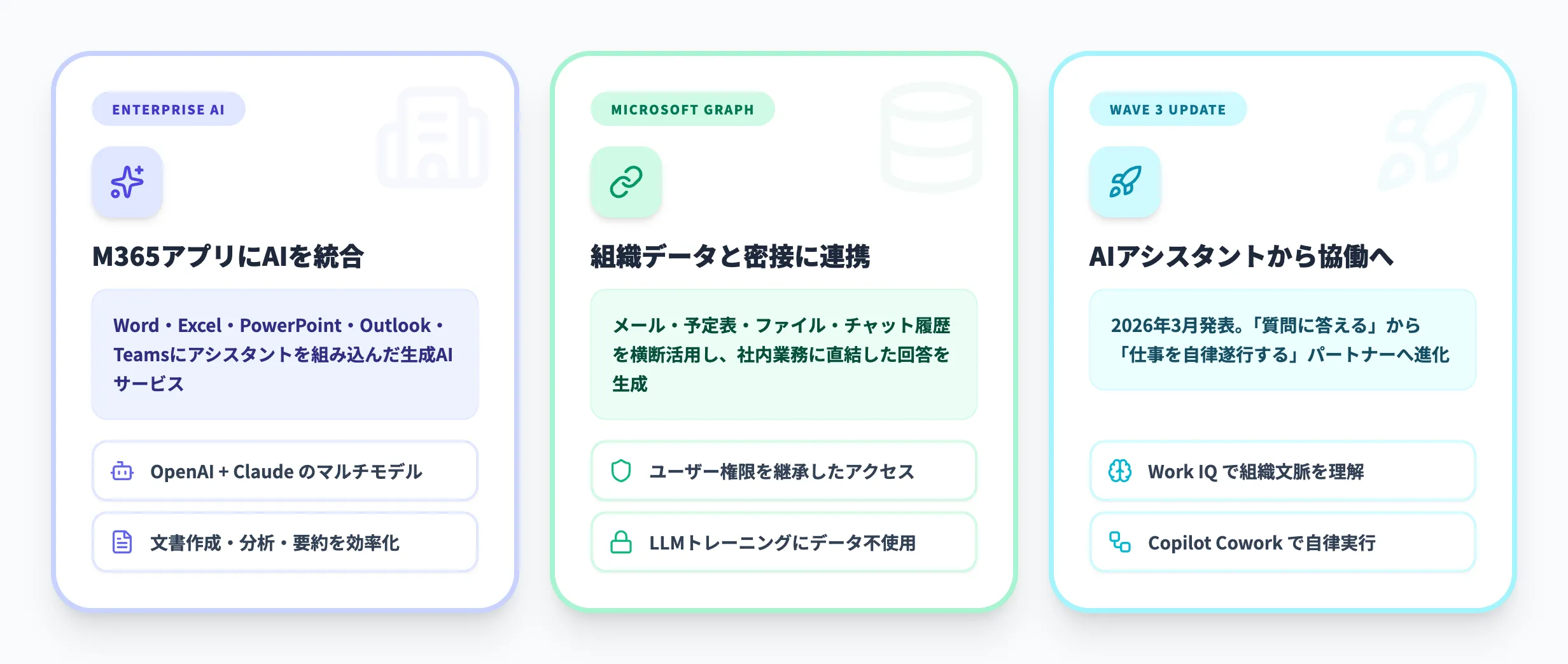
Microsoft 365 Copilotは、Word・Excel・PowerPoint・Outlook・Teamsなどふだん使っているMicrosoft 365アプリにAIを組み込んだ、エンタープライズ向けの生成AIサービスです。バックエンドにはOpenAIの最新モデルに加え、FrontierプログラムではAnthropicのClaudeも利用可能なマルチモデル構成を採用しています。
2026年3月のWave 3アップデートでは、バックグラウンドでマルチステップ作業を自律実行するCopilot Coworkや、組織の業務文脈を理解するインテリジェンス層Work IQが登場。Microsoft 365 Copilotは「質問に答えるAIアシスタント」から「業務を自律的に遂行するAI協働パートナー」へと進化しています。

他のCopilot製品との違い
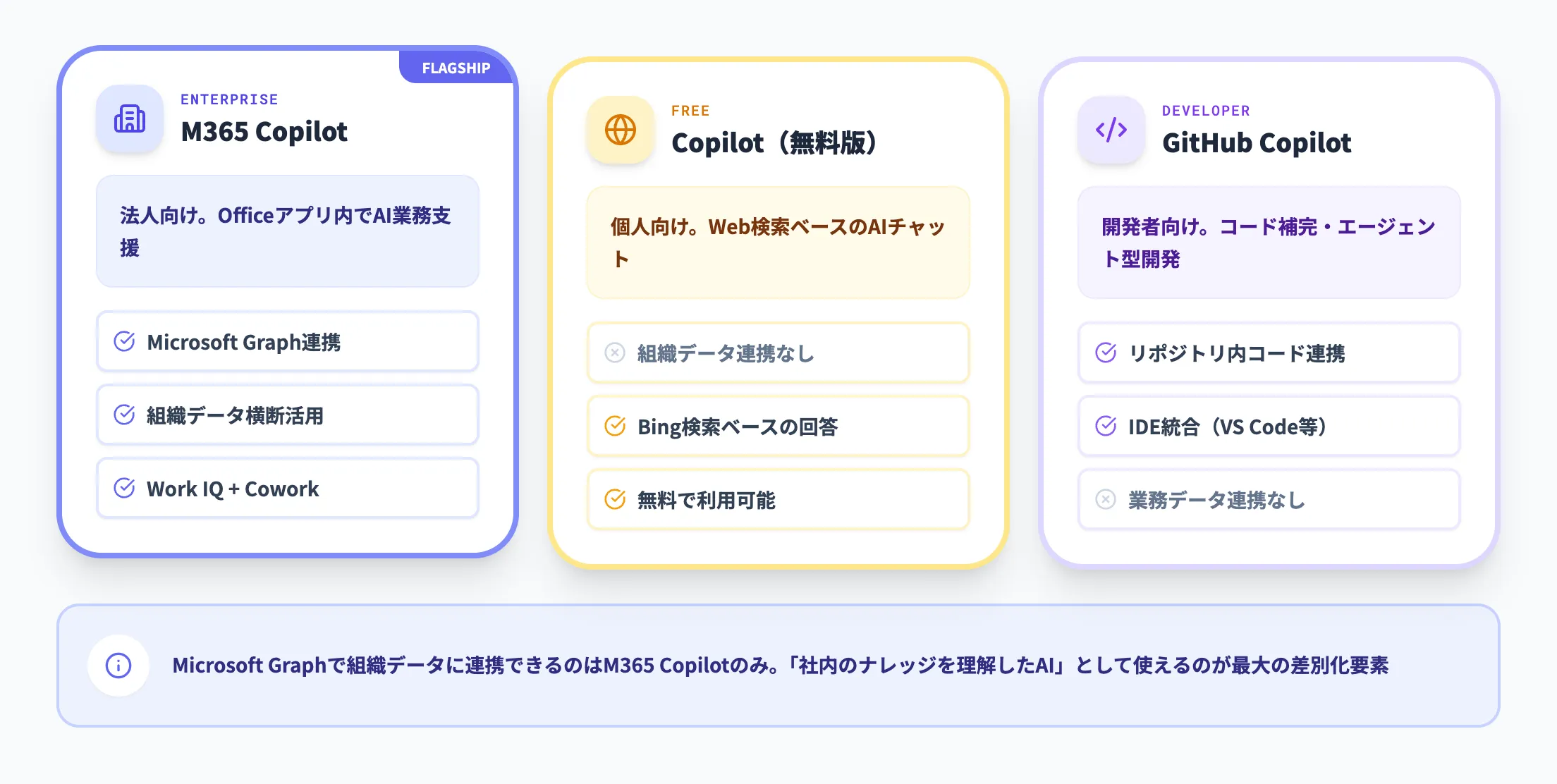
Microsoftは「Copilot」という名称を複数の製品で使っているため、混同しやすいポイントです。主要なCopilot製品の違いをまとめると、おおよそ次のようになります。
| 製品名 | 対象ユーザー | 主な用途 | 組織データ連携 |
|---|---|---|---|
| Microsoft 365 Copilot | 法人(Microsoft 365契約者) | Office全体でのAI業務支援 | あり(Microsoft Graph) |
| Microsoft Copilot(無料版) | 個人・一般ユーザー | Web検索ベースのAIチャット | なし |
| GitHub Copilot | 開発者 | コード補完・エージェント型開発支援 | リポジトリ内コード |
この中でMicrosoft Graphを通じて組織データと連携できるのは、Microsoft 365 Copilotだけです。無料版のMicrosoft CopilotはWeb情報をもとに回答を生成しますが、Microsoft 365 Copilotはユーザーのメール・ファイル・チャット・予定表といった業務データを横断的に活用できます。言い換えると、「社内のナレッジを理解したAI」として使えるのがMicrosoft 365 Copilotの最大の強みです。
Microsoft 365 Copilot Chatとの違い
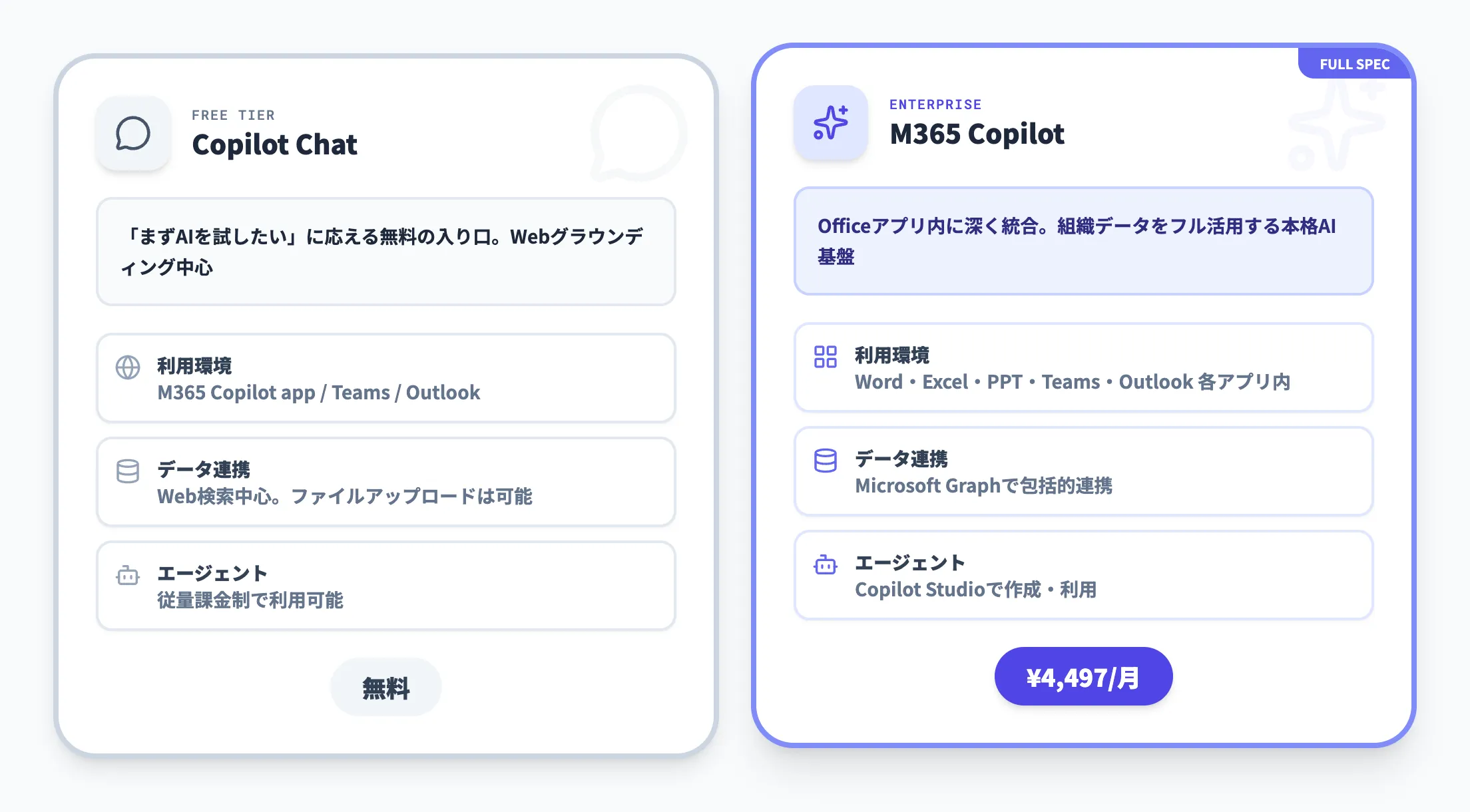
もうひとつ混同されやすいのが、Microsoft 365 Copilot Chatです。ざっくり言うと、「まず無料で試したい人向けの入り口」と「フルスペックの業務AI」という関係になります。
| 比較項目 | Microsoft 365 Copilot Chat | Microsoft 365 Copilot |
|---|---|---|
| 利用料金 | 無料(Microsoft 365契約者) | ¥4,497/ユーザー/月(年払い) |
| 利用環境 | Microsoft 365 Copilot app / Teams / Outlook など。厳選されたMicrosoft 365アプリでも利用可能 | Word・Excel・PowerPoint・Teams・Outlook等の各アプリ内 |
| データ連携 | Webグラウンディングが中心。Microsoft 365 Copilotライセンスがない場合、Graph経由の共有企業データ・個人データにはアクセスしない。ただし、ファイルアップロードや従量課金エージェント経由の限定的なデータ利用は可能 | Microsoft Graphによる包括的連携 |
| エージェント | 従量課金制のエージェント利用。利用にはAzureサブスクリプションまたはCopilot Studioキャパシティが必要 | Copilot Studioでエージェントを作成・利用可能 |
Copilot Chatは「まずAIを試してみたい」というニーズに応える無料の入り口で、Microsoft 365 CopilotはOfficeアプリに深く統合された本格的なAI基盤、という整理になります。
ChatGPTとの違い
Microsoft 365 Copilotの導入を検討する際に「ChatGPT Enterprise/Teamとどう違うのか」は頻出の論点です。両者の最大の違いは、組織データとの連携範囲にあります。
| 比較項目 | Microsoft 365 Copilot | ChatGPT Enterprise |
|---|---|---|
| 組織データ連携 | Microsoft Graph経由でメール・ファイル・チャット・予定表を横断参照 | ファイルアップロードまたはAPI連携が必要 |
| 利用環境 | Word・Excel・PowerPoint・Outlook・Teams内に組み込み | 専用Webアプリ(ChatGPT.com)が中心 |
| AIモデル | OpenAI + Anthropic Claude(マルチモデル構成) | OpenAIモデルのみ(GPT-5系) |
| 料金 | ¥4,497/ユーザー/月(基盤ライセンス別途) | 要問い合わせ(目安$60/ユーザー/月・最低150席) |
すでにMicrosoft 365を全社で使っていて、メール・会議・ファイルを横断したAI支援が欲しい場合はM365 Copilotが圧倒的に有利です。一方、開発チームやデータサイエンスチームなど、Officeアプリに縛られない自由度の高いAI活用を重視する場合はChatGPT Enterpriseにも検討の余地があります。両者の詳しい比較はChatGPTとCopilotの違いをご参照ください。
【重要】2026年4月15日からのCopilot Chatアクセス制限変更
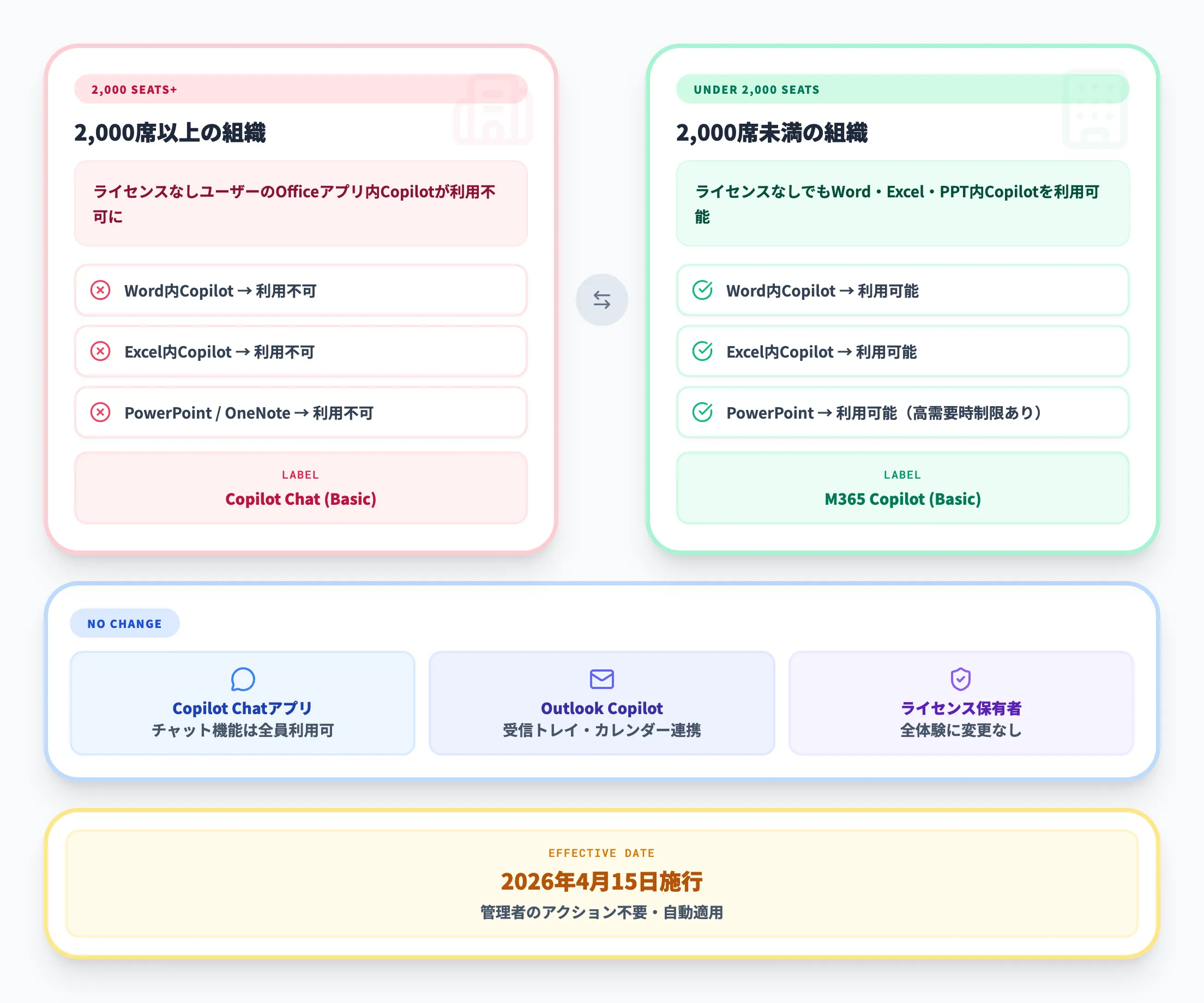
Microsoftは2026年4月15日にCopilot Chatの利用範囲を変更することをパートナー向けに発表しています。変更まであと約2週間です。
2026年4月15日以降、Microsoft 365の席数が2,000以上の組織では、Microsoft 365 Copilotライセンスを持たないユーザーがWord・Excel・PowerPoint内のCopilot機能を利用できなくなります(Copilot Chatアプリ自体やTeams・Outlookでの利用は継続可能)。
席数2,000未満の組織ではこの制限は適用されず、引き続きOfficeアプリ内のCopilotを利用できますが、高需要時にはアクセスが制限される可能性があります。
この変更により、大企業で「まず無料で試す」ことのできる範囲がCopilot ChatアプリやTeams・Outlookに限定され、Word・Excel・PowerPoint内でのAI体験にはMicrosoft 365 Copilotライセンスが必須になります。管理者は4月15日までにMicrosoft 365管理センターで対象ユーザーの確認を済ませておくべきです。
変更の詳細・料金プラン・管理者の対応策はCopilot Chat無料利用が制限へ|組織規模別の影響と対応策をご参照ください。
Microsoft 365 Copilotの主な特徴
Microsoft 365 Copilotが従来の生成AIツールと違うのは、単なるチャットボットではなく、組織の業務プロセスに組み込まれた知的基盤として動く点です。Wave 3で追加された機能も含め、主な特徴を見ていきます。
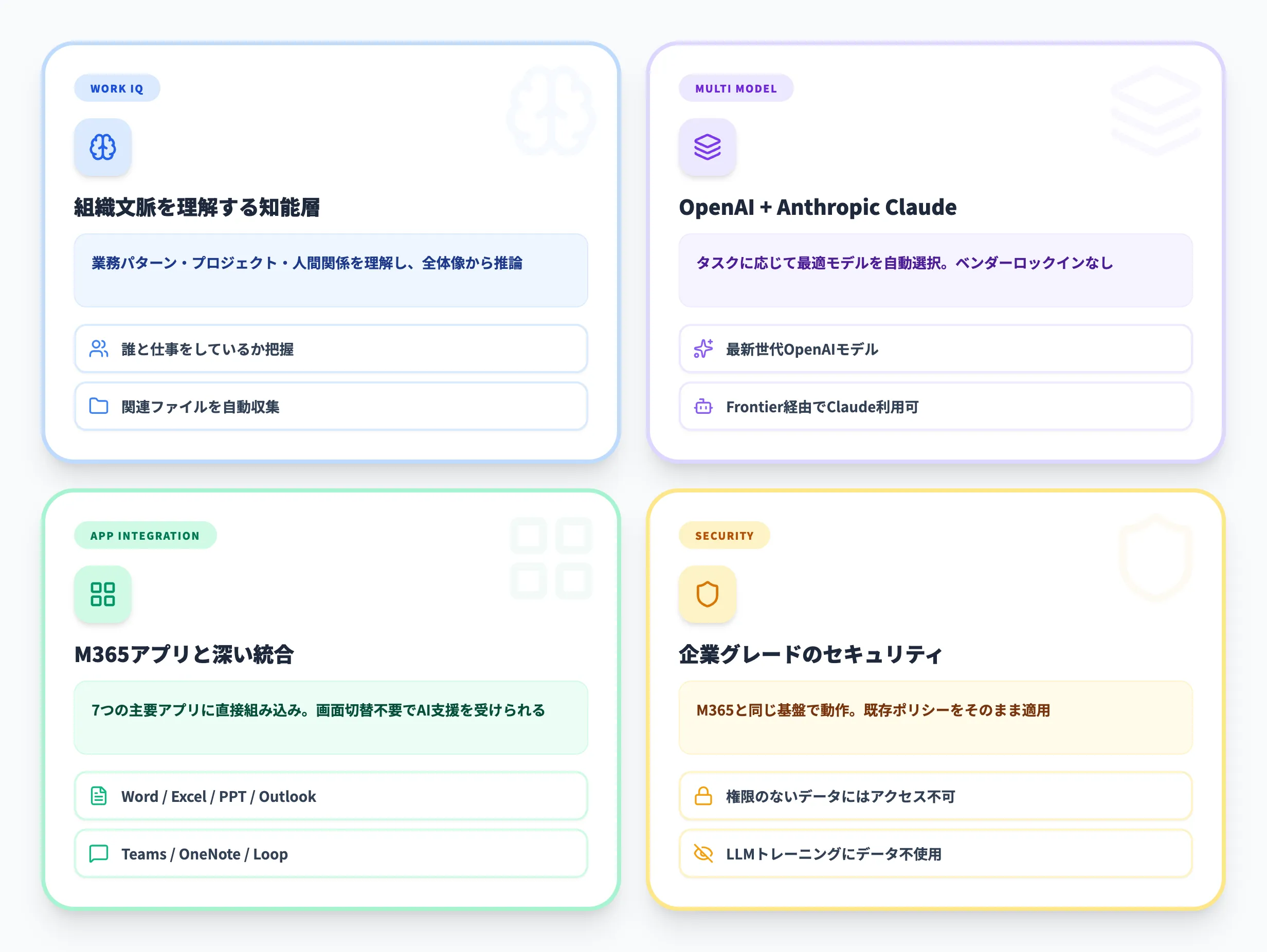
Work IQ:組織の文脈を理解するインテリジェンス層
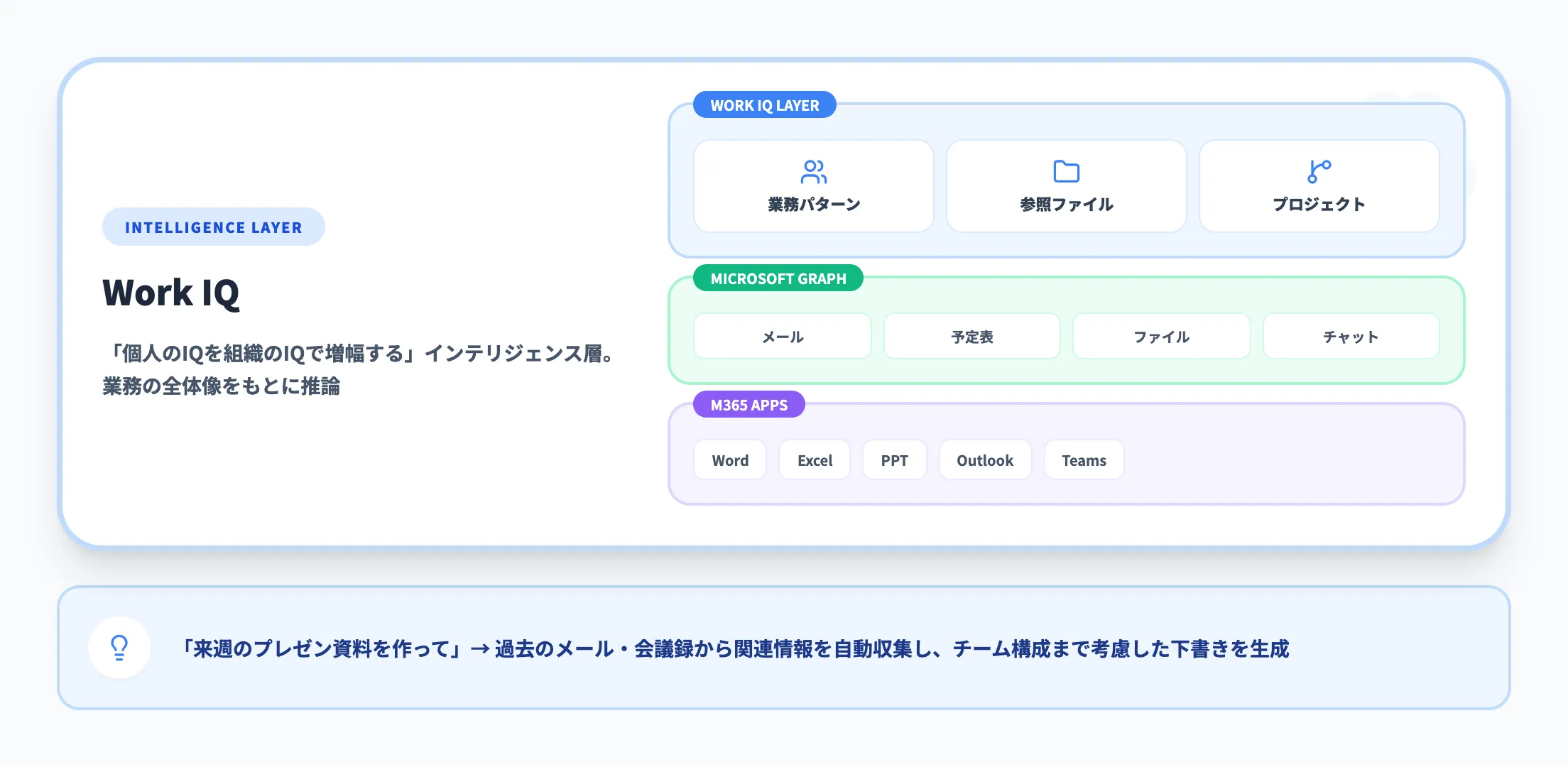
Work IQは、2026年3月のWave 3で発表されたMicrosoft 365 Copilotの中核技術です。
Microsoftの公式ブログによれば、Work IQは「個人のIQを組織のIQで増幅する」インテリジェンス層と定義されています。ユーザーの業務パターン(誰と仕事をしているか、どのファイルを参照しているか、どのプロジェクトに関わっているか)を理解し、断片的なデータではなく業務の全体像をもとに推論を行います。
たとえば「来週のプレゼン資料を作って」という指示に対して、過去のメールや会議録から関連情報を自動収集し、チームメンバーの役割分担まで考慮した資料を下書きできるようになります。
マルチモデル対応:OpenAI + Anthropic Claude
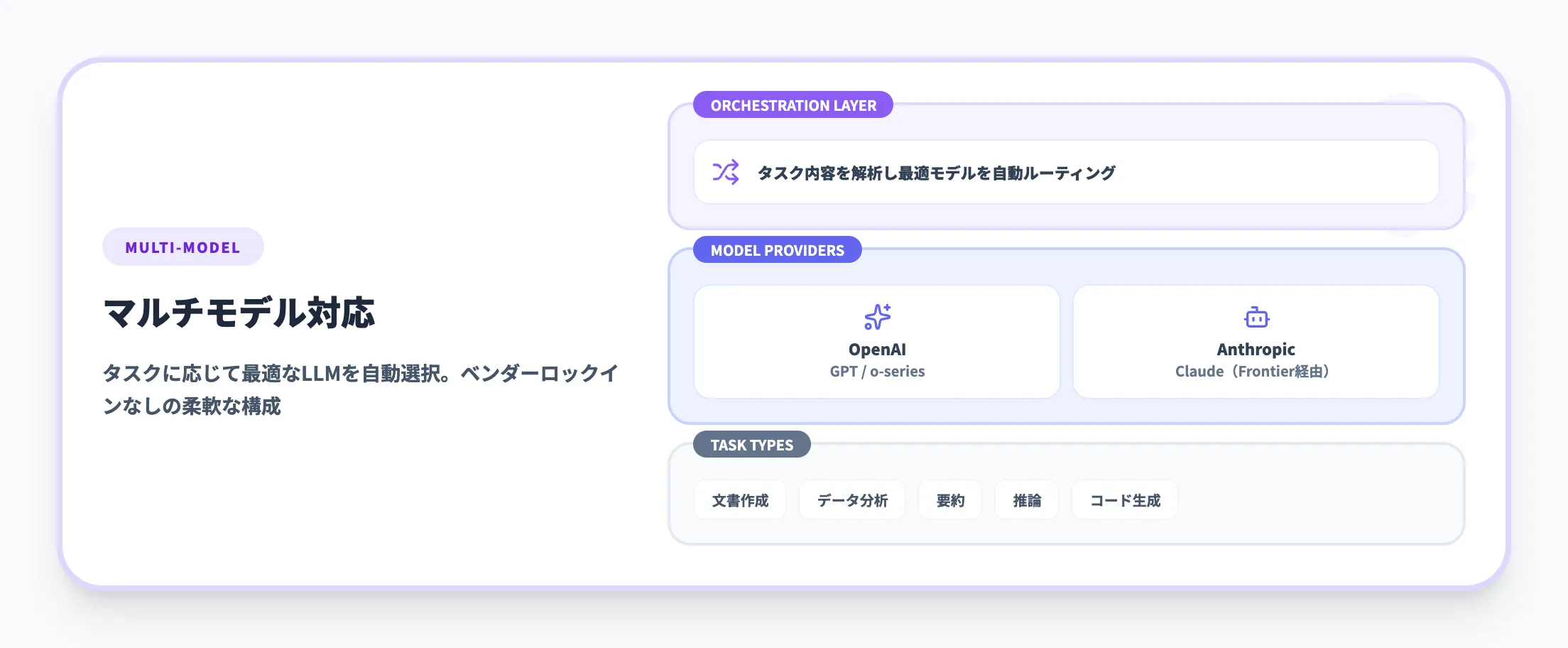
Wave 3以降のMicrosoft 365 Copilotは、複数のAIモデルを状況に応じて使い分けるマルチモデルアーキテクチャを採用しています。
Microsoftの公式発表によれば、OpenAIの最新世代モデルに加え、AnthropicのClaudeがCopilotのメインラインチャットで利用可能になりました(Frontierプログラム経由)。特定のクラウドやモデルにロックインされない設計思想が強調されています。
これらのAIモデルやアプリ統合を支える技術基盤の全体像については、Copilot Stackの解説記事で3層アーキテクチャ(Apps/Orchestration/AI Infrastructure)を詳しく解説しています。
Microsoft 365アプリとの深い統合
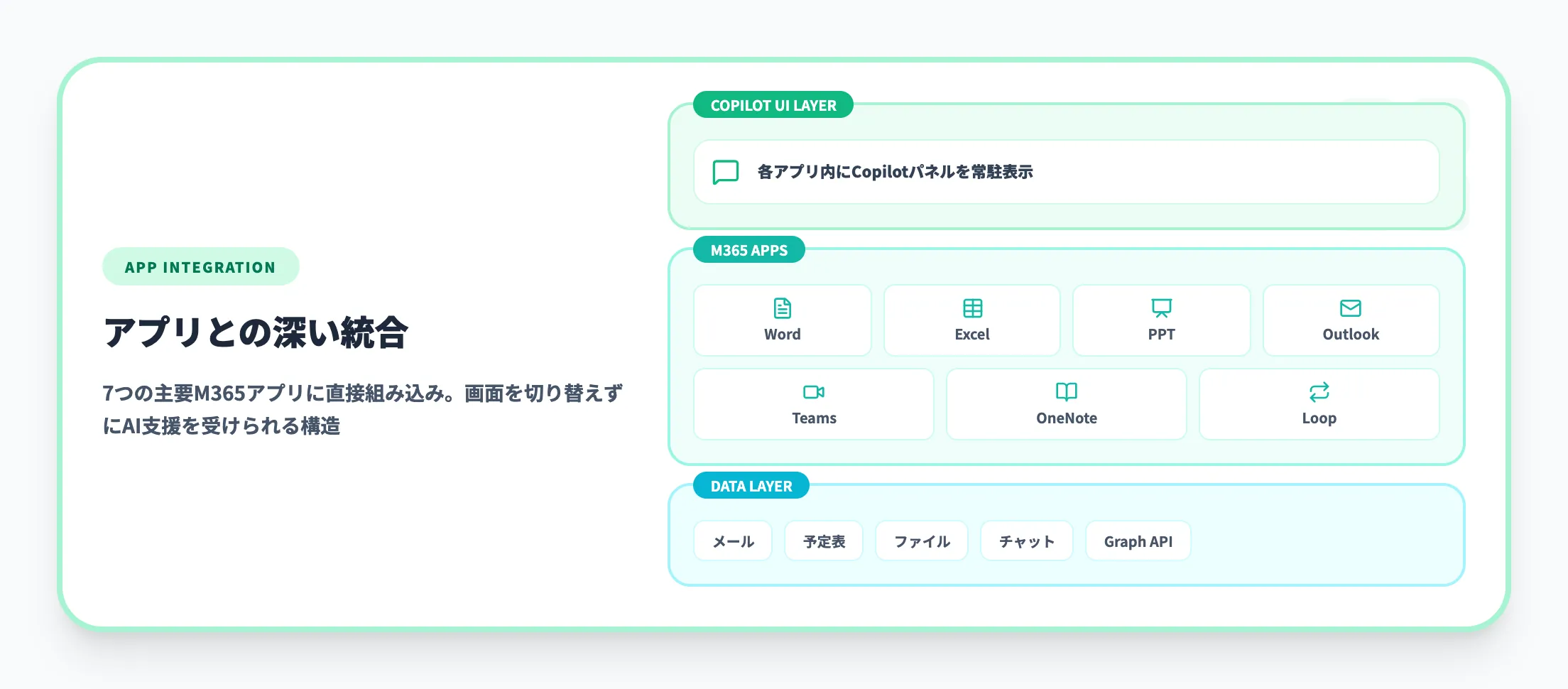
Microsoft 365 Copilotは、個別のアプリとして動作するのではなく、Word・Excel・PowerPoint・Outlook・Teams・OneNote・Loopといった主要アプリに直接組み込まれています。
各アプリの操作画面上からそのままCopilotを呼び出せるため、「別のアプリに切り替えてAIに質問し、結果をコピーして戻る」という手間がありません。ドキュメントを編集しながらその場でAIの支援を受けられるのが、スタンドアロン型AIツールとの大きな違いです。
エンタープライズグレードのセキュリティ
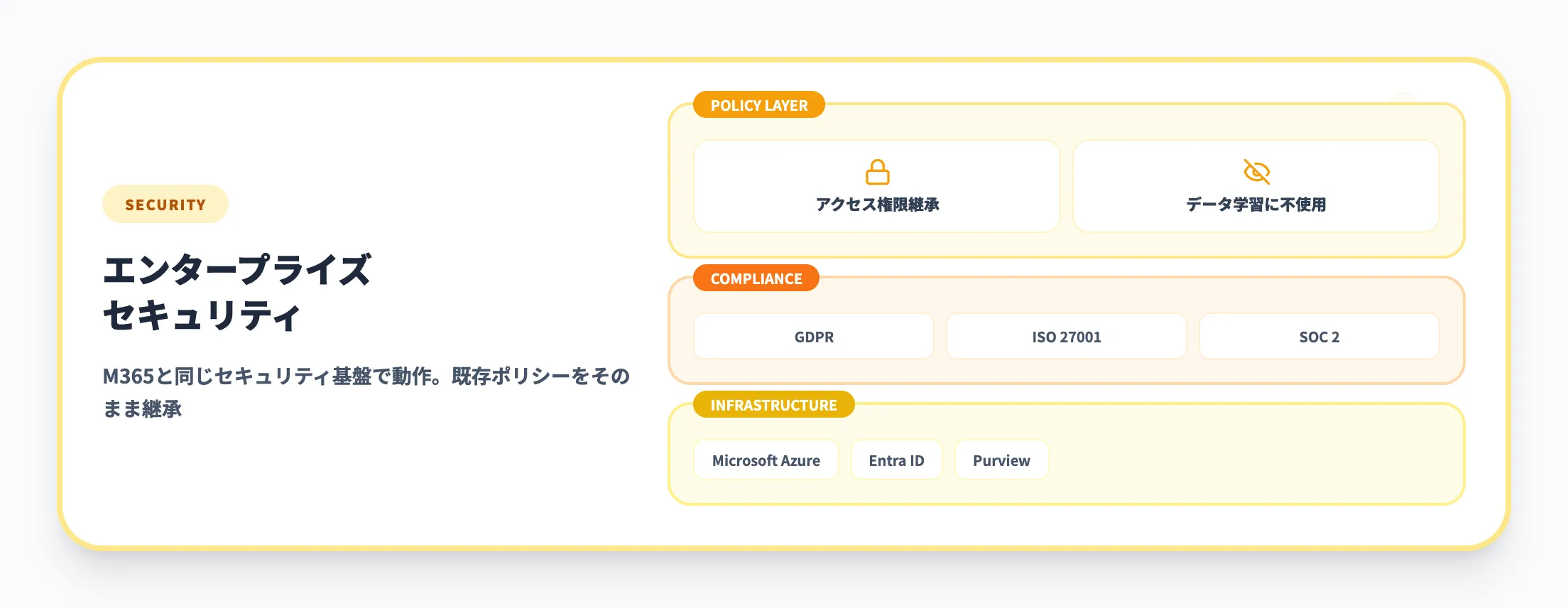
Microsoft 365 Copilotは、Microsoft 365と同じセキュリティ基盤の上で動作します。ユーザーがアクセス権を持たないデータにはCopilotもアクセスできず、プロンプトや応答がLLMのトレーニングに使われることもありません。詳しくは後述の「セキュリティとデータ保護」で解説します。
Copilotの投資効果をAgent化で拡張

M365 Copilotの先にあるAIエージェント業務自動化
M365 Copilotで効率化した業務の先にある「判断を伴う定型業務」をAIエージェントで自動化。Copilot Studioでの構築から全社運用まで一貫支援します。
Microsoft 365 Copilotでできること
ここからは、Microsoft 365 Copilotが各Officeアプリの中で具体的にどんな業務を支援できるのかを、アプリごとに見ていきます。
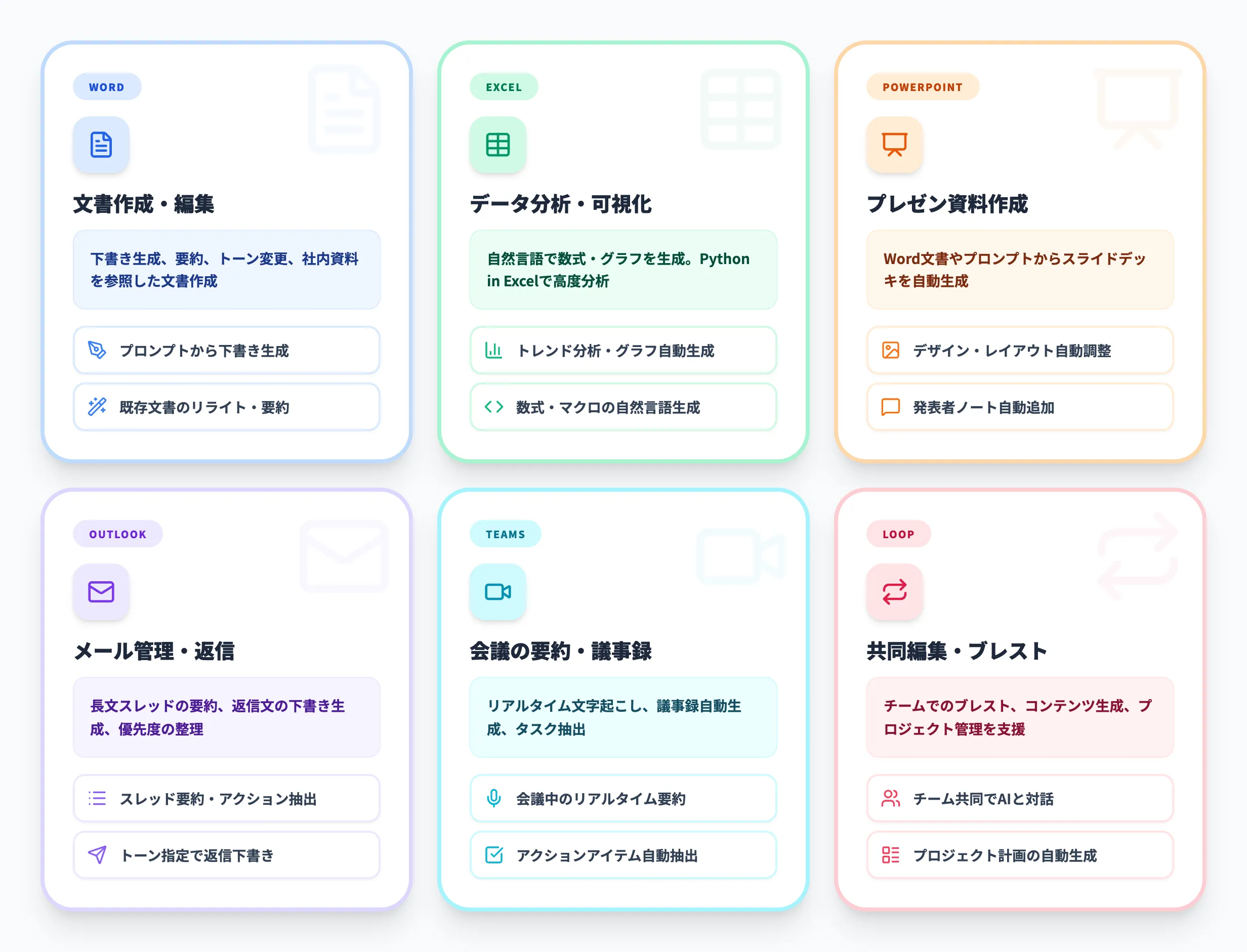
WordでのCopilot活用
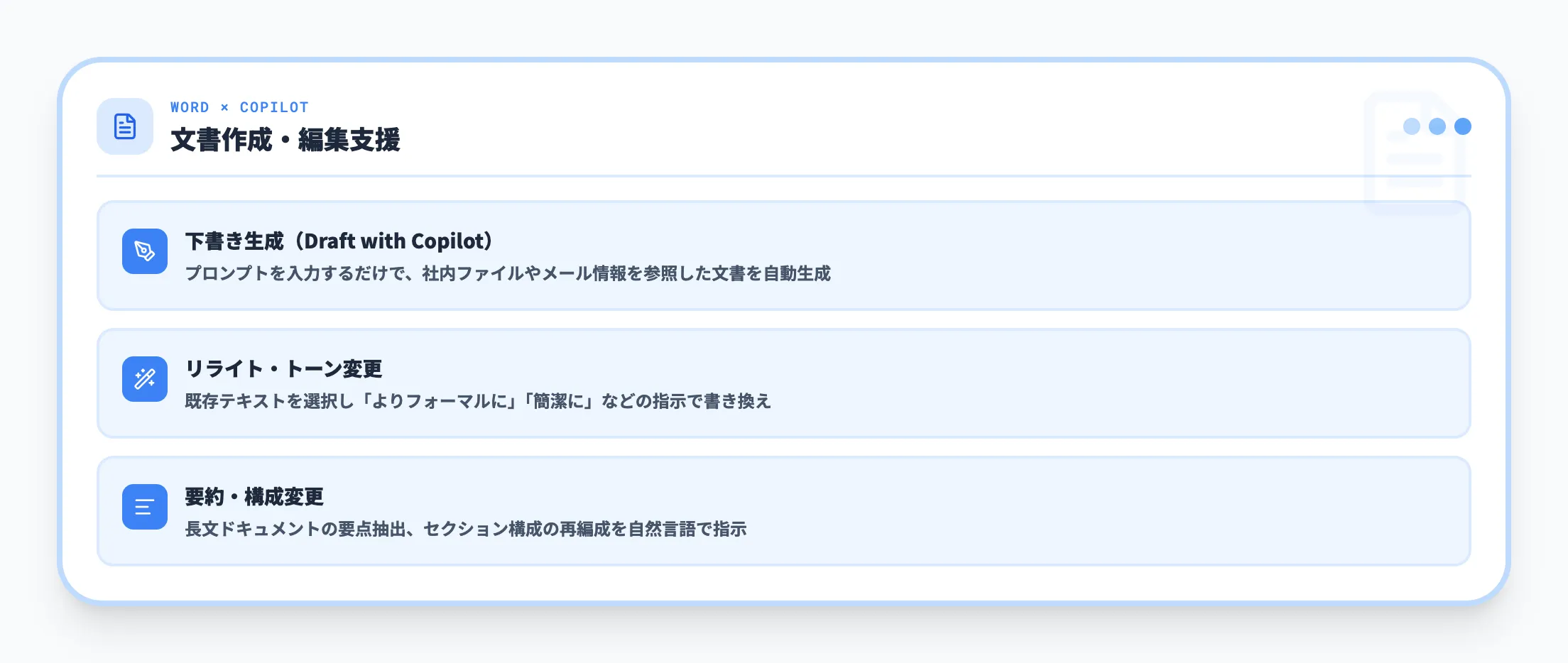
WordのCopilotは、文書の作成・編集・要約をまとめてサポートしてくれます。
たとえば、次のような操作が可能です。
- 下書きの自動生成
トピックを指示するだけで、章立てされた文書の下書きを数秒で作成できます。既存のファイルやメールの内容をもとに生成することも可能です。
- 文章のリライト・トーン変更
選択したテキストに対して、よりフォーマルな表現への書き換えや、要約、箇条書きへの変換ができます。
- 長文ドキュメントの要約
数十ページの報告書やマニュアルから要点を抽出し、概要を生成します。
Wave 3では、Copilotがドキュメント内に直接入り込んで編集することが可能になりました。従来のサイドパネル中心の提案に加え、文書の中で内容を見直しながら編集できる体験へと進化しています。
ExcelでのCopilot活用
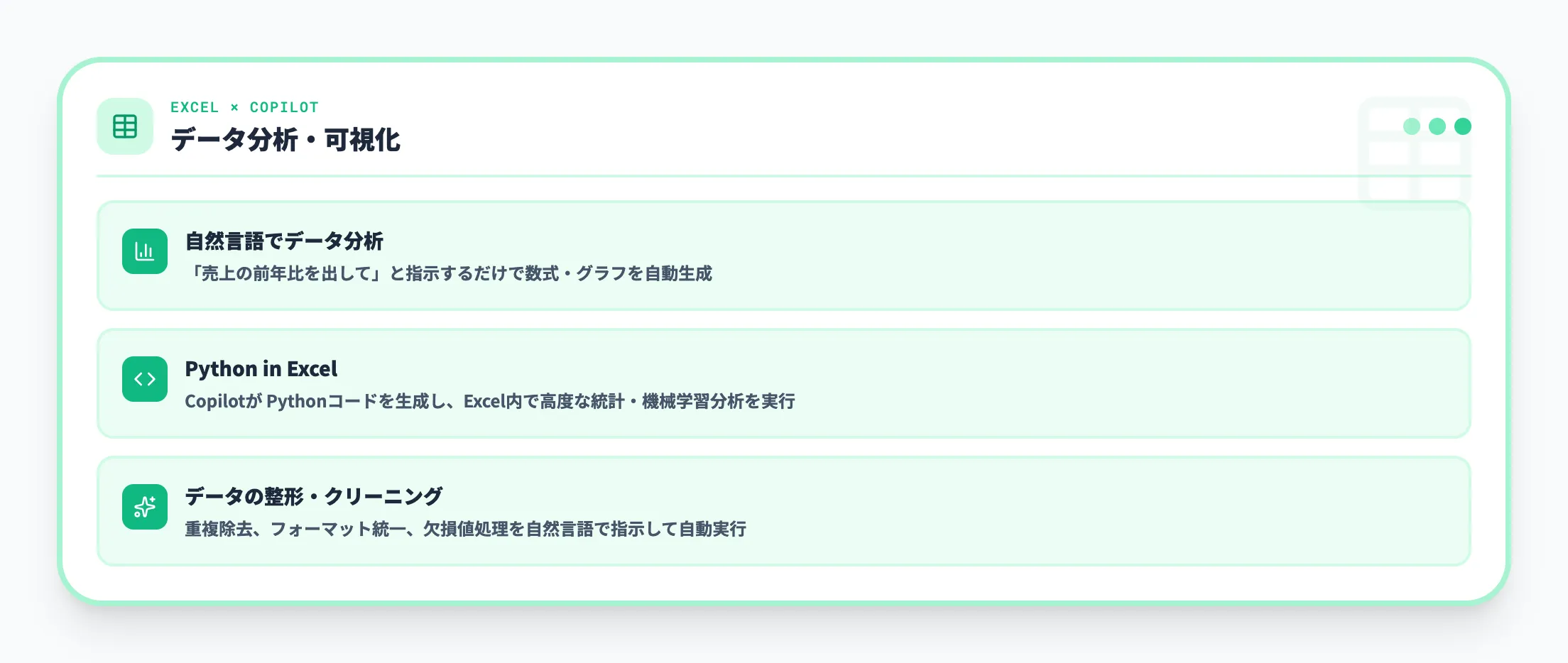
ExcelのCopilotは、データ分析・可視化・数式作成をサポートします。
- 自然言語でのデータ分析
「売上が最も高い月はどこか」「前年比の増減を分析して」といった質問に、グラフやピボットテーブルで回答します。
- 数式・関数の提案
やりたい処理を自然言語で伝えると、適切な数式を提案・自動入力します。
- データクレンジング
不整合なデータの検出・修正を自動化し、分析前の前処理工数を削減します。
なお、ExcelでCopilotを使うには、データがExcelテーブル形式またはMicrosoftがサポートする範囲になっている必要があります。通常のセル範囲だとCopilotが正しく動作しないことがあるため、事前にテーブルへ変換しておくのがおすすめです。
PowerPointでのCopilot活用
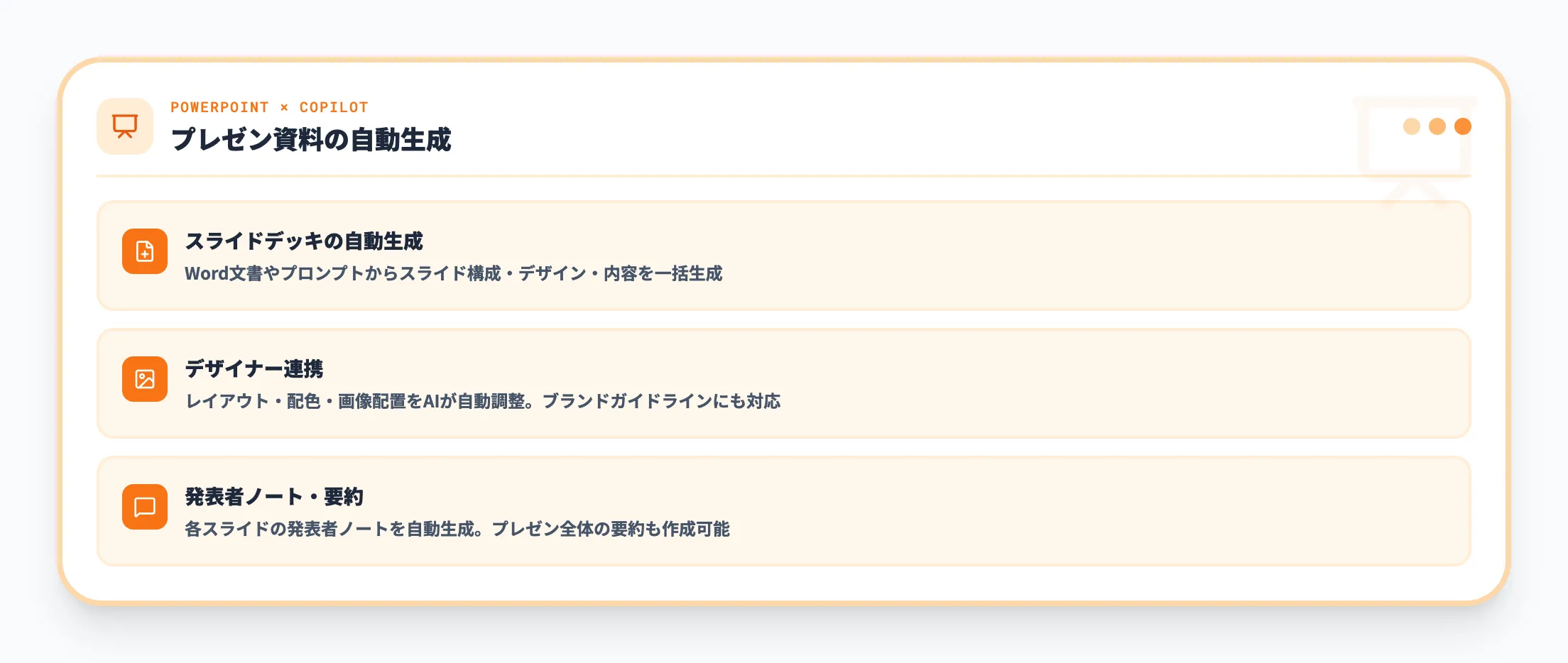
PowerPointのCopilotは、プレゼン資料の作成と整理を手伝ってくれます。
- スライドの自動生成
トピックやアウトラインを指示するだけで、構成されたスライドデッキを生成します。Word文書やPDFを入力ソースとして活用することも可能です。
- スライドの要約・再構成
長いプレゼンテーション(Wave 3では最大約40,000語・約150スライド対応)を要約したり、スライドの並び替えを提案したりできます。
OutlookでのCopilot活用
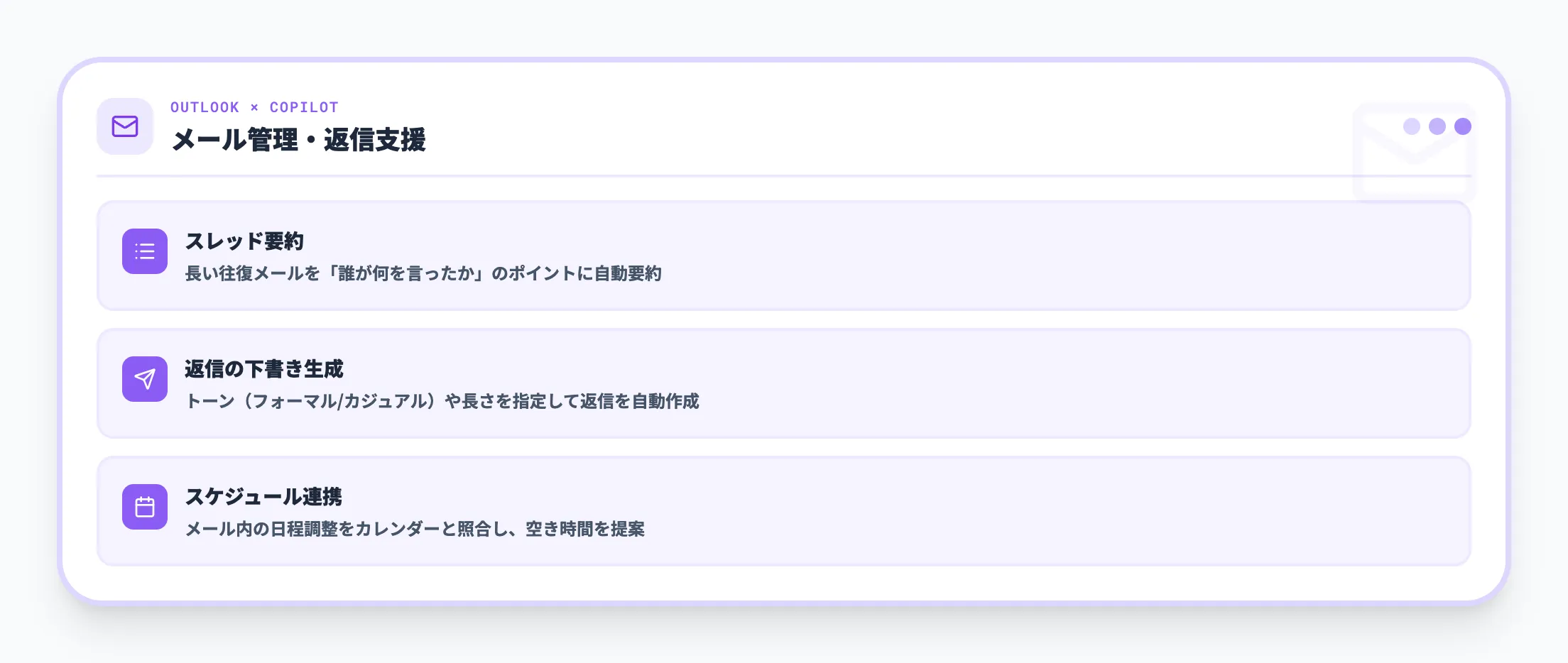
OutlookのCopilotは、メールの作成・要約・管理をサポートします。
- メール下書きの生成
「お客様への提案のフォローアップメールを書いて」といった指示で、適切なトーンと内容のメールを作ってくれます。
- 長いメールスレッドの要約
数十件にわたるやり取りから、重要な論点・決定事項・アクションアイテムを抽出します。
TeamsでのCopilot活用
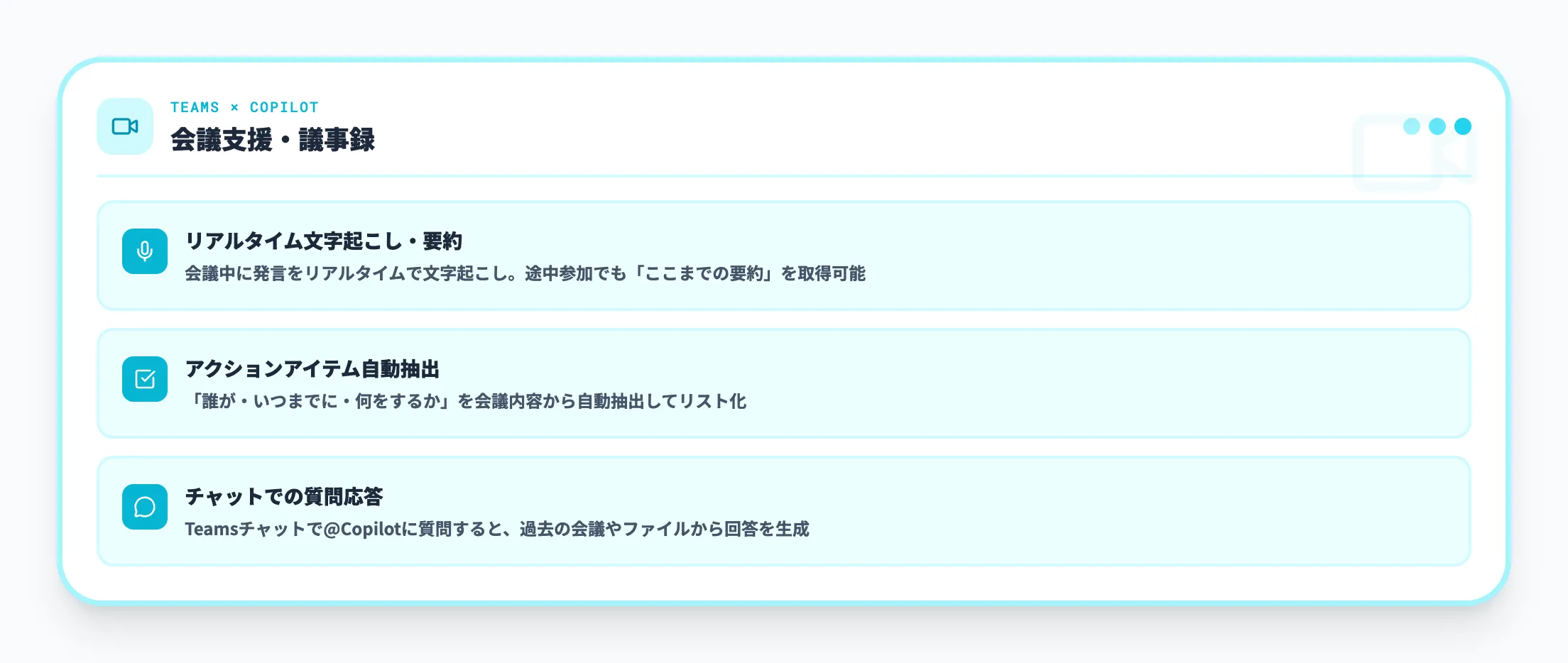
TeamsのCopilotは、会議の要約・チャットの整理・タスク管理を効率化します。
- 会議の自動要約
会議中・会議後に、議論のポイント・決定事項・アクションアイテムを自動でまとめます。発言者ごとの意見整理も可能です。
- チャットのキャッチアップ
不在中のチャットの要約や、特定のトピックに関する議論の検索ができます。
Teams会議でCopilotをフル活用するには、会議の文字起こし(トランスクリプション)機能を有効にしておくのがおすすめです。トランスクリプションがオンでなくてもCopilotは動作しますが、文字起こしデータがある方が要約の精度が上がります。IT管理者がTeams管理センターでこの機能を許可しているか、事前に確認しておくと安心です。
【関連記事】
Microsoft TeamsのAI活用ガイド!議事録・ボット・エージェント機能を解説
LoopでのCopilot活用
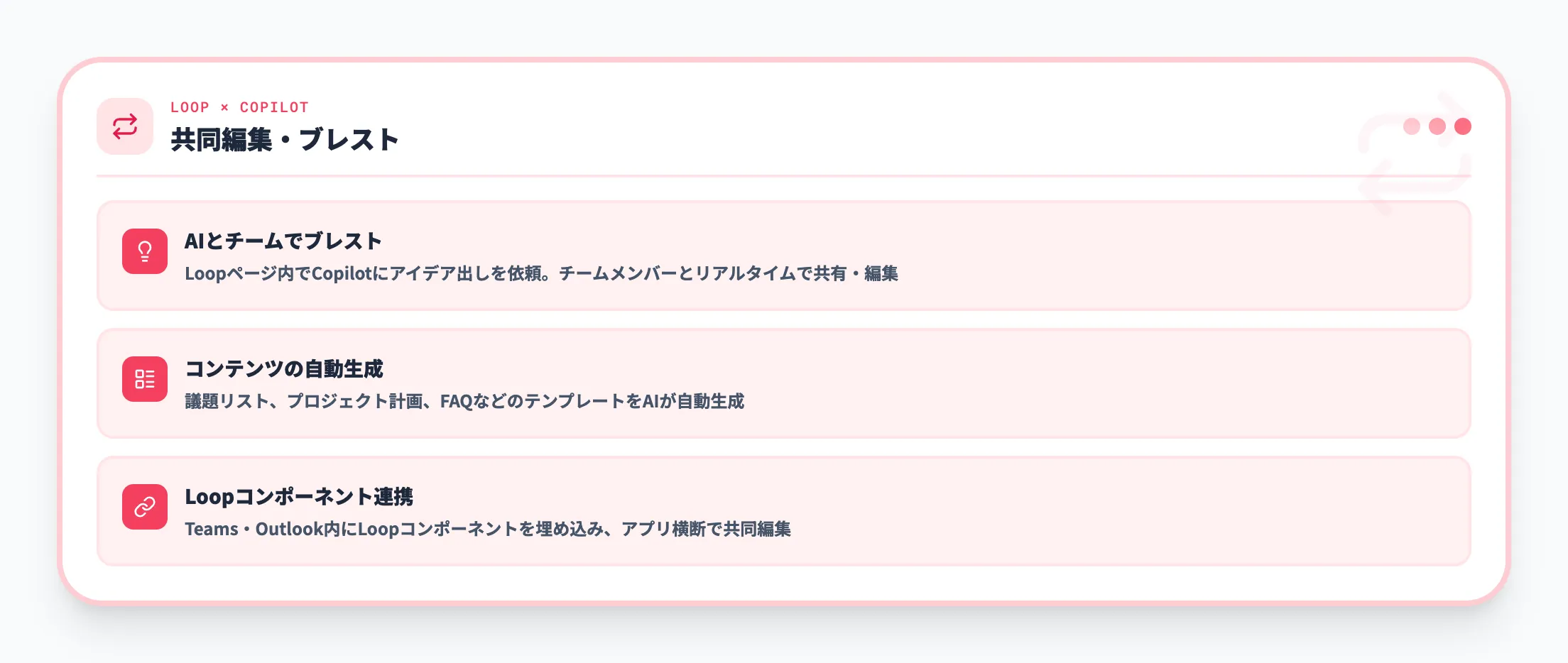
LoopのCopilotは、チームでのブレインストーミングやプロジェクト計画の作成を支援します。マーケティングキャンペーンのアウトラインや、プロジェクトのスケジュール表をチャットベースで共同作成できます。
なお、AIとの対話結果をチームで共有・編集可能なドキュメントとして保存したい場合は、Copilot Pagesの活用も有効です。Copilotの回答をそのまま編集可能なページとして保存し、リアルタイムで共同編集できます。
Microsoft 365 CopilotのAIエージェント機能
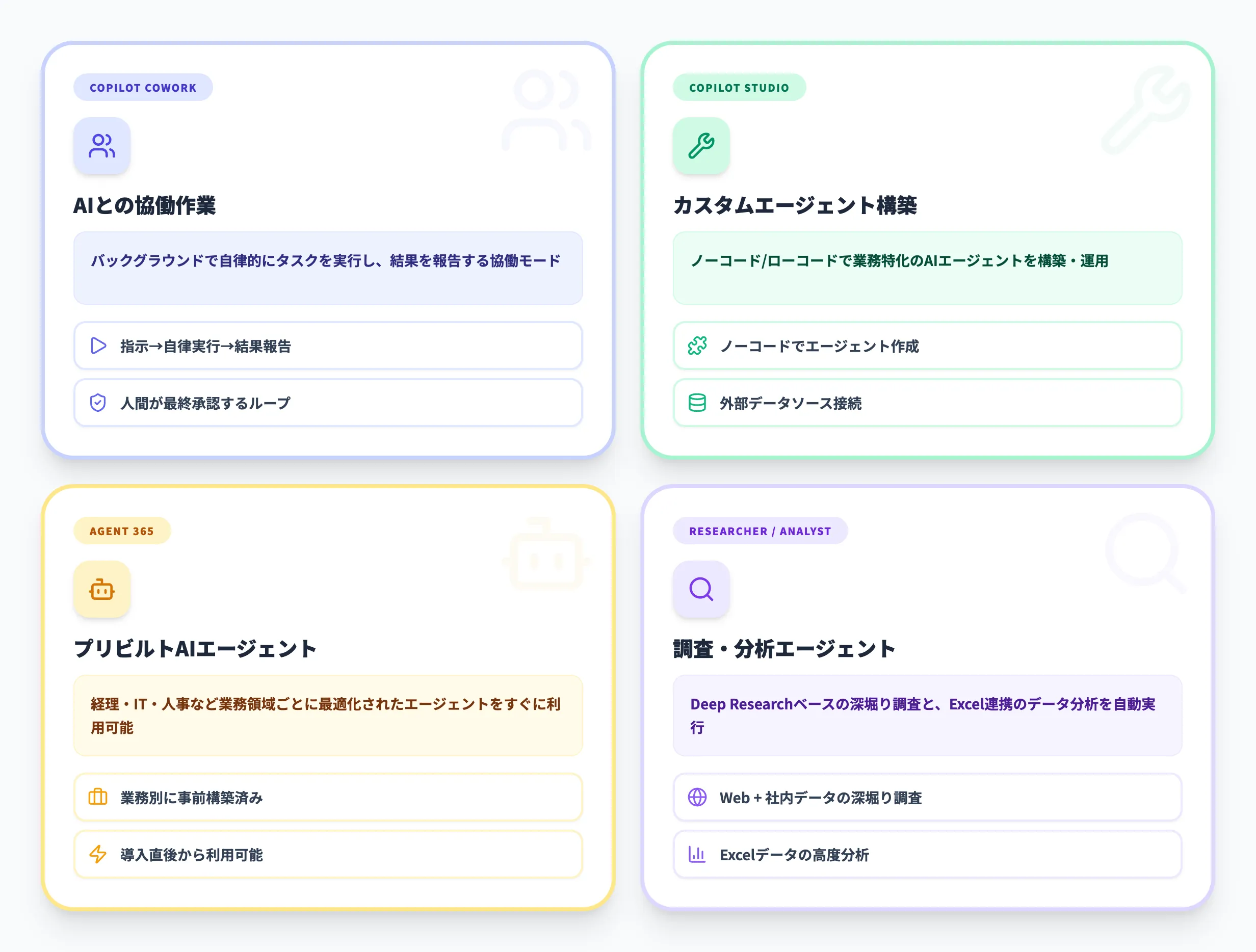
2026年のMicrosoft 365 Copilotは、「AIに質問する」段階から「AIに仕事を任せる」段階へと進化しています。ここでは、エージェント関連の主な機能を見ていきます。
Copilot Cowork:長時間タスクの自律実行
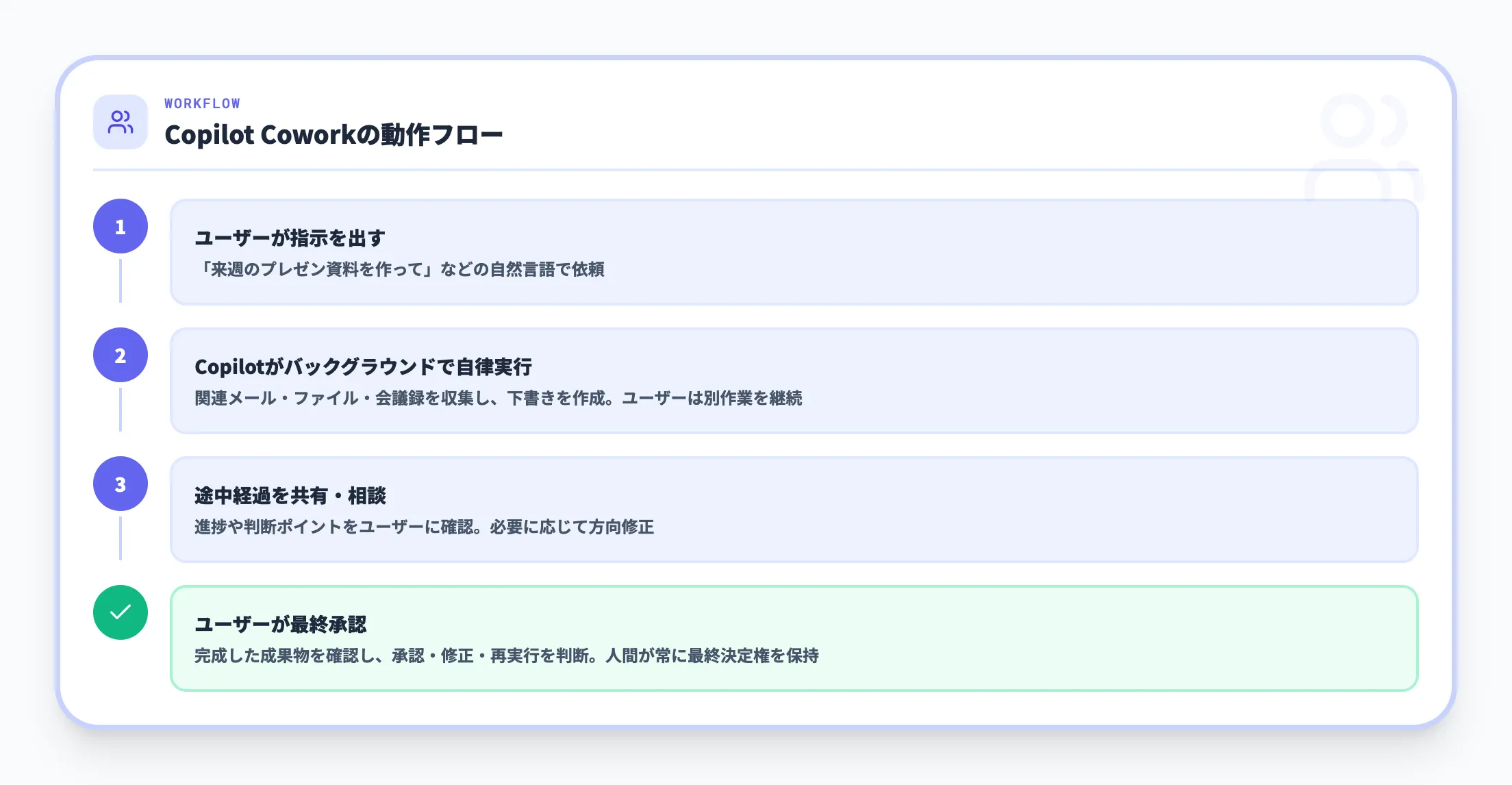
Copilot Coworkは、Wave 3で発表された中でも最も注目度の高い新機能です。
Microsoftの公式ブログによれば、Copilot Coworkは複数のステップにまたがる長時間タスクを自律的に実行できます。従来のCopilotが「1回のプロンプトに1回の応答」で完結していたのに対し、Coworkは次のように動作します。
- タスクの計画立案
ユーザーの指示を受けて、Coworkが自動的にタスクを分解し実行計画を作成します。
- バックグラウンドでの実行
計画に基づいて、メール・ファイル・会議データなどを横断的に処理します。処理は数分から数時間にわたることもあります。
- チェックポイントでの確認
処理の途中で進捗を可視化し、ユーザーが方向修正や一時停止を行えるようにしています。
技術基盤にはAnthropicとの協業が活かされており、Claude Coworkの技術がMicrosoft 365 Copilotに統合されています。
2026年3月30日よりFrontierプログラムで提供が開始されています。一般提供(GA)の日程は未発表ですが、Frontierプログラム参加企業から順次利用可能です。
Copilot Studioでのエージェント作成
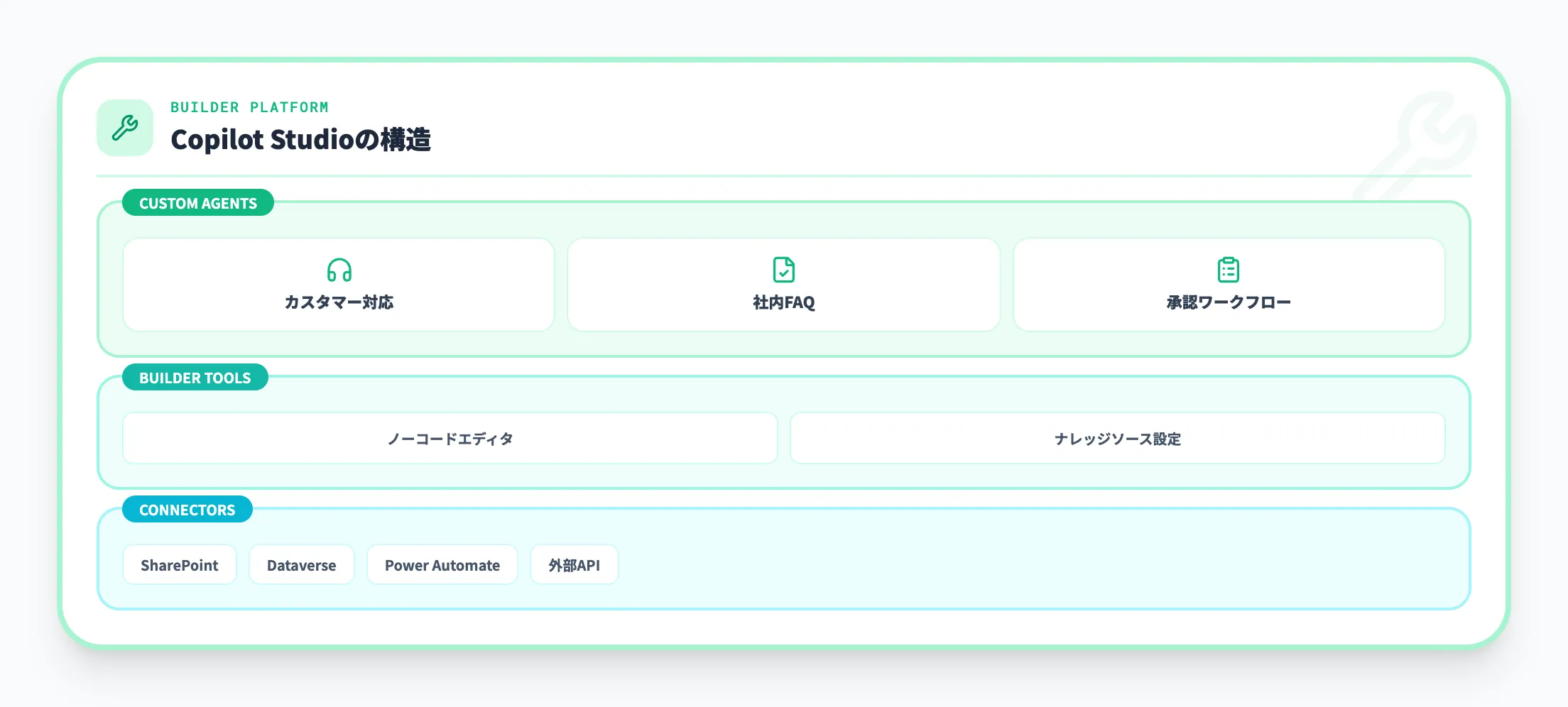
Copilot Studioを使えば、社内業務に特化したAIエージェントをノーコードで作成できます。
たとえば、社内FAQ対応エージェント、経費精算サポートエージェント、営業資料検索エージェントなどを、SharePointやOneDriveの社内データと接続して構築できます。ナレッジソースに社内ドキュメントを指定すれば、RAG(検索拡張生成)の仕組みで精度の高い回答を返すエージェントが作れます。
【関連記事】
Microsoft 365 Copilotエージェントとは?種類・料金・作り方を解説
Microsoft 365 Copilotエージェントの作り方!種類別にステップで解説
Agent 365:AIエージェントの管理基盤
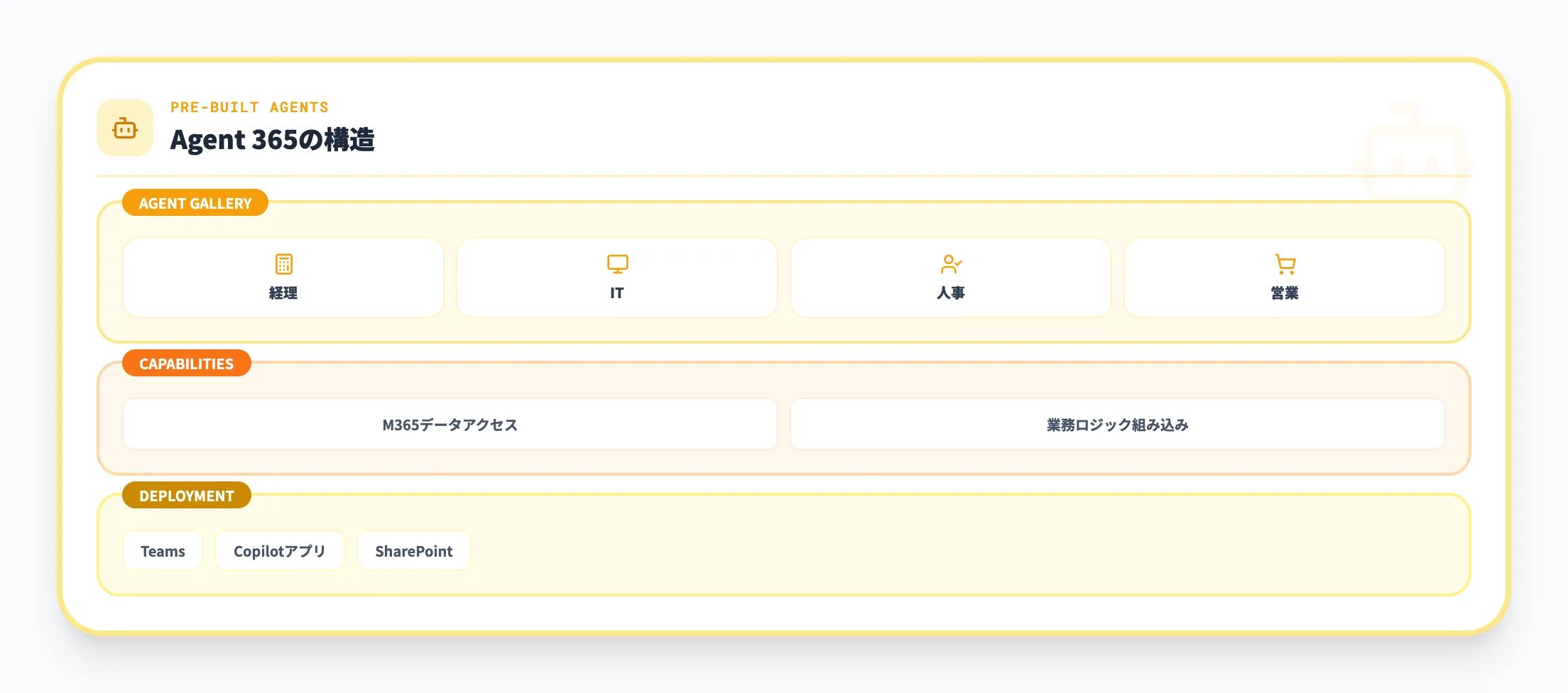
Agent 365は、2026年5月1日に一般提供(GA)が予定されているエージェント管理プラットフォームです。組織内で稼働するAIエージェントの登録・追跡・ガバナンスを一元管理できます。
Microsoftの発表によれば、Microsoft社内では50万以上のエージェントが登録され、過去28日間で1日あたり6万5,000件以上のエージェント応答を生成しています。Agent 365の価格は$15/ユーザー/月で、後述のE7ティアにも含まれます。
【関連記事】
Microsoft 365 E7とは?E5との違いや料金、Agent 365を解説
Researcher / Analyst
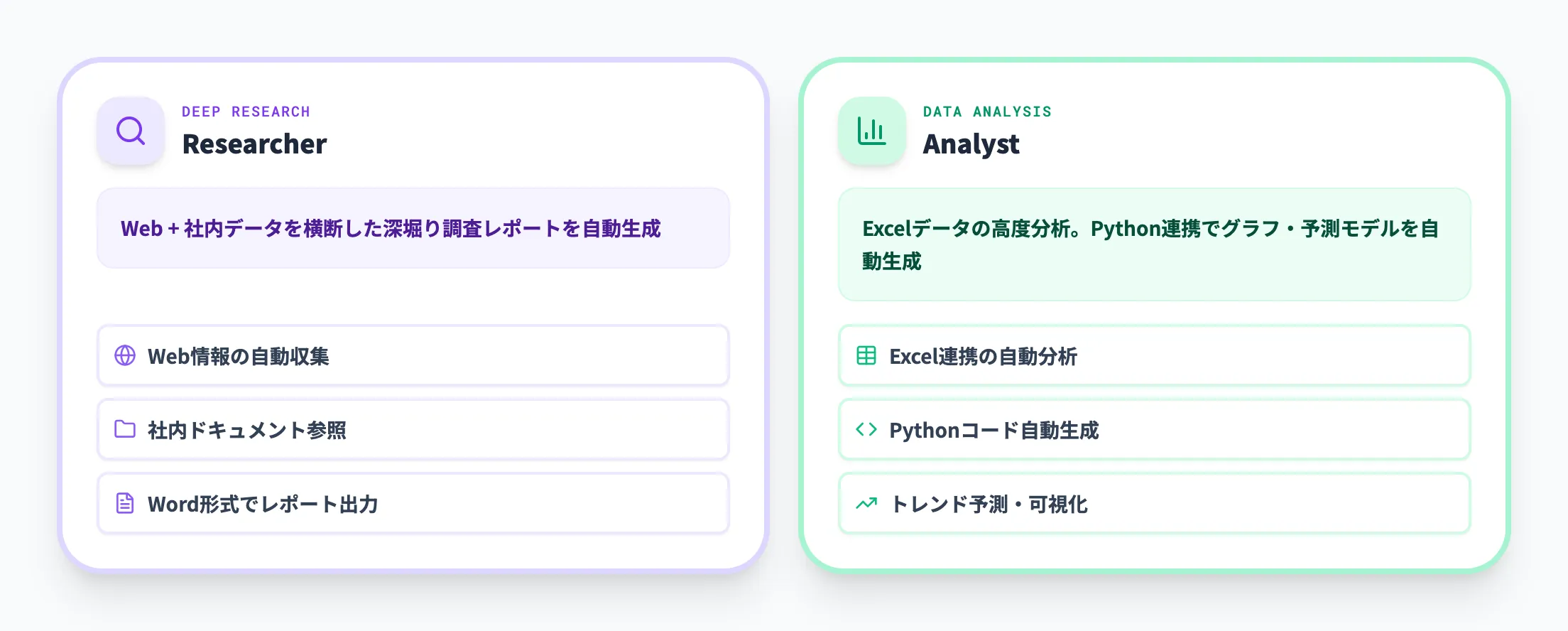
Researcher・Analystは、Microsoft 365 Copilot内で使える特化型のAIエージェントです。
- Researcher
OpenAIの技術を活用し、SalesforceやServiceNowなどの業務アプリと連携して複雑なリサーチタスクを実行します。
- Analyst
Pythonベースの推論エンジンを搭載し、データの要約・分析・コード生成まで対応します。Excelデータの高度な分析にも使えます。
ResearcherとAnalystは2025年6月に一般提供(GA)が開始されており、Microsoft 365 Copilotライセンスがあれば利用可能です。
Microsoft 365 Copilotのセキュリティとデータ保護
企業がAIサービスを導入するうえで、セキュリティは最も気になるポイントです。Microsoft 365 Copilotは、Microsoft 365と同じセキュリティ基盤の上で動くため、既存のセキュリティポリシーをそのまま活かせる設計になっています。
データの処理フローとMicrosoft Graph
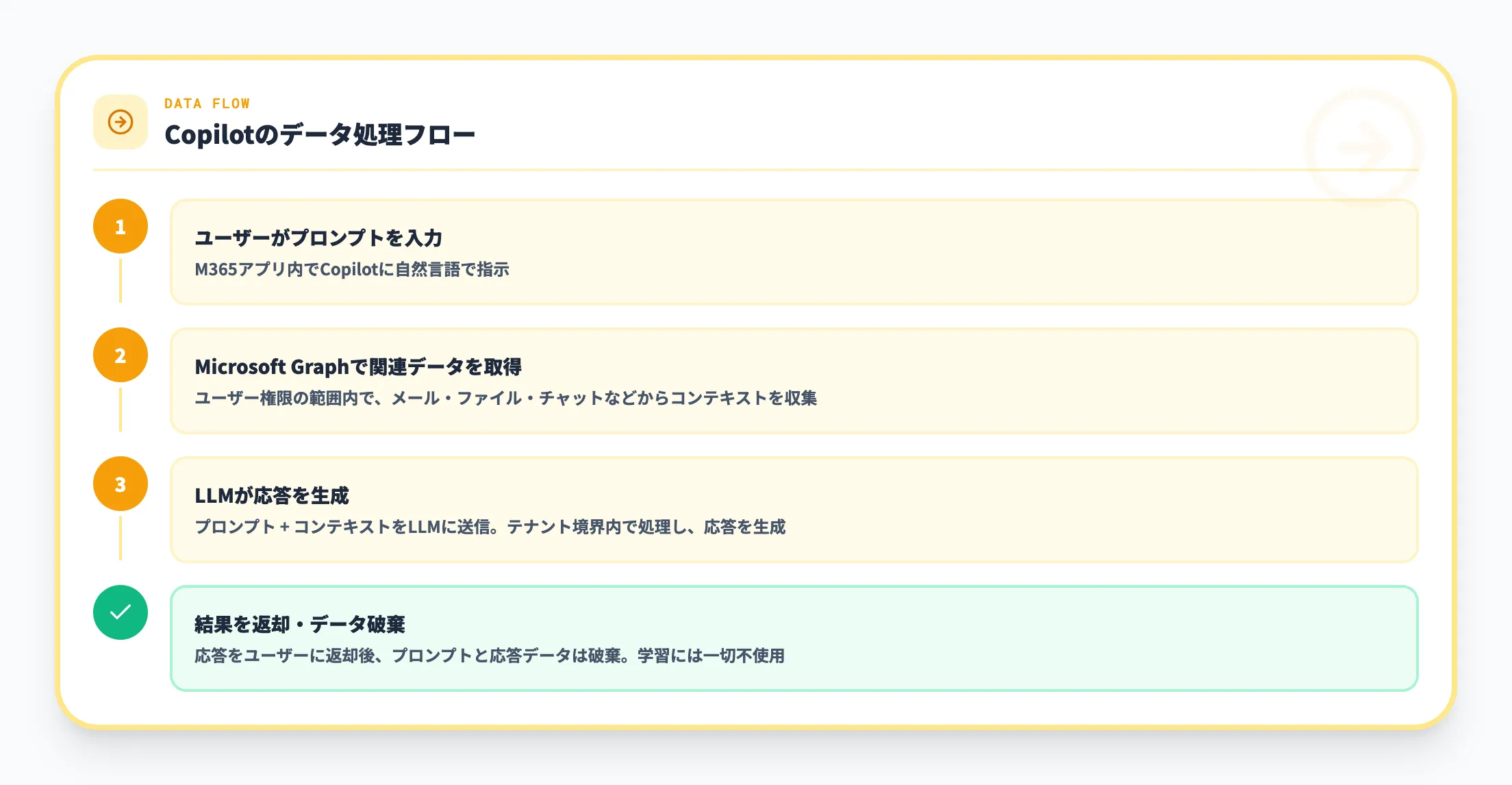
Microsoft Learnの公式ドキュメントによると、Microsoft 365 Copilotのデータ処理はおおよそ次の流れで行われます。
- ユーザーがMicrosoft 365アプリ内でプロンプトを入力する
- Copilotが「グラウンディング」処理を行い、Microsoft Graph経由でユーザーのテナント内データにアクセスする
- グラウンディング済みプロンプトがLLMに送信され、応答が生成される
- 応答がアプリに返され、ユーザーに表示される
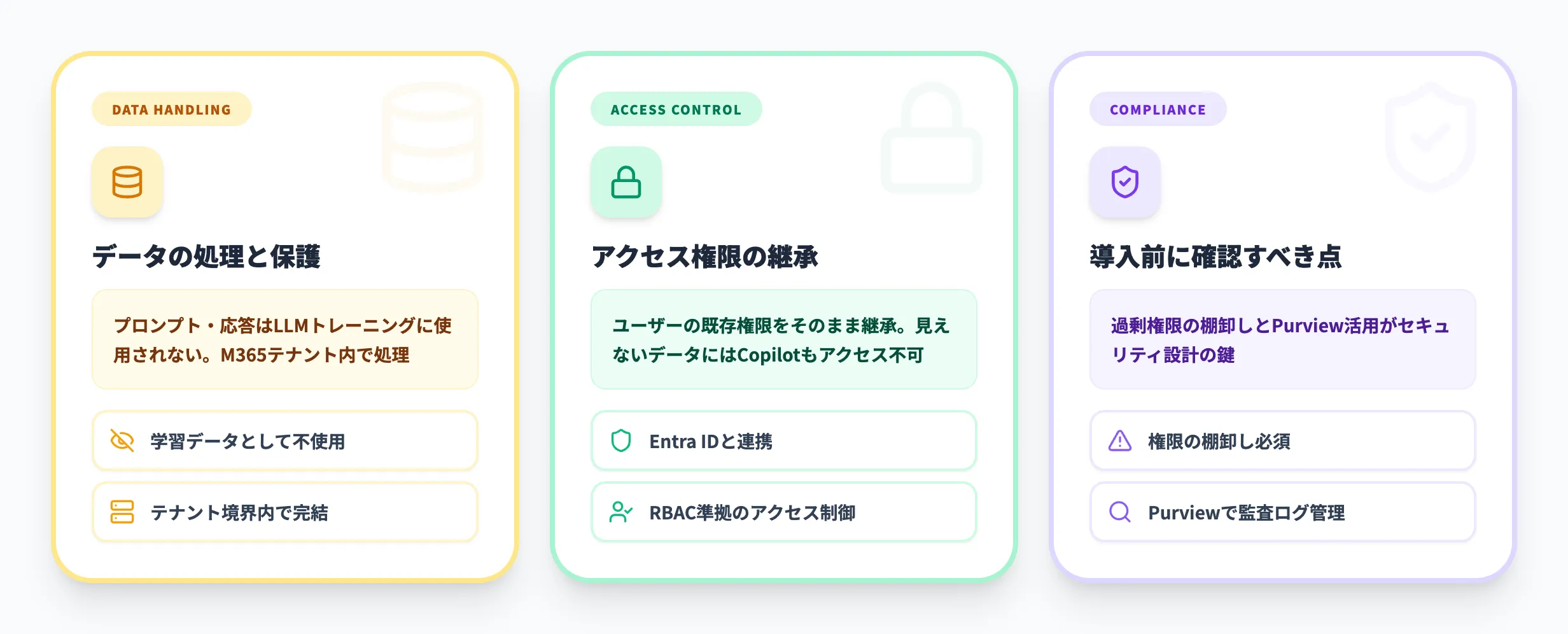
ここで押さえておきたいのは、テナント内のデータはMicrosoft 365のサービス境界内で処理されるという点です。プロンプトや応答データがLLMのトレーニングに使用されることはありません。ただし、CopilotがWeb検索(Bingグラウンディング)を利用する場合は検索クエリがBingに送信されるため、機密情報を含むプロンプトの取り扱いにはWeb検索の有効/無効設定を含めた管理ポリシーの検討が必要です。
アクセス制御の仕組み
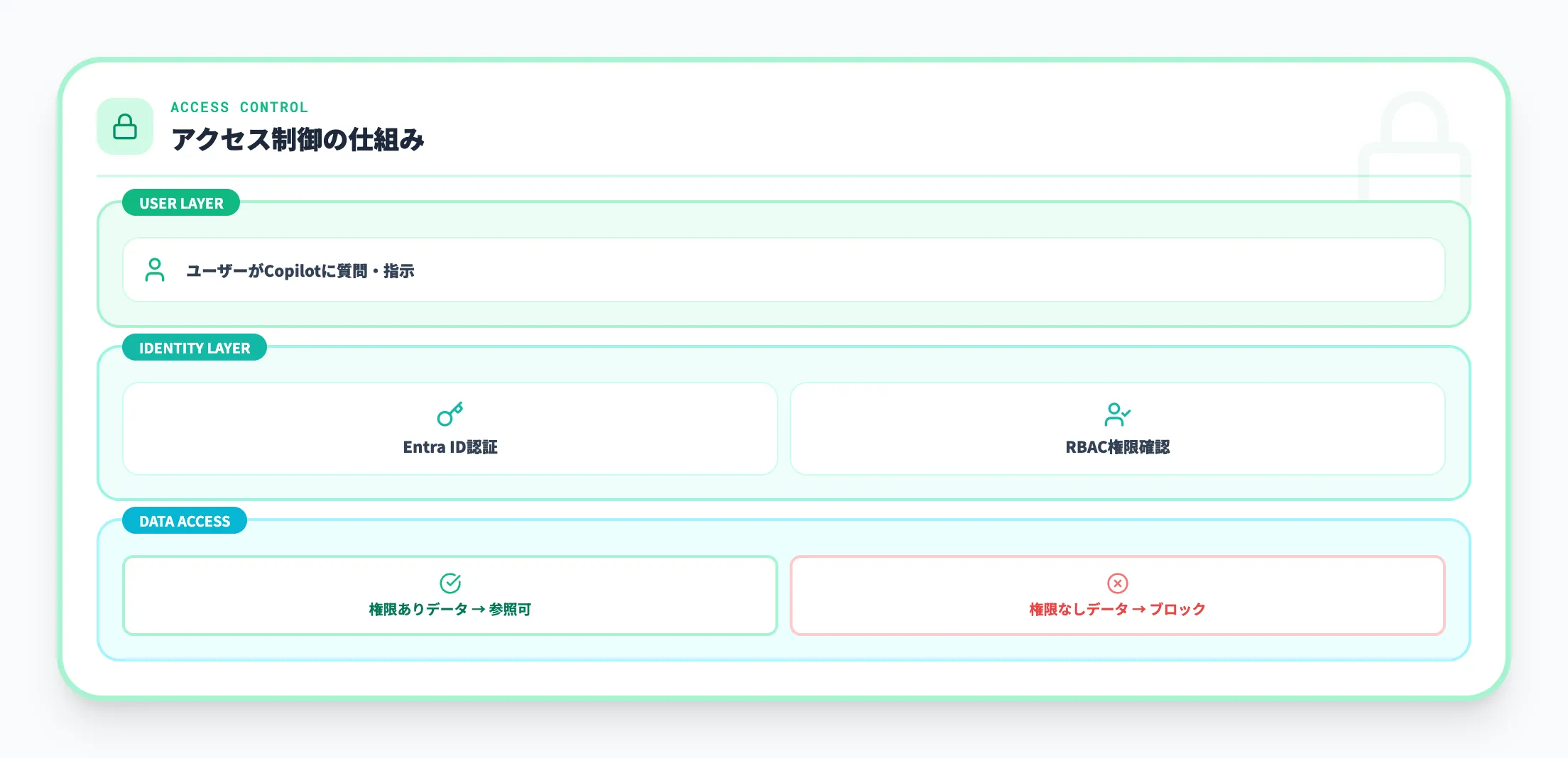
Microsoft 365 Copilotは、既存のMicrosoft 365ロールベースアクセス制御(RBAC)をそのまま引き継ぎます。ユーザーがアクセス権を持たないデータには、Copilotもアクセスできません。
データ保護は、おおよそ次の3層で実現されています。
- Microsoft Entra ID(旧Azure AD)による認証
条件付きアクセスポリシーと多要素認証(MFA)が適用されます。テナントでセキュリティ既定値が有効な場合、MFAはデフォルトで有効です。
- セキュリティグループ・感度ラベルの継承
SharePointやOneDriveに設定されたアクセス権限、Microsoft Purview情報保護による暗号化と感度ラベルがそのまま適用されます。
- テナント間のデータ分離
各テナントの顧客コンテンツは論理的に分離されており、他のテナントのデータにアクセスすることはできません。
導入前に確認すべきセキュリティ設定
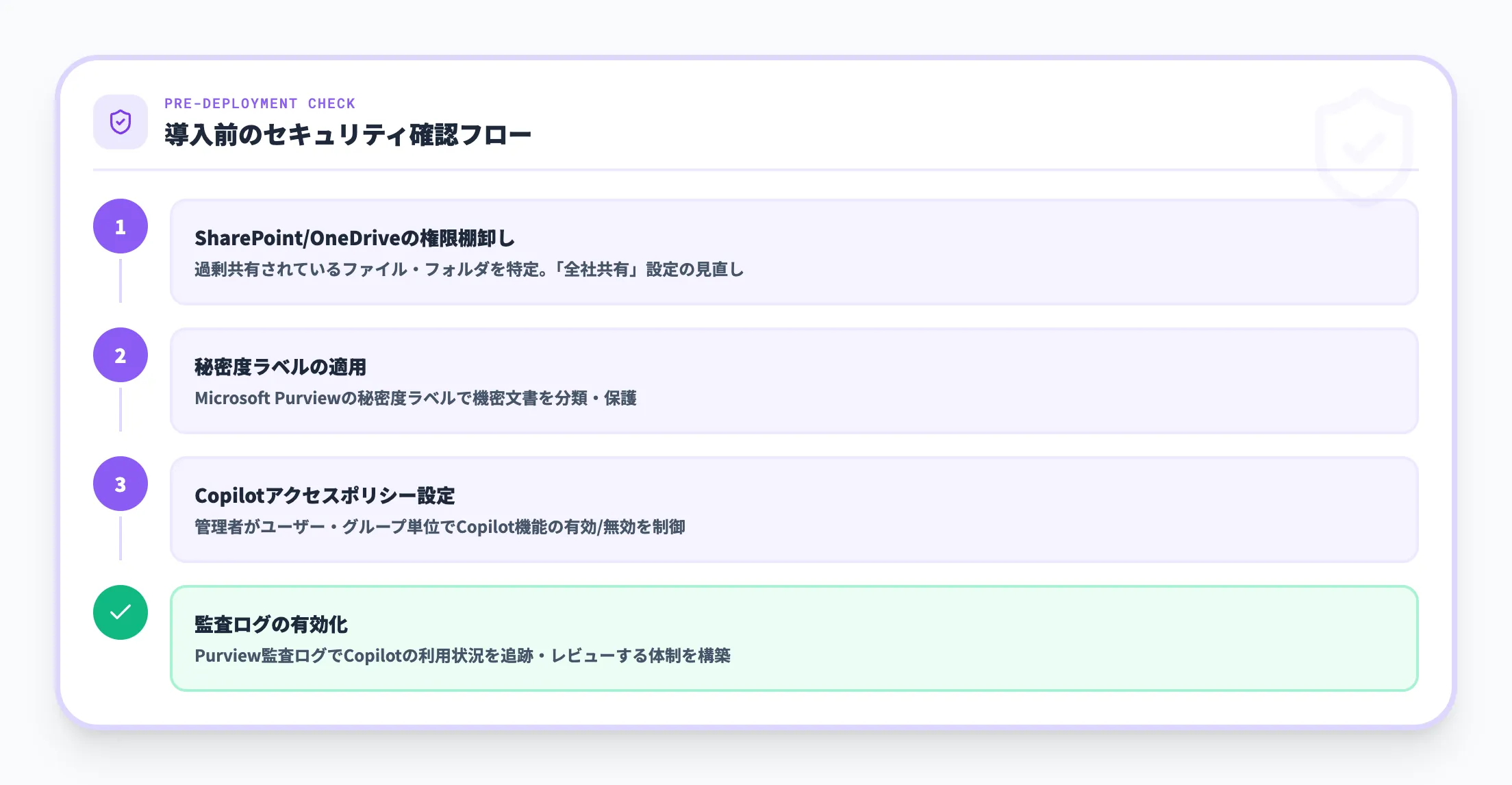
ひとつ注意しておきたいのは、Microsoft 365 Copilotは既存のアクセス権限をそのまま参照するため、過剰なアクセス権が設定されたファイルやフォルダがあると、Copilotがそれらの情報を参照してしまう可能性があるという点です。
導入前には、次の対策をしておくと安心です。
- SharePointサイト・OneDriveフォルダのアクセス権限を棚卸しする
- 不要な「全社公開」設定を見直す
- Microsoft Purview情報保護の感度ラベルを適切に設定する
- SharePoint Advanced Management(SAM)を活用して過剰共有を検出する
Microsoft 365 Copilotの導入事例
Microsoft 365 Copilotは日本企業でも導入が進んでおり、具体的な業務効率化の効果が報告されています。
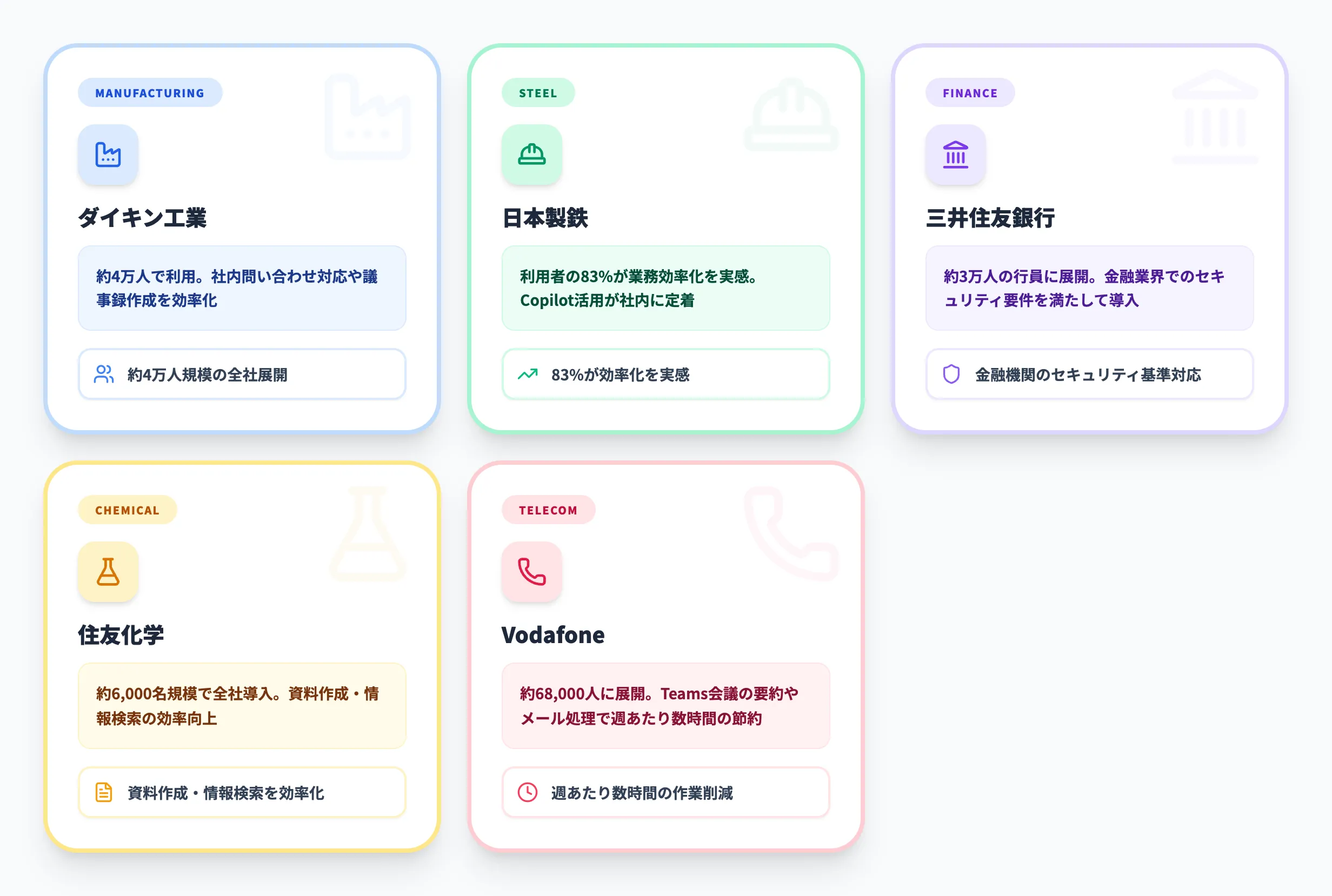
以下の表では、Microsoft公式の導入事例ページで公開されている日本企業の実績を整理しました。
| 企業名 | 業界 | 導入規模 | 主な効果 |
|---|---|---|---|
| 学情 | 人材サービス | 全社 | 3か月で5,004時間・1,305万円のコスト削減。アクティブユーザー率100% |
| デンソー | 自動車部品 | 設計部門→本社3万人 | 1人あたり月12時間の業務効率化。第2ステップで6,000人に拡大後、本社3万人へ本格導入を決定 |
| 東芝 | 電機 | トライアル→1万人展開 | 1人あたり平均5.6時間の削減、参加者の70%が継続利用を希望 |
| 日本製鉄 | 鉄鋼 | 4,400席→グループ11,000席 | 月間2万件のTeams会議AIメモ、4,500件のメール要約、Copilot Chatで5万回以上のプロンプト送信 |
| 住友商事 | 総合商社 | 約9,000人(グローバル全社) | 日本企業初のグローバル全社導入。年間約12億円のコスト削減効果 |
これらの事例に共通しているのは、「パイロット検証→定量効果の可視化→全社展開」のステップを踏んでいる点です。学情ではアクティブユーザー率100%を達成するために部署ごとの活用シナリオを設計し、社内勉強会を継続的に実施しています。日本製鉄はパイロット300名から段階的に4,400席→グループ11,000席へ拡大し、経営層に定量的な成果を示しながら展開を加速しています。
Microsoftの調査では、Copilotユーザーの70%が生産性向上を実感し、68%が仕事の質の改善を感じているという結果も出ています。
Microsoft 365 Copilotの部門別の具体的な活用パターンについては、M365 Copilotの活用ガイドで詳しく解説しています。また、導入に向けた研修プログラムを検討する場合はM365 Copilot研修おすすめ10選も参考になります。
導入判断で詰まる論点
導入事例を見ると「うちの会社でもやるべきか」と検討が進む一方で、実際の稟議や検討の場では次のような論点で判断が止まることがよくあります。
- 全社一括か、部門限定か
学情のように全社導入でアクティブ率100%を達成した企業がある一方、東芝のようにパイロット→効果検証→全社展開のステップを踏んだ企業もあります。「まず効果を数字で示す必要がある」なら50名規模のパイロットから始め、「全社的なAI活用文化を作りたい」なら利用部門を絞らず投入する方が定着しやすいです。
- 4月15日のアクセス制限にどう対応するか
2,000席以上の組織では、4月15日以降にOfficeアプリ内の無料Copilot体験が制限されます。「まず無料で試してもらう」施策を計画中の大企業は、Copilot ChatアプリやTeamsでの利用に切り替えるか、パイロット部門に先行ライセンスを配布するかを4月15日までに決める必要があります。
- 7月の基盤ライセンス値上げを待つべきか
2026年7月1日にMicrosoft 365の基盤ライセンスが値上げされます(E3: $36→$39、E5: $57→$60等)。Copilot自体の価格は据え置きですが、基盤ライセンスとの合算コストは上がります。新規契約や更新が7月以降になる場合は、値上げ後の総額で試算しておくべきです。

Microsoft 365 Copilotの料金体系
Microsoft 365 Copilotの料金は、個人利用と法人利用で大きく異なります。2026年4月時点の最新料金をもとに整理します。
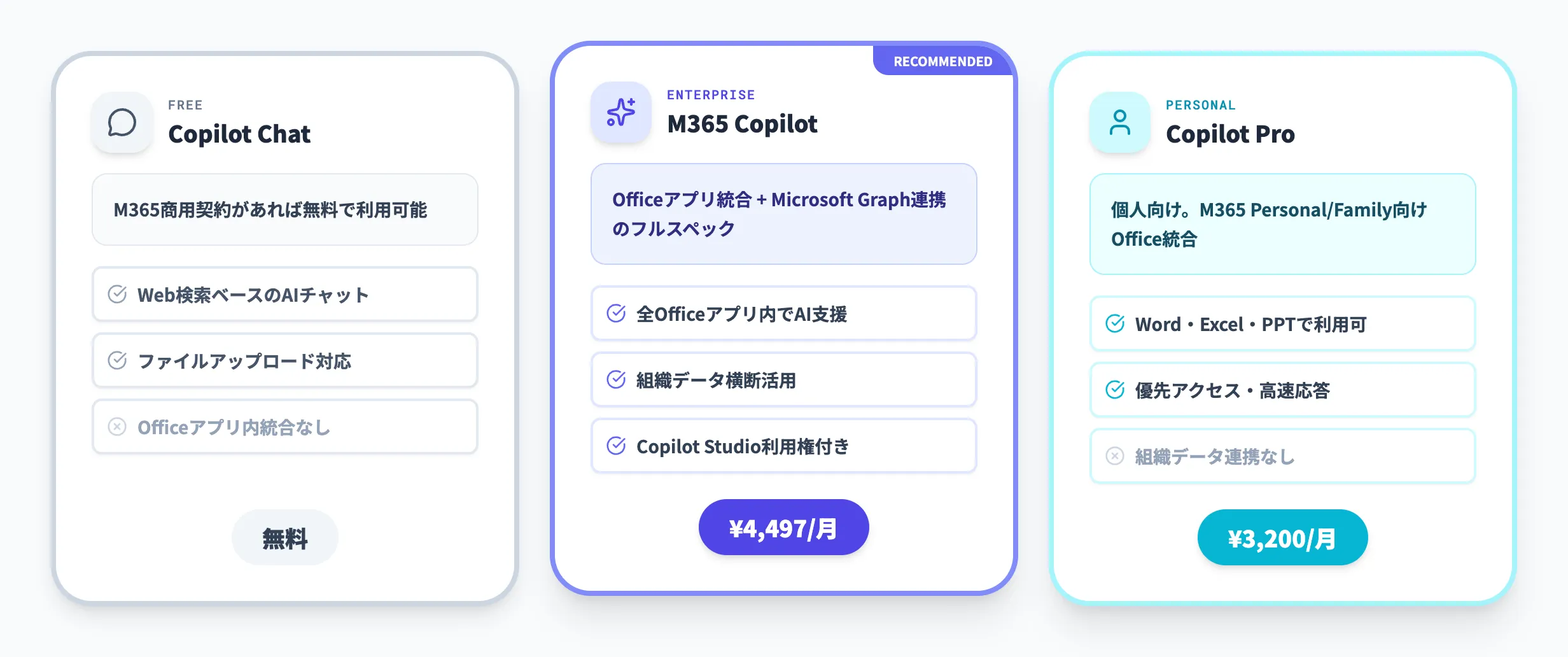
法人向けプラン
法人向けの主要プランは次のとおりです。
| プラン名 | 月額料金(年払い) | 対象 | 主な機能 |
|---|---|---|---|
| Copilot Chat | 無料 | Microsoft 365契約者全員(Entra IDユーザー) | Web典拠AIチャット、一部アプリ連携、従量課金エージェント |
| Microsoft 365 Copilot | ¥4,497/ユーザー | 条件を満たすMicrosoft 365法人ライセンス契約者 | Work IQ、全Office アプリ内Copilot、Copilot Studioでのエージェント作成、AI検索、Sora 2による動画生成 |
| Microsoft 365 Copilot Business | ¥2,698/ユーザー(キャンペーン価格、通常¥3,148。月払いの場合¥3,778) | Microsoft 365 Business Standard/Premium契約者(最大300ユーザー) | Copilotと同等機能、中小企業向けバンドル |
Copilot Businessのキャンペーン価格(¥2,698)は2025年12月1日〜2026年6月30日の期間限定で、新規Microsoft 365商用顧客が対象です。年間契約が条件で、プロモーション価格は初年度のみ適用されます。
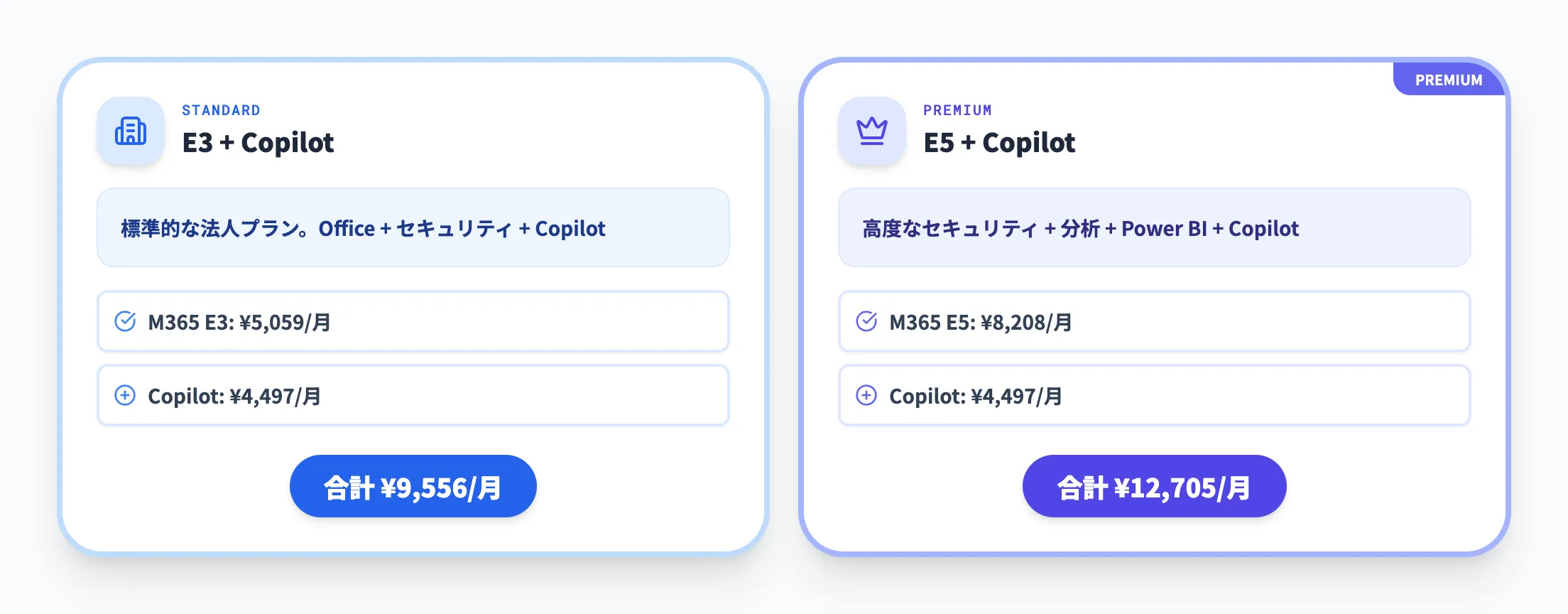
注意点として、Microsoft 365 Copilotを利用するには対象となるMicrosoft 365ライセンスが別途必要です。法人向けの対象ライセンスには、Microsoft 365 E3/E5/F1/F3、Office 365 E3/E5、Microsoft 365 Business Standard/Premiumなどが含まれます。Copilotの料金はこれらの基盤ライセンスに上乗せされるため、総コストを見積もるときは両方を考慮しておく必要があります。
新E7ティア(2026年5月開始予定)
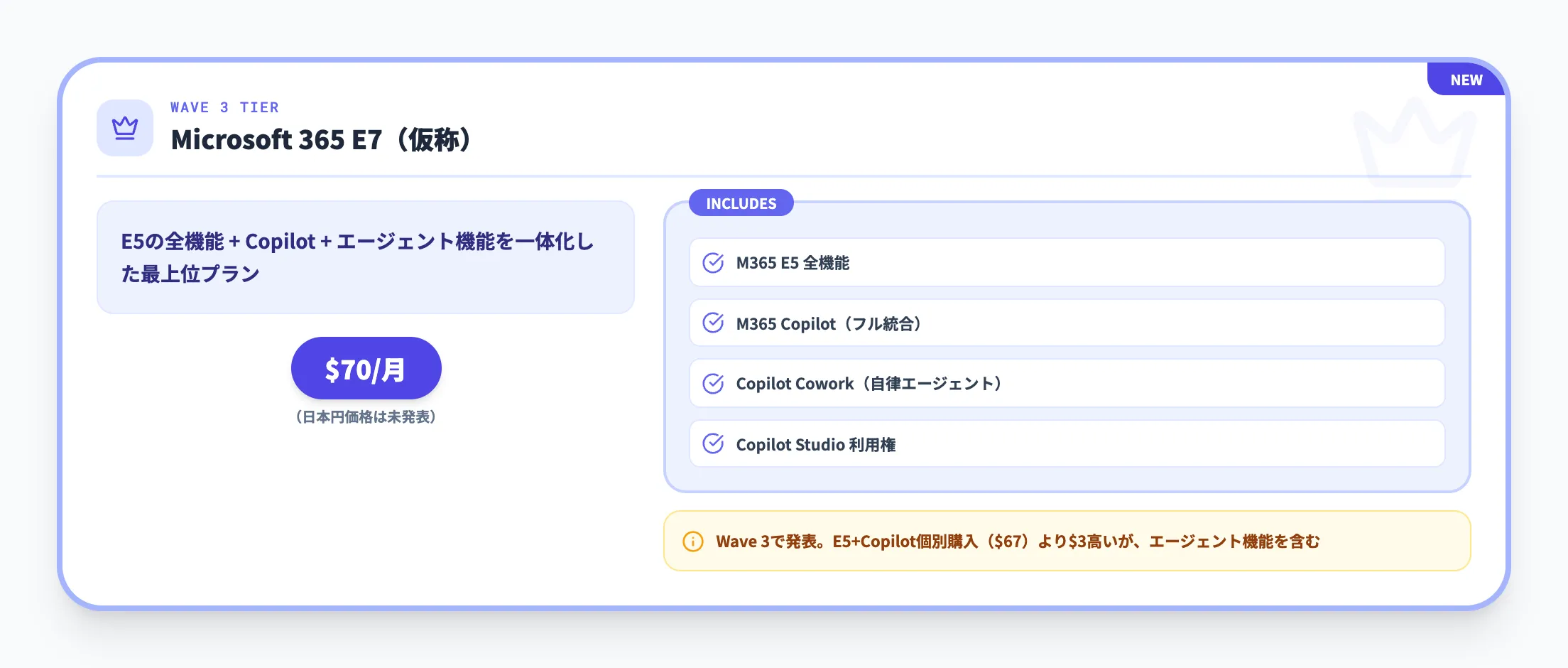
2026年3月に発表され、5月1日に一般提供(GA)が予定されているMicrosoft 365 E7ティアの概要です。
Directions on Microsoftの報道によると、E7の概要は次のとおりです。
- 価格 $99/ユーザー/月
- 含まれるもの Microsoft 365 Copilot($30相当)+ Microsoft Entra Suite($12相当)+ Microsoft Defender・Intune・Purview + Agent 365($15相当)
- 開始日 2026年5月1日
- 位置づけ E5($60/月)の上位ティア。E5比65%増
E7は、Copilot・ID管理・セキュリティ・AIエージェント管理を一括導入したい大企業向けのバンドルです。ただし、各コンポーネントを個別に買った場合との割引率は約13%にとどまるため、「全部まとめて入れる」というケースでコストメリットが出やすい設計になっています。
個人向けプラン
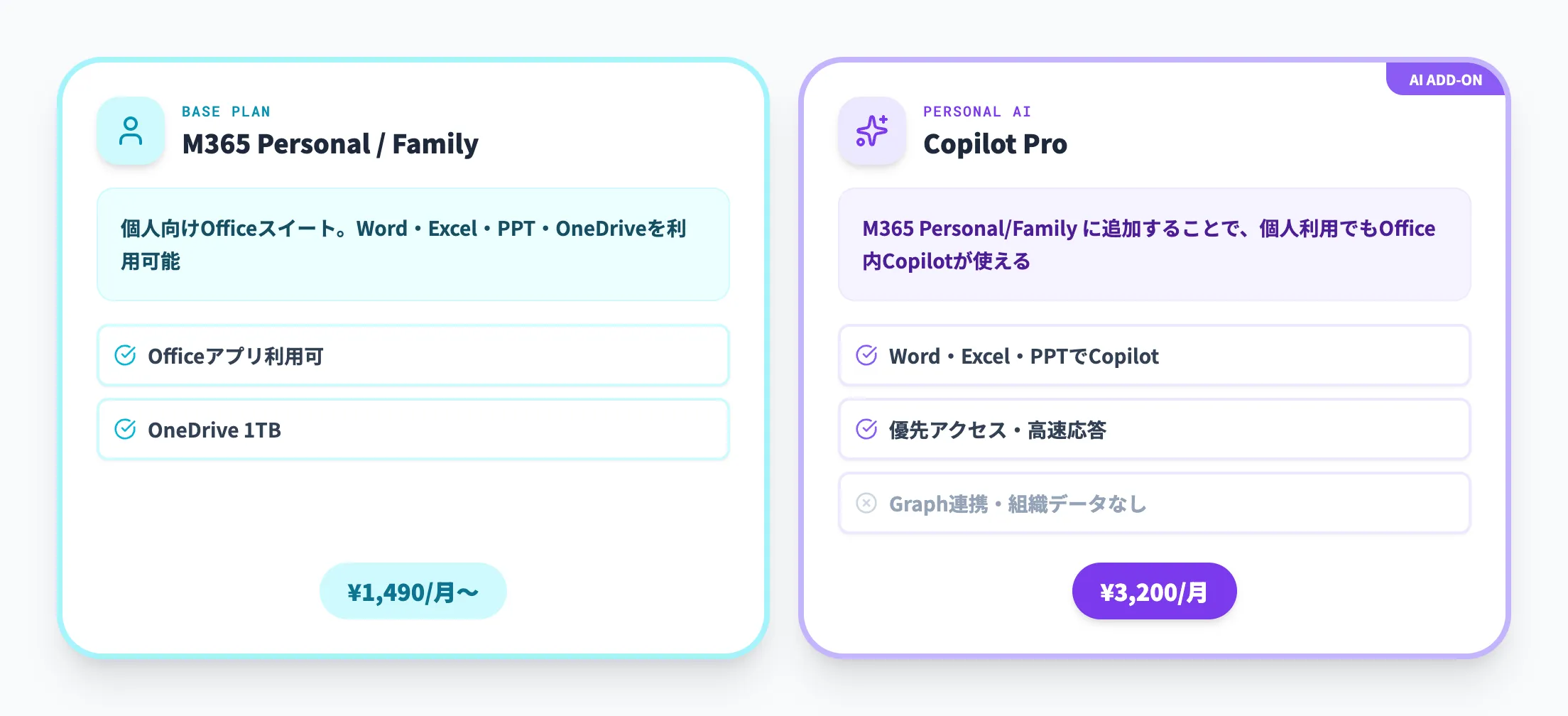
個人向けには次のプランが用意されています(2026年4月時点)。
| プラン名 | 月額料金 | 利用可能人数 | 主な機能 |
|---|---|---|---|
| Microsoft 365 Personal | ¥2,130/月 | 1人 | Copilot搭載Officeアプリ、1TB OneDrive、Microsoft Designerによる画像生成 |
| Microsoft 365 Family | ¥2,740/月 | 最大6人 | Personalの全機能+最大6人共有、各1TB OneDrive(※AI機能はサブスクリプション所有者のみ利用可能) |
個人向けプランは、Microsoft 365 PersonalまたはFamilyに加入するだけでCopilot機能を使えるため、追加ライセンスは不要です。フリーランスや学生で、Word・Excel・PowerPointでのAI支援を手軽に使いたい場合に向いています。
【関連記事】
Microsoft 365 Copilotの料金プランを解説!購入条件やCopilot Proとの違いも紹介
Microsoft 365 Copilotの導入方法と注意点
ここでは、Microsoft 365 Copilotを組織に導入し定着させるためのステップと、気をつけておきたいポイントを整理します。
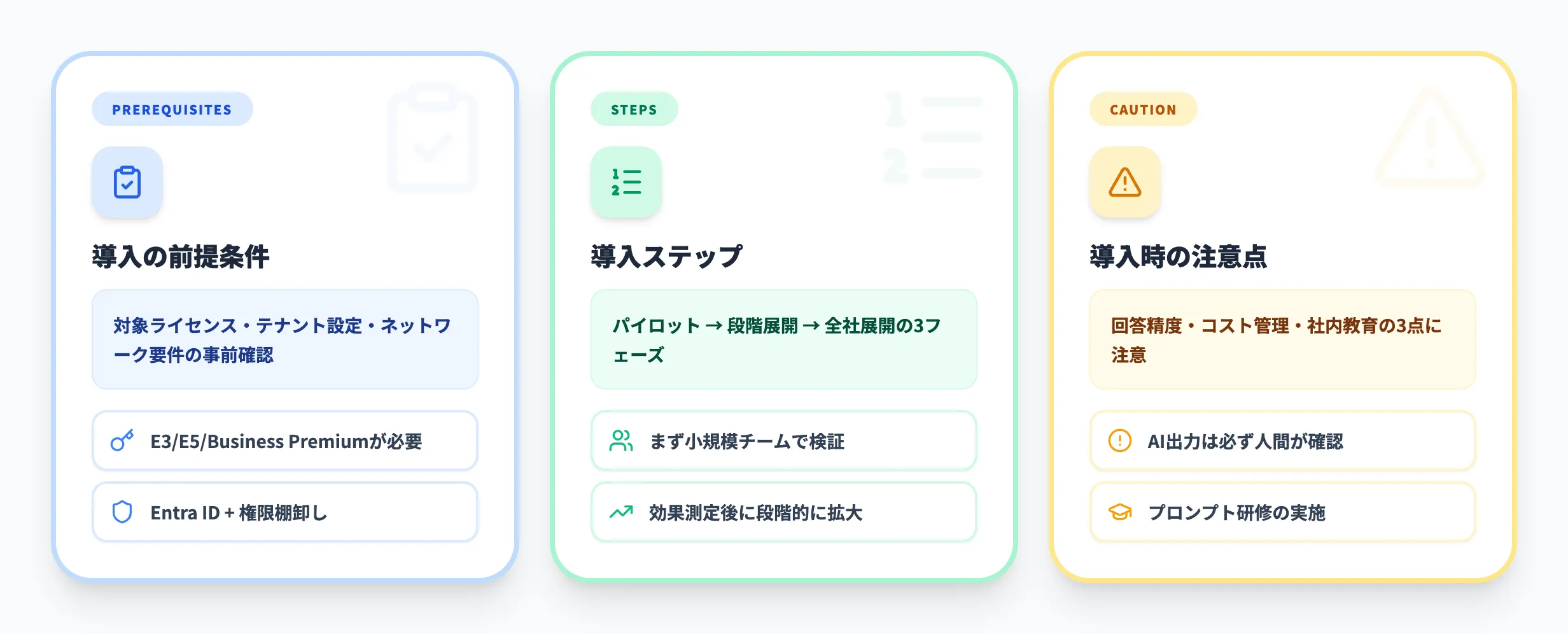
導入の前提条件
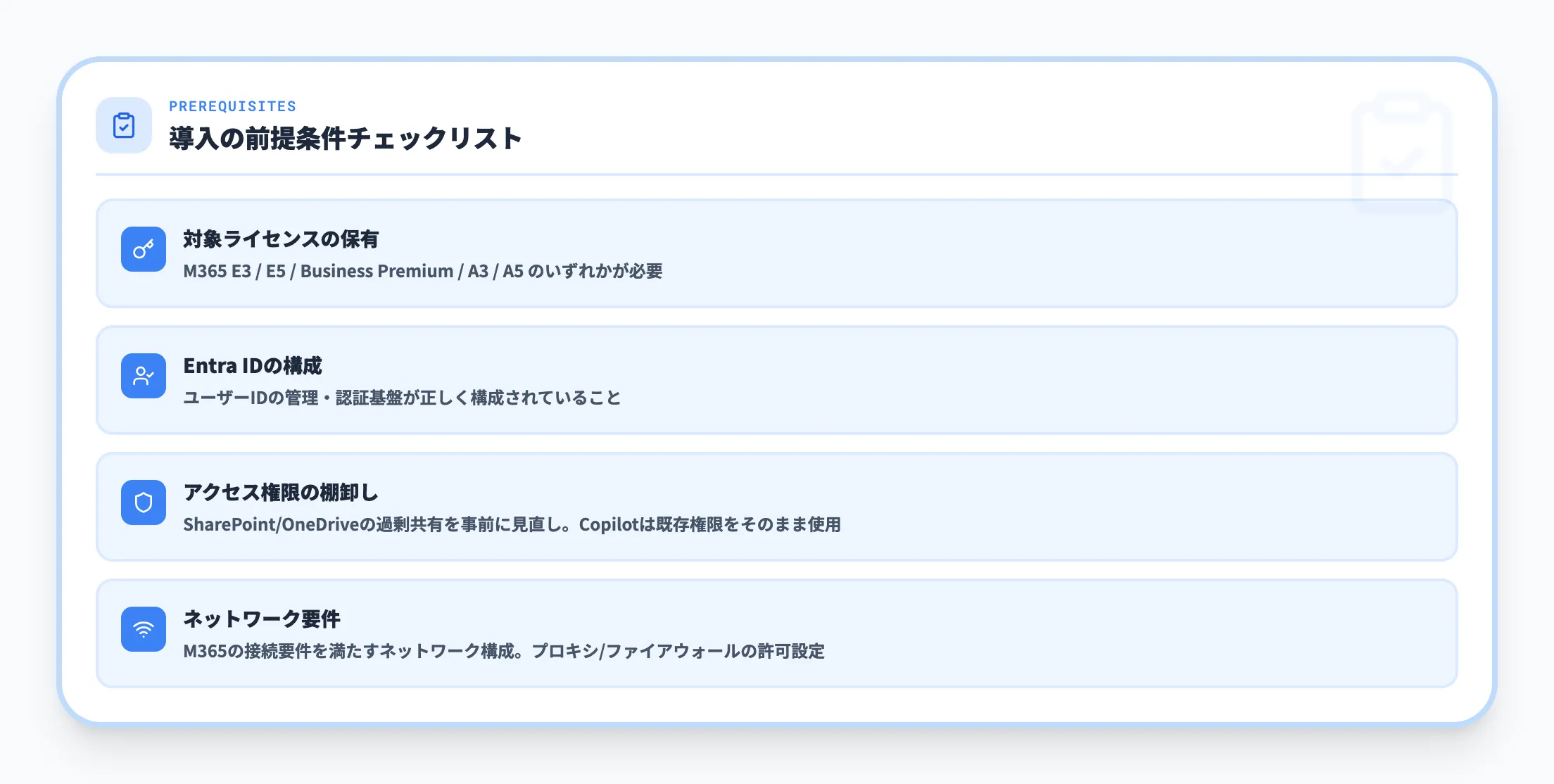
Microsoft 365 Copilotを利用するには、次の条件を満たしている必要があります。
- 対象となるMicrosoft 365ライセンスの保有
Microsoft 365 E3/E5、Business Standard/Premium等の法人向けライセンスが必要です。
- Microsoft Entra IDの設定
ユーザー認証とアクセス管理の基盤としてEntra IDが必須です。
- ネットワーク要件
Microsoft 365のクラウドサービスに接続できるネットワーク環境が必要です。
導入ステップ
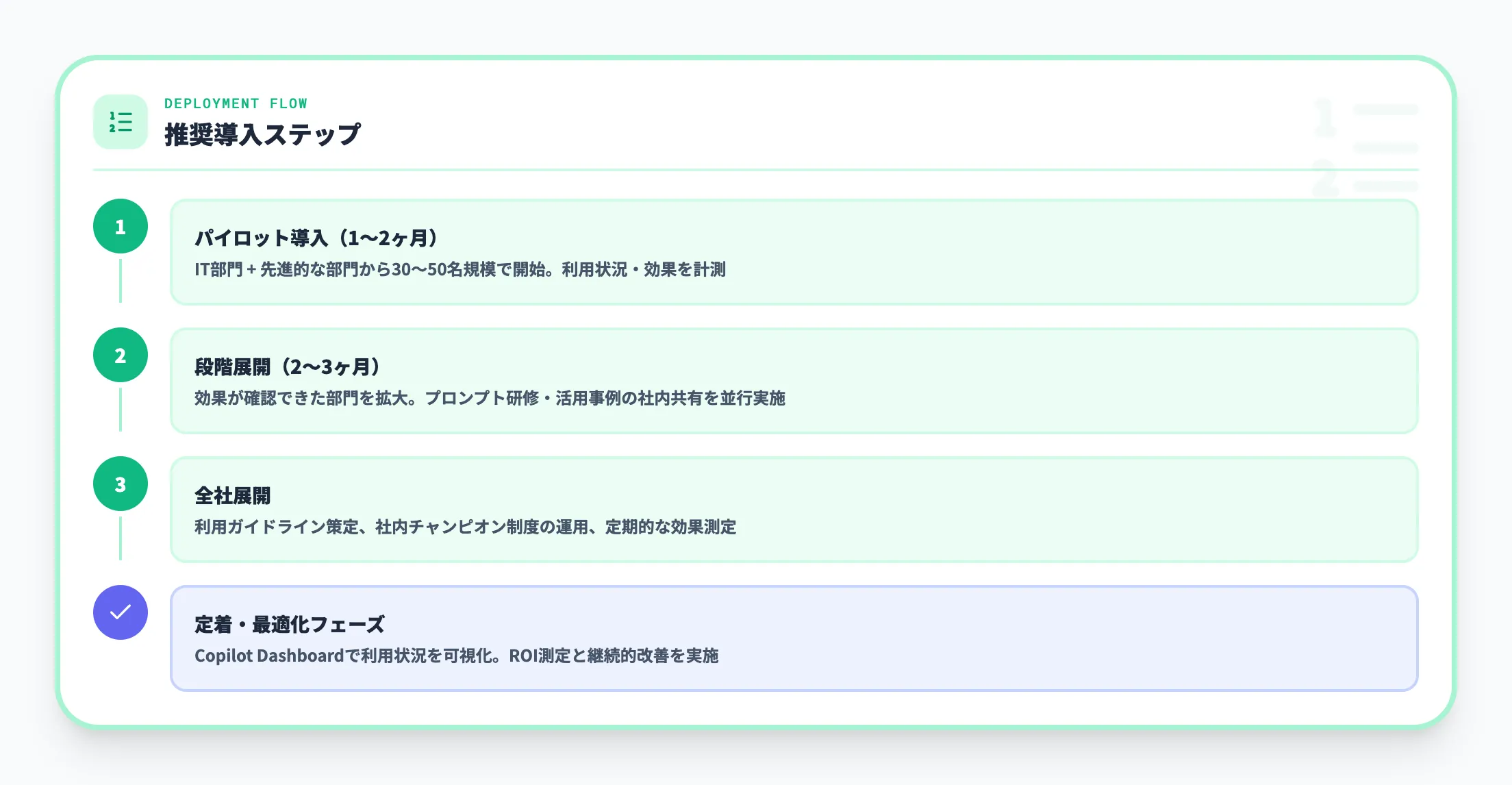
導入は、次の流れで進めるのがおすすめです。
- Step 1:パイロット導入
まず10〜50名程度の部署でトライアルを行い、効果を定量的に測定します。東芝のように、トライアル段階で1人あたりの削減時間を計測し、全社展開の判断材料にするアプローチが有効です。
- Step 2:セキュリティ設定の棚卸し
アクセス権限の過剰共有がないかを確認し、Copilotが参照するデータ範囲を適正化します。
- Step 3:段階的な全社展開
パイロットの成果をもとに、部署ごとに利用シナリオを設計しながら展開範囲を広げていきます。
- Step 4:定着化施策の実施
社内勉強会やプロンプト事例集の共有など、利用率を高める施策を継続的に行います。
注意点
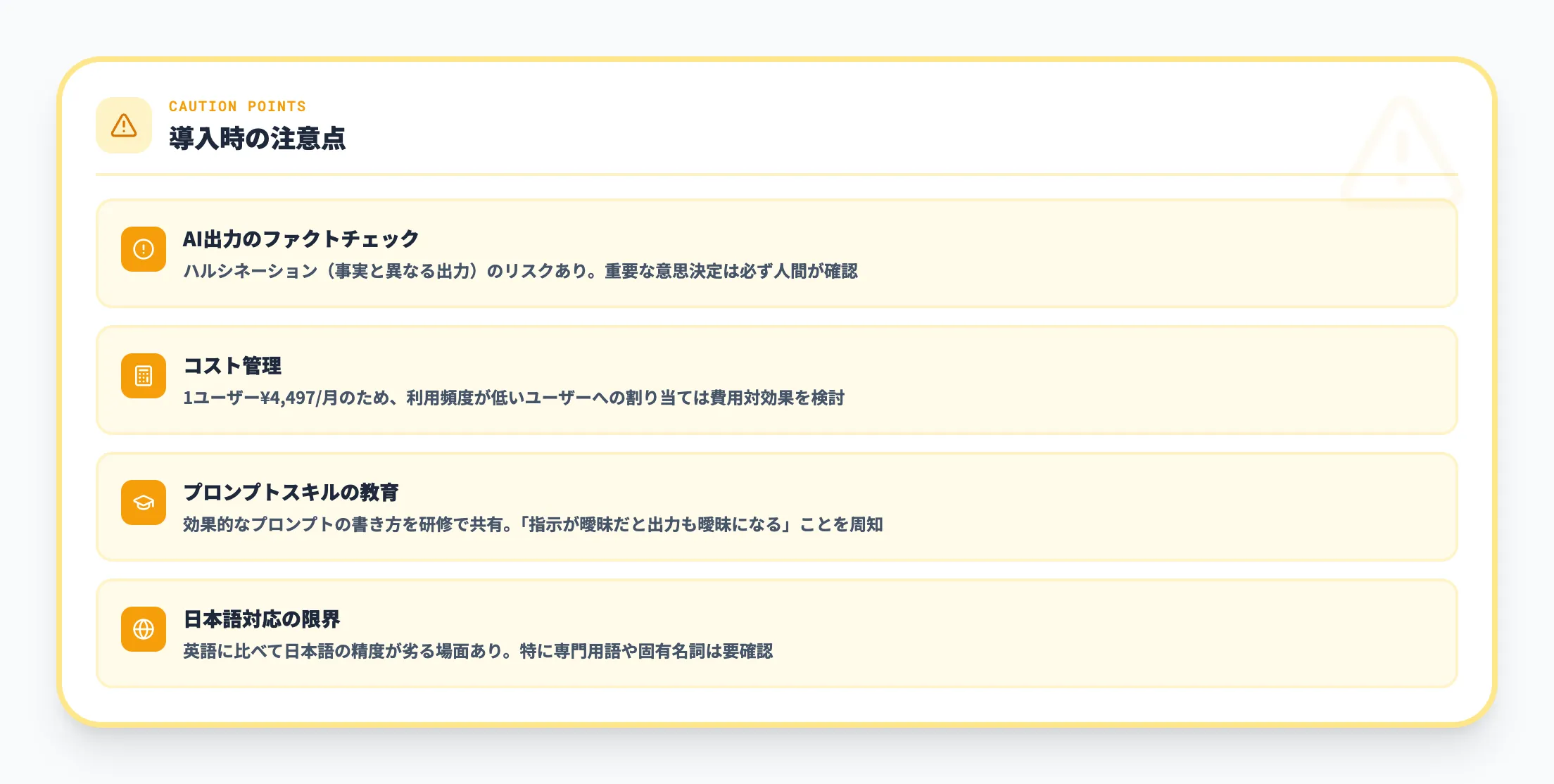
導入・利用にあたって、気をつけておきたいポイントは次のとおりです。
- 回答の正確性は保証されない
CopilotはAIによる生成ツールなので、すべての回答が正確とは限りません。特に数値やファクトを含む出力は、必ず人間が確認・検証してください。
- アクセス権限の見直しが必須
前述のとおり、Copilotは既存のアクセス権限をそのまま参照します。過剰に共有されたファイルがあると、意図しない情報がCopilotの回答に含まれるリスクがあります。
- ライセンスコストの総額管理
Copilotライセンスは基盤となるMicrosoft 365ライセンスに上乗せで必要になるため、導入時は基盤ライセンスとCopilotの合算コストで試算することが重要です。
- Teams会議のトランスクリプション設定
Teams会議でCopilotの要約機能をフル活用するには、IT管理者がトランスクリプション(文字起こし)機能を事前に有効化しておくことを推奨します。

Copilotの「使い方を覚える」段階から「業務を任せる」段階に進むなら
M365 Copilotは文書作成・メール要約・会議要約で確実に効果が出ます。Wave 3のCopilot Coworkで自律タスク実行も始まりましたが、SAP・Salesforce等の基幹連携や「判断を伴う定型業務」の自動化には、業務特化のAIエージェントが必要です。
AI Agent Hubは、Copilot Studioを構築基盤の1つとして、M365 Copilotが得意な情報整理の先にある業務プロセスの自動化を実現するエンタープライズ基盤です。
- CopilotのAI支援からAIエージェントの業務自動化へ段階移行
Copilotのメール要約や資料作成で効果を実感したら、次は承認フロー判定・社内規定チェック・データ入力をAIエージェントに任せるステップ。Copilot Studioでのノーコード構築を起点に、段階的にAgent数を拡大できます。
- Wave 3のエージェント機能を全社展開する管理基盤
M365 CopilotのWave 3でエージェント機能が強化されましたが、部門ごとにAgentが乱立するとガバナンスが崩壊します。AI Agent Hubの管理ダッシュボードで、Copilot Studio製Agentを含む全Agentの実行ログ・権限・セキュリティを一元管理します。
- 使い慣れたMicrosoft環境をそのまま活用
Teamsなど既存のMicrosoftツールの延長でAIエージェントが動作。新しいツールの学習コストはゼロです。
- データは100%自社テナント内に保持
AIの学習対象から完全除外。Azure Managed Applicationsとして自社テナント内で動作が完了する設計です。
AI総合研究所の専任チームが、設計から運用まで伴走支援します。まずは無料の資料で、自社の業務にどう活用できるかご確認ください。
Copilotの投資効果をAgent化で拡張
M365 Copilotの先にあるAIエージェント業務自動化
M365 Copilotで効率化した業務の先にある「判断を伴う定型業務」をAIエージェントで自動化。Copilot Studioでの構築から全社運用まで一貫支援します。
まとめ
Microsoft 365 Copilotは、Word・Excel・PowerPoint・Outlook・Teamsといった日常の業務ツールにAIを組み込み、文書作成・データ分析・メール処理・会議要約などの業務を効率化するエンタープライズ向けの生成AIサービスです。
Wave 3で登場したCopilot CoworkとWork IQにより、「AIに質問する」段階から「AIに仕事を任せて協働する」段階へと進化しました。OpenAIとAnthropicのマルチモデル構成や、5月提供開始のAgent 365によるAIエージェント管理基盤の整備により、企業のAI活用基盤としての位置づけがさらに強まっています。
2026年4〜7月は導入判断にとって重要なタイミングです。具体的な次のステップとして、以下の順で進めることを推奨します。
- 4月15日までにMicrosoft 365管理センターでCopilot Chatの利用状況を確認する。 2,000席以上の組織はOfficeアプリ内の無料Copilot体験が制限されるため、影響を受けるユーザーの洗い出しが急務です
- パイロット部門(10〜50名)を選定し、Copilotライセンスを割り当てて1か月間の効果を定量計測する。 削減時間・アクティブ率・満足度の3指標で測ると、全社展開の稟議に使いやすいデータが取れます
- 7月1日の基盤ライセンス値上げ前に、Copilot込みの総コストを試算する。 E7ティア($99/月・5月GA)との比較も含めて、自社に最適なライセンス構成を決める最後のチャンスです
M365 Copilotの最新アップデート情報も随時更新していますので、導入検討の参考にしてください。