この記事のポイント
 AIチャットの回答を会話に埋もれさせず、組織ナレッジとして蓄積したいならCopilot Pagesが最適解
- Copilotライセンスなしの相手にもリンク共有で編集可能。全社員配布せずに部門横断の共同作業が成立
- 2026年4月の3カラムUIで、References・Pages・Chatsが1画面に並列。短期コンテンツはPages、リサーチはNotebooksの使い分けがより明確に
- Copilot Business期間限定プロモ(公式料金ページで¥3,148→¥2,698と案内)はMicrosoft Partner Center 2026年6月告知で2026年12月31日まで延長。最新の日本円価格は公式料金ページで都度確認
- SharePoint EmbeddedコンテナのMicrosoft 365 Archive対応(Public Preview・オプトインとGraph API対応が前提)で、追加SharePointストレージ費用を最大75%削減できる目安。Pages拡大期のIT管理は2026年2月以降に大きく変わった


Microsoft MVP・AIパートナー。LinkX Japan株式会社 代表取締役。東京工業大学大学院にて自然言語処理・金融工学を研究。NHK放送技術研究所でAI・ブロックチェーンの研究開発に従事し、国際学会・ジャーナルでの発表多数。経営情報学会 優秀賞受賞。シンガポールでWeb3企業を創業後、現在は企業向けAI導入・DX推進を支援。
Microsoft 365 Copilot Pagesは、Copilotのチャット回答を編集可能なキャンバスとして保存し、チームでリアルタイムに共同編集できる機能です。
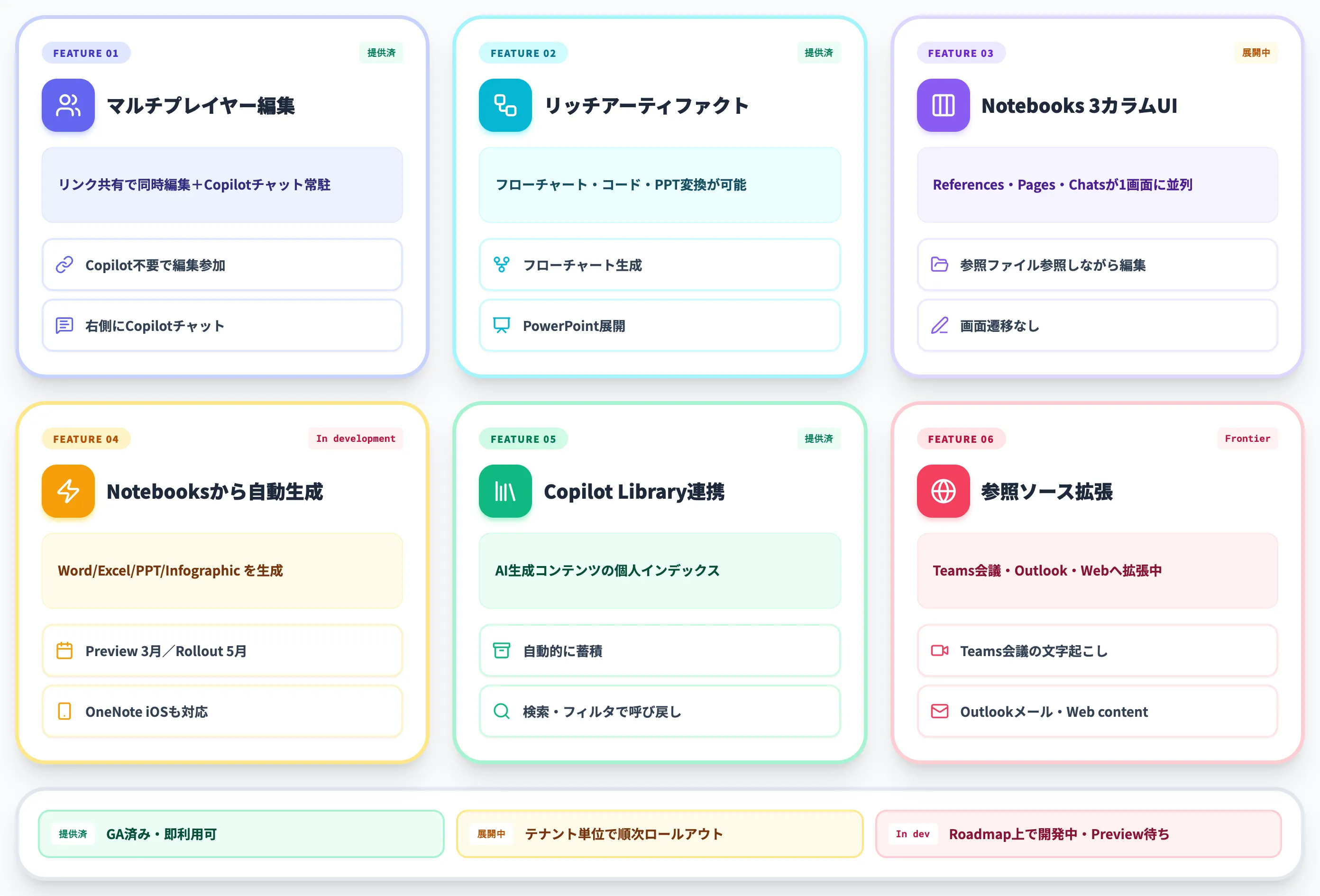
2024年9月の法人提供開始から約1年9か月、2026年春以降はCopilot Notebooksとの3カラムUI統合、NotebooksからのWord・Excel・PowerPoint自動生成(いずれもRoadmap statusは In development で、Preview や Rollout の予定日付がそれぞれに設定済み)、OneNote iOSからのMultimodal Captureなどが段階的に拡張され、AIキャンバスとしての位置づけが大きく変わってきています。
本記事では、2026年6月時点の最新姿を、機能・使い方・他ツールとの使い分け・IT管理・導入判断・料金まで体系的に整理します。
Copilot Business期間限定プロモ価格(公式料金ページで¥3,148→¥2,698と案内・Microsoft Partner Center 2026年6月告知で2026年12月31日まで延長)、SharePoint EmbeddedのMicrosoft 365 Archive対応(Public Preview・最大75%のSharePointストレージ費用削減目安)など、判断に直結する変化点も漏れなく反映します。
目次
Copilot Pagesの主な機能と2026年最新アップデート
リッチアーティファクト(フローチャート・コード・PowerPoint)
2026年4月の3カラムUIと「Notebooks経由のPages編集」
Notebooksからの自動Word/PowerPoint/Excel生成とInfographic
Microsoft 365 Copilot Pagesとは
Microsoft 365 Copilot Pagesは、Microsoft 365 Copilotのチャット回答を編集可能なキャンバスとして保存し、チームでリアルタイムに共同編集できる機能です。
従来のAIチャットは「質問→回答→会話流れに埋もれる」の繰り返しで、せっかくのAI出力が再利用しにくいという課題がありました。Pagesはこの構造を変え、AIの回答を起点に永続的なドキュメントを育てる場として設計されています。
Microsoft公式の概要ページでも、Pagesは「Copilotの応答から作られた編集可能なキャンバス」と説明されており、計画づくり・執筆・思考の整理・アウトラインづくり・ブレインストーミングなど、思考を反復する用途に向いた体験設計になっています。

AIキャンバスという位置づけ
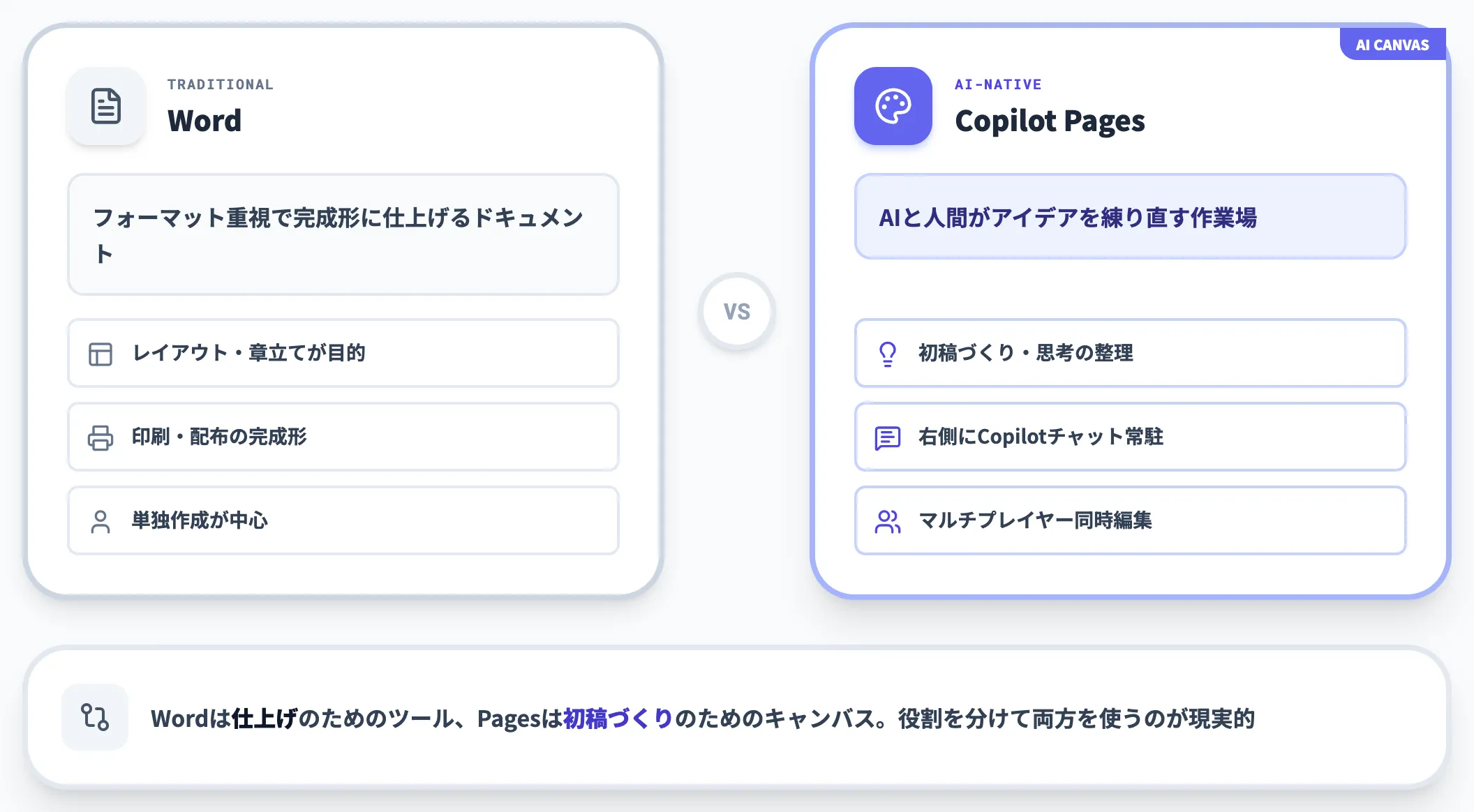
Pagesを「Wordの簡易版」と捉えるとミスマッチが起きます。Wordがレイアウトとフォーマットでドキュメントをきれいにするのがゴールであるのに対し、PagesはAIと人間がアイデアを練り直すための作業場としてゼロから設計されています。
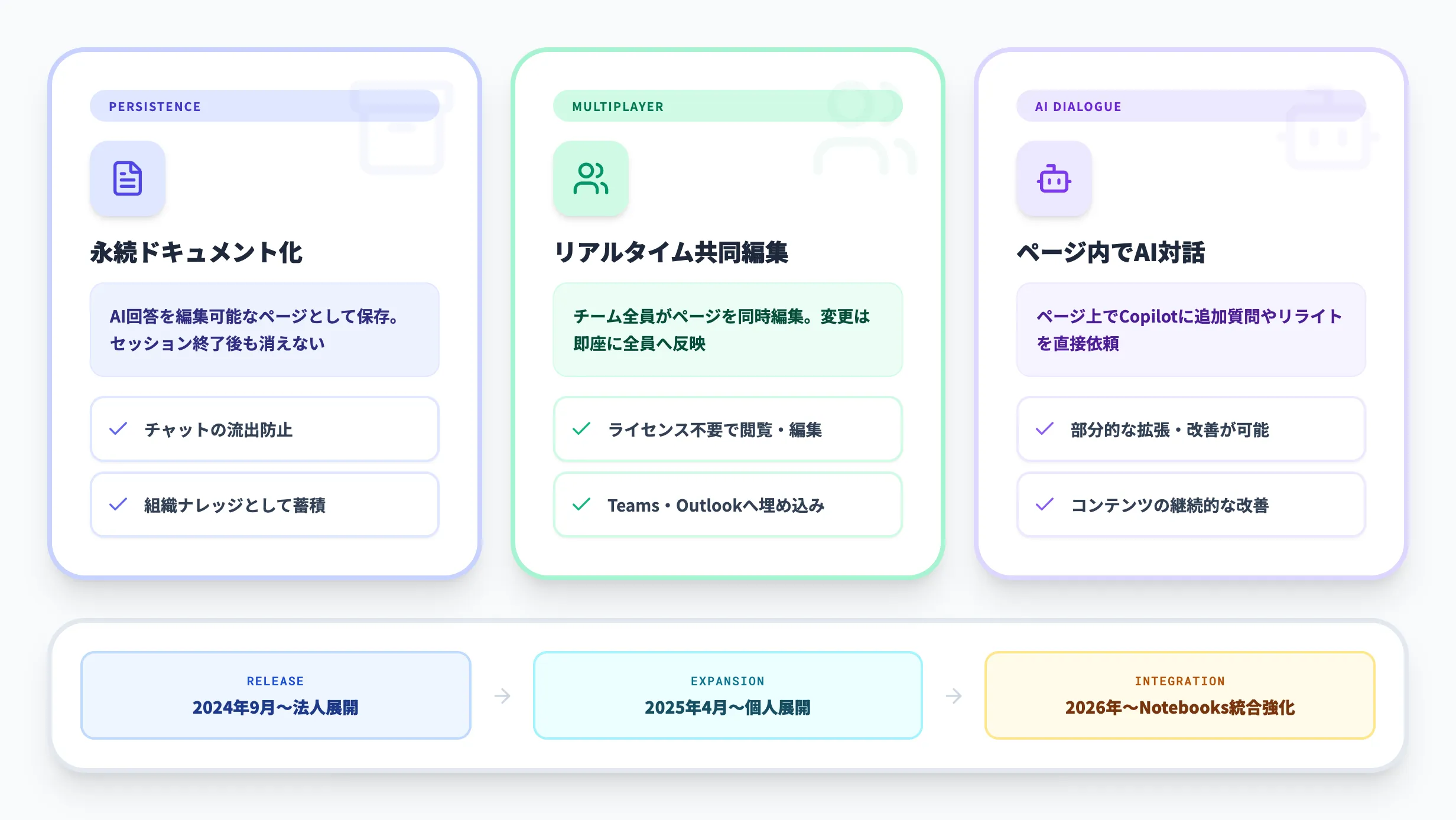
体験の中核は3つです。
-
永続性
チャットセッションが終わっても残り、後から検索・再利用・拡張できる独立したアセットになります。
-
マルチプレイヤー編集
TeamsやOutlook経由で共有すると、複数人が同時に同じページを編集でき、各メンバーの変更がリアルタイムに反映されます。
-
Copilotとの継続対話
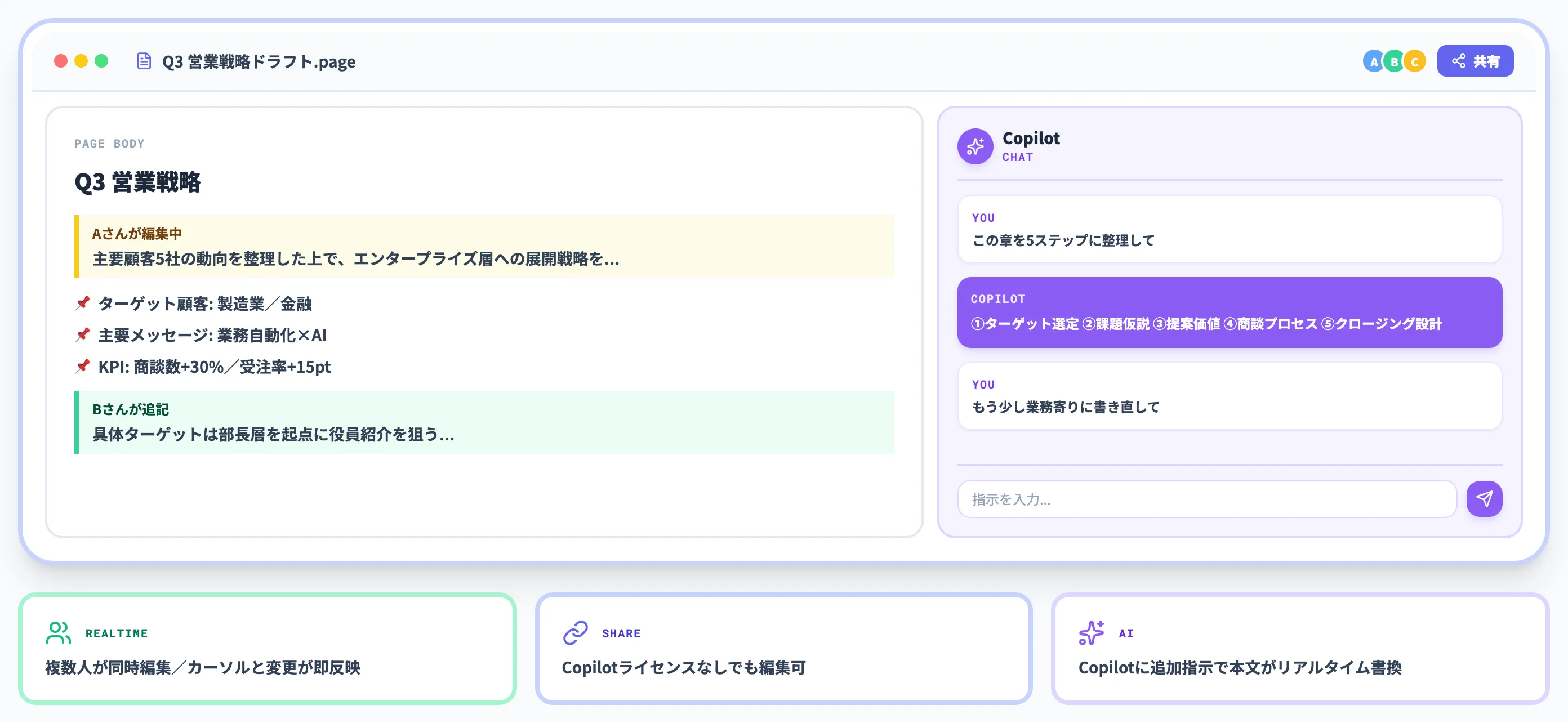
ページの右側にCopilotチャットが常駐し、「この章を要約して」「もう少し業務寄りに書き直して」といった指示をその場で出せます。
つまりPagesは、AIチャットでの一発の回答をドキュメントの初稿として育てるためのキャンバスです。WordやOneNoteとは役割を分けて、初稿づくりと共同編集に絞り込んだ位置づけになっています。
2024年9月から2026年6月までの主要アップデート
Copilot Pagesは段階的に拡張されてきました。以下の表で、提供開始から現在までの主要な節目を整理します。
| 時期 | 出来事 |
|---|---|
| 2024年9月 | Microsoft 365 Copilot Wave 2で法人向けに提供開始 |
| 2025年4月 | 個人向け(Microsoft 365 Personal / Family)に展開 |
| 2025年10月 | Microsoft 365 Premiumプラン発表(個人向けの上位プラン) |
| 2025年9月 | PagesからPowerPointプレゼンテーションへの変換機能を追加 |
| 2025年後半 | リッチアーティファクト(フローチャート・コードブロック等)対応 |
| 2026年2月 | SharePoint EmbeddedコンテナのMicrosoft 365 Archive対応がPublic Previewとして段階展開開始 |
| 2026年3〜4月 | Copilot Notebooks刷新で3カラムUI(References・Pages・Chats)が段階的にロールアウト |
| 2026年4〜5月 | Notebooks経由でのPages編集/自動生成系(Word #558934/Excel #559480/PowerPoint #558938 の3機能とも Roadmap status は In development・Preview 2026年3月/Rollout 2026年5月で同タイミング展開予定)。OneNote iOS の Multimodal Capture は iPhone/iOS 向けに Roadmap で展開予定(他エンドポイントは今後)/Infographic は MC1317195 で Public Preview 2026年5月下旬〜6月中旬/GA 2026年6月下旬〜7月中旬と案内 |
| 2026年6月 | Copilot Business期間限定プロモ価格はMicrosoft Partner Center 2026年6月告知で2026年12月31日まで延長/Roadmap Teams Meetings in Copilot Notebooks は Preview 2026年4月/GA 2026年5月(Roadmap status は In development)/Microsoft Frontier Program で Notebooks の参照ソースに Outlook emails と Web content を追加する流れが案内 |
とくに2024年9月のWave 2発表は、Copilot PagesがMicrosoft 365 Copilotの主要機能として正式に位置づけられた節目です。
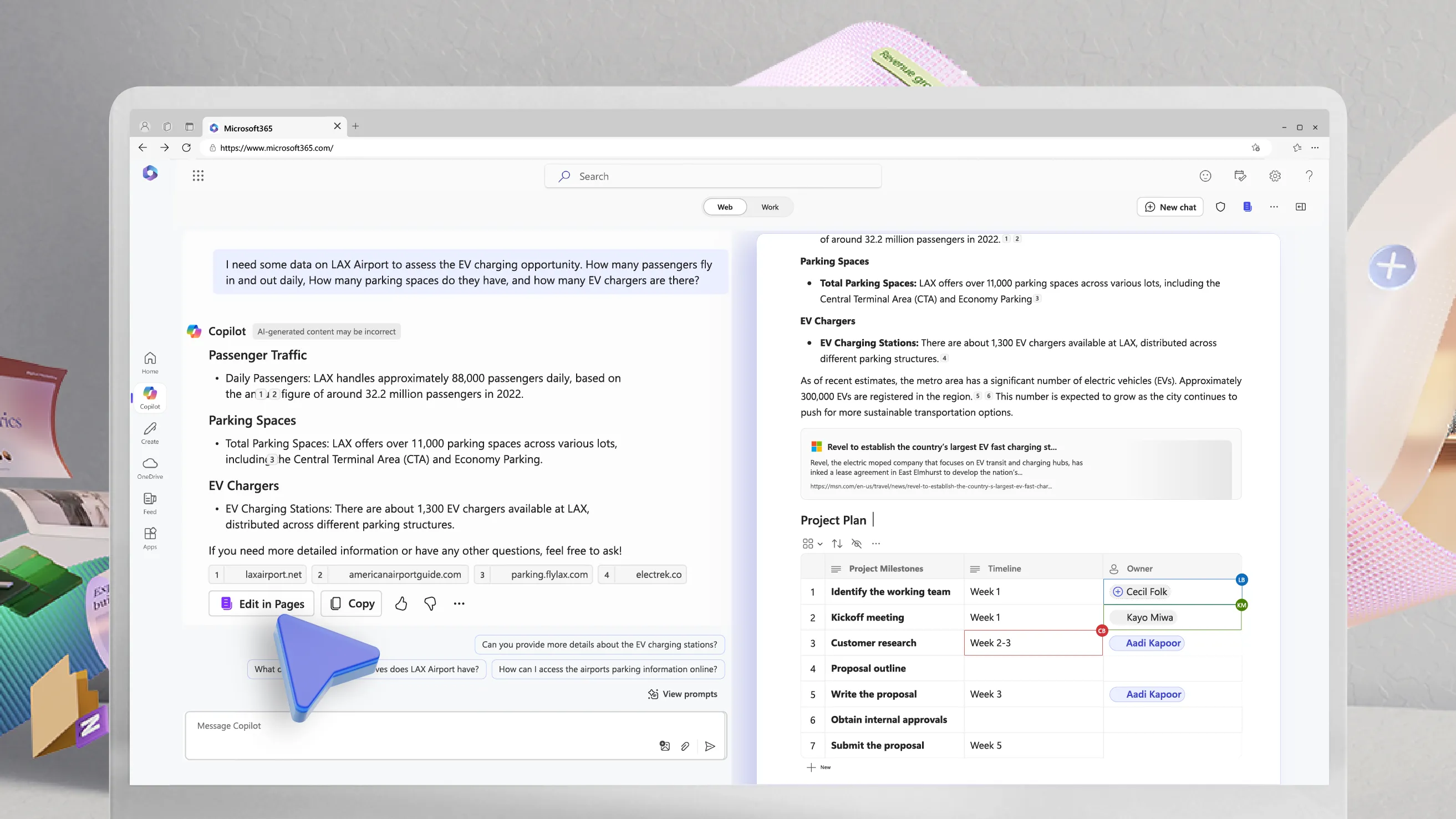
Microsoft 365 Copilot Wave 2 で発表されたCopilot Pages のEdit in Pages 体験(出典:Microsoft 365 Blog)
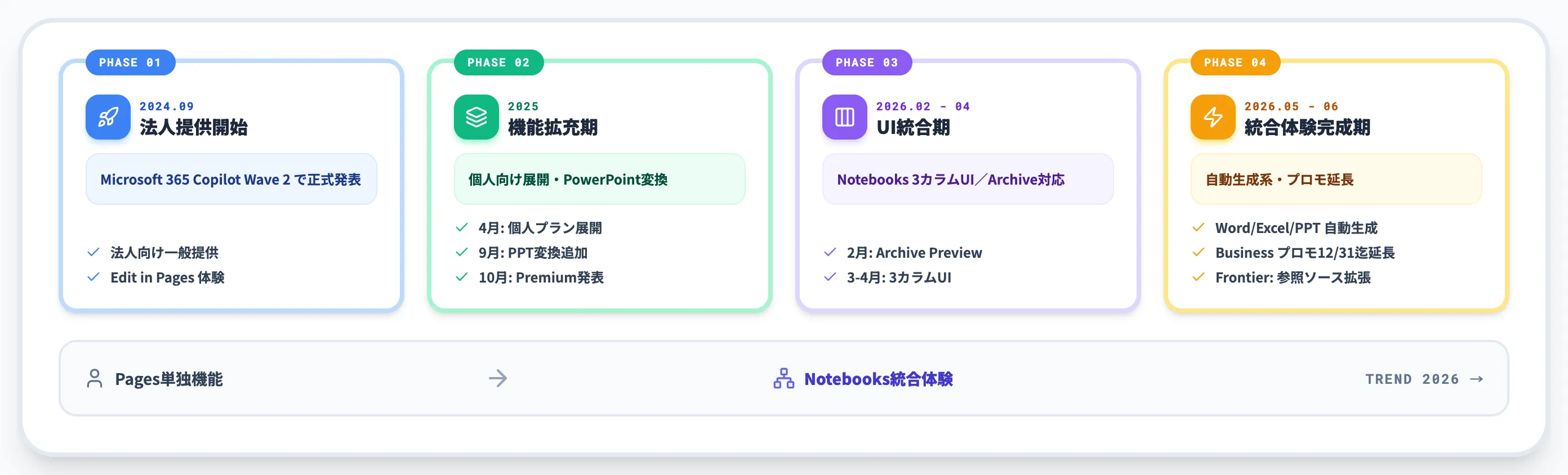
2026年に入ってからは、Pages単体の機能追加よりもCopilot NotebooksとPagesの統合体験を強化する方向にロードマップが寄っています。
Pagesを単独で見るのではなく、Notebooks・Loop・SharePointとの相互運用込みで設計する前提が、いまの公式の見方です。ただし新機能の多くは段階的ロールアウト中で、利用可否はテナント・契約プラン・リージョンによって時期差があります。
導入計画ではMicrosoft 365 Roadmapで自社対象の提供状況を確認しておくと安全です。
Copilot Pagesの主な機能と2026年最新アップデート
ここでは2026年6月時点の主要機能を、提供済み・展開中・開発中の段階を区別しつつ、2026年4〜5月以降のアップデートと合わせて整理します。
Microsoft 365 Roadmap で機能ごとにフェーズが分かれているため、自社テナントで「使える状態か」は機能単位で確認するのが安全です。
マルチプレイヤー編集とCopilotとの継続対話
Pagesは作成と同時に共有可能な状態で生まれます。ページの「共有」ボタンからリンクを発行すれば、OneDriveやSharePointと同じ感覚で閲覧・編集権限を設定できます。共有を受けた側は、Copilotライセンスを持っていなくてもページの編集に参加できます。
ページ右側にはCopilotチャットが常駐しており、「営業プロセスを5ステップに整理して」「もう少しカジュアルなトーンに直して」といった指示をその場で投げると、本文の該当箇所がリアルタイムに書き換わります。AIへの追加リクエストを別タブで往復する必要がなく、編集中の思考の流れを止めません。
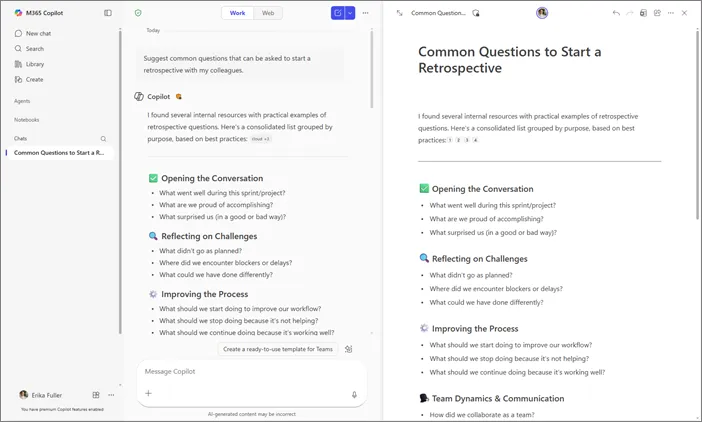
Copilot Chat の回答(左)をCopilot Pages 上で並列に編集する公式サンプル(出典:Microsoft Support)
リッチアーティファクト(フローチャート・コード・PowerPoint)
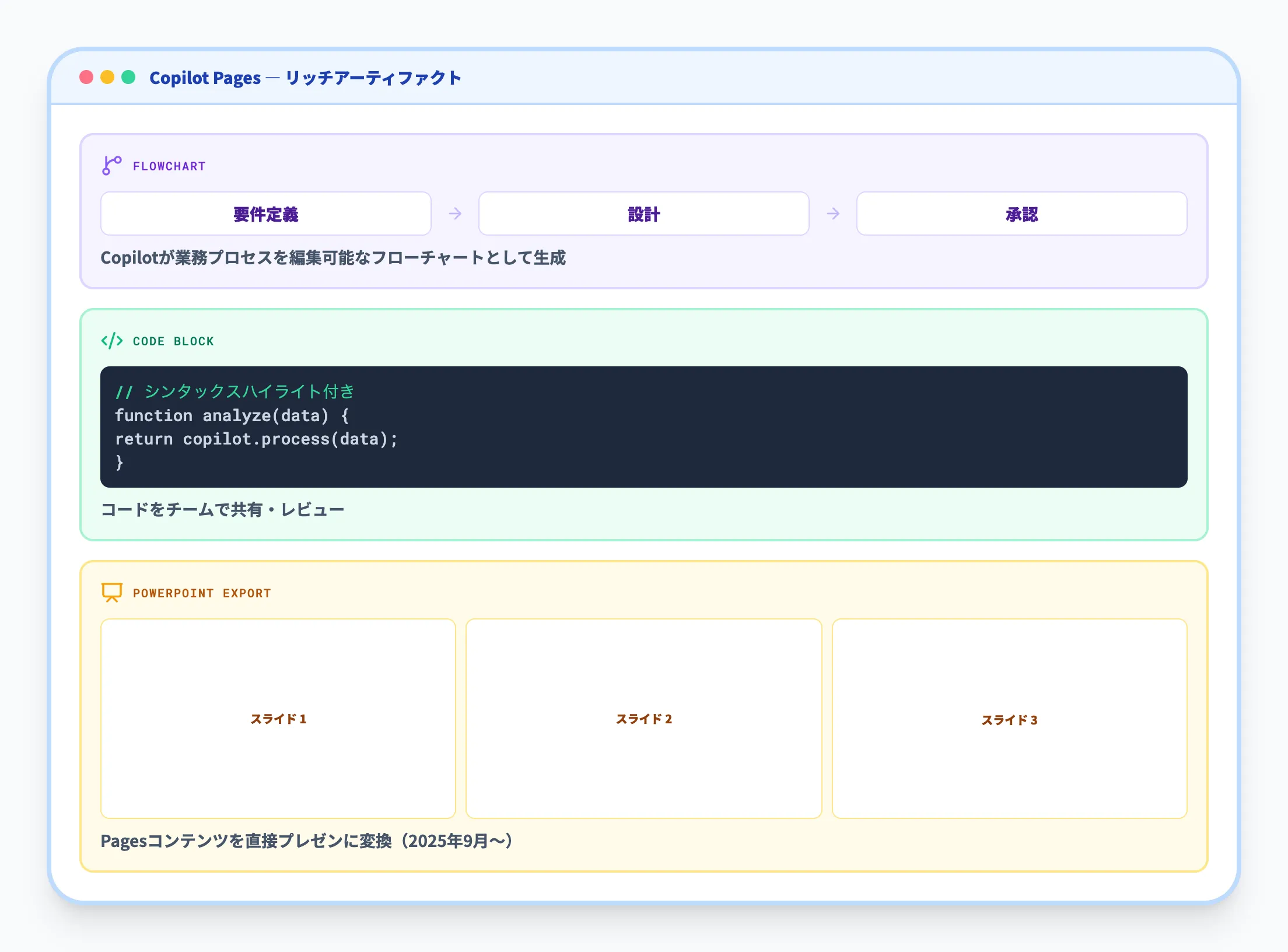
Pagesはテキストだけでなく、視覚的・構造的なコンテンツも生成できます。代表的なリッチアーティファクトは次の3種類です。
-
インタラクティブなフローチャート
業務プロセスや意思決定フローを、Copilotへの自然文指示から生成・編集できます。「営業プロセスのフローチャートを作って」と書くだけで、編集可能なノードとして組み上がります。
-
コードブロック
プログラミングコードをシンタックスハイライト付きで表示し、チームでレビューできます。技術仕様の共有メモ・初学者向けサンプル整理・ペアレビューの記録に使えます。
-
PowerPointプレゼンテーションへの変換
2025年9月から提供されており、Pagesで練った下書きをそのままPowerPointに展開できます。企画書はPagesで素早く形にし、社内プレゼン用に整える工程だけPowerPointで行うワークフローが現実的です。
リッチアーティファクトは、Pagesを「AIに書かせるだけの場所」から「AIと一緒に考える場所」に押し上げる中核要素です。テキスト単独の出力を眺めるよりも、構造で見せたほうが議論が早いという業務シーンに直接効きます。
2026年4月の3カラムUIと「Notebooks経由のPages編集」
2026年3月下旬から段階的にロールアウトが始まり、4〜5月にかけて順次展開が広がっているのが、Copilot Notebooksの3カラムUIです。
Microsoft公式のNotebooksアップデート発表では、References(参照ファイル)・Copilot Pages・Copilot Chatsを1つのワークスペースに並べる新UIが紹介されています。
資料を見ながらCopilotに質問し、その回答を即座にPageにキャプチャするといった作業を、画面遷移なしで進められるようになりました。
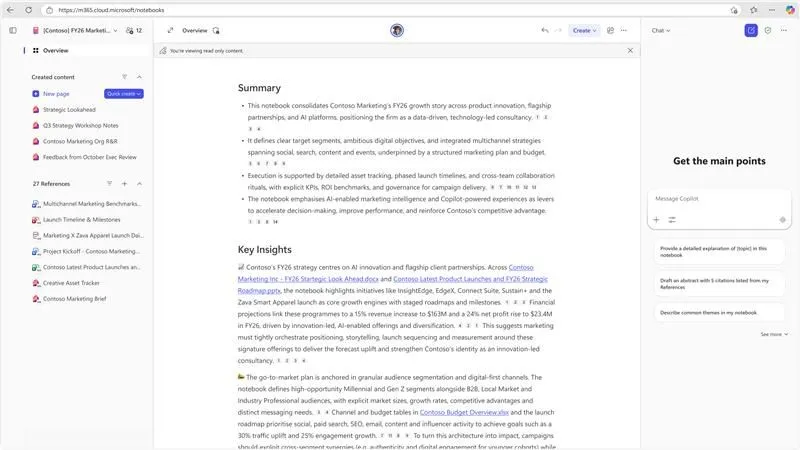
左にReferences、中央にOverview/Pages領域、右にCopilotチャットが並ぶ新3カラムUI(出典:Microsoft Community Hub)
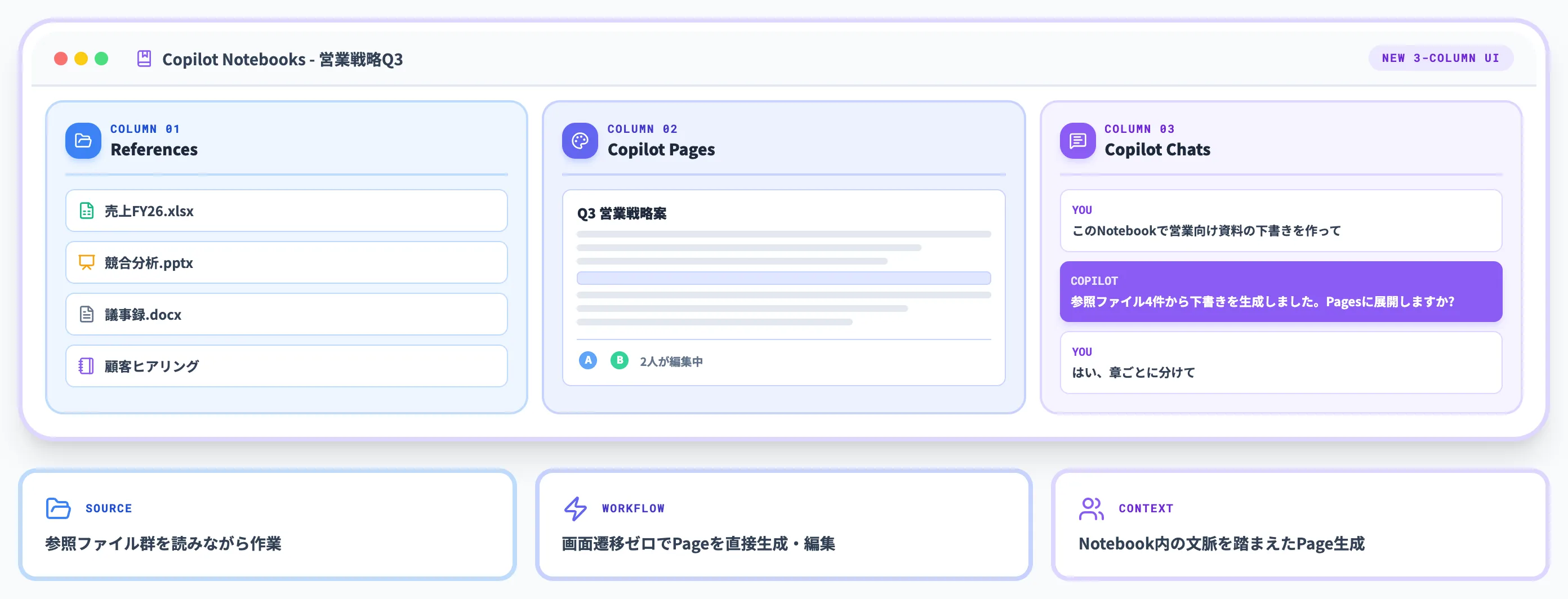
特に大きい変化は、Notebooks側のCopilotチャットからPagesを直接作成・編集できる機能です。
「このNotebookの内容で営業向け資料の下書きを作って」と指示すれば、Notebook内の参照ファイルとチャット履歴を踏まえたPageが生成され、その後の編集もチャットから指示できます。
Pagesを単独で使っていた段階では「手動でチャット回答をページ化する」発想でしたが、Notebooks経由ではPagesはNotebookの中で育つアウトプットとして位置づけが変わります。
リサーチ寄りの作業を始める入口がNotebooks、まとめのキャンバスがPages、という役割分担がよりはっきりしました。
Notebooksからの自動Word/PowerPoint/Excel生成とInfographic
3カラムUIに合わせて、2026年4〜5月以降はNotebooksからの自動生成系が段階的に拡張されつつあります。Microsoft 365 Roadmap上では機能ごとにフェーズが異なり、テナント・契約プラン・リージョンによって有効化タイミングが変わります。
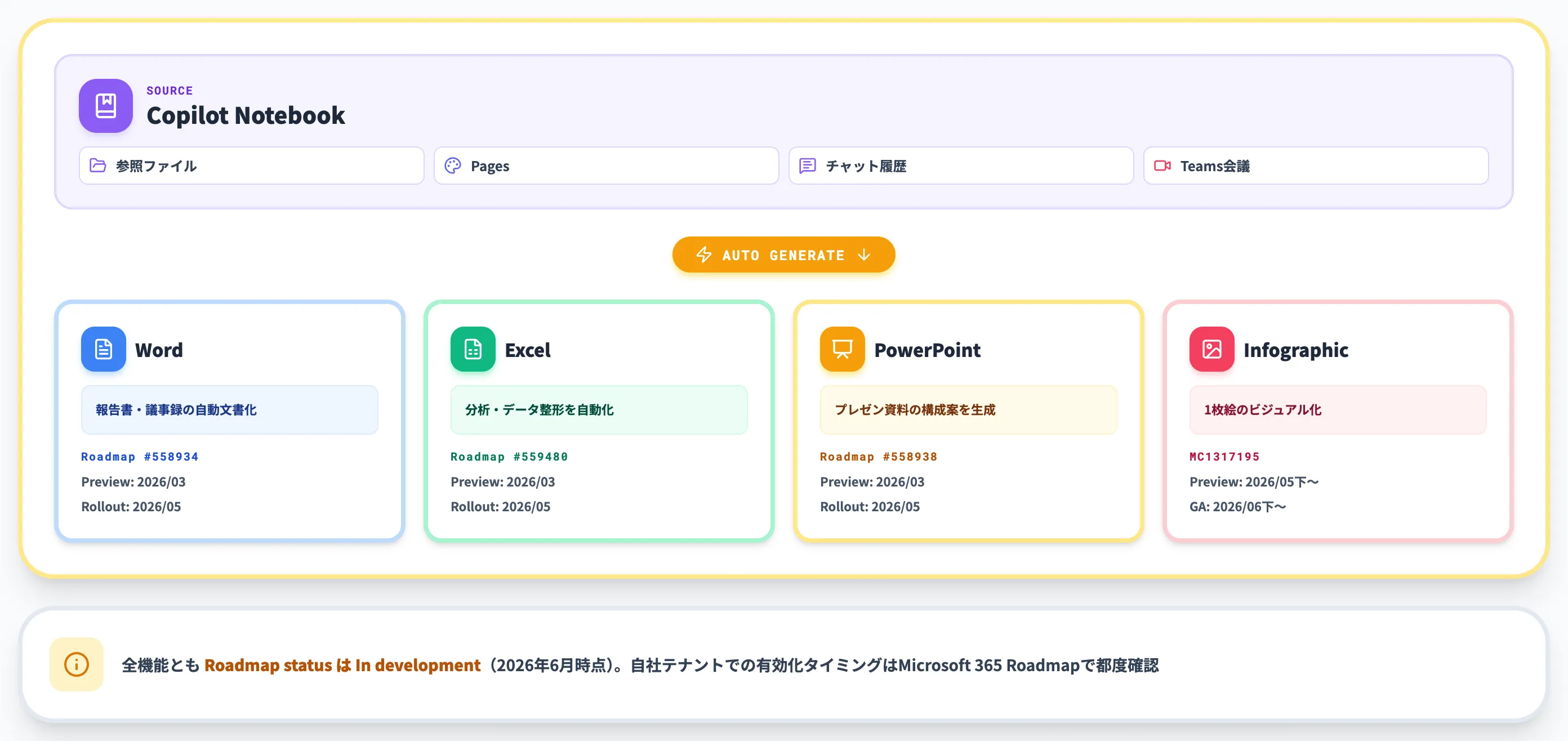
- Notebooksから直接 Word・Excel・PowerPoint 生成(全機能 In development・Preview/Rollout 日付確定)
Notebook内の参照ファイル・Pages・チャット履歴を素材にした自動生成は、いずれもMicrosoft 365 Roadmap上の Status は In development(2026年6月時点)で、Word(Roadmap #558934)/Excel(#559480)/PowerPoint(#558938)の3機能とも Preview available 2026年3月/Rollout start 2026年5月 と同じ日付で展開予定です。3形式が同じタイミングで出てくる構成で、報告書・分析・プレゼンの主要アウトプットがNotebooks起点で揃う見込みになります(自社テナントでの実際の利用可否はRoadmapカードで都度確認)。
Infographic(インフォグラフィック)自動生成
Notebookに集まった情報からキーポイント・関係性・洞察をビジュアル化したインフォグラフィックを作れます。技術メモや進捗まとめを、社内共有用の1枚絵に変換する用途に向きます。Message Center MC1317195 では Public Preview が2026年5月下旬〜6月中旬、GA が2026年6月下旬〜7月中旬と案内されています。
OneNote iOSのMultimodal Capture
OneNoteモバイル(Roadmap)で、音声録音・撮影画像・タイプ済みノートを1つのセッションで取り込み、自動的に構造化されたCopilot Pageにまとめてくれます。フィールドワークや現場ヒアリングの記録を、後から整形する手間が大幅に減ります。
現時点ではiPhone/iOS向けに展開中で、Android/Web/デスクトップなどの他エンドポイントは今後の予定です。
Notebooks の参照ソース拡張
2026年6月時点で Notebooks の参照対象が拡張されつつあります。Teams 会議の文字起こしを参照に取り込む機能(Roadmap #560706)は Preview 2026年4月/GA 2026年5月(Roadmap status は In development)の予定です。
さらに Microsoft Frontier Program のページでは、Notebooks の参照ソースに Outlook emails や Web content を追加する流れが案内されており、具体的なロールアウト日付は今後のRoadmap更新で順次明確になっていきます。
Notebook の起点になるソースが「ファイル+チャット+ノート」から「会議+メール+Web」まで広がる流れで、Pages はこの拡張された Notebook の出力先としても価値が増していきます。
これらは「Pagesを使う動機」を増やす変化ではなく、Notebooksと一緒に使うとPagesの価値が跳ね上がる方向の変化です。2025年の解説で見たPages像と、2026年6月時点のPages像で大きな差が出るのはまさにここで、Notebooksとの組み合わせを前提にPagesを設計する視点が必要になっています。
Copilot Libraryとの連携
Pagesで作成したページや、Copilotで生成した画像・インフォグラフィックは、Copilot Libraryに自動的に蓄積されます。
検索・フィルタで過去のAI生成コンテンツを呼び戻せるため、「あの時のページどこに行った」と探し直す手間がありません。
組織内に同じテーマの下書きが複数存在しがちなナレッジワーカー向けに、Copilot LibraryはAI生成コンテンツの個人インデックスとして機能します。再利用前提でPagesを書く運用にすると、ナレッジが個人単位で蓄積されていく構造になります。
Copilot Pagesの使い方
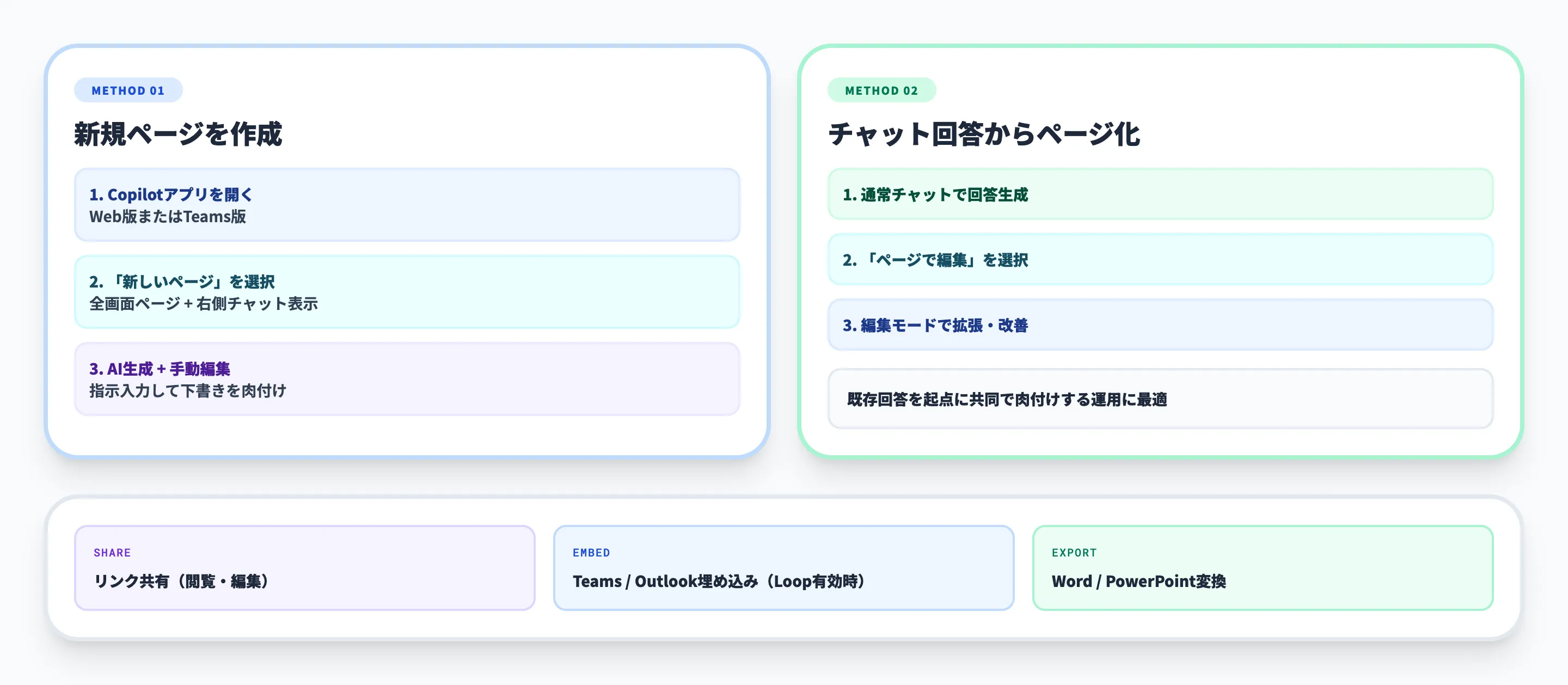
Copilot Pagesの作成は2通りあります。新規にPageを開いてゼロから書き始める方法と、既存のCopilotチャット回答をPageに展開する方法です。
ここではMicrosoft公式のGet Startedガイドの手順に沿って、それぞれの流れを整理します。
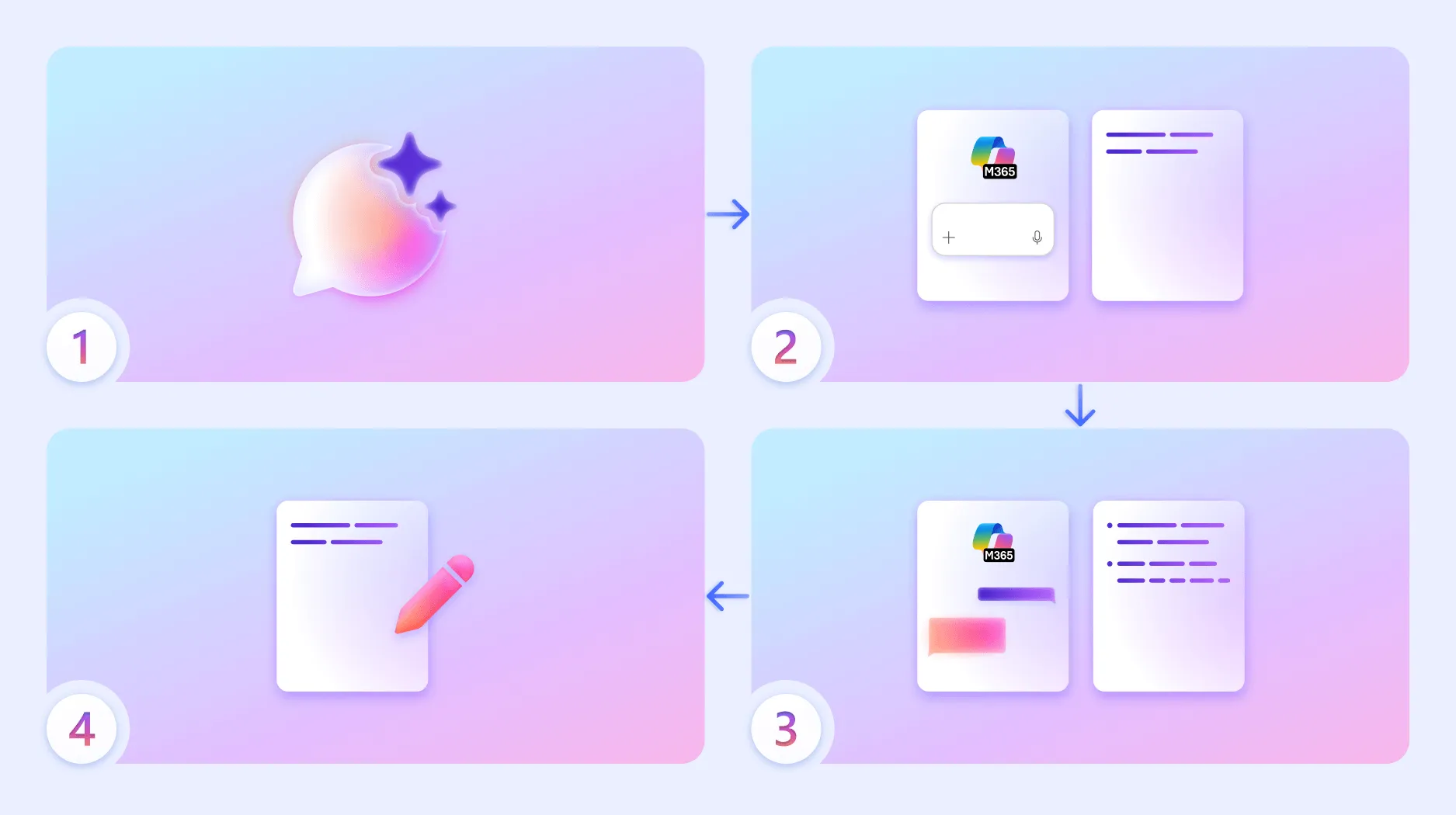
Copilot Pages の4ステップフロー(チャット→指示→ページ生成→編集)の公式概要図(出典:Microsoft Support)
前提条件
利用前にライセンスと環境の対応関係を押さえておきます。
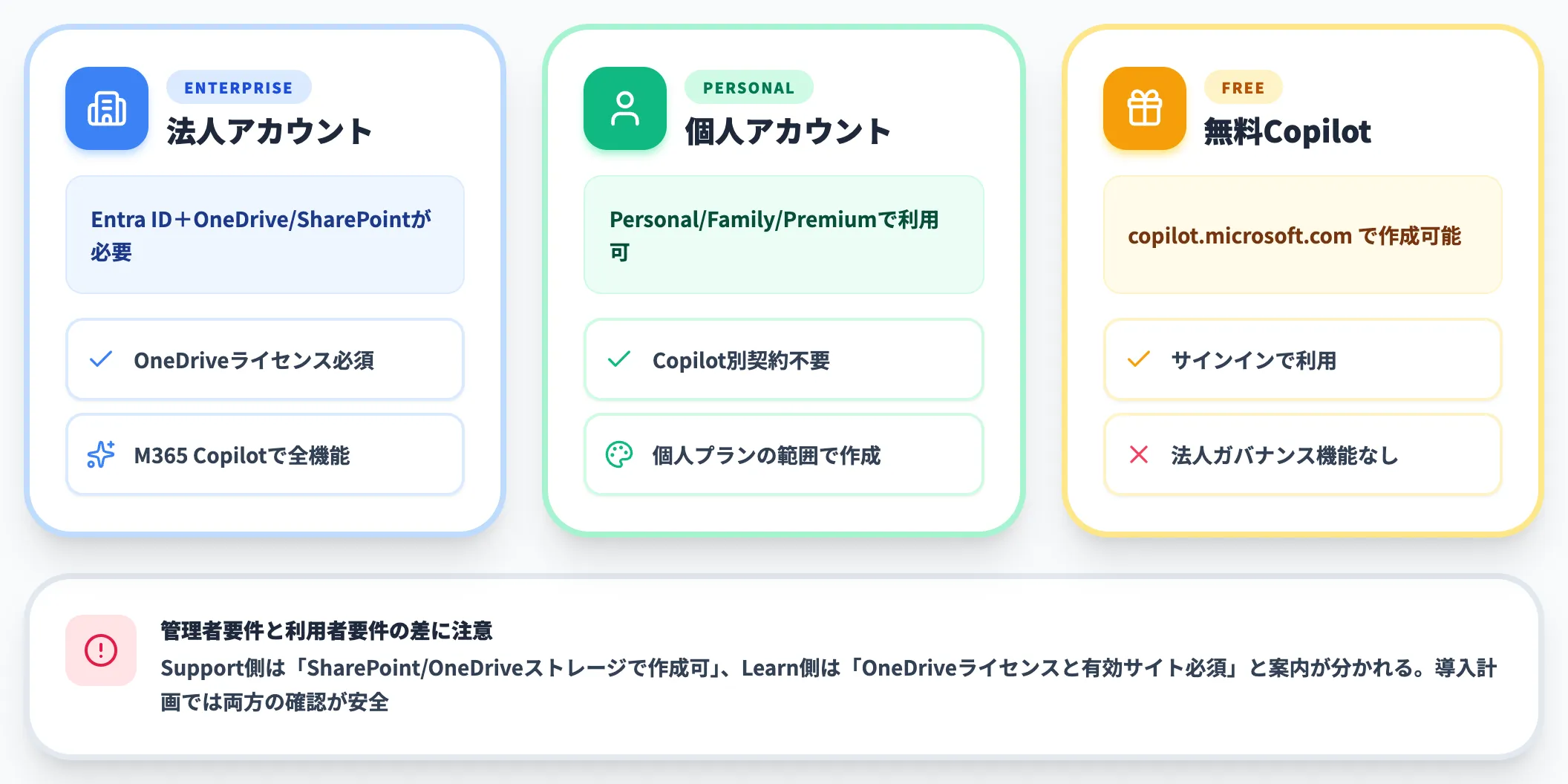
法人アカウント(Entra ID)
Microsoft Support の利用者向け案内では「SharePoint または OneDrive ストレージがあれば Pages を作成できる」と説明されています。
一方、Microsoft Learn の管理者向け要件では、Pages・Notebooks の利用に OneDriveライセンスと有効な OneDrive サイト が必要と案内されています。
導入計画では Support 側の利用者要件と Learn 側の管理者要件の両方を確認しておくのが安全です。Microsoft 365 Copilotライセンスがあると、ページ内のCopilotチャット機能(追加質問・リライト依頼)をフルに使えます。
個人アカウント
Microsoft 365 Personal / Family / Premiumサブスクライバーが対象です。Copilotライセンスを別途持っていなくても、Pagesは個人プランの範囲で作成・利用できます。
無料Copilot
copilot.microsoft.com 経由で利用する無料Copilotでも、公式案内のとおりPages作成は可能です。
ただし組織のSharePoint資産との連携や法人向けガバナンス機能は使えません。
これらは料金体系のセクションでもう一度詳しく整理しますが、「とりあえずPagesを試したい」段階なら、すでに持っているライセンスで動かせる可能性が高いということだけ先に押さえておくと判断が早くなります。
新規にページを作成する手順
ゼロからPageを起こす流れは次のとおりです。
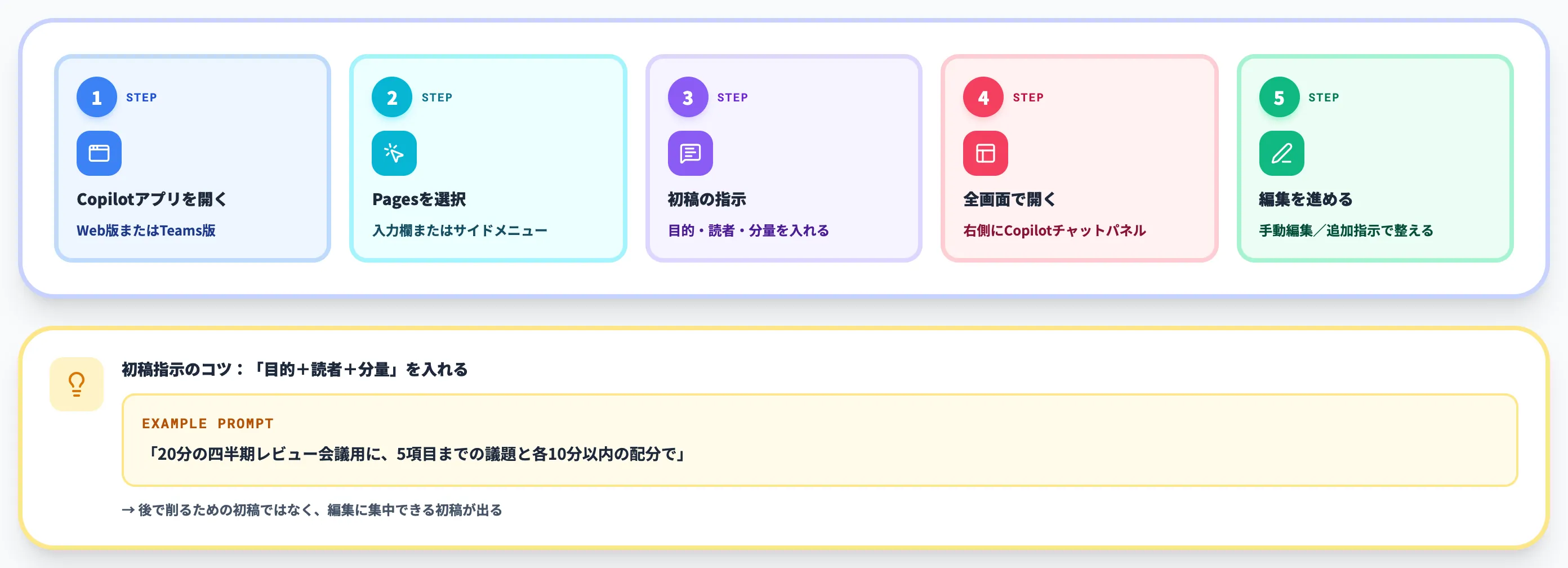
- Microsoft 365 Copilotアプリ(Web版またはTeams版)を開く
- 入力欄またはサイドメニューから「Pages」を選択する
- Copilotに「来週のチーム会議のアジェンダを作って」のように初稿の指示を出す
- 全画面にページが開き、右側にCopilotチャットパネルが表示される
- 生成された下書きを手動編集、または右側のCopilotに追加指示を出して整える
ここでのコツは、初稿の指示文に「目的」「想定読者」「分量の目安」をひと言入れておくことです。
たとえば「20分の四半期レビュー会議用に、5項目までの議題と各10分以内の配分で」と書くと、後で削るための初稿ではなく、編集に集中できる初稿が出てきます。
既存のチャット回答からページ化する手順
すでにMicrosoft 365 Copilot Chatで得た回答をPage化する流れも、操作はシンプルです。
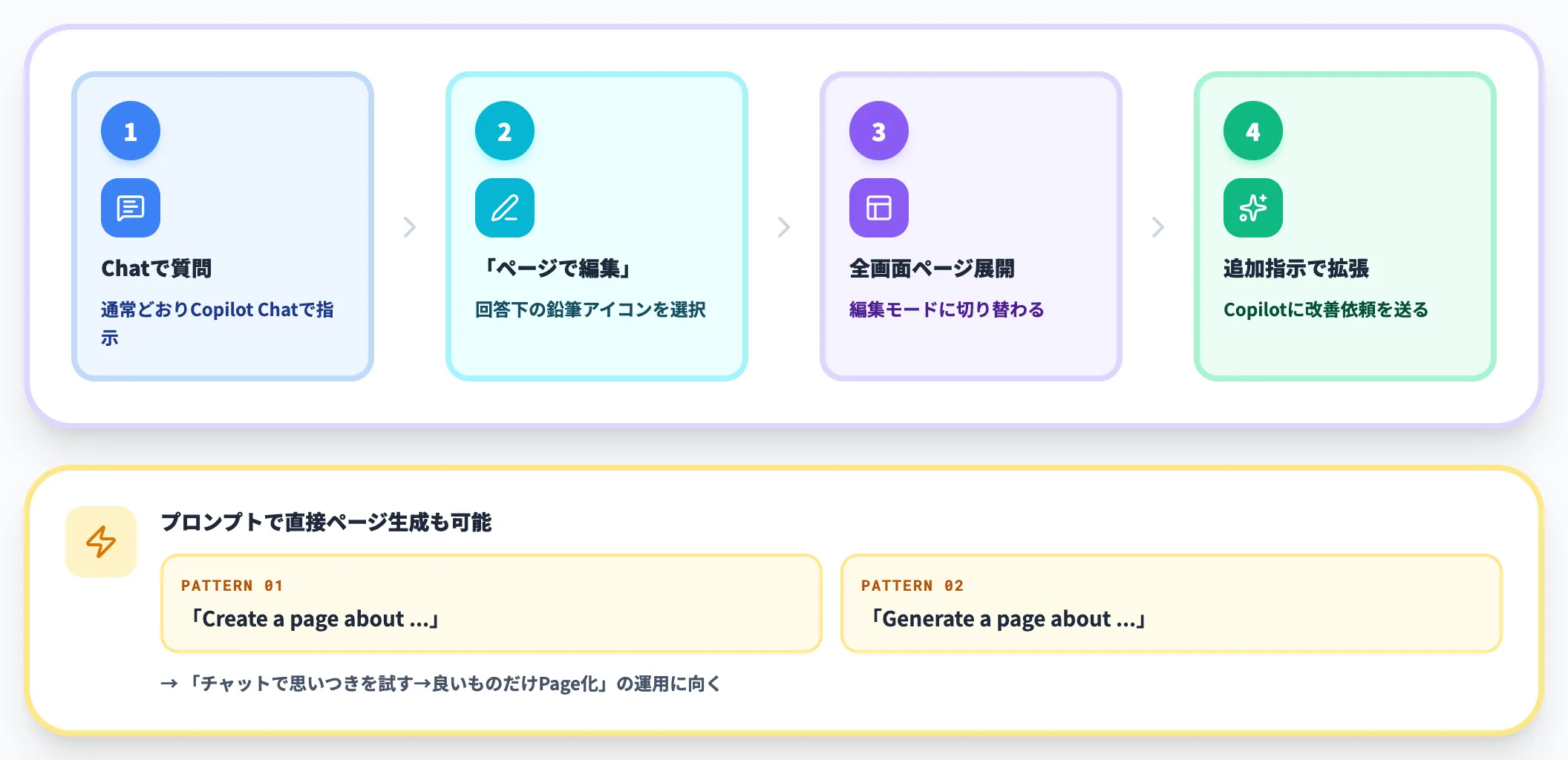
- Copilot Chatで通常どおり質問・指示を出す
- 回答の下に表示される鉛筆アイコンの「ページで編集」を選択する
- 回答が全画面ページとして展開され、編集モードに切り替わる
- 必要に応じてCopilotに追加指示を出して内容を拡張・改善する
公式ガイドでは、明示的に「Create a page about…」「Generate a page about…」とプロンプトで指示することでも、ページ生成が直接走ると案内されています。
チャットで思いつきを試す→良さそうなものだけPage化するという運用に向いた動線です。
共有とコラボレーションの方法
Pageは作成と同時に共有可能です。ページ右上の「共有」ボタンから、OneDriveやSharePointと同じ要領で共有ダイアログを開きます。
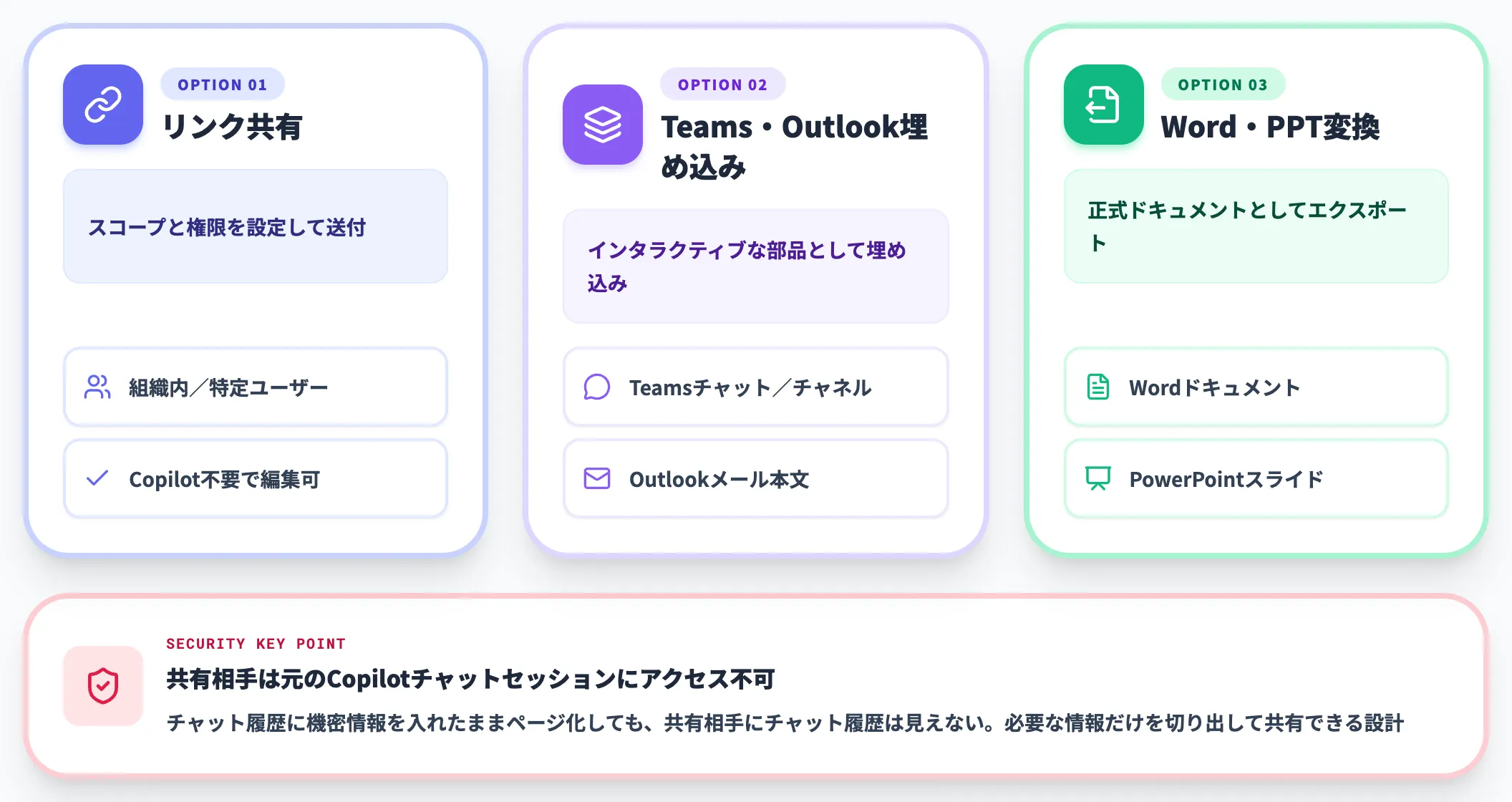
共有時のオプションは3種類あります。
-
リンク共有
リンクのスコープ(組織内・特定ユーザー)と権限(閲覧・編集)を設定して送付します。受け取り側はCopilotライセンスがなくても閲覧・編集に参加できます。
-
Teams・Outlookへの埋め込み
ページをTeamsチャットやチャネル、Outlookメール本文にインタラクティブなコンポーネントとして埋め込めます。ただし組織でLoop componentsが有効化されている必要があります。
-
Word・PowerPointへの変換
ページの内容をWordドキュメントまたはPowerPointプレゼンテーションとしてエクスポートできます。Pagesで素早く骨格を作り、正式ドキュメントとして仕上げる工程はWord・PowerPoint側で行う2段階運用がよく合います。
共有時の重要な仕様として、ページを受け取った相手はページのコンテンツにはアクセスできても、元のCopilotチャットセッションにはアクセスできない点があります。
チャット履歴に機密情報を入れたままページ化しても、共有相手にチャット履歴は見えないため、必要な情報だけを切り出して共有できる設計になっています。
Pages・Notebooks・Loop・Word・OneNoteの使い分け
Microsoft 365にはコンテンツ作成・共有のツールが複数あり、Pagesとの使い分けに迷うのが導入時の典型論点です。
ここでは公式が示している位置づけを軸に、実務での選び方を整理します。
Microsoft公式の比較ページでは、Pagesは「Copilot応答から作成された編集可能なキャンバス」、Notebooksは「ファイル・チャット・ページを統合したAI駆動ノート」、Loopは「リアルタイムコンポーネントとページを備えた協業ワークスペース」と整理されています。
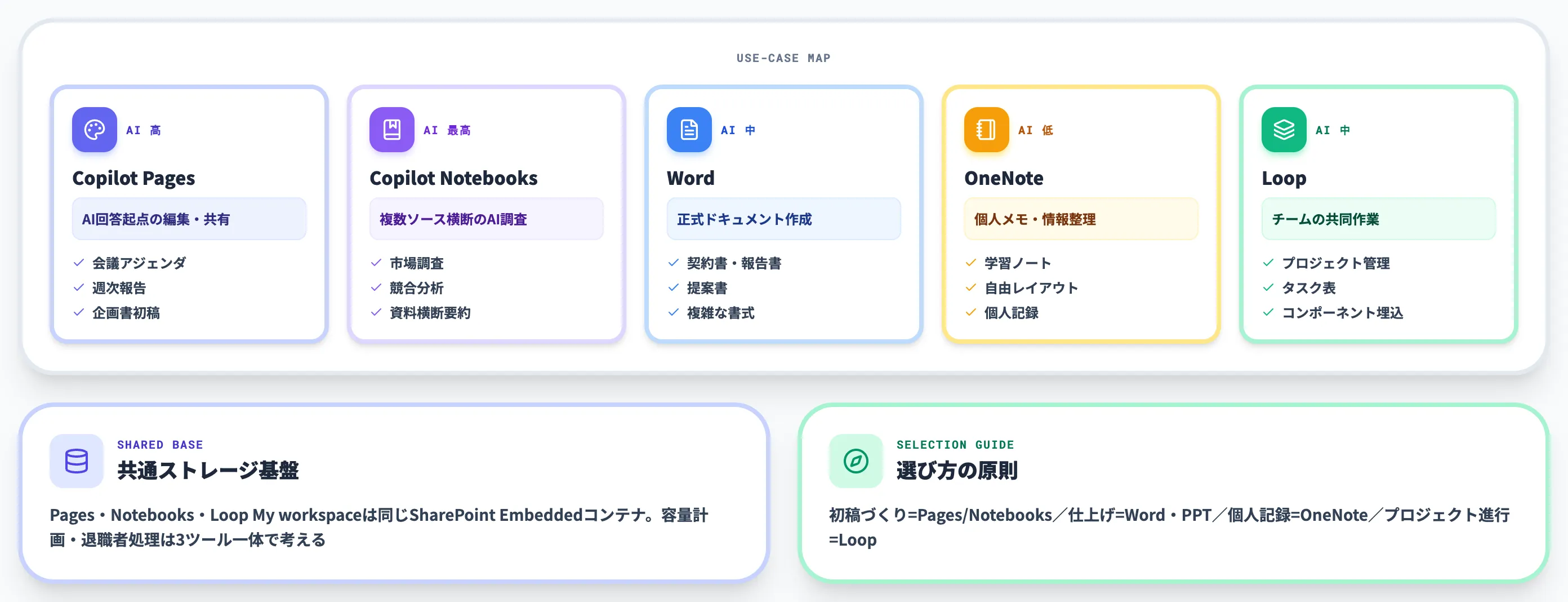
5ツール比較表
以下の表で、5つのツールの主な違いをまとめました。Pages・Notebooks・Loop My workspaceは保存基盤が共通(SharePoint Embedded のユーザー所有コンテナ)で、相互運用しやすい構造です。
Loop の他の保存形式(チーム用ワークスペース等)はコンテキストに応じて OneDrive・SharePoint・SharePoint Embedded のいずれかに分かれます。
| 機能 | Copilot Pages | Copilot Notebooks | Word | OneNote | Loop |
|---|---|---|---|---|---|
| 主な用途 | AI回答を起点とした編集・共有 | 複数ソースを横断した調査・分析 | 正式ドキュメント作成 | 個人メモ・情報整理 | チームの共同作業 |
| AI統合度 | 高い(ページ内Copilotチャット常駐) | 非常に高い(3カラムUIで参照+チャット+Pages並列) | Copilot機能あり | 限定的 | Copilot対応 |
| 共同編集の単位 | ページ単位の個別共有(Pages同士のリアルタイム共同編集に強み) | Notebook単位で共有可能だがCopilotチャットは各ユーザーで private。共有相手にはファイル権限の付与が必要 | ドキュメント単位の共同編集(Office標準) | セクション/ノートブック単位 | ワークスペース/ページ/コンポーネント単位の同時編集に強み |
| 構成 | フラット | 階層(Notebook→Pages・References・Chats) | ページレイアウト | 自由なキャンバス | コンポーネント+ページ |
| 保存場所 | SharePoint Embedded | SharePoint Embedded | OneDrive / SharePoint | OneDrive | OneDrive / SharePoint / SharePoint Embedded(コンテキストによる。Loop My workspaceは Pages・Notebooks と同じユーザー所有コンテナ) |
| ライセンス | SharePoint/OneDriveがあれば作成可。ページ内AI対話のフル利用はM365 Copilot要 | 法人はM365 Copilot要、個人はPersonal/Family/Premium | M365基本ライセンス | M365基本ライセンス | M365基本ライセンス |
この表で特に注目すべきは、Pages・Notebooks・Loopが同じSharePoint Embedded基盤に乗っている点と、共同編集の単位がツールごとに違う点です。
Pagesはページ単位の個別共有、Notebooksは共有可能でも参照ファイルの権限付与とチャット履歴の private 扱いが絡み、Loopが真のリアルタイム多人数編集に最も寄っています。
後述するIT管理セクションで詳述するとおり、ストレージ管理の単位は3ツール共通であり、容量計画や退職者処理は3つを一体で考える必要があります。
Microsoft公式の比較ページでも、3ツールの概要・推奨用途・含まれる要素・取得経路がマトリクスで整理されています。
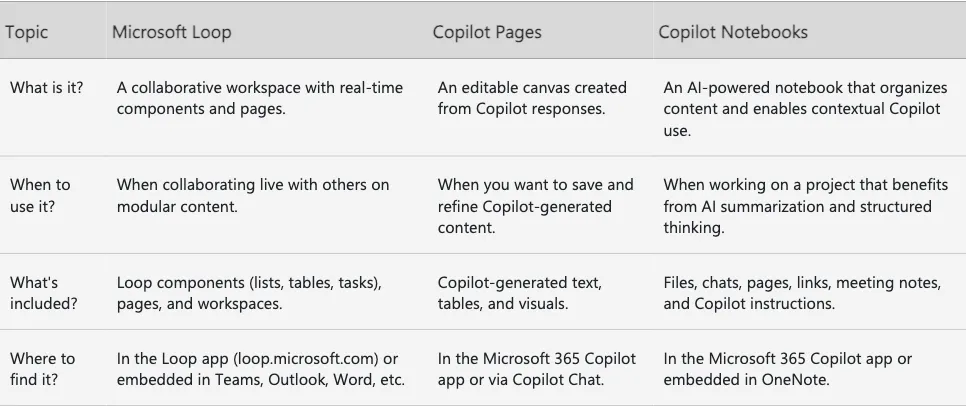
Loop・Copilot Pages・Copilot Notebooks の概要と推奨用途の公式比較(出典:Microsoft Support)
機能別の比較(AI統合度・共同編集の粒度・組織化・ストレージ)も同じページで提供されています。
公式比較ページではNotebooksの共同編集を「個別ページのみ共有可能・Notebook全体は private(Low)」と低めに整理していますが、2026年4月更新のNotebook共有ガイドでは Notebook 単位での共有が正式に案内されています。
ただしCopilotチャットは共有後も各ユーザーで private のまま、参照ファイルは個別の権限付与が必要、という点は変わっていないため、共有設計のレビューは必要です。
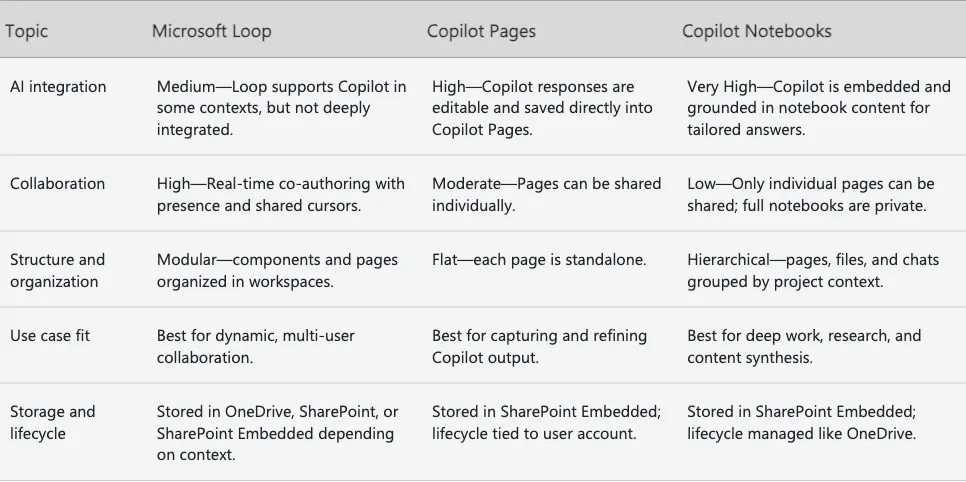
AI統合度・共同編集・構造化・ストレージライフサイクルの機能別公式比較(出典:Microsoft Support)
いつPagesを選び、いつNotebooksを選ぶか
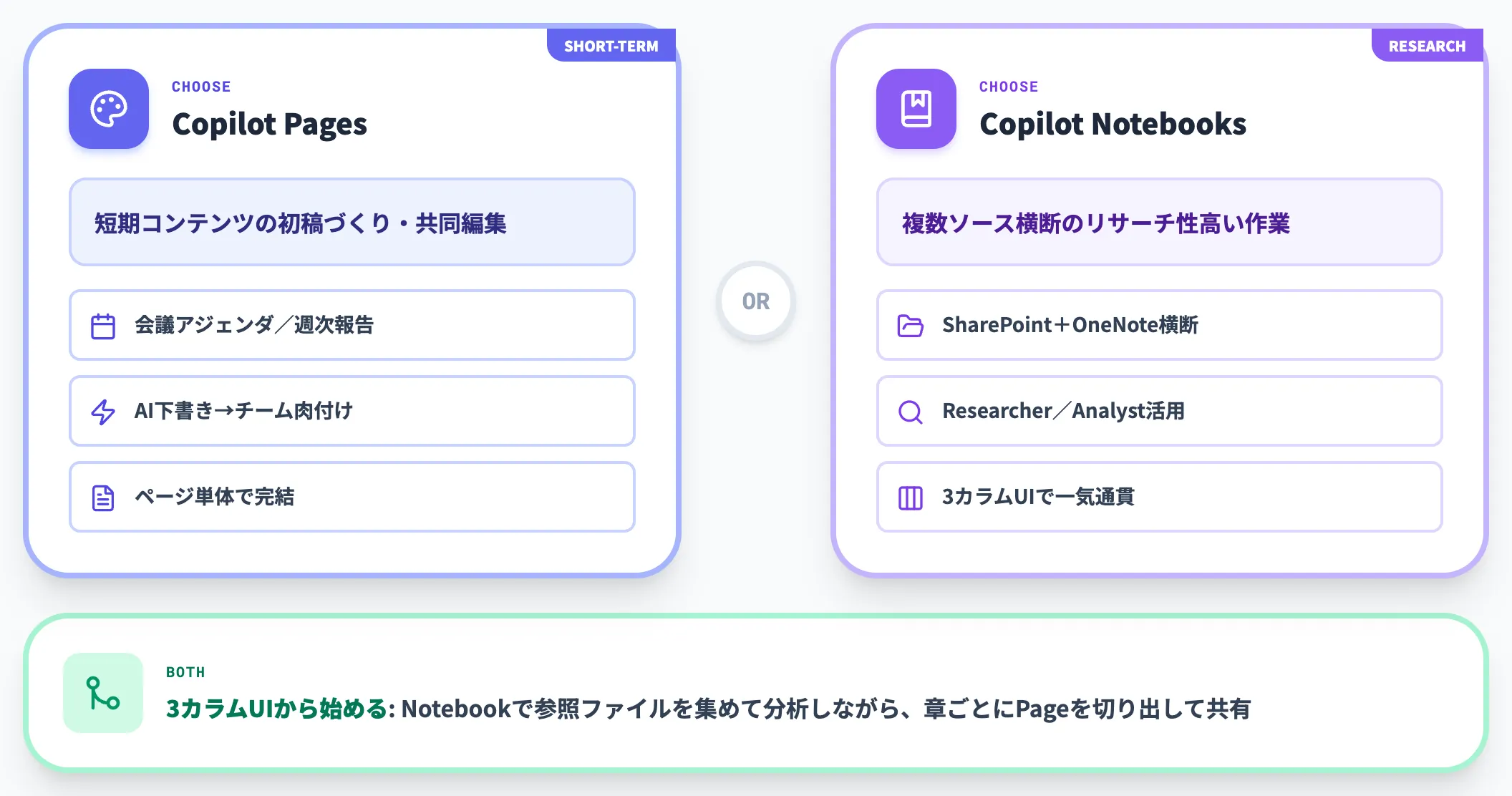
Pages・Notebooksは2026年4月の3カラムUIで密接連携するようになり、「どちらを使うべきか」がより重要な論点になりました。判断の起点は作業の性格です。
-
Pagesを選ぶ場面
会議アジェンダ・週次報告・企画書の初稿など、短期コンテンツをAIに下書きさせて素早くチームで共同編集したいとき。ページ単体で完結する作業に向きます。
-
Notebooksを選ぶ場面
複数のSharePointファイル・OneNoteノート・過去のチャット履歴を横断して、文脈付きでCopilotに質問しつつ、まとめのPageを育てたいとき。リサーチ性の高い作業に向きます。
Notebooks上でResearcherとAnalystを組み合わせれば、調査結果をそのままPagesに展開する流れも作れます。
-
両方使う場面
Notebookで参照ファイルを集めて分析しながら、章ごとにPageを切り出して共有する。
3カラムUIならNotebooks内の作業のままPageを編集できるため、ツール切り替えのオーバーヘッドがありません。
つまり「短期で1ページに収まるものはPages、複数ソースを横断するならNotebooks、両者を行き来したいときは3カラムUIから始める」が、いまの公式UIに沿った自然な選び方です。
Word・OneNote・Loopとの使い分け
残りの3ツールは、Pages・Notebooksよりも長い歴史を持ち、用途が確立されています。
-
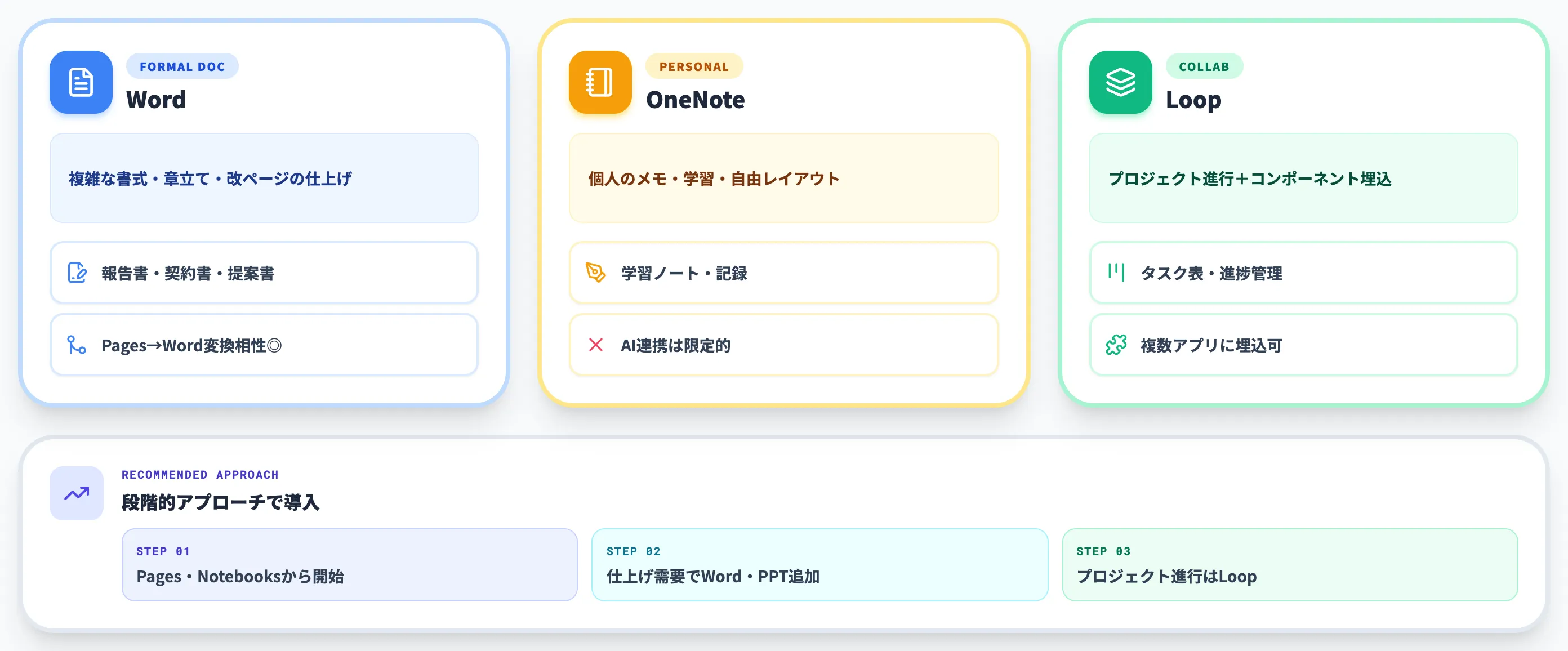
Wordが向く場面
正式な報告書・契約書・提案書など、複雑な書式・章立て・改ページが必要な仕上げ作業。Pagesで作った骨格をWordに変換して整形する2段階運用と相性が良い分野です。
-
OneNoteが向く場面
個人のメモ・学習ノート・自由なレイアウトでの情報整理。AI連携は限定的なので、Copilotとの対話を前提にしたいならPages・Notebooks側を選ぶほうが効率的です。
-
Loopが向く場面
プロジェクト管理・タスク表・複数アプリに埋め込めるコンポーネントを使った共同作業。Pagesとはストレージ基盤が同じですが、Loopは「コンポーネント」、Pagesは「ページ」を中心に置く設計で用途が分かれます。
実務的な使い分けとしては、AIに考えさせる初稿づくりはPages・Notebooks、正式ドキュメントとしての仕上げはWord・PowerPoint、個人の記録はOneNote、プロジェクト進行はLoopという配置になります。
AI総研の支援現場でも、5ツール全部を一度に導入するのではなく、まずPages・Notebooksから始めて、必要に応じて他ツールを足していく段階的アプローチを推奨することが多くなっています。
Copilot PagesのストレージとIT管理
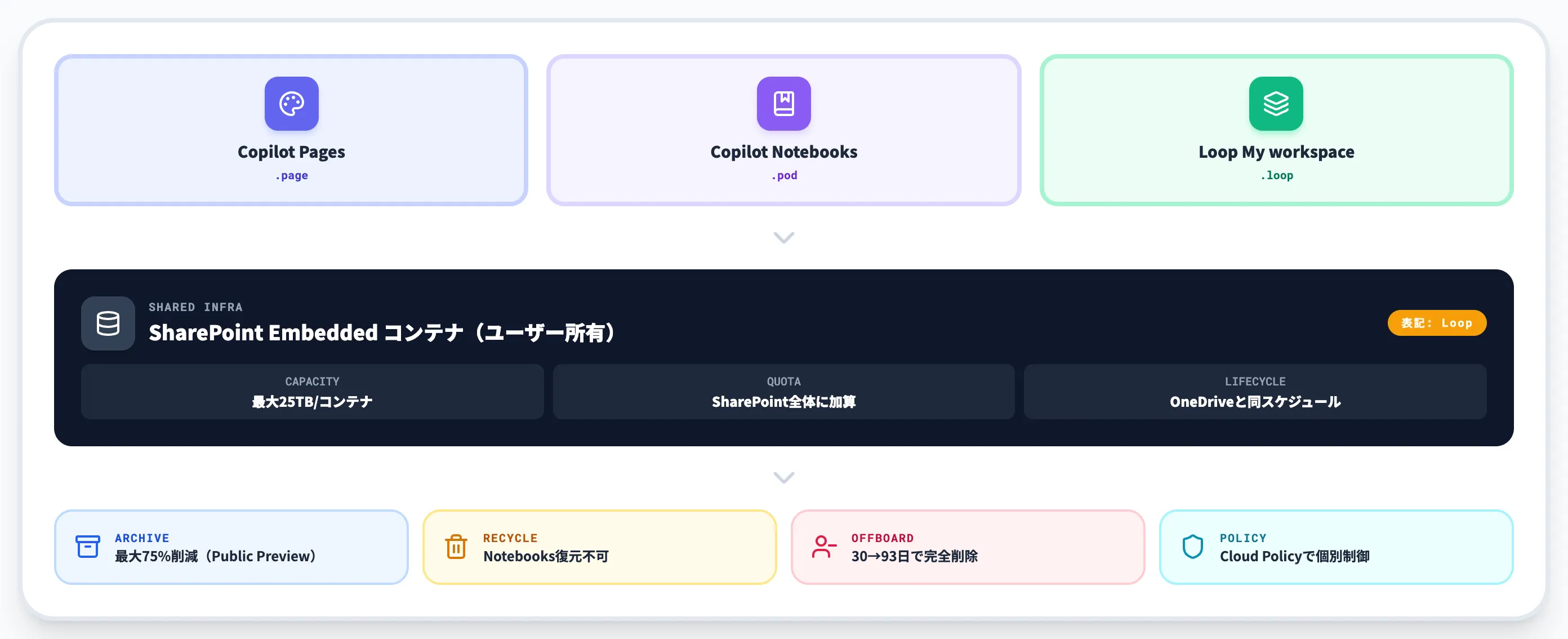
IT管理者・セキュリティ担当者の視点では、Pagesの中身よりもどこにどう保存されるか/退職時に何が起きるか/どこまで制御できるかが論点になります。2026年2月にコンテナアーカイブが入り、運用の幅が大きく変わったタイミングでもあるため、最新の仕様を踏まえて整理します。
SharePoint全体のCopilot連携運用についてはSharePointのCopilot活用法も参考になります。

SharePoint Embeddedのコンテナ仕様
Pages・Notebooks・Loop My workspaceは、SharePoint Embedded上の同一のユーザー所有コンテナに保存されます。
注意点として、SharePoint管理センター・PowerShell・Purviewの監査データ上では、コンテナのアプリケーション名は常に「Loop」として表示されます。
Pages単独・Notebooks単独で保存されていてもアプリケーション名は変わらず、3つを別アプリとして区別するフィルタは存在しません。
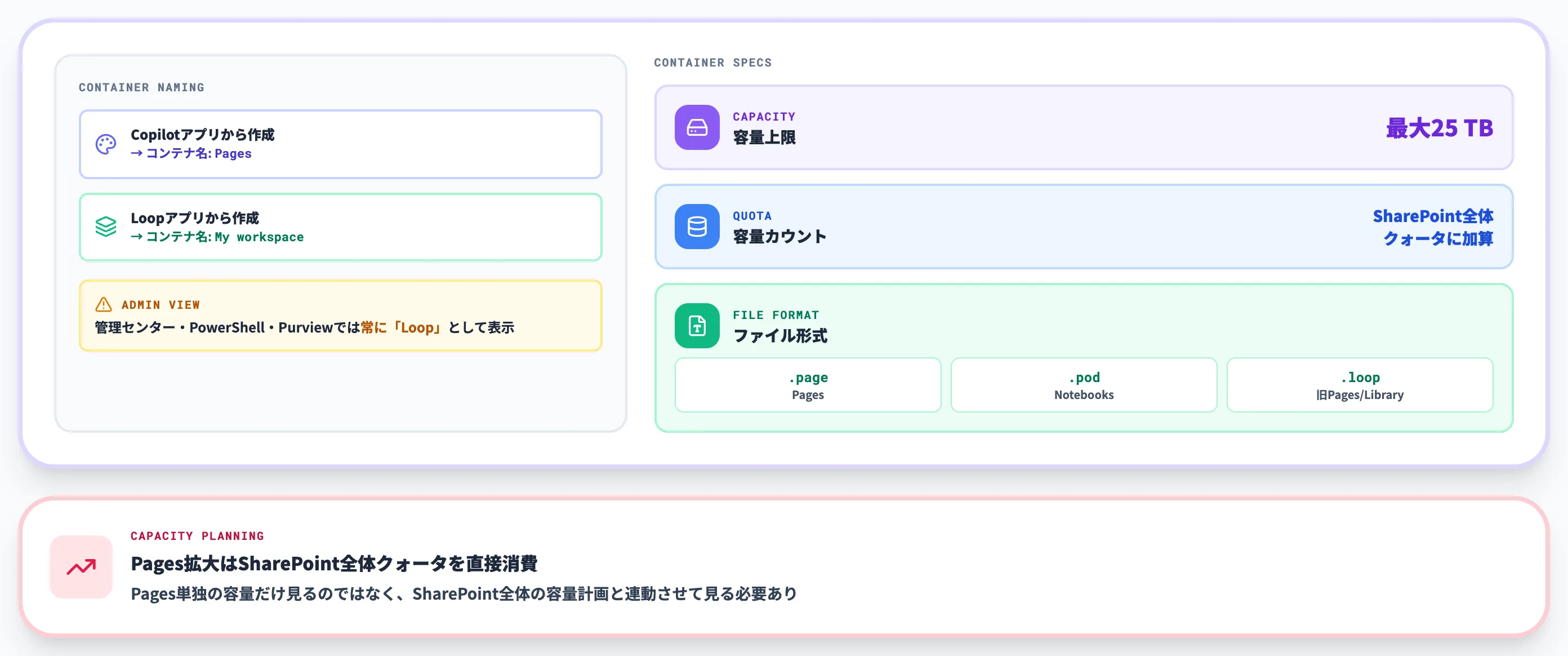
コンテナの主要仕様は次のとおりです。
| 項目 | 仕様 |
|---|---|
| 保存場所 | SharePoint Embedded(ユーザー所有コンテナ) |
| コンテナ名 | Microsoft 365 Copilotアプリから作成すると「Pages」、Loopアプリから作成すると「My workspace」 |
| 容量上限 | 1コンテナあたり最大25 TB(増減不可) |
| 容量カウント | 組織のSharePointストレージクォータに加算される |
| ファイル形式 | Copilot Pages は .page(公式要件)。旧来のPages やCopilot Library上には .loop として保存される領域もあり。Copilot Notebooks は .pod |
容量計算上のポイントは、Pagesの利用が拡大するとそのままSharePoint全体のクォータを食いに行くことです。
Pages単独の容量を見るのではなく、SharePoint全体の容量計画と連動させて見る必要があります。
コンテナアーカイブ機能(2026年2月〜)
SharePoint Embeddedコンテナに対するMicrosoft 365 Archive対応は、Microsoft Learn・archival API docs・補助的にMicrosoft 365 Message Centerのアーカイブ(MC1215074)でPublic Previewとして案内されており、2026年2月初旬から3月中旬にかけて対象テナント向けに段階展開されました。
利用頻度の低いコンテナをアクティブストレージから切り離してアーカイブ層へ移すことで、追加SharePointストレージ費用を最大75%削減できる目安として説明されています(実数値はテナントの構成と利用状況に依存)。
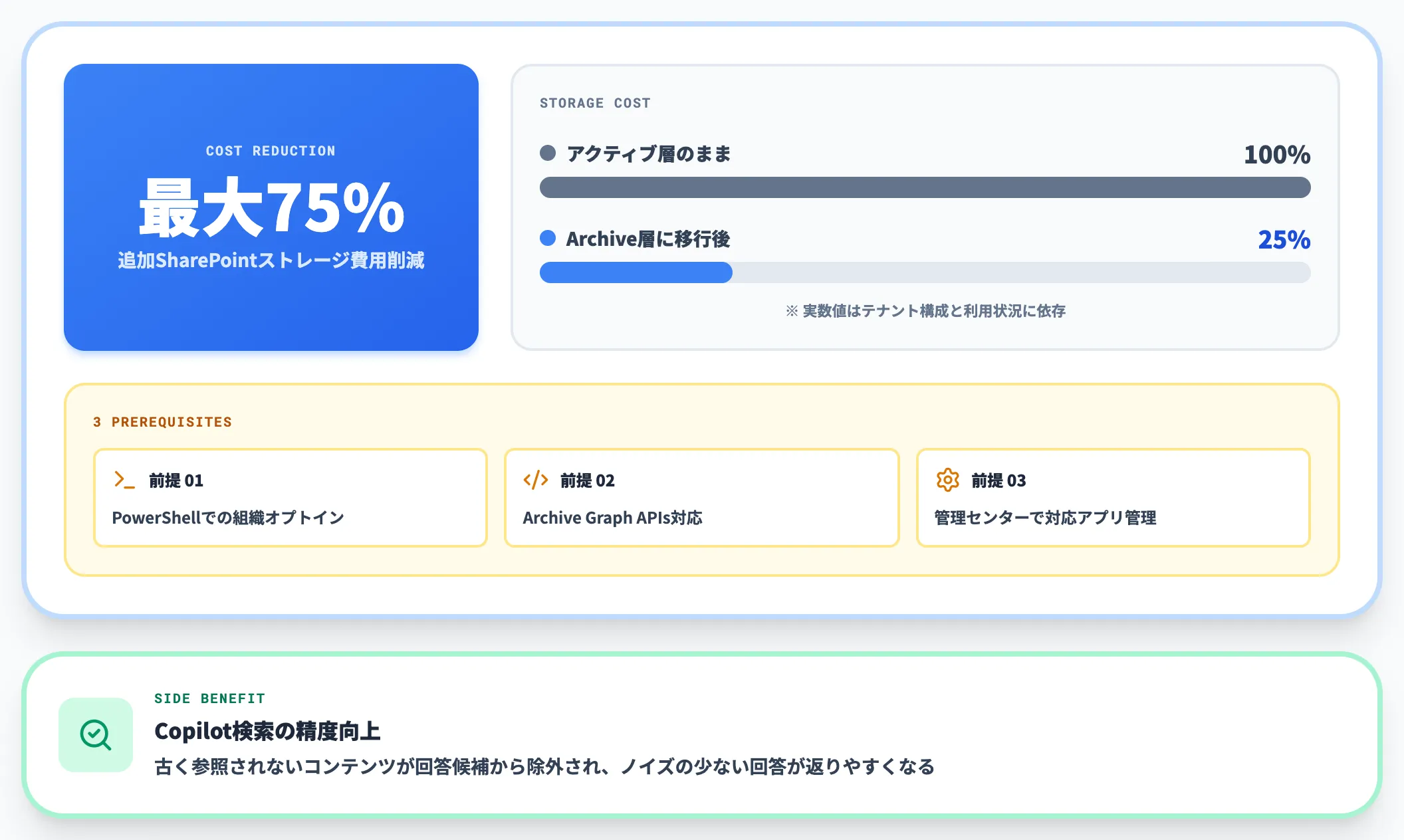
副次効果として、Copilot検索の精度向上も挙げられています。アクティブなコンテンツが優先され、古く参照されなくなった情報がCopilotの回答候補から除外されるため、ノイズの少ない回答が返りやすくなります。
導入には次の3点が前提条件として明示されています。
- PowerShellでの組織オプトイン(テナント単位の参加申請)
- アーカイブ・アンアーカイブのGraph APIs にアプリ側が対応していること
- SharePoint管理センターで対応アプリの管理画面が利用可能であること
つまり「2026年2月以降、ボタン一つで自動的にコストが75%下がる」機能ではなく、Public Previewの段階展開を前提に、運用設計と並行して有効化していく性格の機能です。
Pagesの利用が拡大期に入った組織にとっては、容量計画とアーカイブ運用を同時に検討することが、コスト管理の最初の一歩になります。Pages単独の議論ではなく、Notebooks・Loop My workspaceを含めた組織全体の容量設計の中で扱う前提です。
退職者データの扱いとリサイクルビン制限
ユーザーが組織から離れたときの挙動は、IT管理者がリスク評価で踏まえる必須項目です。
-
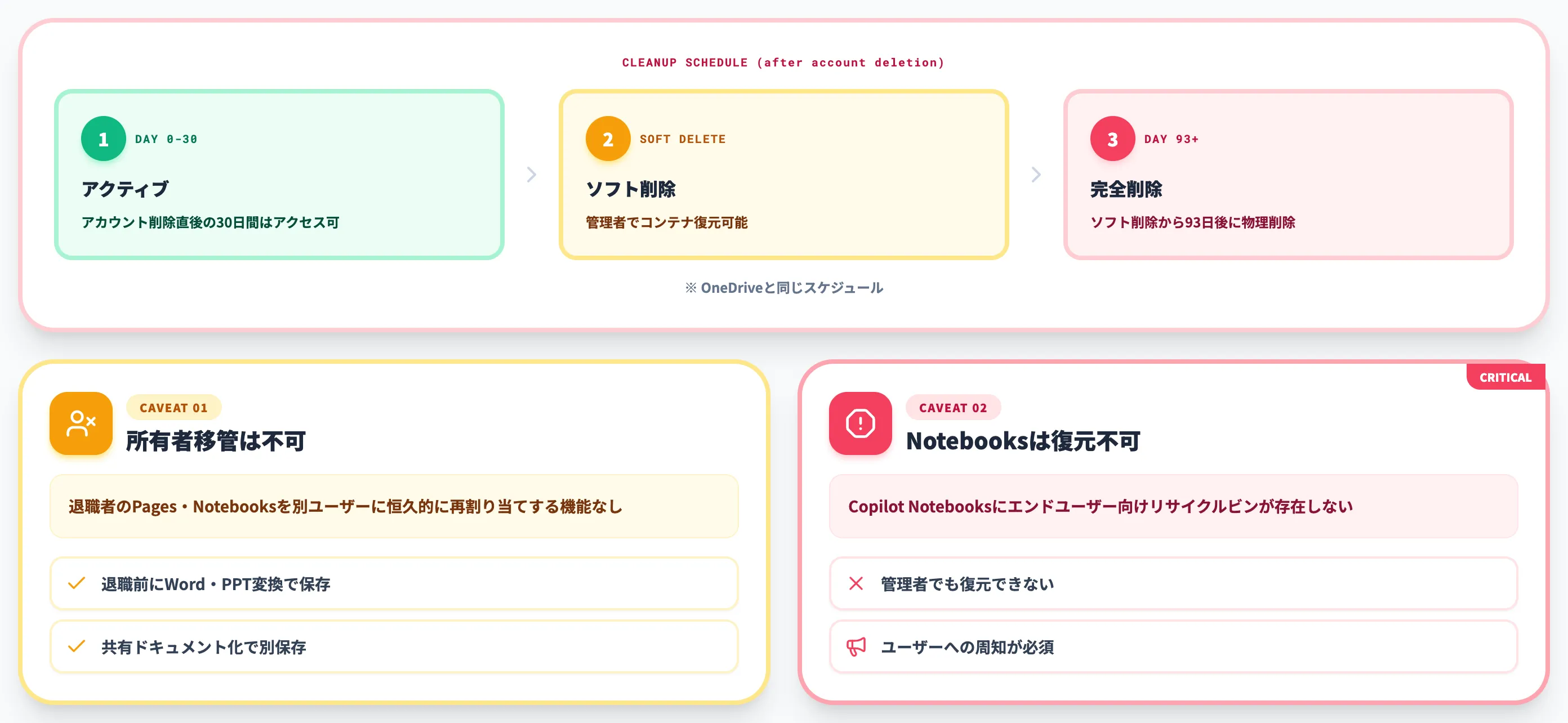
退職時のクリーンアップスケジュール
コンテナはユーザーアカウントのライフサイクルに紐づきます。
アカウント削除後、30日間アクティブ→ソフト削除→ソフト削除から93日後に完全削除、というOneDriveと同じスケジュールで処理されます。
-
管理者による復元
ソフト削除期間中であれば、SharePoint管理センターまたはPowerShellでコンテナ全体を復元できます。
所有者の追加によるアクセス権の継承も可能です。
-
恒久的な所有者移管はできない
退職者のPages・Notebooksを、別ユーザーに恒久的に再割り当てする機能は提供されていません。
重要なPagesは、退職前にWord・PowerPointに変換するか、共有ドキュメントとして別の場所に保存しておくのが現実的です。
-
Notebooksにはリサイクルビンがない
Copilot Notebooksにはエンドユーザー向けのリサイクルビンが存在しません。
個別に削除されたNotebookは、管理者でも復元できません。Pages単独であれば誤削除のリカバリは効きますが、Notebooks運用ではこの制限を必ずユーザーに周知する必要があります。
特に最後の「Notebooksのリサイクルビンなし」は、3カラムUIでPagesとNotebooksを行き来する運用が広がるほど影響範囲が大きくなります。Pages単体時代の運用ルールをそのまま流用すると事故るポイントです。
管理者ポリシーによる制御
Pages・Notebooks・Loopは、それぞれ独立して有効化・無効化を設定できます。
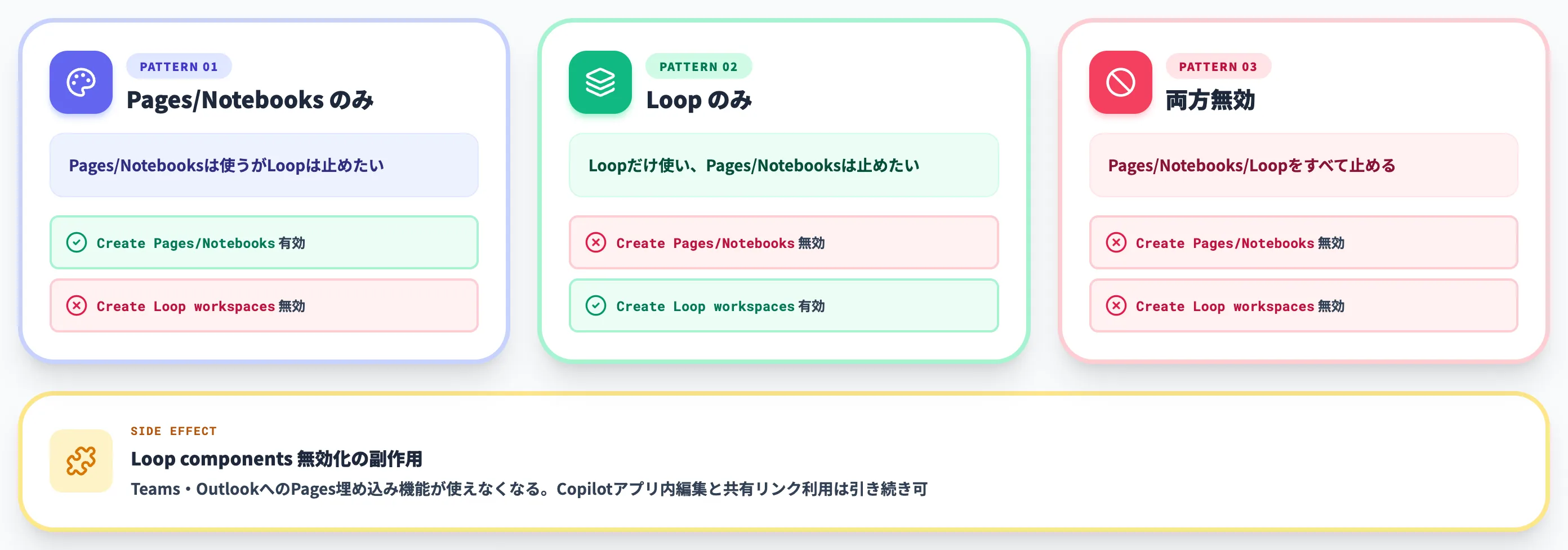
- Pages/Notebooksだけ使い、Loopは無効化したい場合は、Cloud Policyで
Create Loop workspaces in Loopを無効、Create and view Copilot Pages and Copilot Notebooksを有効に設定します - Loopだけ使い、Pages/Notebooksは無効化したい場合は逆の組み合わせを設定します
- 両方を完全に止めたい場合は、両方のポリシーを無効化することで、コンテナ自体の作成を防げます
ただし、Loop componentsを無効化した環境では、Teams・OutlookへのPages埋め込み機能が使えなくなります。
Microsoft 365 Copilotアプリ内での編集と共有リンクでの閲覧・編集は引き続き可能なので、Loop全体は止めたいがPagesは使いたい組織にも現実的な選択肢があります。
Copilot Pages導入で詰まる3つの論点
ここまでで機能・使い方・他ツール比較・IT管理の論点を一通り整理しました。実際の導入検討では、ここからさらに「結局どう判断すればいいか」が見えなくなる場面が出てきます。
AI総研の支援現場でも詰まりやすい論点を3つに絞って整理します。
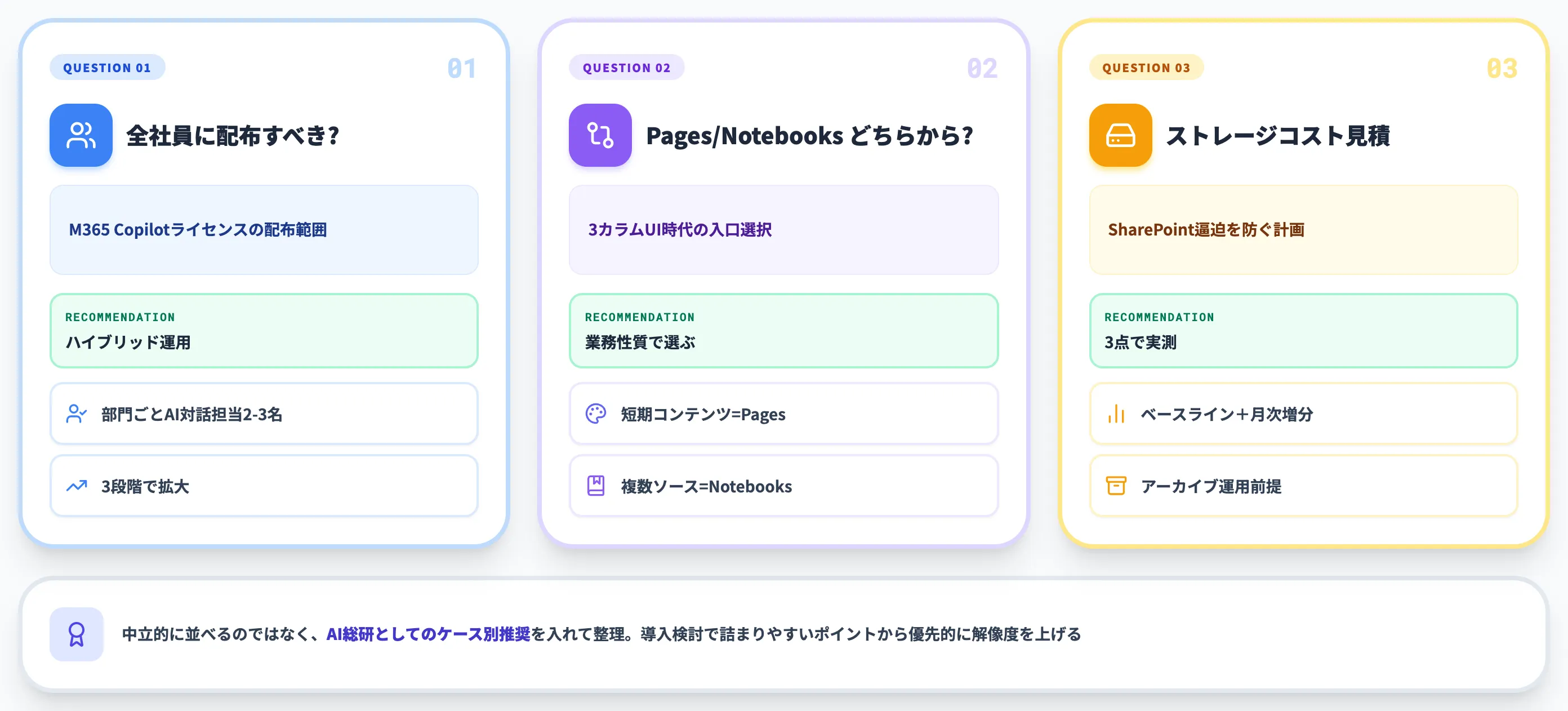
全社員にM365 Copilotライセンスを配布すべきか
Pagesの作成自体はSharePoint・OneDriveストレージがあれば可能で、Microsoft 365 Copilotライセンスは必須ではありません。
Copilotライセンスがあるとページ内のAIチャット(追加質問・リライト依頼)がフルに使えますが、共有された側はライセンスなしでも編集に参加できます。
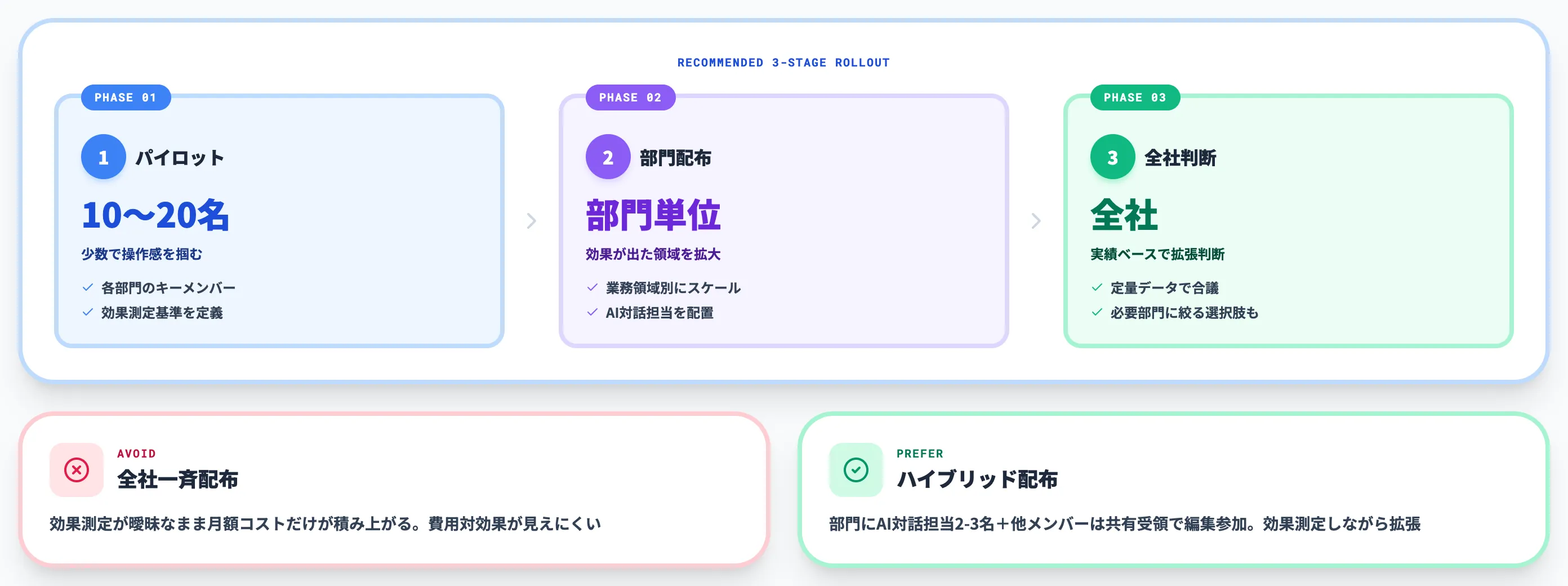
ここから自然に出てくる方針は、「AI対話担当」を各部門に配置するハイブリッド運用です。
- 各部門の2〜3名にCopilotライセンスを割り当て、AIで初稿生成とリライトを担当
- それ以外のメンバーはライセンスなしでも共有ページを編集
- 効果測定の結果しだいで、業務領域別に追加配布を検討
全社一斉配布から始めると、効果測定が曖昧なまま月額コストだけ積み上がります。実務的な使い分けとしては、まず10〜20名規模でパイロット→部門単位の段階配布→全社判断という3段階で進めるのが、PoCで止めずに本番に持っていきやすい進め方です。
PagesとNotebooksのどちらから始めるべきか
3カラムUIで両者の連携が密になった結果、「どちらから始めるか」が悩ましい論点になりました。
Microsoftが並行展開しているCopilot Tasks(バックグラウンドタスクの自律実行)やCopilot Cowork(マルチステップ作業の委任)と組み合わせる視点もありますが、まずはPages・Notebooksの選択から固めるのが入りやすい順序です。
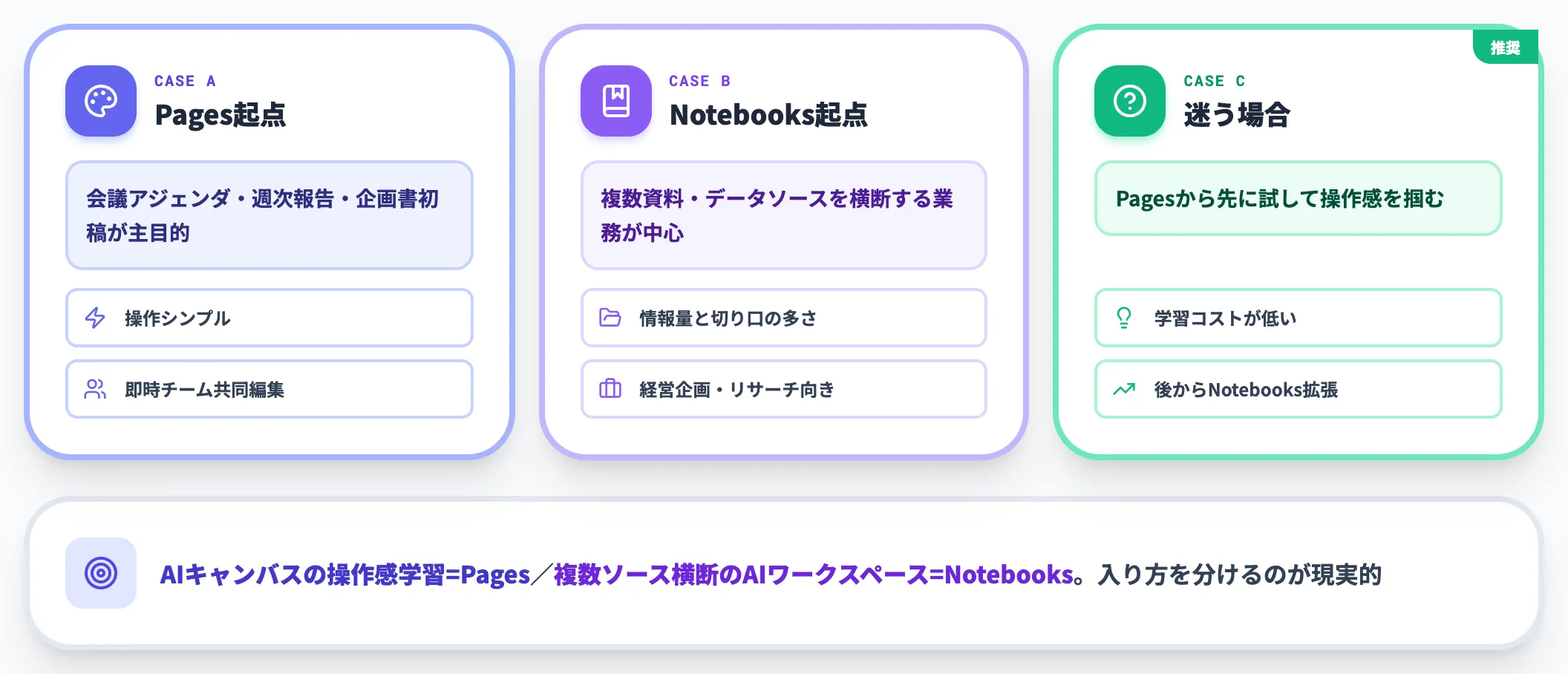
- 会議アジェンダ・週次報告・企画書の初稿づくりが主目的なら、Pagesから始めるのが最短です。操作がシンプルで、AIに下書きを書かせる→チームで肉付けするサイクルがすぐ回せます
- 複数の資料・データソースを横断して分析する業務が多い部門なら、Notebooksから始めるほうが効果が早く見えます。リサーチワーカーや経営企画など、情報量と切り口の多さで価値が出る職種に向きます
- 迷う場合は、Pagesから先に試して操作感を掴むことを推奨します。Notebooksの3カラムUIは情報量が多く、Pagesで「AIキャンバスとは何か」を理解してから入るほうが学習コストが下がります
つまり**「AIキャンバスの操作感」を学ぶならPages、「複数ソース横断のAIワークスペース」が業務にハマるならNotebooks**、という入り方を分けるのが現実的です。
SharePointストレージのコスト見積もり方
Pages・Notebooks・Loop My workspaceは、すべて組織のSharePointストレージクォータを消費します。利用が拡大したときに「気付いたらSharePointが逼迫していた」を防ぐには、導入前後で次の3点を見ておくと安全です。
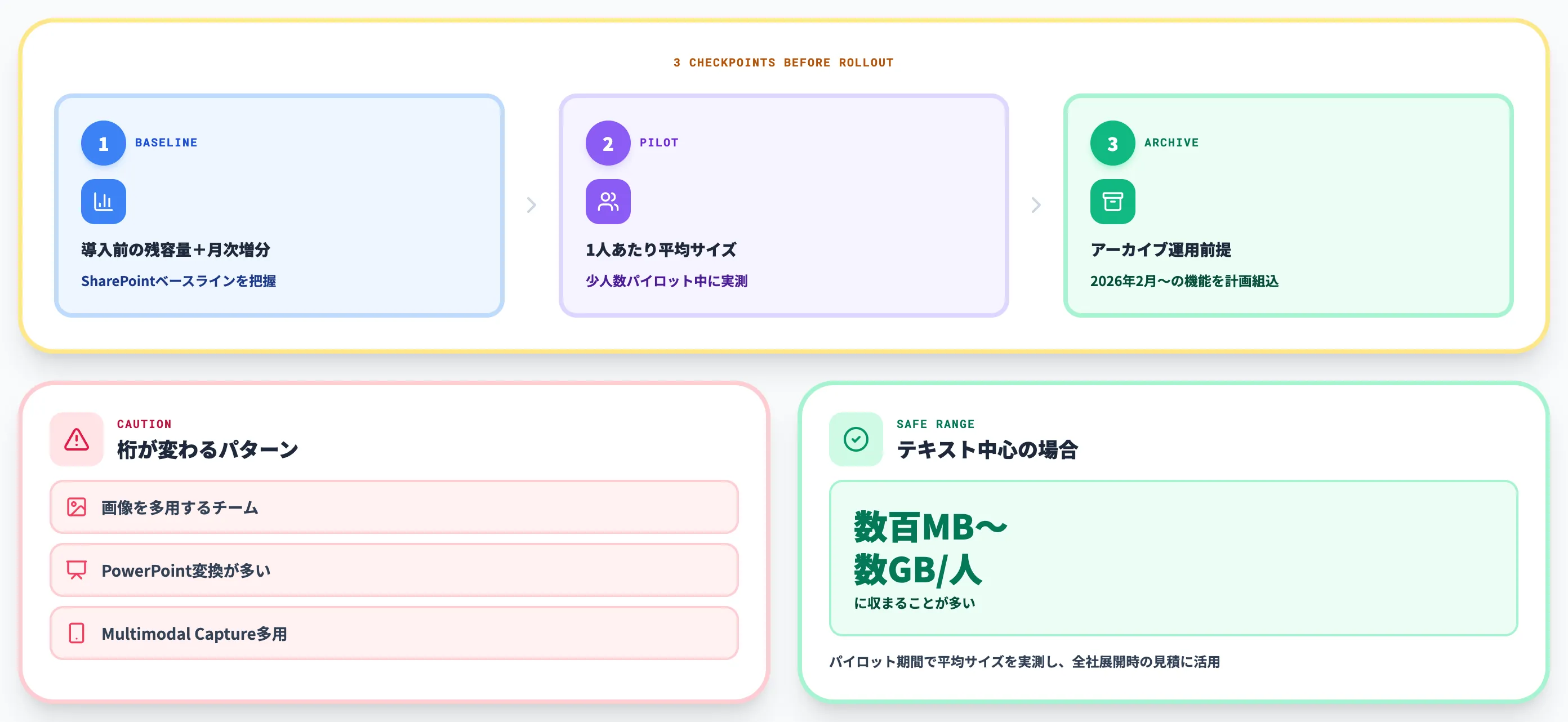
- 導入前の残容量と、月次の増分傾向(ベースライン)
- パイロット期間中のユーザー1人あたり平均サイズ
- 2026年2月から提供されたコンテナアーカイブ機能の運用前提
ユーザー1人あたりのPages・Notebooks容量は、テキスト中心の利用なら数百MB〜数GBに収まることが多い一方、画像・PowerPoint変換・Multimodal Captureを多用するチームでは桁が変わります。
少人数パイロット期間中に平均サイズを実測し、全社展開時の容量を見積もるのが、SharePoint全体の容量計画と整合させる近道です。
アーカイブ機能は最大75%のコスト削減効果がありますが、PowerShellオプトインとGraph APIs対応が前提です。情シス部門に運用負荷がかかる前提で、導入時期と運用設計を同時に決めておくと、後で「容量逼迫してから慌てる」を避けられます。
Copilot Pagesに必要な料金体系
Copilot Pagesは単独販売されているライセンス商品ではありません。Microsoft公式の解説では、法人ユーザーは SharePoint または OneDrive ストレージがあれば Copilot ライセンスなしでも Pages を作成・閲覧・編集できると明示されています。
ただし管理者目線では、Microsoft Learnの公式要件で OneDriveライセンスと有効なOneDriveサイトが必要と案内されており、組織配布時はライセンス整備とOneDriveサイトの有効化を合わせて確認しておく必要があります。
Microsoft 365 Copilot ライセンスがある場合は、ページ内 Copilot による追加生成・リライト・要約などの高度なAI機能をフルに利用できる、という関係です。
ここでは関連ライセンスを利用者の種類別に整理します。Microsoft 365 Copilot 料金ページが一次情報です。

利用に関連するライセンス一覧
2026年6月時点で、Copilot Pages利用に関連するライセンスは以下のとおりです。
Copilot Business はMicrosoft 365 Copilot 公式料金ページで ¥3,148→¥2,698 の期間限定プロモ(初年度のみ・最大300ユーザー) として案内されており、Microsoft Partner Center 2026年6月告知では Copilot Business 単体プロモが 2026年12月31日まで延長、Business Basic + Copilot Business の新プロモも 2026年12月31日まで提供と案内されています。法人向けの導入ハードルが下がった状態が年末まで続く構図です。
| 対象 | プラン | 月額費用(2026年6月時点・税抜・年払い) | Pages利用範囲 |
|---|---|---|---|
| 法人(最大300ユーザー) | Microsoft 365 Copilot Business | ¥2,698/月(期間限定プロモ・2026年12月31日まで延長・初年度のみ)/通常¥3,148/月 | Pages作成+ページ内AI対話のフル機能。適格Microsoft 365 Businessプラン(Basic/Standard/Premium 等)が別途必要 |
| 法人(ユーザー数制限なし) | Microsoft 365 Copilot Enterprise | $30/ユーザー/月 | Pages作成+ページ内AI対話のフル機能。適格Microsoft 365 Enterpriseプラン(E3/E5 等)が別途必要 |
| 法人(Copilotアドオンなし) | Microsoft 365 単体 | ベースライセンス料金のみ | SharePoint/OneDriveがあれば作成・閲覧・編集可。ページ内CopilotによるAI生成・追加指示はM365 Copilot必須 |
| 個人 | Microsoft 365 Personal / Family / Premium | サブスクリプション料金 | Pages作成+Notebooks利用可 |
| 個人 | Microsoft Copilot(copilot.microsoft.comからサインイン) | 無料〜 | Pages作成・利用可 |
※Copilot Businessの¥2,698は期間限定プロモーション価格(初年度のみ適用)です。
Microsoft Partner Center 2026年6月告知で2026年12月31日まで延長と案内されていますが、再延長・終了タイミングは今後の告知で変動する可能性があります。プロモ終了後は通常価格¥3,148/月(年払い・税抜)に戻ります。
※為替・契約形態・地域価格・改定時期で変動するため、最新の日本円価格と適用条件は契約前に公式の最新料金ページで必ず確認してください。
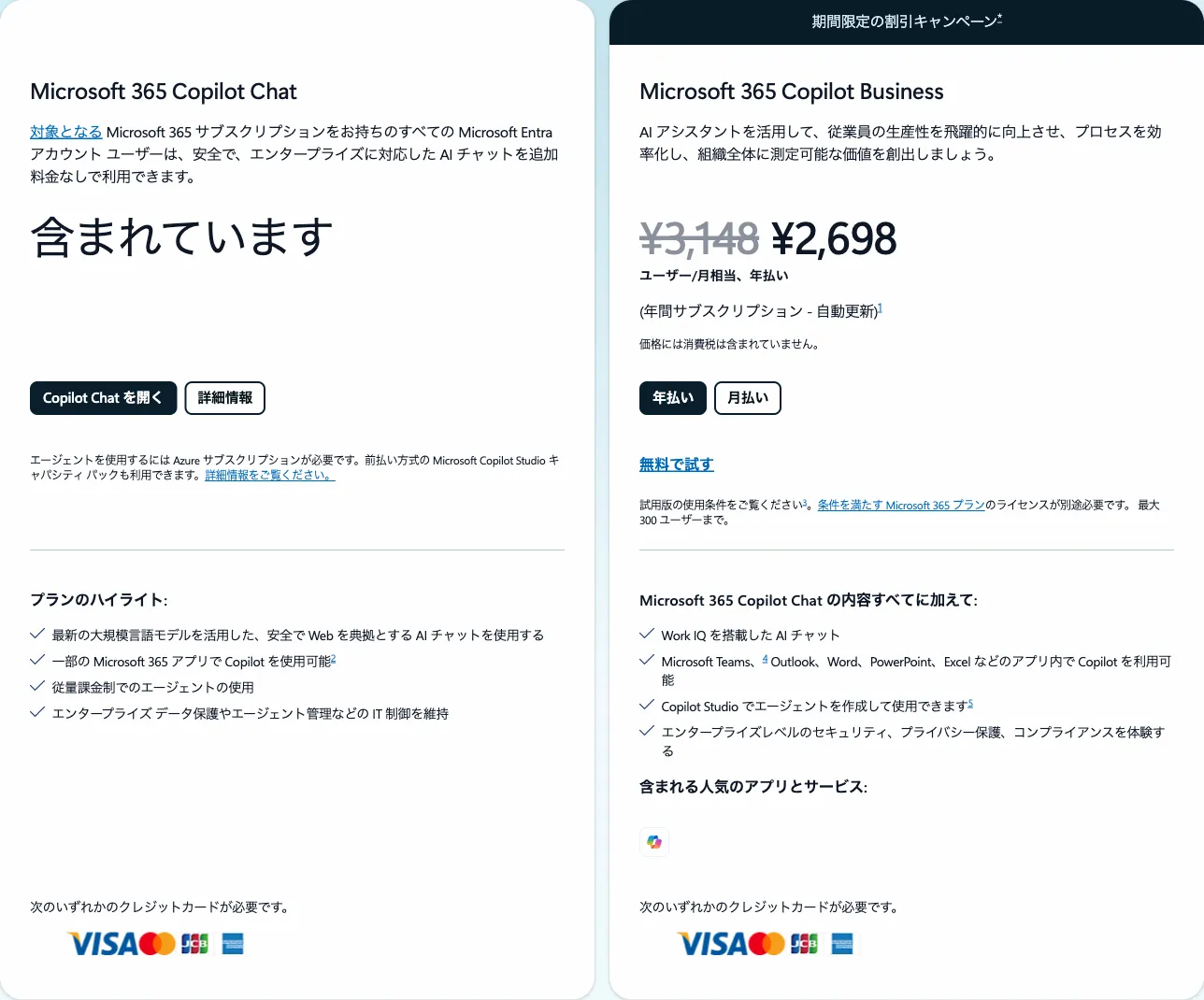
Microsoft公式の料金ページに掲載されているCopilot Chat とCopilot Business のプランカード(Business は通常¥3,148/月に対し期間限定¥2,698/月)(出典:Microsoft 365 Copilot 料金)
料金構造の読み解き
この表から実務的に効いてくる論点は2つあります。
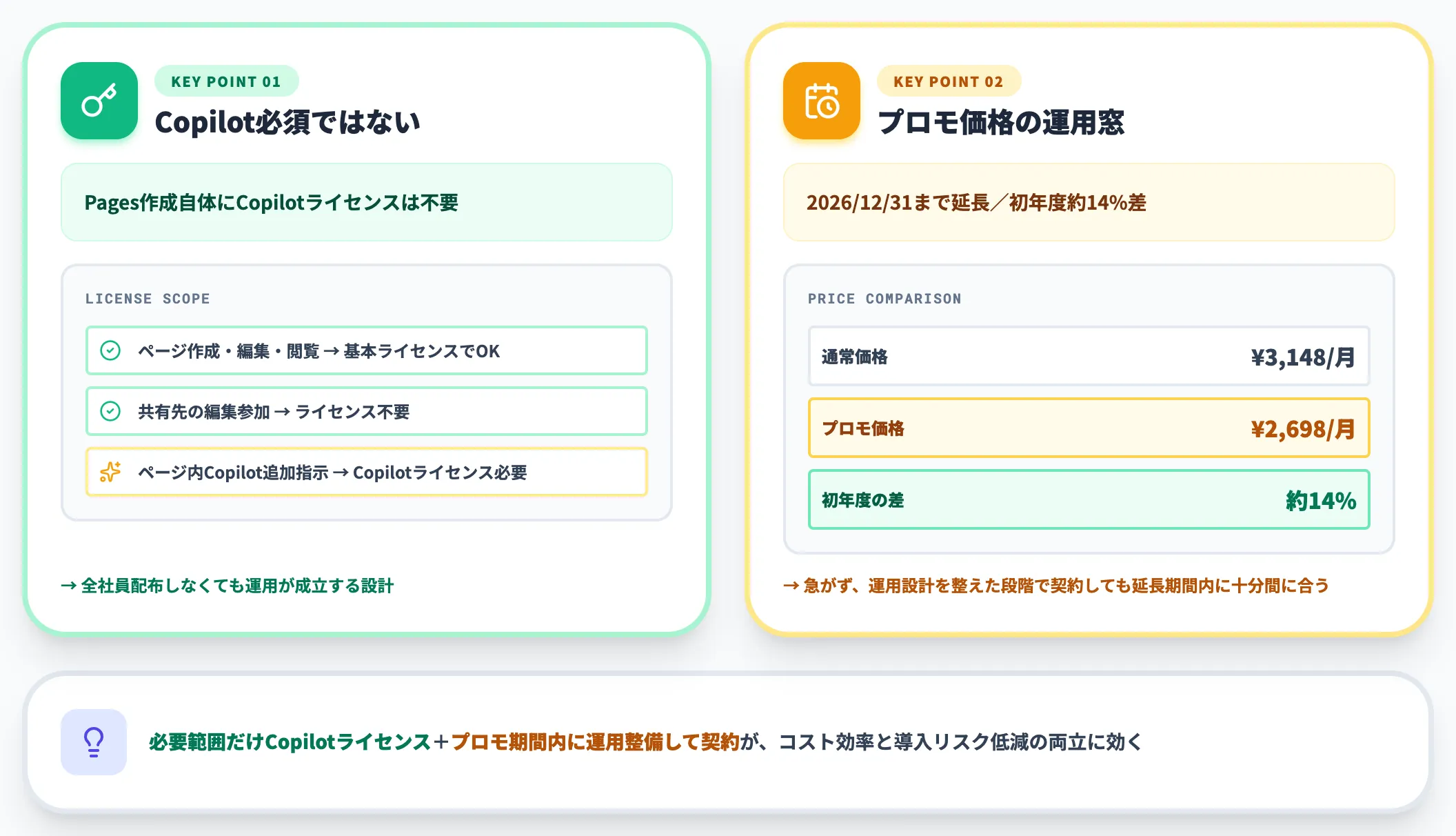
ひとつは、Pagesの作成自体にCopilotライセンスは必須ではない点です。法人ユーザーは SharePoint または OneDrive ストレージがあれば Pages を作成でき、ライセンスなしの相手も共有先として編集に参加できます。Copilot ライセンスが効くのは「ページ内で Copilot に追加指示してAI生成・リライト・要約をかける」操作部分で、ページ自体の編集や閲覧は基本ライセンスで足ります。論点1で触れた「全社員配布しなくても運用できる」設計はここに根拠があります。
もうひとつは、期間限定プロモ価格の運用窓です。Copilot Business の ¥2,698/月(通常¥3,148/月)はMicrosoft Partner Center 2026年6月告知で2026年12月31日までの延長と案内されており、初年度の実効価格として約14%の差が出る計算です。再延長・打ち切りは今後のMicrosoft告知で変動するため、少人数パイロットを始める予定がある場合は「いつまでに契約するか」を直前に急がず、運用設計の準備が整った段階で延長期間内に契約する進め方で十分間に合います。
なお、2026年4月以降のCopilot Chat変更(Copilotアドオンなし環境での機能制限)の影響もあり、大規模組織でPagesを本格展開する場合はライセンス動向を継続的に確認しておくことが推奨されます。法人向けのCopilot活用全体像についてはMicrosoft 365 Copilotの活用ガイドもあわせてご覧ください。
【関連記事】
Microsoft 365 Copilotの料金プランを解説!購入条件やCopilot Proとの違いも紹介

Pagesに溜まったナレッジを業務アクションへ
Copilot Pagesでチーム内の情報共有が回り始めたら、次に問われるのはそのナレッジを実際の業務処理にどう接続するかです。「共有して終わり」「読まれて終わり」では、せっかく蓄積したAIアウトプットが業務成果につながりません。
このレイヤーを担うのが、自社のAzureテナント内で動くエンタープライズAIエージェント基盤です。AI総合研究所のAI Agent Hubは、Copilot Studioで構築したAIエージェントをTeamsから呼び出し、申請承認・経費精算・請求書受領などの定型業務を自動実行するプラットフォームとして設計されています。AI業務自動化を段階的に進める前提で組み込んでいきます。
-
Pages・Notebooksで蓄積した情報をAgent実行に直結
社内ナレッジをTeams経由でAIエージェントに渡し、その内容を踏まえた申請処理・回答生成・データ入力までを自動化します。情報共有とアクション実行を別ツールで分けずに一本化できます。
-
Copilot Studio製AgentもN8n製Agentも1画面で管理
どこで構築したAgentでも、実行ログ・アクセス権限・セキュリティスキャンを1つのダッシュボードで統合管理。シャドーAIの乱立を防ぎます。
-
使い慣れたMicrosoft環境をそのまま活用
Teams・Excel・Outlookなど既存ツールの延長でAIエージェントが動作するため、現場メンバーの学習コストはほぼゼロです。
-
データは自社のAzureテナント内で完結する設計
Azure Managed Applicationsとして顧客テナント内にデプロイされ、Azure OpenAI/Azure AI Foundry のデータプライバシー設計に沿って、業務データは基盤モデルの学習には使われない前提で扱えます。Pages・Notebooksに溜まる業務情報も、テナント境界の外に持ち出さない設計です。
AI総合研究所の専任チームが、Copilot Pages・Notebooks活用と業務自動化を地続きで設計し、運用までサポートします。AI Agent Hubのサービスページで、自社の業務にどう活用できるか具体例と合わせてご確認ください。
Pagesに溜まったナレッジを業務アクションへ

情報共有の先にあるバックオフィス自動化
Copilot Pagesでチームの情報共有が回り始めたら、次の関心はそのナレッジを実際の業務処理にどう接続するかです。AI Agent Hubは、Copilot Studioで構築したAIエージェントをTeamsから呼び出し、申請・経費精算・請求書受領などの定型業務を自社テナント内で自動実行します。
まとめ
本記事では、2026年6月時点のMicrosoft 365 Copilot Pagesについて、機能・使い方・他ツールとの使い分け・IT管理・導入判断・料金まで体系的に整理しました。要点を改めて整理します。
- Copilot Pagesは、Copilotのチャット回答を編集可能なキャンバスとして保存し、チームでリアルタイム共同編集できる機能。Copilotライセンスなしの相手にもリンク共有で編集権を渡せる
- 2026年春以降の段階的ロールアウトでCopilot Notebooksとの連携が密になり、Notebooks経由でPages作成・編集・自動生成系(Word/Excel/PowerPointの3機能ともRoadmap status: In development・Preview 2026年3月/Rollout 2026年5月で同タイミング展開予定。InfographicはMC1317195でPublic Preview 2026年5月下旬〜6月中旬/GA 2026年6月下旬〜7月中旬の案内)まで1ワークスペースで進められる構成に変わりつつある。さらにNotebooksの参照ソースは Teams会議(Preview 4月・GA 5月・status In development)に加え、Frontier Programで Outlookメール・Web content の追加が案内されており(具体的なロールアウト日付は今後のRoadmap更新待ち)、Pagesは「会議・メール・ファイル・チャット・Webの結節点で育つキャンバス」として位置づけが強化されつつある(テナントごとに提供状況の差あり)
- Pages・Notebooks・Loop My workspace は同じユーザー所有 SharePoint Embedded コンテナを共有し、コンテナアプリケーション名は3つとも「Loop」。容量計画・退職者処理・リサイクルビン制限(Notebooksに限り復元不可)は3ツール一体で扱う必要がある(Loopのチーム用ワークスペース等はコンテキスト次第で OneDrive・SharePoint・SharePoint Embedded のいずれかに分かれる)
- 2026年2月から段階展開された**SharePoint Embeddedコンテナのアーカイブ対応(Public Preview)**で、追加SharePointストレージ費用を最大75%削減できる目安。PowerShellオプトインとGraph APIs対応が前提で、運用設計と並行して有効化する性格の機能
- Copilot Business 期間限定プロモ(¥3,148→¥2,698)はMicrosoft Partner Center 2026年6月告知で2026年12月31日まで延長と案内されており、年内は割引適用窓が続く見込み。Pages作成自体はCopilotライセンス不要なため、各部門に少数のAI対話担当を置くハイブリッド運用が現実的。最新の日本円価格は公式料金ページで都度確認
Pages単独で完結するのではなく、Notebooks・Loop・SharePointとの相互運用を前提に運用設計する段階に入りました。まずは少人数のCopilot Businessライセンスで操作感を掴み、SharePoint容量とアーカイブ運用を整えながら、組織のナレッジワークをAIキャンバスに乗せ替えていく進め方が、2026年後半の標準的なアプローチになっていきます。