この記事のポイント
 Gemini無料版とGoogle AI Proの中間プラン。Gemini 3.1 Pro拡大枠+Flow月200クレジット+400GBストレージのバンドル
- 2026年6月8日の値下げで新規契約は月額725円・400GB一律に整理(既存2TB契約者の扱いは管理画面で個別確認)
- Omni in Gemini・AI Inbox in Gmail(米国で順次展開、日本Plusでの提供時期は未明記)・NotebookLM上限拡大・Gemini使用量2倍が新たに含まれる
- 利用倍率はPlus=無料の2倍/Pro=4倍/Ultra=Pro比最大20倍、コンピュート使用量モデル(5時間リセット+週次キャップ)で運用
- 個人プランは個人Googleアカウント専用、業務本格運用はWorkspace AIプランへ切替が前提


Microsoft MVP・AIパートナー。LinkX Japan株式会社 代表取締役。東京工業大学大学院にて自然言語処理・金融工学を研究。NHK放送技術研究所でAI・ブロックチェーンの研究開発に従事し、国際学会・ジャーナルでの発表多数。経営情報学会 優秀賞受賞。シンガポールでWeb3企業を創業後、現在は企業向けAI導入・DX推進を支援。
Google AI Plusは、Googleが日本で2026年1月28日に提供を開始した個人向けAIサブスクリプションで、2026年6月8日の値下げにより月額725円・400GBストレージへと改定され、Gemini 3.1 Proへのアクセス枠や動画生成Flow・NotebookLM拡張・Omni in Geminiなどをまとめて使えるエントリープランとして位置づけられています。
無料版Geminiの上位、Google AI Pro(月額2,900円)の下位に位置し、「Gemini無料版だと制限がきついが、Proは持て余す」というユーザー向けの設計になっています。
2026年6月の改定では、旧Plus 200GB(月額1,200円)と旧Plus 2TB(月額1,450円)の2バリエーション体制から、新規契約は「400GB一律・月額725円」に整理され、価格は約4割の値下げとなりました(既存2TB契約者の扱いは管理画面で個別確認が必要)。
あわせて、Gemini使用量上限を無料版の2倍に拡張する仕様、Omni in Gemini、AI Inbox in Gmail(米国で順次展開、日本での提供時期は未明記)、NotebookLMの利用上限拡大などの強化も盛り込まれています。
本記事では、Google AI Plusで使える機能と最新モデル、新しい利用制限の読み方、Pro・Ultraとの違い、料金体系とGoogle One特典、そしてケース別の選び方までを、2026年6月時点の最新情報で体系的に整理します。
目次
Google AI Plusとは?個人向けAI入門プランの位置づけ
「AI+ストレージ+Google One特典」のバンドル設計
Gemini 3.1 ProとDeep Researchの拡張枠
画像生成(Nano Banana 2/Nano Banana Pro)
動画生成(Flow/Veo 3.1 Fast/Whisk/Gemini Omni Flash)
Gmail・ドキュメントとのAI統合(Gemini in ◯◯)
Google AI Plusの利用制限と新コンピュート使用量モデル
コーディング・エージェント系ツール(Antigravity/Jules/Code Assist)
Google AI Plusの料金体系とGoogle One特典
旧Plus 2TB・Google One Premium 2TB契約者の扱い
Google AI Plusが向いているケース・向いていないケース
Google AI Plusとは?個人向けAI入門プランの位置づけ
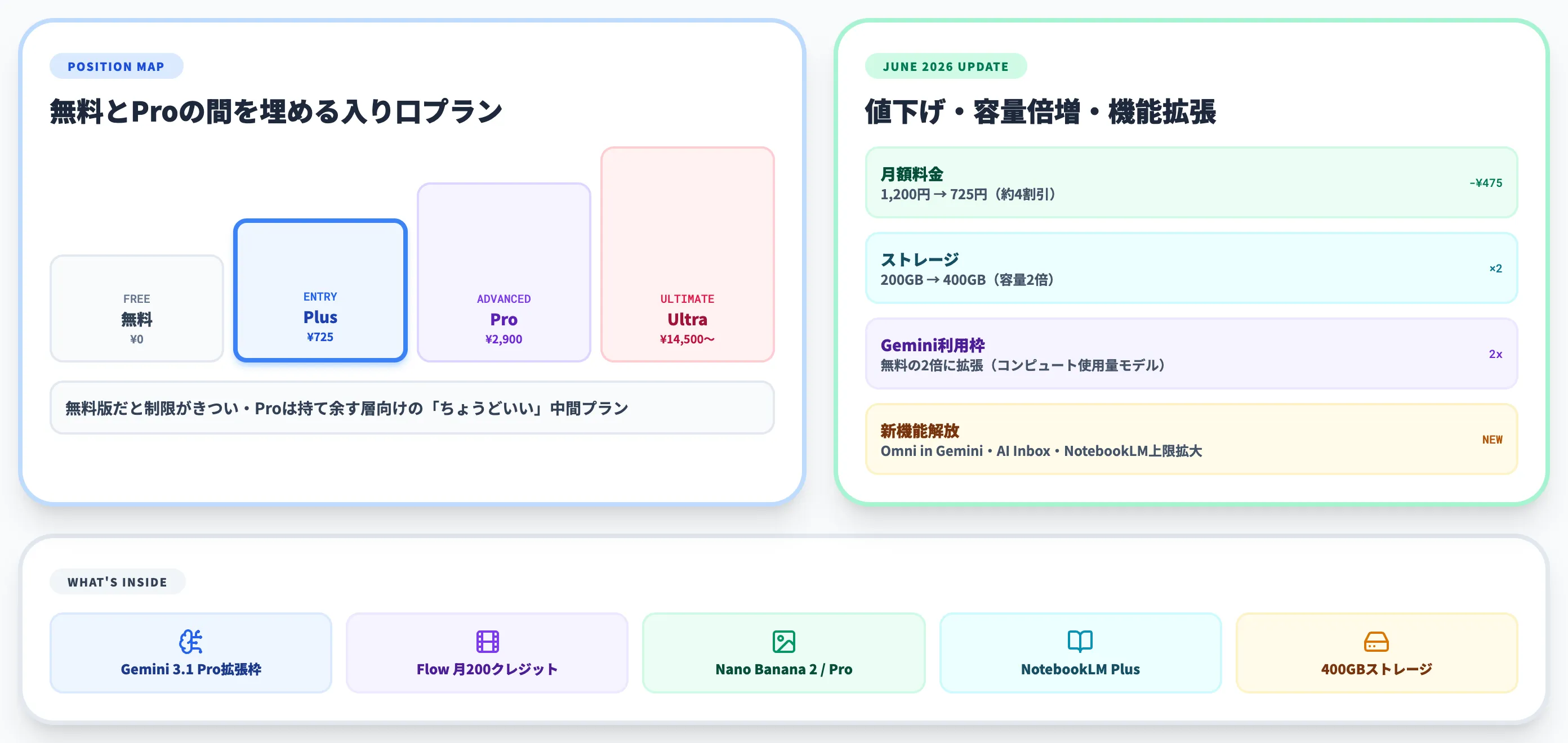
Google AI Plusは、Googleが提供する個人向けAIサブスクリプションのエントリープランです。
月額725円でGemini 3.1 Pro・Flow・NotebookLMなどの主要AIツールと400GBのGoogle Oneストレージをまとめて利用できる設計です。
無料版Geminiでは制限が厳しく感じるが、Google AI Pro(月額2,900円)は持て余す——そんなユーザーをターゲットにした「入り口プラン」と捉えるとイメージしやすくなります。
本セクションでは、Plus・Pro・Ultraの3階層構造と、2026年6月の値下げ・400GB統一で変わった点、AI+ストレージのバンドル設計という3つの観点から、Google AI Plusの位置づけを整理します。
Plus・Pro・Ultraの3階層の中での位置づけ
Googleの個人向けAIプランは、「無料」「Google AI Plus」「Google AI Pro」「Google AI Ultra」の4レイヤーで整理できます。
無料版で物足りないユーザーが最初に検討するのがPlus、本格的にAIを業務に使うならPro、動画制作や大規模開発まで含めるならUltra、という階段構造です。
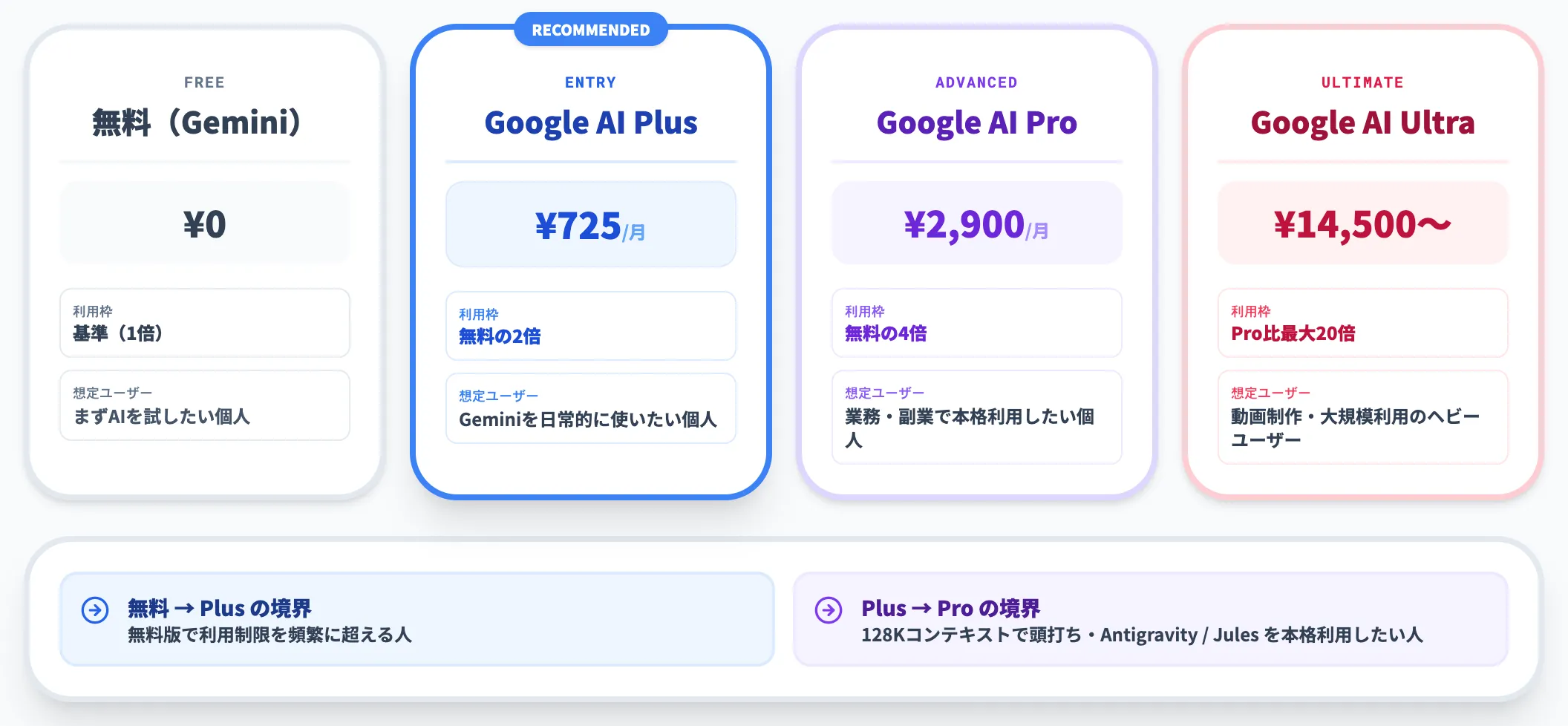
以下の表で、4レイヤーの主な位置づけを整理しました。
| レイヤー | 月額(基本) | 主な位置づけ |
|---|---|---|
| 無料(Gemini) | 0円 | まずAIを試してみたい個人 |
| Google AI Plus | 725円 | Geminiを日常的に使いたい・ストレージも増やしたい個人 |
| Google AI Pro | 2,900円 | 業務・副業で本格的にAIを回したい個人 |
| Google AI Ultra | 14,500円〜 | 重い動画制作・エージェント開発まで含むヘビーユーザー |
Plusと無料版の主な違いは、Gemini 3.1 Proの利用枠拡大・動画生成Flowの月200クレジット付与・400GBストレージの3点に加え、Omni in GeminiやAI Inbox in Gmail(米国で順次展開、日本での提供時期は未明記)といった新機能の解放です。
PlusとProの主な違いは、コンテキストウィンドウ(128K → 100万トークン)と利用制限の倍率、コーディング系ツール(Antigravity・Jules等)への実用的なアクセス可否です。
「文章生成・要約・画像生成・短い動画生成」を日常的に回したい個人にとって、Plusが最初の選択肢になります。
2026年6月の値下げと「400GB一律」への統一
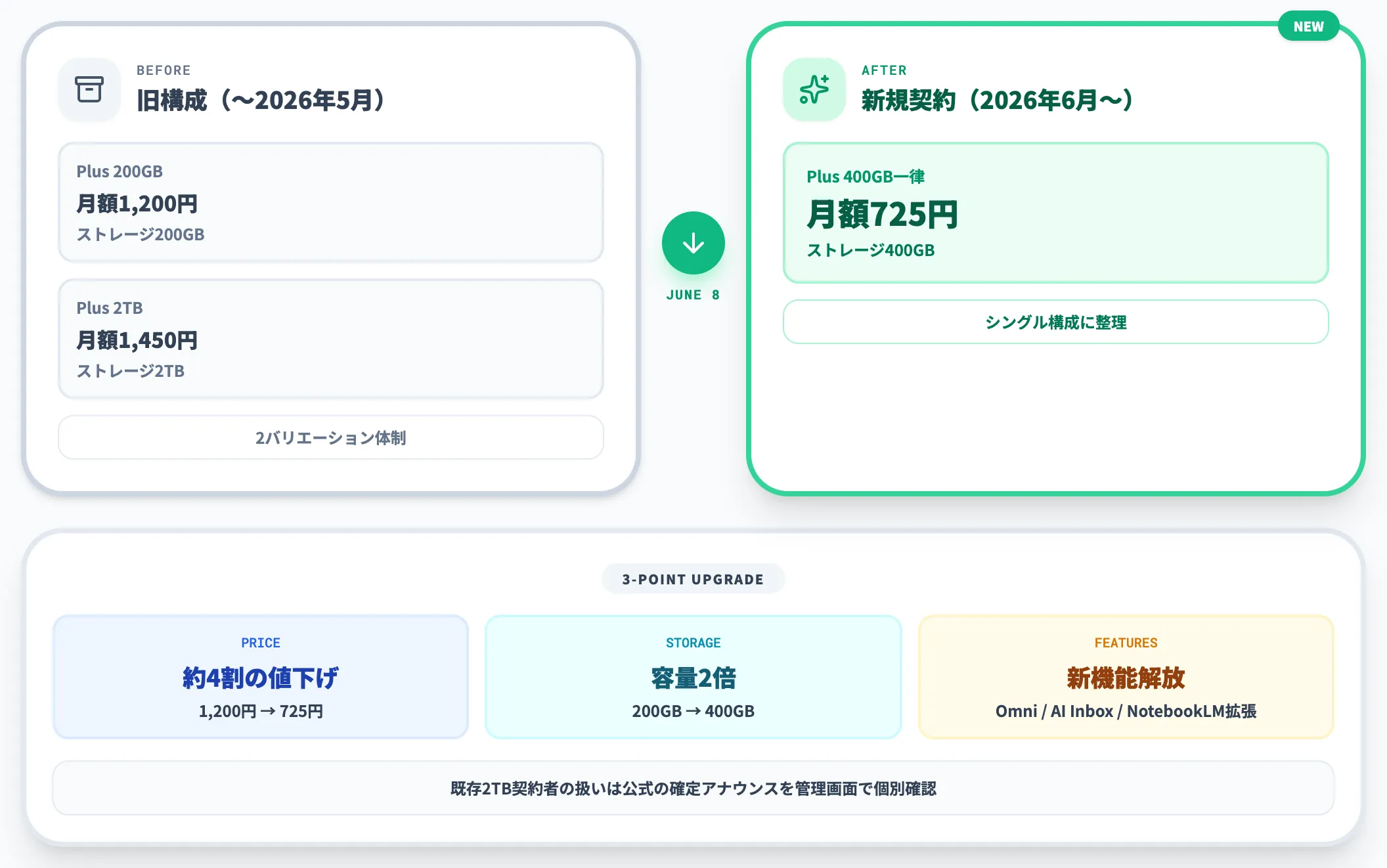
2026年6月8日(米国時間)、GoogleはGoogle AI Plusの月額料金を1,200円→725円へ約4割の値下げ、ストレージを200GB→400GBへ倍増すると発表しました。
価格改定は次回更新タイミングから、ストレージ増量は今後数日以内に順次適用される予定です。
Google公式ブログでは「More power, more perks, same price」(より多くの機能と特典を、同じ価格で)というメッセージで、AI Plus/Pro/Ultra の機能拡張がまずアナウンスされています。
日本での月額725円・400GB倍増という具体的な値下げの数字は、Impress Watch 2026年6月9日報道など日本メディアの報道で確定情報として伝えられました。
最大のインパクトは、2026年5月のGoogle I/O 2026以降に並行運用されていた「Plus 200GB(月額1,200円)」「Plus 2TB(月額1,450円)」の2バリエーション体制から、新規契約は400GB一律・月額725円のシングル構成に整理された点です。
日本国内の値下げと容量倍増の詳細はImpress Watch 2026年6月9日報道で整理されています。
| プラン | 旧構成(〜2026年5月) | 新規契約の構成(2026年6月〜) |
|---|---|---|
| Google AI Plus | 200GB/月額1,200円 | 400GB/月額725円 |
| Google AI Plus | 2TB/月額1,450円 | 新規契約は400GB/月額725円。既存2TB契約者の扱いは公式管理画面で個別確認が必要 |
この改定によって、旧200GB契約者は同じ用途を月725円で運用できるようになり、ストレージも2倍に拡張されます。さらに後述するOmni in Gemini・AI Inbox in Gmail(米国で順次展開、日本での提供時期は未明記)・NotebookLM上限拡大も同時に解放されるため、価格・容量・機能の3点同時アップグレードに当たります。
「AI+ストレージ+Google One特典」のバンドル設計
Google AI Plusの設計思想で押さえておきたいのは、「AIサブスク単体」ではなく「AI+ストレージ+Google One特典」のバンドルである点です。
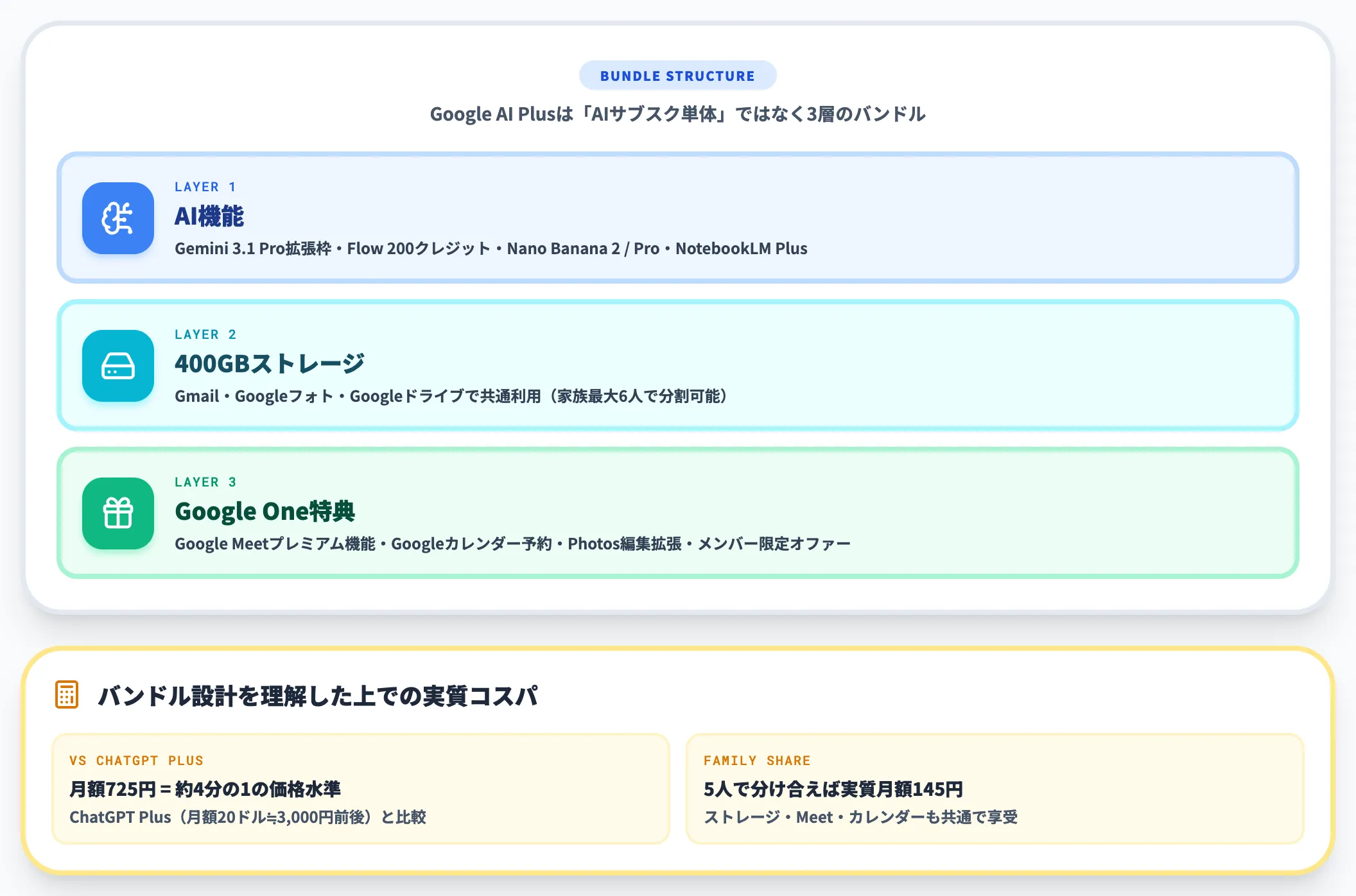
ChatGPT PlusやClaude Proが「AI機能の利用枠」を売る単体型サブスクなのに対し、Google AI PlusはGmail・Googleフォト・Googleドライブで使える400GBストレージと、Google Meetのプレミアム機能・Googleカレンダーの予約機能などの「Google One特典」がワンセットになっています。
このバンドル設計を理解しないと、純粋なAI機能だけで他社プランと比較したときに「Plusは割高」と誤解しやすくなります。
実際は、ストレージ拡張や付随特典まで含めた総合的なコスパで評価する必要があります。月額725円という改定後の価格水準では、ChatGPT Plus(月額20ドル≒3,000円前後)の4分の1以下に収まるため、コスパは大きく改善しています。

Google AI Plusで使える機能と最新モデル
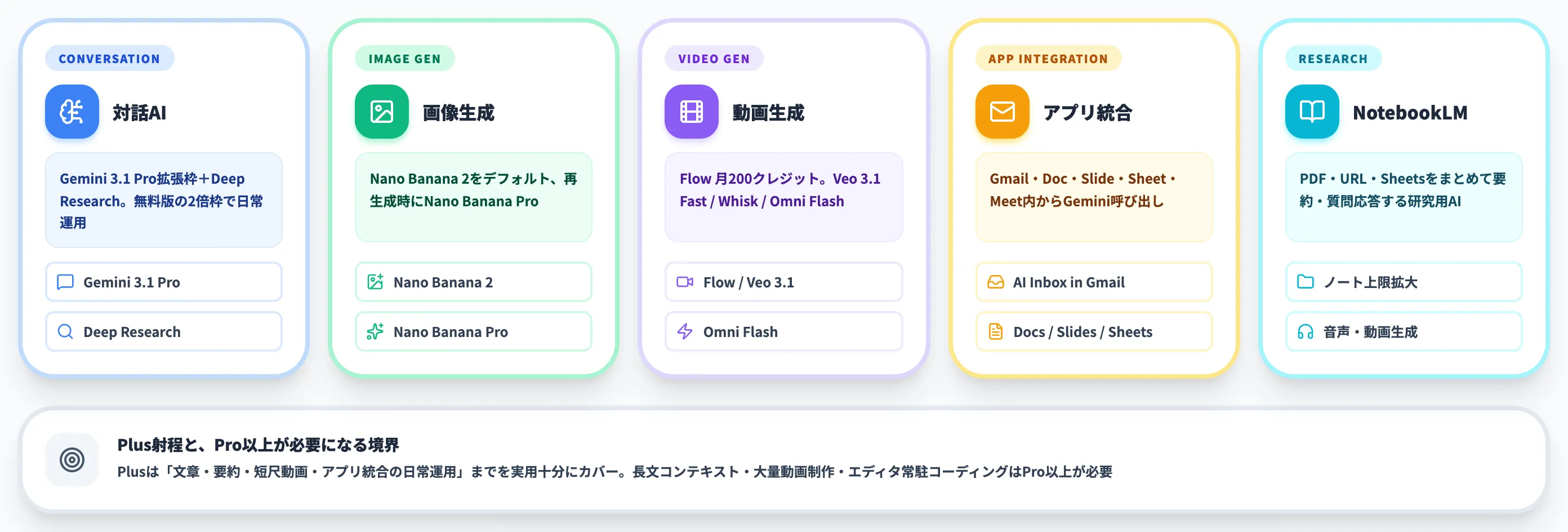
Google AI Plusに加入すると、文章生成・画像生成・動画生成・文書整理・GoogleアプリへのAI統合まで、Googleの主要AIツールを一通り使えるようになります。
本セクションでは、含まれる機能を「対話AI/画像/動画/Gmail等アプリ統合/NotebookLM」の5つに分けて整理します
。Plusで実用十分な範囲と、Pro以上が必要になる境界線を意識して読み解いてください。
Gemini 3.1 ProとDeep Researchの拡張枠
Google AI Plusで最も利用機会が多いのが、対話AIGemini 3.1 Proの拡張枠です。
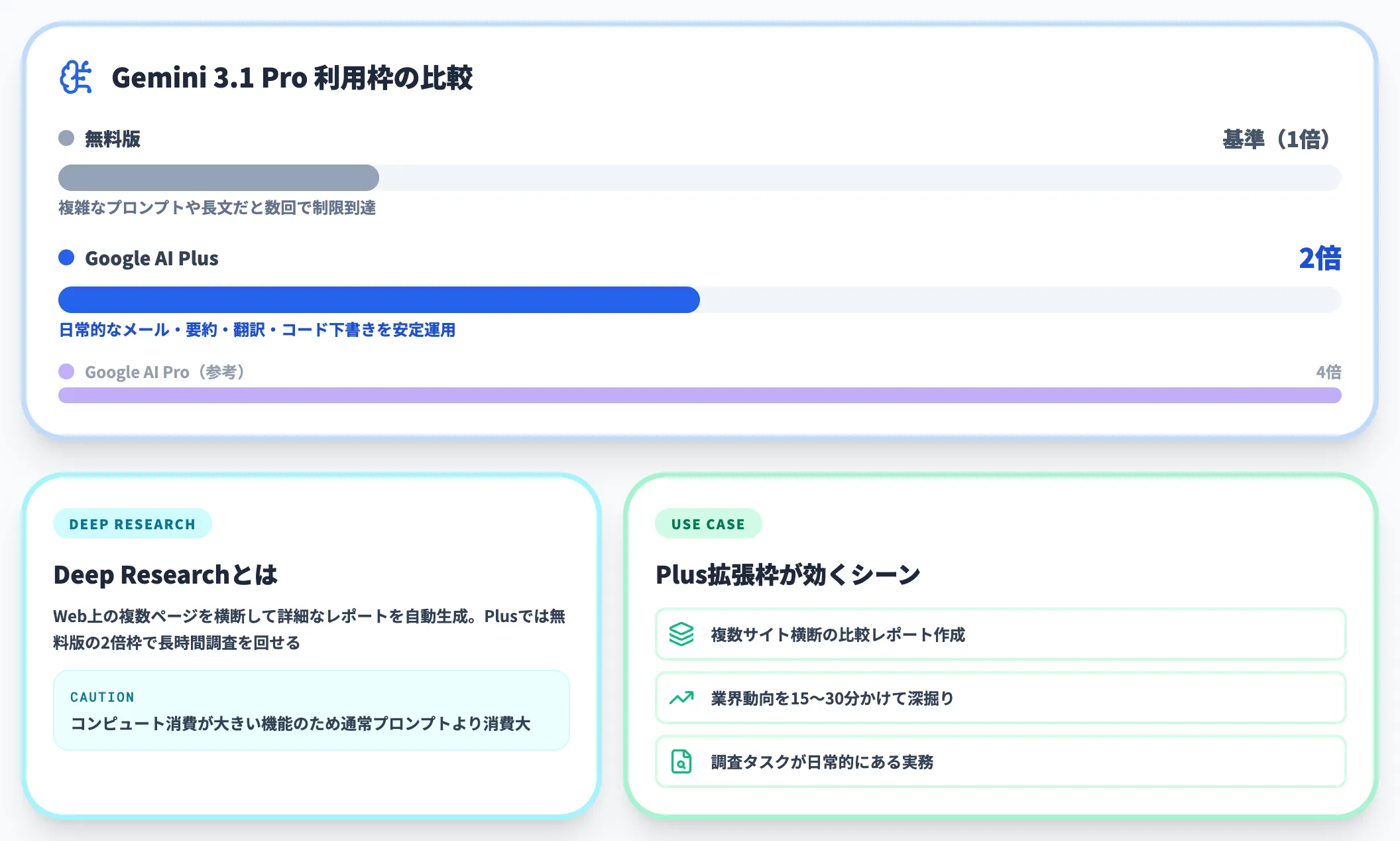
無料版GeminiでもGemini 3.1 Proは試せますが、複雑なプロンプトや長文を投げると数回で制限に達してしまいます。Plus加入で利用枠が「無料の2倍」に拡大し、日常的なメール・ドキュメント・要約・翻訳・コード下書きを安定したペースで回せるようになります。
加えて、Web上の複数ページを横断して詳細なレポートを自動生成するGemini Deep Researchが利用可能になります。無料版でもDeep Researchは利用できますが、コンピュート使用量モデルでは無料版に対してPlusが2倍枠となるため、Plusの方がより余裕を持って長時間調査を回せる設計です。
Geminiアプリ公式ヘルプによれば、Deep Researchはコンピュート使用量を多く消費する機能のため、通常プロンプトより消費が大きい点には注意が必要です。
「複数サイトを横断調査して比較レポートを作る」「業界動向を15〜30分かけて深掘りする」といった調査タスクが日常的にあるなら、Plusの拡張枠が実務的なメリットになります。
画像生成(Nano Banana 2/Nano Banana Pro)
Google AI Plusでは、2026年に登場した最新画像生成モデルNano Banana 2がデフォルトの画像生成モデルとして使え、無料版より広い枠で日常的な画像生成を回せます。
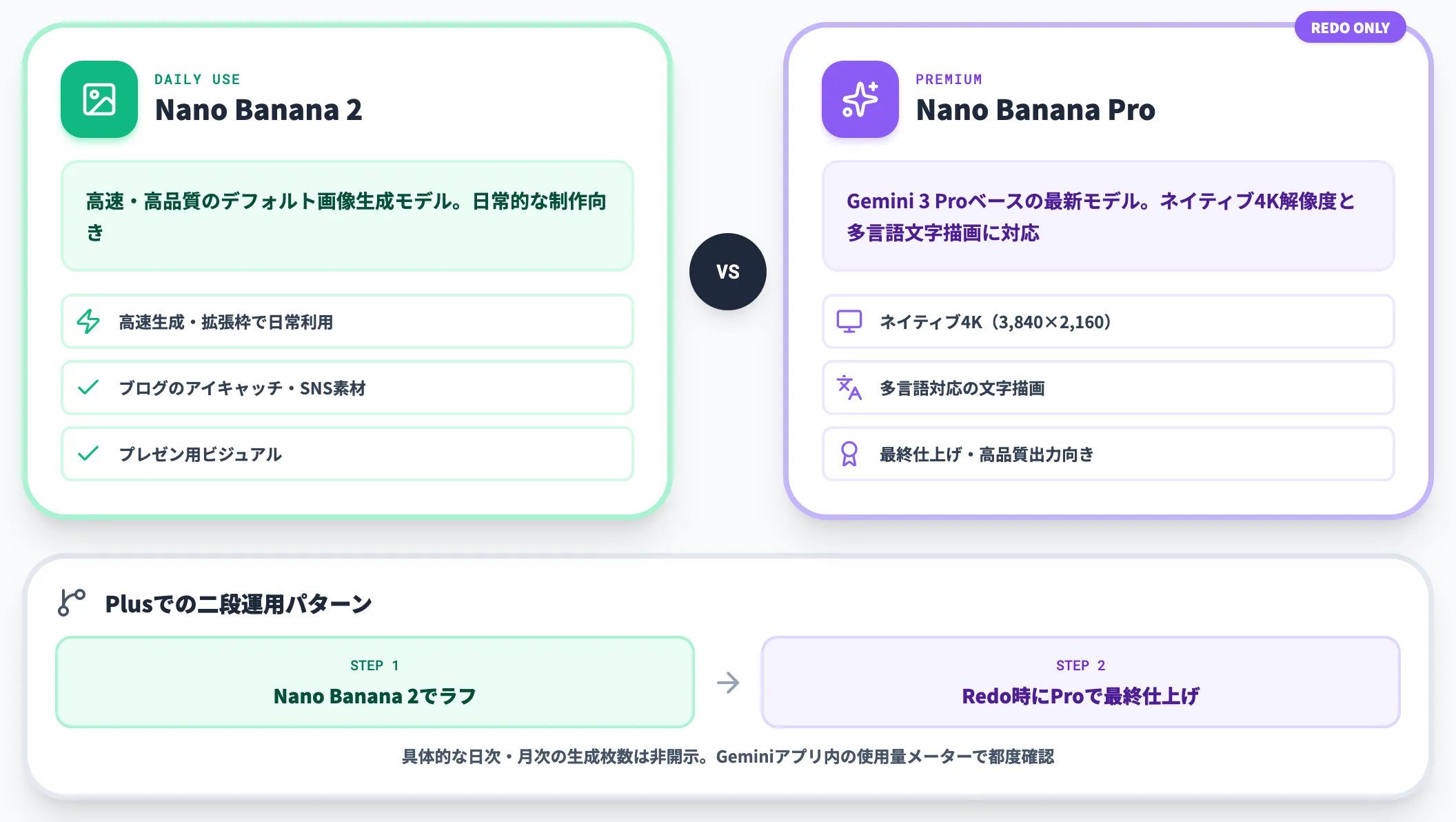
Nano Banana Proは Gemini 3 Pro をベースにした最新の画像生成モデルで、Googleによればネイティブ4K(3,840×2,160)解像度と多言語対応の文字描画が特徴です。Plusでは「Redo時に選択可能」という位置づけのため、ラフはNano Banana 2、最終仕上げだけNano Banana Pro、という二段運用に向きます。
Nano Banana 2は高速・高品質の両立を狙ったモデルで、ブログのアイキャッチ・SNS素材・プレゼン用ビジュアルなどの日常的な画像制作に向きます。
さらに、生成した画像を再生成(Redo)する際には、より高品質なNano Banana Proを選択することも可能です。
| 画像生成モデル | Plusでの利用 | 主な用途 |
|---|---|---|
| Nano Banana 2 | 拡張枠で日常利用可能 | 日常的な画像生成・ラフ案 |
| Nano Banana Pro | Redo時に選択可能 | 高品質仕上げ・最終出力 |
「ラフはNano Banana 2、最終仕上げだけNano Banana Pro」という二段使いができる設計で、画像制作のワークフロー全体がPlusの枠内で完結します。
具体的な日次・月次の生成可能枚数はGoogle公式が明示しておらず、Geminiアプリ内の使用量メーターで都度確認する運用が前提です。画像生成は需要が高く、制限の数値は今後変動する可能性がある点にも留意してください。
動画生成(Flow/Veo 3.1 Fast/Whisk/Gemini Omni Flash)
Google AI Plusには、Googleの動画生成プラットフォームFlowの利用権と、2026年5月のGoogle I/Oで発表されたネイティブマルチモーダルモデル「Gemini Omni Flash」の利用権が含まれます。
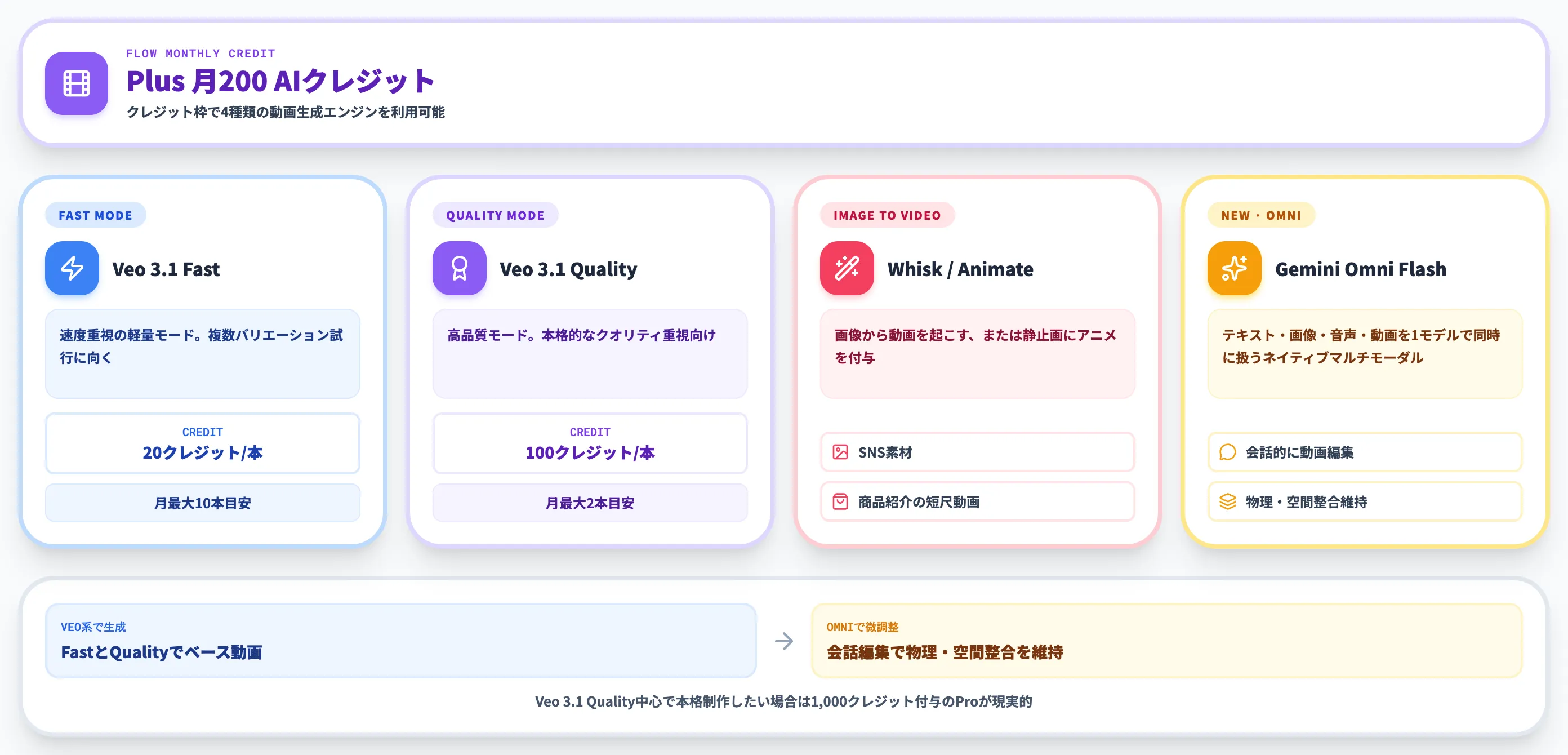
Flowは、Veo 3.1・Imagen・Geminiを組み合わせてテキストや画像から動画を生成するツールで、PlusメンバーにはAIクレジットが毎月200クレジット付与されます。
このクレジット枠で利用できる代表的な動画生成エンジンが、以下の4種です。
-
Veo 3.1 Fast
速度重視の軽量モード。短時間で複数バリエーションを試したいときに使う。
Google Flow creditsヘルプによればVeo 3.1 Fastは1本あたり20クレジット消費のため、単純計算ではPlusの月200クレジットで月最大10本程度(200÷20)が目安となる。
-
Veo 3.1 Quality
高品質モード。本格的なクオリティ重視の動画生成に使う。
同じくFlow creditsヘルプによればVeo 3.1 Qualityは1本あたり100クレジット消費のため、単純計算では月200クレジット内で月最大2本程度(200÷100)が目安となる。
-
Whisk/Whisk Animate
画像から動画を起こす、または静止画にアニメーションを付けるためのツール群。SNS素材や商品紹介の短尺動画に向く。
-
Gemini Omni Flash(Omni in Gemini)
2026年5月19日のGoogle I/Oで発表されたネイティブマルチモーダルモデル。テキスト・画像・音声・動画を1つのモデル内で同時に扱い、自然言語の指示で動画を会話的に編集できる。
Plus・Pro・Ultraすべてに提供され、YouTube Shortsでは無料でも利用可能。Google公式ブログで技術詳細が公開されている。
200クレジットは「本格的な映像制作を毎日回す」用途には足りませんが、月数本のショート動画やプロモーション素材のラフ生成、サムネイル動画化などの用途には十分なボリュームです。
さらにOmni Flashは「物理・空間整合を維持したまま動画を会話編集できる」点で、Veo系の生成→Omniで微調整、という二段運用ができるのも改定後のPlusならではの強みです。Veo 3.1 Quality中心で動画制作を回したい場合は、1,000クレジット付与のProが現実的な選択肢になります。
「動画制作が業務の中心ではないが、たまに動画もAIで作りたい」というレベルのユーザーが、Plusのちょうどよい射程に入ります。
Gmail・ドキュメントとのAI統合(Gemini in ◯◯)
Google AI Plusのもう一つの強みが、Gmail・Googleドキュメント・スプレッドシート・スライド・Meetなど、日常的に使うGoogleアプリ内でGeminiを直接呼び出せる点です。
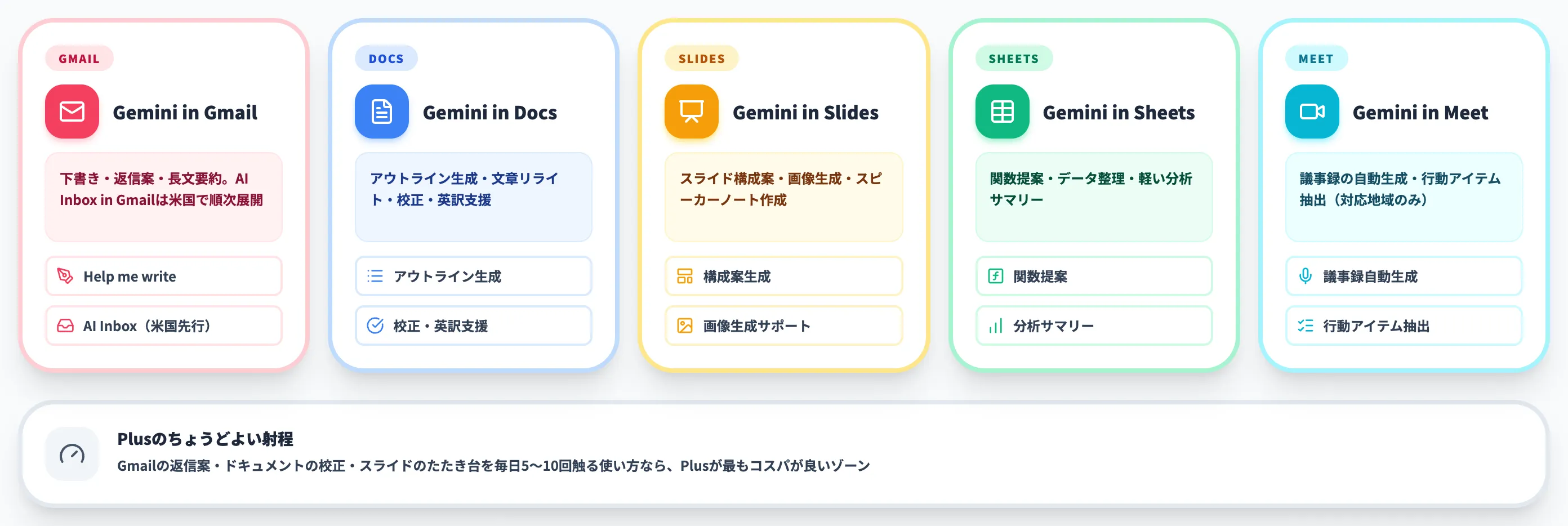
以下の表で、Plusで利用できる代表的な「Gemini in ◯◯」機能を整理しました。
| 対象アプリ | 主な機能・活用シーン |
|---|---|
| Gemini in Gmail | メール文面の下書き、返信案の提案、長文メールの要約、AI Inbox in Gmail(米国で順次展開、日本での提供時期は未明記) |
| Gemini in Googleドキュメント | アウトライン生成、文章リライト、校正、英訳支援 |
| Gemini in Googleスライド | スライド構成案の生成、画像生成サポート、スピーカーノート作成 |
| Gemini in Googleスプレッドシート | 関数提案、データ整理、軽い分析サマリー |
| Gemini in Google Meet | 議事録の自動生成、行動アイテム抽出(対応地域のみ) |
特に2026年の改定で目立つのが「AI Inbox in Gmail」で、メールスレッドの要約・自然言語による検索・ToDo抽出までGmail UIの中で完結する設計に変わります。
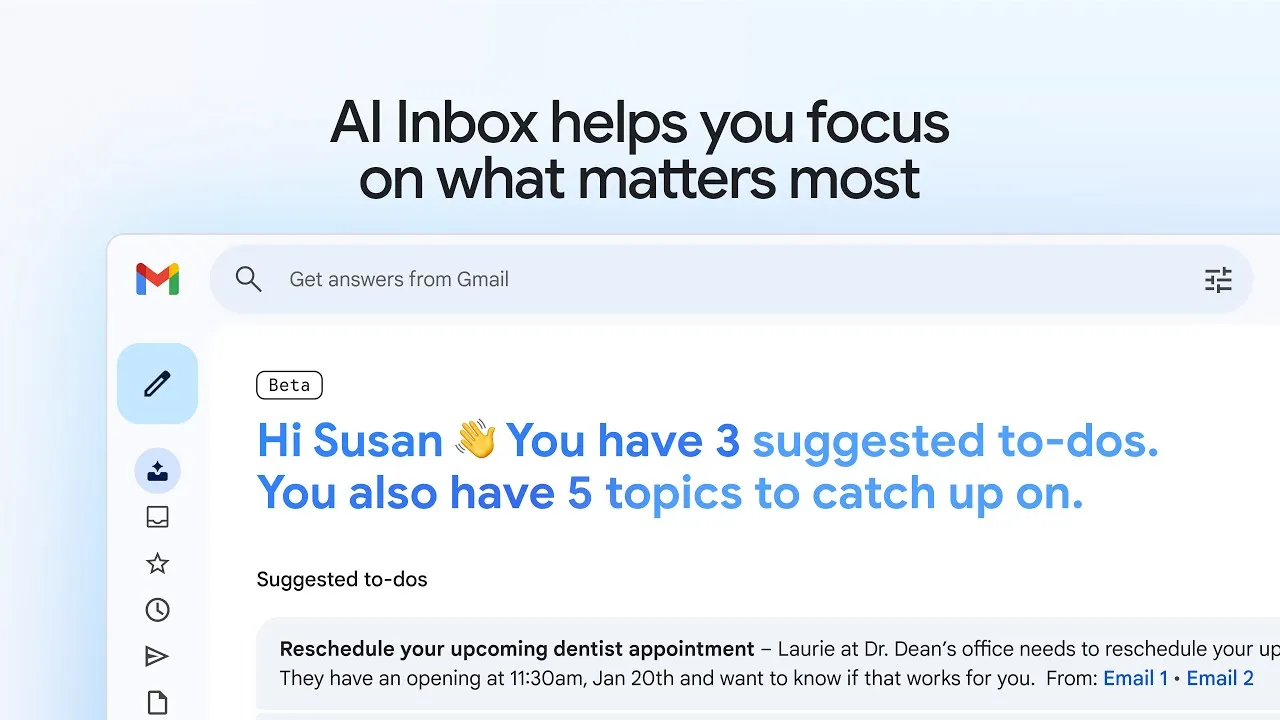
AI Inbox in Gmail の公式デモ動画サムネイル(参考:Google公式 YouTube)
公式デモでは、受信トレイ全体をAIが要約し、to-do抽出や自然言語検索を行う様子が紹介されています。なお米国・英語UI前提のため、日本のPlusユーザーは現時点では Help me write/Suggested Replies/Proofread など先行展開済みの機能を中心に活用する形になります。
Pro・Ultraと比べると利用上限は控えめですが、個人レベルでメール・資料・議事録を扱う範囲なら、Plusの枠でほぼ問題なく回せます。
「Gmailの返信案・ドキュメントの校正・スライドのたたき台」の3点を毎日5〜10回程度AIで触っている使い方なら、Plusが最もコスパが良いゾーンです。
NotebookLM Plusと学習・情報整理
NotebookLMは、PDF・スプレッドシート・URLなどを「ノート」としてまとめて読み込ませ、要約・質問応答・レポート生成を行えるAIリサーチアシスタントです。
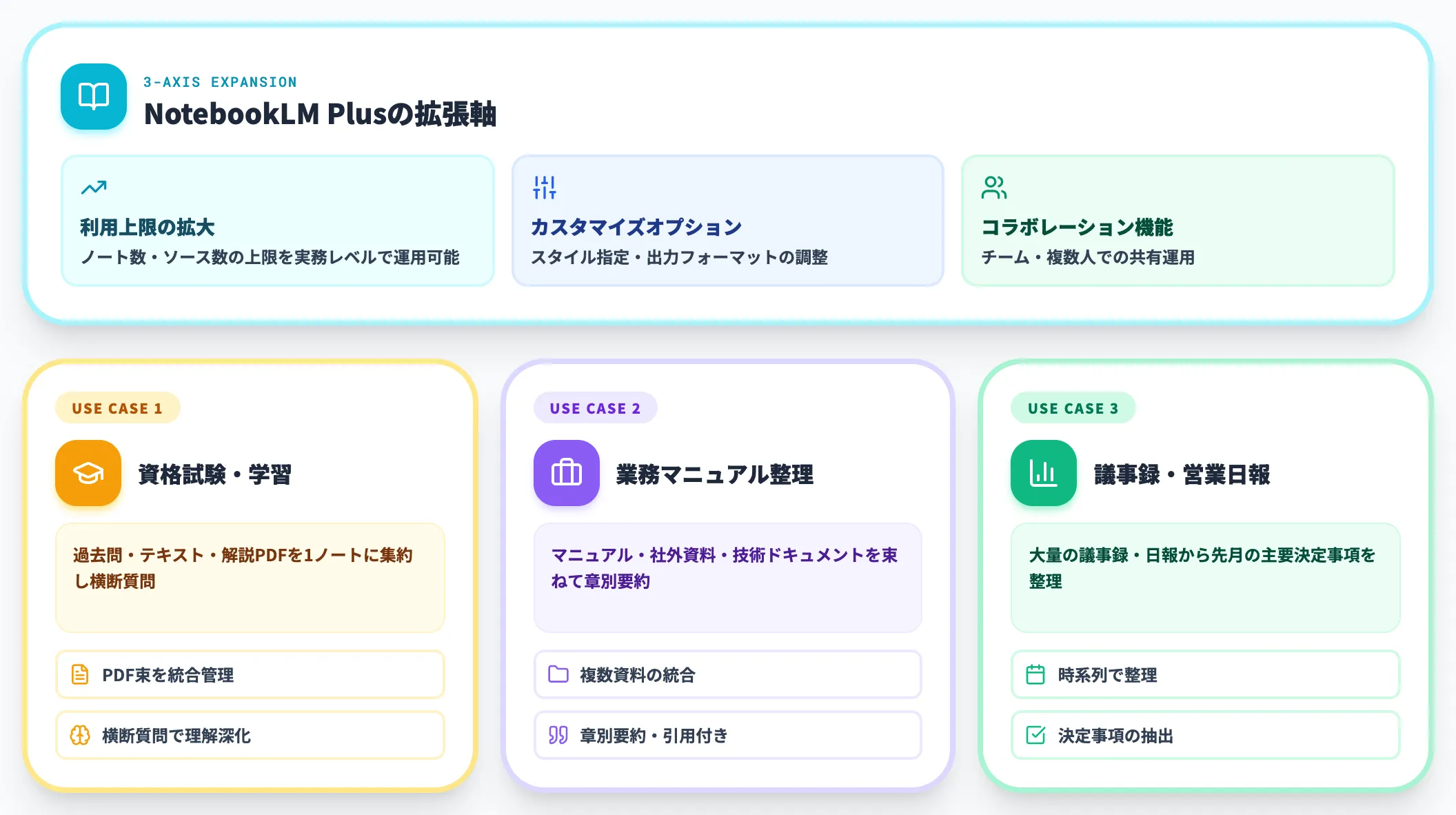
Google公式ブログで公開されている機能比較によると、NotebookLM Plusでは無料版に対して利用上限の拡大・カスタマイズオプション・コラボレーション機能の3軸で機能が拡張されます。Plus加入で、NotebookLMの利用上限が無料版より大幅に拡張され、登録できるノート数・ソース数・Deep Research機能・音声/動画生成機能を実務レベルで回せるようになります。
Google One公式のプラン一覧では、Plus=基本拡張・Pro=さらに拡張・Ultra=最上位、と段階的に上限差が設けられています。
具体的に効くのは、以下のような利用シーンです。
- 資格試験の過去問・テキスト・解説PDFをまとめて1ノートに集約し、横断質問する
- 業務マニュアル・社外資料・技術ドキュメントを束ねて「この章だけ要約してほしい」と聞く
- 大量の議事録・営業日報を読み込ませて「先月の主要決定事項を整理して」と依頼する
NotebookLMはGoogleがLLMの強みを最も活かしているプロダクトの一つで、これだけのためにPlusに加入する価値があるユーザー層も存在します。
特に学習・リサーチ系のユースケースでは、Plusの拡張枠が「無料版で諦めていた使い方」を一気に解放してくれます。さらに本格運用(大量ノート・長時間の音声生成)まで進める場合はPro/Ultraへの段階移行が現実的です。
Google AI Plusの利用制限と新コンピュート使用量モデル
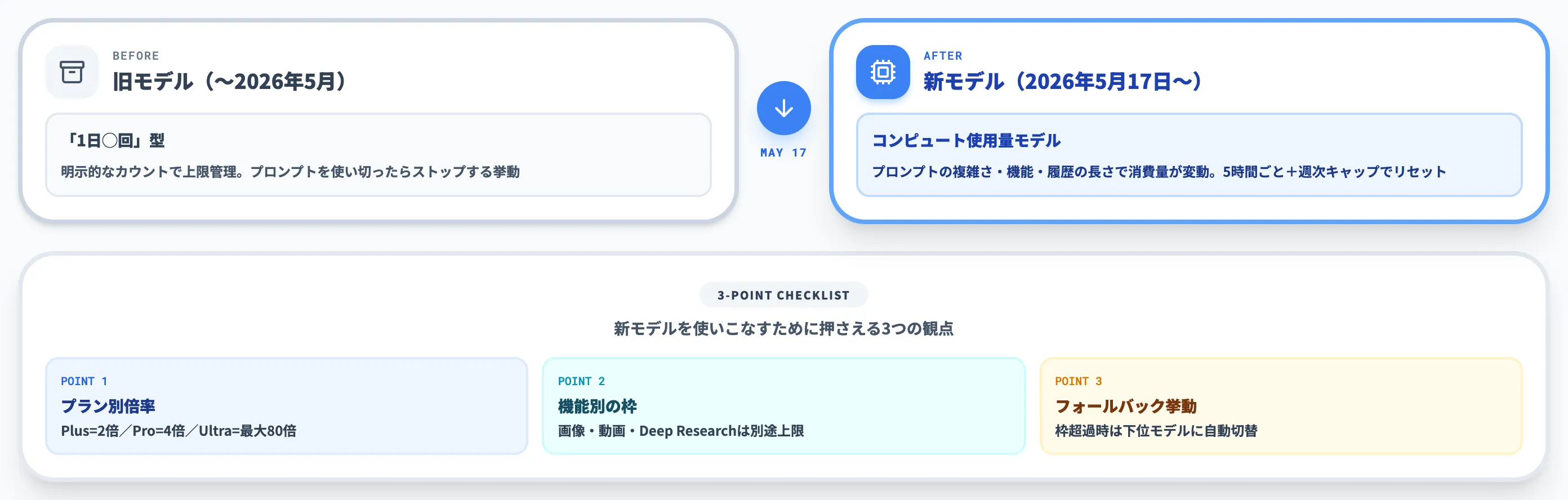
Google AI Plusを検討する際に最も注意したいのが、2026年5月17日からGeminiアプリの利用制限の数え方が大きく変わった点です。
従来の「1日◯回」型から、コンピュート使用量に基づく「5時間ごとの利用枠+週次キャップ」型へ移行しました。
本セクションでは、新しい制限モデルの読み方、機能別の上限、制限到達時の挙動を順に整理します。
2026年5月17日からの新コンピュート使用量モデル
2026年5月17日以降、Geminiアプリの利用制限は「コンピュート使用量モデル」へ移行しました。
Geminiアプリ公式ヘルプによれば、プロンプトの複雑さ・使う機能・チャット履歴の長さなどに応じて消費されるコンピュート量が変わる仕組みです。
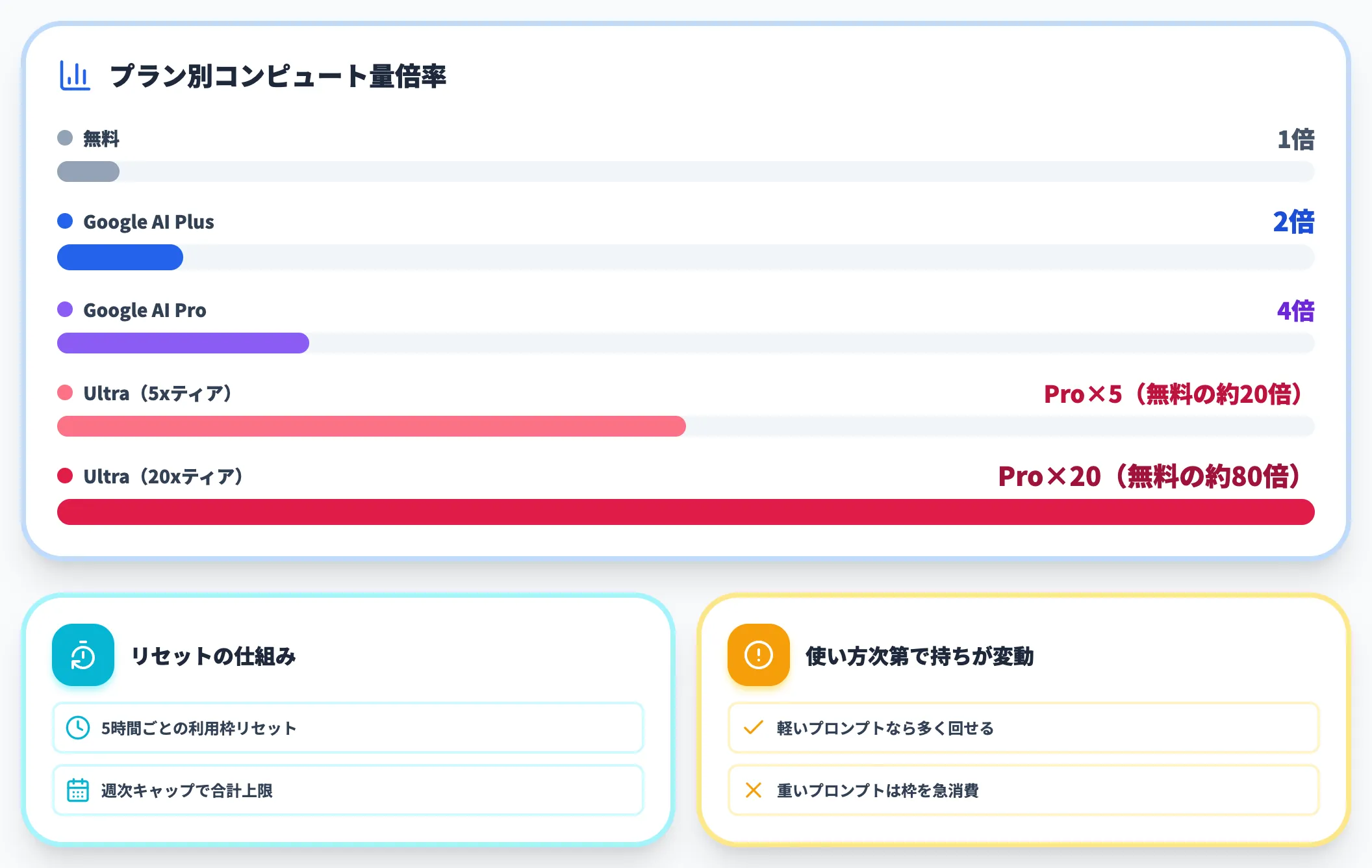
各プランは「無料版の何倍まで使えるか」という倍率で示されるようになりました。
| プラン | コンピュート量の倍率(無料版基準) | リセット |
|---|---|---|
| 無料 | 1倍 | 5時間ごと+週次キャップ |
| Google AI Plus | 2倍 | 5時間ごと+週次キャップ |
| Google AI Pro | 4倍 | 5時間ごと+週次キャップ |
| Google AI Ultra($100ティア) | Proの5倍 | 5時間ごと+週次キャップ |
| Google AI Ultra($200ティア) | Proの20倍 | 5時間ごと+週次キャップ |
「1日◯回」のような明示的なカウントが消えた代わりに、プロンプトを長くしたり画像・動画を扱ったりすると消費量が大きくなる構造です。
旧モデルでは「1日◯プロンプト使い切ったらストップ」だったのに対し、新モデルでは「軽いプロンプトなら多く回せるが、重いプロンプトを連発するとあっという間に枠を使い切る」挙動になります。
利用の体感としては「使い方次第で持ちが大きく変わる」プランに変わったと考えると、運用イメージが掴みやすくなります。
機能別の上限(Geminiプロモード・画像・動画)
コンピュート使用量モデルに移行した一方で、Deep Research・画像生成・動画生成など個別機能には別途上限が残っています。
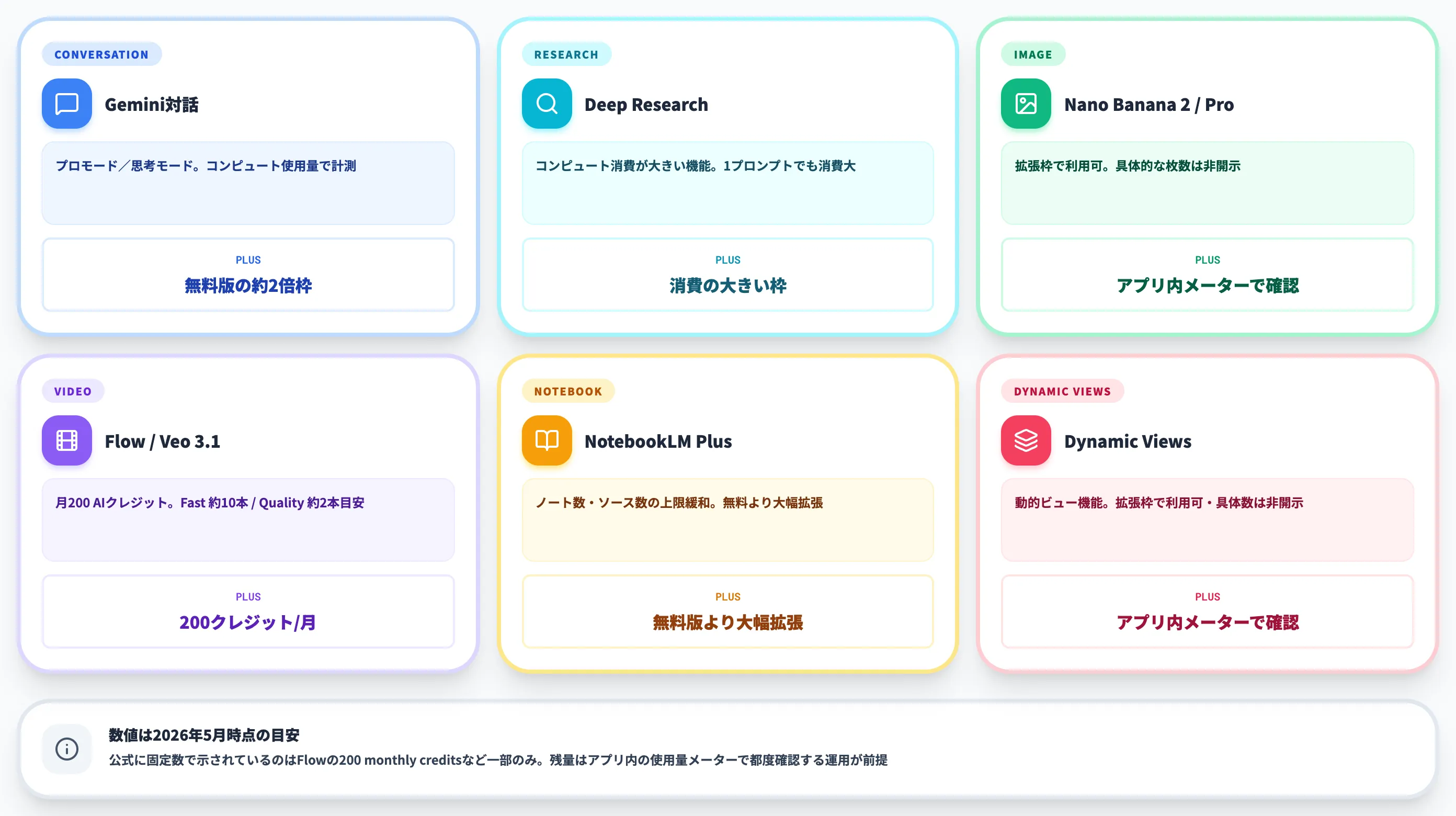
以下の表で、2026年5月時点のGoogle AI Plus主要機能の上限を整理しました。
| 機能 | Plusでの目安 | 備考 |
|---|---|---|
| Gemini対話(プロモード/思考モード) | 無料版の約2倍枠(コンピュート使用量で計測) | アプリ内の使用量メーターで都度確認 |
| Deep Research | コンピュート消費が大きい機能枠 | プロンプト1回でも消費が大きくなりがち |
| Nano Banana 2/Pro(画像) | 拡張枠で利用可・具体数は非開示 | Geminiアプリ内で残量を確認 |
| 動画生成(Flow経由・Veo 3.1 Fast/Quality) | 月200 AIクレジット | Fast 約10本/Quality 約2本が目安 |
| NotebookLM Plus | ノート数・ソース数の上限緩和 | 無料版より大幅拡張 |
| Dynamic Views | 拡張枠で利用可・具体数は非開示 | 動的ビュー機能 |
2026年5月17日以降の新モデルでは、ほとんどの機能が「1日◯回」の固定値ではなく**コンピュート使用量の倍率(Plusは無料版の2倍)**として表現されます。
公式に固定数で示されているのはFlowの200 monthly creditsなど一部のみで、それ以外はアプリ内の使用量メーターで実際の残量を確認しながら使う運用が前提です。
制限到達時の挙動とフォールバック
新モデルでは、利用枠を使い切ったときの挙動も明確になりました。
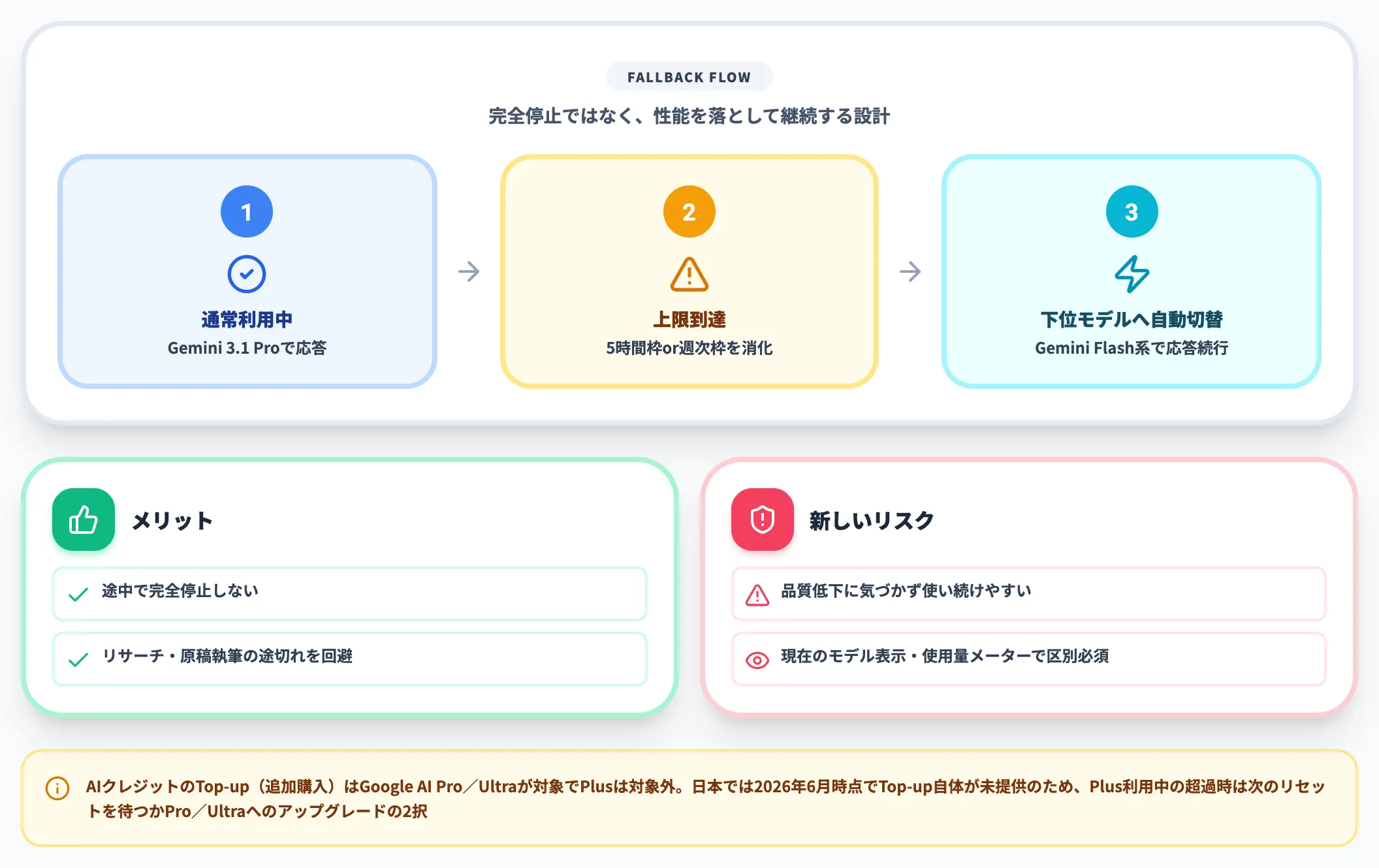
利用枠の上限に達すると、Geminiアプリはより軽量・高速な下位モデル(Gemini Flash系など)にフォールバックし、応答は続行できる仕組みです。
完全停止ではなく、性能を落としつつ使い続けられる設計になっています。
「重要なリサーチや原稿執筆をしている最中に、突然回数制限で止まる」というストレスは減りましたが、品質の下がった応答に気づかず使い続けてしまうリスクは新しく生まれました。
実務的には、Geminiアプリ画面の「現在のモデル表示」や「使用量メーター」をこまめに確認し、フォールバック状態と通常状態を区別して使うのが安全です。
Google AI PlusとPro・Ultraの違い
Google AI Plusの位置を最も正確に掴むには、Pro・Ultraと並べて比較するのが早道です。
本セクションでは、料金とストレージ、利用制限の倍率、コンテキストウィンドウ、コーディング系ツールの4つの軸で違いを整理します。
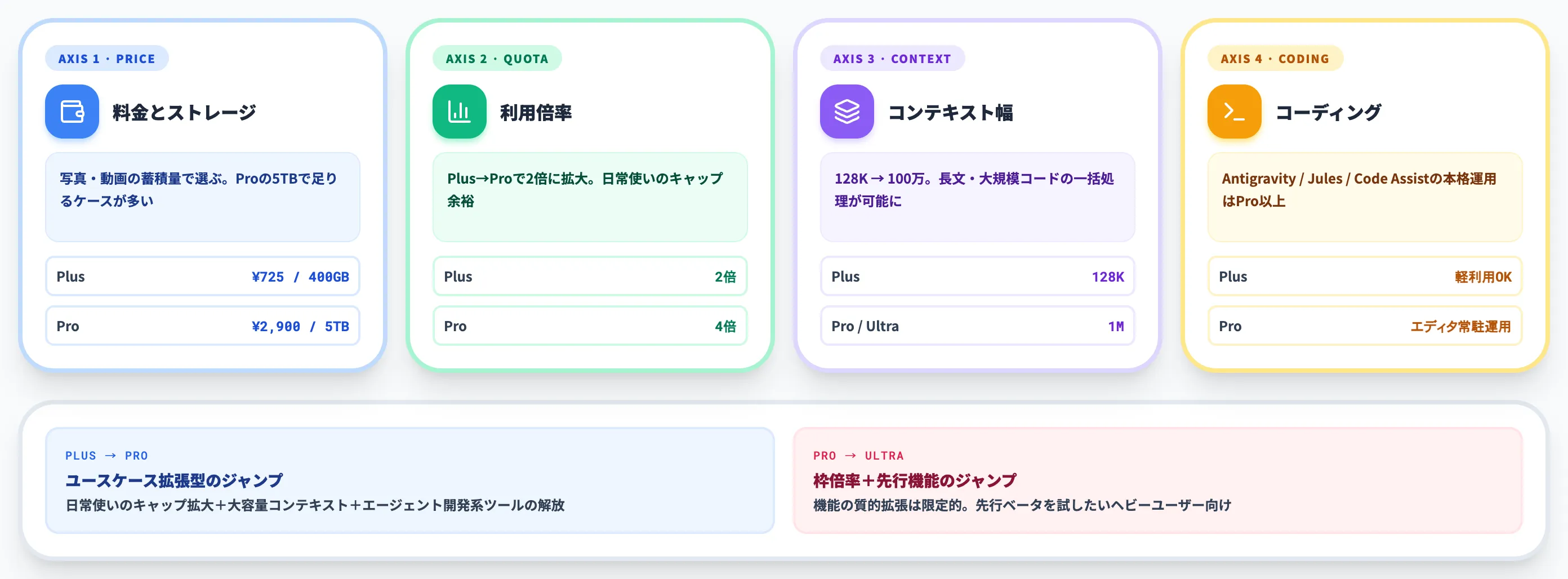
料金とストレージ容量の比較
2026年6月の改定後のGoogle AIプラン(個人向け)の料金とストレージは、以下のとおりです。
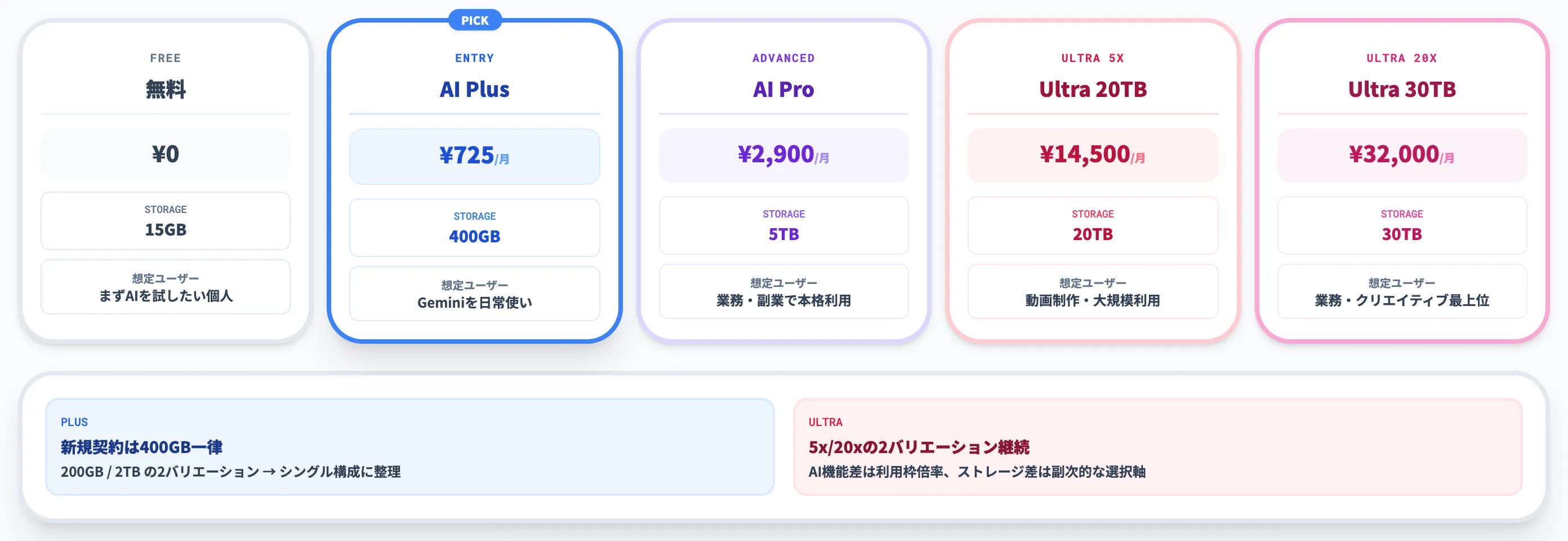
Google One公式比較ページではPlus・Pro・Ultraの3プランが横並びカードで提示され、各カードに月額・含まれるGeminiモデル・主要特典が明示されています。本記事の表はこの公式比較を参考に、想定ユーザー像を補足列として加えた整理になっています。
| プラン | 月額(基本) | ストレージ | 想定ユーザー |
|---|---|---|---|
| 無料(Gemini) | 0円 | 15GB | まずAIを試したい個人 |
| Google AI Plus | 725円 | 400GB | Geminiを日常的に使いたい個人 |
| Google AI Pro | 2,900円 | 5TB | 業務・副業で本格利用する個人 |
| Google AI Ultra(5x/20TB) | 14,500円 | 20TB | 動画制作・大規模利用のヘビーユーザー |
| Google AI Ultra(20x/30TB) | 32,000円 | 30TB | 業務・クリエイティブ・開発の最上位 |
2026年6月の改定で、Plusは「200GB/2TBの2バリエーション」体制から、新規契約は「400GB一律」のシングル構成に整理されました。
一方、Ultra(5x/20x)は引き続きストレージ容量別の2バリエーション体制が維持されています。
なお、Proはストレージ違いの上位バリエーション(10TBクラス)が過去のリニューアル時点で案内されていましたが、2026年6月時点のGoogle公式比較ページ(Gemini公式・Google One AIプラン)では5TB構成が標準として表示されます。
10TBクラスの追加ストレージが必要な場合は、Google One管理画面のストレージ追加経路や、過去契約からの自動アップグレード状況を個別確認する必要があります。
ストレージは「Gmail・Googleフォト・Googleドライブで共有して使う容量」なので、写真や動画の蓄積量で適切なプランを選ぶ判断軸になります。
業務でPC・スマホのバックアップを大容量化したいケース以外は、Proの標準構成(5TB)で足りるユーザーが多くなります。Ultraについても、AI機能差は5x/20xの利用枠倍率にあり、ストレージ差(20TB/30TB)は副次的な選択軸です。
利用制限の倍率と機能差
各プランの利用制限は、無料版を基準とした「コンピュート使用量の倍率」で示されます。
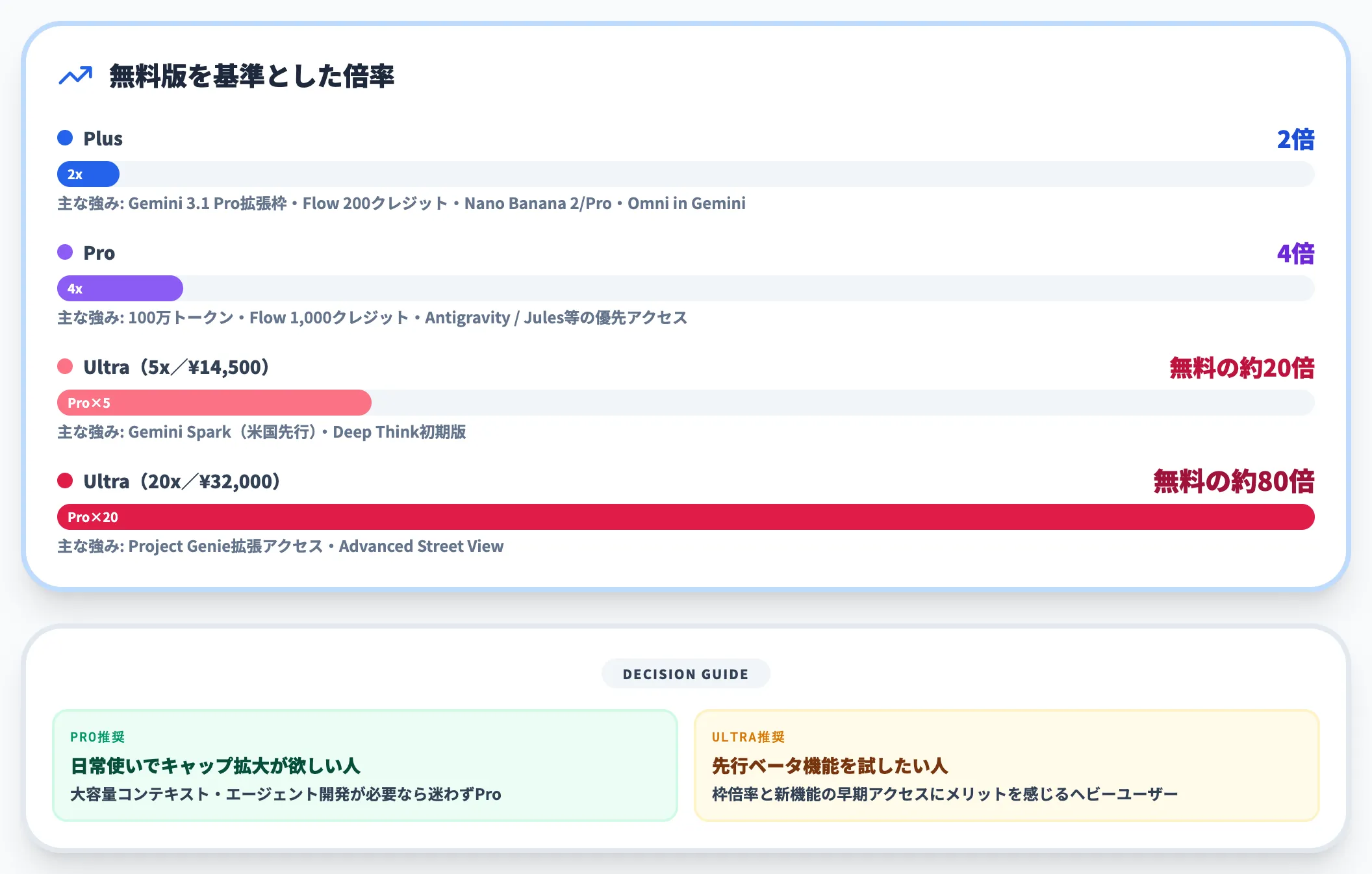
| プラン | 倍率(無料版基準) | 主な機能差 |
|---|---|---|
| Plus | 2倍 | Gemini 3.1 Pro拡張枠・Flow 200クレジット・Nano Banana 2/Proの拡張枠・Omni in Gemini |
| Pro | 4倍 | コンテキスト100万トークン・Flow 1,000クレジット・Antigravity/Jules等の優先アクセス |
| Ultra(5x/¥14,500) | Proの5倍(無料の約20倍) | Gemini Spark(米国先行)・Deep Think初期版 |
| Ultra(20x/¥32,000) | Proの20倍(無料の約80倍) | Project Genie拡張アクセス・Advanced Street View |
「Plus → Pro」のジャンプ幅と、「Pro → Ultra」のジャンプ幅は性質が違います。
PlusからProへの差分は「日常使いのキャップ拡大+大容量コンテキスト+エージェント開発系ツール」と、ユースケースが拡張する変化です。
一方、ProからUltraへの差分は「枠の倍率」と「先行ベータ機能」が中心で、機能の質的拡張は限定的です。
「日常タスクで枠を使い切る」「先行機能を試したい」のいずれも該当しないなら、Proで十分という判断になりやすい構造です。
コンテキストウィンドウ 128K vs 100万トークン
PlusとProで最も実務的な差が出るのが、Geminiモデルが一度に処理できるコンテキストウィンドウの大きさです。
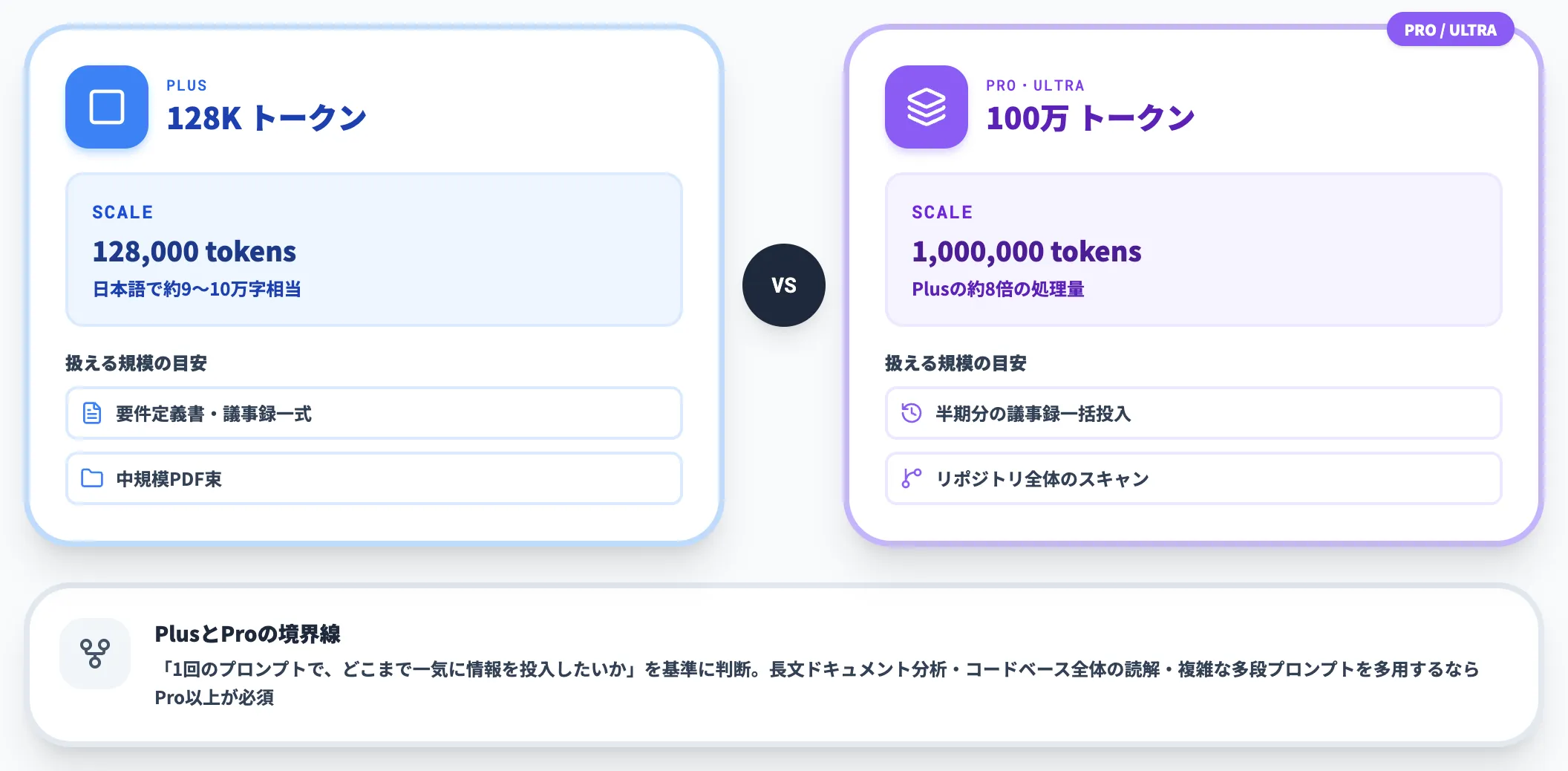
| プラン | コンテキストウィンドウ上限 | 扱える規模の目安 |
|---|---|---|
| 無料(Gemini) | 32,000トークン | 数万字のテキスト・数十ページのPDF |
| Google AI Plus | 128,000トークン(128K) | 要件定義書・議事録一式・中規模PDF束 |
| Google AI Pro | 1,000,000トークン(100万) | 長期プロジェクトのログ・大規模コードベース |
| Google AI Ultra | 1,000,000トークン(100万) | 同上 |
128Kでも数十ページ規模の資料を一括で扱えますが、「半期分の議事録を全部読み込ませる」「リポジトリ全体をスキャンしてレビューする」といった用途は100万トークンが前提になります。
長文ドキュメント分析・コードベース全体の読解・複雑な多段プロンプトを多用する場合、Plusの128Kで頭打ちを感じやすくなります。
「1回のプロンプトで、どこまで一気に情報を投入したいか」を基準に、PlusとProの境界線を引くのが現実的な選び方です。
コーディング・エージェント系ツール(Antigravity/Jules/Code Assist)
Googleはコーディング・エージェント系のツールも複数提供しており、各プランで使える範囲が異なります。
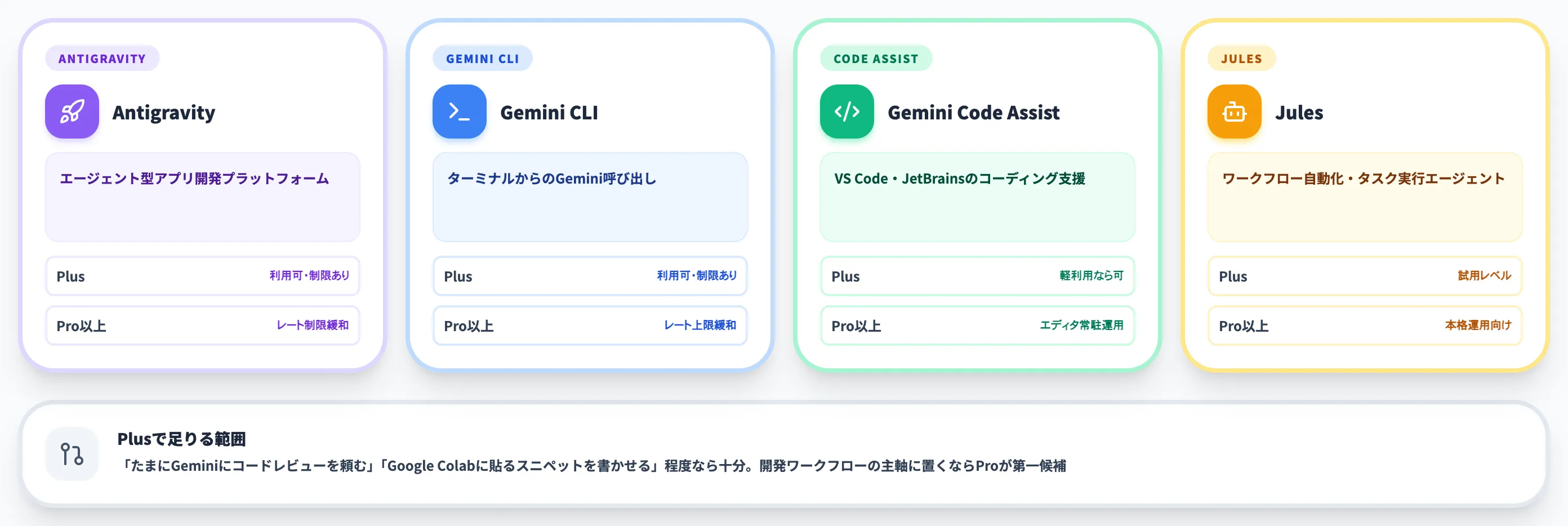
| ツール | 主な役割 | Plus | Pro以上 |
|---|---|---|---|
| Google Antigravity | エージェント型アプリ開発プラットフォーム | 利用可・制限あり | レート制限緩和 |
| Gemini CLI | ターミナルからのGemini呼び出し | 利用可・制限あり | レート上限緩和 |
| Gemini Code Assist | VS Code・JetBrainsのコーディング支援 | 軽利用なら可 | エディタ常駐運用向け |
| Jules | ワークフロー自動化・タスク実行エージェント | 試用レベル | 本格運用向け |
Plusでも各ツールの利用自体は可能ですが、「エディタに常駐させて毎日コードを書く」「エージェントにCI/CDを任せる」といった本格的な開発ワークフローを組むなら、Pro以上のレート上限が実質的に必要になります。
Antigravity 2.0のようなI/O 2026で発表された最新版エージェント基盤も、本格運用にはPro以上のクレジットが前提となる設計です。
「たまにGeminiにコードレビューを頼む」「Google Colabに貼るスニペットを書かせる」程度ならPlusでも十分ですが、開発ワークフローの主軸に置くならProが第一候補という整理になります。

Google AI Plusの料金体系とGoogle One特典
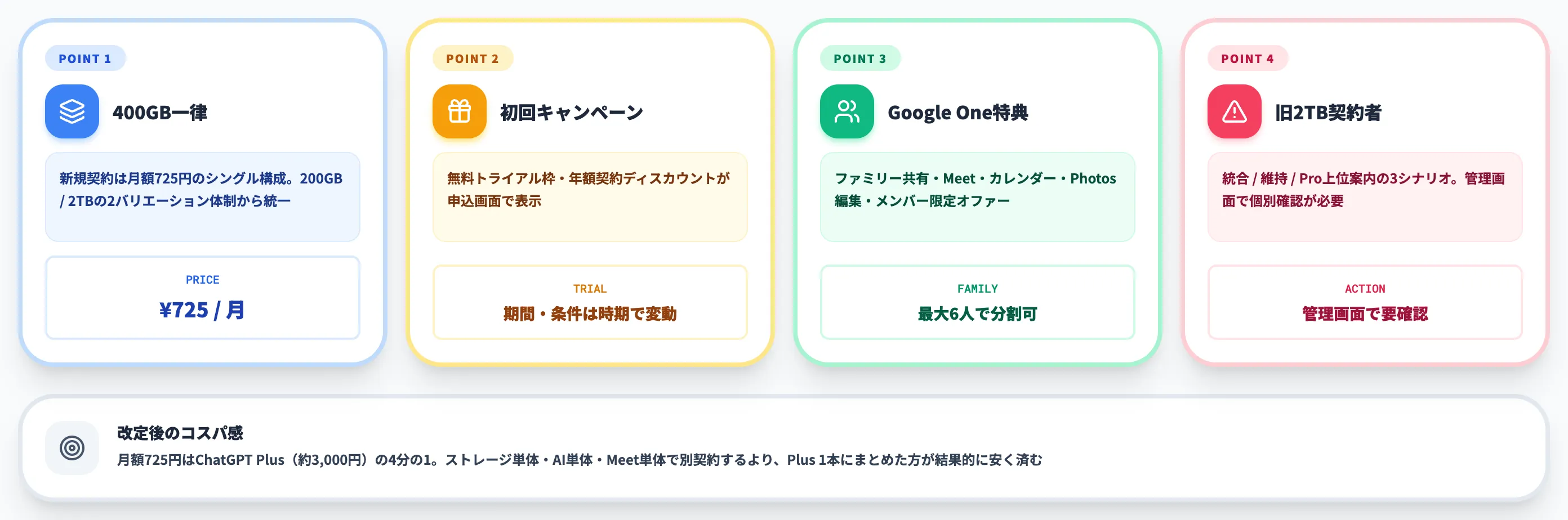
Google AI Plusの料金は、2026年6月の改定で「400GB一律・月額725円」のシングル構成に統合されました。
本セクションでは、400GB一律構成の料金内訳、初回キャンペーン期間、Google One特典、旧Plus 2TB/Google One Premium 2TB契約者の扱いという4つの観点で整理します。
Plus 400GB一律構成(月額725円)の料金内訳
2026年6月の改定後、Google AI Plusは「400GB一律・月額725円」のシングル構成に整理されました。月額725円・400GB倍増はImpress Watch値下げ報道・HelenTech報道など各報道で支持されている事実ですが、年額プランの料金・無料トライアルの細則・キャンペーン適用条件などは時期によって変わるため、申込前にGoogle Oneの申込画面で最新表示を必ず確認してください。
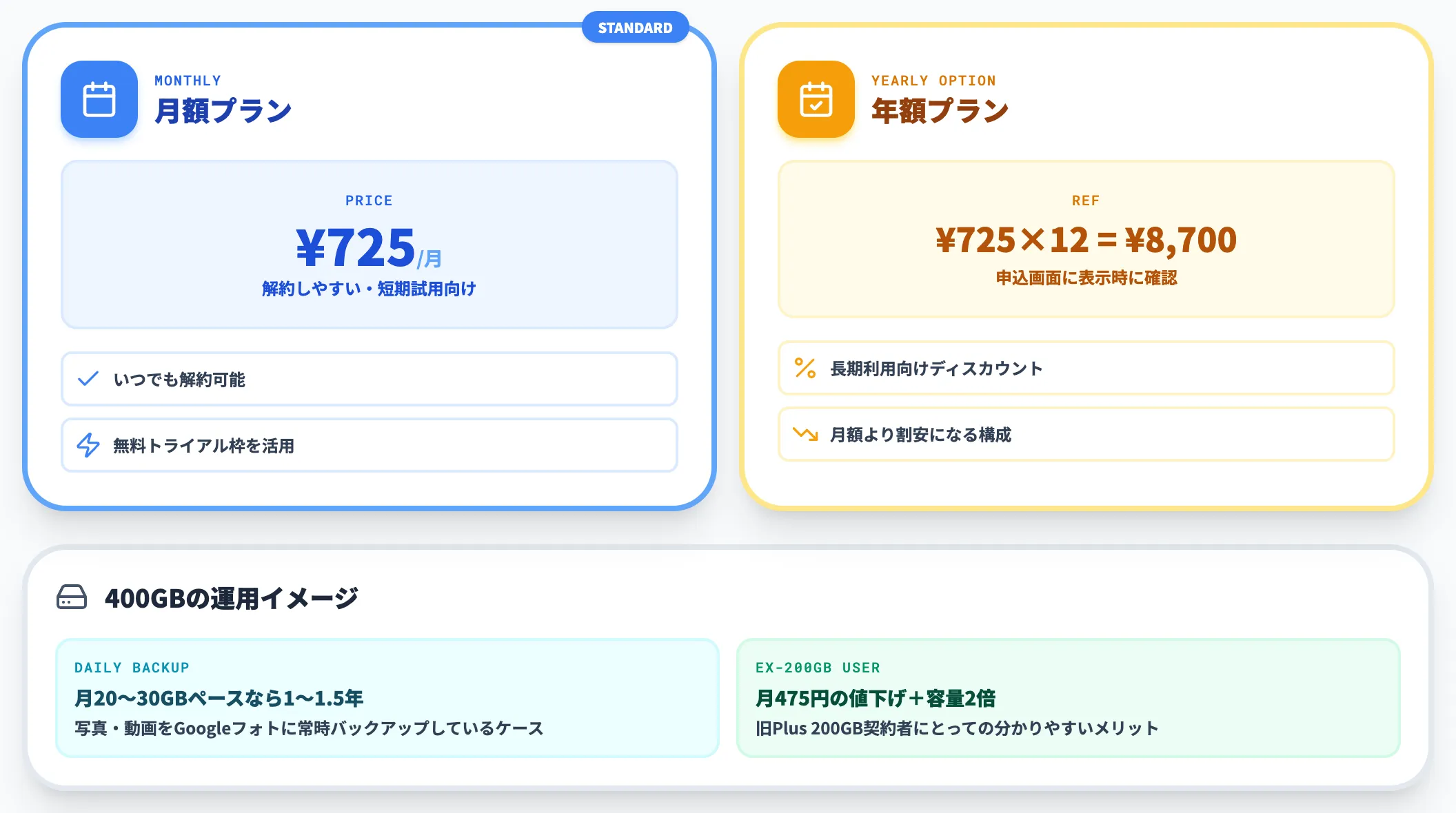
| 契約形態 | 料金 | 月額換算 | 備考 |
|---|---|---|---|
| Google AI Plus(月額) | 725円/月 | 725円 | 解約しやすい・短期試用向け |
| Google AI Plus(年額) | 申込画面に表示される場合の年額プラン | — | 申込画面で表示時に確認・月額契約より割安になる構成 |
400GBはGmail・Googleドライブ・Googleフォトで共有して使う容量で、写真・動画を毎日Googleフォトに常時バックアップしているケースでも、月20〜30GBペースなら1〜1.5年は不安なく運用できます。
旧Plus 200GB契約者にとっては、月475円の値下げ+容量2倍という分かりやすいメリットがあります。
一方、旧Plus 2TBや旧Google One Premium 2TBで2TB前提に運用していた場合、6月改定後の最終的な扱い(料金・容量を据え置くのか、新規契約と同じ400GB/725円構成に揃えるのか、別プランを案内するのか)は2026年6月時点で公式に確定アナウンスされていないため、Google Oneの管理画面で個別確認したうえで、次の選択肢を検討する流れになります。
- Pro 5TB(月額2,900円)へアップグレード: 容量を確保しつつAI機能もPro相当に拡大
- Googleフォト・ドライブの整理: 仮に400GBへ統合される場合に備え、400GB以内に収まる範囲まで蓄積を圧縮し、Plusの725円メリットを取る選択肢として準備しておく
初回キャンペーンとトライアルの注意点
2026年6月の改定後、Google AI Plusの基本料金は月額725円で、申込画面では契約形態として月額プランが中心に提示され、ユーザー・地域・時期によっては年額プランがあわせて表示される構成です。
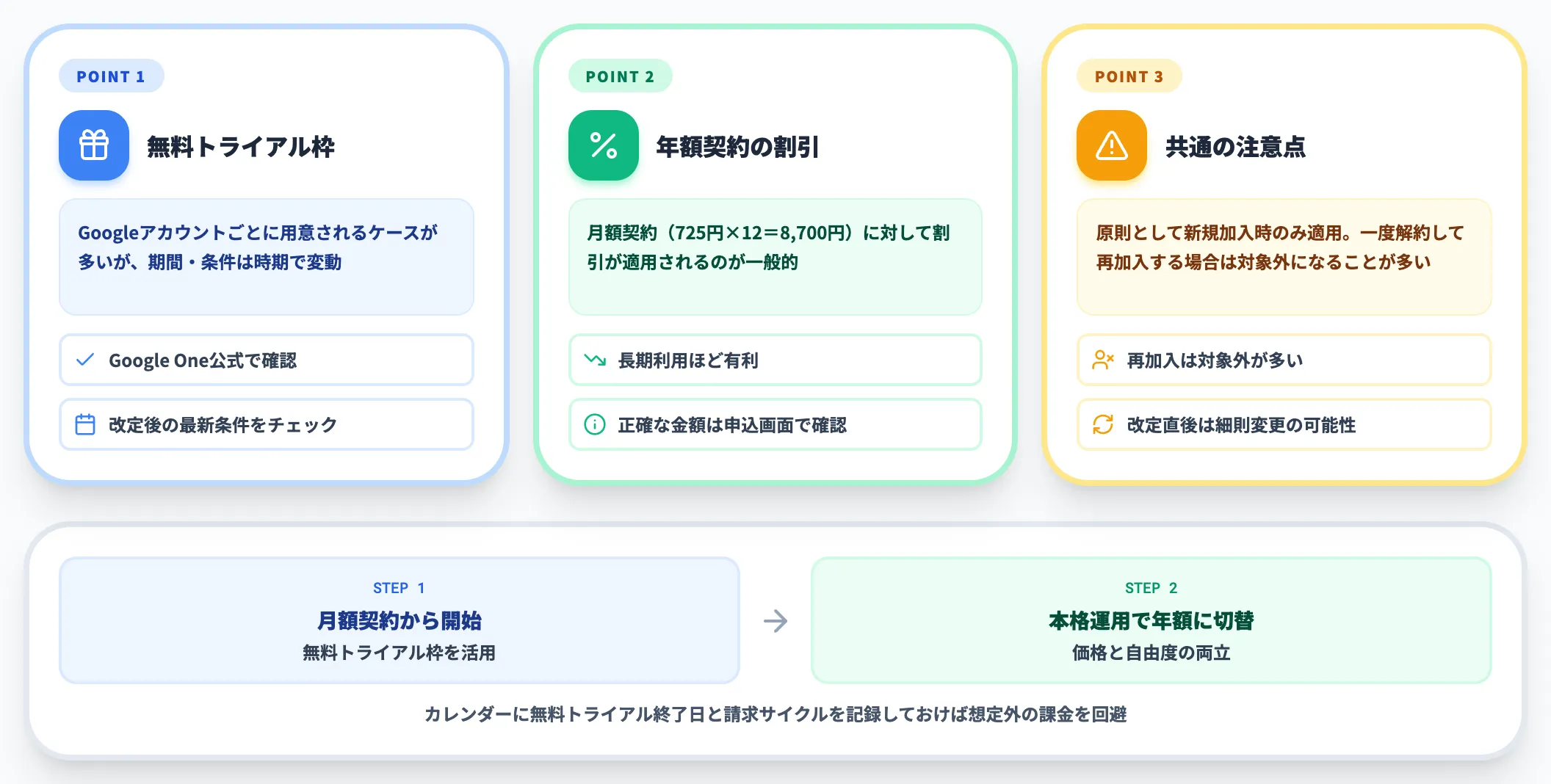
申込前に確認すべきポイントは以下の3つに整理されます。
-
無料トライアル枠
Googleアカウントごとに無料トライアルが用意されているケースが多いが、期間・適用条件は時期によって変わる。改定後の最新条件はGoogle One公式または申込画面で必ず確認する。
-
年額契約のディスカウント
申込画面で年額プランが表示される場合、月額契約(725円×12=8,700円)に対して割引が適用されるのが一般的で、長期利用が前提のヘビーユーザーほど年額契約が有利。正確な年額金額・割引率は申込画面の表示で確認する。
-
共通の注意点
キャンペーンは原則として新規加入時のみ適用される。一度解約して再加入する場合は対象外になることが多い。改定直後は細則が変更される可能性があるため、申込前に公式の最新条件を確認するのが安全。
「試しに1ヶ月だけ使ってみたい」場合は、月額契約から始めて無料トライアル枠を活用し、本格運用の段階で年額契約に切り替えるのが、価格と自由度の両立として現実的です。
カレンダーに無料トライアル終了日と請求サイクルを記録しておけば、想定外の課金を避けやすくなります。
Google One特典とファミリー共有
Google AI Plusの加入で得られるのは、AI機能だけではありません。Google Oneとしての特典もそのままセットで含まれます。
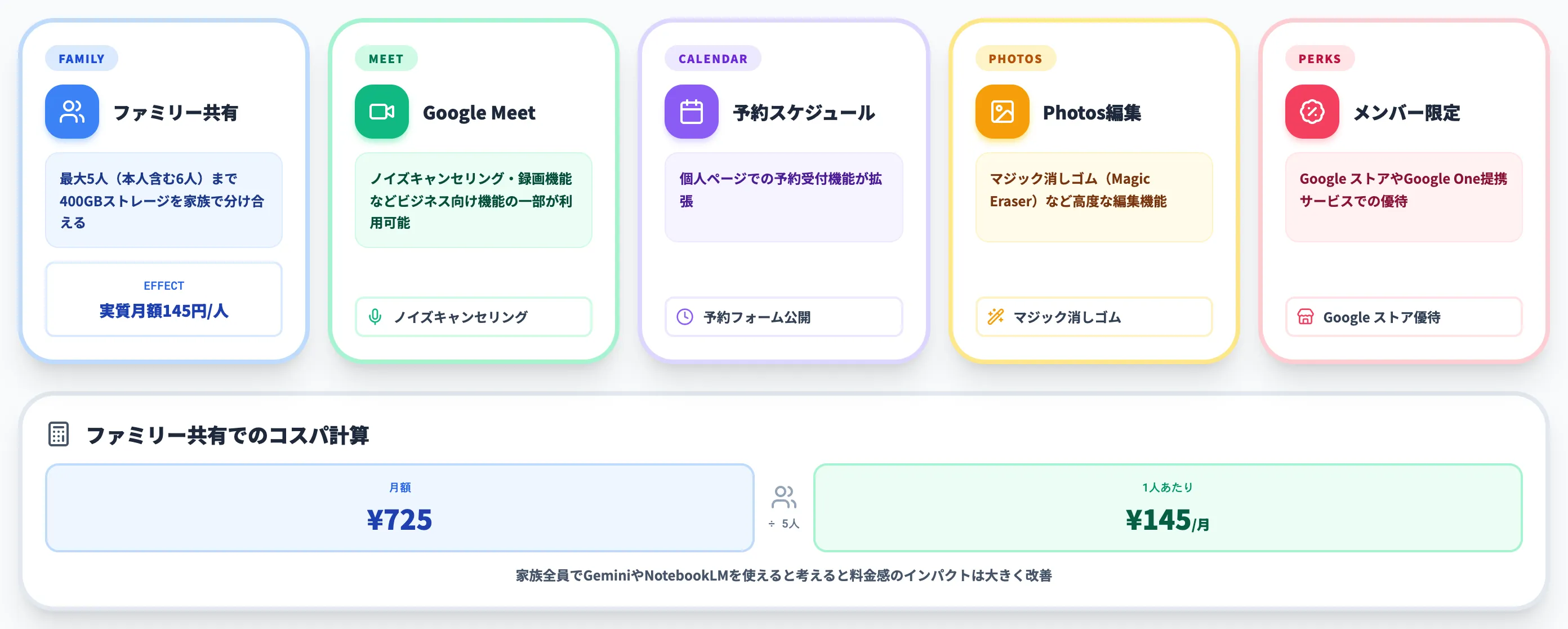
代表的な特典は以下のとおりです。
-
ストレージのファミリー共有
最大5人(本人含む6人)まで、400GBのストレージを家族で分け合える。
-
Google Meetのプレミアム機能
ノイズキャンセリング・録画機能など、ビジネス向け機能の一部が個人プランで利用可能。
-
Googleカレンダーの予約スケジュール
個人ページでの予約受付機能が拡張される。
-
Google Photos編集機能の拡張
マジック消しゴム(Magic Eraser)などの高度な編集機能。
-
メンバー限定オファー・割引
Google ストアやGoogle One提携サービスでの優待。
5人で分け合えば、1人あたりの実質負担は月額145円程度になります(月額725円÷5)。申込画面で年額プランが表示される場合は、年額契約に切り替えることで1人あたりの月額がさらに下がる構成です。家族全員でGeminiやNotebookLMを使えることを考えると、料金感のインパクトは大きく改善しています。
ストレージ単体・AI単体・Meet機能単体で別契約するよりも、Plus 1本にまとめた方が結果的に安く済むケースが多くなります。
旧Plus 2TB・Google One Premium 2TB契約者の扱い
2026年6月の改定で特に影響が大きいのが、旧Plus 2TB(月額1,450円)または旧Google One Premium 2TBから移行している契約者です。
5月のGoogle I/O 2026では、旧Google One Premium 2TBの契約は「料金据え置きでGoogle AI Plus 2TB(月額1,450円)」に自動移行する形がjetstream.blogのまとめで案内されていました。
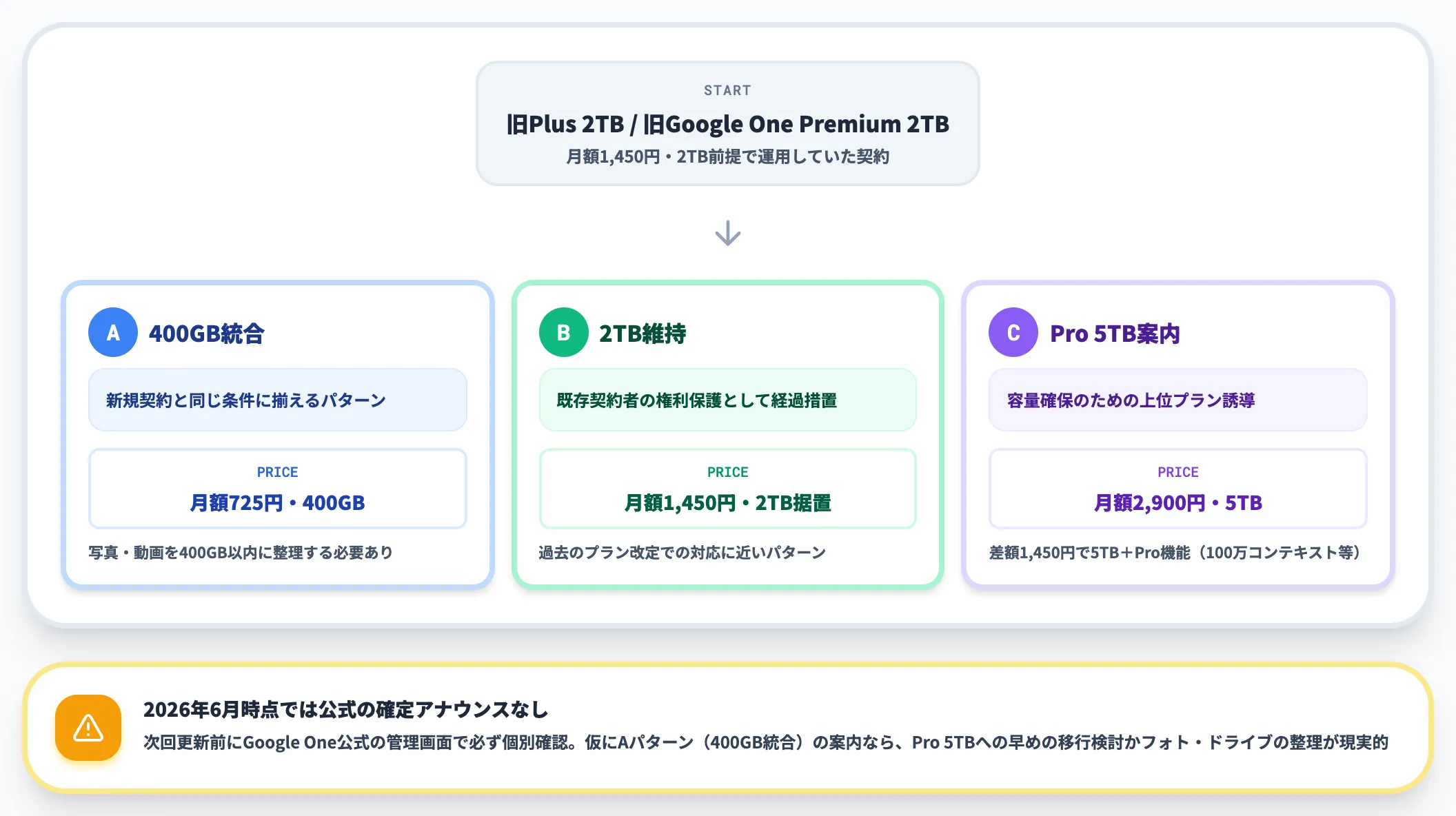
一方、6月の改定では新規契約のPlusが「400GB一律・月額725円」に整理されています。既存2TB契約者の扱い(料金・容量を据え置くのか、400GBへ統合するのか、別プランを案内するのか)は2026年6月時点で公式の確定アナウンスを確認できていないため、想定されるシナリオを念頭に置いた上で、必ず管理画面で個別確認する必要があります。
想定される取り扱いは以下の3パターンです。
-
A. 400GB・月額725円への統合
新規契約と同じ条件に揃えるパターン。2TB前提でGoogleフォトを運用していた場合は容量に影響が出るため、適用時の表示を要確認。
-
B. 経過措置で2TBが維持される
既存契約者の権利保護として、料金・容量がそのまま維持される可能性。Googleが過去のプラン改定で取ってきた対応に近い。
-
C. Pro 5TB(月額2,900円)への上位プラン案内
容量確保のための誘導。仮にこの案内となる場合でも、差額1,450円で5TB+Pro機能(100万コンテキスト・Flow 1,000クレジット等)が取れる選択肢として比較可能。
いずれのシナリオになるかは、次回更新前にGoogle One公式の管理画面で必ず確認してください。仮にAパターン(400GB統合)の案内となる場合は、写真・動画を400GB以内に整理しておくか、Pro 5TBへの早めの移行検討が現実的です。
10TB Premiumユーザーについては、5月リニューアル時点でPro相当(10TB/月額7,280円)への自動アップグレードが案内されていました。
ただし2026年6月時点のGoogle公式比較ページではProは5TB構成が標準として表示されているため、10TB契約の最終扱い(自動アップグレードの継続/別経路でのストレージ確保/プラン名の整理)は管理画面で個別確認する必要があります。
Google AI Plusが向いているケース・向いていないケース
Google AI Plusは「全員におすすめ」ではなく、明確に向いているユーザーと、Proを最初から検討した方が良いユーザーが分かれます。
本セクションでは、Plusが第一候補になるユーザー像、Pro移行を検討すべきシグナル、業務利用で詰まる論点、他社プランとの判断軸の4つで整理します。
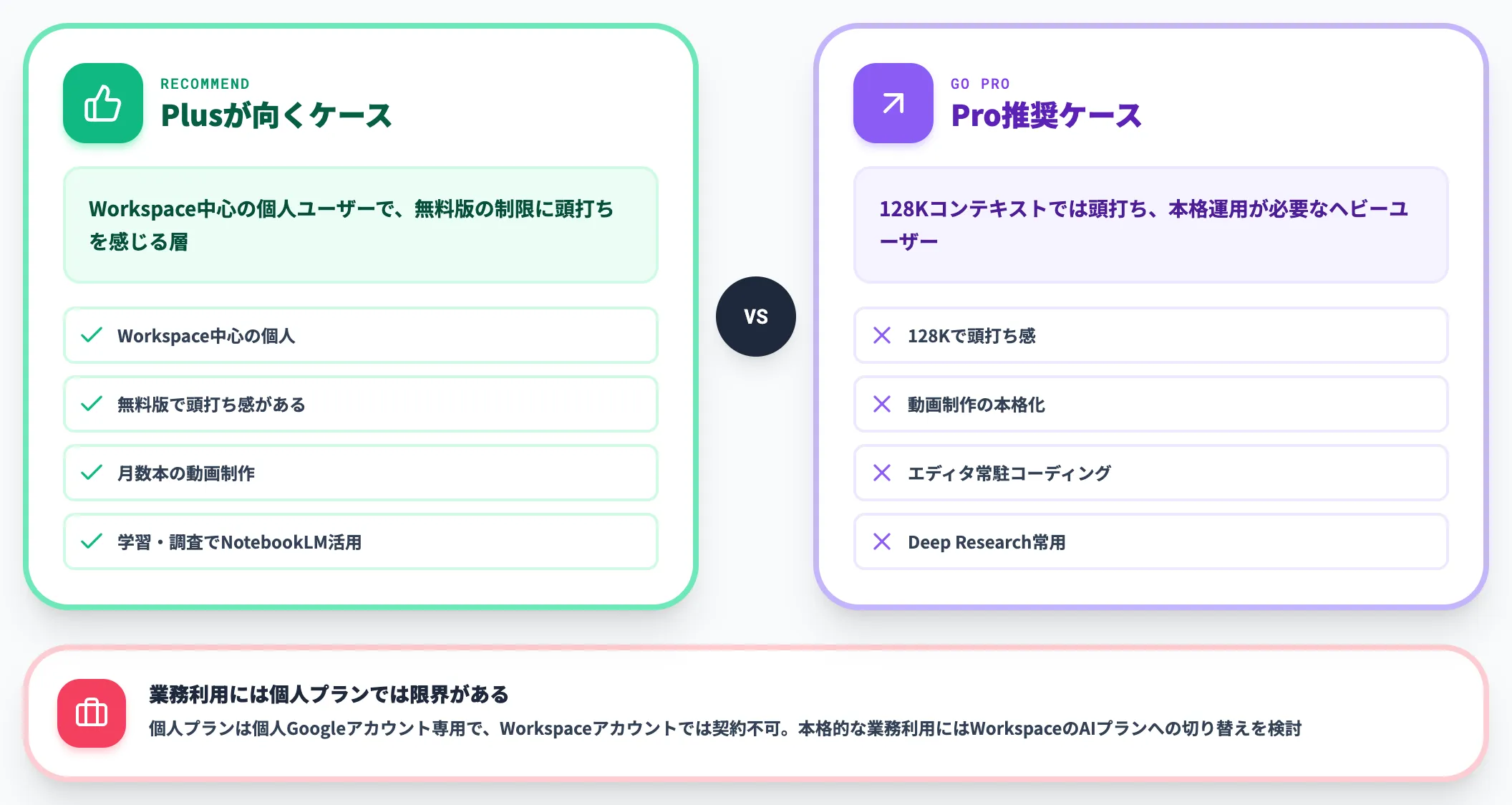
Plusが第一候補になるユーザー像
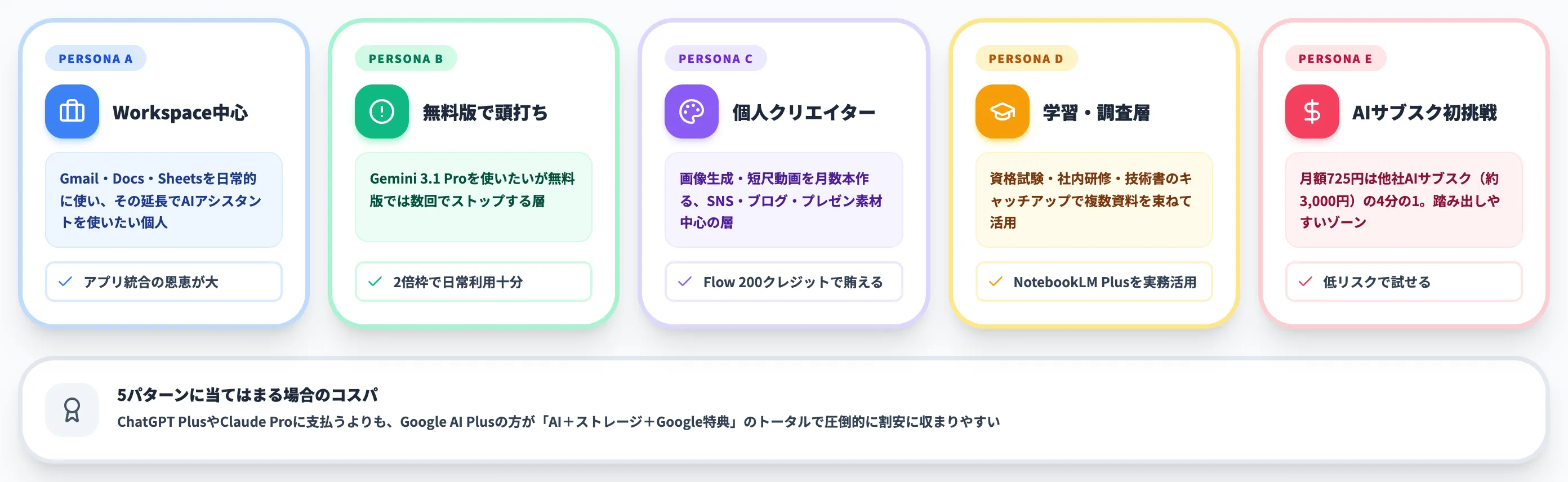
以下のいずれかに当てはまるユーザーは、Plusが最もコスパの良い選択肢になります。
-
Google Workspace中心の個人ユーザー
Gmail・Googleドキュメント・スプレッドシートを日常的に使っており、その延長でAIアシスタントを使いたい。
-
無料版Geminiの利用制限で止まるユーザー
Gemini 3.1 Proを使いたいが、無料版では数回でストップする。Plusで「無料の2倍枠」になれば日常的な利用には十分。
-
画像生成・短尺動画を月数本作る個人クリエイター
Nano Banana 2の拡張枠とFlow 200クレジットがあれば、SNS・ブログ・プレゼン用素材を月数本〜程度の制作量で賄える。
-
NotebookLMで学習・調査を回したい層
資格試験・社内研修・技術書のキャッチアップなど、複数資料を束ねて要約・質問する使い方が中心。
-
値下げ後の価格帯でAIサブスクを始めたいユーザー
月額725円は他社AIサブスク(ChatGPT Plus・Claude Pro等の月額3,000円前後)と比べて約4分の1の水準で、AIサブスク初挑戦のユーザーが踏み出しやすいゾーン。
これらに該当するユーザーにとって、ChatGPT PlusやClaude Proに支払うよりも、Google AI Plusの方が「AI+ストレージ+Google特典」のトータルで圧倒的に割安に収まりやすい構造です。
Pro移行を検討すべきシグナル
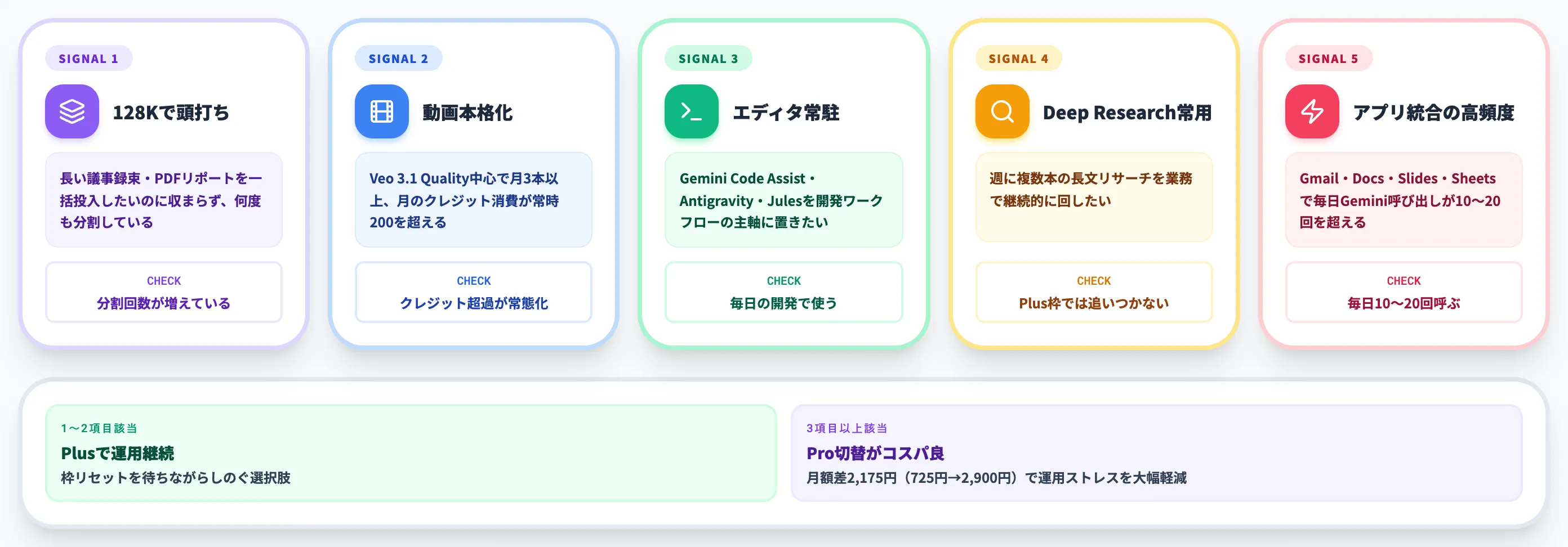
逆に、以下のシグナルが出始めたらPro移行を検討した方が良いタイミングです。
-
コンテキストウィンドウ128Kで頭打ちを感じる
長い議事録束・PDFリポートを一括投入したいのに収まらず、何度も分割している。
-
動画制作を本格化したい
Veo 3.1 Quality中心で月3本以上作りたい、月のクレジット消費が常時200を超える、長尺・高品質動画を継続的に出力したい。
-
エディタ常駐のコーディングAIを使いたい
Gemini Code Assist・Antigravity・Julesを開発ワークフローの主軸に置きたい。
-
Deep Researchを業務で常用する
週に複数本の長文リサーチを継続的に回したい。Plusの限定アクセスでは追いつかない。
-
複数アプリでGemini連携を高頻度に使う
Gmail・ドキュメント・スライド・スプレッドシートで毎日Gemini呼び出しが10〜20回を超える。
1〜2項目だけ該当する場合は、Plusで運用しつつ枠リセットを待ちながらしのぐ選択肢もあります。3項目以上に該当する、または月内に何度も上限到達するようなら、月額差2,175円(725円→2,900円)でProに切り替えた方が運用ストレスは小さくなります(日本のPlusではTop-up追加課金が使えないため、超過時の現実的な打ち手はProアップグレードに限られます)。
業務利用で詰まる論点(個人プラン限定の落とし穴)
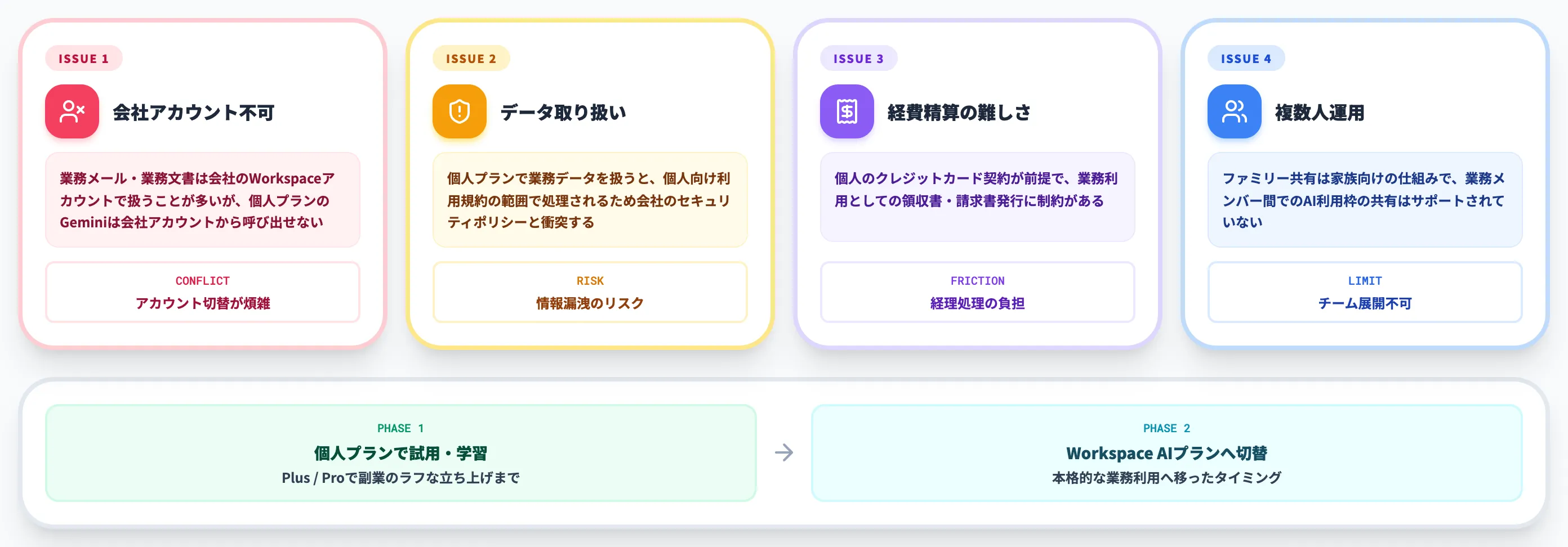
Google AI Plus・Pro・Ultraはいずれも「個人のGoogleアカウント専用」プランで、Google Workspace(会社アカウント)では契約できません。
副業・フリーランス・スモールビジネスで業務にAIを使い始めるとき、以下の論点で詰まりやすくなります。
-
会社アカウントで使えない問題
業務メール・業務文書は会社のWorkspaceアカウントで扱うことが多いが、個人プランのGeminiは会社アカウントから呼び出せない。
-
データの取り扱い
個人プランで業務データを扱うと、Googleの個人向け利用規約の範囲で処理されるため、会社のセキュリティポリシーと衝突するケースがある。
-
経費精算の難しさ
個人プランは個人のクレジットカード契約が前提で、業務利用としての領収書・請求書発行に制約がある。
-
複数人での運用
ファミリー共有はあくまで家族向けの仕組みで、業務メンバー間でのAI利用枠の共有はサポートされていない。
AI総研が支援している企業の現場でも、個人プランの業務利用は「導入の入り口としては有効、本格運用の段階で破綻する」ケースが繰り返し見られます。
実務的な使い分けとしては、個人の試用・学習・副業のラフな立ち上げまでをGoogle AI Plus/Proでカバーし、本格的な業務利用に移ったタイミングでGoogle WorkspaceのAIプランへの切り替えを検討するのがおすすめです。
Google Workspaceの料金体系を確認し、業務メンバー数・必要機能に合わせて段階的に切り替える計画を立てておくと、運用面の事故を避けやすくなります。
ChatGPT Go・Claude Proなど他社プランとの判断軸
低価格帯の他社AIサブスクと比較する場合は、以下の軸で考えるのが分かりやすくなります。
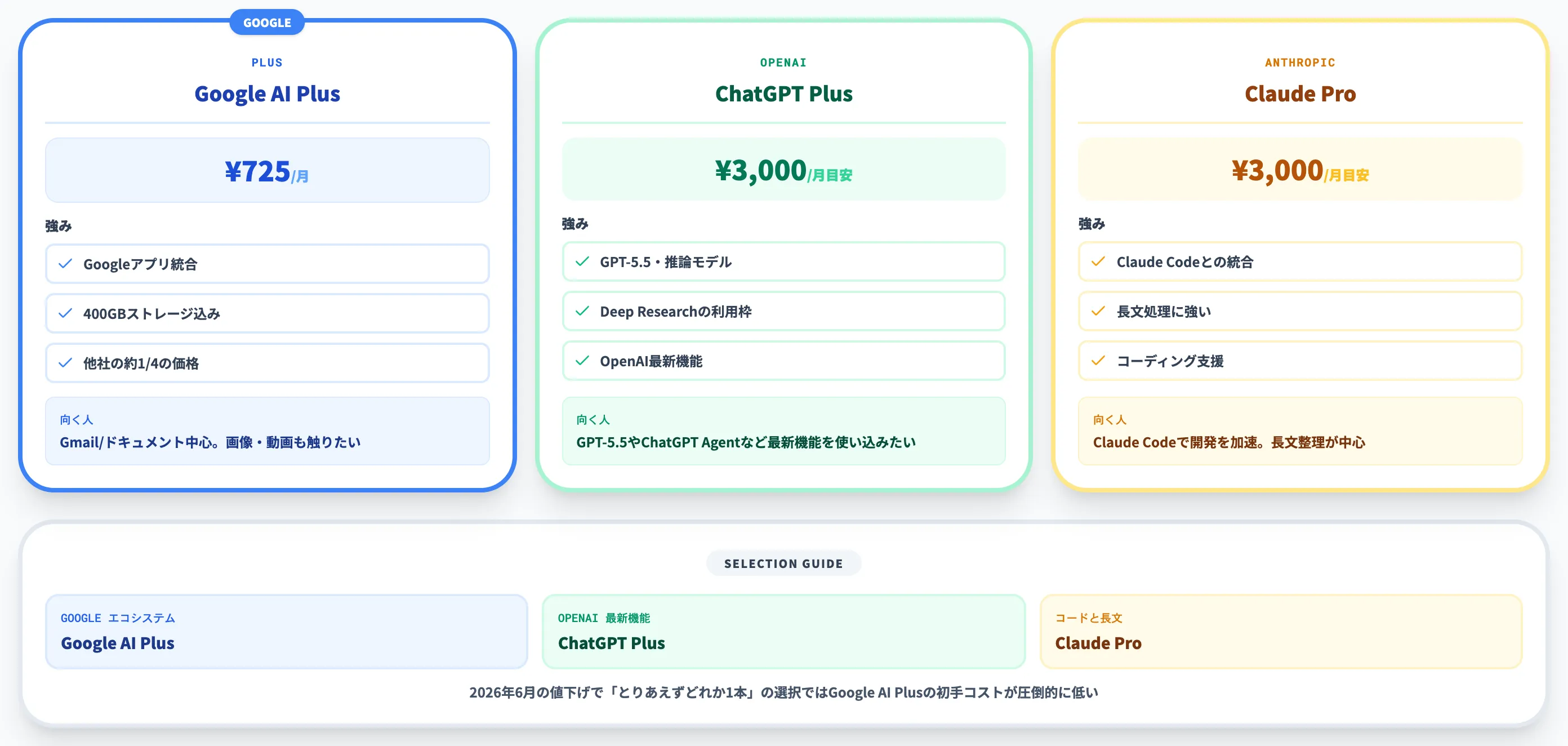
| 観点 | Google AI Plus | ChatGPT Go/ChatGPT Plus | Claude Pro |
|---|---|---|---|
| 月額(参考) | 725円 | ChatGPT Plus 3,000円目安 | 3,000円目安 |
| 強み | Googleアプリ統合・400GBストレージ込み・他社の約1/4の価格 | GPT-5.5・推論モデル・Deep Researchなど最新OpenAI機能の高い利用枠 | Claude Codeとの統合・長文処理・コーディング |
| 弱み | コーディングAIは限定的 | ストレージ・Googleアプリ統合は別契約必要 | Workspaceアプリ連携は薄い |
| 向く人 | Gmail/ドキュメント中心、画像・動画も触りたい | GPT-5.5やChatGPT AgentなどOpenAI最新機能を使い込みたい | Claude Codeで開発を加速したい、長文整理が中心 |
「Googleエコシステムで業務している人にはGoogle AI Plus、ChatGPTの最新機能で先行体験を取りたい人にはChatGPT Plus、コードと長文中心ならClaude Pro」というすみ分けがおおまかな指針になります。2026年6月の値下げで価格差が大きく開いたため、「とりあえずどれか1本」の選択ではGoogle AI Plusの初手コストが圧倒的に低く、選びやすいポジションに変わりました。
複数プランを併用する選択肢もありますが、月額3,000円台のサブスクを2〜3本同時契約すると年間10万円を超えるため、まずはメインの作業環境(Google / OpenAI / Anthropic)に合わせて1本選ぶのが現実的です。
Google AI Plusの始め方と解約
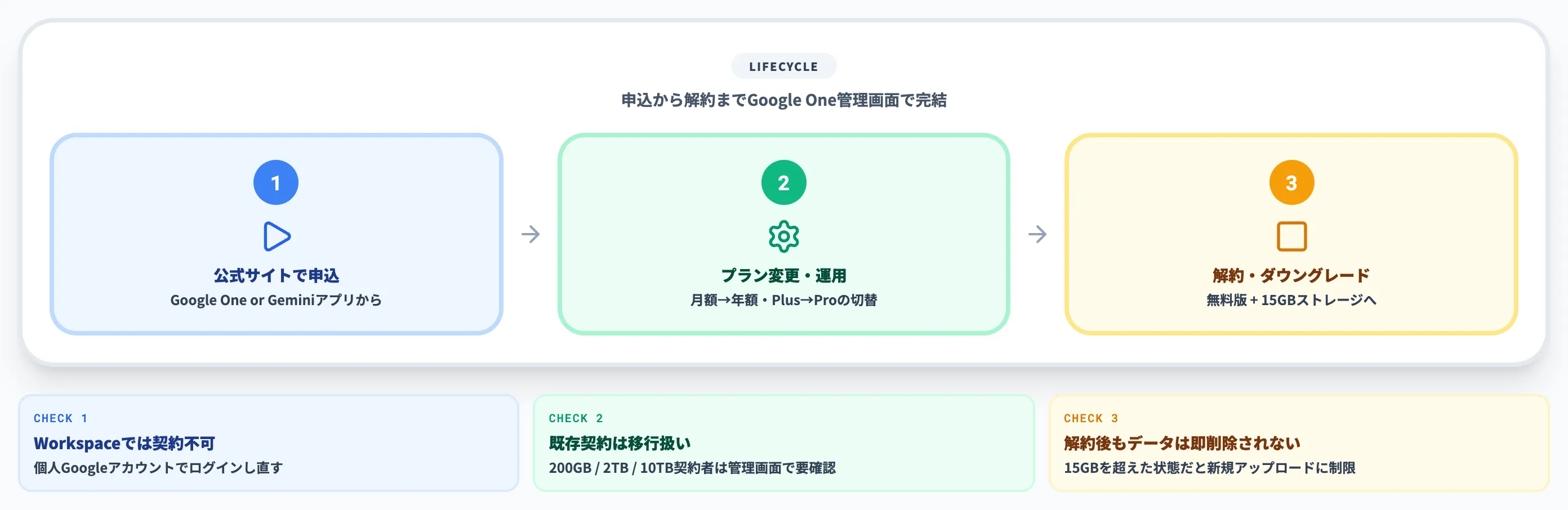
Google AI Plusの申し込み・プラン変更・解約は、いずれもGoogle Oneの公式サイトまたはGeminiアプリ内から完結します。
本セクションでは、申し込みフロー、既存Google Oneプランからの移行、プラン変更・解約方法の3点を整理します。
公式サイトからの申し込みフロー
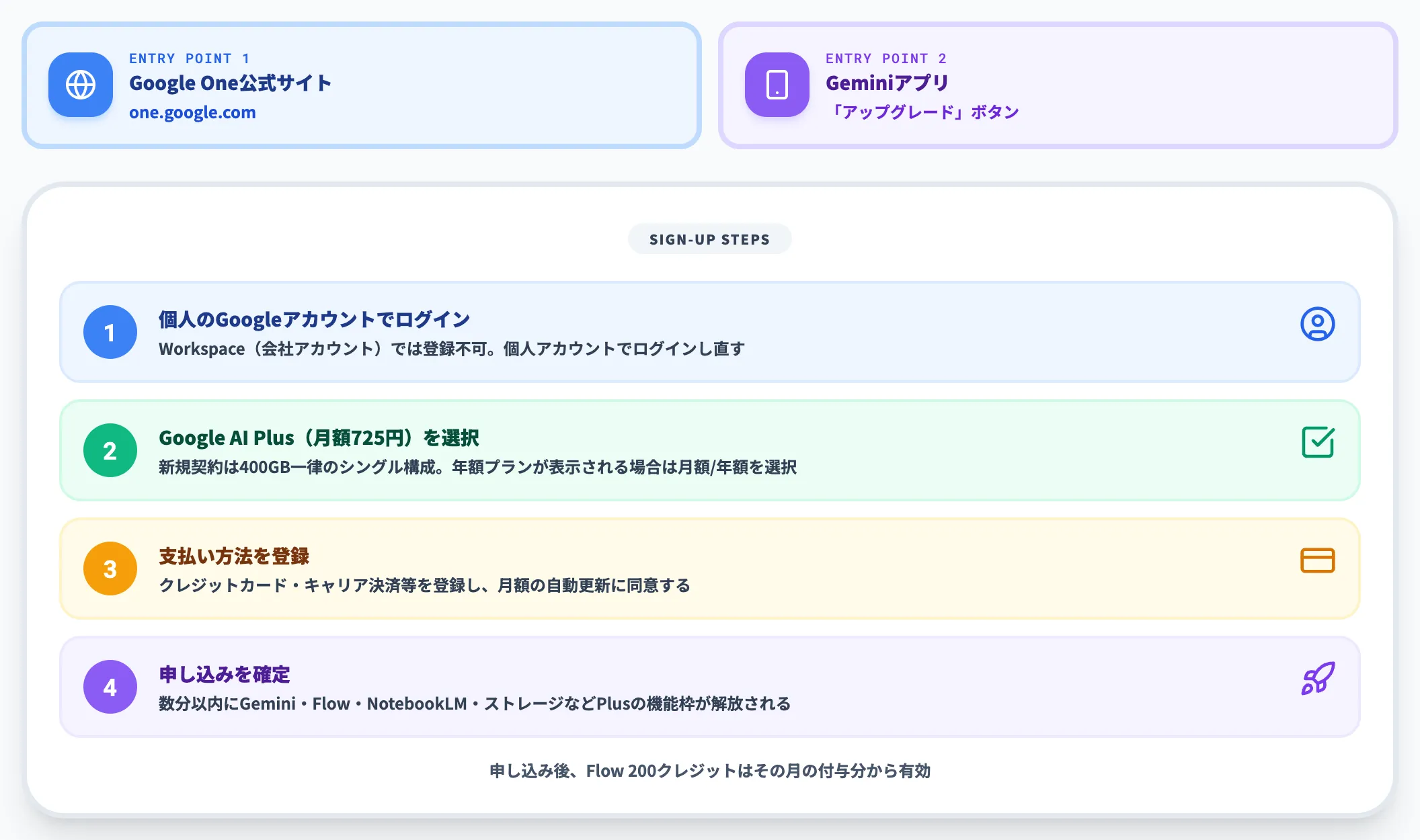
Google AI Plusの申し込みは、主に2つの経路から実行できます。
- Google One公式サイト(one.google.com)
- Geminiアプリの「アップグレード」ボタン
一般的な申し込みステップは、以下のとおりです。
Gemini公式のサブスクリプション選択画面では、無料/Google AI Plus(¥725)/Google AI Pro(¥2,900)/Google AI Ultra(¥14,500〜)の4プランが横並びで提示され、各プランの含まれる機能(Gemini 3.1 Pro、Google Flow、Google検索内のNano Banana、NotebookLM、Gemini in Gmail/Google ドキュメント等)がリスト化されています。Plusは「Pro/Ultraの主要機能を、より控えめな利用枠で月額725円で試せるエントリー」という位置づけが画面上でも明確に分かります。
-
個人のGoogleアカウントでログインする
Workspace(会社アカウント)では登録不可。個人アカウントでログインし直す。
-
Google AI Plus(月額725円)を選択する
2026年6月の改定で新規契約は400GB一律のシングル構成に整理されており、申込画面では月額725円が中心。状況によっては年額プランがあわせて表示されるため、その場合は月額・年額のどちらで契約するか選択する。
-
支払い方法を登録する
クレジットカード・キャリア決済等を登録し、月額の自動更新に同意する。
-
申し込みを確定する
数分以内にGemini・Flow・NotebookLM・ストレージなどPlusの機能枠が解放される。
申し込み後、AIクレジット(Flow 200クレジット)はその月の付与分から有効になります。
既存Google Oneプランからの移行
すでにGoogle Oneの標準プラン(200GB・2TB・10TB等)を契約している場合は、「プラン変更」として扱われます。
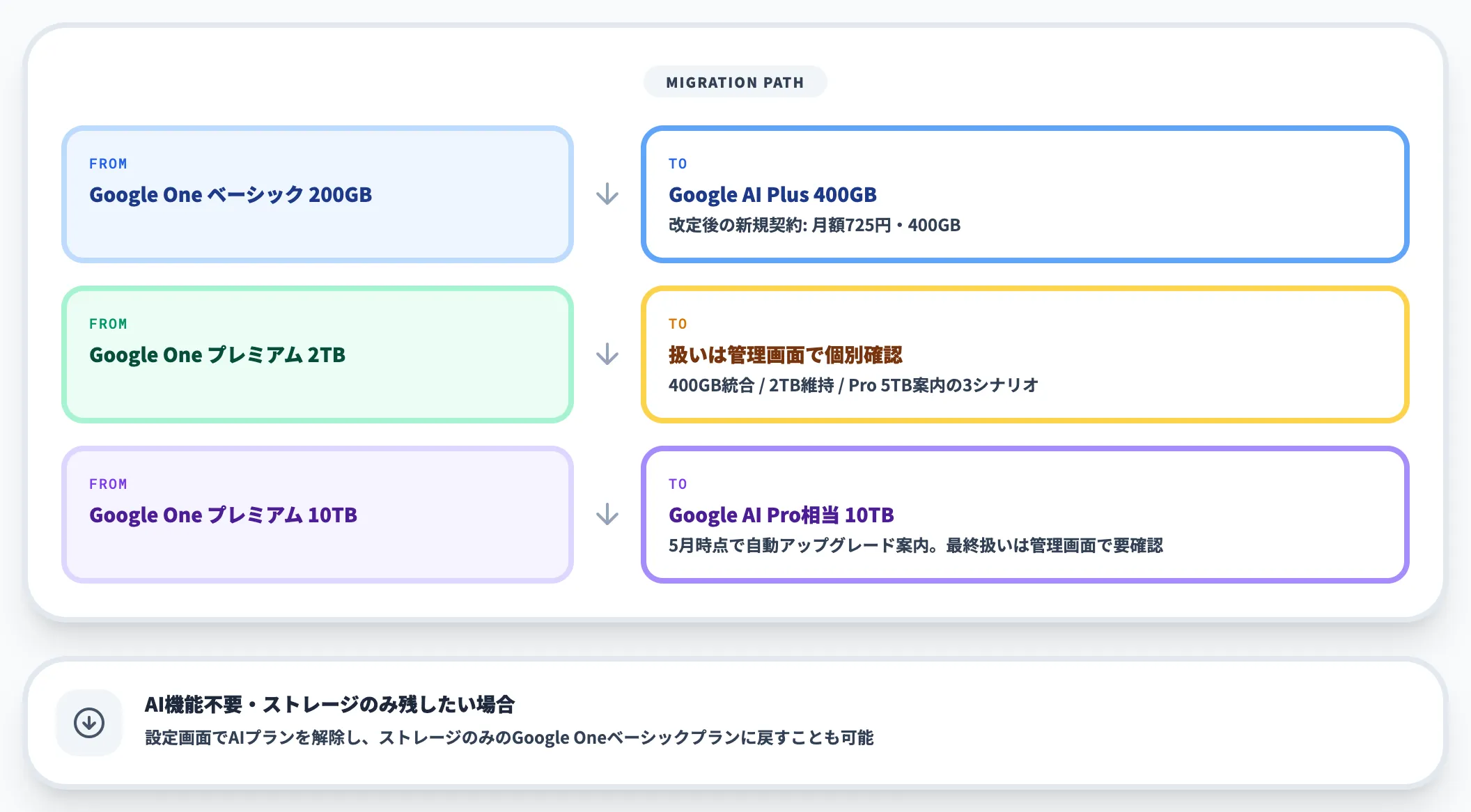
2026年5月のリニューアルから6月の値下げまでの間で、以下のような移行・改定が連続して発生しています。
| 旧プラン | 移行・改定の流れ | 改定後の料金 |
|---|---|---|
| Google One ベーシック 200GB | Google AI Plus(200GB/1,200円)へ切替提案 → 6月改定で新規契約は400GB/725円に整理 | 月額725円(または200GB単体プランの維持) |
| Google One プレミアム 2TB | Google AI Plus(2TB/1,450円)に自動移行 → 6月改定後の扱いは公式管理画面で個別確認 | 本記事の「旧Plus 2TB契約者の扱い」を参照 |
| Google One プレミアム 10TB | Google AI Pro相当(10TB/5月時点案内)に自動アップグレード | 月額7,280円(据え置き想定/要確認) |
2TB系統の契約者は、6月の改定後にどの扱い(400GB統合/2TB維持/Pro 5TB案内)となるかを管理画面で必ず確認してください。仮に400GB統合の案内となる場合は、Pro 5TBへのアップグレードか、Googleフォト・ドライブの整理かを早めに判断するのが現実的です。
逆に「AI機能は不要、ストレージだけ残したい」場合は、設定画面でAIプランを解除し、ストレージのみのGoogle Oneベーシックプランに戻すことも可能です。
プラン変更・解約の方法
プラン変更(ダウングレード・アップグレード)と解約は、Google Oneの管理画面から行います。
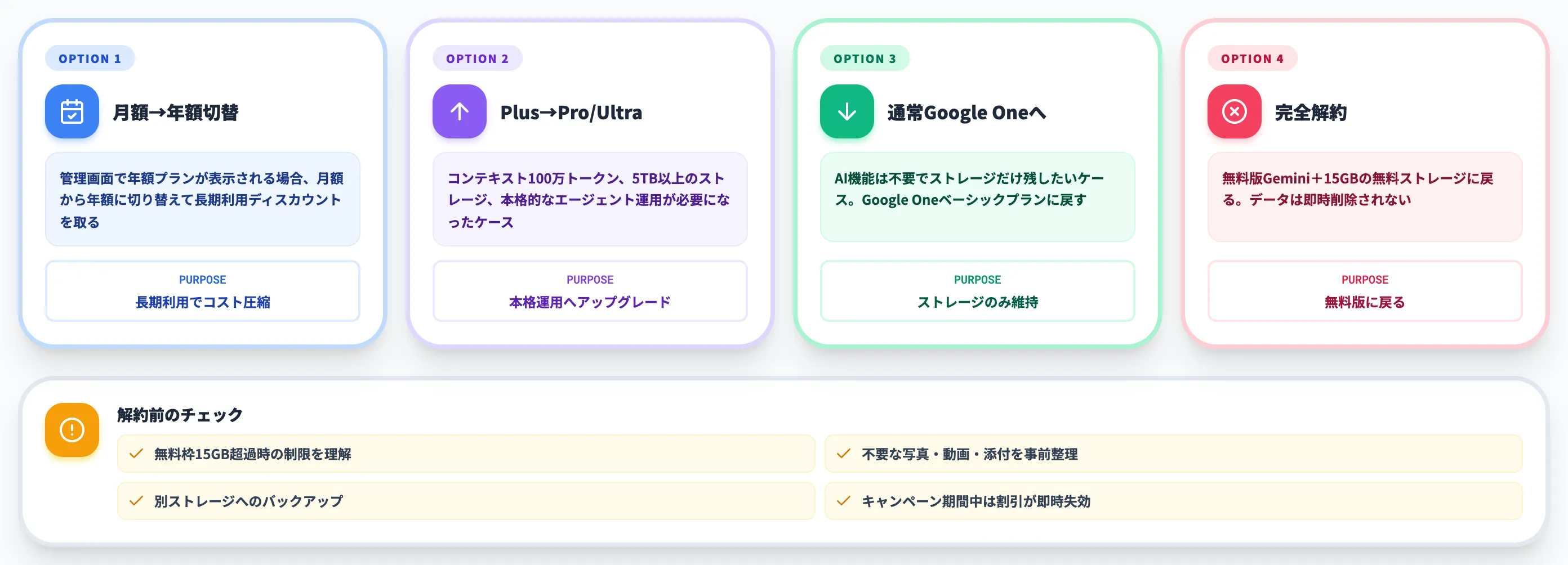
一般的な選択肢は次のとおりです。
-
Plus 月額 → Plus 年額への切替
管理画面で年額プランが表示される場合、月額契約から年額に切り替えて長期利用のディスカウントを取りに行くケース。実際の年額金額は管理画面の表示に従う。
-
Plus → Pro/Ultraへのアップグレード
コンテキスト100万トークン、5TB以上のストレージ、本格的なエージェント運用が必要になったケース。
-
Plus → 通常Google Oneストレージへのダウングレード
AI機能は不要でストレージだけ残したいケース。
-
Plusの完全解約
無料版Gemini+15GBの無料ストレージに戻る。
解約しても、ストレージ内のデータは即時削除されません。ただし、無料枠(15GB)を超えた状態のままだと、新規アップロードやGmailの受信に制限がかかる点には注意が必要です。
解約前に、不要な写真・動画・添付ファイルの削除や別ストレージへのバックアップを済ませておくと、容量超過のリスクを避けられます。

個人プランから組織のAI業務基盤へ広げる
Google AI Plusで個人のAI活用パターンが固まってきたら、次のステップは「組織として、どの業務をAIに任せるか」の段階設計です。
個人プランの試用で「Gemini in Gmailの返信案がそのまま使えるパターン」「NotebookLMでまとめると意思決定が速い場面」が見えてきたら、それを部門単位・社内全体に広げるフェーズに入ります。
AI総合研究所が支援している企業の傾向としても、個人プランで実感したAIの効果を社内のSOP(標準業務手順)に組み込めるかどうかが、AI投資の費用対効果を大きく左右しています。
AI業務自動化ガイド(220ページ)では、Copilot Chat→M365 Copilot→Copilot Studioと進む段階的な導入設計、経費精算・請求書処理・申請承認・人事・総務・情シス・経営企画のBefore/After付きユースケース、AI運用における統制とセキュリティのチェックポイントを実践ベースで整理しています。
Google AI Plusで掴んだ「個人レベルでのAI活用感覚」を、自社の業務プロセスに組み込んでいく次の一歩としてご活用ください。
AI活用を業務に定着させる次の一手

個人プランの試用から組織展開へ
Google AI Plusで個人のAI活用を試した次のステップは、組織としてAIを業務に組み込む段階設計です。AI業務自動化ガイド(220ページ)では、部門別ユースケース・ROIの考え方・統制設計までを実践ベースで整理しています。
まとめ
本記事では、Google AI Plusの位置づけ・使える機能・新しい利用制限・Pro/Ultraとの違い・料金体系・選び方・始め方を、2026年6月時点の最新情報で整理しました。要点を改めて振り返ります。
-
Google AI Plusは、Gemini 3.1 Pro・Flow・NotebookLM・Omni in Gemini・400GBストレージをまとめて月額725円で使える個人向けエントリープランで、無料版とProの間を埋める「ちょうどいい」選択肢
-
2026年6月の改定でPlusの新規契約は「400GB一律・月額725円」に整理され、旧200GB/2TBの2バリエーション体制から構成が変わった。既存2TB契約者の扱いは公式の確定アナウンスがなく、Google One管理画面での個別確認が必要。Proは公式比較ページ上は5TBが標準(10TB系の扱いは管理画面で個別確認)、Ultra(5x/20x)は2バリエーション体制が継続
-
2026年5月17日からはGeminiの利用制限が「コンピュート使用量+5時間/週次キャップ」型に移行し、プラン別に倍率(Plus=2倍/Pro=4倍/Ultra=Pro比最大20倍)で示される設計に変わった
-
PlusとProの境界線はコンテキストウィンドウ(128K vs 100万)・本格的なエージェント開発(Antigravity/Jules)の必要性・動画制作の規模で判断するのが現実的。値下げで月額差は2,175円に開き、PlusでまずAI活用を始めて必要に応じてProへ段階移行するルートが取りやすくなった
-
業務利用の本格運用には個人プランでは限界があり、AI総研の支援現場ではWorkspaceのAIプランへの切り替えを移行シグナルとして整理している
「Google AI Plusを使うべきか」を決めるときは、現在の利用頻度よりも「3ヶ月後にどこまでAIを業務・生活に組み込みたいか」を基準に考えると判断しやすくなります。まずは初回キャンペーン期間で実運用に近い形で試し、必要に応じてPro移行・他社プラン併用・Workspace切り替えへと段階的に進めていくのが、コストを最適化しながらAI活用を広げる最も現実的なルートです。