



この記事のポイント
 ローカルファイル操作とマルチステップ業務を自動化したいなら、通常チャットではなくCoworkモードが第一候補
- 2026年4月GA化でEnterpriseのグループ/ロール制御・OpenTelemetry連携が追加、組織導入の判断材料が増えた
- 料金はPro($20/月)から利用可能。ファイル操作を日常的に回すならMax 5x、チームで共有運用するならTeam Premium Seatが現実的
- Claude Codeは開発業務、CoworkはデスクトップでのファイルベースのナレッジワークというAnthropicの公式整理に沿って使い分けるのが基本
- Compliance APIは依然として対象外で、規制業務への適用はまだ慎重に判断すべき。非規制業務からスモールスタートが現実的


Microsoft MVP・AIパートナー。LinkX Japan株式会社 代表取締役。東京工業大学大学院にて自然言語処理・金融工学を研究。NHK放送技術研究所でAI・ブロックチェーンの研究開発に従事し、国際学会・ジャーナルでの発表多数。経営情報学会 優秀賞受賞。シンガポールでWeb3企業を創業後、現在は企業向けAI導入・DX推進を支援。
Claude Coworkは、AnthropicがClaude Desktop上で提供する「タスク実行型のエージェントモード」です。指定したフォルダのファイルを直接読み書きしながら、計画・実行・成果物作成までをマルチステップで担うのが特徴で、2026年4月9日に正式版(GA)へ移行しました。
GA化と同時にEnterpriseプランではグループ・ロール単位の利用設定、Teamプランでは組織単位のON/OFF制御、OpenTelemetryによる使用量・コスト・ツール活動の可観測性、Zoom統合コネクタなどが追加され、個人検証フェーズから組織導入を前提とした設計へと一段進んでいます。
本記事では、2026年5月時点の最新仕様をもとに、Claude Coworkの基本概念・主要機能・使い方・料金体系・他のClaudeエージェントやMicrosoft Copilot Coworkとの違い・企業導入時の制約と安全運用の設計指針までを整理します。
✅2026年6月9日、AnthropicがMythos-class初の一般公開モデル「Claude Fable 5」を発表しました。Opus 4.8の上位に位置する新最上位モデルの詳細はこちら。
▶︎Claude Fable 5とは?Mythos 5との違いや料金、使い方を解説
Claude Coworkとは
Claude Coworkとは、Claude Desktop上で利用できるタスク実行型のエージェントモードです。
通常のチャットが「質問にテキストで回答する」のに対し、Coworkはユーザーが指定したフォルダ内のファイルを直接読み書きしながら、マルチステップのタスクを計画・実行する作業環境として設計されています。
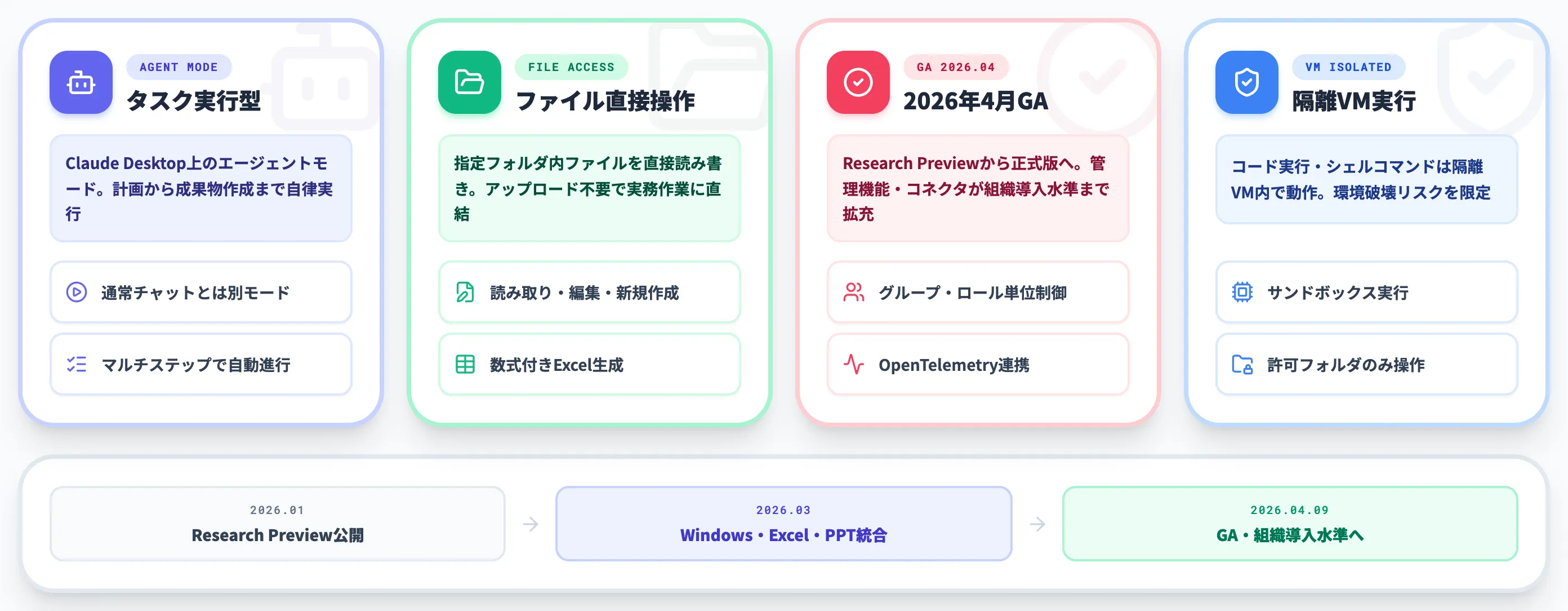
2026年1月にAnthropicがResearch Previewとして公開した後、プラグイン・Excel/PowerPoint連携・Windows対応など機能の追加と拡張が段階的に進み、3月にはMicrosoftとの提携でCopilot CoworkとしてMicrosoft 365への統合も発表されました。
そして2026年4月9日に正式版(GA)として一般公開され、管理機能とコネクタが大幅に拡充されています。
このセクションでは、Coworkの基本概念と通常チャットとの違い、GA化に伴って何が変わったかを整理します。

位置づけとGA化で変わったこと
Coworkは元々「Claude Codeが持つエージェント能力を、知識労働向けのデスクトップ作業へ展開するもの」というコンセプトで設計されています。
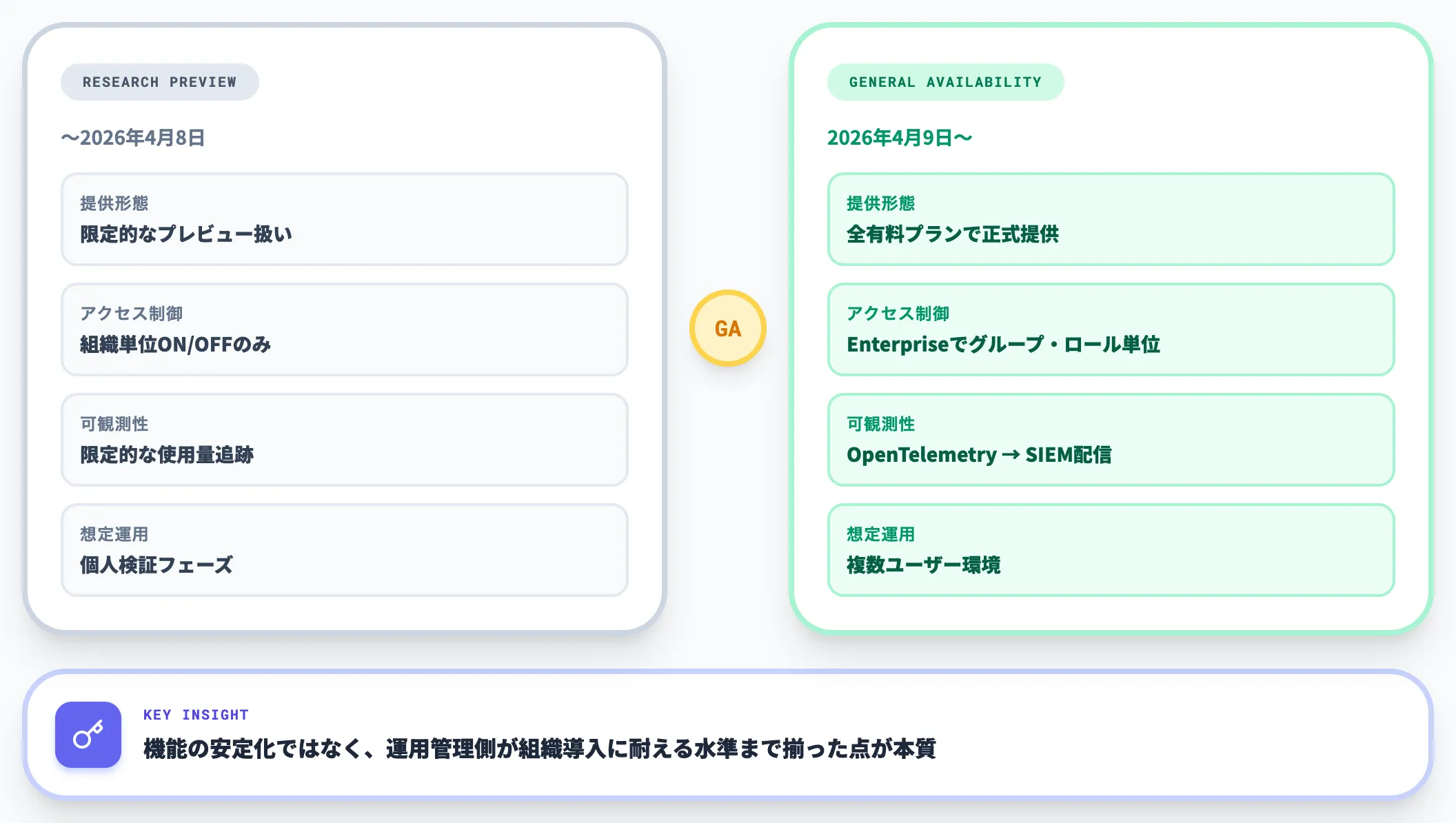
Research Preview段階では個人検証が中心でしたが、2026年4月のGA化で組織導入を前提とした設計に踏み込んでいます。
| 観点 | Research Preview(〜2026年4月8日) | GA以降(2026年4月9日〜) |
|---|---|---|
| 提供形態 | 限定的なプレビュー扱い | 全有料プランで正式提供 |
| アクセス制御 | 組織単位でのON/OFFのみ | TeamはON/OFF、Enterpriseでグループ・ロール単位の利用設定が可能 |
| 可観測性 | 限定的な使用量追跡 | OpenTelemetry経由でSIEM・可観測性ツールへイベント配信 |
| コネクタ | 既存の主要コネクタ群 | Zoom統合コネクタなど追加。今後も継続拡張 |
| 想定運用 | 個人検証フェーズ | 複数ユーザー環境での運用 |
この表が示すように、GA化の本質は「単に機能が安定した」ことではなく、運用管理側の機能が組織導入に耐えるレベルまで揃った点にあります。導入判断を保留していた企業にとっては、再評価のタイミングと言えます。
通常チャットとの違い
CoworkとClaudeの通常チャットは「同じAIエンジンを使った別モード」として並立しています。以下の表で、両者の特性を整理しました。
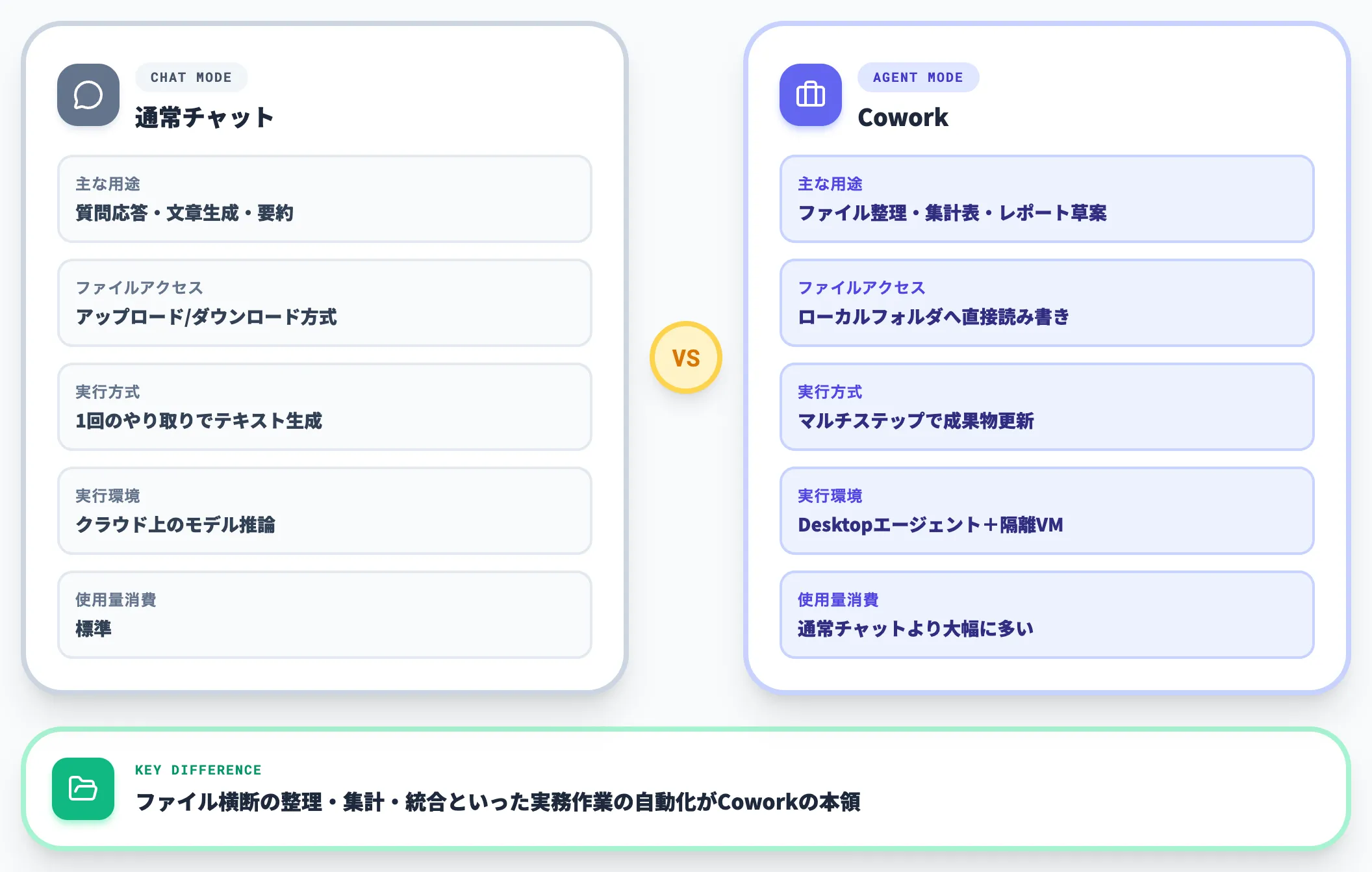
| 観点 | 通常チャット | Cowork |
|---|---|---|
| 主な用途 | 質問応答、文章生成、要約、アイデア出し | ファイル整理、集計表作成、レポート草案、資料のたたき台 |
| ファイルアクセス | アップロード/ダウンロード方式 | ローカルフォルダへの直接読み書き |
| 実行方式 | 1回のやり取りでテキスト生成 | マルチステップで計画→実行→成果物更新 |
| 実行環境 | クラウド上のモデル推論 | Claude Desktop上のエージェント+コード/シェル実行は隔離VM |
| 使用量消費 | 標準 | 通常チャットより大幅に多い |
最大の違いはファイルアクセスの方式です。通常チャットでは毎回ファイルをアップロードする必要がありますが、Coworkはローカルフォルダに直接アクセスするため、複数ファイルにまたがる整理・集計・統合といった作業に強みを発揮します。「ファイルを使った実務作業の自動化」がCoworkの本領です。
実行アーキテクチャ
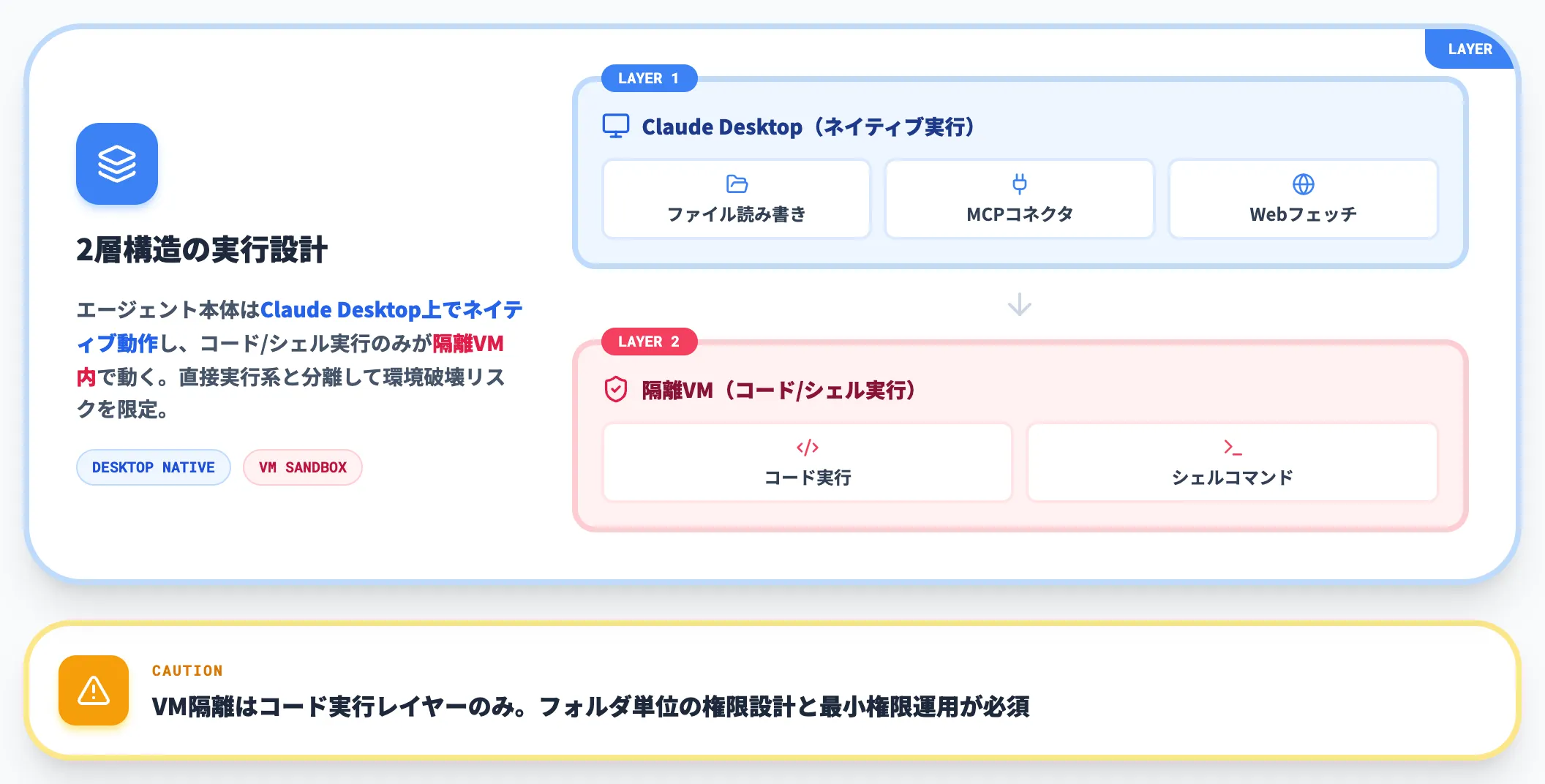
CoworkはClaude Desktopアプリ上で動作するエージェントモードとして設計されています。
ファイル読み書き・MCPコネクタ呼び出し・Webフェッチといったエージェント処理は端末上でネイティブに動作し、Claude Desktopが付与する権限スコープのもとで実行されます。
一方で、Cowork内で生成されたコードの実行やシェルコマンドは端末上に作られた隔離VMの内側で動く仕組みで、エージェント本体と直接実行系を分離することで、思わぬ環境破壊や横方向の影響を抑える設計になっています(公式アーキテクチャ概要)。
ただし、ユーザーがアクセスを許可したフォルダのファイルに対しては、エージェント処理から直接の読み書きが可能です。VM隔離はあくまでコード/シェル実行レイヤーに限った保護であり、フォルダ単位の権限設計と最小権限運用がない状態では安全性は成立しません。後述する専用フォルダ運用と組み合わせて初めて、現実的な安全性が担保される設計です。
Claude Coworkでできること
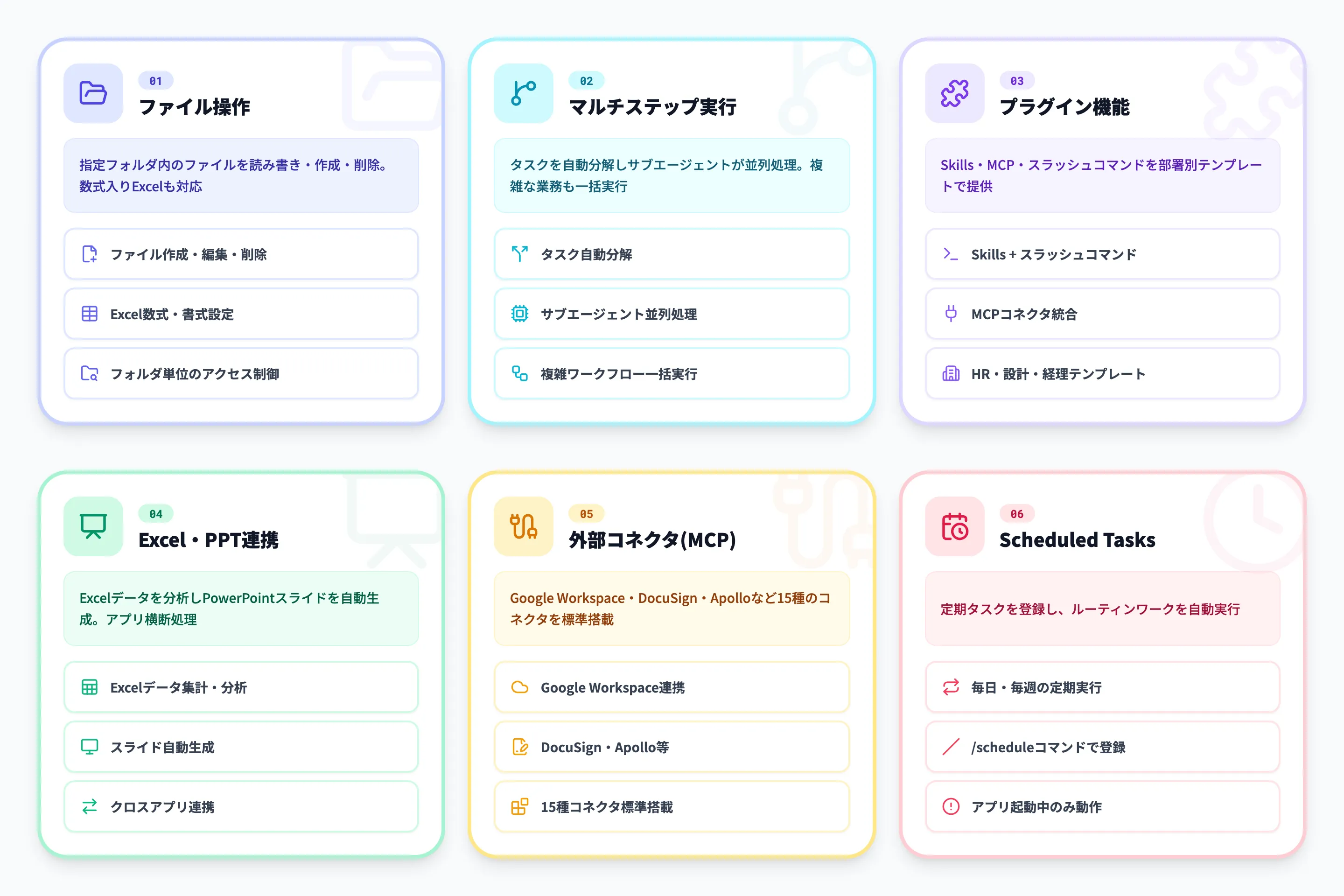
Coworkが対応するタスクは「ファイルを起点としたマルチステップ作業」が中心です。
このセクションでは、2026年5月時点で利用可能な主要機能を、業務での使いどころと合わせて解説します。
ファイル操作機能
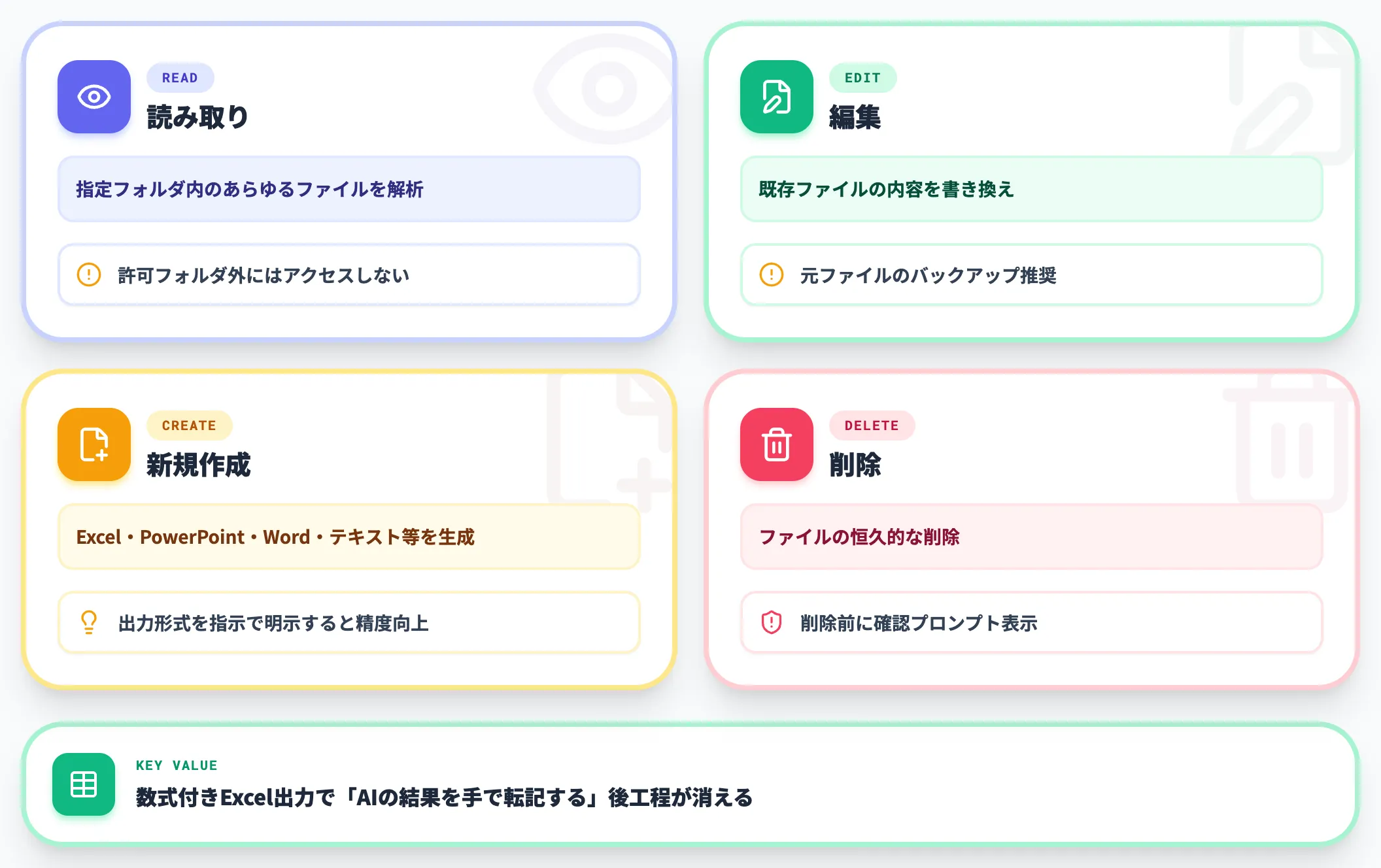
Coworkの基本機能は、指定フォルダ内のファイルに対する読み取り・編集・新規作成です。ファイル削除も実行可能ですが、削除時にはユーザーの明示的な許可を求めるプロンプトが表示されます。
以下の表で、ファイル操作の種類ごとにできることと注意点を整理しました。
| 操作 | 内容 | 注意点 |
|---|---|---|
| 読み取り | 指定フォルダ内のあらゆるファイルを解析 | 許可したフォルダ外にはアクセスしない |
| 編集 | 既存ファイルの内容を書き換え | 元ファイルのバックアップを推奨 |
| 新規作成 | Excel(数式付き)、PowerPoint、Word、テキスト等を生成 | 出力形式を指示で明示すると精度が上がる |
| 削除 | ファイルの恒久的な削除 | 削除前にユーザーへの確認プロンプトが表示される |
実務で特に効くのは、Excel出力時に数式付きのスプレッドシートを生成できる点です。単純なCSV出力ではなく、SUM関数やIF関数を含んだ実用的な集計表をそのまま成果物として受け取れるため、「AIの出力をExcelに手で転記する」という後工程が消えます。
マルチステップ実行
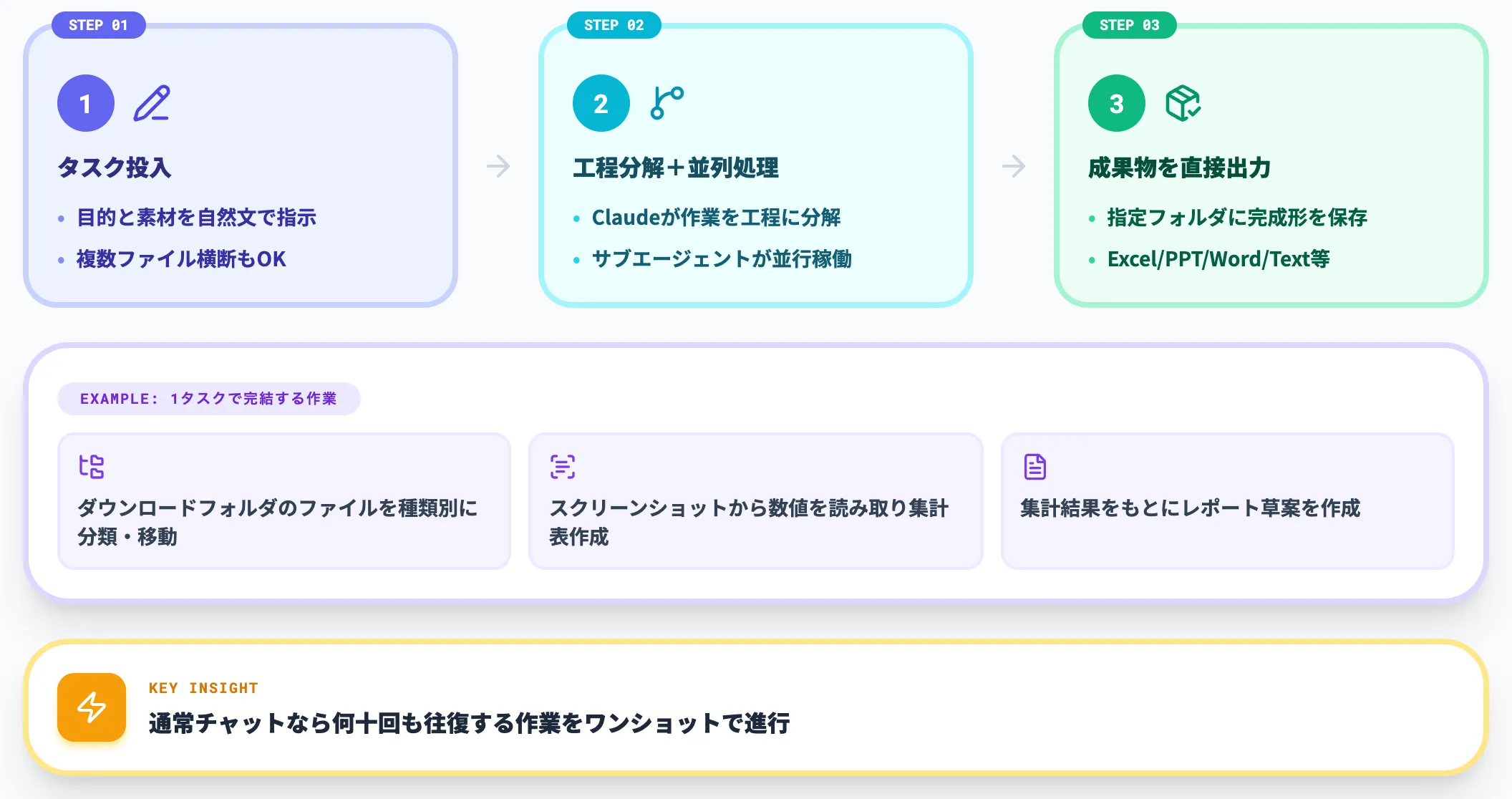
Coworkにタスクを渡すと、Claudeが作業を工程に分解し、サブエージェントを並行稼働させながら進めていく仕組みになっています。たとえば、以下のような一連の作業を1つのタスク内でまとめて実行できます。
- ダウンロードフォルダ内のファイルを種類別に分類・移動する
- スクリーンショットから数値を読み取り、集計表を作成する
- 集計結果をもとにレポートの草案を作成する
このサブエージェントによる並行処理が、通常チャットでは「何十回も往復しないと終わらない作業」をワンショットで進められる仕組みです。
プラグイン機能
2026年2月24日に追加されたプラグイン機能は、Coworkのカスタマイズ性を一段引き上げたアップデートです。
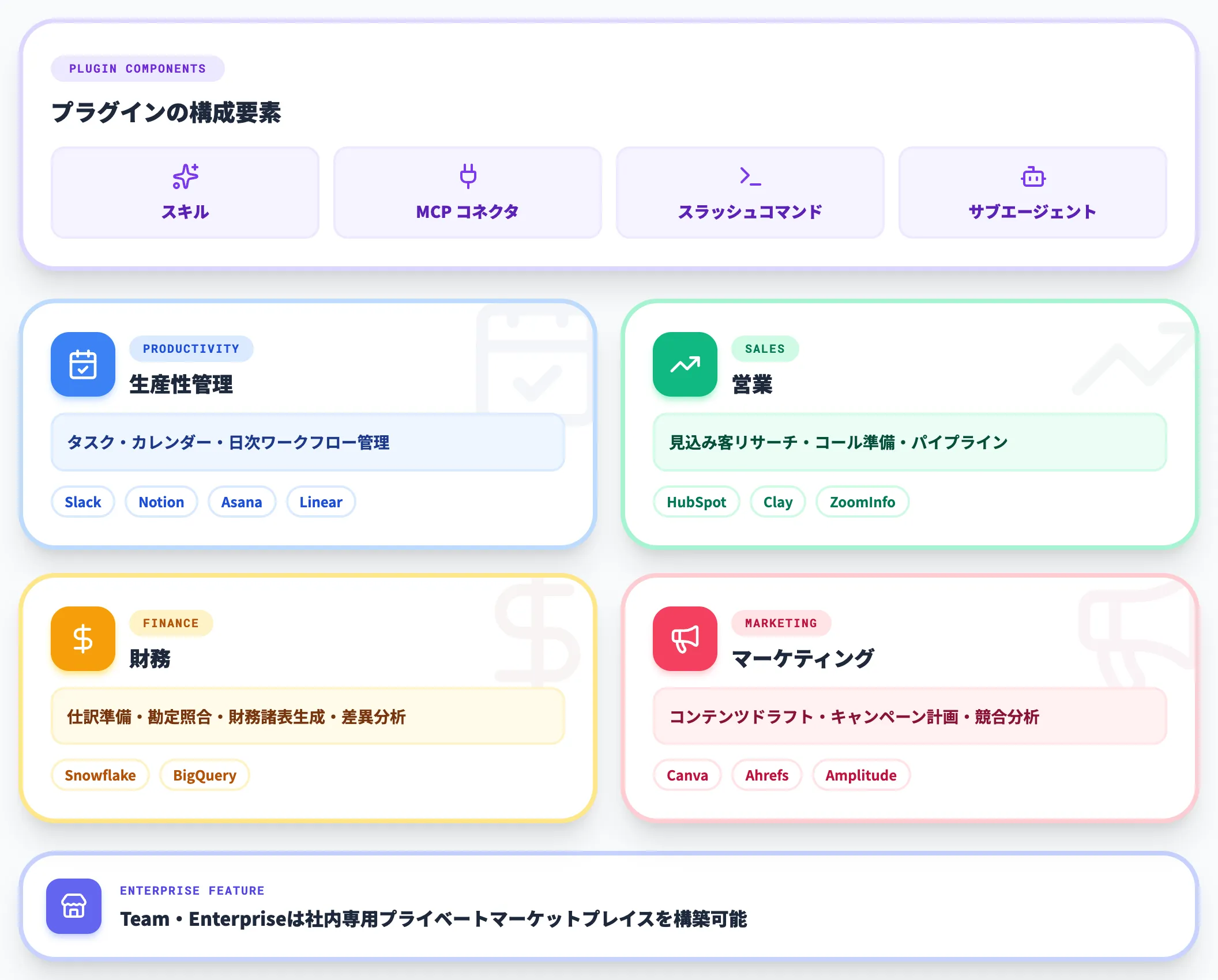
プラグインとは、スキル・コネクタ(MCP)・スラッシュコマンド・サブエージェントを一つのパッケージにまとめたもので、役割やチーム単位でClaude Coworkの動作をカスタマイズできます。Anthropicは公式GitHubリポジトリでプラグインテンプレートをオープンソース公開しており、2026年5月時点で以下のような領域をカバーしています。
- Productivity(生産性管理)
タスク・カレンダー・日次ワークフローの管理。Slack・Notion・Asana・Linear等と連携
- Sales(営業)
見込み客リサーチ、コール準備、パイプライン確認。HubSpot・Clay・ZoomInfo等と連携
- Finance(財務)
仕訳準備、勘定照合、財務諸表生成、差異分析。Snowflake・BigQuery等と連携
- Marketing(マーケティング)
コンテンツドラフト作成、キャンペーン計画、競合分析。Canva・Ahrefs・Amplitude等と連携
このほかにも、Customer Support、Product Management、Legal、Data Analysis、Engineering、HR、Design、Operationsなどのテンプレートが公式ライブラリとして提供されており、対象領域は継続的に拡張されています
。Team・Enterpriseプランでは、管理者がプライベートなプラグインマーケットプレイスを作成し、社内専用のプラグインを組織内で配布することも可能です。
Excel・PowerPoint連携
2026年3月11日のアップデートで、CoworkはExcelとPowerPointをまたいだ連携処理に対応しました。たとえば、Excelで集計した数値をPowerPointのスライドに反映するといった、アプリケーション間でコンテキストを受け渡しながら作業を進められます。
この機能はmacOSとWindowsの両方で全有料プランのユーザーが利用でき、Claude for Excel・Claude for Wordといった専用統合と組み合わせれば、Office文書を成果物のメインアウトプットとして扱う運用に踏み込めます。
外部コネクタ(MCP)
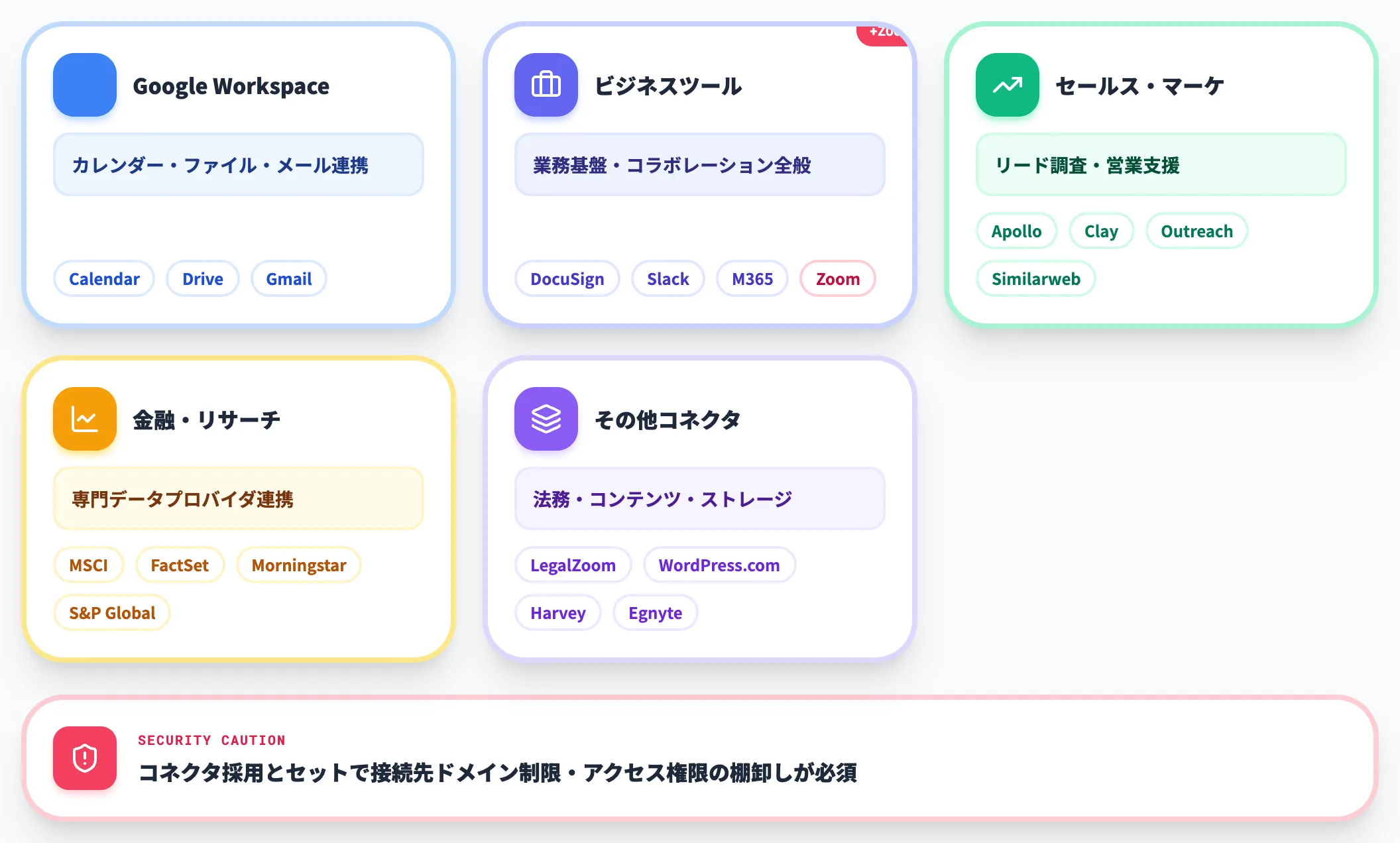
CoworkはMCP(Model Context Protocol:AIが外部システムへ安全にアクセスするための共通プロトコル)を通じて外部サービスと接続できます。2026年5月時点で、以下のコネクタが公式に提供されています。
- Google Workspace Calendar、Drive、Gmail
- ビジネスツール DocuSign、Slack、Claude for Chrome、Microsoft 365、Zoom(2026年4月追加)
- セールス・マーケティング Apollo、Clay、Outreach、Similarweb
- 金融・リサーチ MSCI、FactSet、Daloopa、Morningstar、S&P Global、PitchBook
- その他 LegalZoom、WordPress.com、Harvey、Egnyte
金融サービス向けプラグインでは、さらに専用のデータプロバイダーコネクタ(Aiera、LSEG、Chronograph等)も利用可能です。GA化以降はZoom統合コネクタが追加され、会議内容に基づくプロジェクト作成が公式機能としてサポートされています。
ただし、外部コネクタとの接続はプロンプトインジェクションや権限過多のリスクを伴います。接続先ドメインの制限やアクセス権限の棚卸しといった対策は、コネクタ採用とセットで運用する前提で考えるべきです。
Scheduled Tasks(定期タスク実行)
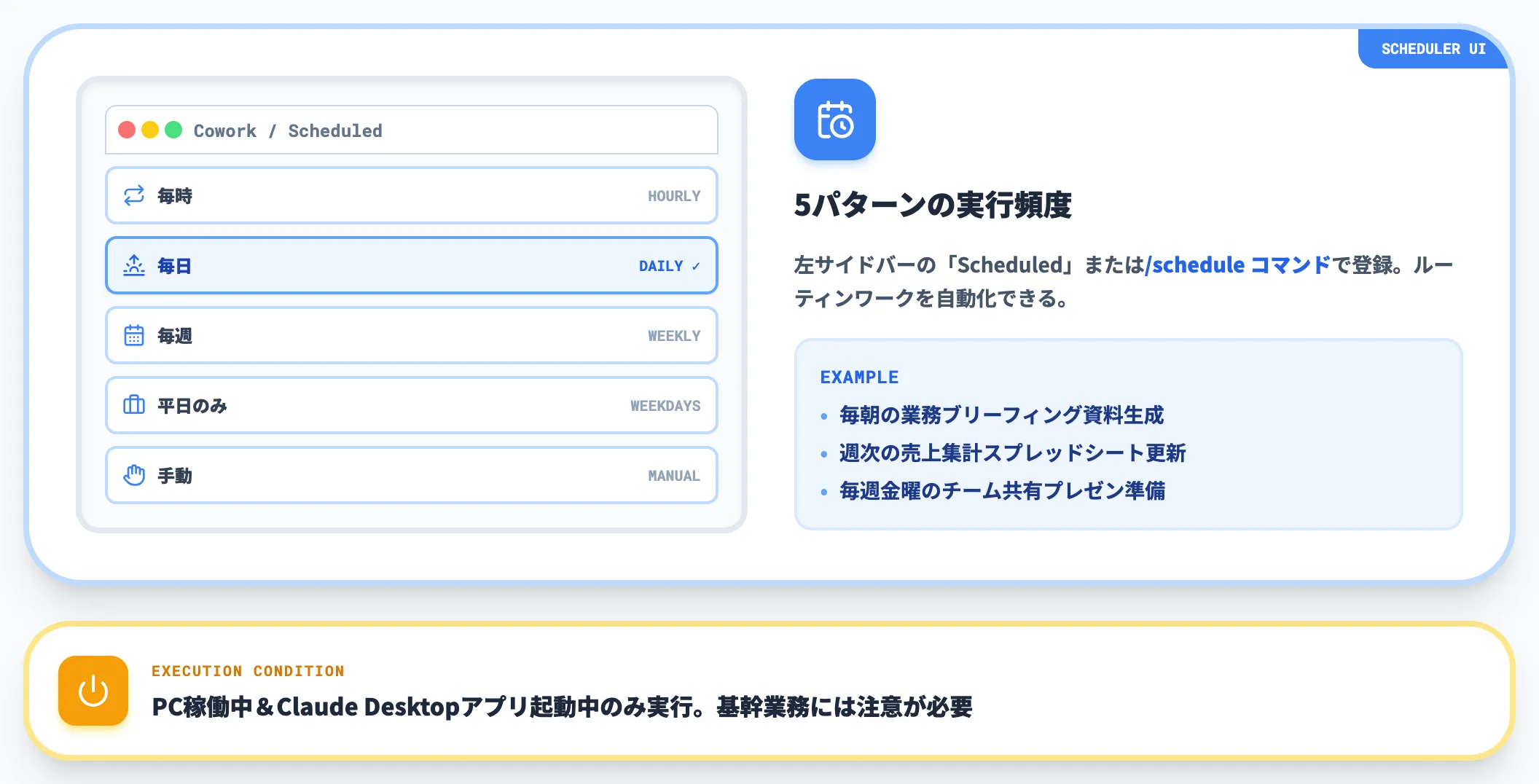
2026年2月25日に追加されたScheduled Tasksは、Coworkに定期実行のタスクを登録できる機能です。タスク内で /schedule コマンドを入力するか、左サイドバーの「Scheduled」メニューから設定でき、実行頻度は毎時・毎日・毎週・平日のみ・手動の5パターンから選べます。
たとえば、以下のようなルーティンワークを自動化できます。
- 毎朝の業務ブリーフィング資料を自動生成する
- 週次の売上集計スプレッドシートを更新する
- 毎週金曜にチーム共有用のプレゼン資料を準備する
ただし、Scheduled Tasksが実行されるのはPCが稼働中かつClaude Desktopアプリが起動している間のみです。PCがスリープ状態やアプリが閉じている場合はスキップされ、復帰後に自動で実行されます。スキップされた実行は履歴に記録され、通知も届く仕組みです。バックグラウンドサーバーとして常時稼働するタイプのスケジューラではないため、確実な実行が求められる基幹業務への適用には注意が必要です。
なお、Claude DesktopにはCustomizeセクション(Settings > Customize)が設けられており、スキル・プラグイン・コネクタ・Scheduled Tasksの設定を一画面で管理できます。
Claude Coworkの使い方
Coworkは「インストールしてすぐ使い始める」より、最初に専用フォルダ運用と依頼の型を決めておくことで安全性と成果物品質の両方が大きく変わります。このセクションでは、起動から運用ルールの設計までを順に整理します。
起動方法
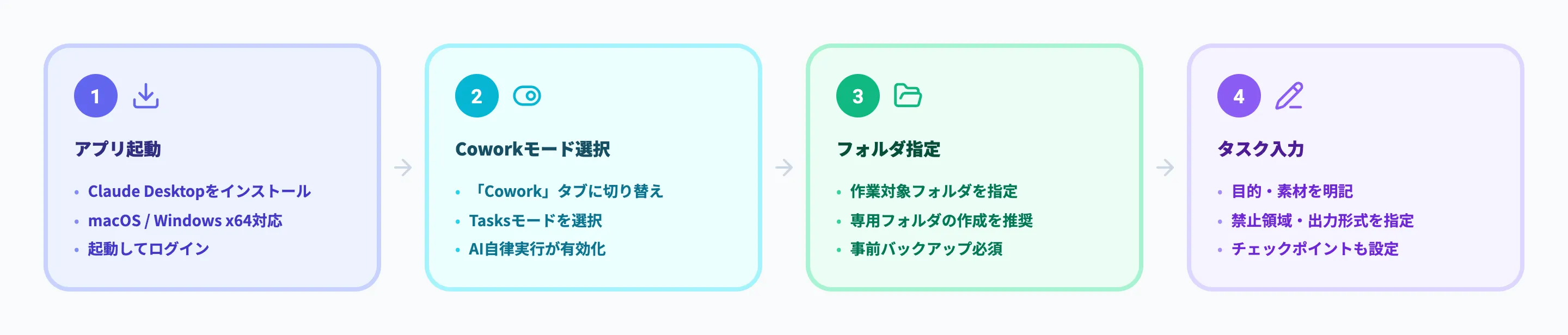
Coworkを利用するには、まずClaude Desktopアプリ(macOS/Windows)をインストールする必要があります。Web版やモバイル版では利用できません。端末ごとの動作可否は、Cowork起動時の公式readiness checkで確認できます。
起動の流れは以下のとおりです。
- Claude Desktopを開く
- モードセレクターで「Cowork」タブを選択する
- 作業に使うフォルダを指定する
- 実行したいタスクをテキストで入力する
- Claudeが提示するアプローチを確認してから実行を許可する
Coworkのタスク実行中はClaude Desktopアプリを開いたままにしておく必要があります。アプリを終了するとタスクも停止する仕様です。
作業フォルダ設定
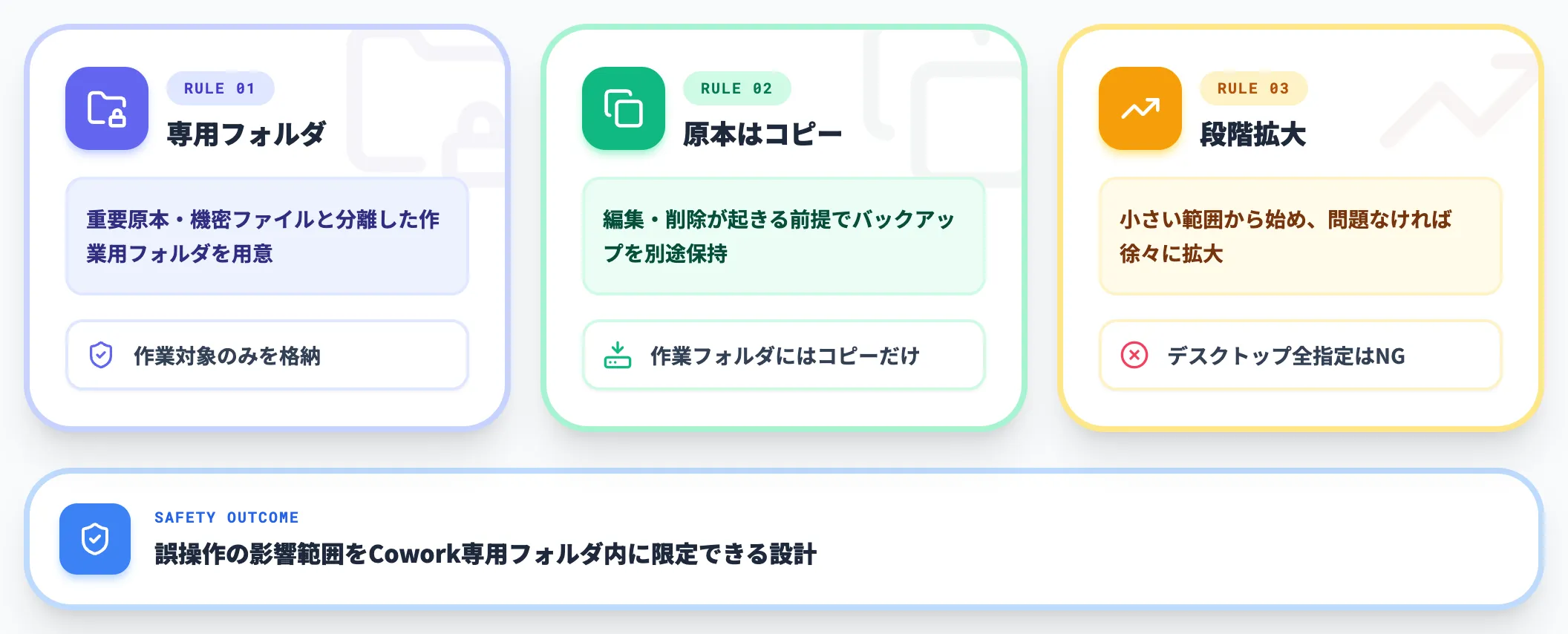
Coworkに渡すフォルダの選び方は、安全性に直結する重要なポイントです。導入判断で詰まる論点の一つでもあるため、最初の段階できちんと方針を決めておきます。
- Cowork専用の作業フォルダを用意する
重要な原本や機密ファイルとは分離し、作業対象のファイルだけを格納したフォルダを指定します。
- 原本はコピーで渡す
編集や削除が発生する可能性があるため、重要なファイルは別の場所にバックアップを保持し、作業フォルダにはコピーだけを配置します。
- 段階的に対象を広げる
最初は小さな範囲で試し、問題がなければ徐々にフォルダの範囲を拡大するアプローチが現実的です。
この「専用フォルダ運用」を徹底することで、万一の誤操作時の影響範囲をCowork専用フォルダ内に限定できます。「とりあえずデスクトップを指定して全ファイルを読ませる」という使い方は、重要ファイルの誤編集リスクを高めるため避けるべきです。
Global/Folder Instructions
Coworkには、Global Instructions(全セッション共通の指示) と Folder Instructions(フォルダ固有の指示) を設定できる機能があります。
Global Instructionsには、好みのトーンやフォーマット、役割の背景情報などを設定しておくと、すべてのCoworkセッションに自動で適用されます。Folder Instructionsでは、特定のフォルダで作業する際にのみ適用されるプロジェクト固有のルール(例:「このフォルダのCSVは半角カンマ区切りで、ヘッダーは英語のみ」)を追加できます。
設定はClaude Desktopの「Settings > Cowork」から行えます。一度設定すれば毎回の指示入力を省略でき、チーム内で依頼品質のばらつきを抑える効果も期待できます。
依頼の型
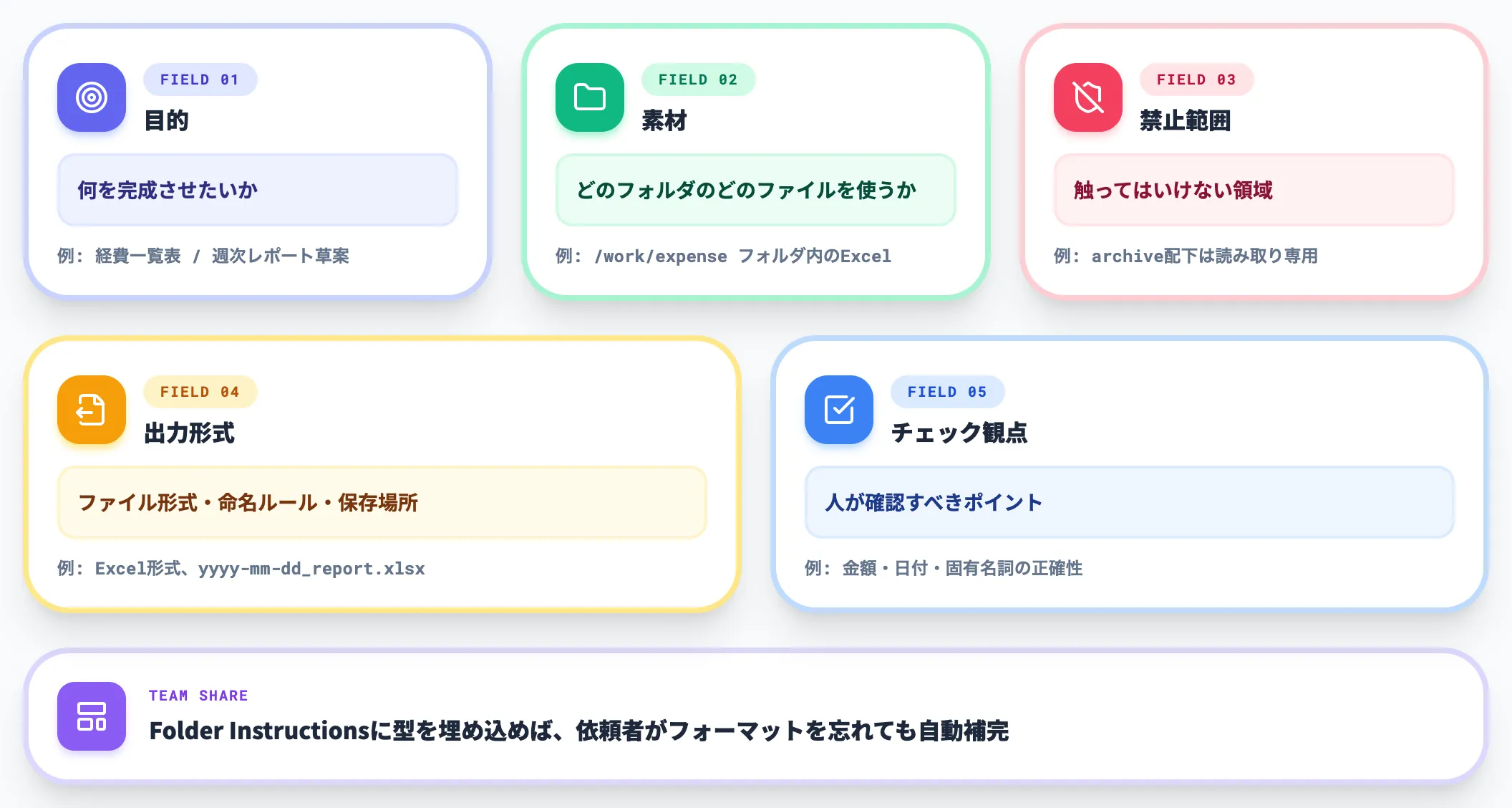
曖昧な依頼は意図しない編集や削除の原因になります。以下のような「指示の型」を事前に決めておくことが、現場での運用品質を安定させる近道です。
- 目的
何を完成させたいか(例:「経費一覧表」「週次レポート草案」)
- 素材
どのフォルダのどの種類のファイルを使うか
- 禁止範囲
触ってはいけないファイルやフォルダ(例:archiveフォルダ配下は読み取りのみ)
- 出力形式
ファイル形式、命名ルール、保存場所
- チェック観点
人が確認すべきポイント(例:金額・日付・固有名詞)
この型をチーム内でテンプレートとして共有しておけば、誰がCoworkに依頼しても一定品質のアウトプットを得やすくなります。Folder Instructionsに型をそのまま埋め込んでおけば、依頼者がフォーマットを忘れていてもCowork側で補完してくれます。

Claude Coworkの料金とプラン選び
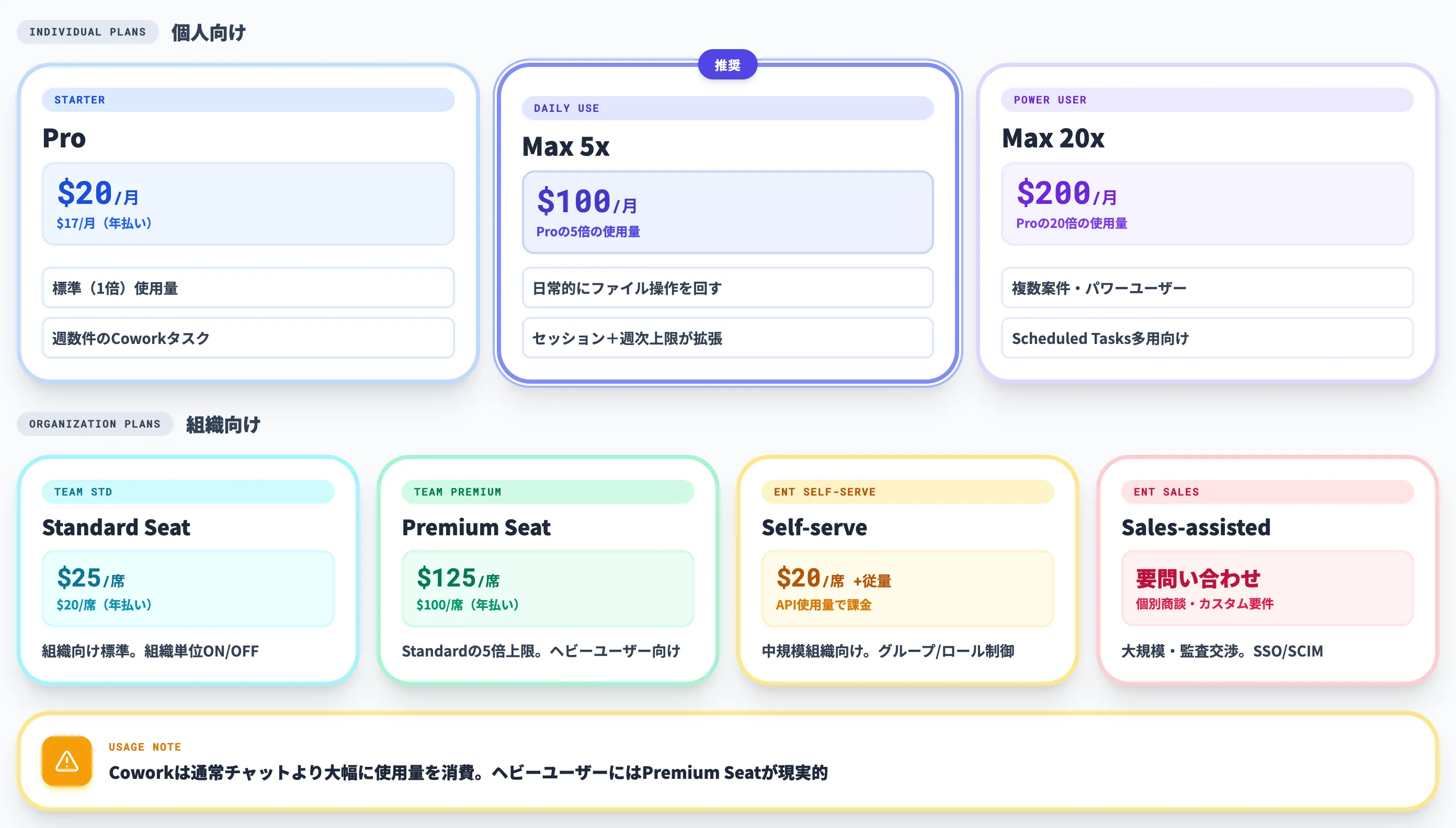
Coworkは2026年4月のGA化以降、Pro・Max・Team・Enterpriseの全有料プランで正式提供されています(無料プランは非対応)。料金プランの選び方は「Cowork固有の使用量の重さ」と「個人/組織のどちらで使うか」で決まります。
対応プランと月額
以下の表で、各プランの月額(2026年5月時点)とCowork利用条件を整理しました。
| プラン | 月額(月払い) | 月額換算(年払い) | Cowork利用 | 使用量の目安 |
|---|---|---|---|---|
| Free | $0 | — | 非対応 | — |
| Pro | $20 | $17 | 利用可能 | 標準(1倍) |
| Max 5x | $100 | $100 | 利用可能 | Proの5倍 |
| Max 20x | $200 | $200 | 利用可能 | Proの20倍 |
| Team(Standard Seat) | $25/席 | $20/席 | 利用可能 | 組織向け |
| Team(Premium Seat) | $125/席 | $100/席 | 利用可能 | Standard Seatの5倍 |
| Enterprise(Self-serve) | $20/席+使用量(APIレート) | 個別 | 利用可能 | 中規模組織向け |
| Enterprise(Sales-assisted) | 要問い合わせ | 要問い合わせ | 利用可能 | 大規模・カスタム要件向け |
Coworkのタスクは通常チャットよりも大幅に使用量を消費する点が最大の注意ポイントです。複雑なファイル操作を伴う1回のCoworkセッションは、通常のメッセージ数十個分の使用量に相当するケースもあります。Teamプランでは、Coworkを頻繁に使うメンバーにはPremium Seat(Standard Seatの5倍の使用量上限)を割り当てるのが現実的です。
使用量と利用制限の考え方
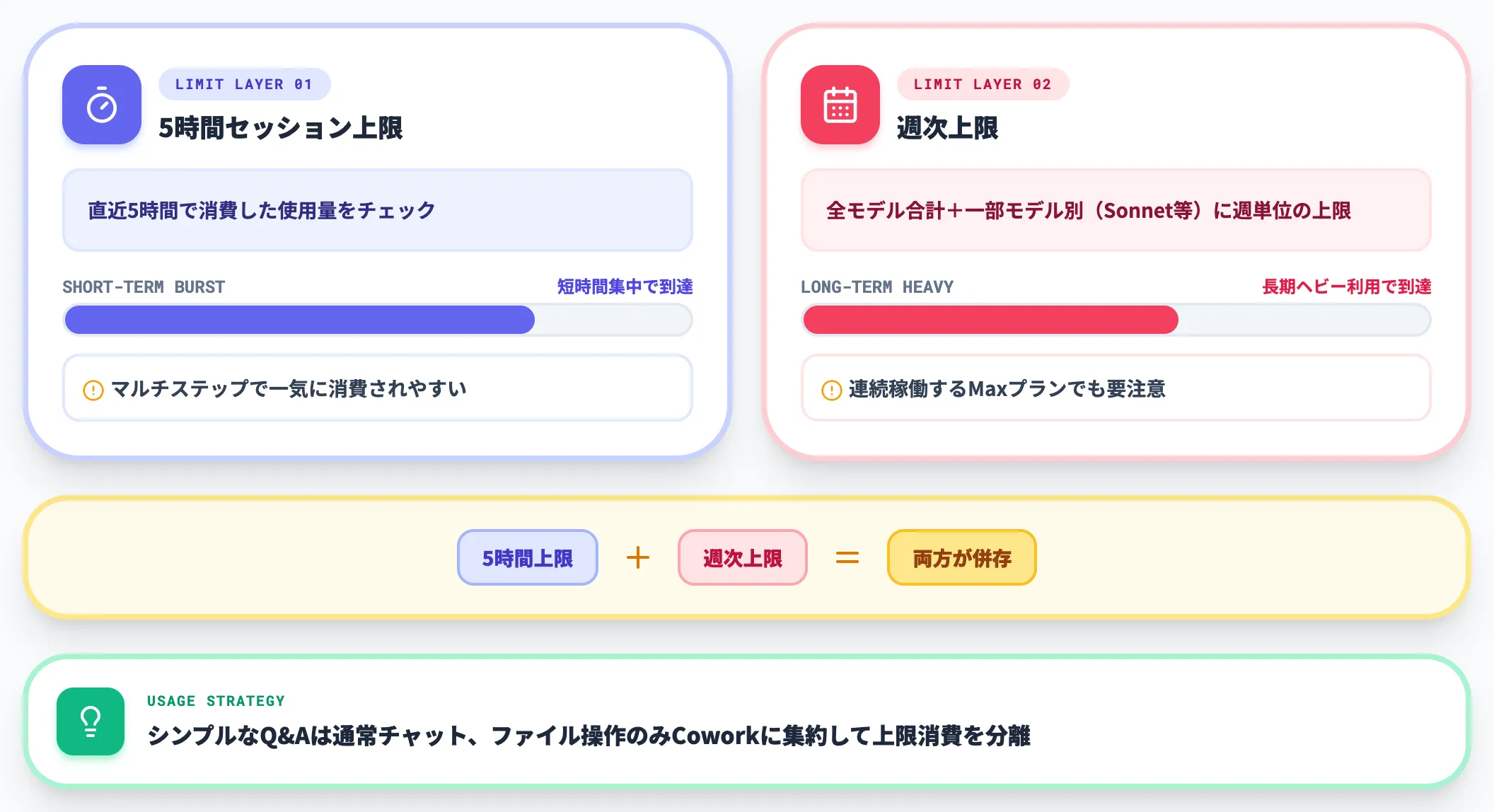
Maxプランの使用量上限は、5時間ごとのセッション上限に加え、全モデル合計と一部モデル(Sonnet等)に対する週次上限が併存する仕組みになっています。短時間に集中して使うと5時間ウィンドウに引っかかり、長期的なヘビーユースでは週次上限が効いてくる構造です。Coworkはマルチステップで動くため、1タスクで使用量を一気に消費しがちで、この両方の上限の影響を強く受けます。
使用量の上限に頻繁に達する場合は、シンプルな質問応答は通常チャット側で処理し、ファイル操作が必要なタスクだけをCoworkに集約するといった使い分けが有効です。各プランの使用量上限の詳細はClaudeの料金プラン徹底比較を参照してください。
プラン選定軸
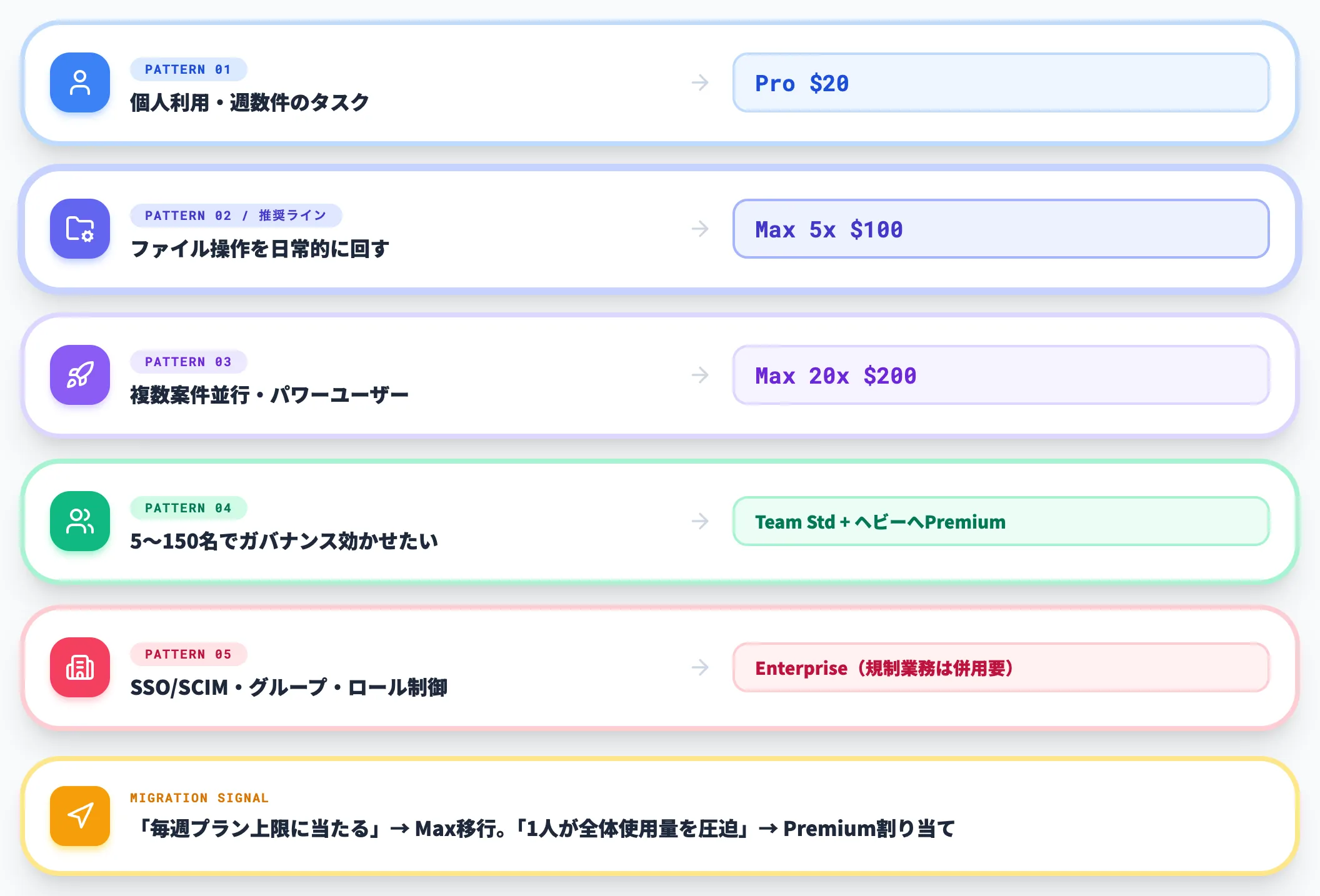
「結局どのプランを誰に割り当てるべきか」が、最も判断に迷う論点です。実務的な使い分けとしては、以下のラインで切るのが現実的です。
- 個人利用・週数件程度のCoworkタスク
Pro($20/月)。検証段階や、Coworkを「ときどき使う補助ツール」として位置づける場合はここから始めます。
- ファイル操作を日常的に回す個人/小チーム
Max 5x($100/月)。週次レポートやファイル整理を毎日のように回すならここが現実的なライン。Maxはセッション上限と週次上限の両方が広がるため、連続稼働の体験が大きく変わります。
- 複数案件を並行処理・パワーユーザー
Max 20x($200/月)。Scheduled Tasksで複数の定期実行を並走させたり、長時間のリサーチタスクを多数回すケース。
- 5〜150名の組織でガバナンスを効かせたい
Team(Standard $20〜25/席)に、ヘビーユーザーだけPremium Seatを当てるハイブリッド配分。Teamプランでは組織全体のON/OFFが制御単位なので、グループ別の細かい権限分離が必要ならEnterpriseへの移行を検討します。
- SSO/SCIM・グループ/ロール単位の権限管理が必要
Enterprise。$20/席+API従量で使えるSelf-serve Enterpriseと、個別商談のSales-assisted Enterpriseの2系統があり、グループ・ロール単位の利用設定や監査要件の交渉余地もこの層で出てきます。ただし正式な監査証跡が必要な規制業務では、CoworkがCompliance API・Audit Logs・Data Exportsに記録されない点が依然として残るため、Cowork単独でカバーするのは避け、別ツールとの併用や対象業務の限定をセットで設計するのが現実的です。
検討で詰まりやすいのは「Pro→Maxへの移行タイミング」と「Team Standard→Premiumの割り当て基準」です。前者は「Cowork中心の作業がプラン上限に毎週ぶつかる」が境目、後者は「1人のメンバーがチーム全体の使用量を圧迫している」状態が現れたら移行のサインと捉えるのが現場感覚に合います。
Claude Coworkのユースケース
Coworkが実務でどのような場面に適しているかを、部門別の具体例で整理します。共通するのは「複数ファイルを横断して読み取り、決まったフォーマットにまとめる」というパターンで、この種の作業はCoworkのマルチステップ実行と相性が良く、手作業に比べて時間短縮効果が出やすい領域です。
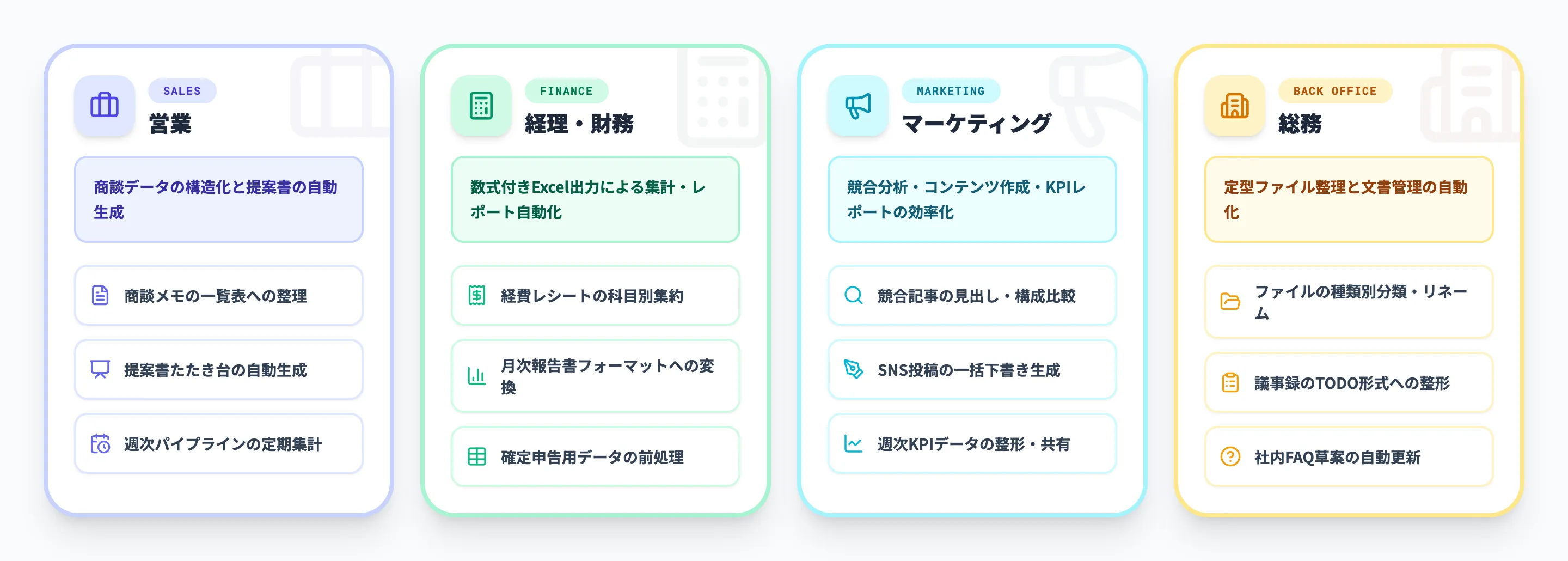
営業・セールスオペレーション
営業活動で発生するデータ整理や資料作成は、Coworkが得意とする領域です。
- 商談メモの構造化
散在する商談メモや議事録を読み込み、顧客名・課題・次のアクションを一覧表に整理する
- 提案書のたたき台作成
過去の提案書テンプレートと顧客情報を渡して、初稿を自動生成する
- 週次パイプラインレポート
Scheduled Tasksと組み合わせて、毎週のパイプライン状況を集計したExcelを自動更新する
毎朝手動でやっているパイプライン更新が10名のチームで30分かかっているなら、Scheduled Tasksに置き換えるだけで月20時間以上が空く計算です。Coworkを最初に試すなら、こうした定期的・定型的なタスクから入るのが手応えを感じやすい入口になります。
経理・財務
数値の集計やフォーマット変換はCoworkの本領です。ただし、最終的な数値の正確性は必ず人が確認する前提で運用します。
- 経費レシートの集約
フォルダ内のレシート画像やPDFを読み取り、日付・金額・勘定科目の集計表を作成する
- 月次レポートの草案
複数のExcelファイルから数値を抽出し、月次報告書のフォーマットに落とし込む
- 確定申告の下準備
年間の経費データを整理し、科目別の集計やCSVの統合といった前処理を効率化する
経理部門でCoworkが特に効果を発揮するのは、数式付きExcelを出力できる点です。集計結果をそのまま実務フォーマットとして使えるため、「AIの出力をExcelに手で転記する」という後工程が消えます。
マーケティング
コンテンツの整理・分析やレポート作成に活用できます。
- 競合記事の見出し分析
指定フォルダに保存した競合記事のテキストを読み取り、見出し構成・トピック・文字数を比較表にまとめる
- SNS投稿の下書き一括作成
キャンペーン情報と過去の投稿例を渡して、プラットフォーム別の下書きをまとめて生成する
- 週次KPIレポートの整形
ダウンロードしたCSVデータを読み取り、チーム共有用のフォーマットに整形する
総務・バックオフィス
定型的なファイル整理や文書管理はCoworkの導入効果が出やすい領域です。
- ファイル整理・リネーム
ダウンロードフォルダに溜まったファイルを、日付・種類・プロジェクト名で分類・移動する
- 議事録テンプレートの作成
会議の音声書き起こしテキストを渡して、アジェンダ・決定事項・TODO形式に整形する
- 社内FAQ草案の更新
問い合わせ履歴のテキストから頻出質問を抽出し、FAQ文書に追記する
最初に試す業務を選ぶ際は、「失敗しても損失が小さく」「定期的に発生し」「複数ファイルを横断する」の3条件を満たすものから入ると、現場の手応えと安全性を両立しやすくなります。部門横断でAIエージェントの導入を検討している場合は、AIエージェント(AI agent)とは?その仕組みや作り方、活用事例を解説もあわせて読んでおくと、Coworkの位置づけが俯瞰しやすくなります。
他のClaudeエージェント・Copilot Coworkとの違い
Claudeには、Cowork以外にもエージェント的な機能がいくつか存在します。さらに2026年3月以降は、CoworkエンジンをベースにしたMicrosoftのCopilot Coworkも登場しました。このセクションでは、それぞれの位置づけを整理し、どの場面でどれを使うべきかを明確にします。
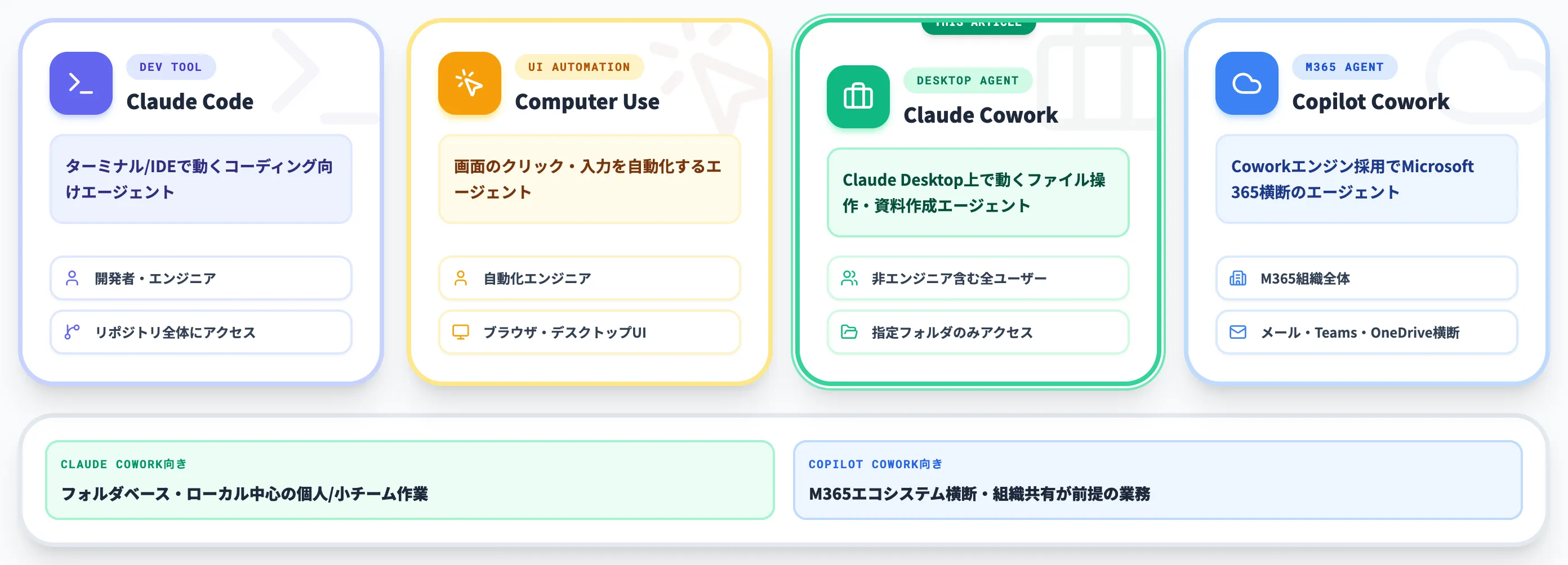
Claude Code・Computer Useとの違い
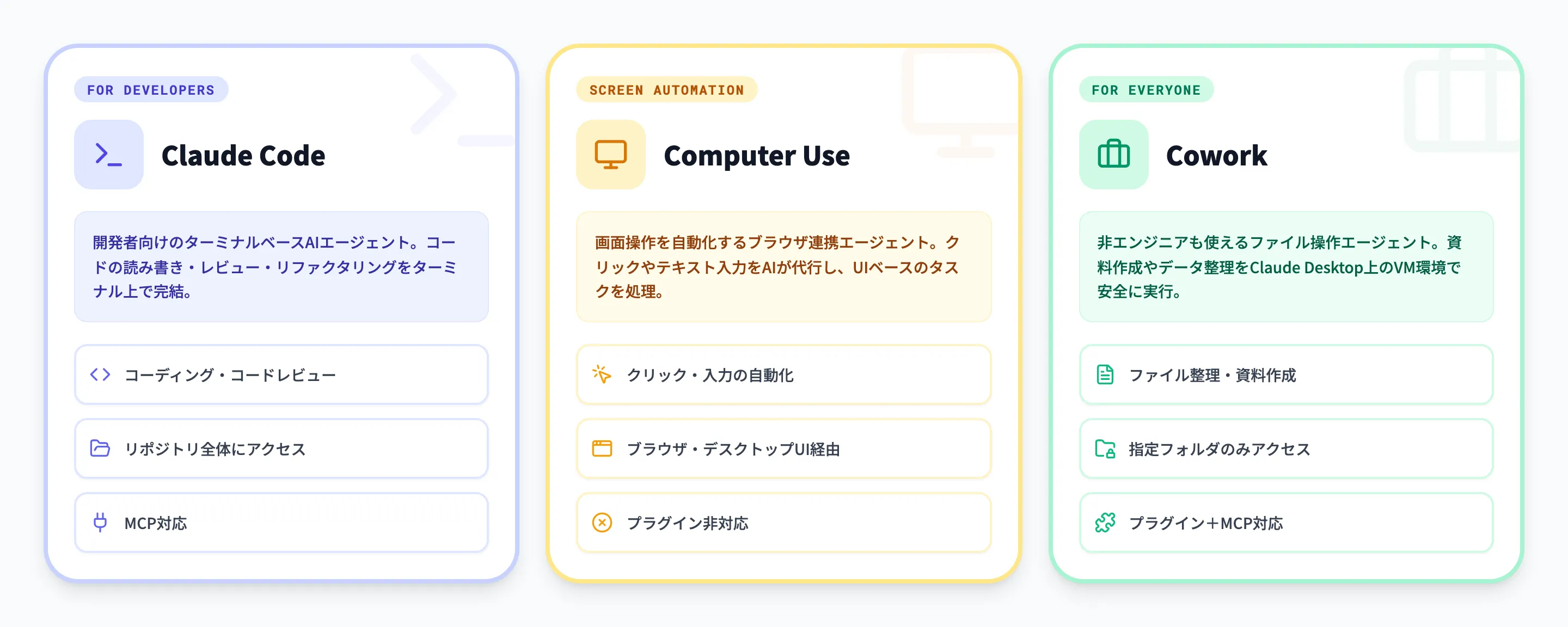
まず、Anthropic自社の3つのエージェント機能を比較すると、以下のようになります。
| 観点 | Claude Code | Computer Use | Cowork |
|---|---|---|---|
| 主な対象ユーザー | 開発者・エンジニア | 自動化エンジニア | 非エンジニアを含む全ユーザー |
| 主な用途 | コーディング、コードレビュー、ターミナル操作 | 画面操作の自動化(クリック・入力) | ファイル操作、資料作成、データ整理 |
| 実行環境 | ターミナル / IDE | ブラウザ・デスクトップの画面操作 | Claude Desktop(コード実行は隔離VM) |
| ファイルアクセス | リポジトリ全体 | 画面上のUI経由 | 指定フォルダのみ |
| プラグイン対応 | MCP対応 | なし | プラグイン+MCP対応 |
Coworkはターミナルやコマンドラインを使わずに、Claude Codeと同等のエージェント能力をデスクトップで利用できる点が最大の特徴です。Anthropic自身もCoworkを「Claude Codeのエージェント能力を知識労働向けに展開したもの」と位置づけており、開発業務にはClaude Code、デスクトップ上のファイル整理・資料作成にはCowork、という棲み分けが基本になります。
Microsoft Copilot Coworkとの違い
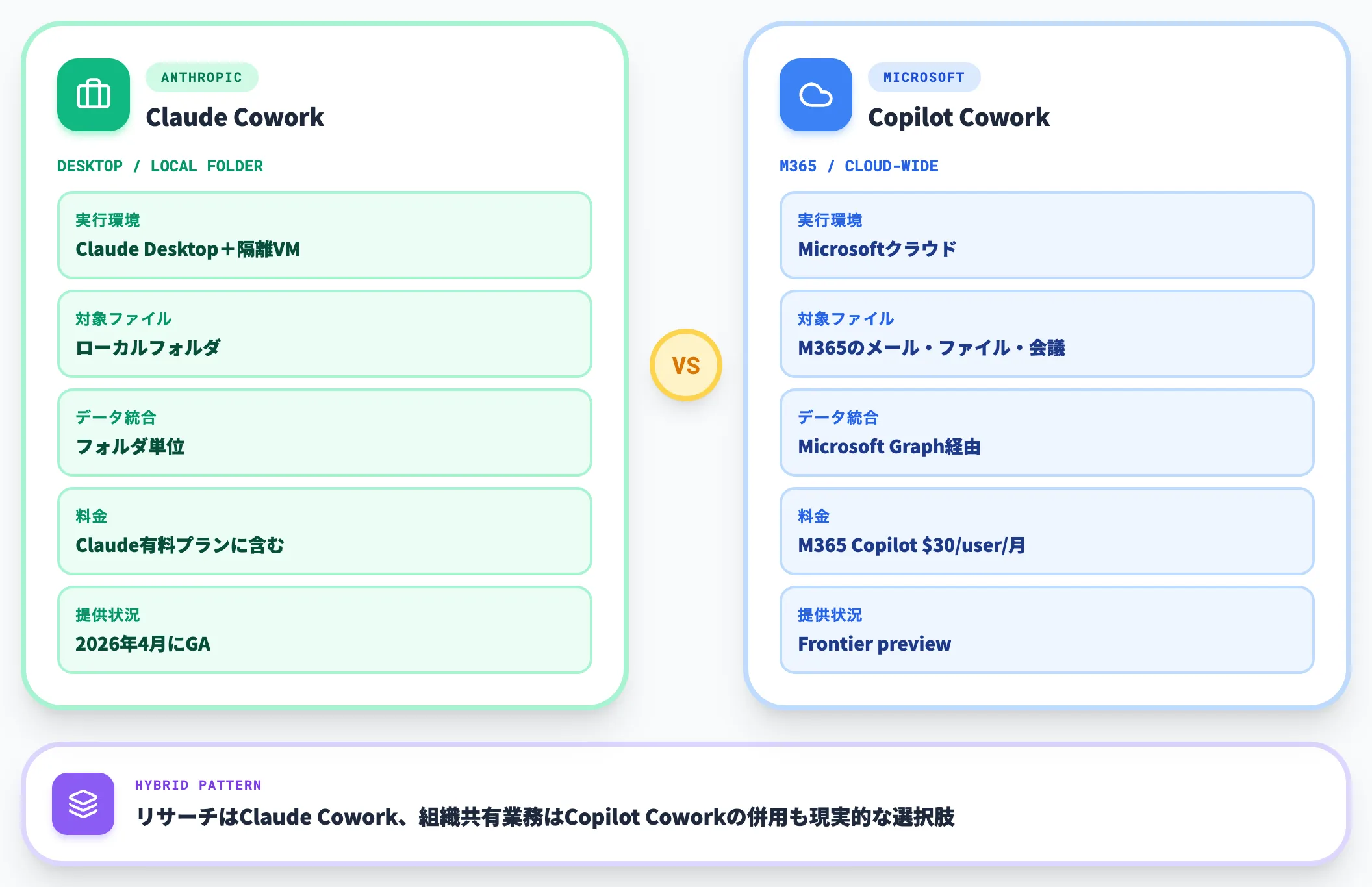
2026年3月にMicrosoftが発表したCopilot Coworkは、Claude Coworkのエージェントエンジンを採用しつつ、Microsoftのエンタープライズ基盤で包んだ別製品です。両者は名前が似ているため混同されやすいですが、設計思想と適用領域が異なります。
| 観点 | Claude Cowork(Desktop版) | Copilot Cowork(M365版) |
|---|---|---|
| 実行環境 | Claude Desktop(コード実行は隔離VM) | Microsoftクラウド |
| 対象ファイル | ローカルフォルダ | Microsoft 365のメール・ファイル・会議 |
| データ統合 | フォルダ単位 | Microsoft Graph経由でメール・カレンダー・Teams・OneDrive横断 |
| 料金 | Claude有料プランに含まれる | Microsoft 365 Copilot($30/user/月)のFrontier preview対象 |
| 提供状況 | 2026年4月にGA | Frontier preview(preview feature) |
Claude Coworkはローカルファイル中心の個人作業向け、Copilot CoworkはMicrosoft 365エコシステム全体を横断する組織的なタスク自動化向けという棲み分けです。「Anthropic直営でフォルダベースに動かしたい」ならClaude Cowork、「メール・Teams・OneDriveを横断する業務をクラウド側で完結させたい」ならCopilot Coworkが第一候補になります。
両者を併用するパターンも現実的で、たとえばリサーチや資料整理はClaude Coworkで素早く回し、組織共有が必要な業務はCopilot Coworkに寄せる、といった役割分担が考えられます。
【関連記事】
Claude Codeとは|料金や使い方、拡張機能を徹底解説
Claude Coworkの制限と企業導入時の留意点
2026年4月のGA化で管理機能とコネクタは大幅に拡充されましたが、企業導入で押さえるべき制約は依然として残っています。このセクションでは、GA以降で何が出来るようになり、何がまだ制約として残っているかを整理します。
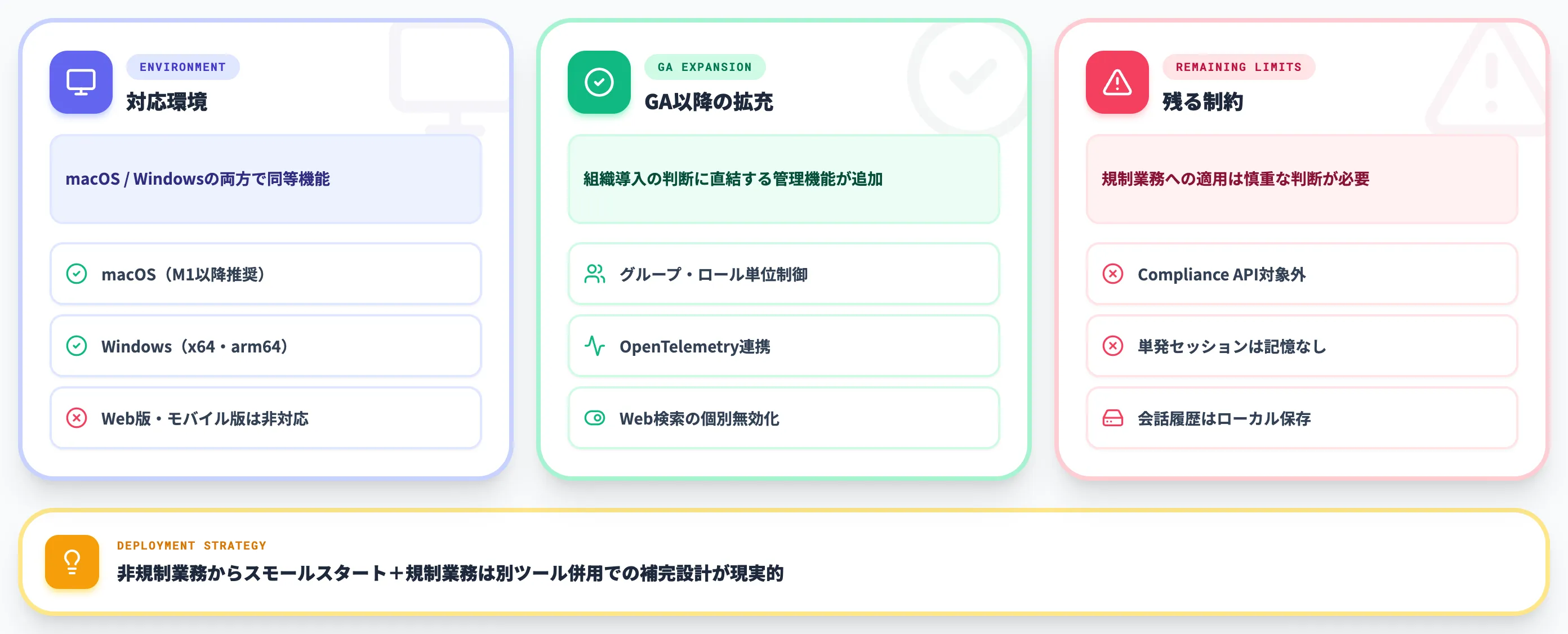
対応環境
2026年5月時点のCoworkの対応環境は以下のとおりです。
- macOS Claude Desktopアプリ(Apple Silicon搭載のM1以降推奨)
- Windows Claude Desktopアプリ(公式Windows展開ガイドではx64・arm64両アーキテクチャ向けMSIXが配布されている)
- Web版・モバイル版 非対応
2026年4月のGA時点でmacOSとWindowsが正式対応し、両OSで同等の機能(プラグイン、ファイルアクセス、MCPコネクタ)が利用可能です。
端末ごとに動作可否は、Cowork起動時に表示される公式readiness checkで確認しておくのが確実です(一部の旧端末や周辺機器構成では制限がかかる可能性があります)。
GA以降に拡充された管理機能
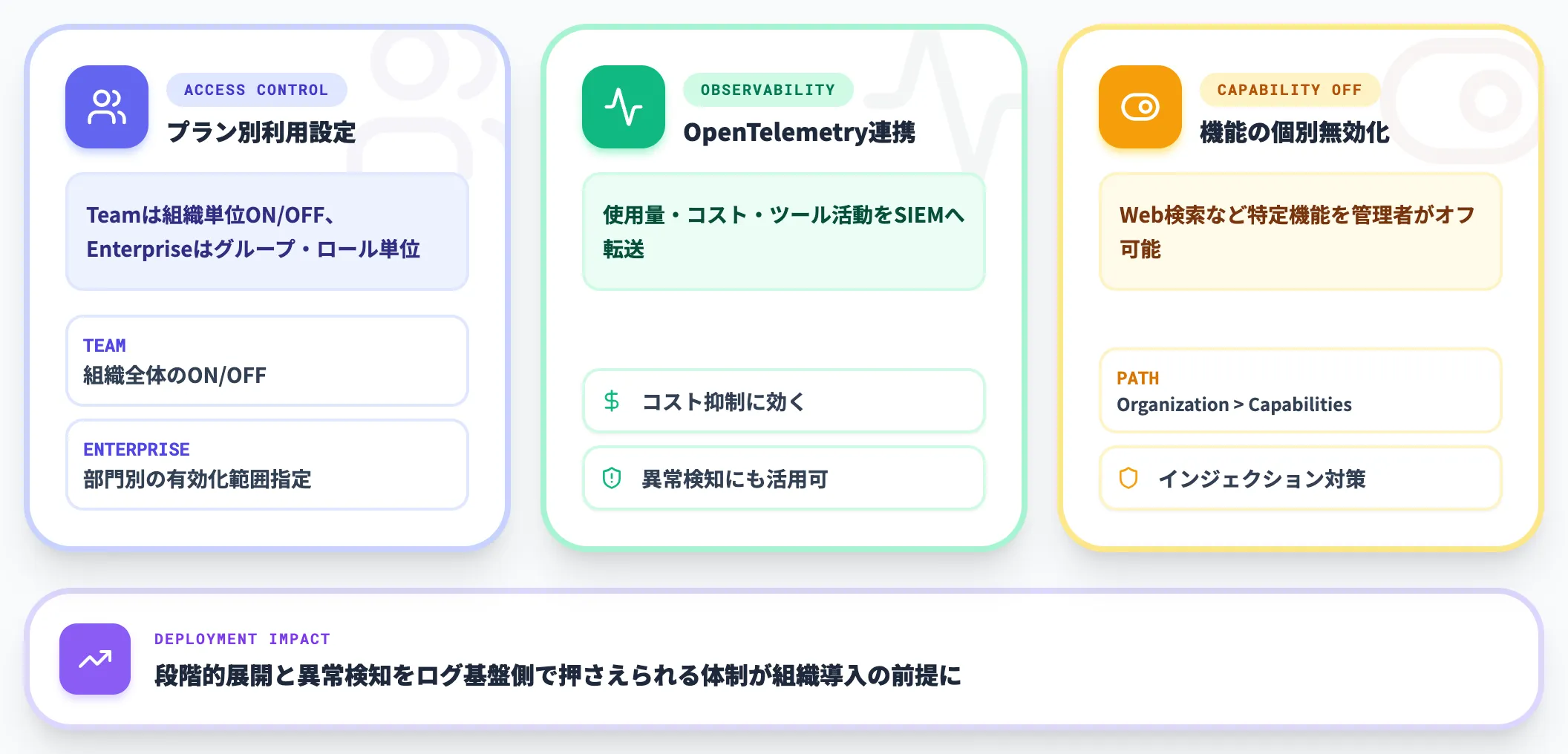
GA化で追加された管理機能は、組織導入の判断に直結する要素です。
- プラン別の利用設定制御
Teamプランでは組織全体のON/OFF制御、Enterpriseプランではグループ・ロール単位での利用可否割り当てが可能です。Research Preview期に比べると、Enterpriseでは部門別に有効化範囲を絞れるようになり、段階的な展開設計に踏み込めるようになりました。
- OpenTelemetry経由のイベント配信
Coworkの使用量・コスト・ツール活動をOpenTelemetry経由でSIEMや可観測性ツールへ転送できます。「Coworkで誰が何を実行しているか」を組織のログ基盤側で追えるようになった意味は大きく、コスト抑制と異常検知の両方に効きます。
- 管理者によるWeb検索機能の個別無効化
Organization settings > Capabilities から、Web検索など特定機能を管理者がオフにできます。プロンプトインジェクション対策の一環として、必要に応じて段階的に有効化していく運用に振りやすくなりました。
残る制約
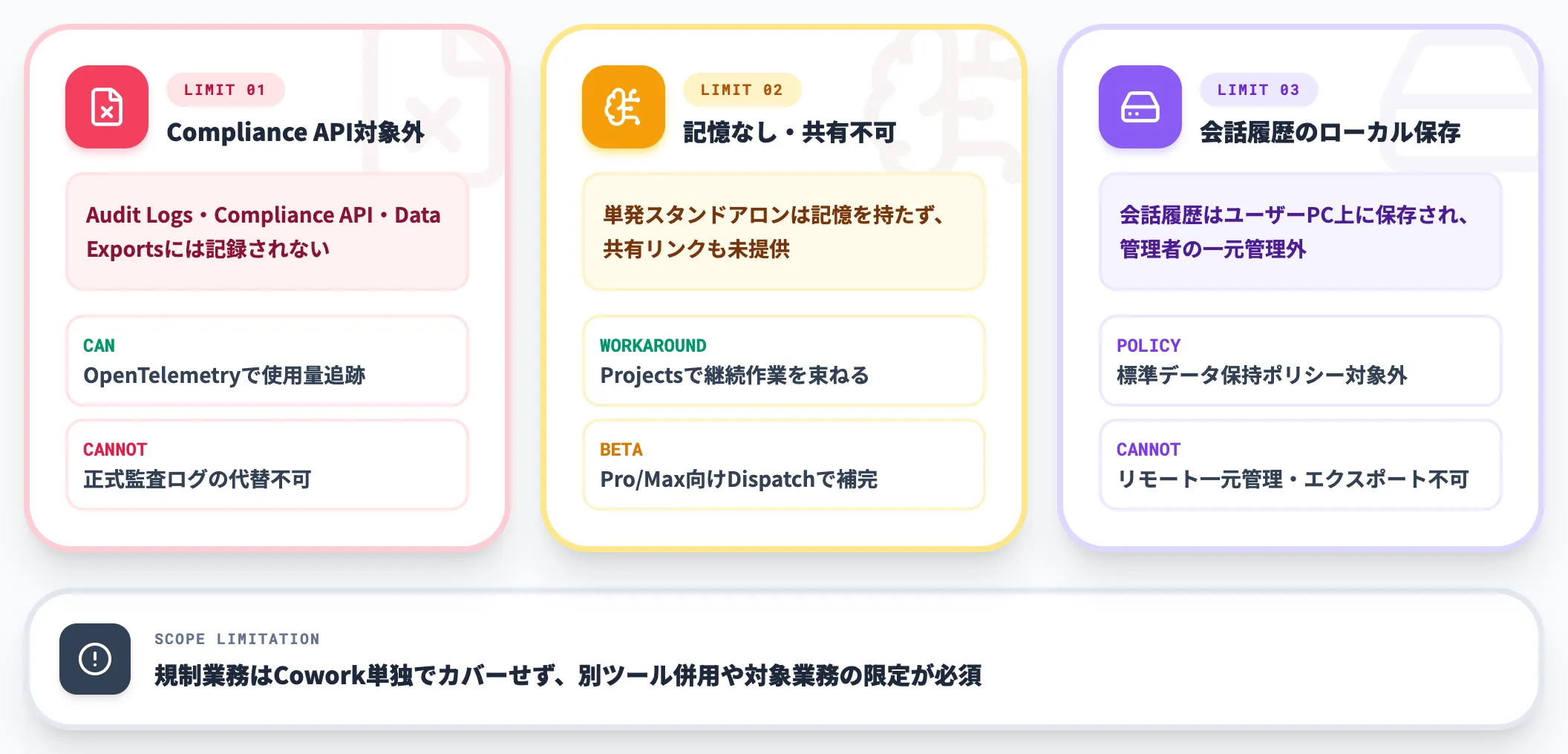
一方で、GA以降も残っている制約があり、企業導入で特に重要なのは以下の3点です。
- Compliance APIの対象外
Coworkの活動はAudit Logs・Compliance API・Data Exportsには記録されません。OpenTelemetryによる使用量・コスト・ツール活動の追跡は可能ですが、規制業務で求められる監査ログの代替にはなりません。
- スタンドアロンセッションの記憶なし・共有不可
単発のCoworkセッションはセッションをまたいだ「記憶」を保持しません。継続作業を扱う場合は、Cowork Projects(プロジェクト単位でMemoryと参照ファイルを束ねる機能)にタスクをまとめるのが基本です。加えて、Pro/Max向けベータのDispatch(モバイルアプリから継続スレッドへタスク投入する機能。Claude Desktop+モバイルアプリの併用が前提)が利用可能なプラン・端末では、外出先からの文脈引き継ぎも組み合わせられます。チャット内容や成果物を共有リンクで他ユーザーに共有する機能はまだ提供されていません。
- 会話履歴のローカル保存
Coworkの会話履歴はユーザーのPC上にローカル保存されます。Anthropicの標準的なデータ保持ポリシーの対象外であり、管理者がリモートで一元管理・エクスポートすることはできません。
これらの制約を踏まえると、規制対象のデータや厳格な監査が求められる業務にはCoworkを単独で適用せず、非規制業務からスモールスタートし、段階的に適用範囲を広げるアプローチが現実的です。Enterpriseでもこれらの記録漏れの仕様は変わらないため、規制業務へ展開する場合は別の監査ツールとの併用や、Coworkに渡す業務範囲の限定をセットで設計する必要があります。

Claude Coworkを安全に運用するための設計
Coworkはローカルファイルへのアクセスとインターネット接続を伴うエージェントであるため、便利さの裏側でセキュリティ上の考慮事項が存在します。公式の安全ガイドでも「エージェント的な性質とインターネットアクセスに起因する固有のリスクがある」と明記されています。このセクションでは、運用設計の指針を3つの軸で整理します。
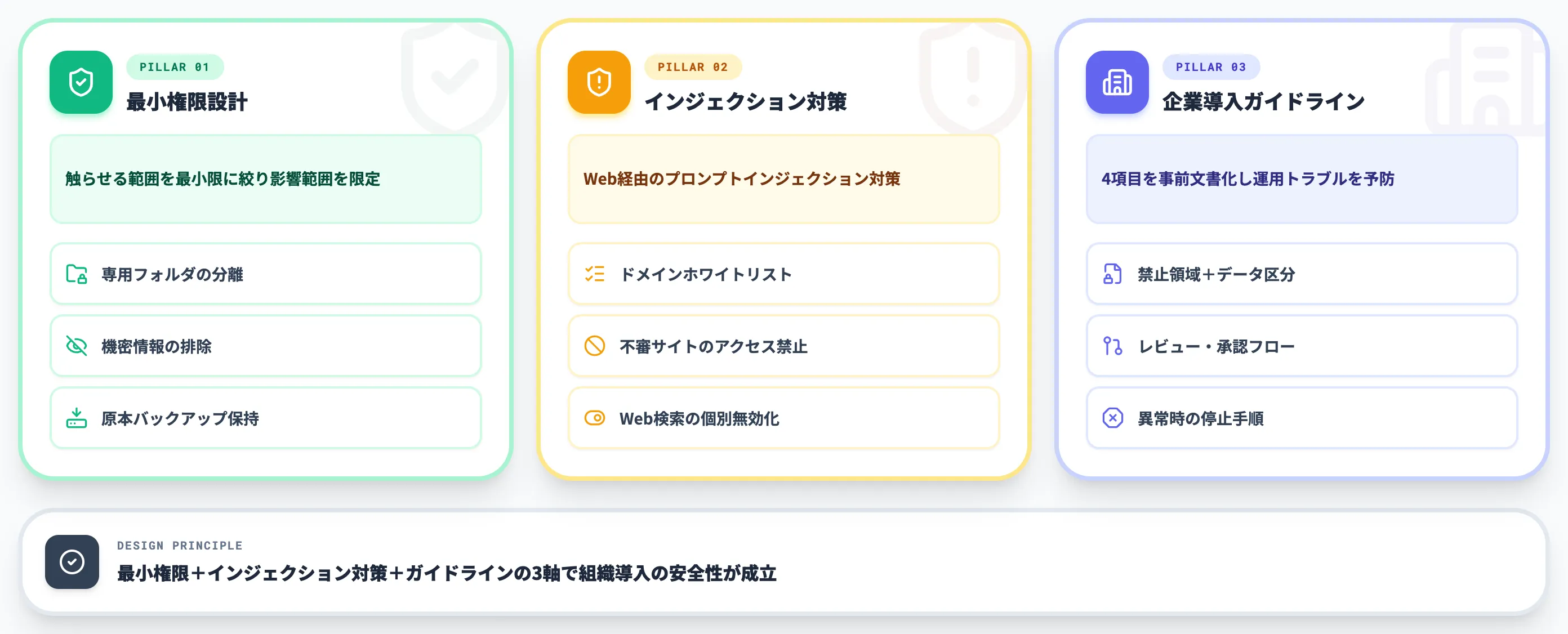
最小権限設計
安全運用の基本は「触らせる範囲を最小限に絞る」ことです。
- 専用フォルダの分離
業務フォルダとは別にCowork専用の作業フォルダを用意し、作業対象だけを格納する
- 機密情報の排除
金融書類、個人記録、認証情報は作業フォルダに含めない
- バックアップの保持
重要ファイルは別の場所にバックアップを保管し、作業フォルダにはコピーだけを配置する
この設計を徹底することで、仮にCoworkが意図しない操作を行った場合でも、影響範囲をCowork専用フォルダ内に限定できます。
プロンプトインジェクション対策
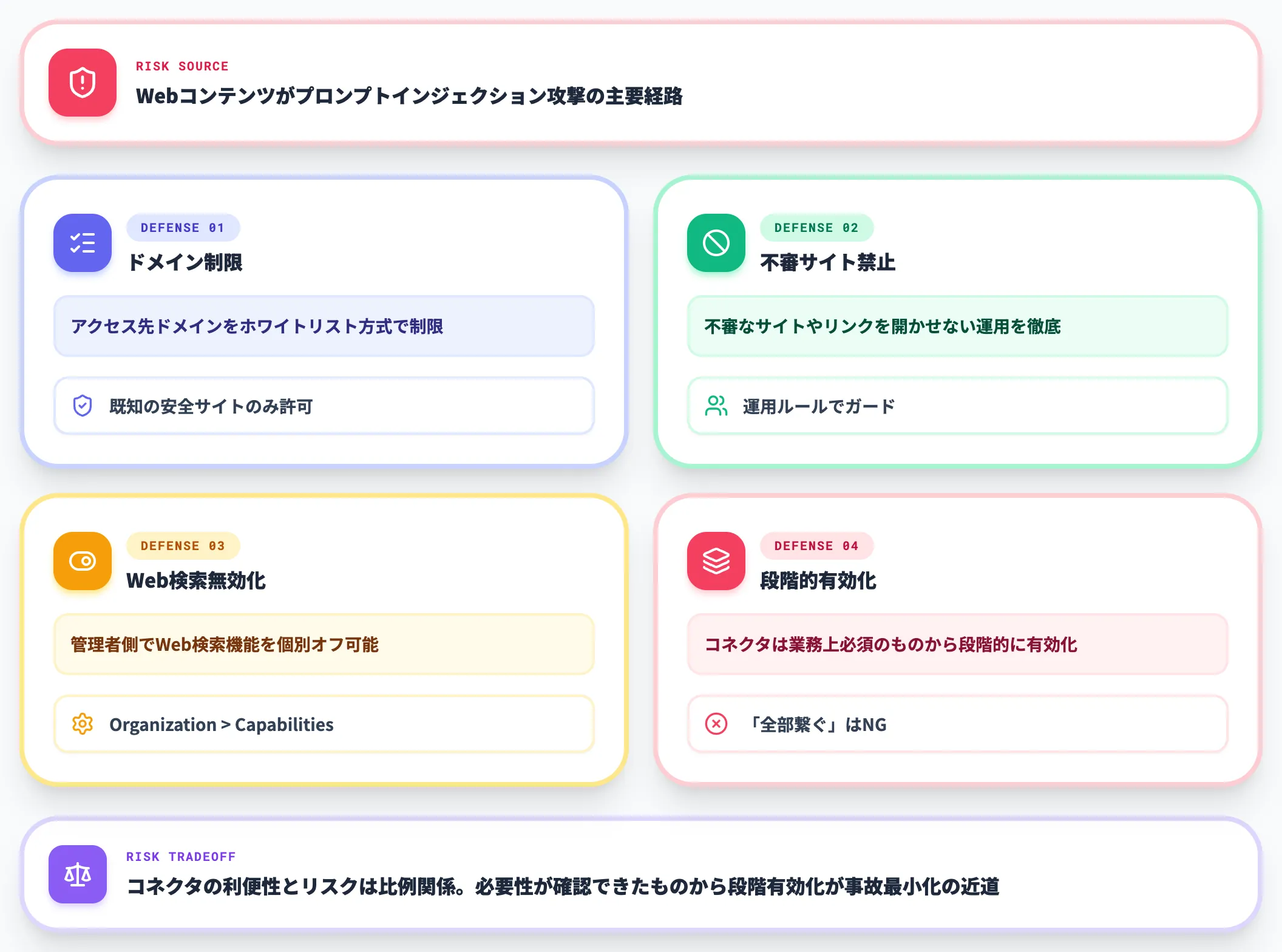
CoworkとClaude for ChromeやMCPコネクタを組み合わせる場合、Web上のコンテンツがAIの行動に介入するリスクが生じます。公式ヘルプでも「Webコンテンツはプロンプトインジェクション攻撃の主要な経路である」と明記されています。
このリスクを軽減するための対策は次のとおりです。
- アクセス先ドメインをホワイトリスト方式で制限する
- 不審なサイトやリンクを開かせない運用を徹底する
- 管理者側でWeb検索機能を個別に無効化する(Organization settings > Capabilities)
- コネクタを増やす際は、業務上必須のものから段階的に有効化する
コネクタの利便性とリスクは比例関係にあります。「とりあえず全部繋いでおく」ではなく、必要性が確認できたものから段階的に有効化する設計に振るのが、運用上の事故を最小化する近道です。
企業導入ガイドライン
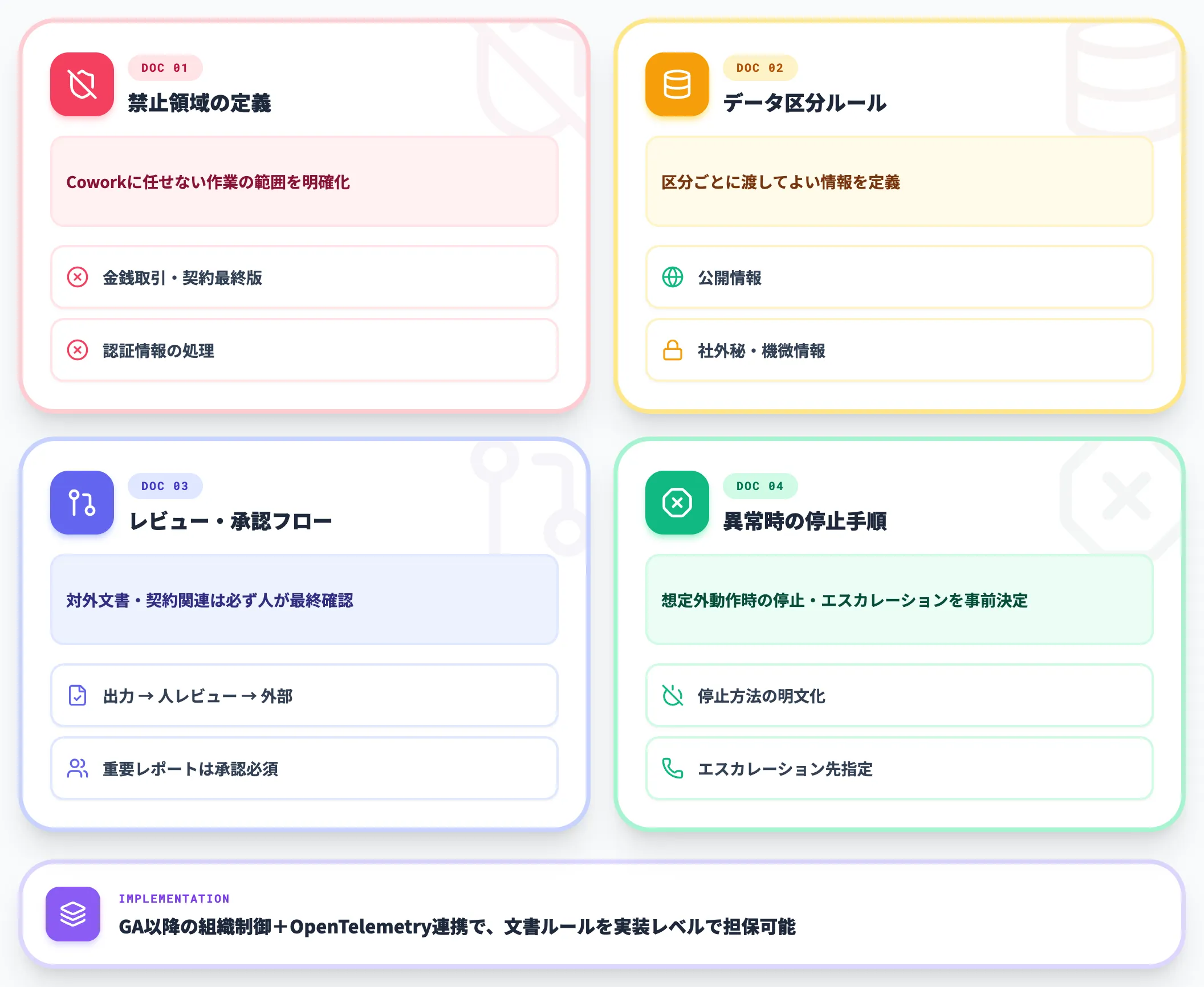
企業でCoworkを導入する場合、最低限以下の4項目を文書化しておくことが推奨されます。
- 禁止領域の定義
金銭取引、契約締結の最終版作成、認証情報の処理など、Coworkに任せない作業の範囲を明確にする
- データ区分と取り扱いルール
公開情報・社外秘・機微情報といった区分ごとに、Coworkに渡してよい情報と渡さない情報を定義する
- レビュー・承認フロー
対外文書・契約関連・重要レポートについては、Coworkの出力を必ず人が最終確認してから外部に出すフローを組み込む
- 異常時の停止手順
想定外のファイルやサイトにアクセスし始めた場合の停止方法、エスカレーション先、確認手順を事前に決めておく
これらを事前に整備しておくことで、「ツールだけ先に導入され、後から運用で揉める」という典型的なパターンを避けられます。GA化で追加されたTeamの組織単位ON/OFFやEnterpriseのグループ・ロール単位の利用設定、OpenTelemetry連携を併用すれば、文書化したルールを実装レベルで担保しやすくなります。
【関連記事】
AIエージェント(AI agent)とは?その仕組みや作り方、活用事例を解説
デスクトップAIの体験を組織のAI導入につなぐなら
Claude Coworkで体感できる「ファイル操作をAIに任せる」感覚は、業務の主役がAIエージェントに移っていく時代のごく初期のサンプルです。デスクトップ単位で得られる手応えをそのまま部門横断・全社規模に広げるには、入口(チャネル)→型(プロンプト・運用ルール)→運用(管理・コスト・ガバナンス)の順で段階的に設計していく必要があります。
AI総合研究所では、Microsoft環境を起点に、Copilot Chat → M365 Copilot → Copilot Studio → Foundry/AI Agent Hub の順でAI業務自動化を段階設計するための実践ガイドを220ページにまとめています。経費精算・申請承認・請求書受領・人事・総務・情シス・経営企画など部門別のBefore/After/KPIを盛り込んでおり、Coworkで掴んだ「AIに任せる」感覚を、組織としての導入計画に落とし込む手順を確認できます。
AI総合研究所の専任チームが、Microsoft環境でのAI導入設計から本番運用までを伴走支援します。まずは無料のガイドで、組織のAI業務自動化を段階的に進める設計指針をご確認ください。
デスクトップAIの体験を組織のAI導入につなぐ

Microsoft環境で段階的にAI業務自動化を設計
Claude Coworkで体感できる「ファイル操作をAIに任せる」感覚は、組織として業務プロセスをAI化していくときの設計指針になります。AI総合研究所では、Copilot Chat→M365 Copilot→Copilot Studio→Foundry/Agent Hubの段階設計を220ページの実践ガイドにまとめています。
まとめ
Claude Coworkは、Claude Desktopを通じてローカルファイルの読み書きとマルチステップのタスク実行を行うエージェント型の作業モードです。2026年4月のGA化でTeamの組織単位ON/OFFやEnterpriseのグループ・ロール単位の利用設定、OpenTelemetry連携が追加され、個人検証フェーズから組織導入を前提とした設計に踏み込んでいます。
2026年5月時点の主なポイントを以下に整理します。
- 対応環境 macOS(Apple Silicon)・Windows(x64/arm64)で利用可能。Web版・モバイル版は非対応
- 対応プラン Pro($20/月)からEnterpriseまでの全有料プランで正式提供
- 主要機能 ファイル読み書き/Excel・PowerPoint連携/拡張中のプラグインテンプレートライブラリ/MCPコネクタ(Zoom含む)/Scheduled Tasks/Customizeセクション
- プラン選び ファイル操作を日常的に回すならMax 5x、組織展開はTeam+ヘビーユーザーへPremium Seat、グループ/ロール権限管理が必要ならEnterprise(正式監査証跡が必要な規制業務はCowork単独利用を避ける)
- vs他製品 開発業務はClaude Code、M365横断はCopilot Cowork、デスクトップのファイルベース知識労働はClaude Cowork
- GA後の管理機能 Teamは組織単位ON/OFF、Enterpriseはグループ/ロール単位の利用設定・OpenTelemetry・Web検索の個別無効化
- 残る制約 Compliance API対象外・スタンドアロンセッションの記憶なし(Cowork Projectsで補完可能。DispatchはPro/Max向けベータ)・共有機能未提供・会話履歴のローカル保存。規制業務は依然慎重な判断が必要
- 安全運用の基本 専用フォルダ運用、最小権限設計、人による最終確認フロー、文書化された禁止領域
導入にあたっては、機能を細かく覚えることよりも、どの業務を任せるか・どこまで任せないかの線引きを先に決めておくことが重要です。ダウンロードフォルダの整理や週次レポートの下書きなど、リスクの低い定型業務から小さく試し、現場での手応えを確認しながら適用範囲を段階的に広げていく進め方が、組織導入での事故を最小化する現実解です。









