この記事のポイント
 Copilot Studioは2025年9月にMessage→Copilot Credits制へ移行、レートは変わらず単位のみ変更で移行済み
- 2026年前半でMCPのGA・A2AプロトコルGAが揃い、Microsoft Fabric Data Agent/Foundry/M365 Agents SDK連携(public preview)とComputer Use GAで単発Botから多機能エージェント基盤へ移行
- Microsoft 365 Copilot USL保有ユーザーは、B2Eシナリオで生成回答・アクション・Graph groundingがゼロレート
- Azure Foundryとの棲み分けは「Foundryでモデル・RAG基盤、Studioでエージェント体験」の二層構成が実務解
- 125%超で有効化停止(overage enforcement)と、Entra Agent ID・DLPを組み合わせた統制設計が導入前の必須検討事項


Microsoft MVP・AIパートナー。LinkX Japan株式会社 代表取締役。東京工業大学大学院にて自然言語処理・金融工学を研究。NHK放送技術研究所でAI・ブロックチェーンの研究開発に従事し、国際学会・ジャーナルでの発表多数。経営情報学会 優秀賞受賞。シンガポールでWeb3企業を創業後、現在は企業向けAI導入・DX推進を支援。
Microsoft Copilot Studioは、ノーコード/ローコードで独自AIエージェントを構築・運用できるMicrosoftの開発プラットフォームです。
2026年に入り、Copilot Credits料金体系(2025年9月移行)、MCPのGA、マルチエージェントとMicrosoft Fabric連携、Computer Use GA、New agent experience、Microsoft IQ、Microsoft Entra Agent IDなど、エージェント構築・統制の両面で大きく仕様が動いています。
本記事では、主要機能・使い方・料金体系(Copilot Credits)・Microsoft 365 Copilot/Microsoft Foundryとの使い分け・活用事例・制限とガバナンスまでを、2026年7月時点の最新情報で体系的に解説します。
目次
マルチエージェント連携(A2A・Microsoft Fabric・M365 Agents SDK)
MCP(Model Context Protocol)でのツール拡張
Microsoft IQ・Memory・Skills(New agent experience)
Copilot Studioの料金体系(Copilot Credits)
Microsoft 365 Copilot USLでのゼロレート挙動
Microsoft 365 Copilot・Azure Foundryとの使い分け
実務で刺さる二層構成(Foundry × Copilot Studio)
Microsoft Copilotスタック全体の大規模導入動向
Microsoft Copilot Studioとは
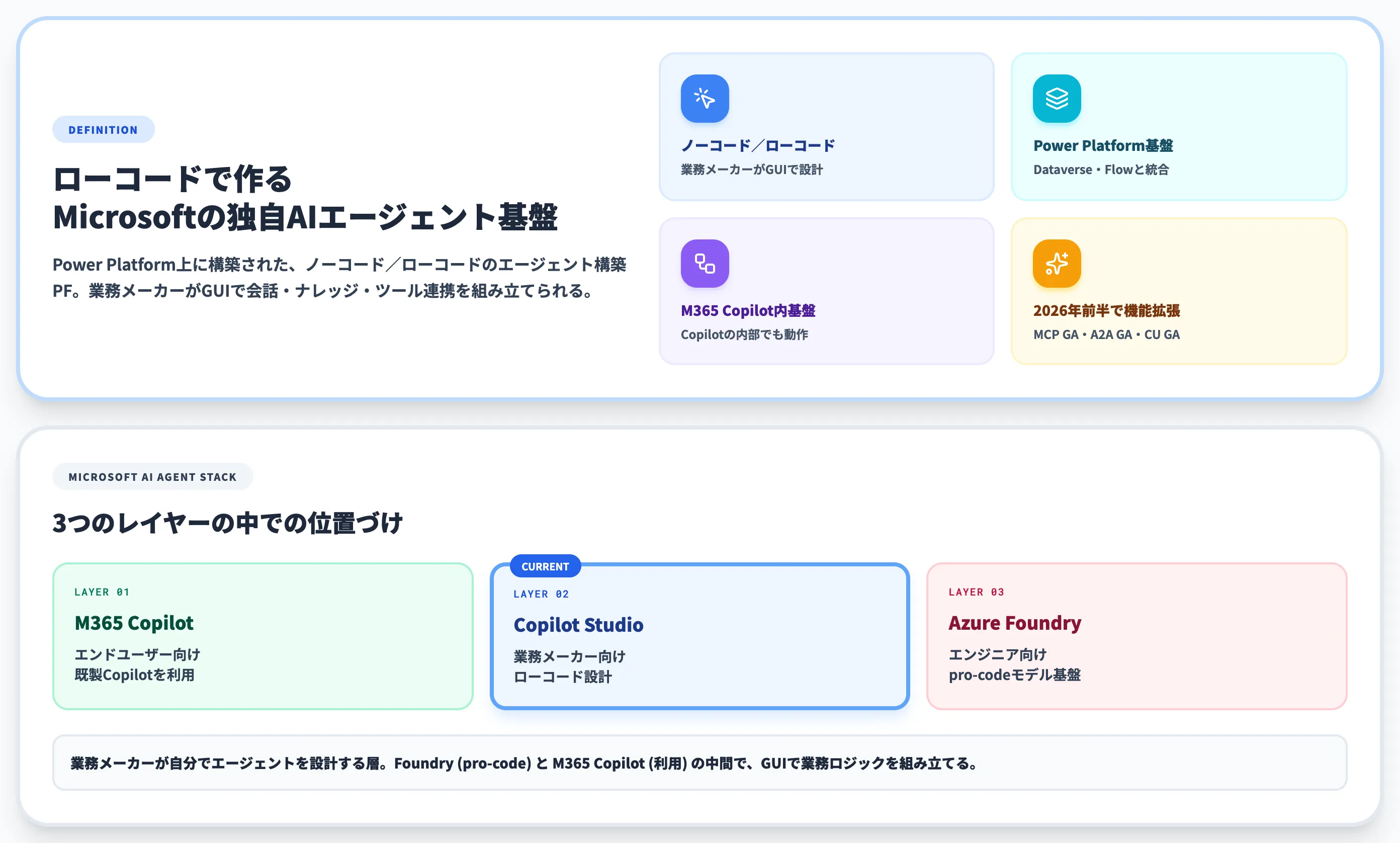
Microsoft Copilot Studio(マイクロソフト コパイロット スタジオ)とは、Microsoftが提供する、ノーコード/ローコードで独自AIエージェントを構築・運用できる開発プラットフォームです。
Power Platform上に構築されており、専門的なプログラミング知識がなくても、社内ナレッジを参照するチャットボットから、社外システムを横断して自動処理するエージェントまでを設計できます。
2026年現在、Copilot StudioはMicrosoftのエージェント基盤の中核として、Microsoft 365 Copilot・Fabric Data Agent・Microsoft Foundryの各エージェントを標準プロトコルで連携させるハブに再定義されつつあります。
2025年9月のCopilot Credits料金体系移行、2026年前半のMCP GA・A2A GA・Computer Use GA・New agent experienceプレビュー投入と、単発ボット制作ツールから多機能エージェント基盤への転換が一気に進みました。
Microsoft AIエージェント基盤の中での位置づけ
Copilot Studioは、Microsoftの3層エージェント基盤の中で業務メーカー向けのローコード体験を担うレイヤーです。
Microsoft Foundry系がエンジニア向けのpro-code環境として設計されているのに対し、Copilot StudioはGUIで会話フロー・ナレッジ・ツール連携を組み立てられます。
-
Microsoft Foundry(pro-code)
モデル選定・RAG基盤設計・カスタムデプロイまで扱うエンジニア向けプラットフォーム
-
Microsoft Copilot Studio(ローコード)
業務メーカーがGUIで会話フロー・ナレッジ・ツール連携を組み立てるエージェント設計環境
-
Microsoft 365 Copilot(利用者向け)
Word・Excel・Teams等の日常業務でAIを使う完成品。内部でCopilot Studio製エージェントも動く
ここでのポイントは、Copilot StudioがMicrosoft 365 Copilotの内部でも動く共通のエージェント基盤として位置づけられている、という点です。
Foundryとの詳細な使い分けは「Microsoft 365 Copilot・Azure Foundryとの使い分け」セクションで詳しく整理します。

Copilot Studioでできること・主要機能
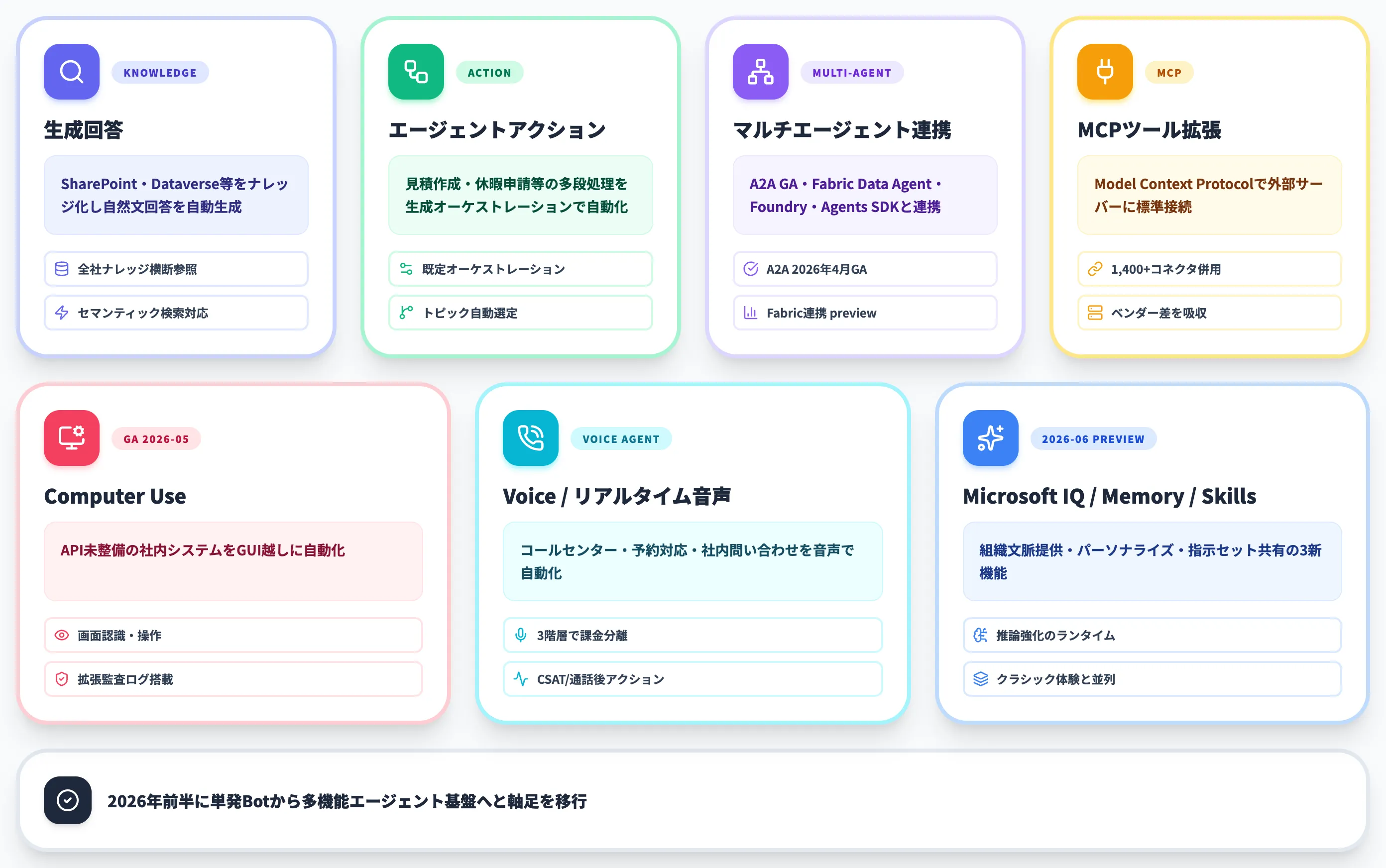
Copilot Studioの機能セットは、2026年前半で「会話型チャットボットの制作ツール」から「エージェント基盤」へと明確に軸足を移しました。
ここでは、業務メーカーが押さえておくべき主要機能を、2026年時点で実務判断に効くものに絞って整理します。
生成回答とナレッジソース連携
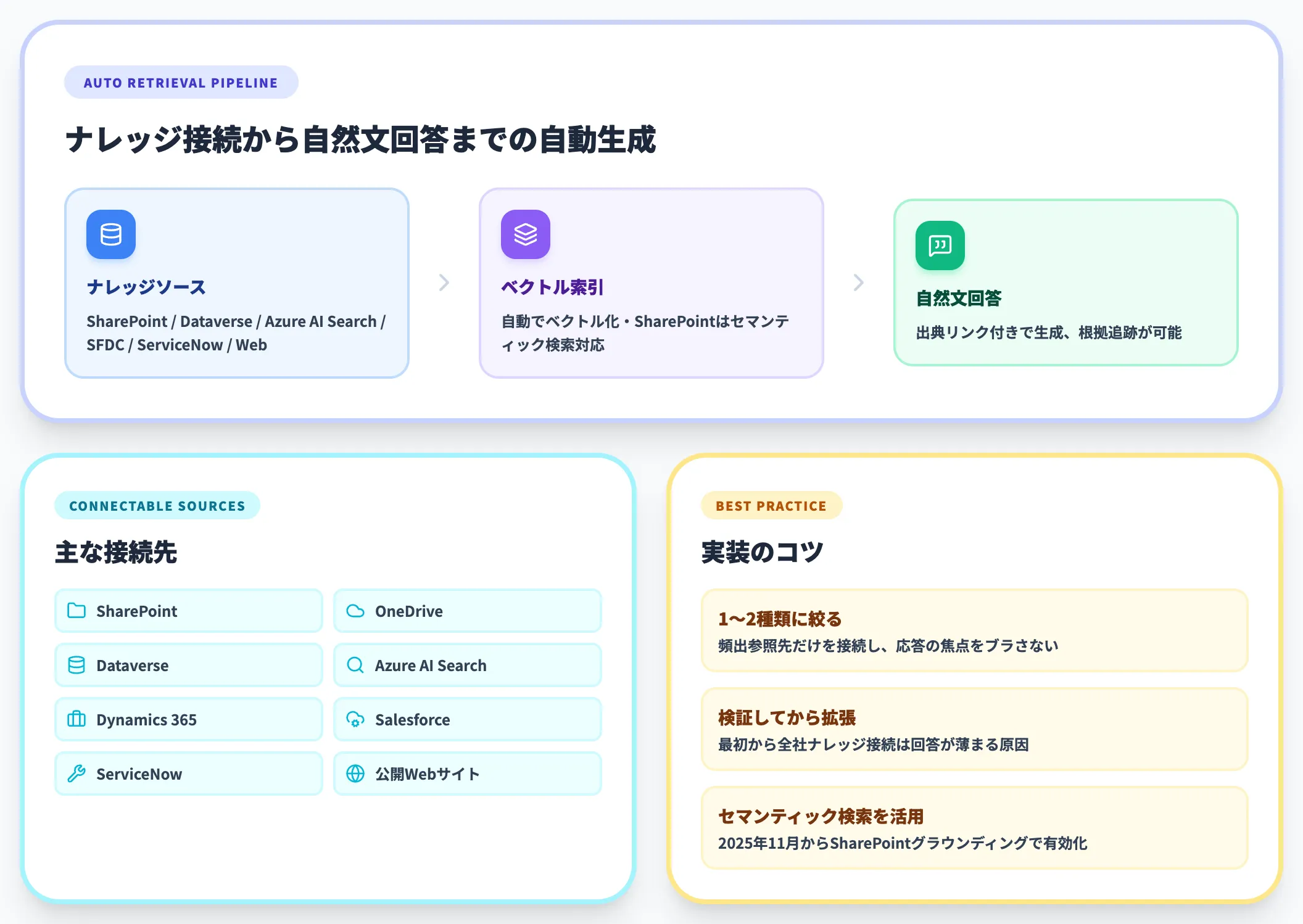
Copilot Studioの中核機能は、SharePoint・OneDrive・Dataverse・公開Webサイト・Azure AI Search・Dynamics 365・Salesforce・ServiceNow・Azure SQLなどをナレッジソースとして接続し、質問に対して自動で自然文回答を生成する「生成回答」です。
ソース側にファイル・URL・レコードを追加するだけで、Copilot Studioがベクトル索引と応答生成を自動で組み立てます。
2025年11月からは、SharePointグラウンディングにセマンティック検索を用いた高精度リトリーバルが入り、応答の精度が向上しました。ソース選定は「業務で頻出する参照先を1〜2種類に絞る」のがコツで、いきなり全社ナレッジを載せると回答が薄まる傾向があります。
エージェントアクションと生成オーケストレーション
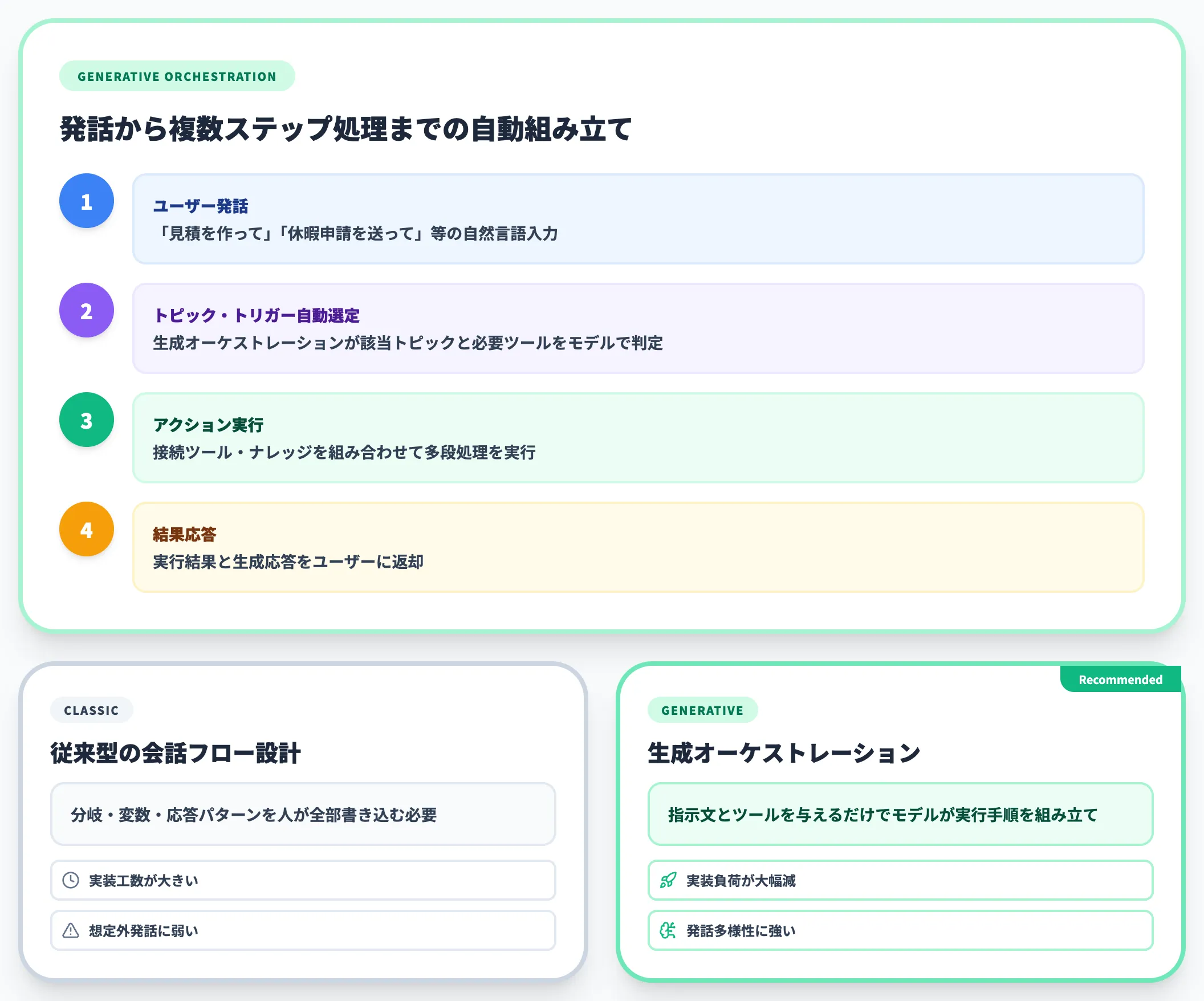
エージェントアクションは、生成回答よりも一段複雑なユースケースを担う機能です。「見積を作る」「休暇申請を送る」「Teams投稿を返信する」など、複数ステップの処理を自然言語で駆動するときに使います。
裏側では生成オーケストレーション(既定のオーケストレーションモード)が、ユーザー発話からトピック・トリガー・ツールを自動で選定します
作り手が細かい会話フローを書き込まなくても、指示文(プロンプト)と接続したツール・ナレッジから、モデルが最適な実行手順を組み立てます。従来型の会話フロー設計に比べ、業務メーカーの実装負荷が大きく下がる設計です。
マルチエージェント連携(A2A・Microsoft Fabric・M365 Agents SDK)
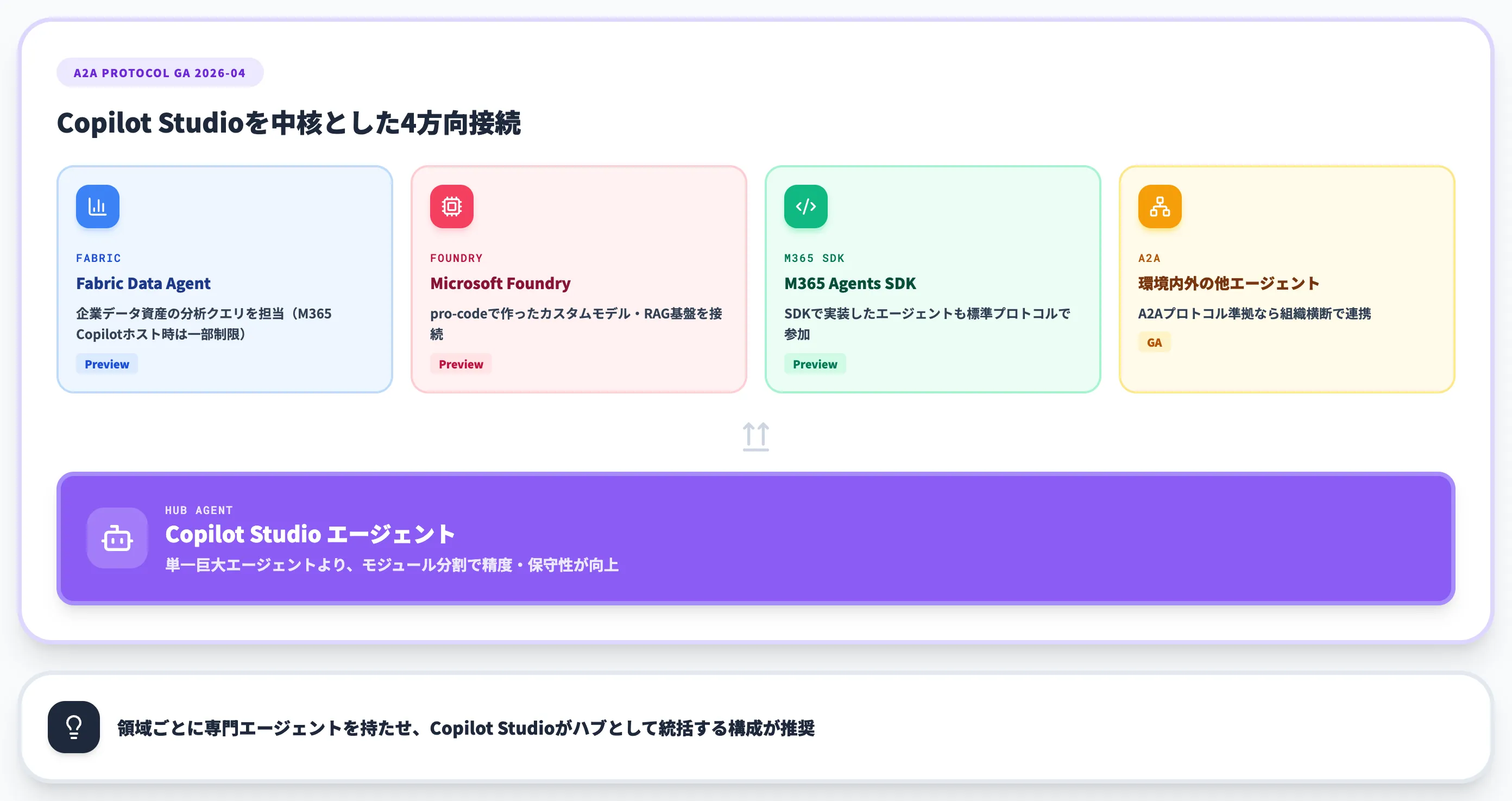
2026年4月にA2A(Agent-to-Agent)プロトコルがGAとなり、Copilot Studioで作ったエージェントが、環境内外の他エージェントと標準プロトコルで連携できるようになりました。
加えて、Microsoft FabricのData Agent・Microsoft Foundryエージェント・Microsoft 365 Agents SDKで組んだエージェントとの接続もpublic previewで提供されています(Fabric Data agentはM365 Copilotホスト時の一部制限あり)。
マルチエージェント連携は、単一の巨大エージェントで全部やらせるよりも、モジュール分割して各領域の専門エージェントに任せる方が、精度・保守性ともに優れます。
特に、Fabric Data Agentとの連携は「社内エージェントに、企業データ資産に対する分析クエリを任せる」用途で価値が大きく、これまでカスタム実装が要ったBI連携を、プレビュー段階ではあれ標準経路で試せるようになった点は無視できません。
ただし、プレビュー段階のため、本番導入前に制限事項の最新更新は必ず確認する必要があります。
MCP(Model Context Protocol)でのツール拡張
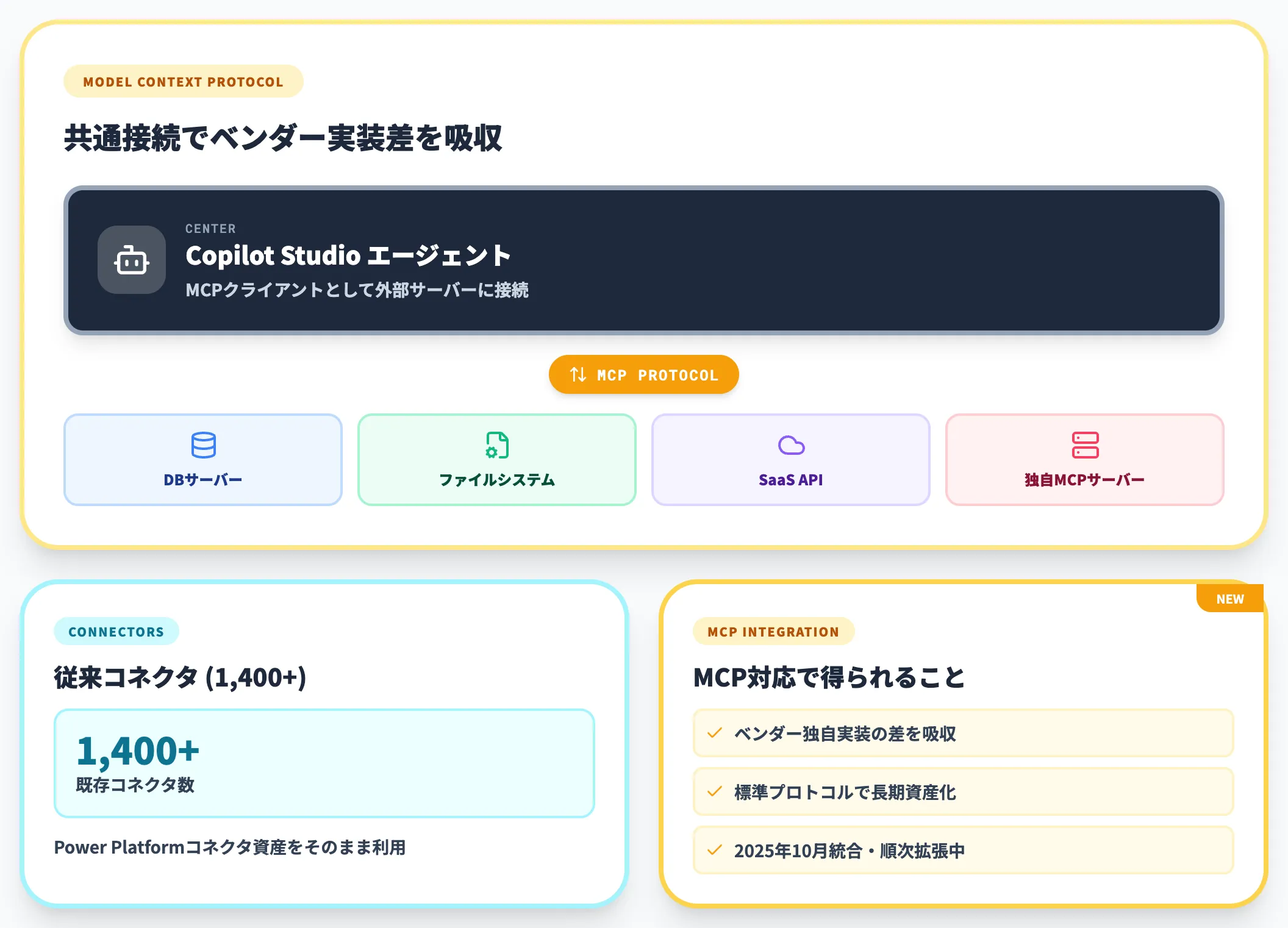
2025年10月にMCPサーバー統合が入り、2026年前半で機能が拡張・安定化しました。
MCPは、Copilot Studioエージェントを、外部のMCP対応サーバー(ファイル・データベース・API・SaaS等)に、標準プロトコルでつなぐための仕組みです。
コネクタ経由の1,400以上の連携先に加えて、MCP対応で「ベンダー独自の実装差を吸収する共通接続」が使えるようになったため、社内外のシステム連携の柔軟性が大きく上がっています。
エージェントに「モデル コンテキスト プロトコル」タブが表示される画面(上記)は、この基盤変化の象徴です。
Computer Use(画面操作の自動化)
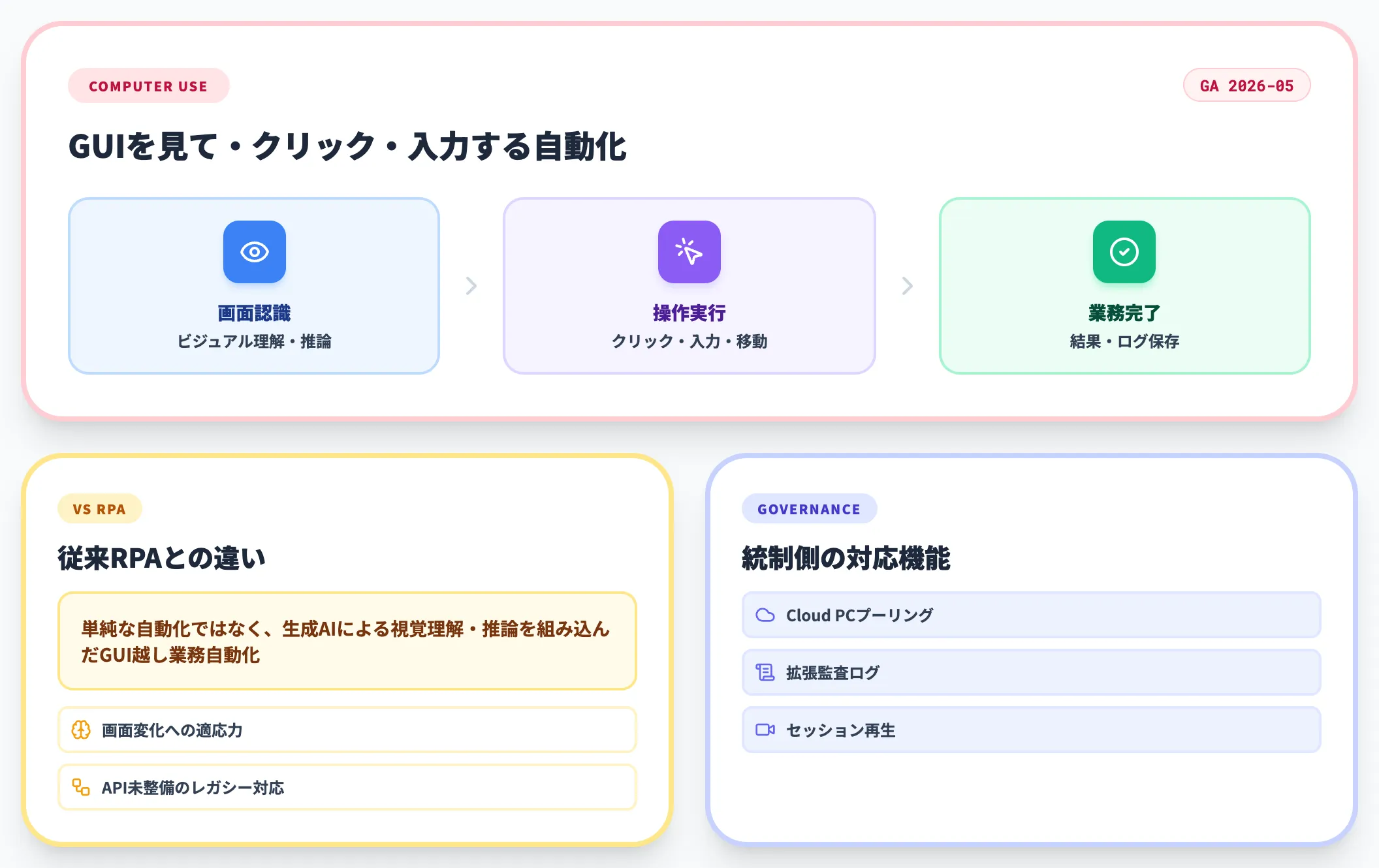
2026年5月にComputer UseがGAしました。エージェントがブラウザやデスクトップアプリの画面を「見る・クリックする・文字を入れる」形で操作し、APIが用意されていない社内システムの自動化に踏み込める機能です。
2026年1月時点でCloud PCプーリング・拡張監査ログ・セッション再生といった統制側の機能も揃い、単なるRPAではなく、生成AIによるビジュアル理解・推論を組み込んだ「GUI越しの業務自動化」ができるようになっています。標準のAPI連携が難しいレガシー系業務が残っている現場ほど、Computer Useの実務価値は大きくなります。
Voice(音声エージェント)とリアルタイム音声
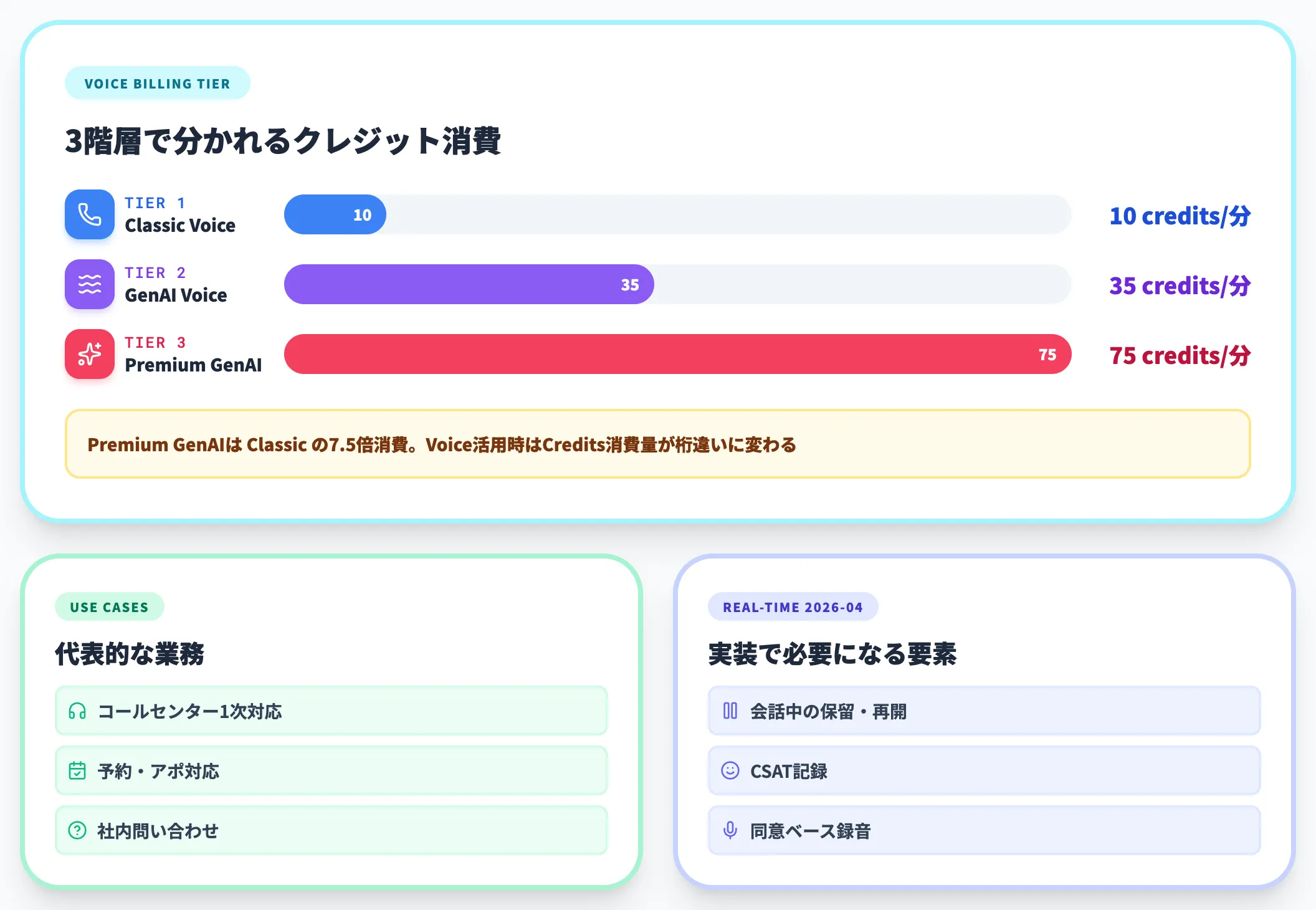
Voiceエージェントは、電話系ユースケース(コールセンター、予約対応、社内問い合わせ)向けの機能で、2026年4月からはリアルタイム音声エージェントもプレビュー提供されています。会話中の保留・再開、CSAT記録、通話後アクション、同意ベース録音といった、コンタクトセンター実装で必要になる要素が順次揃ってきました。
料金面では、Classic Voice(10クレジット/分)・GenAI Voice(35クレジット/分)・Premium GenAI Voice(75クレジット/分)の3階層があり、Voice活用時はCredits消費量が大きく変わる点は運用前に見ておく必要があります。
Microsoft IQ・Memory・Skills(New agent experience)
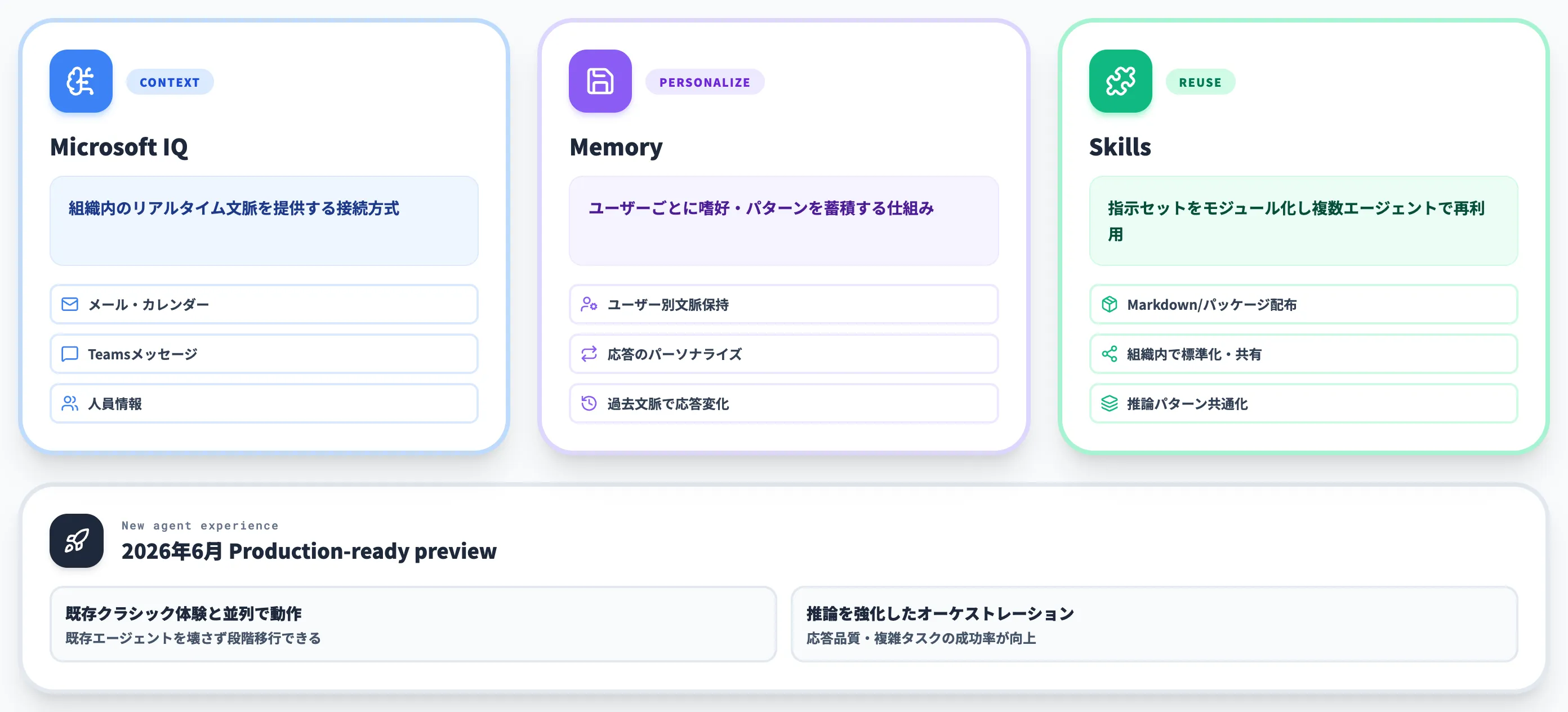
2026年6月にProduction-ready previewとしてNew agent experienceが投入され、その中でMicrosoft IQ・Memory・Skillsという3つの新機能が使えるようになっています。
-
Microsoft IQ
エージェントに、メール・カレンダー・Teamsメッセージ・ファイル・人員情報など組織内のリアルタイム文脈を提供する仕組み。従来のナレッジソース登録より一段抽象度が高い接続方式です。
-
Memory
ユーザーごとに嗜好・パターンを蓄積し、以降のやり取りで反映するパーソナライズ機構。同じ質問でも、ユーザーの過去文脈に応じて応答が変わります。
-
Skills
モジュール化した指示セットを1つ作って複数エージェントで再利用したり、Markdownやパッケージ形式でエクスポートして共有できる仕組み。組織内で「よく使う推論パターン」の標準化に効きます。
New agent experienceは既存のクラシック体験と並列で動くため、既存エージェントを壊さずに段階移行できる点も、実務判断としては大きなポイントです。
Copilot Studioの使い方
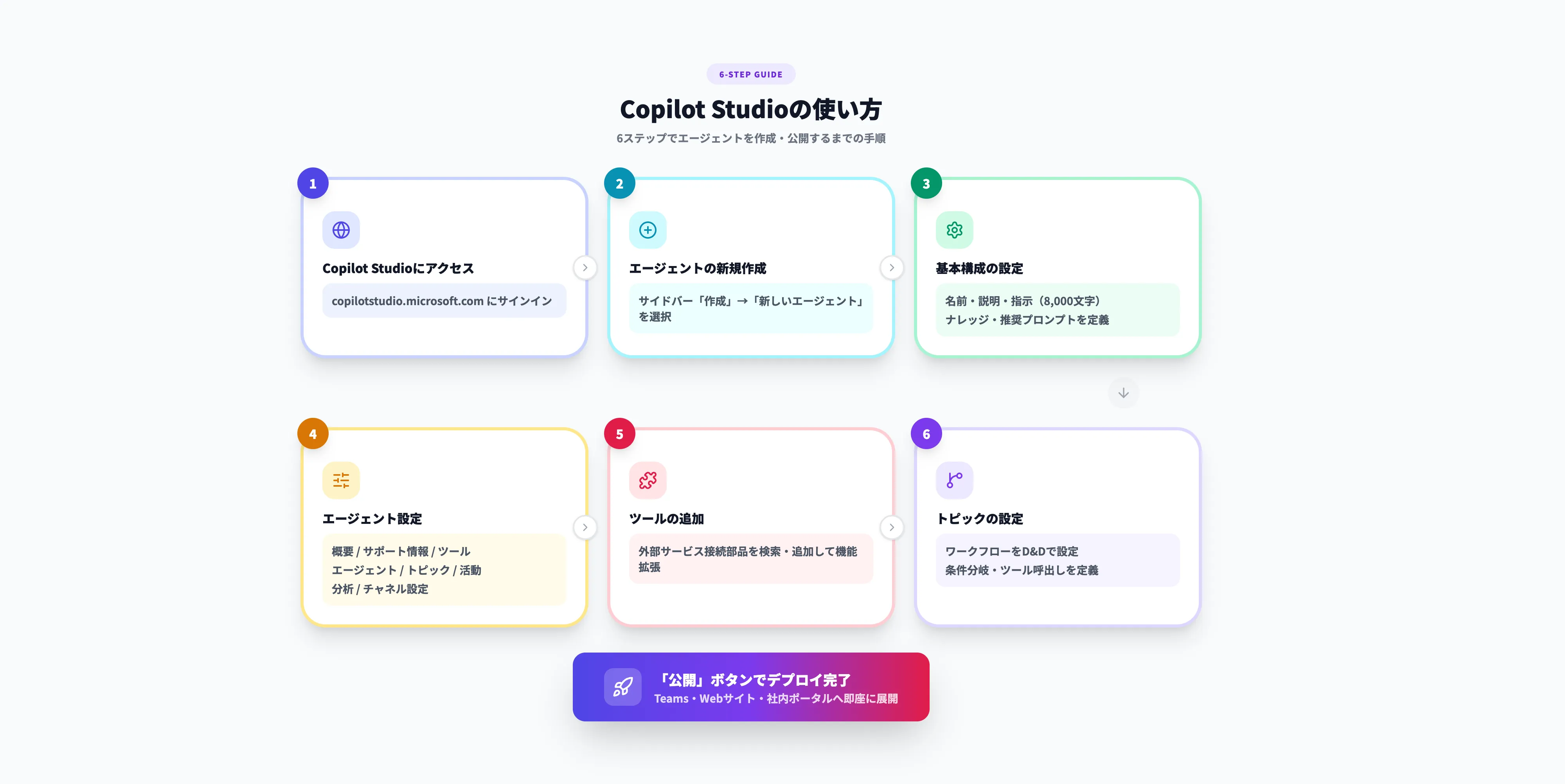
ここでは、実際にCopilot Studioで独自エージェントを作る流れを、公式の推奨手順に沿って解説します。
「1エージェントを作る」までの最短ルートを、対応プラン・アクセス手順・基本設定・テストの4段階で整理します。
前提条件と対応プラン
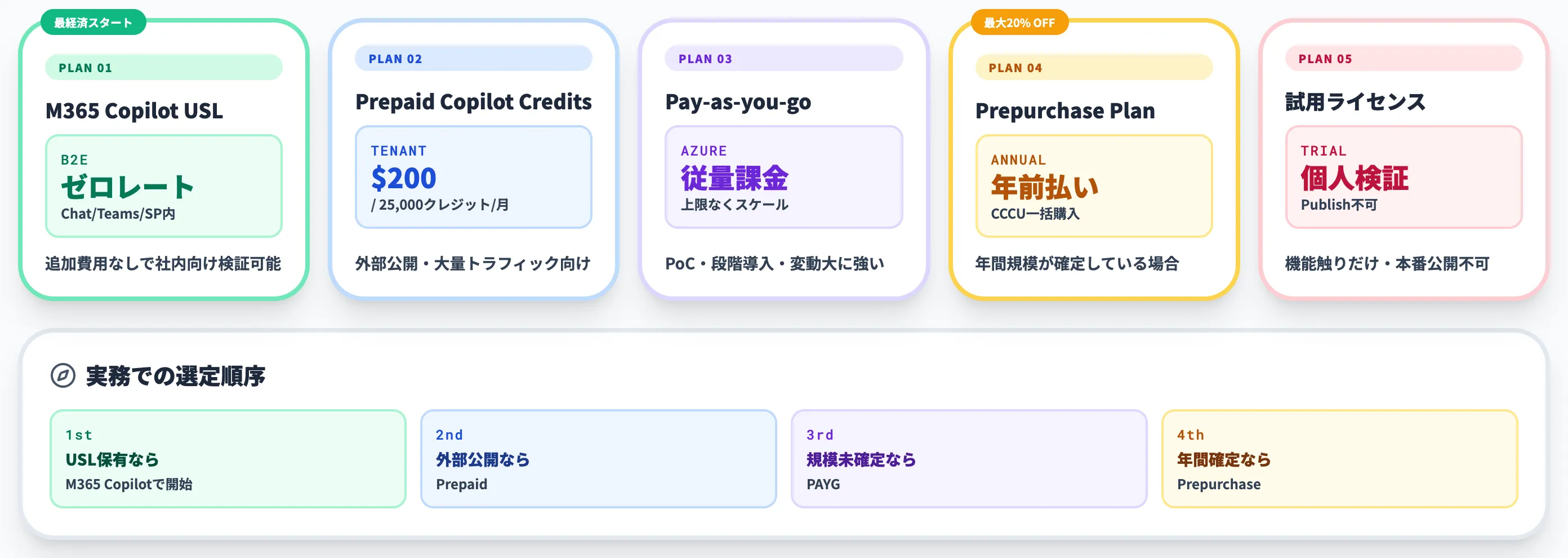
Copilot Studioを利用するには、以下いずれかの構成が必要です。
-
Microsoft 365 Copilot USL
Copilot Chat・Teams・SharePoint内でエージェントを扱う限りは、Copilot Studioを追加費用なしで利用でき、生成回答・アクション・Graphグラウンディングがゼロレートになります(Fair usage limitsあり)。
-
Copilot Studio テナントライセンス(Prepaid Copilot Credits)
1パック$200/25,000クレジット/月のプリペイド構成。テナント全体で共有し、外部公開エージェントや、B2Cチャネル・大量トラフィックを扱う場合はこちら。
-
Copilot Studio pay-as-you-go
Azureサブスクリプション経由で従量課金する形態。上限なくスケールでき、事前コミットが不要な点でPoC・段階導入に向いています。
-
Copilot Studio Prepurchase Plan(年間前払い)
Copilot Credit Commit Units(CCCU)を年一括で前払いし、pay-as-you-goよりも安価に運用できる形態(上限20%割引)。
-
Copilot Studio 試用ライセンス
個人サインアップで利用可能。作成・テストは可能ですが、公開(Publish)は不可という制限があります。
プラン選定の実務観点は「まずM365 Copilot USLを持っているならそれで始める」「外部チャネル・多くのユーザー向けを想定するならPrepaid、規模が読めないならPAYG」「年間規模が確定しているならPrepurchase」の順で判断していくのが実装現場の典型です。
Copilot Studioへのアクセスとホーム画面
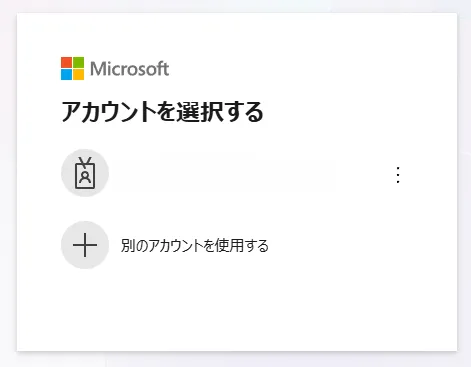
対応プランを準備したら、Copilot Studioの公式ページにアクセスし、Microsoft 365アカウントでサインインします。2026年6月末以降、Copilot Studio for Teamsアプリでは新規のClassic chatbotを作成できず、Copilot Studio Webアプリへリダイレクトされる仕様になっているため、原則Web版から始めるのが現行フローです。
サインイン後、Copilot Studioのホーム画面が表示されます。左サイドバーにホーム・作成・エージェント・フロー・ツールが並び、中央には「説明をもとにエージェントを作成する」(会話型ビルダー)と、テンプレート・マネージドエージェントのカードが並びます。
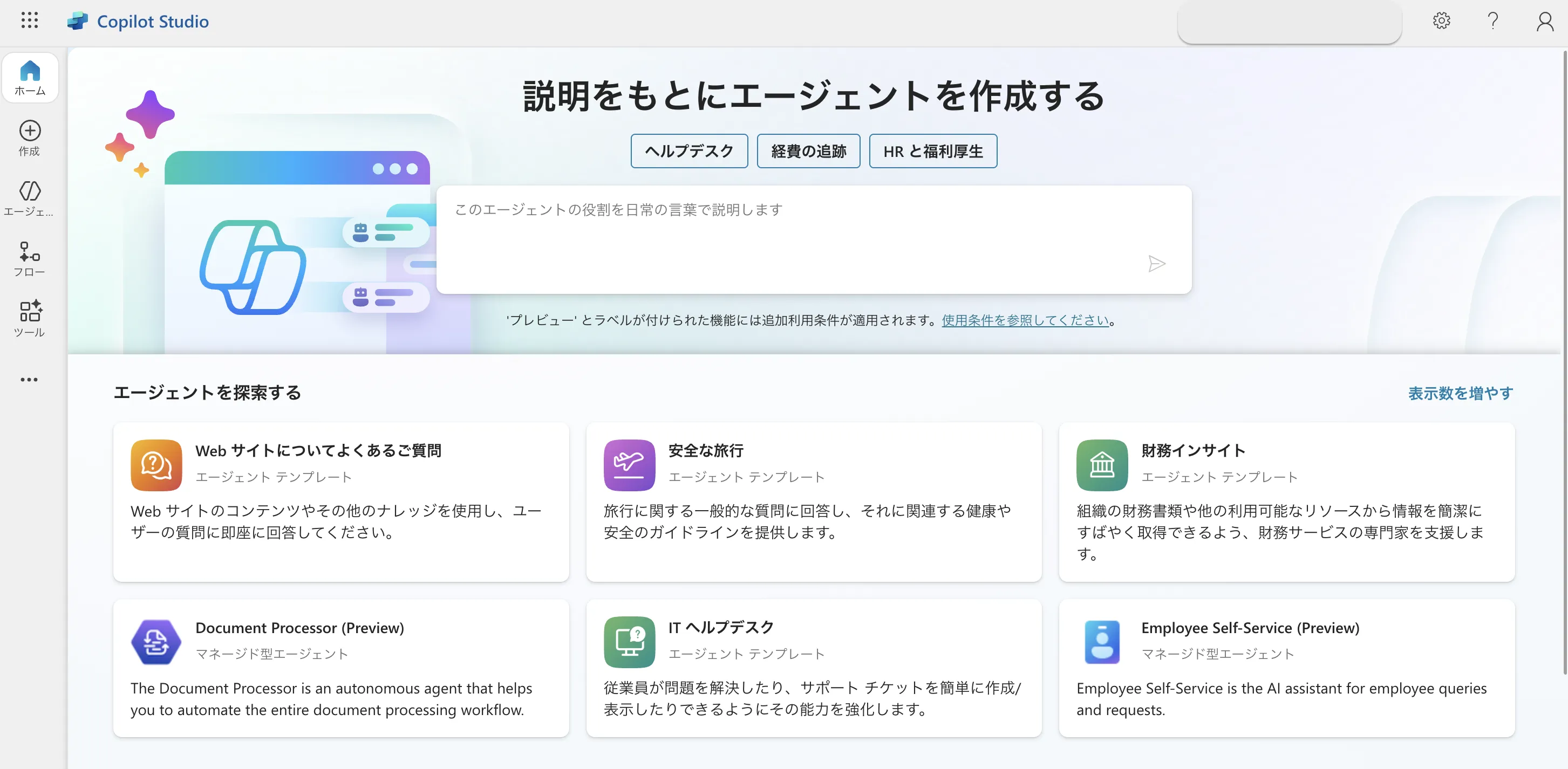
2026年時点では、Document Processor・IT ヘルプデスク・Employee Self-Service・Finance in M365 Copilot・Store Operations・Variance Analysis・Wellness Check などのマネージド型エージェントがあらかじめ用意されており、業務テンプレとして即活用できます。ゼロから設計せず、テンプレをベースに調整するアプローチが、最短で成果を出すルートです。
エージェントの新規作成
左サイドバーの「作成」→「新しいエージェント」から、独自エージェントの構築を開始します。
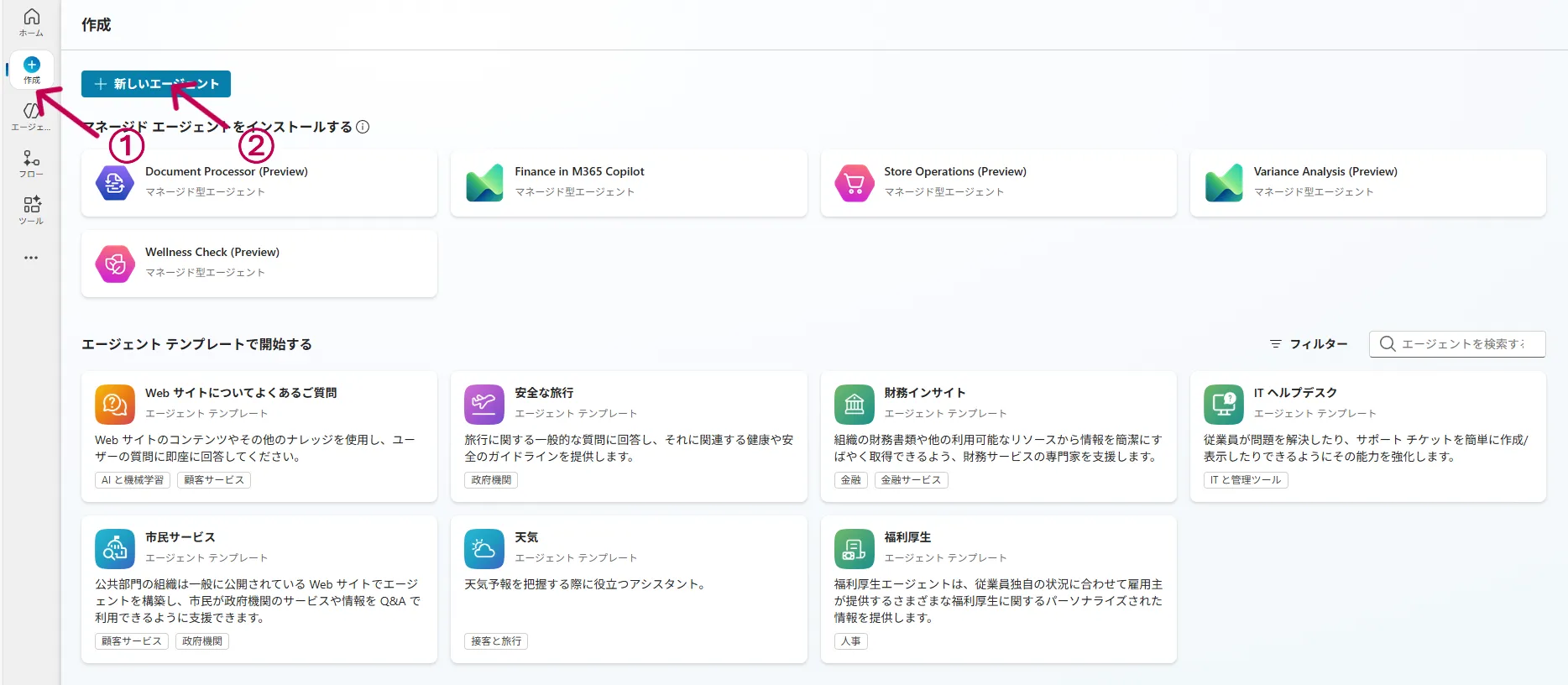
作成画面の上部でエージェント種別を選択し、下部には既製のエージェントテンプレート(Web サイトQ&A・安全な旅行・財務インサイト・ITヘルプデスク・市民サービス・天気・福利厚生 など)が並びます。テンプレートを使う場合は、業務に近いものを選び、後述の設定を上書きして自社仕様に寄せていきます。
エージェントの構築を開始すると、まず会話型ビルダーが立ち上がり、AIとチャット形式でエージェントの役割・機能を対話しながら組み立てられます。手動で構成したい場合は、右上の「構成」ビューに切り替えることで、初期の対話ステップを飛ばして直接設計に入れます。
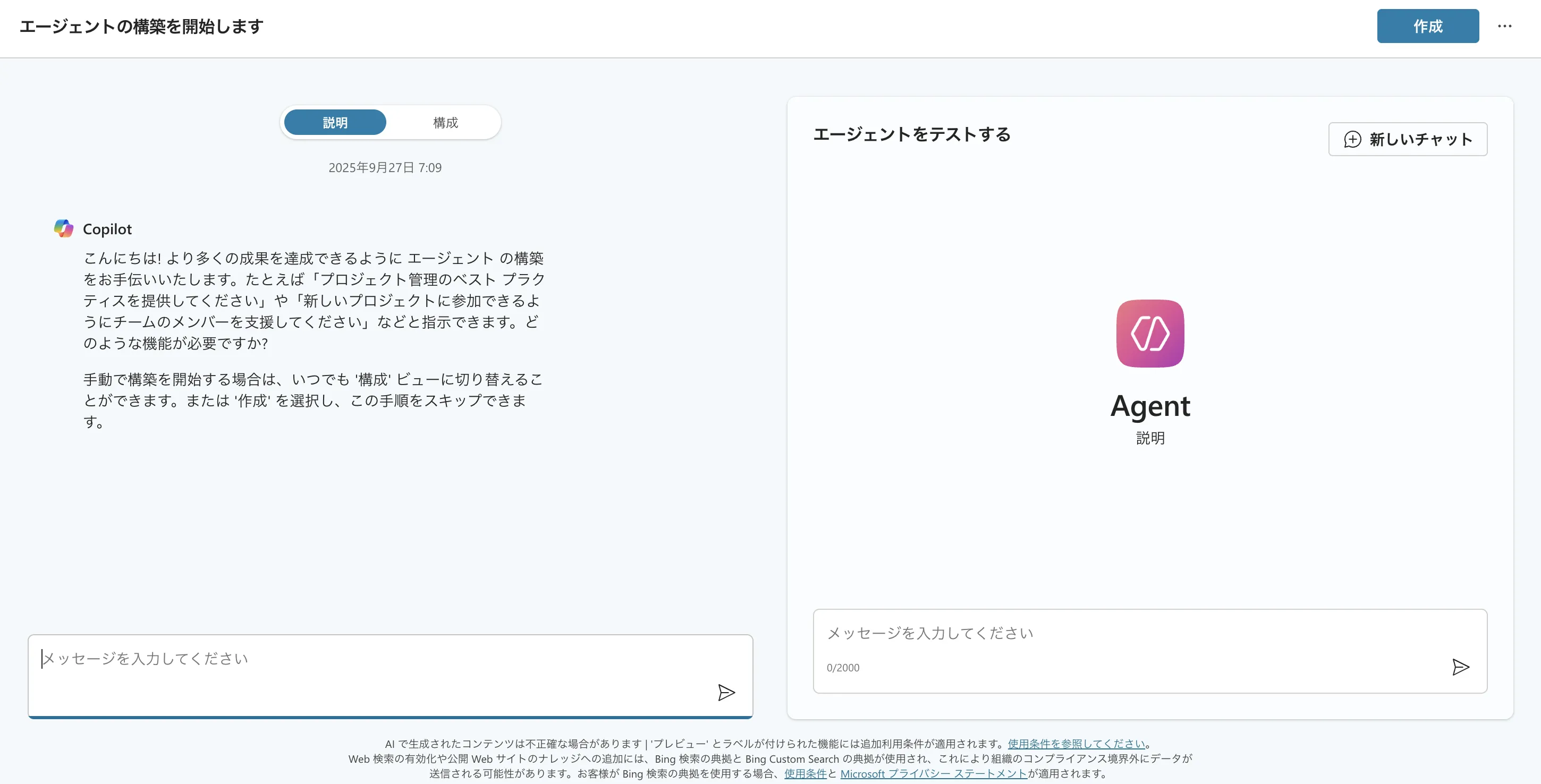
2026年6月からは「新しいエージェント体験(New agent experience)」がProduction-ready previewとして使えるようになっており、既存のクラシック体験と並列で選択できます。新エージェント体験では、応答品質と推論を強化したオーケストレーションランタイムに加え、Microsoft IQ・Memory・Skillsといった新機能が使えます。
基本構成(名前・説明・指示・ナレッジ)
「構成」ビューでは、エージェントの詳細を1画面で設計します。
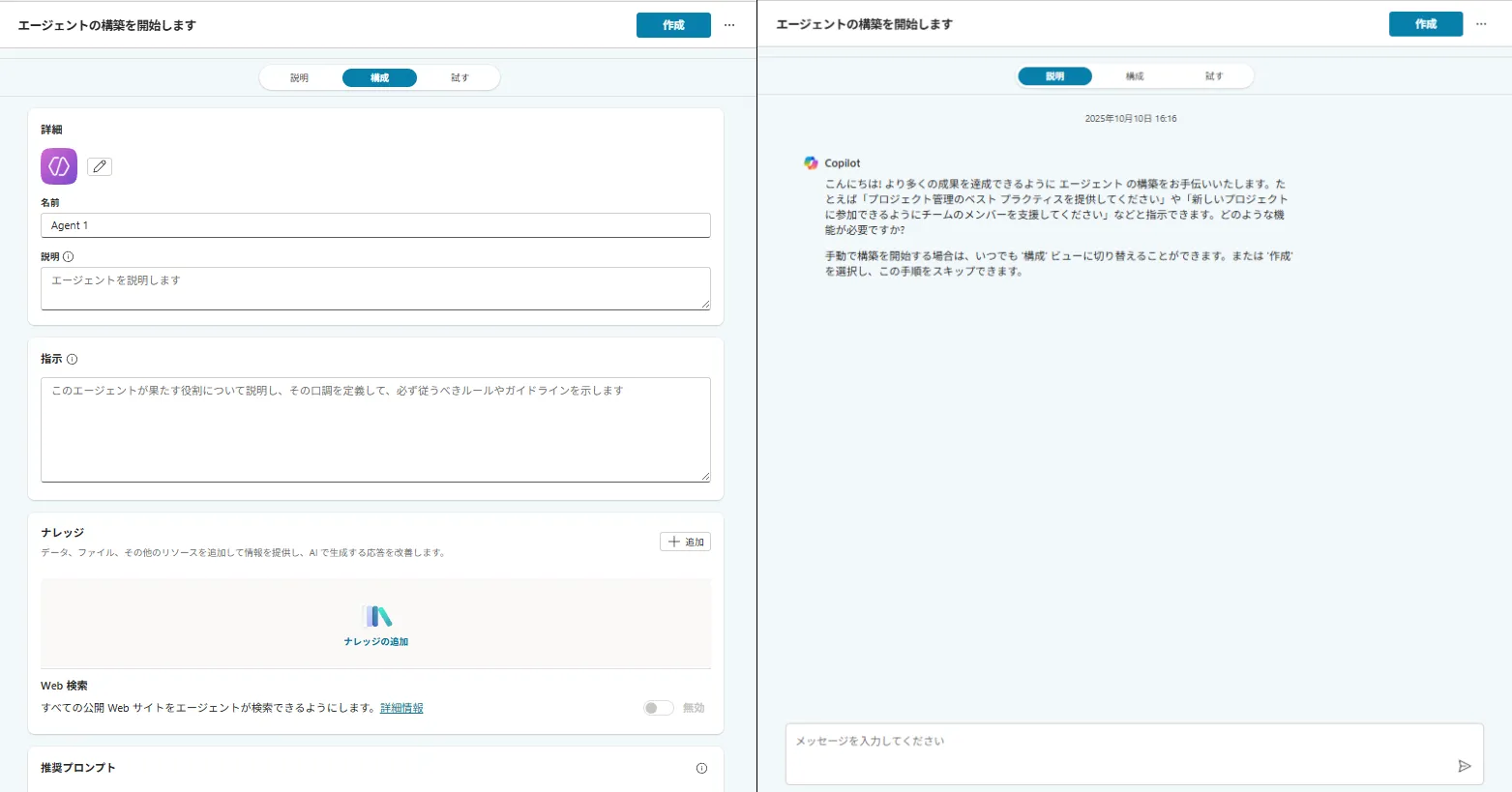
基本構成では、以下の項目を順に埋めていきます。
-
名前
社内で識別しやすいカスタム名を付けます。後から変更可能。
-
アイコン
PNG形式で指定するエージェントの視覚アイデンティティ。
-
説明
対象者・最終目標・エージェントの役割を、普段の言葉で1〜2文にまとめます。
-
指示(instructions)
求められるタスク・その完了方法・口調・NG応答パターンなどを具体的に記述します。ここが応答品質を決定する最重要項目です。
-
ナレッジ
生成応答の根拠にするデータ(後述の「ナレッジの追加」で詳しく設定)。
-
Web検索
すべての公開Webサイトをエージェントが検索できるかどうかを切り替えます。
実務では「指示」を具体的に書けるかが成否を分けます。「ユーザーへの丁寧な口調」「ナレッジで裏取れない質問には申し訳ないと答える」「特定業務の範囲外の質問は担当部門への誘導文で返す」など、業務ルールを言語化して指示に反映するのが定石です。
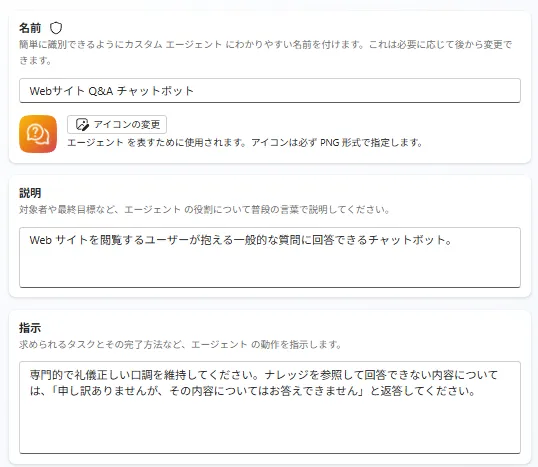
UI上でアイコン・名前・説明・指示を編集した後、ナレッジと指示を突き合わせて動作を確認していきます。
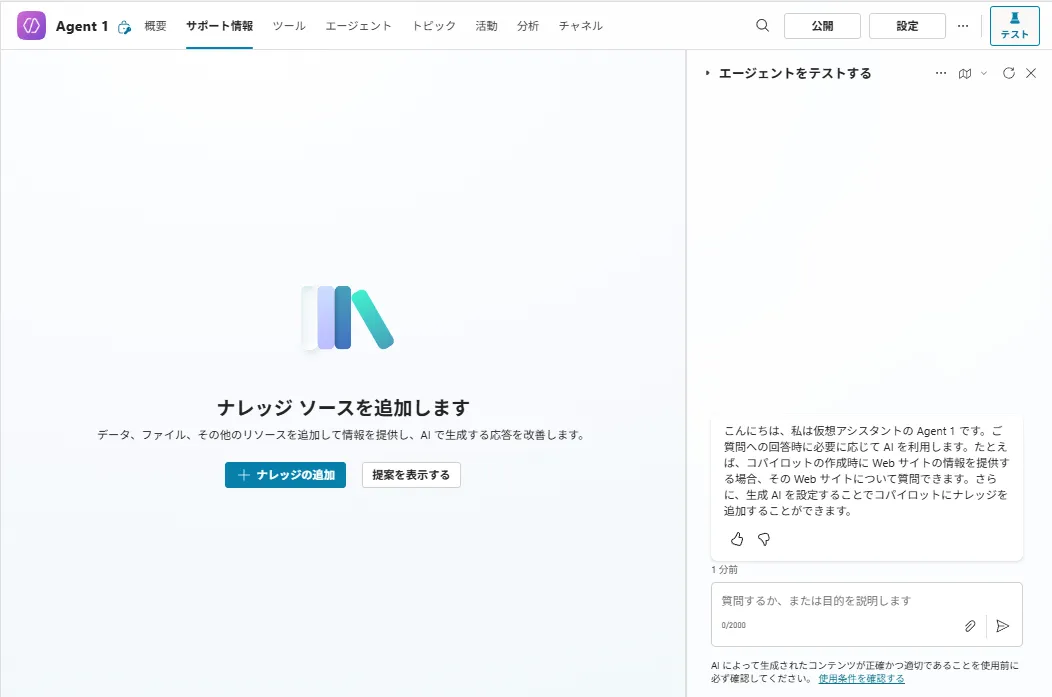
上部タブ(概要・サポート情報・ツール・エージェント・トピック・活動・分析・チャネル)で、より詳細な設定に進めます。右側の「エージェントをテストする」で、設計しながら即時動作確認できる点は、Copilot Studioのメーカー体験の要です。
ナレッジソースの追加
エージェントに参照させる情報源を「ナレッジ」として追加します。
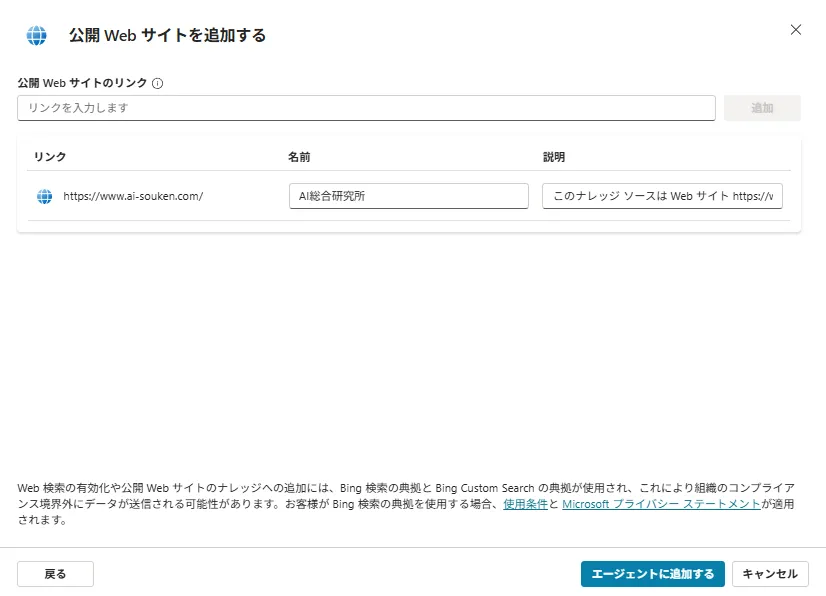
2026年時点では、SharePoint・Azure AI 検索・Dataverse・Dynamics 365・Salesforce・ServiceNow・Azure SQL・公開Webサイトなどをおすすめとして接続でき、直接ファイルをアップロード(PDF・PPTX・DOCX等)することも可能です。「上級」タブに切り替えると、より多くのコネクタから選択できます。
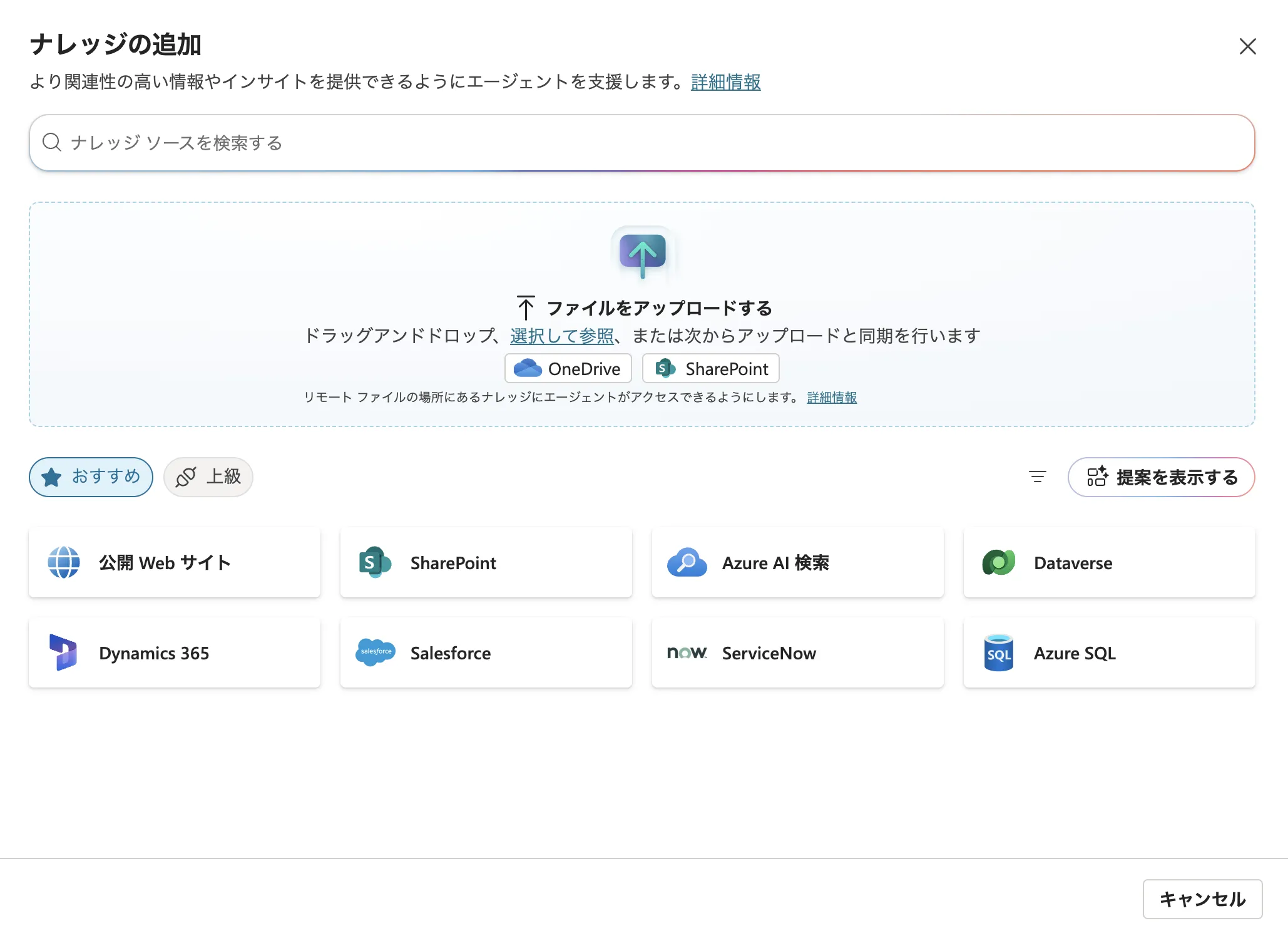
「公開Webサイトを追加する」ダイアログでは、URLを入れるだけでナレッジソースを追加できます。実務では「まず1〜2ソースで動かして、応答品質を見てから拡張する」ステップ設計が有効です。全ソースを最初から接続すると、応答が想定外の情報源に引っ張られることがあります。
トピック(会話フロー)の追加
生成オーケストレーションでほとんどの応答は自動化できますが、「特定の発話には決まった応答を返したい」「定型ワークフローで進めたい」場合は、トピックで会話フローを明示します。
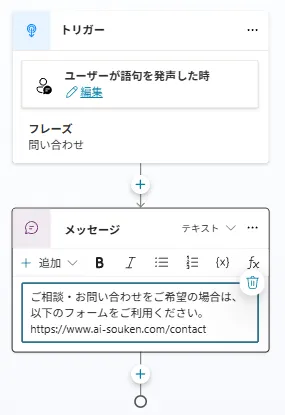
トピックは、トリガー(発話パターン)とアクション(応答・質問・分岐・変数操作・Power Automateフロー呼び出し等)の連なりです。上記の例では「問い合わせ」というフレーズをトリガーに、AI総研の問い合わせフォームURLを返すシンプルなメッセージトピックを設計しています。
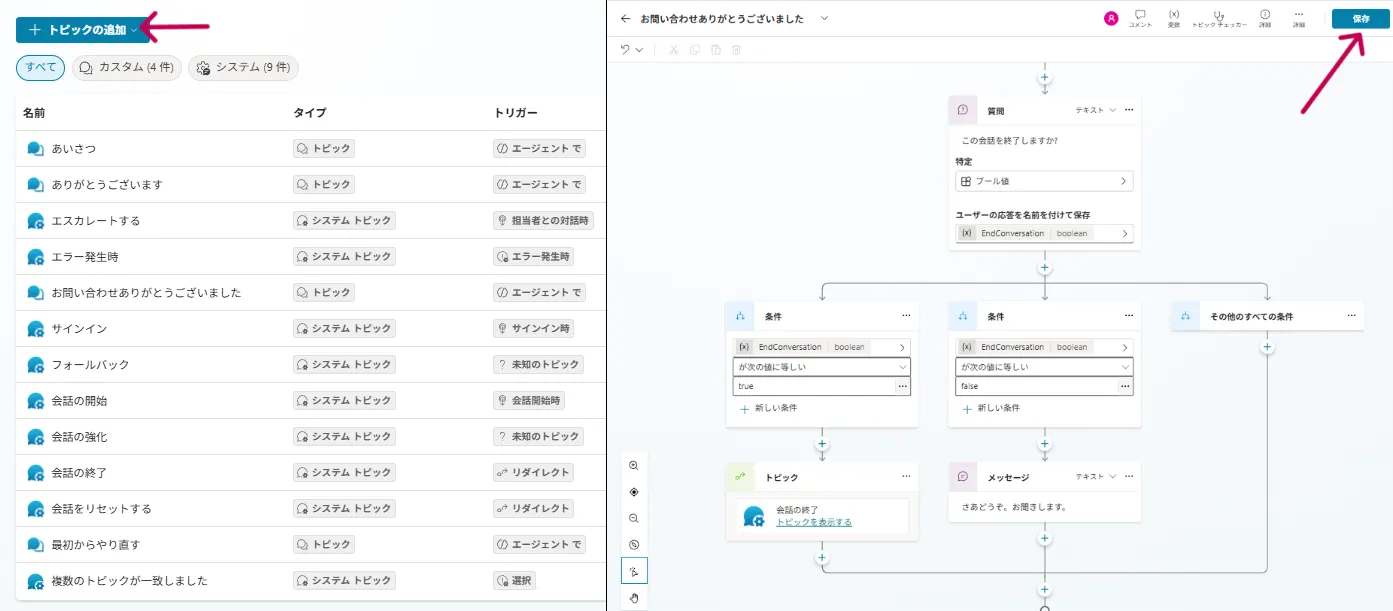
システムトピックとして、あいさつ・ありがとうございました・エスカレート・エラー発生時・サインイン・フォールバック・会話の開始・会話の強化・会話の終了・会話をリセットする・最初からやり直す・複数のトピックが一致しました など十数種類のトピックがあらかじめ組み込まれており、対話品質の底上げに直結します。初期状態から一定の完成度が担保されている構成です。
エージェントの動作テスト
設計したエージェントは、右側の「エージェントをテストする」ペインで即座に動作確認できます。
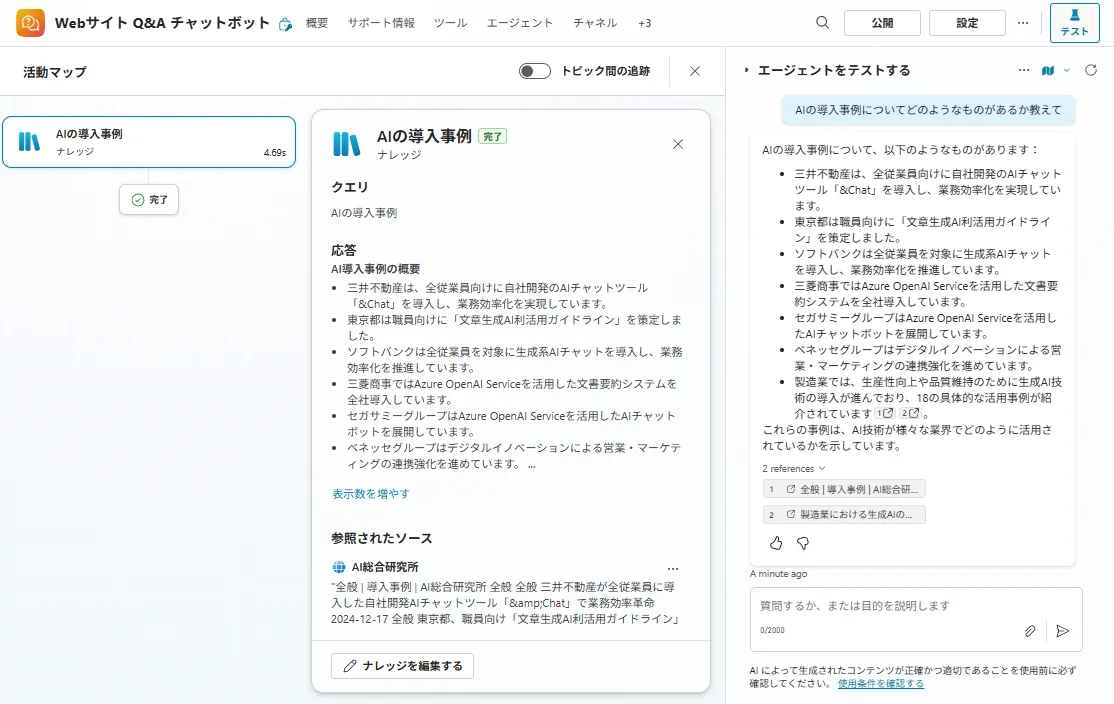
テストペインで問いかけると、活動マップ(左のトレース)にトピック遷移・ナレッジ検索・ツール呼び出しの各ステップが可視化され、実行ログ・応答生成の根拠となった参照ソースまで確認できます。「AIの導入事例についてどのようなものがあるか教えて」に対して、ナレッジソースに登録した公開Webサイトから該当箇所を抽出し、複数事例を出典リンク付きで返しているのが上記の実行例です。
想定どおりの応答にならない場合、活動マップからどのステップで想定と乖離したかを追い、ナレッジ・指示・トピックのどれかを調整して再テストします。この「作りながら確認」の高速サイクルが、業務メーカーがローコードで進める最大の強みです。
公開(Publish)とチャネル配布
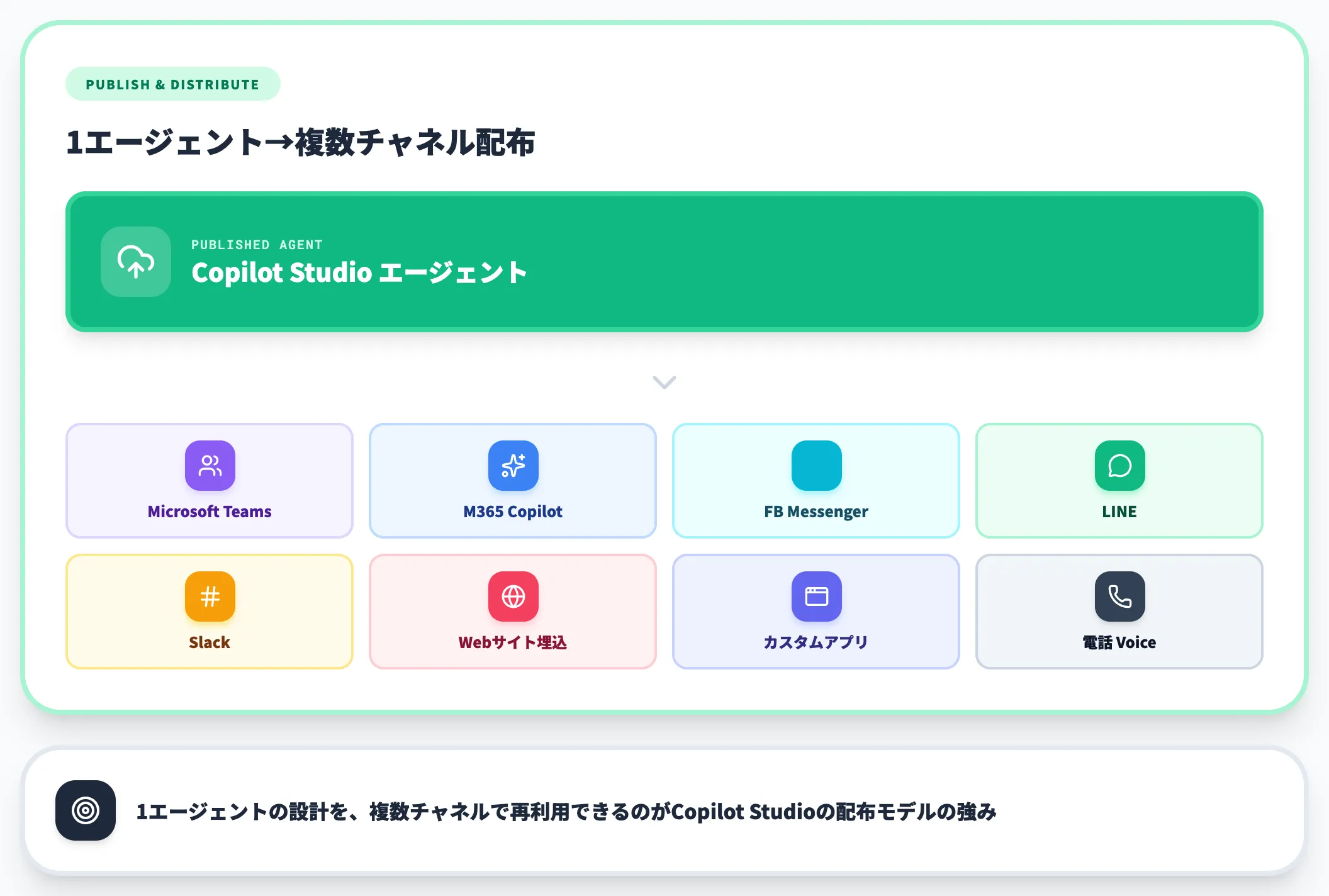
動作が固まったら、上部の「公開」から、Teams・M365 Copilot・Facebook Messenger・LINE・Slack・Webサイト埋め込み・カスタムアプリ(Client SDK)・電話(Voice)など、複数チャネルへ配布します。
【関連記事】
Microsoft Copilot Studioの使い方!エージェント作成手順を解説
Copilot Studioの料金体系(Copilot Credits)
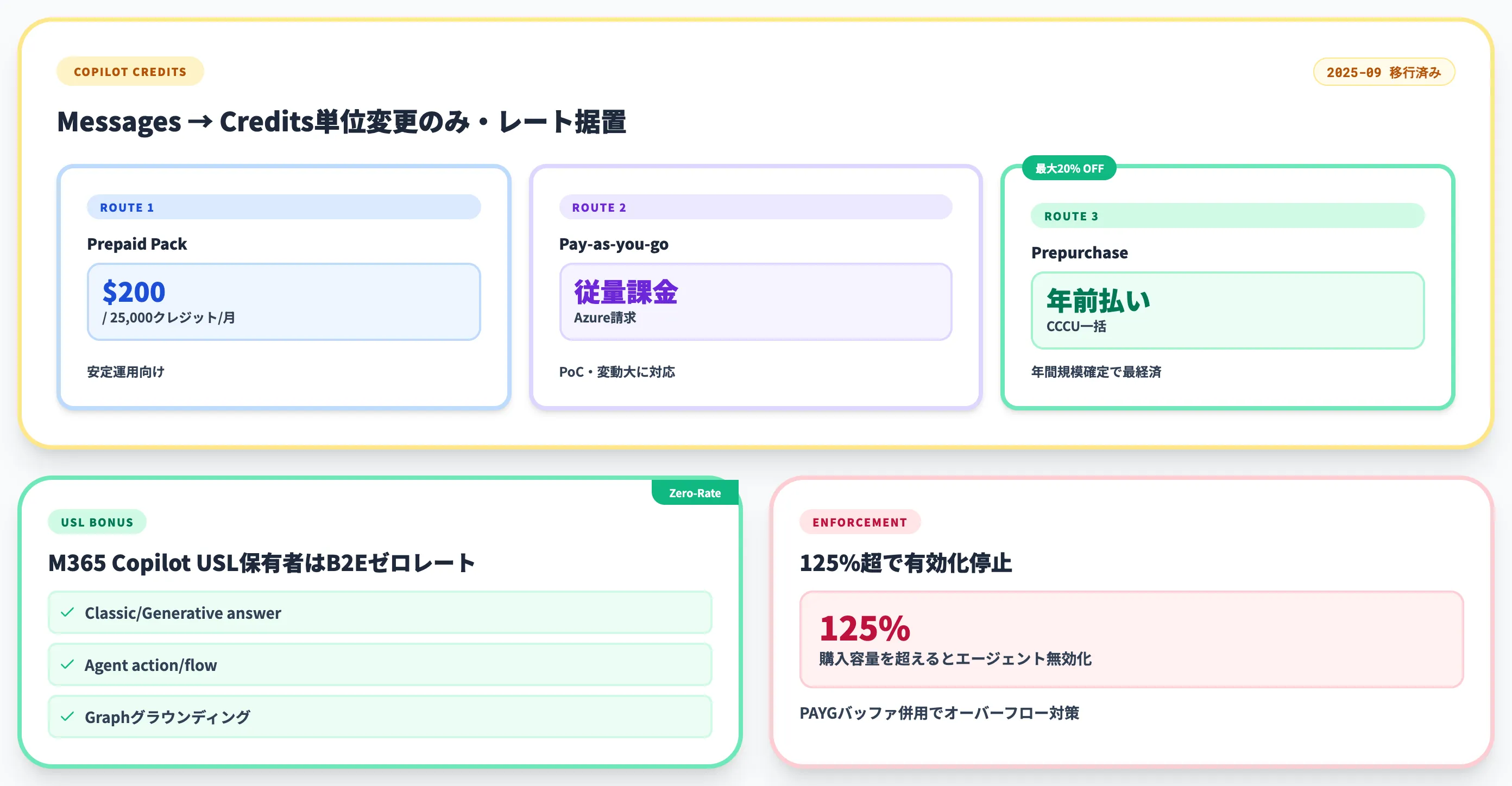
Copilot Studioの料金体系は、2025年9月1日にMessages(従来単位)からCopilot Creditsへ移行しました。パック量・単価に変更はなく、単位名の変更と請求メーターの計算方法の一部見直しにとどまっています。
ここでは、2026年7月時点の最新レートと3種類の支払い方法、そしてMicrosoft 365 Copilot USL保有時のゼロレート挙動を整理します。
3つの支払い方法
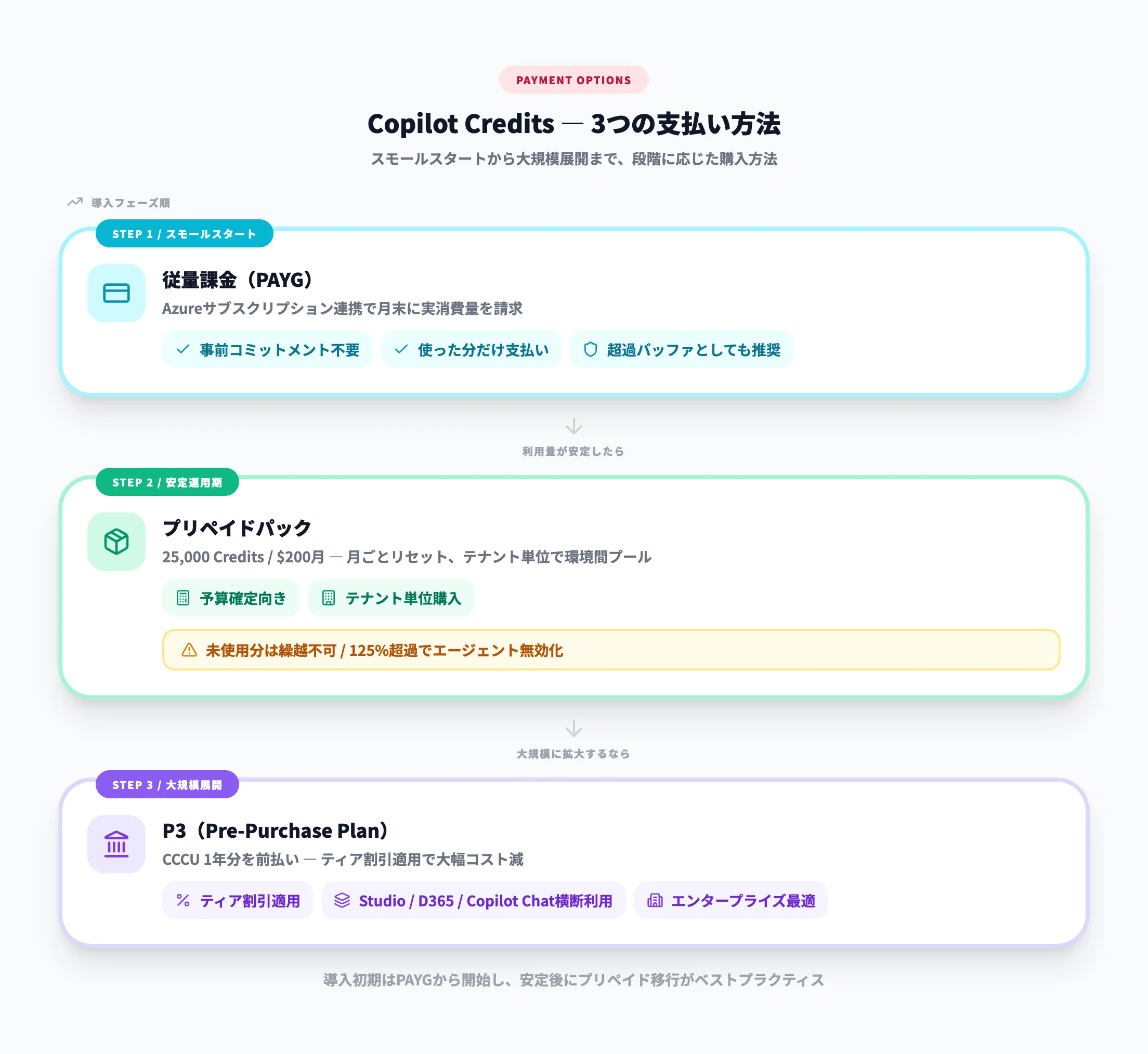
Copilot Studioの支払い方法は、以下3つの選択肢があります。
-
Copilot Credit prepaid pack subscription(プリペイドパック)
1パック$200/25,000クレジット/月。テナント全体で共有し、環境間で再配分可能。安定運用向け。
-
Pay-as-you-go(従量課金)
Azureサブスクリプション経由で課金。月末に実消費分だけ請求され、事前コミットが不要。試験導入・トラフィック変動が大きいユースケースに適合。
-
Copilot Credits prepurchase plan(年間前払い)
Copilot Credit Commit Units(CCCU)を1年一括で前払いする方式。up to 20% offの割引が適用され、超過分はPAYGで自動フォールバック。年間規模が固まっている場合の最経済ルート。
プリペイドとPAYGを併用することも可能で、実務では「基本量をプリペイドで固定し、繁忙期の超過をPAYGで吸収する」というハイブリッド構成が一般的です。
Copilot Credits消費レート表
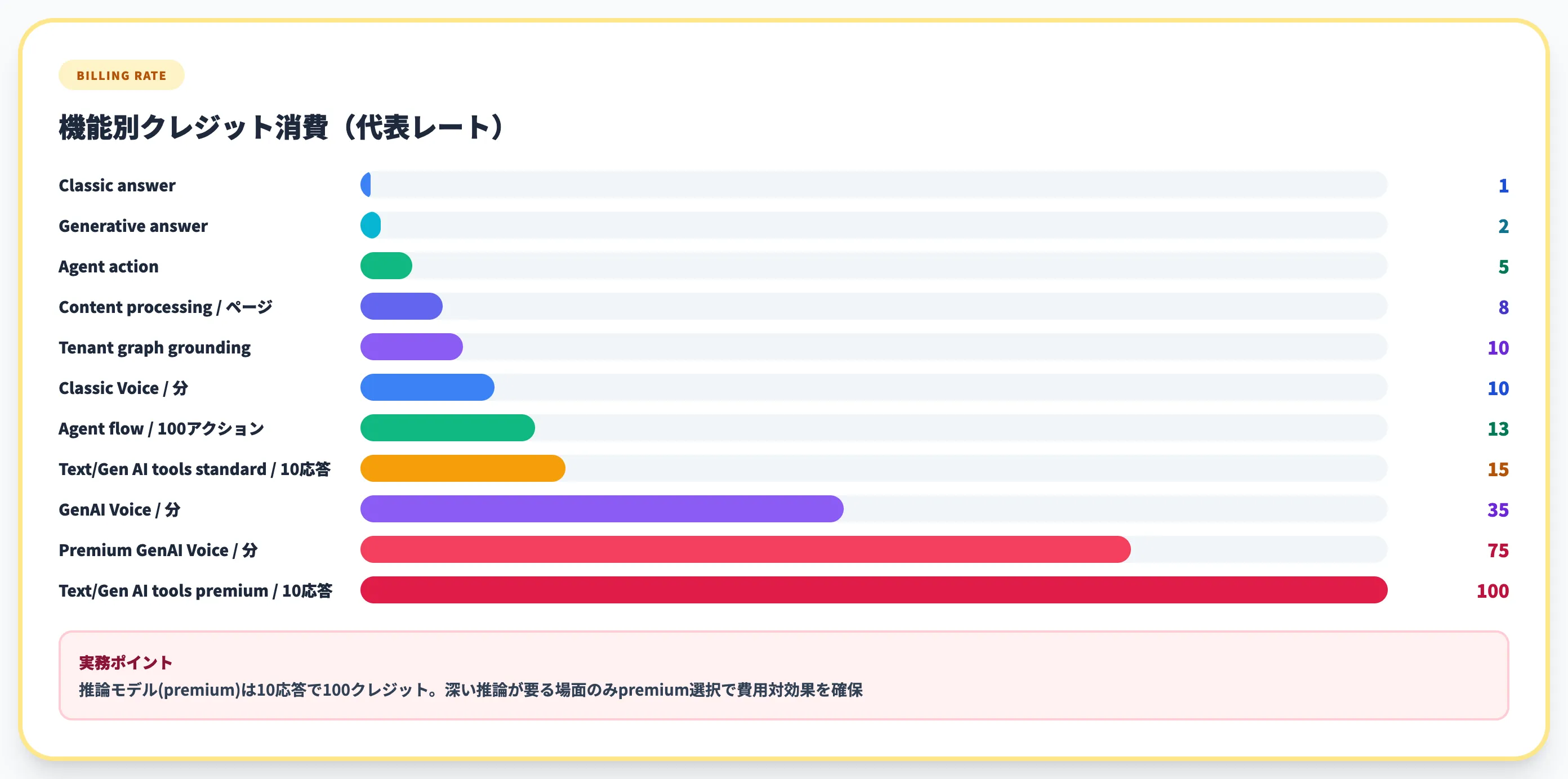
エージェント機能ごとのCredits消費量は、Microsoft公式のBilling ratesで公開されています。以下の表で、代表的なレートを整理しました。
| 機能 | Credits消費 | Microsoft 365 Copilot USL保有ユーザー |
|---|---|---|
| Classic answer(定型応答) | 1 | 無料(B2E範囲) |
| Generative answer(生成応答) | 2 | 無料(B2E範囲) |
| Agent action(エージェントアクション) | 5 | 無料(B2E範囲) |
| Tenant graph grounding(テナントグラフ) | 10 | 無料(B2E範囲) |
| Agent flow actions(100アクション毎) | 13 | 無料(B2E範囲) |
| Text/generative AI tools(basic・10応答毎 = 1Kトークン0.1相当) | 1 | 無料 |
| Text/generative AI tools(standard・10応答毎 = 1Kトークン1.5相当) | 15 | 無料 |
| Text/generative AI tools(premium・10応答毎 = 1Kトークン10相当) | 100 | 無料 |
| Content processing(1ページ毎) | 8 | 無料 |
| Classic Voice(1分) | 10 | 含む |
| GenAI Voice(1分) | 35 | 含む |
| Premium GenAI Voice(1分) | 75 | 含む |
この表から実務的に読み解けるのは、Text/generative AI toolsのpremium(推論モデル使用時)で1Kトークンあたり10クレジット(10応答毎に換算すると100クレジット)というレートで、GPT-5.5 Reasoning(Deep・experimental)・Claude Opus・Claude Sonnet 4.6などの高性能モデルを使うと、消費量が大きく跳ねる点です。基本用途はstandard以下、深い推論が要る場面のみpremiumを選ぶ設計が費用対効果の起点になります。
推論モデル利用時の課金構造
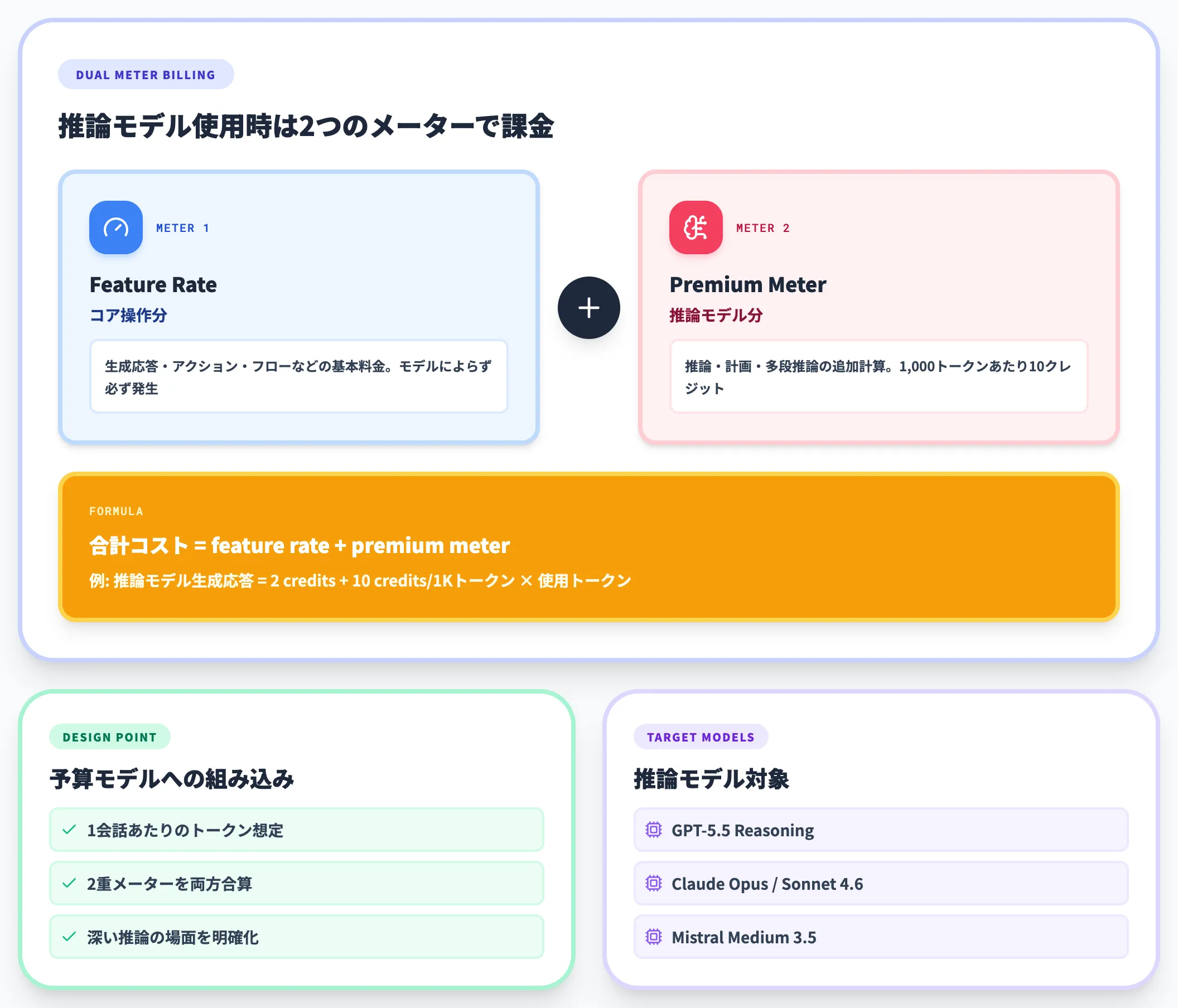
推論可能な言語モデル(reasoning-capable)を使うと、Copilot Studioは2つのメーターで課金します。
-
feature rate(コア操作分)
生成応答・アクション・フローなどの基本料金。モデルによらず必ず発生。
-
text and generative AI tools (premium)(推論モデル分)
推論・計画・多段推論に要した追加の計算リソース分。1,000トークンあたり10クレジット課金。
合計コスト = feature rate + premium meter。たとえば「推論モデルを使った生成応答」は、「2 credits + 10 credits/1Kトークン × 使用トークン」で計算されます。深い推論を要する業務ユースケースを設計する際は、この2重メーターを予算モデルに組み込む必要があります。
具体的な課金シミュレーション
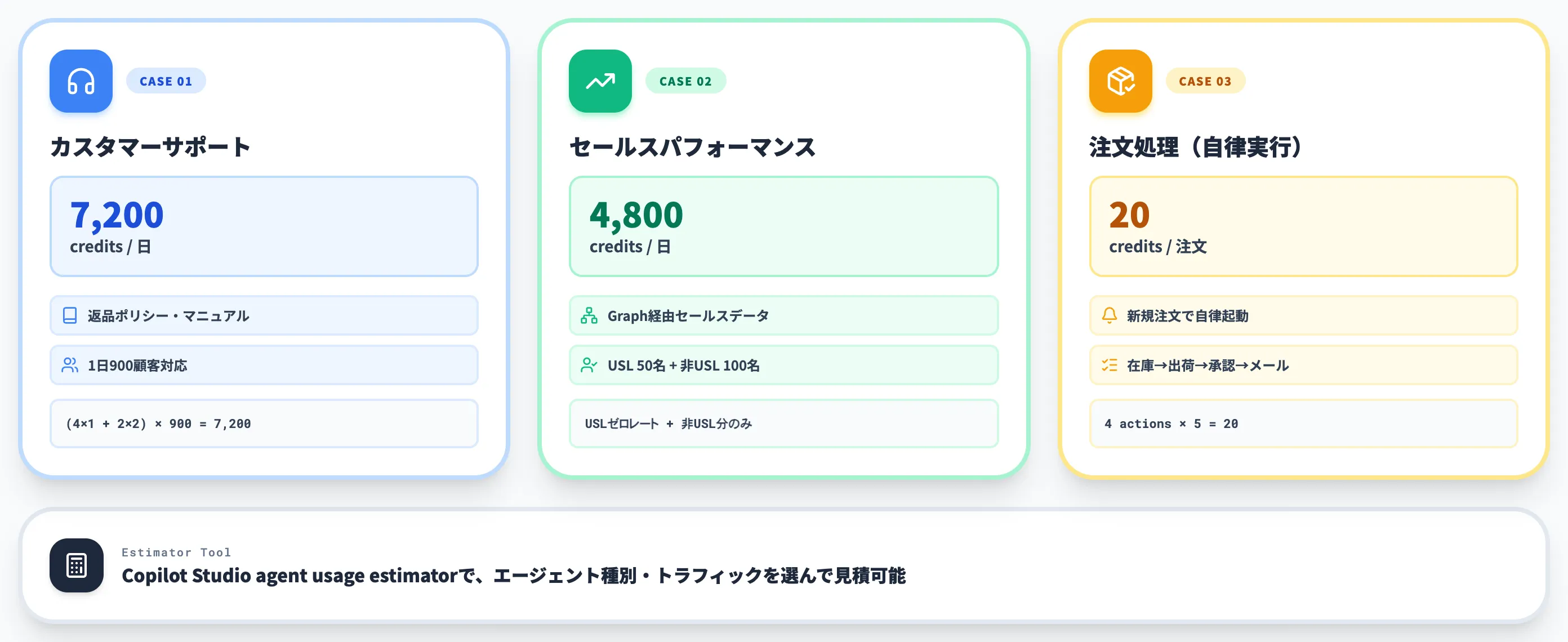
公式ドキュメントには、代表的な3ケースの試算例が掲載されています。
-
カスタマーサポートエージェント
返品ポリシー・製品マニュアルをナレッジ源とし、Classic answer 4回・Generative answer 2回で1会話を想定。1日900顧客の場合、1日あたり7,200 credits消費(「(4×1)+(2×2)) × 900 = 7,200」)。
-
セールスパフォーマンスエージェント
Microsoft Graph経由でセールスデータに接続。Generative answer 4回・Tenant graph grounding 4回で1会話を想定。M365 Copilot USL 50名+非USL 100名の場合、1日あたり4,800 credits消費(USLユーザーはゼロレート)。
-
注文処理エージェント(自律実行)
新規注文を受け取ると自律起動。単一ナレッジ+4アクション(在庫確認・出荷確認・承認・メール送信)で、1注文あたり20 credits消費(「4×5 = 20」)。
試算モデルは、Copilot Studio agent usage estimatorで、エージェント種別・トラフィック・オーケストレーション・ナレッジ・ツールを選択しながらCredits見積もりを組み立てられるため、導入前の予算検証はこのツールを使うのが標準です。
125%超過時のOverage Enforcement
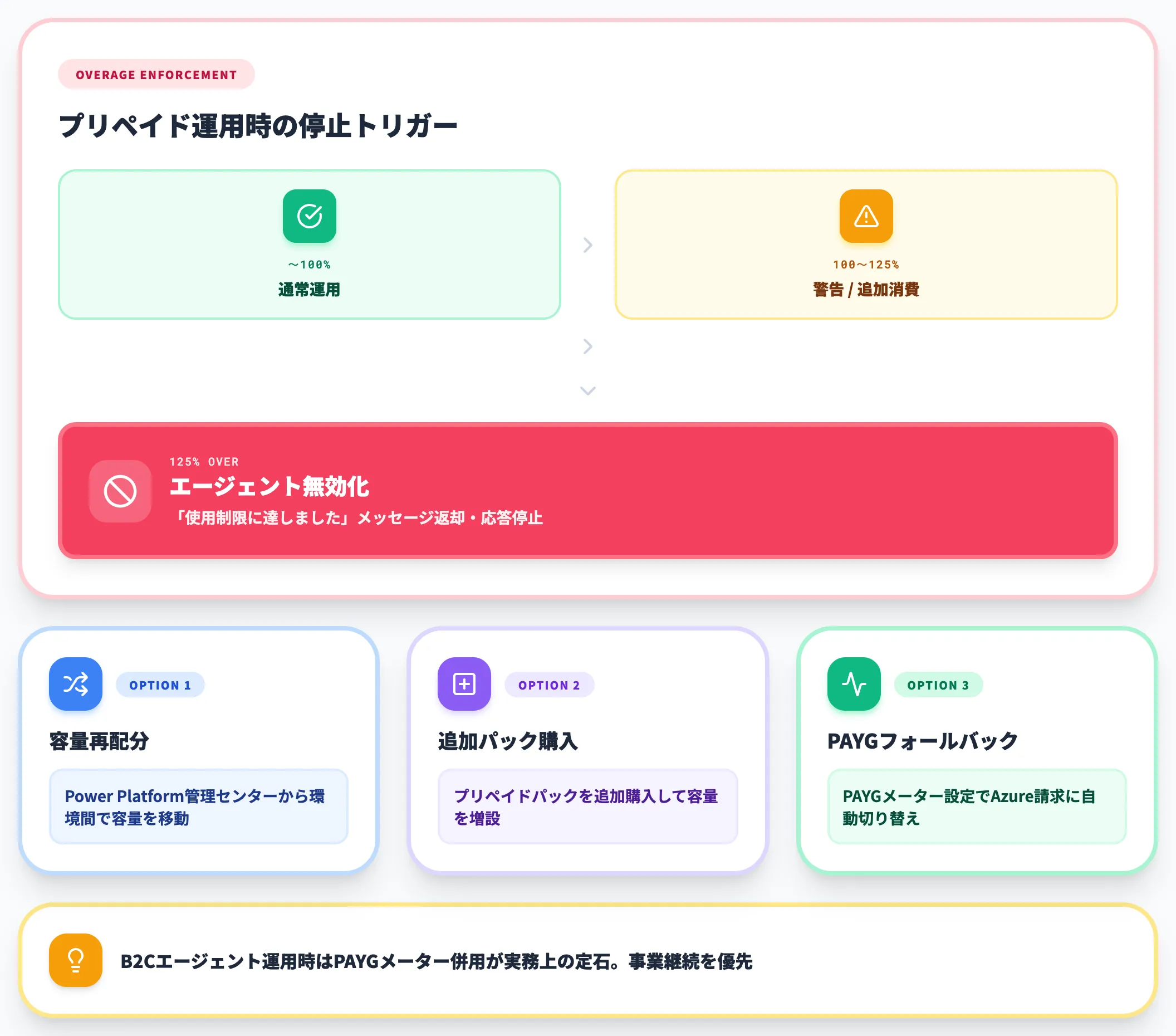
プリペイド運用の場合、消費量が購入容量の125%を超過するとエージェントが無効化されます。
無効化時は「請求上の問題が発生しています」「このエージェントは現在利用できません。使用制限に達しました」といったメッセージが返されます。
対応策としては、テナント内での容量再配分(Power Platform管理センターの「Copilotクレジットの管理」から)、追加パック購入、PAYGメーター設定(Azure課金にフォールバック)の3手段が用意されています。エージェントフローは別ロジックで、超過時は新規フローのみブロック(進行中フローは完了)される二段設計です。
事業継続に影響するB2Cエージェントを運用する場合、Enforcementに引っかからないように、PAYGメーターとの併用でオーバーフローバッファを持たせる運用が実務上の定石です。
Microsoft 365 Copilot USLでのゼロレート挙動
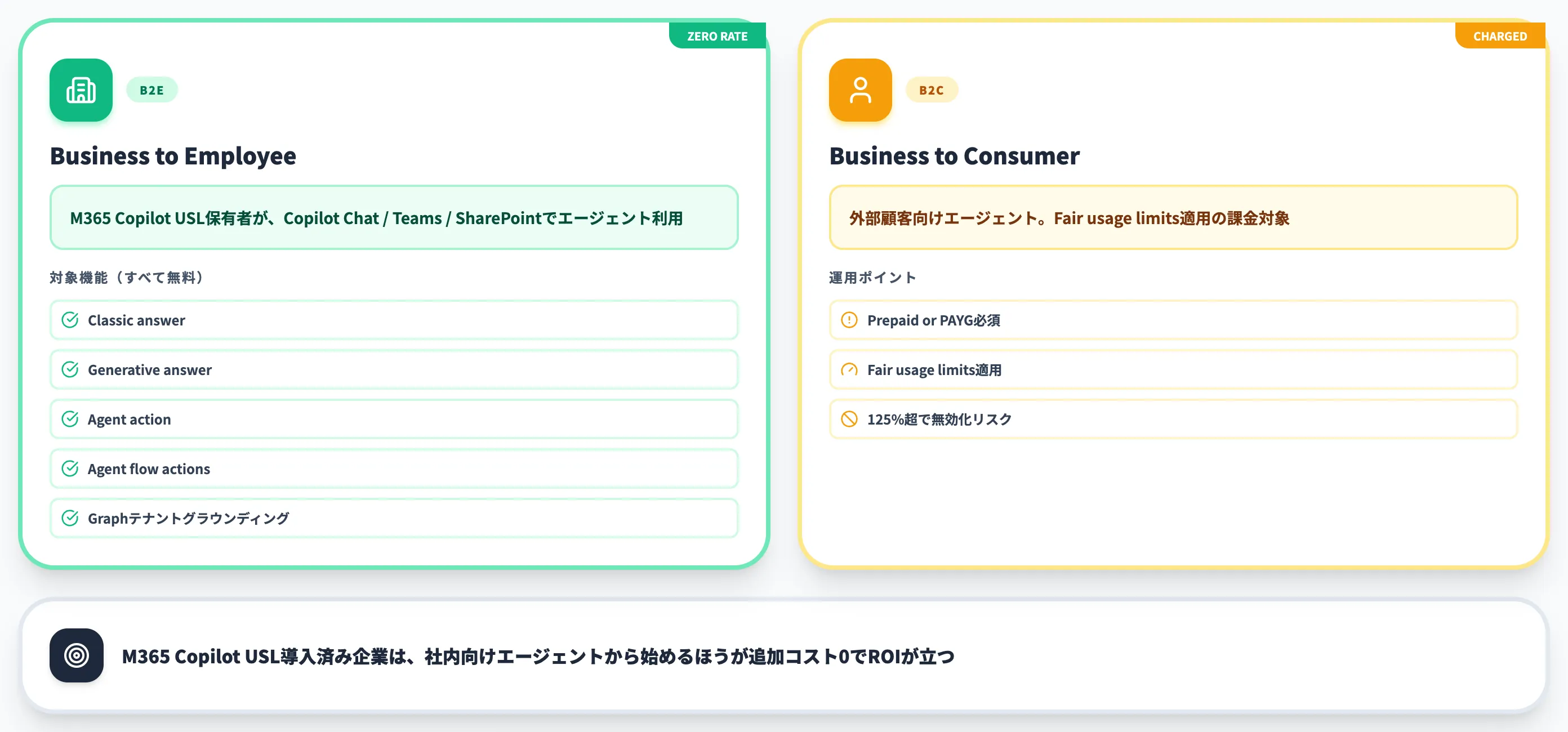
Microsoft 365 Copilot USLを保有するユーザーが、Copilot Chat・Microsoft Teams・SharePoint内でエージェントを利用する場合、以下の機能はCopilot Studioの請求パック/メーターに計上されません(ゼロレート)。
- Classic answer
- Generative answer
- Agent action
- Agent flow actions
- Microsoft Graph tenant grounding
ただし、これはB2E(Business to Employee)シナリオでエージェントがM365 Copilot USL保有ユーザーのIDで動くことが条件です。
外部顧客向け(B2C)は課金対象で、fair usage limitsが適用されます。M365 Copilot USLを既に導入している企業は、まず社内向けエージェントから始める方が、追加コストなしで実装検証を進められるためROIが立ちやすくなります。

Microsoft 365 Copilot・Azure Foundryとの使い分け
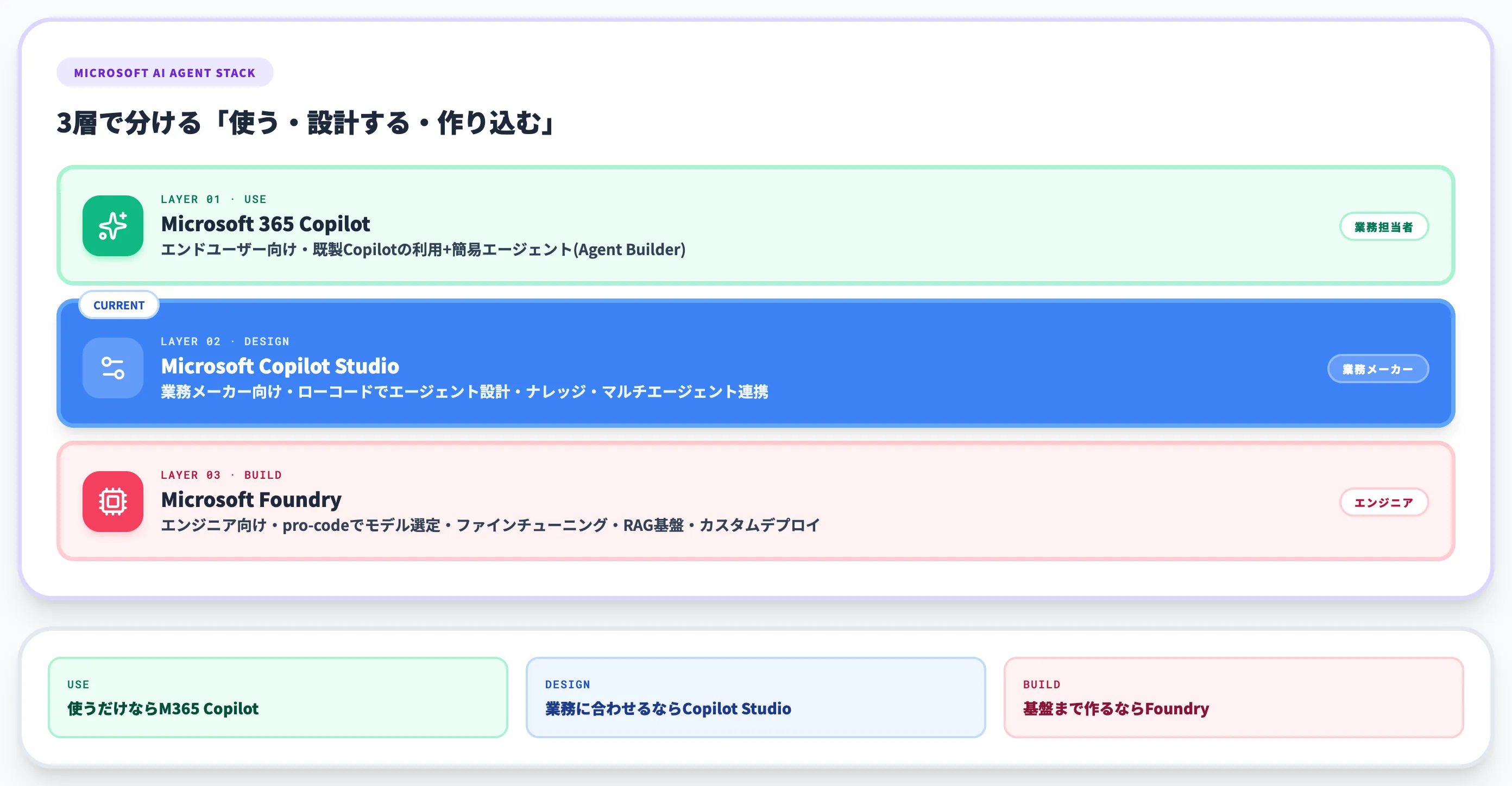
「独自エージェントを作る」という目的で見たとき、MicrosoftのスタックにはMicrosoft 365 Copilot・Copilot Studio・Microsoft Foundryの3層があり、それぞれ想定ユーザーとカスタマイズ深度が異なります。ここでは、実務で迷いやすい3製品の使い分けを整理します。
3製品の位置づけ比較
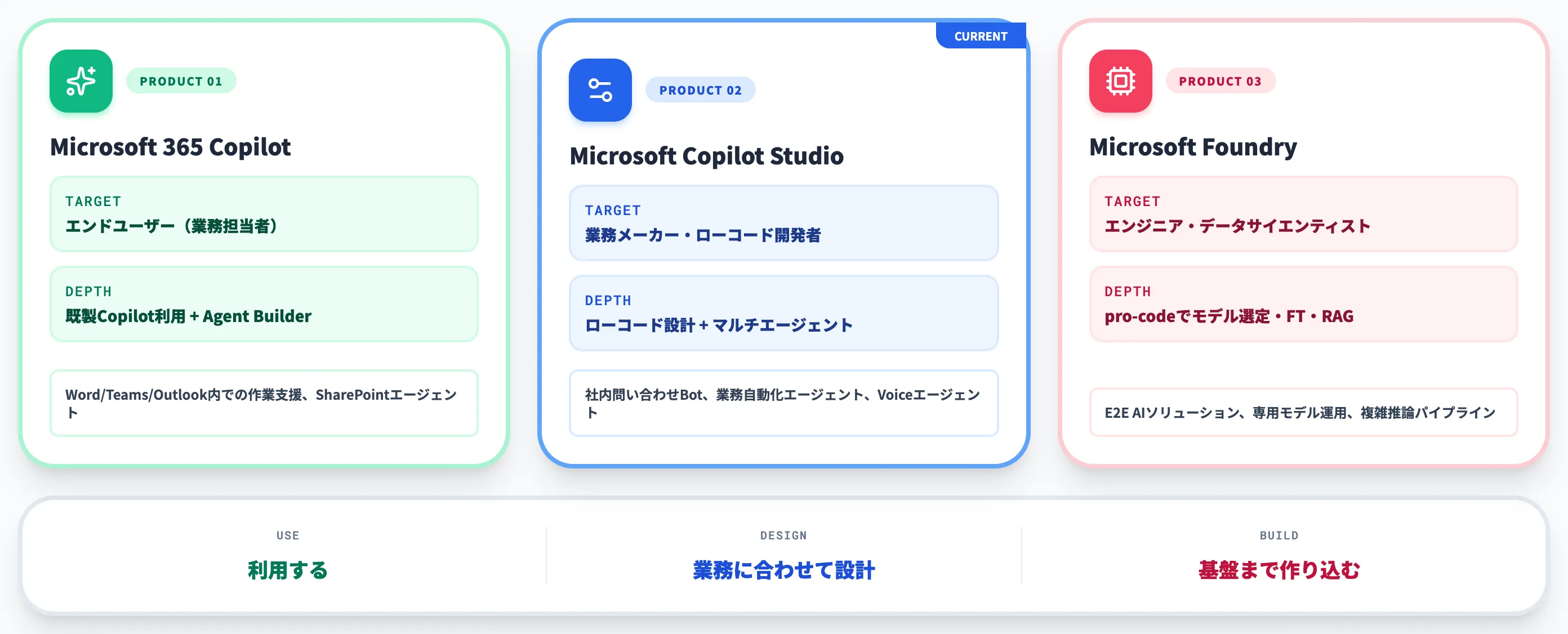
以下の表で、Microsoftの主要AIエージェント基盤3製品を比較しました。
| 製品 | 想定ユーザー | カスタマイズ深度 | 典型用途 |
|---|---|---|---|
| Microsoft 365 Copilot | エンドユーザー(業務担当者) | 既製Copilotの利用+簡易エージェント(Agent Builder) | Word・Teams・Outlook内での作業支援、SharePointエージェント |
| Microsoft Copilot Studio | 業務メーカー・ローコード開発者 | ローコードでのエージェント設計・ナレッジ・ツール・マルチエージェント連携 | 社内問い合わせBot、業務自動化エージェント、Voiceエージェント |
| Microsoft Foundry | エンジニア・データサイエンティスト | pro-codeでのモデル選定・ファインチューニング・RAG基盤・カスタムデプロイ | エンドツーエンドAIソリューション、専用モデル運用、複雑な推論パイプライン |
この比較から実務的に効くのは、「使う」だけならM365 Copilot、「業務に合わせて設計する」ならCopilot Studio、「モデル・基盤まで作り込む」ならFoundryという3段構成です。3つは競合ではなく、狙う抽象度が違うレイヤーの関係にあります。
実務で刺さる二層構成(Foundry × Copilot Studio)
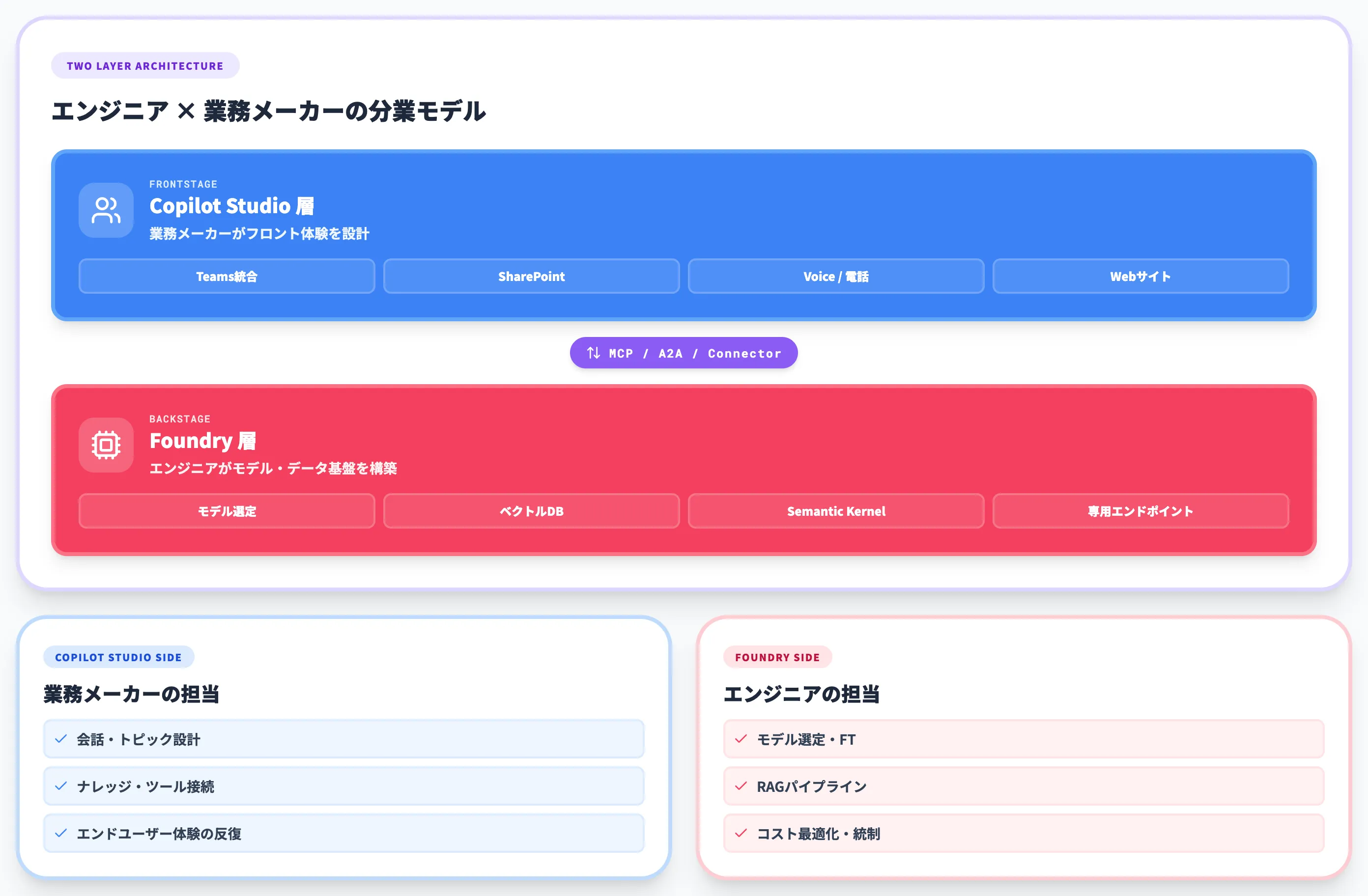
実装現場で採る標準的な構成案は、エンジニアリング側がFoundryで特化ツール・ファインチューニング済みモデル・RAGパイプラインを組み立て、業務メーカー側がCopilot StudioでTeams・SharePoint・電話などのフロント体験を組み立てる二層構成です。
Copilot StudioからFoundryエージェントへの接続は、2026年時点で公式のpublic previewとして提供されており、検証・PoC段階でこの分業パターンを試せます(本番採用時はプレビュー制約の最新更新を必ず確認する必要があります)。
-
Foundry側
モデル選定(GPT-5・GPT-5.5(experimental含む)・Claude Opus・Claude Sonnet 4.5/4.6・Mistral Medium 3.5(experimental)・独自ファインチューン等)、ベクトルDB、Semantic Kernelでのオーケストレーション、専用推論エンドポイント、コスト最適化。エンジニアリング上の自由度と統制を両立できます。
-
Copilot Studio側
上記のFoundryツール/エンドポイントをMCP・カスタムコネクタ・A2A経由で呼び出し、業務メーカーが会話・トピック・ナレッジ・ツール連携を組み立て。エンドユーザー体験を高速に反復できます。
「Foundryにログインする人」と「Copilot Studioを触る人」が完全に分業できるため、企業内でAIエージェント基盤を組織的に育てるときは、この二層構成が実装現場の第一選択になります。
AI総研としてのケース別推奨
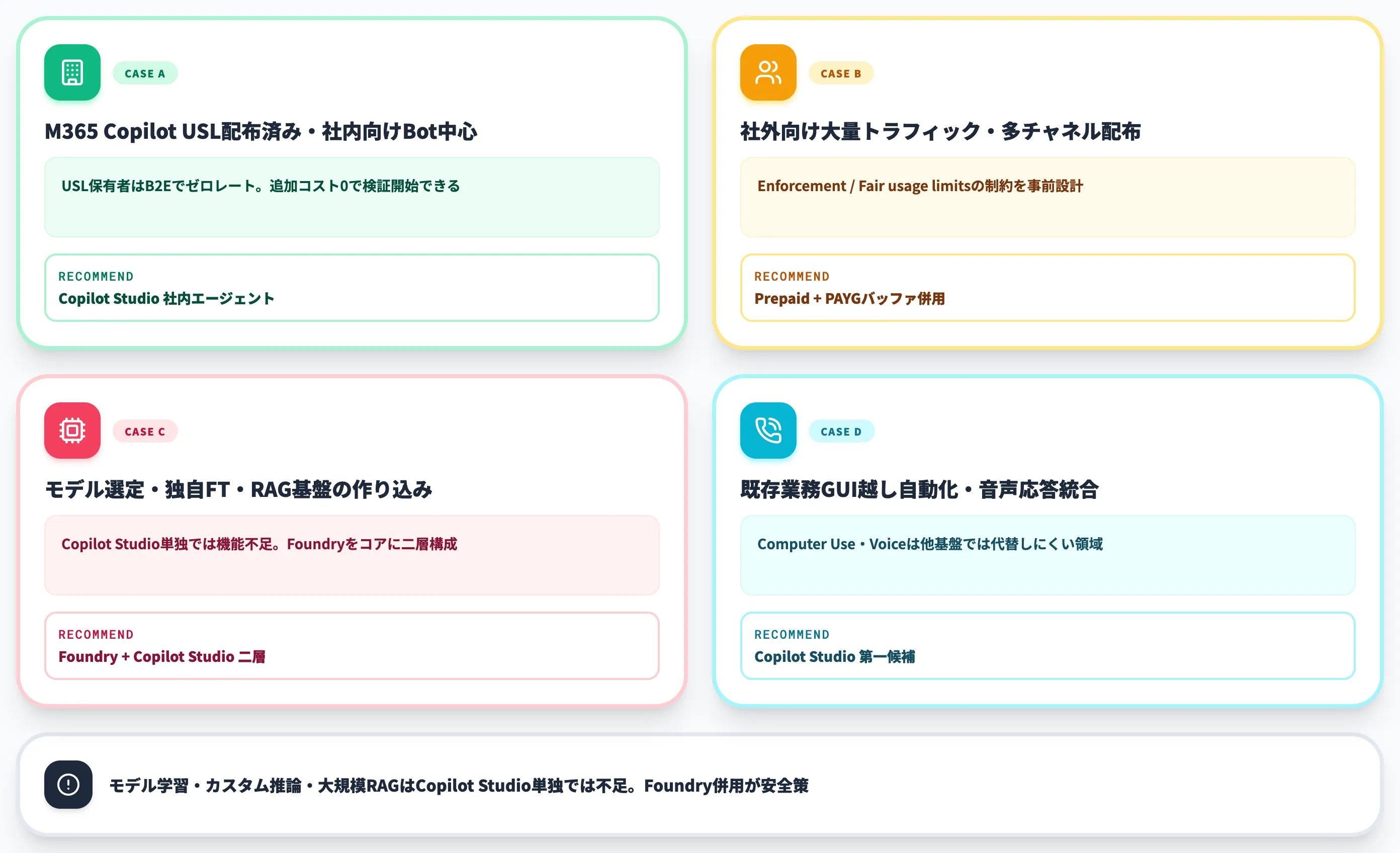
実装支援の経験からは、以下のケース分けで判断するのが実務的です。
-
既にMicrosoft 365 Copilot USLを配布済み・社内向けBot中心
まずCopilot Studioで社内エージェントを設計。USL保有者はB2Eでゼロレートなので、追加コストゼロで検証が始められる。
-
社外向け大量トラフィック・多チャネル配布が主目的
Copilot Studio Prepaid Copilot Credits + PAYGバッファ併用。EnforcementとFair usage limitsの制約を事前設計。
-
モデル選定・独自ファインチューン・RAG基盤の作り込みが要件
Foundryをコア基盤に、Copilot Studioは体験の口だけを担当。単独で完結させようとするとCopilot Studioの機能で足りない領域が出る。
-
既存業務システムのGUI越し自動化・音声応答統合が目的
Computer Use・Voice機能を持つCopilot Studioが第一候補。他基盤では代替しにくい領域。
逆に、Copilot Studio単独で完結させにくいユースケースは、モデル自体の学習・カスタム推論・大規模なRAGパイプラインの厳密なチューニングです。ここに踏み込むならFoundryを併用する前提で設計するのが安全策です。
導入判断で見落とされやすい観点
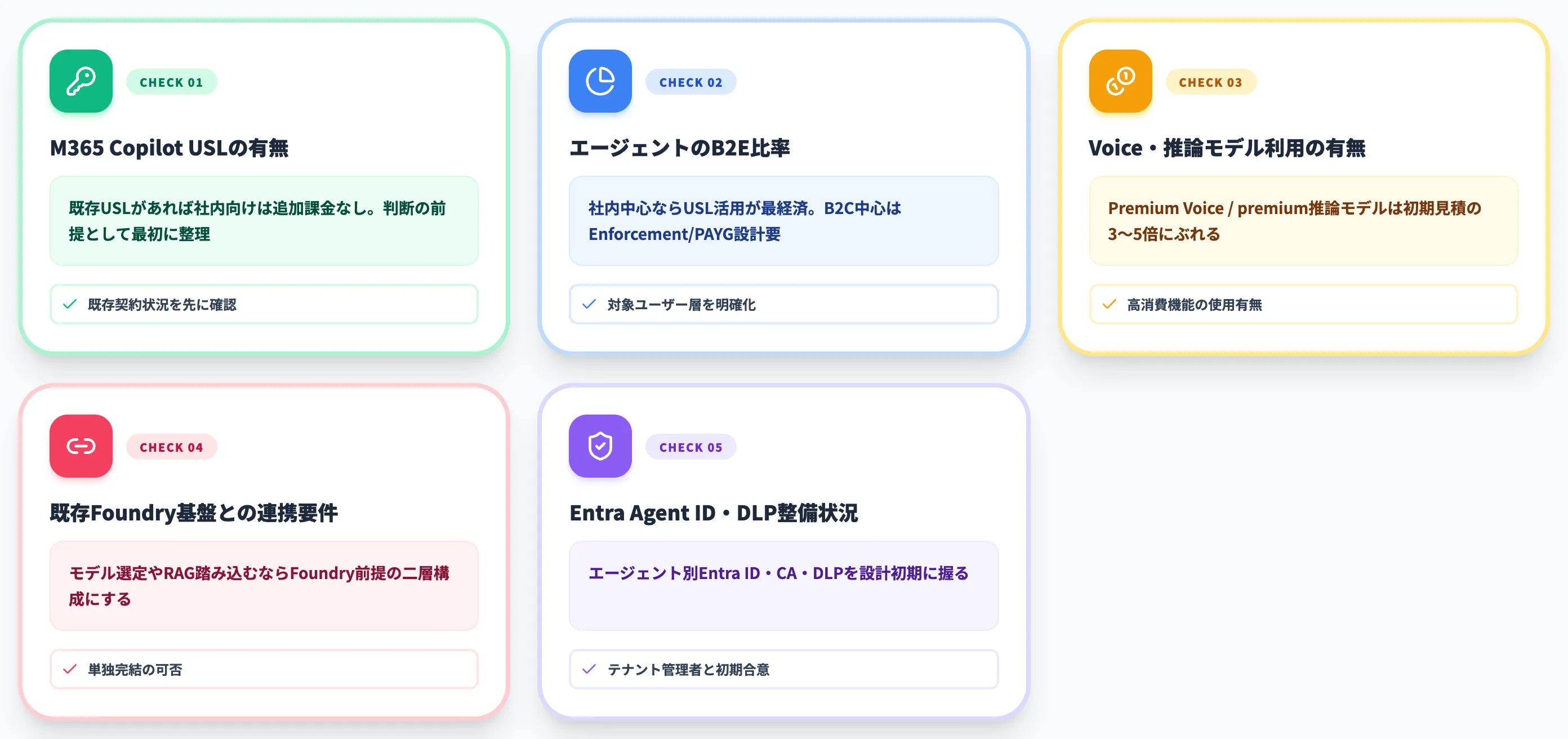
Copilot Studio導入検討で、実装現場でよく後戻りが発生する観点を挙げます。
-
Microsoft 365 Copilot USLの有無
既存USLがあれば、社内向けエージェントは追加課金なしで検証可能。導入判断の前提として最初に整理する。
-
想定エージェントのB2E比率
社内向け中心ならUSL活用が最経済。B2C中心なら、EnforcementとPAYGバッファの設計が必要。
-
Voice・推論モデル利用の有無
GenAI Voice(35クレジット/分)・Premium GenAI Voice(75クレジット/分)・推論モデル(1Kトークンあたり10クレジット追加=10応答毎に換算すると100クレジット)は消費量が大きく、初期見積の3〜5倍にぶれることがある。
-
既存Foundry基盤との連携要件
モデル選定やRAG基盤に踏み込むならFoundry前提の二層構成にする。単独完結では機能不足になりやすい。
-
Entra Agent ID・DLP整備状況
エージェントごとにEntra ID・Conditional Access・DLPをどう当てるかを、テナント管理者と設計初期に握る。後段で戻ると設計変更が大きい。
Copilot Studioの活用事例
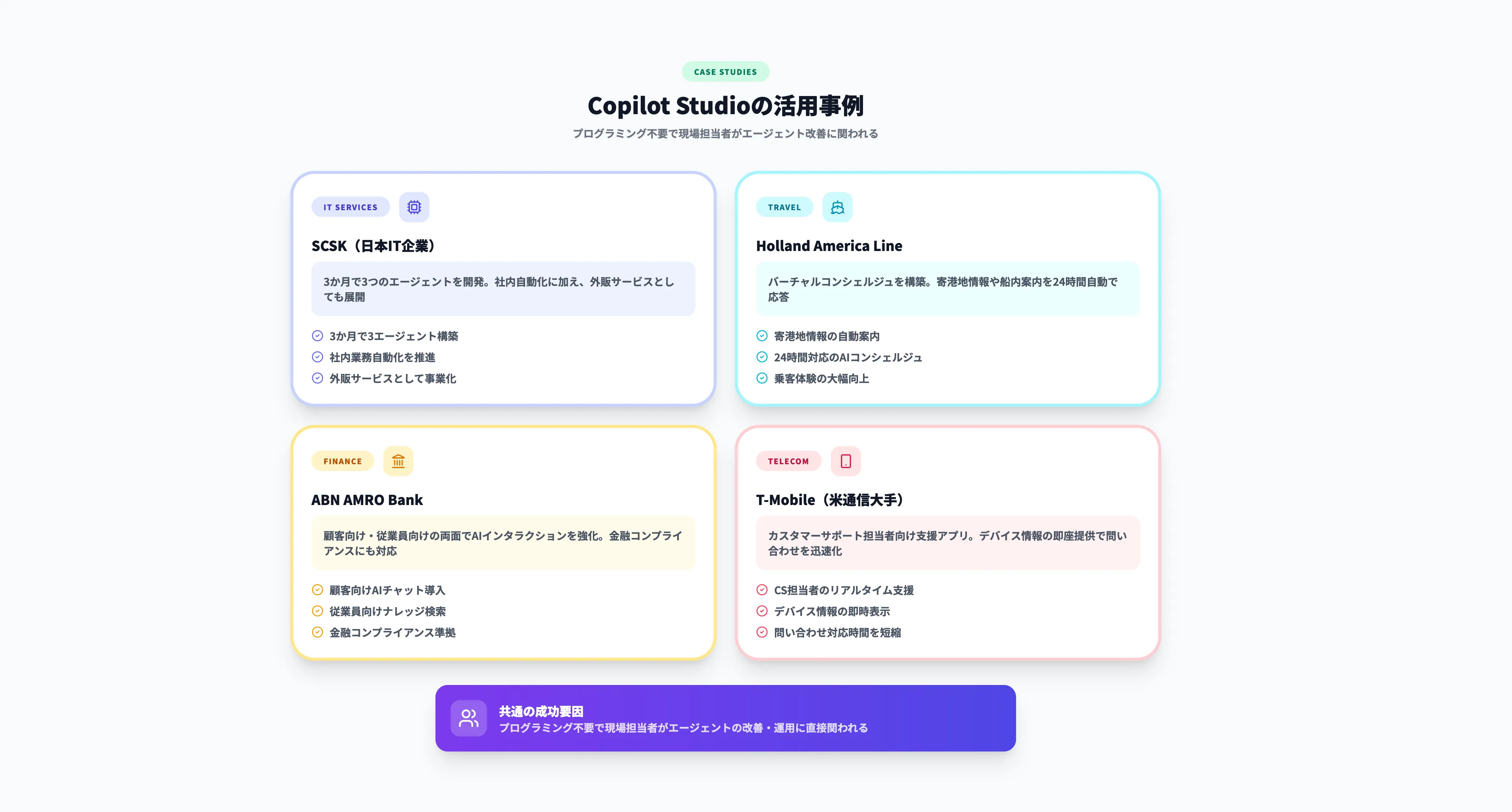
Copilot Studioは、Microsoft 365 Copilot全体の企業導入拡大とともに、単体エージェント基盤としても業種横断で採用が広がっています。
ここでは、Copilot Studio単独の公式case studiesと、Microsoft Copilotスタック全体の大規模導入動向の2軸に分けて整理し、Copilot Studioがどの業務レイヤーで成果を出しているかを見ます。
Copilot Studio公式case studies
MicrosoftのCopilot Studio adoption case studiesページでは、Copilot Studioを使って独自エージェントを構築・運用している企業事例が業界別に公開されています。
ヘルスケア・小売・金融・製造など、業界特化の会話型エージェント・自動化フローの事例が中心で、Copilot Studioの導入検討時にはまずこのページで自業界の事例を確認するのが実装現場の定石です。
公式case studiesページの事例に加え、Microsoft社の公式ブログでも、Copilot Studioで作られたHRセルフサービスエージェント・カスタマーサポートBot・営業支援エージェントの具体的な運用事例が定期的に公開されています。導入前の要件整理では、公式ブログの直近1年分を確認する運用が実践的です。
Microsoft Copilotスタック全体の大規模導入動向
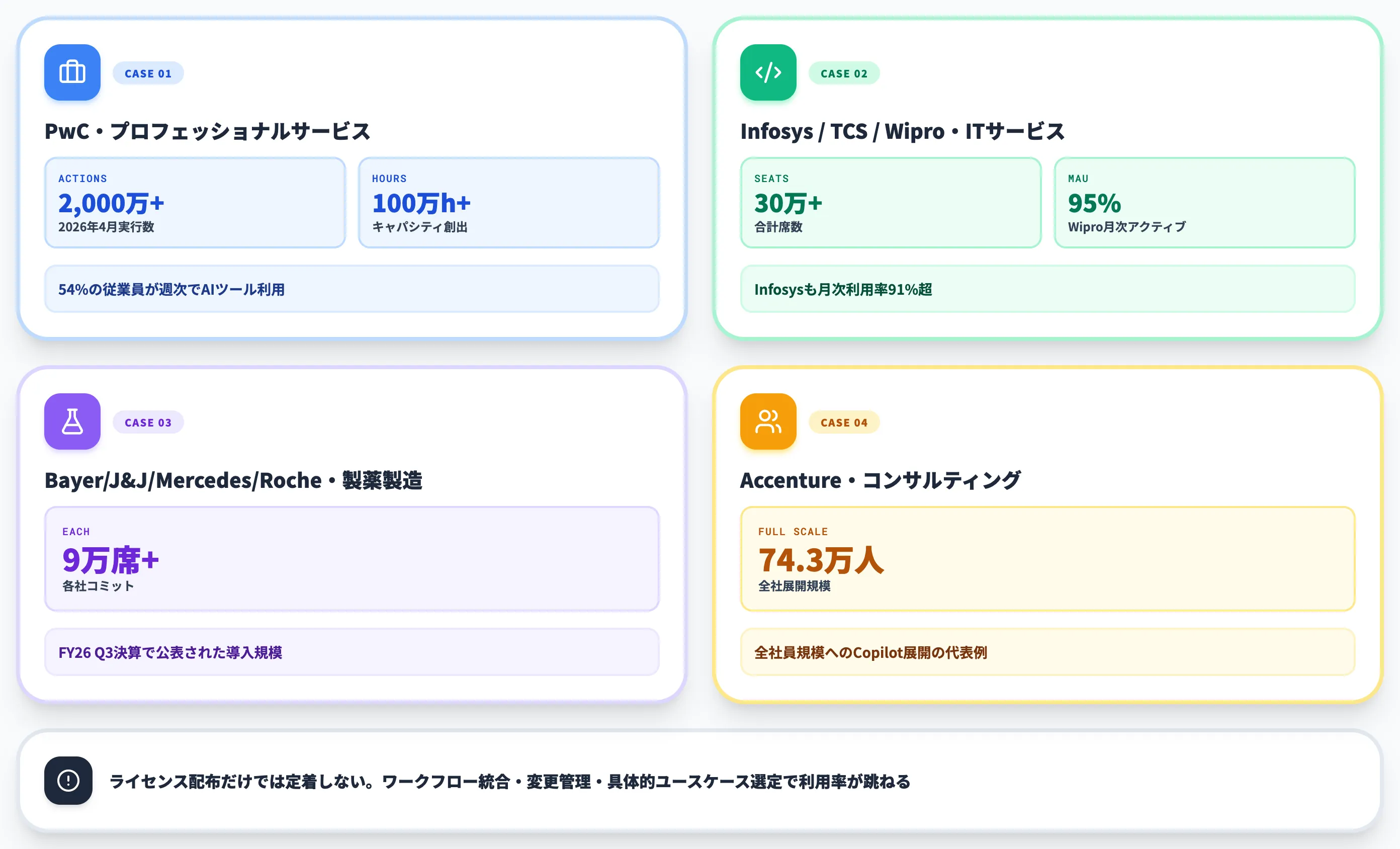
Copilot Studio単体の統計とは別に、Microsoft 365 Copilot全体としての企業導入は2026年に入って大きく加速しています。
以下の表で、公式発表と主要企業のプレスリリースから確認できる代表事例を整理しました(Copilot Studio単体の席数ではなく、Microsoft 365 Copilotスタック全体の導入規模である点に注意)。
| 企業 | 業界 | 導入規模・成果 | 出典 |
|---|---|---|---|
| PwC | プロフェッショナルサービス | 2026年4月に2,000万件超のアクション実行、100万時間超のキャパシティ創出。54%の従業員が週次でAIツールを利用 | PwC公式ケーススタディ |
| Infosys / TCS / Wipro | ITサービス | 各社10万席超を展開(合計30万席超)。Wiproは月次アクティブ利用率95%超、Infosysは91%超 | Microsoft News Asia |
| Bayer / Johnson & Johnson / Mercedes-Benz / Roche | 製薬・製造 | 各社9万席以上のCopilot席をコミット | Microsoft FY26 Q3 earnings call |
| Accenture | コンサルティング | Microsoft 365 Copilotを約74万3,000人規模の従業員へ全社展開中 | Microsoft Source |
この規模帯の共通点は、ワークフロー統合・変更管理・具体的なユースケース選定を丁寧に設計しているケースほどアクティブ利用率が跳ね上がる点です。
ライセンスを配布するだけで自然に定着するというシナリオは、この規模でも成立しません。Copilot Studioで作る独自エージェントも、同じロジックで「業務プロセスに埋め込む・改修サイクルを回す」設計が定着を左右します。
業種別の実装パターン
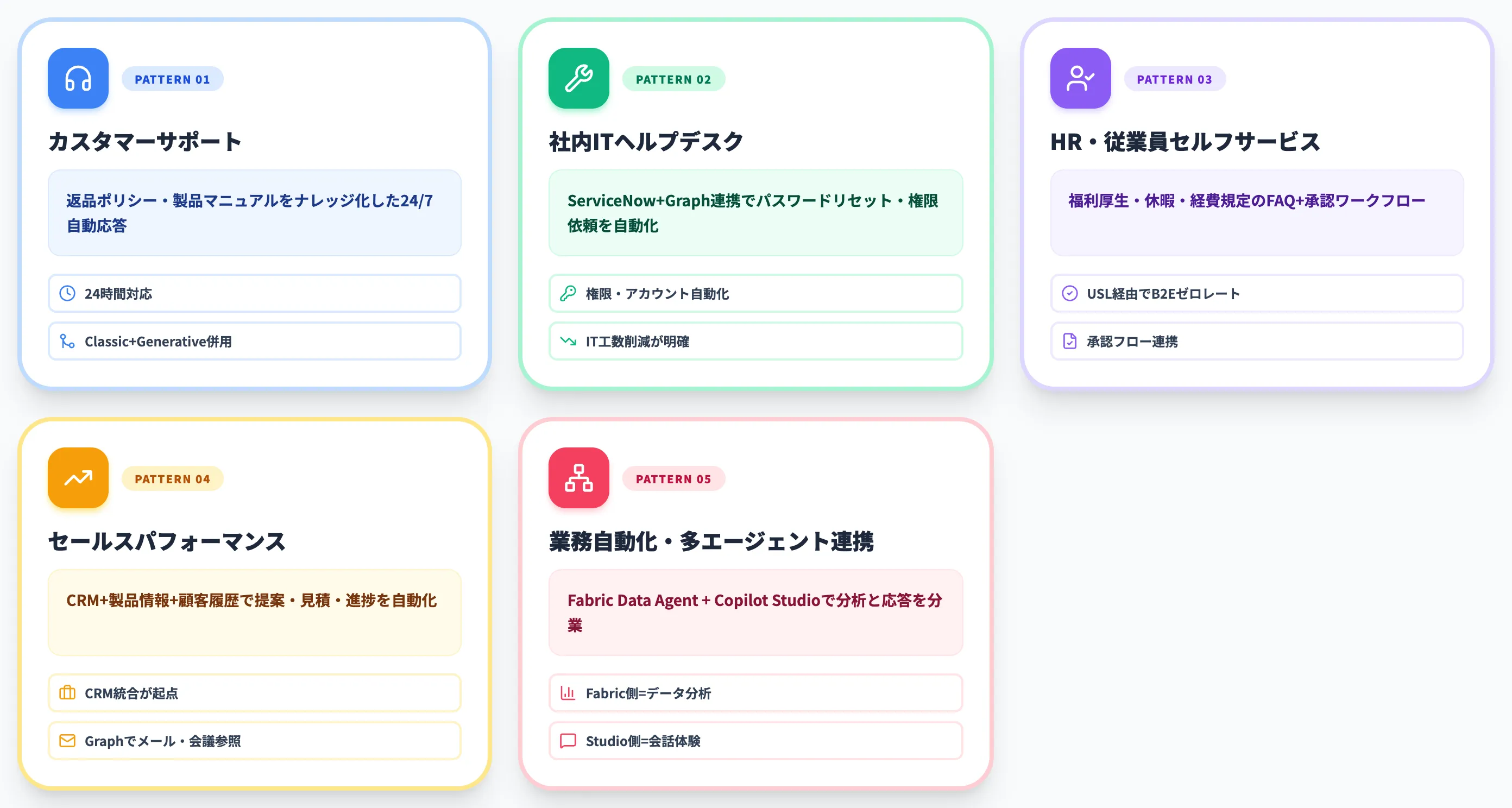
Copilot Studioが業種別にどのユースケースで成果を出しているかは、大まかに以下のパターンにまとまります。
-
カスタマーサポート
返品ポリシー・製品マニュアルをナレッジ源にした24/7自動応答。トラブルシューティングにGenerative answer、定型回答にClassic answerを組み合わせる形態が定番。
-
社内ITヘルプデスク
社内ドキュメント・ServiceNowチケット・Microsoft Graphを組み合わせ、パスワードリセットや権限依頼を自動処理。IT部門の工数削減効果が明確に出やすい。
-
HR・従業員セルフサービス
福利厚生・休暇・経費規定を統合したFAQ + 承認ワークフロー。Microsoft 365 Copilot USL経由ならB2Eゼロレートで運用可能。
-
セールスパフォーマンスエージェント
CRMデータ・製品情報・顧客履歴を統合し、案件提案・見積作成・進捗確認を自動化。Microsoft Graph経由でメール・会議情報も参照。
-
業務自動化・多エージェント連携
Fabric Data Agent × Copilot Studio エージェントで、業務データ分析と応答生成を分業。エンジニアリング側でモデル・データを作り、業務メーカー側で会話体験を組む標準パターン。
より具体的な業務シーンごとの成功パターンは、Microsoft Copilotエージェント活用事例で部門別に整理しています。
【関連記事】
Microsoft Copilotエージェント活用事例!業務別の成功パターンを解説
Copilot Studioの制限とガバナンス
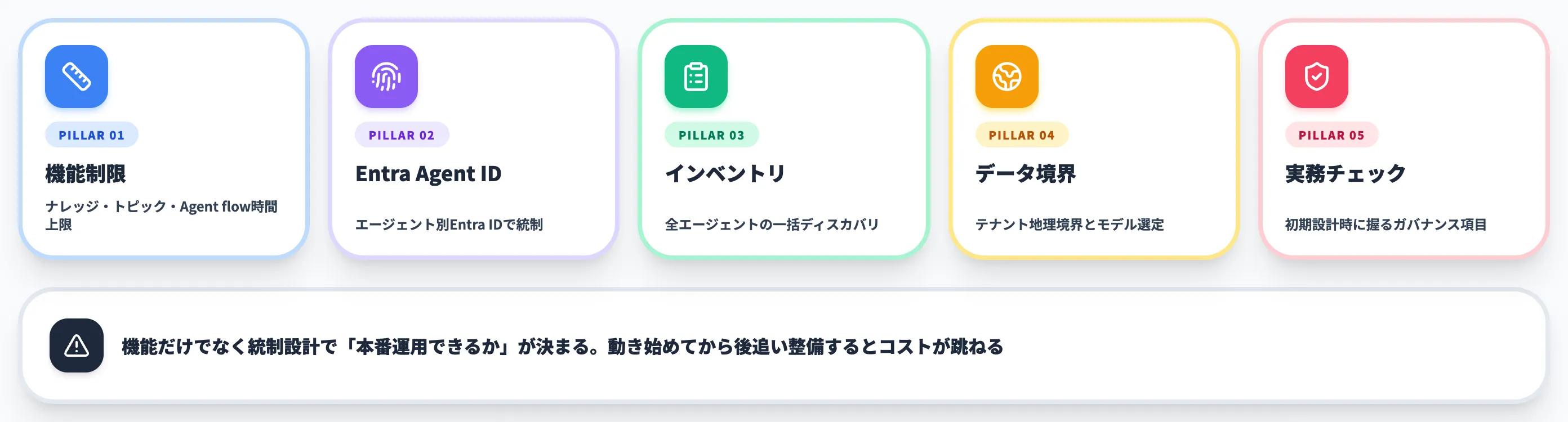
Copilot Studioの導入では、機能面と同じくらい制限と統制設計の理解が必要です。
動くことは検証段階で確認できても、全社で本番運用しても大丈夫かは、機能制限・エージェントID・DLP・容量制御をどう設計するかで決まります。
エージェント構成の主要制限
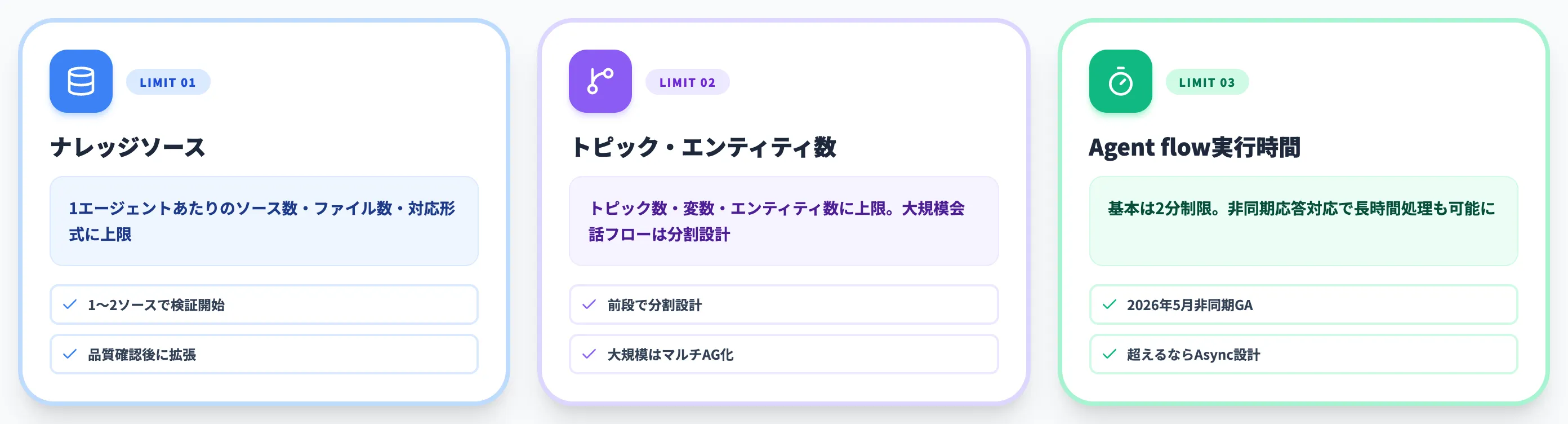
Copilot Studioのエージェント設計には、いくつかの構成制限があります。実装前に押さえておくべき代表項目を以下に挙げます。
-
ナレッジソース
1エージェントあたり接続可能なソース数、1ソースあたりのファイル・URL数、対応ファイル形式など、細かい制限が公式ドキュメントで規定されています。ソース選定は「まず1〜2種で応答品質を検証してから拡張」が実装現場の定石。
-
トピック・エンティティ数
トピック数、変数、エンティティ数などに上限があり、大規模会話フローを組む場合は前段で設計を分割する必要があります。
-
Agent flow実行時間
非同期応答対応(2026年5月GA)で、2分制限を超える長時間処理も扱えるようになりましたが、基本フローには2分・タイムアウト制約があります。
Microsoft Entra Agent IDによる統制(プレビュー)
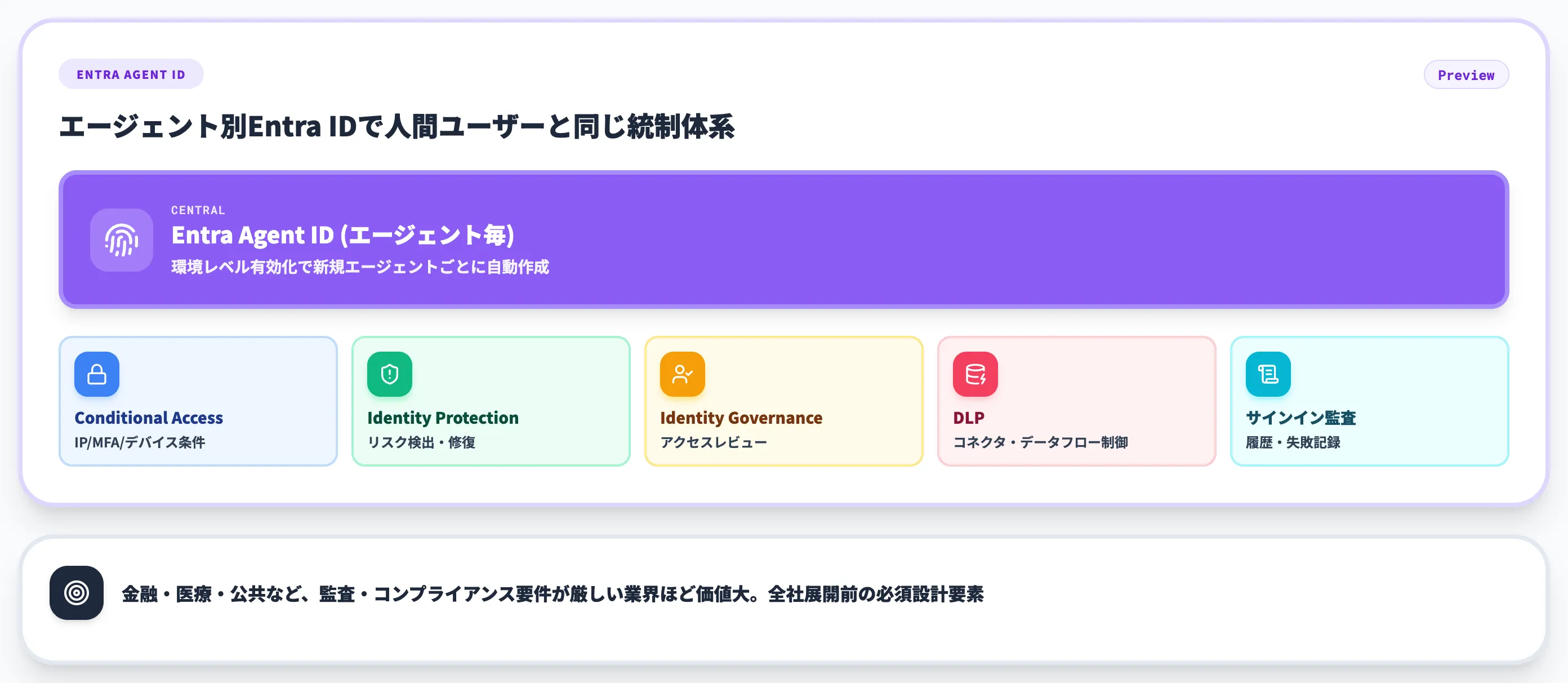
2026年前半にプレビュー投入されたMicrosoft Entra Agent IDは、Copilot Studioエージェントの統制体制を根本から変える機能です。
環境レベルで有効化すると、新規エージェントごとに個別のMicrosoft Entra IDが自動作成され、以下のIAM統制が個別エージェント単位で効くようになります。
-
Conditional Access
条件付きアクセスポリシー(IP制限・MFA要求・デバイス条件など)を個別エージェントに適用。
-
Identity Protection
リスク検出・レポート・修復。
-
Identity Governance
アクセスレビュー・特権アクセス管理。
-
DLP(Data Loss Prevention)
コネクタ権限・データフロー制御をエージェント単位で設定。
-
サインイン監査ログ
エージェントごとのアクセス履歴・失敗記録の追跡。
「エージェントを人間ユーザーと同じアイデンティティ体系で管理する」という設計は、監査・コンプライアンス上の要件が厳しい業界(金融・医療・公共)ほど価値が大きくなります。全社展開前の必須設計要素です。
Copilot Studioエージェントインベントリと監査
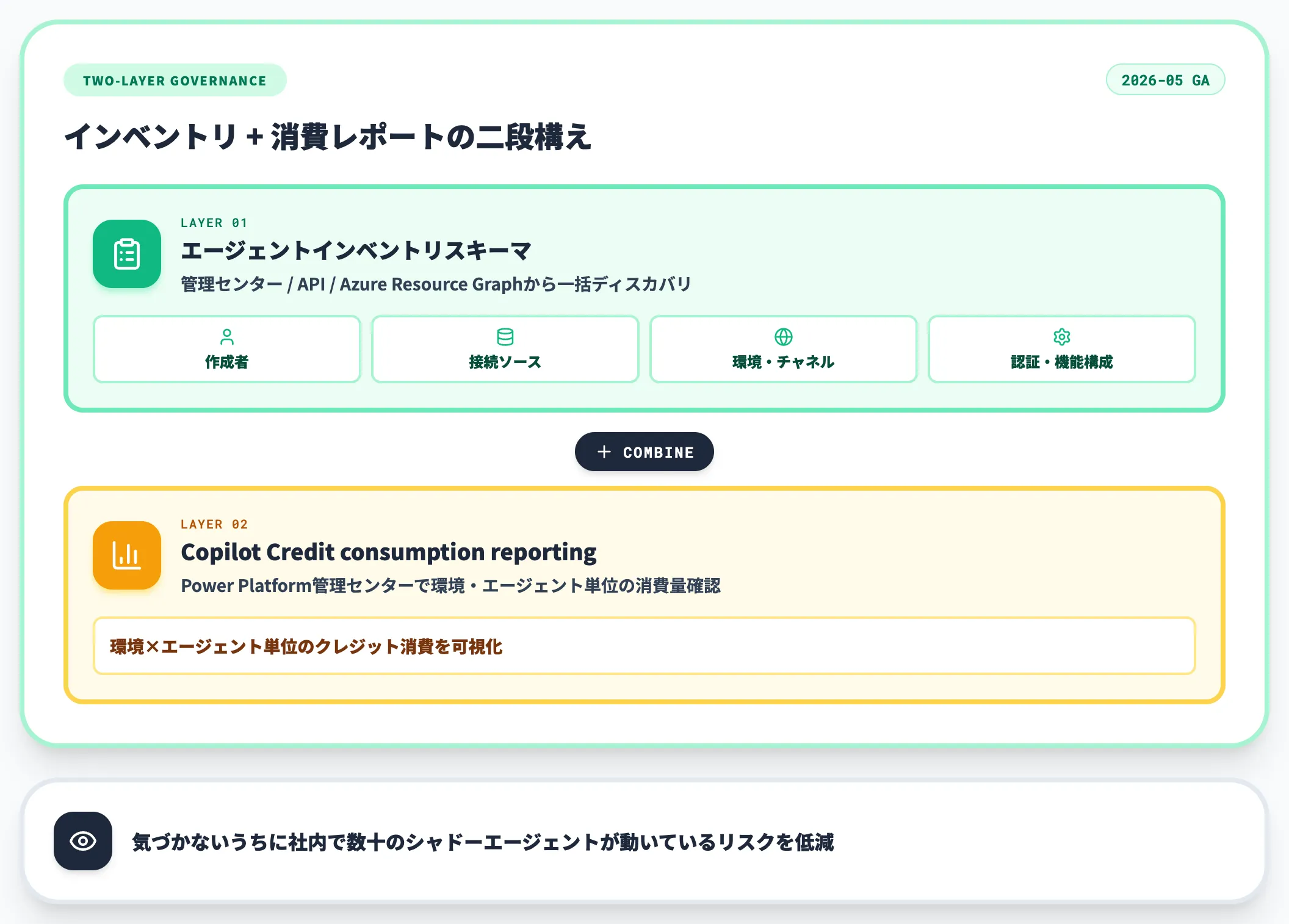
2026年5月にエージェントインベントリスキーマが投入され、テナント内のすべてのCopilot Studioエージェントを、管理センター・API・Azure Resource Graphから一括ディスカバリ・監査できるようになりました。
インベントリで扱えるメタデータは以下の通りです。
- 誰が・どのエージェントを作ったか
- どのソースに接続しているか
- どの環境・チャネルで公開されているか
- 認証設定・機能構成・コネクタ利用状況
Credits消費量そのものは別途、Power Platform管理センターのCopilot Credit consumption reportingで環境・エージェント単位で確認する二段構えです。インベントリと消費レポートを組み合わせることで、気づかないうちに社内で数十のシャドーエージェントが動いていた、というリスクを低減できます。
データ処理境界と地理的リージョン
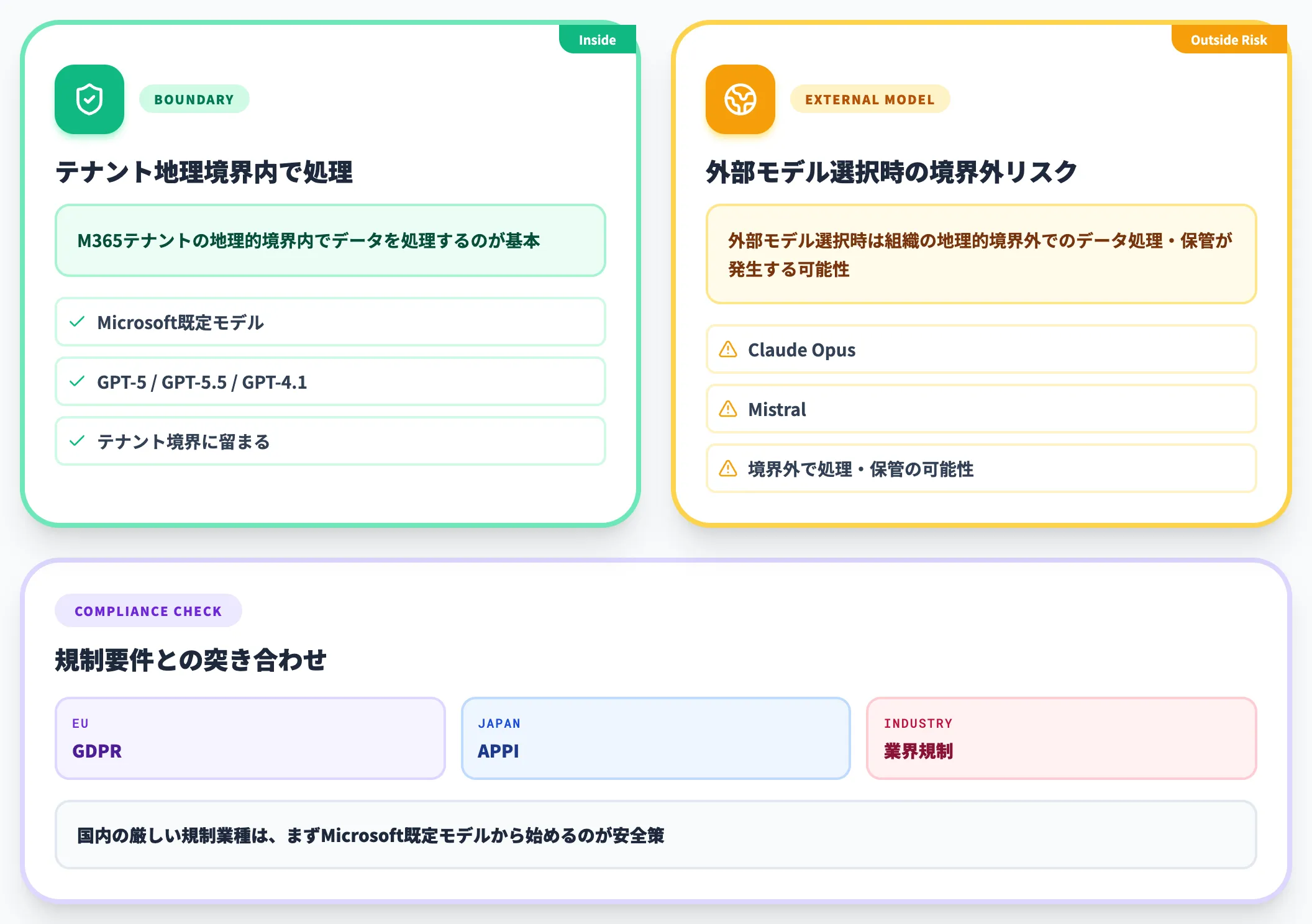
Copilot Studioは、Microsoft 365テナントの地理的境界内でデータを処理することを基本としています。
ただし、外部モデル(Claude Opus・Mistral等)を選択した場合、組織の地理的境界外でのデータ処理・保管が発生する可能性があります。
実装前に、モデル選定と規制要件(GDPR・APPI・業界規制)を突き合わせて、どのモデルまで許容するかをテナント管理者と握る必要があります。
国内で厳しい規制がかかる業種は、まずMicrosoft提供の既定モデル(GPT-5・GPT-5.5・GPT-4.1等)から始めるのが安全策です。
ガバナンス設計の実務チェックリスト
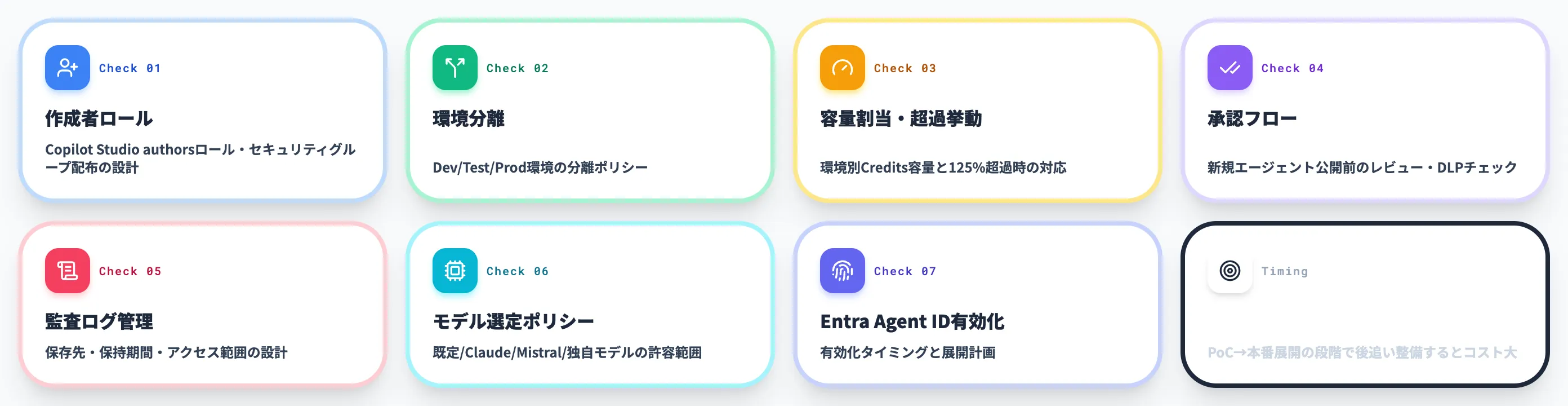
Copilot Studioを全社導入する前に、以下の観点を管理側で握っておくと、後段の設計変更が減ります。
- 誰がエージェントを作成できるか(Copilot Studio authorsロール、セキュリティグループ配布)
- どの環境で作成・公開するか(Dev/Test/Prod分離)
- 環境ごとのCredits容量割当と超過時の挙動
- 承認フロー(新規エージェント公開前のレビュー・DLPチェック)
- 監査ログ・利用データの保存先・保持期間
- モデル選定ポリシー(既定モデル / Claude / Mistral / 独自モデルの許容範囲)
- Entra Agent IDの有効化タイミング
これらは「動かしてから決める」領域ではなく、初期設計時に握っておくべき統制項目です。実装がPoCから本番展開に進むタイミングで、後追いで整備すると、既存エージェントの改修コストが膨らみやすい部分です。

部門を超えてAIエージェントを量産・統制する基盤を持つには
Copilot Studioでエージェントを1つ〜数個作るまでは、業務メーカーが手を動かせば形になります。しかし、複数部門で数十〜数百エージェントが動き始めると、Credits消費の可視化、社内システム横断の統制、Copilot Studio以外のAIツールとの併用管理といった、Copilot Studio単体では見えにくい課題が一気に立ち上がります。ここで効いてくるのが、構築基盤とは別のレイヤーでエージェントを一元管理する運用基盤です。
このレイヤーを担うのが、AI総合研究所のAI Agent Hubです。Copilot Studio・Microsoft Foundry・n8nなど複数の構築基盤で作ったエージェントを、1つのダッシュボードに集約して統制と可視化を同時に実現するエンタープライズAI基盤として設計されています。
- 構築基盤が違っても管理は1つ
Copilot Studio製のエージェントも、n8n・Microsoft Foundryで組んだエージェントも、実行ログ・アクセス権限・セキュリティスキャンをすべて1つの管理ダッシュボードに集約。部署ごとにAIが乱立してガバナンスが効かない「シャドーAI」の状況を、構造的に防ぎます。
- 社内システム横断の連携をAI Agent Hub側で吸収
SAP Concur・Dynamics 365等・Oracle NetSuite・勘定奉行クラウドなどとの連携を運用基盤側で標準化。Copilot Studio側では業務ロジックだけを組み、共通の認証・実行ログ・承認フローは基盤に任せられます。
- データは100%自社Azureテナント内で完結
Azure Managed Applicationsとして顧客テナント内で動作し、Copilot Studioエージェントの実行データも外部に出ません。Microsoft Entra Agent IDとの組み合わせで、監査・コンプライアンス要件が厳しい業界でも本番運用の要件を満たせます。
AI総合研究所の専任チームが、Copilot Studioを起点とした全社エージェント基盤の設計から本番運用まで伴走支援します。AI Agent Hubのサービスページで、Copilot Studio製Agentを含めた全社統制の全体像をご確認ください。
Copilot Studioの先にあるAgent量産基盤

構築と管理を分離、Agentごと統制
Copilot Studioで作ったエージェントも、n8nやMicrosoft Foundryで作ったエージェントも、1つのダッシュボードで実行ログ・アクセス権限・セキュリティスキャンを一元管理。SAP Concur・Salesforce・Dynamics 365など社内システムとの接続もAI Agent Hubで統制できます。
まとめ
本記事では、Microsoft Copilot Studioの主要機能・使い方・料金体系・他Microsoft AIエージェント基盤との使い分け・活用事例・制限とガバナンスまでを、2026年7月時点の最新情報で整理しました。要点を振り返ります。
-
機能
生成回答・エージェントアクション・A2Aマルチエージェント・MCP・Computer Use・Voice・New agent experience(Microsoft IQ/Memory/Skills)まで、単発Botの枠を超えたエージェント基盤に進化
-
使い方
会話型ビルダーと構成タブの二経路で、ナレッジ・トピック・ツールを組み合わせて、テストしながら反復設計するのが実装現場の定石
-
料金
2025年9月にCopilot Credits化。Prepaid $200/25,000 credits・PAYG・Prepurchase(20%割引)の3経路。M365 Copilot USL保有時はB2Eでゼロレート。125%超で有効化停止
-
使い分け
Foundryでモデル・基盤、Copilot Studioで業務メーカー体験、M365 Copilotでエンドユーザー生産性、という3層構成が実務解
-
統制
Entra Agent ID・エージェントインベントリ・DLP・環境別容量制御を初期設計に組み込む。動き始めてから後追いで整備するとコストが大きい
Copilot Studioは、業務メーカーが独自エージェントをローコードで組める点で、企業内AI活用の底上げに直結する基盤です。一方で、全社で数十〜数百エージェントが動き始めると、Copilot Studio単体ではカバーしきれない可視化・統制の領域が出てきます。基盤選定と並行して、社内全体でAIをどう束ねるかも検討することをおすすめします。