この記事のポイント
 初めてのエージェント構築にはAgent Builderが最適。ノーコードで数分で作成でき、学習コストが最も低い
- 社内ドキュメント検索エージェントはSharePointエージェントが第一候補。専用UIから最短で構築すべき
- 外部API連携や複雑な分岐ロジックが必要な場合のみCopilot Studioを選ぶのが有効。オーバースペックな選択は避けるべき
- 自律型エージェントはトリガー設計が成否を分けるため、業務フローの棚卸しを事前に行うのが必須
- プロコード開発(Teams Toolkit)は既存システムとの深い統合が必要なケースに限定すべき。大半のユースケースはローコードで対応可能


Microsoft MVP・AIパートナー。LinkX Japan株式会社 代表取締役。東京工業大学大学院にて自然言語処理・金融工学を研究。NHK放送技術研究所でAI・ブロックチェーンの研究開発に従事し、国際学会・ジャーナルでの発表多数。経営情報学会 優秀賞受賞。シンガポールでWeb3企業を創業後、現在は企業向けAI導入・DX推進を支援。
Copilotエージェントの作り方は、エージェントの種類や用途によって異なります。ノーコードのAgent Builderで数分で作成できるものから、Copilot Studioでの本格的な構築、コードを書くプロコード開発まで、複数の方法が用意されています。
本記事では、宣言型エージェント、SharePointエージェント、自律型エージェントなど、種類ごとの作成手順をステップバイステップで解説します。
どの方法で作るべきかの判断基準から、実際の設定手順、公開方法まで、2026年2月時点の最新情報をもとに網羅的にお伝えします。
✅Microsoft 365 Copilotの最新エージェント機能「Copilot Cowork」については、以下の記事をご覧ください。
Copilot Coworkとは?機能や料金、Claude Coworkとの違いを解説
目次
Microsoft 365 Copilotエージェントの作り方の全体像
Microsoft 365 Copilotエージェントを作る4つのツール
Microsoft 365 Copilotエージェント作成の注意点
Microsoft 365 Copilotエージェントの作り方の全体像
Copilotエージェントの作り方は、エージェントの種類と利用するツールによって大きく異なります。
本セクションでは、作成方法の全体像を整理し、自社に適したアプローチを選ぶための判断基準を解説します。

Copilotエージェントの2つのアプローチ
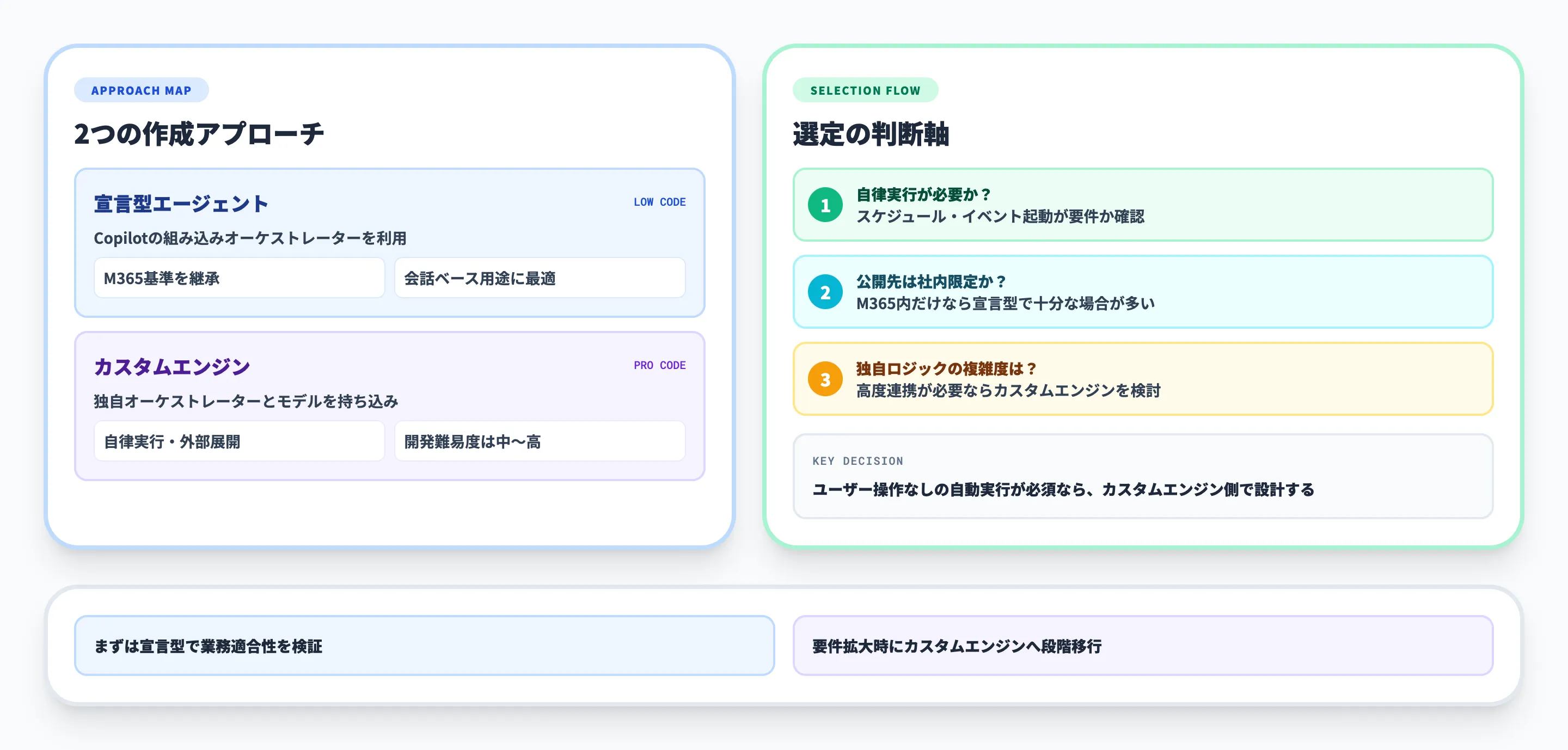
Copilotエージェントを構築するには、宣言型アプローチとカスタムエンジンアプローチの2つの方法があります。
- 宣言型エージェント
Copilotの組み込みオーケストレーターとAIモデルを利用し、カスタム命令・ナレッジ・アクションを追加することで構成するエージェント。Microsoft 365のセキュリティ・コンプライアンス基準を自動的に継承するため、導入のハードルが低い
- カスタムエンジンエージェント
独自のオーケストレーターとAIモデルを持ち込んで構築する完全カスタマイズ型のエージェント。複雑なワークフロー、特定のビジネスロジック、外部チャネルへの展開が必要な場合に選択する
以下の表で、2つのアプローチの主な違いを比較しました。
| 項目 | 宣言型エージェント | カスタムエンジンエージェント |
|---|---|---|
| 用途 | M365内の限定的なシナリオ | 複雑なワークフロー・高度な統合 |
| AIモデル | Copilotの組み込みモデル | 任意のモデルを選択可能 |
| オーケストレーション | Copilotのオーケストレーター | 独自のオーケストレーター |
| 公開チャネル | Microsoft 365アプリ内 | M365+外部アプリ・Webサイト |
| 自律実行 | 非対応(ユーザー操作が必要) | 対応(自動トリガー可能) |
| セキュリティ | M365基準を自動継承 | 独自に確保が必要 |
| 開発の難易度 | 低(ノーコード〜ローコード) | 中〜高(プロコード対応) |
重要な判断ポイントは、エージェントにユーザー操作なしの自律実行が必要かどうかです。
スケジュールやイベントで自動的にタスクを実行するエージェントが必要ならカスタムエンジン、ユーザーとの会話ベースで動くエージェントなら宣言型が適しています。
Microsoft 365 Copilotエージェントを作る4つのツール
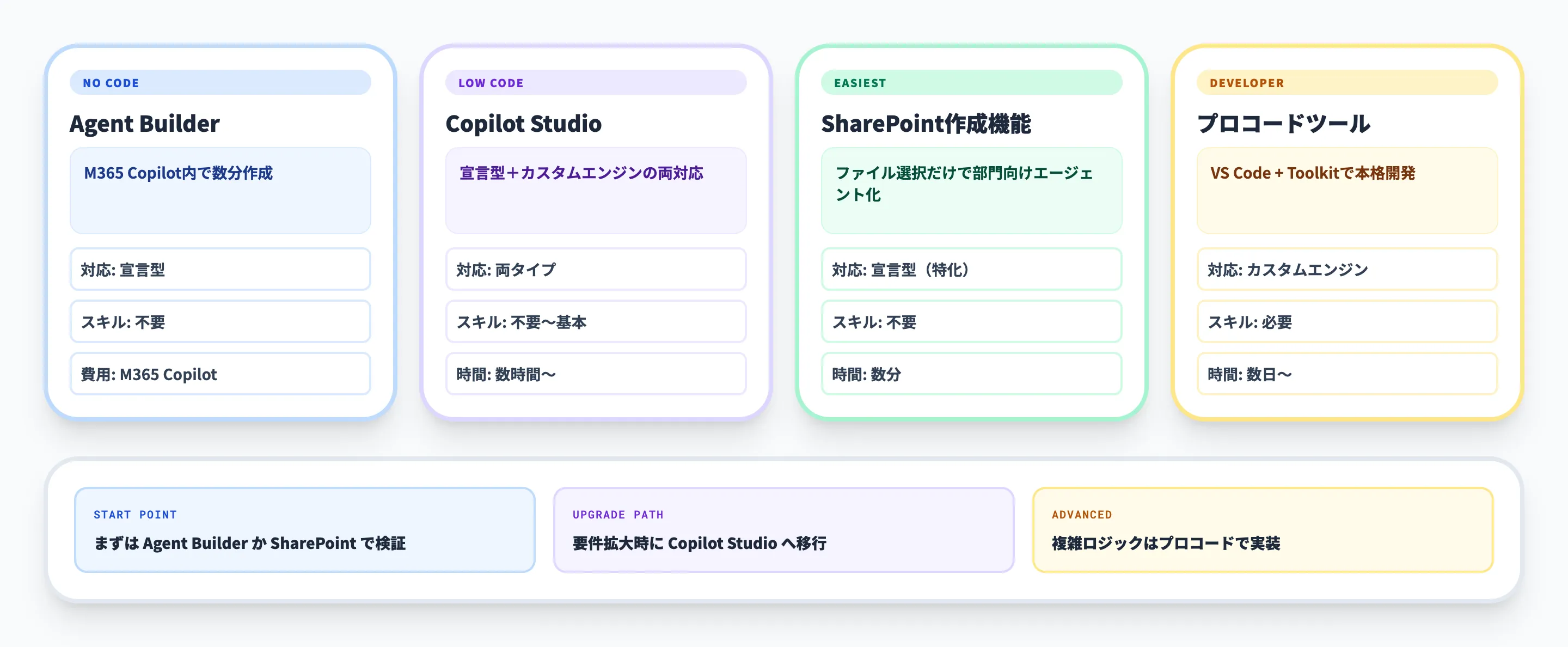
Copilotエージェントの作成に使えるツールは4つあります。本セクションでは、各ツールの特徴と対応するエージェント種類を整理します。
Agent Builder(ノーコード・最速)
Agent Builderは、Microsoft 365 Copilotの画面内からエージェントを作成できるノーコードツールです。
自然言語で説明を入力するだけで、AIがエージェントの名前・説明・指示を自動生成します。
Microsoft 365 Copilotライセンスがあれば追加費用なしで利用でき、宣言型エージェントをわずか数分で作成できます。
作成したエージェントは必要に応じてCopilot Studioにアップグレードして高度な機能を追加することも可能です。
Copilot Studio(ローコード・フル機能)
Copilot Studioは、ノーコード・ローコードでエージェントを構築する本格的なプラットフォームです。
宣言型エージェントとカスタムエンジンエージェントの両方に対応し、ナレッジソースの詳細設定、Power Automateとの連携、複数チャネルへの公開など、フル機能を利用できます。
自律型エージェントの構築にもCopilot Studioを使用します。トリガー、ナレッジ、アクションを組み合わせた複雑なエージェントの開発に対応しています。
SharePointエージェント作成機能(最も手軽)
SharePointのドキュメントライブラリから直接エージェントを作成できる機能です。
ファイルを選択して「エージェントを作成する」をクリックするだけで、選択したドキュメントの内容に基づいて回答するエージェントが完成します。
プログラミングの知識が一切不要で、ドキュメントライブラリへの投稿権限があれば誰でも作成できるのが特徴です。
プロコードツール(開発者向け)
Visual Studio CodeとMicrosoft 365 Agents Toolkitを使って、コードベースでエージェントを開発する方法です。.NET、Python、JavaScriptなどの言語や、Semantic Kernel、LangChainなどのフレームワークを使用できます。
カスタムエンジンエージェントの本格開発や、複雑なビジネスロジックの実装に適しています。
2026年1月にはCopilot StudioのVS Code拡張も一般提供され、開発者向けの選択肢が広がっています。
以下の表で、4つのツールを比較しました。
| ツール | 対応エージェント | 開発スキル | 所要時間 | ライセンス |
|---|---|---|---|---|
| Agent Builder | 宣言型 | 不要 | 数分 | M365 Copilot |
| Copilot Studio | 宣言型+カスタムエンジン | 不要〜基本 | 数時間〜 | パック or M365 Copilot |
| SharePoint | 宣言型(SharePoint特化) | 不要 | 数分 | M365 Copilot |
| プロコード | カスタムエンジン | 必要 | 数日〜 | パック+Azure |
**ほとんどの業務ユースケースはAgent BuilderまたはSharePointエージェントでカバー可能です。
プログラミングが不要で、最短数分でエージェントを作成・公開できるため、まずはこれらのツールで試してみることをおすすめします。
宣言型エージェントの作り方(Agent Builder)
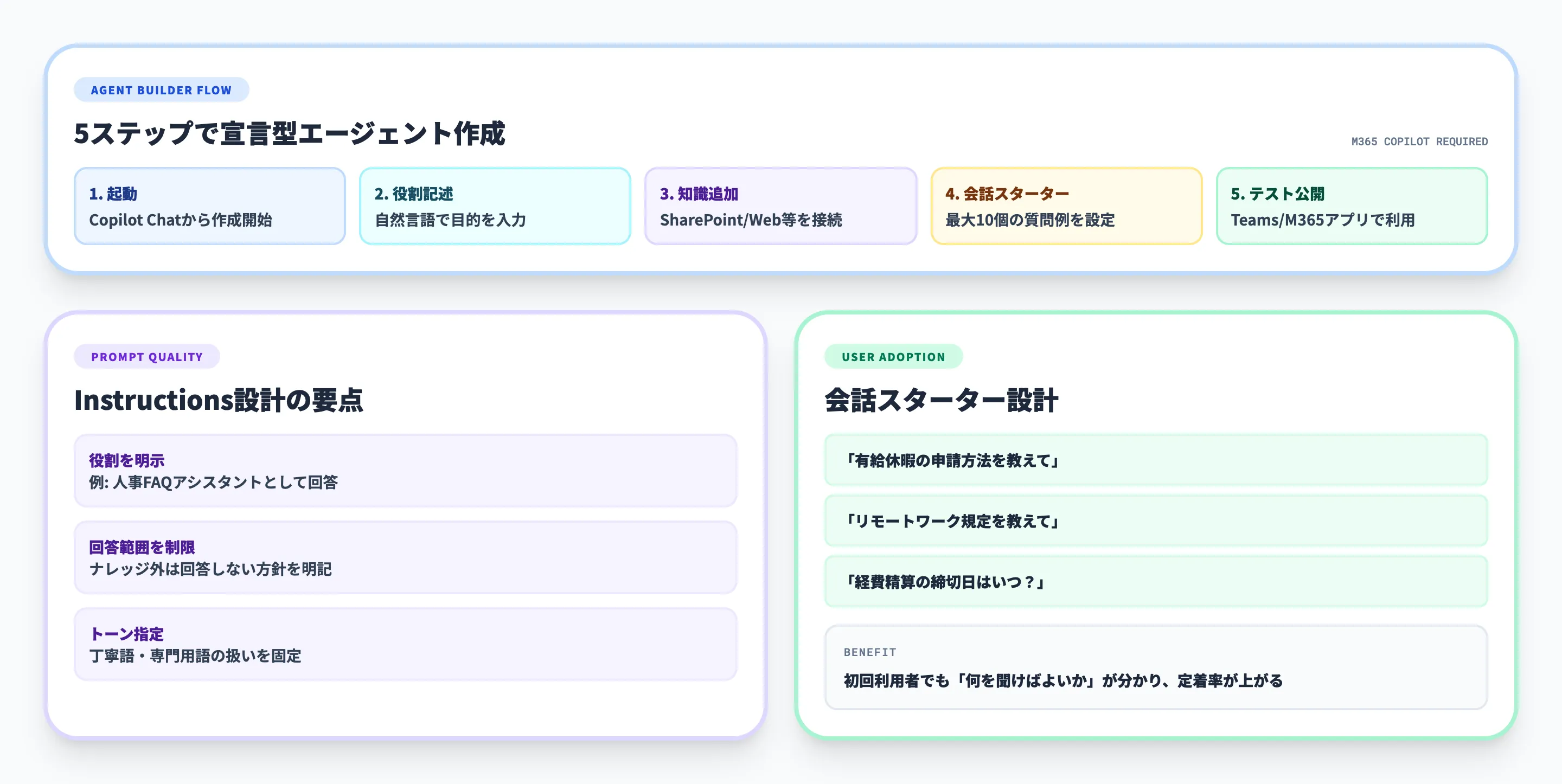
ここからは、最も一般的な宣言型エージェントをAgent Builderで作成する手順を解説します。Microsoft 365 Copilotのライセンスがあれば、すぐに始められます。
1. Agent Builderを開く
Microsoft 365 Copilot Chat(copilot.microsoft.com)にアクセスし、画面からAgent Builderを起動します。「エージェントを作成」を選択すると、作成画面が表示されます。
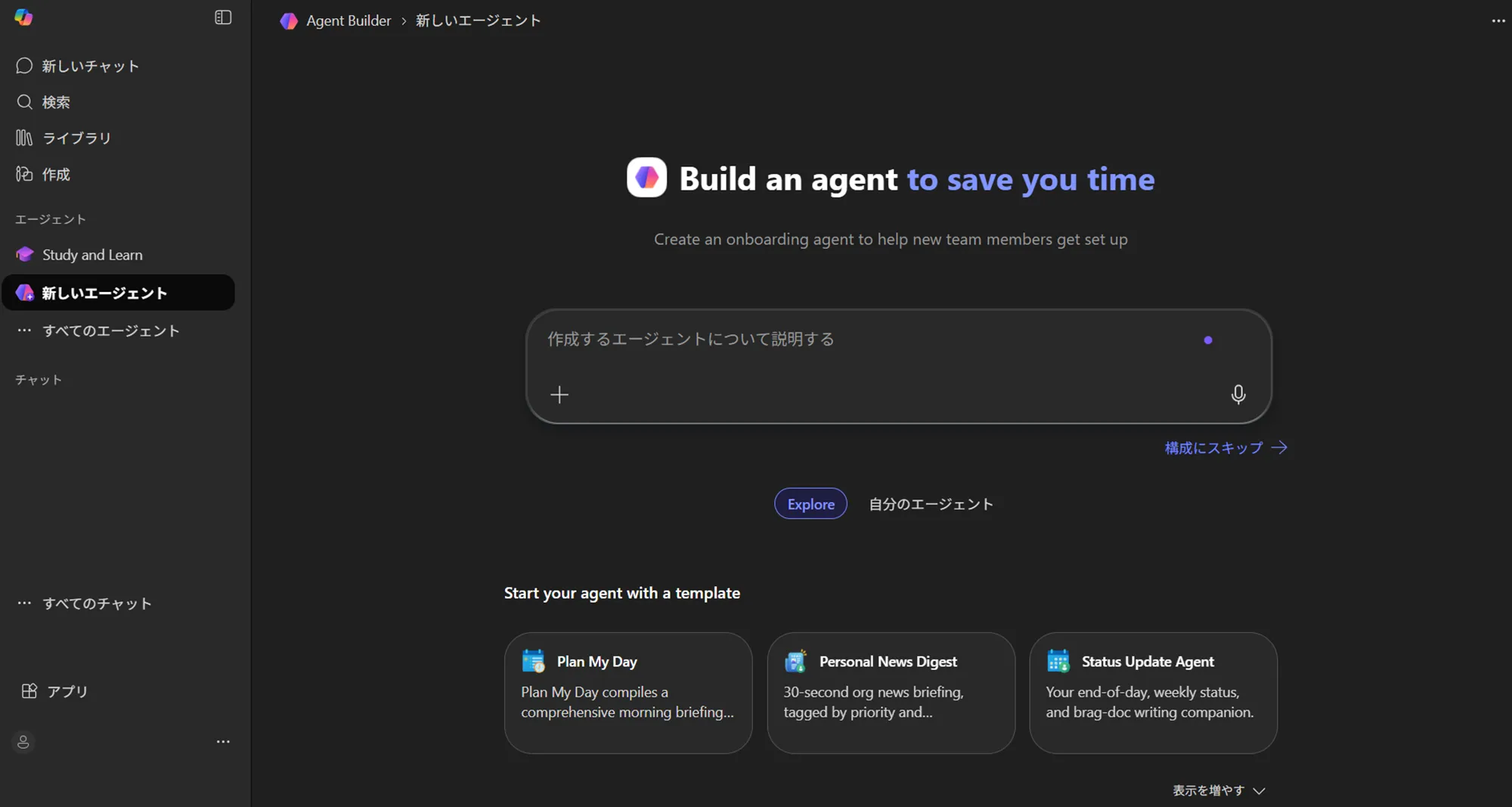
Copilot Chatからエージェント作成を起動した画面
2. エージェントの役割を記述する
「説明」タブで、エージェントに何をさせたいかを自然言語で記述します。たとえば「社内の就業規則について従業員からの質問に回答する」と入力すると、AIがエージェントの名前、説明、指示を自動生成します。
記述は会話形式で進められるため、追加の情報を重ねるように入力するだけでエージェントの設定が洗練されていきます。
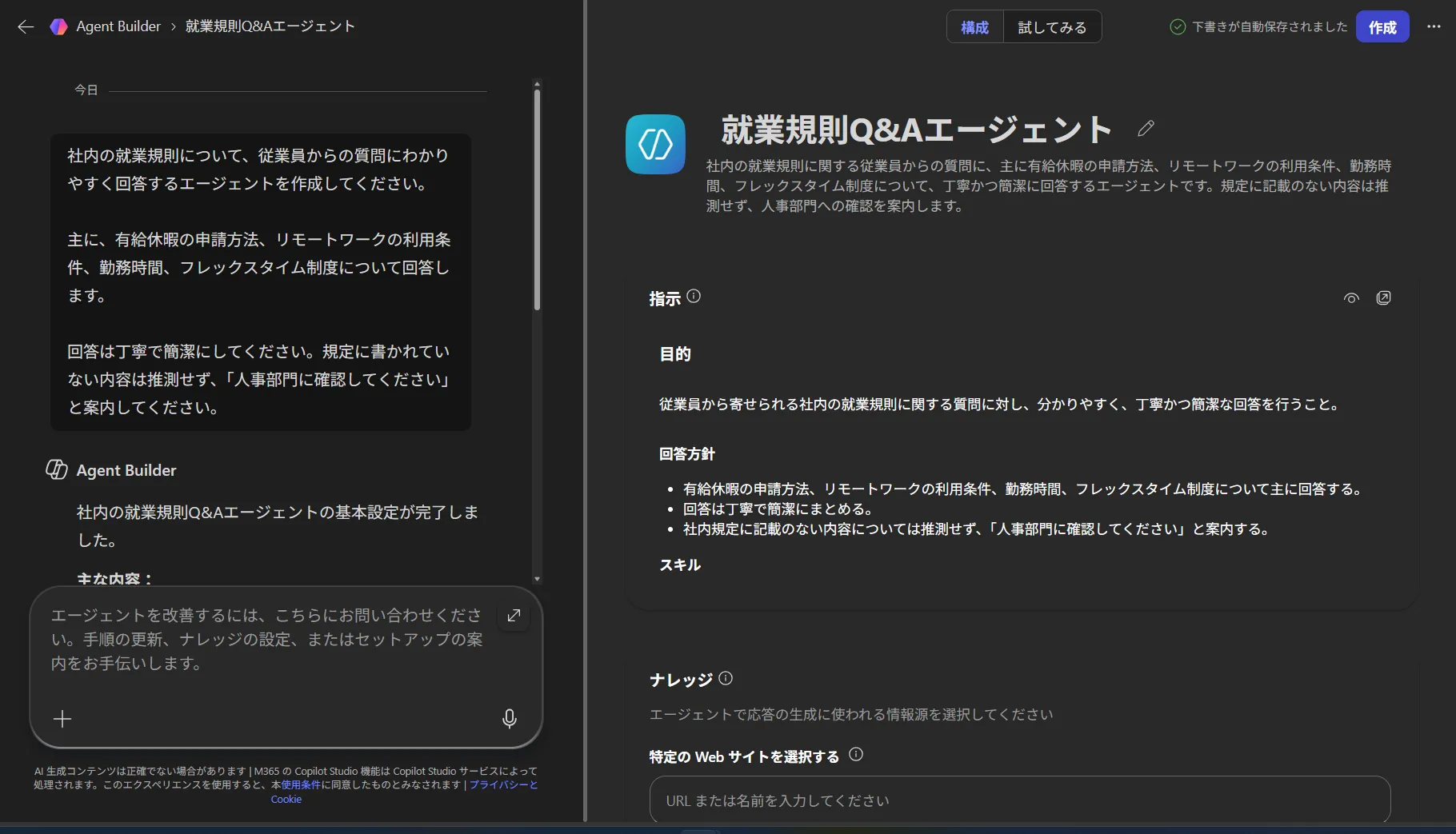
説明タブで役割を入力し、エージェント設定が自動生成された画面
3. ナレッジソースを追加する
「構成」タブに移動し、エージェントが参照するナレッジソースを追加します。SharePointサイトのURL、OneDriveのファイル、公開Webサイトなどを指定できます。
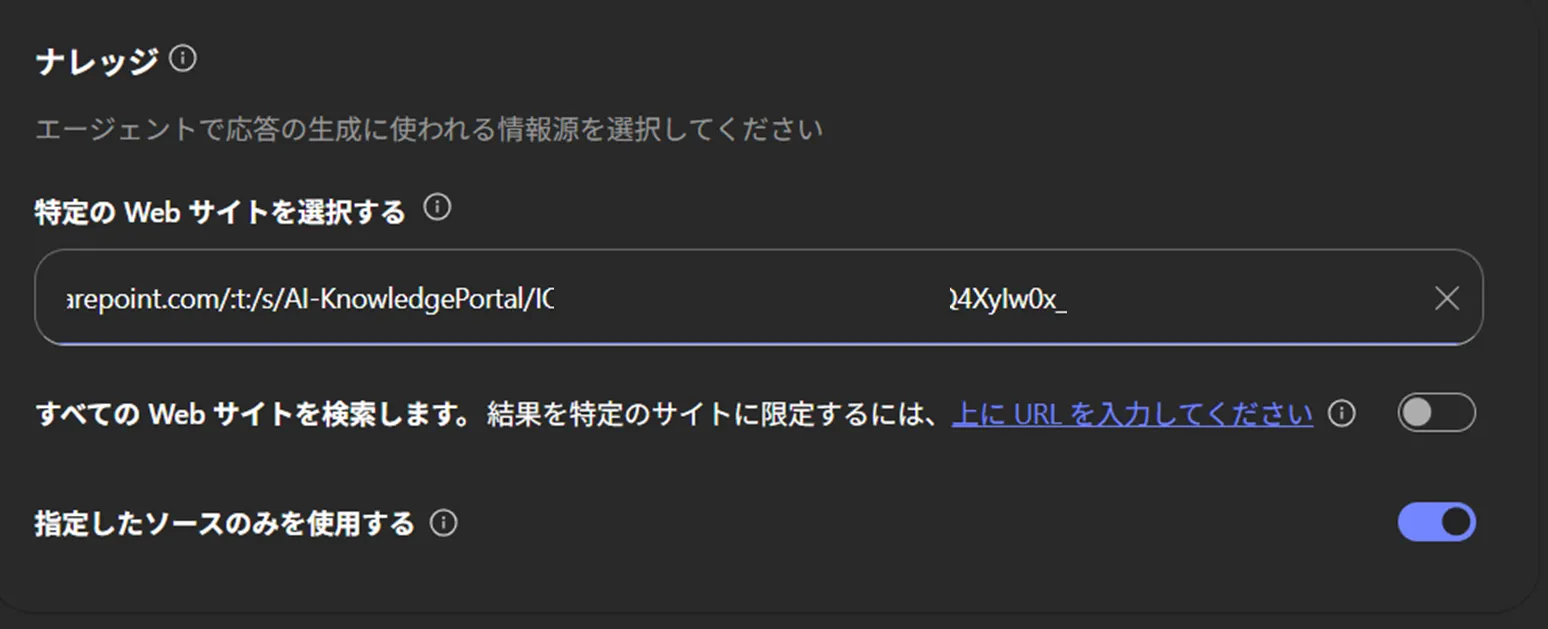
構成タブでSharePointのURLをナレッジソースに指定した画面
4. 推奨プロンプトを設定する
ユーザーがエージェントとの会話を開始する際のプロンプトを最大10個設定できます。「有給休暇の申請方法を教えて」「リモートワークの規定は?」のように、想定される質問を登録しておくと、ユーザーがエージェントの使い方を直感的に理解できます。
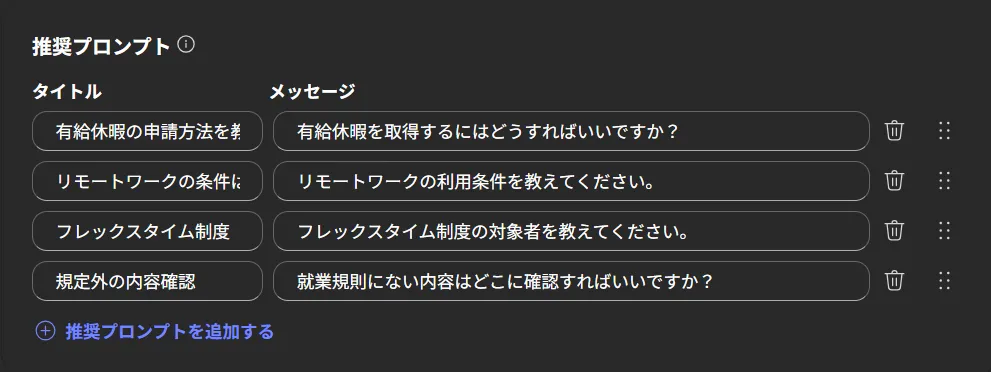
構成タブで推奨プロンプトを設定した画面
5. テストと公開
プレビュー画面でエージェントの動作を確認し、問題がなければ公開します。公開されたエージェントは、Teams、Copilot Chat、Microsoft 365アプリ内で利用可能になります。
宣言型エージェントの作成で最も重要なのは、指示(Instructions)の記述品質です。「どのトーンで回答するか」「どの範囲の質問に回答するか」「回答できない場合はどう対応するか」を具体的に記述することで、エージェントの応答品質が大きく向上します。
Agent Builderの詳しい操作手順(画面付き)やFull Experienceとの違い、制限事項については以下の記事で解説しています。
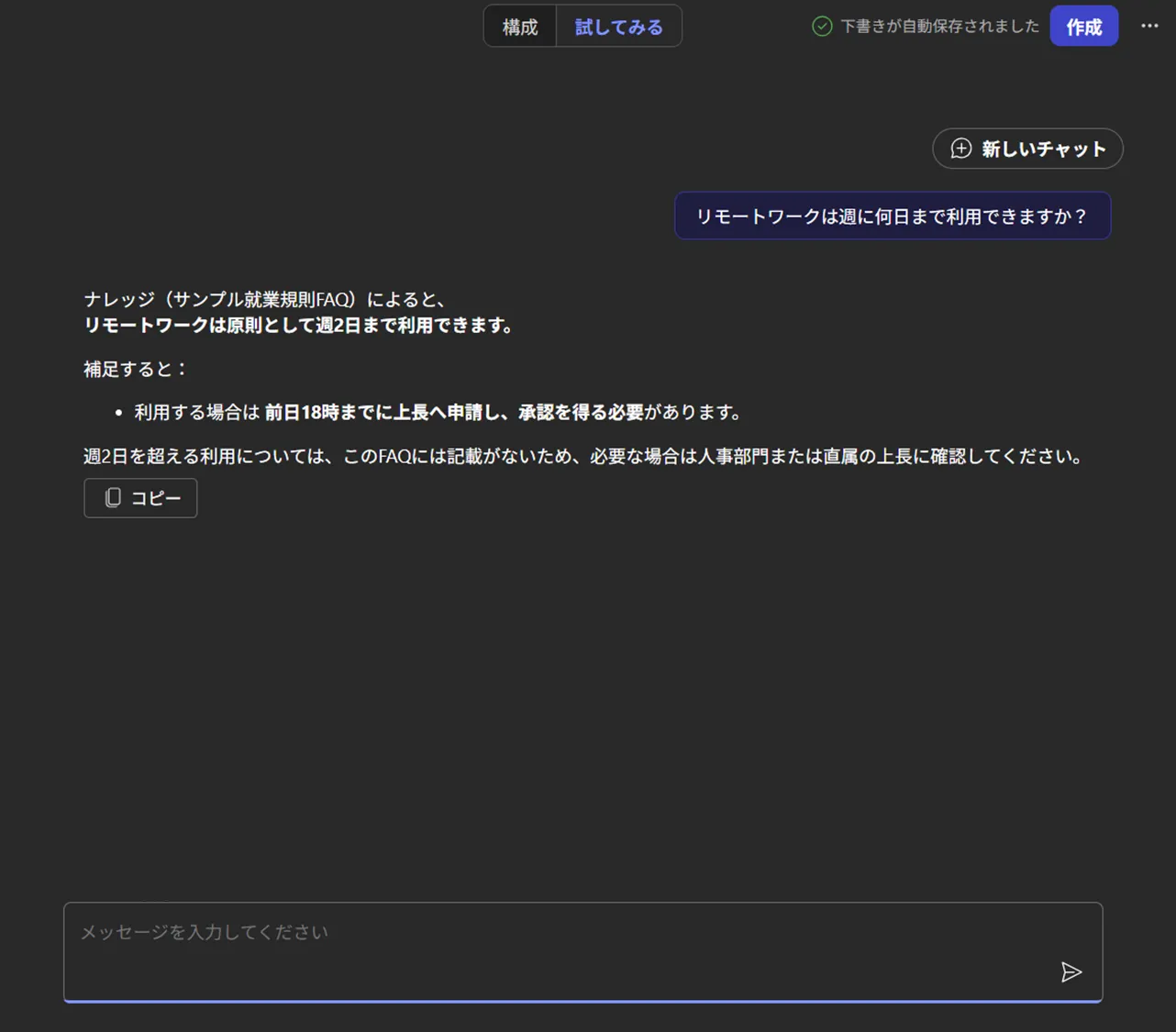
試してみるチャットでエージェントの回答を確認している画面
【関連記事】
Copilot Studio Lite(現Agent Builder)とは?できることやフル版との違い、使い方を解説
SharePointエージェントの作り方
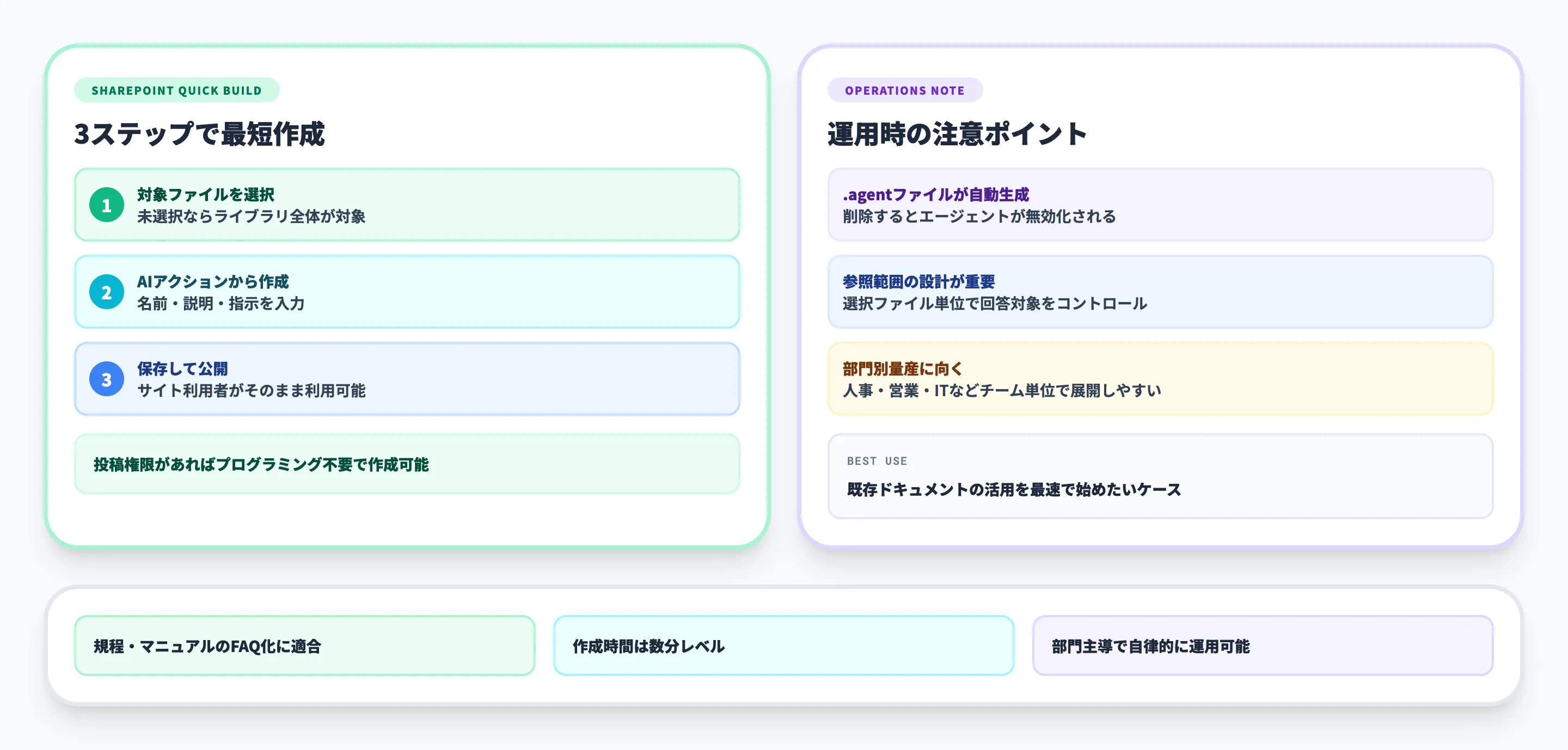
SharePointエージェントは、ドキュメントライブラリのファイルを情報源としたエージェントを最も手軽に作成できる方法です。SharePointサイトの編集権限があれば、プログラミング不要で誰でも作成できます。
1. 対象ファイルを選択する
SharePointのドキュメントライブラリで、エージェントのナレッジソースにしたいファイルやフォルダを選択します。
ファイルを何も選択せずにエージェントを作成した場合は、ドキュメントライブラリ全体がナレッジソースになります。特定のファイルやサブフォルダを選択した場合は、選択したコンテンツのみが対象になります。
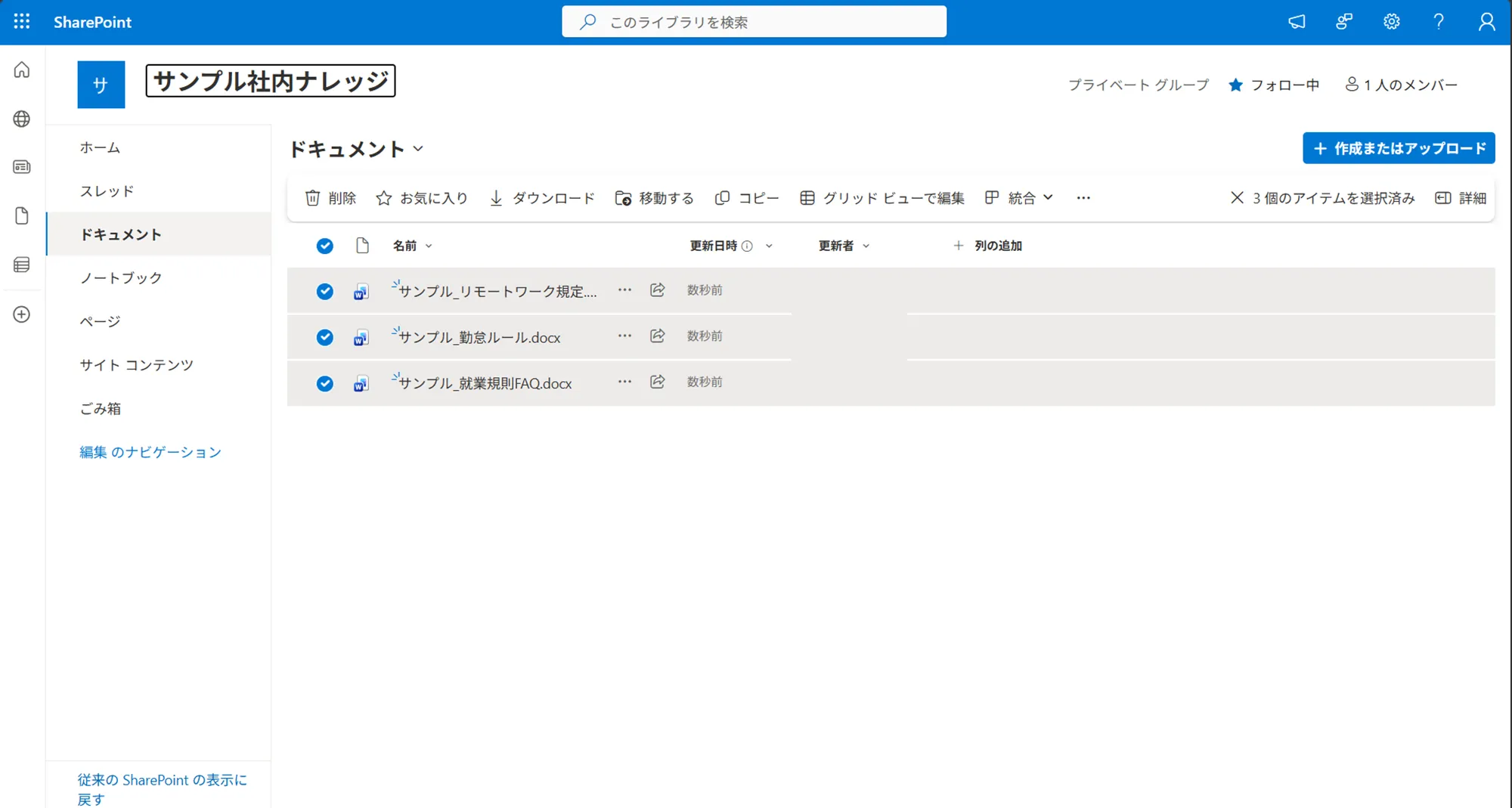
SharePointのドキュメントライブラリで対象ファイルを選択した画面
2. エージェントを作成する
コマンドバーの「AIアクション」から「エージェントを作成する」を選択します。エージェントの名前と説明、指示を設定する画面が表示されるので、用途に応じて記述します。
3. 指示を設定して公開する
エージェントの指示を記述し、保存すると、SharePointサイトにアクセスできるユーザーが自動的にエージェントを利用できるようになります。
SharePointエージェントの作成時には、ドキュメントライブラリに.agentファイルが自動的に生成されます。このファイルがエージェントの構成情報を保持しており、削除するとエージェントも無効になるため注意が必要です。
SharePointエージェントの大きなメリットは、部門やプロジェクトごとに専門のエージェントを手軽に量産できる点です。人事部の規程エージェント、営業部の製品情報エージェント、IT部門のヘルプデスクエージェントなど、各チームが自分たちの業務ドキュメントに基づくエージェントを自律的に作成・管理できます。
【関連記事】
Microsoft 365 Copilot用エージェントとは?使い方、料金、構築方法を解説
自律型エージェントの作り方(Copilot Studio)
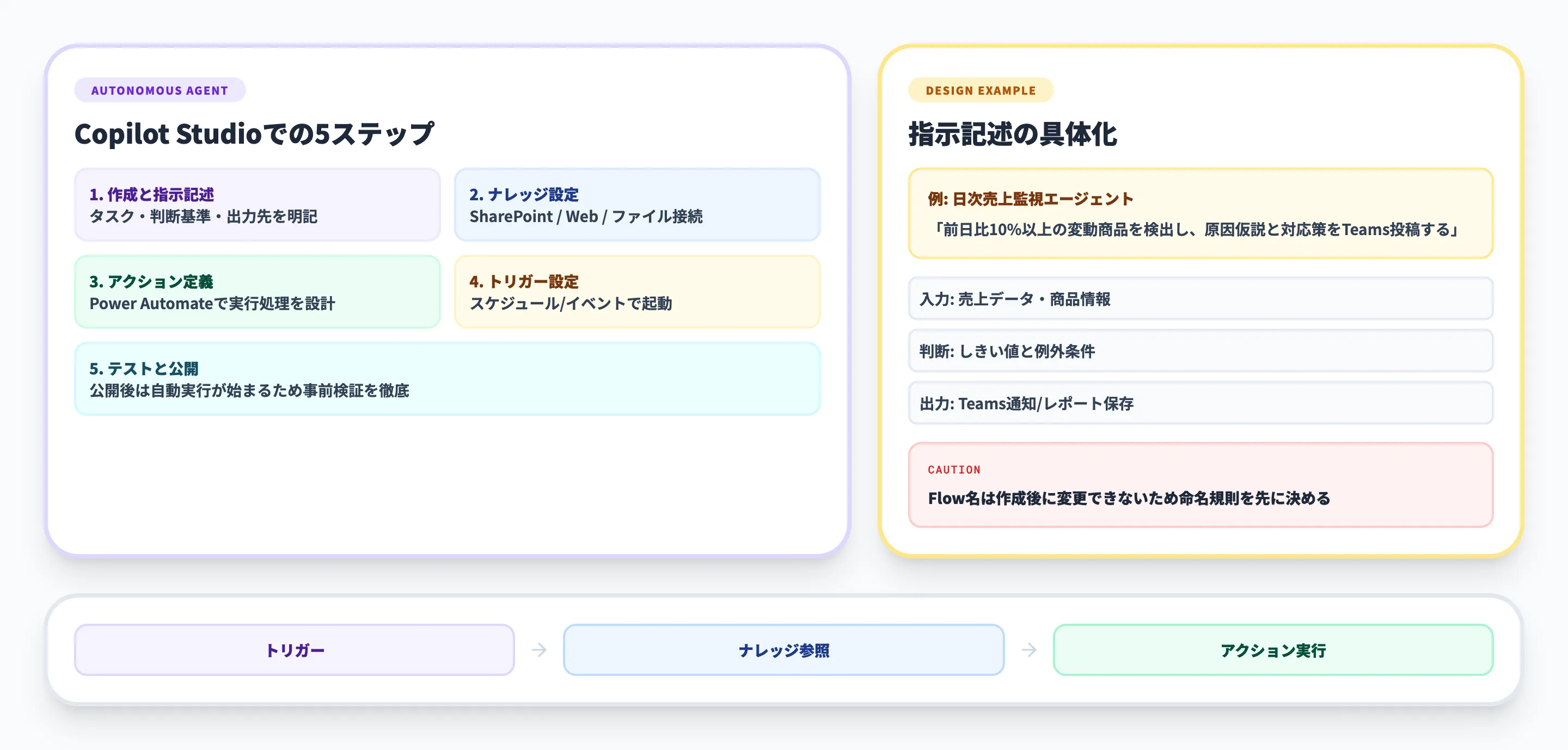
自律型エージェントは、ユーザーの操作なしにスケジュールやイベントをトリガーとして自動的にタスクを実行するエージェントです。Copilot Studioで構築します。
1. エージェントの作成と指示の記述
Copilot Studioでエージェントを新規作成し、指示(Instructions)を記述します。自律型エージェントの指示は、会話型エージェントよりも具体的なタスク定義が求められます。
たとえば「毎日の売上データを分析し、前日比で10%以上変動があった商品について、原因の仮説と対応策をTeamsチャネルに投稿するエージェント」のように、実行すべきタスク、判断基準、出力先を明確に定義します。
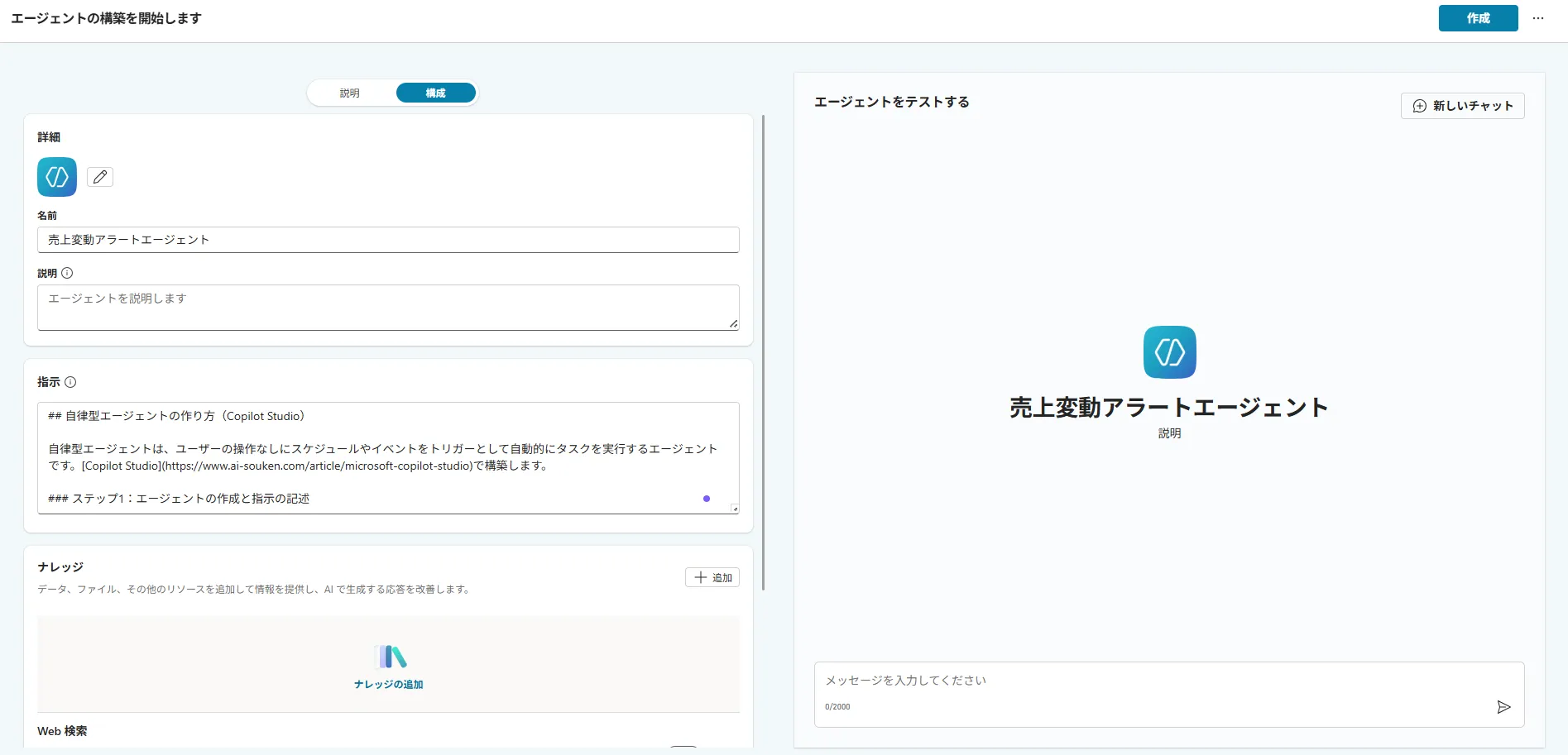
Copilot Studioでエージェントの指示を記述している画面
2. ナレッジソースの設定
エージェントが参照するデータソースを追加します。SharePointサイト、公開Webサイト、アップロードファイルなど、タスクの実行に必要な情報源を接続します。
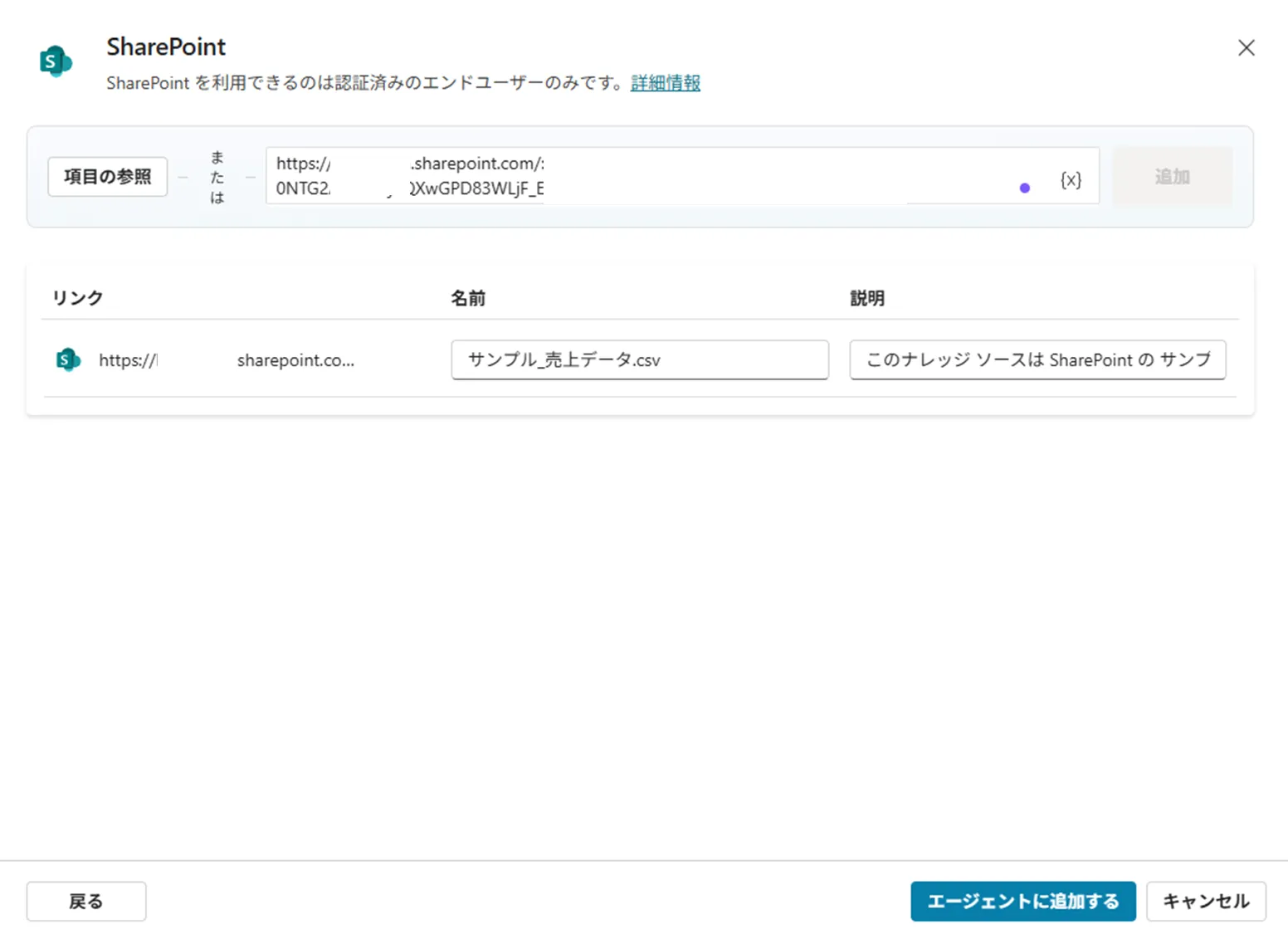
ナレッジタブで売上データを追加した画面
3. アクションの定義
Power Automateと連携して、エージェントが実行するアクション(フロー)を定義します。Dataverseへのデータ登録、Teamsへの通知投稿、メール送信など、具体的な実行内容をフローとして設定します。
フロー名は作成後に変更できない仕様のため、わかりやすい命名を心がけてください。
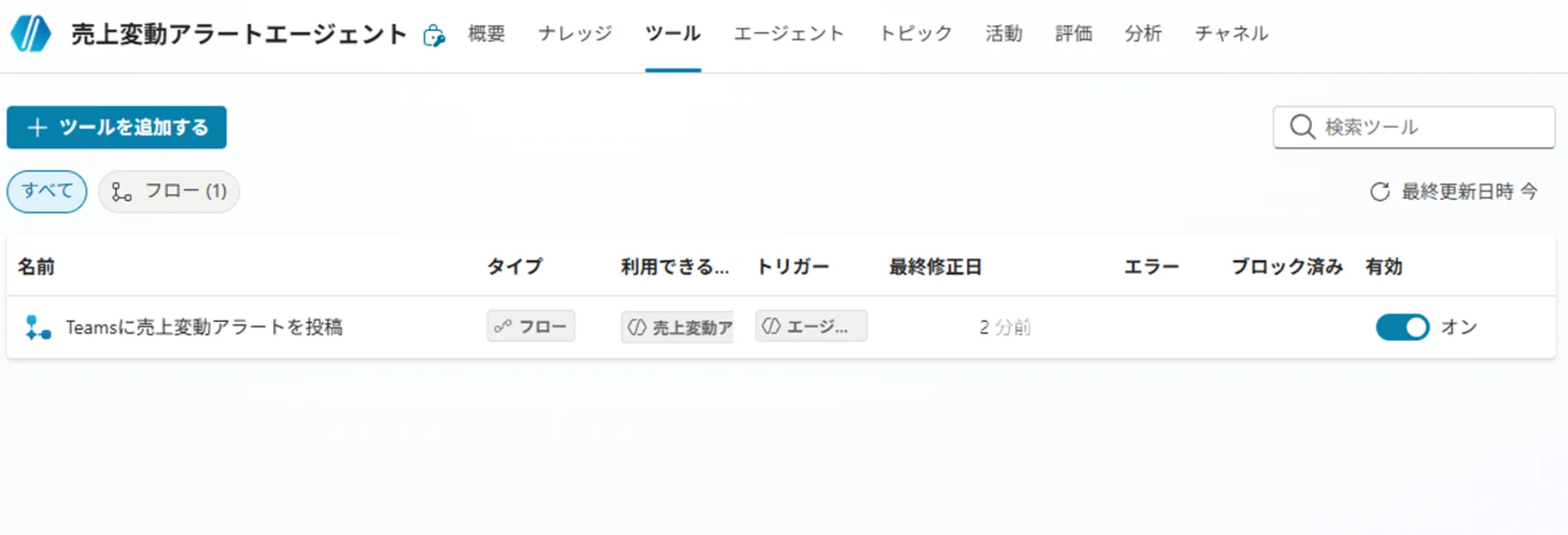
ツールタブでフローを連携している画面
4. トリガーの設定
エージェントの実行タイミングを定義するトリガーを設定します。スケジュール(毎日・毎週など)や、特定のイベント(新しいメールの受信、データの更新など)をトリガーに指定できます。
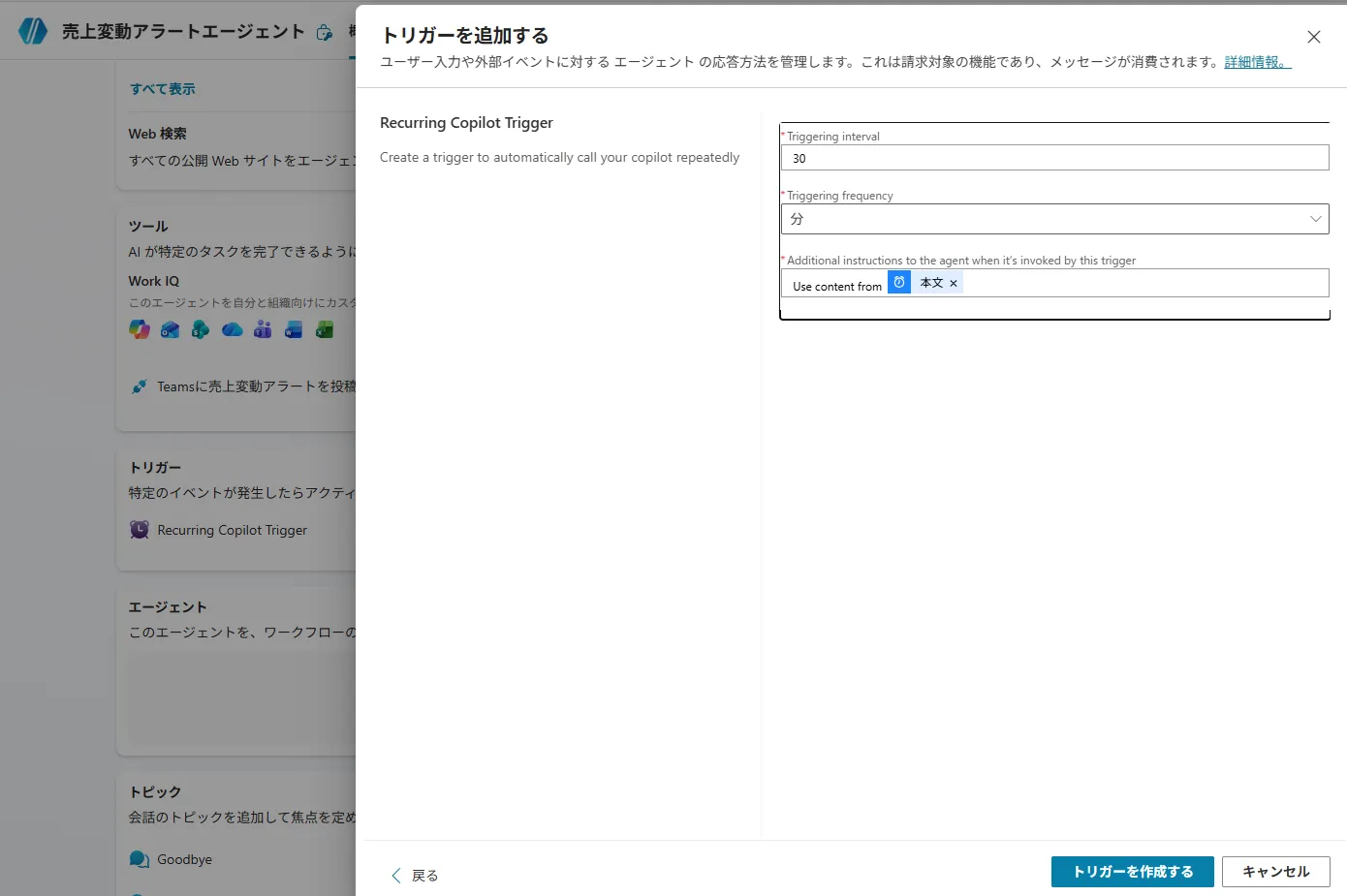
トリガー設定で定期実行条件を指定している画面
5. テストと公開
動作確認後に公開すると、設定したトリガーに基づいてエージェントが自律的に動き始めます。
自律型エージェントで注意すべきは、一度公開すると設定したスケジュールで自動実行が開始される点です。テスト段階では公開前にテストチャットで十分に検証し、意図しない動作がないことを確認してから公開してください。
Copilot Studioの詳しい操作手順(画面付き)やナレッジソース設定、ハンズオンについては以下の記事で解説しています。
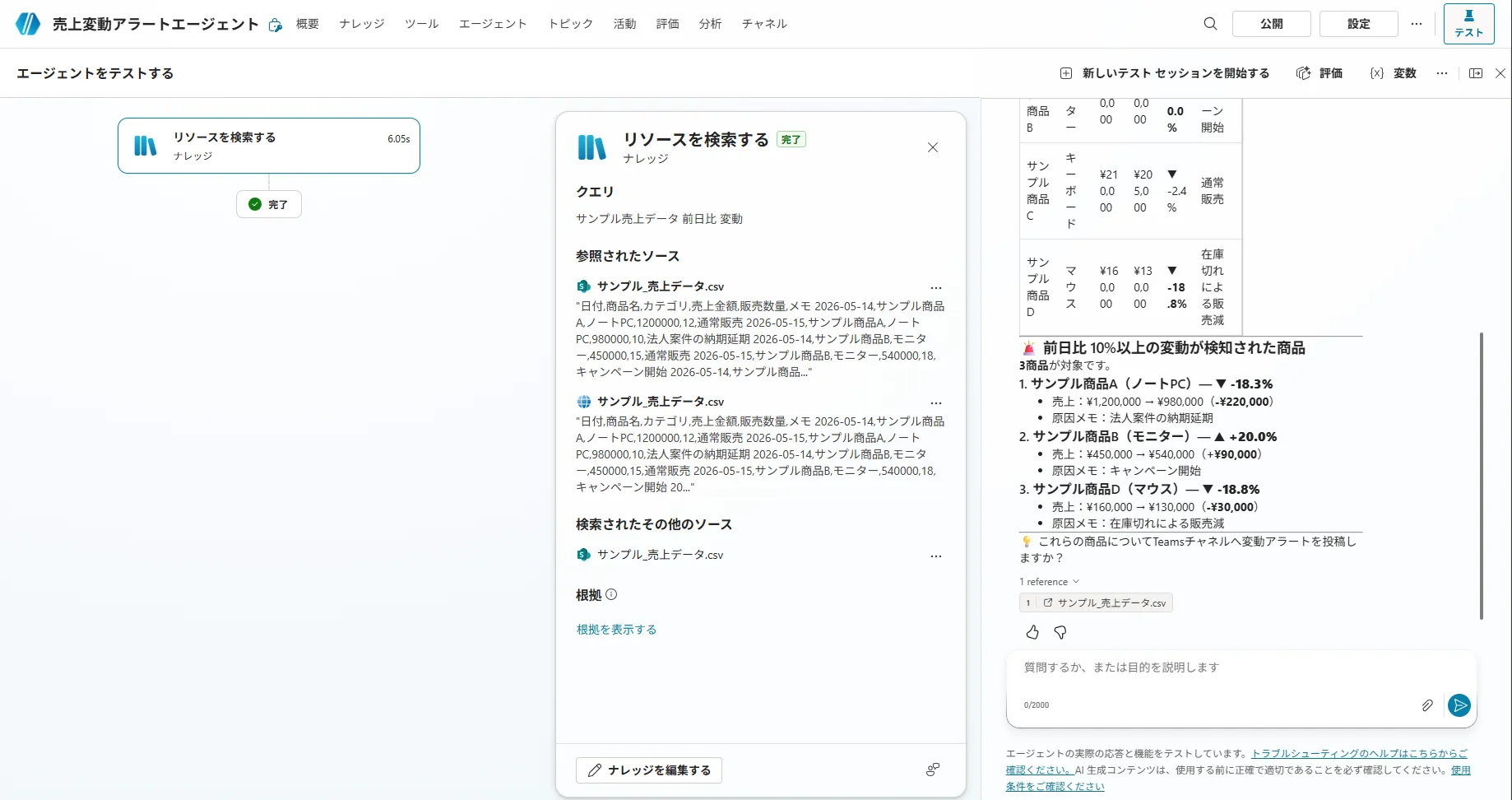
テストチャットで売上変動の回答を確認している画面
【関連記事】
Microsoft Copilot Studioの使い方!エージェント作成手順を解説
【関連記事】
Copilotの活用ガイド!部門別の使い方と導入効果

カスタムエンジンエージェントの作り方
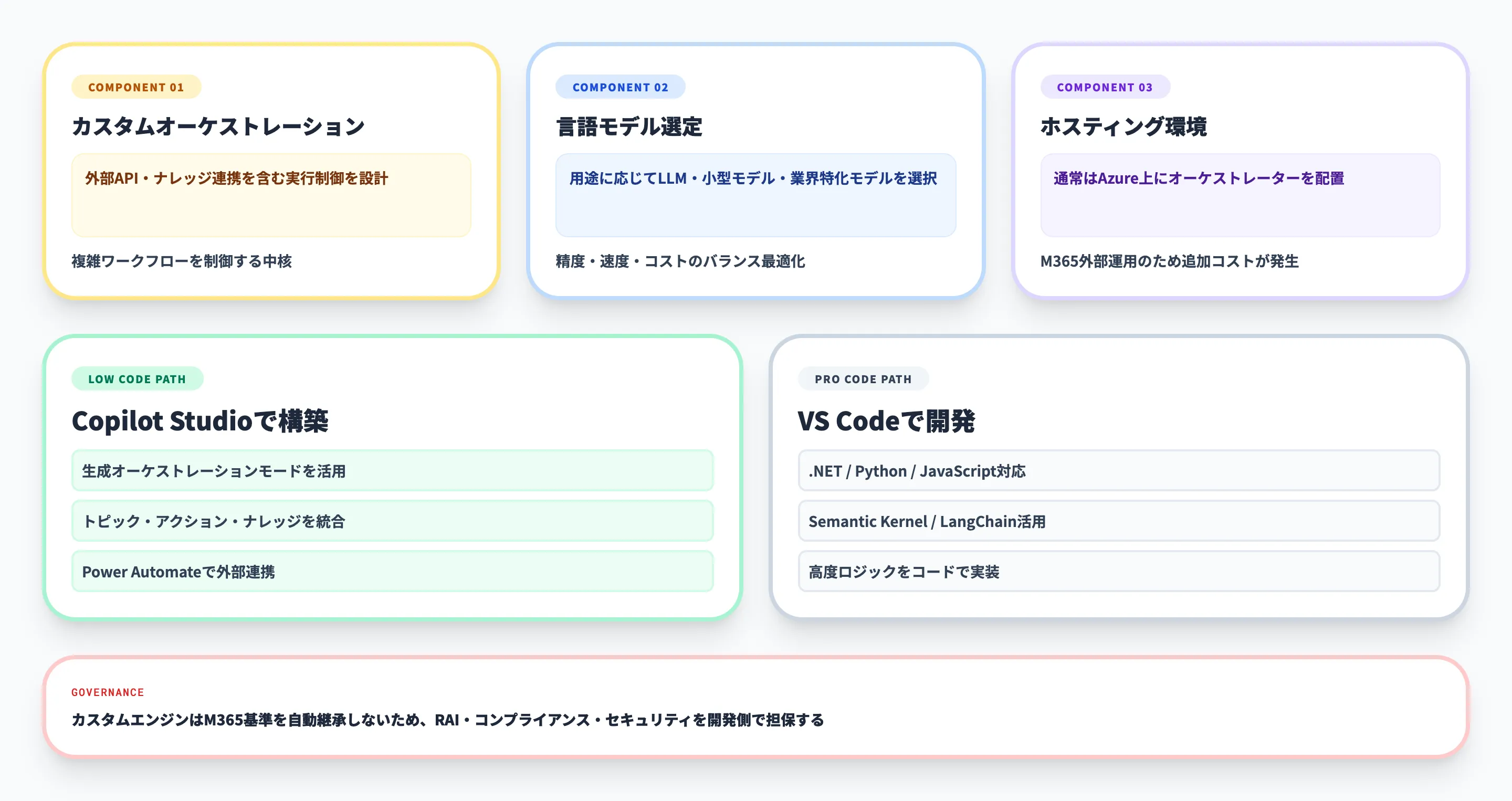
カスタムエンジンエージェントは、独自のAIモデルとオーケストレーションを使用する高度なエージェントです。本セクションでは、構築に必要な要素と基本的な流れを解説します。
カスタムエンジンエージェントに必要な構成要素
カスタムエンジンエージェントの構築には、以下の要素が必要です。
- カスタムオーケストレーション
ワークフローを完全に制御し、外部APIやナレッジソースとの連携を管理するエンジン
- 言語モデルの選択
大規模言語モデル、小規模モデル、ファインチューニング済みモデル、業界特化モデルなど、ユースケースに最適なモデルを選定する
- ホスティング環境
Microsoft 365の外部(通常はAzure)にオーケストレーターとモデルをホスティングする環境が必要。追加のコストが発生する
Copilot Studioで作成する場合
Copilot Studioの生成オーケストレーションモードを使えば、ローコードでカスタムエンジンエージェントを構築できます。トピック、アクション、ナレッジソースを組み合わせ、Power Automateのフローで外部システムとの連携を実現します。
プロコードで作成する場合
Visual Studio CodeとMicrosoft 365 Agents Toolkitを使い、.NET、Python、JavaScriptなどでエージェントを開発します。Semantic KernelやLangChainなどのフレームワークを活用することで、複雑なオーケストレーションロジックを実装できます。
カスタムエンジンエージェントは独自にコンプライアンスとセキュリティを確保する必要がある点が重要です。宣言型エージェントとは異なり、Microsoft 365のセキュリティ基準を自動的に継承しないため、責任あるAI(RAI)ポリシーへの準拠を開発者側で担保する必要があります。
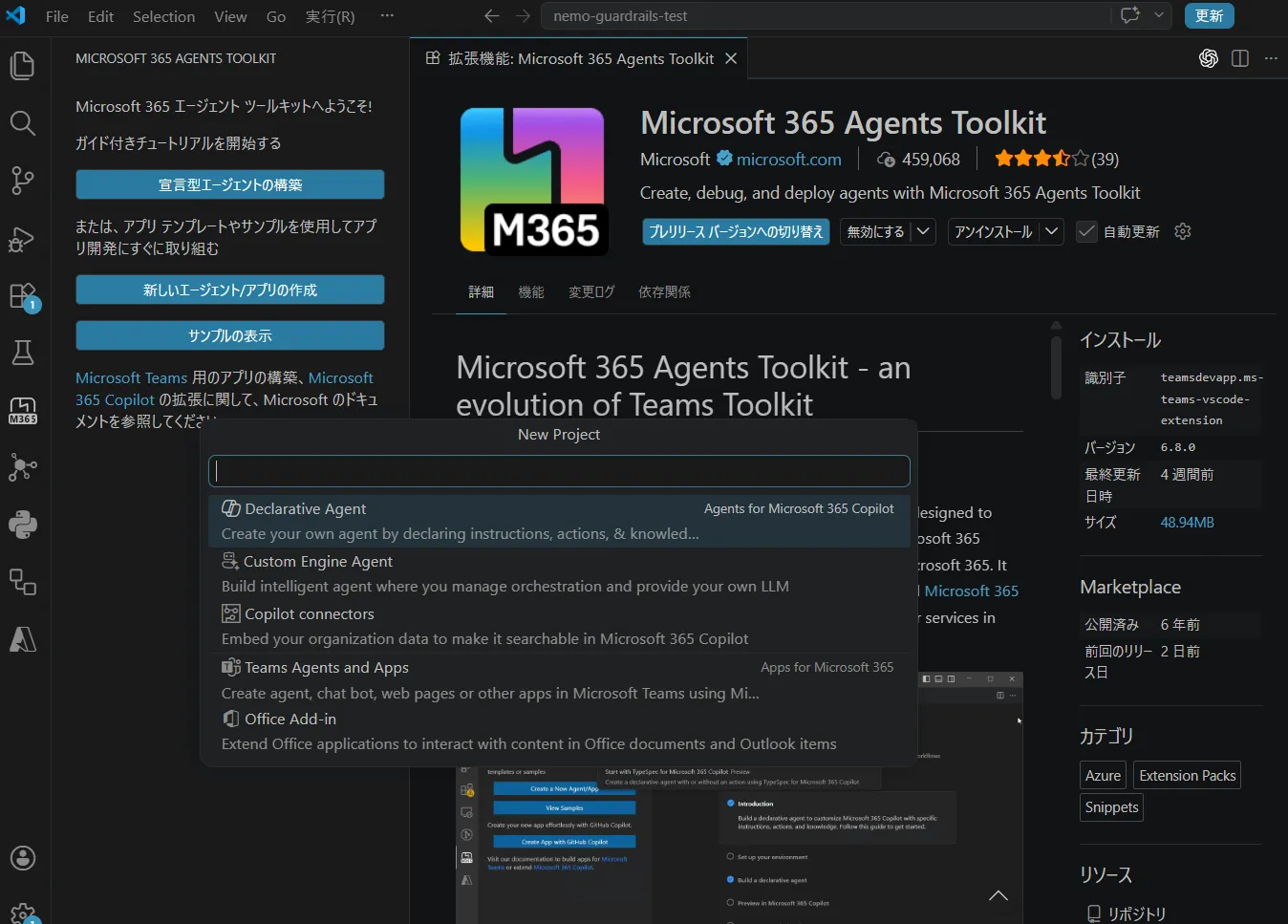
Microsoft 365 Agents Toolkitで新規プロジェクトを作成する画面
プロジェクトを生成すると、エージェントの実装に必要なファイルがVS Code上に展開されます。開発者は生成されたテンプレートを起点に、外部API連携、業務ロジック、認証、デプロイ設定などを追加していきます。
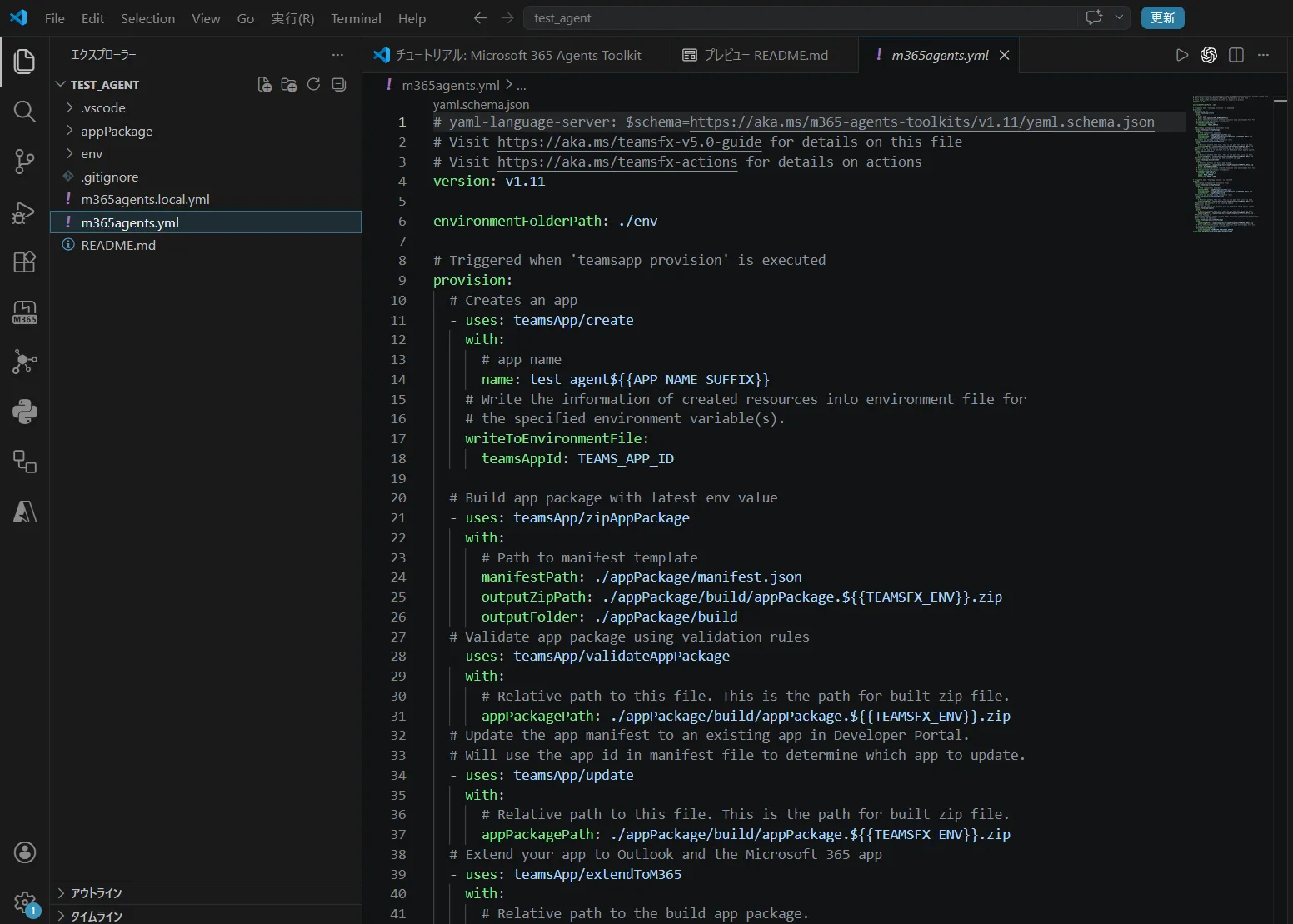
生成されたエージェントプロジェクトをVS Codeで編集している画面
Microsoft 365 Copilotエージェント作成の注意点
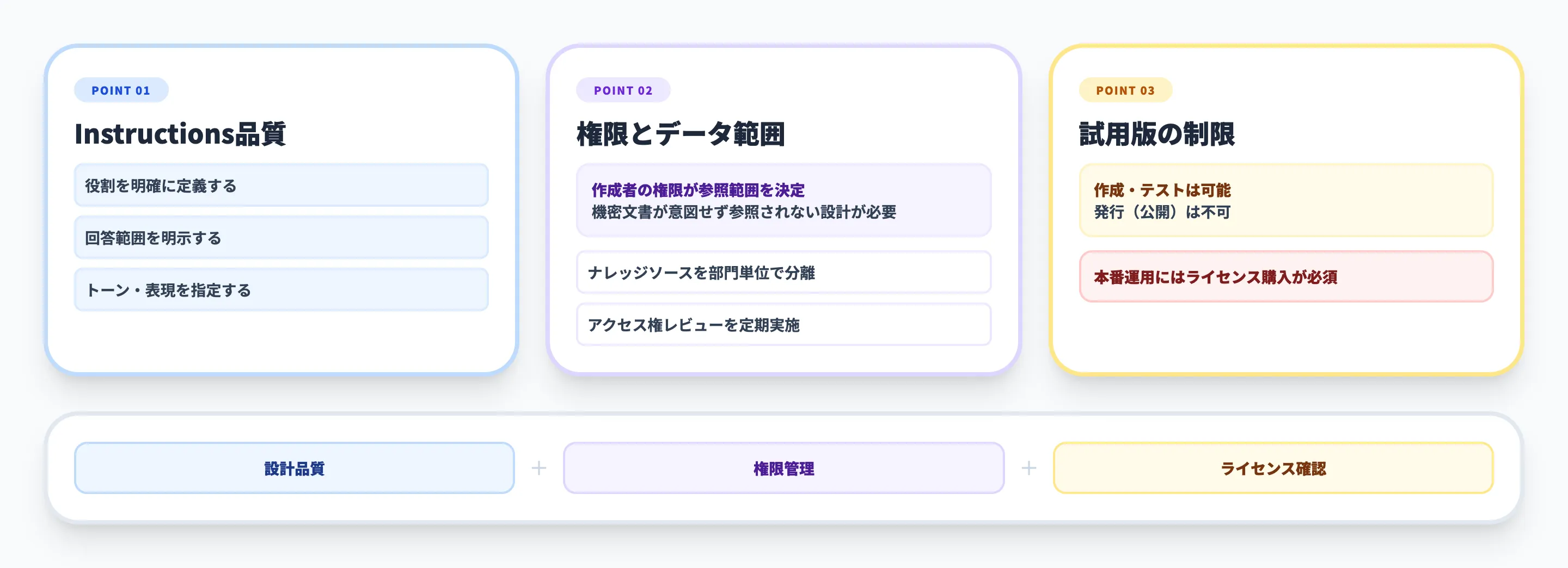
Copilotエージェントを作成する際に、あらかじめ把握しておくべき注意点をまとめます。
指示の品質がエージェントの品質を左右する
どの作成方法を選んでも、エージェントの回答品質を最も大きく左右するのは指示(Instructions)の記述です。以下のポイントを意識して記述してください。
- エージェントの役割を明確に定義する 「あなたは〇〇部門の社内FAQアシスタントです」のように、ペルソナを具体的に設定する
- 回答範囲を制限する ナレッジソースに含まれない質問への対応方針(「お答えできません」と返す、担当者に転送するなど)を明記する
- トーンと表現を指定する 「丁寧語で回答してください」「専門用語は避けてわかりやすく説明してください」のような指示を含める
アクセス権限とデータセキュリティ
SharePointエージェントやナレッジソースにSharePointを接続するエージェントでは、エージェント作成者のアクセス権限がエージェントの参照範囲を決定する点に注意が必要です。機密情報を含むドキュメントが意図せずエージェント経由で閲覧可能になるリスクがあるため、ナレッジソースの範囲は慎重に設定してください。
試用版ライセンスの制限
試用版ライセンスではエージェントの作成とテストは可能ですが、エージェントの発行(公開)はできません。本番運用にはライセンスの購入が必要です。
Microsoft 365 Copilotエージェント作成に必要な料金体系
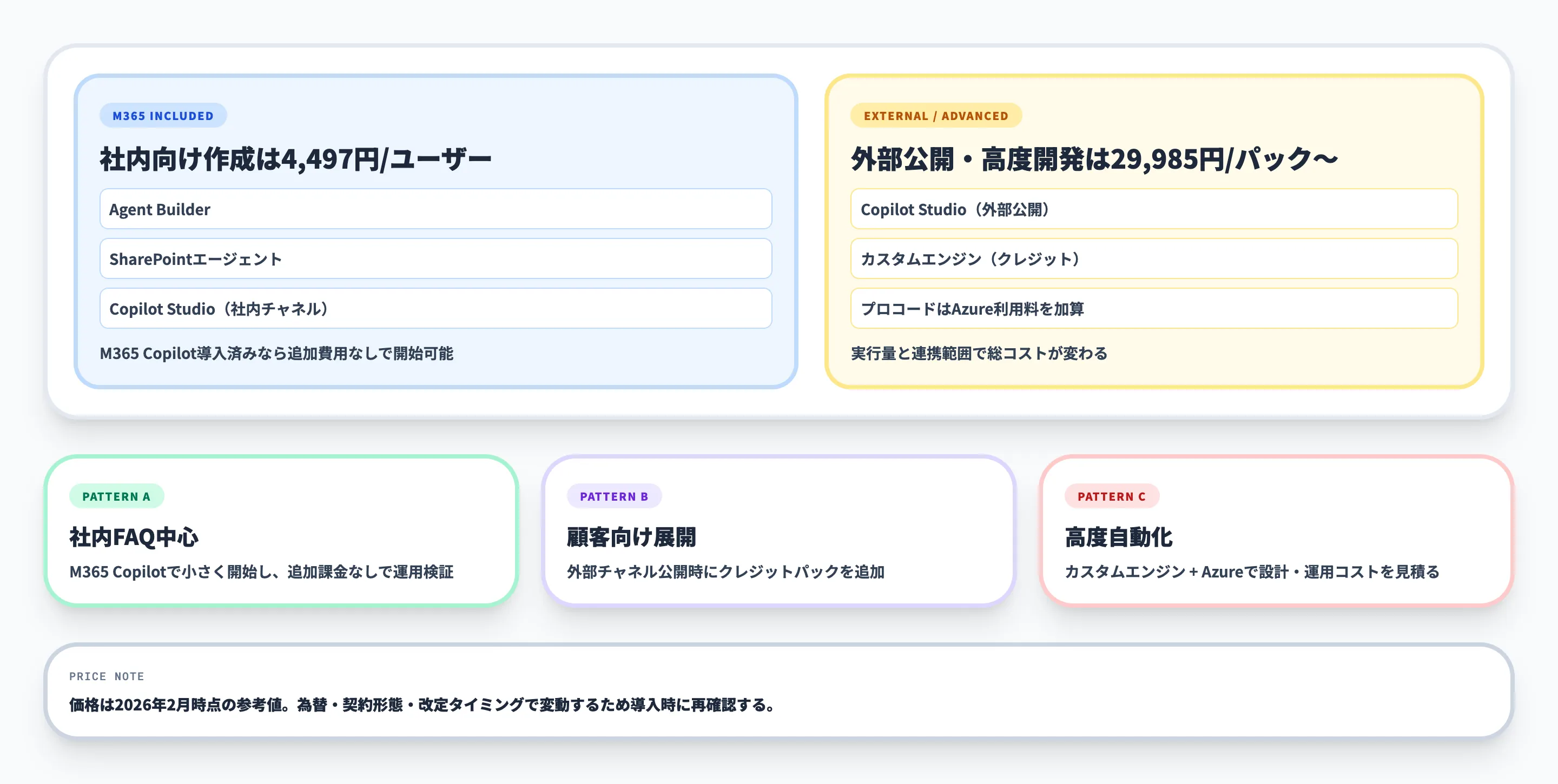
Copilotエージェントの作成にかかる費用は、利用するツールとエージェントの種類によって異なります。2026年2月時点の料金概要は以下のとおりです。
| 作成方法 | 必要なライセンス | 月額費用 |
|---|---|---|
| Agent Builder | M365 Copilot | 4,497円/ユーザー |
| SharePointエージェント | M365 Copilot | 4,497円/ユーザー |
| Copilot Studio(社内向け) | M365 Copilot | 4,497円/ユーザー(追加費用なし) |
| Copilot Studio(外部公開) | クレジットパック | 29,985円/パック |
| カスタムエンジン(プロコード) | クレジットパック+Azure | 29,985円/パック+Azure利用料 |
※価格は2026年2月時点の参考値です。為替・契約形態・改定タイミングで変動する場合があります。
Microsoft 365 Copilotを導入済みであれば、Agent Builder、SharePointエージェント、Copilot Studio(社内チャネル向け)はいずれも追加費用なしで利用できます。
料金体系の詳細(クレジット消費レート、3つの課金モデル比較、超過時の強制ポリシーなど)は以下の記事で解説しています。
【関連記事】
Copilot Studioの料金体系!ライセンスの選び方を解説

Agentを「作って終わり」にせず、全社で運用していくなら
Agent BuilderやCopilot Studioでエージェントを作れるようになると、次に直面するのは「作ったAgentをどう管理し、全社で安全に運用していくか」という課題です。構築できる人や部署が増えるほど、Agentの乱立を防ぎ、実行ログや権限を一元的に押さえる運用設計が欠かせなくなります。
この運用フェーズを担うのが、構築基盤を問わずAIエージェントを一元管理するAI総合研究所のAI Agent Hubです。Agent Builder製・Copilot Studio製・VS Code製のどれであっても、作ったAgentを1つの管理ダッシュボードに集約します。
- Agent Builder製もCopilot Studio製もVS Code製も1画面で管理
構築基盤が違っても、管理ダッシュボードにAgent単位で集約。実行ログ・アクセス権限・セキュリティスキャンを一元管理し、シャドーAIの乱立を防ぎます。
- 共通処理は基盤が提供、作るのは業務ロジックだけ
認証・ログ・承認フロー・Teams連携・エラーハンドリングなど共通機能はすべて基盤が提供。業務固有のロジックだけを追加すれば新しいAgentが完成します。
- 使い慣れたMicrosoft環境をそのまま活用
Teamsなど既存のMicrosoftツールの延長でAIエージェントが動作。新しいツールの学習コストはゼロです。
- データは100%自社テナント内に保持
AIの学習対象から完全除外。Azure Managed Applicationsとして自社テナント内で動作が完了する設計です。
AI総合研究所の専任チームが、Agentの構築から全社運用・ガバナンス設計までを伴走支援します。まずは無料の資料で、作ったAgentを運用に乗せる進め方をご確認ください。
作ったAgentを全社運用に乗せる

開発ツールを問わず一元管理
Agent Builder・Copilot Studio・VS Codeのどれで作ったAgentも、1つのダッシュボードに集約して実行ログ・権限・セキュリティを一元管理。構築の先にある全社運用まで支援します。
まとめ
本記事では、Copilotエージェントの作り方を種類別にステップバイステップで解説しました。
エージェント作成で押さえるべきポイントは、以下の3つです。
1つ目は、用途に応じたアプローチの選択です。会話ベースの社内向けエージェントなら宣言型、自律的なタスク実行が必要ならカスタムエンジンを選びましょう。
2つ目は、最適なツールの選定です。最も手軽なのはSharePointエージェントとAgent Builderで、プログラミング不要で数分から作成できます。より高度な機能が必要になった段階でCopilot Studioやプロコードツールへ移行する段階的アプローチが効果的です。
3つ目は、指示(Instructions)の品質です。どのツールを使っても、エージェントの回答品質は指示の記述に大きく依存します。役割、回答範囲、トーンを具体的に定義し、テストと改善を繰り返すことが成功の鍵です。
まずは試用版やMicrosoft 365 Copilotの既存ライセンスを活用して、小規模なエージェントから作成を始めてみてください。