この記事のポイント
 営業部門の議事録・提案書作成から着手するのが最も効果を実感しやすく、Copilot活用の第一候補
- Excel分析とTeams会議要約は全部門共通で即効性が高い。まずこの2つの定着を優先すべき
- 学情・九電・デンソーの事例では導入3ヶ月で週5-8時間の工数削減効果があり、年間ライセンス費用の回収は十分に可能
- Copilot定着にはアンバサダー制度+部門別プロンプト集の整備が有効。全社一斉展開は避けるべき
- 月額4,497円/ユーザーの費用対効果を最大化するには、利用頻度の高い部門から段階導入するのが最適


Microsoft MVP・AIパートナー。LinkX Japan株式会社 代表取締役。東京工業大学大学院にて自然言語処理・金融工学を研究。NHK放送技術研究所でAI・ブロックチェーンの研究開発に従事し、国際学会・ジャーナルでの発表多数。経営情報学会 優秀賞受賞。シンガポールでWeb3企業を創業後、現在は企業向けAI導入・DX推進を支援。
Microsoft Copilotを導入したものの、「思ったほど活用できていない」と感じている企業は少なくありません。
本記事では、営業・経理・人事・管理職といった部門ごとの具体的な活用シーンと、Word・Excel・Teamsなどアプリ別の実践テクニックを解説します。
学情や九電グループなど先行企業のROIデータも紹介し、Copilotを「導入しただけ」から「成果を出すツール」へ変えるための実践ガイドです。
目次
Microsoft 365 Copilot活用の全体像と2026年の進化
Microsoft 365 Copilotの部門別活用ガイド
Microsoft 365 Copilotのアプリ別活用テクニック
Microsoft 365 Copilot活用で成果を出した企業事例
Microsoft 365 Copilot活用を成功させる導入・定着ステップ
Microsoft 365 Copilot活用に必要な料金体系
Microsoft 365 Copilot活用の全体像と2026年の進化
Copilotは、Microsoftが提供するAIアシスタントであり、Word・Excel・Teams・Outlookなど日常的に使うMicrosoft 365アプリに組み込まれています。本記事では、Copilotを「導入しただけ」で終わらせず、部門ごとの業務で実際に成果を出すための活用方法を解説します。

Copilotでできることの概要
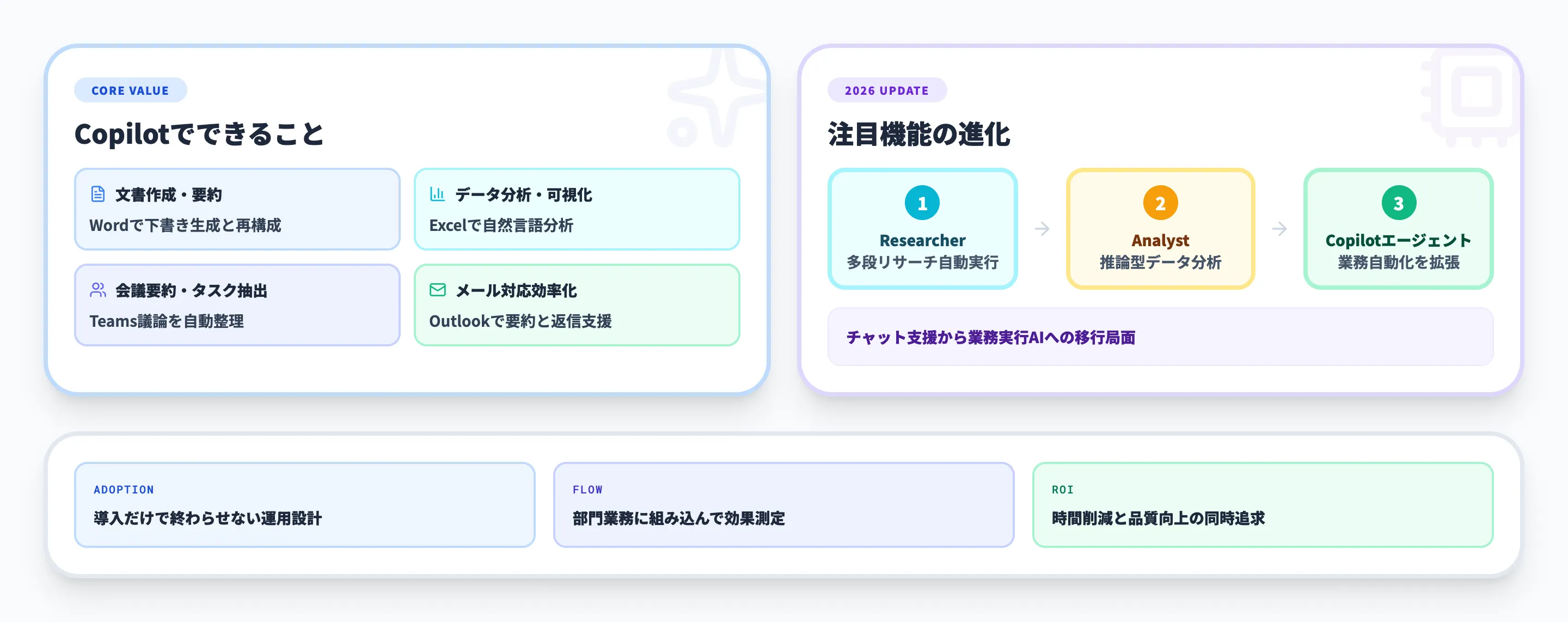
Microsoft 365 Copilotは、生成AIを活用してユーザーの業務を支援するアシスタントです。主にできることを以下に整理しました。
-
文書の作成・要約
Wordで報告書や提案書の下書きを自動生成し、既存文書の要約や構成変更も指示ひとつで実行できる
-
データ分析・可視化
Excelでデータの傾向分析やグラフ作成を自然言語の指示で実行できる。複雑な関数を手作業で組む必要がなくなる
-
会議の要約・タスク抽出
Teamsの会議内容をリアルタイムで要約し、決定事項やアクションアイテムを自動で抽出する
-
メール対応の効率化
Outlookで受信メールの要約、返信の下書き生成、優先度の判定を支援する
これらの機能は単体でも有用ですが、業務フローに組み込むことで本来の価値を発揮します。次のセクションで、部門ごとにどう活用すべきかを具体的に解説します。
2026年のCopilot注目機能
2026年のCopilotは「チャットAI」から「業務を実行するAIエージェント」へと進化しています。注目すべき新機能を以下にまとめました。
-
Researcher
OpenAIの高度な推論モデルを基盤に、複数ステップにわたるリサーチを自動で実行する。競合分析や市場調査の下準備に活用でき、2025年6月に一般提供が開始された
-
Analyst
o3-miniモデルを基盤に、高度なデータ分析をchain-of-thought推論で処理する。Copilot ResearcherやAnalystを組み合わせることで、従来は専門チームに依頼していた分析作業を自席で完結できる
-
Copilotエージェント
特定業務に特化したカスタムAIを構築できる仕組み。Copilotエージェントを使えば、社内FAQ対応や経費精算チェックなどを自動化できる
Microsoft 365 Copilotの部門別活用ガイド
Copilotの活用効果は、部門ごとの業務特性に合わせた使い方をすることで大きく変わります。ここでは、主要な4つの部門における具体的な活用シーンを紹介します。
営業・マーケティング部門でのCopilot活用
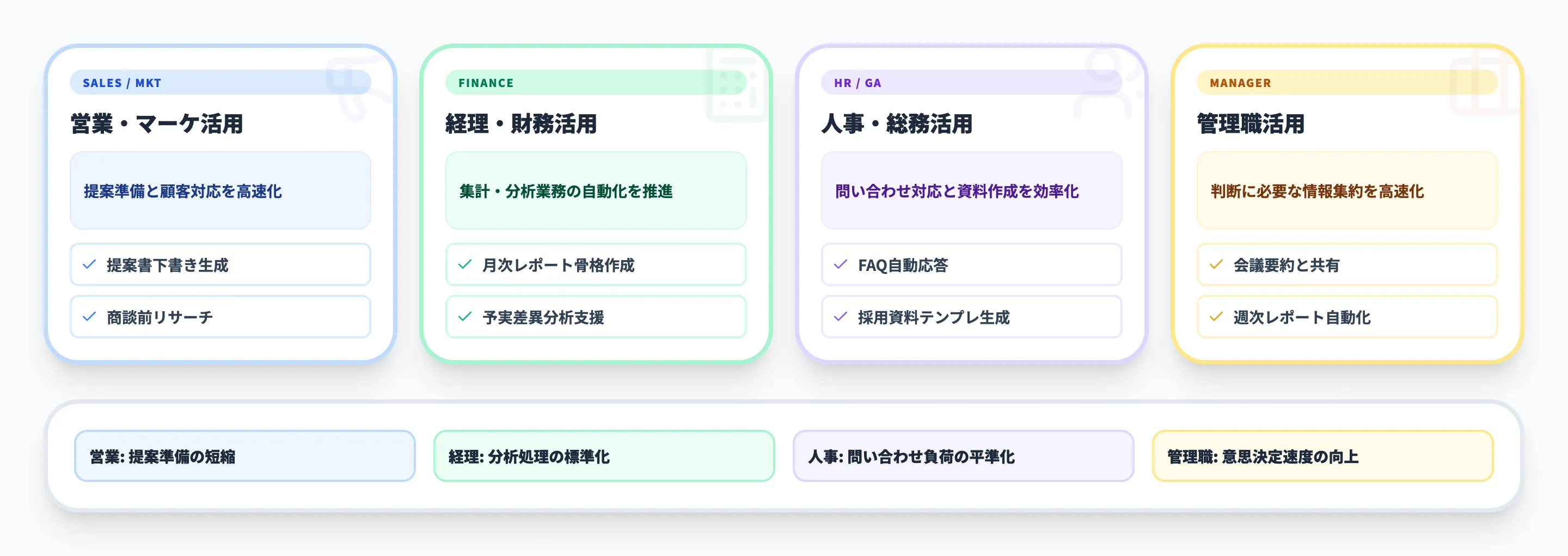
営業・マーケティング部門では、提案準備と顧客対応の効率化がCopilotの主な活用領域です。
以下のような業務でCopilotが即戦力になります。
-
提案書・企画書の作成
過去の提案資料をもとに新しい提案書の下書きを生成する。Wordに「前回のA社向け提案書をベースに、B社向けに修正して」と指示するだけで、骨格が完成する
-
商談前の顧客リサーチ
Researcherを使って顧客企業の最新ニュースや業界動向を自動収集し、商談の準備時間を短縮する
-
メールの下書きと優先度判定
Outlookで顧客からのメールを要約し、適切なトーンで返信の下書きを生成する。朝の受信トレイ整理が数分で完了する
経理・財務部門でのCopilot活用
経理・財務部門では、Excelでのデータ集計・分析作業が業務の大きな割合を占めます。Copilotを活用することで、これまで手作業に費やしていた時間を大幅に削減できます。
-
月次レポートの自動生成
売上データや経費データをExcelに取り込み、「前月比の推移をグラフ化して」と指示するだけでレポートの骨格が完成する
-
予算実績の差異分析
「予算と実績の差異が大きい項目を抽出して原因を分析して」と指示すると、Copilotが該当箇所を特定し、傾向を説明してくれる
-
経費精算の効率化
SharePointエージェントと連携したCopilotエージェントで、経費申請の一次チェックを自動化する企業も増えている
人事・総務部門でのCopilot活用
人事・総務部門では、社内からの問い合わせ対応やドキュメント作成にCopilotが効果を発揮します。
-
社内問い合わせの自動応答
就業規則や福利厚生に関するよくある質問を、Copilotエージェントで自動回答する。人事担当者は個別対応が必要なケースに集中できる
-
採用関連ドキュメントの作成
求人票や面接評価シートのテンプレートをWordで自動生成する。過去の採用実績データをもとに、職種ごとの要件を整理することも可能
-
研修資料の作成・翻訳
PowerPointで研修用スライドを自動生成し、多言語対応が必要な場合は翻訳もCopilotに任せられる
マネージャー・管理職でのCopilot活用
管理職にとってのCopilotの最大の価値は、情報の集約と判断の高速化です。
-
会議の効率化
Teamsで会議の議事録を自動生成し、決定事項とアクションアイテムを抽出する。会議に参加できなかったメンバーにも要点を即座に共有できる
-
週次・月次レポートの自動作成
チームの活動データをもとに、進捗レポートの下書きをWordで自動生成する。報告書作成に費やしていた時間を戦略的な業務に振り向けられる
-
意思決定の支援
Analystを使って複数のデータソースを横断分析し、判断に必要なインサイトを素早く取得する
【関連記事】
Microsoft 365 Copilot用エージェントとは?使い方、料金、構築方法を解説
Microsoft 365 Copilotのアプリ別活用テクニック
部門を問わず、Copilotの効果を最大化するにはアプリごとの活用テクニックを押さえることが重要です。ここでは、利用頻度の高い3つの領域に分けて具体的なテクニックを紹介します。
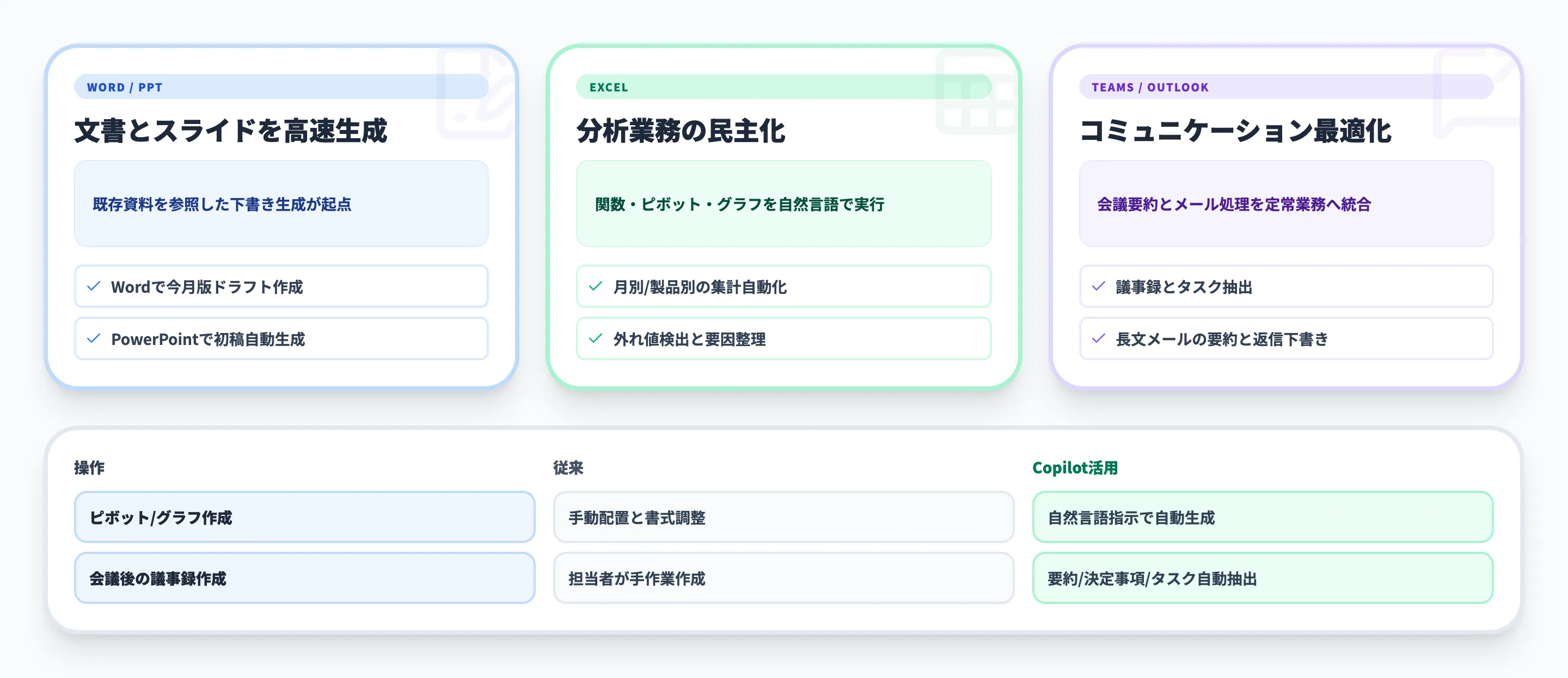
Word・PowerPointでのCopilot活用
Wordでは、ゼロから文書を書く代わりに「既存ファイルを参照して下書きを生成する」使い方が最も効果的です。クラウド上の過去資料を参照元として指定し、「この報告書をベースに今月版を作成して」と指示するだけで、構成や表現を引き継いだ新しい文書が生成されます。
PowerPointでは、Wordで作成した文書やアウトラインを入力として、スライドを自動生成できます。「この企画書を10枚のスライドにまとめて」と指示すれば、レイアウトやデザインを含めたプレゼン資料の初稿が数分で完成します。
ExcelでのCopilot活用
ExcelでのCopilot活用は、データ分析の民主化を実現します。以下の表で、従来の操作とCopilot活用時の違いを整理しました。
| 操作 | 従来の方法 | Copilot活用 |
|---|---|---|
| ピボットテーブル作成 | 手動でフィールド配置 | 「売上を月別・製品別に集計して」と指示 |
| グラフ作成 | データ範囲選択→書式設定 | 「推移を折れ線グラフで見せて」と指示 |
| 関数の組み立て | VLOOKUP・IF等を手作業で入力 | 自然言語で目的を伝えれば関数を自動生成 |
| 異常値の検出 | 目視またはフィルタで確認 | 「外れ値を特定して原因を分析して」と指示 |
ここで重要なのは、Copilotを使えばExcelの高度な操作スキルがなくても、データから意味のあるインサイトを引き出せるという点です。経理や営業の現場担当者が、専門のデータアナリストに依頼することなく、自分で分析を完結できるようになります。
Teams・OutlookでのCopilot活用
Teamsでは、会議中のリアルタイム要約が最も利用される機能です。会議終了後にCopilotが議事録・決定事項・アクションアイテムを自動で整理するため、議事録作成の工数がほぼゼロになります。途中参加した場合でも「ここまでの議論を要約して」と指示すれば、議論の流れをすぐにキャッチアップできます。
Outlookでは、長文メールの要約と返信下書きの生成が業務効率を大きく改善します。特に受信量が多い管理職にとっては、朝のメール処理時間の短縮が期待できます(削減幅はメール量・運用ルール・ユーザー習熟度に依存します)。
Microsoft 365 Copilot活用で成果を出した企業事例
Copilotを導入して実際に定量的な成果を上げている企業の事例を紹介します。導入規模や業種は異なりますが、いずれも「活用の仕組み化」が成功の鍵となっています。
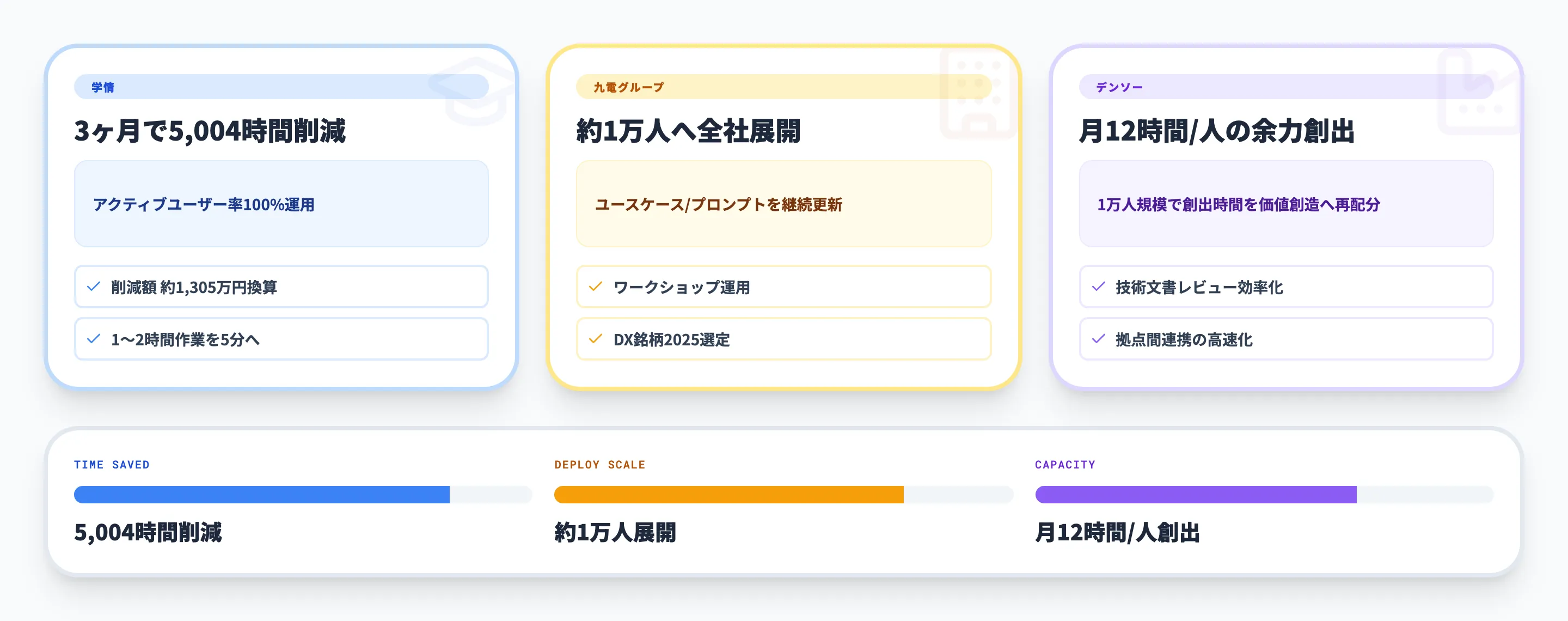
学情 — 3ヶ月で5,004時間の業務削減
株式会社学情は、Microsoft 365 Copilotを導入後わずか3ヶ月で合計5,004時間の業務時間削減を達成し、金額換算で約1,305万円のコスト削減効果を実現しました(出典:Microsoft公式事例)。
特筆すべきは、アクティブユーザー率100%を達成している点です。現場からは「これまで1〜2時間かかっていた業務が5分で済むようになった」という声が上がっています。学情がセキュリティ面での信頼のポイントとして挙げたのは、入力データが社外に出ずAIの学習に使われない点でした。
九電グループ — 約1万人への全社導入
九州電力グループは、2025年5月にグループ会社を含む従業員約1万人を対象にMicrosoft 365 Copilotの全社展開を実施しました(出典:Microsoft公式事例)。
導入にあたっては、Microsoftの支援のもとワークショップを開催し、業務タスクごとのプロンプト例を含むユースケースコンテンツを作成・定期更新しています。九電グループは経済産業省の「DX銘柄2025」にも電力業界で唯一選定されており、全社的なDX推進の一環としてCopilotを位置づけています。
デンソー — 月12時間/人の余力創出
株式会社デンソーは、Microsoft 365 Copilotの導入により、従業員1人あたり月平均12時間の業務時間削減を達成しました(出典:Microsoft公式事例)。
従業員1万人規模への導入で、削減された時間は新たな価値創造や品質向上に振り向けられています。製造業特有の技術文書の作成・レビュー業務や、グローバル拠点とのコミュニケーション効率化にCopilotが活用されています。
【関連記事】
AIエージェントとは──日本・世界の事例を徹底紹介

Microsoft 365 Copilot活用を成功させる導入・定着ステップ
Copilotは導入しただけでは成果につながりません。利用率が低迷したまま投資対効果が出ないケースも少なくありません。ここでは、活用を成功させるための導入・定着ステップを解説します。
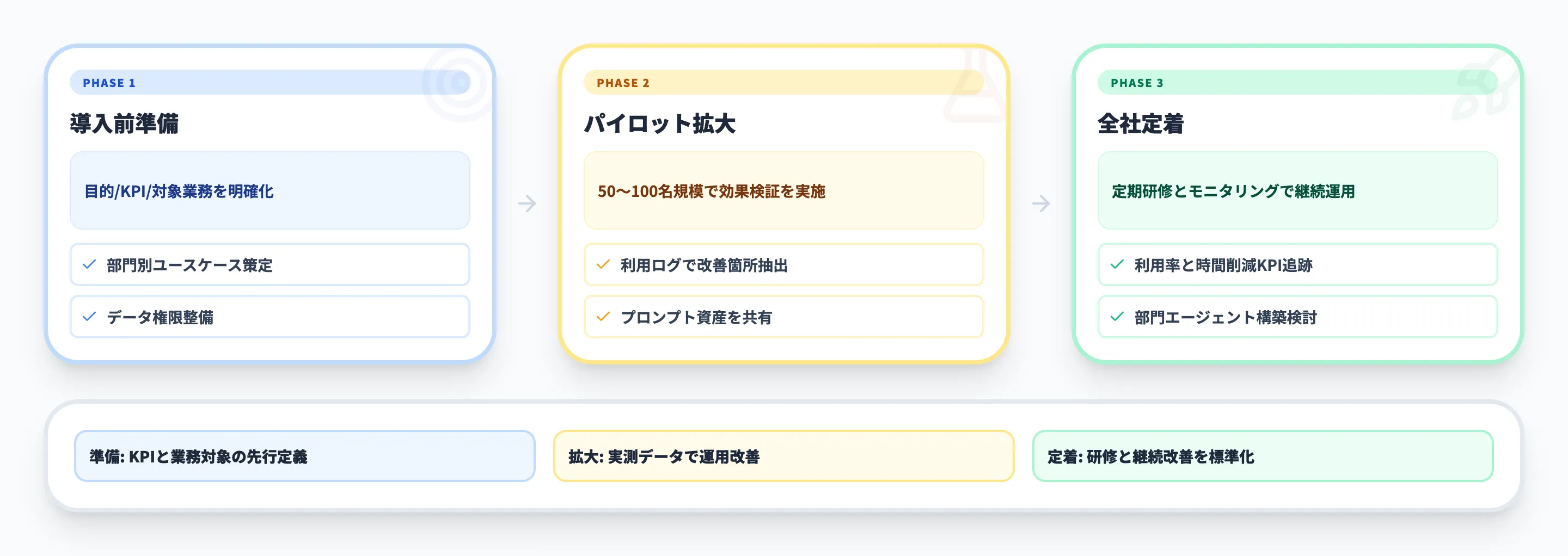
Copilot導入前の準備と目標設定
導入前に以下の準備を行うことで、Copilot活用の成果を最大化できます。
-
目的とKPIの明確化
「業務時間を何%削減するか」「どの業務プロセスを対象にするか」を事前に定義する。学情の事例では、導入前から削減時間の計測体制を整えていた
-
部門別ユースケースの策定
営業・経理・人事など部門ごとに優先度の高い活用シーンを3〜5件洗い出す。抽象的な「業務効率化」ではなく、「月次レポート作成を30分→10分に」のような具体的な目標を設定する
-
データ環境の整備
CopilotがSharePointやOneDrive上のデータを参照するため、ファイルの整理とアクセス権限の見直しを事前に行う。データが散在していると、Copilotの回答精度が低下する
パイロットから全社展開へ
全社一斉導入ではなく、段階的な展開が推奨されます。
-
フェーズ1 パイロット導入(1〜2ヶ月)
IT部門や特定の事業部など、50〜100名規模のパイロットグループでCopilotを試験導入する。利用ログをもとに効果的なユースケースを特定する
-
フェーズ2 拡大展開(3〜6ヶ月)
パイロットで確認されたユースケースを社内に共有し、対象部門を段階的に拡大する。九電グループのように、プロンプト例を含むコンテンツを整備して現場の自走を支援する
-
フェーズ3 全社定着(6ヶ月〜)
利用率のモニタリングと定期的なワークショップを通じて、全社的な定着を図る。Copilot Studioを使った部門別エージェントの構築も、この段階で検討する
Microsoft 365 Copilot活用の注意点
Copilotの活用を進めるにあたっては、セキュリティ面のリスクと定着に向けた課題を事前に把握しておく必要があります。
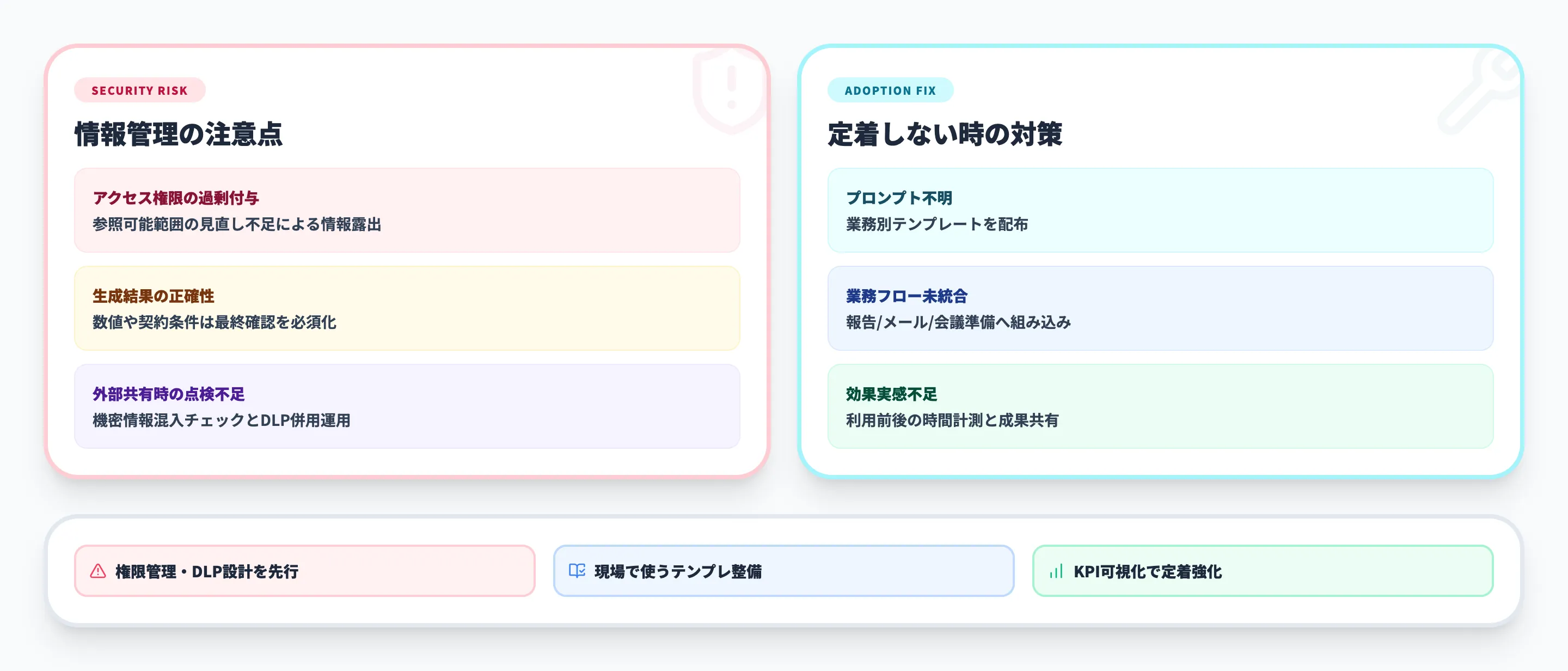
Copilot活用におけるセキュリティと情報管理
Copilotは、Microsoft 365テナントのセキュリティポリシーの範囲内で動作しますが、以下の点に注意が必要です。
-
アクセス権限の過剰付与
CopilotはユーザーがアクセスできるSharePoint・OneDriveのファイルを参照する。アクセス権限が適切に設定されていないと、本来閲覧すべきでない情報がCopilotの回答に含まれる可能性がある
-
生成結果の正確性
Copilotの回答は生成AIに基づくため、事実と異なる内容が含まれる場合がある。特に数値データや契約条件など正確性が求められる業務では、必ず人間が最終確認を行う
-
外部共有時の注意
Copilotで生成した文書やメールを社外に送信する前に、機密情報が意図せず含まれていないかを確認する。DLPポリシーの設定と併用することでリスクを軽減できる
Copilot活用が定着しないときの対策
Copilotを導入したものの「結局使われない」というケースには、共通するパターンがあります。
-
プロンプトが思いつかない
「何を聞けばいいかわからない」というユーザーには、業務別のプロンプトテンプレートを提供する。九電グループではプロンプト例を含むユースケースコンテンツを定期更新している
-
既存の業務フローに組み込まれていない
Copilotを「追加の作業」として位置づけると定着しない。既存の業務フロー(報告書作成・メール処理・会議準備など)の中にCopilotを組み込む設計が必要
-
効果が実感できない
利用前後の作業時間を計測し、削減効果を可視化する。学情のように定量的なKPIを設定し、成果を社内で共有することが定着の鍵となる
Microsoft 365 Copilot活用に必要な料金体系
Copilotを業務で活用するための料金体系を整理します。個人利用と法人利用では必要なライセンスが大きく異なるため、自社の利用形態に合ったプランを選択することが重要です。
Copilotのライセンスの種類と選び方
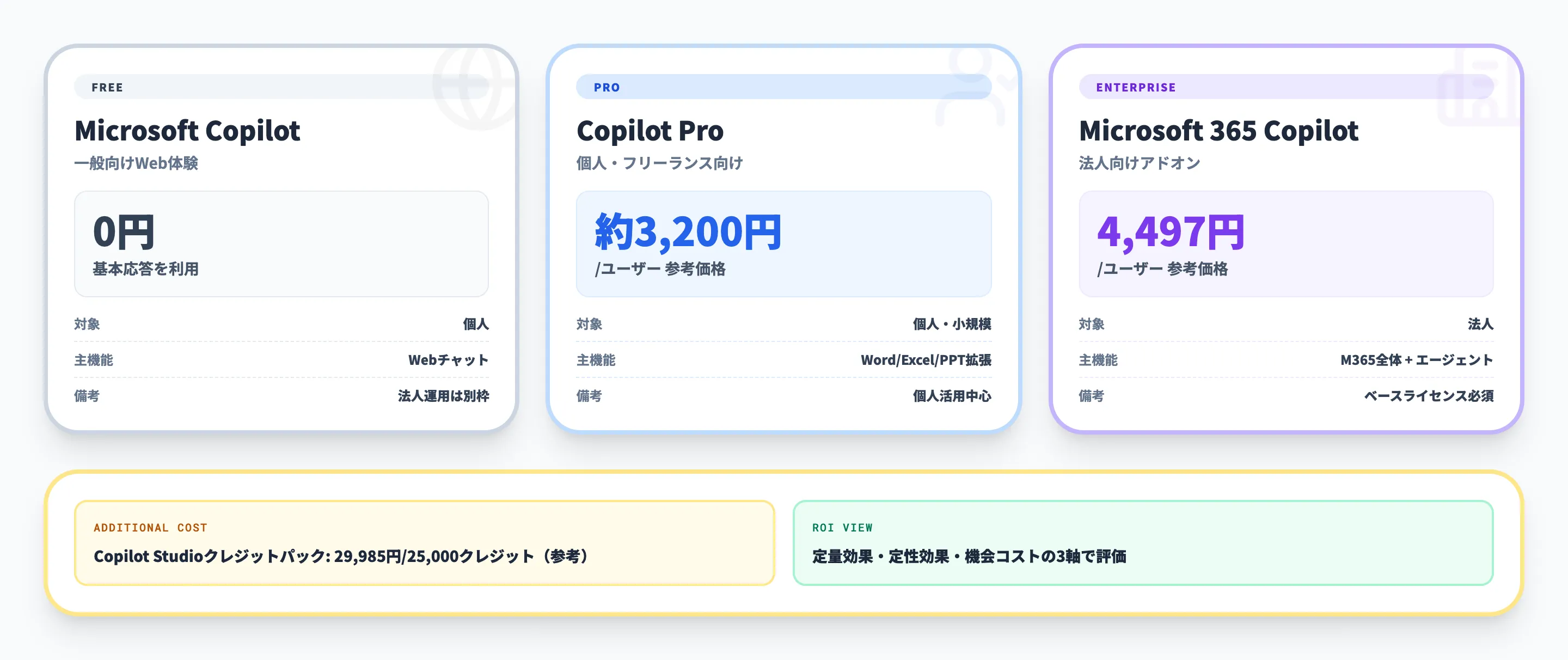
2026年2月時点の主要なCopilotライセンスを以下の表にまとめました。
| プラン | 月額参考料金 | 主な対象 | できること |
|---|---|---|---|
| Microsoft Copilot(無料) | 無料 | 個人 | Webチャット、基本的なAI応答 |
| Copilot Pro | 約¥3,200/ユーザー | 個人・フリーランス | Word・Excel・PowerPoint等でのCopilot利用 |
| Microsoft 365 Copilot | ¥4,497/ユーザー | 法人 | M365アプリ全体でのCopilot利用+エージェント |
※上記価格は2026年2月時点の参考値です。為替・契約形態・改定タイミングで変動します。
※「Microsoft Copilot(無料)」は一般向けWeb体験を指し、Microsoft 365 Copilot(法人向けアドオン)とは別サービスです。
ここで重要なのは、法人向けのMicrosoft 365 Copilotを利用するには、別途Microsoft 365 E3/E5やBusiness Standard/Premiumなどのベースライセンスが必要な点です。Copilot単体では契約できないため、既存のMicrosoft 365契約に追加する形になります。
さらにCopilot Tuningや高度なエージェント機能を利用する場合は、Copilot Studioのクレジットパック(2026年2月時点で¥29,985/パック/月、25,000クレジットの参考価格)が追加で必要になります。
Copilot活用の費用対効果の考え方
Microsoft 365 Copilotの月額¥4,497/ユーザー(2026年2月時点の参考価格)は、一見すると小さくない投資です。しかし、学情の事例では3ヶ月で1人あたり約47時間の業務削減を達成しており、時給換算で月あたり約4万円以上の価値を生み出している試算になります(人件費単価や利用率の前提により変動します)。
費用対効果を判断する際は、以下の観点で検討することが推奨されます。
- 定量効果 削減された作業時間を時給換算し、ライセンスコストと比較する
- 定性効果 資料の品質向上、意思決定の迅速化、従業員満足度の改善など数値化しにくい効果も考慮する
- 機会コスト Copilotを導入しないことで、競合他社に対して生産性で後れをとるリスクを評価する
【関連記事】
Microsoft 365 Copilotの料金プランを解説!購入条件やCopilot Proとの違いも紹介

Copilotの「部門別活用」を「部門横断の業務自動化」に発展させるなら
営業・経理・人事の各部門でCopilotを使い始めたら、次に直面するのは「部門ごとにバラバラなAI活用を、どう統合管理するか」という課題です。
AI Agent Hubは、各部門で構築したAIエージェントを1つの管理ダッシュボードに集約し、部門横断で統合管理できるエンタープライズAI基盤です。Copilot Studioで作ったAgentも含め、全社のAI活用を一元的に統制します。
- 部門別に作ったAgentを1画面で統合管理
営業・経理・人事それぞれで構築したAgentの実行ログ・アクセス権限・セキュリティスキャンを一元管理。部門ごとのシャドーAI乱立を防ぎながら、全社のAI活用状況を可視化します。
- 部門固有の承認フローにHuman-in-the-Loopを組み込み
Agent判定→Teams通知→人間が承認/差戻しの流れを、部門ごとの業務ルールに合わせて設定。スマホTeamsでも承認でき、業務を止めずにガバナンスを確保します。
- 使い慣れたMicrosoft環境をそのまま活用
Teamsなど既存のMicrosoftツールの延長でAIエージェントが動作。新しいツールの学習コストはゼロです。
- データは100%自社テナント内に保持
AIの学習対象から完全除外。Azure Managed Applicationsとして自社テナント内で動作が完了する設計です。
AI総合研究所の専任チームが、設計から運用まで伴走支援します。まずは無料の資料で、自社の業務にどう活用できるかご確認ください。
部門別Copilot活用を全社自動化に拡張

部門横断のAIエージェント統合管理
営業・経理・人事で始めたCopilot活用を、部門横断のAIエージェント基盤に発展。部門別Agentを1つの管理画面で統合管理できます。
まとめ
Microsoft Copilotの活用は、部門ごとの業務特性に合わせた具体的なユースケースの設計が成功の鍵です。営業の提案書作成、経理のデータ分析、人事の社内問い合わせ対応、管理職の会議効率化など、それぞれの現場で即戦力となる活用シーンがあります。
学情の3ヶ月で5,004時間削減、デンソーの月12時間/人の余力創出といった先行企業のデータは、Copilotが投資に見合うROIを生み出せることを示しています。ただし、こうした成果は「導入しただけ」では得られません。KPIの設定、部門別ユースケースの策定、段階的な展開と定着支援という計画的な取り組みが不可欠です。
2026年のCopilotはResearcherやAnalyst、カスタムエージェントなど、「チャットAI」から「業務を実行するAI」へと進化を続けています。まずは自部門で最も時間を消費している業務を1つ選び、Copilotで置き換えてみることから始めてみてください。