この記事のポイント
 社内FAQ用途ならM365 Copilotライセンスだけで追加費用なしに運用可能。外部チャネル公開が必要な場合のみスタンドアロンプランを検討
- エージェント作成は5ステップで完結。指示(Instructions)の書き方がエージェント品質を左右する最重要設定
- ナレッジソースはSharePoint+公開Web+ファイルアップロードの組合せが基本、テナントGraphは効果高いが1回10クレジットと高コスト
- 2026年3月時点でComputer Use・マルチエージェント・MCP・Claude/GPT-5モデル選択に対応、チャットボットからAIエージェント基盤へ進化
- まずはTeams上の社内FAQエージェントから小さく始め、効果を確認してから段階的に拡張するのが失敗しない導入パターン


Microsoft MVP・AIパートナー。LinkX Japan株式会社 代表取締役。東京工業大学大学院にて自然言語処理・金融工学を研究。NHK放送技術研究所でAI・ブロックチェーンの研究開発に従事し、国際学会・ジャーナルでの発表多数。経営情報学会 優秀賞受賞。シンガポールでWeb3企業を創業後、現在は企業向けAI導入・DX推進を支援。
Copilot Studioは、Microsoftが提供するノーコードのAIエージェント開発プラットフォームです。
プログラミング不要で、社内FAQや顧客対応、業務プロセス自動化に対応するエージェントを構築できます。
本記事では、トピック・アクション・生成オーケストレーション・MCP・Computer Useといった主要機能の解説から、3つの利用環境の選び方、エージェント作成の具体的手順、ナレッジソース設定、社内FAQエージェントのハンズオン、テスト・公開方法、料金体系まで、2026年3月時点の最新情報をもとにステップバイステップで解説します。
Copilot Studioの概要を先に押さえたい方は、以下の記事をご覧ください。
Copilot Studioとは?できることや使い方、料金体系を解説!
✅Microsoft 365 Copilotの最新エージェント機能「Copilot Cowork」については、以下の記事もあわせてどうぞ。
Copilot Coworkとは?機能や料金、Claude Coworkとの違いを解説
目次
Microsoft Copilot Studioとは?基本機能と2026年の進化
Microsoft Copilot Studioの3つの利用環境と始め方
Copilot Studio Agent Builder(Microsoft 365内)
生成オーケストレーション(Generative Orchestration)
Microsoft Copilot Studioでエージェントを作成する手順
Microsoft Copilot Studioのナレッジソース設定と活用法
Microsoft Copilot Studioのエージェントをテスト・公開する方法
Copilot Studioハンズオン:社内FAQエージェントを作る
Microsoft Copilot Studioの活用パターンと導入事例
Microsoft Copilot Studioの使い方に関する注意点
Microsoft Copilot Studioとは?基本機能と2026年の進化
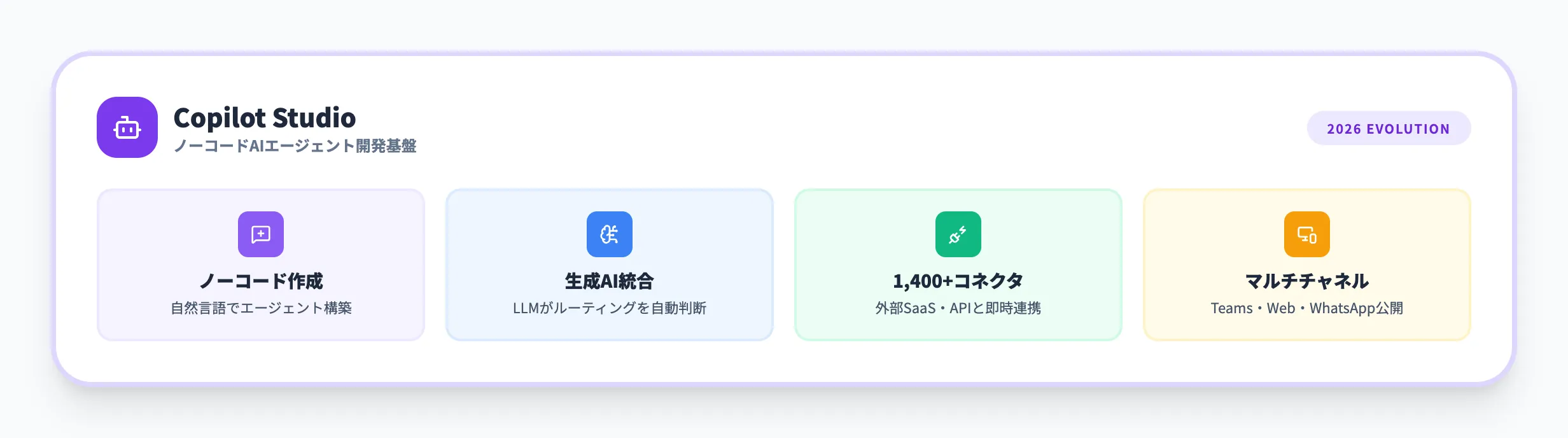
Copilot Studioは、Microsoftが提供するノーコードのAIエージェント開発プラットフォームです。プログラミングの知識がなくても、業務向けのチャットボットやAIエージェントをグラフィカルなインターフェースで構築・公開できます。
従来のPower Virtual Agentsを前身としており、2023年11月にCopilot Studioへリブランドされました。
2026年3月時点では、単なるチャットボット構築ツールの枠を超え、マルチモデル・マルチエージェント対応のAIエージェント基盤へと進化しています。

Copilot Studioの基本機能
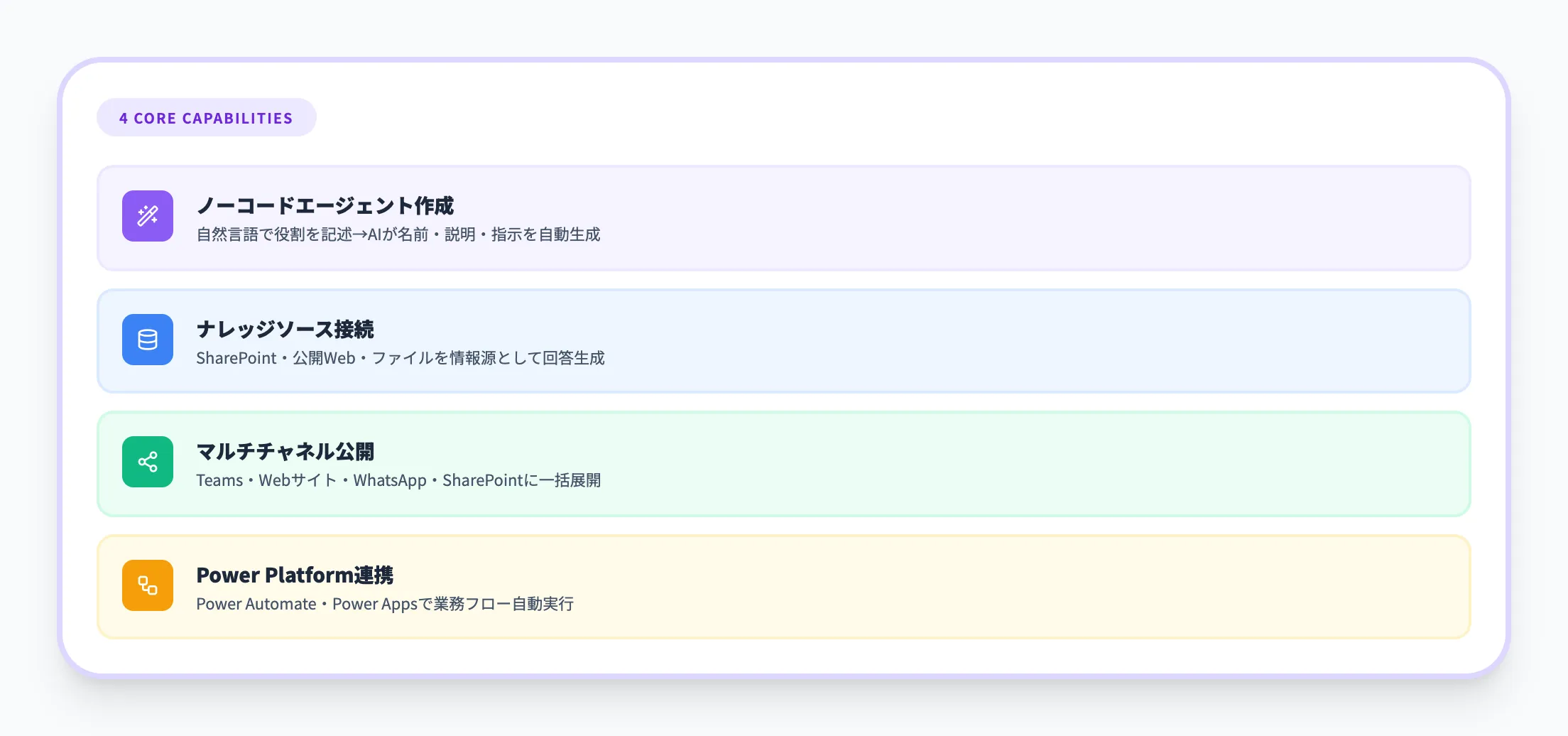
Copilot Studioが備える主な機能を以下に整理しました。これらの機能を組み合わせることで、社内FAQから顧客対応、業務自動化まで幅広いユースケースに対応できます。
- ノーコードでのエージェント作成
自然言語でエージェントの役割を記述するだけで、AIが名前・説明・指示を自動生成する
- ナレッジソースの接続
SharePoint、公開Webサイト、アップロードファイルなど、複数の情報源をエージェントに接続し、接続した情報をもとにAIが回答を生成する
- マルチチャネル公開
作成したエージェントをMicrosoft Teams、Webサイト、WhatsApp、SharePointなど複数のチャネルに一括展開できる
- Power Platform連携
Power AutomateやPower Appsと連携し、エージェントから業務フローを自動実行できる。Copilot Tasksとの連携も可能
これらの機能により、データサイエンティストや開発者がいなくても、業務部門のメンバーが自分でエージェントを構築・運用できる点がCopilot Studioの最大の強みです。
社内の問い合わせ対応に毎日30分以上かけているチームがあるなら、Copilot Studioで自動化できる状態にあるといえます。
特にSharePointに社内ドキュメントが蓄積されている環境では、ナレッジソースの接続だけでFAQエージェントの骨格が完成します。
Copilot Studioの2026年最新機能
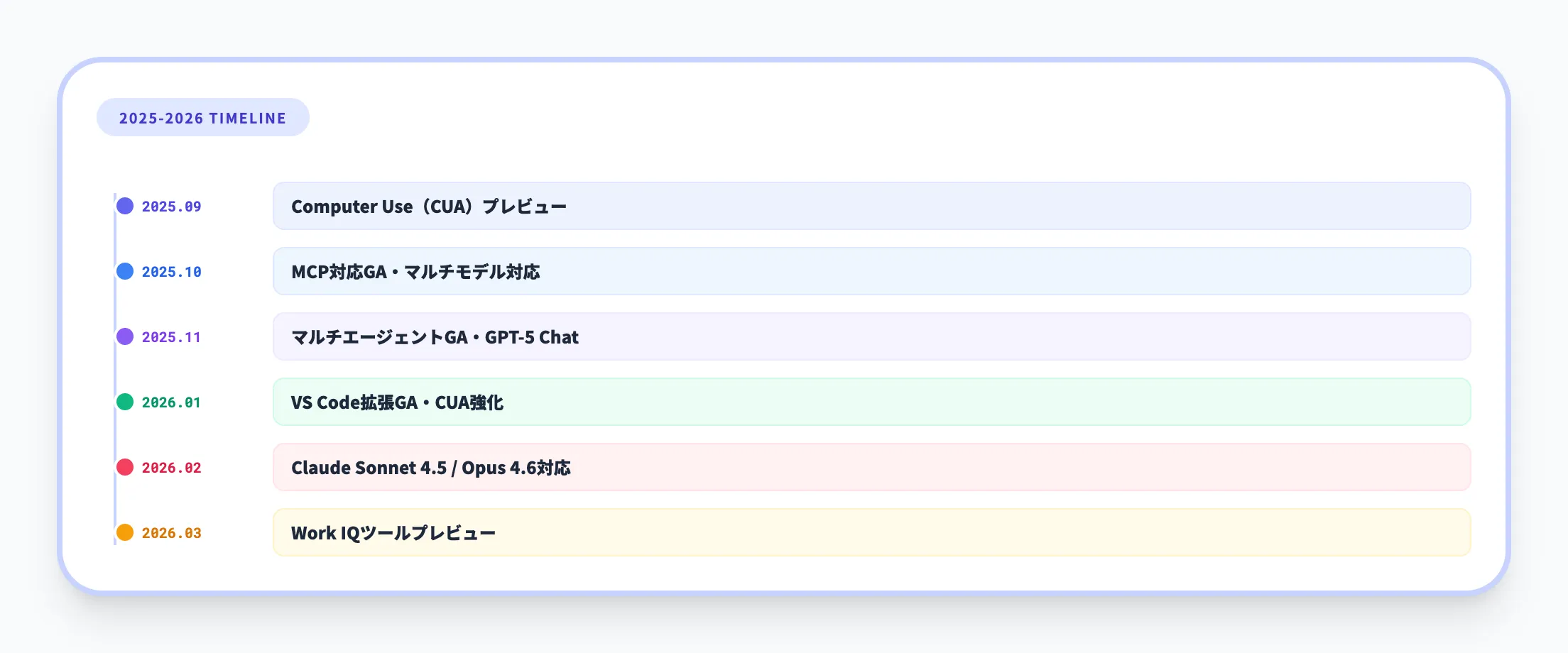
2025年後半から2026年3月にかけて、Copilot Studioには大幅な機能強化が行われています。
以下の表で、主要な新機能を時系列で整理しました。
| 新機能 | 概要 | 時期 |
|---|---|---|
| Computer Use(CUA) | デスクトップアプリをAIが視覚的に操作。APIがないアプリでも自動化可能 | 2025年9月プレビュー |
| マルチエージェント | 複数のエージェントが連携し、タスクを分担・協調して処理 | 2025年11月GA |
| MCP対応 | Model Context Protocolでリアルタイムな外部データソースに接続 | 2025年10月GA |
| GPT-5 Chat | Agent Builderで作成したエージェントにGPT-5 Chatモデルを適用 | 2025年11月GA |
| VS Code拡張 | Visual Studio Codeからエージェントの構築・編集・管理が可能 | 2026年1月GA |
| マルチモデル対応 | 複数AIモデルの選択が可能に。GPT-5プレビューを含む | 2025年10月GA |
| Computer Use拡張 | Cloud PCプーリング、監査ログ強化 | 2026年1月プレビュー |
| Claude対応 | Claude Sonnet 4.5、Claude Opus 4.6モデルの選択が可能 | 2026年2月 |
| Work IQツール | Microsoft 365のメール・会議・チャットからリアルタイムな業務コンテキストを取得 | 2026年3月プレビュー |
※提供状況は2026年3月時点の公式リリースノートに基づきます。GA/Previewの区分や時期はテナント・リージョン・リリース計画により変動する場合があります。
特に実務で注目すべきは、Computer UseとMCPの組み合わせです。Computer Useを使えばAPIが存在しないレガシーアプリ(社内の独自業務システムなど)の画面操作をAIが代行でき、MCPを使えば外部データベースやSaaSのリアルタイムデータをエージェントに接続できます。
これにより、従来は「API連携ができないから自動化を諦めていた」業務にもエージェントを適用できるようになっています。
Microsoft Copilot Studioの3つの利用環境と始め方
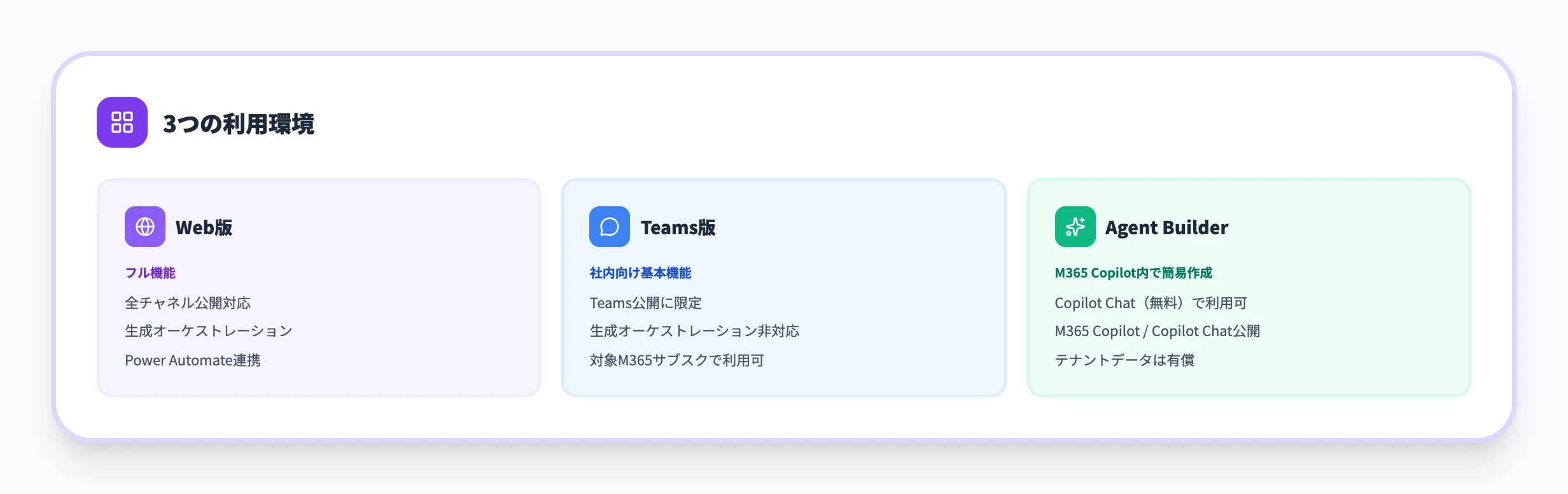
Copilot Studioには3つの利用環境があり、自社の用途とライセンス状況に応じて使い分けます。どの環境を選ぶかで、できることとコストが大きく変わるため、最初に整理しておくことが重要です。
Copilot Studio Web版(フル機能)
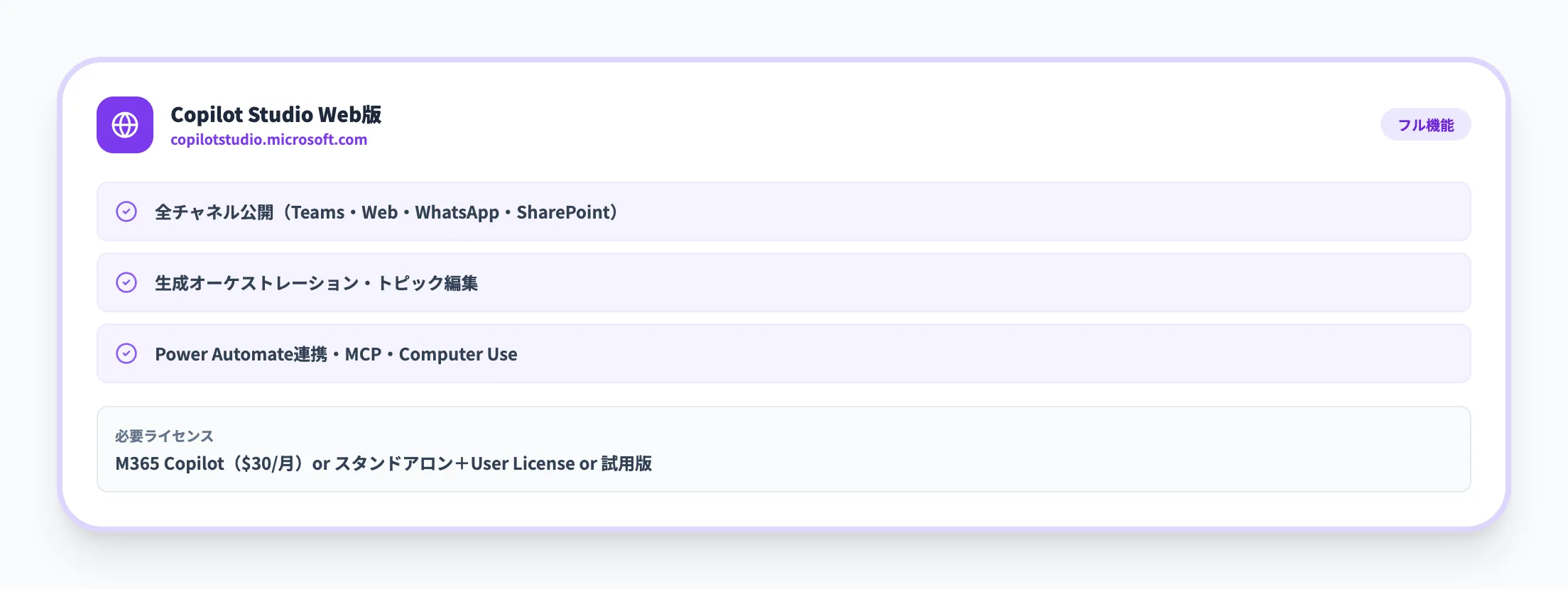
Copilot Studio Web版は、最も機能が充実した利用環境です。
エージェントの作成、ナレッジソースの設定、トピックの編集、Power Automateとの連携、複数チャネルへの公開など、すべての機能にアクセスできます。
Web版を利用するには、以下のいずれかのライセンスが必要です。
- Microsoft 365 Copilotライセンス(月額$30/ユーザー)
- スタンドアロンCopilot Studio(プリペイドパック月額$200 / 従量課金制PAYG / 事前購入プランCCCU)+Copilot Studio User Licenseの割り当て
- 試用版ライセンス(無料、エージェントの発行は不可)
外部チャネルへの公開や高度なカスタマイズが必要な場合は、Web版が必須です。
Copilot Studio Teams版
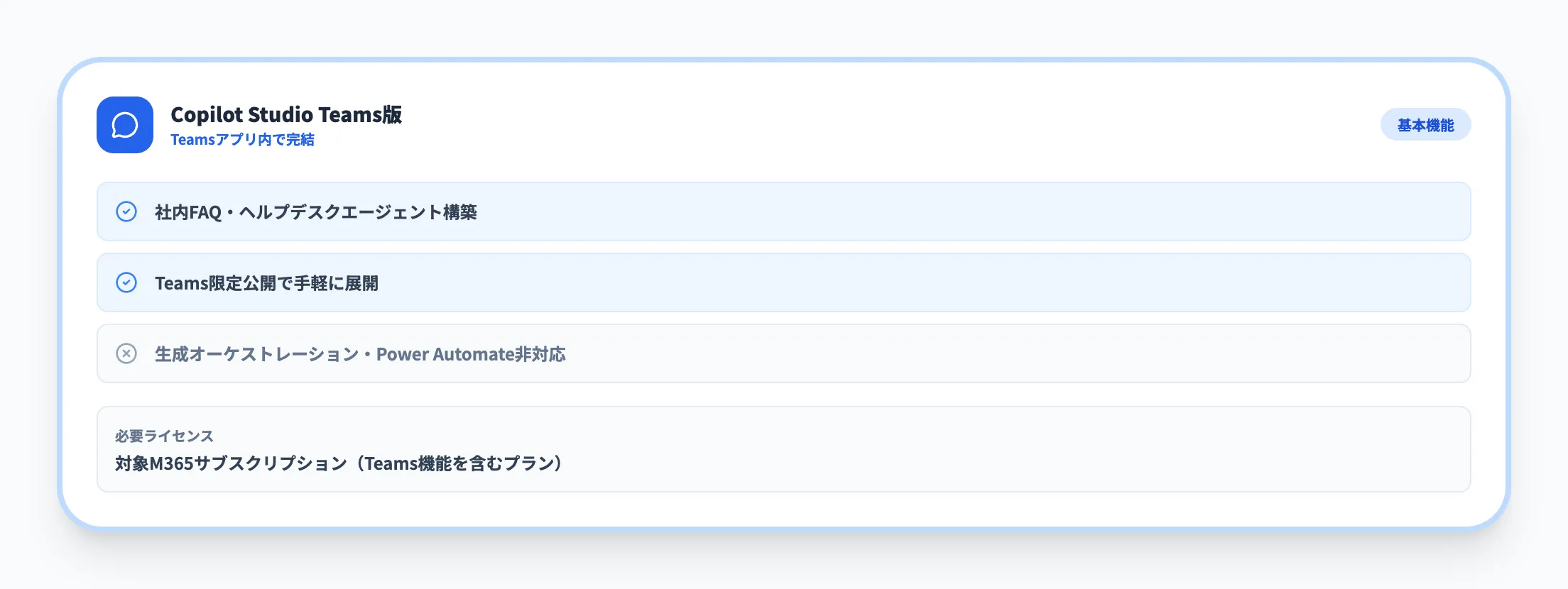
Teams版は、Microsoft Teams内でチャットボットを構築・展開するための環境です。Teamsアプリとして提供されており、組織内のユーザーがTeams上でエージェントを作成できます。
Teams版はWeb版に比べて機能が限定されており、生成オーケストレーション(Generative orchestration)やPower Automateフロー連携には非対応です。
公開先もTeamsチャネルに限定されます。一方、社内コミュニケーション向けのFAQボットやヘルプデスクエージェントを手軽に構築するには十分な機能を備えています。
Copilot Studio Agent Builder(Microsoft 365内)
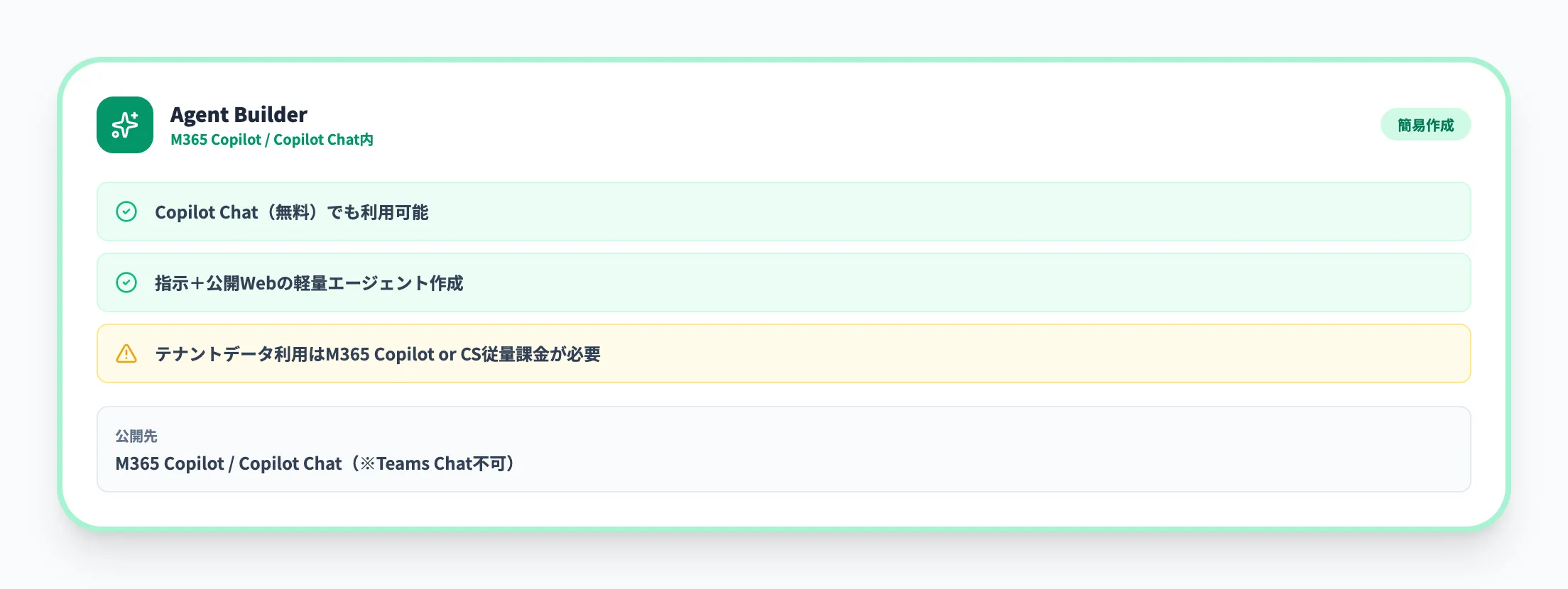
Agent Builderは、Microsoft 365 CopilotやCopilot Chatの画面内からエージェントを作成できる簡易環境です。
microsoft365.com/chat、office.com/chat、Teamsデスクトップ/Webクライアントからアクセスできます。
Copilot Chat(無料)ユーザーでもAgent Builderは利用可能で、指示(Instructions)と公開Webコンテンツをナレッジソースとする軽量なエージェントを作成できます。
SharePointやGraph connectorなどテナントデータを使うエージェントは従量課金(metered consumption)の対象となり、M365 Copilotライセンスまたは管理者によるCopilot Studioサブスクリプションの設定が必要です。
3つの利用環境の比較
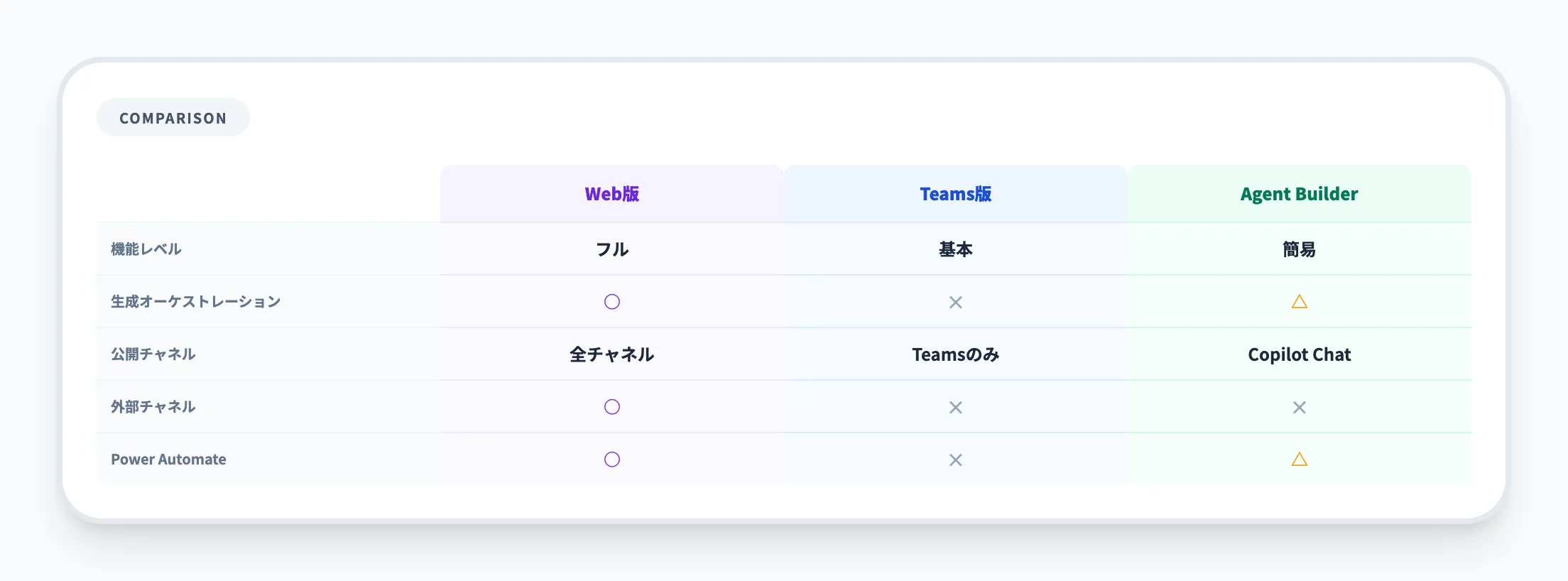
以下の表で、3つの利用環境の違いを一覧にしました。自社の要件に照らし合わせて、どの環境が適しているかを判断してください。
| 項目 | Web版 | Teams版 | Agent Builder |
|---|---|---|---|
| アクセス先 | copilotstudio.microsoft.com | Teamsアプリ | Microsoft 365 Copilot内 |
| 必要ライセンス | スタンドアロン(+User License) or M365 Copilot | 対象M365サブスクリプション | Copilot Chat(無料:Webのみ)/ M365 Copilot or CS従量課金(テナントデータ) |
| エージェント作成 | フル機能 | 基本機能 | 簡易作成 |
| 生成オーケストレーション | 対応 | 非対応 | 限定的 |
| ナレッジソース | 全種類対応 | 限定的 | Web(無料)/ SharePoint等(M365 Copilot or CS従量課金) |
| 利用先 | 全チャネル | Teams | M365 Copilot / Copilot Chat(※Teams Chat不可) |
| Power Automate連携 | 対応 | 非対応 | 限定的 |
| 外部チャネル公開 | 対応 | 非対応 | 非対応 |
実務での選び方の目安は次のとおりです。社内向けのFAQエージェントだけであればTeams版やAgent Builderで十分です。
外部チャネル(Webサイト、WhatsApp等)にエージェントを公開する場合はWeb版が必須になります。AI総研の導入支援でも、まずはAgent Builderで小さく始めて、運用が軌道に乗ってからWeb版に移行するケースが最も成功率が高い傾向にあります。
利用環境選びで詰まりやすいポイント
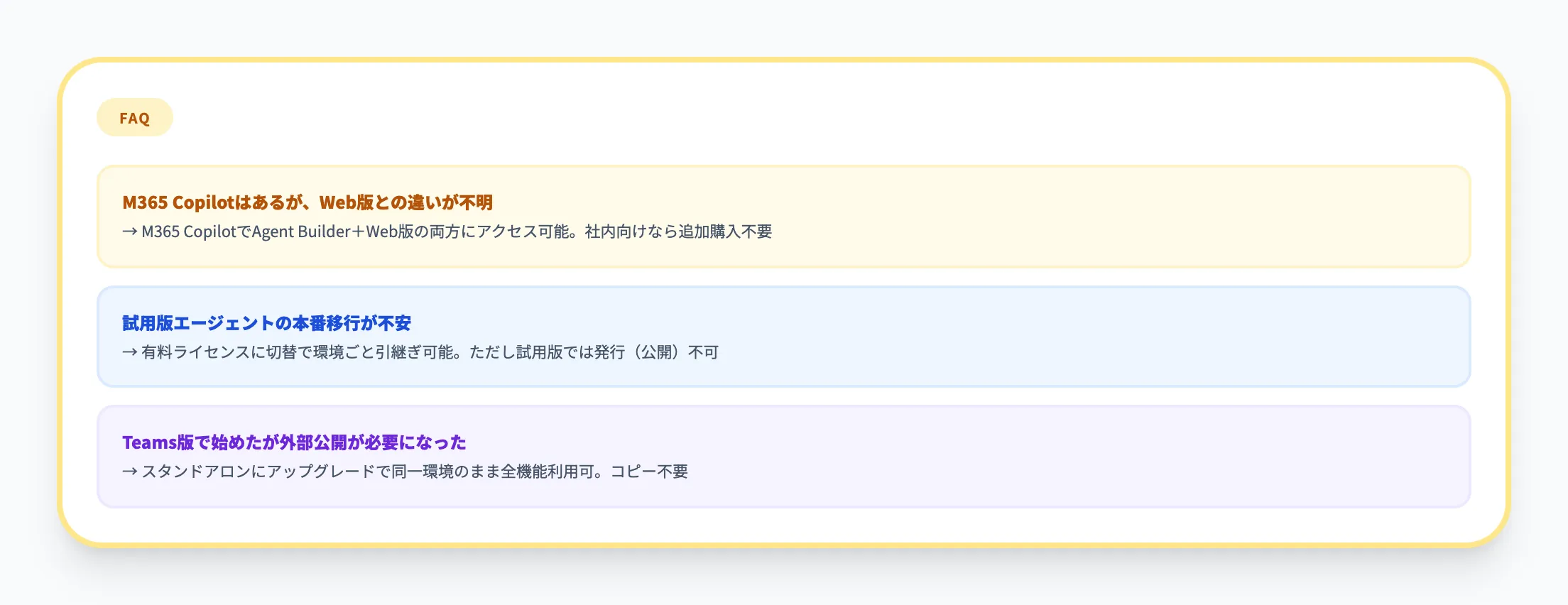
実際にCopilot Studioの導入を進める際、環境選びで判断に迷うケースがいくつかあります。
- M365 Copilotライセンスは持っているが、Web版との違いがわからない
M365 CopilotライセンスがあればAgent BuilderとWeb版の両方にアクセスできます。社内向けエージェント(Teams/SharePoint公開)であればM365 Copilotライセンスだけで運用でき、追加のクレジットパック購入は不要です
- 試用版で作ったエージェントを本番移行できるか不安
試用版で作成したエージェントは、有料ライセンスに切り替えれば環境ごと引き継げます。ただしエージェントの発行(公開)は試用版では不可のため、本番運用前にライセンスを確保する必要があります
- Teams版で始めたが、Webサイトにもエージェントを設置したくなった
スタンドアロンのCopilot Studioライセンスにアップグレードすれば、同じエージェント・同じ環境のまま、Web版の全機能が利用可能になります。
エージェントをコピーし直す必要はありません。ただし、最初から外部公開の可能性があるならWeb版で構築するのが手戻りが少なくなります
Microsoft Copilot Studioの主要機能
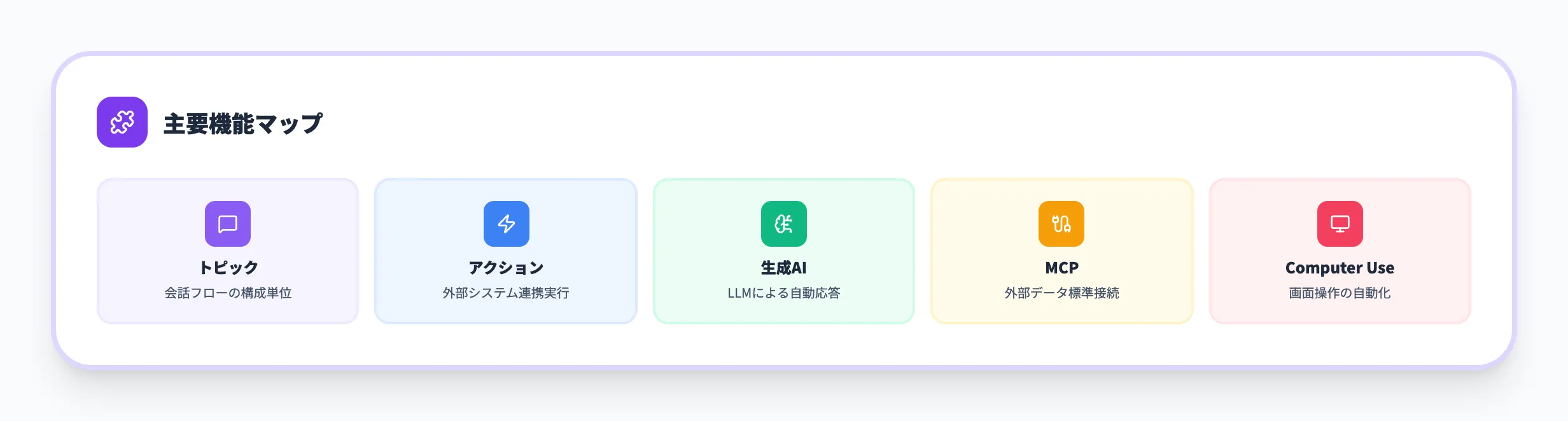
Copilot Studioでエージェントを設計する際に、押さえておくべき主要機能を解説します。エージェント作成の手順に入る前にこれらの役割と使い分けを把握しておくと、実務で「どの機能をどう組み合わせるか」を判断しやすくなります。
トピック(Topics)
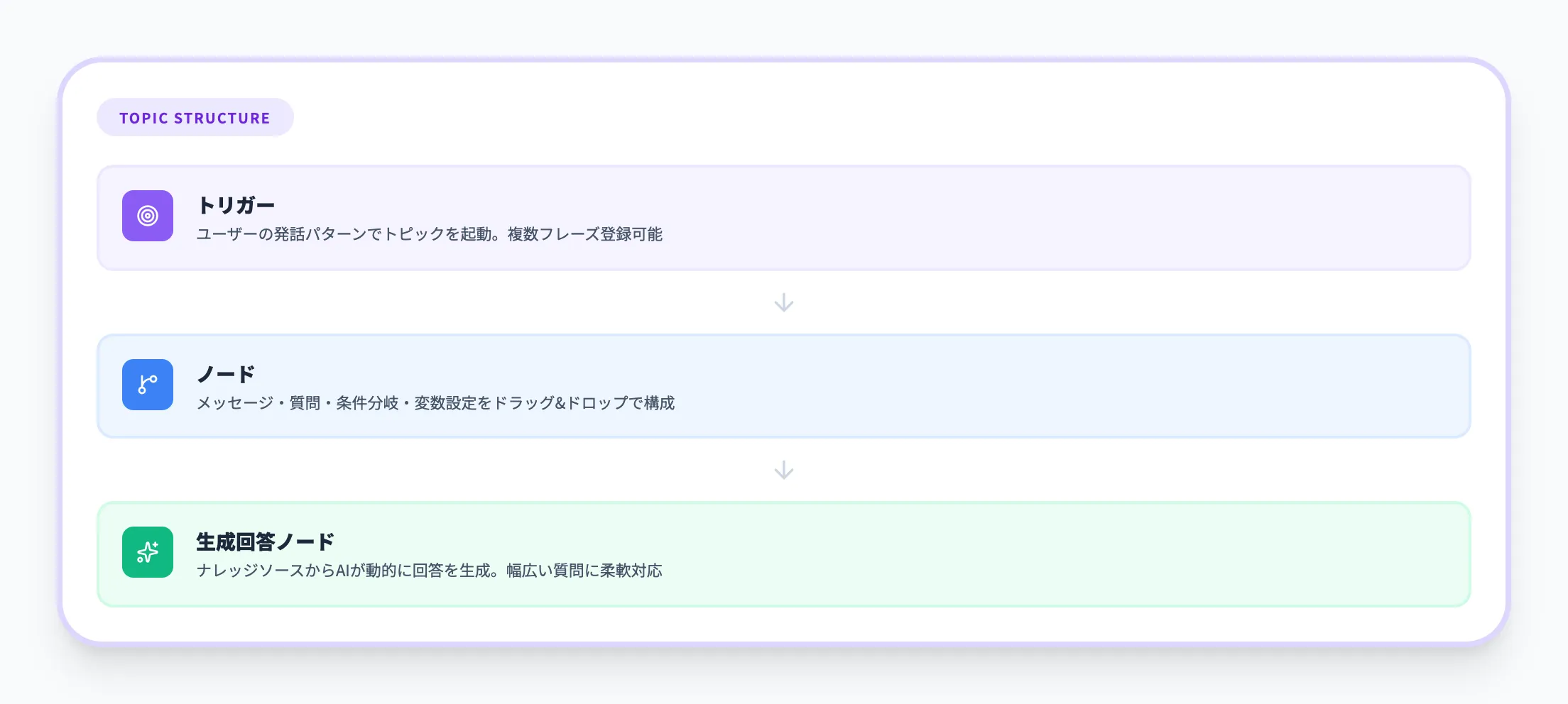
トピックは、Copilot Studioにおける会話フローの構成単位です。ユーザーの質問や発話に対して、エージェントがどのように応答するかを定義します。
各トピックは、以下の要素で構成されます。
- トリガー
ユーザーの発話パターン(フレーズ)を定義し、該当するトピックを起動する。「有給休暇の取り方を教えて」「休暇申請はどうすればいいですか」など、同じ意図の複数フレーズを登録できる
- ノード
メッセージ表示、質問、条件分岐、変数の設定、アクションの呼び出しなど、会話の各ステップを定義する。ノードをドラッグ&ドロップでつなげることで、視覚的に会話フローを設計できる
- 生成回答ノード
ナレッジソースの情報をもとにAIが動的に回答を生成するノード。定型回答では対応しきれない幅広い質問に対して柔軟に応答できる
トピックには「システムトピック」(エラー処理、エスカレーション、会話開始など)があらかじめ用意されており、カスタマイズも可能です。ユーザーの発話がどのトピックにも一致しなかった場合のフォールバック処理や、有人対応への引き継ぎといったエージェントの基本動作を、システムトピックが制御しています。
アクション(Actions)
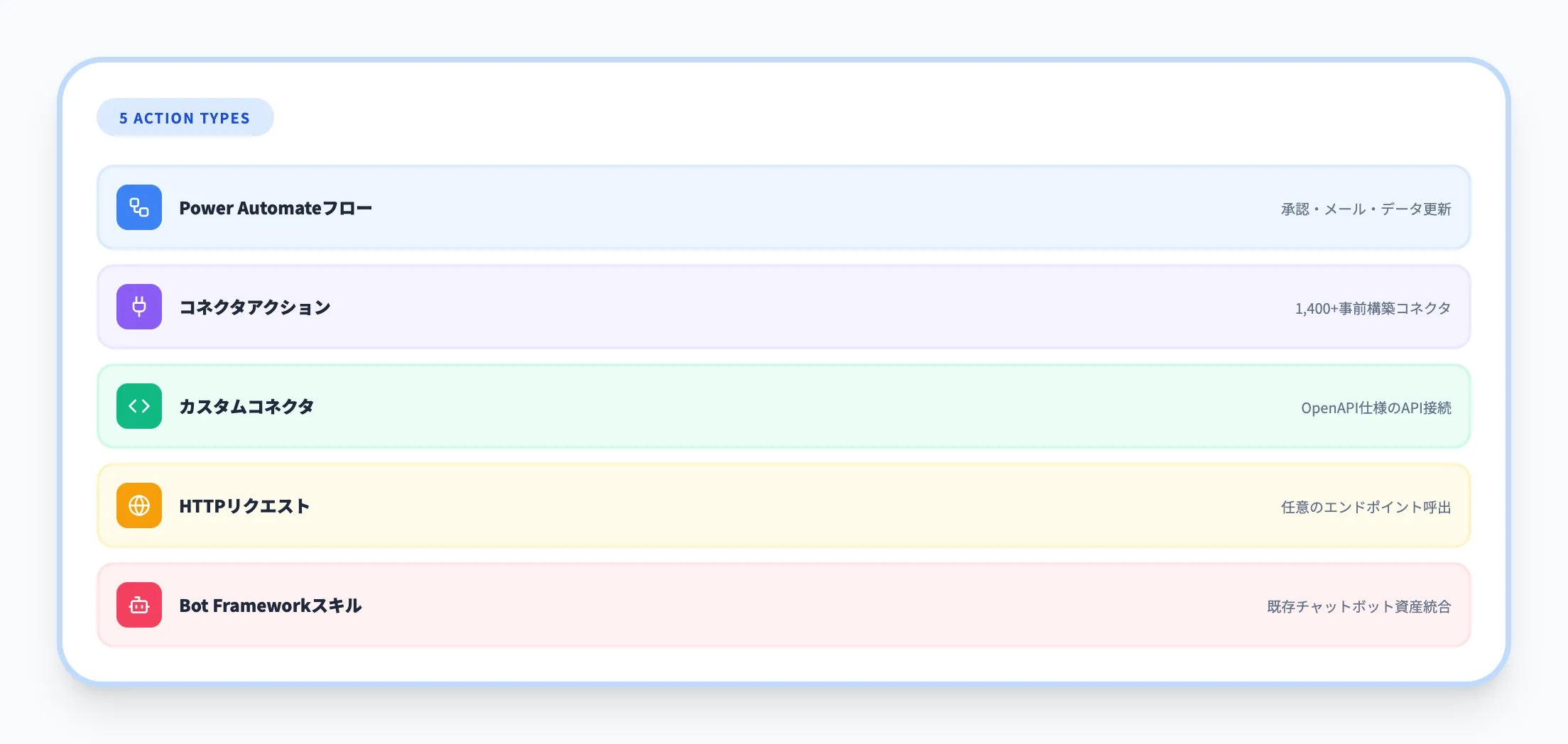
アクションは、エージェントが外部システムと連携して処理を実行するための機能です。チャットでの応答だけでなく、データの取得・更新、ワークフローの実行、外部APIの呼び出しなどを行えます。
以下の表で、アクションの種類と主な用途を整理しました。
| アクション種類 | 概要 | 主な用途 |
|---|---|---|
| Power Automateフロー | Power Automateのクラウドフローを呼び出す | 承認ワークフロー、メール送信、データ更新 |
| コネクタアクション | 1,400以上の事前構築コネクタを利用 | Salesforce、ServiceNow、SAP等との連携 |
| カスタムコネクタ | OpenAPI仕様のAPIを独自に接続 | 社内システムのREST API連携 |
| HTTPリクエスト | 任意のHTTPエンドポイントを呼び出す | 外部サービスとの直接通信 |
| Azure Bot Frameworkスキル | 既存のBot Frameworkスキルを再利用 | 既存チャットボット資産の統合 |
アクションはトピック内のノードとして配置します。たとえば、「経費精算の申請状況を教えて」というユーザーの発話に対して、Power Automateフローを呼び出してSharePointリストから申請状況を取得し、結果をメッセージとして返す、といった一連の処理を組めます。
2025年10月のアップデートでは、コネクタアクションが大幅に強化され、事前構築コネクタの数が1,400以上に拡大しています。Salesforce、ServiceNow、SAP、Jiraなどの主要SaaSとの連携をノーコードで設定できるようになり、エージェントの活用範囲が広がっています。
生成オーケストレーション(Generative Orchestration)
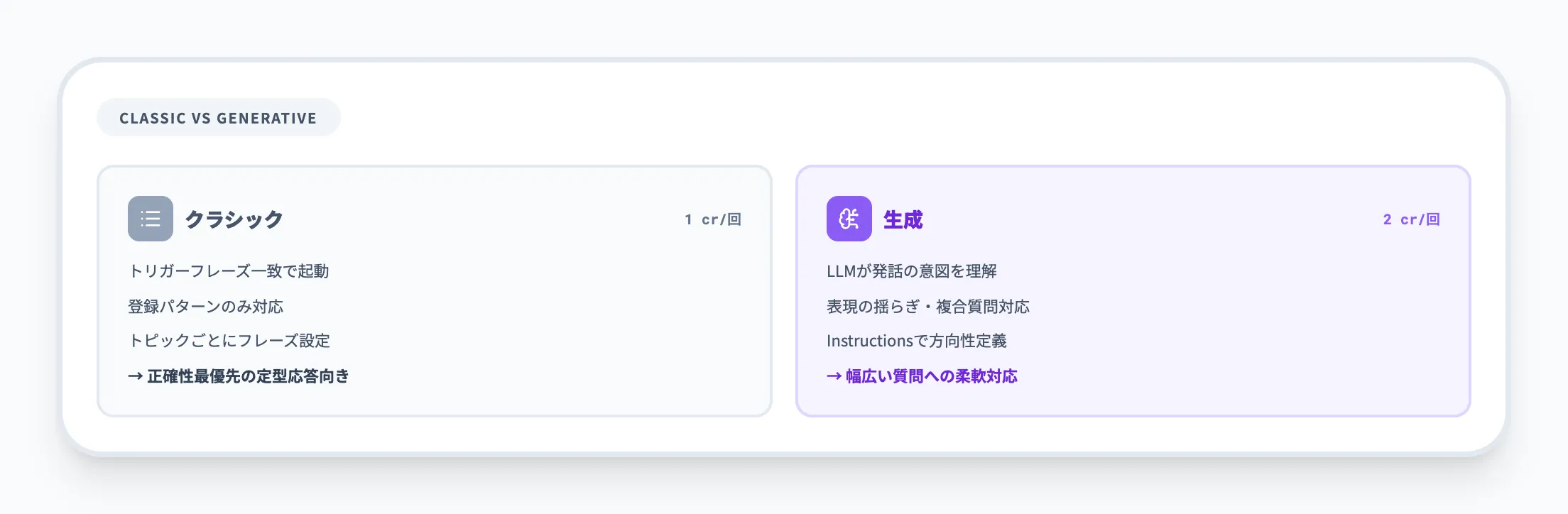
生成オーケストレーションは、Copilot Studioの2025年最大のアーキテクチャ変更の1つです。AIがユーザーの発話を解釈し、最適なトピック・ナレッジ・アクション・ツールを自動的に選択して応答を生成する仕組みです。
従来のクラシックオーケストレーション(ルールベース)では、トリガーフレーズの一致でトピックを起動していたため、ユーザーが想定外の表現で質問するとフォールバックに落ちてしまうケースがありました。生成オーケストレーションではLLMが発話の意図を理解するため、表現の揺らぎや複合的な質問にも柔軟に対応できます。
以下の表で、クラシックと生成オーケストレーションの違いを比較しました。
| 観点 | クラシック | 生成オーケストレーション |
|---|---|---|
| ルーティング方式 | トリガーフレーズの一致 | LLMによる意図理解 |
| 対応力 | 登録済みパターンのみ | 表現の揺らぎ・複合質問にも対応 |
| 設定の手間 | トピックごとにフレーズ登録が必要 | 指示(Instructions)で方向性を定義 |
| クレジット消費 | クラシック回答1cr | 生成回答2cr |
| 適するユースケース | 正確性最優先の定型応答 | 幅広い質問への柔軟な対応 |
実務では、生成オーケストレーションをベースにしつつ、正確性が最優先の応答(法令に関する回答や料金表の案内など)にはクラシック回答のトピックを明示的に設定するハイブリッド構成が効果的です。
生成回答は1回あたり2クレジット、クラシック回答は1クレジットのため、コスト最適化の観点でも使い分けにメリットがあります。
ツール拡張:MCP・Computer Use
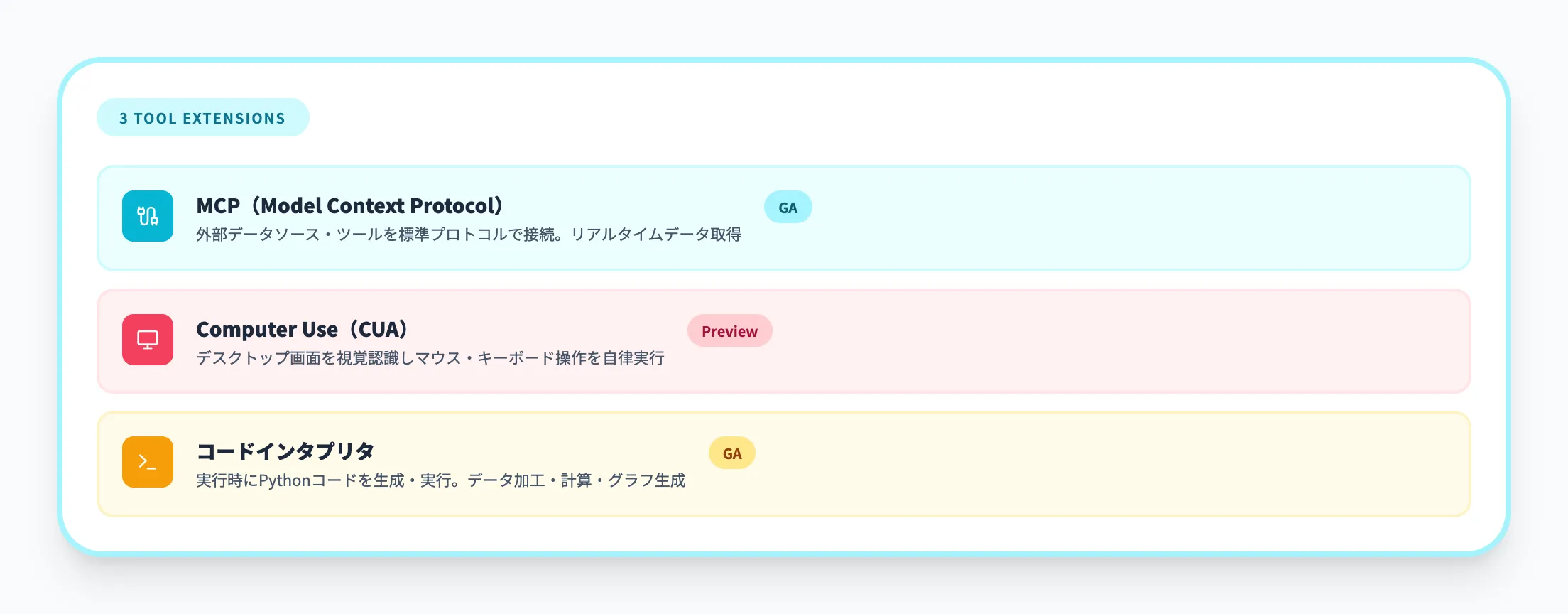
2025年後半から2026年にかけて、Copilot Studioのツール機能が大幅に拡張されています。特に注目すべきは、MCP(Model Context Protocol)対応と**Computer Use(CUA)**の2つです。
- MCP(Model Context Protocol)
MCPは、AIエージェントと外部データソース・ツールを標準化されたプロトコルで接続する仕組みです。Copilot StudioではMCPサーバーをツールとして登録でき、リアルタイムな外部データの取得やツールの呼び出しが可能です。従来のコネクタでは対応できなかった独自のデータソースやツールとの接続に柔軟に対応できます
- Computer Use(CUA)
Computer Useは、AIエージェントがデスクトップアプリの画面を視覚的に認識し、マウスクリック・キーボード入力・スクロールなどの操作を自律的に実行する機能です。APIが存在しないレガシーの社内業務システムでも、画面操作を通じてデータ入力や情報取得が可能になります。2025年9月のプレビュー開始以降、Cloud PCプーリングや監査ログ機能の強化が進んでいます
- コードインタプリタ
エージェントが実行時にPythonコードを生成・実行する機能です。データの加工、計算処理、グラフ生成などをエージェント内で完結でき、ユーザーへの回答に計算結果やグラフを含められます
これらのツール機能により、Copilot Studioは単なるチャットボットビルダーから、外部システムとの連携や画面操作の自動化まで対応できるAIエージェント基盤へと進化しています。APIがない社内システムへの対応はComputer Use、SaaSやデータベースとのリアルタイム連携はMCP、データ分析・加工はコードインタプリタ、と用途に応じてツールを使い分けるのが基本的な設計方針です。
Microsoft Copilot Studioでエージェントを作成する手順
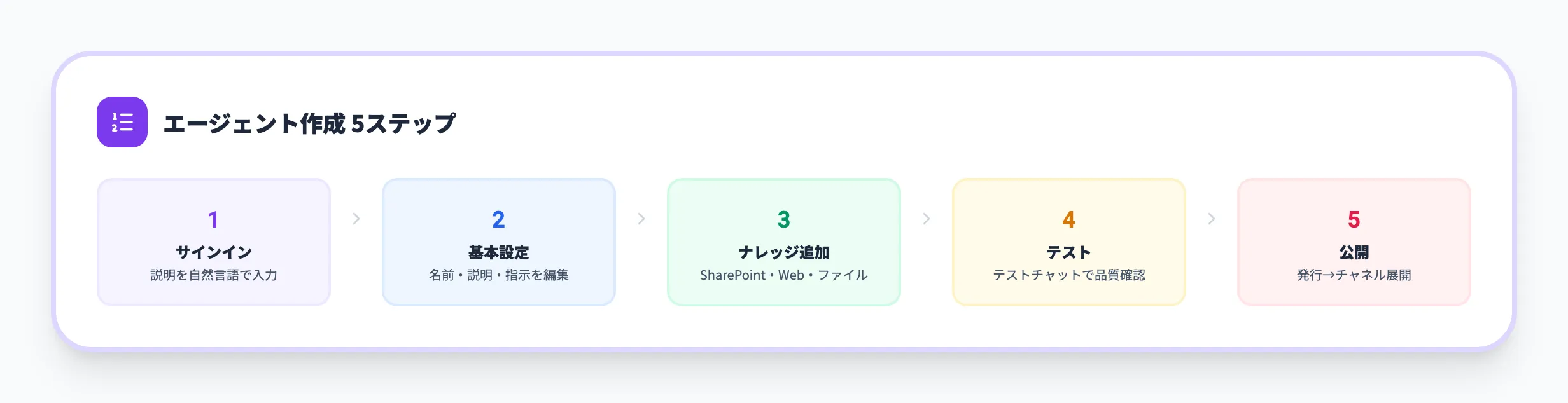
ここからは、Copilot Studio Web版を使ったエージェント作成の具体的な手順を解説します。公式クイックスタートに基づき、最短で動作するエージェントを構築する流れを紹介します。
ステップ1:サインインとエージェントの説明入力
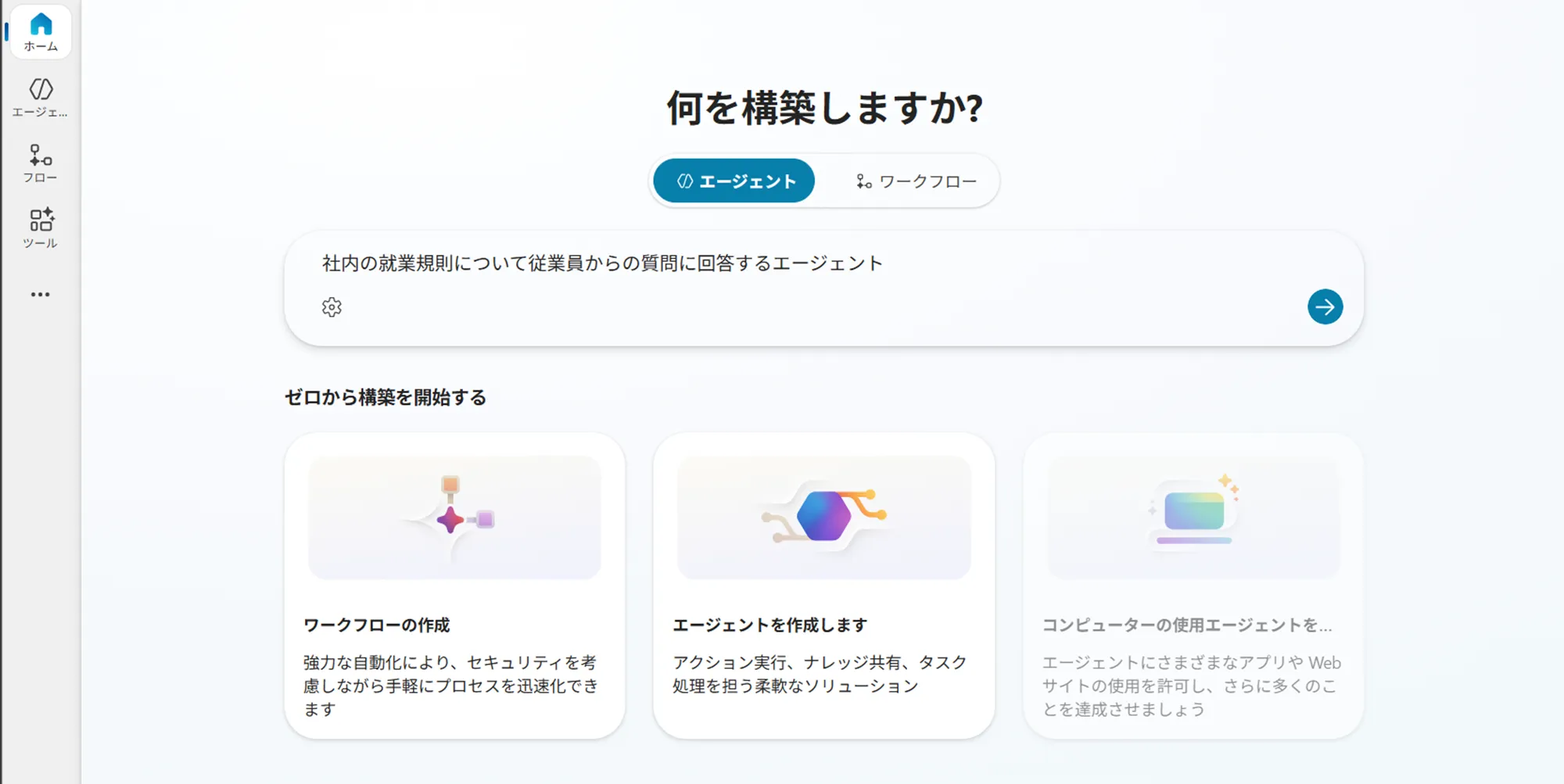
サインインとエージェントの説明入力
まず、Copilot Studioにサインインします。ホームページに表示されるテキストボックスに、エージェントに何をさせたいかを自然言語で記述します。説明は最大1,024文字まで入力できます。
たとえば「社内の就業規則について従業員からの質問に回答するエージェント」のように記述すると、AIがエージェントの名前、説明、指示を自動生成します。あわせて、トリガーやナレッジソース、ツールの候補も提案されます。
ステップ2:エージェントの基本設定を編集
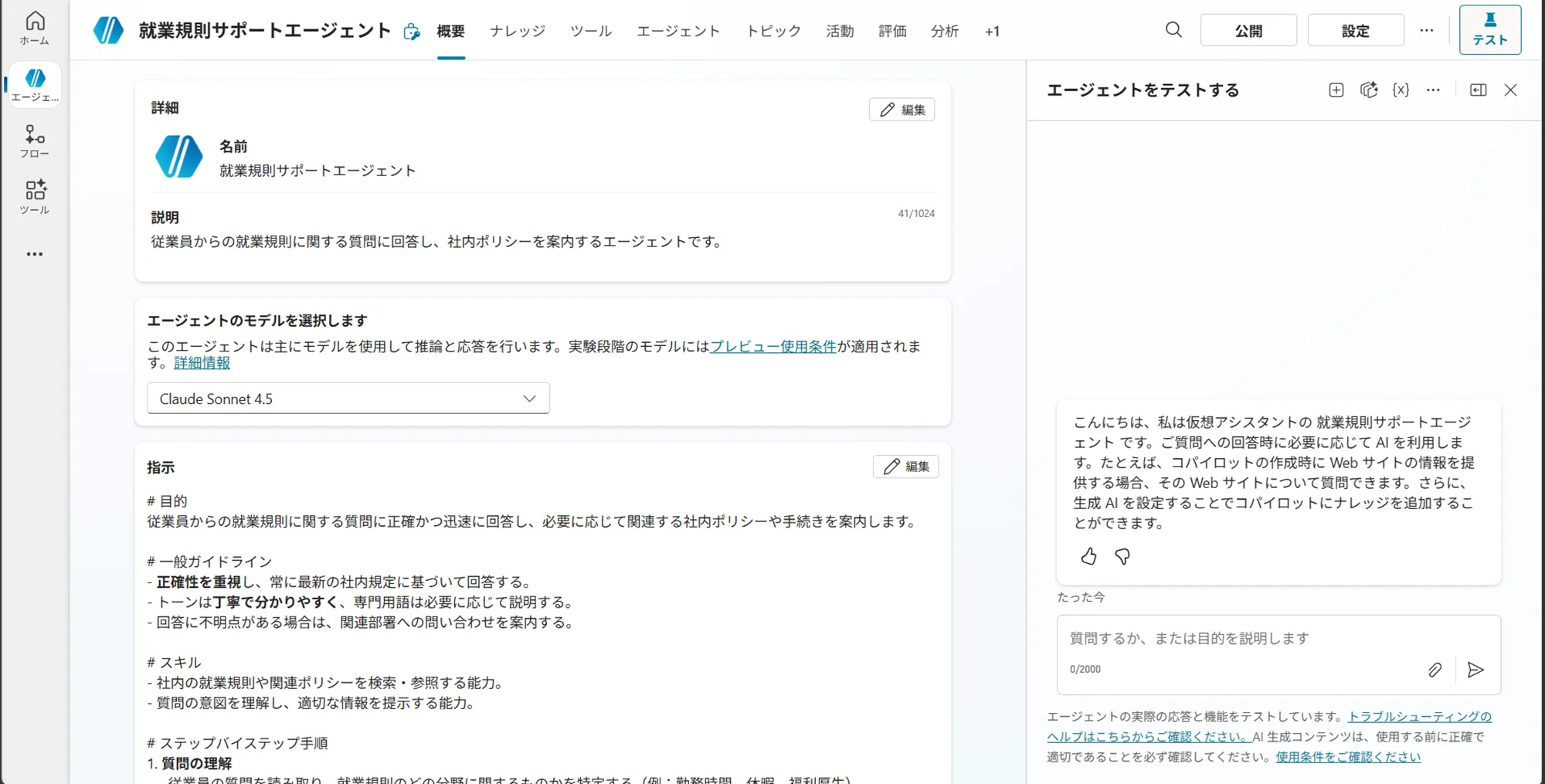
エージェントの基本設定を編集
エージェントが作成されたら、概要ページで以下の項目を確認・編集します。
- 名前
最大42文字で設定。エンドユーザーに表示されるため、わかりやすい名前にする
- 説明
エージェントの目的を簡潔に記述する
- 指示(Instructions)
エージェントの振る舞いを定義する最も重要な設定。最大8,000文字まで入力でき、回答のトーン、対応範囲、回答スタイルなどを指定する
指示の書き方は、エージェントの品質を左右する重要な要素です。たとえば「親切で忍耐強い教師のようにユーザーに話しかけてください」のように、トーンや人格を具体的に記述すると、より自然な応答が生成されます。
ステップ3:ナレッジソースの追加
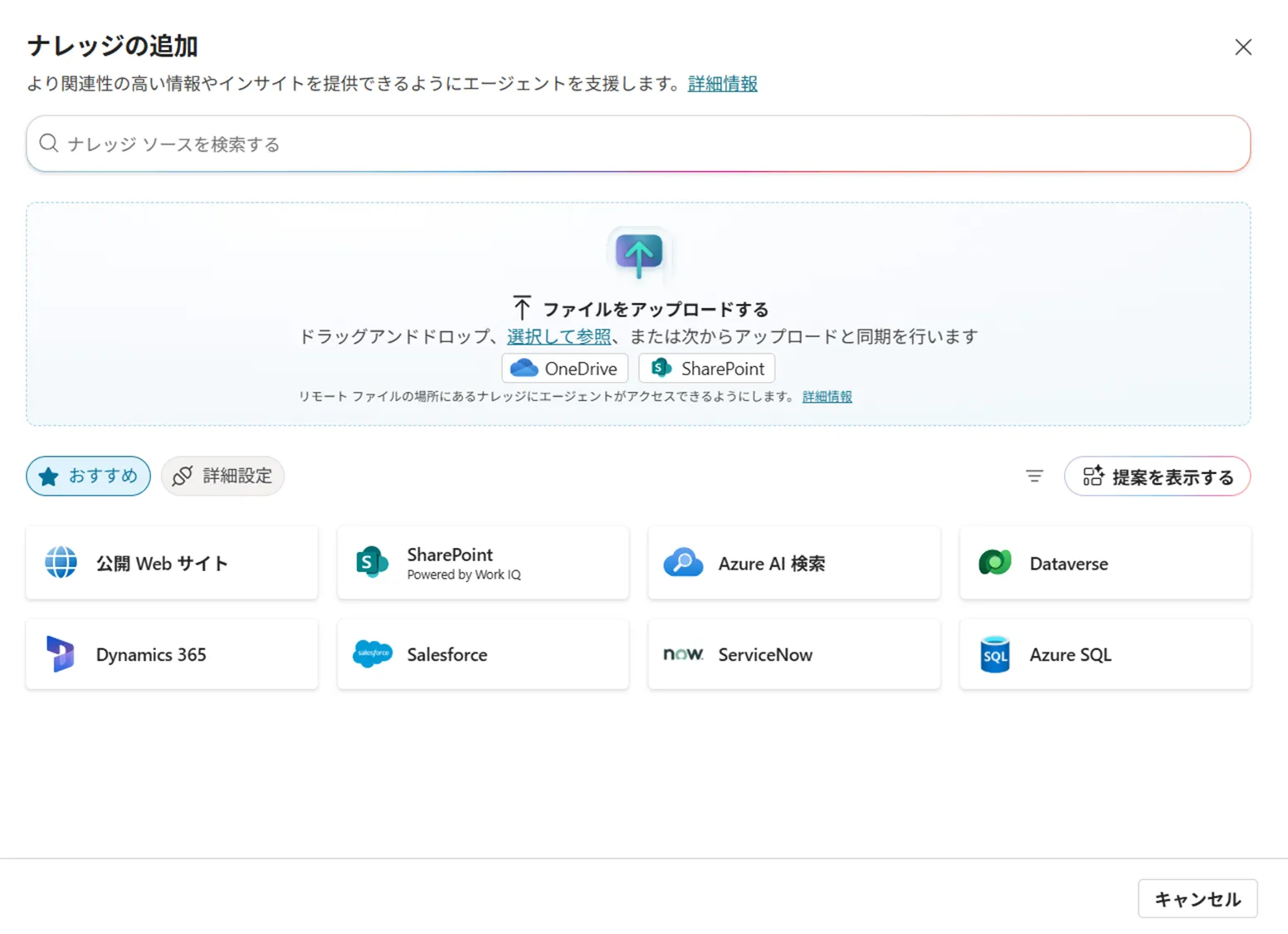
ナレッジソースの追加
エージェントが回答に利用する情報源を追加します。ナレッジソースの詳細な設定方法は次のセクションで解説しますが、基本的な流れは以下のとおりです。
- 概要ページの「ナレッジ」セクションで「ナレッジの追加」を選択
- ソースの種類(公開Webサイト、SharePoint、ファイルアップロード等)を選択
- URLやファイルを指定して「エージェントに追加する」を選択
ナレッジソースを追加すると、エージェントは接続された情報をもとに生成回答を返すようになります。
ステップ4:テストと改善
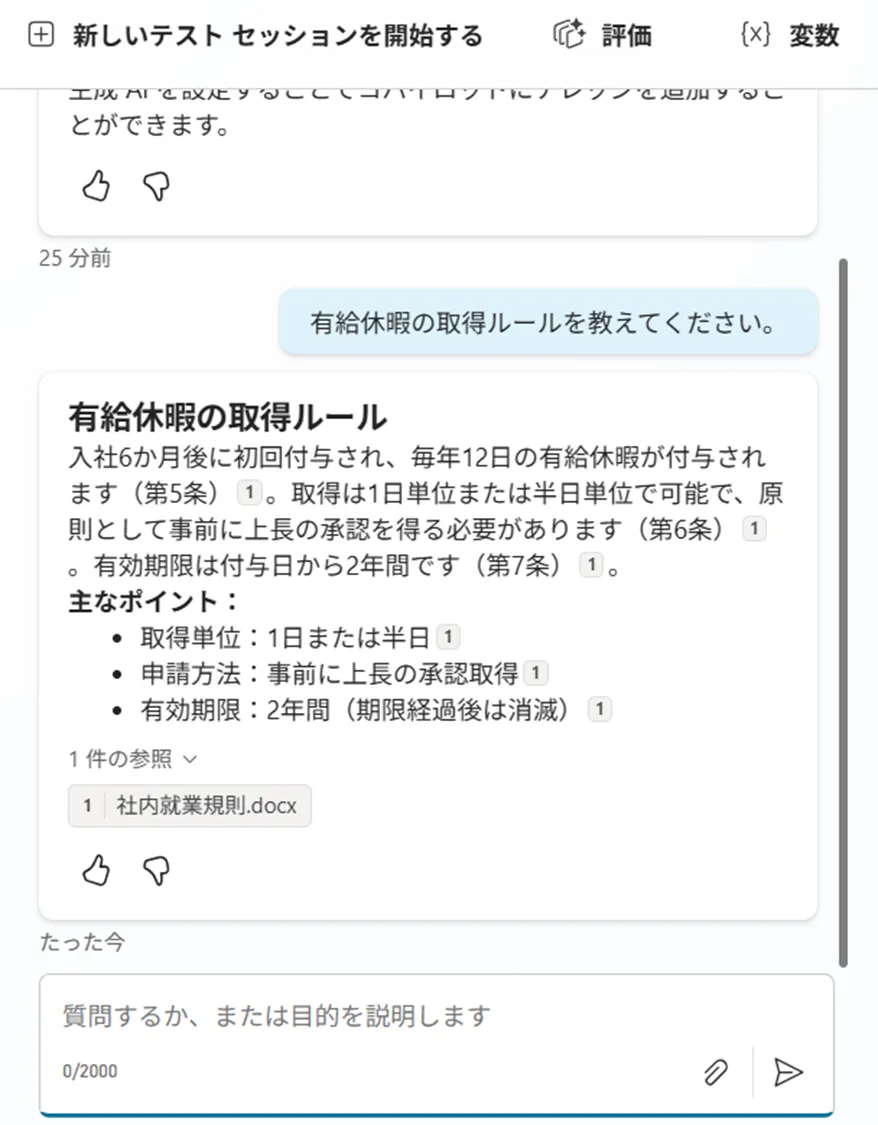
テストと改善
エージェント作成後は、画面右側のテストチャットパネルで動作を確認します。質問を入力して回答の品質を確認し、指示やナレッジソースを調整しながら改善を繰り返します。
テスト→変更→再テストのサイクルを短いスパンで回すことが、品質の高いエージェントを構築するコツです。2025年10月からは、テストセットを使った自動評価機能もプレビュー提供されています。C
SV形式のテストケースを作成し、複数のシナリオを一括で検証することで、手動テストでは見落としがちなエッジケースも検出できます。
ステップ5:公開
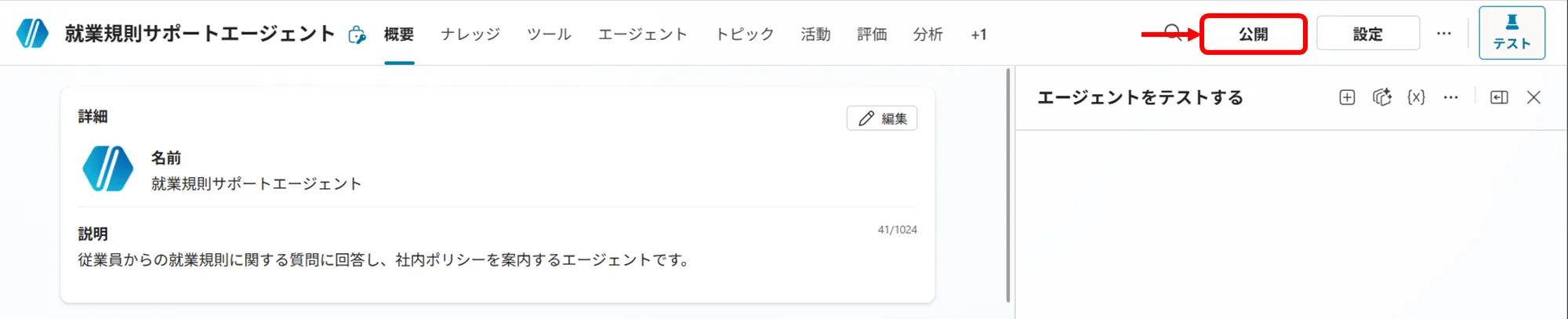
公開
エージェントに満足したら、ページ上部の「公開」ボタンを選択します。発行後、デモWebサイトのURLが生成され、他のユーザーと共有してエージェントを体験してもらうことができます。
なお、試用版ライセンスではエージェントの発行(公開)ができない点に注意してください。
テストチャットでの検証は可能ですが、実際にユーザーに提供するにはライセンスの購入が必要です。
エージェント作成で詰まりやすいポイント
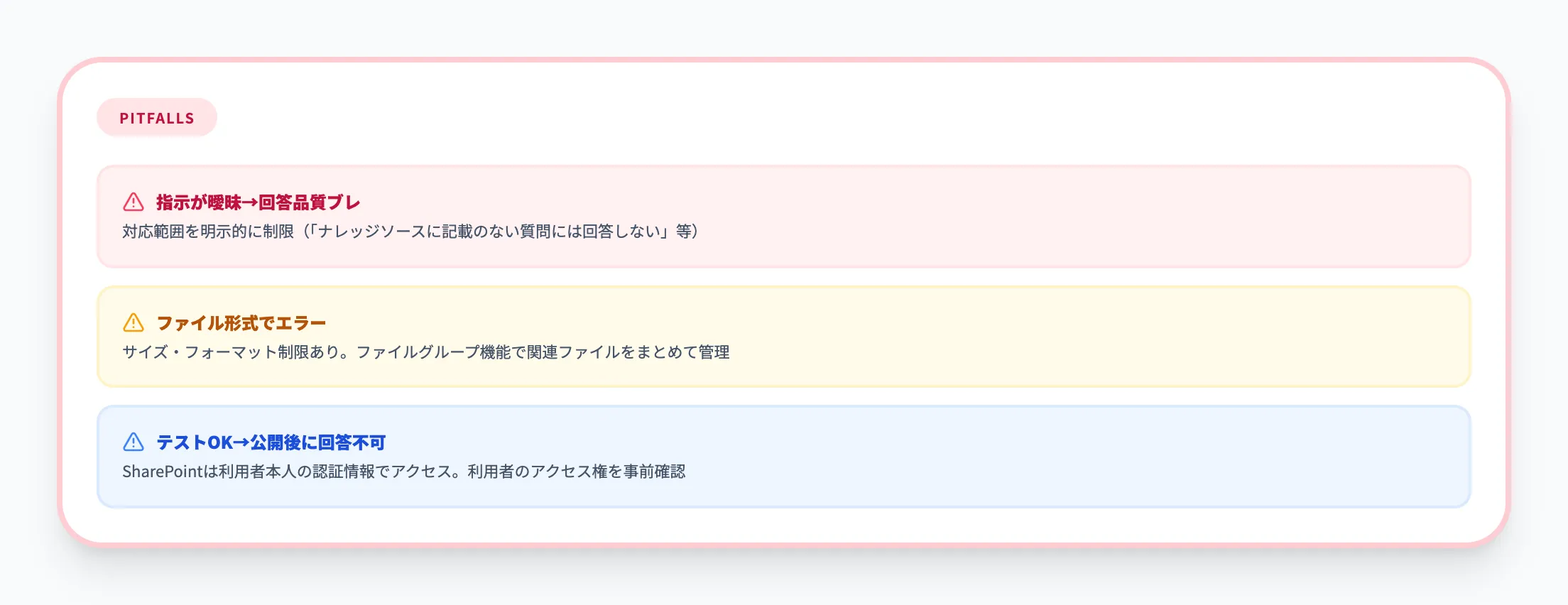
Copilot Studioのエージェント作成で、実際につまずきやすい箇所を先回りでまとめます。
- 指示(Instructions)が曖昧だとエージェントの回答品質がブレる
「社内の質問に答えて」のような漠然とした指示では、回答のトーンや範囲が安定しません。「就業規則に関する質問のみ回答する。ナレッジソースに記載のない質問には回答しないこと」のように、対応範囲を明示的に制限するのが効果的です
- ナレッジソースのファイル形式でエラーが出る
アップロードできるファイルにはサイズやフォーマットの制限があります。大量のファイルを扱う場合は、ファイルグループ機能を使って関連ファイルをまとめてからアップロードすると管理がしやすくなります
- テストチャットでは回答できたのに、公開後に回答できない
SharePointをナレッジソースにしている場合、公開後のエージェントはチャットしている利用者本人の認証情報でSharePointにアクセスします(既定ではAuthenticate with Microsoftが適用されます)。
そのため、作成者はアクセスできるドキュメントでも、利用者にアクセス権がなければ回答が生成されません。公開前に、想定される利用者のSharePointアクセス権を確認してください。
Microsoft Copilot Studioのナレッジソース設定と活用法
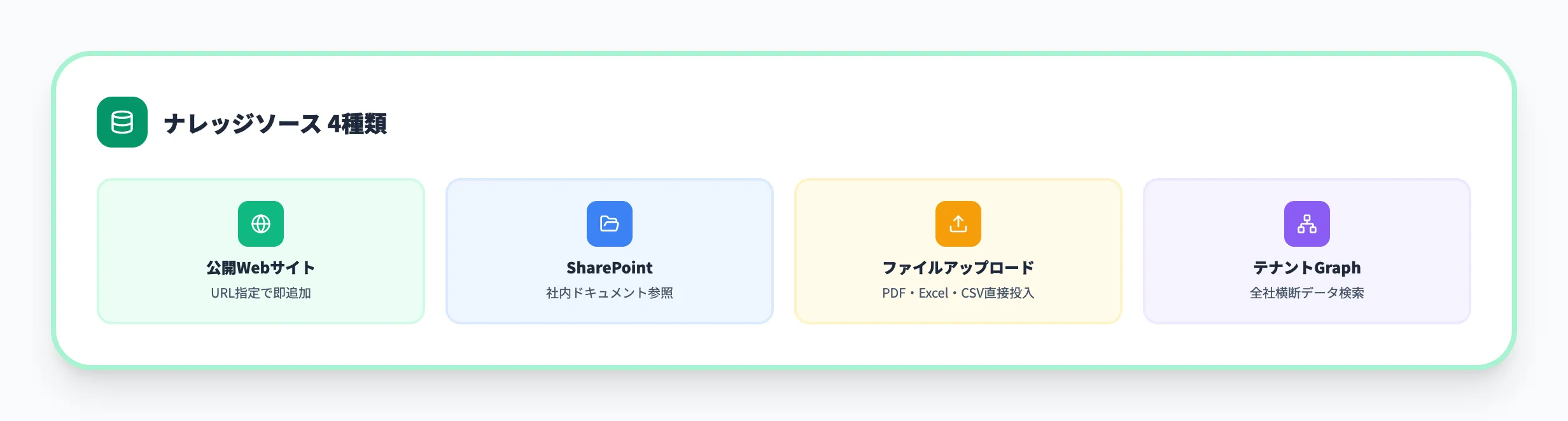
エージェントの回答品質は、接続するナレッジソースの質と範囲に大きく依存します。
ここでは、Copilot Studioで利用できるナレッジソースの種類と、それぞれの設定方法・活用のポイントを解説します。
公開Webサイト
公開Webサイトは、URLを指定するだけでエージェントのナレッジに追加できます。製品の公式ドキュメントやFAQページなど、公開情報をソースにする場合に適しています。
Copilot Studioの公開Webサイトナレッジは、内部的にBing Searchによるグラウンディングを使用しています。指定したURLとそのサブパスの範囲でBingがインデックスしている情報をもとに回答を生成する仕組みです。
そのため、認証が必要なページやBingにインデックスされていないページは対象外となります。URLの深さは2階層まで、別のトップレベルサイトへのリダイレクトも対象外となるため、公開ページに限定して利用するのが安全です。
SharePointサイト
社内ドキュメントをナレッジソースにする場合、SharePointサイトの接続が最も一般的な方法です。就業規則、社内マニュアル、製品仕様書など、SharePointに蓄積された文書をエージェントが参照して回答を生成します。
2025年11月のアップデートでは、SharePointのメタデータフィルター(ファイル名、所有者、更新日)を使ってナレッジの検索精度を向上させる機能が追加されています。最新かつ関連性の高いドキュメントから優先的に回答を生成する設定が可能です。
ファイルアップロード
PDF、Excel、CSVなどのファイルを直接アップロードしてナレッジソースにすることもできます。ファイルグループ機能を使えば、関連するファイルを一括でアップロードし、単一のナレッジソースとして管理できます。
特定のプロジェクトや部署向けの資料など、SharePointに公開されていないドキュメントをエージェントに読み込ませたい場合に有効です。
テナントGraphグラウンディング
テナント全体のMicrosoft Graphデータを検索対象にするオプションです。Graph データコネクタを使って外部データをMicrosoft Graphに同期させることで、社内のあらゆるデータソースにエージェントがアクセスできるようになります。
2025年11月のアップデートでは、セマンティック検索の導入により検索精度が向上しています。ただし、クレジット消費が1回あたり10クレジットと高コストであるため、必要なエージェントに限定して有効化することをおすすめします。
ナレッジソースの比較と選び方
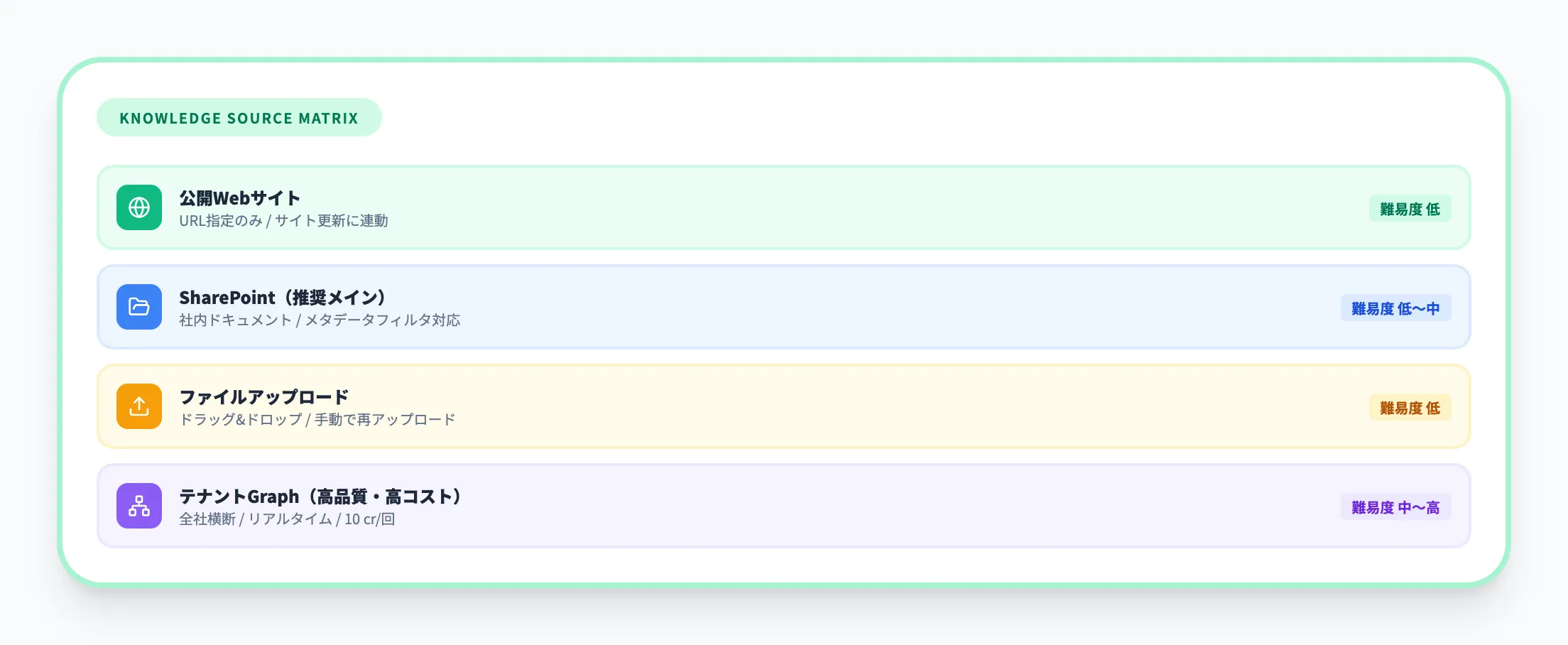
以下の表で、ナレッジソースの種類と特徴を比較しました。
| ソース種類 | 用途 | 設定難易度 | 更新頻度 |
|---|---|---|---|
| 公開Webサイト | 公式ドキュメント・FAQ | 低(URL指定のみ) | サイト更新に連動 |
| SharePoint | 社内ドキュメント・マニュアル | 低〜中 | ドキュメント更新に連動 |
| ファイルアップロード | 特定プロジェクト資料 | 低(ドラッグ&ドロップ) | 手動で再アップロード |
| テナントGraph | 全社横断データ | 中〜高 | リアルタイム |
ナレッジソースは複数を組み合わせて使えます。たとえば、SharePointの社内規則+公開Webサイトの製品FAQ+アップロードした部署固有資料、という構成にすれば、幅広い質問に対応できるエージェントが構築できます。
AI総研の支援実績では、SharePointをメインのナレッジソースにしつつ、補助的にファイルアップロードを使う構成が最も安定的に運用できています。
テナントGraphは回答品質が向上する反面クレジット消費が大きいため、経営層向けの全社横断レポートエージェントなど、高い回答品質が求められる場面に限定するのが現実的です。
Microsoft Copilot Studioのエージェントをテスト・公開する方法
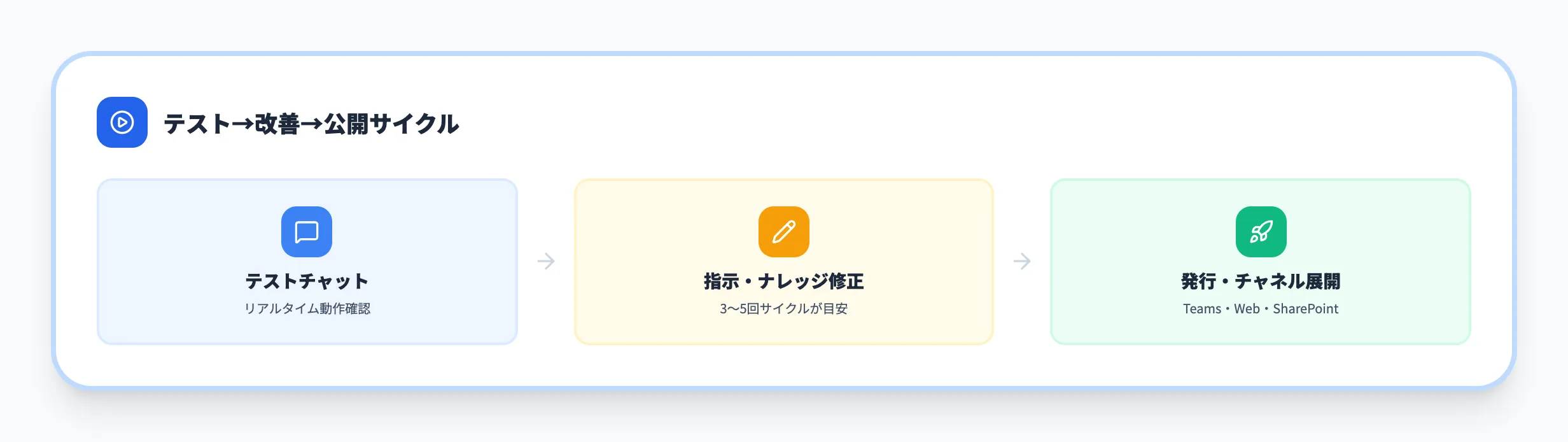
エージェントの品質を高めるには、テストと改善のサイクルが不可欠です。ここでは、テストの方法と、エージェントを実際に利用者に届ける公開手順を解説します。
Copilot Studioのテスト機能
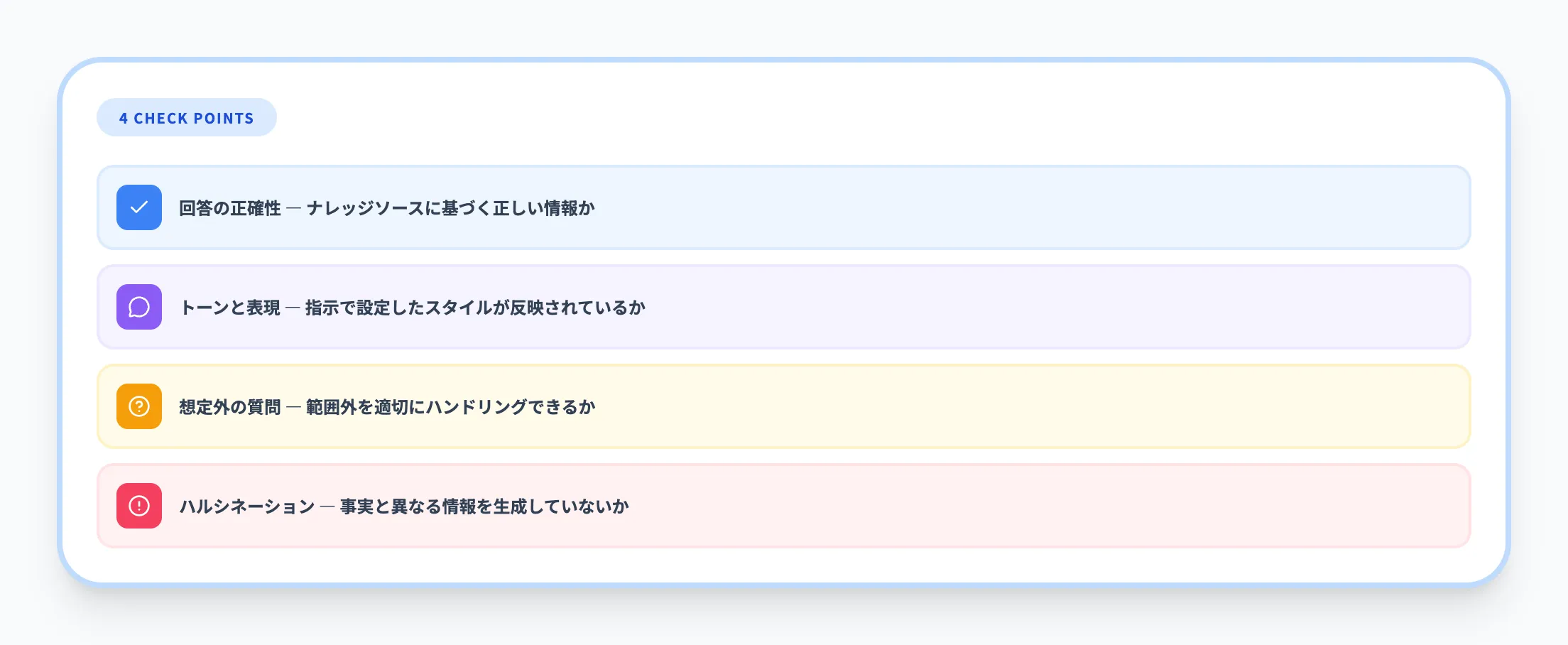
Copilot Studio Web版には、エージェントの動作をリアルタイムで確認できるテストチャットパネルが用意されています。
編集画面の右側に常に表示されており、変更を加えるたびにすぐに動作を検証できます。
テスト時に確認すべきポイントは以下のとおりです。
- 回答の正確性
ナレッジソースの情報に基づいた正しい回答が返ってくるか
- トーンと表現
指示で設定したトーンが反映されているか
- 想定外の質問への対応
ナレッジソースに含まれない質問に対して適切にハンドリングできるか
- ハルシネーション
事実と異なる情報を生成していないか
2025年10月からプレビュー提供されている自動評価機能を使えば、CSV形式のテストケースで複数のシナリオを一括検証できます。
2026年1月のアップデートでは、テスト結果へのフィードバック機能(thumbs-up/down)やアクティビティマップによる動作可視化も追加されており、テストの効率と精度が向上しています。
Copilot Studioの公開チャネル
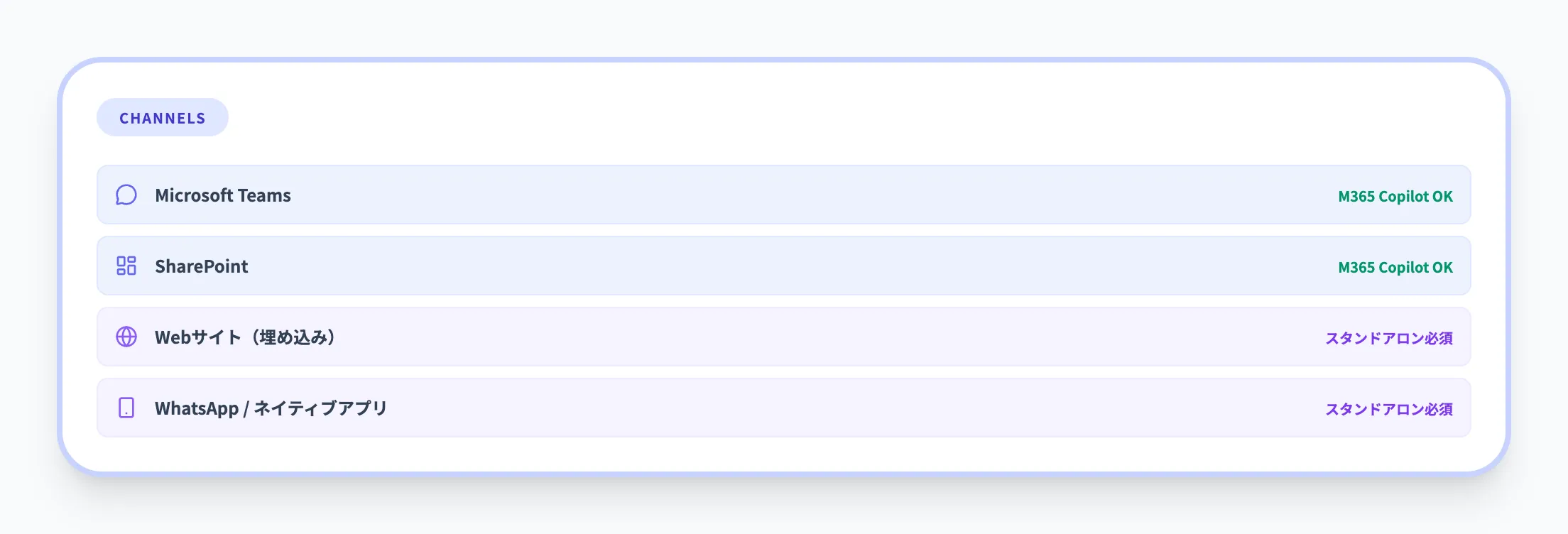
エージェントの公開先は、利用環境とライセンスによって異なります。以下の表で、主要な公開チャネルを整理しました。
| チャネル | 概要 | 必要なライセンス |
|---|---|---|
| デモWebサイト | 動作確認用の簡易サイト | 試用版以外 |
| Microsoft Teams | 社内コミュニケーションツール | 対象M365サブスクリプション / M365 Copilot / スタンドアロン |
| SharePoint | 社内ポータルサイト | M365 Copilot or スタンドアロン |
| Webサイト(埋め込み) | 自社サイトへのチャット埋め込み | スタンドアロンCopilot Studio |
| ビジネスメッセージング | スタンドアロンCopilot Studio | |
| ネイティブアプリ(SDK) | Android/iOS/Windowsアプリ | スタンドアロンCopilot Studio |
Teams・SharePointへの公開はMicrosoft 365 Copilotライセンスで追加費用なく利用できます。
一方、Webサイトや外部メッセージングサービスへの展開にはスタンドアロンのCopilot Studioライセンスが必要です。スタンドアロンにはプリペイドパック(月額$200/25,000クレジット)、事前購入プラン(CCCU、年間前払いで最大20%割引)、従量課金制(PAYG、Azureサブスクリプション経由)の3つの調達方法があります。
まずは社内チャネルから始めて効果を検証し、段階的に外部チャネルへ拡大するアプローチが推奨されます。
Copilot Studioのエージェント公開手順
公開の手順はシンプルです。
- エージェントの編集画面上部にある「公開」ボタンを選択
- 確認メッセージで再度「公開」を選択
- 発行完了後、メニューから「デモWebサイトに移動」を選択
- 生成されたURLを関係者に共有
Teams等のチャネルへの展開は、発行後にチャネル設定ページから追加の構成を行います。
【関連記事】
Microsoft 365 Copilot用エージェントとは?使い方、料金、構築方法を解説

Copilot Studioハンズオン:社内FAQエージェントを作る
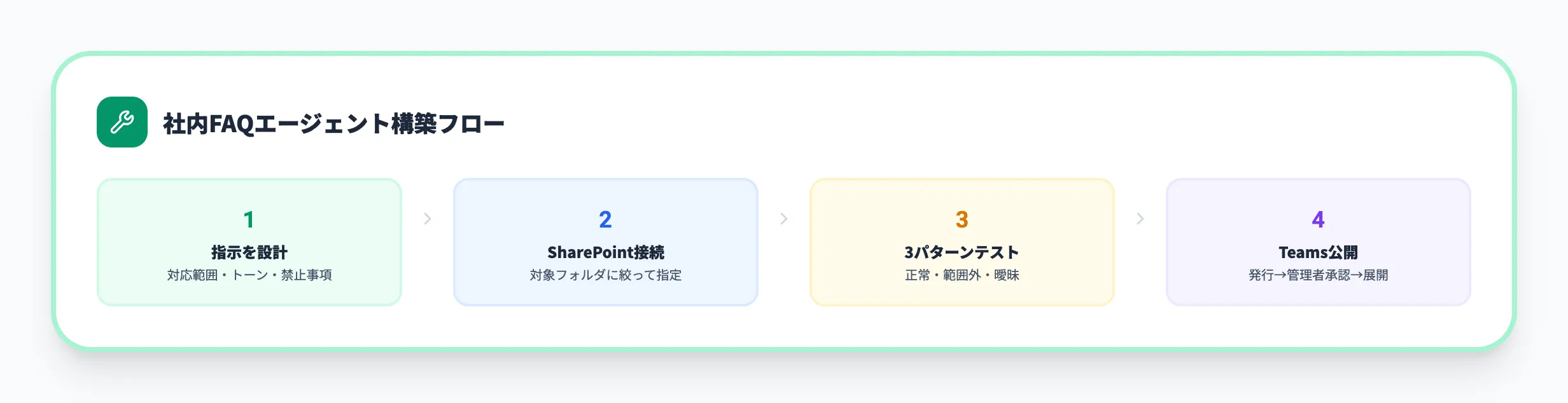
ここでは、Copilot Studio Web版を使って社内FAQエージェントを一から構築し、Teamsに公開するまでの流れを、具体的なシナリオで解説します。SharePointに就業規則や福利厚生の資料がある企業を想定しています。
準備するもの
ハンズオンを始める前に、以下を用意してください。
- Microsoft 365 Copilotライセンス(またはCopilot Studio試用版。試用版ではTeamsへの発行不可)
- SharePointサイトにアップロード済みの社内ドキュメント(就業規則、福利厚生制度、ITサポートFAQなど)
- Power Platform管理センターでCopilot Studioの利用が有効化されていること
M365 Copilotライセンスを持っていれば、社内チャネル(Teams/SharePoint)向けのエージェント利用はゼロレート(追加クレジット消費なし)です。試用版でもエージェントの作成・テストまでは可能なので、まずは試してみることをおすすめします。
指示(Instructions)の書き方
指示の書き方
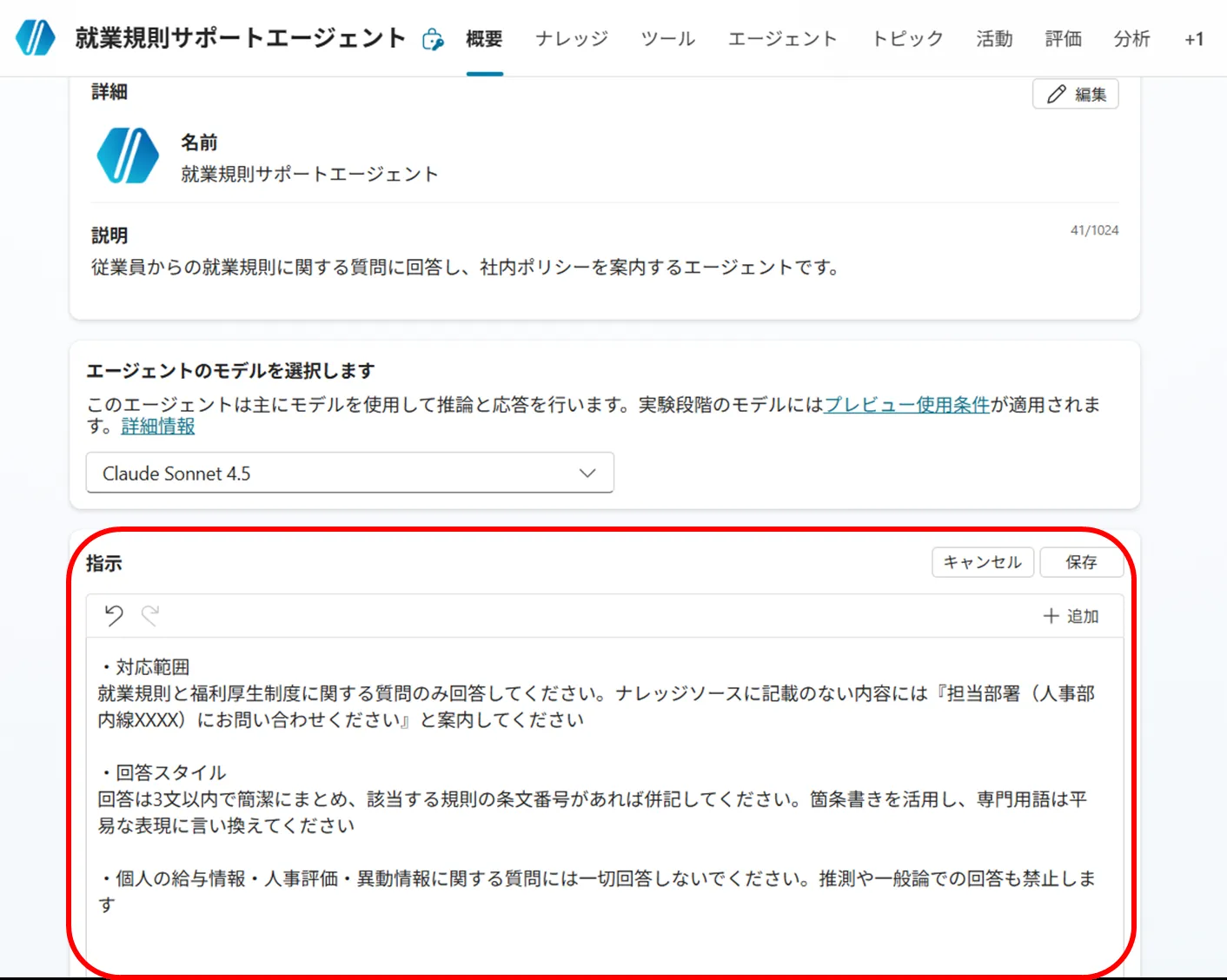
エージェント作成画面で最も重要な設定が指示(Instructions)です。前のセクションで解説した作成手順のステップ2に該当します。
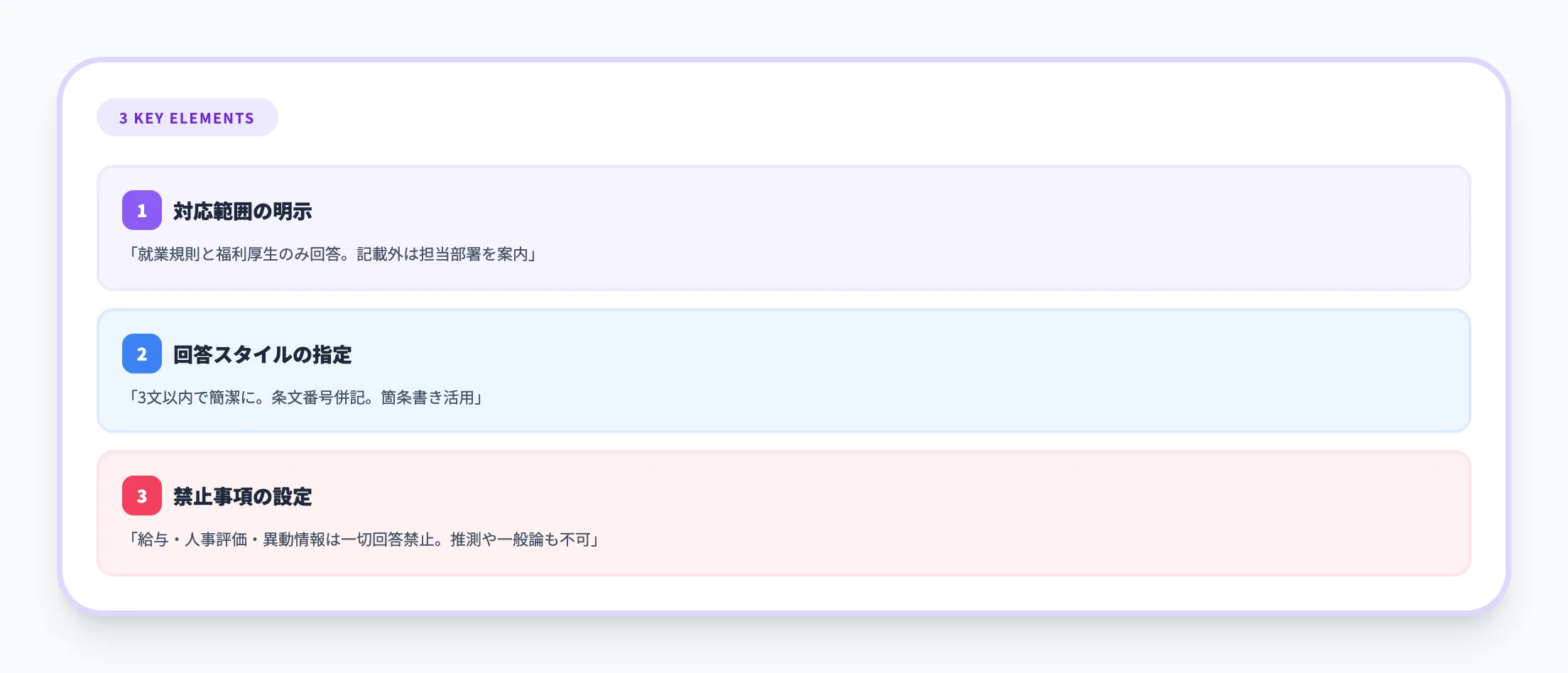
FAQエージェント向けの指示は、以下の3要素を盛り込むと回答品質が安定します。
- 対応範囲の明示
「就業規則と福利厚生制度に関する質問のみ回答してください。ナレッジソースに記載のない内容には『担当部署(人事部 内線XXXX)にお問い合わせください』と案内してください」
- 回答スタイルの指定
「回答は3文以内で簡潔にまとめ、該当する規則の条文番号があれば併記してください。箇条書きを活用し、専門用語は平易な表現に言い換えてください」
- 禁止事項の設定
「個人の給与情報・人事評価・異動情報に関する質問には一切回答しないでください。推測や一般論での回答も禁止します」
指示は最大8,000文字まで入力できますが、重要なのは長さではなく対応範囲の明確さです。まずは3〜5文でコアとなる指示を書き、テストを重ねながら追加・修正していくのが効果的です。
SharePointナレッジの設定ポイント
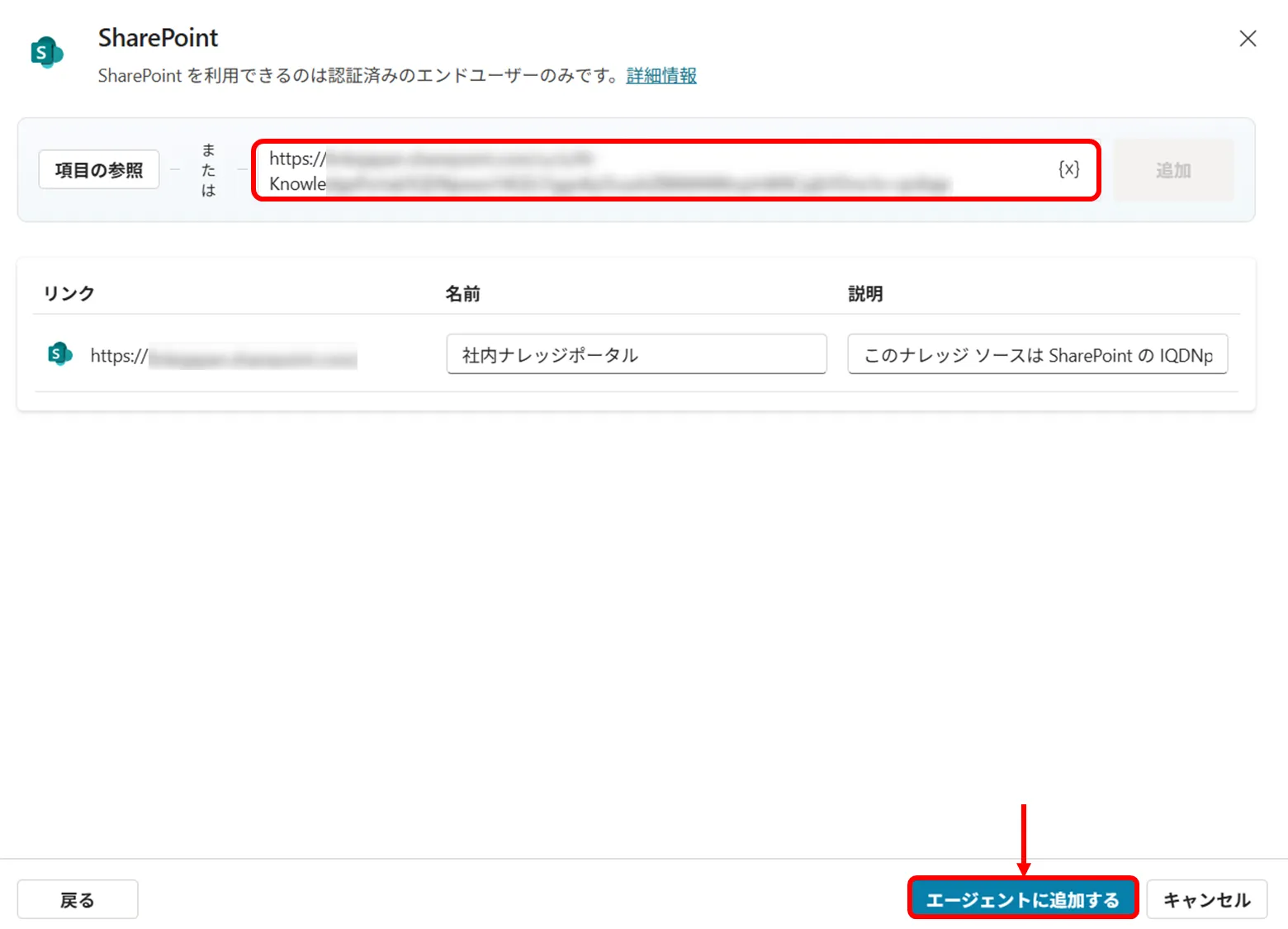
SharePointナレッジの設定ポイント
概要ページの「ナレッジ」から「ナレッジの追加」→「SharePoint」を選び、ドキュメントが格納されたSharePointサイトのURLを入力します。
ここでの重要なポイントは、SharePointサイト全体ではなく、対象のドキュメントライブラリやフォルダに絞ってURLを指定することです。範囲を絞ることで、無関係なドキュメントからの誤回答(ハルシネーション)を防げます。
2025年11月に追加されたメタデータフィルター機能を使えば、ファイル名・所有者・更新日で検索対象をさらに絞り込めます。ドキュメントの鮮度が重要な就業規則では「過去1年以内に更新されたファイルを優先」といった設定が有効です。
テストで確認すべき3パターン
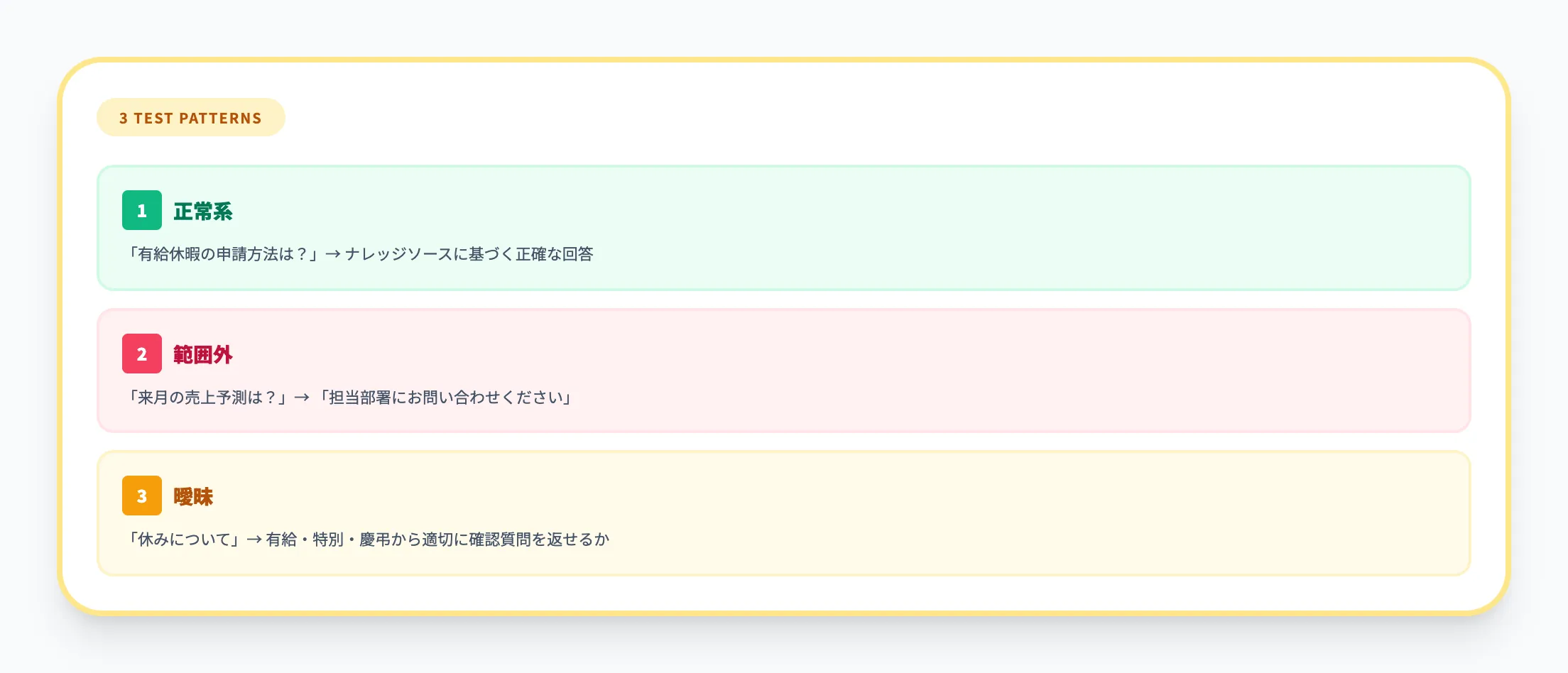
テストチャットパネルでは、以下の3パターンの質問を検証してください。
- 正常系
「有給休暇の申請方法を教えて」→ ナレッジソースの情報に基づく正確な回答が返るか
- 範囲外の質問
「来月の売上予測を教えて」→ 指示どおり「担当部署にお問い合わせください」と返せるか
- 曖昧な質問
「休みについて」→ 有給休暇・特別休暇・慶弔休暇など複数の可能性がある場合に、適切に確認質問を返せるか
回答が期待どおりでない場合は、指示の追記やナレッジソースの整備を行い再テストします。このサイクルを3〜5回繰り返すと、実用レベルのエージェントに仕上がります。
Teamsへの公開とモニタリング
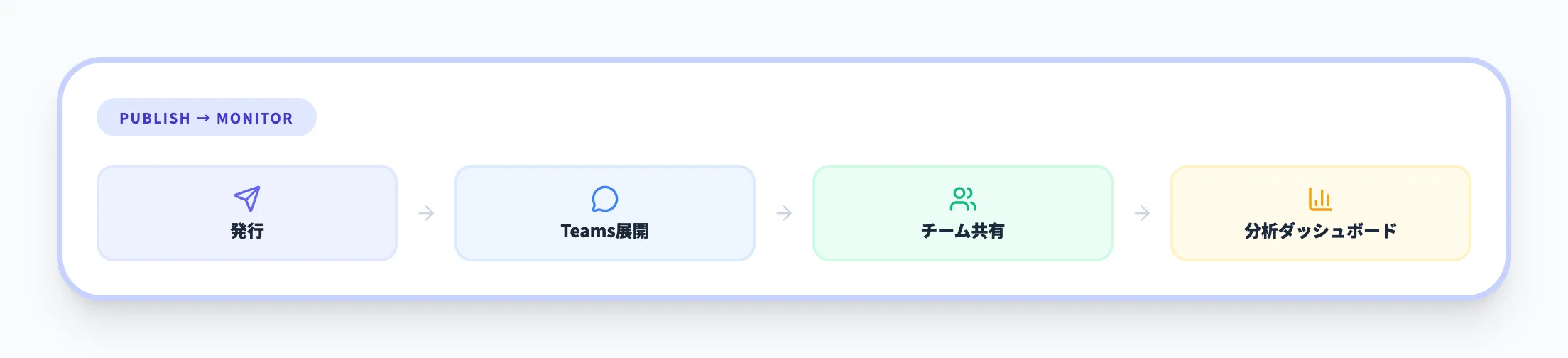
テスト結果に満足したら、画面上部の「発行」ボタンでエージェントを発行します。発行後、左メニューの「チャネル」→「Microsoft Teams」→「Teamsでエージェントを開く」を選択します。
Teams上でエージェントの動作を確認したら、チーム内のメンバーに共有します。組織全体への展開が必要な場合は、Teams管理者がTeams管理センターからアプリを承認することで、全社員が利用可能になります。
公開後は、Copilot Studioの分析ダッシュボードで利用状況を定期的に確認してください。セッション数、解決率、エスカレーション率、顧客満足度(CSAT)などの指標をモニタリングし、指示やナレッジソースの改善に活かすことで、エージェントの品質を継続的に向上させることができます。
Microsoft Copilot Studioの活用パターンと導入事例
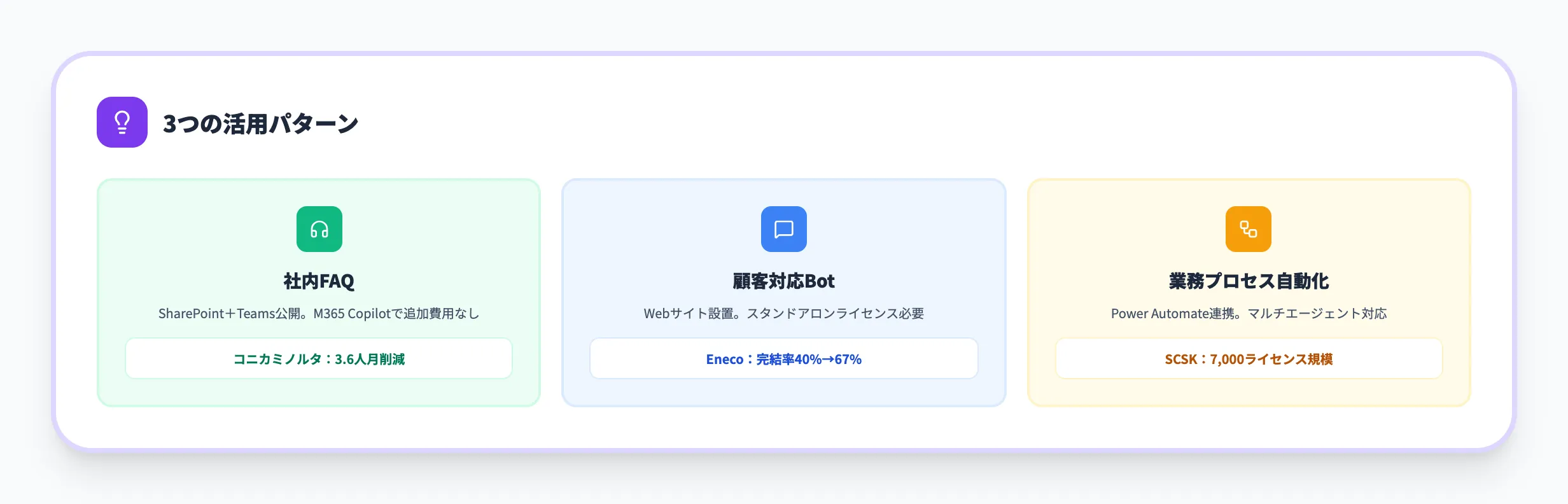
Copilot Studioの活用方法は多岐にわたります。ここでは代表的な3つの活用パターンと、実際の企業導入事例を紹介します。
パターン1:社内FAQ・ヘルプデスクエージェント
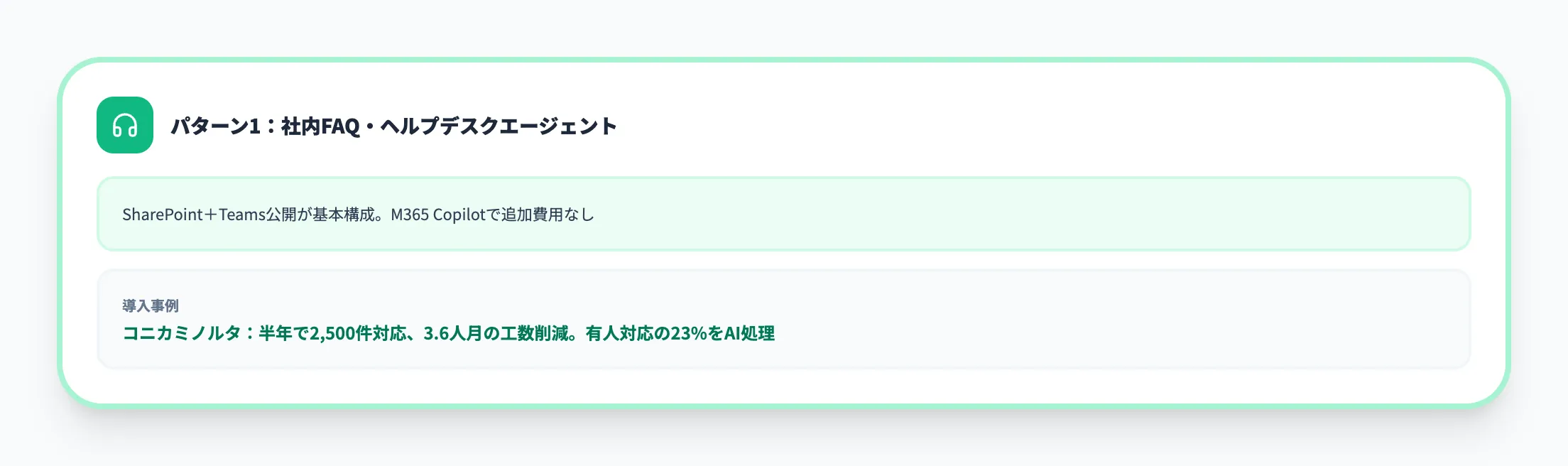
最も一般的な活用パターンが、社内の問い合わせ対応を自動化するFAQエージェントです。就業規則、福利厚生、IT関連の質問など、繰り返し発生する問い合わせをエージェントが24時間自動で回答します。
このパターンでは、SharePointに蓄積された社内ドキュメントをナレッジソースに接続し、Teamsチャネルに公開するのが基本構成です。Microsoft 365 Copilotライセンスがあれば追加費用なしで運用できるため、導入のハードルが最も低い活用パターンといえます。
コニカミノルタでは、Copilot Studioで構築したAIエージェントを社内ヘルプデスクに導入し、半年間で約2,500件の質問に対応して3.6人月の対応工数を削減しています。2025年5月時点では有人対応全体の約23%をAIエージェントが処理しており、IT部門のメンテナンス負荷も最大50%削減されています。
パターン2:顧客対応チャットボット
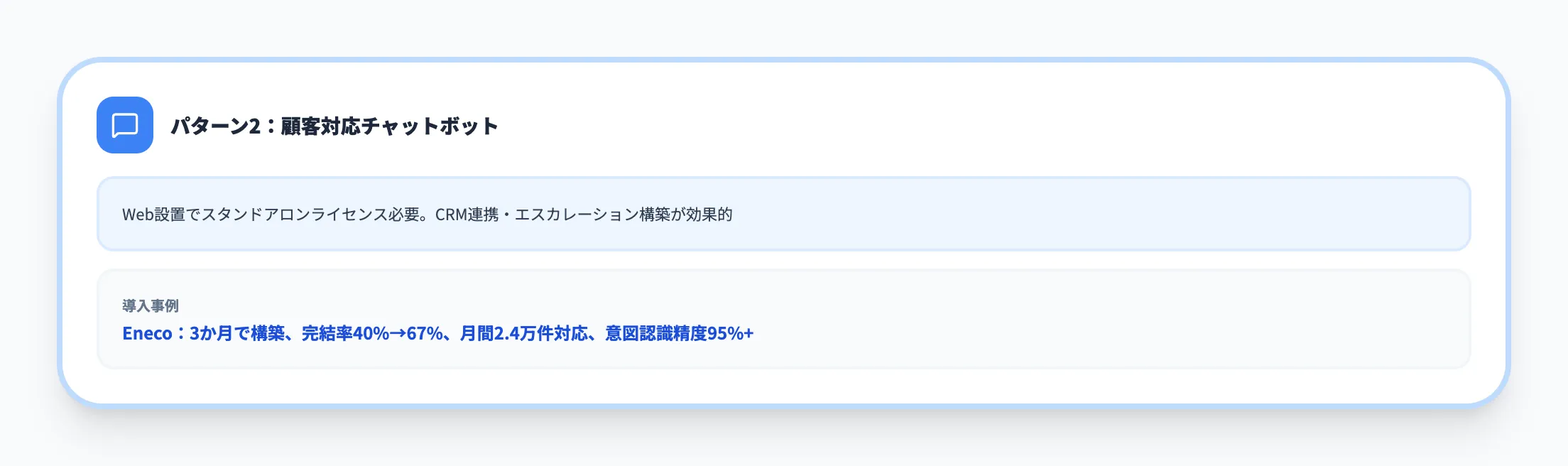
自社Webサイトに設置する顧客向けチャットボットも、Copilot Studioの代表的な活用パターンです。製品の仕様やトラブルシューティング、注文状況の確認など、顧客からの問い合わせをエージェントが一次対応します。
オランダのエネルギー企業Enecoでは、Copilot Studioを使ってWebサイト上のAIエージェントを3か月で構築し、人的スタッフに引き継がずに完結する対応率を40%から67%に引き上げました。月間対応チャット数も1万件から2.4万件に増加し、意図認識精度は95%以上を達成しています。
このパターンではスタンドアロンのCopilot Studioライセンス(プリペイドパックまたは従量課金制)が必要です。公開Webサイトのナレッジソースに加え、CRMデータとの連携やPower Automateを使ったエスカレーションフローの構築が効果的です。
パターン3:業務プロセス自動化エージェント
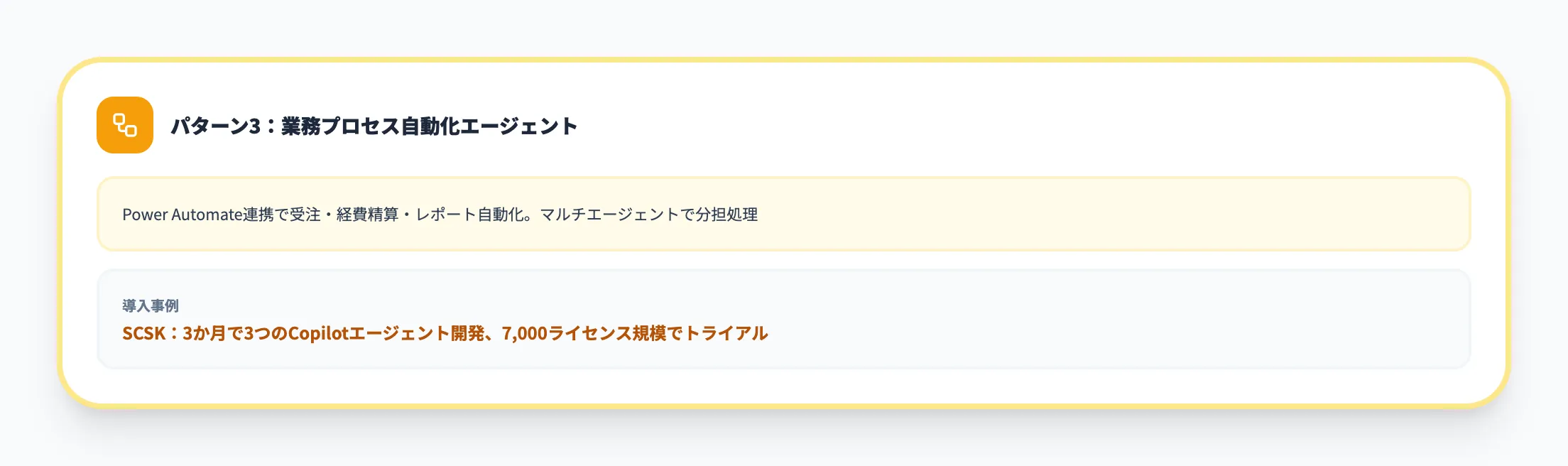
Power Automateと連携して、エージェントが業務プロセスの一部を自律的に実行するパターンです。受注処理、経費精算の承認ワークフロー、定期レポートの生成と配信など、特定のビジネスプロセスをエージェントが自動化します。Microsoft 365 Copilotで業務効率化の記事で紹介している部門別の活用法と組み合わせると、さらに効果が高まります。
2025年11月に正式リリースされたマルチエージェント機能を使えば、複数のエージェントがそれぞれの専門領域を担当し、タスクを分担して処理する構成も可能です。たとえば、受注エージェントが在庫確認エージェントに問い合わせを行い、結果を配送エージェントに引き渡す、といった連携が実現できます。
SCSKでは、Copilot Studioを活用して約3か月で3つのCopilotエージェント(提案書レビュー・メンバー情報共有・メンバー活動把握)を開発し、7,000ライセンス規模でトライアルを進めています。
これらのパターンに共通するのは、まず小規模な1つのユースケースから始めて、効果を確認してから拡大するという段階的なアプローチです。いきなり大規模な構成を目指すのではなく、シンプルなFAQエージェントで操作に慣れてから高度な活用に進むことをおすすめします。
10名以上のチームで週に20件以上の同じような問い合わせが発生しているなら、まずはそのFAQ対応をCopilot Studioで自動化するところから始めてみてください。
【関連記事】
Copilotエージェント活用事例!業務別の成功パターンを解説
Microsoft Copilot Studioの使い方に関する注意点
Copilot Studioを活用するうえで、あらかじめ把握しておくべき制限事項と注意点があります。ここでは、実際の運用で問題になりやすいポイントを解説します。
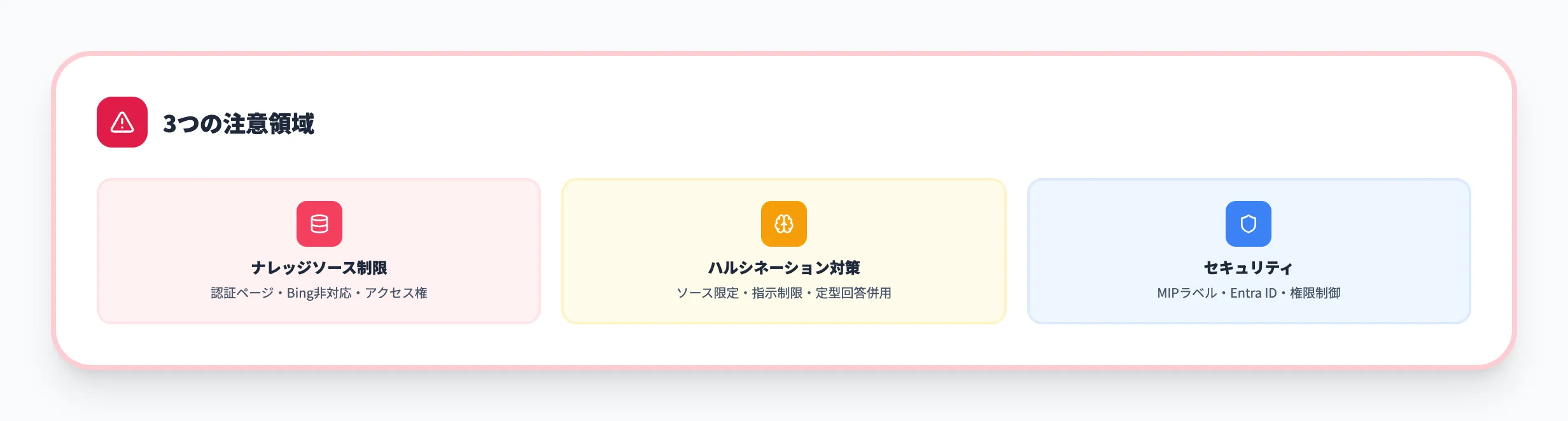
Copilot Studioのナレッジソースに関する制限
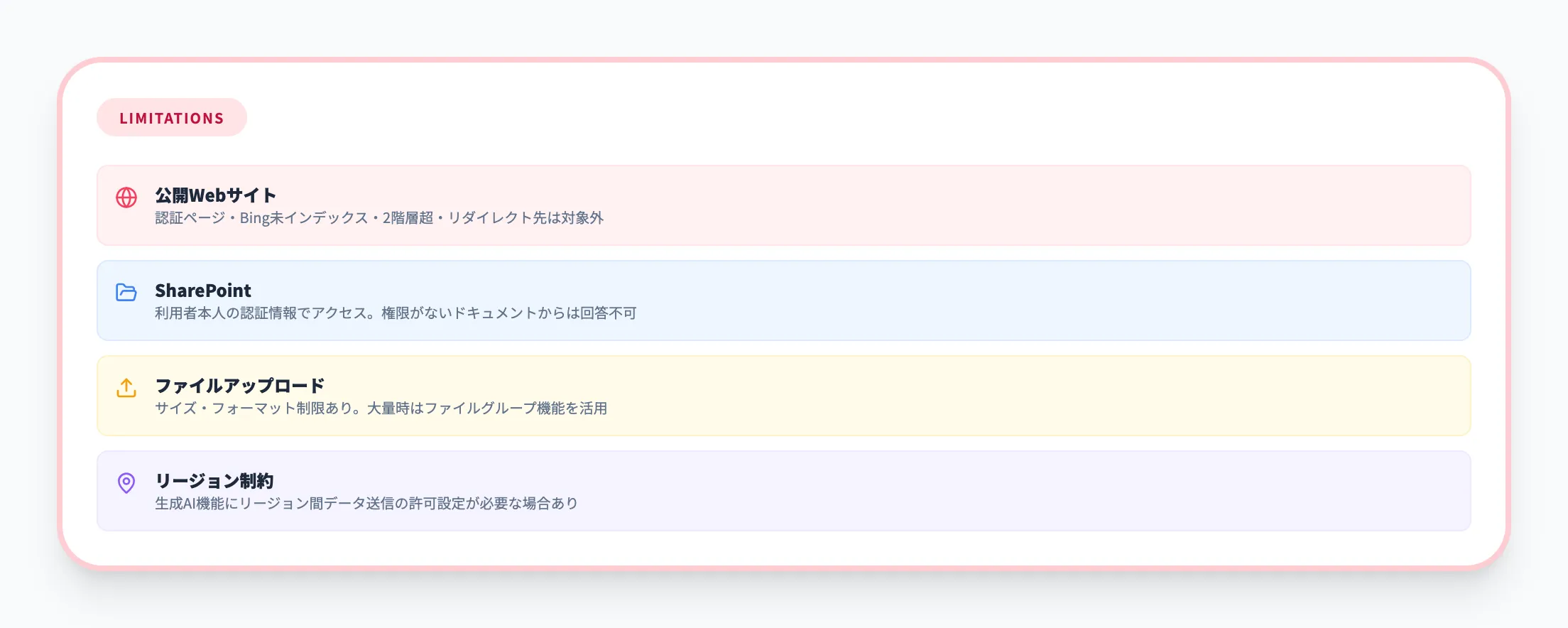
ナレッジソースには以下の制限があります。事前に把握しておくことで、導入後のトラブルを防げます。
- 公開Webサイト
Bing Searchによるグラウンディングを使用するため、認証が必要なページやBingにインデックスされていないページからは情報を取得できない。URLの深さは2階層まで、別トップレベルサイトへのリダイレクトも対象外
- SharePoint
公開後のエージェントは、チャットしている利用者本人の認証情報でSharePointにアクセスする。利用者にアクセス権のないドキュメントからは回答を生成できない
- ファイルアップロード
ファイルサイズやフォーマットに制限がある。大量のファイルを扱う場合はファイルグループ機能を活用する
- リージョン制約
エージェントの環境によっては、生成AI機能を有効化するためにリージョン間のデータ送信を許可する設定が必要
Copilot Studioのハルシネーション対策
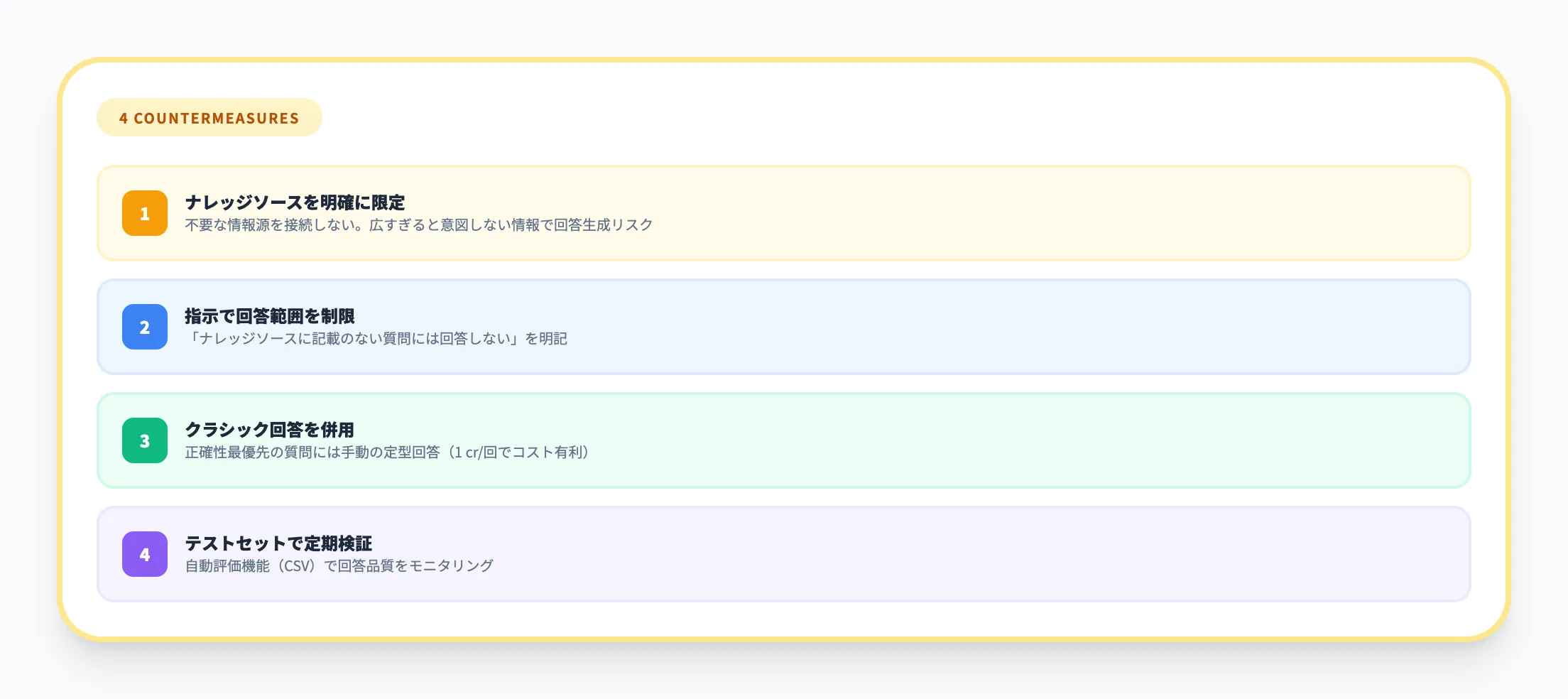
生成AIを活用する以上、ハルシネーション(事実と異なる情報の生成)のリスクは避けられません。対策として、以下のアプローチが有効です。
- ナレッジソースを明確に限定する
不要な情報源を接続しない。ナレッジソースが広すぎると、意図しない情報をもとに回答が生成されるリスクが高まる
- 指示(Instructions)で回答範囲を制限する
「ナレッジソースに記載のない質問には回答しないでください」のような制約を明記する
- 従来型の回答を併用する
正確性が最優先の質問には、手動で作成した定型回答(クラシック回答)を設定する。クラシック回答は1クレジット/回で、コスト面でも有利
- テストセットで定期的に品質を検証する
自動評価機能を使って回答品質のモニタリングを行う
Copilot Studioのセキュリティと情報保護
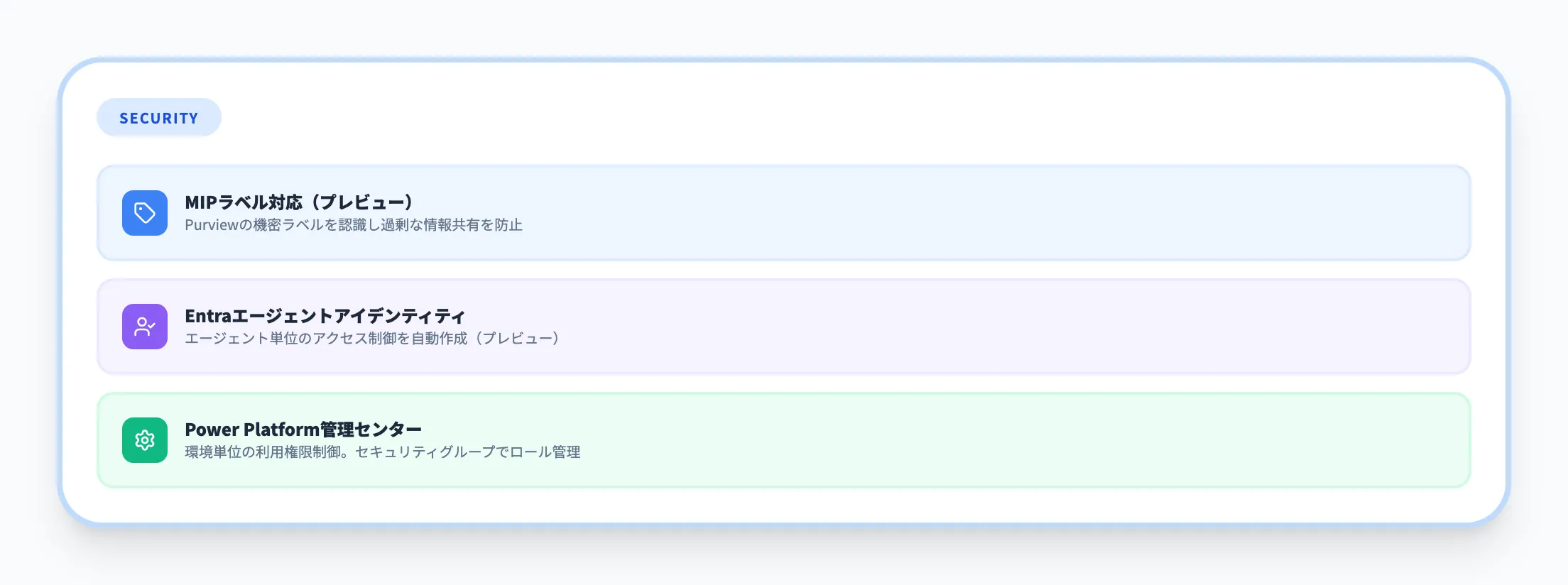
Copilot Studioで構築したエージェントは、組織のデータにアクセスする可能性があるため、セキュリティ面の考慮も必要です。
2025年7月のアップデートでは、Microsoft Information Protection(MIP)ラベルへの対応がプレビュー提供されています。Copilot StudioがPurviewの機密ラベルを認識し、過剰な情報共有を防止する機能です。
管理者は、Power Platform管理センターでCopilot Studioの利用権限を環境単位で制御できます。エージェントの作成者ロールをセキュリティグループで管理し、必要なメンバーにのみアクセスを許可する運用が推奨されます。2025年11月からはMicrosoft Entraエージェントアイデンティティの自動作成機能もプレビュー提供されており、エージェント単位でのアクセス制御がさらに強化されています。
【関連記事】
Copilot Tuningとは?自社データでAIを最適化できるMicrosoftの新機能を解説
Microsoft Copilot Studioの料金体系
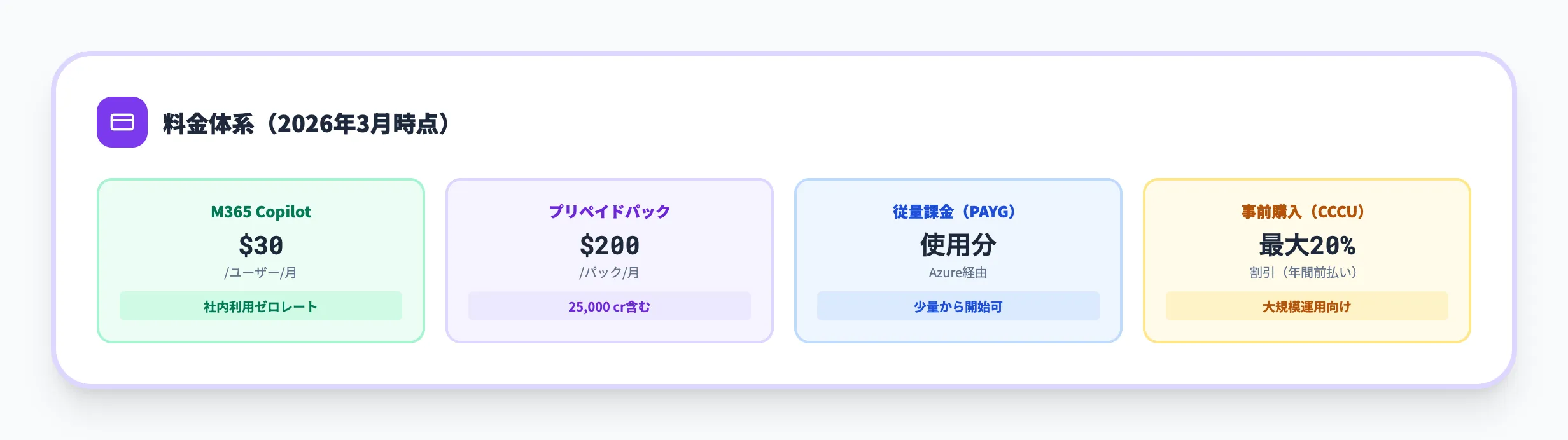
Copilot Studioの料金は、2025年9月にメッセージベースからCopilotクレジットベースに移行しました。ここでは、料金体系の全体像とプランの選び方を解説します。
Copilot Studioのライセンスプラン
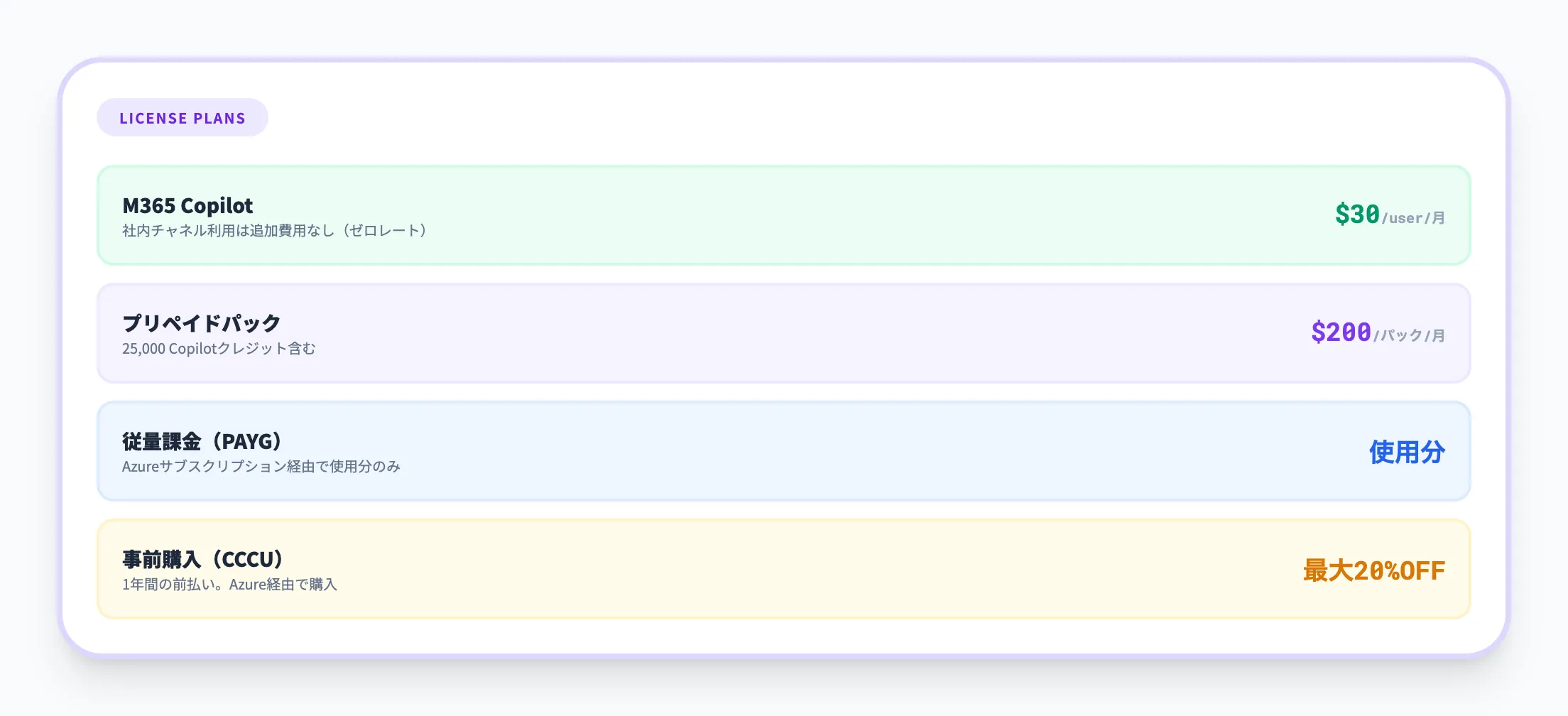
2026年3月時点の主な料金プランは以下のとおりです。
| プラン | 価格 | 内容 |
|---|---|---|
| プリペイドパック | 月額$200/パック | 25,000 Copilotクレジット含む |
| 従量課金制(PAYG) | 使用分のみ | Azureサブスクリプション経由で支払い |
| 事前購入プラン(CCCU) | 最大20%割引 | 1年間の前払い。Azure経由で購入 |
| M365 Copilot | 月額$30/ユーザー | 社内チャネル利用は追加費用なし |
※価格は2026年3月時点の参考値です。為替・契約形態・改定タイミングで変動する場合があります。最新価格はMicrosoft公式価格ページをご確認ください。
Copilotクレジットの消費レート
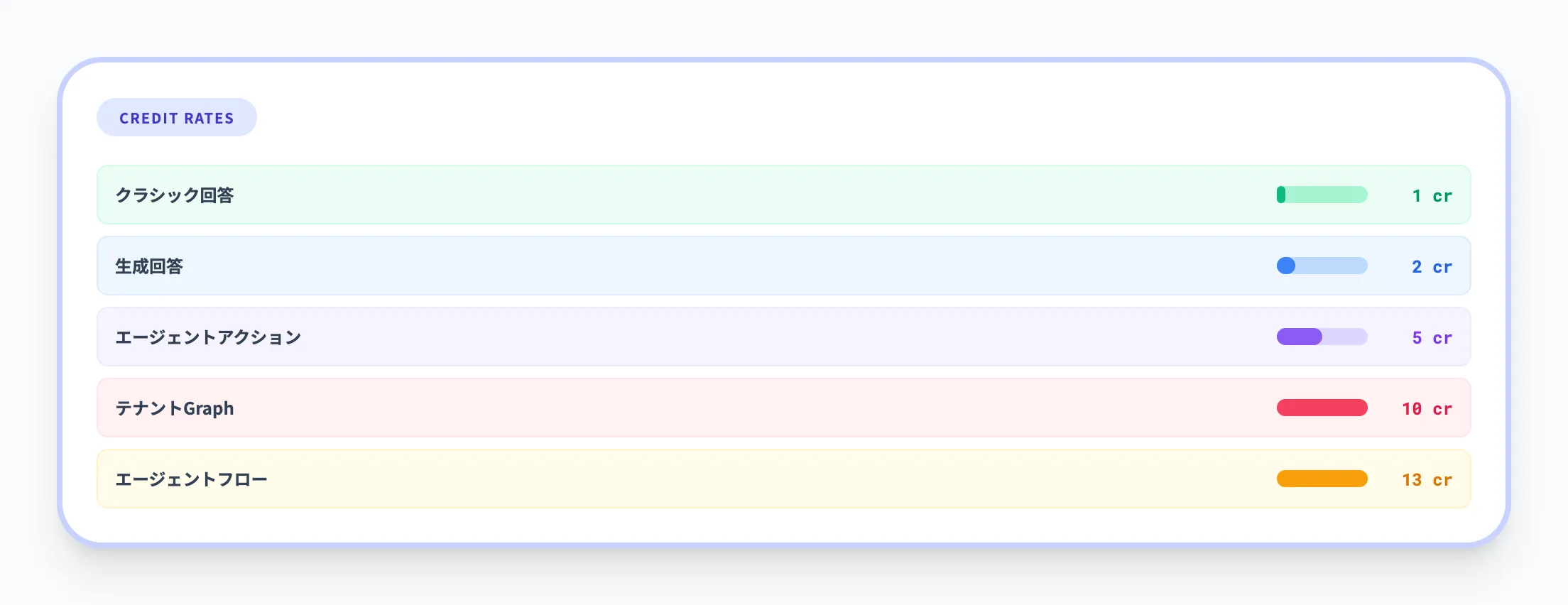
エージェントの利用コストはCopilotクレジットで計測されます。以下の表で、主要な操作ごとのクレジット消費量を整理しました。
| 操作タイプ | クレジット消費 | 備考 |
|---|---|---|
| クラシック回答 | 1クレジット | 手動で作成した定型回答 |
| 生成回答 | 2クレジット | AIが動的に生成する回答 |
| エージェントアクション | 5クレジット | トリガー、推論、トピック遷移。Computer Use含む |
| テナントGraphグラウンディング | 10クレジット | Microsoft Graph全体を検索対象にする場合 |
| エージェントフロー | 13クレジット/100アクション | Power Automate連携のフロー実行 |
| AIツール(basic) | 1クレジット/10応答 | 基本的なテキスト・生成AIツール |
| AIツール(standard) | 15クレジット/10応答 | 標準的なテキスト・生成AIツール |
| AIツール(premium) | 100クレジット/10応答 | 高度な推論モデル利用時 |
| コンテンツ処理ツール | 8クレジット/ページ | ドキュメント・画像処理 |
上記は代表的な基本レートです。推論モデル(reasoning-capable model)を使用する場合は、操作ごとの基本レートに加えてAIツール(premium)の追加課金が発生します。たとえば推論モデルで生成回答を行った場合、生成回答2クレジット+AIツール(premium)が合算されます。コスト見積もり時はMicrosoft公式の使用量エスティメーターの活用をおすすめします。
※M365 Copilotライセンスユーザーが社内チャネル(Teams/SharePoint/M365 Copilot Chat)でエージェントを利用する場合、上記のクレジット消費はゼロレート(追加課金なし)になります。フェアユースの範囲内で利用でき、スタンドアロンのクレジットパック購入は不要です。
Copilot Studioの料金プランの選び方
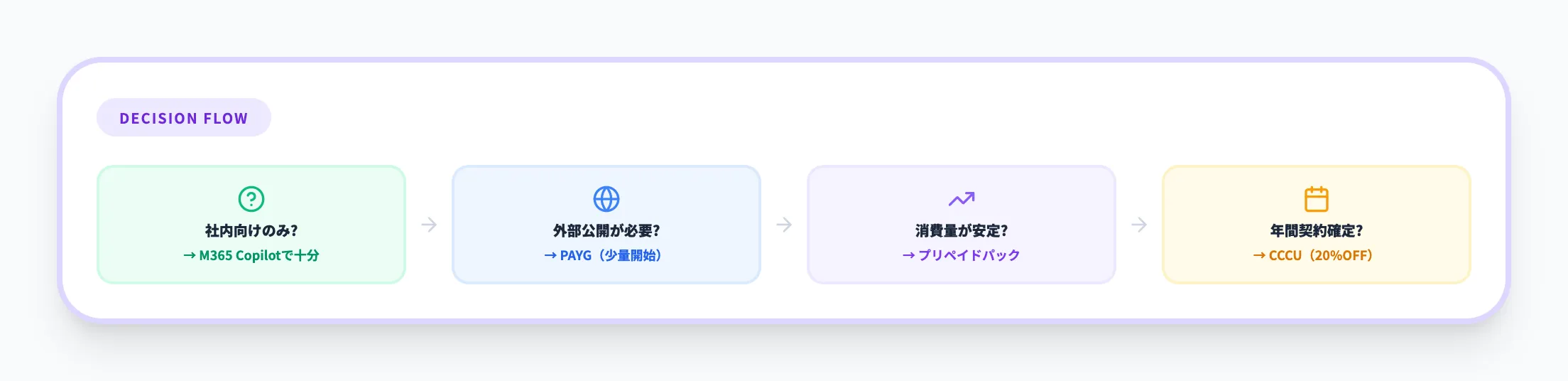
どのプランを選ぶかは、利用シナリオとユーザー規模で判断します。
M365 Copilotを導入済みの企業で社内向けエージェントのみを運用する場合は、追加のCopilot Studioライセンスは不要です。M365 Copilotライセンスに含まれるゼロレート利用でカバーできます。
外部チャネル(Webサイト・WhatsApp等)への公開や、M365 Copilotライセンスを持たないユーザーへの提供が必要な場合は、スタンドアロンプランの検討が必要です。スタンドアロンにはAzureサブスクリプションが前提となるため、Azure環境の準備も合わせて計画してください。まずは従量課金制(PAYG)で少量から始め、月間の消費量が安定してきたらプリペイドパックに切り替えるのがコスト最適化の定石です。年間契約が確定しているなら、事前購入プラン(CCCU)で最大20%の割引を受けることもできます。
導入判断で押さえるべき論点
料金体系の詳細(クレジット消費レートの全項目、課金モデルの比較、超過時の強制ポリシーなど)は、以下の関連記事で詳しく解説しています。
【関連記事】
Copilot Studioの料金体系!ライセンスの選び方を解説

Copilot Studioの「使い方」を覚えた次は「運用基盤」を整えるなら
トピック設計やアクション接続の方法を理解してAgentを作れるようになったら、次は作ったAgentを安全に運用し続ける仕組みが必要です。
AI Agent Hubは、Copilot Studioで構築したAgentを含め、全社のAIエージェントを1つの管理ダッシュボードで統合管理できるエンタープライズAI基盤です。構築の先にある運用・ガバナンス・スケールまで一貫して支援します。
- Copilot Studio製Agentを管理ダッシュボードで統合管理
トピック・アクション・生成オーケストレーションで構築したAgentの実行ログ・アクセス権限・セキュリティスキャンを一元管理。Agentが増えてもガバナンスを維持します。
- 共通処理は基盤が提供、作るのは業務ロジックだけ
認証・ログ・承認フロー・Teams連携・エラーハンドリングなど共通機能はすべて基盤が提供。業務固有のロジックだけを追加すれば新しいAgentが完成します。
- 使い慣れたMicrosoft環境をそのまま活用
Teamsなど既存のMicrosoftツールの延長でAIエージェントが動作。新しいツールの学習コストはゼロです。
- データは100%自社テナント内に保持
AIの学習対象から完全除外。Azure Managed Applicationsとして自社テナント内で動作が完了する設計です。
AI総合研究所の専任チームが、設計から運用まで伴走支援します。まずは無料の資料で、自社の業務にどう活用できるかご確認ください。
Copilot Studioの次は運用管理基盤

作ったAgentを全社で統合管理
Copilot Studioと連携し、AIエージェントがバックオフィス業務を自動実行。Microsoft環境をそのまま活用でき、データは100%自社テナント内に保持。
まとめ
本記事では、Copilot Studioの使い方について、主要機能(トピック・アクション・生成オーケストレーション・MCP・Computer Use)の解説から、エージェント作成の手順、ナレッジソースの設定、ハンズオン、テスト・公開方法、料金体系まで、2026年3月時点の最新情報をもとに解説しました。
Copilot Studioを効果的に活用するためのポイントは、以下の3つです。
1つ目は、利用環境の選択です。Web版(フル機能)、Teams版(社内向け・機能限定)、Agent Builder(Copilot Chat無料ではWebナレッジのみ、テナントデータ利用にはM365 CopilotまたはCS従量課金が必要)の3つから、自社の用途とライセンス状況に合った環境を選びましょう。生成オーケストレーションやPower Automate連携が必要ならWeb版が必須です。外部チャネル公開が必要な場合にのみスタンドアロンプランを検討する、という判断基準が明確です。
2つ目は、ナレッジソースと指示の設計です。エージェントの回答品質はナレッジソースの質と指示(Instructions)の具体性に直結します。SharePointをメインソースにしつつ、指示で対応範囲・回答スタイル・禁止事項を明示するのが基本設計です。テナントGraphグラウンディングは効果が高い反面1回10クレジットと高コストのため、用途を限定してください。
3つ目は、段階的なアプローチです。まずは社内FAQ対応から始めて操作に慣れ、効果を確認してから顧客対応や業務プロセス自動化へと拡大していくのが成功パターンです。コニカミノルタが半年で3.6人月を削減したように、FAQエージェントからでも十分な業務効果を出せます。
導入判断で押さえるべき論点
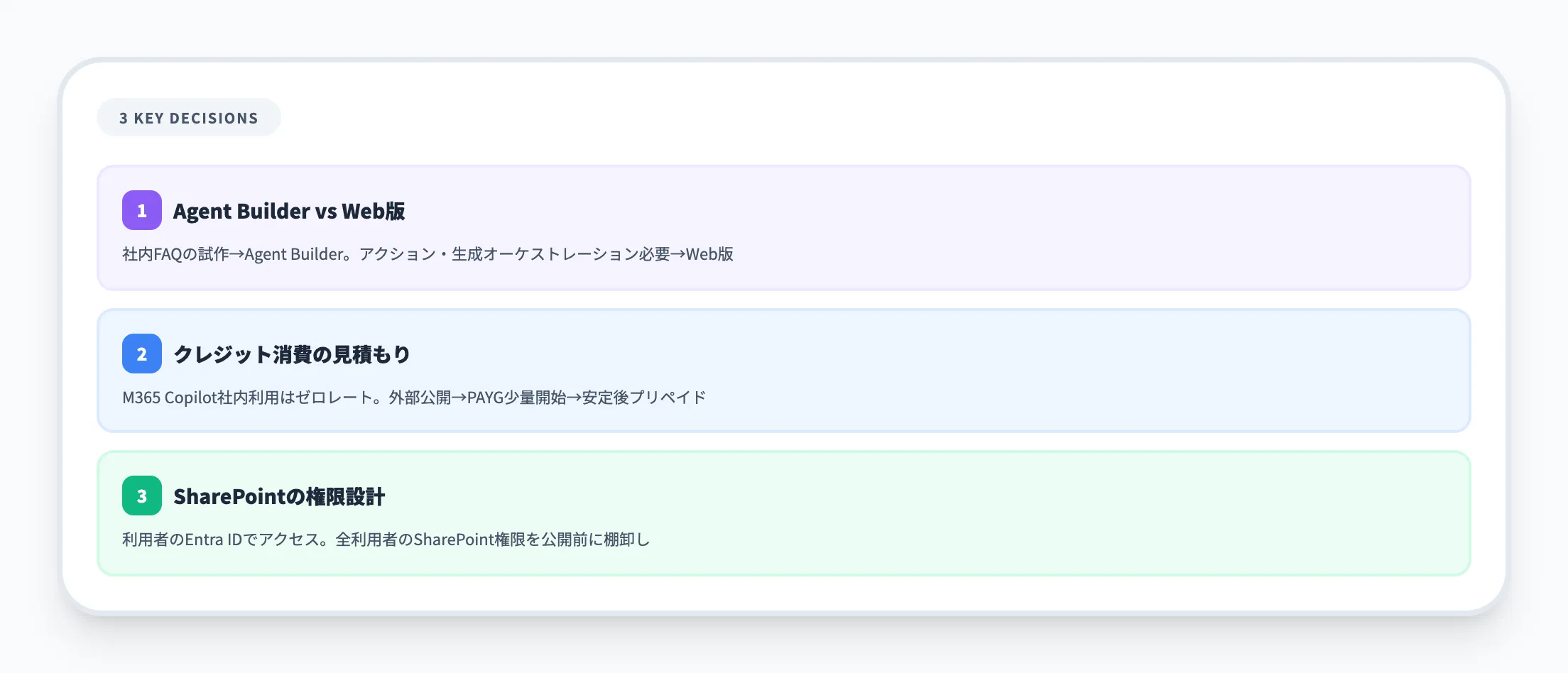
Copilot Studioの導入を検討する際に、判断が分かれやすい3つの論点を整理しました。
1つ目は、Agent Builderで始めるか、Web版に直行すべきかです。M365 Copilotライセンスがあれば両方にアクセスできますが、社内向けFAQの試作にはAgent Builderが手軽です。一方、アクションの設定や生成オーケストレーションの活用が想定される場合は、最初からWeb版で構築する方が手戻りが少なくなります。AI総研の支援実績では、まずAgent Builderで要件を確認し、機能不足を感じた段階でWeb版に移行するケースが安定的です
2つ目は、クレジット消費の見積もりです。M365 Copilotライセンスで社内チャネル(Teams/SharePoint)向けに利用する場合はゼロレート(追加課金なし)ですが、外部チャネルへの公開や高頻度の利用にはスタンドアロンライセンスが必要です。従量課金制(PAYG)で少量から始め、月間消費量が安定してからプリペイドパック($200/25,000cr)に切り替えるのがコスト最適化の定石です
3つ目は、SharePointの権限設計です。公開後のエージェントは利用者本人のEntra ID認証でSharePointにアクセスするため、作成者がアクセスできるドキュメントでも利用者に権限がなければ回答が生成されません。エージェント公開前に、想定される利用者全員のSharePointアクセス権を棚卸しすることが、「作ったのに使えない」を防ぐ最重要ステップです
チャットボットを導入したものの、利用者から「回答が的外れ」「結局人に聞いた方が早い」と言われて使われなくなった——そんな経験がある場合、問題はツールの性能ではなく、ナレッジソースの整備不足と指示設計の甘さにあるケースがほとんどです。Copilot Studioは生成オーケストレーションの導入で回答精度が従来のルールベースから大きく向上していますが、その土台となるSharePointのドキュメント品質と指示の具体性が欠けていれば、同じ結果を繰り返すことになります。
まずは現在SharePointに蓄積されている社内ドキュメントを棚卸しし、就業規則やITサポートFAQなど定型的な問い合わせが多い領域から、1つのFAQエージェントを試作してみてください。Copilot Studioの試用版であれば無料でエージェントの作成・テストまで可能です。
Copilot Studioで構築したエージェントを全社規模で管理する
社内FAQエージェントで効果を確認したら、次はAgent群の運用管理体制の確立が重要です。
Copilot Studioの次は運用管理基盤
作ったAgentを全社で統合管理
Copilot Studioと連携し、AIエージェントがバックオフィス業務を自動実行。Microsoft環境をそのまま活用でき、データは100%自社テナント内に保持。