



この記事のポイント
 Copilot基盤で完結する業務は「宣言型」、複雑な多段オーケストレーションや独自AIモデルが必要なら「カスタムエンジン」を選ぶ
- まずは事前構築済みエージェントで費用対効果を確認し、次にCopilot Studioでの独自構築へ段階的に進むのが失敗しにくいアプローチ
- 2026年5月1日GA予定のAgent 365($15/ユーザー/月)は全エージェントにEntra Agent IDを付与してガバナンス一元管理可
- 宣言型エージェントはGPT-5.2アップグレードとMCPサーバー接続GAで外部データソース連携が大幅向上、従来より柔軟な業務自動化が可
- SharePointのアクセス権限とデータガバナンスの整備は導入前の必須作業、怠るとエージェントが意図しないデータにアクセスしセキュリティリスク


Microsoft MVP・AIパートナー。LinkX Japan株式会社 代表取締役。東京工業大学大学院にて自然言語処理・金融工学を研究。NHK放送技術研究所でAI・ブロックチェーンの研究開発に従事し、国際学会・ジャーナルでの発表多数。経営情報学会 優秀賞受賞。シンガポールでWeb3企業を創業後、現在は企業向けAI導入・DX推進を支援。
「Microsoft 365 Copilotを導入したけれど、もっと自社の業務に合わせて賢く使いたい」「定型的な社内業務をAIに任せられないだろうか」
そんなニーズに応えるのが、Microsoft 365 Copilotの能力を拡張する「エージェント」機能です。
2026年4月時点では、宣言型エージェントのGPT-5.2モデルアップグレードやMCPサーバー接続のGA、5月1日のAgent 365一般提供など、エージェント基盤が急速に整備されています。
本記事では、エージェントの仕組み・宣言型とカスタムエンジンの選び方・2026年4月時点の料金体系・始め方・導入時の注意点までを体系的に解説します。
✅Microsoft 365 Copilotの最新エージェント機能「Copilot Cowork」については、以下の記事をご覧ください。
Copilot Coworkとは?機能や料金、Claude Coworkとの違いを解説
目次
Microsoft 365 Copilot用エージェントとは?
Microsoft 365 Copilot用エージェントの特徴
Microsoft 365 Copilot用エージェントの料金体系・契約に必要なサブスクリプション
Microsoft 365 Copilot用エージェントの始め方
Microsoft 365 Copilot用エージェントを使ってみた
Microsoft 365 Copilot用エージェントの活用シーン
Microsoft 365 Copilot用エージェント利用時の注意点
Microsoft 365 Copilot用エージェントとは?
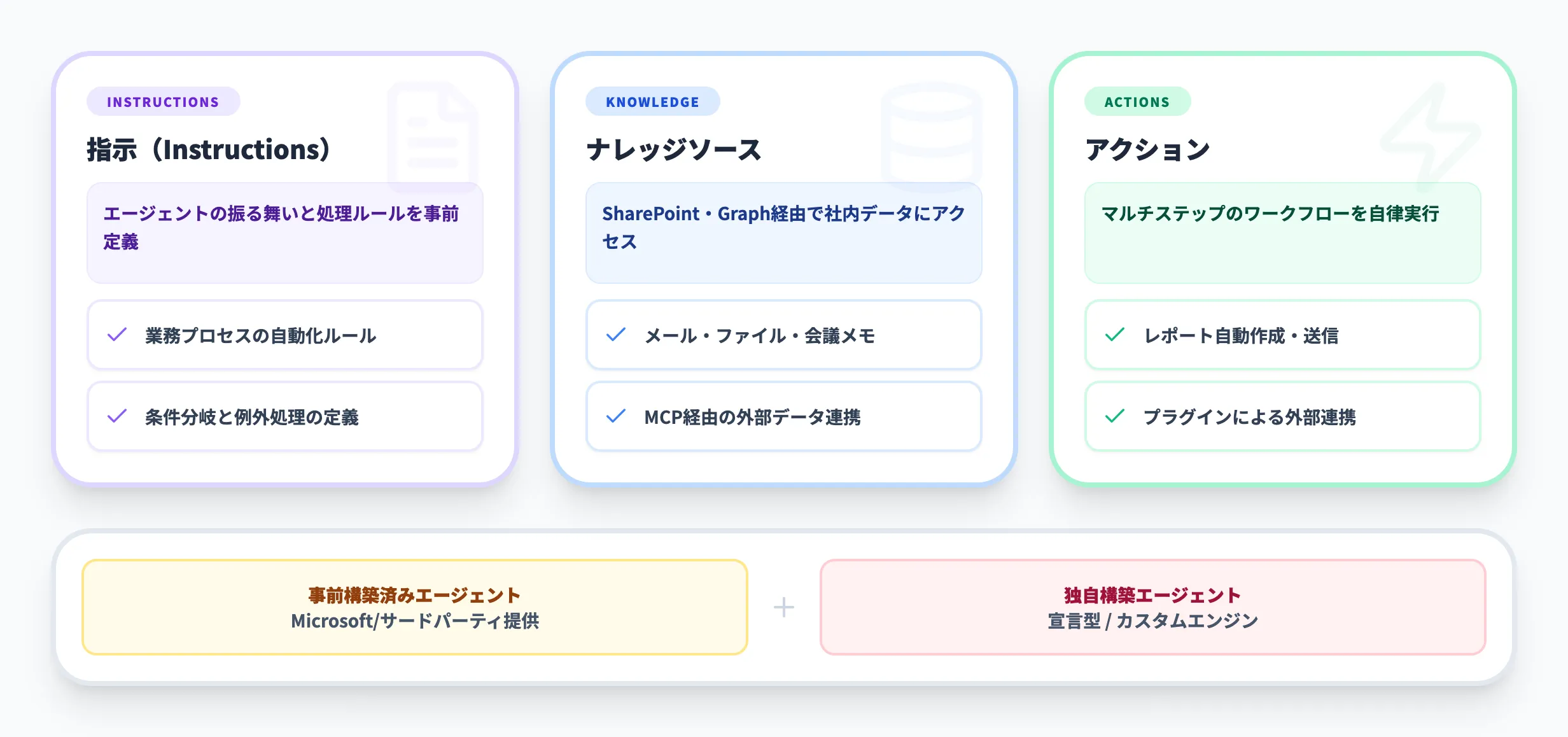
Microsoft 365 Copilot用エージェント
Microsoft 365 Copilot用エージェントとは、業務プロセスやタスクを自動化するために、Microsoft 365 Copilotの基本機能を拡張させたAIエージェントです。
エージェントは、あらかじめ定義された指示に従い、特定のナレッジソースにアクセスし、定められたアクションを実行することで、複数のステップからなるワークフローを自律的に処理する能力を持ちます。
エージェントは事前に提供されたものを利用することも可能ですが、独自のエージェントを構築することも可能です。ローコードでエージェントを開発することもでき、企業固有の要件に合わせた、柔軟なソリューションの構築ができます。
本記事では、Microsoft 365 Copilot用エージェントの仕組みと種類、宣言型・カスタムエンジンの選び方、2026年4月時点の料金体系、Agent 365によるガバナンス、そして導入時の判断ポイントまでを体系的に解説します。

そもそもMicrosoft 365 Copilotとは?
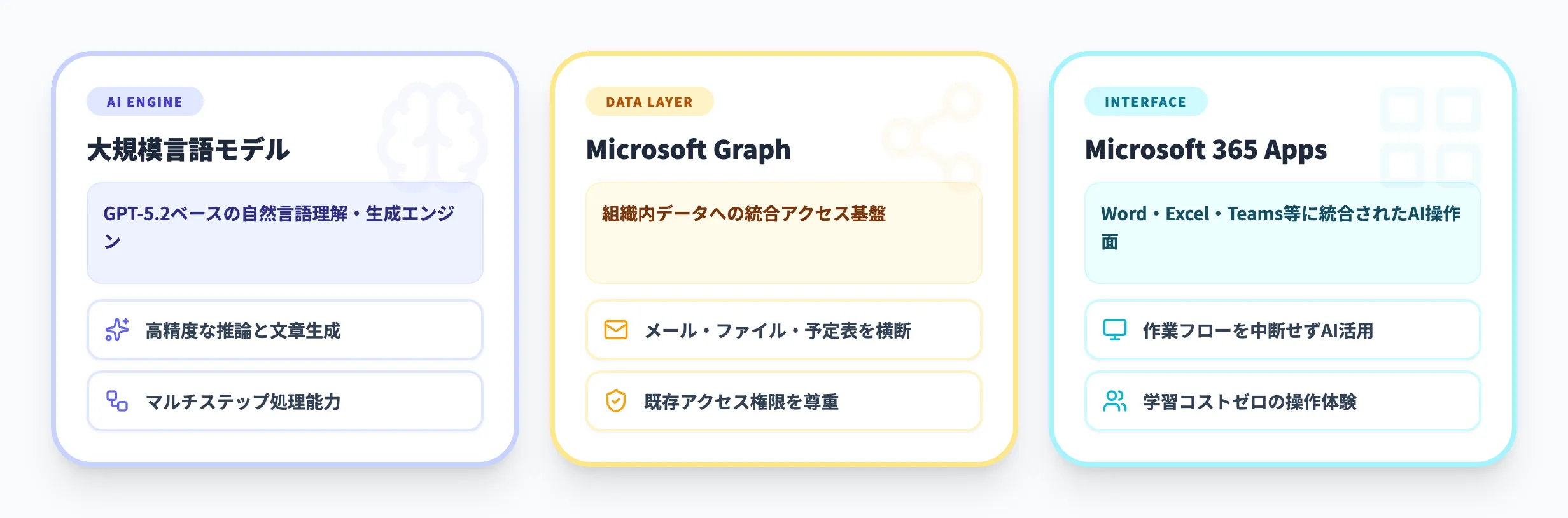
Microsoft 365 Copilotは、日々の業務フローの中でAIの支援機能を提供する、AI搭載の生産性向上ツールです。その機能は、主に以下の3つのコンポーネントの連携によって実現されています。
大規模言語モデル(LLM)
Copilotの中核には、GPT-5.2に代表されるLLMが使われています。LLMは、人間のように自然なテキストを理解し、生成する能力を持つAIモデルです。
2026年3月には宣言型エージェントの基盤モデルもGPT-5.2にアップグレードされ、推論精度と複数ステップのワークフロー処理能力が向上しています。
Microsoft Graph
Microsoft Graphは、Microsoft 365の中枢神経ともいえるサービスです。組織内のデータへのアクセスをCopilotに提供し、Copilotが適切な応答を生成するための根拠となります。Microsoft Graphは既存のユーザー権限を尊重するため、ユーザーがアクセス権を持たない情報を参照することはありません。
Microsoft 365 Apps
Copilotは、Word、Excel、PowerPoint、Outlook、Teamsといった、多くのユーザーが日常的に使用するMicrosoft 365の各種アプリケーションに統合されています。これにより、ユーザーは作業の流れを中断することなく、必要な場面でAIの支援を受けることができます。
これらのコンポーネントの連携により、CopilotはTeams会議の要約、Outlookでのメール下書き作成、Excelでのデータ分析といったタスクを支援します。
Microsoft 365 Copilot用エージェントの特徴
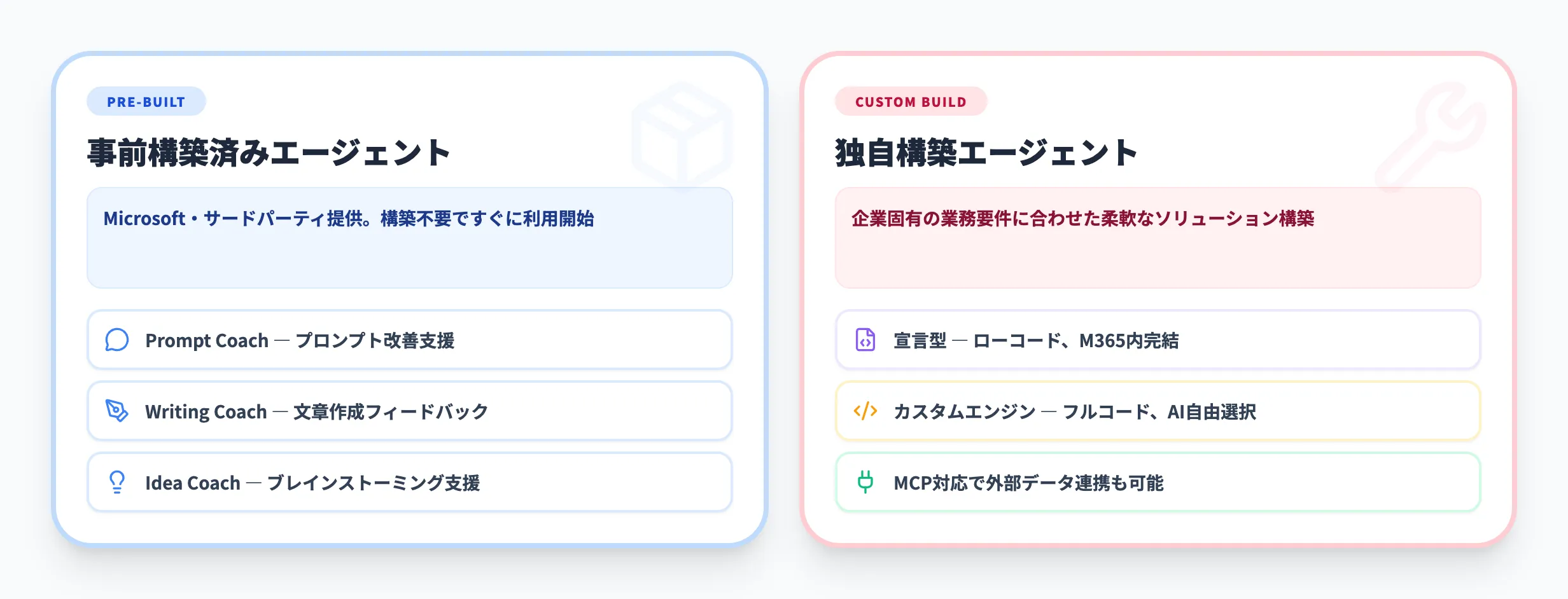
ここでは、Microsoft 365 Copilot用エージェントの主な特徴を、事前構築済みのエージェントと独自に構築するエージェントに分けてご説明します。
事前構築済みのエージェント
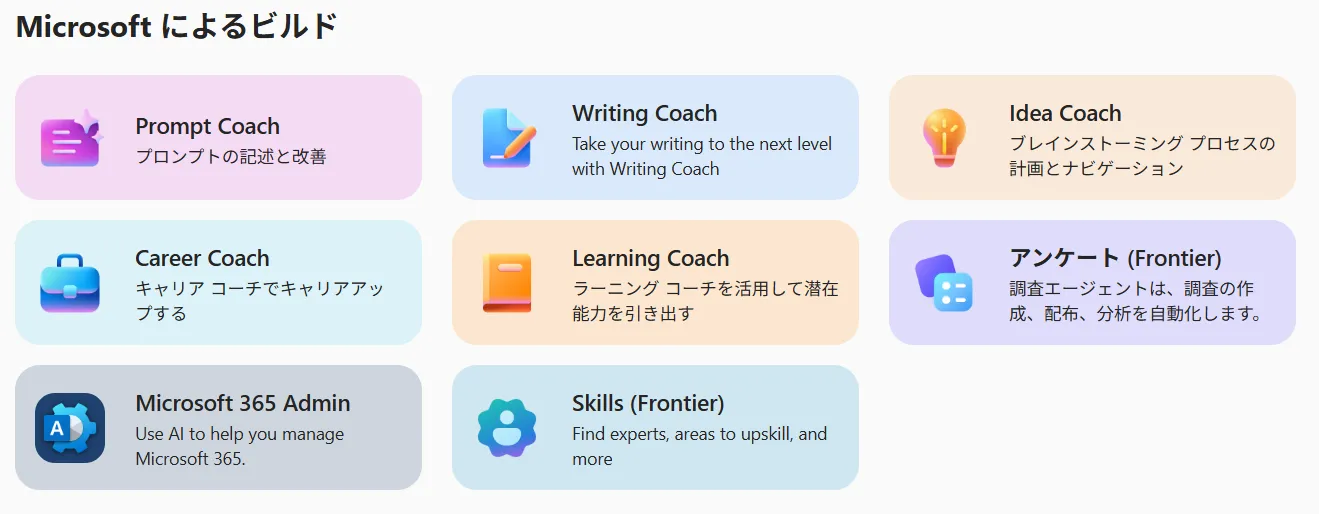
Microsoftによって提供されている事前構築済みのエージェント
Microsoft 365 Copilotでは、Microsoft提供のエージェントに加え、DropboxやTeamViewerといったサードパティ提供のエージェントをすぐに利用することができます。
独自にエージェントを構築する必要はなく、事前に規定されたナレッジソースと処理に基づいて、特定のタスクを実行することが可能です。
以下は、Microsoft提供のエージェントの一例です。
-
Prompt Coach Microsoft 365 Copilot と連携し、構造化された有効なプロンプトの作成や分析を支援し、目標に沿った調整や改善を可能にするガイド機能を提供します。
-
Writing Coach メールやストーリー、ホワイトペーパーの作成など、あらゆる文章作成タスクにおいて詳細なフィードバックを提供し、Microsoft 365 Copilotと連携してユーザーをサポートします。
-
Idea Coach ユーザーの創造性を高めるために、楽しく協力的なトーンでブレインストーミングを支援し、Microsoft 365 Copilotと連携して計画や進行をサポートします。
独自に構築するエージェント
Microsoft 365 Copilotでは、2つの異なるエージェント開発アプローチが用意されています。ここでは、宣言型エージェントとカスタムエンジンエージェントについてご説明します。
宣言型エージェント
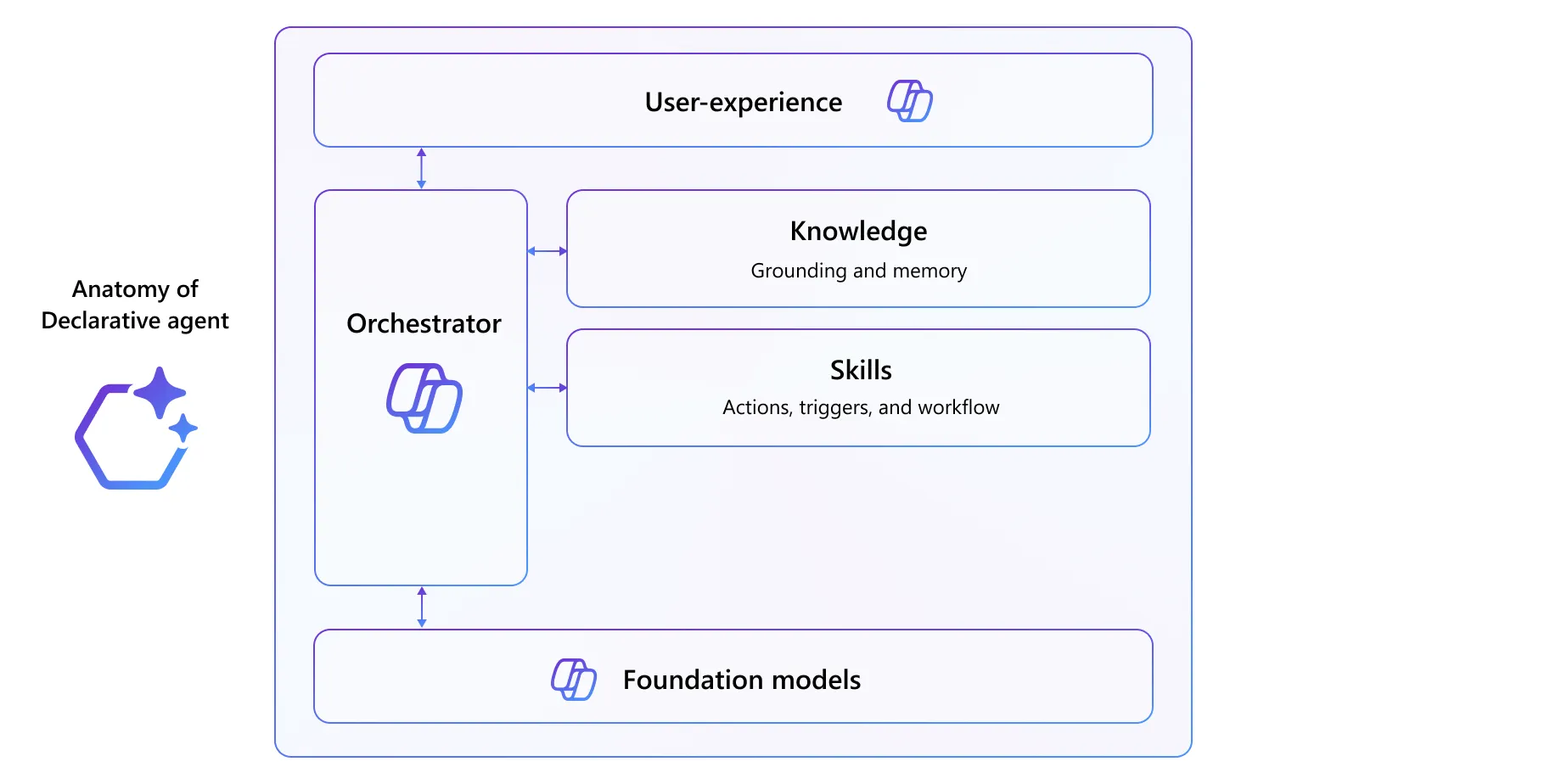
宣言型エージェント
宣言型エージェントは、手続き的なプログラミングコードを記述する代わりに、エージェントの振る舞いを宣言することによって構築するエージェントです。これにより、特定のタスクに特化したソリューションを迅速に開発することができます。
主な機能と利点は以下の通りです。
-
使い慣れたUI ユーザーは標準のMicrosoft 365 Copilotと同じインターフェース内でエージェントと対話するため、新たな操作を学習する必要がなく、導入がスムーズです。
-
エンタープライズナレッジの活用 特定のSharePointサイトやMicrosoft Graphコネクタを介して接続された社内システムなど、限定されたエンタープライズデータを知識源として指定できます。これにより、社内規定や製品マニュアルといった特定の情報に基づいた正確な応答が可能になります。
-
プラグインによる拡張 外部システムのデータを取得したり、タスクを実行したりするためのプラグインと連携させることができます。例えば、プロジェクト管理ツールからタスクの進捗状況を取得する、といった連携が可能です。
開発には、Microsoft 365 Agents Toolkit、Microsoft Copilot Studioが利用可能で、SharePointから直接エージェントを作成することもできます。
2026年3月には、宣言型エージェントでMCP(Model Context Protocol)サーバーへの接続が一般提供となりました。これにより、SaaSや社内業務システムのデータを宣言型エージェントから直接参照・操作できるようになり、従来はカスタムエンジンが必要だった外部連携シナリオの一部を宣言型でカバーできるようになっています。
カスタムエンジンエージェント
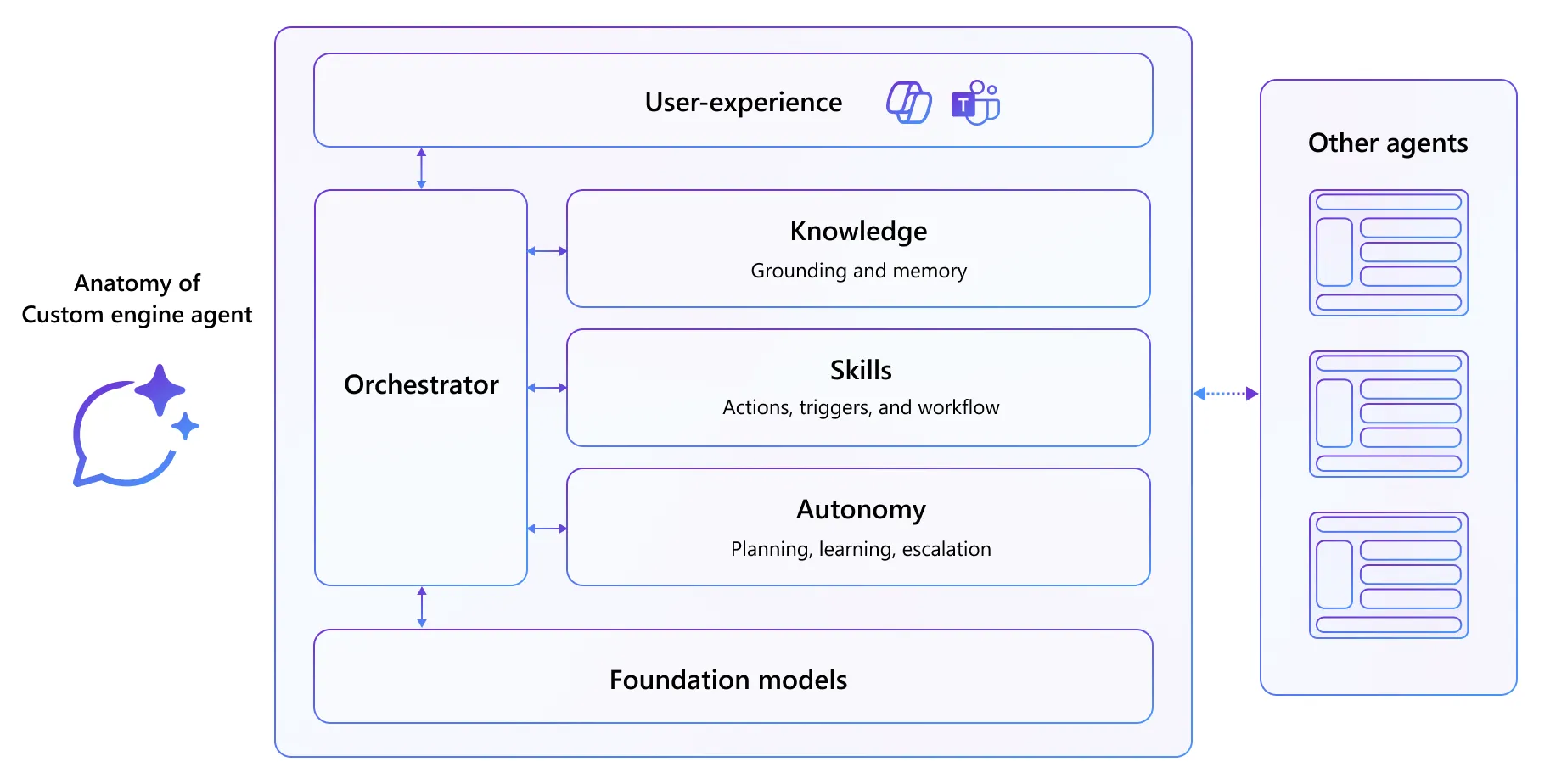
カスタムエンジンエージェント
カスタムエンジンエージェントは、開発者がオーケストレーション、AIモデル、ロジックを完全に制御できる、より柔軟性の高いアプローチです。2026年に入り、Microsoft 365用カスタムエンジンエージェントは一般提供が開始されています。
主な機能と特徴は以下の通りです。
-
カスタムオーケストレーション ワークフローのロジックを自由に定義できます。Semantic KernelやLangChainといったフレームワークを利用して、複数の外部システムと連携し、複雑な条件分岐やデータ処理を伴うプロセスを自動化できます。
-
柔軟なAIモデルの選択 標準のOpenAIモデルだけでなく、特定の業界向けにファインチューニングされたモデルや、軽量な小規模言語モデルを組み込むことも可能です。
-
プロアクティブな自動化 ユーザーからの指示を待つだけでなく、特定のイベント(例:新しい販売注文の受信)をトリガーとして、自律的にワークフローを開始し、複数のアプリケーションにまたがるアクションを実行できます。
開発アプローチは、スキルセットや要件に応じて選択できます。
-
ローコード(Microsoft Copilot Studio) グラフィカルなインターフェースを使用して直感的にエージェントを構築するアプローチです。
-
プロコード(Microsoft 365 Agents SDK / Teams AI Library) Visual Studio Codeなどを使用してコードベースで開発するアプローチです。
宣言型とカスタムエンジンの選び方
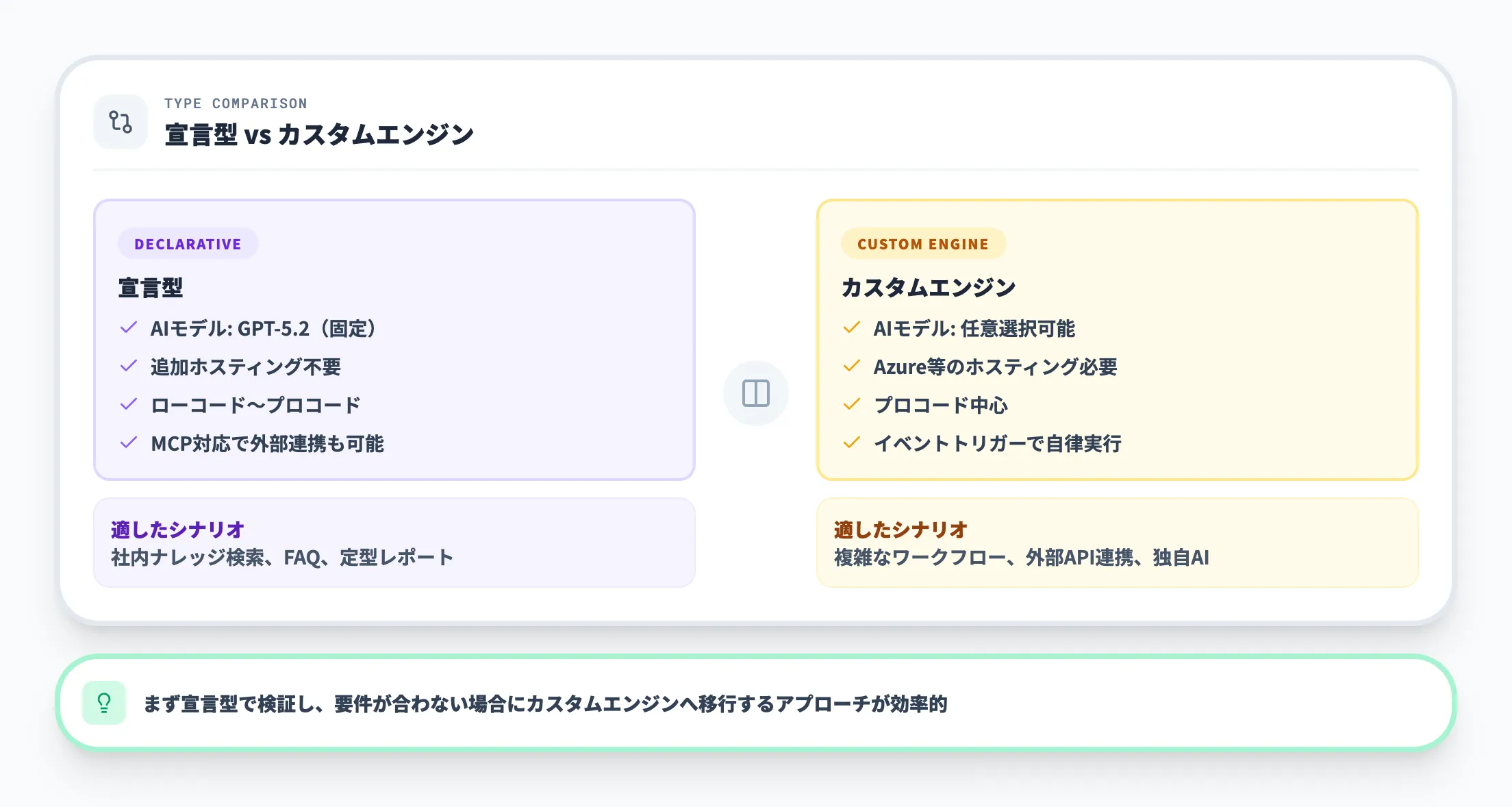
エージェントタイプの選択は、解決したい課題の複雑さ、開発にかけられる時間、そして開発チームのスキルセットを考慮して決定します。以下の比較表で、両タイプの特性を整理しました。
| 観点 | 宣言型エージェント | カスタムエンジンエージェント |
|---|---|---|
| AIモデル | Copilotの基盤モデル(GPT-5.2)を使用 | 任意のモデルを選択可能 |
| オーケストレーション | Copilotのオーケストレーターを使用 | 自前で構築(Semantic Kernel、LangChain等) |
| 追加ホスティング | 不要(M365内で完結) | 必要(Azure等のクラウドサービス) |
| 開発ツール | Copilot Studio / Agents Toolkit / SharePoint | Copilot Studio / Visual Studio Code / Agents SDK |
| 外部データ接続 | Graphコネクタ + MCP(2026年3月GA) | 自由に設計可能 |
| 動作環境 | M365 Copilot / Teams / Word / Excel / Outlook | M365アプリ + 外部アプリ・Webサイト |
| 開発スキル | ローコード〜プロコード | プロコード中心 |
| 適したシナリオ | 社内ナレッジ検索、FAQ対応、定型レポート | 複雑なワークフロー、外部API連携、独自AI |
M365内で完結する業務(社内ナレッジ検索、経費規定の問い合わせ、定型レポート作成など)であれば宣言型で十分対応できます。MCP対応により外部データソースとの接続も可能になったため、まず宣言型で検証し、要件が合わない場合にカスタムエンジンへ移行するアプローチが効率的です。
一方、独自のAIモデルを使いたい場合や、複数の外部システムを横断する複雑なワークフローが必要な場合はカスタムエンジンを選択します。ただし、Azure等の追加ホスティングコストが発生するため、事前にコスト試算を行うことが重要です。
Microsoft 365 Copilot用エージェントの料金体系・契約に必要なサブスクリプション
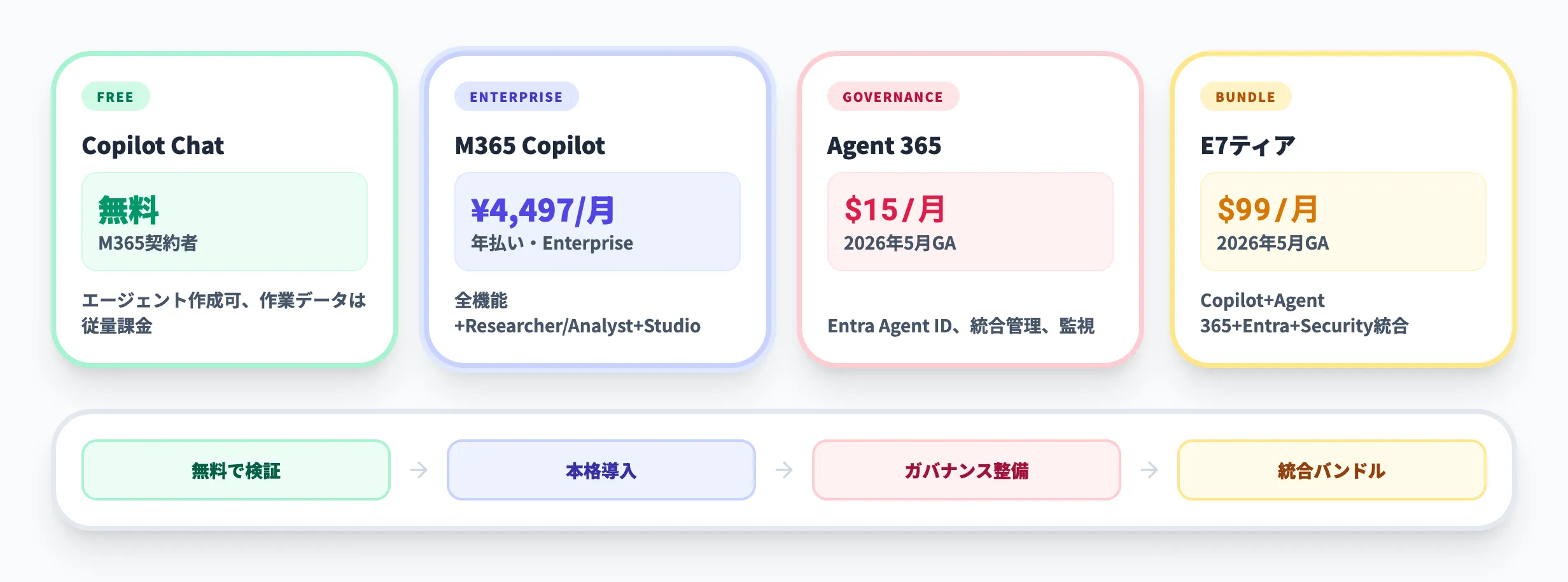
Microsoft 365 Copilot用エージェントの料金は、利用するプランと拡張範囲によって異なります。2026年4月時点の料金体系を、エージェント関連のコスト要素ごとに整理しました。
エージェント利用の基本料金
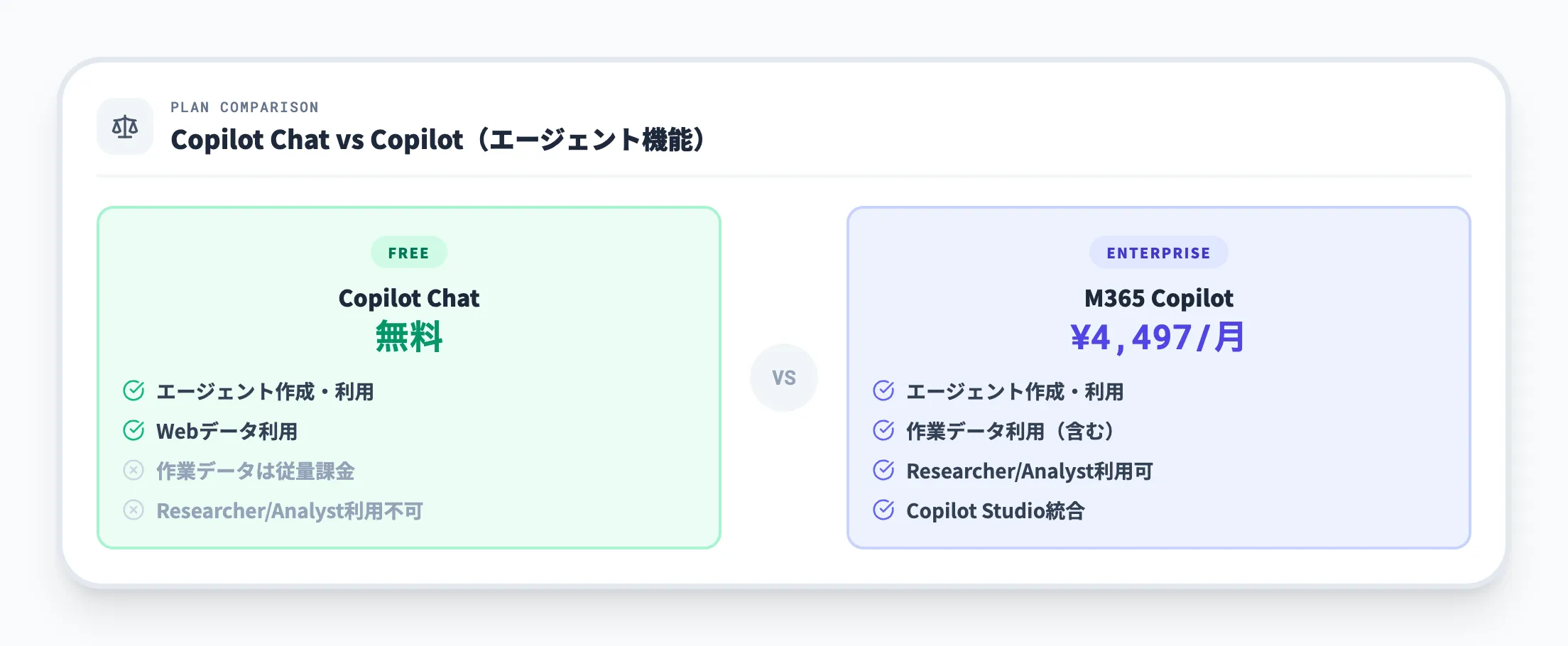
エージェントの利用には、まずベースとなるプランの選択が必要です。以下の表で、Microsoft 365 Copilot Chat(無料)とMicrosoft 365 Copilot(有料)のエージェント機能の違いを整理しました。
| プラン | Microsoft 365 Copilot Chat | Microsoft 365 Copilot |
|---|---|---|
| 追加料金 | 無料 | Business ¥3,148/ユーザー/月(年払い、最大300ユーザー)/ Enterprise $30/ユーザー/月(¥4,497/年払い) |
| Copilot Studioでのエージェント作成 | ○ | ○ |
| Researcher / Analystなどの高度な推論エージェント | × | ○ |
| エージェントの検出と固定 | ○ | ○ |
| Webデータの利用 | ○ | ○ |
| 作業データ(Microsoft Graph内のテナントデータ)の利用 | 従量課金 | ○(含む) |
Copilot Chatは無料でエージェントの作成・利用が可能ですが、作業データ(社内のメール、ファイル、会議メモなど)を参照するには従量課金が発生します。業務データを活用したエージェントを本格運用する場合は、Microsoft 365 Copilotライセンスのほうがコスト予測がしやすく、運用も安定します。
Agent 365(2026年5月1日GA)
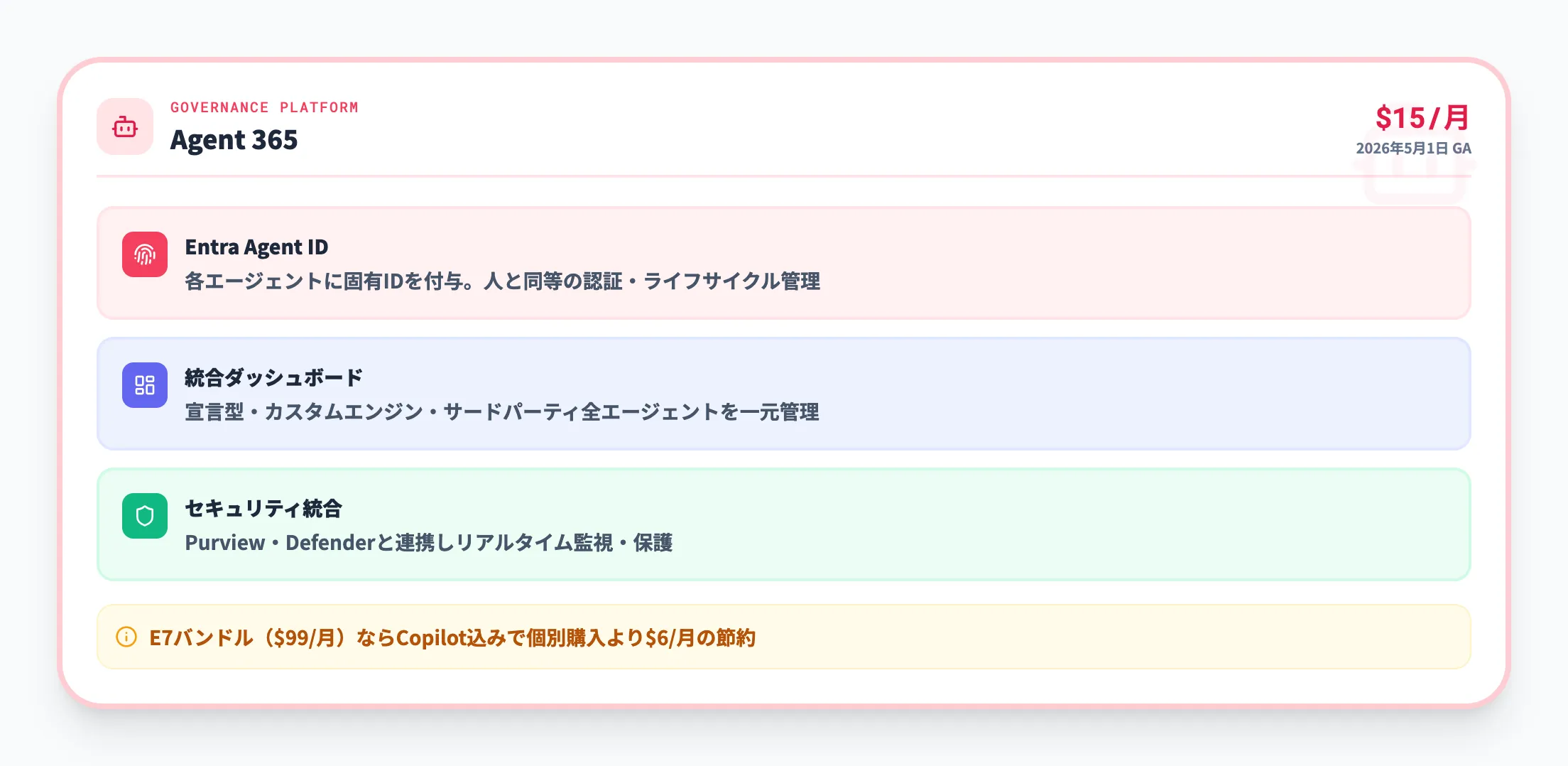
Agent 365は、組織内のすべてのAIエージェントを統合的に管理するためのガバナンスプラットフォームです。料金は**$15/ユーザー/月**で、2026年5月1日に一般提供が開始されます。
Agent 365の主な機能は以下の通りです。
- Entra Agent ID
各エージェントにMicrosoft EntraのAgent IDを付与し、人と同じように認証・ライフサイクル・アクセス管理を行います
- 統合ダッシュボード
Copilot Studio製の宣言型エージェント、Azure AI Foundryのカスタムエンジン、サードパーティ製エージェントをMicrosoft 365管理センターで一元管理できます
- セキュリティ統合
Microsoft Purview・Microsoft Defenderと連携し、エージェントの動作をリアルタイムで監視・保護します
複数部門にまたがってエージェントを展開する計画がある場合は、Agent 365によるガバナンス導入を早期に検討すべきです。なお、Microsoft 365 E7($99/ユーザー/月、同日GA)にはCopilot・Agent 365・Entra Suiteがバンドルされており、個別購入よりも$6/ユーザー/月の節約になります。
Copilot Studioの追加費用
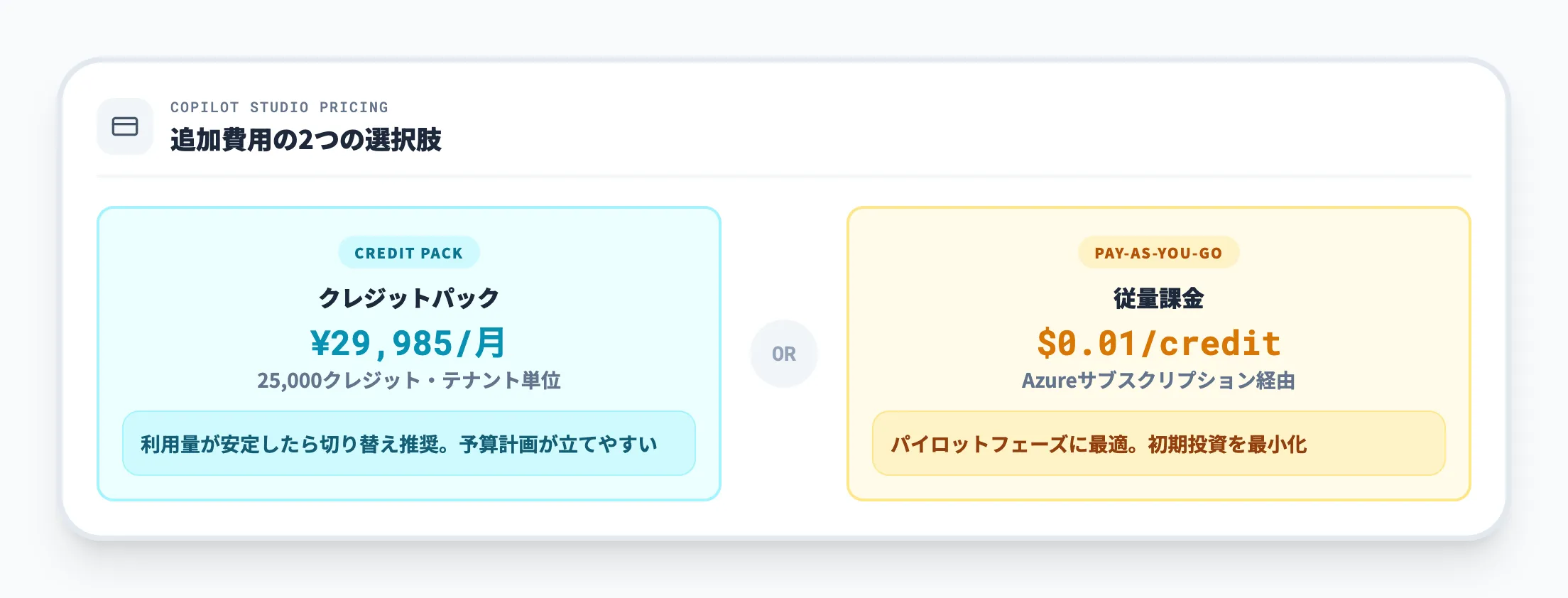
Microsoft 365 Copilotライセンス利用者が社内向け(employee-facing)エージェントを利用する場合、基本的な利用は追加料金なしで可能です。ただし、Copilot Chat経由での共有テナントデータ利用や、Copilot Studioのメーター機能を使う高度なシナリオでは追加課金が発生します。
- クレジットパック ¥29,985/パック/月(25,000 Copilotクレジット含む。テナント単位のライセンス)
- 従量課金 $0.01/Copilotクレジット(Azureサブスクリプション経由。利用した分だけ請求)
少人数でのパイロットフェーズでは従量課金で始め、利用量が安定してからクレジットパックに切り替えるのがコスト面で有利です。
契約に必要なサブスクリプション
上記プランの契約に必要なMicrosoft 365サブスクリプションの主な例は以下の通りです。
- Microsoft 365 Apps for enterprise / business
- Microsoft 365 Business Basic / Standard / Premium
- Microsoft 365 E3 / E5 / F1 / F3
- Office 365 E1 / E3 / E5 / A1 / A3 / A5 / F3
- Exchange Online Kiosk / Plan 1 / Plan 2
- OneDrive for Business Plan 1 / Plan 2
- SharePoint Online プラン 1 / プラン 2 / SharePoint Kiosk
- Teams Essentials / Teams Enterprise / Teams EEA
- Microsoft 365 A1 / A3 / A5(教育機関向け)
- Microsoft Planner Plan 1 / Project Plan 3 / Plan 5
- Visio Plan 1 / Plan 2
- Microsoft Clipchamp
上記の内容は2026年4月時点の情報です。最新情報は、Microsoft 365 Copilot公式料金表およびCopilot Studio料金ページをご確認ください。
Microsoft 365 Copilot用エージェントの始め方
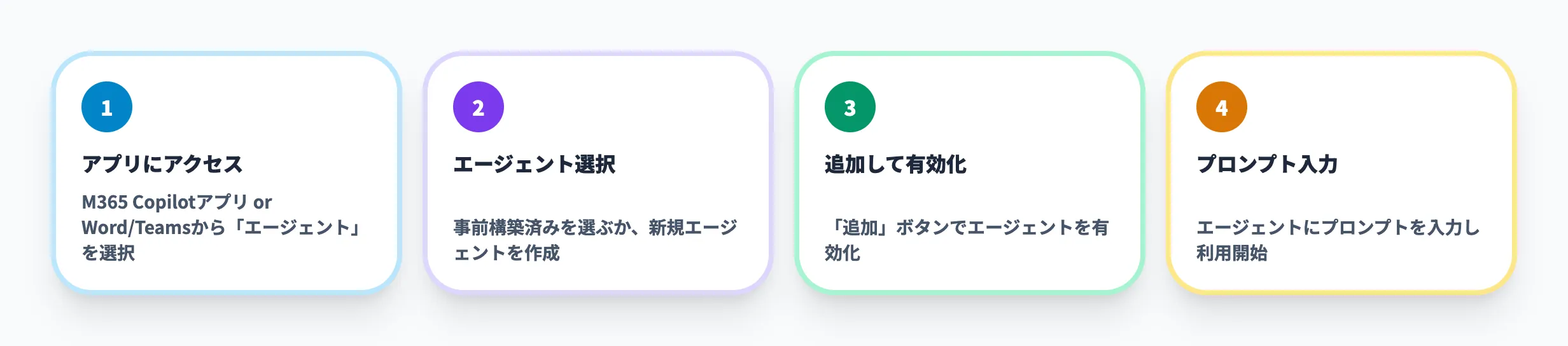
それでは、実際にMicrosoft 365 Copilot用エージェントを利用する手順をご説明します!
- Microsoft 365 Copilotアプリまたは、Microsoft 365 Apps(WordやTeams)にアクセスし、「エージェント」をクリックしましょう。
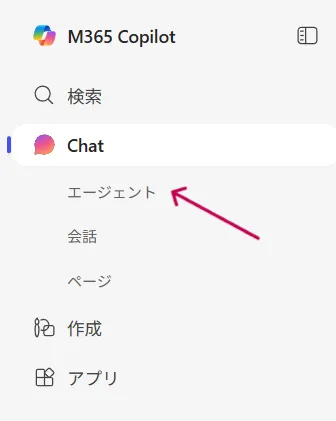
Microsoft 365 Copilotアプリからエージェントにアクセス
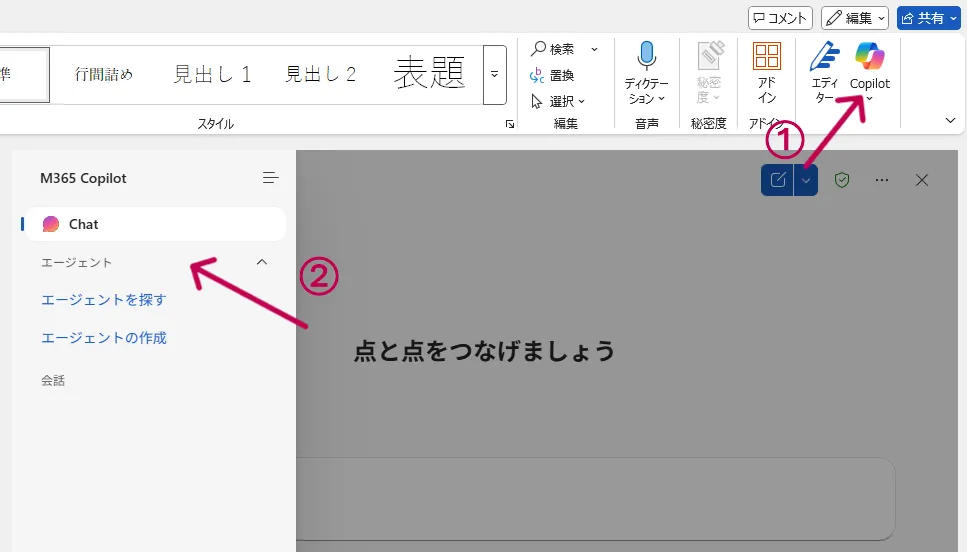
Wordからエージェントにアクセス
- 「エージェントを探す」で事前構築済みのエージェントを選択するか、「エージェントの作成」から新規エージェントを作成できます。
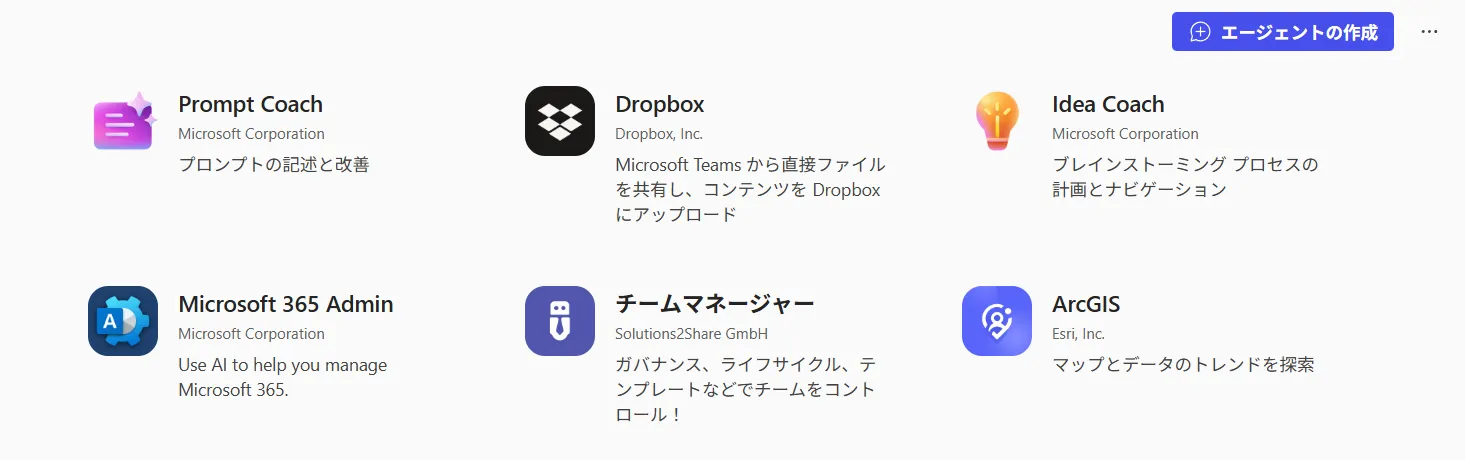
エージェントの選択
- エージェントを選択し、「追加」をクリックすると、エージェントが有効になります。
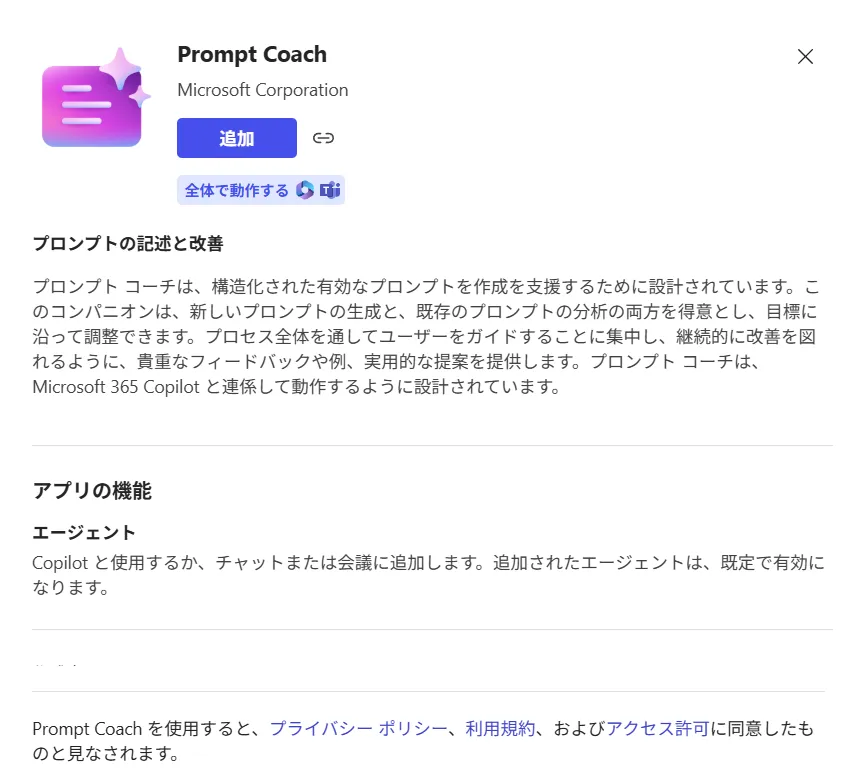
エージェントの追加
- 有効になったエージェントにプロンプトを入力することで、エージェントを利用できます。
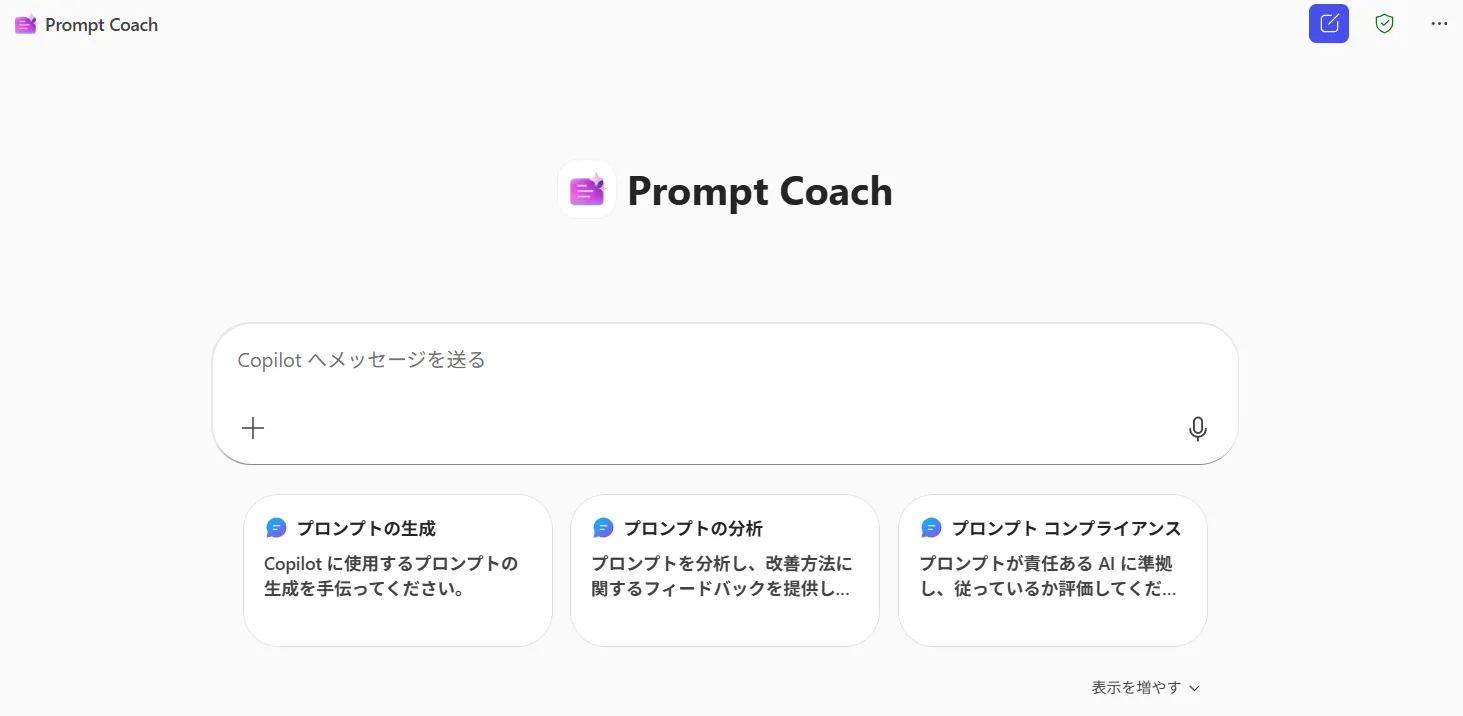
エージェントの利用
上記のステップでエージェントの利用を開始できます。エージェントの構築手順については、以下の記事で種類別のステップを詳しく解説しています。
【関連記事】
Microsoft 365 Copilotエージェントの作り方!種類別にステップで解説

Microsoft 365 Copilot用エージェントを使ってみた
このセクションでは、事前構築済みのエージェント「Idea Coach」を活用し、Word上でブレインストーミングを行いながら計画を立てるという活用デモを行います。
まずは上記の利用手順に沿って、Word上でエージェントを有効化します。
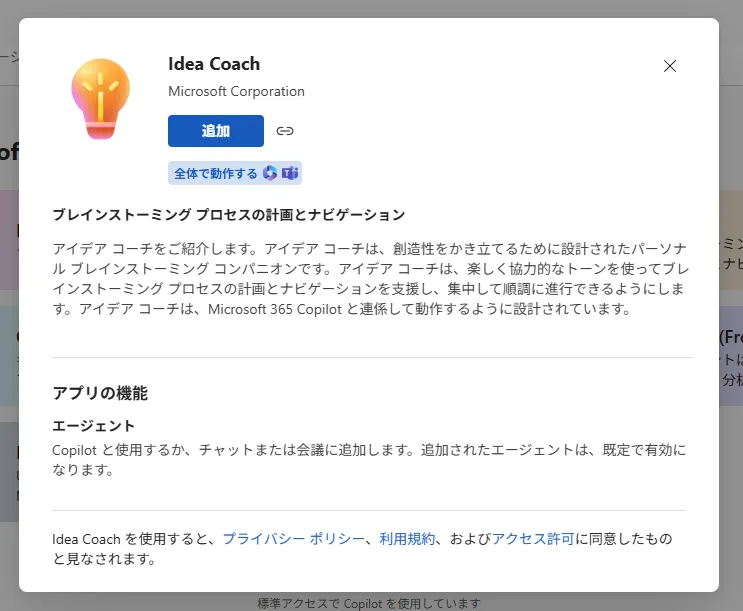
Idea Coachの有効化
以下のプロンプトをエージェントに入力しました。
「ハイブリッドワークにおけるコミュニケーションを活性化させる新しい社内イベント」というトピックのブレインストーミングを手伝ってください。
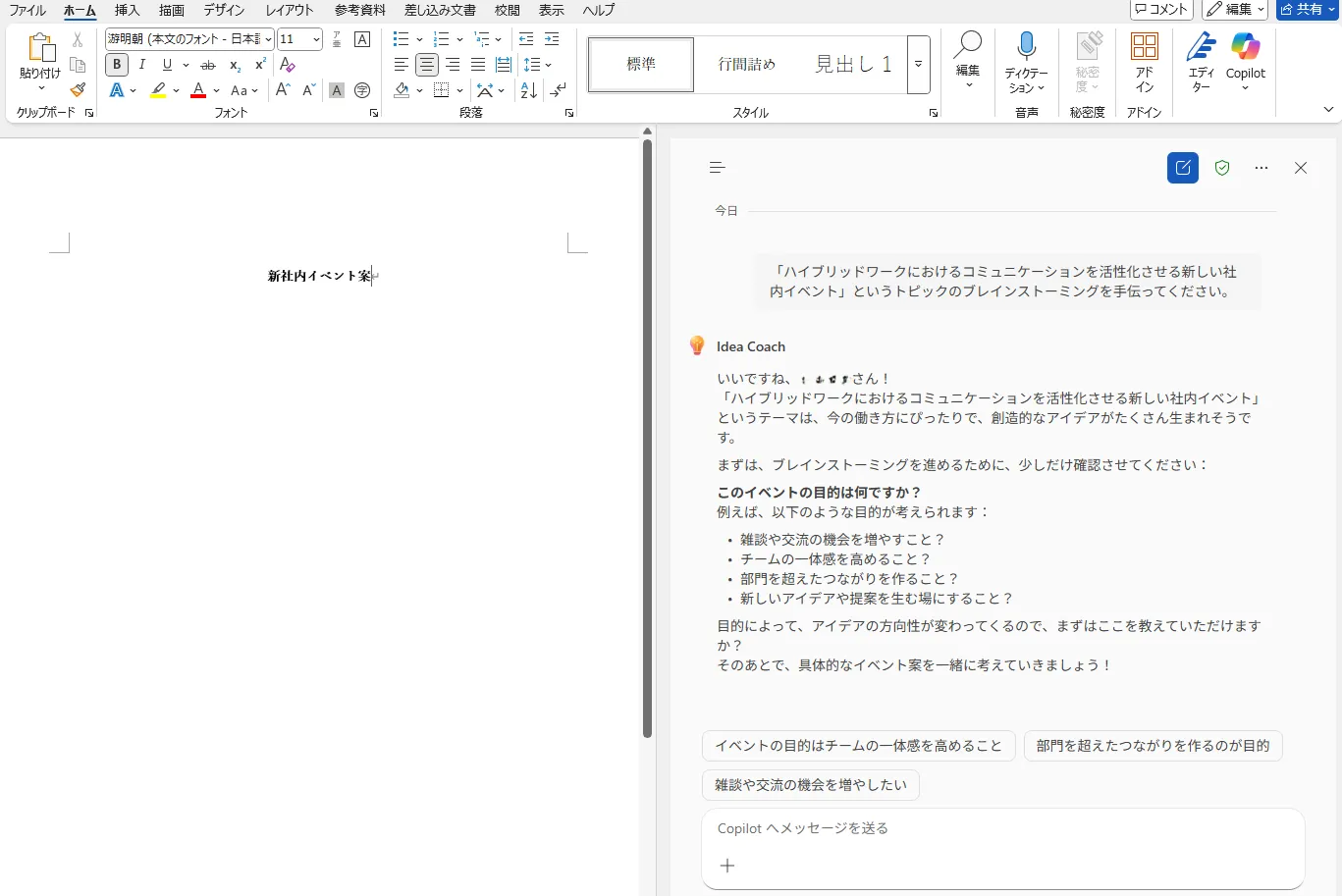
エージェントとの対話
アプリケーションを横断する必要がなく、Microsoft 365アプリ上で、AIとの対話や作業が完結するため、効率的に計画の立案ができます。
Microsoft 365 Copilot用エージェントの活用シーン
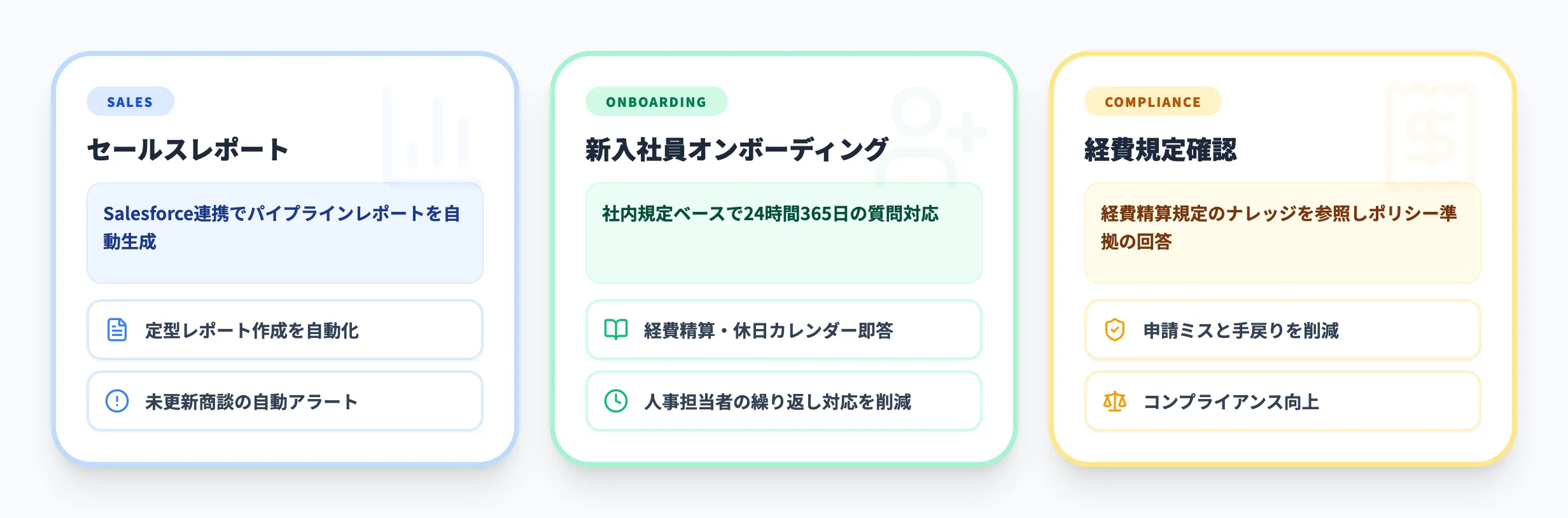
Microsoft 365 Copilot用エージェントは、社内のさまざまな部門で業務効率化に貢献します。ここでは想定される活用シーンに加え、実際の企業導入事例もあわせて紹介します。
セールスレポートエージェント
営業担当者が「Salesforceから今週のパイプラインレポートを生成し、過去7日間更新がない商談をリストアップして」と指示するだけで、定型レポートを自動作成できます。
ルーチンワークであるレポート作成業務から営業担当者を解放し、顧客との対話や戦略立案といった、より価値の高い活動に集中させることができます。
新入社員オンボーディングエージェント
新入社員が「経費精算の申請方法を教えてください」や「会社の年間休日カレンダーはどこにありますか?」といった基本的な質問をすると、エージェントが社内規定やポータルサイトの情報を基に24時間365日いつでも回答します。
新入社員が抱える初期の疑問を迅速に解消し、スムーズな組織への適応を支援します。また、人事担当者が繰り返し同じ質問に答える手間を削減します。
経費規定確認エージェント
従業員が「クライアントとの会食で利用したタクシー代は経費で精算できますか?」と質問すると、経費精算規定のナレッジベースを参照し、ポリシーに基づいた正確な回答を提供します。
従業員が規定を確認する手間を省くと同時に、経費申請のミスや手戻りを減らし、コンプライアンスを向上させます。
企業の導入事例
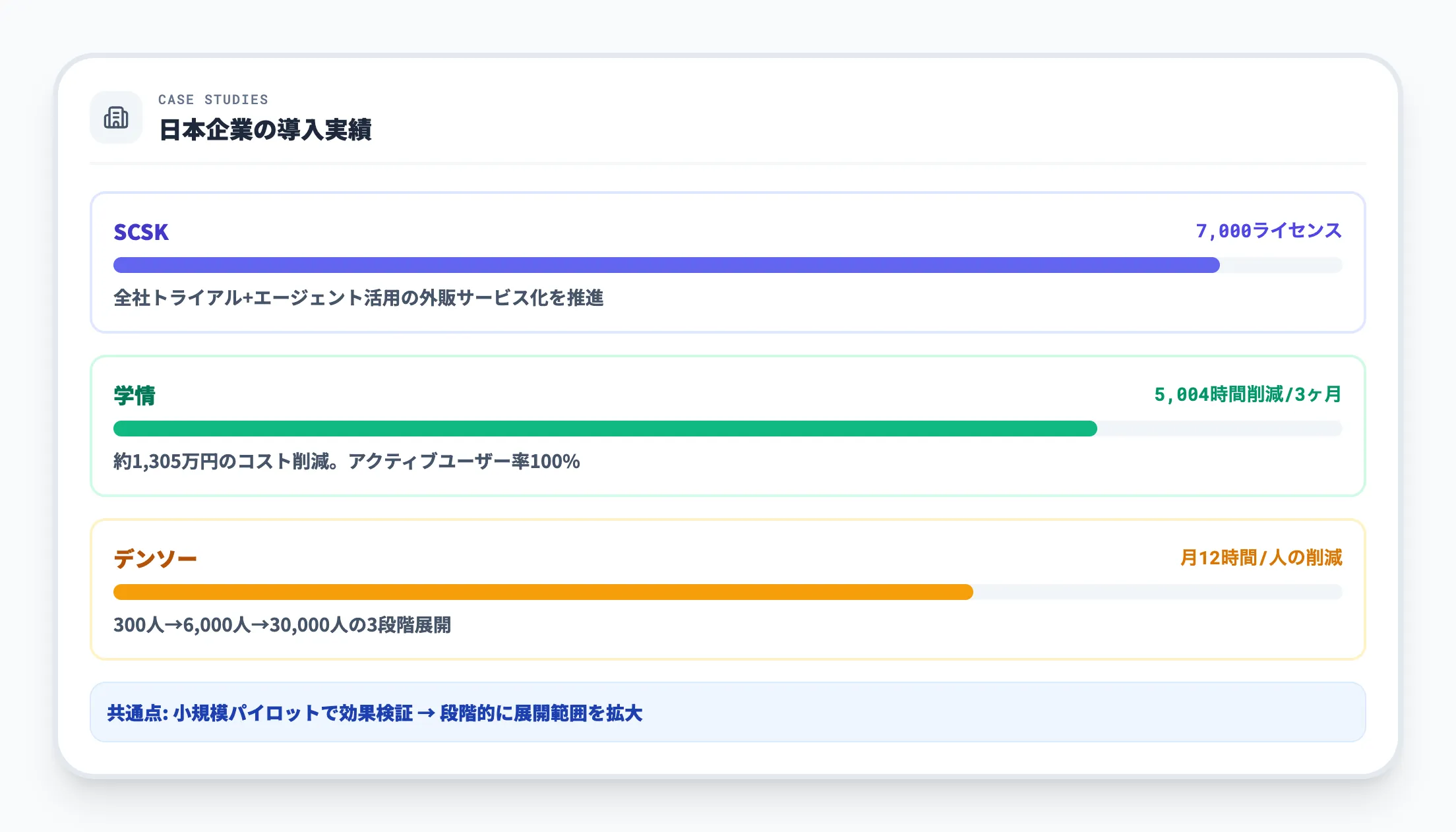
Copilotおよびエージェント機能の導入で具体的な成果を上げている企業事例を紹介します。
- SCSK
約7,000ライセンスの全社トライアルを実施し、Copilotエージェントを活用した自社業務課題の解決と外販サービス化を推進しています。単なる業務効率化にとどまらず、「人の成長」「組織の進化」を目標に据えた取り組みとして注目されています(出典:Microsoft Customer Stories)
- 学情
Microsoft 365 Copilotの導入から3か月で5,004時間の業務時間削減を達成し、金額換算で約1,305万円のコスト削減効果を実現しました。アクティブユーザー率100%という高い定着率を維持しつつ、Copilot Studioを活用したAIエージェントの独自開発にも着手しています(出典:Microsoft for Business)
- デンソー
IT部門300人→各部門6,000人→本社30,000人の3段階で展開。導入初期の300人フェーズで、ひとりあたり月12時間の業務時間削減を達成しています(出典:Microsoft Customer Stories)
いずれの事例にも共通するのは、まず小規模なパイロットで効果を検証し、段階的に展開範囲を広げている点です。特にSCSKのようにエージェント活用を外販サービスにまで発展させるケースは、エージェントが「社内ツール」にとどまらない可能性を示しています。
Microsoft 365 Copilot用エージェント利用時の注意点
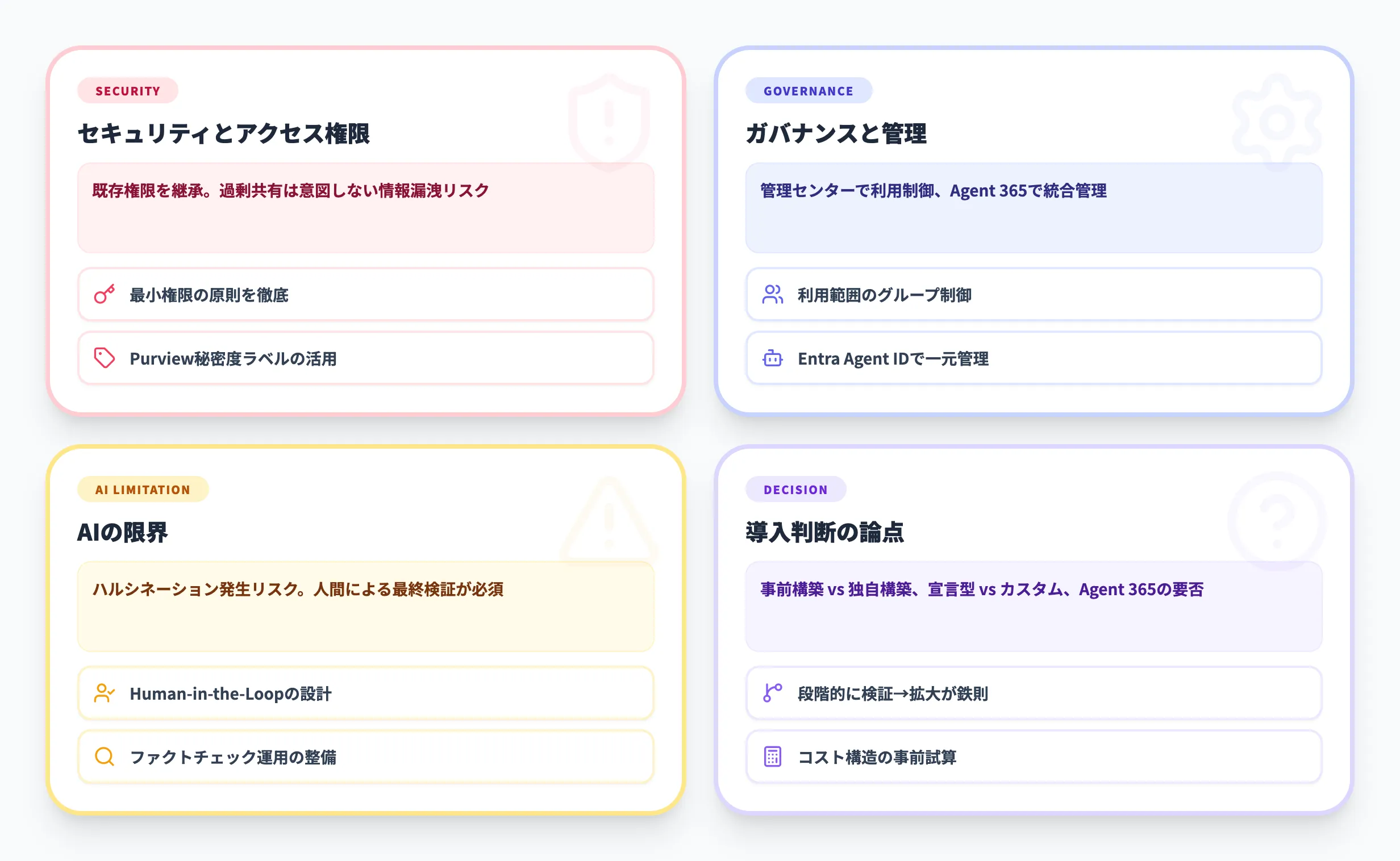
Microsoft 365 Copilot用エージェントは有用なツールですが、その導入と運用にあたっては、セキュリティ、ガバナンス、そしてAI固有の限界について十分に理解し、慎重な計画を立てる必要があります。
セキュリティとデータアクセス権限
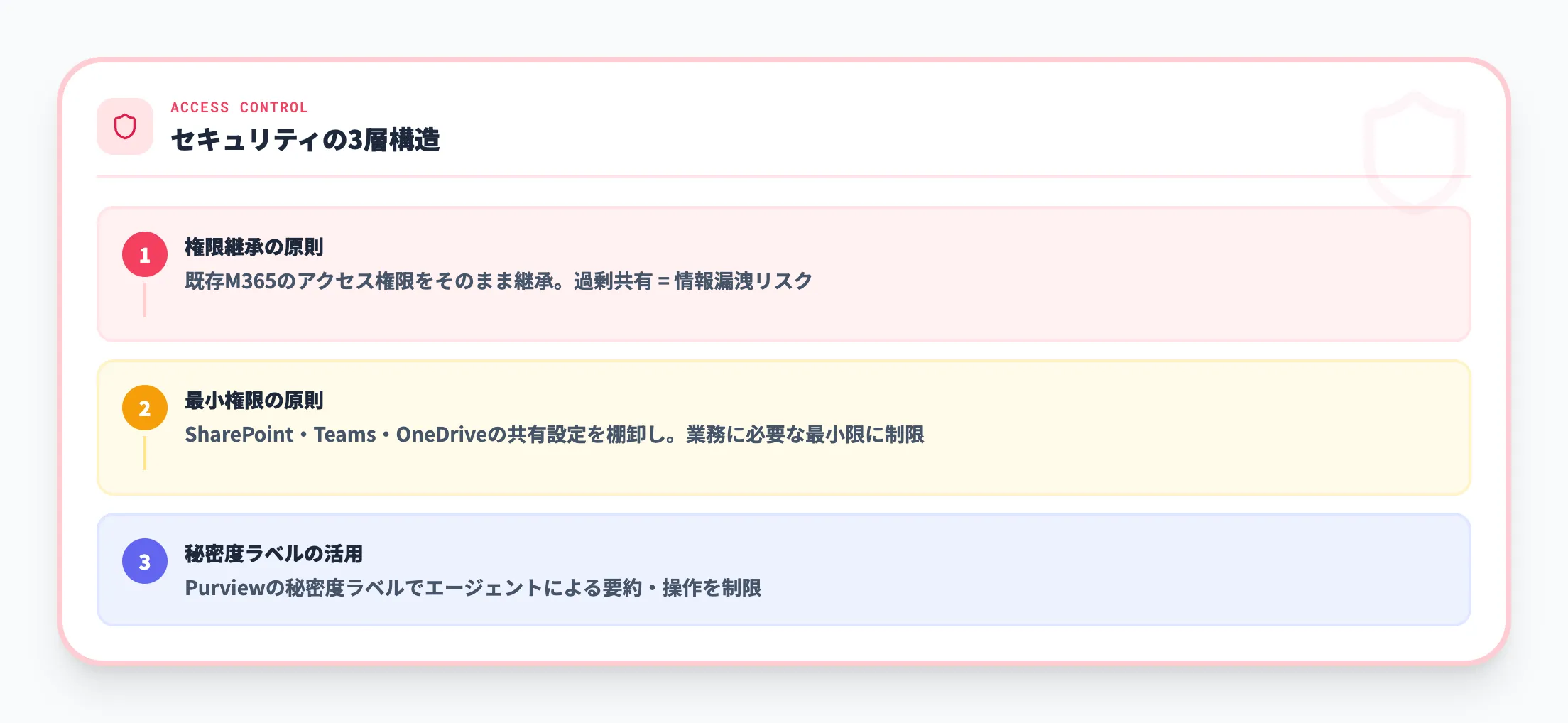
エージェントの導入において最重要な考慮事項は、データセキュリティです。
-
権限継承の原則 Copilotおよびそのエージェントは、既存のMicrosoft 365のアクセス権限設定を修正するのではなく、そのまま継承して動作します。もしユーザーが本来アクセスすべきでない情報にアクセスできる設定になっていれば、エージェントもその情報を利用してしまう可能性があります。
-
最小権限の原則 エージェントを本格展開する前に、SharePointサイトのアクセス許可、Teamsのメンバー構成、OneDriveの共有設定などを見直し、従業員は業務に必要な最小限の情報にのみアクセスできるという最小権限の原則が徹底されていることを確認することが推奨されます。
-
秘密度ラベルの活用 エージェントは、Microsoft Purviewで設定された秘密度ラベルを認識します。秘密度ラベルが付与されたコンテンツや、特定の権限で暗号化されたファイルに対しては、エージェントによる要約などの操作が制限されます。
ガバナンスと管理
組織としてエージェントの利用を統制するため、管理者向けの機能が提供されています。
-
一元的な管理 Microsoft 365管理センターでは、組織内のすべてのエージェントを管理することができます。管理者は、利用可能なエージェントの一覧を確認し、特定のユーザーやグループに展開したり、不適切なエージェントを組織全体でブロックしたりすることが可能です。
-
拡張機能の利用制御 管理センターの設定により、エージェント機能自体の利用を「すべてのユーザー」「特定のユーザー/グループ」「誰も利用しない」の中から選択できます。これにより、組織のポリシーに応じて、誰がエージェントを利用できるかを厳密に制御できます。
なお、2026年5月1日に一般提供が開始されるAgent 365では、各エージェントにEntra Agent IDを付与して人と同等のアイデンティティ管理を実現します。エージェント数が増加した組織では、標準の管理センター機能を超えたガバナンスが必要になるため、Agent 365の導入を検討すべきです。
AIの限界と人間による監督
AIは万能ではなく、その限界を理解した上で活用することが重要です。
-
情報の正確性(ハルシネーション) LLMは、時に事実に基づかない、もっともらしい誤情報を生成するハルシネーションと呼ばれる現象を起こすことがあります。エージェントからの出力、特に重要な意思決定に利用する情報は、必ず人間がその正確性を検証する必要があります。
-
人間参加型(Human-in-the-Loop)の重要性 エージェントは人間の判断を代替するものではなく、あくまで強力な支援ツールと位置づけましょう。最終的な検証や重要な判断のプロセスには必ず人間を組み込むことが、リスクを管理し、AIの価値を最大化する上で不可欠です。
導入判断で詰まる3つの論点
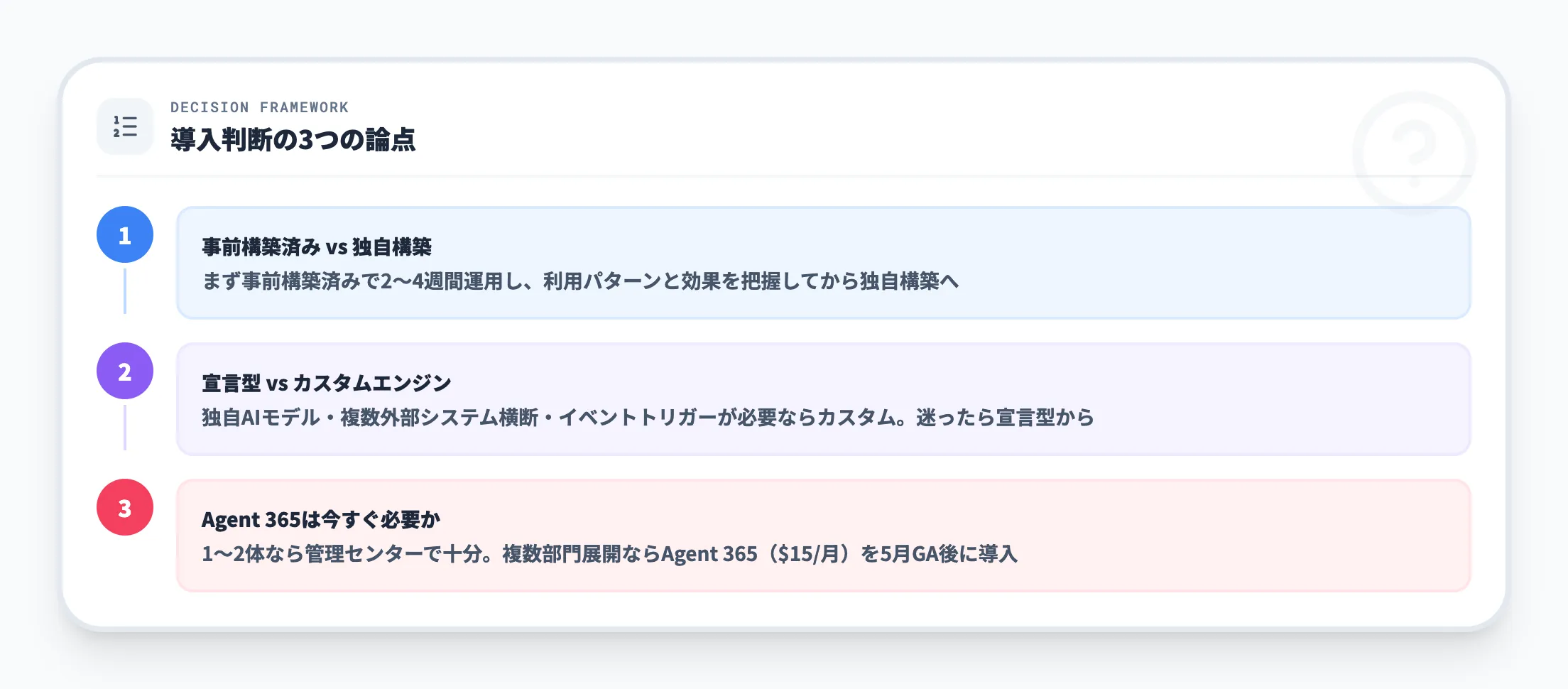
エージェント導入を検討する段階で、多くの企業が共通して判断に迷うポイントがあります。「エージェントの種類が多すぎてどこから始めればいいかわからない」「コスト構造が複雑で予算申請できない」——そうした状況にある場合、以下の3つの論点を順番に整理するのが有効です。
論点1: 事前構築済み vs 独自構築、どちらから始めるか
PoC(概念実証)なしにCopilot Studioで独自エージェントを構築すると、要件定義が甘いまま開発コストが膨らむリスクがあります。まずは事前構築済みエージェント(Prompt Coach、Writing Coach等)を2〜4週間運用し、ユーザーの利用パターンと効果を把握してから独自構築に進むのが失敗しにくいアプローチです。学情の事例でも、Copilot標準機能で効果を確認した後にCopilot Studioでの独自開発に着手しています。
論点2: 宣言型 vs カスタムエンジン、要件の見極め
宣言型エージェントはMCP対応により外部データソースとの接続力が向上しましたが、「独自AIモデルの利用」「複数外部システムの横断的な自動化」「イベントトリガーによるプロアクティブ実行」が必要な場合はカスタムエンジンが必要です。迷ったら宣言型で始めて、要件が合わない部分だけカスタムエンジンに切り替えるハイブリッド構成を検討してください。
論点3: Agent 365は今すぐ必要か
エージェントが1〜2体の検証段階であれば、Microsoft 365管理センターの標準機能で管理できます。しかしエージェント数が増えるほど、「どのエージェントが何のデータにアクセスしているか」の把握が困難になります。複数部門でエージェントを展開する計画がある場合、5月1日のGA後にAgent 365($15/ユーザー/月)の導入を早期に検討すべきです。E7バンドル(/ユーザー/月)ならCopilot込みで個別購入よりも割安です。
【関連記事】
Microsoft 365 Copilotの活用ガイド!部門別の使い方と導入効果

エージェント活用のガバナンス基盤を最初から整える
Microsoft 365 Copilotエージェントの特性と注意点を理解したら、次のステップは複数エージェントを安全に運用するための管理基盤の検討です。
Copilotエージェントの構築から統合管理まで

エージェント数が増えてもガバナンスを維持
Copilot Studio製の宣言型もカスタムエンジン型も、全エージェントを1画面で統合管理。構築から本番運用、ガバナンスまで一貫支援します。
Copilotエージェントを「1体作って終わり」にしないために
Copilot Studioでエージェントの構築方法を理解しても、「複数エージェントをどう管理するか」「本番で安全に動かすには」は別の設計課題です。宣言型もカスタムエンジンも、エージェント数が増えるほどガバナンスの仕組みが重要になります。
AI Agent Hubは、Copilot Studio製を含む全エージェントの構築・実行・管理を統合するエンタープライズ基盤です。エージェント数が10でも100でも、管理負荷を一定に保ちます。
- 宣言型もカスタムエンジンも、管理は1つのダッシュボード
Copilot Studioの宣言型エージェントも、Azure AI Foundryのカスタムエンジンも、n8nのワークフロー型も。構築基盤が違っても、実行ログ・権限設定・セキュリティスキャンを1画面で統合管理します。
- Human-in-the-Loopでエージェントの判断ミスを防ぐ
フロー判定Agentが処理した承認結果をTeamsで担当者に通知し、差し戻しも即座に可能。エージェントに「任せきり」にしない安全設計で、本番運用のリスクを最小化します。
- 使い慣れたMicrosoft環境をそのまま活用
Teamsなど既存のMicrosoftツールの延長でAIエージェントが動作。新しいツールの学習コストはゼロです。
- データは100%自社テナント内に保持
AIの学習対象から完全除外。Azure Managed Applicationsとして自社テナント内で動作が完了する設計です。
AI総合研究所の専任チームが、設計から運用まで伴走支援します。まずは無料の資料で、自社の業務にどう活用できるかご確認ください。
Copilotエージェントの構築から統合管理まで
エージェント数が増えてもガバナンスを維持
Copilot Studio製の宣言型もカスタムエンジン型も、全エージェントを1画面で統合管理。構築から本番運用、ガバナンスまで一貫支援します。
まとめ
本記事では、Microsoft 365 Copilot用エージェントの仕組み・種類・料金体系・導入事例・注意点までを体系的に解説しました。要点は以下の通りです。
- Copilot基盤で完結する業務には宣言型、複雑な多段オーケストレーションや独自AIモデルが必要ならカスタムエンジンを選択する。MCP対応により宣言型でも外部連携は可能
- 料金構造はCopilot Chat(無料+従量課金)→ Copilot(Business ¥3,148〜 / Enterprise $30/月)→ Agent 365($15/月)→ E7バンドル($99/月)の4段階
- 導入は段階的に 事前構築済みエージェントで効果検証 → Copilot Studioで独自構築 → Agent 365でガバナンス整備
- SharePointのアクセス権限整備はエージェント展開前の必須作業
エージェント導入を進めるうえで、今日からできる3つのステップがあります。
- Microsoft 365 Copilotアプリでエージェント一覧を開き、事前構築済みの「Prompt Coach」か「Writing Coach」を有効化して、チーム内で2週間試す
- 効果が確認できたら、Copilot Studioのエージェントビルダーで自社業務に特化したエージェントを1体構築する(FAQ対応、定型レポート作成など)
- エージェント数が増えてきたら、Agent 365のGA(5月1日)に合わせてガバナンス基盤を導入する












