この記事のポイント
 初心者はまずクラウドフローの自動トリガー(メール受信→通知)から始めるべきで、最も失敗が少ない
- デスクトップフローはレガシーシステム連携に有効だが、クラウドフローで代替できる業務を先に洗い出すのが効率的
- Copilotによる自然言語フロー生成は簡易な定型処理に有効で、複雑な条件分岐には手動設計が必要
- M365付属の無料枠で十分な業務は多く、Premium(月額2,248円/人)への移行はコネクタ要件を確認してからが賢明
- テンプレートの活用が習熟の近道で、承認フロー・SharePoint連携・Teams通知の3テンプレートが実務で即戦力になる


Microsoft MVP・AIパートナー。LinkX Japan株式会社 代表取締役。東京工業大学大学院にて自然言語処理・金融工学を研究。NHK放送技術研究所でAI・ブロックチェーンの研究開発に従事し、国際学会・ジャーナルでの発表多数。経営情報学会 優秀賞受賞。シンガポールでWeb3企業を創業後、現在は企業向けAI導入・DX推進を支援。
「Power Automateを導入したけれど、何から始めればいいかわからない」「フローの作り方を一通り知りたい」という方は多いのではないでしょうか。
Power Automateは、Microsoft 365に統合された業務自動化プラットフォームで、クラウドフロー・デスクトップフロー・Copilotによる自然言語生成の3つのアプローチで日常業務を自動化できます。
本記事では、Power Automateの始め方からクラウドフロー作成の具体的な手順、Power Automate Desktopの操作方法、Copilotを活用したフロー生成、テンプレート・コネクタの活用法、エラー対処、そして料金体系まで、2026年2月時点の最新情報を基に体系的に解説します。
目次
Power Automate Desktopのインストールとサインイン
Power Automate Desktopのレコーダー機能でフロー作成
Power AutomateのCopilotでフローを作成する方法
Power Automateで自然言語からフローを生成する手順
Power AutomateのCopilotによるフロー編集と最適化
Power Automateとは
Power Automateは、Microsoftが提供する業務自動化プラットフォームです。メールの自動転送や承認フローの作成、Excelデータの転記など、日常業務の定型作業をプログラミング不要で自動化できます。
Microsoft 365のライセンスに含まれるため、すでにOutlookやTeamsを利用している企業であれば追加費用なしで基本機能を利用開始できる点が大きな特徴です。2026年2月時点で1,000種類以上のコネクタが用意されており、Microsoft製品だけでなくSalesforceやSlack、Google Workspaceなど外部サービスとの連携も可能です。

Power Automateのフローの種類

Power Automateで作成できるフローは、大きく4つの種類に分かれます。以下の表で、各フローの特徴と主な用途を整理しました。
| フローの種類 | 特徴 | 主な用途 |
|---|---|---|
| 自動クラウドフロー | 特定のイベントをトリガーに自動実行 | メール受信時の添付ファイル保存、SharePointへのアップロード時通知 |
| インスタントクラウドフロー | ボタンクリックや手動操作で実行 | 経費申請の承認依頼、定型メールの一括送信 |
| スケジュールクラウドフロー | 指定した日時・間隔で定期実行 | 日次レポートの生成、週次データの集計 |
| デスクトップフロー | PC上のアプリ操作をRPAで自動化 | 基幹システムへのデータ入力、Webブラウザ操作の自動化 |
ここで注目すべきは、クラウドフローとデスクトップフローでは自動化の対象が異なるという点です。クラウドフローはクラウドサービス間の連携を自動化するのに対し、デスクトップフローはPC上のアプリケーション操作そのものを自動化します。つまり、Webアプリの連携はクラウドフロー、レガシーな業務システムの操作はデスクトップフローという使い分けが基本になります。
Power Automateで具体的にどのような業務を自動化できるかについては、以下の記事で業務カテゴリ別に詳しく紹介しています。
【関連記事】
Power Automate活用事例!業務別の自動化レシピを解説
Power Automateの始め方
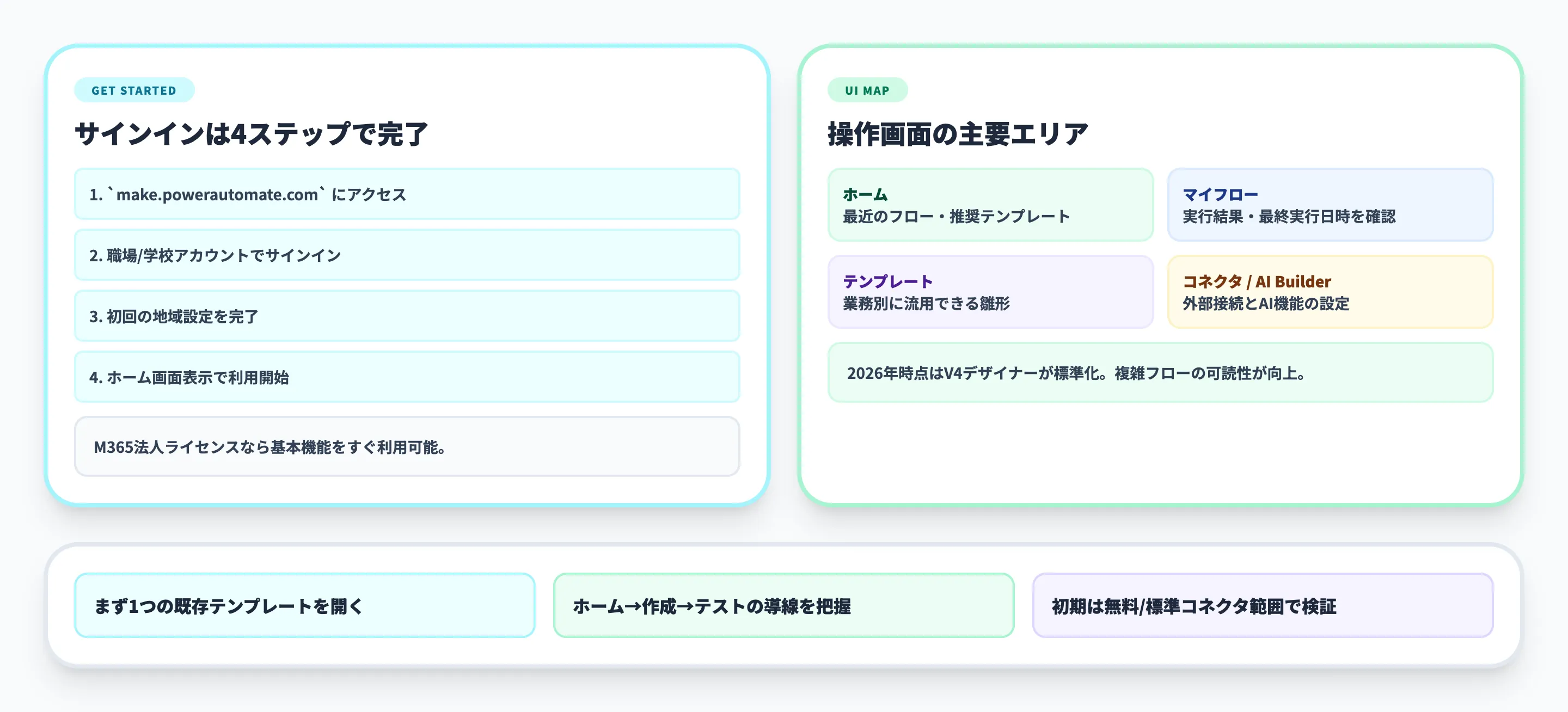
Power Automateを使い始めるために必要なのは、Microsoftアカウントとブラウザだけです。ここでは、サインインから操作画面の基本的な見方までを解説します。
Power Automateへのサインイン
Power Automateを利用するには、まずブラウザからPower Automateのポータルサイトにアクセスします。
以下の手順でサインインを完了できます。
- ブラウザで make.powerautomate.com を開く
- Microsoftアカウント(職場または学校アカウント)でサインインする
- 初回アクセス時は国と地域の設定を行う
- ホーム画面が表示されたらサインイン完了
Microsoft 365の法人ライセンスを持っている場合は、すでにPower Automateの基本機能が含まれています。個人のMicrosoftアカウントでも無料試用版を利用できますが、利用可能なコネクタや実行回数に制限がある点に注意してください。
Power Automateの操作画面の見方
サインイン後に表示されるホーム画面には、フロー作成に必要な機能がまとまっています。
操作画面は主に以下のエリアで構成されています。
-
ホーム
最近使用したフローやおすすめテンプレートが表示されます。「作成」ボタンからすぐに新しいフローの作成を開始できます。
-
マイフロー
自分が作成したフローの一覧です。各フローの実行状況(成功・失敗)や最終実行日時を確認できます。
-
テンプレート
Microsoftやコミュニティが公開しているフローのテンプレート集です。キーワード検索やカテゴリ絞り込みで目的のテンプレートを見つけられます。
-
コネクタ
Power Automateが対応している外部サービスの一覧です。接続の追加や管理もこの画面から行います。
-
AI Builder
ドキュメント処理やテキスト分類など、AIモデルを活用した自動化機能にアクセスできるエリアです。
2026年2月時点では、新デザイナー(V4デザイナー)が標準で有効になっています。従来のデザイナーと比較して、アクション設定がインラインで表示される、Copilotがサイドバーに統合されているなどの改善が施されています。操作感は大きく変わりませんが、フローが複雑になったときのナビゲーションが改善されているため、初心者にとっても使いやすくなっています。
Power Automateのクラウドフロー作成手順
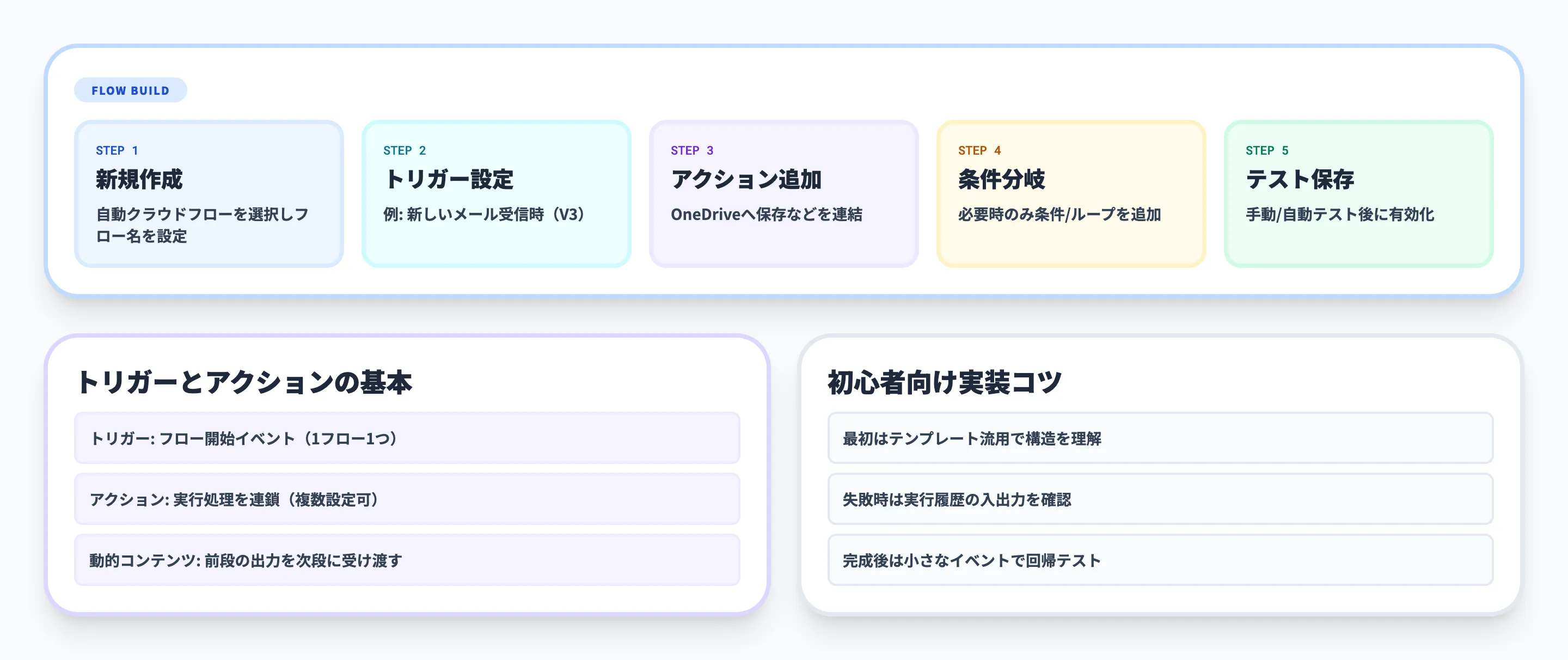
Power Automateの基本操作を理解するために、実際にクラウドフローを作成してみましょう。ここでは「メールの添付ファイルをOneDriveに自動保存する」フローを例に、作成から実行までの流れを解説します。
Power Automateのトリガーとアクションの基本
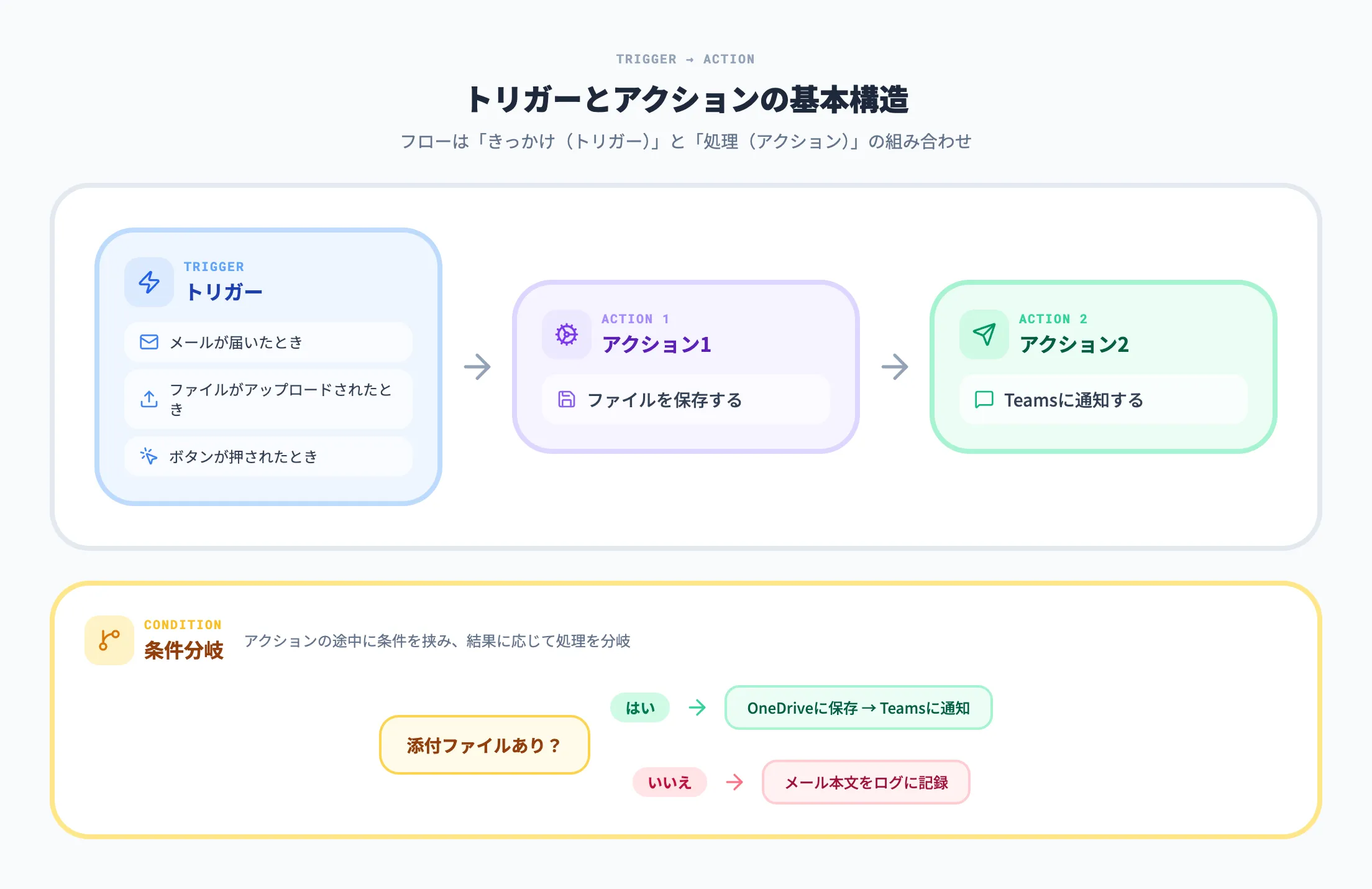
フローは「トリガー」と「アクション」の2つの要素で構成されます。
-
トリガー
フローを開始するきっかけとなるイベントです。「メールが届いたとき」「SharePointにファイルがアップロードされたとき」「ボタンが押されたとき」など、フロー1つにつき1つのトリガーを設定します。
-
アクション
トリガーが発火した後に実行される処理です。「ファイルを保存する」「メールを送信する」「Teamsに通知する」など、1つのフローに複数のアクションを連続して設定できます。
この「トリガー → アクション1 → アクション2 → ...」という流れがフローの基本構造です。条件分岐やループを組み合わせることで、より複雑な業務ロジックも表現できます。
Power Automateのフロー作成から実行まで
以下の手順で、最初のクラウドフローを作成します。
ステップ1 フローの新規作成
ホーム画面の「作成」メニューから「自動クラウドフロー」を選択します。フロー名を入力し、トリガーの種類を選択して「作成」をクリックします。テンプレートから作成する場合は、テンプレート画面から目的のものを選んで「続行」をクリックすると、トリガーとアクションが事前に設定された状態で編集画面が開きます。
ステップ2 トリガーの設定
作成画面が開くと、最初にトリガーの設定パネルが表示されます。今回の例では「新しいメールが届いたとき(V3)」トリガーを選択し、以下のように設定します。
- フォルダーの指定(受信トレイ)
- フィルター条件(添付ファイルありのメールのみ)
- 対象のメールアカウント
トリガーの設定が完了したら、「新しいステップ」ボタンをクリックして次のアクションを追加します。
ステップ3 アクションの追加と設定
「アクションの選択」パネルが表示されたら、検索バーにサービス名や操作名を入力して目的のアクションを探します。今回は「OneDrive - ファイルの作成」アクションを選択し、以下を設定します。
- 保存先フォルダーのパス
- ファイル名(動的コンテンツから「添付ファイル名」を選択)
- ファイルコンテンツ(動的コンテンツから「添付ファイルのコンテンツ」を選択)
動的コンテンツとは、トリガーや前のアクションから取得できるデータのことです。メールの件名、送信者、添付ファイル名など、フローの実行時に実際の値が挿入されます。
ステップ4 条件分岐の追加(任意)
必要に応じて、条件分岐を追加できます。「新しいステップ」から「条件」を選ぶと、「はい」「いいえ」の分岐を作成できます。たとえば「添付ファイルの拡張子がPDFのときだけ保存する」といった条件を設定できます。
ステップ5 フローのテストと保存
フローの構成が完了したら、画面右上の「テスト」ボタンをクリックします。テスト方法は2つあります。
- 手動テスト 実際にトリガーイベントを発生させてフローを実行する
- 自動テスト 過去のトリガーデータを使って再実行する
テストが成功すると、各アクションに緑色のチェックマークが表示されます。失敗した場合はエラーの詳細が表示されるので、該当のアクションを修正して再テストします。問題がなければ「保存」をクリックしてフローを有効化します。
このように、Power Automateのクラウドフロー作成は「トリガー選択 → アクション設定 → テスト → 保存」という4ステップが基本です。最初はテンプレートをベースに作成し、慣れてきたら空白から独自のフローを組み立てていくのが効率的です。
Power Automate Desktopの使い方
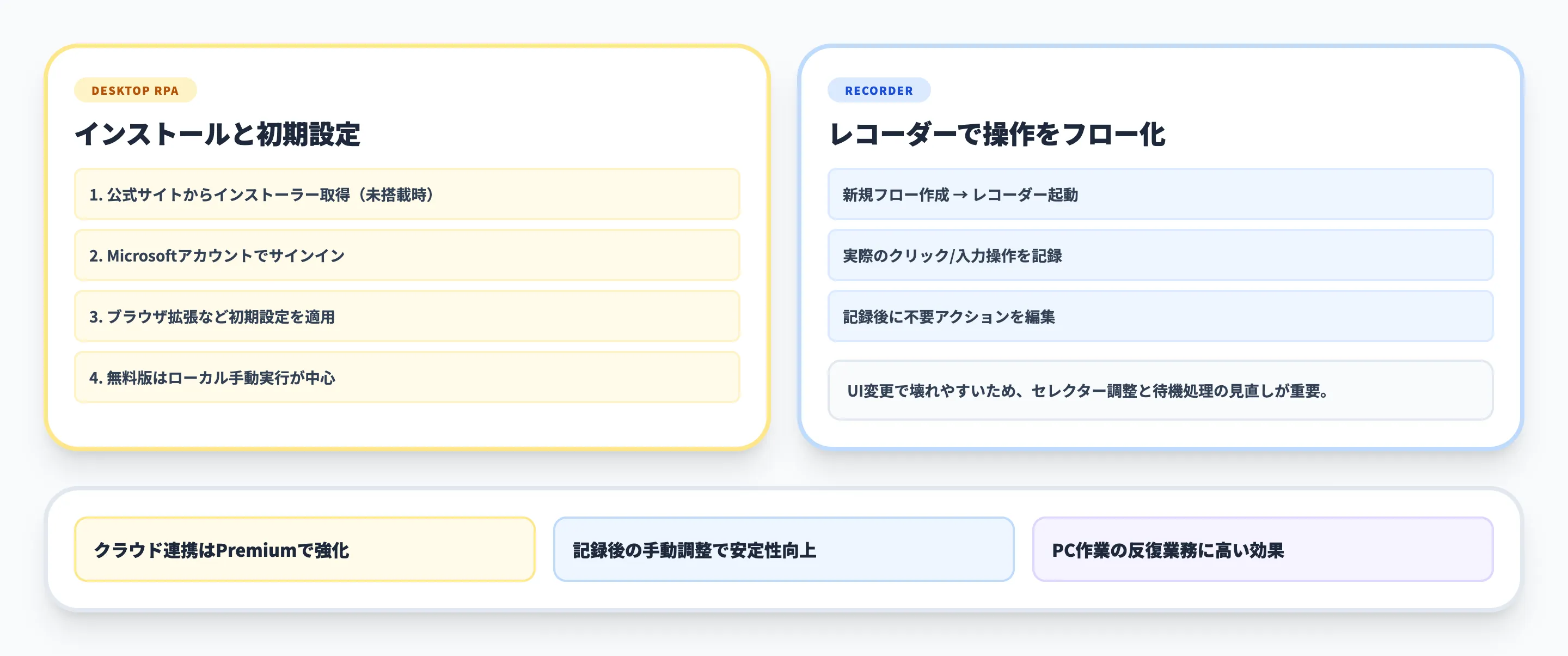
Power Automate Desktopは、PC上のアプリケーション操作を自動化するためのRPAツールです。クラウドフローがクラウドサービス間の連携を扱うのに対し、デスクトップフローはExcel、Webブラウザ、業務システムなど、ローカルPCで動作するアプリケーションの操作そのものを自動化できます。
AIとRPAの違いとは?を理解した上で活用すると、より効果的な自動化の設計ができます。
Power Automate Desktopのインストールとサインイン
Power Automate Desktopは、Windows 10およびWindows 11に標準搭載されています。追加インストールが必要な場合は、以下の手順で導入します。
- Microsoftの公式サイトからPower Automate Desktopのインストーラーをダウンロードする
- インストーラーを実行し、画面の指示に従ってインストールを完了する
- アプリを起動し、Microsoftアカウントでサインインする
- 初回起動時に環境設定(既定のブラウザ拡張機能のインストールなど)を行う
Windows 10/11では多くの場合、スタートメニューから「Power Automate」で検索するとすでにインストールされています。見つからない場合は公式サイトからダウンロードしてください。
注意点として、Power Automate Desktopの無料版はローカルでの手動実行のみに対応しています。スケジュール実行やクラウドフローとの連携には、Power Automate Premiumライセンスが必要です。
Power Automate Desktopのレコーダー機能でフロー作成
Power Automate Desktopの特徴的な機能が「レコーダー」です。レコーダーを使うと、実際にPCを操作するだけでその操作手順が自動的にフローとして記録されます。
レコーダーを使ったフロー作成の手順は以下のとおりです。
- Power Automate Desktopを開き、「新しいフロー」をクリックする
- フロー名を入力してフローエディターを開く
- ツールバーの「レコーダー」ボタンをクリックする
- レコーダーが起動したら、自動化したい操作を通常どおりPCで実行する(クリック、入力、コピー&ペーストなど)
- 操作が終わったら「完了」ボタンをクリックする
- 記録された操作がアクション一覧としてフローエディターに表示される
記録されたアクションは個別に編集・削除・並べ替えができます。たとえば、不要な操作を削除したり、待機時間を調整したり、条件分岐を手動で追加したりできます。
レコーダーはデスクトップ操作の自動化を始める最も簡単な方法ですが、操作対象のアプリケーションがUIを変更した場合にフローが正常に動作しなくなるリスクがあります。安定した運用を目指す場合は、記録後にUI要素のセレクターを確認し、必要に応じて柔軟なセレクター設定に調整することを推奨します。
Power AutomateのCopilotでフローを作成する方法
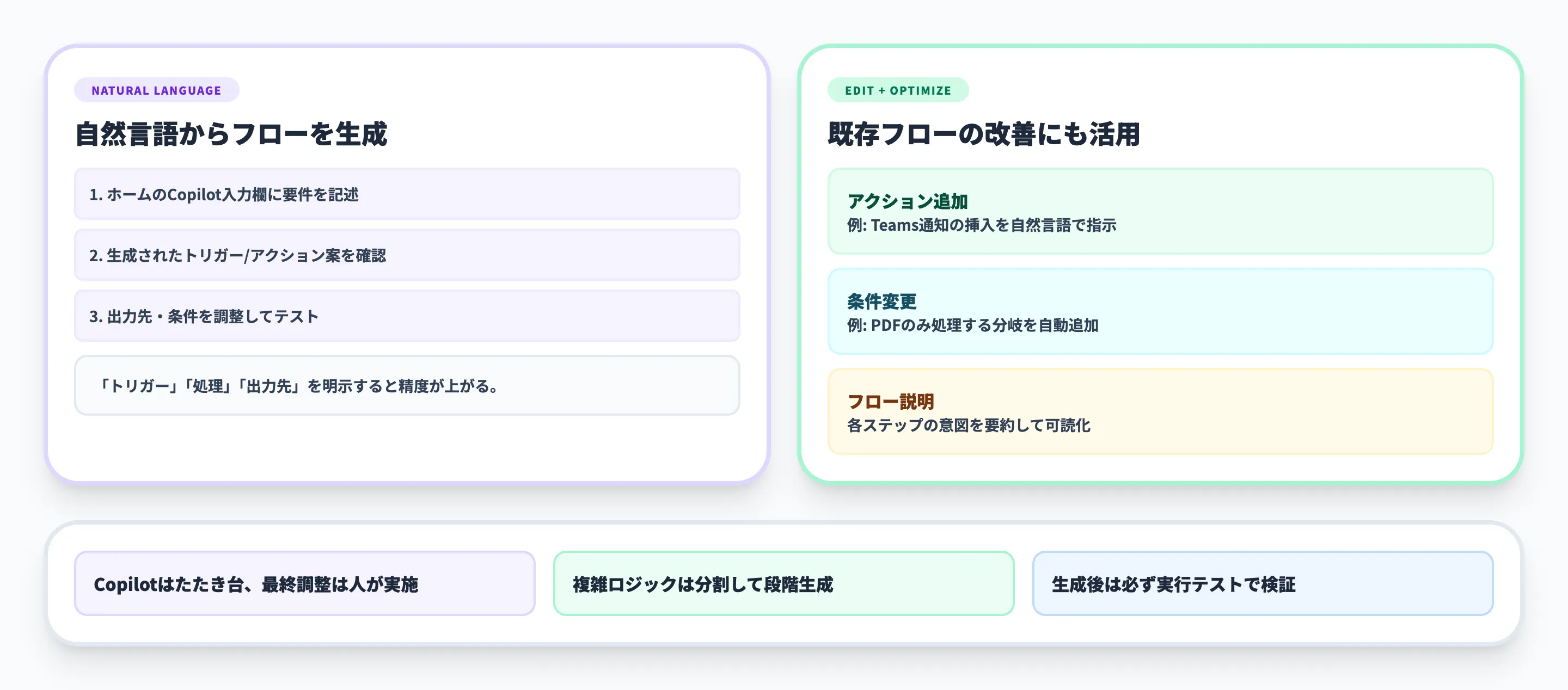
2026年2月時点で、Power AutomateにはCopilot機能が統合されており、自然言語の指示からフローを自動生成できます。「コードを書かずにフローを作る」というPower Automateの利点をさらに推し進め、フローの設計そのものをAIに任せられる機能です。
Power Automateで自然言語からフローを生成する手順
Copilotを使ったフロー作成は、Power Automateのホーム画面から直接行えます。
- Power Automateのホーム画面で「Copilotに説明してフローを作成」のテキストボックスに、自動化したい内容を自然言語で入力する(例:「Outlookでメールを受信したら、添付ファイルをSharePointの指定フォルダーに保存して、Teamsのチャネルに通知する」)
- Copilotがフローの構成案を生成する
- 生成されたフロー構成を確認し、問題なければ「フローを作成」をクリックする
- フローエディターが開き、トリガーとアクションが事前に設定された状態でフローが作成される
- 各アクションの設定(保存先フォルダーや通知先チャネルなど)を確認・修正する
- テストを実行して動作を確認する
Copilotに入力する指示は、できるだけ具体的に書くと精度が上がります。「何をきっかけに(トリガー)」「何をして(アクション)」「どこに出力するか(保存先・通知先)」の3点を含めると、意図に近いフローが生成されやすくなります。
Power AutomateのCopilotによるフロー編集と最適化
Copilotはフローの新規作成だけでなく、既存フローの編集にも活用できます。
フローエディター右側のCopilotパネルから、以下のような操作が可能です。
- アクションの追加 「Teams通知を追加して」と入力すると、適切な位置にTeams通知アクションが挿入される
- 条件の変更 「PDFファイルのときだけ実行するように条件を追加して」と入力すると、条件分岐が自動追加される
- フローの説明 「このフローは何をしているか説明して」と入力すると、各ステップの概要を自然言語で解説してくれる
ただし、Copilotが生成するフローは必ずしも完璧ではありません。特に複雑な条件分岐やループを含む場合は、手動での調整が必要になることがあります。Copilotをフロー作成の「たたき台」として活用し、細部は自分で調整するというアプローチが実践的です。
Copilotとは?の基本を理解しておくと、Power Automate以外のMicrosoft製品でもCopilot機能を活用できるようになります。

Power Automateのテンプレートとコネクタ活用法
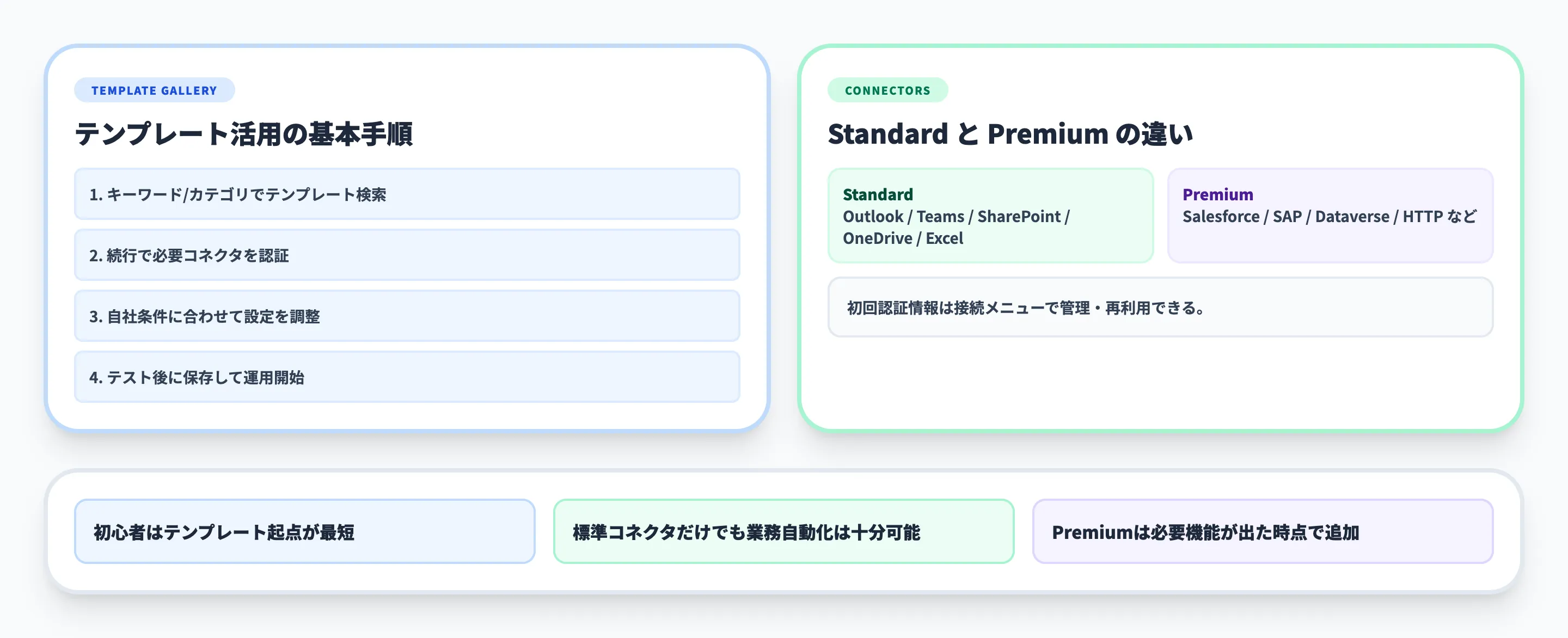
Power Automateには、すぐに使えるテンプレートと多数のコネクタが用意されています。ゼロからフローを設計する前に、テンプレートとコネクタを活用すると、短時間で実用的な自動化を実現できます。
Power Automateのテンプレートギャラリーの使い方
テンプレートは、よく使われる自動化パターンをあらかじめ構成したフローです。Power Automateのホーム画面またはサイドメニューの「テンプレート」から、数百種類のテンプレートにアクセスできます。
テンプレートの活用手順は以下のとおりです。
- テンプレート画面で、キーワード検索またはカテゴリ(承認、通知、データ収集など)でテンプレートを探す
- 目的に合ったテンプレートをクリックして詳細を確認する
- 「続行」をクリックすると、必要なコネクタへの接続を求められる
- 接続を完了するとフローエディターが開き、テンプレートの内容が編集可能な状態で表示される
- 自社の業務に合わせてトリガー条件やアクションの設定を調整する
- テストと保存を行って完了
以下は、特に利用頻度が高いテンプレートの例です。
| テンプレート名 | 概要 | 利用サービス |
|---|---|---|
| 上司にメールの承認を要求する | メール送信前に上司の承認を挟むフロー | Outlook、承認 |
| Outlookの添付ファイルをOneDriveに保存 | メールの添付ファイルを自動保存 | Outlook、OneDrive |
| Formsの回答をExcelに記録 | アンケート回答を自動でスプレッドシートに蓄積 | Forms、Excel Online |
| SharePointの更新をTeamsに通知 | ドキュメントライブラリの変更をチャネルに投稿 | SharePoint、Teams |
| TwitterのツイートをExcelに保存 | 特定キーワードのツイートを収集 | Twitter、Excel Online |
テンプレートの強みは、接続設定やデータのマッピングがあらかじめ構成されている点です。初めてフローを作成する場合は、テンプレートをベースにカスタマイズする方法が最もスムーズです。
Power Automateの主要コネクタと接続設定
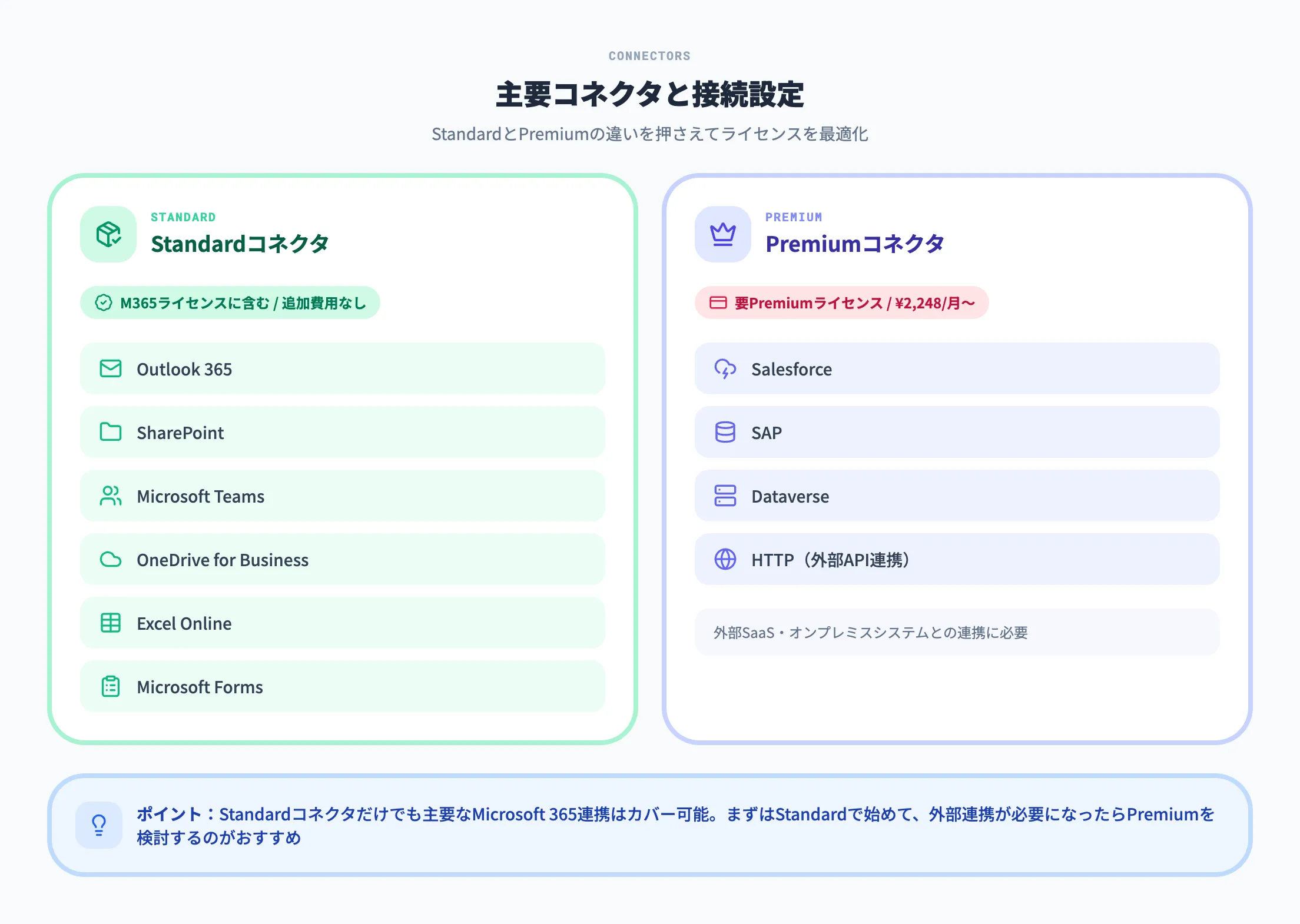
コネクタは、Power Automateと外部サービスをつなぐインターフェースです。2026年2月時点で1,000種類以上のコネクタが提供されており、StandardコネクタとPremiumコネクタの2つのカテゴリに分かれています。
以下の表で、主要なコネクタとその分類を整理しました。
| 分類 | コネクタ名 | 主な用途 |
|---|---|---|
| Standard | Outlook 365 | メール送受信、予定表操作 |
| Standard | SharePoint | ドキュメント管理、リスト操作 |
| Standard | Teams | チャット投稿、チャネル通知 |
| Standard | OneDrive for Business | ファイルの保存・取得 |
| Standard | Excel Online | スプレッドシートの読み書き |
| Standard | Forms | アンケート回答の取得 |
| Premium | Salesforce | CRMデータの読み書き |
| Premium | SAP | 基幹システム連携 |
| Premium | Dataverse | Power Platform内データ管理 |
| Premium | HTTP | 任意のAPIへのリクエスト |
StandardコネクタはMicrosoft 365ライセンスで利用可能ですが、PremiumコネクタにはPower Automate Premiumライセンスが必要です。Standardコネクタだけでも、Microsoft 365内の主要サービス連携は十分にカバーできます。
コネクタの接続設定は、フロー作成時にアクションを追加すると自動的に認証が求められます。初回接続時にサービスへのサインインを行うと、その接続情報が保存され、以降のフローでも再利用できます。接続の管理は、Power Automateの設定画面の「接続」メニューから一覧で確認・削除できます。
Power Automateのエラー対処と注意点
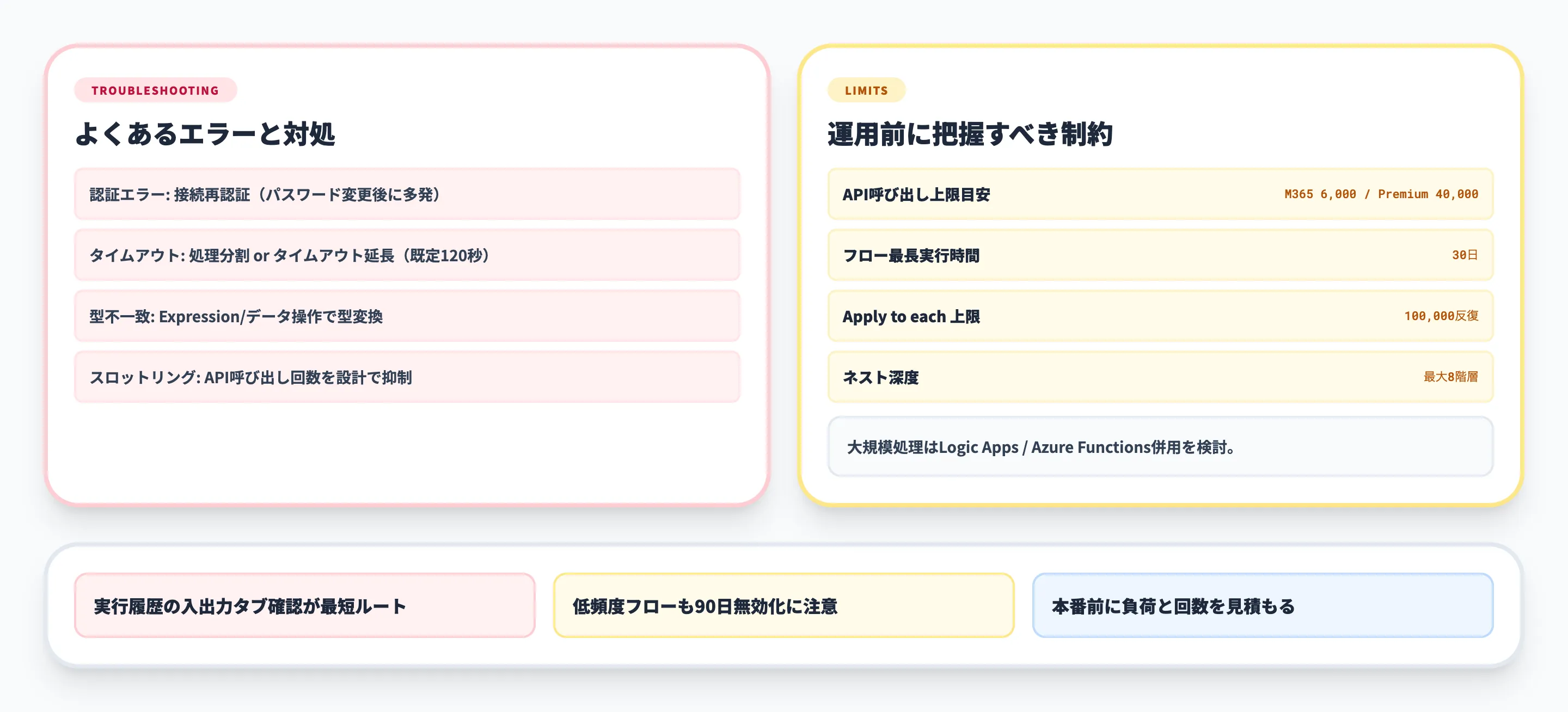
Power Automateのフローは、サービス側の仕様変更やネットワーク状況、データ形式の不一致など、さまざまな原因でエラーが発生する可能性があります。ここでは、初心者が遭遇しやすいエラーと、Power Automateの制限事項を整理します。
Power Automateのよくあるエラーと解決方法
フローが失敗した場合は、「マイフロー」画面から該当フローの実行履歴を確認します。各アクションの入力・出力データとエラーメッセージが表示されるため、問題の原因を特定しやすくなっています。
以下は、特に遭遇頻度が高いエラーとその解決方法です。
-
接続の認証エラー
コネクタの認証トークンが期限切れになると発生します。「接続」メニューから該当の接続を開き、再認証を行ってください。特にOutlookやSharePointの接続は、パスワード変更やセッションタイムアウトの影響を受けやすい傾向があります。
-
アクションのタイムアウト
外部サービスの応答が遅い場合や、処理対象のデータ量が多い場合に発生します。アクションの設定で「タイムアウト」の値を延長するか、処理を分割して実行することで回避できます。既定のタイムアウトは120秒です。
-
動的コンテンツの型不一致
前のアクションの出力データの型が、次のアクションの入力で期待される型と一致しない場合に発生します。式(Expression)を使って型変換を行うか、「データ操作」アクションでデータ形式を変換してから渡します。
-
スロットリング(API制限)
Power Automateには、1ユーザーあたりのAPI呼び出し回数に上限があります。Microsoft 365ライセンスでは6,000回/日、Premiumライセンスでは40,000回/日が目安です(2026年2月時点のMicrosoft公式情報ベース。実際の上限はライセンス種別や環境設定で変動する場合があります)。大量のデータを処理するフローでは、バッチ処理やページネーションを活用して呼び出し回数を抑える設計が必要です。
-
フローの無効化
一定期間(90日間)実行されなかったフローは、自動的に無効化されます。定期的に実行されるフローであれば問題ありませんが、イベント駆動型で発生頻度が低いフローは注意が必要です。
エラー対処の基本は、実行履歴の「入力」「出力」タブを確認して、どのアクションでどのデータが原因でエラーが発生したかを特定することです。Power Automateのエラーメッセージは比較的わかりやすいため、メッセージの内容をそのまま検索すると、Microsoftの公式ドキュメントやコミュニティフォーラムで解決策が見つかることが多いです。
Power Automateの制限事項
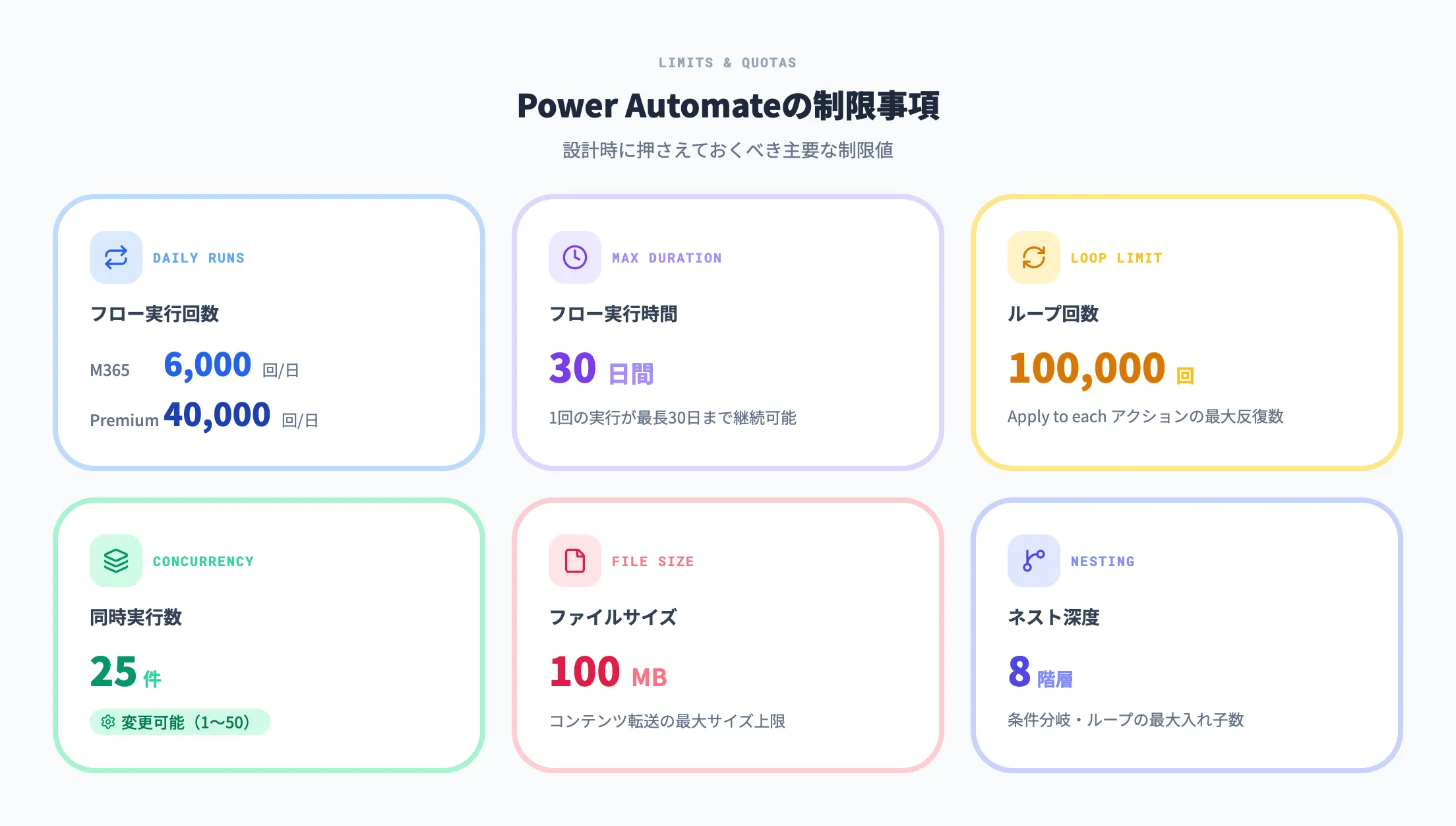
Power Automateは多機能なツールですが、すべての業務自動化に対応できるわけではありません。導入前に把握しておくべき主な制限事項を以下にまとめました。
| 制限項目 | 内容 |
|---|---|
| フロー実行回数 | Microsoft 365ライセンス:6,000回/日、Premium:40,000回/日 |
| フロー実行時間 | 1回のフロー実行は最長30日間(クラウドフロー) |
| ループ回数 | Apply to eachは最大100,000回の反復 |
| 同時実行数 | 既定では25件の同時実行(設定で変更可能) |
| ファイルサイズ | コネクタ経由でのファイル転送は最大100MB(一部コネクタで異なる) |
| ネスト深度 | 条件分岐やループのネストは最大8階層 |
これらの制限を超える大規模な処理が必要な場合は、Azure Logic Appsの利用を検討してください。Logic Appsはエンタープライズ向けの統合サービスで、Power Automateと同じコネクタエコシステムを利用しながら、より大規模で複雑なワークフローに対応できます。
また、Power Automateはノーコード・ローコードツールであるため、高度なプログラミングロジック(再帰処理、複雑なデータ変換、マルチスレッド処理など)の実装には向きません。そうしたケースではAzure Functionsやカスタム開発との組み合わせが現実的な選択肢になります。
生成AIによる業務自動化の全体像を把握しておくと、Power Automateの位置づけと使い分けがより明確になります。
Power Automateの料金体系

Power Automateの料金プランは、利用するフローの種類と規模によって異なります。以下に、2026年2月時点の主要プランを整理しました。
| プラン | 月額料金(税抜) | 主な対象 | 含まれる機能 |
|---|---|---|---|
| Microsoft 365に含まれる機能 | 追加費用なし | M365ライセンス保持者 | Standardコネクタ、基本的なクラウドフロー |
| Power Automate Premium | 2,248円/ユーザー/月 | 個人・チーム単位の自動化 | 全コネクタ(Premium含む)、クラウドフロー、デスクトップフロー(有人RPA)、AI Builder、プロセスマイニング |
| Power Automate Process | 22,488円/ボット/月 | 無人RPA・大規模処理 | 全コネクタ、デスクトップフロー(無人RPA)、AI Builder、プロセスマイニング |
| Power Automate Hosted Process | 約32,000円/ボット/月 | クラウドホストRPA | Processの全機能+Microsoft管理VM上での無人実行 |
| 従量課金(Pay-as-you-go) | 75円/フロー実行〜 | 実行頻度が低い用途 | 実行回数に応じた課金(Premiumコネクタ含む) |
※価格は2026年2月時点の参考値です。為替・契約形態・改定タイミングで変動する場合があります。
ここで注目すべきは、Microsoft 365ライセンスだけでも基本的なクラウドフローは作成・実行できるという点です。Standardコネクタ(Outlook、SharePoint、Teams、OneDrive等)で完結するフローであれば、追加費用は発生しません。
一方、Premiumコネクタ(Salesforce、SAP、Dataverse等)を使う場合やデスクトップフローを本格運用する場合は、Power Automate Premiumライセンスが必要になります。組織での大規模な無人RPA運用にはProcessライセンス、クラウド上の仮想マシンでRPAを実行したい場合はHosted Processライセンスが適しています。
従量課金プランは、フローの実行頻度が低い場合やPoCの段階で有効な選択肢です。月額サブスクリプションに比べて初期コストを抑えられるため、まずは従量課金で検証し、実行頻度が増えてきたらPremiumライセンスに移行するというステップが合理的です。
なお、Power AutomateのAI Builder機能を利用する場合は、PremiumライセンスにAI Builderクレジットが含まれていますが、利用量が多い場合は追加のAI Builderアドオン(500ドル/ユニット/月)の購入が必要になります。
上記の価格は2026年2月時点のものです。最新の価格はPower Automate公式の料金ページで確認してください。

フロー作成の基本を覚えたら、次はAIエージェント
Power Automateでクラウドフローやデスクトップフローの作り方を身につけたら、次のステップはAIエージェントによる判断を含む業務の自動化です。フロー設計の考え方はそのまま活かせます。
AI Agent Hubは、Power Automateと同じMicrosoft環境で動作し、AIエージェントがフローの判断・分岐まで自律的に実行するプラットフォームです。テンプレートから始められるため、初心者でも段階的にAIエージェント活用へ進めます。
- テンプレートのように簡単にAIエージェントを構築
認証・ログ・承認フロー・エラーハンドリングなど共通機能は基盤が提供。業務固有のロジックだけを追加すれば新しいAgentが完成します。
- Power Automateのフローと連動してAIが後続処理を実行
既存のクラウドフローをトリガーにAIエージェントが起動し、条件判断・データ転記・申請処理まで自動で完結します。
- 使い慣れたMicrosoft環境をそのまま活用
Teamsなど既存のMicrosoftツールの延長でAIエージェントが動作。新しいツールの学習コストはゼロです。
- データは100%自社テナント内に保持
AIの学習対象から完全除外。Azure Managed Applicationsとして自社テナント内で動作が完了する設計です。
AI総合研究所の専任チームが、設計から運用まで伴走支援します。まずは無料の資料で、自社の業務にどう活用できるかご確認ください。
Power Automateの次はAIエージェント

自動化の基本を身につけた先のステップ
Power Automateで学んだフロー設計の考え方はそのままに、AIエージェントが判断を伴うプロセスまで自律実行。テンプレートのように簡単にAgentを構築できます。
まとめ
本記事では、Power Automateの使い方を初心者向けに、サインインから各種フローの作成手順、Copilotによる自然言語フロー生成、テンプレート活用、エラー対処、料金体系まで体系的に解説しました。
Power Automateを活用するポイントは、以下の3つに集約されます。
-
まずはテンプレートから始める
ゼロからフローを設計するのではなく、テンプレートをベースにカスタマイズすることで、短時間で実用的な自動化を実現できます。承認フローやメール通知など、汎用的なテンプレートから始めるのが効率的です。
-
クラウドフローとデスクトップフローを使い分ける
クラウドサービス間の連携にはクラウドフロー、PC上のアプリケーション操作にはデスクトップフローと、目的に応じてフローの種類を選択することで、幅広い業務を自動化できます。
-
Copilotを活用してフロー作成の効率を上げる
2026年時点では、自然言語でフローの概要を指示するだけでCopilotが構成案を自動生成してくれます。フロー設計の「たたき台」としてCopilotを活用し、細部を手動で調整するアプローチが実践的です。
まずはMicrosoft 365ライセンスに含まれるStandardコネクタの範囲でクラウドフローを1つ作成してみてください。テンプレートから「メール添付ファイルの自動保存」や「SharePoint更新のTeams通知」を試すだけでも、Power Automateの基本的な使い方と自動化の効果を実感できるはずです。