この記事のポイント
 部門単位のナレッジ検索を最速で立ち上げるなら、SharePointエージェントが第一候補。ノーコードかつ既存サイト権限をそのまま活用できるため導入コストが最小
- Teams・Copilot Chat連携が前提の組織は外部AIツールより先にSharePointエージェントを検討、M365完結でガバナンス上有利
- セキュリティトリミングが自動適用されるため、権限設計が整備済みの環境であれば追加のアクセス制御なしで安全に運用可能。権限が未整備の場合は先に権限棚卸しが必須
- 社内規程Q&A・オンボーディング・プロジェクト履歴検索が最も効果を発揮するユースケース。逆にリアルタイムデータや外部ソースが必要な場面には不向き
- 利用頻度が読めない段階では従量課金(1往復$0.12目安)で開始し、定着後にCopilotライセンスへの統合を判断するのが最適な導入戦略


Microsoft MVP・AIパートナー。LinkX Japan株式会社 代表取締役。東京工業大学大学院にて自然言語処理・金融工学を研究。NHK放送技術研究所でAI・ブロックチェーンの研究開発に従事し、国際学会・ジャーナルでの発表多数。経営情報学会 優秀賞受賞。シンガポールでWeb3企業を創業後、現在は企業向けAI導入・DX推進を支援。
SharePointエージェントは、SharePointサイトやドキュメントライブラリをナレッジ源として動作する「その場専属のAIアシスタント」です。
既存のサイト権限やコンテンツ構造をそのまま継承するため、構築コストを抑えながら社内規程やプロジェクト資料に特化した回答を返せます。
本記事では、SharePointエージェントの作成手順やTeams連携の基本から、ユースケース、さらに導入時のメタデータ設計やガバナンスのポイントまで体系的に解説します。
ライセンス(Microsoft 365 Copilot)と従量課金の料金体系も、2026年3月時点の情報で整理しています。
✅Microsoft 365 Copilotの最新エージェント機能「Copilot Cowork」については、以下の記事をご覧ください。
Copilot Coworkとは?機能や料金、Claude Coworkとの違いを解説
目次
SharePointエージェントと一般的なAIエージェントの違い
TeamsやMicrosoft 365 Copilot Chatからの利用・共有
Microsoft 365 Copilotライセンスでの利用
SharePointサイト上でのカスタムエージェント作成手順
Copilot StudioやAzure AIエージェントとの棲み分け方針
SharePointエージェントとは?
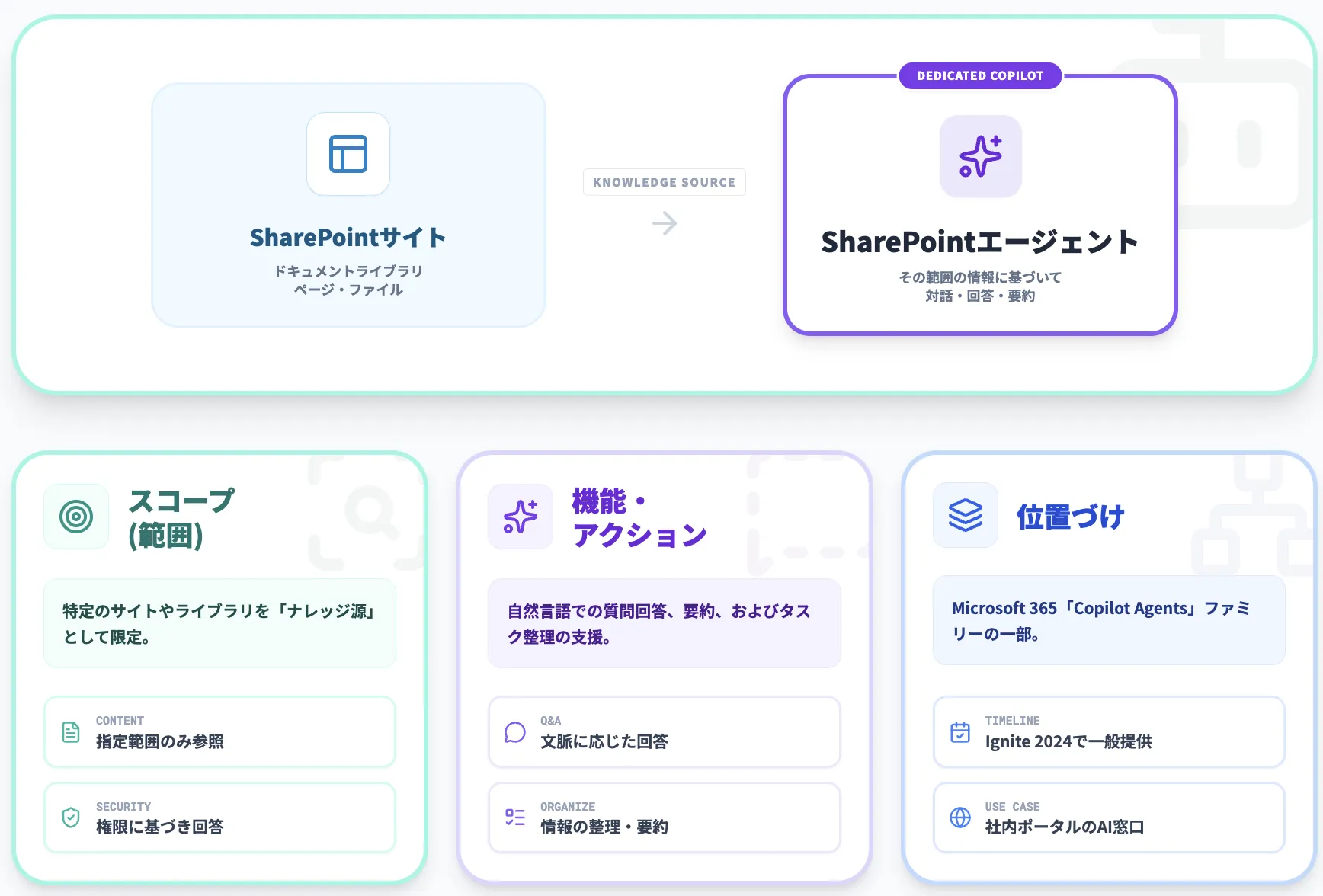
SharePointエージェントは、SharePointサイトやドキュメントライブラリを起点に、そのスコープ内のコンテンツに基づいて対話できる「その場専属のCopilot」です。
サイト内のページやファイルを参照し、自然言語での質問に回答するほか、要約やタスク整理も支援します。
Microsoft 365 Copilot全体の位置づけとしては、Copilot Agentsファミリーの一部であり、SharePointのサイト・ページ・ファイルをナレッジ源とするAIエージェントです。2024年のIgniteで一般提供が発表されて以降、社内ポータルやプロジェクトサイトの"AI窓口"として利用が広がっています。

SharePointエージェントと一般的なAIエージェントの違い
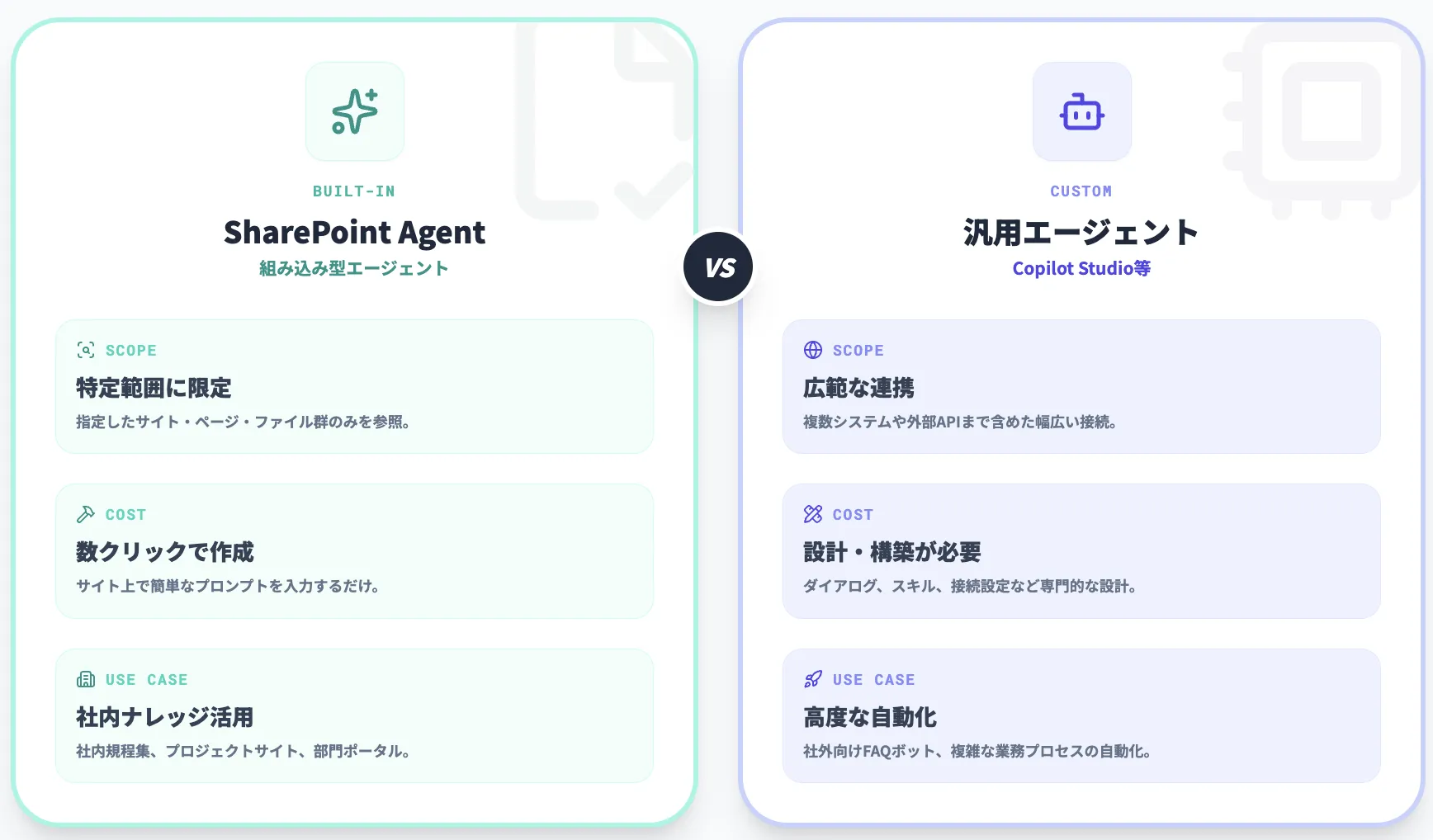
一般的なAIエージェント(Copilot Studioで構築するボットやMicrosoft 365 Copilotの汎用エージェントなど)は、ナレッジソースや権限モデルを個別に設計する必要があります。
一方、SharePointエージェントはSharePointの標準機能として提供されており、既存の権限や情報構造をそのまま引き継ぐ「組み込み型エージェント」として動作します。
以下の表で、両者の違いを整理しました。
| 観点 | SharePointエージェント | 汎用AIエージェント(Copilot Studio等) |
|---|---|---|
| スコープ | 指定したサイト/ページ/ファイル群に限定 | 複数システムや外部APIまで連携可能 |
| 構築コスト | 数クリック+説明文(プロンプト)で作成 | ダイアログ設計・スキル設計・接続設定が必要 |
| 利用シーン | 社内規程集・プロジェクトサイト・部門ナレッジ | 社外向けFAQボット・業務プロセス自動化 |
ここで注目すべきは構築コストの差です。SharePointエージェントはノーコードで数分のうちに作成できるため、「まずはSharePoint内の文書を賢く検索できるようにしたい」というフェーズで小さく始める選択肢として適しています。
業務プロセスの自動化や外部API連携が必要になった段階で、Copilot Studioなどのプラットフォームへステップアップする流れが現実的です。
SharePointエージェントでできること
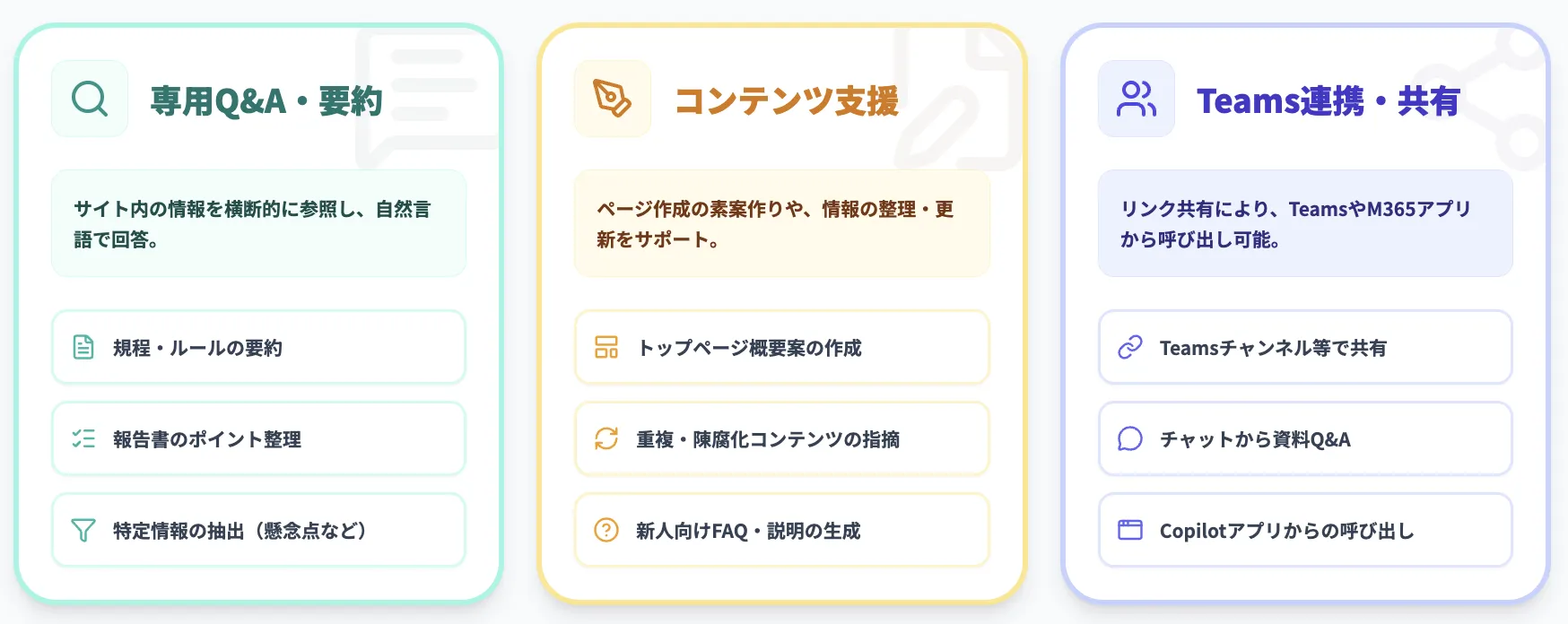
ここでは、SharePointエージェントを導入すると何ができるのかを機能面から整理します。SharePointのCopilot機能全体ではページ生成なども行えますが、本節ではエージェント機能に焦点を当てます。
サイトやドキュメントライブラリに特化した質問応答と要約
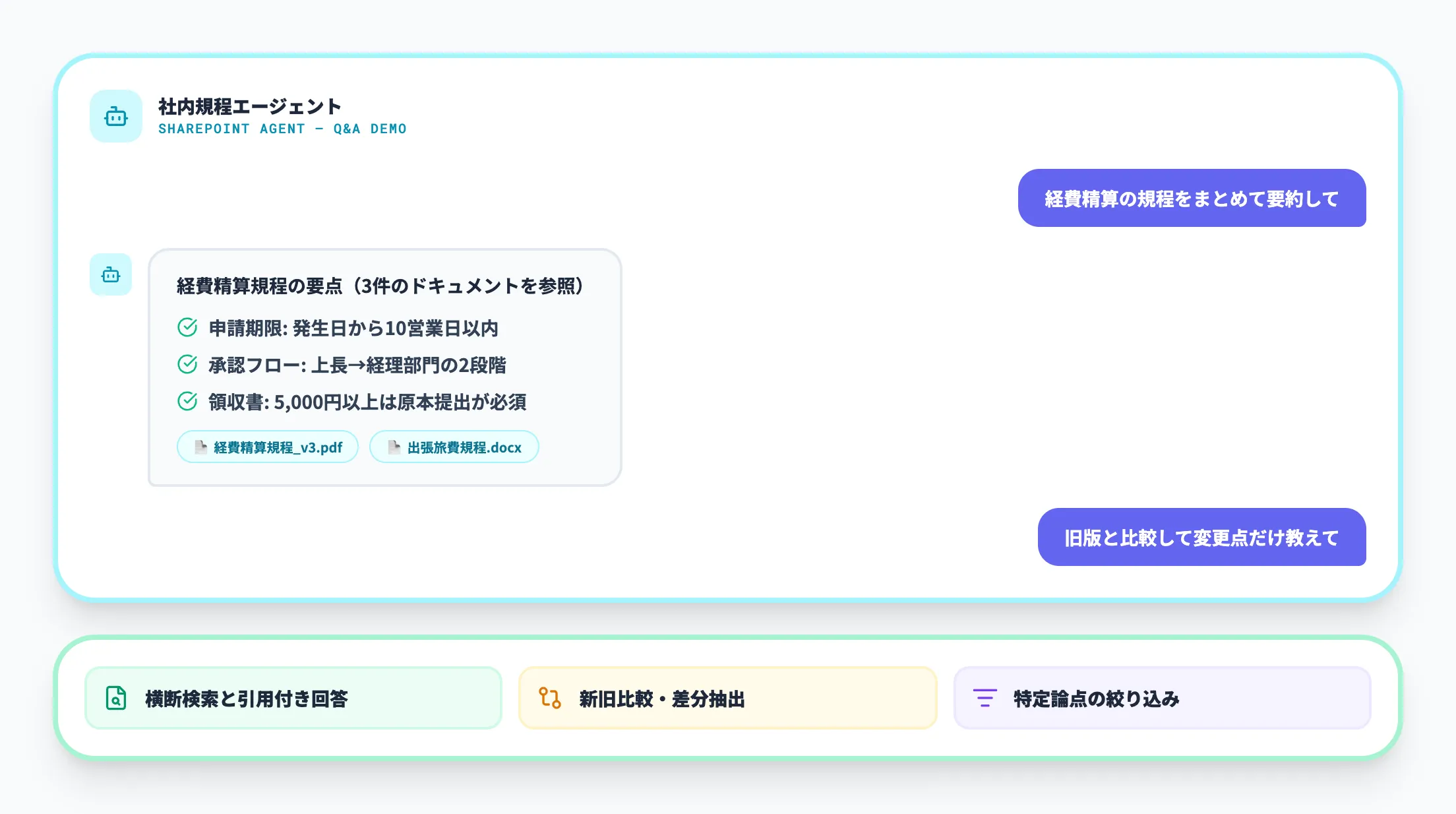
SharePointエージェントの基本は、「そのサイト専属のQ&A窓口」です。
SharePointサイトやドキュメントライブラリの画面右上にあるCopilotボタンからエージェントを開き、自然言語で質問を投げかけます。
使い方としては、次のようなものがあります。
- 「このサイトにある"経費精算"関連の規程をまとめて要約してほしい」
- 「2025年度のプロジェクトXに関する最終報告書のポイントを3つに整理して」
- 「この案件に関する議事録の中で、顧客側からの懸念点だけ抜き出してほしい」
質問に対しては、サイト内のページやドキュメントを横断的に参照し、関連部分を引用しながら回答を返します。
従来のように複数のファイルを開いて目視で探す必要がなくなり、「聞く」だけで要点を掴めるようになります。
ページ作成やコンテンツ整理の支援
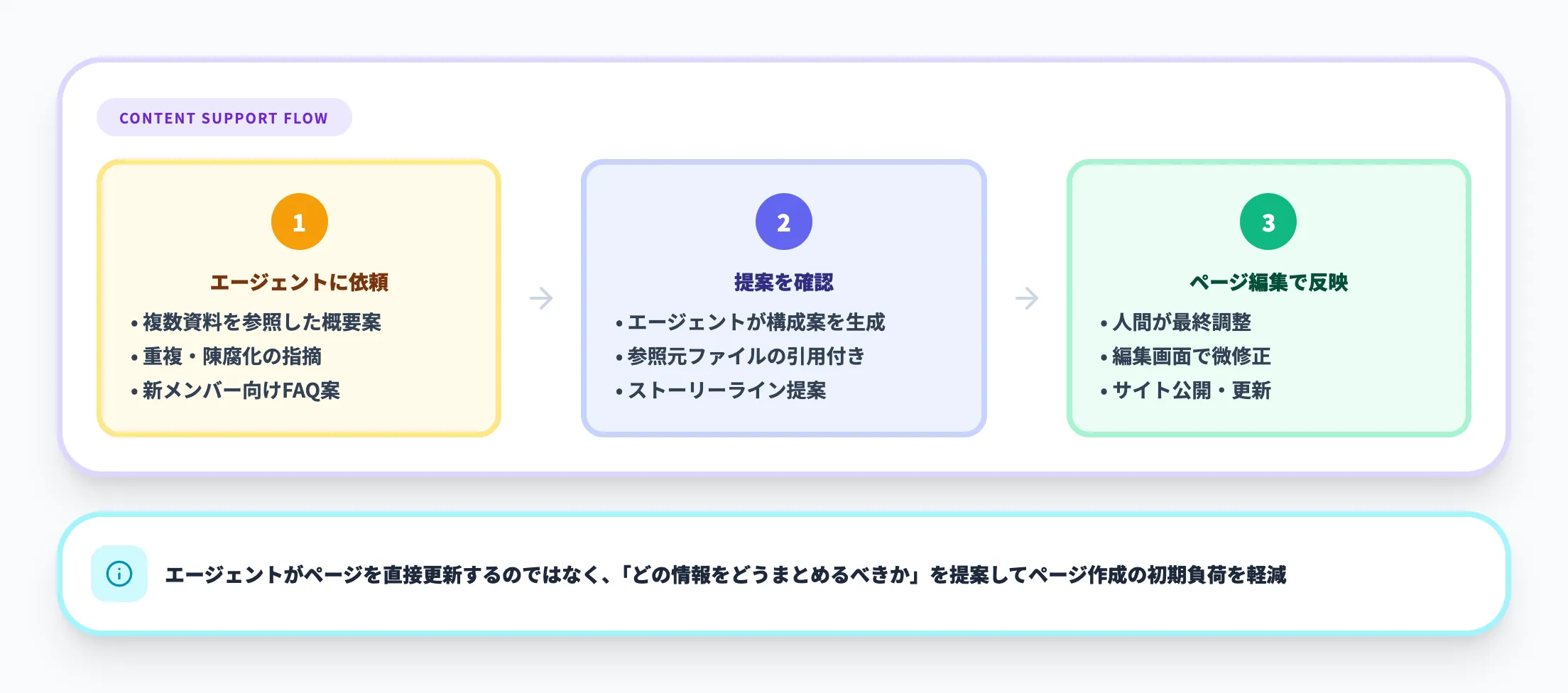
SharePointでは、Copilot機能を使ってページの生成・リライト・要約なども行えます。SharePointエージェントと組み合わせると、次のようなコンテンツ運用が実現しやすくなります。
- エージェントに「このライブラリの複数資料を基に、トップページ用の概要セクション案を作って」と依頼し、ページ編集画面で調整する
- 複数の古いページを参照させ、「重複している内容」や「情報が古そうな箇所」を指摘させてサイト整理のきっかけにする
- 「このプロジェクトの経緯を新メンバー向けに説明したい」と伝え、ストーリーラインやFAQ案を作成させる
エージェント自体がページを直接更新するわけではありませんが、「どの情報をどうまとめるべきか」を提案させることで、ページ作成の初期負荷を下げられます。
TeamsやMicrosoft 365 Copilot Chatからの利用・共有
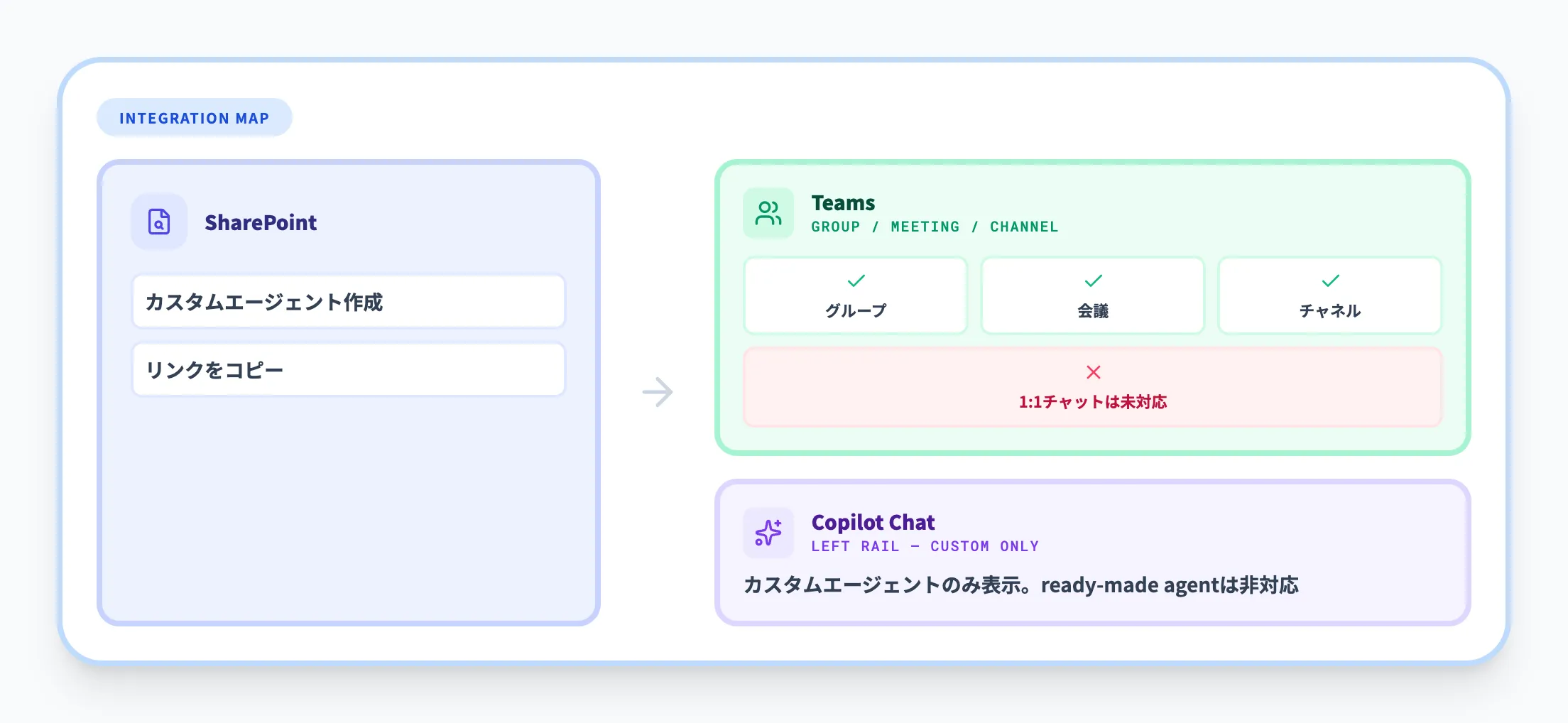
SharePointエージェントは、SharePointの画面だけで完結する機能ではありません。
Teamsへの共有やMicrosoft 365 Copilot Chatからの呼び出しにも対応しています。
代表的なシナリオは次のとおりです。
- SharePointサイト上で作成したエージェントのリンクをコピーし、Teamsのチャットに貼り付けて共有する
- Teamsのグループチャットや会議チャット、チャネルにエージェントを追加し、SharePointに戻らずその場で質問・回答を続ける
- Microsoft 365 Copilot Chatの左レールに表示される最近利用したエージェントから呼び出し、日常的なCopilot利用の一部として活用する
こうした連携により、「サイトごとに閉じた検索窓口」ではなく「TeamsやCopilot Chatから再利用できるプロジェクト専用アシスタント」として位置づけることができます。
なお、Teams共有やCopilot Chatでの再利用は主にカスタムエージェントが対象です。ready-made agentは共有できず、Copilot Chatの左レールにも表示されません。
TeamsでのAIエージェント活用も含め、Microsoft 365全体でのエージェント連携が進んでいます。
SharePointエージェントの仕組み
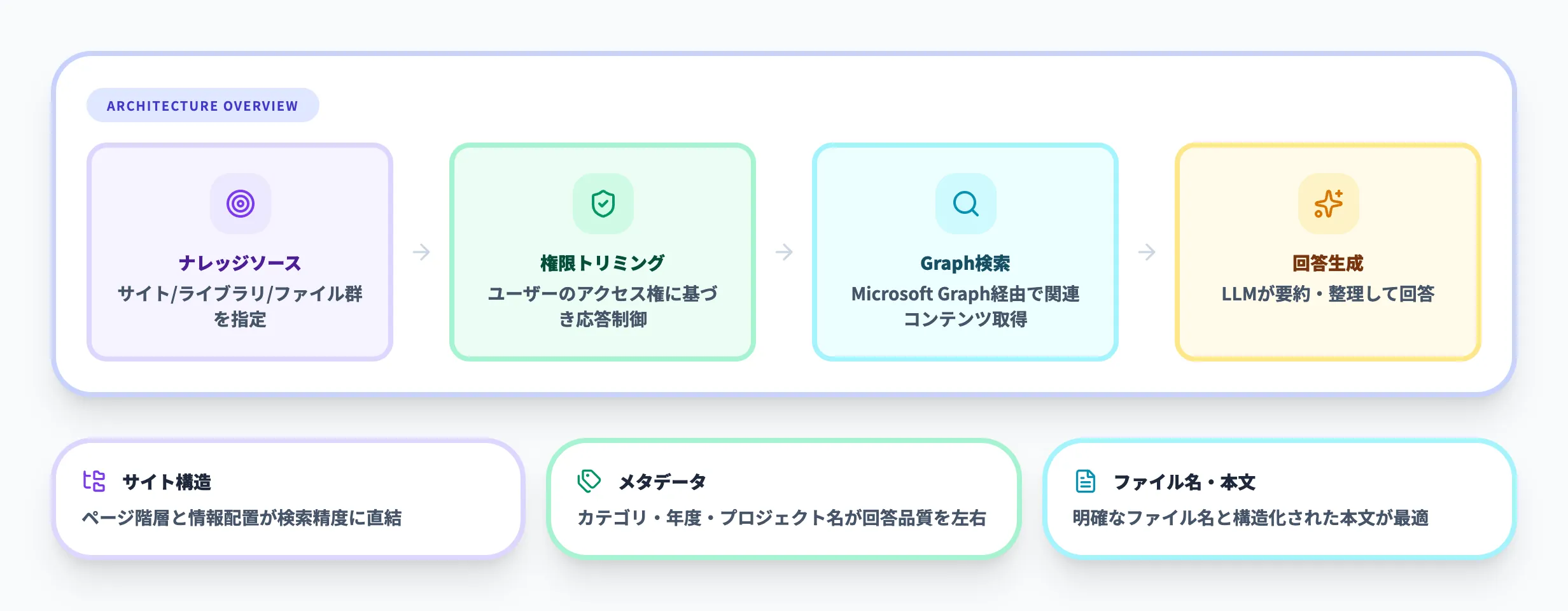
SharePointエージェントを正しく運用するうえで重要なのが、「どこまでの情報を、どのように参照しているのか」というナレッジ範囲の設計です。ここでは、スコープと権限、検索の流れを整理します。
ナレッジソースの指定
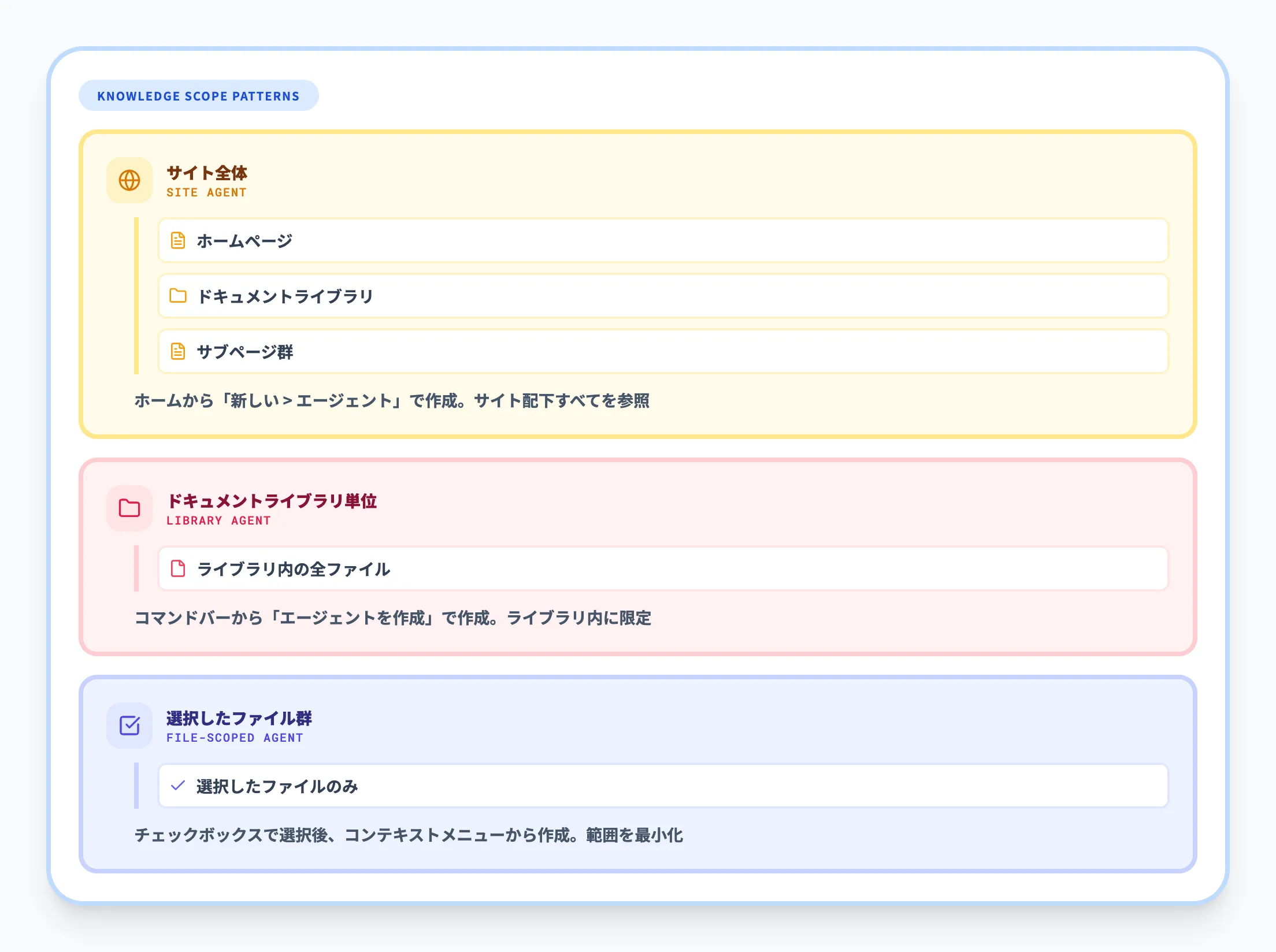
SharePointエージェントは、作成方法によってナレッジソースの範囲が変わります。代表的なパターンは次のとおりです。
-
サイト全体を対象とするエージェント(サイトエージェント)
サイトのホームページで「新しい > エージェント」から作成すると、そのサイト配下のコンテンツを広く参照するエージェントになります。
-
ドキュメントライブラリ単位のエージェント
ドキュメントライブラリのコマンドバーから「エージェントを作成」を選ぶと、そのライブラリ内のファイルを主なナレッジ源とするエージェントが作成されます。
-
選択したファイル群を対象とするエージェント
複数ファイルを選択した状態でコンテキストメニューからエージェントを作成すると、「その束ねたファイル群」に特化したエージェントとして動作します。
このように、「どの単位で会話したいか」に応じてスコープを切り替えられるのが特徴です。
社内規程集のようにサイト全体を対象にしたい場合と、個別案件の関連ファイル群だけに絞りたい場合で、エージェントを作り分けることができます。
ユーザー権限とアクセス制御に基づく応答のトリミング
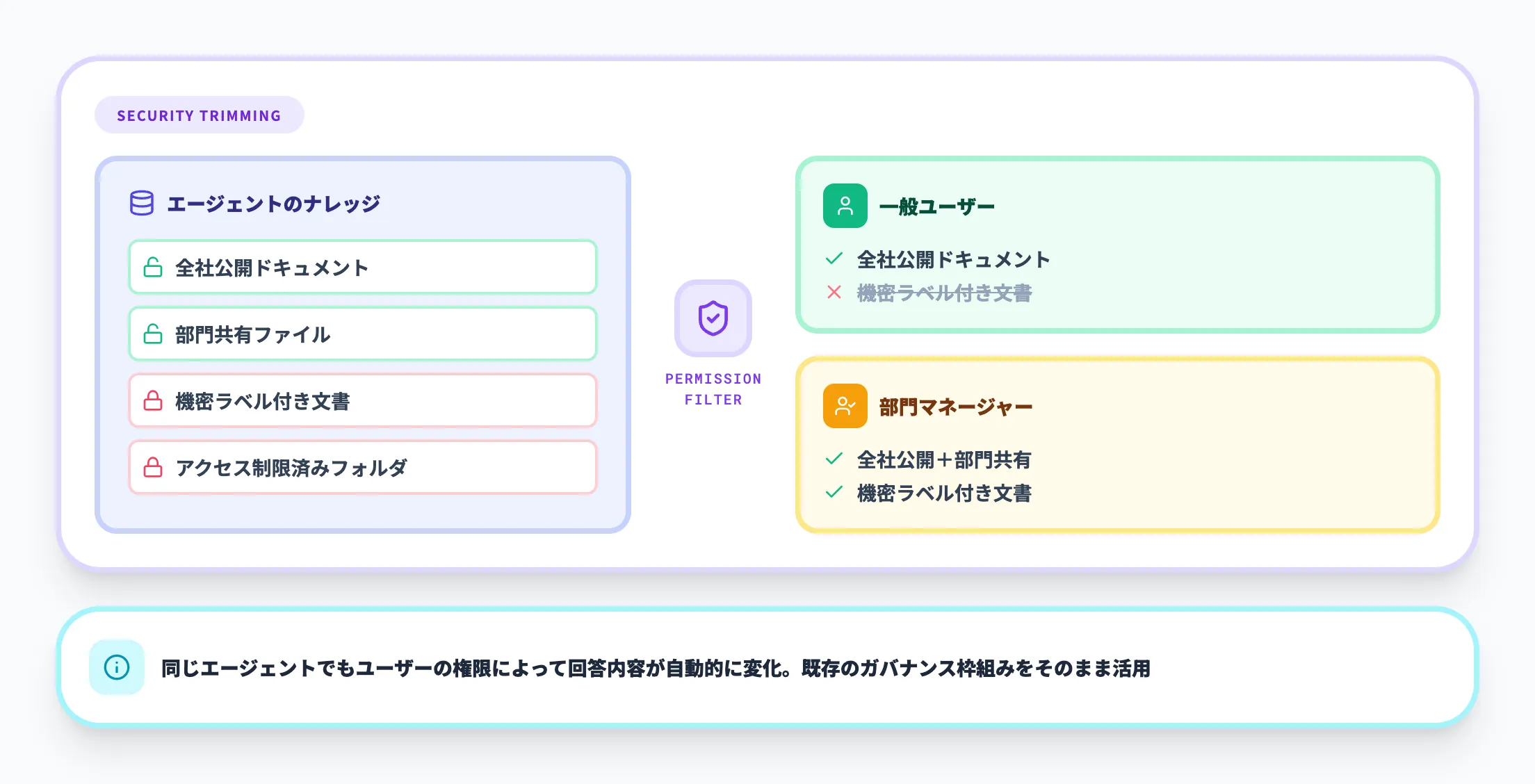
SharePointエージェントは、SharePointの標準的な権限モデル(サイト/ライブラリ/アイテムの権限)を前提に動作します。エージェント自体はサイト全体をナレッジとして持っていても、ユーザーに対しては「そのユーザーがアクセス権を持つコンテンツ」に基づいた回答のみを返します。
具体的には、次のような制御がかかります。
- ユーザーが閲覧権限を持たないファイルの内容は、回答に含まれない
- 機密度ラベルや共有設定で閲覧が制限されている場合、そのコンテンツを前提とした回答も抑制される
- 管理者がテナントレベルでCopilot連携をオフにしているサイトでは、エージェントの利用自体が制限される場合がある
この仕組みはセキュリティトリミングと呼ばれ、「Copilotに聞いたら本来見えない情報まで出てしまうのでは?」という懸念を抑えつつ、既存のガバナンス枠組みの中でAIを利用できるようにするものです。
検索と回答生成の流れ
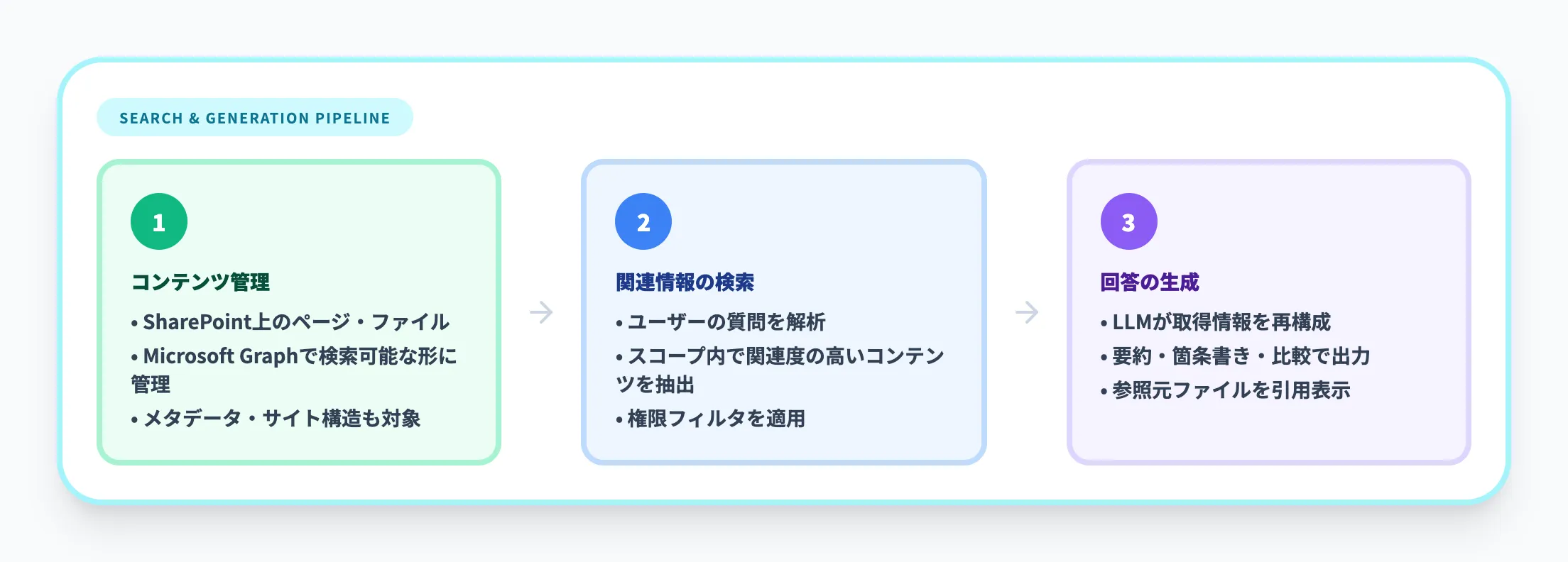
技術的な内部構造は非公開部分もありますが、概ね次のような流れで情報取得と回答生成が行われます。
- SharePoint上のコンテンツが、Microsoft Graphを通じて検索可能な形で管理される
- エージェントは、ユーザーの質問に対してスコープ内の関連度が高いページやファイルを検索し、根拠となる情報を取得する
- 取得した情報をもとに、大規模言語モデルが要約・説明・箇条書きなどの形に再構成して回答する
このとき、検索結果の候補には「サイト構造」「ファイル名」「本文」「メタデータ」のすべてが影響します。
そのため、情報アーキテクチャやメタデータ設計が整っているほど、エージェントの応答品質も安定しやすくなります。
SharePointエージェントのライセンス・料金体系
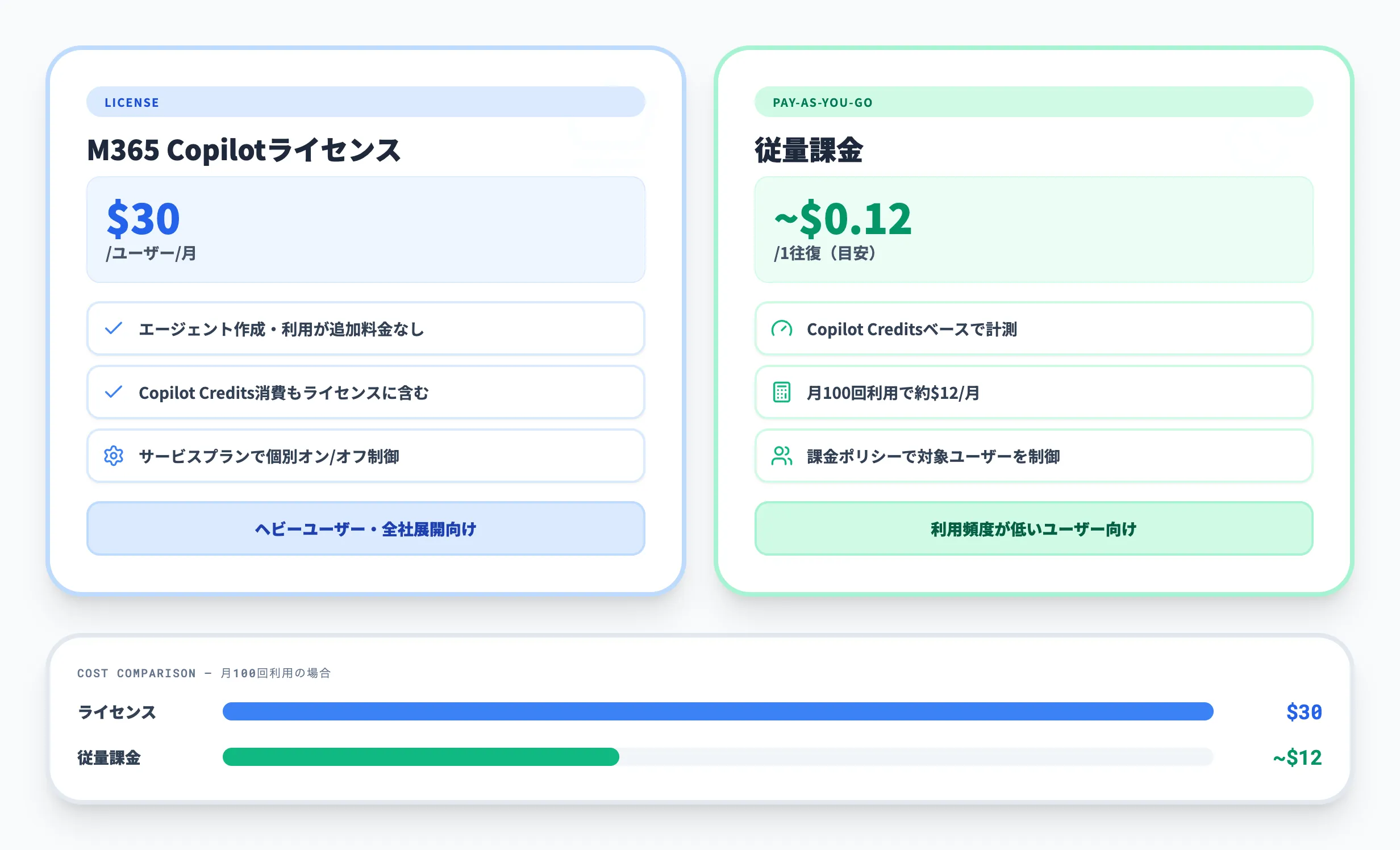
SharePointエージェントの利用形態は、Microsoft 365 Copilotライセンスで使う方法と、従量課金で使う方法に大きく分かれます。
導入時は、どのユーザーをライセンス対象にし、どのユーザーを従量課金で許可するかを先に決めておくと運用が安定します。
Microsoft 365 Copilotライセンスでの利用
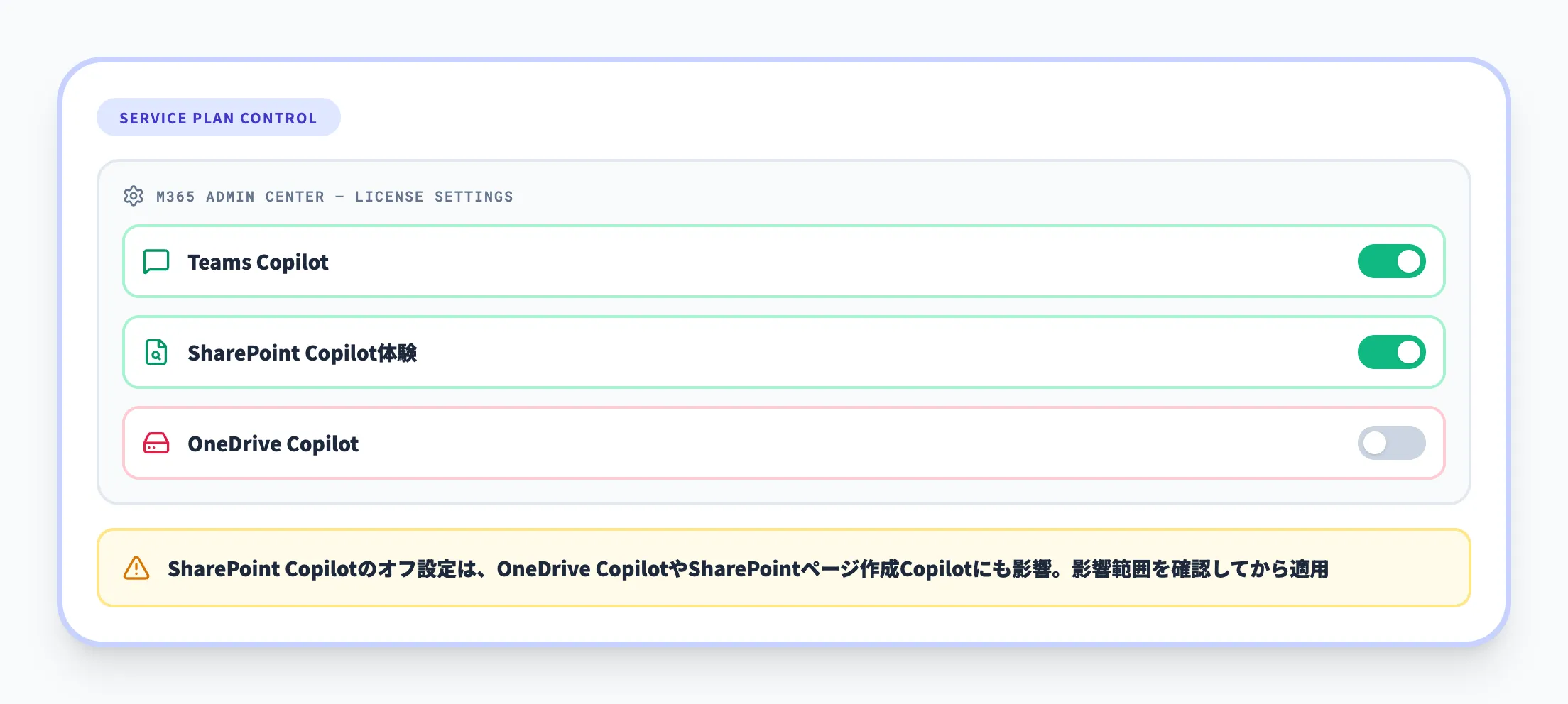
Microsoft 365 Copilotライセンス(月額$30/ユーザー)が割り当てられているユーザーは、SharePointエージェントの作成・利用について追加料金なしで運用できます。
管理者は、ライセンスのサービスプラン設定を通じて、ユーザーごとにSharePoint向けのCopilot体験をオン/オフにすることも可能です。
たとえば「TeamsではCopilotを使えるが、SharePointのエージェントは使わせない」といった制御が設計できます。
従量課金での利用
Microsoft 365 Copilotライセンスがないユーザーにも利用を広げたい場合は、管理者が従量課金(pay-as-you-go)を有効化し、課金ポリシーで対象ユーザーを制御します。
従量課金の料金の考え方
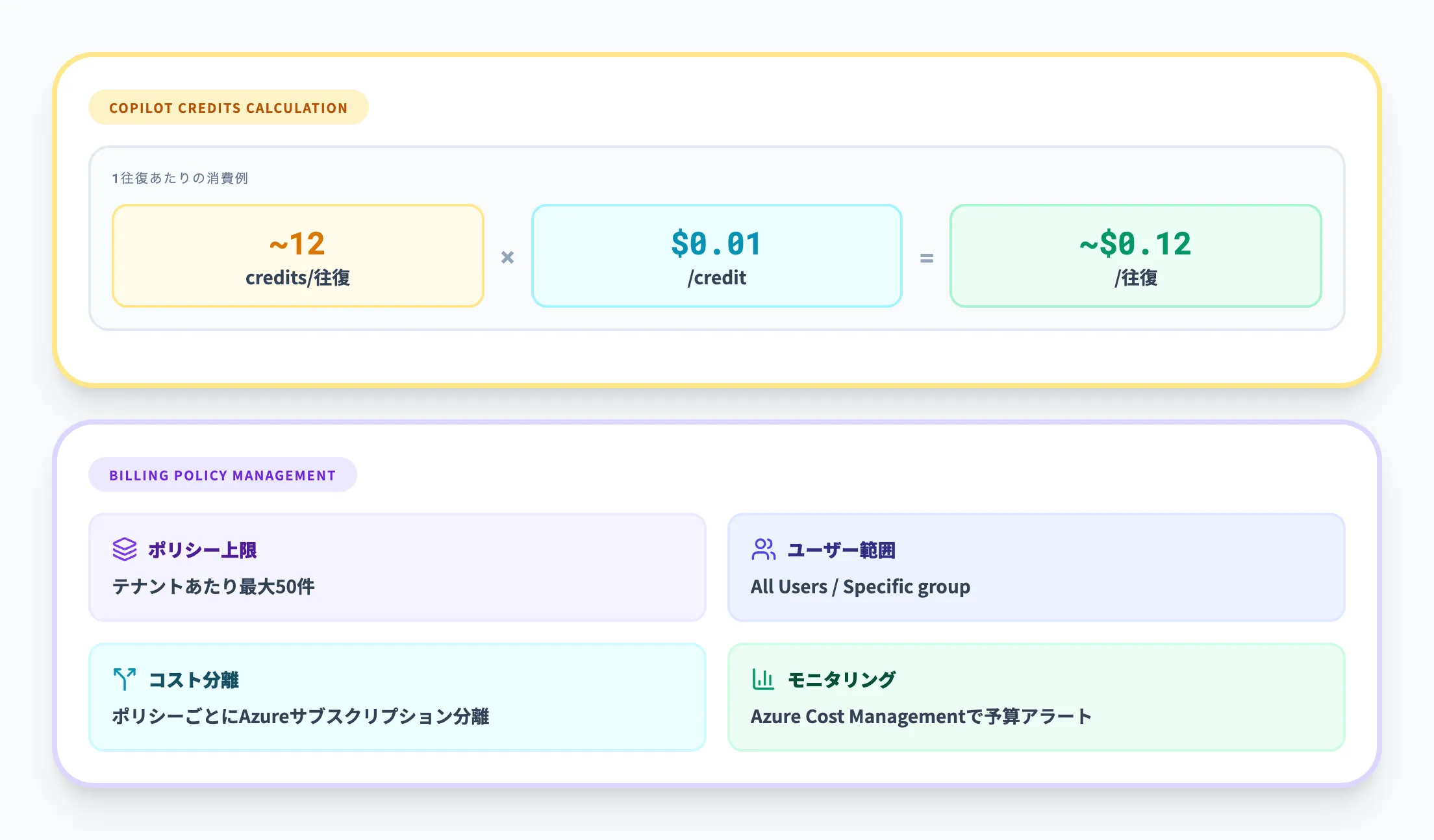
従量課金はCopilot Creditsベースで計測されます。Microsoft Learnでは、テナントグラフグラウンディングを伴う利用例として約12 credits程度の消費例も案内されており、SharePointエージェントでも1往復あたりおおむね$0.12前後が目安になります。
月100回の質問を想定すると月額$12程度であり、フルライセンス($30/ユーザー/月)と比較して利用頻度が低いユーザー向けにはコスト効率が高い選択肢です。
管理者が押さえるポイント
課金ポリシーにより、セキュリティグループ単位で柔軟に管理できます。主な設計ポイントは次のとおりです。
- 課金ポリシーはテナントあたり最大50件まで作成できる。ユーザー範囲は「All Users」または「Specific group」で指定でき、部門単位で制御したい場合は特定のセキュリティグループを割り当てる運用が一般的
- ポリシーごとにAzureサブスクリプションを分けられるため、部門別のコスト分離が可能
- 従量課金の消費量はAzure Cost Managementでモニタリングでき、予算アラートの設定も可能
- エージェント自体は.agentファイルとして管理されるため、ファイル権限でエージェントへのアクセスと編集の可否も制御できる
想定外の利用拡大を防ぐには、許可するユーザー範囲を課金ポリシーで明確に限定し、Azure Cost Managementで定期的に消費量を確認する運用が重要です。

SharePointエージェントの作成方法
ここでは、SharePointエージェントの作成・共有・管理の流れを整理します。
既定エージェントとカスタムエージェントの違い
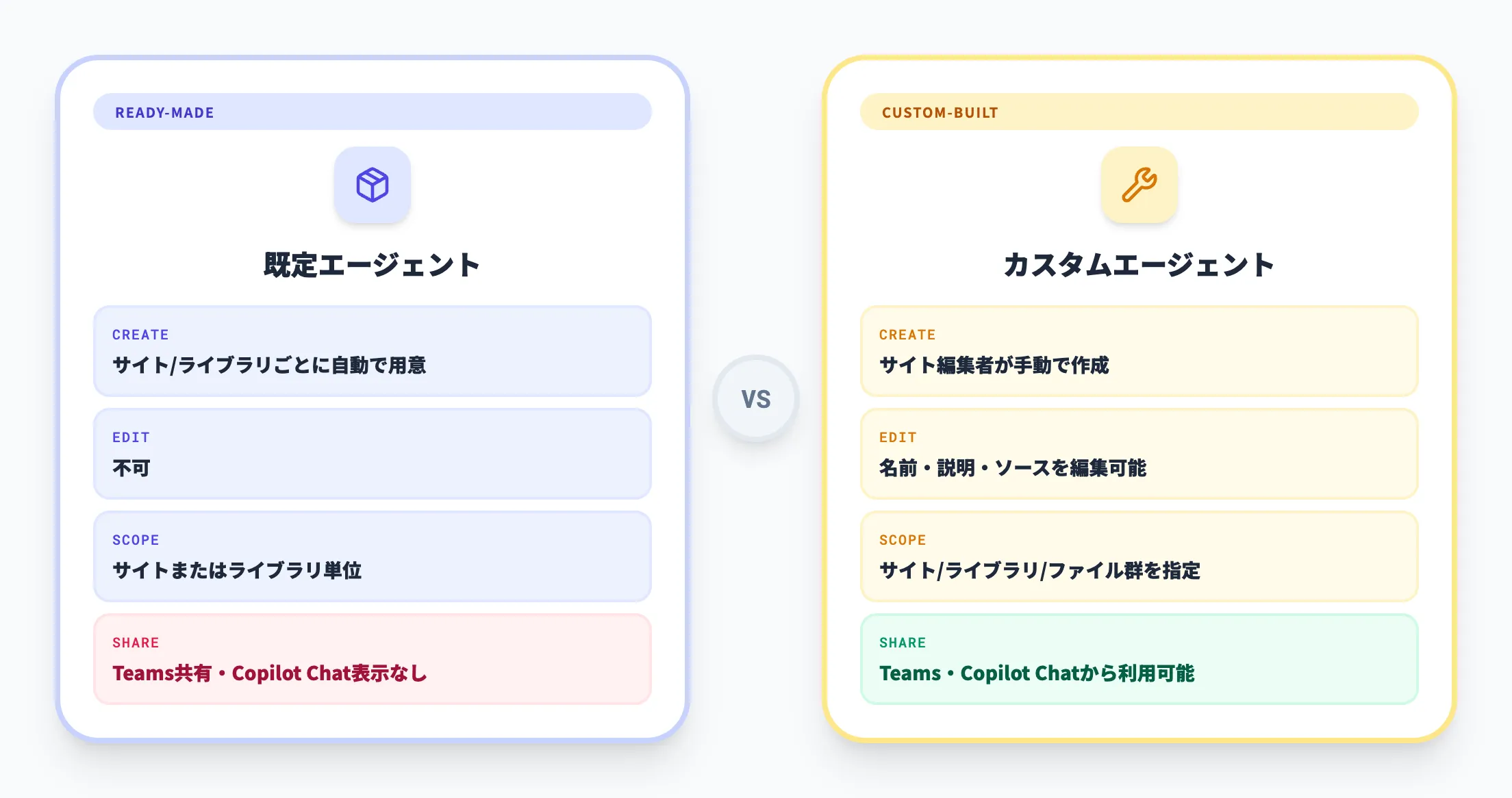
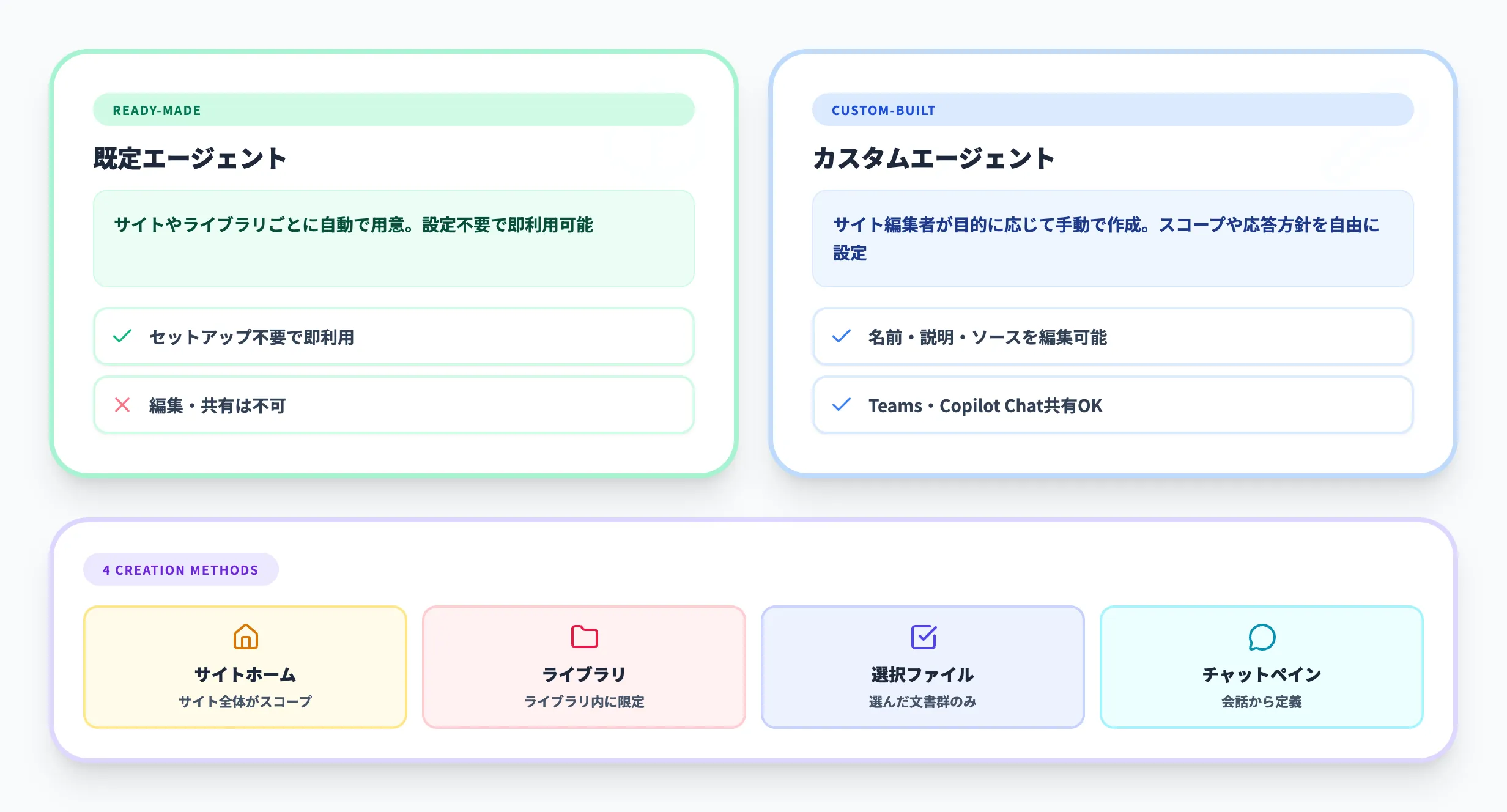
SharePointでは、サイトやドキュメントライブラリごとに既定(ready-made)エージェントが用意されており、それに加えてサイト編集者が目的に応じて作るカスタムエージェントの2種類があります。
以下の表で両者の違いを整理しました。
| 観点 | 既定エージェント | カスタムエージェント |
|---|---|---|
| 作成 | サイトやライブラリごとに自動で用意 | サイト編集者が手動で作成 |
| 編集 | 不可 | エージェント名・説明・ナレッジソースを編集可能 |
| スコープ | サイトまたはドキュメントライブラリ単位 | サイト/ライブラリ/選択ファイル群を指定可能 |
| Teams共有 | 不可 | リンク共有でTeamsやCopilot Chatから利用可能 |
| 承認 | - | サイト所有者が「承認済み」に設定でき、エージェントピッカーで優先表示される |
既定エージェントはセットアップ不要でサイトのコンテンツに特化した回答を返すため、まず試したい場合に便利です。
より細かくスコープや応答方針を制御したい場合は、カスタムエージェントを作成します。
SharePointサイト上でのカスタムエージェント作成手順
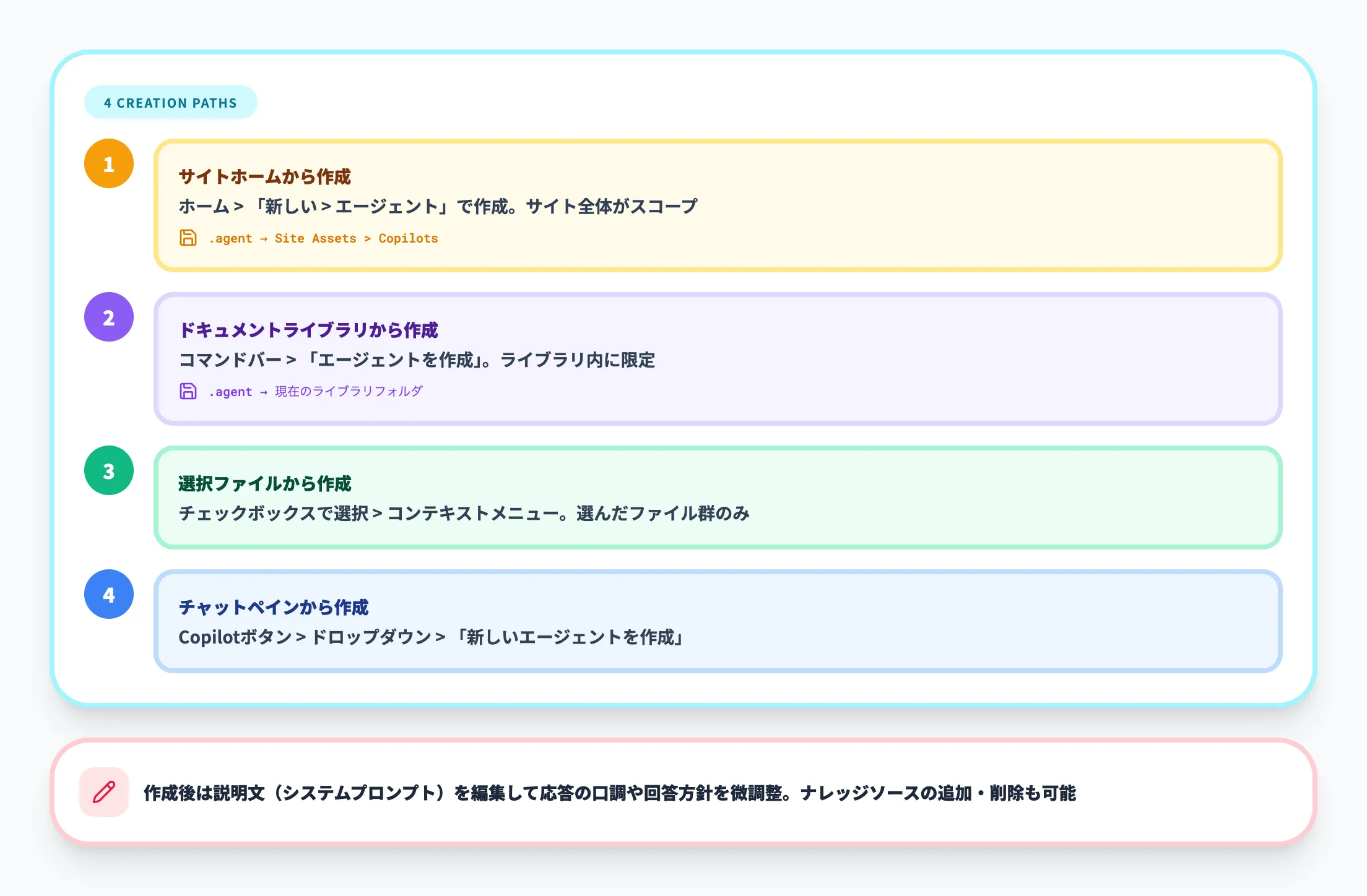
カスタムエージェントの作成は、SharePointのUIからノーコードで行えます。作成元によってスコープと.agentファイルの保存先が異なるため、目的に応じた方法を選びます。
サイトホームから作成する場合
サイトのホームページで「新しい > エージェント」を選択し、エージェント名と説明を入力して作成します。
サイト配下のコンテンツ全体がスコープになり、.agentファイルはサイトのアセット内のCopilotsフォルダに保存されます。
ドキュメントライブラリから作成する場合
対象ライブラリを開き、コマンドバーから「エージェントを作成」を選択します。ライブラリ全体を対象にするか、
選択したファイル群を対象にするかを指定できます。.agentファイルは現在のライブラリフォルダに保存されます。
選択したファイルから作成する場合
複数のファイルをチェックボックスで選択し、コンテキストメニューから「エージェントを作成」を選択します。
選択したファイル群をナレッジソースとする、範囲を絞ったエージェントが作成されます。
エージェントのチャットペインから作成する場合
サイト上部のCopilotボタンでエージェントを開き、エージェント名のドロップダウンから「新しいエージェントを作成」を選択します。
現在のサイトやライブラリをスコープとして、会話の流れからエージェントを定義できます。
作成後は、エージェントの説明文(システムプロンプトに相当)を編集することで、応答の口調や回答方針を微調整できます。
ナレッジソースの追加・削除もこの編集画面から行えます。
Teamsへの公開・利用範囲の設定
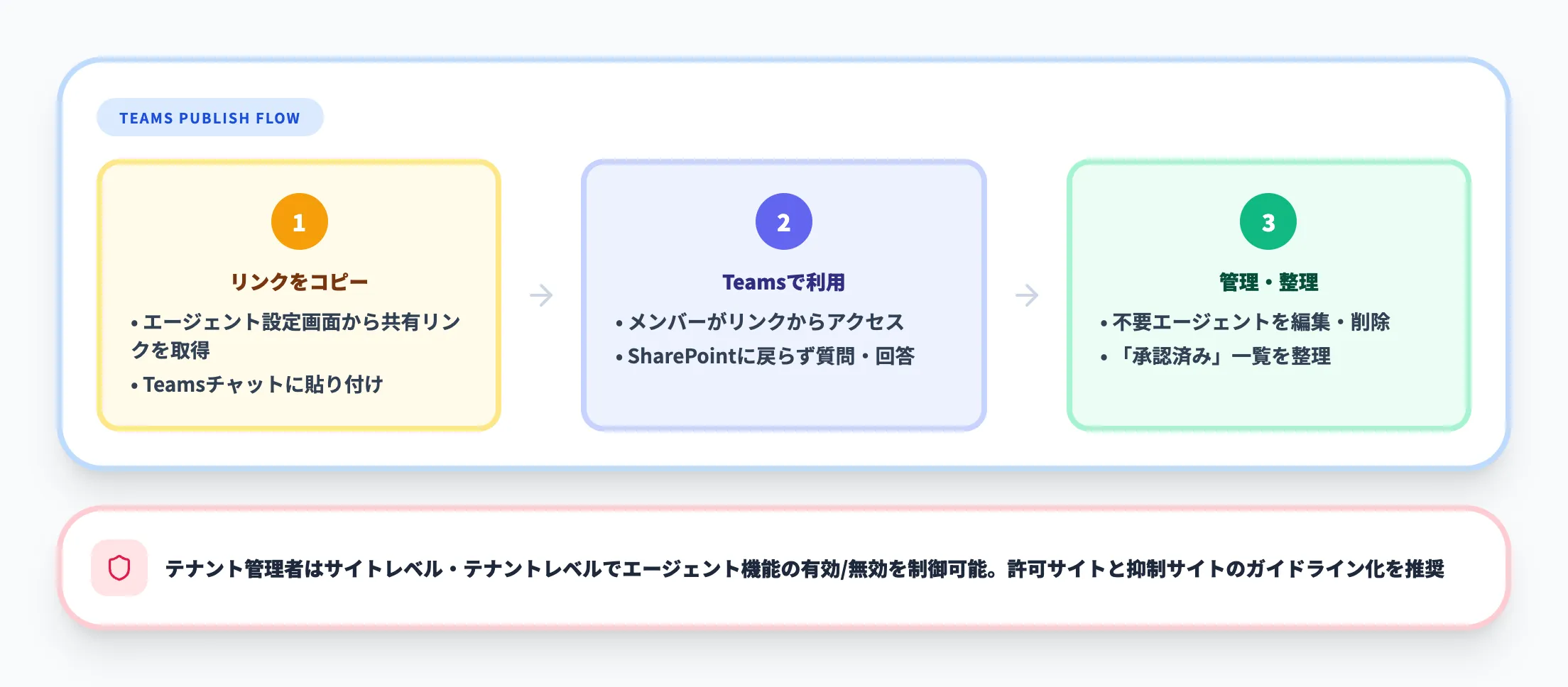
カスタムエージェントは、作成者だけでなくチームメンバーと共有して使うことが想定されています。主な共有手段は次のとおりです。
- エージェントの「リンクをコピー」を使い、Teamsチャットに貼り付けて共有する
- Teamsからエージェントを開いたメンバーが、SharePointに戻らずその場で質問・回答を続ける
- 不要になったエージェントを編集・削除し、サイトの「承認済みエージェント」一覧を整理する
テナント管理者向けには、SharePointエージェント機能をサイトレベル・テナントレベルで有効/無効にするためのポリシーが提供されています。
「どのサイトではエージェントを許可するか」と「どのサイトでは情報露出を避けるために抑制するか」を整理し、ガイドライン化しておくことが重要です。
SharePointエージェントのユースケース
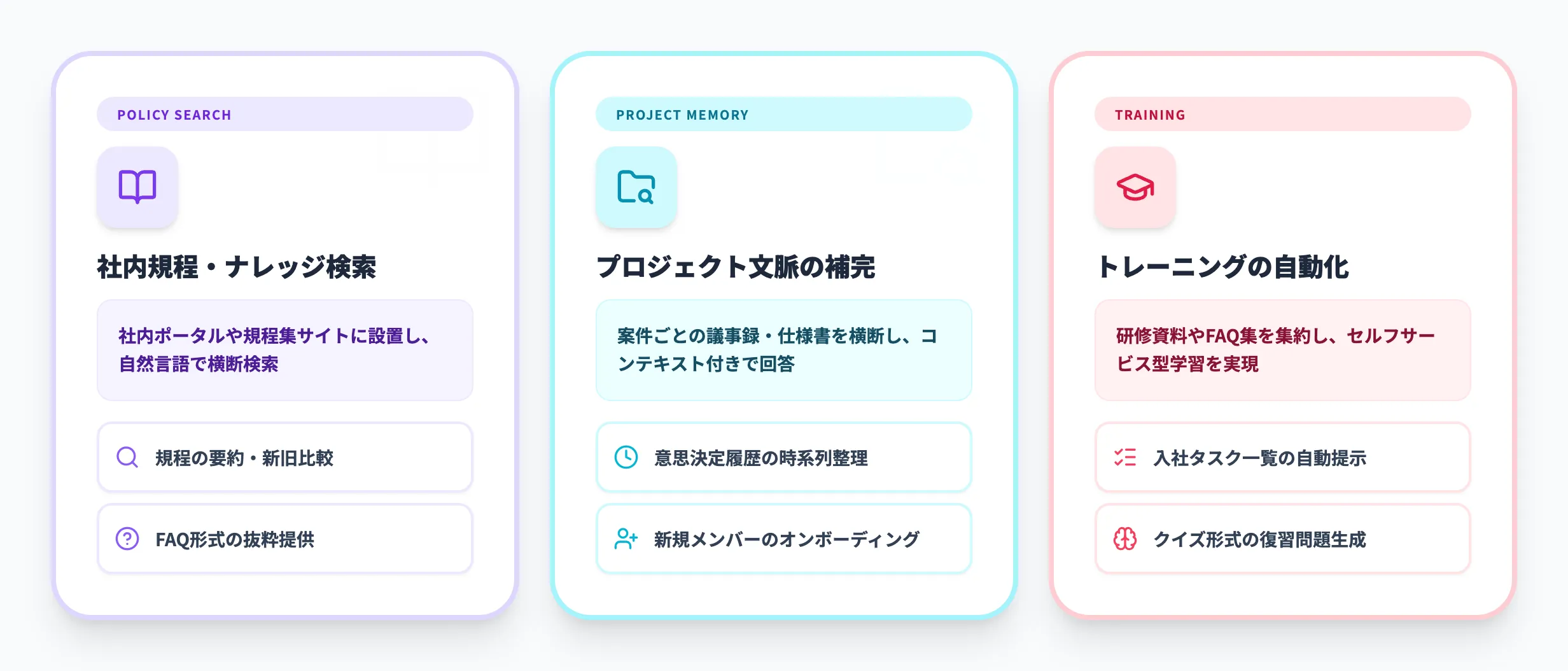
ここでは、SharePointエージェントの代表的なユースケースを3つに分類して紹介します。
いずれも「既存のSharePointサイトを前提に、利用者側の手間を減らす」という文脈で活用されます。Copilotエージェント全般の活用事例でも一部紹介していますがが、本節ではSharePointに特化したパターンを取り上げます。
社内ポータルや規程集サイトでのナレッジ検索の省力化
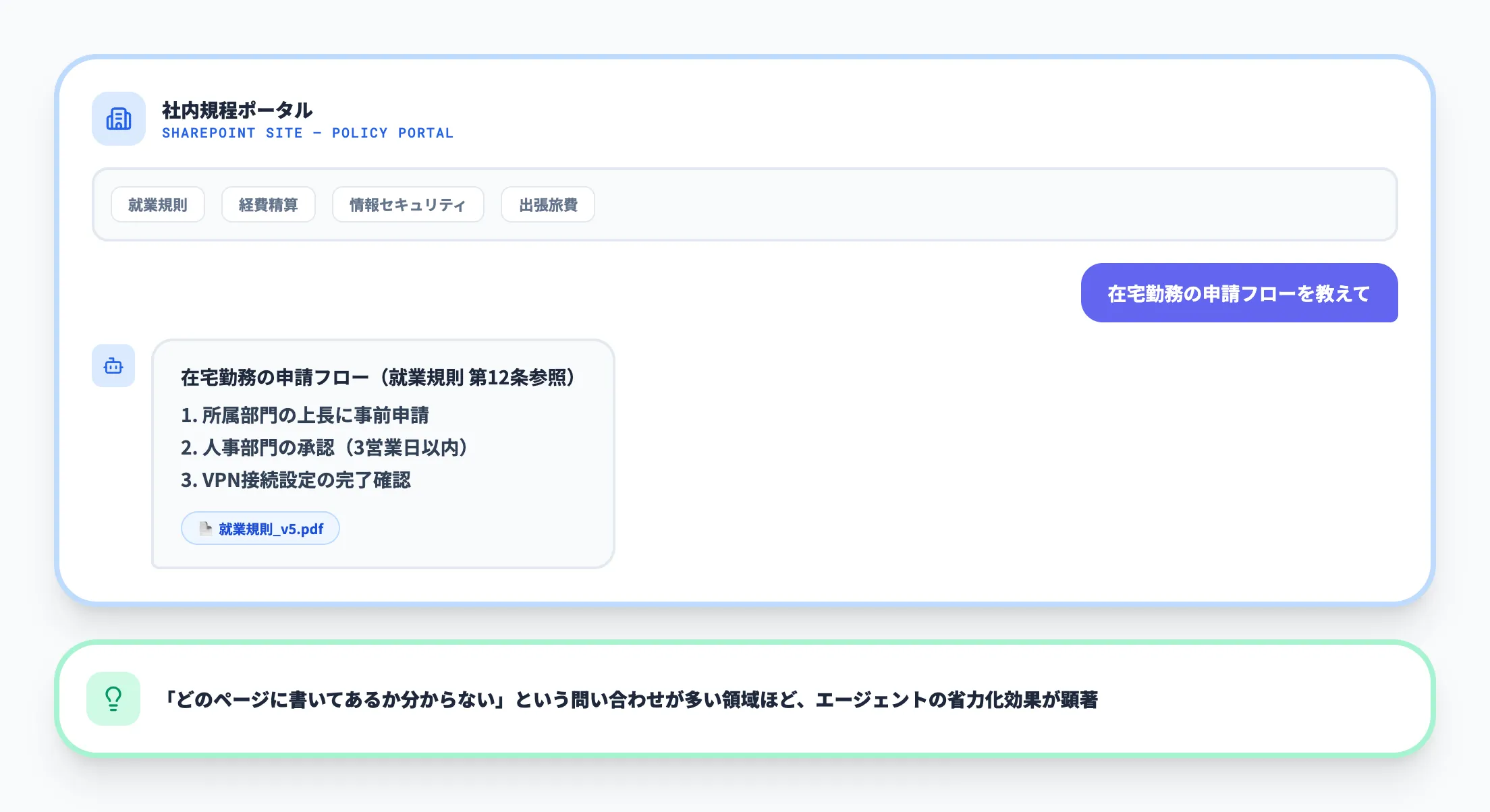
最初の導入候補として多いのが、社内ポータルや規程集サイトです。
従来はサイトマップや検索ボックスから「それらしいページ」を探して内容を読む必要がありましたが、SharePointエージェントを設置すると、次のような利用が可能になります。
- 「在宅勤務の申請フローを教えて」「育児休業の期間と手続きを要約して」といった自然言語の質問に対し、複数の規程ページを横断した回答を返す
- 変更のあった規程の要点を、旧版と比較しながら説明させる
- 長いPDF規程を読みにくいと感じる従業員向けに、FAQ形式の抜粋をエージェント経由で提供する
「どのページに書いてあるか分からない」という問い合わせが多い領域ほど、エージェントの効果が分かりやすく表れます。
プロジェクトサイトや案件フォルダでのコンテキスト付き回答
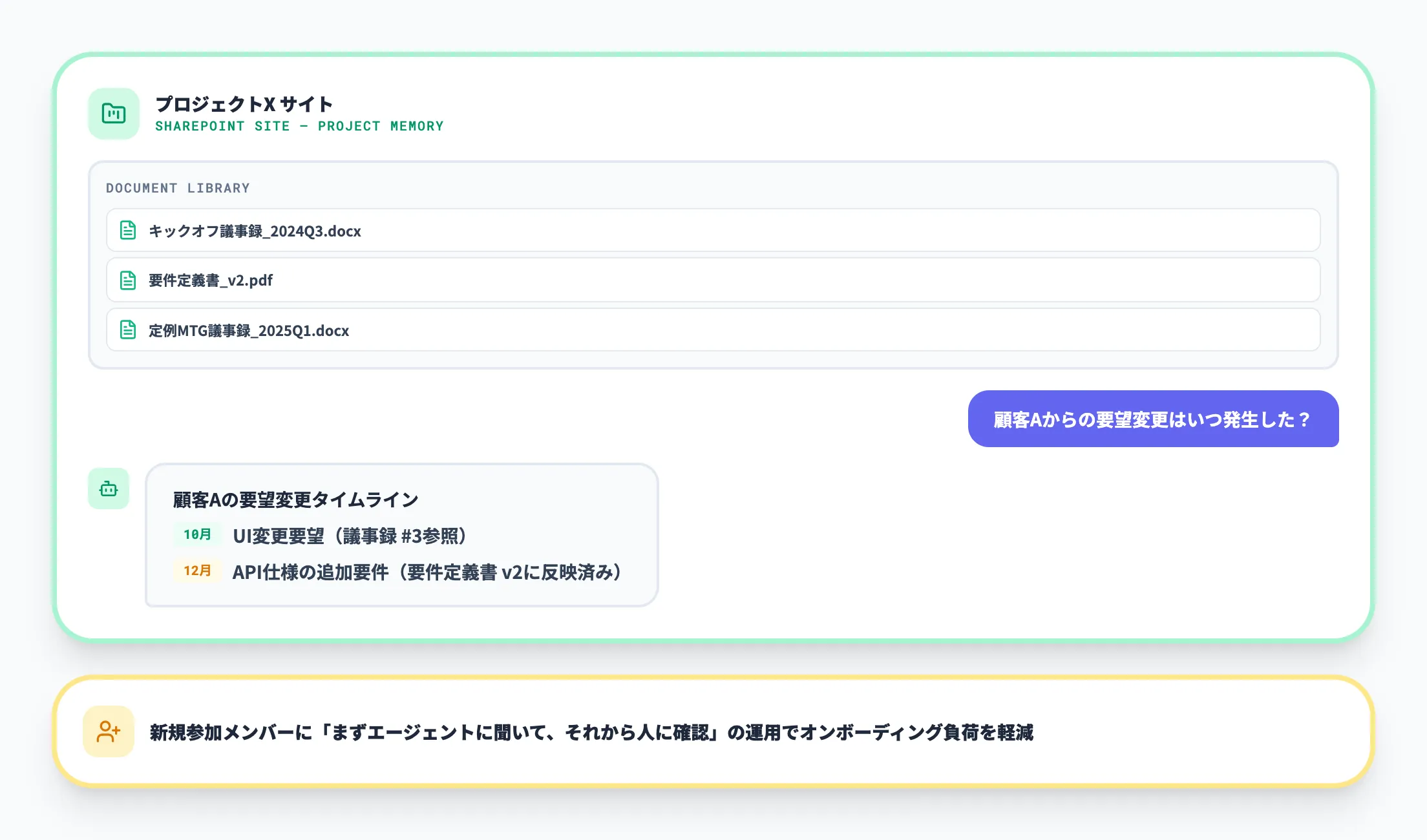
次に多いのが、プロジェクト単位・案件単位のサイトや関連ファイル群を対象にしたユースケースです。
プロジェクト期間が長く参加メンバーの入れ替わりがあるケースでは、エージェントが「プロジェクトの記憶」を補完する役割を果たします。
具体的には、次のような問いに答えられるようになります。
- 「この案件で、顧客Aからの要望変更がどのタイミングで発生したか知りたい」
- 「プロジェクトXのキックオフから現在までの大きな意思決定の履歴を、時系列でまとめてほしい」
- 「この議事録群のうち、"パフォーマンス問題"に言及している部分だけ抽出してほしい」
エージェントは議事録・仕様書・タスク管理用ドキュメントなどを横断して回答を生成します。
新しく参加したメンバーに「まずはエージェントに聞いてみてから、人に確認してください」という運用にすると、オンボーディング負荷を抑えやすくなります。
トレーニング資料やオンボーディング情報のセルフサービス化
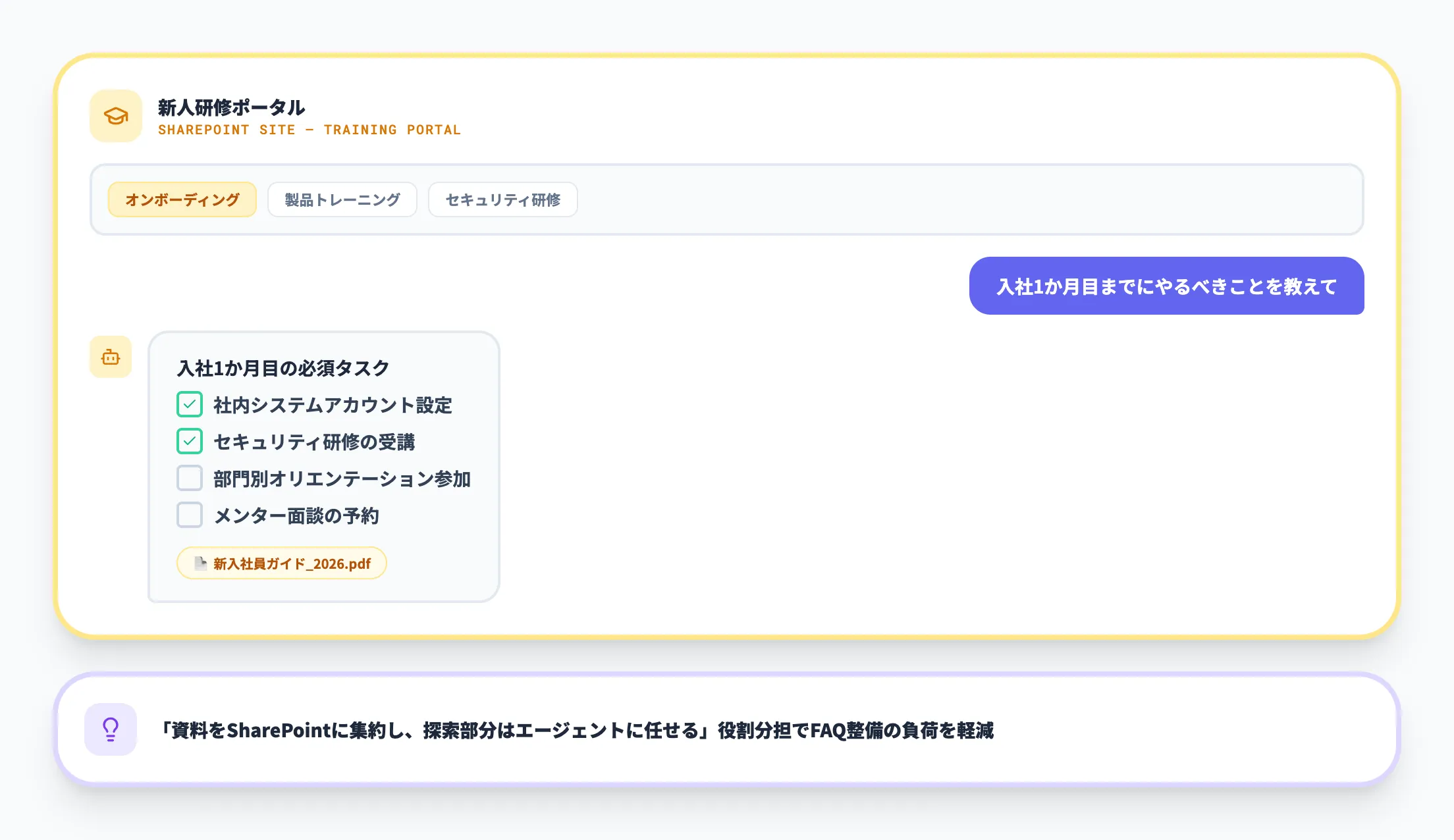
教育・トレーニング系のコンテンツも、SharePointエージェントと相性が良い領域です。
人事・教育部門が用意したトレーニング資料やFAQ集を一か所に集約し、そのサイトにエージェントを紐づけることで、従業員は「トレーニングポータルに聞く」感覚で学習を進められます。
代表的な使い方は次のとおりです。
- 新入社員向けオンボーディングサイトで「入社1か月目までにやるべきことを教えて」と聞き、関連タスクや資料を一覧で出してもらう
- セールストレーニングサイトで「この製品ラインアップの違いを、お客様説明に使えるレベルで整理して」と依頼する
- 研修資料をもとに「この内容の要点」「クイズ形式の復習問題」を生成させる
人手だけでFAQやチュートリアルを整備し続けるのは負荷が高いため、「資料をSharePointに集約し、探索部分はエージェントに任せる」という役割分担が有効です。
SharePointエージェント導入検討のポイント
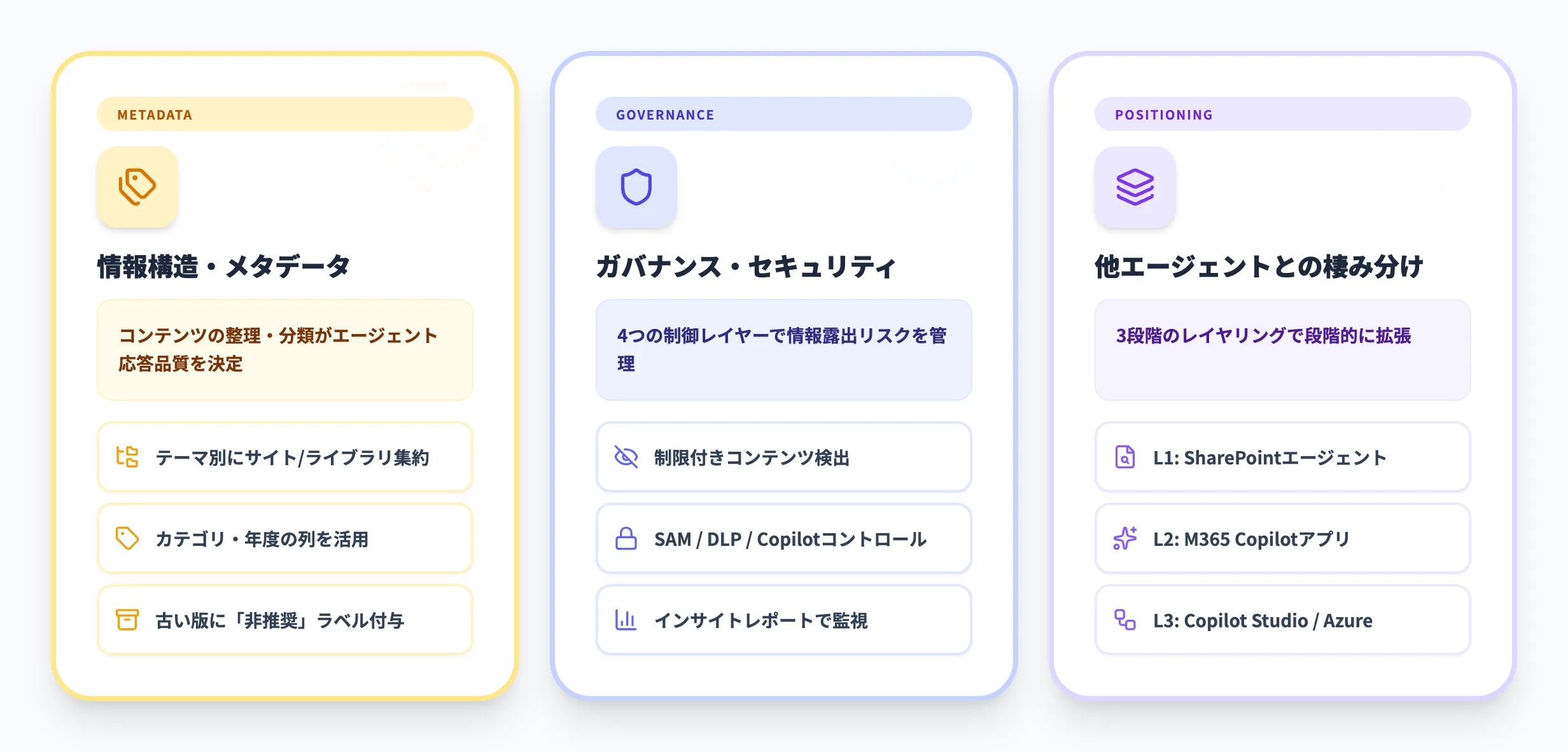
最後に、SharePointエージェントを実際に導入・展開する際に押さえておきたいポイントを整理します。
「とりあえず有効化する」のではなく、情報構造やガバナンスとセットで設計することが成功の鍵です。
情報構造とメタデータ設計
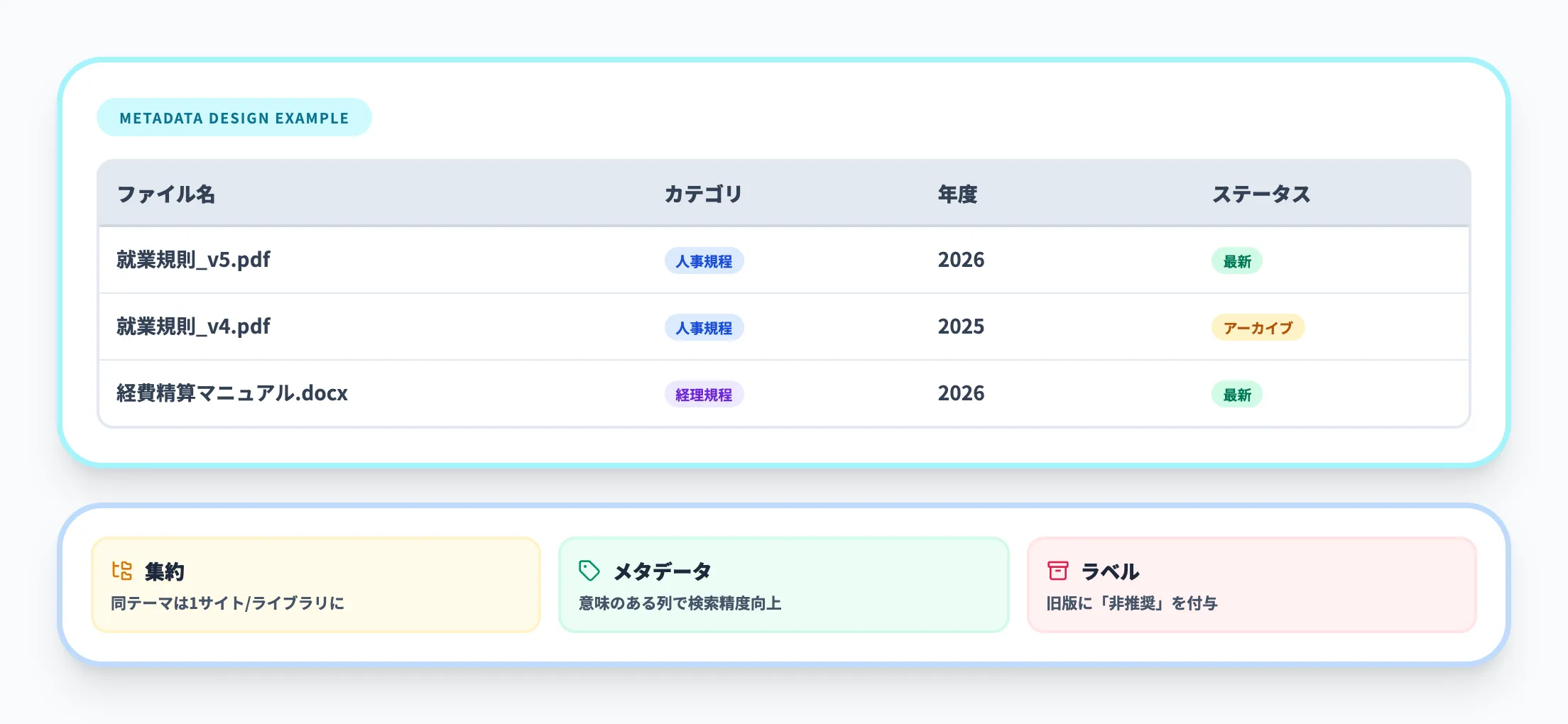
SharePointエージェントの回答品質は、「どのような情報構造・メタデータでコンテンツを管理しているか」に大きく左右されます。
これはCopilot全般に対してMicrosoftが公表しているベストプラクティスとも整合する考え方です。
特に意識したいポイントは次のとおりです。
- 同じテーマの情報は、できるだけ1つのサイト/ライブラリに集約し、サイロ化を避ける
- ドキュメントライブラリの列(カテゴリ、プロジェクト名、年度など)を活用し、検索条件として意味のあるメタデータを付与する
- 古い版の資料には「アーカイブ」や「非推奨」などのラベルを付け、エージェントが最新情報を優先しやすい状態にする
エージェントは「整理された情報をより賢く引き出す存在」であり、魔法の箱ではありません。
既存の情報アーキテクチャ改善のきっかけとして、SharePointエージェント導入を位置づけると効果的です。
ガバナンスとセキュリティ
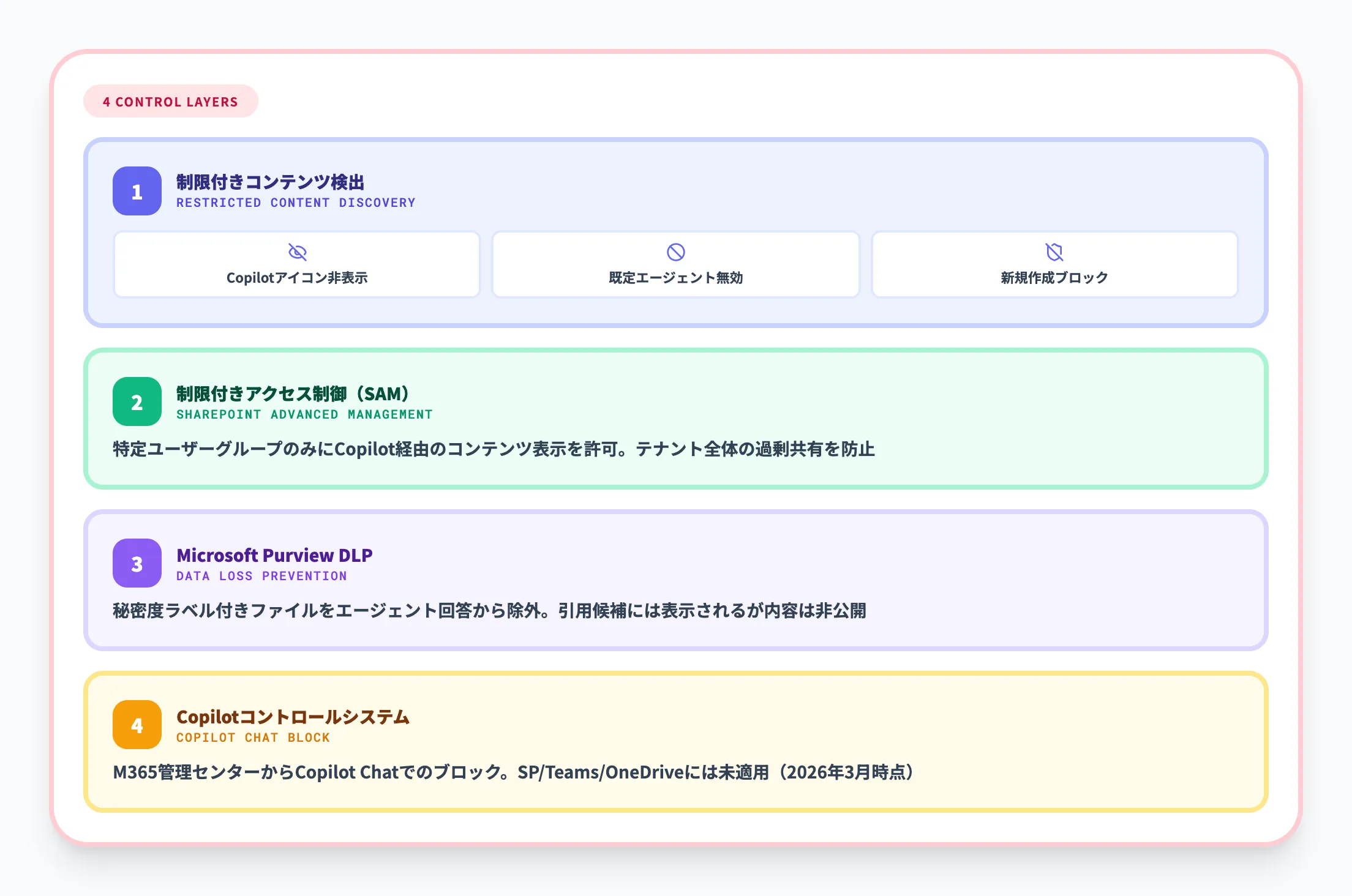
SharePointエージェントはユーザーの質問に対して「最も関連すると判断される情報」を提示するため、ガバナンスとセキュリティの観点で複数の制御レイヤーを組み合わせる必要があります。
Microsoftが提供する主な制御手段を以下にまとめました。
-
制限付きコンテンツ検出
SharePoint管理者がサイト単位で設定できるポリシーで、対象サイトのCopilotアイコンを非表示にし、既定エージェントの利用・新規エージェントの作成・他エージェントへのコンテンツ追加をすべてブロックします。
高機密情報を扱うサイトに適用すると効果的です。
-
制限付きアクセス制御(SharePoint Advanced Management)
サイトへのアクセスを特定のユーザーグループに限定し、そのグループにのみCopilotを通じたコンテンツ表示を許可するポリシーです。
テナント全体の過剰共有を防ぐ手段として機能します。
-
Microsoft Purview DLP(データ損失防止)
秘密度ラベルを条件としたDLPポリシーを作成し、特定のファイルがエージェントの回答に利用されないよう除外できます。
ラベル付きファイルは引用候補には表示されますが、内容は回答に含まれません。
-
Copilotコントロールシステムによるブロック
テナント管理者はMicrosoft 365管理センターから、特定のSharePointエージェントをCopilot Chatでブロックできます。ただし、2026年3月時点ではこのブロックはCopilot Chatのみに適用され、SharePoint・Teams・OneDriveでの利用には影響しません。
テナント規模が大きいほど、エージェント有効化ポリシーやサイト分類ポリシーを明文化しておくことが安全です。
また、SharePoint Advanced Managementのインサイトレポートを使えば、エージェントの利用状況やアクセスパターンを定期的に確認し、想定外の利用がないかモニタリングできます。
Copilot StudioやAzure AIエージェントとの棲み分け方針
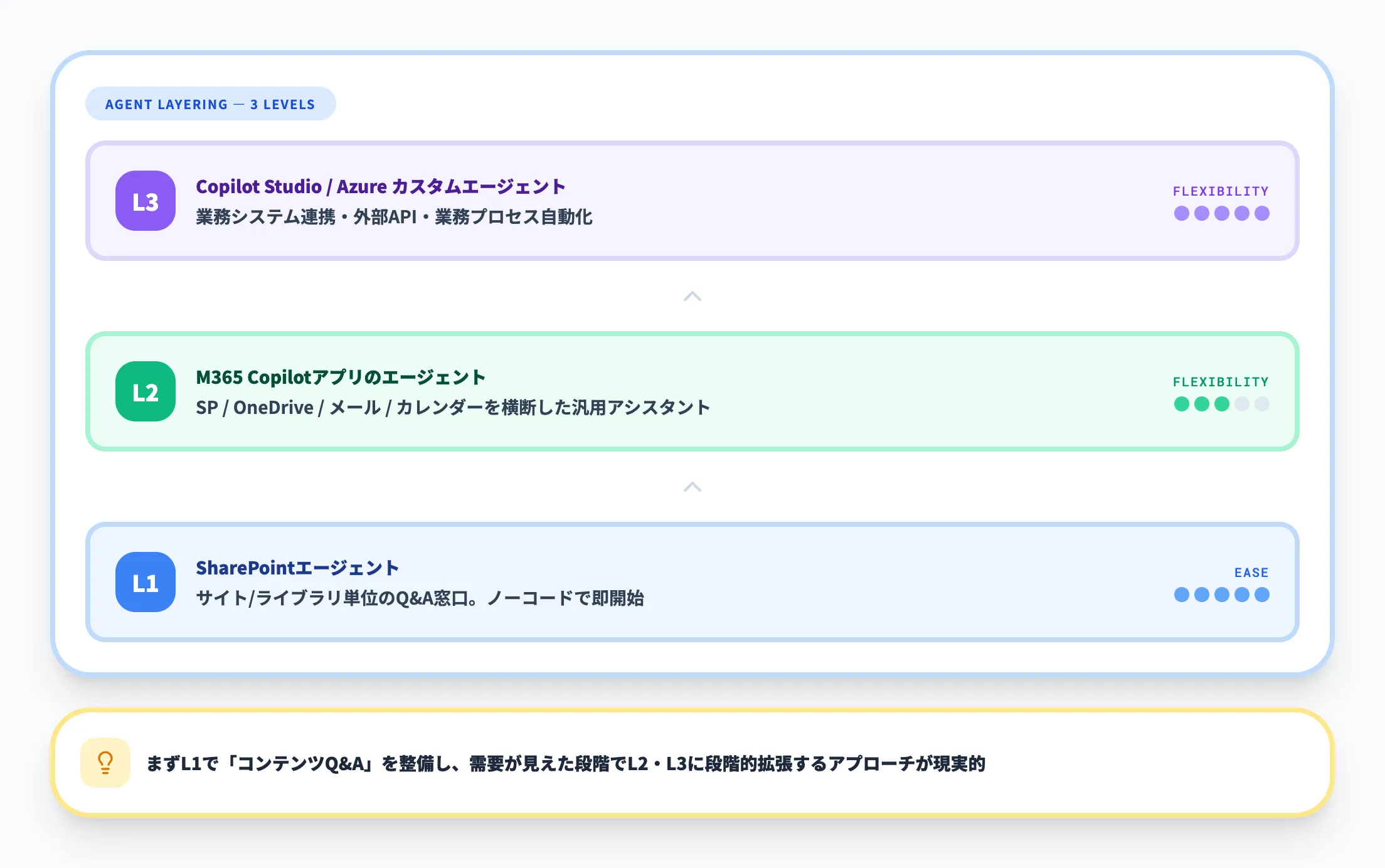
「SharePointエージェントだけで完結させるのか」「Copilot Studioや他のエージェントとどう棲み分けるのか」という観点も重要です。
現実的な方針として、次のようなレイヤリングが考えられます。
-
レベル1:SharePointエージェント(サイト/ライブラリ単位)
部門やプロジェクトごとのナレッジを、その場専用のQ&A窓口として提供する。ノーコードで小さく始められる。
-
レベル2:Microsoft 365 Copilotアプリのエージェント
SharePointやOneDrive、メール、カレンダーなどを横断した汎用アシスタント。テナント全体のデータにアクセスする用途に向く。
-
レベル3:Copilot StudioやAzureベースのカスタムエージェント
業務システム連携や外部API連携を含む、業務プロセス自動化・外部公開ボットなど。設計・開発コストは高いが柔軟性も高い。
まずはレベル1のSharePointエージェントで「コンテンツに対するQ&A」を整備し、需要や課題が見えてきた段階でレベル2・レベル3に拡張していく段階的アプローチが現実的です。

SharePointの「検索」をAIエージェントの「業務実行」に発展させるなら
SharePointエージェントでコンテンツへのQ&Aが整備できた。次のステップは、回答結果をもとにAIエージェントが業務アクションまで自動実行する仕組みです。
AI Agent Hubは、SharePointに蓄積されたドキュメント・マニュアル・規定をAIエージェントが直接参照し、問い合わせ対応から業務処理まで自動実行するエンタープライズAI基盤です。
- SharePointのナレッジをAgent業務判断のソースに
ドキュメント・マニュアル・規定をAIエージェントが直接参照し、問い合わせ対応だけでなく申請処理・承認ワークフローまで自動化します。
- Teams上でSharePointのQ&Aから業務完結まで一気通貫
SharePointエージェントの回答をきっかけに、同じTeamsチャットから経費申請や稟議処理までAIエージェントが代行。ツールを切り替える必要がありません。
- 使い慣れたMicrosoft環境をそのまま活用
Teamsなど既存のMicrosoftツールの延長でAIエージェントが動作。新しいツールの学習コストはゼロです。
- データは100%自社テナント内に保持
AIの学習対象から完全除外。Azure Managed Applicationsとして自社テナント内で動作が完了する設計です。
AI総合研究所の専任チームが、設計から運用まで伴走支援します。まずは無料の資料で、自社の業務にどう活用できるかご確認ください。
SharePoint知識をAI業務自動化に活用

Q&Aの先にある業務アクションまで自動化
SharePointに蓄積されたドキュメントをAIエージェントが参照し、問い合わせ対応から業務処理まで自動実行。Teams上で完結する業務自動化を実現します。
まとめ
SharePointエージェントは、SharePointサイトやドキュメントライブラリに「その場専用のAIアシスタント」を付与する機能です。既存の権限モデルや情報構造を前提に、自然言語での質問応答や要約・比較・整理を支援します。
本記事で整理したポイントは次のとおりです。
- SharePointエージェントは、Microsoft 365 Copilotのエージェント機能の一部として提供され、サイト/ページ/ファイル群をスコープとした質問応答に特化している
- サイトホームやドキュメントライブラリ、選択したファイル、Copilotチャットペインからノーコードで作成でき、TeamsやMicrosoft 365 Copilot Chatからも利用できる
- ライセンスはMicrosoft 365 Copilot($30/ユーザー/月)のほか、従量課金(1往復あたり$0.12目安)にも対応しており、利用頻度に応じた導入設計が可能
- 応答の品質と安全性を高めるには、情報アーキテクチャとメタデータ設計、制限付きコンテンツ検出・DLPポリシーなどのガバナンス設計が不可欠
「社内のドキュメントは揃っているが、検索性が課題」という組織ほど、SharePointエージェントの効果は分かりやすく表れます。まずは部門ポータルやプロジェクトサイトなど影響範囲を限定した場所から試し、成功パターンと注意点を踏まえて対象サイトやユーザー層を段階的に広げていくのが現実的な進め方です。