



この記事のポイント
 M365 Copilotライセンスがあれば追加費用なしでフル機能利用可能、Copilot Chat+従量課金でもSharePointベースエージェント構築可
- SharePoint・ファイル・Web・Teams・Outlookをナレッジソースに設定可、Code Interpreterと画像生成も標準搭載
- 外部システム連携やマルチステップワークフローが必要ならFull Experienceへ移行。Liteで作ったエージェントはワンクリックでコピーできる
- Liteで作ったエージェントはTeams Chatでは使えない。Copilot ChatやTeamsのCopilotアプリ経由で利用する
- 社内FAQ程度のユースケースならLiteで完結する。フル版の検討はLiteで限界を感じてからで十分


Microsoft MVP・AIパートナー。LinkX Japan株式会社 代表取締役。東京工業大学大学院にて自然言語処理・金融工学を研究。NHK放送技術研究所でAI・ブロックチェーンの研究開発に従事し、国際学会・ジャーナルでの発表多数。経営情報学会 優秀賞受賞。シンガポールでWeb3企業を創業後、現在は企業向けAI導入・DX推進を支援。
Copilot Studio Lite(現在のMicrosoft公式名称はAgent Builder in Microsoft 365 Copilot)は、Microsoft 365 Copilot内に組み込まれたノーコードのエージェント作成ツールです。M365 Copilotライセンスがあれば追加費用なしでフル機能を利用でき、Copilot Chat+従量課金(usage-based billing)でもSharePointやファイルをナレッジソースにしたエージェントを構築できます。
社内規程のFAQエージェント、プロジェクトドキュメントの検索アシスタント、製品マニュアルの問い合わせ窓口などを、自然言語の指示だけで作成・共有できます。
本記事では、Copilot Studio Liteの主要機能からFull Experienceとの違い、エージェント作成手順、制限事項、Fullへの移行方法、ライセンス・料金体系まで、2026年3月時点の最新情報をもとに解説します。
目次
Copilot Studio Liteとは?概要とAgent Builderとの関係
名称の整理 Agent BuilderとCopilot Studio Liteの関係
Copilot Studio LiteとFull Experienceの違い
Copilot Studio Liteでエージェントを作る手順
ステップ1 M365 Copilotを開いてエージェント作成を開始
Copilot Studio Liteでは対応できないケース
Copilot Studio LiteからFull Experienceへの移行方法
Copilot Studio Liteとは?概要とAgent Builderとの関係
Copilot Studio Lite(コパイロットスタジオ ライト)は、Microsoft 365 Copilot内に組み込まれたノーコードのAIエージェント作成ツールです。
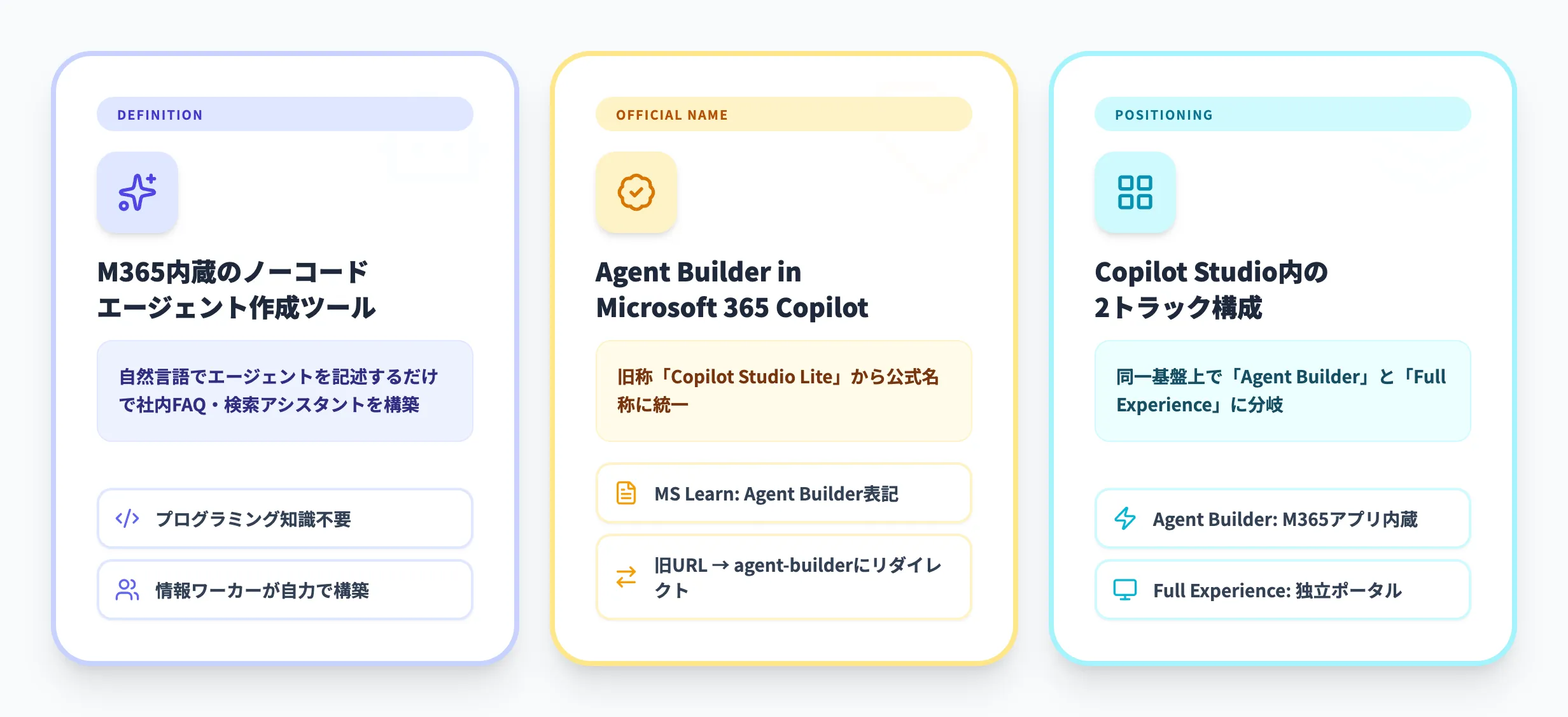
自然言語で「どんなエージェントを作りたいか」を記述するだけで、社内資料に基づくFAQエージェントやプロジェクトドキュメントの検索アシスタントを数分で構築できます。プログラミングの知識は一切不要で、情報ワーカーが自分の業務に合ったエージェントを自力で作れる設計になっています。

名称の整理 Agent BuilderとCopilot Studio Liteの関係
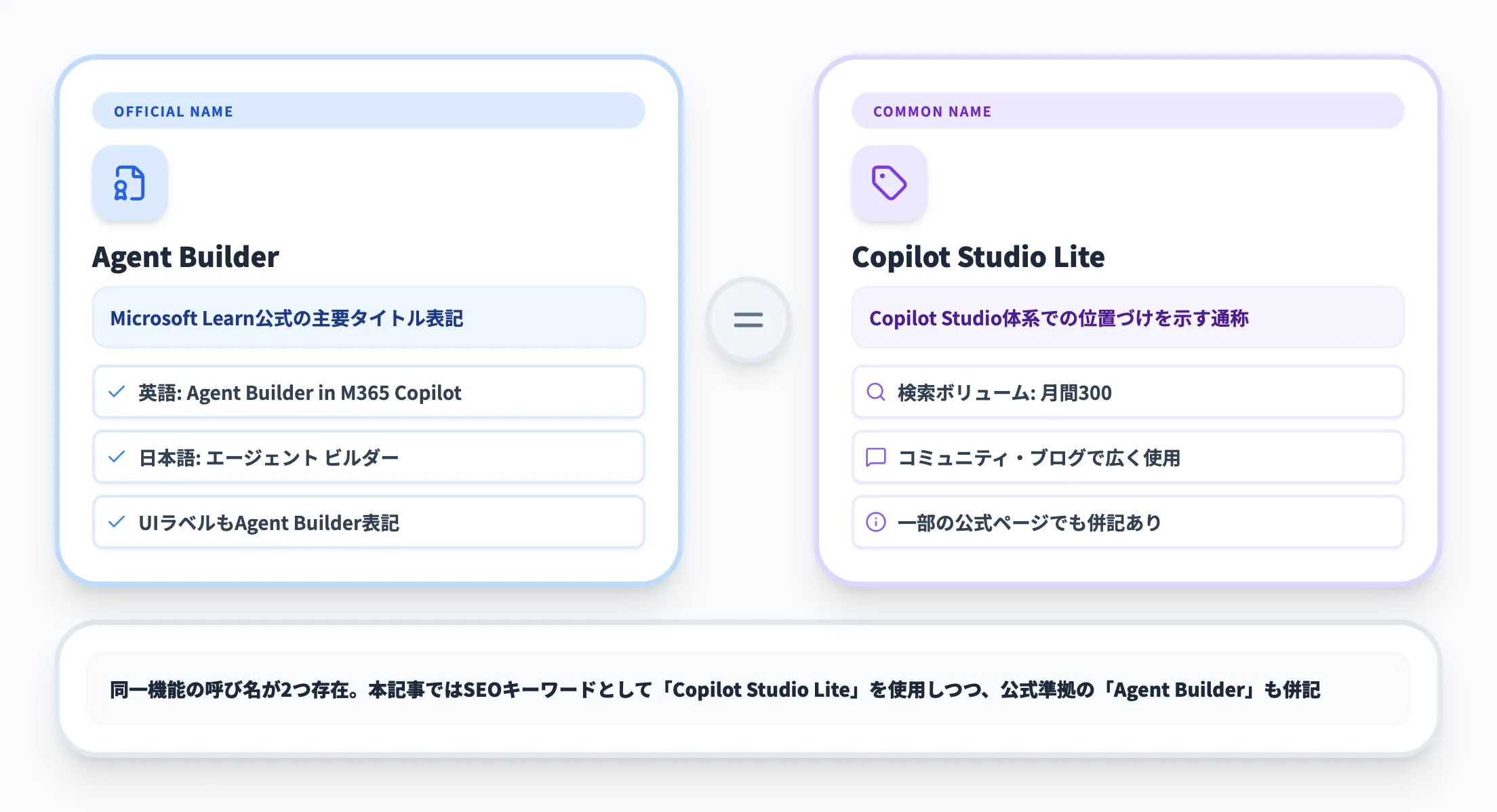
2026年3月時点のMicrosoft Learn公式ドキュメントでは、この機能の正式名称はAgent Builder in Microsoft 365 Copilot(日本語版では「Microsoft 365 Copilotのエージェント ビルダー」)です。Copilot Studio LiteはCopilot Studio体系における位置づけを示す呼称として一部の公式ページやコミュニティで使われていますが、現在のMicrosoft Learnの主要タイトルはAgent Builder表記が中心です。
本記事ではSEOキーワードとして広く検索されている「Copilot Studio Lite」を記事タイトル・見出しに使用しつつ、Microsoftが公式に提供している2トラック構成は以下のとおりです。
- Agent Builder(Copilot Studio Lite)
M365 Copilot内に組み込まれた簡易版。情報ワーカー向け
- Copilot Studio Full Experience
独立したWebポータル(copilotstudio.microsoft.com)で提供されるフル機能版。開発者・IT部門向け
Microsoft Learnの公式ドキュメントでは、簡易版は「Agent Builder in Microsoft 365 Copilot」、フル版は「Microsoft Copilot Studio」として記載されています。名称が混在しやすいポイントですが、中身は同じCopilot Studio基盤の上で「簡易版」と「フル版」に分かれているだけです。
Copilot Studio Liteの位置づけ
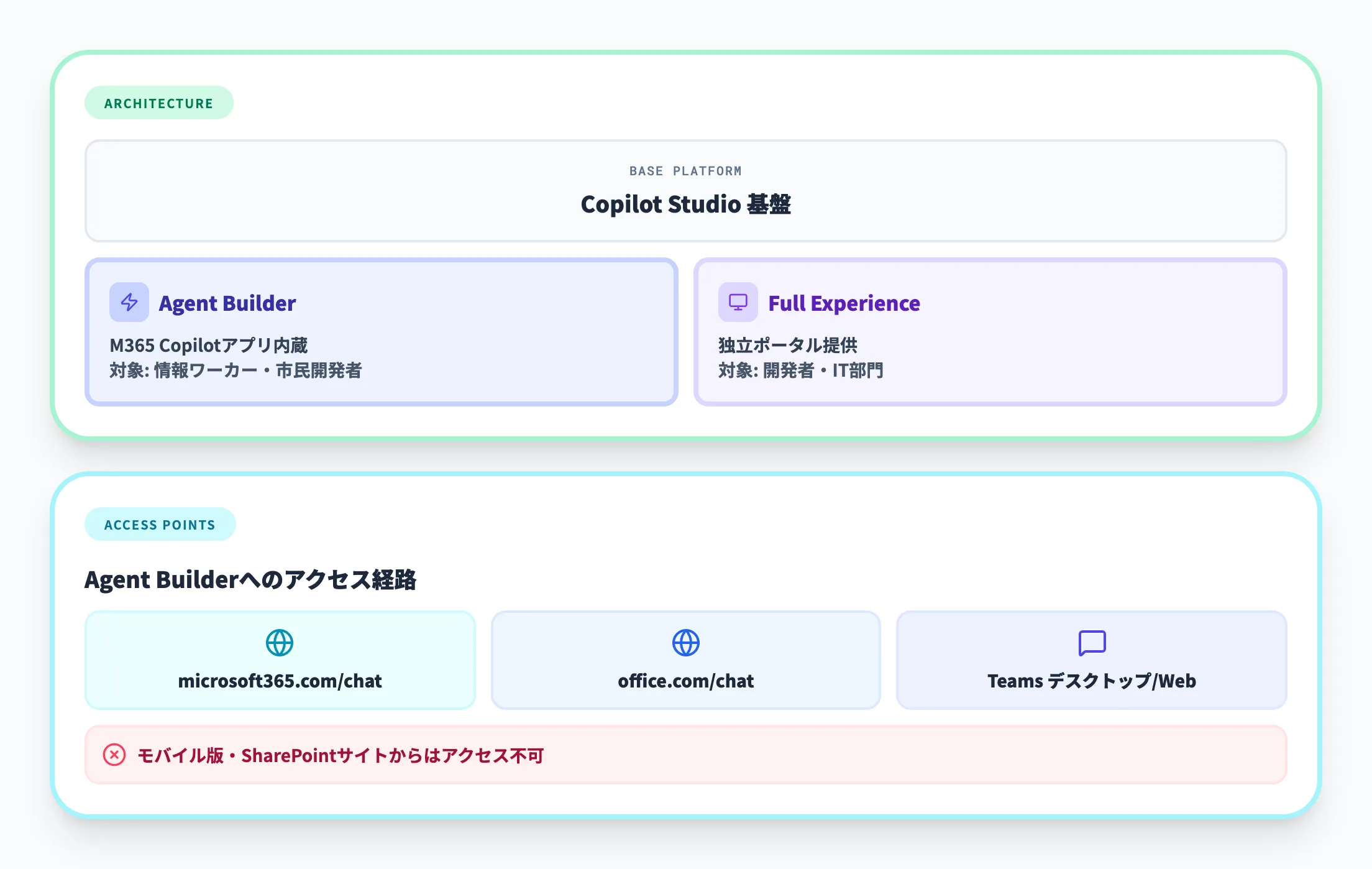
Copilot Studio全体の中でLiteが担うのは、クイックなプロトタイピングと小規模チーム向けのエージェント運用です。
以下の3つのアプリ・サイトからアクセスできます。
- microsoft365.com/chat
- office.com/chat
- Microsoft Teams デスクトップおよびWebクライアント
モバイル版のMicrosoft 365 Copilotアプリからは利用できません。また、SharePointサイト上でもLiteのエージェント作成UIにはアクセスできないため、PCブラウザまたはTeamsデスクトップアプリからの利用が前提です。
Copilot Studio Liteの主要機能
Copilot Studio Liteは簡易版とはいえ、社内向けのFAQエージェントや情報検索アシスタントを構築するのに必要な機能は一通り備えています。ここでは、Liteで利用できる主要機能を整理します。
ナレッジソースの設定
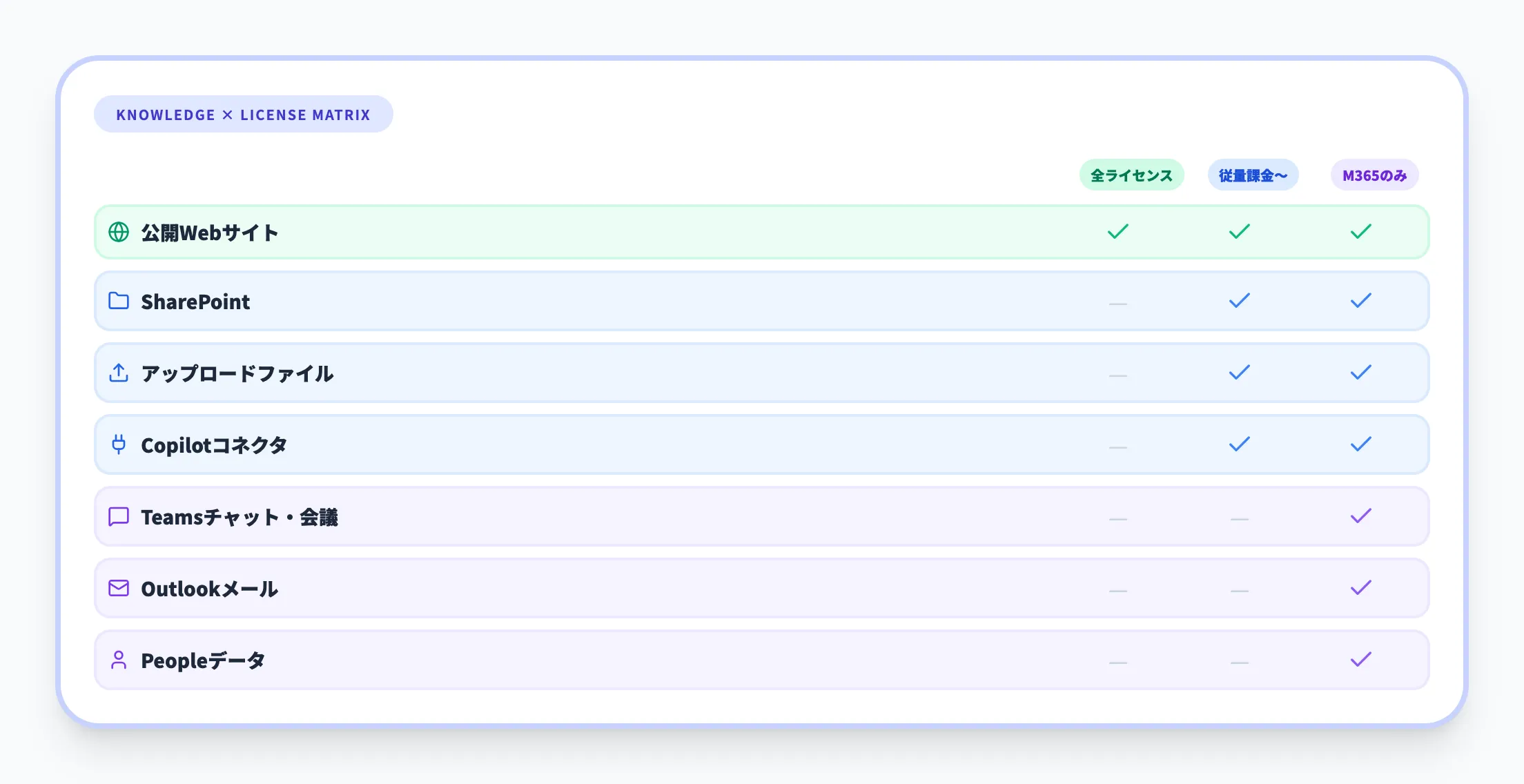
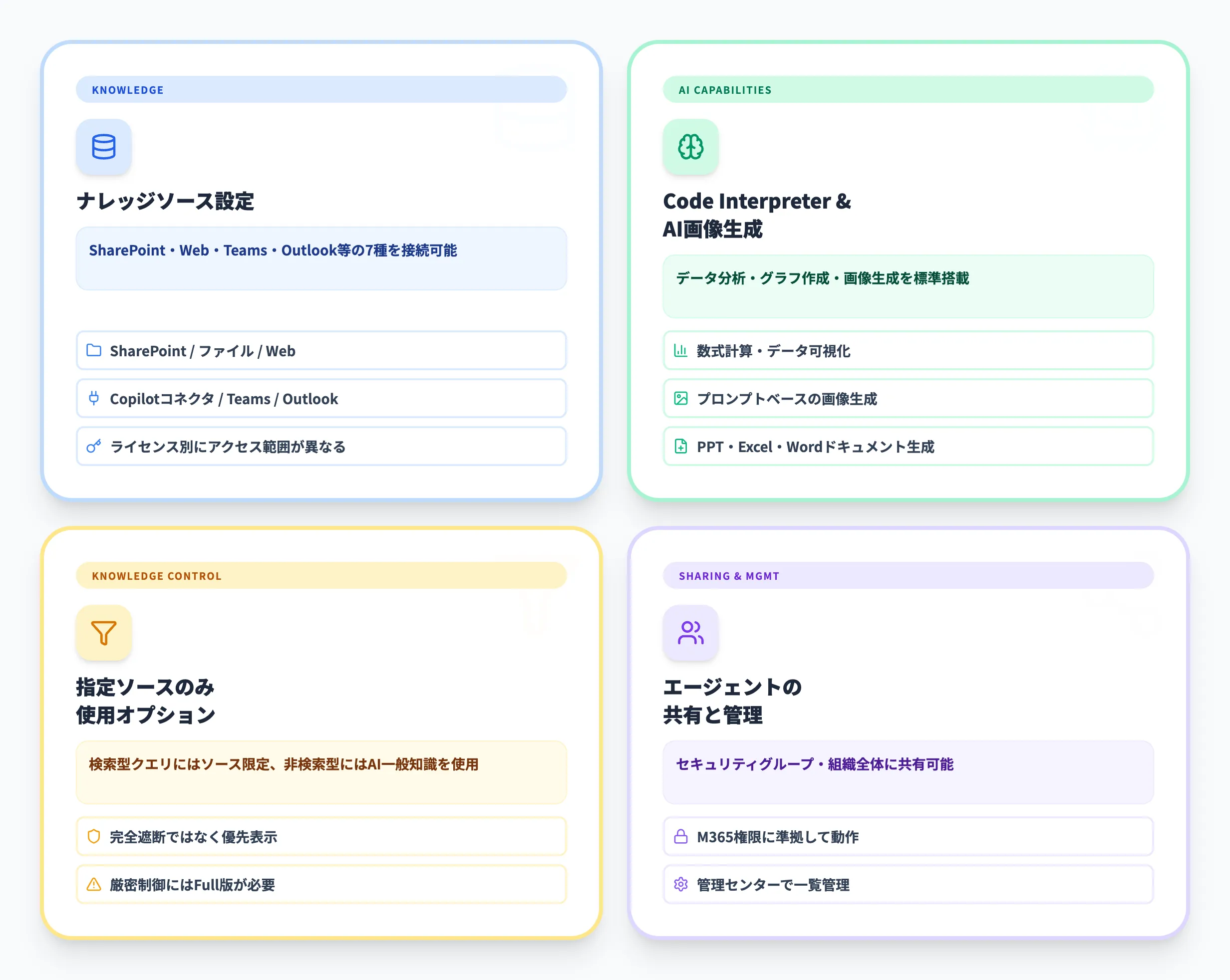
エージェントが回答の根拠にする情報源を設定できます。Agent Builderで利用可能なナレッジソースは以下のとおりです。なお、利用可能なソースはライセンスにより異なります。
| ナレッジソース | 説明 | 必要ライセンス |
|---|---|---|
| 公開Webサイト(URL指定・全Web検索) | 指定したURLまたはWeb全体の公開情報を参照。最大4 URLまで指定可能 | 全ライセンス |
| SharePointサイト・フォルダ・ファイル | 指定したSharePoint内のドキュメントを参照。最大100ファイル | M365 Copilot or 従量課金 |
| アップロードファイル(埋め込みファイル) | Word・PDF・PowerPoint等を直接アップロード。最大20ファイル | M365 Copilot or 従量課金 |
| Copilotコネクタ | Azure DevOps・Confluence・Jira・ServiceNow等の外部ソースを接続 | M365 Copilot or 従量課金 |
| Teamsチャット・会議 | 特定のTeamsチャットや会議チャット(最大5件)、または全Teamsチャットを参照 | M365 Copilotのみ |
| Outlookメール | ユーザーのメールボックスをナレッジとして参照 | M365 Copilotのみ |
| Peopleデータ | 組織内のユーザーの名前・役職・スキル・組織関係を参照 | M365 Copilotのみ |
ライセンスによる差を整理すると、Copilot Chat(無課金)ではWeb検索・カスタム指示・Code Interpreter・画像生成のみが利用可能です。従量課金(usage-based billing)を有効にすると、SharePoint・ファイルアップロード・Copilotコネクタが追加されます。M365 Copilotライセンスがあると、さらにTeamsチャット・Outlookメール・Peopleデータまでナレッジソースとして利用できます。
「指定したソースのみを使用する」オプション
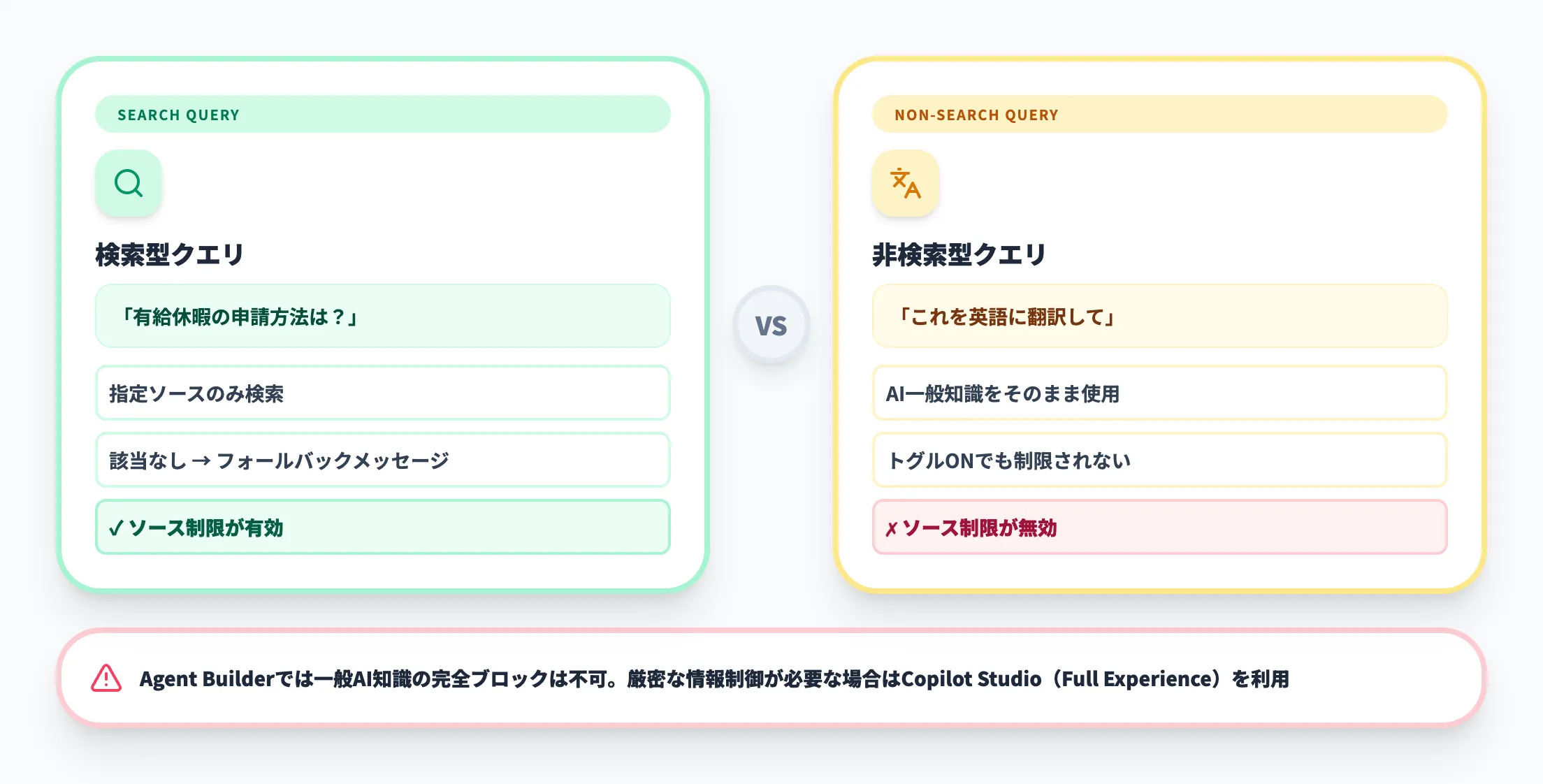
設定タブで有効にできる「指定したソースのみを使用する」オプションは、ナレッジ検索型のクエリ(例: 「有給休暇の申請方法は?」)に対して指定ソースのみを検索し、該当する情報がなければ「情報が見つかりません」と返す動作になります。
ただし、翻訳や計算などの非検索型クエリ(例: 「これを英語に翻訳して」「1+1は?」)にはAIの一般知識がそのまま使われます。Agent Builderでは一般的なAI知識を完全にブロックすることはできません。社内情報のみに厳密に制限したい場合は、Copilot Studio(Full Experience)の利用を検討してください。
ナレッジソースの選び方や設定のポイントについては、以下の記事で詳しく解説しています。
【関連記事】
Microsoft Copilot Studioの使い方!エージェント作成手順を解説
Code InterpreterとAI画像生成
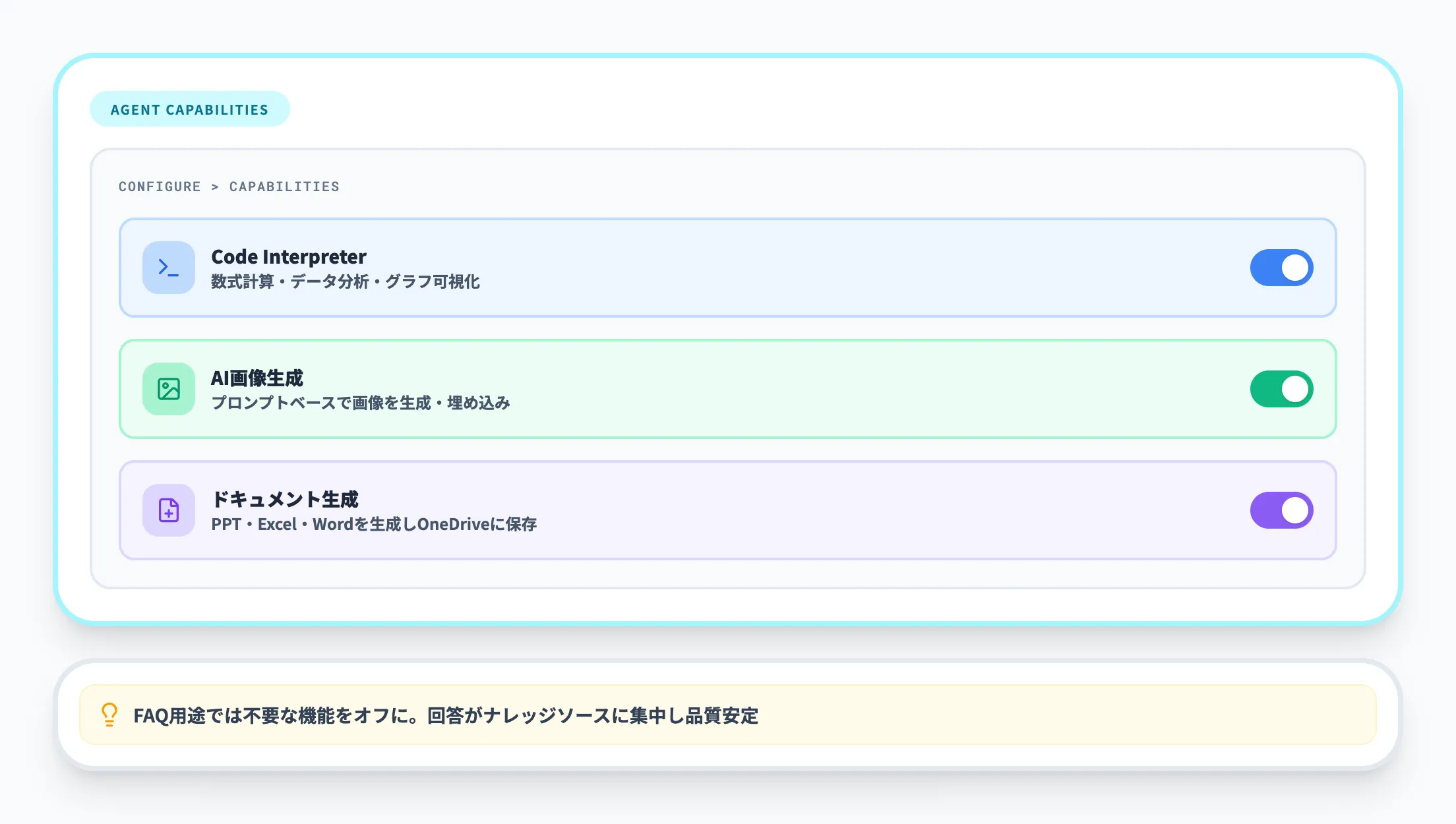
Liteでは、エージェントに以下のAI機能を追加できます。
- Code Interpreter
数式の計算、データ分析、グラフ・チャートの可視化を自動で実行する機能です。ユーザーがCSVファイルをアップロードして「売上の月別推移をグラフにして」と依頼すれば、エージェントが分析結果を返します
- AI画像生成
プロンプトに基づいて画像を生成し、回答に埋め込む機能です。説明資料に挿入するイメージ図の作成などに活用できます
- ドキュメント生成
2026年に追加された機能で、エージェントとの会話の中でPowerPoint・Excel・Wordファイルを生成し、OneDriveに保存できます
これらの機能は、エージェントの設定画面で個別にオン・オフを切り替えられます。社内FAQエージェントの場合はCode Interpreterや画像生成を無効にしておくと、回答がナレッジソースの情報に集中するため品質が安定します。
エージェントの共有と管理
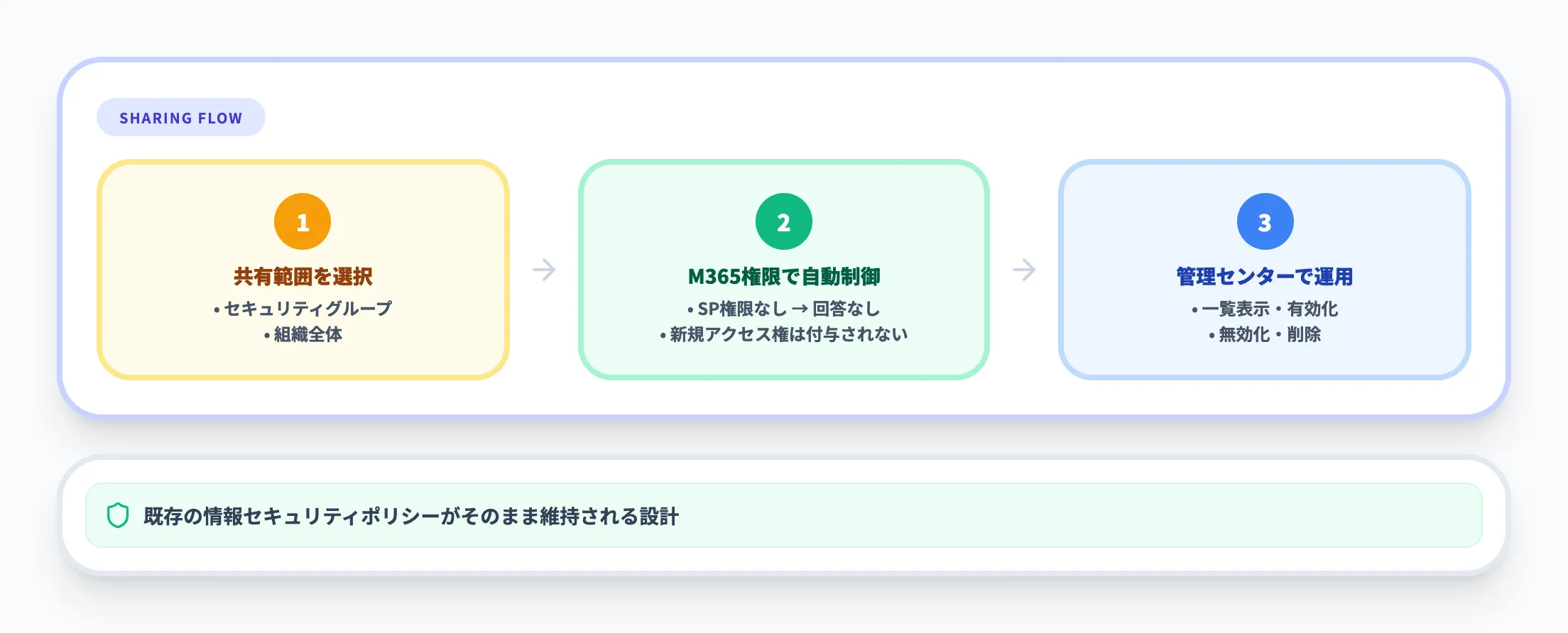
作成したエージェントは、以下の範囲で共有できます。
- 特定のユーザー・セキュリティグループへの共有
- 組織全体への公開(管理者の承認が必要な場合あり)
共有されたエージェントは、利用者のMicrosoft 365権限に準拠して動作します。たとえば、ナレッジソースにSharePointサイトAの情報が含まれていても、利用者にサイトAへのアクセス権がなければ、その情報は回答に含まれません。エージェントが新しいアクセス権を付与することはないため、既存の情報セキュリティポリシーが維持される仕組みです。
管理者側では、Microsoft 365管理センターの「Copilot」>「エージェント」ページから、エージェントの一覧表示・有効化・無効化・削除などの管理操作を行えます。
Agent Builderの次は全社エージェント基盤

Copilot Studio環境でAgent量産体制を構築
Agent Builderで作ったエージェントを含め、全社のAIエージェントを一元管理・運用するためのエンタープライズ基盤。
Copilot Studio LiteとFull Experienceの違い
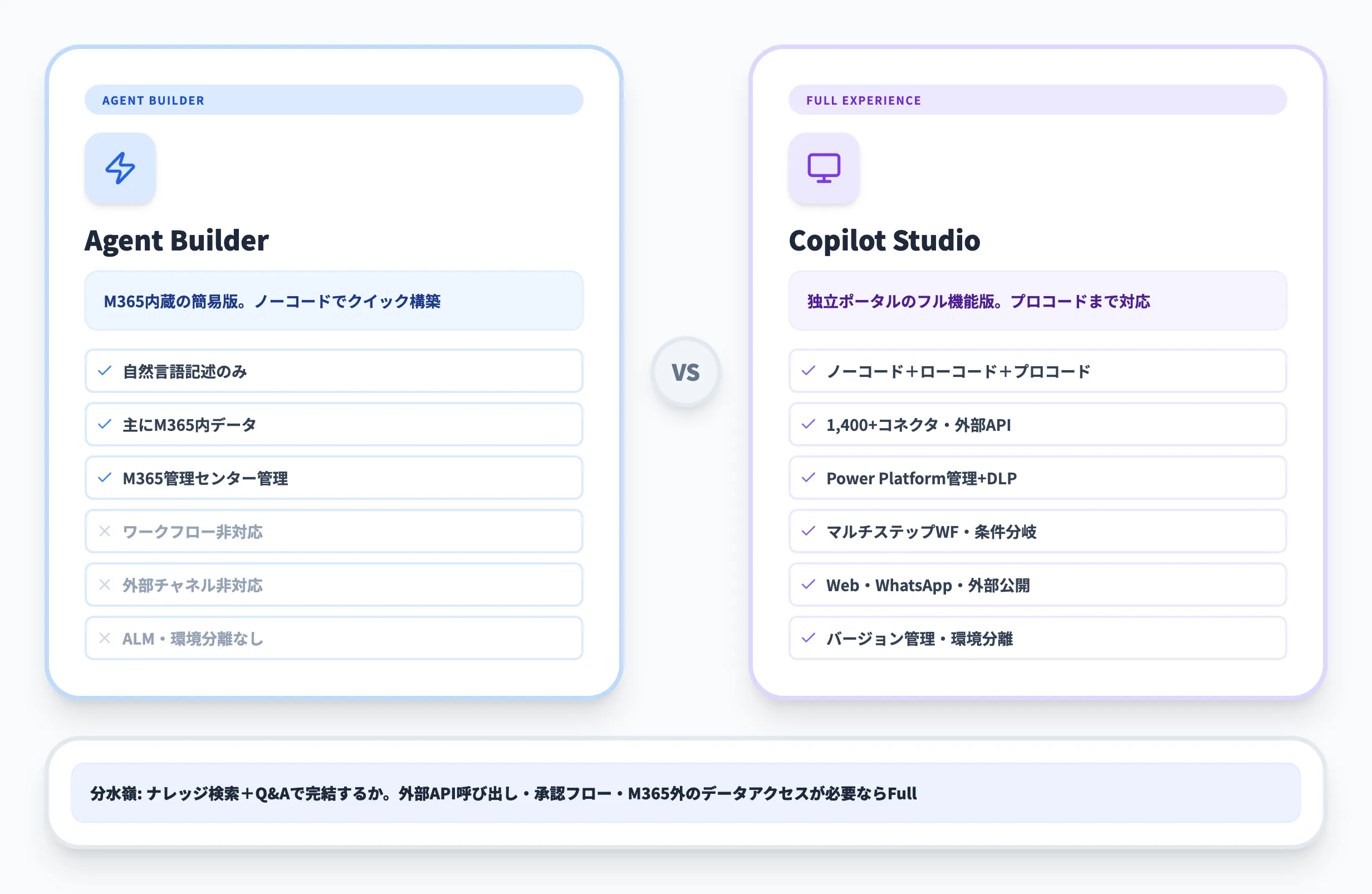
Copilot Studio LiteとFull Experience(フル版)は同じCopilot Studio基盤を使っていますが、対象ユーザー・機能の深さ・管理の粒度が大きく異なります。以下の表で主要な違いを整理しました。
| 項目 | Lite | Full Experience |
|---|---|---|
| アクセス方法 | M365 Copilotアプリ内 | copilotstudio.microsoft.com(独立ポータル) |
| 対象ユーザー | 情報ワーカー・市民開発者 | 開発者・IT部門・パワーユーザー |
| 開発方法 | 自然言語記述(ノーコード) | ノーコード+ローコード+プロコード |
| データアクセス | 主にM365内。Copilotコネクタで一部外部知識も参照可能 | 外部システム・Azure・1,400+コネクタ |
| ワークフロー | なし | マルチステップ・条件分岐・承認プロセス |
| 外部チャネル公開 | 不可(M365内のみ) | Webサイト・WhatsApp・カスタムチャネル |
| ALM(ライフサイクル管理) | なし | バージョン管理・環境分離(dev/test/prod) |
| 分析・テレメトリ | 基本的な利用状況 | 詳細なダッシュボード・クエリ分析 |
| ガバナンス | M365管理センター | Power Platform管理センター(DLP・監査ログ) |
| ライセンス | M365 Copilot / 従量課金 / Copilot Chatで機能差あり | スタンドアロンサブスクリプション or M365 Copilot |
この比較から分かるのは、Liteは「M365の中で完結するシンプルなエージェント」に特化しているという点です。外部システム連携、マルチステップの業務自動化、組織横断的なガバナンスが必要になったらFull Experienceへの移行を検討するタイミングです。
ユースケース別の選び方
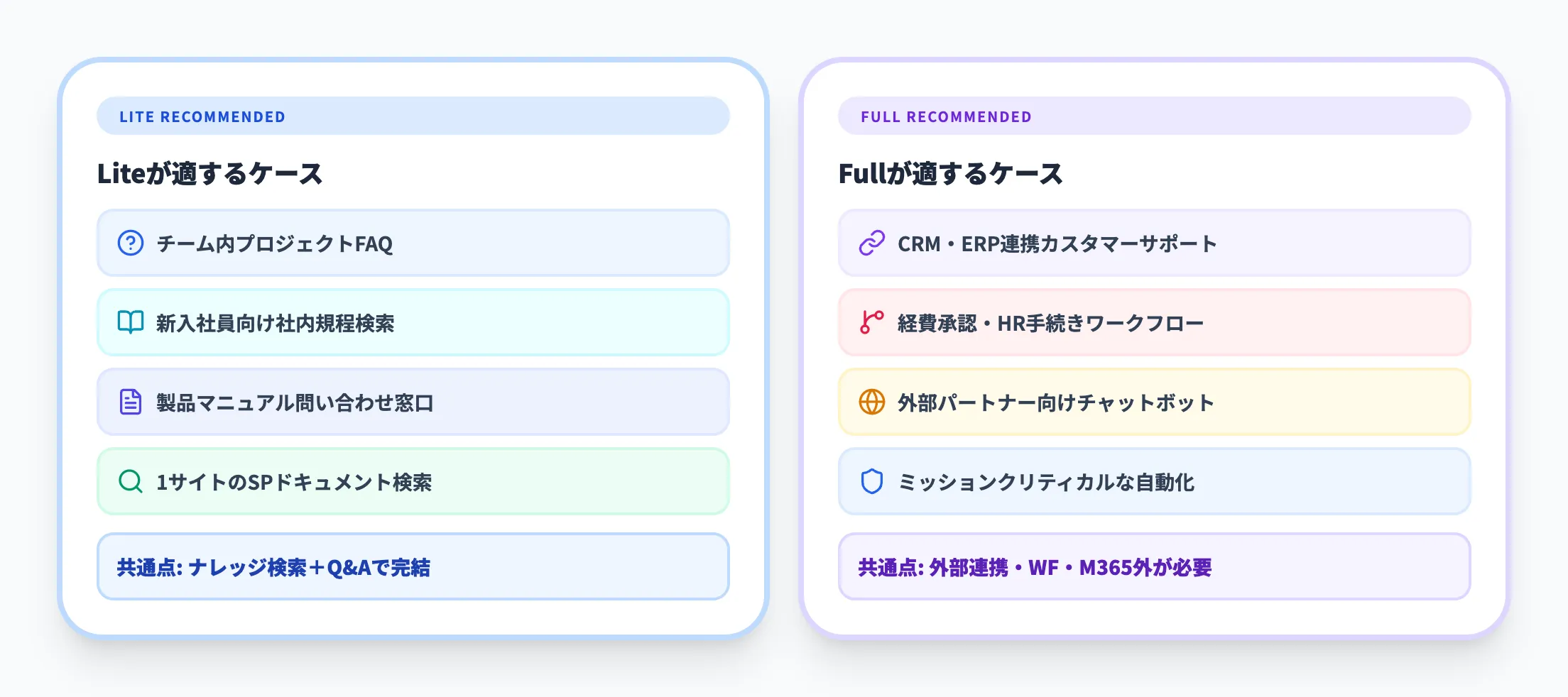
どちらを選ぶかは、エージェントの用途と公開範囲で判断します。
Liteが適するケース
- チーム内のプロジェクトFAQボット
- 新入社員向けの社内規程検索アシスタント
- 製品マニュアルの問い合わせ窓口
- 1つのSharePointサイトに基づくドキュメント検索
Full Experienceが適するケース
- CRM・ERPとの連携が必要なカスタマーサポートエージェント
- 経費承認・HR手続きなどの承認ワークフロー統合
- 外部パートナーや顧客向けのチャットボット
- 複数部門で共有するミッションクリティカルなプロセス自動化
実務での判断基準をまとめると、「ナレッジ検索+Q&Aで完結するか」がLiteとFullの分水嶺です。エージェントが外部APIを呼んだり、承認フローを起動したり、M365の外にデータを取りに行く必要があるなら、Fullが必要です。逆に、SharePointやアップロードファイルの情報を返すだけならLiteで十分です。
【関連記事】
Microsoft Copilot Studioとは?できることや使い方、料金体系を解説!
Copilot Studio Liteでエージェントを作る手順
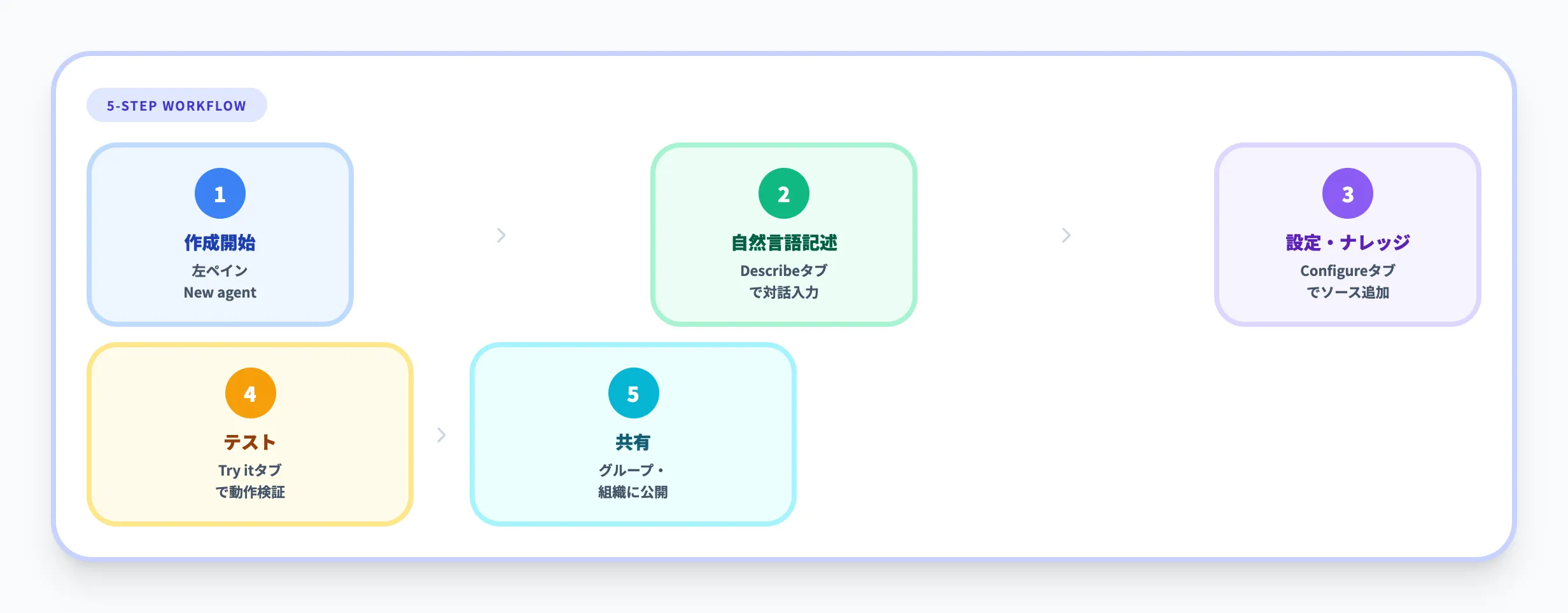
Copilot Studio Liteでのエージェント作成は、5つのステップで完了します。ここでは、社内規程のFAQエージェントを例に、実際の手順を解説します。
ステップ1 M365 Copilotを開いてエージェント作成を開始
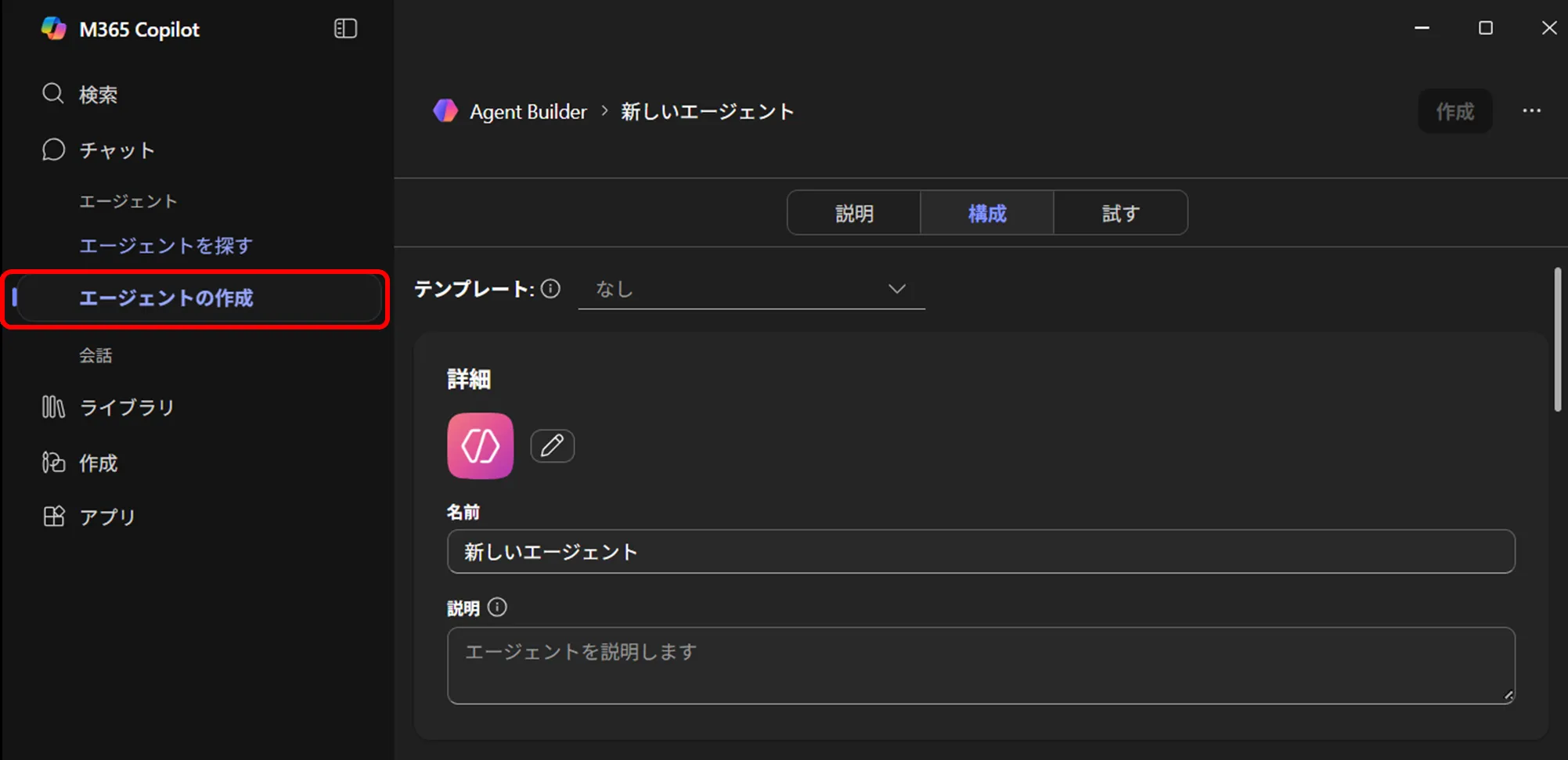
エージェント作成開始画面
microsoft365.com/chatまたはTeamsデスクトップアプリでMicrosoft 365 Copilotを開きます。左ペインの「New agent」(日本語UIでは「新しいエージェント」)を選択します。自然言語で記述する方法と、「Skip to configure(構成にスキップ)」で直接設定画面に進む方法の2通りがあります。
ステップ2 自然言語でエージェントを記述
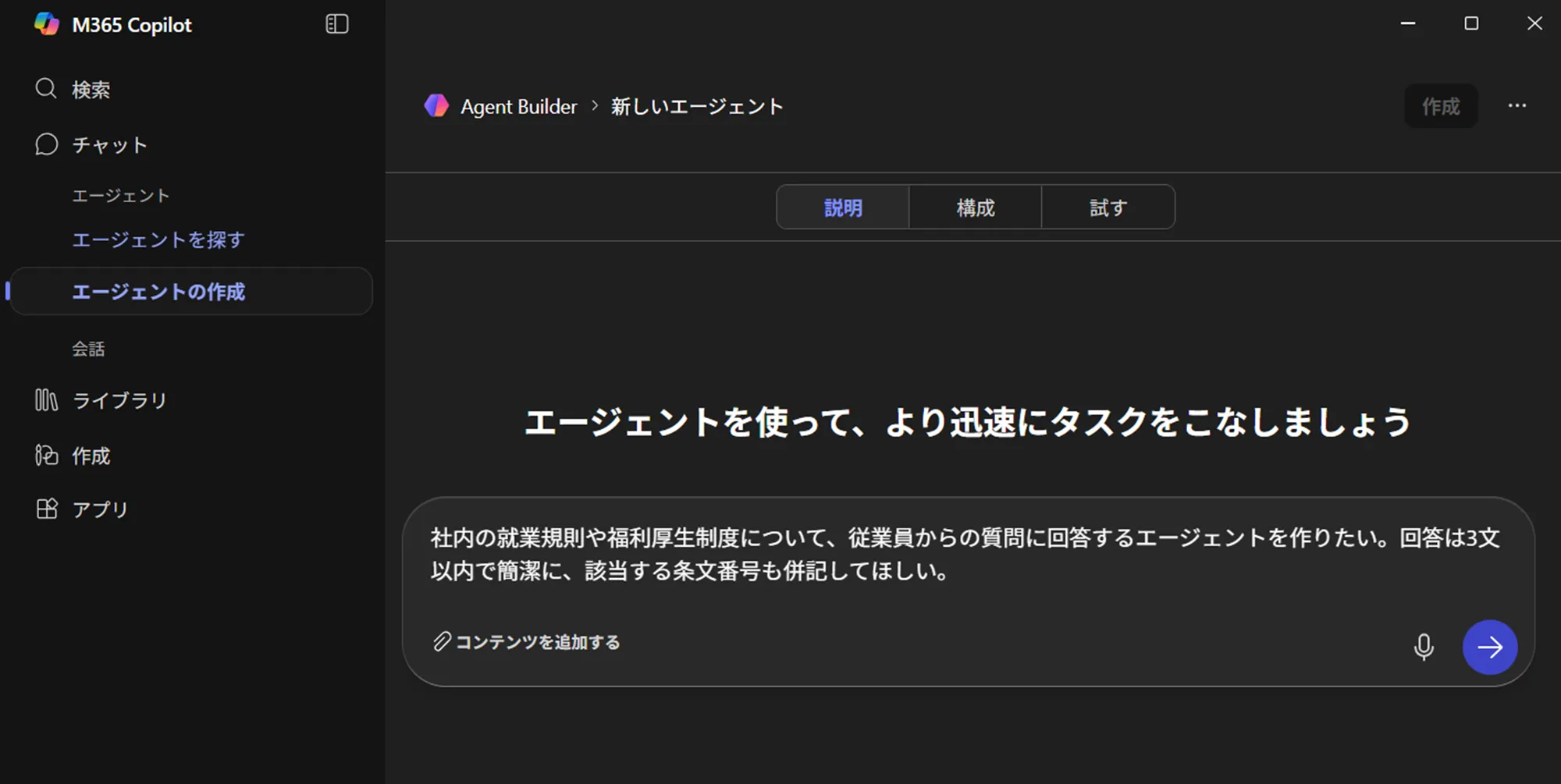
自然言語でエージェントを記述
「Describe(説明)」タブが表示されます。チャット形式の対話で、作りたいエージェントの役割・名前・動作方針を入力します。
たとえば、以下のように記述します。
「社内の就業規則や福利厚生制度について、従業員からの質問に回答するエージェントを作りたい。回答は3文以内で簡潔に、該当する条文番号も併記してほしい。」
入力した内容をもとに、Agent Builderがエージェントの名前・説明・指示(Instructions)を自動生成します。生成結果は「Configure(構成)」タブで確認・編集できます。
ステップ3 Configureタブでナレッジソースを追加
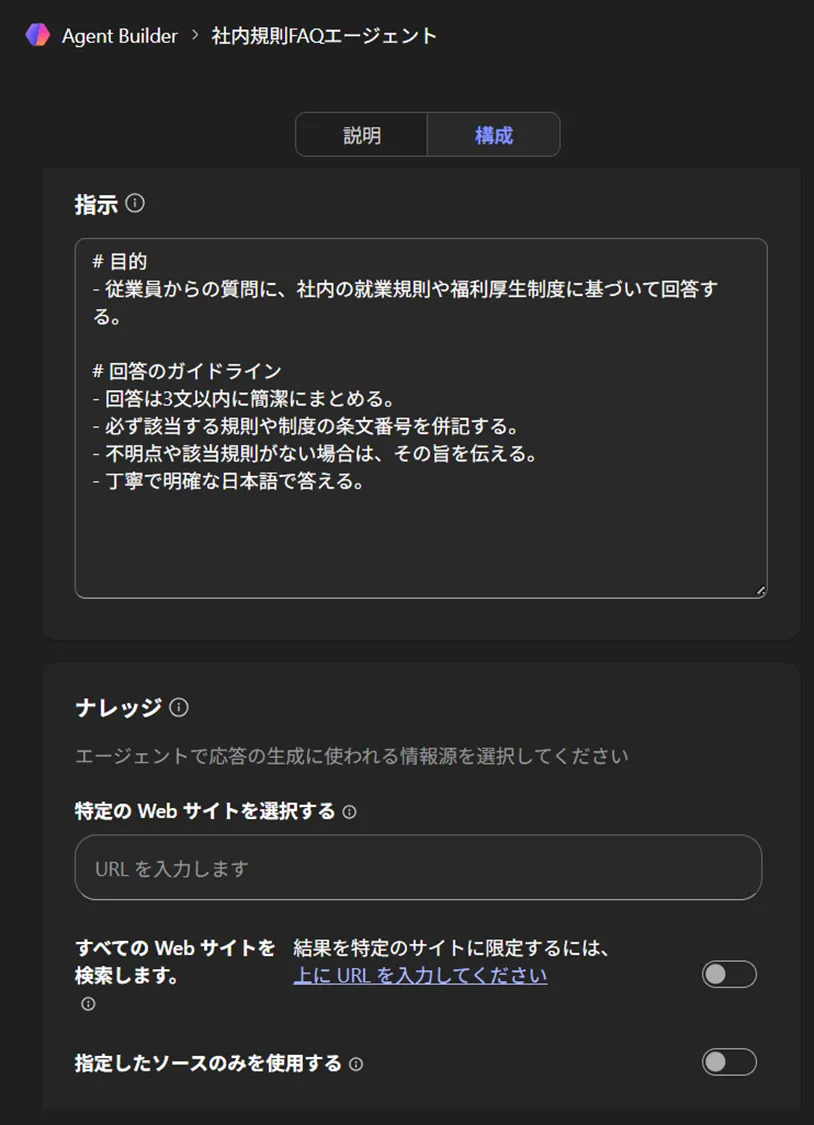
Configureタブでナレッジソースを追加
「Configure(構成)」タブに切り替え、以下を調整します。
- 指示(Instructions) 自動生成された指示を確認し、対応範囲・回答スタイル・禁止事項を具体的に書き加えます(最大8,000文字)
- ナレッジ 「ナレッジを追加」から、社内規程が保存されているSharePointサイトを指定します。検索バー、URL入力、ファイルピッカー、アップロードの4通りの追加方法があります
- 指定したソースのみを使用する このオプションをオンにすると、ナレッジ検索型の質問に対して指定ソースのみを検索し、該当がなければ「情報が見つかりません」と返します。ただし翻訳や計算などの非検索型クエリにはAIの一般知識が使われます
- 推奨プロンプト 利用者に表示する質問例を設定します(例: 「有給休暇の申請方法は?」「在宅勤務の条件を教えて」)
ステップ4 テスト
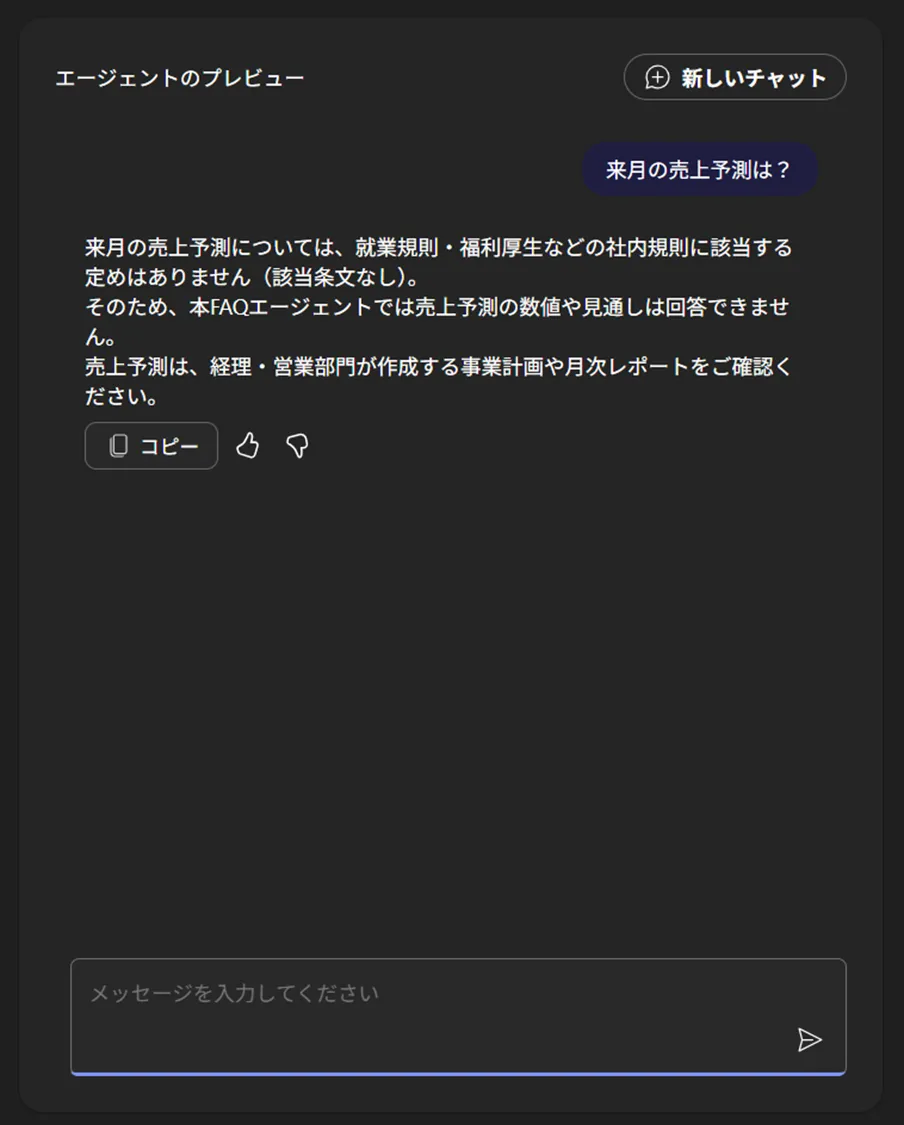
テスト
「Try it(テスト)」タブで、実際に質問を入力してエージェントの回答を確認します。名前・説明・指示が設定されるとテストが有効になります。回答が期待と異なる場合は、指示やナレッジソースを調整して再テストします。
テストでは以下の3パターンを確認するのがおすすめです。
- 正常系 ナレッジソースに回答がある質問(例: 「有給休暇の申請方法は?」)
- 範囲外 ナレッジソースに回答がない質問(例: 「来月の売上予測は?」)→ 適切に「対応範囲外」と返すか
- 曖昧系 複数の解釈がある質問(例: 「休みについて教えて」)→ 適切に確認質問を返すか
ステップ5 共有
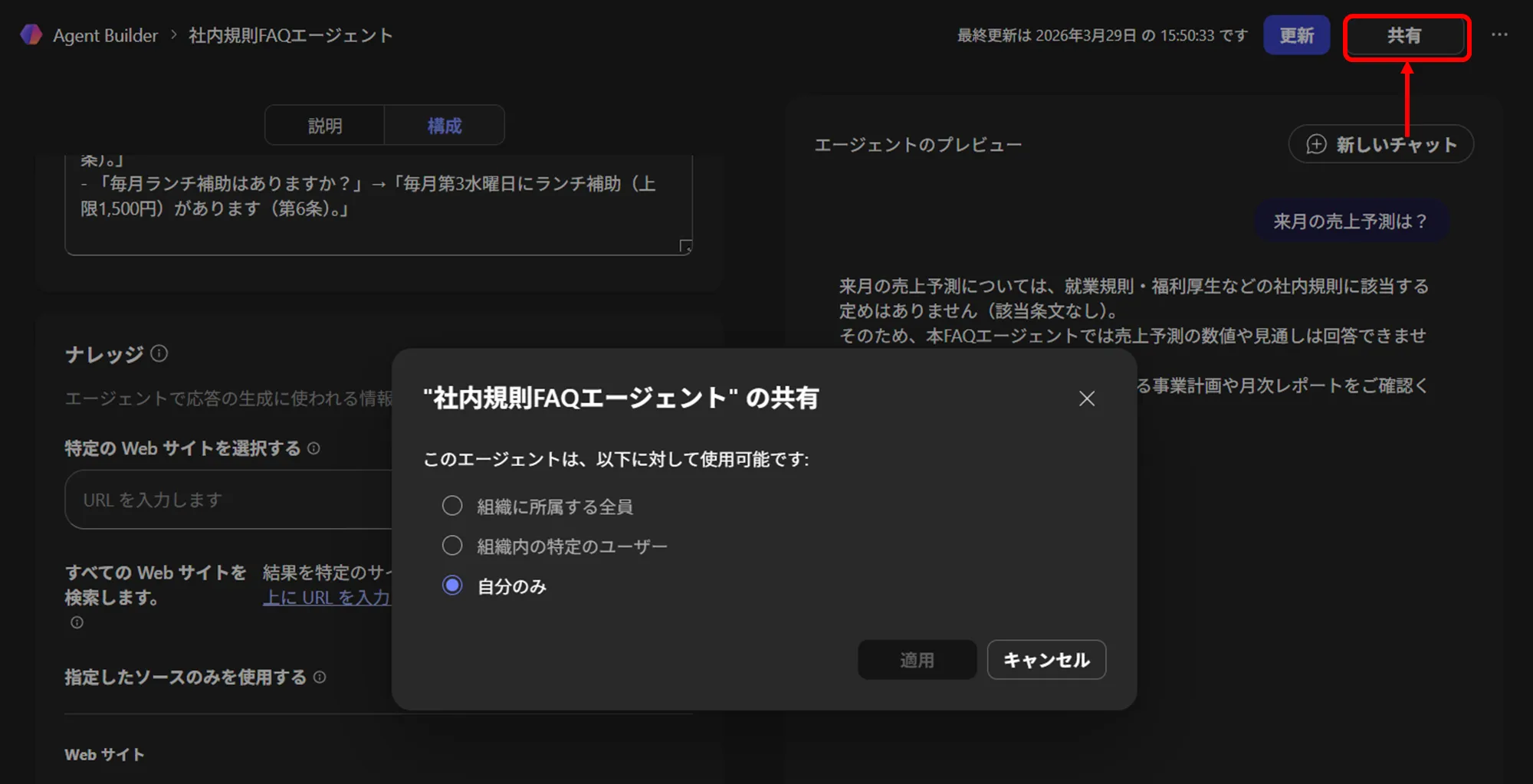
共有
エージェントが期待どおりに動作したら、「共有」ボタンから公開範囲を設定します。特定のセキュリティグループ、部門、または組織全体に共有できます。共有リンクが生成されるので、メールやTeamsで配布します。
詰まりやすいポイント
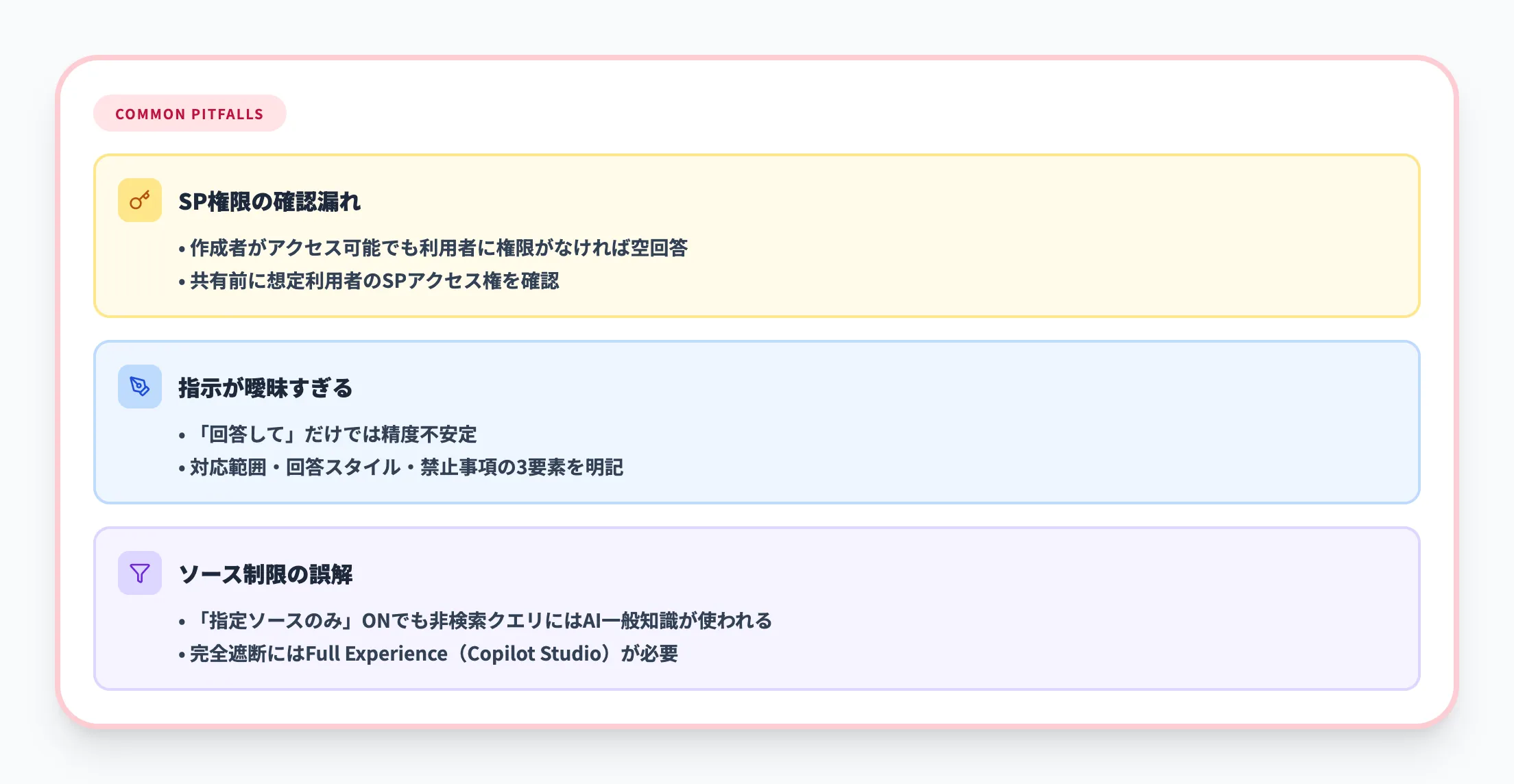
エージェント作成で詰まりやすいポイントを事前に押さえておきます。
- ナレッジソースの権限
エージェントを共有された利用者に、SharePointサイトへのアクセス権がなければ回答が生成されません。エージェント作成者がアクセスできるドキュメントでも、利用者に権限がなければ空の回答になります。共有前に、想定利用者のSharePointアクセス権を確認してください
- 指示の書き方が回答品質を左右する
「社内規程について回答して」だけでは回答の精度が安定しません。対応範囲(就業規則と福利厚生のみ)、回答スタイル(3文以内、条文番号併記)、禁止事項(給与・人事評価には回答しない)の3要素を指示に明記するのが基本です
- 「指定したソースのみを使用する」の挙動を誤解する
このオプションをオンにしても、翻訳や計算などの非検索型クエリにはAIの一般知識が使われます。ナレッジ検索型の質問に対してのみ指定ソースを優先する機能であり、一般知識の完全遮断ではありません。厳密な情報制御が必要な場合はCopilot Studio(Full Experience)を検討してください

Copilot Studio Liteの制限事項と注意点
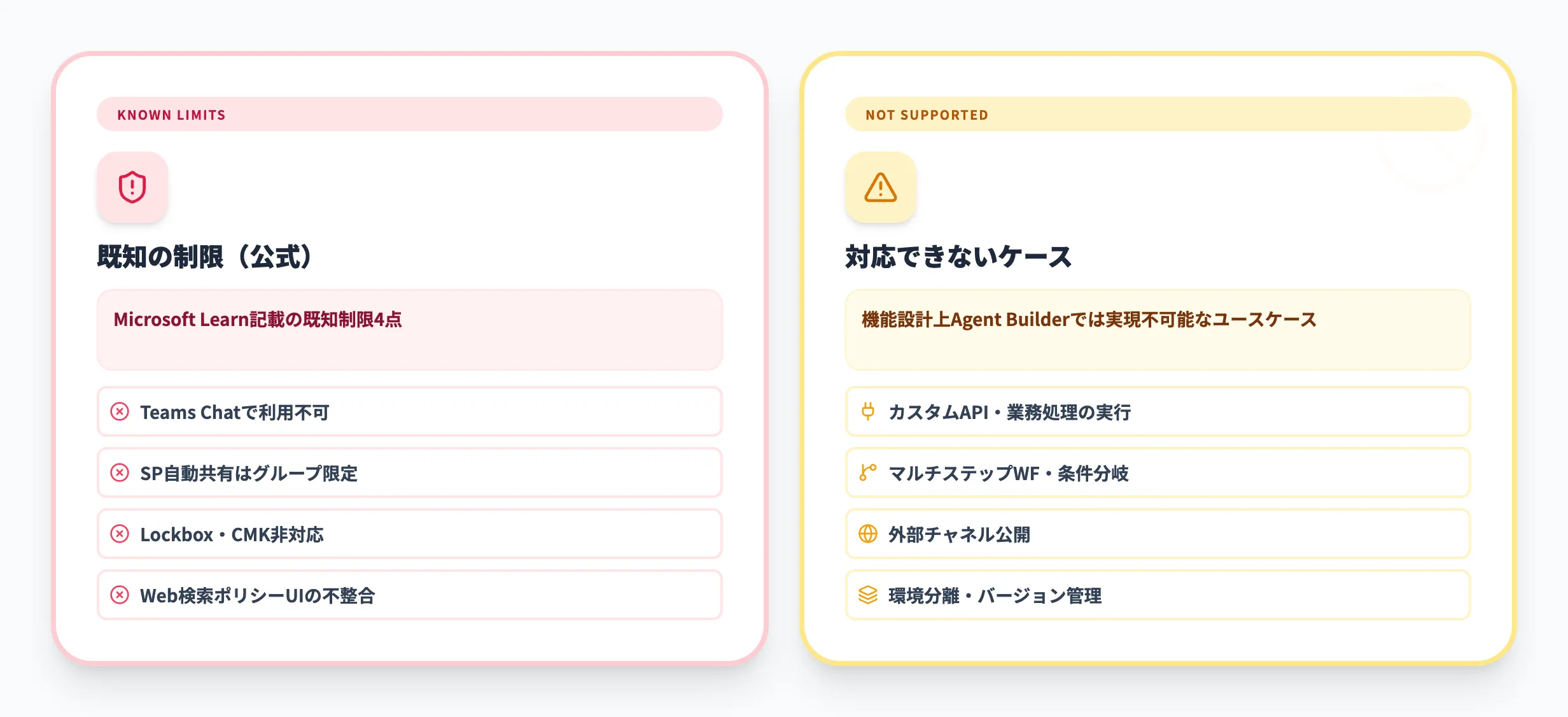
Copilot Studio Liteは便利ですが、Full Experienceと比べていくつかの明確な制限があります。導入前に把握しておくべき制限事項を整理します。
Copilot Studio Liteの既知の制限
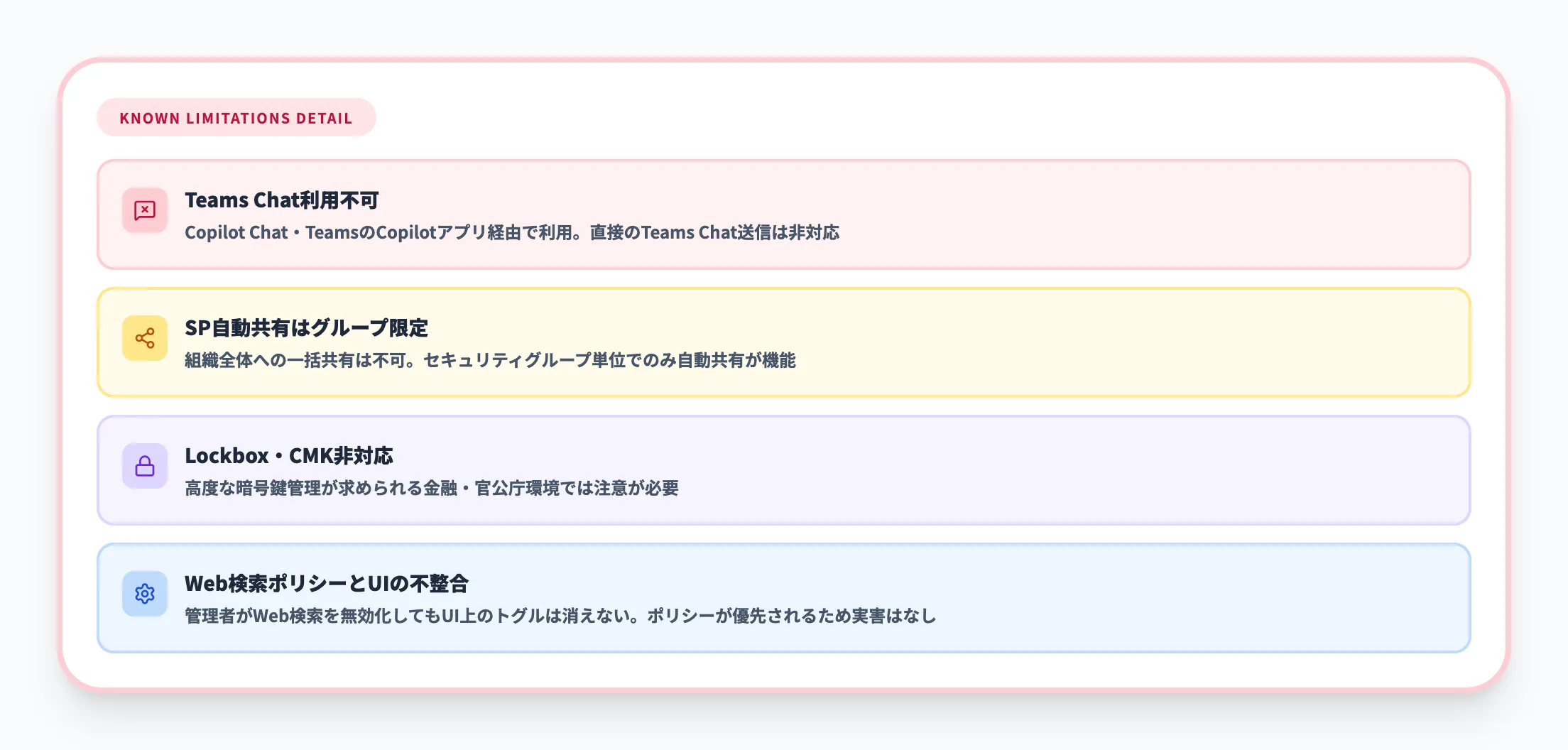
Microsoft Learnの公式ドキュメントに記載されている既知の制限は以下のとおりです。
- Teams Chatでの利用不可
Agent Builderで作成したエージェントは、Teams Chatでは使用できません。Copilot ChatやTeams内のCopilotアプリなど、Microsoft 365 CopilotのUI経由で利用します
- SharePointファイルの自動共有制限
SharePointのファイルとフォルダーの自動共有は、特定のセキュリティグループへの共有のみサポートされています。組織全体への一括共有はできないため、利用者へのアクセス権は手動で付与する必要があります
- Lockbox・カスタマーマネージドキー(CMK)非対応
Liteで作成したエージェントでは、LockboxおよびCMKは現時点でサポートされていません。金融機関や官公庁など、高度な暗号鍵管理が求められる環境では注意が必要です
- Web検索ポリシーとUIの不整合
テナント管理者がCopilotポリシーでWeb検索を無効にした場合、Liteのナレッジ設定画面でWebコンテンツのトグルは無効化されません(UIの制限)。ただし、ポリシーがUI設定より優先されるため、実際にはWebコンテンツはブロックされます
Copilot Studio Liteでは対応できないケース
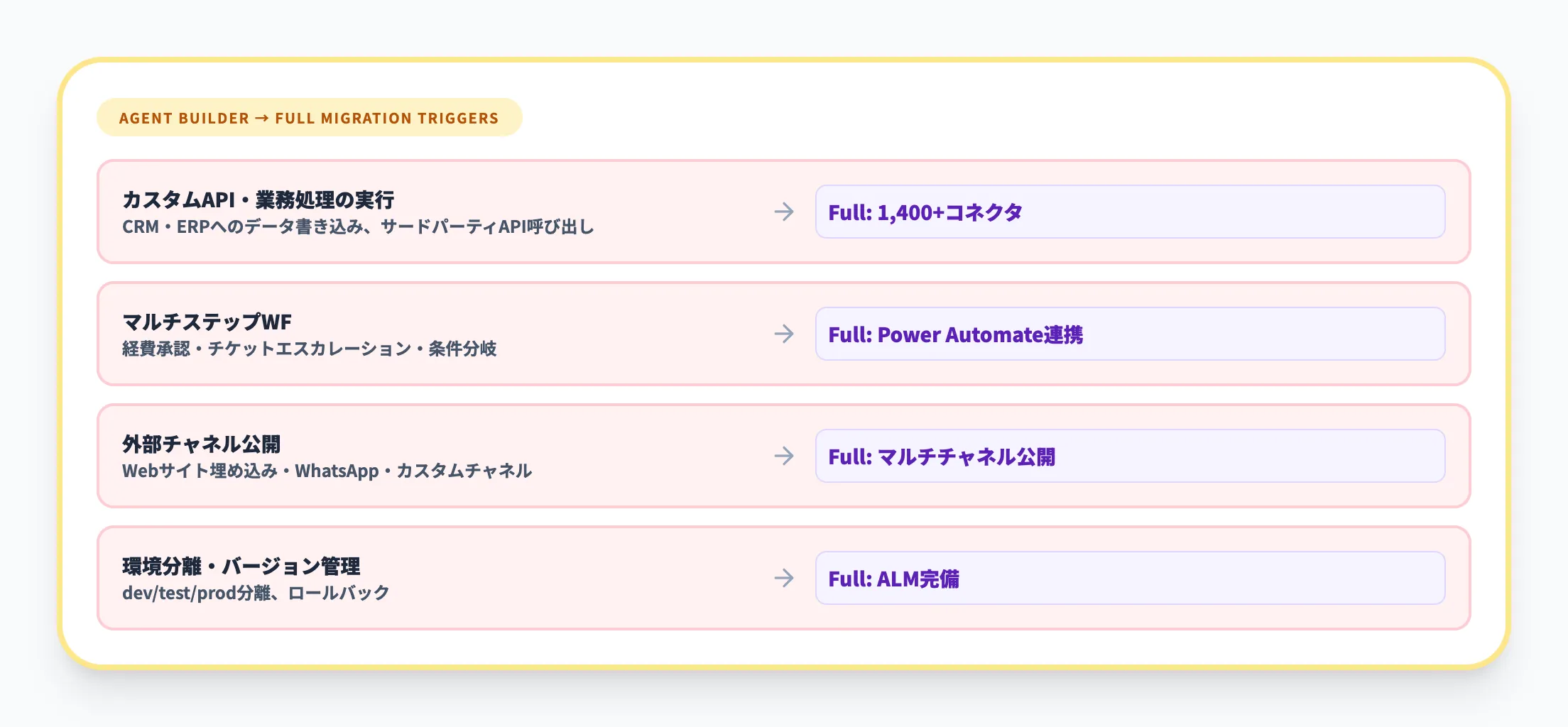
上記の公式制限に加え、機能設計上Liteでは対応できないユースケースがあります。
- カスタムAPI呼び出しや業務処理の実行
CRM(Salesforce・Dynamics 365)やERPへのデータ書き込み、サードパーティAPIの呼び出し、Power Platformベースの高度な連携はAgent Builderでは不可です。外部システムへのナレッジ参照はCopilotコネクタで一部対応していますが、アクションの実行や双方向連携が必要な場合はFull Experienceが必要です
- マルチステップの業務ワークフロー
経費承認フロー、チケットのエスカレーション、条件分岐を含む処理はLiteの範囲外です。Power Automateとの連携もFull Experienceでのみ利用できます
- 外部チャネルへの公開
自社Webサイトへの埋め込み、WhatsApp、カスタムチャネルへの公開はFull Experienceのみです。LiteのエージェントはM365エコシステム内でしか動作しません
- 環境分離とバージョン管理
開発・テスト・本番の環境分離、バージョン管理、ロールバックなどのALM機能はLiteにはありません
これらの制限に該当する場合は、最初からFull Experienceで構築するか、Liteで作ったエージェントをFullに移行する方法を検討してください。
Copilot Studio LiteからFull Experienceへの移行方法
Copilot_Studioにコピー
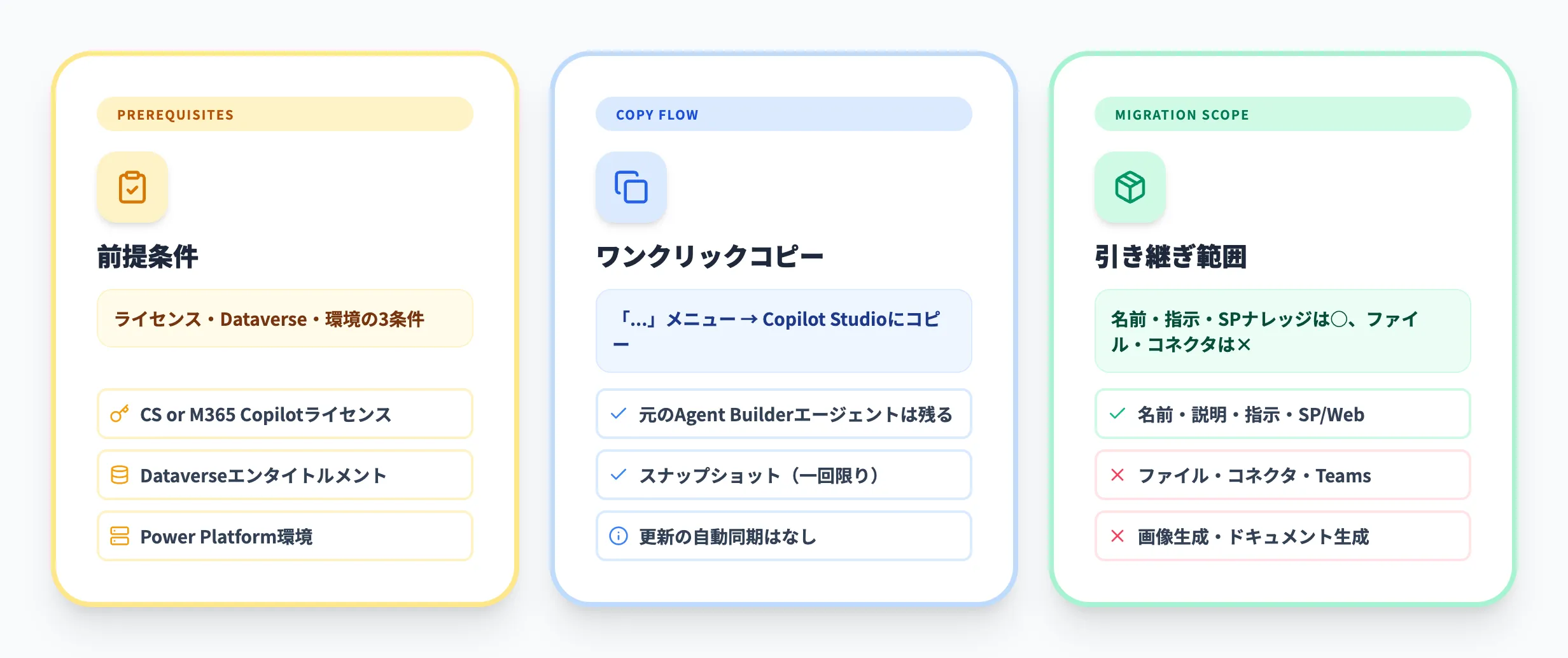
Agent Builderで作成したエージェントが要件に合わなくなった場合、「Copilot Studioにコピー」機能を使ってFull Experienceに移行できます。基本設定を引き継いだ上でFullの高度な機能を追加する形です。
移行の前提条件
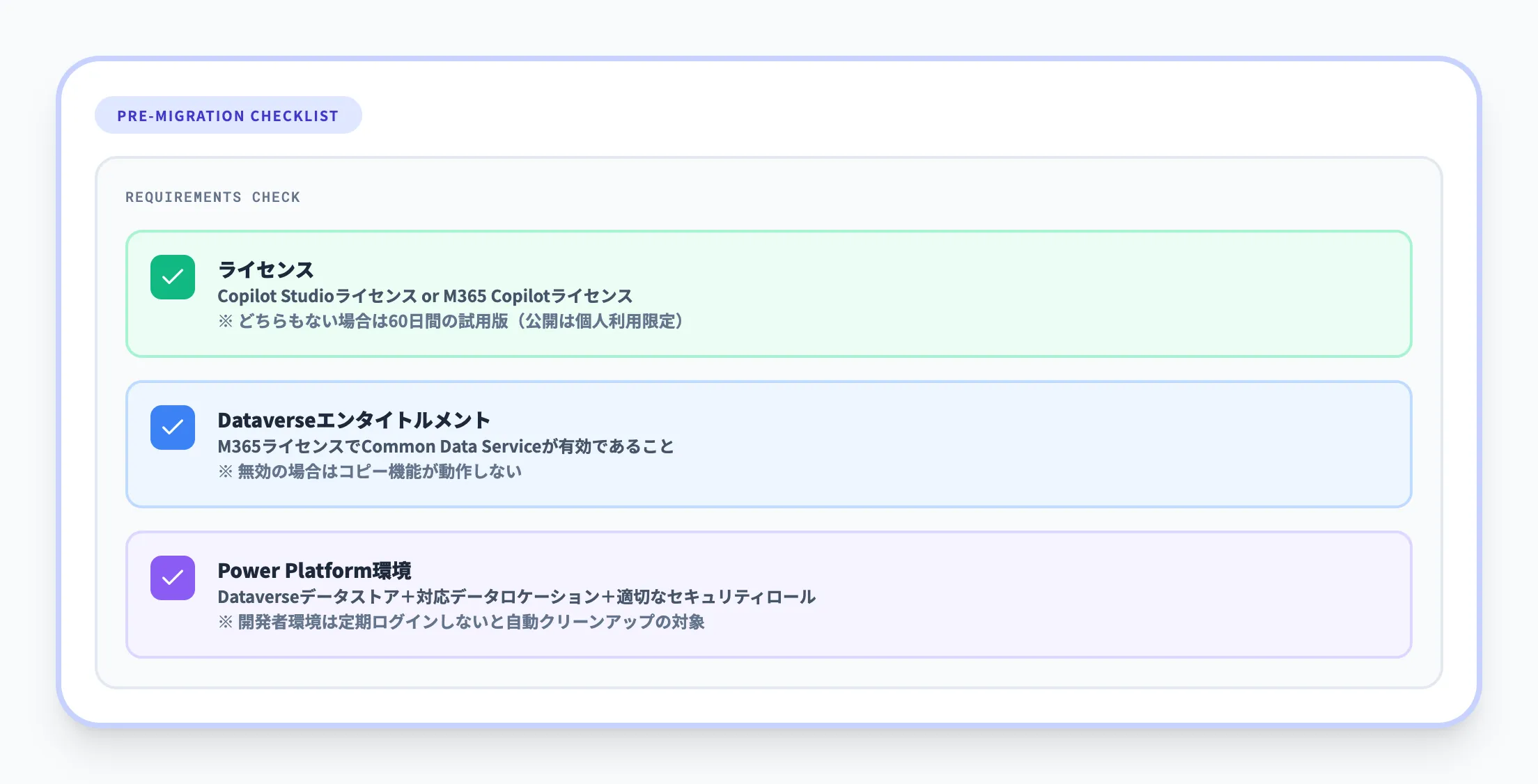
コピー機能を利用するには、以下の条件を満たす必要があります。
- ライセンス Copilot Studioライセンス、またはMicrosoft 365 Copilotライセンスが必要です。どちらも持っていない場合はCopilot Studioの試用版(60日間)を利用できますが、試用版ではエージェントの公開は個人利用に限定されます
- Dataverseエンタイトルメント M365ライセンスでCommon Data Service(Dataverse)のエンタイトルメントが有効になっている必要があります。無効の場合、コピー機能は動作しません
- Power Platform環境 コピー先となるPower Platform環境に、Dataverseデータストアが存在し、対応するデータロケーションであること。ユーザーに環境内の適切なセキュリティロールが割り当てられていることも必要です
移行手順
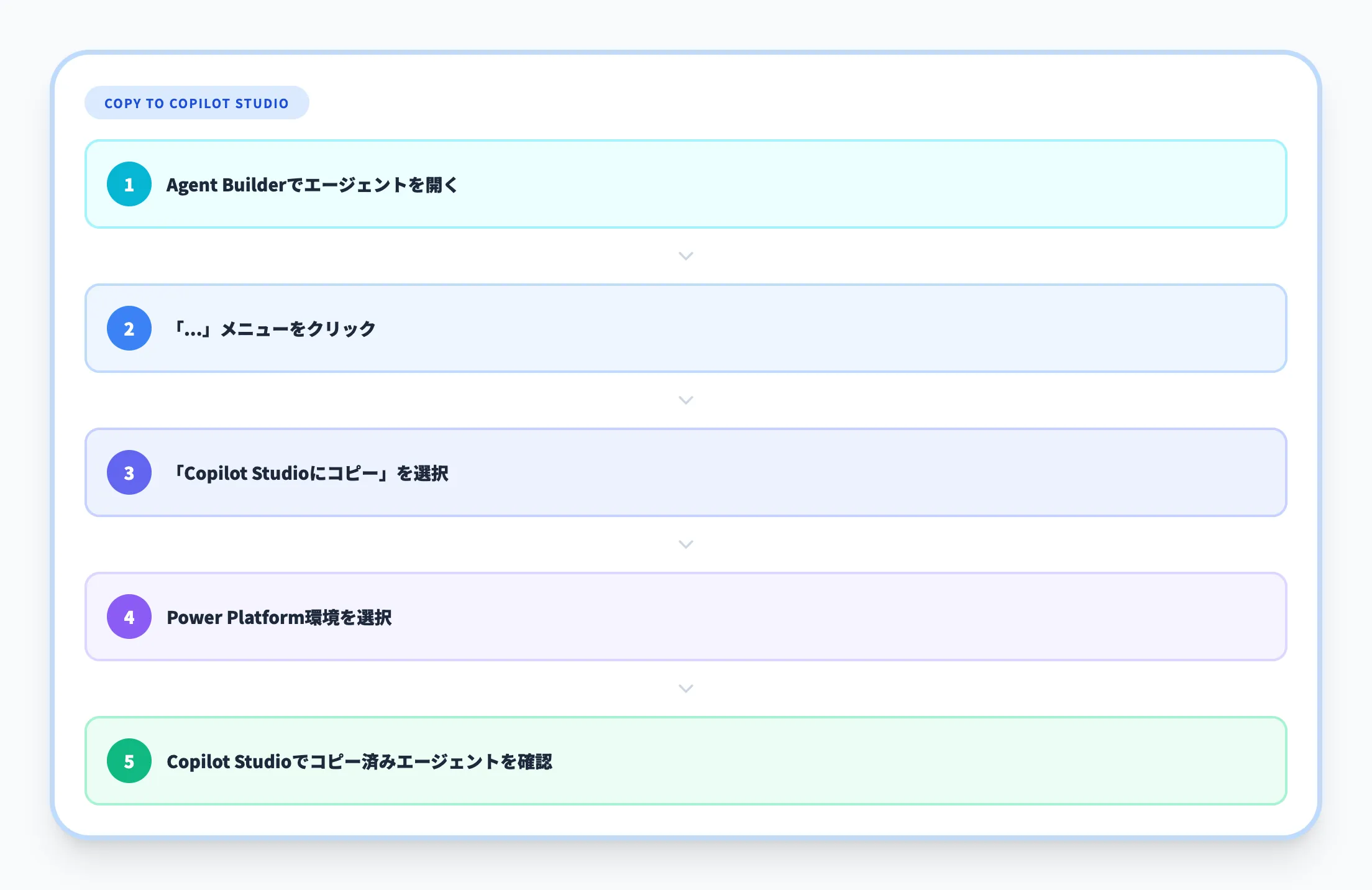
前提条件を満たしていれば、移行は以下の操作で完了します。
- Agent Builderでエージェントを開く
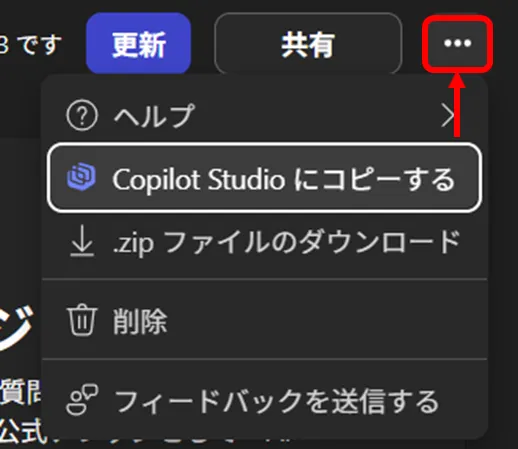
- エージェント名の横にある「...」(その他のオプション)メニューをクリック
- 「Copilot Studioにコピー」を選択
- コピー先のPower Platform環境を選択
- Copilot Studioが開き、コピーされたエージェントが表示される
コピー後、元のLiteエージェントはそのまま残ります。LiteとFullで別々のエージェントとして独立するため、Lite側の更新がFull側に自動反映されることはありません。
引き継がれる設定と引き継がれない設定
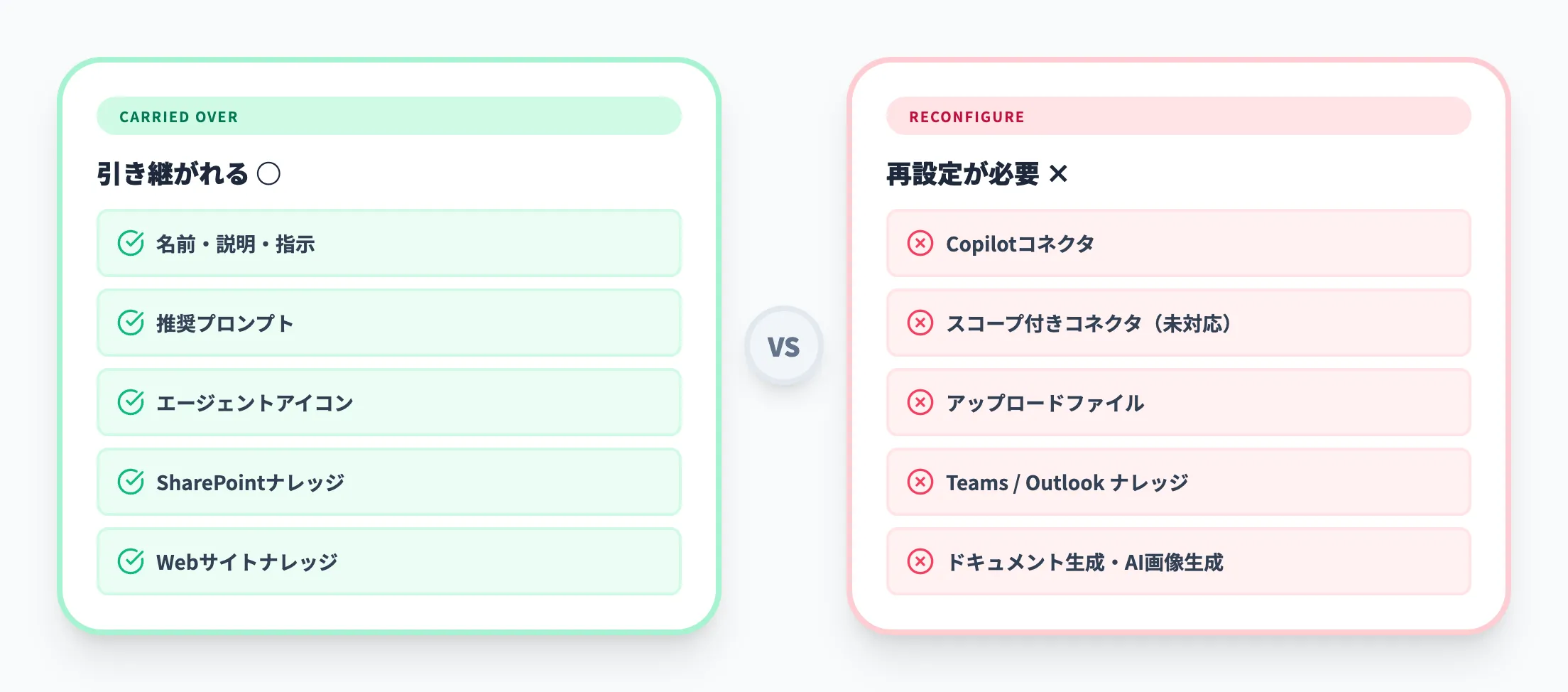
移行時にすべての設定が自動的に引き継がれるわけではありません。以下の表で、引き継ぎの可否を整理します。
| 設定項目 | 引き継ぎ | 移行後の対応 |
|---|---|---|
| エージェント名・説明・指示 | ○ | そのまま利用可能 |
| 推奨プロンプト | ○ | そのまま利用可能 |
| エージェントアイコン | ○ | そのまま利用可能 |
| SharePointサイト・フォルダのナレッジ | ○ | そのまま利用可能 |
| Webサイトのナレッジ | ○ | そのまま利用可能 |
| Copilotコネクタ(エンタープライズナレッジ) | × | Fullでコネクタを再設定 |
| スコープ付きCopilotコネクタ | × | Fullでは未対応(2026年3月時点) |
| アップロード済みファイル(埋め込みファイル) | × | Fullで再アップロード |
| Teamsチャット・会議のナレッジ | × | Power PlatformのTeamsコネクタで再設定 |
| Outlookメールのナレッジ | × | Power PlatformのOutlookコネクタで再設定 |
| ドキュメント生成機能 | × | FullでCode Interpreterとして設定 |
| AI画像生成 | × | Fullでは未対応(2026年3月時点) |
実務上のポイントとして、ナレッジソースの中核であるSharePointサイトとWebサイトは引き継がれるため、移行後の再設定の手間は比較的軽微です。一方、M365コネクタやアップロードファイルは手動での再設定が必要なため、これらに大きく依存しているエージェントでは移行作業の計画を立てておくことをおすすめします。
移行タイミングの判断基準
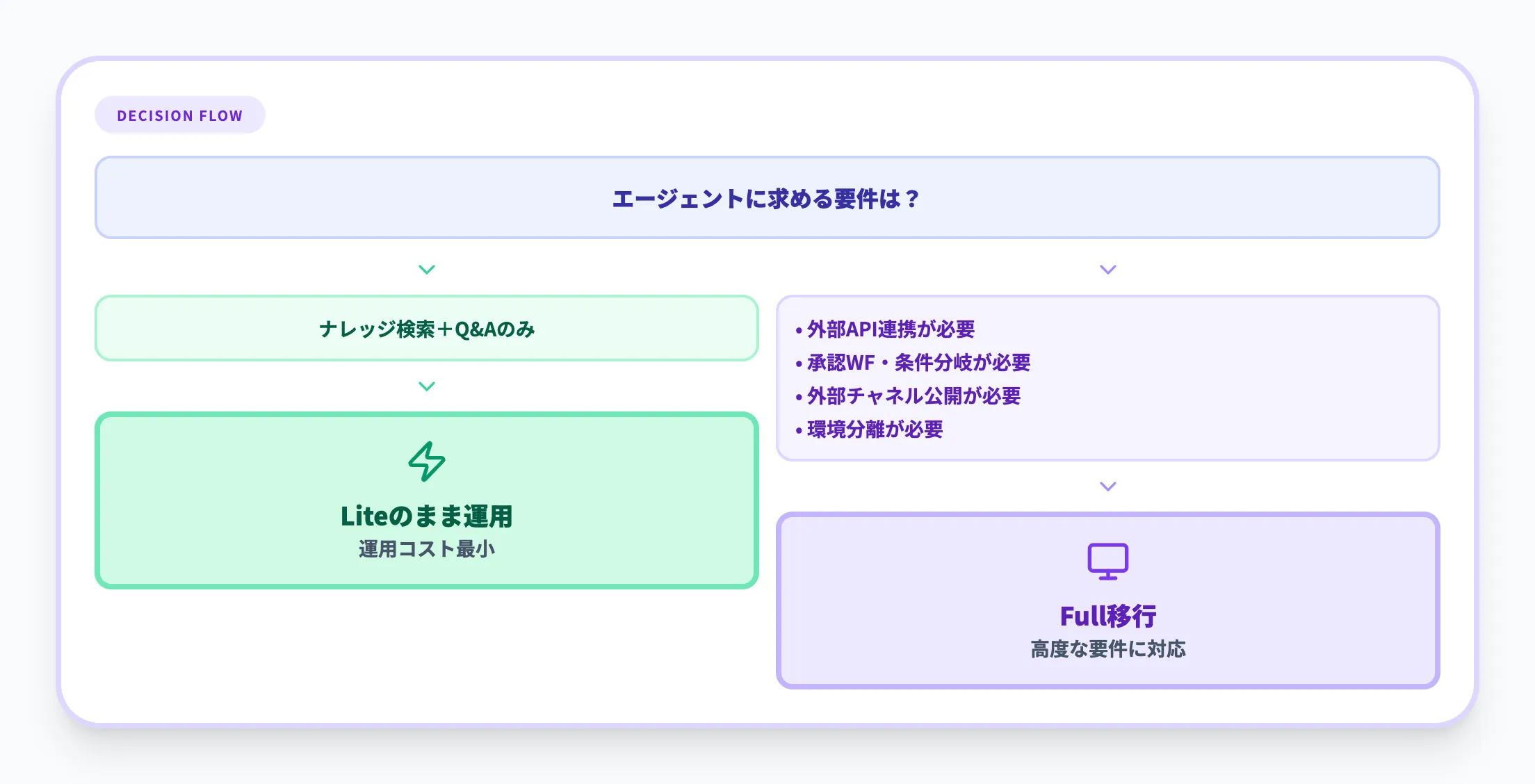
Liteのまま運用を続けるか、Fullに移行するかの判断は以下の基準で行います。
- 外部システムとの連携が必要になった → Full移行
- 承認フローや条件分岐が必要になった → Full移行
- Webサイトや外部チャネルに公開したい → Full移行
- 開発・テスト・本番の環境分離が必要 → Full移行
- 上記のいずれにも該当しない → Liteのまま運用
社内のナレッジ検索やFAQだけで完結しているなら、あえてFullに移行する必要はありません。Liteはシンプルな分、運用コストも低く抑えられます。
【関連記事】
Microsoft Copilot Studioの料金体系!ライセンスの選び方を解説
Copilot Studio Liteのライセンスと料金
Copilot Studio Liteのライセンス体系は、Full Experienceと比べてシンプルです。2026年3月時点の料金体系を解説します。
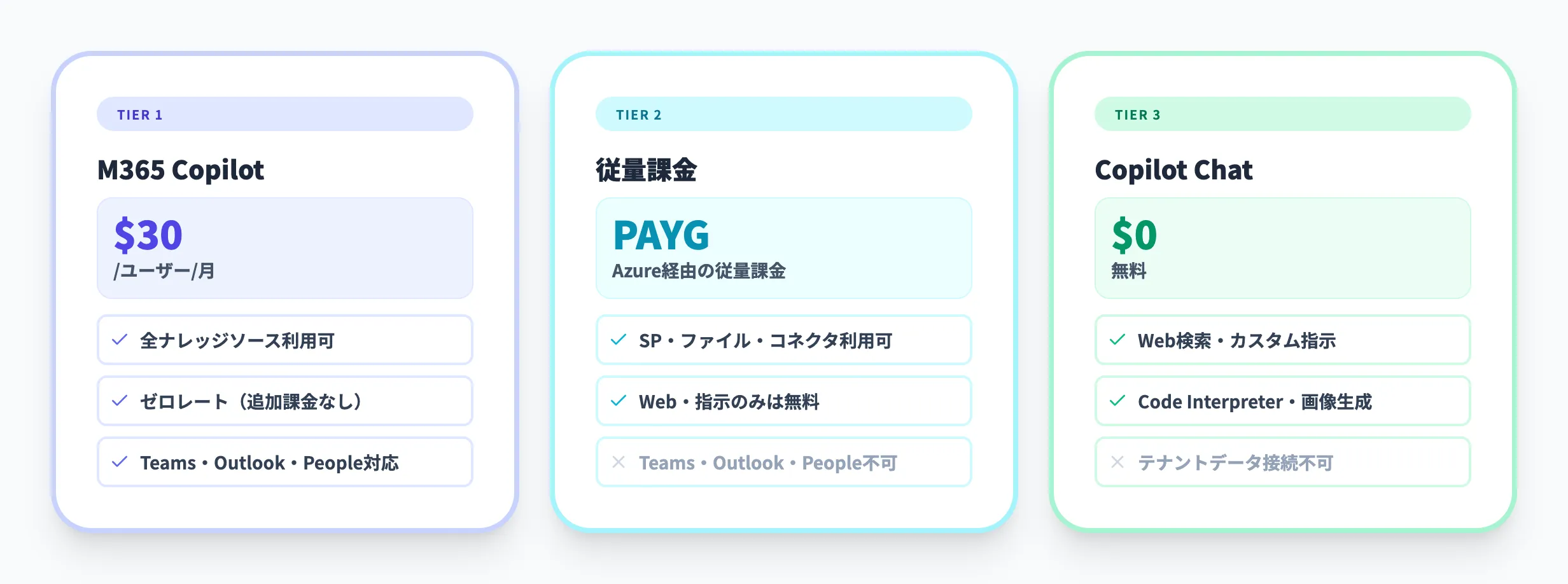
Agent Builderのライセンス要件
Agent Builderの利用可能範囲は、テナントのライセンス構成によって3段階に分かれます。以下の表で整理します。
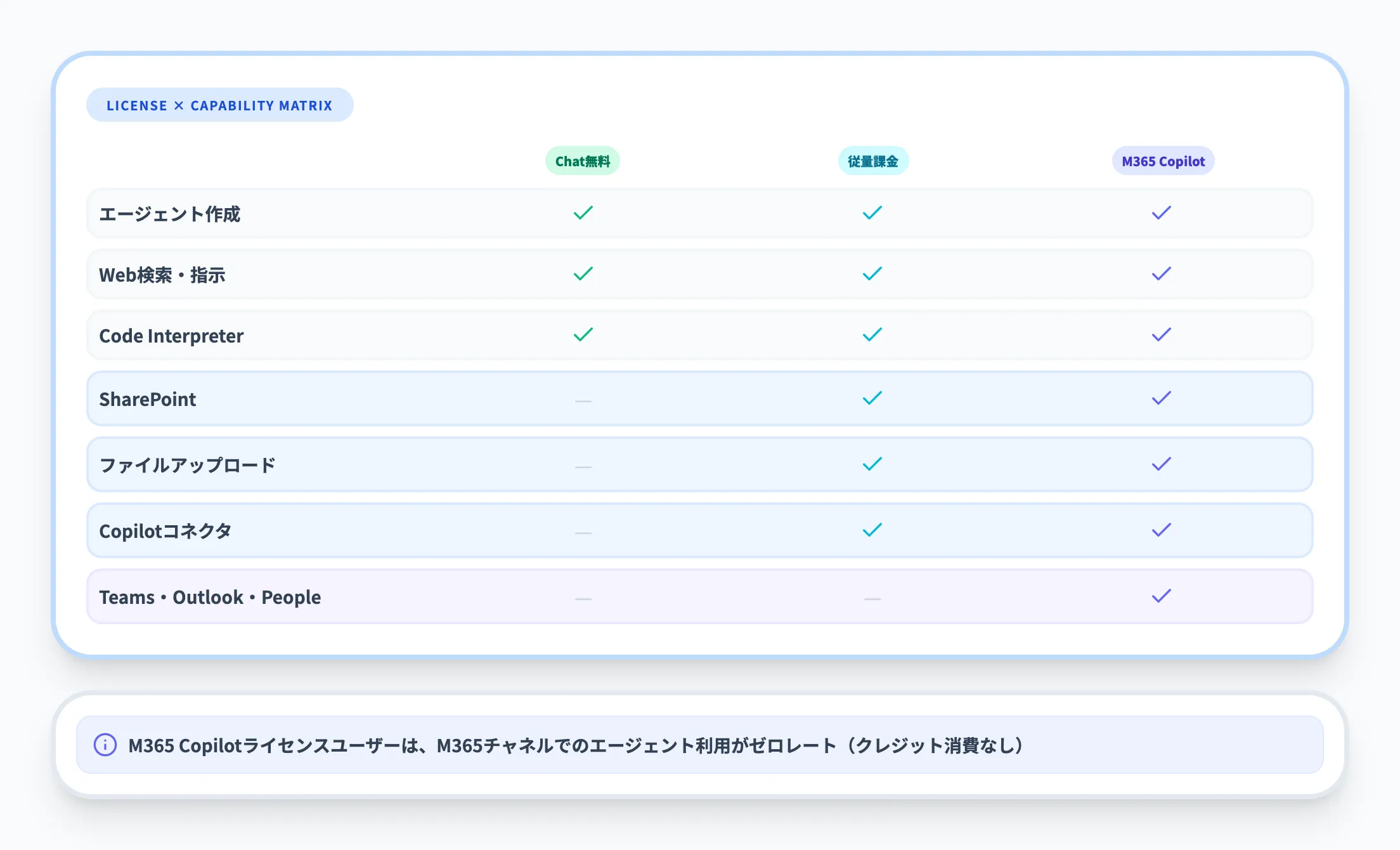
| ライセンス | 価格 | エージェント作成 | 利用可能なナレッジソース |
|---|---|---|---|
| Microsoft 365 Copilot | 月額$30/ユーザー | ○ | 全ソース(Web・SharePoint・ファイル・コネクタ・Teams・Outlook・People) |
| Copilot Chat+従量課金(usage-based billing) | Azureサブスクリプション経由の従量課金 | ○ | Web・SharePoint・ファイル・コネクタ(Teams・Outlook・Peopleは不可) |
| Copilot Chat(課金なし) | 無料 | ○(制限あり) | Web検索・カスタム指示・Code Interpreter・画像生成のみ |
M365 Copilotライセンスを持っている場合、Agent Builderでエージェントを作成し、M365チャネル(Copilot Chat・Teamsなど)で利用する際のクレジット消費は**ゼロレート**(追加課金なし)になります。クラシック回答・生成回答・Microsoft Graphテナントグラウンディングのいずれもゼロレートの対象です。
従量課金(usage-based billing) を有効にしたテナントでは、M365 Copilotライセンスがなくても、SharePointやアップロードファイルをナレッジソースにしたエージェントを構築できます。公開Webや指示のみで動作するエージェントは課金対象外(無料)ですが、テナントデータ(SharePoint等)にグラウンディングする場合は従量課金が発生します。
Copilot Chat(課金なし) でもAgent Builderにはアクセスでき、Web検索やカスタム指示をベースにしたシンプルなエージェントの作成は可能です。ただし、SharePoint・ファイルアップロード・コネクタ等のテナントデータにアクセスするナレッジソースは利用できません。
Full Experienceとの料金比較
参考として、Full Experienceを利用する場合の料金も示します。
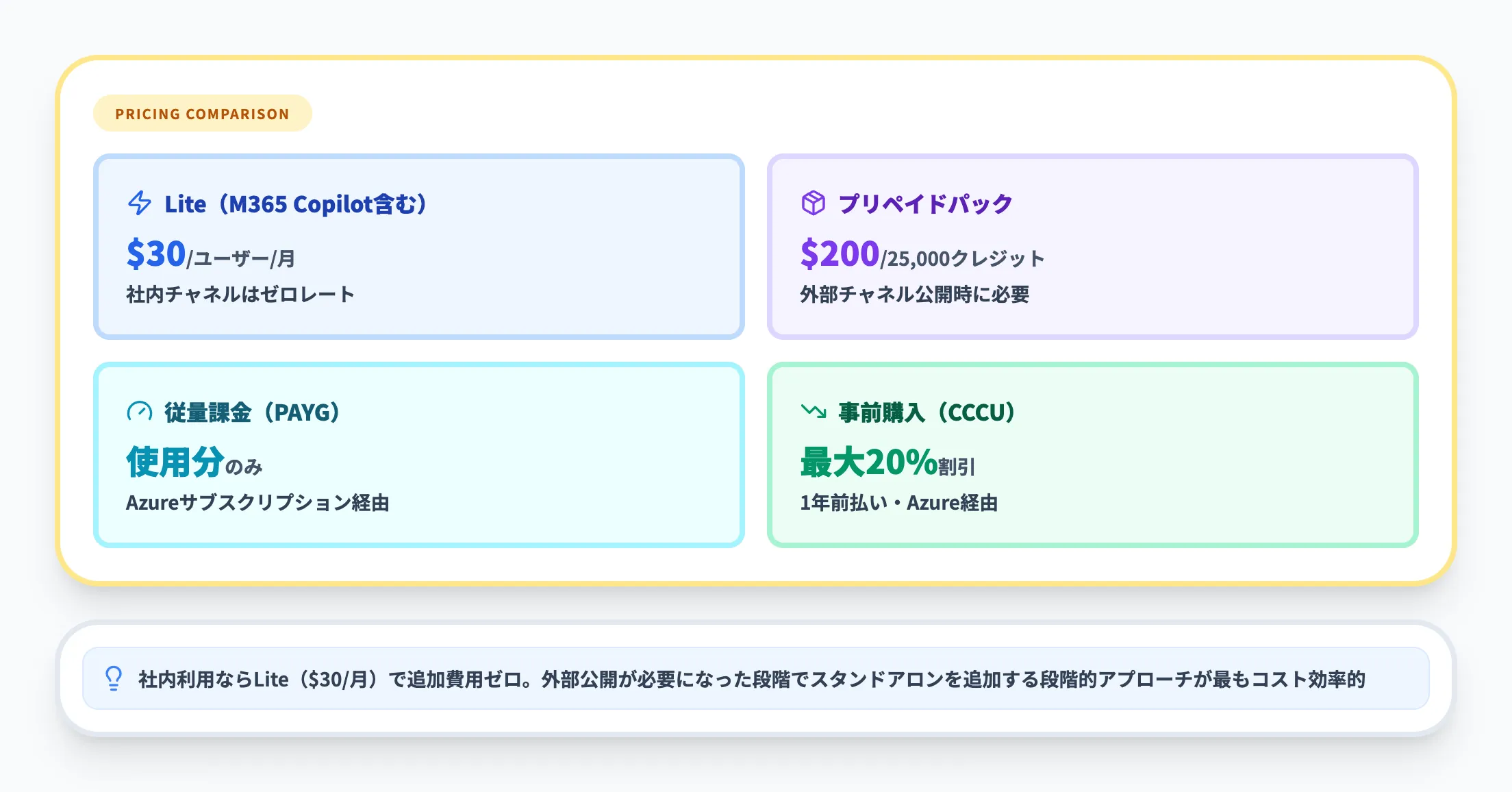
| プラン | 価格 | 内容 |
|---|---|---|
| M365 Copilot(Lite含む) | 月額$30/ユーザー | M365チャネルでのLiteエージェントはゼロレート |
| プリペイドパック | 月額$200/パック | 25,000 Copilotクレジット含む。外部チャネル公開時に必要 |
| 従量課金制(PAYG) | 使用分のみ | Azureサブスクリプション経由で支払い |
| 事前購入プラン(CCCU) | 最大20%割引 | 1年間の前払い。Azure経由で購入 |
※価格は2026年3月時点の参考値です。最新価格はMicrosoft公式価格ページをご確認ください。
この比較が示すのは、社内利用に限ればLite(M365 Copilotライセンス)で追加費用ゼロで運用でき、外部チャネルに公開する場合にのみFull Experienceのスタンドアロンライセンスが必要になるという構造です。
社内FAQ・ヘルプデスク・ナレッジ検索の用途であれば、まずはM365 Copilotライセンスに含まれるLiteで十分です。外部チャネル公開が必要になった段階でスタンドアロンライセンスを追加する、という段階的なアプローチが最もコスト効率に優れています。
【関連記事】
Microsoft 365 Copilot用エージェントとは?使い方、料金、構築方法を解説

Agent Builderの次は全社規模のエージェント基盤構築
Agent Builderは「まず1つ試す」には最適ですが、部門横断で複数のエージェントを運用する段階になると、ナレッジの統合管理・権限設計・利用状況のモニタリングなど、プラットフォームレベルの設計が必要になります。
AI Agent Hubは、Microsoft Teamsを入口にAIエージェントが業務を自動実行するエンタープライズAI基盤です。AI総合研究所の専任チームが、Agent Builderで検証したユースケースをスケーラブルなエージェント基盤に拡張するまでを一貫して支援します。まず1つ作ってみた次のステップとしてご活用ください。
Agent Builderの次は全社エージェント基盤
Copilot Studio環境でAgent量産体制を構築
Agent Builderで作ったエージェントを含め、全社のAIエージェントを一元管理・運用するためのエンタープライズ基盤。
まとめ
本記事では、Copilot Studio Liteの概要から主要機能、Full Experienceとの違い、エージェント作成手順、制限事項、移行方法、ライセンス・料金体系まで、2026年3月時点の最新情報をもとに解説しました。
Copilot Studio Lite(Agent Builder)を活用するうえで押さえるべきポイントは3つです。1つ目は、ライセンスに応じた3段階の利用モデルがあること。M365 Copilotライセンスがあればゼロレートでフル機能を利用でき、従量課金を有効にすればSharePointベースのエージェントも構築できます。Copilot Chat(無課金)でもWeb検索ベースのシンプルなエージェントは作成可能です。2つ目は、Agent BuilderからFull Experienceへの移行パスが用意されていること。作成したエージェントはワンクリックでFullにコピーでき、SharePointナレッジや指示設定はそのまま引き継がれます(コピーにはCopilot StudioまたはM365 CopilotライセンスとDataverseエンタイトルメントが必要です)。最初からFullで構築する必要はなく、Agent Builderで要件を検証してから必要に応じて移行する段階的アプローチが有効です。
M365 Copilotを契約しているのに、Agent Builderをまだ試していない企業は少なくありません。ライセンスに含まれている機能を使わないまま月額$30を払い続けているなら、まずは社内規程のFAQエージェントを1つ作ってみてください。SharePointに就業規則や社内マニュアルが保存されていれば、設定から公開まで30分もかかりません。小さく始めて効果を実感することが、本格的なエージェント活用への第一歩です。









