この記事のポイント
 Power BI単体で十分な組織もFabric移行を視野に、P SKU新規購入が終了し既存契約の更新タイミングでF SKU切替が必須化
- DirectLakeモードはデータ鮮度とクエリ性能を両立する最適解。Importモードからの移行を最優先で検討すべき
- BIレポートだけならPower BI Pro/PPUで十分だが、データエンジニアリングやML連携まで見据えるならFabric F SKUが第一候補
- F2 SKU(月額約263ドル〜)でスモールスタートし、F64以上に拡張すれば無料ユーザーへのコンテンツ共有も可能になる
- Copilotペイン(GA)は即座に活用すべき。Power BIエージェントやデータエージェント連携はプレビュー段階のため本番利用は避けるのが安全


Microsoft MVP・AIパートナー。LinkX Japan株式会社 代表取締役。東京工業大学大学院にて自然言語処理・金融工学を研究。NHK放送技術研究所でAI・ブロックチェーンの研究開発に従事し、国際学会・ジャーナルでの発表多数。経営情報学会 優秀賞受賞。シンガポールでWeb3企業を創業後、現在は企業向けAI導入・DX推進を支援。
Microsoft FabricとPower BIは、しばしば「どう違うのか」「どちらを使えばよいのか」と混同されがちです。
結論として、Power BIはMicrosoft Fabricのコアコンポーネントであり、FabricはPower BIを包含する統合データ分析プラットフォームです。
本記事では、両者の位置づけと違い、DirectLakeモードやCopilotなどの連携機能、Power BI PremiumからFabricへの移行、セマンティックモデルの扱い、料金・ライセンス体系まで体系的に解説します。
✅Microsoft 365 Copilotの最新エージェント機能「Copilot Cowork」については、以下の記事をご覧ください。
Copilot Coworkとは?機能や料金、Claude Coworkとの違いを解説
目次
Power BIユーザー向け、Microsoft Fabricとは?
FabricとPower BI、向いている場面・向かない場面
【新規購入終了】Power BI Premium(P SKU)からFabricへの移行
Power BIユーザー向け、Microsoft Fabricとは?
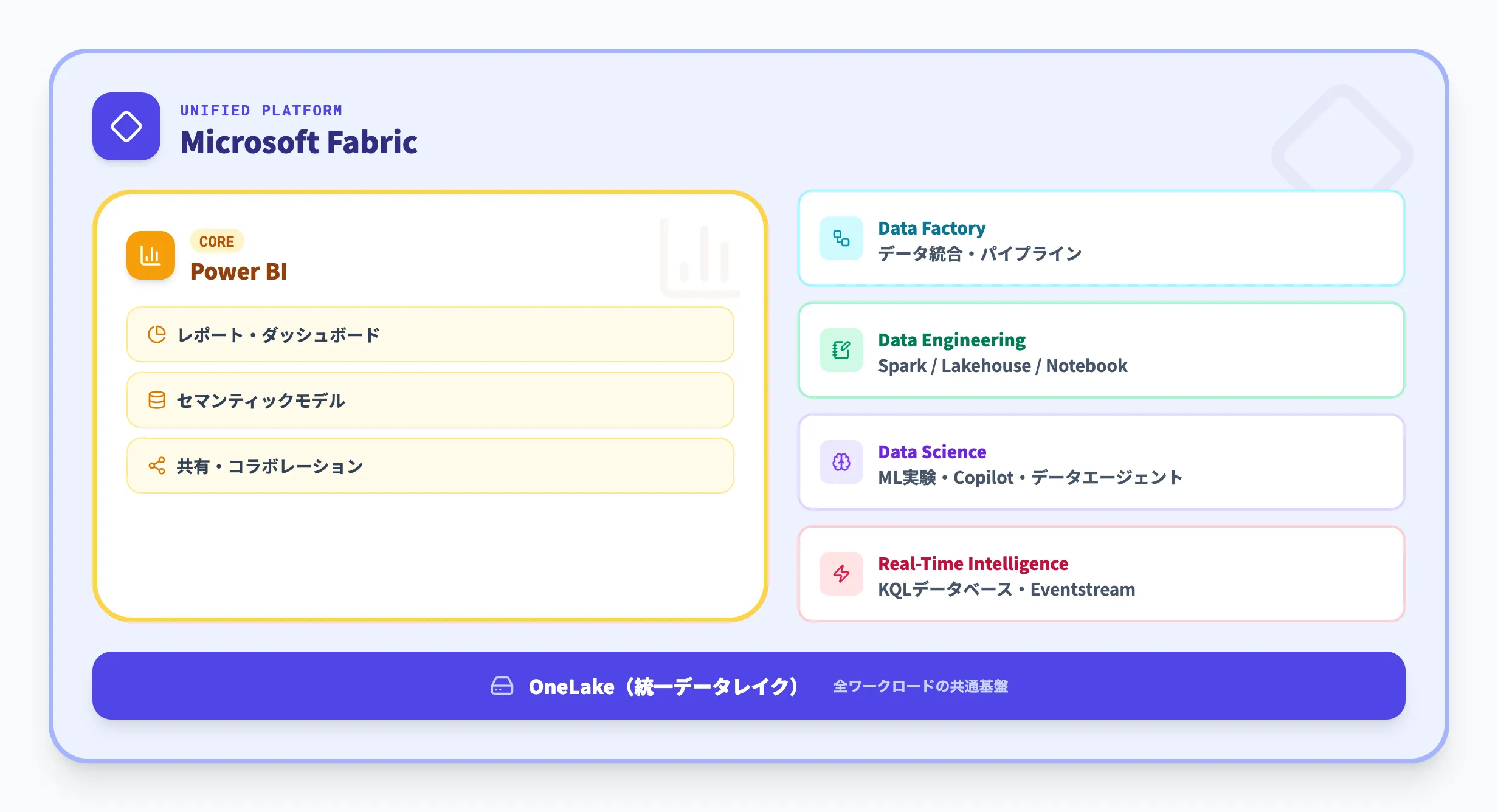
Microsoft FabricとPower BIの違いを一言でまとめると、Power BIはFabricのコアコンポーネントの一つであり、FabricはPower BIを包含する統合データ分析プラットフォームです。
「Power BIの代わりにFabricを選ぶ」のではなく、「Power BIがFabricの中で動く」という関係をまず押さえておくと、以降の理解がスムーズになります。

FabricとPower BIの機能範囲の違い
Fabricが登場する以前、Power BIは単独のBI(ビジネスインテリジェンス)ツールとして、データの可視化やレポーティングを担っていました。
Fabricでは、そこにData Factory(データ統合)、Data Engineering(データエンジニアリング)、Data Science(データサイエンス)、Real-Time Intelligence(リアルタイム分析)などのワークロードが統合され、データの取り込みから加工・分析・可視化までをひとつのプラットフォームで完結できるようになっています。
いわば、Power BIを中心に据えながら周囲にデータ基盤機能を追加した「オールインワン環境」のようなイメージです。
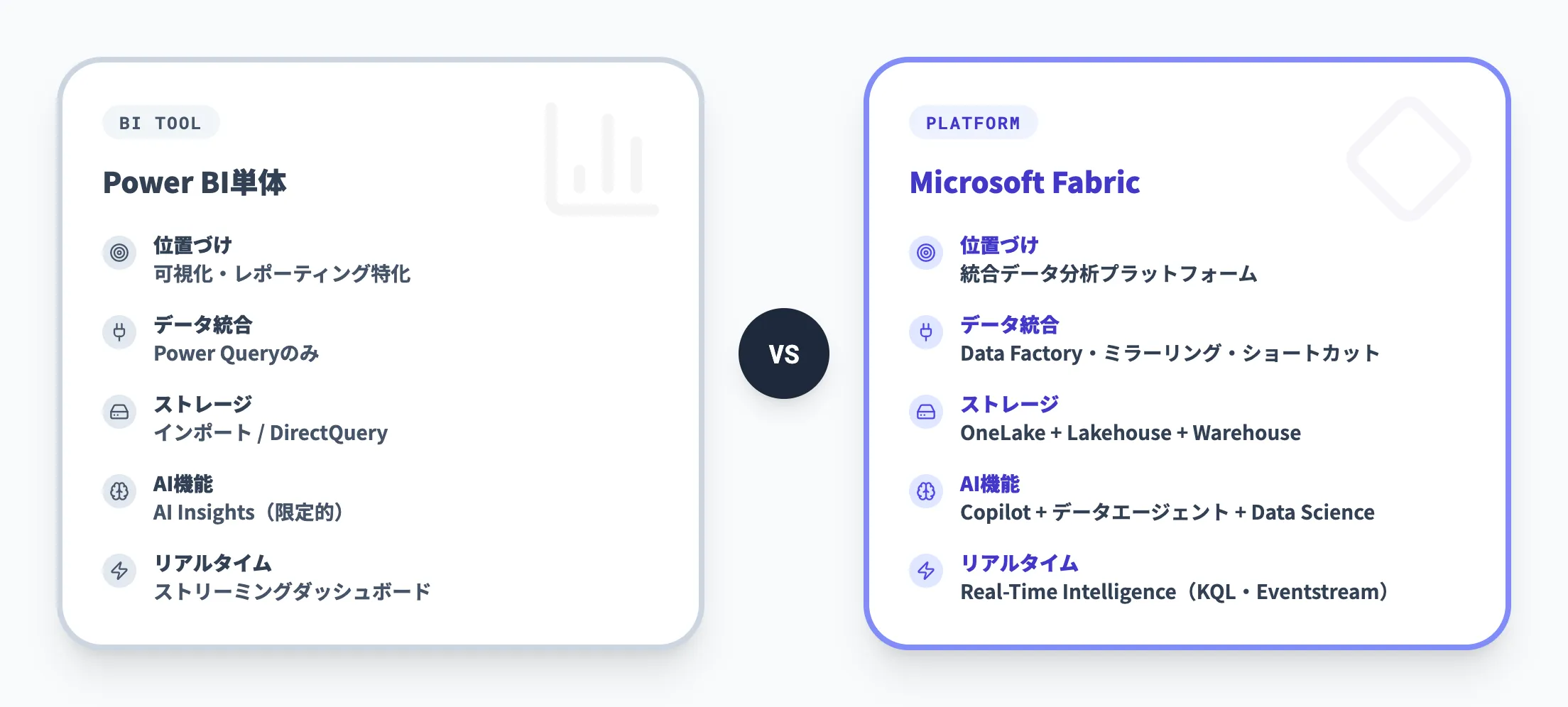
以下の表で、Power BI単体とFabricの機能範囲の違いを整理しました。
| 比較項目 | Power BI | Microsoft Fabric |
|---|---|---|
| 位置づけ | BIツール(可視化・レポーティング特化) | 統合データ分析プラットフォーム(Power BIを含む) |
| データ統合 | Power Queryによるデータ取り込み | Data Factory、データフロー、ミラーリング、ショートカットなど多彩な手段 |
| データストレージ | インポートまたはDirectQuery | OneLake(統一データレイク)+Lakehouse+Warehouse |
| データ加工 | Power Queryエディタ | Notebook(Spark)、パイプライン、Dataflow Gen2 |
| 機械学習・AI | 限定的(AI Insights機能) | Data Science ワークロード、Fabricデータエージェント、Copilot |
| リアルタイム分析 | ストリーミングダッシュボード | Real-Time Intelligence(KQLデータベース、Eventstream) |
| ライセンス | Power BI Pro / Premium Per User / Premium | Fabric F SKU(Power BI機能を包含) |
前述の通り、FabricはPower BIの「上位互換」ではなく「拡張」である点です。
Power BI Desktopでのレポート作成、Power BIサービスでの共有・コラボレーション、ページ分割されたレポートなど、Power BI固有の機能はFabricの中でもそのまま維持されています。
すでにPower BIでレポートを運用している組織は、Fabricに移行しても既存の資産をそのまま活かせるうえ、データ統合やAI分析といった追加機能を段階的に取り入れられるのがメリットです。
Power BI単体利用とFabric対応環境の違い
もう少し具体的に、「通常のPower BI」と「Fabric対応環境のPower BI」で何が変わるのかを補足します。
この2つは別製品ではなく、Fabricはテナント管理者がPower BI/Fabric管理ポータルで有効化する仕組みです。有効化すると、従来のPower BI体験に加えてデータ基盤機能が同じワークスペースで使えるようになります。
-
Power BI単体利用
レポート、ダッシュボード、セマンティックモデル(データの構造定義)、共有が中心。従来どおりのBI機能で完結する
-
Fabric対応環境でのPower BI
上記に加えて、OneLake(統一データレイク)、Lakehouse、Warehouse、Notebook、Pipelineなどのデータ統合・AI分析機能が同じ環境で使える。
ワークスペースにレポートだけでなくFabricアイテムが並ぶようになる
既存のPower BIコンテンツやワークスペースに特別な移行作業は必要なく、これまでのアカウントでそのままサインインできます。
「まずはFabricを有効化して、追加機能は使いたいタイミングで徐々に活用していく」という段階的なアプローチが取りやすい設計です。
FabricとPower BIを連携するメリット
Power BIとFabricの位置関係を押さえたところで、次は「Power BIユーザーがFabricを有効化すると、具体的にどんなメリットがあるのか」を整理します。
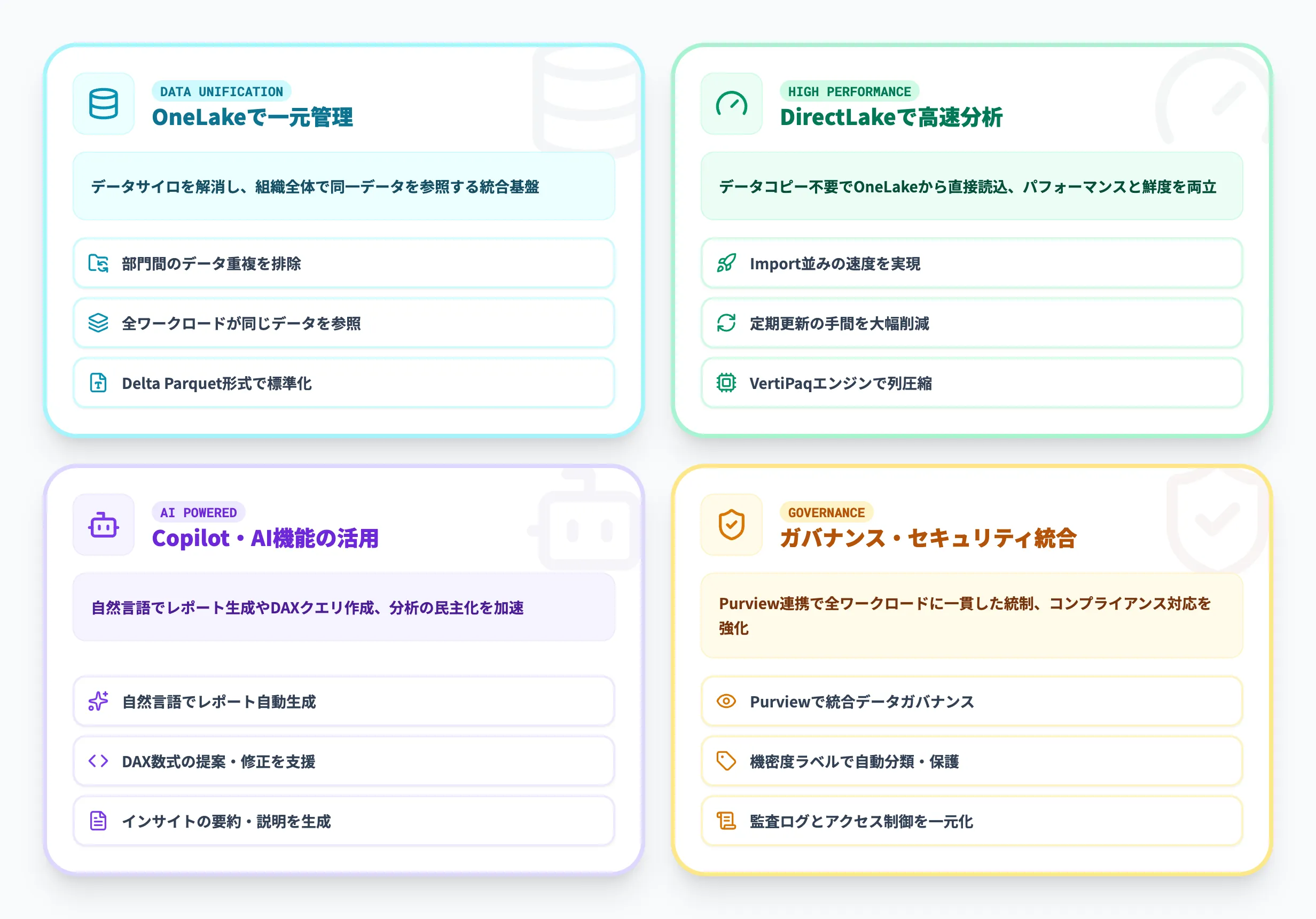
OneLakeによるデータの一元管理
Power BI単体では、レポートごとにデータソースへ接続し、インポートやDirectQueryでデータを取得する運用が一般的です。
Fabric環境ではOneLakeにすべてのデータを集約できるため、データのサイロ化を解消し、組織全体で同じデータソースをもとに分析できるようになります。
データの重複コピーが減るうえ、アクセス権限やデータリネージ(データの来歴追跡)をMicrosoft Purviewで一元管理できるのも運用上の大きな利点です。
DirectLakeモードによる高速分析とデータ鮮度の両立
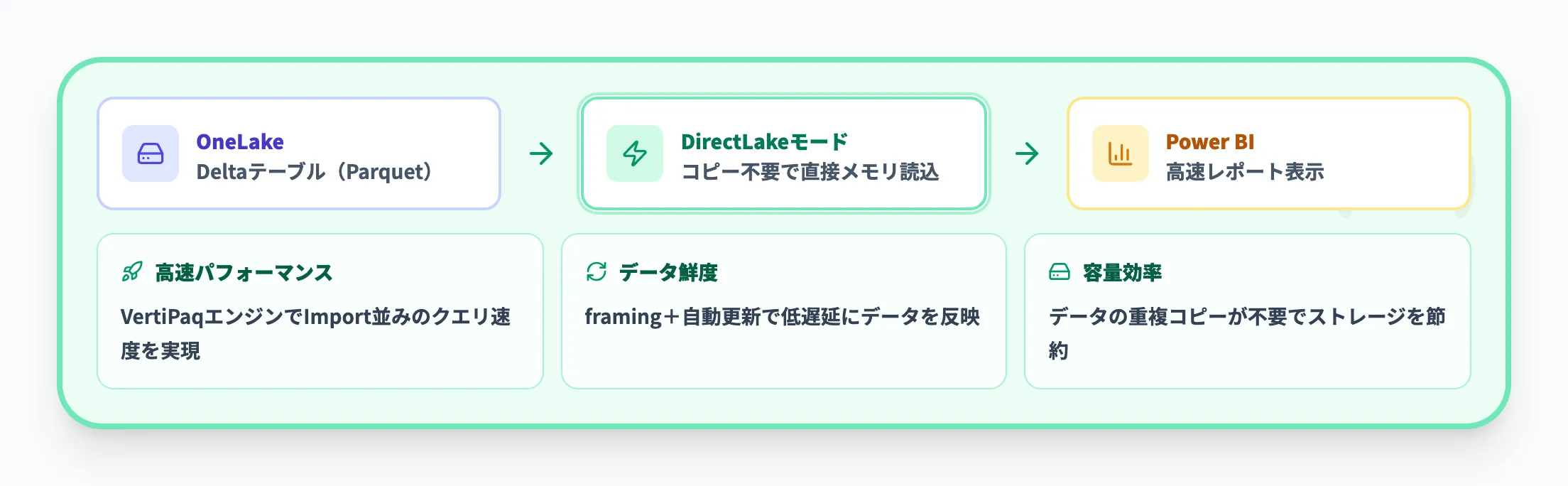
従来のPower BIでは、高速な分析にはインポートモード(定期的なデータコピー)が必要で、データ鮮度とパフォーマンスはトレードオフの関係にありました。
FabricのDirectLakeモードを使えば、OneLake上のデータをコピーなしで高速にクエリでき、パフォーマンスとデータ鮮度を両立できるのが最大の恩恵です。
DirectLakeモードの詳細な仕様と制限は、次のセクション「連携機能」で解説します。
CopilotやAI機能の活用
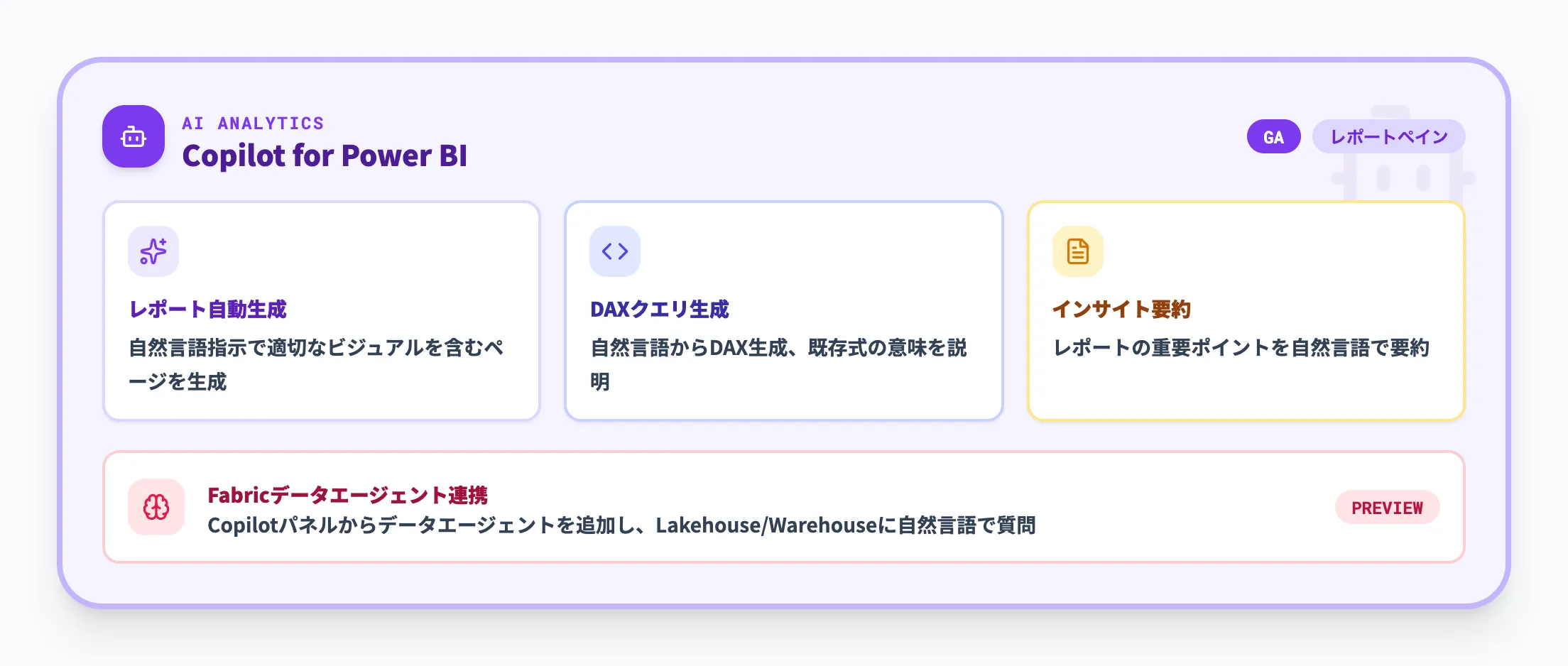
Fabric環境では、Power BIのレポートペインからCopilot(AI分析アシスタント)を利用でき、自然言語でのレポート自動生成やDAXクエリ作成、データのインサイト要約が可能になります。
さらにFabricデータエージェントと連携すれば、LakehouseやWarehouseのデータに対しても自然言語で質問できます。
データの可視化だけでなく、AIによる分析支援まで同じプラットフォームで完結するのが、Power BI単体では得られないメリットです。
ガバナンスとセキュリティの統合
Fabric環境では、Microsoft Purviewとの統合により、データのアクセス制御、機密ラベル、監査ログなどを組織全体で一元管理できます。
Power BI単体でもRLS(行レベルセキュリティ)は利用できますが、Fabricではデータソースから可視化レイヤーまで一貫したガバナンスポリシーを適用できる点が強化されています。
FabricとPower BIの連携機能
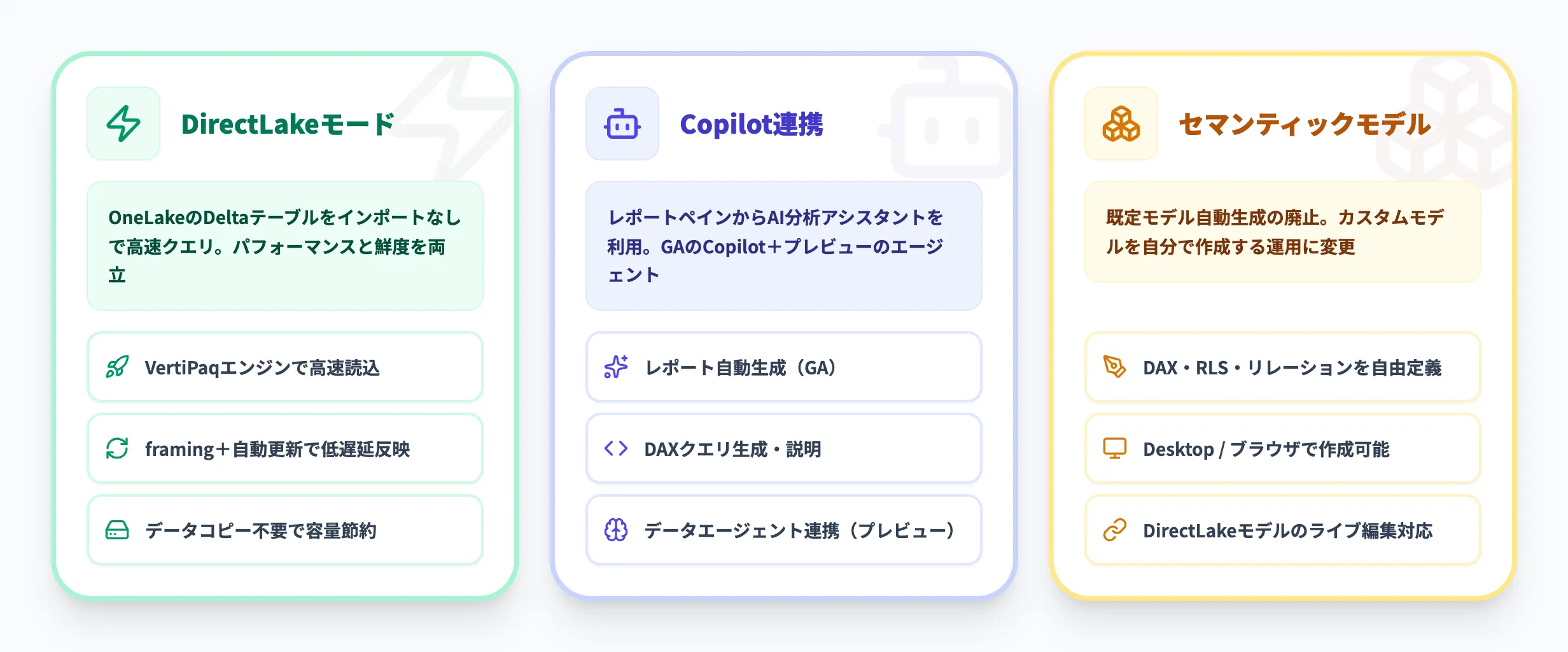
連携のメリットを押さえたところで、次は各機能の詳細を見ていきます。ここでは、DirectLakeモード、Copilot連携、セマンティックモデルの変化という3つの主要な連携機能を取り上げます。
DirectLakeモードとは
Fabric環境でPower BIを使ううえで最も注目される新機能がDirectLakeモードです。
これはPower BIセマンティックモデルのストレージモード(データの読み込み方式)の一つで、OneLake上のDeltaテーブル(データレイクに格納された構造化データ)から直接データをメモリに読み込む仕組みです。
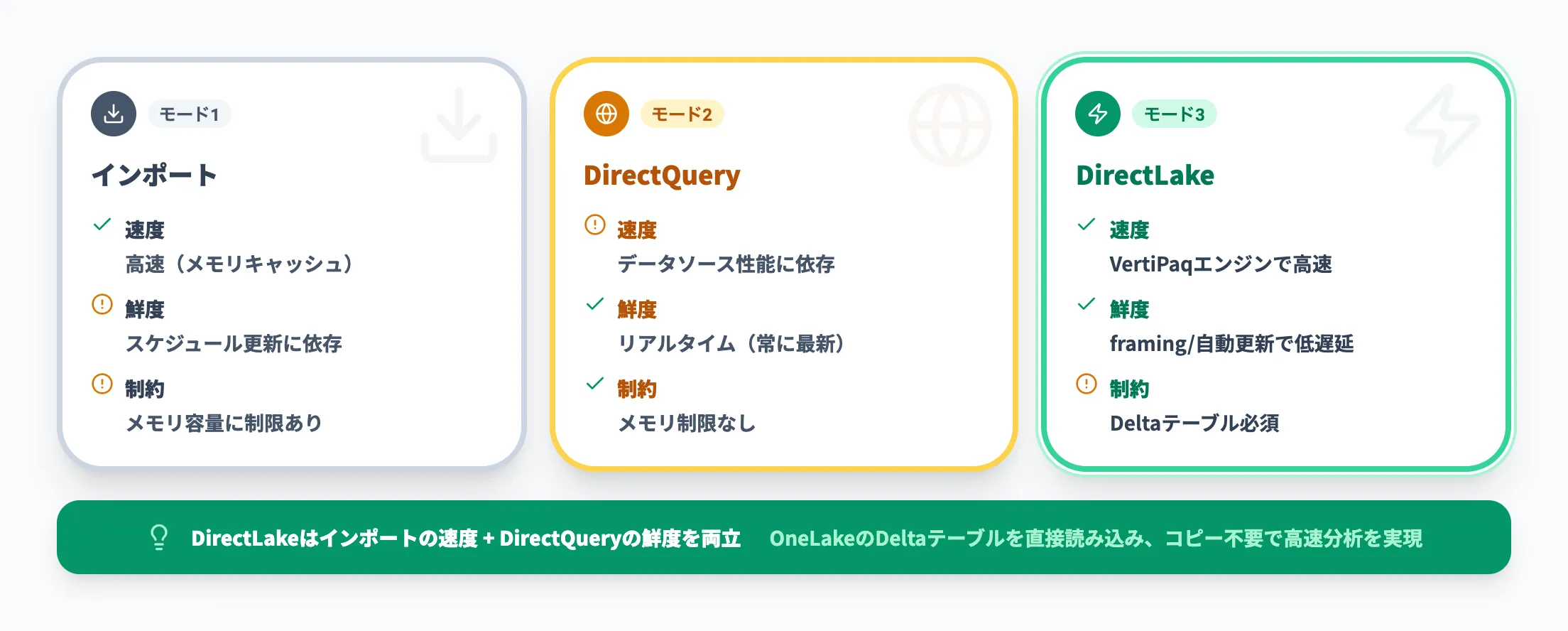
Power BIには従来、インポートモードとDirectQueryモードの2つのストレージ方式がありました。DirectLakeモードは、この2つの利点を組み合わせた新しい選択肢として登場しています。以下の表で3つのモードの特性を比較します。
| ストレージモード | パフォーマンス | データ鮮度 | データ容量制限 |
|---|---|---|---|
| インポート | 高速(メモリ内キャッシュ) | スケジュール更新に依存 | メモリ容量に制約 |
| DirectQuery | データソースに依存 | リアルタイム | 制約なし |
| DirectLake | 高速(VertiPaqエンジン) | framing/自動更新を通じて低遅延に反映(厳密にはframing時点のデータ) | Deltaテーブルのサイズに依存 |
DirectLakeモードの最大のメリットは、インポートモードに匹敵するクエリパフォーマンスと、インポートモードより高いデータ鮮度を両立できる点です。
データの鮮度はframing(データの読み込みタイミング)およびautomatic updatesの設定に依存するため、「常にリアルタイム」というわけではありませんが、スケジュール更新が必要なインポートモードと比較すると大幅に改善されます。
データをPower BI側にコピー(インポート)する必要がないため、データの重複を避けながら高速な分析が可能になるイメージです。
DirectLakeの利用条件
DirectLakeモードを利用するための主な条件は以下のとおりです。
- データがFabric OneLakeのDeltaテーブルとして格納されていること
- Deltaテーブルを持つFabricデータソース(Lakehouse、Warehouseなど)にデータが存在すること
- F2以上のFabric容量が割り当てられていること
DirectLakeの制限事項
DirectLakeモードには以下の制限があるため、ユースケースに応じてインポートモードやDirectQueryと使い分ける必要があります。
- DirectLakeテーブルに対する計算列は未サポート。計算テーブルもDirectLakeの列やテーブルを参照する形では作成不可(calculation groups、what-ifパラメーター、フィールドパラメーターなどは利用可能)
- 一部のDAX関数が未対応
- 複合モデルはDirect Lake on OneLakeの場合にインポートとの組み合わせが可能だが、Direct Lake on SQLエンドポイントでは制約が強い
- Direct Lake on OneLake自体がパブリックプレビュー(2026年3月時点)
レポートの描画速度を最優先するケースではインポートモードが依然として有利な場合もあります。DirectLakeモードは「大量のデータを扱いつつ、高速な分析体験を提供したい」シナリオに最適です。
Copilot for Power BIの機能と利用要件
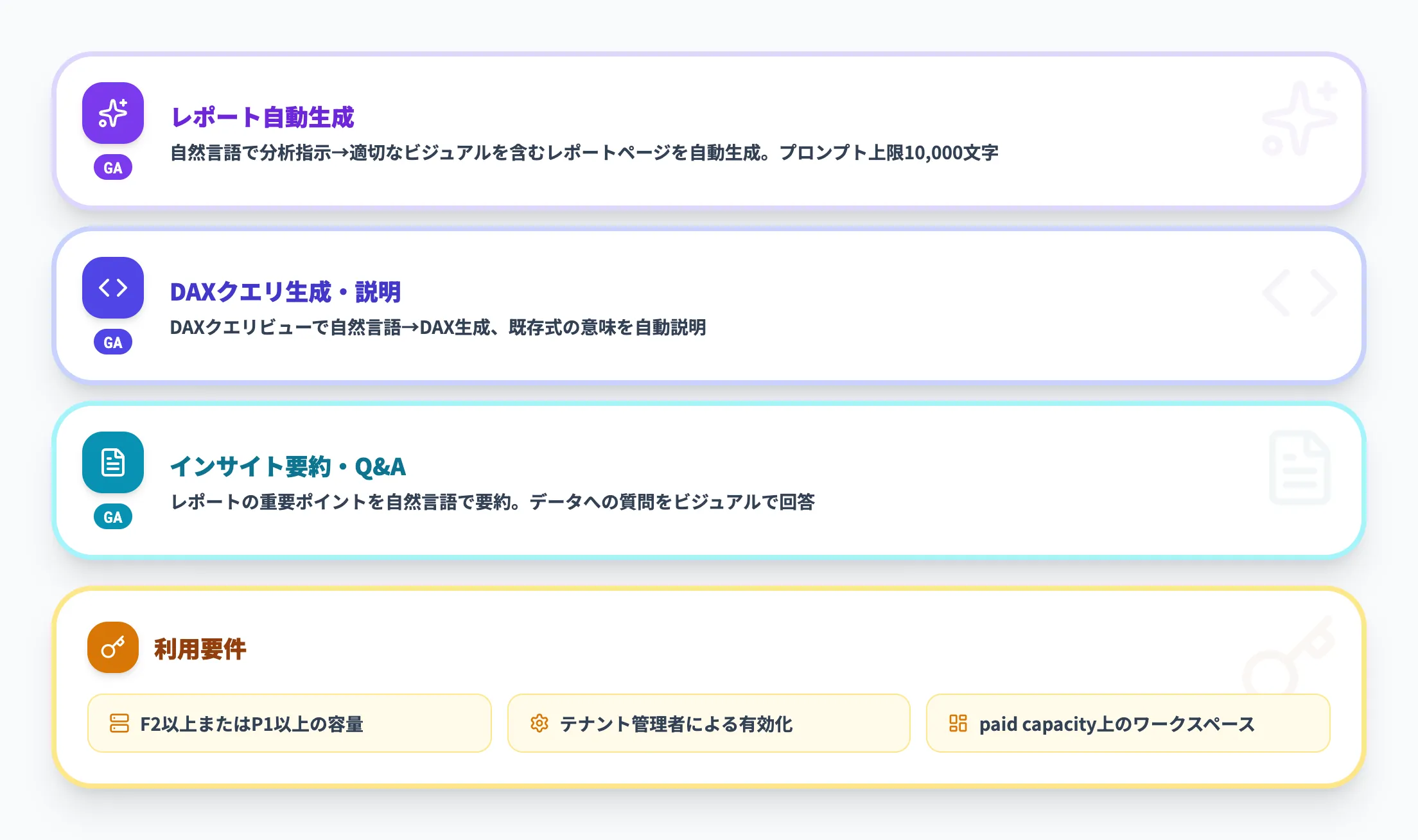
DirectLakeモードがデータの読み込み方式を革新する機能なら、Copilotは「データの分析体験」そのものを変える機能です。
Copilot for Power BIは、AIを活用してPower BIでのデータ分析を支援する機能で、2026年3月時点では**Power BIのレポート右ペインのCopilotがGA(一般提供)**となっています。一方、スタンドアロンのPower BIエージェントはプレビュー段階です。
Copilotの主な機能
Copilot for Power BIでできることを以下にまとめます。
-
レポートの自動作成
自然言語で「売上の月次推移と地域別の内訳を表示して」と指示するだけで、適切なビジュアルを含むレポートページを自動生成します
-
DAXクエリの生成・説明
DAXクエリビューでCopilotを使い、自然言語からDAXクエリを生成したり、既存のDAX式の意味を説明させたりできます
-
データのインサイト要約
レポートやビジュアルに基づいて、重要なインサイトを自然言語で要約します
-
Q&A(自然言語クエリ)
データに対して自然言語で質問し、回答をビジュアルとして表示します
Power BIのCopilotパネルから、Fabricデータエージェントを追加して利用することも可能です(2026年3月時点でプレビュー機能)。
Copilotパネルの「アイテムを追加」からデータエージェントを選択すると、レポートやセマンティックモデルとデータエージェントを切り替えることなく、統一されたインターフェースで分析を進められます。
Copilotの利用要件
Copilot for Power BIの利用要件は以下のとおりです。
-
Copilot全般の一般要件
F2以上またはP1以上のpaid Fabric capacityが必要。レポート内Copilotは、対象レポートがpaid Fabric capacityまたはP1以上のワークスペースにあることが条件
-
Fabric Copilot capacity
F2またはP1以上の容量をCopilot用に指定することで、Power BI DesktopやPro/PPUワークスペースのCopilot利用をその容量に課金できる仕組み。
2026年2月の更新でCopilot容量を指定可能にするテナント設定がデフォルト有効化されたが、これは設定項目がオンになるだけであり、既存容量が自動でCopilot容量に指定されるわけではない
-
テナント管理者による有効化
Copilot機能はテナント管理者による有効化が必要
プロンプト入力の文字数制限は2026年2月のアップデートで500文字から10,000文字に拡大されており、より複雑な分析指示も可能になっています。
セマンティックモデルの変化
Fabricの登場により、Power BIのセマンティックモデル(旧データセット)にも運用上の重要な変化が生じています。Fabric上でPower BIレポートを作成・運用するうえで知っておくべきポイントです。
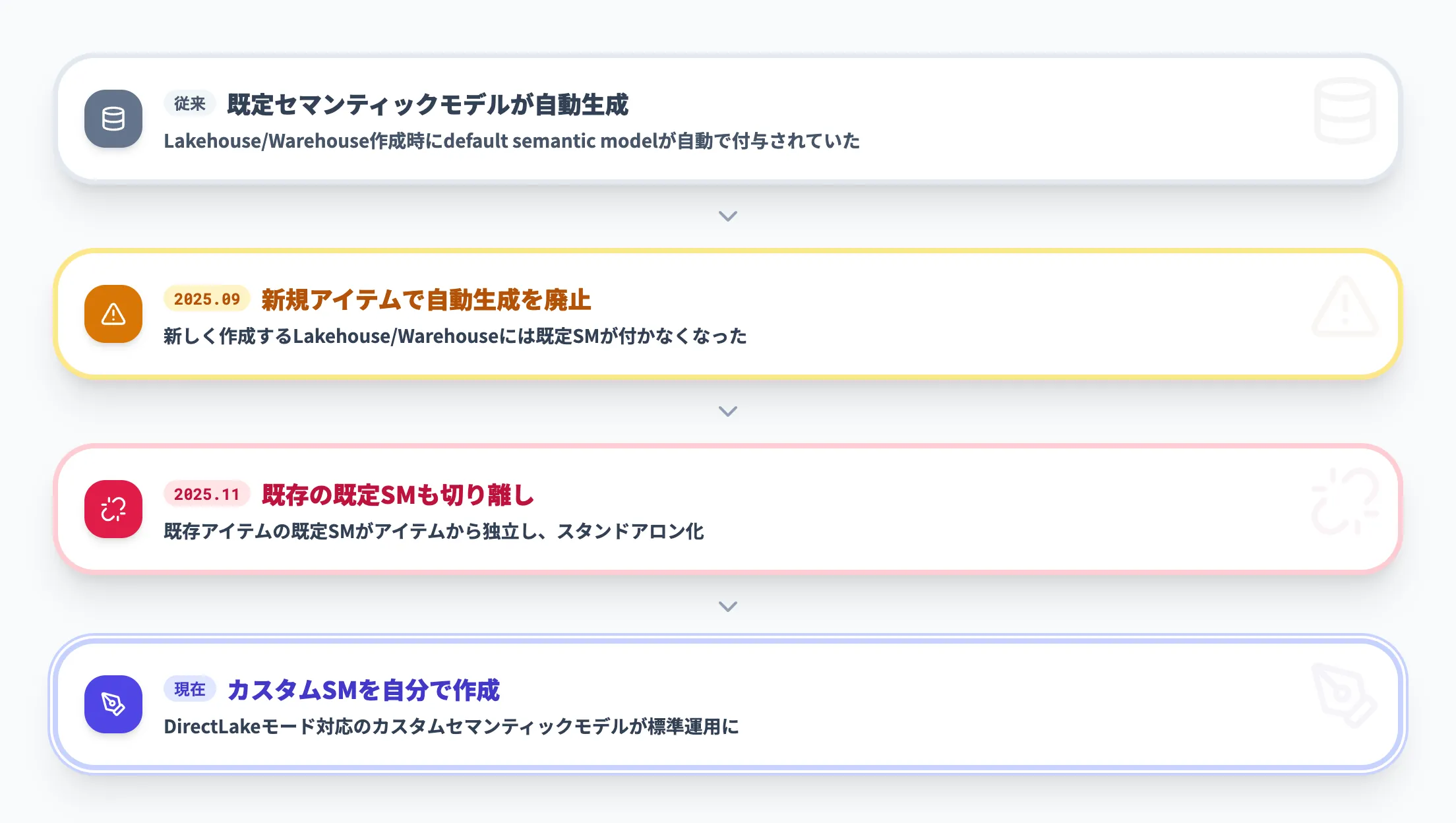
以前は、Fabric LakehouseやWarehouseを作成すると既定のセマンティックモデル(default semantic model)が自動生成されていました。しかし、2025年9月5日以降、新規アイテムでは既定のセマンティックモデルは自動作成されなくなりました。さらに、2025年11月30日までに既存の既定セマンティックモデルもアイテムから切り離され、独立したセマンティックモデルとして扱われるようになっています。
そのため、2026年3月時点では、Fabric上でPower BIレポートを作成する場合はカスタムセマンティックモデルを自分で作成するのが基本的な運用方法です。カスタムセマンティックモデルはPower BI Desktopまたはブラウザ上で作成でき、DAXメジャー、計算列、リレーションシップ、RLS(行レベルセキュリティ)などを自由に定義できます。
DirectLakeモードのカスタムセマンティックモデルを使えば、OneLakeのデータを直接参照しながら、高度なデータモデリングを適用できます。
Power BI DesktopでのDirectLakeセマンティックモデルのライブ編集も可能です(なお、Direct Lake on OneLake自体は2026年3月時点でパブリックプレビュー)。
このように、FabricはOneLakeを中心にワークロード間でデータと成果物を連携できる設計のため、データの一元管理(サイロ化の解消)、Microsoft Purviewによるガバナンスとセキュリティの統合管理、他のFabricワークロード(Data Factory、Notebook等)との連携が容易になります。
FabricとPower BIの連携手順
連携機能の詳細を押さえたところで、ここからは実際にFabricとPower BIを連携させる手順を紹介します。
大きく分けて、Fabric容量の有効化、DirectLakeモデルの作成、Copilotの有効化の3ステップです。
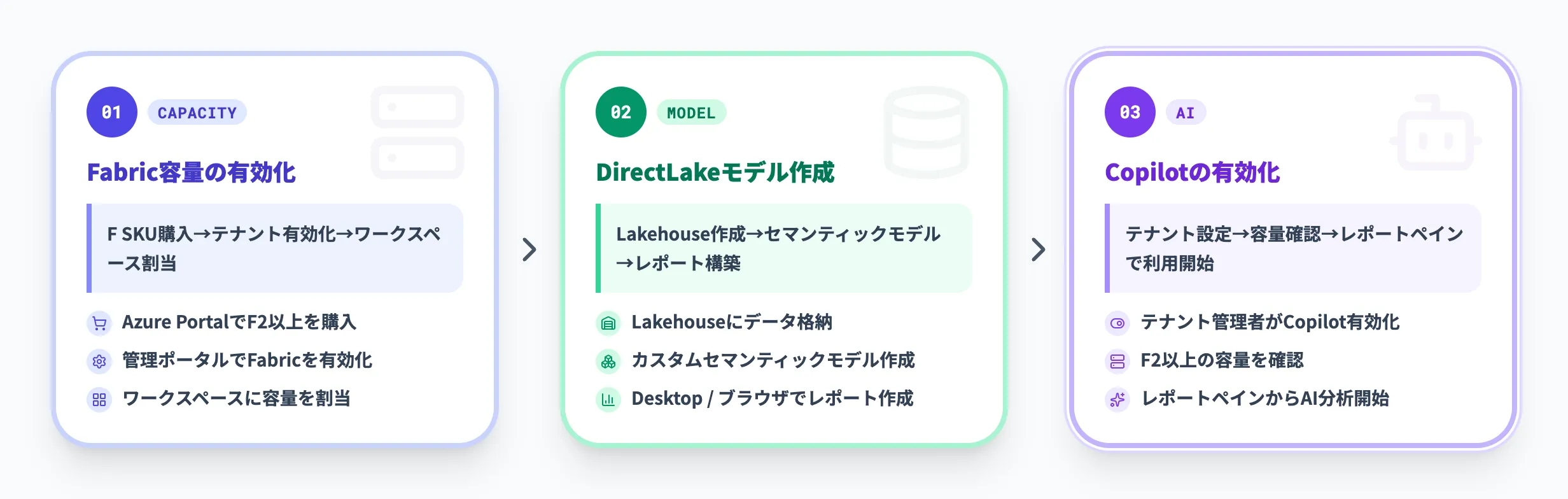
Fabric容量の有効化とワークスペース設定
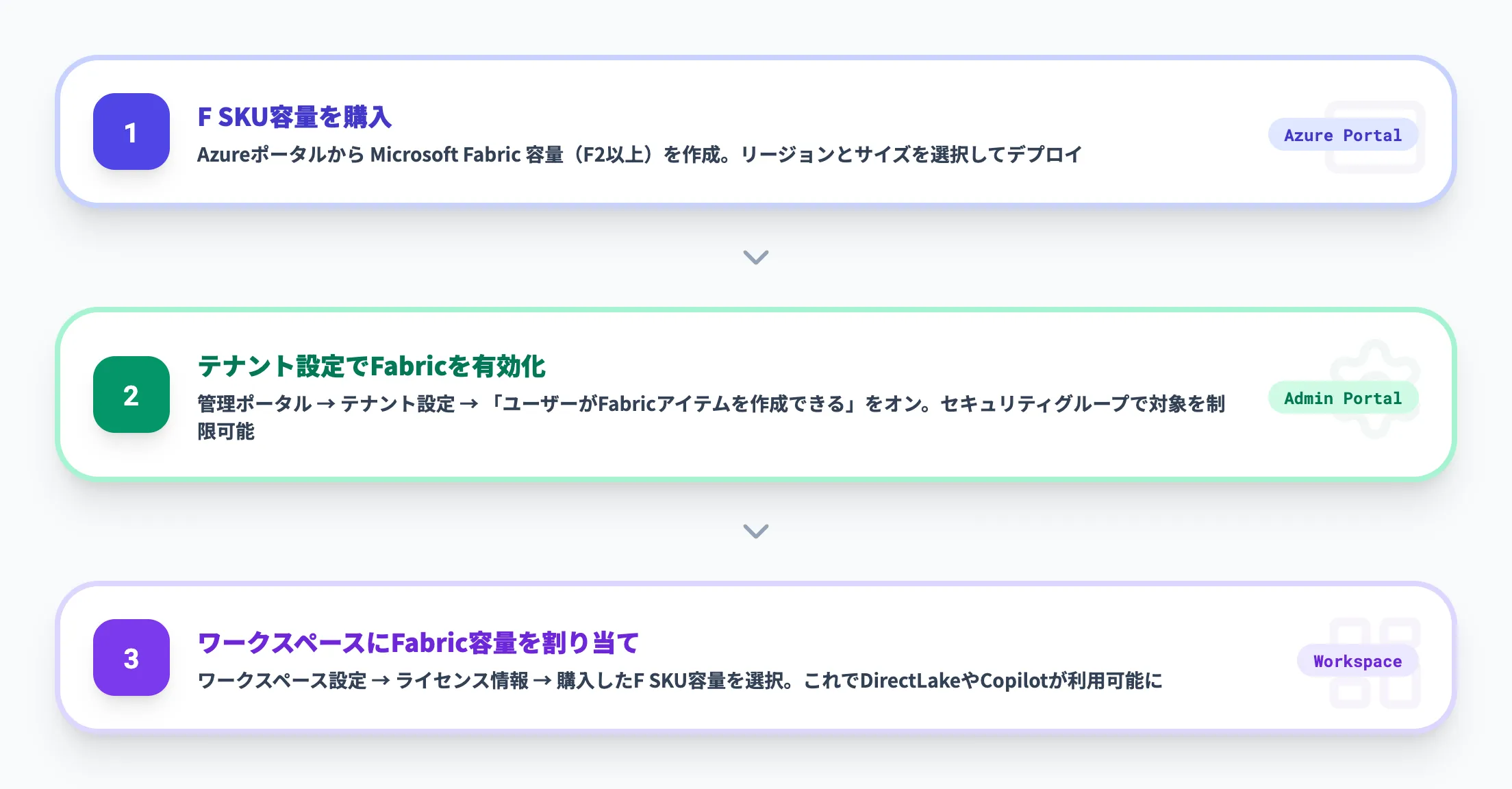
FabricをPower BIと連携するには、まずFabric容量(F SKU)を用意し、ワークスペースに割り当てる必要があります。
-
Fabric容量の取得
Azure PortalでFabric F SKU(F2以上)を購入します。Power BI ProやPPUなどのユーザー単位ライセンスとは購入・管理場所が異なるため、混同しないように注意が必要です。検証目的であれば、Fabric 60日間無料トライアルも利用可能です(ただし、トライアルではデータエージェントなどのAI体験は利用できません)
-
テナントでのFabric有効化
Power BI/Fabric管理ポータルの「テナント設定」で、Fabricの利用を有効化します。組織全体で有効にするか、特定のセキュリティグループに限定するかを設定できます
-
ワークスペースへの容量割り当て
使用するワークスペースの設定画面で、取得したFabric容量を割り当てます。割り当て後、そのワークスペースにLakehouse、Warehouse、Notebookなどの Fabricアイテムを作成できるようになります
DirectLakeモデルの作成
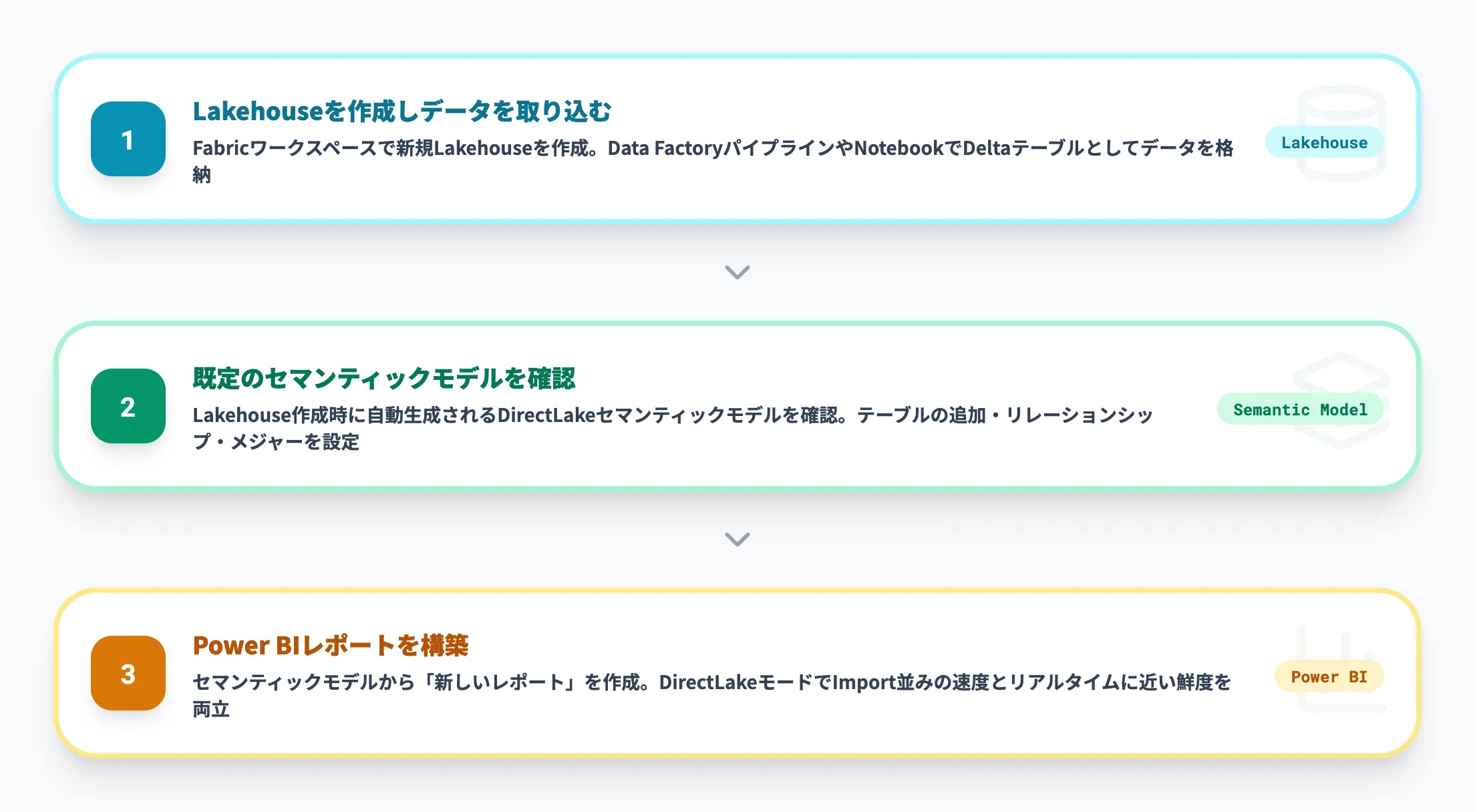
Fabric容量が有効になったら、DirectLakeモードでPower BIレポートを構築する流れは以下のとおりです。
- ワークスペース内にLakehouse(またはWarehouse)を作成し、分析対象のデータをDeltaテーブルとして格納する
- Lakehouse/Warehouseをもとにカスタムセマンティックモデルを作成する。新規作成時にDirectLakeモードが自動的に適用される
- Power BI Desktopまたはブラウザでセマンティックモデルに接続し、レポートを作成する
データの取り込みには、Data Factoryのパイプラインやデータフロー(Dataflow Gen2)、ショートカット、ミラーリングなど複数の手段が用意されています。既存のデータソースや要件に応じて使い分けるのが一般的です。
Copilotの有効化
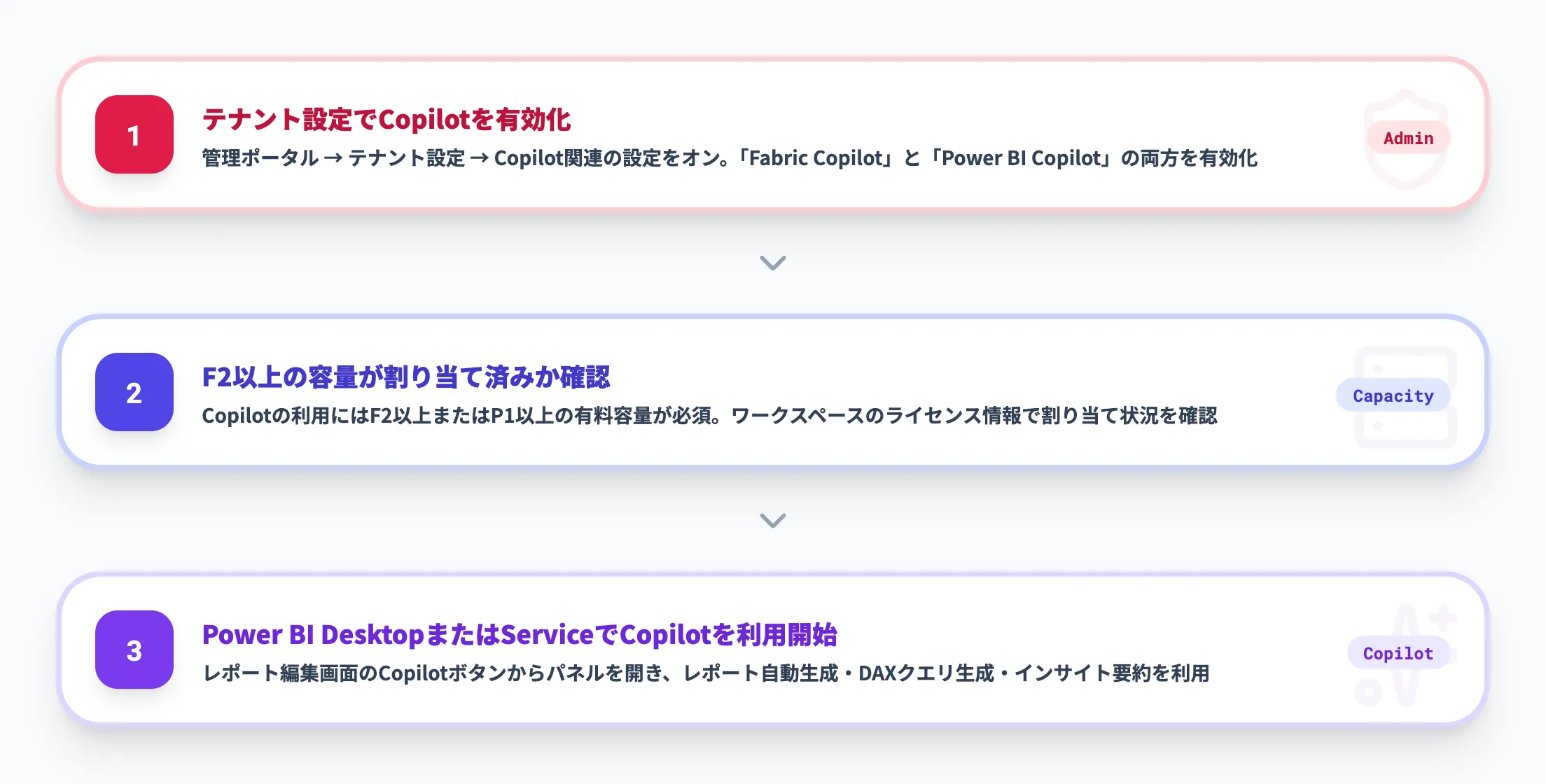
Copilot for Power BIを利用するには、テナント設定でCopilot関連機能を有効化する必要があります。
加えて、Power BIサービスで利用する場合は、対象レポートがpaid Fabric capacity(F2以上)またはPower BI Premium capacity(P1以上)のワークスペースに配置されている必要があります。
設定が完了すると、Power BIのレポート右ペインにCopilotアイコンが表示され、自然言語による分析指示が可能になります。

FabricとPower BIの料金・ライセンス体系
移行スケジュールと方法を押さえたところで、次に気になるのは「実際にいくらかかるのか」でしょう。
FabricとPower BIの料金体系は、個人向けライセンスと**容量ライセンス(Fabric F SKU)**の2つに大きく分かれます。
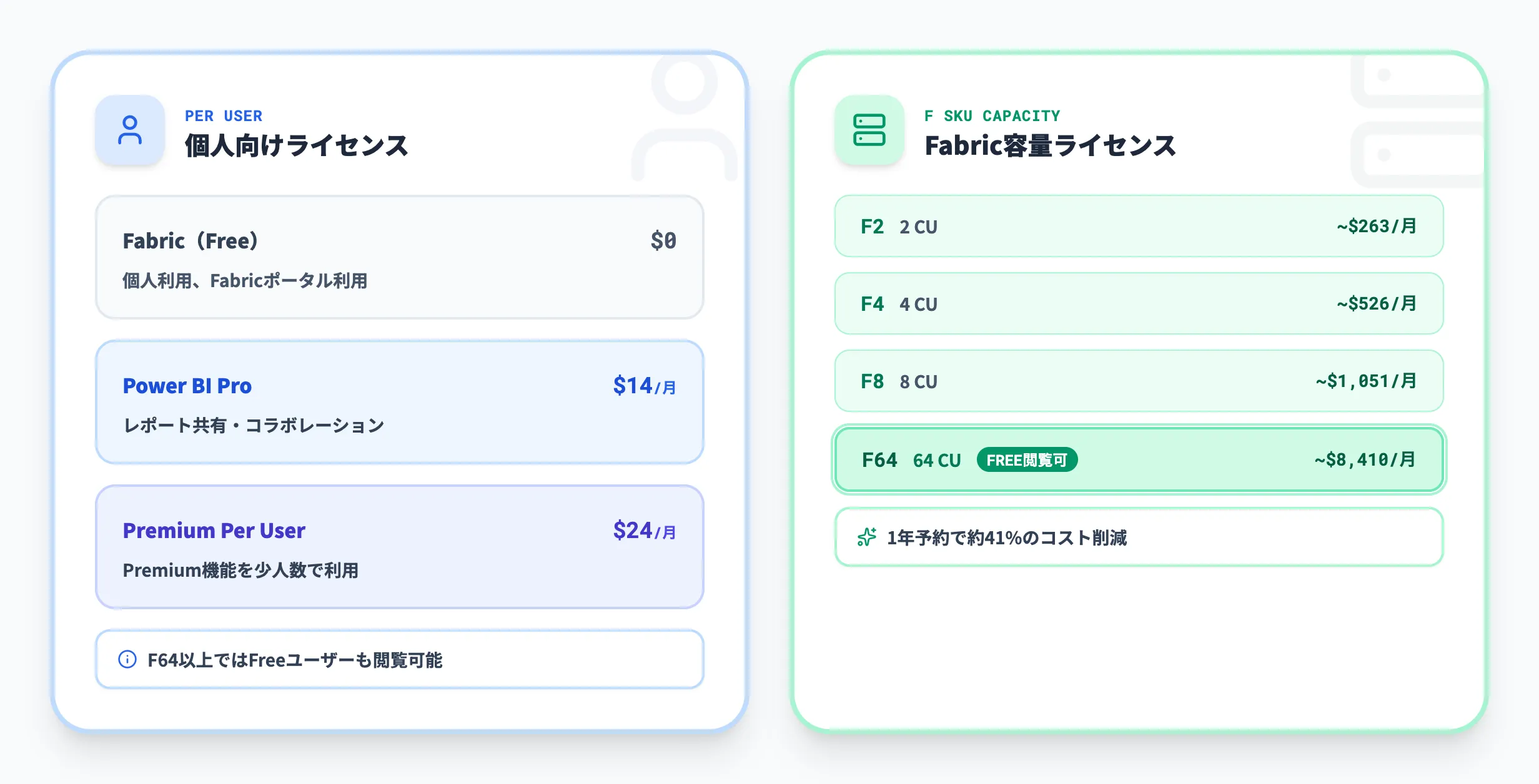
個人向けライセンス
個人ユーザー向けのPower BIライセンスは以下の3種類です。
| ライセンス | 月額料金 | 主な用途 |
|---|---|---|
| Microsoft Fabric(Free) | 無料 | 個人利用、Fabricポータル利用、F/Trial容量上の一部機能利用 |
| Power BI Pro | 約14ドル/ユーザー | レポートの共有・コラボレーション |
| Power BI Premium Per User(PPU) | 約24ドル/ユーザー | Premium機能を少人数で利用したい場合 |
Power BI ProまたはPPUは、F2〜F32のFabric容量でPower BIコンテンツを他のユーザーに共有する際に必要です。
F64以上のFabric容量を導入している場合は、閲覧専用ユーザーにProライセンスは不要で、無料ユーザーでもコンテンツを閲覧できます。
つまり、大規模な組織ほどF64以上を選ぶことで、ユーザー単位のライセンスコストを抑えやすくなるイメージです。
容量ライセンス(Fabric F SKU)
組織全体でFabricとPower BIを利用する場合は、Fabric F SKUの容量ライセンスが必要です。以下に代表的なSKUの価格を整理しました。
| SKU | CU数 | 従量課金(月額) | 1年予約(月額) | 割引率 |
|---|---|---|---|---|
| F2 | 2 | 約263ドル | 約156ドル | 41% |
| F4 | 4 | 約526ドル | 約313ドル | 41% |
| F8 | 8 | 約1,051ドル | 約625ドル | 41% |
| F16 | 16 | 約2,102ドル | 約1,251ドル | 41% |
| F32 | 32 | 約4,205ドル | 約2,501ドル | 41% |
| F64 | 64 | 約8,410ドル | 約5,003ドル | 41% |
上記はUS West 2リージョン基準の参考価格です。リージョンや契約条件・為替レートによって実際の価格は異なります。正確な価格はMicrosoft Fabric公式料金ページで確認してください。
F SKUの容量は、Power BI機能だけでなくData Factory、Data Engineering、Data ScienceなどFabricの全ワークロードで共有されます。
Power BIだけの利用であっても、余った容量を他のFabricワークロードに活用できるのがF SKUのメリットです。
ライセンス選定の目安
以下の表を参考に、組織の状況に合ったライセンスを選定してください。
| ユースケース | 推奨ライセンス |
|---|---|
| 個人でレポートを作成・閲覧するだけ | Fabric(Free)+Power BI Desktop |
| チームでレポートを共有したい | Power BI Pro(+任意でFabric F2〜F32) |
| 大規模なBI運用、DirectLakeを活用したい | Fabric F64以上 |
| データ統合・AI分析もFabricで行いたい | Fabric F8以上を推奨 |
| Copilot for Power BIを使いたい | Fabric F2以上またはP1以上(テナント/容量側でCopilot有効化) |
データ統合やAI分析を将来的に視野に入れるなら、最初からFabric F SKUを選択しておくことで、Power BI以外のワークロードにも容量を活用できます。
まずは小規模なF2やF4から始め、利用状況に応じてスケールアップするのが一般的な導入パターンです。
FabricとPower BI、向いている場面・向かない場面
料金体系を確認したところで、最後に「どんな組織やユースケースにFabricとPower BIの統合が向いているか」を整理します。自社の状況に照らし合わせて、導入判断の参考にしてみてください。

Fabric+Power BIが向いている場面
-
複数のデータソースを統合して分析したい
OneLakeにデータを集約し、Data FactoryやData EngineeringのNotebookで加工したうえでPower BIで可視化できます。ERPや業務システム、クラウドサービスなど散在するデータを一元管理したい組織に最適です。
-
大量のデータを高速に可視化したい
DirectLakeモードを使えば、OneLake上のDeltaテーブルをインポートなしで高速にクエリできます。データ量が数百万〜数億行規模で、インポートモデルではリフレッシュ時間やメモリが課題になっている場合に効果的です。
-
AIを活用したデータ分析をしたい
Copilot、Fabricデータエージェント、Data Scienceワークロードなど、Fabric上のAI機能をPower BIと組み合わせて活用できます。自然言語によるデータ分析やMLモデルの予測結果の可視化を実現したい組織に向いています。
-
リアルタイムデータの分析が必要
Real-Time Intelligence(Eventstream、KQLデータベース)を使い、IoTセンサーやアプリケーションログなどのストリーミングデータをリアルタイムに取り込み、ダッシュボードで即座に可視化できます。
Power BI単体で十分な場面
-
小規模チームでシンプルなレポートを共有したい
Power BI Proライセンス同士であれば、Fabric容量なしでもレポートの共有が可能です。チームの人数が限られていて、データソースも少数であれば、Fabric容量を用意するコストメリットは限定的です。
-
個人でデータを可視化するだけ
Power BI Desktop(無料)だけで、ローカルのExcelやCSVを取り込んでレポートを作成できます。社内共有が不要な個人分析用途であれば、追加のライセンスコストは不要です。
-
既存のインポートモデルで十分なパフォーマンス
現行のインポートモデルでリフレッシュ時間やクエリ速度に問題がなければ、DirectLakeへの移行メリットは限定的です。無理にFabricに移行する必要はなく、データ基盤の拡張が必要になったタイミングで検討すれば十分です。
ざっくりまとめると、「データの規模が大きい」「複数のシステムからデータを集約する必要がある」「AI分析やリアルタイム処理にも取り組みたい」といった要件が増えるほど、FabricとPower BIの統合が効果を発揮します。一方で、小規模チームやシンプルなレポーティング目的であれば、Power BI Pro単体でも十分に活用できるケースは多いです。
「まずはPower BI ProやDesktopで始めて、データ基盤の拡張が必要になったタイミングでFabric F SKUに移行する」という段階的な導入が、コストとリスクのバランスが取りやすいアプローチです。
【新規購入終了】Power BI Premium(P SKU)からFabricへの移行
ここまでFabricとPower BIの連携全体を見てきましたが、既存のPower BI Premium環境を利用している組織にとっては「P SKUからの移行」も重要なテーマです。
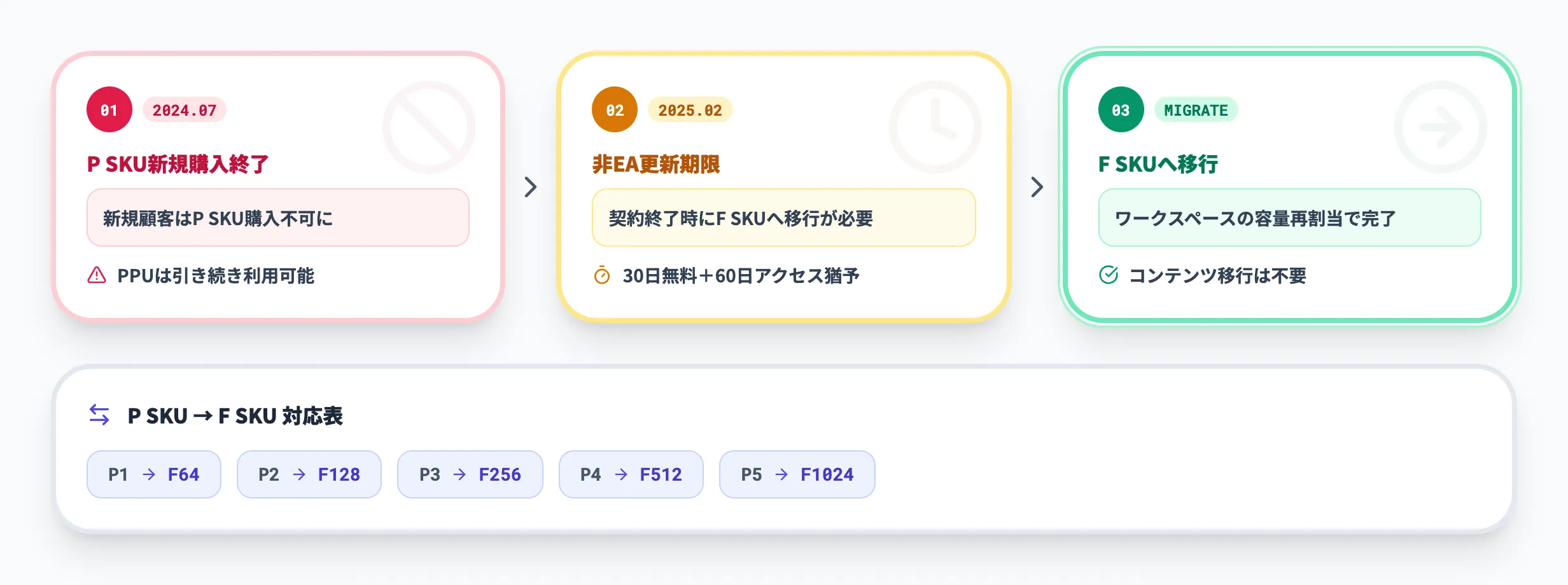 Power BI Premium per capacity(P SKU)は新規購入が終了しており、既存契約の更新条件に応じてFabric F SKUへの移行が必要です。なお、Power BI Premium Per User(PPU)は引き続き利用可能であり、P SKU廃止の対象外です。
移行スケジュール
以下の表に、Microsoftが案内している移行タイムラインをまとめました。
| 時期 | 内容 |
|---|---|
| 2024年7月1日 | 新規顧客はP SKUの購入不可に |
| 2025年2月1日 | 非EA顧客のP SKU更新期限。以降は契約終了時にF SKUへ移行が必要 |
| EA契約終了時 | EA顧客は既存EA契約の終了時まで更新可能。契約終了後にF SKUへ移行 |
移行時には、Microsoftは最初の30日間は無料のPower BI Premium容量を提供し、その後も合計90日間はデータへのアクセス期間が案内されています。
ただし、30日を超えると操作に20秒の遅延が課され、90日を超えると容量全体が凍結される可能性があるため、猶予期間中に移行を完了しておくことが重要です。
移行の実施方法
移行作業自体は比較的シンプルで、既存のPower BI Premiumワークスペースを新しいFabric F SKU容量に再割り当てすることで完了します。
Microsoftは自動移行ツールを提供しており、Fabric REST APIを使ってプログラムで移行を自動化することも可能です。
移行にあたっての主なポイントは以下のとおりです。
-
コンテンツの移行は不要
ワークスペースの容量割り当てを変更するだけで、レポートやセマンティックモデルなどのコンテンツはそのまま維持されます
-
P SKUとF SKUの対応
P1→F64、P2→F128、P3→F256、P4→F512、P5→F1024が目安です
-
追加コストの確認
F SKUに移行すると、Power BI以外のFabric機能(Data Factory、Data Engineering等)も利用可能になります。一方で、P SKUと比較した場合の価格差を事前に確認しておくことを推奨します
現在P SKUを利用している組織は、契約更新のタイミングに合わせてF SKUへの移行計画を立てておくのが安心です。移行後は、本記事で紹介したDirectLakeモードやCopilotなど、Fabricならではの機能もあわせて活用できるようになります。
【関連記事】
【Microsoft Fabric】Lakehouseとは?機能や料金、Data Warehouseとの違いを徹底解説
【Microsoft Fabric】Data Warehouseとは?T-SQL機能や料金、移行方法を徹底解説
Microsoft Fabric導入事例6選!国内企業の成果と導入パターンを解説

FabricとPower BIの「比較」を「データ活用の自動化」に発展させるなら
FabricとPower BIの違いを理解した次のステップは、この統合データ基盤の上にAIエージェントを構築し、分析結果を業務アクションに直結させることです。
AI Agent Hubは、DirectLakeモードで高速参照されるデータをAIエージェントの業務判断にも活用するエンタープライズAI基盤です。
- DirectLakeの高速データ参照をAgent判断にも活用
Power BIに直結するOneLakeのデータを、AIエージェントがそのまま業務判断に利用。レポートで見つけたインサイトを報告・申請・承認に自動変換します。
- P SKU移行のタイミングでAgent基盤を同時整備
P SKUからFabric容量への移行を機に、AIエージェント活用基盤も一括で設計。Fabric統合基盤への投資効果を最大化できます。
- 使い慣れたMicrosoft環境をそのまま活用
Teamsなど既存のMicrosoftツールの延長でAIエージェントが動作。新しいツールの学習コストはゼロです。
- データは100%自社テナント内に保持
AIの学習対象から完全除外。Azure Managed Applicationsとして自社テナント内で動作が完了する設計です。
AI総合研究所の専任チームが、設計から運用まで伴走支援します。まずは無料の資料で、自社の業務にどう活用できるかご確認ください。
Fabric×Power BIの理解をAI活用に発展

データ可視化からAI業務自動化へ
FabricとPower BIの統合基盤にAIエージェントを構築。DirectLakeの高速データ参照をAI業務自動化に活かせます。
まとめ
本記事では、Power BIとFabricの位置づけの違いから、Fabric環境で広がる機能(DirectLake・Copilot・セマンティックモデル)、P SKUからの移行、料金・ライセンス体系、向いている場面と向かない場面まで体系的に解説しました。
押さえておくべきポイントは以下の3点です。
-
Power BIはFabricの中核
Power BIはFabricのコアコンポーネントであり、既存のPower BI資産はそのまま活用できます。
Fabricは既存のPower BIを置き換えるものではなく、データ統合・AI・リアルタイム分析などの機能を追加する拡張プラットフォームです。
-
DirectLakeモードが両者をつなぐ鍵
OneLake上のデータをインポートなしで高速クエリできるDirectLakeモードにより、Fabricのデータ基盤とPower BIの可視化がシームレスに連携します。
framingとautomatic updatesを通じて低遅延なデータ反映を実現し、大規模データ分析のパフォーマンスとデータ鮮度のバランスを取る要となる機能です。
-
P SKU新規購入終了はFabric移行の契機
Power BI Premium per capacity(P SKU)の新規購入終了と既存契約の移行スケジュールは、Power BIユーザーにとってFabricへの移行を検討する最適なタイミングです。
ワークスペースの容量再割り当てだけで移行が完了し、Fabricの全ワークロードが利用可能になります。
Power BIをすでに利用している組織は、まず既存のワークスペースをFabric F SKUに移行するところから始めてみてください。
移行後は、DirectLakeモードやCopilotといったFabricならではの機能を段階的に活用していくことで、データ分析基盤の高度化を実現できます。