ChatGPTでYouTube動画を要約する方法|GPT-5.5・ChatGPT Atlas・Chrome拡張・Gemini 3.5 Flash/NotebookLM比較を2026年最新版で解説


この記事のポイント
 2026年のYouTube要約は、ChatGPT本体・ChatGPT Atlas・Chrome拡張・代替AIの4つから使い分ける段階に移行している
- macOSユーザーはChatGPT Atlasでページ内容をChatGPTに共有して質問できる。動画ページを開いたまま要約や論点抽出を依頼できる
- Windows・他ブラウザ環境はChrome拡張「YouTube Summary with ChatGPT & Claude」が最短。ChatGPT・Claude・Gemini・Mistralを切り替えて結果を比較できる
- 長尺動画や引用付きの資料化を求めるならGemini 3.5 FlashとNotebookLM Cinematic Video Overviewsが有力な代替候補になる
- 業務利用では字幕依存・著作権・ハルシネーション・機密配慮・OS/プラン制約の5論点を運用前提に組み込む必要がある


Microsoft MVP・AIパートナー。LinkX Japan株式会社 代表取締役。東京工業大学大学院にて自然言語処理・金融工学を研究。NHK放送技術研究所でAI・ブロックチェーンの研究開発に従事し、国際学会・ジャーナルでの発表多数。経営情報学会 優秀賞受賞。シンガポールでWeb3企業を創業後、現在は企業向けAI導入・DX推進を支援。
ChatGPTでYouTube動画を要約する方法は、2026年に選択肢が大きく広がりました。
従来からのURL貼付・文字起こし貼付・Chrome拡張に加え、OpenAI公式ブラウザ「ChatGPT Atlas」やGemini・NotebookLMなどの代替AIまで含めて、利用環境と目的で使い分ける段階へ移っています。
本記事では、ChatGPTで動画を要約する4つの方法を手順とプロンプト例つきで解説し、Gemini 3.5 FlashやNotebookLM Cinematic Video Overviewsといった2026年の代替手段との使い分け、業務利用で押さえるべき5つの注意点までを2026年6月時点の最新情報で整理します。
目次
ChatGPTでYouTube動画を要約する4つの方法(2026年最新)
ChatGPT Atlas(macOS)のサイドバーでYouTubeページについて質問する
補助ルート: 動画URLを貼ってChatGPT Searchで取得を試す
Chrome拡張「YouTube Summary with ChatGPT & Claude」を使う
モデル切替(ChatGPT・Claude・Gemini・Mistral)の使い分け
ChatGPT以外の代替AIと使い分け——Gemini 3.5 Flash・NotebookLM・Edge Copilot
Gemini 3.5 FlashのYouTube対応——アプリ・API・プランの分離
NotebookLM Cinematic Video Overviewsで動画から動画を作る
Microsoft Edge Copilotサイドバーの動画要約
ChatGPTでYouTube動画を要約する4つの方法(2026年最新)
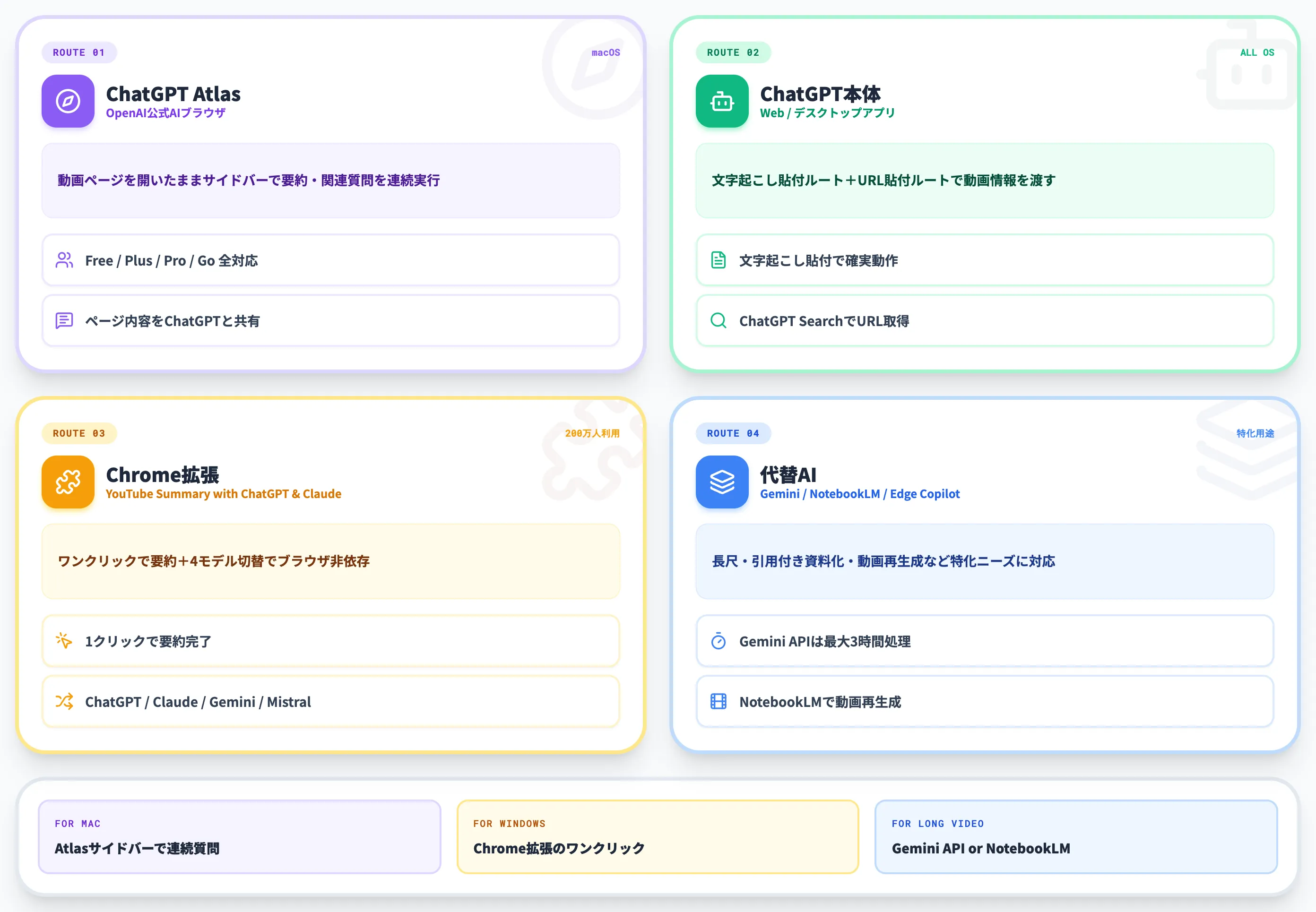
ChatGPTでYouTube動画を要約する方法は、2026年6月時点で4つに整理できます。
ChatGPT本体に動画情報を渡す古典的なルートに加え、OpenAI公式ブラウザChatGPT Atlasや、Gemini・NotebookLMなどの代替AIまで含めた選択肢が登場し、利用環境と目的で使い分ける段階に進みました。
本セクションでは、4つのルートと2026年6月時点での使える範囲を最初に俯瞰します。
GPT-5.5世代のChatGPTで動画情報を扱う仕組み
OpenAIは2026年4月23日にGPT-5.5を発表し、全ChatGPTプランで利用可能になっています。より精緻な分析を行うGPT-5.5 Proは、Pro・Business・Enterprise・Edu向けに限定提供されます。
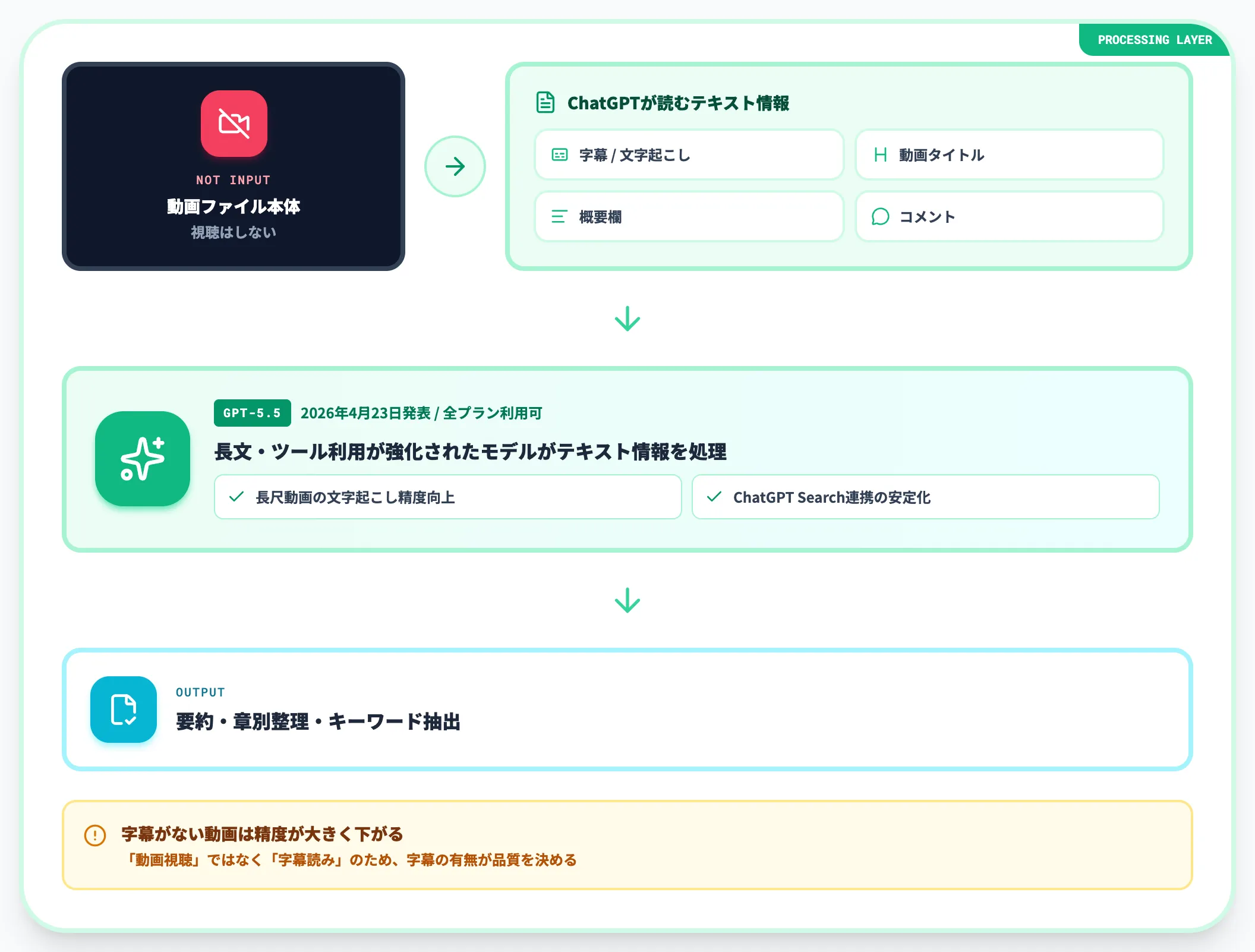
ChatGPTがYouTube動画を「要約」するときに実際に処理しているのは、動画ファイルそのものではなく、字幕(トランスクリプト)・タイトル・概要欄など、テキスト化された動画関連情報です。GPT-5.5は長文・ツール利用に強くなったため、長尺動画の文字起こしを扱う際の精度や、ChatGPT Searchを通じたページ取得の安定性が改善しています。
ただし「動画を視聴している」のではなく「字幕やページ情報を読んでいる」点は変わらないため、字幕がない動画では要約の精度が大きく下がります。
YouTube要約の4つの方法
2026年6月時点で、ChatGPTを起点に動画を要約する手段は以下の4つに分かれます。次の表で、4つの方法と適した利用シーンを整理しました。
| 方法 | 代表的なツール | 適している場面 |
|---|---|---|
| ChatGPT Atlasの組み込み機能 | ChatGPT Atlas(macOS) | macOSで動画ページのままChatGPTに質問したい |
| ChatGPT本体に動画情報を渡す | chatgpt.com / デスクトップアプリ | WindowsやモバイルでChatGPTを直接使う |
| Chrome拡張 | YouTube Summary with ChatGPT & Claude | ブラウザを問わず1クリック要約したい |
| ChatGPT以外の代替AI | Gemini 3.5 Flash/NotebookLM/Edge Copilot | 長尺・引用付き資料化など特化用途で使い分けたい |
4つは「どれが正解」というよりも、利用デバイス・目的・字幕の有無で第一候補が変わります。後段のH2で個別の手順とケース別の使い分けを解説します。
無料プランと有料プランで使える範囲
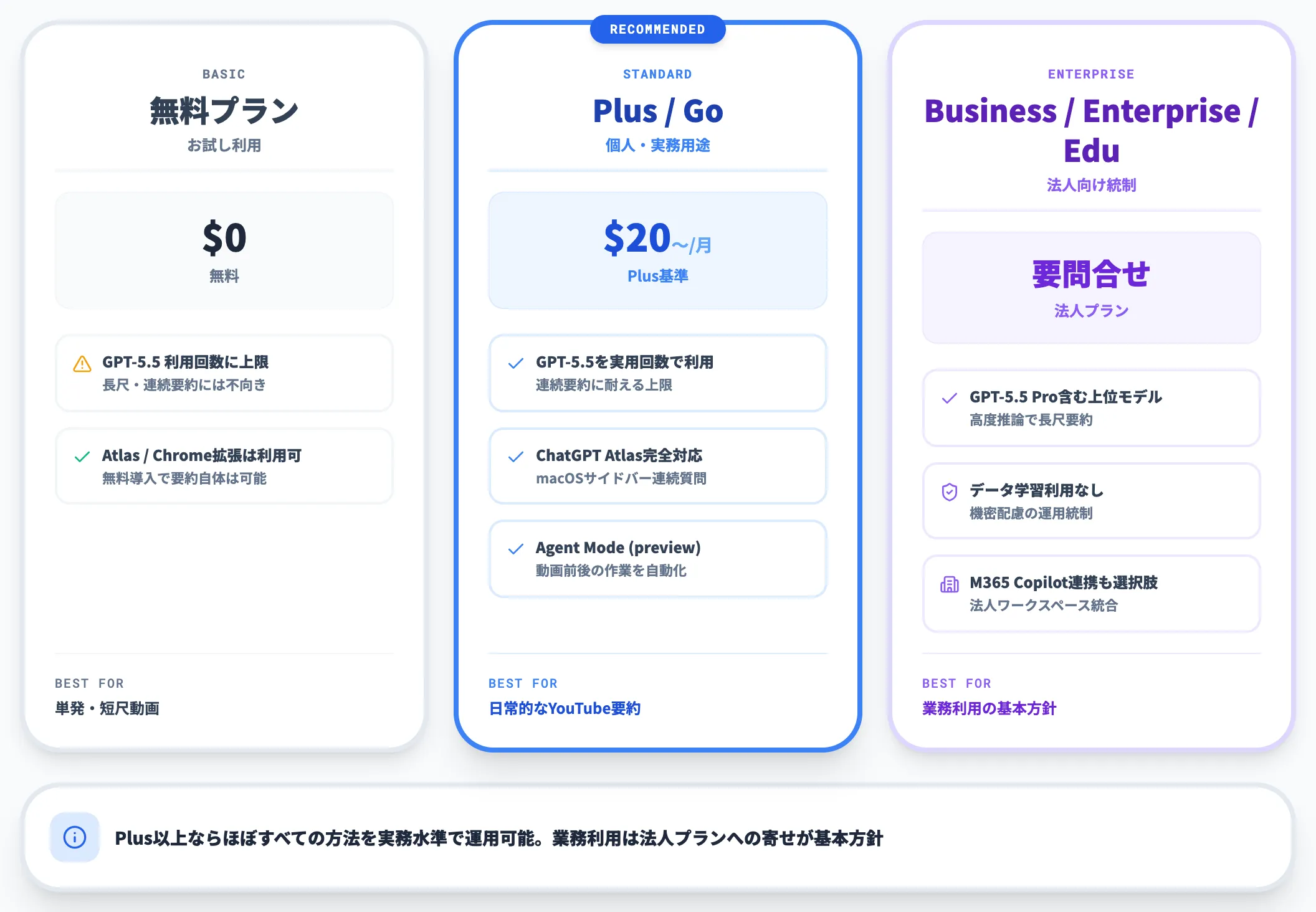
ChatGPTの料金プランごとに、YouTube要約で使える機能の範囲が変わります。
-
無料プラン
GPT-5.5の利用回数に上限がある。長尺動画や連続要約には不向き。Chrome拡張は無料で導入可能。利用上限や有料機能は拡張機能側の条件に従う
-
ChatGPT Plus・Go
GPT-5.5を実用的な回数で使える。ChatGPT Atlasは2026年6月時点でFree・Plus・Pro・Goの全ユーザーがmacOS上で利用可能
-
法人向けプラン(Business・Enterprise・Edu)
GPT-5.5 Proを含む上位モデルや、データの学習利用を既定で行わない統制が利く。ChatGPT EnterpriseやMicrosoft 365 Copilotなど、法人向けワークスペースを優先するのが業務利用の基本方針
ChatGPT Plus以上であれば、本記事で扱うほぼすべての方法を実務水準で運用できます。

ChatGPT Atlas(macOS)のサイドバーでYouTubeページについて質問する
2026年6月時点でmacOSユーザーがYouTube動画を要約する手段として、OpenAI公式AIブラウザのChatGPT Atlasは有力な選択肢です。
Atlasは「ChatGPTが組み込まれたウェブブラウザ」として2025年10月に発表され、2026年6月時点でmacOSのFree・Plus・Pro・Goユーザー全員が利用できます。開いているページの内容をChatGPTに共有して、その内容について質問できるのが基本機能です。
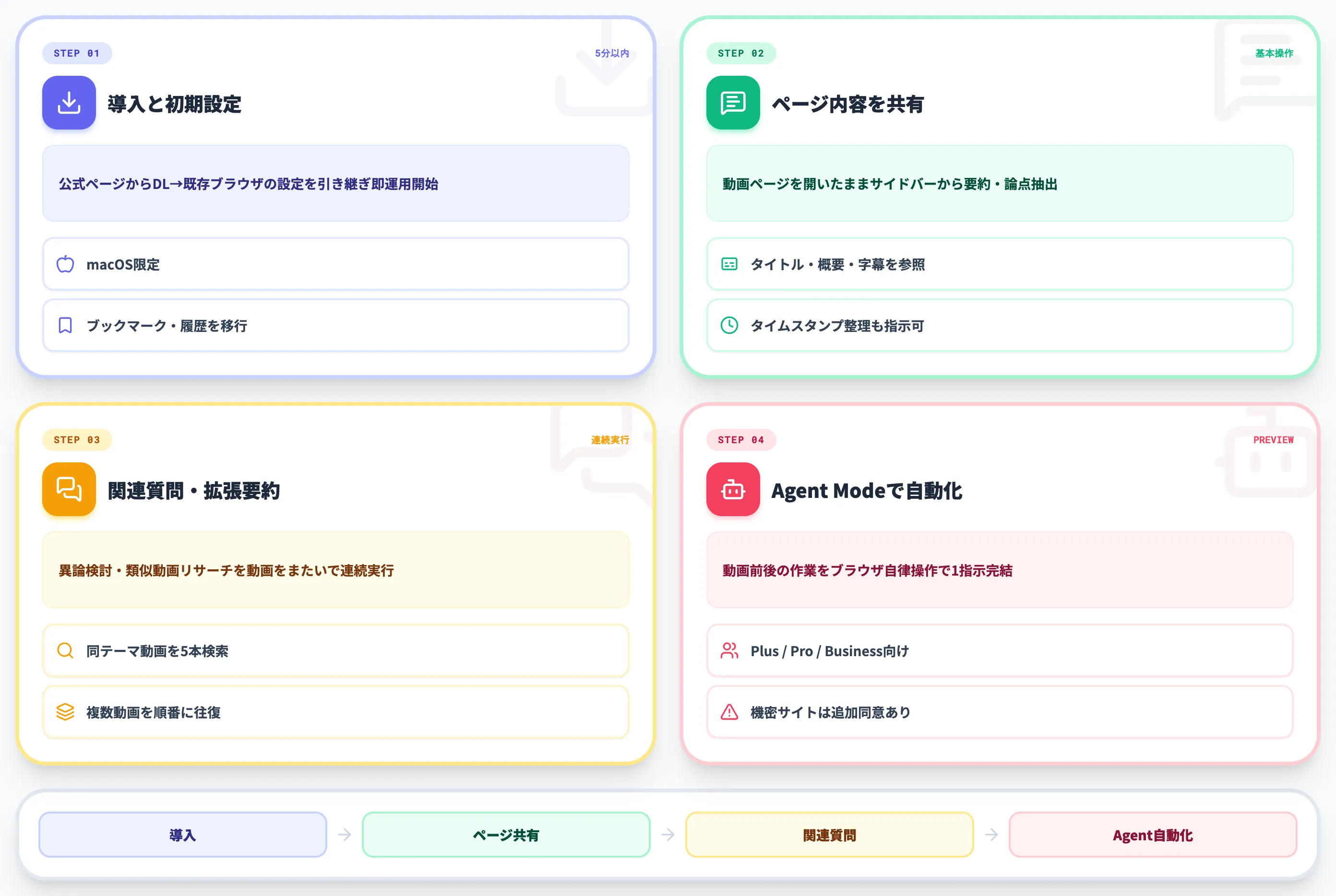
ChatGPT Atlasの導入と初期設定
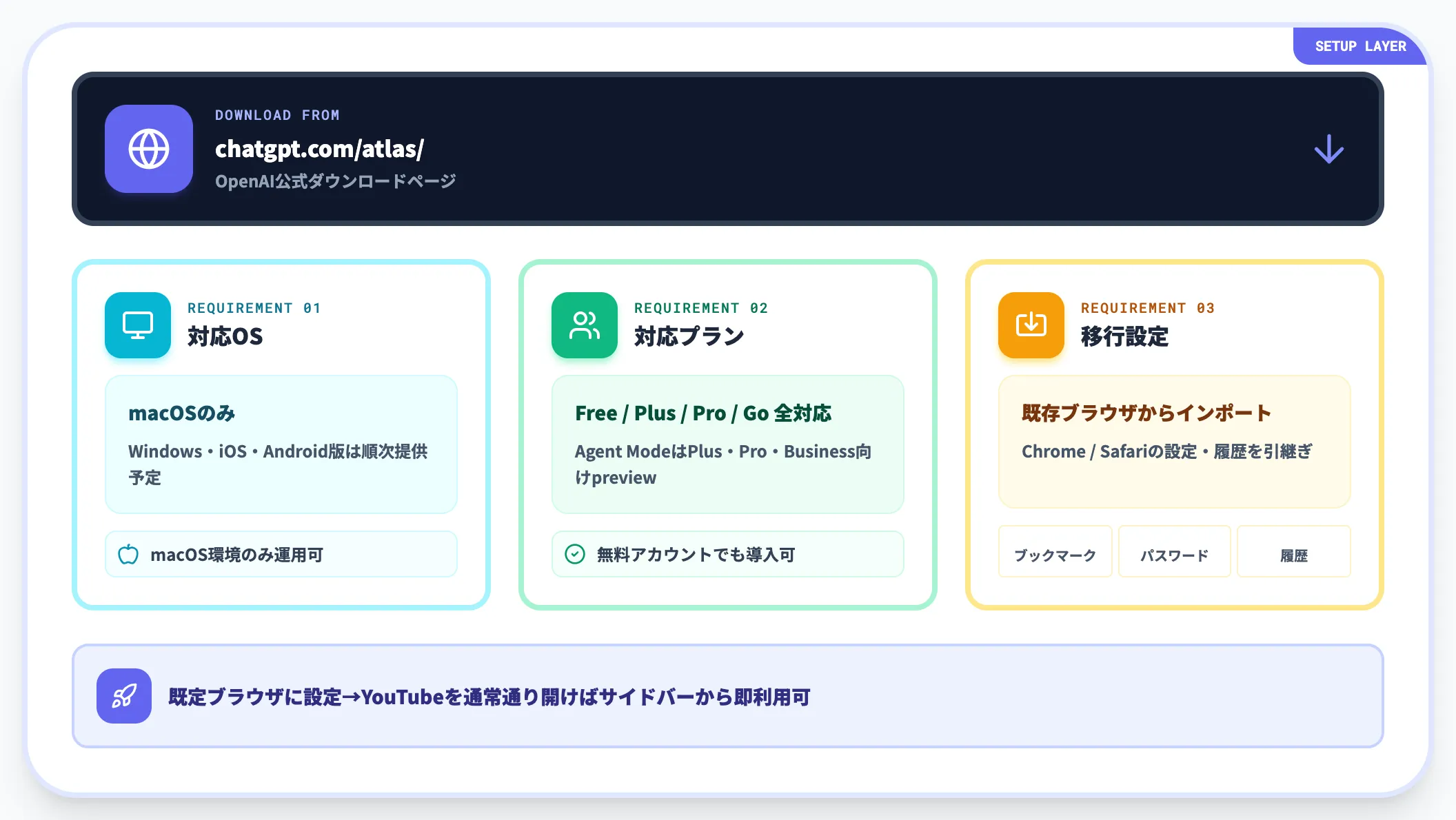
Atlasは公式ページからダウンロードします。
AtlasではページのURLを貼り付ける必要がなく、閲覧中のページをそのままコンテキストとしてChatGPTに質問できます。YouTube動画を開いた状態でサイドバーから質問すると、動画内容を踏まえた回答を得られます。
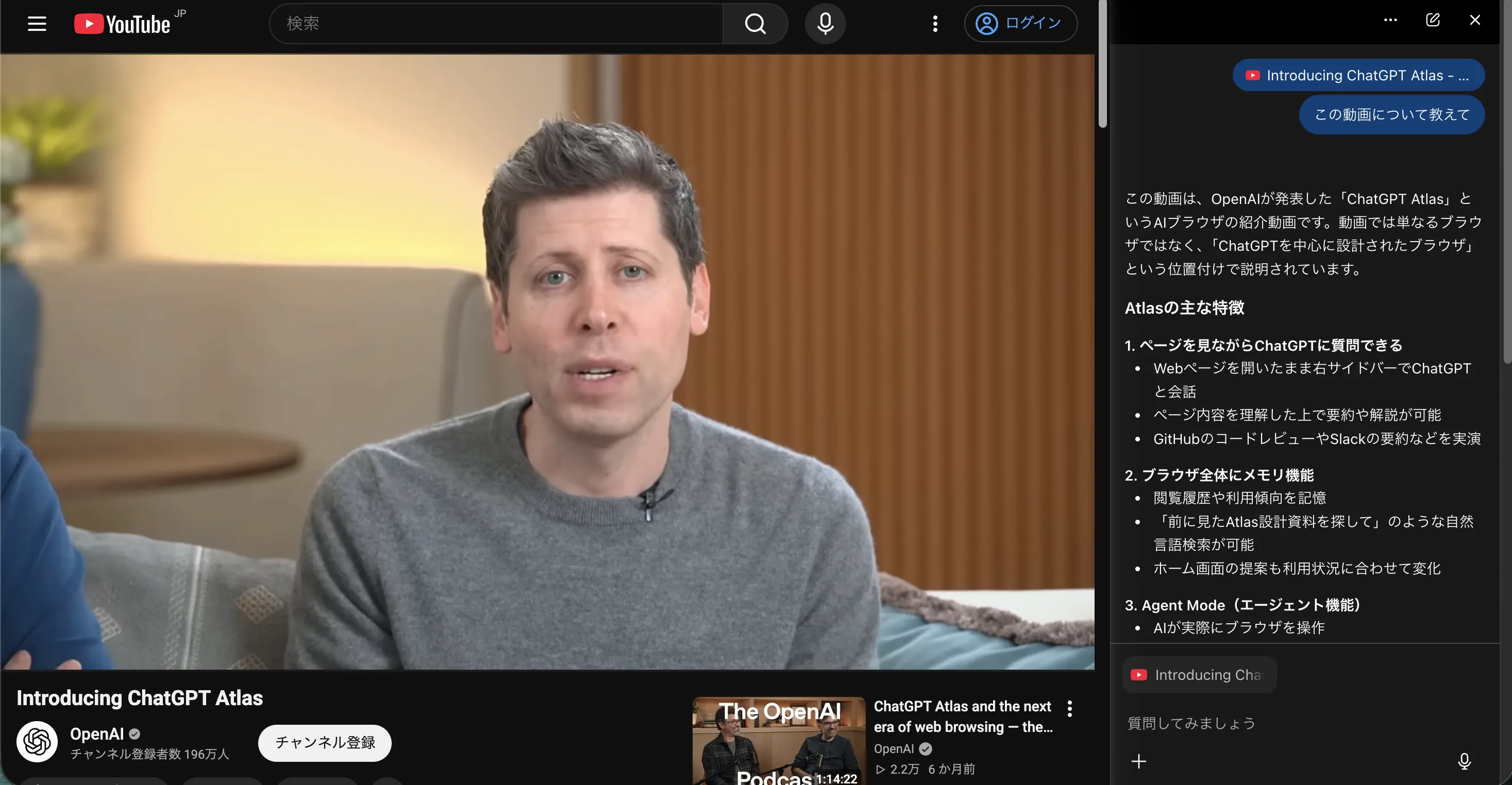
YouTube動画を開いたままサイドバーから質問している画面
-
対応OS
macOSのみ(Windows・iOS・Android版は順次提供予定)
-
対応プラン
Atlas自体はFree・Plus・Pro・Goの全ユーザーが利用可能。後述のAgent ModeはPlus・Pro・Business向けのpreviewとして提供される
-
既存ブラウザからの移行
初回起動時にChromeやSafariのブックマーク・パスワード・履歴をインポート可能
導入後はAtlasを既定ブラウザに設定し、YouTubeを通常どおり開くだけで右サイドバーから機能を呼び出せます。
ページ内容をChatGPTに共有して質問する
Atlasの基本フローは、開いているWebページの情報をChatGPTに共有した状態で対話する形です。YouTube動画ページを開いた状態で、サイドバーから「この動画について教えて」「概要を3行でまとめて」のように質問します。
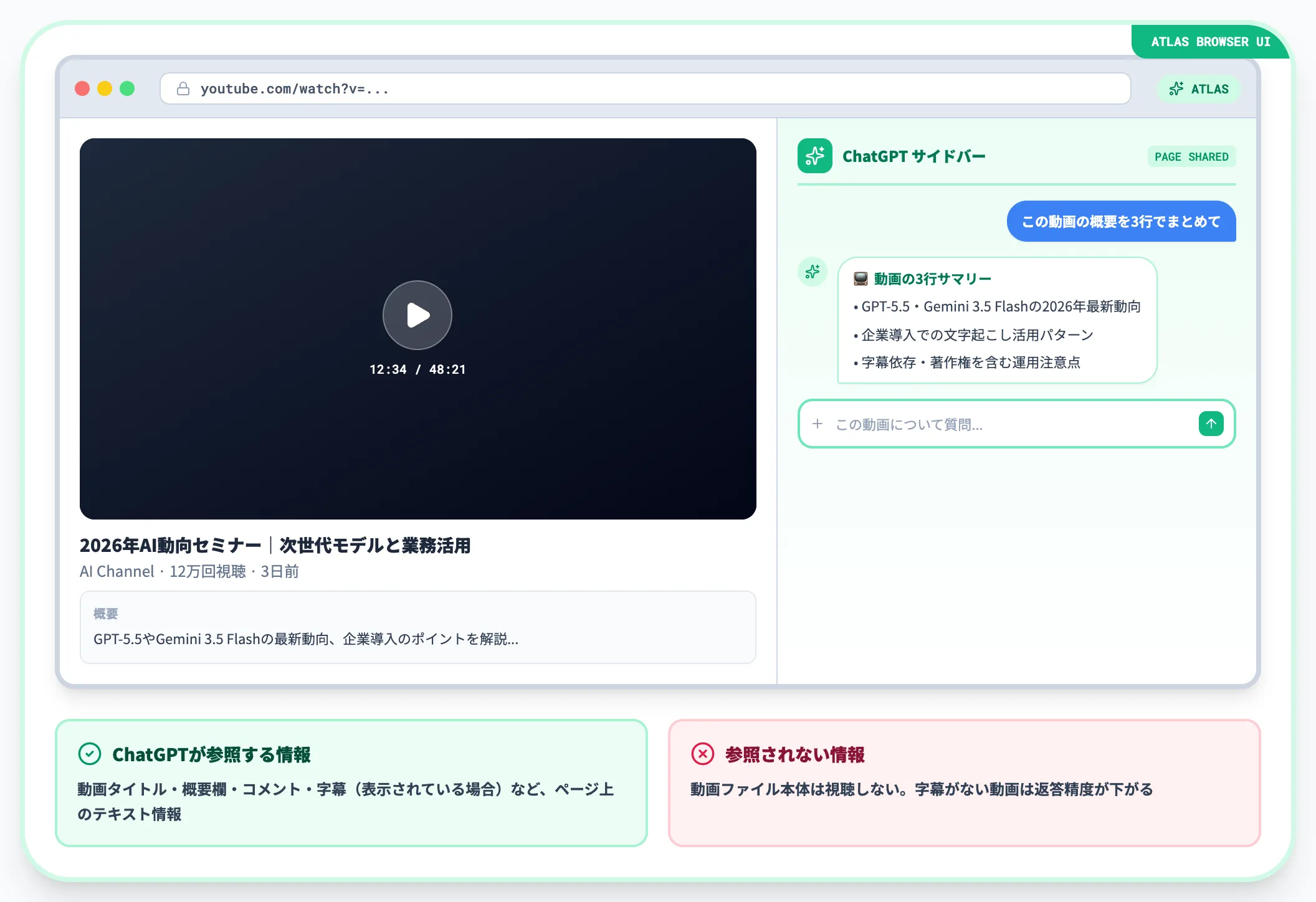
動画の要点だけを素早く確認したい場合は、要約を依頼するだけで概要を把握できます。
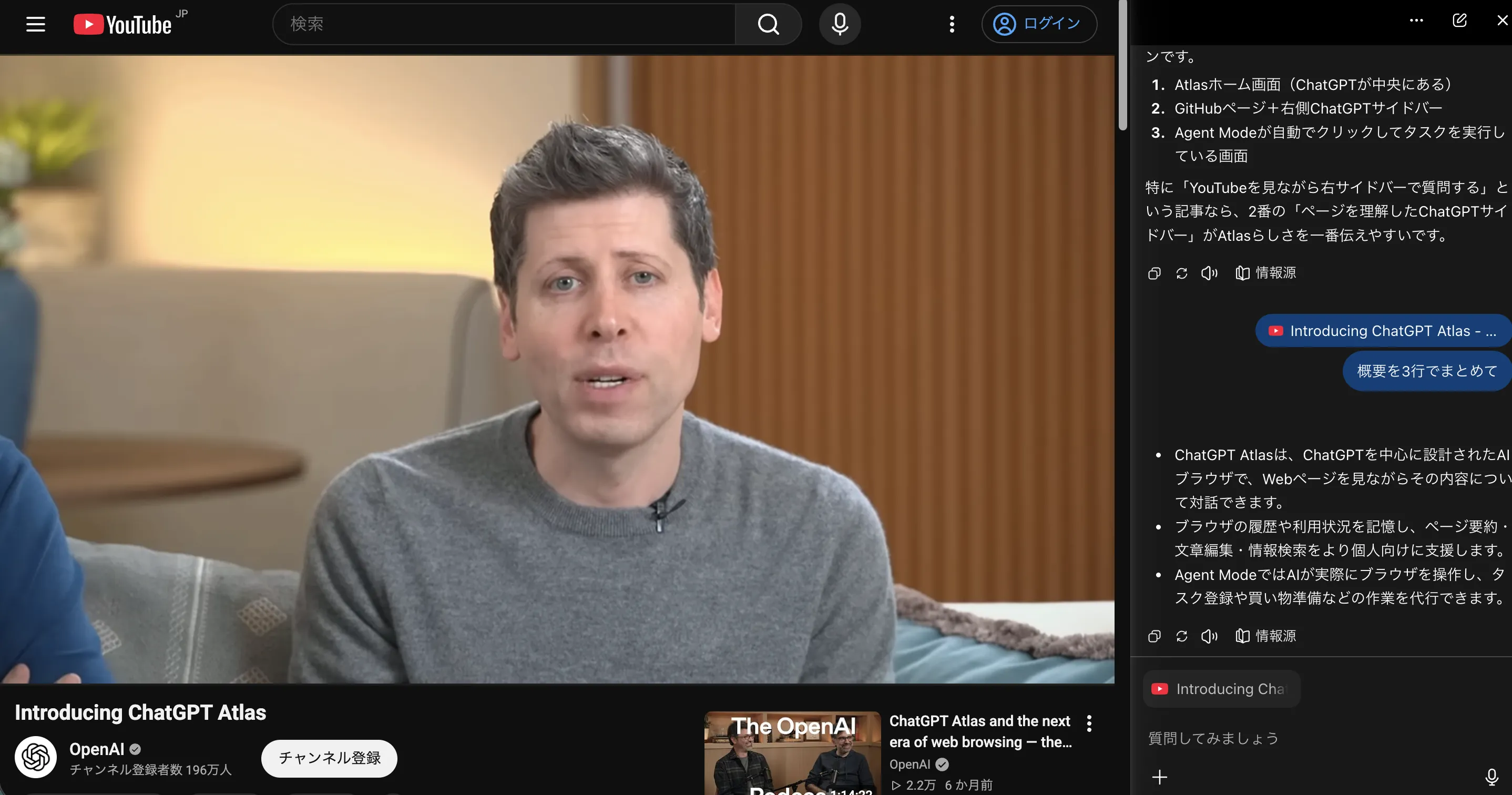
動画内容を3行で要約した結果
ChatGPTが参照できるのは、動画タイトル・概要欄・コメント・字幕(トランスクリプトが表示されている場合)といった、ページ上のテキスト情報です。動画そのものを視聴しているわけではないため、字幕がない動画では返答の精度が下がります。
タイムスタンプ付きの整理を頼めば返してくれることもありますが、必ず本動画と突き合わせて検証する運用が安全です。
サイドバーから関連質問・拡張要約を依頼する
要約だけでなく、「この動画の主張で異論があるとすれば?」「同じテーマの動画を5本探して」のような、動画を起点にした関連質問・リサーチをサイドバーで連続実行できます。
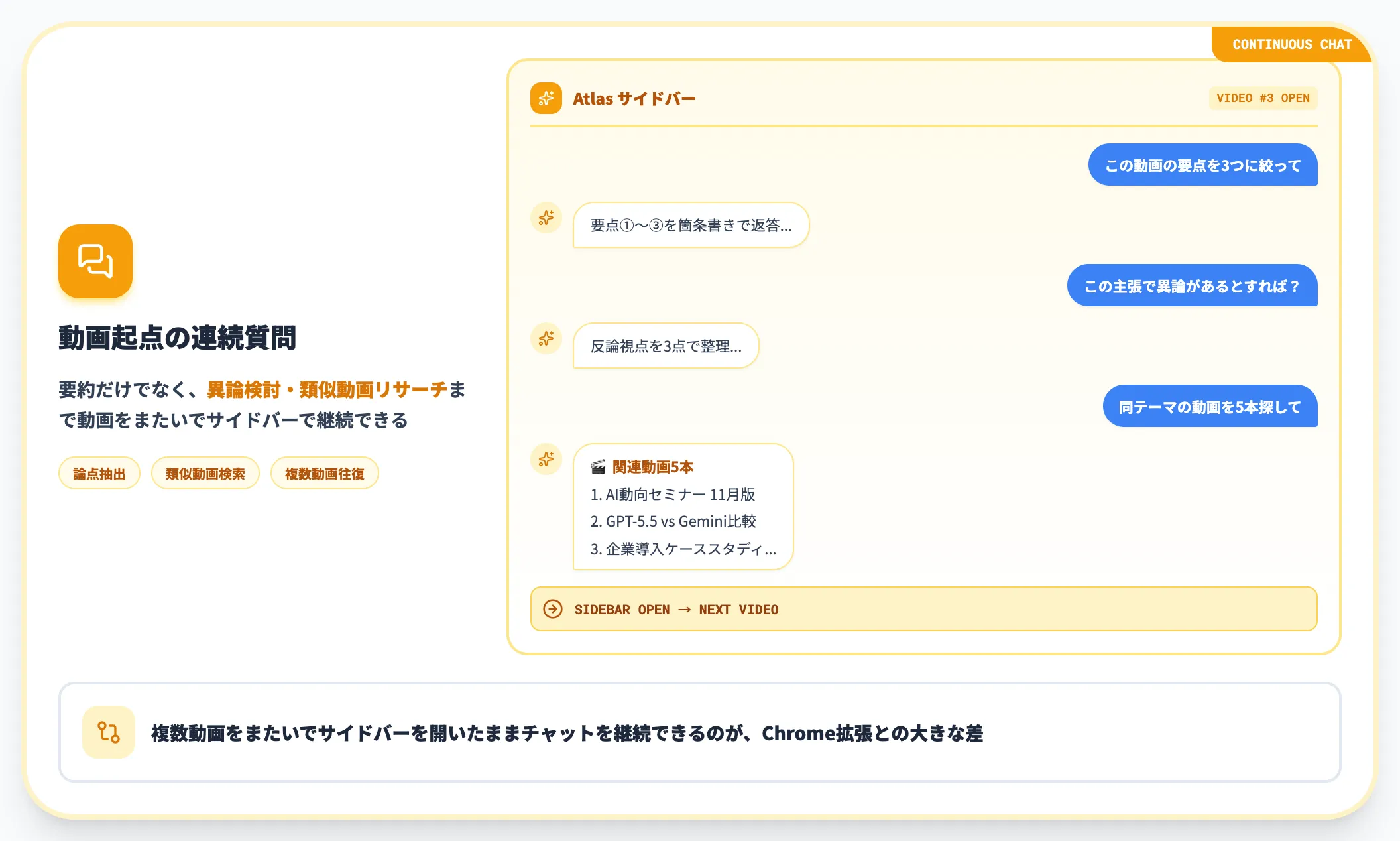
反対意見の確認や関連コンテンツの探索などを同じサイドバー内で続けられます。
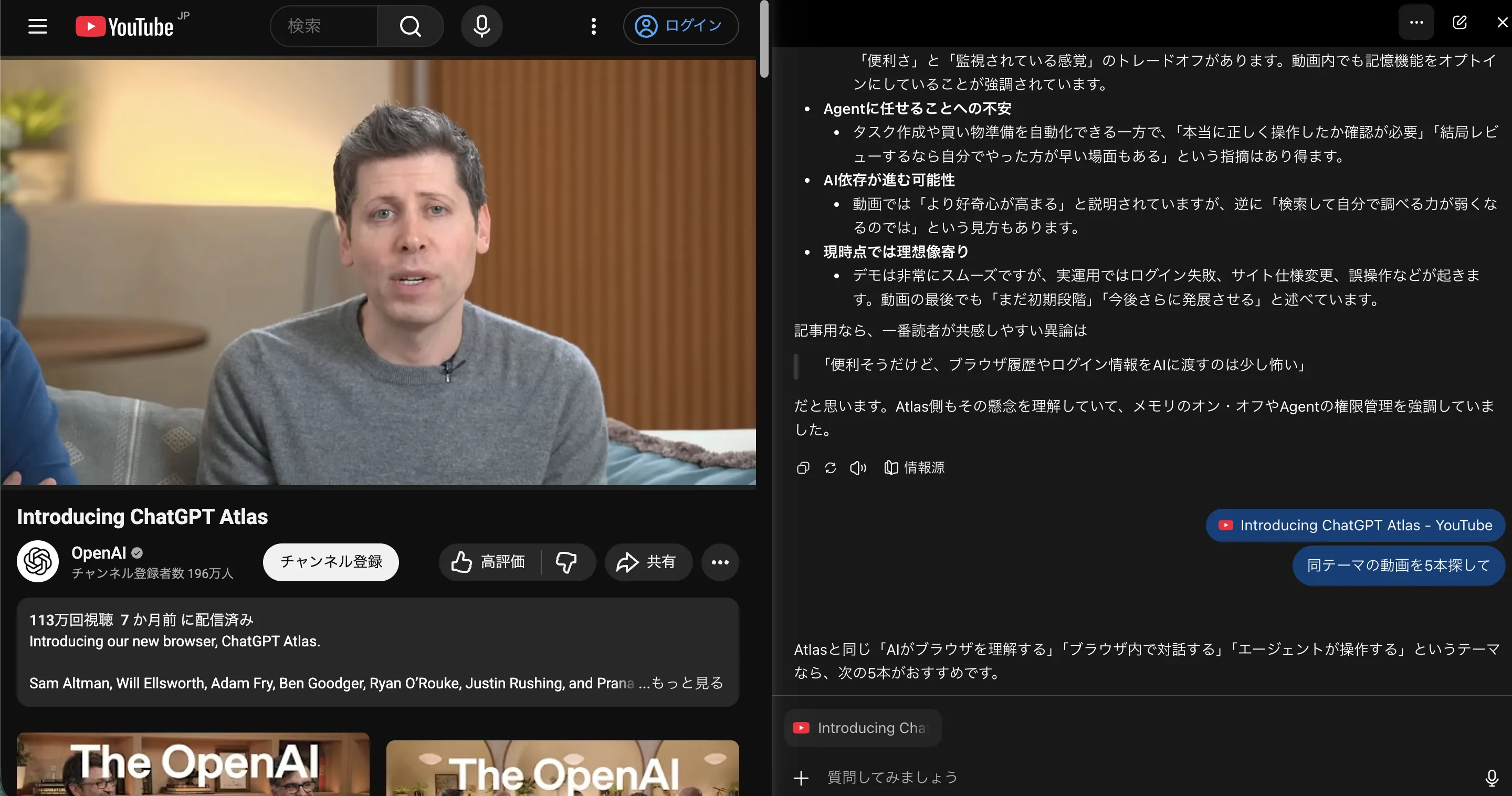
要約後に関連質問を続けている画面
複数動画を順番に開きながら、サイドバーを開いたままチャットを継続できるのが、Chrome拡張との大きな差です。
Agent Modeで動画前後の作業を自動化する
AtlasのAgent Mode(Plus・Pro・Business向けpreview)は、ChatGPTがブラウザを自律操作する機能です。
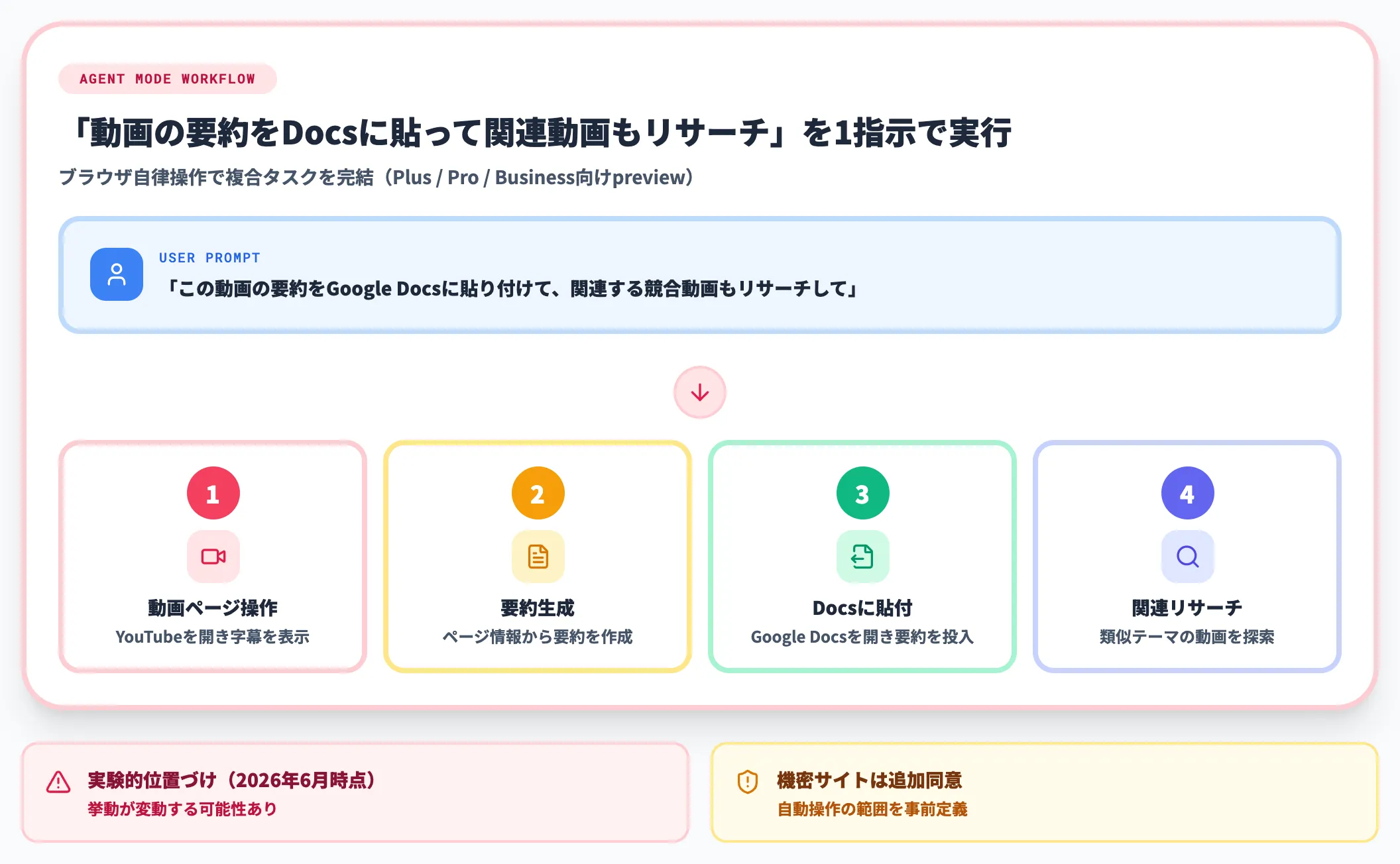
Agent Modeを利用すると、動画の要約や調査結果を別のツールへ転記する作業まで自動化できます。
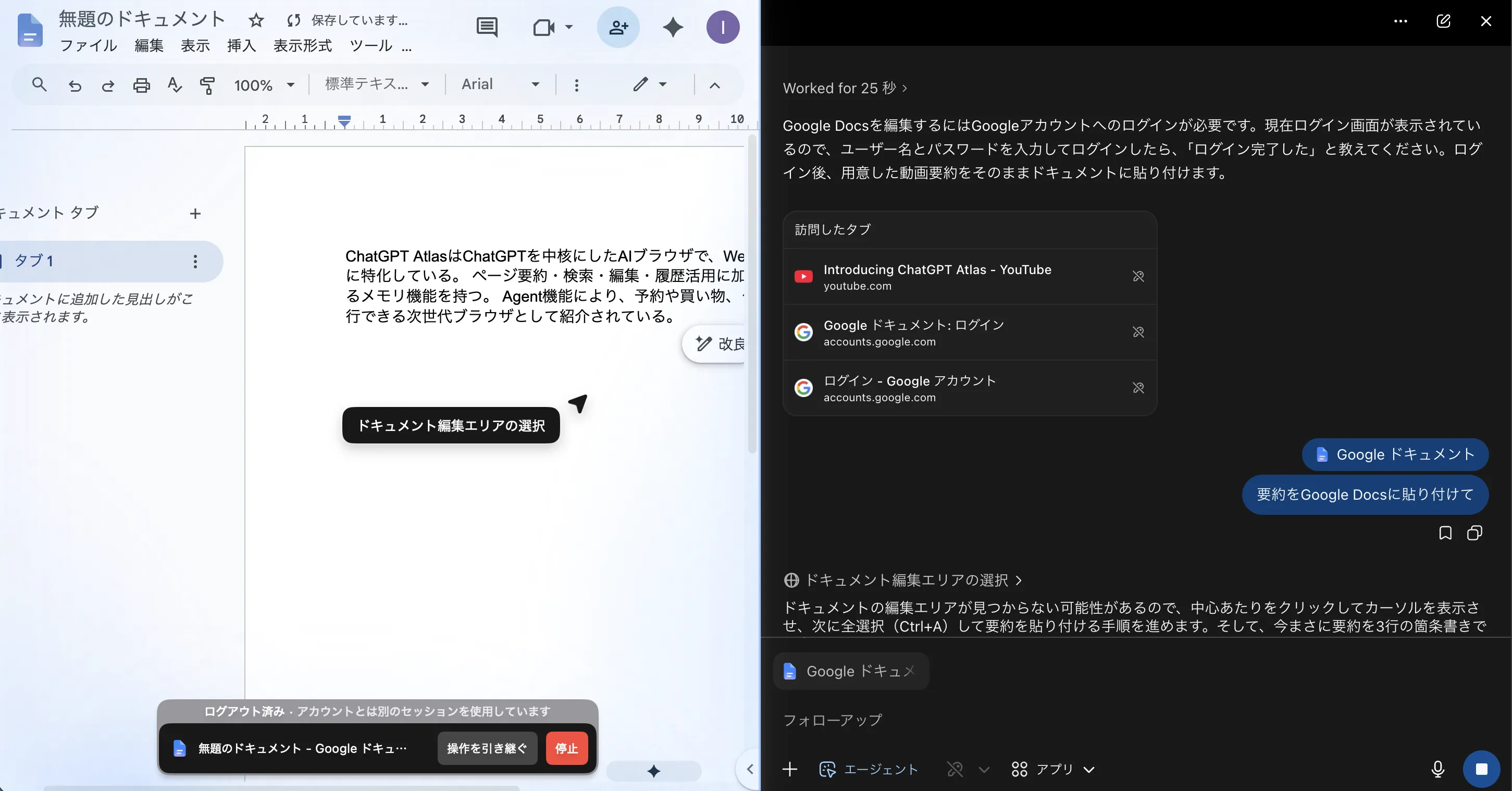
Agent Modeで要約結果の転記を実行している画面
「この動画の要約をGoogle Docsに貼り付けて」「関連する競合動画もリサーチして」のような複合タスクを1指示で実行できます。
ただしAgent Modeは2026年6月時点でも実験的位置づけで、機密情報を扱うサイトでの自動操作には追加の同意フローが入ります。業務利用ではAgentに任せる範囲を事前に決めておくのが安全です。
ChatGPT本体に動画情報を渡して要約する手順
macOS以外でChatGPTを直接使う場合、chatgpt.comのWeb版またはデスクトップアプリに動画情報を渡すのが基本ルートです。
本セクションでは、確実に成立する文字起こし貼付ルートを主に据え、補助的に動画URL貼付ルートを併用する流れで解説します。
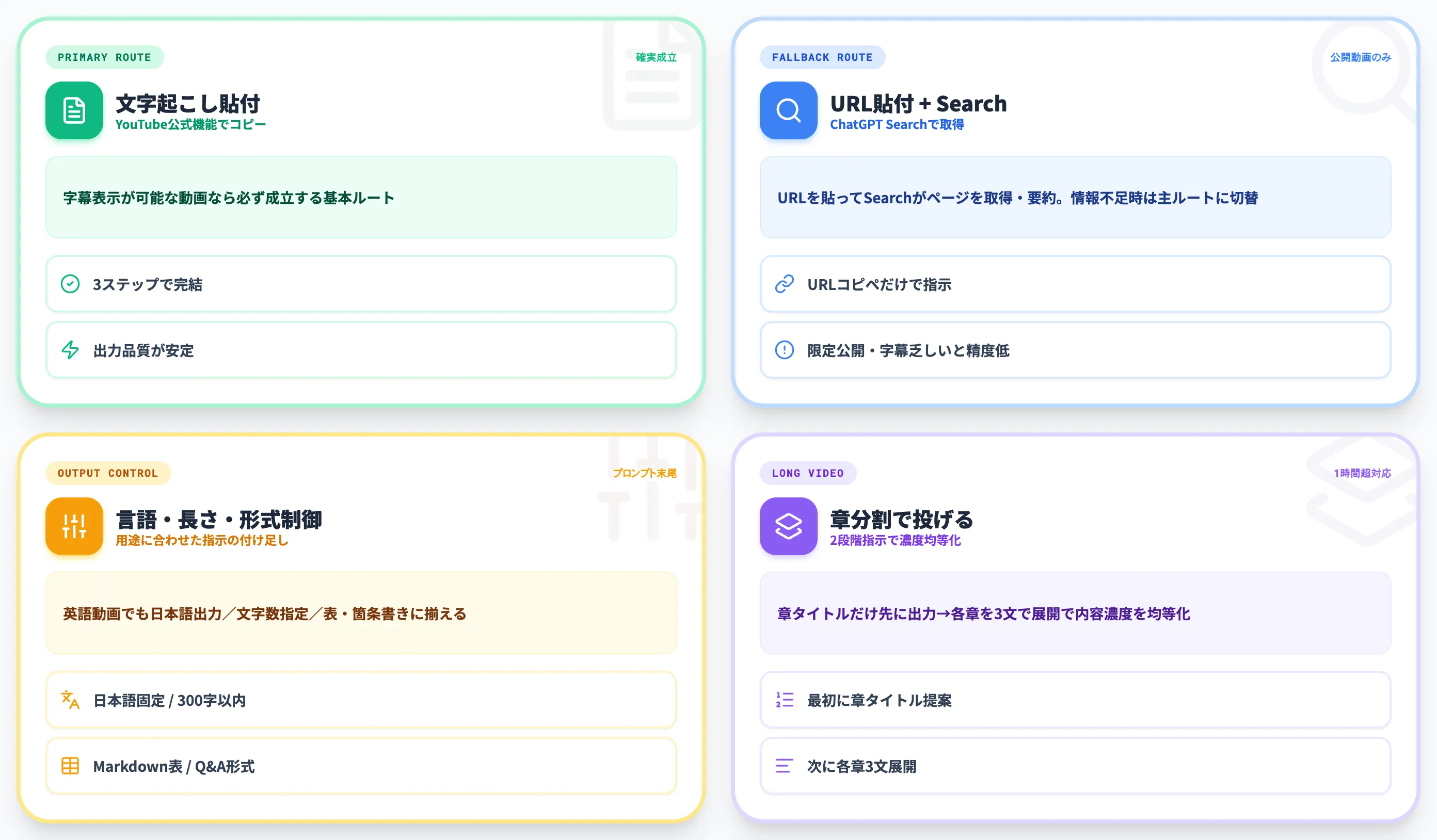
主ルート: YouTube公式の文字起こしをコピーして渡す
最も確実に要約が成立するのは、YouTubeの公式機能で表示した文字起こしをChatGPTに貼り付ける方法です。
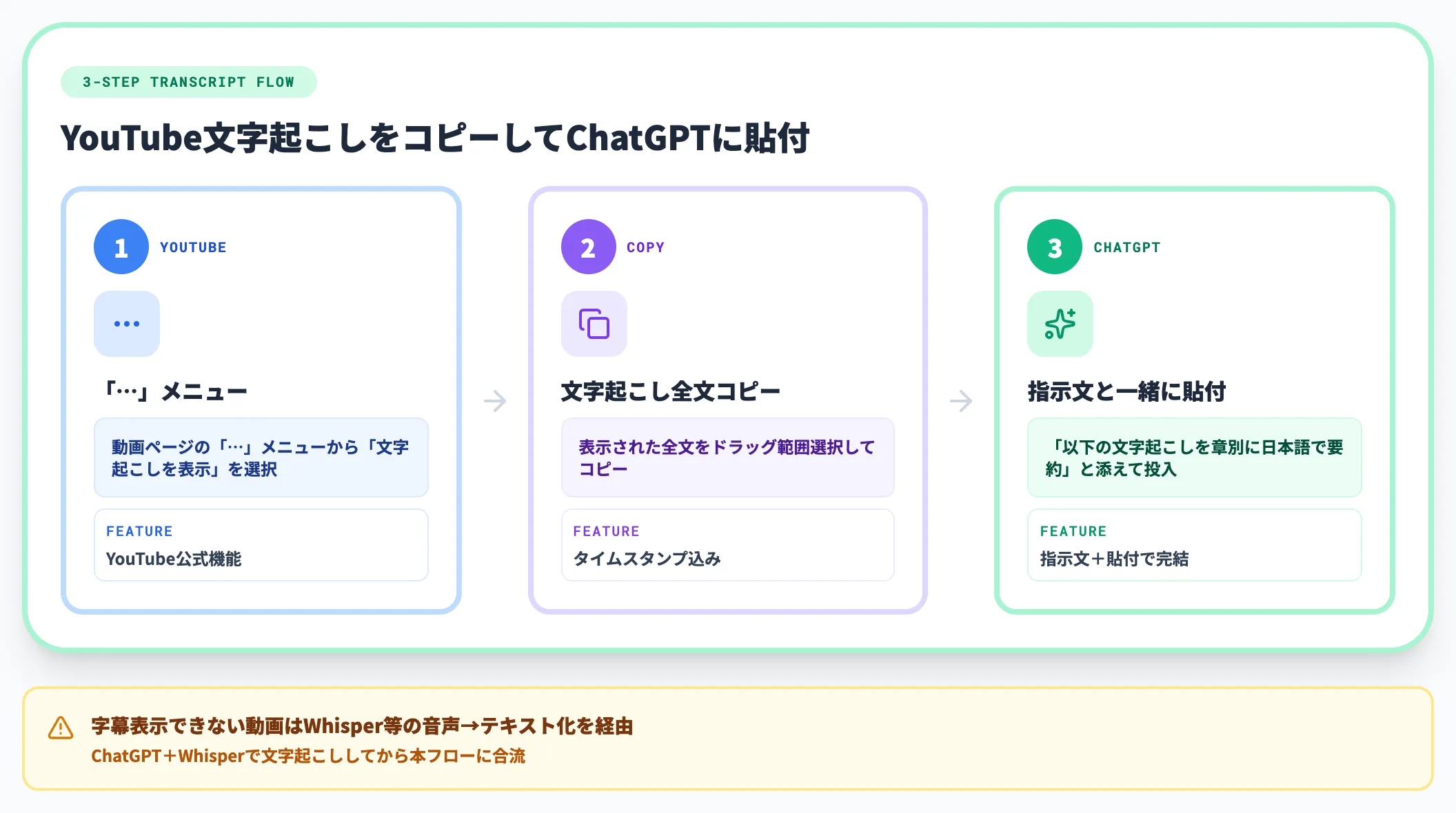
-
YouTube動画ページの「・・・」メニューから「文字起こしを表示」を選ぶ
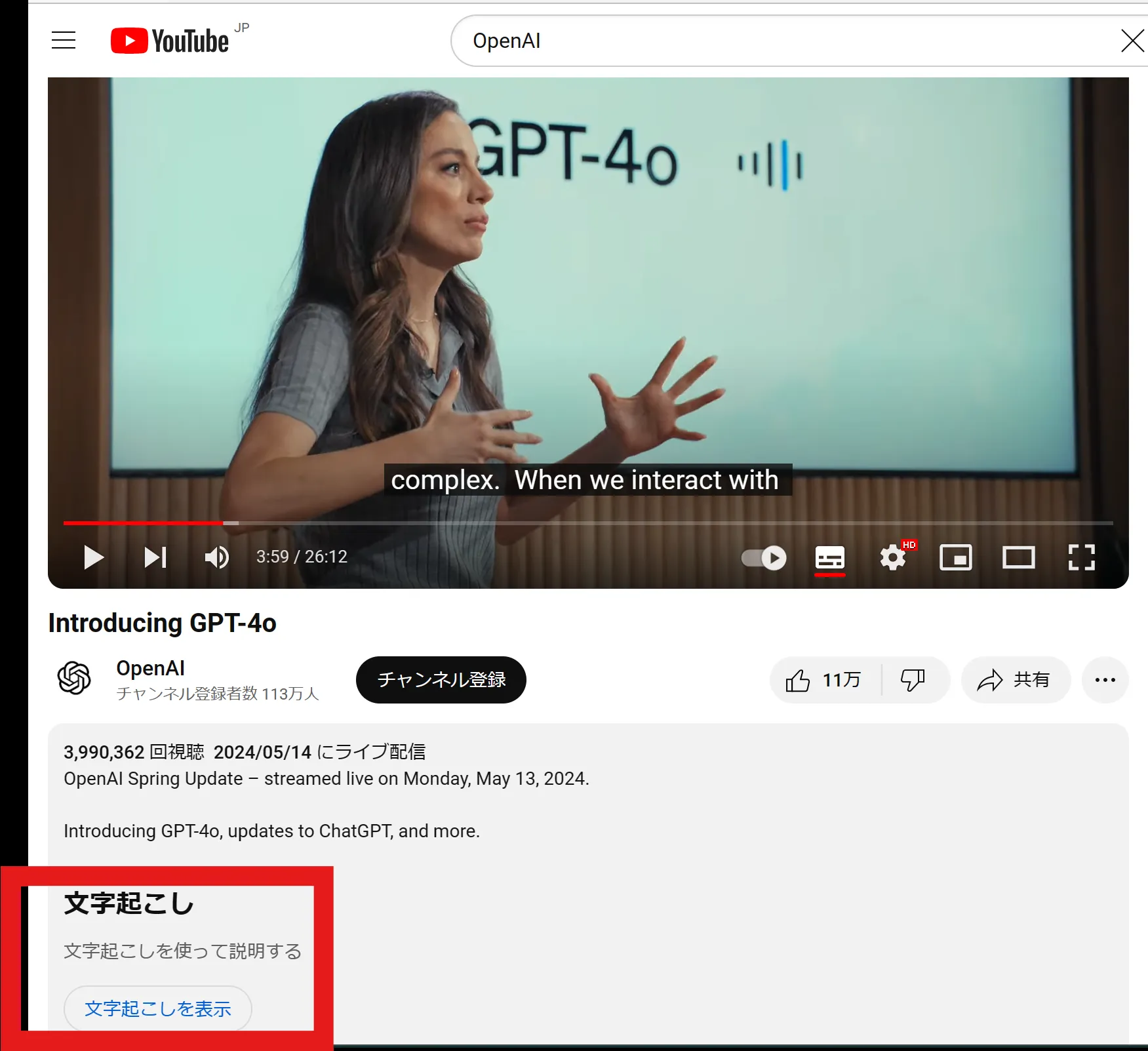
YouTubeの文字起こしパネルを表示した画面
-
表示された文字起こし全文をコピーする
-
ChatGPTに「以下の文字起こしを章別に日本語で要約してください」と添えて貼り付ける
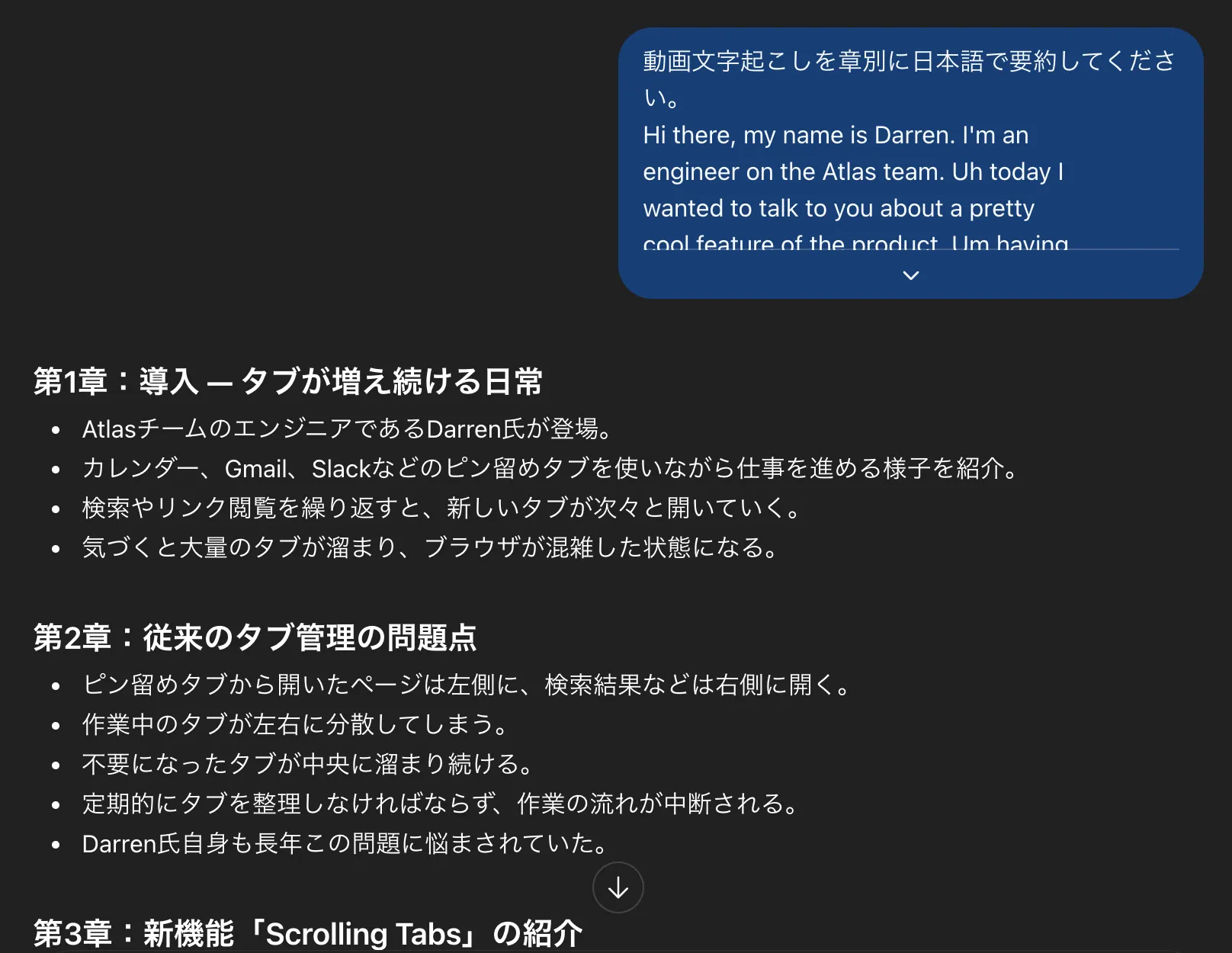
文字起こしを貼り付けて章別要約を生成した画面
このルートは、字幕(自動字幕または公式字幕)が表示できる動画であれば必ず成立します。字幕が表示できない動画では使えないため、別途ChatGPTで文字起こしする方法で扱っているWhisper等の音声→テキスト化を経由します。
補助ルート: 動画URLを貼ってChatGPT Searchで取得を試す
ChatGPT Searchが有効な環境では、動画URLを貼り付けるだけでもページ取得を試みてくれる場合があります。
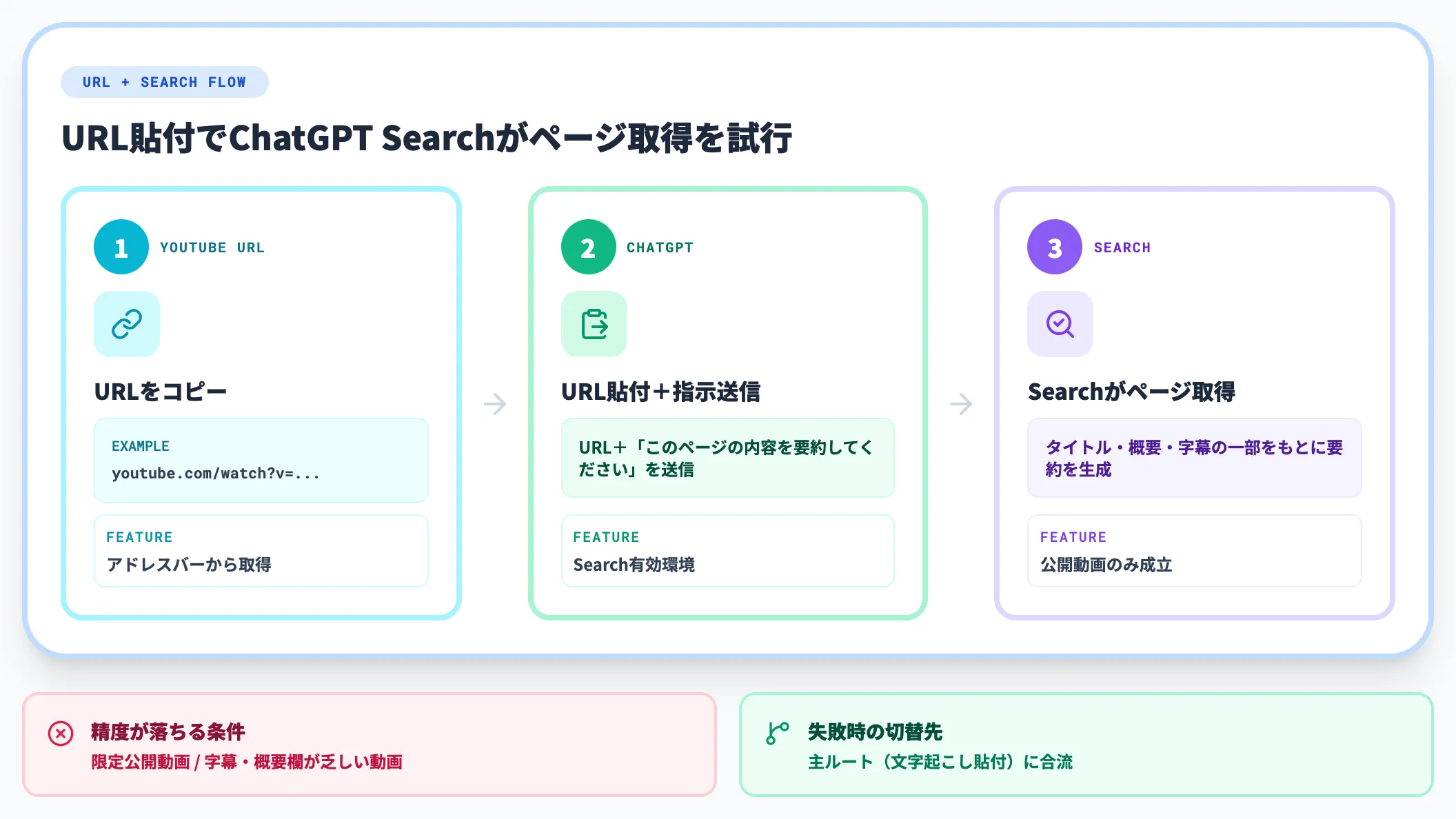
- YouTube動画ページのURLをコピーする
- ChatGPTのチャット欄にURLを貼り付け、「この動画の内容を要約してください」と続けて送信する
- ChatGPT Searchがページにアクセスし、表示できる情報(タイトル・概要欄・字幕の一部など)をもとに要約を生成する
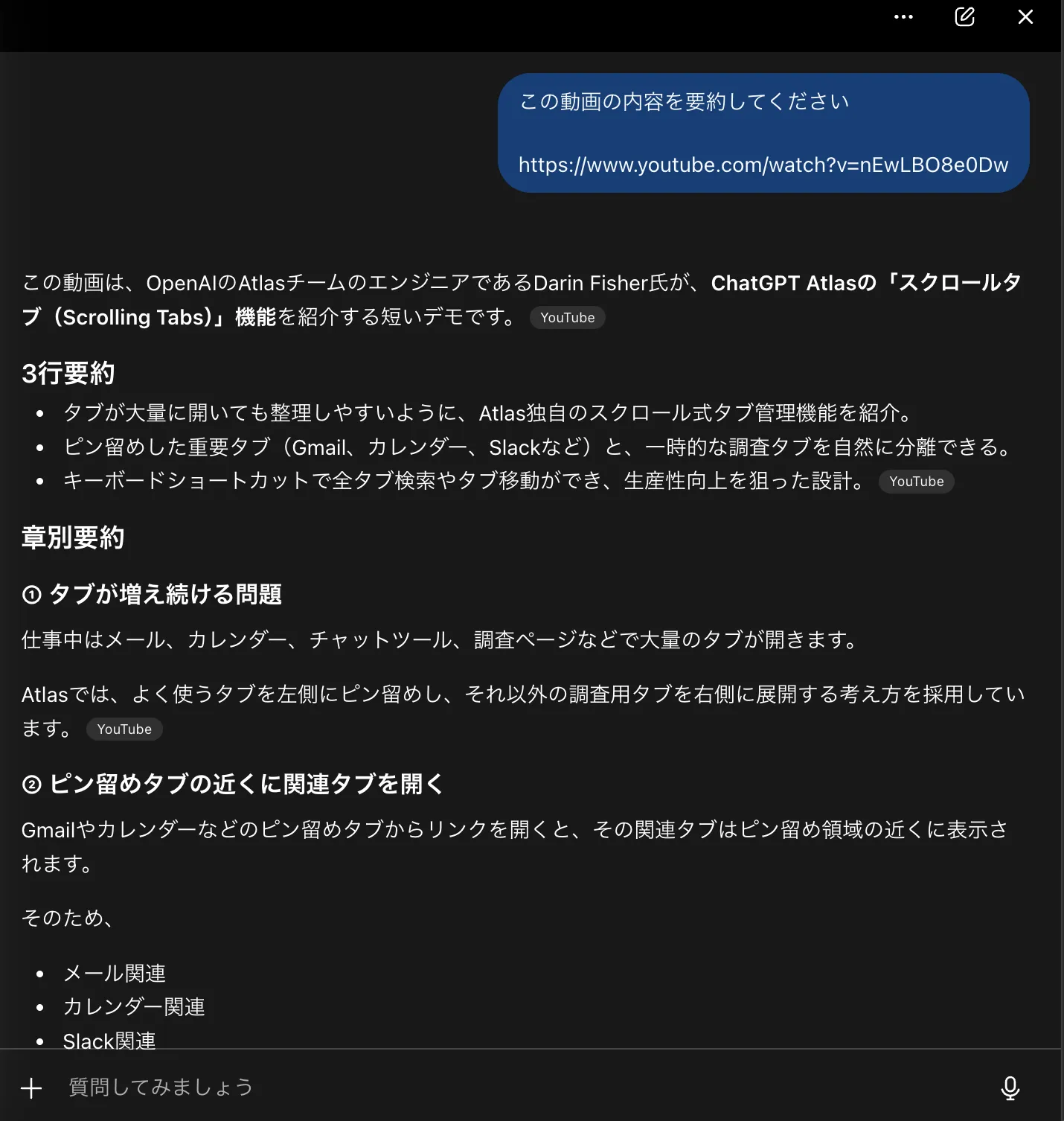
YouTube動画URLから内容取得を試している画面
このルートは公開動画かつページ情報が取得できる場合に成立し、限定公開動画や、字幕・概要が乏しい動画では精度が大きく落ちます。失敗時や情報不足を感じたときは、主ルート(文字起こし貼付)に切り替えます。
出力言語・長さ・フォーマットを制御する
ChatGPTにそのまま「要約して」と頼むと、英語動画では英語のまま要約が返ることがあります。
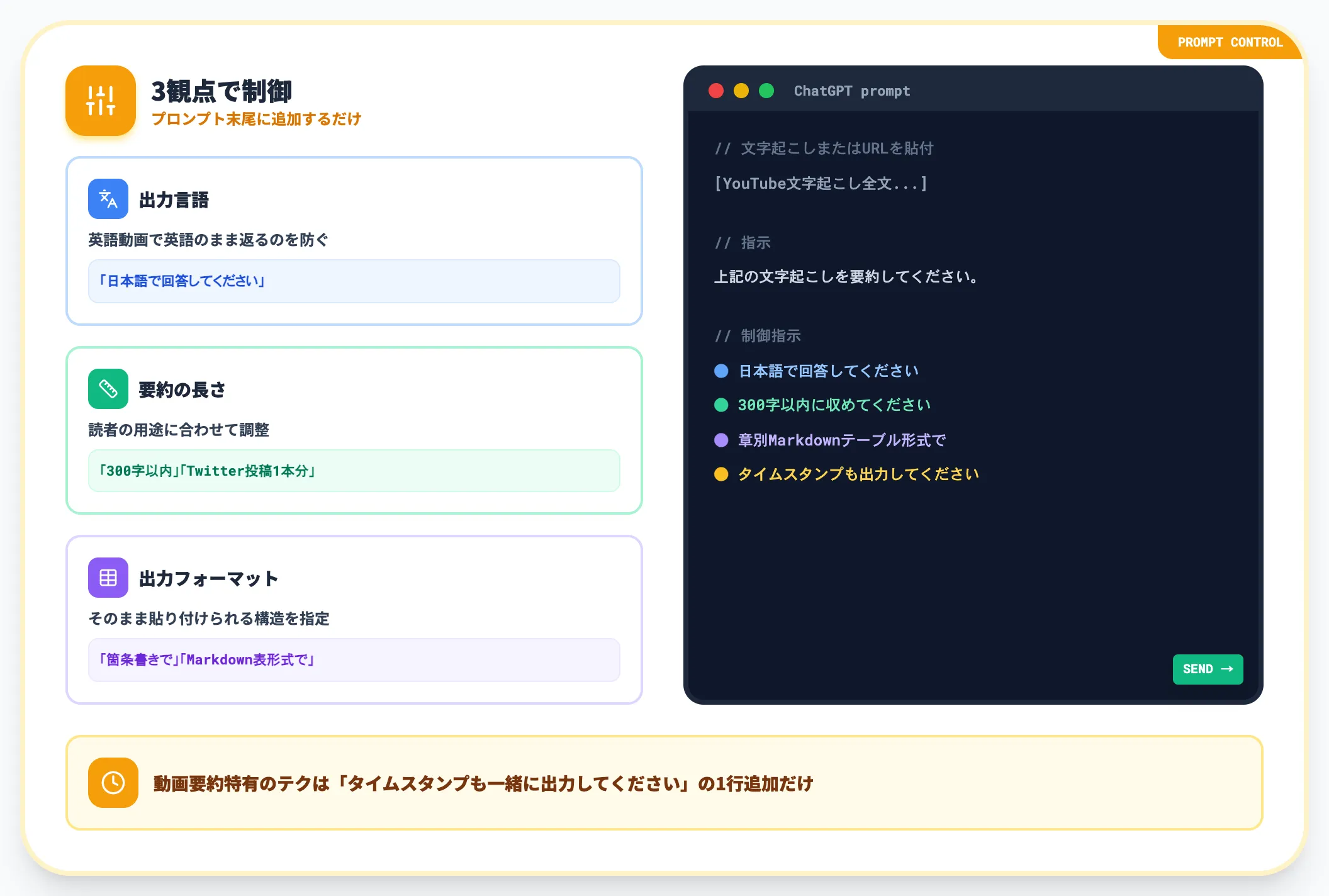
実務で使いやすい結果を得るには、以下のような制御指示を一緒に渡します。
-
出力言語
「日本語で回答してください」を最後に添える
-
要約の長さ
「300字以内」「1分で読める分量」「Twitter投稿1本分」など読者の用途に合わせた指示
-
出力フォーマット
「箇条書きで」「Markdownのテーブル形式で」「Q&A形式で」のような構造指定
これらは記事「ChatGPTで要約する方法」でも詳述しているプロンプトの原則と同じで、動画要約特有のテクニックは「タイムスタンプも一緒に出力してください」の1行を加える程度です。
長尺動画は章分割で投げる
1時間超の動画の文字起こしは数万トークン規模になります。GPT-5.5は長文の取り扱いに強くなっていますが、一括投入よりも、章ごとに分割して投げて最後に統合させたほうが、章ごとの内容濃度が均等になります。
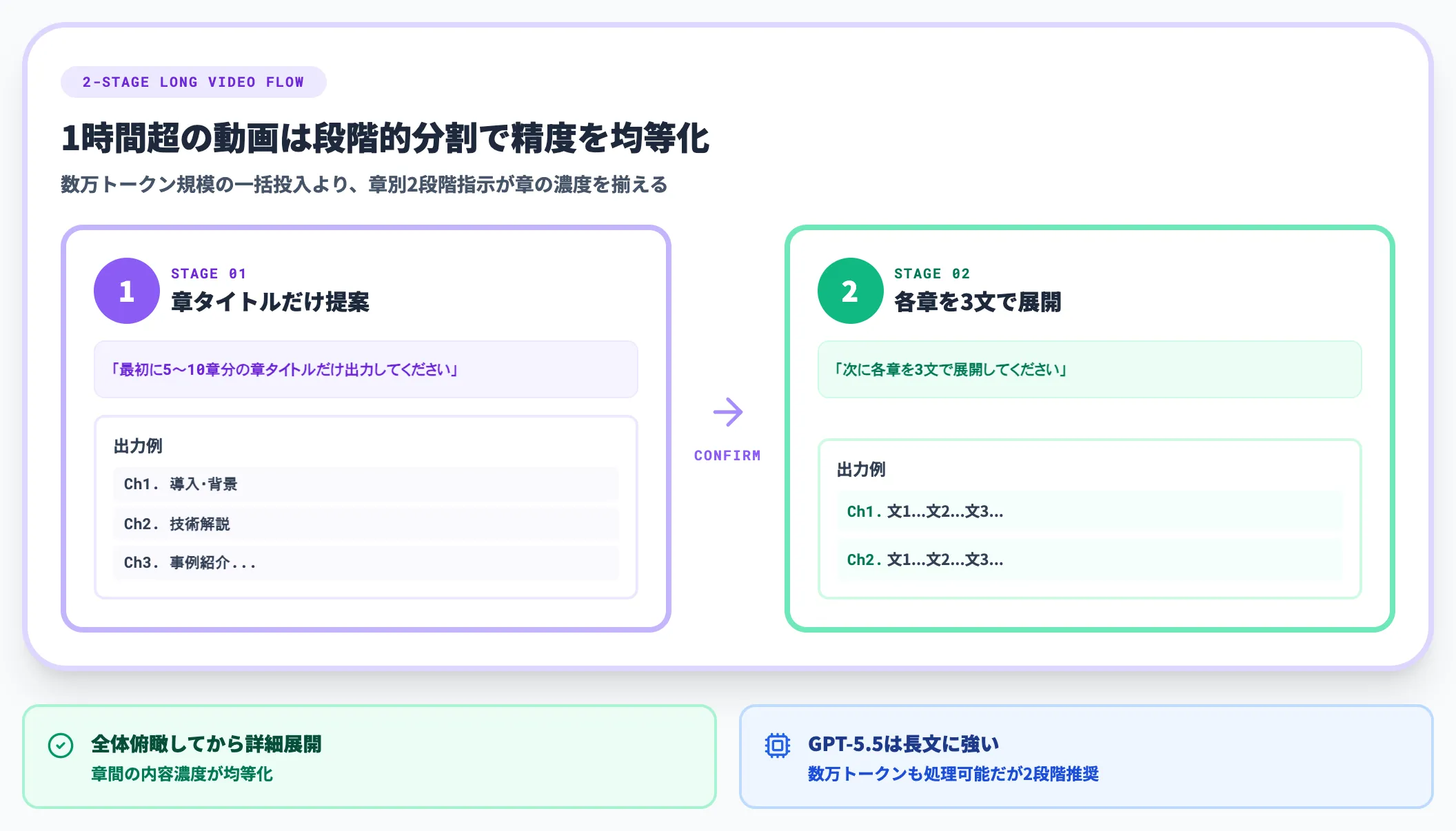
「最初に章タイトルだけ提案して」→「次に各章を3文で展開して」の2段階指示が、長尺対応の基本パターンです。
Chrome拡張「YouTube Summary with ChatGPT & Claude」を使う
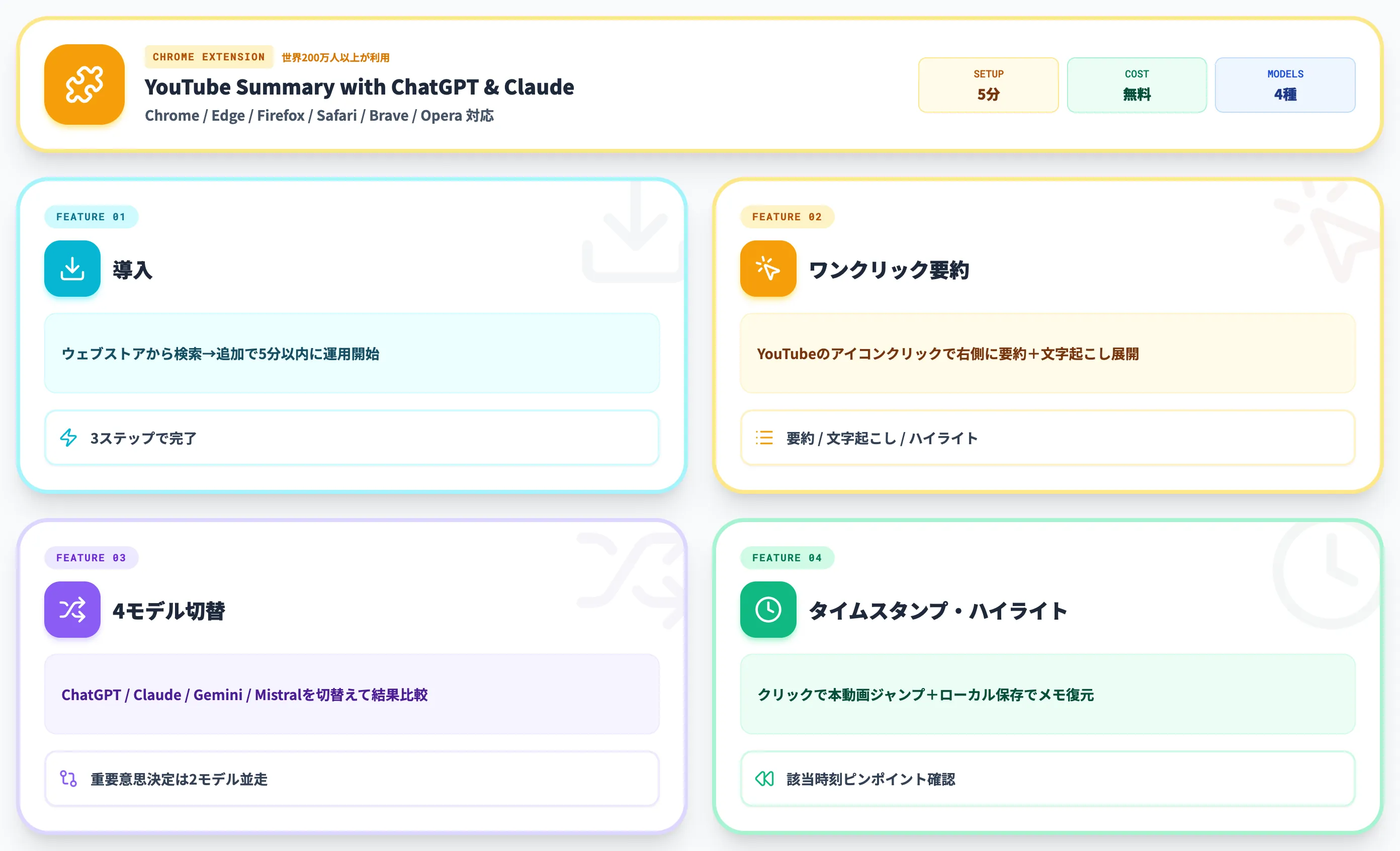
ChatGPT Atlasが未対応のWindowsユーザーや、Chrome・Edge・Firefoxなど普段使いのブラウザで完結させたい場合は、Chrome拡張「YouTube Summary with ChatGPT & Claude」が最短ルートです。
2026年6月時点で世界200万人以上が利用する代表的な拡張機能で、Chrome・Edge・Firefox・Safari・Brave・Operaに対応します。
拡張機能の導入
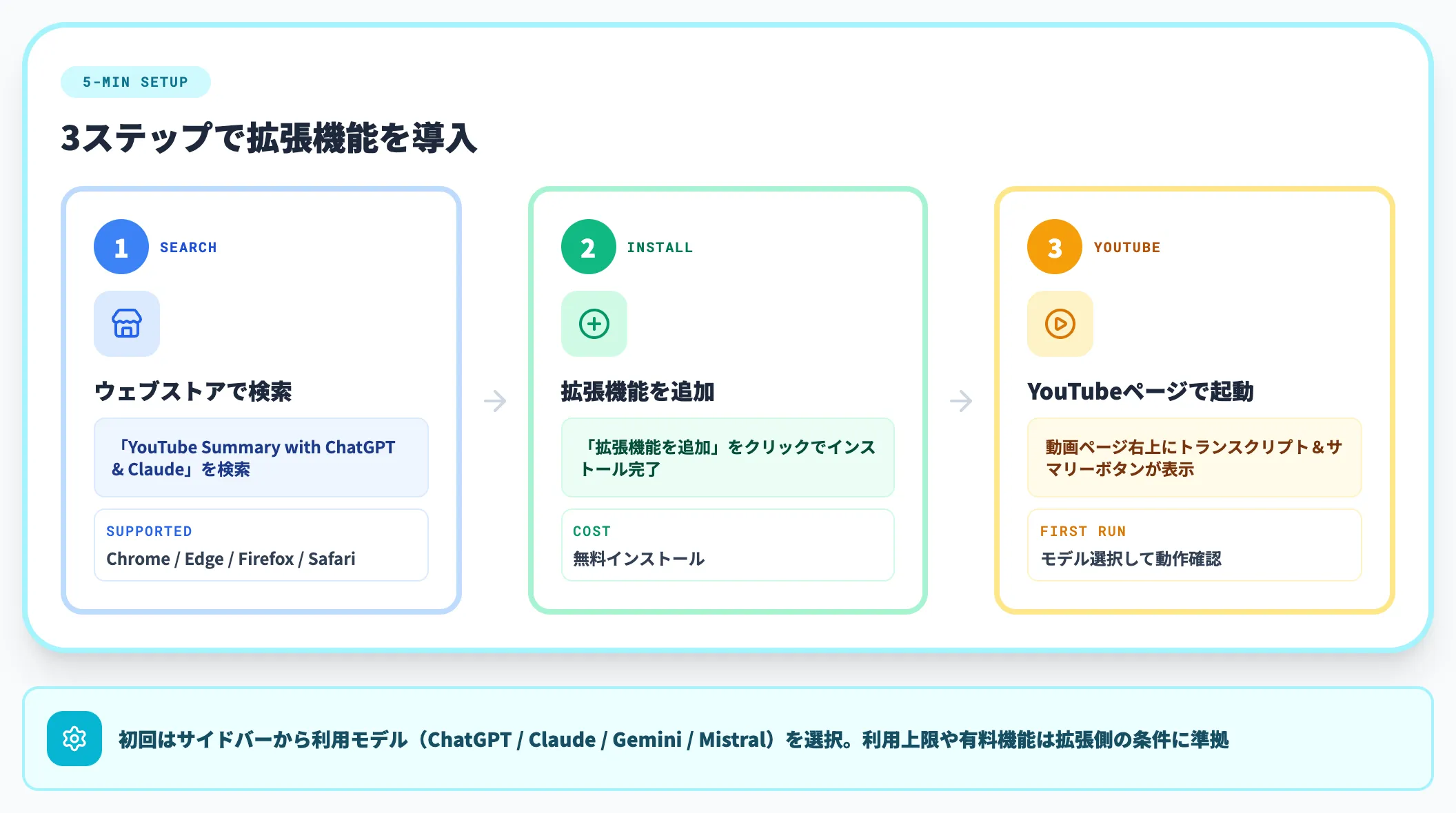
導入は5分以内で完了します。
-
ブラウザのウェブストアで「YouTube Summary with ChatGPT & Claude」を検索する
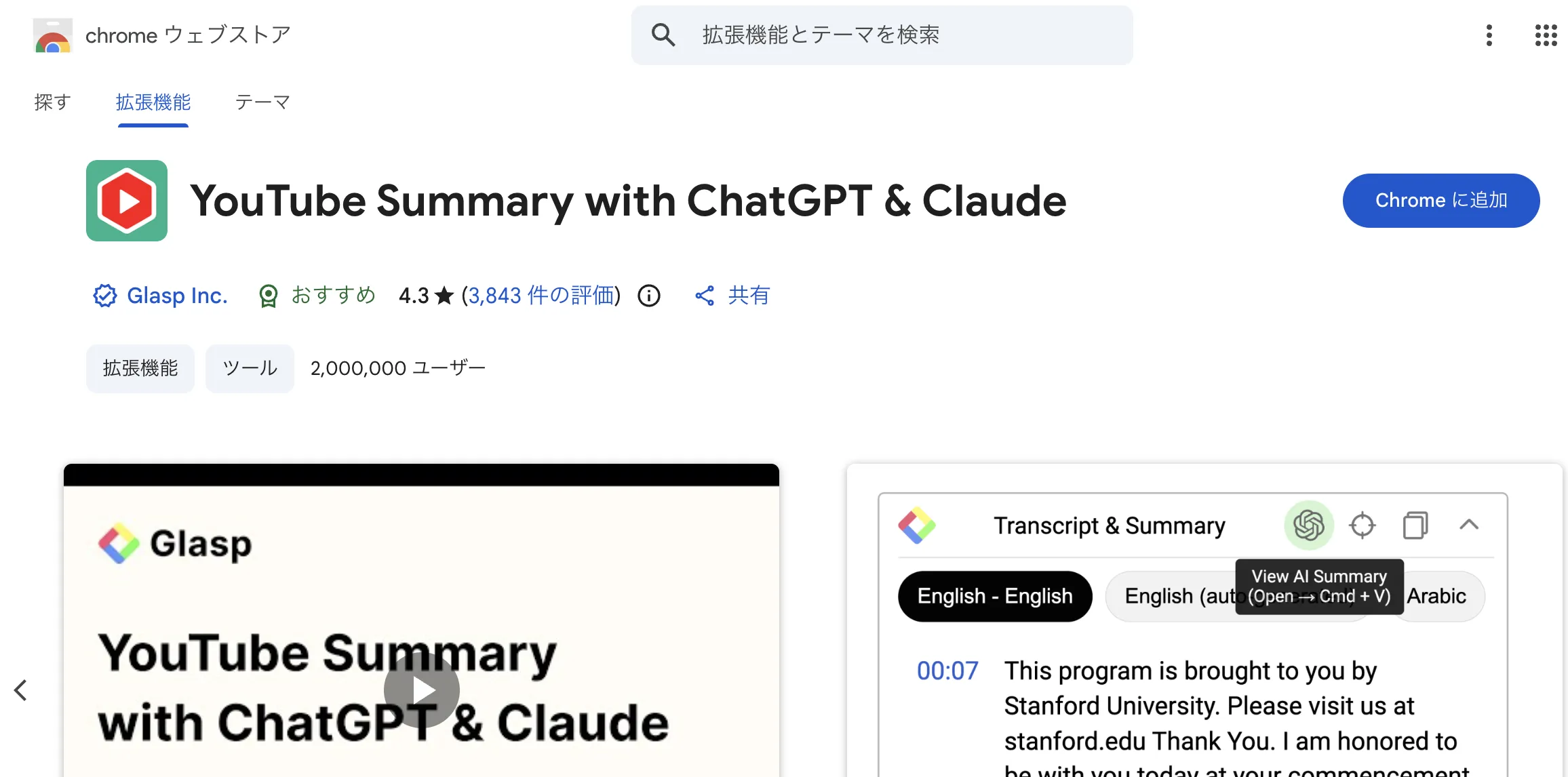
Chromeウェブストアで拡張機能を開いた画面
-
「拡張機能を追加」をクリックする
-
インストール後、YouTubeを開くと動画ページ右上にトランスクリプト&サマリーボタンが表示される
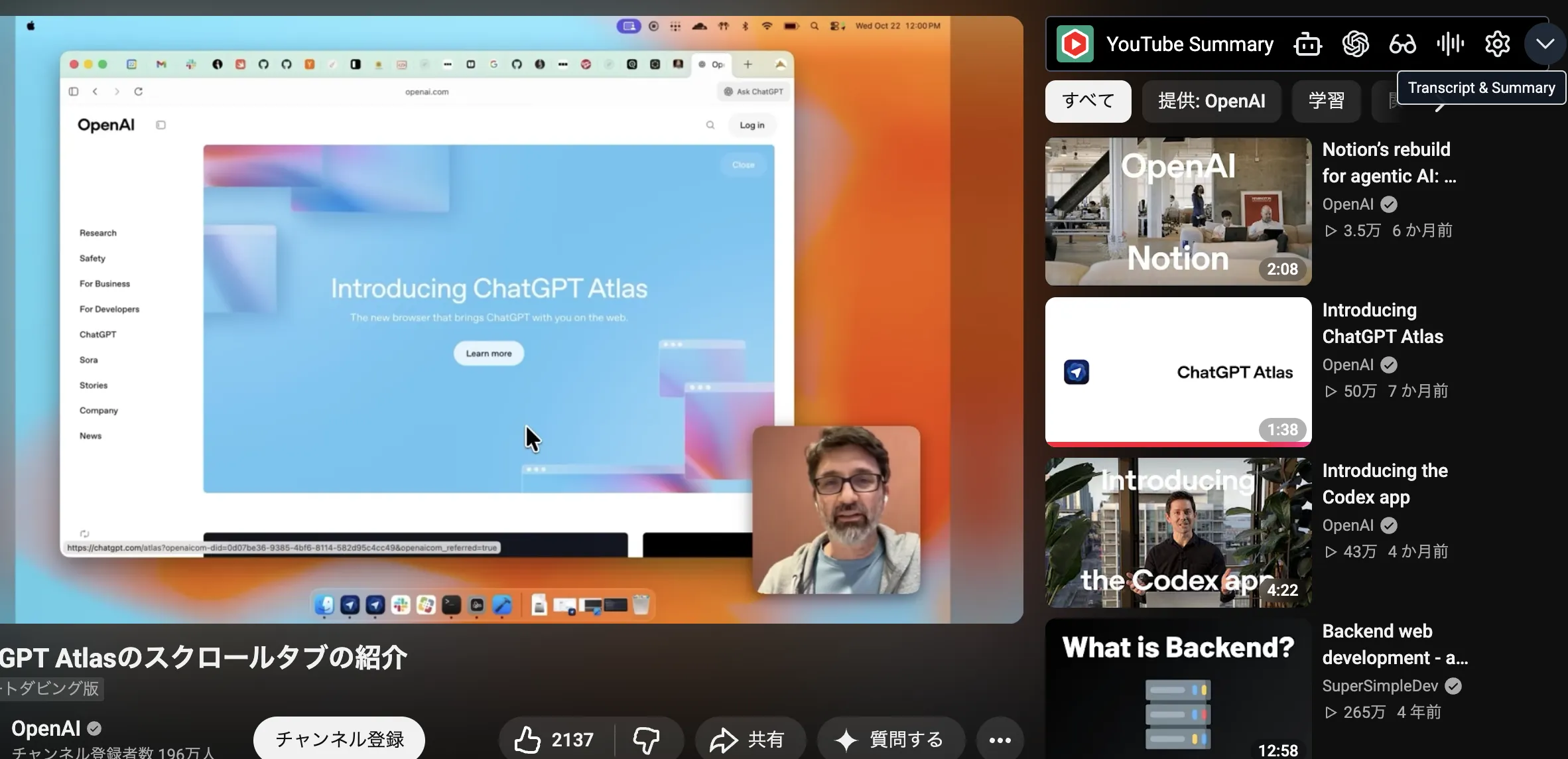
YouTube動画ページに追加された要約ボタン
初回利用時は拡張機能のサイドバーから使用するモデル(ChatGPT・Claude・Gemini・Mistral)を選択して動作を確認します。利用上限や有料機能は画面の案内に従います。
動画ページでのワンクリック要約
YouTube動画ページを開き、表示された拡張アイコンをクリックすると、動画の文字起こしと要約が右側に展開されます。
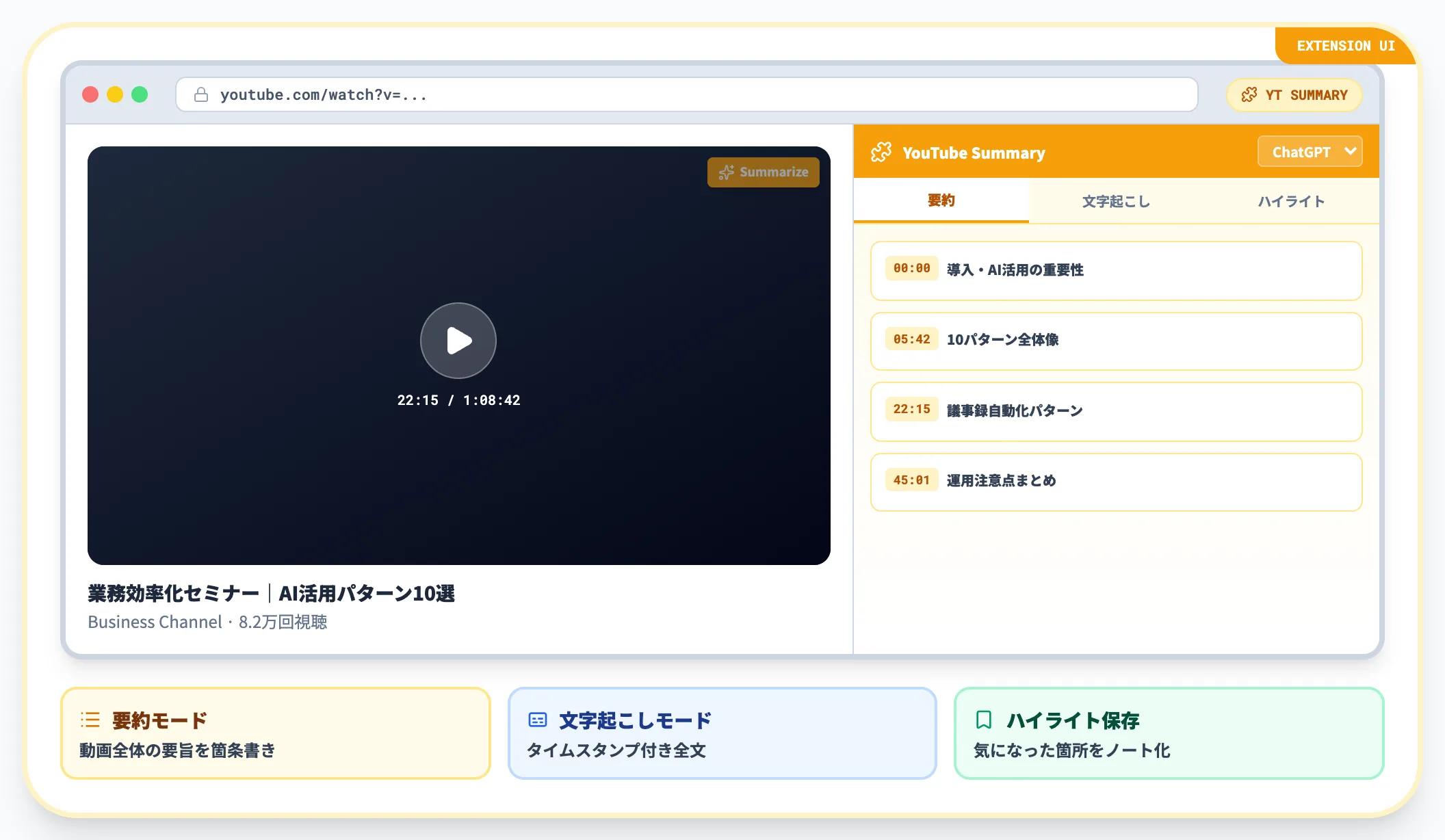
動画ページ上でボタンを押すだけで、文字起こしと要約を表示できます。タイムスタンプ付きのため、気になる箇所へ直接ジャンプしながら内容を確認できます。
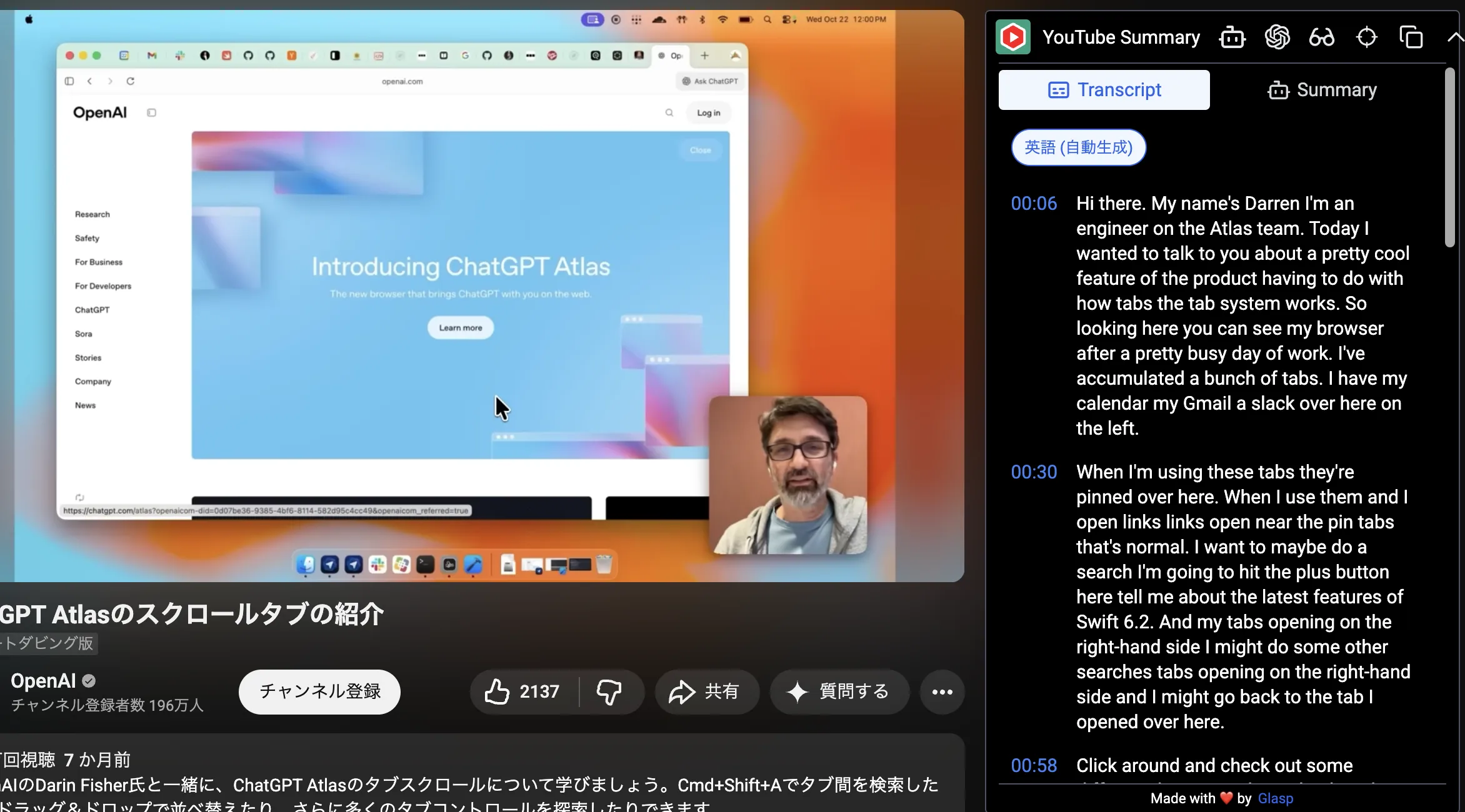
文字起こしと要約を展開した状態
-
要約モード
動画全体の要旨を箇条書きで生成
-
文字起こしモード
タイムスタンプ付きの全文文字起こしを表示
-
ハイライト保存
気になった箇条書きをノート機能で保存し、後から見返せる
1クリックで完了するためAtlasに比べてもステップが少なく、複数動画を連続して要約するワークフローに向いています。
モデル切替(ChatGPT・Claude・Gemini・Mistral)の使い分け
この拡張機能はChatGPT専用ではなく、ChatGPT・Claude・Gemini・Mistralの4モデルから選択できます。次の表で、4モデルの強みを整理しました。
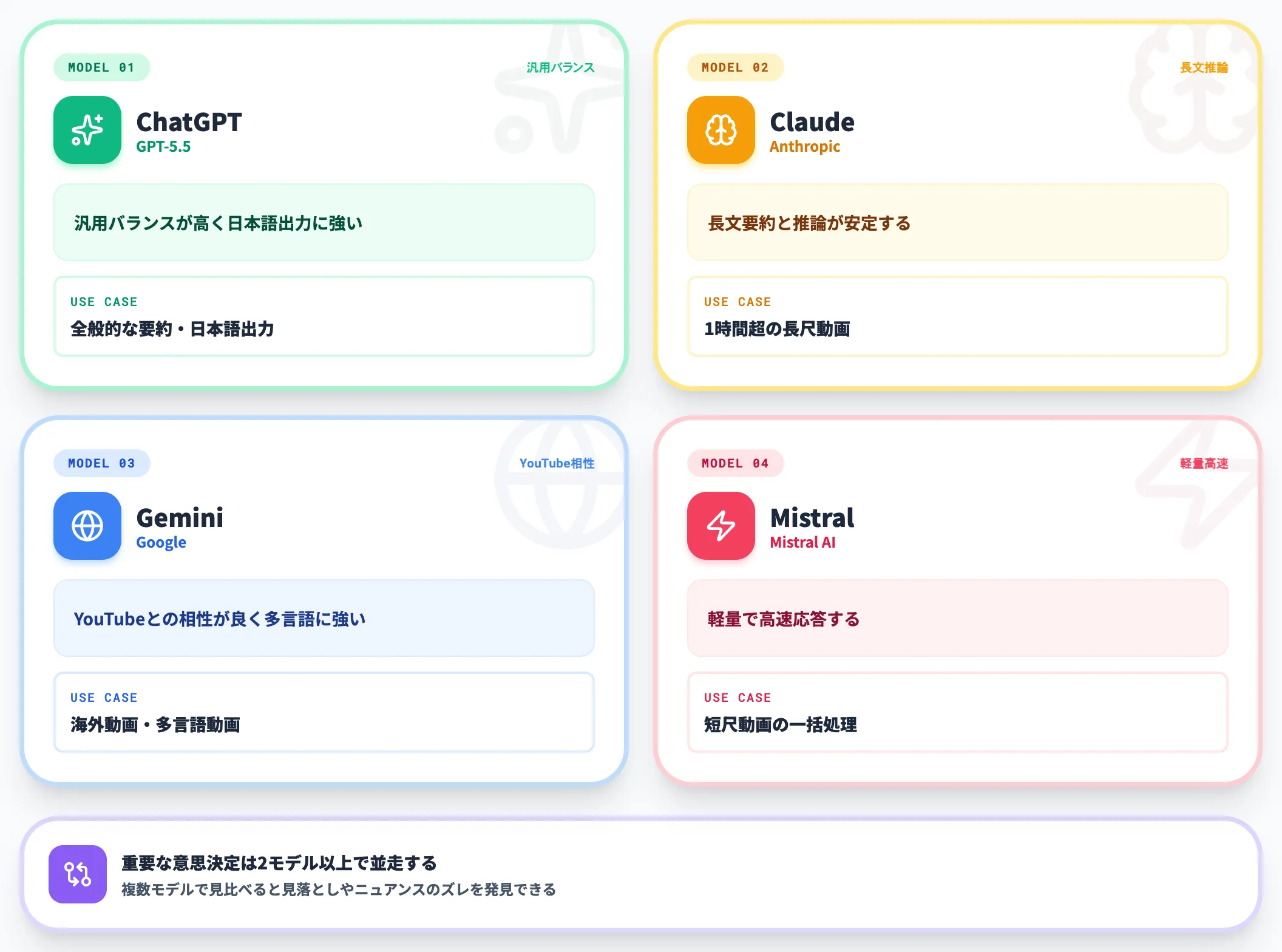
対応モデルを切り替えることで、同じ動画でも異なる要約結果を比較できます。
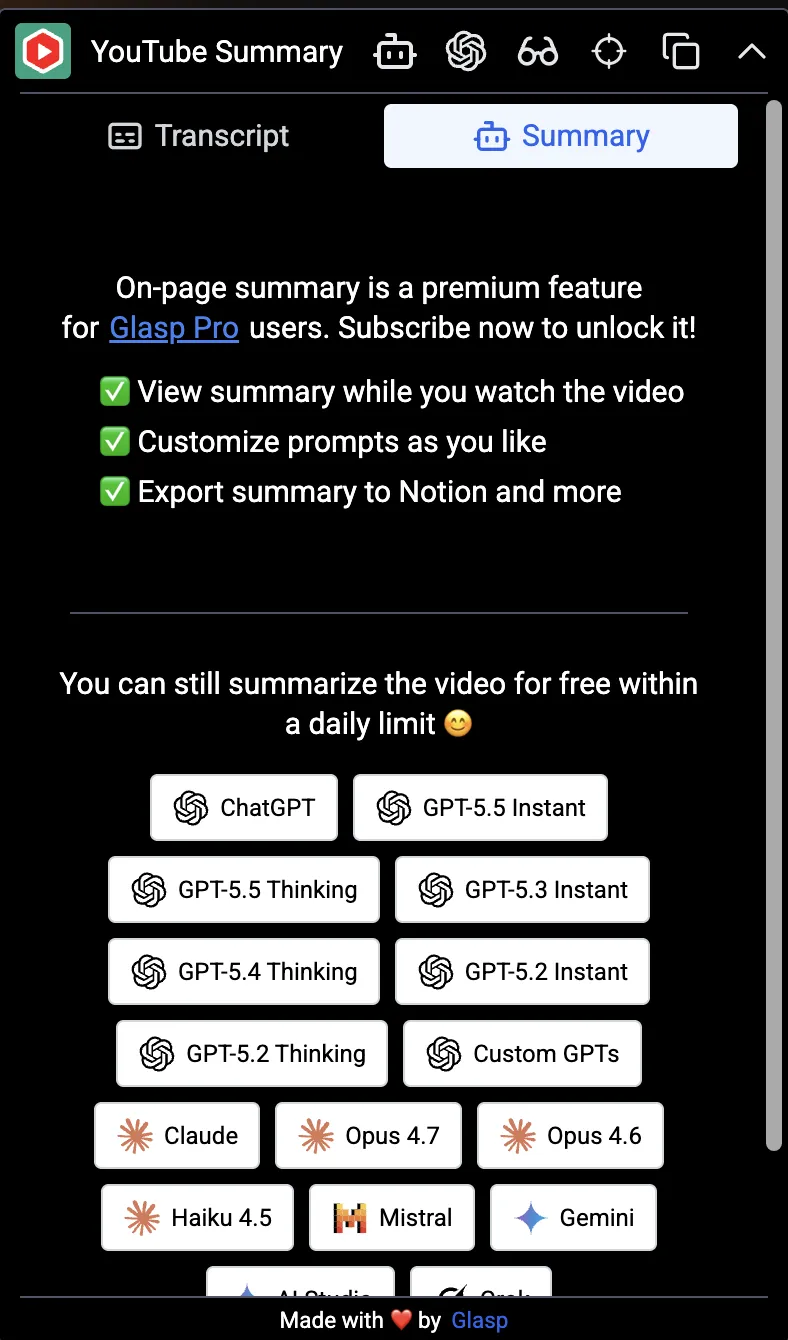
利用するAIモデルを選択している画面
| モデル | 強み | 使いどころ |
|---|---|---|
| ChatGPT(GPT-5.5) | 汎用バランスが高い | 全般的な要約・日本語出力 |
| Claude(Anthropic) | 長文要約と推論が安定 | 1時間超の長尺動画 |
| Gemini(Google) | YouTubeとの相性が良い | 海外動画・多言語動画 |
| Mistral | 軽量・高速 | 短尺動画の一括処理 |
同じ動画を複数モデルで要約して結果を見比べると、見落としやニュアンスのズレを発見できます。重要な意思決定に使う場合は2モデル以上で並走させる運用が安全です。
タイムスタンプ・ハイライト機能
要約と一緒に表示されるタイムスタンプは、クリックすると本動画の該当時刻にジャンプします。
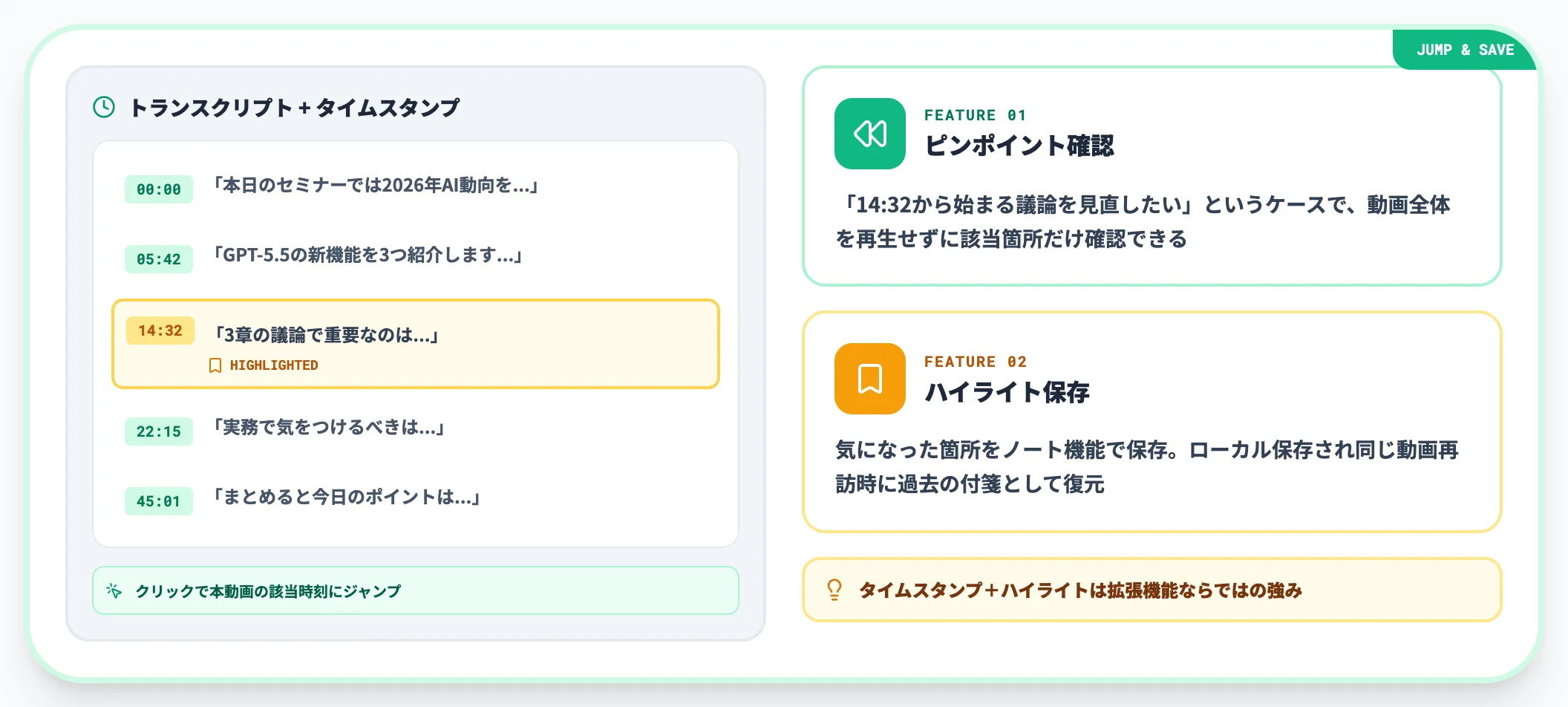
「3章のここだけ確認したい」「14:32から始まる議論を見直したい」というケースで、動画全体を再生せずにピンポイント確認できる点が拡張機能ならではの強みです。
ハイライトしたメモはローカル保存され、同じ動画を再訪したときに過去の付箋として復元されます。
要約精度を上げるプロンプト設計
ツールが進化しても、プロンプト設計の重要性は消えません。
「要約して」だけでは表面的な箇条書きしか返らず、業務で使える深さの要約は得られないからです。本セクションでは、4観点から精度を引き上げるプロンプト設計を解説します。
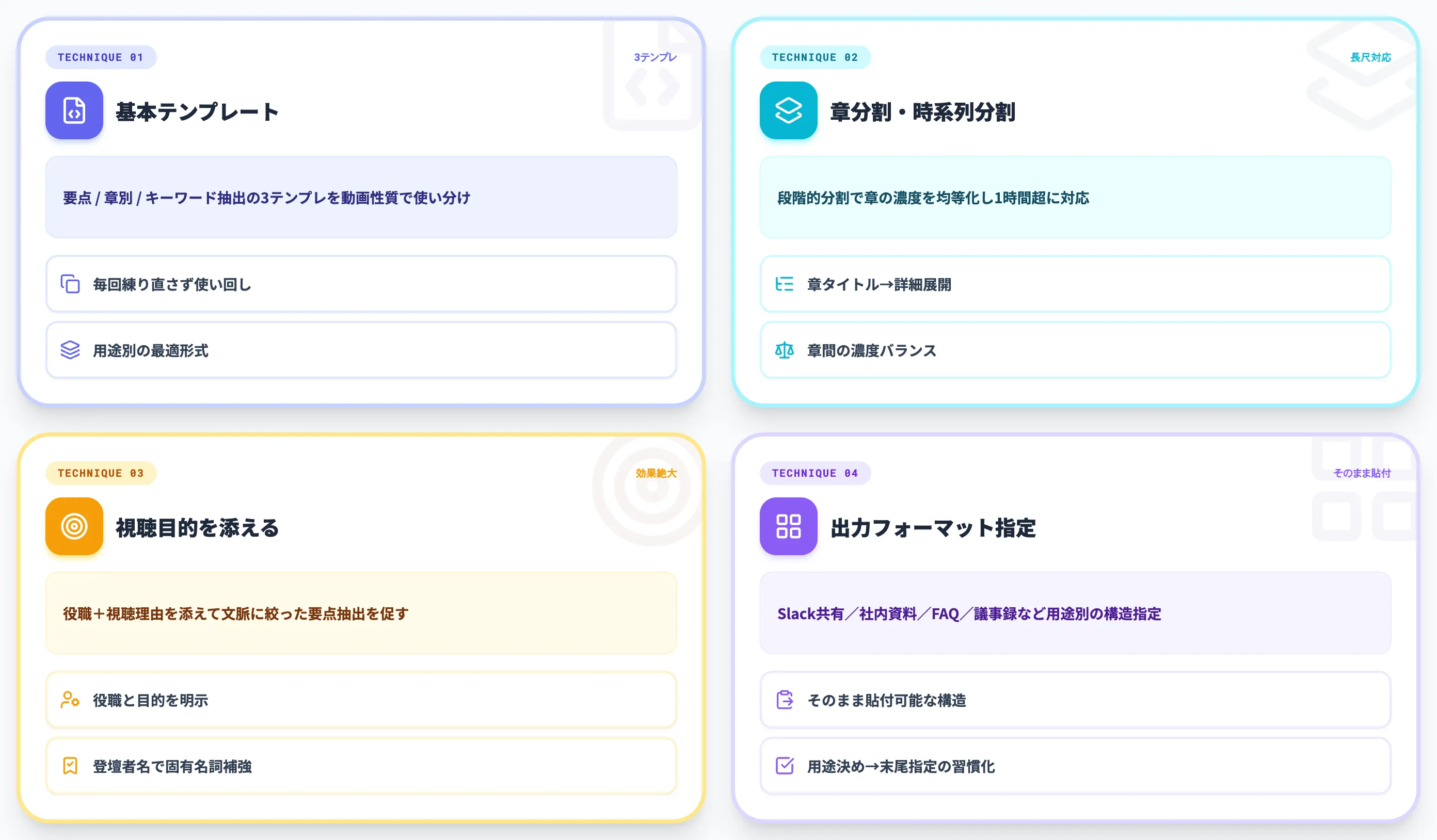
基本テンプレート(要点/章別/キーワード抽出)
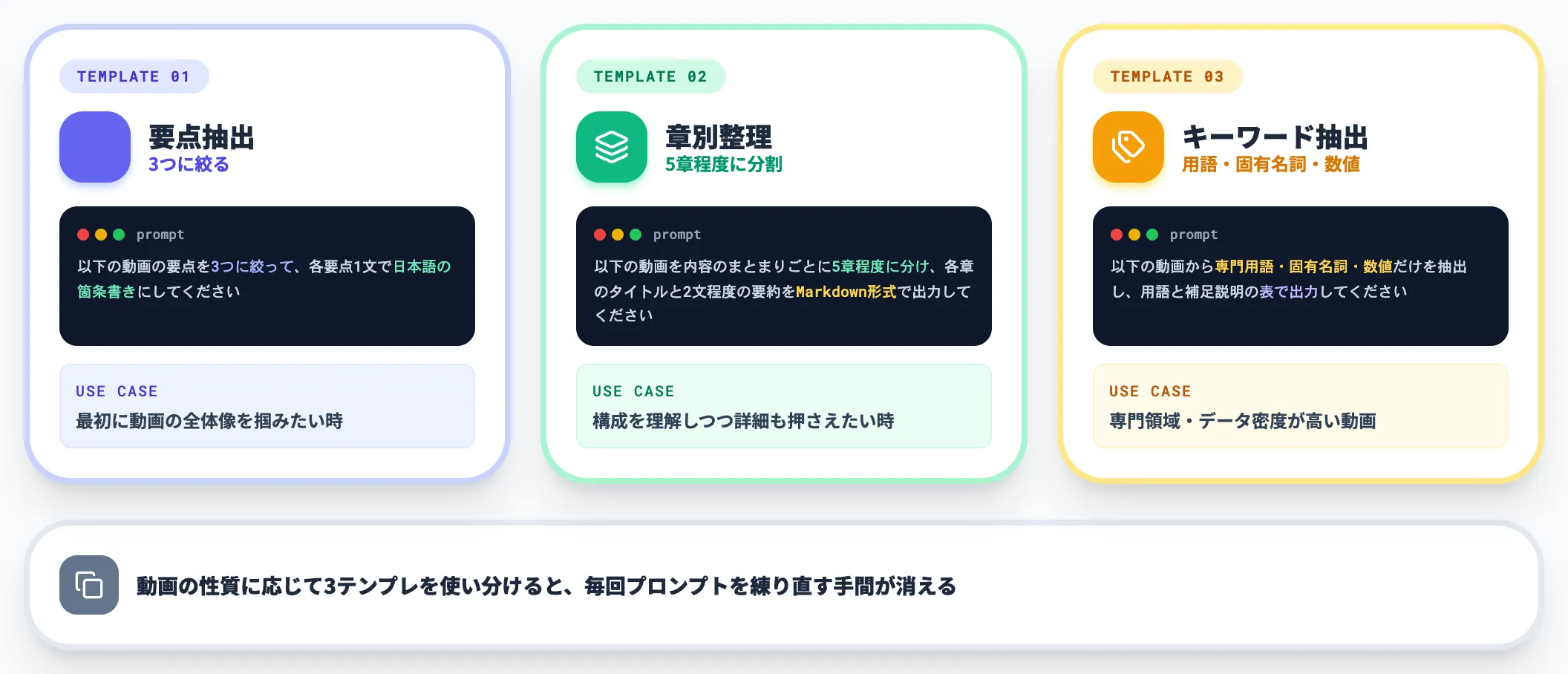
業務で使い回せる3種類の基本テンプレを示します。
-
要点抽出テンプレ
「以下の動画の要点を3つに絞って、各要点1文で日本語の箇条書きにしてください」
-
章別整理テンプレ
「以下の動画を内容のまとまりごとに5章程度に分け、各章のタイトルと2文程度の要約をMarkdown形式で出力してください」
-
キーワード抽出テンプレ
「以下の動画から専門用語・固有名詞・数値だけを抽出し、用語と補足説明の表で出力してください」
3つを動画の性質に応じて使い分けると、毎回プロンプトを練り直す手間が減ります。
章分割・時系列分割で長尺に対応する
1時間超の動画では、一括要約より段階的な分割要約のほうが精度が安定します。
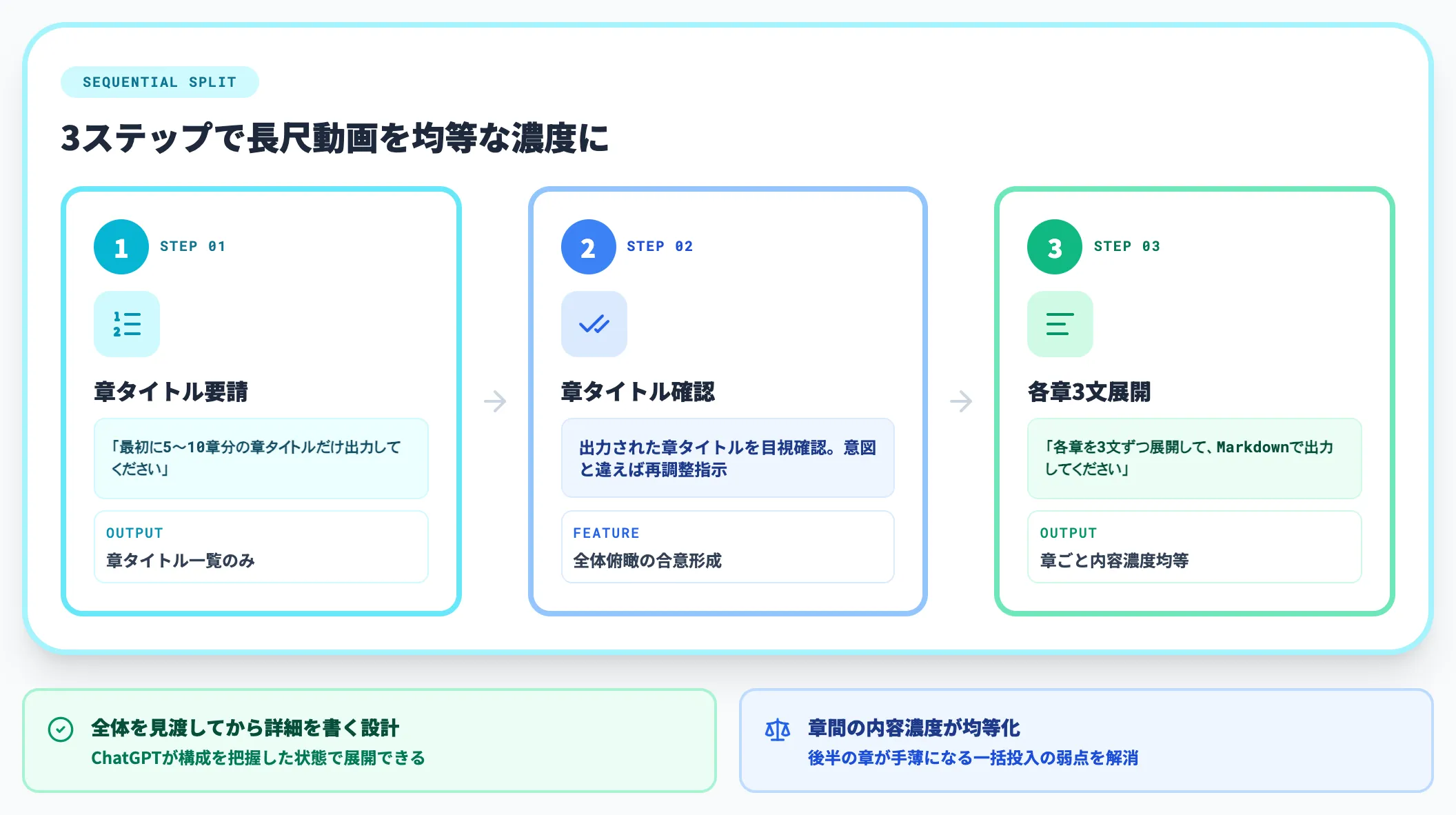
- 「最初に5〜10章分の章タイトルだけ出力してください」と依頼する
- 出力された章タイトル一覧を確認する
- 「各章を3文ずつ展開して、Markdownで出力してください」と続ける
2段階に分けることで、ChatGPTが全体を見渡したうえで詳細を書く設計になり、章ごとの内容濃度が均等になります。
話者名・タイトル・視聴目的を添える
要約精度を底上げする最も効果の高い1行は、視聴目的の明示です。
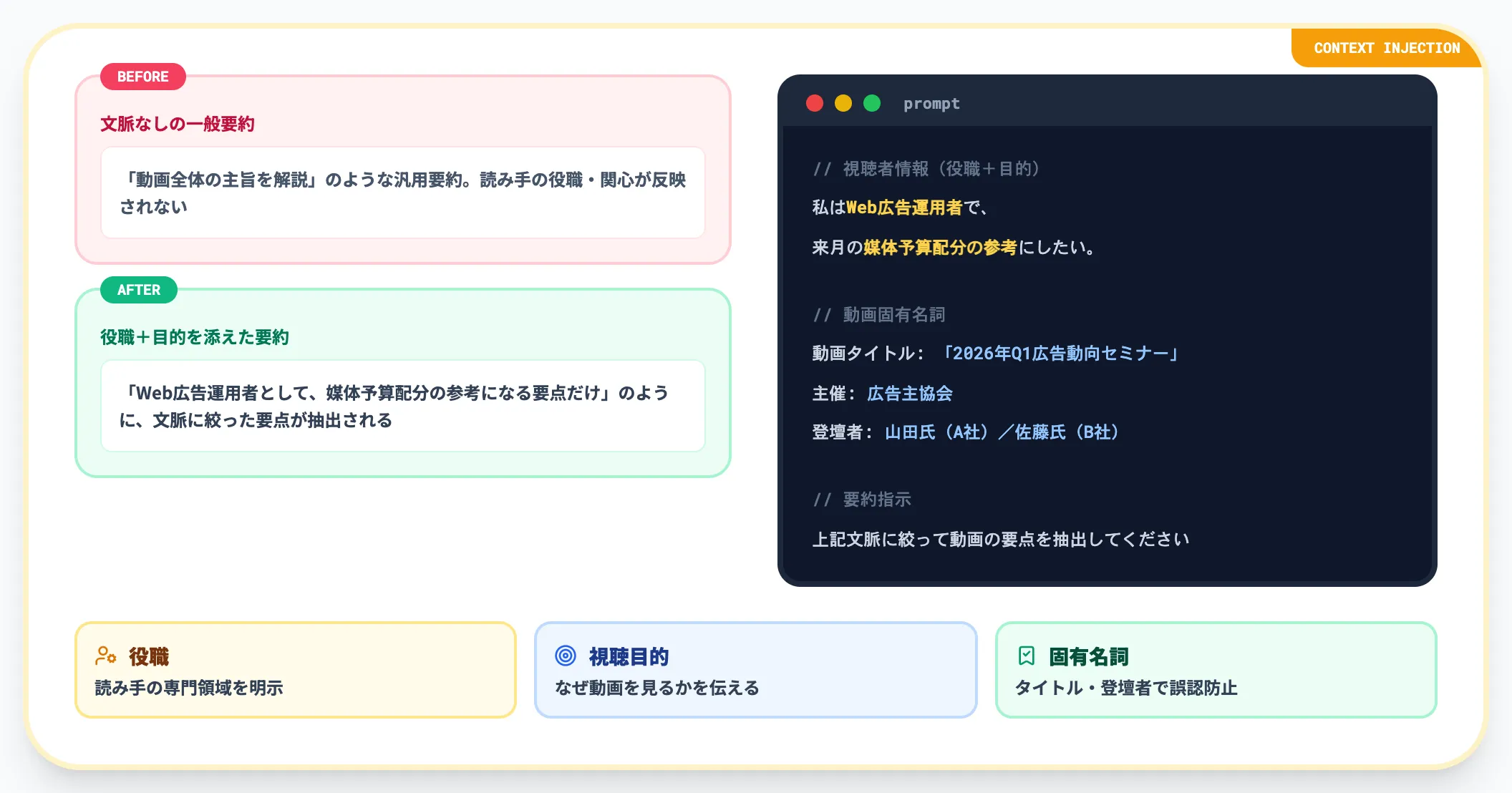
「私はWeb広告運用者で、来月の媒体予算配分の参考にしたい」「私は経理担当で、会計ソフト選定の比較材料が欲しい」のように、読み手の役職と動画を見る理由を渡すと、ChatGPTがその文脈に絞った要点を抽出するようになります。
合わせて動画タイトル・主催者名・主要登壇者も伝えると、固有名詞のミスや一般論への流れを防げます。
出力フォーマット(箇条書き/表/FAQ)を指定する
読みやすい要約は、用途別にフォーマットが違います。次の表で、用途別のフォーマット指定例を整理しました。
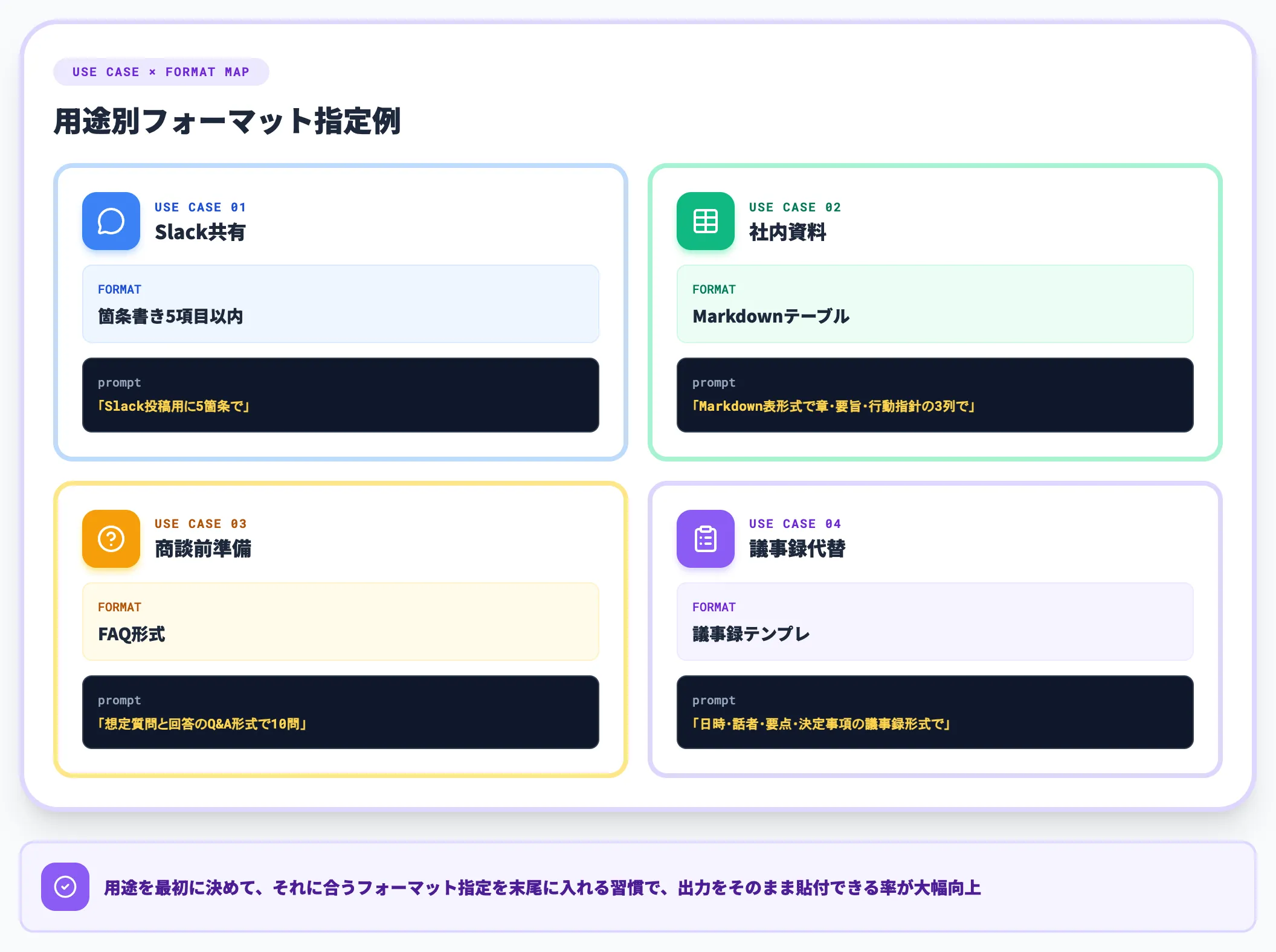
| 用途 | 推奨フォーマット | プロンプトの一文 |
|---|---|---|
| Slack共有 | 箇条書き5項目以内 | 「Slack投稿用に5箇条で」 |
| 社内資料 | Markdownテーブル | 「Markdown表形式で章・要旨・行動指針の3列で」 |
| 商談前準備 | FAQ形式 | 「想定質問と回答のQ&A形式で10問」 |
| 議事録代替 | 議事録テンプレ | 「日時・話者・要点・決定事項の議事録形式で」 |
用途を最初に決めて、それに合うフォーマット指定を末尾に入れる習慣をつけると、出力をそのまま貼り付けて使える率が大幅に上がります。

ChatGPT以外の代替AIと使い分け——Gemini 3.5 Flash・NotebookLM・Edge Copilot
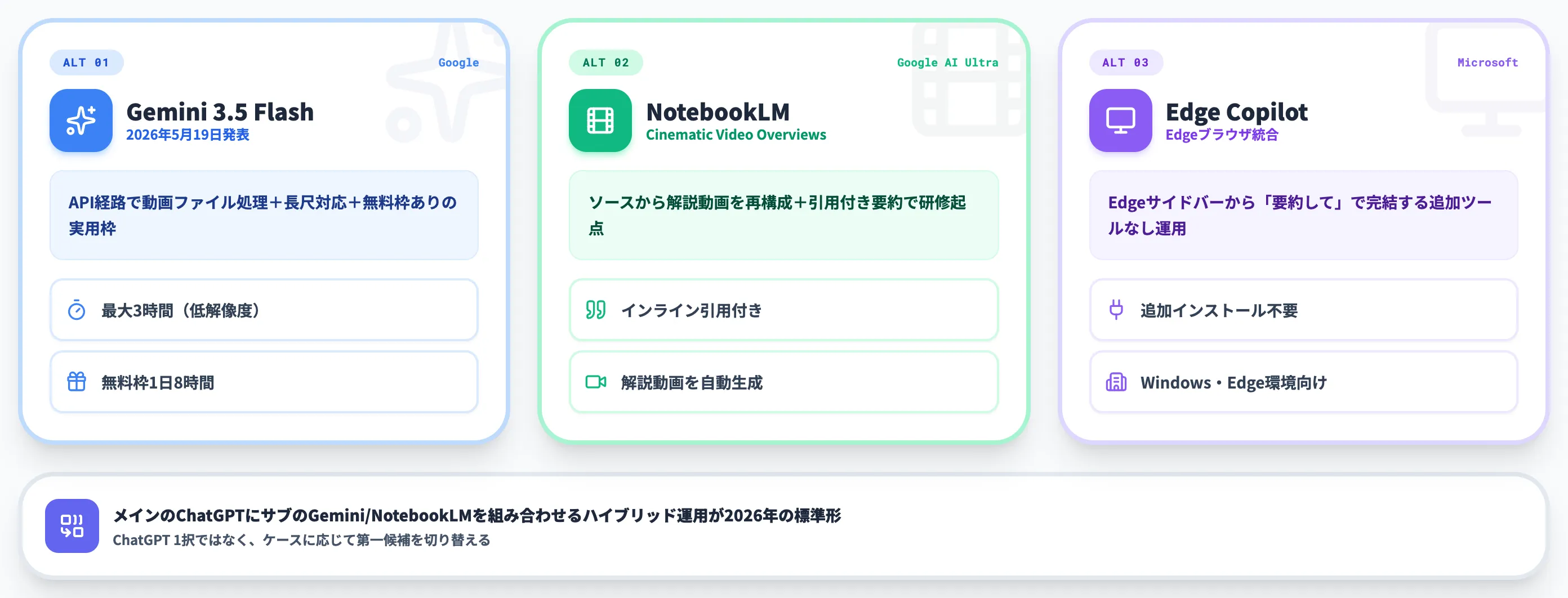
2026年はChatGPT一強ではなく、GeminiとNotebookLMの動画関連機能進化により、ケースによってはGoogle側の選択肢が有力になります。
本セクションでは、ChatGPT以外の3ツールの位置づけと、ケース別の第一候補を整理します。
Gemini 3.5 FlashのYouTube対応——アプリ・API・プランの分離
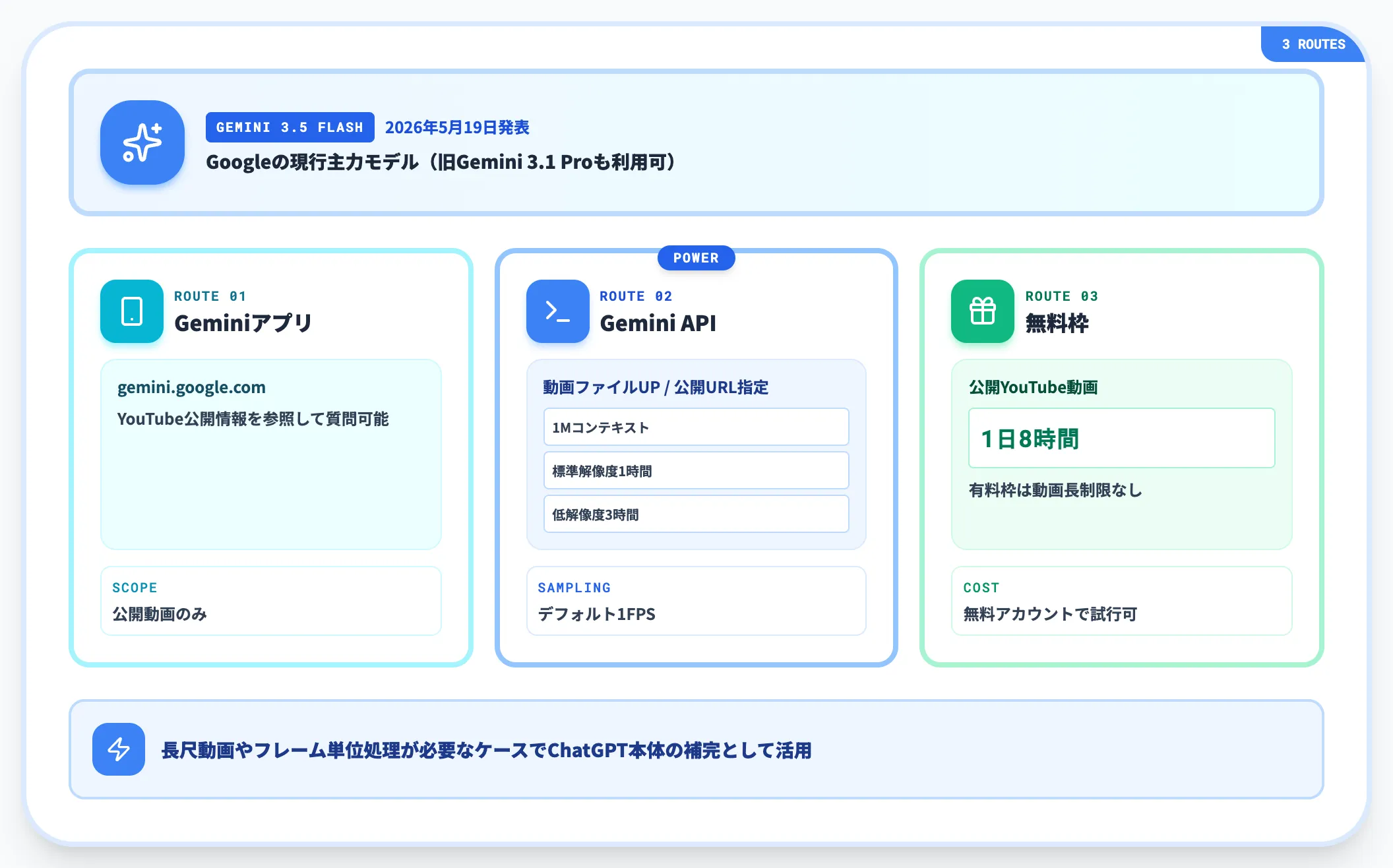
Gemini 3.5 Flashは2026年5月19日に発表されたGoogleの現行モデルで、Geminiアプリ・Gemini APIの主力として提供されています。前世代のGemini 3.1 Pro(2026年2月19日リリース)も高性能モデルとして引き続き利用できますが、本記事では現行の3.5 Flashを基準に解説します。YouTube動画は、利用経路によって扱える条件が異なります。
GeminiでもYouTube動画URLを直接渡して内容の要約を依頼できます。
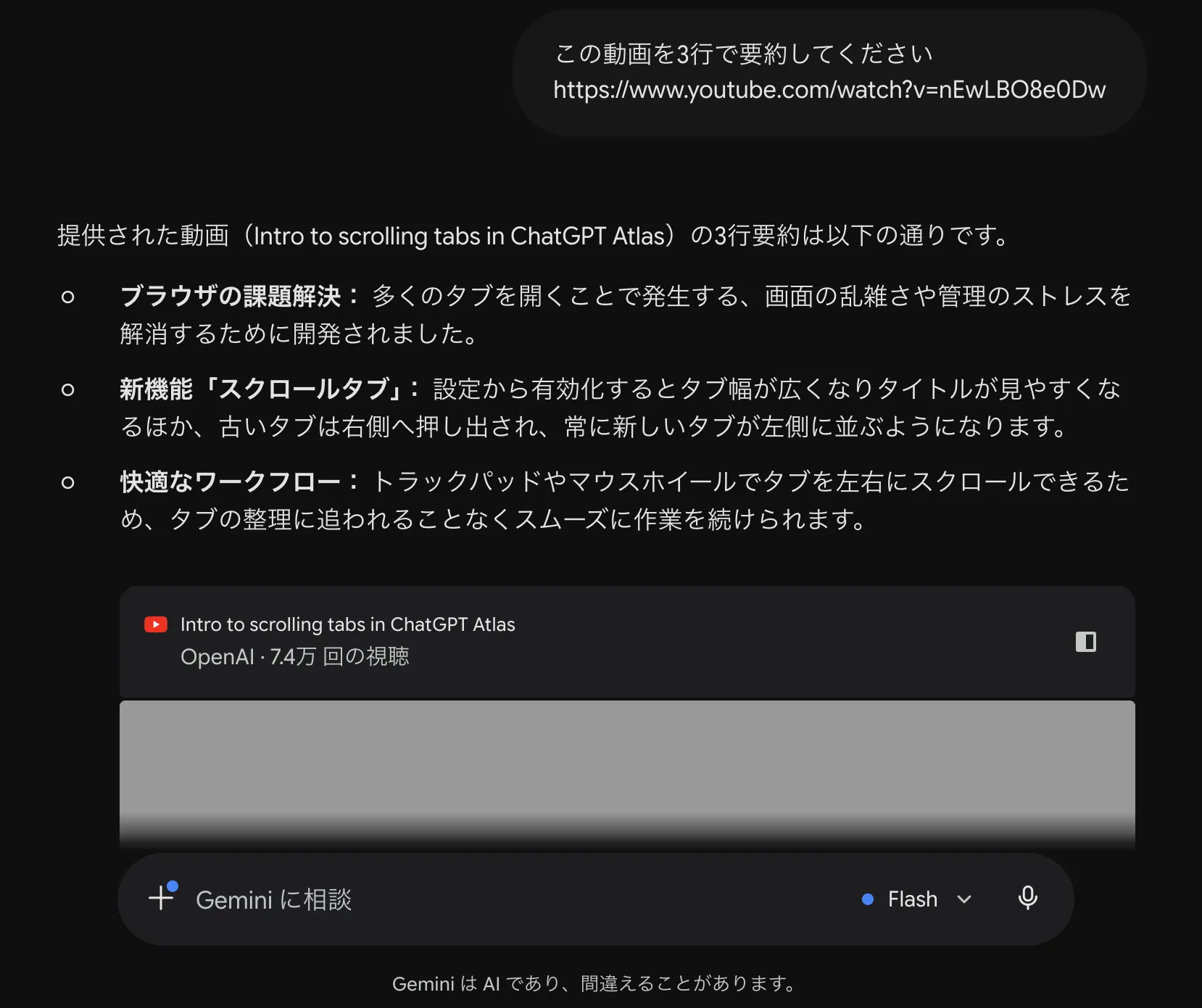
Geminiに動画URLを渡して要約を依頼した画面
-
Geminiアプリ(gemini.google.com)
YouTube上の公開情報("public information from YouTube")をもとに動画について質問できる機能を提供。動画は公開動画が対象
-
Gemini API
動画ファイルのアップロードまたは公開YouTube URLの指定に対応。1Mコンテキストのモデルでデフォルト解像度1時間、低解像度3時間まで処理可能。視覚情報のサンプリングはデフォルト1FPS
-
無料枠の上限
無料利用枠では公開YouTube動画のアップロードが1日あたり8時間まで。有料枠では動画長による制限はなし
長尺動画やフレーム単位の処理が必要なケースで、ChatGPT本体の補完として活用できます。
NotebookLM Cinematic Video Overviewsで動画から動画を作る
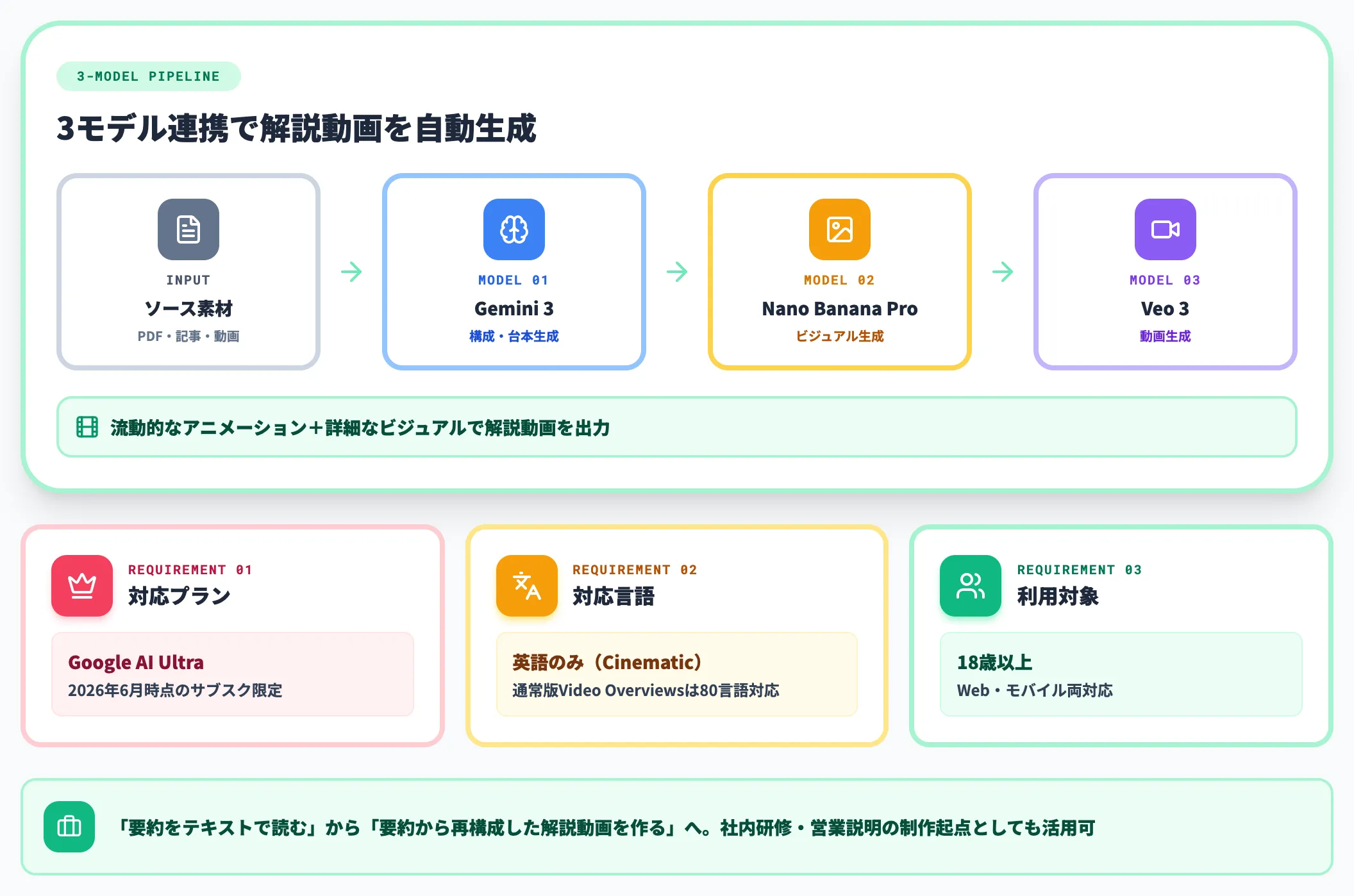
NotebookLMは2026年3月4日にCinematic Video Overviewsを発表し、ソース素材からアニメーション解説動画を自動生成する機能を追加しました。
NotebookLMではYouTube動画を知識ソースとして登録できます。
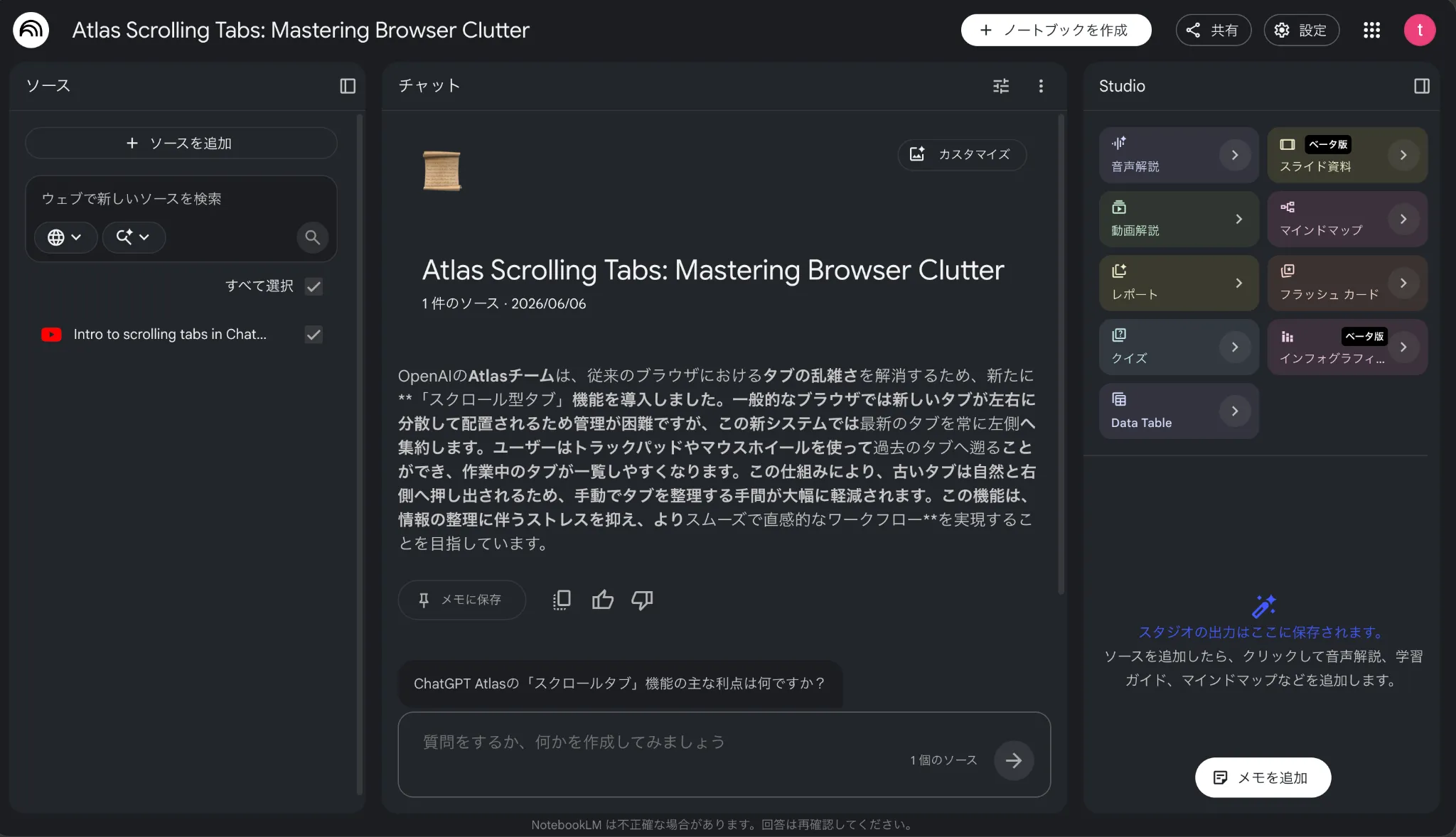
YouTube動画をソースとして追加したNotebookLMの画面
Gemini 3・Nano Banana Pro・Veo 3の3モデル連携で、流動的なアニメーションと詳細なビジュアルを生成します。
-
対応プラン
Google AI Ultra サブスクライバー(2026年6月時点)
-
対応言語
英語のみ(Cinematic Video Overviewsに限り英語限定。通常のVideo Overviewsは80言語以上に対応)
-
対象
18歳以上のユーザー、Web・モバイル両対応
「要約をテキストで読む」ではなく「要約から再構成した解説動画を作る」段階に踏み込んでおり、社内研修動画・営業説明動画の制作起点としても使えます。なお英語以外で動画解説を作る場合は、通常版のVideo Overviewsを使えば80以上の言語に対応します。
Microsoft Edge Copilotサイドバーの動画要約
Microsoft CopilotはEdgeブラウザのサイドバー機能としてYouTube動画要約を案内しています。
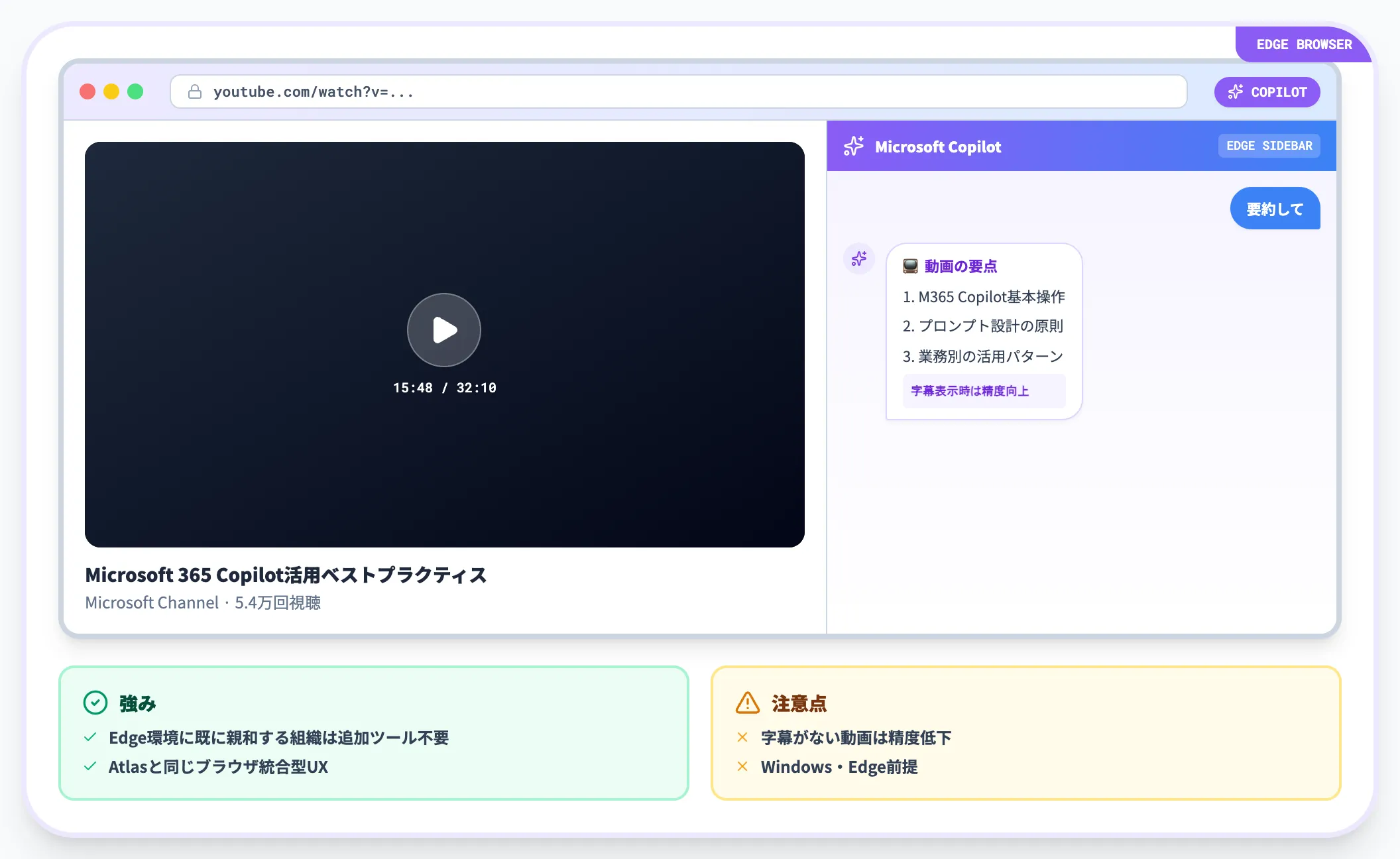
Microsoft EdgeではCopilotサイドバーから閲覧中ページについて質問できます。
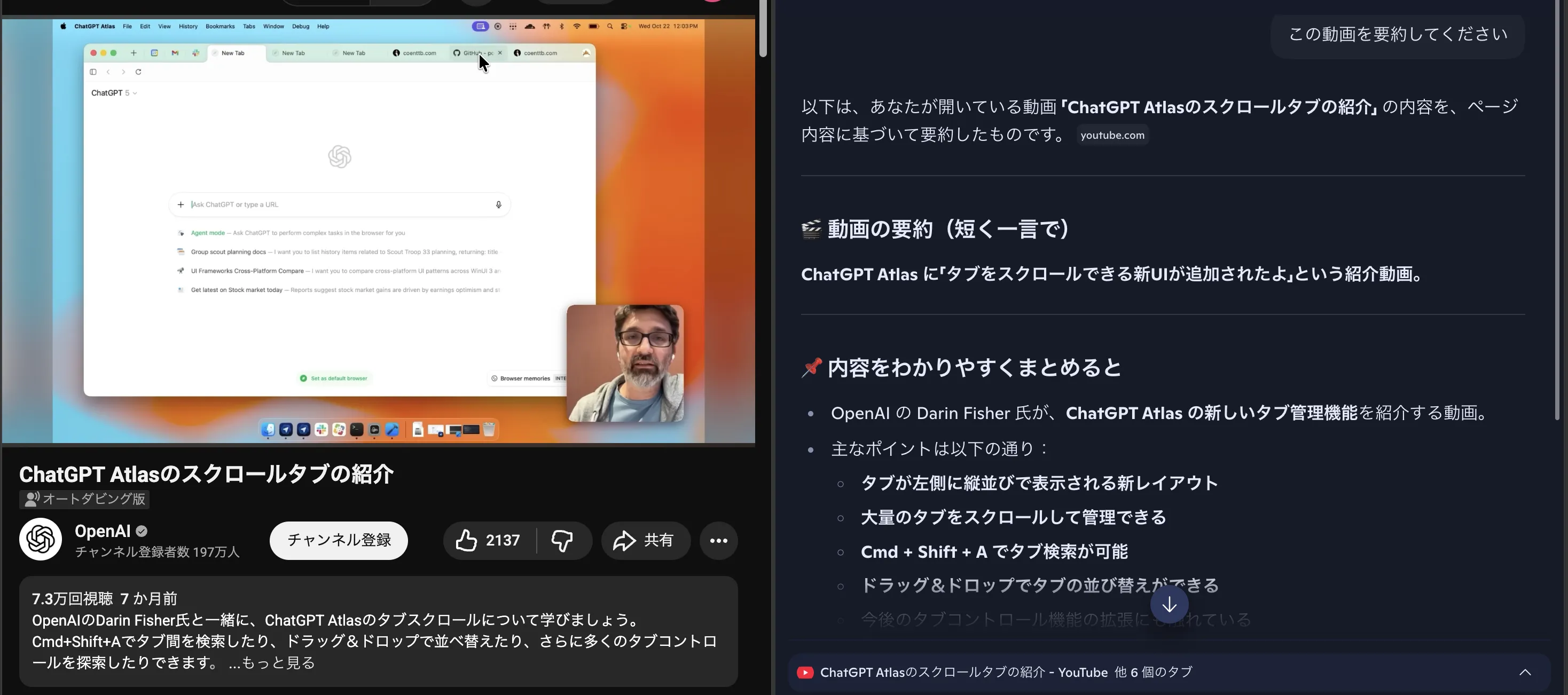
Copilotサイドバーから動画内容を要約した画面
Edgeで動画を開いた状態でサイドバーを呼び出し「要約して」と指示するだけで完結します。字幕表示が可能な動画では出力が安定しやすく、字幕がない動画では精度が落ちる傾向があります。
Atlas同様にブラウザ統合型で、Windows・Edge環境に既に親和する組織であれば、追加ツールなしで動画要約のワークフローを構築できる点が強みです。
4ツール料金・字幕条件・出力資産化の比較表
次の表で、本記事で扱った各ツールの主要条件を整理しました。
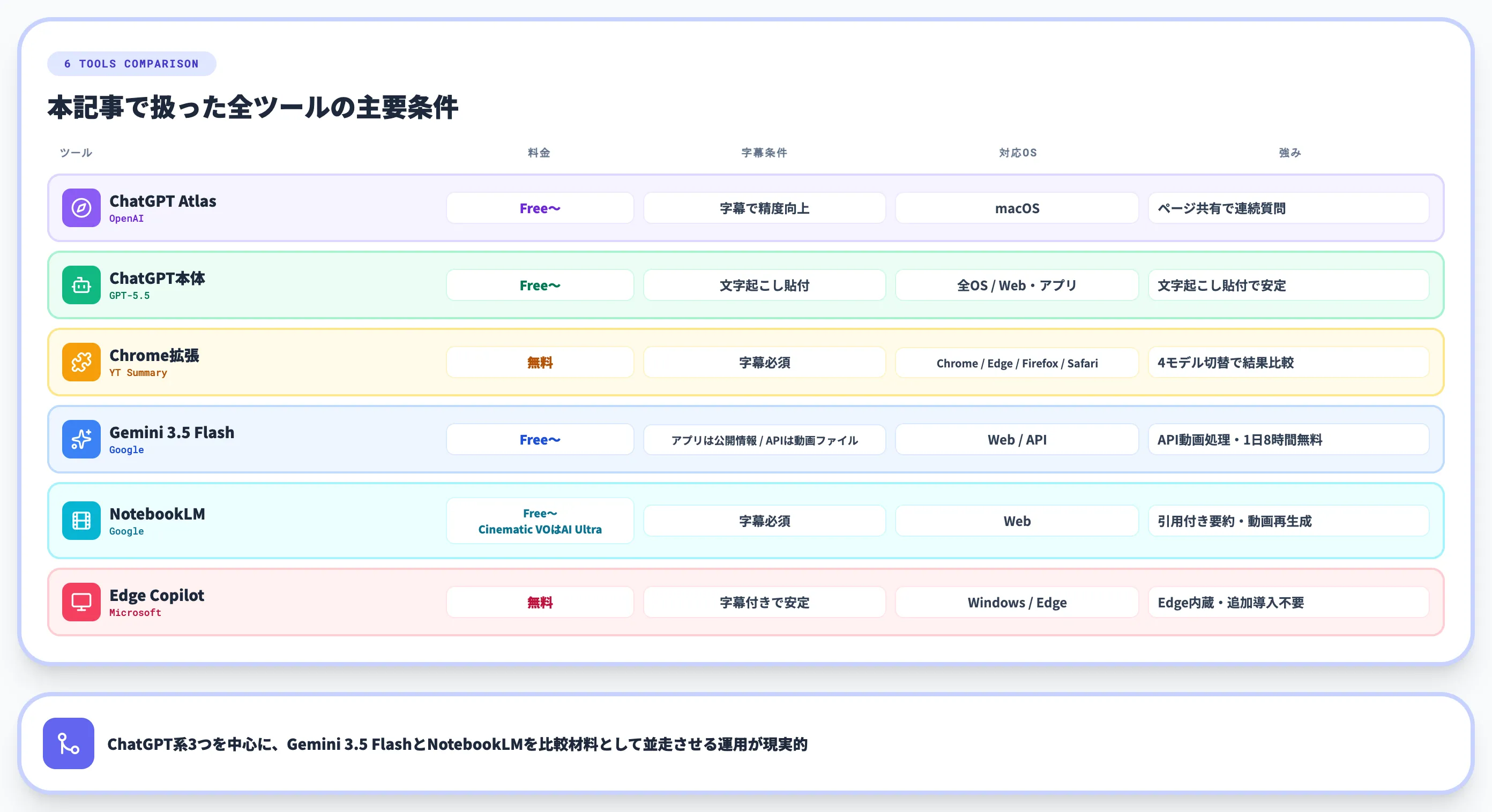
| ツール | 料金(個人) | 字幕条件 | 対応OS/環境 | 強み |
|---|---|---|---|---|
| ChatGPT Atlas | Free〜 | 字幕表示時に精度向上 | macOS | ページ内容を共有して連続質問 |
| ChatGPT本体(GPT-5.5) | Free〜 | 文字起こし貼付が確実 | 全OS(Web/アプリ) | 文字起こし貼付で安定動作 |
| Chrome拡張 | 無料 | 字幕必須 | Chrome/Edge/Firefox/Safari/Brave/Opera | モデル切替で結果比較 |
| Gemini 3.5 Flash | Free〜 | アプリは公開情報依存/APIは公開YouTube URL・動画ファイル処理 | Web/API | API動画ファイル処理・1日8時間無料枠 |
| NotebookLM | Free〜(Cinematic VOはAI Ultra) | 字幕必須 | Web | 引用付き要約・動画再生成 |
| Edge Copilot | Free | 字幕付き動画で安定 | Windows(Edge) | Edge内蔵・追加導入不要 |
「ChatGPTでYouTube要約」の検索意図に応えるなら、ChatGPT系3つを中心にしつつ、Gemini 3.5 FlashとNotebookLMを比較材料として並走させるのが現実的です。
ケース別の第一候補
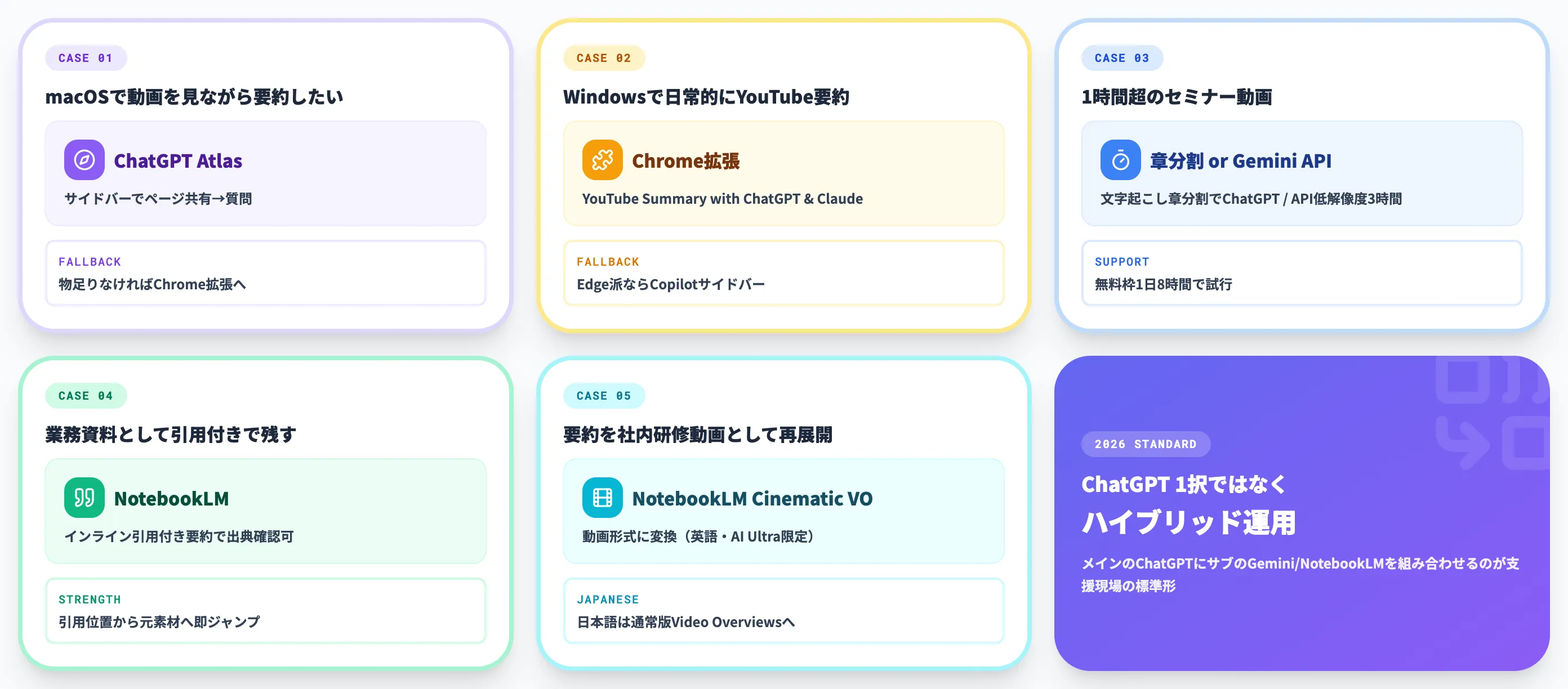
実務で迷う典型ケースに対し、AI総合研究所の支援現場で推奨している第一候補を示します。
-
macOSで動画を見ながら要約したい
ChatGPT Atlasが最短ルート。サイドバーでページ内容を共有して質問する流れを試したうえで、物足りなければChrome拡張に切り替える
-
Windowsで日常的にYouTube要約を回したい
Chrome拡張「YouTube Summary with ChatGPT & Claude」が標準。Edge派ならCopilotサイドバーで代替できる
-
1時間超の長尺セミナー動画を要約したい
文字起こしを章分割してChatGPTに投げる、またはGemini APIで低解像度3時間枠まで一気に処理する
-
業務資料として引用付きで残したい
NotebookLMが第一候補。生成結果にソースへのインライン引用が付き、引用位置から元素材を確認できる
-
要約を社内研修動画として再展開したい
NotebookLM Cinematic Video Overviewsで動画形式に変換する。ただし2026年6月時点では英語のみ・Google AI Ultra限定。英語以外で展開するなら通常版のVideo Overviewsに切り替える
2026年はChatGPT 1択ではなく、メインのChatGPTにサブのGemini/NotebookLMを組み合わせるハイブリッド運用が支援現場の標準形になっています。
業務でYouTube要約AIを使うときの注意点と詰まりポイント
業務にYouTube要約AIを組み込むときは、技術的な手順以前に押さえるべき論点があります。
本セクションでは、現場でつまずきやすい5点を対処法とセットで整理します。
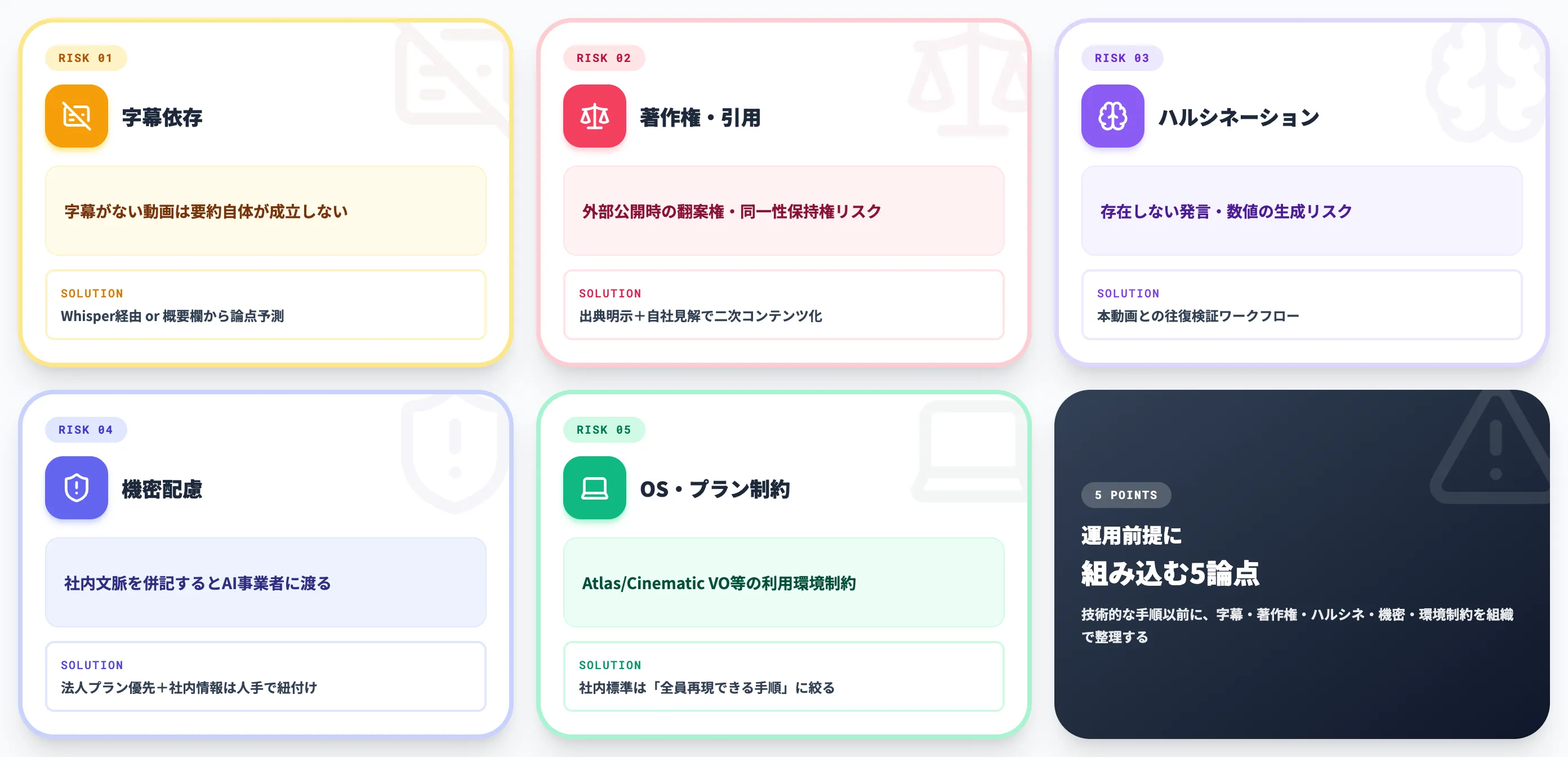
字幕がない/自動字幕の精度が低い動画の対処
ChatGPT Search・ChatGPT Atlas・NotebookLMのように、字幕・ページテキストに依存して情報を引き出すルートでは、字幕(トランスクリプト)が表示できない動画では要約が成立しません。Gemini APIは例外ですが、利用にはAPIキーが必要です。YouTube URL指定は公開動画のみが対象で、手元の動画ファイルをアップロードする場合は公開URLである必要はありません。
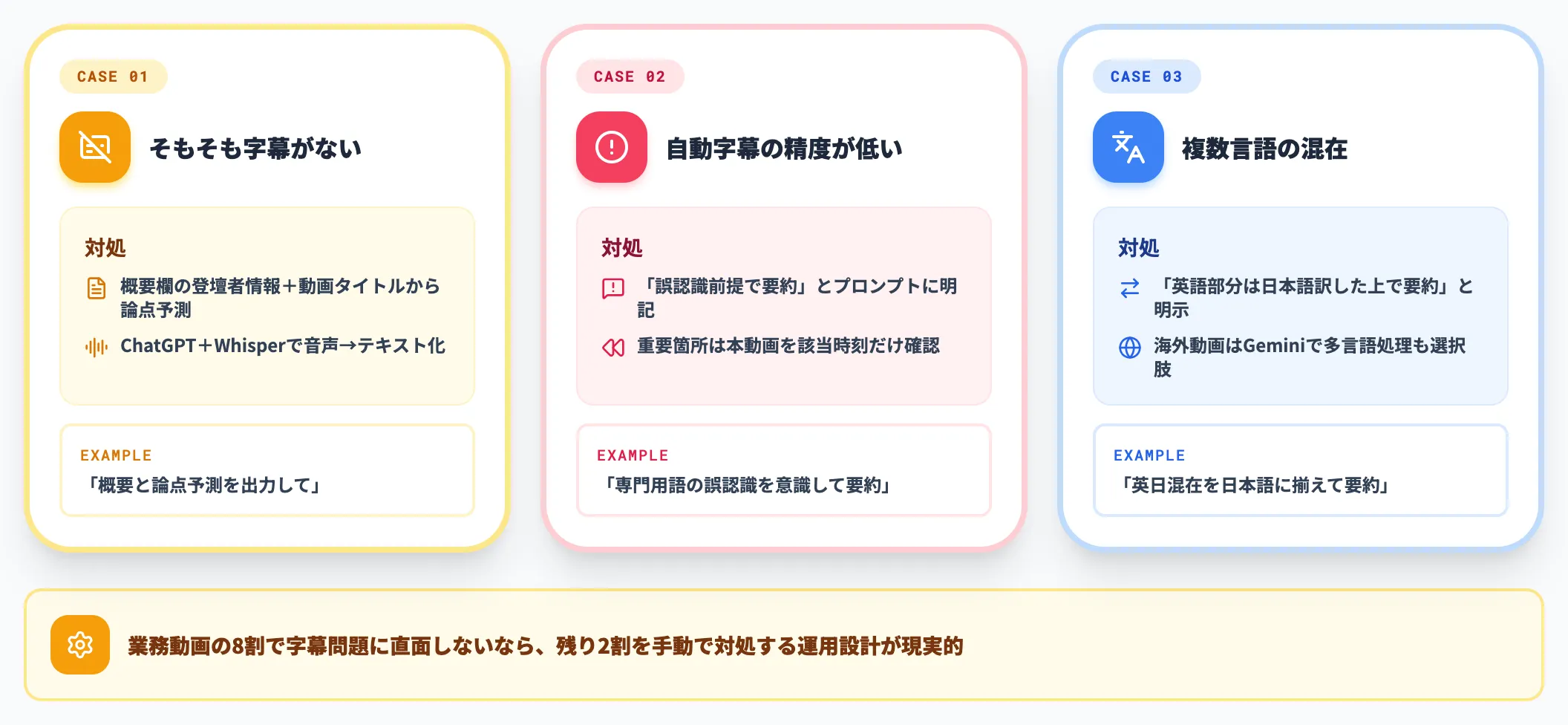
-
そもそも字幕がない
動画概要欄に登壇者情報・タイムスタンプが書かれていれば、その情報+動画タイトルから「概要と論点予測」を出力してもらう運用に切り替える。音声→テキスト化を経由したいなら、ChatGPT+Whisperで文字起こししてから貼り付ける
-
自動字幕の精度が低い
専門用語の誤認識を防ぐため、プロンプトに「以下は自動字幕で誤認識が含まれる前提で要約してください」と添える。重要箇所は本動画を該当時刻だけ確認する
-
複数言語の混在
英語と日本語が混在する動画では、「英語部分は日本語に翻訳した上で要約してください」と明示する
業務で扱う動画の8割で字幕問題に直面しないなら、残り2割を手動で対処する運用設計のほうが現実的です。
限定公開・著作権・引用ルールの扱い
公開動画でも、要約を社内資料や顧客提案資料に転用する際には著作権の論点が出てきます。
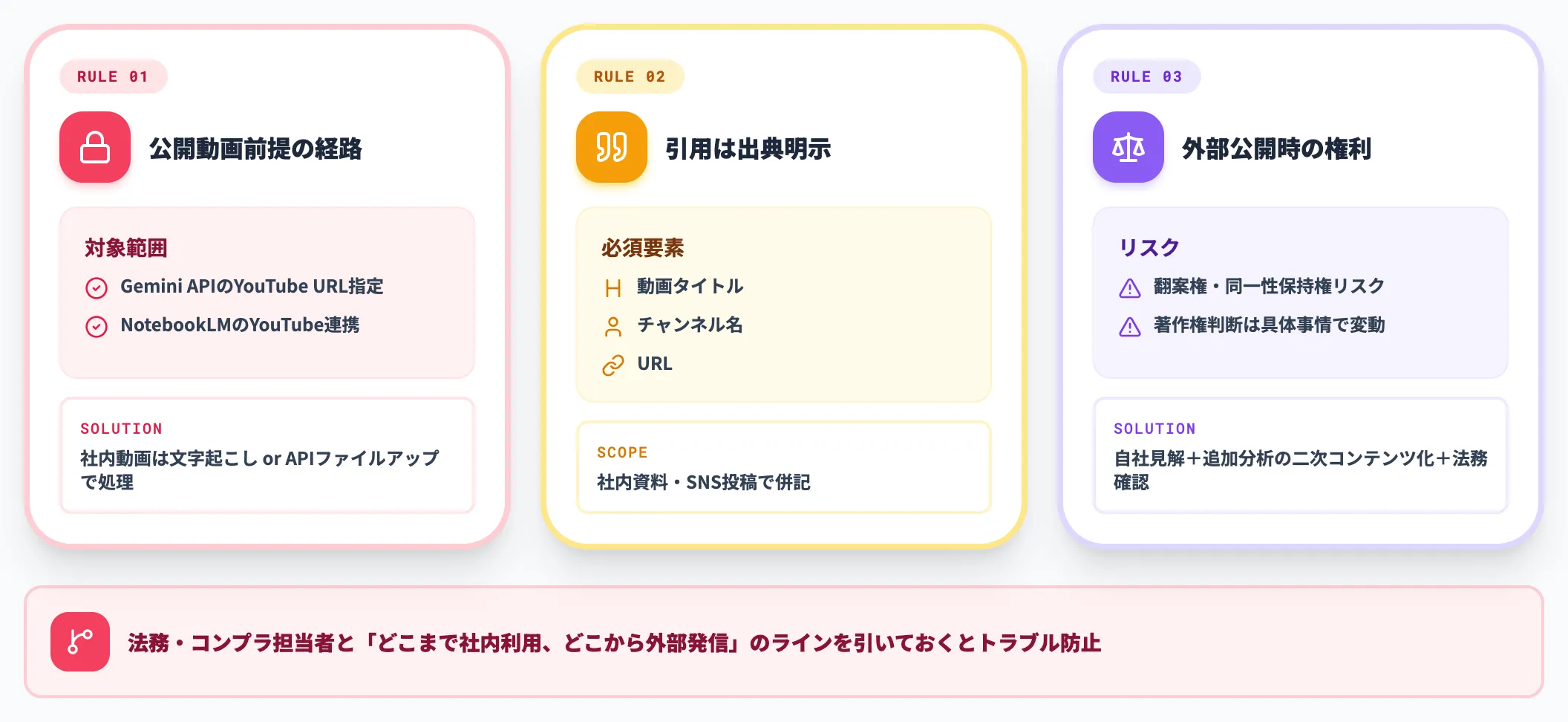
-
公開動画のみ対応の経路がある
Gemini APIのYouTube URL指定とNotebookLMのYouTube連携は、公開動画のみが公式仕様上の対象。YouTubeの限定公開はリンクを持つ人が視聴できる仕様のため、AI側からのアクセス挙動は経路ごとに異なる。権限のある社内動画を扱う場合は、文字起こしファイル経由でChatGPTに渡すか、Gemini APIで動画ファイル自体をアップロードして処理する選択肢に切り替える
-
引用は出典明示が前提
YouTube動画から得た情報を社内資料・SNS投稿に使う場合、動画タイトル・チャンネル名・URLを必ず併記する
-
外部公開する場合は権利・引用要件を確認する
AI要約をそのまま「動画の解説」として外部公開すると、著作権法の翻案権・同一性保持権に抵触する可能性がある。著作権の判断は具体事情で変わるため、自社の見解・追加分析を添えた二次コンテンツに整え、必要に応じて法務確認を取る運用が安全
業務での運用設計時に、法務・コンプラ担当者と「どこまでが社内利用、どこからが外部発信」のラインを引いておくと、運用後のトラブルを防げます。
ハルシネーションと事実検証
LLMによる要約は、動画に存在しない発言・数値を生成するハルシネーションが一定確率で発生します。
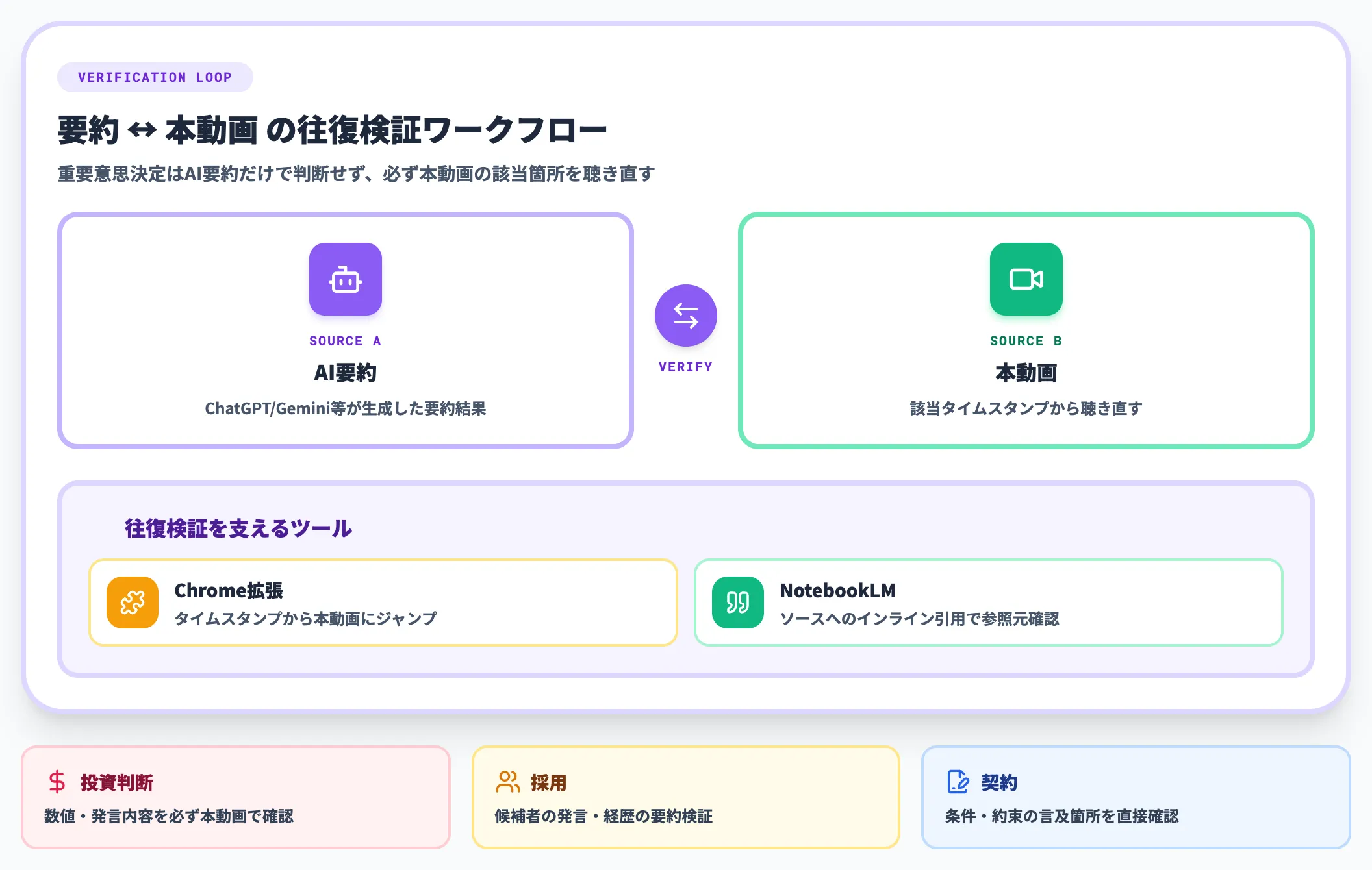
重要な意思決定(投資・採用・契約)に使う情報は、AI要約だけで判断せず、必ず本動画の該当箇所を聴き直すワークフローを組み込みます。
タイムスタンプから本動画にジャンプできるChrome拡張や、ソースへのインライン引用で参照元を確認できるNotebookLMが役立つのは、まさにこの「該当箇所を即座に確認できる」点です。要約をそのまま信じるのではなく、要約と本動画を往復できる運用が前提になります。
社内コンプラ・機密配慮
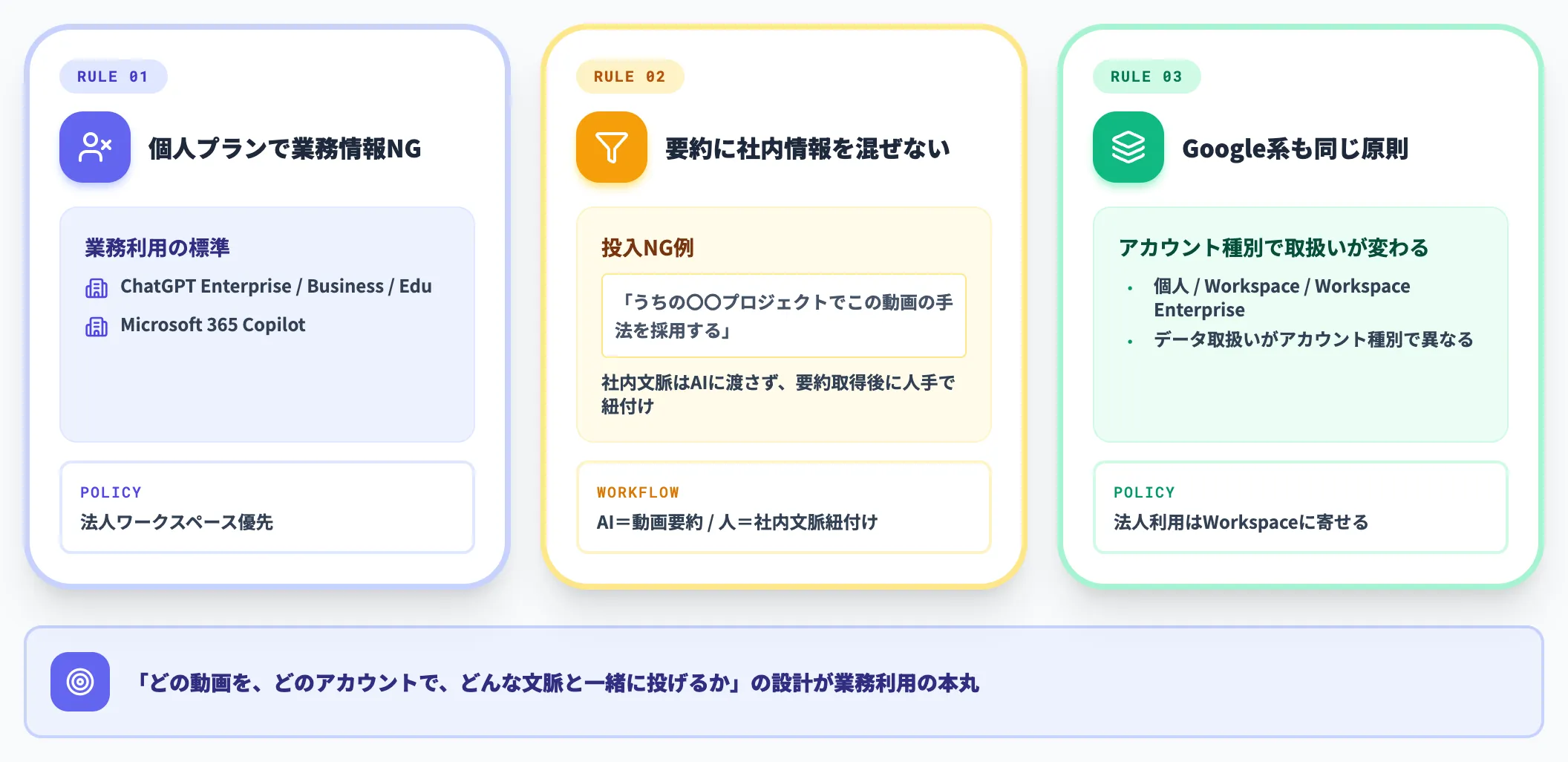
YouTube動画は公開情報ですが、要約結果に「社内の意思決定文脈」を併記してChatGPTに渡すと、機密情報がAI事業者側に渡る点を意識する必要があります。
-
個人プランは業務情報を扱わない
業務利用はChatGPT Enterprise・Business・Eduや、Microsoft 365 Copilotなど、法人向けワークスペースを優先するのが基本方針
-
要約に社内情報を混ぜない
「うちの〇〇プロジェクトでこの動画の手法を採用する」のような文脈はAIに渡さず、要約取得後に人間が紐付ける
-
NotebookLM・Geminiでも同じ原則
Googleアカウントの種別(個人/Workspace/Workspace Enterprise)でデータ取り扱いが異なる。法人利用はWorkspace側に寄せる
動画要約スキル自体は便利ですが、「どの動画を、どのアカウントで、どんな文脈と一緒に投げるか」の設計が業務利用の本丸になります。
OS・プラン制約を踏まえた運用設計
ChatGPT Atlas(macOS限定)・NotebookLM Cinematic Video Overviews(英語限定・AI Ultra限定)・有料プラン限定の機能を運用に組み込むときは、利用者の環境制約を最初に整理します。
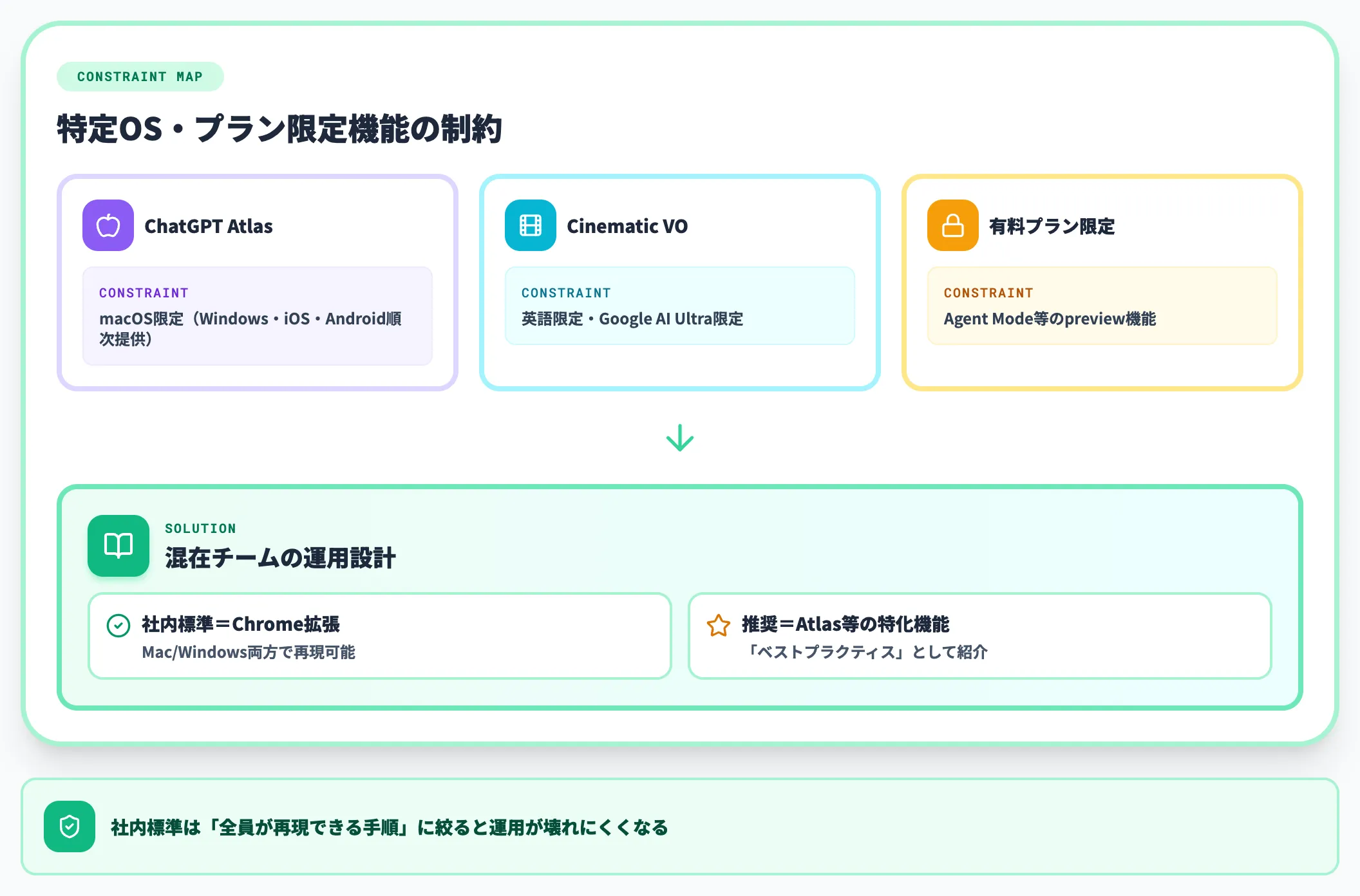
混在チームでは「Mac/Windows両方で再現できる手順」を社内マニュアル化する必要があり、Chrome拡張ベースの運用が最も汎用性高めです。
特定OS・特定プラン限定の機能はベストプラクティスとして紹介しつつ、社内標準は「全員が再現できる手順」に絞っておくと運用が壊れにくくなります。

AI要約スキルを情報処理プロセス全体のAI化へ拡張する
ChatGPTでYouTube動画を要約できるようになると、同じスキルが業務情報の処理全体に転用できることが見えてきます。
議事録の整理、PDFレポートの要約、競合動向のリサーチ——いずれも「AIへの指示の出し方」というコア技術は共通です。動画要約で身につけたプロンプト設計・出力フォーマット指定・分割戦略は、そのまま社内情報処理に流用できます。
AI総合研究所では、情報収集・分析を起点に業務プロセス全体のAI化を支援しています。本記事で扱ったプロンプト設計・ツール選定の考え方を業務全体に拡張する手順を、「AI業務自動化ガイド」にまとめています。
AI要約スキルを業務全体の情報処理AI化へ拡張する

AI業務自動化ガイドで進め方を確認
ChatGPTでYouTube動画を要約できるなら、議事録・業界レポート・競合分析など業務上の情報処理にも同じスキルで応用できます。AI総合研究所のガイドでは、情報収集から業務プロセス全体のAI化までの手順を220ページにまとめています。
まとめ
本記事では、ChatGPTでYouTube動画を要約する4つの方法と、ChatGPT以外の代替手段、業務利用での注意点を2026年6月時点の最新情報で解説しました。要点を改めて整理します。
-
2026年のYouTube要約は、ChatGPT本体・ChatGPT Atlas・Chrome拡張・代替AIの4つから利用環境と目的で使い分ける段階に移行している
-
macOSユーザーはChatGPT Atlasでページ内容をChatGPTに共有して質問するのが手早い。ただし動画自体を視聴するわけではないため、字幕の有無が精度を左右する
-
WindowsやChrome系ブラウザではChrome拡張「YouTube Summary with ChatGPT & Claude」が最短で、ChatGPT・Claude・Gemini・Mistralの切替で結果比較ができる
-
長尺動画や引用付き資料化を求めるならGeminiとNotebookLMが有力で、ChatGPT 1択ではなくハイブリッド運用が2026年の標準形になっている
-
業務利用では字幕依存・著作権・ハルシネーション・機密配慮・OS/プラン制約の5論点を運用前提に組み込む必要がある
動画要約スキルを単発の便利機能で終わらせず、議事録・レポート・リサーチを含む業務情報処理全体のAI化に展開していくことが、2026年のAI活用の本筋になります。まずは本記事で扱った4つの方法から自分の環境に合うものを試し、社内に水平展開していくのが現実的な第一歩です。