この記事のポイント
 レポート自動生成とDAXクエリ支援が最も実務効果が高く、Power BI Copilot導入時はこの2機能を優先すべき
- Prep data for AIとApproved for Copilot設定を先に済ませないとCopilotの精度が大幅に低下するため、データ準備が最優先
- Fabric F2+Proの最小月額約4.1万円は中小企業でも現実的で、まず分析チーム5〜10名のパイロットから始めるのが最適
- Q&A機能は2026年中に廃止予定のため、現在Q&Aを使っている組織はCopilotへの移行計画を早急に策定すべき
- DAX経験が浅いチームほどCopilotの恩恵が大きく、DAXクエリ生成だけでも月10〜20時間の工数削減が見込める


Microsoft MVP・AIパートナー。LinkX Japan株式会社 代表取締役。東京工業大学大学院にて自然言語処理・金融工学を研究。NHK放送技術研究所でAI・ブロックチェーンの研究開発に従事し、国際学会・ジャーナルでの発表多数。経営情報学会 優秀賞受賞。シンガポールでWeb3企業を創業後、現在は企業向けAI導入・DX推進を支援。
「Power BIにCopilotが搭載されたと聞いたけど、具体的に何ができるの?」「自社でも使えるライセンス構成は?」と疑問を持つ方は多いのではないでしょうか。
Power BI Copilotは、自然言語でレポートを自動生成したり、DAXクエリを対話的に作成したりできるAIアシスタント機能です。2025年4月にFabric F2以上の全SKUに対応が拡大され、中小企業でも導入しやすくなりました。
本記事では、Power BI Copilotでできることから具体的な操作手順、DAXクエリ活用法、Copilotの精度を上げるデータ準備、導入事例、日本語対応の現状、Q&A機能の廃止と移行ロードマップ、そして料金体系まで、2026年2月時点の最新情報を基に体系的に解説します。
✅Microsoft 365 Copilotの最新エージェント機能「Copilot Cowork」については、以下の記事をご覧ください。
Copilot Coworkとは?機能や料金、Claude Coworkとの違いを解説
目次
Power BI Copilotのスタンドアロンエクスペリエンス
Copilot for Power BIのDAXクエリ活用法
Power BI Copilotで自然言語からDAXクエリを生成する手順
Power BI CopilotによるDAXクエリの修正と最適化
Copilot for Power BIの精度を上げるデータ準備
Power BI CopilotのQ&A廃止と移行ロードマップ
Copilot for Power BIとは
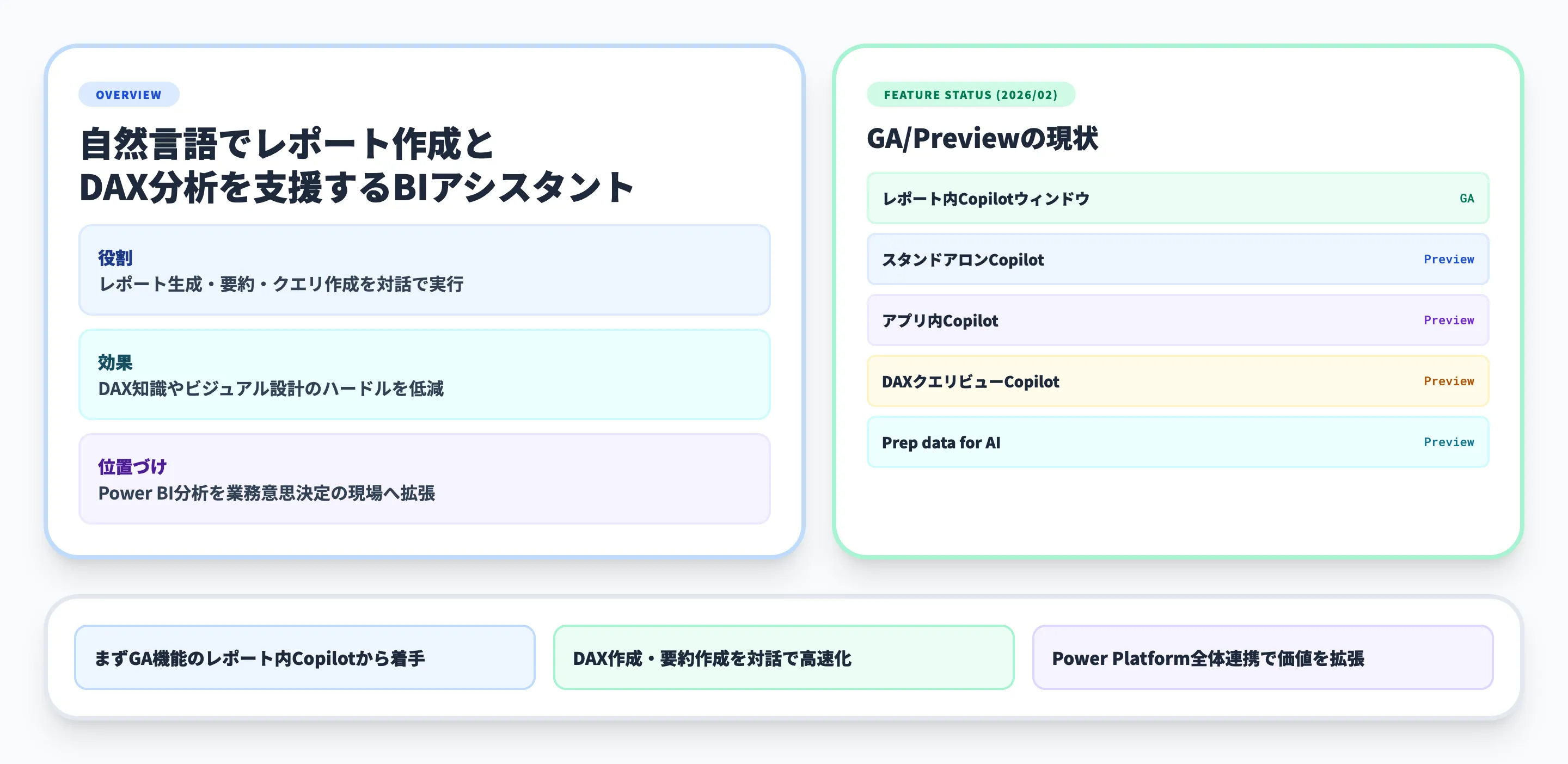
Power BI Copilotは、MicrosoftのBIツール「Power BI」に統合されたAIアシスタント機能です。自然言語で質問するだけでレポートの自動生成やDAXクエリの作成、データの要約ができるため、専門知識がなくてもデータ分析の結果を素早く引き出せます。
Power BIは従来からデータの可視化・分析に広く使われてきましたが、レポート作成にはDAX(Data Analysis Expressions)と呼ばれる専用言語の知識や、適切なビジュアルの選定スキルが求められていました。Copilotの搭載により、こうした技術的なハードルが大幅に下がり、ビジネスユーザーが自らデータに基づく意思決定を行いやすくなっています。Power BIでの分析結果をもとに生成AIによる業務自動化と組み合わせれば、意思決定から実行までのサイクルをさらに短縮できます。
2026年2月時点でのPower BI Copilot各機能のGA/Preview状態は以下のとおりです。
| 機能 | 状態 | 概要 |
|---|---|---|
| レポート内Copilotウィンドウ | 一般提供(GA) | 開いているレポートのデータについて自然言語で質問・ビジュアル追加 |
| スタンドアロンCopilot | プレビュー | Power BIホームから全画面でCopilotにアクセスし、複数レポートを横断分析 |
| アプリ内Copilot | プレビュー | 公開済みアプリ内でキュレーションされたCopilot体験を提供 |
| DAXクエリビューのCopilot | プレビュー | 自然言語からDAXクエリを生成・修正 |
| Prep data for AI | プレビュー | Copilotの回答精度を高めるデータ準備機能 |
GAの「レポート内Copilotウィンドウ」が最も安定した機能であり、まずここから活用を始めるのが実践的です。プレビュー機能は今後のアップデートで正式リリースされる予定ですが、既に実用レベルで利用できます。
Copilotとは?の全体像を押さえておくと、Power BI以外のMicrosoft製品(Word、Excel、Teams等)でのCopilot活用との連携がイメージしやすくなります。

Copilot for Power BIでできること
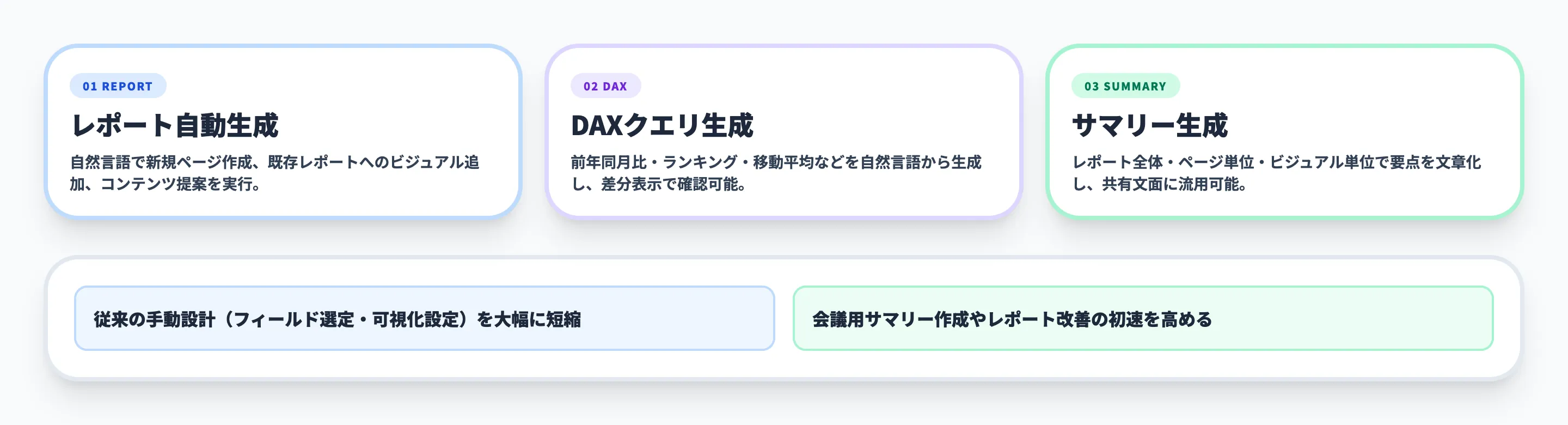
Power BI Copilotは、大きく3つのカテゴリの機能を提供しています。ここでは、各機能の概要と実務上の価値を整理します。
Power BI Copilotのレポート自動生成
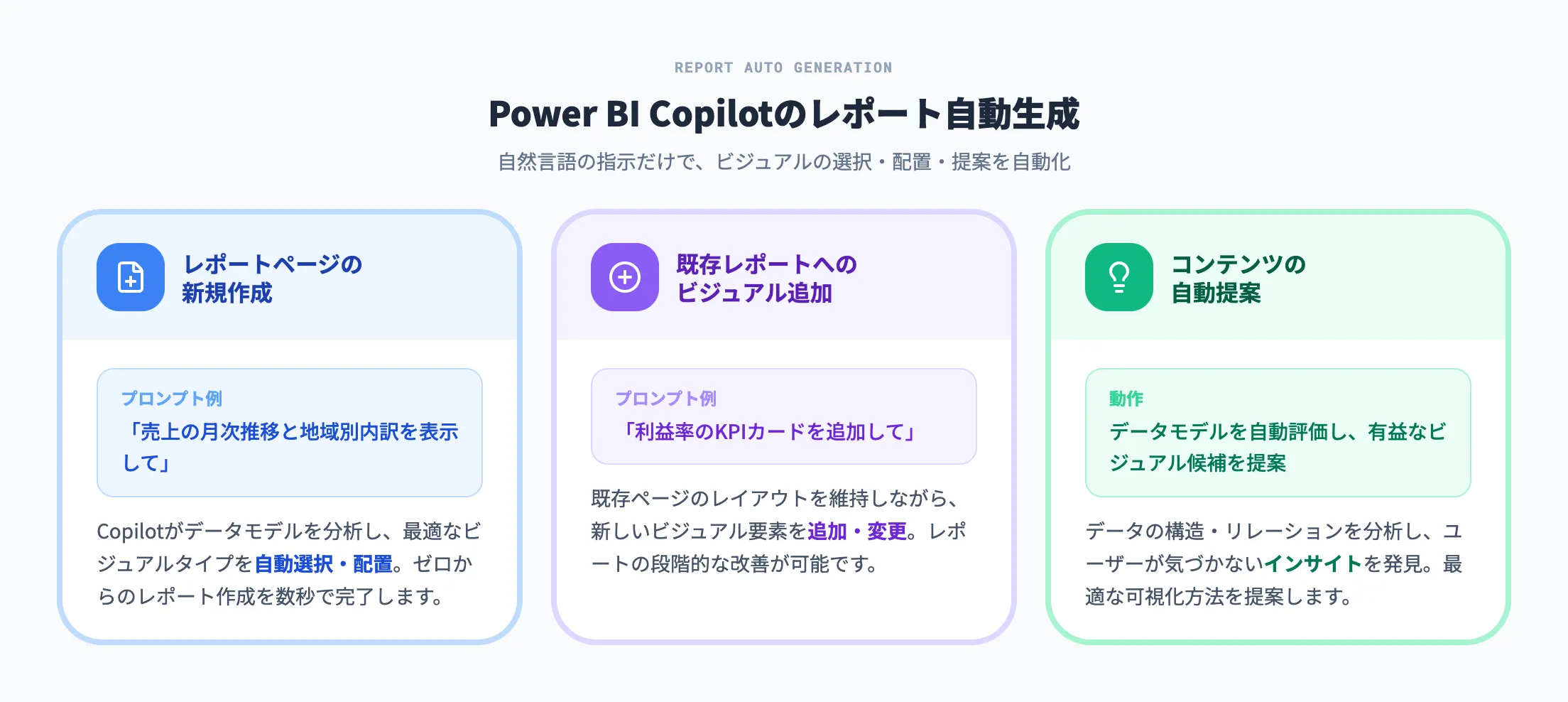
Copilotに自然言語で指示するだけで、データに基づいたレポートページを自動生成できます。
具体的には、以下のような操作が可能です。
-
レポートページの新規作成
「売上の月次推移と地域別内訳を表示するレポートを作成して」のように指示すると、Copilotがデータモデルを解析し、最適なビジュアル(折れ線グラフ、棒グラフ、テーブルなど)を自動選択してレポートページを生成します。
-
既存レポートへのビジュアル追加
「利益率のKPIカードを追加して」「前年同月比のグラフを追加して」といった指示で、既存のレポートにビジュアルを追加・変更できます。
-
コンテンツの自動提案
「このレポートのコンテンツの提案」機能を使うと、Copilotがデータモデルを評価し、有益なビジュアルの候補を自動で提案します。どのようなレポートを作ればよいかわからない場合のヒントとして有効です。
従来のPower BIでレポートを作成するには、使用するフィールドの選定、ビジュアルの種類の決定、フィルターの設定を1つずつ手動で行う必要がありました。Copilotを使えば、この一連のプロセスを自然言語の1文で完了できます。
Power BI CopilotのDAXクエリ生成
DAX(Data Analysis Expressions)は、Power BIでデータ分析を行うための数式言語です。Copilotを使うと、自然言語の指示からDAXクエリを自動生成でき、DAXの構文を覚えていなくてもデータ分析が可能になります。
たとえば「各製品カテゴリの前年同月比売上成長率を計算して」と入力すると、CALCULATE関数やDATEADD関数を組み合わせたDAXクエリが自動生成されます。生成されたクエリは差分表示(diff view)で変更箇所を確認でき、実行前にプレビューも可能です。
この機能の詳細な使い方は、後のセクションで手順を追って解説します。
Power BI Copilotのサマリーとインサイト生成
Copilotは、レポートのデータからサマリー(要約)を自然言語で生成する機能も備えています。
- レポート全体の要約 レポートに含まれるすべてのデータの概要を自然言語でまとめる
- 特定ページの要約 選択したレポートページのデータ傾向や注目ポイントを要約する
- 個別ビジュアルの説明 特定のグラフや表の内容を文章で説明する
- メールサブスクリプションへの組み込み 定期配信メールにCopilotが生成したサマリーを含めることが可能
この機能は、経営会議やプレゼンテーション向けにデータの要点を素早くまとめたい場面で役立ちます。手動でグラフを読み解いて文章化する作業を、Copilotが数秒で代行してくれます。
Copilot for Power BIの使い方
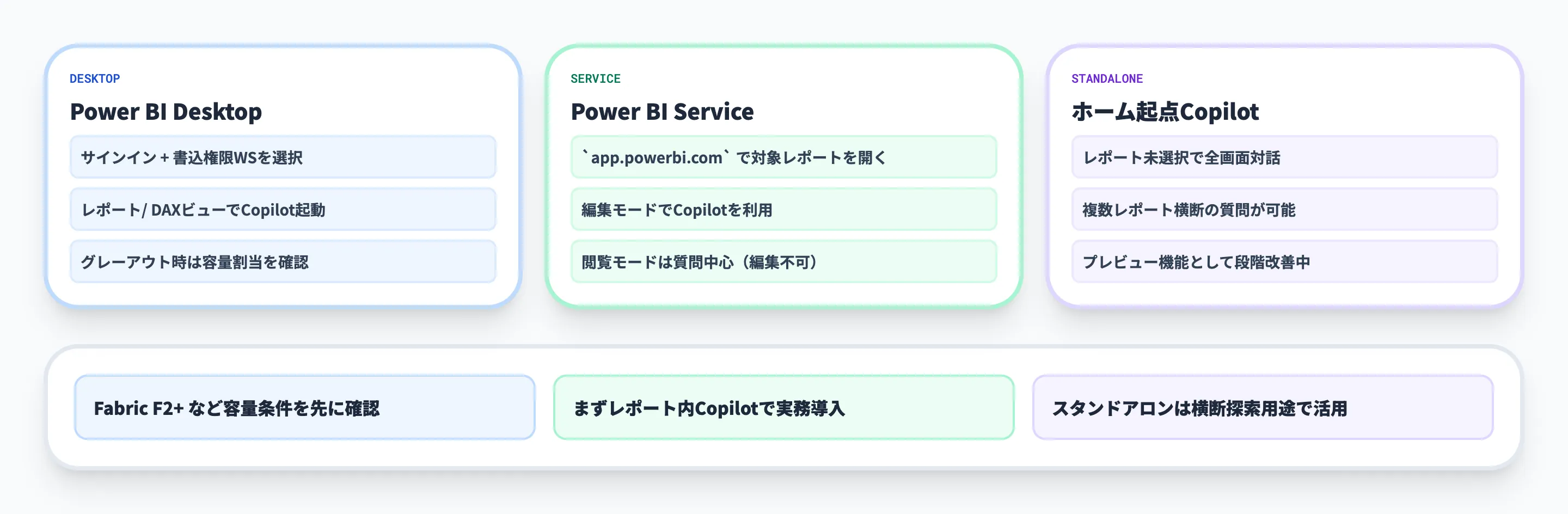
Power BI Copilotは、Power BI DesktopとPower BI Serviceの両方で利用できます。それぞれの環境での具体的な操作手順を解説します。
Power BI DesktopでのCopilot利用手順
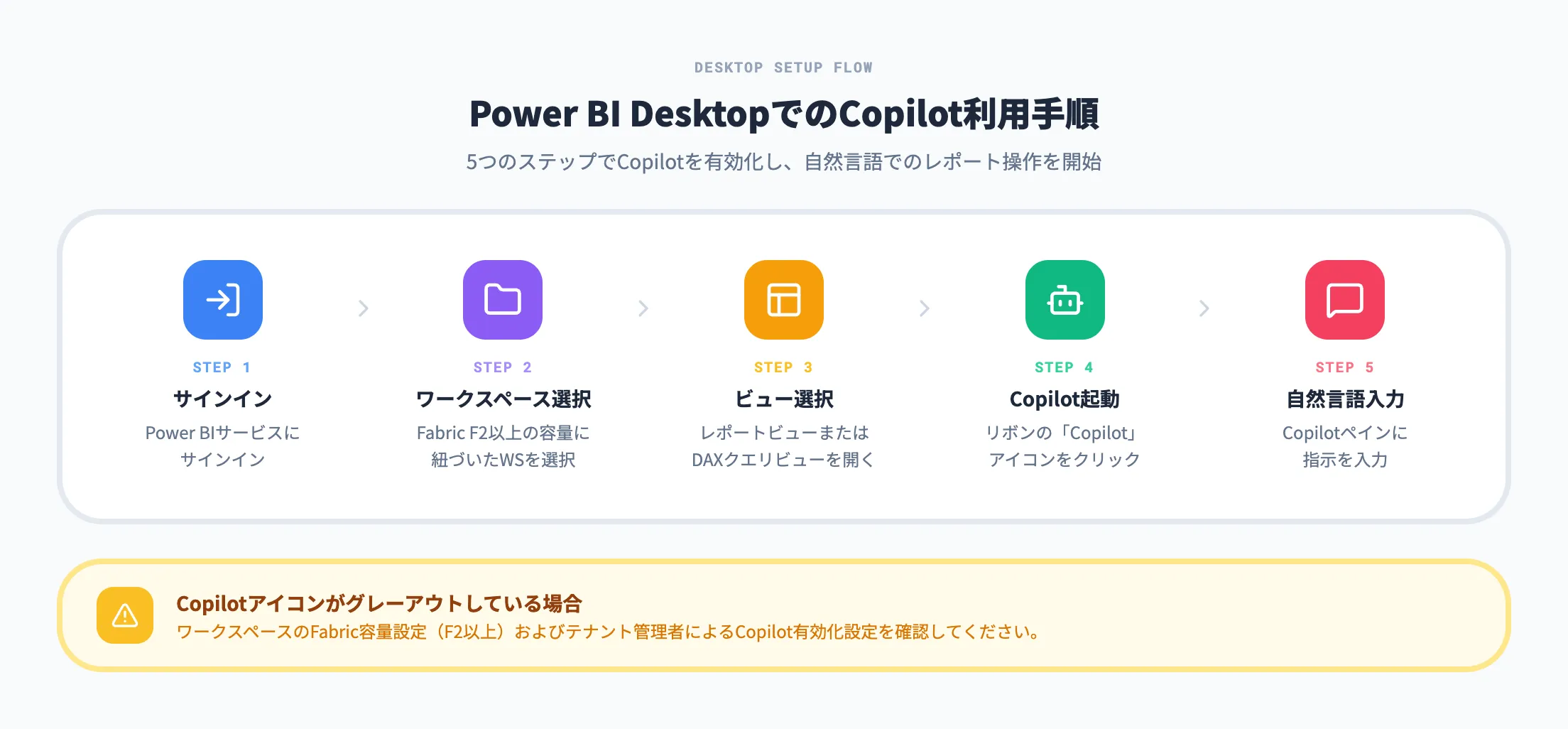
Power BI Desktopは、PC上でレポートを作成・編集するためのアプリケーションです。Copilotを利用するには、以下の準備と操作が必要です。
- Power BI Desktopを起動し、Power BIサービスにサインインする
- 書き込みアクセス権を持つワークスペースを選択する(このワークスペースが有料のFabric容量またはPremium容量上にある必要がある)
- レポートビューまたはDAXクエリビューを開く
- リボンの「Copilot」アイコンをクリックする
- Copilotペインが開いたら、自然言語で指示を入力する
Copilotアイコンがグレーアウトしている場合は、選択中のワークスペースがCopilot対応の容量上にない可能性があります。ワークスペースの設定を確認し、Fabric F2以上またはPremium P1以上の容量に紐づけてください。
Power BI ServiceでのCopilot利用手順
Power BI Serviceは、ブラウザからアクセスするクラウド版のPower BIです。
- ブラウザで app.powerbi.com にアクセスし、サインインする
- Copilot対応ワークスペース内のレポートを開く
- レポートの編集モードに切り替える
- リボンの「Copilot」アイコンをクリックする
- 右側にCopilotペインが表示され、自然言語での操作が可能になる
読み取りモード(閲覧モード)でもCopilotウィンドウからデータに関する質問は可能ですが、ビジュアルの追加や変更などのレポート編集には編集モードが必要です。
Power BI Copilotのスタンドアロンエクスペリエンス
2026年1月のアップデートで、Power BIのホームページからCopilotに直接アクセスできる「スタンドアロンCopilot」が追加されました(プレビュー)。
スタンドアロンCopilotでは、特定のレポートを開かずにCopilotと対話できます。質問に対して、組織内の関連するレポートやセマンティックモデルを自動で参照し、回答を生成します。また、チャットにレポートやセマンティックモデルを参照として添付し、特定のデータソースに基づいた回答を得ることも可能です。
従来のレポート内Copilotが「開いているレポートのデータに限定された回答」を返すのに対し、スタンドアロンCopilotは「組織全体のデータを横断した回答」を返せる点が大きな違いです。ただし、プレビュー段階のため機能や精度は今後のアップデートで改善される見込みです。
Copilot for Power BIのDAXクエリ活用法
DAXクエリの生成は、Power BI Copilotの中でも特にデータアナリストやレポート作成者にとって価値の高い機能です。ここでは、DAX Copilotの具体的な使い方を解説します。
Power BI Copilotで自然言語からDAXクエリを生成する手順
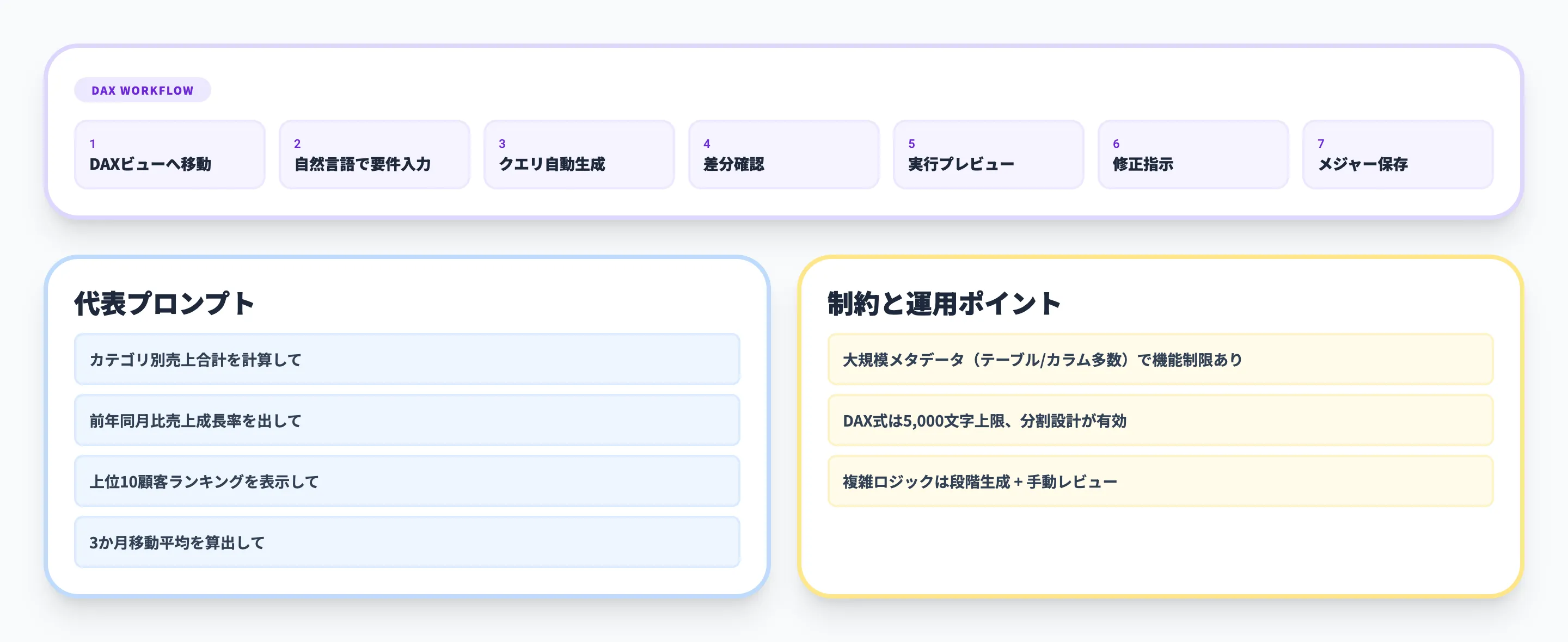
DAX Copilotは、Power BI DesktopのDAXクエリビューから利用します。
- Power BI Desktopでレポートを開く
- 「DAXクエリビュー」タブに切り替える(初回はプレビュー機能の有効化が必要な場合がある)
- Copilotのインラインエディターが表示されるので、自然言語で分析したい内容を入力する
- Copilotがデータモデルを解析し、DAXクエリを自動生成する
- 生成されたクエリの内容を確認する(差分表示で変更箇所が可視化される)
- 「実行」ボタンでクエリを実行し、結果をプレビューする
- 問題なければクエリをメジャーとして保存する
以下は、自然言語からDAXクエリを生成する典型的なプロンプト例です。
| プロンプト例 | 生成されるDAXの概要 |
|---|---|
| 「各製品カテゴリの売上合計を計算して」 | SUMMARIZE + SUM関数 |
| 「前年同月比の売上成長率を計算して」 | CALCULATE + DATEADD + DIVIDE関数 |
| 「上位10顧客の売上ランキングを表示して」 | TOPN + SUMMARIZE関数 |
| 「移動平均(3か月)を計算して」 | AVERAGEX + DATESINPERIOD関数 |
| 「このDAXクエリを説明して」 | クエリの各部分を自然言語で解説 |
注目すべきは、Copilotが生成するDAXクエリは構文チェックを自動で実行し、エラーがあれば自動的にリトライする点です。初回生成で構文エラーが出た場合も、Copilotが修正版を提示してくれるため、DAXの構文知識がなくても実用的なクエリを得られます。
Power BI CopilotによるDAXクエリの修正と最適化
Copilotは、既存のDAXクエリを対話的に修正・最適化する機能も持っています。
たとえば、先ほど生成したクエリに対して「フィルターを追加して、2025年以降のデータだけに絞り込んで」と追加で指示すると、Copilotが元のクエリに条件を追加した修正版を差分表示で提示します。変更点が明確に可視化されるため、意図どおりの修正かどうかを容易に確認できます。
DAX Copilotにはいくつかの制限があります。セマンティックモデルのメタデータが大規模な場合(テーブル500以上、合計カラム10,000以上、合計メジャー5,000以上など)は機能が制限されることがあります。また、単一のDAX式は5,000文字までという上限もあるため、非常に複雑なクエリは分割して作成する必要があります。
Copilot for Power BIの精度を上げるデータ準備
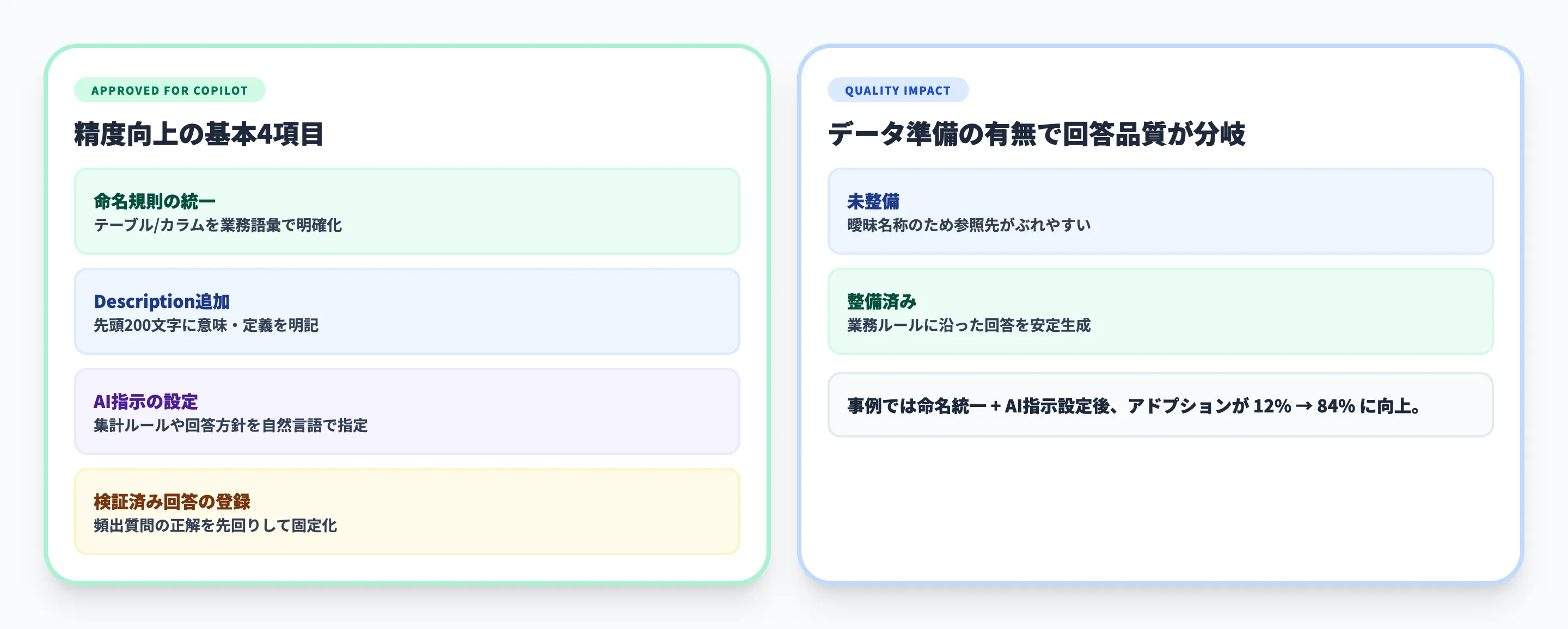
Copilotの回答品質は、データモデルの整備状況に大きく左右されます。データが適切に準備されていないと、Copilotが意図しないフィールドを参照したり、不正確な回答を返したりする原因になります。
Power BIでは、Copilotの精度を向上させるための「Prep data for AI」機能が提供されています(プレビュー)。この機能は2026年1月に「Approved for Copilot」に名称変更されました。
Copilotの精度を高めるために推奨されるデータ準備の項目を以下に整理しました。
-
テーブルとカラムの命名規則の統合
テーブル名やカラム名を、ビジネスユーザーが理解しやすい名前に変更します。たとえば「tbl_sls_01」ではなく「売上テーブル」、「amt」ではなく「売上金額」のように、意味が明確な名前にすることでCopilotの解釈精度が向上します。
-
カラムの説明(Description)の追加
セマンティックモデルの各カラムに説明を追加します。Copilotは説明プロパティの先頭200文字を参照するため、カラムの定義や業務上の意味を簡潔に記述してください。
-
AI指示(AI Instructions)の設定
セマンティックモデルに対して、Copilotへの指示を自然言語で設定できます。たとえば「売上データの集計は常に税込金額で計算すること」「地域の分類は本社の管轄区分を使用すること」といったビジネスルールを指定できます。
-
検証済み回答の登録
よく聞かれる質問とその正しい回答をあらかじめ登録しておくことで、Copilotが同様の質問を受けた際に正確な回答を返しやすくなります。
特にAI指示は、Copilotの回答品質を劇的に改善する手段です。あるSaaS企業の財務チーム導入事例では、セマンティックモデルの命名規則標準化とAI指示の設定を行った結果、導入12日後にCopilotのアドプション率が12%から84%に向上したと報告されています。

Copilot for Power BIの導入事例
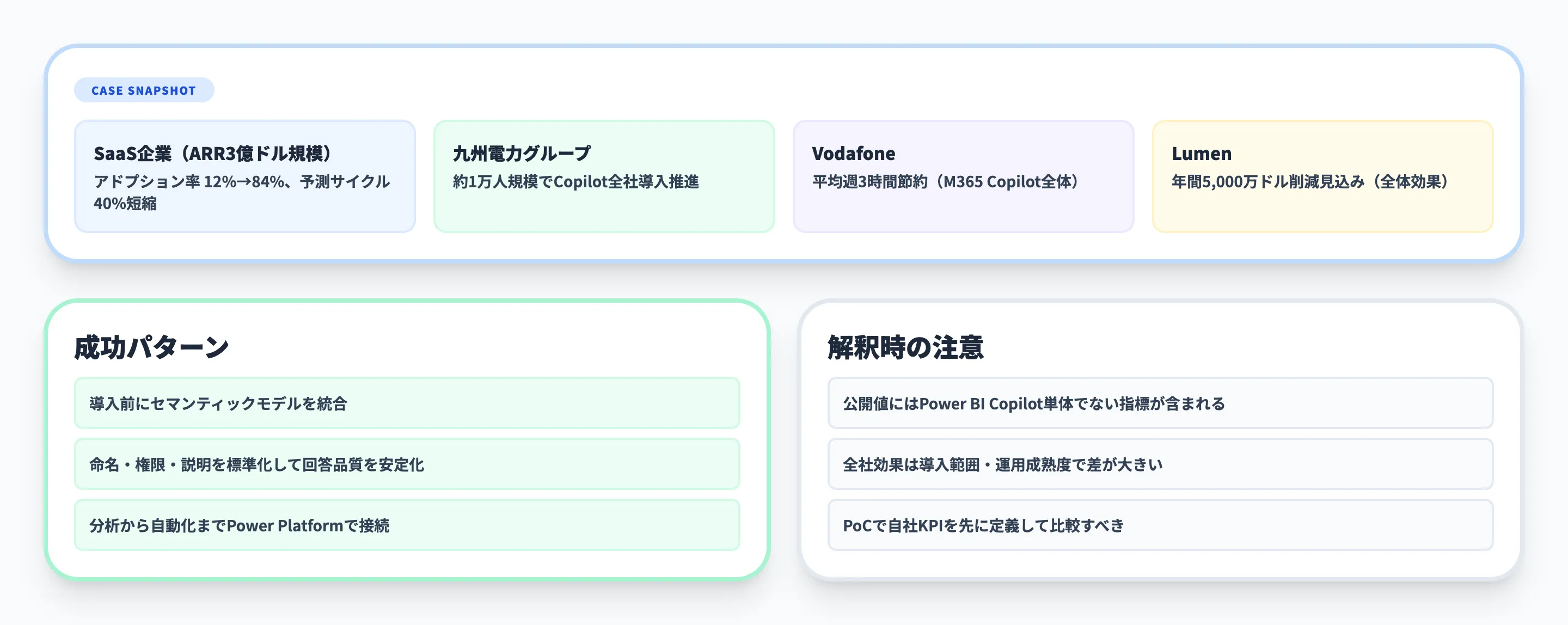
Power BI Copilotは、データ分析の民主化を推進するツールとして、さまざまな業界で導入が進んでいます。以下に、公式に公開されている導入事例を紹介します。
| 企業・組織 | 導入規模 | 主な成果 | 出典 |
|---|---|---|---|
| SaaS企業(ARR 3億ドル規模) | 財務チーム全体 | アドプション率が12%→84%に向上、予測サイクル時間40%短縮 | GoCollectiv |
| 九州電力グループ | 従業員約1万人 | Microsoft 365 Copilot全社導入、DX注目企業2025に選定 | Microsoft公式 |
| Vodafone | グローバル全社 | 従業員が平均週3時間の時間を節約、労働時間の10%を回復 | Forrester TEI調査 |
| Lumen Technologies | 営業部門 | Copilot強化で年間5,000万ドル(約75億円)のコスト削減見込み | Forrester TEI調査 |
※上表の一部指標はベンダー公開事例・調査値(推計を含む)です。Power BI Copilot単体ではなく、Microsoft 365 Copilot全体の導入効果を含む点に留意してください。
ここで注目すべきは、最初のSaaS企業の事例です。この事例では、Copilotの導入前にセマンティックモデルの統合、命名規則の標準化、行レベルセキュリティの実装を実施しています。つまり、Copilotの効果を最大化するには、前のセクションで解説した「データ準備」が不可欠だということです。
Forrester社のTotal Economic Impact調査では、Microsoft 365 Copilot導入組織全体でROIが112%から457%の範囲と報告されています(Power BI Copilot単体の数値ではありません)。Power BI CopilotはMicrosoft 365 Copilotエコシステムの一部として、特にデータ分析・意思決定の領域で高い費用対効果が期待できます。Power BI Copilotで得たインサイトをもとにPower Automateで業務プロセスを自動化するなど、Power Platform全体での連携活用も効果的です。
Copilotの活用ガイド!部門別の使い方と導入効果では、営業・経理・人事など部門別のCopilot活用パターンと日本企業の導入効果を詳しく紹介しています。
Copilot for Power BIの注意点と制限事項
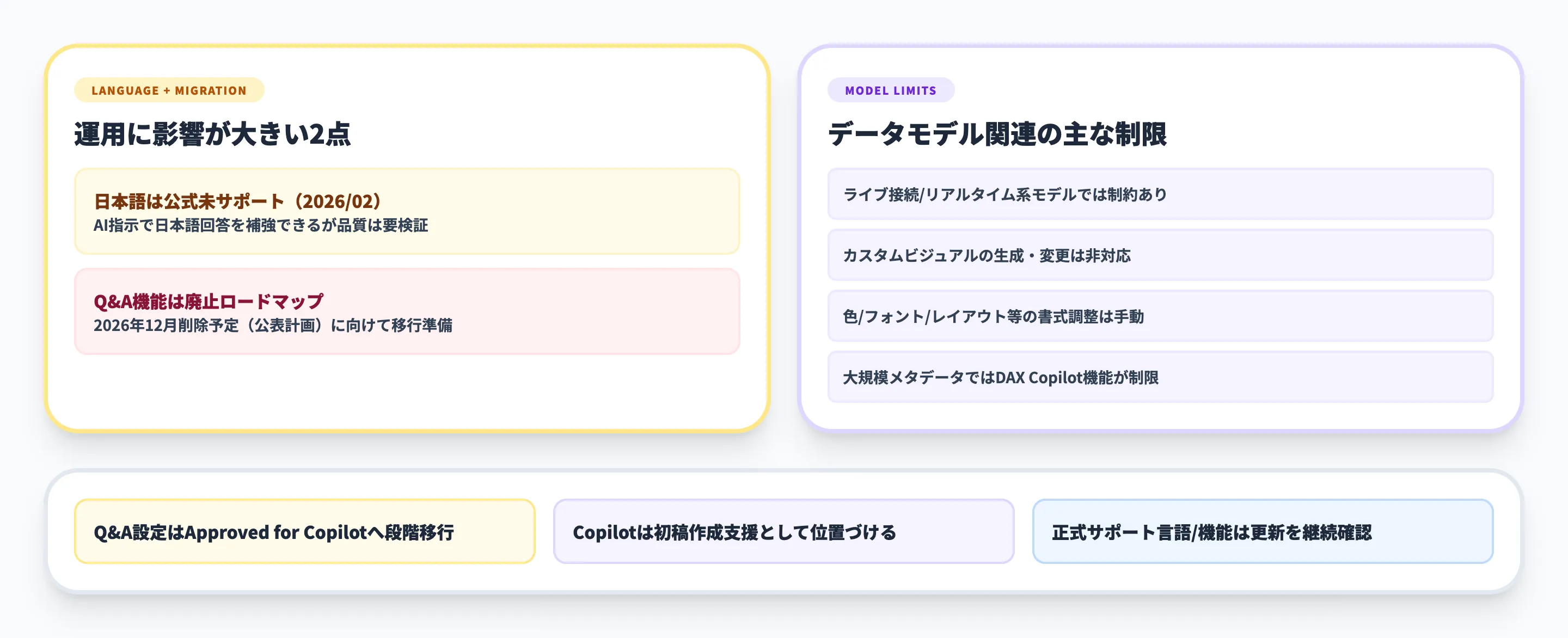
Power BI Copilotを導入する前に、把握しておくべき重要な注意点があります。特に日本語対応とQ&A機能の廃止は、2026年時点で最も影響の大きい変更です。
Power BI Copilotの日本語対応の現状
2026年2月時点で、Power BI Copilotは英語のみが公式にサポートされています。Microsoft公式ドキュメントには「英語以外の言語で送信されたプロンプトは、関連する応答を返す場合がありますが、多言語での使用は公式にはサポートされていません」と明記されています。
ただし、実務上の回避策として「AI指示」機能を活用する方法があります。セマンティックモデルのAI指示に「回答はすべて日本語で返してください」と設定することで、非公式ながら日本語での応答品質を向上させることが可能です。この方法は公式にサポートされているものではないため、応答の正確性は英語利用時と比べて劣る場合があります。
Power BI CopilotのQ&A廃止と移行ロードマップ
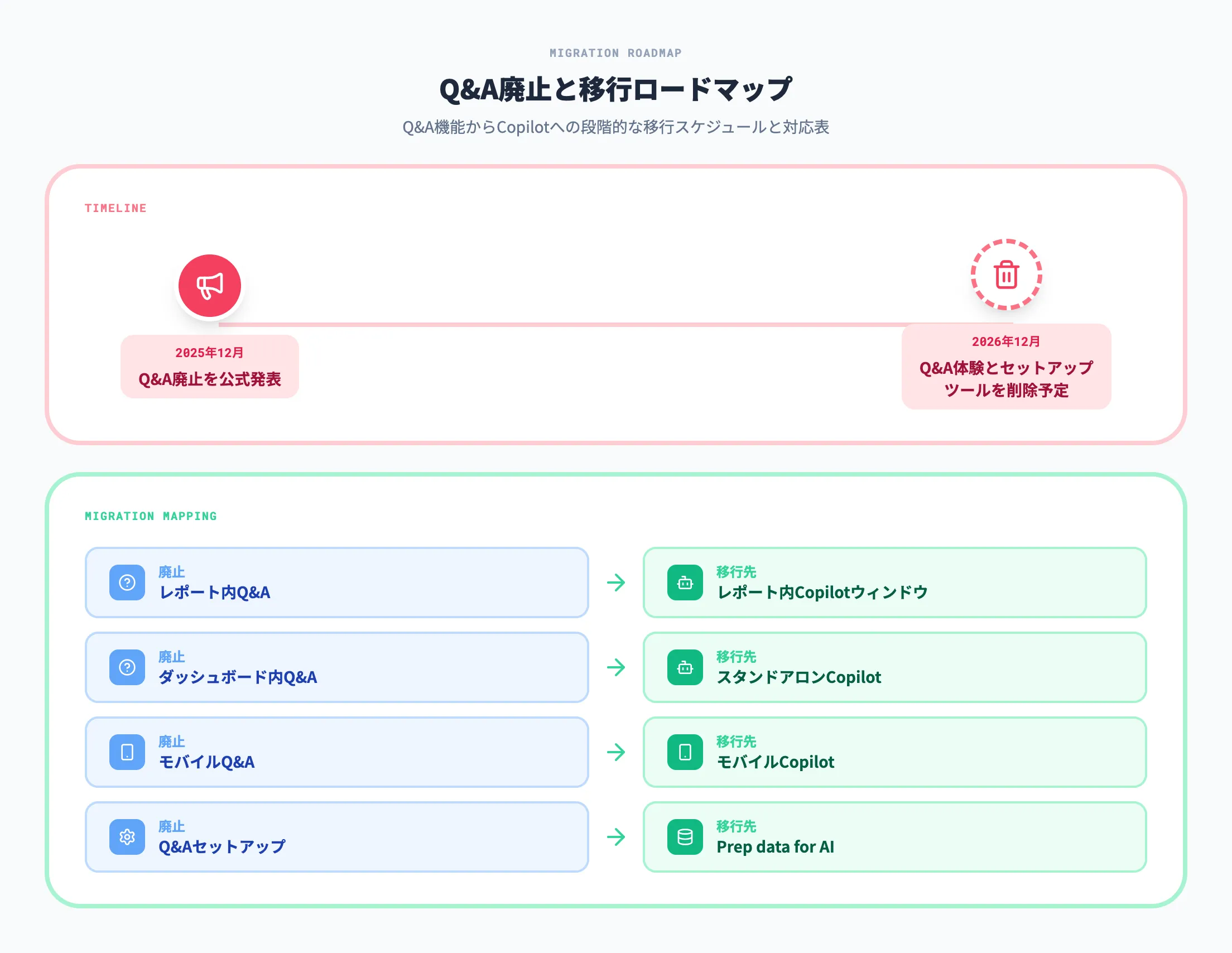
Power BIには従来「Q&A」という自然言語クエリ機能がありましたが、Copilotへの統合に伴い段階的に廃止されます。
- 2025年12月 Q&A機能の廃止を公式発表
- 2026年12月(2026年2月時点の公表計画) Q&A体験とセットアップツールがPower BI DesktopとServiceから削除予定
以下の表で、Q&Aの各機能とCopilotでの移行先を整理しました。
| Q&A機能 | 移行先 |
|---|---|
| レポート内Q&A | レポート内Copilotウィンドウ |
| ダッシュボード内Q&A | スタンドアロンCopilot |
| モバイルQ&A | モバイルCopilot |
| Q&Aセットアップ(同義語・フレーズ設定) | Prep data for AI(Approved for Copilot) |
現在Q&Aを活用している組織は、2026年12月の削除予定時期(2026年2月時点の公表計画)を目安にCopilotへの移行を計画する必要があります。Q&Aで設定していた同義語やフレーズの定義は、Prep data for AIのAI指示や検証済み回答に移行することで、同等の機能を維持できます。なお、提供時期は製品更新で変更される可能性があります。
Power BI Copilotのデータモデルに関する制限
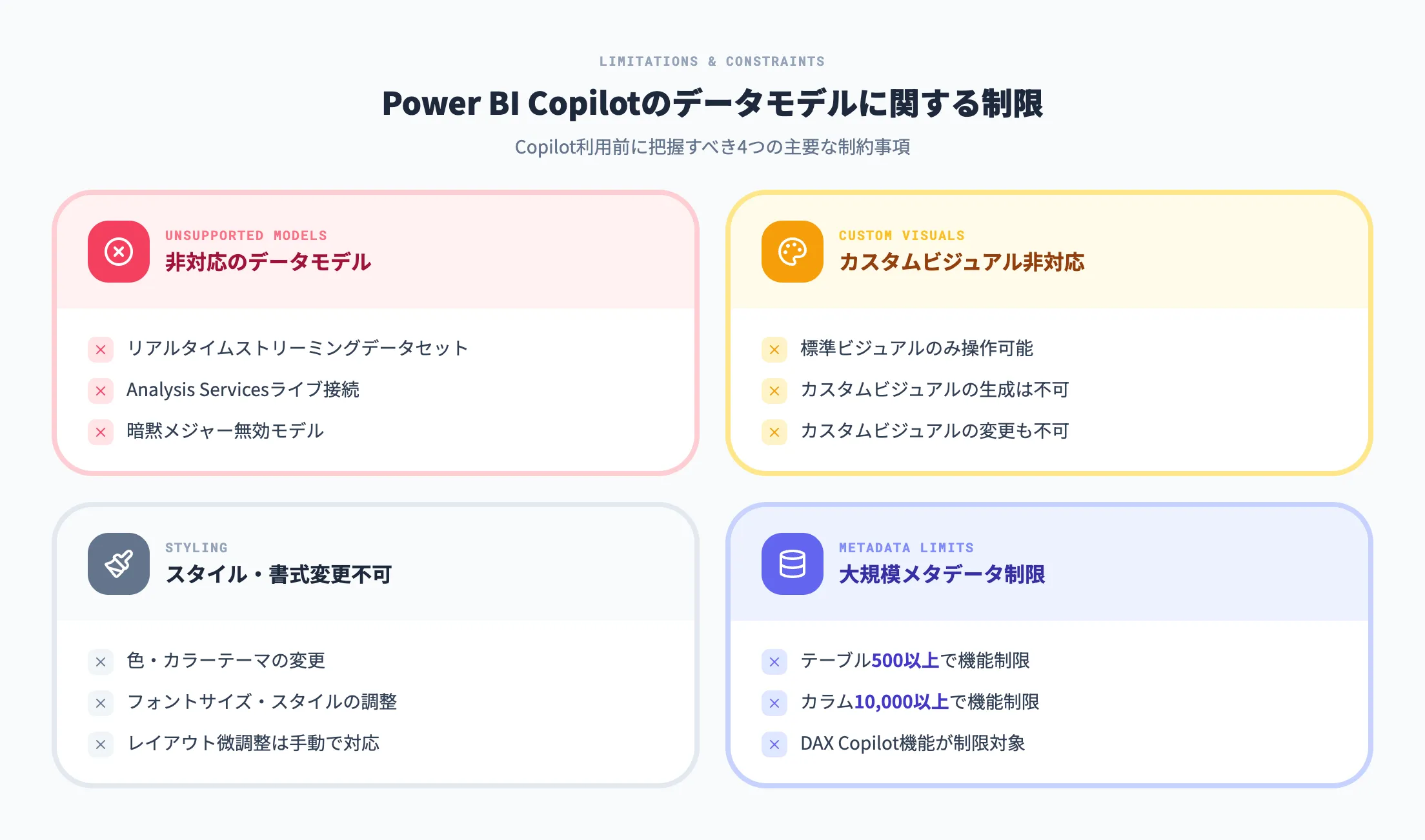
Copilotは強力な機能ですが、すべてのデータモデルに対応しているわけではありません。以下の制限に注意してください。
- 非対応のデータモデル リアルタイムストリーミングモデル、Analysis Servicesへのライブ接続、暗黙的なメジャーが無効なモデルではCopilotが利用できない
- カスタムビジュアル Copilotはカスタムビジュアルの生成・変更に非対応。標準ビジュアルのみ操作可能
- スタイル・書式設定 Copilotはレポートのスタイルや書式設定の変更に非対応。色、フォント、レイアウトの調整は手動で行う必要がある
- 大規模メタデータ テーブル500以上、合計カラム10,000以上のモデルではDAX Copilotの機能が制限される
これらの制限を踏まえると、Copilotはレポート作成のすべてを自動化するツールではなく、定型的な分析作業や初期ドラフトの作成を効率化する「アシスタント」として位置づけるのが適切です。
Copilot for Power BIの料金体系
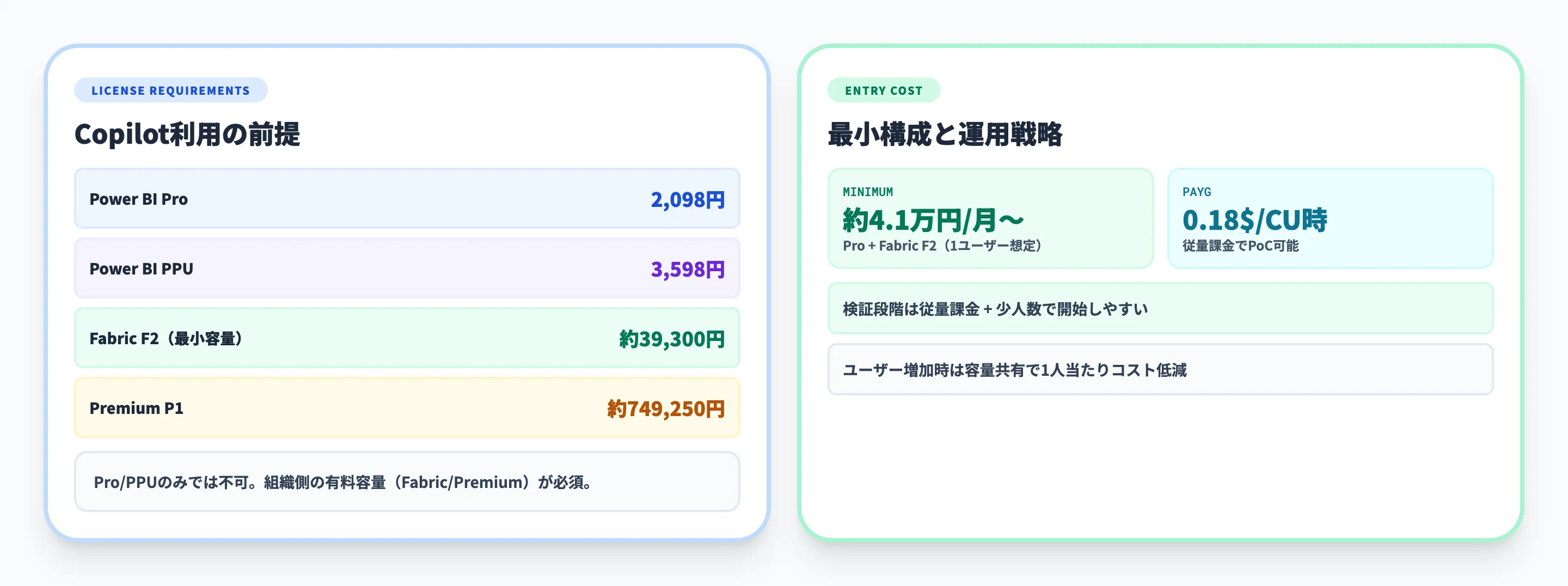
Power BI Copilotを利用するには、ユーザーライセンスに加えて組織レベルの容量が必要です。2026年2月時点の料金構成を整理します。
まず、Power BI Copilotの利用に必要なライセンス要件を理解することが重要です。個人のPower BI ProやPremium Per User(PPU)ライセンスだけではCopilotは利用できず、組織として有料のFabric容量(F2以上)またはPower BI Premium容量(P1以上)が必要です。
以下の表で、各プランの料金とCopilot利用可否を比較しました。
| プラン | 月額料金(税抜) | Copilot利用 | 備考 |
|---|---|---|---|
| Power BI Free | 無料 | 不可 | データの閲覧のみ |
| Power BI Pro | 2,098円/ユーザー | 組織に容量が必要 | M365 E5に含まれる |
| Power BI Premium Per User(PPU) | 3,598円/ユーザー | 組織に容量が必要 | Pro機能+大規模データ対応 |
| Fabric F2(最小容量) | 約39,300円/月 | 利用可能 | 2 CU。従量課金も可能 |
| Fabric F64(エンタープライズ) | 約1,257,600円/月 | 利用可能 | 64 CU。大規模利用向け |
| Power BI Premium P1 | 約749,250円/月 | 利用可能 | 従来型の容量ライセンス |
Copilot利用の最小構成は、Power BI Pro(2,098円/ユーザー/月)+ Fabric F2容量(約39,300円/月)で、1ユーザーの場合は月額約41,400円からとなります。複数ユーザーで共有する場合は、F2容量1つを組織全体で共有できるため、ユーザー数が増えるほど1人あたりのコストは下がります。
Fabric容量は従量課金(Pay-as-you-go)にも対応しており、1 CUあたり約0.18ドル/時間で利用できます。使用していない時間帯は一時停止することでコストを抑えられるため、Copilotの検証段階では従量課金から始めるのが合理的です。
2026年2月8日からは、Fabric Copilot Capacity(FCC)が全テナントでデフォルト有効になりました。FCCにより、Power BI Desktop、Pro/PPUワークスペースからのCopilot使用量を1つの容量に集約して管理できます。
上記の価格は2026年2月時点のものです。最新の価格はPower BI公式の料金ページおよびFabric料金ページで確認してください。
Power AutomateのAI Builderと組み合わせることで、データ収集の自動化(Power Automate)からデータ分析・可視化(Power BI Copilot)までを一気通貫で構築できます。

分析で見つけたインサイトを、AIエージェントが即アクションに変えるなら
Power BI Copilotでデータ分析が加速しても、分析結果をもとにした業務アクションは人の手に委ねられているのが現状です。
AI Agent Hubは、Microsoft Fabricをデータ基盤としてPower BIの分析結果とAIエージェントを接続し、データからアクションまでを一気通貫で実現します。分析→意思決定→実行のサイクルを短縮し、データドリブンな業務運営を支援します。
- Fabric OneLakeでデータ基盤を統合
分散したデータソースを仮想統合し、Power BIとAIエージェントが同じデータを参照
- 分析結果に基づいてAgentが業務を自動実行
異常値検知→担当者通知→対応アクションまで、AIエージェントが一連の流れを代行
- データは原則として自社テナント内で処理・保持
AIの学習対象から完全除外。Azure Managed Applicationsとして自社テナント内で動作が完了する設計です
AI総合研究所の専任チームが、設計から運用まで伴走支援します。まずは無料の資料で、自社の業務にどう活用できるかご確認ください。
分析結果をAIエージェントが即実行

データ分析の先にある業務をAIが自動化
Power BIで可視化したインサイトの先に、AIエージェントが業務アクションを自動実行。分析→判断→実行のサイクルをMicrosoft統合基盤で短縮します。
まとめ
本記事では、Power BI Copilotの機能概要から操作手順、DAXクエリ活用、データ準備、導入事例、注意点、料金体系まで体系的に解説しました。
Power BI Copilotを活用するポイントは、以下の3つに集約されます。
-
データ準備がCopilotの効果を決める
テーブル・カラムの命名規則の統一、AI指示の設定、カラム説明の追加といったデータ準備を行うことで、Copilotの回答精度が劇的に向上します。導入事例が示すとおり、適切なデータ準備がアドプション率を12%から84%に引き上げた実績があります。
-
Fabric F2からスモールスタートできる
Copilotの利用は月額約41,400円(Pro+F2)から開始できます。従量課金にも対応しているため、まずは検証段階として少人数チームで試し、効果を確認してから組織全体に展開するアプローチが合理的です。
-
Q&A廃止に備えた移行計画を立てる
2026年12月はQ&A機能の削除予定時期として案内されているため(2026年2月時点の公表計画)、現在Q&Aを利用している組織はCopilotへの移行計画を早期に策定してください。Q&Aの同義語設定はPrep data for AI(Approved for Copilot)のAI指示に移行することで、同等の機能を維持できます。
Power BI Copilotは、データ分析の民主化を実現する強力なツールです。まずはレポート内Copilotウィンドウ(GA機能)から試用を開始し、効果を実感した上でDAXクエリ生成やスタンドアロンCopilotへと活用範囲を広げていくことを推奨します。組織全体のCopilot導入を検討している場合は、Copilotエージェントとは?もあわせて確認すると、Power BI以外の業務領域でのAI活用戦略を立てやすくなります。