この記事のポイント
 社内データの可視化・分析を始めるなら、M365導入済み企業はPower BIが最もコスト効率の高い選択肢
- 無料Desktop版でPoC → Pro(月額2,098円)→ Fabric容量への段階拡大が失敗しないパターン
- Copilot for Power BI利用にはFabric容量F2以上が必須。既存Proユーザーは容量購入の追加投資が前提
- Tableauより約52%安いコスト構造に加え、M365・Teams・SharePoint連携が企業導入の決め手
- ExcelでBI業務を回している組織は、月3回以上のレポート更新が移行効果を実感しやすい目安


Microsoft MVP・AIパートナー。LinkX Japan株式会社 代表取締役。東京工業大学大学院にて自然言語処理・金融工学を研究。NHK放送技術研究所でAI・ブロックチェーンの研究開発に従事し、国際学会・ジャーナルでの発表多数。経営情報学会 優秀賞受賞。シンガポールでWeb3企業を創業後、現在は企業向けAI導入・DX推進を支援。
Power BIは、Microsoftが提供するビジネス分析プラットフォームです。
2026年3月時点ではMicrosoft Fabricのコアコンポーネントとして位置づけられ、Copilotによる自然言語分析やDirectLakeによるリアルタイムクエリなど、AI時代のBI基盤へと進化しています。
本記事では、Power BIの主要機能からCopilot・AI連携、他ツール比較、導入事例、料金体系、導入時の注意点までを体系的に解説します。
✅Microsoft 365 Copilotの最新エージェント機能「Copilot Cowork」については、以下の記事をご覧ください。
Copilot Coworkとは?機能や料金、Claude Coworkとの違いを解説
Power BIとは
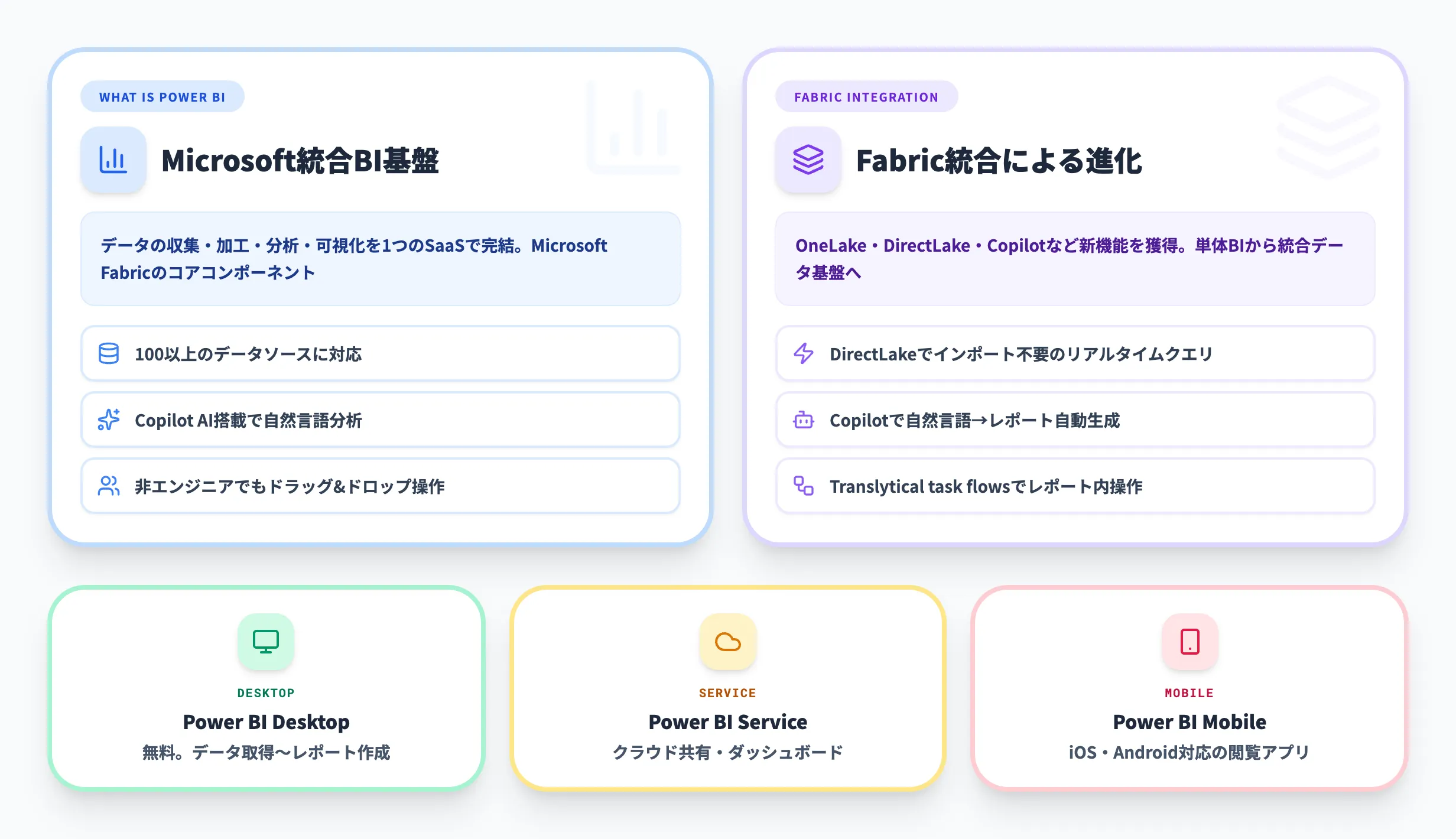
Power BIは、Microsoftが提供するビジネス分析プラットフォームです。社内に散在するデータを集約・可視化し、レポートやダッシュボードとして組織全体で共有できます。操作はドラッグ&ドロップが中心で、専門的なプログラミング知識がなくてもデータ分析を始められるのが特徴です。
2026年3月時点で、Power BIはMicrosoft Fabricのコアコンポーネントとして位置づけられています。データの収集・加工から分析・共有まで、これまで複数のツールに分散していた作業をPower BIとFabricの組み合わせで一元化するのがMicrosoftの方向性です。

Power BIの提供形態
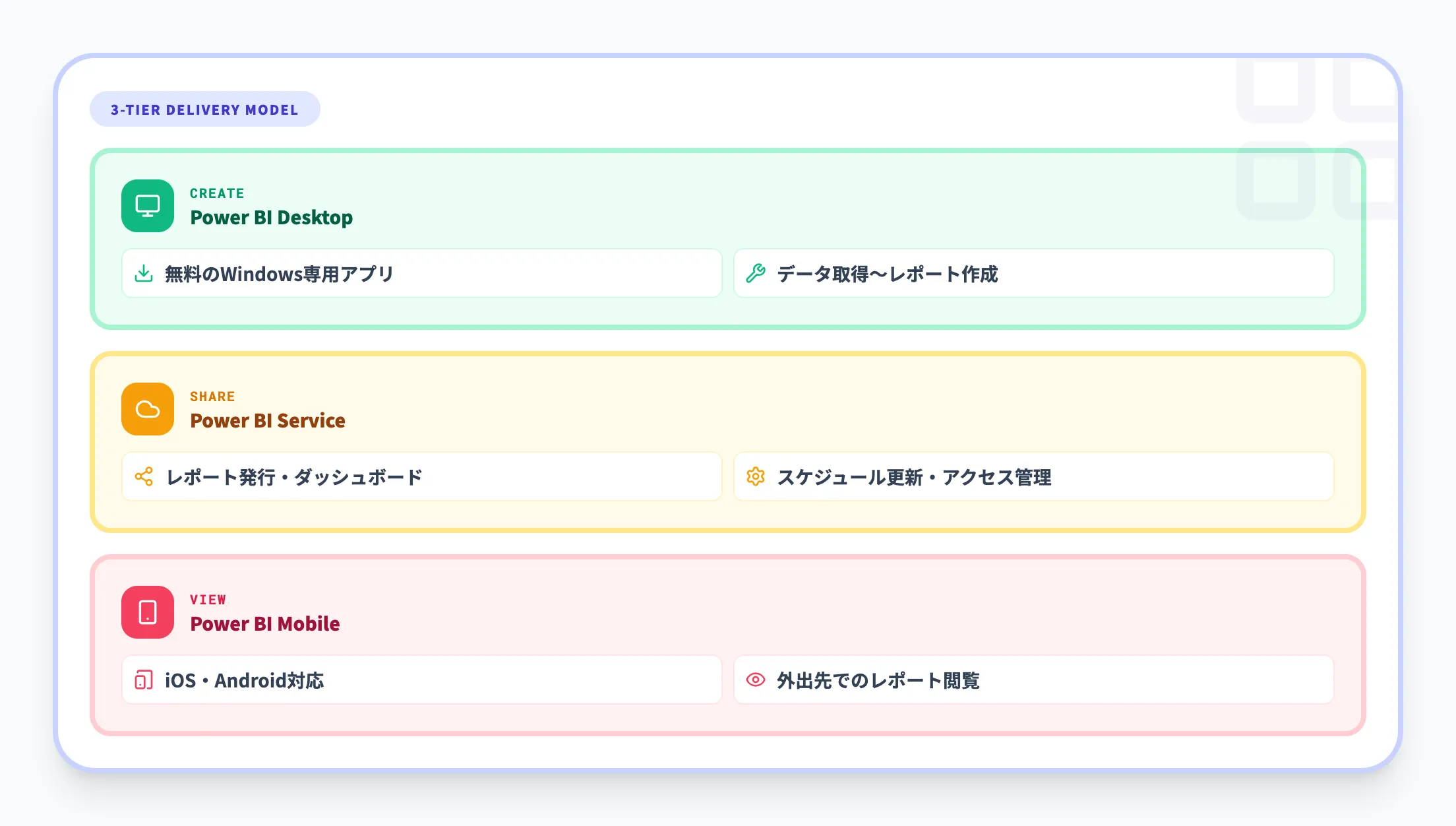
Power BIは3つの形態で提供されており、それぞれの役割が明確に分かれています。
PowerBIイメージ図
-
Power BI Desktop
Windows向けのデスクトップアプリケーションです。データの取得、加工、モデリング、レポート作成までの一連の作業を無料で利用できます。Power BIでの分析作業はここから始まります。
-
Power BI Service
クラウド上の共有基盤です。Desktopで作成したレポートを発行し、ダッシュボードとして組織内に公開できます。スケジュール更新、アラート設定、アクセス管理もここで行います。
-
Power BI Mobile
iOS・Android対応のモバイルアプリです。外出先や会議中でもレポートやダッシュボードを閲覧でき、現場での即時確認に役立ちます。
レポートの「作成」はDesktop、「共有」はService、「閲覧」はMobileと役割が分かれています。この3形態を組み合わせることで、データの作成から意思決定までをシームレスにつなげられます。
Microsoft FabricにおけるPower BIの位置づけ
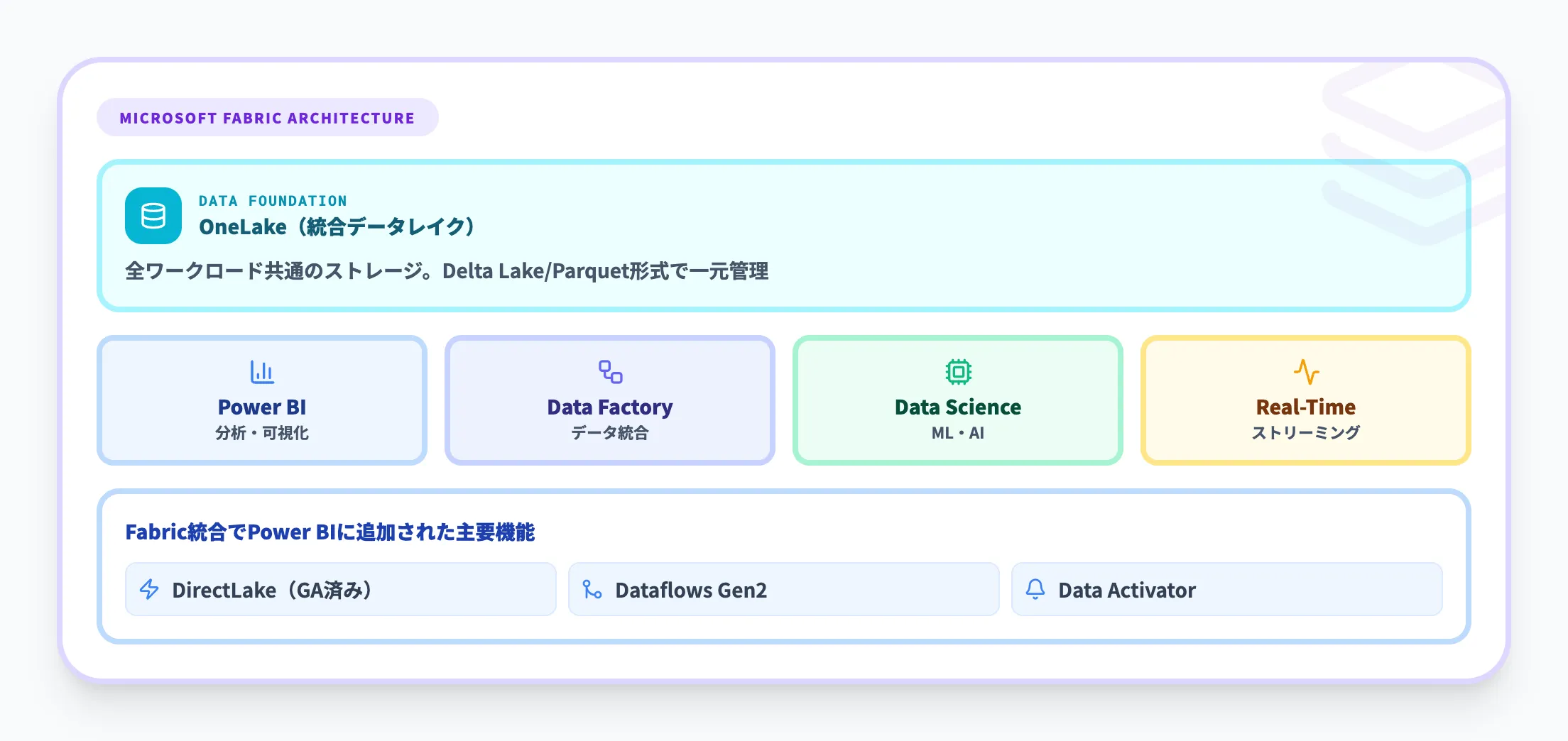
Power BIはもともと単体のBIツールとして提供されていましたが、現在はMicrosoft Fabricの統合分析基盤の一部として機能しています。以前はAzure Synapse Analyticsなどと個別に連携する構成が一般的でしたが、Fabricではこれらがワンプラットフォームに統合されています。
Fabric統合により、Power BIに以下の機能が追加されました。
-
DirectLakeモード
OneLake上のDelta Lake/Parquetデータに、インポートやキャッシュなしで直接クエリを実行できます。2026年3月にGA(一般提供)となり、データ鮮度とパフォーマンスの両立が実現しています。
-
Dataflows Gen2
Fabricワークロード間で共有できるデータ準備機能です。Power Query Onlineを拡張し、データパイプライン全体を一元管理できます。
-
Data Activator
リアルタイムのアラートと自動化機能です。データの変動を検知し、Teamsへの通知やPower Automateフローのトリガーを設定できます。
Fabric導入を検討していなくても、Power BI単体として従来どおり利用できます。既存のレポートやワークスペースはそのまま維持されるため、移行作業は不要です。
Power BIの主要機能
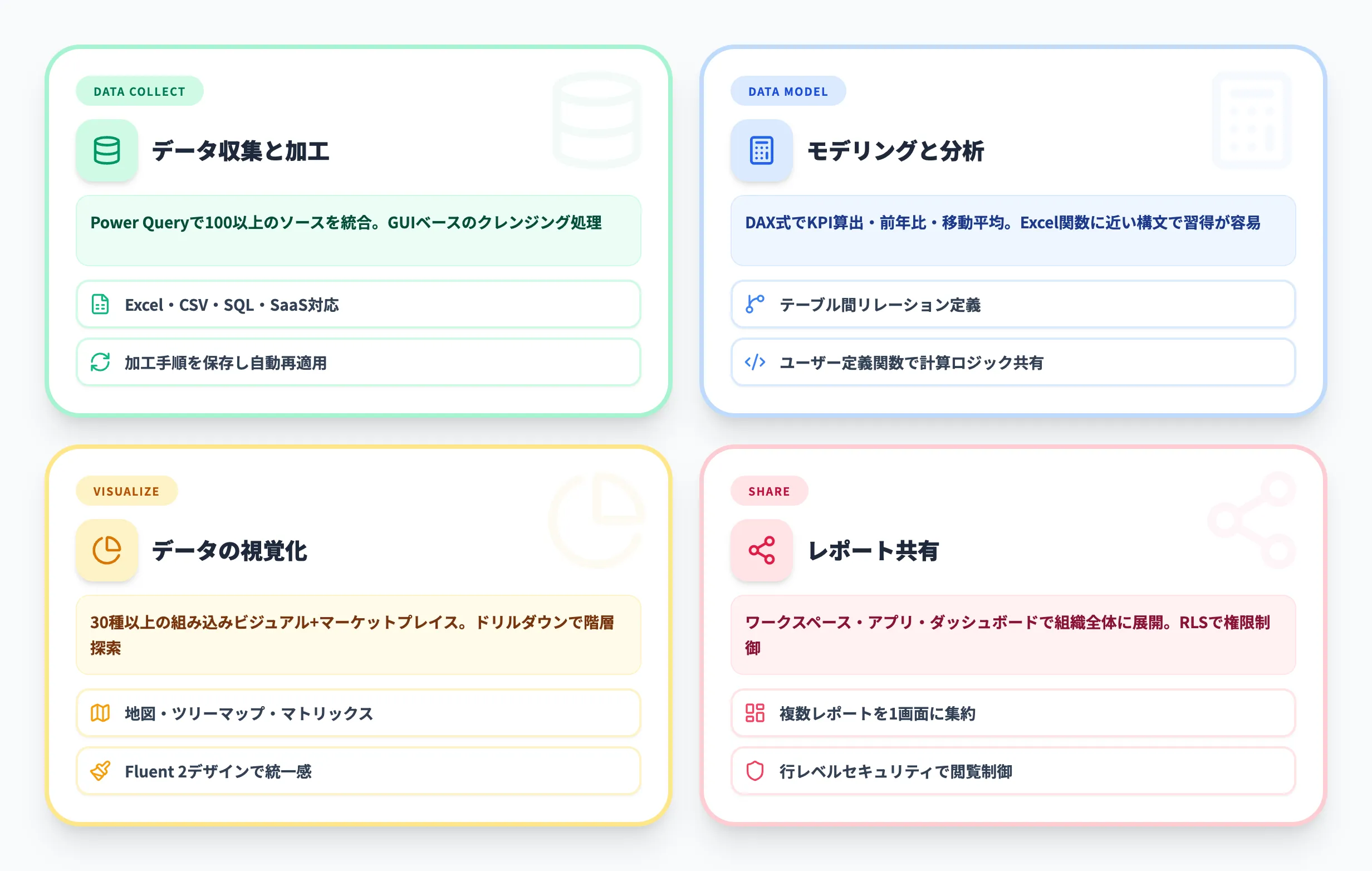
Power BIの機能は大きく「データの収集・加工」「モデリング・分析」「視覚化」「共有」の4領域に分かれます。この4つの連携が、Excelでは難しかった組織横断のデータ活用を実現します。
データの収集と加工(Power Query)
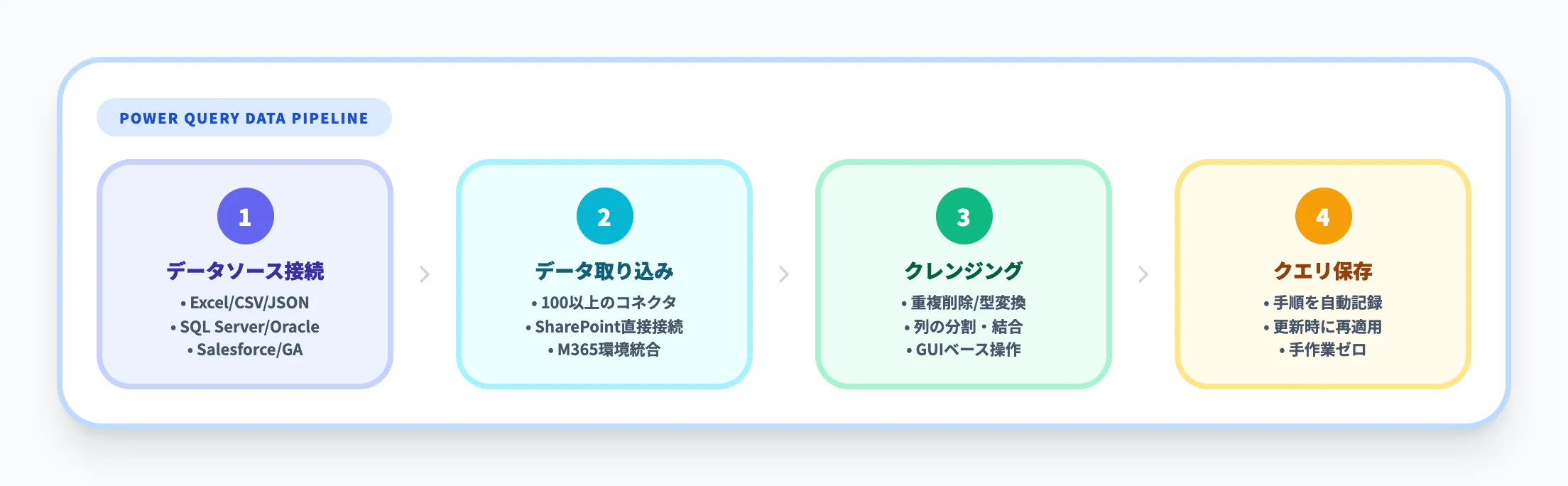
Power BIの内蔵ツール「Power Query」を使って、さまざまなデータソースからデータを取り込みます。以下は接続先の代表例です。
| カテゴリ | 接続先の例 |
|---|---|
| ファイル | Excel、CSV、JSON、PDF |
| データベース | SQL Server、Oracle、PostgreSQL、MySQL |
| クラウドサービス | Salesforce、Google Analytics、Dynamics 365 |
| Microsoft製品 | SharePoint、Azure SQL、OneLake |
100以上のデータソースに対応しているのがPower BIの強みです。特にMicrosoft 365環境ではSharePointリストやTeamsのデータに直接接続できるため、追加のETLツールなしでデータ統合が始められます。
Power Queryでは取り込んだデータに対して、重複削除、型変換、列の分割・結合、条件付きフィルタリングといったクレンジング処理をGUIベースで実行できます。一度設定した手順は「クエリ」として保存され、データ更新時に自動で再適用されるため、毎回手作業でデータを整える必要がなくなります。
データモデリングと分析(DAX)
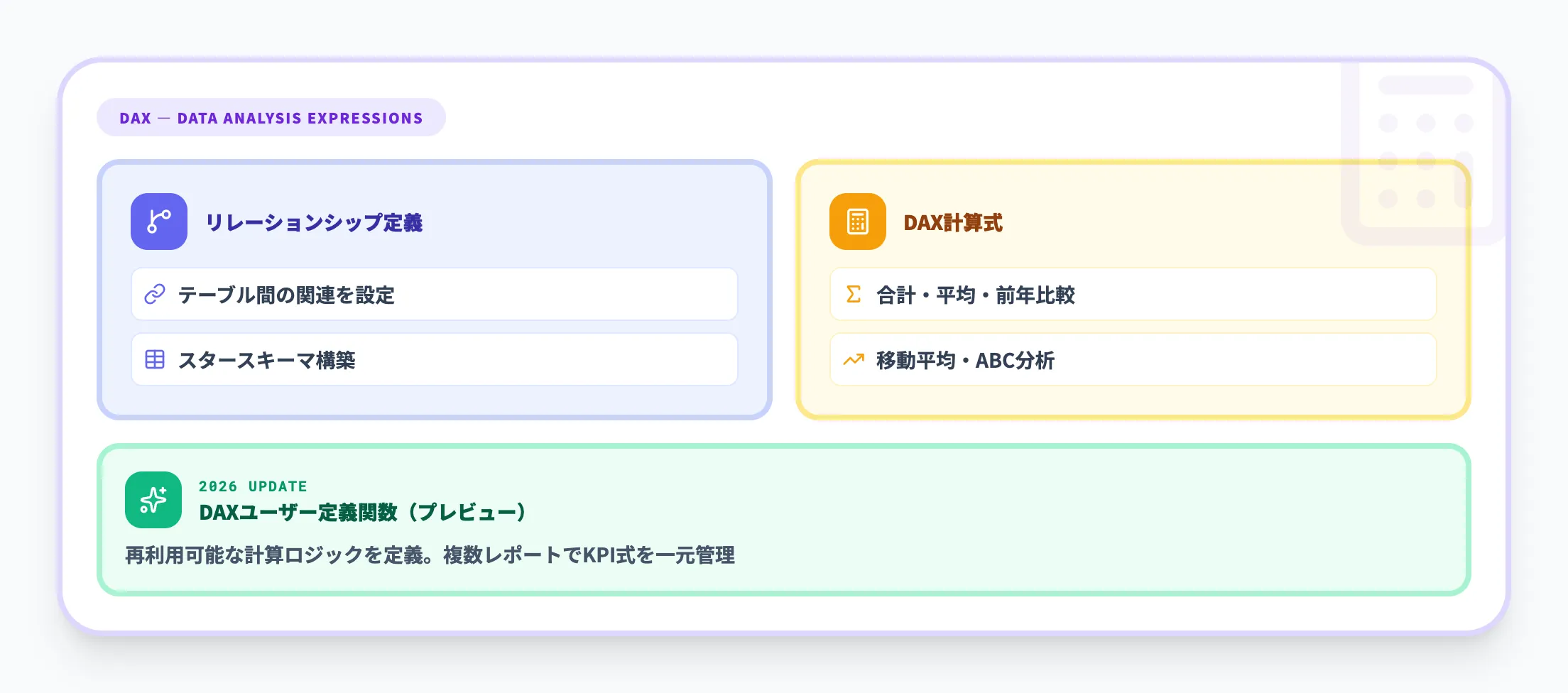
データの加工が終わったら、テーブル間のリレーションシップを定義し、分析に必要な計算式を作成します。ここで使うのがDAX(Data Analysis Expressions)というPower BI専用の式言語です。
DAXでは合計・平均などの基本集計から、前年比較、移動平均、ABC分析のような高度なビジネス計算まで対応します。Excelの関数に近い構文であるため、Excel経験者は比較的短期間で習得できます。DAXの詳細は公式リファレンスを参照してください。
2026年3月のアップデートではDAXユーザー定義関数(プレビュー)が追加されました。再利用可能な計算ロジックの定義が可能になり、複数レポートで共通のKPI計算式を一元管理できるようになっています。
データの視覚化
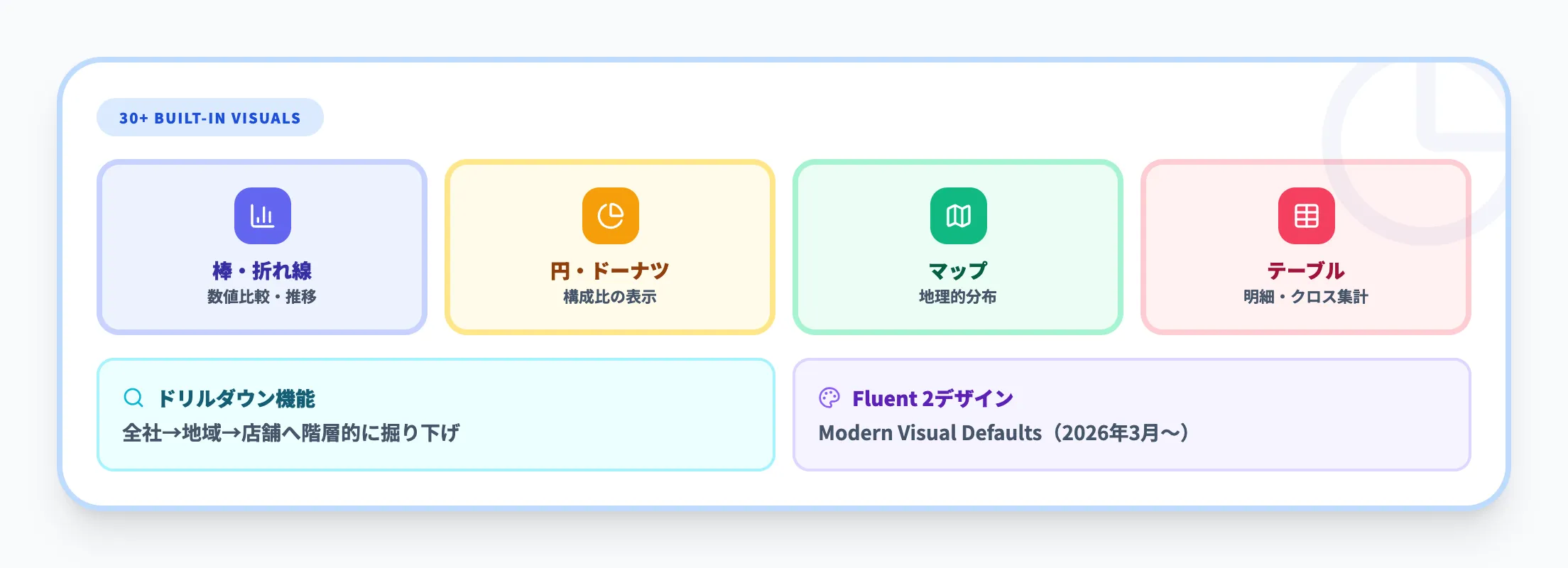
Power BIでは30種類以上の組み込みビジュアルに加え、マーケットプレイスから追加のカスタムビジュアルを導入できます。以下に代表的なビジュアルの特性をまとめます。
| ビジュアル | 用途 | 向いている場面 |
|---|---|---|
| 棒グラフ・折れ線グラフ | 数値の比較・推移 | 売上の月次比較、KPI推移 |
| 円グラフ・ドーナツ | 構成比 | カテゴリ別シェア |
| マップ | 地理的分布 | 地域別売上、店舗分析 |
| ツリーマップ | 階層的な構成 | 組織別予算配分 |
| テーブル・マトリックス | 詳細データ | 明細一覧、クロス集計 |
マップイメージ(参考:マイクロソフト)

2026年3月にはFluent 2デザインに基づく「Modern Visual Defaults(プレビュー)」が導入されています。サブタイトルの自動表示、統一パディング、グレー背景がデフォルトとなり、特別なデザイン作業をしなくてもレポートの見た目が整います。
また、ドリルダウン機能を使えば、全社売上→地域別→店舗別というように、集約データから詳細データへ階層的に掘り下げて分析できます。1つのグラフから複数の切り口でデータを探索できるため、Excelの静的なグラフでは得られない「対話的な分析体験」が実現します。
レポートとダッシュボードの共有
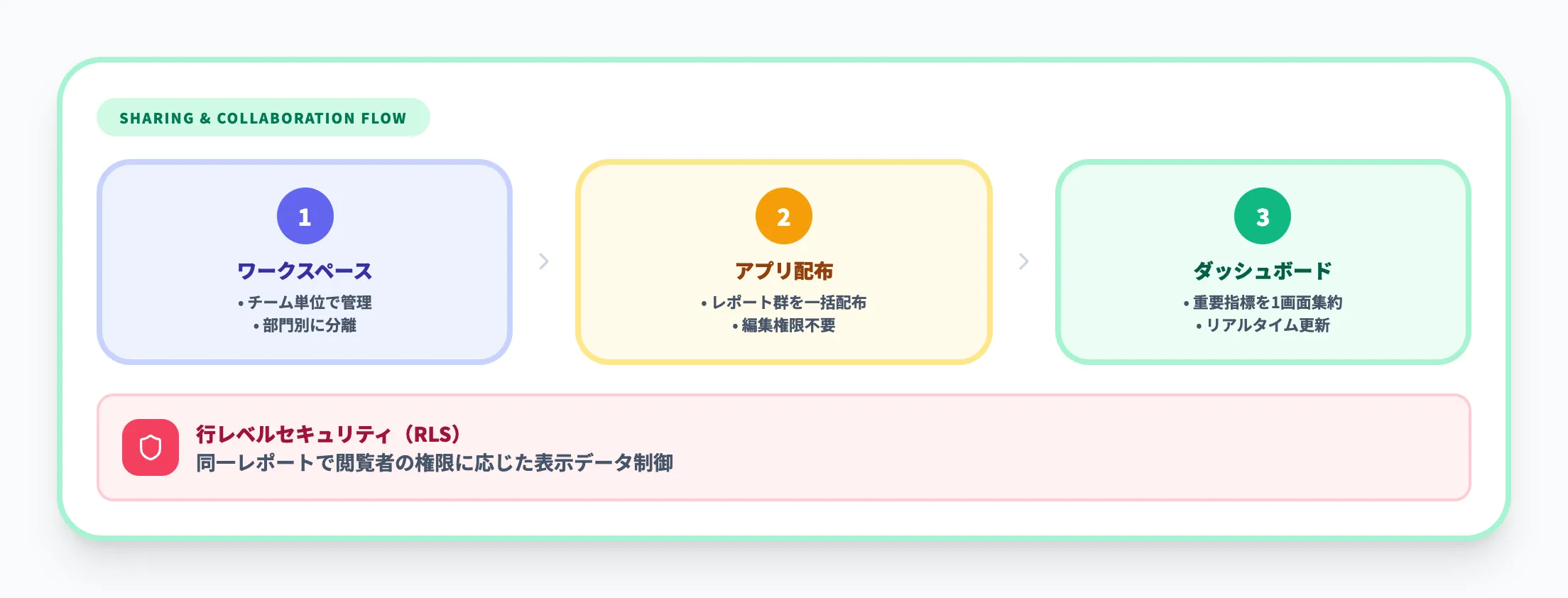
作成したレポートはPower BI Serviceに発行し、組織内で共有します。主な共有の仕組みは以下のとおりです。
-
ワークスペース
チーム単位でレポートを管理・編集する場所です。部門ごとにワークスペースを分けるのが一般的です。
-
アプリ
ワークスペース内のレポート群をまとめて配布する仕組みです。閲覧者はレポートを一覧で確認でき、編集権限は不要です。
-
ダッシュボード
複数レポートから重要な指標を1画面に集約したビューです。リアルタイム更新に対応しており、経営層への定点報告に適しています。
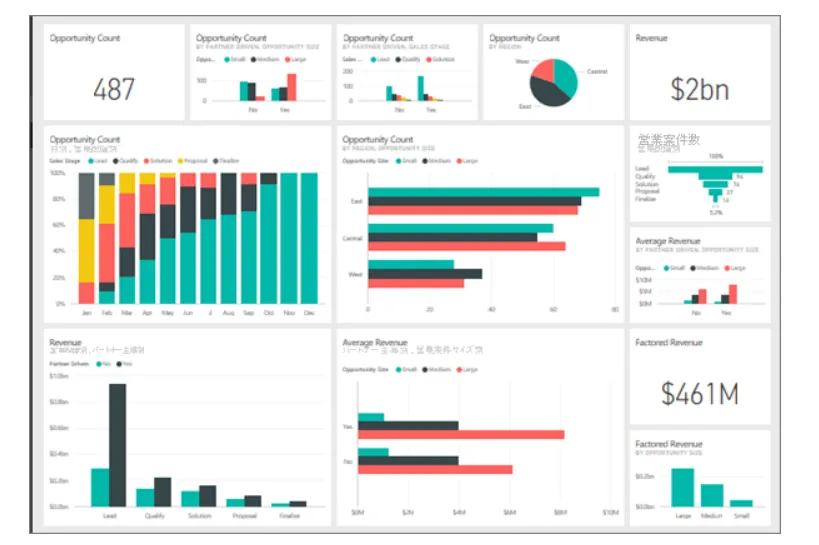 ダッシュボードイメージ(参考:マイクロソフト)
行レベルセキュリティ(RLS)を設定すれば、同じレポートでも閲覧者の権限に応じて表示データを制御できます。営業部には自部門データだけ、経営層には全社データを見せるといった運用が、レポートを分けずに1つのレポートで実現できます。
Power BIのCopilot・AI機能
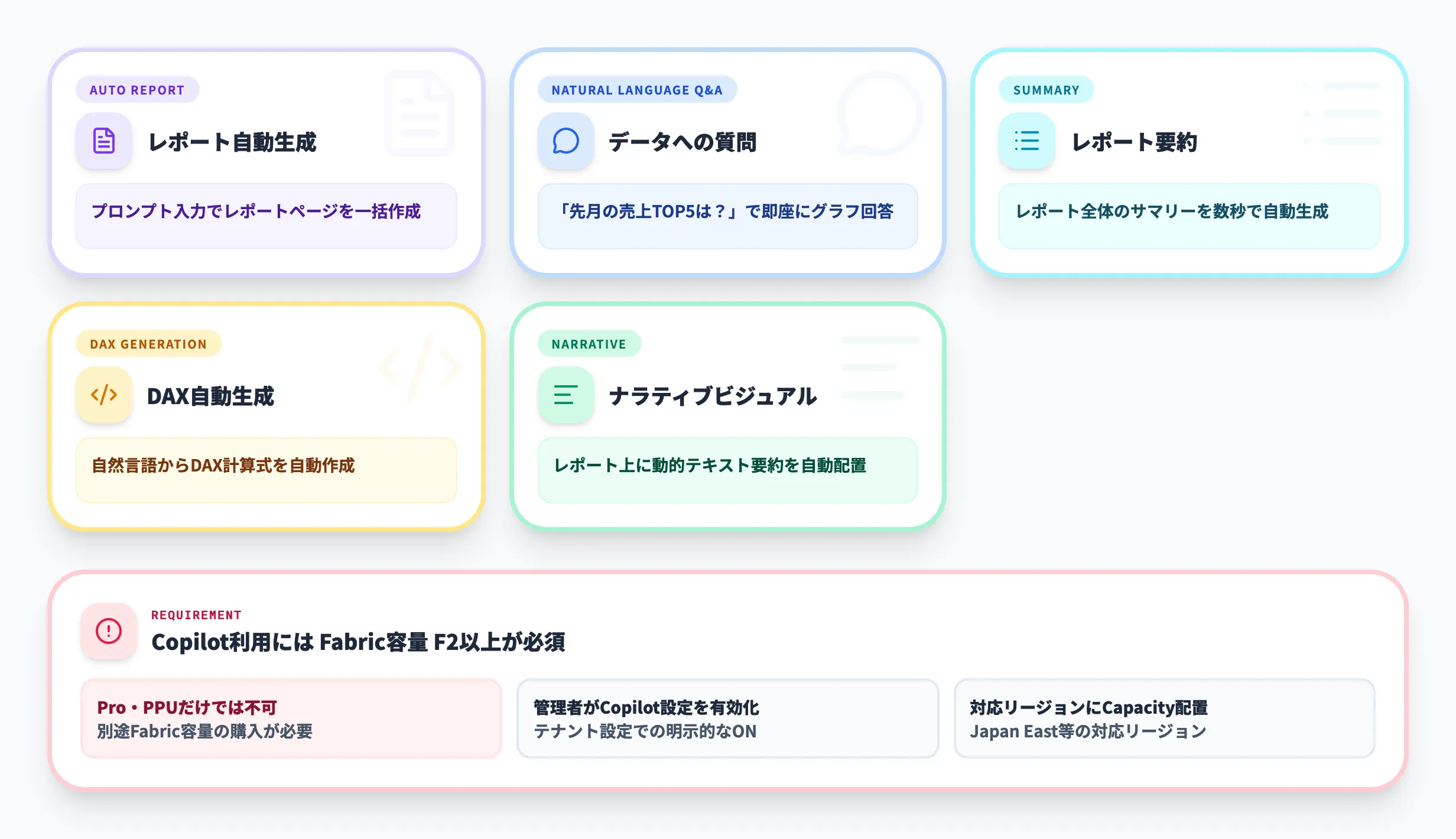
2026年3月時点で、Power BIにはCopilot for Power BIが搭載されています。自然言語でデータに質問するだけで、AIがグラフ生成やレポート要約を自動で行う機能です。
Copilot for Power BIでできること
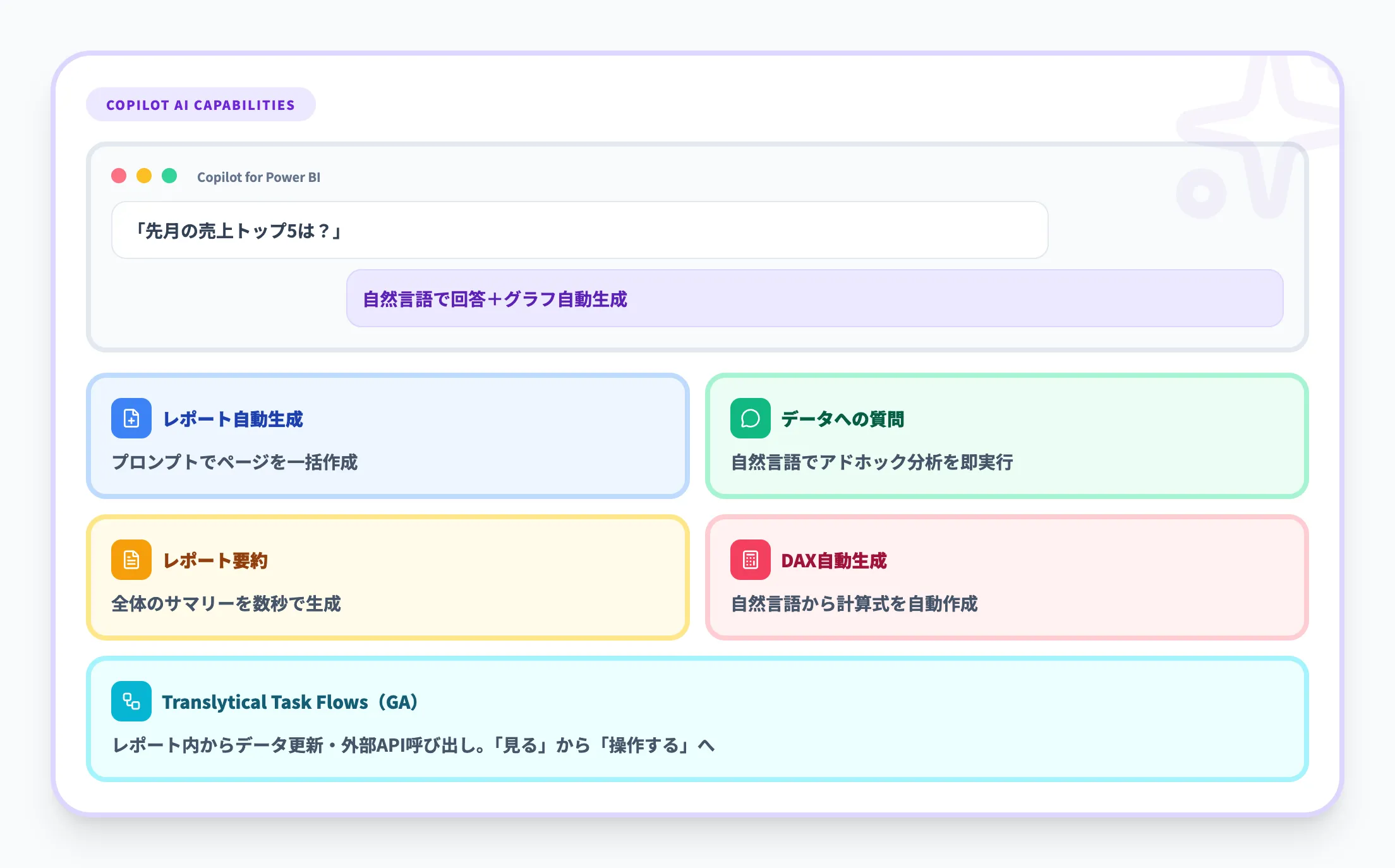
Copilotが対応する主なタスクを以下に整理しました。
| 機能 | 対象ユーザー | 概要 |
|---|---|---|
| レポート自動生成 | レポート作成者 | プロンプトでレポートページを一括生成 |
| データへの質問 | ビジネスユーザー | 「先月の売上トップ5は?」のような自然言語クエリ |
| レポート要約 | ビジネスユーザー | レポート全体のサマリーを数秒で生成 |
| DAX生成 | レポート作成者 | 自然言語からDAX計算式を自動作成 |
| ナラティブビジュアル | レポート作成者 | レポート上に動的テキスト要約を配置 |
特に「データへの質問」は、これまでレポート作成者に依頼していたアドホック分析を、ビジネスユーザー自身が即座に実行できる点で業務効率に直結します。プロンプトの入力上限も2026年2月に500文字から10,000文字に拡大されており、複雑な分析指示を一度に渡せるようになりました。
2026年3月には「Translytical task flows」がGA(一般提供)となりました。これはレポート内から直接データの更新や外部API呼び出しができる機能で、レポートが「見るだけ」のツールから「操作するインターフェース」へと進化しています。
また、Copilotのレポートペイン(レポート右側のチャットパネル)はGA済みですが、スタンドアロンCopilot(全画面チャット体験)とアプリスコープCopilotは現在プレビュー段階です。スタンドアロンCopilotでは、開いているレポートに限らず、アクセス権のあるすべてのレポートやセマンティックモデルに対して横断的に質問できます。
Copilotの利用要件
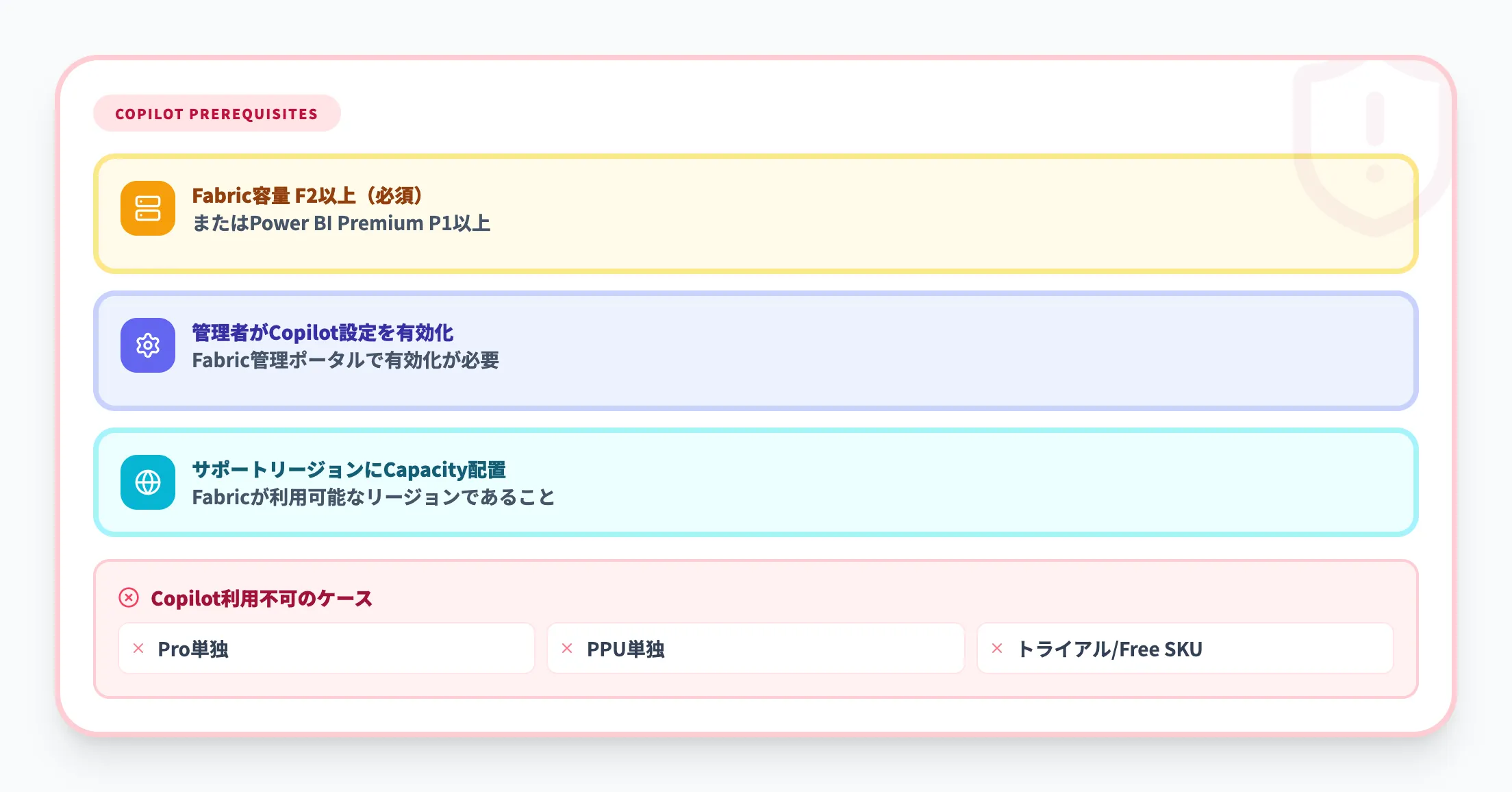
Copilot for Power BIを利用するには、以下の条件をすべて満たす必要があります。
- Fabric容量F2以上(有料)またはPower BI Premium P1以上が必要
- Power BI ProやPPUのライセンスだけでは利用不可
- トライアルSKUやFree SKUは非対応
- Fabric管理者がCopilot設定を有効にしていること
- FabricがサポートするリージョンにCapacityが配置されていること
ここが導入判断の分かれ目です。Proユーザーだけの組織がCopilotを使いたい場合、別途Fabric容量の購入が必要になります。まずProで基本的なBI運用を固め、Copilotの効果を確認したうえでFabric容量を追加するのが現実的なステップです。
Microsoft Fabric Copilotの全体像については関連記事も参照してください。
Power BIと他のBIツールの比較
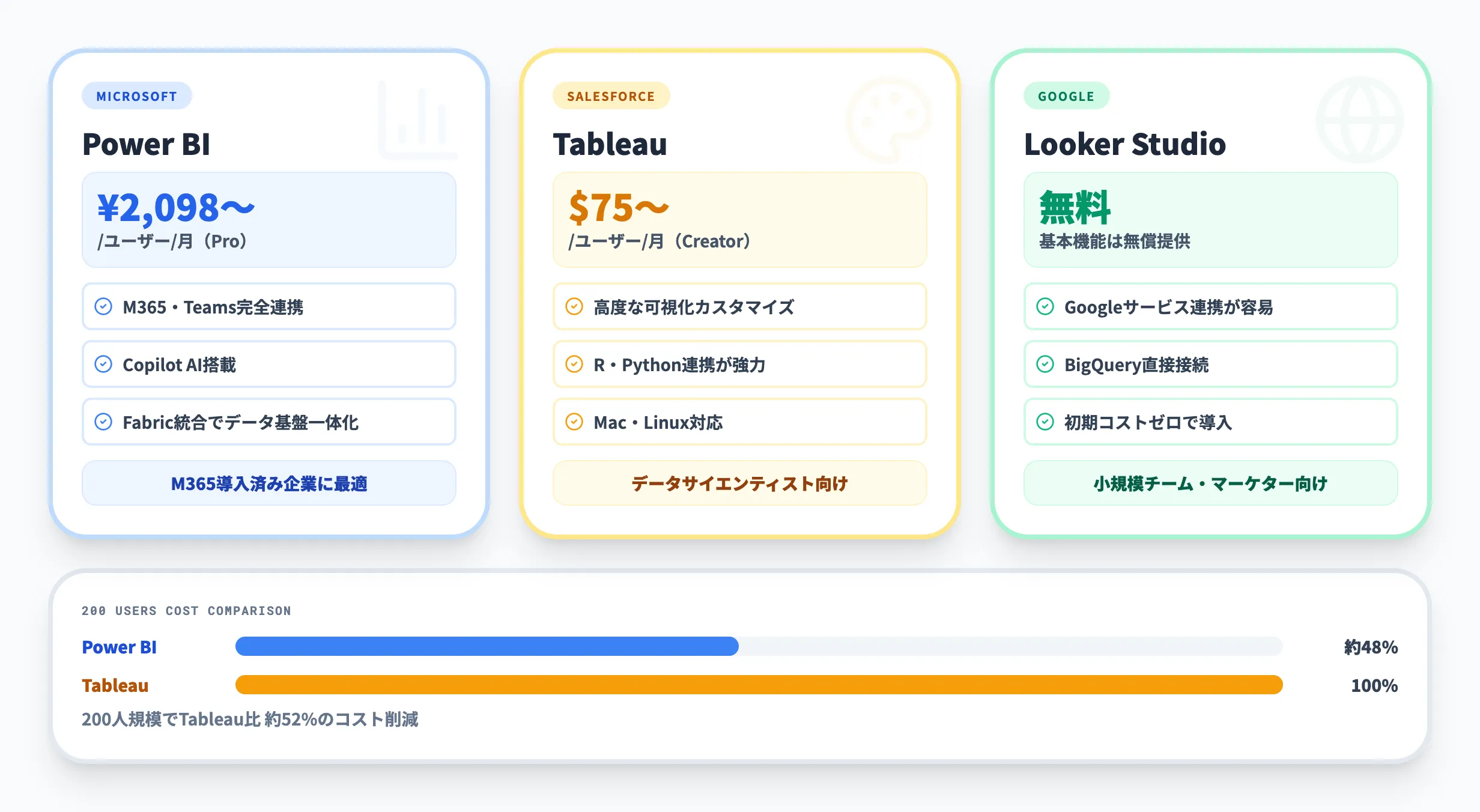
BIツールの選定で最も比較されるのがTableau、Looker Studio、そしてExcelです。それぞれの特性を以下の表にまとめます。
| 項目 | Power BI | Tableau | Looker Studio |
|---|---|---|---|
| 提供元 | Microsoft | Salesforce | |
| 月額料金(ユーザー単位) | Pro ¥2,098〜 | Creator $75〜 | 無料(Pro版あり) |
| 無料版 | Desktop(作成可) | Tableau Public(公開限定) | 基本機能は無料 |
| 強み | M365連携、コスト、Fabric統合 | 高度な可視化、カスタマイズ性 | Googleサービス連携、手軽さ |
| 弱み | Windows依存(Desktop) | 高コスト、学習曲線 | 大規模データに不向き |
| AI機能 | Copilot(F2以上) | Tableau AI | Gemini連携(限定的) |
| 適したユーザー | M365導入済み企業 | データサイエンティスト | 小規模チーム、マーケター |
コスト面ではPower BIが大きく有利です。200ユーザー規模の組織では、Tableauと比較して約52%のコスト削減が見込めるという試算もあります。一方、Tableauはビジュアルのカスタマイズ性やMac対応で優位に立つため、「何を優先するか」で判断が分かれます。
導入判断の目安として、以下のケースごとに推奨ツールを示します。
-
M365を全社導入済み
Power BIが第一候補です。Teams・SharePoint・Outlookとの連携で追加コストなく展開できます。
-
高度なデータサイエンスが必要
Tableauが有利です。RやPythonとの連携が強く、大規模データセットの探索的分析に適しています。
-
Google Workspaceが主軸
Looker Studioが自然な選択です。BigQueryとの直接接続やGoogleスプレッドシートとの連携がスムーズです。
ExcelとPower BIの違い
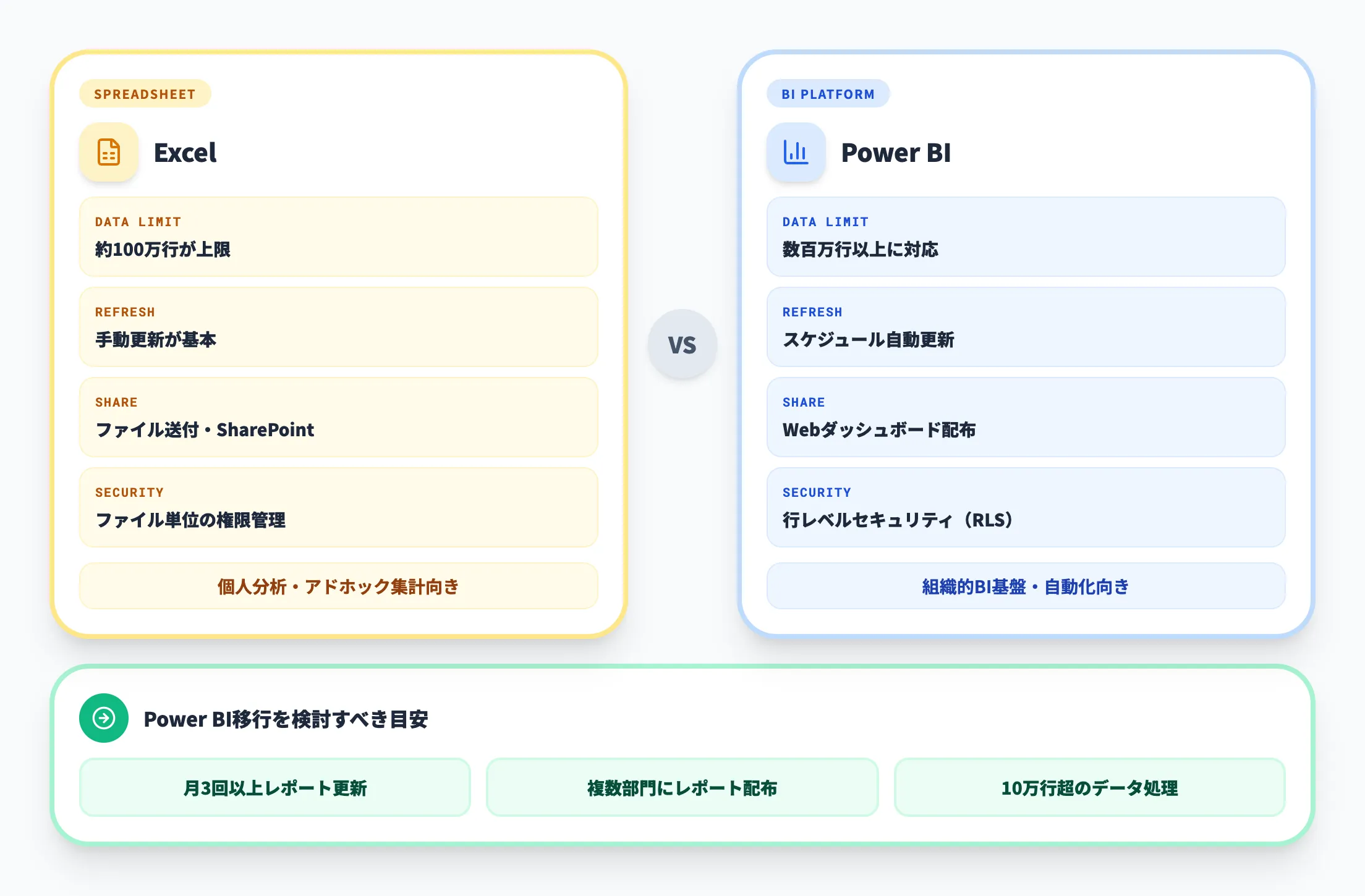
「Excelがあればいいのでは?」という疑問はBI導入時に必ず出ます。両者の使い分けを以下の表で整理します。
| 比較項目 | Excel | Power BI |
|---|---|---|
| データ量上限 | 約100万行 | 数百万行以上 |
| データの鮮度 | 手動更新 | スケジュール自動更新 |
| 共有方法 | ファイル送付・SharePoint | Web上のダッシュボード |
| ドリルダウン | 限定的 | 対話型で複数階層 |
| 権限管理 | ファイル単位 | 行レベルセキュリティ |
Excelは個人分析やアドホックな集計には十分です。しかし、月3回以上レポートを更新している、複数部門にレポートを配布している、10万行を超えるデータを扱っている——このいずれかに該当するなら、Power BIへの移行で明確な効率改善が見込めます。
ChatGPTとExcelの連携も進んでいますが、組織的なBI基盤としてはPower BIが適しています。ExcelはあくまでPower BIへデータを供給する「ソースの一つ」として活用するのが効率的な構成です。
Power BIの活用事例
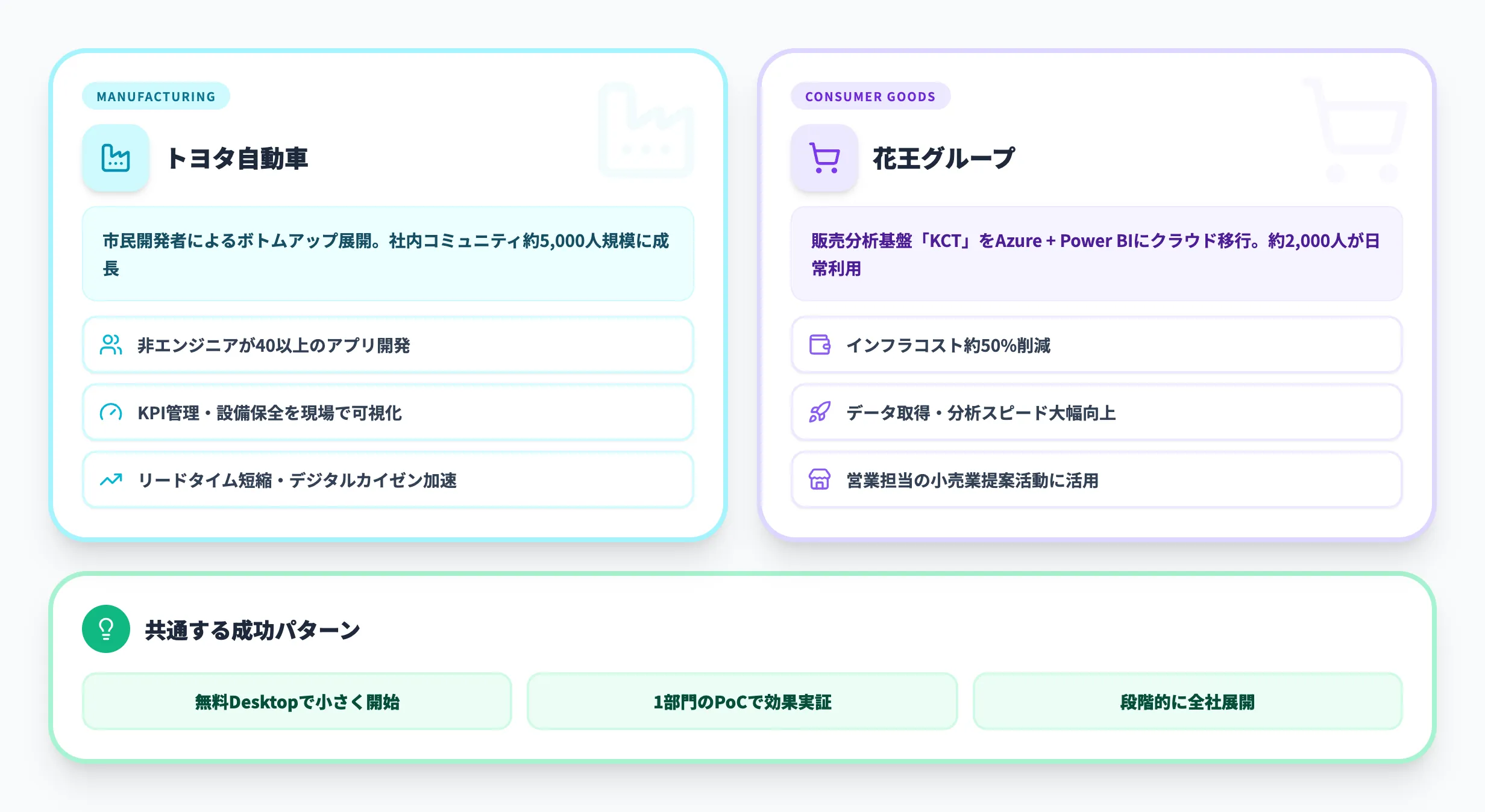
Power BIは製造業から行政まで幅広い組織で導入されています。ここでは公式ソースが確認できる導入事例を紹介します。
トヨタ自動車の市民開発による全社展開
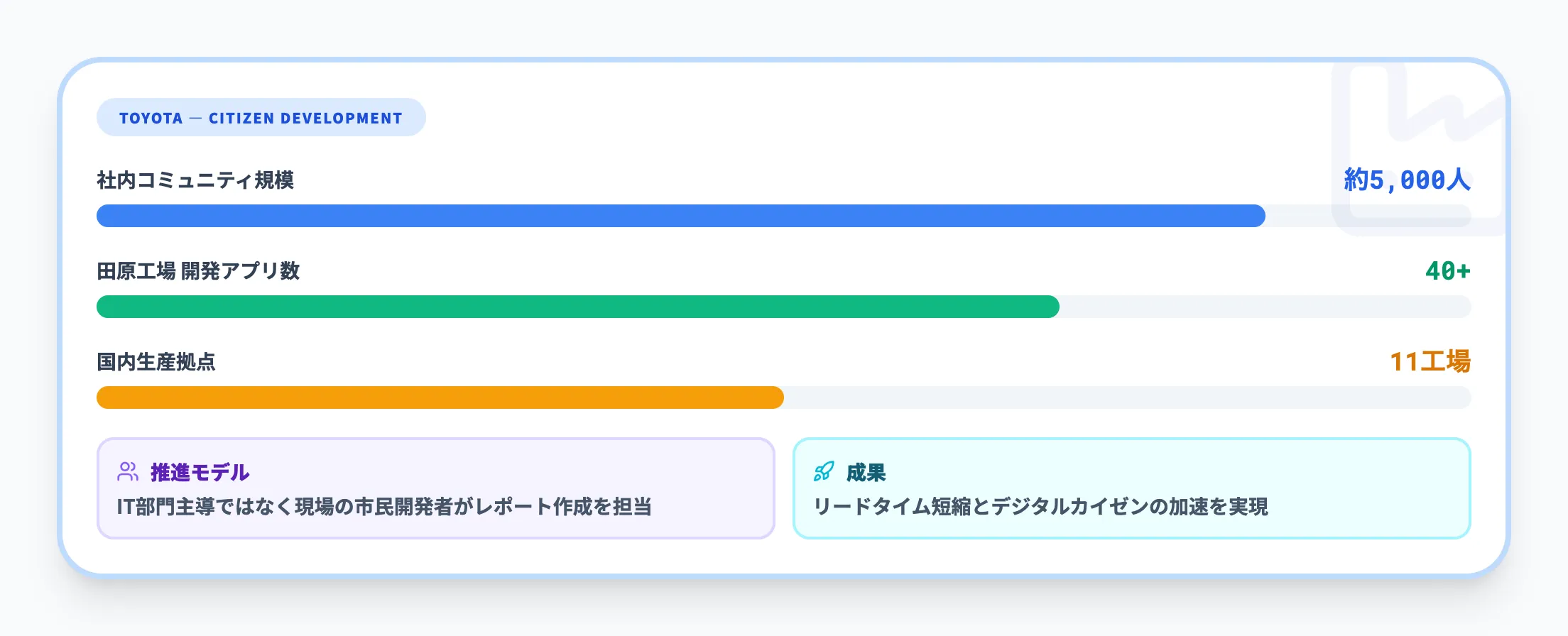
トヨタ自動車では、Power BIを含むPower Platformの活用が1人のボトムアップ活動から始まり、社内コミュニティは約5,000人規模にまで成長しています。特に田原工場(国内11工場の1つ)では、現場の担当者自身が40以上のアプリを開発し、KPI管理や設備保全の可視化に活用しています。
注目すべきは、専任のIT部門主導ではなく「市民開発者」と呼ばれる現場担当者がレポート作成を担っている点です。Power BIのドラッグ&ドロップ操作が、非エンジニアによる自律的なデータ活用を可能にしました。結果としてリードタイムの短縮とデジタルカイゼンの加速が実現しています。
出典:Microsoft Customer Stories - トヨタ自動車
花王グループの販売分析基盤
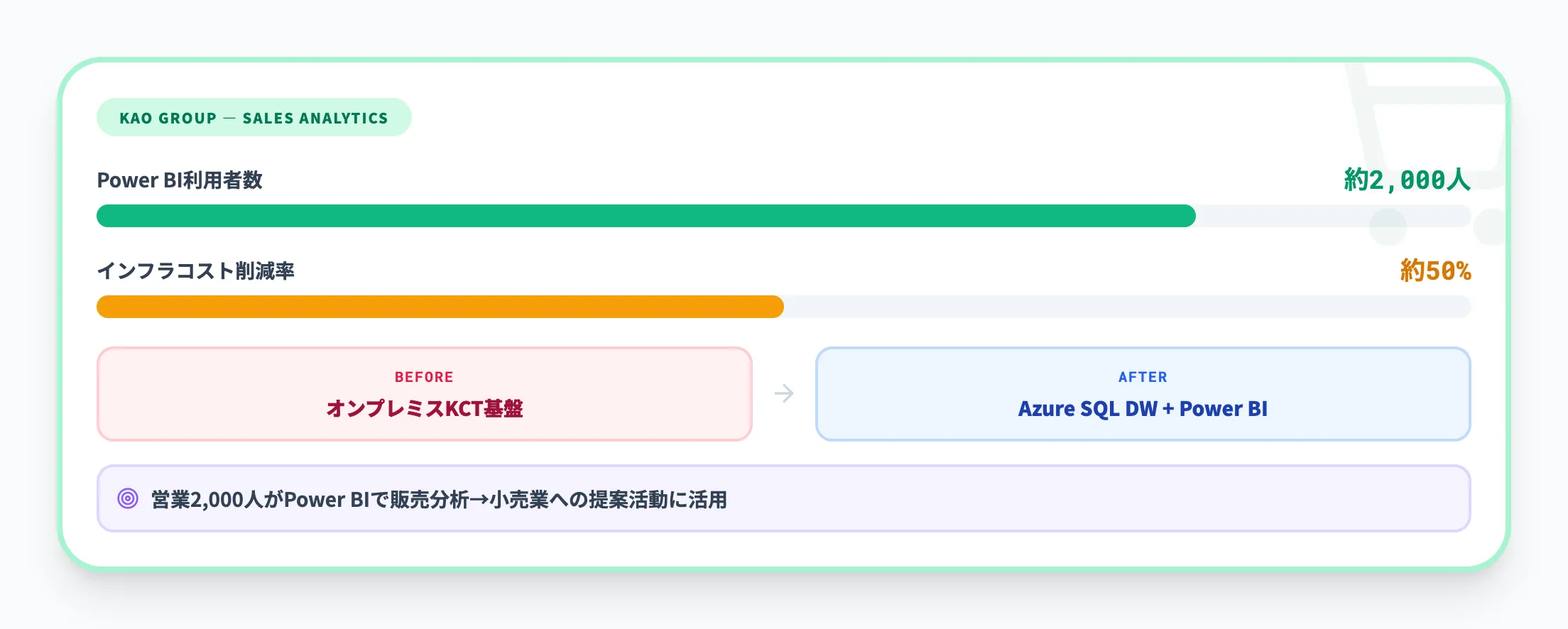
花王グループカスタマーマーケティング(KCMK)は、販売分析基盤「Kao Collaboration Tools(KCT)」をオンプレミスからAzure SQL Data Warehouse+Power BIの構成にクラウド移行しました。約2,000人の営業担当者がPower BIで分析を行い、小売業への提案活動に活用しています。
この移行によりインフラコストが約半分に削減されたほか、データの取得・分析スピードが大幅に向上しました。2,000人規模のユーザーが日常的にPower BIを使って販売戦略を立てている点が、この事例の特徴です。
出典:ジール - 花王グループカスタマーマーケティングのデータ分析基盤Azure移行
これらの事例に共通するのは、「小さく始めて段階的に拡大した」パターンです。Power BIは無料のDesktop版から始められるため、1部門のPoCで効果を実証してから全社展開するアプローチが取りやすく、AI総研でもこの段階的導入を推奨しています。

Power BIの基本的な使い方
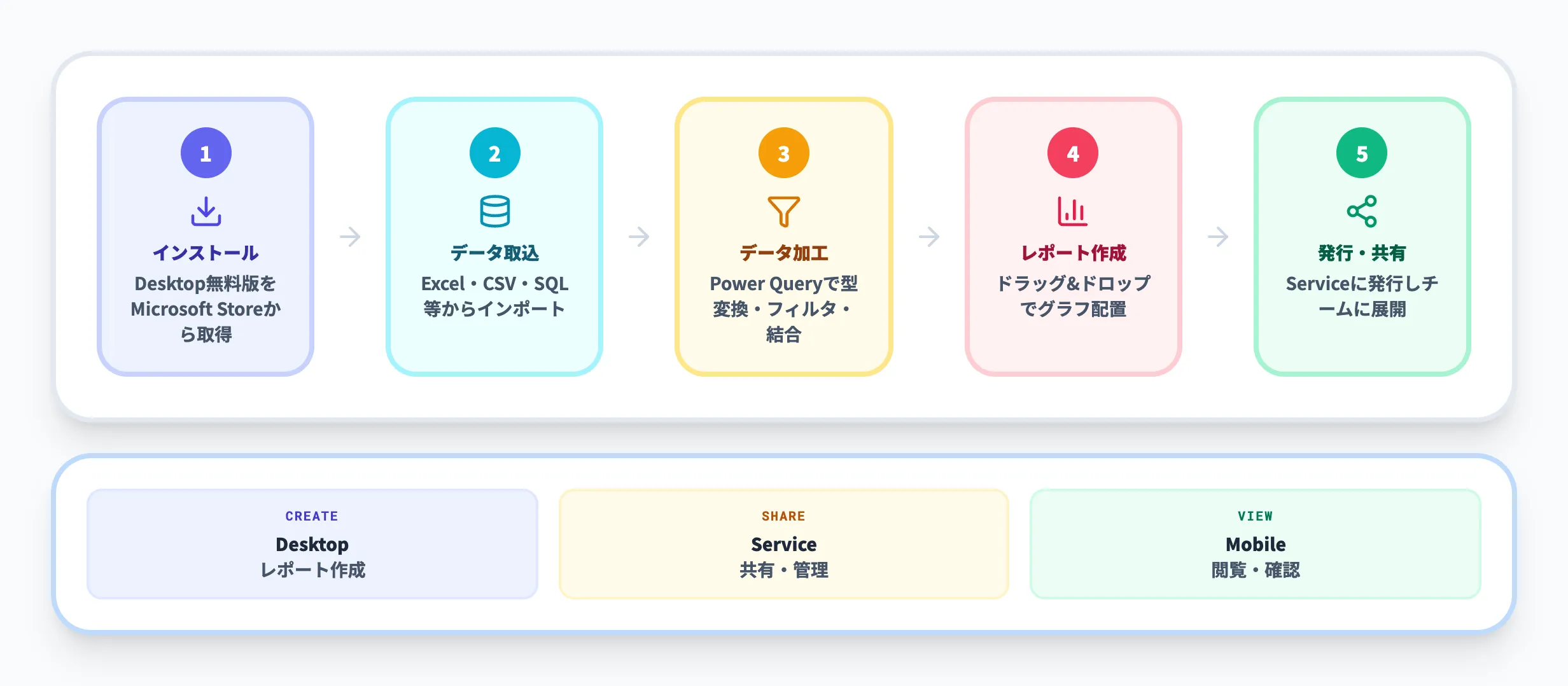
ここではPower BIを初めて使う方向けに、基本的な使い方を5ステップで解説します。Power BI Desktopのインストールからレポートの共有まで、一連の流れを確認しましょう。
ステップ1: Power BI Desktopのインストール
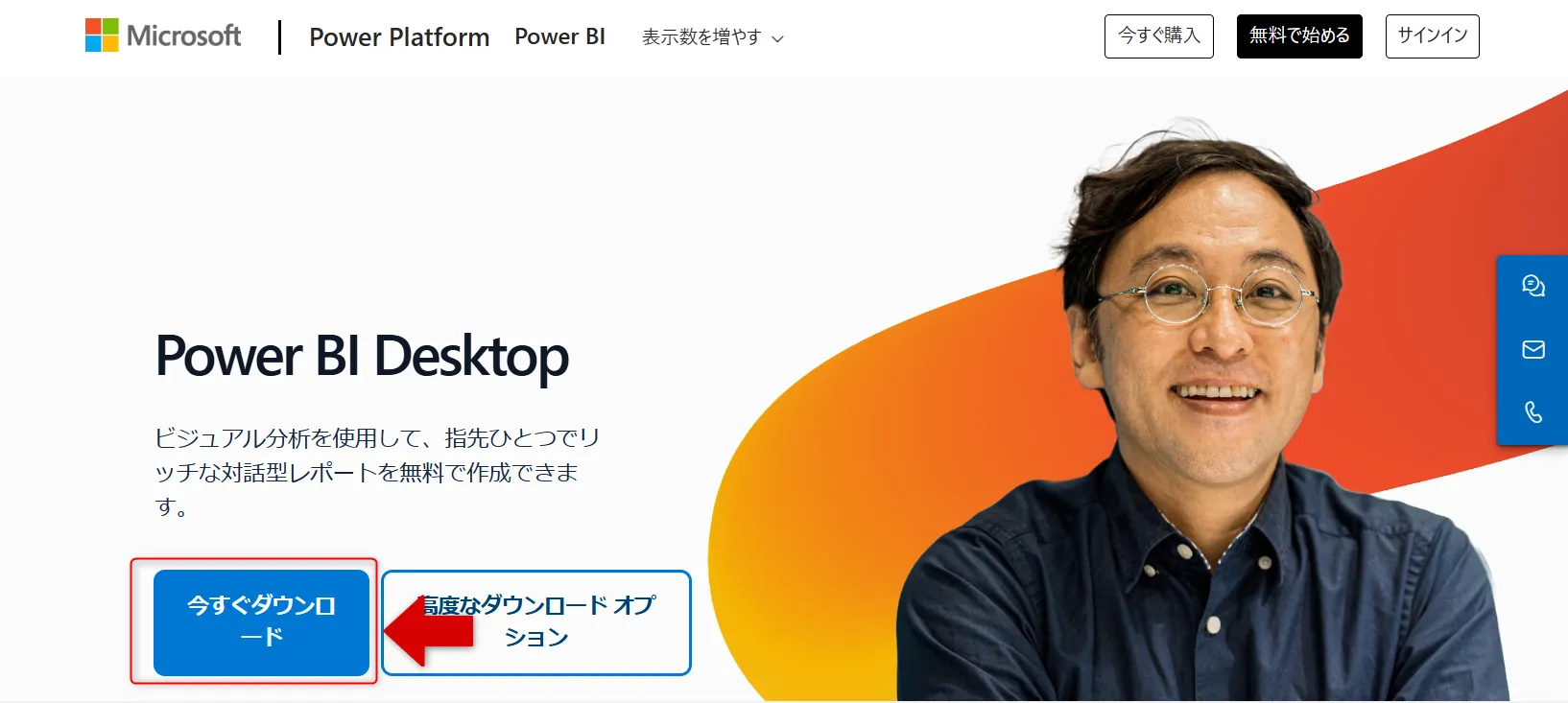
Power BIのダウンロードページにアクセスし、「今すぐダウンロード」をクリックします。Microsoft Storeから無料でインストールできます。
MicrosoftPowerBIダウンロード画面
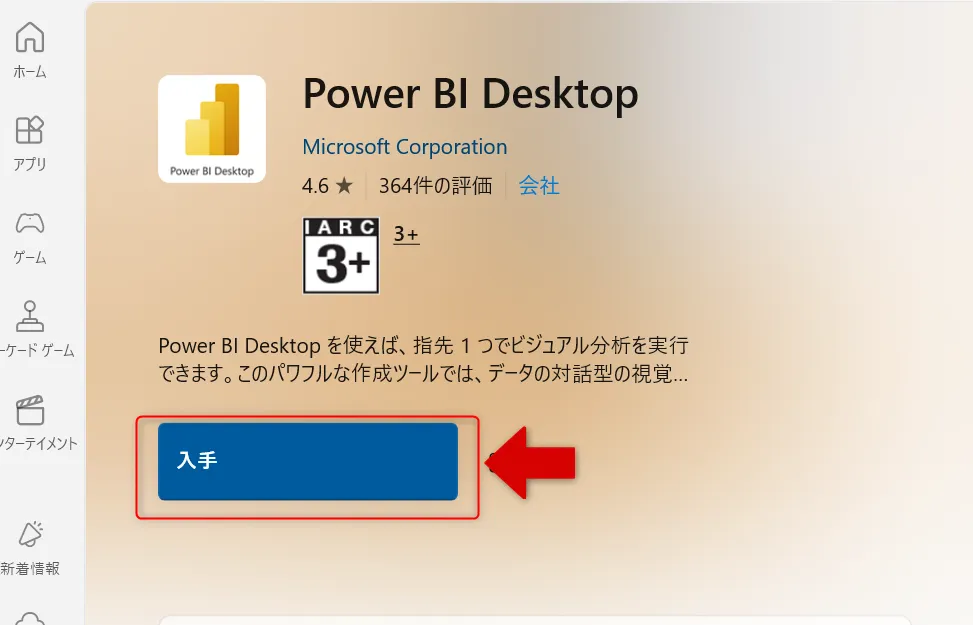
「入手」をクリックしてインストールを開始します。
インストール前画面
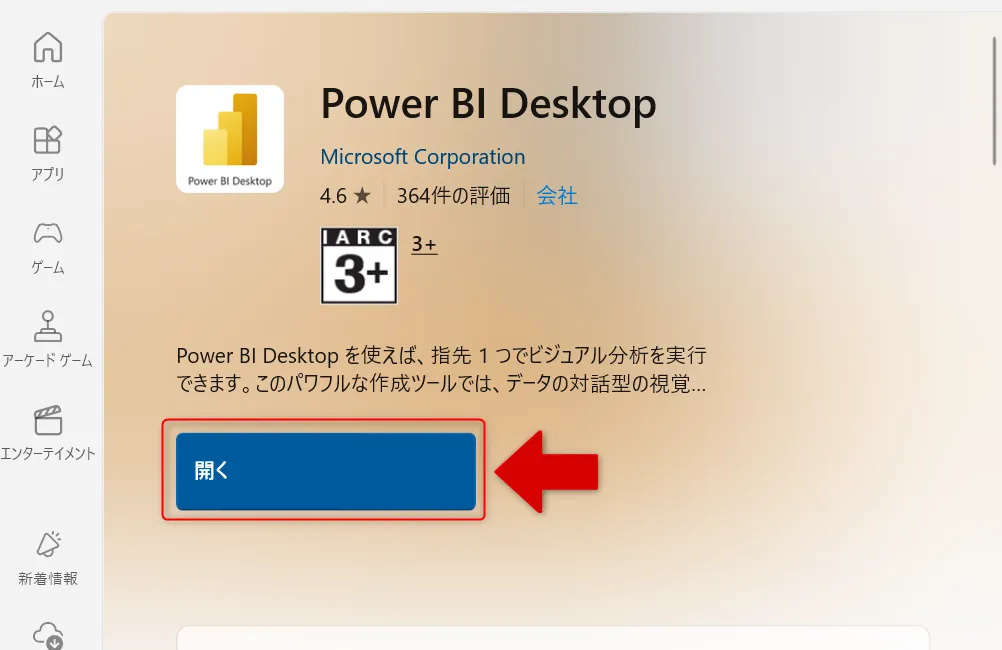
インストール完了後、「開く」をクリックしてPower BI Desktopを起動します。
インストール後画面
ステップ2: データの取り込み
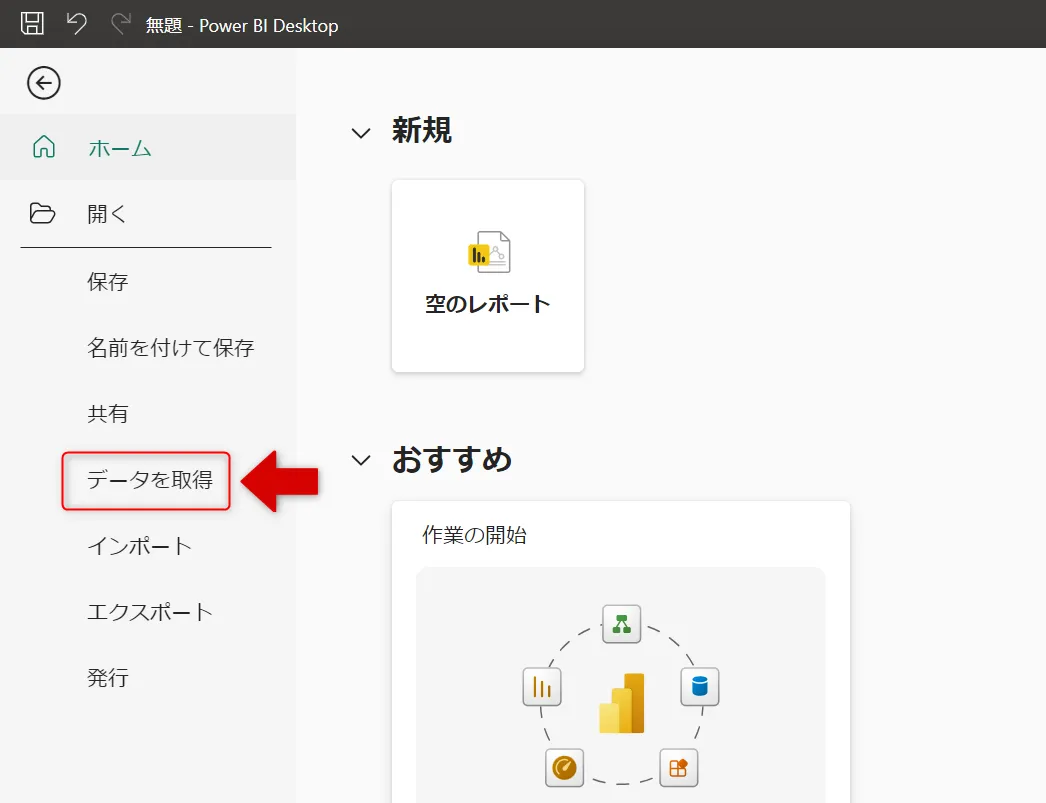
Power BI Desktopを起動したら、「データを取得」をクリックし、データソースを選択します。Excel、CSV、SQL Serverなど多様なソースからデータをインポートできます。
データ作成画面
ステップ3: Power Queryによるデータ加工
取り込んだデータはPower Queryエディターで加工します。不要な列の削除、型の変換、フィルタリングなどをGUI操作で行い、分析に適した形に整えます。ここで設定した手順はすべて記録されるため、データ更新時にも同じ加工が自動適用されます。
ステップ4: レポートの作成
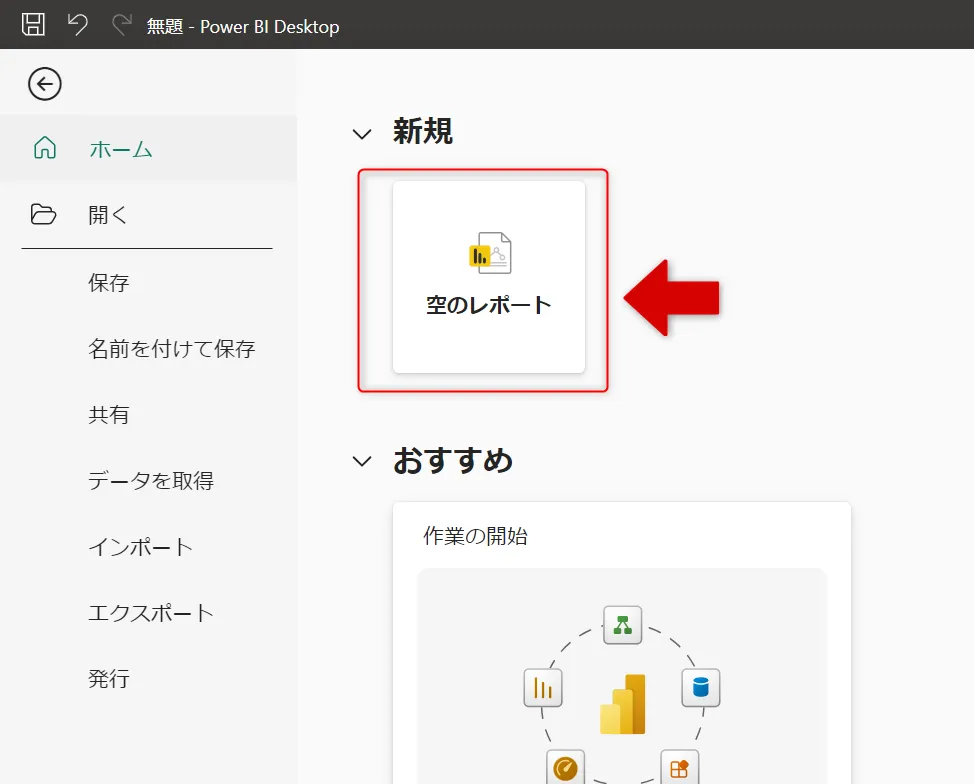
データの準備ができたら、「空のレポート」をクリックしてレポート作成に進みます。ビジュアルをドラッグ&ドロップで配置し、データフィールドをバインドすることでグラフやテーブルを構成します。
レポート作成画面
ステップ5: Power BI Serviceへの発行と共有
完成したレポートは「発行」ボタンでPower BI Serviceにアップロードします。ワークスペースを指定し、チームメンバーにアクセス権を付与すれば共有完了です。Power BI Mobileアプリからの閲覧も自動的に可能になります。
ここまでの5ステップが、Power BIの基本的な利用サイクルです。レポート作成はDesktop、共有・閲覧はServiceとMobileという役割分担を意識すると、スムーズに運用を始められます。

Power BI導入時の注意点と成功のポイント
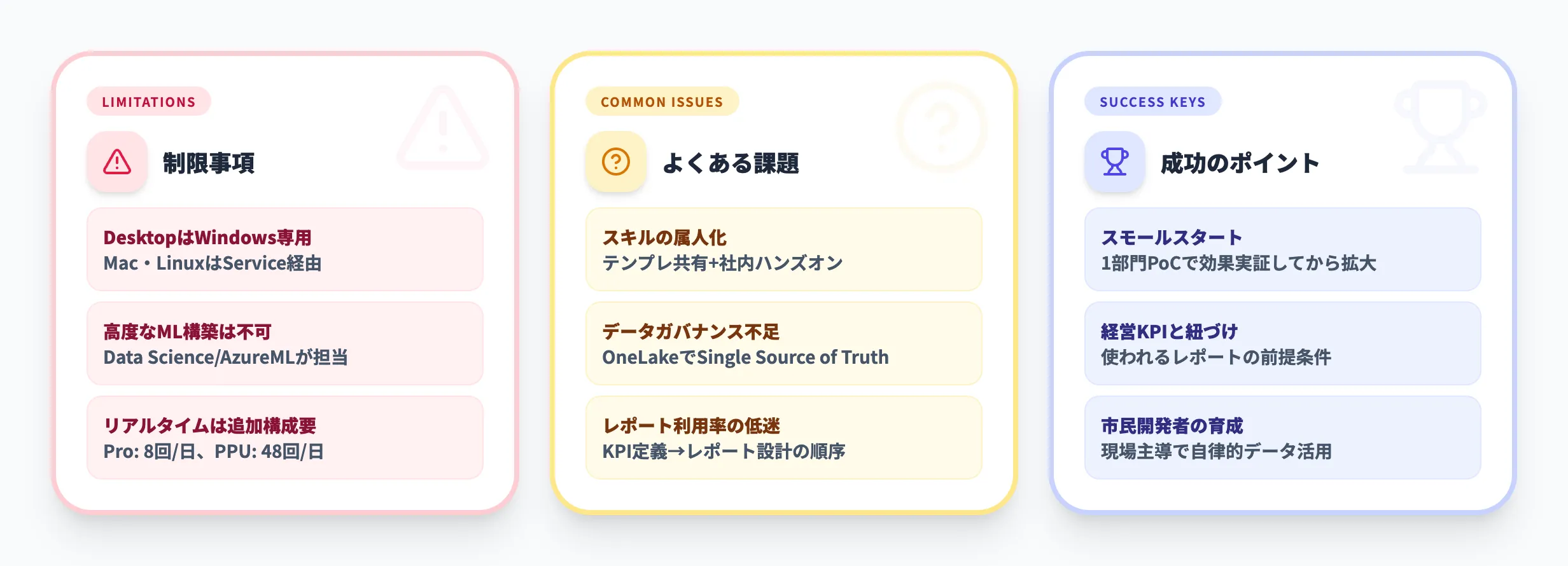
Power BIは強力なBIツールですが、万能ではありません。導入前に把握しておくべき制限事項と、成功する組織に共通するパターンを整理します。
Power BIの制限事項
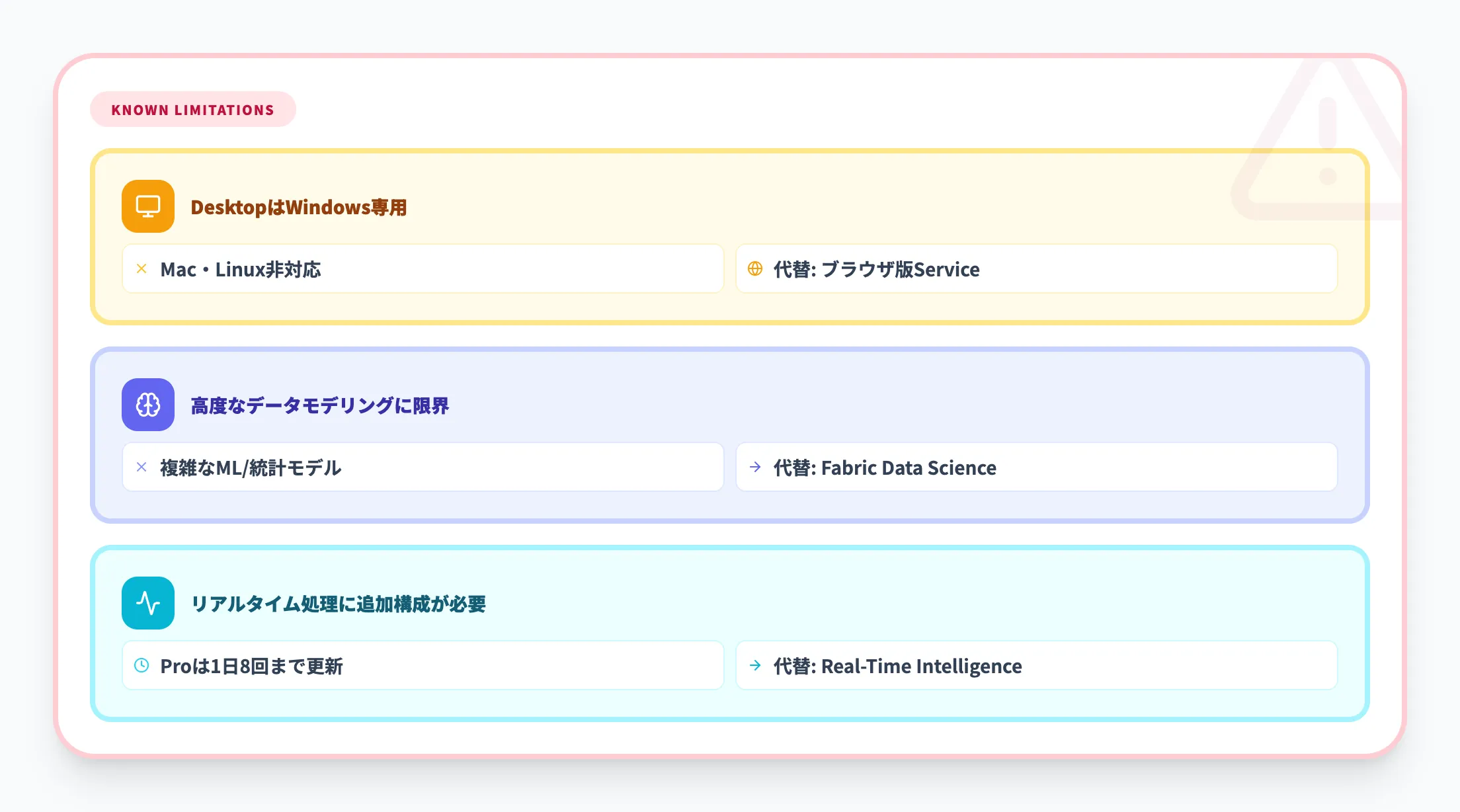
以下の制約は導入計画に影響するため、事前に確認しておく必要があります。
-
Power BI DesktopはWindows専用
Mac・Linuxには対応していません。Macユーザーはブラウザ経由のPower BI Serviceを使うか、仮想環境を用意する必要があります。
-
高度なデータモデリングには限界がある
複雑な統計モデルやMLパイプラインの構築には向きません。その領域はFabricのData ScienceワークロードやAzure Machine Learningが担当します。
-
大規模なリアルタイム処理には追加構成が必要
数秒単位のストリーミング分析が必要な場合、Fabric Real-Time Intelligenceとの連携が前提になります。Power BI単体での更新は「スケジュール更新」(Proで1日8回まで、PPUで48回まで)が基本です。
導入でよくある課題と対策
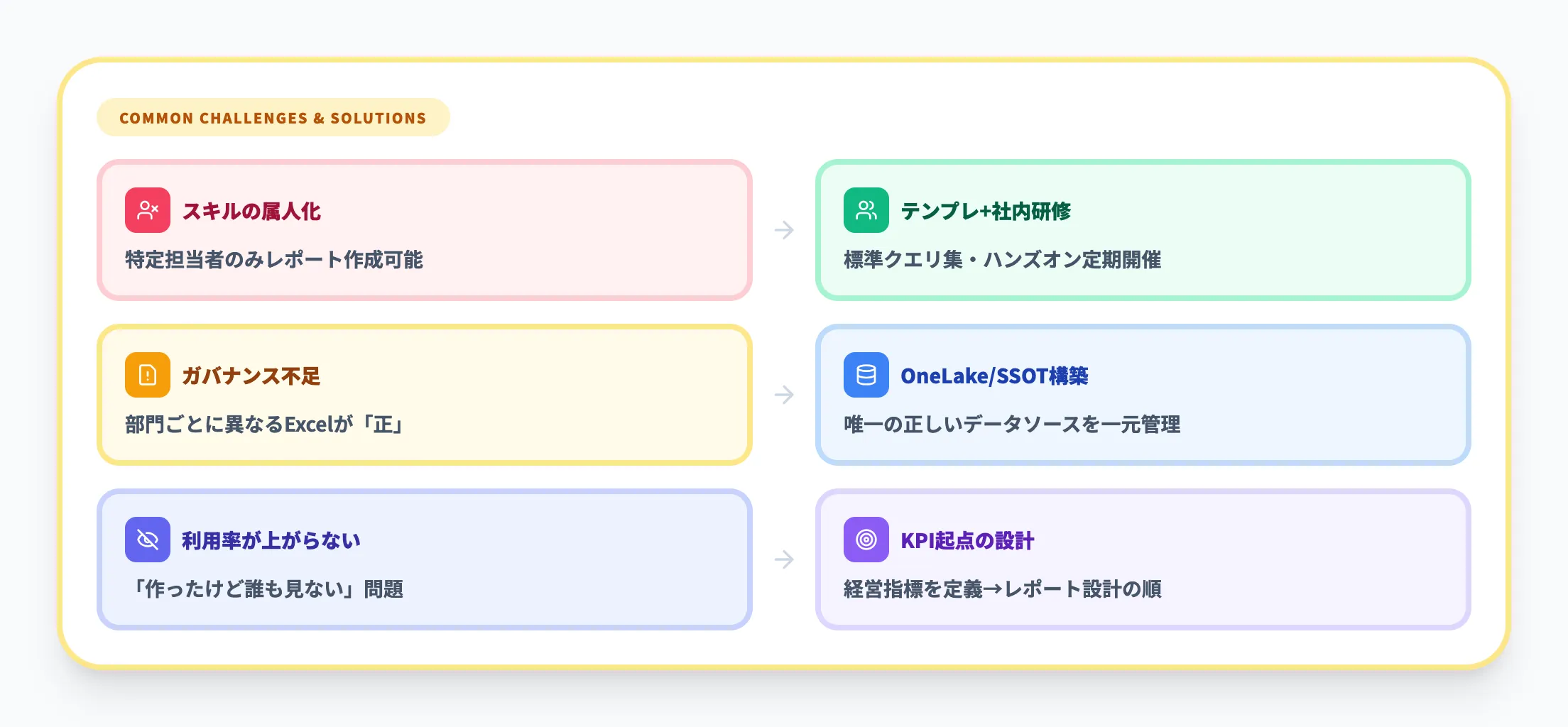
AI総研が支援してきたBI導入プロジェクトでは、以下の3つの課題が頻出します。
-
レポート作成スキルの属人化
特定の担当者だけがレポートを作れる状態になりがちです。対策として、テンプレートレポートの共有、社内ハンズオンの定期開催、Power Queryの標準クエリ集の整備が有効です。トヨタ自動車の事例でも、社内コミュニティ(約5,000人)がスキルの横展開を担っています。
-
データソースのガバナンス不足
部門ごとに異なるExcelを「正」として分析すると、数字の食い違いが発生します。OneLakeやDataflows Gen2で「唯一の正しいデータソース」(Single Source of Truth)を構築することが根本対策です。
-
レポートの利用率が上がらない
「作ったけど誰も見ない」問題です。原因の多くは「レポートが経営指標と紐づいていない」ことにあります。KPIを定義してからレポートを設計する——この順番が重要です。
導入判断で詰まる3つの論点
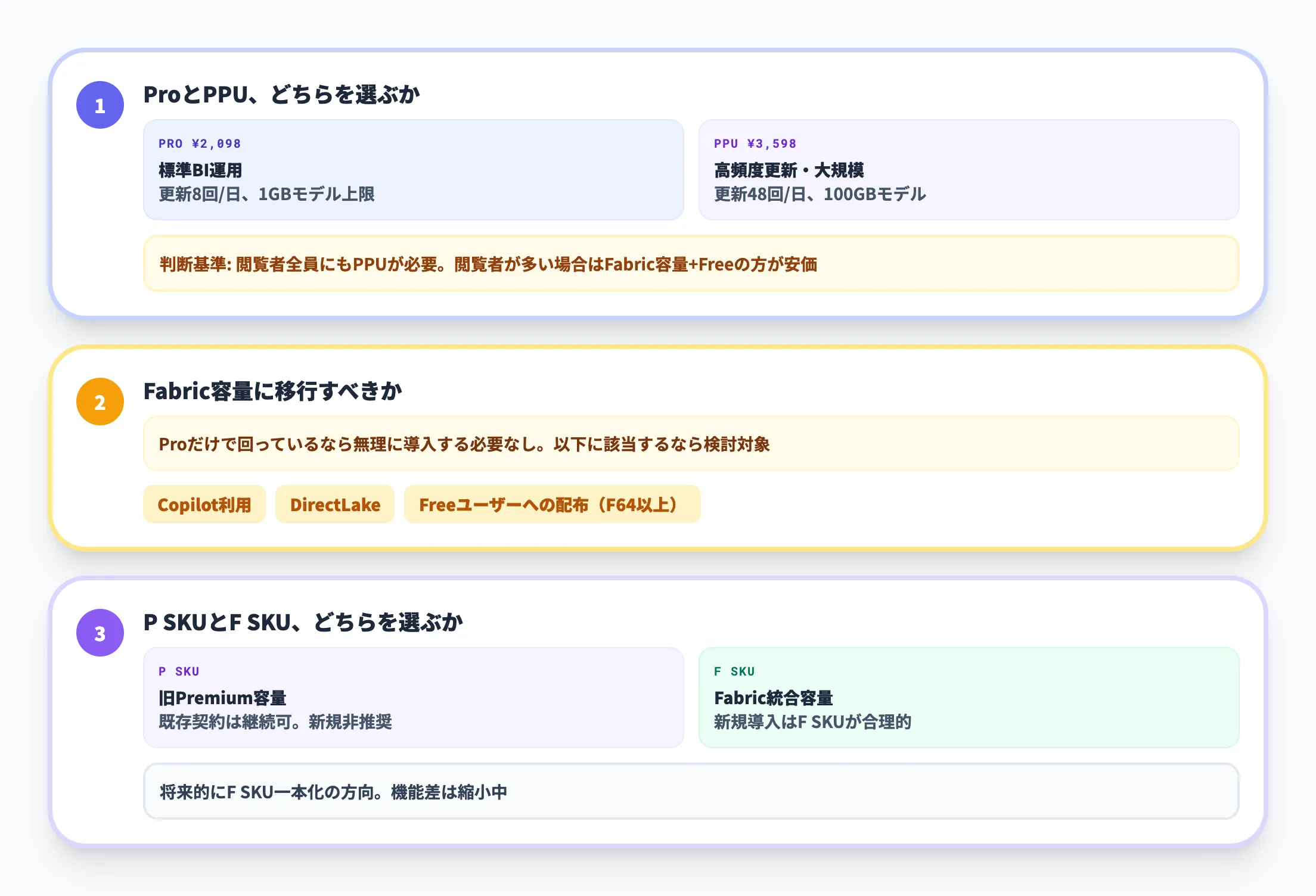
Power BI導入で意思決定が止まりやすいポイントと、それぞれの判断基準を示します。
ProとPPUのどちらを選ぶか
PPU(月額3,598円)はProの全機能に加え、48回/日のデータ更新、100GBのモデルサイズ上限、ページネーテッドレポートを利用できます。判断基準は「レポート閲覧者全員にもPPUが必要か」です。PPUのレポートを閲覧するには閲覧者もPPUが必要なため、閲覧者が多い組織ではFabric容量+Freeライセンスの組み合わせがコスト効率で勝ります。
Fabric容量に移行すべきか
現時点でProだけで運用できているなら、無理にFabric容量を導入する必要はありません。ただし、以下のいずれかに該当するなら検討する価値があります。
- Copilot for Power BIを使いたい
- DirectLakeでリアルタイムクエリを実現したい
- 無料ライセンスユーザーにもレポートを配布したい(F64以上で可能)
P SKUとF SKUのどちらを選ぶか
Power BI Premiumの容量ライセンス(P SKU)はMicrosoft Fabricに統合されています。既存P SKU契約は継続利用できますが、新規購入はFabric容量(F SKU)が推奨されます。P SKUとF SKUの機能差は縮小しており、将来的にはF SKUへの一本化が見込まれるため、新規導入であればF SKUを選ぶのが合理的です。
Power BIの料金体系
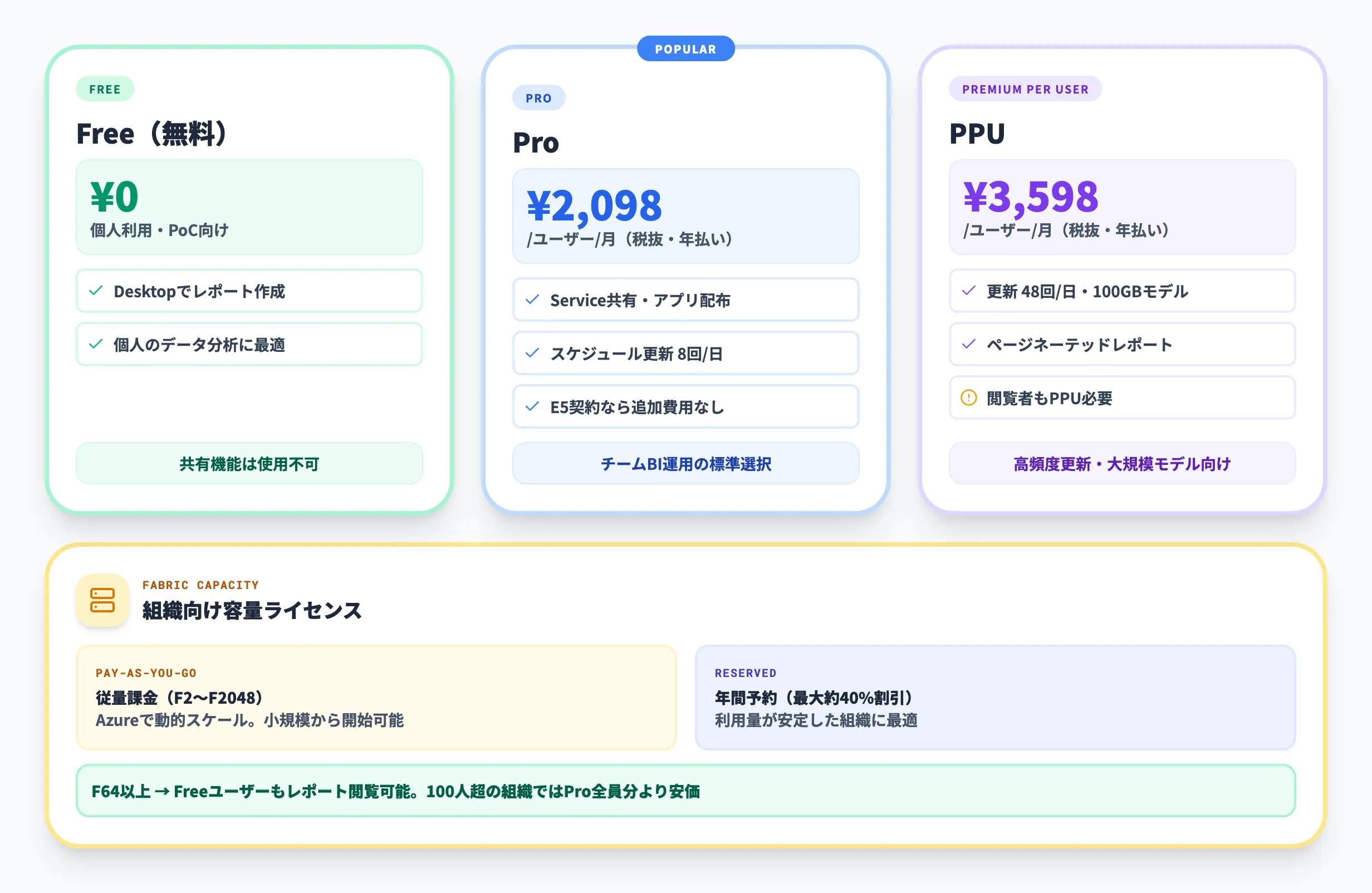
Power BIの料金はユーザー単位ライセンスと組織向け容量ライセンスの2体系で構成されています。2025年4月に約10年ぶりの価格改定が行われており、以下は改定後の最新料金です。
ユーザー単位ライセンス
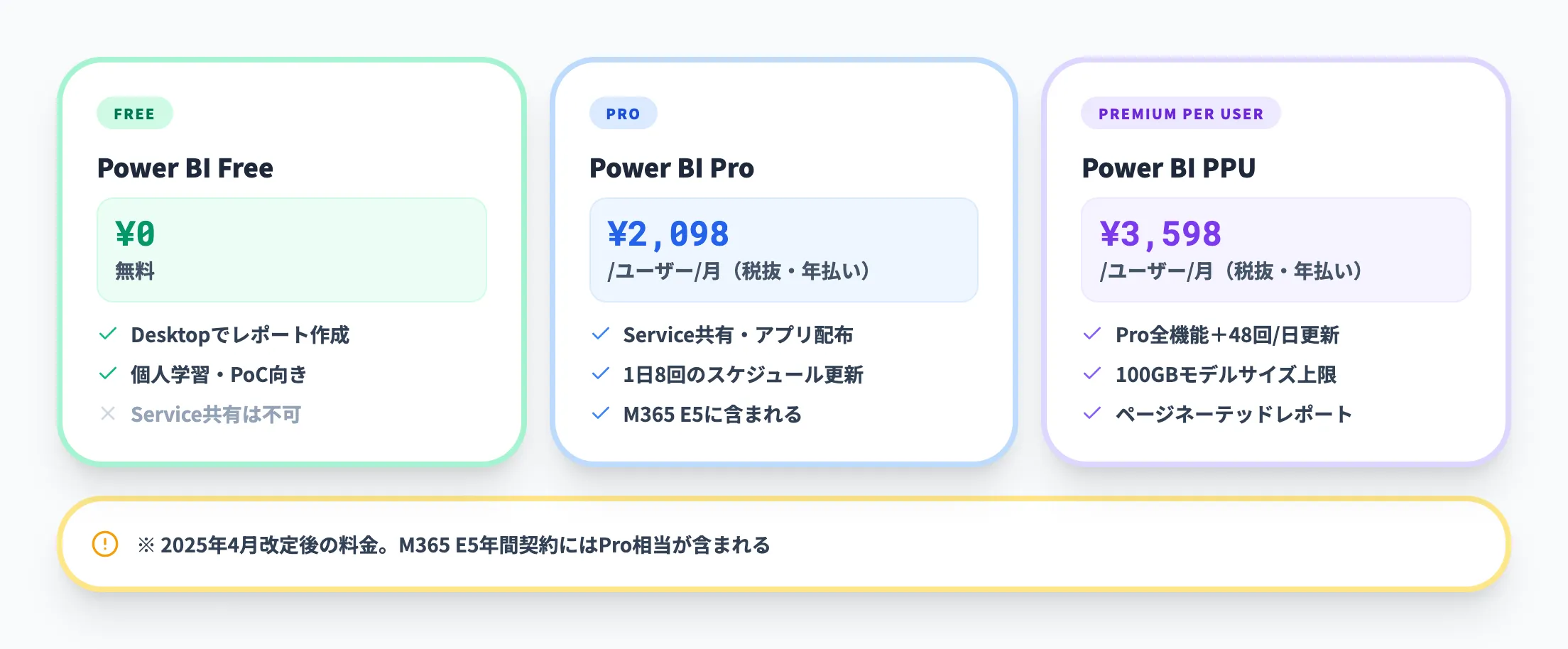
個人ごとに契約するライセンスです。以下の3プランが用意されています。
| プラン | 月額(税抜、年払い) | 主な機能 | 想定ユーザー |
|---|---|---|---|
| Free(無料) | ¥0 | Desktopでの作成、個人利用 | 個人学習、PoC |
| Pro | ¥2,098 | Service共有、アプリ配布、Desktop全機能 | チームでのBI運用 |
| Premium Per User(PPU) | ¥3,598 | Pro全機能+48回/日更新、100GBモデル、ページネーテッドレポート | 大規模モデル・高頻度更新が必要な作成者 |
Microsoft 365 E5またはOffice 365 E5の年間契約にはPower BI Proが含まれているため、E5ユーザーは追加費用なくProを利用できます。すでにE5を導入している組織は、まずPro相当の機能が使える状態にあることを確認してください。
詳細や最新情報は公式料金ページで確認できます。
組織向け容量ライセンス(Fabric Capacity)
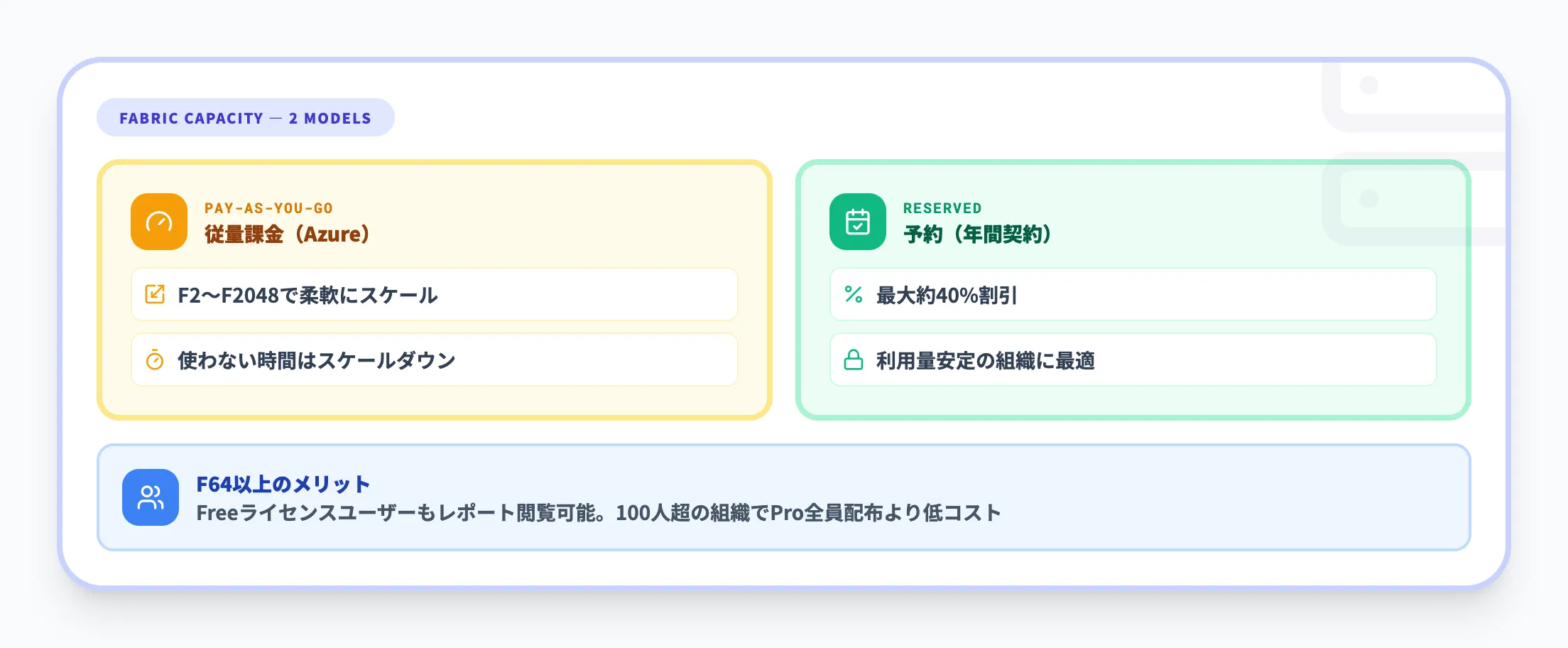
ユーザー数ではなく容量(CU: Capacity Units)を購入するライセンスです。大規模組織やCopilot利用を想定する場合に検討します。
-
Fabric容量(従量課金)
Azure上で動的にスケールアップ/ダウンが可能です。F2(最小)からF2048(最大)まで幅広いSKUが用意されており、利用量に応じて柔軟に調整できます。
-
Fabric容量(予約)
年間契約で最大約40%の割引が適用されます。利用量が安定している組織に適しています。
容量ライセンスの大きなメリットは、F64以上であれば無料ライセンスのユーザーもレポートを閲覧できる点です。閲覧者が100人以上の組織では、全員にProを配布するよりFabric容量+Freeの組み合わせがコスト効率で勝るケースが多くなります。
ライセンス選定の考え方
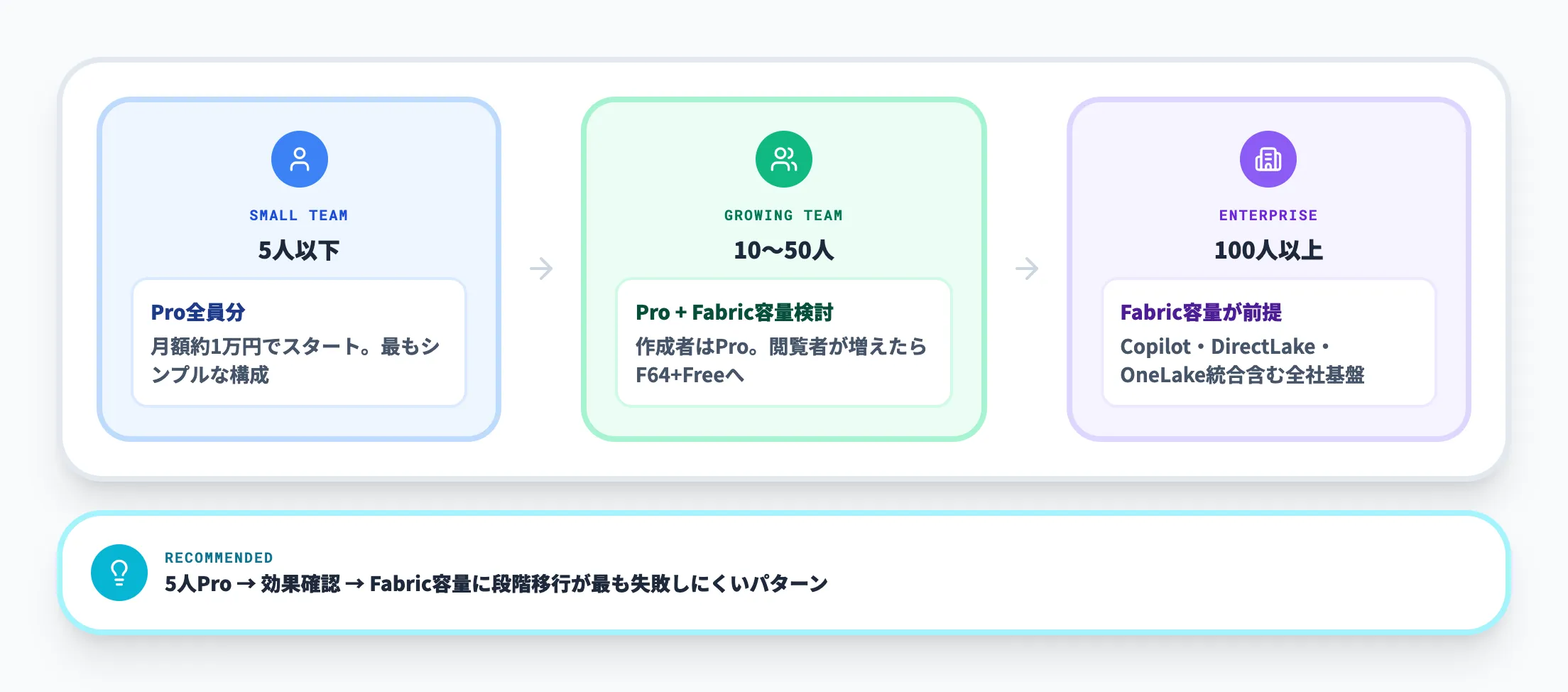
ライセンス選定で迷いやすい3パターンをケース別に整理します。
-
5人以下のチーム
Pro(全員分)が最もシンプルです。月額約1万円で始められます。
-
10〜50人のチーム
作成者はPro、閲覧者が多ければFabric容量(F64〜)+Freeの検討を開始します。
-
100人以上の組織
Fabric容量が前提です。Copilot利用、DirectLake、OneLakeとの統合を含む全社基盤設計を推奨します。
まず5人程度のチームでProを導入し、効果を確認してからFabric容量に移行する「スモールスタート戦略」が、AI総研が最も多く推奨するパターンです。
FabricでAIエージェント基盤を構築するなら
Power BIで蓄積・可視化してきたデータ資産を、AIエージェントの意思決定基盤として活用する流れが加速しています。
AI Agent Hubは、Microsoft Fabricと連携してデータ統合からAIエージェント構築まで一気通貫で実現するエンタープライズAI基盤です。Power BIのレポートやセマンティックモデルをそのままAIエージェントのデータソースとして接続でき、分析結果を業務アクションに直結させられます。以下の特徴で、エンタープライズグレードのAIエージェント導入を実現します。
- Microsoft Fabric でデータ統合
分散したデータソースをOneLakeで仮想統合。AI-readyなデータ基盤を構築
- Copilot Studio でAIエージェント構築
ローコードでAIエージェントを開発。ガバナンス・セキュリティ統制も標準装備
- Microsoft Teams で統一UX
使い慣れたTeams上でAIエージェントが業務を自動実行。学習コストゼロ
- データは100%自社テナント内に保持
AIの学習対象から完全除外。金融機関レベルのセキュリティ基準に対応
AI総合研究所の専任チームが、設計から運用まで伴走支援します。Microsoft MVP / Solution Partner認定の実績に基づき、段階的な導入ロードマップを提供します。
まずは無料の資料で、自社の業務にどう活用できるかご確認ください。
Power BIの分析力をAI業務自動化に直結

分析から業務アクションまで一気通貫
Power BIで可視化したデータをAIエージェントの判断基盤として活用。レポートの分析結果を業務アクションに自動変換する仕組みを構築できます。
まとめ
本記事では、Power BIの主要機能からCopilot・AI機能、他ツール比較、料金体系、導入事例と注意点まで体系的に解説しました。
Power BIは2026年時点で、Microsoft Fabricのコアコンポーネントとして進化を続けています。Copilotによる自然言語分析、DirectLakeによるリアルタイムクエリ、Translytical task flowsによるレポート内データ操作など、「レポートを見る」から「レポートで意思決定する」ツールへの転換が進んでいます。
もし現在、Excelのピボットテーブルで月次レポートを作成し、メールやSharePointでファイルを配布している状況であれば、それはPower BIで解決できる典型的な課題です。レポート更新のたびに発生する手作業、バージョン管理の混乱、「どれが最新データか分からない」という問い合わせ——これらは組織のデータ活用が次のステージに進むべきサインです。
まずは無料のPower BI Desktopで既存のExcelデータを可視化するところから始めてください。チーム共有が必要になった段階でProライセンスを導入し、Copilotやリアルタイム分析が求められたらFabric容量を追加する——この段階的な拡大が、Power BI導入で最も失敗しにくいアプローチです。
Power BIの分析力をAI業務自動化に直結
分析から業務アクションまで一気通貫
Power BIで可視化したデータをAIエージェントの判断基盤として活用。レポートの分析結果を業務アクションに自動変換する仕組みを構築できます。