この記事のポイント
 SharePointのCopilot活用ではメタデータ設計と権限管理の事前整備が最重要で、これを怠ると回答精度が大幅に低下する
- セマンティック検索は社内ナレッジが500ドキュメント以上の組織で特に効果が高く、導入の第一候補
- ドキュメント要約はWord・PDF・PowerPointに対応しているが、スキャンPDFはOCR精度に依存するため過信は禁物
- SharePoint Premiumは大容量ファイル処理や高度なメタデータ管理が必要な場合に有効で、通常はM365 Copilotのみで十分
- Copilot導入前にサイト構造の棚卸しと不要ファイルの整理を実施すべきで、ノイズの多い環境では効果が半減する


Microsoft MVP・AIパートナー。LinkX Japan株式会社 代表取締役。東京工業大学大学院にて自然言語処理・金融工学を研究。NHK放送技術研究所でAI・ブロックチェーンの研究開発に従事し、国際学会・ジャーナルでの発表多数。経営情報学会 優秀賞受賞。シンガポールでWeb3企業を創業後、現在は企業向けAI導入・DX推進を支援。
SharePointでは、Microsoft 365 Copilotを活用してAI検索・ドキュメント要約・ページ編集などの高度な機能を利用できます。
本記事では、セマンティック検索やメタデータ推論の仕組み、ドキュメント要約の対応形式と活用法、ページ作成のAI機能から、データ準備のベストプラクティスまで体系的に解説します。
日本製鉄やデンソーの導入事例、SharePoint Premiumとの違い、M365 Copilotの料金体系も紹介するので、SharePointのAI活用を検討している方はぜひ参考にしてください。
✅Microsoft 365 Copilotの最新エージェント機能「Copilot Cowork」については、以下の記事をご覧ください。
Copilot Coworkとは?機能や料金、Claude Coworkとの違いを解説
SharePoint Copilotとは
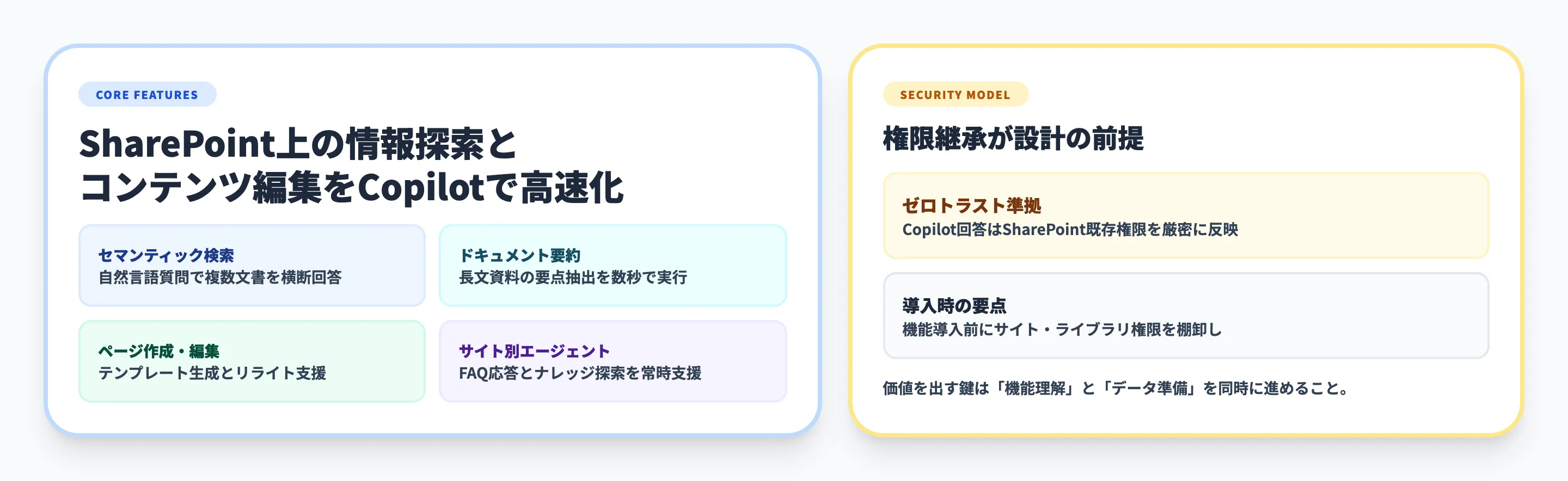
SharePoint × Copilotは、Microsoft 365 CopilotがSharePoint上で提供するAI機能群です。
社内ドキュメントの検索・要約・分析をAIが支援し、従来の手作業による情報探索を大幅に効率化します。
2026年2月時点で、SharePoint上のCopilotは大きく4つのAI機能を提供しています。
| 機能 | 概要 | 主な用途 |
|---|---|---|
| セマンティック検索 | 自然言語で質問し、複数ドキュメントから回答を生成 | 社内規程の確認、プロジェクト情報の横断検索 |
| ドキュメント要約 | PDF・PowerPoint・Word等を自動要約 | 長文レポートの要点把握、会議資料の事前確認 |
| ページ作成・編集 | テンプレートやフリープロンプトでSharePointページを生成 | 社内ニュースの作成、プロジェクトページの編集 |
| エージェント | サイトごとに自動配備されるAIアシスタント | FAQ応答、ナレッジ検索、ライブラリ整理 |
ここで重要なのは、これらの機能はすべてユーザーのSharePointアクセス権限を継承するという点です。
CopilotはSharePointの既存の権限設定(サイト・ライブラリ・ファイル単位)を自動的に尊重するため、ユーザーがアクセスできない情報はCopilotの回答にも含まれません。ゼロトラストのセキュリティモデルがそのまま適用されます。

SharePointのCopilotセマンティック検索機能
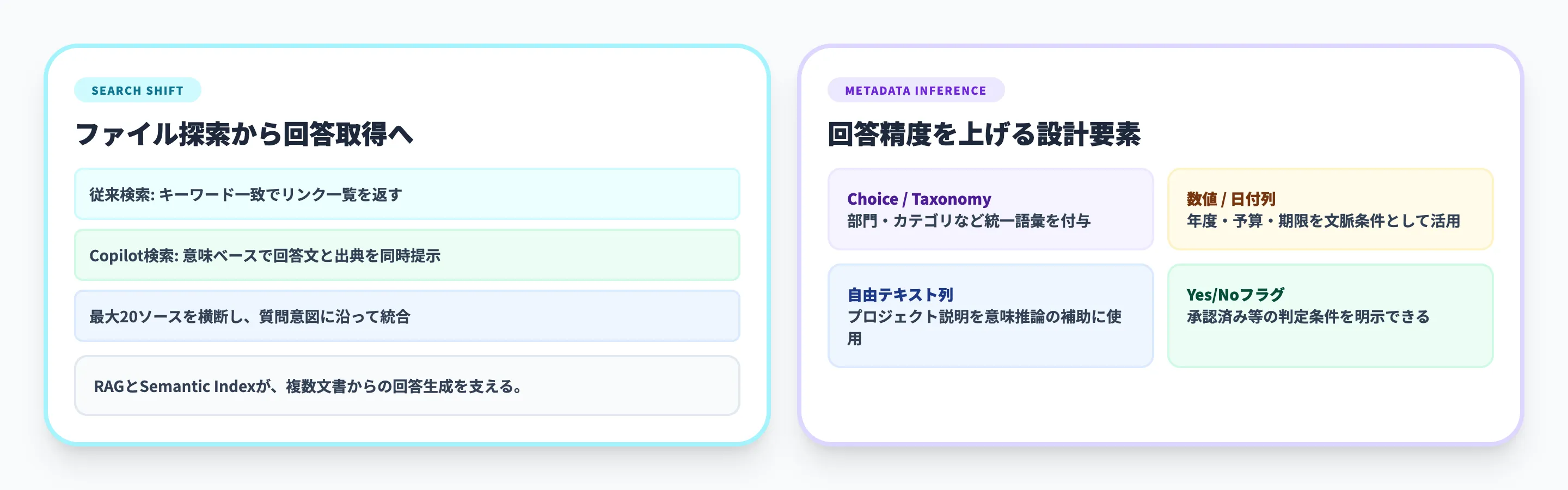
SharePoint Copilotのセマンティック検索は、従来のキーワード一致型検索を大きく超える情報検索体験を提供します。
「第3四半期の売上に関する報告書を探して」「新入社員向けのオリエンテーション資料をまとめて」といった自然言語の質問に対し、複数のドキュメントを横断して回答を生成します。
以下の表で、従来のSharePoint検索とCopilotのセマンティック検索の違いを比較しました。
| 項目 | 従来のSharePoint検索 | Copilot セマンティック検索 |
|---|---|---|
| 検索方式 | キーワード一致(語彙的検索) | 意味ベース + キーワードのハイブリッド |
| 入力形式 | 検索キーワード | 自然言語の質問文 |
| 結果形式 | ファイル一覧(リンクの羅列) | AIが生成した要約回答 + 出典ファイル |
| メタデータ活用 | フィルター条件として使用 | 回答生成の推論材料として活用 |
| クロスドキュメント | 1ファイルずつ確認が必要 | 最大20のソースアイテムを横断 |
| 対応コンテンツ | テキスト中心 | テキスト + 画像 + 図表 + メタデータ |
この比較から、セマンティック検索は「ファイルを探す」から「答えを得る」へのパラダイムシフトであることがわかります。
従来は検索結果のファイルを1つずつ開いて内容を確認する必要がありましたが、Copilotは複数ドキュメントの内容を統合して直接回答を生成します。
::::mssage
セマンティック検索の基盤となるのは、Semantic Index for Microsoft 365です。このインデックスはMicrosoft 365テナントで自動的に構築され、ドキュメントの意味的な理解を可能にします。
技術的にはRAG(検索拡張生成)のアーキテクチャを活用しており、SharePointに格納された社内データがCopilotのナレッジ基盤として機能します。
:::
メタデータ推論でCopilotの回答精度を高める
メタデータ推論は、Copilotの回答精度を向上させる重要な機能です。
従来のCopilotはドキュメントのテキスト本文のみを参照しがちでしたが、SharePointドキュメントライブラリの構造化メタデータ(カスタム列の値、タクソノミー、分類タグ)も推論材料として活用されることで、検索精度が高まりやすくなります。
例えば「マーケティング部門の2025年度予算資料」を探す場合、テキスト本文に「マーケティング部門」という文字列がなくても、メタデータの「部門」列に「マーケティング」、「年度」列に「2025」が設定されていれば、Copilotはそのドキュメントを正確に特定できます。
メタデータ推論が対応するSharePointの列タイプは以下のとおりです。
-
テキスト / 複数行テキスト
自由入力のテキスト列です。プロジェクト名、概要説明などに使用します。
-
選択肢(Choice)
プルダウンで値を選択する列です。「部門」「ステータス」「カテゴリ」など、値を統一したい場合に最適です。
-
管理されたメタデータ(Managed Metadata)
SharePointのタクソノミーストアで管理する階層型のメタデータです。組織全体で統一された用語体系を構築できます。
-
数値 / 通貨 / 日付と時刻
定量データの列です。「予算額」「契約期限」「バージョン番号」などに使用します。
-
はい/いいえ(Yes/No)
ブール値の列です。「承認済み」「公開可」などのフラグに使用します。
これらのメタデータが適切に設定されたドキュメントライブラリでは、Copilotの回答精度が大幅に向上します。
メタデータはCopilotにとって情報の「錨(アンカー)」として機能し、ドキュメント間の境界や文脈を明確にする役割を果たします。
SharePointのCopilotドキュメント要約機能
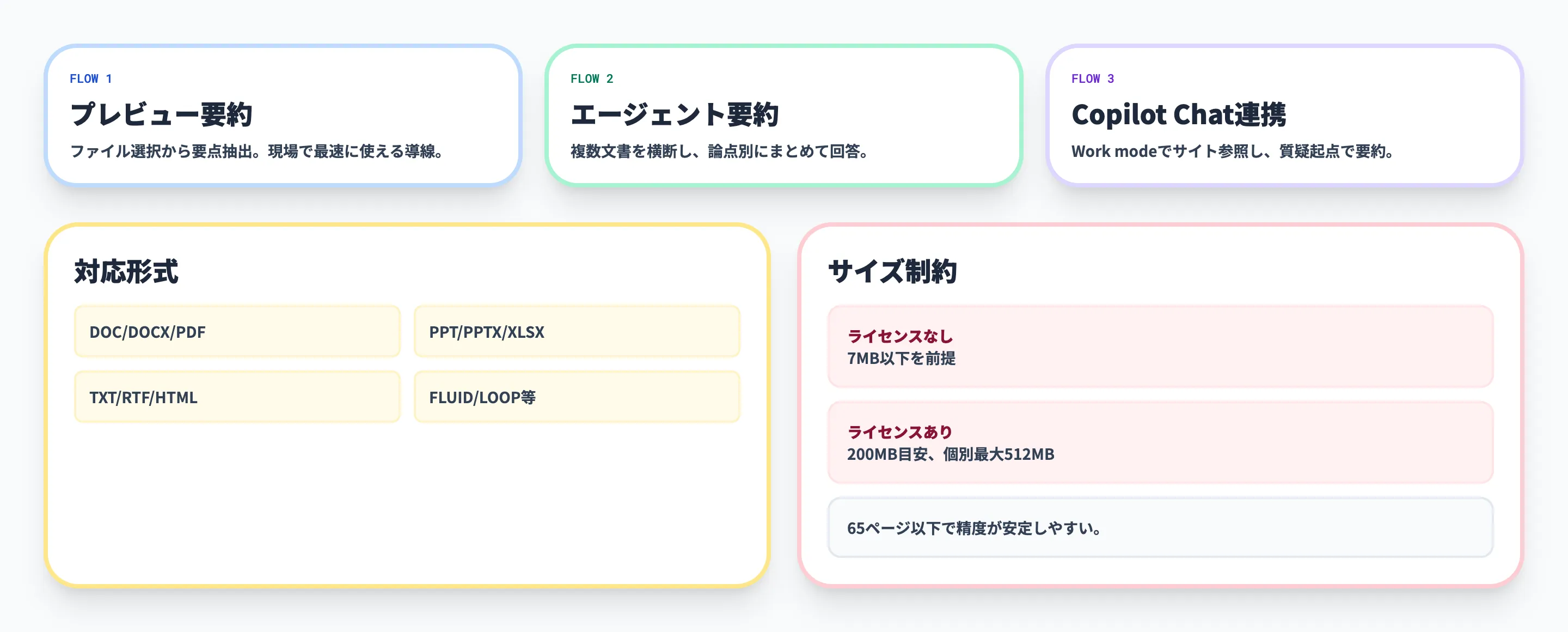
SharePoint Copilotのドキュメント要約は、SharePointに格納されたファイルの内容をAIが自動的に要約する機能です。数十ページの報告書や複数のプレゼンテーション資料を、数秒で要点にまとめることができます。
要約機能の使い方は3つあります。
-
ファイルプレビューからの要約
SharePointライブラリでファイルを選択し、プレビューパネルに表示されるCopilotアイコンをクリックします。「このファイルを要約して」「重要なポイントを3つ挙げて」のように自然言語で指示できます。
-
エージェントを通じた要約
各SharePointサイトに自動配備されている既製エージェントに質問する方法です。「このサイトにある契約書のキャンセル条項をまとめて」のように、複数ファイルを横断した要約も可能です。
-
Copilot Chatからの要約
Copilot Chatの「Work mode」でSharePointサイトを「/」で参照し、そのサイト内のドキュメントについて質問する方法です。利用可否やUIはリリース状況で変わるため、導入時は最新のMicrosoft 365 Copilot情報を確認してください。
特にクロスドキュメント要約は、複数の関連資料を横断して情報を統合する場面で威力を発揮します。例えば「過去3回の取締役会議事録から、DX投資に関する議論を時系列でまとめて」といった指示が可能です。
対応ファイル形式とサイズ制限
SharePoint Copilotがドキュメント要約に対応しているファイル形式とサイズ制限を整理しました。
| カテゴリ | 対応形式 |
|---|---|
| Office文書 | DOC, DOCX, PPT, PPTX, XLSX |
| PDF・テキスト | PDF, TXT, RTF |
| Web・その他 | ASPX, HTM, HTML, ODT, ODP |
| Microsoft 365 | FLUID, LOOP |
この表に含まれないファイル形式(画像、動画、OneNote)は2026年2月時点では要約非対応です。対応拡大は予定として案内されていますが、時期は変更される可能性があります。
ファイルサイズの制限はライセンス状態によって異なります。
| ライセンス状態 | サイズ上限 |
|---|---|
| M365 Copilotライセンスなし | 7MB以下 |
| M365 Copilotライセンスあり(Semantic Index有効) | 200MB以下 |
| 個別ファイル最大(PDF, PPTX, DOCX) | 512MB |
ここで注意すべきは、ファイルサイズだけでなくページ数も要約精度に影響するという点です。公式ドキュメントによると、65ページ以下のファイルで最適なパフォーマンスが得られます。それ以上のファイルでも要約は可能ですが、精度が低下する場合があります。大規模なドキュメントは章ごとに分割して格納することを推奨します。
SharePointのCopilotページ作成・編集機能
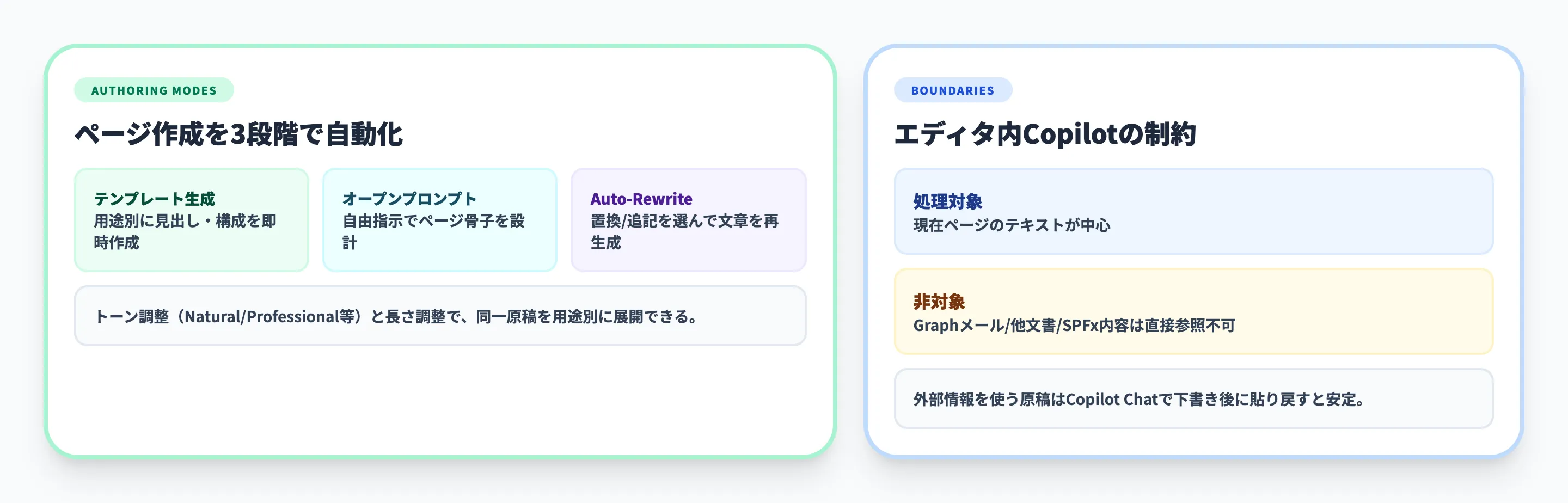
SharePoint CopilotはSharePointサイトのページ作成・編集をAIで支援します。テンプレートベースの作成からフリープロンプトによる自由な生成、既存テキストのリライトまで、コンテンツ作成のワークフローを効率化します。
SharePoint Copilotのページ作成・編集には、以下の機能が用意されています。
-
テンプレートベース作成
Newsletter、Event、Status Update、Processなど、用途別のテンプレートを選択してページを生成します。テンプレートを選ぶと、Copilotがテーマに合った見出し・本文・レイアウトを自動提案します。
-
オープンプロンプト作成
テンプレートを使わず、フリープロンプトで「新入社員向けの社内ツール一覧ページを作って」のように指示してページを生成します。ページ構造やデザインもCopilotが自動で設計します。
-
Auto-Rewrite(自動リライト)
既存のテキストを選択して、Copilotに書き換えを指示する機能です。テキスト全体または選択範囲を対象にできます。「Replace」で元のテキストを置換するか、「Insert Below」で下に追記するかを選択できます。
-
トーン調整
リライト時に文章のトーンを5段階から選択できます。Natural(自然)、Professional(プロフェッショナル)、Casual(カジュアル)、Imaginative(創造的)、Enthusiastic(情熱的)の5種類が用意されています。
-
長さ調整
文章をConcise(簡潔に短縮)またはLonger(詳細に展開)に調整できます。経営層向けの要約版と現場向けの詳細版を同じ原稿から作り分けるといった使い方が可能です。
-
Design Ideas
ページ作成後にレイアウトやデザインの提案を受ける機能です。テキストの配置、画像領域、色彩のバリエーションを複数パターンから選択できます。
リッチテキストエディタでのCopilot機能には1つ制約があります。エディタ内のCopilotは現在のページ内のテキストのみを処理対象とし、SharePoint上の他のドキュメントやMicrosoft Graphデータ(メール、チャット、カレンダー)にはアクセスしません。外部情報を参照した執筆が必要な場合は、Copilot Chatで下書きを作成してからページに貼り付けるワークフローが有効です。
SharePointのCopilot機能を最大活用するデータ準備
SharePoint Copilotの効果を最大化するには、Copilotが参照するデータの品質を事前に整備しておくことが不可欠です。「Copilotを導入したが期待した回答が得られない」というケースの多くは、SharePoint側のデータ準備が不十分であることが原因です。
Microsoftの公式FAQでも、Copilot導入時は「コンテンツの整備」「アクセス権限の管理」「ガバナンスの確立」を先に行うことが実務上のポイントとして示されています。
メタデータ設計のベストプラクティス
メタデータはCopilotの回答精度を左右する最も重要な要素です。ドキュメント間の境界や文脈を明確にする「AIの錨(アンカー)」として設計することで、誤検索や誤要約のリスクを減らせます。
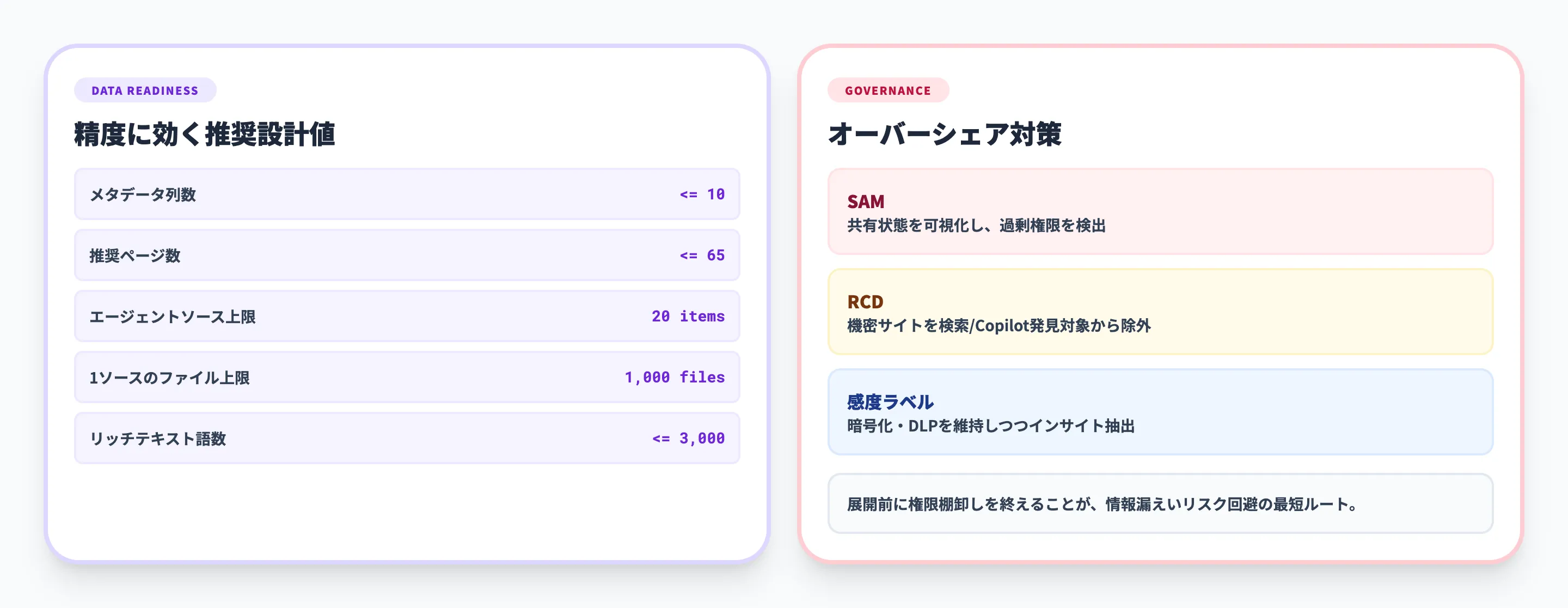
以下の表で、メタデータ設計の推奨値をまとめました。
| 項目 | 推奨値 |
|---|---|
| ライブラリごとのメタデータ列数 | 10列以下 |
| 1ファイルあたりの推奨ページ数 | 65ページ以下 |
| エージェントのソース上限 | 20アイテム(サイト・ライブラリ・フォルダ・ファイル) |
| ナレッジソースあたりのファイル数上限 | 1,000ファイル |
| リッチテキストの推奨語数 | 3,000語以下 |
この推奨値を超えてもCopilotは動作しますが、回答精度やレスポンス速度が低下する可能性があります。
特にメタデータ列数は多すぎると逆効果になるため、業務に本当に必要な列に絞ることが重要です。
メタデータ設計の実践的なアプローチとして、Knowledge Agentの「Organize this library」機能が有効です。
Knowledge Agentにライブラリの整理を依頼すると、AIがファイル内容を分析してメタデータ列の提案、値の自動付与、ビューの作成を行います。手作業でメタデータを設計・入力する工数を大幅に削減できます。
権限管理とオーバーシェアリング対策
SharePoint Copilotはユーザーのアクセス権限を厳密に継承しますが、逆に言えばSharePointの権限設定が不適切だとCopilotを通じて意図しない情報漏洩が発生するリスクがあります。
「オーバーシェアリング」とは、本来アクセスすべきでないユーザーにまでSharePointのコンテンツが共有されている状態です。
Copilot導入前は問題が顕在化しにくかった権限設定の不備が、Copilotの回答を通じて可視化される可能性があります。
オーバーシェアリングを防止するための具体的な対策を紹介します。
-
SharePoint Advanced Management(SAM)
SAMはSharePointのガバナンスを強化する管理ツールです。サイトのアクセス状況を可視化し、過剰な共有設定を自動検出します。
サイトオーナーに対してアクセスレビューを開始させる機能も備えています。
-
Restricted Content Discovery(RCD)
RCDは、特定のSharePointサイトやコンテンツをCopilotや組織全体の検索結果から除外する機能です。
人事評価や経営戦略など、高度に機密性の高い情報を格納するサイトに適用します。RCDを有効にしたサイトは、直接URLにアクセスしない限り発見されません。
-
感度ラベル(Sensitivity Labels)
Microsoft Purviewの感度ラベルをドキュメントに適用することで、暗号化やアクセス制限を自動適用します。Ignite 2025でGAとなった機能により、感度ラベルが適用された暗号化コンテンツからもCopilotがインサイトを提供しつつ、DLPポリシーを尊重するようになりました。
Copilot導入前のデータ準備として、まずSAMで現在のSharePoint環境のアクセス状態を棚卸しし、オーバーシェアリングが検出されたサイトの権限を修正してから、Copilotの展開を進めるアプローチを推奨します。

SharePointのCopilot導入事例
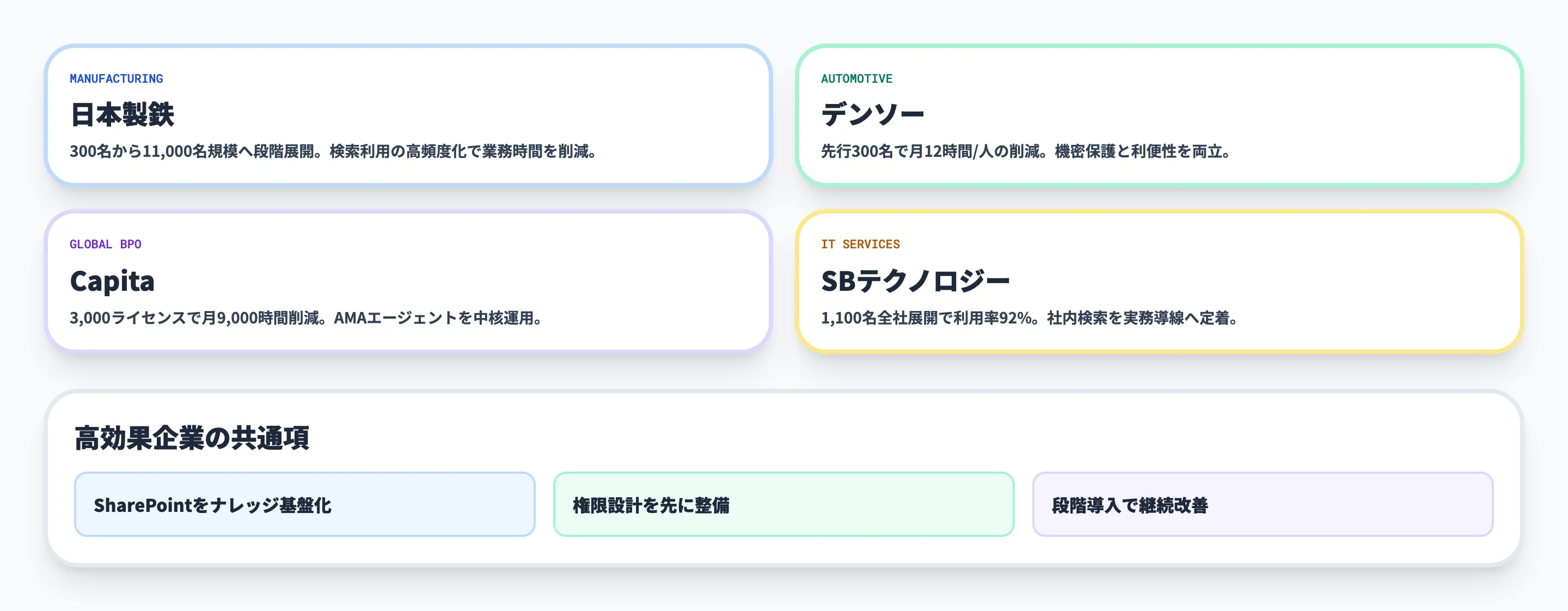
SharePoint × Copilotを活用している企業の事例を紹介します。
日本製鉄(鉄鋼・製造)
300名のパイロットから4,400名、さらにグループ全体11,000名へ段階的にM365 Copilotを展開した事例です。
SharePoint Onlineをデータ共有基盤として活用し、既存のSharePoint権限設定がCopilotのデータ参照権限にそのまま反映される仕組みを活かしています。
導入1ヶ月でCopilot Chat検索5万回以上の利用があり、年間数万時間の業務効率化が見込まれています。
デンソー(自動車部品・製造)
300名の先行利用から6,000名、本社30,000名へ拡大した導入事例です。SharePointとOneDriveのアクセス権限がCopilotに直接反映される設計を活かし、機密情報保護と利便性を両立しています。
先行利用300名で1人あたり月12時間の業務時間削減を達成し、設計部門では社内に蓄積されたドキュメントから新たな注意点を発見するなど、品質向上にも寄与しています。
Capita(英国・ビジネスサービス)
3,000ライセンスでM365 Copilotを展開し、月間9,000従業員時間を削減した導入事例です。
SharePoint全体のポリシー・手順を自然言語で検索できる「AskMeAnything(AMA)」エージェントを構築し、従業員が169個のエージェントを自主的に作成しています。
多言語リアルタイム翻訳も実装し、グローバル拠点間の情報格差を解消しています。
SBテクノロジー(IT・SI)
全社員1,100名に2ヶ月で全社展開し、**利用率92%(MAU)**を達成した導入事例です。
SharePoint Onlineに社内データを一元管理し、営業部門では「製造業に提案するためのAI関連資料を探して」のような自然言語検索を活用しています。賞金100万円のビジネスコンテストで490件以上の活用提案を収集し、全社定着を加速させました。
これらの事例に共通するのは、SharePointをCopilotのナレッジ基盤として活用している点です。
単にCopilotを導入するだけでなく、SharePoint上のデータを整備し、権限設定を適切に管理したうえでCopilotを展開することで、高い効果を実現しています。Copilotの業務効率化効果をさらに詳しく知りたい方は、関連記事もあわせてご覧ください。
SharePointのCopilot機能の注意点と制限
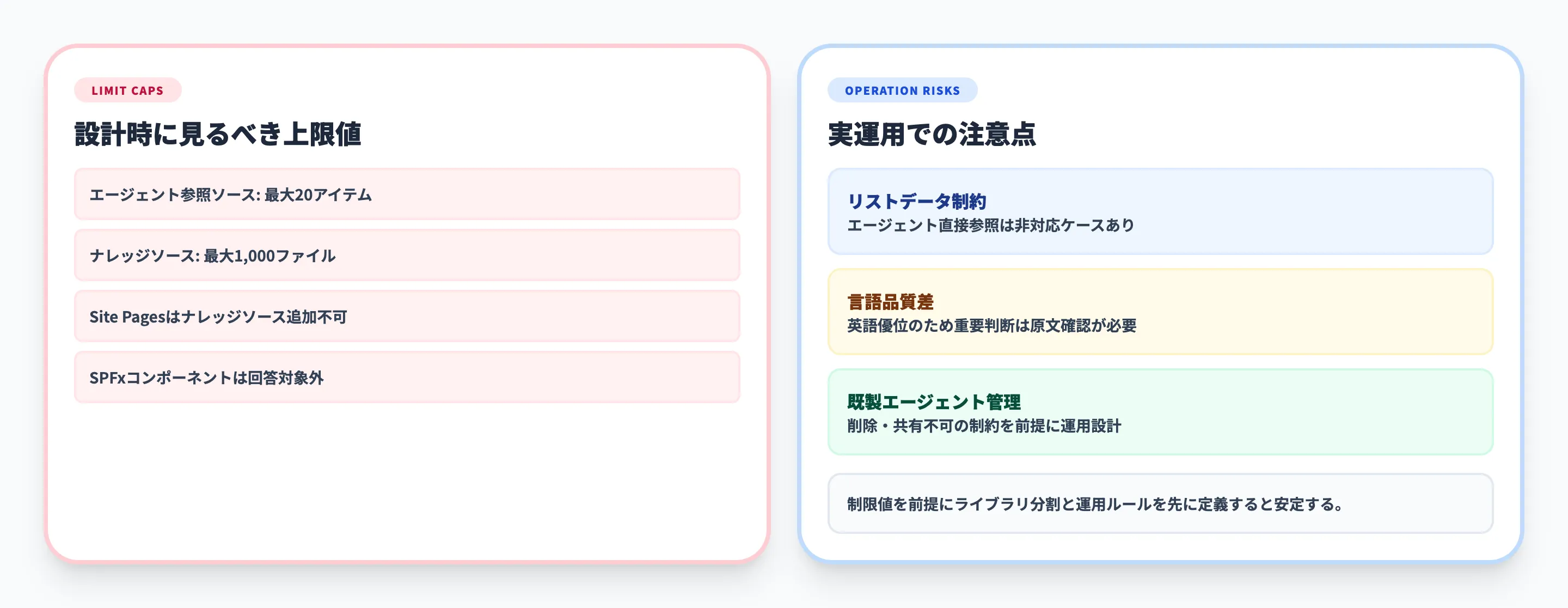
SharePoint × Copilotを活用する際に知っておくべき注意点と制限事項を整理します。
-
エージェントのソースアイテム上限(最大20件)
1つのエージェントが参照できるソースは、サイト・ライブラリ・フォルダ・ファイルを合わせて最大20アイテムです。
大規模なドキュメント群を横断検索したい場合は、Knowledge Agentの活用を検討してください。
-
ナレッジソースあたりのファイル数上限(最大1,000件)
エージェントのナレッジソースとして指定できるファイル数は1ソースあたり最大1,000件です。
それ以上のファイルがある場合は、ライブラリを分割するかフォルダ構造で整理する必要があります。
-
リストデータの非対応(エージェント)
2026年2月時点では、SharePointリストのデータはエージェントのナレッジソースとして利用できません。
ただし、Copilot Chatの「/」参照機能でリストデータ参照が拡張される予定と案内された時期がありました(2026年2月時点)。正式時期は変更される可能性があります。
-
Site Pagesライブラリの制約
SharePointのSite Pagesライブラリ(サイトページが格納されるライブラリ)は、エージェントのナレッジソースとして追加できません。
ページコンテンツをエージェントで検索したい場合は、別途ドキュメントライブラリにエクスポートする必要があります。
-
SPFxコンポーネントの非対応
SPFx(SharePoint Framework)カスタムコンポーネントを含むモダンページは、Copilotの処理対象外です。
SPFxで構築したカスタムWebパーツの内容はCopilotの回答に反映されません。
-
言語品質の差異
Copilotの回答品質は英語が最も高く、日本語を含む他言語では品質が異なる場合があります。
特に専門用語が多い文書では、英語と日本語で回答精度に差が出ることがあります。重要な判断に使う場合は、原文を直接確認することを推奨します。
-
既製エージェントの制約
各SharePointサイトに自動配備される既製エージェントは、削除や他のユーザーとの共有ができません。
管理者はMicrosoft 365管理センターから非表示にすることは可能です。
これらの制限は今後のアップデートで緩和される可能性がありますが、現時点では設計段階で考慮に入れておく必要があります。特にソースアイテム上限とリストデータの非対応は、大規模環境での運用に影響するため注意してください。
SharePoint Copilotの料金体系
SharePoint × Copilotの利用に必要なライセンスと料金を整理します。2026年2月時点の情報です。
まず、SharePoint上のCopilot機能を利用するための基本ライセンスを確認します。
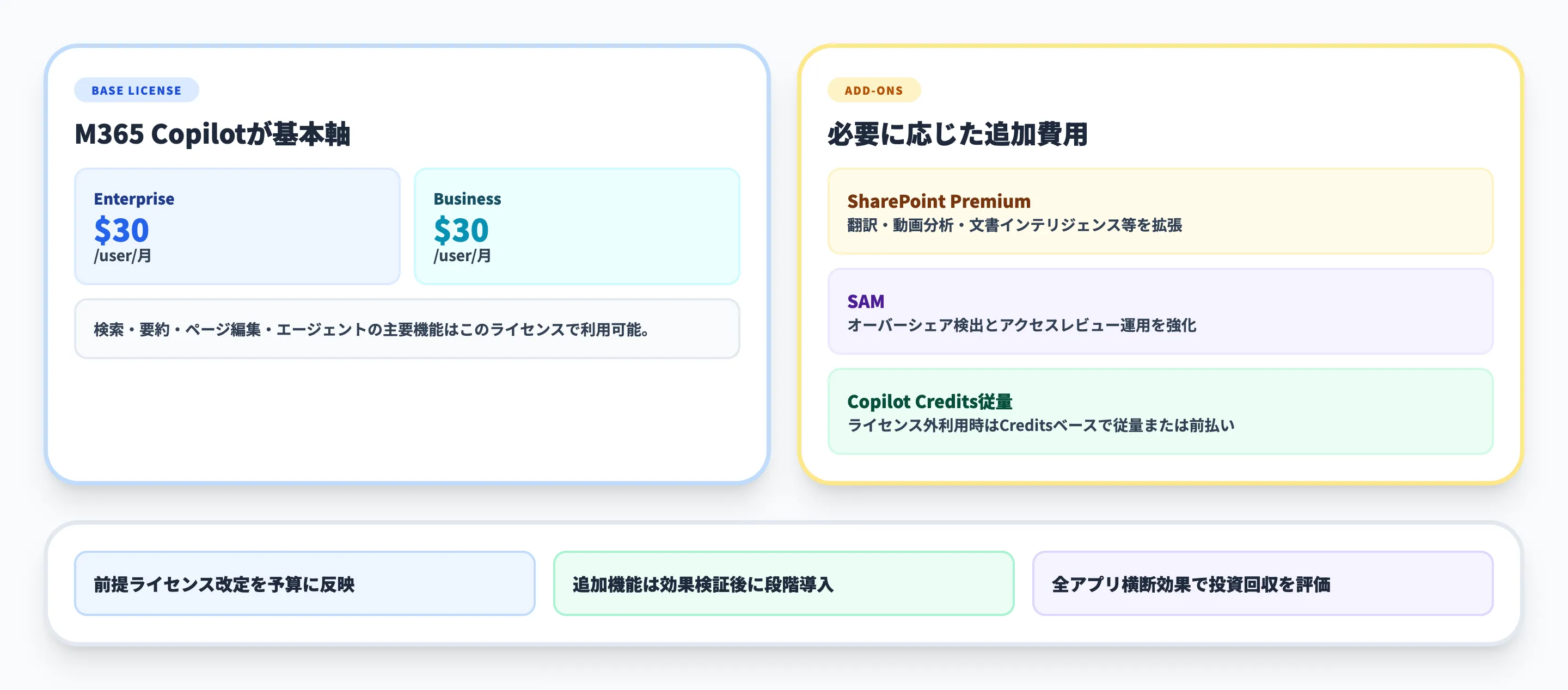
| ライセンス | 月額(税別) | 必要な前提ライセンス | 主な機能 |
|---|---|---|---|
| Microsoft 365 Copilot(Enterprise) | $30/user | E3, E5, F1, F3, Office 365 E1/E3/E5のいずれか | セマンティック検索、要約、ページ編集、エージェント |
| Microsoft 365 Copilot(Business) | $30/user | M365 Business Basic/Standard/Premiumのいずれか | 同上 |
追加アドオン
次に、追加のアドオンライセンスを紹介します。
| アドオン | 用途 | 料金 |
|---|---|---|
| SharePoint Premium | コンテンツ翻訳、ビデオ分析、ドキュメントインテリジェンス、電子署名 | 別途(2026年6月まで無料プロモーション容量あり) |
| SharePoint Advanced Management(SAM) | オーバーシェアリング検出、サイトガバナンス、アクセスレビュー | 別途アドオン |
| Copilot Creditsの従量課金 | M365 Copilotライセンスなしでのエージェント利用 | Copilot Creditsベースで課金(Azure従量課金または前払い) |
ここで重要なのは、M365 Copilotライセンス保有者はSharePoint上の主要なCopilot機能(検索・要約・ページ編集・エージェント)を追加費用なく利用できるという点です。
SharePoint PremiumやSAMは、より高度なコンテンツ処理やガバナンス強化が必要な場合にのみ検討すれば十分です。
:::,essahe
2026年7月のM365基本ライセンス値上げが発表されており、E3は$36→$39、E5は$57→$60に改定されます。Copilotライセンス自体の価格変更は発表されていませんが、前提ライセンスのコストが上昇する点に留意してください。
:::
TeamsのAI機能と合わせてM365 Copilotの導入を検討する場合、SharePoint・Teams・Outlook・Word・ExcelすべてのアプリでCopilot機能が利用できるため、1ライセンスで広範な業務効率化が実現します。

SharePointの「検索・要約」を「業務アクション」までつなげるなら
SharePointのセマンティック検索で社内ドキュメントを素早く見つけられるようになったら、次はその情報をもとに報告・申請・承認まで自動実行する仕組みが求められます。
AI Agent Hubは、SharePointに蓄積されたナレッジをAIエージェントの知識源として活用し、Fabric OneLakeとのデータ仮想統合により検索結果から業務アクションまで一気通貫で処理するエンタープライズAI基盤です。
- SharePointのドキュメントをAgentのナレッジソースに活用
社内規定・マニュアル・過去事例をAIエージェントが参照し、問い合わせ対応や規定チェックを自動実行。情報を「探して読む」作業から「Agentが判断に使う」資産に変えます。
- 検索結果を起点にTeams上で承認・報告まで自動実行
AIエージェントが関連ドキュメントを検索→内容を判断→Teams Adaptive Cardで承認依頼まで一連の流れを自動化。Human-in-the-Loopで人間の最終判断も組み込めます。
- 使い慣れたMicrosoft環境をそのまま活用
Teamsなど既存のMicrosoftツールの延長でAIエージェントが動作。新しいツールの学習コストはゼロです。
- データは100%自社テナント内に保持
AIの学習対象から完全除外。Azure Managed Applicationsとして自社テナント内で動作が完了する設計です。
AI総合研究所の専任チームが、設計から運用まで伴走支援します。まずは無料の資料で、自社の業務にどう活用できるかご確認ください。
SharePointの検索力をAI業務自動化に直結

ドキュメント検索から業務アクションまで
SharePointに蓄積したナレッジをAIエージェントの知識源に活用。検索・要約だけでなく、業務アクションまで自動実行できます。
まとめ
本記事では、SharePoint × Copilotの活用法として、セマンティック検索、ドキュメント要約、ページ作成・編集の3つのAI機能から、データ準備のベストプラクティス、料金体系まで体系的に解説しました。
SharePoint × Copilotがもたらす価値は3つに集約されます。第一に、情報アクセスの革新です。キーワード検索からセマンティック検索への移行により、「ファイルを探す」から「答えを得る」へとパラダイムが変わります。メタデータ推論の活用で回答精度をさらに高められます。第二に、コンテンツ作成の効率化です。Auto-Rewriteやトーン調整により、SharePointページの作成・更新にかかる工数を削減できます。第三に、セキュリティとAIの両立です。ゼロトラストモデルに基づく権限継承、RCD、感度ラベルにより、AIの利便性を享受しながら情報保護を維持できます。
導入アプローチとしては、まずSharePoint環境のデータ準備(メタデータ整備・権限棚卸し)から着手し、次にM365 Copilotライセンスを導入してセマンティック検索と要約を試用、効果を確認したうえでエージェント構築やSharePoint Premiumの追加を検討するという段階的な展開を推奨します。