この記事のポイント
 Bionic本体・Local実行は無料、LM LinkはFreeプランで最大5デバイスまで、Secure Cloudのみクレジット課金
- GLM-5.3/5.3-Flash・GLM-5.2・Kimi K2.6/K2.7 Code/K3・DeepSeek V4系の9モデルをSecure Cloudで従量課金利用可能
- 1.1.0でプロジェクト種別が統合され、プロジェクト作成時にAllow codingを切り替えてコーディングと文書業務を運用
- Claude CodeやOpenCodeとの棲み分けは「オープンモデル前提・GUI・自マシン主体」の3点で明確
- 企業向け機能(マルチユーザー管理・IdP統合・中央ポリシー)の提供状況は公開ページで明示されておらず、導入前にベンダーへの確認が必要


Microsoft MVP・AIパートナー。LinkX Japan株式会社 代表取締役。東京工業大学大学院にて自然言語処理・金融工学を研究。NHK放送技術研究所でAI・ブロックチェーンの研究開発に従事し、国際学会・ジャーナルでの発表多数。経営情報学会 優秀賞受賞。シンガポールでWeb3企業を創業後、現在は企業向けAI導入・DX推進を支援。
LM Studio Bionicは、2026年7月16日にLM Studioがリリースした、オープンウェイトLLM専用のAIエージェントアプリです。
Local/LM Link/Secure Cloudの3モードでモデル実行場所を切り替えつつ、コードとドキュメント作業をワークスペース単位でエージェントに任せる設計になっています。
本記事では、主要機能・対応モデル・料金体系・Claude Codeなど競合エージェントとの違い・導入前に押さえるべき制約を、2026年8月時点の最新情報で整理します。
目次
LM Studio Bionicとは?オープンモデル専用のAIエージェント
LM Studio Bionicの主要機能とプロジェクト構造
LM Studio BionicのLocal / LM Link / Cloud 3モードの使い分け
LM Studio Bionicの対応モデルとBionic Cloud料金
LM Studio BionicとClaude Code・OpenCode・Cursorの違い
LM Studio Bionic導入前に押さえたい制約と注意点
LM Studio Bionicとは?オープンモデル専用のAIエージェント
LM Studio Bionicの製品アイコン(出典:Introducing LM Studio Bionic)
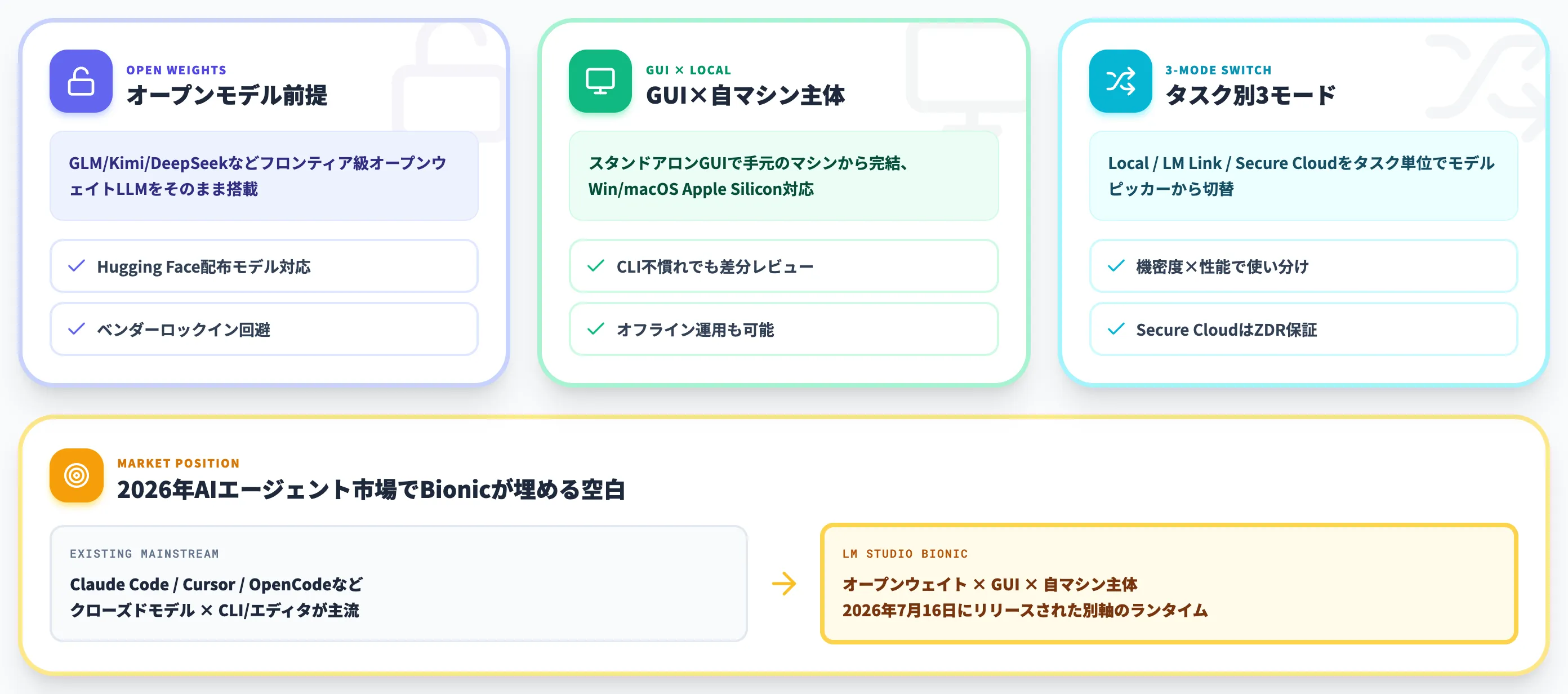
LM Studio Bionic(ビオニック)とは、LM Studioが2026年7月16日にリリースした、オープンウェイトLLM専用のAIエージェントアプリです。
WindowsとmacOS(Apple Silicon)に対応し、コーディング・ドキュメント作業・音声入力を1つのワークスペースでエージェントに任せられる設計で、実行モデルは手元のマシン・別マシン・LM StudioのSecure Cloudから選択できます。フロンティア級のオープンウェイトLLMをそのままエージェントに載せられる点が特徴です。
2026年のAIコーディングエージェント市場は、Claude CodeやCursorを中心にクローズドモデル前提で拡大してきました。Bionicはこの潮流に対し、オープンモデル×自マシン主体という別軸で入ってきたエージェントランタイムに位置づけられます。
LM Studio本体とBionicの役割分担
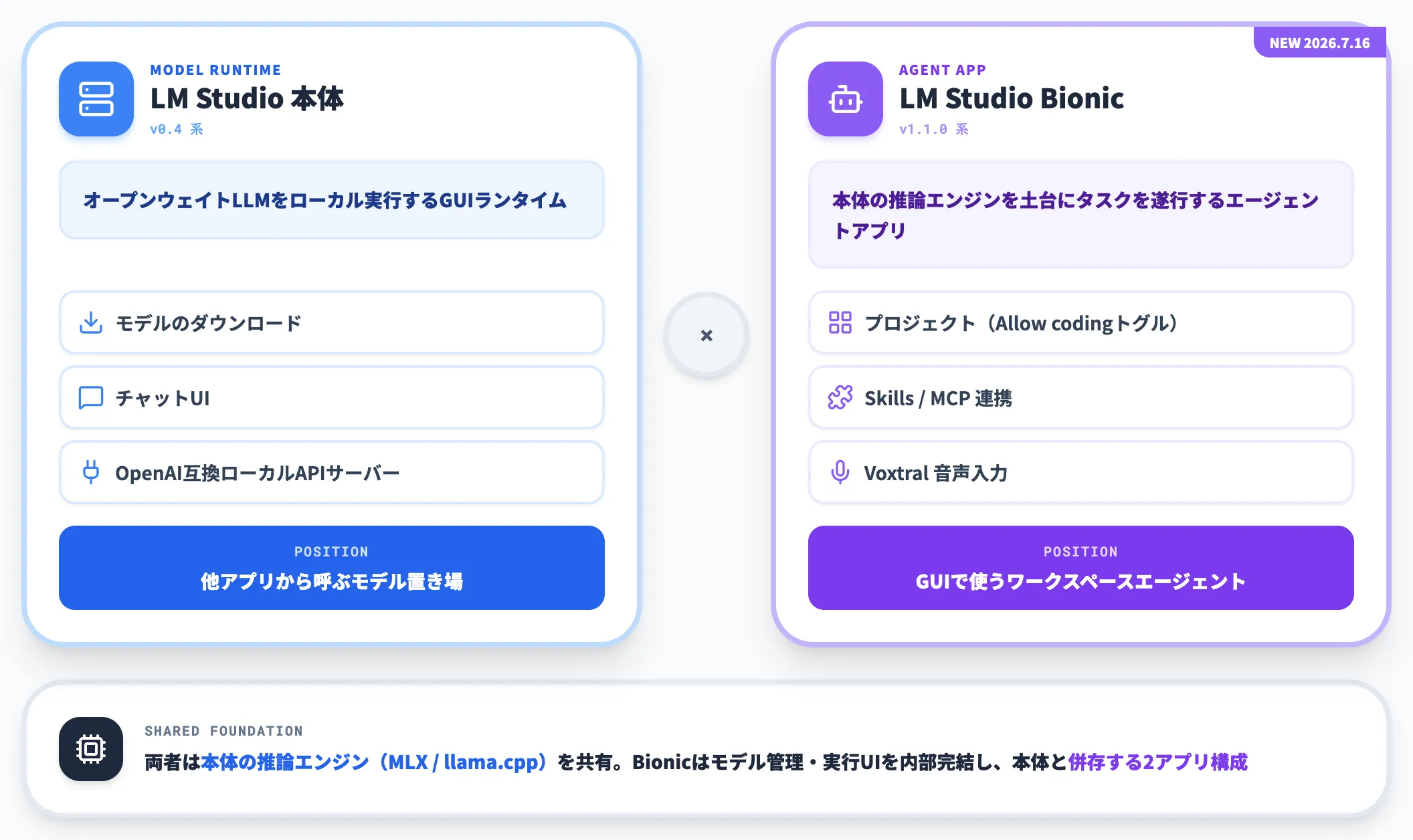
Bionicを理解するうえで最初に押さえるべきは、同じLM Studioが提供する2つのアプリでも役割が明確に分かれているという点です。
-
LM Studio 本体(0.4系)
オープンウェイトLLMをローカルで動かすためのGUIランタイム。モデルのダウンロード・チャットUI・OpenAI互換のローカルAPIサーバーが中心機能で、他アプリからLLMを呼び出す「モデル置き場」として使う。
-
LM Studio Bionic
LM Studio本体の推論エンジン(MLX / llama.cpp)を土台に、モデルを使ってタスクを遂行するためのエージェントアプリ。プロジェクト(Allow codingトグル)・Skills・MCP接続・音声入力を組み合わせて、Claude CodeのようなワークスペースエージェントをオープンモデルでもGUIから使えるようにした位置づけ。
両者は併存する製品で、Bionicは本体の推論エンジンを土台にしつつ、モデル管理・実行UIはBionic側で完結します。
LM Studio Bionicの主要機能とプロジェクト構造
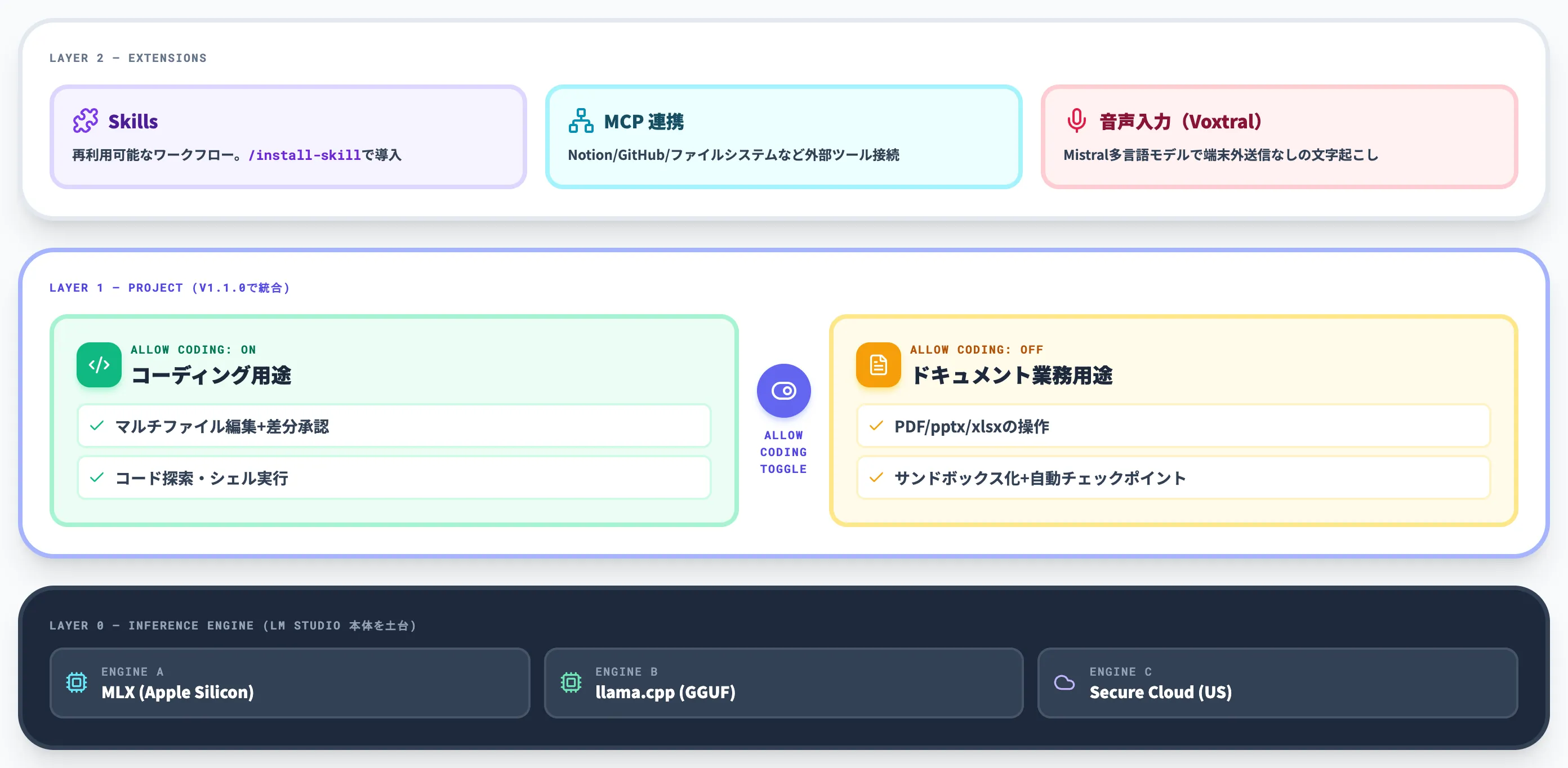
Bionicの機能はプロジェクトという単位で整理されており、プロジェクト作成時にAllow codingを有効化するかどうかでエージェントの振る舞いが変わります。
2026年8月27日にリリースされた1.1.0でCode ProjectとWork Projectが1種類のプロジェクトに統合され、コーディング用途はAllow codingトグルで切り替える設計になりました。
プロジェクトの上にSkills・MCP・音声入力といった拡張機能が乗る構造です。
コーディング用途(Allow coding有効)
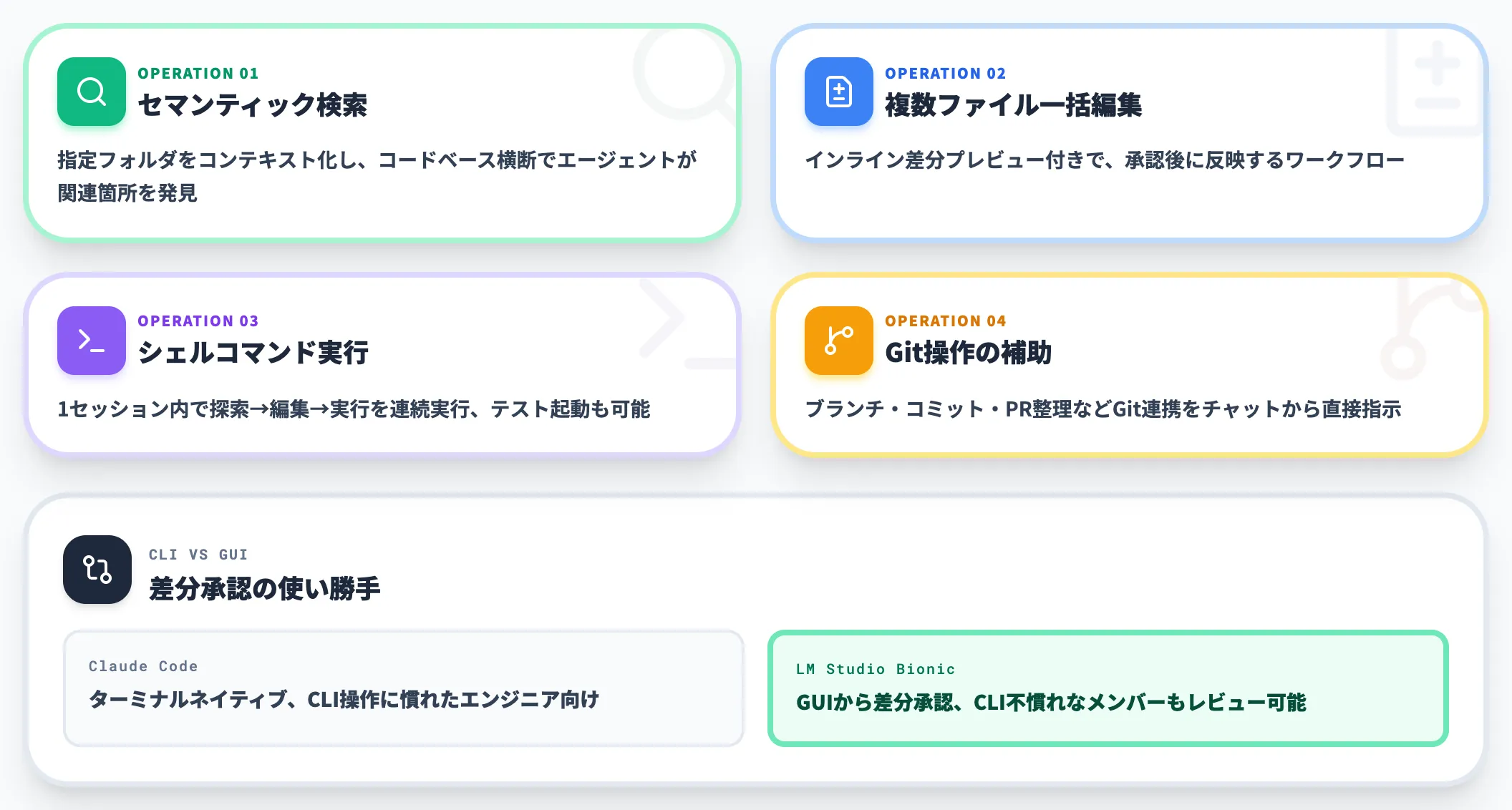
Allow codingを有効化したプロジェクトは、ローカルのGitリポジトリやコードベースをエージェントに読ませ、マルチファイル編集をインライン差分で確認しながら進めるためのモードです。
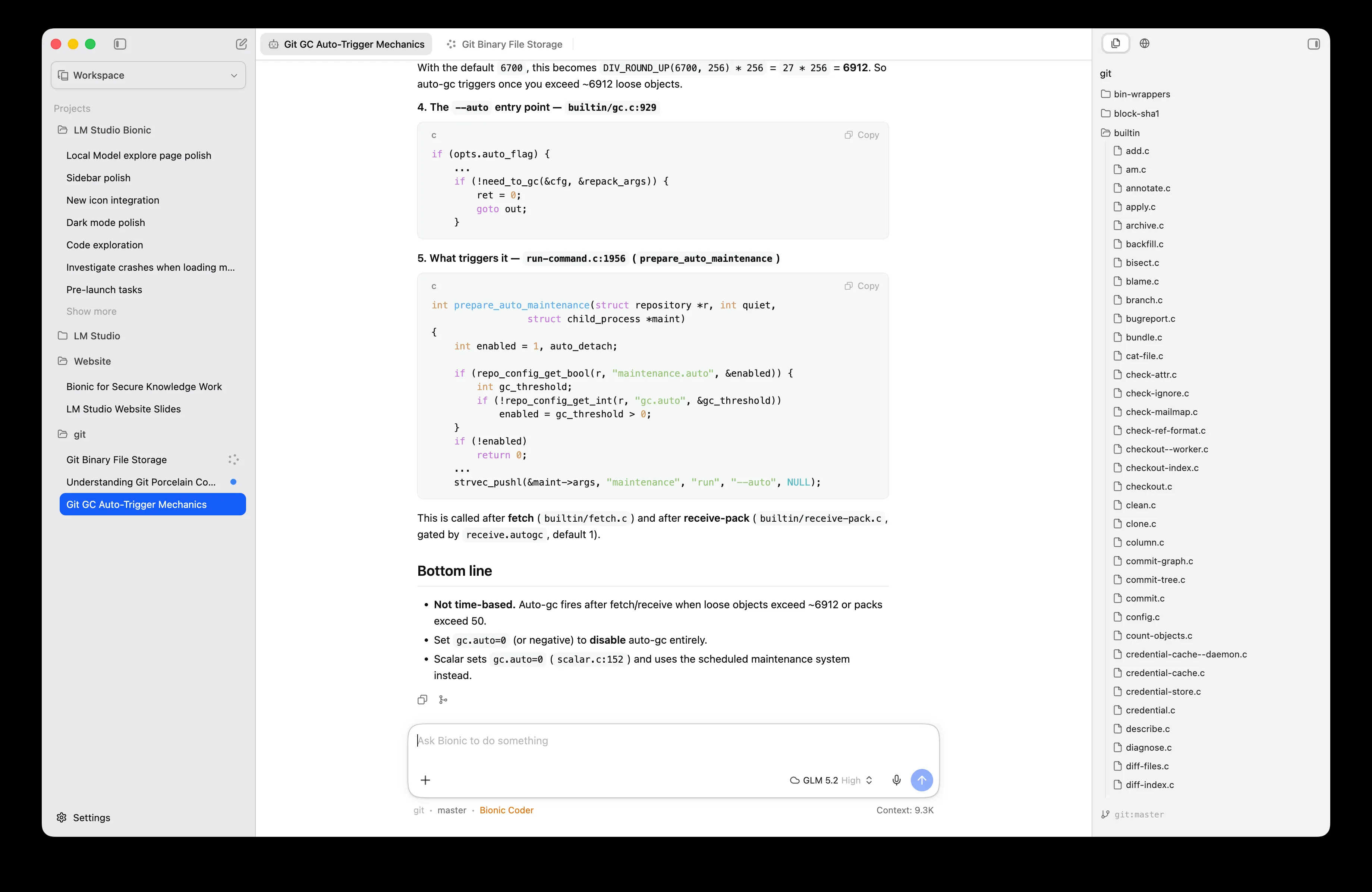
Bionicでコードベースを開き、下部チャット欄からGLM 5.2に指示する画面(出典:LM Studio Docs)
画面の左サイドバーにワークスペースとプロジェクト一覧が縦に並び、中央のメインペインでコードとドキュメントを開きながら編集する構成です。右ペインにはプロジェクトのファイルツリー、下部にはモデル指定付きのチャット入力欄(画像ではGLM 5.2選択・Auto Contextモード)が常時表示されており、コード探索・編集・シェル実行の指示をここから連続的に流し込めます。
エージェントは指定したフォルダをコンテキストとして扱い、コード探索・編集・シェルコマンド実行を1セッションの中で連続的に実行します。編集内容はインライン差分として提示され、承認後に反映される流れです。
-
主な操作
コードベースのセマンティック検索、複数ファイル一括編集、差分プレビュー、シェルコマンド実行、Git操作の補助
-
ユースケース
既存リポジトリのリファクタリング、バグ調査、テスト追加、READMEやコメントの整備、Claude CodeやOpenCodeで行っていた作業のオープンモデル版
Claude Codeがターミナルネイティブなのに対し、BionicはGUIから差分承認できる点が使い勝手の違いになります。CLI操作に不慣れなメンバーでもエージェント編集をレビューしやすい設計です。
ドキュメント業務用途(Allow coding無効)
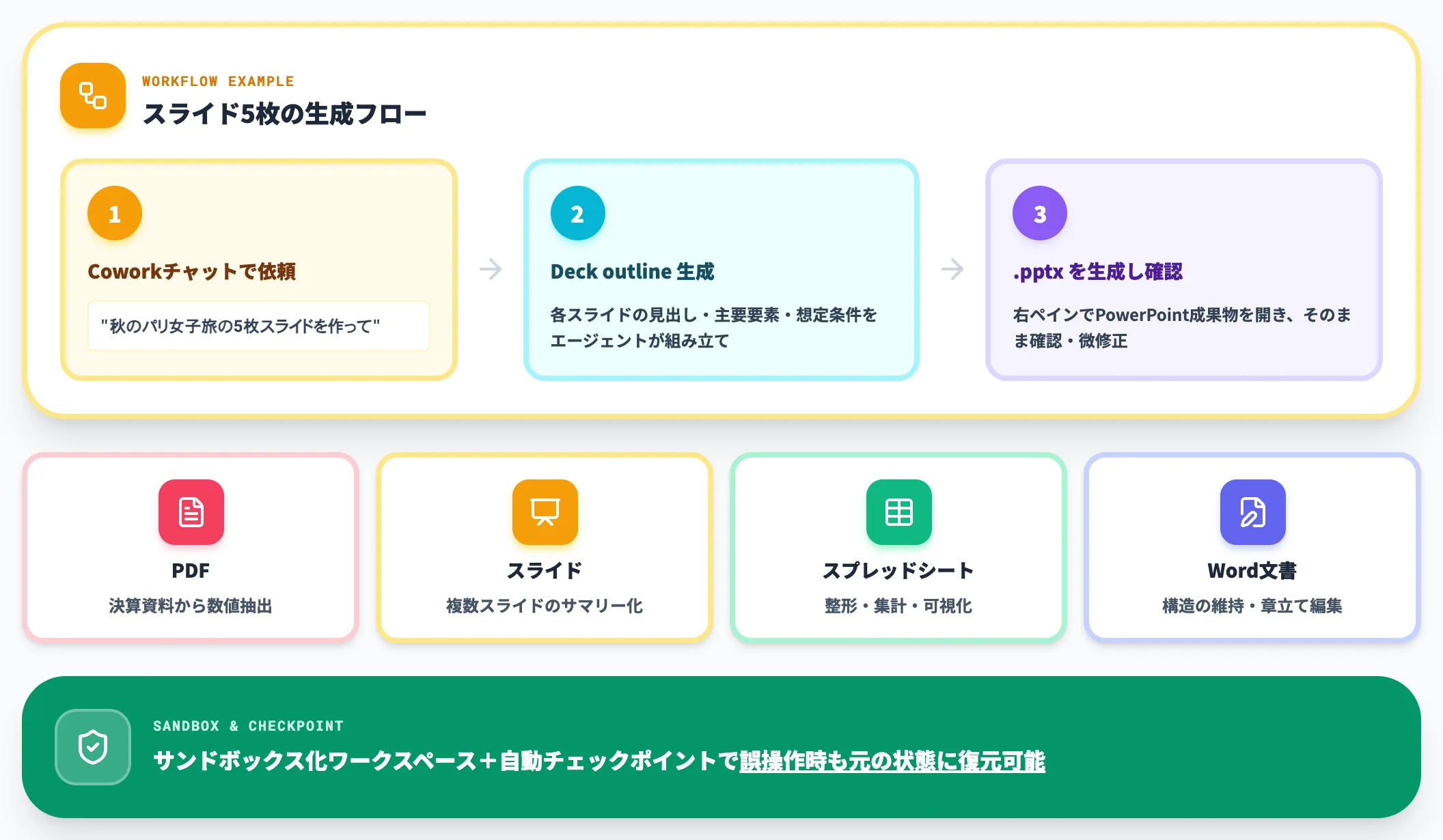
Allow codingを無効にしたプロジェクトは、PDF・スライド・スプレッドシート・ワード文書といった業務ドキュメントをエージェントに操作させるためのモードとして機能します。
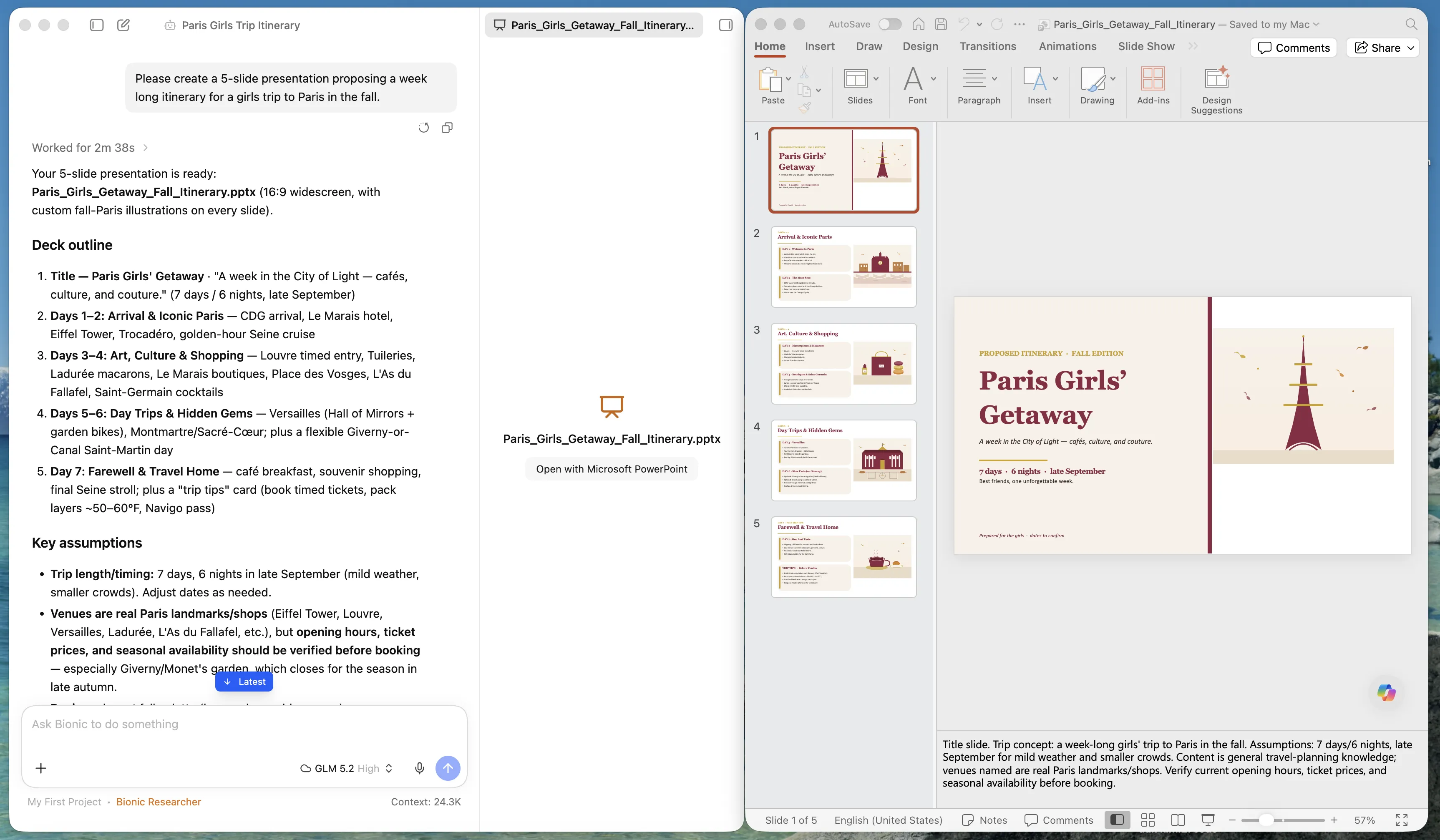
ドキュメント業務プロジェクトで5枚スライドを生成依頼し、PowerPointで成果物を確認できる画面(出典:LM Studio Docs)
左ペインのCoworkチャットに「秋のパリ女子旅の5枚スライドを作って」と依頼すると、中央でDeck outline(各スライドの見出し・主要要素・想定条件)が組み上がり、右ペインで生成された「.pptx」ファイルをPowerPointで開いた状態が確認できます。
サンドボックス化されたワークスペースの中でエージェントがファイルを読み書きするため、誤操作があっても自動チェックポイントで元の状態に戻せます。
具体的には、決算資料PDFからの数値抽出、複数スライドからのサマリー作成、スプレッドシートの整形といった作業を、Cloudモデル(GLM-5.3やKimi K2.6等)にそのまま任せられます。ローカルモデルでも同じ操作が可能ですが、複雑な文書処理は現状オープンフロンティア級モデルの精度が有利です。
Skills・MCP・音声入力
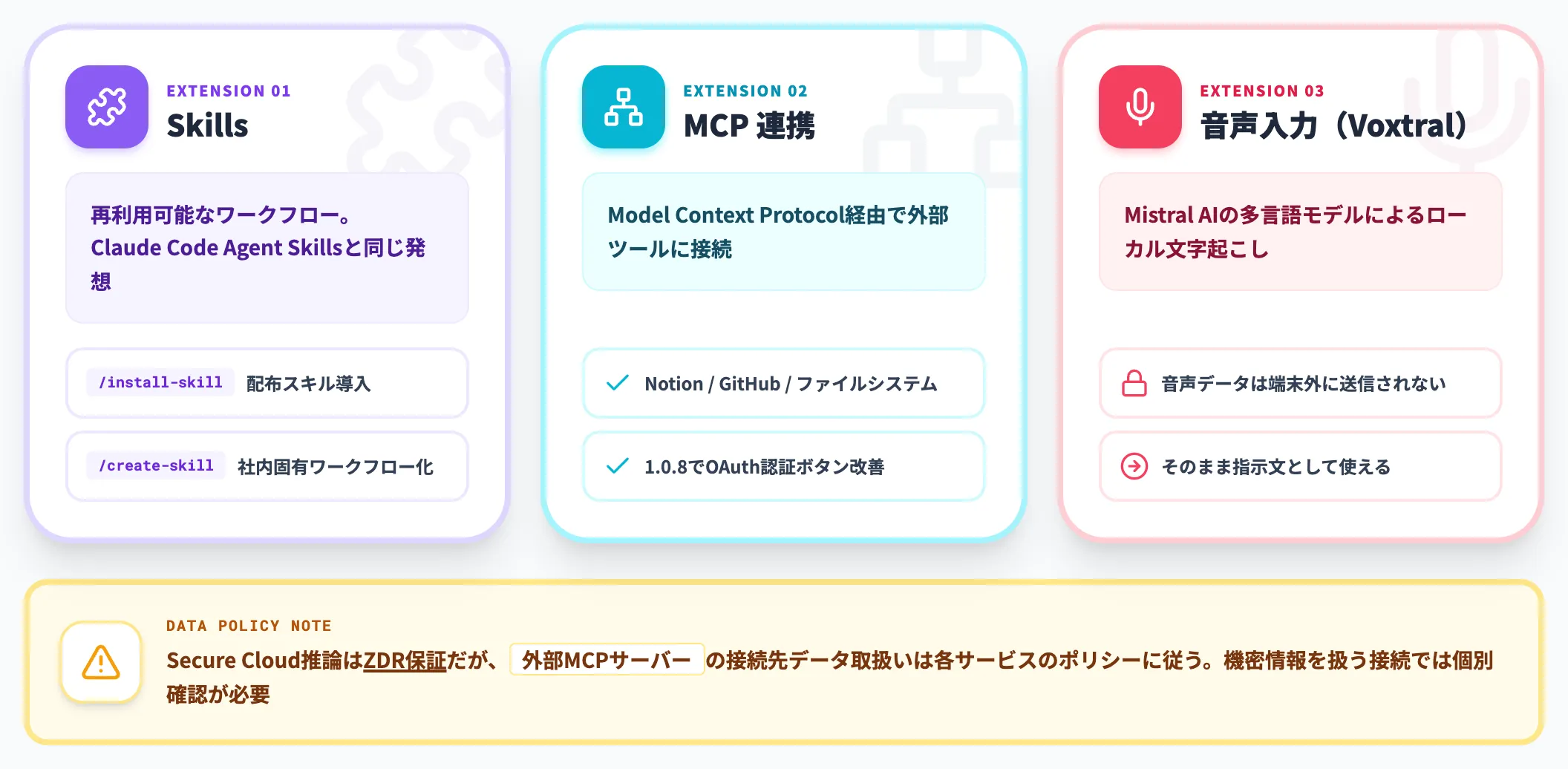
プロジェクトに加え、Bionic 1.0.8でSkills機能の導線・管理機能が拡充され、拡張機能を扱いやすい設計になりました。
-
Skills
「/install-skill」や「/create-skill」のスラッシュコマンドで、再利用可能なワークフローをプロジェクトに追加できる仕組み。エージェントにコマンドとして呼び出させることで、社内固有の手順・チェックリスト・レビュー観点をスキル化できる。Claude CodeのAgent Skillsと同じ発想を、オープンモデルでもGUIから使えるようにしたもの。
-
MCP 連携
Model Context Protocol(MCP)経由で、Notion・GitHub・ファイルシステム等の外部ツールに接続できる。MCP OAuth周りの不具合は1.0.2で修正され、1.0.8で認証ボタンのUIが改善されて、OAuth認証が必要なMCPサーバーも接続用ボタン一発で扱える。
-
音声入力(Voxtral)
Mistral AIの多言語音声モデルVoxtralを用いたローカル音声文字起こしを搭載。音声データは端末外に送信されず、そのまま指示文としてエージェントに渡せる。
Secure Cloudモデル推論に関しては、LM Studio公式が入出力データをモデル学習・内部保管に使わないZDRポリシーを明記しています。一方、外部MCPサーバーの接続先サービスにおけるデータ取扱いは各サービス側のポリシーに従うため、機密情報を扱う接続では接続先ごとに個別確認が必要です。
LM Studio BionicのLocal / LM Link / Cloud 3モードの使い分け
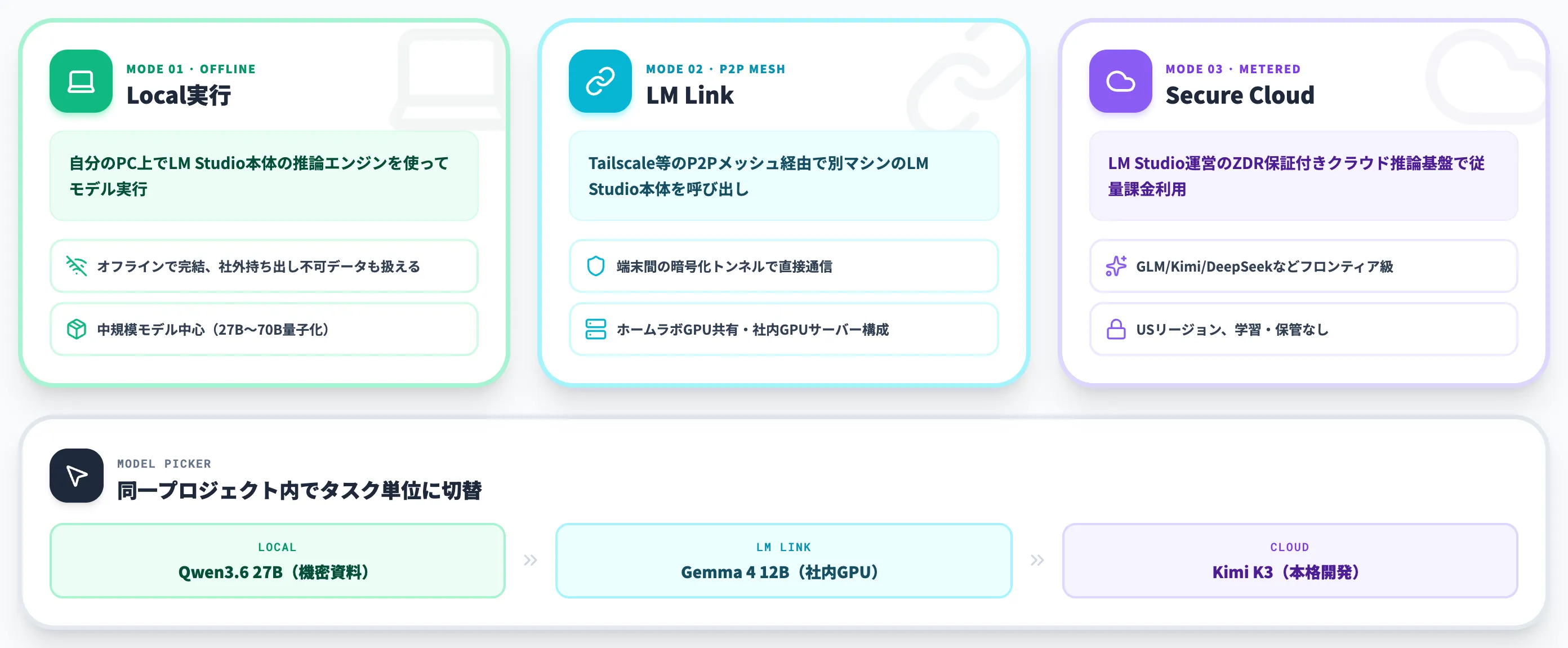
Bionic固有の設計として最も重要なのが、モデル実行場所をタスク単位で選べる3モード構成です。
同じUIから同じ操作で使えるため、機密性の高いドキュメントはLocal、フロンティア級性能が必要なコーディングはCloud、といった使い分けが1プロジェクト内で成立します。
Local実行(手元のマシンで完結)
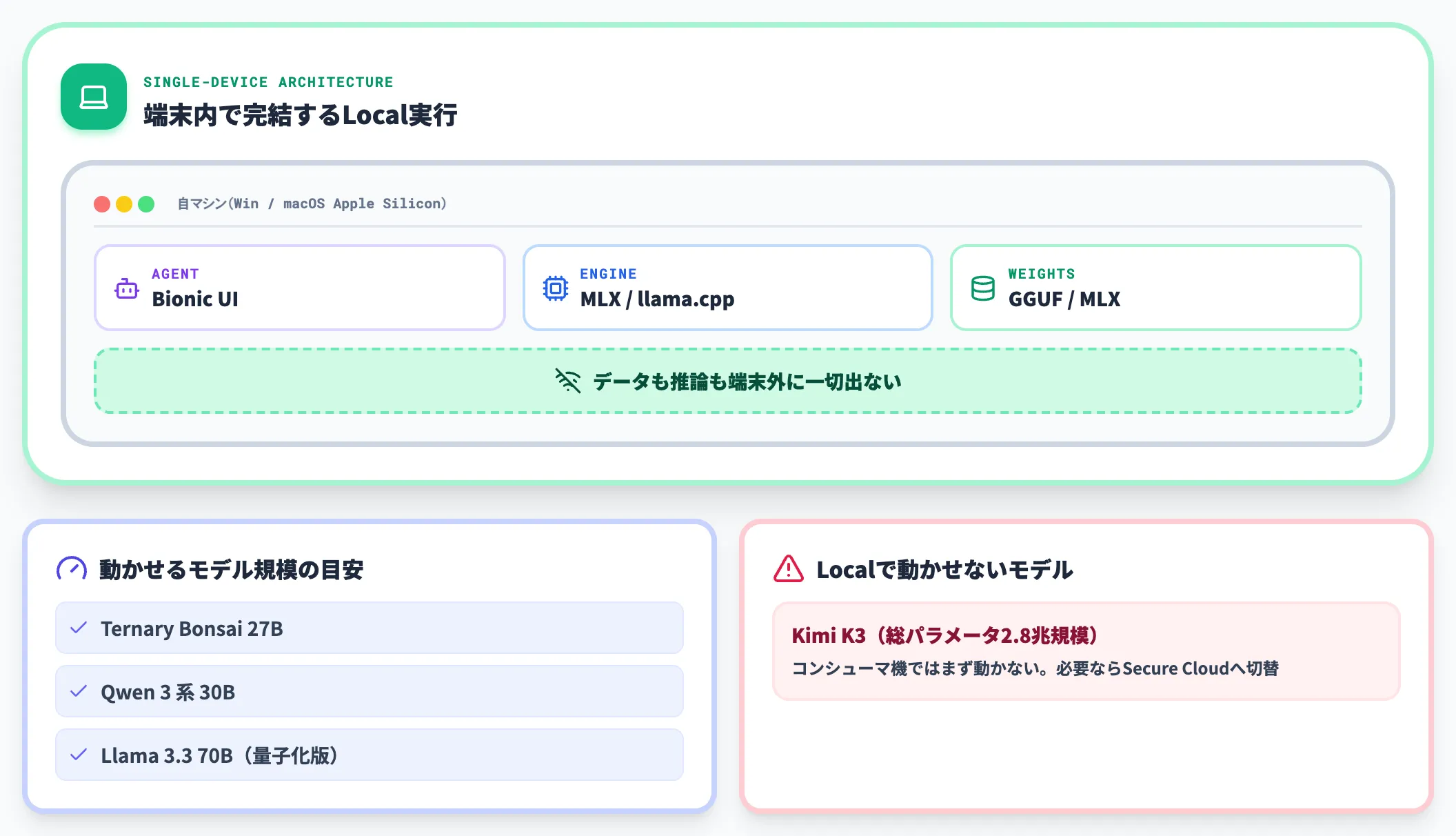
Local実行は、自分のPC上でLM Studio本体の推論エンジンを使ってモデルを動かすモードです。
推論に使うVRAM・メモリ・CPUはすべて手元のマシンに依存するため、動かすモデル・量子化レベル・コンテキスト長に合わせてマシン性能を見積もる必要があります。ネット接続不要でオフライン運用でき、社外持ち出し不可のデータもエージェントに扱わせられる点が最大の利点です。
一方、フロンティア級モデル(Kimi K3の総パラメータ2.8兆規模など)はコンシューマ機ではまず動かないため、Localで動かせるのは中規模モデル(Ternary Bonsai 27B、Qwen 3 系30B、Llama 3.3 70Bの量子化版など)が中心になります。
LM Link(別マシンのGPUを呼び出す)
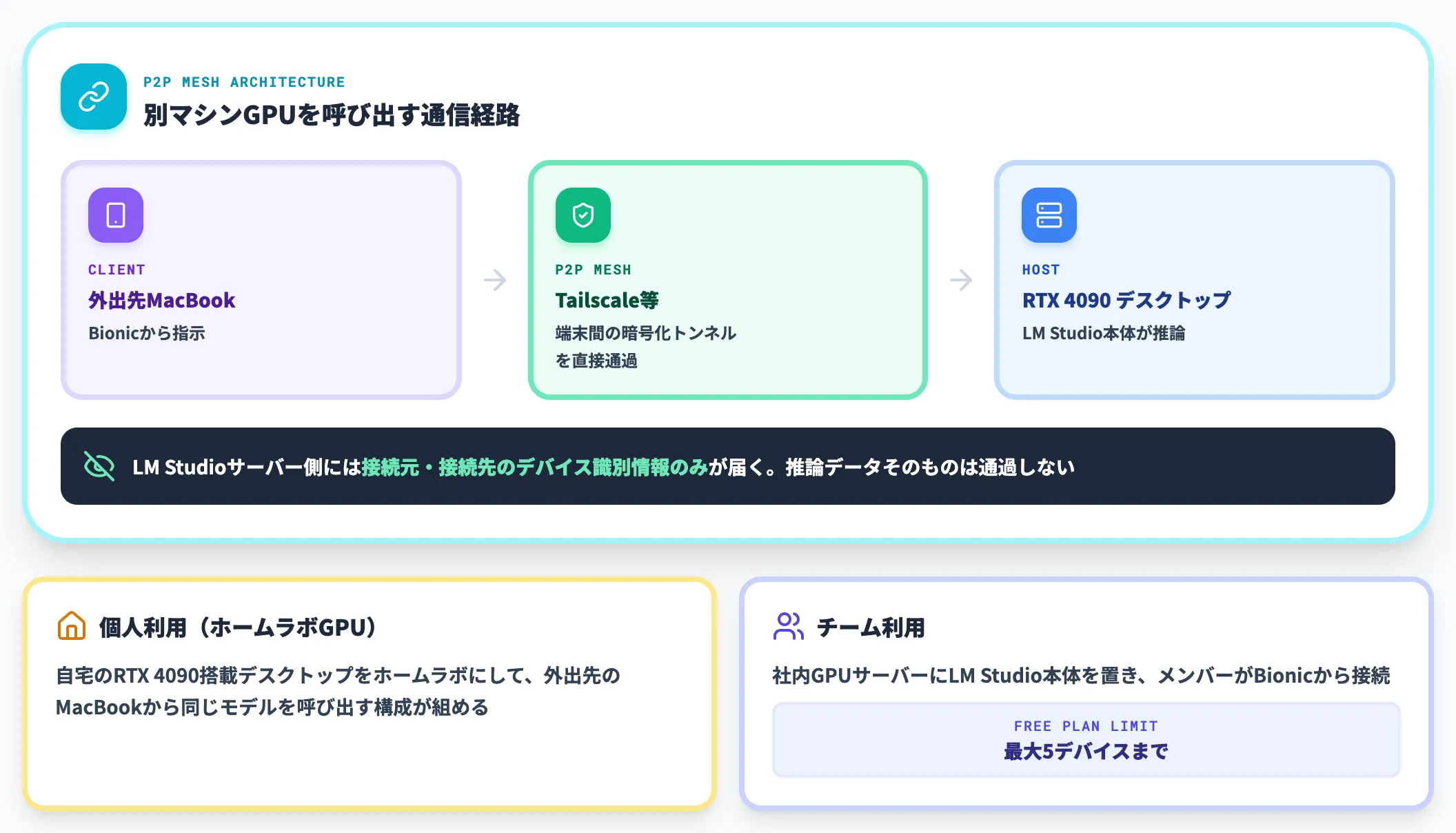
LM Linkは、Tailscale等のP2Pメッシュ経由で、別マシンに置いたLM Studio本体を呼び出すモードです。
自宅のRTX 4090搭載デスクトップをホームラボにして、外出先のMacBookから同じモデルを叩く、といった構成が可能になります。データは端末間の暗号化トンネルを直接流れ、LM Studioのサーバーには接続元・接続先のデバイス識別情報しか届きません。
チームで使う場合は、社内のGPUサーバーにLM Studio本体を置き、各メンバーがBionicから接続する運用もLM Link経由で組めます。Freeプランではデバイス数上限(後述)があり、規模の大きな共有運用ではプラン条件と現行機能をベンダー側に確認する前提になります。
Secure Cloud(大型モデルを従量課金で使う)
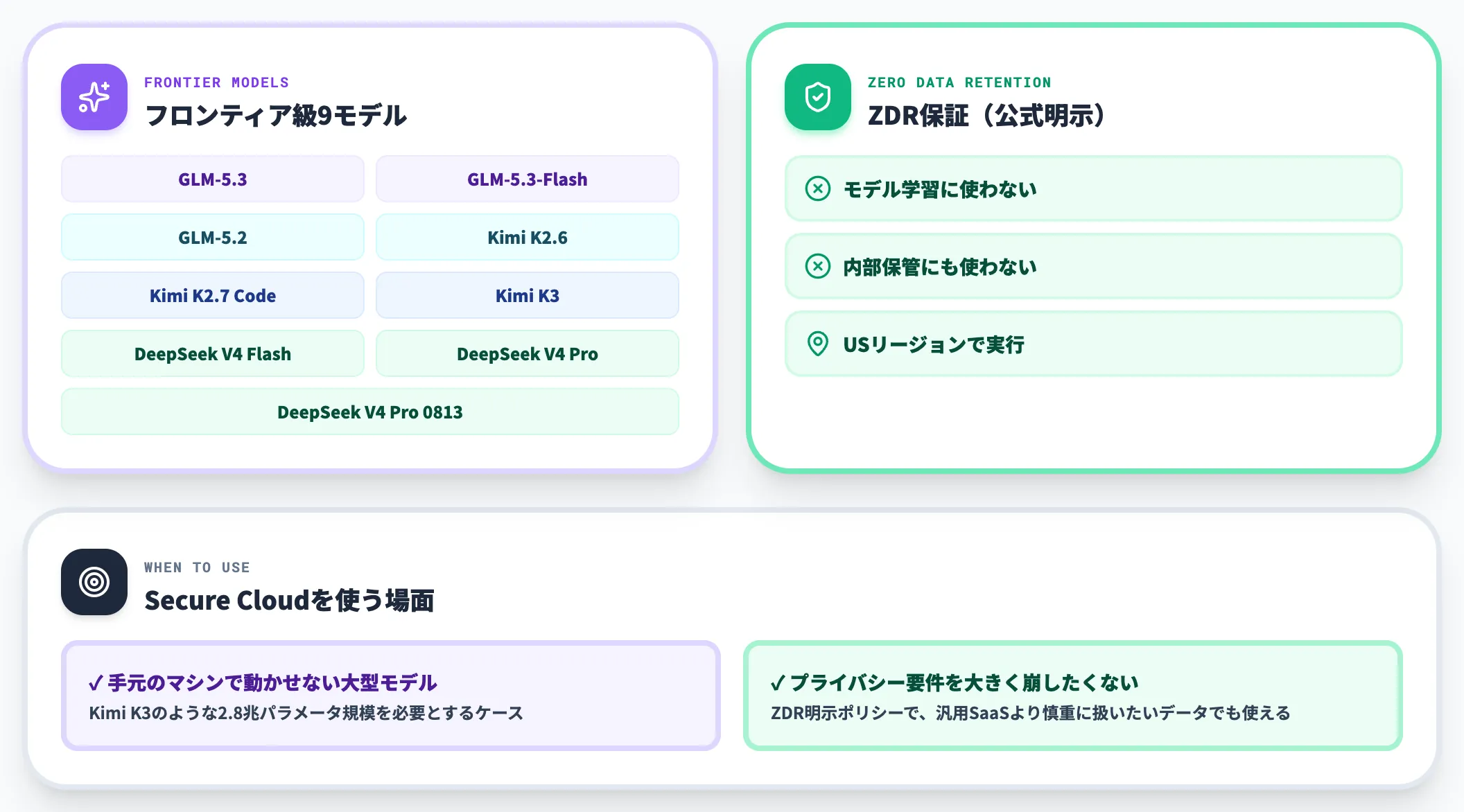
Secure Cloudは、LM Studioが運営するZero Data Retention保証付きのクラウド推論基盤で、GLM-5.2・Kimi K2.6・Kimi K2.7 Code・Kimi K3・DeepSeek V4 Flash・DeepSeek V4 Proなどフロンティア級のオープンウェイトLLMをそのまま呼び出せます。
推論はUSリージョンのサーバーで実行され、LM Studio公式のZDRポリシーにより、入出力データがモデル学習にも内部保管にも使われないと明記されています。手元のマシンで動かせない大型モデルを、プライバシー要件を大きく崩さずに使うためのモードです。
3モードの使い分け判断軸
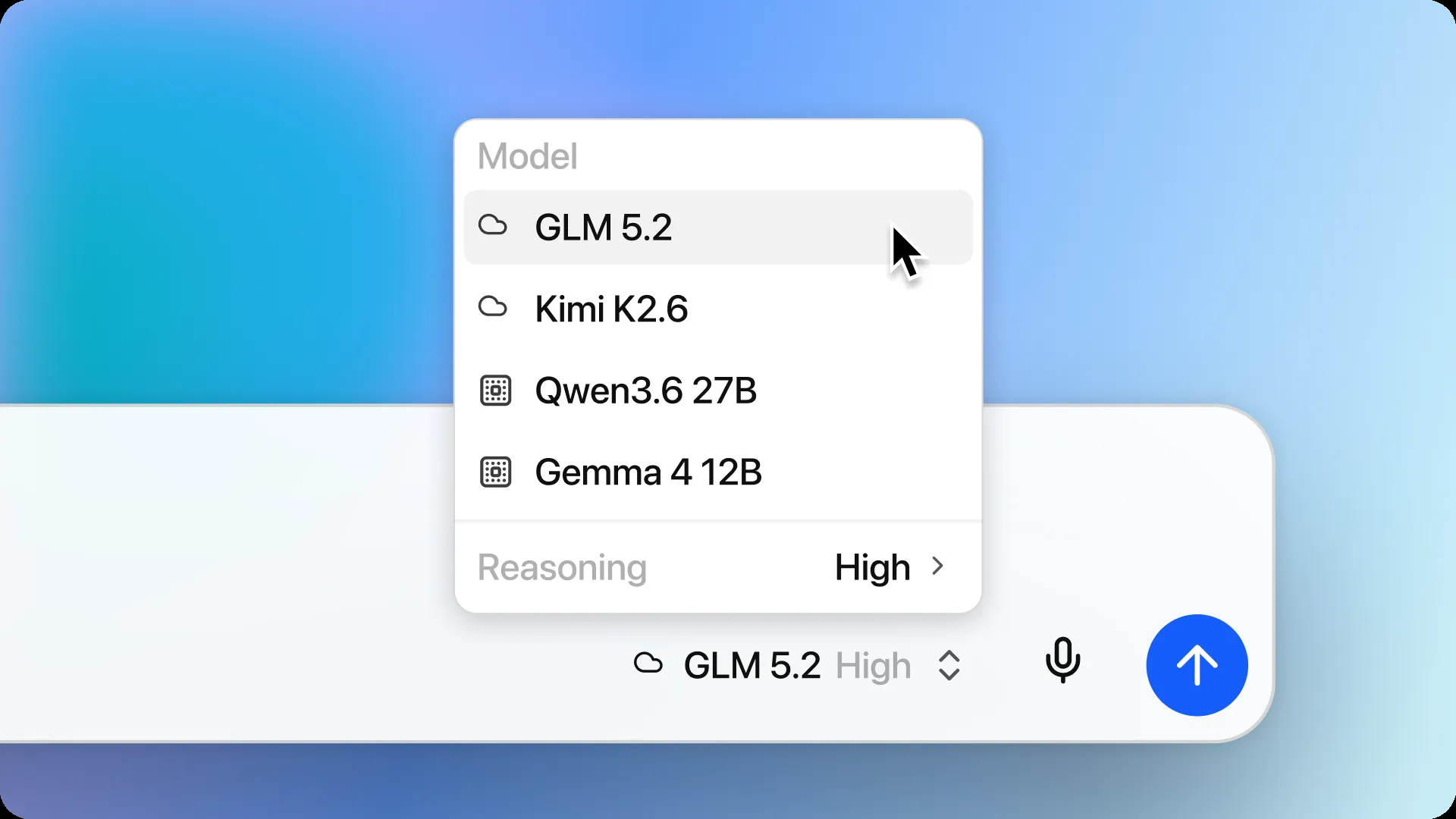
セッションごとにCloud(雲アイコン)とLocal(ボックスアイコン)モデルを混在で切り替えられるモデルピッカー(出典:LM Studio Docs)
チャット入力欄横のモデル選択メニューでは、雲アイコン付きのCloudモデル(例:GLM 5.2・Kimi K2.6)とボックスアイコン付きのLocalモデル(例:Qwen3.6 27B・Gemma 4 12B)が同じリストに並び、Reasoning Effortもここで指定します。同一プロジェクトの中でモデルの実行場所をタスク単位で切り替えられることが、このピッカーで視覚的にも保証されています。
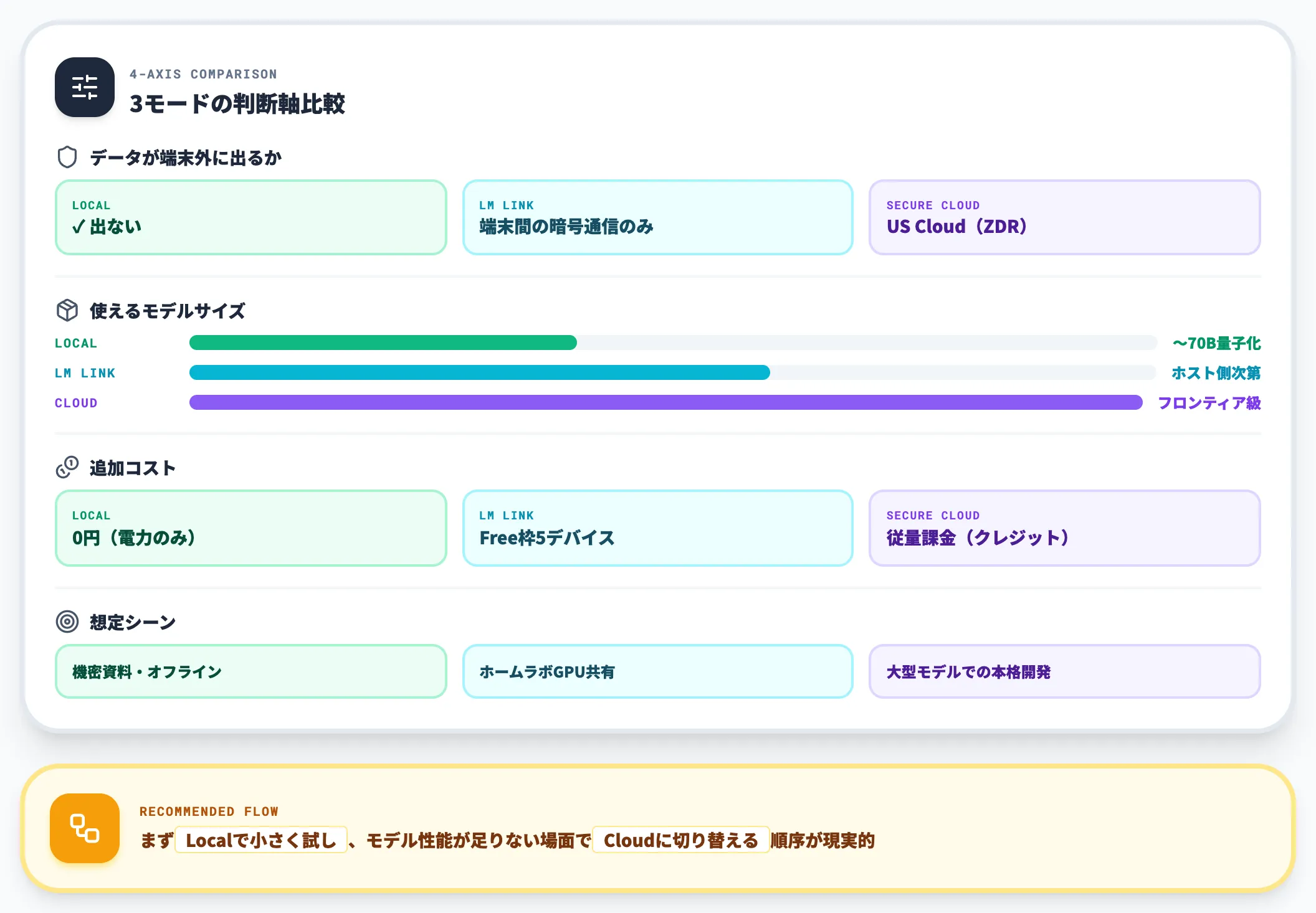
以下の表で、3モードの選び分けを整理しました。手元の要件(マシン性能・機密度・モデル性能・コスト)ごとにどのモードが妥当か、判断の起点として使ってください。
| 判断軸 | Local | LM Link | Secure Cloud |
|---|---|---|---|
| データが端末外に出るか | 出ない | 端末間の暗号化通信のみ | US Cloudで処理(ZDR) |
| 使えるモデルサイズ | マシン依存(中規模まで) | ホスト側マシン依存 | フロンティア級まで |
| 追加コスト | 0円 | Freeプランで最大5デバイスまで無料(電力・GPU償却は別) | 従量課金(クレジット) |
| 想定シーン | 機密資料・オフライン | ホームラボGPU共有 | 大型モデルでの本格開発 |
実務での使い分けは「まずLocalで小さく試し、モデル性能が足りない場面でCloudに切り替える」の順序が現実的です。機密度の高い契約書・設計書はLocal/LM Link、汎用コーディングやリサーチはCloudというタスク別の振り分けが、Bionicの3モード設計を最大限活かす運用になります。
LM Studio Bionicの対応モデルとBionic Cloud料金
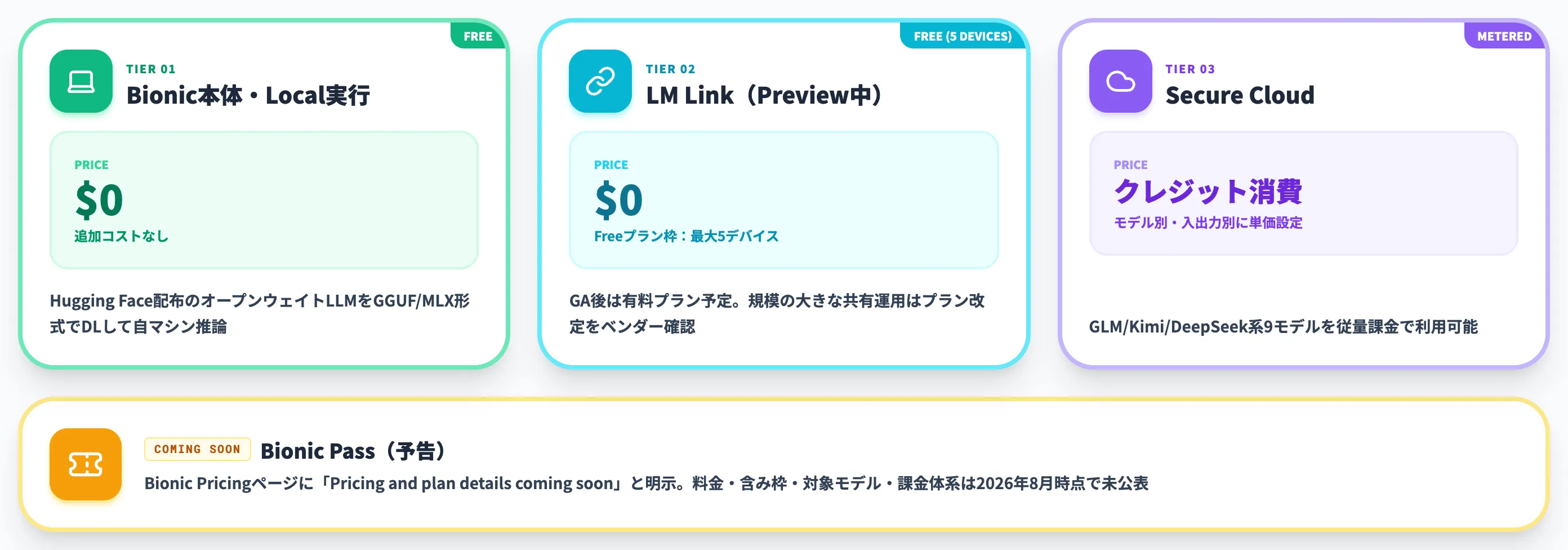
料金体系はシンプルで、Bionic本体・Local実行は無料、LM LinkはFreeプランで最大5デバイスまで無料、Secure Cloudのみクレジット消費という構成です。
LM LinkはPreview期間中のためGA後は有料プランも用意される予定で、Freeプラン枠を超えるデバイス台数を接続する場合は今後のプラン改定を確認する必要があります。
Cloudクレジットは事前チャージ制で、モデル別のトークン単価に応じて消費されます。Bionic Passというプランも予告されていますが、2026年8月時点では料金・プラン詳細は近日公開の状態です。
Local対応モデル
LocalとLM Linkでは、LM Studio本体でダウンロードできるGGUF/MLX形式のオープンウェイトLLMがそのまま使える構成です。
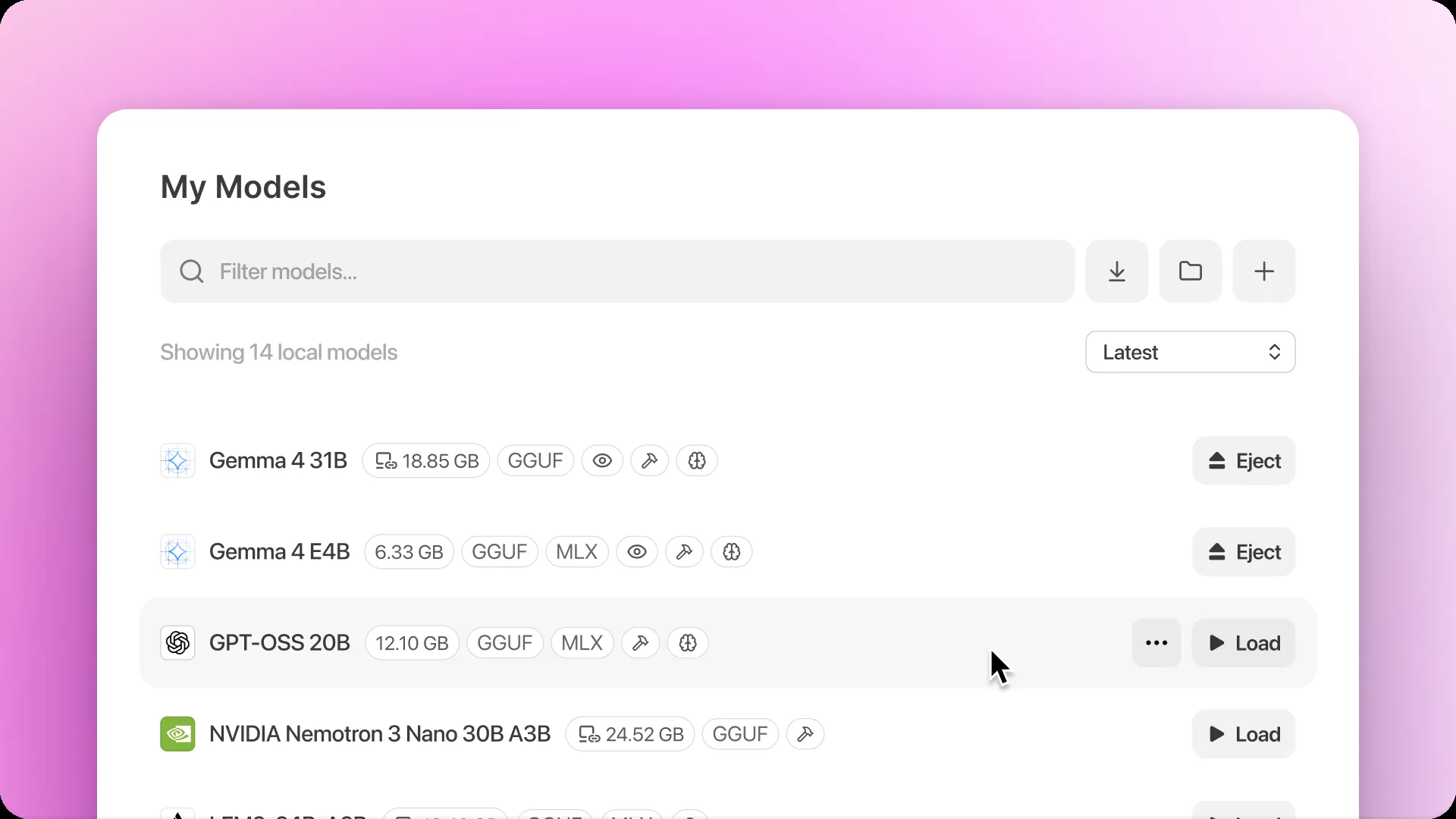
Bionicで管理するLocal Models Library(GGUF/MLX形式のオープンウェイトLLMが並ぶ)(出典:LM Studio Docs)
My Models画面には、Gemma 4 31B(GGUF・18.85GB)/Gemma 4 E4B(MLX・6.33GB)/GPT-OSS 20B(GGUF・MLX両対応・12.10GB)/NVIDIA Nemotron 3 Nano 30B A3B(GGUF・24.52GB)といったオープンウェイトモデルが並び、それぞれサイズ・形式・状態(Load / Eject)を1画面で把握できます。
Cloud側のカタログに縛られず、Hugging Faceで公開された最新モデルをダウンロードしてすぐエージェントに載せられるのがLocal運用の強みです。
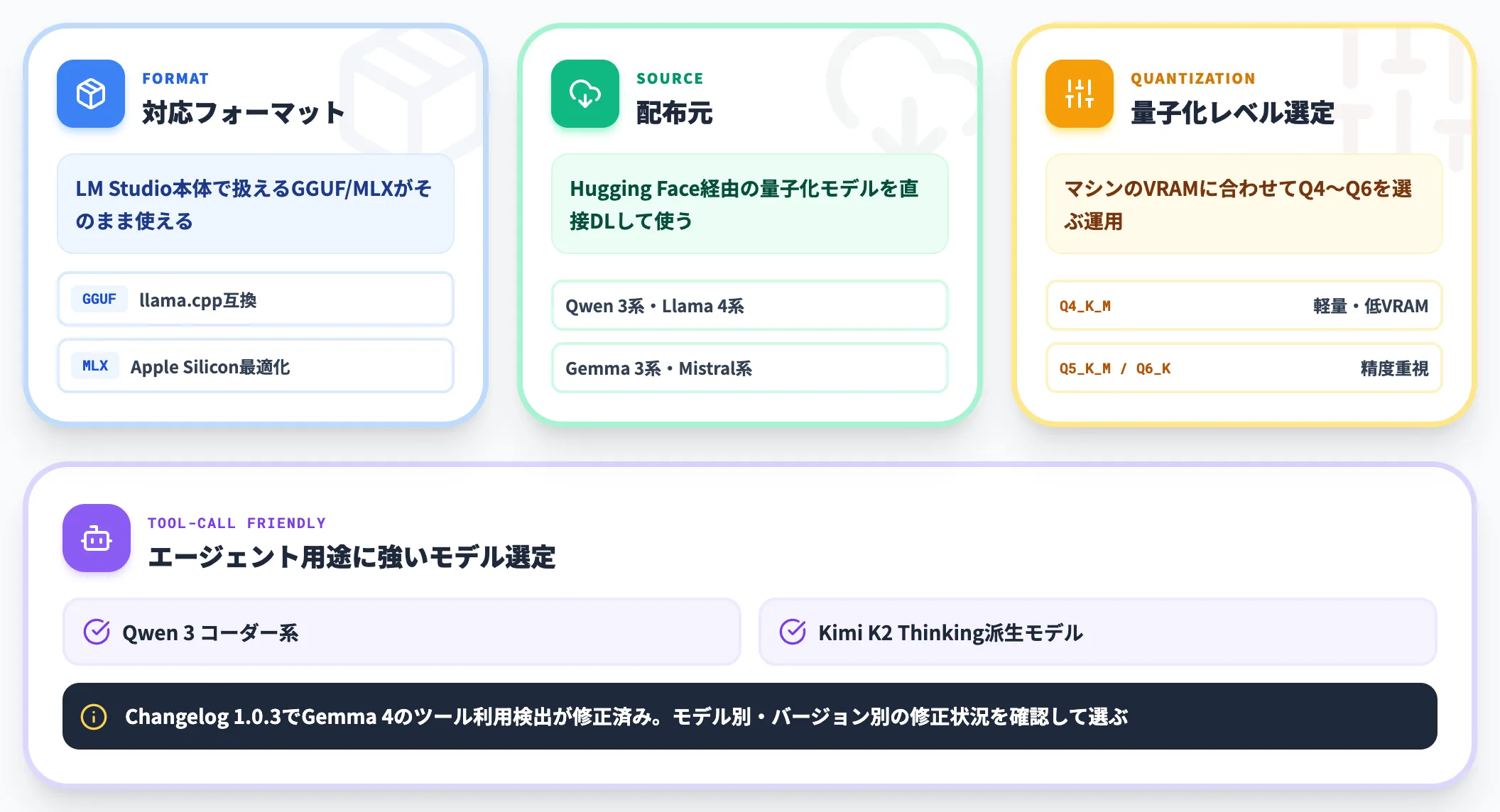
Hugging Face経由で配布されている量子化モデル(Qwen 3 系、Llama 4 系、Gemma 3 系、Mistral 系など)を自分でDLし、Bionicのプロジェクトから選択します。
マシンのVRAMに合わせて量子化レベル(Q4_K_M、Q5_K_M、Q6_K など)を選ぶ運用で、ローカルLLMを触った経験があればスムーズに始められます。
ツールコール精度は各モデルの学習内容に依存します。
Bionic側では、Changelog 1.0.3でGemma 4のツール利用検出の不具合が修正されるなど、モデル固有の不具合が世代ごとに解消されてきています。
エージェント用途では、こうした修正状況を確認しつつ、Qwen 3 コーダー系やKimi K2 Thinking派生モデルなど、ツール呼び出しに強い派生を選ぶのが安全です。
Cloud対応モデルとトークン単価
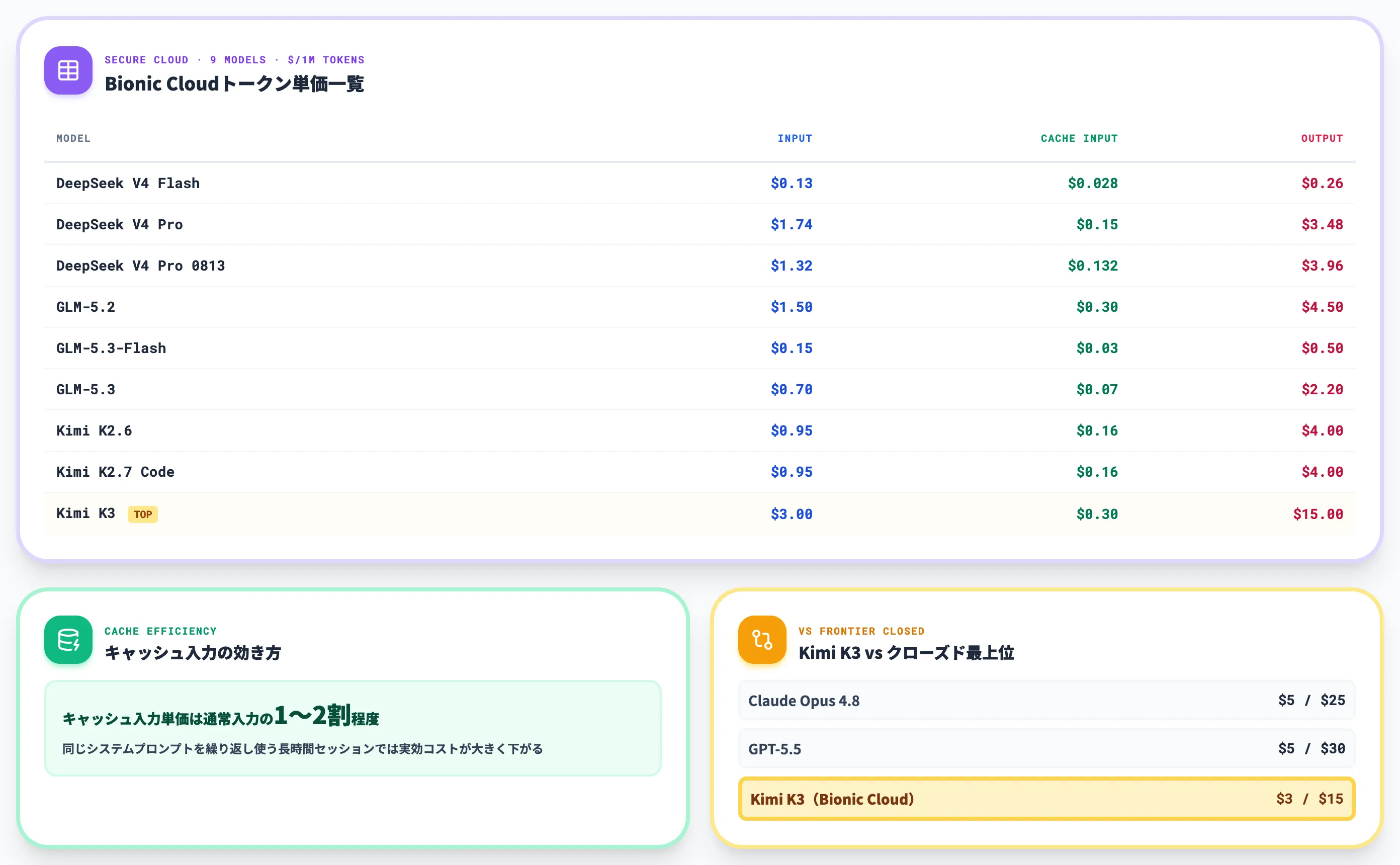
Secure Cloudで利用できるモデルは2026年8月時点で9種類あり、モデル別・入出力別に単価が設定されています。以下の表はBionic Pricingページに掲載された正式単価です。
| モデル | 入力($/1M) | キャッシュ入力($/1M) | 出力($/1M) |
|---|---|---|---|
| DeepSeek V4 Flash | $0.13 | $0.028 | $0.26 |
| DeepSeek V4 Pro | $1.74 | $0.15 | $3.48 |
| DeepSeek V4 Pro 0813 | $1.32 | $0.132 | $3.96 |
| GLM-5.2 | $1.50 | $0.30 | $4.50 |
| GLM-5.3-Flash | $0.15 | $0.03 | $0.50 |
| GLM-5.3 | $0.70 | $0.07 | $2.20 |
| Kimi K2.6 | $0.95 | $0.16 | $4.00 |
| Kimi K2.7 Code | $0.95 | $0.16 | $4.00 |
| Kimi K3 | $3.00 | $0.30 | $15.00 |
キャッシュ入力単価が通常入力の1〜2割程度に抑えられているため、同じシステムプロンプトを繰り返し使う長時間セッションでは実効コストが大きく下がる設計です。
長いプロジェクトファイルを何度もエージェントに読ませるようなコーディング用途では、キャッシュ料金の設計がそのまま月次コストに効いてきます。
参考価格として、Claude Opus 4.8のAPI単価は入力$5/出力$25、GPT-5.5は入力$5/出力$30ですので、Kimi K3の$3/$15はフロンティア級モデルとしては明確に安い部類に入ります。オープンウェイトモデル特有の価格優位が、Cloud経由でもそのまま活きる形です。
費用感の試算とBionic Pass予告
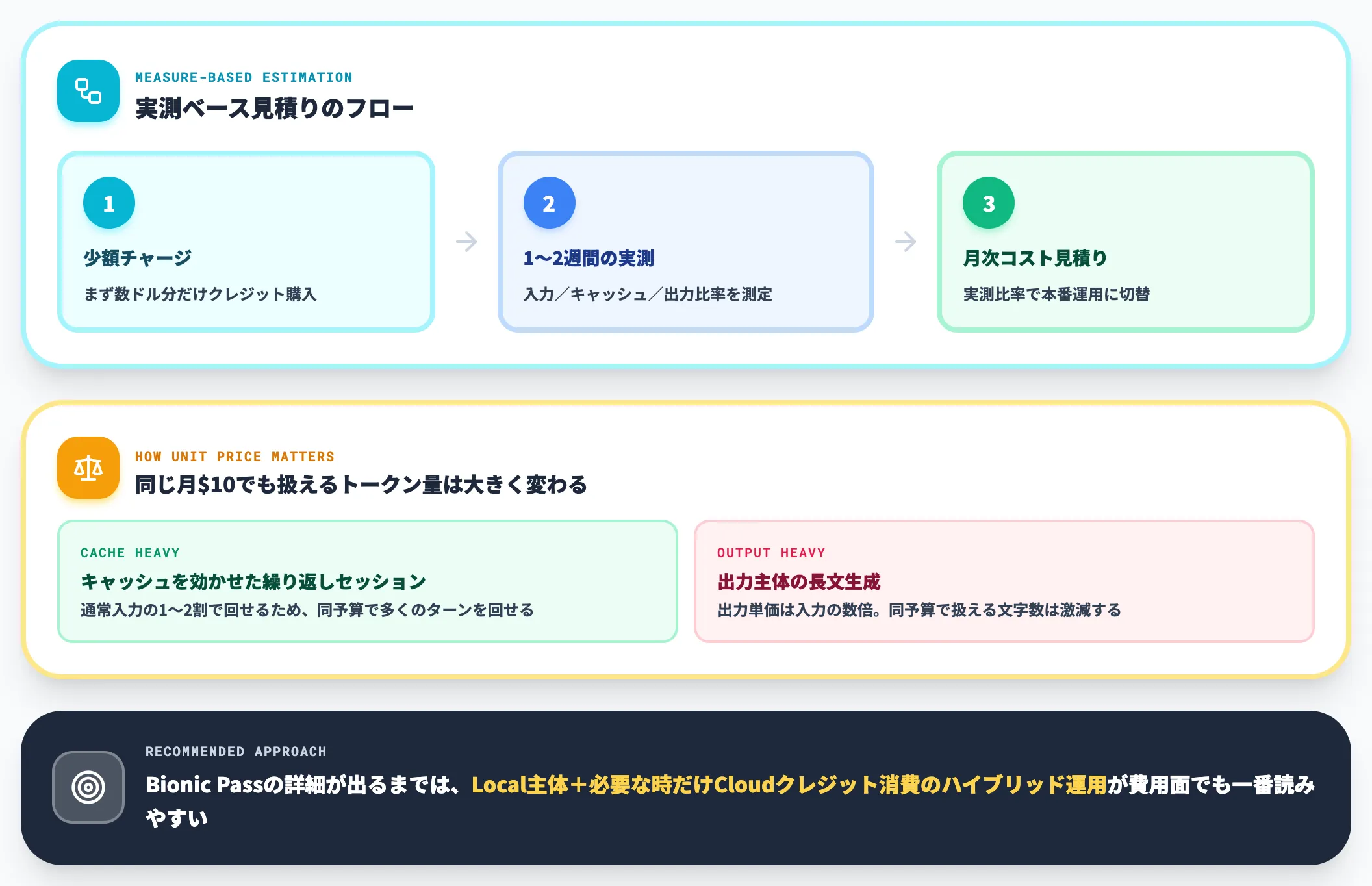
Cloudクレジットは事前チャージした金額分だけ消費される仕組みで、月額固定のサブスクリプションは現時点で存在しません。実際の消費量は、入力・キャッシュ入力・出力の3種類の単価と使い方の内訳によって大きく変わります。
-
単価差の効き方
入力・キャッシュ入力・出力で単価が桁単位で違うため、同じ「月10ドル」でも、キャッシュを効かせた繰り返しセッション中心か、出力主体の長文生成中心かで、実際に扱えるトークン量は大きく変わる。
-
実測ベースで見積もる
最初の1〜2週間は少額チャージで自分の使い方の入力/キャッシュ/出力比率を計測し、その比率で月次コストを見積もる。Bionic側のプラン管理画面でクレジット消費履歴を確認できるため、実測ベースで運用に切り替えるのが確実。
-
Bionic Pass(予告)
Bionic Pricingページに「Pricing and plan details coming soon」と明示された予告段階のプラン。料金・含み枠・対象モデル・課金体系は2026年8月時点で未公表。
Bionic Passの詳細が出るまでは、Local主体+必要な時だけCloudクレジットを消費するハイブリッド運用が費用面でも一番読みやすい選択です。

LM Studio Bionicの始め方と実装ステップ
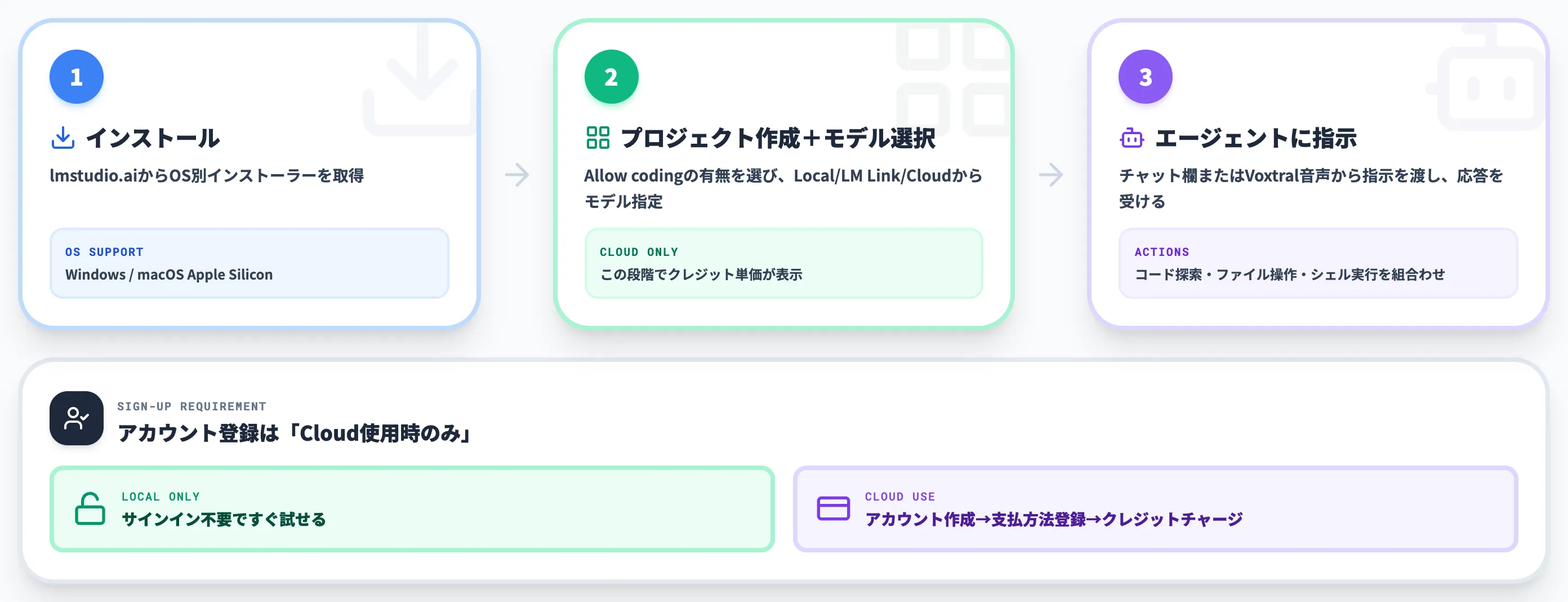
Bionicはインストールから初回セッションまでの導線が短く、アカウント作成なしでLocalモデルから試せる設計になっています。
Cloudモデルを使う段階になって初めてアカウント登録・クレジット購入が発生する流れです。以下では、標準的な導入手順を3ステップで整理します。
インストールとアカウント(Cloud使用時のみ必要)
lmstudio.aiから自分のOSに合わせたインストーラー(Windows / macOS Apple Silicon)をダウンロードし、通常のアプリケーションと同じ手順でインストールします。
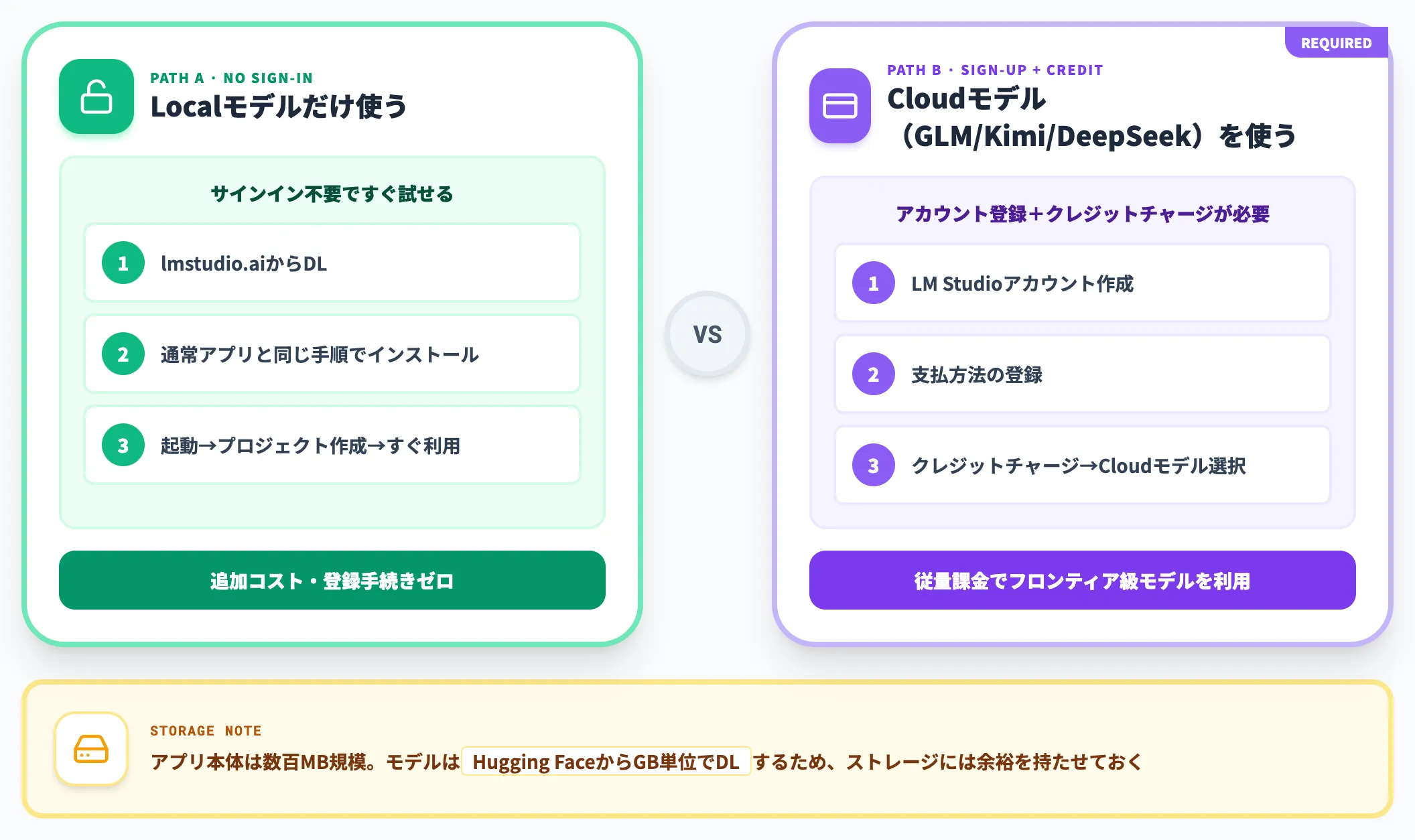
初回起動時にプロジェクト作成画面が表示され、Localモデルだけを使う場合はサインイン不要です。Cloudモデル(GLM/Kimi/DeepSeek)を使うときのみ、LM Studioアカウント作成 → 支払方法登録 → クレジットチャージという流れが追加されます。
アプリ本体の容量は数百MB規模で、モデルは別途Hugging Face等からGB単位でダウンロードするため、ストレージには余裕を持たせておくのが安全です。
プロジェクト作成〜モデル選択の流れ
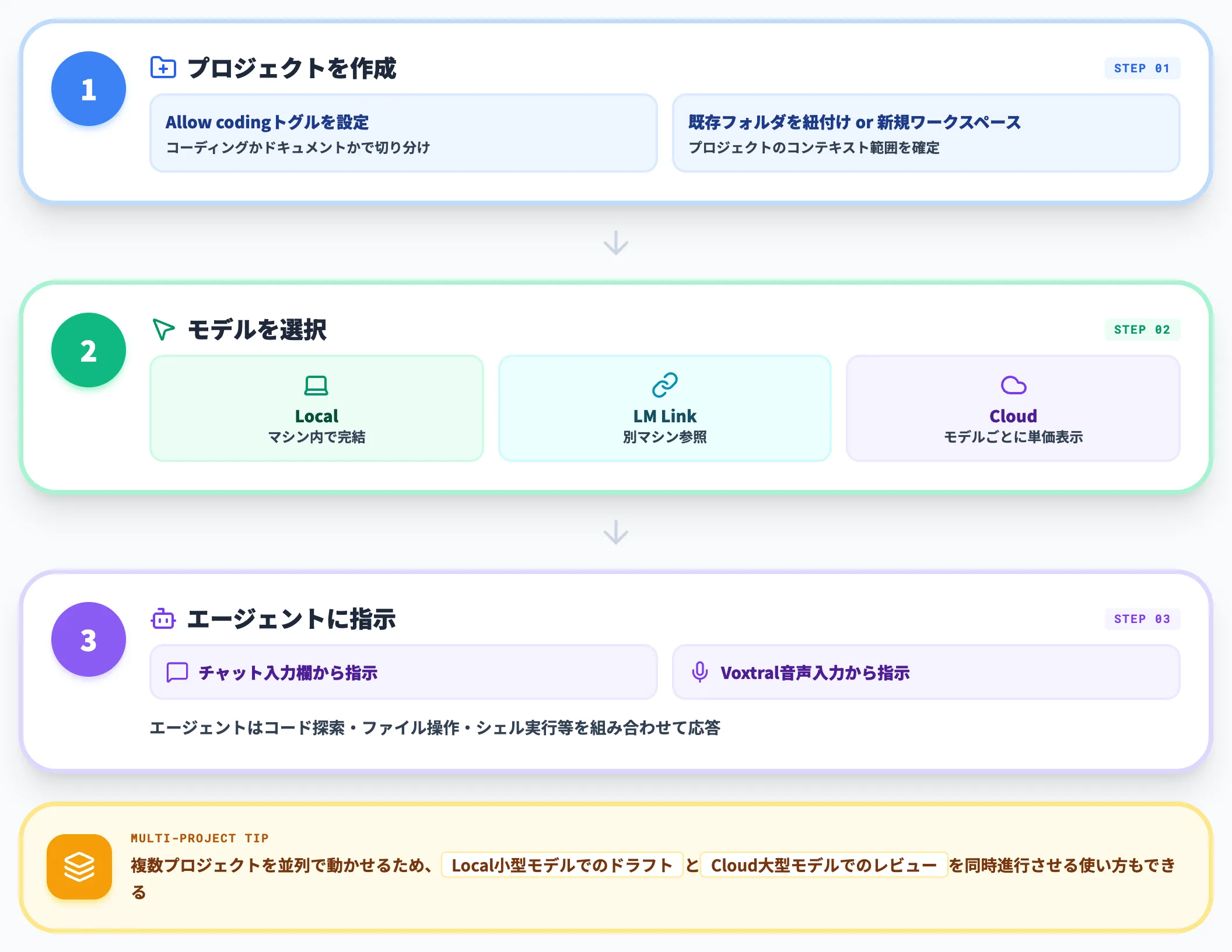
起動後の基本フローは以下の3ステップです。
-
プロジェクトを作成
プロジェクト作成画面でAllow codingを有効化するかを選ぶ。既存フォルダを紐付けるか、新規ワークスペースを作るかもここで指定。
-
モデルを選択
Local/LM Link/Cloudのいずれかを選び、モデル名を指定。Cloudの場合はモデルごとの単価が表示される。
-
エージェントに指示
チャット入力欄またはVoxtral音声入力から指示を渡す。エージェントはコード探索・ファイル操作・シェル実行等を組み合わせて応答を返す。
複数プロジェクトを並列で走らせられるため、Local Small ModelでのドラフトとCloud Large Modelでのレビューを同時に回す、といった使い分けも可能です。
MCP・Skillsの有効化
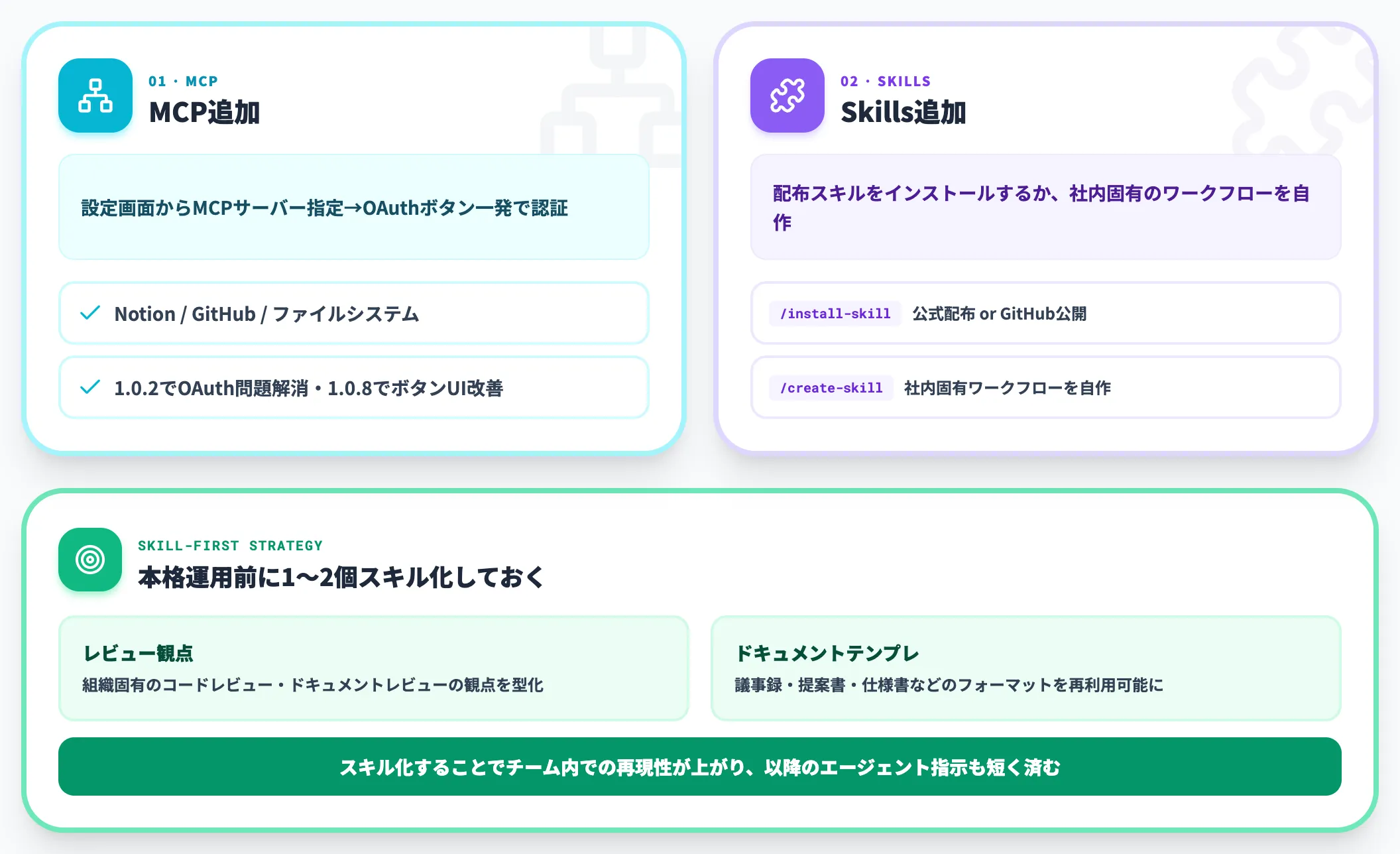
外部ツール連携(MCP)や再利用ワークフロー(Skills)は、初期状態では最小構成のみが有効です。
-
MCP追加
設定画面から接続するMCPサーバー(Notion・GitHub・ファイルシステム等)を指定し、OAuth認証が必要なものは提示される認証ボタンで許可する。MCP OAuth周りの不具合が1.0.2で解消され、1.0.8で認証ボタンUIが改善されたため、GUIから完結する形で接続できる。
-
Skills追加
「/install-skill」で公式配布スキルまたはGitHub等で公開されているスキルをインストールする。「/create-skill」で社内固有のワークフローを自作もできる。
本格運用に入る前に、頻繁に使う操作を1〜2個スキル化しておくと、以降のエージェント指示が短く済みます。特にレビュー観点・ドキュメントテンプレのような組織固有の手順は、スキル化することでチーム内での再現性が上がります。
LM Studio BionicとClaude Code・OpenCode・Cursorの違い
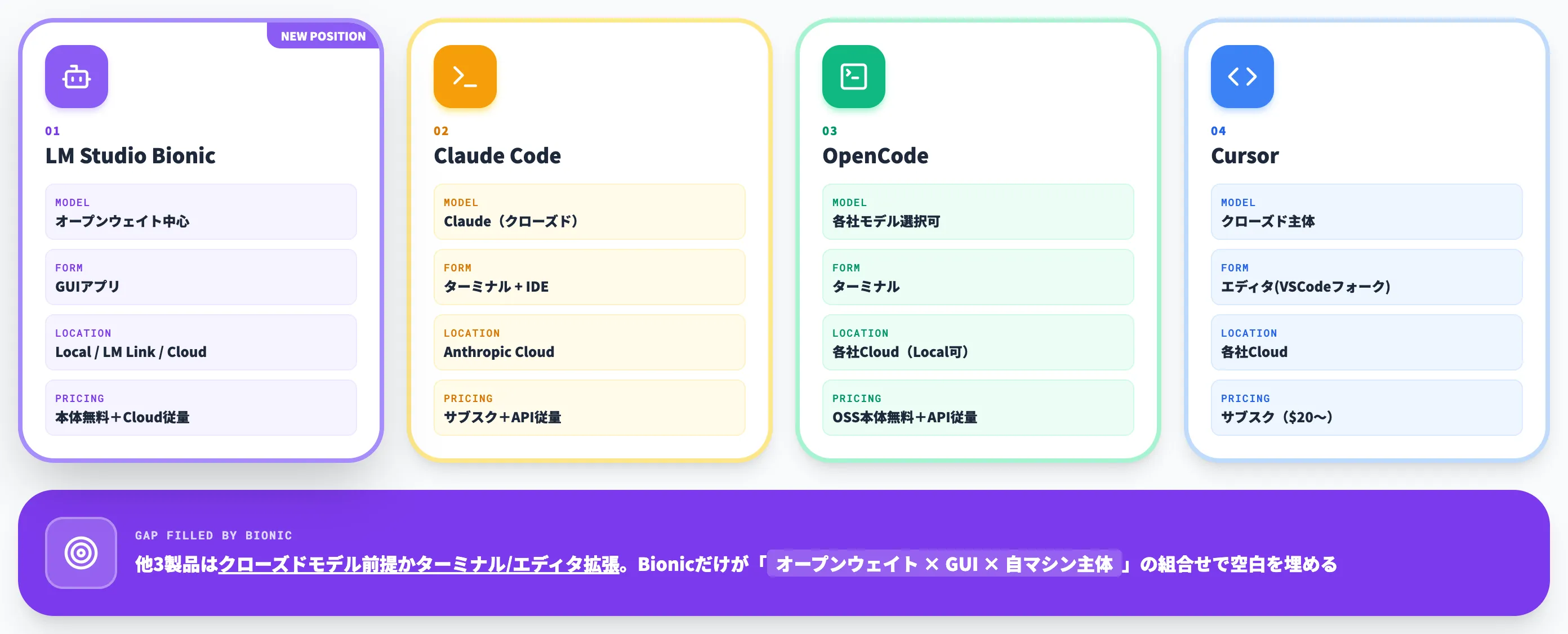
Bionicの位置づけを掴むうえで、既存の主要AIコーディングエージェントとの違いを整理しておくと判断が早くなります。
以下の表で、代表的な4製品(Bionic / Claude Code / OpenCode / Cursor)を「モデル前提・提供形態・実行場所・料金構造」の4軸で比較しました。
| 製品 | モデル前提 | 提供形態 | 実行場所 | 料金構造 |
|---|---|---|---|---|
| LM Studio Bionic | オープンウェイト中心 | GUI アプリ | Local / LM Link / Cloud | 本体無料+Cloud従量 |
| Claude Code | Claude(クローズド) | ターミナル + IDE | Anthropic Cloud | サブスク+API従量 |
| OpenCode | 各社モデル選択可 | ターミナル | 各社Cloud(Local可) | OSS本体無料+API従量 |
| Cursor | クローズド主体 | エディタ(VSCodeフォーク) | 各社Cloud | サブスク($20〜) |
この比較から見えるのは、Bionicだけが「オープンウェイト × GUI × 自マシン主体」の組合せを取っているという点です。他の3製品はいずれもクローズドモデル前提かターミナル/エディタ拡張であり、Bionicはこの空白を埋めるポジションで登場しました。
Claude Code / Codexとの違い
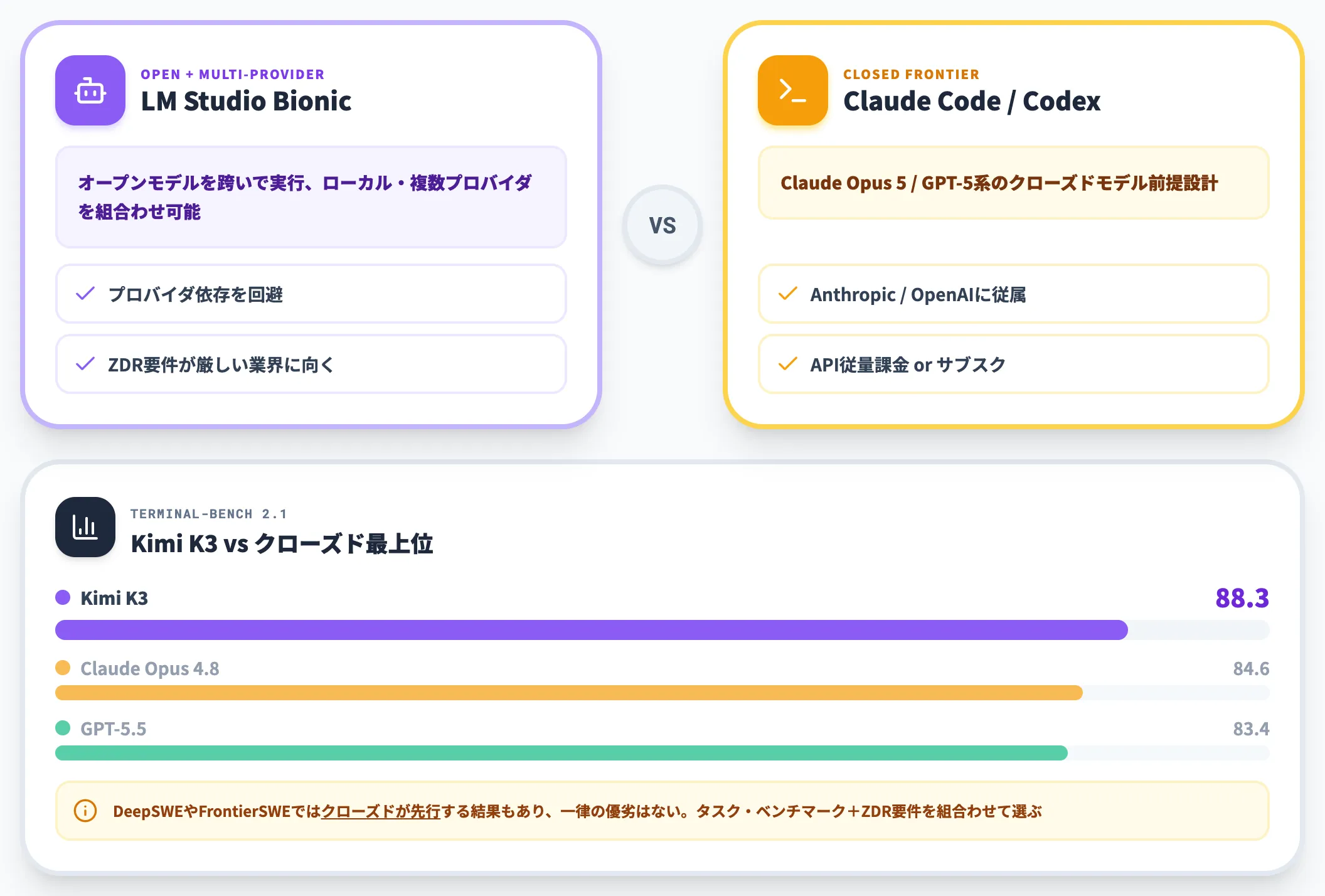
Claude CodeやOpenAI Codexは、いずれもフロンティア級のクローズドモデル(Claude Opus 5・GPT-5系)を前提に設計されたエージェントです。
Bionicとの違いはモデル選択の自由度とプロバイダ依存性にあります。Claude Code・CodexはAnthropic/OpenAIのAPI従量課金またはサブスクに従属するのに対し、Bionicはローカルまたは複数のオープンモデルプロバイダを跨いで実行できます。ベンダーロックインを避けたい要件、あるいはZDR要件が厳しい業界(金融・医療・製造機密情報)では、Bionicが選択肢になりやすい構造です。
一方、コーディング用ベンチマークの結果はモデル・評価環境ごとに分かれており、たとえばKimi K3公式モデルカードのTerminal-Bench 2.1ではKimi K3(88.3)がClaude Opus 4.8(84.6)やGPT-5.5(83.4)を上回る一方、DeepSWEやFrontierSWEなど他ベンチマークではクローズドモデルが先行する結果もあります。
純粋な性能比較で一律の優劣はつきにくく、評価対象のタスク・ベンチマークとZDR要件を組み合わせて選ぶ関係として捉えるのが現実的です。
OpenCodeとの違い
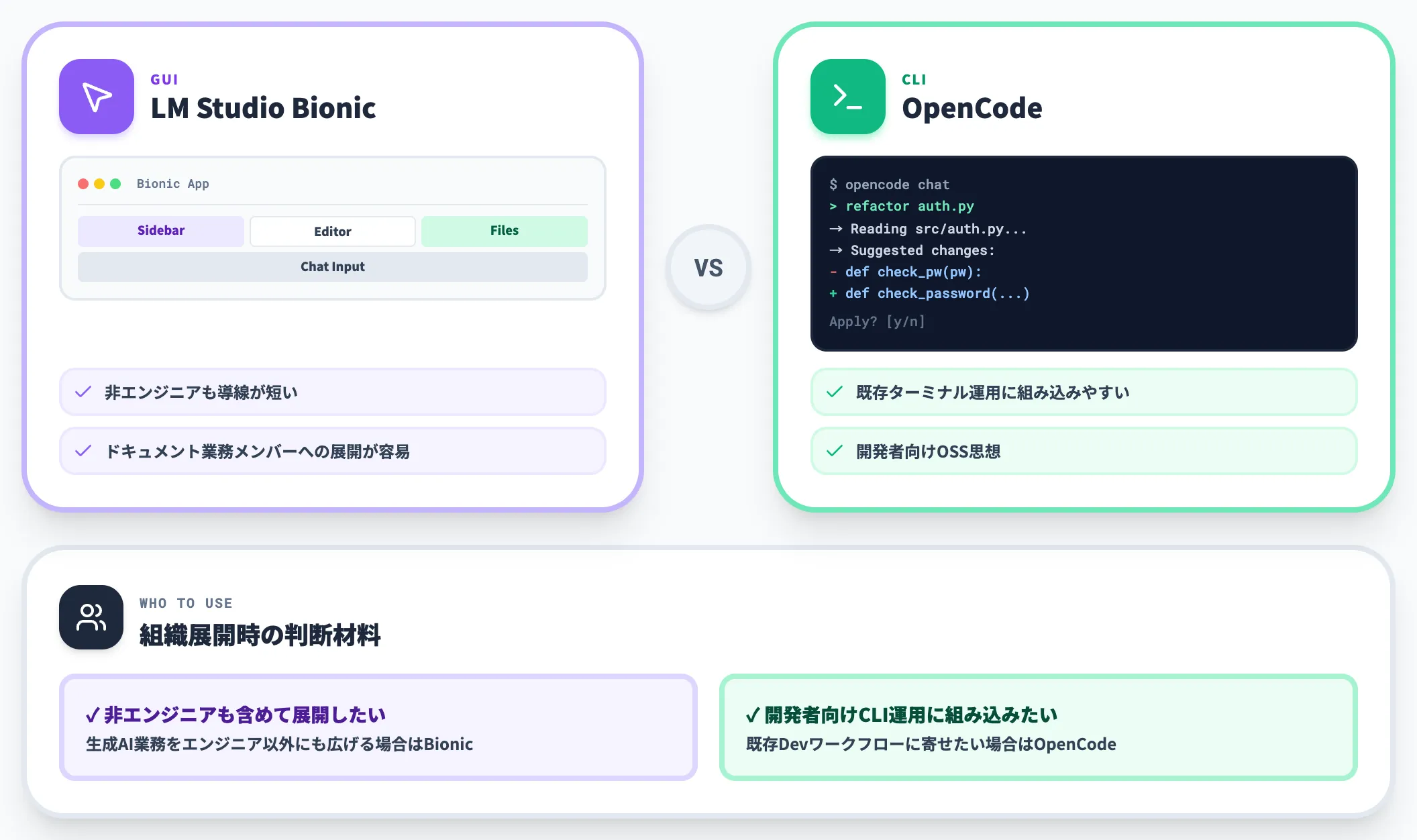
OpenCodeは、Bionicと同じく「オープンソース・複数プロバイダ対応」を掲げるコーディングエージェントですが、提供形態がターミナルネイティブである点が異なります。
OpenCodeはCLIから直接エージェントに指示する形式で、開発者が既存のターミナル運用に組み込みやすい設計です。
Bionicは同じ思想をGUIで提供しているため、非エンジニアやドキュメント業務メンバーへの展開にはBionicのほうが導線が短くなります。組織内でエンジニア以外にも生成AI業務を広げたい場合、選び分けの判断材料になります。
CursorとClineとの違い
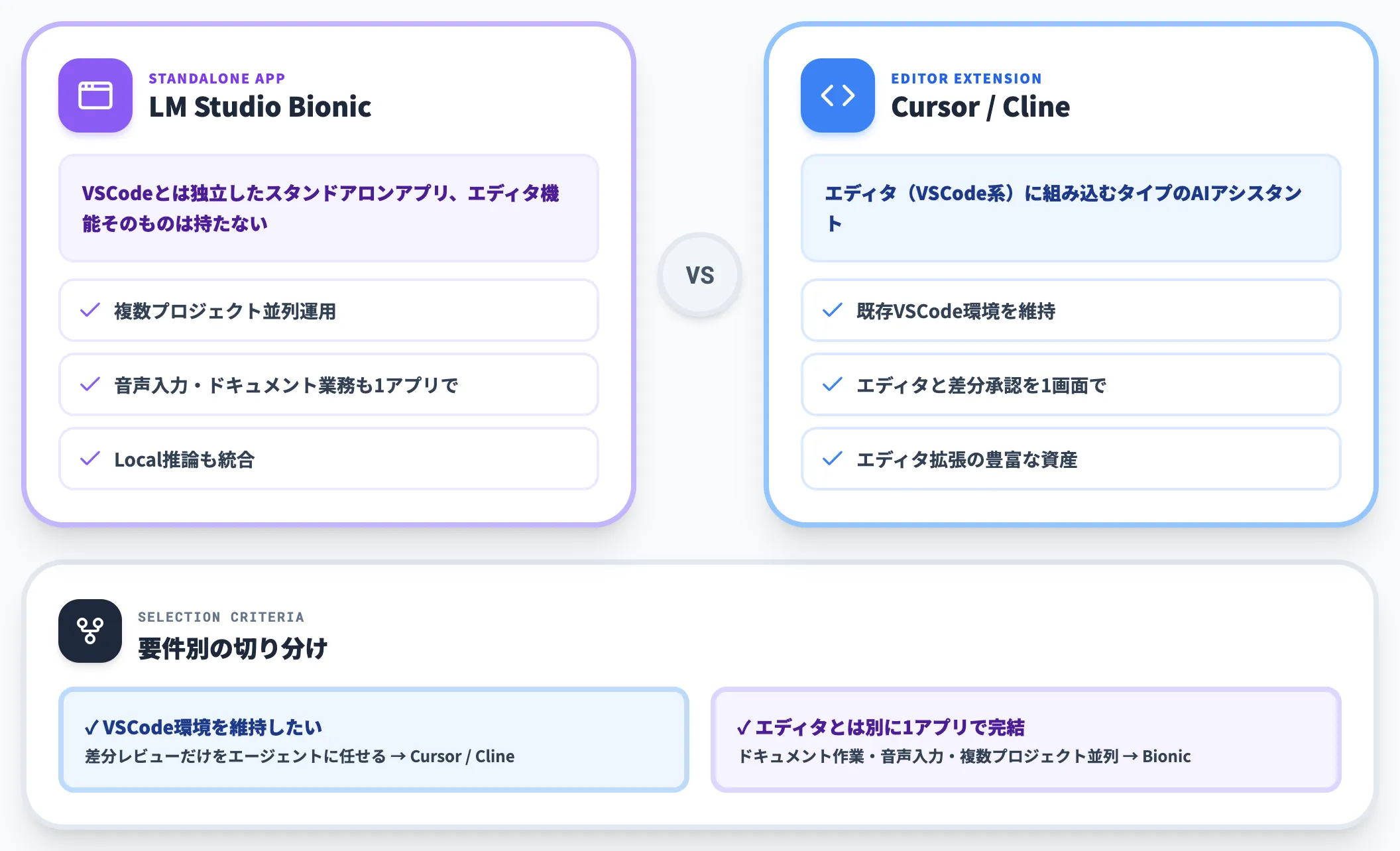
CursorとClineは、いずれもエディタ(VSCode系)に組み込むタイプのAIアシスタントです。
BionicはVSCodeとは独立したスタンドアロンアプリで、エディタ機能そのものを持ちません。VSCode環境を維持しつつ差分レビューだけをエージェントに任せたい要件ではCursor/Cline、エディタとは別にドキュメント作業・音声入力・複数プロジェクト並列運用を1アプリで完結させたい要件ではBionic、という切り分けになります。
LM Studio Bionic導入前に押さえたい制約と注意点
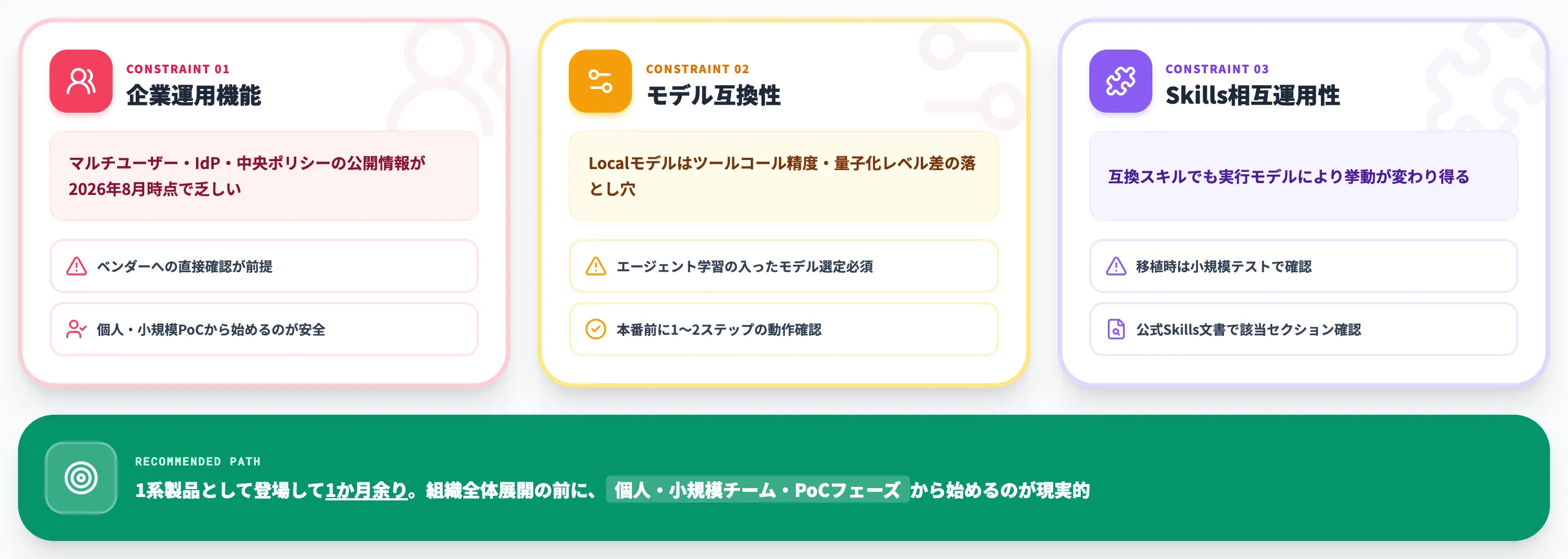
Bionicは登場して1か月余りの1系製品で、本番組織全体への展開判断には確認が必要な項目がいくつか残っています。個人・小規模チーム・PoCフェーズから始めるのが現実的です。
企業運用機能の公開情報
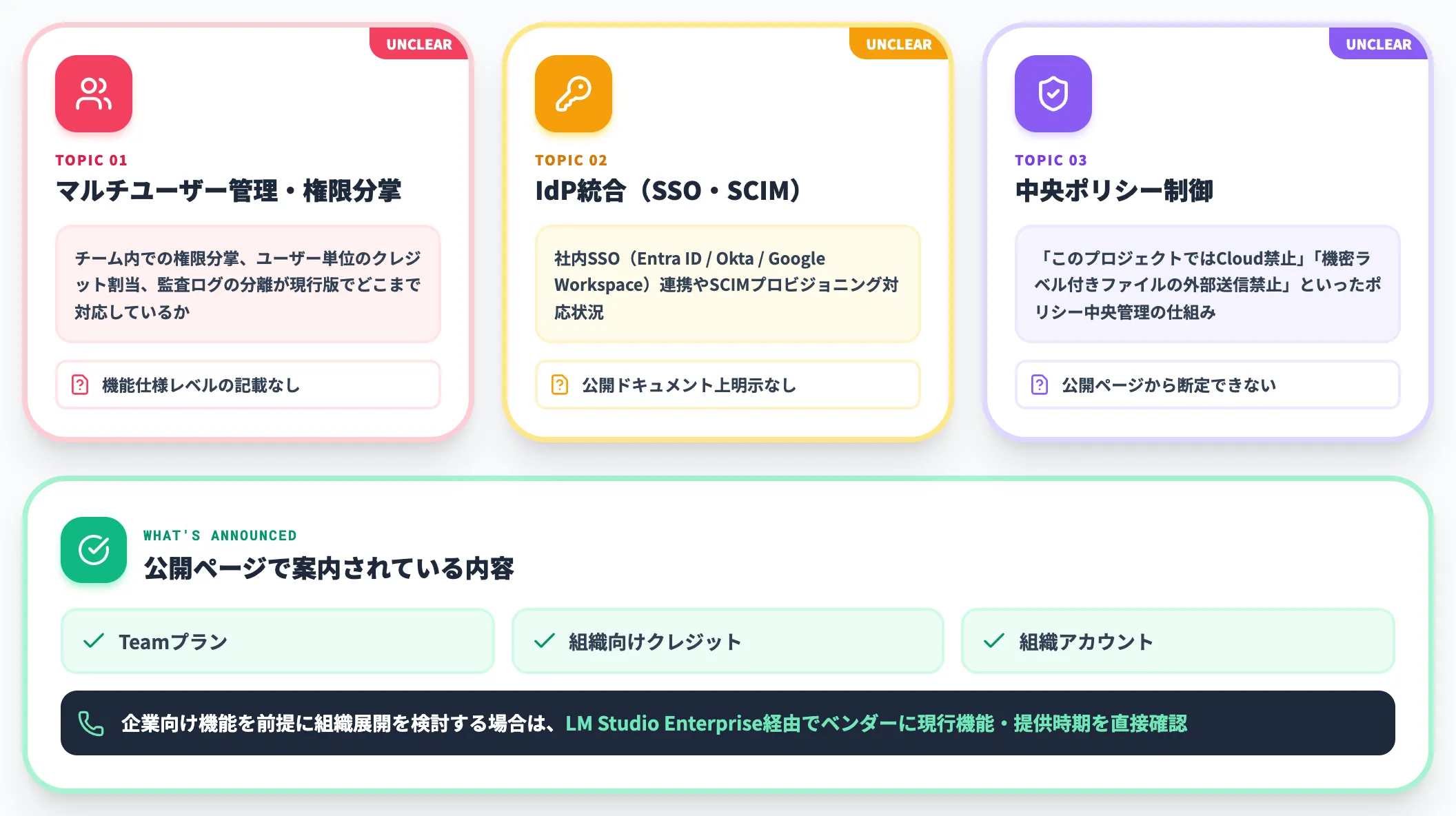
Bionicの公開ページ(Bionic Pricing・LM Studio Enterprise・Accounts, Plans, and Billing)では、Teamプラン・組織向けクレジット・組織アカウントの導入が案内されています。
一方で、次のような企業運用機能の粒度は、2026年8月時点の公開ドキュメントからは読み取れません。
-
マルチユーザー管理・権限分掌
チーム内での権限分掌・ユーザー単位のクレジット割当・監査ログの分離が現行版でどこまで対応しているか、公開ページには機能仕様レベルの記載がない。
-
IdP統合(SSO・SCIM)
社内SSO(Entra ID / Okta / Google Workspace)連携やSCIMプロビジョニングの対応状況は、公開ドキュメント上明示されていない。
-
中央ポリシー制御
「このプロジェクトではCloud禁止」「機密ラベル付きファイルの外部送信禁止」といったポリシーを中央管理する仕組みがあるかどうかも公開ページからは断定できない。
これらの企業向け機能を前提に組織展開を検討する場合は、LM Studio Enterprise経由でベンダーに現行機能・提供時期を直接確認する前提になります。
個人・小規模チーム・PoCフェーズであれば、Free / Teamプランの範囲でそのまま試せる構成です。
モデル互換性の落とし穴
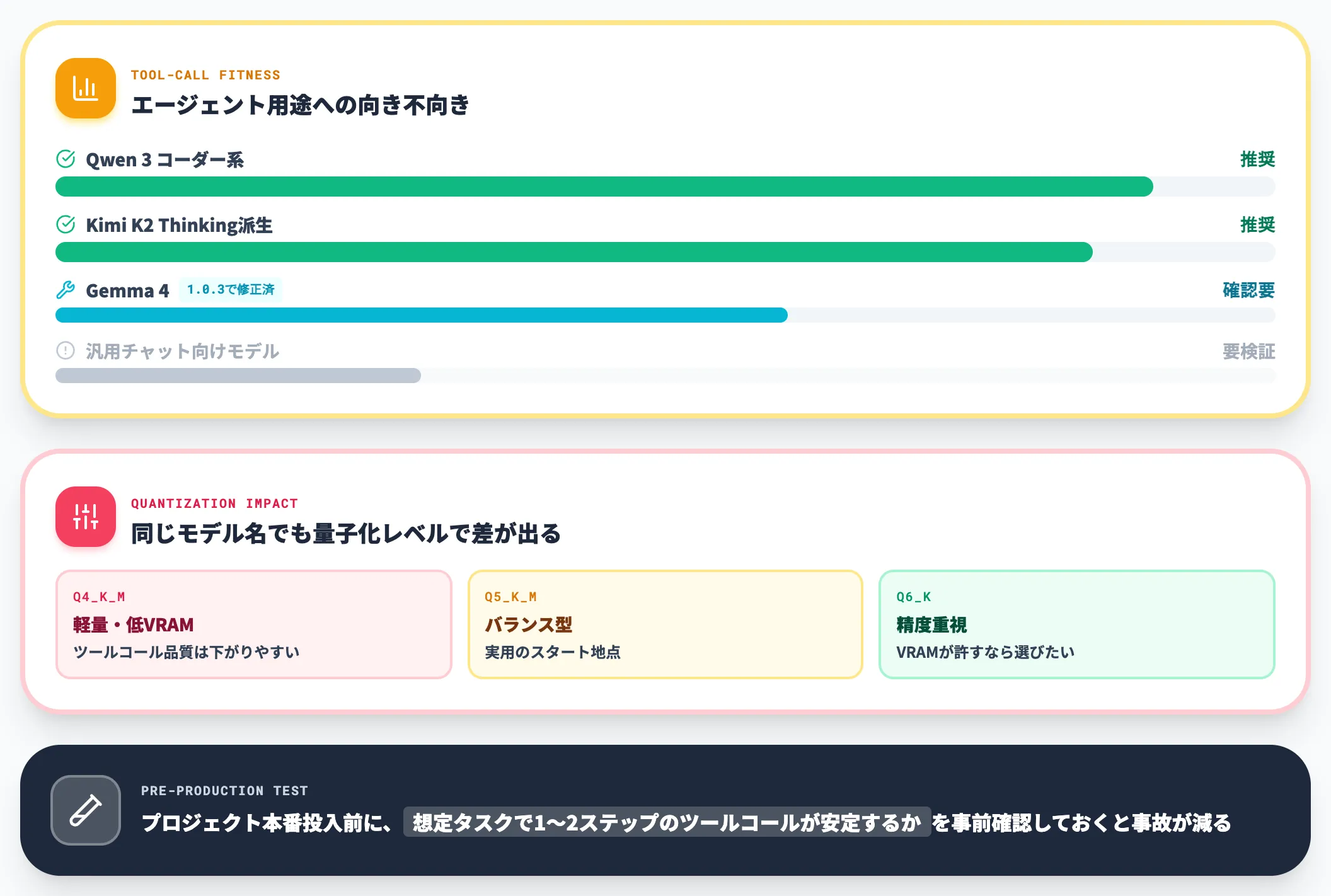
Localモデルを使う場合、ツールコール(外部関数呼び出し)に強いモデルとそうでないモデルの差が大きい点に注意が必要です。
Bionic ChangelogではGemma 4のツール利用検出の不具合が1.0.3で修正されるなど、モデル別・バージョン別に細かい修正が入り続けています。エージェント用途に投入する前に、対象モデルのツールコール関連修正が現行版に取り込まれているかを確認しつつ、Qwen 3 コーダー系やKimi K2 Thinking派生など、エージェント用途に向けた学習が入っているモデルを選ぶのが安全です。
またローカルモデルは量子化レベルによって精度が変わるため、同じモデル名でも量子化レベル(Q4/Q5/Q6等)によってツールコール品質に差が出る場合があります。
プロジェクト本番投入前に、想定タスクで1〜2ステップのツールコールが安定するかを事前確認しておくと事故が減ります。
Skillsの相互運用性
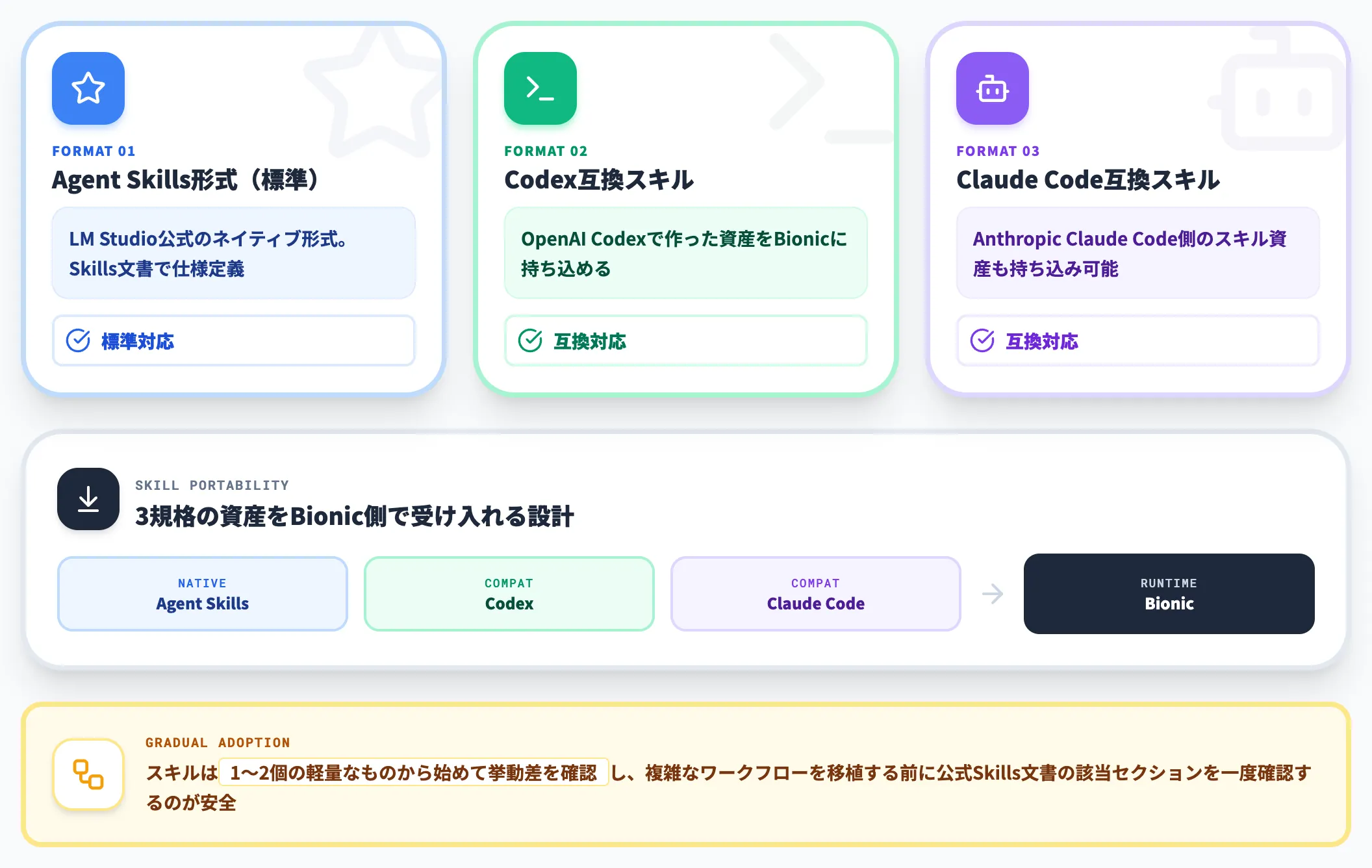
Skills機能(1.0.8で導線・管理機能が拡充)は、LM Studio公式のSkills文書で標準のAgent Skills形式に加えてCodex・Claude Code互換スキルへの対応が明記されており、複数の主要エージェントで作られた資産をBionicに持ち込める設計になっています。
互換スキルでも実行モデルによって挙動が変わる可能性があるため、移植時は小規模なテストで確認するのが安全です。
運用に組み込む場合は、スキルは1〜2個の軽量なものから始めて挙動差を確認し、複雑なワークフローを移植する前に公式Skills文書の該当セクションを一度確認する判断が安全です。

個人のPCで試すBionicと、全社に配る業務エージェントを分けて運用する
Bionicは個人や小規模チームのPoCから始めやすい一方、マルチユーザーの権限分掌、Entra IDなどとのSSO連携、「このプロジェクトではCloud禁止」のような中央のポリシー制御は、公開ページから対応状況が読み取れません。経費や請求書のように全社員が触る業務までエージェントで回すなら、手元で試す道具とは別に、IDと権限、使うモデルを情シスが一か所で握れる基盤が必要になります。
ここで効いてくるのが、Teamsで社員が使う業務Agentを、社内のEntra IDと1つの管理画面で束ねるAI Agent Hubです。
- 退職や異動の手続きを、社内のIDの運用に任せる
社員は普段のアカウントのままAgentを呼び出すため、SSOやSCIMの対応を待たずに、アカウントの追加や停止を今のEntra IDの運用で扱えます。
- 利用の記録を、社員とAgentの組で残す
Agentごとに使える社員を設定でき、実行ログには呼び出した社員とAgentが記録されるため、利用の記録が各自のPCに散らばりません。
- 使うモデルと送り先は、Agentごとに管理側で決める
Bionicのモデルピッカーでは利用者がCloudとLocalを切り替えますが、業務Agentでは接続するモデルを管理側で固定し、扱うデータを自社のAzureテナントの外に出さない構成にできます。
AI総合研究所の専任チームが、Bionicで試した使い方のうち全社に広げる業務を選び、Entra IDとAgentの設定を整えて本番の運用に移すまで伴走します。
試す道具と全社の業務Agentを分ける

IDと権限、使うモデルを一か所で決める
Bionicは個人や小規模チームのPoCに向く一方、SSO連携や権限分掌、中央のポリシー制御は公開情報から読み取れません。全社の業務で使うエージェントは、AI Agent Hubで社内のEntra IDと管理画面の設定に束ね、使うモデルとデータの送り先を、Agentごとに決めておけます。
まとめ
本記事では、LM Studio Bionicを「オープンウェイトのLLMを動かすことを前提に、LM Studioが作ったAIエージェントのアプリ」として整理し、主要な機能・実行場所の三つのモード・対応モデルと料金・始め方・競合する製品との位置づけ・導入前の制約を解説しました。
2026年8月時点で押さえておくべきポイントは次の3つです。
- オープンウェイト、GUI、自マシン主体の三つをそろえた製品はBionicだけで、エンジニア以外のメンバーへ広げやすい点でOpenCodeとの違いが出る
- 本体とLocalの実行は無料で、課金が発生するのはSecure Cloudだけで、キャッシュが効く長いセッションほど実効の単価が下がる
- ローカルのモデルはツール呼び出しの得手不得手が大きく、量子化のレベルによって品質が上下するので、エージェント向けの学習が入ったモデルを選ぶ
Bionicを小さなチームで試す段階では、AI総合研究所は2つの準備を先に置きます。
まずは、レビューの観点や文書のひな形のように繰り返し使う手順を一つか二つスキルにし、チームで同じ指示を使い回せる形にします。
続いて、Codex・Claude Code互換のスキルを持ち込み、実行するモデルを替えたときの挙動の差を小さなテストで確認します。
Secure Cloudの推論は入出力を残さない一方、MCPでつないだ先のサービスでのデータの扱いは各社の規約に従うため、機密を扱う接続先は一つずつ規約に目を通しておくべきです。
Bionicは、特定のモデル提供元に依存せずにエージェントを動かしたい組織に、GUIという入りやすい形で別の選択肢を示しています。