



この記事のポイント
 VSCodeの操作感を維持しつつAIを全面活用したい開発者には、CursorがGitHub Copilotより第一候補になる
- まずは無料のHobbyプランで試し、クレジット不足を感じたらPro(月額$20)へ移行するのが最適な導入ステップ
- Automations機能でSlack・GitHub・Linearからのトリガーに応じた自律的な開発作業を実現できる
- チーム導入ならTeamsプラン(月額$40/ユーザー)で管理者権限・プライバシーモードを確保すべき
- VSCode拡張機能がそのまま使え、JetBrains IDEにも対応したため、既存環境からの移行コストはほぼゼロで始められる


Microsoft MVP・AIパートナー。LinkX Japan株式会社 代表取締役。東京工業大学大学院にて自然言語処理・金融工学を研究。NHK放送技術研究所でAI・ブロックチェーンの研究開発に従事し、国際学会・ジャーナルでの発表多数。経営情報学会 優秀賞受賞。シンガポールでWeb3企業を創業後、現在は企業向けAI導入・DX推進を支援。
「コーディングのスピードをもっと上げたい」「AIの力を借りて、もっと効率的に開発したい」そう考えている開発者の方も多いのではないでしょうか?
しかし、AIコーディングツールは数多く存在し、どれを選べば良いのか、自分の開発スタイルに合うのか、判断が難しいと感じることもあるでしょう。
本記事では、VSCodeライクな操作性と強力なAI機能を兼ね備えた次世代コードエディタ「Cursor」について、徹底的に解説します。
2026年3月時点でバージョン2.3に到達し、Automations機能やComposer 2、JetBrains IDE対応など進化が加速しています。
Cursorの料金プラン、基本的な使い方から、VSCodeやGitHub Copilotとの違い、導入事例、そして便利な設定まで、幅広く網羅的に説明します。
✅2026年6月9日、AnthropicがMythos-class初の一般公開モデル「Claude Fable 5」を発表しました。Opus 4.8の上位に位置する新最上位モデルの詳細はこちら。
▶︎Claude Fable 5とは?Mythos 5との違いや料金、使い方を解説
Cursorとは
Cursorは、Visual Studio Code(VSCode)の操作感をベースに、AIによる高度なコード補完や自律的なアシスタント機能を実装した次世代コードエディタです。ChatGPTなどの大規模言語モデル(LLM)を取り入れ、自動生成・自動修正をサポートしています。既存エディタ(VSCode)と類似のUIを保ちつつ、独自のAI機能を標準搭載している点が特徴です。
2026年3月時点でバージョン2.3に到達しており、Composer 2による高度なコーディング支援、Automations機能によるイベント駆動型の自律開発、JetBrains IDE対応など、急速に機能が拡充されています。2025年にはVSCodeベースのエディタからJetBrains IDEにも対応するマルチプラットフォーム展開が始まり、より多くの開発者が利用できる環境が整いました。
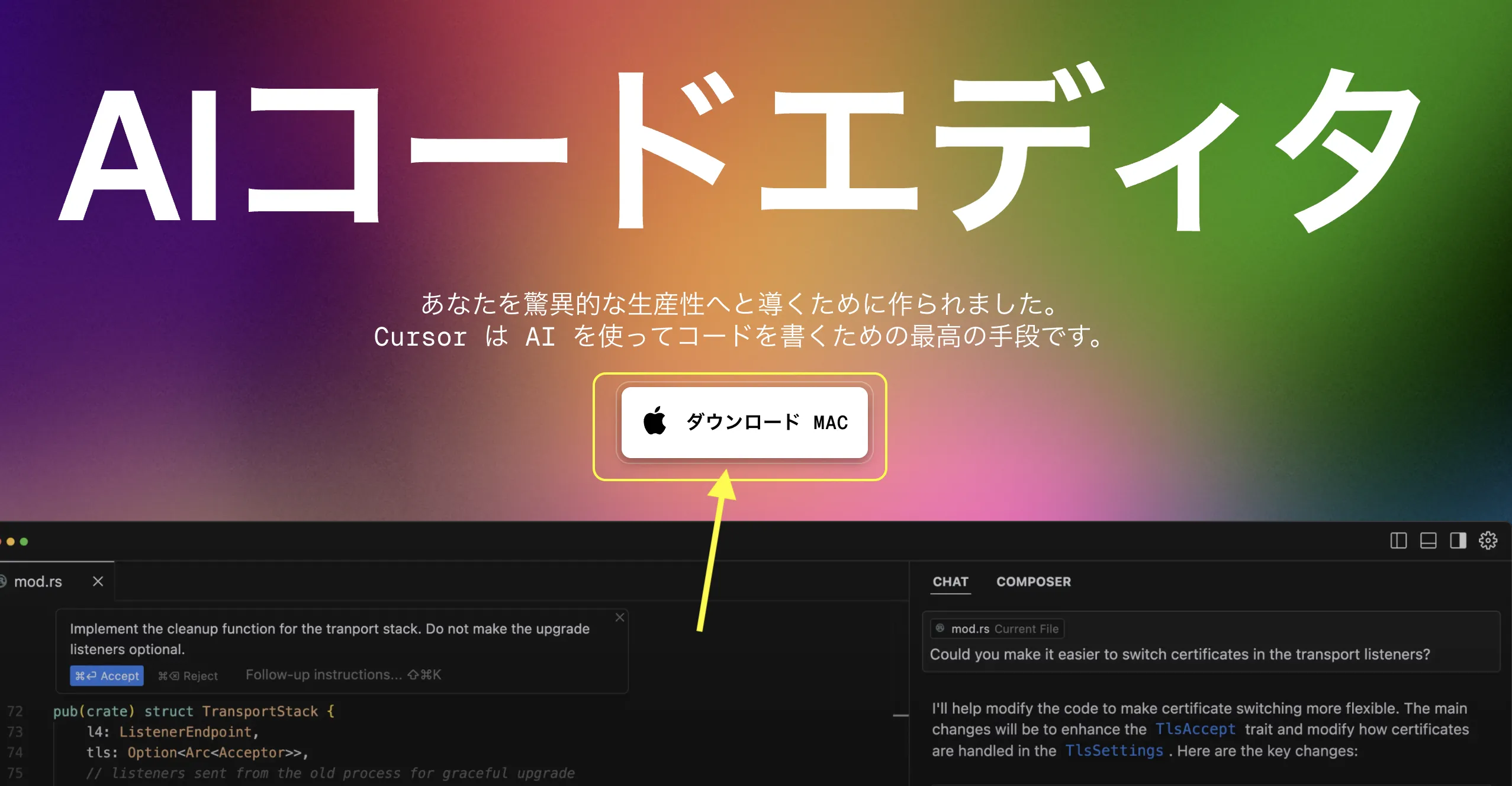
Cursorトップ画面

Cursorの主要機能一覧
ここではCursorの主要機能をご紹介します。2026年3月時点での主要機能は以下のとおりです。
Chat機能
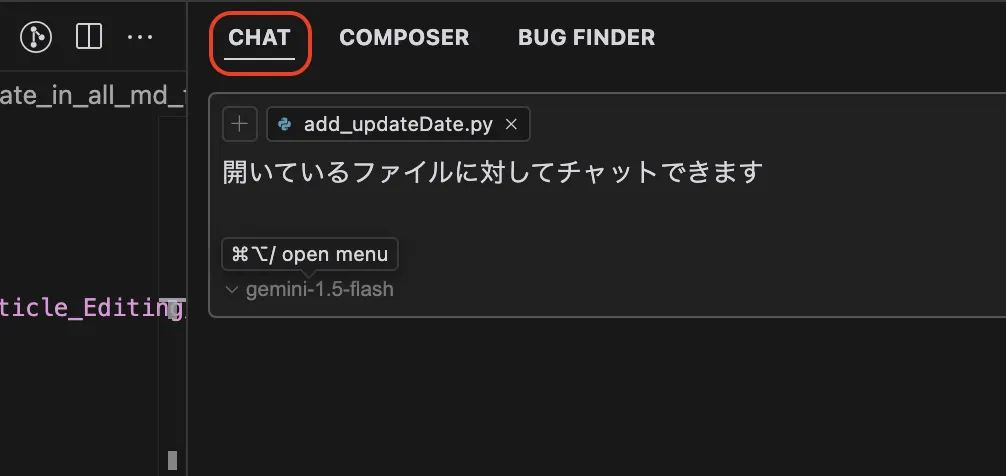
CHAT機能
エディタ内にチャットウィンドウを表示し、AIと対話しながら開発を進められる機能です。バグの原因追求や新機能実装の相談を自然言語で行えるため、思考の流れを途切れさせずに開発が進められます。
開いているファイルに対してチャットができるため、必要に合わせてファイルを選択してください。
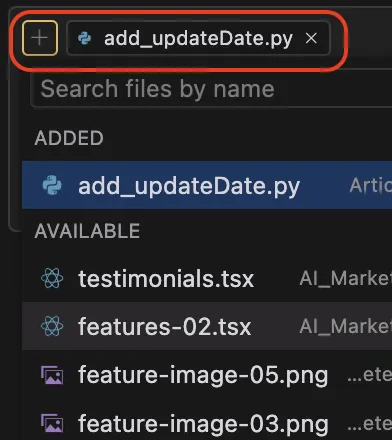
ファイルの選択
複数ファイルを一気に利用したい場合にはcodebaseで参照するのも便利です。

codebase
Cursor 1.0以降ではチャット内でMermaidダイアグラムやMarkdownテーブルの生成・表示が可能になり、視覚的な情報共有がさらに充実しています。チャット内容のMarkdownエクスポートや、既存チャットの複製による派生議論にも対応しています。
Command K(Ctrl+K / Command+K)
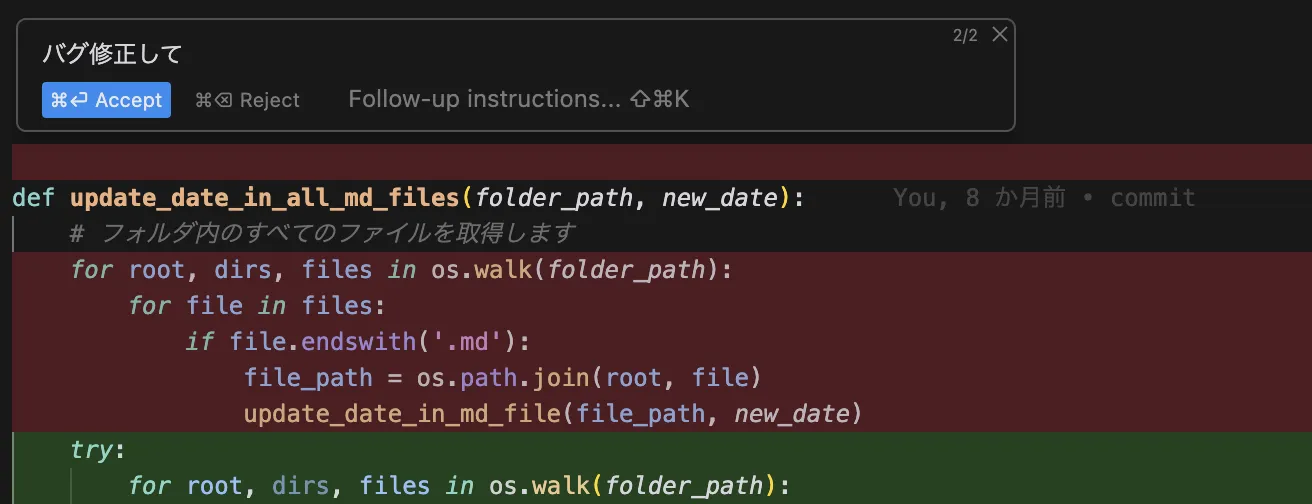
Command K
ショートカットキーでAI関連の機能を素早く呼び出す機能です。コード補完・バグ修正・リファクタリングなど、複数のAI機能をキーボード一発で利用できます。v0.50以降では「ファイル全体を編集する」「選択したコードをAIエージェントに送信する」などの操作が追加され、より細かな制御が可能になりました。
@Symbols
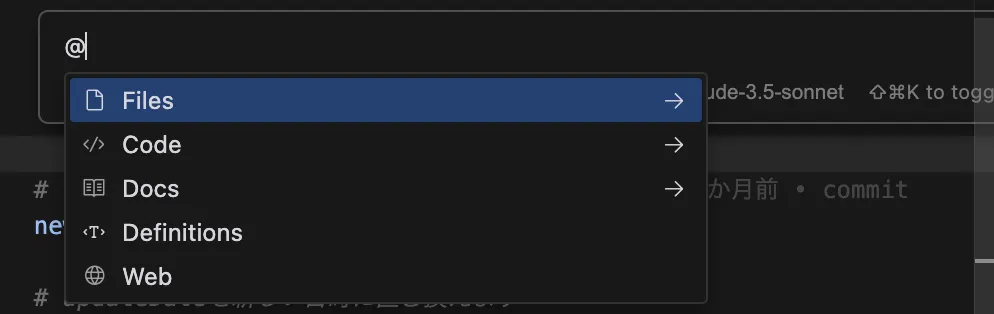
@にて参照先の選択
「@」でファイルやクラス、関数などを一発検索し、該当箇所へジャンプできる機能です。大規模プロジェクトでも必要なソースへ即アクセスできるため、移動コストが削減されます。Web検索なども指定できるため、チャットの参照先の設定にも活用できます。
@foldersを使えば特定のフォルダやファイルをAIに事前に読み込ませることができ、プロジェクト全体を理解した上でのより的確な提案が可能になります。
Auto-Debug

バグファインダー
AIがコードをチェックし、バグを自動で発見・修正案を提示する機能です。BugBot機能と相乗効果を発揮し、効率よくバグを取り除けます。2026年2月のアップデートでBugBotはレビュアーからフィクサーに進化し、プルリクエスト上でクラウドエージェントを起動してテスト・修正の提案まで自動で行えるようになりました。
Cursor Agent(Composer Agent)

エージェントの選択
プロジェクトの自動化生成・修正に特化した機能です。コードの解析、生成、実行をAIエージェントが自律的に行います。
Composerからagentを選択して利用します。シンプルな生成ならnormalモードでも十分ですが、agentモードはよりアクティブに自律的に行動してくれます。Background Agent機能により、AIが裏で同時に複数のタスクを非同期に実行することも可能です。
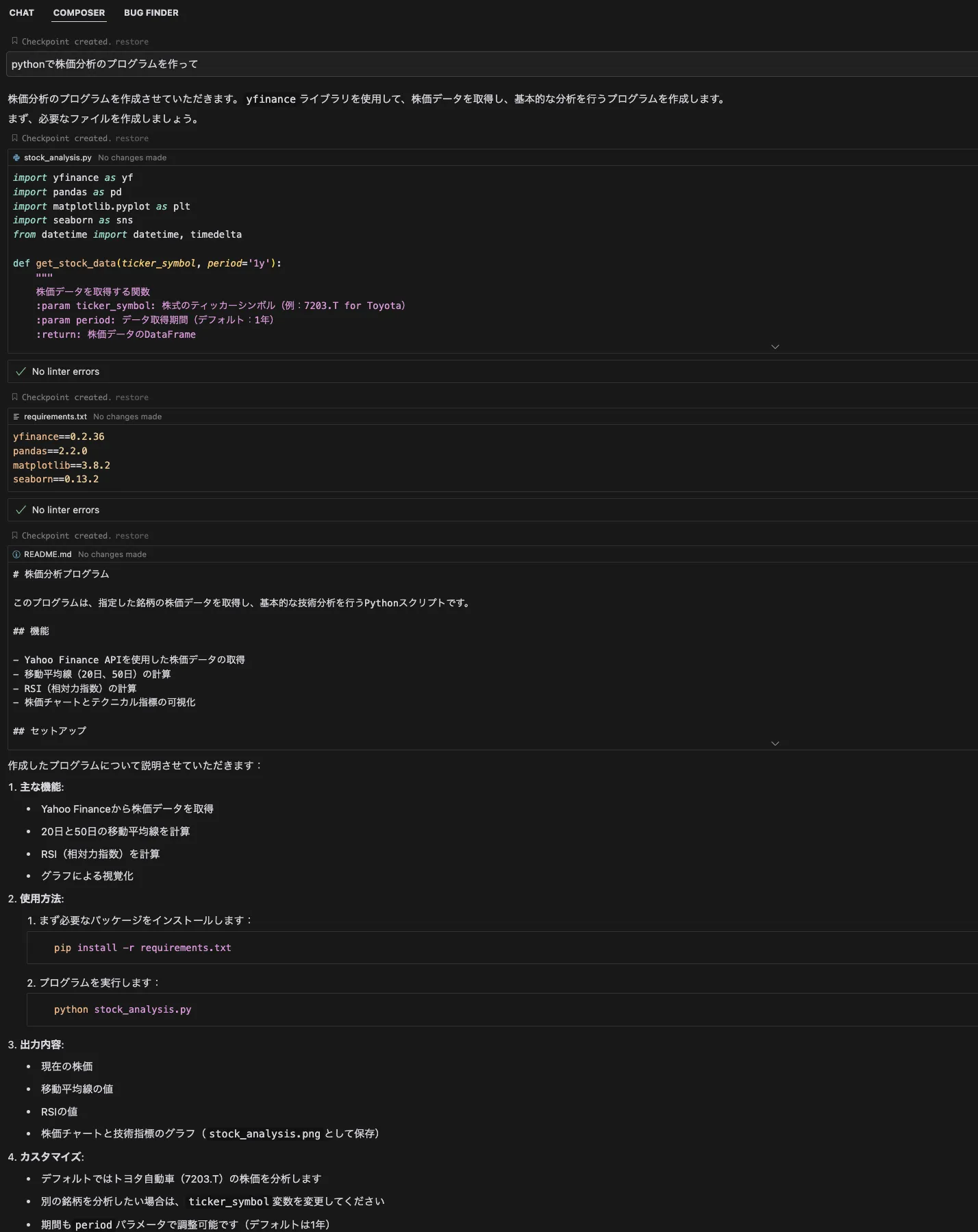
生成イメージ
Automations(2026年3月〜)
Cursorの最新機能であるAutomationsは、常時稼働のエージェントをスケジュールやイベントトリガーで実行する仕組みです。Slack、Linear、GitHub、PagerDuty、Webhookからのイベントに応じて、定義した指示に基づくAIエージェントが自律的に開発作業を遂行します。
たとえば、GitHubでIssueが作成されたら自動でコード修正のPRを作成する、PagerDutyのアラートに応じて自動でログ分析とバグ修正を開始するといったワークフローを構築できます。
Cursorの料金
Cursorは2025年6月にリクエストベースからクレジットベースの料金体系に移行し、2026年3月時点では5つのプランが提供されています。各プランの月額料金がそのままクレジットプール(ドル相当)となり、使用するAIモデルに応じてクレジットが消費される仕組みです。
| プラン | 月額料金 | クレジット/月 | 主な特徴 |
|---|---|---|---|
| Hobby | 無料 | 限定的 | Agent/Tab補完が回数制限付き。クレジットカード不要 |
| Pro | $20 | $20相当 | Autoモード無制限。プレミアムモデル選択時にクレジット消費 |
| Pro+ | $60 | $60相当(3倍) | Proの3倍のクレジットプール |
| Ultra | $200 | $200相当(20倍) | 最優先アクセス。新機能への早期アクセス |
| Teams | $40/ユーザー | $40相当 | 管理者権限・プライバシーモード・OpenAIへのデータ送信制御 |
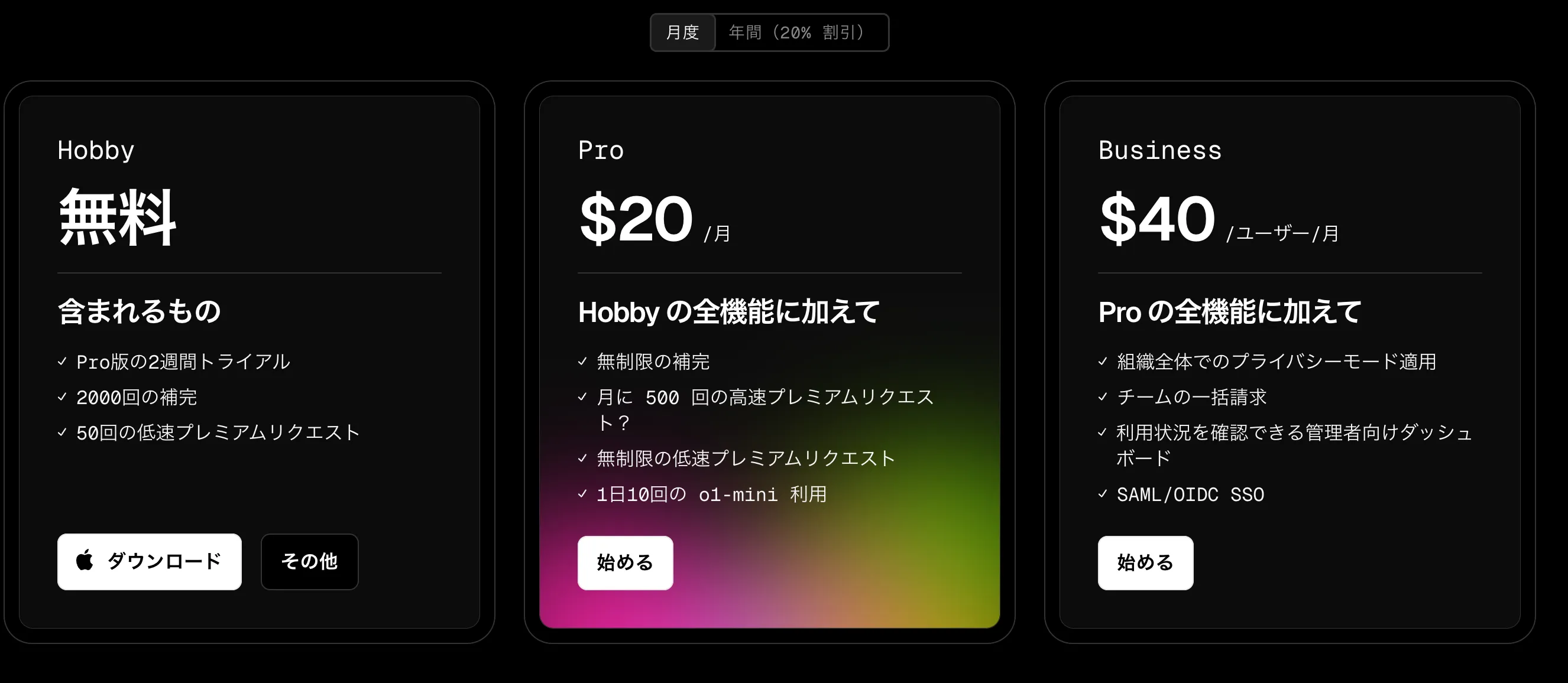
Cursorの料金プラン
Autoモード(Cursorが最適なモデルを自動選択)は無制限で利用可能ですが、Claude Sonnet 4.6やGPT-4などのプレミアムモデルを手動で指定する場合はクレジットプールから消費されます。年間契約の場合は全プランで20%割引が適用されます。
まずはHobbyプランで基本機能を体験し、クレジット不足を感じたらProへ移行するのが最もリスクの低い導入ステップです。個人で大量にAIエージェントを利用する場合はPro+やUltraも検討する価値があります。チームでの導入にはTeamsプランのプライバシーモードが必須です。
Cursorの使い方
ここでは、実際にCursorを導入・使用するための具体的な手順をご紹介します。
インストール・初期設定
Cursorのセットアップは非常に簡単で、以下の手順で数分以内に開始できます。
1. 公式サイトからインストーラーをダウンロード
まず、公式サイトにアクセスし、対応するOS(Windows / macOS / Linux)に応じたインストーラーをダウンロードします。
ダウンロード画面
2. インストールを実行
-
Windowsの場合
ダウンロードした.exeファイルをダブルクリックし、インストーラーの指示に従ってセットアップを完了します。インストール後、デスクトップまたはスタートメニューからCursorを起動します。
-
macOSの場合
.dmgファイルを開き、Cursorアプリを「アプリケーション」フォルダにドラッグ&ドロップします。アプリケーションフォルダからCursorを起動します。
-
Linuxの場合
.AppImageまたは.debファイルをダウンロードします。.AppImageの場合はchmod +xで実行権限を付与しターミナルから起動、.debの場合はsudo dpkg -iでインストールします。
3. 初回セットアップ
インストール後、起動すると初回セットアップ画面が表示されます。
-
GitHub連携(オプション)
GitHubアカウントと連携すると、リポジトリ内のコード補完機能が向上します。「Sign in with GitHub」をクリックし、認証を完了します。
-
API設定(オプション)
外部APIを利用する場合、Settingsからキーを入力します。OpenAI API、Anthropic、Google、Azure OpenAIなどに対応しています。
基本的な使い方
1. ファイルを開いてAI補完を体験
インストールが完了したら、実際にCursorでファイルを開いてみましょう。
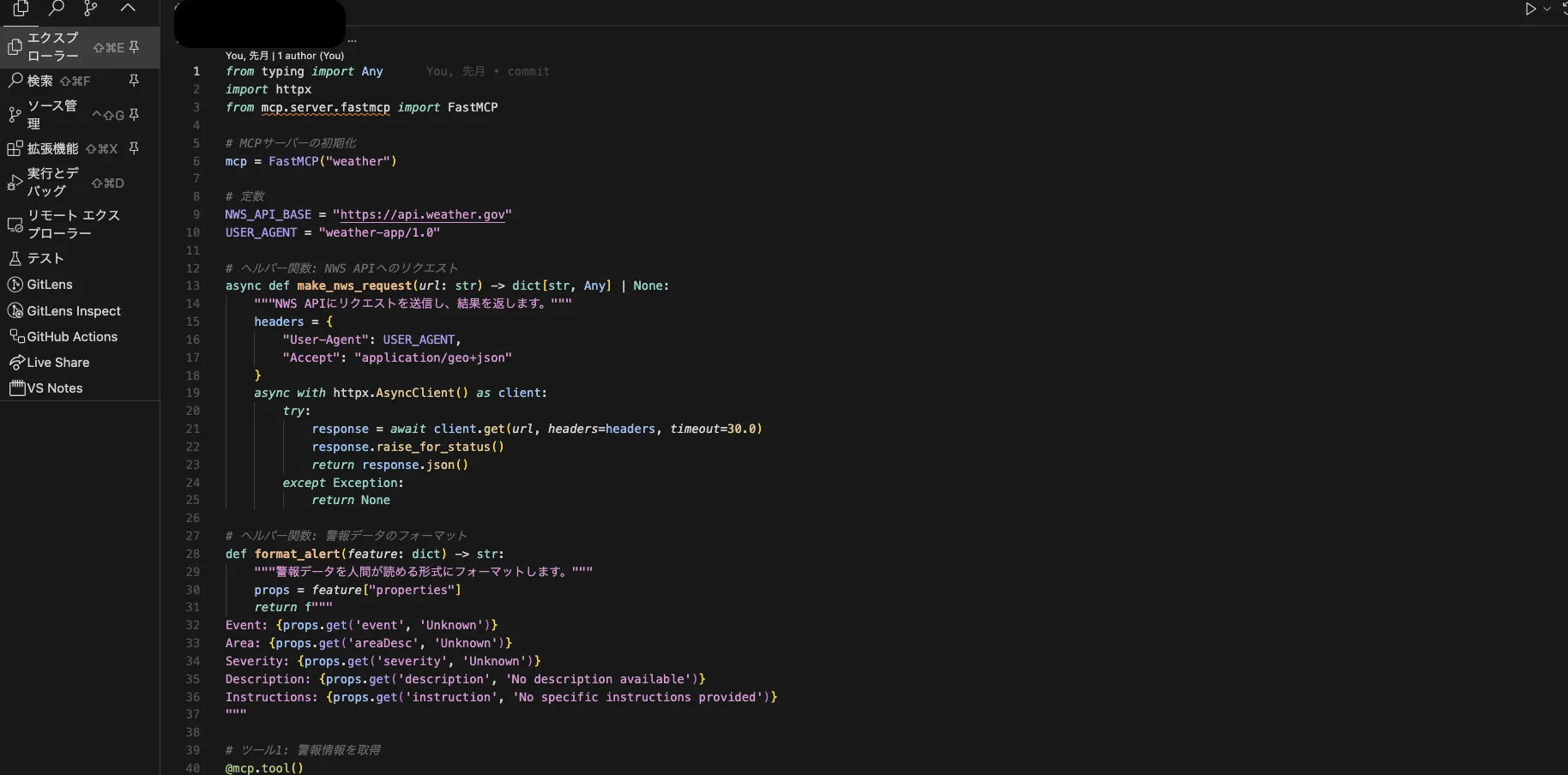
Cursor画面
VSCodeに似たUIのため、VSCodeユーザーなら違和感なく操作可能です。ファイルを開くと、AIによる補完やエラーチェックが自動的に動作します。
2. AI補完機能を試す
Ctrl+K(macOS: Command+K)でAIによるコード提案を有効化します。コメントを入力すると、AIが自動でコードの続きを予測します。
3. ターミナルと統合
ターミナルで直接コード実行が可能です(Ctrl+Shift+、macOS: Command+Shift+)。AIのアシストを受けながらデバッグ・実行できます。
Cursorの導入は非常にスムーズで、数分以内にセットアップが完了します。VSCodeライクな操作感で直感的に使えるため、AI補完機能を活用したコーディングをすぐに始められます。
Cursorの便利な設定一覧
ここではCursorを使い始める際に知っておくと便利な設定を紹介します。エディタ内からSettingsを開くと設定画面が表示されます。
日本語化
英語表示を変更したい場合、Cursorは日本語での利用も可能です。以下の手順で変更してください。

日本語表示の方法1
表示ボタンをクリックし、コマンドパレットを選択します。

日本語表示の方法2
「Display language」と検索し選択します。

日本語選択
言語が選択できるので「日本語」を選択します。
モデルの選択・API設定
設定画面からモデルの選択ができます。使わないものはオフにしておくのがよいでしょう。
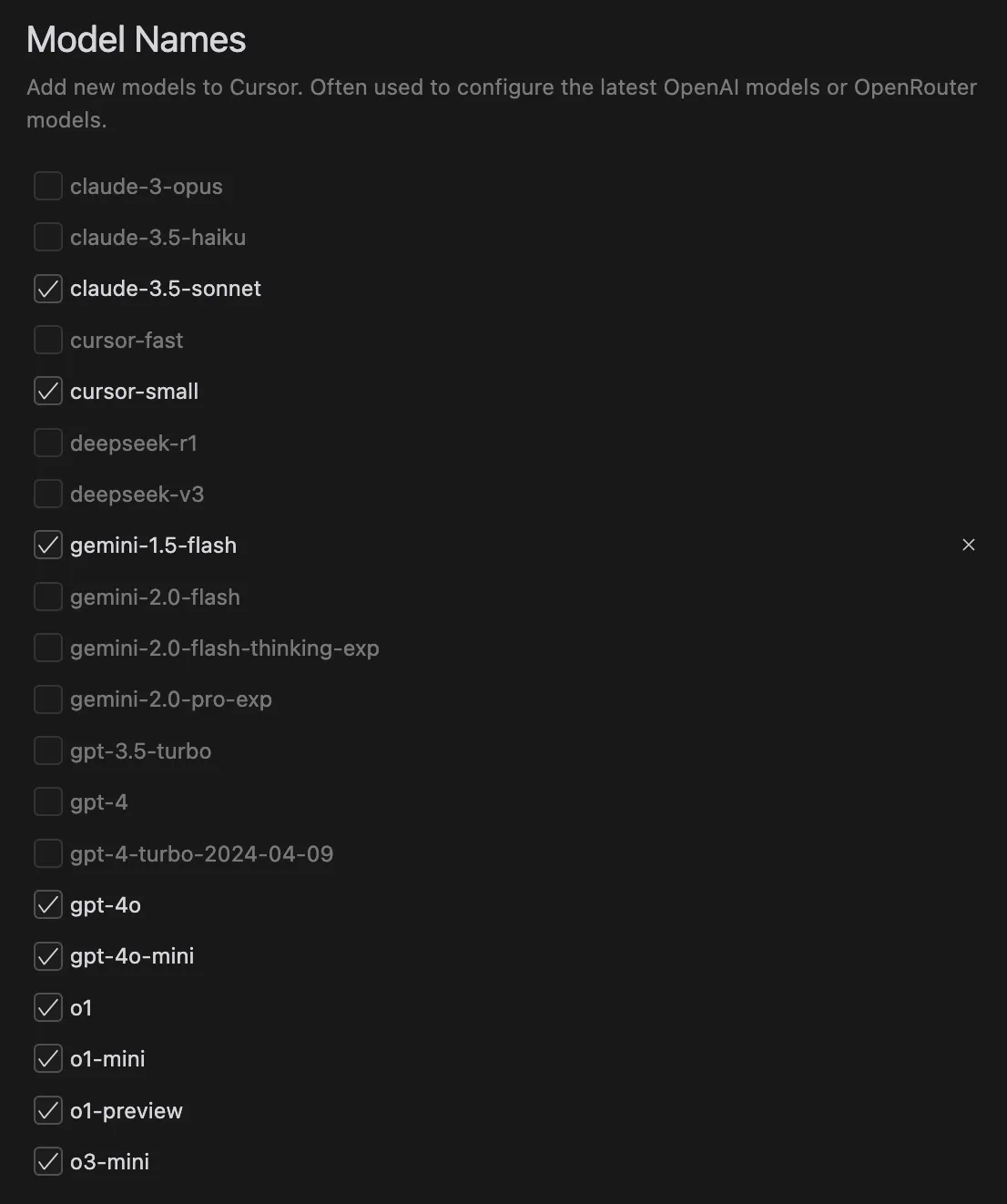
モデル選択
また、有料課金よりもAPI経由で利用したい場合には、設定画面のAPI設定で各種キーを入力します。OpenAI API、Anthropic、Google、Azure OpenAIなどに対応しています。
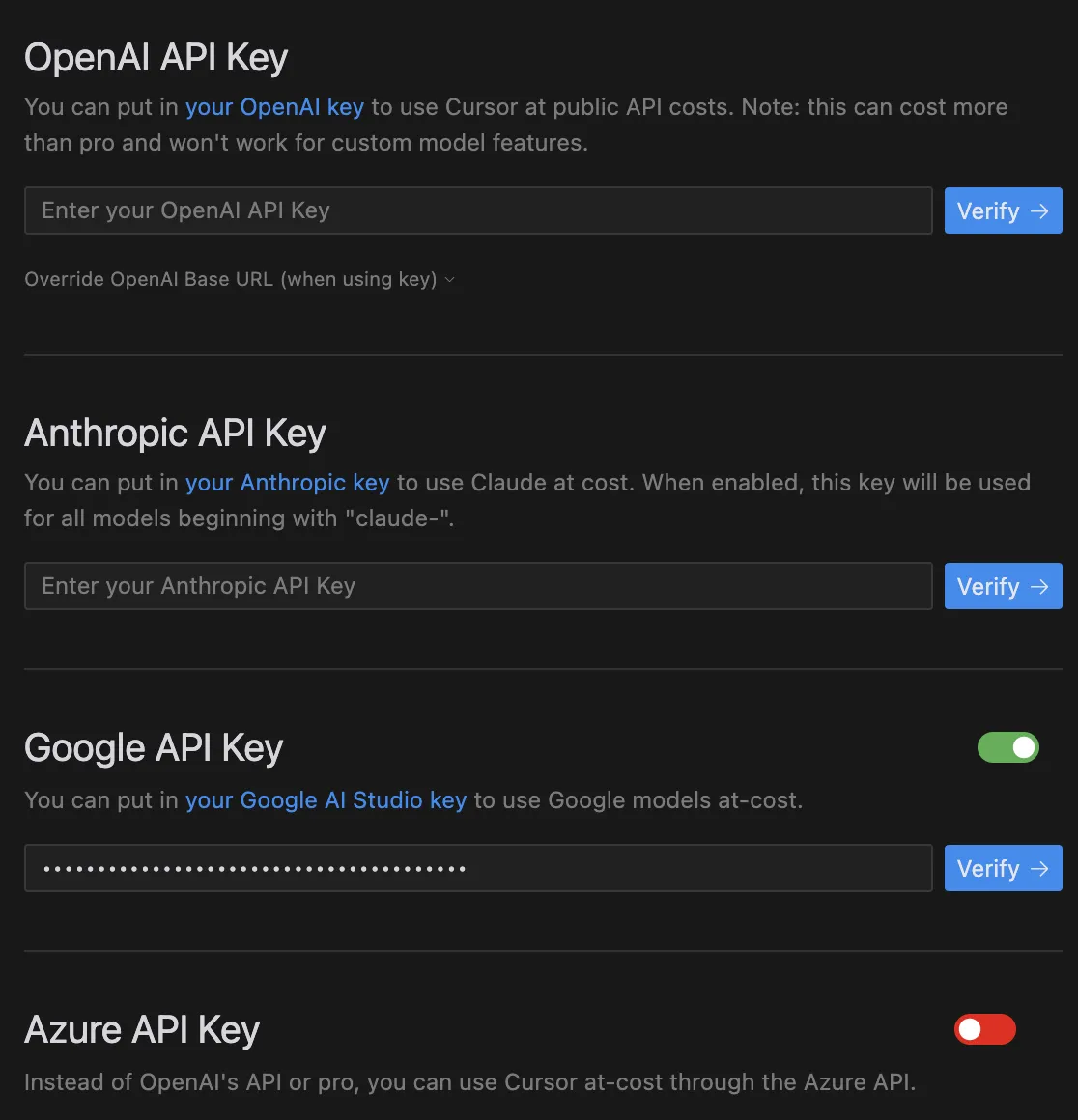
API設定
Cursor Tabの設定
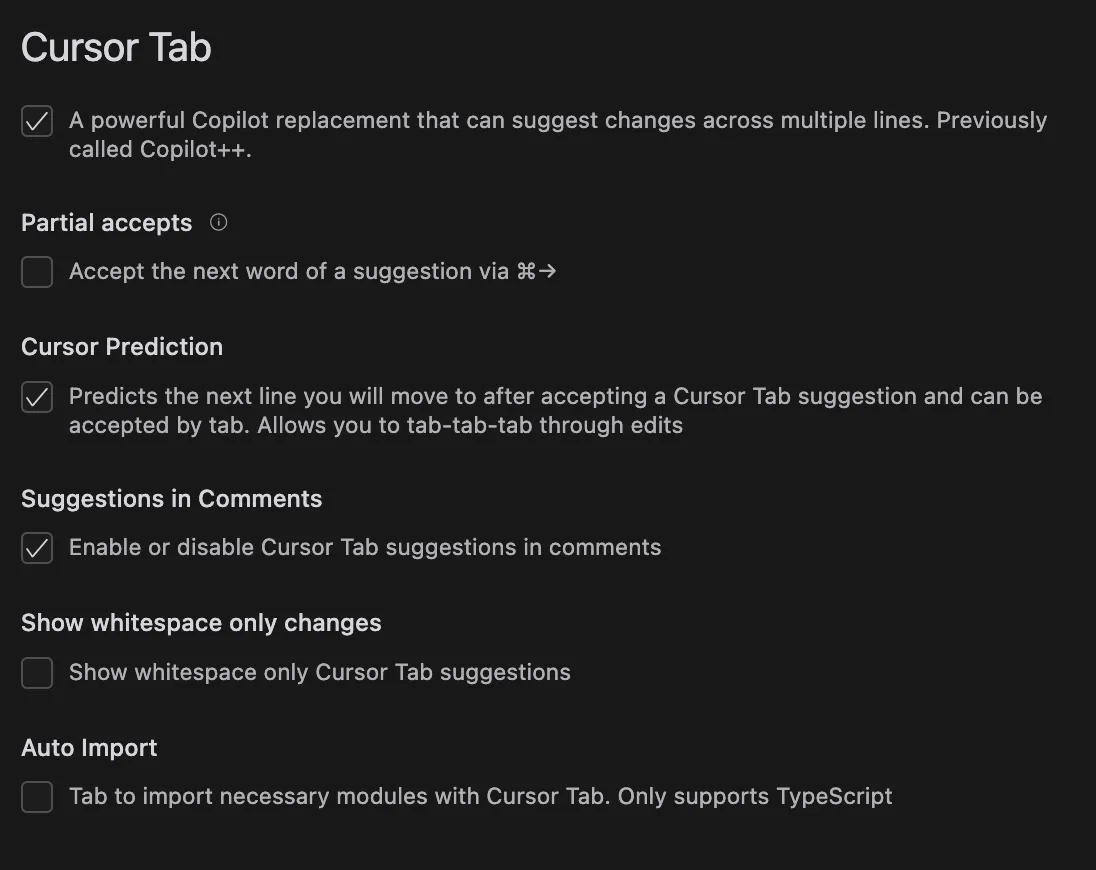
Cursor Tabの設定
Cursor Tabは強力なコード補完機能で、複数行の変更を提案できるツールです。以下の設定項目があります。
-
Partial accepts(部分的な承認)
Command+右矢印キーで提案された単語を1つずつ承認する機能です。デフォルトでは無効で、チェックを入れると有効になります。
-
Cursor Prediction(カーソル予測)
Tabキーで受け入れた提案の次の行を予測し、自動的にカーソルを移動する機能です。Tab→Tab→Tabのようにスムーズに編集できます。
-
Suggestions in Comments(コメント内での提案)
コメント内のコードにもCursor Tabの提案を適用するオプションです。
-
Auto Import(自動インポート)
Tabキーで必要なモジュールを自動インポートする機能です。TypeScriptのみ対応しています。
Codebase Indexing
コードベース全体の回答精度を向上させるための埋め込み(Embeddings)を管理します。埋め込みデータやメタデータはクラウドに保存されますが、コード自体はローカルに保存されるため、セキュリティが確保されます。
Editor(エディタ設定)
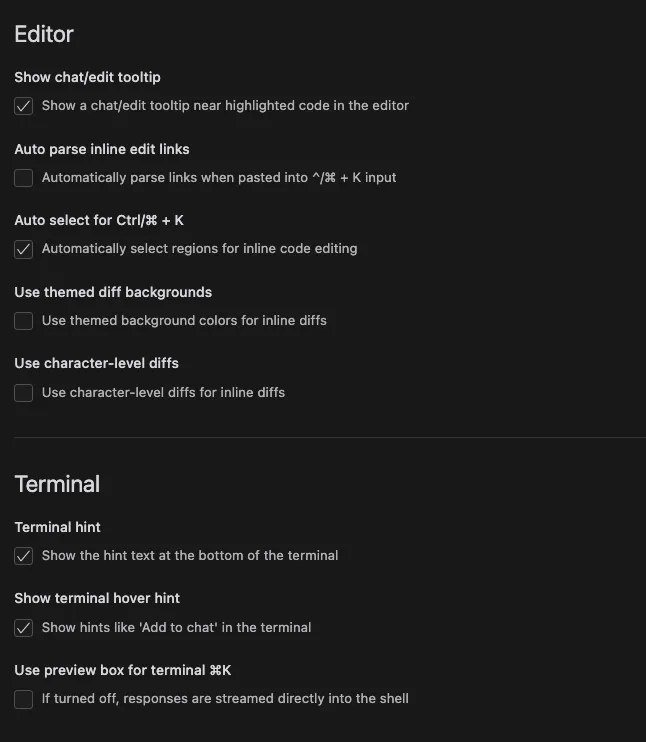
エディタ設定
-
Show chat/edit tooltip
エディタでコードをハイライトした際にツールチップを表示する機能です。
-
Auto select for Ctrl/Command+K
コードの一部をインライン編集用に自動選択する機能です。
-
Use themed diff backgrounds
コードの変更点をカラー背景で表示するオプションです。デフォルトはオフです。
-
Use character-level diffs
行単位ではなく文字単位で差分を表示するオプションです。精細なコード変更の確認に有効です。
レイアウト設定
v2.3以降では4つのデフォルトレイアウトが利用可能になりました。Agent、Editor、Zen、Browserの中から作業スタイルに応じて選択できます。
CursorとVSCodeの比較
VSCodeは豊富な拡張機能と広いユーザーベースを持つ汎用コードエディタである一方、CursorはAIコーディングサポートに特化したVSCodeベースのエディタです。
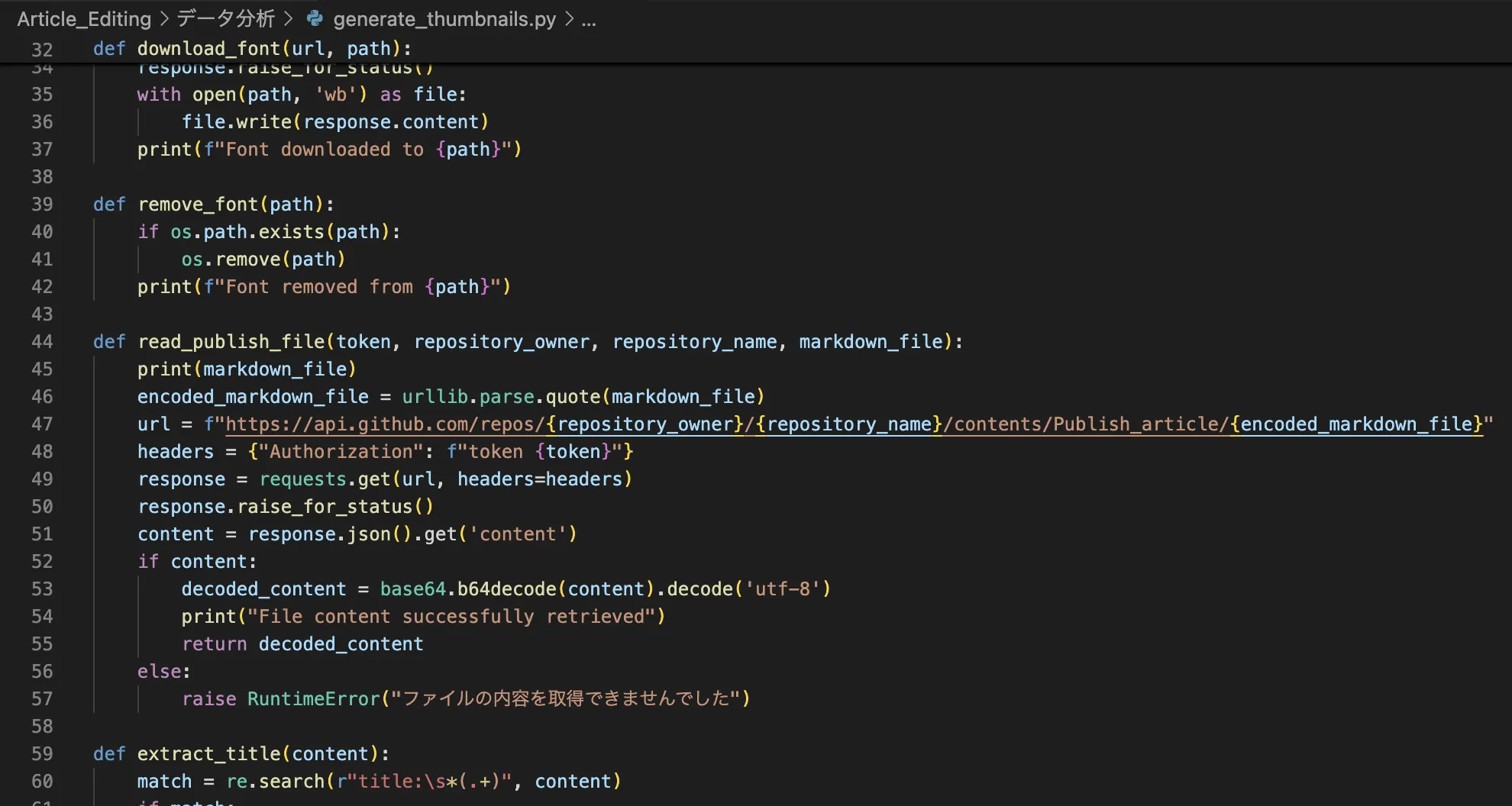
VSCode画面
見た目はほぼ同じで、VSCodeユーザーであれば違和感なく移行できます。以下に2026年3月時点での比較表を示します。
| 項目 | Cursor | VSCode |
|---|---|---|
| 基本概要 | VSCodeをベースにした独立エディタ。AI機能が標準搭載され、高度なコード補完や自律的な操作が可能 | Microsoft製の無料コードエディタ。拡張機能が豊富で、幅広い言語・フレームワークに対応 |
| AIコーディング機能 | 組み込みのAIコード補完・チャット機能・バグ検出・Automationsを搭載 | 公式サポートはなし。AI機能を使うにはGitHub Copilotなど外部拡張の導入が必要 |
| エージェント機能 | Composer Agent・Background Agent・Automationsで自律的にコード生成・修正・ターミナル操作を実行 | 手動操作が基本。拡張機能を入れても自動コマンド実行は限定的 |
| JetBrains対応 | Agent Client Protocol(ACP)でIntelliJ・PyCharm・WebStorm等に対応 | VSCode専用(JetBrains版は存在しない) |
| バグ検出・自動修正 | BugBotがPR上で自動レビュー・修正提案。Auto-DebugでAIがバグ検出・修正を支援 | デフォルトでは手動デバッグのみ。拡張機能でLintやデバッグ強化は可能 |
| 拡張機能 | VSCode互換の拡張機能が利用可能 | 圧倒的な数の拡張機能・テーマが存在 |
| 料金 | Hobby(無料)/ Pro($20)/ Pro+($60)/ Ultra($200)/ Teams($40/ユーザー) | 本体は無料。AI連携はGitHub Copilot等が別途必要 |
CursorはAI機能を最大限に活用したい開発者向け、VSCodeは拡張機能による自由なカスタマイズを重視する開発者向けです。VSCodeからの移行コストはほぼゼロで、設定やキーバインド、拡張機能をそのまま引き継げるため、まずは試してみることを推奨します。

CursorとGitHub Copilotの比較
CursorはGitHub Copilotと比較されることが多いAIコーディングツールですが、それぞれの特徴や強みには大きな違いがあります。
以下に2026年3月時点での比較表を示します。
| 比較項目 | Cursor | GitHub Copilot |
|---|---|---|
| エディタ環境 | VSCodeベースの独立エディタ+JetBrains IDE対応。Composer UIやAIエージェントを標準搭載 | VSCode・JetBrains IDE・Neovimなどのプラグインとして動作。既存環境を変更せず利用可能 |
| エージェント機能 | Composer Agent・Background Agent・Automationsで自律的な開発作業を実行。Slack・GitHub・Linearからのトリガーに対応 | Copilot coding agentがPR作成・コード修正を自律的に実行。GitHub Issueからの自動対応に対応 |
| コード補完 | Autoモード(無制限)でプロジェクト全体を解析した文脈理解の補完。プレミアムモデル選択時はクレジット消費 | 全プランでコード補完を提供。Freeプランは月2,000回、Proプランは無制限 |
| バグ修正 | BugBotがPR上でクラウドエージェントを起動し、テスト・修正提案まで自動化 | Copilot coding agentがエラー検出・修正をサポート |
| 料金(個人) | Hobby(無料)/ Pro($20/月)/ Pro+($60/月)/ Ultra($200/月) | Free(無料・月2,000補完+50チャット)/ Pro($10/月・300プレミアムリクエスト)/ Pro+($39/月・1,500プレミアムリクエスト) |
| 料金(チーム) | Teams($40/ユーザー/月) | Business($19/ユーザー/月)/ Enterprise($39/ユーザー/月) |
| 導入企業 | OpenAI、Midjourney、Perplexity、Shopifyなどの企業エンジニアが利用 | GitHubユーザーを中心に幅広い開発者が利用。Microsoft製品との統合が進行中 |
コストだけで比較すると、GitHub Copilot Pro($10/月)がCursor Pro($20/月)の半額で利用できます。ただし、Cursorはエディタ自体がAIに最適化されており、エージェント機能やAutomationsの自律性ではCursorが優位です。既存のVSCode/JetBrains環境を変えたくないならGitHub Copilot、AI主導で開発プロセスそのものを変革したいならCursorが適しています。
【関連記事】
Clineとの比較が知りたい方は上記記事もご覧ください。
Cursorの導入事例
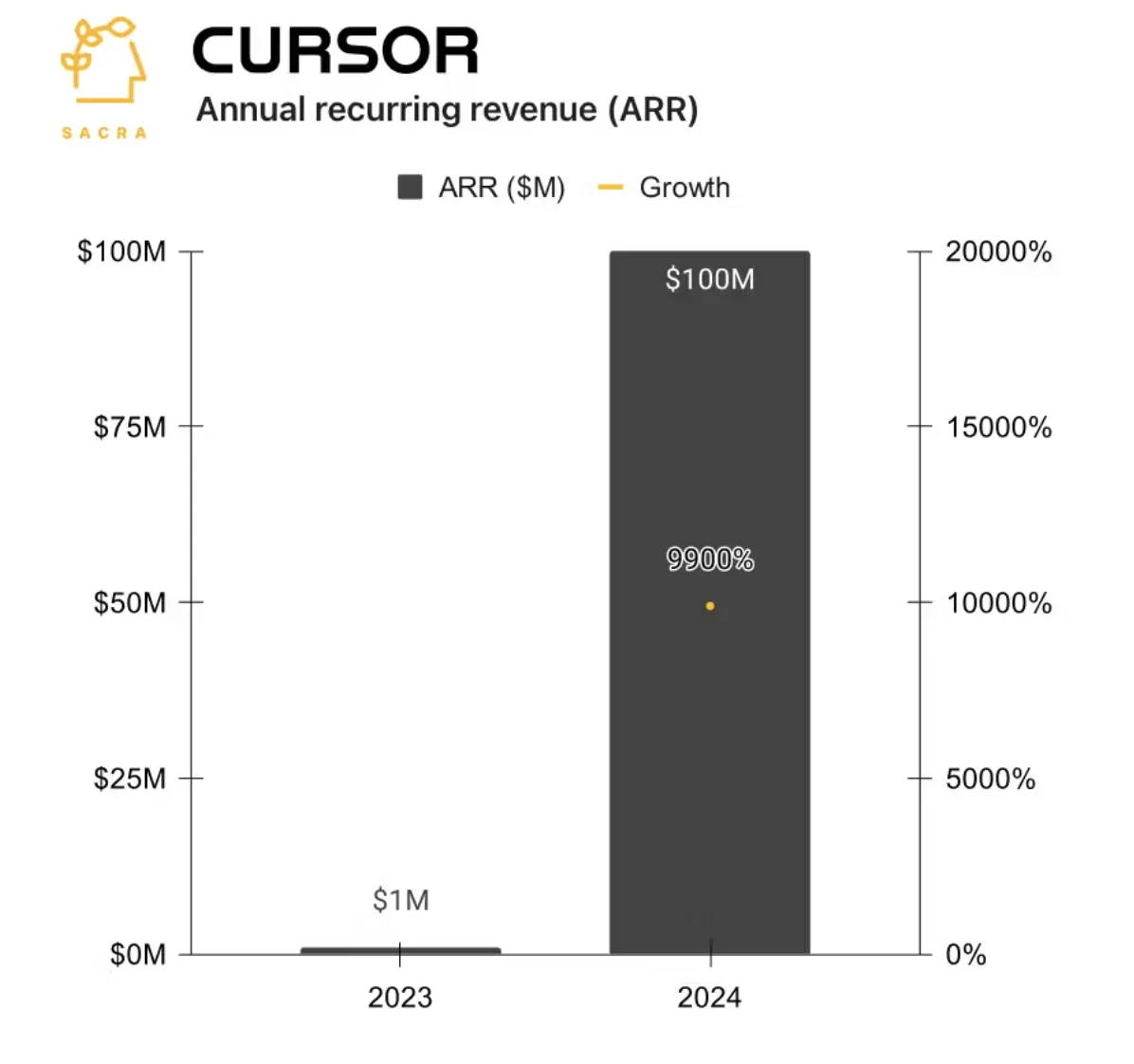
Cursorの収益 引用
Cursorは急速に成長を遂げており、個人開発者だけでなく企業のエンジニアにも広く普及しています。
主な導入企業として、OpenAI、Midjourney、Perplexity、Shopifyなどが知られています。特にAI技術を活用する企業の開発チームでの採用が進んでおり、AIネイティブな開発環境を求める企業にとって第一候補になりつつあります。
日本企業の導入事例
DeNA
日本企業でのCursor活用は、GitHub Copilotの活用と比べるとまだ事例が少ないのが現状です。一方でDeNAの南波社長は、2025年2月のAIイベント「DeNA AI Day」で、AIを活用して現業の人員を半分に減らし、残る半分を新規事業に充てる目標を発表しており、そのツールの一つにCursorを挙げています。
日本総研
日本総研:生成AIを活用したシステム開発
の現状と展望引用
日本総研の報告にて、GitHub Copilotと比較したCursorの評価が報告されています。エンジニアコミュニティでの急速な普及に伴い、企業での導入も進んでいます。
10名以上の開発チームで「AIアシスト付きエディタを導入したいが、Copilotとどちらを選ぶか迷っている」という場合、まずは数名がCursorのHobbyプランとCopilot Freeプランを並行で2週間試し、チーム全体のフィードバックを集めてから決定するのが実務的です。
よくある質問(FAQ)
**1. Cursorの無料プランではどこまで使えますか?**
HobbyプランではAgent機能とTab補完が回数制限付きで利用可能です。クレジットカードの登録は不要で、アカウント作成だけで始められます。日常的な開発でAI補完の効果を体験するには十分ですが、大量のエージェント利用やプレミアムモデルの指定にはProプラン以上が必要です。
**2. VSCodeの設定や拡張機能はそのまま移行できますか?**
はい、CursorはVSCodeをベースにしているため、キーバインド、テーマ、拡張機能のほとんどをそのまま利用できます。初回起動時にVSCodeの設定をインポートするオプションが表示されるため、移行コストはほぼゼロです。一部のVSCode拡張機能は動作未検証の場合がありますが、主要な拡張機能はほぼ問題なく動作します。
**3. CursorにOpenAI APIキーを統合できますか?**
はい、Cursor AIはOpenAI APIと統合可能です。APIキーを登録することで、Cursor AI内でコード補完や生成などのタスクにGPT-4などの言語モデルを活用できます。Settings内のAPI設定画面から、OpenAI、Anthropic、Google、Azure OpenAIの各キーを設定できます。
**4. JetBrains IDEでCursorは使えますか?**
2025年末からAgent Client Protocol(ACP)を通じて、IntelliJ IDEA、PyCharm、WebStormなどのJetBrains IDEでCursorのAI機能を利用できるようになりました。OpenAI、Anthropic、Google、Cursorのフロンティアモデルを使ったエージェント駆動開発が可能です。
**5. Background AgentとAutomationsの違いは?**
Background Agentは、チャットから起動して裏で非同期にタスクを実行する機能です。専用のリモート環境で処理され、途中で進行状況の確認や引き継ぎが可能です。一方、Automationsはスケジュールやイベントトリガー(Slack、GitHub、Linear、PagerDuty等)に応じて常時稼働するエージェントで、人が明示的に起動しなくても自律的に動作します。

Cursorのアップデート情報
Cursor v0.50 アップデート概要(2025年5月)
2025年5月にリリースされたCursor v0.50は、料金体系から操作機能まで大規模なアップデートです。
-
統一された料金体系とMaxモード
すべてのモデル利用がリクエストベース課金に統一されました。高度な処理には「Maxモード」(トークン量に応じた従量課金)も選択可能です。
-
バックグラウンドエージェント(プレビュー)
AIが裏で同時に複数のタスクを非同期に実行できるようになりました。
-
複数ファイル対応タブモデル
関連するファイルまで同時に編集可能になり、ファイルをまたいだリファクタリングが強化されました。
-
@foldersによるコンテキスト改善
特定のフォルダやファイルをAIに事前に読み込ませることで、より的確な提案が可能になりました。
-
マルチルートワークスペース対応
複数のコードベースを一つの画面で扱えるようになりました。
Cursor 1.0 アップデート概要(2025年6月)
Cursor 1.0では、開発体験をさらに向上させる新機能が多数追加されました。
- BugBotによる自動コードレビュー
プルリクエストを自動的にレビューし、潜在的なバグや問題を検出します。「Fix in Cursor」をクリックすると、修正用のプロンプトが自動入力された状態で作業を再開できます。
-
Background Agentの全ユーザー提供
先行アクセスだったリモートコーディングエージェントが全ユーザーに利用可能になりました。
-
Jupyter NotebooksでのAgentサポート
CursorのAgentがJupyter Notebook内のセルを直接作成・編集できるようになりました。
-
Memories機能(ベータ版)
Cursorが会話から情報を記憶し、将来の参照に利用できる機能です。プロジェクトごとに個人レベルで保存され、Settings→Rulesから有効化できます。
-
MCPのワンクリックインストールとOAuthサポート
MCPサーバーをワンクリックでセットアップでき、OAuthサポートにより対応サーバーでの認証が容易になりました。
v2.3以降のアップデート(2025年12月〜2026年3月)
-
Composer 2
フロンティアレベルのコーディング性能を持つ新しいComposerが利用可能になりました。難易度の高いコーディングタスクでも高い精度を発揮します。
-
JetBrains IDE対応
Agent Client Protocol(ACP)を通じて、IntelliJ IDEA、PyCharm、WebStormなどのJetBrains IDEでCursorのAI機能を利用可能になりました。
-
Automations(2026年3月)
スケジュールやイベントトリガーに応じた常時稼働エージェントの構築が可能になりました。Slack、Linear、GitHub、PagerDuty、Webhookに対応しています。
-
セルフホストクラウドエージェント
コードとツール実行を自社ネットワーク内に完結させるセルフホスト型のクラウドエージェントが利用可能になりました。
-
BugBotのフィクサー化(2026年2月)
BugBotがレビュアーからフィクサーに進化し、クラウドエージェントを起動してテスト・修正提案まで自動で行えるようになりました。
-
リアルタイムRL
ユーザーインタラクションを基にしたリアルタイム強化学習により、最短5時間ごとに改善されたモデルチェックポイントがデプロイされています。
CursorのAI支援で得た知見を開発以外の業務にも広げるなら
CursorのようなAIコーディングエディタで「AIが文脈を理解して作業を自律的に進める」体験をした開発者が増えています。この生産性向上の手法は、コーディングに限らずデータ処理・レポート作成・ドキュメント管理など、幅広い業務領域に応用可能です。
AI総合研究所のAI業務自動化ガイドでは、AI支援ツールの知見を業務プロセス全体に拡張するためのステップと、領域ごとの適用パターンを体系的にまとめています。開発環境で体感したAIの力を、組織全体の業務効率化につなげる参考としてご活用ください。
AIエディタの生産性を組織全体の業務にも展開

コーディング支援AIの次は業務プロセスのAI化
CursorのようなAIコーディング支援で実感した生産性向上を、開発以外の業務にも適用。データ処理・レポート作成・承認フローなど、定型業務のAI化を段階的に進めるガイドです。
まとめ
Cursorは2026年3月時点でバージョン2.3に到達し、AIコーディングエディタの最前線を走り続けています。Composer 2、Automations、JetBrains IDE対応、セルフホストクラウドエージェントなど、2025年後半以降のアップデートにより、単なるコード補完ツールからAI駆動開発プラットフォームへと進化しています。
料金はHobby(無料)からUltra($200/月)まで5段階で、クレジットベースの柔軟な課金体系に統一されています。GitHub Copilotと比較してエディタ自体のAI最適化とエージェントの自律性ではCursorが優位ですが、コスト面ではCopilot Pro($10/月)が半額で利用できるため、予算と求める機能のバランスで選択すべきです。
まずはHobbyプランで基本機能を体験し、AI補完の効果を実感したらProへ移行する段階的な導入が最もリスクが低いアプローチです。












