この記事のポイント
 機密データをクラウドに出さずにローカルLLMを試すなら、GUI完結のLM Studioが第一候補
- OpenAI・Anthropic互換APIとMCPで、既存のChatGPT/Claude連携アプリをローカルLLMに置き換え可能
- 2025年7月以降は商用利用も無料、EnterpriseはSSO・モデル/MCP統制・内部ネットワークエンドポイントが要件のケース
- 2026年7月のBionicはコーディング・ドキュメント自動化専用エージェント、既存のclassicとは別アプリ・Preview段階
- 個人検証・PoCはLM Studio、本番運用重視ならOllamaやvLLMも候補(LM Studioもllmsterで常駐可)


Microsoft MVP・AIパートナー。LinkX Japan株式会社 代表取締役。東京工業大学大学院にて自然言語処理・金融工学を研究。NHK放送技術研究所でAI・ブロックチェーンの研究開発に従事し、国際学会・ジャーナルでの発表多数。経営情報学会 優秀賞受賞。シンガポールでWeb3企業を創業後、現在は企業向けAI導入・DX推進を支援。
LM Studio(エルエムスタジオ)は、Windows・macOS・LinuxでローカルLLMをGUIから動かせる無料のデスクトップアプリです。
Hugging Face連携でのモデル検索、内蔵チャットUI、PDF・DOCXのRAG、OpenAI・Anthropic互換APIサーバー、MCPサーバー連携を1つのアプリで完結できる点が支持されています。
2025年7月の商用利用無料化を経て、2026年にはLocally + LM Linkでのモバイル運用対応や、コーディング・ドキュメント自動化に特化した別アプリ「LM Studio Bionic」の追加など、単体GUIアプリから複数プロダクトを束ねる位置づけへと変化しています。
本記事では、主要機能や使い方に加え、Bionic・Locallyの新展開、商用利用とEnterprise条件、Ollamaとの使い分け、導入で判断が割れる論点までを、2026年7月時点でSIer視点も交えて整理します。
目次
LM Studioとは?ローカルLLMを個人PCで完結させる無料GUIアプリ
LM Studioの使い方——インストールから初回対話まで5ステップ
Locally + LM Linkで実現する「iPhoneから自宅Macのモデルを叩く」運用
LM Studio Bionic——コーディング+ドキュメント自動化に振ったAgent新製品
Bionic vs LM Studio classicの使い分け
LM Studioの商用利用・プラン(Community・Teams・Enterprise)
無料利用(アプリ本体+Public Hub organization)
Team organization(作成導線あり・料金は公開情報で未掲載)
LM Studio vs Ollama——ケース別の使い分け
LM Studioとは?ローカルLLMを個人PCで完結させる無料GUIアプリ
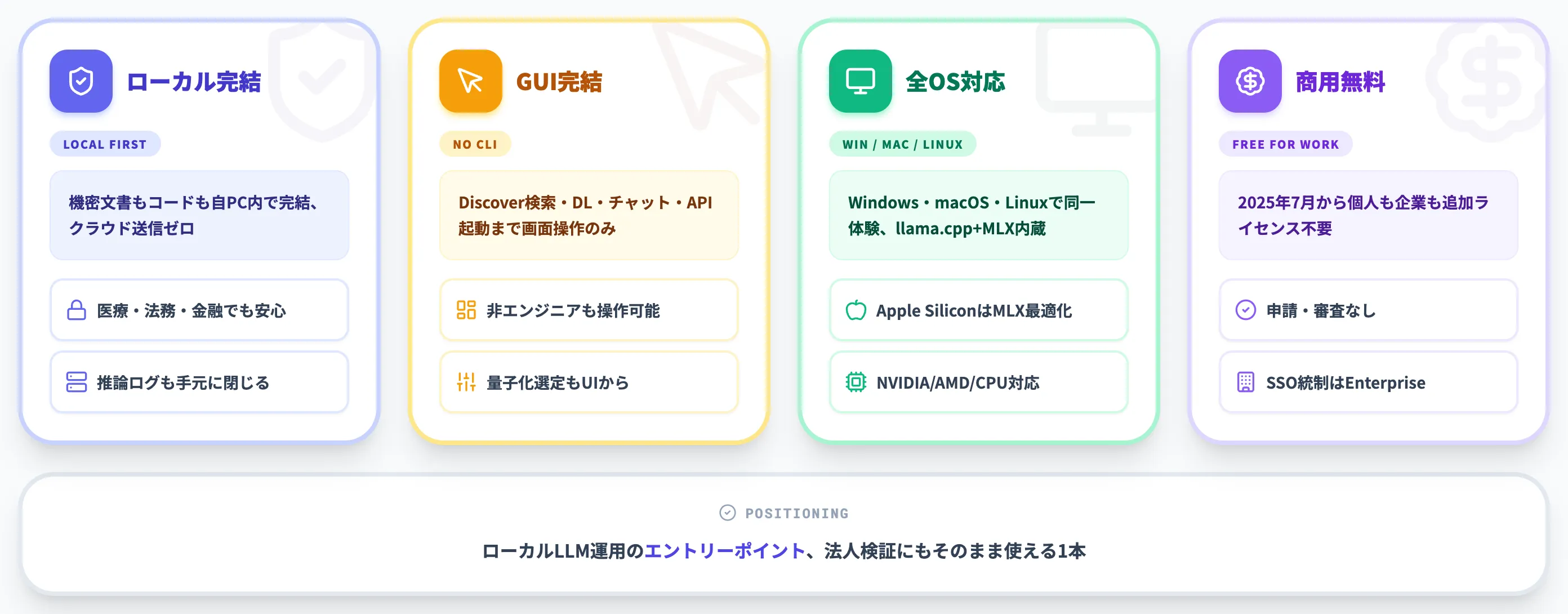
LM Studio(エルエムスタジオ)は、自分のPC上でオープンソースのLLM(大規模言語モデル)をダウンロード・実行・対話・API公開まで完結できる、無料のクロスプラットフォームGUIアプリです。
米Element Labsが開発しており、Windows・macOS・Linux(Ubuntu系)で動作します。llama.cppとMLXの2つの推論エンジンを内包し、Hugging Faceから取得したGGUFやMLX形式のモデルをそのまま実行できるのが特徴です。
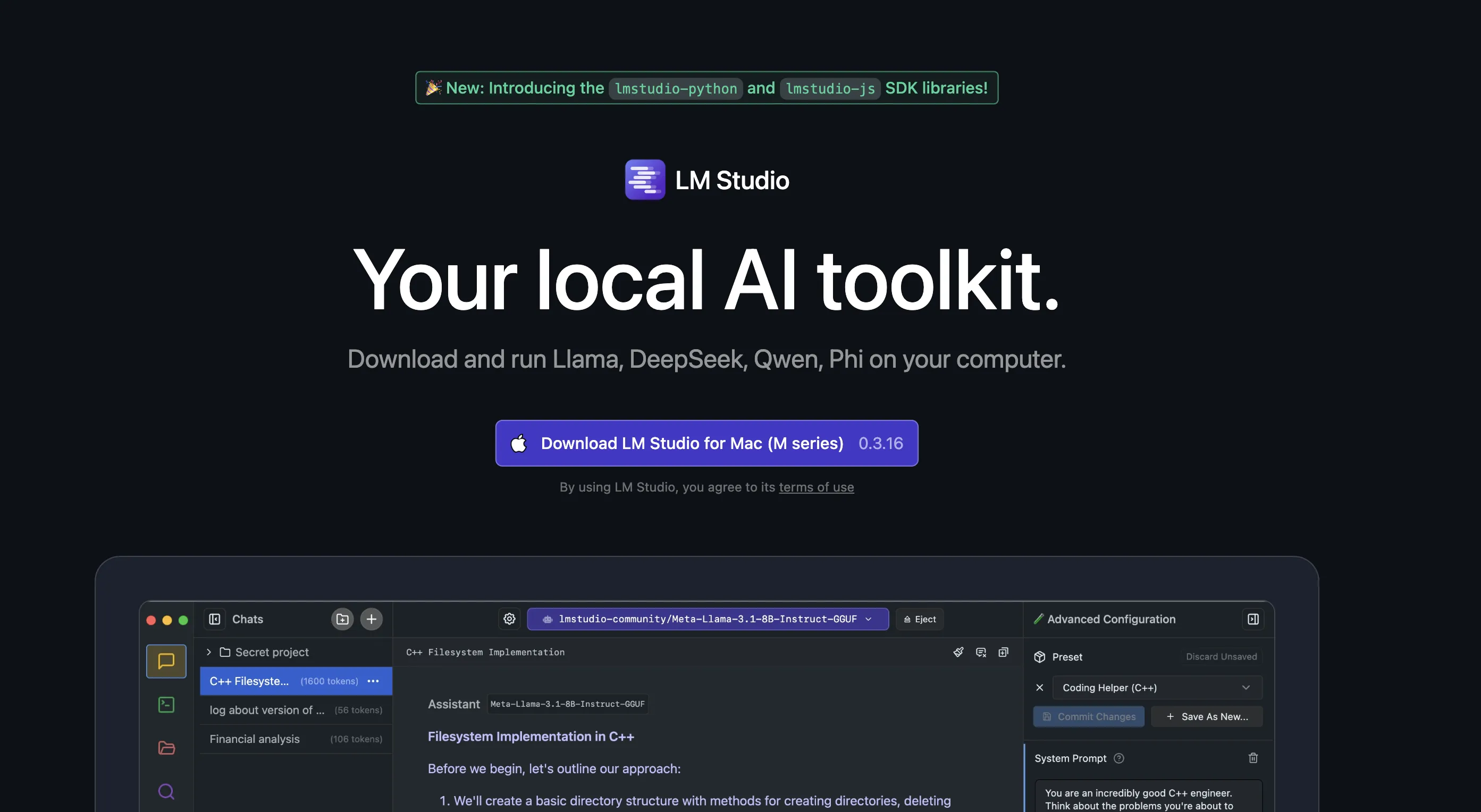
2025年7月に商用利用のライセンス取得が撤廃され、個人でも組織内でも同じアプリを追加手続きなしで使えるようになりました。
2026年に入ってからもv0.4.15のTensor Parallelism対応や、iPhoneからMacのモデルを叩けるLocally + LM Link、コーディング特化の新アプリLM Studio Bionicなど、四半期ごとに大きな更新が続いています。
三本柱で理解するLM Studio
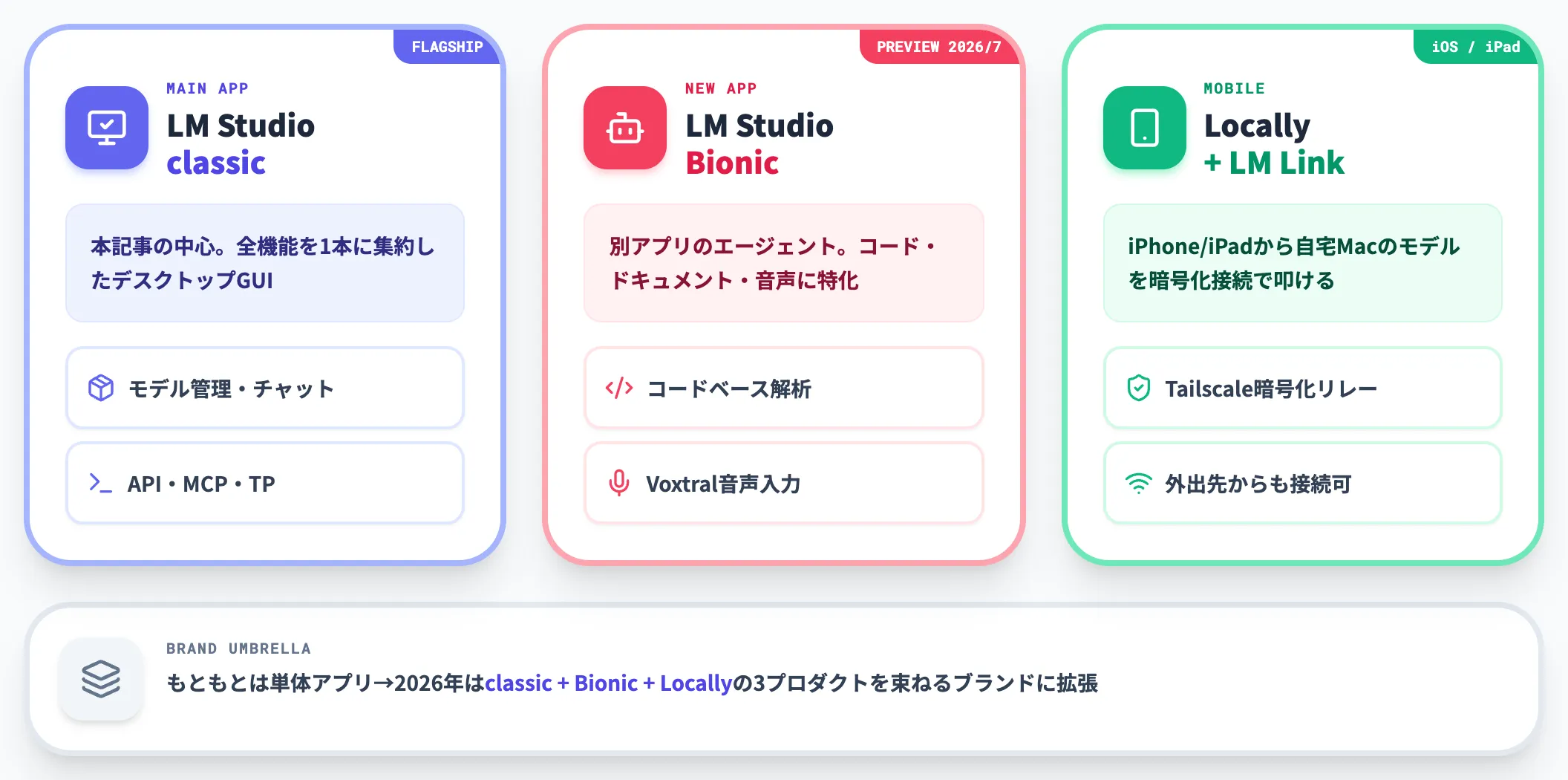
もともとLM Studioは単体のデスクトップGUIアプリでした。2026年時点では以下の3つのプロダクトを束ねるブランド名としても機能しています。
-
LM Studio(classic)
本記事の中心となるデスクトップGUIアプリ。モデル管理・チャット・RAG・API・MCP・Tensor Parallelismなど、ローカルLLM運用に必要な機能を1本に集約している。
-
LM Studio Bionic
2026年7月16日に公開された別アプリ。コーディング・ドキュメント編集・音声入力に振ったエージェント型プロダクトで、公式は「LM Studioとは別の新しいアプリで、低レベルの細かい設定は引き続きclassicで行う」と位置づけている。
-
Locally(iOS/iPad)+ LM Link
LM Studioが2026年4月に買収したモバイルアプリ「Locally AI」を、6月4日に「Locally AI by LM Studio」としてiOS/iPadアプリとしてApp Storeに公開。デスクトップ側の「LM Link」機能とセットで、iPhoneから自宅Macのモデルを叩ける構成を実現している。
本記事の主対象は「LM Studio classic」ですが、Bionic・Locallyの位置づけも合わせて把握しておくと、法人でどう検証・展開するかを決めやすくなります。
BionicとLocallyの詳細はそれぞれ後段の専用セクションで扱います。

LM Studioの主要機能
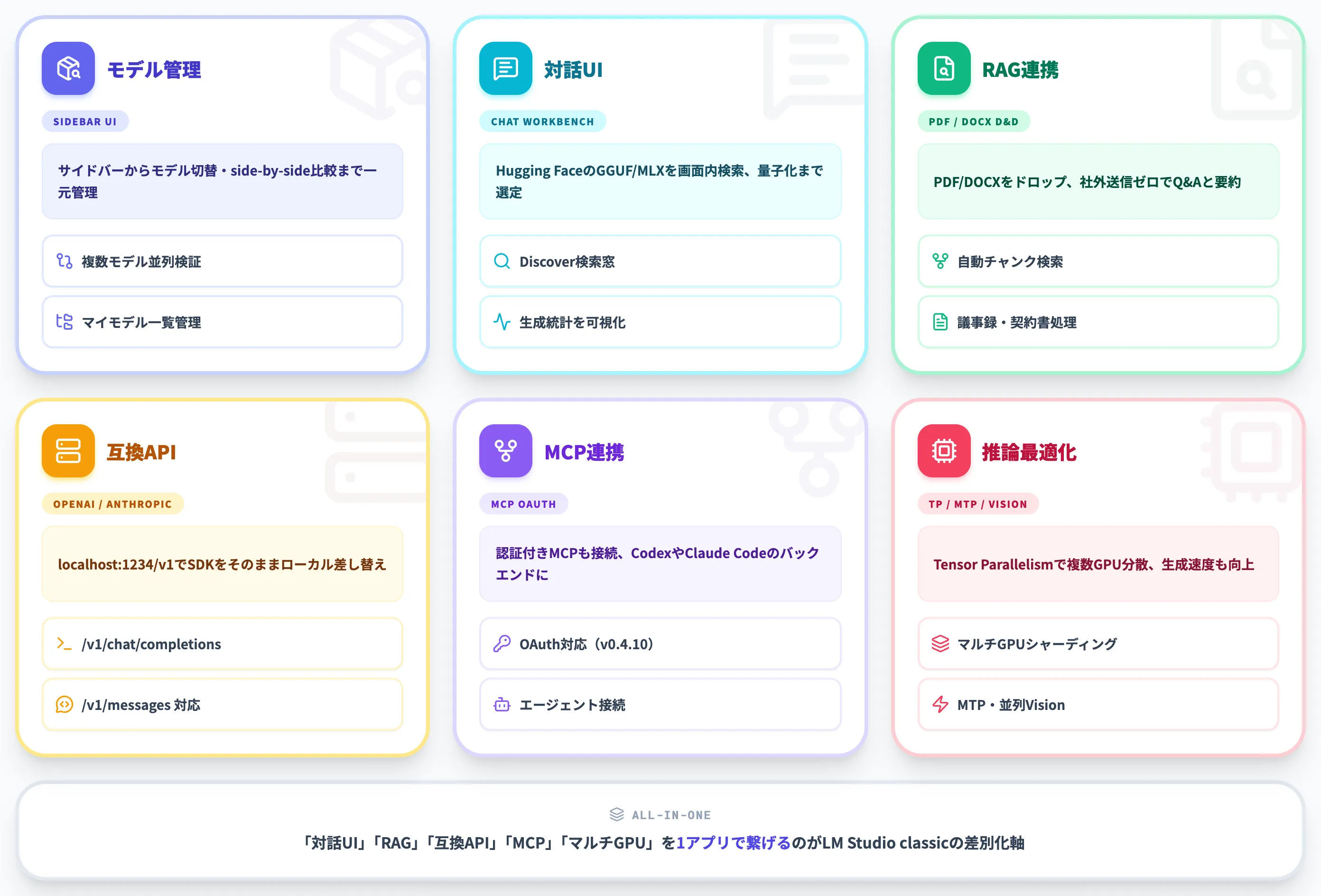
LM Studio classicの機能は、大きく分けて「モデル管理」「対話UI」「RAG」「APIサーバー」「MCP連携」「推論最適化」の6領域に整理できます。
本セクションでは、それぞれの機能で何ができ、どの用途で効いてくるかを順に見ていきます。
モデル管理とサイドバー構成
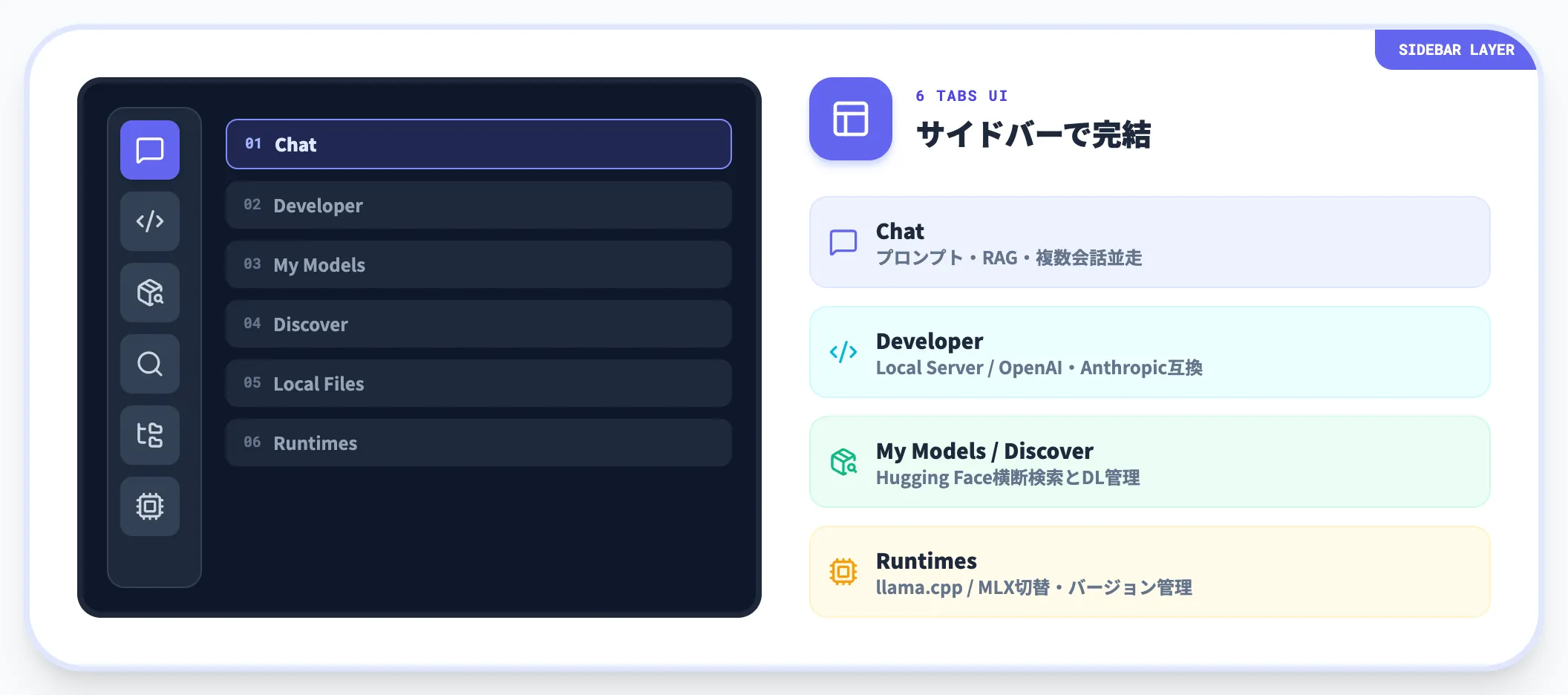
LM Studioの起動画面はサイドバー型のUIで、上から順に「チャット」「開発者(API)」「モデル管理」「検索(Discover)」「マイモデル」「Runtimes」などが並びます。
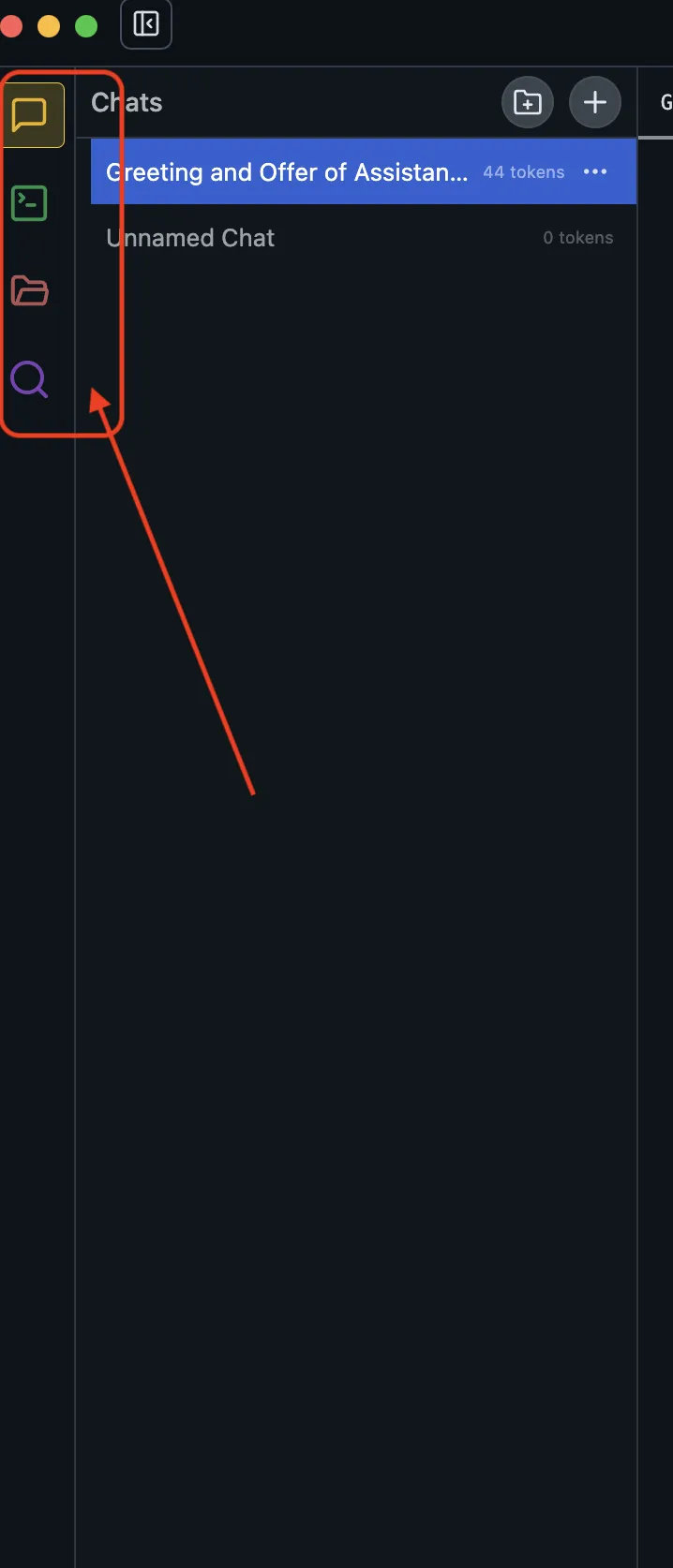
モデルは1度ダウンロードすればローカルに保存され、複数モデルを切り替えながら比較検証できます。
同じプロンプトを別モデルに投げるside-by-side比較も可能で、「日本語ならQwen系、コーディングならQwen Coder系、軽量ならGemma」といった使い分けを画面上で試せます。
Hugging Face統合とGGUF・MLX
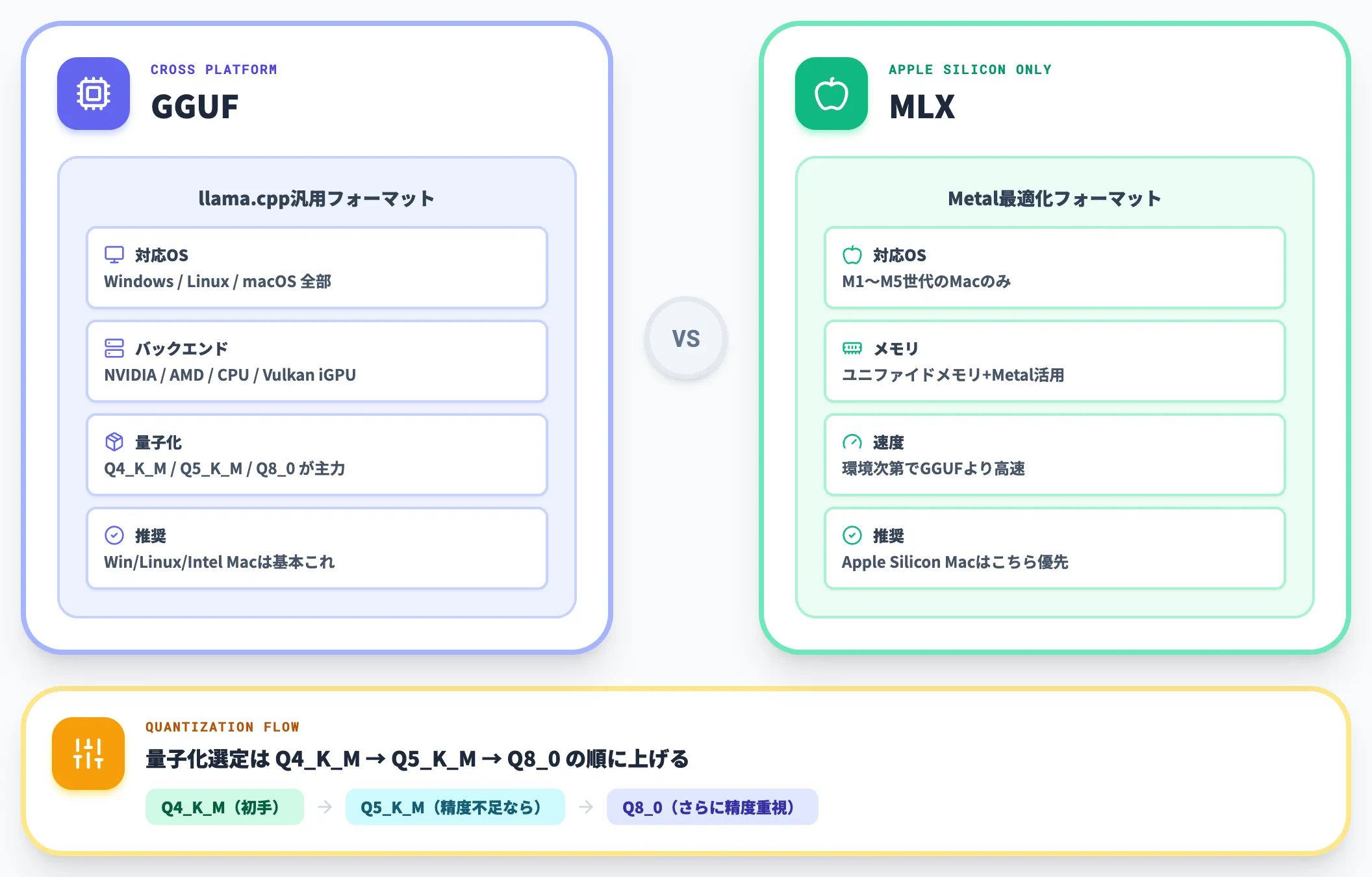
LM Studioは検索窓に入力したキーワードでHugging Faceを直接検索し、モデルカードから量子化バリアント(Q4_K_M・Q8_0など)を選んでダウンロードできます。
-
GGUF形式(llama.cppエンジン)
Windows・Linux・macOSの全プラットフォームで動作する汎用フォーマット。NVIDIA GPU・AMD GPU・CPU・Vulkan iGPUなど幅広いバックエンドに対応する。
-
MLX形式(MLXエンジン、Apple Silicon専用)
M1/M2/M3/M4/M5世代のMac向けにApple Siliconのユニファイドメモリと Metal を活かして最適化された形式。環境によってはGGUFより生成速度が伸びるケースがある。
Apple Silicon MacならMLX、それ以外はGGUFを選ぶのが基本方針です。**量子化レベルはQ4_K_M(品質と速度のバランス)**を初手にし、精度が足りなければQ5_K_MやQ8_0に上げていくと迷いにくいです。
PDF・DOCXのドキュメントチャット(RAG)
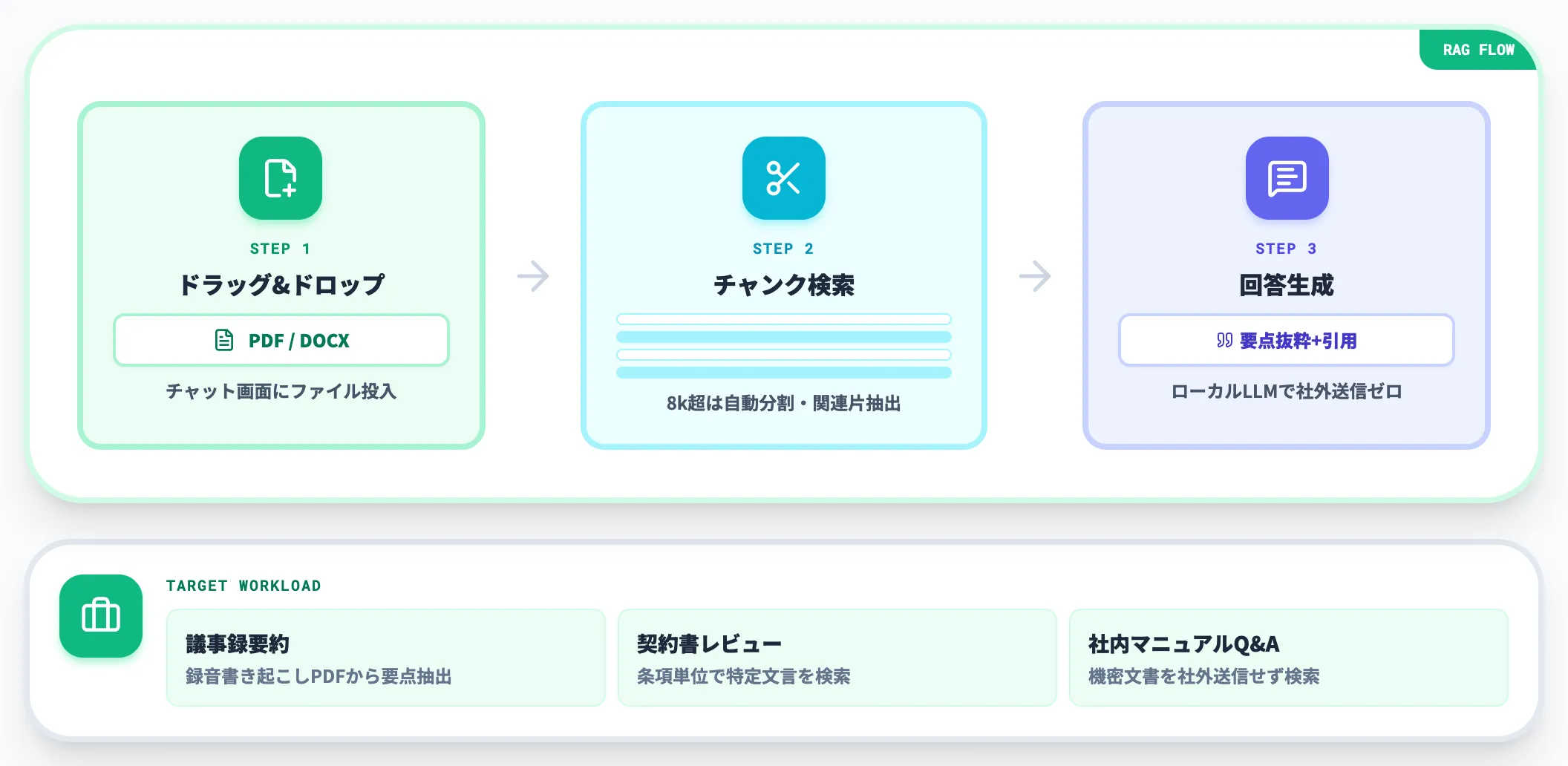
チャット画面にPDFやDOCXをドラッグ&ドロップするだけで、その文書を参照した回答を返せます。
裏側ではRAG(Retrieval-Augmented Generation)が動いており、社外に送りたくない社内文書の要約・Q&A用途で使えます。
長文ドキュメントはコンテキスト長制限(デフォルト8kトークン、モデルによって上限は変わる)に収まらないためチャンク検索が挟まりますが、単一ドキュメントQ&Aとしては十分機能します。
「議事録PDFを渡して要点を出す」「契約書を渡して条項を抜き出す」といった業務のPoC段階で扱いやすい機能です。
OpenAI・Anthropic互換APIサーバー
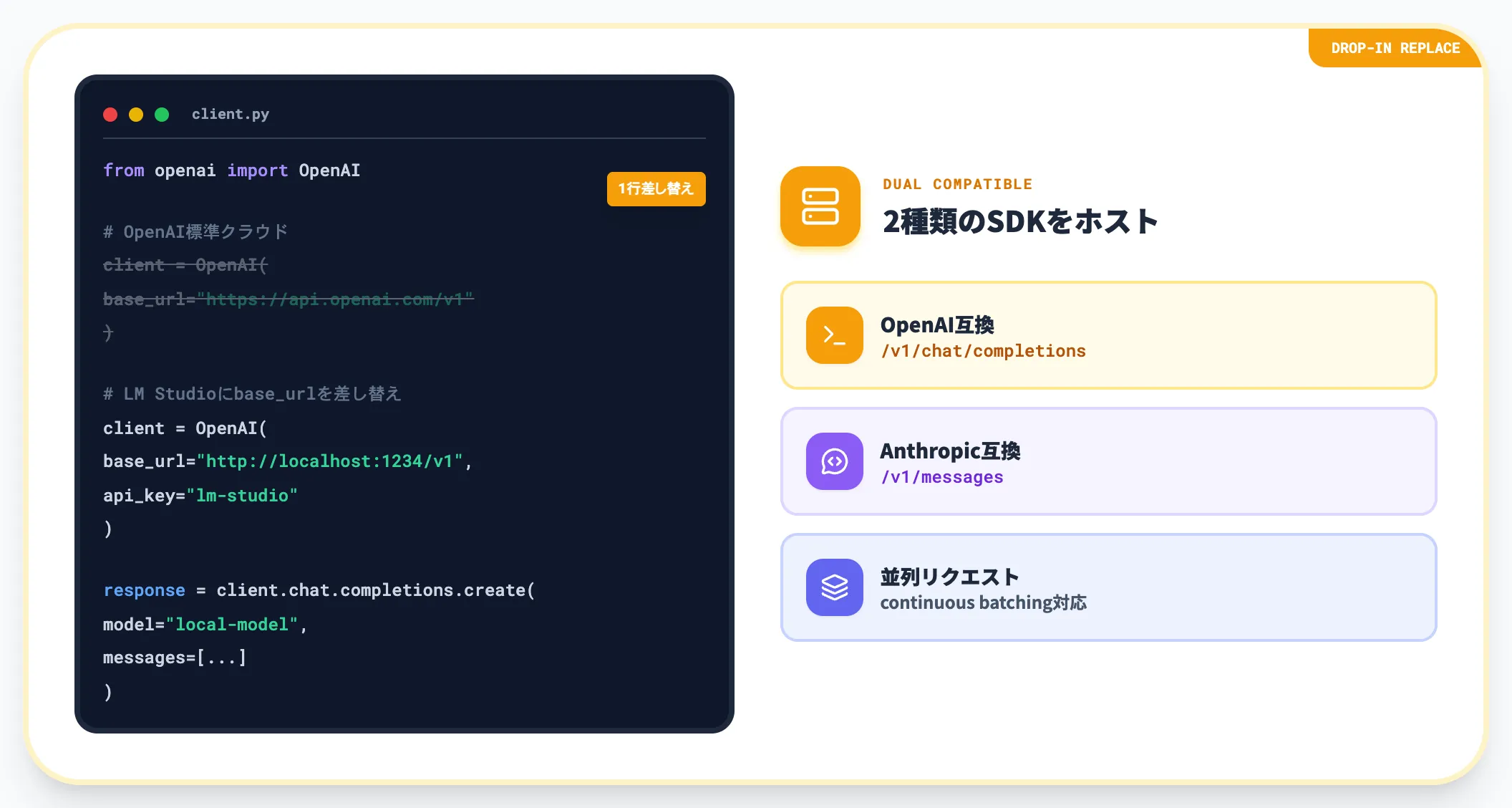
LM Studioは開発者タブから「Local Server」を起動すると、localhost:1234/v1にOpenAI互換のREST APIエンドポイントを立てられます。
既存のOpenAI SDK(Python・TypeScript)のbase URLを差し替えるだけで、ローカルモデルに向けて呼び出せる設計です。
2026年時点ではOpenAI互換に加えAnthropic互換のエンドポイントも同時にホストされ、Anthropic SDK向けに書かれたコードをそのままローカルモデルに向けられます。
Claude CodeのようなAnthropic API前提のツールを、モデルだけローカルLLMに差し替えて試すといった検証がやりやすくなりました。
並列リクエストと連続バッチング(continuous batching)にも対応しており、設定した同時実行数の上限内であれば複数リクエストを並列で処理してスループットを稼げます(上限を超える分はキューに入る)。
MCP対応と外部エージェントとの連携
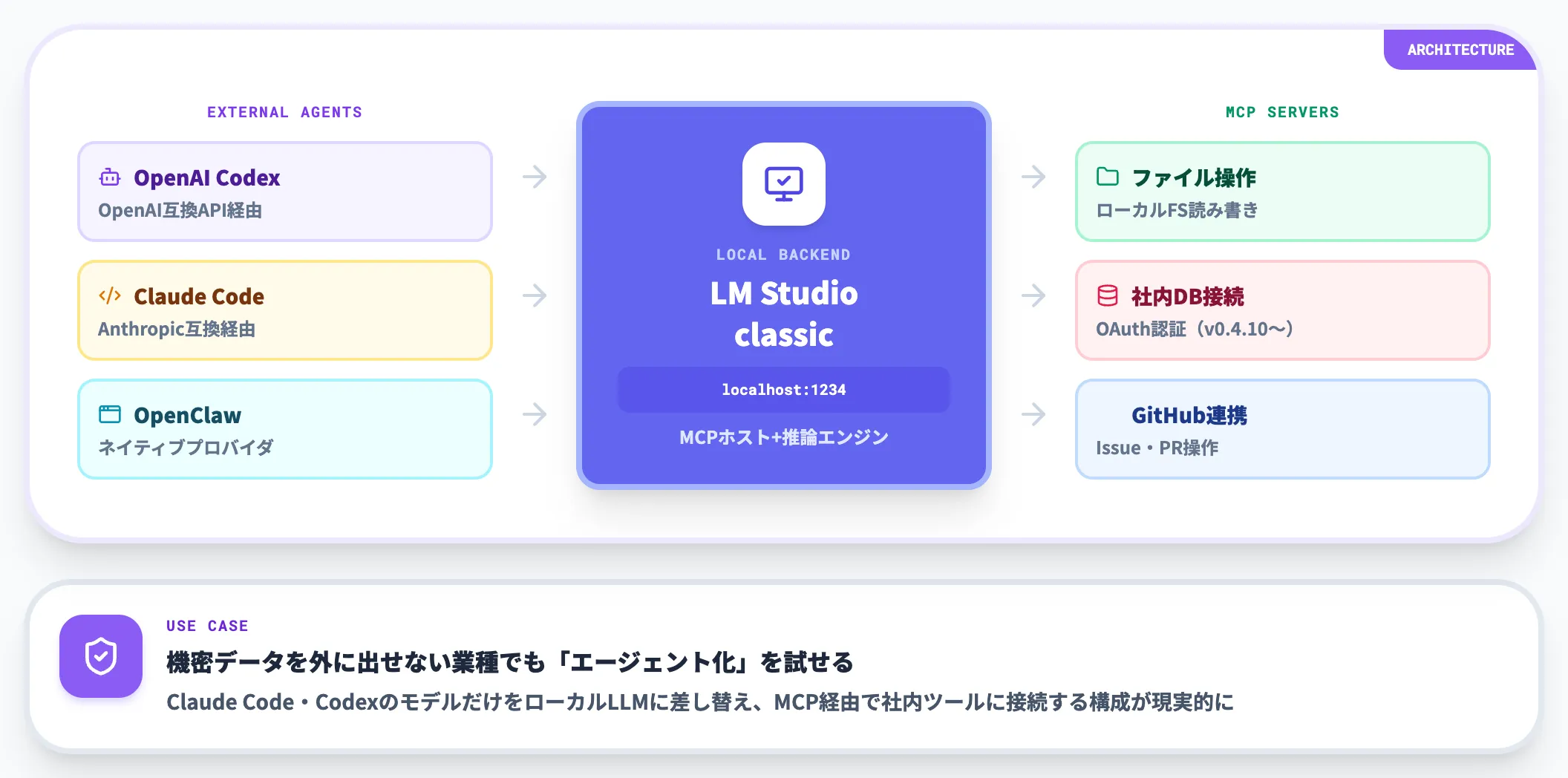
LM StudioはModel Context Protocol(MCP)に対応しており、対応済みのMCPサーバー(ファイル操作・DB接続・GitHub連携など)を接続して、ローカルLLMにツール使用能力を持たせられます。
-
MCP OAuth対応(v0.4.10、2026年4月)
社内で認証付きのMCPサーバーを立てている場合、OAuthフローを介して接続できる。認証必須の企業内MCPを叩けるようになった意味は大きい。
-
外部ツール・エージェントとの連携
LM Studioが立てたローカルAPIをバックエンドとして呼び出す接続方法は複数用意されており、OpenAI CodexはOpenAI互換API経由、Claude CodeはAnthropic互換API経由、OpenClawはネイティブプロバイダー接続などツールごとに経路が異なる。
Claude CodeやCodexのモデルをローカルLLMに差し替えて動かす、といった構成が現実的になった。
MCPで社内ツールに繋いだうえで、ローカルLLMに定型作業を任せる構成が組めるため、機密データを外部APIに出せない業種でも「エージェント化」を試しやすくなっています。
推論最適化とマルチGPU対応
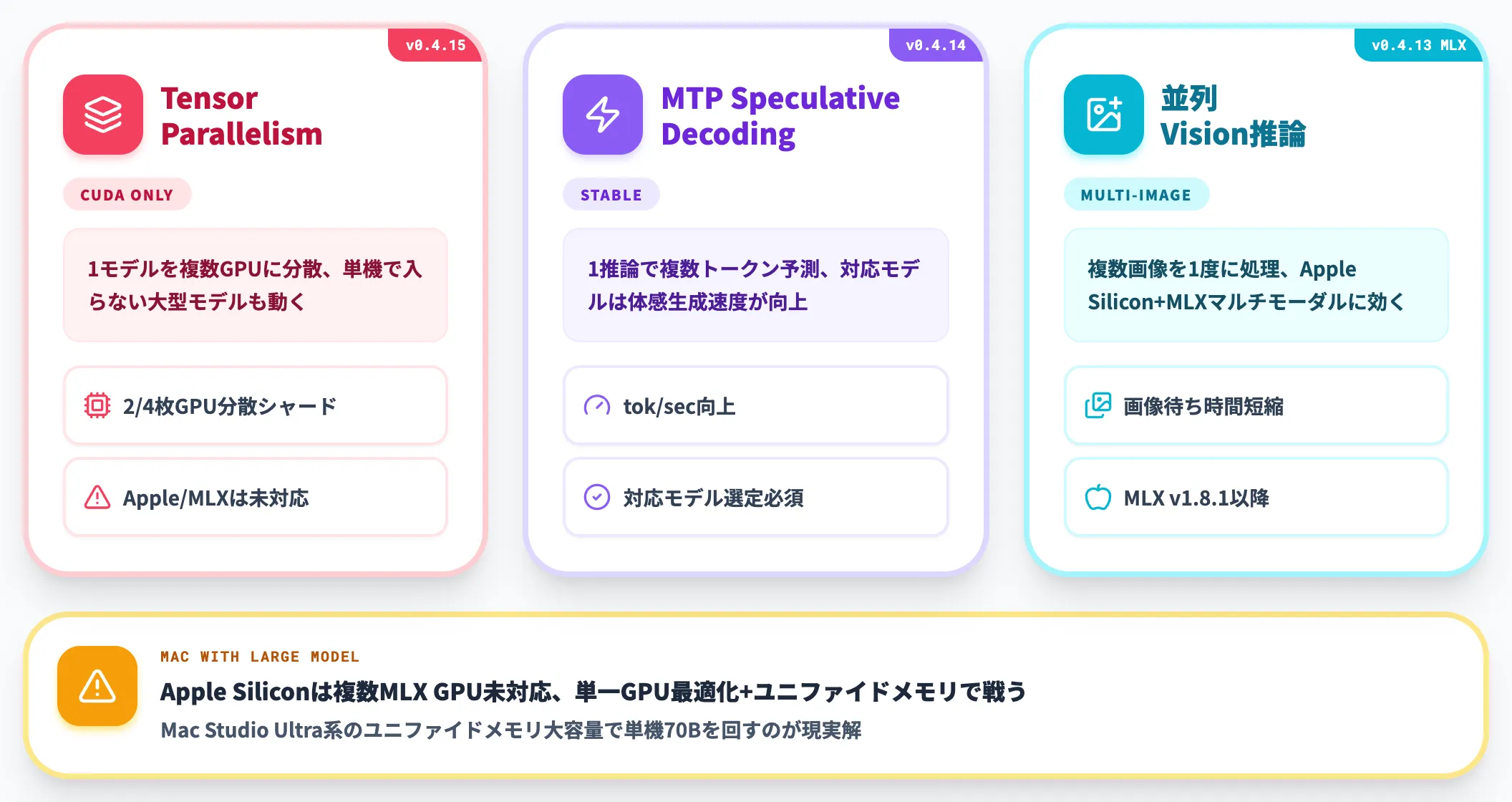
2026年に入ってからは、推論エンジン側にも複数の大型アップデートが積み上がっています。
-
Tensor Parallelism(v0.4.15、2026年5月・CUDA限定)
複数のGPUに1つのモデルの重みをシャーディングして分散推論する仕組み。1枚のGPUメモリに収まらない大型モデルを、2枚・4枚のGPUで割って動かせる。従来の「余った分を次のGPUに溢れさせる」実装より効率が高い。
-
MTP(Multi-Token Prediction)Speculative Decoding(v0.4.14で安定版)
1回の推論ステップで複数トークンを予測することで生成速度を上げる仕組み。対応モデル・環境では生成速度の向上が期待できる。
-
並列Vision推論(v0.4.13・MLX v1.8.1)
複数画像を1度に処理できるようになり、画像入力の待ち時間が短縮された。Apple Siliconのマルチモーダルモデル利用時に効いてくる。
Tensor ParallelismはCUDA限定で、Apple Siliconや複数MLX GPUには2026年7月時点で対応していません。Mac環境で大型モデルを扱う場合はMLXの単一GPU最適化に頼る形になります。
LM Studioの使い方——インストールから初回対話まで5ステップ
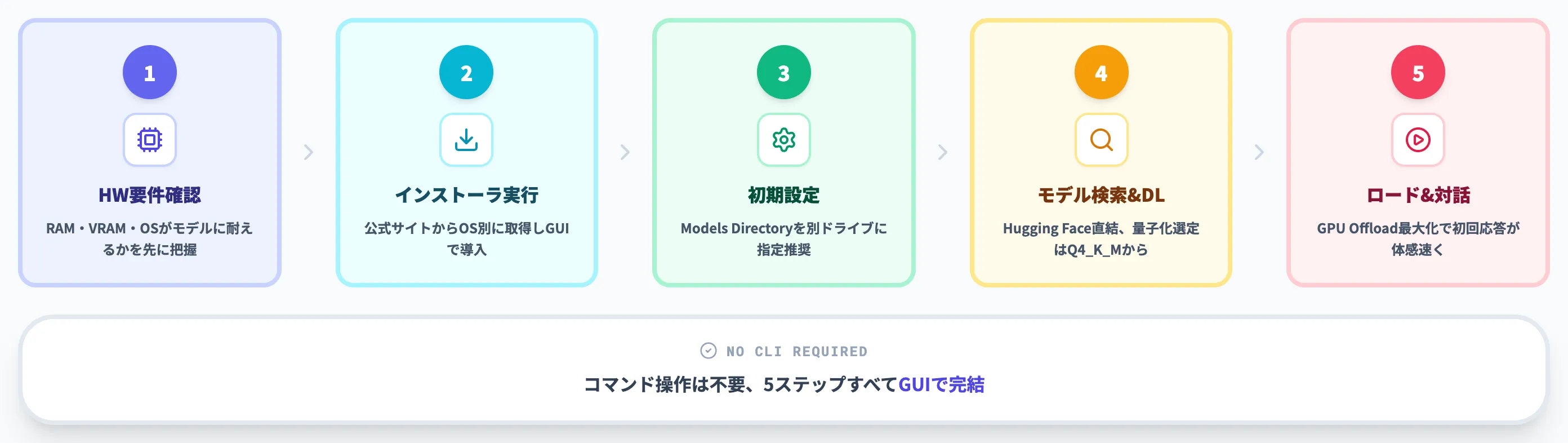
ここではLM Studio classicを新規PCに入れて、初めての対話が返ってくるまでの5ステップを整理します。
コマンド操作は不要で、すべてGUIで完結します。詰まりやすいポイントはStep 4・Step 5で先回りして触れます。
Step 1: システム要件とハードウェアを確認する
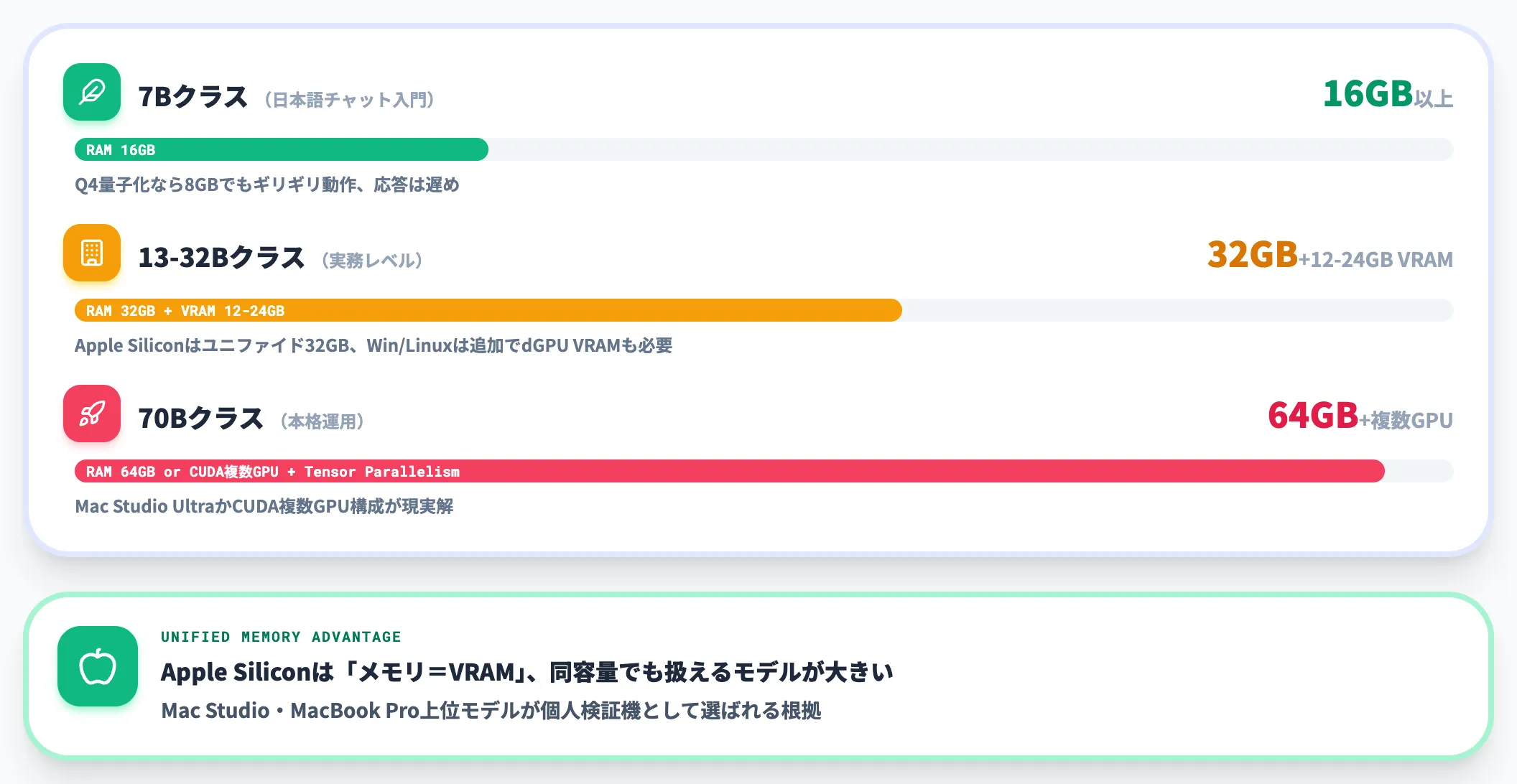
LM Studio自体は数百MB程度と軽量ですが、モデルを動かすためのメモリとGPUが要件を左右します。ざっくりの目安は以下のとおりです。
| 用途 | メモリ目安 | 補足 |
|---|---|---|
| 7B前後の小型モデルで日本語チャット | 16GB以上 | Q4量子化なら8GBでもギリギリ動くが応答が遅い |
| 13B〜32Bクラスで実務レベルの回答品質 | 32GB以上(Apple Silicon)/32GB RAM + 12〜24GB VRAM(Win/Linux) | Q4_K_M推奨 |
| 70Bクラスの本格運用 | 64GB以上(Apple Silicon Ultra系)/複数GPU + Tensor Parallelism | CUDA環境で複数GPU構成 |
Apple Siliconのユニファイドメモリは「メモリ=VRAM」として使えるため、同じ32GBでもWindows/LinuxのdGPU 12GB環境より扱えるモデルサイズが大きくなります。Mac Studio・MacBook Pro上位モデルが「個人検証機として強い」と言われる理由はここにあります。
Step 2: インストーラーのダウンロードと実行
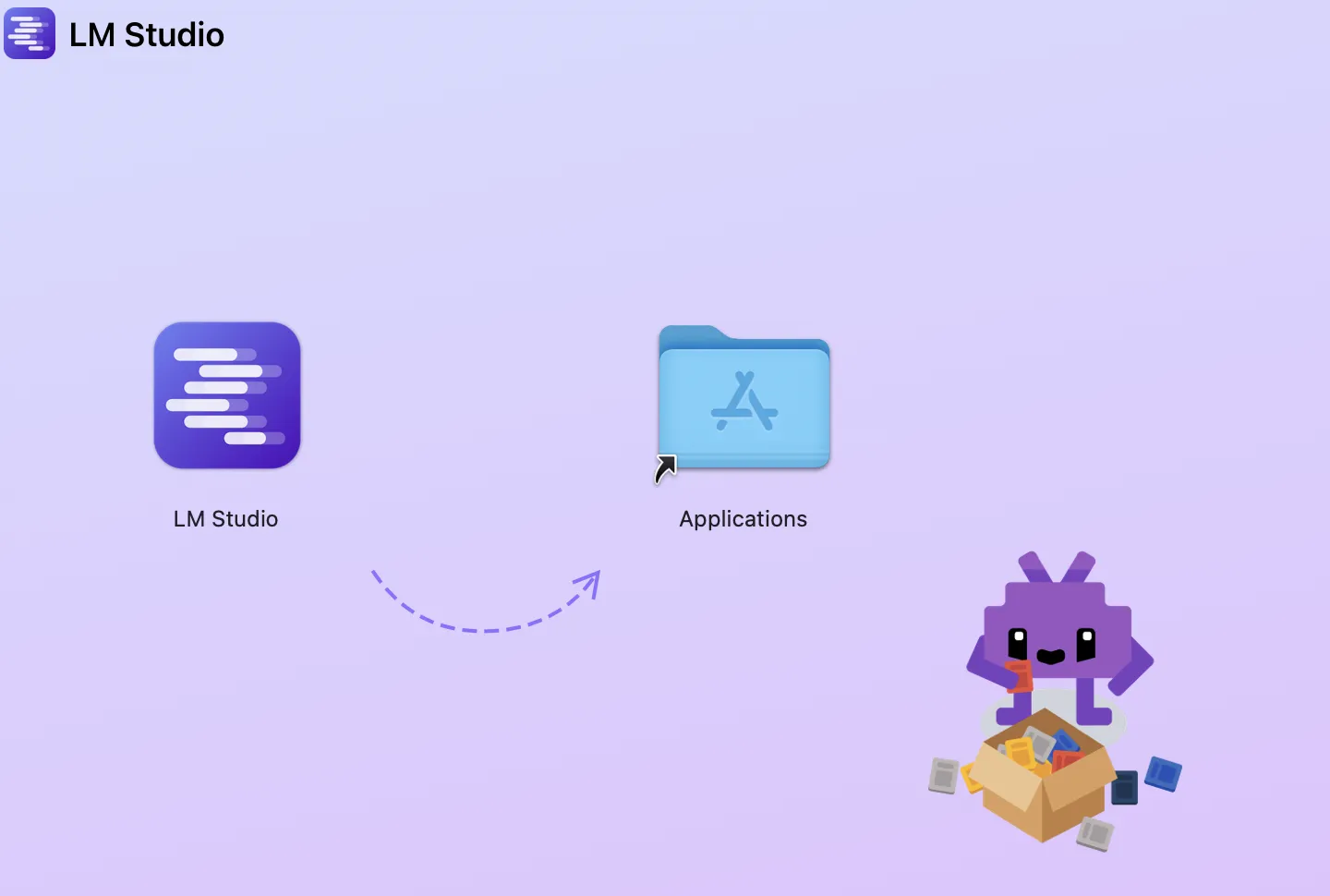
LM Studio公式サイトからOS別のインストーラーをダウンロードします。公式システム要件は Windows(x64・ARM/Snapdragon X Elite)、macOS(Apple Silicon・M1以降)、Linux(x64・ARM64、AppImage、Ubuntu 20.04以降)です。
Windowsは.exeを実行、macOSは.dmgを開いてアプリをApplicationsフォルダにドラッグ、LinuxはAppImageに実行権限を付けてダブルクリック、という一般的なインストール手順です。社内PCでは端末管理ポリシーによって情シスによるインストール確認や許諾が必要になる場合があるため、業務端末で使う場合は事前に社内ルールを確認してください。
Step 3: 初回起動と初期設定
インストール後、アプリを起動すると初期ガイドが表示されます。おすすめモデルが最初にレコメンドされますが、ここで慌てて大きなモデルを選ぶ必要はなく、後からいつでも自由にダウンロードできます。
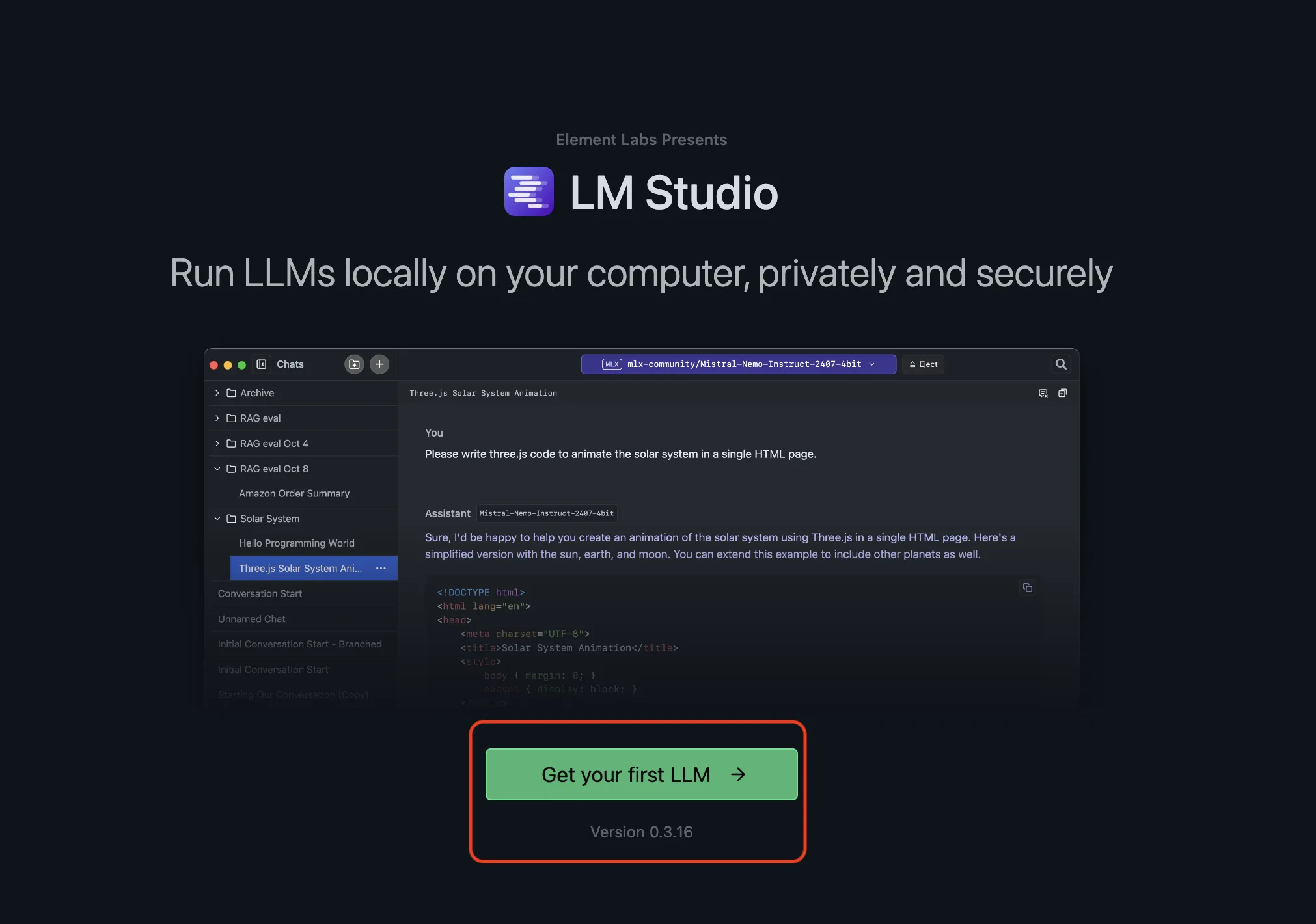
UI言語は英語がデフォルトですが、多言語UI対応は徐々に進んでおり、Settingsから日本語表示にも切り替えられます。
初期設定でまず触るべきは、Settings内の「Models Directory」(モデル保存先)だけで十分です。デフォルトはユーザーホーム配下ですが、SSD容量が足りない場合は別ドライブを指定しておくと後で楽になります。
Step 4: モデルの検索とダウンロード
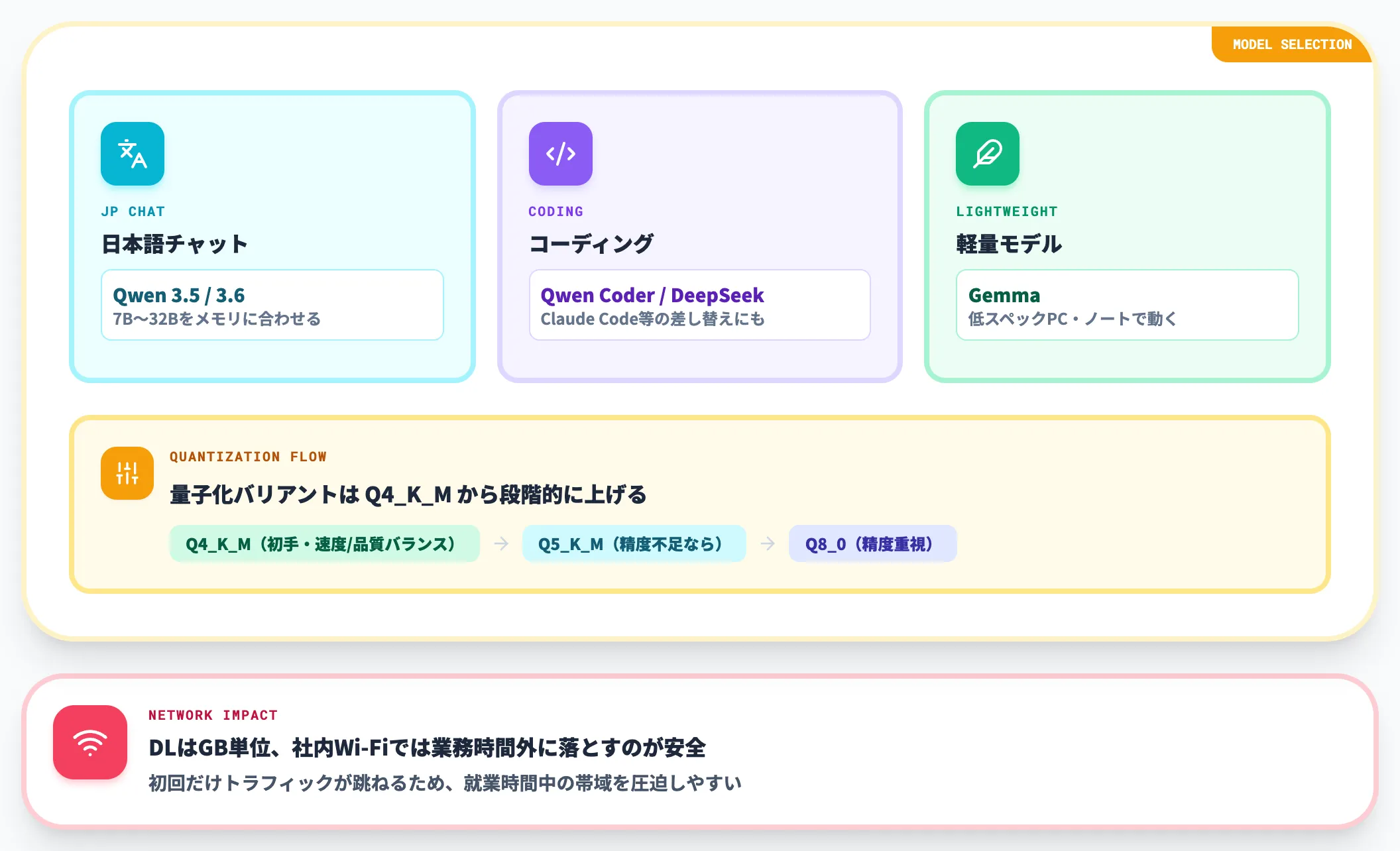
サイドバーの検索(Discover)タブで、モデル名・タスク・ライセンスで検索できます。
裏側ではHugging Face APIが叩かれており、公式カード情報とダウンロード数がそのまま表示されます。
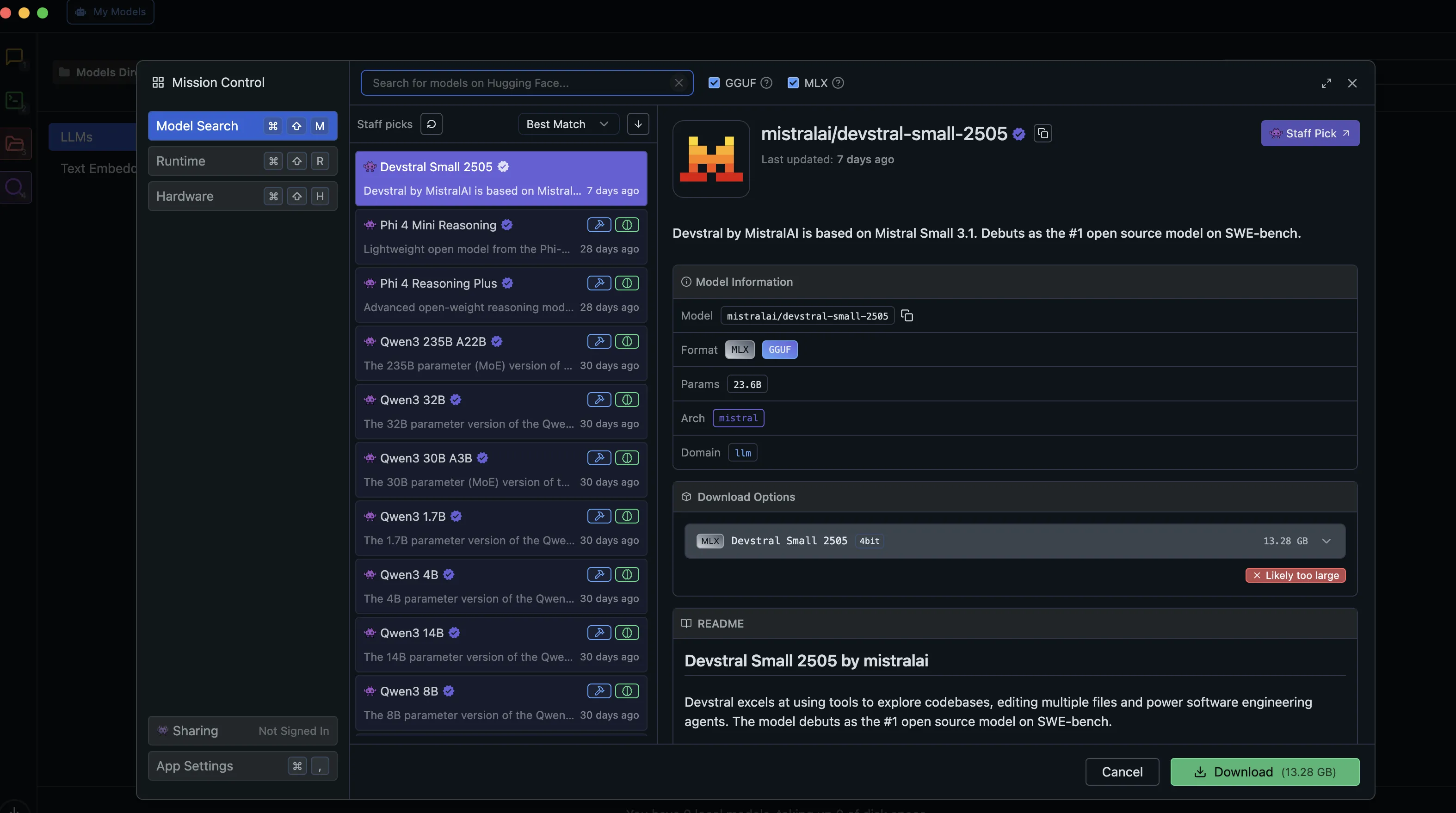
日本語チャット重視ならQwen 3.5/3.6系(サイズは検証したいVRAMに合わせて7B〜32Bから)、コーディング用途ならQwen Coder系やDeepSeek系、軽量ならGemma系が初手として無難です。
各モデルには複数の量子化バリアントが用意されているので、まずはQ4_K_Mを選び、動作を見てから精度を上げる形が失敗しにくいアプローチです。
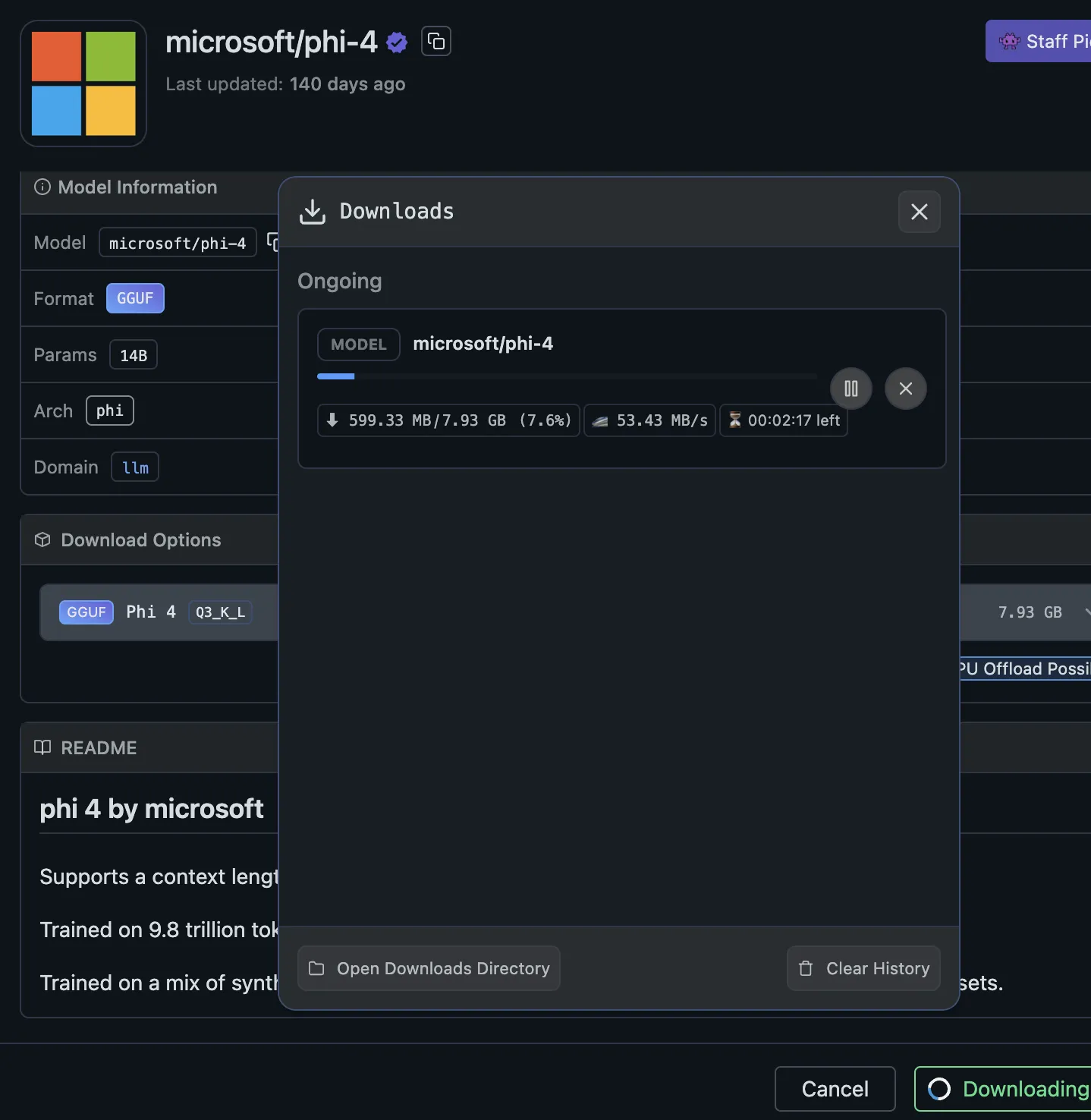
ダウンロードはGB単位のファイルになるため、社内ネットワーク経由だと数分〜十数分かかることがあります。会社Wi-Fiで急にトラフィックが跳ねるので、初回だけは業務時間外に落としておくと安全です。
Step 5: モデルロードと初回対話
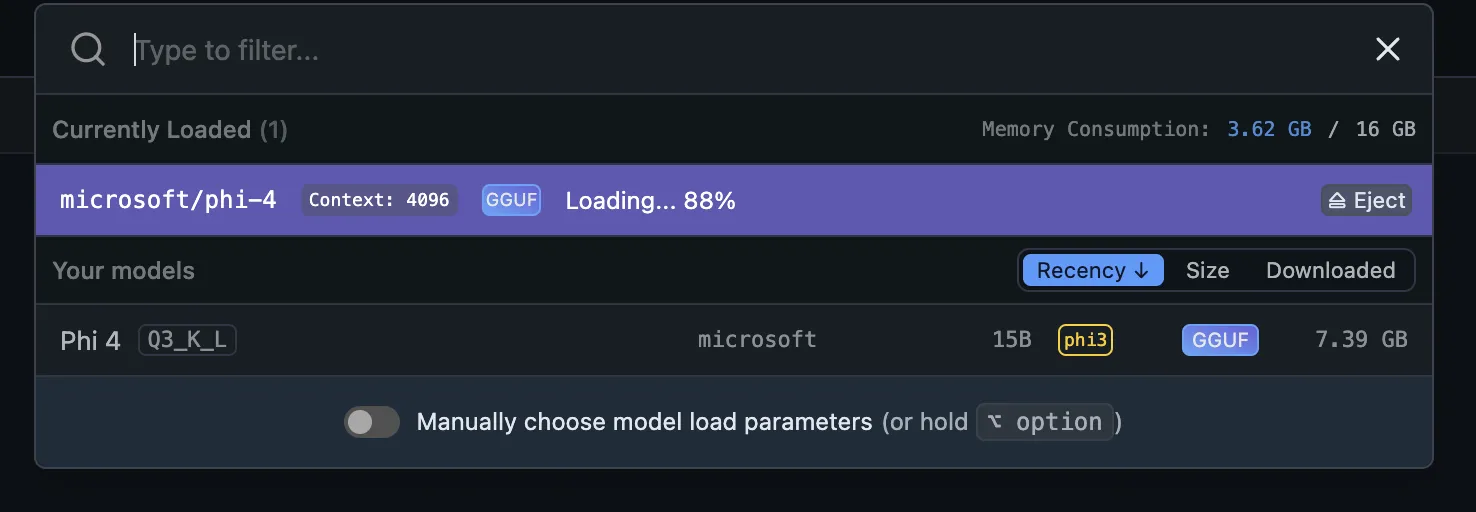
ダウンロードしたモデルは「マイモデル」タブで一覧化されます。
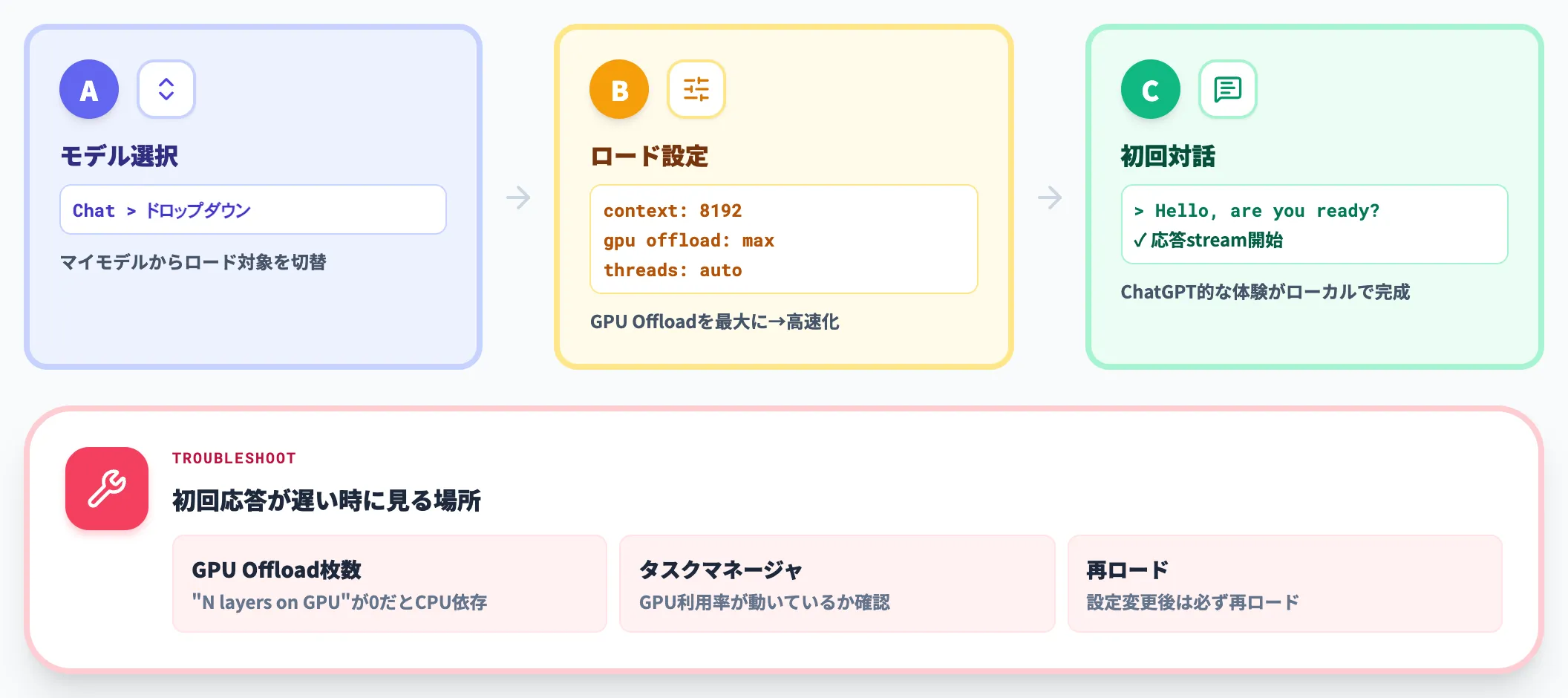
チャット画面上部のドロップダウンからモデルを選び、コンテキスト長・GPUオフロード枚数・スレッド数などのロード設定を確認したうえで「Load Model」を実行します。
ロードが完了すると、通常のチャット画面が使えるようになります。プロンプトを入れるとすぐに応答が返り、ChatGPT的な体験がローカルで得られます。
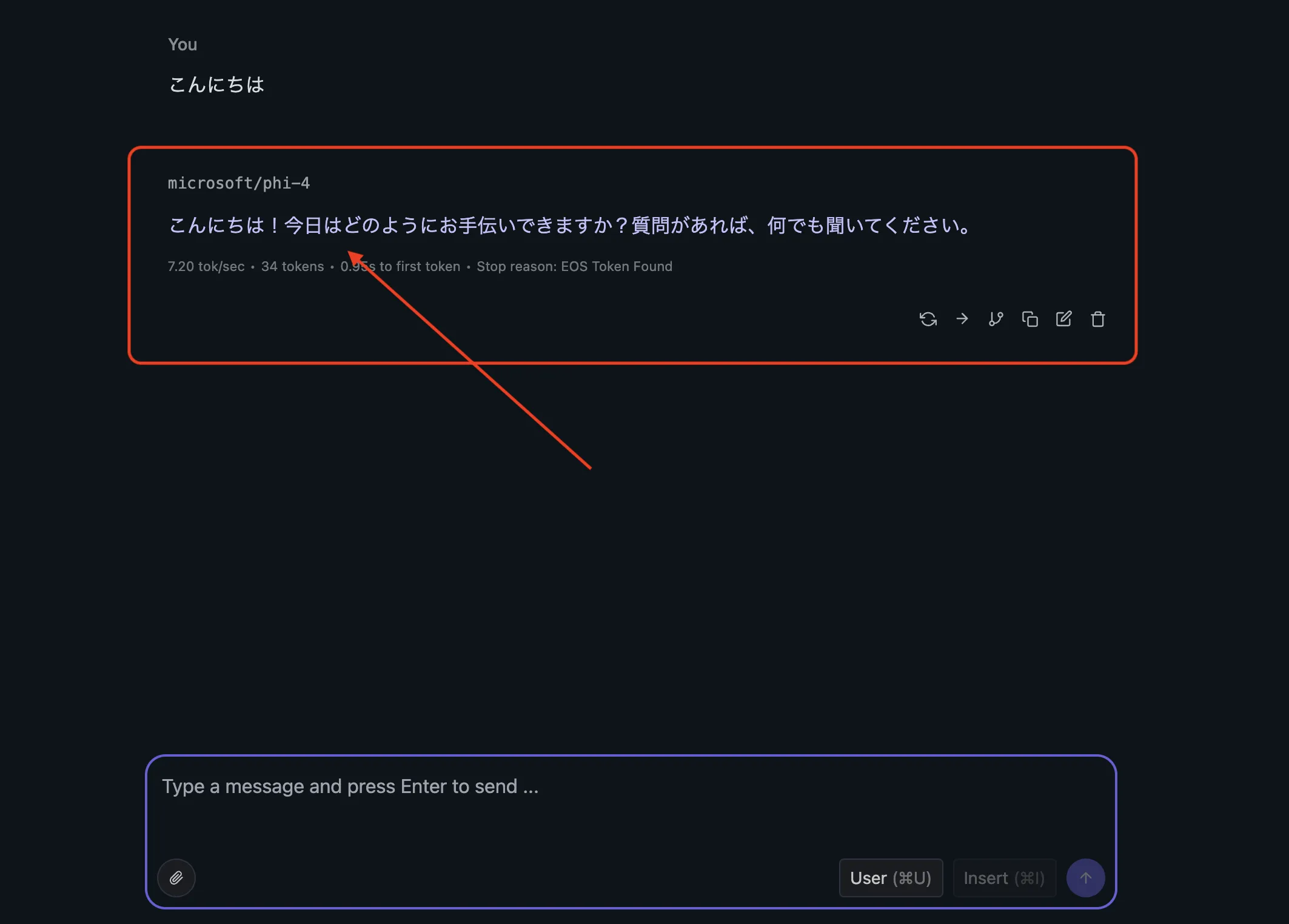
初回応答が遅い場合、GPUオフロード枚数(「N layers on GPU」)が0のままだったり、CPU側に落ちきっているケースが多いです。ロード設定の「GPU Offload」を最大まで上げて再ロードし、タスクマネージャ/アクティビティモニタでGPUが使われているか確認するのが最初のトラブルシュートになります。
Locally + LM Linkで実現する「iPhoneから自宅Macのモデルを叩く」運用
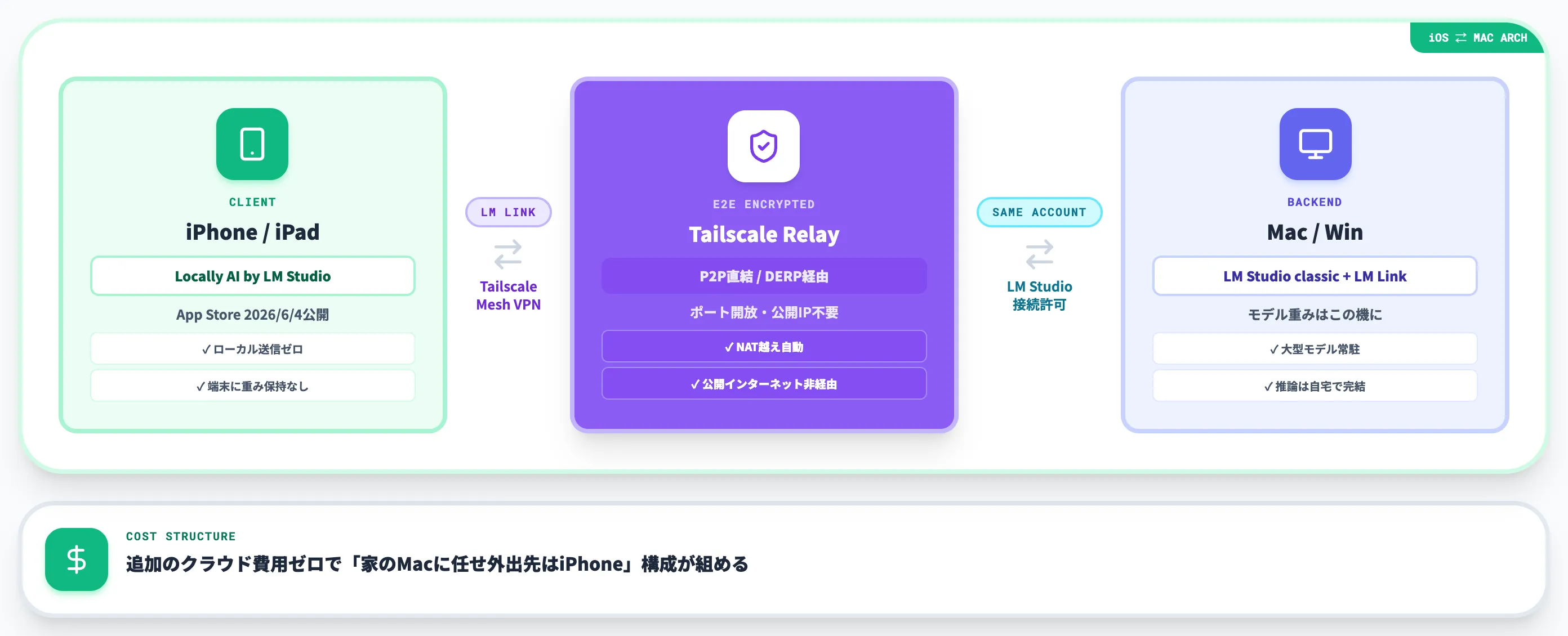
LM Studioが2026年に大きく変えた点のひとつが、モバイル対応です。
買収したLocally AIをiOS/iPadアプリ「Locally AI by LM Studio」として公開し、デスクトップ側のLM Link機能とセットで、iPhoneからMac上のモデルを叩けるようにしました。
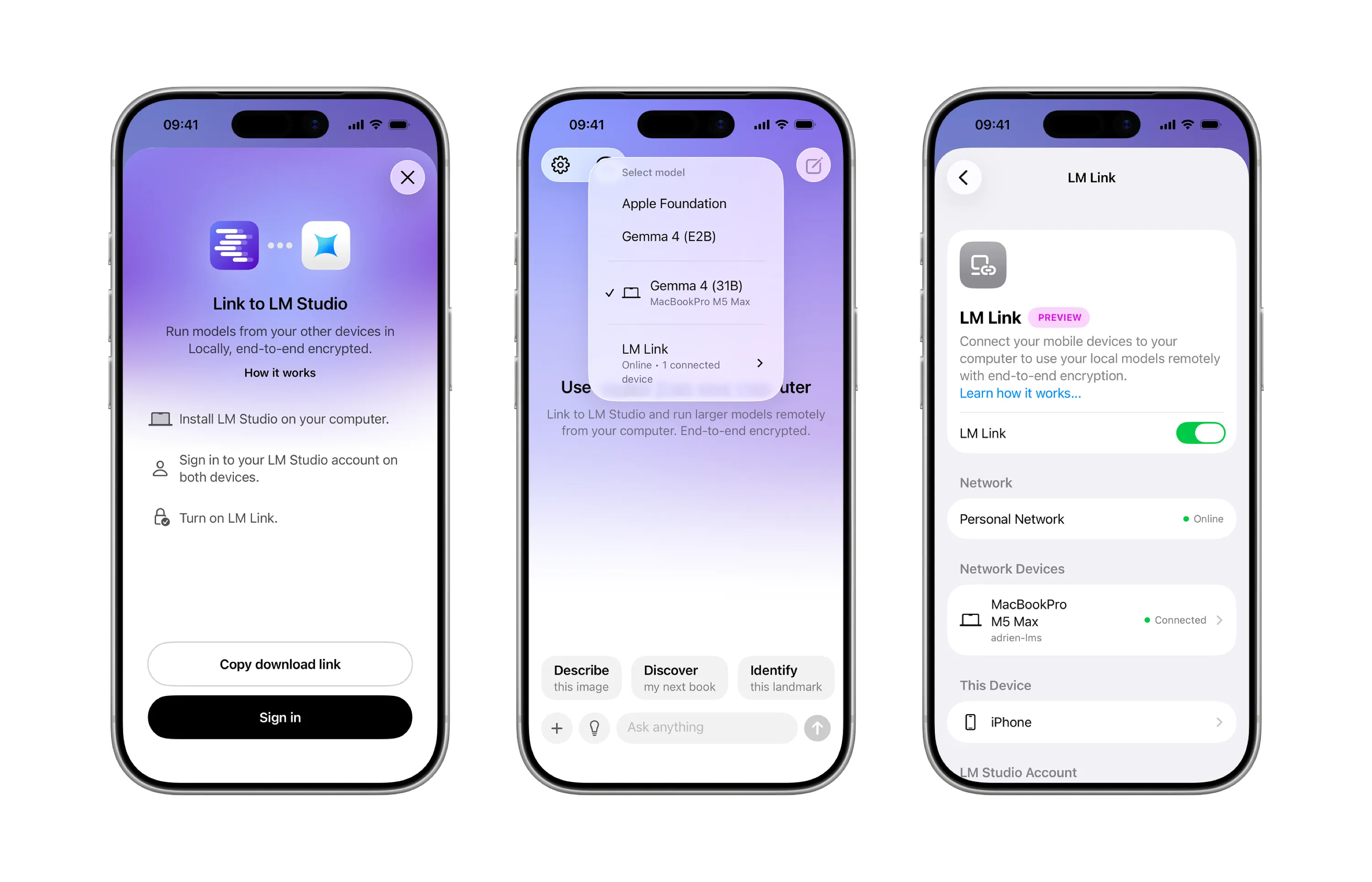
iPhoneの3画面(Link to LM Studio設定・ローカルモデル選択・LM Link接続状態)でLocally + LM Linkのセットアップフローを示した公式キービジュアル(出典:LM Studio Blog)
本セクションでは、Locally + LM Linkの技術構成と、実務でどう使えるかを整理します。
Locally AI買収と統合の経緯
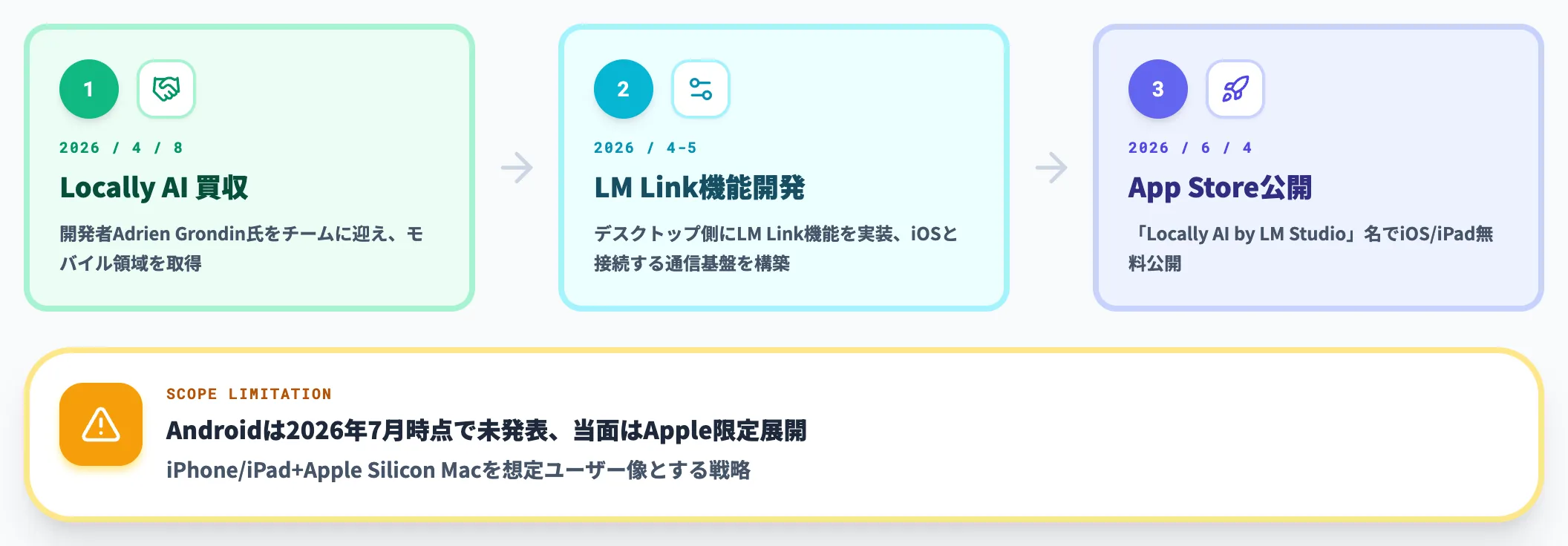
LM Studioは2026年4月8日にモバイル向けローカルLLMアプリ「Locally AI」を買収し、開発者のAdrien Grondin氏をチームに迎えました。
買収から約2ヶ月後の6月4日、「Locally AI by LM Studio」としてiPhone・iPad向けにApp Storeで無料公開されています。
Androidは2026年7月時点で未発表で、当面はAppleエコシステム限定の展開です。
LM Link技術と暗号化設計
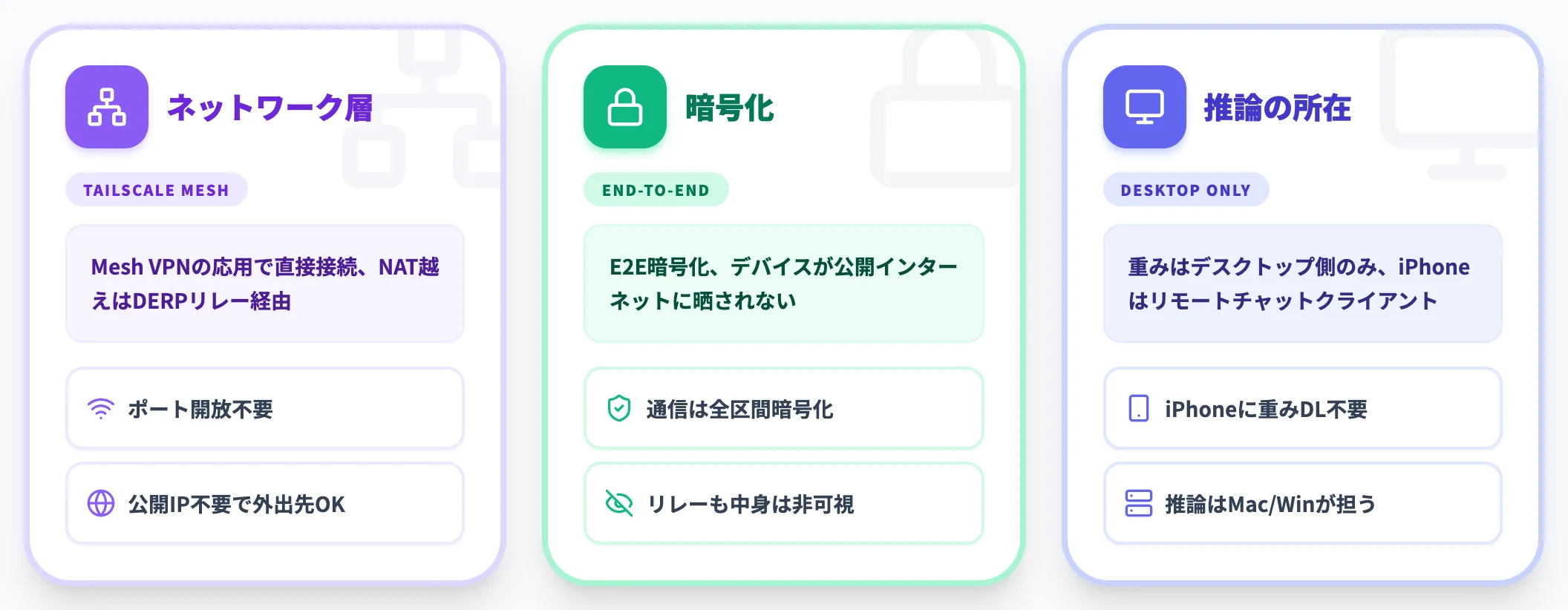
LM Linkはデスクトップ側のLM Studio classicに組み込まれた機能で、iPhone・iPadなどの外部デバイスから同じアカウントのローカルモデルに接続できるようにする仕組みです。
-
ネットワーク層
Tailscaleのメッシュ型VPNの仕組みを応用しており、可能な環境ではデバイス間が直接接続され、NAT越えが難しい環境ではTailscaleの暗号化リレー(DERP等)を経由する。いずれの場合もルーターのポート開放や公開IPは不要で、外出先のiPhoneからも自宅Macに繋がる。
-
暗号化
すべての通信はエンド・トゥ・エンド暗号化されており、公式ブログでは「デバイスがパブリックインターネットに晒されることはない」と説明されている。
-
推論の所在
モデル本体はデスクトップ側に載ったまま。iPhoneはリモートのチャットクライアントとして動くだけで、モデル重みが端末側に降りることはない。
「大きなモデルは家のMacに任せ、外出先からはiPhoneでクエリを飛ばす」という分散運用が、追加のクラウド費用なしで組める点がLM Link最大の価値です。
Locally + LM Linkが効く実務ユースケース
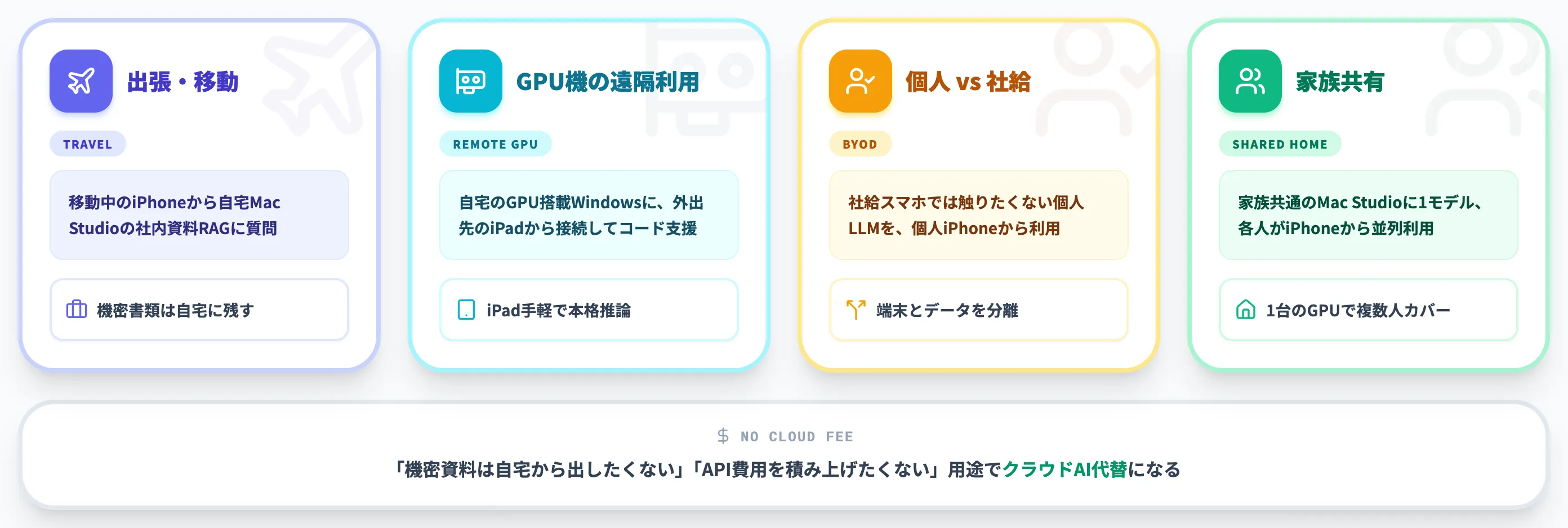
Locally + LM Linkは以下のような使い方と相性がよいです。
- 出張中の移動時間で、社内資料RAGを走らせているMac Studioに質問を投げる
- 自宅のGPU搭載Windows機(LM Studio + LM Link)に、外出先のiPadから接続してコーディング支援を得る
- 個人PCに落としてある大型モデルを、社給スマホからは触りたくないので個人iPhoneから使う
- 家族の共通Mac Studioに1つのモデルを載せておき、各人が自分のiPhoneから利用する
いずれもクラウドAI APIに切り替えれば1つ済む話ではありますが、「機密資料は自宅PCから外に出したくない」「API費用を積み上げたくない」用途で選択肢に入るのが強みです。
iOS/iPad限定である点はハンデですが、Apple Silicon Macを個人検証機に選ぶ層とはユーザー像がほぼ重なります。
LM Studio Bionic——コーディング+ドキュメント自動化に振ったAgent新製品
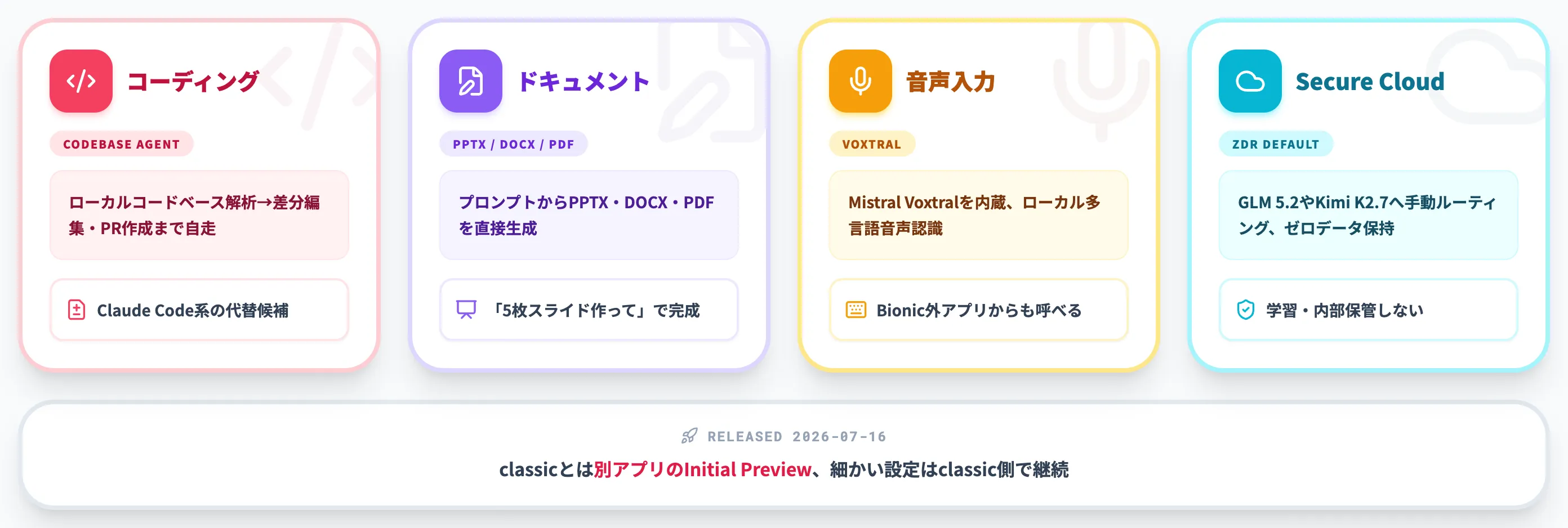
2026年7月16日、LM StudioはローカルLLMを土台にしたエージェント新製品「LM Studio Bionic」を発表しました。
BionicはLM Studio classicとは別アプリで、コーディング・ドキュメント編集・音声入力を1本にまとめたAI Agentという位置づけです。
本セクションでは、classicとの使い分け、対応モデル、Cloudルーティングの挙動、そして料金・提供状態を整理します。
Bionic vs LM Studio classicの使い分け
Bionicの公式ブログでは「BionicはLM Studioとは別の新しいアプリで、高度な低レベル設定は引き続きclassicで行える」と明記されています。両者の狙いを整理すると以下のとおりです。
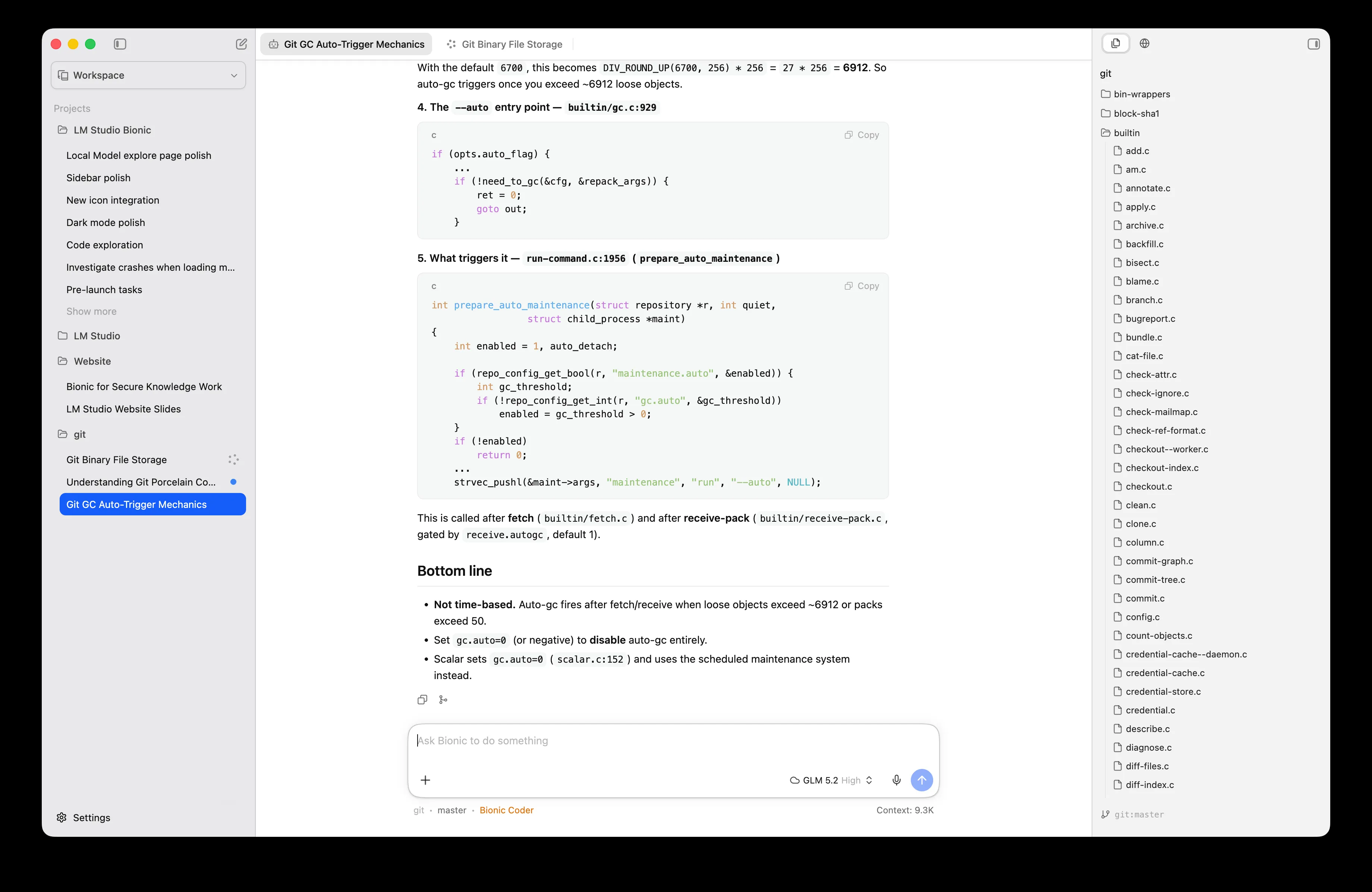
Bionicがローカルコードベースを開いて実装ロジックを説明し、下部のプロンプト欄で追加指示を受ける画面(出典:LM Studio Blog)
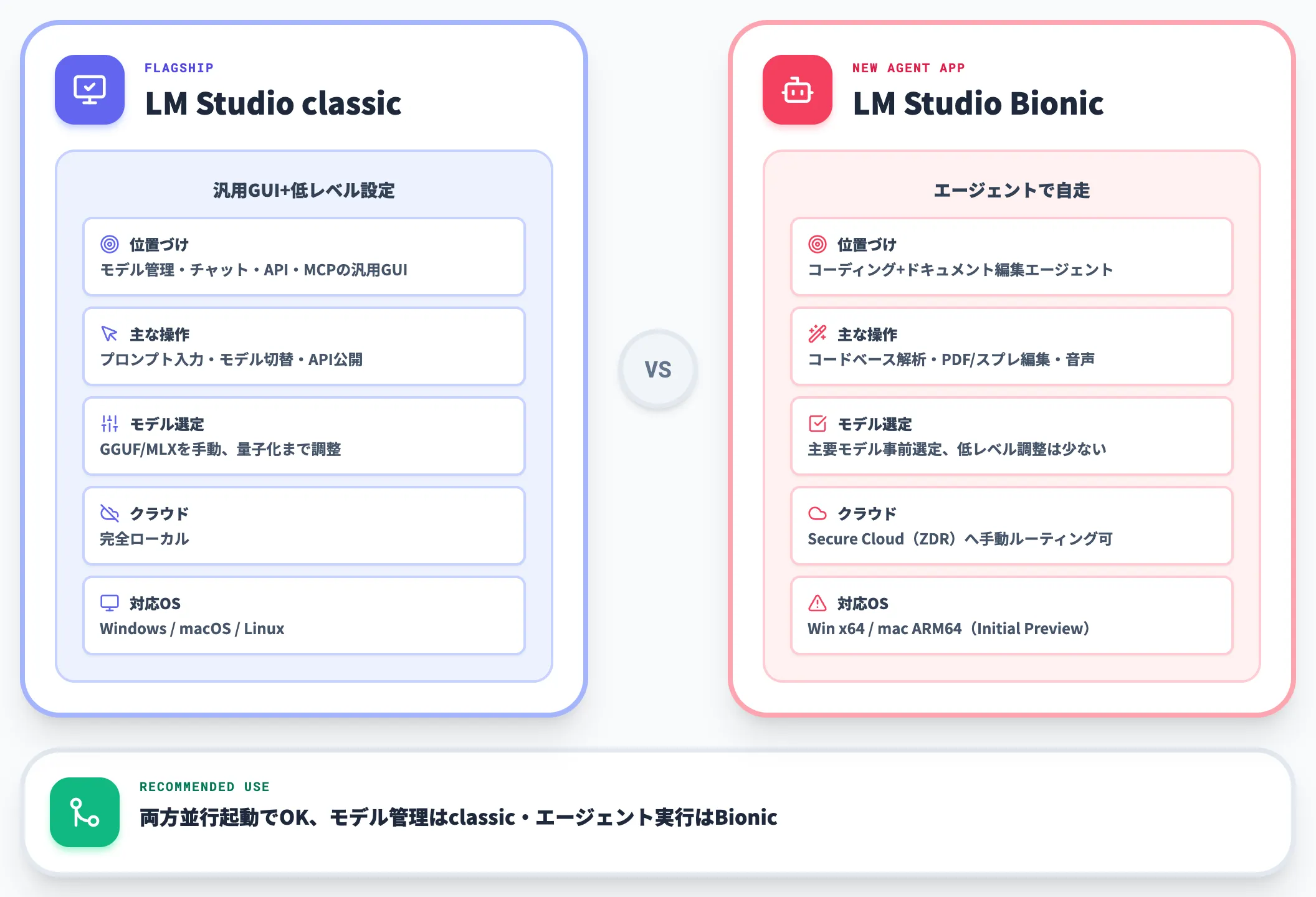
| 項目 | LM Studio classic | LM Studio Bionic |
|---|---|---|
| 位置づけ | モデル管理・チャット・API・MCPの汎用GUI | コーディング+ドキュメント編集エージェント |
| 主な操作 | プロンプト入力、モデル切替、API公開 | コードベースを解析させて差分編集、PDF・スプレッド編集、音声入力 |
| モデル選定 | 手動でGGUF/MLXを選び、量子化まで細かく調整 | 主要モデルを事前選定した状態で提供、細かい低レベル調整は少ない |
| クラウド利用 | 完全ローカル | ローカル + LM Studio Secure Cloud(ZDR)へルーティング可能 |
| 対応OS | Windows・macOS・Linux | Windows(x64)・macOS(ARM64)のInitial Preview |
両者は競合するものではなく、細かいモデル管理・API公開はclassic、コード編集やドキュメント作成のエージェント実行はBionic、と使い分ける想定です。ヘビーユーザーは両方を並行して起動して構いません。
対応モデルとVoxtral音声入力
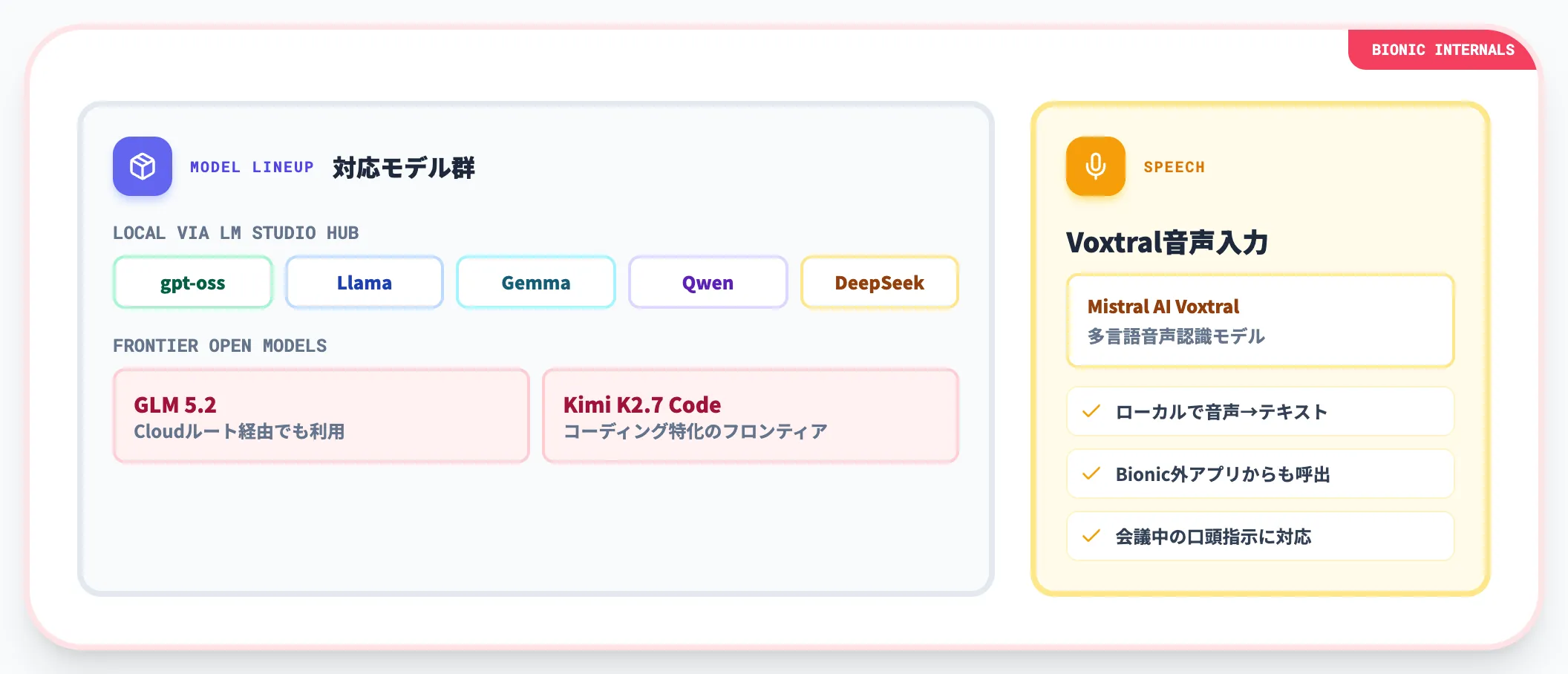
BionicはローカルモデルとしてLM Studio Hubで管理する既存モデル群(gpt-oss・Llama・Gemma・Qwen・DeepSeek)を使えるほか、公式blogではGLM 5.2やKimi K2.7 Codeなどのフロンティアオープンモデルもサポートすると明示されています。
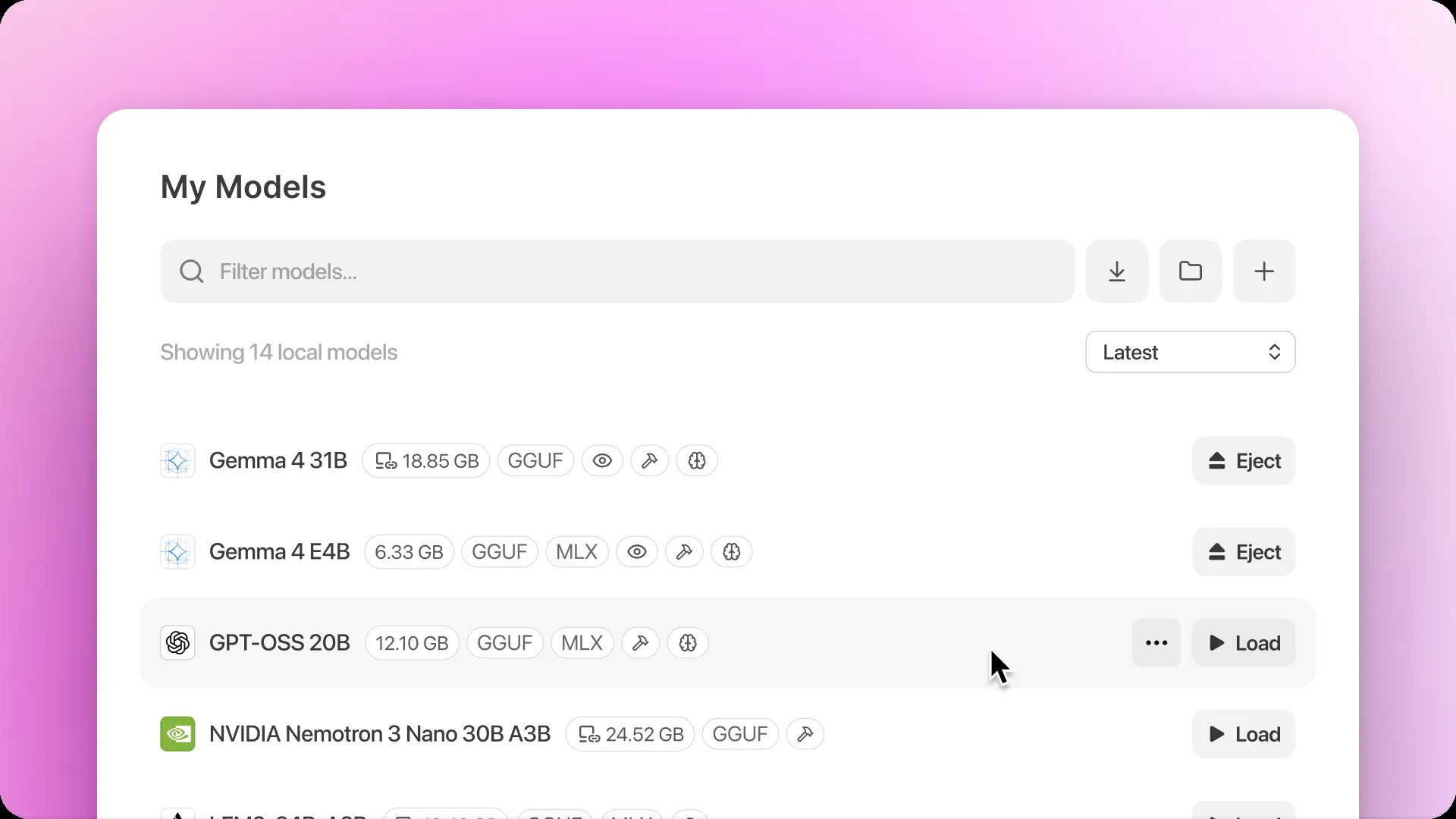
Bionicの「My Models」タブ。Gemma 4 31B・Gemma 4 E4B・GPT-OSS 20B・NVIDIA Nemotron 3 Nanoなどが並び、GGUF/MLX形式のバリアントもUIから選べる(出典:LM Studio Blog)
音声入力はMistral AIのVoxtral(多言語音声認識モデル)を採用しており、ローカルで音声からプロンプトへの変換ができる点も特徴です。会議中の口頭指示をそのまま処理させるようなワークフローが組めます。
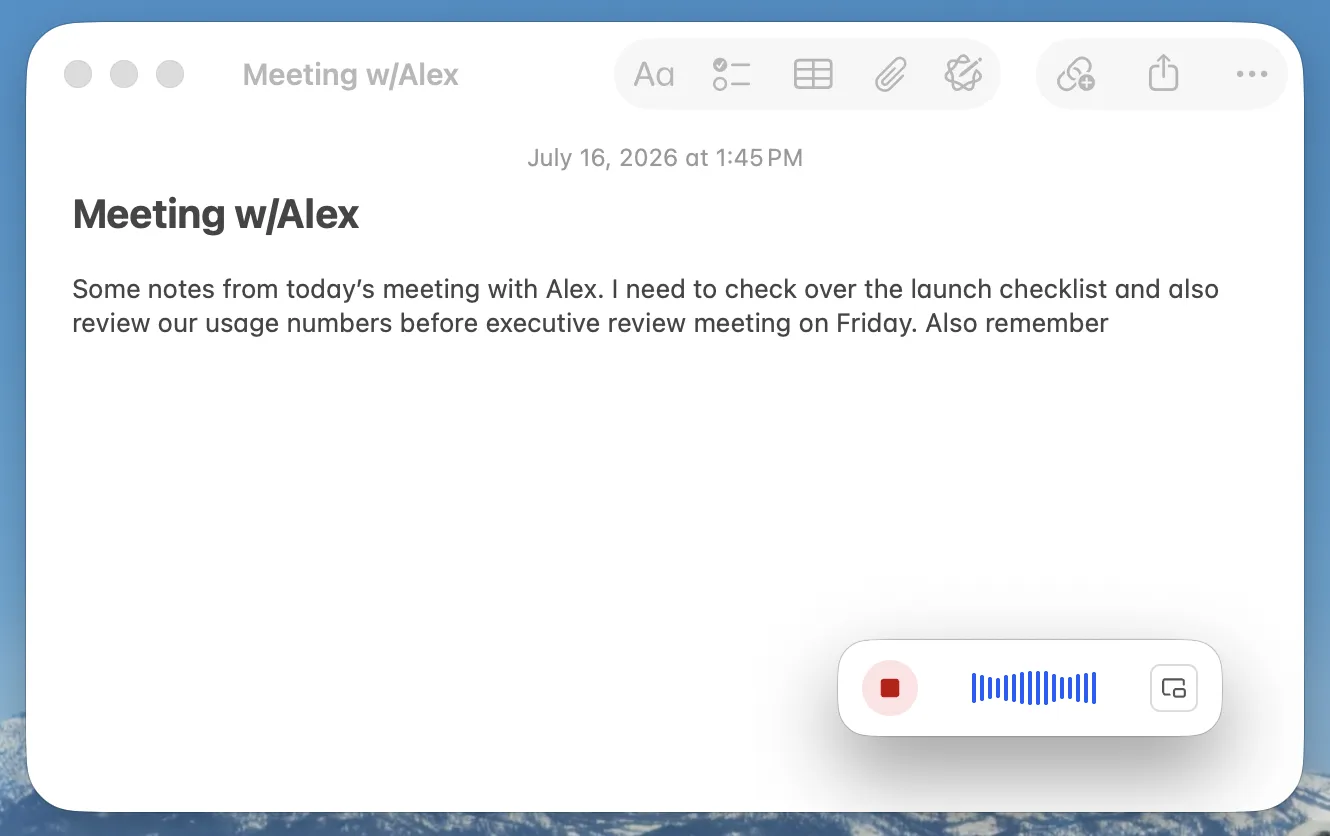
Bionicの音声キーボードでApple Notesの議事メモに直接口述入力している画面。Bionic本体以外のアプリからも呼び出せる(出典:LM Studio Blog)
Secure Cloudルーティングとゼロデータ保持
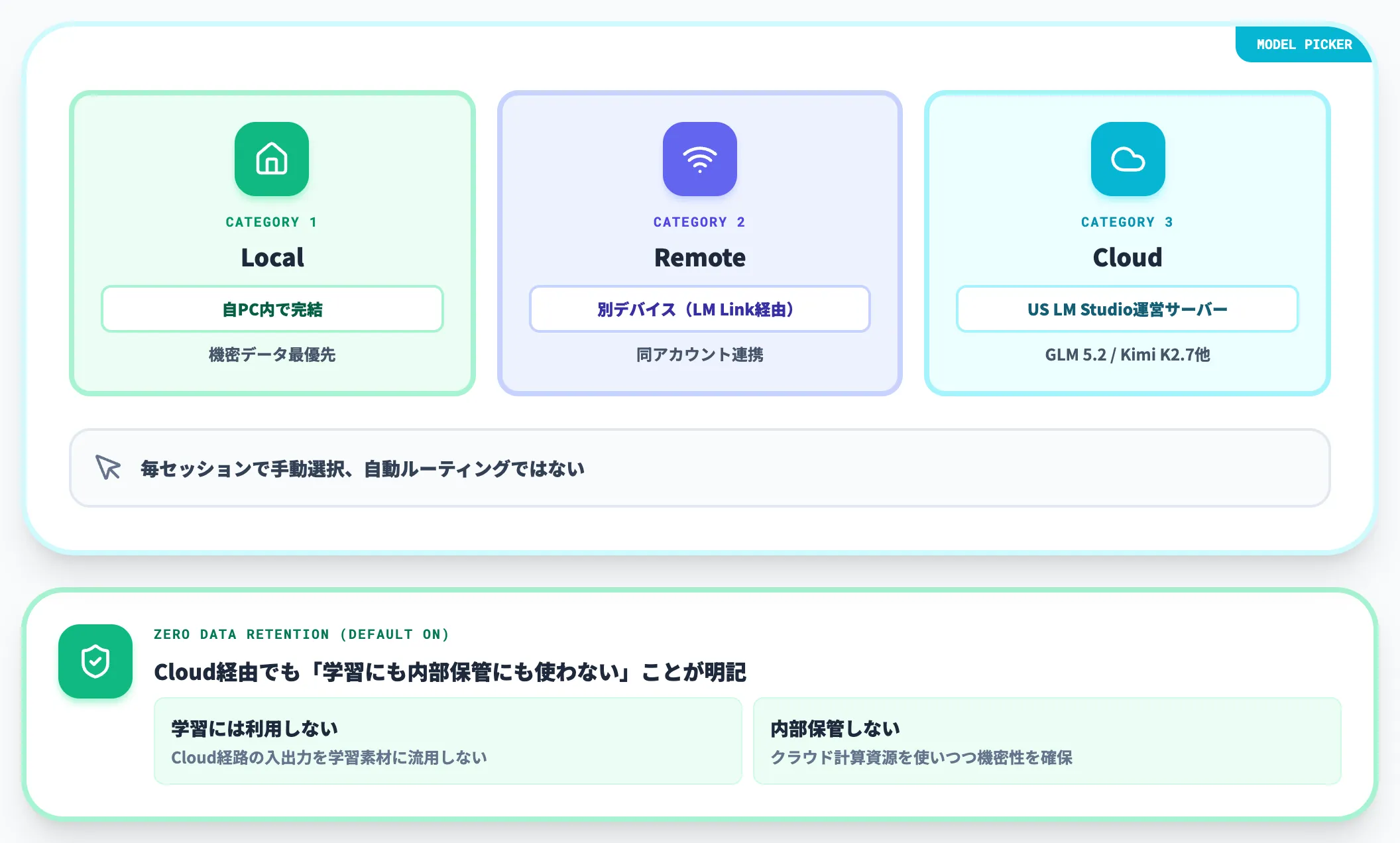
BionicのモデルピッカーではCloud・Local・Remoteの3カテゴリを毎セッション手動選択する設計です。
Cloudを選んだ場合のみ、米国内のLM Studio運営サーバー上でGLM 5.2やKimi K2.7 Codeなどのフロンティアモデルが動きます(自動ルーティングではない)。
Remoteは同じアカウントに紐づく別デバイス(LM Link経由)を推論バックエンドに使う選択肢です。
Cloud経由の実行ではゼロデータ保持(Zero Data Retention)がデフォルト有効で、公式blogでは「学習にも内部保管にも使わない」と明記されています。
機密性を残しつつクラウドの計算資源を使いたい場合の逃げ道として設計されている扱いです。
この構成のうえで、Bionicはコード編集にとどまらずPPTX・DOCX・PDFなどのドキュメントも会話プロンプトから自動生成できます。用途の幅を象徴する動作が、以下のスライド生成デモです。
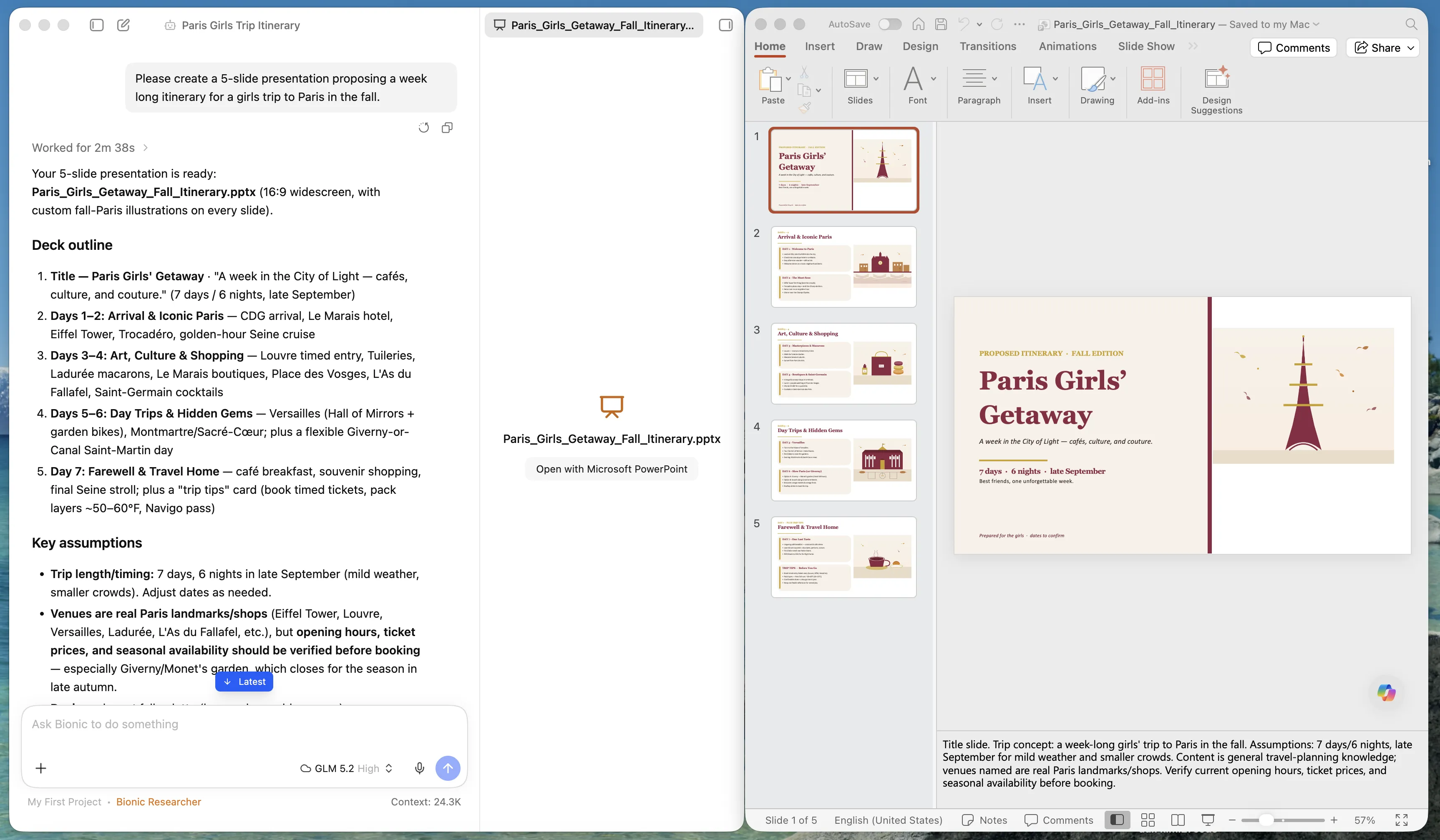
左のBionicチャットに「5-slide presentation about Paris Girls' Getaway」と依頼→右のPowerPointで生成済みスライドが開いた状態(出典:LM Studio Blog)
Initial Preview段階と料金の現状
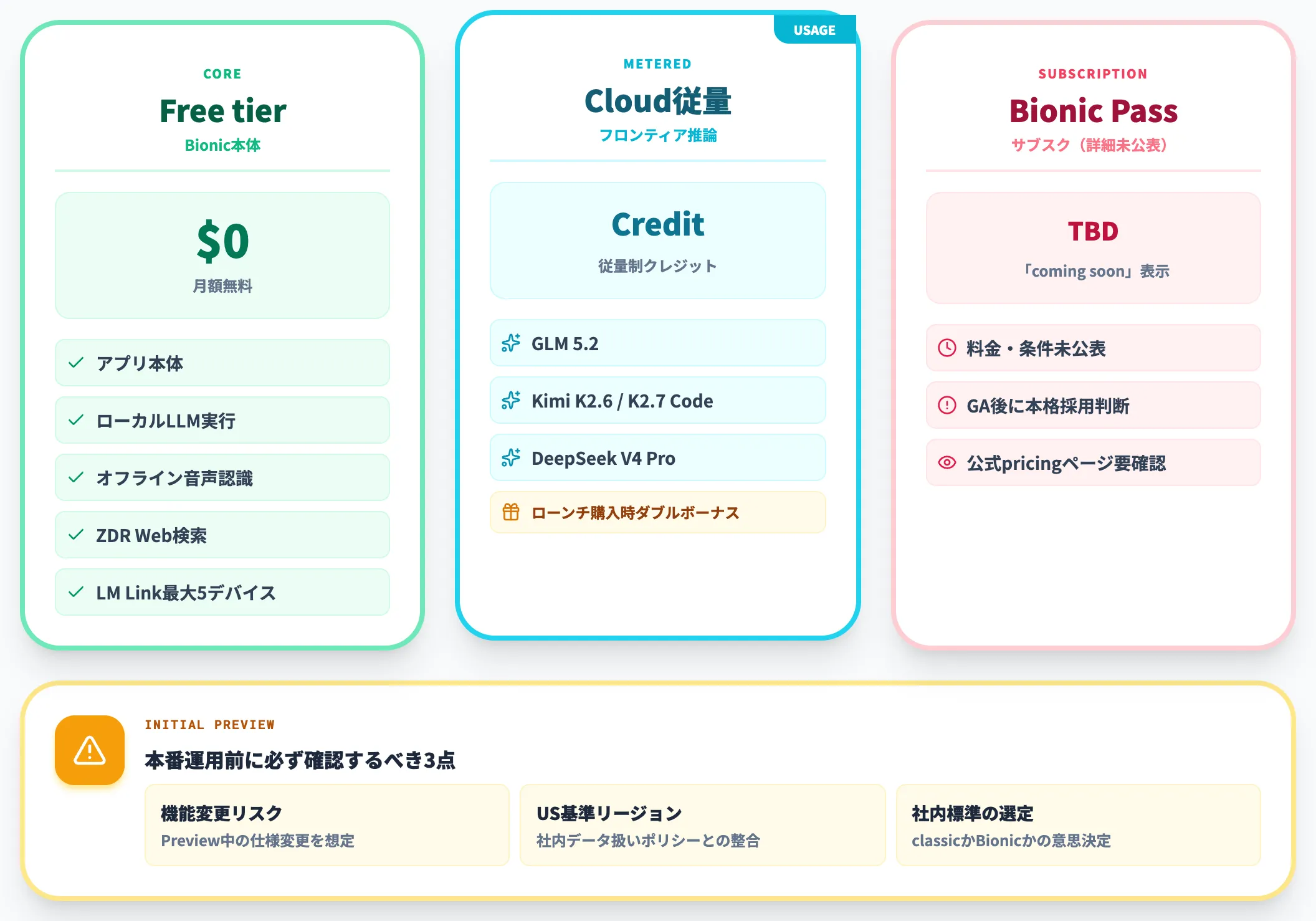
BionicはInitial Preview状態ですが、公式pricingページではアプリ本体とローカルLLM実行・オフライン音声認識・ZDR Web検索・LM Link(最大5デバイス)が $0(Free tier) で提供されると明示されています。Cloud推論は従量制クレジット(GLM 5.2/Kimi K2.6/Kimi K2.7 Code/DeepSeek V4 Pro 等)で、購入時ダブルボーナスのローンチプロモも案内されています。
サブスクリプション「Bionic Pass」は "Pricing and plan details coming soon" と表示されており、詳細は未公表です。
本番運用に組み込む前に、以下の点は必ず確認しておくべきです。
- Initial Preview中の機能変更・仕様変更リスク
- Cloud経路使用時のリージョン(US基準)と社内データ扱いポリシーとの整合
- classicとBionicどちらで社内標準にするかの意思決定
2026年7月時点では、社内標準アプリとしてはclassicを据え、Bionicは「先行検証・音声入力エージェントの試作」用途に留めるのが安全です。

LM Studioの商用利用・プラン(Community・Teams・Enterprise)
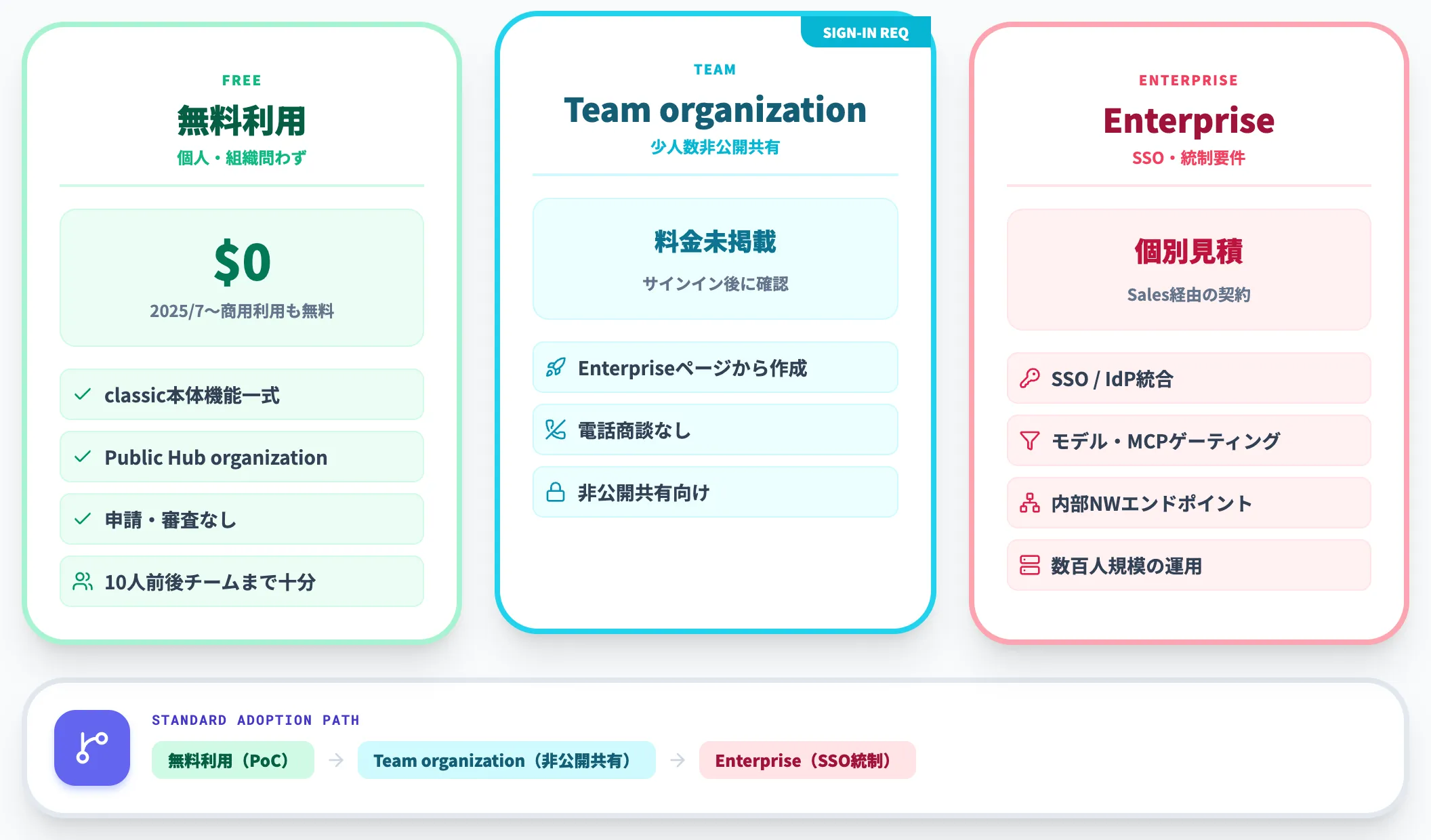
2025年7月の商用利用無料化以降、LM Studioは個人・法人問わず追加ライセンス不要で使える体制になりました。ただし社内共有・SSO・モデル統制のような組織要件が入るとEnterpriseプランが視野に入ってきます。
本セクションでは、プランごとの位置づけと、Enterpriseが必要になる典型条件を整理します。
2025年7月の商用利用無料化——何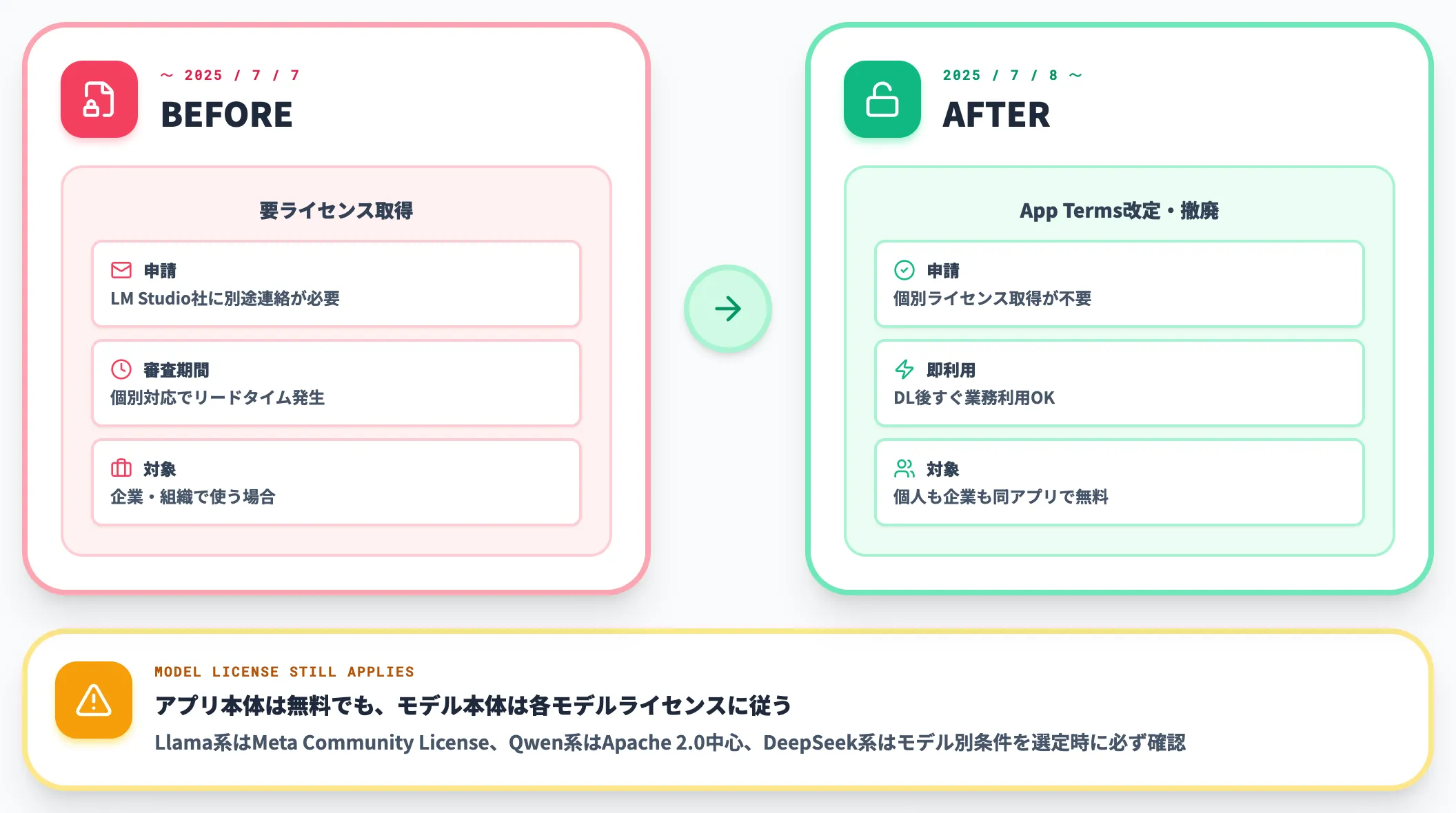
が変わったか
2025年7月8日、LM StudioはApp Termsを改定し、商用利用時の個別ライセンス取得を撤廃しました。それまでは「企業や組織で利用する場合はLM Studioに連絡して別途商用ライセンスを取得する」必要がありましたが、この手続きが不要になっています。

2025年7月8日にLM Studioが公開した「LM Studio is now free for use at work」告知ヒーロー画像(出典:LM Studio Blog)
一方で、アプリ本体が無料であってもモデル本体は各モデルのライセンスに従う必要があります。商用可否・改変可否・再配布可否はモデルごとに異なるため、選定時に必ず確認する項目です。
無料利用(アプリ本体+Public Hub organization)
LM Studio classicのアプリ本体は、個人利用・社内利用のどちらでも追加費用なしで使えます。無料でPublic Hub organizationを作成でき、チーム内での軽い共有はこの範囲でカバーできます。
Team organization(作成導線あり・料金は公開情報で未掲載)
LM Studio Enterpriseページには「Don't want to get on a call? Get started with a Team organization.」の導線があり、電話商談なしでチーム向けの organization を作成できます。ただし料金・提供条件は公開ページ(ログイン前)では確認できず、実際の内容はサインイン後に確認する運用です。
社内共有を試すなら、まず Public Hub organization を無料利用の範囲で立てるのが最短で、そこから非公開共有が要件になった段階で Team organization を作成 or Enterprise 個別相談に進む流れが自然です。
Enterpriseプラン(SSO・統制系)
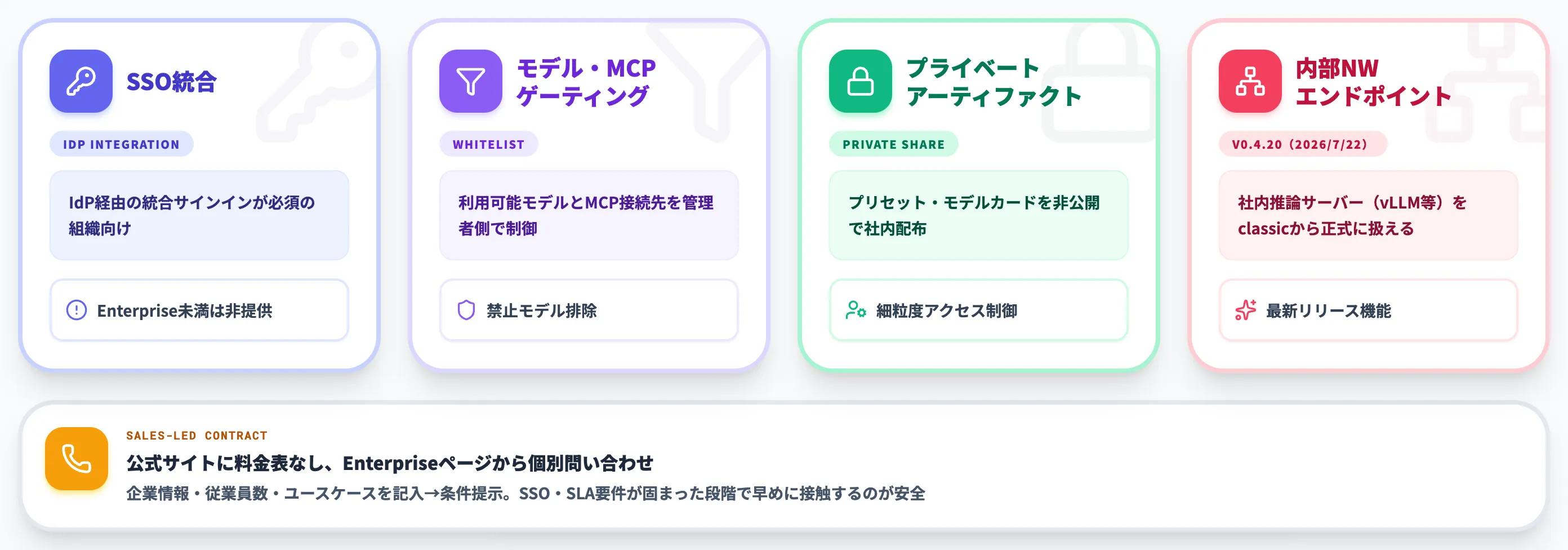
以下のような要件が入るとEnterpriseの検討ラインです。
-
SSO(Single Sign-On)
IdP経由の統合サインインが必須の組織。Enterprise未満のプランでは提供されない。
-
モデル・MCPゲーティング
利用可能モデルをホワイトリスト化したい、MCPサーバー接続先を管理者側で制御したい要件。
-
プライベート・アーティファクト共有
社内配布のプリセット・モデルカードを非公開のまま管理したい。細粒度のアクセス制御が必要な組織。
-
内部ネットワークモデルエンドポイント(v0.4.20で追加)
2026年7月22日リリースのv0.4.20で、Enterprise向けに「社内ネットワーク上のモデルエンドポイントに繋ぐ」機能が追加された。組織側で立てた推論サーバーを、LM Studio classicから正式にバックエンドとして扱える構成。
Enterpriseは公式サイト上に料金表がなく、Enterpriseページから個別問い合わせ(企業情報・従業員数・ユースケース記入)を経て条件が提示される契約制です。
SSO・統制・SLA要件がある場合のみ、Sales経由で条件を取りにいく流れになります。
プラン比較まとめ
以下の表で、3プランの主な差分を整理しました。
| プラン | 料金 | 対象 | 主な機能差 |
|---|---|---|---|
| 無料利用 | $0 | 個人・組織問わず全ユーザー | LM Studio classic本体機能一式、Public Hub organization |
| Team organization | 公開ページで料金未掲載 | 少人数チームでの非公開共有想定 | Enterpriseページ「Get started with a Team organization」から作成可能。料金・詳細はサインイン後に確認 |
| Enterprise | 個別見積(Sales経由) | SSO・統制・SLA要件のある組織 | SSO、モデル/MCPゲーティング、内部ネットワークエンドポイント、細粒度制御 |
実務的には**「個人〜数十人チームまでは無料利用(Public Hub organization含む)で開始、非公開共有が要件になったら Team organization を作成してサインイン後に条件を確認、SSO・統制が必要なら Enterprise を個別見積」**という段階的な流れが標準です。Enterpriseは価格提示が個別対応なので、要件が固まった段階で早めにSalesに接触するのが安全です。
LM Studio vs Ollama——ケース別の使い分け
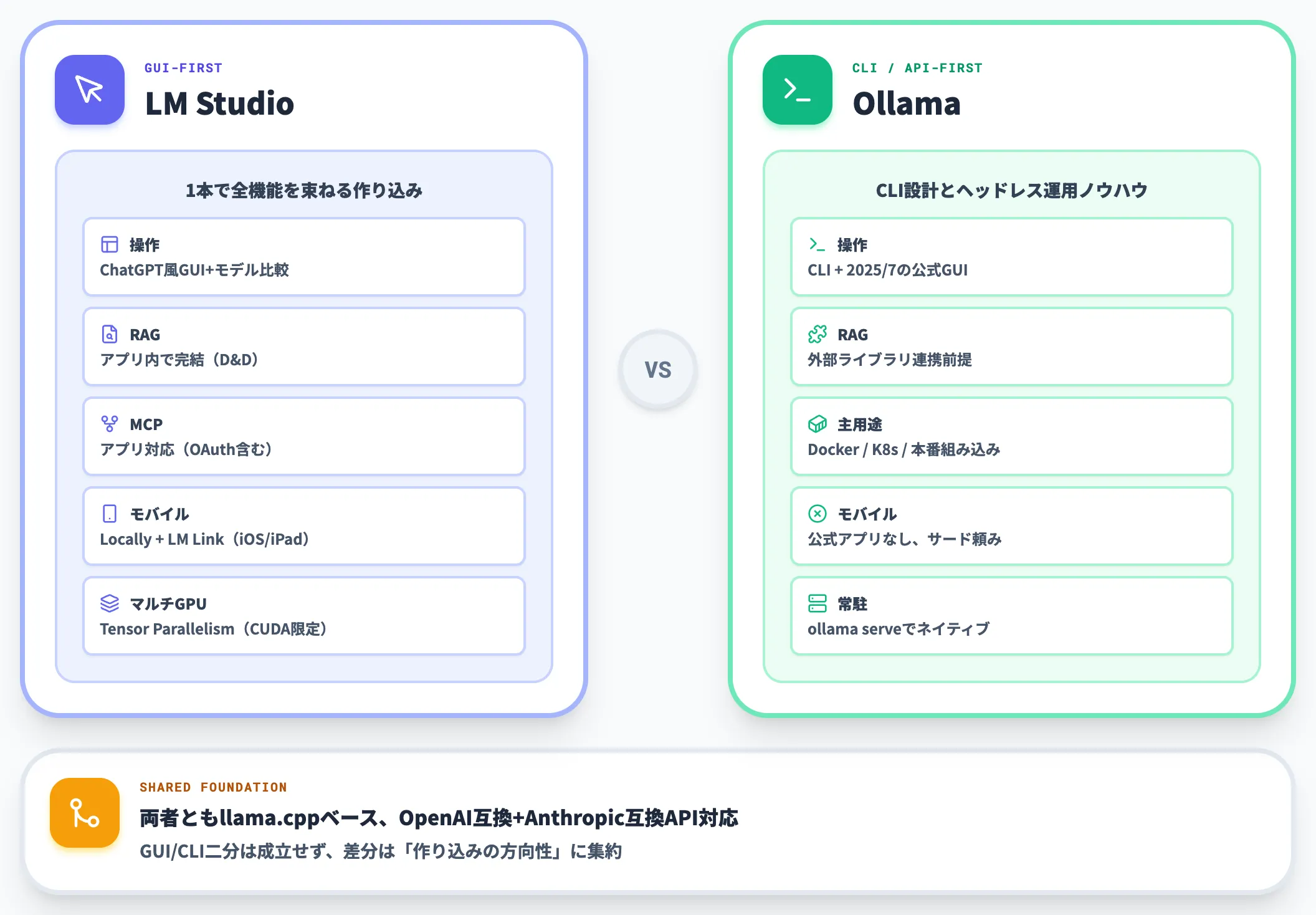
ローカルLLM運用ツールとしてLM Studioと並んで名前が上がるのがOllamaです。両者は同じllama.cpp系推論を土台にしつつ、思想と提供体験が違います。
本セクションでは、機能・思想の違いを整理したうえで、SIerとしてのケース別推奨を示します。
機能・思想の違い
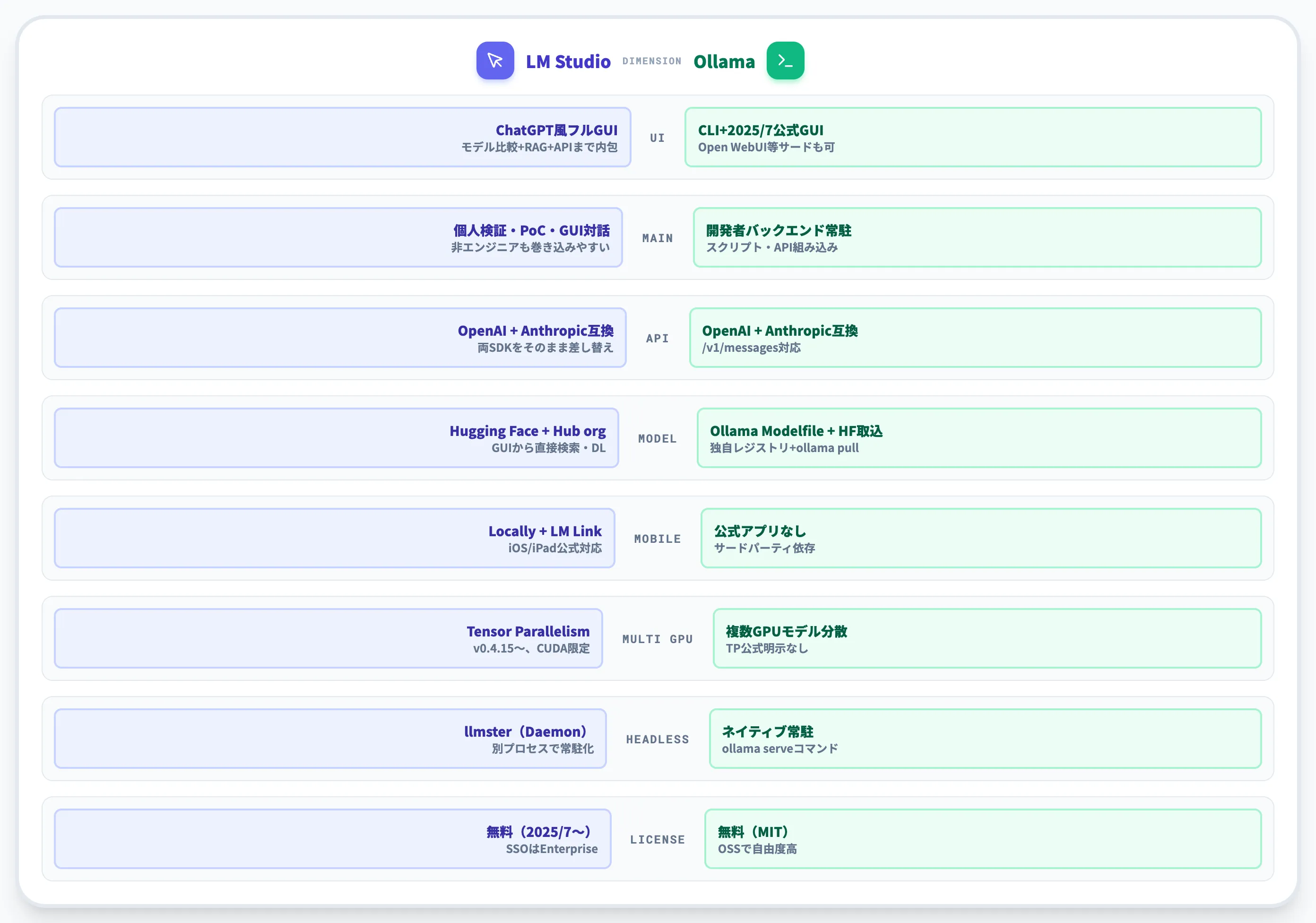
以下の表で、LM StudioとOllamaの立ち位置を比較しました。
| 観点 | LM Studio | Ollama |
|---|---|---|
| UI | ChatGPT風のフルGUI(モデル比較・RAG・APIサーバー・MCP管理まで内包) | CLI(ollama runコマンド)+2025年7月公開の公式GUIアプリ(macOS/Windows)。サードパーティGUI(Open WebUI等)併用も可 |
| 主用途 | 個人検証・PoC・GUI経由の対話・APIサーバー | 開発者のバックエンド常駐、スクリプト・API組み込み・CLI操作 |
| API互換 | OpenAI互換 + Anthropic互換 | OpenAI互換 + Anthropic Messages API互換(/v1/messagesエンドポイント対応・streaming/system/tools含む) |
| モデル配布 | Hugging Face経由 + 自前Hub organization | Ollama公式Modelfile + Hugging Face取り込み |
| モバイル連携 | Locally + LM Link(iOS/iPad) | 公式モバイルアプリはなし、サードパーティに依存 |
| マルチGPU分散 | Tensor Parallelism対応(v0.4.15〜、CUDA限定) | 複数GPUへのモデル分散に対応(Tensor Parallelismとしての公式明示なし) |
| ヘッドレス運用 | llmster(Daemon) | ネイティブ(ollama serveコマンド) |
| 商用利用 | 無料(2025年7月〜) | 無料(MITライセンス) |
2025年7月にOllamaも公式GUIアプリを提供し、Anthropic互換APIも整ってきたことで「GUI vs CLI」「API互換」の差は縮まりました。
現時点で両者の実務的な差分は、LM Studio側はモデル比較UI・RAG・MCP管理・モバイル連携(Locally/LM Link)・Tensor Parallelismまで1つのアプリで完結する作り込み、Ollama側はCLI設計とスクリプト連携・Docker運用・ヘッドレスAPIサーバー常駐のノウハウの厚さという「作り込みの方向性」の違いに集約されます。
ケース別の使い分け(SIer視点)
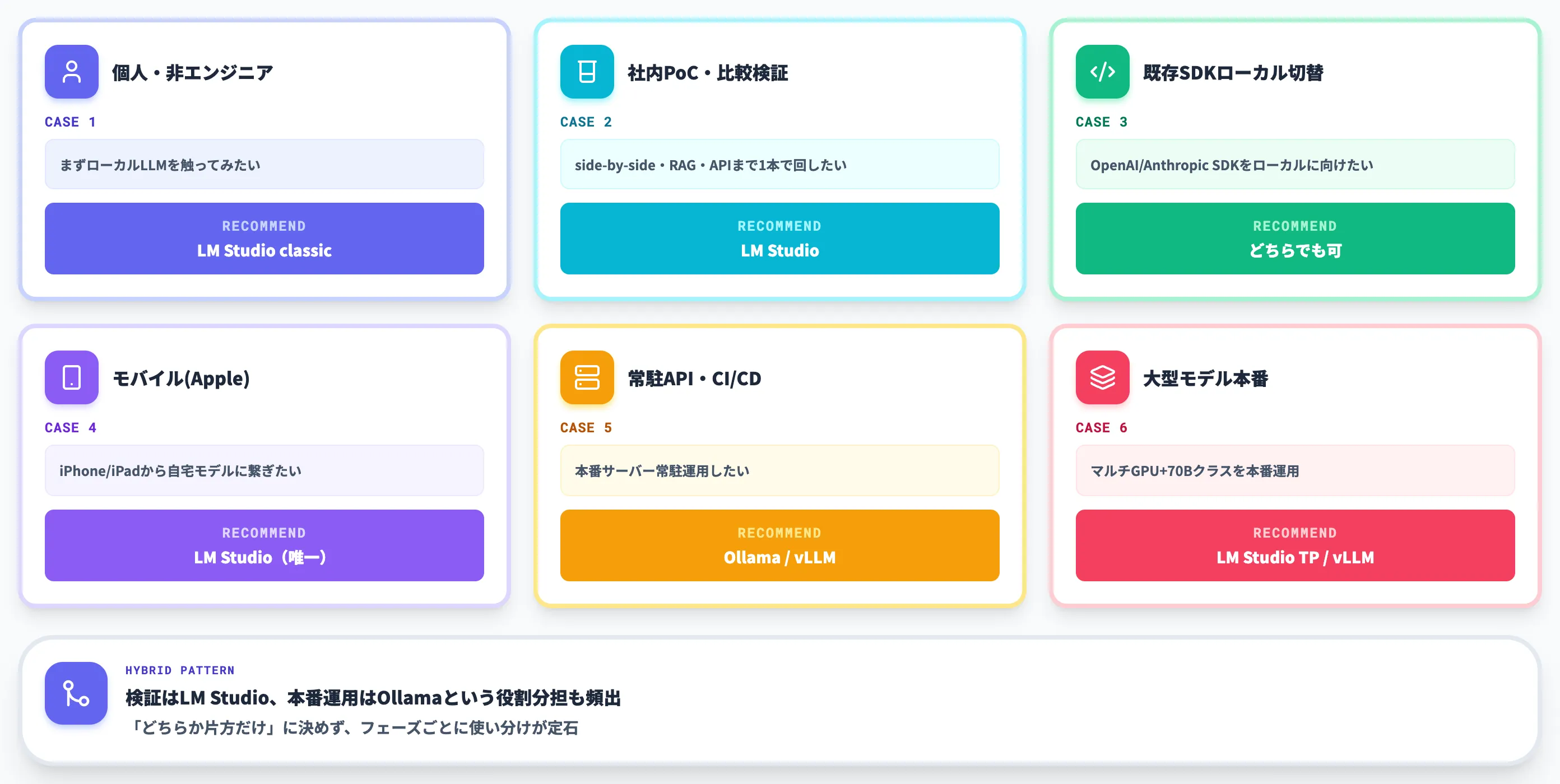
AI総合研究所のPoC支援現場で、両者を選び分ける典型パターンをケース別に整理します。
-
個人開発者・非エンジニアがまずローカルLLMを試したい
LM Studio classic優位。Ollamaも公式GUIが提供されるようになったが、RAG・API・MCP・モデル比較UIまで1本にまとまっている点で LM Studio の方が触るハードルは低い。
-
社内PoCでモデル比較・プロンプト検証を回したい
LM Studioが向く。side-by-side比較UI、RAG、APIサーバーが1つに揃っており、非エンジニアも巻き込みやすい。
-
既存のOpenAI/Anthropic SDKで書かれたコードをローカルLLMに切り替えたい
LM Studio・Ollamaのどちらでも可能(両方ともOpenAI互換とAnthropic互換のエンドポイントを持つ)。ホスト方式の好み(GUI/CLI)で選ぶ。
-
モバイルからローカルモデルに繋ぎたい(Apple製品ユーザー)
LM Studio(Locally + LM Link)が唯一の選択肢。Ollama側には公式モバイル対応がない。
-
CI/CDや常駐APIサーバーとして本番運用したい
Ollama、あるいはvLLM。LM Studioもllmster(Daemon)で常駐化できるが、Ollamaの方がスクリプト連携・Docker運用のノウハウが厚い。
-
マルチGPU + 大型モデルを本番運用したい
Tensor Parallelismの成熟度で判断。LM Studio classic(CUDA限定)で回れば楽だが、要件が厚ければvLLM・SGLangなどの本格推論サーバーも候補に上げる。
まとめると、LM Studioは「モデル比較・RAG・MCP管理・モバイル連携(Locally/LM Link)まで1本で完結するGUI体験」、Ollamaは「CLI/API設計・ヘッドレス常駐運用・Docker/CI連携のノウハウの厚さ」という作り込みの方向で棲み分けが成立します。
「どちらか片方だけ」に決めず、検証はLM Studio・本番運用はOllama、のように役割分担する構成もよく見かけます。
【関連記事】
ローカルLLMとは?メリットやおすすめモデル、導入方法を解説
LM Studio導入で判断が割れる5つの論点
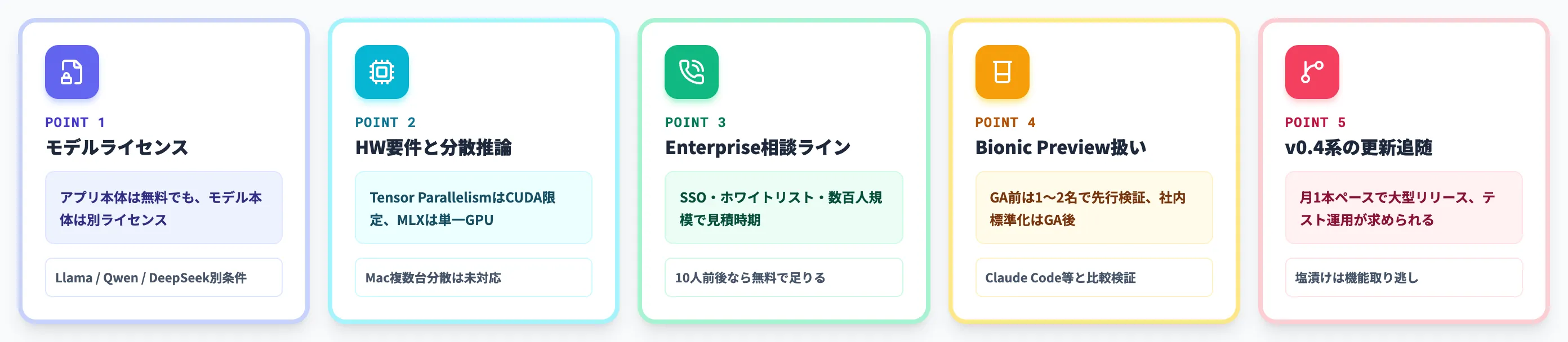
LM Studio自体は無料でインストールも簡単なため、「とりあえず入れて試す」は誰でもできます。ただし社内で正式採用・PoCを回す段階になると、判断が割れる論点がいくつか出てきます。
本セクションでは、実際の支援現場で相談を受けやすい5つの論点を先回りで整理します。
アプリ本体が無料でも、モデルライセンスは別
LM Studio classic自体は商用利用も無料ですが、動かすモデル本体は各モデルのライセンスに従います。Llama系はMeta Community Licenseで用途別に条件が入り、Qwen系はApache 2.0中心、DeepSeek系はモデルごとに規定が異なります。
社内展開前に、「使うつもりのモデル・量子化バリアントを、想定ワークフロー(商用サービス組み込み・改変・再配布)でそのまま使えるか」を必ずライセンス条文で確認しておく必要があります。
HW要件と分散推論の効き方
70B前後の大型モデルを実運用したい場合、単一GPUで収まらない環境では複数GPU構成が必要になります。Tensor Parallelism(v0.4.15〜)はここで効いてくる機能ですが、CUDA限定である点は要注意です。
Apple SiliconのMac Studio Ultraはユニファイドメモリの大きさで大型モデルを単機でこなせるケースがあり、必ずしも複数GPUが要るわけではありません。
ただし複数MLXデバイスでの並列は2026年7月時点で未対応なので、「Mac複数台に分けて動かす」ような構成は現状想定されていないと押さえておく必要があります。
Enterprise相談に踏み込むべきライン
社内で以下のいずれかが登場したら、Enterpriseの見積もりを取り始めるタイミングです。
- IdP経由のSSOが情シスから要件として下りてきた
- 使えるモデルをホワイトリスト方式で統制したい要望が出た
- 社内で立てた推論サーバー(vLLM等)をLM Studioから公式に扱いたい
- 数百人規模で使いたい/ライセンス台帳に載せる必要が出た
逆に「10人前後のチームで、モデル自由・IdP不要」なら無料利用の範囲で足りることがほとんどです。
非公開共有が要件になった場合は Enterprise ページから Team organization を作成してサインイン後に条件を確認するか、Enterprise の個別見積を取る流れになります。Enterpriseは価格提示が個別対応なので、要件が見えた段階で早めにSalesへ相談するのが安全です。
Bionic Preview段階の扱い
Bionicは2026年7月時点でInitial Preview段階で、機能追加・仕様変更・料金体系導入の可能性が明示されています。
社内標準アプリとしてBionicを採用するのは時期尚早で、「先行検証を1〜2名で回し、GA後に本格採用を判断する」進め方が現実的です。
コーディング支援・ドキュメント編集エージェントとして触るなら、既存のchatGPT系・Claude系エージェント(Claude Code・Codex・Cursor等)との比較検証もあわせて回すと、社内での位置づけが決めやすくなります。
v0.4系の更新追随コスト
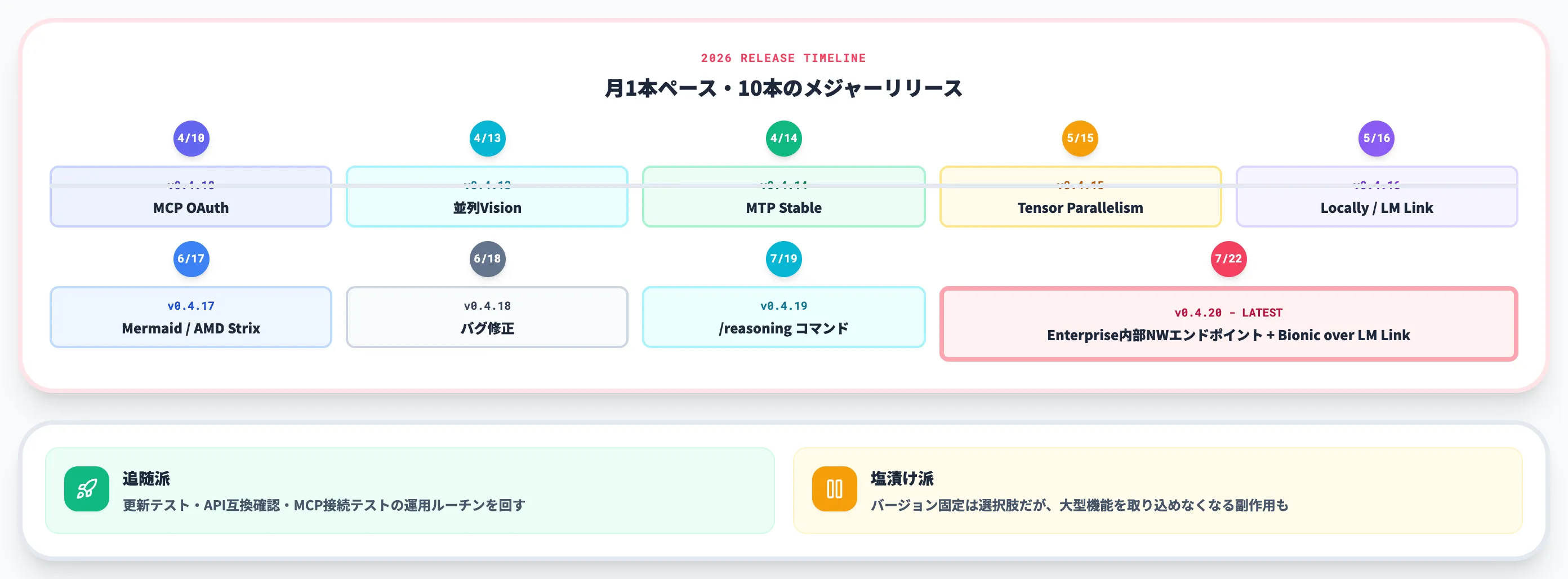
LM Studioは2026年に入ってから月1本ペースで大型リリースが出ています。
v0.4.10(MCP OAuth、2026年4月)・v0.4.13(並列Vision)・v0.4.14(MTP Stable)・v0.4.15(Tensor Parallelism)・v0.4.16(Locally / LM Link waitlist撤廃)・v0.4.17(Mermaid・AMD Strix Halo対応)・v0.4.18(バグ修正)・v0.4.19(/reasoningコマンド)・v0.4.20(Enterprise内部ネットワークエンドポイント・Bionic over LM Link)と、四半期で4〜5本アップデートが降ってきます。
社内で本格運用に組み込む場合、更新テスト・APIエンドポイント互換確認・MCPサーバー接続テストを回す運用が求められます。
「バージョン固定で塩漬け」も選択肢ですが、上記のような大型機能を取り込めなくなる副作用は覚悟する必要があります。

LM Studioの知見を社内AgentのAI基盤に接続するなら
LM Studioでローカル環境のLLM運用に触れたなら、AIの仕組み・コスト感・現実的なユースケースを肌で理解する基盤ができています。ただし社内展開の段階に進むと、単発PoCで終わらせず、複数部門で運用する仕組み・AIエージェントに社内データを渡すときの統制・セキュリティ設計が次の論点になります。
このレイヤーを担うのが、自社Azureテナント内で動くエンタープライズAIエージェント基盤です。AI総合研究所のAI Agent Hubは、Teamsから呼び出せる業務特化Agent群を1つのダッシュボードで統合管理し、LM Studioで検証したローカルLLMをバックエンドに据えても業務プロセス側の設計を守れる運用基盤として機能します。
- LM Studioで検証したモデルを自社テナント内で本番運用
Qwen・Gemma・Mistralなど個人PCで検証したオープンウェイトモデルを、Azure Managed Applicationsとして自社テナント内にデプロイ。データは100%自社に保持され、AIの学習対象から完全除外されます。
- 個人PC運用から部門横断の業務Agent展開へ
LM Studioでは個人単位で完結していたLLM利用を、Teams上のAgentから呼び出せる形で複数部門に展開。実行ログ・アクセス権限を一元管理しながら段階的に社内展開できます。
- 機密度でローカルLLMとクラウドAPIを振り分け
機密情報はLM Studioで検証したローカルモデル、非機密の大量処理はクラウドAPI、といったポリシーベースのモデルルーティングを設計段階から支援します。
- 構築基盤が違ってもAgent管理は1つ
Copilot Studioやn8nなど複数の構築基盤で作ったAgentを1つのダッシュボードに集約。実行ログ・アクセス権限・セキュリティスキャンを一元管理します。
AI総合研究所の専任チームが、LM Studioでのローカル検証から業務Agent基盤の統合設計まで一貫して支援します。AI Agent Hubのサービスページで、ローカルLLM運用の全社展開実装例をご確認ください。
LM Studioの知見を業務Agentへ

ローカル運用感を全社Agent基盤へ
LM Studioで掴んだローカルLLM運用感を、部門横断のAI業務自動化に展開するには業務Agent基盤との接続設計が要ります。AI Agent Hubは業務特化Agent群を1つのダッシュボードで統合管理し、ローカル運用の知見を全社展開まで一貫させる運用基盤として機能します。
まとめ
本記事では、LM Studioの主要機能と使い方に加え、2026年に大きく動いたBionic・Locally・Enterprise関連のアップデート、Ollamaとの使い分け、導入で判断が割れる論点までを、2026年7月時点で整理しました。要点を改めて整理します。
-
LM Studio classicは、ローカルLLMをGUIで完結させる無料デスクトップアプリとして、モデル管理・チャット・RAG・OpenAI/Anthropic互換API・MCP・Tensor Parallelismを1本に集約している
-
2026年に入ってから、Locally + LM Linkでモバイル運用に対応(v0.4.16)、7月にはコーディング特化の新アプリLM Studio Bionicが公開され、単体GUIから「classic・Bionic・Locally」の三本柱に発展した
-
2025年7月の商用利用無料化以降、アプリ本体+Public Hub organization は個人・組織問わず無料で使える。Team organization は Enterprise ページに作成導線があるがログイン前は料金・詳細条件が公開されていない。Enterprise は SSO・MCPゲーティング・内部ネットワークエンドポイント(v0.4.20)などの統制要件が入るケースで個別見積で検討する構造になっている
-
Ollamaも2025年7月に公式GUIアプリを公開しAnthropic互換APIも提供するようになり、単純なGUI/CLI二分法は成立しない。両者の実務差は「モデル比較・RAG・MCP管理・モバイル連携まで1本にまとまるLM Studioの作り込み」対「CLI/API設計とヘッドレス常駐運用ノウハウの厚さ」に集約される。役割分担で並行運用するケースも多い
-
導入判断で詰まりやすいのは、モデルライセンス、Tensor Parallelismのバックエンド制約、Enterprise相談ライン、Bionic Preview段階の扱い、v0.4系の更新追随コストの5論点。社内展開前にこれらを整理しておくと、Enterpriseへの切替や運用ルールを決めやすくなる
ローカルLLM運用は「クラウドAPIとどこで棲み分けるか」の設計が本質で、LM Studioはその棲み分けを試すのに最も入りやすいツールです。まずはClassicをPCに入れて7B〜13Bクラスで対話してみるところから始め、社内展開時にTeamsやEnterpriseに移す判断を段階的に行うのが、失敗しにくいアプローチになります。