この記事のポイント
 パワーポイント資料の作成効率を上げるなら、ChatGPTの活用が第一候補。構成案からスライド生成まで一気通貫で対応できる
- 最も手軽に始めるならエージェントモードでの一括生成が最適。情報収集からPowerPoint出力までをAIが自律的に実行してくれる
- インタラクティブなプレゼン資料を作りたい場合はCanvas機能でのHTML出力を活用すべき。従来のスライドにはない表現力が得られる
- VBAマクロやGPTsによるカスタマイズは、定型フォーマットの資料を繰り返し作成する業務に有効。テンプレート化で属人化を排除できる
- 機密情報のChatGPTへの入力は避けるべき。また、AI生成スライドの数値やファクトは必ず人間が検証すべき


Microsoft MVP・AIパートナー。LinkX Japan株式会社 代表取締役。東京工業大学大学院にて自然言語処理・金融工学を研究。NHK放送技術研究所でAI・ブロックチェーンの研究開発に従事し、国際学会・ジャーナルでの発表多数。経営情報学会 優秀賞受賞。シンガポールでWeb3企業を創業後、現在は企業向けAI導入・DX推進を支援。
「パワポ資料の作成に時間がかかりすぎる…」「構成案からスライドのデザインまで、もっと効率的にできないか?」
そんな悩みを持つビジネスパーソンや学生の方に、ChatGPTを活用した資料作成術は強力な武器となります。AIとの対話で、アイデア出しからスライド化までを劇的に効率化できるのです。
本記事では、ChatGPTを使ってパワーポイント資料を作成するための6つの具体的な方法を、徹底的に解説します。
最新のエージェントモードでの一括生成やCanvas機能でのHTML出力から、VBAマクロ、GPTs、アドインの活用まで、それぞれの特徴と使い方を詳しくご紹介します。
ChatGPTの新料金プラン「ChatGPT Go」については、以下の記事をご覧ください。
ChatGPT Goとは?料金や機能、広告の仕様、Plus版との違いを解説
✅最新モデル「GPT-5.5」については、以下の記事をご覧ください。
GPT-5.5とは?使い方や料金、GPT-5.4との違いを解説
目次
1. ChatGPTのエージェントモードで構成からスライド化まで一気通貫で作成
2. Canvas機能でHTML/Reactスライドを生成(New)
3. ChatGPTにパワポのVBAマクロを作ってもらう方法
5. Advanced Data Analysis(旧Code interpreter)を使う方法(有料)
6. GPTs(カスタムGPT)でスライドを生成する方法(有料)
応用編:ChatGPT / Codexの画像生成機能でリッチな見本画像を作り、編集可能なpptxに再構築する
ステップ2:生成画像を見本にしてCodexでpptxを再構築する
ステップ3:PowerPointまたはChatGPT for PowerPointで最終調整する
Google Gemini Canvasでデータを多方面に出力
ChatGPTを使ったパワポ資料・スライドの作成方法6選
ここでは、実際にどのようにChatGPTを用いてパワポ資料を作るのか、ステップバイステップで解説していきます。2026年2月時点では、ChatGPTの標準モデルがGPT-5.2に移行し、エージェントモードやCanvas機能の成熟により、以前よりもスムーズにスライドを生成できるようになっています。
どれも簡単なので、慣れている方法や気になる方法をぜひ試してみてください。

事前準備
実際にChatGPTでパワポ資料を作成する前に、効率的なワークフローを構築するための準備について解説します。
AIとPowerPointの役割分担を理解する
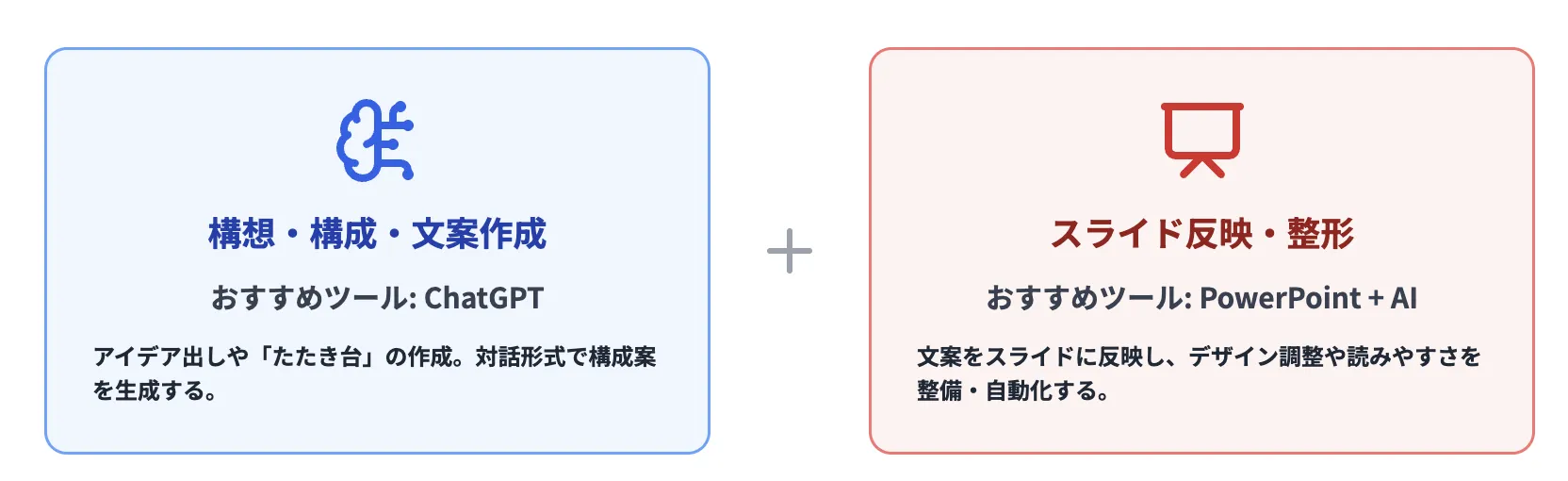
ChatGPTでパワポを作成する際は、以下のように役割を分けて考えると効率的です。
| 作業フェーズ | 主な目的 | おすすめのツール | 活用のポイント |
|---|---|---|---|
| 構想・構成・文案作成 | アイデア出し・たたき台の作成 | ChatGPT(ブラウザ・アプリ) | 対話形式で構成案を生成「5ページ構成で提案をまとめて」など |
| スライド反映・整形 | 実際のスライドに反映・調整 | エージェントモード・Canvas・PowerPoint + VBA | 文案を反映、デザイン調整、読みやすさの整備を自動化 |
多くの現場で時間がかかるのは、構成を考える段階ではなく、スライドの整形や調整といった後半フェーズです。そのため、この整形プロセスも効率化することが重要になります。
使用環境による違いを把握する
Microsoft 365のCopilotが使える環境とそうでない環境では、活用方法が変わります。
| 環境 | 活用方法 | メリット | 制約 |
|---|---|---|---|
| Copilotが使える場合 | PowerPoint内でAIに直接指示 | スムーズ、編集とAI対話が1画面で完結 | 法人アカウントや対応ライセンスが必要 |
| Copilotが使えない場合 | ChatGPTとPowerPointを併用 | 誰でも利用でき、柔軟に試行錯誤できる | コピペや整形に手間がかかる |
1. ChatGPTのエージェントモードで構成からスライド化まで一気通貫で作成
ChatGPTのエージェントモードを使えば、情報収集からスライド生成まで一連のプロセスをAIが自律的に処理できます。
2026年2月時点では、GPT-5.2世代のモデルがエージェントモードを支えており、以前より高精度な情報収集・構成・デザイン提案が可能になっています。従来は「構成を考える → スライドに落とす → デザインを整える」という手順を人の手で段階的に進めていましたが、エージェントモードではAIが自動で一貫処理します。
【エージェントモードの特徴】
- ウェブブラウジングでの情報収集
- 企業やサービス内容の分析と比較表作成
- PowerPoint形式(.pptx)でのスライド出力
- グラフや表も編集可能な状態で提供
以下で、ステップごとに手順を解説していきます。
STEP 1: エージェントモードを有効にする
- ChatGPT(Plus / Pro / Businessプラン)にログイン
- モード選択で「agent mode(エージェントモード)」を選択
- 会話ウィンドウ上部に「エージェントモード」の表示があることを確認
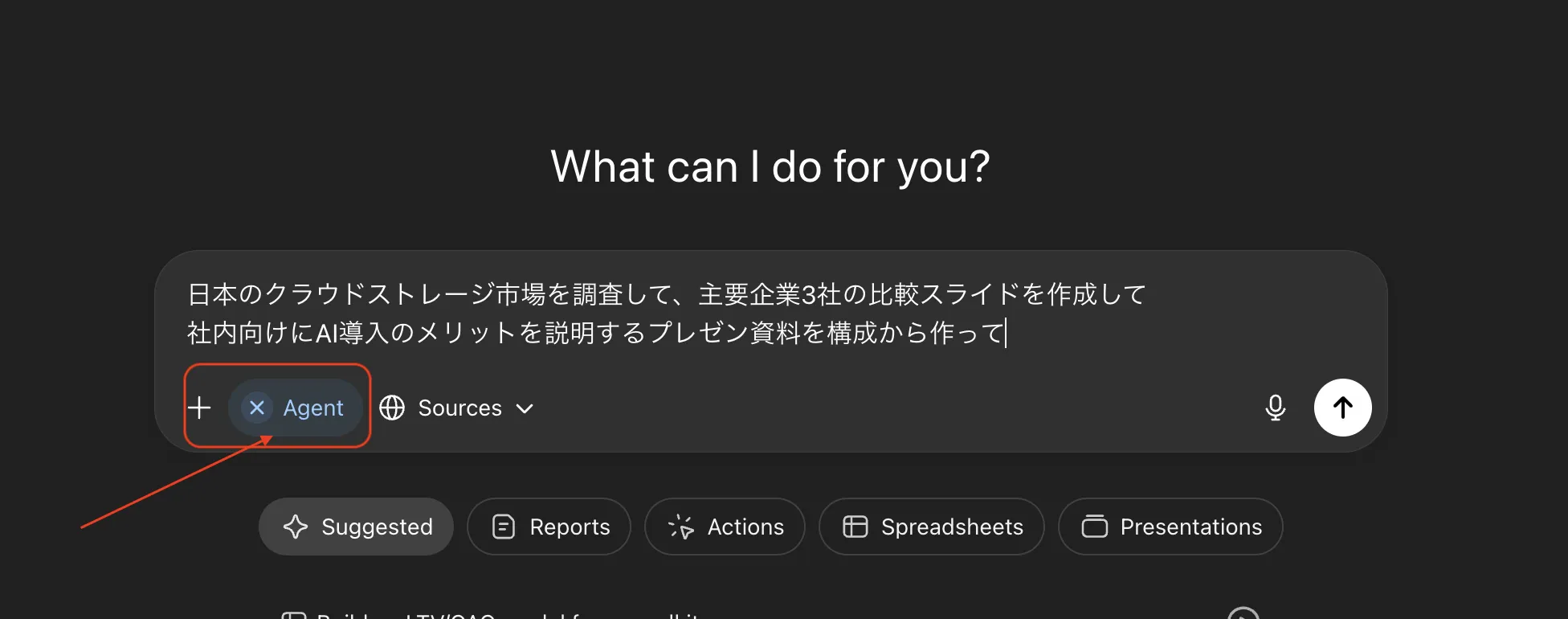
エージェントモードの選択
STEP 2: 自然言語で依頼内容を入力
【使用したプロンプト例💡】
日本のクラウドストレージ市場を調査して、主要企業3社の比較スライドを作成して
社内向けにAI導入のメリットを説明するプレゼン資料を構成から作って
STEP 3: エージェントが自動処理を開始
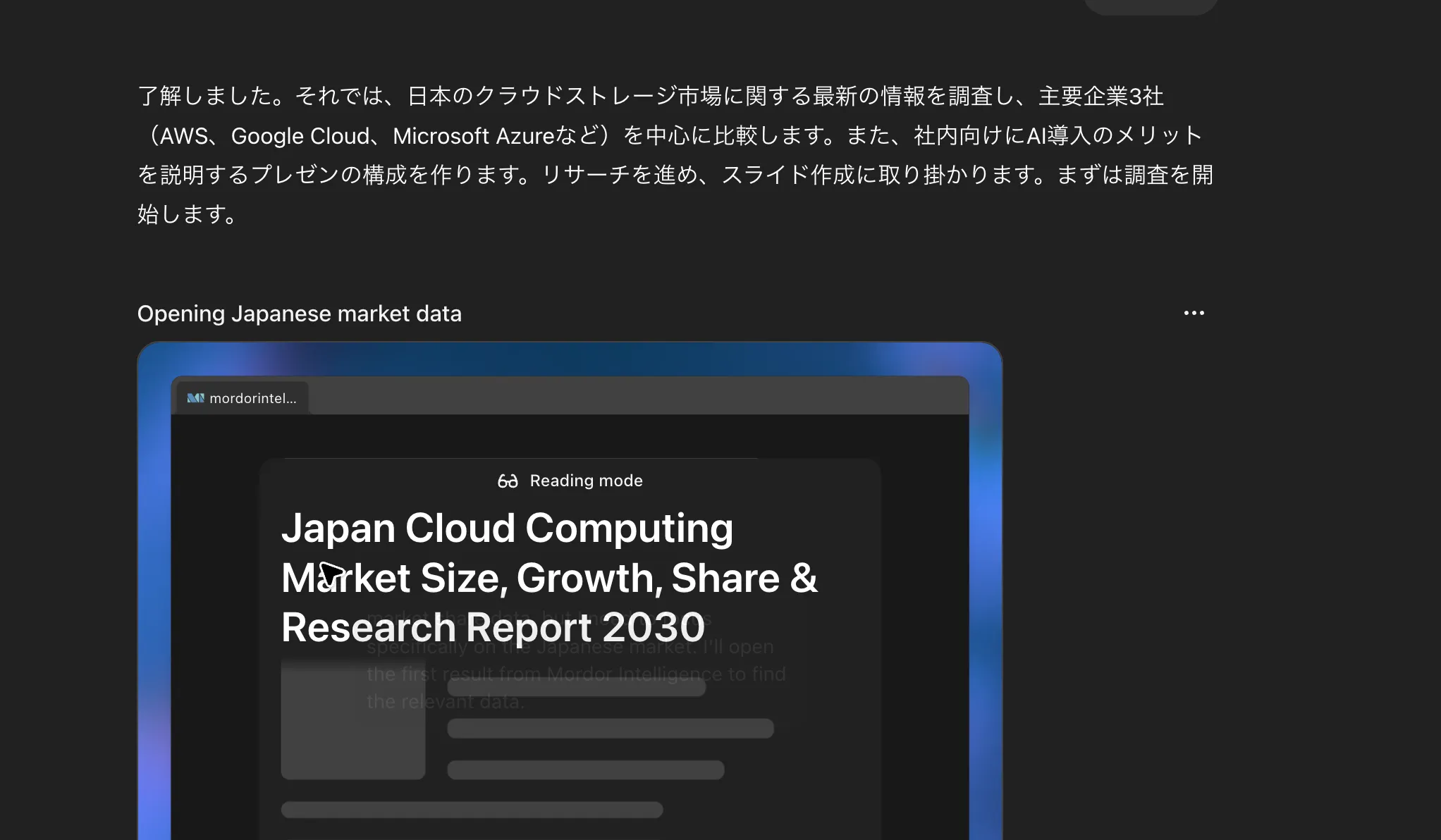
エージェントモードの実行
- 仮想ブラウザでウェブ調査を実行
- 必要な企業情報・統計データを取得
- 比較・分析・要点整理を実施
- テキスト・図・表を含んだ編集可能なPPT形式のスライドを出力
処理中は進行状況を右の・・・をクリックし、アクティビティを選択することでリアルタイム表示され、途中での中断・指示変更も可能です。
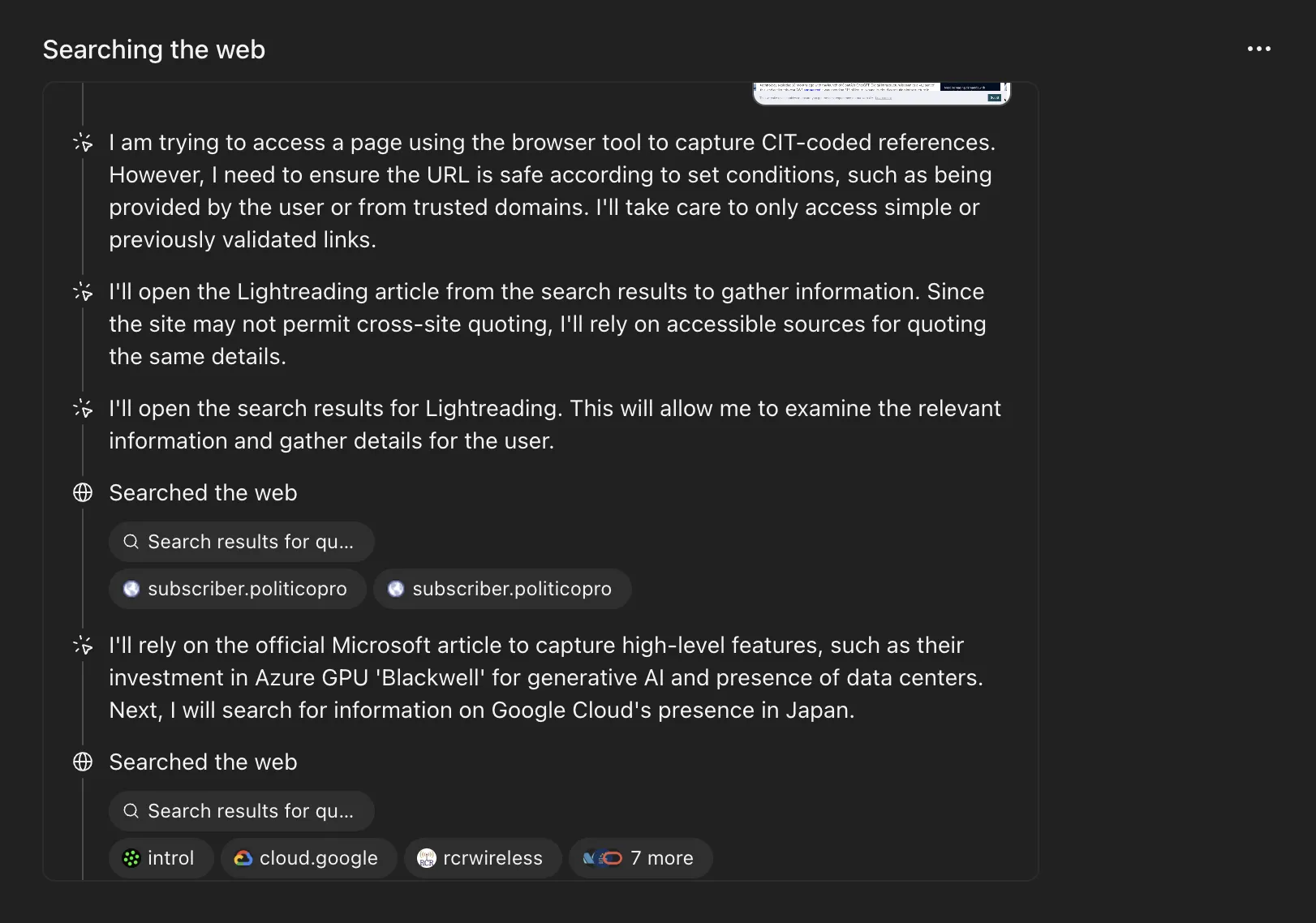
アクティビティの確認
STEP 4: 成果物の確認とカスタマイズ
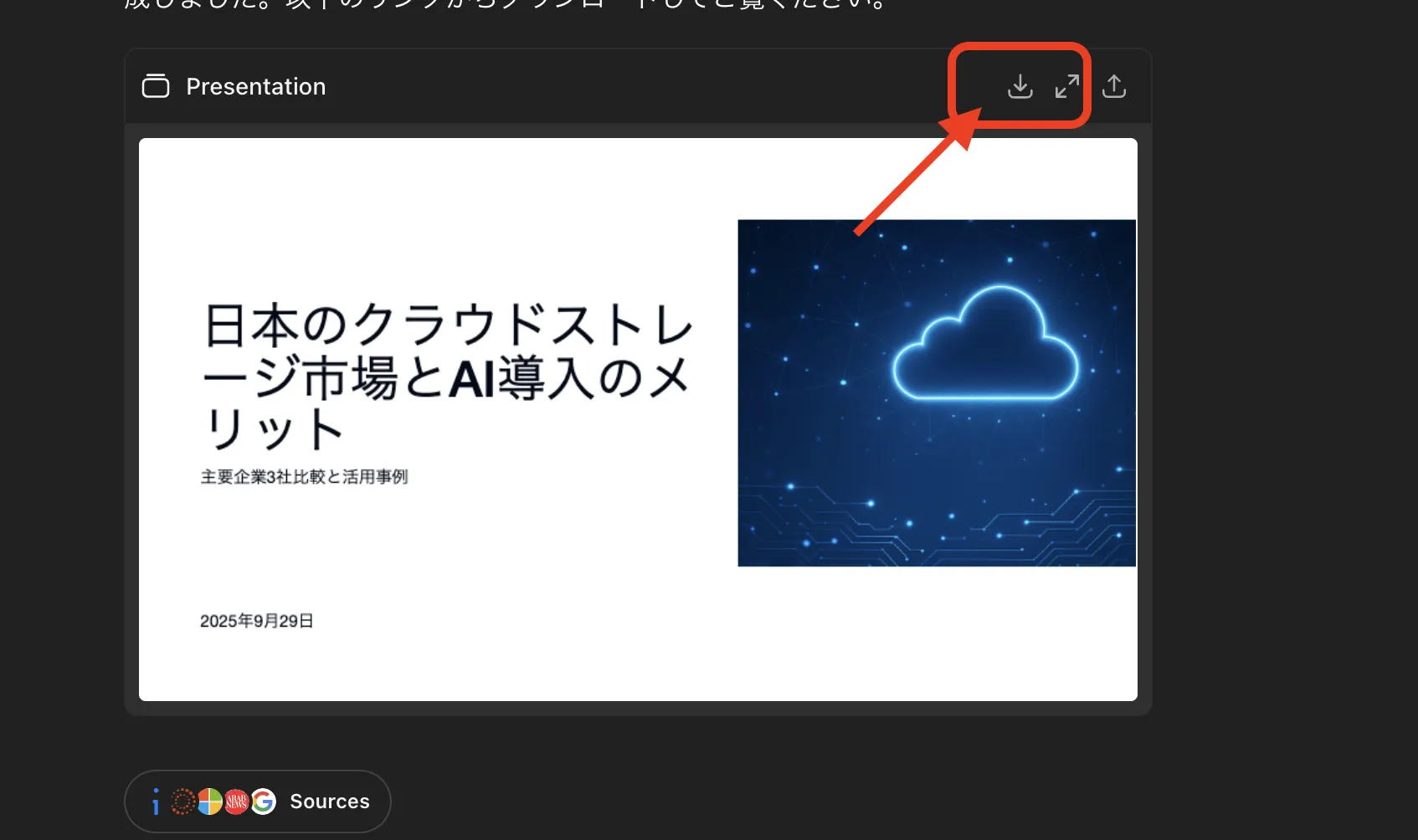
実際の生成結果
このような形でスライドが生成されます。右上の「Download PPTX」をクリックすると、PowerPoint形式でダウンロードできます。
今回の生成では10Pのスライドが作成されました。内容は以下の通りです。
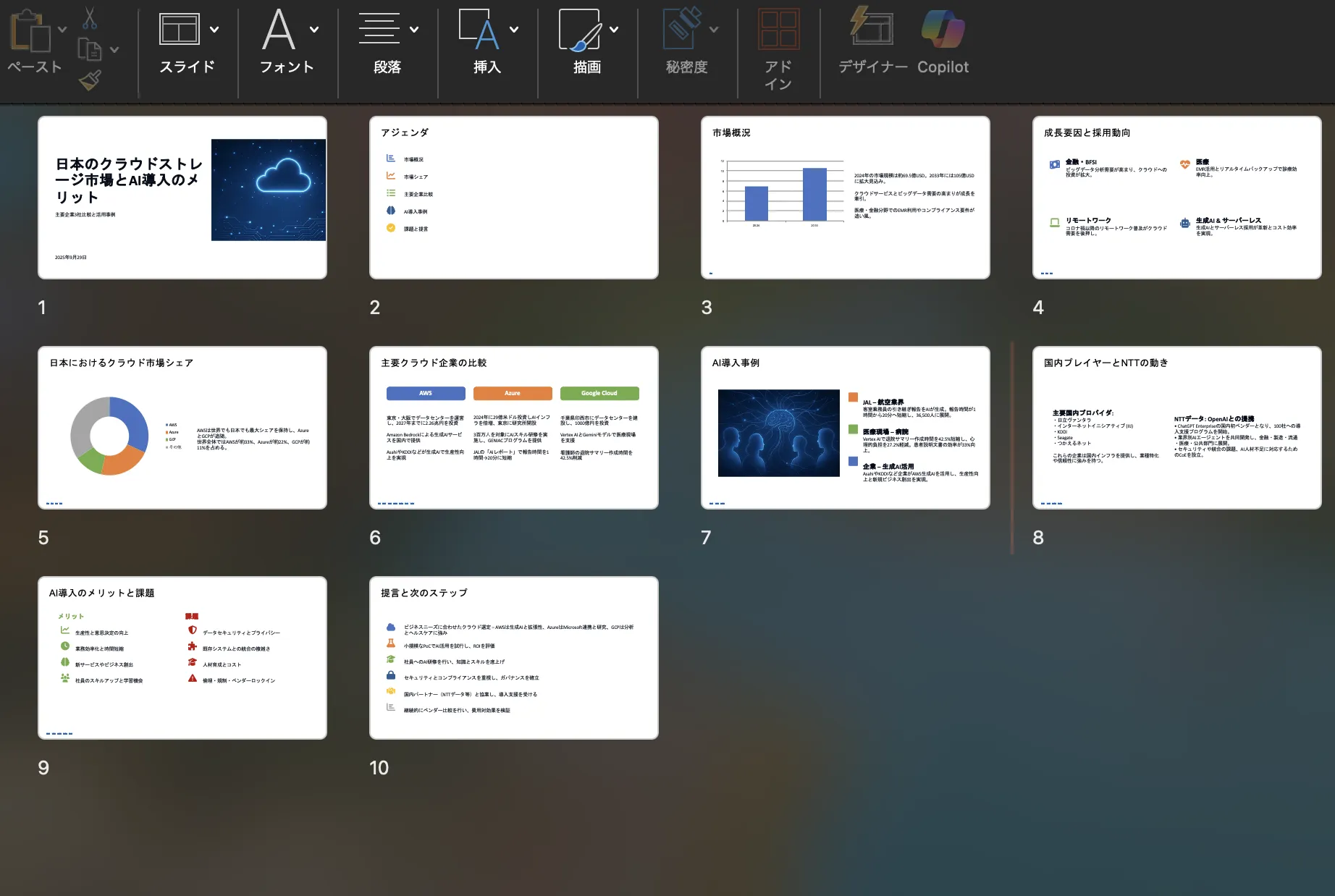
生成されたスライド
STEP 5: テンプレート指定で自社らしさも反映
既存のPowerPointテンプレートがある場合は、デザインや色味を指定してスライドを生成できます。
この社内テンプレートに合わせて作って
白背景ベースで、グリーンをアクセントにしたデザインで
見出しは太字、本文は明朝系、余白多めの落ち着いたレイアウトに
また、ChatGPTを利用せずとも、PowerPointのデザイナー機能を使って、生成されたスライドのデザインを自動で整えることも可能です。
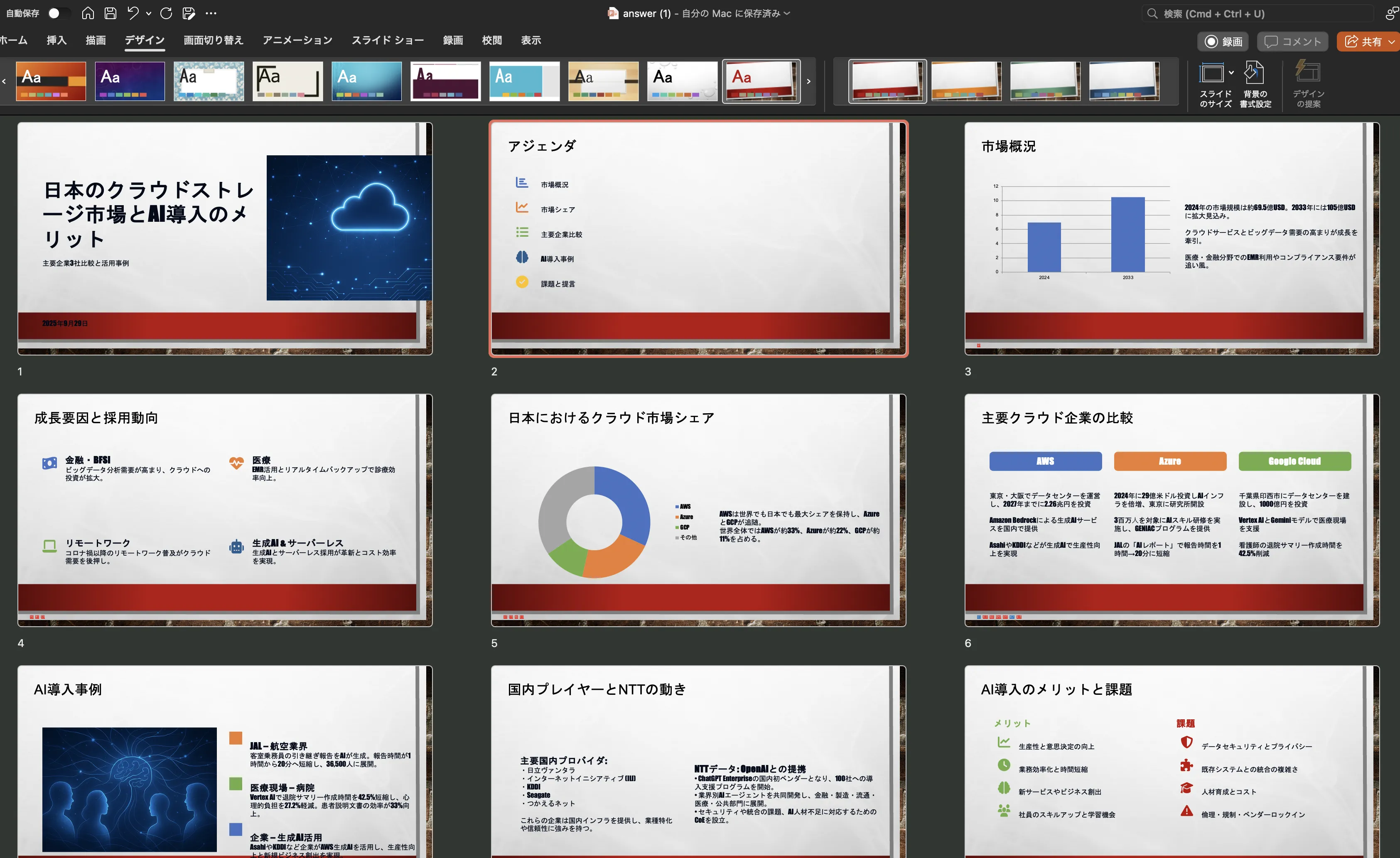
デザイン選択
このように、エージェントモードを活用することで、手作業での調整を最小限に抑え、効率的にプレゼン資料を完成させることができます。
今回使用したエージェントモードの詳細は以下の関連記事で解説しています。ぜひ参考にしてください。
▶︎ChatGPTのエージェントモードとは?主な機能や使い方、料金体系を解説
2. Canvas機能でHTML/Reactスライドを生成(New)
2026年に入り、ChatGPTのCanvas機能を使ったスライド生成が注目されています。Canvasはコード生成とプレビューを同時に行える対話型の作業空間で、HTML/React/Slidevベースのインタラクティブなスライドを生成できます。
【Canvas機能でのスライド生成の特徴】
- ChatGPTとの対話でリアルタイムにスライドを編集・改善できる
- HTML/React形式のため、アニメーションやインタラクティブ要素が追加可能
- Webブラウザで直接プレゼンテーションできる
- PowerPoint形式(.pptx)への直接出力は不可だが、PDF出力やスクリーンショットでの利用は可能
【使用するプロンプト例💡】
Canvas機能を使って、SaaS導入のメリットを説明するインタラクティブなスライドを作成してください。
5ページ構成、アニメーション付きで、社内プレゼン用です。
Canvas機能は、デザイン性の高いWebプレゼンテーションを作りたい場合に特に有効です。一方で、従来のPowerPoint形式での編集が必要な場合は、エージェントモードやVBAマクロの方が向いています。
用途に応じて使い分けるのがポイントです。
| 方法 | 出力形式 | 向いている場面 |
|---|---|---|
| エージェントモード | .pptx(PowerPoint) | 社内報告書・稟議資料などPPTXが必須のケース |
| Canvas機能 | HTML / React | Webプレゼン・デモ・インタラクティブな説明資料 |
3. ChatGPTにパワポのVBAマクロを作ってもらう方法
Visual Basic for Applications(VBA)は、Microsoft Office製品を自動化するためのプログラミング言語です。
ChatGPTを使ってVBAマクロのコードを作成することで、特定の作業を自動化するスクリプトを組むことができます。
たとえば、スライドに一定のフォーマットを適用したり、データを読み込んでグラフを作成するマクロを依頼することができます。
ChatGPTに具体的なタスクを説明し、それに基づいてVBAコードを生成してもらうことがポイントです。
2026年2月時点では、GPT-5.2 ThinkingやGPT-5.3-Codexが利用可能になり、従来よりも複雑なVBAコードの生成精度が大幅に向上しています。
【VBAマクロが特に有効な場面】
- 定型フォーマットの資料(例:定例会議・報告書)
- 特定のスタイルやフォント設定を毎回統一したいケース
- 生成プロセスを社内で再現可能な形で蓄積したいとき
VBAとマクロの基本概念
VBA(Visual Basic for Applications)は、Microsoft Office製品に標準搭載されているプログラミング言語です。特別なソフトを入れる必要はなく、PowerPointを開けばすぐに使える機能です。
マクロは、VBAで記述された一連の処理のことを指します。VBAが「言語」だとすれば、マクロは「その言語で書かれたレシピ(処理のかたまり)」です。
Windows・Mac両対応での設定方法
VBAの設定方法は、WindowsとMacで若干異なります。
| 項目 | Windows | Mac |
|---|---|---|
| 開発タブの表示 | 必要(オプションから) | 不要(存在しない) |
| VBAエディタの起動 | 「開発」→「Visual Basic」 | 「ツール」→「マクロ」→「Visual Basicエディタ」 |
| モジュールの追加方法 | 「挿入」→「標準モジュール」 | 同上 |
| 実行方法 | F5 または ▶ ボタン | Command + Return または ▶ ボタン |
- Windowsの場合
- PowerPointを開く
- 「ファイル」→「オプション」→「リボンのユーザー設定」を開く
- 右側の「メインタブ」で「開発」にチェックを入れる
- 「OK」をクリックして設定完了
- Macの場合
- PowerPointを開く
- 「ツール」→「マクロ」→「Visual Basicエディタ」を選択
- 直接VBAエディタが起動
ChatGPT × VBAマクロの実践活用
ChatGPTでVBAコードを生成し、PowerPointでの繰り返し作業を自動化できます。
1. スライド一括生成
- データからグラフ付きスライドを自動作成
- 定型レポートのフォーマット適用
2. デザインの統一
- フォント・色・レイアウトの一括調整
- 企業ブランドに合わせたスタイル適用
3. 定期レポートの自動化
- 毎月の売上データからプレゼン資料を自動生成
- データ更新に連動したスライド内容の更新
VBAマクロを活用することで、「AIが考えた構成を、無駄なく・きれいに・速くスライドにする」ことが可能になり、属人化を防いで再利用性の高いワークフローを構築できます。
以下に、実際の手順を解説します。
ステップ 1: VBAの設定
マクロの設定を確認
- PowerPointを開き、ファイルタブをクリックします。
- 「オプション」を選択し、「セキュリティセンター」をクリックします。
- 「セキュリティセンターの設定」を選択し、「マクロの設定」で「すべてのマクロを有効にする」を選択します(注: この設定はセキュリティリスクを伴うため、使用後は元の設定に戻すことを推奨します)。
ステップ 2: ChatGPTにマクロを作成してもらう
- 具体的な要求をChatGPTに伝える
【使用するプロンプト例💡】
フランス革命の歴史を説明するパワーポイントを作るVBAコードを書いてください。
##条件
- 5枚のスライドにまとめて下さい。
-高校生に分かりやすいように作成します。
- 自動化したい具体的なタスク(例: すべてのスライドにタイトルを追加、特定の図形に色を設定など)を明確に伝えます。
- 必要な機能や動作の詳細を提供し、ChatGPTが理解しやすいようにします。
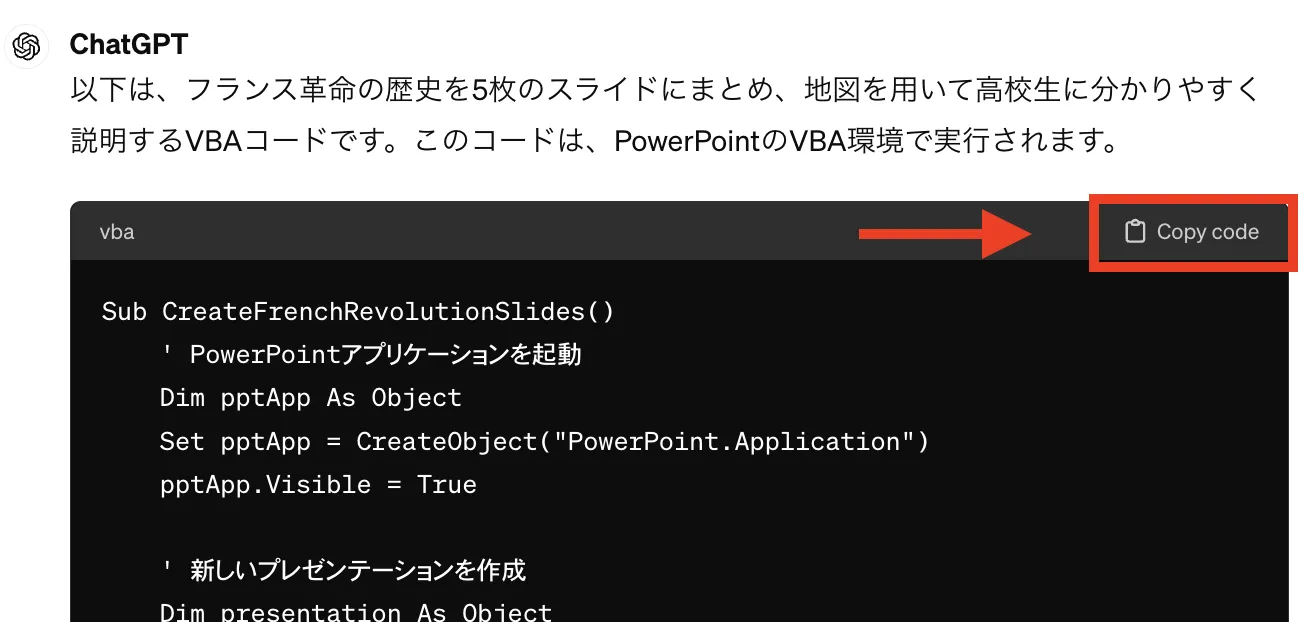
コードのコピー方法
ステップ 3: 生成されたコードをVBAエディタに入力
-
VBAエディタを開く
PowerPoint内で表示→マクロを押します。
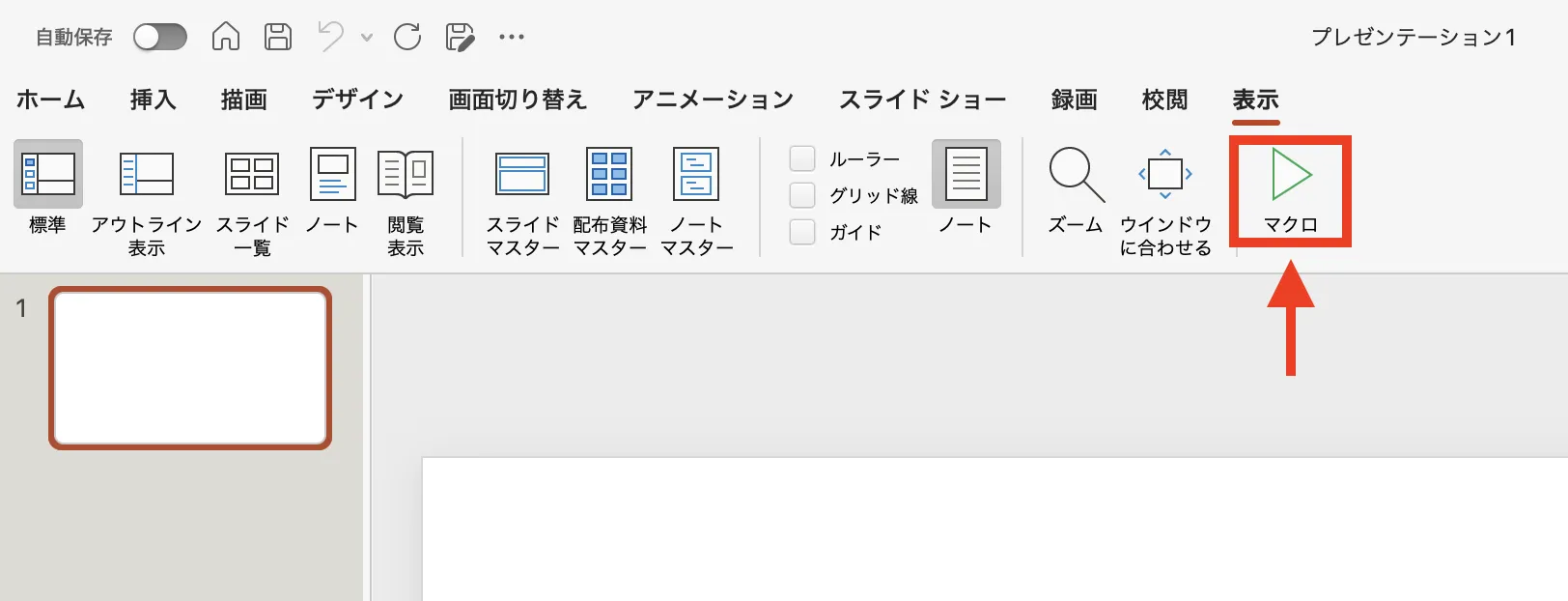
VBAエディタを開く1
題名を入力し、➕を押すことでVBAエディタに遷移します。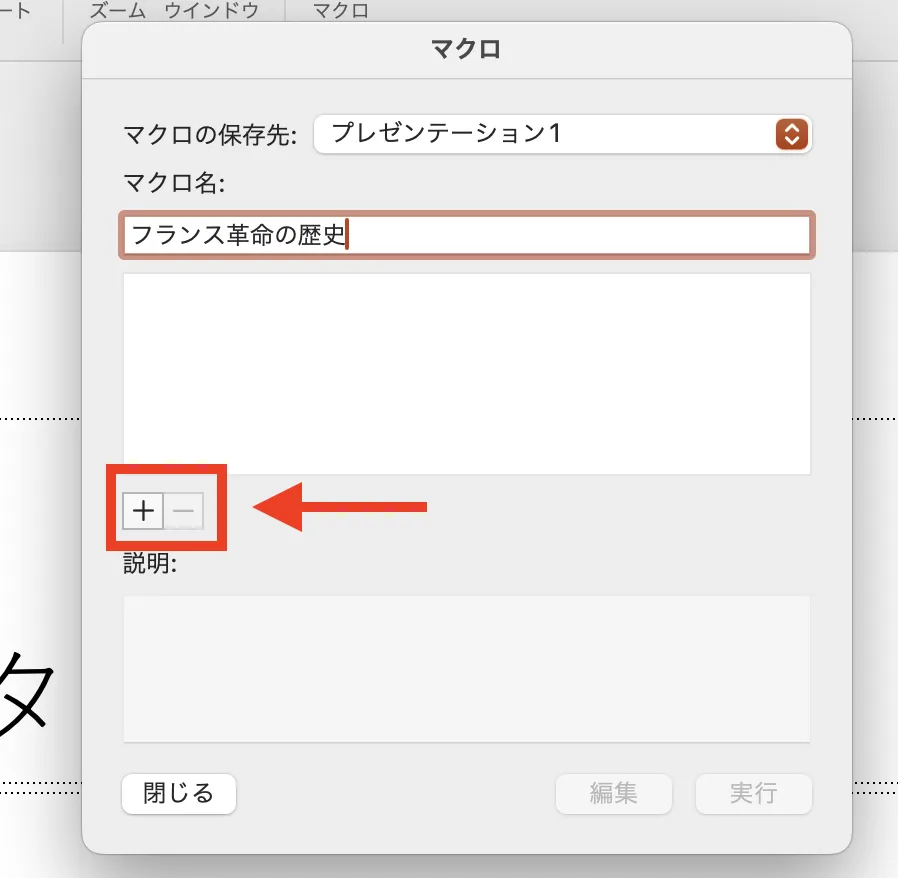
VBAエディタを開く2
-
新しいマクロを作成
ChatGPTが生成したコードをコピーして新しいモジュールにペーストします。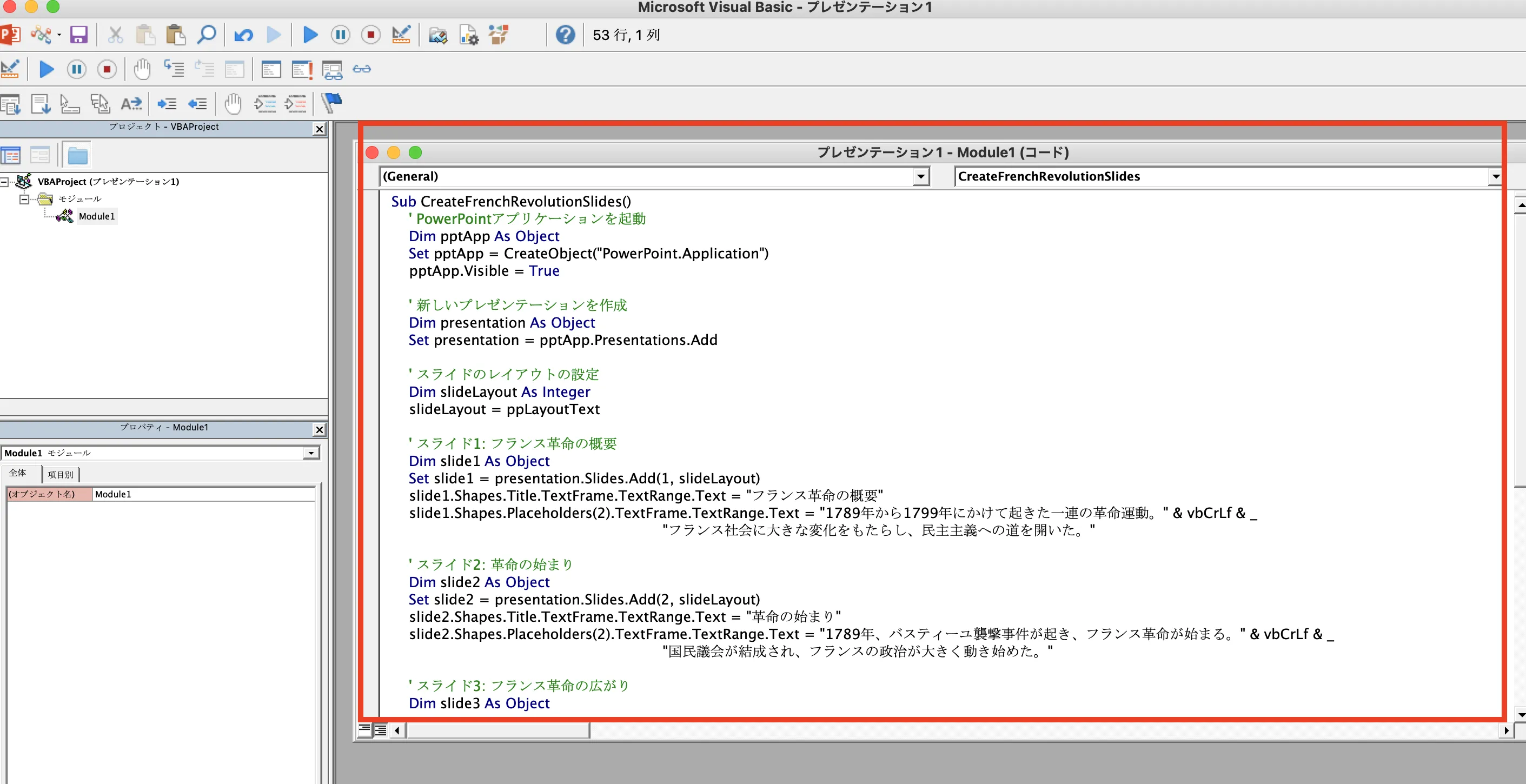
新しいマクロを作成
ステップ 4: デザインを整える
下の画面に戻り、「デザイナー」をタップすると、デザインが表示されます。
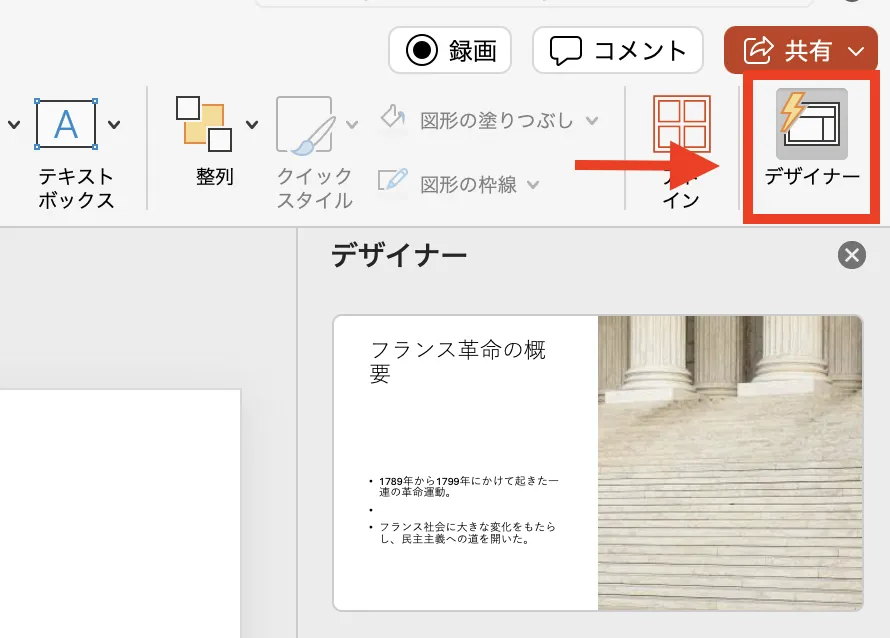
デザインを整える
これでスライドが完成しました。
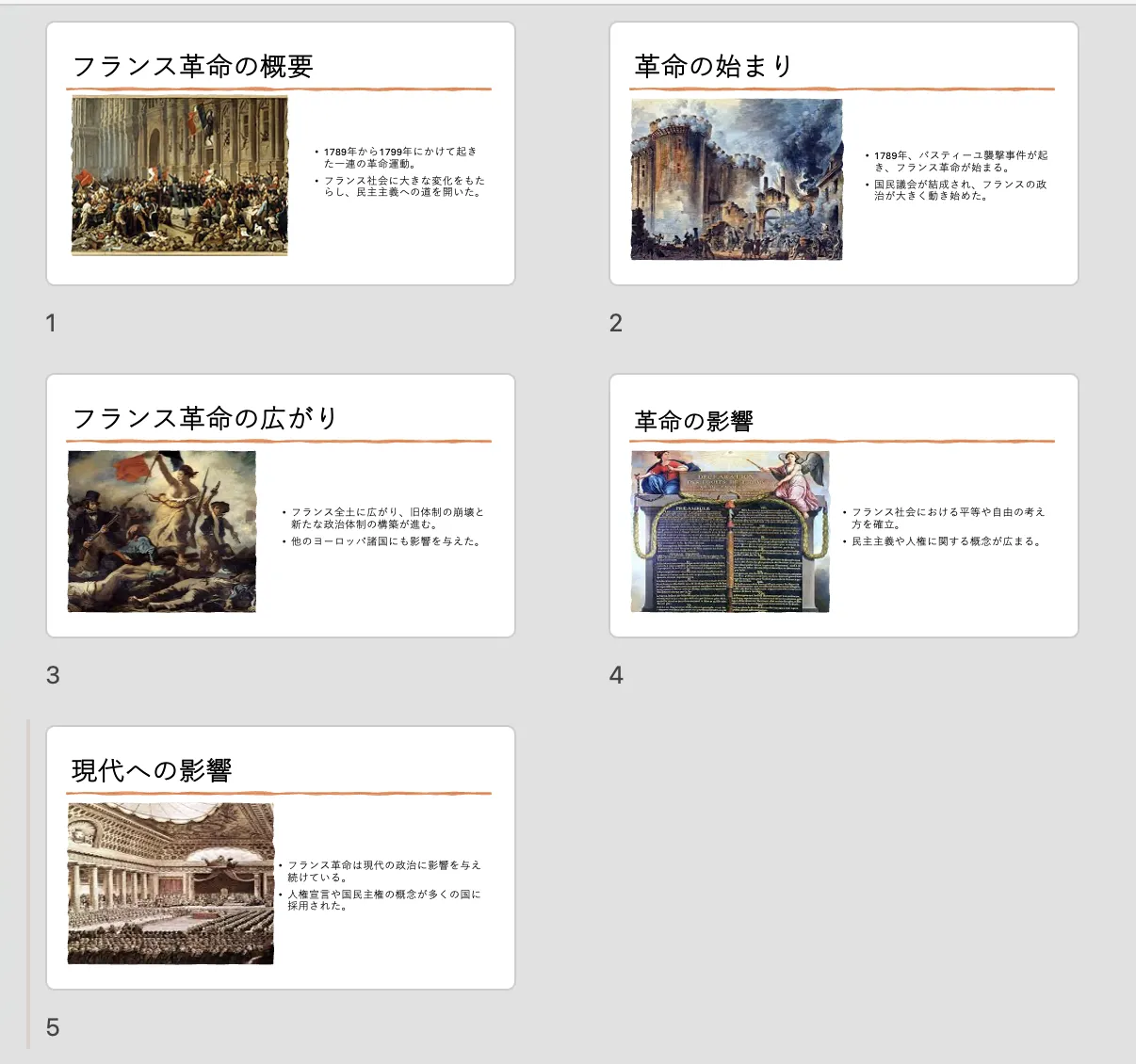
完成したスライド
ChatGPTを使ったVBAマクロ作成の応用や、より詳細な方法についてはこちらの記事で解説しています。
➡️ChatGPTでVBAマクロを作成する方法をわかりやすく解説!

4. ChatGPTアドインを使う方法
Microsoft Officeや他のプレゼンテーションソフトウェアでChatGPTの機能を直接利用するには、ChatGPTアドインをインストールする方法があります。
このアドインを使用することで、PowerPoint内で直接質問を入力し、スライドの内容を生成したり、スライドのテキストを改善する提案を受けたりすることができます。
ステップ 1: Microsoft Office 365の準備
- Microsoft 365サブスクリプションの確認
- ChatGPTをアドインとして使用するには、Microsoft 365(旧Office 365)のサブスクリプションが必要です。まだ持っていない場合は、サブスクリプションを購入してください。
ステップ 2: ChatGPT アドインの探索とインストール
-
PowerPointを開く
- お使いのPCでPowerPointを開きます。
- お使いのPCでPowerPointを開きます。
-
アドインを追加
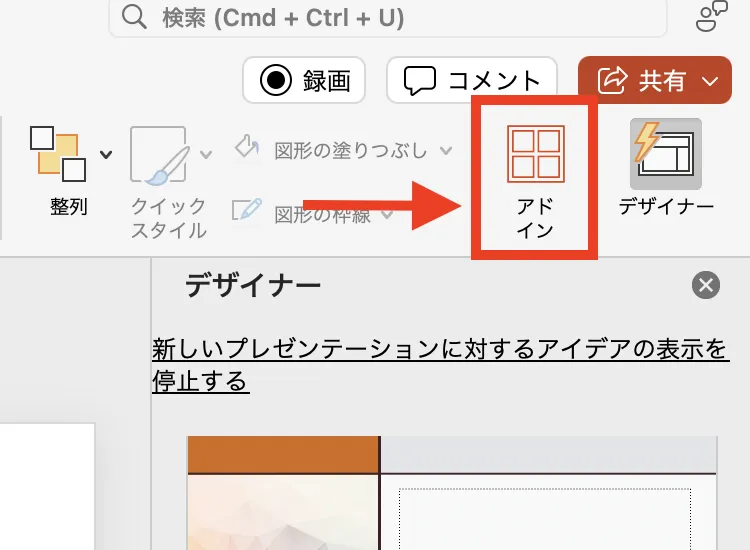
アドインを選択- 「アドイン」グループ内の「アドインの取得」をクリックします。
- 「アドイン」グループ内の「アドインの取得」をクリックします。
-
ChatGPT アドインを検索
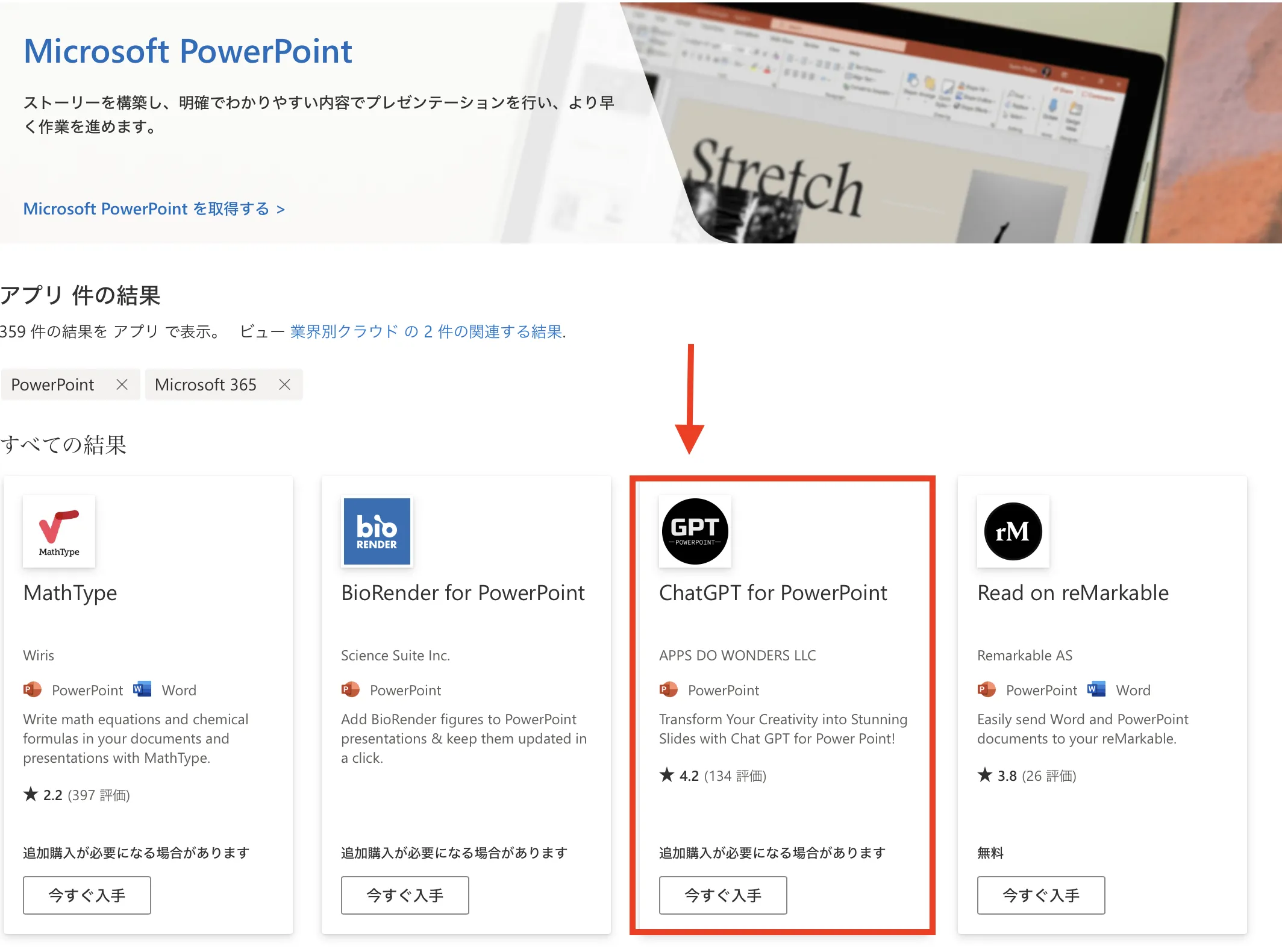
ChatGPT アドインを検索
- Microsoft Officeアドインストアが開きます。
- 検索バーに「ChatGPT」と入力し、関連するアドインを探します。
- アドインのインストール
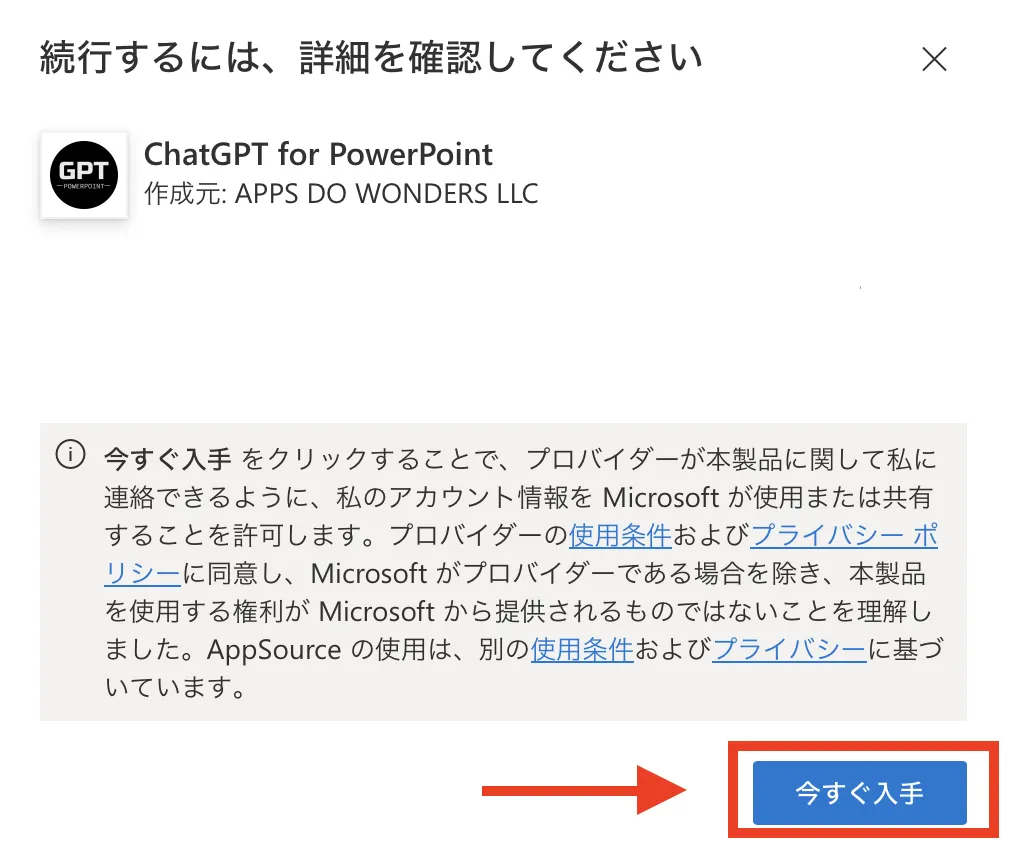
アドインのインストール
- ChatGPTまたはそれに関連するアドインを選択し、「追加」ボタンをクリックします。
- アドインがインストールされたら、PowerPointにその機能が追加されます。
ステップ 3: ChatGPT アドインの使用
-
アドインの起動
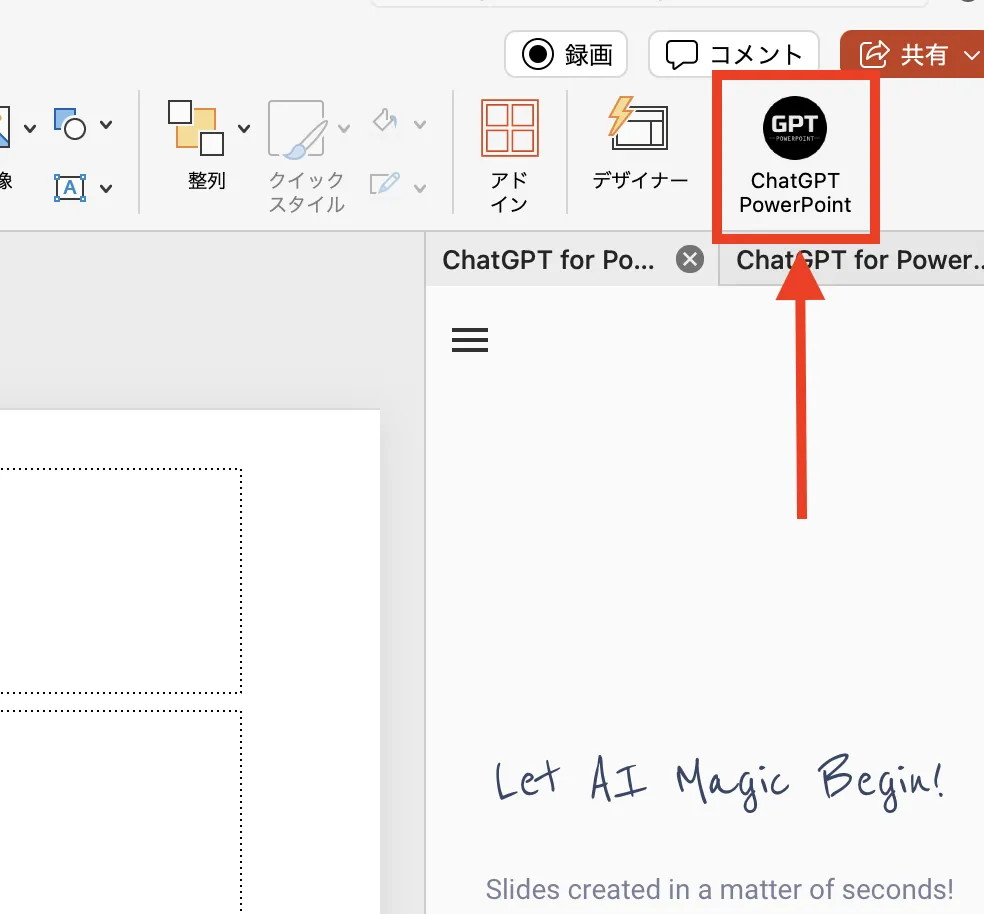
アドインの起動- PowerPointのリボンで「アドイン」タブ(または「マイアドイン」)を選択します。
- インストールしたChatGPT アドインをクリックして起動します。
-
アドインを使用してコンテンツを生成
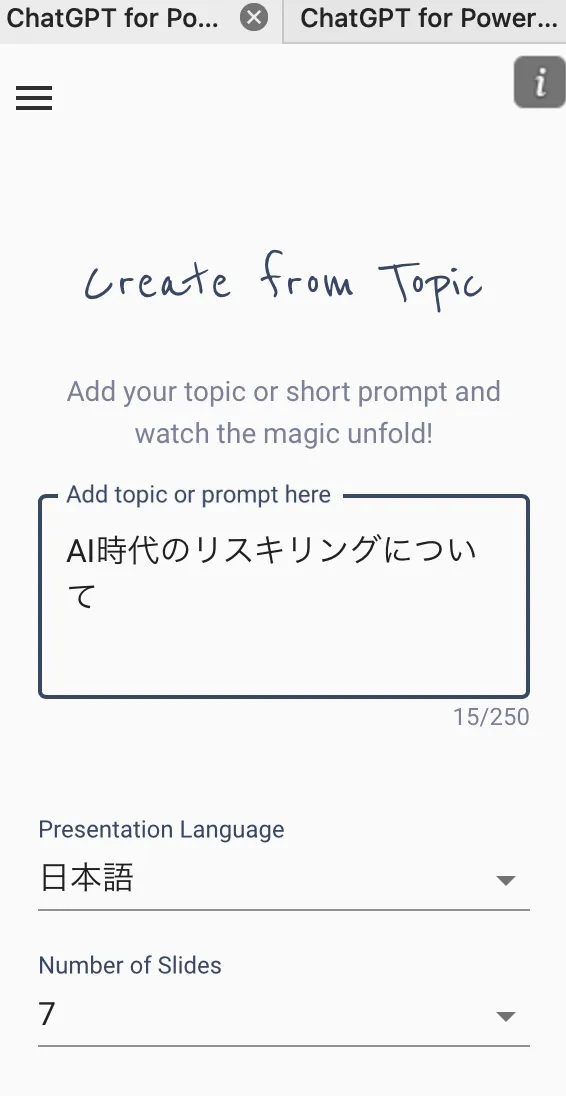
トピックの入力
- プレゼンテーションのトピックや必要な情報を入力し、ChatGPTにコンテンツ生成を依頼します。
ステップ 4:プレゼンテーションの調整と保存
-
テキストの編集と調整
- ChatGPTによって生成されたテキストは、場合によっては編集が必要です。文体を調整したり、プレゼンテーションのスタイルに合わせたりしてください。
- ChatGPTによって生成されたテキストは、場合によっては編集が必要です。文体を調整したり、プレゼンテーションのスタイルに合わせたりしてください。
-
プレゼンテーションの保存
- 全ての変更を行った後、ファイルを保存します。
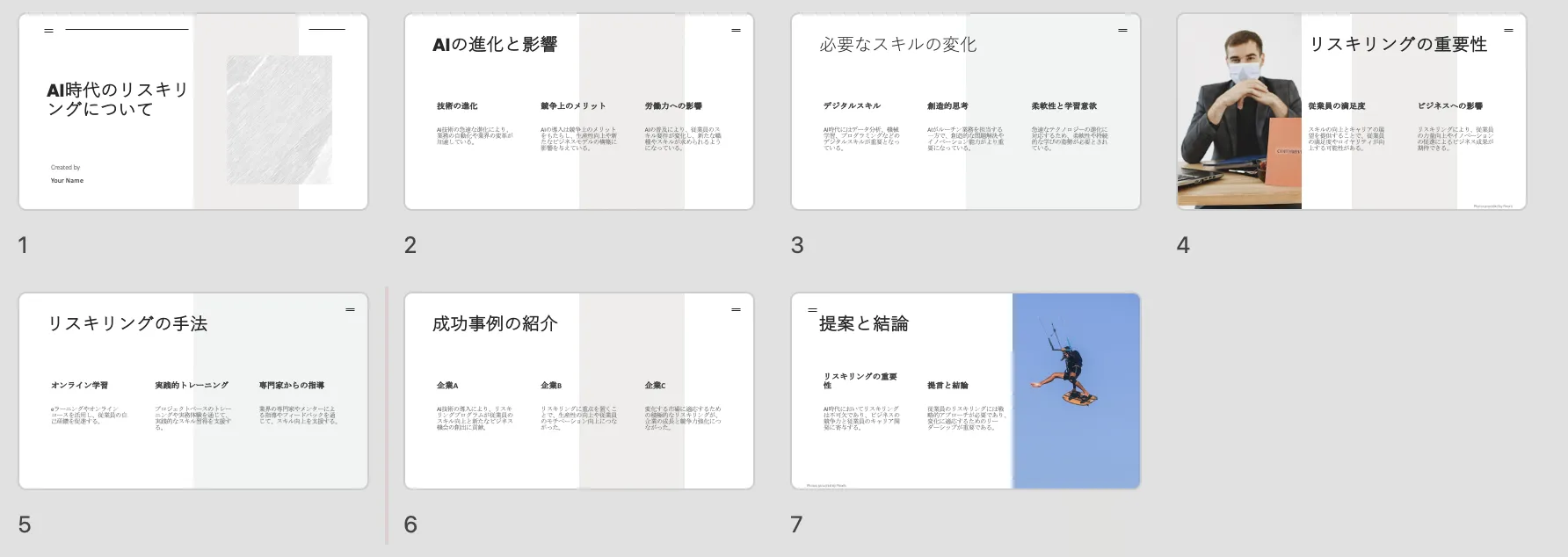
完成したプレゼン
今回はトピックを入力し、たった5秒待つだけでこちらの資料が出力されました。この後、プレゼン資料のテキストや画像の編集等をお好みで進めていくと良いでしょう。
5. Advanced Data Analysis(旧Code interpreter)を使う方法(有料)
Advanced Data Analysisは、複雑なデータセットの解析やコードの解釈、実行を助ける機能です。このツールを使って、PowerPointでのデータ駆動型のプレゼンテーションを強化できます。
例えば、大量のデータから意味のある洞察を抽出し、それを視覚的に表示するスライドを生成するスクリプトをChatGPTに作成してもらうことが可能です。
ステップ 1: 指示をChatGPTに入力
【使用したプロンプト例💡】
天気予報の歴史と的中率についてパワーポイントを作成します。
Pythonのpptxライブラリを使用して、pptxファイルで作成してください。
##条件
・内容は中級者向け
・スライドは要点を5点
- Pythonのpptxライブラリを使ってPowerPointスライドを作成するコードを生成させます。
- 続けて、Pythonのpptxライブラリを使用して作成したコードを実行します。
ステップ 2: デザインを調整する
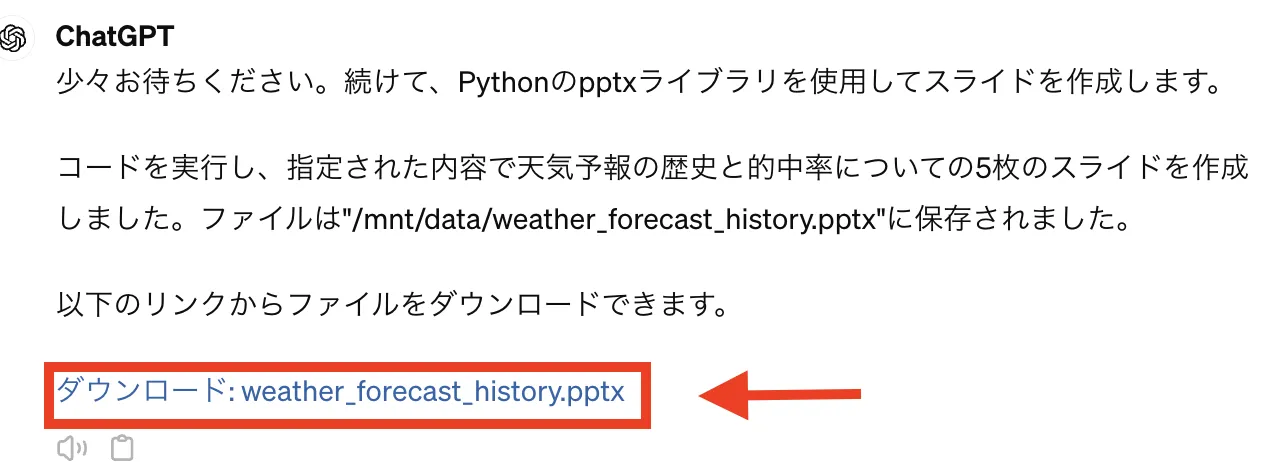
ファイルのダウンロード
- 生成したファイルをダウンロードします。
- 英語で出力された場合は「日本語で」と再度指示を送り直します。
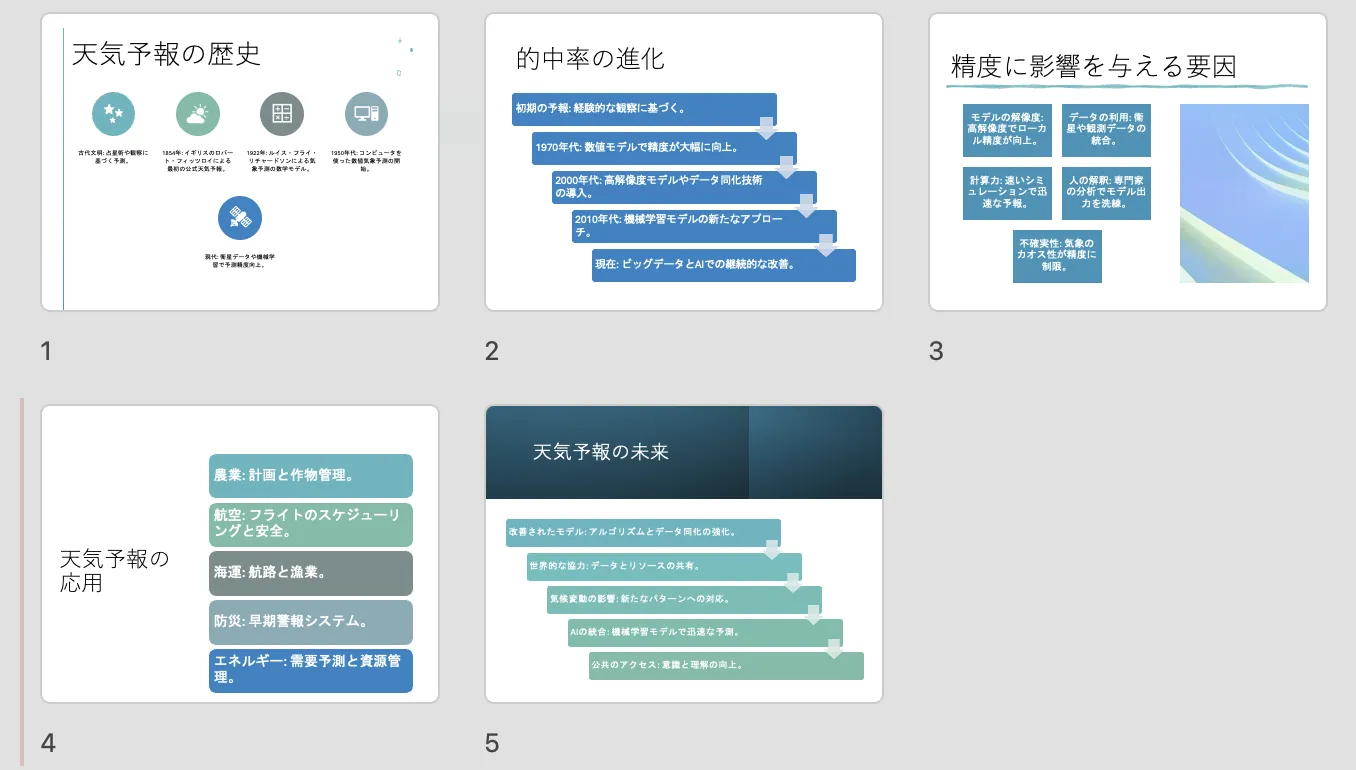
完成したプレゼン例
今回は天気予報の歴史と的中率についてプレゼン資料を生成しました。
限られたスライド枚数で、効率的なアウトラインを生成してくれるので、1から自分で資料を作るよりも効率的に作業を進めることができるでしょう。
また、Advanced Data Analysisを利用する場合は、パワポの作成だけでなく要約まで行えます。
詳しくは、こちらの記事で解説しています。
➡️ChatGPTにPDFやパワポを読み込ませる方法を解説!要約や翻訳にも活用
6. GPTs(カスタムGPT)でスライドを生成する方法(有料)
ChatGPTのGPTs(カスタムGPT)には、スライド作成に特化したものが公開されています。GPTストアで「Slide Maker」「Presentation GPT」などのキーワードで検索すると、スライド生成に対応したGPTsを見つけることができます。
【GPTsでのスライド生成の特徴】
- テーマを入力するだけで、構成から本文までスライドを一括生成
- .pptxやPDF形式で出力できるGPTsも存在
- Plus以上の有料プランで利用可能(GPTsの「利用」はGoや無料版でも可能だが、「作成」はPlus以上)
【使用するプロンプト例💡】
2026年の日本のAI市場動向について、日本語で5ページのプレゼンテーションを作成してください。
GPTsを使ったスライド生成は、エージェントモードほどの自律性はないものの、手軽さとスピードに優れています。「とりあえず30分以内にたたき台が欲しい」という場面に最適です。
VBAマクロ作成のTips:基本構造を理解しよう
ChatGPTでVBAマクロを生成する際、基本的な構造を理解しておくと、生成されたコードの修正や応用がスムーズになります。
「Sub ~ End Sub」は処理のまとまりを示す枠
Sub スライドを作る()
    ' ここに命令が並ぶ
End Sub
よく出てくる構文とその意味
- Sub 名前() / End Sub:処理の始まりと終わり
- Set ○○ = CreateObject(...):新しいアプリを起動し準備
- With ~ End With:対象をまとめて指定
- Slides.Add:新しいスライドを追加
活用の流れ
- 構成作成:ChatGPTでアイデアと構成を生成
- ツール選択:用途に応じて最適なAIツールを選択
- 実装・生成:VBAまたは専門ツールでスライド作成
- デザイン調整:PowerPointまたは専門ツールで見た目を整備
この段階的なアプローチにより、構想から完成まで効率的にプレゼンテーション資料を作成できます。
応用編:ChatGPT / Codexの画像生成機能でリッチな見本画像を作り、編集可能なpptxに再構築する
python-pptxやVBAマクロでパワポを生成させる場合、文字とシンプルな図形が並んだだけの素朴なスライドになりがちです。
コンサルファームの提案書のように、カード型レイアウトに数値とアイコンが散りばめられた見栄えのする資料を作るには、コードベースの手法だけでは装飾表現に限界が出やすいのが実態です。
そこで本セクションでは、画像生成機能でリッチなスライド見本画像を作り、それを完成見本としてpython-pptx等で編集可能なpptxに再構築するワークフローを、社内研修資料を例に3ステップで解説します。
ChatGPT Web版でもスライド画像の生成自体は可能ですが、筆者環境のChatGPT Web版では画像生成UIに「一度に最大10枚」と表示され、12枚以上の連続生成には向きませんでした。
12枚構成を想定する今回の例では、連番生成・保存・pptx再構築まで一気通貫で進められるCodex App / Codex CLIを中心に紹介します。
Codex App / Codex CLIの画像生成機能は、公式Docs上で内部に gpt-image-2 が使われると明記されています(Codex App / Codex CLI)。
画像品質そのものをChatGPT Web版より高めるためではなく、生成後のファイル管理やpptx再構築まで同じ環境で進めるためにCodexを使う、という位置づけで理解するとよいでしょう。
なお体感としては、画像生成の待ち時間はChatGPT Web版のGUIのほうが速く、Codex側は時間がかかる傾向があります。
画像生成方法の比較
3つの選択肢の使い分けを以下にまとめました。
| 方法 | 向いている用途 | メリット | 注意点 |
|---|---|---|---|
| ChatGPT Web版 | 10枚以内のスライド画像を素早く作る | GUIで操作しやすく、生成結果の確認・修正が速い | UI上、一度に指定できる枚数が最大10枚と表示される場合がある |
| Codex App | 12枚以上の画像生成からpptx再構築まで同じ環境で進める | 画像・プロンプト・生成コード・pptxを同じ作業スペースで管理しやすい | 画像生成はWeb版より時間がかかる場合がある |
| Codex CLI | 大量生成・再実行・検証の自動化 | 連番保存、python-pptx化、レンダリング検証、結合処理をスクリプト化しやすい | GUIでの微修正には向かない。初期設定やコマンド操作が必要 |
Codex CLIのメリットは画像品質ではなく、生成後のファイル管理と自動化のしやすさにあります。具体的には次のような運用がスクリプト化しやすくなります。
- 12枚分の画像を連番ファイルで保存できる
- 生成プロンプトをMarkdownやJSONで残せる
- python-pptxでpptx化する処理まで同じ流れで実行できる
- PNG/PDFにレンダリングして元画像と比較できる
- 修正後に全スライドを1つのpptxへ結合できる
- 同じ構成で別テーマの資料を再生成しやすい
画像生成そのものの品質はChatGPTとCodexで大きく変わるわけではない、と理解しておくと選定の判断を誤りません。
ステップ1:画像生成機能で12枚のスライド見本画像を作る
最初のステップでは、資料全体の構成要件書を1つ作り、Codex AppまたはCodex CLIの画像生成機能で12枚分のスライド画像を生成します。この段階で得られる画像は、完成版ではなく「デザイン見本」として位置づけてください。pptxとして編集可能にするのはステップ2以降の役割です。
スライド間で統一感を出すために、共通の配色・余白・カードデザイン・アイコンテイスト・16:9サイズなどを要件書で明示します。
ただし、OpenAIの画像生成ガイドにもあるとおり、画像生成AIには複数枚出力時の一貫性に限界があります。生成後にスライド1枚ずつ確認し、ずれているものは指示し直す前提で運用するのが現実的です。
要件書の冒頭では「画像生成ツールを使って実行してください。HTML・SVG・React・Python・PPTX・Markdown・Canva用構成案・スライド台本・ワイヤーフレームでは代替しないでください」と明示することが重要です。
Codexは本来コーディングエージェントのため、何も指示しないとpython-pptxによるpptx生成やHTMLモック作成といった別経路で解釈してしまう場合があります。必ず画像生成ツールを呼び出すよう明示することで、この暴走を防げます。
一度に10枚以上を生成できない場合に備えて、「一度に全枚生成できない場合は、まず1〜10枚を生成し、その後11〜12枚を生成してください」と分割生成のフォールバックも明記しておくと安心です。
社内研修資料の要件書ダミー(全12枚構成)
要件書プロンプト全文(クリックで展開)
以下の依頼は、画像生成ツールを使って実行してください。
HTML、SVG、React、Python、PPTX、Markdown、Canva用構成案、スライド台本、ワイヤーフレームでは代替しないでください。
必ず画像生成ツールを呼び出し、スライド画像として出力してください。

新人向けAIリテラシー研修のスライド画像を、全12枚の連続した資料として生成してください。
一度に12枚生成できない場合は、まず1〜10枚を生成し、その後11〜12枚を生成してください。

一般的な箇条書き資料ではなく、PowerPointで作られた実務向けの高密度な図解資料のようにしてください。
各スライドは、カード、番号付きフロー、矢印、アイコン、比較表、チェックリスト、簡易UIモック、下部まとめ枠を使い、見て内容が理解できる構成にしてください。

デザインは全スライドで統一してください。
白背景をベースに、紺をメインカラー、黄色をアクセントカラーにします。
角丸カード、細い罫線、見出し帯、番号ラベル、業務シーンを表す人物・PC・メール・資料・会議アイコンを使ってください。
右下にはページ番号を入れてください。
下部には必ず短い要点まとめ欄を入れてください。

後からPowerPointで編集可能な形に再構成する前提のため、各スライドは要素分解しやすいレイアウトにしてください。
カード、アイコン、矢印、見出し、表、まとめ欄がそれぞれ独立したパーツとして見えるように配置してください。
ただし、今回はPPTXやHTMLではなく、完成イメージのスライド画像を生成してください。

対象は、新卒1〜2年目の非エンジニア職を含む新人です。
全体所要時間は90分で、座学60分、演習30分です。
フォントは游ゴシック風の読みやすい日本語ゴシック体を想定してください。
日本語テキストは大きめ、短文中心、見出し・ラベル・本文の階層が分かるようにしてください。
余白は適切に取りつつ、情報量は少なすぎないようにしてください。

スライド構成は以下です。

1. 表紙
タイトル:新人向けAIリテラシー研修
対象:新卒1〜2年目(非エンジニア職含む)
所要時間:90分(座学60分+演習30分)
実施日:2026年6月
研修テーマ:基本理解/業務活用/安全な使い方/演習

2. アジェンダ
本日の流れを番号付きフローで整理してください。
研修の目的、AIリテラシーの必要性、主要AIツールの使い分け、プロンプトの基本、業務活用と安全な使い方、演習・振り返りを含めてください。
右側に時間配分カードを置き、座学60分、演習30分、質疑・振り返りを示してください。

3. 研修の目的
この研修で得ることを3カードで示してください。
AIの基本理解、実務での使い方、安全な利用ルール。
受講後にできるようになることとして、目的に応じてAIを使い分ける、よいプロンプトを作る、出力を確認して修正する、ルールを守って安全に使う、をフロー化してください。

4. なぜAIリテラシーが必要か
現状の課題、AI活用の拡大、誤情報への注意、品質のばらつき、リスク管理を5カードで整理してください。
「便利さ」と「リスク管理」はセットであることが一目で分かる図解にしてください。

5. ChatGPT・Copilot・Claudeの使い分け
3カラム比較で、ChatGPT、Copilot、Claudeの特徴、向いている用途、使うときのポイントを整理してください。
下部に「選び方の目安」として、相談・壁打ち、Microsoft業務、長文整理の比較表を入れてください。
公式ロゴは使わず、汎用的なアプリアイコン風の図形で表現してください。

6. プロンプトの基本構成
役割、指示、制約の3ステップを番号付きカードと矢印で図解してください。
例として、
「あなたは新入社員向けのサポーターです」
「会議内容を100字で要約してください」
「箇条書き3点、丁寧な文体で」
を載せてください。
下部にプロンプト例のモック入力欄を入れてください。

7. 業務活用ケーススタディ
議事録、メール、企画書、資料の4用途を2×2カードで整理してください。
各カードには「入力例」と「活用イメージ」を入れてください。
右側または下部に、期待できる効果として、時短、表現の標準化、抜け漏れ防止を示してください。

8. 業務活用の流れ
入力 → AI活用 → 人による確認 → 成果物 の4ステップを横並びフローで図解してください。
各ステップにアイコン、短い説明、チェック項目を入れてください。
中央または下部に「AIの出力は途中成果。最終責任は人が持つ。」という重要メッセージを入れてください。

9. 機密情報の禁止事項とNGケース
入力してはいけない情報として、個人情報、未公開情報、社外秘資料、顧客情報、契約・法務の機微情報を警告カードで整理してください。
よくあるNGケースとして、実名入りメール本文を貼る、社内資料を無断で要約させる、AI出力を確認せず丸写しする、著作権に配慮せず流用する、を赤アクセント付きで整理してください。

10. 安全に使うためのOK/NG比較
表形式で、入力してよい情報、避けるべき情報、出力後に確認すべきことを整理してください。
列は「項目」「OK」「NG」「確認ポイント」にしてください。
右側に「迷ったら」カードを置き、上長に確認、社内ルールを確認、安全な表現に置き換える、をチェックリスト化してください。

11. 演習
テーマ:社内イベント案内メールを作成する。
条件カードとして、200字以内、明るく丁寧な文体、参加メリットを2点入れる、を示してください。
注意点カードとして、実名・機密・個人情報は入れない、AIの出力はそのまま提出しない、を示してください。
演習の流れは、条件確認 → プロンプト作成 → 出力確認 → 修正提出、の4ステップで図解してください。

12. 学習目標達成度チェック・参考リンク・次回研修案内
チェックリスト、自己評価、参考情報、次回研修テーマを整理してください。
チェックリストには、AIの基本を説明できる、ツールを使い分けられる、プロンプトを作れる、出力を確認できる、機密情報を避けられる、を入れてください。
次回研修テーマとして、業務別プロンプト実践、生成AIの社内ルール、AIを使った資料作成、を入れてください。

全スライド共通ルール:
- 16:9の横長スライド画像として生成する。
- 白背景、紺メイン、黄色アクセントで統一する。
- 角丸カード、細い罫線、見出し帯、番号ラベル、アイコン、矢印、表、チェックリストを使う。
- 各スライド下部に「要点」まとめ欄を入れる。
- 各スライド右下にページ番号を入れる。
- 文字は大きく、短文中心にする。
- 単なる箇条書きではなく、業務フローや判断ポイントが一目で分かる図解型スライドにする。
- PPTXやHTMLを作らず、完成イメージのスライド画像を生成する。
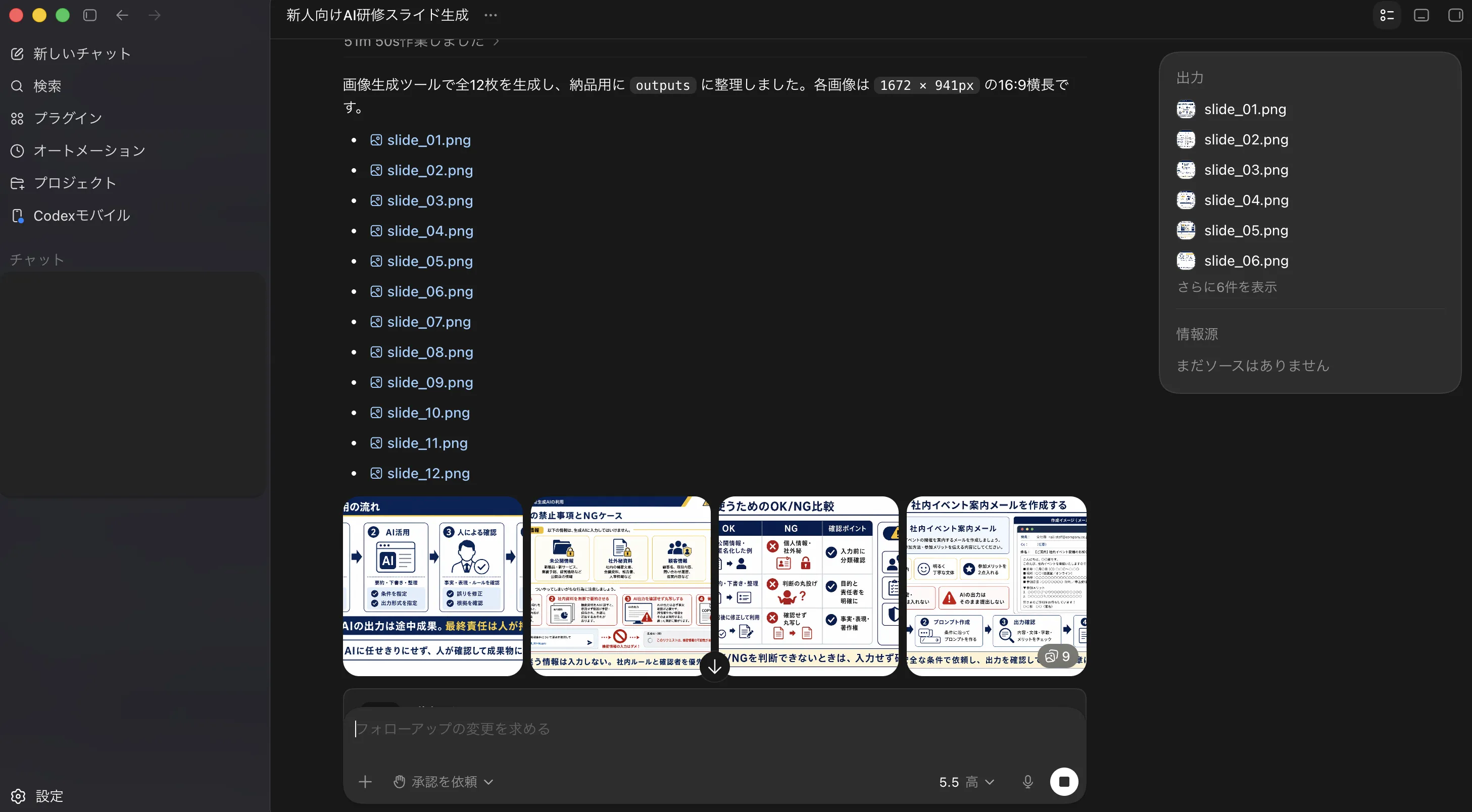
実際に上記の要件書を投げると、Codexは画像生成ツールを呼び出して12枚のスライド画像を生成し、slide_01.png 〜 slide_12.png のような連番ファイルとして保存してくれます。筆者環境では各画像が1672×941pxの16:9横長として出力されました。保存先のディレクトリ名はユーザーの実行環境やプロンプトの指定によって変わるため、必要に応じて出力先を指示しておくと整理しやすくなります。
業務フロー図・セキュリティチェックリスト・OK/NG比較表・メール作成例など、各スライドに指定した構成要素に応じて異なるレイアウトが選択されていることが確認できます。
なお、複数枚出力では枚ごとに細部が崩れる場合があるため、12枚すべてに目を通して、ずれているものは「この枚は1枚目と同じカードスタイルで」と差分を伝えて再生成を指示する運用が現実的です。
ステップ2:生成画像を見本にしてCodexでpptxを再構築する
次のステップでは、ステップ1で生成した画像をCodexに渡し、python-pptx等を使って画像のレイアウト・テキスト・図形・配色をpptx上の編集可能な要素として再構築させます。
このとき覚えておきたいのは、画像をそのまま編集可能なpptxへ自動変換するわけではないという点です。Codexは画像を見本としてpptxを「組み直す」イメージで、テキストや単純な図形(カード・帯・枠線)はテキストボックスや図形オブジェクトとして再現できますが、複雑なアイコンや細かい装飾は画像素材としてpptx内に配置される場合もあります。
すべての要素が完全に編集可能になるとは限らないため、実務上は本文・見出し・数値・カードなど後から直す可能性が高い主要要素を優先して編集可能にする方針で進めると現実的です。
このとき使用するプロンプトは、4フェーズ構造で書くと再現性が高まります。Codexへの呼び出しは「先ほど生成したスライド画像を、以下のImage to pptxプロンプトに従って1枚ずつ編集可能なpptxファイルに再構築してください。全枚の処理が完了したら、最後にそれらを1つのpptxファイルに結合してください」のように一文で指示し、続けて以下のテンプレートを貼り付けます。
Image to pptxプロンプト全文(クリックで展開)
## 役割定義
あなたはスライド画像を編集可能なPowerPoint(.pptx)に再構築するエージェントです。
出力するpptxは、タイトル・本文・数値・カード・表など主要要素をPowerPoint上で個別に選択・編集できる状態にしてください。

## 入力
- スライド画像(PNG/JPEG)1枚

## 出力
- 編集可能な.pptxファイル
- レンダリング検証画像(元画像との比較用)

## フェーズ1:構造解析
スライド画像を以下の4レイヤーに分解し、各レイヤーに含まれる要素をリストアップしてください。

| レイヤー | 含まれる要素の例 |
| --- | --- |
| 背景レイヤー | 背景色、グラデーション、ページ装飾、ページ番号 |
| 構造レイヤー | カード型ボックス、帯、ヘッダー枠、注釈バー、結論ブロック |
| コンテンツレイヤー | タイトル、見出し、本文、数値、箇条書き、注釈 |
| 装飾レイヤー | アイコン、ロゴ、装飾図形、矢印、強調マーク |

## フェーズ2:要素再現
分解した要素を、以下のルールに従って再構成してください。

- コンテンツレイヤー → 編集可能なテキストボックスとして配置
- 構造レイヤー → PowerPointの図形オブジェクト(角丸四角形、直線、塗りつぶし矩形)で描画
- 装飾レイヤー → 元画像から該当箇所のみを切り出し、PNG/JPEGとして配置
- スライドサイズは16:9(13.333 × 7.5 inch)に固定
- 主要色は元画像からスポイトで拾い、テーマカラーとして登録

【禁止事項】違反した場合は失敗とみなし再生成する
- SVG形式の埋め込み
- スライド全体を1枚の画像として貼り付ける行為
- テキストを画像化して貼り付ける行為

## フェーズ3:整合性検証
作成したpptxをPNG/PDFに変換し、元画像と並べて以下を点検してください。

| 検証カテゴリ | 確認内容 |
| --- | --- |
| 位置精度 | タイトル・見出し・カードの座標が一致 |
| サイズ精度 | カード幅・テキストボックス高さ・アイコンサイズが近い |
| 色精度 | 背景・強調色・テキスト色が近い |
| 文字精度 | 誤字・全角半角・数値・単位・句読点が一致 |
| 余白精度 | 上下左右の余白、要素間の間隔が近い |
| 折り返し検証 | テキストが想定外に折り返されていない |

不合格項目があれば修正し、再レンダリングしてください。修正サイクルは最低1回必須です。

## フェーズ4:編集可能性検証
納品前に、pptx内部を以下の観点で点検してください。

- pptx内にSVGファイルが含まれていない
- スライド全体を覆う背景画像が存在しない
- テキストボックスをダブルクリックして文字編集できる
- 図形を個別に選択・移動・色変更できる
- アイコン画像が独立したオブジェクトとして配置されている
このプロンプトを各画像に適用し、Codexに「再構築した全12枚分のpptxを1ファイルに結合してください」と指示すると、12枚構成のpptxが1ファイルにまとまります。テキストボックスや図形オブジェクトとして再構築された部分はPowerPoint上で直接編集できますが、画像素材として配置された装飾部分はその場での編集が制限されるため、必要に応じて該当箇所だけ差し替える運用になります。
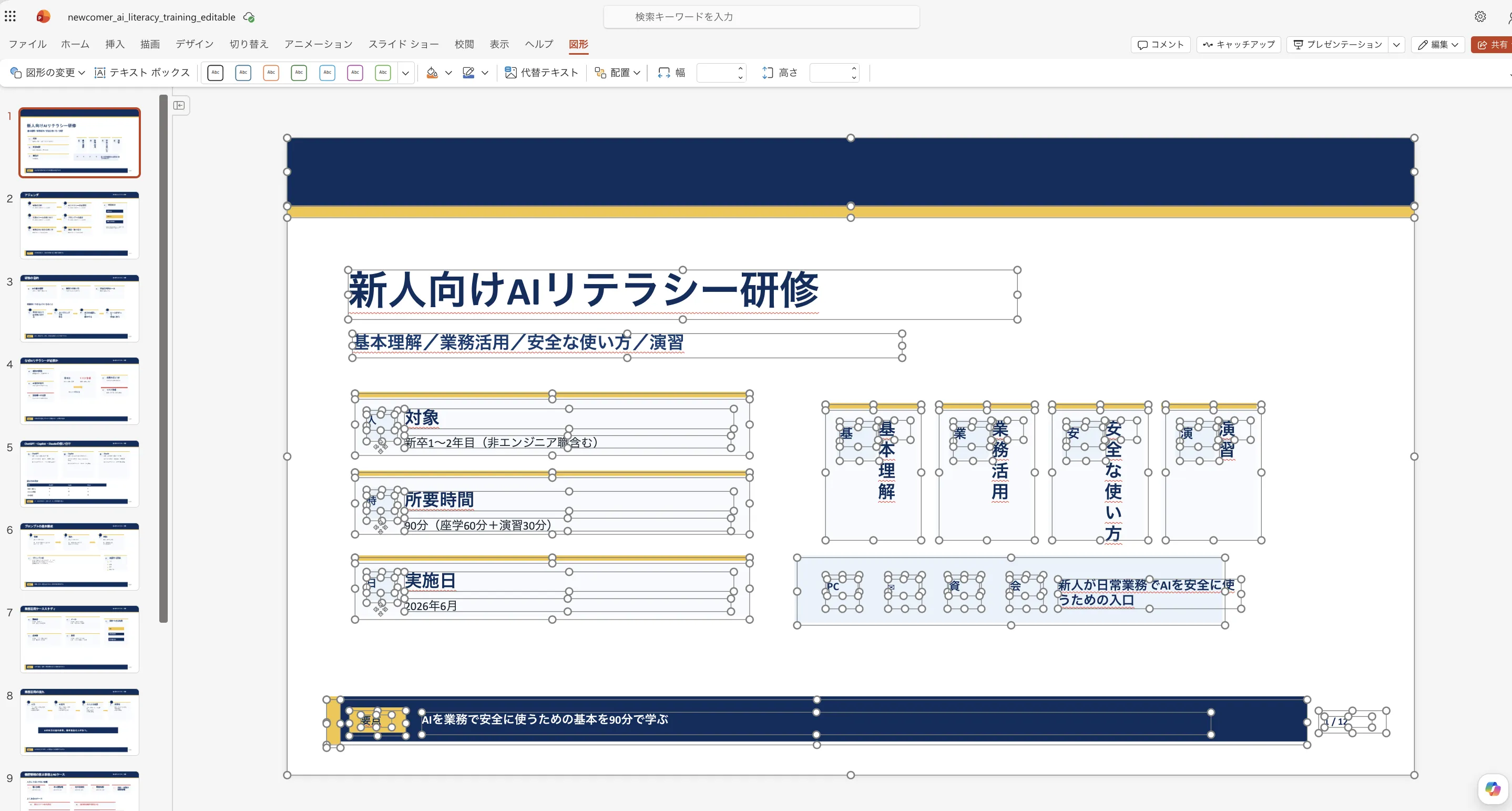
実際にPowerPointで開くと、上の画面のようにタイトル・対象・所要時間・実施日のカード、上部の見出し帯、下部の要点まとめ欄、ページ番号などが個別のオブジェクトとして配置されていることが確認できます。
各要素は選択ハンドルが表示され、文字の差し替えや位置調整がPowerPoint上で直接行えます。
ステップ3:PowerPointまたはChatGPT for PowerPointで最終調整する
最後のステップでは、Codexで再構築したpptxをPowerPointで実際に開き、文字崩れ・余白・配色・アイコン位置などを目視で確認して仕上げる工程に入ります。Codexで一度に完璧なpptxを作るのは現実的に難しいため、最終調整はPowerPoint上で行うのが基本的な役割分担になります。
ChatGPT for PowerPointが利用できる環境では、既存pptxの修正・追加・改善はそちらに引き継ぐのも自然です。Codexはあくまでファイル生成・自動化・検証向けの補助ツールであり、PowerPoint編集ツールではないため、最後の微調整はPowerPoint側のツールに任せる役割分担が現実的になります。
このワークフローで失敗しないための注意点
このワークフローを実運用に乗せるうえで、つまずきやすい注意点を4つ整理します。
画像はそのまま編集可能ではない
ステップ1で生成した画像は1枚絵なので、そのままではPowerPoint上で文字や図形を個別編集できません。編集可能なpptxとして使うためには、ステップ2でCodexにpptxとして再構築させる工程が必須です。
画像をpptxに貼り付けただけのものは「編集可能pptx」とは呼べないため、見本画像のままで完成扱いにしないよう注意してください。
完全再現は難しい
画像生成で作った見本をpptxで完全再現するのは難しいのが現実です。特に文字位置・複雑なアイコン・細かい背景装飾は見本と微妙にズレる可能性があります。
Codexのpptx再構築は「見本に近いレイアウトを作る」ものであって、「ピクセル単位の完全再現」を保証するものではありません。
主要要素を編集可能にする
すべてを編集可能にしようとすると工数が増えます。実務では、タイトル・本文・数値・カード・表など後から直す可能性が高い要素を優先して編集可能にする方針で進めるのが現実的です。
複雑な装飾はpptx内に画像素材として残し、再利用時にはその部分を差し替える、と割り切るとワークフロー全体が回しやすくなります。
レンダリング検証が必要
Codexが再構築したpptxはPNGまたはPDFに出力し、ステップ1の見本画像と並べてレイアウト崩れを確認してください。文字の折り返しやカードサイズの崩れが見つかった場合は、Codexに該当箇所の差分を指示して修正させます。
検証→修正のサイクルは最低1回回す前提で計画しておくと、納品時の手戻りを抑えられます。
ChatGPT以外のパワポ・スライド生成サービス
2026年現在、スライドやレポートの作成は、ChatGPTに限らず複数の生成AIサービスで実現可能となっています。各サービスは生成精度や編集機能、対応フォーマットなどに違いがあり、用途に応じた使い分けが重要です。
ここでは、Google Canvas、Genspark、Manus、Claude Codeといった注目ツールの特徴を比較表にまとめました。
| ツール名 | 特徴 | 出力形式 | 向いている用途 |
|---|---|---|---|
| Gemini Canvas | Google Slidesとの連携に優れ、構成支援・画像生成・PDF要約などが可能。HTML出力中心で、パワポとの相性は△ | PowerPoint不可・HTML出力 | Google Workspaceとの親和性が高く、チーム作業やドキュメント共有を重視するユーザー向け |
| Genspark | テンプレからの自動生成が簡単。非エンジニアでも扱いやすく、短時間で高精度なスライドが得られる | PowerPoint可能 | ビジネス資料や社内プレゼンなど、手軽に高品質スライドを作りたい人向け |
| Manus | 一文入力から一気にスライドを構築。情報収集や構成の自動化に強みがあり、エージェント的に働く | PowerPoint可能 | リサーチを含む複雑なスライド作成、効率化したいビジネスパーソン向け |
| Claude Code(+Slidev) | Markdownとコードベースでスライド構成が可能。構造化・再現性に優れ、開発者向けの制御性が高い | PowerPoint不可・HTML出力 | コードや構成管理を重視するエンジニアや技術職向け |
スライド生成AIは用途やスキルに応じて選ぶのがポイントです。手軽に高精度な資料を作りたいならGensparkやManus、Google Slidesと連携した共同編集ならGeminiのCanvas機能も適しています。
コードで構成を管理したい開発者にはClaude Code(+Slidev)が最適です。
Google Gemini Canvasでデータを多方面に出力
Googleが提供するGemini Canvasは、構成設計・画像生成・HTML出力などに対応する"多目的な生成AI空間"として注目されています。
主な特徴
- ひとこと指示で構成・画像・HTMLをまとめて生成
- セクションや構成の提案(論点整理や章立て)
- ビジュアル補足となる画像の自動生成
- HTML形式での出力(スライドではなくWeb草案向け)
料金(2026年2月時点)
- 無料プラン Gemini 2.5やCanvasの基本機能が利用可能
- Google AI Pro 月額¥2,900
- Google AI Ultra 月額¥36,400
関連記事:【Google】Gemini Canvasとは?使い方や料金、できることを徹底解説
Gensparkでスライドを自動生成
マルチエージェント型のAIアシスタント「Genspark」は、レポート作成・スライド生成・Webブラウズ・タスク代行まで担える「実行型エージェントツール」です。
主な特徴
- 指示ひとつで、構成・本文・図解まで整ったスライドを生成
- Deep Research機能 最大30分かけて100万語以上の情報を検索・収集・要約
- .pptx(PowerPoint形式)またはPDF形式で出力可能
料金プラン
- Free $0/月(200クレジット/日)
- Plus $24.99/月(10,000クレジット/月)
- Pro $249.99/月(125,000クレジット/月)
【関連記事】
Genspark AIブラウザとは?主な機能や使い方、料金体系を徹底解説
Manusで成果物まで自動生成
中国発の汎用AIエージェント「Manus」は、ユーザーが大まかな目的を伝えるだけで、複数のステップを自律的に判断・実行し、資料やWebページなどの形で出力してくれます。
主な特徴
- 自律型のタスク実行 AIが作業を細かく分解し、自動で段取りを組んで処理
- 思考プロセスの可視化 AIの考え方や行動履歴がリアルタイムで表示
- 非同期処理 長時間かかる作業でも、ブラウザを閉じたまま処理が進行
料金プラン
- Basic 約3,000円/月(1,900クレジット)
- Plus 約6,000円/月(3,900クレジット)
- Pro 約30,000円/月(19,900クレジット)
【関連記事】
Manus(マヌス)とは?主な特徴や使い方、料金体系・クレジットを解説
Claude Codeでマルチファイルを一括修正
Anthropic社のClaudeシリーズにおける開発者向けの強化インターフェースで、複数ファイルをまたいだコード全体の理解と一括修正を得意とします。
主な特徴
- 複数ファイルのVBAコードを読み込んで処理の重複を整理
- 処理の流れを踏まえて、よりシンプルな構造に書き換え
- Artifact機能 チャット中にコードを確認・修正・保存
料金
- Claude無料プラン 無料(Claude 4.6 Sonnetを1日25メッセージ程度)
- Claude Proプラン 月額$20(Claude Codeの利用にはProプランが必要)
【関連記事】
Claude Codeとは?主な特徴や使い方、料金体系を徹底解説【活用例付き】
ChatGPT✖️パワポ作成のメリット
ChatGPTを使ってPowerPointを作成することは、効率的で効果的なプレゼンテーションの作成に大いに役立ちます。ここでは、主要なメリットを整理します。
- アイデア生成 プレゼンのテーマや内容に基づき、スライドに載せるべきトピックや情報のアイデアを引き出せる
- 内容のチェックと改善 作成したプレゼンの内容に関して、構成やテキストの流れ、論理性についてのアドバイスを受けられる
- 視覚的なアプローチ プレゼンに適したグラフ、チャートなどのアイデアを提案してくれる
- 多言語対応 GPT-5.2世代では多言語処理能力がさらに向上しており、日本語・英語のプレゼン資料を同時に作成する用途にも対応しやすい

ChatGPTでパワポ作成
ChatGPTを用いてパワーポイント資料を作る際の注意点
ChatGPTを用いることで、遥かに効率的にパワポ作成をすることができますが、その使用には留意しておくべき点もあります。
これらの注意点を心に留め、セキュリティを重視しながらプレゼンの作成やデータの共有を行うようにしましょう。
1. 機密情報を入力しない
ChatGPTに入力した情報は、モデルの改善のために保存される場合があります。
そのため、個人情報や機密性の高いビジネス情報、またはセキュリティ関連の機密事項を入力しないようにしてください。
対策としては、ChatGPTにデータを学習させないためのオプトアウト設定、履歴をオフにするといった事が挙げられます。
また、有料版であるChatGPT Enterpriseや、Businessプランを利用することも有効です。これらのプランではデータがモデル学習に利用されない保証があります。
自社データを取り扱いたい場合など、よりセキュアな環境でChatGPTを活用する方法に関しては、こちらの記事をご覧ください。
➡️ChatGPTに自社データを学習させる方法!セキュリティ面や活用例も解説
2. 生成内容のファクトチェックを行う
ChatGPTが生成したスライドの内容には、事実と異なる情報や古いデータが含まれる可能性があります。特に数値データ、統計情報、引用元の正確性は必ず人間が確認してください。GPT-5.2世代では精度が向上していますが、「AIが出した情報をそのまま使う」のはリスクがあります。
3. クラウド保存に注意
パワーポイントのファイルをクラウドに保存する際、データのセキュリティを確保するために、保存先のサービスが十分なセキュリティ対策を行っているか確認してください。
暗号化されたクラウドサービスを選ぶなどの措置が必要です。
4. 外部リンクに注意
チャットで提供された情報の中には、ウェブサイトへのリンクが含まれることがあります。
これらのリンクをクリックする際には、マルウェアやフィッシングサイトにアクセスしないように注意してください。

ChatGPTの資料作成力を業務全体のAI化に発展させるなら
ChatGPTでパワーポイント資料の構成案やスライド内容を作成できるなら、プレゼン以外の業務文書もAIで効率化する素地は十分です。企画書、報告書、提案書など、構造化された文書の作成はChatGPTが最も得意とする領域の一つです。
AI総合研究所では、資料作成を含む幅広い業務のAI導入手法を220ページのガイドにまとめています。パワポ作成の経験を業務全体のAI化に広げたい方は、ぜひダウンロードしてみてください。
ChatGPTの資料作成力を業務全体のAI化に発展させる

AI業務自動化ガイド
ChatGPTでパワポ資料を作成できるなら、プレゼン以外の業務もAIで効率化できます。AI総合研究所のAI業務自動化ガイドでは、資料作成を含む業務全般のAI導入手法を220ページでまとめています。
まとめ
ChatGPTを活用したパワーポイント資料の作成方法は、2026年に入りさらに進化しています。本記事で紹介した6つの方法を改めて整理すると、次のようになります。
| 方法 | 特徴 | 向いている場面 |
|---|---|---|
| エージェントモード | 情報収集からPPTX出力まで自律的に処理 | 本格的なプレゼン資料の一括生成 |
| Canvas機能 | HTML/Reactベースの対話型スライド | インタラクティブなWebプレゼン |
| VBAマクロ | 定型処理の自動化・再利用が可能 | 定例報告書・ブランド統一スライド |
| アドイン | PowerPoint内で直接AI支援 | 既存環境での効率化 |
| ADA | データ分析結果をスライドに反映 | データ駆動型のプレゼン |
| GPTs | テーマ入力だけで手軽に生成 | たたき台の高速作成 |
セキュリティ面では、機密情報の入力を避け、生成内容のファクトチェックを行うことが不可欠です。これらの注意点を踏まえつつ、用途に合った方法を選び、GPT-5.2世代のChatGPTでプレゼン資料作成を効率化していきましょう。