この記事のポイント
 GitHub中心の開発ワークフローはCopilot CLIが第一候補、PR作成・Issue連携・コードレビューがターミナル完結しGitHub連携で優位
- Autopilotモードは大規模リファクタリングや複数ファイル横断の修正に有効。Plan→実行→確認のサイクルを自動化でき、手動作業を大幅に削減できる
- /fleetの並列実行と/delegateのPR自動作成は、チーム開発の生産性を劇的に上げる機能。導入後すぐに試すべき
- MCP統合・Hooks・カスタムエージェントによる拡張性が高く、自社ツールチェーンへの組み込みが容易。CI/CDパイプラインとの連携を検討すべき
- Claude Codeとは設計思想が異なり併用が最適解、GitHub連携はCopilot CLI、深い推論やリサーチはClaude Codeで使い分け


Microsoft MVP・AIパートナー。LinkX Japan株式会社 代表取締役。東京工業大学大学院にて自然言語処理・金融工学を研究。NHK放送技術研究所でAI・ブロックチェーンの研究開発に従事し、国際学会・ジャーナルでの発表多数。経営情報学会 優秀賞受賞。シンガポールでWeb3企業を創業後、現在は企業向けAI導入・DX推進を支援。
GitHub Copilot CLIは、GitHubが提供するターミナル(黒い画面)で動くAIコーディングエージェントです。2026年2月にGA(一般提供)が開始され、チャット・Plan・Autopilotの3つのモードでコードの計画・実装・レビュー・テスト実行までをターミナル上で一気通貫に行えます。
本記事では、GitHub Copilot CLIの主要機能からインストール手順、基本的な使い方、MCP・Hooks等のカスタマイズ、セキュリティ・エンタープライズ運用、Claude Codeとの比較、料金体系まで、2026年3月時点の最新情報をもとに体系的に解説します。
【⚠️重要】2026年6月1日からGitHub Copilotはプレミアムリクエスト方式から従量課金(GitHub AIクレジット)方式へ移行します。詳細は【2026年6月】GitHub Copilot 従量課金移行解説をご覧ください。
目次
【重要】2026年6月1日からのGitHub AIクレジット移行
GitHub Copilot CLIのインストール・セットアップ方法
GitHub Copilot CLIのカスタマイズと拡張機能
GitHub Copilot CLIのセキュリティとエンタープライズ運用
GitHub Copilot CLIとは?
GitHub Copilot CLI(コパイロットCLI)は、GitHubが提供するターミナル(黒い画面)上で動作するAIコーディングエージェントです。
2026年2月25日に一般提供(GA)が開始され、すべてのGitHub Copilotプランで利用可能になりました。2025年9月のパブリックプレビュー開始以降、ユーザーフィードバックに基づく数百の改善を経てGAに至っています。
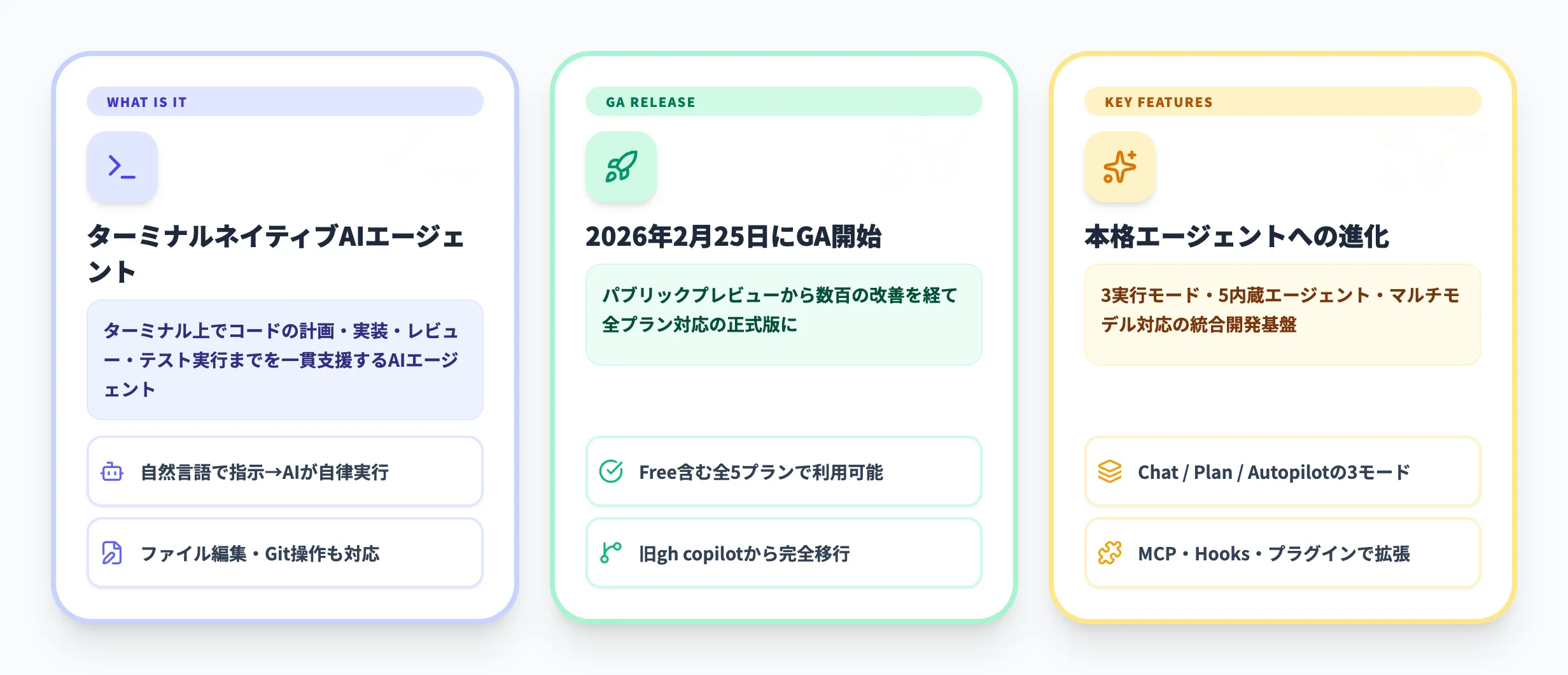
従来のGitHub Copilotがエディタ内のコード補完を主軸としていたのに対し、Copilot CLIはターミナル上でプロジェクト全体を把握し、コードの計画・実装・レビュー・テスト実行までを一貫して行えるエージェント型ツールです。自然
言語で指示を出すだけで、AIがファイルの読み取り・修正・コマンド実行・Git操作(バージョン管理)までを自律的に進めてくれます。

旧gh copilotとの違い
以前はGitHub CLI(ghコマンド)の拡張機能として「gh copilot」が存在し、suggestやexplainといったコマンド提案・解説機能を提供していました。
しかしGitHubはこの拡張を2025年10月25日に停止(retired)とし、新しいCopilot CLIへの移行を案内しています。
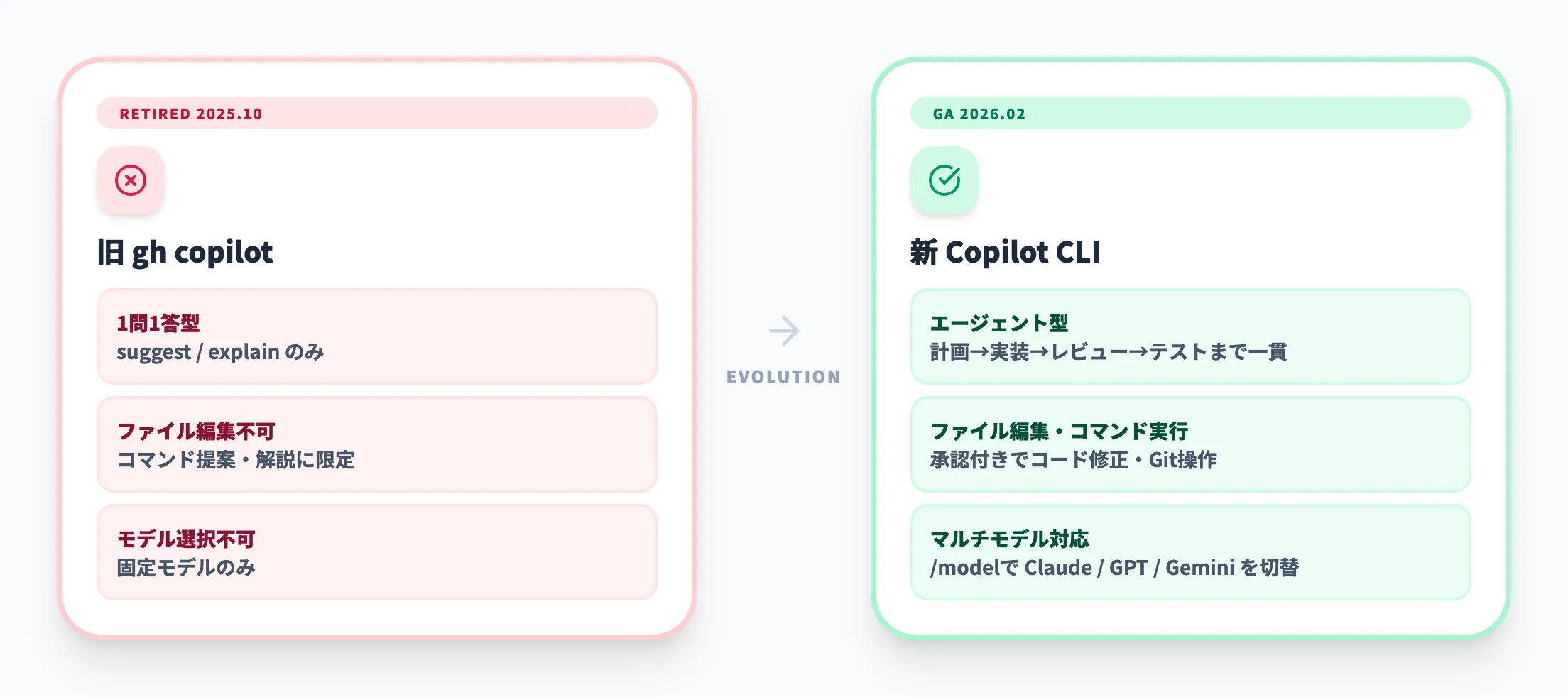
以下の表で、旧版と新版の主な違いを整理しました。
| 観点 | 旧gh copilot(停止済み) | 新Copilot CLI(GA版) |
|---|---|---|
| インストール方法 | GitHub CLIの拡張機能として追加 | npm install -g @github/copilotで独立インストール |
| 起動コマンド | gh copilot suggest / explain | copilot |
| 操作スタイル | 1問1答のコマンド提案・解説 | 対話的なエージェント(計画→実装→レビューまで一貫) |
| ファイル編集 | 不可 | 可(コード修正・ファイル生成・削除に対応) |
| 実行モード | なし | チャット・Plan・Autopilotの3モード |
| モデル選択 | 不可 | /modelコマンドで複数モデルを切り替え |
ここで注目すべきは、新しいCopilot CLIが単なるコマンド提案ツールから本格的なAIエージェントへと進化している点です。旧版を利用中の方は、旧拡張を削除した上で新版のインストールに移行することが推奨されています。
GitHub Copilot製品群の中での位置づけ
GitHub Copilotは、用途に応じて複数のインターフェースを展開しています。Copilot CLIがどの領域を担っているかを押さえておくと、使い分けがしやすくなります。
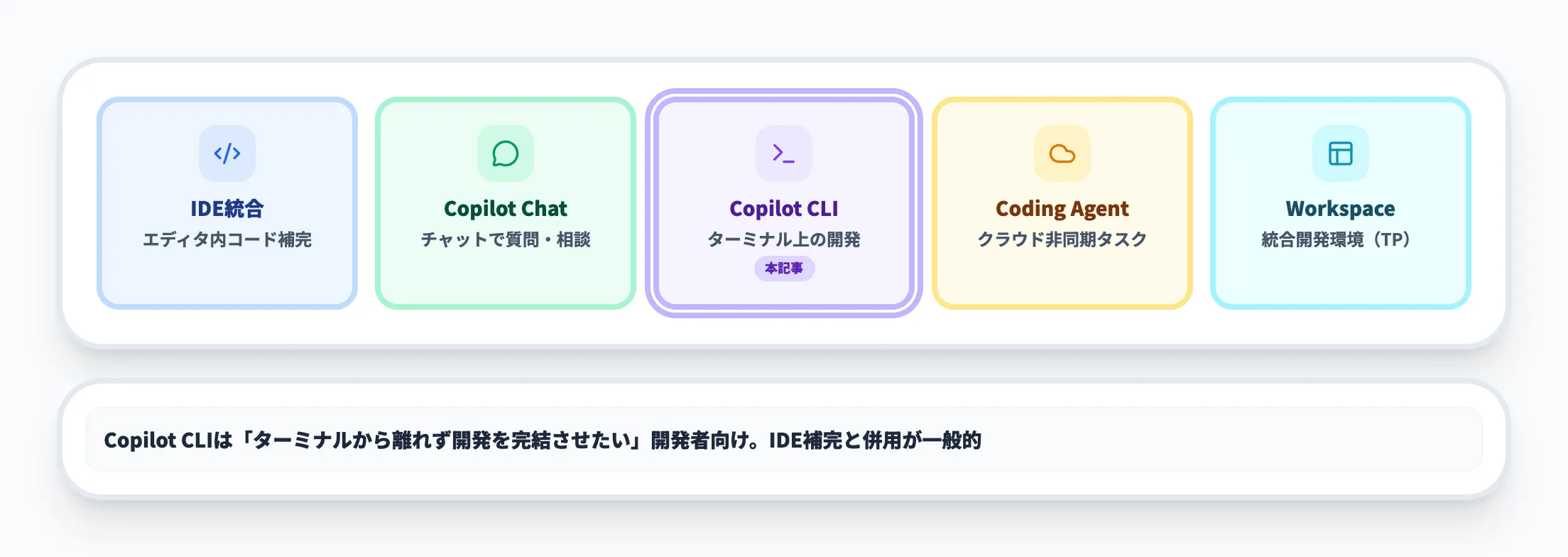
以下の表で、主要なCopilot製品の役割を整理しました。
| 製品 | 主な利用場面 | 特徴 |
|---|---|---|
| Copilot(IDE統合) | エディタ内のコード補完 | VS Code・JetBrains等でインラインのコード候補を表示 |
| Copilot Chat | チャット形式の質問・相談 | エディタ内のチャットパネルでコードの説明や提案を取得 |
| Copilot CLI(本記事) | ターミナル上の開発作業 | エージェント型でファイル編集・コマンド実行・Git操作を一貫支援 |
| Copilot Coding Agent | GitHub上の非同期タスク | Issueの割り当てからPR作成までをクラウド上で自律実行 |
| Copilot Workspace | プロジェクト単位の開発環境(テクニカルプレビュー) | Issue→仕様→実装→テストまでの統合的な開発ワークフロー |
つまり、Copilot CLIは「ターミナルから離れずに開発作業を完結させたい」開発者に向けた製品です。IDEのコード補完はそのままに、ターミナルでの操作をAIに任せる形で両方を併用するのが実務では一般的です。
【重要】2026年6月1日からのGitHub AIクレジット移行
GitHubは2026年4月27日、Copilot全プランをプレミアムリクエスト方式からGitHub AIクレジット制(使用量ベース請求) へ移行することを発表しました(2026年6月1日施行)。Copilot CLIは6/1以降AIクレジット消費の対象機能となり、ターミナルからのチャット/エージェント呼び出しは実トークン量×APIレートで課金される方式に切り替わります。法人プラン(Business/Enterprise)には6〜8月の移行支援プロモが用意されます。
詳しくはGitHub Copilot従量課金への移行を徹底解説【2026年6月】で解説しています。
GitHub Copilot CLIの主な機能と特徴
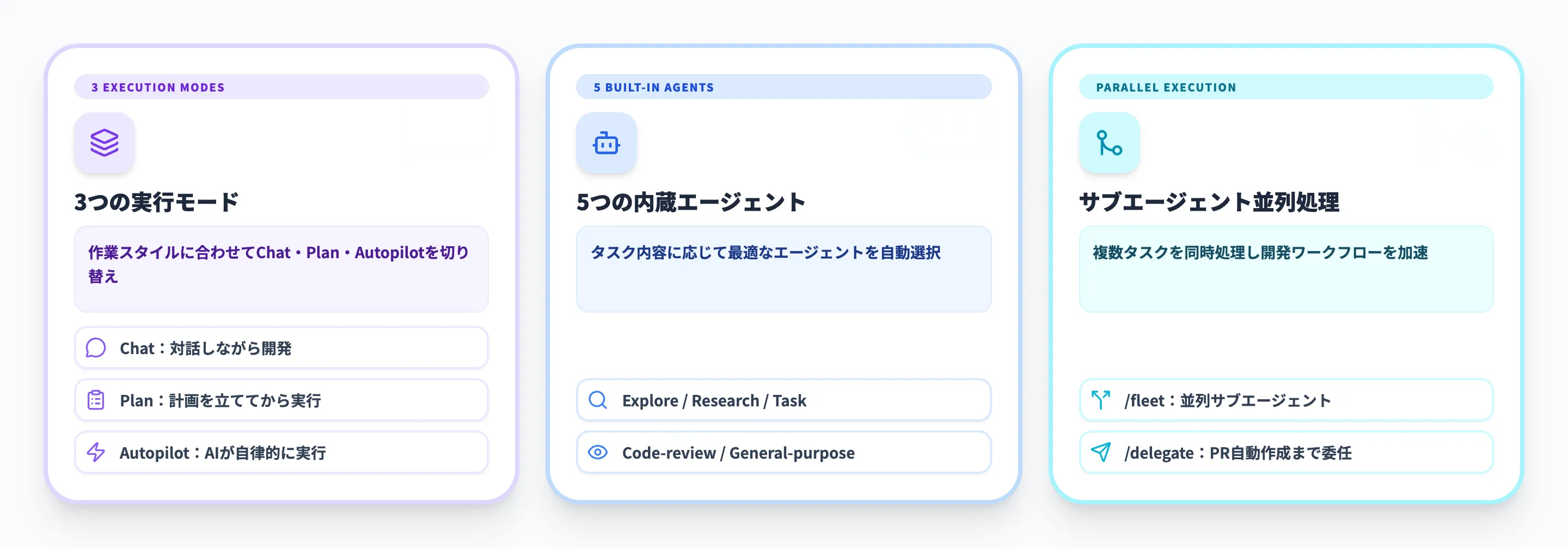
GitHub Copilot CLIは、3つの実行モード、5つの内蔵エージェント、そしてサブエージェントによる並列処理を軸に構成されています。ここでは、開発者が日常的に使う核心機能を解説します。
チャットモード(デフォルト)
Copilot CLIを起動すると、最初に入るのがこのチャットモードです。ターミナル上で自然言語の質問や指示を入力し、AIと対話しながら開発を進めます。
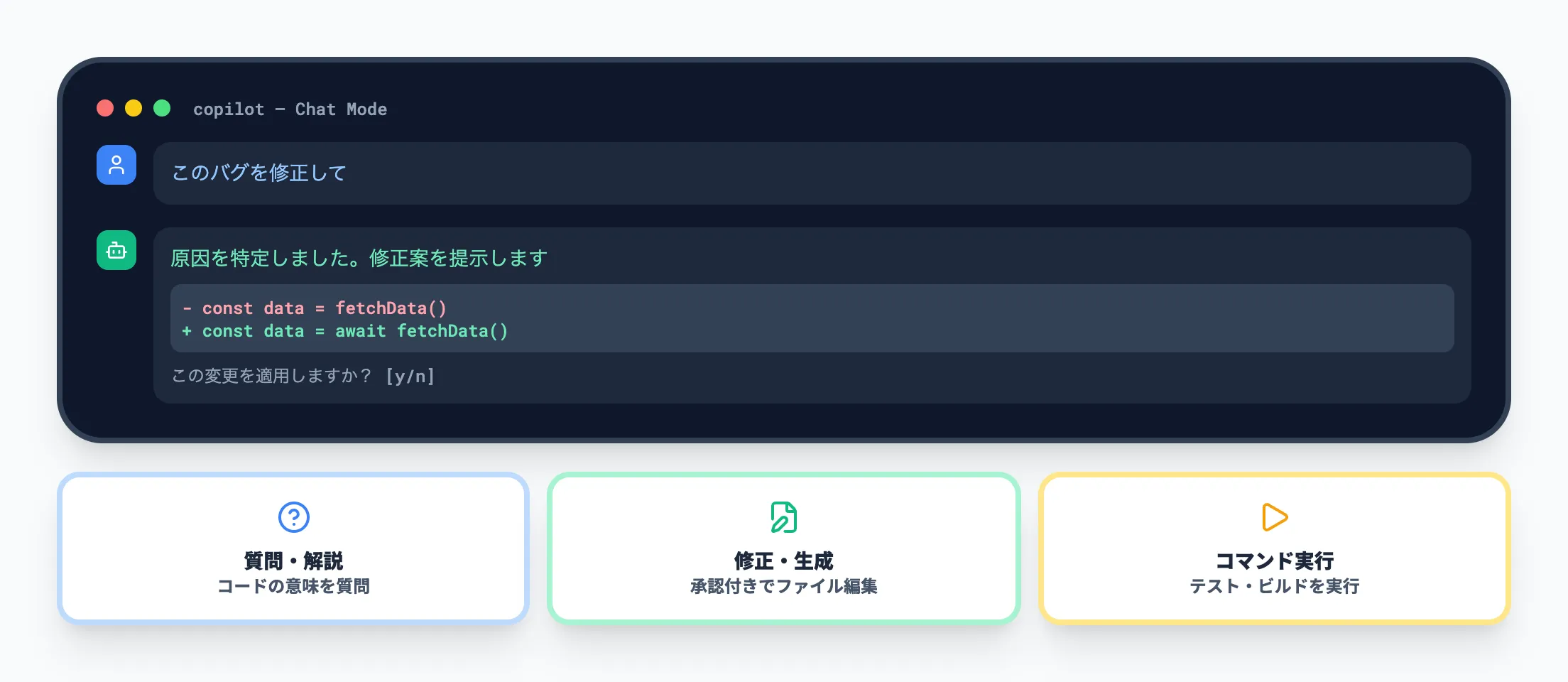
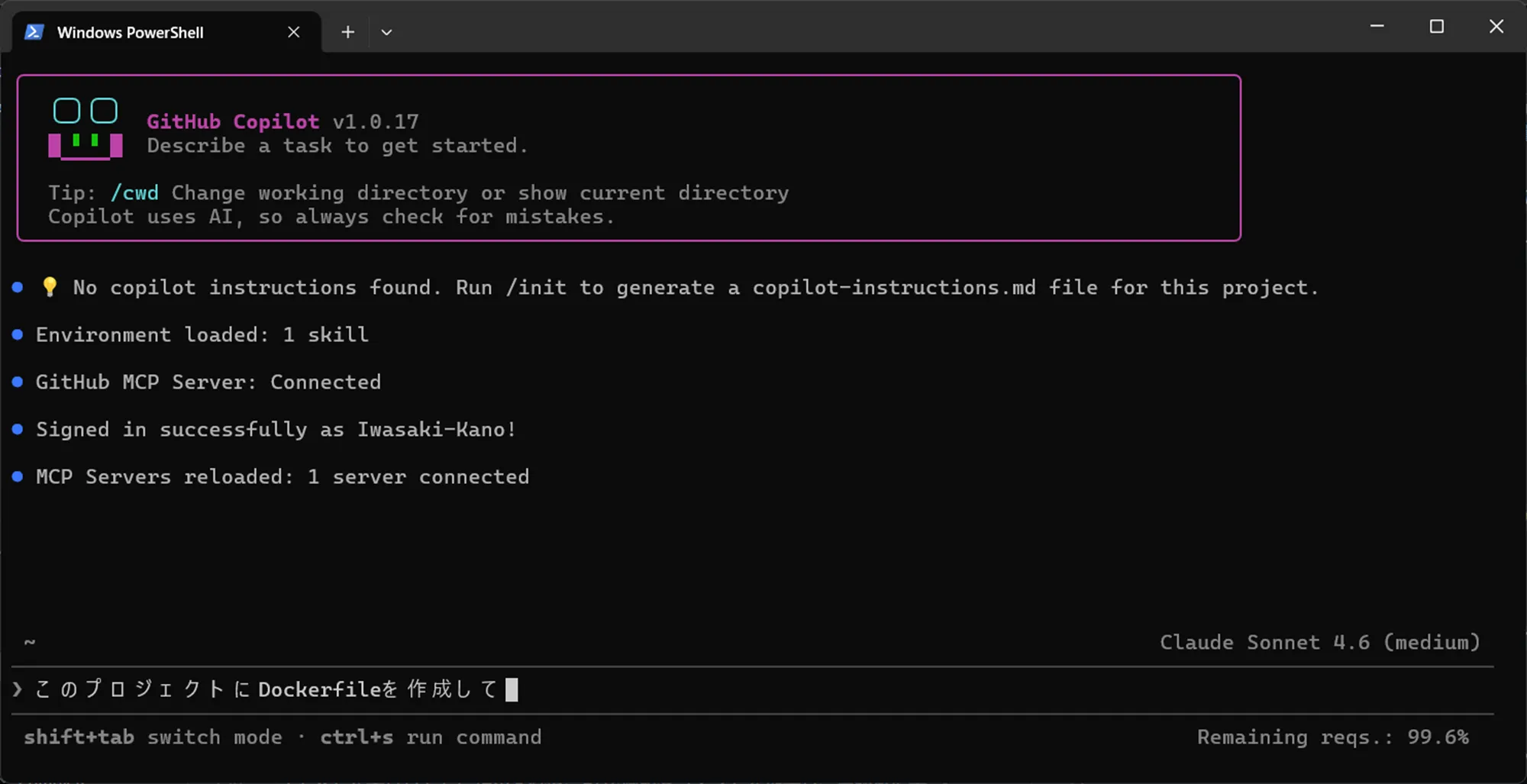
Copilotを起動して画面下の入力欄に自然言語で指示を入力する画面
このモードでは以下のような操作ができます。
- コードの質問・解説
「この関数は何をしているか教えて」のように、既存コードの意味を尋ねられます。
- コード修正・生成
「このバグを修正して」「Dockerfileを生成して」といった指示でAIがファイルを直接編集します。ただし、実際の書き込みにはユーザーの承認が必要です。
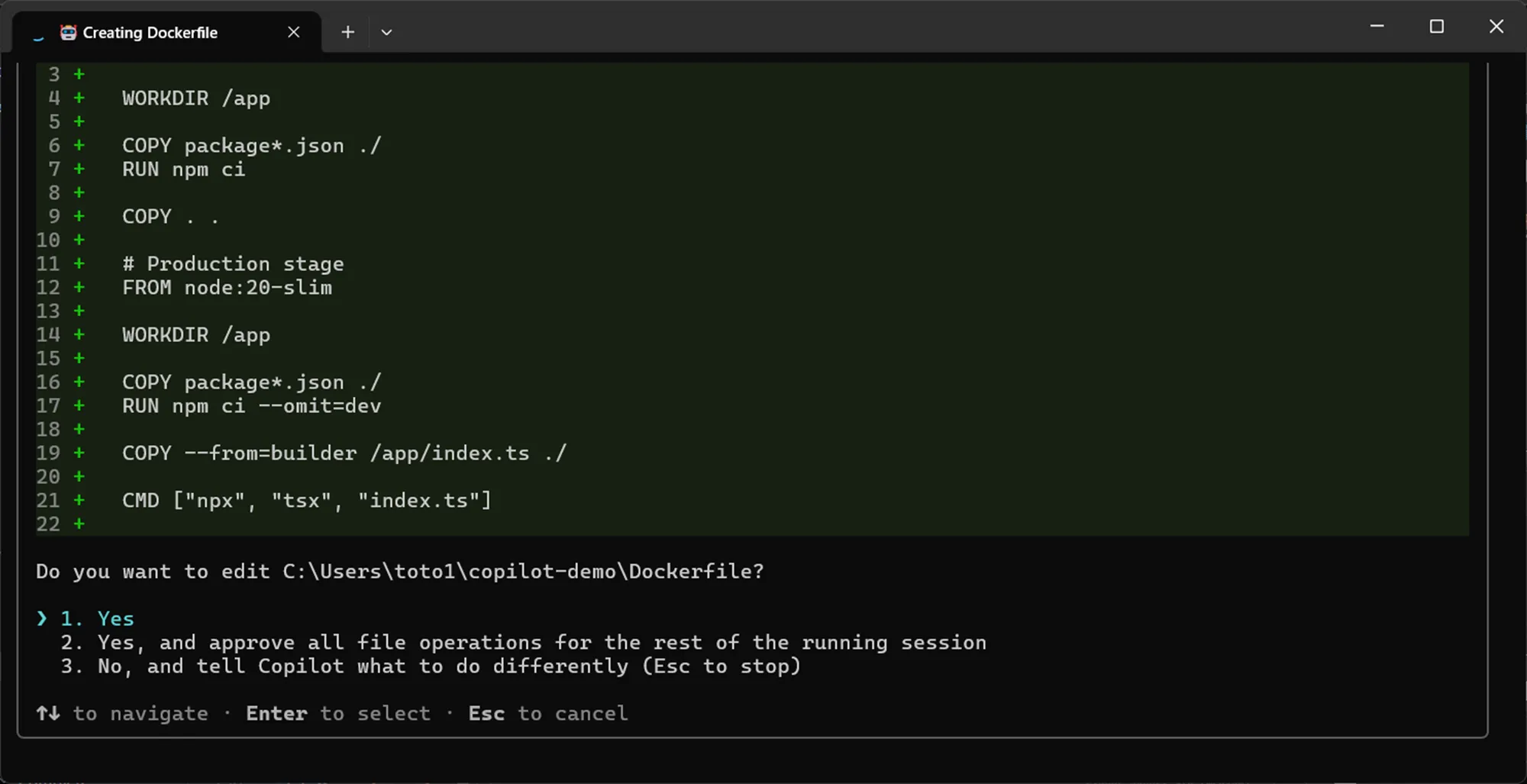
AIが提案した変更のdiffと承認プロンプトが表示された画面
- シェルコマンドの実行
「テストを実行して」と指示すれば、AIが適切なコマンドを提案し、承認後に実行します。
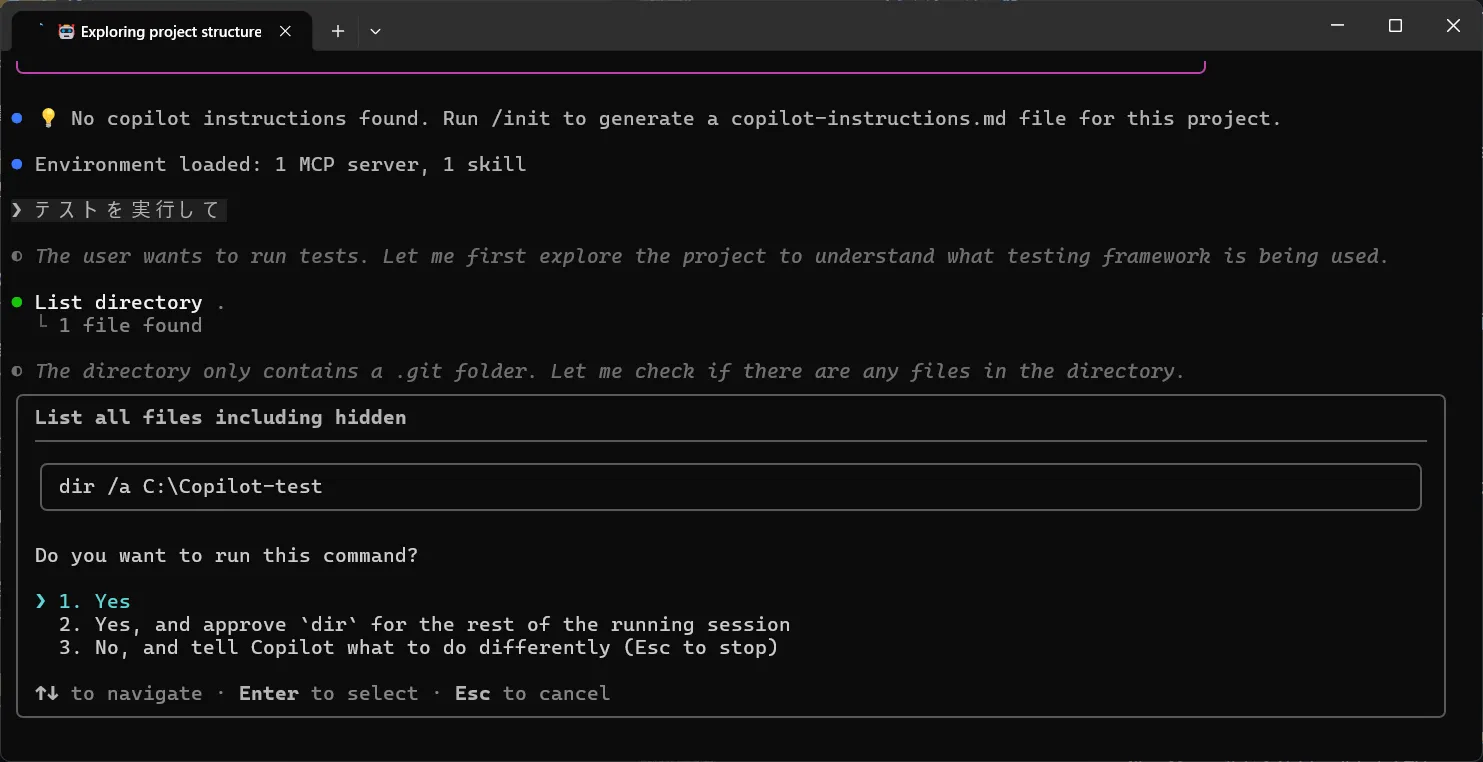
AIが提案したシェルコマンドと実行承認UIが表示された画面
チャットモードはAIとの対話を通じて作業を進めたい場面に適しています。コマンドの提案から実行まで一つひとつ確認しながら進められるため、はじめてCopilot CLIを使う方にも安心です。
Planモード(計画モード)
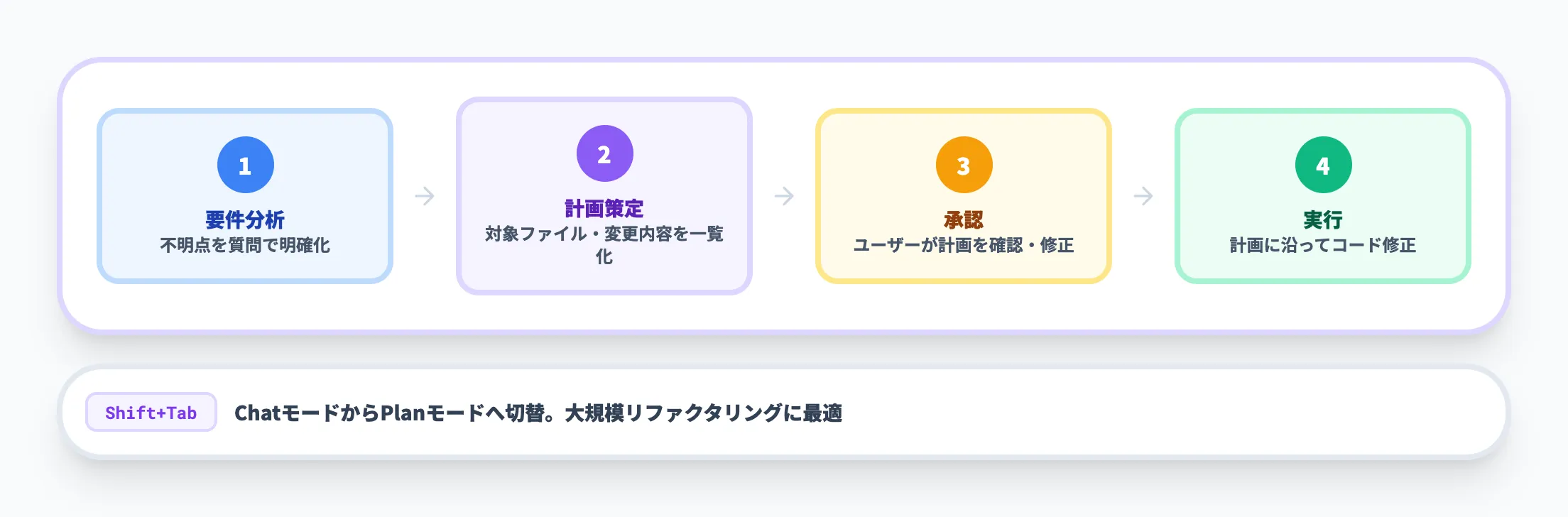
Shift+TabキーでチャットモードからPlanモードに切り替えられます。このモードでは、AIがいきなりコードを書くのではなく、まず構造化された実装計画を作成します。
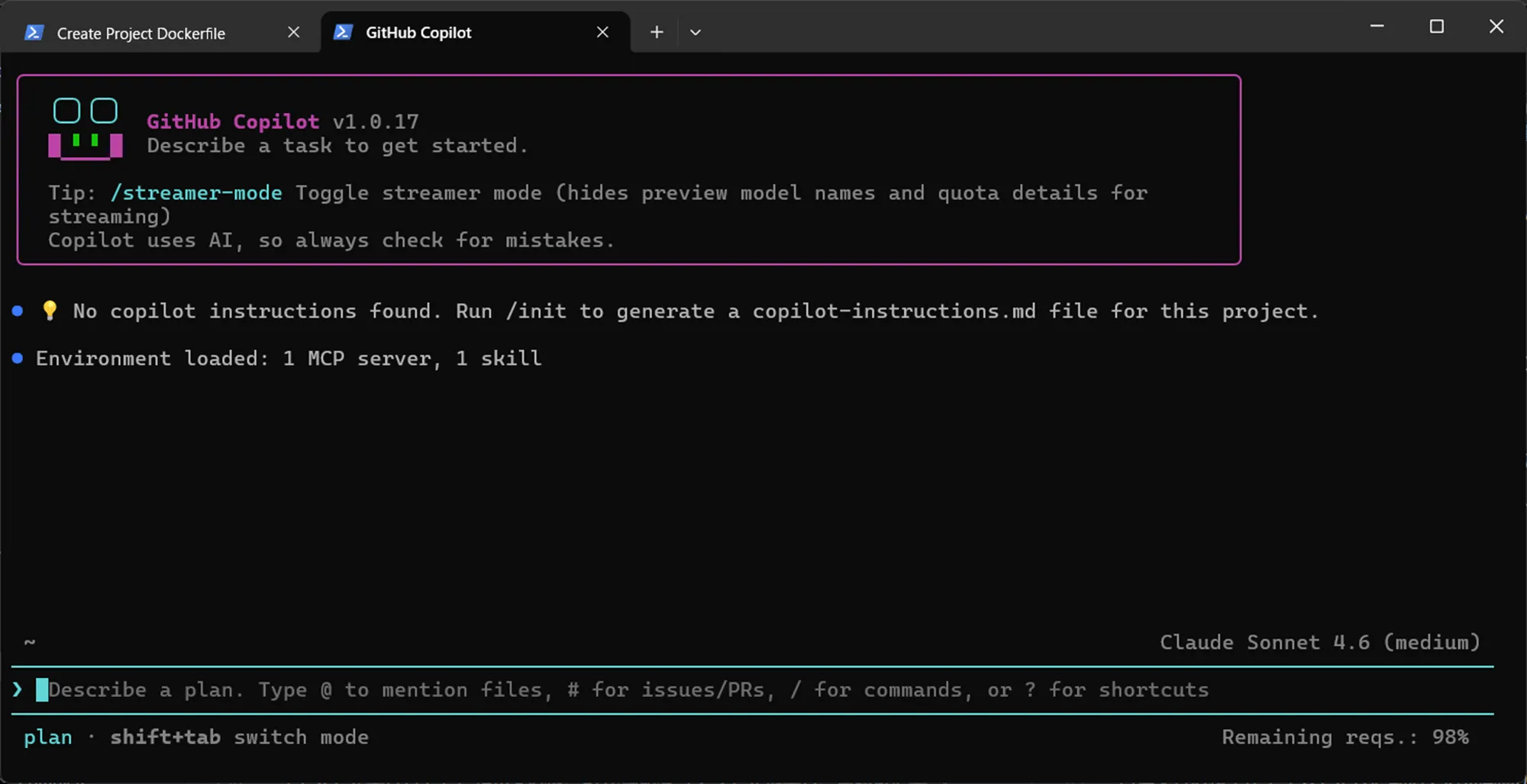
Shift+TabでPlanモードに切り替わったターミナルの画面
Planモードの流れは以下のとおりです。
- 要件の明確化
AIがリクエストを分析し、不明点があれば質問を投げかけてきます。
- 実装計画の提示
修正対象のファイル、変更内容、影響範囲を一覧化した計画を提示します。
- 計画の承認と実行
計画に同意すれば、AIがその計画に沿ってコードを修正します。
大規模なリファクタリングや複数ファイルにまたがる変更では、いきなり修正に着手するよりもPlanモードで全体像を把握してから進めるほうが安全です。
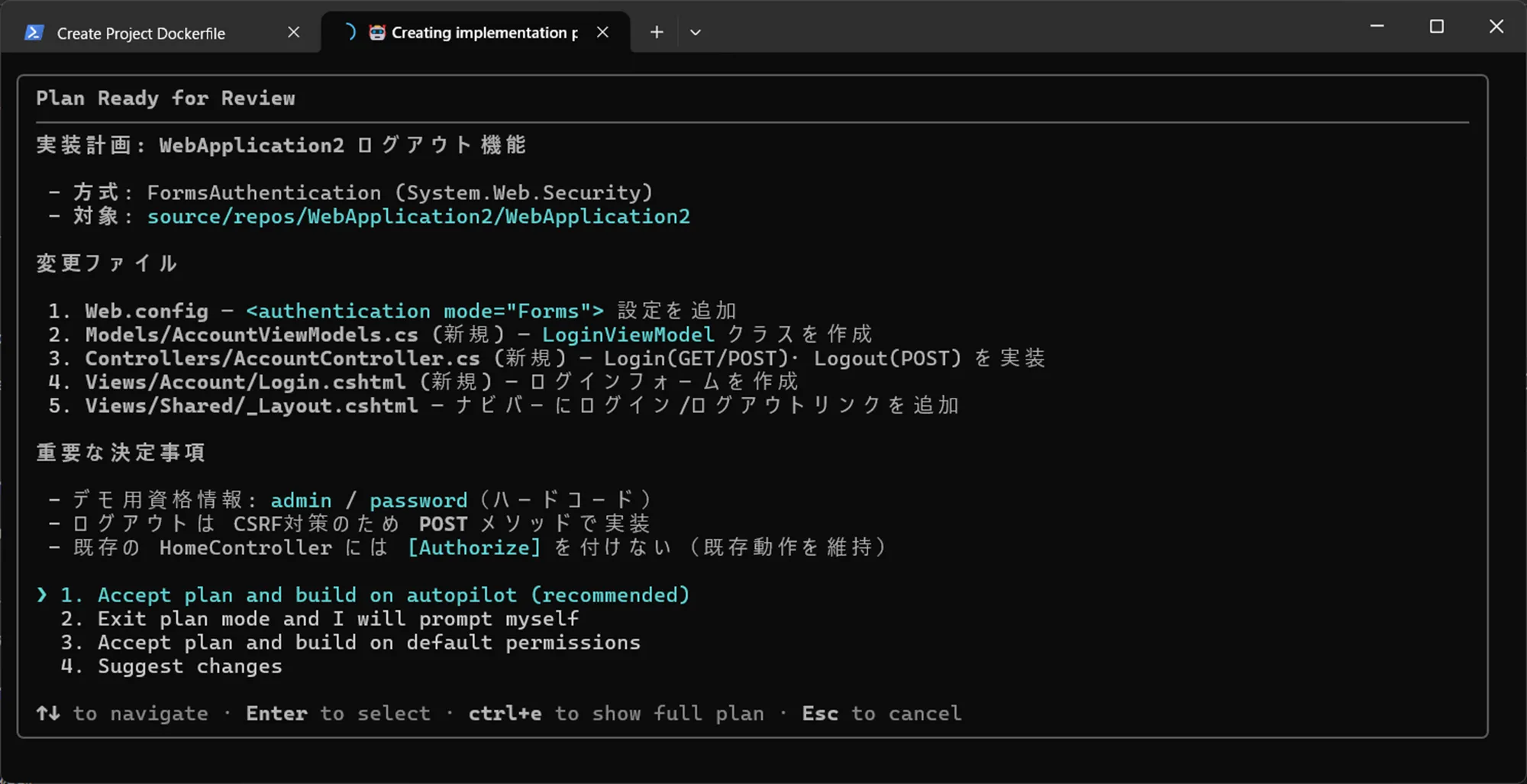
AIが生成した構造化された実装計画が表示された画面
Autopilotモード(自律実行モード)
Autopilotモードは、ツールの実行やファイル変更に対する個別の承認を省略し、AIが自律的に作業を進めるモードです。
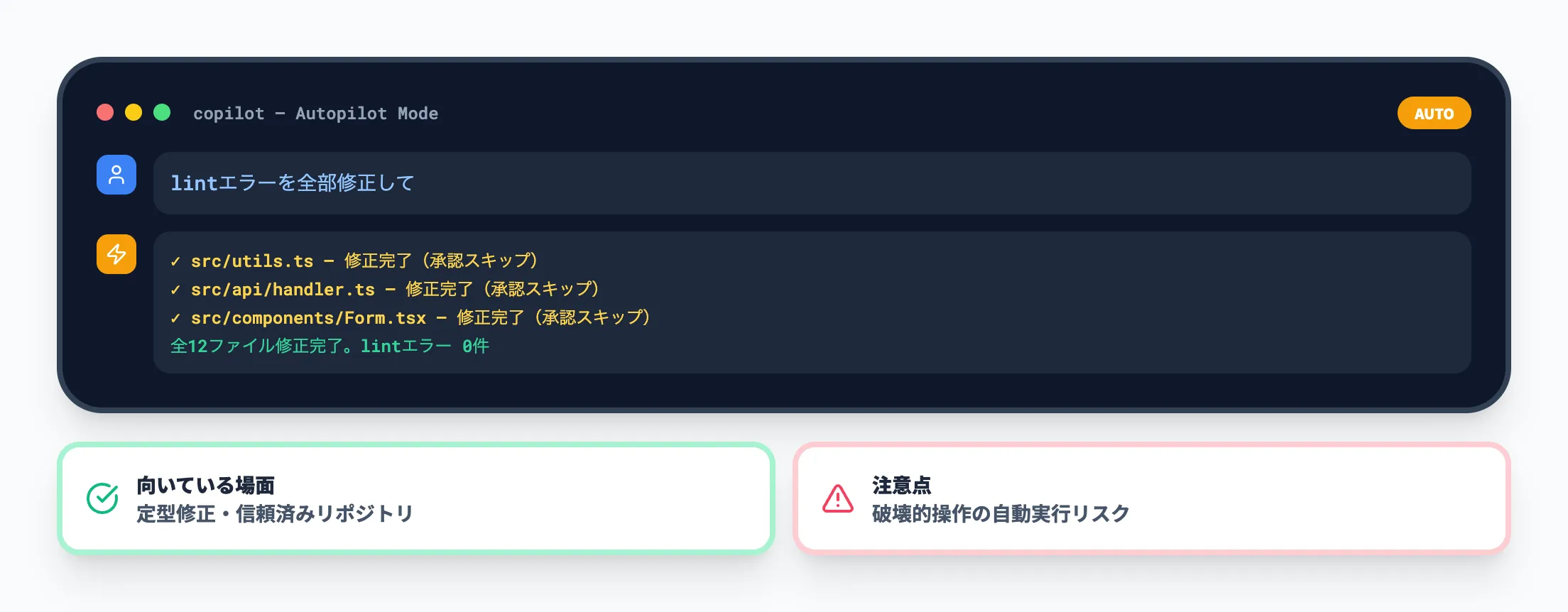
このモードが有効な場面として、以下のようなケースが挙げられます。
- 定型的な修正タスク
lint(コード品質チェック)エラーの一括修正、テストコードの追加など
- 信頼済みリポジトリ(コード管理場所)での作業
セキュリティ上のリスクが低い自分のプロジェクトでの作業
Autopilotモードは作業速度を重視する場面で便利ですが、破壊的な操作が自動実行されるリスクもあるため、信頼できる環境でのみ使用することが推奨されます。
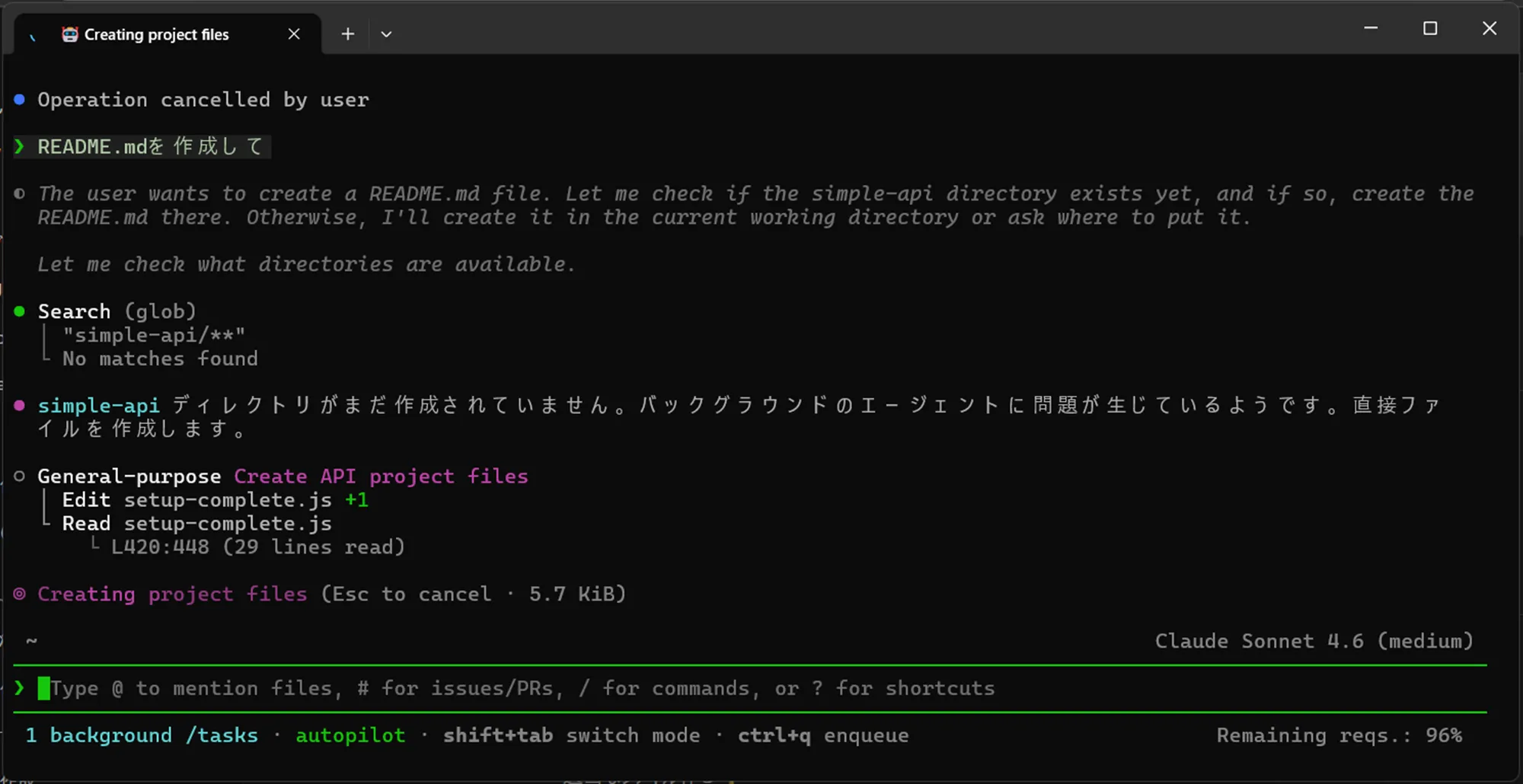
Autopilotモードで承認なしにファイル編集とコマンド実行が進む画面
内蔵エージェント
Copilot CLIには、特定の目的に特化した5つのエージェントがあらかじめ組み込まれています。タスクの内容に応じて自動的に適切なエージェントが選択されます。
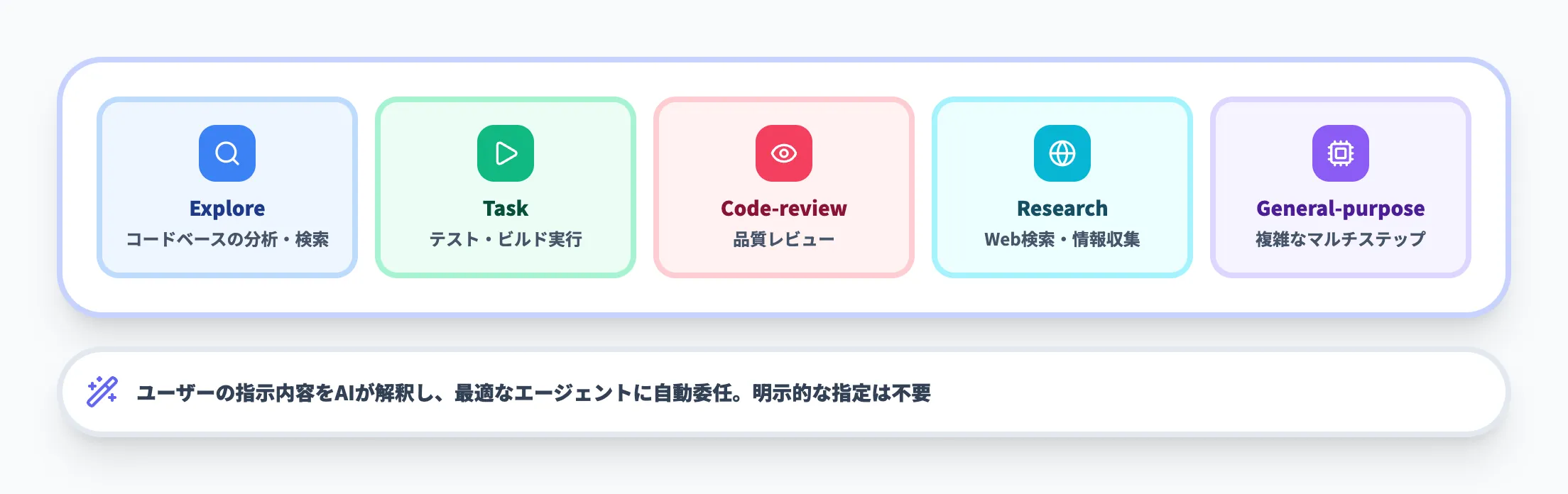
以下の表で、各エージェントの役割を整理しました。
| エージェント | 役割 | 利用場面の例 |
|---|---|---|
| Explore | コードベースの分析・検索 | 「この機能はどこに実装されている?」 |
| Task | テスト・ビルドの実行 | 「テストスイートを実行して結果を教えて」 |
| Code-review | コードの品質レビュー | 「この変更にレビューコメントをつけて」 |
| Research | Web検索を活用した調査・情報収集 | 「このライブラリの最新バージョンの変更点を調べて」 |
| General-purpose | 複雑なマルチステップタスク | 「APIエンドポイントを追加してテストも書いて」 |
これらのエージェントは明示的に呼び出す必要はなく、ユーザーの指示内容をAIが解釈して適切なエージェントに自動的に委任します。つまり、ユーザーは「何をしたいか」だけを伝えればよいのです。
サブエージェントと並列実行
Copilot CLIは、単一のエージェントだけでなく複数のサブエージェントを並列実行する機能も備えています。
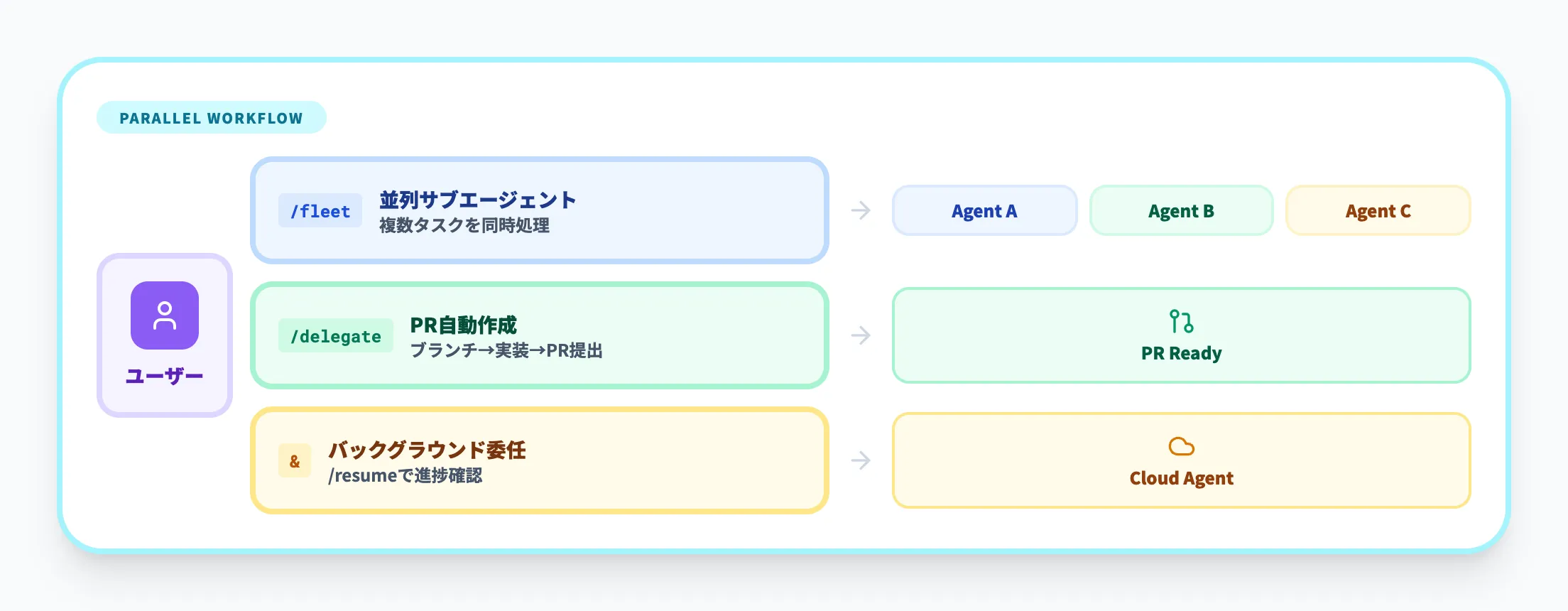
主なコマンドは以下のとおりです。
- /fleet
複数のサブエージェントを並列に起動し、それぞれ独立したタスクを同時に処理します。大規模なプロジェクトで複数の修正を同時に進めたい場面に適しています。
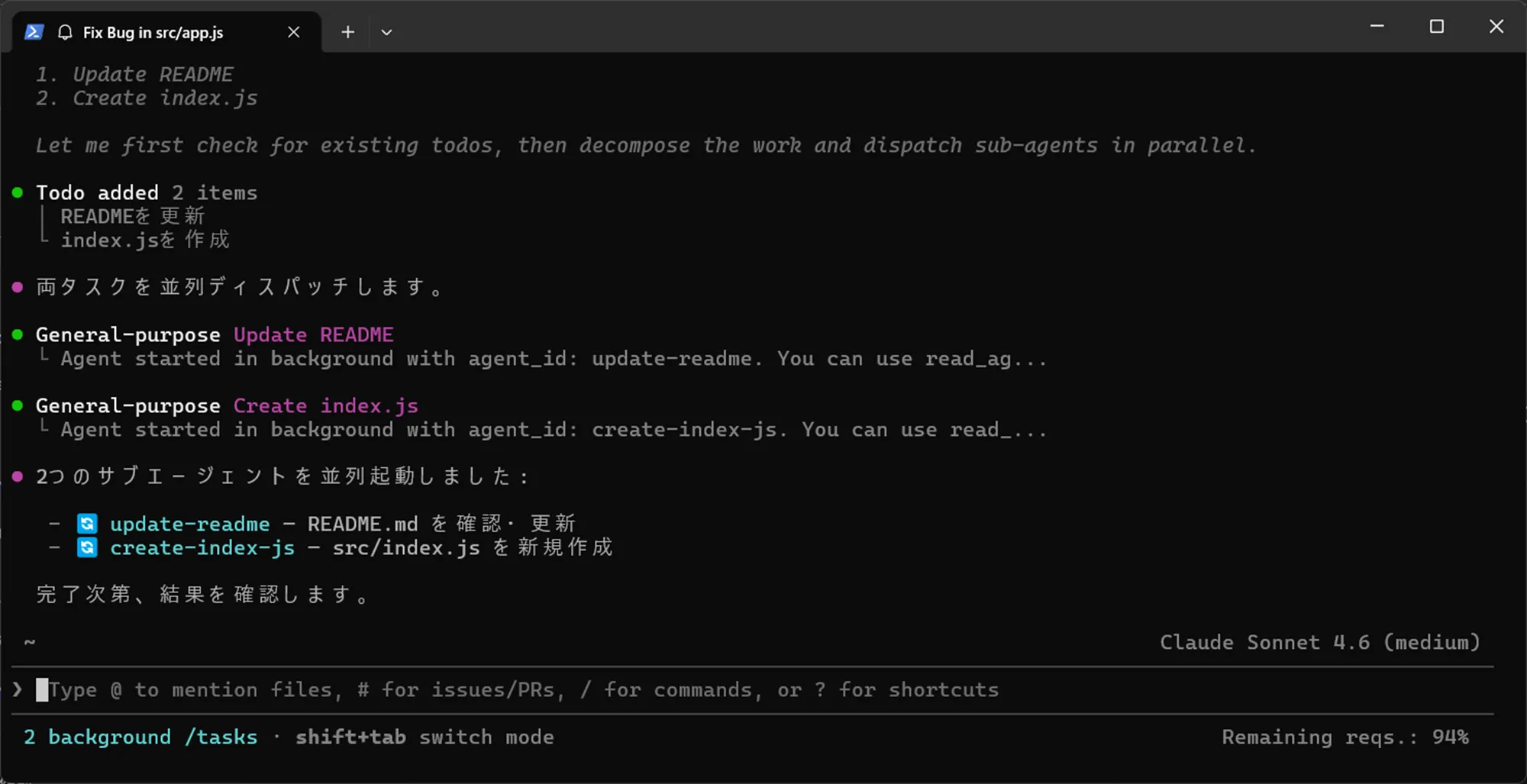
/fleetコマンドで複数のサブエージェントが並列実行されている画面
- /delegate
ブランチの作成から実装、プルリクエスト(変更の提出)の作成までを一つのコマンドで実行します。クラウド上のエージェントにタスクを委任する形で動作します。なお、組織で利用する場合はCopilot CLIポリシーに加えてCopilot coding agentポリシーも有効にする必要があります。
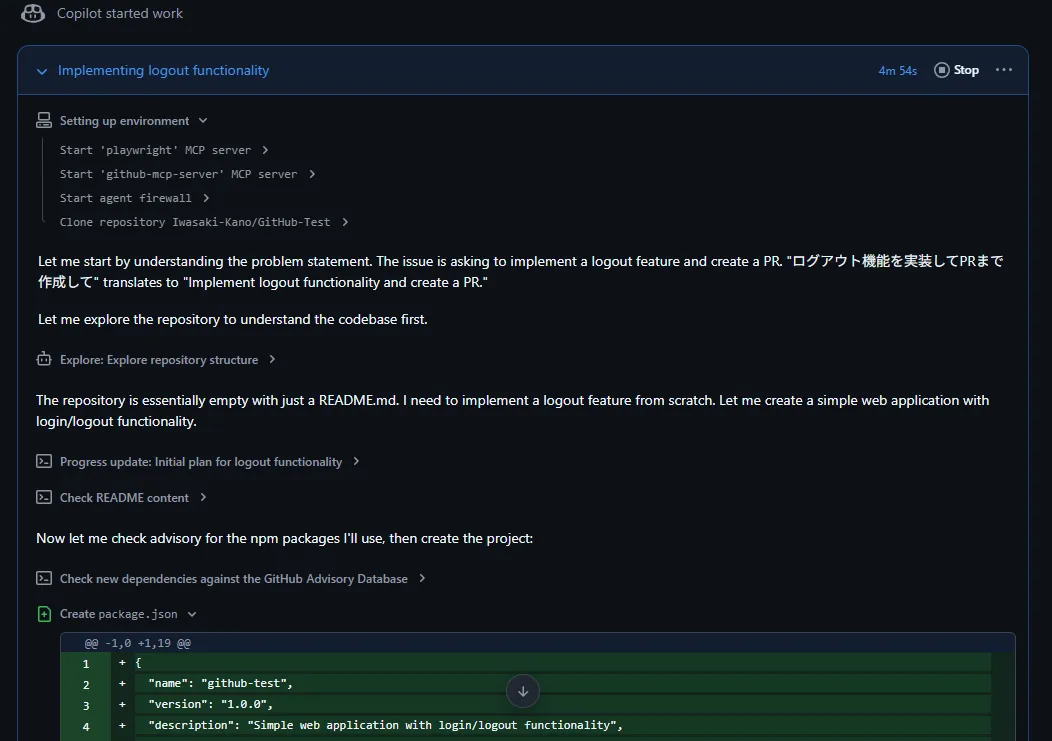
/delegateコマンドでクラウド上のエージェントにタスクが委任され、GitHub上で実行されている画面
- &(バックグラウンド委任)
プロンプトの冒頭に「&」を付けると、タスクがクラウド上のエージェントに委任され、バックグラウンドで処理されます。/resumeコマンドでセッションを切り替えて進捗を確認できます。
これらの並列処理機能は、GitHub Copilot Agent ModeやCoding Agentと連携する形で設計されており、CLIから複雑な開発ワークフローを起動できる点が大きな特徴です。
GitHub Copilot CLIのインストール・セットアップ方法
GitHub Copilot CLIの導入は数分で完了します。ここでは、前提条件からインストール、認証、初回起動までを順を追って解説します。
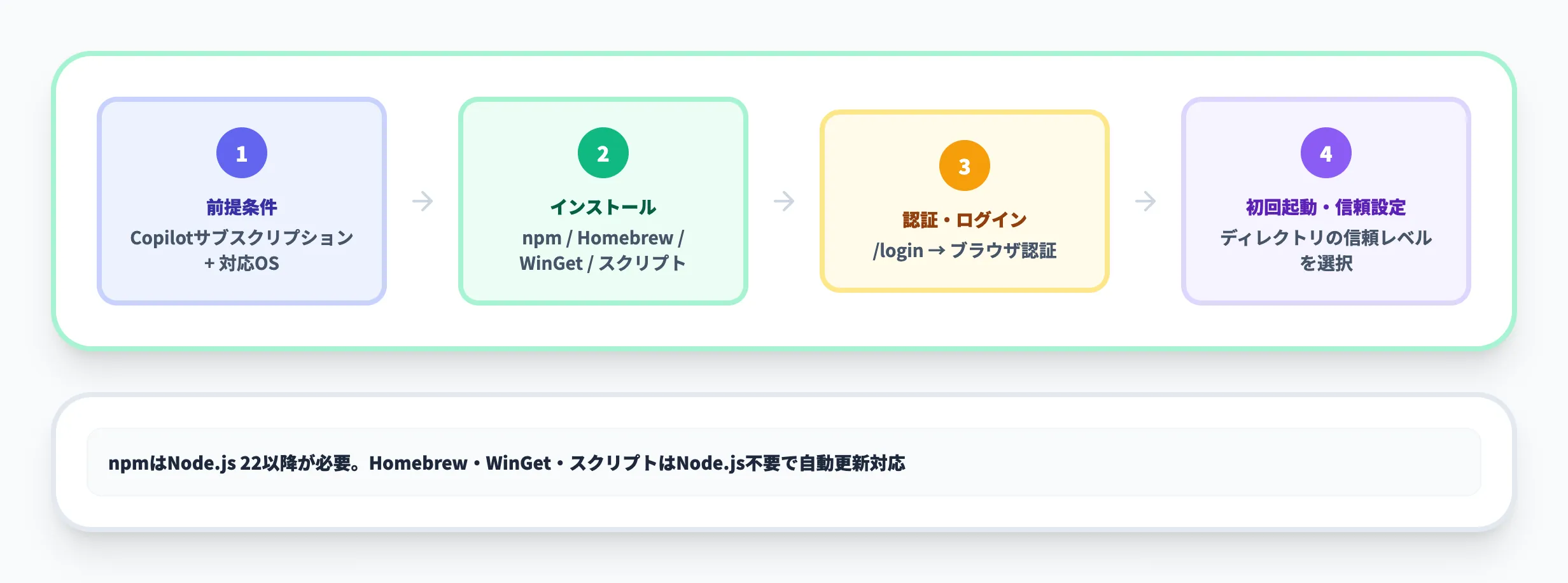
前提条件
Copilot CLIを利用するには、以下の環境が必要です。
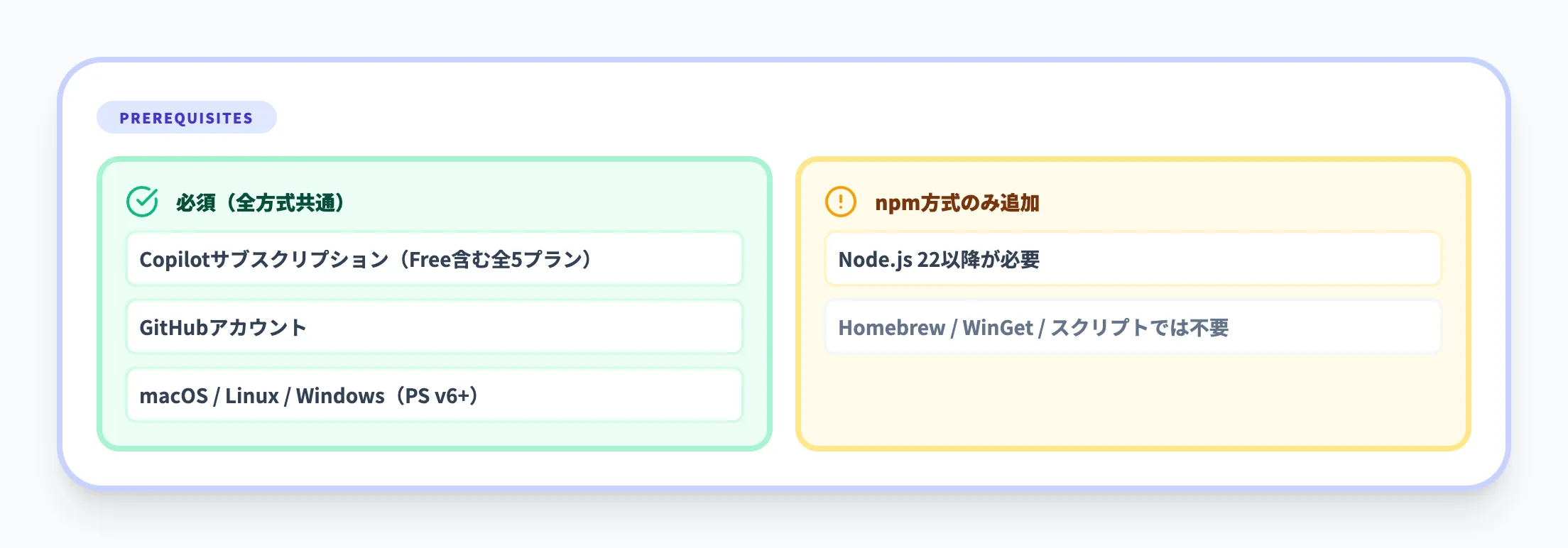
| 必須項目 | 詳細 |
|---|---|
| Copilotサブスクリプション | Free・Pro・Pro+・Business・Enterpriseのいずれか |
| GitHubアカウント | Copilotの利用に必要。Freeプランでも利用可能 |
| 対応OS | macOS、Linux、Windows(WindowsはPowerShell v6以降が必要) |
| Node.js 22以降 | npmでインストールする場合のみ必要。Homebrew・WinGet・インストールスクリプトでの導入時は不要 |
インストール手順
インストール方法は複数用意されています。開発環境に合わせて選択してください。
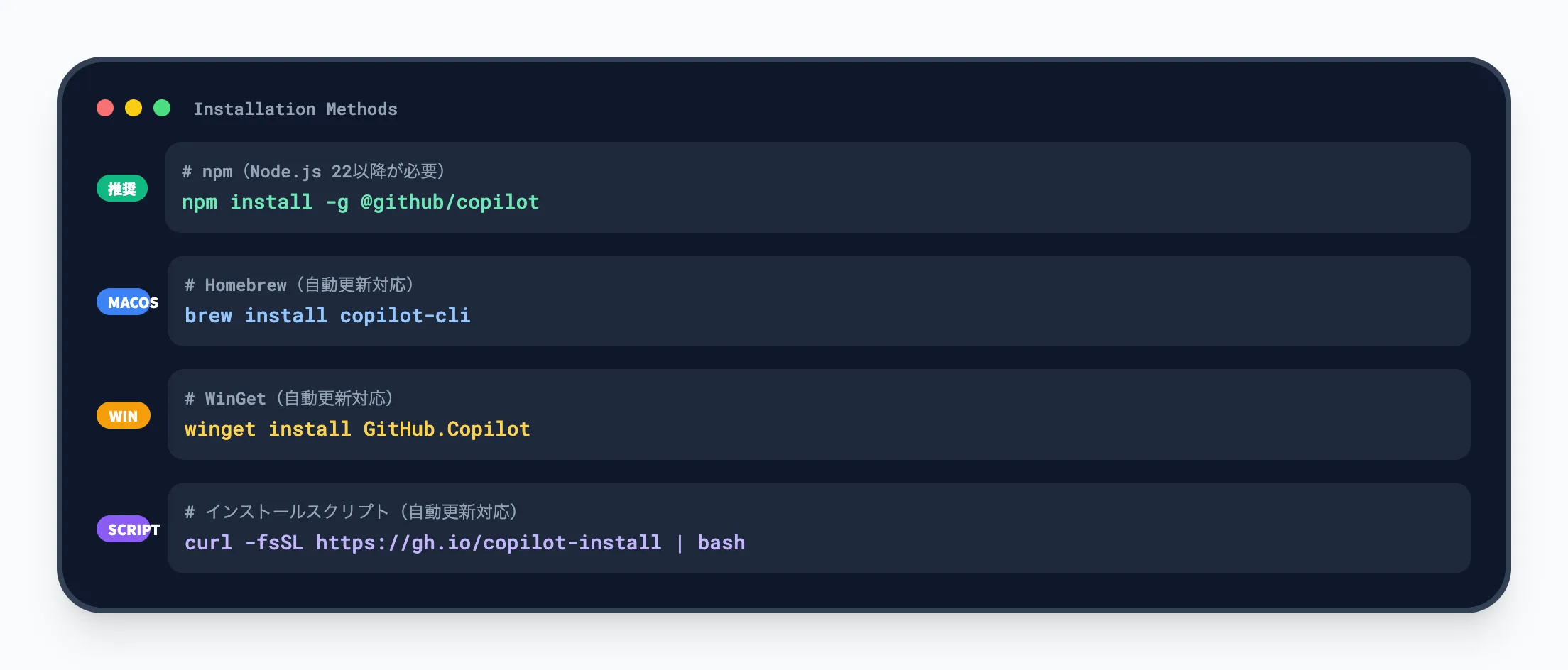
npm(推奨)
npm install -g @github/copilot
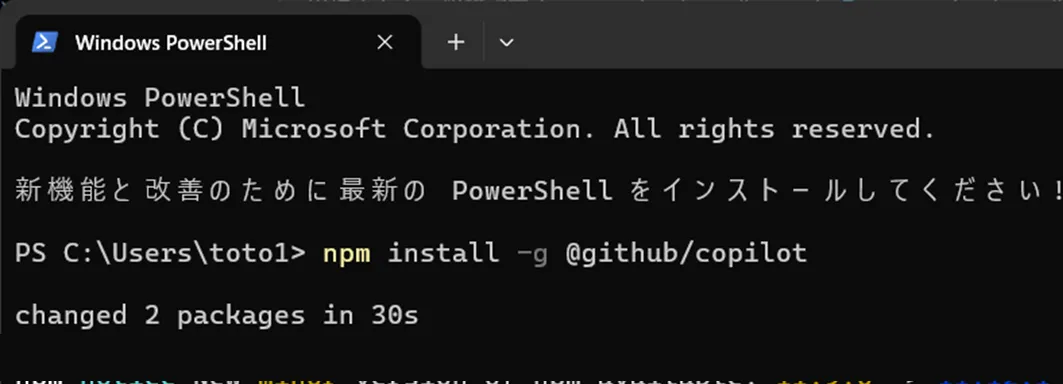
WindowsのPowerShellでnpm installを実行している画面
Homebrew(macOS / Linux)
brew install copilot-cli
インストールスクリプト(macOS / Linux)
curl -fsSL https://gh.io/copilot-install | bash
WinGet(Windows)
winget install GitHub.Copilot
Homebrew・WinGet・インストールスクリプトからの導入では自動更新に対応しています。インストール完了後、ターミナルで以下のコマンドを実行してバージョンを確認できます。
copilot --version
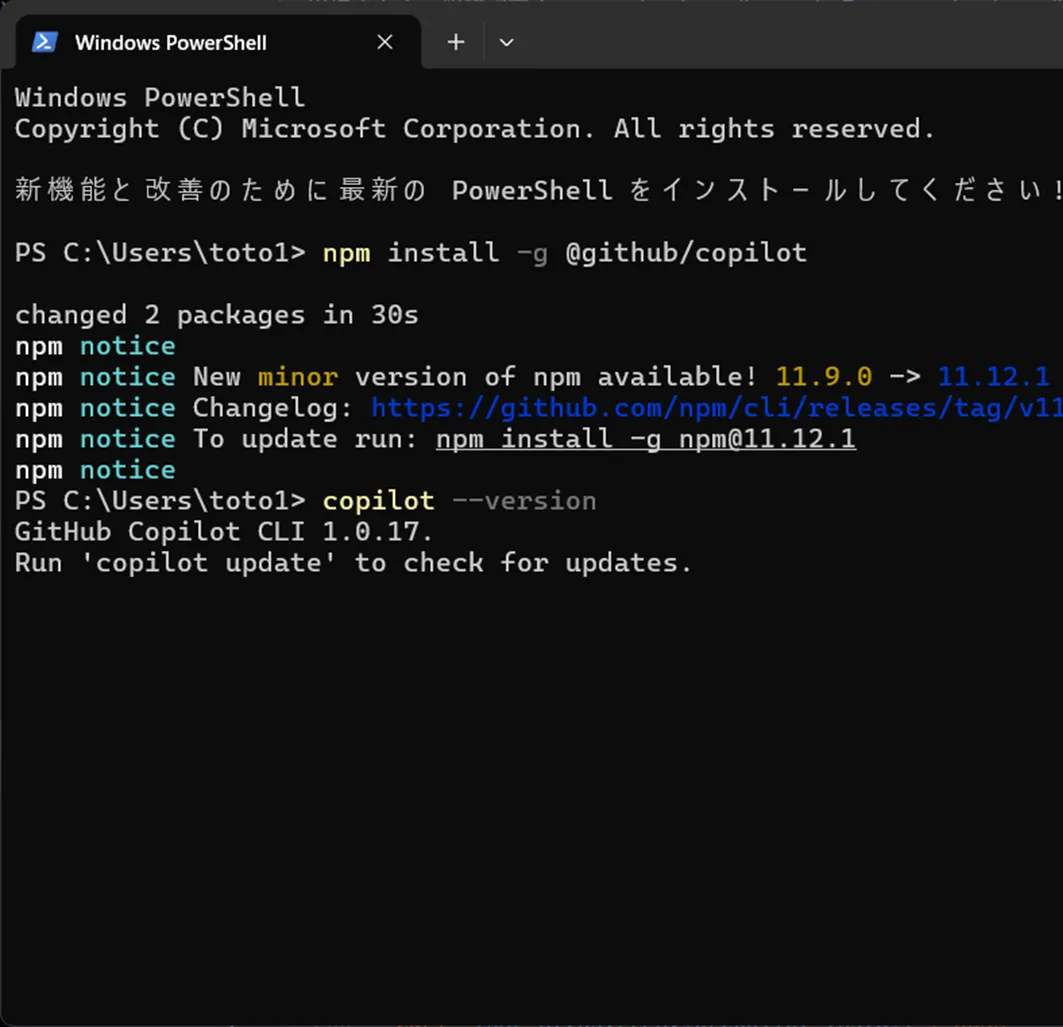
copilot --versionコマンドでインストール後のバージョンを確認した画面
認証とログイン
インストール後、GitHubアカウントとの認証が必要です。
copilot
初回起動時に/loginコマンドでGitHubアカウントへのログインを求められます。ブラウザが自動的に開き、認証コードを入力する形式です。既にGitHub CLI(ghコマンド)で認証済みの場合は、そのトークンが再利用されます。
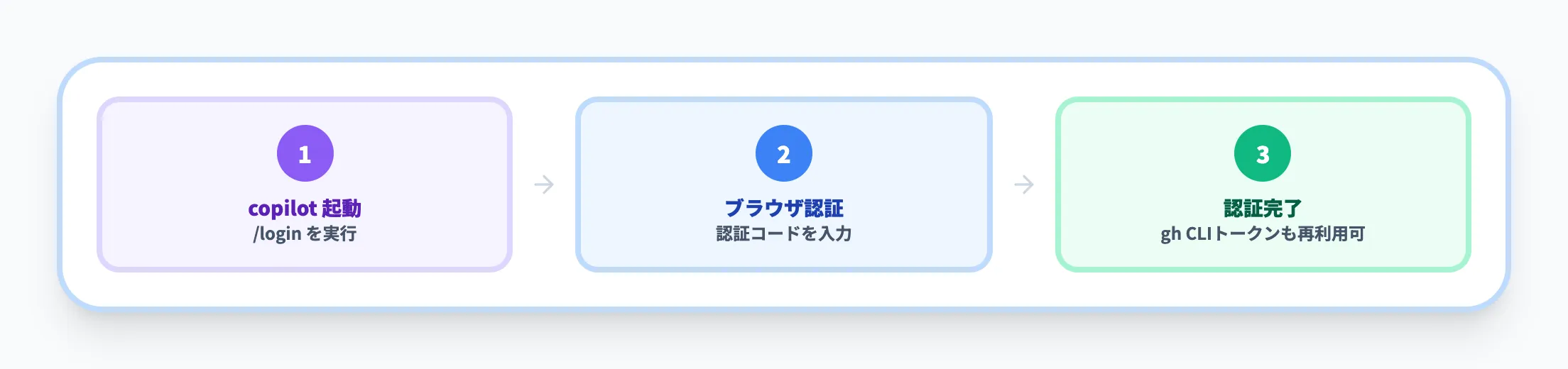
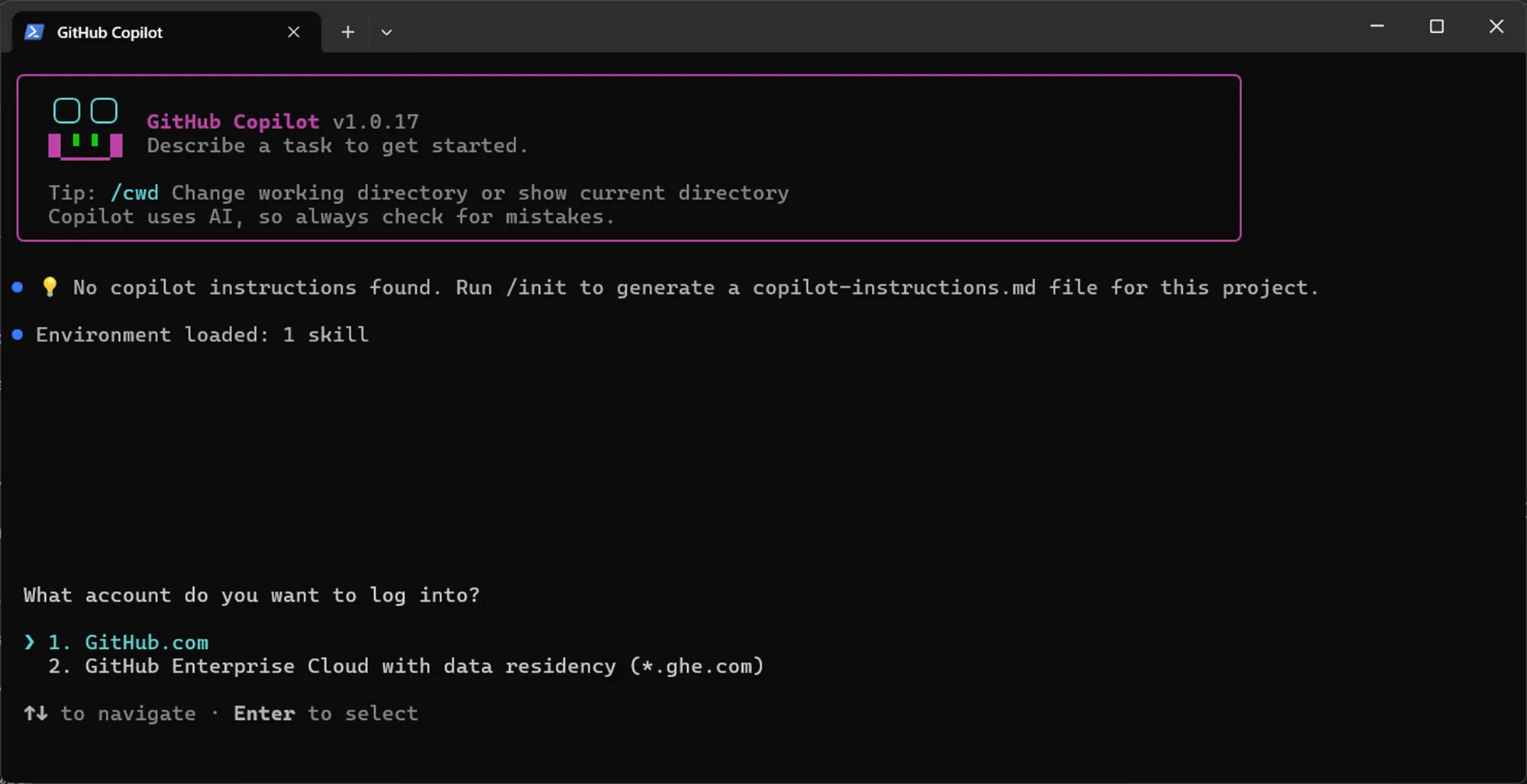
Copilot起動後に/loginコマンドでGitHubアカウントにログインする画面
初回起動と信頼設定
認証後、プロジェクトのディレクトリ(フォルダ)に移動してcopilotコマンドを実行すると、信頼レベルの確認が表示されます。
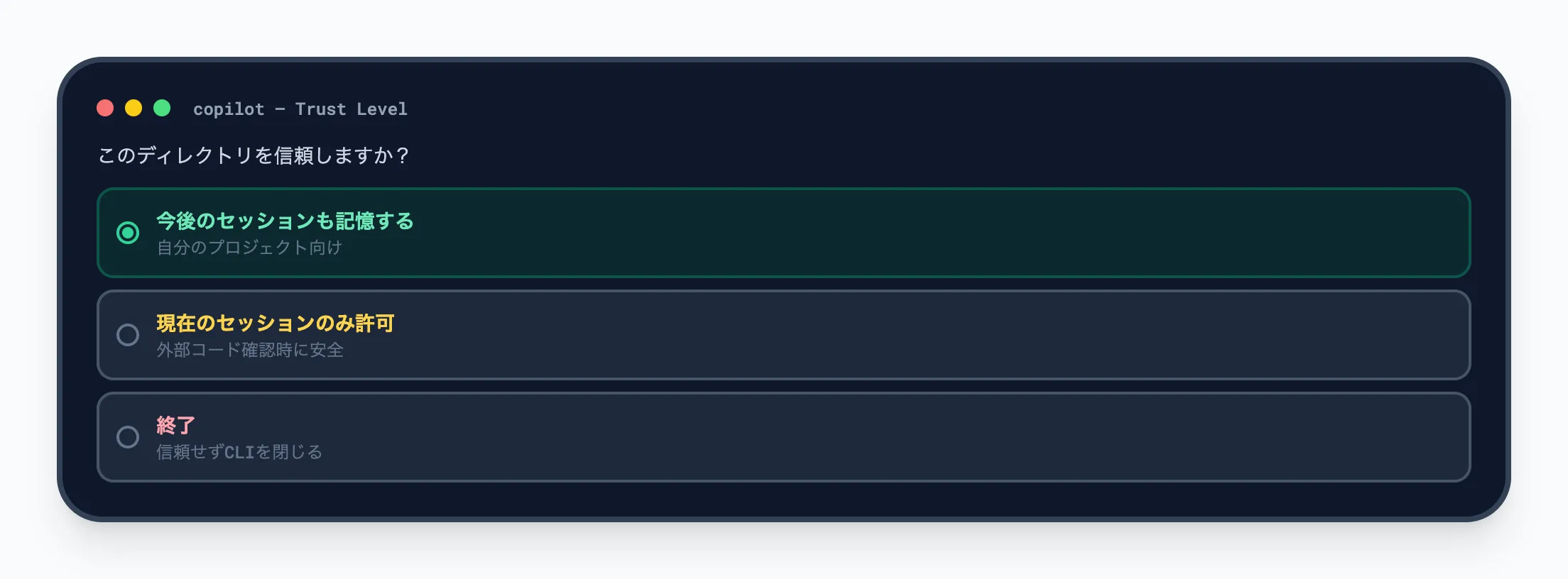
信頼レベルの選択肢は以下のとおりです。
- 現在のセッションのみ許可
この起動中だけファイルアクセスを許可します。次回起動時に再度確認されます。
- 今後のセッションも記憶する
このディレクトリを信頼済みとして記憶し、以降は確認を省略します。
- 終了
信頼せずにCopilot CLIを終了します。
この仕組みは、信頼できないリポジトリでの意図しないファイル操作を防ぐためのセキュリティ機能です。自身のプロジェクトでは「今後のセッションも記憶する」を選択し、外部から取得したコードでは「現在のセッションのみ許可」を選ぶ運用が安全です。
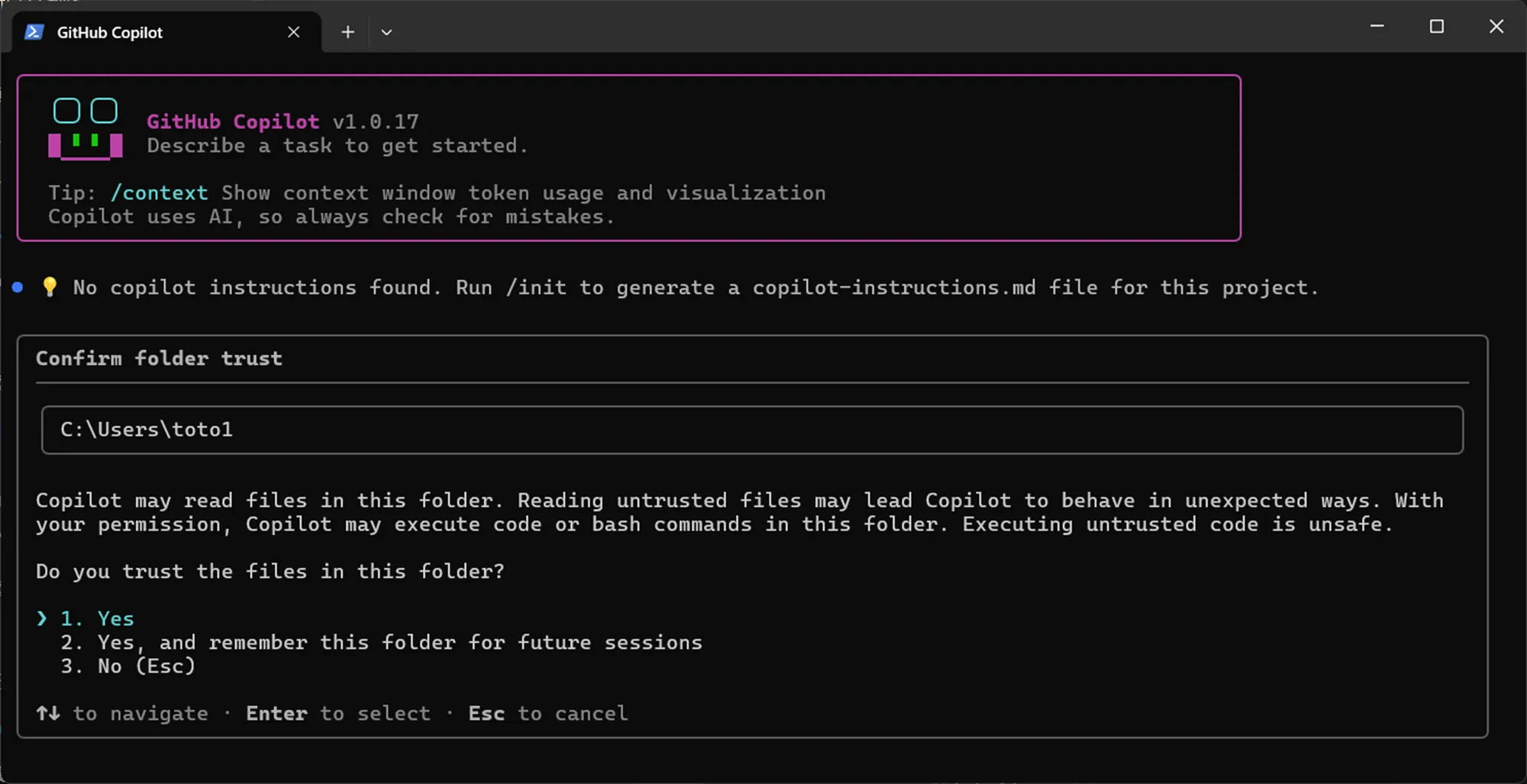
Copilot起動時に表示される信頼レベル選択の画面
GitHub Copilot CLIの基本的な使い方
GitHub Copilot CLIの操作は、自然言語で「やりたいこと」を伝えるだけというシンプルな体験が基本です。ここでは、日常の開発で頻繁に使う操作を紹介します。
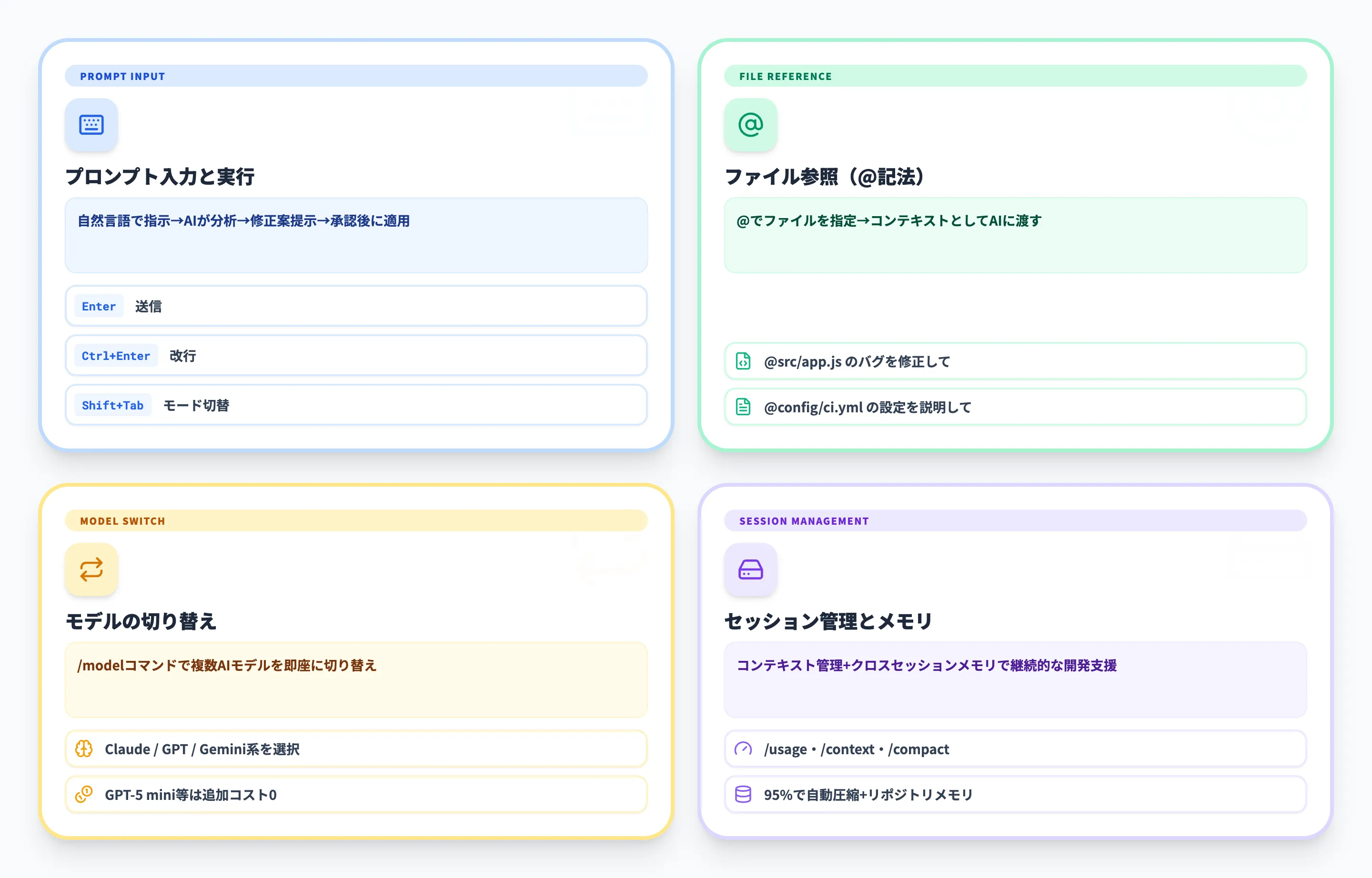
プロンプトの入力と実行例
copilotコマンドで起動した後、プロンプト(入力欄)に自然言語で指示を入力します。
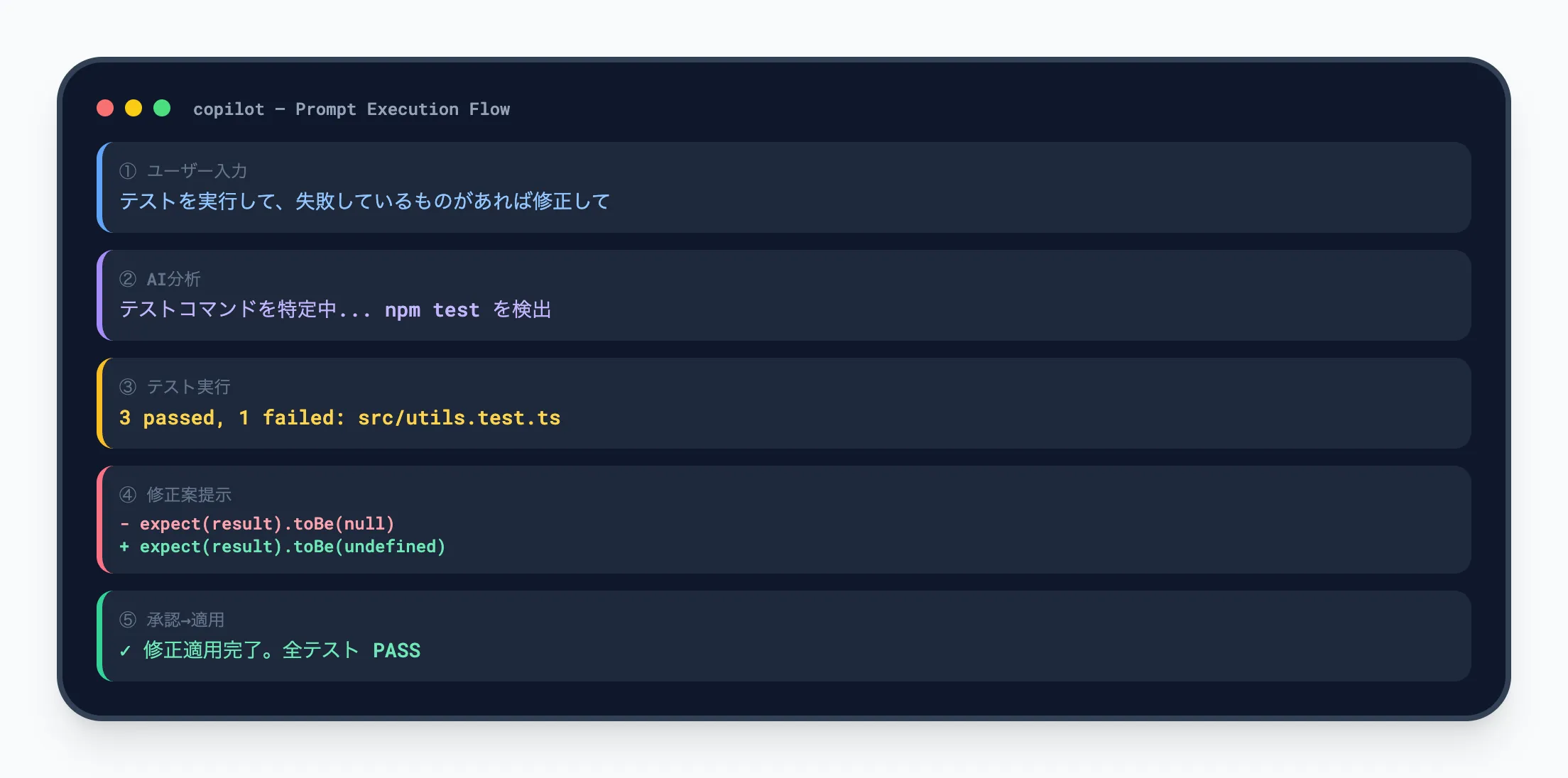
> このリポジトリのテストを実行して、失敗しているものがあれば修正して
Copilot CLIはこの指示を受けて、テストコマンドの特定→テスト実行→失敗箇所の分析→修正案の提示→承認後に修正の適用、という一連の流れを進めます。
キーボード操作の基本は以下のとおりです。
- Enter
プロンプトを送信します。
- Ctrl+Enter
改行を挿入します。複数行の指示を書きたいときに使います。
- Ctrl+X → /
入力中のプロンプトを保持したまま、スラッシュコマンドを呼び出せます。
ファイル参照(@記法)
プロンプト内で**@(アットマーク)**を使うと、特定のファイルをコンテキスト(文脈情報)として渡せます。
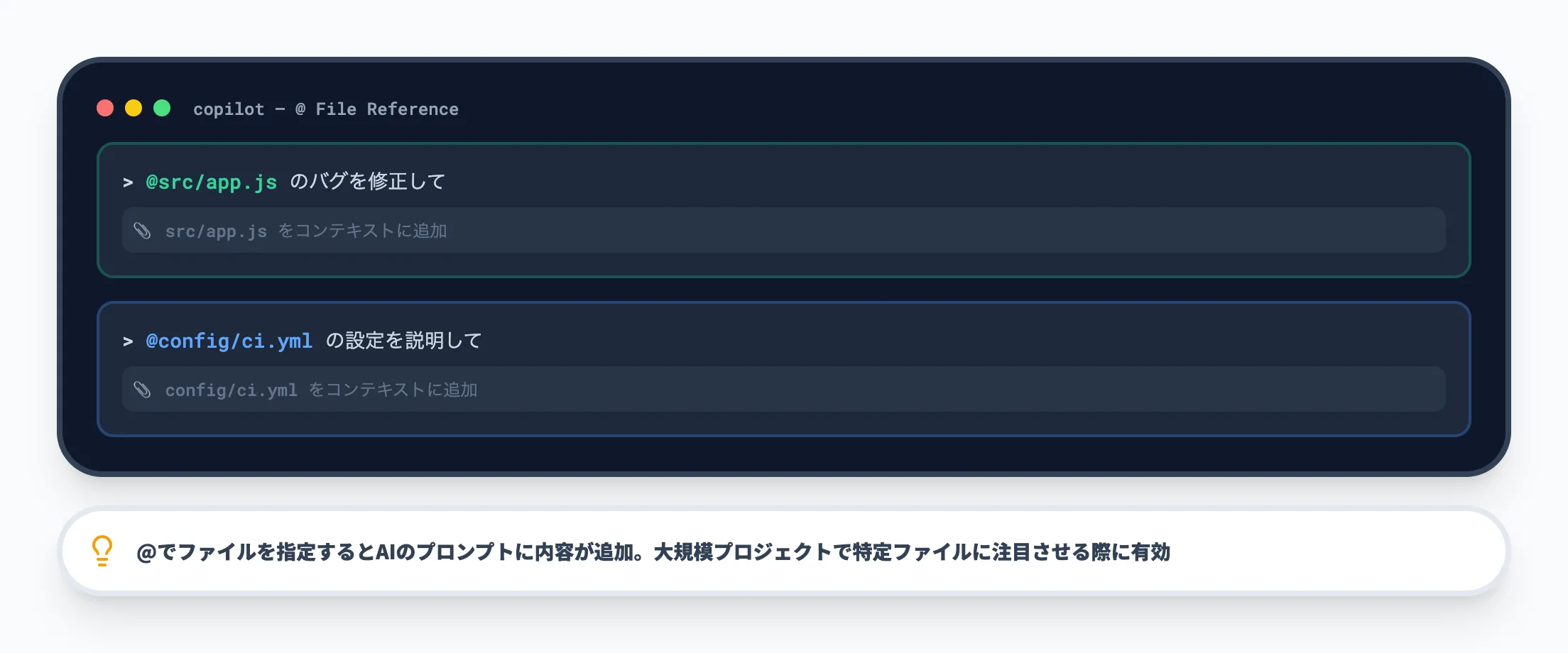
> @src/app.js のバグを修正して
> @config/ci/ci-required-checks.yml の設定を説明して
@記法で指定したファイルの内容がAIのプロンプトに追加されるため、ファイルを開かずにその内容を踏まえた操作が可能です。大規模なプロジェクトで特定のファイルだけに注目させたいときに効果的です。
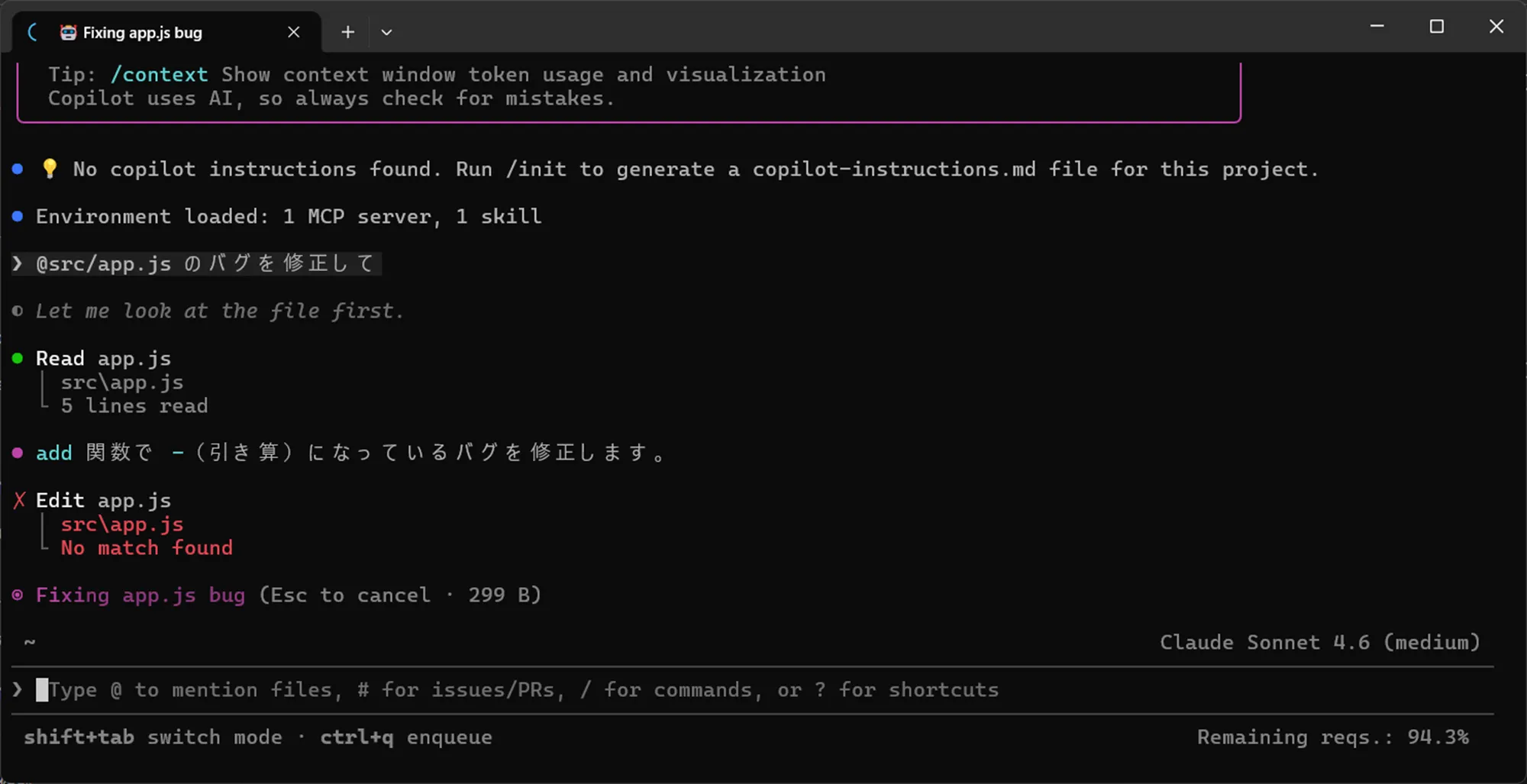
@記法で特定ファイルを指定し、その内容を踏まえてAIが回答している画面
モデルの切り替え
Copilot CLIは複数のAIモデルに対応しており、/modelコマンドで切り替えられます。
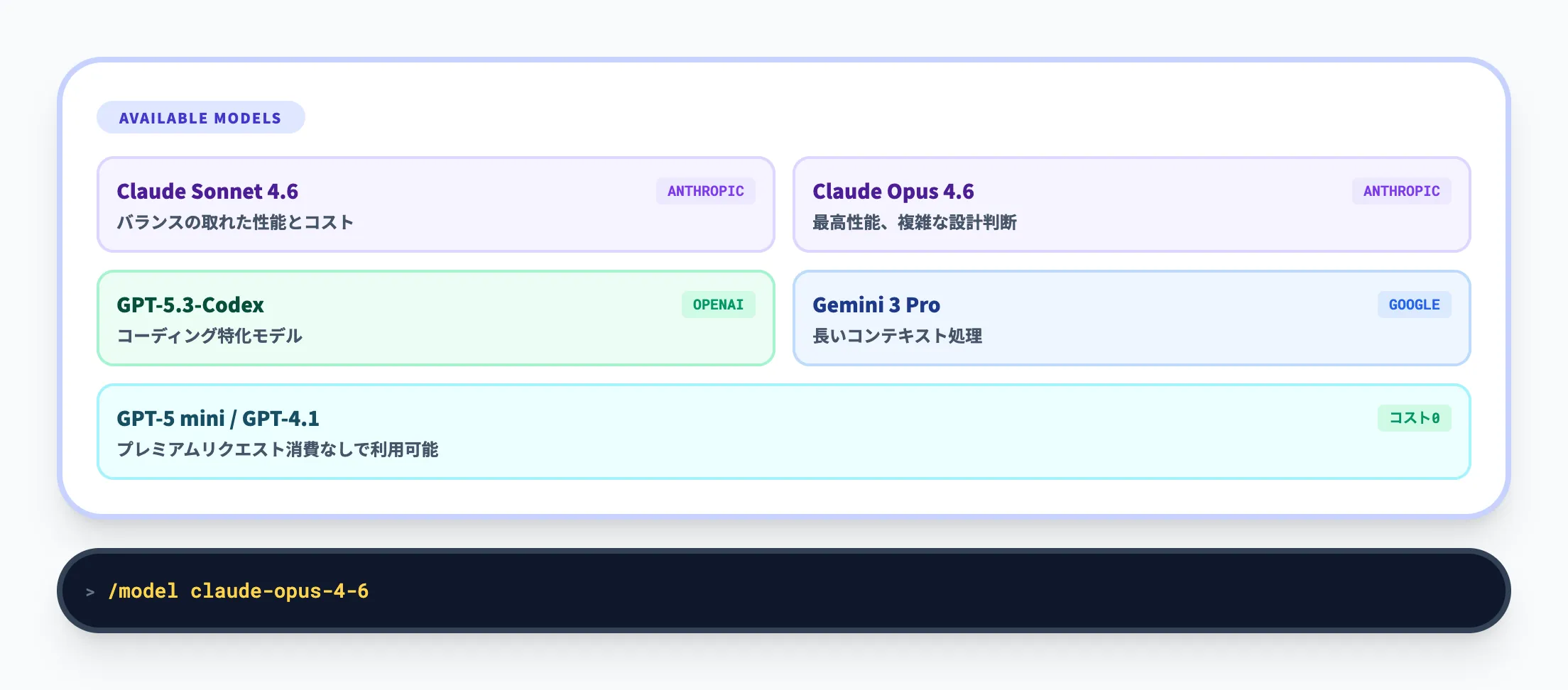
2026年3月時点で利用可能な代表的なモデルは以下のとおりです(利用可能なモデルはプランや時期により変動します)。
| モデル | 特徴 |
|---|---|
| Claude Sonnet 4.6 | バランスの取れた性能とコスト。日常的な開発タスクに最適 |
| Claude Opus 4.6 | 最高性能。複雑な設計判断や大規模リファクタリングに向く |
| GPT-5.3-Codex | OpenAIのコーディング特化モデル。コード生成に強み |
| Gemini 3 Pro | Googleのモデル。長いコンテキストの処理に対応 |
| Claude Haiku 4.5 | 高速応答。簡単な質問やコマンド提案に適する |
| GPT-5 mini / GPT-4.1 | 追加のプレミアムリクエストコストなしで利用可能 |
ここで注目すべきは、GPT-5 miniとGPT-4.1はプレミアムリクエストの消費なしでサブスクリプションに含まれている点です。コストを抑えたい場合は、日常的なタスクにこれらのモデルを活用する運用が効果的です。
モデルの切り替えは以下のコマンドで行います。
/model claude-opus-4-6
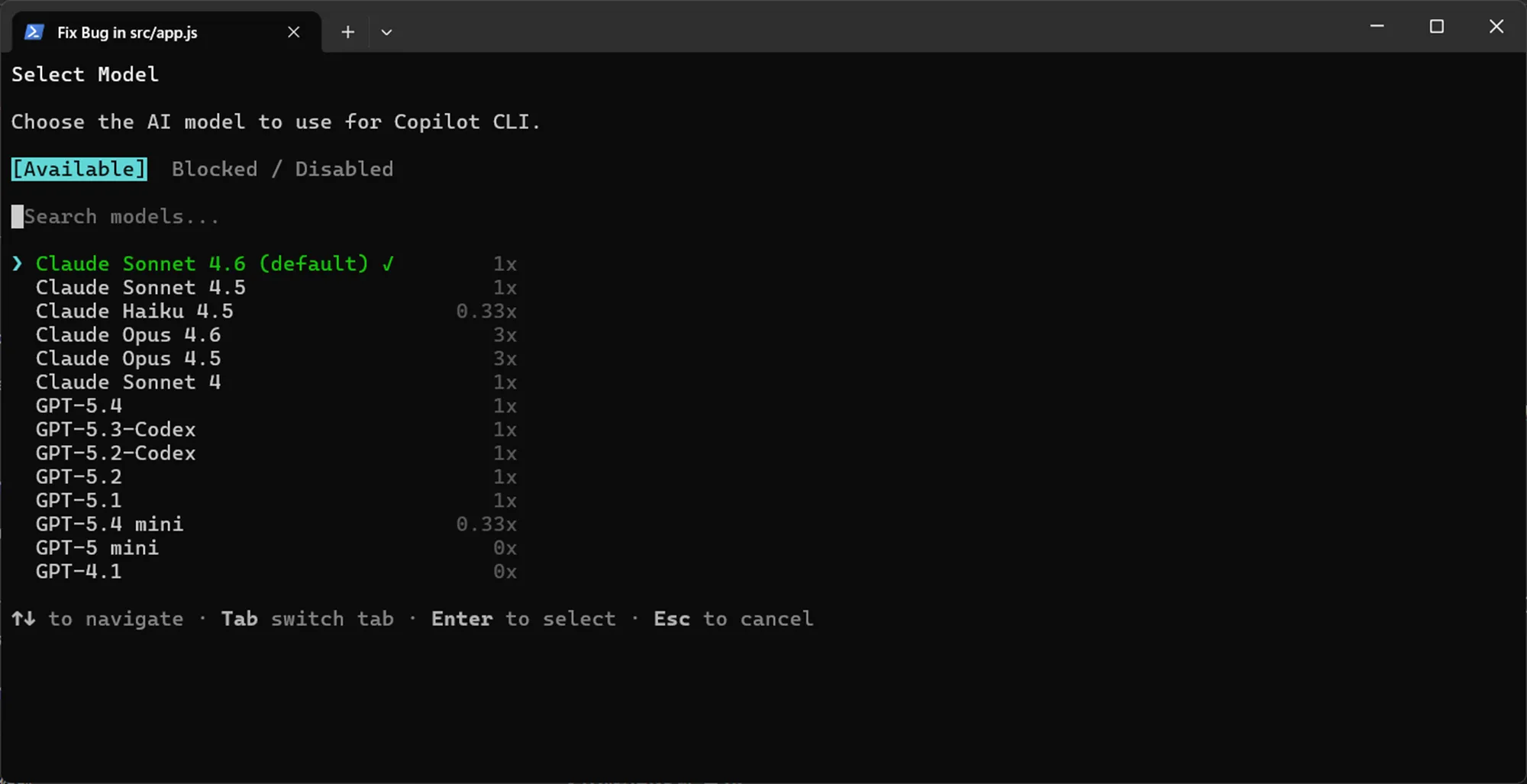
/modelコマンドで利用可能なモデル一覧が表示された画面
セッション管理とコンテキスト
Copilot CLIでは、会話の長さやコンテキスト(文脈情報)の使用量を管理するための機能が用意されています。
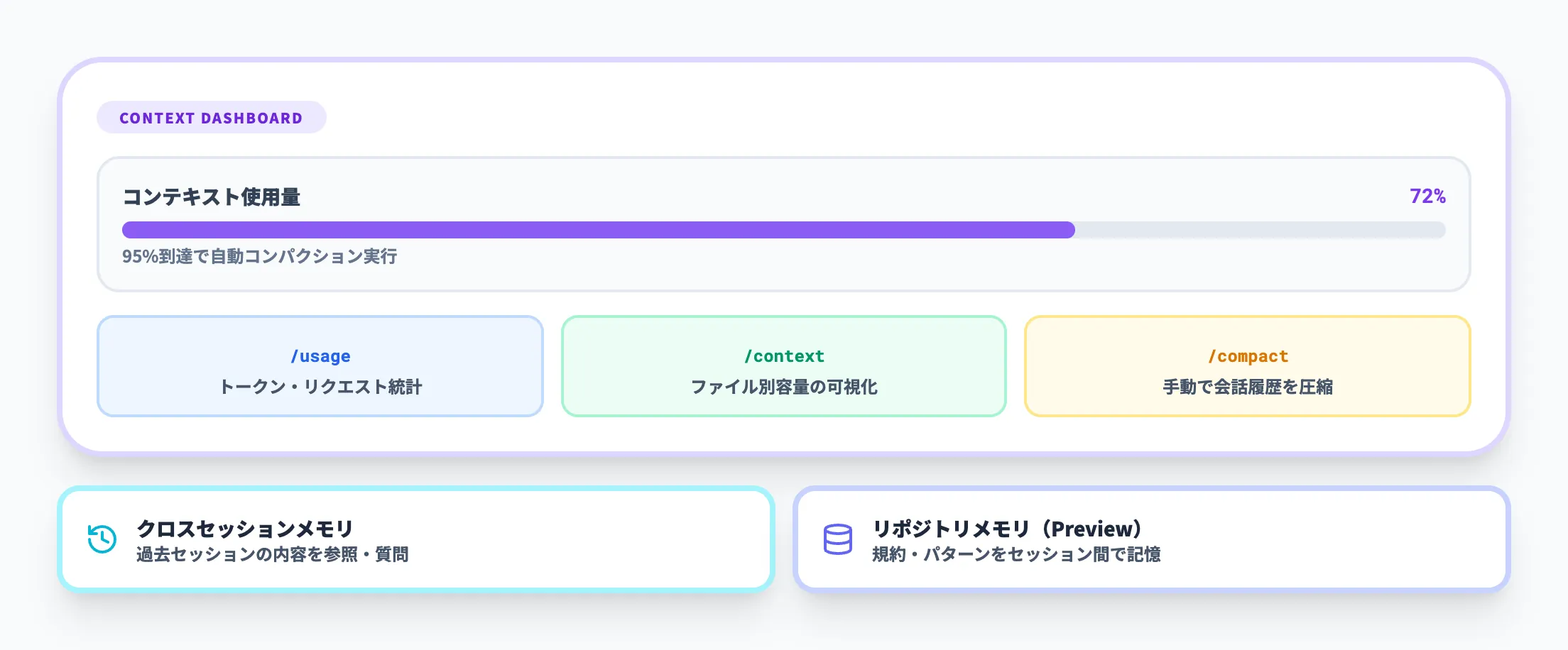
主なコマンドは以下のとおりです。
- /usage
現在のセッションの統計情報(トークン消費量、リクエスト回数等)を確認できます。
- /context
コンテキストウィンドウの使用量を可視化します。どのファイルがどれだけの容量を占めているかが分かります。
- /compact
会話履歴を圧縮し、コンテキストの空きを確保します。長時間の作業でコンテキストが逼迫した際に有効です。
また、Copilot CLIは自動コンパクション機能を備えており、コンテキストウィンドウの95%に近づくと、バックグラウンドで自動的に会話履歴を圧縮します。さらに、クロスセッションメモリによって過去のセッション内容を参照・質問でき、リポジトリメモリ(Copilot Memory、パブリックプレビュー)によってコードベースの規約やパターンをセッション間で記憶します。
Copilot CLIで開発効率を向上

GitHub Copilot活用ガイド:2026年版
ターミナルでのAI補完やコマンド提案を含め、Copilotの導入から組織全体の活用までをまとめたガイドを無料で提供しています。
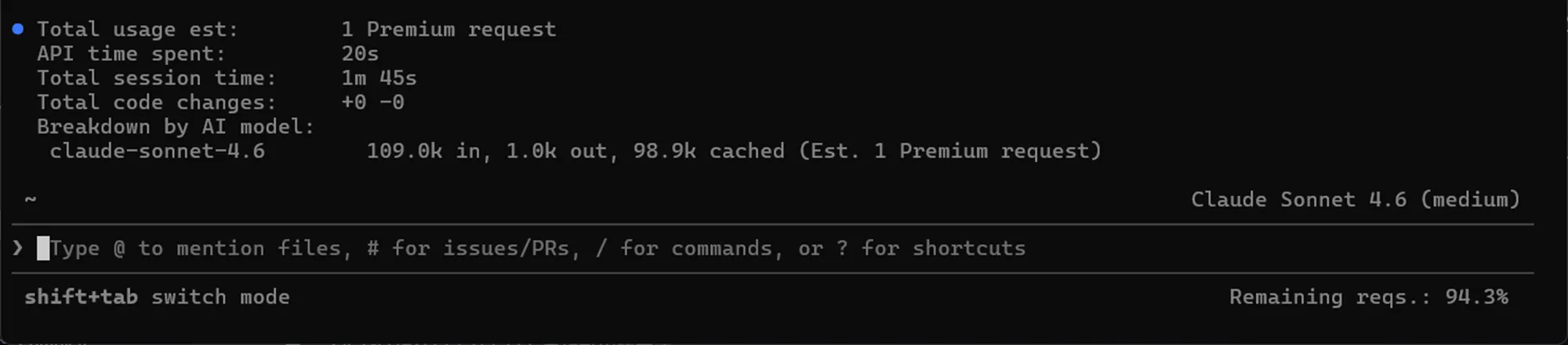
/usageコマンドでセッション統計(トークン消費量・リクエスト回数)が表示された画面
GitHub Copilot CLIのカスタマイズと拡張機能
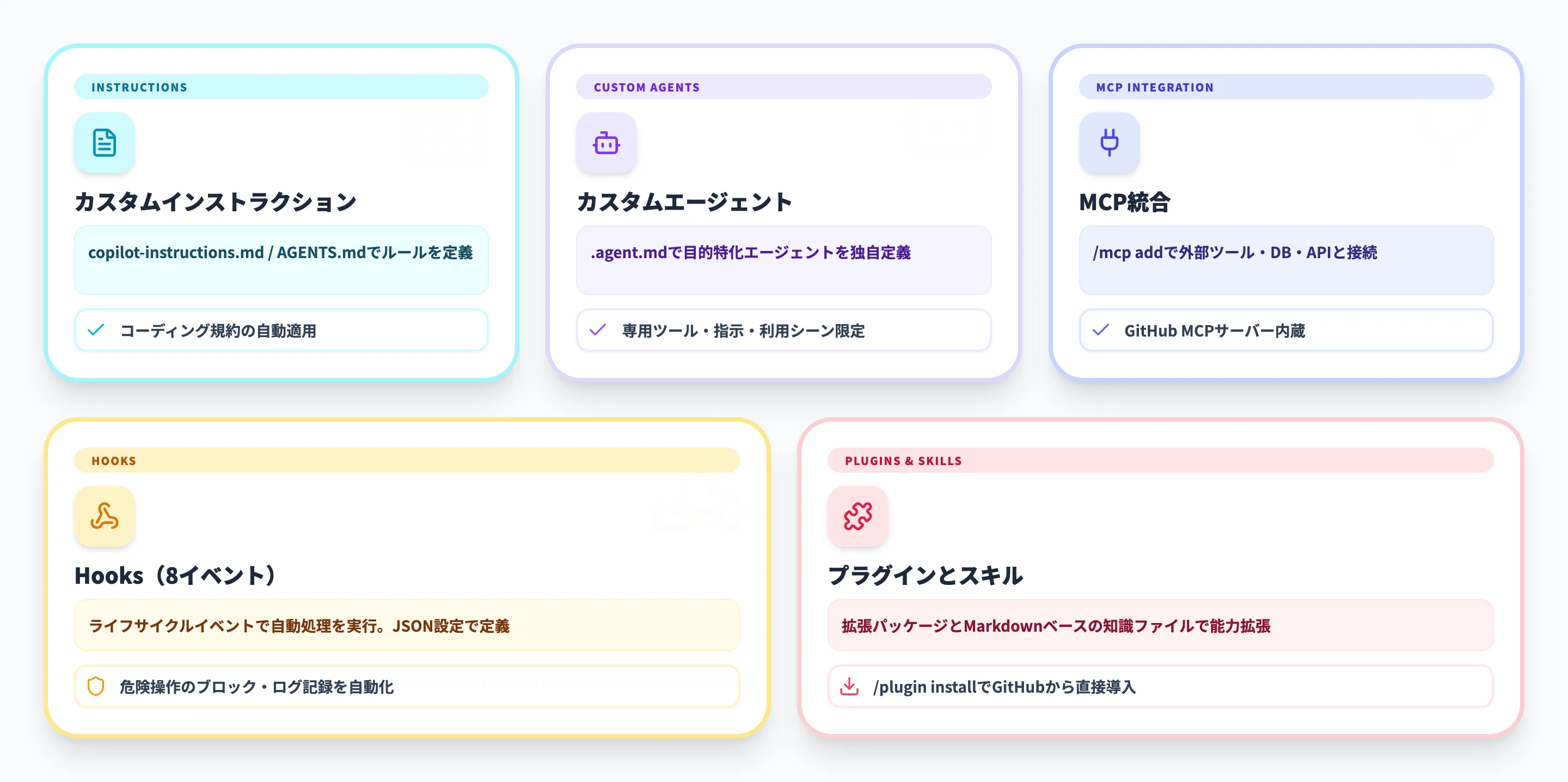
GitHub Copilot CLIは、デフォルトの機能だけでなく多彩なカスタマイズと拡張の仕組みを備えています。チームの開発ルールに合わせたり、外部ツールと連携させたりすることで、より実用的な開発環境を構築できます。
カスタムインストラクション
プロジェクト固有のルールやコーディング規約をAIに認識させるには、リポジトリ直下にcopilot-instructions.mdファイルを配置します。
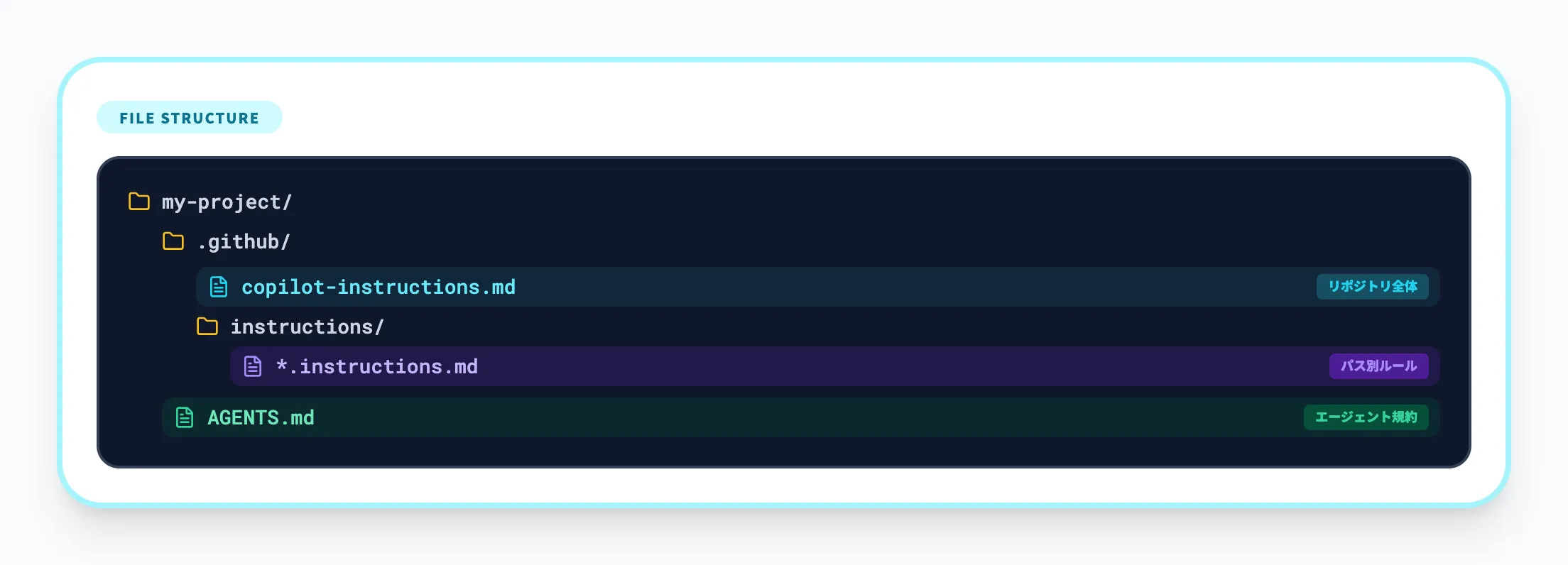
配置場所は以下のとおりです。
- .github/copilot-instructions.md
リポジトリ全体に適用されるルール(コーディングスタイル、使用言語の制約、禁止パターン等)を記述します。
- AGENTS.md / .github/agents/*.agent.md
Copilot CLIはリポジトリ内のAGENTS.mdや.github/instructions/**/*.instructions.mdなどの規約ファイルも自動的に読み込みます。カスタムエージェントの定義ファイル(.agent.md)にもシステム指示を記述できます。
たとえば「TypeScriptではanyの使用を禁止する」「テストにはVitestを使用する」といったルールを記述しておくと、Copilot CLIはそのルールに沿ったコード提案を行います。
カスタムエージェント
.github/agents/ディレクトリに.agent.mdファイルを配置することで、独自のエージェントを定義できます。
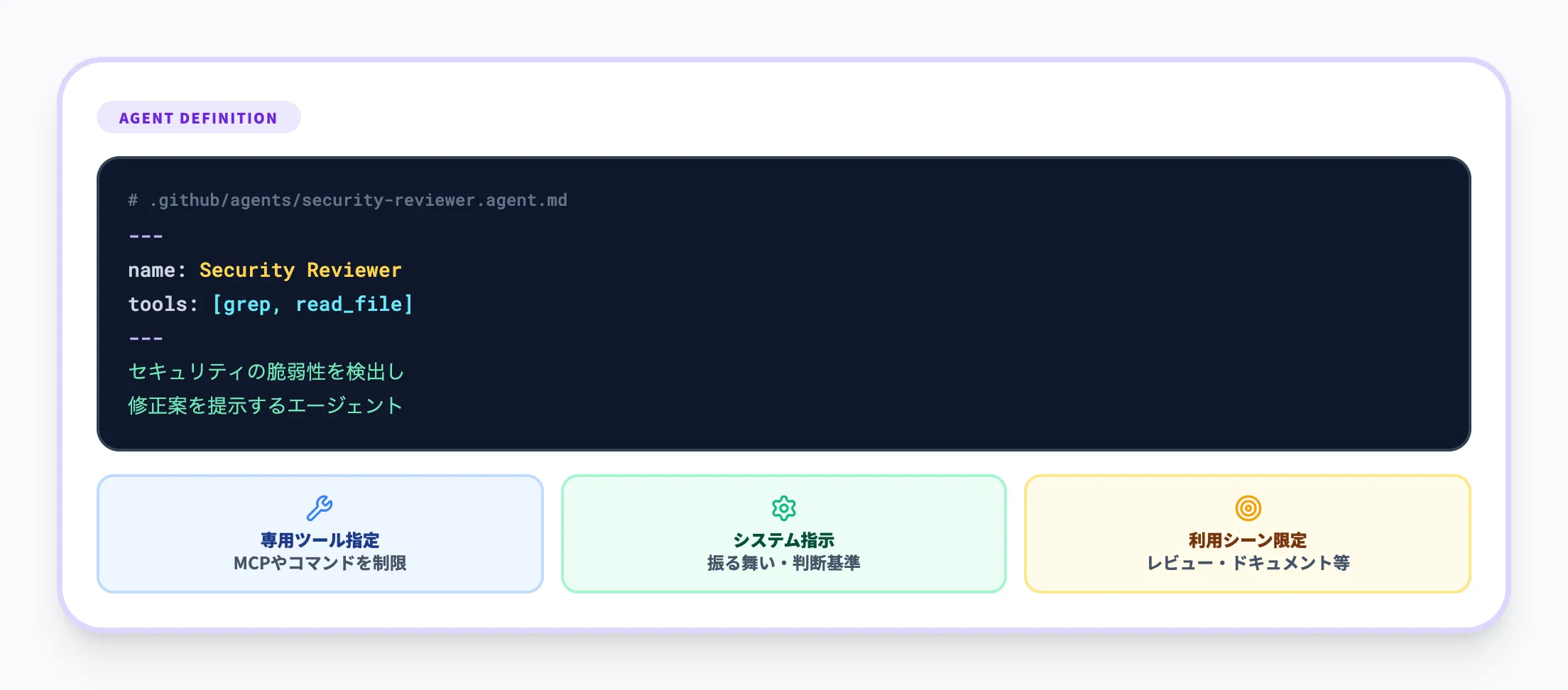
カスタムエージェントでは以下の設定が可能です。
- 専用ツールの指定
特定のMCPサーバーやコマンドだけを使えるよう制限できます。
- システム指示の設定
エージェントの振る舞い(応答スタイル、判断基準等)を指定できます。
- 利用シーンの限定
「セキュリティレビュー専用」「ドキュメント生成専用」など、目的を限定したエージェントを作成できます。
カスタムエージェントの詳細な作成方法については、GitHub CopilotのAgent Skillsの記事でも解説しています。
MCP統合
MCP(Model Context Protocol)は、AIとさまざまな外部ツールをつなぐ標準規格です。Copilot CLIにはGitHubのMCPサーバーが組み込まれており、追加のMCPサーバーも/mcp addコマンドで導入できます。
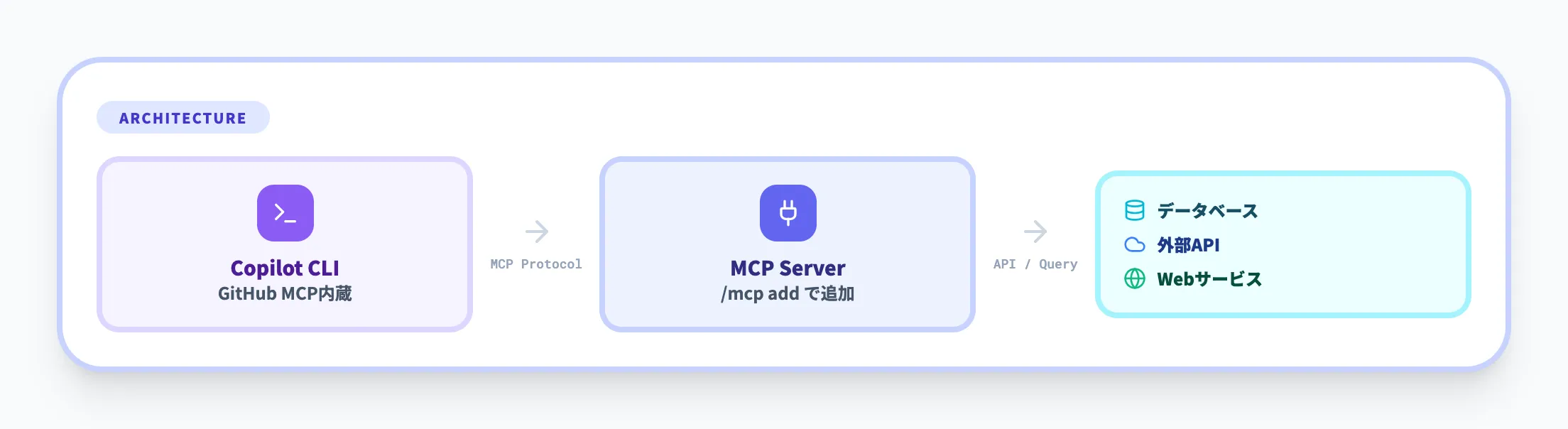
/mcp add <server-name>
MCPを活用することで、データベースへのクエリ実行、API呼び出し、外部サービスとの連携など、Copilot CLIの機能を大幅に拡張できます。
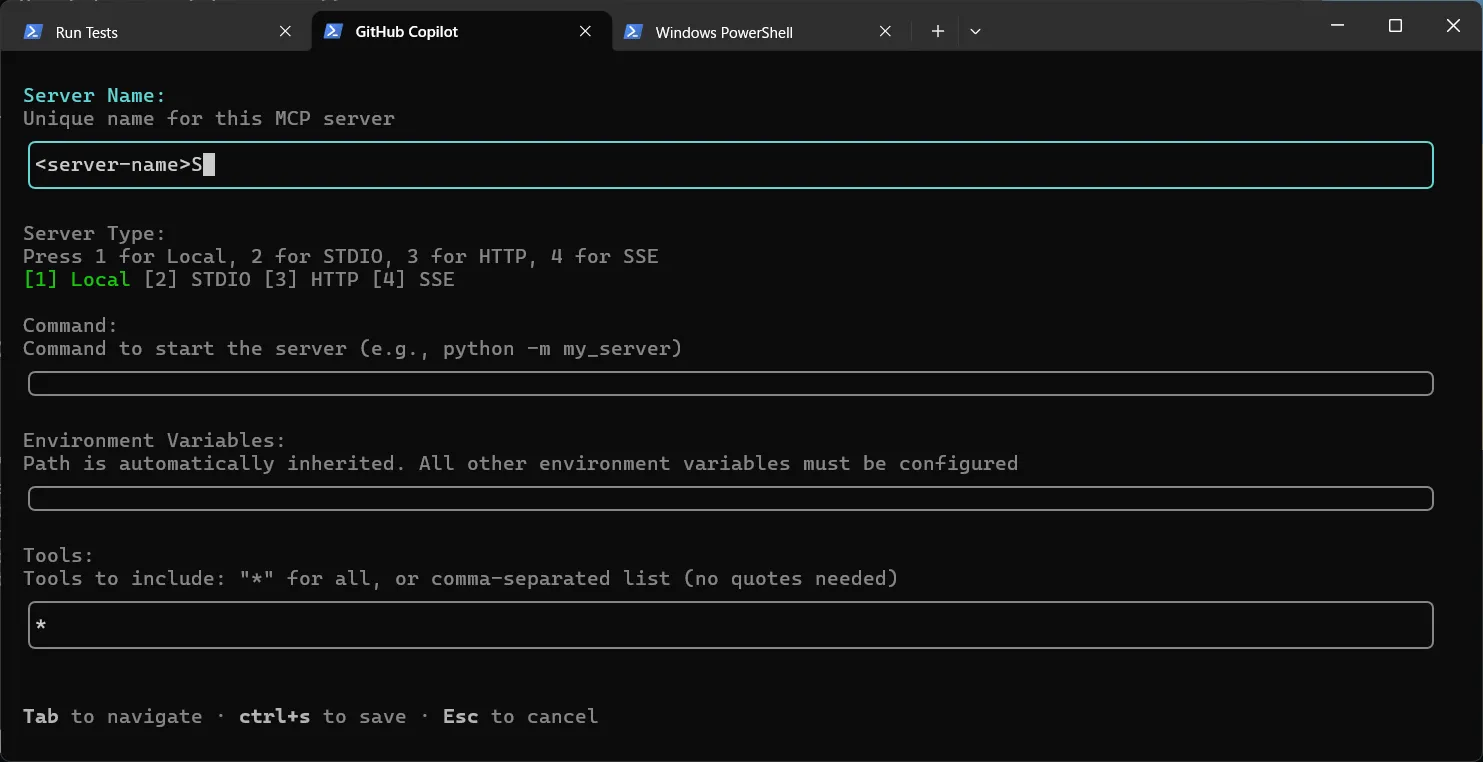
/mcp addコマンドでMCPサーバーを追加している画面
Hooks(フック)
Hooksは、Copilot CLIの特定のライフサイクルイベントで自動実行される処理です。.github/hooks/ディレクトリにJSON設定ファイルとして定義し、フック内で外部コマンド(シェルスクリプト等)を実行できます。
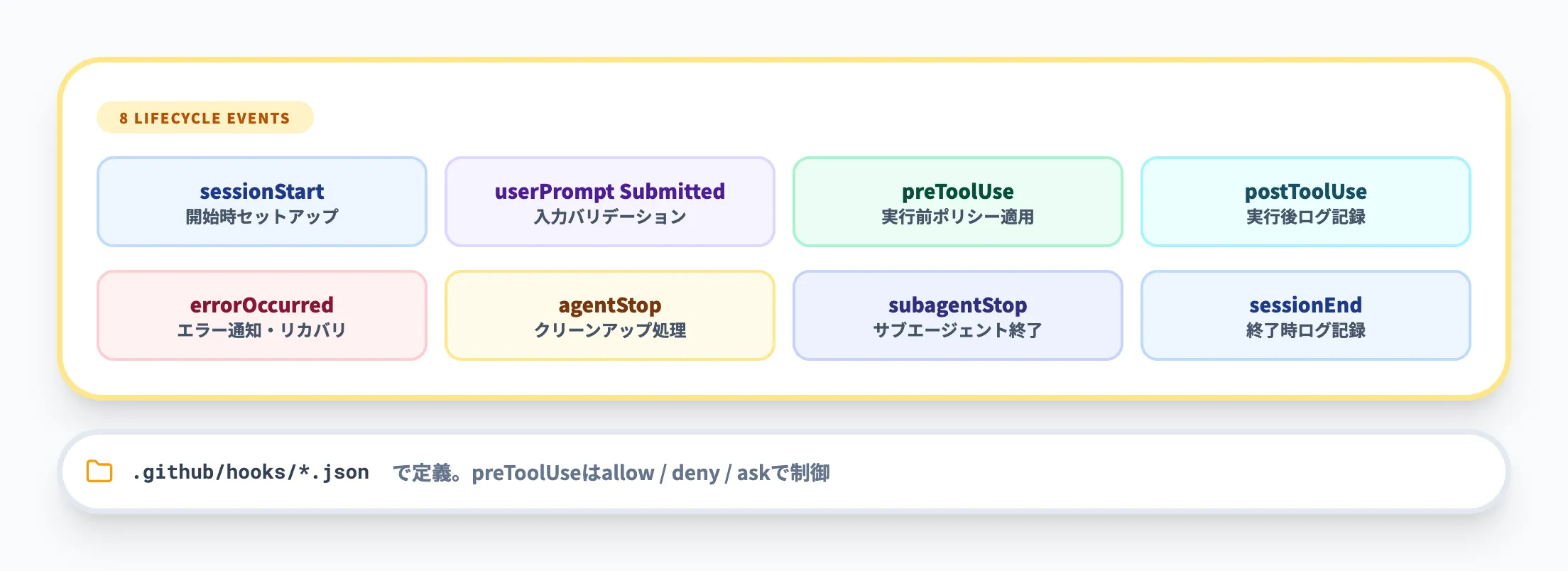
利用可能なHookは全8種類で、以下のとおりです。
- sessionStart / sessionEnd
セッションの開始・終了時に呼び出されます。環境のセットアップや利用ログの記録などに使えます。
- userPromptSubmitted
ユーザーがプロンプトを送信した直後に呼び出されます。入力のバリデーションやフィルタリングに活用できます。
- preToolUse / postToolUse
ツールの実行前後に呼び出されます。preToolUseではファイルアクセスポリシーの適用や引数のサニタイズ(無害化)、カスタム承認ワークフローを実装でき、postToolUseでは操作ログの記録や品質ゲートのチェックに活用できます。
- errorOccurred
エラー発生時に呼び出されます。エラー通知やリカバリ処理の実行に利用できます。
- agentStop / subagentStop
エージェントやサブエージェントの停止時に呼び出されます。クリーンアップ処理や結果の集約に使えます。
preToolUseフックでは、実行を許可(何もしない)するか、拒否(構造化されたレスポンスを返す)するかを制御でき、危険な操作のブロックやコンプライアンスログの記録を自動化できます。
プラグインとスキル
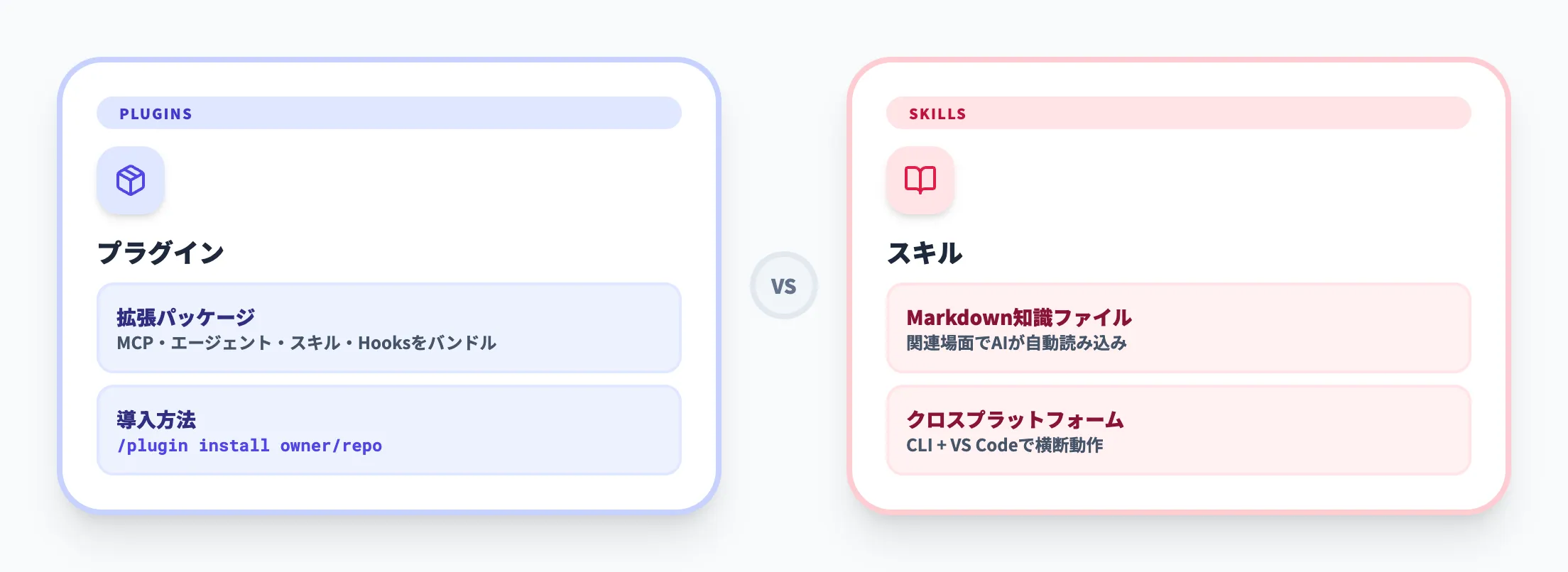
Copilot CLIは、プラグインとスキルという2つの拡張メカニズムにも対応しています。
- プラグイン
/plugin install owner/repoコマンドで、GitHubリポジトリから直接インストールできます。MCPサーバー、エージェント、スキル、フックをバンドルした拡張パッケージです。
- スキル
Markdownベースの知識ファイルで、関連する場面でAIに自動的に読み込まれます。Copilot CLIだけでなくVS Codeでも横断的に動作するため、チーム内で知識を共有するのに適しています。
これらの拡張機能を組み合わせることで、Copilot CLIを単なるコーディング支援ツールからチーム固有の開発基盤へと進化させることが可能です。

GitHub Copilot CLIのセキュリティとエンタープライズ運用
GitHub Copilot CLIはAIが直接ファイルを編集しコマンドを実行するツールのため、セキュリティと運用管理の仕組みが重要です。ここでは、個人利用・チーム利用の両面でのセキュリティ設計を解説します。
ツール承認とアクセス制御
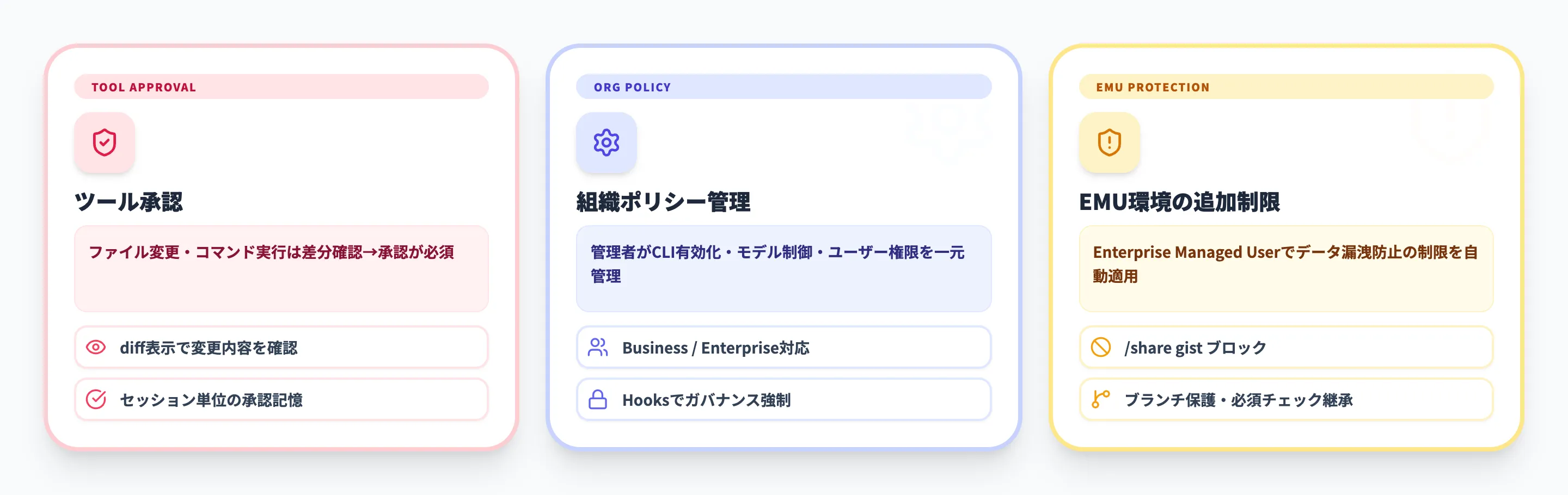
Copilot CLIは、ファイルの読み書きやコマンドの実行時に明示的なユーザー承認を必須とする設計になっています。
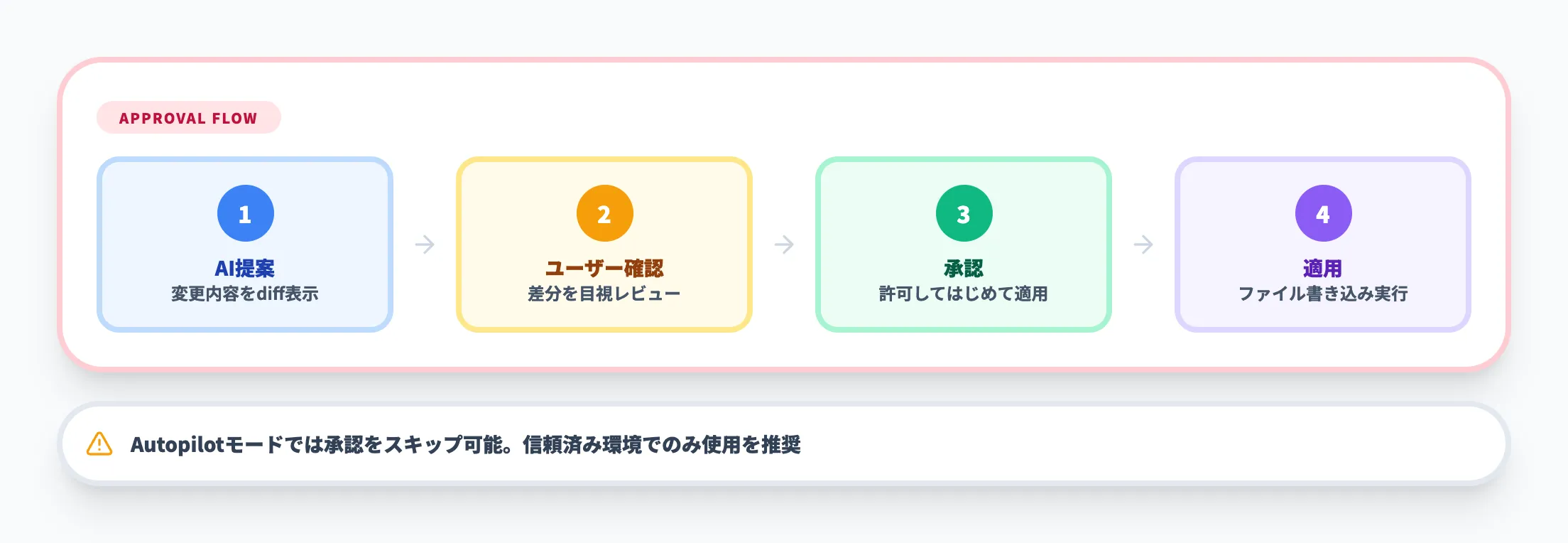
承認のフローは以下のとおりです。
- ファイル修正の承認
AIが提案した変更内容が差分(diff)形式で表示され、ユーザーが確認・承認してはじめてファイルが書き換えられます。
- コマンド実行の承認
シェルコマンドの実行も同様に、提案されたコマンドを確認してからユーザーが許可します。
- セッション中の承認記憶
「セッション中は再度確認しない」オプションを選択すると、同種の操作への承認を省略できます。ただし、rmコマンドのような破壊的操作には注意が必要です。
前述のAutopilotモードではこの承認を省略できますが、信頼済みの環境でのみ使用すべきです。
組織ポリシーの設定と管理
GitHub Enterprise CloudやBusinessプランで利用する場合、管理者によるポリシー設定が必要です。
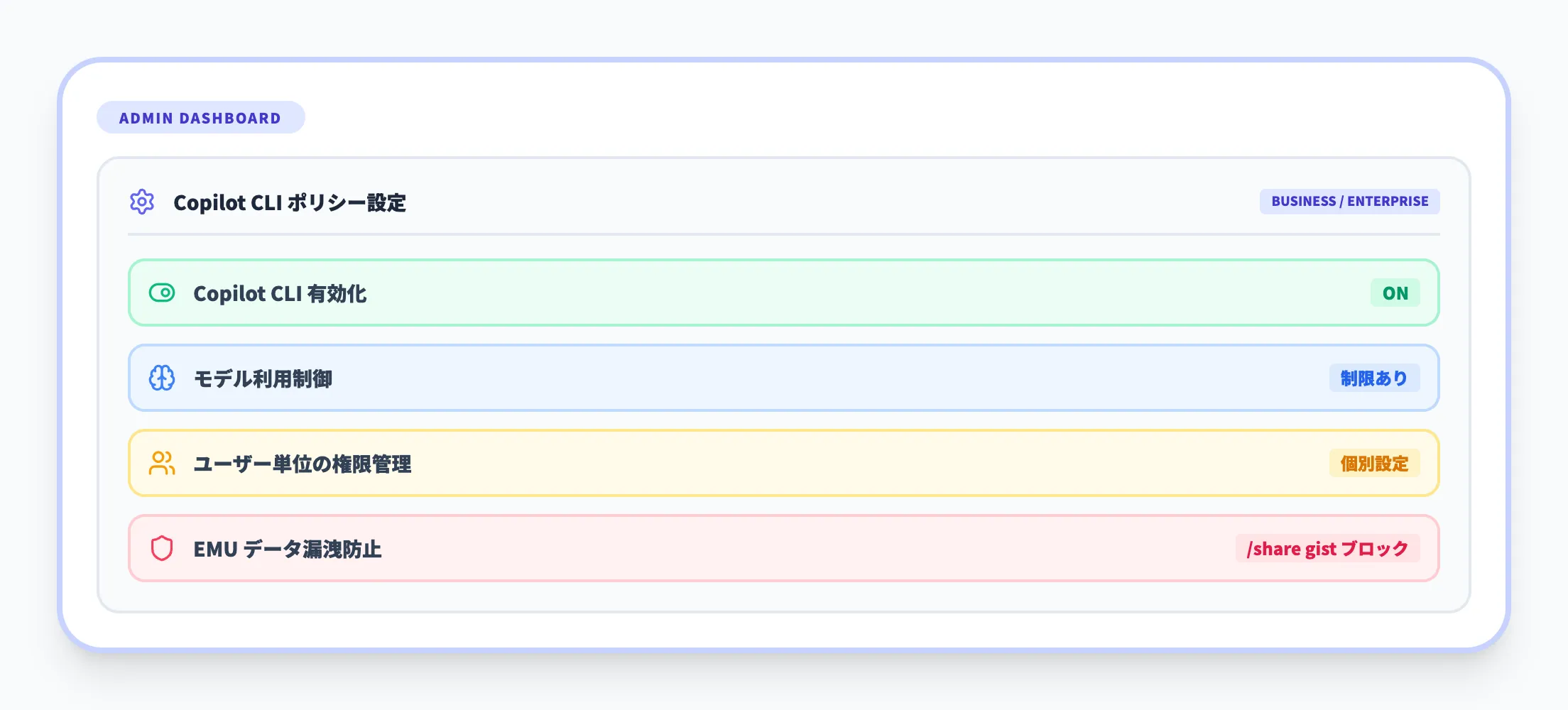
管理者が設定できる主な項目は以下のとおりです。
- Copilot CLIの有効化
BusinessおよびEnterpriseプランでは、管理者がポリシーページからCopilot CLIを明示的に有効にする必要があります。
- モデル利用の制御
組織で使用可能なAIモデルを管理者が制限できます。
- ユーザー単位の利用管理
利用権限のON/OFF、利用ログの取得がユーザー単位で可能です。
- Hooksによるガバナンス
preToolUseフックでファイルアクセスポリシーや引数のサニタイズを適用し、組織のセキュリティ要件に準拠した運用を強制できます。
Enterprise Managed User(EMU)環境では、/share gist(コードの外部共有)がブロックされるなど、データ漏洩防止のための追加制限も自動的に適用されます。Copilot CLIは組織の既存のGitHubガバナンスポリシー(ブランチ保護、必須チェック等)を自動的に継承する設計です。
【関連記事】
GitHub Advanced Securityとは?最新機能・料金・使い方を徹底解説
【徹底比較】GitHub Copilot CLI vs Claude Code
GitHub Copilot CLIとClaude Codeは、いずれもターミナル上で動作するAIコーディングエージェントですが、設計思想と得意領域に明確な違いがあります。
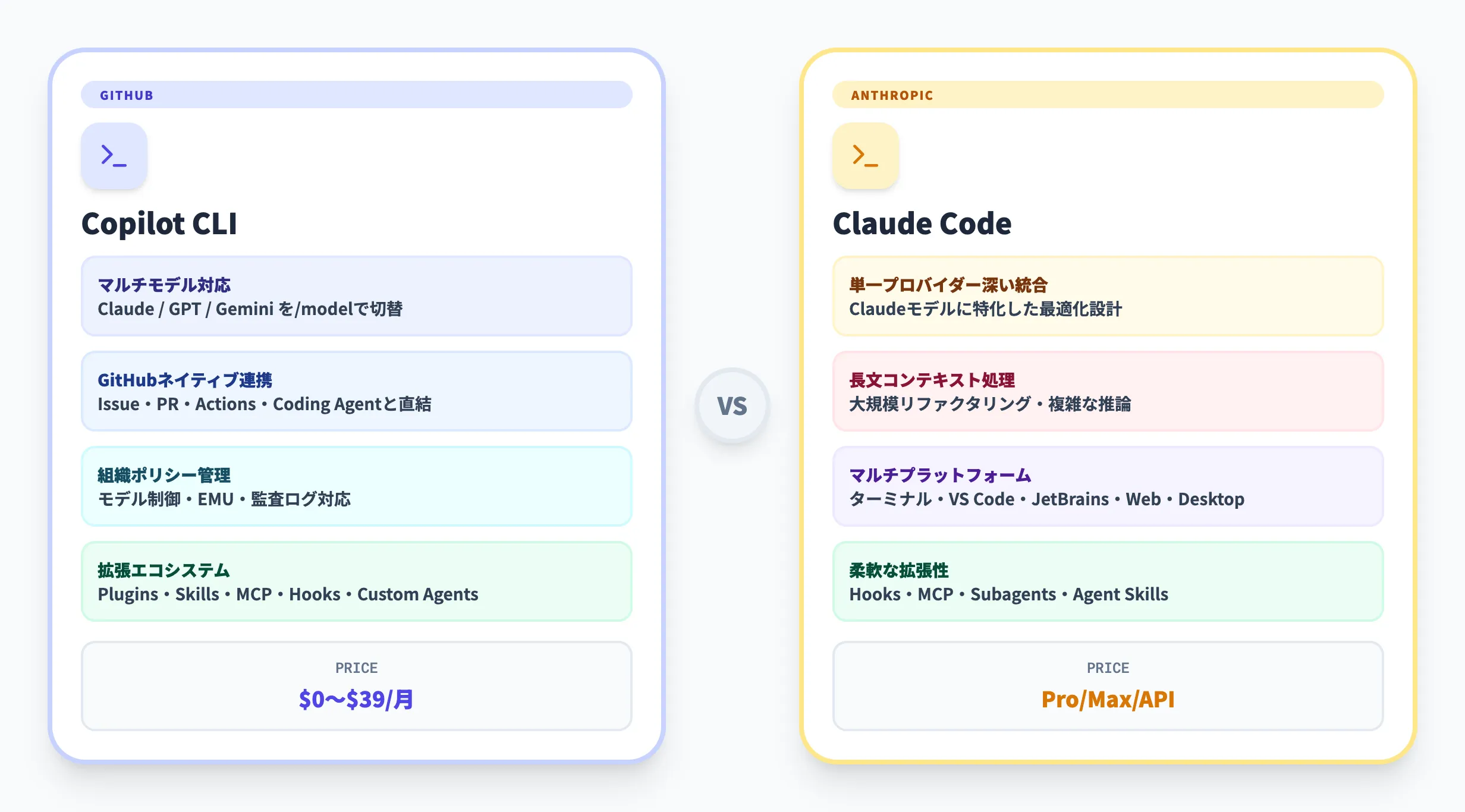
以下の表で、両者の主要な違いを整理しました。
| 観点 | GitHub Copilot CLI | Claude Code |
|---|---|---|
| 提供元 | GitHub(Microsoft) | Anthropic |
| AIモデル | Claude Sonnet 4.6、GPT-5.3-Codex、Gemini 3 Pro等を選択可 | Claude Opus 4.6 / Sonnet 4.6(Anthropic製モデル固定) |
| 設計思想 | マルチモデル対応のプラットフォーム型 | 単一プロバイダーの深い統合型 |
| GitHub連携 | Issue・PR・Actions等とネイティブ連携 | GitHub MCP経由で連携可能 |
| 拡張性 | Plugins・Skills・MCP・Hooks・カスタムエージェント | Hooks・MCP・Subagents・Agent Skills |
| エンタープライズ管理 | 組織ポリシー、モデル制御、EMU対応 | Claude for Work(Team/Enterprise)で管理 |
| IDE連携 | VS Code・JetBrains等のCopilot拡張とシームレス | VS Code拡張・JetBrains拡張(CLI体験が中心) |
| 料金体系 | Copilotプランに含まれる($0〜$39/月) | Pro/Maxプランまたは従量課金API |
設計思想と得意領域の違い
Copilot CLIは**「GitHubエコシステムとの統合」と「マルチモデル対応」**を重視しています。Issue・PR・GitHub Actions等との連携が組み込まれており、GitHub中心のワークフローに最適化されています。複数のAIモデルから用途に応じて選択できる点も特徴です。
一方、Claude CodeはAnthropic製モデルに特化した統合型の設計です。長文コンテキストの処理や複雑な推論タスクに強いとされるClaudeモデルとの緊密な連携を特徴としています。

使い分けの指針
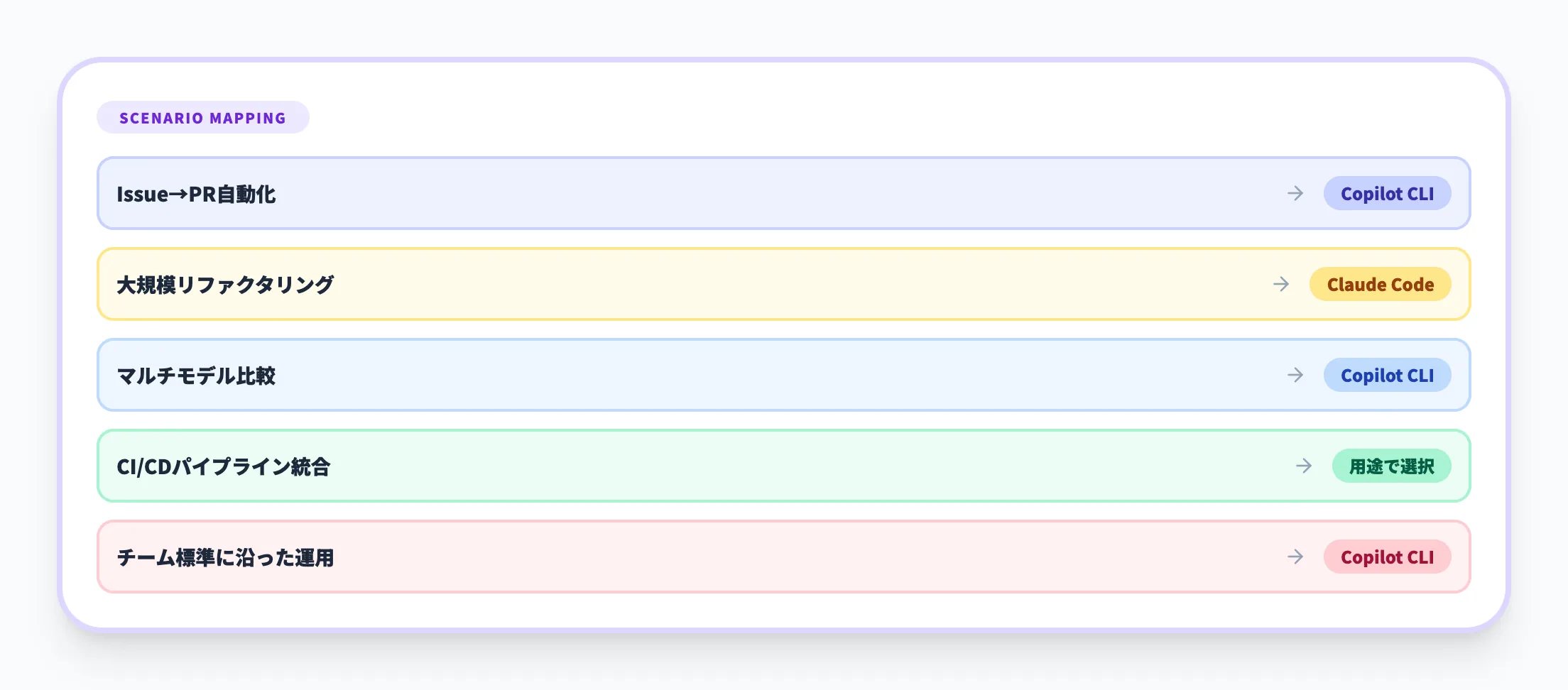
以下の表で、シナリオ別の使い分けをまとめました。
| シナリオ | 推奨ツール | 理由 |
|---|---|---|
| GitHub IssueからPR作成まで自動化 | Copilot CLI(/delegate) | GitHubとのネイティブ連携が強み |
| 大規模なリファクタリング | Claude Code | 長文コンテキストの深い理解が有利 |
| 複数のAIモデルを試したい | Copilot CLI | /modelコマンドで即座に切り替え可能 |
| CI/CDパイプラインとの統合 | 用途により選択 | Copilot CLIはGitHub Actions連携、Claude CodeはAPI経由で統合 |
| チームの開発標準に沿った運用 | Copilot CLI | 組織ポリシーとモデル制御が充実 |
設計思想が異なるため、両方を用途に応じて使い分けるのが実務では効果的です。Copilot CLIでGitHub連携やマルチモデル活用を行いつつ、複雑な設計判断やコードレビューにはClaude Codeを使う、という組み合わせが考えられます。
【関連記事】
AIコーディングCLI徹底比較!主要5ツールの特徴と選び方
GitHub Copilot CLIの料金体系
GitHub Copilot CLIはすべてのGitHub Copilotプランに含まれるコア機能です。Freeプランを含む全5プランで利用でき、追加の契約や課金なしでCLI機能にアクセスできます。
プラン別の料金と特徴
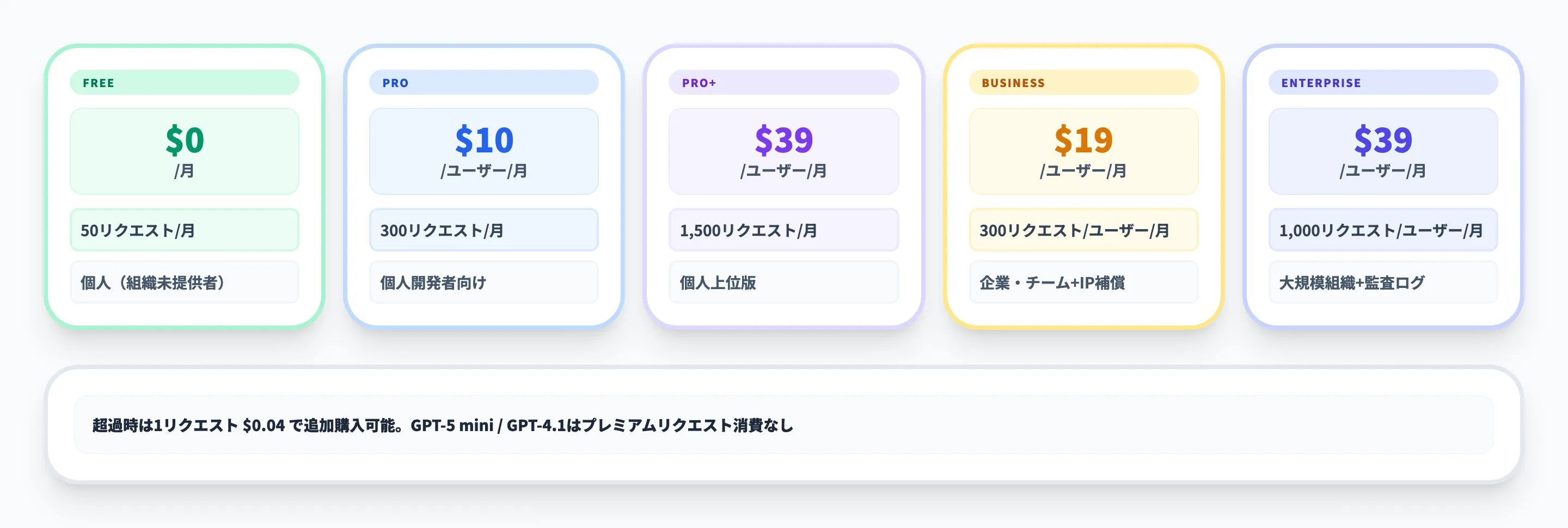
以下の表で、2026年3月時点のプラン別料金と主要な特徴を整理しました。
| プラン | 月額料金 | プレミアムリクエスト数 | 対象 |
|---|---|---|---|
| Free | $0 | 50回/月 | 個人ユーザー(組織・企業経由のCopilot未提供者) |
| Pro | $10/ユーザー | 300回/月 | 個人開発者(日常的にAI支援を活用したい方) |
| Pro+ | $39/ユーザー($390/年) | 1,500回/月 | 個人向け上位版(大量のリクエストが必要な方) |
| Business | $19/ユーザー | 300回/ユーザー/月 | 企業・チーム(ユーザー管理・IP補償が必要) |
| Enterprise | $39/ユーザー | 1,000回/ユーザー/月 | 大規模組織(ポリシー管理・監査ログが必要) |
ここで注目すべきは、Freeプランでも月50回のプレミアムリクエストでCopilot CLIを試用できる点です。まずはFreeプランでCLI体験を確認し、利用頻度に応じてProやBusinessへアップグレードする段階的な導入が可能です。
プレミアムリクエストの仕組み
Copilot CLIでのAIとのやり取りはプレミアムリクエストとして消費されます。この仕組みについて押さえておくべきポイントは以下のとおりです。
- モデルによる消費量の違い
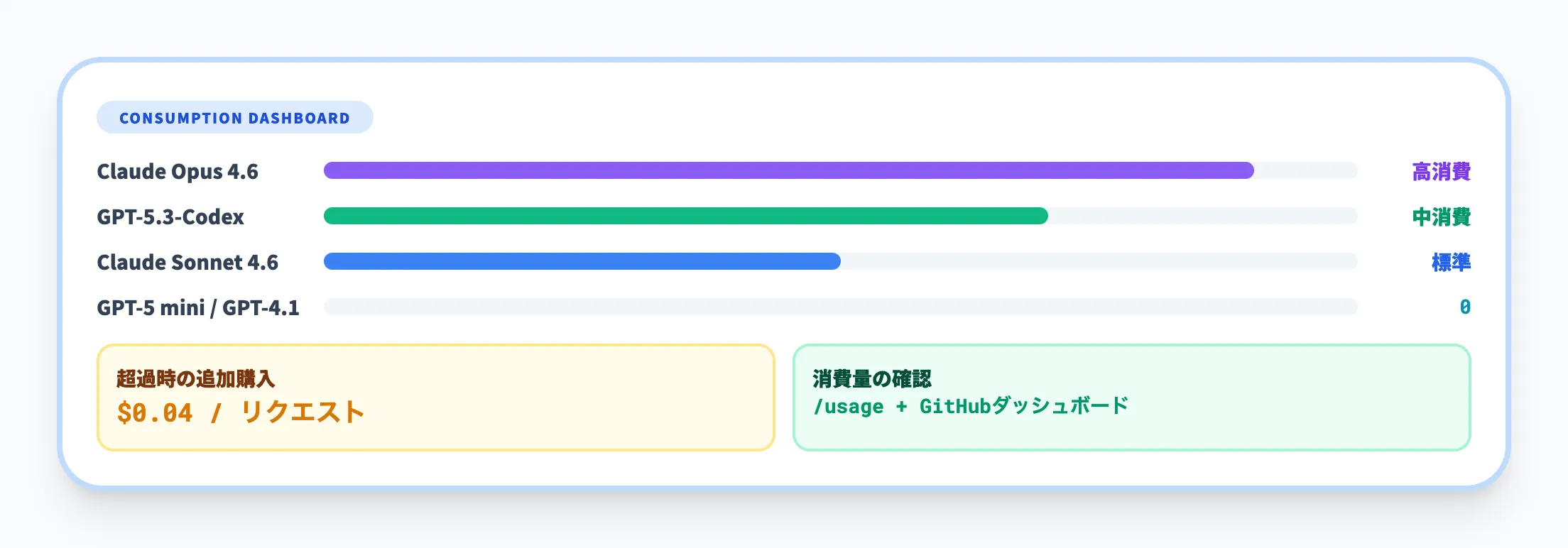
Claude Opus 4.6やGPT-5.3-Codexなどの高性能モデルは、1リクエストあたりの消費量が多くなります。一方、GPT-5 miniとGPT-4.1は追加コストなしで利用可能です。
- 追加購入
月間の枠を超過した場合、1リクエストあたり$0.04で追加購入できます。
- 消費量の確認
/usageコマンドで現在のセッションでの消費量を確認でき、GitHub上のダッシュボードから月間の利用状況も把握できます。
プレミアムリクエストの詳しい仕組みについては、以下の記事でも解説しています。
【関連記事】
GitHub Copilotのプレミアムリクエストとは?料金・消費の仕組みを徹底解説!
プラン選びのポイント
プラン選択で重要なのは利用頻度と管理要件の2軸です。
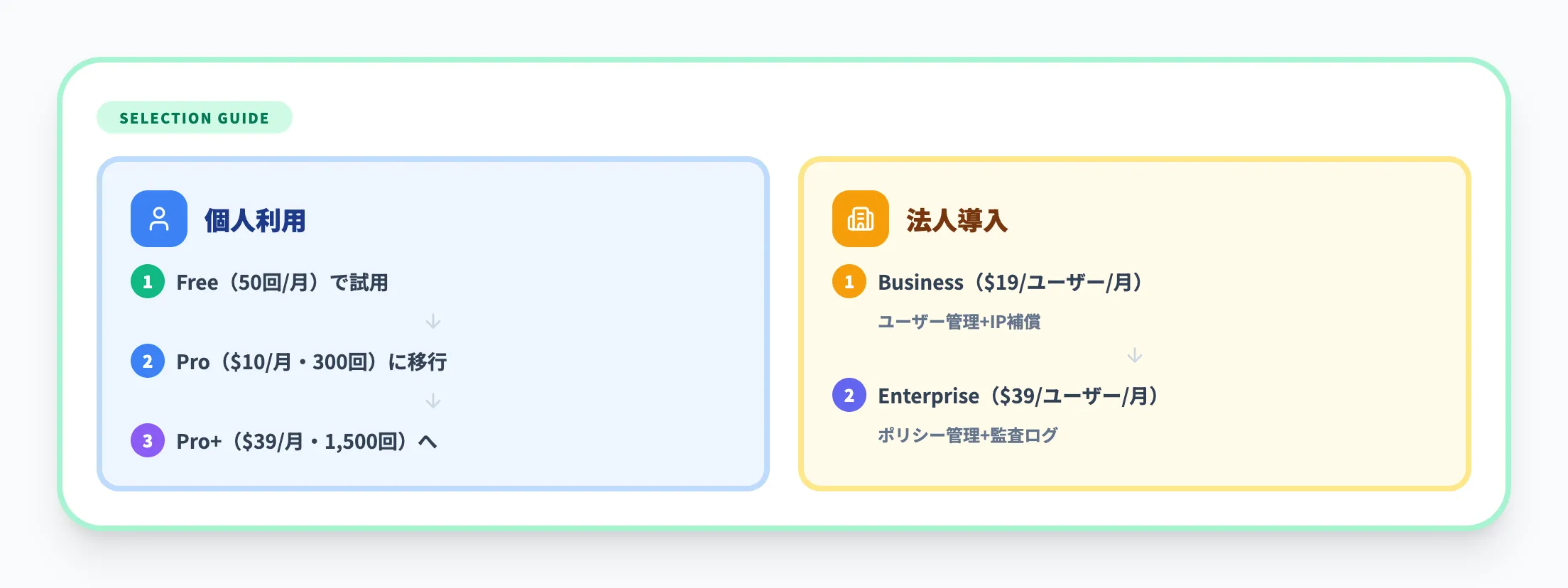
個人で利用する場合、まずFreeプランで月50回の範囲内で試用し、日常的に使うようになったらPro(月300回)へ移行するのが無理のないステップです。
法人で導入する場合は、Businessプラン($19/ユーザー/月)が最低ラインの選択肢になります。ユーザー管理、利用状況メトリクス、知的財産(IP)補償が含まれており、組織としてのガバナンスを確保できます。大規模な導入やポリシーの細かい制御が必要な場合はEnterpriseプラン($39/ユーザー/月)が適しています。
GitHub Copilot全体を含めた料金や導入事例については、日立製作所が約200名規模で平均10〜20%の生産性向上を報告しており、NTTドコモでは78%以上のエンジニアが1日1時間以上の時間節約効果を実感しているという事例があります。

GitHub Copilot活用ガイドのご案内
Copilot CLIのエージェント型開発を体験したら、Copilot全体の活用を進めませんか。
- CLIのPlan Mode・ファイル操作・Multi-modelを活用して、ターミナルでの開発効率を向上
- CLIとVS Code版Copilotの使い分けで、作業環境に応じた最適なAI支援を実現
Copilot CLIで開発効率を向上
GitHub Copilot活用ガイド:2026年版
ターミナルでのAI補完やコマンド提案を含め、Copilotの導入から組織全体の活用までをまとめたガイドを無料で提供しています。
まとめ
GitHub Copilot CLIは、2026年2月にGA開始したターミナルネイティブのAIコーディングエージェントです。旧gh copilotの1問1答型とは異なり、プロジェクト全体を理解したうえで計画・実装・レビュー・テストまでを一貫して支援する、本格的なエージェント型ツールへと進化しました。
本記事で解説した内容のポイントは以下のとおりです。
- 3つの実行モード(チャット・Plan・Autopilot)で作業スタイルに応じた使い分けが可能
- 5つの内蔵エージェントと/fleet・/delegateによる並列処理で、複雑なタスクを効率化
- npm install一つで導入でき、Node.js 22以降があればすぐに利用開始
- MCP・Hooks・プラグイン・スキルで、チーム固有の開発基盤に拡張可能
- **全5プラン(Freeを含む)**で利用でき、プレミアムリクエスト制による柔軟な課金体系
- Claude Codeとは設計思想が異なり、GitHubエコシステムとの統合が強み。併用が実務で有効
まずはFreeプランでCopilot CLIを起動し、自身のプロジェクトで試してみることをお勧めします。ターミナルでの開発体験がどのように変わるかを、実際に体感してみてください。
AI総合研究所は企業のGitHub導入支援を多数手がけており、Copilot CLIの活用に関するご相談も承っております。ぜひお気軽にお問い合わせください。