この記事のポイント
 $19/ユーザー/月で1,900 AI Creditsが含まれ、6-8月の既存契約には3,000 Creditsの促進枠が適用される
- 個人のPro+($39)・Max($100)とは管理機能・IP補償・モデル更新方針が異なり、業務用途ならBusiness以上が前提
- Cloud agent・Agent Mode・Code Reviewが標準搭載で、モデルはClaude/GPT-5系/Gemini 3系から選べる
- 公開コード一致フィルタ・IP補償・SOC2 Type II・SSO/SCIMが揃い、法務とコンプラ要件をひと通り満たせる
- GitHub Enterprise Cloud契約・Enterprise固有機能・モデル優先アクセス・拡張されたAI Creditsプールが必要な組織はEnterpriseへの移行を検討する


Microsoft MVP・AIパートナー。LinkX Japan株式会社 代表取締役。東京工業大学大学院にて自然言語処理・金融工学を研究。NHK放送技術研究所でAI・ブロックチェーンの研究開発に従事し、国際学会・ジャーナルでの発表多数。経営情報学会 優秀賞受賞。シンガポールでWeb3企業を創業後、現在は企業向けAI導入・DX推進を支援。
GitHub Copilot Businessは、AnthropicのClaudeシリーズやOpenAIのGPT-5系を業務開発に組み込みつつ、組織として統制をかけられる法人向けのCopilotプランです。
料金は$19/ユーザー/月で据え置きですが、2026年6月1日からPremium Request UnitsがGitHub AI Creditsへ移行し、料金の組み立て方そのものが変わりました。さらに4月にはCoding agentがCloud agentへリネームされ、提供範囲も拡張されています。
本記事では、2026年6月時点の最新情報をもとに、Businessの位置づけ、6月以降の課金体系、主要機能とモデルカタログ、Pro+($39)・Enterpriseとの違い、セキュリティと著作権、導入手順、国内企業の運用事例、Businessを選ぶか迷ったときの判断軸までを体系的に解説します。
目次
2026年に変わったこと:AI Credits移行と主要アップデート
Premium Request UnitsからGitHub AI Creditsへ移行
Code ReviewがGitHub Actions分も消費するように
Copilot Chat(IDE・GitHub.com・モバイル)
Cloud agent(旧Coding agent、非同期実装)
モデルカタログ(Claude・GPT-5系・Gemini 3系)
Github Copilot Businessのセキュリティと著作権
Code Referencing Filter(公開コード一致フィルタ)
GitHub Copilot Businessの導入ステップ
LINEヤフー:全エンジニアへの段階導入と教育・レビュー体制の整備
GitHub Copilot Businessとは
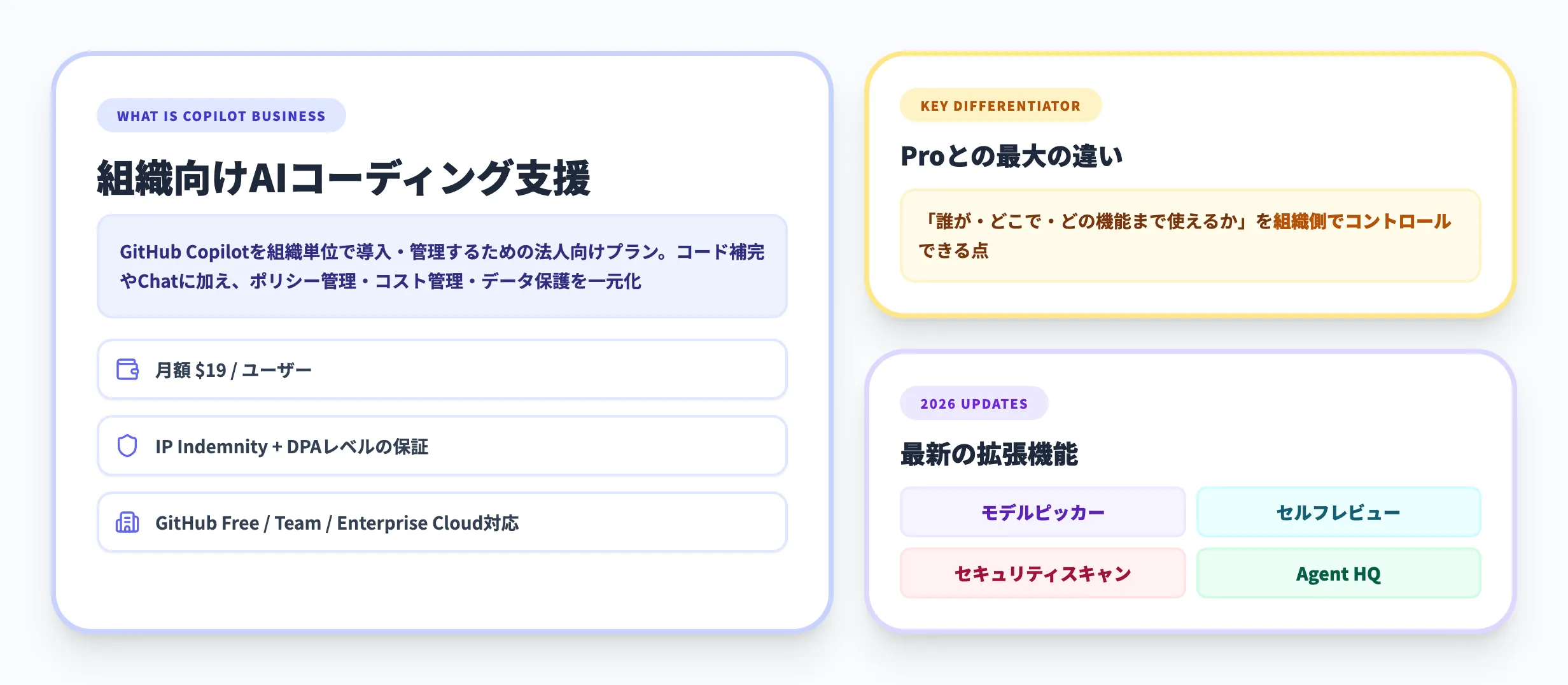
GitHub Copilot Businessは、GitHub Copilotを組織単位で導入・統制するための法人向けプランです。
料金は$19/ユーザー/月で、GitHub Organization配下にライセンスを配布する形で運用します。
個人向けプランと違い、ここから知的財産権補償(IP Indemnity)と組織レベルのポリシー管理が付いてきます。「業務コードに対してCopilotを使うなら、最初に検討すべき階層」と整理できる位置づけです。

2026年に変わったこと:AI Credits移行と主要アップデート
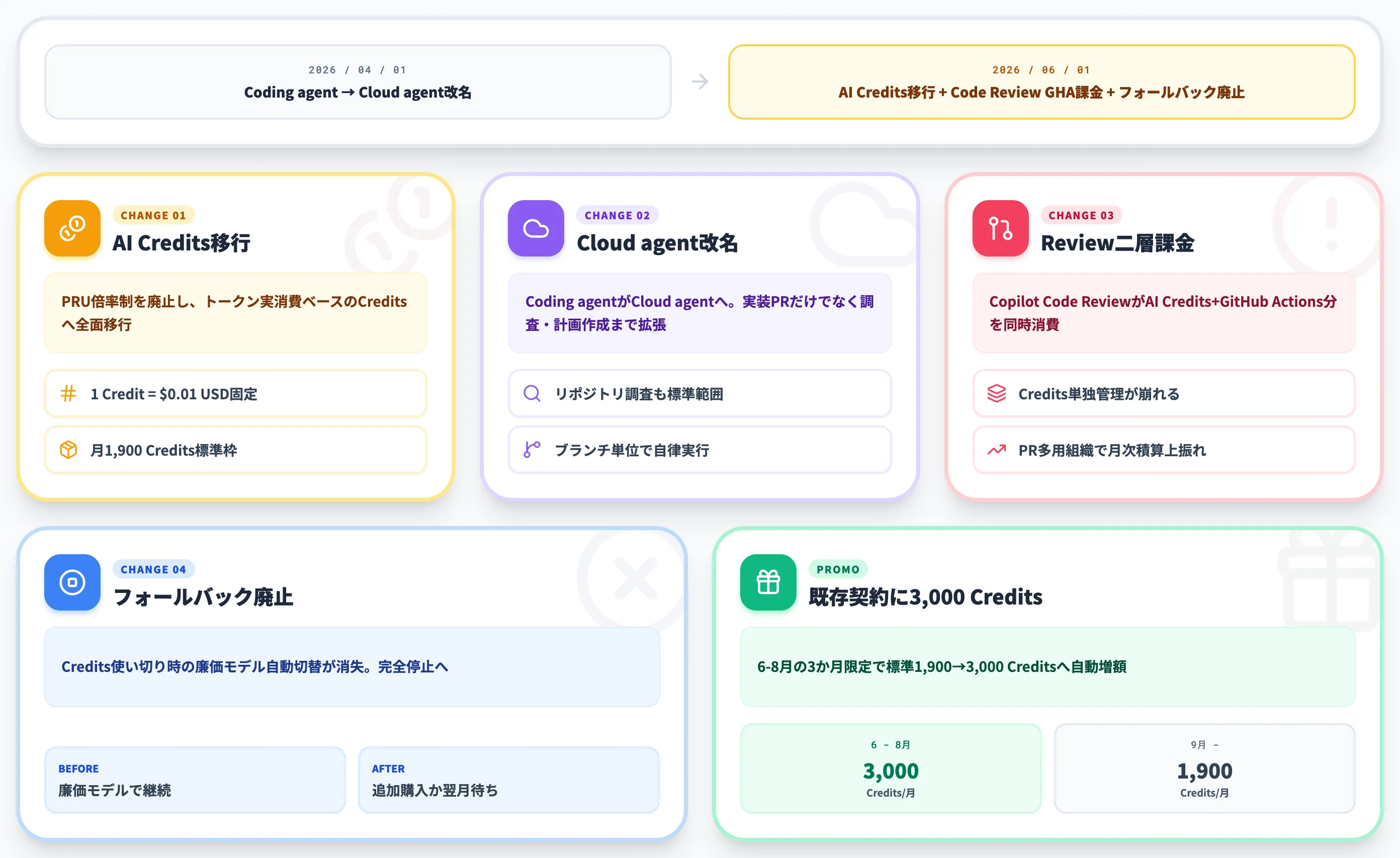
2026年は、Copilot Businessの輪郭がはっきり変わった年です。料金の組み立て方・エージェントの名称・コードレビューの課金経路の3点が、4月から6月にかけて立て続けに更新されました。
ここでは、Business契約を持っているチームが「何が変わったのか」を最短で押さえられるよう、変更点をまとめます。具体的な金額の組み立ては次のセクションで詳述します。
Premium Request UnitsからGitHub AI Creditsへ移行
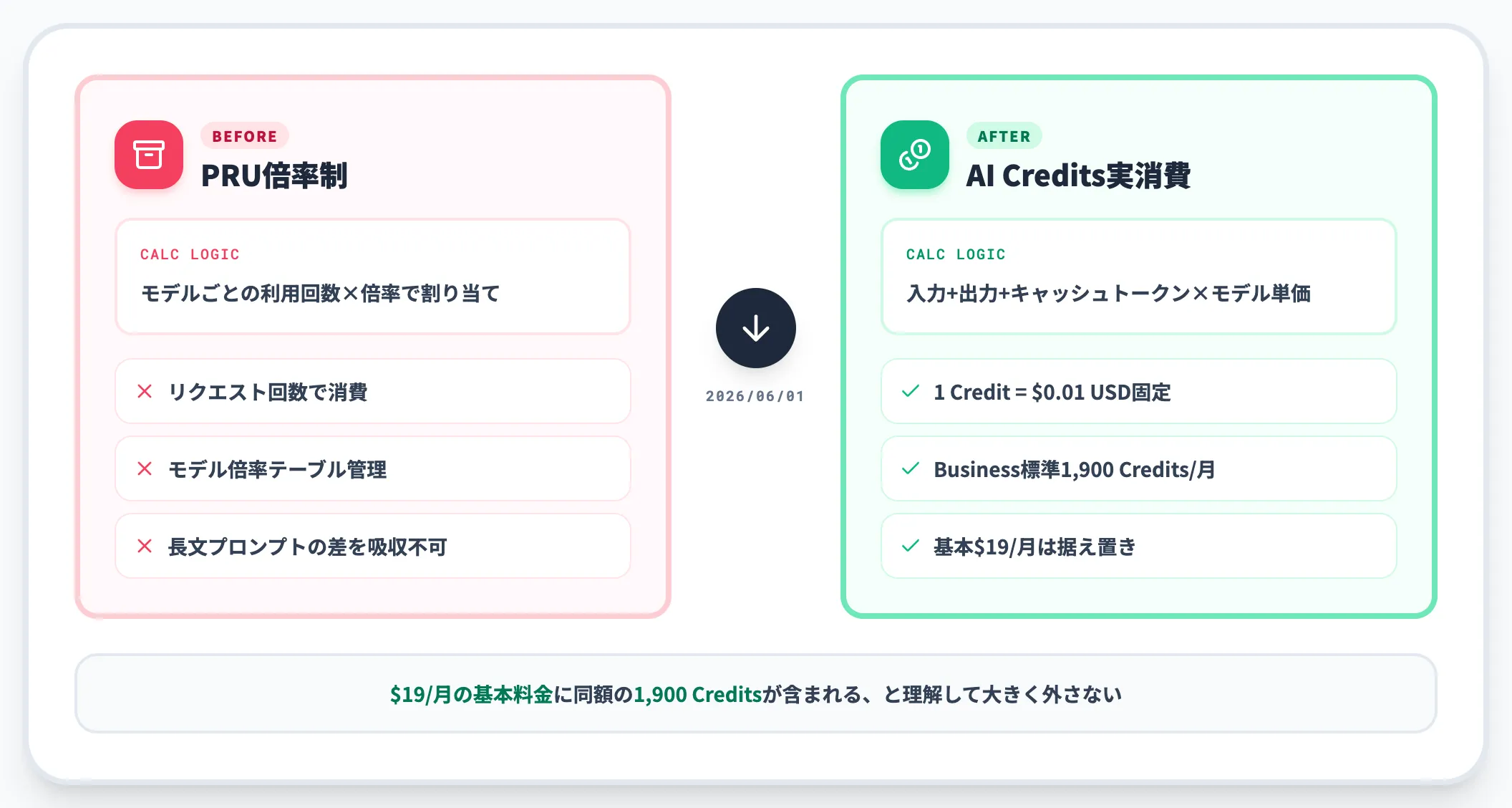
GitHubは2026年6月1日付で、従来のPremium Request Units(PRUs)を廃止し、トークン消費をベースにしたGitHub AI Creditsへの移行を実施しました。
PRUsはモデルごとの利用回数を倍率で割り当てる方式でしたが、AI Creditsは入力・出力・キャッシュトークンの実消費に応じて減っていく方式です。
1 AI Credit = $0.01 USDで固定され、Businessプランには月あたり1,900 Credits(=$19相当)が標準で含まれます。
GitHub公式ブログでは、月額$19/ユーザーという基本料金は据え置きと明記されています。基本料金の中に同額のAI Creditsが含まれているという理解で大きく外しません。
Coding agentがCloud agentへリネーム
2026年4月、GitHubはCoding agentをCloud agentへ名称変更しました。
同時に、扱える業務範囲がPull Request実装だけでなく、リポジトリ調査・実装プラン作成・ブランチ単位の作業まで拡大されています。
呼び方が変わっただけでなく、「クラウド側で長時間自律的に動かすエージェント」という位置づけが明確になった改名です。
:::mesage
本記事でも、以降は「Cloud agent」で統一します。
:::
Code ReviewがGitHub Actions分も消費するように
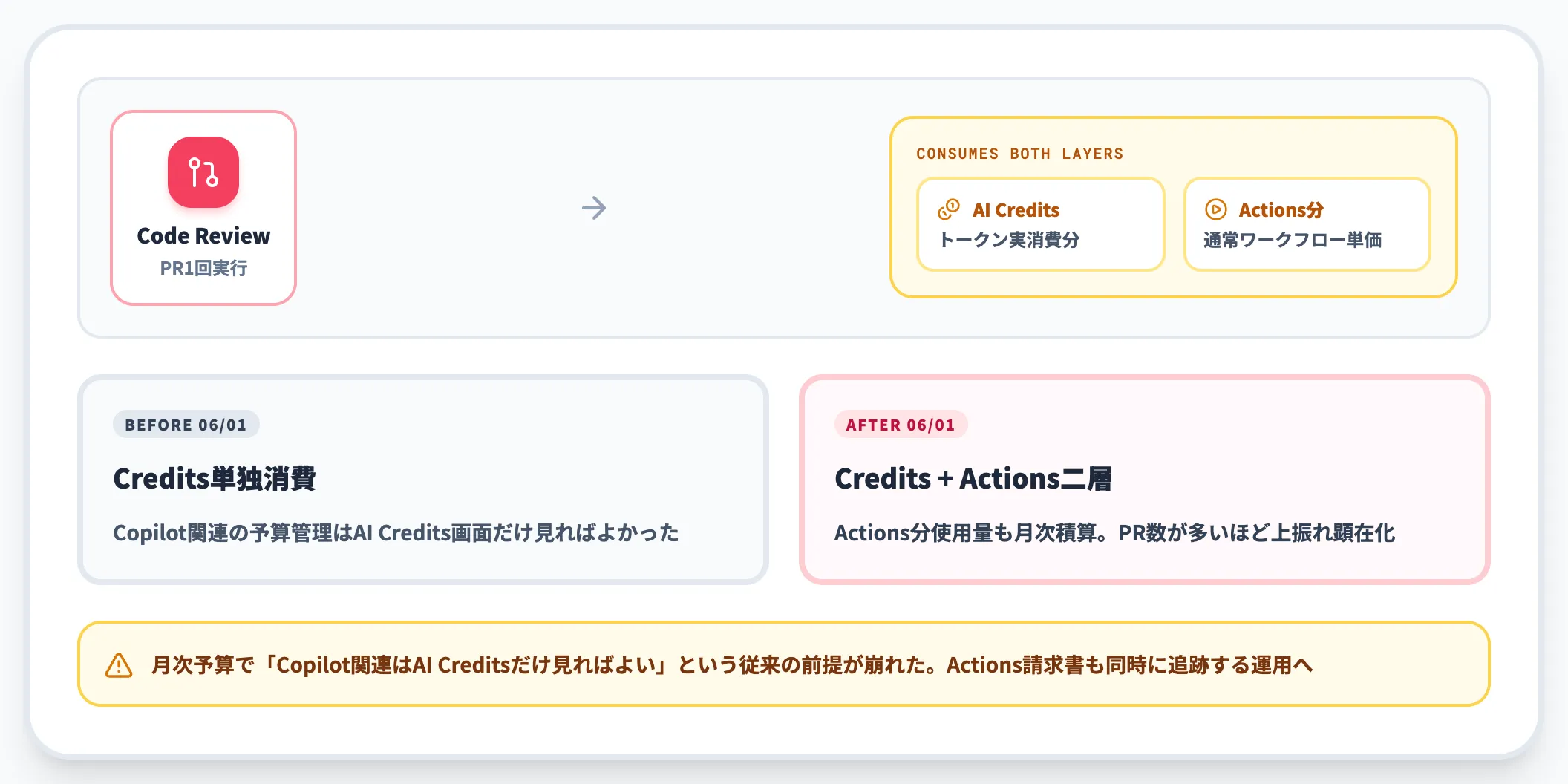
2026年6月1日からは、Copilot Code Reviewの実行時にAI Creditsに加えてGitHub Actionsの利用分も消費されるようになりました。
レビューワークフローがActions上で動くためで、Actionsの分単価は通常のワークフローと同じです。
Code Reviewを多用するチームは、AI Creditsの請求書と並んでActionsの分使用量も上振れることになります。月次の予算管理で「Copilot関連はAI Creditsだけ見ればよい」という前提が崩れた点に注意が必要です。
クレジット切れ時のフォールバック挙動の廃止
6月以前は、Copilot Premium枠を使い切ったあとは自動的に廉価モデルへフォールバックして動き続ける挙動でした。AI Credits移行後、このフォールバック機能は廃止され、クレジットを使い切った時点で追加クレジット購入か翌月リセット待ちのいずれかを選ぶ形になります。
「黙って動き続けるから請求書を見て驚く」ことはなくなった一方、ユーザーが知らないうちに作業が止まるケースは増えました。
後述のUser-level budgetsとセットで設計しないと、開発現場の体感が悪化します。
既存Business顧客向けのプロモーション期間

2026年6月1日以前からCopilot Businessを契約している組織には、6月から8月の3か月間、AI Creditsが標準1,900から3,000 Creditsへ自動増額されます。
GitHub公式ブログでも明記された期間限定の促進措置で、9月1日からは標準値に戻ります。
3か月分の余裕は、組織として「自社の典型的なAI Credit消費量」を把握する助走期間に充てるのが現実的です。次のセクションでは、Business標準の1,900 Creditsを前提に料金の組み立て方を整理します。
GitHub Copilot Businessの主要機能
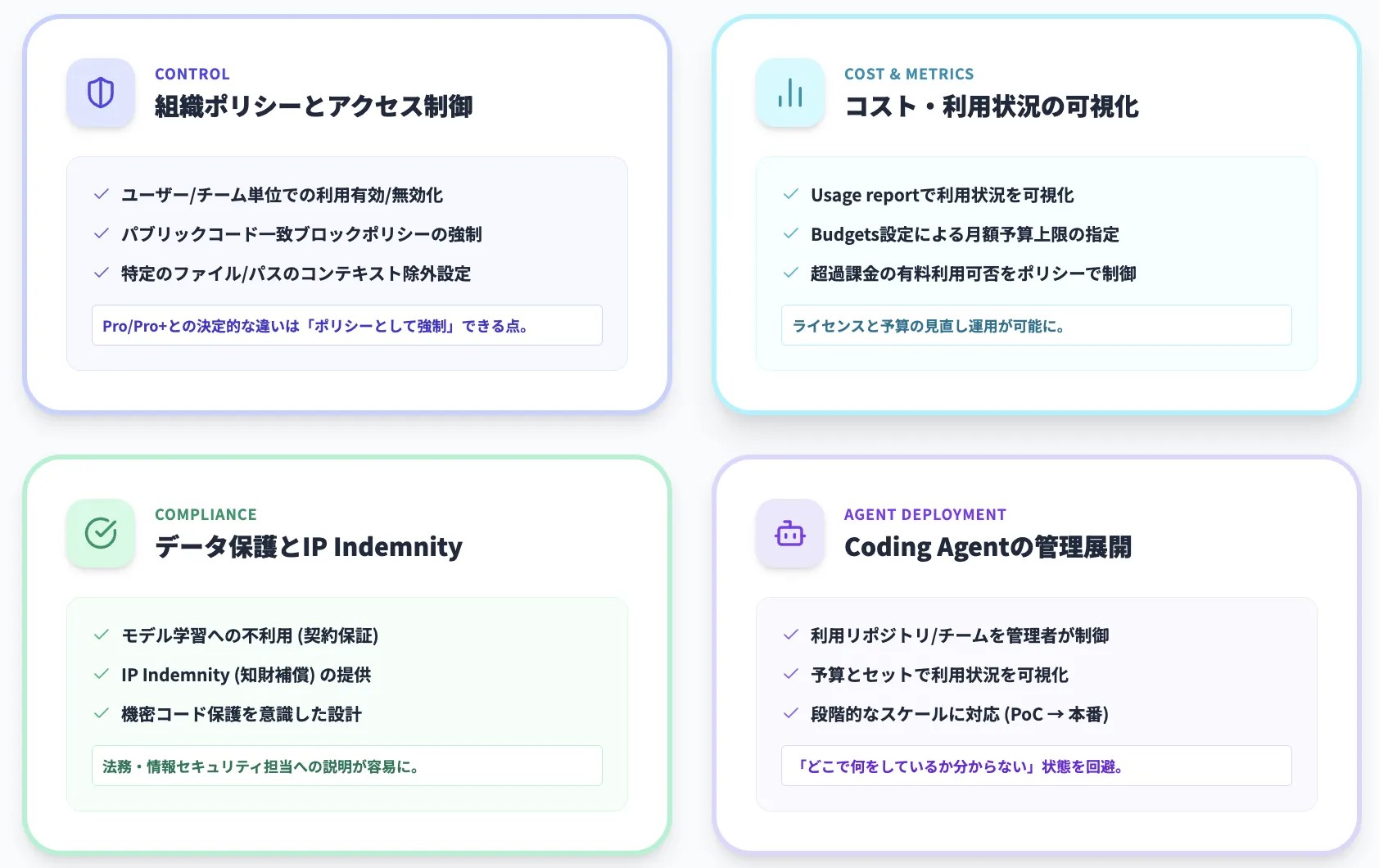
Businessが提供する機能は、IDEに張り付くインライン機能群と、クラウドで非同期に動くエージェント群の二層構成です。本セクションでは、両層の主要な機能を順番に整理します。
機能ごとに「どの場面で効くか」を意識しないと、毎月のAI Credits消費がどこから来ているのかが見えにくくなります。後半のセクションで触れる料金とセキュリティの話も、ここでの機能理解が前提です。
コード補完とNext Edit Suggestions
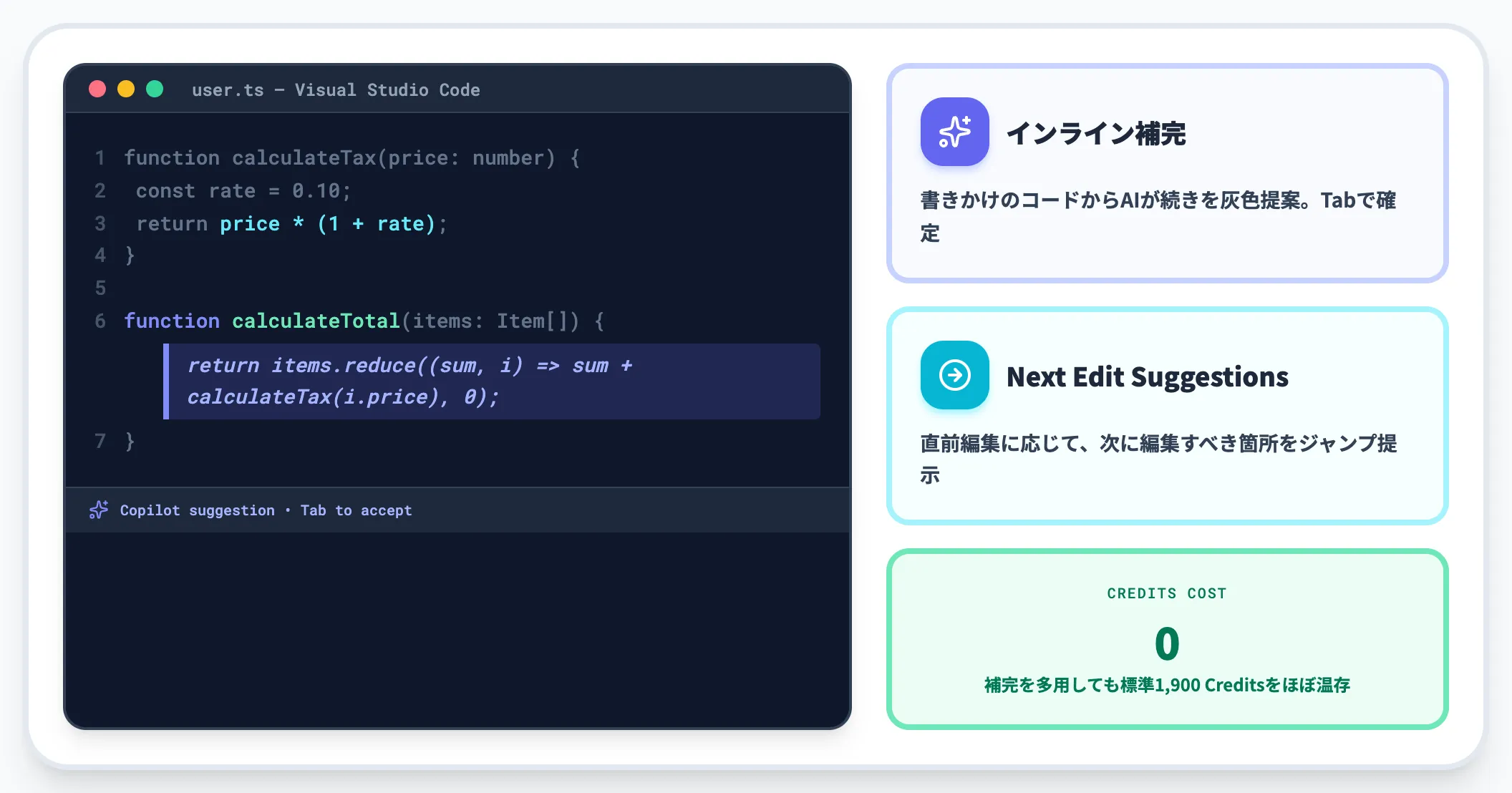
GitHub Copilotの中核はインラインのコード補完です。コードを書いている横でAIが続きを提案してくる、Copilotの初期から提供されてきた機能で、Businessでも当然含まれます。
2026年6月のAI Credits移行後も、コード補完とNext Edit Suggestions(次に編集すべき箇所の提案)はAI Creditsを消費しません。つまり「補完を多用する」だけならBusiness標準の1,900 Creditsをほぼ温存できます。
Copilot Chat(IDE・GitHub.com・モバイル)
Copilot Chatは、コードに関する自然言語のやり取りができるチャット機能です。
GitHub公式の対応IDEによれば、Chatに対応するIDEはVisual Studio Code・Visual Studio・JetBrains・Eclipse・Xcodeで、加えてGitHub.comとモバイルアプリからもアクセスできます。Vim/Neovimはインラインのコード補完側に対応しており、Chatは現状ではIDEプラグイン経由で利用できません。
ChatはAI Creditsを消費します。消費量はモデルと「コンテキストとして渡しているコード量」次第で大きく変動するため、組織として標準モデルや典型ワークフローを決めた上で、自社のUsage画面のログから実消費を把握するのが運用設計の基本になります。
Agent Mode(エディタ内自律エージェント)
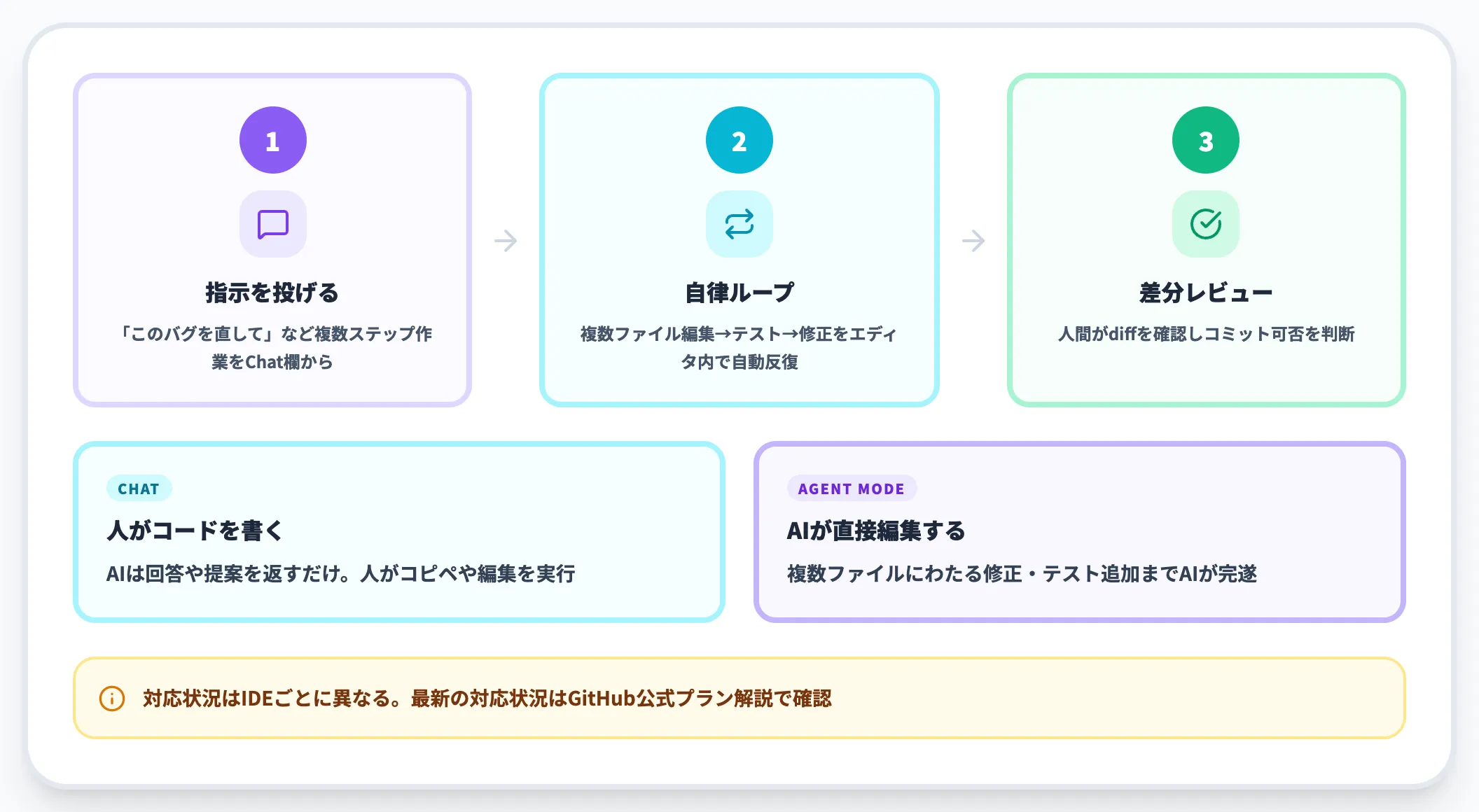
Agent Modeは、エディタ内でAIに複数ステップのタスクを任せるためのモードです。
Businessでも利用でき、対応状況はIDEごとに異なるため、最新のGitHub公式プラン解説で確認するのが確実です。
Agent Modeは「ファイルを横断して修正案を作り、テストを書き、修正と確認のループを回す」といった複数ステップ作業を一括で任せられます。Chatとの違いは、AIが自律的に複数ファイルを編集して結果を返してくる点です。
Cloud agent(旧Coding agent、非同期実装)
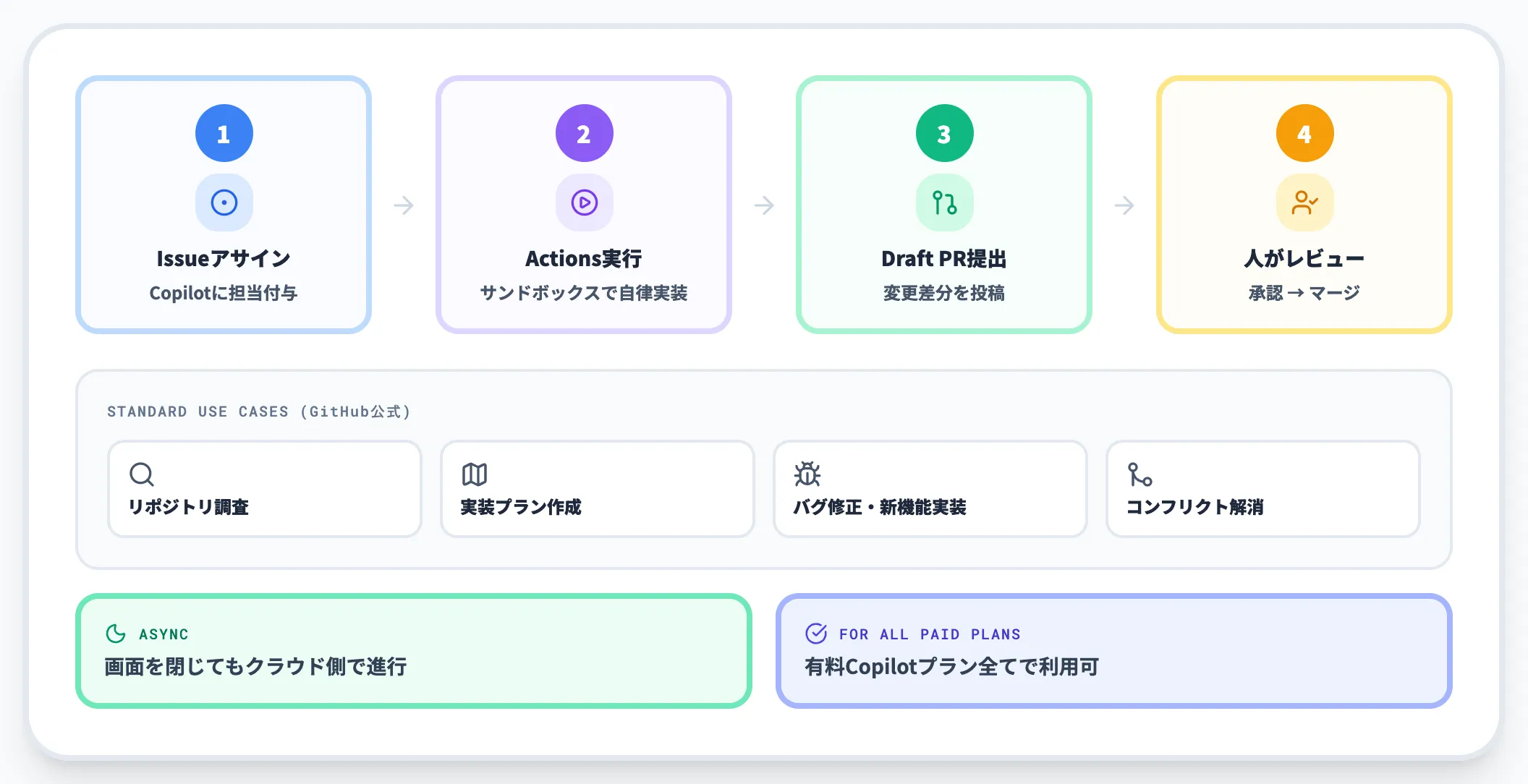
Cloud agentは、IssueをCopilotにアサインすると、GitHub Actions上のサンドボックス環境で自律的にコードを書き、ドラフトPRとして提出してくれる非同期エージェントです。
GitHub公式ドキュメントでは「リポジトリ調査・実装プラン作成・バグ修正・新機能実装・テストカバレッジ改善・技術的負債解消・マージコンフリクト解消」が標準ユースケースとして挙げられています。
Cloud agentは有料Copilotプランすべてで利用可能で、Businessでも標準で動かせます。実行はクラウド側で完結するため、ユーザーは画面を閉じたままタスクを任せられ、できあがったPRをレビューするだけで済みます。
Pull Request型の「人がレビューして承認するワークフロー」と組み合わせることで、自律実装と人間レビューの安全な並行運用が可能になります。
Copilot Code Review
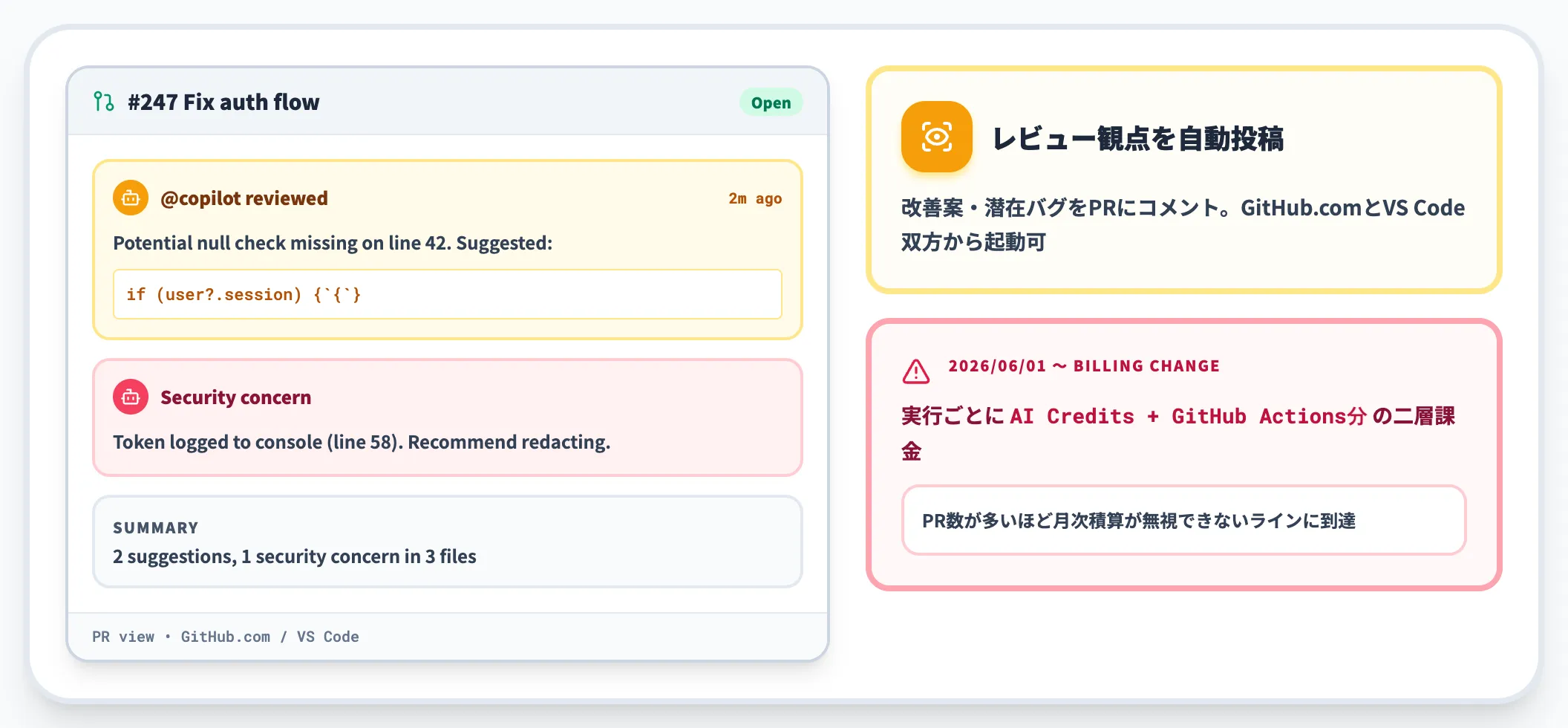
Copilot Code Reviewは、PRに対してAIがレビュー観点・改善案・潜在バグを指摘してくれる機能です。
GitHub.com上で動作するだけでなく、Visual Studio CodeからもPRに対して呼び出せます。
前述のとおり、Code Reviewの実行は2026年6月1日からAI CreditsとGitHub Actions分の両方を消費するようになりました。レビュー1回あたりのコストは小さいものの、PR数が多い組織ほど月次積算が無視できないラインに乗ってきます。
モデルカタログ(Claude・GPT-5系・Gemini 3系)
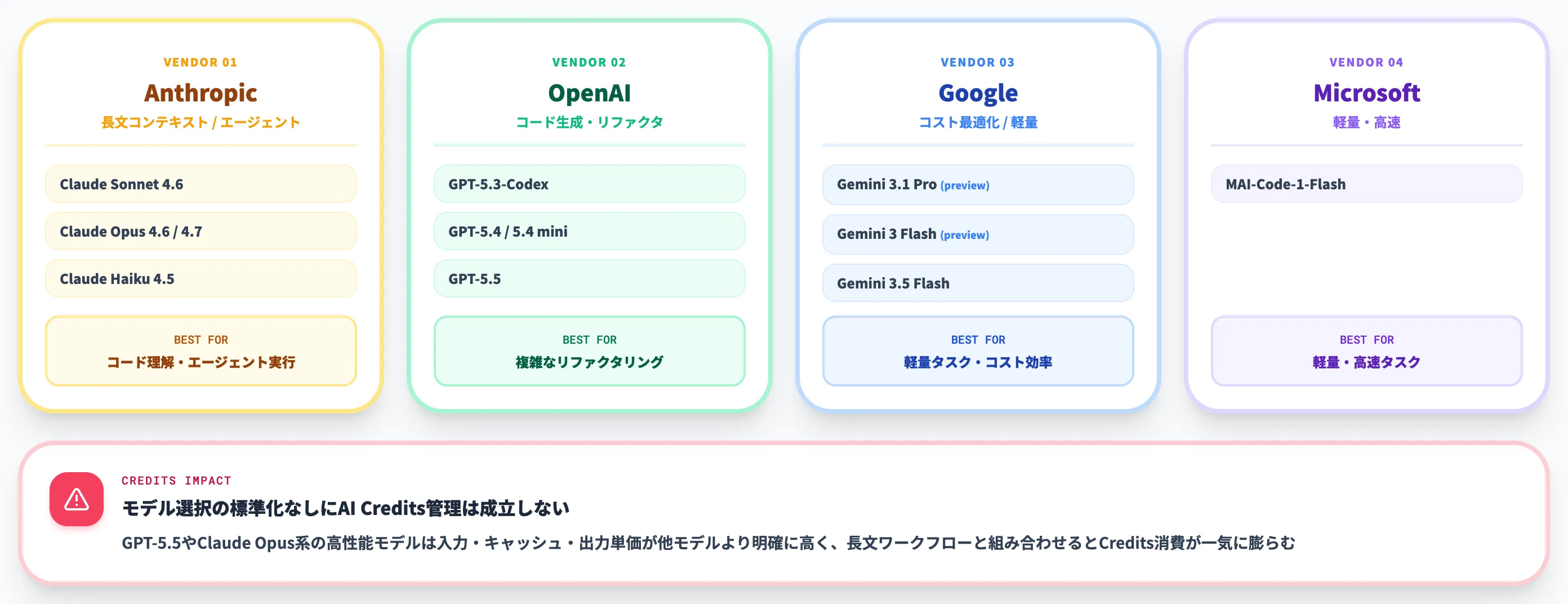
Businessではモデルを利用シーンごとに切り替えられます。GitHub公式の対応モデル一覧に挙がっている主要モデルを整理しました。
| ベンダー | 利用可能なモデル例(2026年6月時点) | 主な用途 |
|---|---|---|
| Anthropic | Claude Sonnet 4.6 / Opus 4.6 / Opus 4.7 / Haiku 4.5 | 長文コンテキスト・コード理解・エージェント実行 |
| OpenAI | GPT-5.3-Codex / GPT-5.4 / GPT-5.4 mini / GPT-5.5 | コード生成全般・複雑なリファクタリング |
| Gemini 3.1 Pro(プレビュー) / Gemini 3 Flash(プレビュー) / Gemini 3.5 Flash | コスト最適化・軽量タスク | |
| Microsoft | MAI-Code-1-Flash | 軽量・高速タスク |
表に並べたモデルにはそれぞれ入力・キャッシュ・出力トークンごとに異なる単価がGitHub公式の料金ページで公開されています。
特にGPT-5.5やClaude Opus系の高性能モデルはトークン単価が他モデルより明確に高く、長文コンテキストを多用するワークフローと組み合わせるとCredits消費が大きくなります。モデル選択の標準ルールを社内で持たないと、AI Credits消費の予測精度が一気に下がる点に注意してください。
詳細なモデルの解説については、Claudeエージェントを使う方法もあわせて参考にできます。
GitHub Copilot Businessの料金体系
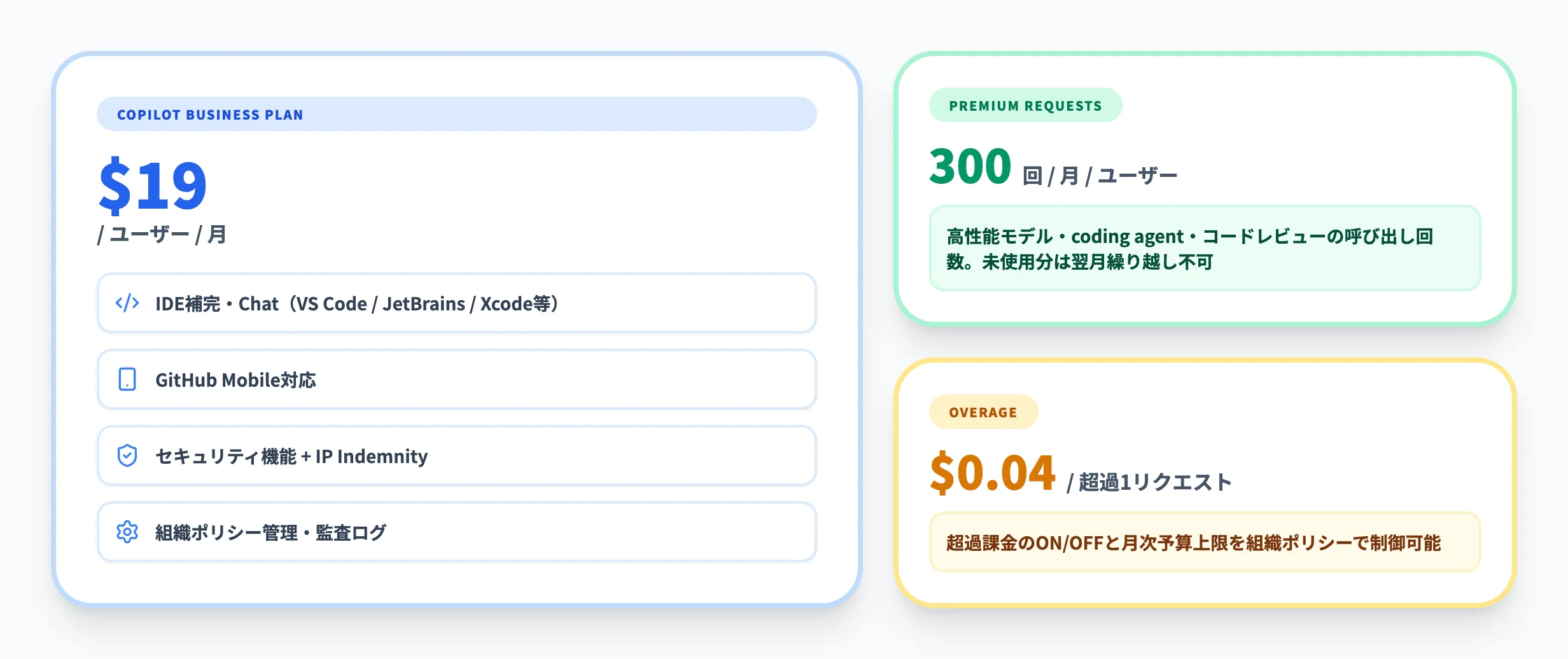
ここまでに触れたとおり、Businessの料金は**$19/ユーザー/月の基本料金にAI Creditsの仕組みを重ねた構造**です。
本セクションでは、AI Creditsの計算ロジック、プール課金、超過時の挙動を整理します。
Business基本料金とAI Credits標準枠

料金の骨格は以下のとおりです。
| 項目 | 内容 |
|---|---|
| 基本料金 | $19/ユーザー/月(月払いのみ) |
| 含まれるAI Credits | 1,900 Credits/ユーザー/月(=$19相当) |
| AI Credits換算レート | 1 Credit = $0.01 USD |
| 既存契約のプロモ枠 | 2026年6月〜8月のみ3,000 Credits/ユーザー/月 |
| 課金サイクル | 月次 |
個人向けのProが$10/月、Pro+が$39/月、Maxが$100/月であるのに対し、Businessは$19/月で組織管理機能・IP補償・モデルカタログ・Cloud agentまで一式が付いてきます。
料金そのものは個人Pro+の半額弱で、純粋な「席単価」だけ見ると割安です。
詳しい個人プラン側の整理はGitHub Copilotの料金プラン一覧でも比較しています。
プール課金:組織全体でCreditsを共有する仕組み
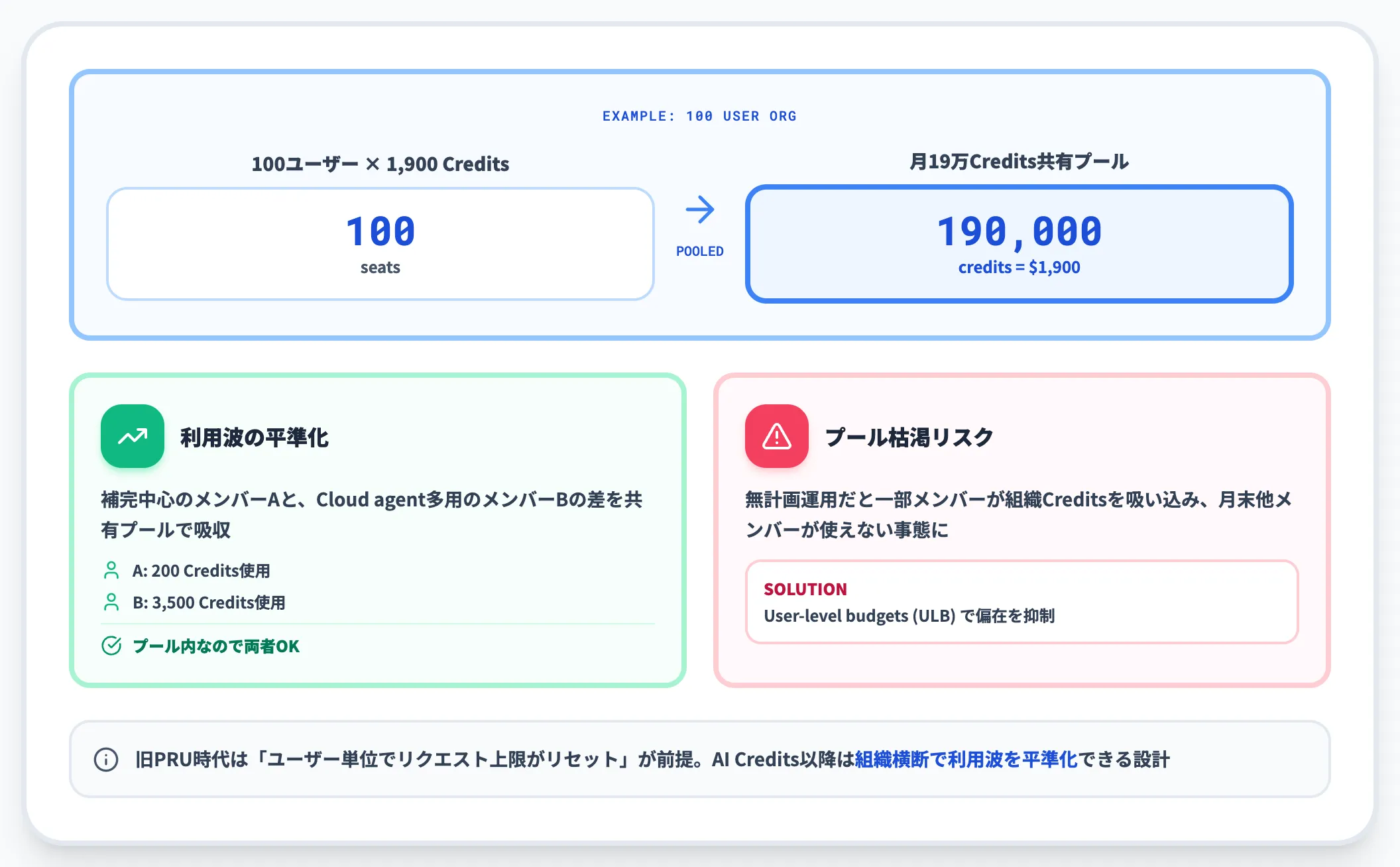
GitHub公式ドキュメントでは、組織レベルでAI Creditsをプール(=共有プール)する設計が説明されています。
具体的には、100ユーザーのBusiness組織なら月19万Credits(=$1,900相当)を組織全体で共有する形になります。
つまり、ある月にメンバーAがほぼ補完しか使わず、メンバーBがCloud agentを多用しても、両者のCredits残量で打ち消し合いができます。
従来のPRUs時代に「ユーザー単位でリクエスト上限がリセットされる」前提だったところから、組織全体の利用波の平準化が可能になりました。
機能ごとのAI Credits消費構造
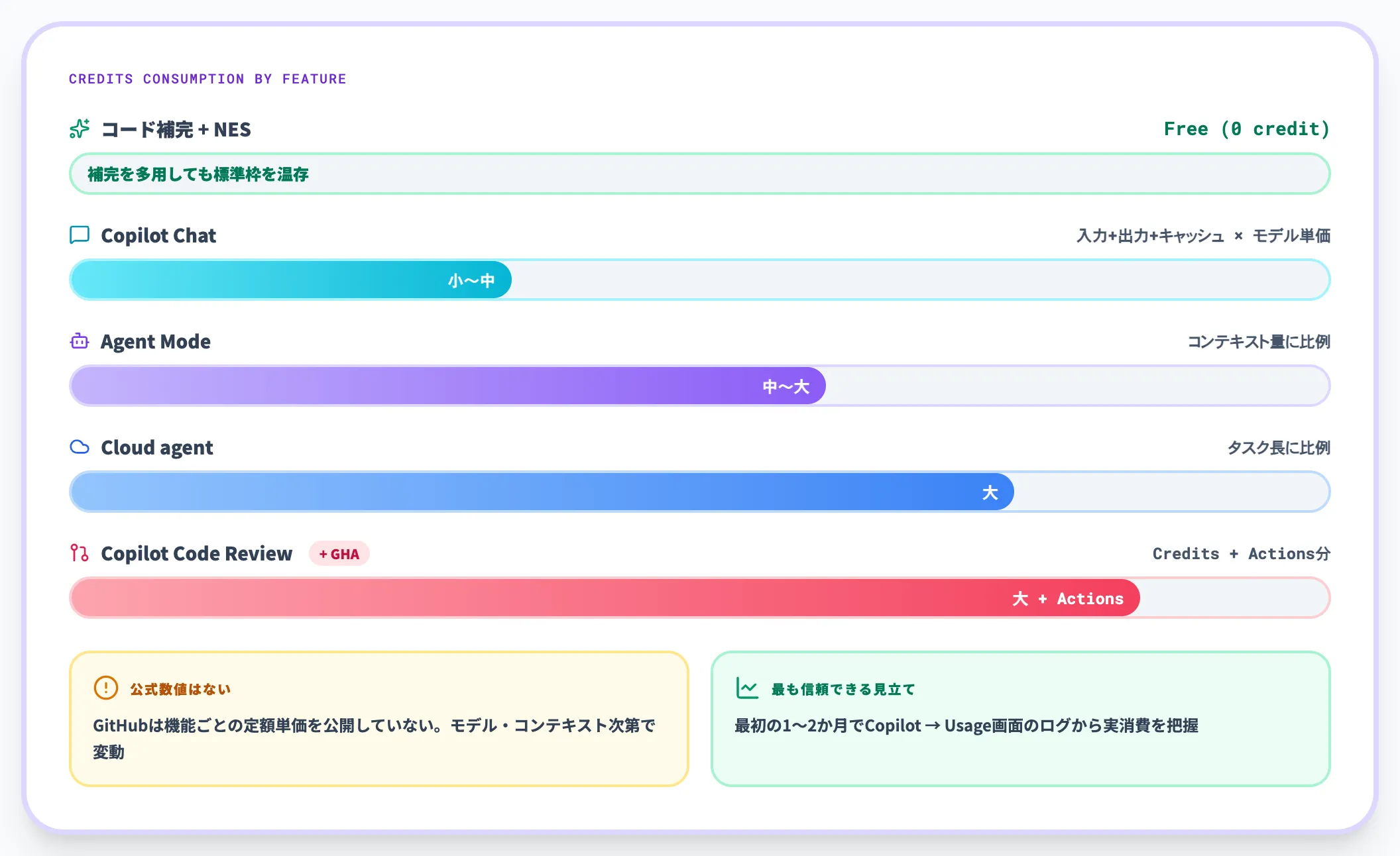
AI Creditsは「呼び出し回数」ではなく「消費トークン量×モデル単価」で減ります。GitHub公式は機能ごとの定額単価を示しておらず、消費量はモデル・コンテキスト量・タスクの長さで都度変動します。
公式情報として確実に押さえられるのは、次の構造です。
-
コード補完・Next Edit Suggestions
無料(AI Creditsを消費しない)
-
Copilot Chat / Agent Mode / Cloud agent
入力・出力・キャッシュトークンの合計にモデル単価を掛けてCreditsが消費される。コンテキストとして渡すコード量が大きいほど消費も増える
-
Copilot Code Review
AI Creditsに加え、GitHub Actionsの利用分(通常ワークフロー料金)も消費する
-
モデル別単価
Business/Enterpriseの使用量ベース請求では、GitHub公式の料金ページに入力・キャッシュ・出力トークンごとの単価が掲載されている。GPT-5.5やClaude Opus系の高性能モデルとGemini Flash系の軽量モデルでは1リクエストあたりのコストが桁違いに変わるため、標準モデルの社内合意がCredits管理の起点になる
1回のやり取りで何Credits消費するかの具体的な目安は、GitHubが定額として公開しているわけではないため、本記事でも数値断定は避けます。
最も信頼できる見立て方は、Business契約後の最初の1〜2か月で自社の Copilot → Usage 画面のログを観察し、ユーザー単位・モデル単位の実消費量を把握することです。
プロモーション期間中(6〜8月)の3,000 Credits枠は、まさにこの観察期間に充てるのが現実的な活用法になります。
超過分の課金と予算管理
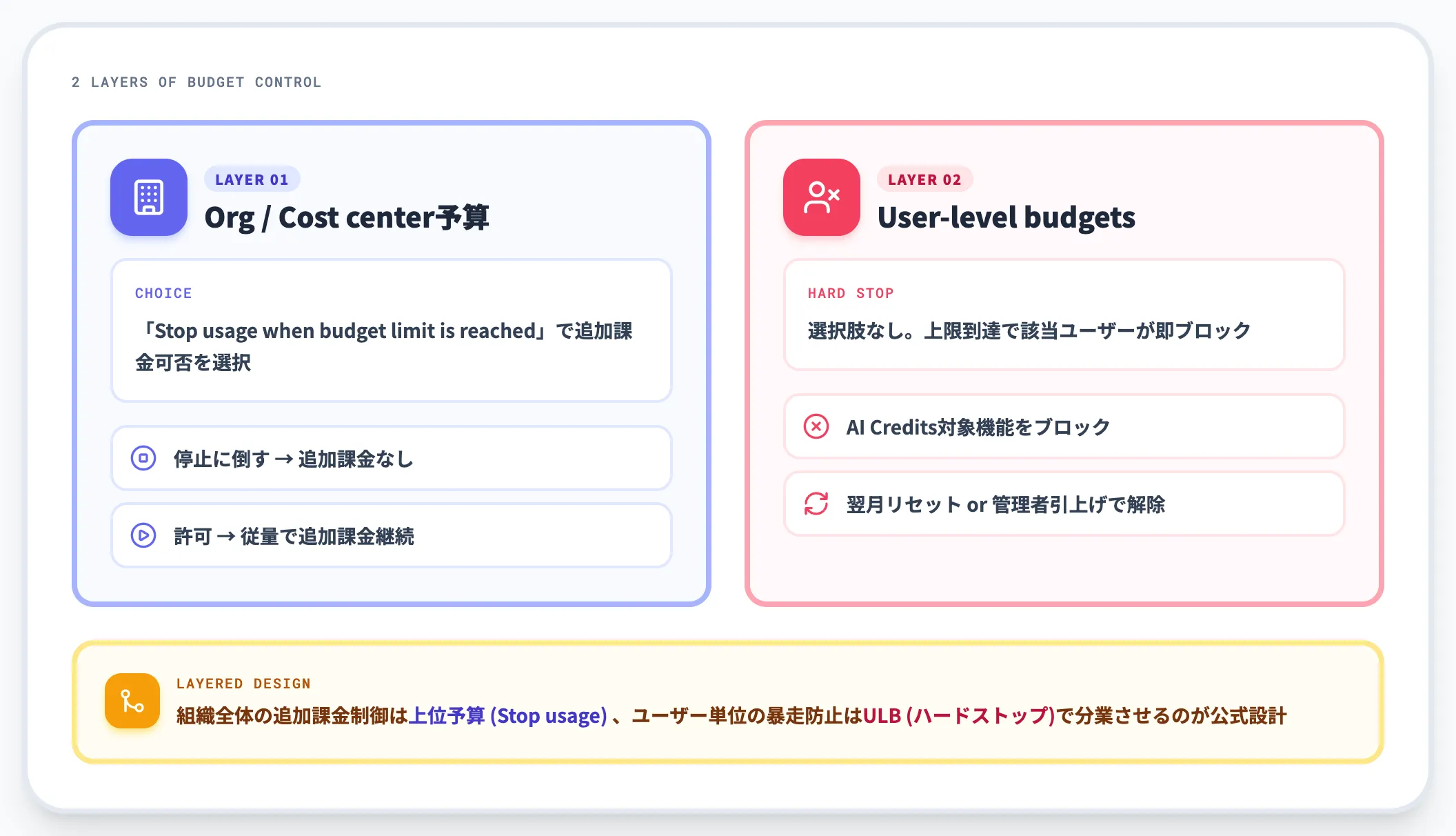
AI Creditsを使い切ったあとの挙動は、予算の階層によって設計が分かれます。
GitHub公式の予算ドキュメントに整理されているとおり、組織・コストセンター・ユーザーの3階層で性質が異なります。
-
Enterprise / Organization / Cost center 予算
プール枯渇後の追加課金を許可するかどうかを「Stop usage when budget limit is reached」のオプションで選べる。停止に倒せば追加課金は発生せず、許可すれば従量で追加クレジット課金が継続する
-
User-level budgets(ULB)
ユーザー単位のAI Credit消費上限。常にハードストップで「停止か通知のみか」の選択肢はなく、上限に到達した時点で該当ユーザーがAI Credits対象機能をブロックされる。翌月リセットまで or 管理者による上限引き上げで解除される
つまり、組織全体の追加課金制御は「Enterprise/Organization/Cost center」側で、ユーザー単位の暴走防止は「ULB」側で、というレイヤー分離が公式設計です。
「気がついたら一部メンバーが数百ドル分を吸い込む」事故を防ぐにはULBの設定が、組織全体の予算上限を抑えるには上位予算側の「Stop usage」オプションが、それぞれ必須の設定項目になります。
他のGitHub Copilotプランとの違い
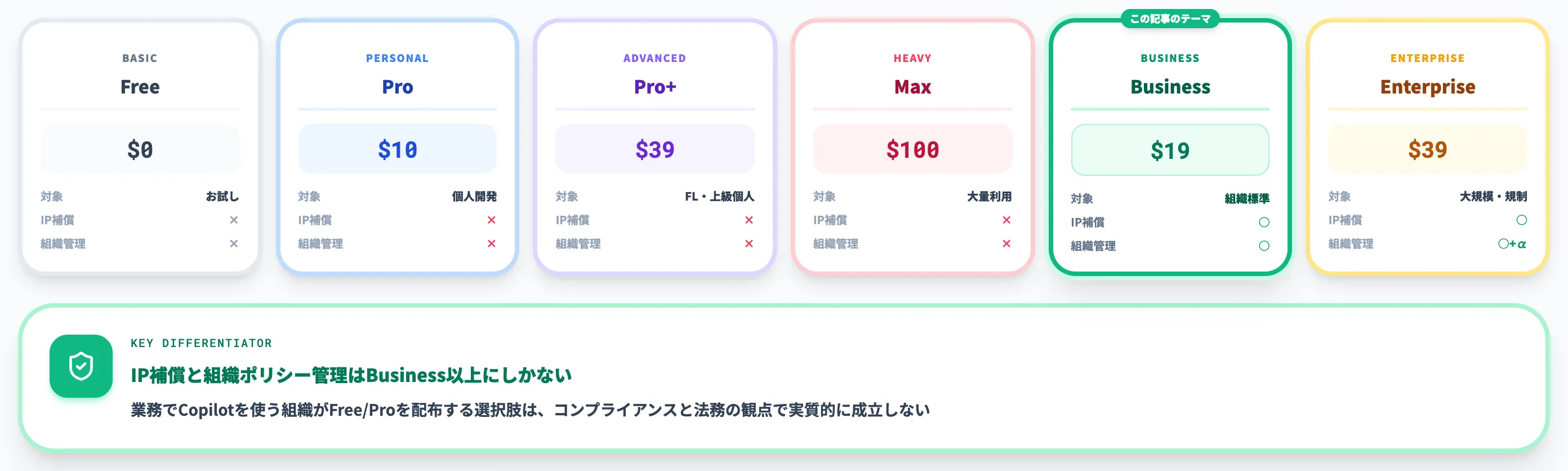
GitHub Copilotは個人向けの主要4プラン(Free・Pro・Pro+・Max)と法人向け2プラン(Business・Enterprise)の主要6プランで構成されます(このほか学生向けにCopilot Studentが提供されています)。
本セクションでは、Businessが他プランとどう違うのかを機能・対価・管理機能の3軸で整理します。
主要6プランの位置づけ早見表
GitHub公式のプラン一覧をもとに、主要6プランの位置づけを整理しました。
| プラン | 月額(USD) | 主な対象 | IP補償 | 組織ポリシー管理 |
|---|---|---|---|---|
| Free | $0 | お試し・学習用途 | × | × |
| Pro | $10 | 個人開発者 | × | × |
| Pro+ | $39 | フリーランス・上級個人 | × | × |
| Max | $100 | 大量利用の個人開発者 | × | × |
| Business | $19 | 組織導入の標準 | ○ | ○ |
| Enterprise | $39 | 大規模組織・規制業種 | ○ | ○(+Enterprise固有機能) |
表で分かるとおり、IP補償と組織ポリシー管理はBusiness以上にしか付いていません。
業務でCopilotを使う組織がFreeやProを配布する選択肢は、コンプライアンスと法務の観点で実質的にあり得ない構造になっています。
Pro+($39)とBusiness($19)の境界線
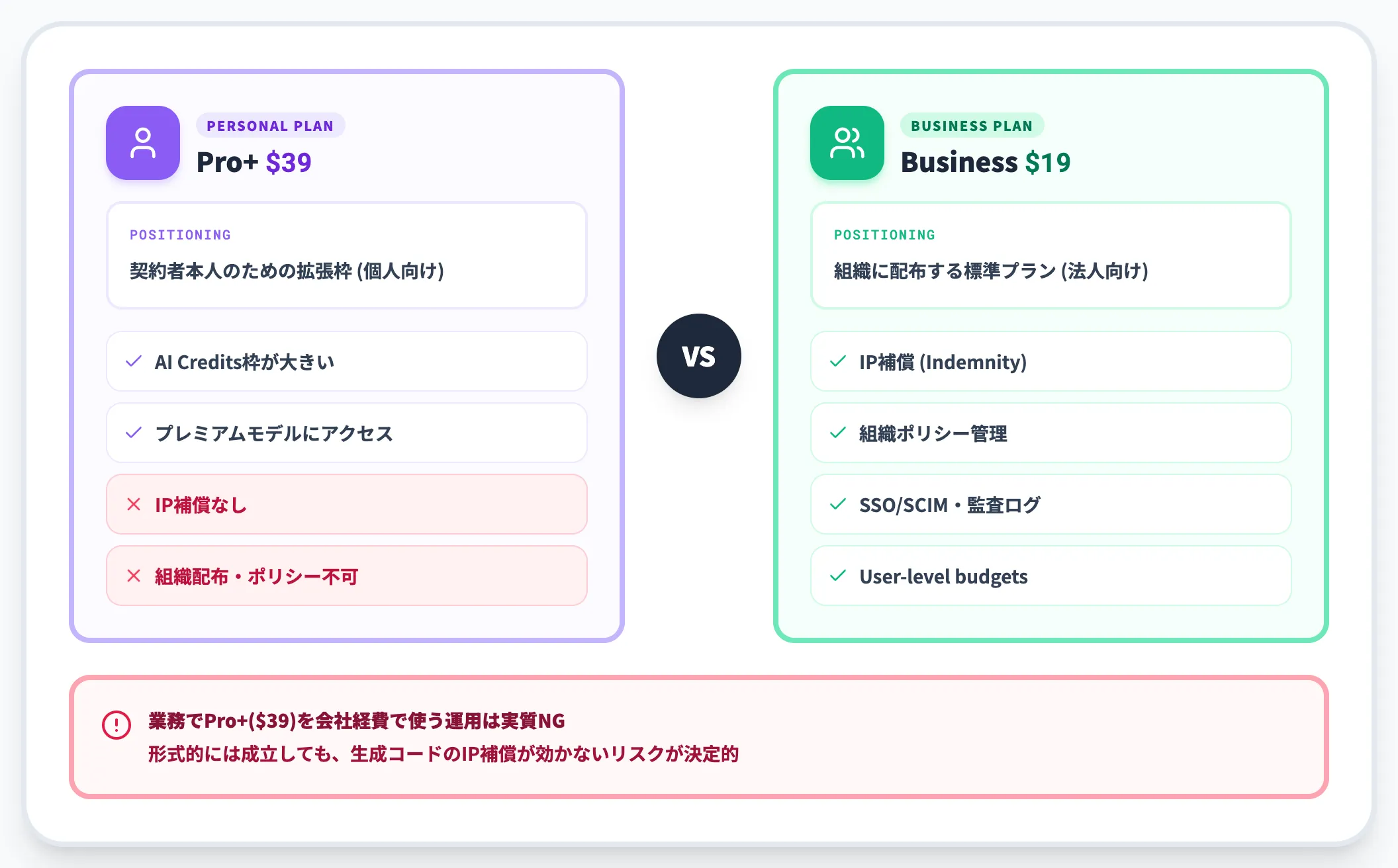
価格だけ見るとPro+のほうが高く、機能も多そうに見えます。
しかしPro+は個人向けプランで、契約者本人のための拡張枠です。AI Credits枠が大きくプレミアムモデルへのアクセスも得られますが、組織で配布したり、ポリシーで縛ったりする手段はありません。
業務利用で「Pro+を会社経費で契約者本人だけが使う」運用は、形式的に成立しても生成コードのIP補償が効かない点が決定的なリスクになります。
1人エンジニアの個人事業主ならPro+の選択肢はありますが、組織配布の選択肢としてPro+を採用する合理性はほぼありません。
EnterpriseとBusinessの違い
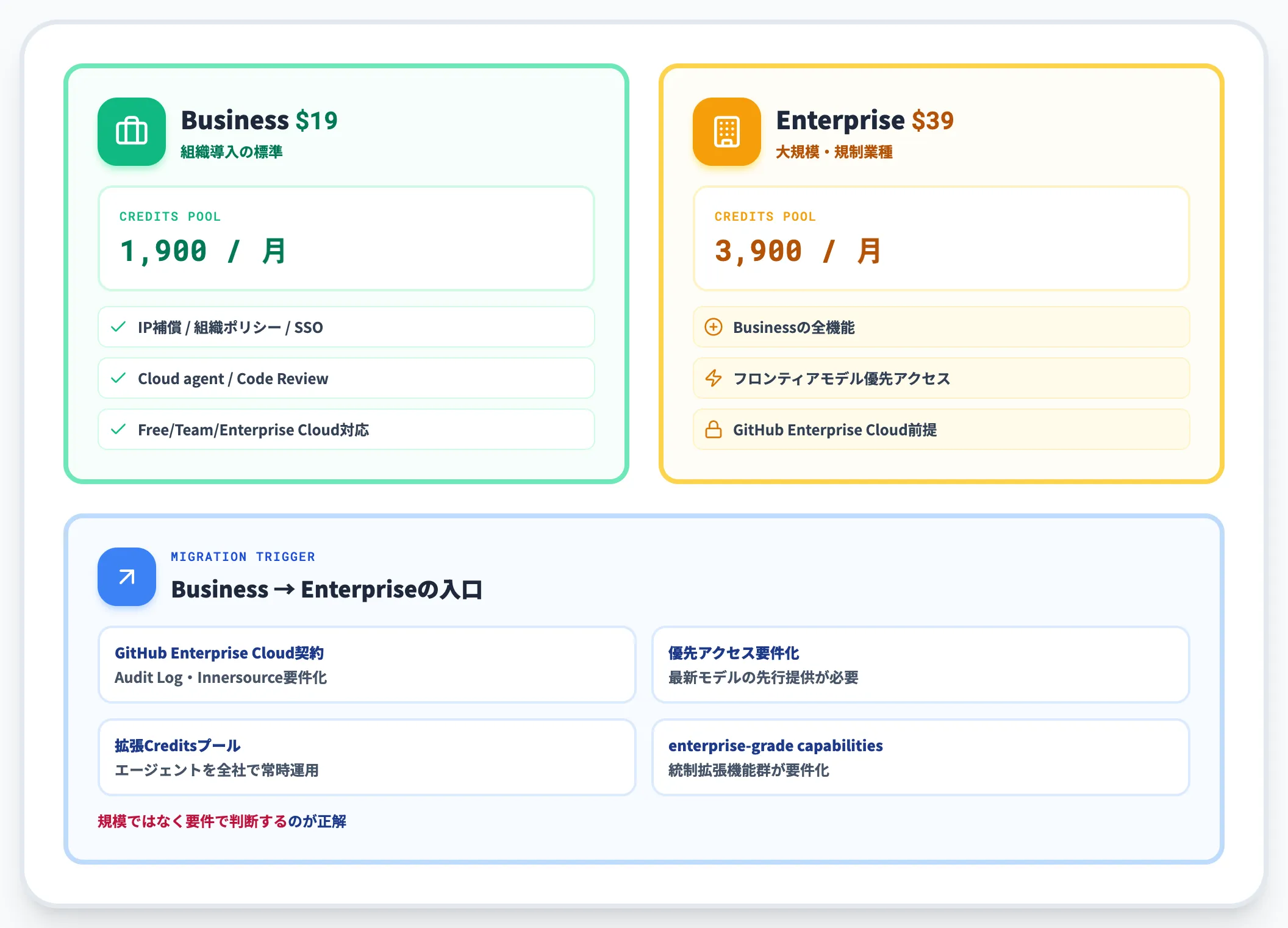
Enterpriseプラン($39/ユーザー/月)は、Businessの上位互換にあたります。
主な違いを整理します。
-
AI Credits枠の拡張
Enterpriseは月あたりのAI Creditsプールが大きく、Business比で多めの利用が前提
-
モデル優先アクセス
新しいフロンティアモデルや高単価モデルへの優先アクセス権が付与される
-
GitHub Enterprise Cloud前提
EnterpriseプランはGitHub Enterprise Cloud契約が前提。GitHub Free・GitHub TeamユーザーはEnterpriseに進めない
-
追加のenterprise-grade capabilities
組織レベルでCopilotを統制するための拡張機能群がEnterprise側に揃う
-
GitHub Enterprise Cloud配下の他機能との統合
高度なAudit Log・Innersource・組織レベルの開発ガバナンス機能とセットで使える
BusinessからEnterpriseへの移行を考えるべきタイミングは、規模というよりGitHub Enterprise Cloud契約・拡張されたAI Creditsプール・特定モデルへの優先アクセス・追加のenterprise-grade capabilitiesが要件化した瞬間です。
なお、認証・プロビジョニング向けのIdP連携(SSO/SCIM)については専用のenterprise accountを組むことでCopilot Businessでもエンタープライズグレード統合が選べ、またCopilot Spaces(旧Knowledge Basesの後継・2025年11月置換)はCopilotライセンスがあれば利用できるため、これらを理由にEnterpriseを選ぶ必要はありません。
詳細な比較は、Enterprise単体の解説記事のほうで整理しています。
GitHub Copilot Enterpriseとは?料金体系・Businessプランとの違いを解説

Github Copilot Businessのセキュリティと著作権
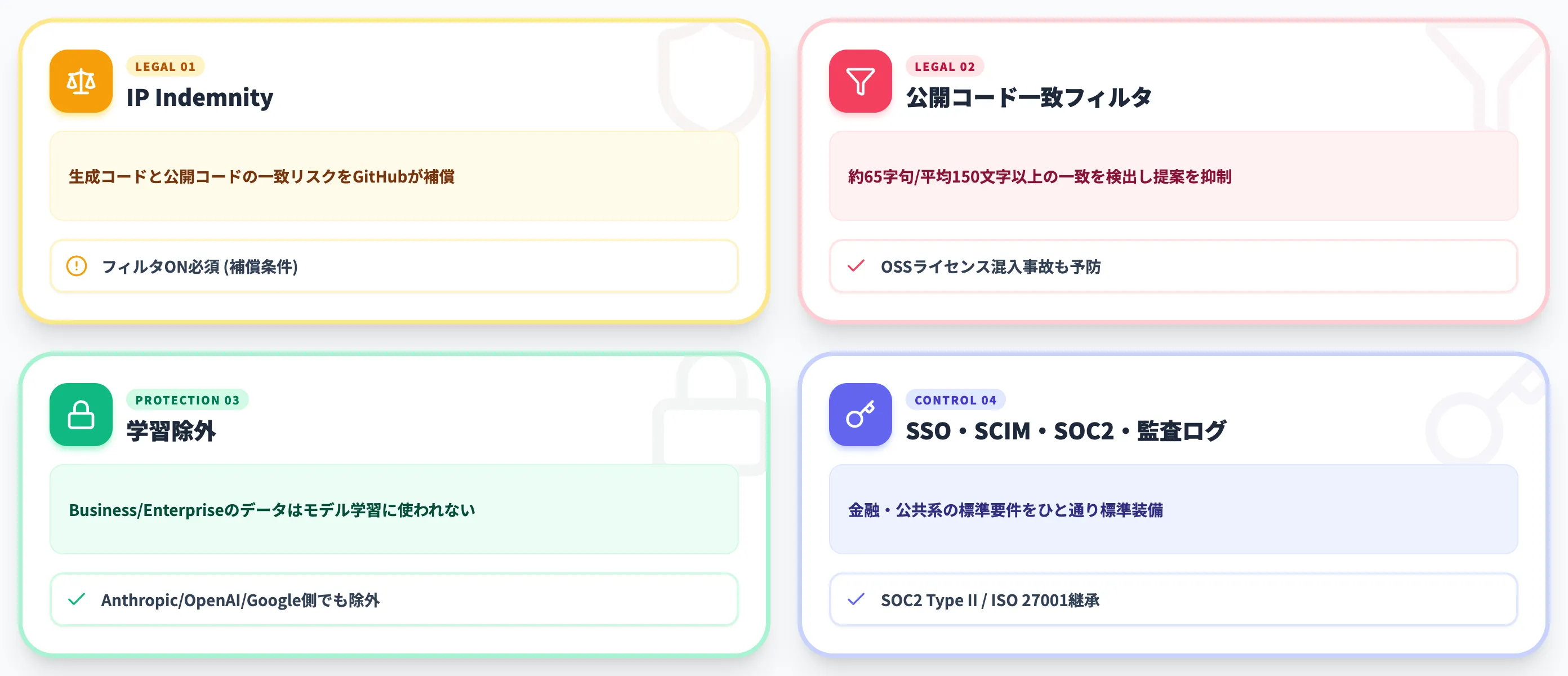
法人がCopilotを導入する際に必ず詰めることになるのが、生成コードの著作権・データ取り扱い・認証統制の3点です。
Businessはこの3つに対する標準装備が明確に異なるため、本セクションで個別に整理します。
IP Indemnity(知的財産権補償)
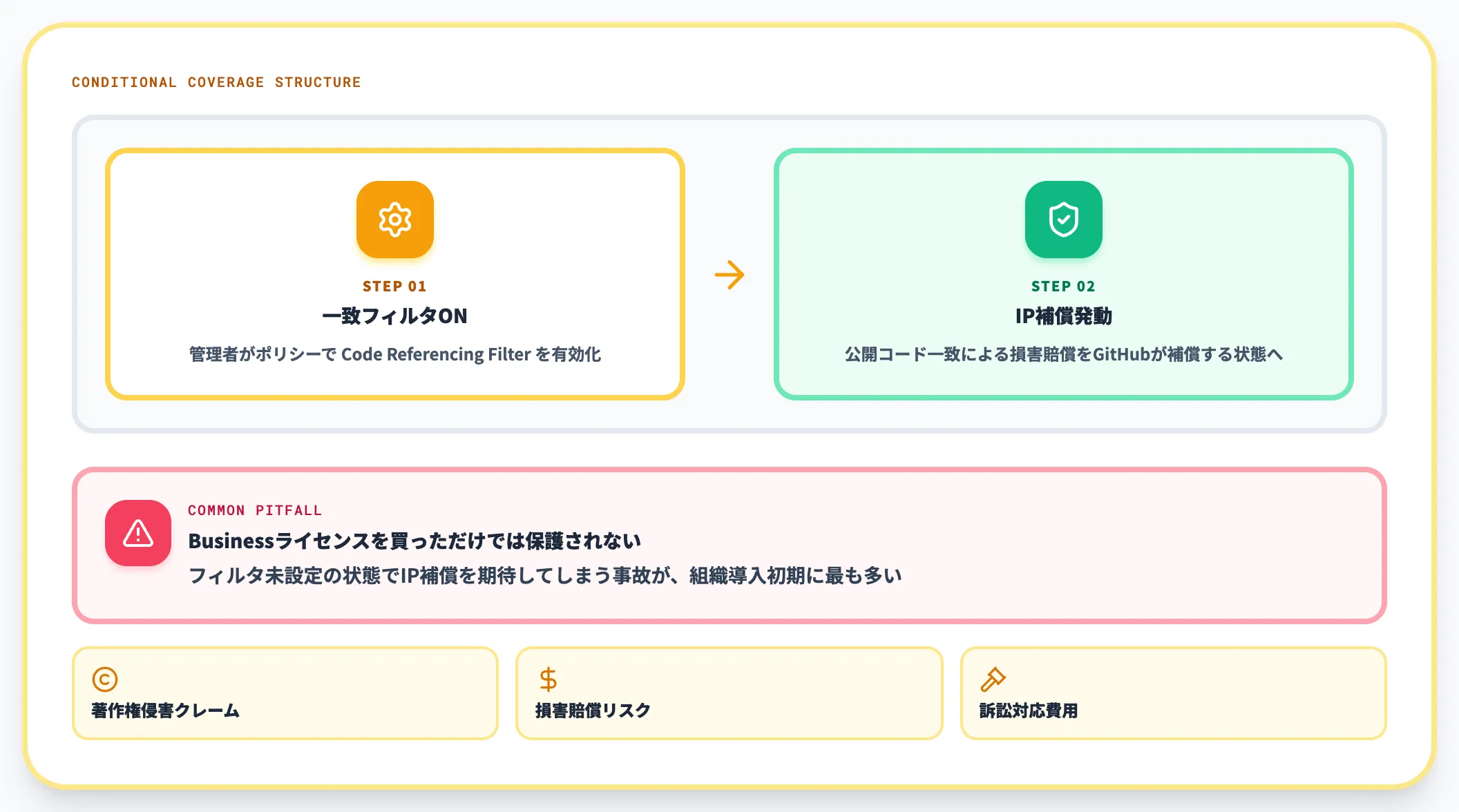
Businessが提供する最大の法務的価値はIP Indemnity(知的財産権補償)です。生成コードが公開コードと一致してしまった場合の損害賠償リスクを、GitHub側が補償する制度になっています。
ただしIP Indemnityは無条件ではなく、後述のCode Referencing Filter(公開コード一致フィルタ)を有効化していることが補償条件として明示されています。Businessライセンスを購入しただけでは保護されず、管理者がポリシーで一致フィルタを有効にして初めて補償が走る設計です。
著作権リスクそのものの全体像は、GitHub Copilotの著作権問題でも別途整理しています。
Code Referencing Filter(公開コード一致フィルタ)
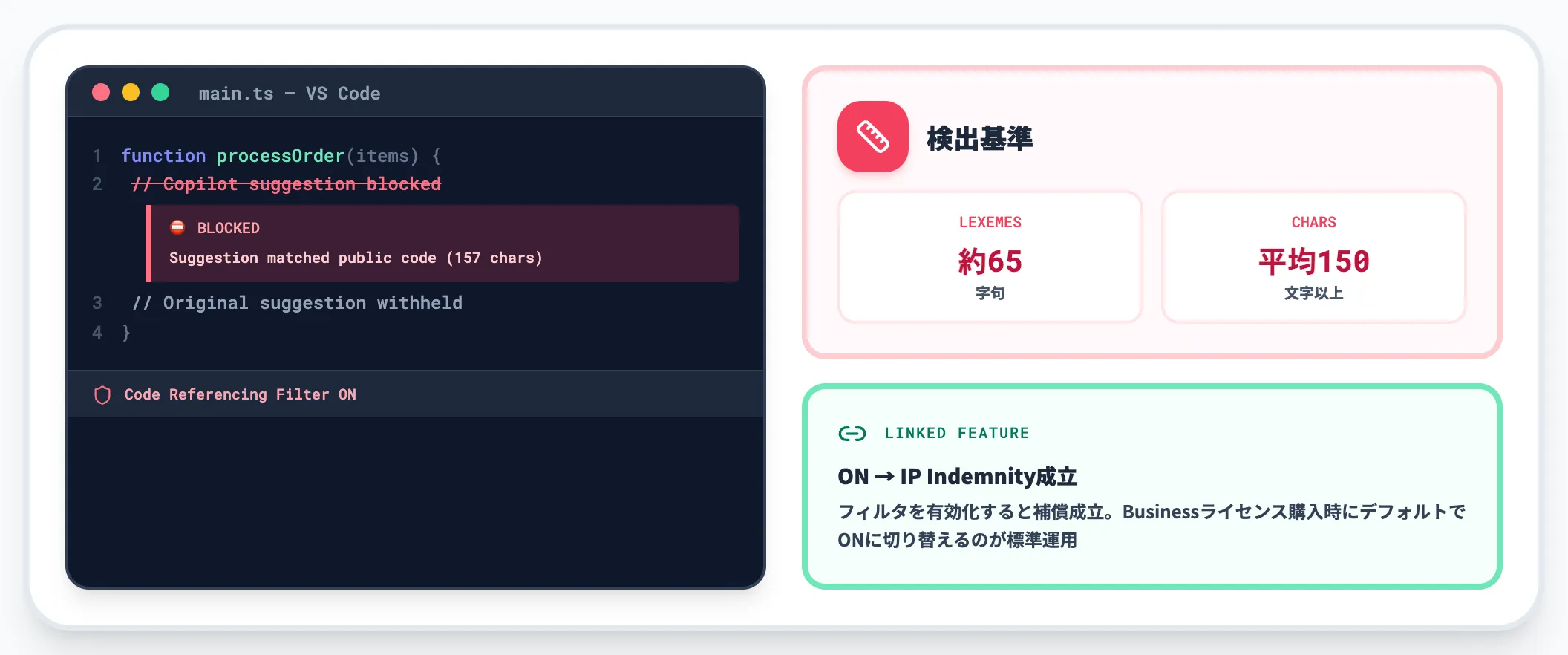
GitHub公式が説明するCode Referencing Filterは、生成された提案が約65字句(lexemes)/平均150文字以上でGitHub上の公開コードと一致する場合に、その提案を抑制する機能です。
フィルタを有効化すると、IP Indemnityの補償が成立する状態になります。同時に、生成コードが意図せず特定OSSライセンスを引き継いでしまう事故も避けられます。「Businessライセンスを買ったら一致フィルタを必ずONにする」がデフォルト設定として広く採用されています。
データ保護とモデル学習除外
GitHubは公式に「Copilot Business・EnterpriseのデータをモデルのTrainingに使わない」と明言しています。コード補完・Chat・Cloud agentでやり取りした内容は、Anthropic・OpenAI・Googleなど各モデルベンダー側でも学習データとして再利用されません。
組織として「自社コードがAIモデルに食わされる」リスクが管理上の論点になる場合、Businessは最初に検討すべき選択肢になります。
学習データの扱いについては、以下の記事で解説しています。
GitHub CopilotのAI学習データとは?対象範囲やオプトアウト手順を解説
SSO/SCIM・SOC2 Type II・監査ログ
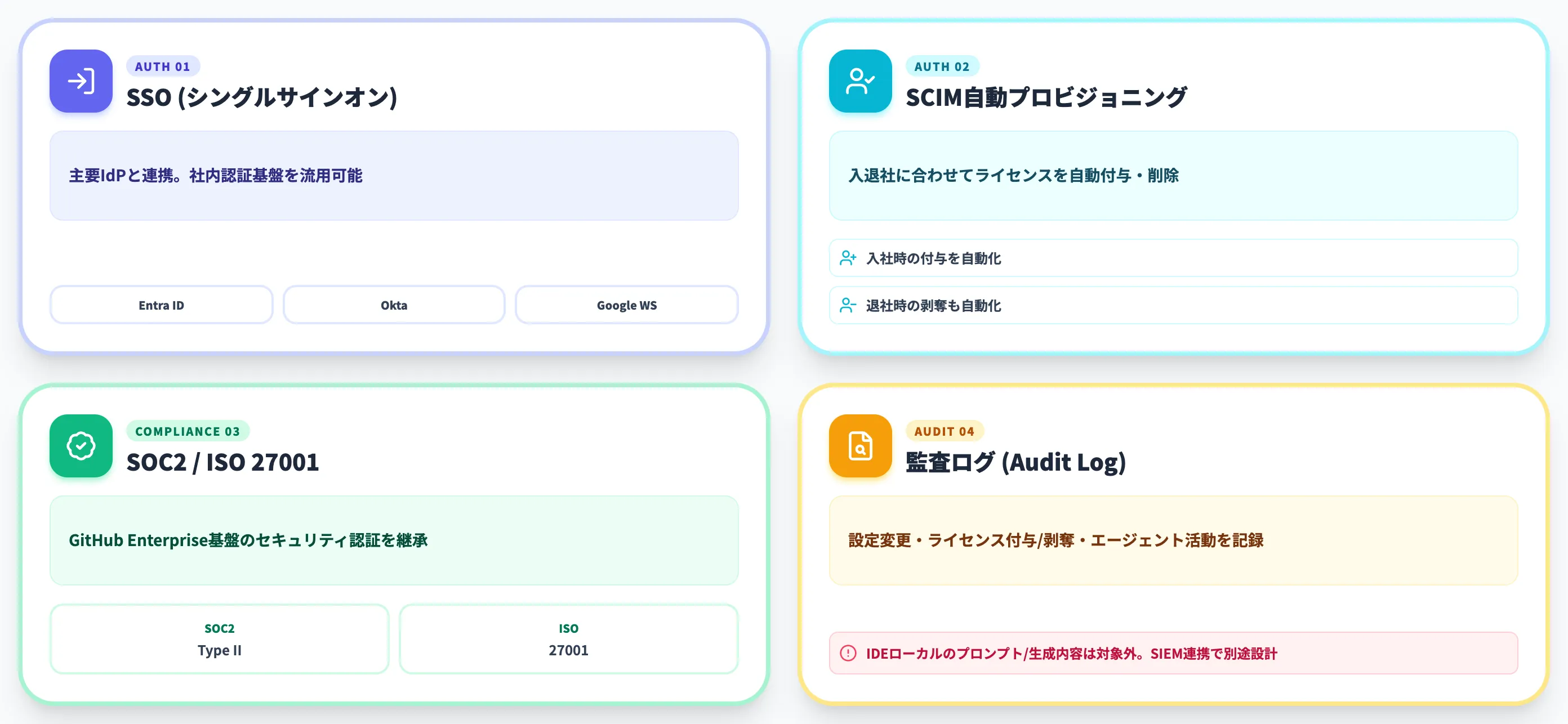
Businessは認証統制とコンプライアンス対応も標準で備えます。
-
SSO(シングルサインオン)
Azure AD(Entra ID)・Okta・Google Workspaceなど主要IdPと連携可能
-
SCIMによる自動プロビジョニング
入退社時のライセンス付与・削除を自動化
-
SOC2 Type II / ISO 27001
GitHub Enterprise基盤のセキュリティ認証を継承
-
監査ログ(Audit Log)
GitHub公式の監査ログ仕様では、Copilotの設定変更・ライセンス付与/剥奪・ポリシー変更・GitHub.com上のエージェント活動などの管理イベントを記録する。
一方で、ユーザーがIDEからローカルに送ったプロンプトや生成コードのクライアントセッションデータは含まれないため、生成内容そのものを監査したい場合は別途ログ設計(SIEM連携・CLIフックなど)が必要
これらは「あれば便利」ではなく、金融・公共系の組織がコード生成AIを導入する際の標準要件として要求されるラインです。
SSO/SCIMはCopilot Business契約でも専用のenterprise accountを組むことでエンタープライズグレードの統合が可能で、監査ログもBusiness・Enterprise双方の管理機能として提供されます。実際の評価は、自社のコンプラ部門が掲げるチェックリストと突き合わせるのが最短です。
セキュリティの全体像は、GitHub Copilotのセキュリティ解説で5つのリスクと対策をまとめています。
GitHub Copilot Businessの導入ステップ
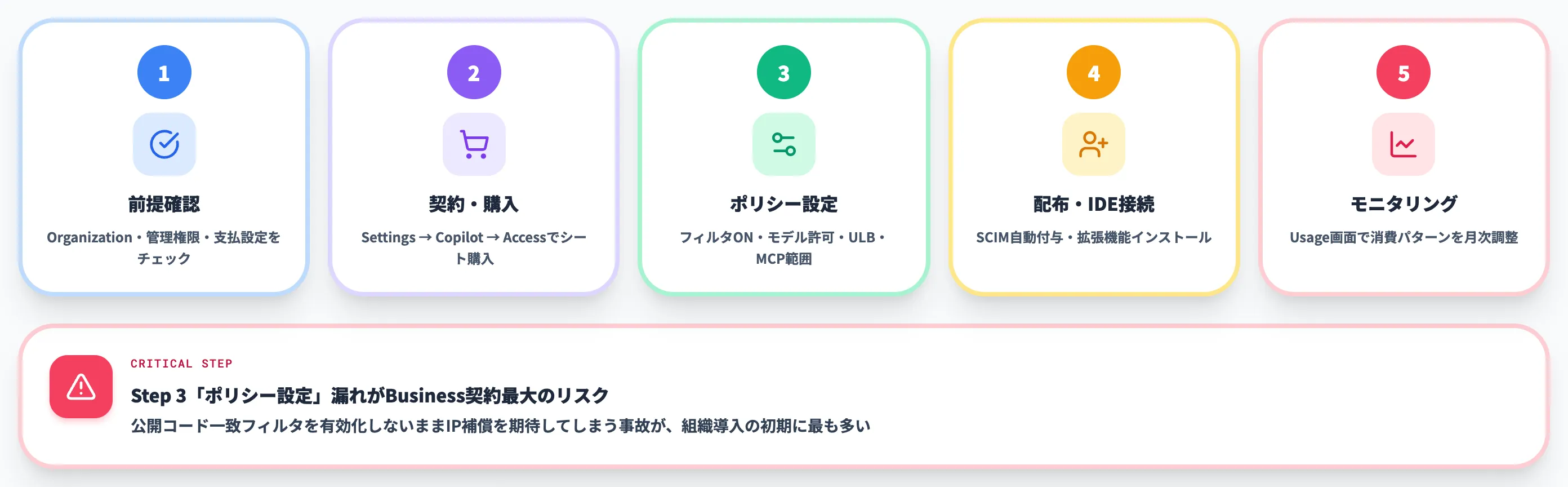
ここからは、Businessを契約してから実際に開発者が使えるようになるまでの実務手順を整理します。事前準備・契約・ポリシー設定・配布・モニタリングの5段階で進めるのが標準的な流れです。
前提条件の確認
導入を始める前に、組織側の前提を確認します。
-
GitHub Organization
契約対象がGitHub OrganizationまたはGitHub Enterprise Cloud配下のOrganizationであること(個人アカウントは対象外)
-
管理者権限
Organization Owner権限を持つアカウントが必要
-
支払い設定
Organization単位の請求情報(クレジットカード or 請求書)または既存のAzure Subscriptionでの請求集約
GitHub Free・GitHub Teamからの契約も可能ですが、組織全体としてGitHub Enterprise Cloud側の機能(高度なAudit Log・Innersource等)も合わせて使いたい場合は、契約前にGitHub Enterprise Cloud契約も同時に検討します。
Copilot Businessの契約とライセンス購入
契約フローは、組織のGitHubプランによって2つに分かれます。GitHub公式のプラン解説に従って整理します。
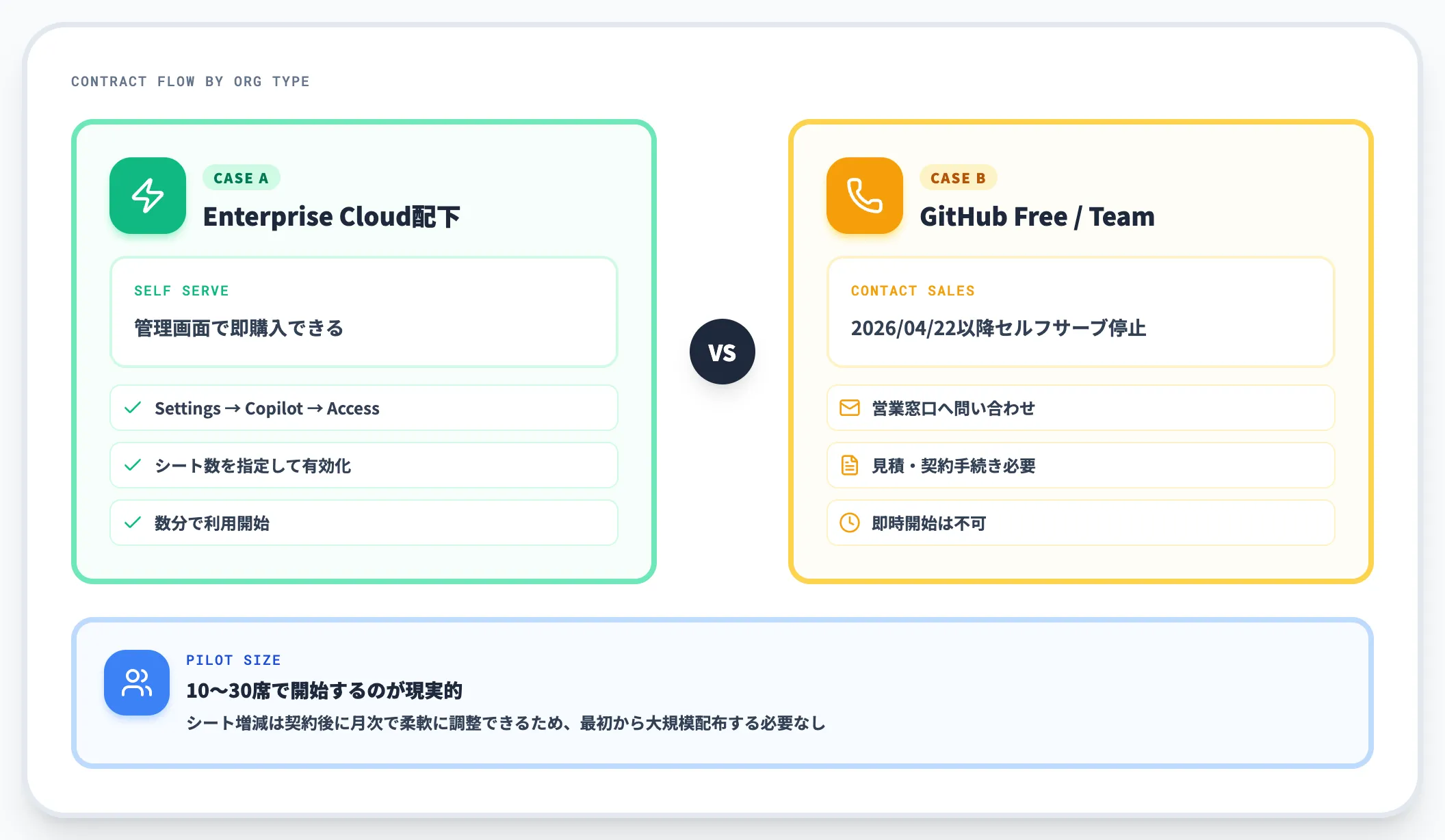
-
GitHub Enterprise Cloud配下の組織
Organization Owner権限を持つアカウントで Your organizations から Settings → Copilot → Access に進み、Copilot Businessを有効化する。シート数を指定して購入手続きをすればすぐに利用できる
-
GitHub Free / GitHub Team組織
2026年4月22日以降、Copilot Businessのセルフサーブ新規登録は一時停止されている。この層が新規にBusinessを導入する場合は、GitHubの営業窓口(Contact Sales)経由での申し込みが必要
つまり、Free/Team組織のままBusinessを試したい場合は、即座に管理画面から購入する流れではなく、営業問い合わせから始まる前提で準備しておく必要があります。ライセンスの増減自体は契約後に月次で柔軟に調整でき、後述するパイロット段階では10〜30席程度から始めるのが現実的です。
組織ポリシーの設定
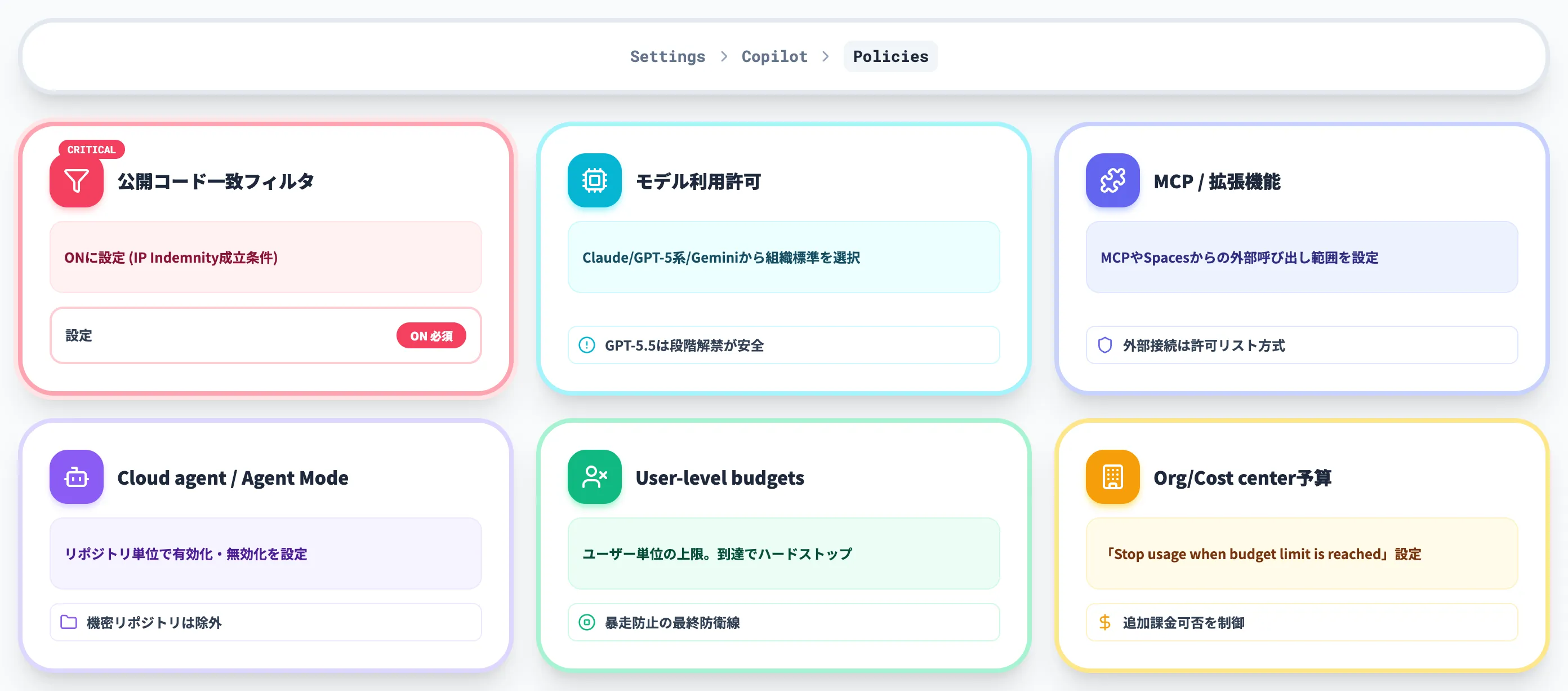
契約直後に必ず行うのが組織ポリシーの設定です。Copilot → Policies で以下のポリシーを確認します。
-
Code Referencing Filter(公開コード一致フィルタ)
ONに設定(IP Indemnity成立の条件)
-
モデルの利用許可
Claude・GPT-5系・Geminiなど、組織で許可するモデルを選択。GPT-5.5などトークン単価の高いモデルは、Credits消費を踏まえて段階的に許可するのが安全
-
MCP・拡張機能の利用範囲
MCP(Model Context Protocol)やSpacesなど、Copilotから呼び出せる拡張機能の許可範囲を設定
-
Cloud agent / Agent Modeの利用許可
リポジトリ単位での有効化・無効化を設定
-
User-level budgets
ユーザー単位のAI Credits上限。上限到達時は常にハードストップで該当ユーザーがブロックされる仕様。組織全体やコストセンター単位の追加課金制御は別途、Enterprise/Organization/Cost center予算側の「Stop usage when budget limit is reached」で設定
ポリシー設定の漏れは、Business契約最大のリスクです。公開コード一致フィルタを有効化しないままIP補償を期待してしまう事故が、組織導入の初期に最も多く見受けられるパターンになります。
開発者へのライセンス割り当てとIDE接続
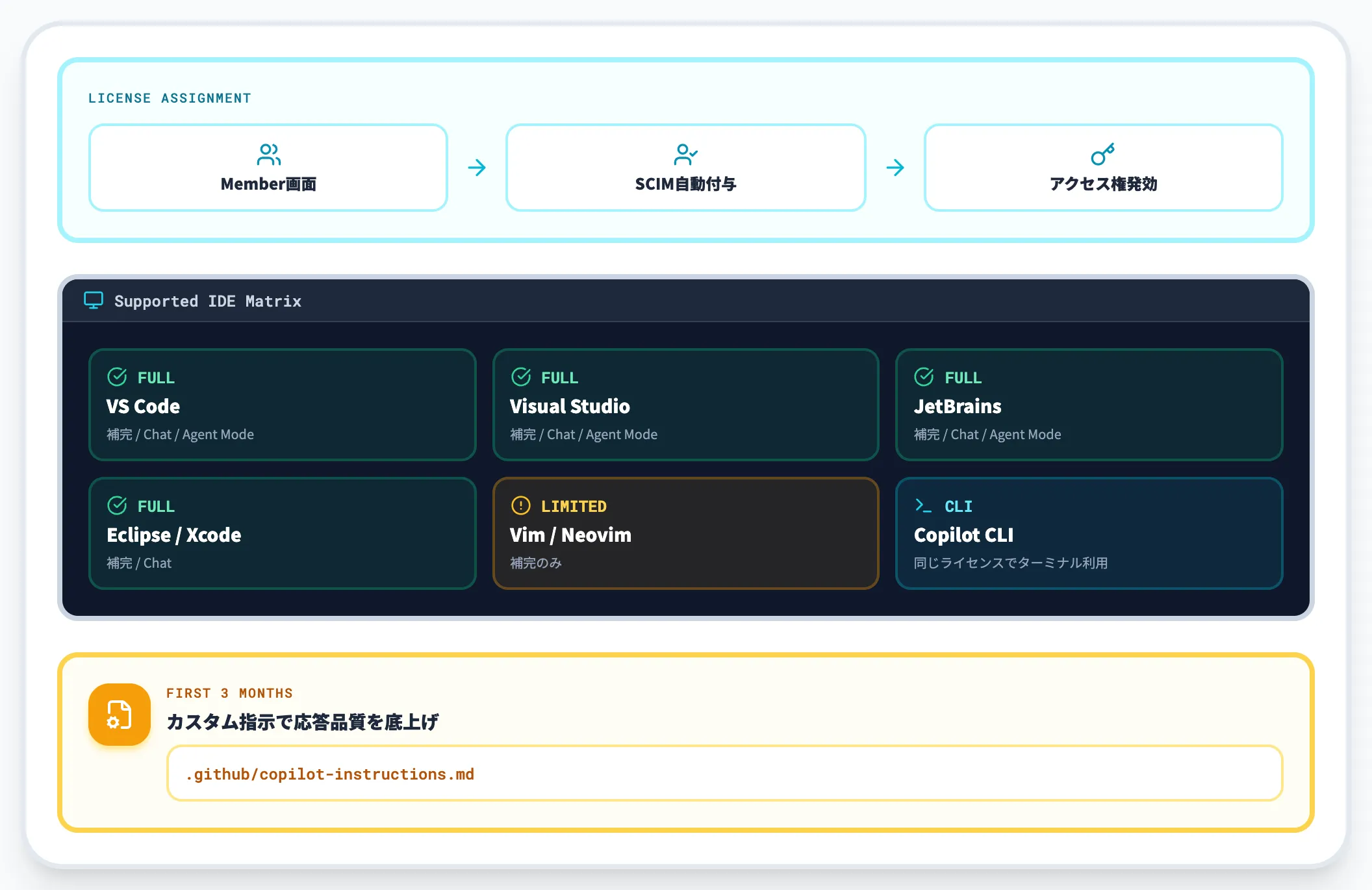
ポリシー設定が完了したら、Member管理画面から開発者にCopilotライセンスを割り当てます。SCIMでIdPと連携している場合、IdP側のグループ管理だけで自動付与・自動剥奪が回せます。
開発者側のIDEセットアップは、IDEごとに「GitHub Copilot拡張機能をインストール → GitHubアカウントでサインイン」の2ステップで完了します。Chatまで含めたフル機能の対応はVS Code・Visual Studio・JetBrains・Eclipse・Xcodeで、Vim/Neovimはインラインのコード補完に対応する位置づけです。加えてCopilot CLIから同じライセンスでターミナル利用もできます。
最初の3か月は、カスタム指示ファイル(.github/copilot-instructions.md)でリポジトリ固有のコーディング規約をCopilotに学ばせる作業も並行で進めると、応答品質が顕著に上がります。
利用状況のモニタリングと運用調整
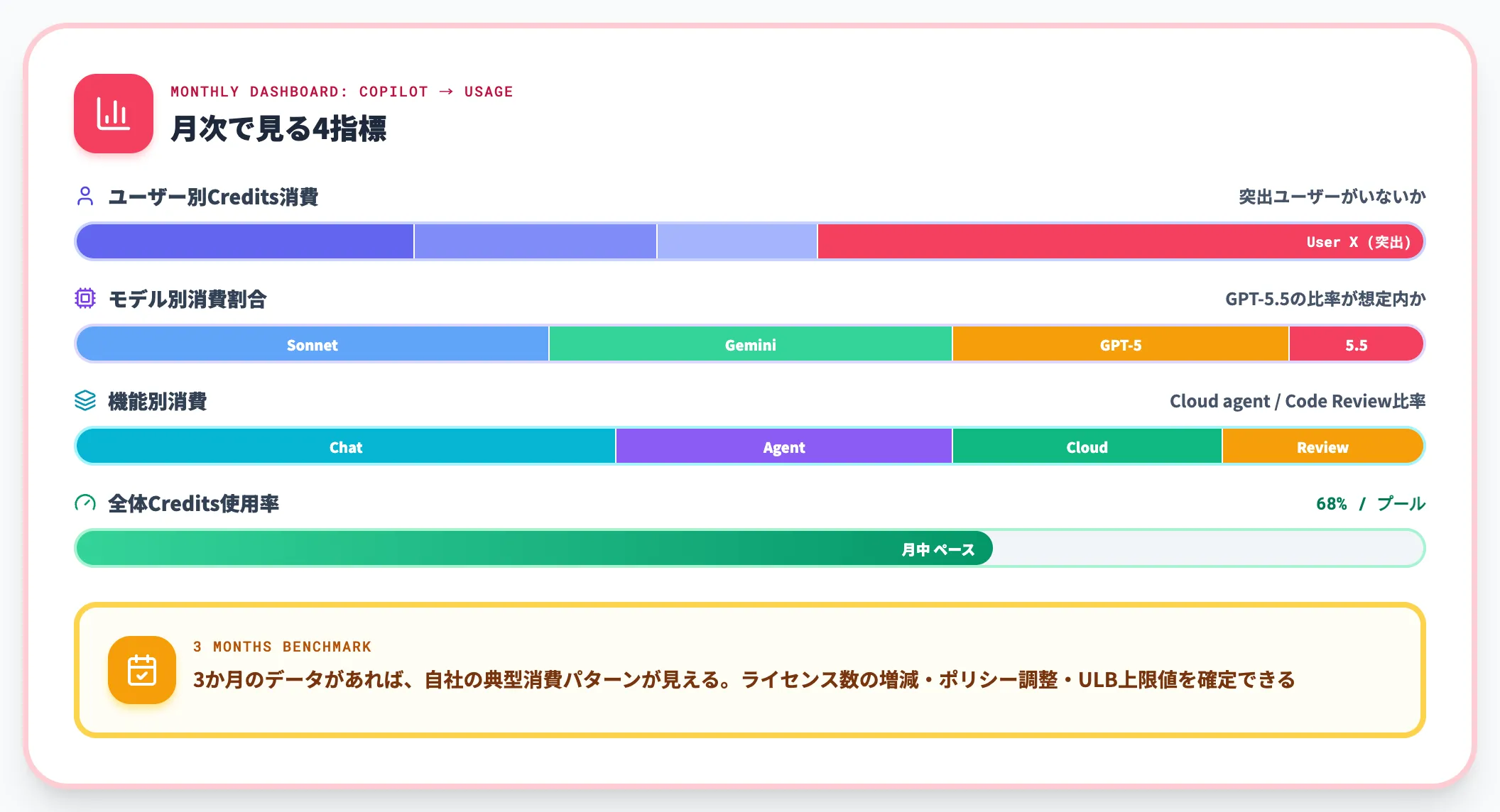
導入後の最重要作業は、AI Creditsの消費パターンを月次で監視することです。Copilot → Usage 画面でユーザー別・モデル別の消費量を確認し、想定とのズレを月次で潰します。
具体的には次の数値を毎月見るのが標準的です。
- ユーザー別のAI Credits消費(突出ユーザーがいないか)
- モデル別の消費割合(GPT-5.5など高単価モデルの消費が想定内か)
- 機能別の消費(Cloud agentとCode Reviewの比率)
- 全体のCredits使用率(プールの何%消費したか)
3か月もデータが取れれば、自社の典型的な消費パターンが見えるため、ライセンス数の増減・ポリシーの調整・User-level budgetsの上限値を確定できます
。プロモーション期間中(6〜8月)の既存契約組織は、この「典型を見定める助走期間」として上振れ枠を意図的に使うのが現実的な活用法です。

国内企業の導入事例
GitHub Copilotは、すでに国内大手の開発組織でも本格運用が始まっています。本セクションでは、規模・運用ポリシーの参考になる事例を3件取り上げます。
NTTドコモ:全社開発組織への段階的な普及
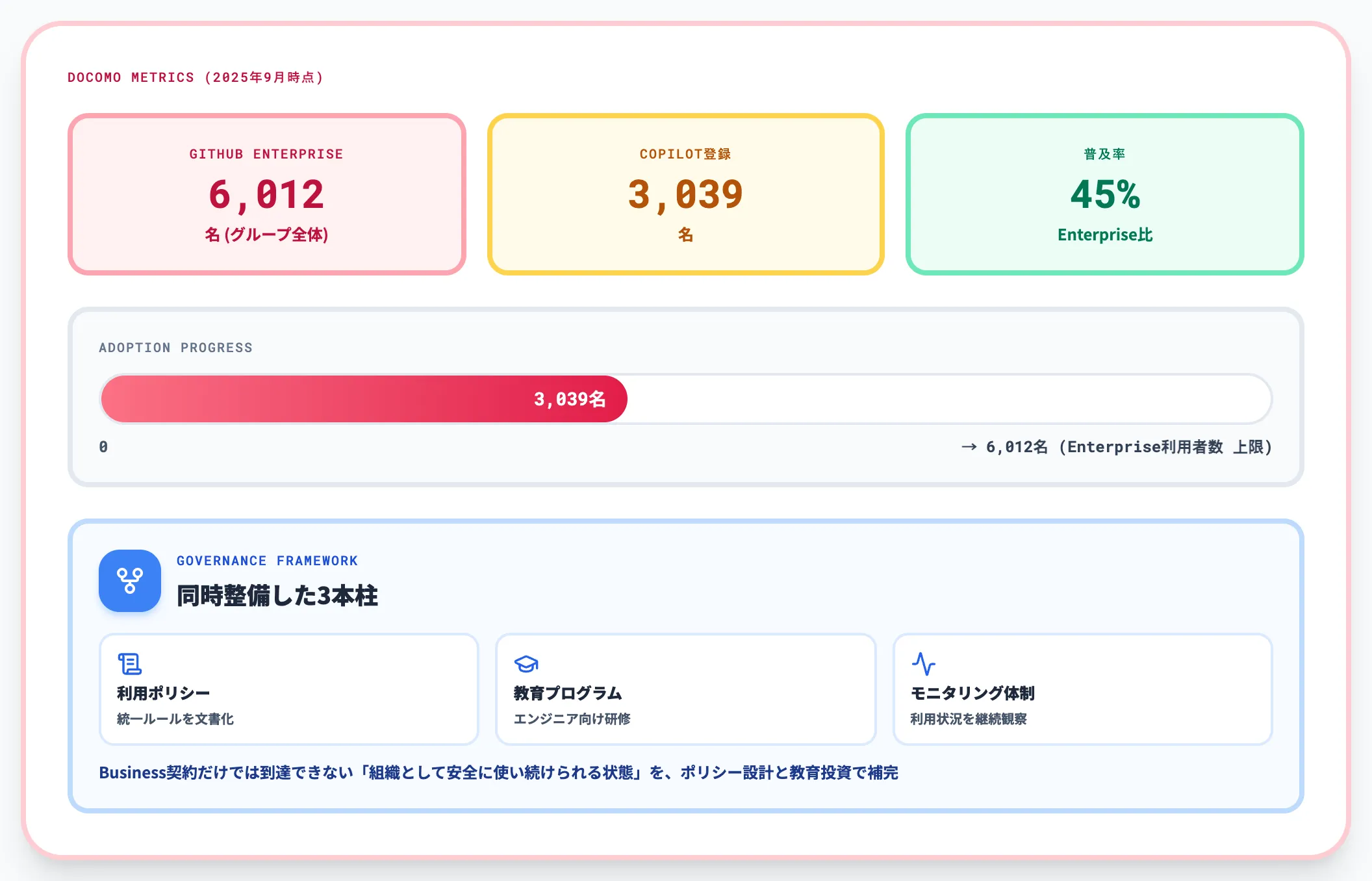
NTTドコモは公式の開発者ブログで、GitHub Copilot Businessを含むAIツールの全社展開と運用ポリシーを公開しています。
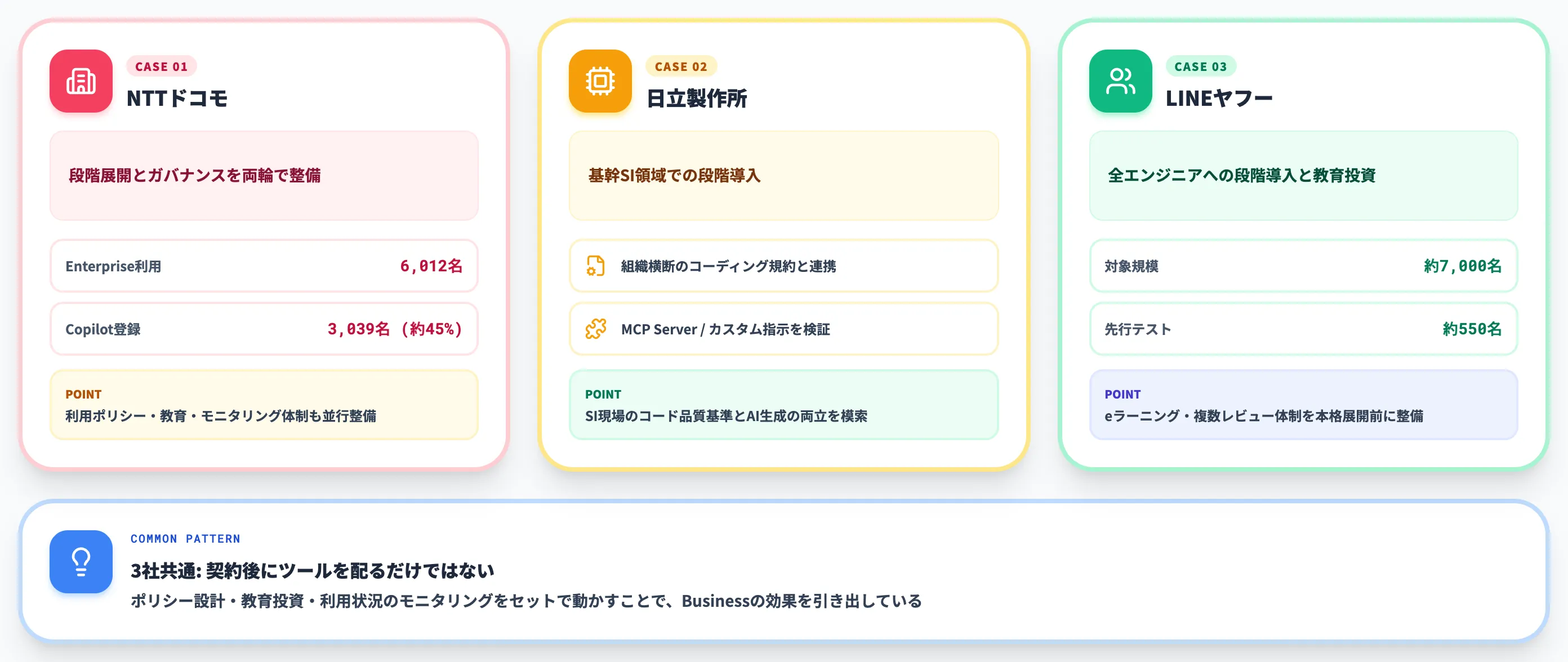
同ブログでは、**2025年9月時点でドコモのGitHub Enterprise利用者が6,012名、そのうちCopilot登録ユーザーが3,039名で、ライセンス保有率は約45%**と紹介されています。先行導入から段階的にライセンスを増やし、グループ全体の開発生産性向上を狙う運用です。
注目すべきは、ドコモが導入と同時にガバナンスフレームワーク(利用ポリシー・教育プログラム・モニタリング体制)を整備した点です。Business契約だけでは到達できない「組織として安全に使い続けられる状態」を、ポリシー設計と教育投資で補っているのが特徴と言えます。
日立製作所:基幹SIerとしての本格採用
Microsoftの導入事例では、日立製作所がGitHub Copilot Businessを段階導入し、ソフトウェア開発の生産性向上に取り組む様子が紹介されています。基幹SI領域での適用にあたっては、組織横断のコーディング規約と組み合わせる方向で活用が進められています。
カスタム指示ファイルやGitHub MCP ServerなどCopilot周辺機能との組み合わせも、社内検証として議論される段階に入っています。
LINEヤフー:全エンジニアへの段階導入と教育・レビュー体制の整備
LINEヤフーの公式リリースでは、グループ全エンジニア約7,000名を対象にGitHub Copilot Businessを導入する取り組みが紹介されています。LINE株式会社・ヤフー株式会社の約550名で先行テスト導入を行い、その上でeラーニング・複数レビュー体制をセットで整備したうえで本格展開に進んだ経緯が公式に発信されており、契約・配布と並行して開発文化への定着設計を進めた事例として参考になります。
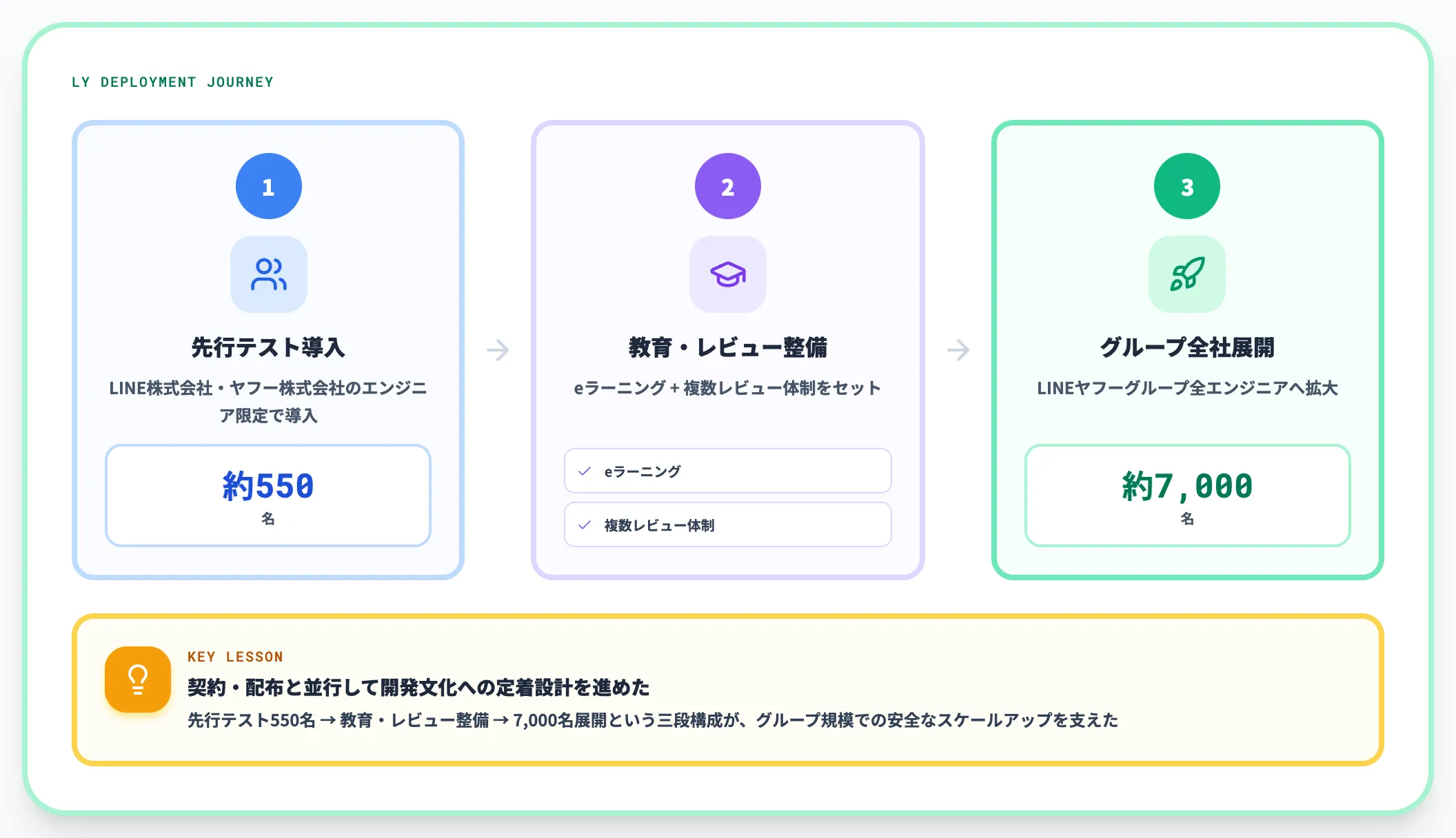
3社に共通するのは、契約後にツールを配るだけではなく、ポリシー設計・教育投資・利用状況のモニタリングをセットで動かしている点です。Businessの効果を引き出すには、ライセンス購入よりも、その後の運用設計のほうが重みを持ちます。
Business採用で迷う判断軸
GitHub Copilot Businessを導入するかどうか、あるいはPro+やEnterpriseのどちらに振るべきか、実際に判断する場面では複数の論点が同時に出てきます。本セクションでは、AI総研が支援現場で繰り返し問われてきた論点を、ケース別に整理します。
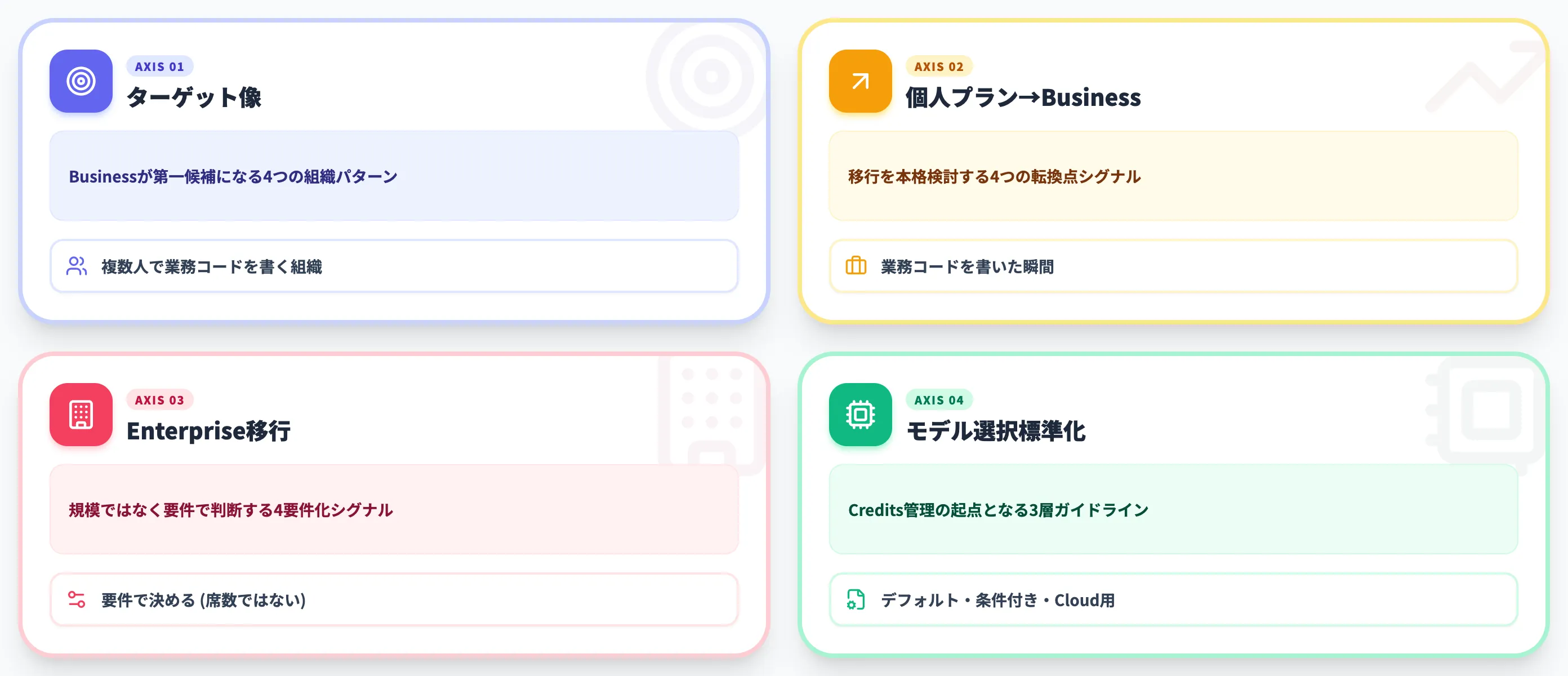
ターゲット像:Businessが第一候補になる組織
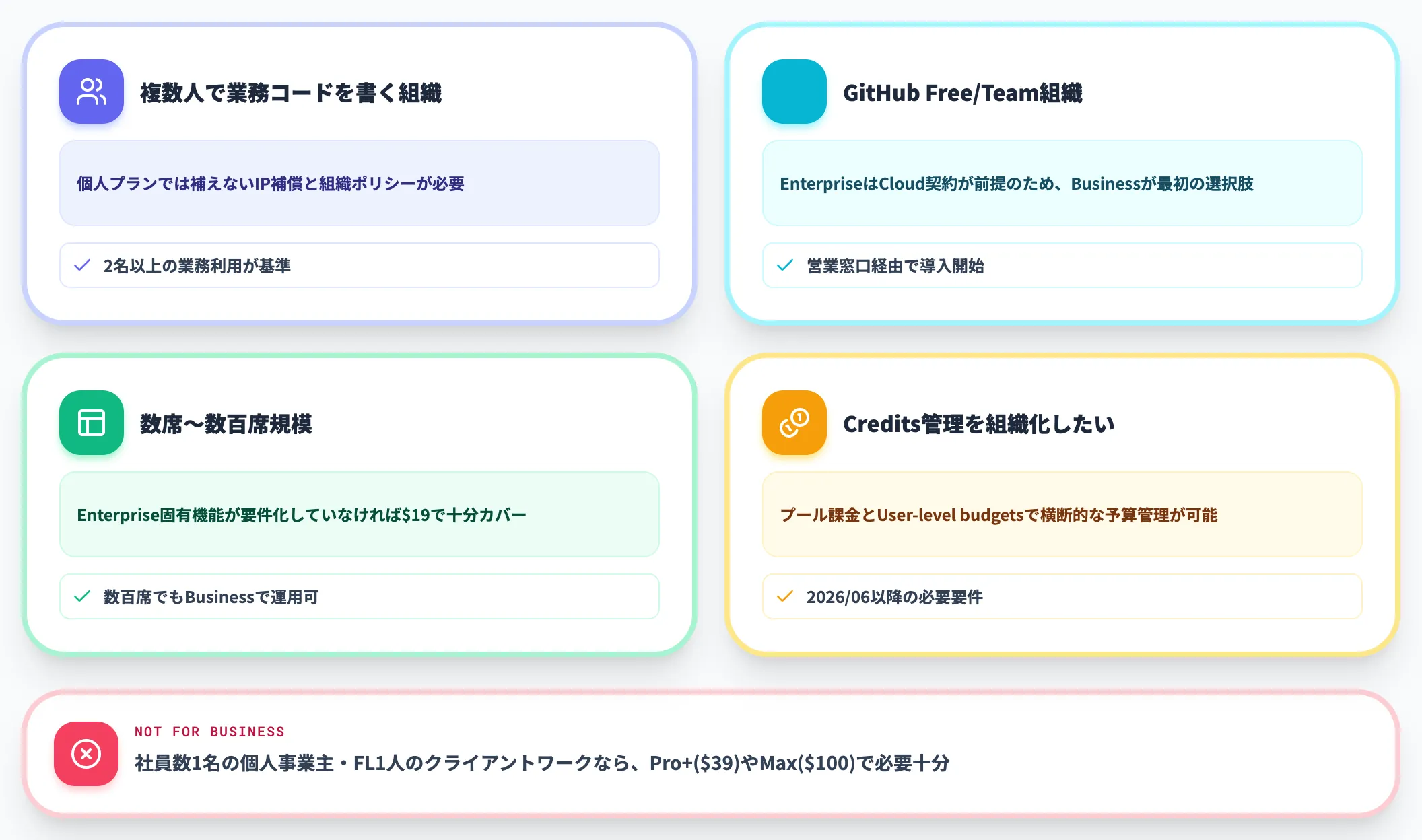
Businessが第一候補になる組織像は、おおむね以下のいずれかに当てはまります。
-
複数人エンジニアを抱え、業務コードに対してCopilotを使う組織
個人プランでは補えないIP補償と組織ポリシー管理が必要になる
-
GitHub Free・GitHub TeamユーザーでCopilotを採用したい組織
EnterpriseはGitHub Enterprise Cloud契約が前提なので、最初の選択肢はBusinessになる
-
席数が数席〜数百席程度で、Enterprise固有機能が必須化していない組織
Enterpriseの拡張Creditsプール・モデル優先アクセス・追加のenterprise-grade capabilitiesを要件化していないなら、$19のBusinessで十分カバーできる
-
2026年6月以降のAI Credits消費を組織レベルで管理したい組織
プール課金・User-level budgetsを使った組織横断の予算管理が必要
逆に、社員数1名の個人事業主や、フリーランス1人がクライアントワークでCopilotを使う場合、Pro+($39)やMax($100)で必要十分なケースが多くなります。
個人プラン業務利用からBusinessへ移行するシグナル
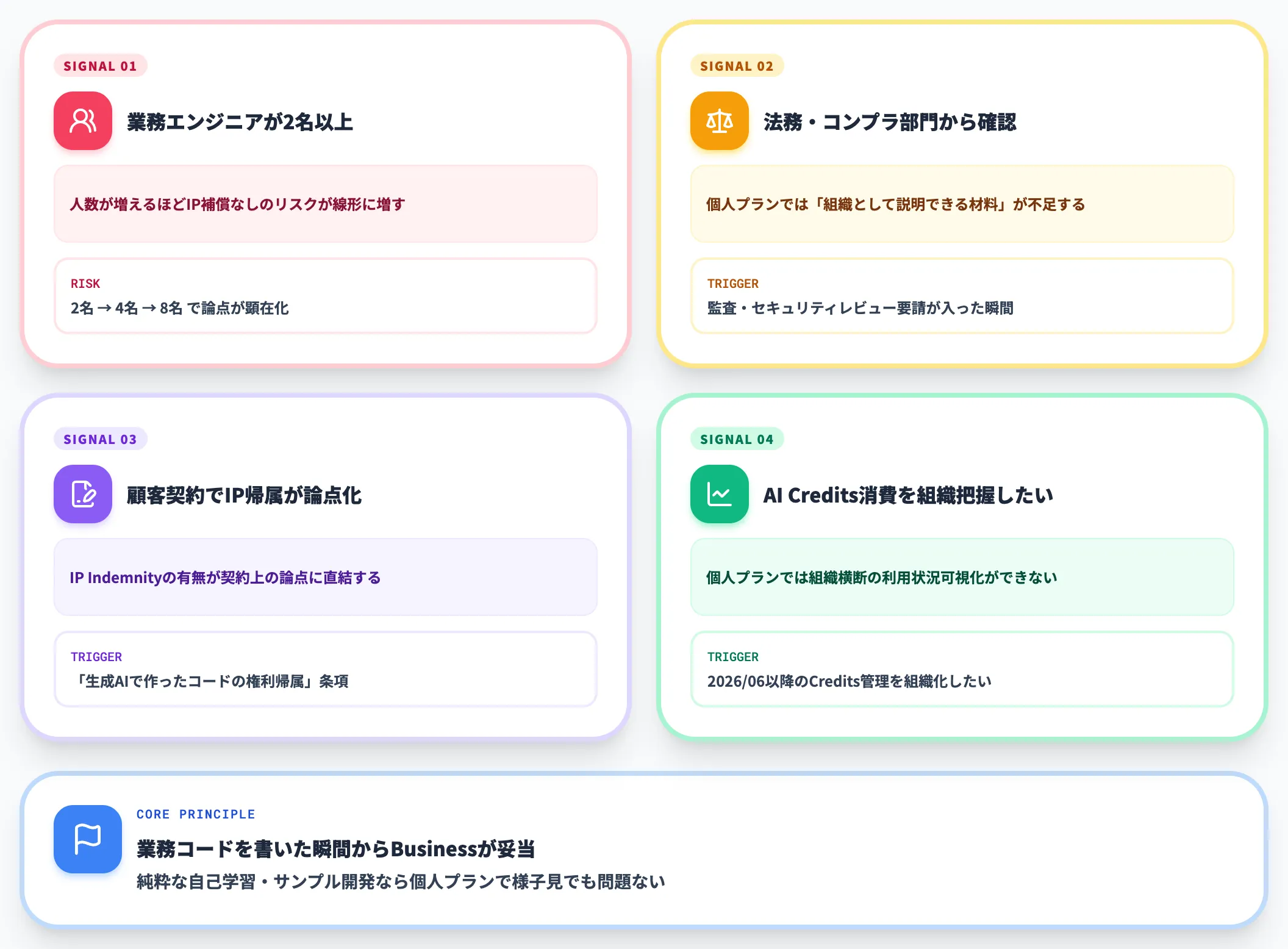
「現状は個人プランで業務利用しているが、そろそろBusinessにすべきか」という相談も多く受けます。以下のシグナルが見えたら、移行を本格検討する段階です。
-
業務コードを扱うエンジニアが2名以上
人数が増えるほどIP補償なしのリスクが線形に増す
-
法務・コンプラ部門からCopilot利用についての確認が来た
個人プランでは「組織として説明できる材料」が不足する
-
顧客との契約で「生成AIで作ったコードの権利帰属」が論点化した
IP Indemnityの有無が契約上の論点に直結する
-
AI Credits消費を組織として把握したい
個人プランでは組織横断の利用状況可視化ができない
逆に、業務利用ではなく純粋な自己学習・サンプル開発で使う段階なら、個人プランで様子を見て問題ありません。**「業務コードを書いた瞬間からBusinessが妥当」**が、判断軸の出発点になります。
EnterpriseへBusinessから移行する判断軸
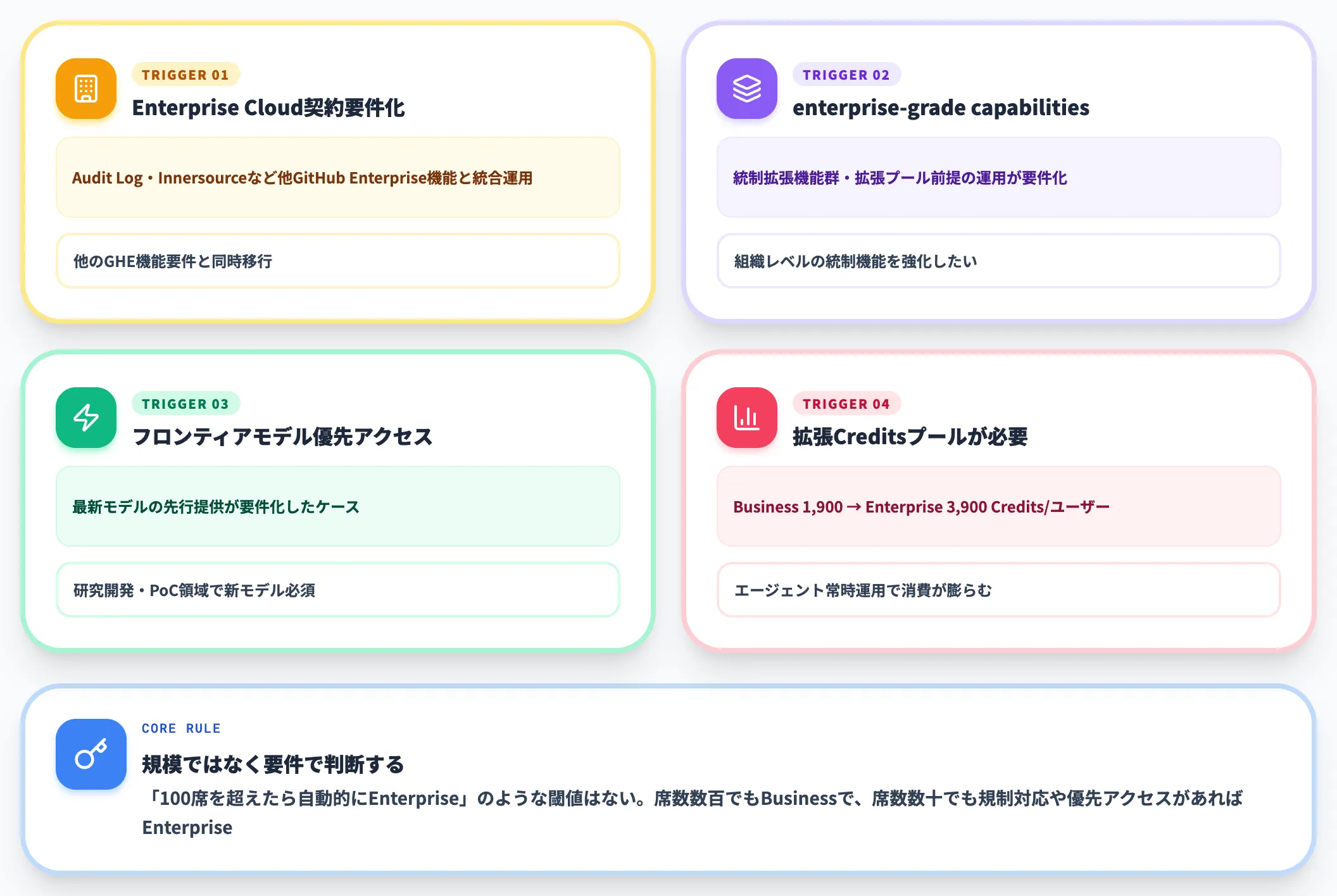
BusinessからEnterpriseへの移行は、規模よりも要件で決まります。具体的には、以下のいずれかが要件化されたタイミングがEnterprise検討の入口です。
-
GitHub Enterprise Cloud契約が組織として必要になった
他のGitHub Enterprise機能(高度なAudit Log、Innersourceなど)と合わせて移行
-
追加のenterprise-grade capabilitiesが要件化した
組織レベルでCopilotを統制するEnterprise側の拡張機能や、拡張プール前提の運用が必要になる場合
-
特定モデル(最新のフロンティアモデル)への優先アクセスが必要
Enterpriseは新モデルが先行提供される
-
より大きい月次AI Creditsプールが必要
Businessは1,900 Credits/ユーザー、Enterpriseは3,900 Credits/ユーザーがそれぞれ標準のプール枠。エージェント機能を全社で常時走らせるなど消費量の大きい運用は、Enterpriseの拡張プールが前提に合いやすい
「100席を超えたら自動的にEnterprise」のような単純な閾値はありません。規模ではなく要件で判断するのが正解です。席数が数百でもGitHub Enterprise CloudやEnterprise固有機能が要件化していなければBusinessのまま運用している組織もあれば、席数が数十でも規制対応や優先アクセス要件があればEnterpriseを選ぶ組織もあります。
モデル選択の標準化方針
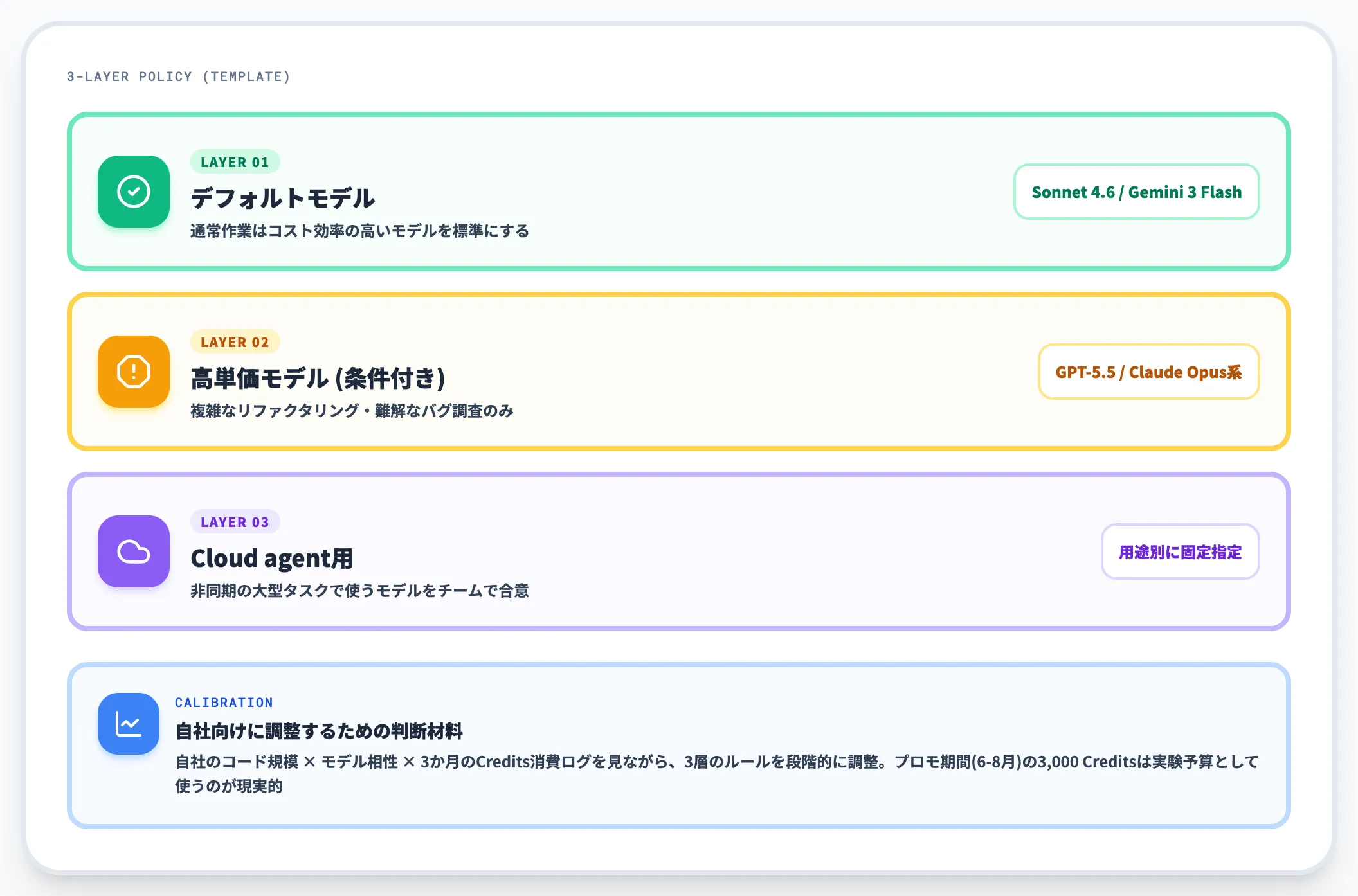
最後に、Business採用で多くの組織が見落としがちな論点がモデル選択の標準化です。Copilotではモデルを切り替えるたびにAI Credits消費が大きく変動します。標準ルールがないと、月末の請求書を見て驚くことになります。
実務的には、以下のような社内ガイドラインを最初に決めておくのが現実的です。
-
デフォルトモデル
通常作業はClaude Sonnet 4.6 or Gemini 3 Flashなど、コスト効率の高いモデルを基準にする
-
高単価モデルの利用条件
GPT-5.5やClaude Opus系などトークン単価の高いモデルは「複雑なリファクタリング・難解なバグ調査のみ」など条件を絞る
-
Cloud agent用のモデル指定
非同期の大型タスクはどのモデルで動かすかをチームで合意する
これらは決まった正解があるわけではなく、自社のコード規模・モデルごとの相性・3か月のCredits消費ログを見ながら調整していきます。プロモーション期間(6〜8月)の3,000 Credits枠は、こうした調整のための実験予算として活用できます。

GitHub Copilotの導入・運用設計を1冊にまとめたガイド
ここまで読み進めた方は、「自社にBusinessは妥当か」「AI Credits移行で運用ルールをどう更新すべきか」「ポリシー設計と予算管理をどこから着手するか」といった論点を抱えているかと思います。
AI総合研究所では、GitHub Copilotの基本的な使い方・料金体系・セキュリティ・組織導入の設計を1冊にまとめた利用ガイドを無料で公開しています。
本記事で触れた2026年6月のAI Credits移行・Cloud agentの活用設計・組織ポリシーの推奨ベースラインまで、組織導入の起点として活用できる内容です。
導入検討の社内資料としてそのまま使える構成にしているので、まずは資料を手元に置いて、自社の運用設計に当てはめながら読み進めてください。
GitHub Copilot Businessの導入・運用設計を組織レベルで進める

使い方・料金体系・セキュリティを2026年版で整理
AI Credits移行・Cloud agent・組織ポリシー設計まで、GitHub Copilot Businessの導入と運用ルール作りに必要な情報を1冊にまとめたガイドを無料で提供しています。社内の標準化・予算設計の起点としてご活用ください。
まとめ
GitHub Copilot Businessは、組織として業務コードにAIコーディング支援を組み込む際の標準プランで、$19/ユーザー/月でIP補償・組織ポリシー・モデルカタログ・Cloud agentまで揃います。
2026年6月にAI Credits課金へ移行したことで、料金の組み立て方は「席単価」だけでなく「組織全体のCredits消費」を含めた設計に変わりました。標準1,900 Credits/ユーザー、既存契約は6-8月のみ3,000 Creditsという2層構造を踏まえ、自社の典型消費を3か月で見極めることが運用の第一歩になります。
主要機能であるコード補完・Chat・Agent Mode・Cloud agent・Code Reviewはそれぞれ消費パターンが異なるため、モデル選択と組み合わせて社内ガイドラインを整備することが、想定外のコストを防ぐ最短ルートです。
Pro+($39)やMax($100)とは管理機能・IP補償の有無で根本的に違い、業務コードを扱うならBusinessが事実上の前提線。EnterpriseはGitHub Enterprise Cloud契約・拡張されたAI Creditsプール・特定モデル優先アクセス・追加のenterprise-grade capabilitiesが要件化した瞬間が移行検討の入口になります。
NTTドコモ・日立・LINEヤフーの事例が示すとおり、Businessの効果を引き出す鍵はライセンス購入後の運用設計です。ポリシー設定・教育投資・モニタリング体制を契約と同じ熱量で準備することで、組織の生産性指標として測れるCopilot活用に到達できます。