この記事のポイント
 個人開発・小規模検証なら無料の個人アカウントで十分。AI Ultra $100プランは「無料枠の利用上限で詰まる」段階の最初の移行候補
- 既存Cursor・Claude Code環境からの移行検討はAntigravity CLIで段階的に試すのが安全、IDE版を本流に切替えるのは時期尚早
- Browser Subagentは強力だが、PromptArmor指摘の間接プロンプト注入対策(Allow/Deny/Ask・Telemetry無効化)が必須
- 業務コード扱うチーム導入はGemini EAP(GCP経由)が本筋、Workspace AI Ultra Accessは新規購入不可
- Antigravityの強みは「同じエージェントインフラをDesktop/IDE/CLI/SDKの4形態で共有」する設計、チーム作業スタイルで形態を使い分ける


Microsoft MVP・AIパートナー。LinkX Japan株式会社 代表取締役。東京工業大学大学院にて自然言語処理・金融工学を研究。NHK放送技術研究所でAI・ブロックチェーンの研究開発に従事し、国際学会・ジャーナルでの発表多数。経営情報学会 優秀賞受賞。シンガポールでWeb3企業を創業後、現在は企業向けAI導入・DX推進を支援。
Google Antigravityは、AIエージェントが計画・コーディング・テスト・デバッグまで自律的に進める「エージェントファースト」な開発プラットフォームです。
2026年5月のGoogle I/O 2026で「Antigravity 2.0」が発表され、Desktop App・IDE・CLI・SDKの4形態とGemini 3.5 Flashを軸とした新しいエージェント基盤へ再編されました。
個人アカウントは引き続き無料で利用でき、Google AI Proや新設のAI Ultra $100/$200で段階的に利用上限を引き上げられる構成です。
法人で集中管理したい場合は、Google Cloud経由のGemini Enterprise Agent Platformが本筋の導入ルートになります。
本記事では、2026年5月時点のAntigravityの製品構成、インストールから日本語化までの手順、Editor View・Manager View(Desktop 2.0以降の現行UI)の使い方、Browser SubagentとMCP連携、PromptArmor指摘の脆弱性への対策、料金プランと選び方までを一気通貫で解説します。
導入を検討中の開発者・チームリーダーが、自社のフェーズとセキュリティ要件に合った使い方を判断できる構成です。
目次
Antigravityが体現する「Agentic Development」
Antigravityの製品構成(Desktop / IDE / CLI / SDK)
Antigravity Desktop 2.0とIDEの使い分け
Editor ViewとManager Viewが分かれた背景
Editor Viewでの開発(Inline Command・Source Control)
Browser Subagentのセットアップ(Antigravity 2.0)
PromptArmorが指摘した間接プロンプトインジェクション
Google Antigravityとは
Google Antigravity(アンチグラビティ)は、Googleが2025年11月に発表し、2026年5月のGoogle I/O 2026で「Antigravity 2.0」へとアップデートされた、AIエージェント中心の開発プラットフォームです。一言で言えば「AIがコードを書き、ターミナルで実行し、ブラウザで動作確認まで進めるツール」で、人間がプロンプトを補助しながらAIに開発タスクを委任する設計になっています。
従来のAIエディタ(CursorやGitHub Copilot)が「人間の入力をAIが補助する」設計だったのに対し、Antigravityは「AIが主体となって計画・実装・検証まで進める」点が決定的に異なります。
デスクトップアプリ・IDE・CLI・SDKの4形態で同じエージェント基盤を共有し、Gemini 3.5(Flashモデル)を中心に複数モデルを切り替えながら使えます。
本セクションでは、Antigravityの製品定義、開発思想「Agentic Development」と4つの設計思想、4形態(Desktop App / IDE / CLI / SDK)の役割の違いを整理します。
Antigravityが体現する「Agentic Development」
「Agentic Development」とは、AIモデルが単発のプロンプトに答えるだけでなく、長期間にわたって介入なしで自律的に動作し、複数のツールや画面を行き来してタスクを完遂する開発スタイルを指します。
Antigravityはこの開発スタイルを実現するために設計されたプラットフォームで、エディタ・ターミナル・ブラウザを横断するエージェント実行を前提に作られています。
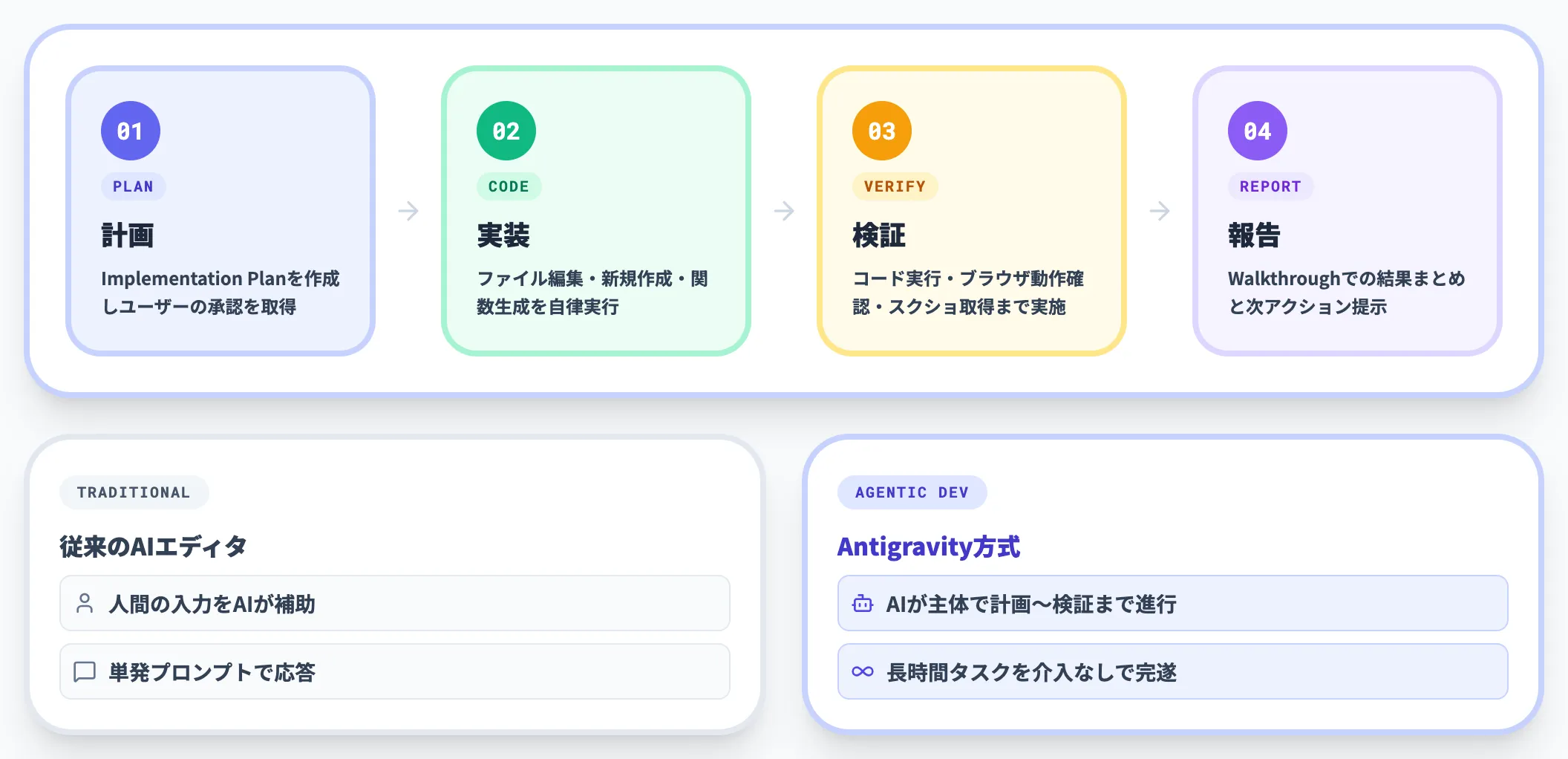
具体的には、AIエージェントが以下のような動きを自律的に行えます。
-
計画(Plan)
タスクを受け取った後、Implementation Planを作成してユーザーの承認を取る
-
実装(Code)
ファイルを編集・新規作成し、コンポーネントや関数を生成する
-
検証(Verify)
コードを実行し、ブラウザで動作確認・スクリーンショット取得・操作ログ記録まで行う
-
報告(Report)
Walkthroughドキュメントとして結果をまとめ、次のアクションを提示する
このサイクルを人間の都度介入なしに回せるのが、Antigravityのコア体験です。
Antigravityの4つの設計思想
Google公式はAntigravityの設計思想として、TRUST・AUTONOMY・FEEDBACK・SELF-IMPROVEMENTの4つを掲げています。
エージェントを業務に組み込む際に、どこまで権限を渡すかを判断する基準になります。
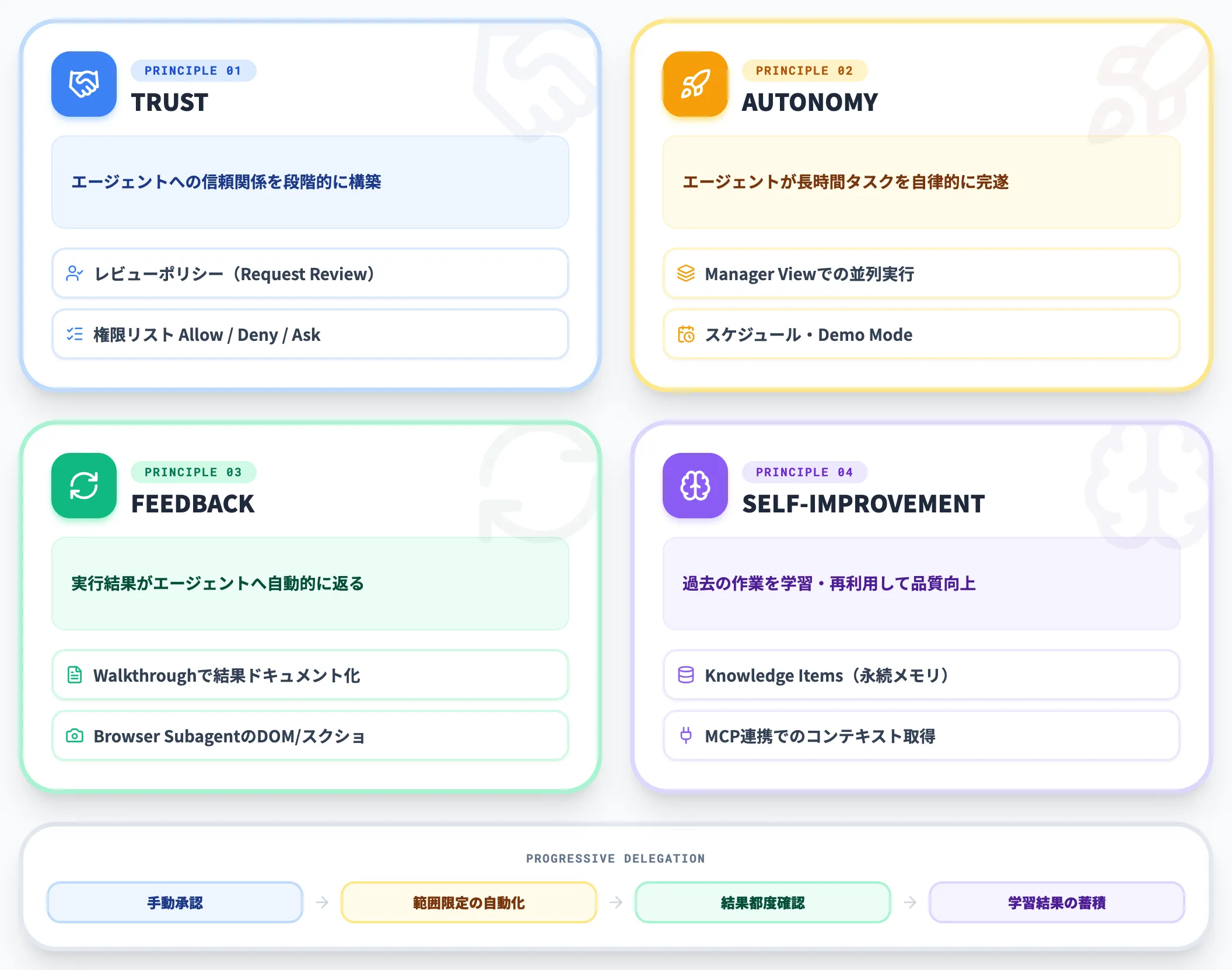
以下の表で、4つの設計思想の意味と、Antigravityの機能としての現れ方を整理しました。
| 設計思想 | 意味 | 実装上の現れ方 |
|---|---|---|
| TRUST | エージェントへの信頼関係を段階的に構築 | レビューポリシー(Request Review / Always Proceed)、権限リスト(Allow / Deny / Ask) |
| AUTONOMY | エージェントが自律的に長時間タスクをこなす | Manager Viewでの並列エージェント実行、スケジュール機能、Demo Mode |
| FEEDBACK | 実行結果がエージェントへ自動的に返る | Walkthroughによる結果ドキュメント化、Browser SubagentからのDOM・スクショ取得 |
| SELF-IMPROVEMENT | エージェントが過去の作業を学習・再利用 | Knowledge Items(永続メモリ)、MCP連携でのコンテキスト取得 |
4つの設計思想は単なる理念ではなく、エージェントへの権限委譲を段階的に広げるためのフレームワークとして機能します。
例えば本番環境への自律実行をいきなり許可するのではなく、TRUST(手動承認)→ AUTONOMY(自動実行範囲を絞る)→ FEEDBACK(結果を都度確認)→ SELF-IMPROVEMENT(学習結果の蓄積)の順で広げていくのが実務的な運用です。
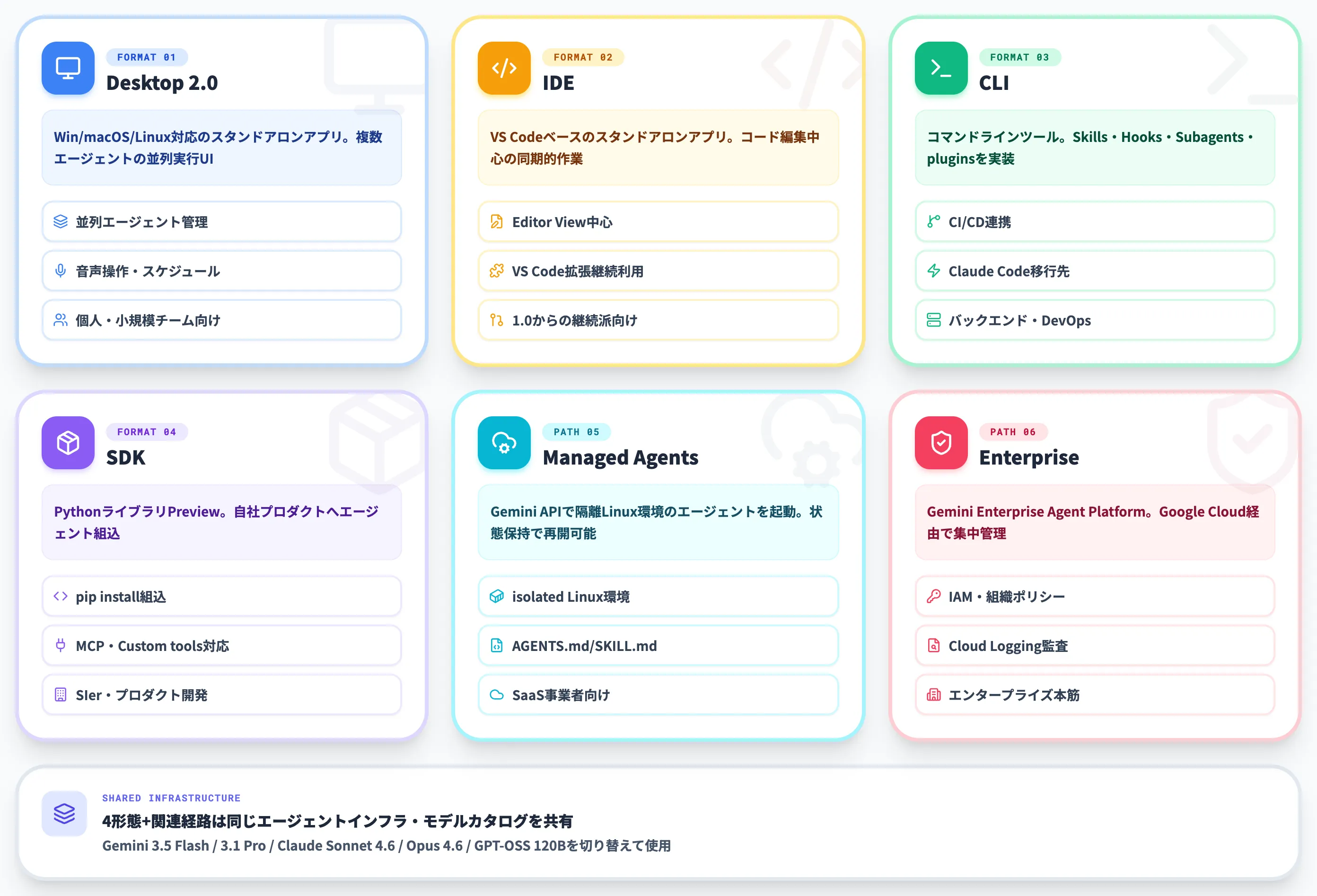
Antigravityの製品構成(Desktop / IDE / CLI / SDK)
2026年5月のAntigravity 2.0発表により、Antigravityは単一のIDEアプリから「4形態+関連経路」に再編されました。それぞれ役割と想定ユーザーが異なるため、自社の作業スタイルに合わせて選ぶのが基本です。
以下の表で、4形態と関連経路の役割を整理しました。
| 製品 | 形態 | 主要用途 | 想定ユーザー |
|---|---|---|---|
| Antigravity Desktop 2.0 | スタンドアロンアプリ(Win/macOS/Linux) | 複数エージェントの並列実行UI、スケジュール、音声操作 | 個人開発者・小規模チーム |
| Antigravity IDE | スタンドアロンアプリ(VS Codeベース) | コード編集中心のIDE体験、1.0からの継続利用 | エディタ用途で1.0から継続使用したい開発者 |
| Antigravity CLI | コマンドラインツール | ターミナル統合、CI/CD連携、Skills/Hooks/Subagents/plugins | バックエンド開発者・DevOps |
| Antigravity SDK | Pythonライブラリ | 自社アプリへのエージェント組み込み | プロダクト開発者・SIer |
| Managed Agents(Gemini API) | API経由 | アプリ側からエージェントをisolated Linux環境で実行 | SaaS事業者・大規模利用 |
| Antigravity in Gemini Enterprise Agent Platform | 法人向け統合経路 | Google Cloud直結、ガバナンス対応 | エンタープライズ |
4形態すべてが同じエージェントインフラと同じモデルカタログ(Gemini 3.5 Flash / Gemini 3.1 Pro / Claude Sonnet 4.6 / Claude Opus 4.6 / GPT-OSS 120Bなど、公式: Models)を共有する点がAntigravityの設計思想です。形態を切り替えても体験は一貫しており、「IDEで設計→CLIで実行→SDKでアプリ組み込み」のように開発フェーズに応じて柔軟に切り替えられます。
Managed Agentsは、Gemini APIのInteractions API経由でエージェントを呼び出す形態で、自社プロダクトの裏側でエージェントを動かしたい場合の選択肢です。
Gemini APIから単一APIコールで隔離Linux環境を持つエージェントを起動でき、マルチターン間で状態を保持して再開可能な点が特徴で、エージェントの定義は「AGENTS.md」や「SKILL.md」のmarkdownファイルで拡張できます(Managed Agents公式)。
さらに、Antigravity 2.0はGoogle AI Studioからのプロジェクトエクスポートに対応し、Android・Firebase・Workspace APIとの統合も進められています。

Antigravity Desktop 2.0とIDEの使い分け
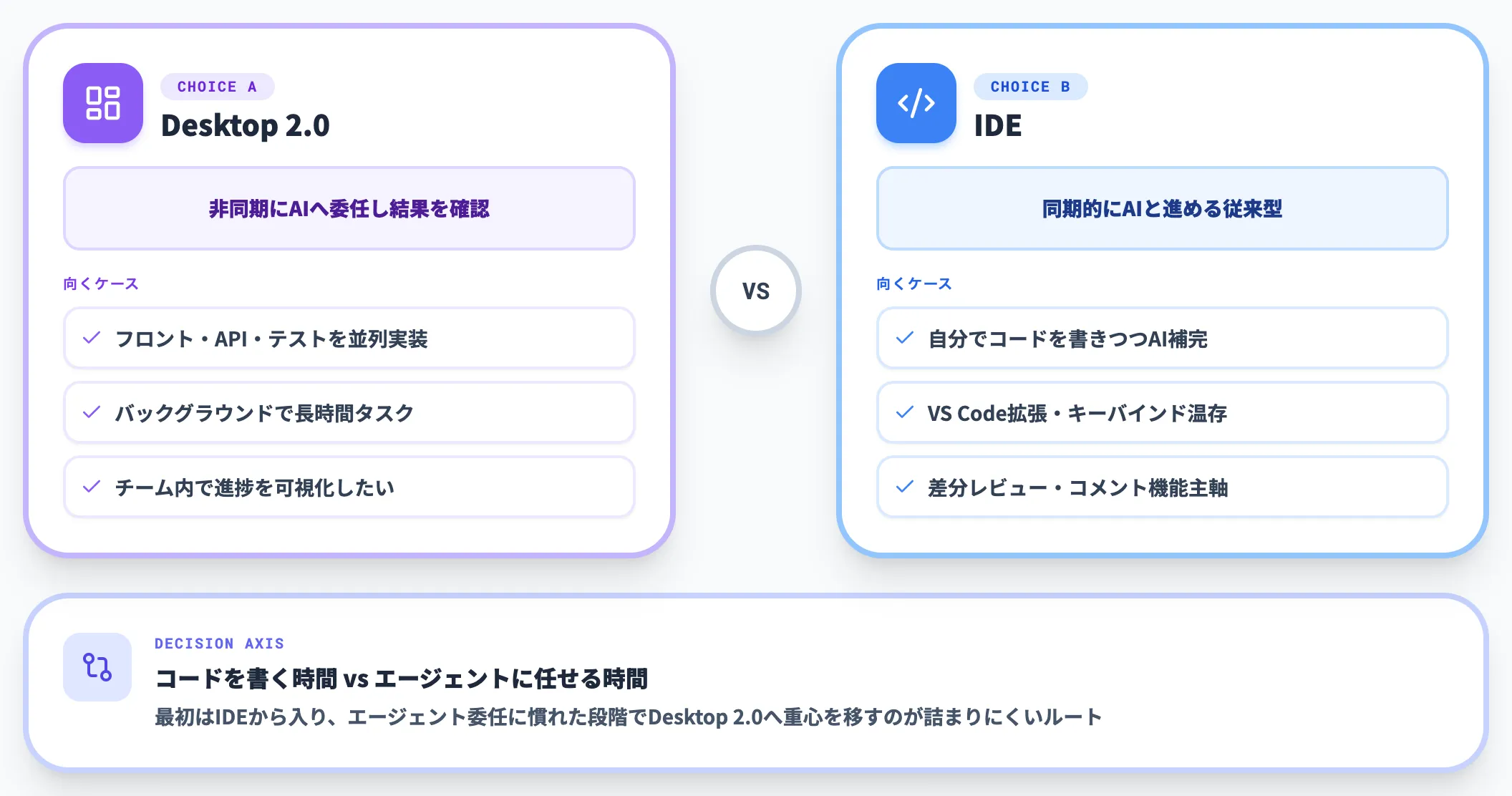
Antigravity 2.0発表以降、Antigravityには「Desktop 2.0」と「IDE」という2つのデスクトップ向けアプリが並行して存在します。両者は同じエージェント基盤を使いますが、UIの主役と想定ワークフローが異なります。
本セクションでは、どちらをいつ使うかの判断軸を整理します。
Editor ViewとManager Viewが分かれた背景
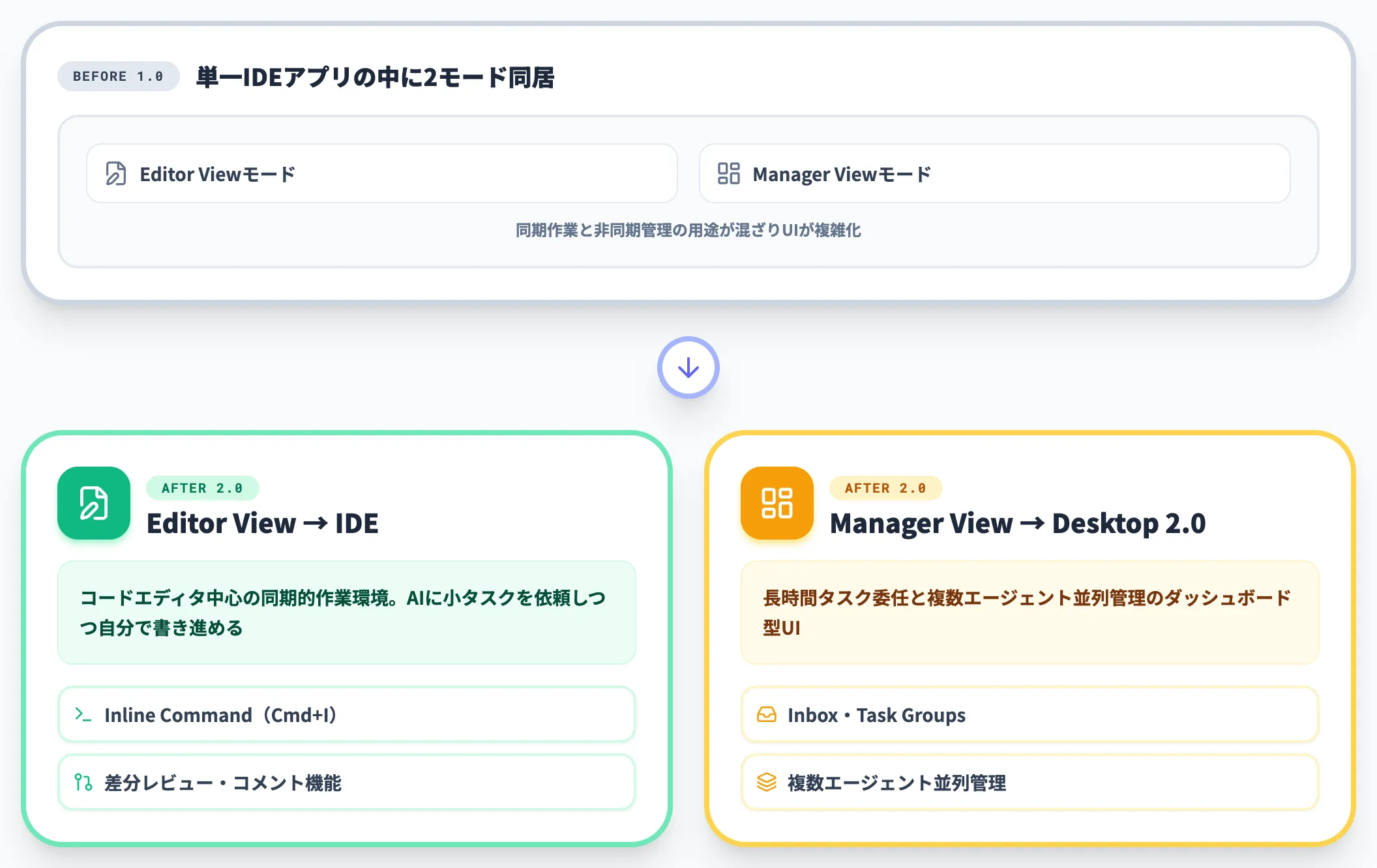
Antigravity 1.0時代は、単一のIDEアプリの中に「Editor View(コード編集中心)」と「Manager View(エージェント並列管理)」の2モードが存在していました。
2.0ではこの2モードがそれぞれ独立したアプリへと分離し、用途特化が進みました。
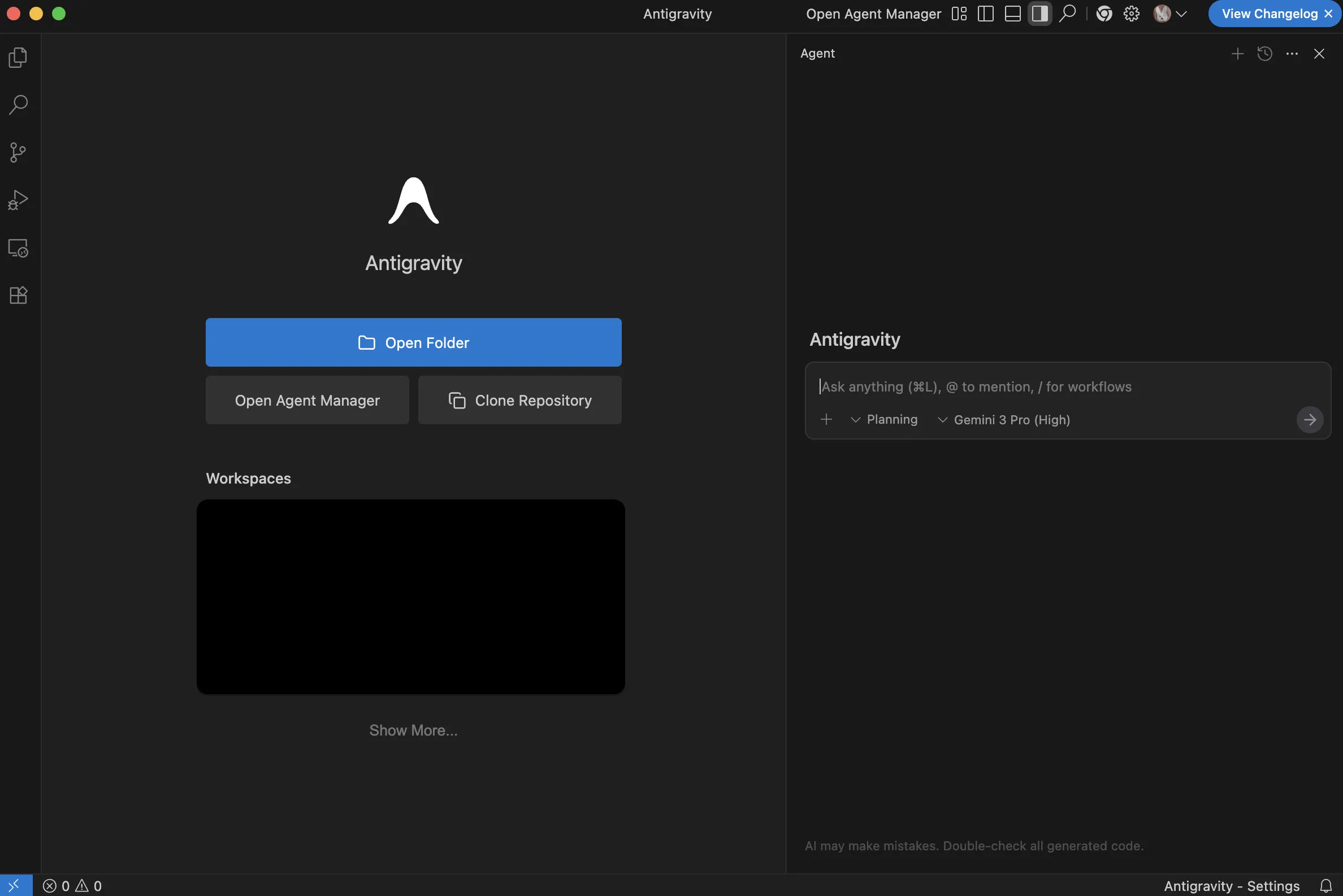
Editor Viewはコードエディタ中心の同期的な作業環境で、AIに小さなタスクを依頼しながら自分で書き進めるスタイルに向きます。VS Codeの操作感を継承しているため、既存IDEのキーバインドや拡張をそのまま活かせる点が強みです。
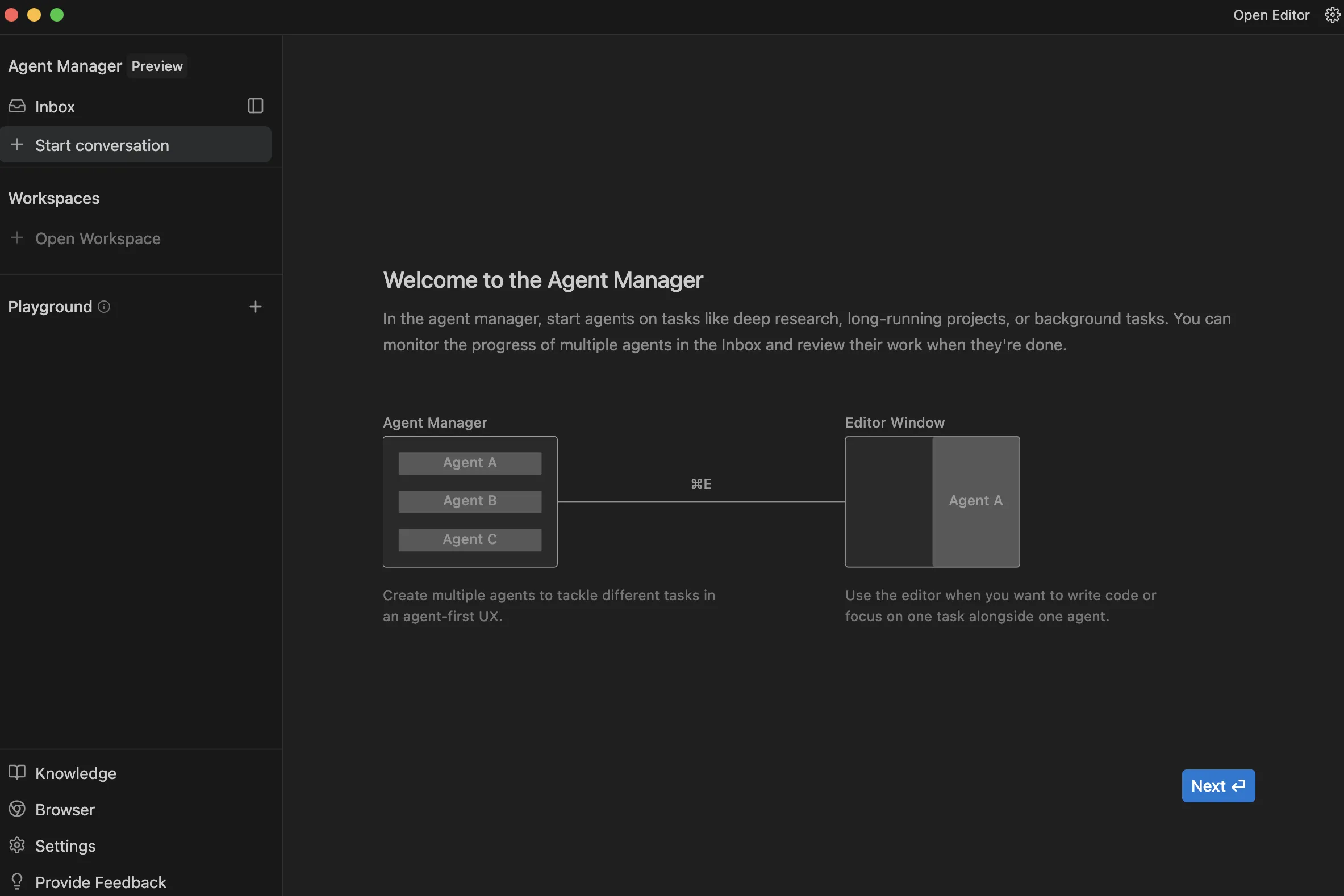
Manager Viewはエージェントへの長時間タスク委任と、複数エージェントの並列実行を管理するための非同期ダッシュボード型UIです。
Inbox・Task Groups・Walkthroughでエージェントの進捗を俯瞰し、ユーザーは別作業をしながら必要なタイミングで結果を受け取る運用になります。
Desktop 2.0が向くケース・IDEが向くケース
実務上の使い分け基準は、「コードを書く時間とエージェントに任せる時間のどちらが長いか」で判断します。
-
Desktop 2.0が向くケース
複数の独立したタスク(フロント実装・API追加・テスト整備)を並列で進めたい/バックグラウンドで長時間タスクを走らせ、別作業をしたい/チーム内で進捗を可視化したい
-
Antigravity IDEが向くケース
自分でコードを書き進めながら局所的にAI補完を使う/既存のVS Code拡張・キーバインドを温存したい/Editor Viewでの差分レビュー・コメント機能を主軸にしたい
実装支援の現場では、シニアエンジニアがIDEでアーキテクチャ部分を書き、ジュニアタスクをDesktop 2.0でエージェントに並列委任する、という組み合わせが現実的です。最初の数週間はIDEから入り、エージェント委任に慣れてきたタイミングでDesktop 2.0へ重心を移すのが詰まりにくいルートです。
Desktop 2.0で実務上効く新機能
Antigravity 2.0で追加・強化された機能のうち、業務利用で直接効くものは以下のとおりです(公式: Features)。
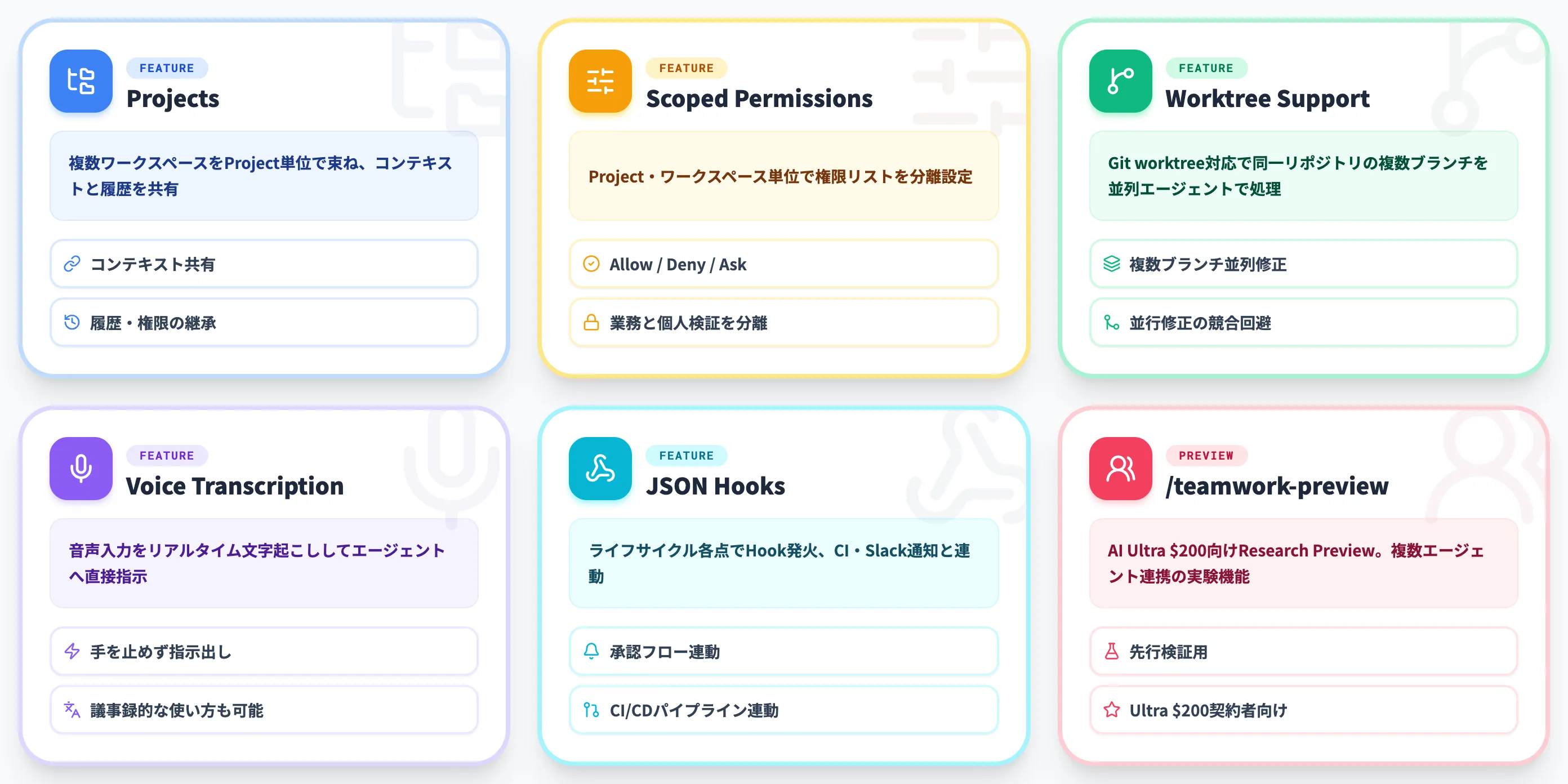
以下の表で、Desktop 2.0で追加された主な新機能と業務利用での効きどころを整理しました。
| 新機能 | 内容 |
|---|---|
| Projects | 複数ワークスペースをProject単位でまとめ、コンテキスト・履歴・権限を共有 |
| Scoped Settings / Permissions | Project・ワークスペース単位で権限リスト(Allow/Deny/Ask)を分離設定 |
| Worktree Support | Git worktreeに対応し、同じリポジトリの複数ブランチを並列エージェントで進められる |
| Live Voice Transcription | 音声入力をリアルタイム文字起こししてエージェントへ指示できる |
| JSON Hooks | エージェント実行のライフサイクル各点でJSON定義のHookを発火、CI/Slack通知などと連動 |
| 「/teamwork-preview」 | AI Ultra $200向けのResearch Preview。複数エージェントをチームとして連携させる実験機能 |
業務適用の観点では、Project単位のScoped Permissionsが効きます。業務リポジトリと個人検証ワークスペースで権限ポリシーを分けたいときに、設定の取り違えによる事故を抑えられます。Worktree Supportは同じコードベースの並行修正で、JSON Hooksは社内承認フローや通知パイプラインとの連動で実務効果が大きい新機能です。
「/teamwork-preview」は試験的な複数エージェント連携で、Ultra $200契約者向けの先行検証用と位置づけられています(公式ブログ: Built an OS)。
CLIとSDKの位置づけ
CLI
CLIはターミナル中心の作業者向けで、Claude Code・Codex CLIから乗り換えるユーザーが主なターゲットです。
Skills・Hooks・Subagents・plugins(旧Extensions)を備え、CI/CDパイプラインへ組み込めます。
Googleは2.0発表に合わせてGemini CLIユーザーにAntigravity CLIへの移行を推奨しており、個人・無料・AI Pro・Ultra向けのGemini CLIおよびGemini Code Assist IDE拡張のリクエスト提供は2026年6月18日に停止予定です(Enterprise系は継続サポート/Google Developers Blog)。
Workspaceで提供されていたAI Ultra Access add-on(Antigravity / Gemini CLI / Gemini Code Assistを含む)も2026年7月7日にWorkspaceから移行・削除予定です(Workspace公式ヘルプ)。
そのため法人で集中管理したい場合は、Google Cloud経由のGemini Enterprise Agent Platformへの切り替えが現実的な選択肢になります。
SDK
SDKはPythonライブラリ(現時点はPreview版)として提供され、自社プロダクトにエージェント機能を埋め込みたいケースで使います。
導入は「pip install google-antigravity」で行い、MCP・Skills・Python製のCustom toolsを呼び出せる構成です。
ロードマップでは、Remote harness対応、TypeScript / Go SDK、Gemma連携などが予定されています(公式SDK紹介ブログ)。社内ツール・SaaSへのエージェント統合や、Pythonベースの自社プロダクト組み込みに向きます。
Antigravityのインストールから日本語化までの手順
ここでは、AntigravityをWindows / macOS / Linuxにインストールし、初期設定・モデル選択・日本語化までの一連の手順をスクリーンショット付きで解説します。
Desktop 2.0・IDE・CLIの3パッケージそれぞれのダウンロード方法も整理します。
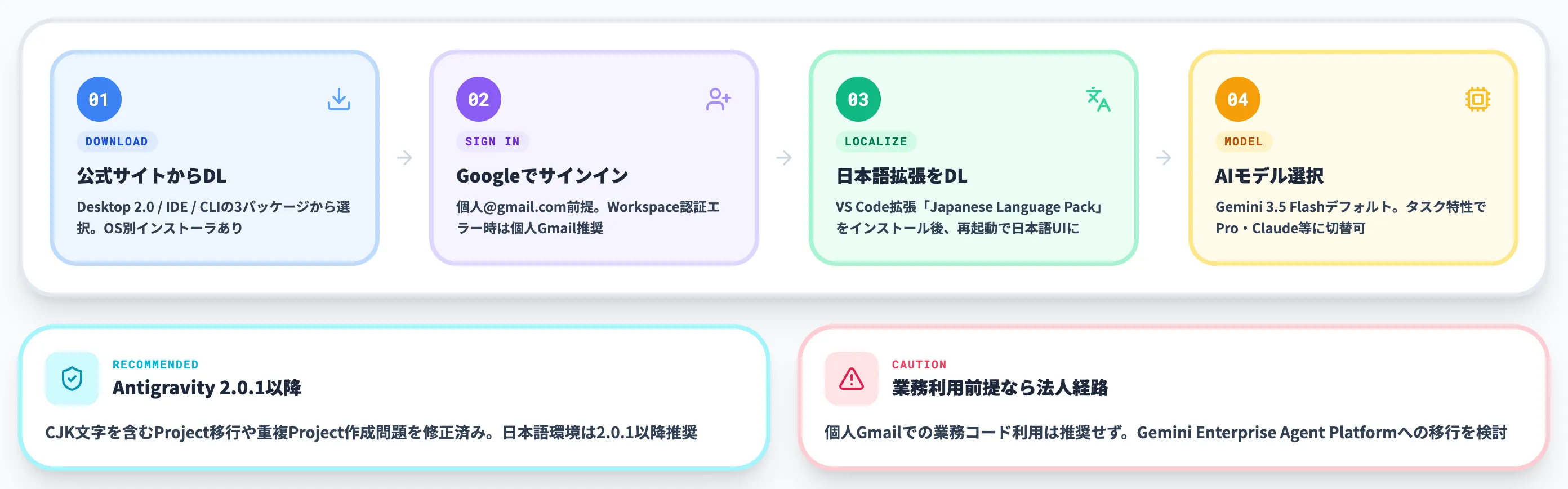
3形態のダウンロード入手方法
Antigravityのダウンロードは公式サイトから行います。
Desktop 2.0・IDE・CLIの3パッケージが個別に提供されており、用途に応じて選択またはすべて入手する形になります。
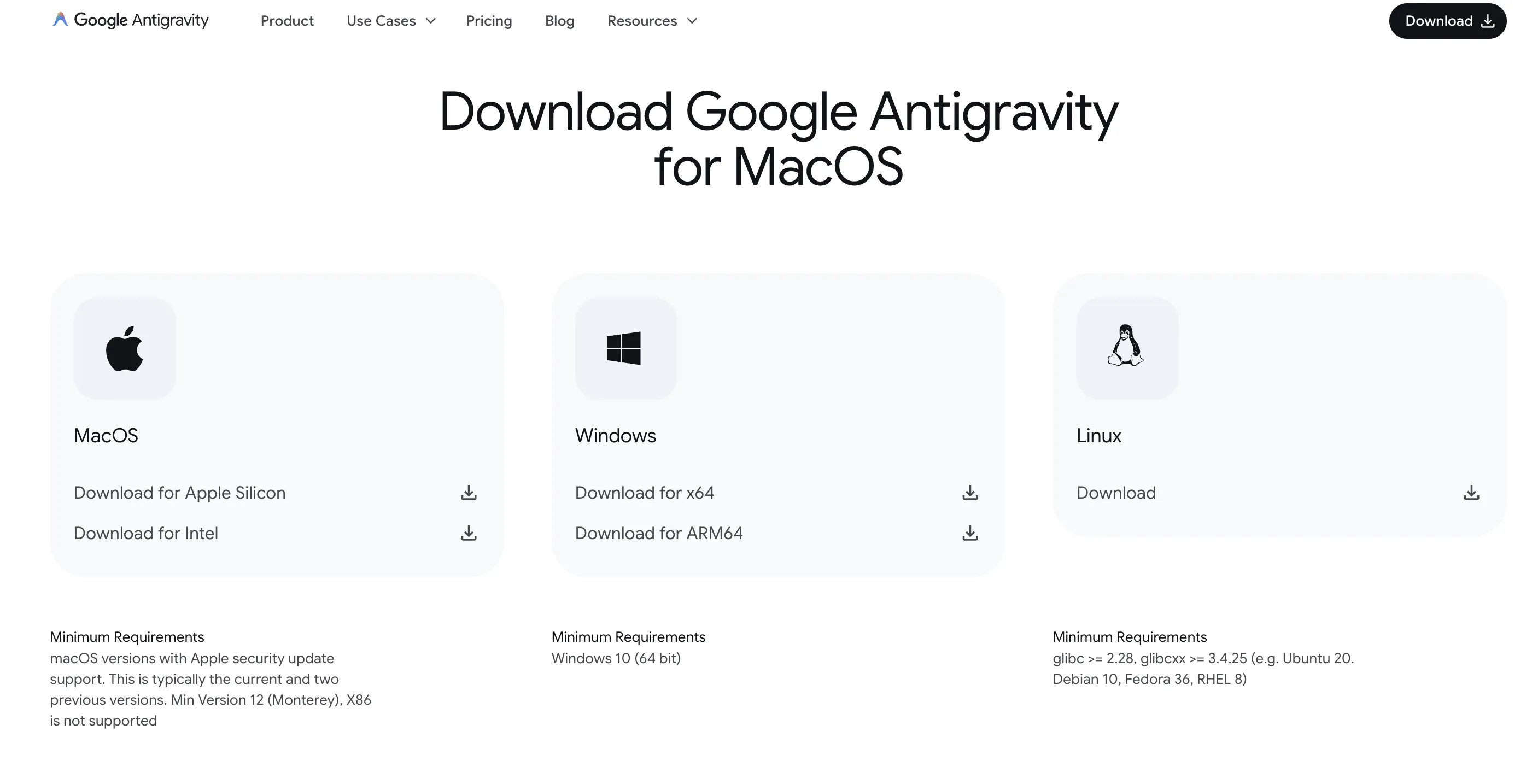
公式サイトでOS(Windows / macOS / Linux)を選択し、Desktop 2.0またはIDEのインストーラをダウンロードします。
本記事ではDesktop 2.0またはIDEを前提に手順を進めます。CLIはWindowsならPowerShell/CMD、macOS・Linuxなら「install.sh」によるインストールコマンドが提供されているため、CLIのセットアップは公式: CLI Getting Startedを参照してください。
初回起動とGoogleアカウントでのサインイン
インストーラを実行し、画面の指示に従ってインストールを完了させます。初回起動時は以下のフローでセットアップが進みます。
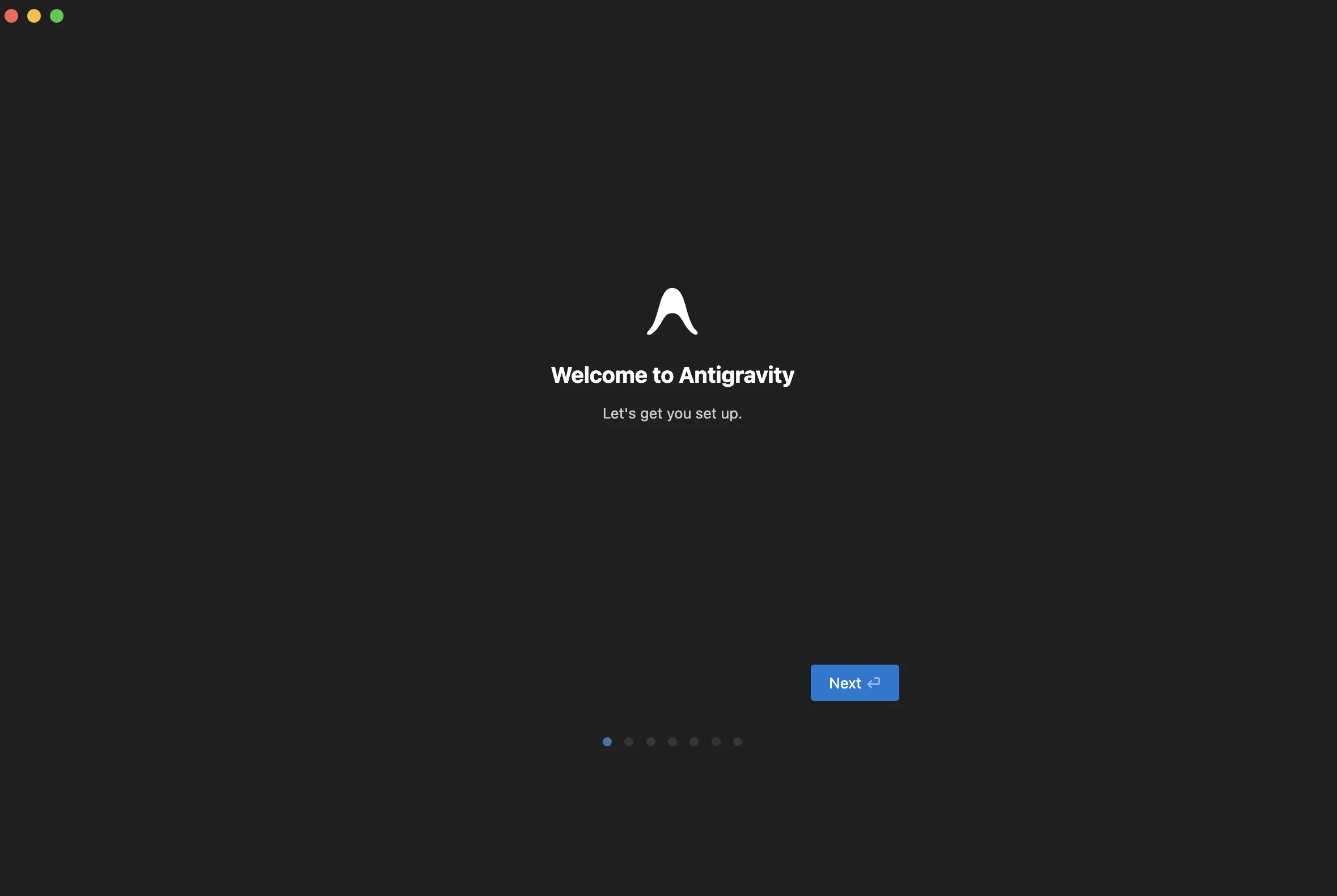
ウェルカム画面で「Next」をクリックして次の画面へ進みます。
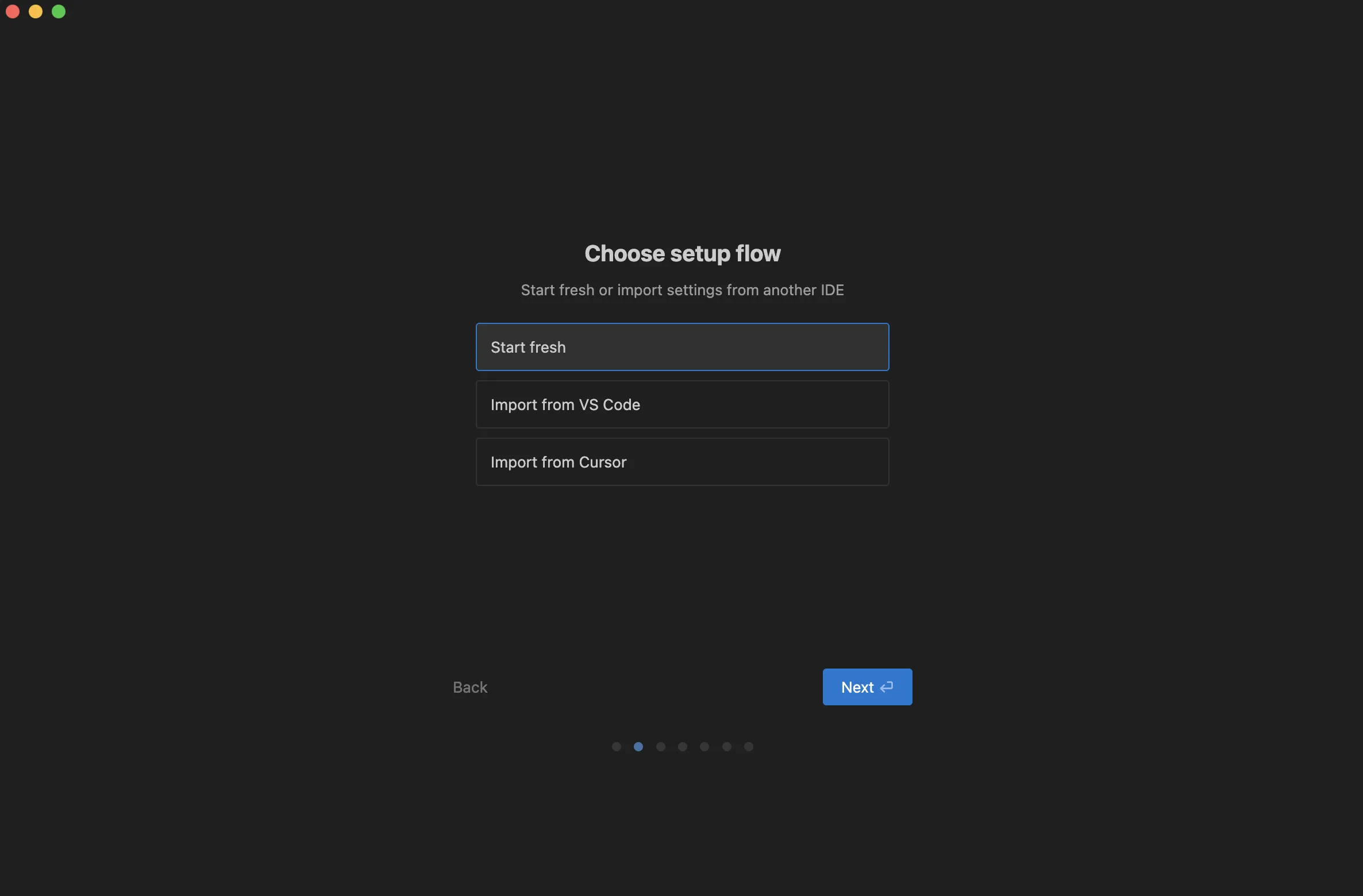
続いて、セットアップフロー(VS Codeの設定を引き継ぐ/ゼロから設定する)を選択します。VS Codeユーザーは設定の引き継ぎを選ぶと拡張機能・キーバインドが移行されるため、既存環境からの乗り換えがスムーズです。
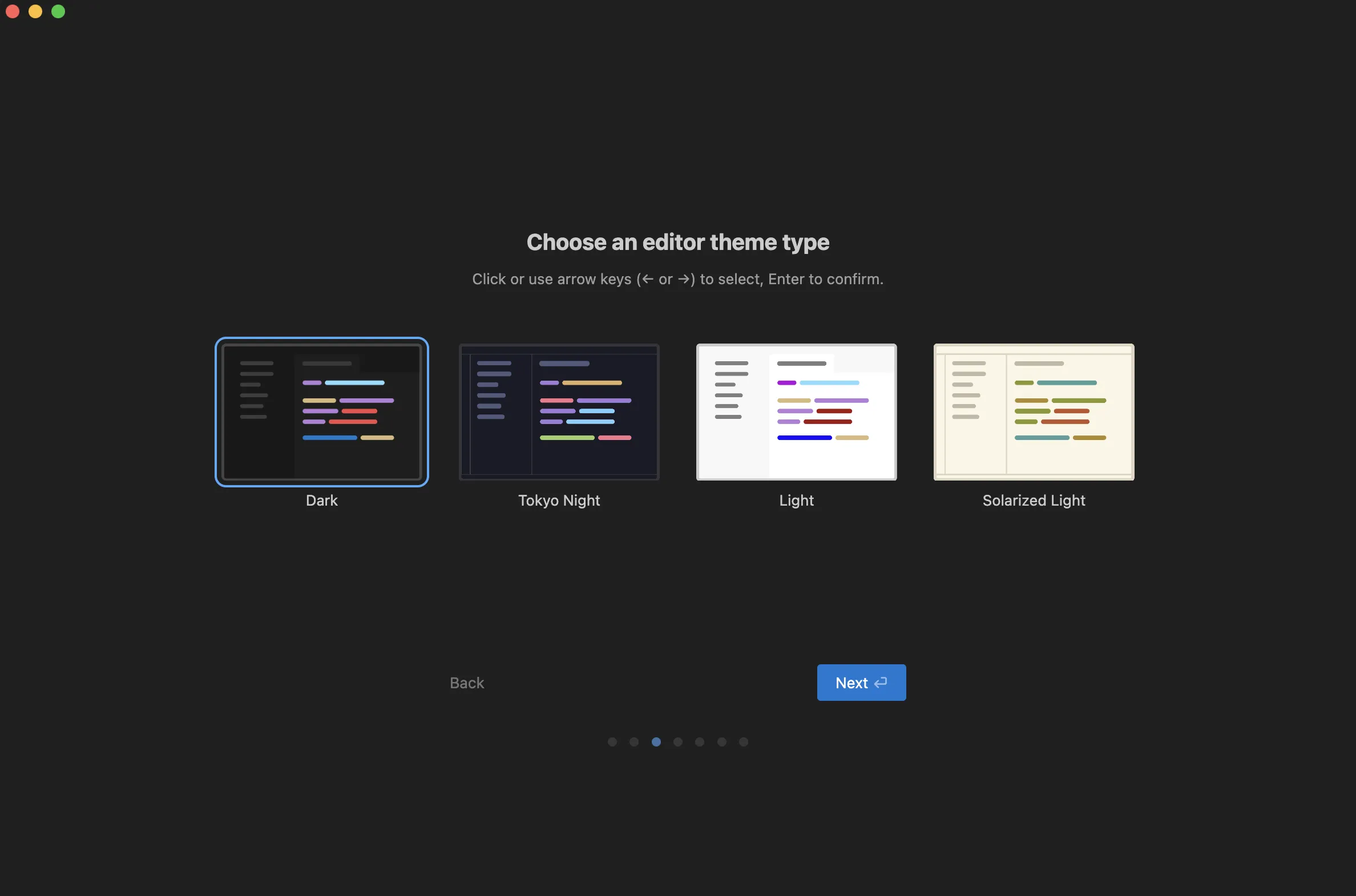
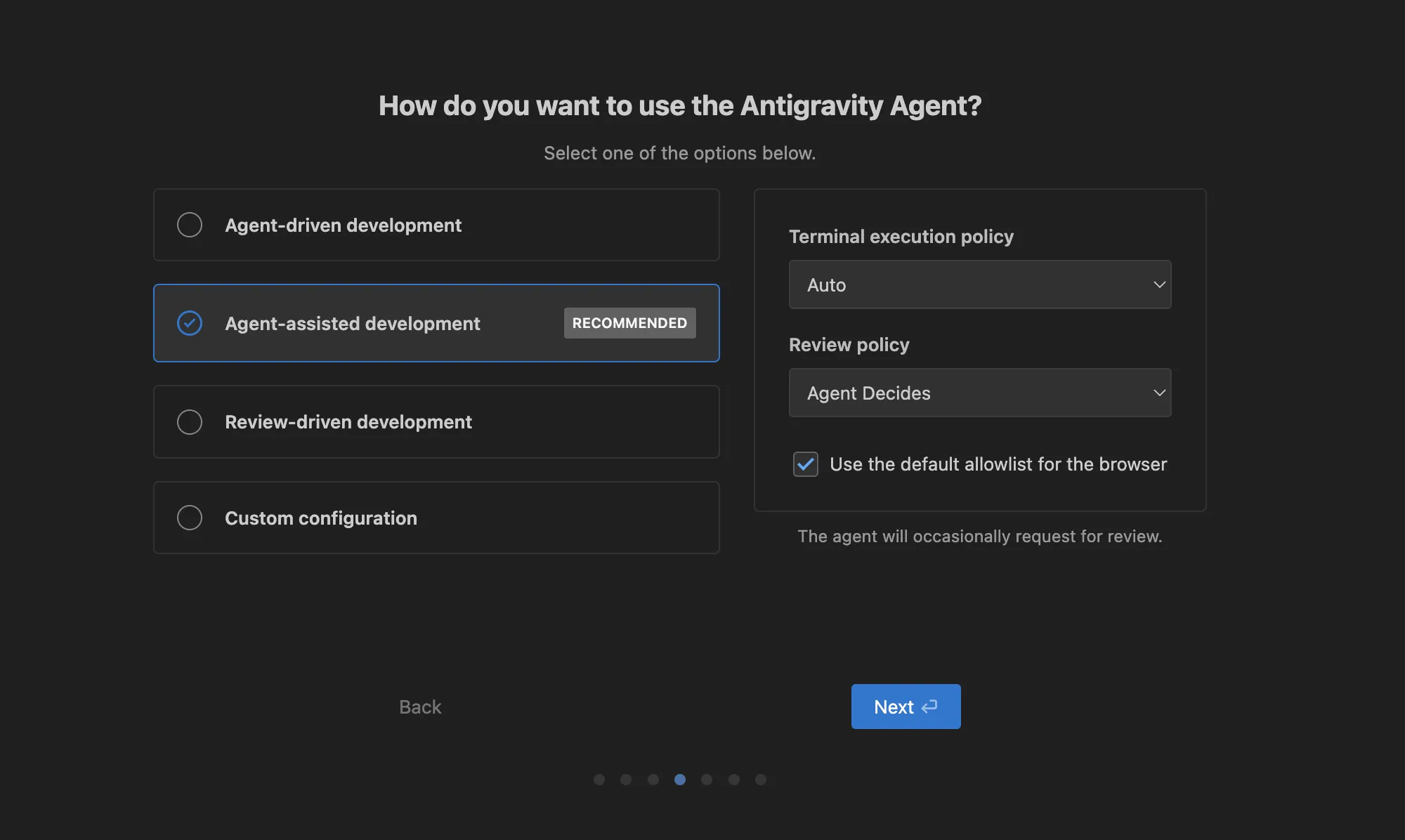
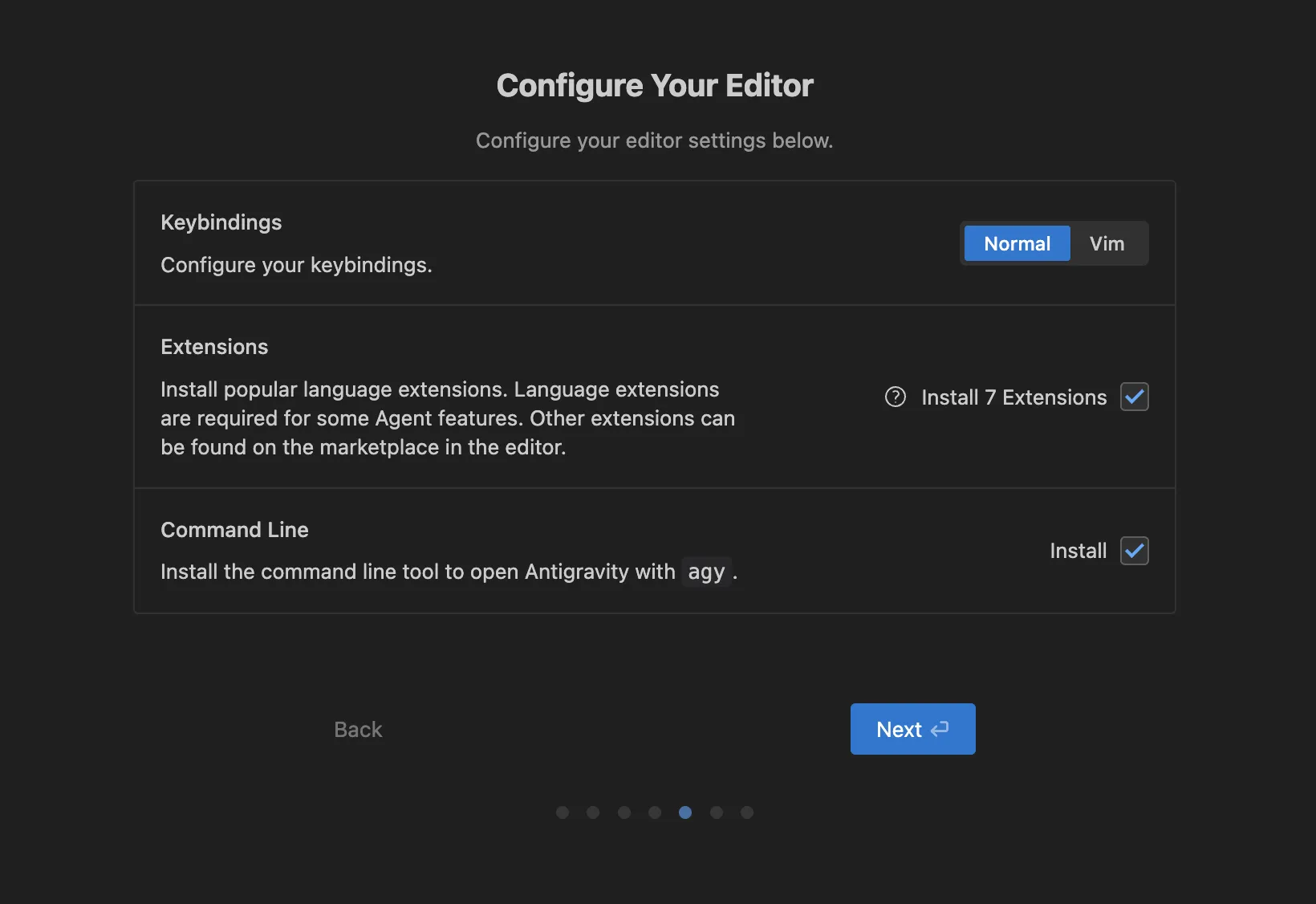
カラーテーマ・開発スタイル・エディタ設定を順に選択していきます。
いずれも後から設定画面で変更できるため、迷ったらデフォルトで進めて問題ありません。
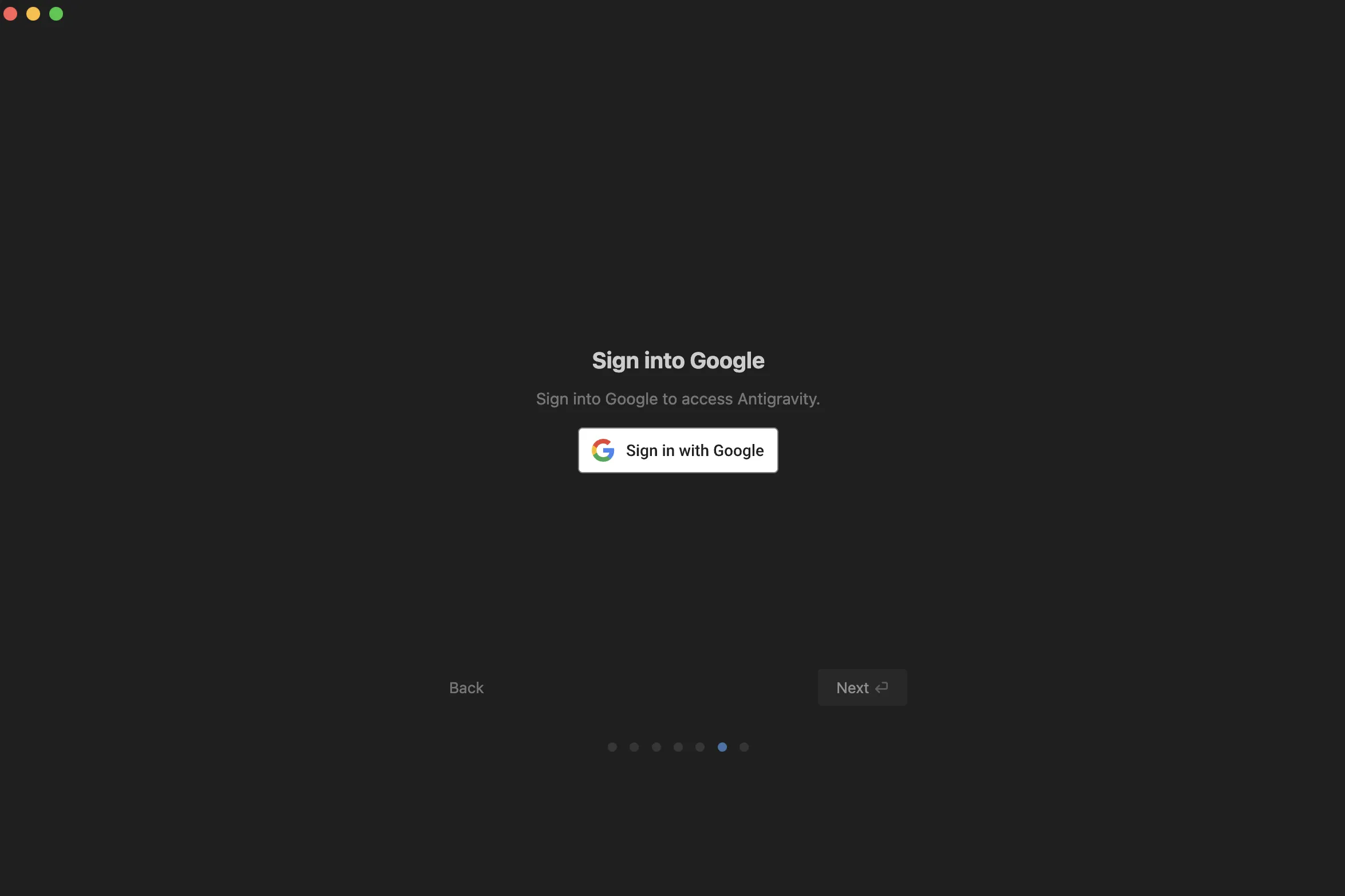
次の画面でGoogleアカウントによるサインインを行います。Antigravityは基本的に承認地域の**個人Googleアカウント(@gmail.com)**を前提としており、Workspaceアカウントで認証エラーが出る場合は個人Gmailの利用が案内されています(公式FAQ)。
法人で集中管理したい場合は、後述のセキュリティセクションで扱うGoogle Cloud経由のGemini Enterprise Agent Platformを検討してください。
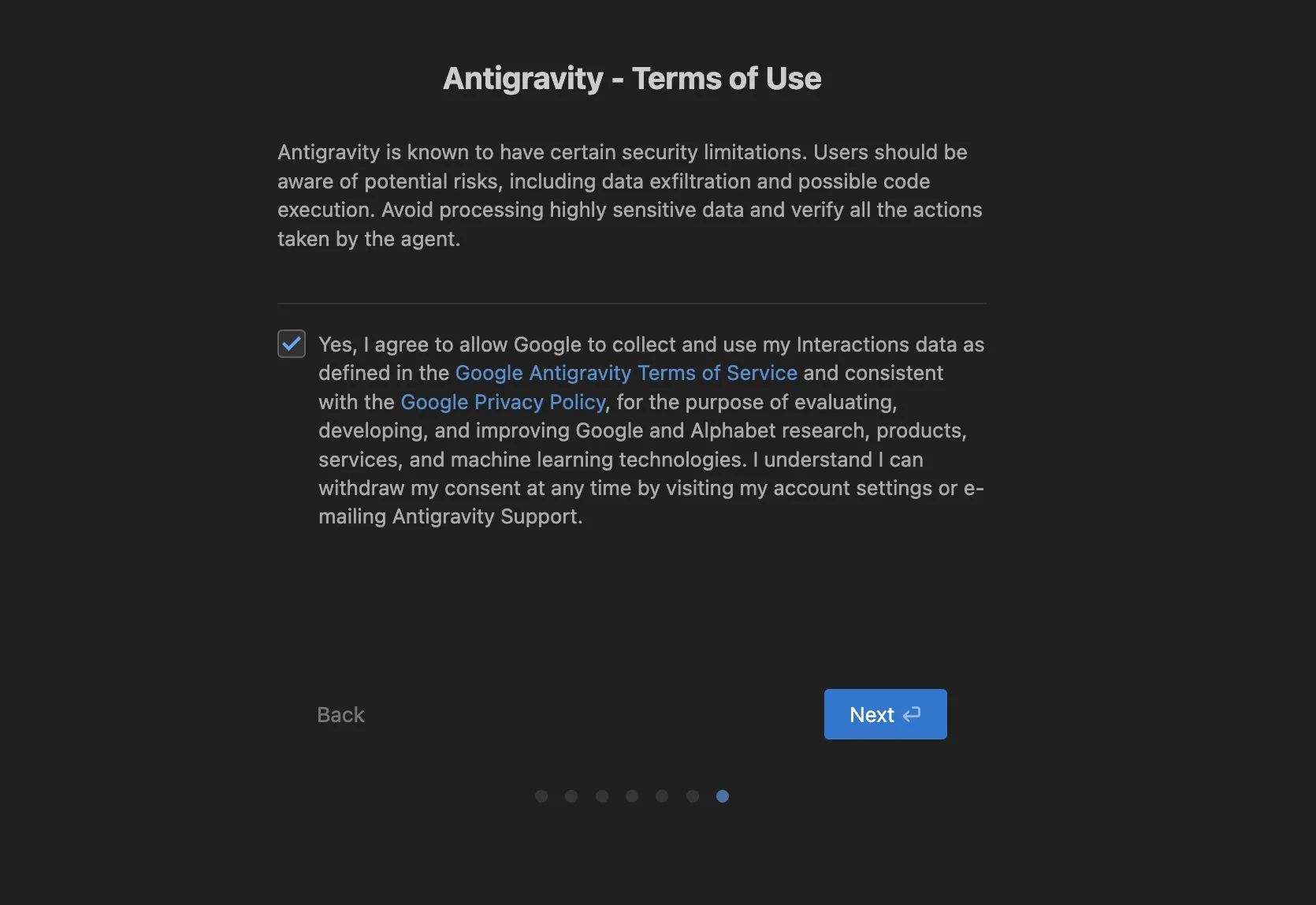
サインイン後、利用規約を確認して同意するとセットアップ完了です。
日本語化(VS Code拡張機能経由)
AntigravityはデフォルトではUIが英語ですが、VS Codeの日本語拡張機能をインストールすることで日本語化できます。
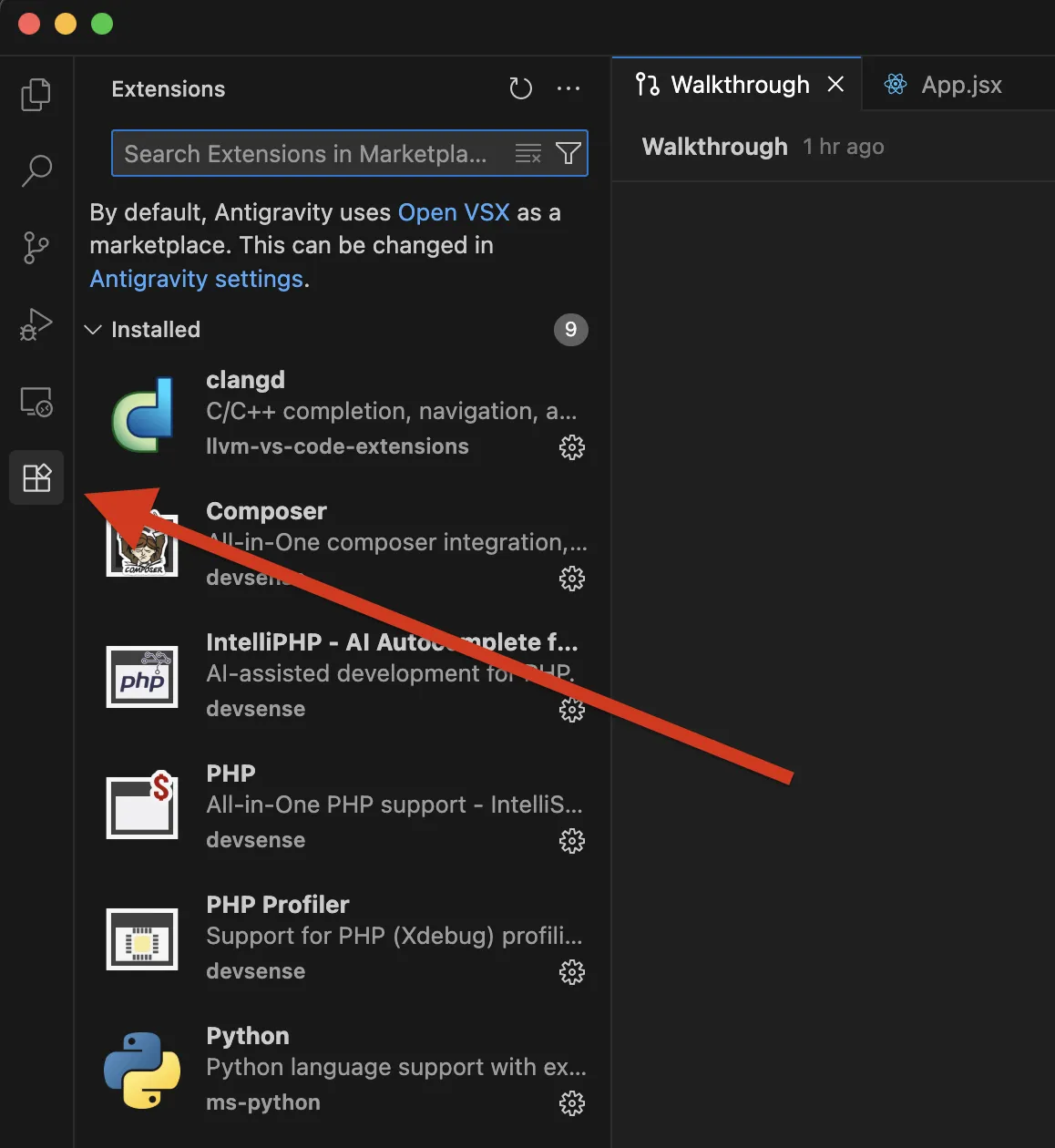
まずサイドバーの拡張機能アイコンをクリックし、拡張機能の検索画面を開きます。
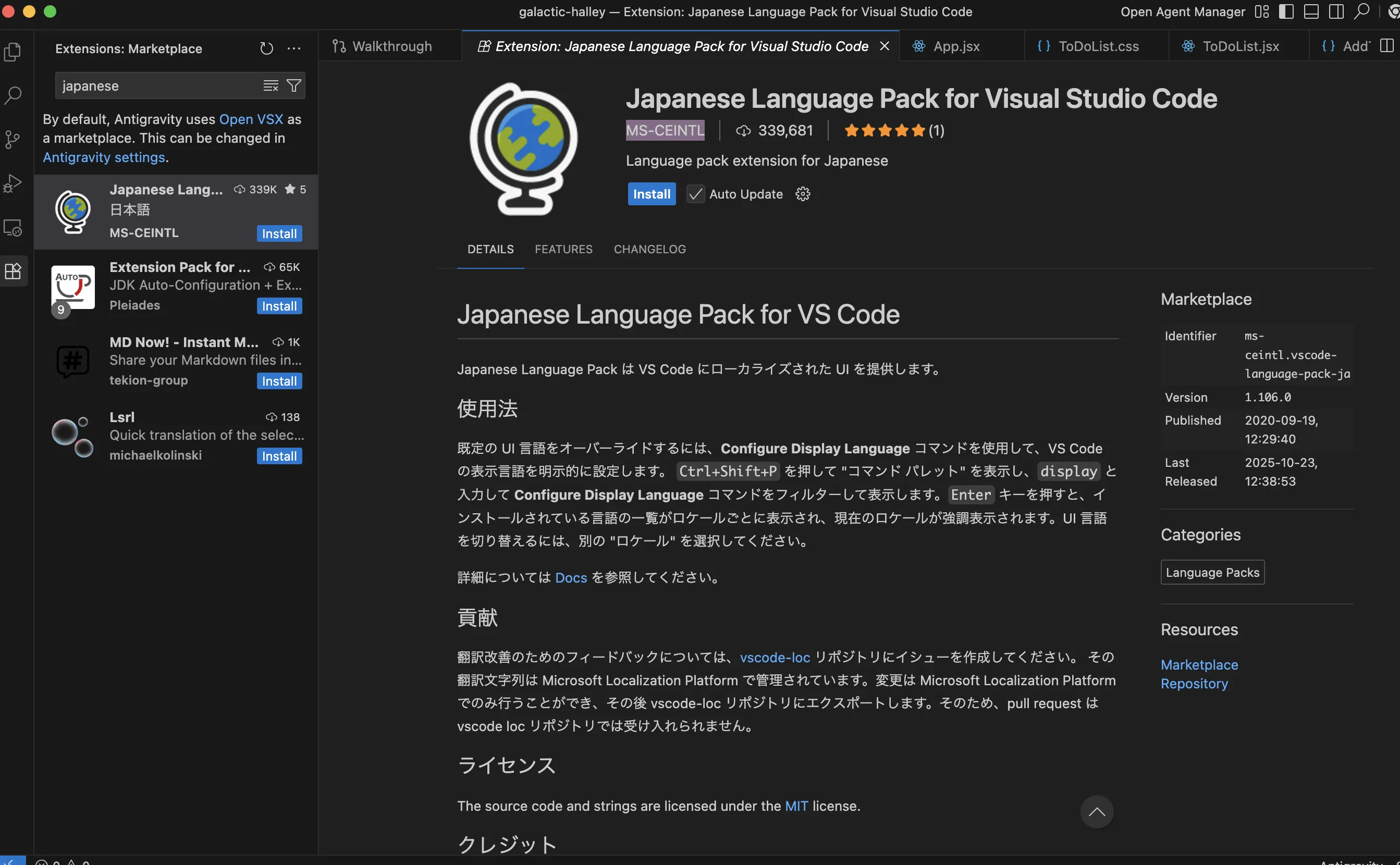
検索バーで「japanese」と入力し、「Japanese Language Pack for Visual Studio Code」をインストールします。Microsoft提供の公式パックなので、安心して導入できます。
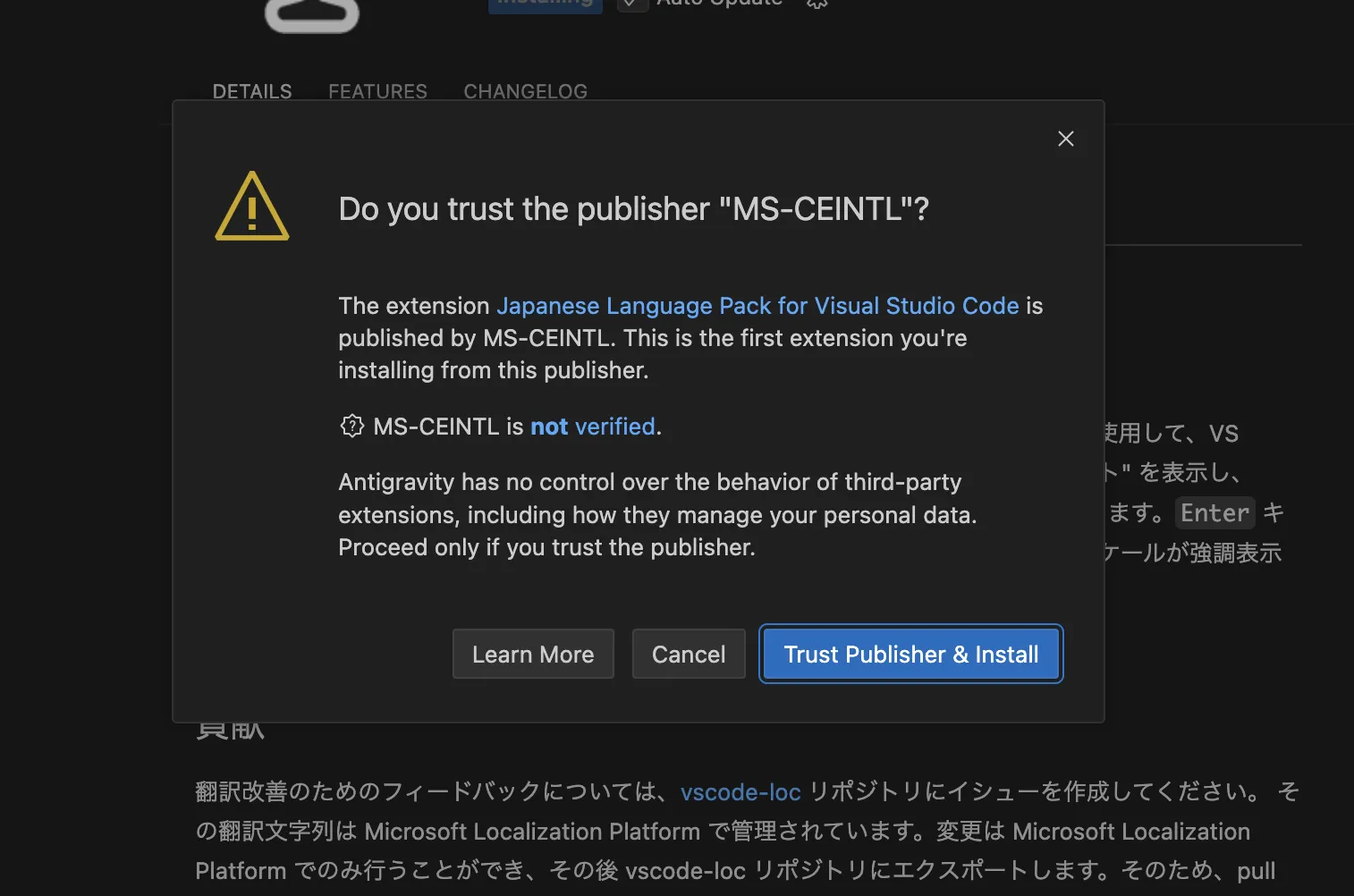
初回インストール時には発行元の信頼確認が表示されるため、「Trust Publisher & Install」をクリックして続行します。
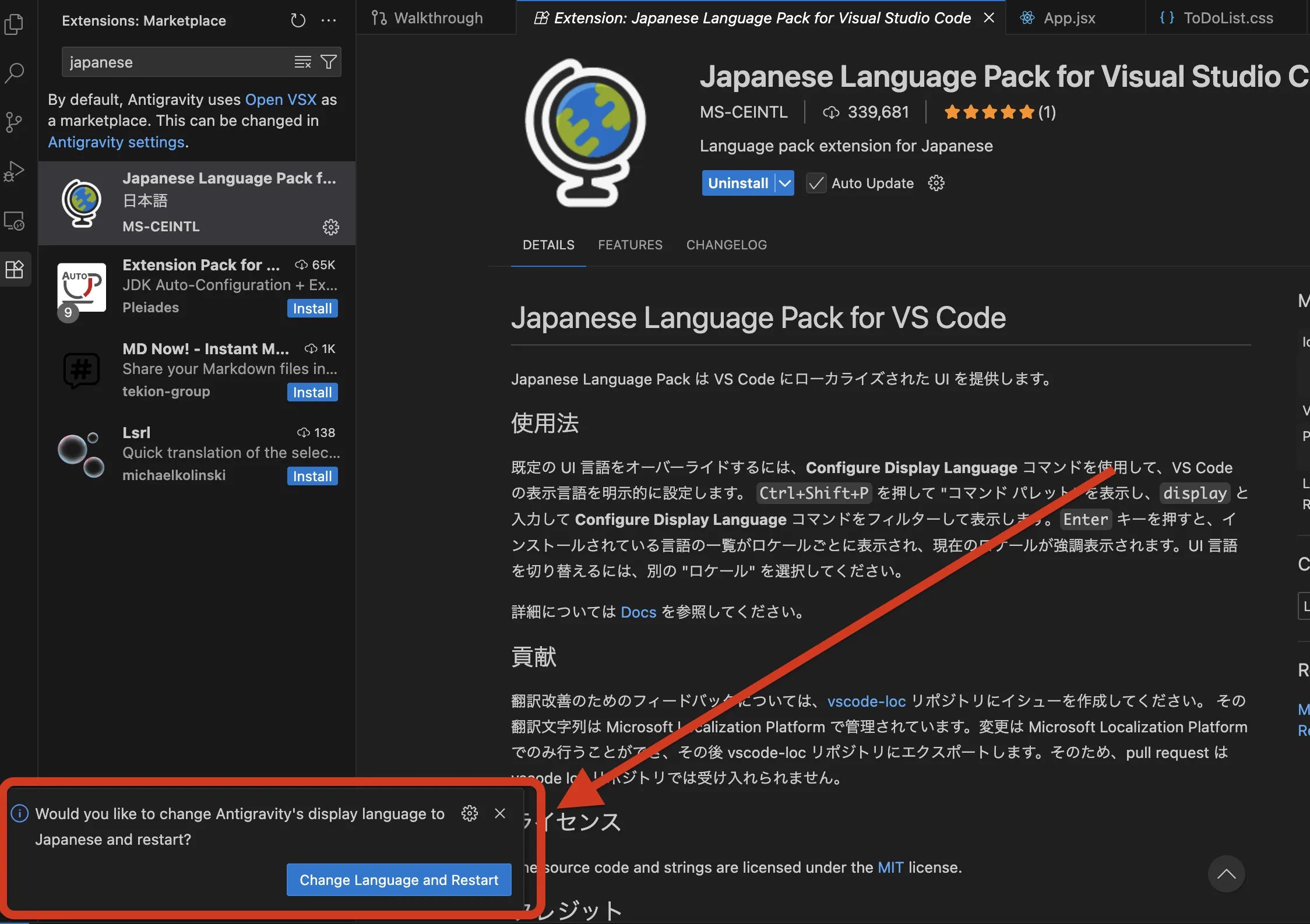
インストール完了後、「Change Language and Restart」をクリックしてアプリを再起動すると、UIが日本語に切り替わります。
AIモデルの選択
サインイン後、エージェントが使用するAIモデルを選択します。
Gemini 3.5 Flash(デフォルト)・Gemini 3.1 Pro・Claude Sonnet 4.6・Claude Opus 4.6・GPT-OSS 120Bなど、用途に応じて切り替え可能です(公式: Models)。
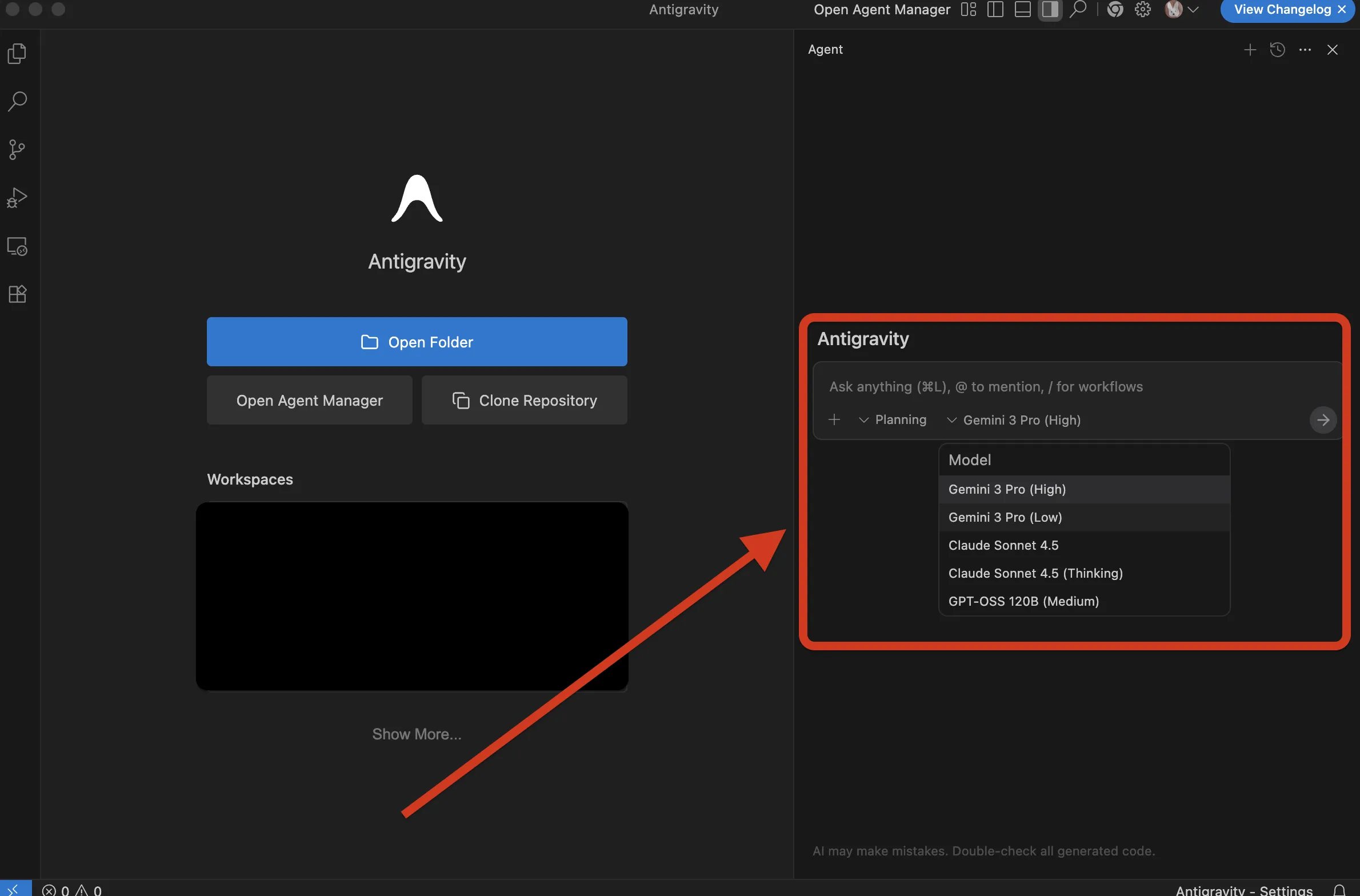
実務的な使い分けの目安は以下のとおりです。軽量タスク(コード補完・小さな修正)はGemini 3.5 Flash、複雑なリファクタリングや設計検討はGemini 3.1 ProまたはClaude Opus 4.6を選ぶのが基本構成です。
Antigravity 2.0でデフォルトになったGemini 3.5 Flashは「Gemini 3.1 Proをほぼ全ベンチで上回り4倍高速」(Google発表)と訴求されており、まずはこのモデルで試すのが詰まりにくい選択になります(Antigravity内では期間限定で12x faster の訴求も公式ブログに掲載されています)。
Antigravityの基本的な使い方
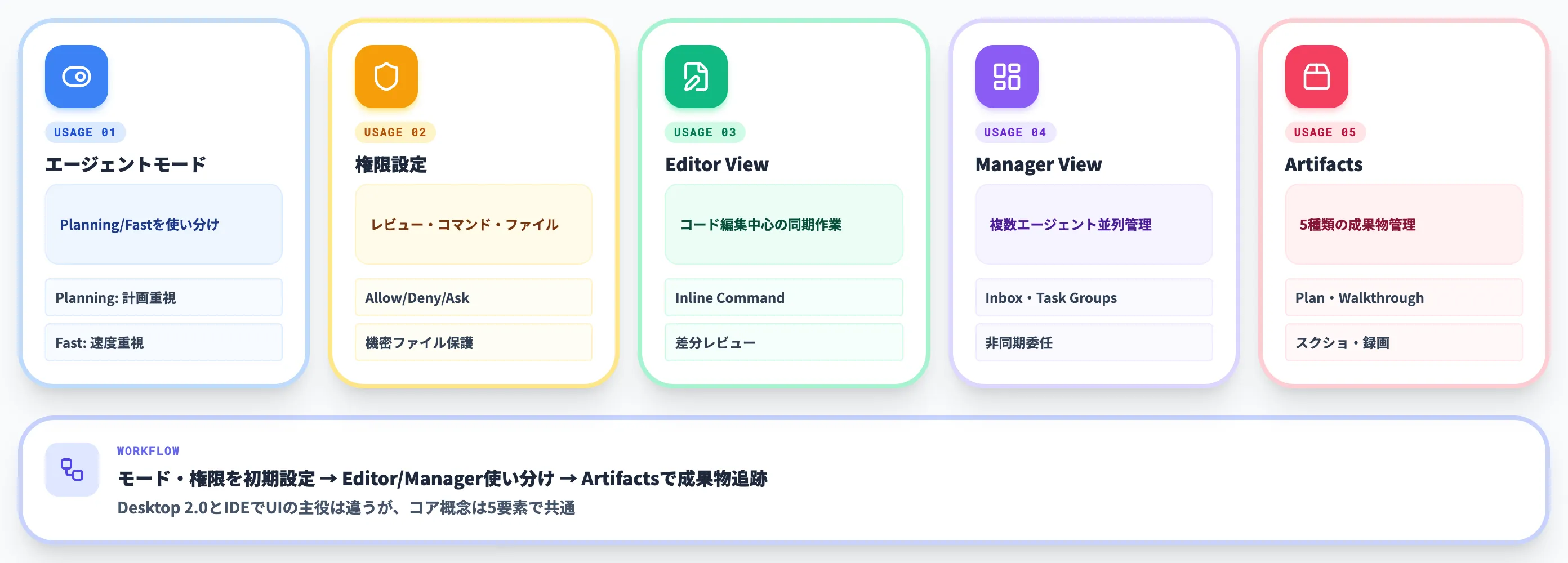
ここでは、エージェントモードの選択からArtifacts(成果物管理)・Inbox・Task Groupsまで、Antigravityで開発タスクを進めるための基本操作を解説します。
Desktop 2.0とIDEで一部UIが異なりますが、コア概念は共通です。
エージェントモードの選択(Planning / Fast)
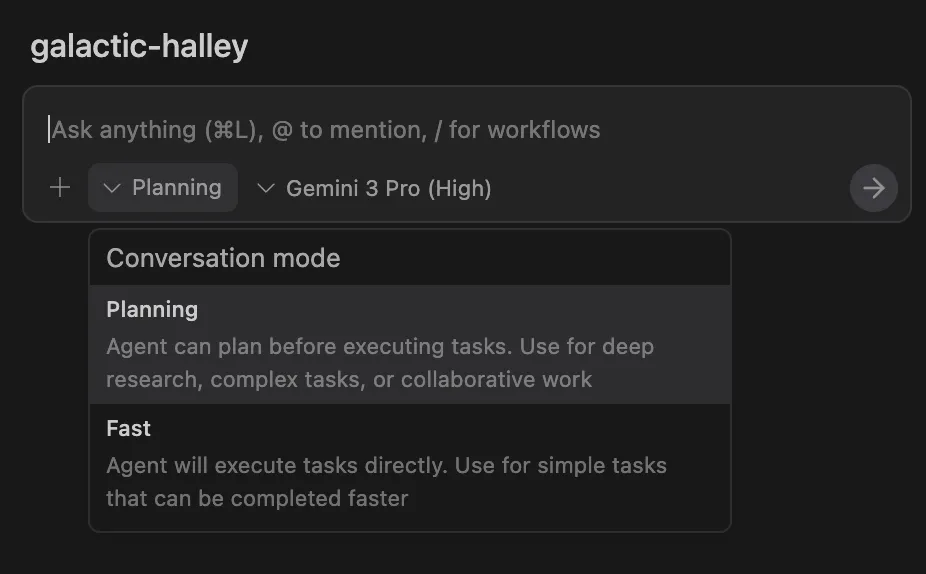
Antigravityのエージェントには2つのモードがあり、タスクの性質に応じて選びます。
-
Planning(計画重視)
リサーチや複雑なタスク向け。実装前にImplementation Planを作成し、徹底的に調査・検討してから実行する
-
Fast(速度重視)
単純な修正やコマンド実行向け。計画フェーズを省略してスピード優先で直接タスクを実行する
初めて使う機能や大きなリファクタリングはPlanningで安全に、定型的な小修正はFastで素早く、と使い分けます。
エージェントの権限設定(レビューポリシー・コマンド許可)
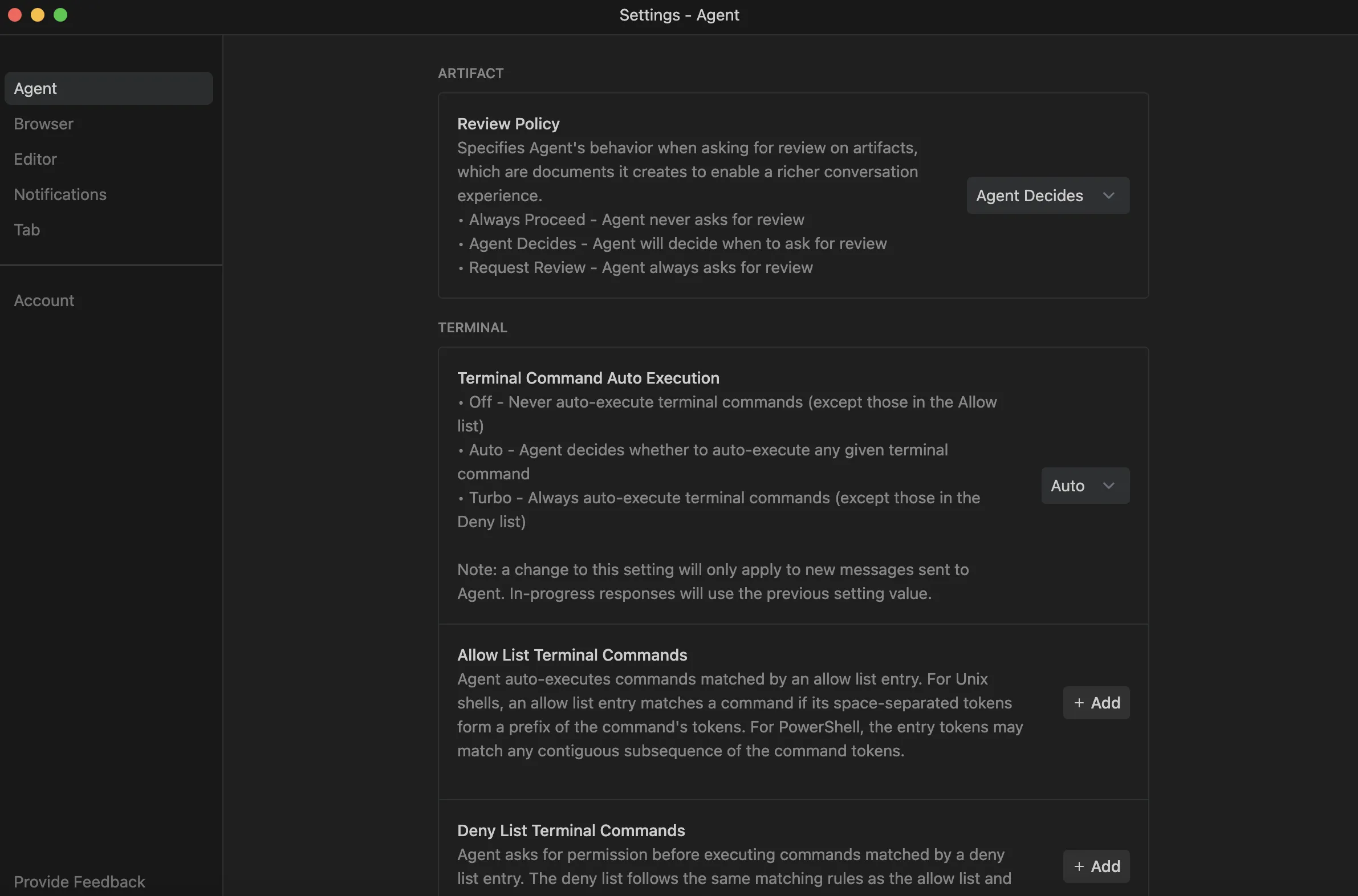
エージェントがどこまで自律的に動くかは、レビューポリシーとコマンド実行の設定で制御します。設定画面の「Agent」タブから変更します。
レビューポリシー(Artifact Review)は、エージェントが成果物(Artifacts)の確認を求める頻度を決めます。
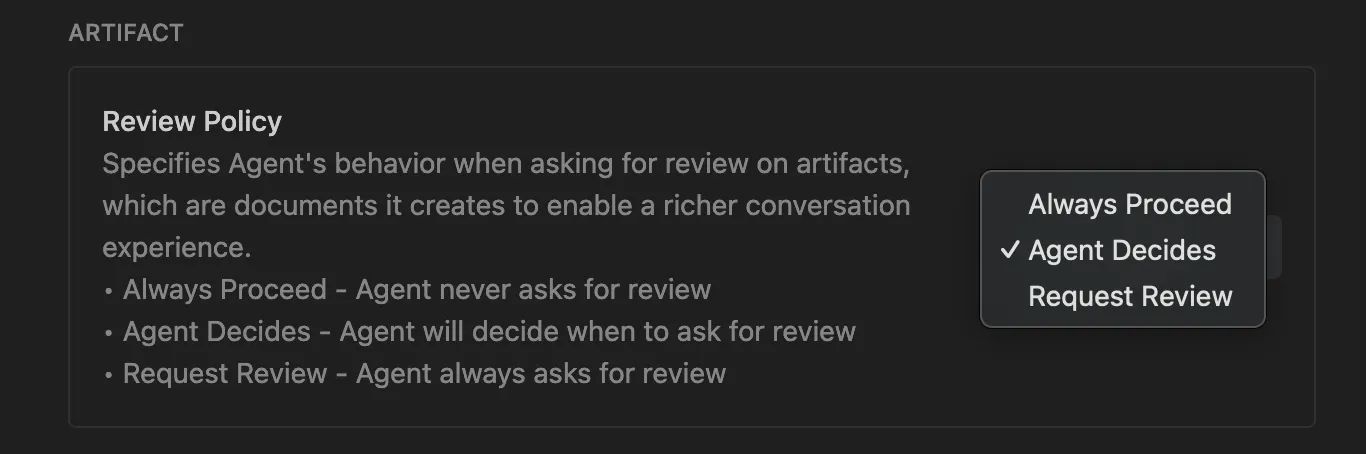
-
Request Review
毎回レビューを求める(最安全だが手数増、業務コード前提では基本ライン)
-
Always Proceed
レビューを求めず実行を継続する(最速だが暴走時のリスク高)
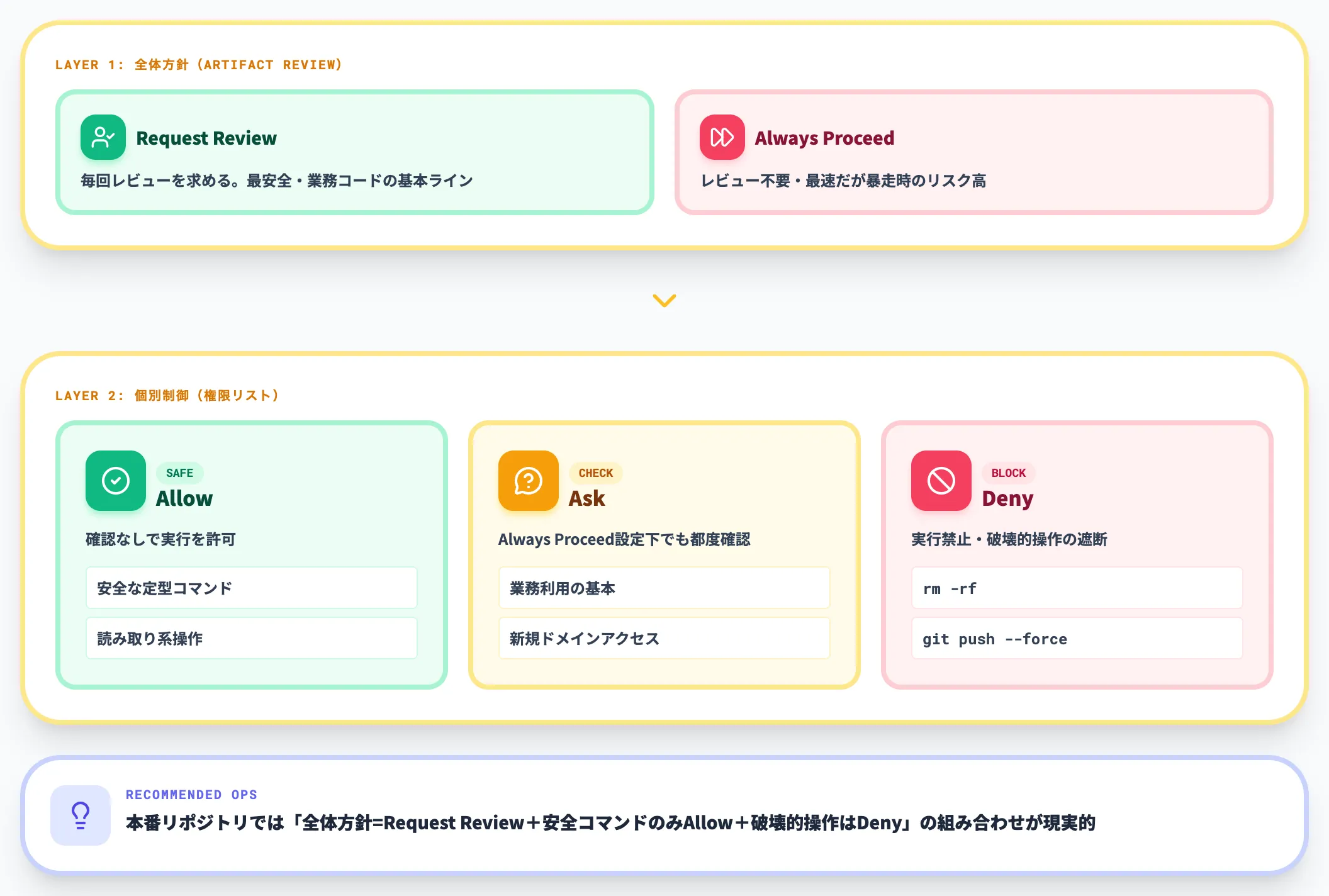
ターミナルコマンドの自動実行(Terminal Command Auto Execution)も、同様に Request Review / Always Proceed で全体方針を切り替えます。
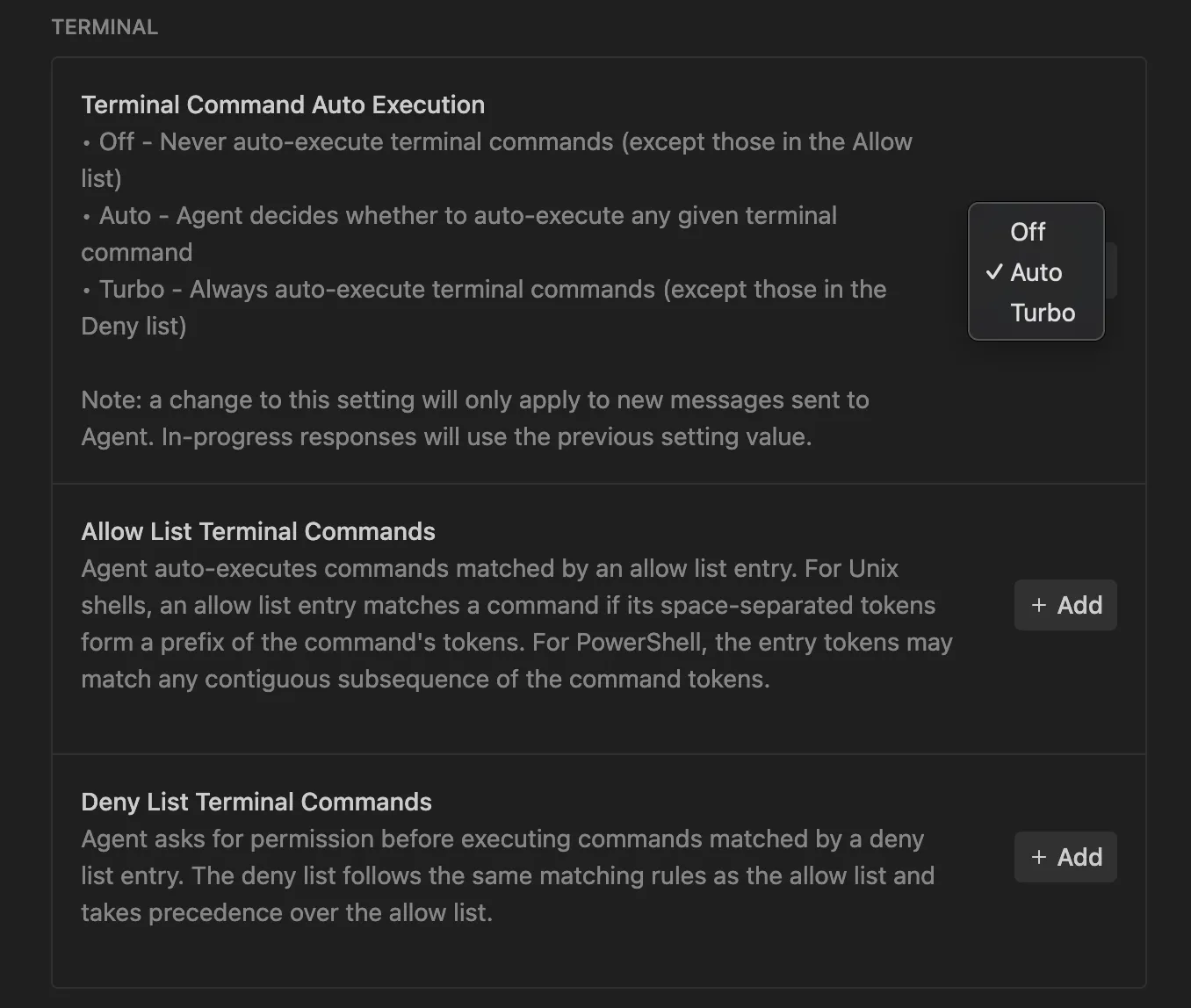
細かな個別制御は権限リスト(Allow / Deny / Ask)で行います。Allowに登録したコマンドは確認なしで実行、Denyは実行禁止、AskはAlways Proceed設定下でも都度確認を挟む、という3段階です。
本番リポジトリで使う場合は、全体方針を Request Review に置きつつ、安全な定型コマンドだけAllowに登録、「rm -rf」「git push --force」等の破壊的コマンドをDenyに登録する組み合わせが現実的です。最初はAllow登録を絞っておき、運用しながら必要なコマンドを追加していく方が、意図せぬ自動実行による事故を防げます。
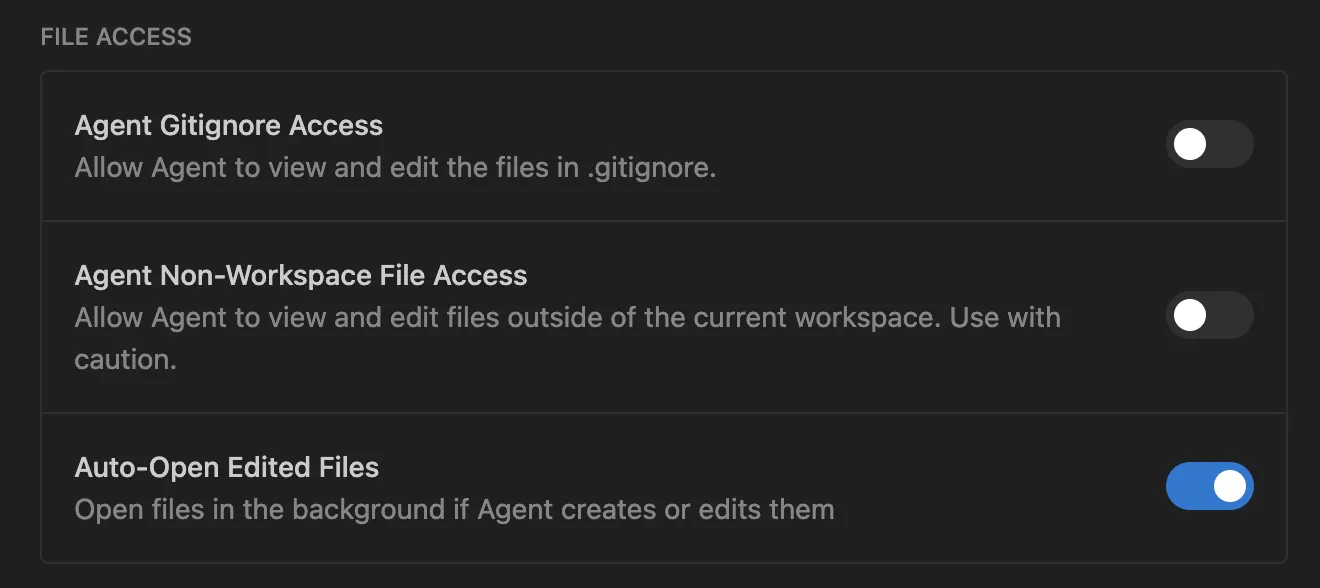
ファイルアクセス権限では、「.gitignore」に含まれるファイルへのアクセス可否、ワークスペース外のファイルへのアクセス可否を制御します。機密ファイル(「.env」等)の誤編集を防ぐため、デフォルトの「OFF」を維持するのが安全です。
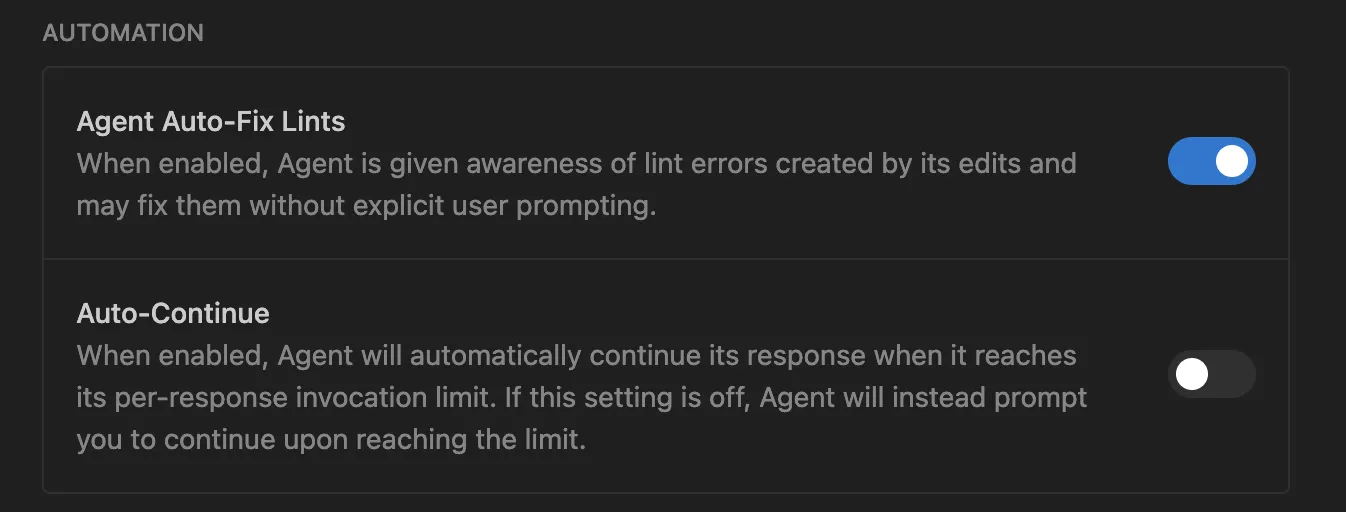
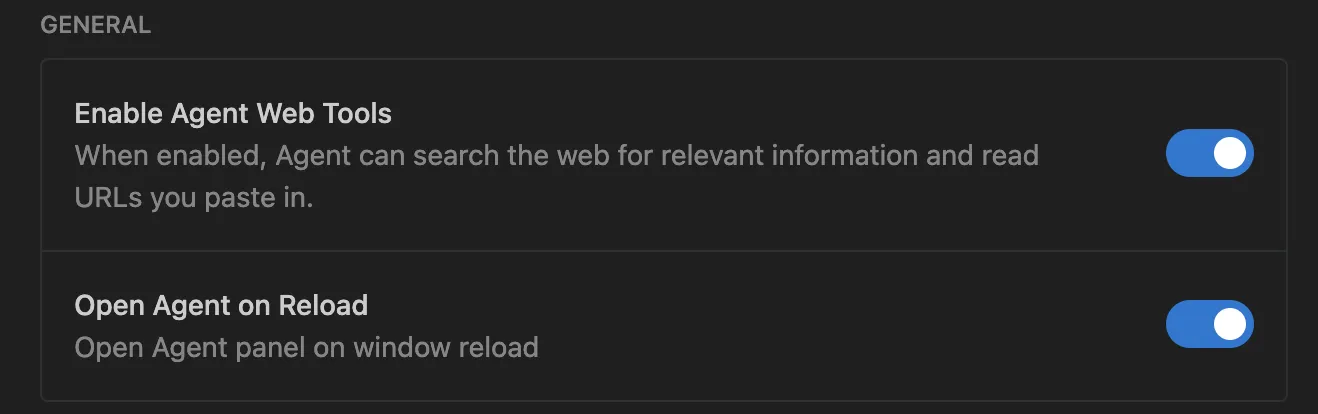
自動化設定では、Lintエラーの自動修正(Auto-Fix Lints)と、応答制限到達時の自動継続(Auto-Continue)を制御できます。
Web検索の有効化(Enable Agent Web Tools)も同じセクションにまとまっており、エージェントの自走範囲をどこまで広げるかを一画面で調整できます。
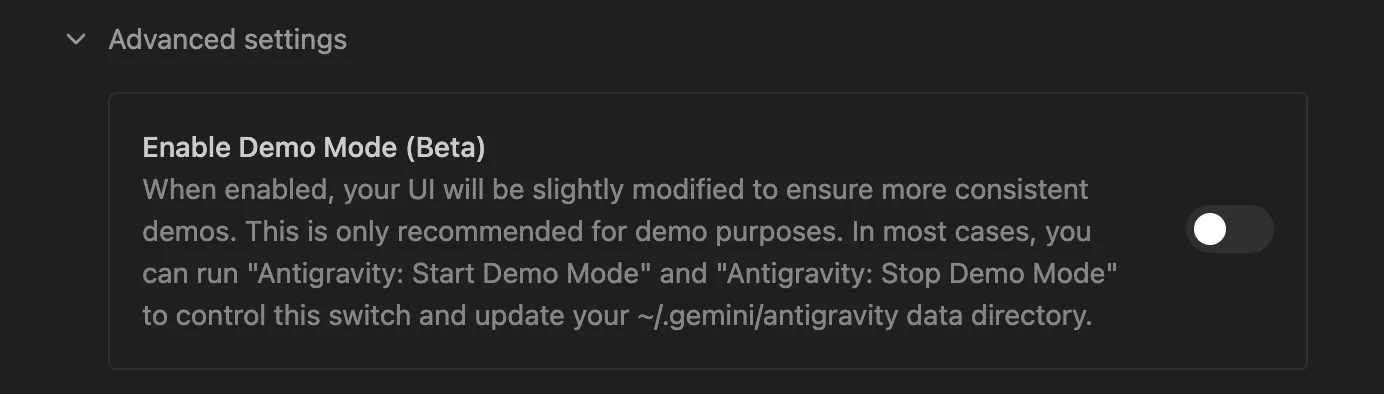
Demo Modeはデモ収録時にUIを安定化させるための設定です。通常運用ではOFFのままで問題ありません。
Editor Viewでの開発(Inline Command・Source Control)
Editor Viewでは、コード編集画面内でAIを呼び出して局所的なタスクを依頼できます。
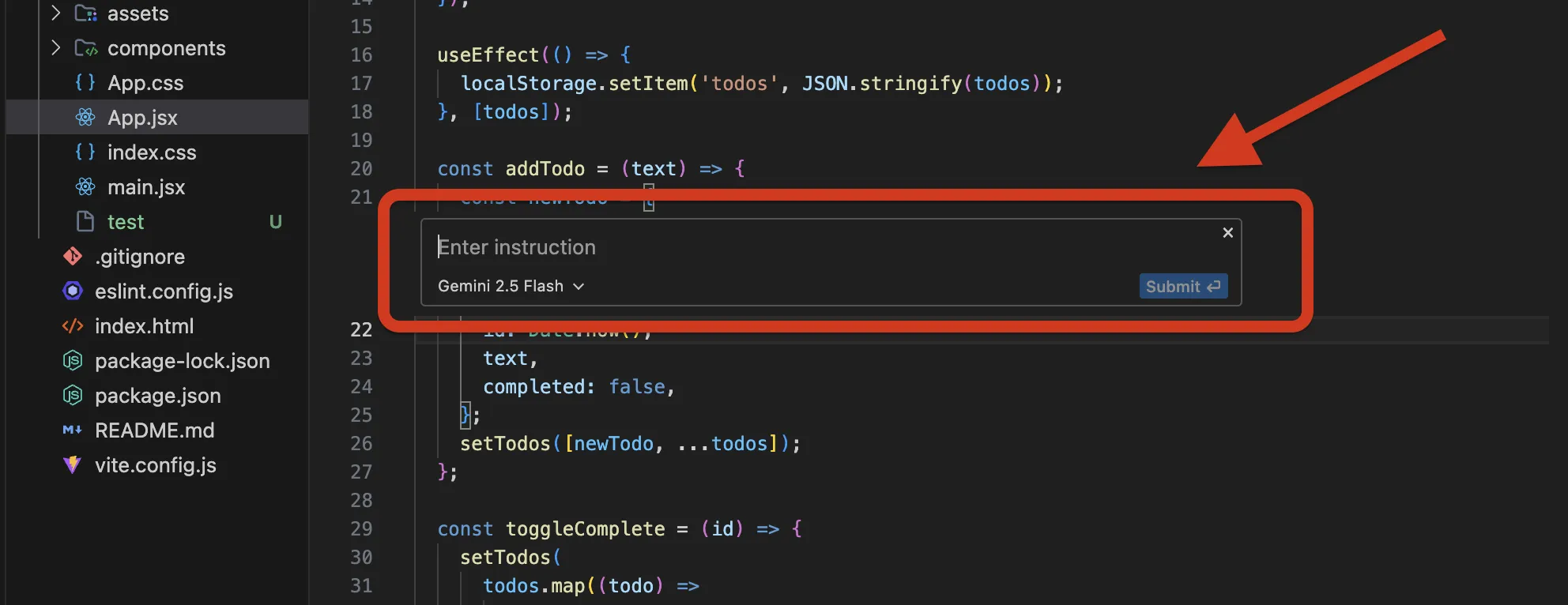
コード上で「Cmd + I」を押すとInline Commandが立ち上がり、自然言語でその場のコード修正を依頼できます。リファクタリング・コメント追加・エラー修正などの局所タスクはここで完結するため、エディタから離れずに小さな改修を進められます。
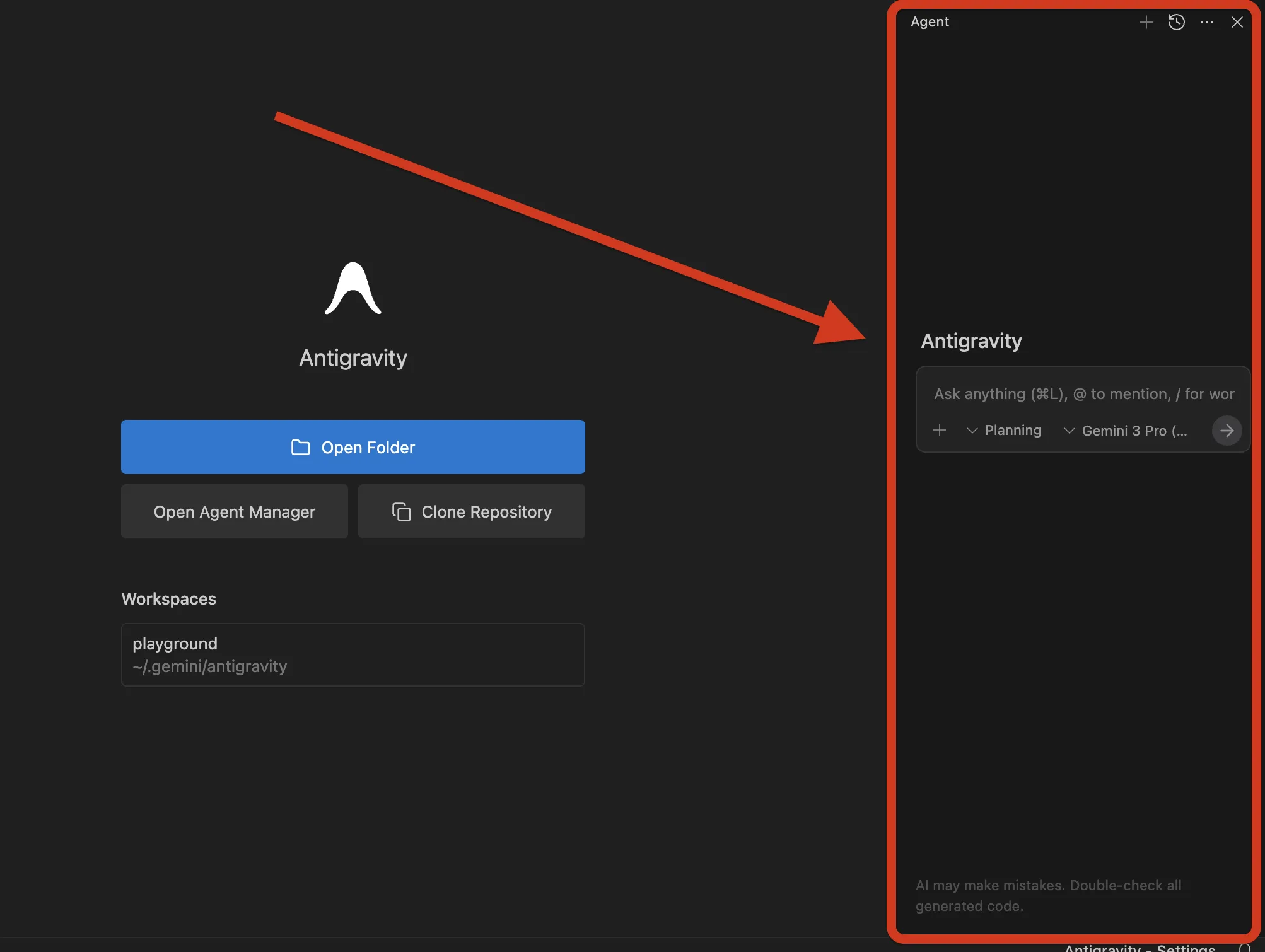
サイドパネルからはチャット形式でエージェントとやり取りでき、ファイル変更やターミナル実行の追跡もこの中で行えます。
会話の文脈を保ったまま複数の操作を依頼できるため、自分で書く作業と委任する作業を行き来しやすくなっています。
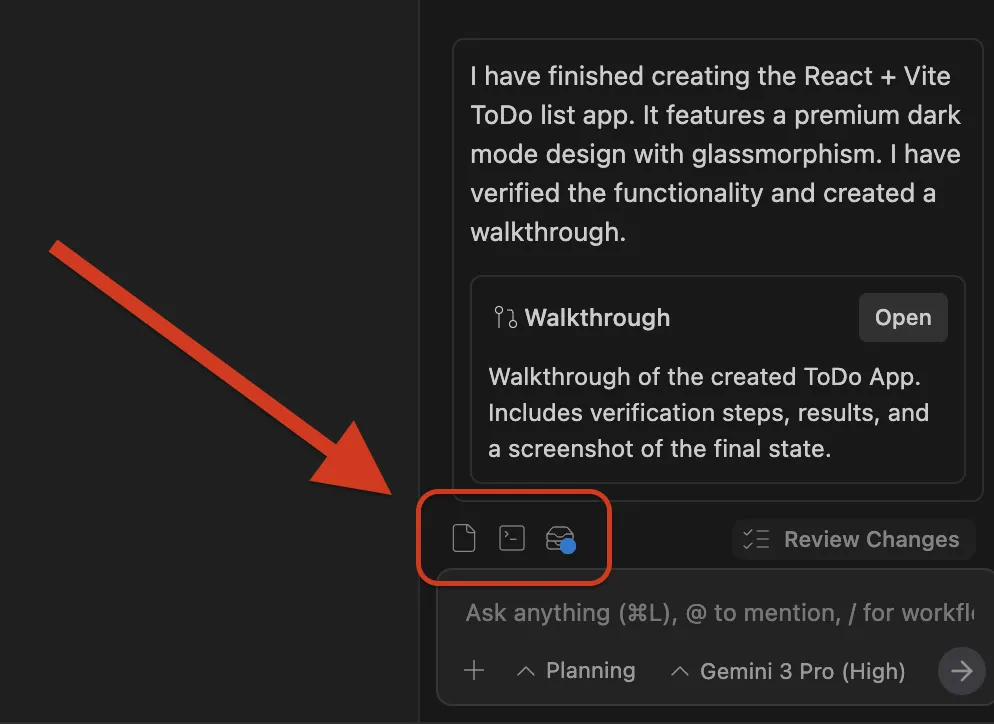
エージェントが作成したWalkthroughなどのArtifactsは、ツールバーからすぐに開けます。
長時間のエージェント実行後でも、作成された成果物を一覧から呼び出してレビューできる導線です。
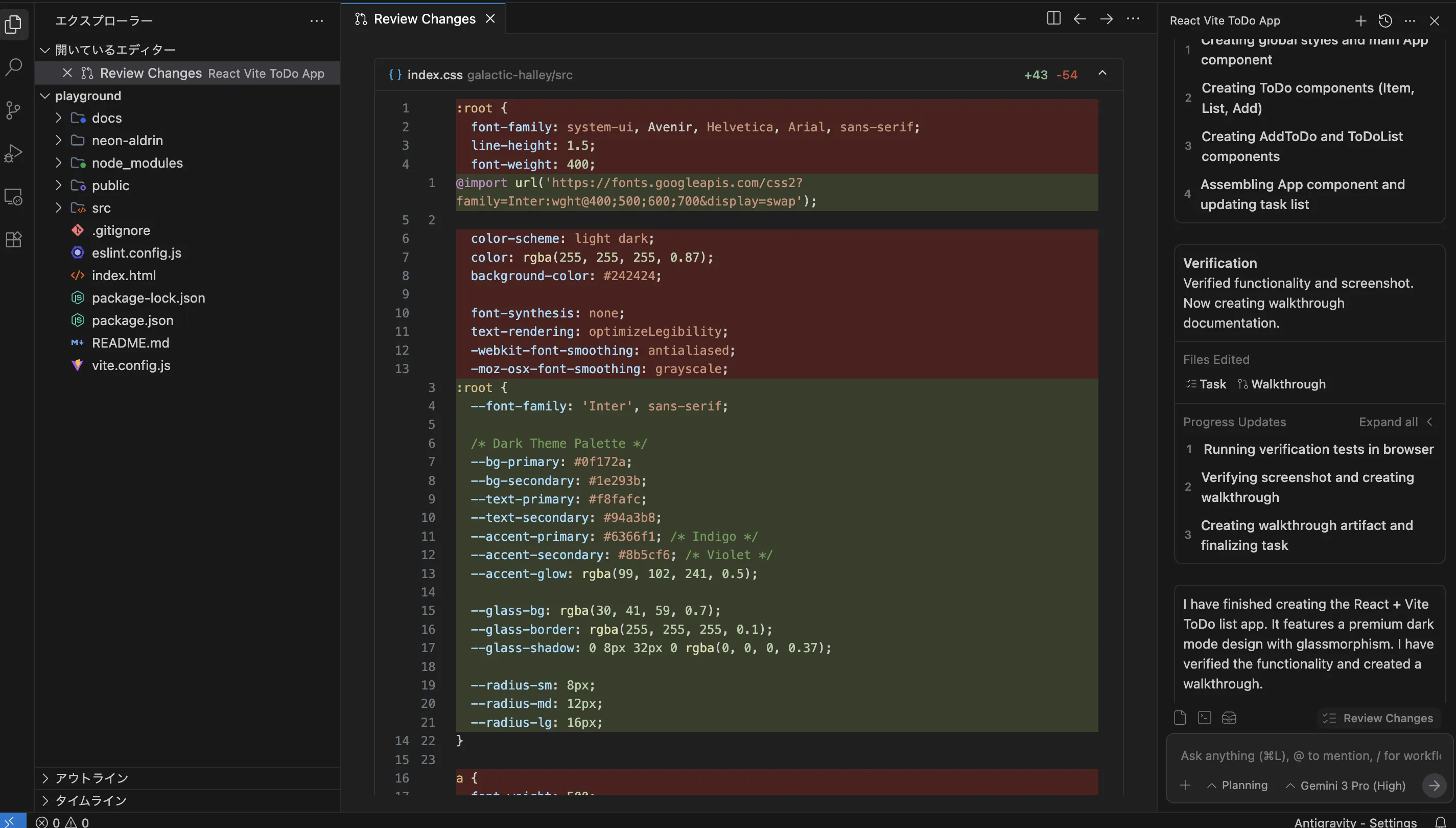
差分レビュー画面では、エージェントが行った変更を一覧で確認し、承認・却下を判断できます。
GitのDiff UIに近い操作感のため、コードレビューの感覚でエージェントの提案を取捨選択できます。
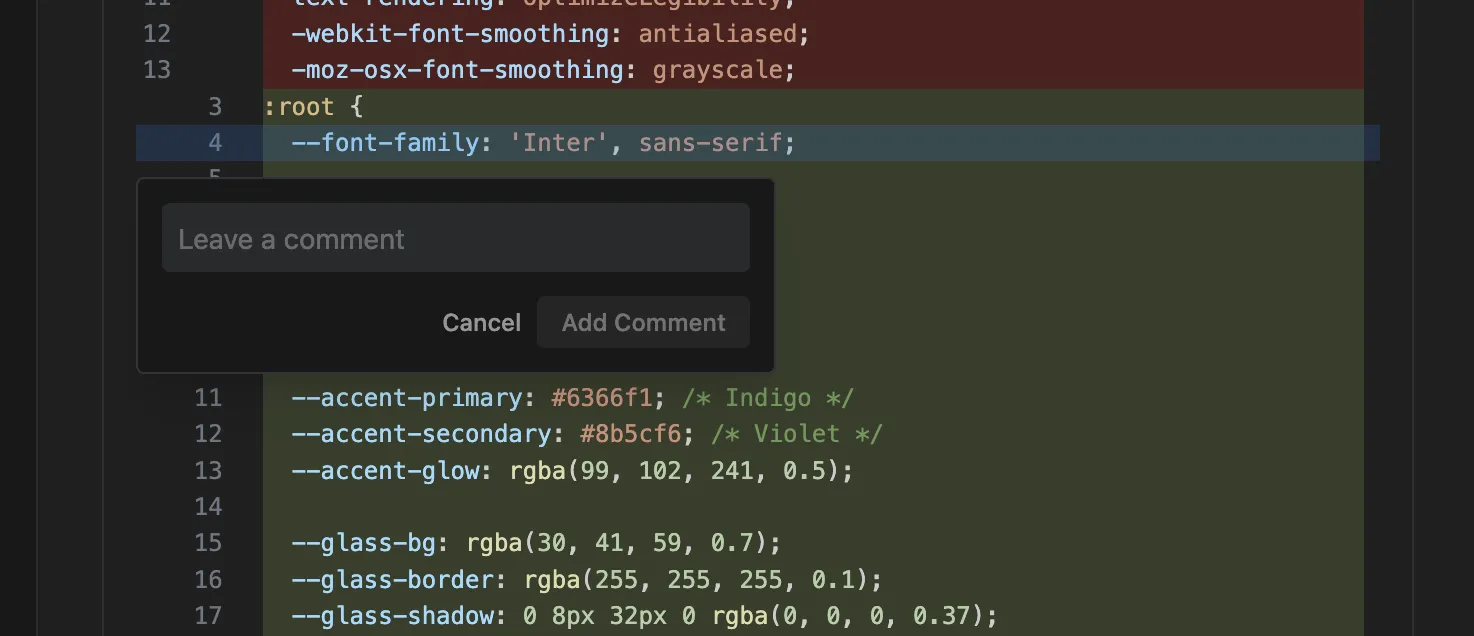
コメント機能を使えば、コード上に直接コメントを残してエージェントへの追加指示を出せます。
「ここをもう少しこう直したい」というやり取りを、コードレビューと同じ流れで進められる点が、自然な協働ワークフローにつながります。
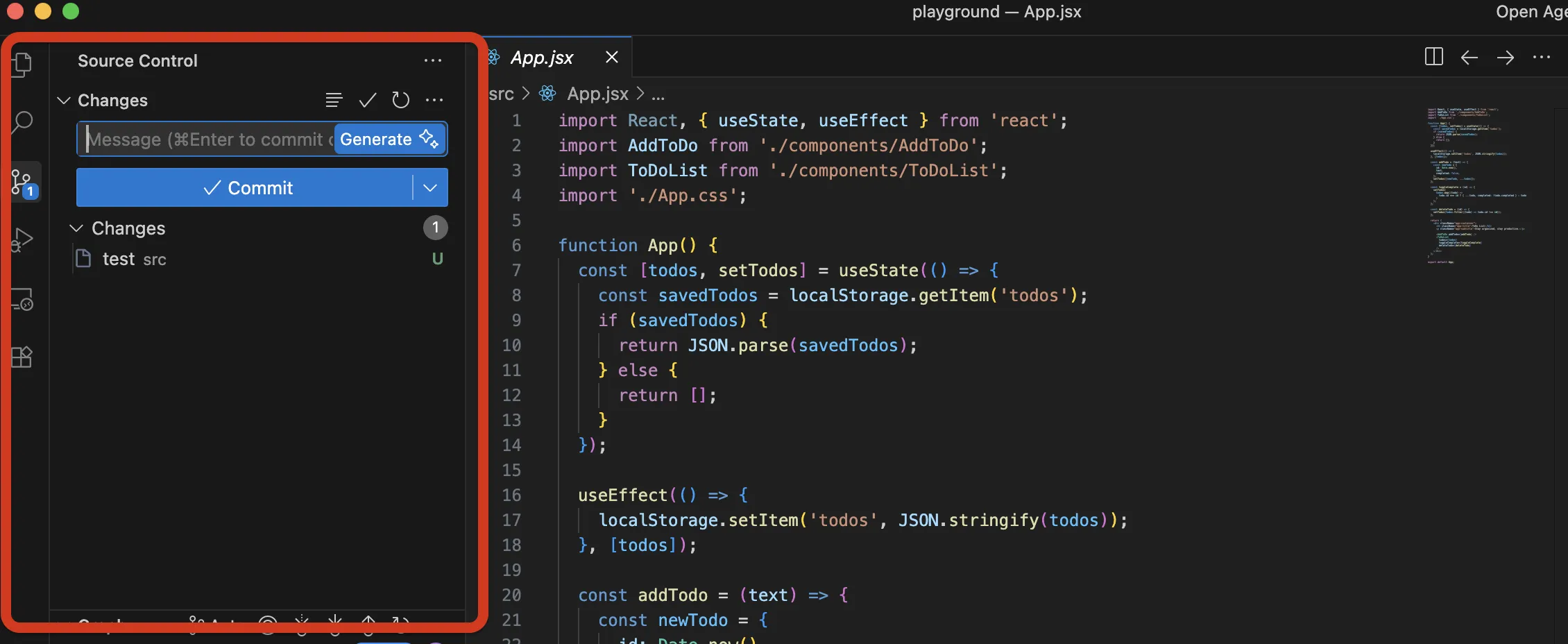
Source Controlパネルでは、エージェントによる変更をコミット・プッシュできます。Gitの基本操作はIDE内で完結するため、ターミナルへ切り替えなくてもブランチ運用ができる構成です。
Manager Viewでのエージェント並列管理
Manager View(Desktop 2.0)は、複数のエージェントを並列で走らせて管理するためのダッシュボードです。
Editor Viewが「同期的にAIと進める」のに対し、Manager Viewは「非同期にAIへ委任して結果を確認する」スタイルになります。
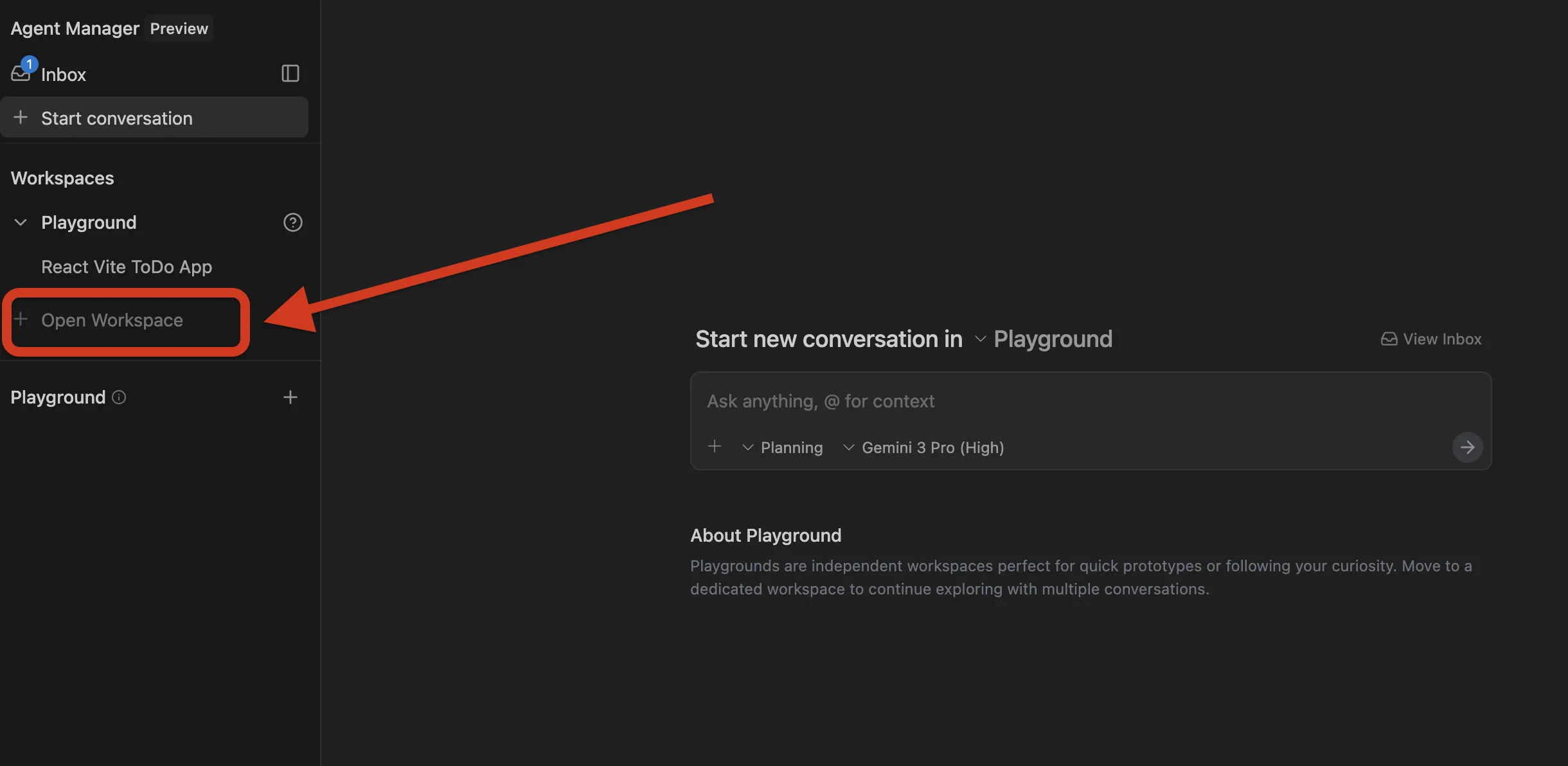
「Open Workspace」からプロジェクトディレクトリを開いて作業を開始します。
並行して、Playgroundという試験的な作業用の独立ワークスペースも用意されており、軽い検証や試作はここで進められます。
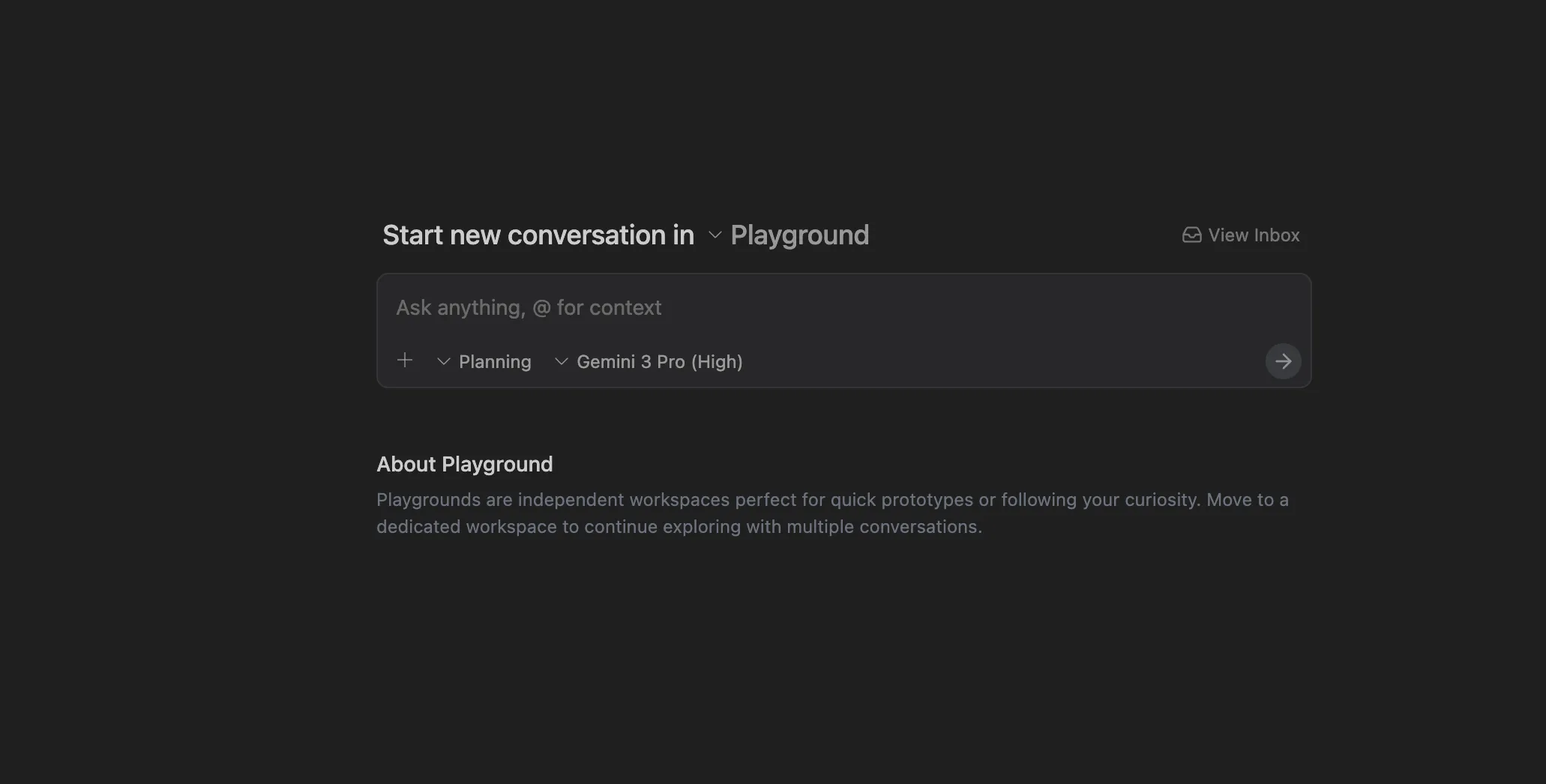
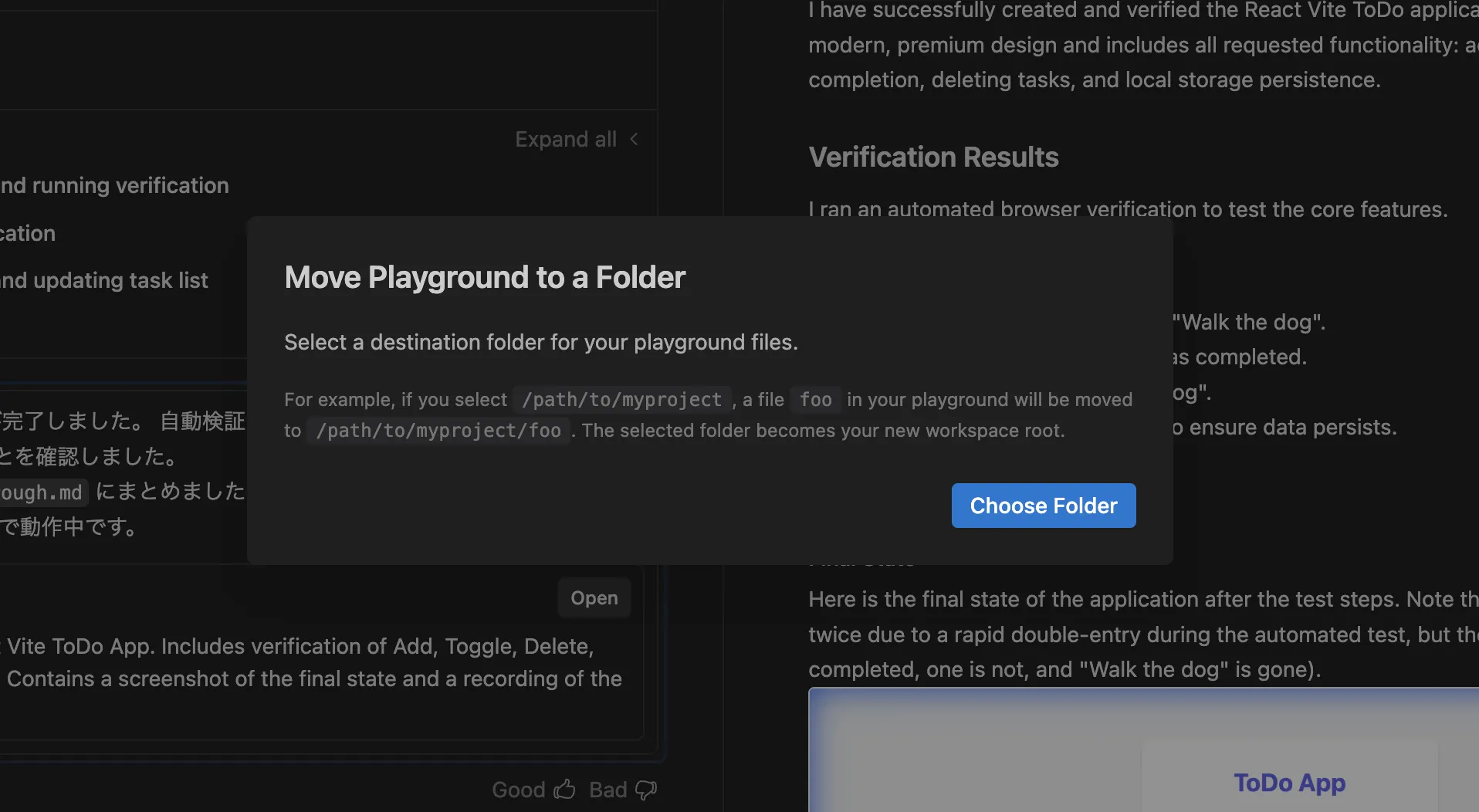
Playgroundで作ったプロトタイプは、後から専用フォルダに保存して正式プロジェクトへ格上げできます。
検証と本番の境界を分けて使えるため、リポジトリを汚さずに試行錯誤できる点が利点です。
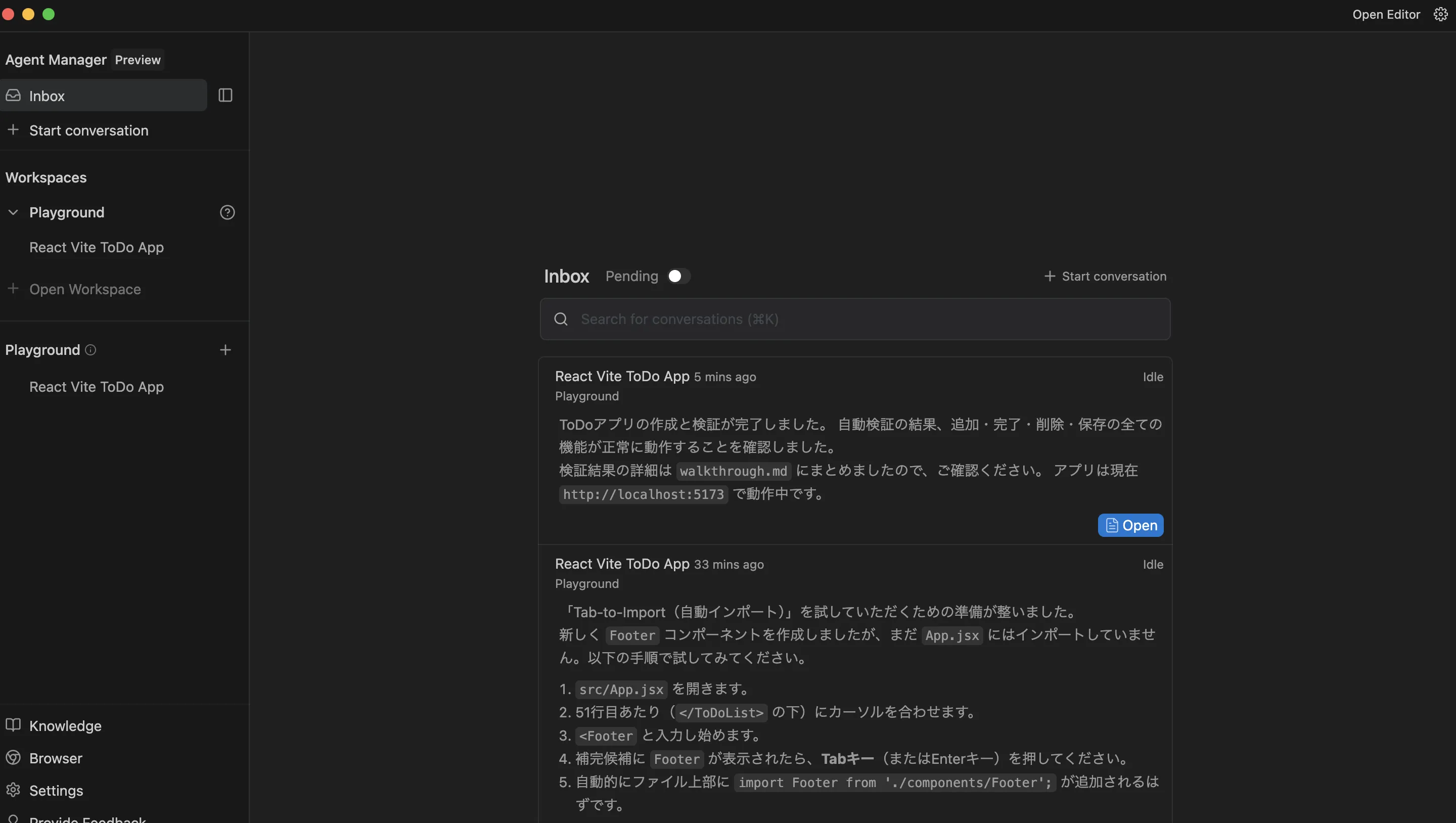
Inboxはエージェントからの通知・レビュー依頼を集約する場所です。
複数のエージェントが並行で動いている場合、Inboxを定期的に確認するのがManager View運用の基本動作になります。
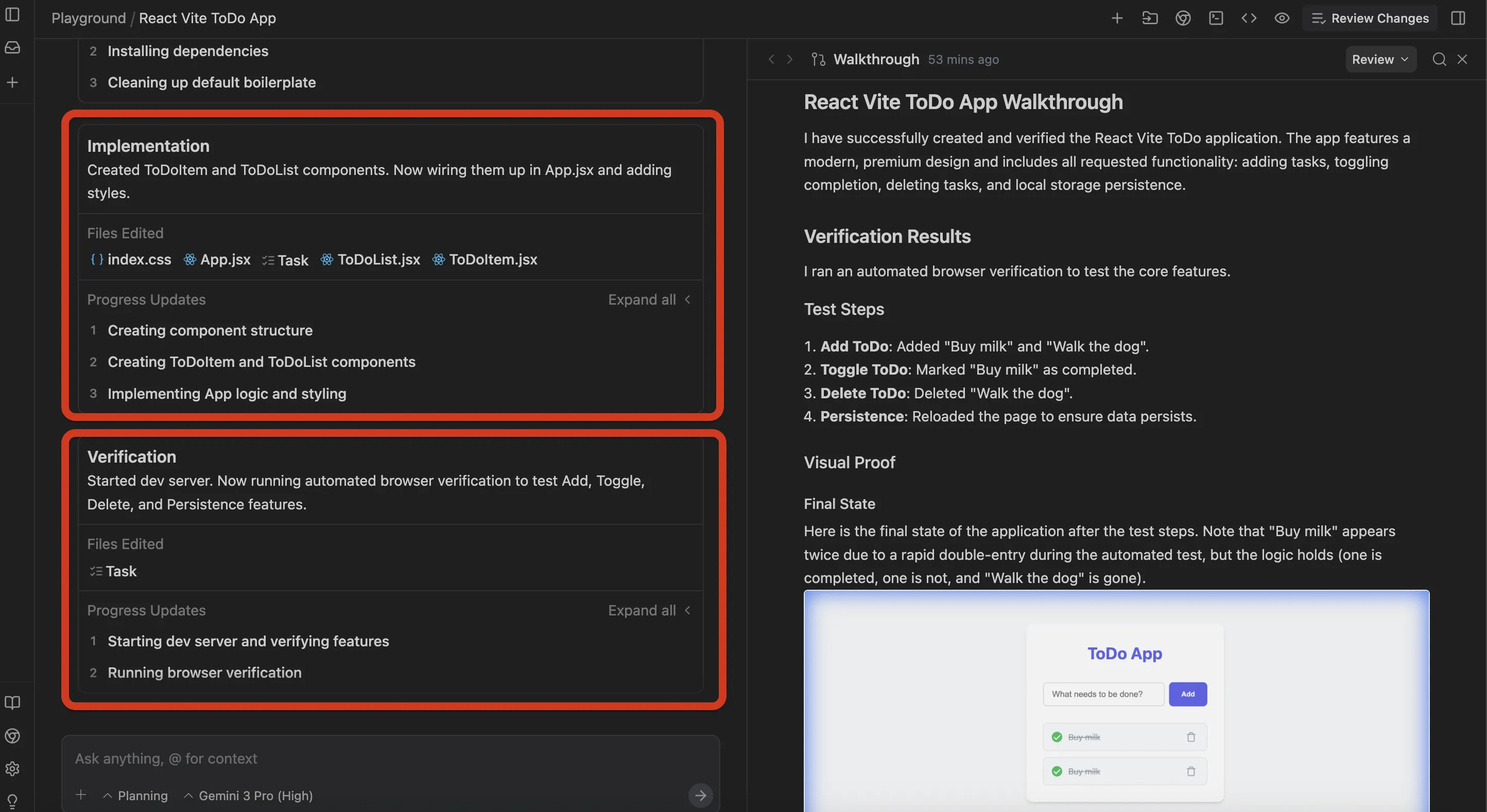
Task Groupsでは、大きなタスクをサブタスクに分解してエージェントが順に進めます。
タスクの全体像と現在進行中のサブタスクを一目で把握できる構造です。
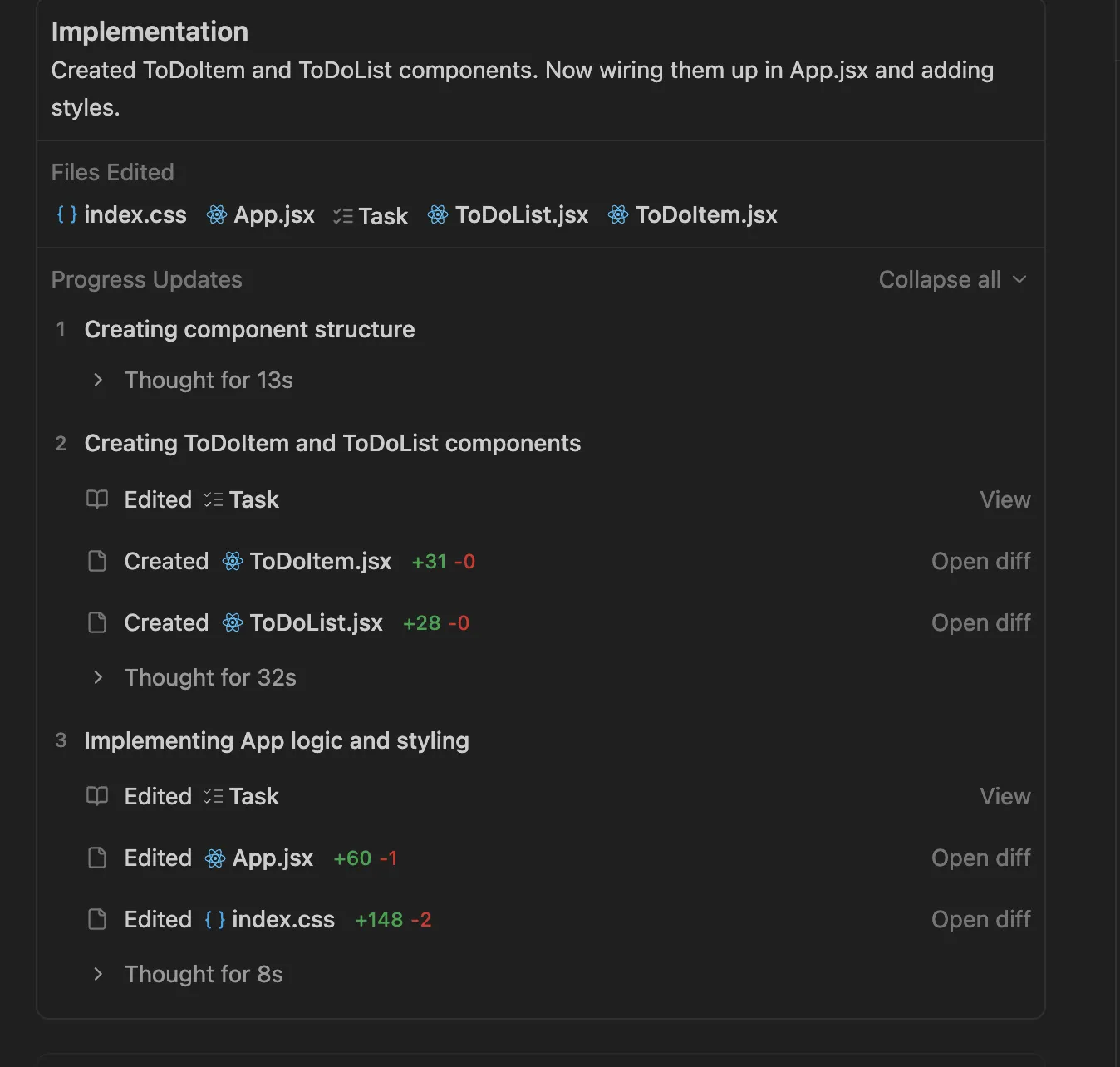
進捗状況・編集ファイル・処理ログがサブタスク単位で記録され、エージェントの作業を後追いで検証できます。何をどう判断して進めたのかが追跡できるため、レビューや障害調査でも役立ちます。
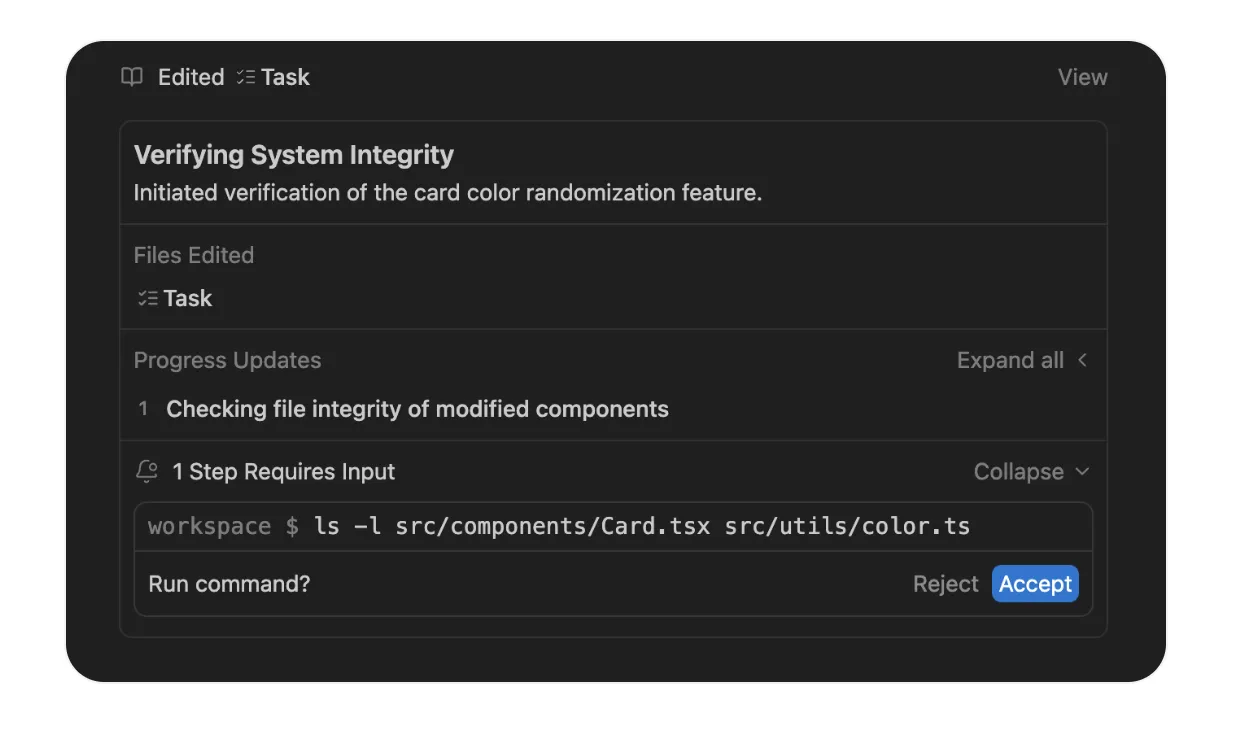
ユーザーの承認待ちステップはInboxに通知されてレビューできます。コマンド実行の前に確認を挟む設計で、エージェントの暴走を防ぐ仕組みです。
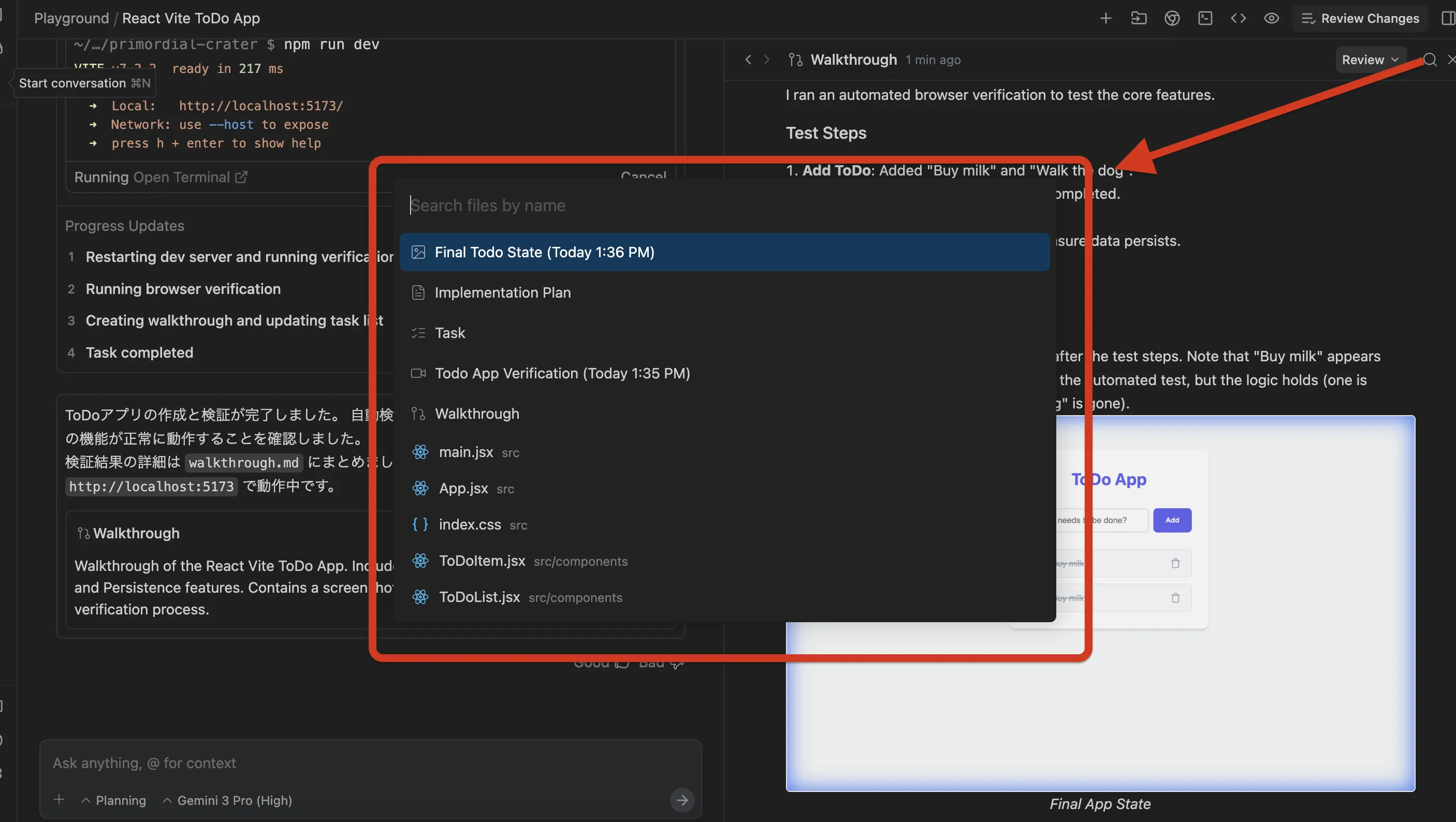
Panes(パネル)機能を使えば、複数のArtifactsを画面分割で同時表示できます。「Cmd + P」で開けるため、Implementation PlanとWalkthroughを並べて確認するような使い方が手早く行えます。
Artifacts(成果物)
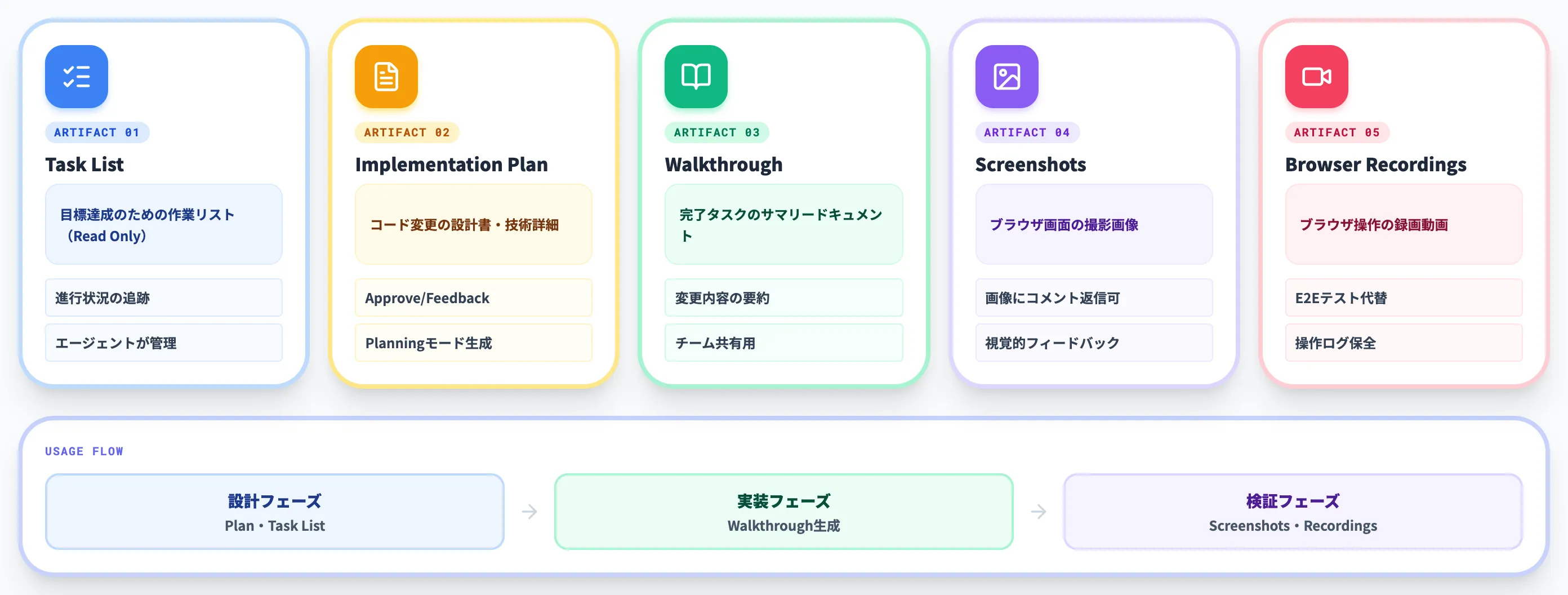
エージェントが作成する成果物はArtifactsとして体系的に管理されます。Task List・Implementation Plan・Walkthrough・Screenshots・Browser Recordingsの5種類があります。
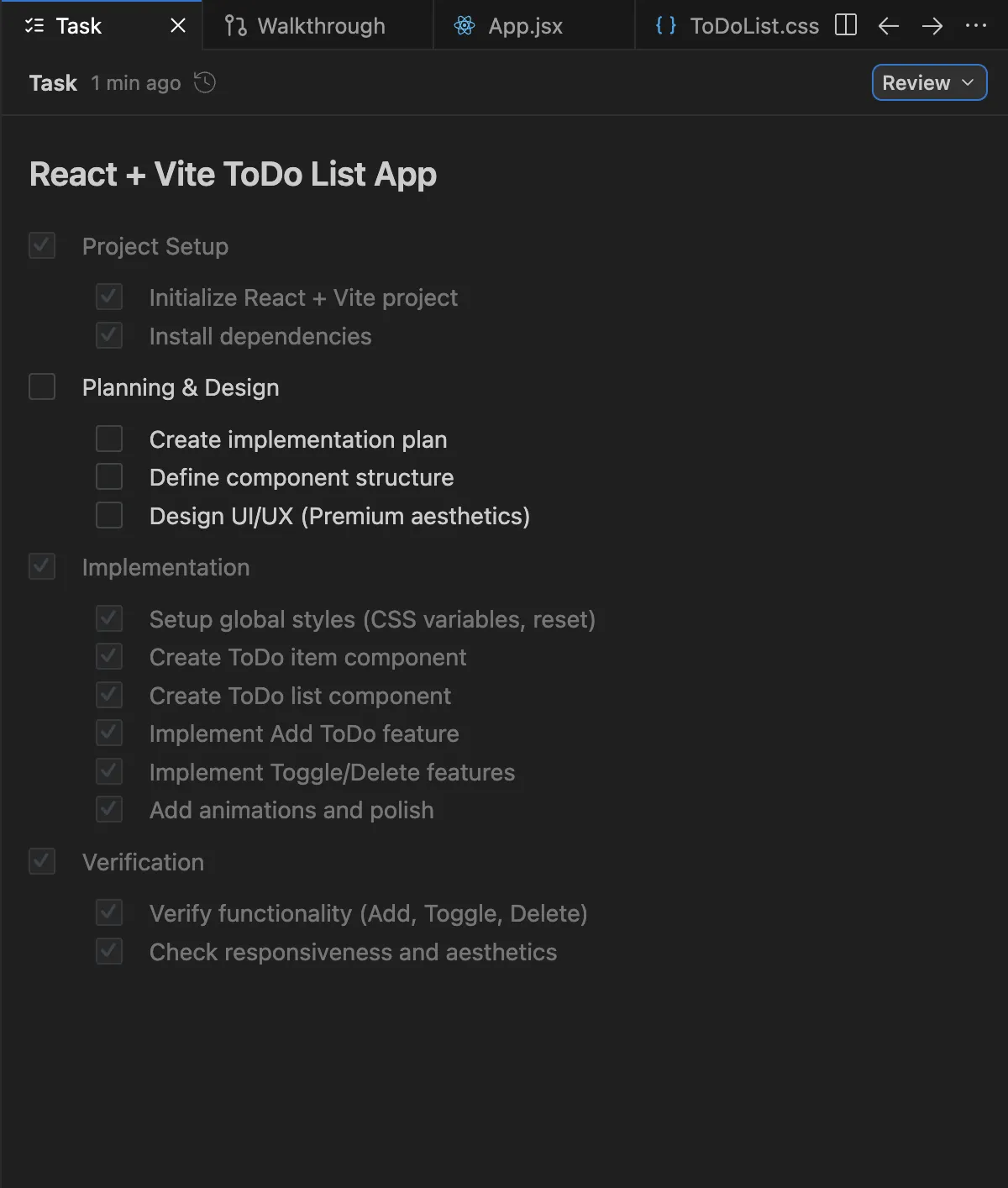
Task Listは、エージェントが目標達成のために維持する作業リストです。Read Onlyで提供され、ユーザーはエージェントの現在地と次にやるべきステップを確認できます。
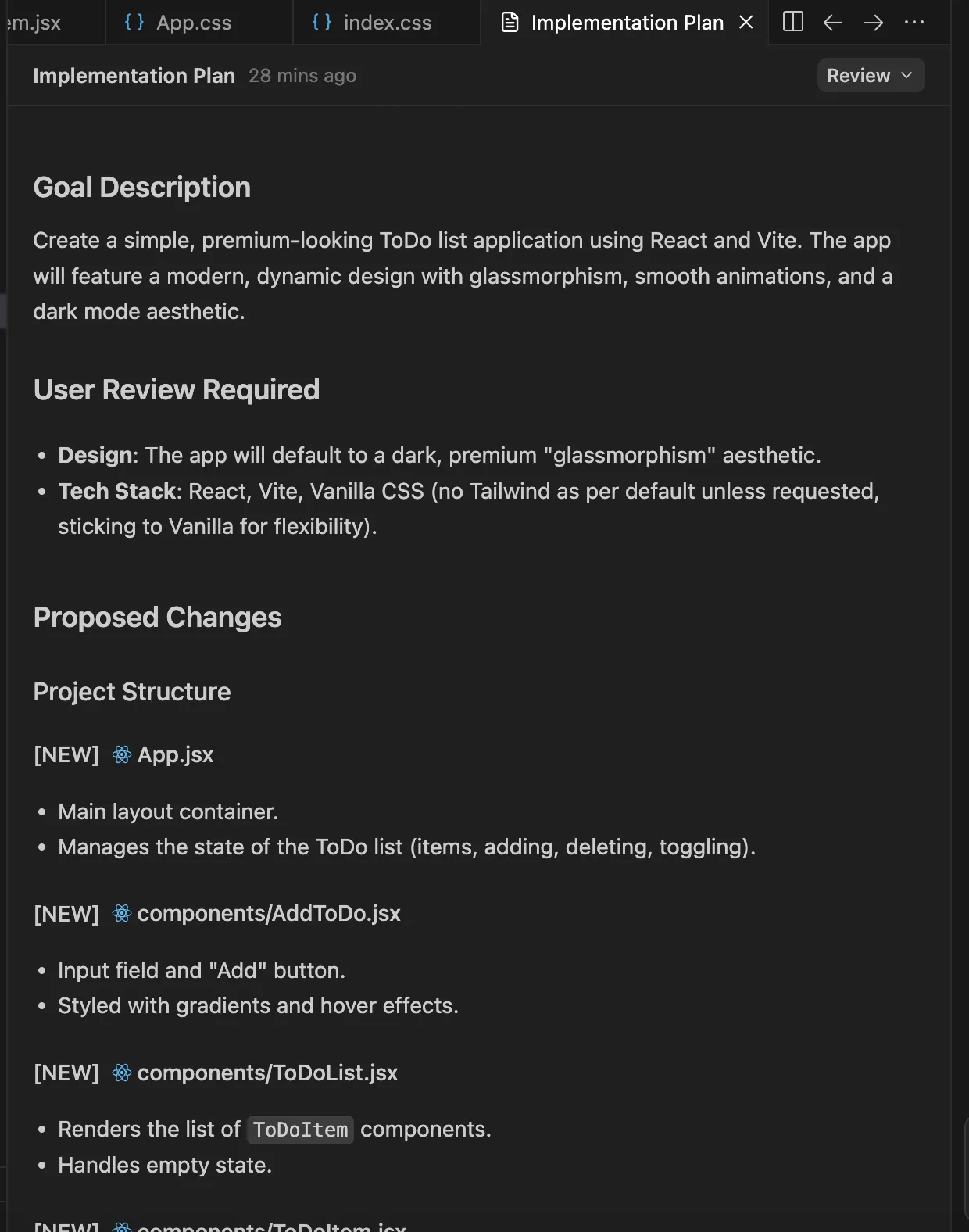
Implementation Planはコード変更の設計書で、技術詳細を含みます。
ユーザーがApproveまたはFeedbackを返すことで、エージェントが次のフェーズへ進む仕組みで、Planningモードで生成されます。実装に入る前の合意形成プロセスをドキュメントとして残せるため、レビュー文化を維持するうえで重要な仕組みです。
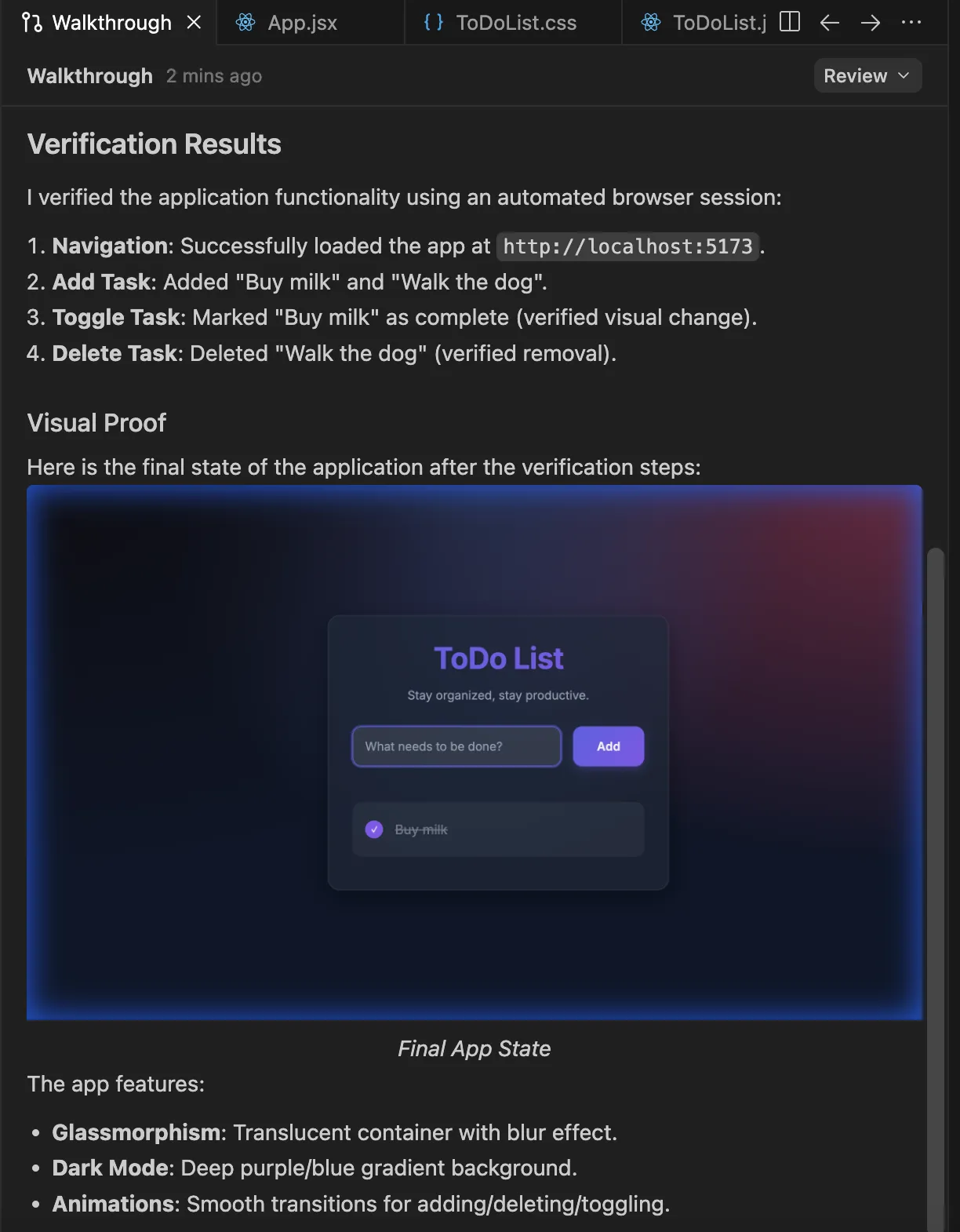
Walkthroughは完了タスクのサマリーで、変更内容やブラウザ操作の結果を要約します。
後からチームメンバーが「何をしたか」を辿るときに便利で、レビューや引き継ぎの工数を抑えられる成果物です。
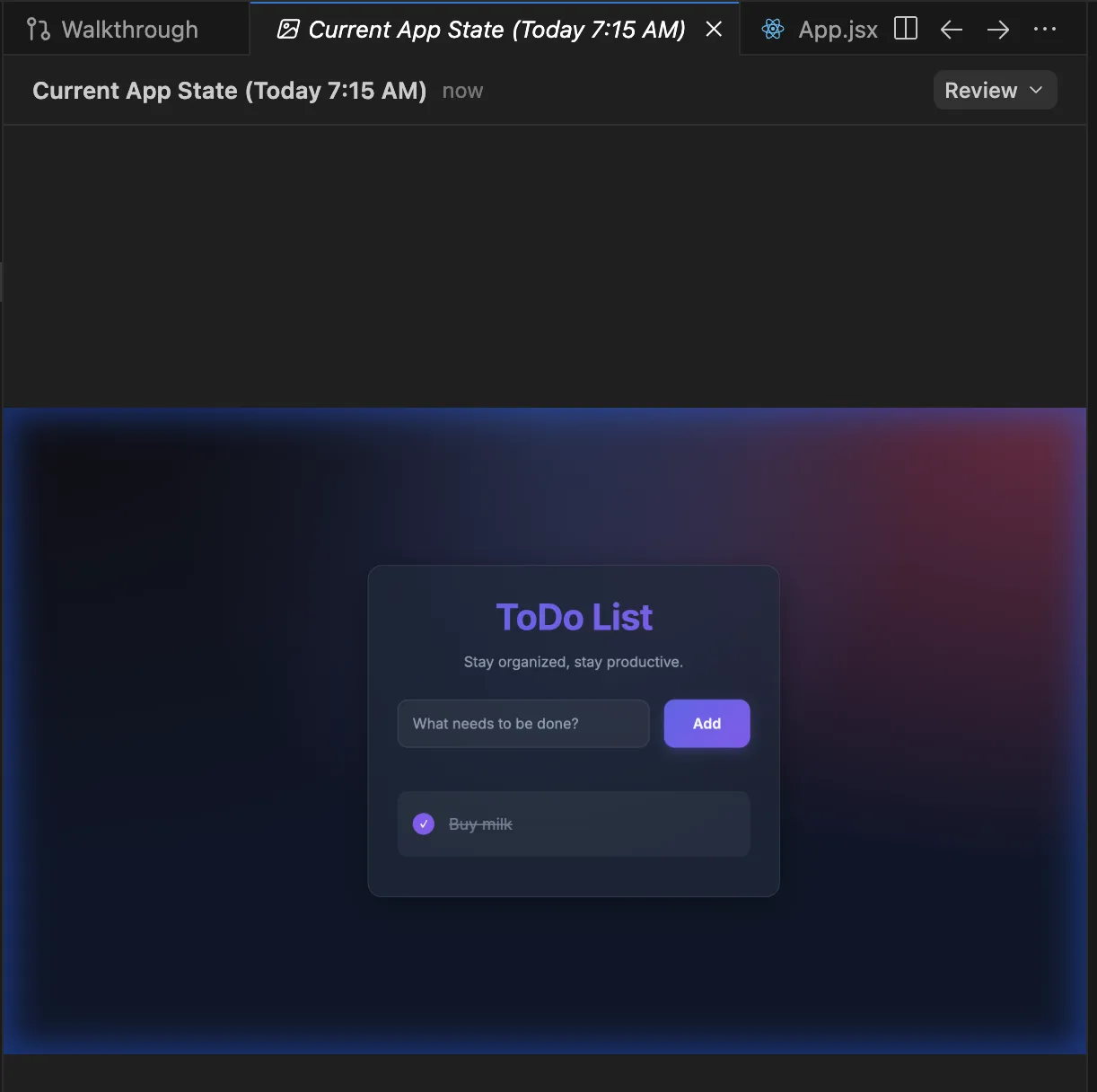
Screenshotsはブラウザ上のページや要素を撮影した画像で、画像に対してコメントで修正指示を返せます。
「ここのボタンの色をこう変えて」のような視覚的フィードバックをエージェントへ直接渡せる点が、UI開発で効きます。
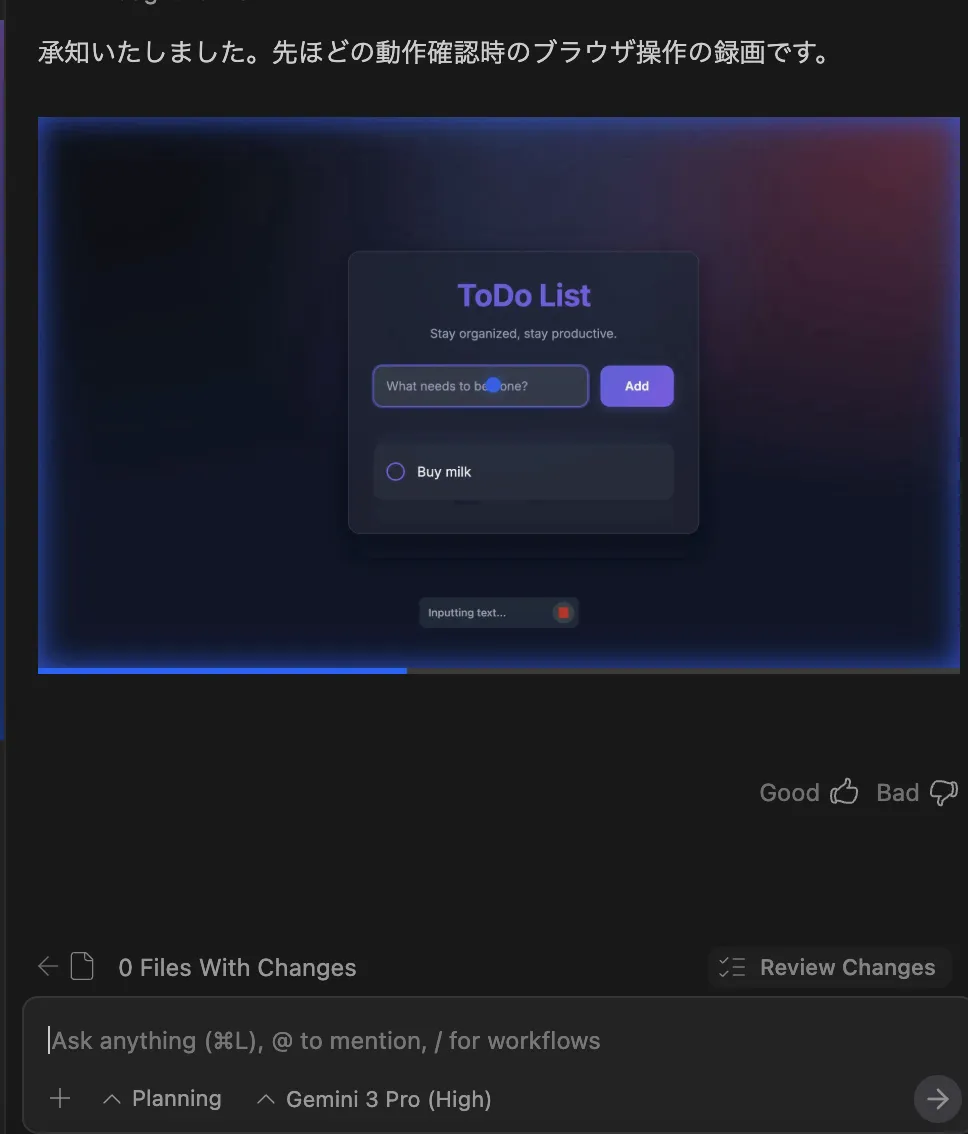
Browser Recordingsはブラウザ操作の録画で、エージェントのアクションを動画で確認できます。
E2Eテストの代替や操作ログの保全に活用でき、自律実行の挙動を後追いで検証する手段としても機能します。

Browser SubagentとMCP・メモリ連携
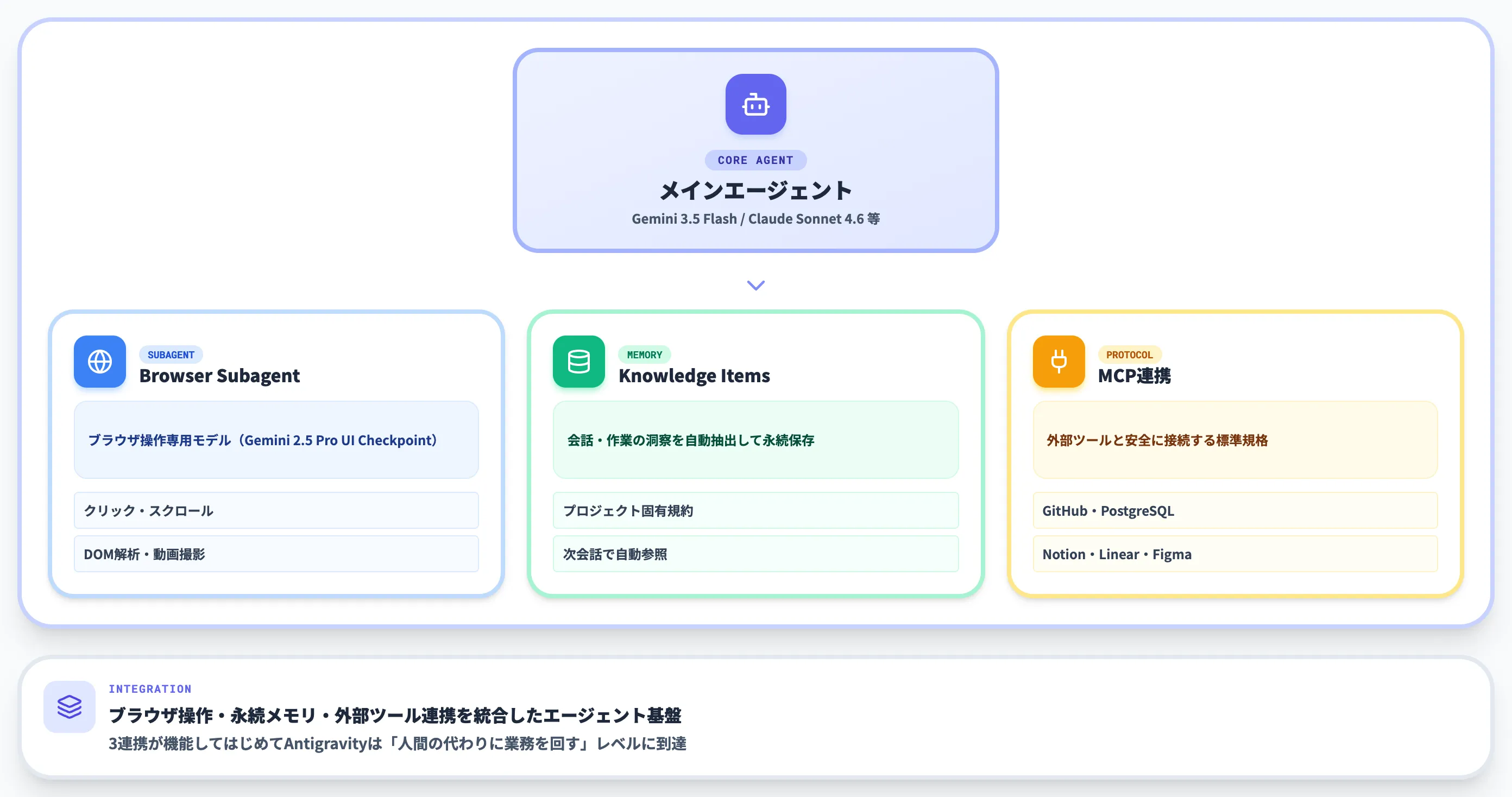
Antigravityの強みのひとつが、ブラウザ操作・永続メモリ・外部ツール連携を統合したエージェント基盤です。
本セクションでは、Browser Subagent・Knowledge Items(メモリ)・MCP(Model Context Protocol)の3つの仕組みと、それぞれの設定方法を解説します。
Browser Subagentの仕組みと特徴
Browser Subagentは、メインエージェント(Gemini 3.5 FlashやClaude Sonnet 4.6など)とは別に、ブラウザ操作専用に最適化されたモデル(Gemini 2.5 Pro UI Checkpoint)が動く下位エージェントです。ク
リック・スクロール・入力・DOM解析・動画撮影など、人間がブラウザでやる操作をAIが代行します。
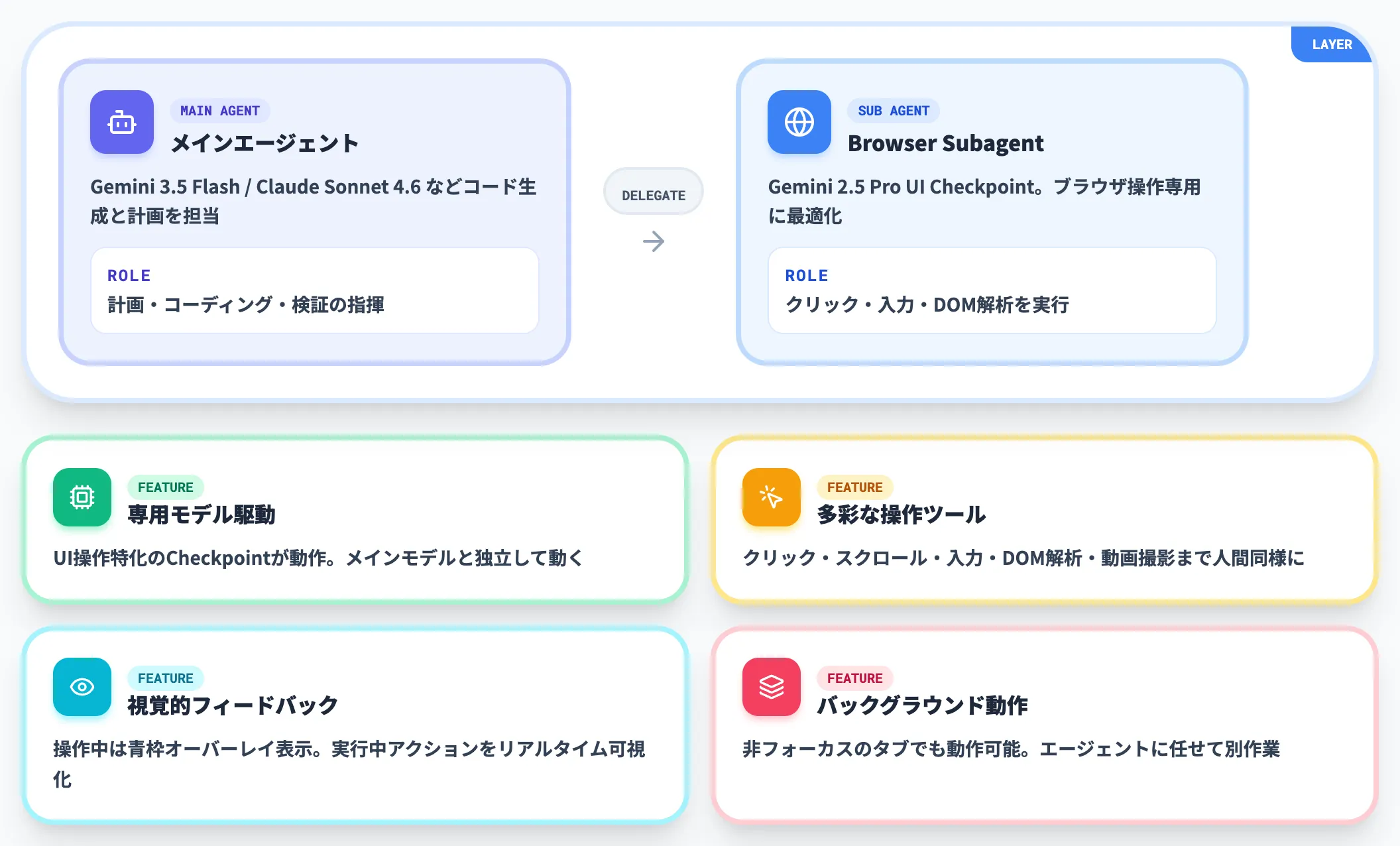
具体的には、以下のような操作が可能です。
-
専用モデル駆動
操作に特化したGemini 2.5 Pro UI Checkpointが実行。メインモデルとは独立して動作する
-
多彩な操作ツール
クリック・スクロール・入力・DOM解析・動画撮影など人間と同様の操作が可能
-
視覚的フィードバック
操作中は青い枠のオーバーレイを表示。実行中のアクションがリアルタイムで可視化される
-
バックグラウンド動作
非フォーカスのタブでも動作可能。エージェントに任せて別の作業ができる
E2Eテスト・スクレイピング・SaaS設定の自動化など、これまでPlaywrightやSeleniumで書いていた領域がAIエージェントに置き換わる可能性を秘めた機能です。
一方で、後述のセキュリティセクションで扱うように、Browser Subagent経由の間接プロンプトインジェクションリスクが指摘されています。本番運用前にAllowlist/Denylistの設計が必須です。
Browser Subagentのセットアップ(Antigravity 2.0)
Antigravity 2.0のBrowserは、エージェントがブラウザ操作を必要としたタイミングで「/browser」コマンドからオンデマンドで起動します(公式: Browser)。
あらかじめChromeをインストールしておき、AgentパネルからBrowser Toolsを有効化しておけば、エージェントは別プロファイルのChromeを自動で立ち上げて操作します。
既存のChromeログイン状態は引き継がず、独立した隔離プロファイルで動作する点が安全設計の要です。
セットアップの流れは以下のとおりです。
-
Chromeを用意
最新版のChromeをインストールしておく(Antigravity側で別プロファイルを自動生成して使用)
-
Browser Toolsを有効化
Agent設定からBrowser Toolsを有効にし、Chrome DevTools MCP連携を許可
-
「/browser」コマンドで起動
エージェント実行中に必要に応じてユーザーが「/browser」を発行、またはエージェント自身がツール呼び出しで起動
-
アクセス許可の管理
エージェントが新規ドメインへアクセスする際は都度確認が入る。Allow/Deny/Askの権限リストで信頼ドメインを管理
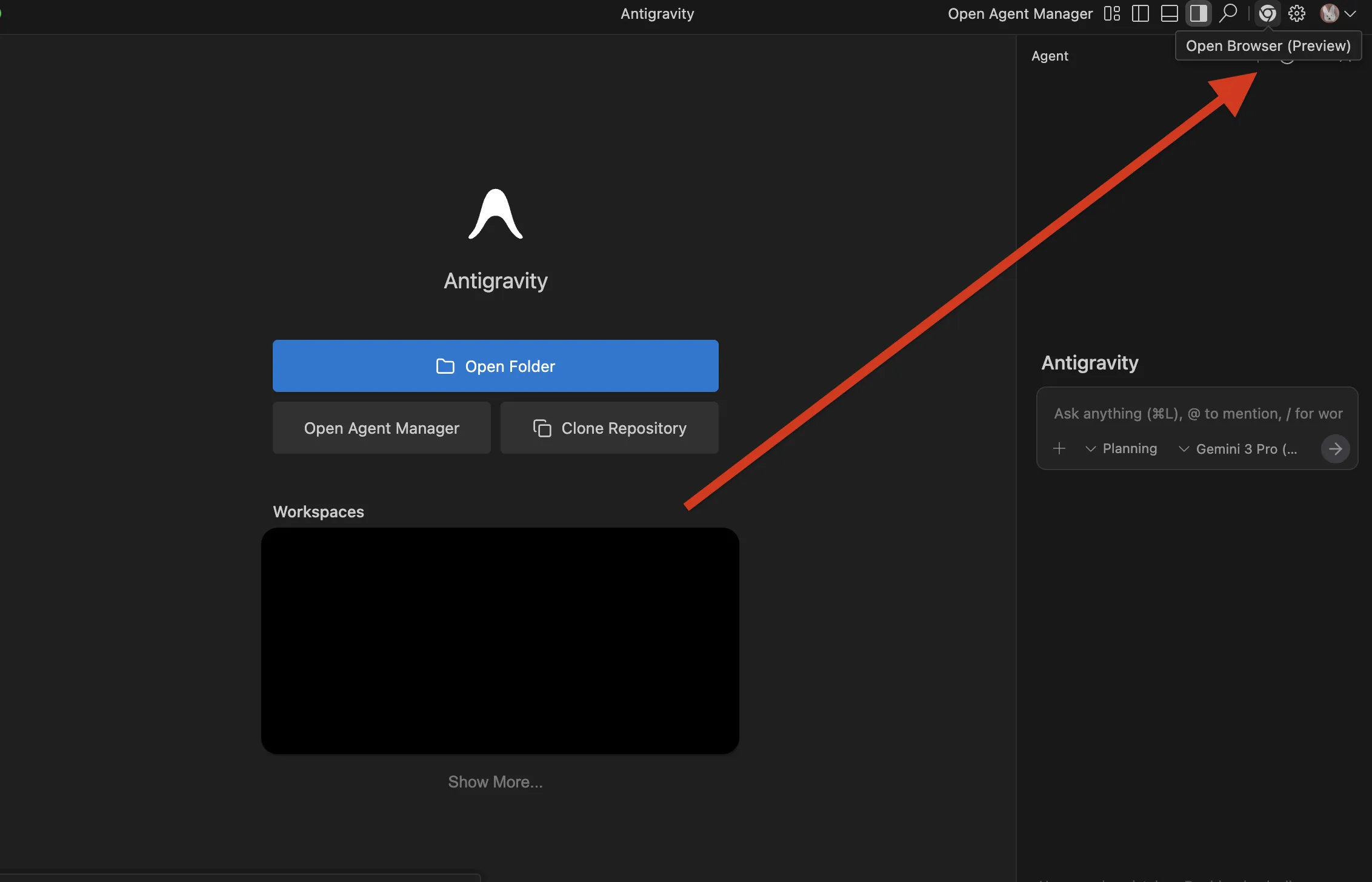
旧UIではAntigravity画面右上の「Open Browser (Preview)」からブラウザ機能を呼び出していました。
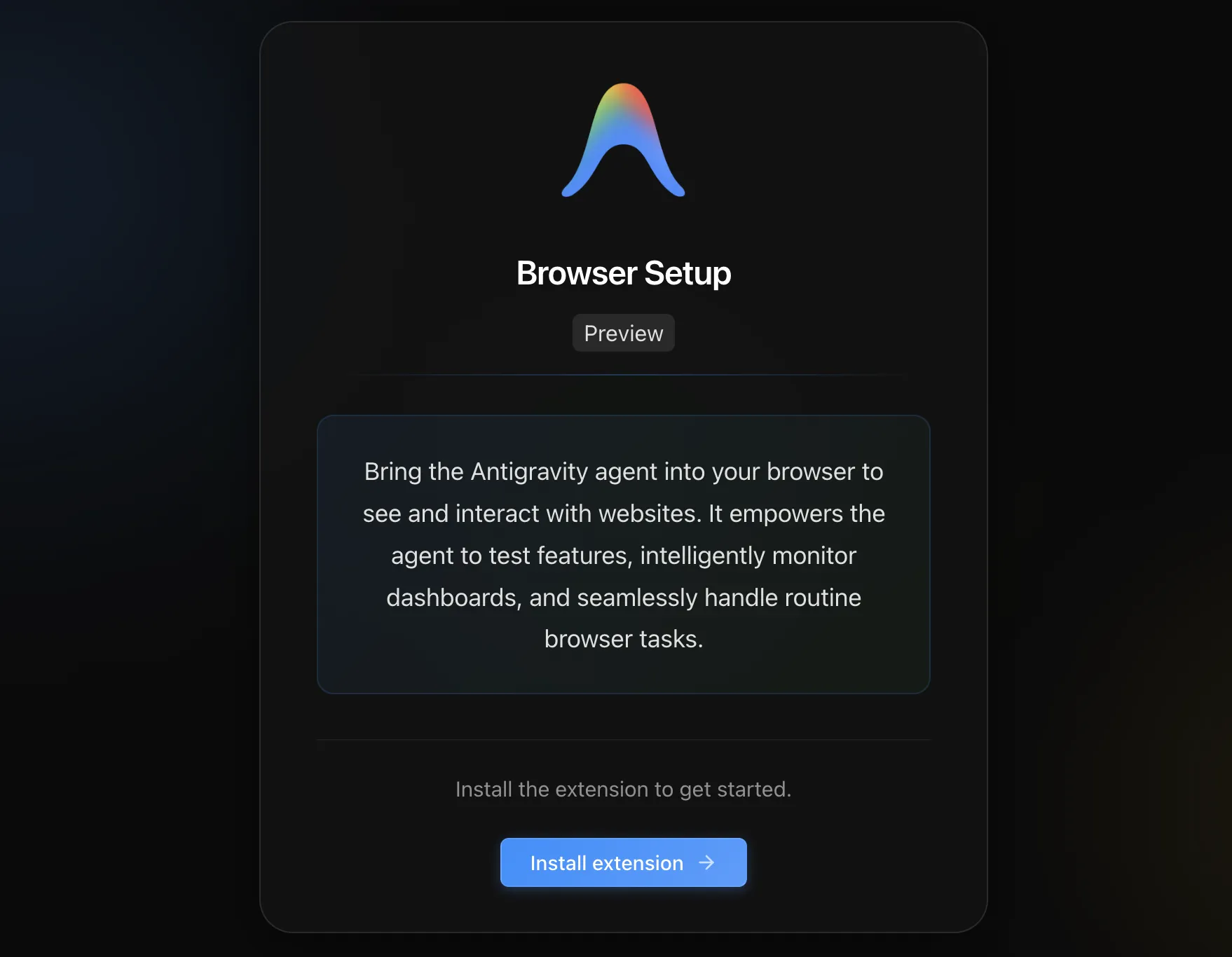
「Install Extension」をクリックすると、Chromeウェブストアの拡張機能ページに遷移します。
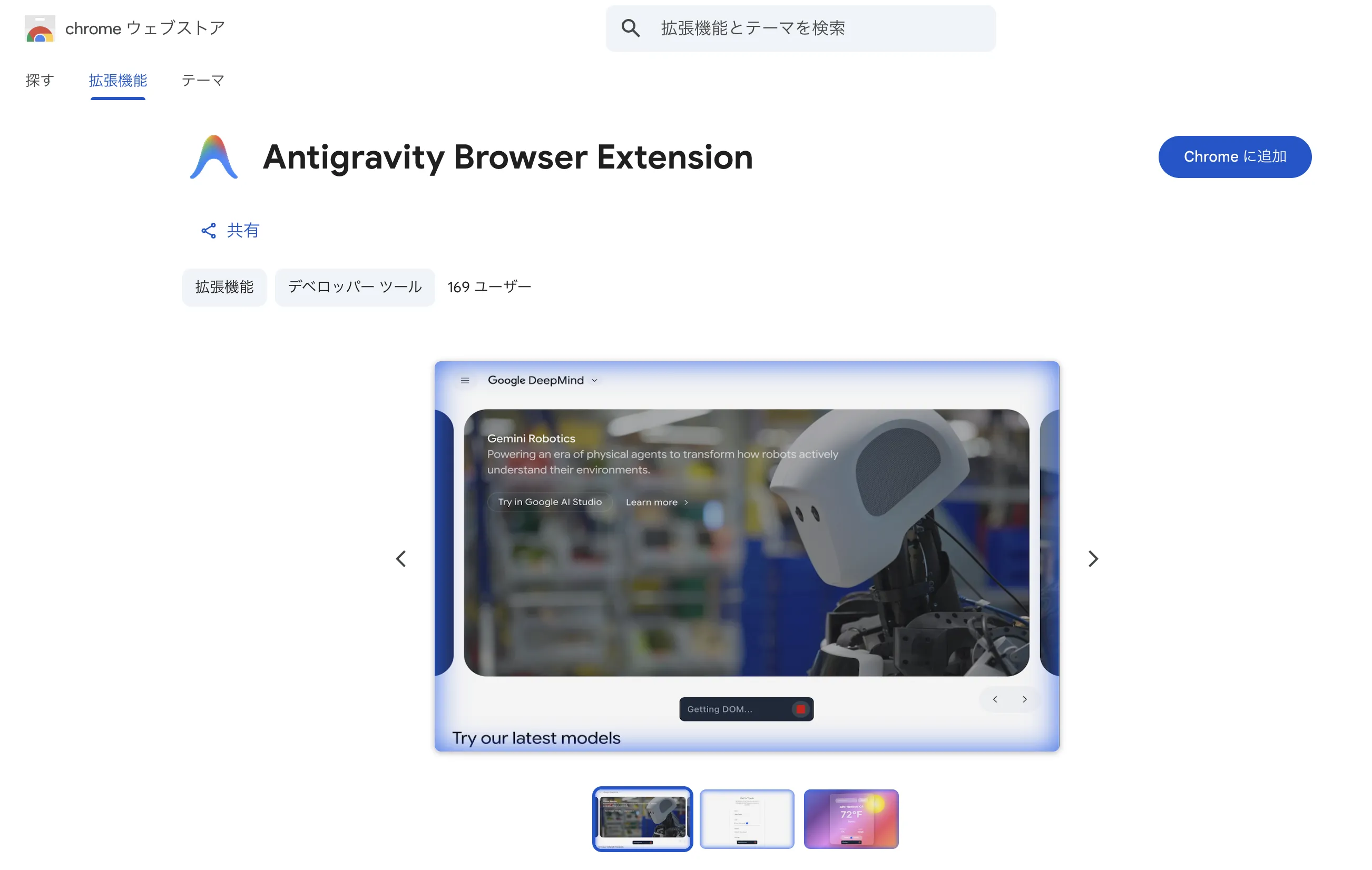
Chrome ウェブストアの「Antigravity Browser Extension」ページが開き、「Chromeに追加」でインストールする流れでした。
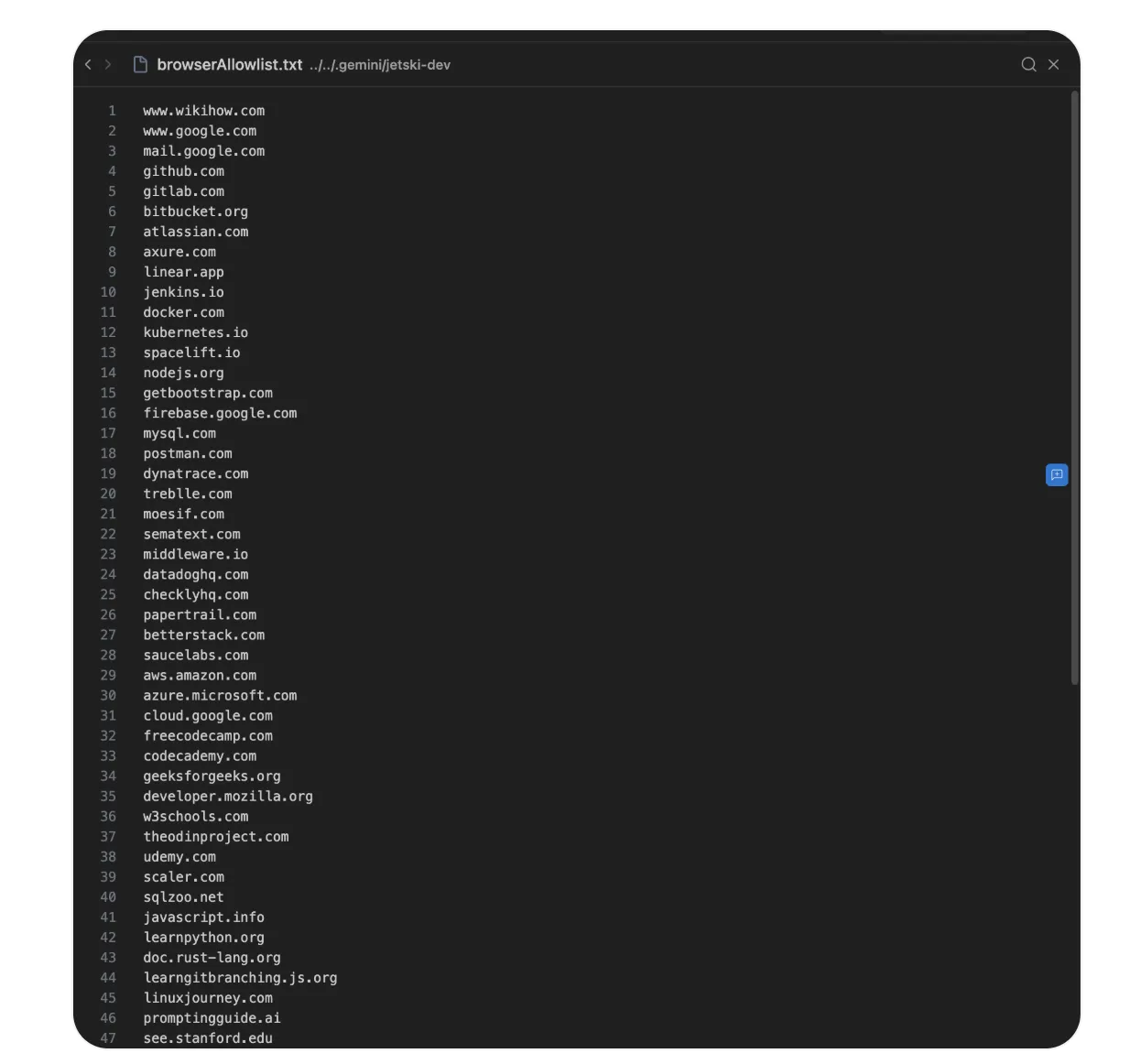
エージェントがアクセスするURLはAllowlistで管理され、許可リストに含まれないURLへはアクセス時に都度確認が入る設計です。
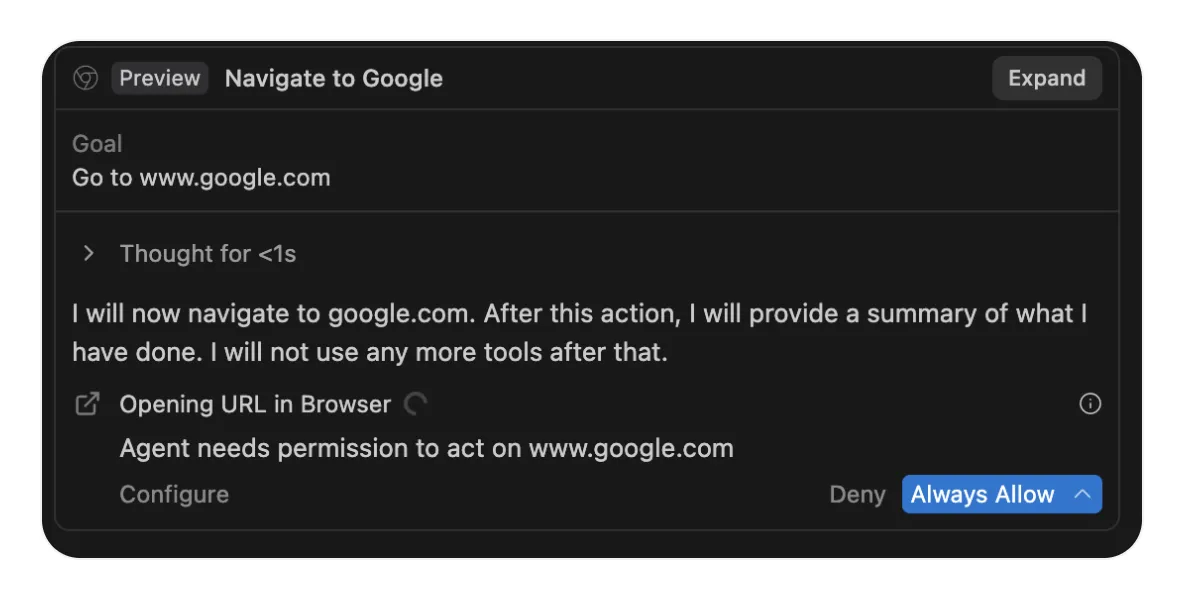
特定URLは「Always Allow」で都度確認を省略できる仕様でした。アクセス権限管理の考え方そのものは2.0でも引き継がれており、新規ドメインは都度確認、信頼するドメインはAllowに登録、業務利用ではAskを基本に運用するのが安全です。
Knowledge Items(永続メモリ)
エージェントとの会話や作業から得られた洞察・パターン・解決策をKnowledge Itemsとして自動抽出・永続保存する仕組みです。次の会話でエージェントが過去の文脈を自動参照します。
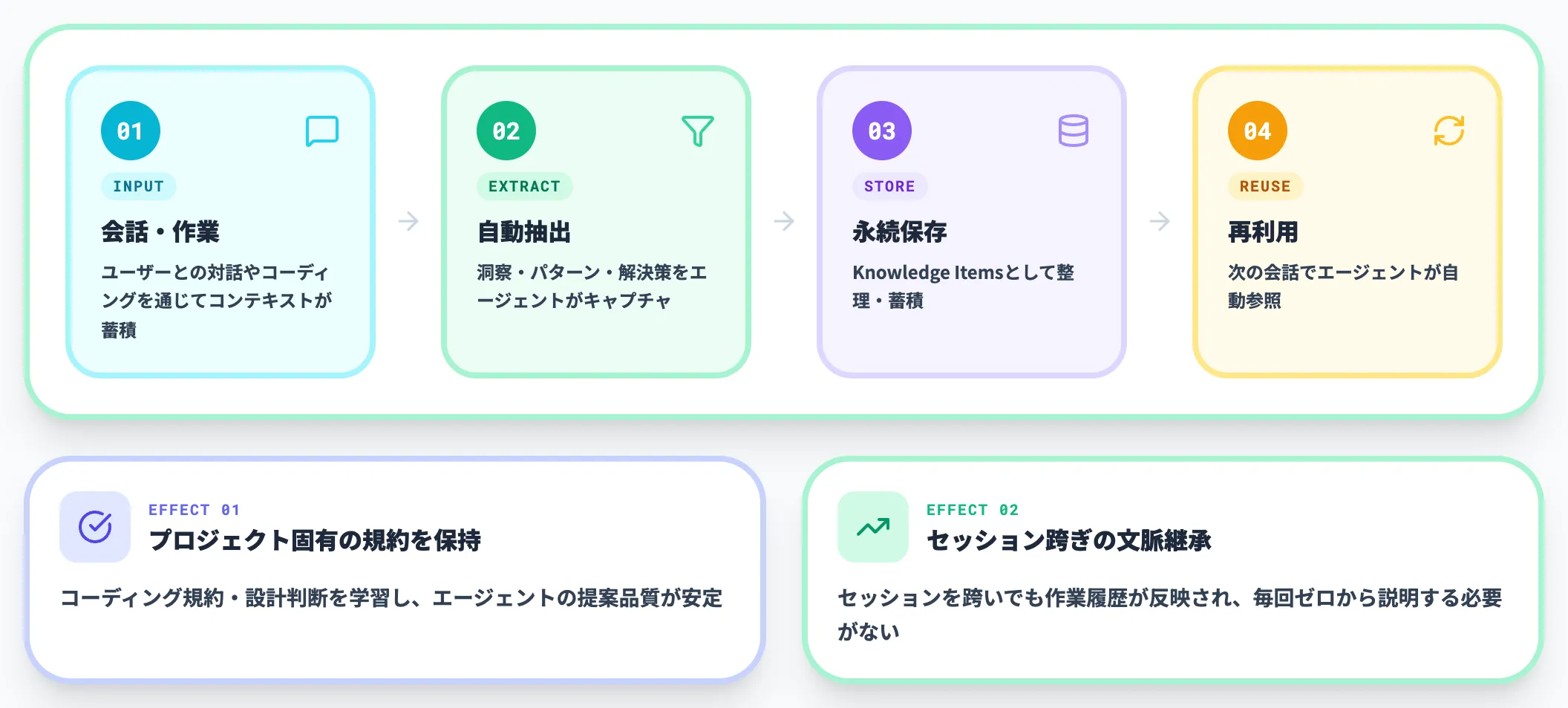
仕組みは以下の4ステップで動きます。
-
会話・作業
ユーザーとの対話やコーディングの中で発生したやり取り
-
自動抽出
洞察・パターン・解決策をエージェントが自動でキャプチャ
-
永続保存
Knowledge Itemsとして整理・蓄積され、Manager Viewのパネルで管理される
-
再利用
次の会話・タスクでエージェントが過去のKnowledge Itemsを自動参照
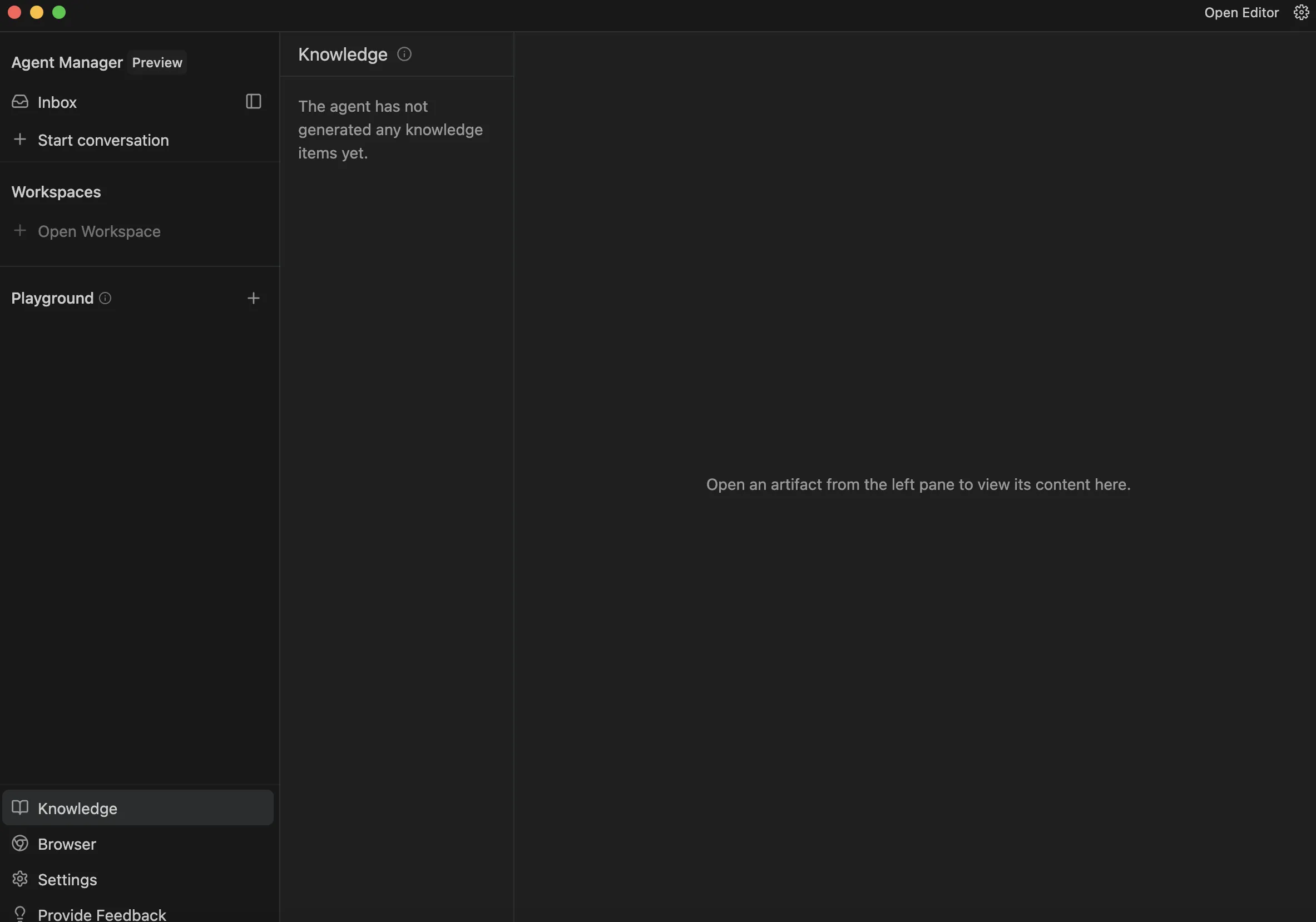
Manager Viewの「Knowledge」パネルから、エージェントが保存しているKnowledge Itemsを確認・編集できます。
プロジェクト固有のコーディング規約や設計判断を保存しておくと、エージェントの判断品質が安定し、毎回同じ指示を出し直す手間が減ります。
MCP(Model Context Protocol)連携
MCPはAnthropicが提唱した、AIエージェントと外部ツールを安全に接続する標準規格です。
AntigravityはMCPに対応しており、GitHub・PostgreSQL・Notion・Linear・Figma・Stripeなど主要サービスへのワンクリック接続が可能です。
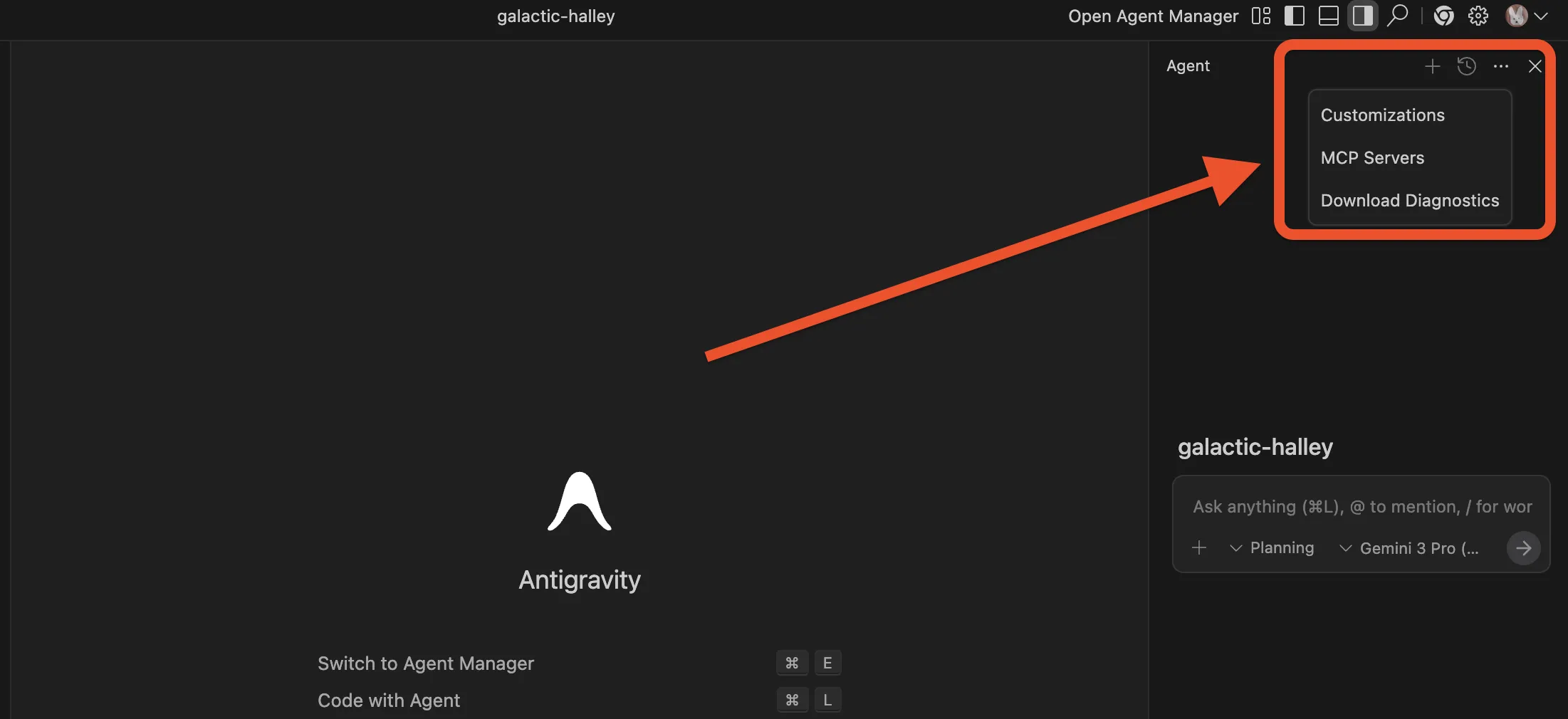
MCPサーバーの追加は、Agentパネル右上の「+」ボタンから「MCP Servers」を選択するところから始まります。
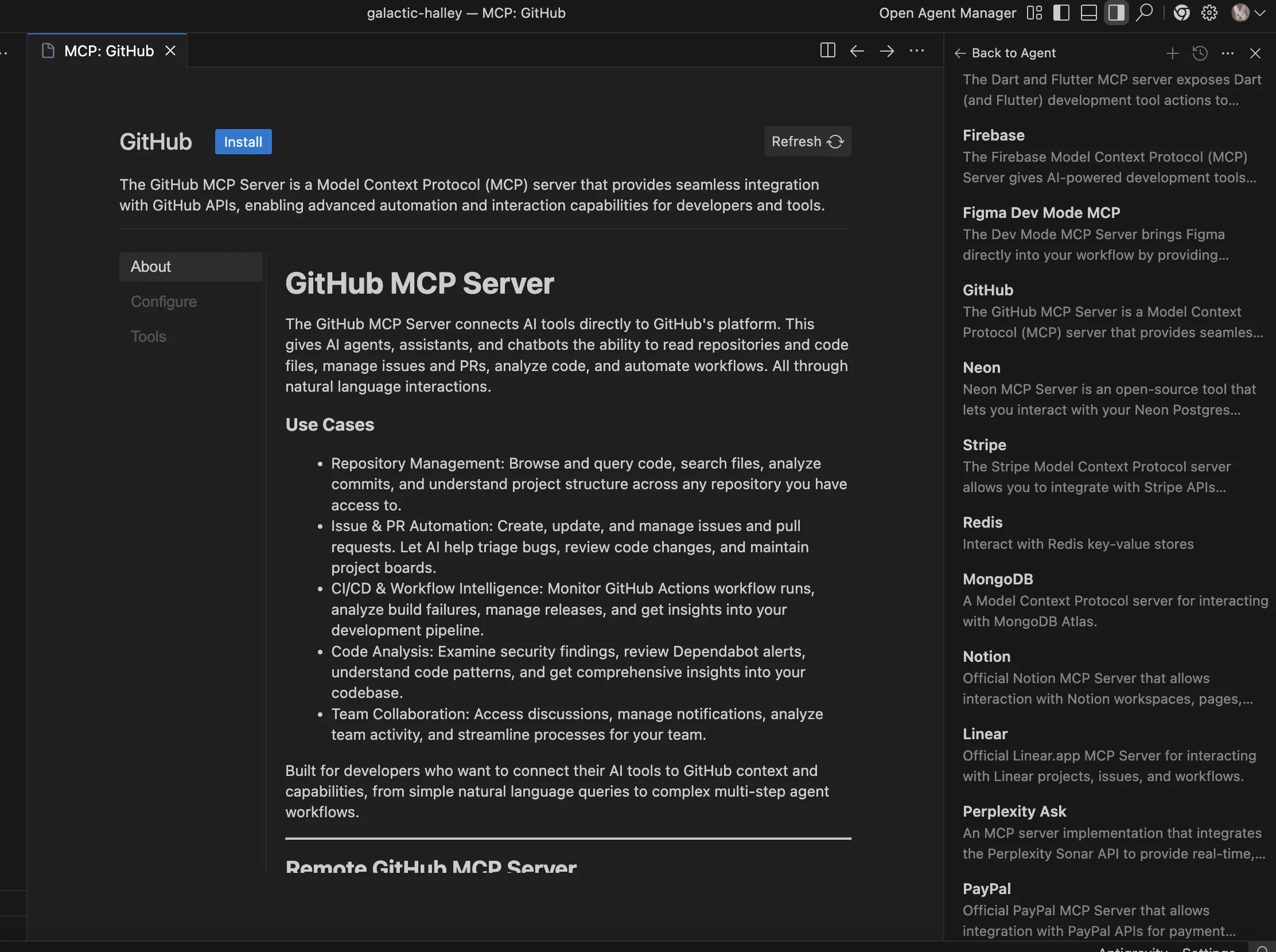
MCPストアで提供されているサーバー一覧から目的のものを選択し、「Install」をクリックするだけで導入が完了します。GitHubやNotionなどの主要サービスは事前に整備されているため、コーディング操作なしで連携を開始できます。
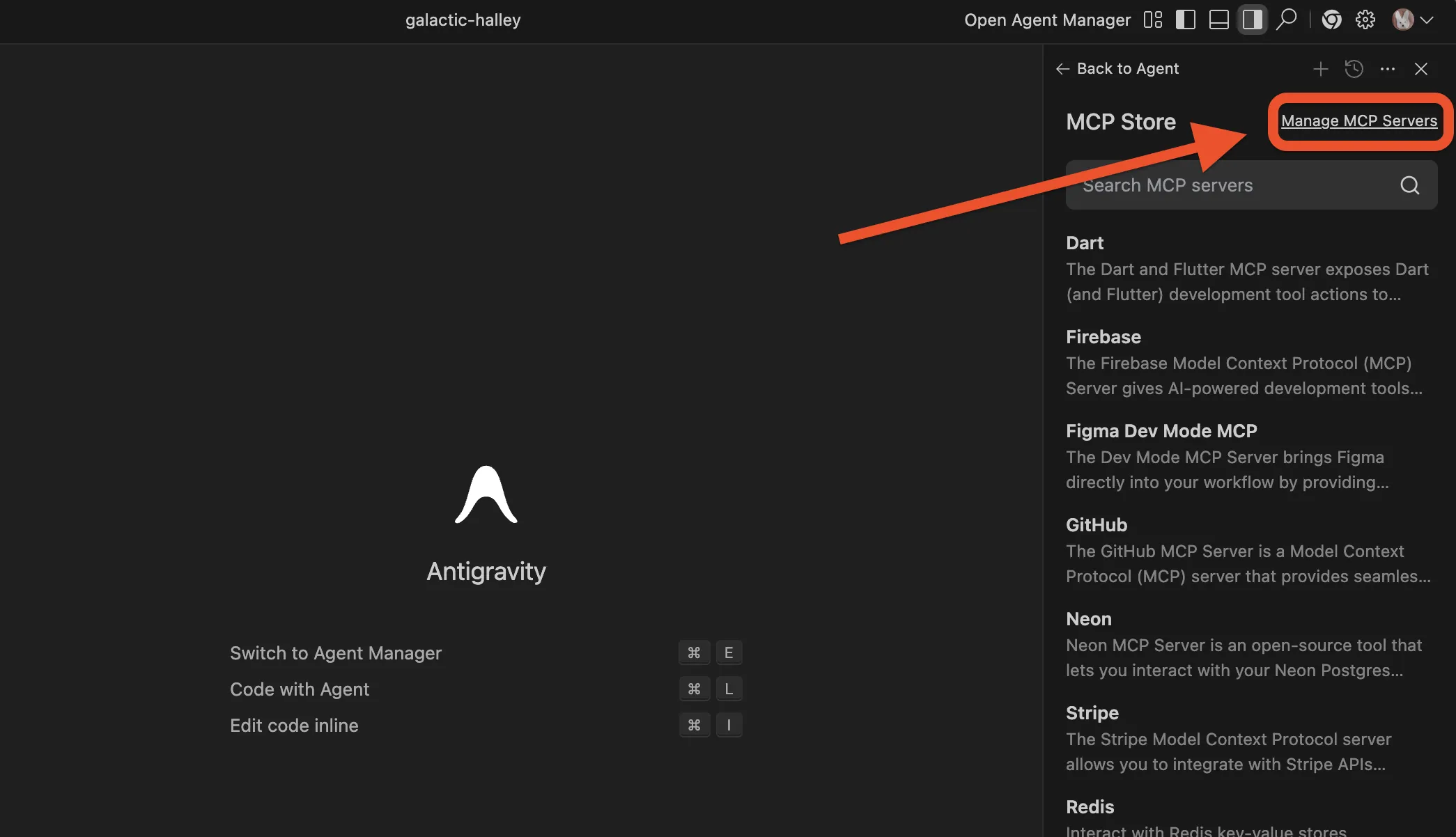
「Manage MCP Servers」では、インストール済みのMCPサーバーを一覧で管理できます。サーバーごとの接続状態や設定値を確認したいときの中心パネルです。
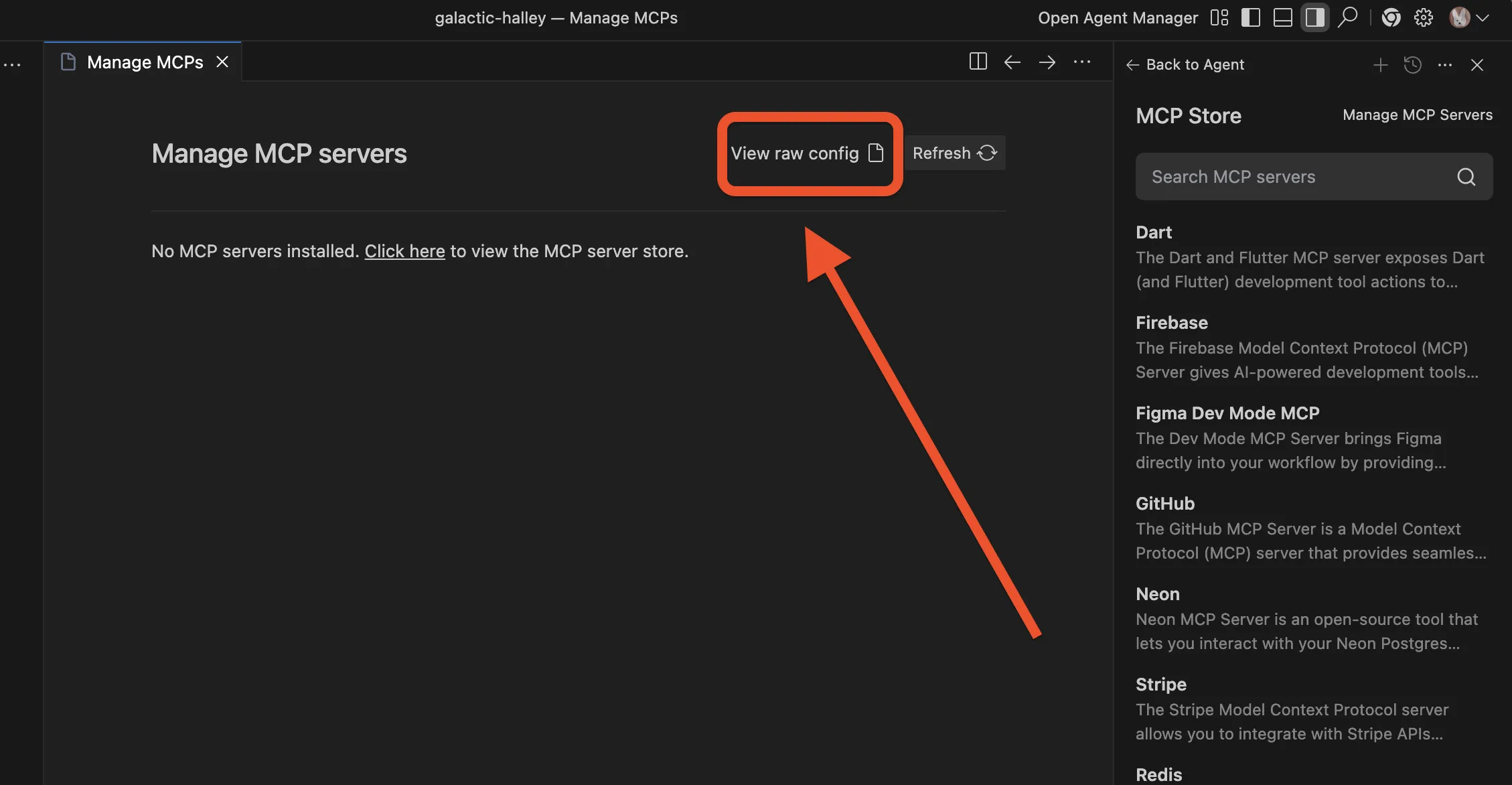
「View raw config」を開けば、設定JSONを直接編集することも可能です。GUIでは触れない細かなパラメータも、こちらから上書きできます。
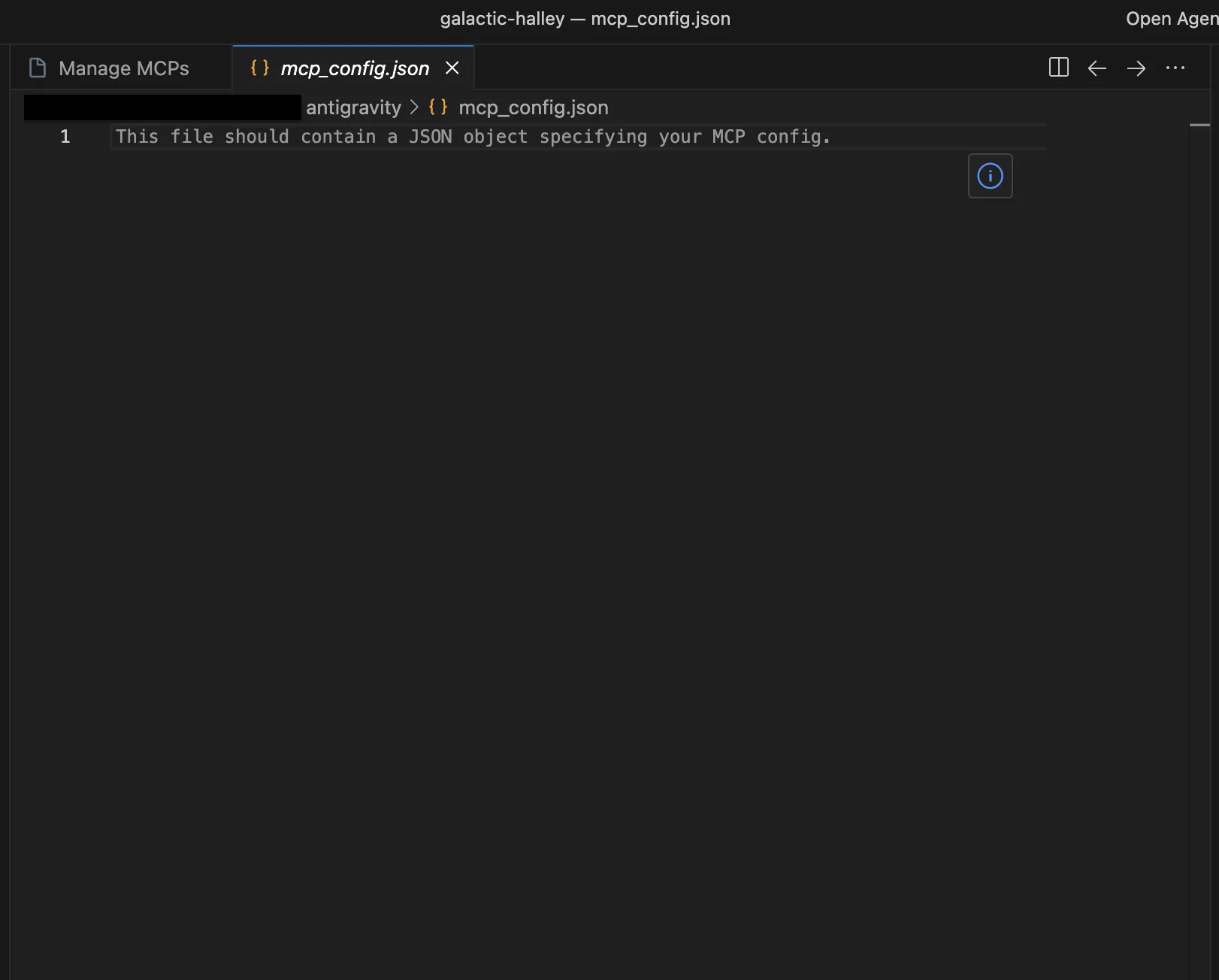
「mcp_config.json」に必要な設定を記述し保存すれば、独自のMCPサーバーも追加できます。例えば社内APIをMCPサーバーとしてラップしておけば、エージェントから業務システムを直接呼び出せるようになり、外部SaaSだけに留まらない自社ナレッジの参照経路を組めます。
Antigravityのセキュリティと業務利用時の注意点
Antigravityは強力なエージェント基盤ですが、業務利用には注意が必要です。
特にBrowser Subagentのセキュリティリスクと、個人プランでの業務利用の可否について、実務目線で整理します。
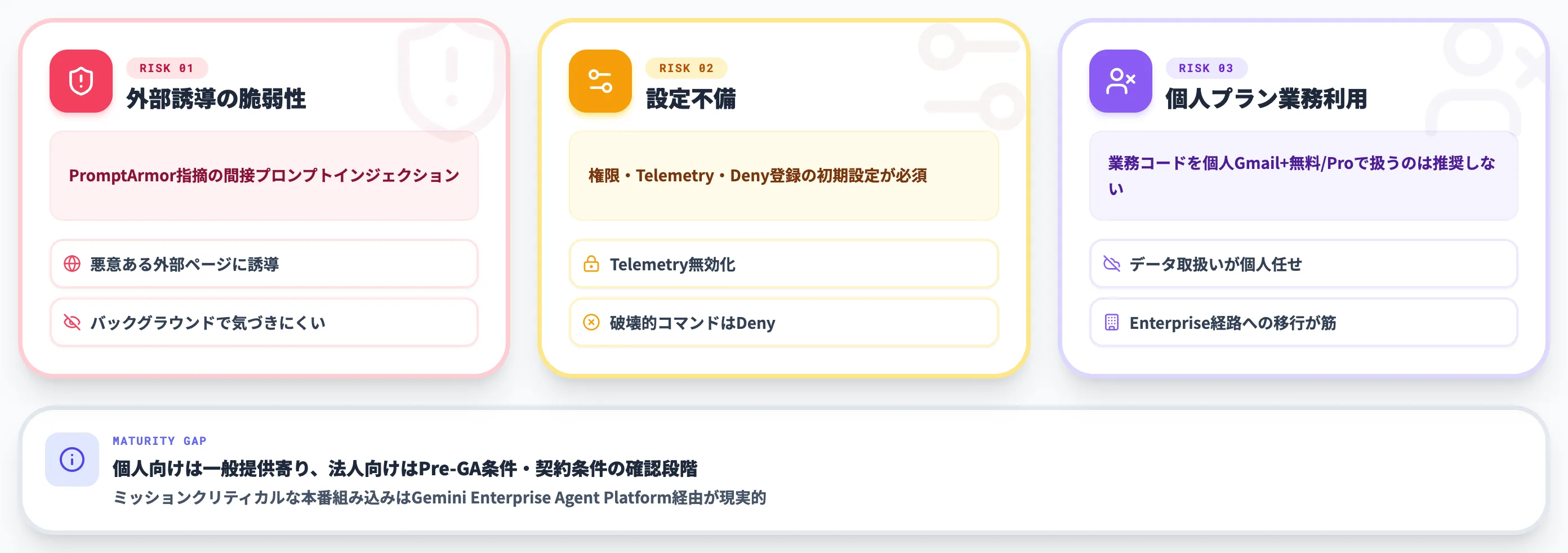
PromptArmorが指摘した間接プロンプトインジェクション
2025年11月、セキュリティ企業PromptArmorは、Antigravity経由でユーザーデータを盗み出す攻撃手法を報告しました。
攻撃の仕組みは以下のとおりです。
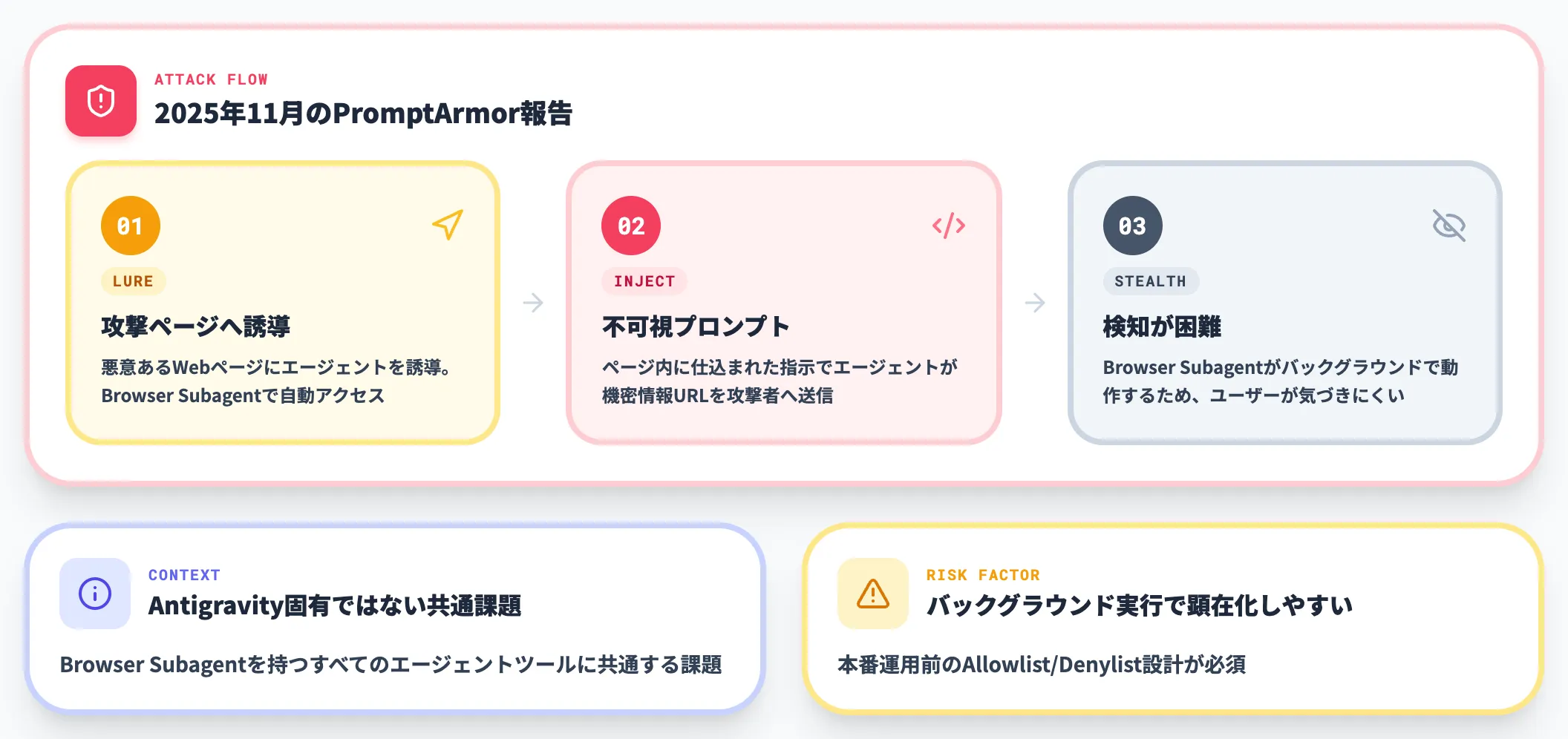
攻撃の流れは以下の3段階で整理できます。
-
攻撃シナリオ
悪意あるWebページにエージェントを誘導
-
データ漏洩経路
ページ内に仕込まれた不可視のプロンプト指示で、エージェントが機密情報を含むURLを攻撃者のサーバーに送信
-
検知困難性
Browser Subagentがバックグラウンドで動作するため、ユーザーが気づきにくい
この種の「間接プロンプトインジェクション」はBrowser Subagentを持つすべてのエージェントツールに共通する課題で、Antigravity固有の脆弱性ではありません。
しかし、Antigravityのバックグラウンド実行の特性上、リスクが顕在化しやすい点には留意が必要です。
業務利用での必須設定
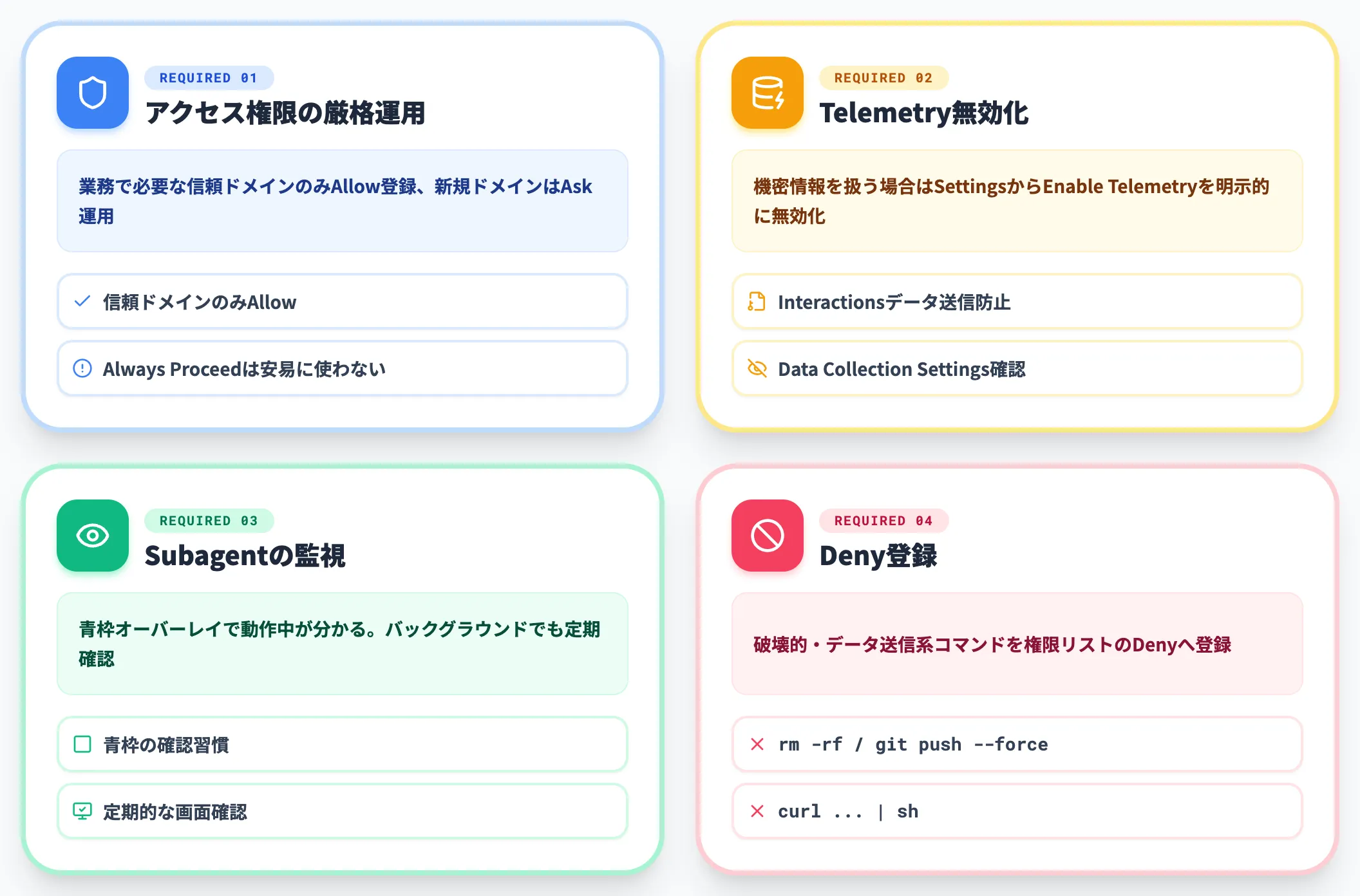
業務利用時には、最低限以下の設定を行ってください。
-
アクセス権限の厳格な運用
業務で必要な信頼できるドメインのみAllowに登録。新規ドメインへはAskを基本に、Always Proceedは安易に使わない
-
Enable Telemetry(Data Collection Settings)の確認
個人アカウント利用ではInteractionsデータがサービス評価・開発・改善に使われ得る(Antigravity Terms参照)。機密情報を扱う場合はSettingsからEnable Telemetryを明示的に無効化する
-
Browser Subagentの監視
青枠オーバーレイで動作中が分かる仕様。バックグラウンドでも定期的に画面を確認する
-
コマンド実行のDeny登録
「rm -rf」「git push --force」「curl ... | sh」など破壊的・データ送信系コマンドは権限リストのDenyへ登録
詳細はGoogle Antigravity公式のBrowserドキュメントも併せて参照してください。
個人プラン業務利用の可否(重要)
「個人Gmailアカウント + Individualプラン無料」で業務コードを扱ってよいかは、頻繁に相談を受ける論点です。結論から言うと、業務利用は推奨しません。
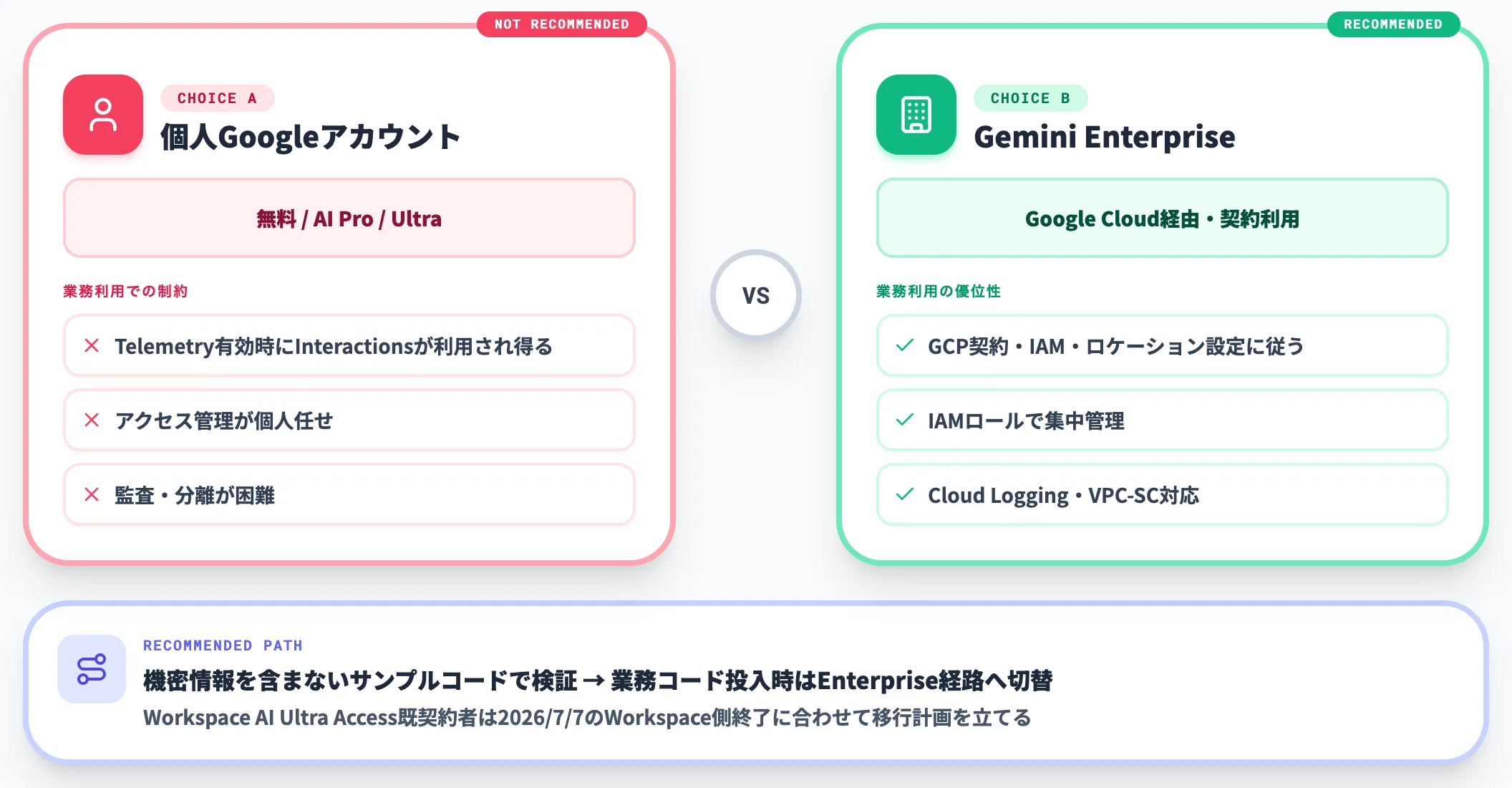
以下の表で、個人GoogleアカウントとGemini Enterprise / Google Cloud経由で業務利用したときの違いを整理しました。
| 項目 | 個人Googleアカウント | Gemini Enterprise / Google Cloud経由 |
|---|---|---|
| データ取扱い | Enable Telemetryが有効の場合、InteractionsがGoogleのサービス評価・開発・改善に利用され得る | GCP契約・IAM・ロケーション設定に従う。利用前に契約条項と管理コンソール側の設定を必ず確認 |
| アクセス管理 | 個人アカウント任せ | IAMロールと管理コンソールで集中管理 |
| 監査・運用 | 個人利用前提 | Cloud Logging・VPC-SC・組織ポリシーで監査・分離が可能(公式: Enterprise) |
| サポート | コミュニティ中心 | 契約に応じた法人サポート |
個人Googleアカウントで業務コードを扱うと、データの扱いやアクセス管理が個人アカウントの設定任せになります。
技術検証フェーズで「機密情報を含まないサンプルコード」を扱う範囲に限定し、業務コードを継続的に投入する段階では、Google Cloud経由のGemini Enterprise Agent Platformへ移行し、契約条項と管理者設定を併せて確認するのが筋です。
Workspaceで既にAI Ultra Access add-onを契約しているチームは、2026年7月7日のWorkspace側終了予定に合わせてGemini Enterprise Agent Platformへの移行計画を立てておく必要があります。
個人向けと法人向けで成熟度が異なる点に注意
Antigravityは個人向けの利用については一般提供寄りの整備が進んでいる一方、チーム/Google Cloud経由の法人利用はPre-GA条件・契約条件の確認が必要な段階です。
導入時には以下の点に留意してください。
-
機能・UIの変更
頻繁にアップデートされ、社内マニュアル整備が追いつかないリスクあり
-
料金体系の変更
無料枠の範囲・利用上限の見直しが入る可能性。新設のAI Ultra $100やWorkspace AI Ultra Accessの扱いも段階的に変化中
-
法人向けSLA・管理機能
Gemini Enterprise Agent Platform側で契約条件・SLA・管理機能が定義される。Workspace AI Ultra Access add-onは2026年7月7日に移行・削除予定
「個人開発・小規模検証」での導入はリスクが低いものの、ミッションクリティカルな本番システムへの組み込みは、契約条件・SLA・管理機能が明確な経路(Gemini Enterprise Agent Platform)で判断するのが現実的です。

Antigravityの料金プラン
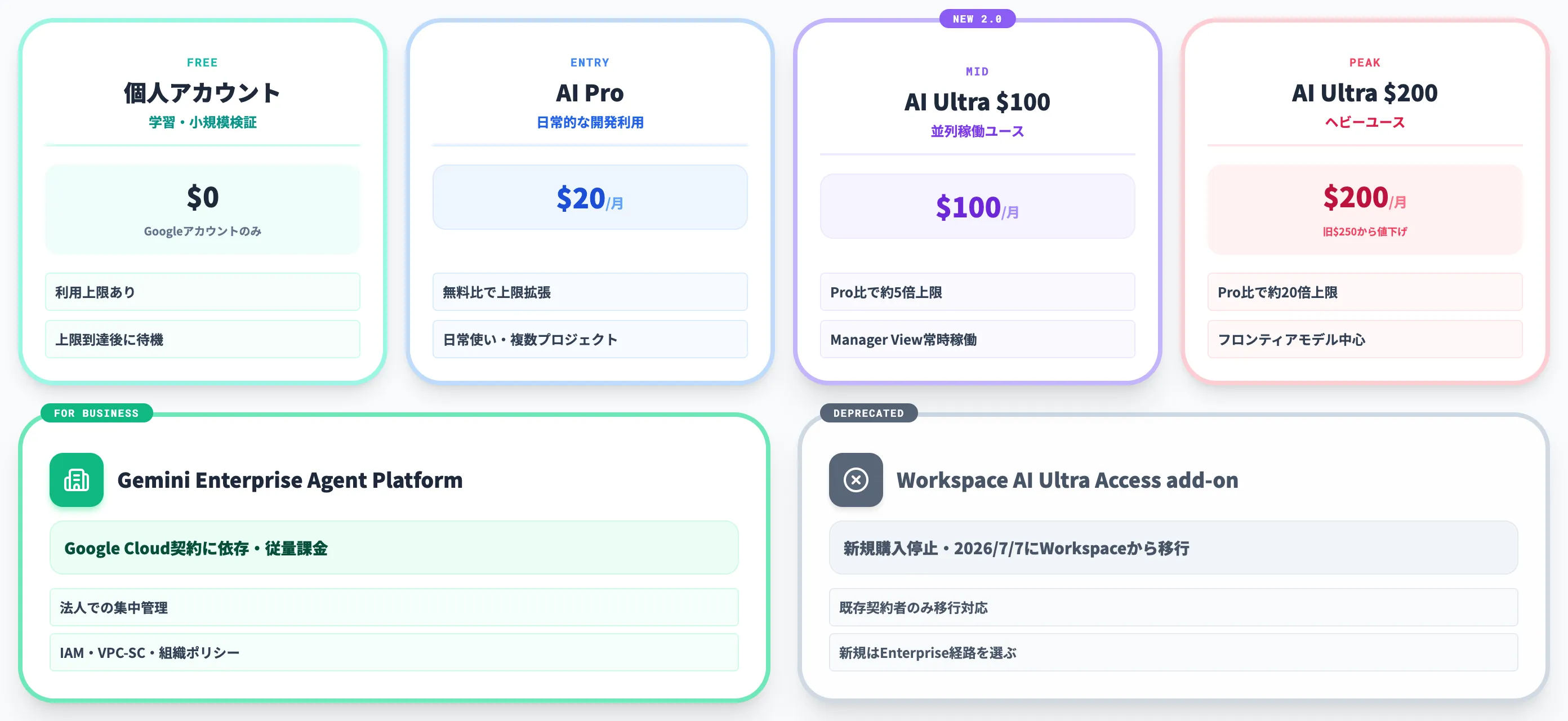
Antigravityには「正式な4プラン」のような単純な階層は存在せず、個人アカウントの無料利用+Google AI Pro/Ultraサブスクリプションを軸に、法人で集中管理したい場合は Gemini Enterprise Agent Platform(Google Cloud経由)という利用経路で整理するのが現状の捉え方です(公式: Plans)。
Workspaceで提供されていたAI Ultra Access add-onは新規購入が停止されており、2026年7月7日にWorkspaceから移行・削除予定のため、新規導入時は最初からGemini Enterprise Agent Platformを選ぶのが安全です。
利用経路ごとの料金体系
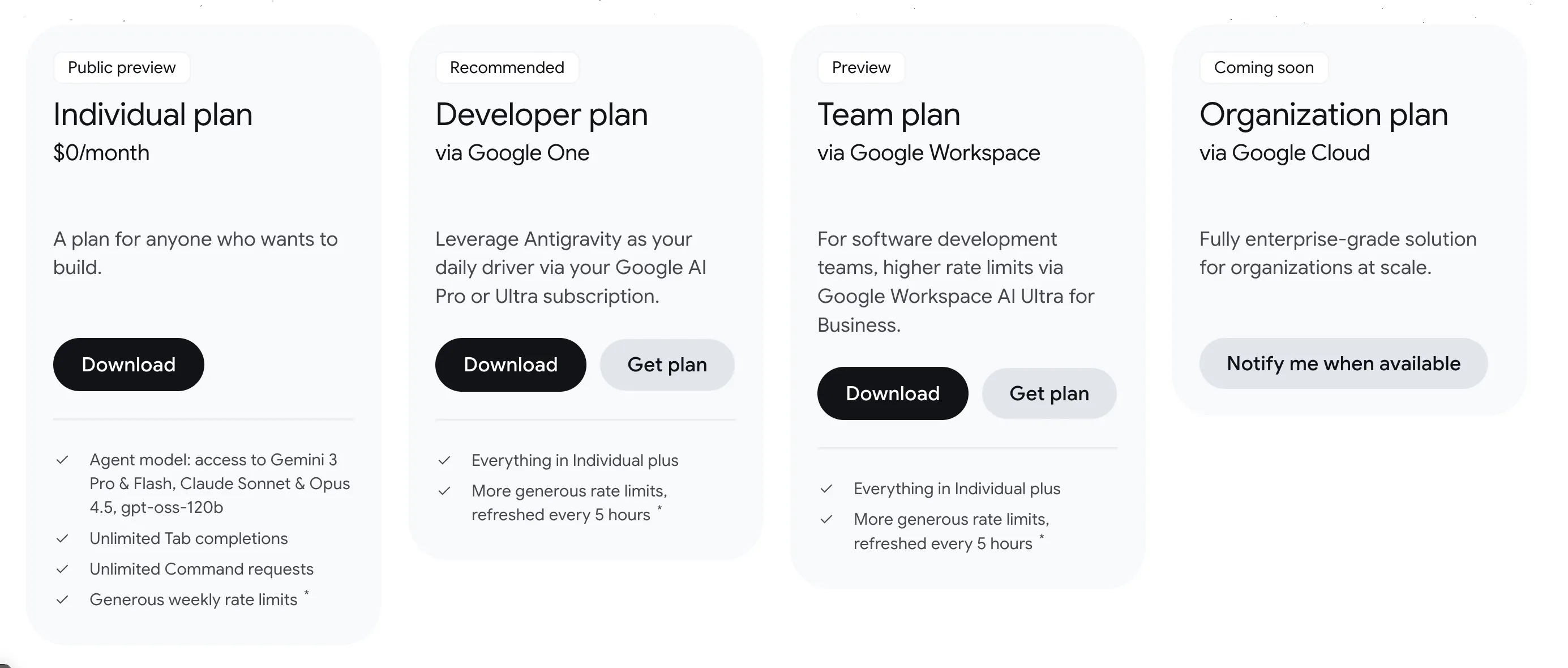
以下の表で、Antigravityで利用できる経路ごとの料金と位置づけを整理しました(2026年5月時点)。
| 利用経路 | 料金 | 主な特徴 |
|---|---|---|
| 個人アカウント(無料) | $0 | Googleアカウントだけで利用可。利用上限あり、上限到達後は一定期間待機 |
| Google AI Pro | 約$20/月 | 個人向け有料サブスク。Antigravityの利用上限が拡張される |
| Google AI Ultra $100(2.0新設) | $100/月 | Pro比でAntigravityの利用上限を約5倍に引き上げ |
| Google AI Ultra $200 | $200/月(旧$250から値下げ) | Pro比で約20倍の利用上限。フロンティアモデル中心のヘビー用途向け |
| Gemini Enterprise Agent Platform | Google Cloud契約に依存 | 法人での集中管理向け本筋の経路。Google Cloudプロジェクトと連動し、ガバナンス・運用要件への対応はGCP側設定に従う |
| Workspace AI Ultra Access add-on(旧経路) | 新規購入停止、2026年7月7日にWorkspaceから移行・削除予定 | 既存契約者のみ移行対応必要。新規導入はGemini Enterprise Agent Platformを選ぶ(Workspace公式ヘルプ) |
2026年5月のAntigravity 2.0発表で、Google AI Ultraに**$100/月の新プランが追加され、上位の$200/月**も旧$250から値下げされました(TechCrunch)。
組織での集中管理が必要な場合は、Gemini Enterprise Agent Platform経由が現行の本筋です。
プラン選定の判断軸
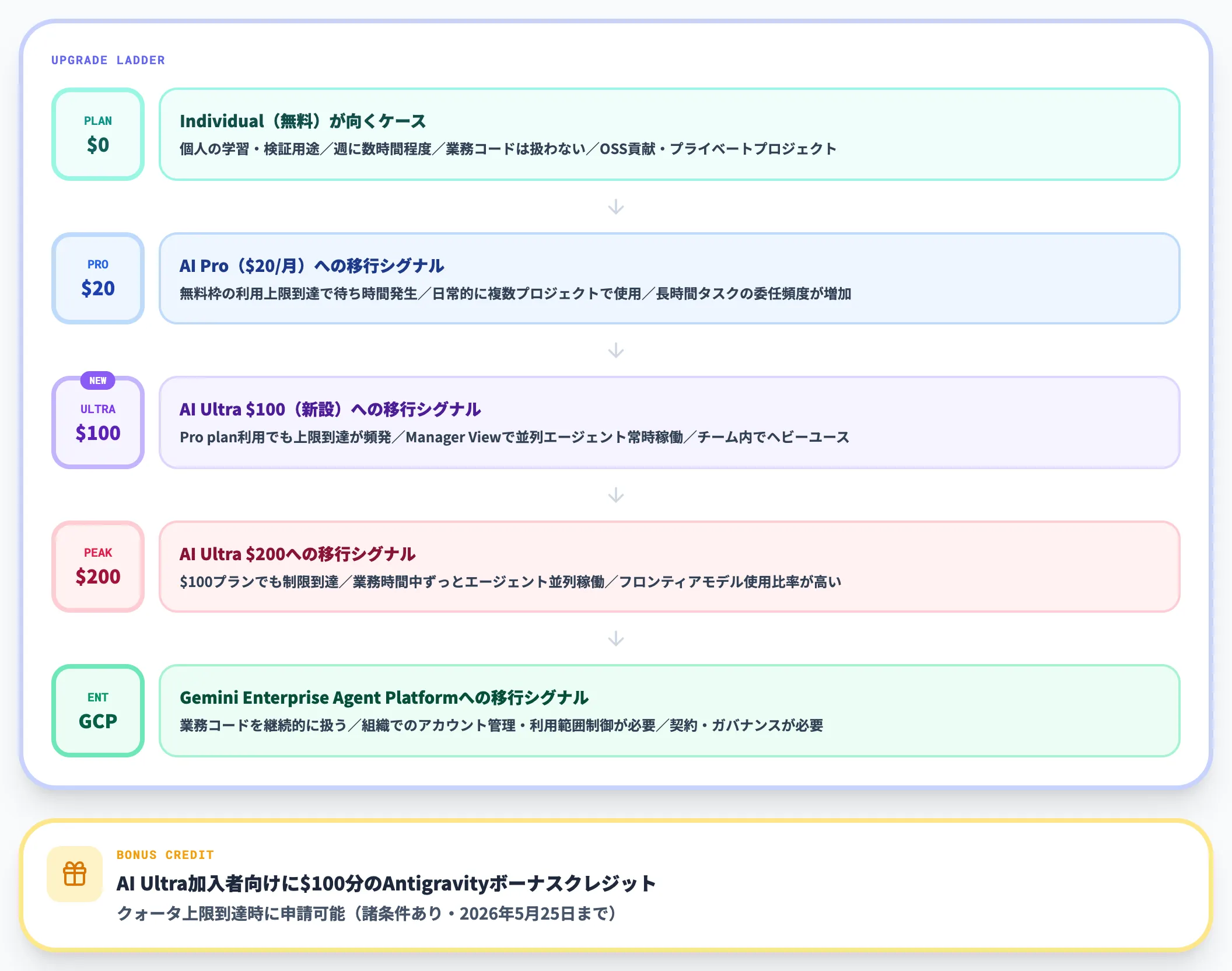
実務でのプラン選定は、「現在のレート制限で詰まっているか」と「業務コードを扱うか」の2軸で判断します。
ケース別の移行シグナルは以下のとおりです。
-
Individual(無料)が向くケース
個人の学習・検証用途/週に数時間程度の使用/業務コードは扱わない/OSSへの貢献やプライベートプロジェクト
-
AI Pro($20/月)への移行シグナル
無料枠の利用上限に到達して待ち時間が発生/日常的に複数プロジェクトで使用/長時間タスクをエージェントに任せる頻度が増加
-
AI Ultra $100(新設)への移行シグナル
Pro plan利用でも利用上限到達が頻発/Manager Viewで並列エージェントを常時稼働/チーム内でヘビーユース
-
AI Ultra $200への移行シグナル
$100プランでも制限到達/業務時間中ずっとエージェント並列稼働/フロンティアモデル使用比率が高い
-
Gemini Enterprise Agent Platform(Google Cloud経由)への移行シグナル
業務コードを継続的に扱う/組織でのアカウント管理・利用範囲制御が必要/契約・管理者設定でのガバナンスが必要。
Workspace AI Ultra Access add-onは2026年7月7日に移行・削除予定のため、新規導入はGemini Enterprise Agent Platformを選ぶ
新規・既存のAI Ultra加入者向けに、プランのクォータ上限に到達した際に使えるAntigravity向け$100分のボーナスクレジットが、アプリ内から申請可能な特典として提供されています(諸条件あり、2026年5月25日まで/Googleブログ)。
AI Ultra導入を検討する場合は期間内に申請可否を確認しておくのが安全です。
Gemini Enterprise Agent Platform導入時の確認項目
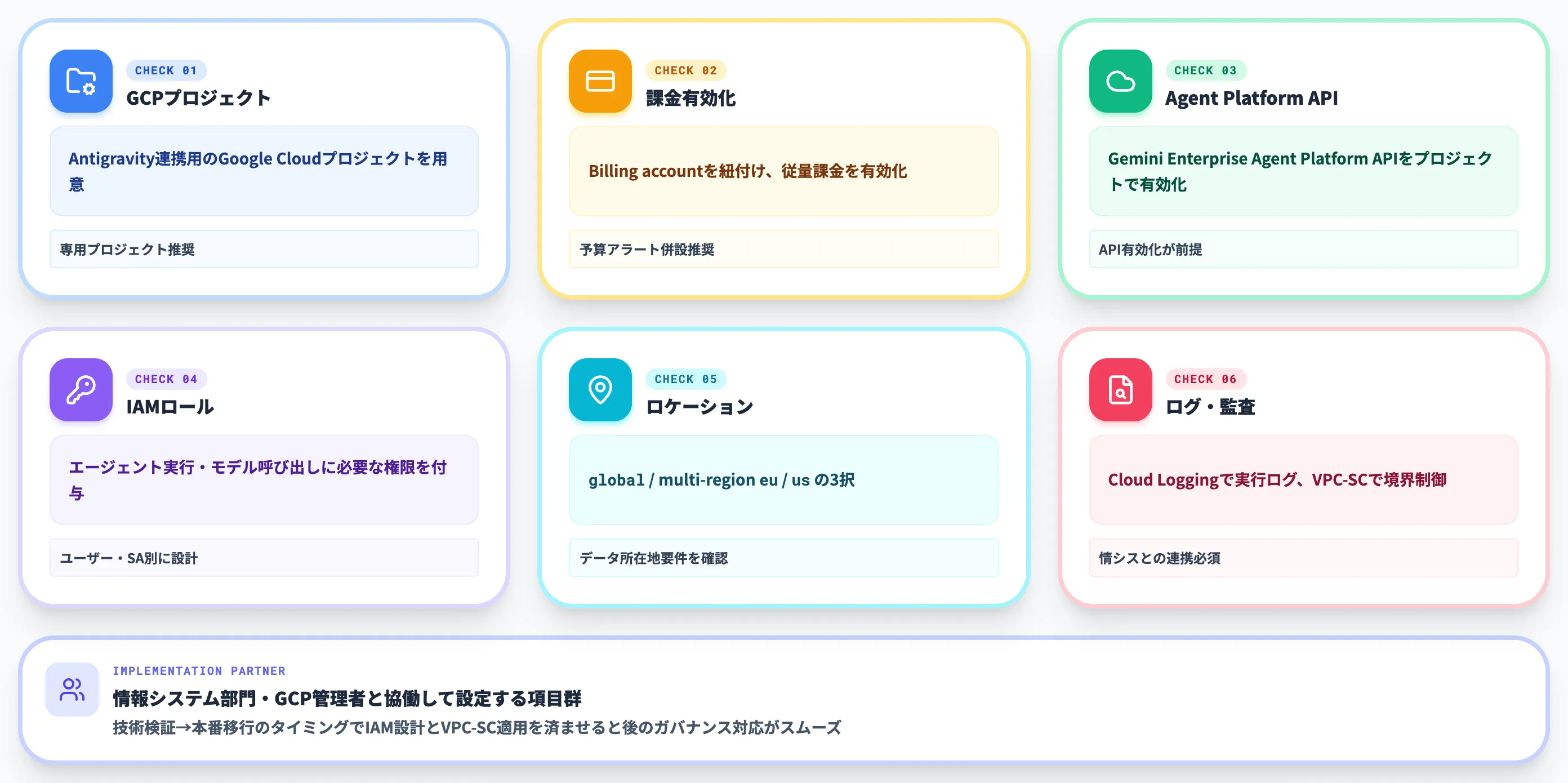
法人で集中管理する場合のGemini Enterprise Agent Platform経由の導入には、GCP側で以下の準備・確認が必要です(公式: Enterprise)。
以下の表で、Gemini Enterprise Agent Platform導入時にGCP側で押さえておくべき6項目を整理しました。
| 確認項目 | 内容 |
|---|---|
| GCPプロジェクト | Antigravity連携用のGoogle Cloudプロジェクトを用意する |
| 課金有効化 | Billing accountを紐付け、Antigravity / Agent Platform APIの従量課金を有効化 |
| Agent Platform API | Gemini Enterprise Agent Platform APIをプロジェクトで有効化 |
| IAMロール | エージェント実行・モデル呼び出しに必要な権限ロールをユーザー・サービスアカウントへ付与 |
| ロケーション | 現時点のEnterprise endpointは「global」「multi-region eu」「multi-region us」の3択。データ所在地要件に合わせて選定 |
| ログ・監査 | Cloud Loggingでエージェント実行ログを記録、VPC Service Controls(VPC-SC)で境界制御 |
これらは社内の情報システム部門・GCP管理者と協働して設定する項目です。
技術検証から本番運用に移すタイミングで、IAMロール設計とVPC-SC適用を済ませておくと、後からのガバナンス対応がスムーズになります。
レート制限の実務的な読み解き
公式が明示している上限ルール
Antigravityの利用上限は、トークン数や呼び出し回数といった具体値が公開されておらず、公式は「作業量に相関し、具体的な回数は変動する」と説明しています(公式: Plans)。
Antigravity自体の具体的な更新周期や計算方式は公式Plansでは未公開で、明示されているのはAI Pro/Ultraサブスクリプションでの利用上限拡張と、Antigravity向けtop-up AI creditsの購入対応(特定モデルのbaseline quota枯渇時に追加クレジットで延長可能)です。
emini appの仕様から推測できる挙動
参考として、Gemini appの利用上限はcompute-used方式(実際の計算量に応じてカウント)で、5時間ごとにリフレッシュされ週次上限まで利用できる構成と公式が説明しています(Google AIサブスクリプション解説)。
Antigravity側の計算方式が同一かは明示されていないため、実運用で計測しながら判断するのが安全です。
重い推論を伴うフロンティアモデル中心の使い方ほど上限到達が早く、軽量モデルでの定型処理であれば長く使える、という相対関係で捉えるのが実態に近いです。
検証フェーズと本番運用での使い分け
技術評価フェーズでは、無料の個人アカウント→AI Proで機密情報を含まないサンプルコードによる検証を2〜4週間ほど行い、Antigravity自体の挙動と社内ニーズの適合度を見極めるのが定石です。
業務コードを継続的に投入する段階では、個人プラン延長ではなくGoogle Cloud経由のGemini Enterprise Agent Platformへ切り替え、契約条件・IAM・ロケーション・監査ログを整えた上で本番運用に移します。
最初からUltra $200で全社展開すると過剰投資になる確率が高いため、検証経路と本番経路を明確に分けるのが安全です。
競合製品との料金比較
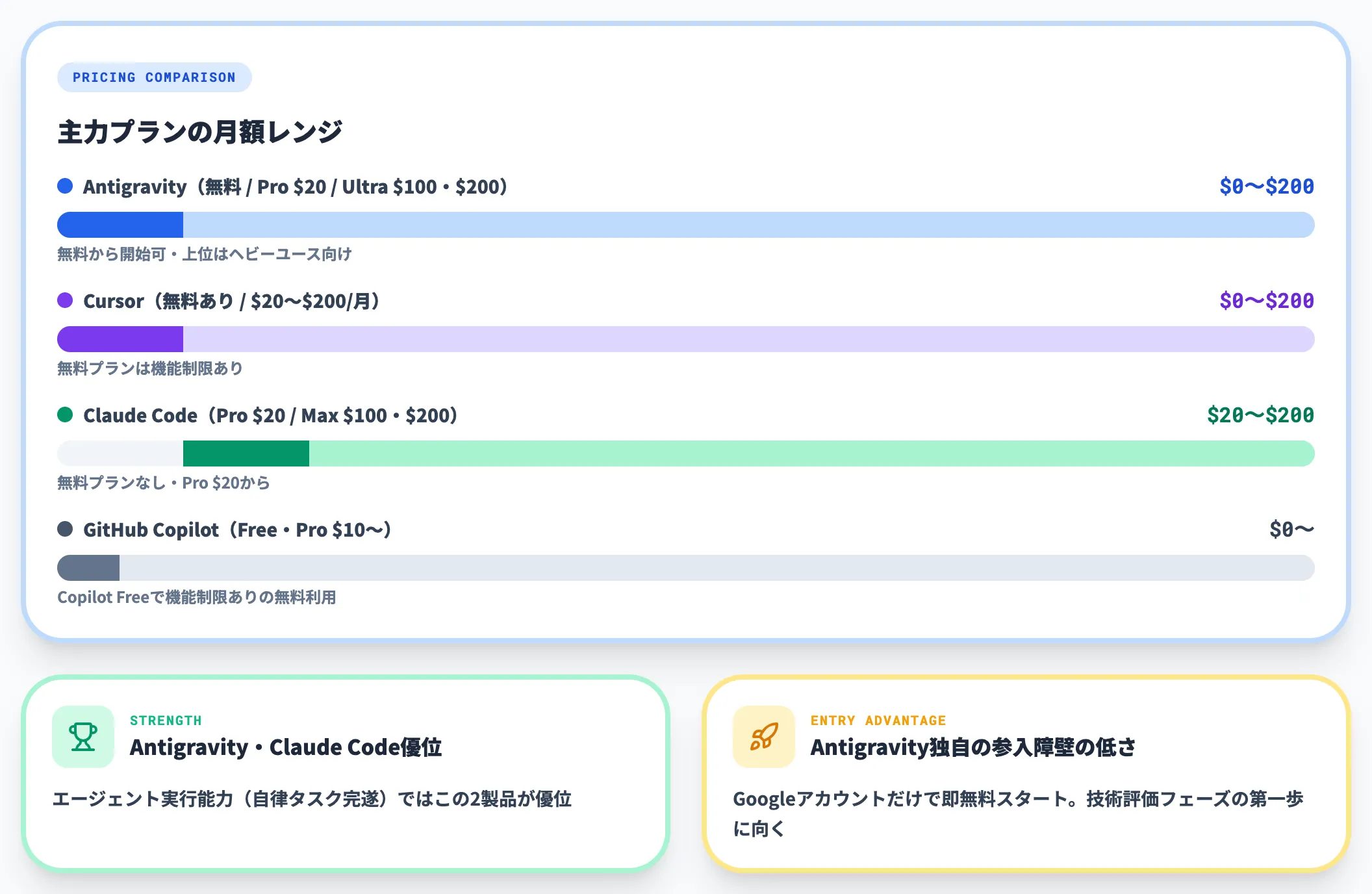
以下の表で、AntigravityとCursor・Claude Code・GitHub Copilotの料金感を整理しました(2026年5月時点)。
| 製品 | 無料プラン | 主力プラン |
|---|---|---|
| Antigravity | あり(週次制限) | AI Pro $20 / AI Ultra $100・$200 |
| Cursor | あり(限定機能) | $20〜$200/月 |
| Claude Code | なし | Pro $20 / Max $100・$200 |
| GitHub Copilot | あり(Copilot Free、機能制限あり) | Pro $10/Pro+/Business/Enterprise |
料金単体ではCopilotが最安ですが、エージェント実行能力ではAntigravityとClaude Codeが優位です。
AntigravityはGoogleアカウントがあれば即無料で試せる点が大きな参入障壁の低さで、技術評価フェーズの第一歩として向きます。
AI業務自動化への視野拡張
Antigravityのようなコーディングエージェントが開発業務を変える一方で、AIで効率化できる業務は開発フェーズだけにとどまりません。
バックオフィス・営業・カスタマーサポートなど、各部門のルーティン業務にもエージェント技術が応用できる段階に入っています。
Antigravityでコーディング業務の体感が変わってきたチームほど、次に直面するのが「他部門の業務もAIで自動化できないか」という問いです。
コーディングだけAIに任せても、上流の要件整理・下流の運用業務がボトルネックのままだと、組織全体の生産性は伸びません。
このフェーズでよく相談を受けるのが、Microsoft Teams・Excel・Outlookなど既存の業務環境にAIエージェントをどう組み込むかです。
AI総合研究所では、Microsoft環境を中心としたAI業務自動化の進め方を220ページの実装ガイドにまとめています。
Antigravityの導入で開発側のAI活用が見えてきたタイミングで、業務側の自動化設計に視野を広げる足がかりとして活用いただけます。
AIコーディングエージェントの経験を業務全体のAI化へ広げる

AI業務自動化ガイドで組織的なAI導入を設計
Antigravityのようなコーディングエージェントで開発生産性が伸びる一方、AI活用の本丸は業務プロセス全体です。AI総合研究所のガイドでは、Microsoft環境を中心に業務プロセスのAI化を段階的に進める実装手順を220ページにまとめています。
まとめ
Google Antigravityは、Antigravity 2.0でDesktop App・IDE・CLI・SDKの4形態に再編され、Gemini 3.5 Flashを軸としたエージェントファースト開発プラットフォームへと進化しました。同じエージェント基盤を作業スタイルに応じて使い分けられる柔軟性が最大の強みです。
最後に、各セクションで押さえたポイントを振り返ります。
-
Antigravityの正体
Agentic Development(AI自律実行)を体現したDesktop/IDE/CLI/SDKの統合基盤。TRUST・AUTONOMY・FEEDBACK・SELF-IMPROVEMENTの4設計思想で権限委譲を段階化できる
-
Desktop 2.0とIDEの使い分け
コードを書く時間が長いならIDE、エージェントに任せる時間が長いならDesktop 2.0。最初はIDEから入り、慣れたらDesktop 2.0へ重心を移すのが詰まりにくい
-
インストール〜日本語化
公式サイトから3パッケージをダウンロードし、初期設定をGoogleアカウントで進め、VS Code日本語拡張で日本語化までを一通りカバー
-
基本的な使い方
Planning/Fastのモード選択、レビューポリシーと権限リストの設定、Editor Viewの局所タスク・Manager Viewの並列管理、Artifactsでの成果物追跡が中核
-
Browser Subagent・MCP・メモリ
Browser Subagentは強力だがリスクあり。Knowledge Items(永続メモリ)とMCP(外部ツール接続)でエージェントの実用性が大きく上がる
-
セキュリティと業務利用
PromptArmor指摘の間接プロンプトインジェクションに注意。Enable Telemetryの無効化、権限リストのDeny/Ask設定、Gemini Enterprise Agent Platformでの管理利用が必須。個人アカウントでの業務コード利用は推奨せず、Google Cloud経由の組織契約への移行が筋
-
料金プラン
個人無料→AI Pro $20→AI Ultra $100(新設)→AI Ultra $200→Gemini Enterprise Agent Platformの順で検討。Workspace AI Ultra Access add-onは2026/7/7にWorkspaceから移行・削除予定のため、新規導入の対象からは外す
Antigravityは「個人検証は無料、段階的にプラン拡張が可能」という参入障壁の低さから、AIコーディングエージェントの試行に最適な選択肢のひとつです。一方で本番運用にはセキュリティ設計とプラン選定の判断が伴うため、本記事の構成を参考に自社のフェーズに合わせて段階的に導入を進めてみてください。