



この記事のポイント
 VS Code中心の開発チームなら、Agent Mode+Copilot CLIの併用がコードレビュー工数を大幅に削減する最適解
- coding agentのセルフレビュー・セキュリティスキャン自動統合により、PR品質を人手レビュー前に底上げできる体制が整った
- GPT-5.4 mini(0.33倍)を日常用、Opus 4.6(3倍)を難所用に分けるモデル戦略でプレミアムリクエストを節約すべき
- 企業導入時はカスタムエージェント(.github/agents/)とAgent Skillsでチームプロセスを標準化してからロールアウトすべき
- 個人開発者はCopilot Freeプラン(50回/月)で試し、チーム規模ではBusiness(300回/月/人)以上を選ぶのが費用対効果で有利


Microsoft MVP・AIパートナー。LinkX Japan株式会社 代表取締役。東京工業大学大学院にて自然言語処理・金融工学を研究。NHK放送技術研究所でAI・ブロックチェーンの研究開発に従事し、国際学会・ジャーナルでの発表多数。経営情報学会 優秀賞受賞。シンガポールでWeb3企業を創業後、現在は企業向けAI導入・DX推進を支援。
「コードのバグ探しに時間がかかる」「リファクタリングを任せたいが、複数ファイルの整合性が崩れるのが怖い」
日々、多くの開発現場が抱える悩みです。
2026年3月時点で、GitHubが提供するGitHub Copilot Agent Modeは大きく進化しています。
Copilot CLI(ターミナル版エージェント)のGA、coding agentのモデル選択・セルフレビュー・セキュリティスキャン統合、カスタムエージェント対応など、2026年に入ってからの変化が目立ちます。
本記事では、Agent Modeの機能・使い方から、2026年3月最新のモデルラインナップ・プレミアムリクエスト倍率、料金プラン、Claude CodeやClineとの比較、導入事例まで体系的に整理します。
【⚠️重要】2026年6月1日からGitHub Copilotはプレミアムリクエスト方式から従量課金(GitHub AIクレジット)方式へ移行します。詳細は【2026年6月】GitHub Copilot 従量課金移行解説をご覧ください。
目次
【重要】2026年6月1日からのGitHub AIクレジット移行
GitHub Copilot Agent Modeでできること
「Agent mode」と「Copilot coding agent」の違い
GitHub Copilot Agent Modeで選べるAIモデルと選び方【2026年3月】
GitHub Copilot Agentの実践例:どんなタスクを任せられるか
GitHub Copilot Agent向けプロンプト設計のコツ
GitHub Copilot Agentの料金プランとプレミアムリクエスト【2026年3月】
GitHub Copilot Agent導入ステップとロールアウトの進め方
GitHub Copilot Agent導入時の注意点とセキュリティ・ガバナンス
GitHub Copilot側のセキュリティ前提(Trust / Responsible use)
GitHub Copilot Agentが特に効果を発揮しやすいケース
GitHub Copilot Agent Modeとは?
GitHub Copilot Agent(以下、Copilot Agent)は、GitHubが提供する次世代のAIコードアシスタントです。
従来の「入力中に1行ずつ補完する」スタイルを超えて、複数ファイルの一括編集・ターミナル操作・テスト実行・PR作成まで支援するエージェント型の開発パートナーとして位置づけられています。
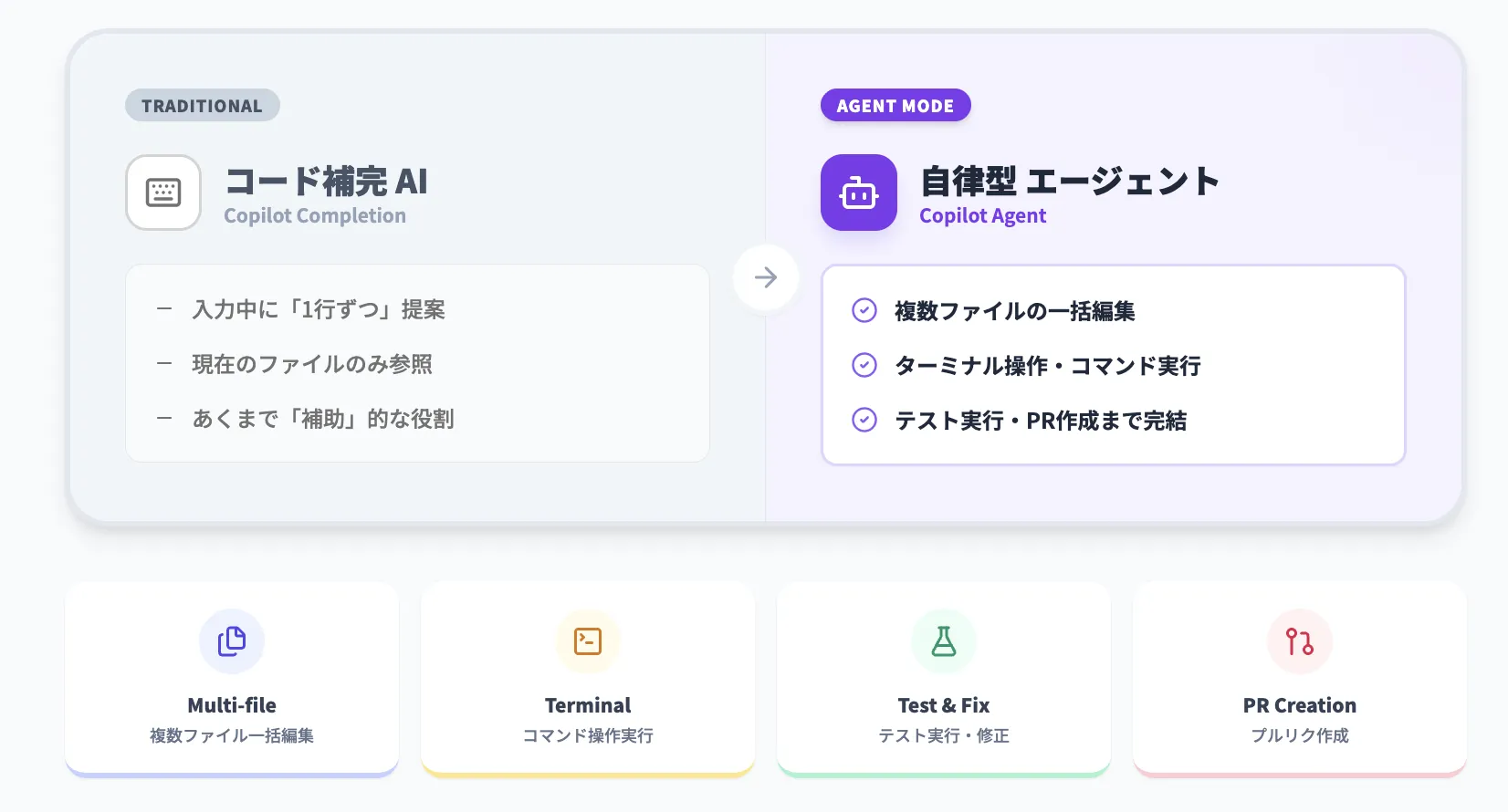
GitHub側では、GitHub.com上で動作するCopilot Coding Agentを「エージェント」として、IDE側ではVS CodeやJetBrains IDEに組み込まれたAgent mode(Copilot Chatの拡張機能)として体験できます。2026年2月にはCopilot CLI(ターミナル版エージェント)もGA(一般公開)となり、コマンドラインから直接エージェントを呼び出せる環境が整いました。

【重要】2026年6月1日からのGitHub AIクレジット移行
GitHubは2026年4月27日、Copilot全プランをプレミアムリクエスト方式からGitHub AIクレジット制(使用量ベース請求) へ移行することを発表しました(2026年6月1日施行)。Agent Modeとそのバリエーション(Coding Agent等)は6/1以降AIクレジット消費の主対象となり、これまでの「PRUを使い切ると低コストモデルへフォールバック」する挙動は廃止されます。法人プラン(Business/Enterprise)には6〜8月の移行支援プロモが用意されます。
詳しくはGitHub Copilot従量課金への移行を徹底解説【2026年6月】で解説しています。
GitHub Copilot Agent Modeでできること
このセクションでは、Copilot Agentを「どこまで任せてよいのか」をイメージしやすいように、主な特徴を具体例とともに整理します。
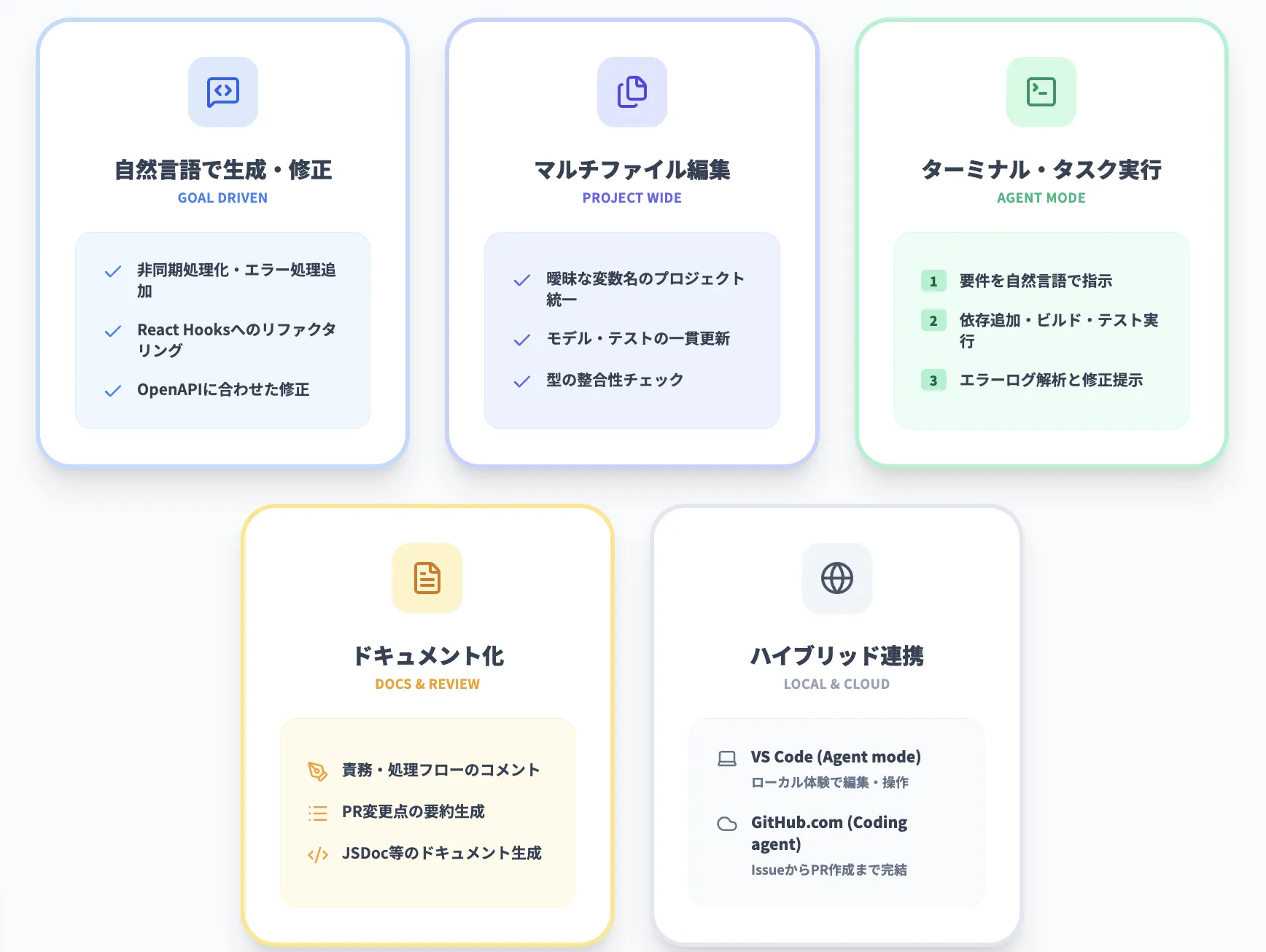
自然言語でコードを生成・修正する
まず柱になるのが、チャットベースの自然言語インターフェースです。従来の「1行補完」とは異なり、ゴールだけ指定して実装手順はエージェントに委ねる使い方ができます。
例えば、次のような指示が可能です。
- 「この関数を非同期処理に書き換えて、エラーハンドリングも追加してください」
- 「このコンポーネントをReact Hooksの書き方にリファクタリングして」
- 「/api配下のエンドポイントをOpenAPIのスキーマに合わせて修正して」
このような指示に対して、Agentは関連ファイルを読み込み、変更案のdiffを提示しながら作業を進めてくれます。
チャット側では「なぜその修正をしたのか」「他に案はあるか」といった追質問もできるため、最終的な差分だけをレビューして採用可否を判断できます。
プロジェクト全体を扱うマルチファイル編集
次の強みは、複数ファイルにまたがる一括編集です。単なる検索置換ではなく、コードの意味や型を理解したうえで整合性を保つ変更を行える点がポイントです。
例えば、変数名を統一したいケースでは次のように進みます。
- 変更前:「var1」 / 「name」 / 「price」 など、曖昧な名前が複数ファイルに散在
- 指示:「変数「name」を「productName」、「price」を「productPrice」に統一して」
- 変更後:モデル・サービス・テストコードまで含めて、一貫性のある命名に更新
エディタの検索機能だけでは対応しきれない「条件付きの置換」や「型の整合性チェック」も、Agentに任せやすくなります。
ターミナルやタスクの実行を支援する(Agent mode)
VS CodeのAgent modeでは、コード編集にとどまらず、ターミナルコマンドやビルド・テストの実行まで一連の流れとして任せることができます。
イメージ的には、次のようなステップで進みます。
- 要件を自然言語で指示
- 必要なコマンド実行(例:依存追加、ビルド、テスト)
- エラーが出ればログを読み取り、修正案を提示
- 差分をレビューして適用
「最初の指示」と「最終的な差分レビュー」に集中しやすくなり、環境構築やコマンド入力の負担を抑えられます。
チャットによるドキュメント化・レビュー支援
Copilot Agentは実装だけでなく、説明やドキュメント生成も得意です。複雑なロジックがあるファイルでも、ドキュメント化まで同じスレッドで進められます。
例えば、次のような指示ができます。
- 「このクラスの責務と処理フローをコメントとして追記してください」
- 「このPRに含まれる主な変更点を箇条書きでまとめて」
- 「この関数のJSDocを生成して」
実装と説明を同じ流れで扱えるため、「書いた人にしか分からないコード」を減らし、レビューや引き継ぎをしやすくします。
セルフレビューとセキュリティスキャンの自動統合
2026年2月のアップデートで、coding agentはPR作成前に自分自身のコードをCopilotコードレビューで自動検証するようになりました。フィードバックをもとに修正を繰り返し、品質を引き上げたうえでPRを開きます。
さらに、コードスキャン・シークレットスキャン・依存関係の脆弱性チェックもワークフロー内で自動実行されます。APIキーの混入や既知の脆弱性がある依存パッケージは、PRが開く前にフラグが立つ仕組みです。Advanced Securityの追加費用なしで利用できる点も実務上の大きなメリットです。
参考:What's new with GitHub Copilot coding agent
カスタムエージェントとAgent Skills
Copilot Agentは定型的なタスクの自動化だけでなく、チーム独自のワークフローをエージェントとして定義・共有できるようになっています。
-
カスタムエージェント
リポジトリの .github/agents/ ディレクトリにMarkdownファイル(.agent.md)を配置すると、そのリポジトリ専用のエージェントプロファイルとして動作します。たとえば「パフォーマンス最適化の前後でベンチマークを取る」といったチーム固有の手順をエージェントに組み込めます。
-
Agent Skills
Markdownベースのスキルファイルで、特定タスクに必要な指示・スクリプト・リソースをまとめて定義できます。Copilot coding agent、Copilot CLI、VS Codeのいずれからでも、タスクに関連するスキルが自動的に読み込まれます。
-
MCP(Model Context Protocol)連携
外部のツールやデータソースをMCPサーバ経由でAgent modeに接続できます。コンテキストを切り替えずに外部リソースへアクセスし、情報収集→分析→判断→実行のエージェントループを回せる設計です。
これらの仕組みにより、「自分のチームのやり方」をCopilotに教えたうえで、繰り返しタスクを標準化して任せられるようになります。
参考:Creating custom agents for Copilot coding agent
「Agent mode」と「Copilot coding agent」の違い
ここでは、VS CodeのAgent modeとGitHub.comのCopilot coding agentの役割・使い分けを整理します。
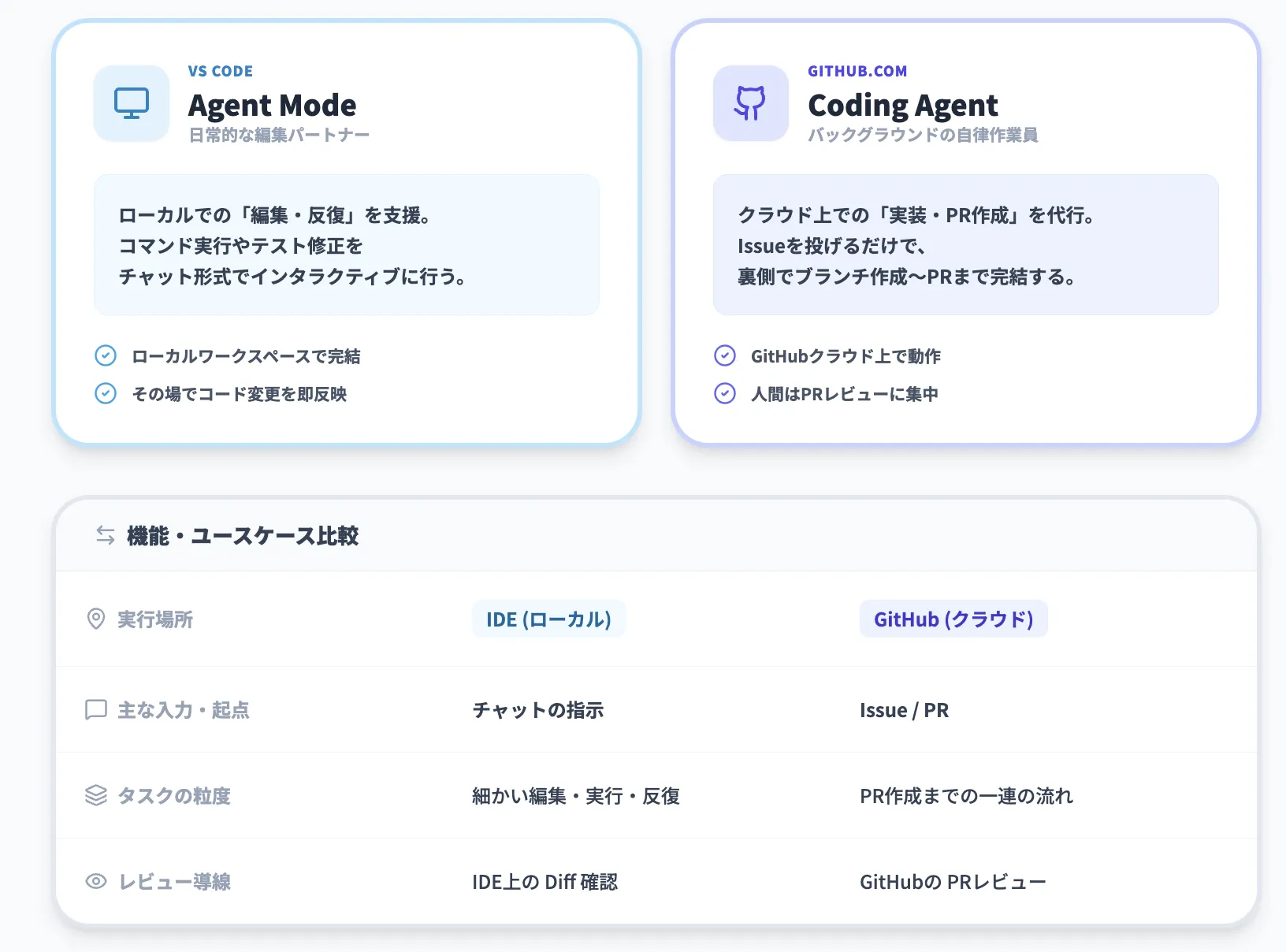
それぞれの役割を整理する
まず、どの場面でどちらを使うのかをイメージしておきます。
-
Agent mode(VS Codeの機能)
ローカルの編集作業を支援するモードです。
編集対象やコマンドの実行結果は、基本的に開いているワークスペースに反映されます。
Copilot Chatの一機能として提供され、コード編集やテスト実行を反復的に支援します。
-
Copilot coding agent(GitHub側のエージェント)
GitHub上のリポジトリに対して、バックグラウンドで実装やPR作成を進めるクラウド側のエージェントです。
Issueを起点にブランチ作成~変更~テスト~PR作成までを担当し、人間はPRレビューに集中できます。
この違いを押さえておくと、「日常の細かい修正はAgent modeで、リポジトリ全体に関わる変更はCopilot coding agentに任せる」といった住み分けがしやすくなります。
機能・ユースケースの比較表
次の表は、よくある観点で両者を比較したものです。導入検討時に「どこで何を動かすか」をそろえるのに役立ちます。
| 項目 | Agent mode(IDE) | Copilot coding agent(GitHub.com) | Copilot CLI(ターミナル) |
|---|---|---|---|
| 実行場所 | VS Code / JetBrains等(ローカル) | GitHubクラウド上 | ターミナル(ローカル) |
| 主な入力 | チャットの指示 | Issue / PR / エージェントパネル | コマンドライン指示 |
| タスクの粒度 | 編集・実行・反復の支援 | PR作成までの流れを支援 | ローカルファイル操作・コマンド実行 |
| レビュー導線 | IDE上のdiff | GitHubのPRレビュー(セルフレビュー付き) | ターミナル上のdiff |
| Freeプラン | 利用可能(50回/月) | 原則対象外 | 利用可能(50回/月) |
| 有料プラン | Pro以上で利用 | Pro以上で利用可(組織設定が必要) | 全プランで利用可 |
日常の小さな修正はAgent modeまたはCLI、まとまった変更はcoding agent、クラウドとローカルの連携にはCLIハンドオフ(&キーでセッションをクラウドに転送)、といった住み分けが現実的です。
GitHub Copilot Agentと他ツールとの比較
GitHub Copilot Agentは強力ですが、VS Code向けのAIエージェントは他にも存在します。このセクションでは、代表的なツールと比較しながら、Copilot Agentの立ち位置を整理します。
従来のGitHub Copilotとの違い

従来のGitHub Copilot(補完+チャット)でも十分便利ですが、Agentは「対象範囲」と「反復の支援」が広がります。次の表で違いを整理します。
| 比較項目 | 従来のGitHub Copilot | GitHub Copilot Agent(Agent mode / coding agent) |
|---|---|---|
| 主な用途 | 補完、簡単な修正、質問 | 複数ファイル変更、反復修正、PR作成支援 |
| 対象範囲 | 目の前の編集中心 | プロジェクト単位に広がりやすい |
| テスト/実行 | 手動が中心 | コマンド実行やテスト実行も一連の流れで扱える |
| レビュー | その場の確認 | diff/PRレビューを前提にしやすい |
「小さな補完」は従来のCopilot、「まとまった変更」はAgent、と整理しておくとチーム内でも説明しやすくなります。
Clineとの比較
Clineは、VS Code向けのオープンソースAIエージェントとして人気が高い拡張機能です。Copilotの契約がなくても、OpenAIやAnthropic、GoogleなどのAPIキーを自前で用意すれば利用できます。
両者の主な違いは次のとおりです。
| 比較項目 | GitHub Copilot Agent | Cline |
|---|---|---|
| 料金 | Copilot契約+プレミアムリクエスト | 拡張は無料、モデルAPI料金は別途 |
| 統制 | GitHub組織ポリシーや監査と連携しやすい | 設定・運用はチーム次第 |
| 使い勝手 | GitHub / IDEと統合されている | モデル・設定の自由度は高いが構成が増えやすい |
企業利用では、どのツールで本番リポジトリにコミットさせるかを決めたうえで、検証環境ではClineなども併用する、といった切り分けが現実的です。
【関連記事】
【AI開発】VSCode拡張機能「Cline」とは?使い方やCusorとの違いを徹底解説
Claude Codeとの比較
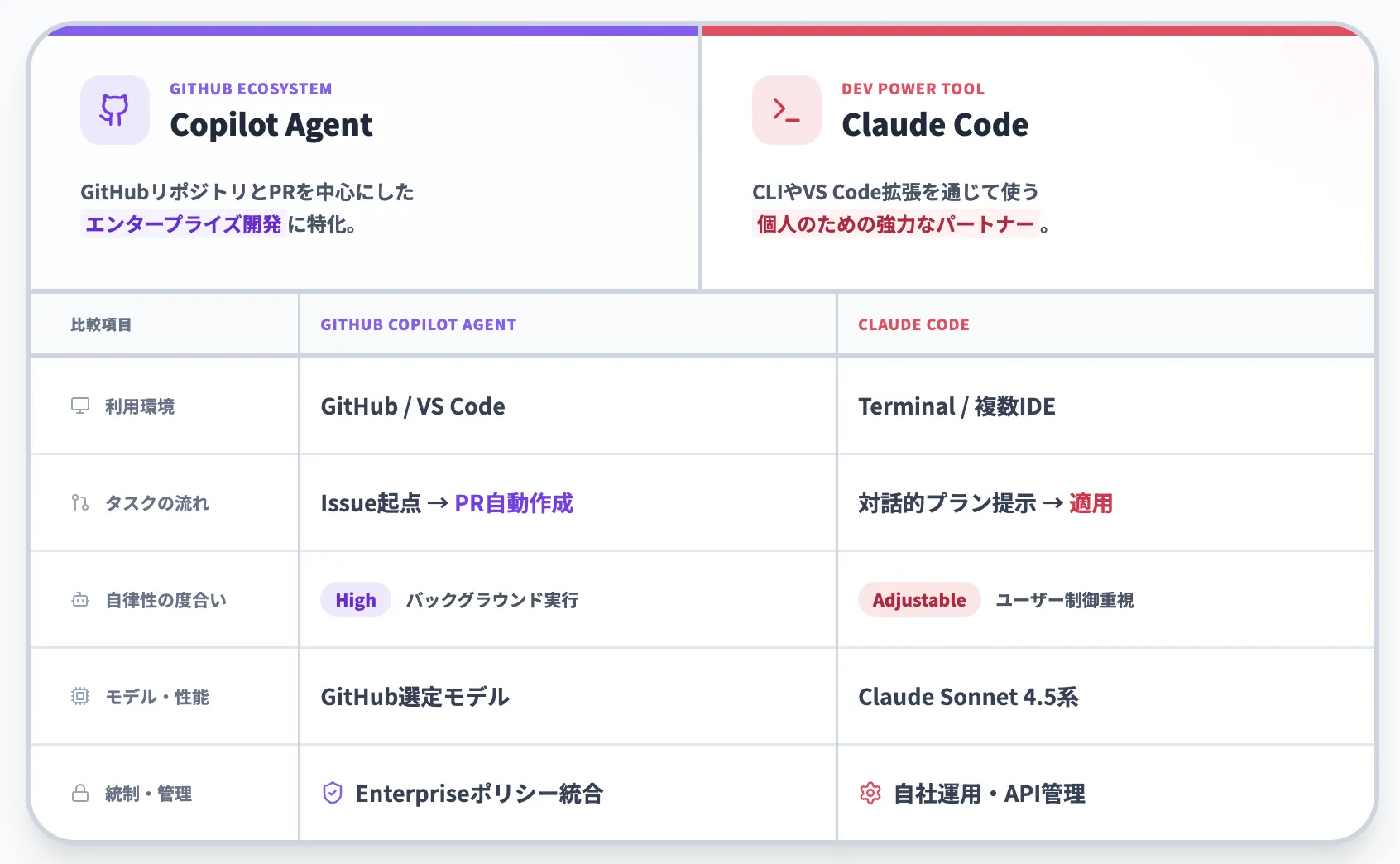
Claude Codeは、Anthropicが提供するエージェント型コーディングツールです。ターミナル(CLI)、VS Code / JetBrains拡張、Webブラウザ(claude.aiの「Code」タブ)、Claude Desktop、Slack連携と複数チャネルに対応しており、1Mトークンのコンテキストウィンドウを活かした大規模リポジトリ操作に強みを持ちます。
GitHub Copilot Agentと同様に「長めのタスクをまとめて任せる」ことを想定していますが、エコシステムの軸が異なります。
| 比較項目 | GitHub Copilot Agent | Claude Code |
|---|---|---|
| 主な利用環境 | GitHub / VS Code / JetBrains / CLI | ターミナル / VS Code / JetBrains / Web / Desktop / Slack |
| タスクの流れ | Issue/PR起点でブランチ作成〜セルフレビュー〜PR作成までを自動化し、GitHub上でレビューする運用が前提 | ターミナルやIDE内でプランを提示しつつ差分を適用。Agent Teams機能で複数エージェントの並列実行にも対応 |
| 自律性の度合い | coding agentは「バックグラウンド実行→セルフレビュー→PR」で比較的自律度が高い | チェックポイント機能やワークツリー隔離で「どこまで任せるか」をユーザーが細かく調整しやすい |
| モデル・性能 | 25以上のモデルから選択可能(GPT-5.4、Claude Opus 4.6含む)。GitHubエコシステムに最適化 | デフォルトでClaude Opus 4.6 / Sonnet 4.6を採用。1Mコンテキストと拡張思考(Extended thinking)で複雑なリファクタリングに強み |
| 統制・ガバナンス | GitHub Enterpriseのポリシー、Firewall、Budget管理と一体で運用できる。カスタムエージェントで組織標準化 | CLAUDE.mdや設定ファイルでプロジェクト単位のルールを定義。企業向けにはTeam / Enterprise契約で管理 |
| 料金の考え方 | Copilotプラン+プレミアムリクエスト(モデル別倍率制)で管理 | Claude Pro(月額$20)/ Max(月額$100〜$200)/ Enterprise、またはAPI従量課金やBedrock / Vertex / Foundry経由 |
| コンテキスト長 | 32k〜128k程度 | 最大1Mトークン |
GitHub Copilot Agentは、「GitHubリポジトリとPRを中心にしたエンタープライズ開発」に強みがあります。
一方でClaude Codeは、「大規模コードベースの深い理解と、チャネルを問わないエージェント体験」が特長です。実際に、多くの開発チームが両者を併用しています。CopilotをIDE内の日常補完に、Claude Codeをターミナルからの大規模リファクタリングに、という使い分けが現実的です。
GitHub Copilot Agent Modeの使い方
ここからは、実際にCopilot Agentを触るための手順を整理します。導入条件 → VS Code → GitHub.com の順に見ると理解しやすくなります。
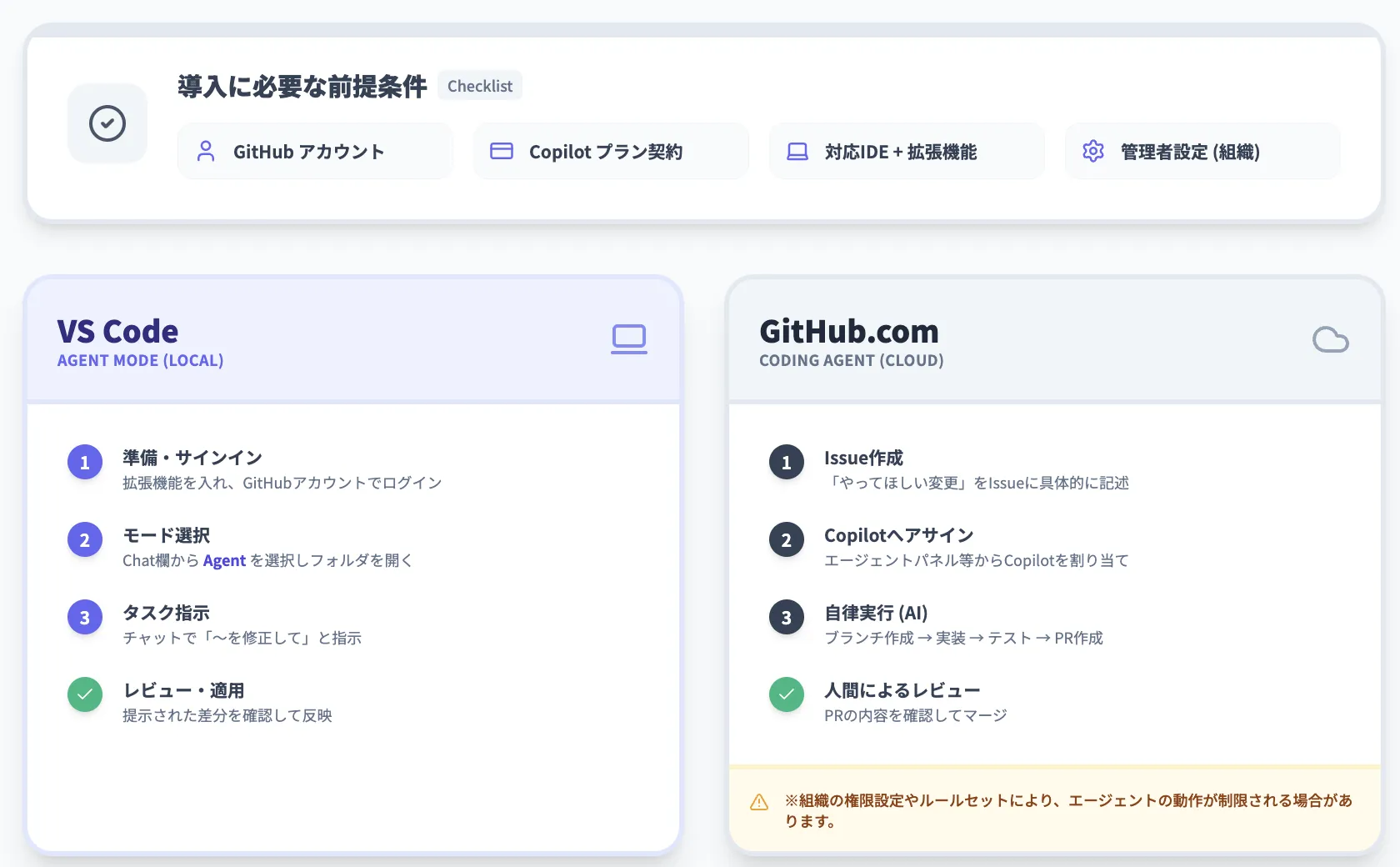
導入に必要な前提条件
まず、どの環境でどこまで使えるかを確認します。2026年3月時点では、GitHub CopilotはCopilot Free / Pro / Pro+ / Student / Business / Enterpriseといったプランに整理され、Agent関連機能は主にPro以上の有料プランで利用できます。
参考:Plans for GitHub Copilot
- GitHubアカウント
- GitHub Copilotのプラン(Free / Pro / Pro+ / Business / Enterprise)
- 対応IDE(例:VS Code)とGitHub Copilot拡張機能
- 組織利用では、管理者によるポリシー設定・予算設定・モデル制御
VS CodeでAgent modeを有効化する手順
VS Code側は、基本的に「拡張導入 → サインイン → Agentを選ぶ」という流れです。
- VS CodeにGitHub Copilot拡張をインストール
- GitHubアカウントでサインイン
- Copilot Chatパネルを開き、モードからAgent(編集モード)を選択
- 対象フォルダ(リポジトリ)を開く
- チャット欄からタスクを指示し、提示された差分をレビューして適用
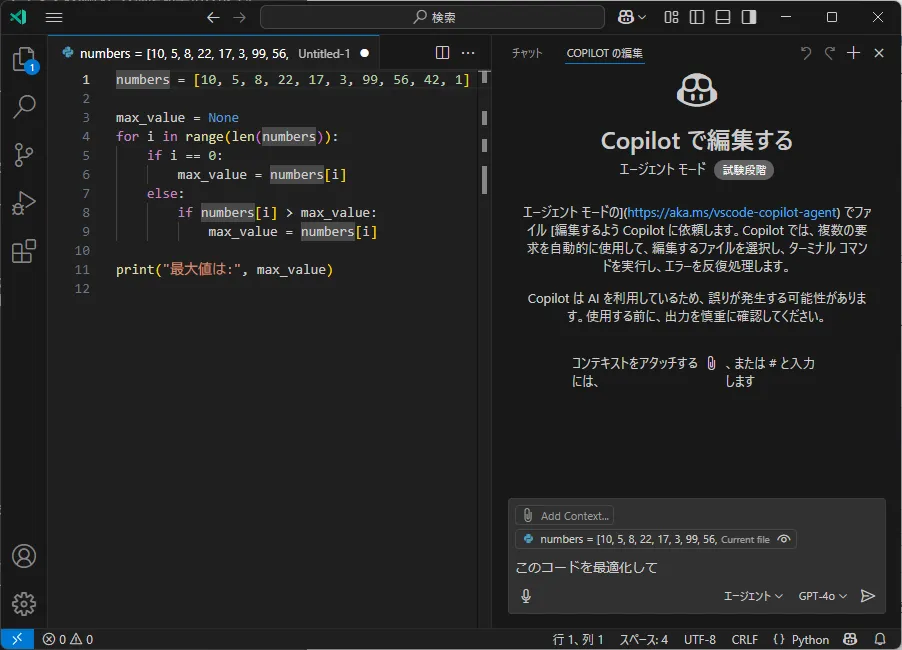
GitHub Copilot Agentとのチャット画面(VS Code)
VS Codeでの詳細な使い方は、以下のドキュメントや技術ブログが参考になります。
GitHub.comでCopilot coding agentを使う流れ
GitHub.com側(PR駆動)のCopilot coding agentは、Issue→PRが基本動線です。
- 対象リポジトリでCopilot coding agentを有効化(組織設定が必要な場合あり)
- Issueに「やってほしい変更」を具体的に記述
- IssueをCopilotに割り当てる(エージェントパネルなど)
- Copilotがブランチ作成 → 変更 → テスト実行 → PR作成まで実行
- 人間がPRをレビューしてマージ
coding agentの使い方やPR作成の流れは、以下のドキュメントで詳しく説明されています。
GitHub Copilot Agent Modeで選べるAIモデルと選び方【2026年3月】
ここでは、Agent modeで選択できるAIモデルと、プレミアムリクエスト倍率の関係を整理します。
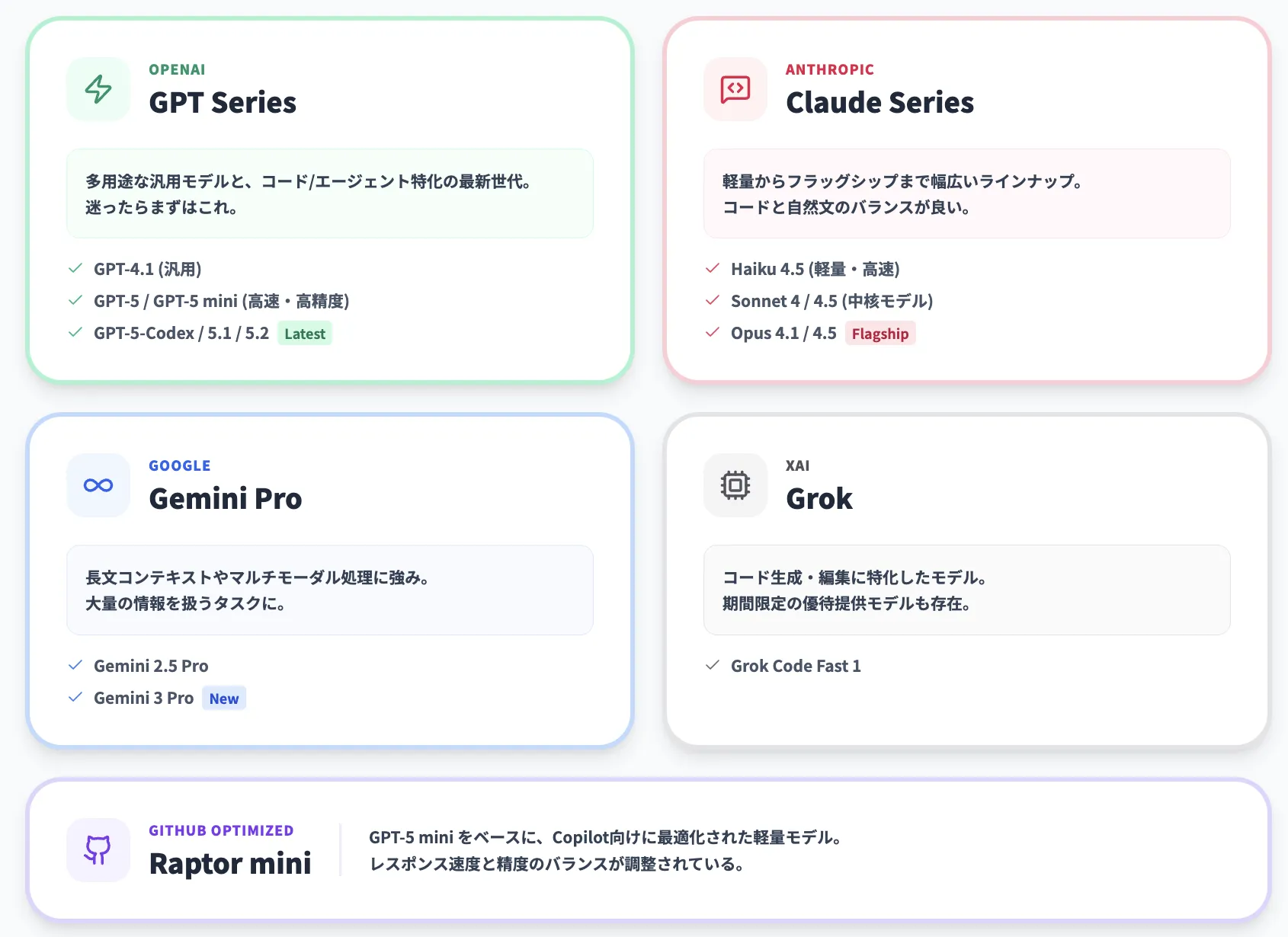
GitHub Copilotの対応モデル一覧
2026年3月時点で、GitHub CopilotはOpenAI・Anthropic・Google・xAIなど複数ベンダーの25以上のモデルをサポートしています。2026年2月にはClaude Opus 4.1やGPT-5、GPT-5-Codexが廃止され、後継モデルに置き換わっています。
以下の表は、主要モデルとプレミアムリクエスト倍率をまとめたものです。倍率が低いほどプレミアムリクエストの消費が少なく、コスト効率が良いことを意味します。
| モデル名 | プロバイダ | 倍率(有料プラン) | 特徴 |
|---|---|---|---|
| GPT-4.1 | OpenAI | 0(ベース) | 多用途な汎用モデル。プレミアム消費なし |
| GPT-5 mini | OpenAI | 0(ベース) | 高速・軽量。プレミアム消費なし |
| GPT-5.4 mini | OpenAI | 0.33 | 2026年3月GA。最速のminiモデル |
| GPT-5.1-Codex-Mini | OpenAI | 0.33 | コード特化の軽量版 |
| GPT-5.1 / 5.2 / 5.3-Codex / 5.4 | OpenAI | 1 | コード・エージェント向けの主力モデル群 |
| GPT-5.1-Codex / 5.1-Codex-Max / 5.2-Codex | OpenAI | 1 | Codex系はコード生成に最適化 |
| Raptor mini | GitHub | 0(ベース) | GPT-5 miniベースのCopilot最適化モデル |
| Claude Haiku 4.5 | Anthropic | 0.33 | 軽量・高速なAnthropicモデル |
| Claude Sonnet 4 / 4.5 / 4.6 | Anthropic | 1 | コードと自然文のバランスが良い中核モデル |
| Claude Opus 4.5 / 4.6 | Anthropic | 3 | 高性能フラッグシップ。複雑な推論に強い |
| Gemini 2.5 Pro / 3 Pro / 3.1 Pro | 1 | 長文・マルチモーダル処理に強い | |
| Gemini 3 Flash | 0.33 | 高速・低コストのGoogleモデル | |
| Grok Code Fast 1 | xAI | 0.25 | コード生成特化。最も低コスト |
この表で注目すべきは、**GPT-4.1・GPT-5 mini・Raptor miniの3モデルがプレミアムリクエストを消費しない(倍率0)**点です。日常的な補完やちょっとした修正にはこれらを使い、難しいタスクだけプレミアムモデルに切り替えることで、月間のリクエスト消費を大幅に抑えられます。
モデル選択の基本方針
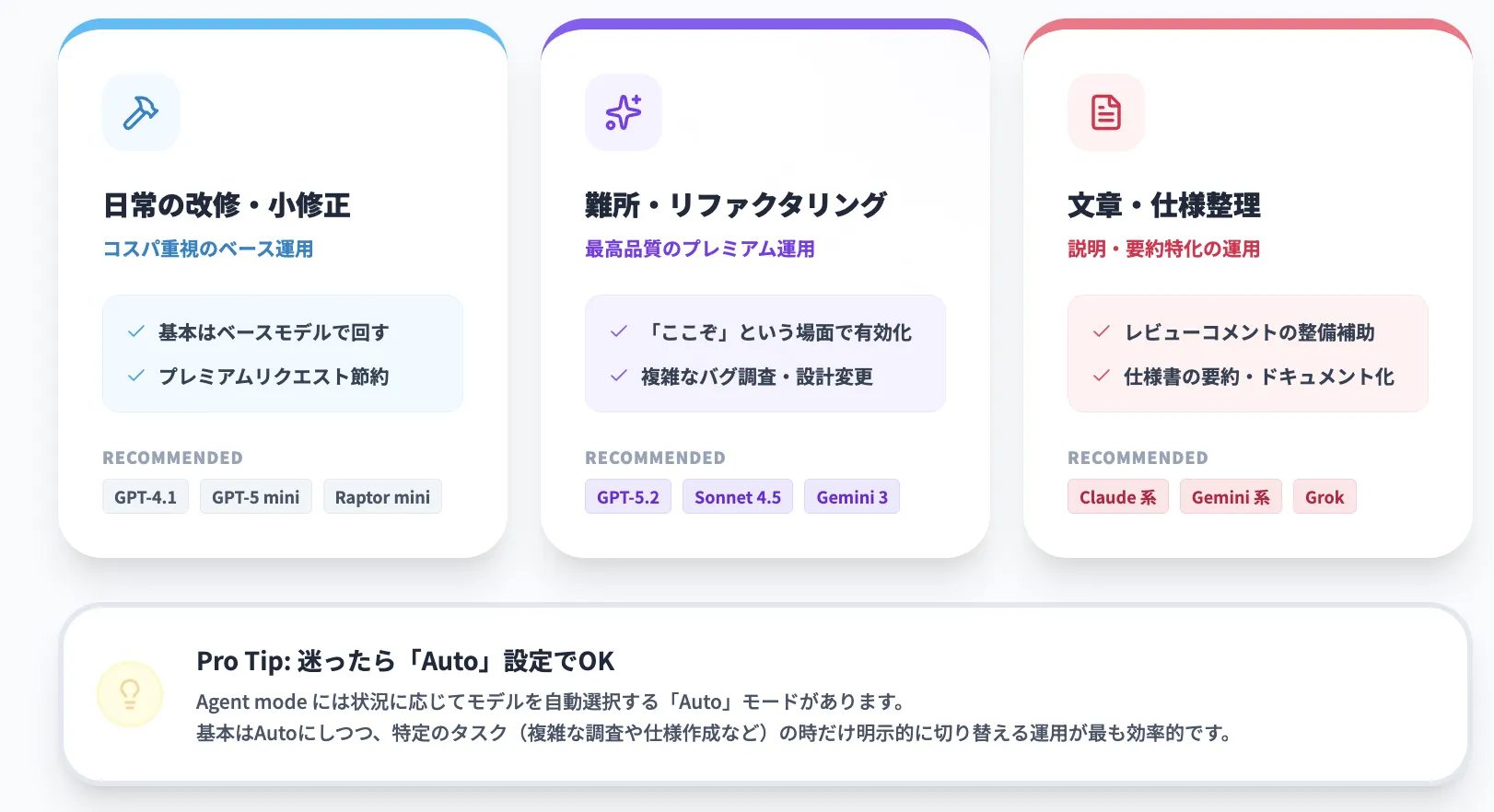
チームで運用する際は、「日常的に使うモデル」と「難所だけに使うモデル」を分けて考えると、コストと品質のバランスが取りやすくなります。
-
日常の改修・小さな修正(倍率0〜0.33)
ベースモデル(GPT-4.1 / GPT-5 mini / Raptor mini)を基本にし、プレミアムリクエストを消費しない範囲で回します。2026年3月にGAとなったGPT-5.4 mini(倍率0.33)は、ベースモデルに準じるコストで高い性能を発揮するため、日常用の有力候補です。
-
難しいリファクタリング・調査タスク(倍率1〜3)
GPT-5.4やClaude Sonnet 4.6(倍率1)を「ここぞ」という場面で有効化します。特に複雑な推論が必要な場合は、Claude Opus 4.6(倍率3)が選択肢に入りますが、消費が大きいため使いどころを絞ります。
-
文章生成・仕様整理・レビューコメント整備
Grok Code Fast 1(倍率0.25)やClaude Haiku 4.5(倍率0.33)など、軽量で説明・要約に強いモデルが向きます。
Agent modeのモデルピッカーは、VS CodeやJetBrainsのCopilot Chatから選択できます。実務では「Auto」を基本にしつつ、特定のタスクだけ明示的にモデルを切り替える運用にすると、品質とコストの両面で安定しやすくなります。2026年3月には、Copilotの利用メトリクスがAutoモデル選択を実際のモデル名に解決して表示されるようになり、どのモデルが実際に使われたかを事後検証しやすくなっています。
GitHub Copilot Agentの実践例:どんなタスクを任せられるか
ここからは、Copilot Agentに任せやすいタスクを具体例で紹介します。実務では、「手作業だと時間がかかるが、やるべきことは明確」という領域から任せると失敗が少なくなります。
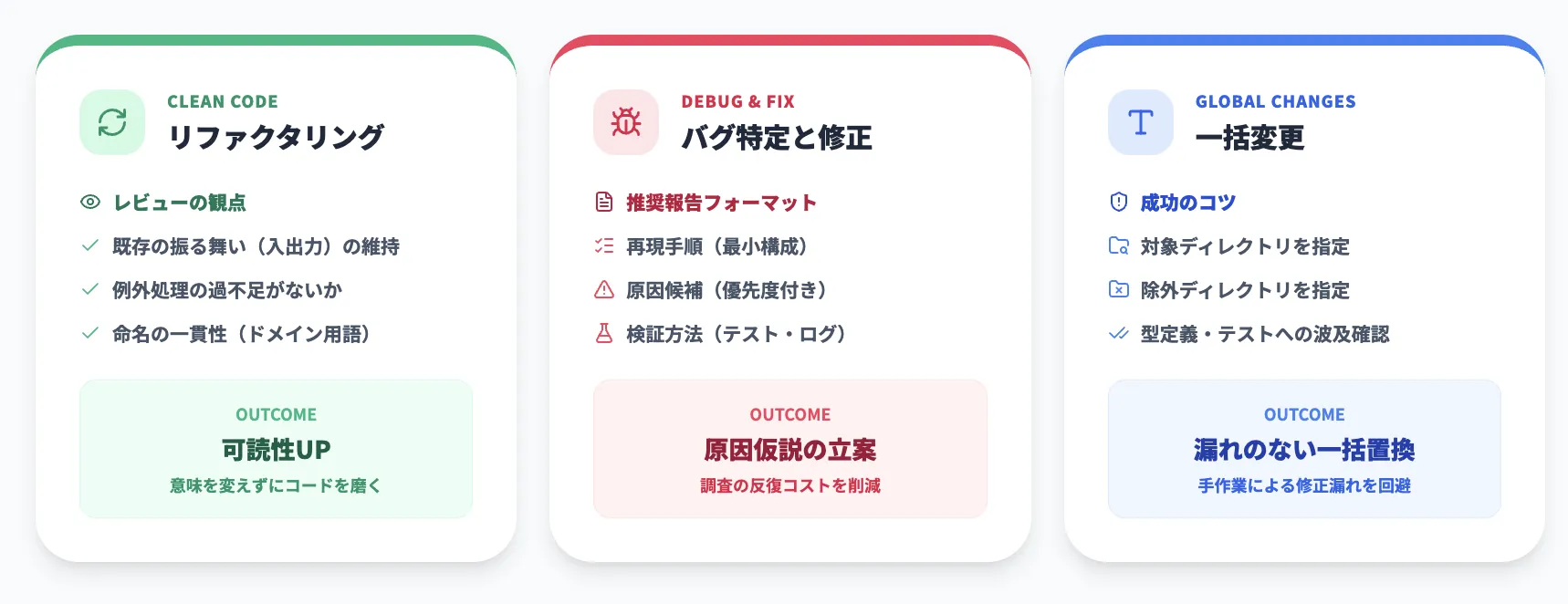
リファクタリング(読みやすさの改善)
リファクタリングは、意味を変えずにコードの構造を整理する作業であり、Copilot Agentが得意としやすい領域です。
まずは、依頼のイメージをプロンプトで揃えておきます。
プロンプト例
このPythonコードをリファクタリングし、読みやすさと再利用性を高めてください。必要であれば関数分割も行ってください。
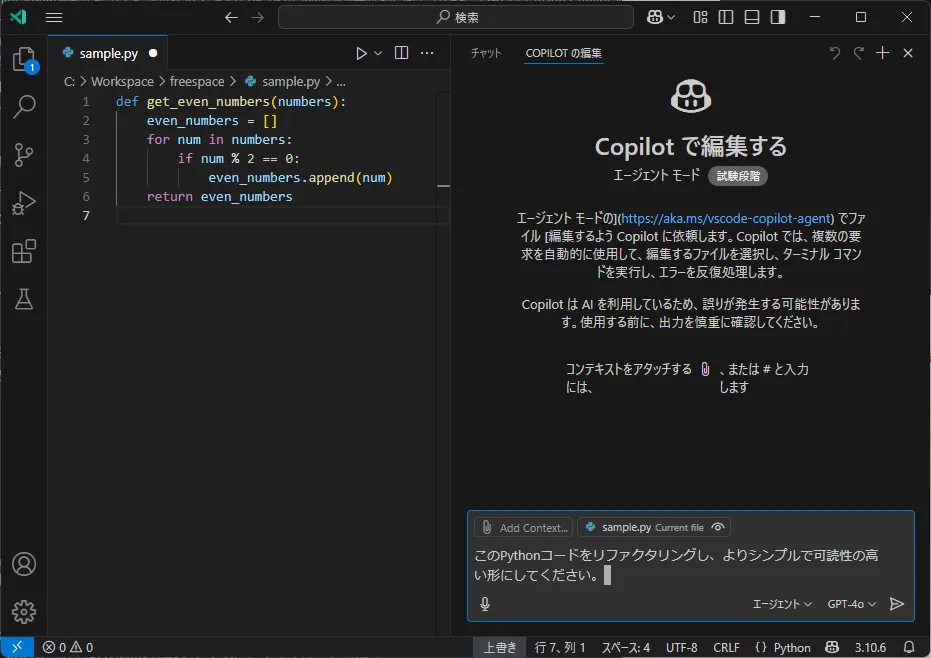
PythonコードのリファクタリングBefore
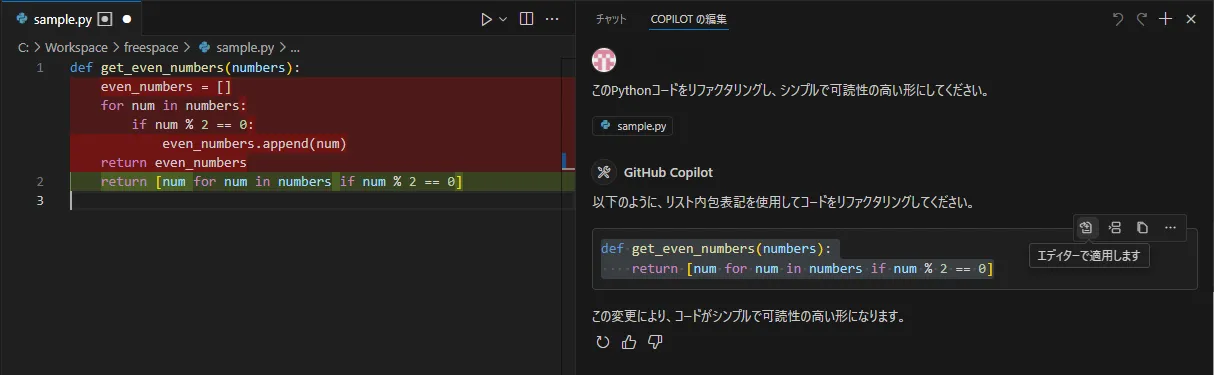
PythonコードのリファクタリングAfter
レビュー時は、次の観点を最初に見ると判断が速くなります。
- 既存の振る舞いが変わっていないか(テスト・入出力)
- 例外処理が過不足なく入っているか
- 命名が一貫しているか(ドメイン用語の統一)
バグの特定と修正
バグ修正は「原因仮説 → 修正 → 検証」の反復が必要で、Agentに一次調査を任せるだけでも効果が出やすいタスクです。
プロンプト例
このDjangoのログイン処理に問題がありますか? CSRFや認可まわりの不具合がないか確認し、必要なら修正してください。
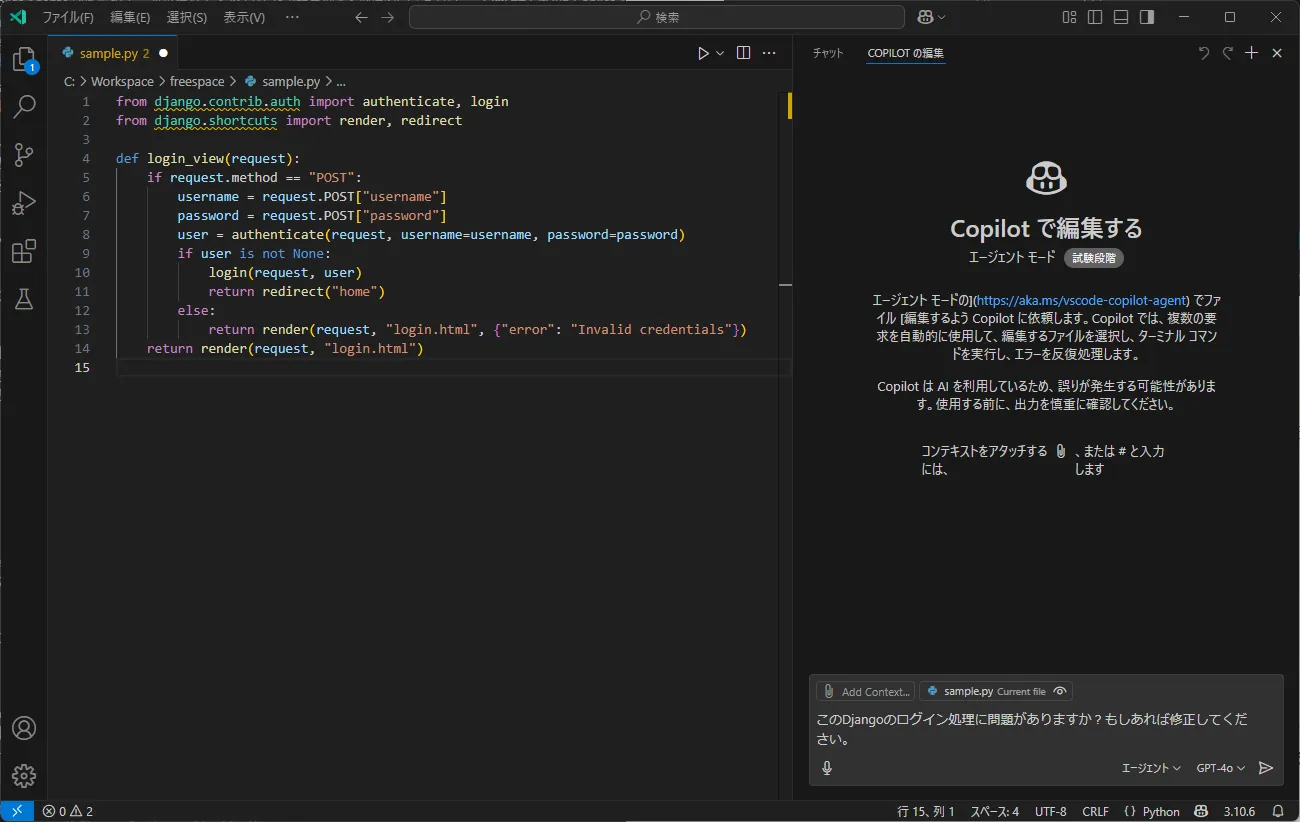
コードの問題特定Before
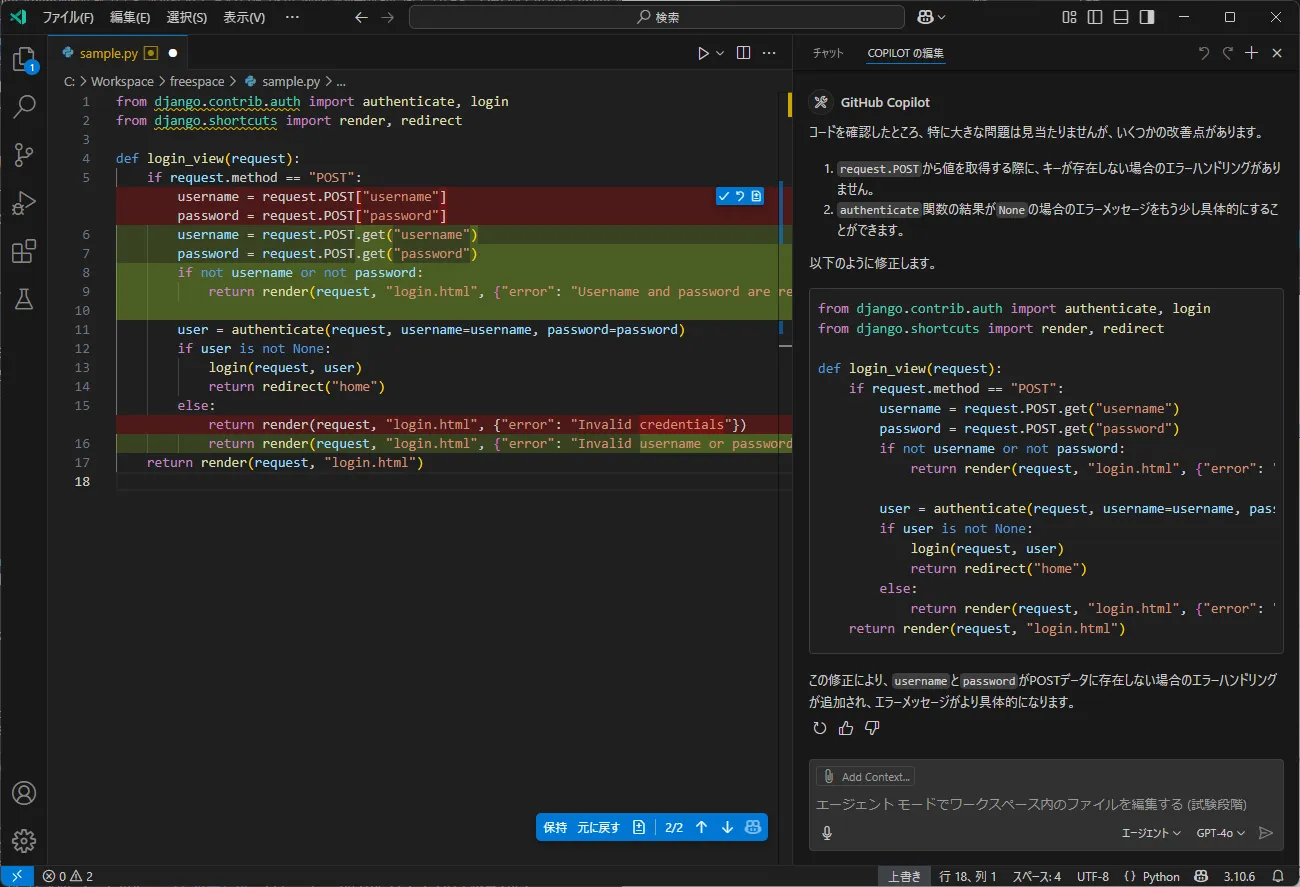
コードの問題特定After
このようなタスクでは、Agentに次のような“報告フォーマット”を指定しておくと、チーム内でのレビューがしやすくなります。
- 不具合の再現手順(可能なら最小構成)
- 原因候補(優先度付き)
- 修正方針(副作用の可能性を含む)
- 検証方法(どのテスト・どのログを見るか)
変数名・型の一括変更
用語変更に伴う一括リネームは、複数ファイルに広がりやすく、人手だと漏れが出やすい作業です。Agentに任せると、型定義・テスト・参照箇所まで含めた変更を提案してくれます。
プロンプト例
変数
nameをproductName、priceをproductPrice、stockをproductStockに変更してください。関連する型定義やテストコードも合わせて更新してください。
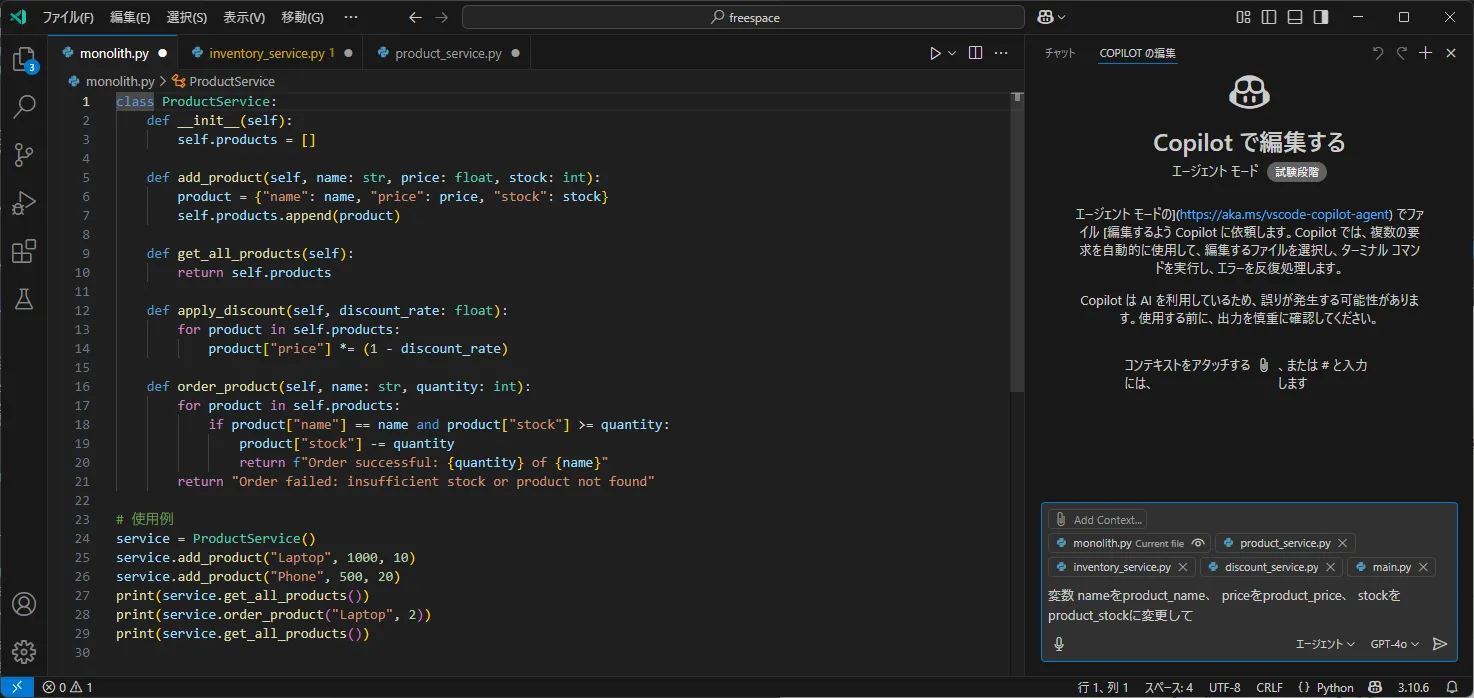
ファイル全体の変数の置換Before
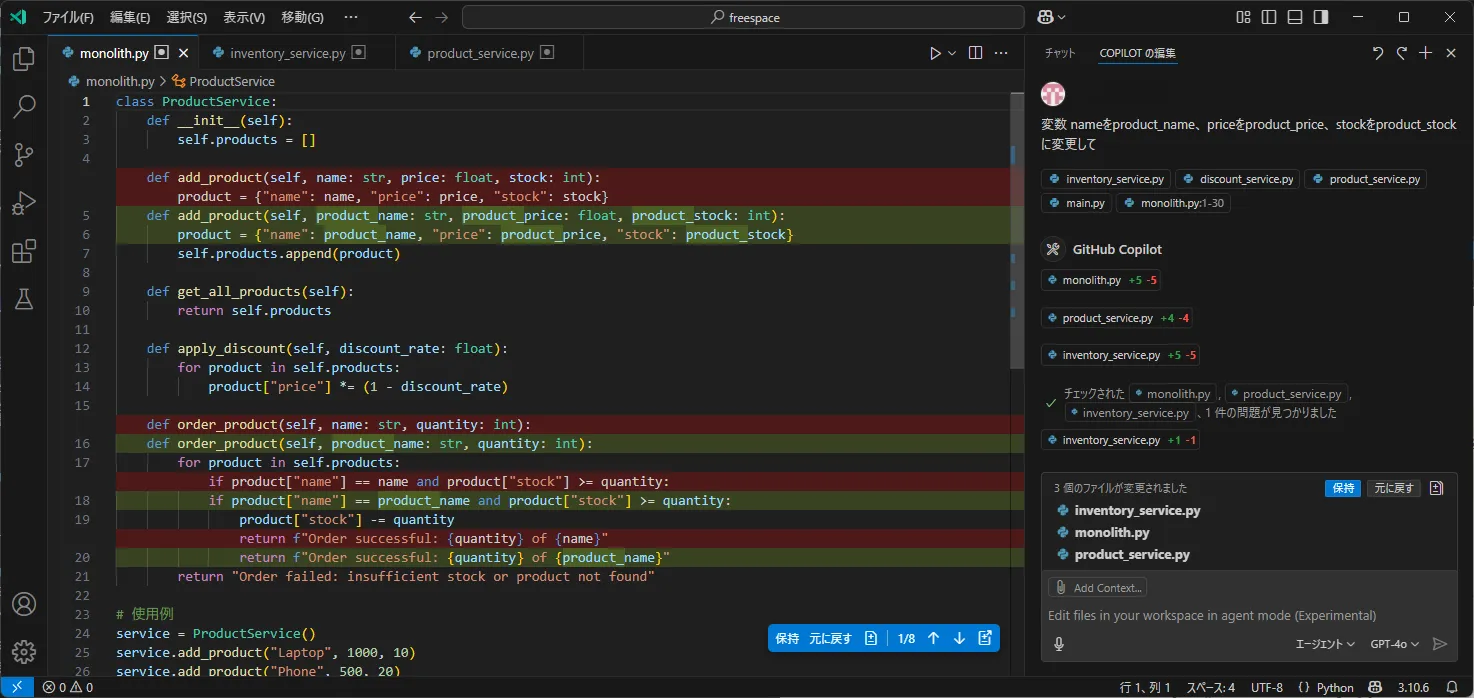
ファイル全体の変数の置換After
この種の作業では、「対象ディレクトリ」と「除外ディレクトリ」を最初に指定しておくことで、意図しない変更を防ぎやすくなります。

GitHub Copilot Agent向けプロンプト設計のコツ
Copilot Agentを安定して使うには、プロンプト(指示文)を成果物仕様として書く意識が重要です。曖昧な依頼ほど、余計な変更や手戻りが増えます。
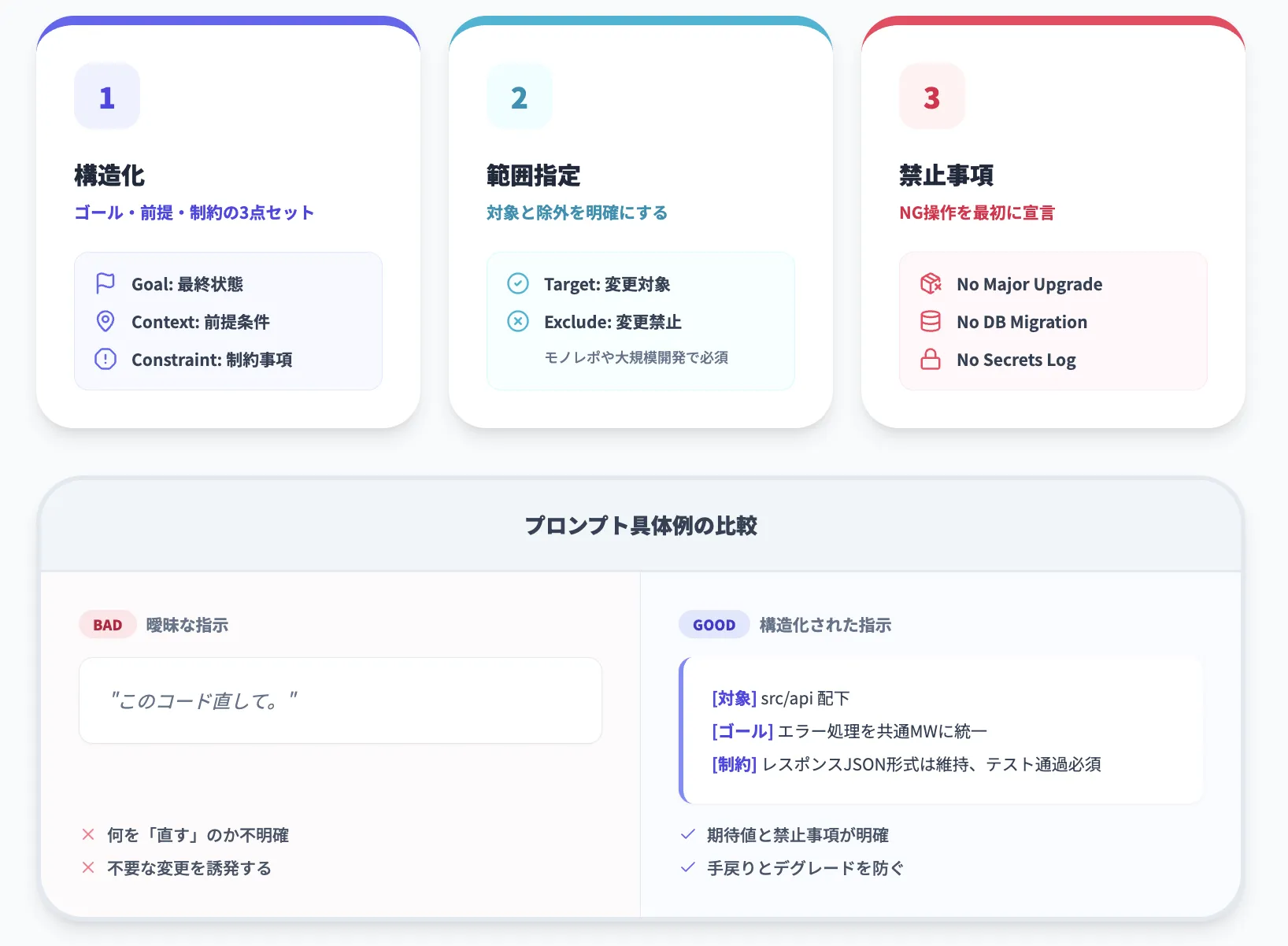
タスクを「ゴール+前提+制約」で書く
最初のポイントは、タスクをゴール・前提・制約の3点セットで書くことです。暗黙の要件を勝手に補完させないことで、不要な変更を防ぎます。
プロンプトに入れるべき要素の例:
- ゴール:最終的にどうなっていてほしいか
- 前提:対象パス、フレームワーク、既存仕様、バージョン
- 制約:変えてはいけない仕様、触ってはいけない範囲
悪い例
このコード直して。
良い例
src/api配下のExpressエンドポイントについて、エラーハンドリングを共通ミドルウェアに統一してください。
既存のレスポンス形式(JSONの{ success, data, error })は変えないでください。
テストコードは落ちないようにしつつ、足りないテストがあれば追加してください。
変更範囲(対象と除外)を明示する
2つ目のポイントは、触ってよい範囲/触ってほしくない範囲を明示することです。特にモノレポでは必須です。
プロンプト例:
対象:
apps/web配下のみを変更してください。
除外:migrations/とdist/は変更しないでください。
依存ライブラリのメジャーバージョンアップは行わないでください。
この指定があるだけで、「関係ないディレクトリが勝手に変更される」リスクを大きく減らせます。
禁止したい操作や注意点を最初に書く
3つ目のポイントは、絶対にやってほしくないことを先に宣言することです。Agentは改善提案をしがちなので、禁止事項がないと“善意の破壊”が起きることがあります。
代表的な禁止事項の例:
- 依存ライブラリ
package.jsonのメジャーバージョンは変更しない- lockファイルは必要時のみ変更し、理由を説明する
- インフラ・本番系
- DBマイグレーションを作成・実行しない
prod.ymlなど本番設定は編集しない
- セキュリティ
- APIキー・トークン・個人情報をログに出力しない
こうしたルールは、リポジトリのカスタムインストラクションにまとめる運用が有効です。2026年3月時点では、従来の .github/copilot-instructions.md に加えて、AGENTS.md(プロジェクトルートに配置する指示ファイル)やカスタムエージェント(.github/agents/)にも対応しています。プロジェクトの慣習やコーディング規約をエージェントに教えておくことで、毎回のプロンプトで同じ制約を書く手間が省けます。
参考:Configure custom instructions for a repository
【関連記事】
GitHub Copilotのカスタム指示とは?カスタマイズでAI支援を強化する機能を解説

GitHub Copilot Agentの料金プランとプレミアムリクエスト【2026年3月】
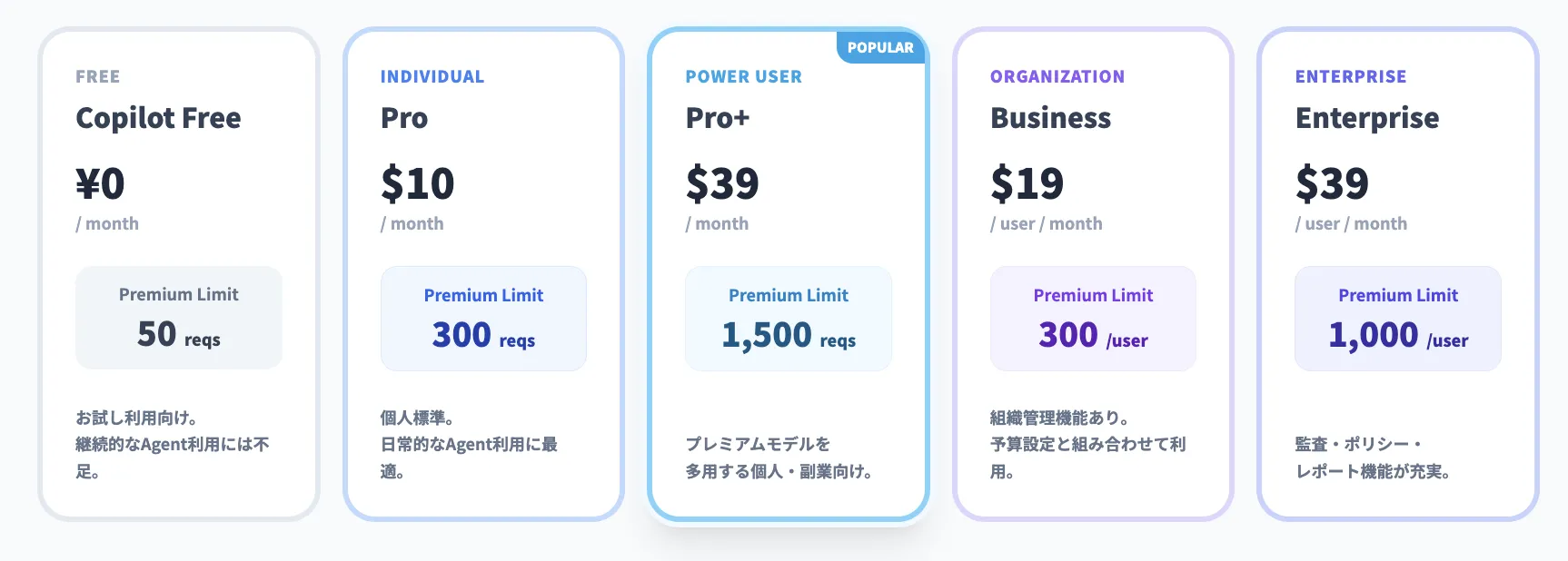
2026年3月時点での主なプランと、月間プレミアムリクエスト上限は次のとおりです。
| プラン名 | 料金(USD/月) | 月間プレミアムリクエスト上限 | Agent関連機能のポイント |
|---|---|---|---|
| Copilot Free | 無料 | 50回 | Agent modeを試す用途には使えるが、継続利用には小さい上限 |
| Copilot Pro | $10($100/年) | 300回 | 個人向け標準。Agent modeとcoding agentの利用が現実的 |
| Copilot Pro+ | $39($390/年) | 1,500回 | プレミアムモデルを多用する個人・パワーユーザー向け |
| Copilot Student | 無料(学生認証) | 300回 | 学生向け。coding agent含む主要機能が利用可能 |
| Copilot Business | $19/ユーザー | 300回(ユーザーごと) | 組織向け。ポリシー・予算設定・カスタムエージェント対応 |
| Copilot Enterprise | $39/ユーザー | 1,000回(ユーザーごと) | 監査・ポリシー・レポート機能が充実。GPT-5.3-Codex LTS対応 |
プレミアムリクエストの上限を超えた場合、個人プランでは1リクエストあたり$0.04で追加購入できます。組織・Enterpriseプランでは予算(Budget)を設定し、超過を許可するか拒否するかを管理者が制御できます。
各料金プランの詳細や支払い方法については、以下の記事で詳しく解説しています。
GitHub Copilotの料金プラン一覧!個人・法人プランの違いと選び方を解説
「プレミアムリクエスト」の考え方(消費される場面)
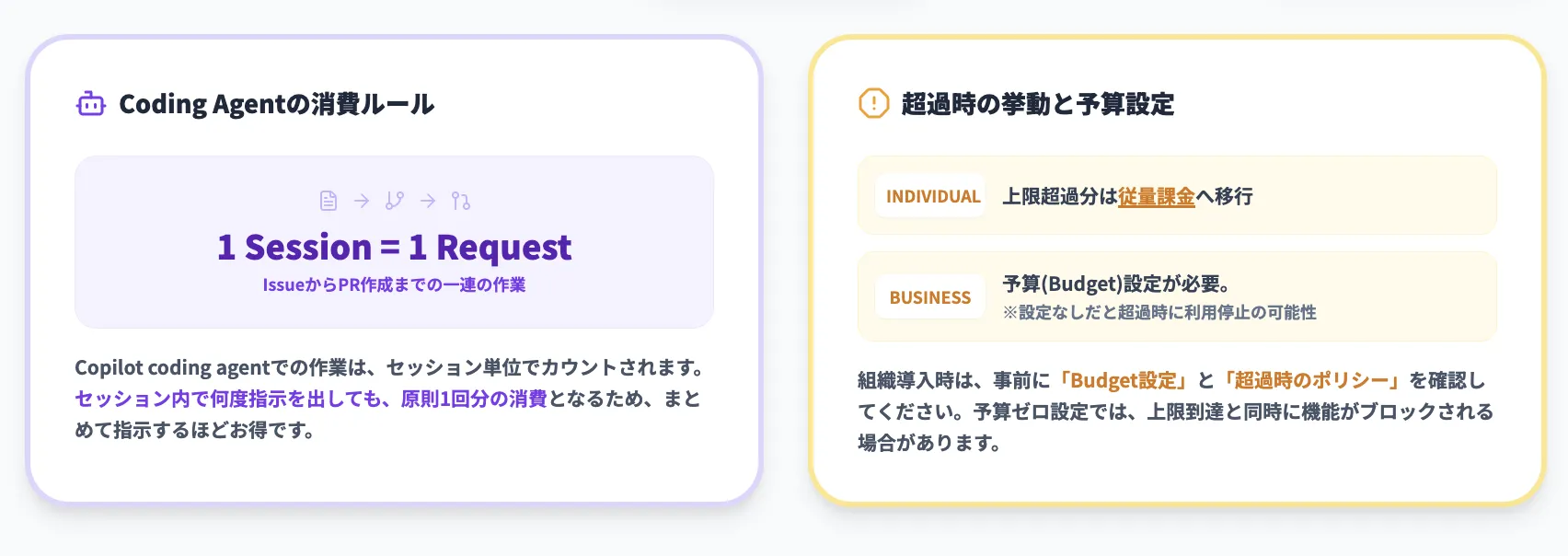
プレミアムリクエストは、簡単に言えば「高性能モデルや高度な機能を使うための専用枠」です。
ポイントになるのは次の2点です。
- モデルごとに「ベース(プレミアム消費なし)」と「プレミアム(倍率あり)」が決まっている
- Copilot coding agentは「1セッション=1プレミアムリクエスト」とカウントされる
プレミアムリクエストの詳しい仕組みや消費体系については、以下の記事をご覧ください。
GitHub Copilot のプレミアムリクエストとは?料金・消費の仕組みを徹底解説!
coding agentは「1セッション=1リクエスト」が基本
Copilot coding agentについては、「1エージェントセッション=1プレミアムリクエスト」というルールです。Issueからタスクを開始すると、セッション単位でプレミアムリクエストが消費されます。途中で何度か指示を追加しても、単一セッション内であればカウントは原則1回です。
2025年11月以降、coding agentとSparkのプレミアムリクエストは専用SKUで個別トラッキングされるようになっています。これにより、チャットでの消費とcoding agentでの消費を分けて管理できるため、予算計画が立てやすくなりました。
超過時の課金・ブロックと予算設定
個人プランでは、プレミアムリクエストの上限を超えた場合、超過分が1リクエストあたり$0.04で従量課金されます。
組織・Enterpriseでは、予算(Budget)やリクエストアローワンスを設定し、超過を許可するか拒否するかを細かく制御できます。
GitHub Copilot Agent導入ステップとロールアウトの進め方
Copilot Agentは、導入すれば即座に全員が最大の効果を出せるツールではありません。PoC → パイロット → 本番展開のステップで進めると、失敗を抑えつつスムーズに普及させやすくなります。
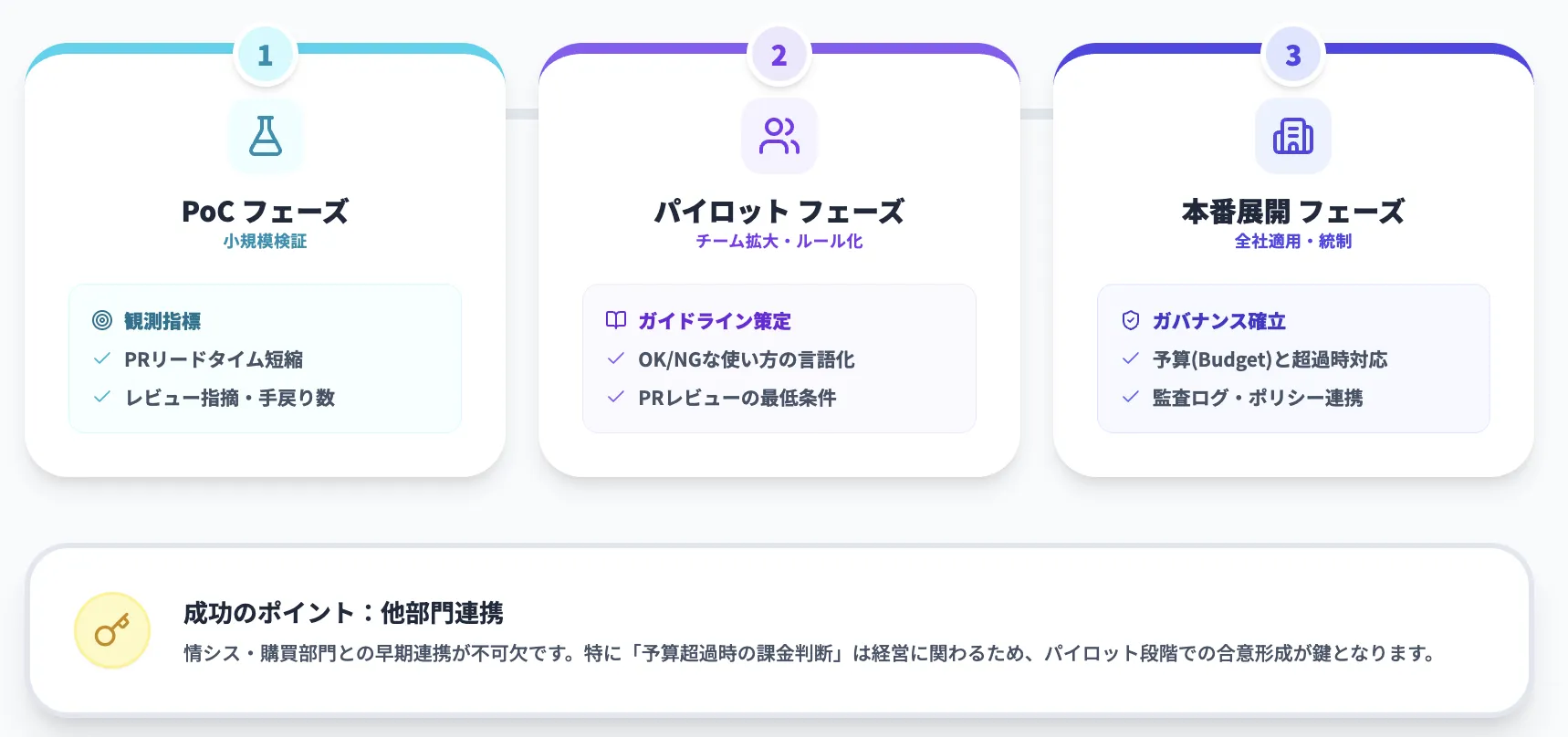
ステップ1:PoCフェーズ(小規模での検証)
PoCでは、対象チーム・対象タスクを絞ることが重要です。「安全に差分レビューできる作業」から始めると、成功例を作りやすくなります。
【観測したい指標の例:】
- PRリードタイム(着手〜マージまでの時間)
- レビュー指摘件数/手戻り回数
- 変更の粒度(小さく頻繁か、大きく少数か)
この段階で、どのモデルを標準とするか/どこからプレミアムモデルを許可するかを仮決めしておくと、後のルール作りが楽になります。
ステップ2:パイロットフェーズ(チーム単位への拡大)
パイロットフェーズでは、「OKな使い方/NGな使い方」を具体例で言語化します。抽象的なガイドラインだけでは運用が崩れやすいため、実際のPRやプロンプト例を共有しながら合意形成を進めます。
【整理しておきたい項目】
- モデル選択の標準方針(軽量モデルをデフォルトにする等)
- 対象外ディレクトリ(本番設定・Secrets・個人情報など)
- PRレビューの最低条件(テスト結果、差分サイズ上限、承認フロー)
- プレミアムリクエストの利用方針(どのタスクに許可するか)
GitHub Docsには、「Manage request allowances」「Monitor premium requests」など、利用状況や予算を管理するための機能が整理されています。
参考:
ステップ3:本番展開フェーズ(組織全体へのロールアウト)
本番展開では、エンジニアだけでなく情シス・セキュリティ・購買部門も巻き込む必要があります。特に、プレミアムリクエストの超過時の挙動は業務継続性に直結します。
【検討しておきたいポイント:】
- 予算(Budget)の水準と、超過時の扱い(課金許容/拒否)
- 利用状況の定期レポート(利用者数・プレミアム消費など)
- 監査ログ・ガバナンス(Enterpriseプランでは専用機能あり)
- Copilot Trust Center・Responsible use文書を踏まえた社内ポリシー
参考:
GitHub Copilot Agent導入時の注意点とセキュリティ・ガバナンス
AIエージェントは、IDEやリポジトリへのアクセス権と組み合わさることで、新しい攻撃面(attack surface)を生みます。このセクションでは、セキュリティ面の注意点を整理します。
IDE拡張やAIエージェントに特有のリスク
2025年には、AI対応IDEプラグインや拡張機能に関する脆弱性が複数報告されました。例えば、The Hacker Newsなどでは、AIコードツールの拡張機能におけるデータ漏洩やリモートコード実行のリスクが指摘されています。
参考:
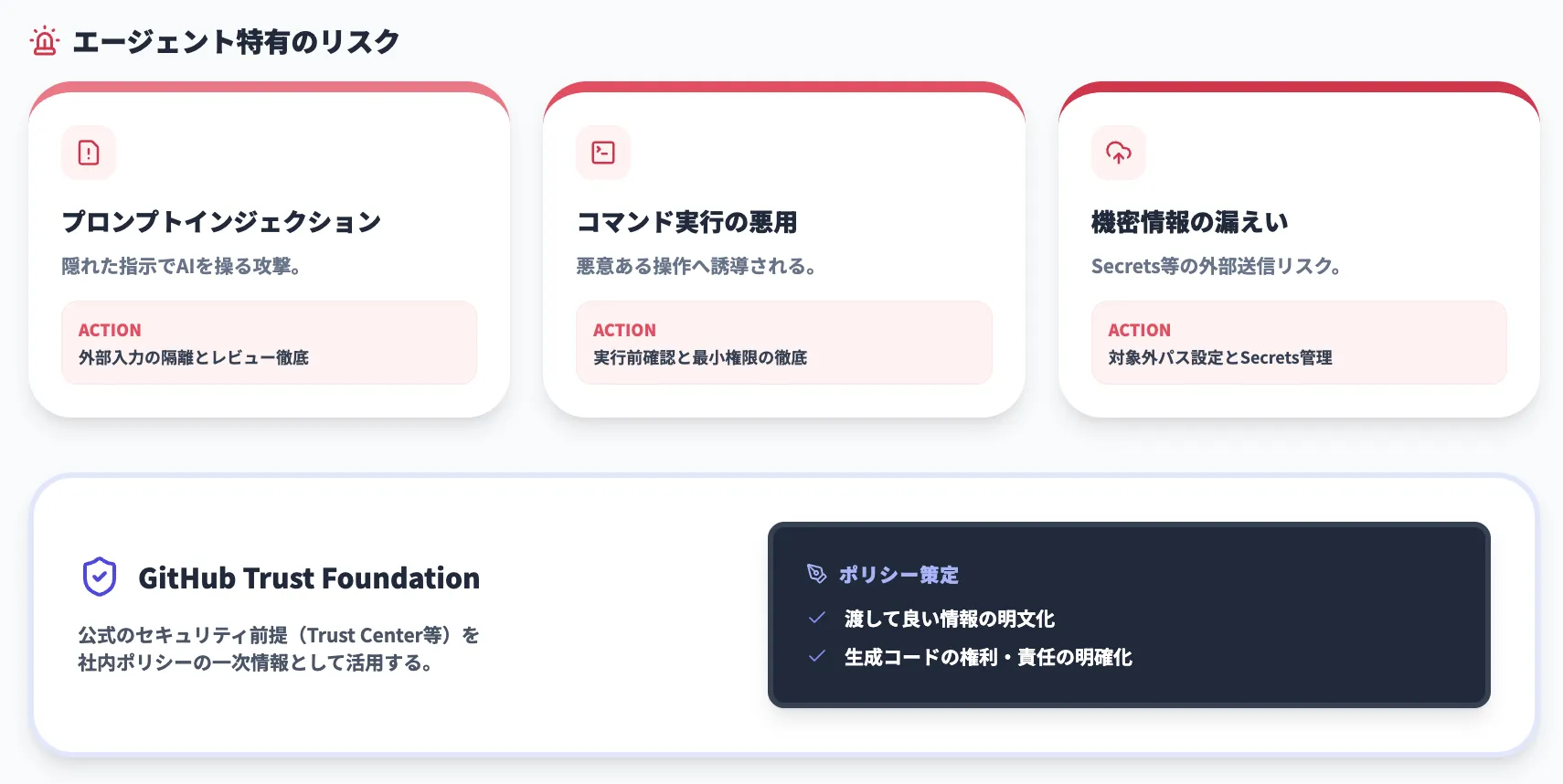
代表的なリスクを整理すると次の通りです。
| リスク | 例 | 実務上の対策 |
|---|---|---|
| プロンプトインジェクション | ファイル内に隠れた指示を混ぜる | 信頼できない入力を隔離し、レビューを徹底 |
| コマンド実行の悪用 | ターミナル操作を誘導される | 実行前確認・権限分離・最小権限の徹底 |
| 機密情報の漏えい | 設定ファイルやログの外部送信 | 対象外パスの設定、Secrets管理、DLPの利用 |
GitHub Copilot側のセキュリティ前提(Trust / Responsible use)
GitHubは、Copilotの利用に関するセキュリティ・プライバシー前提をCopilot Trust Centerで公開しています。また、機能ごとの「Responsible use(責任ある利用)」ドキュメントも用意されています。
参考:
- GitHub Copilot Trust Center
- Responsible use of GitHub Copilot features
- Responsible use of GitHub Copilot coding agent on GitHub.com
企業導入では、これらを一次情報として社内ポリシーに落とし込み、どの情報をCopilotに渡してよいか/渡してはいけないかを明文化しておくことが重要です。
GitHub Copilot Agentが特に効果を発揮しやすいケース
最後に、Copilot Agentが「刺さりやすい」組織・プロジェクトの特徴をまとめます。
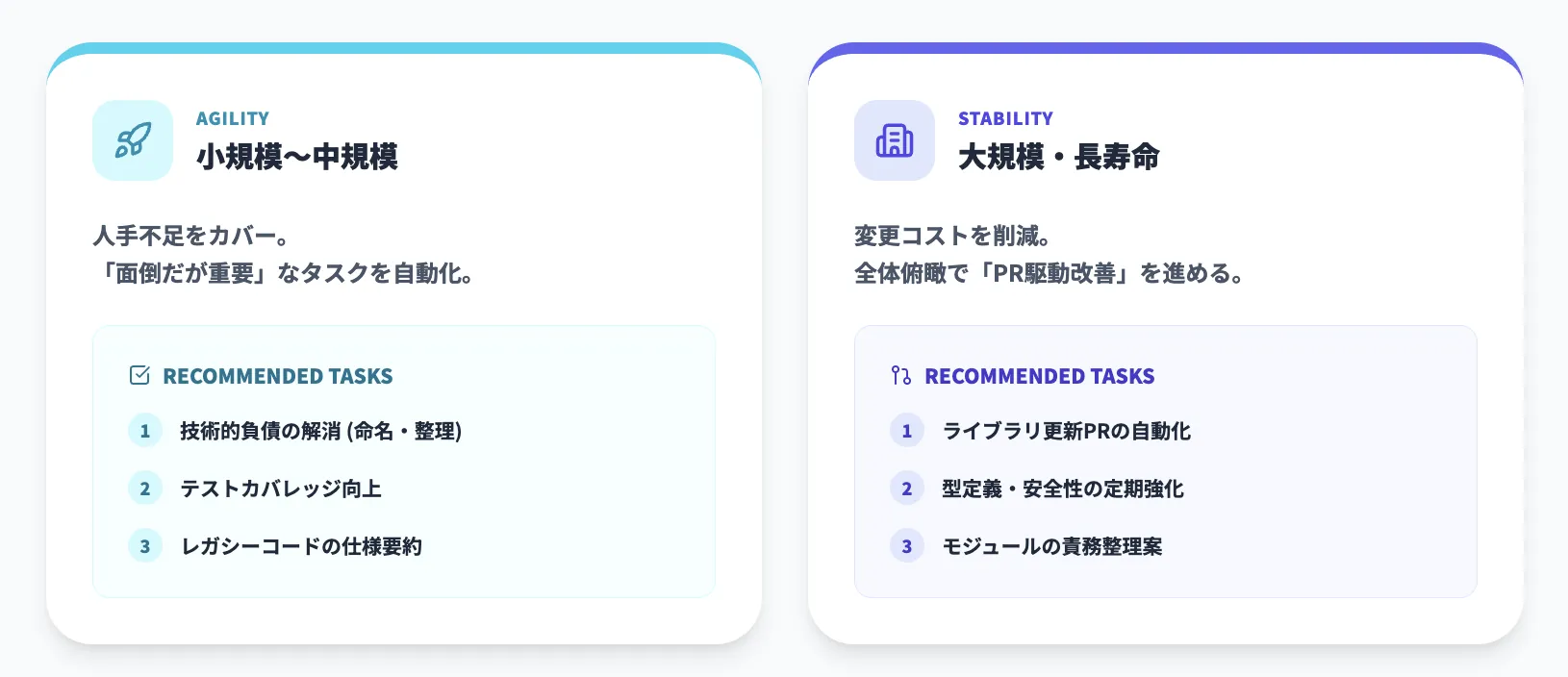
小規模チーム〜中規模プロダクト
小〜中規模チームでは、開発者1人が担当する範囲が広くなりがちです。そのため、以下のようなタスクをAgentに任せることで、ボトルネックになっている作業を前に進めやすくなります。
- 既知の技術的負債の解消(命名統一・コード整理など)
- テストカバレッジの向上(既存コードのテスト追加)
- レガシーコードの説明・ドキュメント化
大規模・長寿命のコードベースを持つ組織
長寿命システムは、影響範囲の把握が難しくなりがちです。Copilot Agentは、リポジトリ全体を俯瞰した変更提案とPR駆動の改善に向いています。
この場合は、Business / Enterprise+coding agent+CIを前提とし、次のようなタスクから始めると導入しやすくなります。
- ライブラリのマイナーアップデートPRの自動生成
- テスト追加や型定義強化のPRを定期的に作成
- 一部モジュールの責務整理・分割案の提案
エンタープライズでの導入事例
実際にGitHub Copilotを大規模導入している企業の事例を紹介します。
| 企業名 | 規模 | 効果 | 出典 |
|---|---|---|---|
| Accenture | 12,000人 | PR数8.69%増、PRマージ率15%改善、ビルド成功率84%向上 | GitHub Blog |
| 日立製作所 | 約200人(評価段階) | コーディング・単体テストで平均10〜20%、最大30%の生産性向上 | Microsoft Customer Stories |
| NTTドコモ | 3,039人(Copilot登録) | coding agentによるIssue起点のPR自動生成を検証中 | NTTドコモ開発者ブログ |
Accentureの事例では、12,000人規模の開発者がGitHub Copilotを利用し、定量的な生産性向上が確認されています。日立製作所の事例は評価段階ですが、10〜20%の生産性向上という実測値が公式に報告されている点で、導入判断の参考になります。
FAQ:GitHub Copilot Agentに関するよくある質問
導入検討時に出やすい質問を、簡潔にまとめます。
Q1. Agent modeは無料プランでも使えますか?
Copilot FreeでもAgent modeを試せるケースがありますが、プレミアムリクエスト上限(50回/月)が小さいため、継続的な利用には制約があります。
本格的な利用を考える場合は、Copilot Pro以上の有料プランを検討するのが現実的です。
Q2. Copilot coding agentはどのプランで利用できますか?
Copilot coding agentは、Pro / Pro+ / Business / Enterpriseで利用できます(Freeは対象外)。
ただし、リポジトリごとの有効化やアクセス権は管理者設定に依存するため、組織側での事前準備が必要です。
Q3. 使いすぎると突然止まりますか?
個人プランでは、プレミアムリクエスト上限を超えると、超過分が従量課金になる場合があります。
組織では、予算(Budget)やリクエストアローワンスにより「超過を拒否する」設定も可能で、その場合は上限超過後にプレミアムモデルが使えなくなります。
参考:
Q4. ClineやClaude Codeと併用しても問題ありませんか?
技術的には併用できます。実際に多くの開発チームがCopilot(IDE内補完)とClaude Code(ターミナルからの大規模リファクタリング)を併用しています。ただし、本番リポジトリに対してどのツールからコミットさせるかを決めておかないと、運用・監査が複雑になります。
- 本番コード:GitHub Copilot Agent+GitHubのPRレビューを基本とする
- 検証環境・PoC:ClineやClaude Codeなども柔軟に利用する
このように、利用範囲を切り分ける方針を明文化しておくと、セキュリティレビューもしやすくなります。
Q5. Copilot CLIとは何ですか?Agent modeとの違いは?
Copilot CLIは、2026年2月にGAとなったターミナル版のコーディングエージェントです。VS Codeを開かずに、コマンドラインから直接エージェントにタスクを指示できます。Agent mode(IDE内)との主な違いは実行環境で、CLI版はサーバー上やSSH接続先など、IDEがない環境でも利用できる点がメリットです。CLIハンドオフ機能(&キー)を使えば、CLI上のセッションをクラウドに転送してcoding agentに引き継ぐこともできます。

GitHub Copilot活用ガイドのご案内
Agent Modeの自律開発を本格導入するなら、Copilot全体の運用設計が重要です。
- Agent Modeによるコード生成・ファイル編集・ターミナル操作の自動化で、開発速度を向上
- Agent ModeとCoding Agentの使い分けで、個人作業とチーム作業のAI活用を最適化
Agent Modeで自律開発を実現

GitHub Copilot活用ガイド:2026年版
Agent Modeによる自律的なコード生成・ファイル編集・ターミナル操作の活用法を含め、Copilot全体の導入・運用方法をまとめたガイドを無料で提供しています。
GitHub Copilot Agent Modeのまとめ
GitHub Copilot Agent Modeは、2026年に入ってから「コード補完ツール」から「開発フロー全体を支援するエージェント基盤」へと進化しています。本記事の要点を3つにまとめます。
- Agent mode+coding agent+CLIの3チャネル体制が確立し、IDE内・GitHub上・ターミナルのどこからでもエージェントに開発タスクを任せられるようになった
- セルフレビュー・セキュリティスキャン・カスタムエージェントにより、PR品質の自動向上とチームプロセスの標準化が可能になった
- 25以上のマルチモデル対応と倍率制により、コストと品質のバランスを細かくチューニングできる体制が整った
導入判断で詰まる2つの論点
GitHub Copilot Agent Modeの導入を検討する際、多くのチームが迷うのは次の2点です。
-
Copilot Agent vs Claude Code、どちらを主軸にするか
GitHubのPR・Issue管理を中心にした開発フローなら、Copilot Agent(特にcoding agent)がエコシステムとして自然です。一方で、大規模リポジトリの深いリファクタリングや1Mトークンのコンテキストが必要な場面では、Claude Codeの方が適しています。実務では、両者を併用するチームが増えています。Copilot Pro+以上ならCopilot内からClaude Opus 4.6を呼び出せるため、ツールを切り替えなくてもモデルの使い分けは可能です。
-
Free(50回/月)で試すか、最初からPro($10/月)で始めるか
Freeプランの50回/月はAgent modeの感触をつかむには十分ですが、1日数回使えば月半ばで枯渇します。チームで評価するなら、Proプラン(300回/月)を2〜4週間試して、「どのタスクでどれだけ消費するか」を計測してからBusiness以上への移行を判断するのが確実です。
「毎回同じリファクタリング手順を手作業で繰り返している」「PRレビューの指摘が毎回似たパターンに偏っている」——そうした状況があるなら、まずはAgent modeでその反復作業を1つ任せてみるところから始めるのがおすすめです。カスタムエージェントやAgent Skillsでチームの手順を標準化すれば、属人化していたプロセスをチーム全体で再現できるようになります。
GitHub Copilot Agent Modeの最新動向は、GitHub Copilot 2026年アップデートまとめで毎月追跡しています。












