



この記事のポイント
 Copilot Workspaceは2025年5月サンセットだが、Issue→PR作成までを一気通貫支援する設計思想はCoding Agentに引き継がれている
- Coding Agentは全自動型でGitHub Actions上で動作し、セキュリティスキャン・セルフレビュー・マルチモデル選択を標準搭載する
- Agent HQ(2026年2月パブリックプレビュー)でClaude・Codexなど複数AIエージェントをMission Controlから一元管理できる
- GitHub Projectsはタスク管理、Coding Agentは実装自動化と役割が異なるため、両方を組み合わせて使うのが最適
- Coding Agentの利用にはCopilot Pro以上(月額$10〜)が必要であり、生成コードは必ず人間がレビューすべき


Microsoft MVP・AIパートナー。LinkX Japan株式会社 代表取締役。東京工業大学大学院にて自然言語処理・金融工学を研究。NHK放送技術研究所でAI・ブロックチェーンの研究開発に従事し、国際学会・ジャーナルでの発表多数。経営情報学会 優秀賞受賞。シンガポールでWeb3企業を創業後、現在は企業向けAI導入・DX推進を支援。
GitHub Copilot Workspaceは、IssueからToDo分解・コード生成・PR作成までをAIが支援する開発ワークフロー機能として2024年4月にテクニカルプレビューが開始されました。2025年5月にサンセットされ、その設計思想と機能はCopilot Coding Agentへ引き継がれています。 本記事では、Workspaceが実現した機能と、後継であるCoding Agent・Agent HQの最新動向を解説します。
AI総合研究所では、GitHub Copilot研修、請求代行、運用の伴走支援を行っています。
お気軽にご相談ください。
【⚠️重要】2026年6月1日からGitHub Copilotはプレミアムリクエスト方式から従量課金(GitHub AIクレジット)方式へ移行します。詳細は【2026年6月】GitHub Copilot 従量課金移行解説をご覧ください。
✅2026年6月9日、AnthropicがMythos-class初の一般公開モデル「Claude Fable 5」を発表しました。Opus 4.8の上位に位置する新最上位モデルの詳細はこちら。
▶︎Claude Fable 5とは?Mythos 5との違いや料金、使い方を解説
目次
【重要】2026年6月1日からのGitHub AIクレジット移行
WorkspaceおよびCoding Agentとの役割の違い
Copilot WorkspaceとGitHub Projectsの連携方法
GitHub Copilot Workspaceとは?
GitHub Copilot Workspace(ワークスペース)とは、GitHub上のIssueを起点に、AIがタスクの分解からコードの下書き、テスト生成、Pull Request作成までを支援する開発ワークフロー機能です。
2024年4月にテクニカルプレビューとして公開され、従来のコード補完型AIとは異なり、開発の「構想→実装→提出」までを一気通貫でサポートすることを目的としていました。GitHubのWebブラウザ上で動作し、VS CodeなどのローカルIDEを使わずに開発フローを完結できる点が特徴でした。

定義と登場背景
GitHub CopilotやAIコード補完ツールは「コーディング支援」にフォーカスして進化してきました。しかし、実際の開発現場では「タスク設計や設計意図の共有」こそが非効率になりがちな部分でした。
GitHub Copilot Workspaceは、この課題を解消するために生まれた仕組みで、以下のような背景があります。
- 開発プロセス全体のAI活用を求める声が高まっていた
- Issueなどの自然言語ベースの仕様をAIが理解できるようになってきた
- GitHub自身がプロジェクト管理機能(Projects)を強化している流れと連動していた
Workspaceのテクニカルプレビュー期間(2024年4月〜2025年5月)を通じて得られたサブエージェントアーキテクチャ、Issue起点のワークフロー、非同期実行モデルといった知見は、後継のCopilot Coding Agentに引き継がれています。
これまでのCopilotとの違い
以下の表は、Workspace登場時点でのGitHub Copilot(従来型)との機能差を整理したものです。
| 機能項目 | GitHub Copilot(従来) | Copilot Workspace |
|---|---|---|
| 主な用途 | エディタでのコード補完 | タスク設計から実装、PR作成までを一貫支援 |
| 動作環境 | VS CodeなどのIDE | GitHub Web UI(ブラウザ上) |
| 開発の起点 | ソースコードの途中から書き始める | GitHub Issue(自然言語の指示文) |
| 自動化のレベル | 関数単位の補完 | プロジェクト単位の実装構想・提案まで対応 |
この比較から分かるのは、Workspaceが「コード補完」から「開発プロセス全体のAI支援」へとスコープを大幅に広げた点です。この設計思想はそのままCoding Agentに受け継がれています。GitHub Copilotの全体像も合わせて参照してください。
対応環境と利用条件(テクニカルプレビュー時)
Workspaceのテクニカルプレビュー期間中は、以下の条件で利用可能でした。
- 利用場所
GitHub.com上のWebインターフェース
- 対応ユーザー
GitHub Copilotの有償プラン利用者(招待制で段階的に展開)
- エディタ
内蔵されたWebエディタで操作(VS Code等は不要)
2025年5月30日のサンセット以降、Workspaceの機能は利用できません。同等以上の機能はCopilot Coding Agentで提供されています。
【重要】2026年6月1日からのGitHub AIクレジット移行
GitHubは2026年4月27日、Copilot全プランをプレミアムリクエスト方式からGitHub AIクレジット制(使用量ベース請求) へ移行することを発表しました(2026年6月1日施行)。Workspaceは2025年5月にサンセット済みですが、後継のCopilot Coding Agentは6/1以降AIクレジット消費の主対象となります。法人プラン(Business/Enterprise)には6〜8月の移行支援プロモが用意されます。
詳しくはGitHub Copilot従量課金への移行を徹底解説【2026年6月】で解説しています。
GitHub Copilot Workspaceの主な機能
Workspaceは、単なるコード補完ツールではなく、開発タスクの企画から実装、PR作成までをAIが支援する総合的な開発ワークフロー支援機能でした。以下では、Workspaceが実現した代表的な機能と、それがCoding Agentでどう進化したかを解説します。
Issueを起点とした開発プロセス
Workspaceは、GitHub上に登録されたIssue(課題・要望)を起点にスタートする設計でした。開発者やプロダクトマネージャーが自然言語で記述したIssueに対し、AIがその意図を読み取り、開発作業を展開します。
- 例:「ユーザープロファイルの編集機能を追加したい」というIssueをWorkspaceで開くと、「プロフィール更新用のフォーム追加」「バリデーション関数」「テストケース作成」といった作業に分解
この「設計意図を伝えるだけでAIが開発のたたき台を生成する」という体験は、現在のCoding Agentにも引き継がれています。Coding Agentでは、IssueにAgentを割り当てるだけで、GitHub Actions環境上で自律的にコードを生成しPull Requestを作成します。
AIによるToDo分解とコード提案
Workspaceは、Issueから得た情報をもとに、以下のようなステップで開発タスクを整理していました。
| ステップ | 内容 |
|---|---|
| ToDoリスト生成 | 開発に必要な作業を分解し、チェックリスト形式で提示 |
| コードスケルトン提示 | それぞれの作業に対応するコードの雛形を自動生成 |
| 説明文の自動挿入 | 生成されたコードには目的や意図がコメントで明示される |
人間が書き直しやすく、前提を共有しやすいコード生成が実現されていました。Coding Agentでは、このプロセスが完全に自動化され、人間の介在なしにPR提出まで進行します。
テスト・PR作成までの流れ
Workspaceは、実装提案に加え、テストや提出作業も支援していました。
- テストコードの自動生成
ユニットテストを中心に、提案された機能に応じたテストを自動的に構築
- Pull Requestの作成
Workspace内の作業が完了すると、AIがその内容をドラフトPRとしてまとめ、コメントや説明文も含めて提出可能
PRには「このコードが何を解決しようとしているのか」という背景情報も含まれるため、レビューの効率向上にも寄与していました。
Coding Agentで追加された機能
Coding Agentでは、Workspaceの基本機能に加えて以下の機能が追加されています。
- セキュリティスキャンの自動実行
コードスキャン、シークレットスキャン、依存関係の脆弱性チェックをPR作成前に自動実行
- セルフレビュー機能
生成したコードをAI自身がレビューし、問題点を事前に修正
- マルチモデル対応
Claude、GPT、Geminiなど複数のAIモデルから選択可能
- エージェンティックメモリ
リポジトリ固有の知見を自動的に学習し、28日間保持してセッションをまたいで活用
- リアルタイムステアリング
実行中のエージェントに対してチャットやコメントで指示を追加し、軌道修正が可能
これらの機能強化により、Workspaceで必要だった人間の逐次操作が大幅に削減され、開発者はレビューと意思決定に集中できるようになっています。Coding Agentの詳細も合わせて確認してください。
GitHub Projectsとの違いと役割分担
GitHub Copilot Workspaceおよびその後継であるCoding Agentは、プロジェクト管理機能であるGitHub Projectsとは目的が異なります。両者は競合するものではなく、開発の上流と下流をつなぐ補完関係にあります。
GitHub Projectsの概要と用途
GitHub Projectsは、GitHub上の課題(Issue)やPull Request(PR)をカンバンボードやリスト形式で管理するためのツールです。
- 用途
開発タスクの見える化、優先順位付け、進捗管理
- 利用対象
プロジェクトマネージャー(PM)、エンジニアリングマネージャー(EM)、開発チーム全体
- 機能例
タスクのステータス管理(To Do/In Progress/Done)、カスタムフィールドやフィルターによる柔軟なトラッキング、タイムラインやマイルストーンの可視化
タスクの計画・配分・追跡が主な役割です。
WorkspaceおよびCoding Agentとの役割の違い
以下の表は、タスク管理(Projects)と実装支援(Workspace/Coding Agent)の役割の違いを整理したものです。
| 項目 | GitHub Projects | Copilot Workspace / Coding Agent |
|---|---|---|
| 主な役割 | タスクの整理・進捗管理 | タスクの実装・コード生成 |
| 起点 | 人が手動でIssueを作成・整理 | Issueを読み取りAIがタスクに分解 |
| フォーカスする層 | マネジメント層、チーム全体 | 開発者・実装担当者 |
| アウトプット | ボード、リスト、レポート | コード、テスト、Pull Request |
「誰が何をやるか」を決めるのがProjects、「どう作るか」をAIが実行するのがCoding Agentという位置づけです。
Copilot WorkspaceとGitHub Projectsの連携方法
以下では、Workspaceのテクニカルプレビュー時に提供されていた連携手順と、現在のCoding Agentでの同等ワークフローを紹介します。
ステップ1:Projects上でIssueを作成・整理する
GitHub Projectsのボードやリストで、実装したい機能や修正内容をIssueとして登録します。この手順はWorkspace時代もCoding Agent時代も同じです。
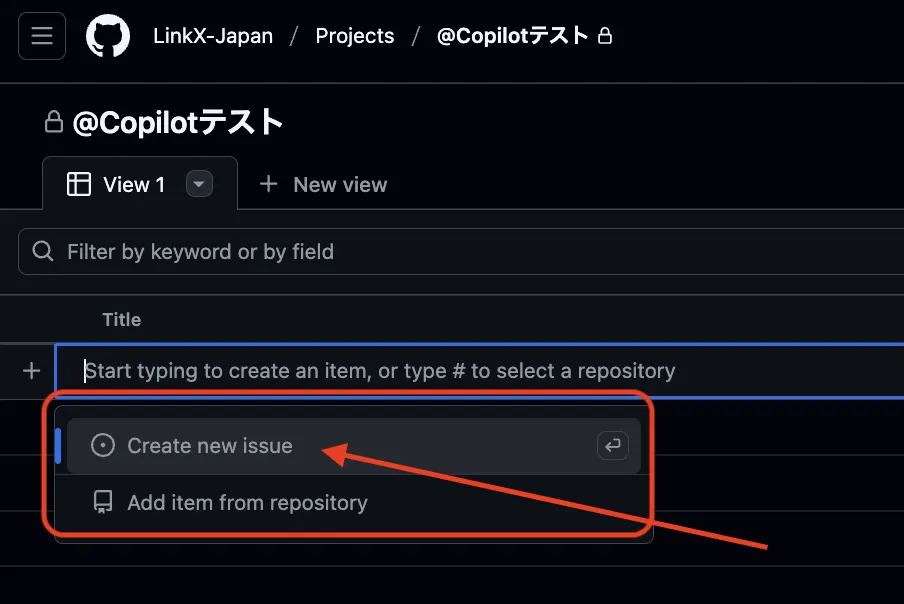
ProjectsからのIssue作成
- ポイント
できるだけ明確な自然言語で記述する(例:「ユーザー登録時、パスワードの最低文字数制限を10文字に変更したい」)。想定される挙動や例を併記すると、AIがより正確に意図を理解できる
ステップ2:IssueからAI支援を起動する
Workspaceのテクニカルプレビュー期間中は、Issueページの「Open in Copilot Workspace」ボタンからブラウザ上のエディタを起動していました。
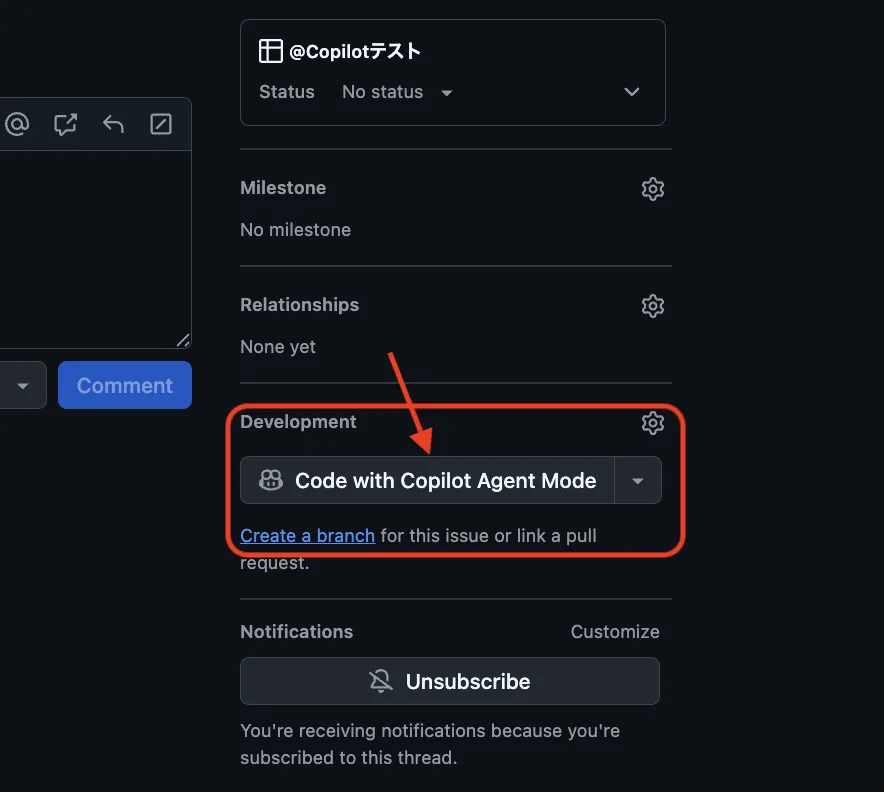
テクニカルプレビュー時の「Open in Copilot Workspace」ボタン
現在のCoding Agentでは、以下の方法でAI支援を起動します。
- Issue画面でCopilotにAssign
IssueのAssigneesにCopilotを選択すると、GitHub Actions環境上でCoding Agentが自動的に作業を開始
- Copilot Chatから指示
Copilot Chatで対象Issueを指定して実装を指示することも可能
- Mission Controlからタスクを割り当て
Agent HQのMission Controlダッシュボードから、複数のIssueに対してエージェントを一括で割り当て可能
ステップ3:AIの提案を確認・修正する
Workspaceでは、ブラウザ上のエディタで直接操作していました。Coding Agentでも同様の確認・修正がPull Requestの画面上で行えます。
| 操作 | Workspace(テクニカルプレビュー) | Coding Agent(現在) |
|---|---|---|
| コードの編集 | ブラウザ上のエディタで直接修正 | PR上のFiles changedビューでインラインコメント |
| タスクの進捗管理 | ToDo項目にチェック | Mission Controlでセッション状態を確認 |
| 追加指示 | プロンプトで再提案を依頼 | リアルタイムステアリングで軌道修正 |
| テスト生成 | AIが自動で提案 | GitHub Actions内で自動実行・検証 |
Coding Agentでは操作方法が変わっていますが、「AIの提案を人間が確認・修正する」という基本的な考え方は共通しています。
ステップ4:Pull Requestとして提出・レビューする
Workspaceでは「Create Draft Pull Request」ボタンでPRを作成していました。Coding Agentでは、作業完了後に自動的にPull Requestが作成されます。
- PRには自動で要約文が挿入される(例:「このPRはパスワードの最低文字数を10文字に強化するバリデーションを追加します」)
- Coding Agentの場合、セキュリティスキャンの結果もPRに含まれるため、レビュー時に脆弱性の有無を即座に確認できる
- ProjectsとIssueに紐づくため、トラッキングやレビューがそのまま連携される
ステップ5:Projects上で進捗を管理する
PRが作成されたら、元のProjectsボード上でもタスクのステータスが更新できます。
- 例:ToDo → In Review → Done というステージを手動または自動で移行
- 他のチームメンバーは、ProjectsからPRの詳細を確認・レビュー可能
- Mission Controlを使えば、複数のCoding Agentタスクの進捗を一つのダッシュボードから一覧できる

実務での活用ポイント
Coding Agentを効果的に活用するためのポイントを整理します。Workspaceの時代から変わらない原則と、Coding Agent時代に新たに重要になったポイントの両方を押さえておきましょう。
- Issueの書き方が鍵
明確で具体的な記述がAIの精度を高める。「何を」「なぜ」「どのような挙動を期待するか」を書くことで、生成コードの品質が向上する
- Draft PRとして提出しレビューの余地を残す
Coding Agentの生成コードはあくまで初稿として扱い、フィードバックを受ける前提で運用する。コードレビュー機能との組み合わせが効果的
- Mission Controlで複数タスクを並行管理
Agent HQのMission Controlを活用すれば、複数リポジトリにまたがるタスクを一元管理できる。エージェントの一時停止・軌道修正・再開もダッシュボードから操作可能
- セキュリティスキャンの結果を活用する
Coding Agentが自動実行するコードスキャン・シークレットスキャン・依存関係チェックの結果をレビューに組み込み、品質を担保する
- モデル選択を使い分ける
タスクの複雑さに応じてAIモデルを選択する。定型的な修正にはコスト効率の良いモデル、複雑な設計タスクにはClaude Opus 4やo3などのプレミアムモデルが有効
Copilot Coding Agentとの違いと使い分け
GitHub Copilot Workspaceのテクニカルプレビューは2025年5月30日にサンセットされ、その設計思想と機能はCopilot Coding Agentに引き継がれました。ここでは、両者の違いと現在のCoding Agent・Agent HQの最新情報を解説します。
WorkspaceからCoding Agentへの進化
以下の表は、サンセットされたWorkspaceと現在のCoding Agentの違いを整理したものです。
| 項目 | Copilot Workspace(サンセット済み) | Copilot Coding Agent(現在) |
|---|---|---|
| 提供状態 | テクニカルプレビュー(2024/4〜2025/5) | GA(2025年9月〜) |
| 起動方法 | GitHub Issueから手動で起動(Web UI) | IssueにCopilotをAssign、またはChat/CLIから指示 |
| 実行環境 | ブラウザ上のWebエディタ | GitHub Actions上の専用環境 |
| 操作者 | 開発者がUI上で逐次操作 | 自律的なAIエージェント(人の操作は基本不要) |
| セキュリティ | 手動確認 | コードスキャン・シークレットスキャン・依存関係チェックを自動実行 |
| モデル | 固定 | マルチモデル対応(Claude、GPT、Geminiなど) |
Workspaceが「人間が介在する半自動型」だったのに対し、Coding Agentは「Issue割り当てからPR作成まで自律的に完結する全自動型」に進化しています。IDE上で動作するAgent Modeとは異なり、Coding AgentはGitHub上で非同期に動作する点が特徴です。
Agent HQとMission Control
2026年2月にパブリックプレビューが開始されたAgent HQは、GitHubをマルチエージェントプラットフォームに変革する構想です。
- Agent HQ
Anthropic Claude、OpenAI Codex、GitHub Copilotなど複数のAIエージェントを、GitHub Copilotのサブスクリプション内で直接利用可能にする仕組み
- Mission Control
GitHub、VS Code、モバイル、CLIのどこからでも利用できる統一ダッシュボード。複数のエージェントタスクの割り当て・監視・軌道修正・承認を一元管理できる
- リアルタイムステアリング
実行中のエージェントに対してチャットやFiles changedビューからインラインで指示を追加でき、現在のツール呼び出しが完了次第反映される
- ガバナンス機能
ブランチコントロールによるCI実行タイミングの制御、エージェントのアイデンティティ管理、アクセスポリシーの設定が可能
Agent HQの最新動向はGitHub Copilot 2026年アップデートまとめで随時更新しています。
利用に必要なプラン
Coding AgentおよびAgent HQの利用には、以下のいずれかのCopilotプランが必要です(2026年3月時点)。
| プラン | 月額料金 | プレミアムリクエスト | Coding Agent |
|---|---|---|---|
| Copilot Free | 無料 | 制限あり | 利用不可 |
| Copilot Pro | $10 | 300回/月 | 利用可能 |
| Copilot Pro+ | $39 | 1,500回/月 | 利用可能(全モデル) |
| Copilot Business | $19/ユーザー | 300回/月 | 利用可能 |
| Copilot Enterprise | $39/ユーザー | 1,000回/月 | 利用可能(全モデル) |
個人開発者であればPro(月額$10)で十分にCoding Agentを活用できます。チームでの本格導入にはBusiness($19/ユーザー)が適しており、全AIモデルへのアクセスやガバナンス機能が必要な場合はEnterprise($39/ユーザー)を選択します。プレミアムリクエストの詳細については、GitHub Copilotのプレミアムリクエストとは?料金・消費の仕組みを徹底解説を参照してください。
【関連記事】
GitHub Copilot Coding Agentとは?料金体系、使い方を解説
GitHub Copilotの料金プラン一覧!個人・法人プランの違いと選び方を解説

GitHub Copilot活用ガイドのご案内
Copilot Workspaceの自然言語開発を体験したら、Copilot全体の活用を進めませんか。
- IssueからPR作成まで自然言語で操作するWorkspaceの活用法を体系的に解説
- Workspace以外のCopilot機能(Chat、Agent Mode、CLI)との使い分けも整理
Copilot Workspaceで開発効率化
GitHub Copilot活用ガイド:2026年版
Issueからプルリクエストまでを自然言語で操作するWorkspaceの活用法を含め、Copilot全体の導入・活用方法をまとめたガイドを無料で提供しています。
まとめ|WorkspaceからCoding Agentへ、AIが開発フロー全体を支援する時代へ
本記事では、GitHub Copilot Workspaceの概要と機能、GitHub ProjectsやCopilot Coding Agentとの関係、そして実践的な活用方法について解説しました。
Copilot Workspaceは2025年5月にサンセットされましたが、IssueからToDo分解・コード生成・PR作成までを一気通貫で支援するという設計思想は、Copilot Coding Agentに完全に引き継がれています。Coding Agentは全自動型のエージェントとしてGitHub Actions上で動作し、セキュリティスキャン・セルフレビュー・マルチモデル対応といった機能が追加されています。
さらに、2026年2月にパブリックプレビューが開始されたAgent HQにより、複数のAIエージェントをMission Controlから一元管理できる環境が整いつつあります。GitHub Projectsでタスクを管理し、Coding Agentで実装を自動化し、Mission Controlで全体を統括するという開発体制が、2026年の標準的なワークフローになりつつあります。
導入を検討する企業には、まずCopilot Proプラン(月額$10)でCoding Agentを試し、チームの開発フローとの親和性を確認することを推奨します。Agent HQのマルチエージェント機能はパブリックプレビュー段階であり、本格導入に際してはProjects連携やガバナンス設定を含めた全体設計を行ったうえで進めるのが確実です。
AI総合研究所では、GitHub Copilotの導入支援や運用サポートを行っています。Coding AgentやAgent HQの活用についてもご相談いただけます。興味のある方は、ぜひこちらからお問い合わせください。












