この記事のポイント
 Wordヘルプ・AppSourceではTeam/Enterpriseプラン対応と案内。Pro/Maxの対応状況は公式ドキュメント間で記載に差異あり
- 法務の契約書レビューが第一ユースケースだが、金融メモ・提案書・技術文書にも有効
- Cross-app連携でWord・Excel・PowerPointを1会話で横断操作できるAIアドイン
- Microsoft Copilotとの併用が現実的。推論精度はClaude、Office統合度はCopilotで使い分け
- ベータ版のため最終納品物には人間レビュー必須。外部ソース文書のプロンプトインジェクションにも注意


Microsoft MVP・AIパートナー。LinkX Japan株式会社 代表取締役。東京工業大学大学院にて自然言語処理・金融工学を研究。NHK放送技術研究所でAI・ブロックチェーンの研究開発に従事し、国際学会・ジャーナルでの発表多数。経営情報学会 優秀賞受賞。シンガポールでWeb3企業を創業後、現在は企業向けAI導入・DX推進を支援。
Claude for Wordは、Anthropicが2026年4月にパブリックベータとして公開した、Microsoft Word向けのAIアドインです。
Wordのサイドバーから契約書レビュー・財務メモ編集・提案書作成などの文書作業をAIに依頼でき、すべての変更がWordネイティブの追跡変更として記録されます。
本記事では、Claude for Wordの主要機能、インストール手順、活用シーン、Microsoft Copilotとの違い、セキュリティ上の注意点、料金プランまでを体系的に解説します。
あわせて、Cross-app連携やエンタープライズ導入パスなど、2026年4月時点の最新情報もカバーします。
✅2026年6月9日、AnthropicがMythos-class初の一般公開モデル「Claude Fable 5」を発表しました。Opus 4.8の上位に位置する新最上位モデルの詳細はこちら。
▶︎Claude Fable 5とは?Mythos 5との違いや料金、使い方を解説
Claude for Wordとは?
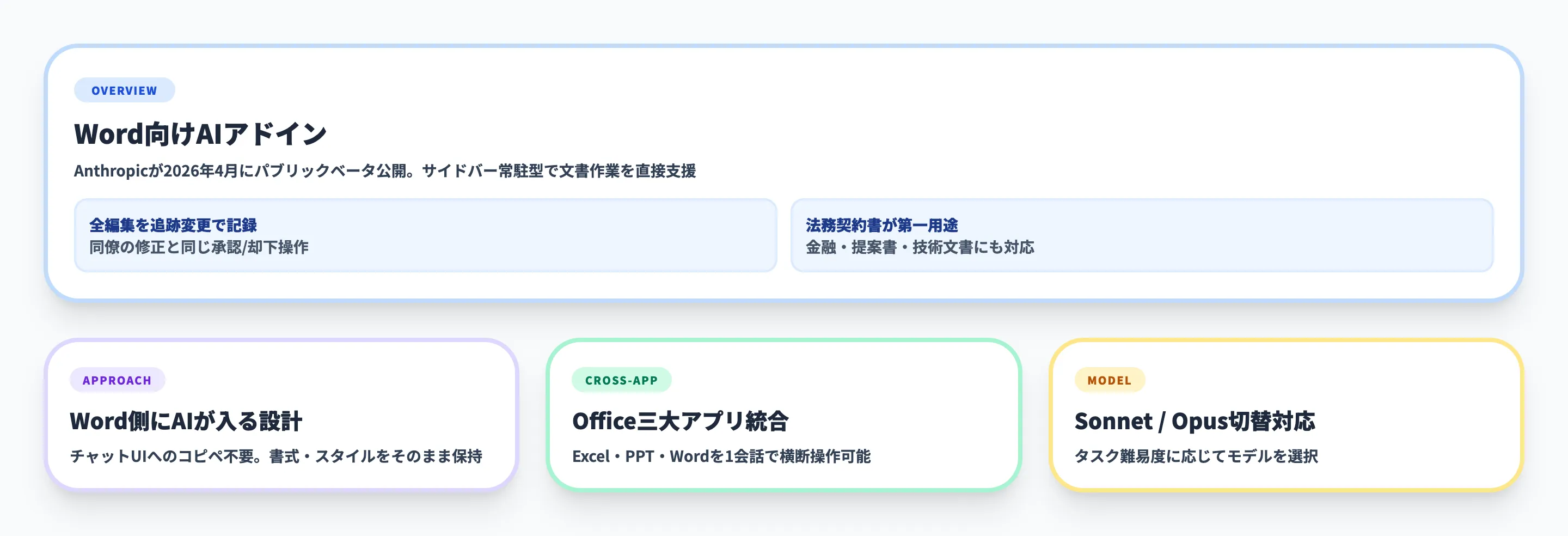
Claude for Wordは、Anthropic社が2026年4月にパブリックベータとして公開したMicrosoft Word向けのAIアドインです。
Wordの右側にサイドバーとして常駐し、文書の作成・編集・レビュー・校閲をWord上で直接AIに依頼できます。最大の特徴は、AIが提案するすべての変更がWordネイティブの追跡変更(Track Changes)として記録される点で、同僚の編集と同じ方法で承認・却下できます。
法務の契約書レビューを第一のユースケースとして設計されていますが、財務メモの編集、提案書の作成、技術文書のレビューなど、文書を多用するあらゆる業務で活用できるツールです。

Claude Office Suite全体の位置づけ
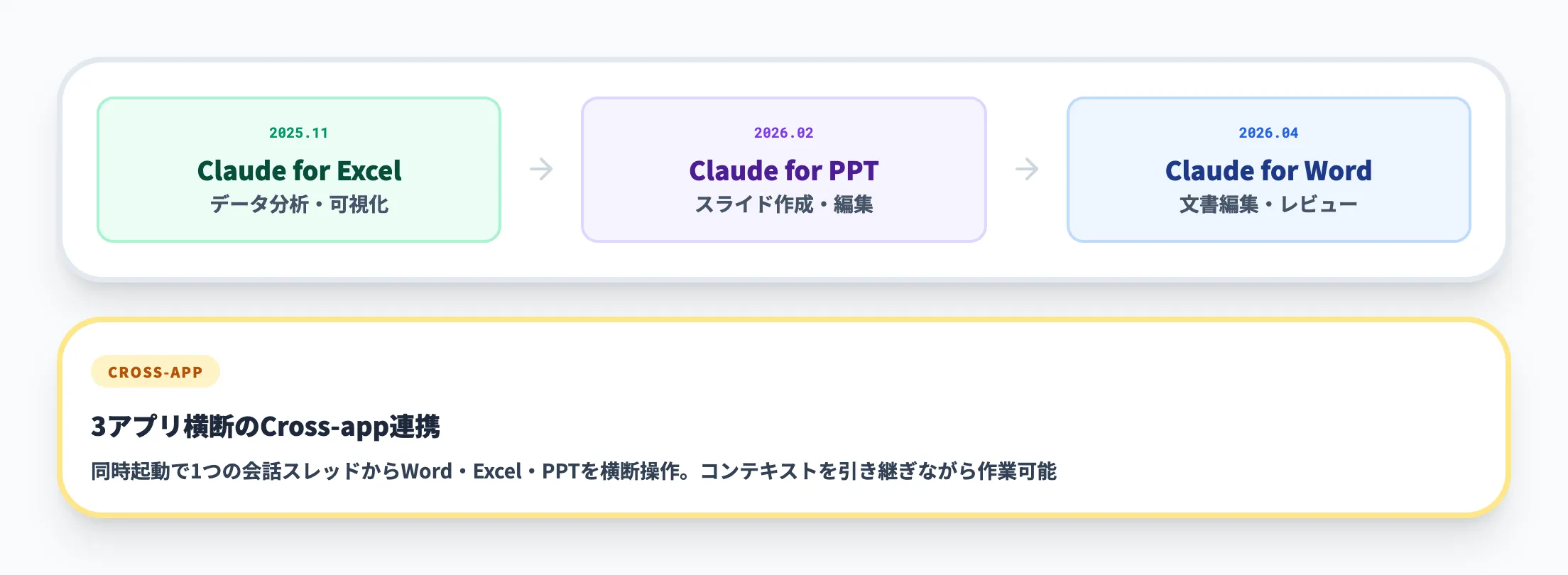
Claude for Wordは、AnthropicがMicrosoft Officeスイートに展開する3つのアドインのひとつです。Claude for Excelは2025年11月に、Claude for PowerPointは2026年2月にそれぞれベータ公開されており、Claude for Wordが加わったことでOffice三大アプリすべてにClaudeがネイティブ統合された形になります。
3つのアドインは単独でも動作しますが、同時に開いた状態では1つの会話スレッドでWord・Excel・PowerPointを横断操作できるCross-app連携にも対応しています。たとえば、Excelの財務データを分析し、その結果をPowerPointのスライドにまとめ、Wordの報告書に要約を書くといった一連の作業を、コンテキストを引き継ぎながら進められます。
他のClaude製品との違い
Claude周辺には名前の似たプロダクトが複数あるため、役割の違いを押さえておくことが大切です。
| 製品 | 主な用途 | 動作場所 |
|---|---|---|
| Claude Chat(claude.ai) | 文章生成・要約・企画・リサーチ | ブラウザ / モバイルアプリ |
| Claude Desktop | ローカルファイル連携・MCP活用 | Windows / macOSアプリ |
| Claude Cowork | ドキュメント協業・リサーチ・ブレスト | claude.ai上のワークスペース |
| Claude for Chrome | ブラウザ操作の自動化(RPA的) | Chrome拡張 |
| Claude Code | コード修正・テスト・Git操作 | ターミナル / IDE / Web |
| Claude for Word | Word文書の編集・レビュー・校閲 | Microsoft Wordアドイン |
Claude Chatやcoworkが「Claudeの世界にテキストを持ち込む」アプローチなのに対し、Claude for WordはWord側にClaudeが入り込むアプローチです。文書の書式・スタイル・番号付けをそのまま保持しながらAIが編集できるため、「チャットUIにテキストをコピペして、結果を戻す」という往復が不要になります。
Claude for Wordの主な機能
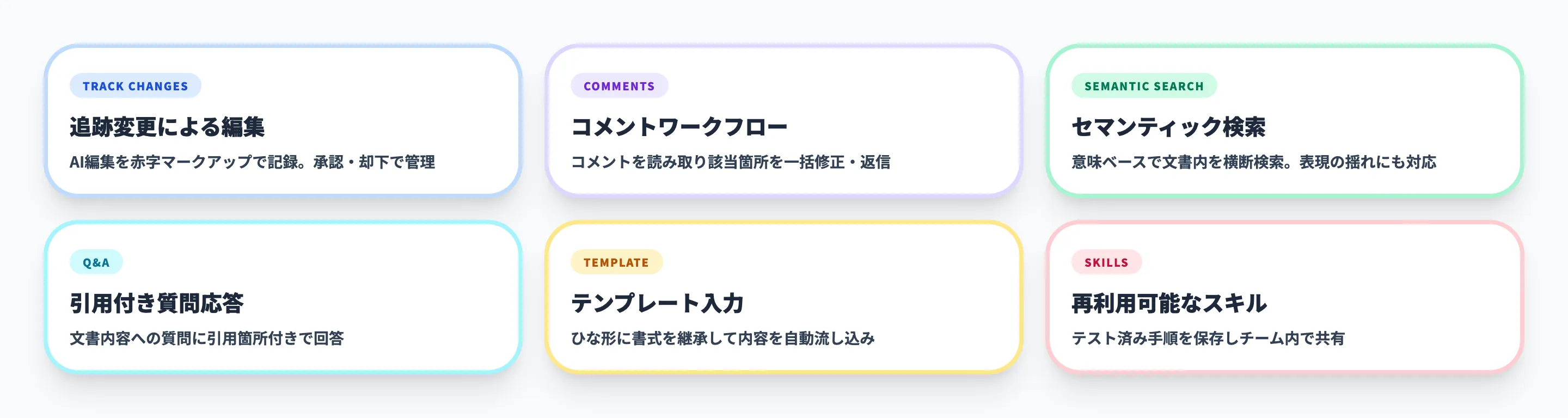
Claude for Wordが提供する機能は、大きく6つに分類できます。単なるテキスト生成ではなく、Wordの文書構造を理解した上で編集・検索・校閲を行う点が、ブラウザ版Claudeとの決定的な違いです。
追跡変更による編集
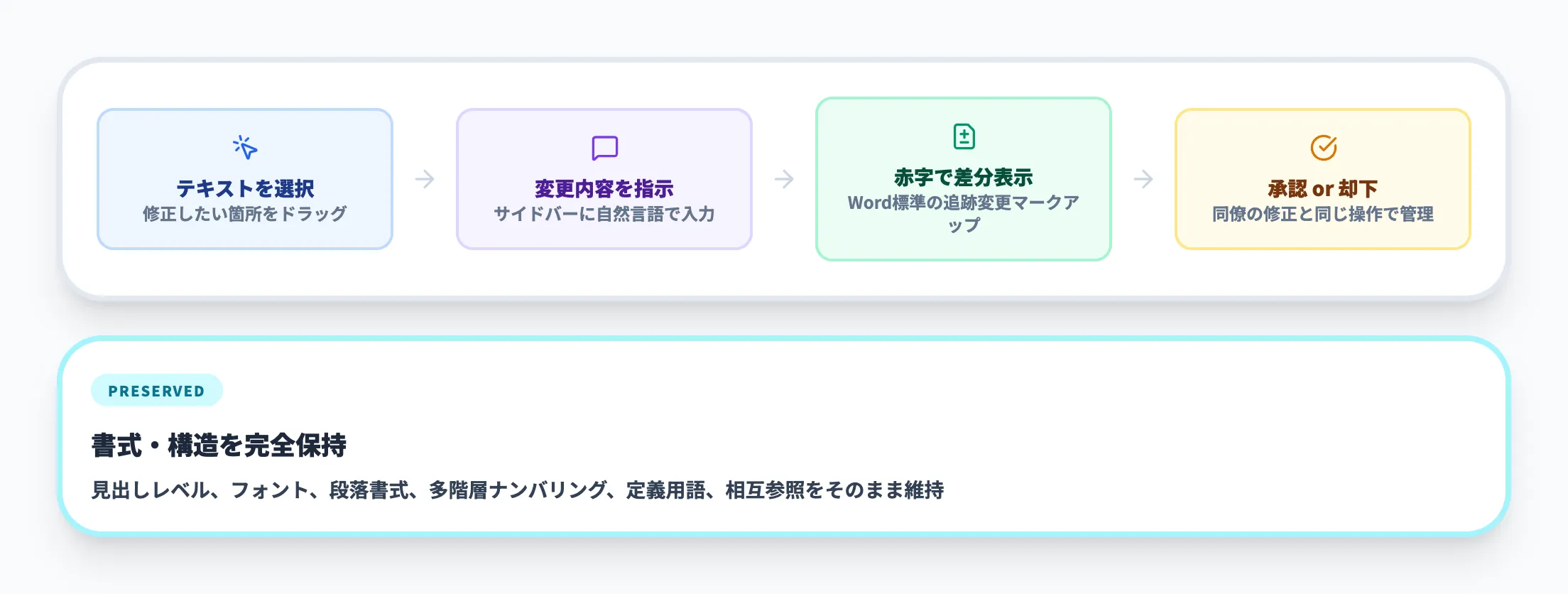
Claude for Wordの中核機能です。テキストを選択して変更内容を説明すると、ClaudeがWordの追跡変更として編集を適用します。
具体的には、「この段落をより簡潔にして」「法律用語を平易な表現に書き換えて」といった指示を出すと、Claudeが該当箇所だけを修正し、その差分がWord標準の赤字マークアップで表示されます。同僚からの修正提案と同じ方法で内容を確認し、承認・却下を選べるため、AIの変更が最終文書に紛れ込むリスクを抑えられます。
スタイル(見出しレベル、フォント、段落書式)、番号付け(法律文書の多階層ナンバリング)、定義用語、相互参照といった複雑な文書構造も保持されるため、Word上の書式を手動で直す手間が発生しません。
コメントベースのワークフロー
Word文書にコメントを残しておくと、Claudeがそのコメントスレッドを読み取り、コメント内容に応じて該当箇所を編集・修正します。
たとえば、契約書のある条項に「この条項をより明確に書き直す」とコメントを付けておけば、Claudeがその条項を書き換えた上でコメントスレッドに返信します。レビューワークフローの中で「まとめて修正指示を出して、一括で反映させる」という使い方に適しています。
セマンティック検索
キーワード一致ではなく、文書の意味を理解した検索機能です。
「責任制限に関する条項をすべて見つけて」「データ保護に言及しているセクションはどこか」のように、テーマベースで文書内の該当箇所を横断的に検出できます。長文の契約書や仕様書で特定のテーマに関する記述を漏れなく洗い出したいとき、Ctrl+Fの文字列検索では拾いきれない表現の揺れにも対応できるのが強みです。
文書の質問応答(引用付き)
「この契約の損害賠償上限額はいくらか」「支払条件はどうなっているか」のように、文書の内容について質問を投げると、該当箇所をクリック可能な引用付きで回答します。
数十ページの文書を通読しなくても、ポイントを素早く把握できるため、初回レビューの効率が大幅に上がります。
テンプレート入力
既存のWordテンプレート(契約書ひな形、報告書フォーマットなど)に、指定した内容を流し込む機能です。テンプレートのスタイル・書式を継承した状態でコンテンツが生成されるため、手動で体裁を整える工程が不要になります。
再利用可能なスキル
テスト済みのワークフロー(契約書レビュー手順、定型メモ作成手順など)を再利用可能なスキルとして保存し、次回以降ワンクリックで呼び出せます。チーム内で品質の揃ったレビュープロセスを共有したい場合に有効です。
Claude for Wordの使い方・セットアップ手順
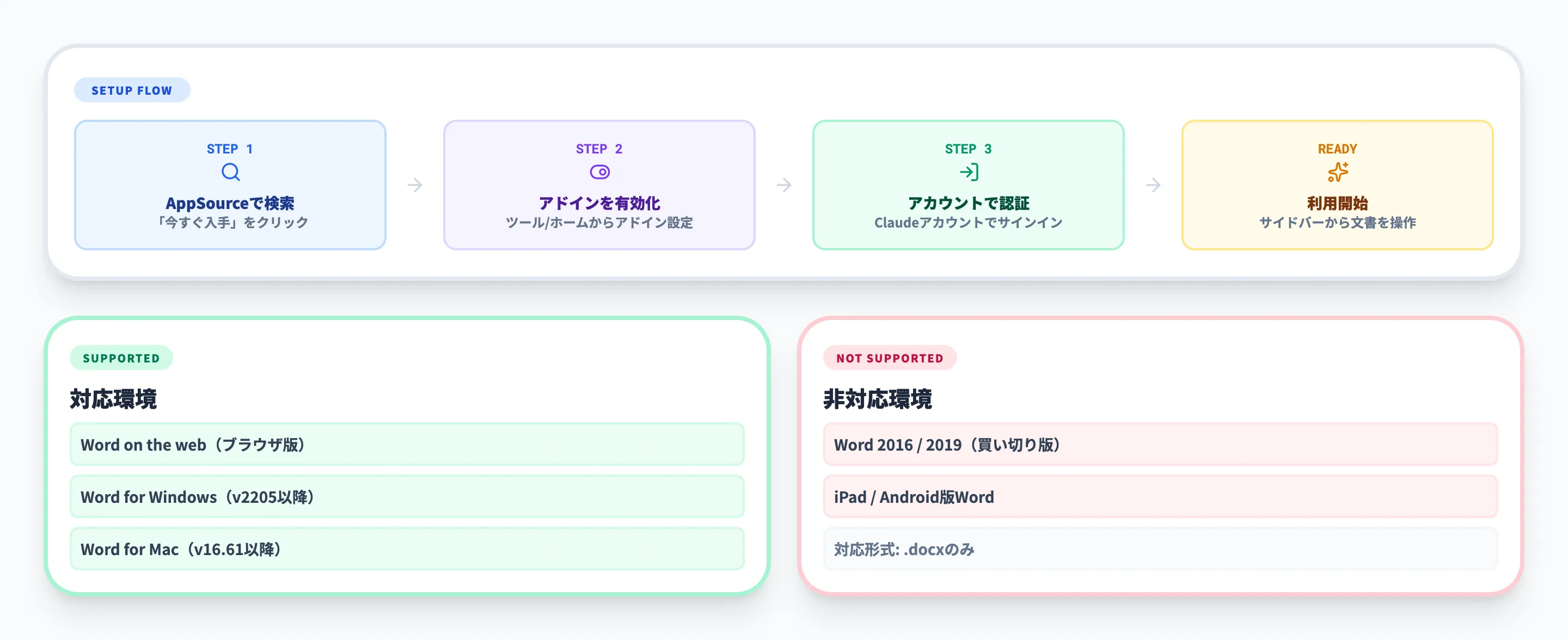
Claude for Wordの導入は、Microsoft AppSourceからアドインを追加するだけで完了します。所要時間は3分程度です。
対応環境
インストールの前に、自社の環境が対応しているかを確認してください。
| 項目 | 対応状況 |
|---|---|
| Word on the web(ブラウザ版) | 対応 |
| Word for Windows(Microsoft 365、バージョン2205以降) | 対応 |
| Word for Mac(バージョン16.61以降) | 対応 |
| Word 2016 / 2019(買い切り版) | 非対応 |
| iPad / Android版Word | 非対応 |
Microsoft 365サブスクリプションのWord(デスクトップ版またはWeb版)であれば基本的に利用可能です。買い切り版のWord 2016やWord 2019は非対応のため、Microsoft 365への移行が前提になります。
インストール手順(個人ユーザー)
以下の手順でアドインを追加します。
-
Step 1
Microsoft WordのAppSourceマーケットプレイスで「Claude by Anthropic for Word」を検索し、「今すぐ入手」をクリック
-
Step 2
Wordを開き、アドインを有効化する(Macの場合はツール > アドイン、Windowsの場合はホーム > アドイン)
-
Step 3
サイドバーが文書の右側に表示されるので、Claudeアカウントでサインイン(Wordヘルプ上はTeam/Enterpriseプランを案内)
サインインが完了すると、開いている文書に対してすぐにClaude for Wordが使える状態になります。
なお、対応ファイル形式は.docxのみです。.docや.rtf形式のファイルを使う場合は、事前に.docxに変換してからアドインを使用してください。
管理者による一括展開(エンタープライズ)
組織全体に展開する場合は、Microsoft 365管理センターから一括デプロイが可能です。
-
Step 1
Microsoft 365管理センターにアクセスし、「設定 > 統合アプリ > アドイン」を開く
-
Step 2
AppSourceで「Claude by Anthropic for Word」を検索し、組織にデプロイ
-
Step 3
Office Storeへのアクセスが無効化されている環境では、マニフェストXMLファイルをダウンロードしてアップロードする方法も利用可能
また、公式ヘルプによると、Amazon Bedrock、Google Cloud Vertex AI、Microsoft Azureに接続した社内LLMゲートウェイ経由でもアドインを利用できる場合があります。この構成では、Anthropicの専用アカウントを作成せずに組織の既存インフラ経由でClaude for Wordを使用できます。

基本操作
インストール後の基本的な使い方を、代表的な操作パターンで紹介します。
文書の要約・質問
サイドバーに「この文書の主要条件を要約して」と入力するだけで、文書全体を解析した上で要点を整理します。引用箇所付きで回答が返るため、原文との突き合わせも容易です。
選択範囲の編集
修正したい箇所をドラッグで選択し、「より簡潔に書き直して」「主語を明確にして」などの指示をサイドバーに入力します。変更は追跡変更として適用されるため、ワンクリックで承認・却下できます。
コメントへの一括対応
文書内の複数箇所にレビューコメントを残しておき、「すべてのコメントに対応して」と指示すると、Claudeがコメントごとに該当箇所を編集し、コメントスレッドに返信します。
モデルの切り替え
Claude Sonnet 4.6とClaude Opus 4.6を切り替えて使用できます。法務文書の精密なレビューや、複雑な構造を持つ長文文書の分析にはOpus 4.6が向いています。
Claude for Wordの活用シーン
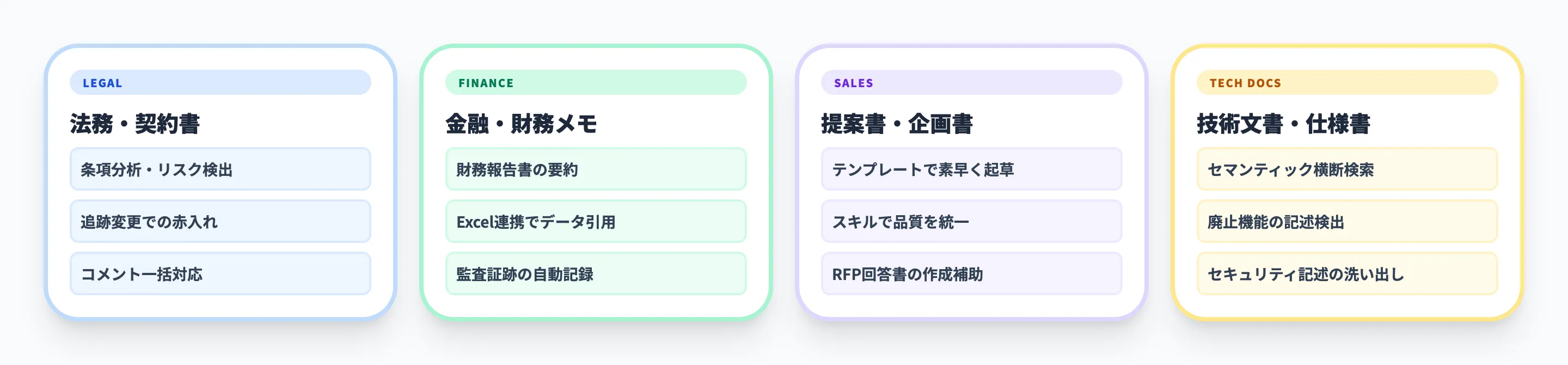
Claude for Wordは法務の契約書レビューを筆頭ユースケースとして設計されていますが、文書作業が発生するあらゆる業種・部門で活用できます。ここでは、業種別の代表的な活用パターンを紹介します。
法務・契約書レビュー
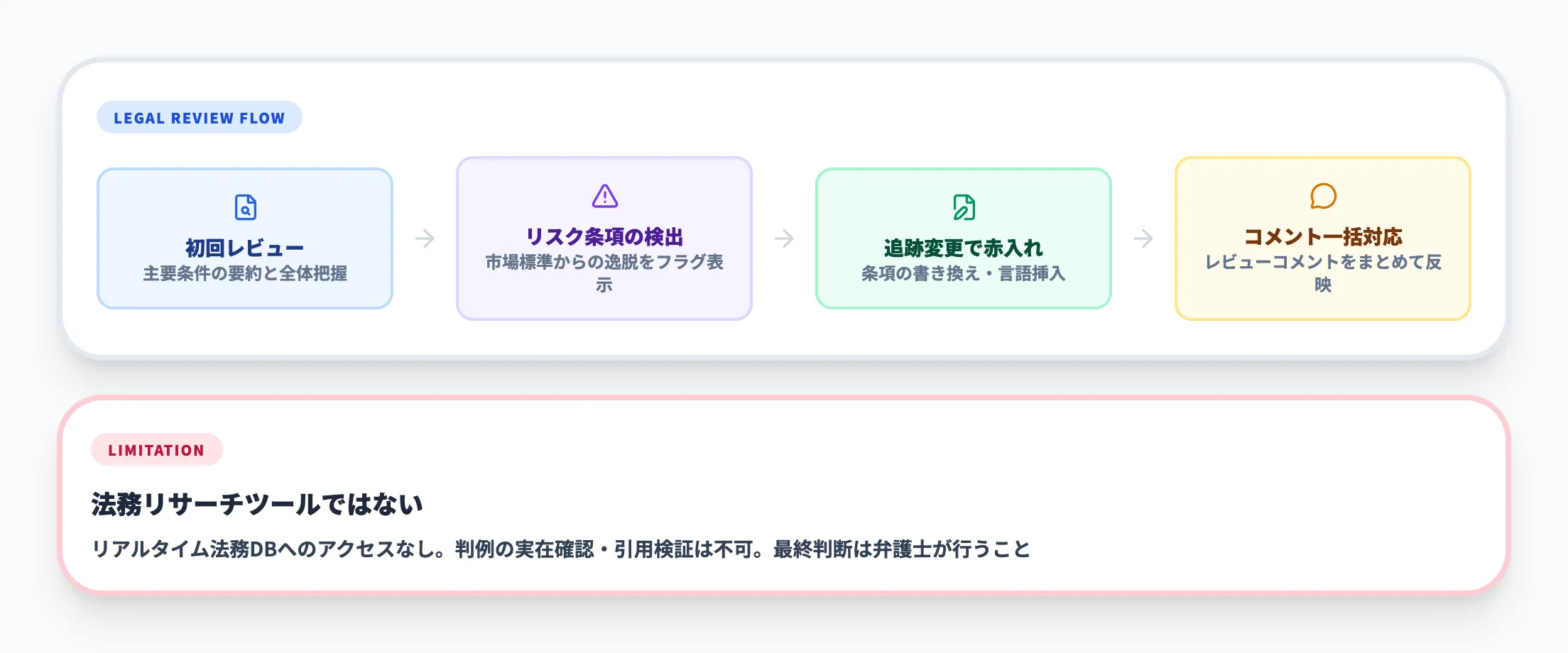
Anthropicが最も力を入れているユースケースです。公式ヘルプでは、以下のようなプロンプト例が紹介されています。
- 契約書の主要商業条件(当事者、契約期間、準拠法)を要約する
- 市場標準から逸脱する条項を重大度順にフラグ表示する
- 補償責任条項を相互化し、標準的なフォールバック言語を挿入する
- すべてのレビューコメントを追跡変更として対応する
- 相手方の変更箇所を特定し、致命的な条項を識別する
法務部門が日常的に行う「契約書の初回レビュー→修正点の洗い出し→赤入れ→コメント対応」という一連のフローを、Claude for Wordのサイドバーから直接実行できます。
ただし、Claude for Wordはリアルタイム法務データベースへのアクセスを持たず、判例の実在確認や引用検証はできません。あくまで文書編集ツールであり、法務リサーチツールではない点に注意が必要です。最終判断は必ず弁護士が行うべきです。
金融・財務メモ
財務報告書の要約、投資メモの草案作成、コンプライアンス文書のレビューなど、金融業界の文書作業にも適しています。
Excelで作成した財務データとCross-app連携で接続し、Wordの報告書にデータを引用しながらメモを起草するといったワークフローが実現できます。支援経験から言えば、金融機関では「数値の正確性」と「監査証跡」が重視されるため、追跡変更としてAIの変更が記録される点が特に評価されやすいポイントです。
提案書・企画書
営業提案書やRFP(提案依頼書)への回答書作成も有効な活用シーンです。テンプレート入力機能を使えば、社内の標準フォーマットに沿った提案書を素早く起草できます。
10名以上の営業チームで提案書のクオリティにばらつきがある場合、再利用可能なスキルとして「提案書レビュー手順」を定義しておくと、チーム全体のアウトプット品質を底上げできます。
技術文書・仕様書
API仕様書、システム設計書、運用マニュアルなどの技術文書では、セマンティック検索が力を発揮します。「セキュリティに関する記述をすべて洗い出して」「廃止予定の機能に言及している箇所はどこか」といった横断検索は、数百ページの仕様書でも短時間でこなせます。
Claude for Word vs Microsoft Copilot
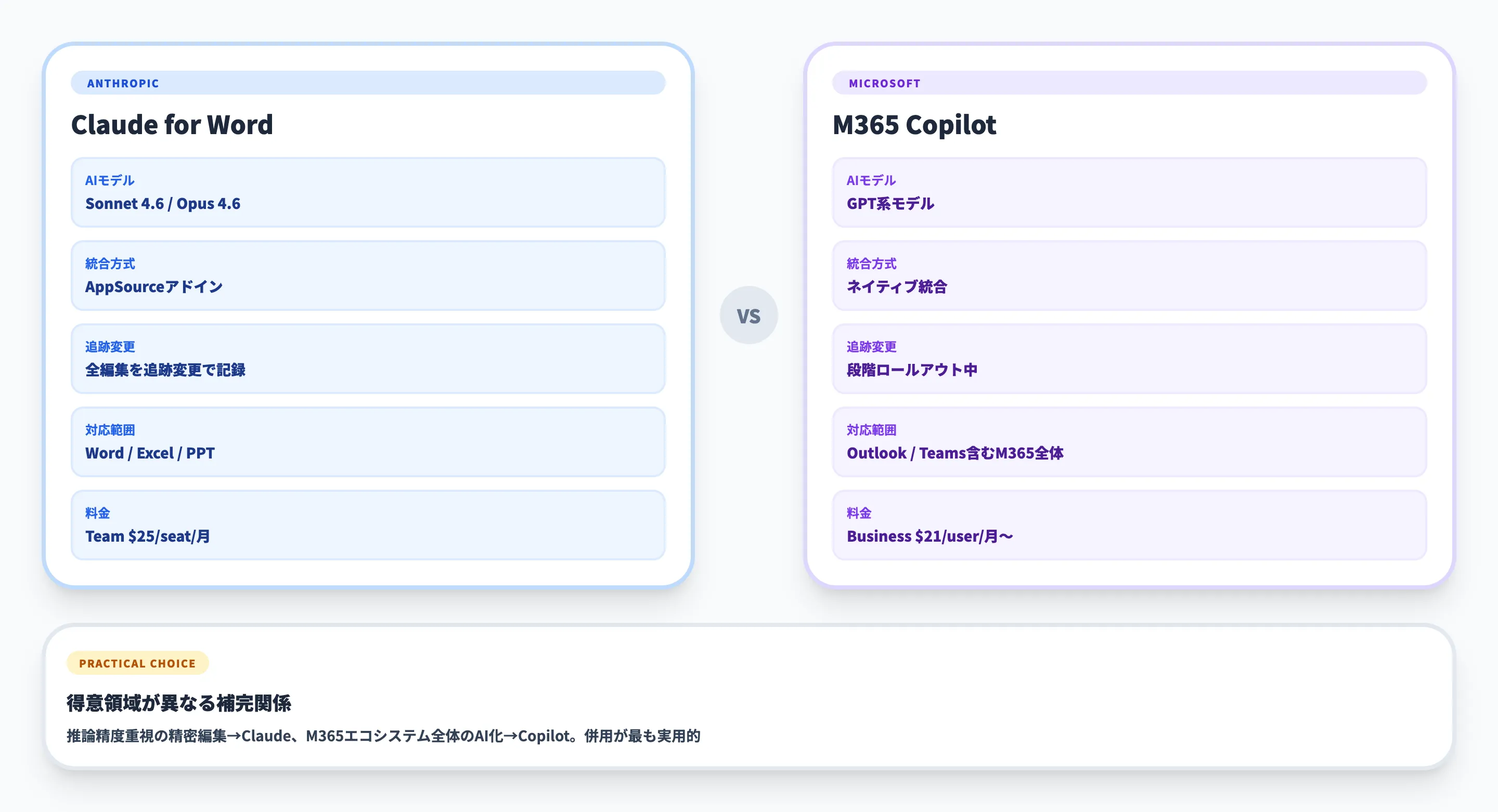
Word上でAIを使う選択肢としては、Microsoftが提供するMicrosoft 365 Copilotが先行しています。どちらを選ぶか、あるいは併用するかの判断材料として、主要な違いを整理します。
| 比較項目 | Claude for Word | Microsoft 365 Copilot |
|---|---|---|
| 提供元 | Anthropic | Microsoft |
| AIモデル | Claude Sonnet 4.6 / Opus 4.6 | GPT系モデル |
| Word統合 | アドイン(AppSource経由) | ネイティブ統合 |
| 追跡変更 | すべての編集が追跡変更として記録 | 段階ロールアウト中(Track Changesを尊重するがコメント編集は非対応) |
| Cross-app連携 | Word / Excel / PowerPoint横断(1会話) | Outlook / Teams / Word / Excel / PPT横断 |
| 料金(2026年4月時点) | Team $25/seat/月(Claudeプランに含む) | Business 年払い$21/user/月〜(対象M365プランに別途ライセンス追加) |
| 導入方式 | アドイン追加 | 対象Microsoft 365プランに別途Copilotライセンスを追加 |
この比較から見えてくるのは、両者は競合というより、得意領域が異なるという点です。
導入判断で詰まる論点
実務で選定に迷いやすいのは、以下の3つの条件です。
推論精度を重視する場合
契約書の条項分析や複雑な文書構造の読み取りなど、長文コンテキストでの推論精度が求められる場面では、Claude for Wordに分があります。特にOpus 4.6は、法律文書のような高度な文脈理解が必要なタスクで高い精度を発揮します。
Office統合の深さを重視する場合
Outlook・Teams・SharePointまで含めたMicrosoft 365エコシステム全体でAIを活用したい場合は、Microsoft 365 Copilotのネイティブ統合が強みになります。メール要約→会議メモ→タスク自動生成といったワークフローは、Copilotの方がスムーズです。
併用という選択肢
予算に余裕がある場合は、両方を導入して使い分けるのが最も実用的です。日常的なメール処理・会議要約・簡易な文書作成はCopilotに任せ、契約書レビュー・精密な文書編集・長文分析はClaude for Wordを使う、という役割分担が現実的な運用パターンです。
【関連記事】
Microsoft 365 Copilotとは?特徴・料金・導入方法を徹底解説
Claude for Wordのセキュリティと注意点
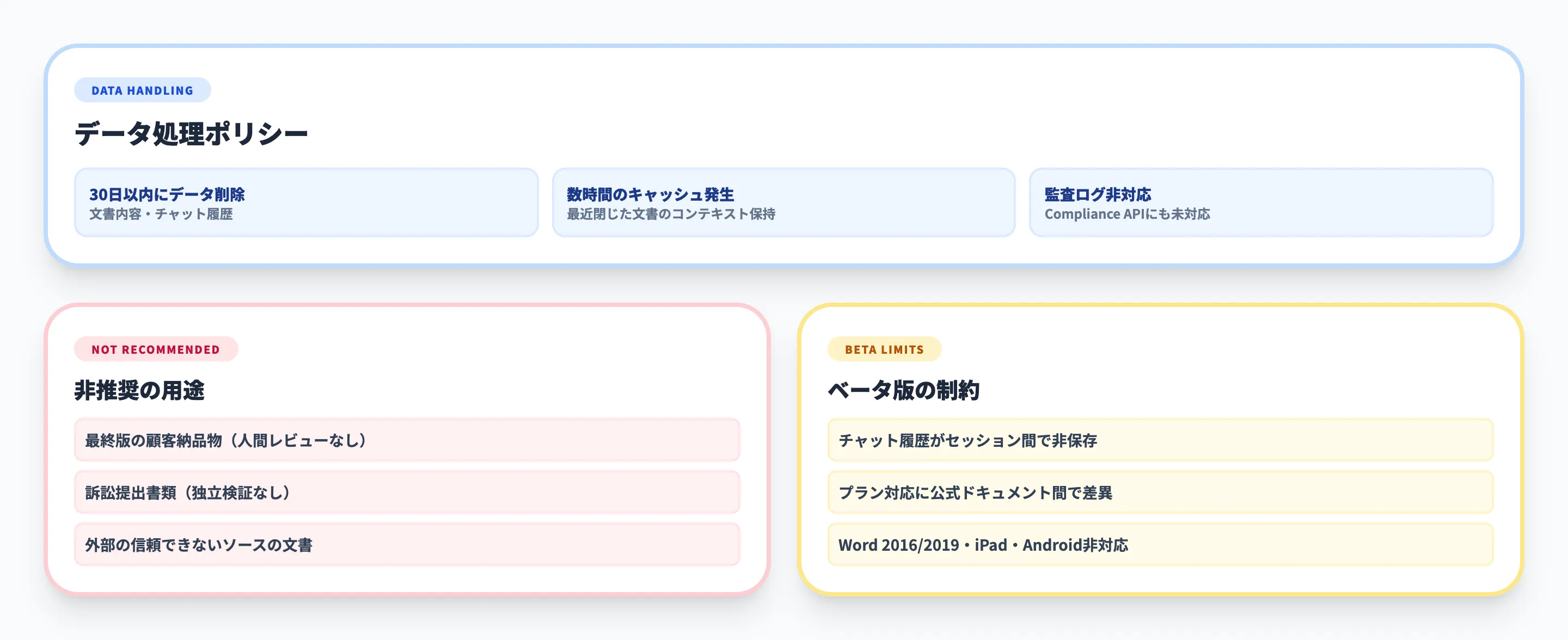
Claude for Wordはベータ版であり、導入前にセキュリティ上の制約と推奨事項を把握しておく必要があります。
データ処理ポリシー
Anthropicの公式ヘルプによると、Claude for Wordで処理されたデータ(文書の内容、チャット履歴)は、受信または生成から30日以内に削除されます。
ただし、最近閉じた文書のコンテキストを保持するために、数時間のキャッシュが発生するケースがあります。また、チャット履歴はセッション間で保存されず、監査ログやCompliance APIにも含まれないため、社内の監査要件と照らし合わせて確認することを推奨します。
推奨されない用途
Anthropicは、以下の用途についてベータ版での使用を明示的に非推奨としています。
-
最終版の顧客納品物
人間による最終レビューなしに、クライアントに提出する文書
-
訴訟提出書類
独立した検証なしに、裁判所や規制当局に提出する文書
-
外部の信頼できないソースから受け取った文書
プロンプトインジェクション攻撃のリスクがあるため
特に3つ目のプロンプトインジェクションは注意が必要です。悪意のある文書内に隠れた指示が埋め込まれていた場合、AIが意図しない動作を実行する可能性があります。社外から受け取った文書をClaude for Wordで処理する場合は、信頼できるソースからのものかを確認してから使用してください。
ベータ版の制約
2026年4月時点で確認されている主な制約は以下のとおりです。
- チャット履歴がセッション間で保存されない(新しい文書を開くとコンテキストがリセット)
- 監査ログ・Compliance APIに非対応
- 利用可能プランについて公式ドキュメント間で記載差異あり(Wordヘルプ上はTeam/Enterprise、Cross-appヘルプではPro/Maxを含む記載)
- Word 2016/2019、iPad、Android版は非対応
今後のアップデートで段階的にアクセスが拡大される見込みですが、現時点では上記の制約を前提に導入計画を立てる必要があります。

Claude for Wordの料金プラン
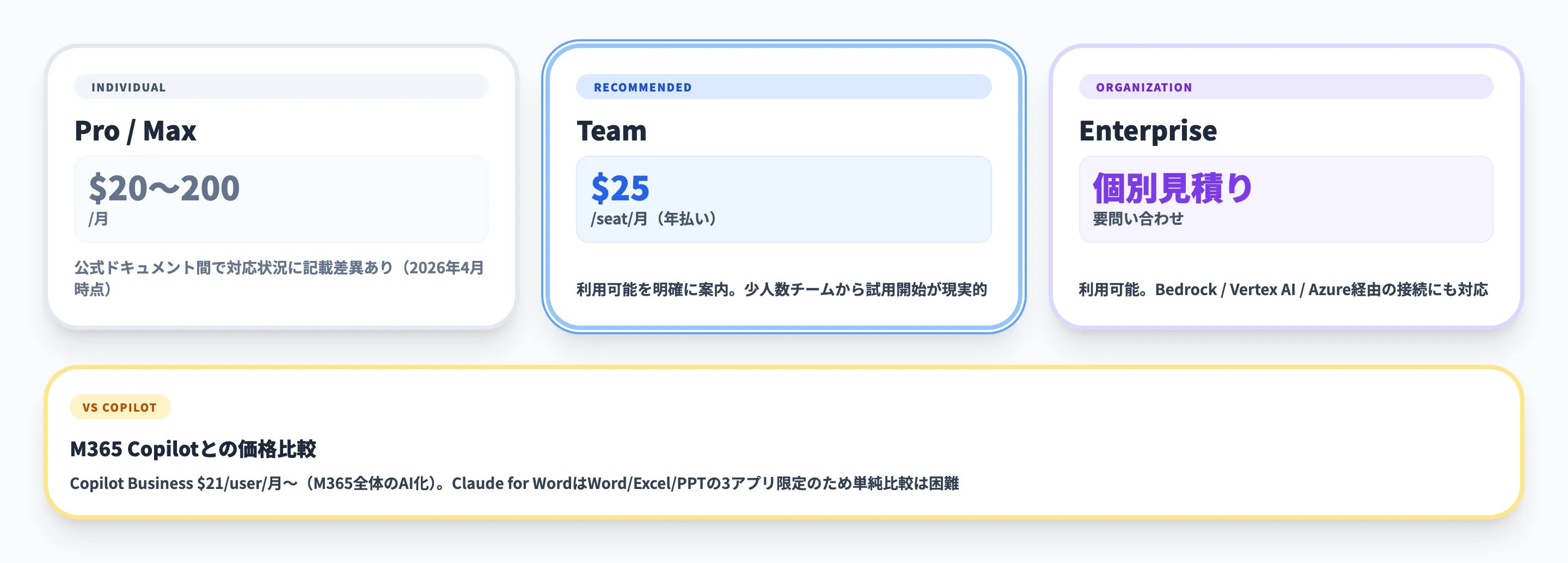
Claude for Wordは独立した料金プランを持たず、Claudeの既存サブスクリプションプランに含まれる形で提供されています。2026年4月時点で利用できるプランは以下のとおりです。
| プラン | 月額料金 | Claude for Word |
|---|---|---|
| Free | 無料 | 利用不可 |
| Pro | $20/月 | ドキュメント間で記載に差異あり(注記参照) |
| Max | $100〜$200/月 | ドキュメント間で記載に差異あり(注記参照) |
| Team | $25/seat/月(年払い) | 利用可能 |
| Enterprise | 個別見積り | 利用可能 |
AnthropicのWordヘルプページおよびMicrosoft AppSourceのリスティングでは、対応プランとしてTeam / Enterpriseが案内されています。一方、AnthropicのOffice連携に関する別のヘルプ記事ではPro / Max / Team / Enterpriseを要件として列挙しており、公式ドキュメント間で記載に差異があります。確実に利用できるのはTeam / Enterpriseプランであり、Pro / Maxの対応状況は今後のアップデートで明確になる可能性があります。
Microsoft 365 Copilotは、2026年4月時点でBusiness年払い$21/user/月〜(対象のMicrosoft 365プランに別途ライセンスを追加する形)で提供されています。CopilotはOutlook・Teams・SharePointまで含むMicrosoft 365全体のAI化であるのに対し、Claude for WordはWord・Excel・PowerPointの3アプリに限定される点で、単純な価格比較は難しいところです。
コスト面で最も現実的なのは、まずTeamプランの少人数(法務チーム、契約書レビュー担当者など)で試用し、効果を確認してから全社展開を検討するアプローチです。
【関連記事】
Claudeの料金プラン徹底比較!無料・有料版の違いと選び方を解説
文書業務のAI化を、Word単体から組織全体へ広げるには
Claude for Wordで契約書レビューや報告書作成が効率化されると、次に気になるのは「他の業務プロセスにもAIを適用できないか」という点です。経費精算、請求書処理、承認フロー、ナレッジ検索——文書編集の外側にある業務にもAI自動化の余地は大きく残っています。
AI総合研究所では、Microsoft環境で業務プロセス全体のAI化を段階的に進めるための実践ガイド(220ページ)を無料で公開しています。Copilot Chat → M365 Copilot → Copilot Studio → AIエージェント基盤という段階設計と、部門別のBefore/After/KPI付きユースケースを収録しており、Word上のAI活用を組織全体のAI化へ拡張する際の設計指針として活用いただけます。
文書業務のAI化を組織全体に広げる

AI業務自動化ガイドでMicrosoft環境のAI導入を段階設計
Claude for WordのようなAIアドインで文書作業が効率化される一方、AIの活用範囲は文書編集にとどまりません。AI総合研究所のガイドでは、Copilot Chat → M365 Copilot → Copilot Studio → AIエージェント基盤へと段階的にAI業務自動化を進めるための手順を220ページで解説しています。
まとめ
Claude for Wordは、Microsoft WordにClaudeのAI能力をネイティブ統合するアドインとして、2026年4月にパブリックベータで登場しました。
追跡変更として記録される編集、コメントベースのワークフロー、セマンティック検索、Cross-app連携(Excel・PowerPoint横断)といった機能により、法務・金融・マーケティング・技術文書など幅広い業務での文書作業を効率化できます。
導入を検討する際のポイントは3つです。まず、利用可能プランについてWordヘルプではTeam/Enterpriseと案内されている一方、Cross-appヘルプではPro/Maxを含む記載もあり、公式ドキュメント間に差異がある点。次に、ベータ版のため最終納品物や訴訟文書には人間レビューが必須である点。そして、Microsoft 365 Copilotとは競合ではなく補完関係にあり、推論精度が求められるタスクにClaude、Office統合が求められるタスクにCopilotという使い分けが現実的である点です。
まずはTeamプランで法務や契約書レビューの担当チームから試用を始め、効果を検証した上で他部門への展開を検討するのが、リスクを抑えた導入ステップとしておすすめです。