この記事のポイント
 ブラウザ版Claudeを毎日業務で使う知的労働者なら、Claude Desktopへの移行が第一候補。ショートカット起動と常駐性で作業中断を最小化できる
- Claude Cowork(Desktop経由で全有料プランに提供)を試したい場合はPro以上が必須入口。文書整理・契約抽出・リサーチをエージェントに任せられる
- Connectors・Desktop Extensions・MCPの組合せで、ローカル・社内SaaS・社内システムを横断する業務AIハブとして使える
- 開発者はClaude Code on Desktopが第一候補、GUIで差分確認・PRレビュー・複数セッション並行可、ターミナル中心はCLI
- Linux非対応・オフライン不可・個人プランで機密情報を扱う際の社内統制リスクなど、エンタープライズ展開前に押さえるべき制約があるため契約前のチェックが必要


Microsoft MVP・AIパートナー。LinkX Japan株式会社 代表取締役。東京工業大学大学院にて自然言語処理・金融工学を研究。NHK放送技術研究所でAI・ブロックチェーンの研究開発に従事し、国際学会・ジャーナルでの発表多数。経営情報学会 優秀賞受賞。シンガポールでWeb3企業を創業後、現在は企業向けAI導入・DX推進を支援。
Claude Desktopは、AnthropicがWindowsおよびmacOS向けに提供する公式デスクトップアプリです。ブラウザ版と同じClaudeモデルにアクセスしつつ、グローバルショートカット・ローカルファイル連携・Desktop Extensions(.mcpb形式)によって、PC作業全体に常駐するAIアシスタントとして設計されています。
2026年5月時点では、エージェント型のClaude CoworkがDesktop経由で全有料プランに一般提供され、Claude Code on Desktopと合わせて、チャット・ドキュメント協業・コード編集が一画面で完結する構成になりました。
本記事では、ブラウザ版との違い、主要機能、料金プラン、導入手順、Claude Code・Coworkとの連携、競合比較、導入パターン別おすすめ構成、セキュリティとデータ利用、制約と注意点までを2026年5月時点の公式情報で整理します。
個人開発者・非エンジニア・小規模チーム・エンタープライズの各フェーズで、自社に合った導入ルートを判断できる構成です。
✅2026年6月9日、AnthropicがMythos-class初の一般公開モデル「Claude Fable 5」を発表しました。Opus 4.8の上位に位置する新最上位モデルの詳細はこちら。
▶︎Claude Fable 5とは?Mythos 5との違いや料金、使い方を解説
目次
Desktop Extensions(.mcpb形式)とローカルMCPサーバ
Claude Code on Desktop(コード特化セッション)
個人向けプラン(Free / Pro / Max 5x / Max 20x)
チーム向けプラン(Team Standard seat / Team Premium seat / Enterprise)
Step3:Connectors / Desktop Extensionsの初期セットアップ
Claude DesktopとClaude Code・Coworkの連携
Claude Code on Desktop:GUIでコード作業を完結させる
Claude Cowork:エージェント型のドキュメント協業
Claude Desktop vs ChatGPT Desktop
Claude Desktop vs Gemini Desktop / Copilot
Claude Desktop vs Cursor / GitHub Copilot
個人プラン(Free / Pro / Max)のデータ取り扱い
Claude Desktopとは
Claude Desktopは、Anthropicが提供する公式のデスクトップアプリです。Windows・macOSに対応し、ブラウザを立ち上げなくてもグローバルショートカットや常駐アイコンからClaudeを呼び出せる、PC作業密着型のクライアントとして設計されています。
公式ダウンロードページでは「すべてのClaudeをワンアプリで」と説明されており、ファイルやアプリと連携してタスクを進めるための導線が標準で組み込まれています。
まずは「Claude Desktopとは何者か」というレイヤーで、製品ファミリーの位置づけ・対応OS・ブラウザ版との根本的な違いを押さえていきます。
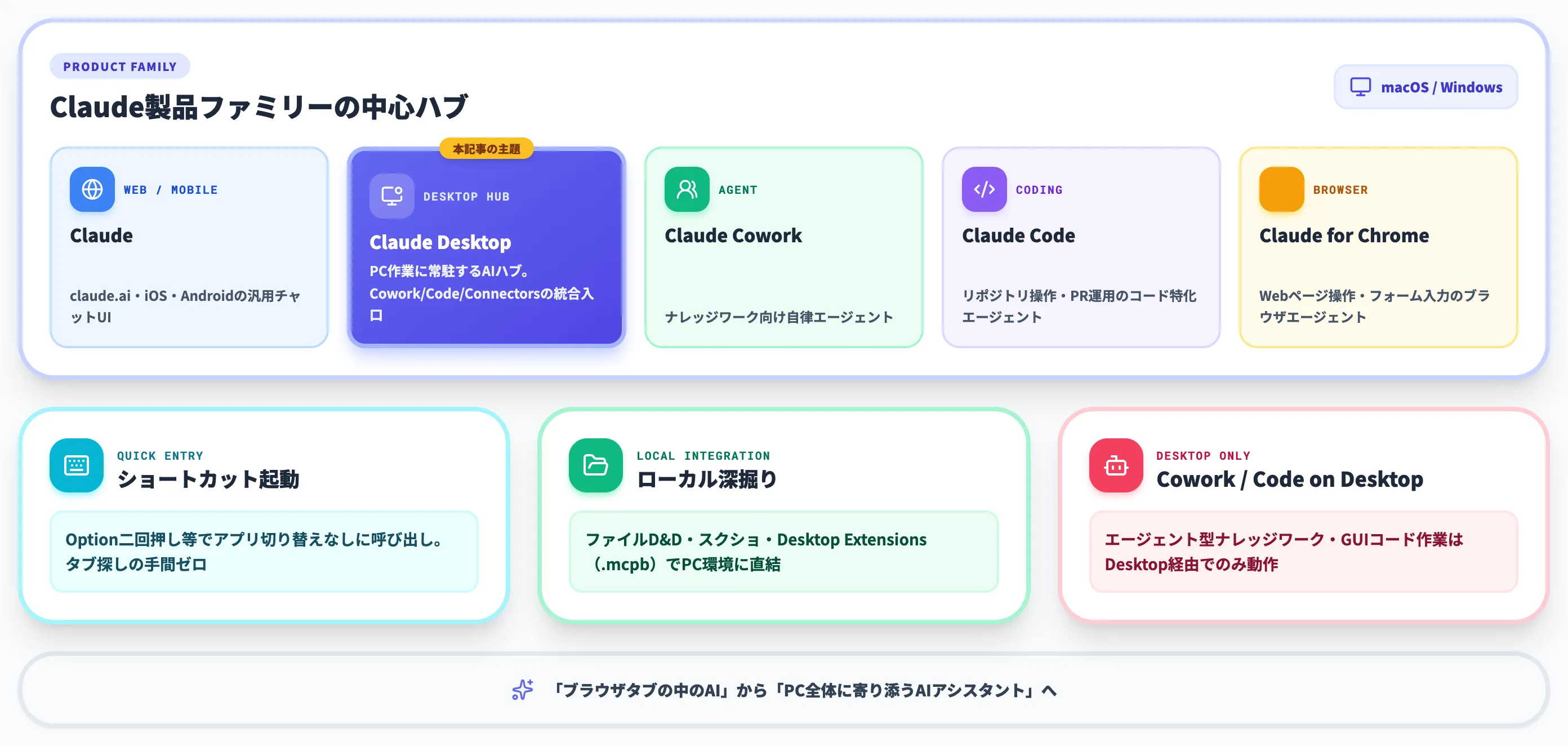
Claude製品ファミリーでの位置づけ
Anthropicが提供するClaude製品には、それぞれ役割の異なる複数のサーフェスがあります。名称が似ているため混乱しやすいので、まず全体像を整理しておきます。
以下の表で、主要なClaude製品の役割と用途の違いをまとめました。Claude Desktopの立ち位置を理解するための地図として参照してください。
| 製品 | 役割 | 主な利用シーン |
|---|---|---|
| Claude(claude.ai / モバイル) | 汎用チャットUI | ブラウザ・iOS・Androidでのチャット、ドキュメント生成 |
| Claude Desktop | 公式デスクトップアプリ | PC作業に常駐するAIハブ、Cowork・Code・Connectorsの統合入口 |
| Claude Cowork | ナレッジワーク向けエージェント | 文書整理・契約抽出・リサーチをローカルファイル上で自動実行 |
| Claude Code | コード特化エージェント | リポジトリ操作・複数ファイル編集・PR運用 |
| Claude for Chrome | ブラウザエージェント | Webページ読み取り・フォーム入力・E2Eテスト |
Claude Desktopは「単独のチャットアプリ」ではなく、ChatのUI/Coworkのエージェント/Codeの開発機能/Connectors経由の外部連携を一つのデスクトップ環境にまとめる入口として機能します。ブラウザ版が「Webサービス上でClaudeを呼び出す」のに対し、DesktopはOS常駐のAIハブという立ち位置です。
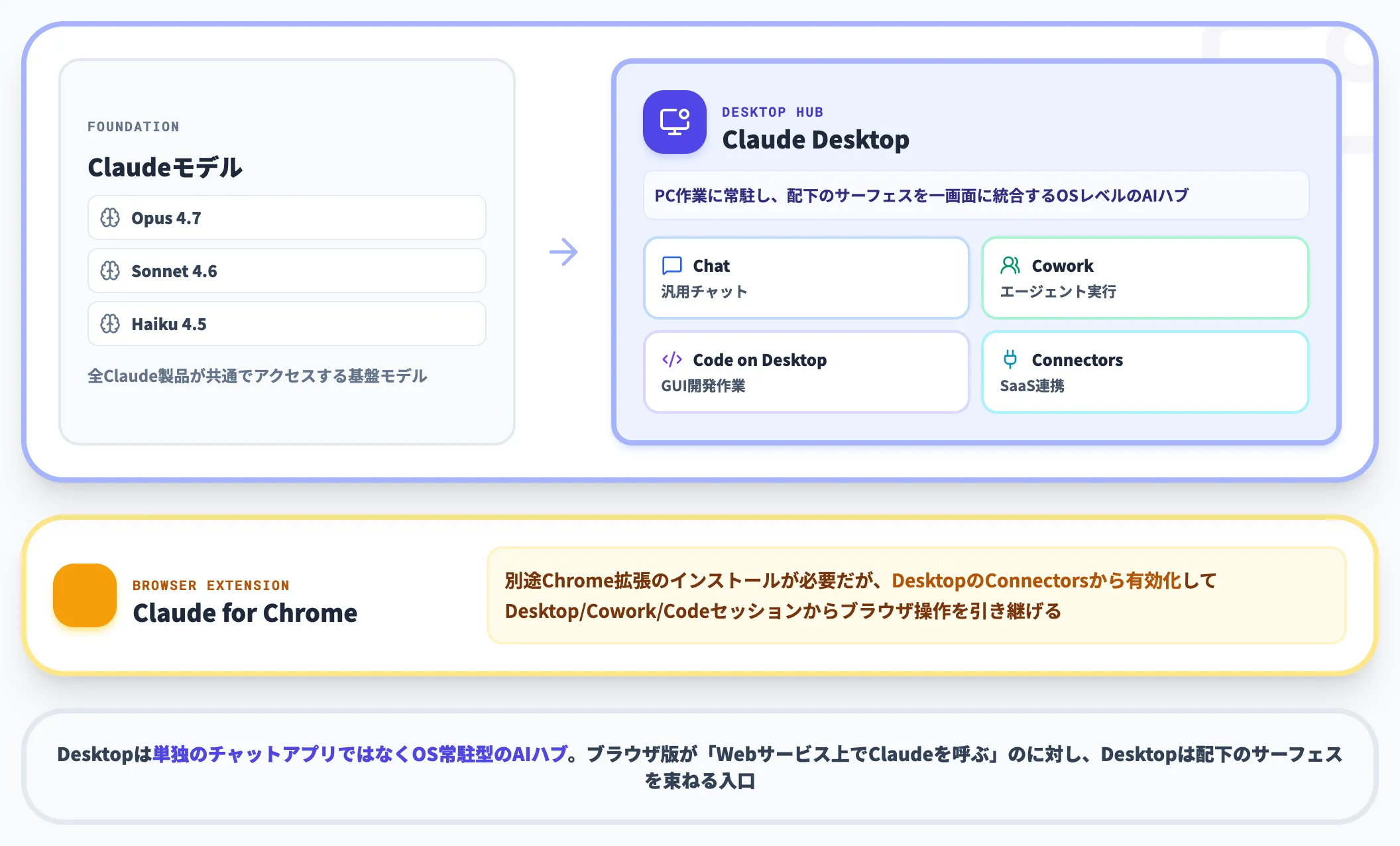
なおClaude for Chromeは別途Chrome拡張のインストールが必要な製品ですが、Claude DesktopのConnectorsから有効化でき、Desktop・Cowork・Codeのセッションからブラウザ操作(ページ読み取り・フォーム入力・E2E操作)を引き継いで任せる形で連携します。
Desktop単体の機能ではなく別拡張、という切り分けは押さえつつ、業務フロー上は一体で動かせる関係です。
対応OSとシステム要件
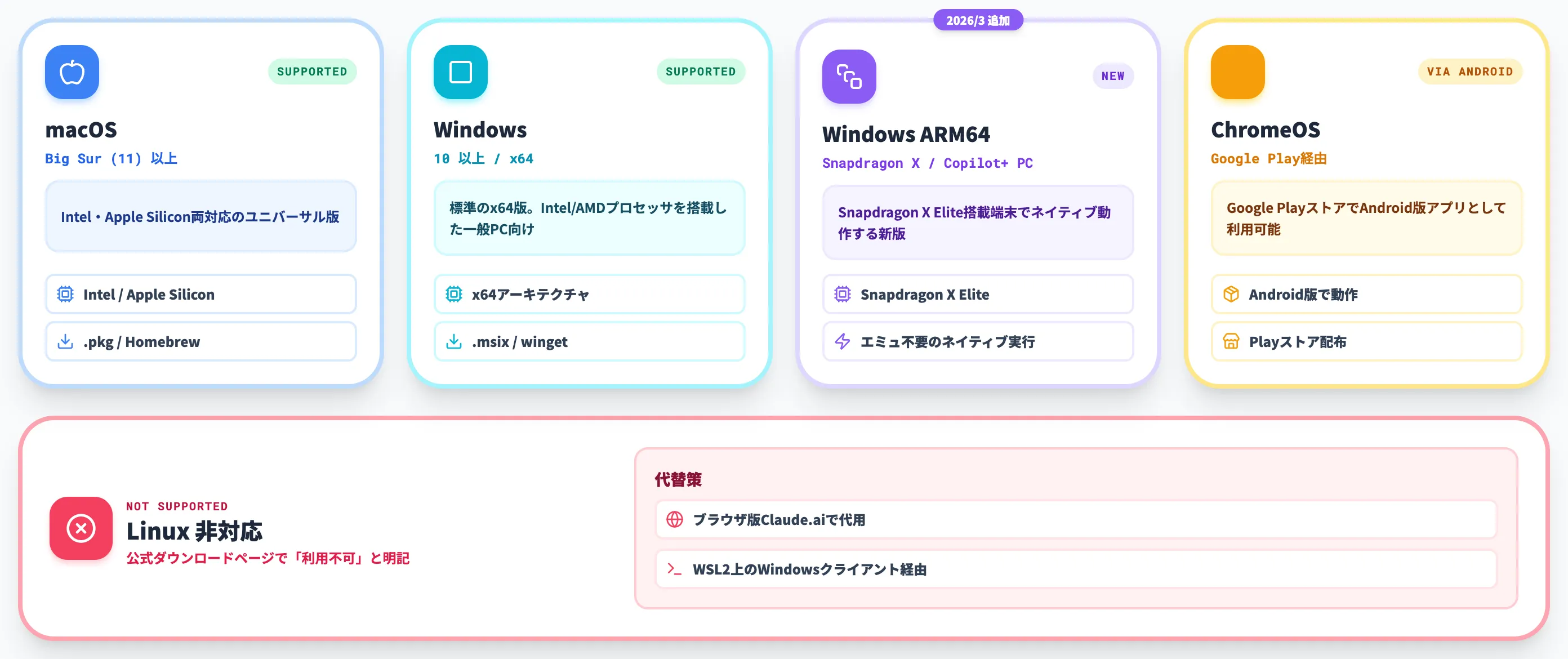
Claude Desktopの公式インストールガイドに基づき、2026年5月時点の対応プラットフォームを整理します。
対応プラットフォームと最低要件は以下のとおりです。Linuxは公式で「利用不可」と明記されているため、開発環境にLinuxを使うチームは別の経路で検討する必要があります。
-
macOS
macOS 11 (Big Sur) 以上。Intel/Apple Silicon両対応のユニバーサル版が配布される
-
Windows
Windows 10 以上。x64版が標準で、2026年3月24日にWindows ARM64版が追加された
-
ChromeOS
Google Playストア経由でAndroid版アプリとして利用可能
-
Linux
公式ダウンロードページで「利用不可」と明記。WSL2上のWindowsクライアント等で代替する形になる
Windows ARM64対応は2026年3月以降の比較的新しい動きで、Snapdragon X Eliteを搭載した最新Copilot+ PCを業務端末として配布している組織にとっては、Claude Desktopをネイティブで使える環境が整った節目です。
ブラウザ版(Claude.ai)との違い
Claude Desktopとブラウザ版Claude.aiは同じClaudeモデルにアクセスしますが、利用体験は大きく異なります。
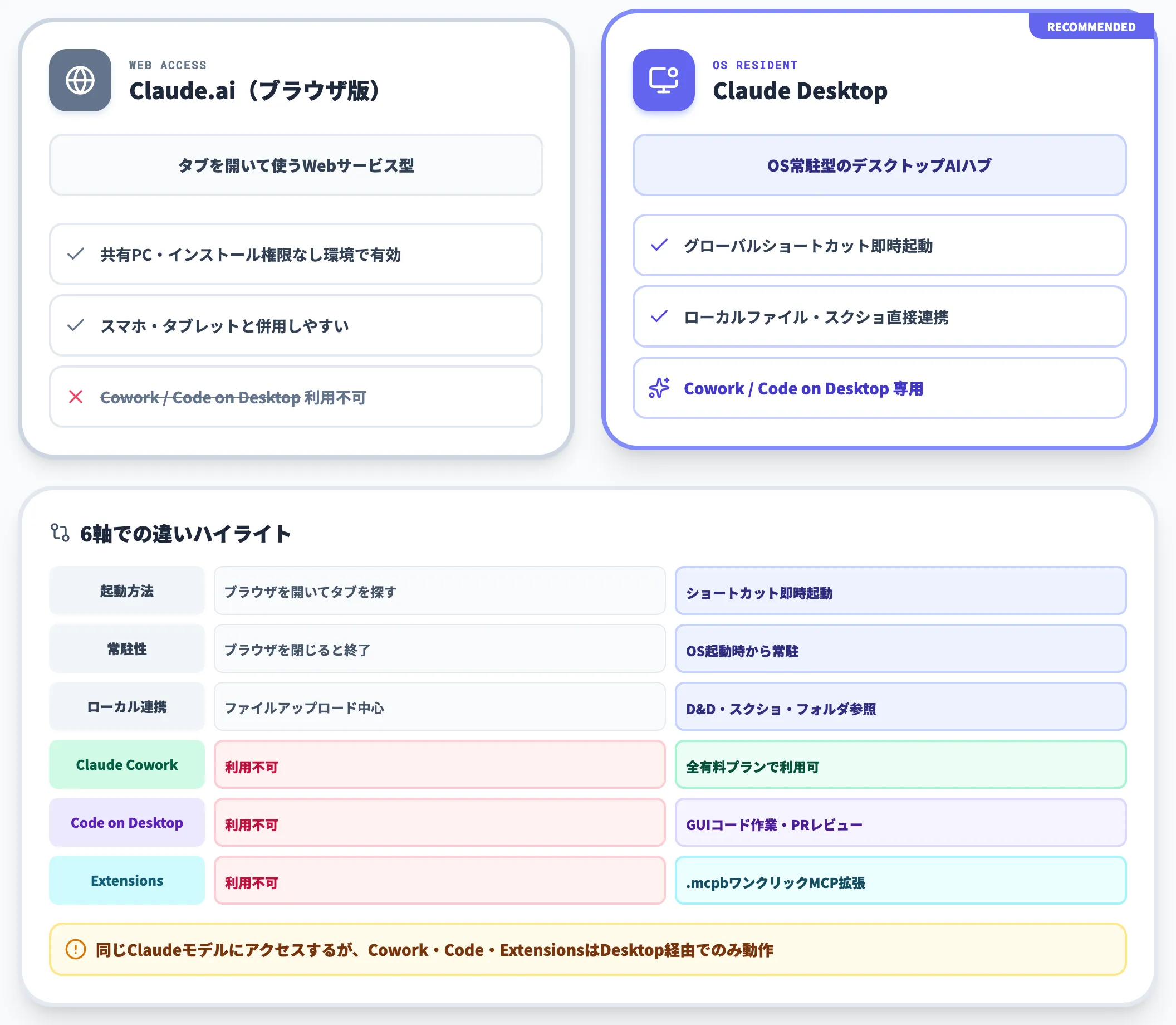
以下の表で、両者を軸別に比較しました。「どこから・どうやって使うか」が変わると、得意なシーンも変わってきます。
| 軸 | Claude.ai(ブラウザ版) | Claude Desktop |
|---|---|---|
| 起動方法 | ブラウザを開いてタブを探す | グローバルショートカット/Dock/タスクバーから即時起動 |
| 常駐性 | ブラウザを閉じると実質終了 | OS起動時から常駐、いつでも呼び出し可能 |
| ローカル連携 | ファイルアップロード中心 | スクリーンショット・ファイルドラッグ&ドロップ・ローカルフォルダ参照 |
| Claude Cowork | 利用不可 | 全有料プランで利用可(Desktop限定) |
| Claude Code on Desktop | 利用不可 | Desktop内でコード専用セッション・PRレビュー |
| Desktop Extensions | 利用不可 | .mcpb形式のワンクリックMCP拡張インストール |
特に重要なのが、Claude CoworkとClaude Code on DesktopがClaude Desktop経由でしか動かない点です。ブラウザ版で完結している人ほど、Coworkのエージェント自律実行を試したいタイミングがDesktopへの移行シグナルになります。
なお、ブラウザ版が完全に不要になるわけではありません。インストール権限のない共有PC、スマートフォンとの併用、Web経由のシェアリンクなど、ブラウザ版が向いているシーンも残ります。日常的にPCで作業する時間が長い人ほどDesktopの利便性が高くなる、という整理が実務的です。

Claude Desktopでできること・主要機能
Claude Desktopは、ブラウザ版Claudeと同じモデルを使いながら、デスクトップアプリならではの操作感とローカル連携機能を提供します。
主要機能は6つの軸に整理できます。料金プランやClaude Code連携は後ほど深掘りするため、まずは「何ができるか」を一通り押さえ、自分の業務に必要な範囲を判断する材料にしてください。
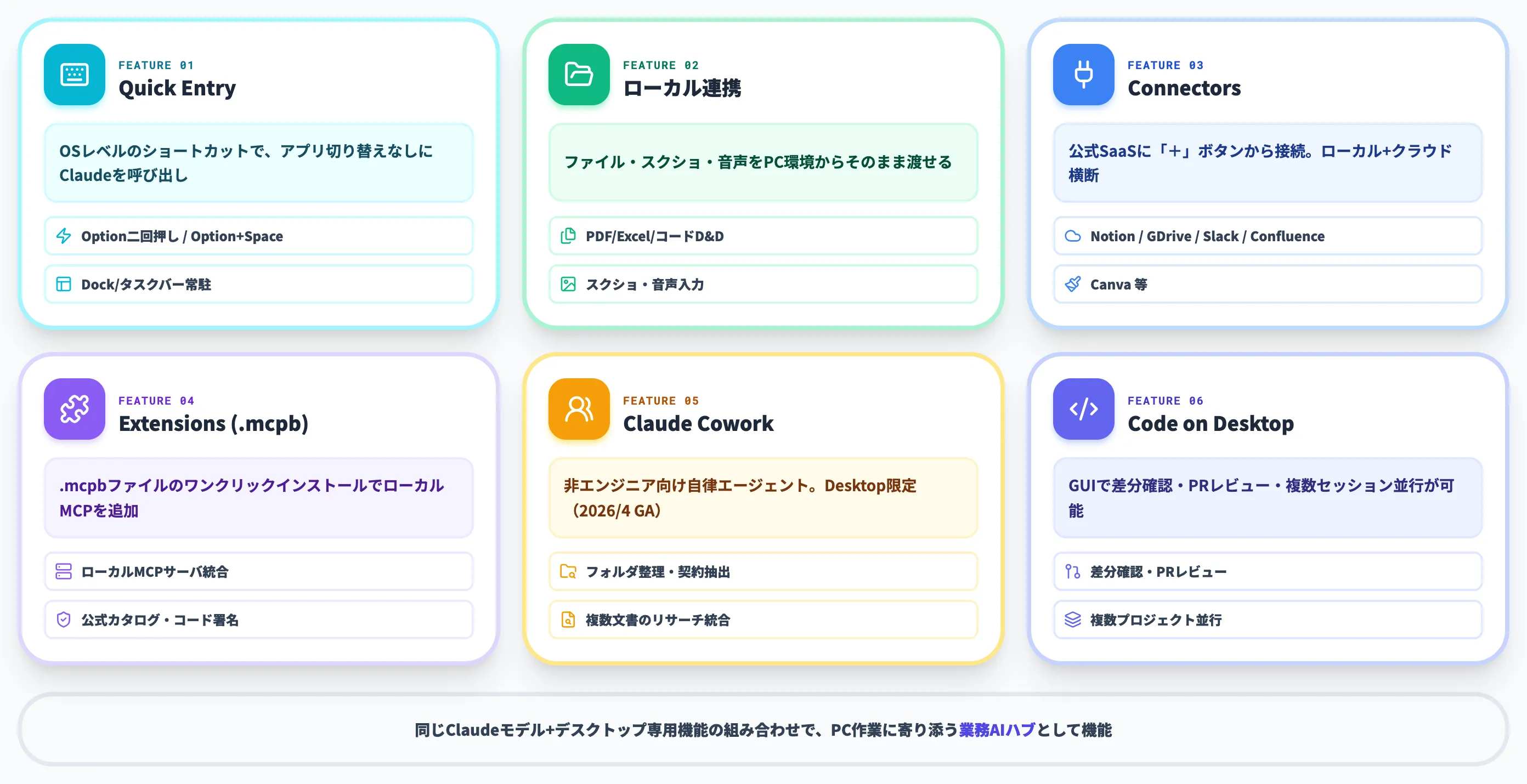
グローバルショートカット起動と常駐アシスタント
Claude Desktopの一番の特徴は、どのアプリを開いていてもショートカットでClaudeを呼び出せる点です。OSレベルのキーバインドに割り当てることで、「ブラウザを開く→タブを探す」というワンクッションが不要になります。
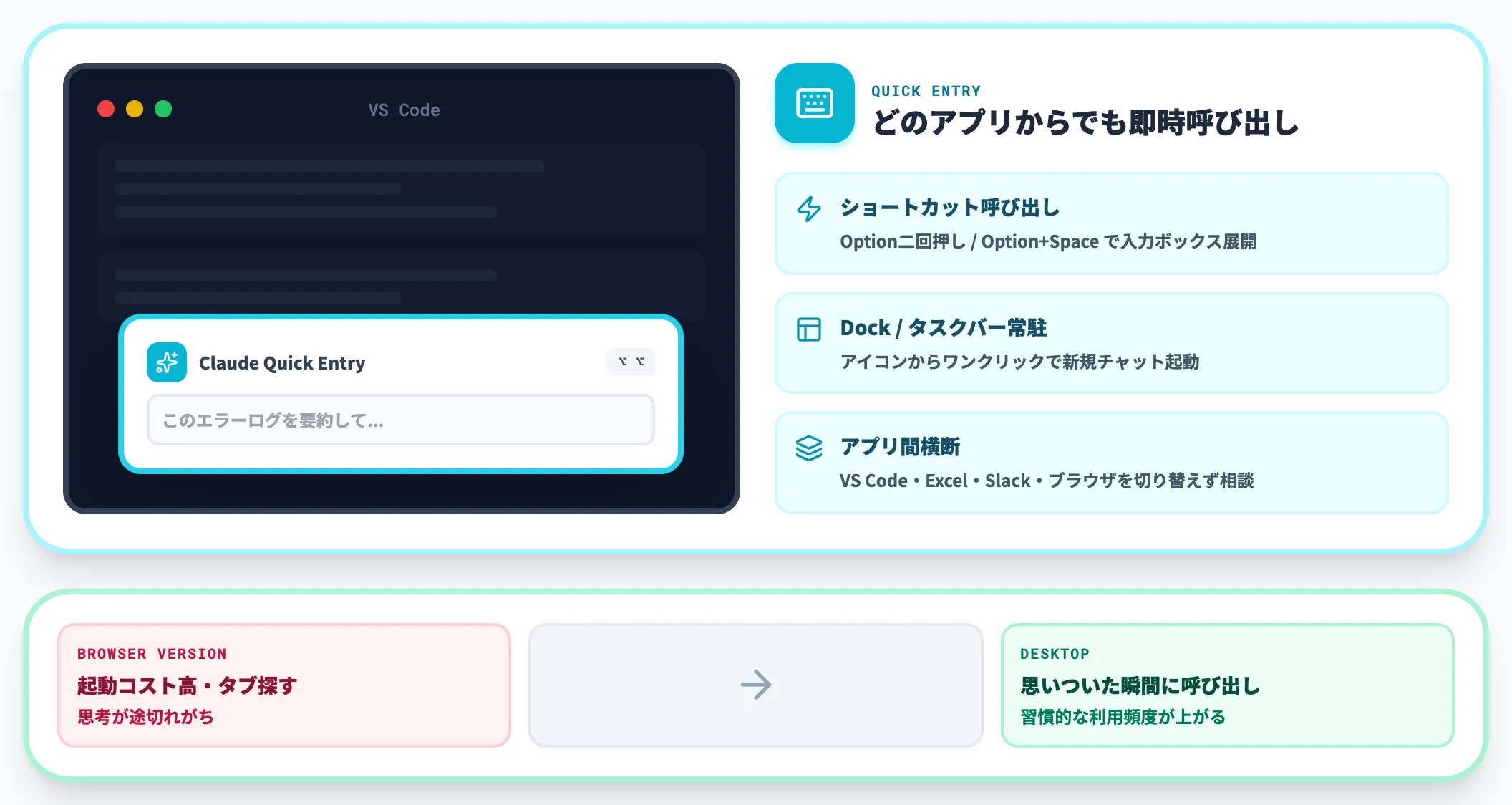
具体的な使い方は以下のとおりです。
-
Quick Entry(ショートカット呼び出し)
キー設定(例: Option二回押し、Option + Space)で入力ボックスを画面手前に展開。アプリ切り替えなしでその場で質問やドラフト依頼ができる
-
Dock / タスクバー常駐
Dockアイコン・タスクバーアイコンからワンクリックで新規チャットを開ける
-
アプリ間横断
VS Code・Excel・Slack・ブラウザを切り替えずに、画面上でClaudeに相談できる
ブラウザ版でも同じモデルにアクセスできますが、起動コストが高く「呼び出すまで」に思考が途切れがちです。Desktopは思いついた瞬間に呼び出せる設計で、習慣的な利用頻度が大きく変わるのが実感できる差分です。
ローカルファイル・スクリーンショット・音声の連携
Desktopではローカル環境との距離が近く、ファイル添付や画面共有がブラウザ版より自然なフローで使えます。
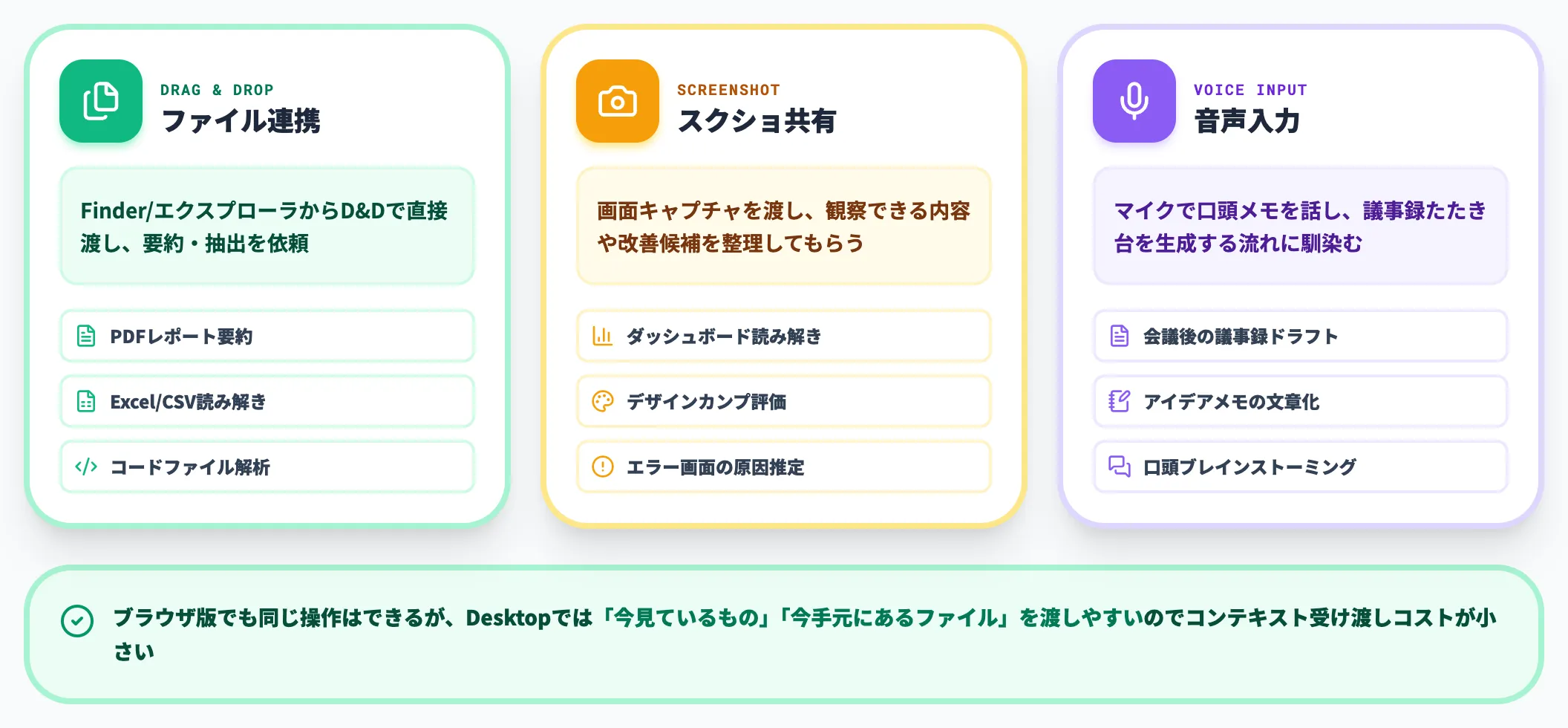
代表的な連携シナリオを以下に整理します。
-
ファイルドラッグ&ドロップ
Finder/エクスプローラからPDFレポート・Excel・CSV・コードファイルを直接ドラッグして、要約・読み解き・抽出を依頼する
-
スクリーンショット共有
ダッシュボード画面・デザインカンプ・エラーメッセージのスクショを渡し、観察できる内容や改善候補を箇条書きで整理してもらう
-
音声入力
会議後にマイクで要点を話して議事録のたたき台を生成する用途。短時間の口頭メモを文章化する流れがDesktopに馴染む
ブラウザ版でも同様の操作は可能ですが、Desktopでは「今見ているもの」「今手元にあるファイル」をそのまま渡しやすく、コンテキストの受け渡しコストが小さくなります。
Connectors(公式コネクタ)でSaaSとつなぐ
Connectorsは、Claudeを外部SaaSに接続する公式カタログです。チャットボックス下部の「+」ボタンから利用可能で、Notion・Google Drive・Slack・Confluence・Canvaなど主要SaaSが対応しています。
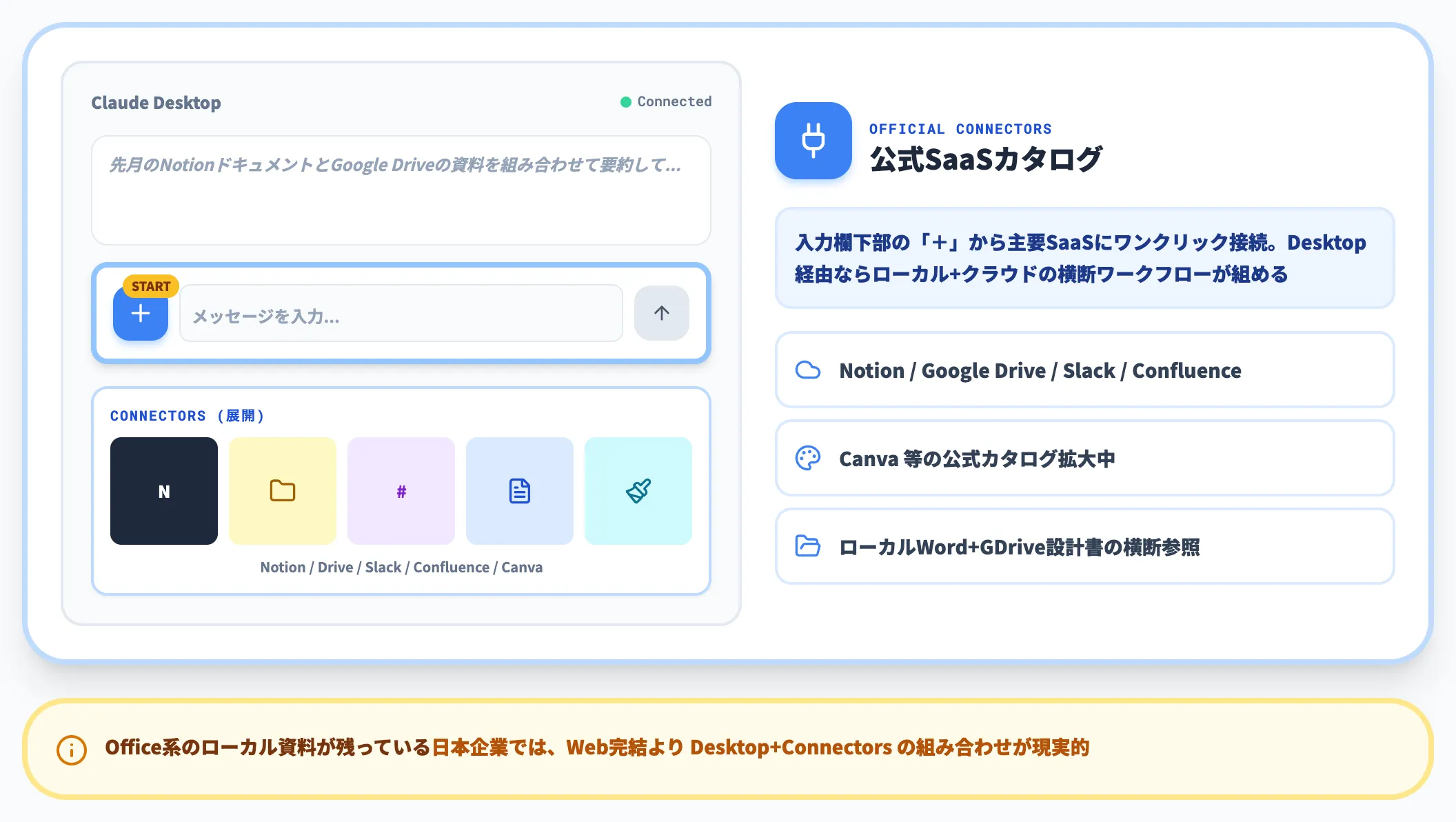
Connectors自体はWeb版とDesktop版の両方から利用できますが、Desktopから使うとローカルファイルとSaaSの双方を組み合わせるワークフローが組みやすくなります。例えば、ローカルのWord文書とGoogle Drive上の設計書を同時に参照しながら差分修正案を依頼する、月次レポートとExcelを比較して共通課題をまとめる、といった使い方です。
業務システムが完全にクラウドへ寄っている組織ではWeb版でも十分なケースがありますが、Office系のローカル資料が残っている日本企業にとってはDesktopの方が現実的な選択になりやすい構造です。
ConnectorsとDesktop Extensionsの違い
混同しやすいので、両者の役割の違いを表で整理します。
| 項目 | Connectors(公式コネクタ) | Desktop Extensions(.mcpb) |
|---|---|---|
| 接続先 | 公式提供のSaaS(Notion・Google Drive・Slack・Confluence等) | ローカルMCPサーバ(ファイルシステム・Git・社内DB等)+公式検証拡張 |
| 利用サーフェス | Claude.ai・iOS・Android・Desktopなど各Claudeサーフェスで利用可(remote connectorsはWebからも) | Claude Desktop/Claude Code(CLI/Desktop)向け |
| 設定方法 | チャット入力欄下部の「+」ボタンから接続 | .mcpbファイルをダブルクリック、または設定 > Extensionsから追加 |
| 主な使い所 | Web完結のSaaSデータ参照 | ローカル環境・社内システム連携、PCに置いた業務ファイルの操作 |
SaaS横断のリサーチ業務はConnectors、ローカルファイル操作や社内システム連携はDesktop Extensionsという棲み分けで考えると、どちらを先に整えるべきかが判断しやすくなります。
Desktop Extensions(.mcpb形式)とローカルMCPサーバ
Desktop Extensionsは、Claude Desktop専用の拡張パッケージです。2026年に入って .mcpb 形式のワンクリックインストールが導入され、JSON設定ファイルの手動編集なしでMCPサーバを追加できるようになりました。
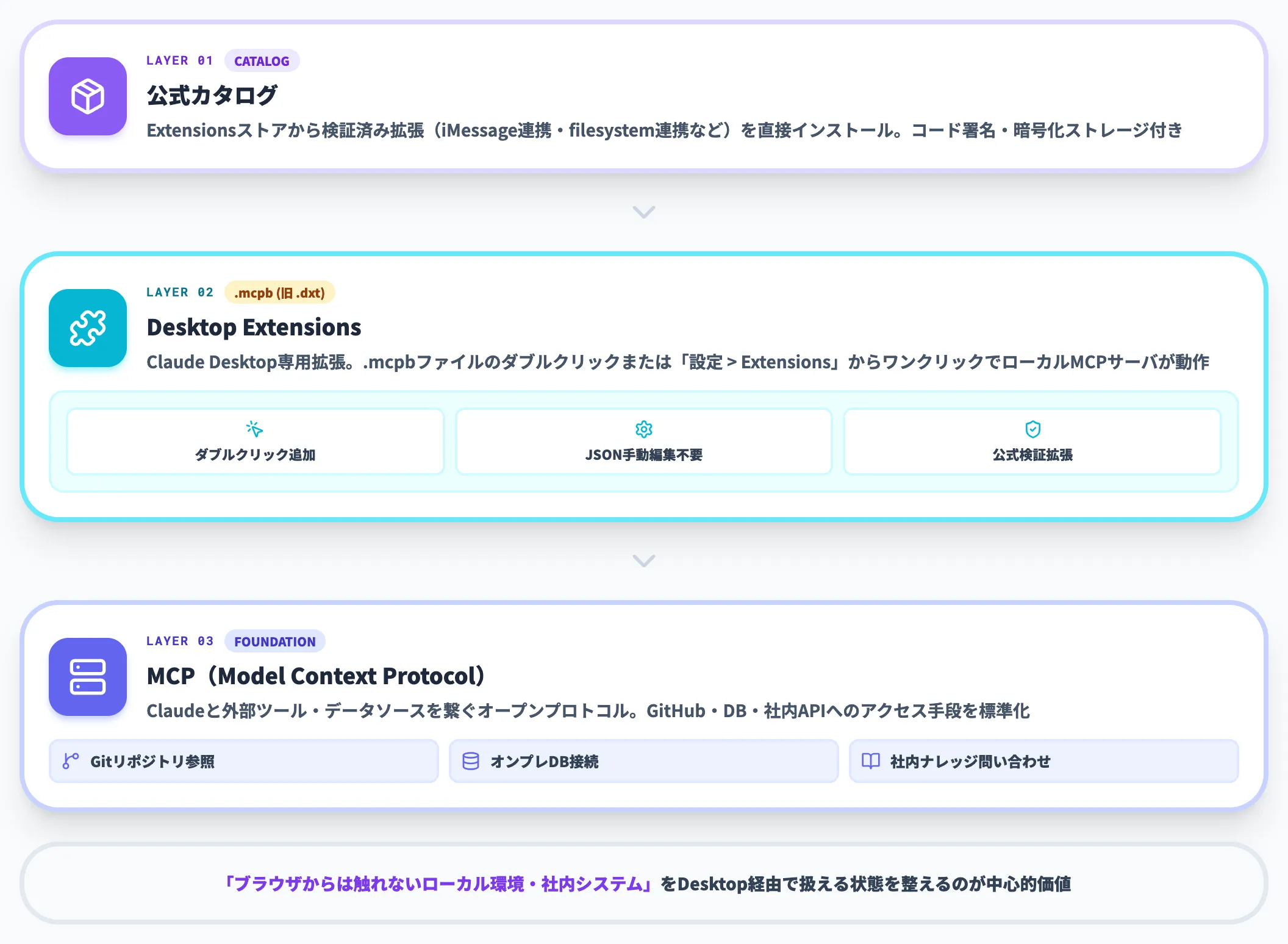
仕組みを3要素で整理すると以下のとおりです。
-
MCP(Model Context Protocol)
Claudeと外部ツール・データソースをつなぐためのオープンプロトコル。GitHub・データベース・社内APIへのアクセス手段を標準化する役割を持つ
-
Desktop Extensions(.mcpb)
Claude Desktop専用の拡張仕組み。「.mcpb」ファイルをダブルクリック、もしくは「設定 > Extensions」から追加するだけで、ローカルMCPサーバ(Gitリポジトリ閲覧・ローカルDBアクセス・特定フォルダ検索など)が動作する状態になる
-
公式カタログ
Desktop内のExtensionsストアから検証済み拡張(iMessage連携・ファイルシステム連携など)を直接インストール可能。コード署名・暗号化ストレージなどエンタープライズ向けのセキュリティが組み込まれている
:::message
旧来のドキュメントでは「.dxt」と表記されていましたが、2026年以降は公式ヘルプセンターで .mcpb 形式へ統一されています。古い記事や解説で .dxt を見かけても、同じ仕組みを指す表記の違いと理解して問題ありません。
:::
実務的な活用例は次のとおりです。
- ローカルMCPサーバ経由で手元のGitリポジトリを参照させ、Desktop上でレビューやリファクタリング案を検討する
- 社内ネットワーク内のオンプレDBに接続し、スキーマ情報を参照しながら安全なSQLを生成する
- 社内ナレッジベースやチケット管理システムへの問い合わせをDesktopから一元化する
「ブラウザからは触れないローカル環境や社内システム」をDesktop経由で扱える状態を整えるのが、Extensions+MCPの中心的価値です。設計はやや技術寄りですが、社内SaaSのアダプタを1〜2本整備するだけでも、日常作業の体感が大きく変わります。
Claude Cowork(エージェント型ナレッジワーク)
Claude Coworkは、Anthropicが2026年4月9日にClaude DesktopアプリでGA(一般提供)を開始したナレッジワーク向けエージェントです(公式リリースノート)。Claude Codeの自律実行ロジックを、コード以外の知的労働にも広げたものとして設計されています。
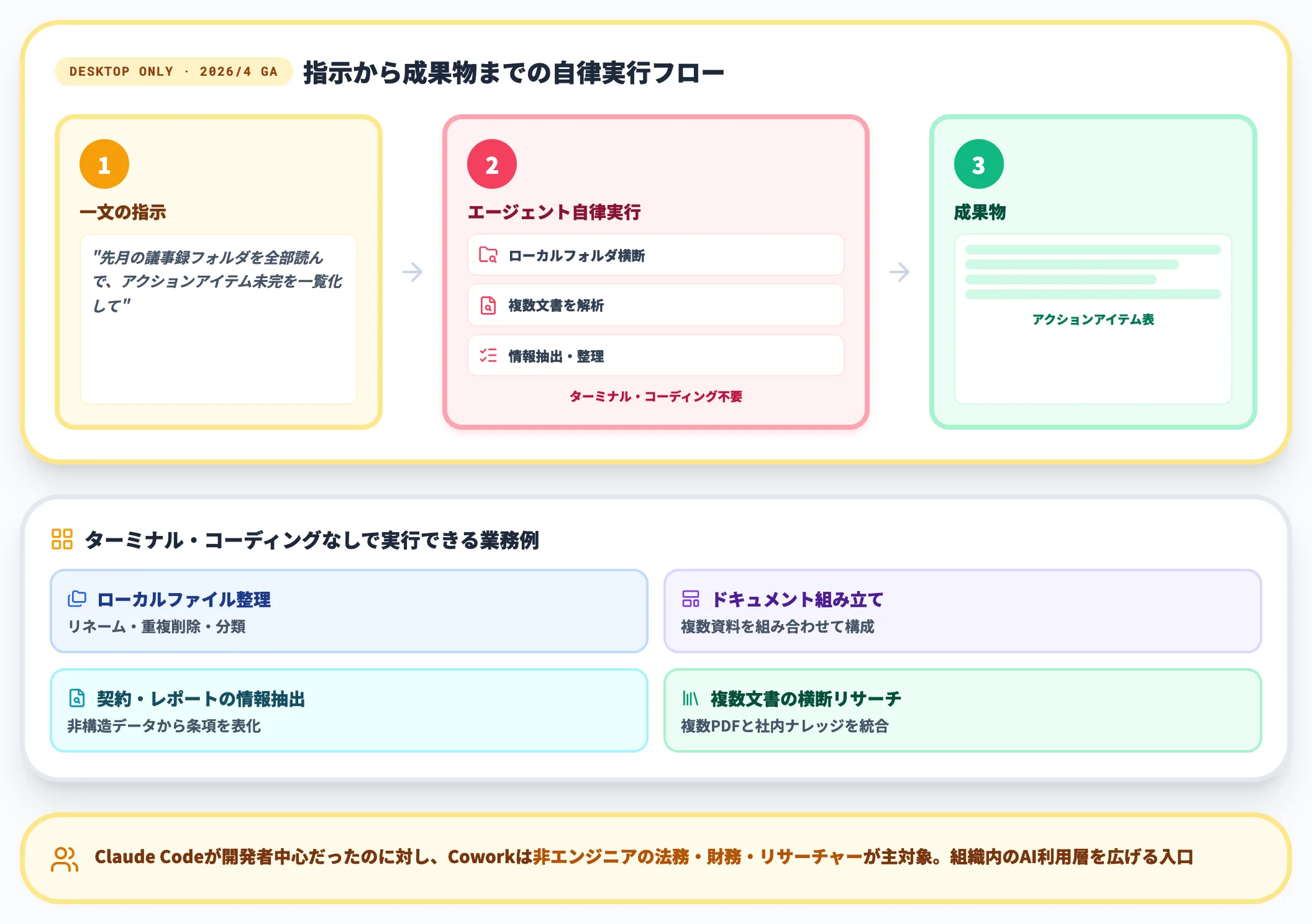
公式説明によれば、Coworkは以下のような業務をターミナルなし・コーディングなしで実行できます。
- ローカルファイルの整理・リネーム・重複削除
- 複数の資料を組み合わせたドキュメントの組み立て
- 契約書・レポートなどの非構造データから情報を抽出
- 複数文書を横断したリサーチの統合
特筆すべきは、Claude Coworkは現時点でClaude Desktop経由でのみ利用可能な点です。ブラウザ版ではアクセスできないため、Coworkを試したい時点でDesktopへの移行が必須になります。
対応プランは全有料プラン(Pro・Max・Team・Enterprise)で、料金は後ほど整理します。Claude Codeが開発者中心だったのに対し、Coworkは非エンジニアの法務・財務・リサーチャーを主たる対象としており、組織内のAI利用層を広げる入口として位置づけられています。
Claude Code on Desktop(コード特化セッション)
Claude Codeはターミナル発の開発エージェントですが、Claude Desktop内でもコード専用セッションとして動作するようになりました。
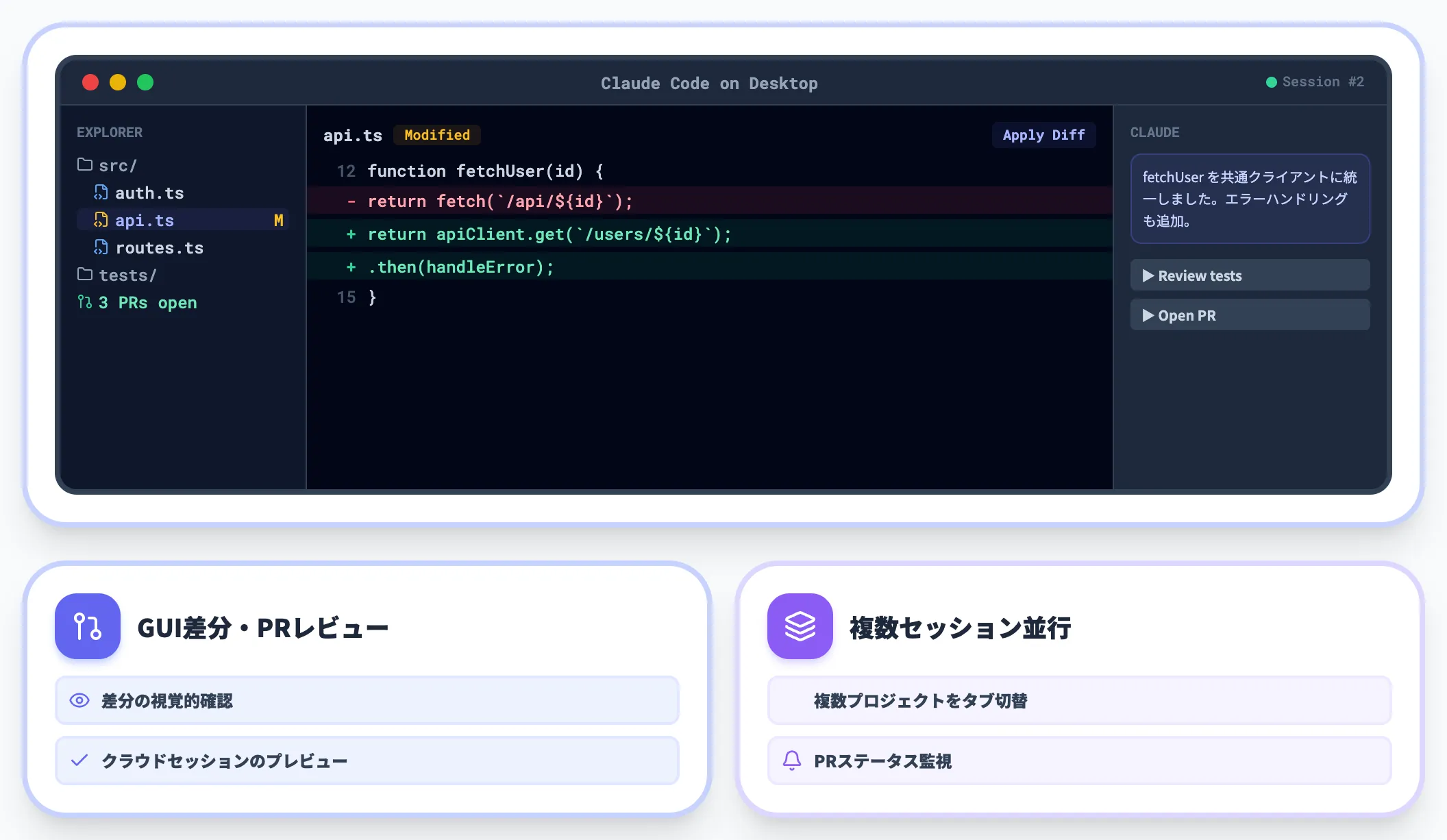
GUI上で次のような操作が可能です。
- リポジトリやファイルをClaudeに読み込ませながらレビュー・修正案を確認する
- クラウドセッションのプレビューや差分確認をDesktop上で完結させる
- 複数プロジェクトをタブ切り替えで並行して動かす
- Pull Requestのステータス監視をDesktop内で行う
使い方の詳細・CLI版との比較は、のちほどClaude Code・Coworkとの連携で扱います。ここでは「Desktopがコード作業のGUI環境としても機能する」という事実だけ押さえれば十分です。
Claude Desktopの料金プラン
Claude Desktopアプリ自体のダウンロードは無料ですが、実際に使えるモデルや機能はサインインするClaudeプランに依存します。
公式Pricingページに基づき、2026年5月時点の料金体系とDesktopから使える機能差を整理します。「自分のケースだとどのプランを選ぶか」というケース別推奨は後段の導入パターン別で扱うため、まずは料金体系という事実情報を押さえます。
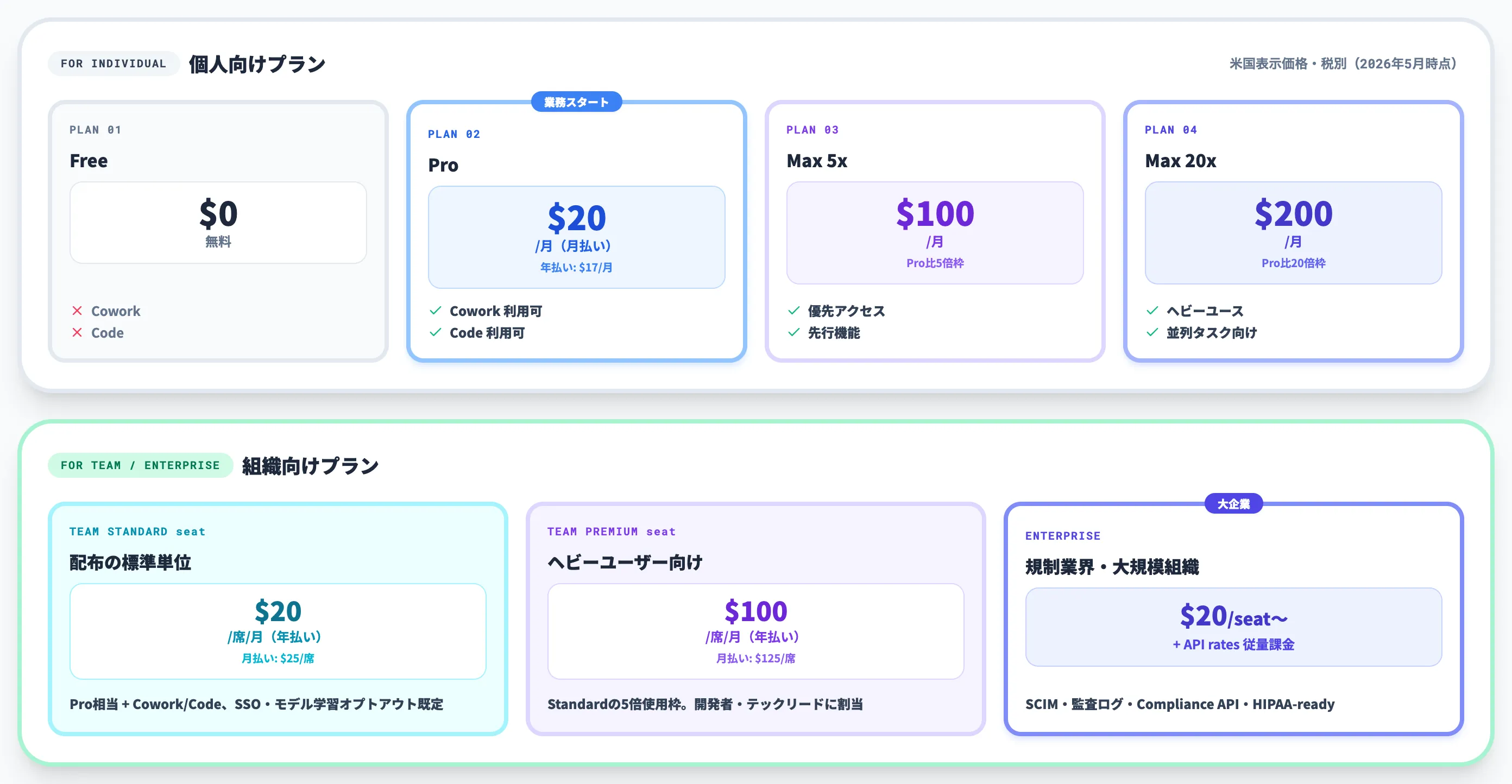
個人向けプラン(Free / Pro / Max 5x / Max 20x)
個人向けには4段階のプランが用意されています。Claude Desktopアプリ自体はFreeでも使えますが、有料機能(Cowork・Code・追加使用量)はPro以上で解放されます。
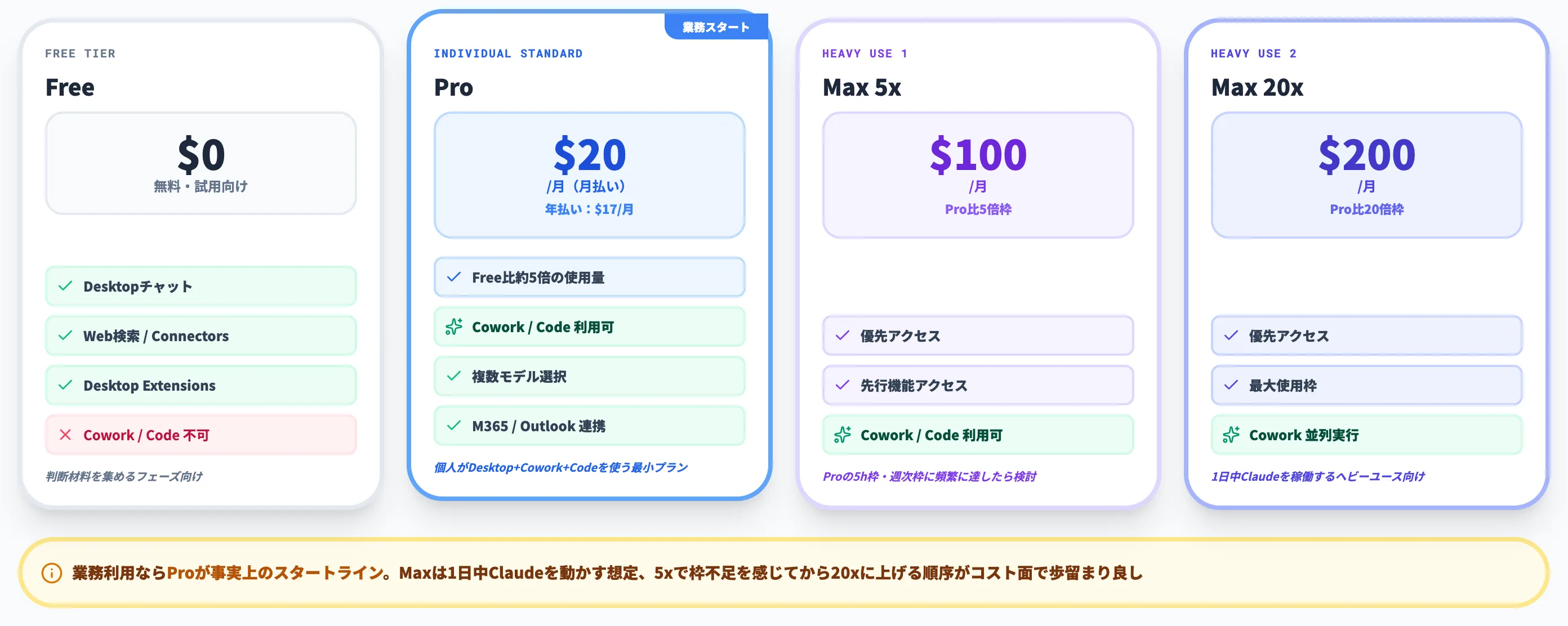
以下の表で、各プランの月額とDesktopから使える主要機能を整理しました。年払いを選ぶと月額換算が割安になりますが、年間一括の支払いが発生します。
| プラン | 月額(月払い) | 月額(年払い) | Claude Cowork | Claude Code | 主な特徴 |
|---|---|---|---|---|---|
| Free | $0 | $0 | ❌ | ❌ | Desktopチャット・Web検索・Connectors・Desktop Extensions・メモリ |
| Pro | $20 | $17 | ✅ | ✅ | Free比約5倍の使用量、複数モデル、Microsoft 365/Outlook連携 |
| Max 5x | $100 | — | ✅ | ✅ | Pro比5倍の使用量、優先アクセス、先行機能アクセス |
| Max 20x | $200 | — | ✅ | ✅ | Pro比20倍の使用量、優先アクセス、ヘビーユース向け |
※ 2026年5月時点・米国表示価格・税別。地域・通貨・税は契約地域で異なる場合あり。最新値は公式Pricingページで確認
FreeでもDesktopアプリのインストール・チャット・Desktop Extensions・Connectorsは利用可能ですが、Coworkの自律実行とClaude Codeは塞がれます。試用としてはFreeで足ります。一方、日常的に使うならProが事実上のスタートラインで、Coworkを伴うエージェント活用がProのうま味になります。
Maxは1日中Claudeを動かす想定で、Max 5xとMax 20xの差は単純に使用枠の倍率差です。5xで枠不足を感じてから20xに上げる順序が、コスト面で歩留まりが良くなります。
チーム向けプラン(Team Standard seat / Team Premium seat / Enterprise)
組織としてClaude Desktopを配布する場合は、Team(5〜150名)またはEnterpriseを利用します。Teamプランは1つですが、内側に2種類のseatタイプがあり、混在運用できます。
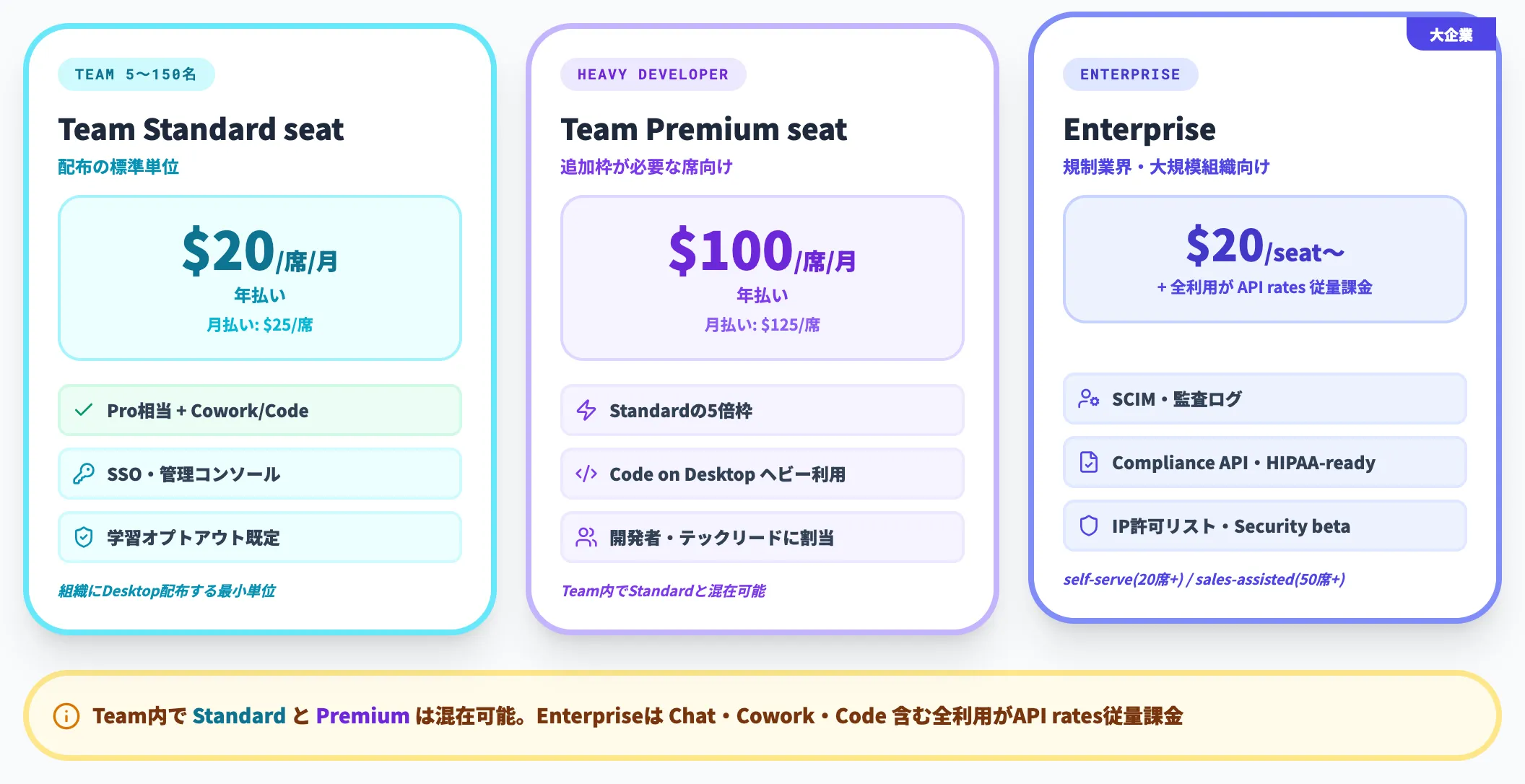
以下の表で、Team・Enterpriseのseat単価と含まれる機能を整理しました。Desktop配布の観点では「組織標準クライアントとしてDesktopを展開できるか」が選定軸になります。
| 区分 | プラン / seat | 月額(年払い・席単価) | 月額(月払い・席単価) | 主な特徴 |
|---|---|---|---|---|
| チーム向け | Team Standard seat | $20/月 | $25/月 | Pro相当機能 + Claude Code・Cowork、SSO・管理コンソール・モデル学習オプトアウト既定 |
| チーム向け | Team Premium seat | $100/月 | $125/月 | Standardの5倍の使用枠、開発者・リードなど追加枠が必要な席向け |
| 大企業向け | Enterprise | $20/seat〜 + 全利用がAPI rates従量課金 | 要問い合わせ | SCIM・監査ログ・コンプライアンスAPI・カスタム保持・IP許可リスト・HIPAA-ready offering(要個別確認)・Claude Security(beta) |
※ Teamプラン内でStandard seatとPremium seatを混在させて構成可能(公式: claude.com/pricing)
Team Standard seatは「組織にClaude Desktopを配布する最小単位」として位置づけられ、Cowork・Codeをまとめて入れられる点が個人プランとの大きな差です。Premium seatはDesktopからClaude Codeをヘビーに使う開発者・テックリード向けで、Standardだけでは枠が足りない一部のメンバーに割り当てるのが定石です。
Enterpriseは規制業界・大規模組織向けで、Desktop配布をMDM・SSO・監査ログでガバナンスする要件がある場合の第一候補になります。なおEnterpriseの導入経路はself-serve(20席以上)とsales-assisted(50席以上、HIPAA-ready offeringを含む個別要件はこちら)の2系統があり、Chat・Cowork・Claude Codeの利用も含めてすべての使用量がAPI ratesで従量課金される設計です。コンプライアンス要件が絡む場合はsales-assisted側での個別確認が前提になります。
Cowork・Code利用と料金の関係を読み解く
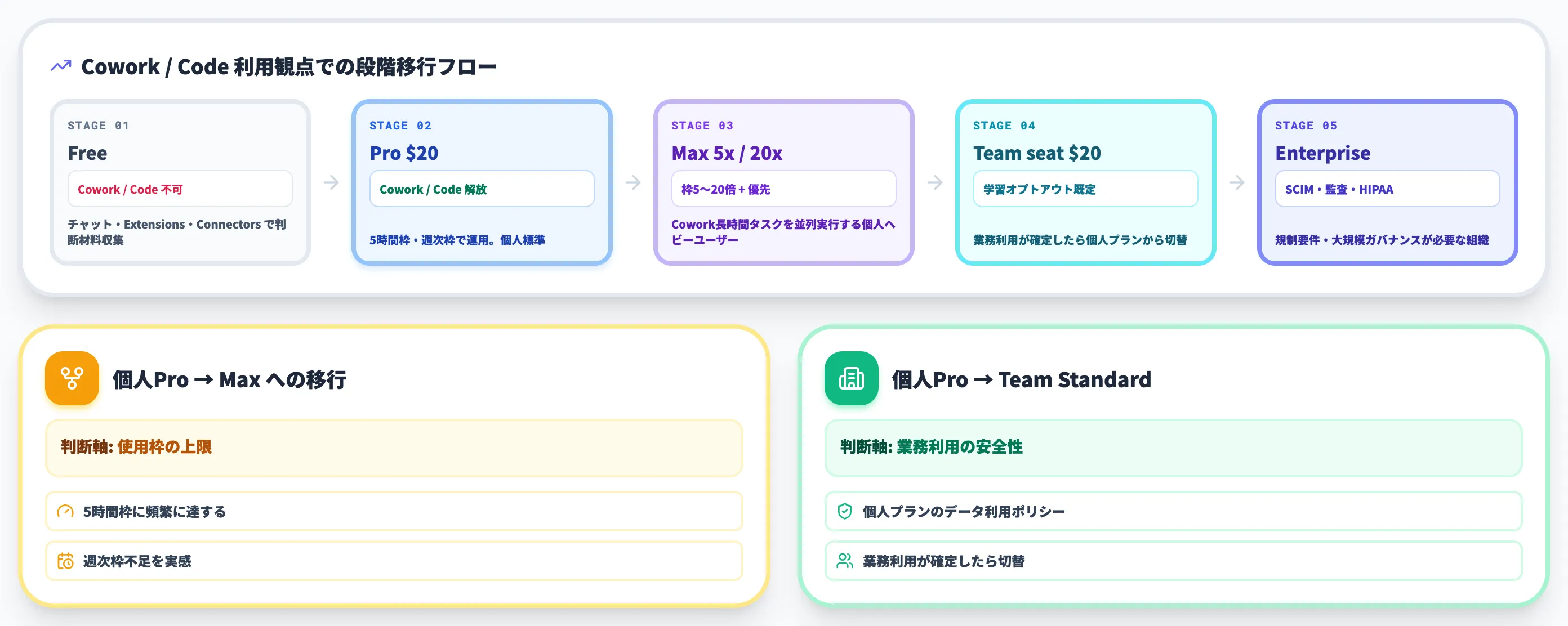
料金表を一見すると差がわかりにくいので、Desktopから使えるエージェント機能の観点で読み替えると以下のようになります。
-
Free
Desktopアプリは動くが、Cowork・Codeは使えない。チャットとExtensions・Connectorsの体験までで判断材料を集めるフェーズ
-
Pro
個人がDesktop+Cowork+Codeをまとめて使える最小プラン。5時間枠・週次枠の利用制限に頻繁に達するまではここで運用するのが現実的(具体的な枠は公式: choose-a-claude-planを参照)
-
Max 5x / Max 20x
個人で1日中Claudeを稼働させるレベルのユーザー向け。Coworkで長時間タスクを並列に走らせる人が対象
-
Team Standard seat
Pro相当の機能をチーム配布。Desktopを「組織標準のAIクライアント」として一括展開する場合の標準
-
Team Premium seat / Enterprise
さらに大きな使用枠・コンプライアンス要件が必要な席に充てる
選定で迷うのは「個人Pro→Maxへの移行」と「個人Pro→Team Standard seatへの切り替え」の2点に集約されます。前者は使用枠の上限、後者は業務利用の安全性(個人プランでのデータ利用ポリシー)が分岐点で、後者の判断軸は後段のセキュリティとデータ利用で扱います。
Claude Desktopの導入手順
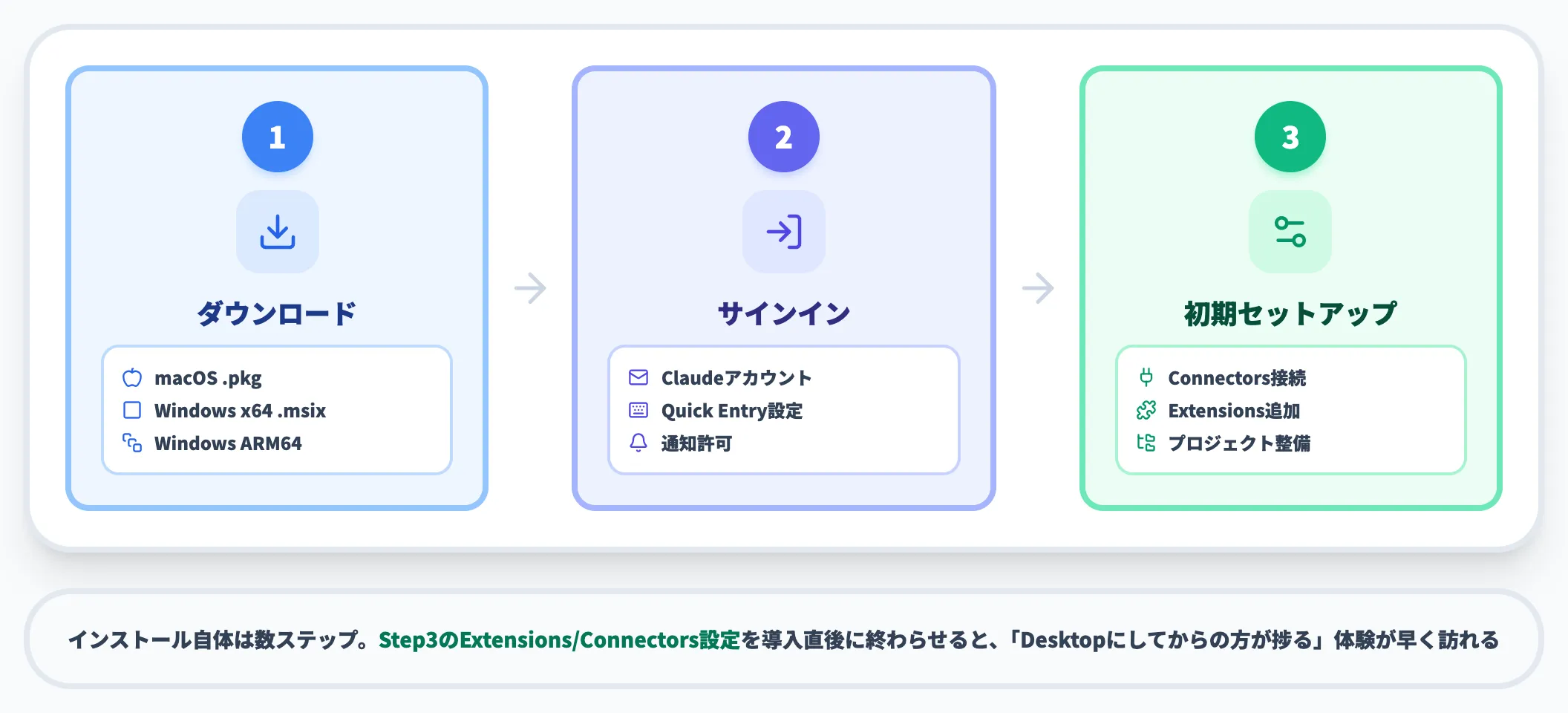
ここからは、Claude Desktopを実際に使い始めるまでの手順を整理します。インストール自体は数ステップで完了するため、技術知識の有無を問わず迷う場面は少ない設計です。
ダウンロード→インストール→サインイン→初期設定の流れを順に扱います。社内配布での留意点(MDM経由の一括展開など)は、後段のセキュリティとデータ利用で改めて整理します。
Step1:アプリのダウンロードとインストール
まずは公式サイトからClaude Desktopをダウンロードします。
- Claude公式ダウンロードページにアクセスし、自分の環境に合わせてmacOS/Windows x64/Windows ARM64のインストーラを選択する
- ダウンロードしたインストーラ(.pkg / .msix など)を実行し、画面の案内に従ってインストールを完了する
- インストール完了後、アプリケーション一覧(Mac)またはスタートメニュー(Windows)から「Claude」を起動する
インストールの流れは他のデスクトップアプリと変わりません。Homebrewやwinget等のパッケージマネージャから入れる経路も用意されていますが、自動更新の挙動が異なるため、まずは公式インストーラ経由を選んでおくと安定します。
Step2:サインインと基本設定
アプリを起動すると初回設定の画面が表示されます。
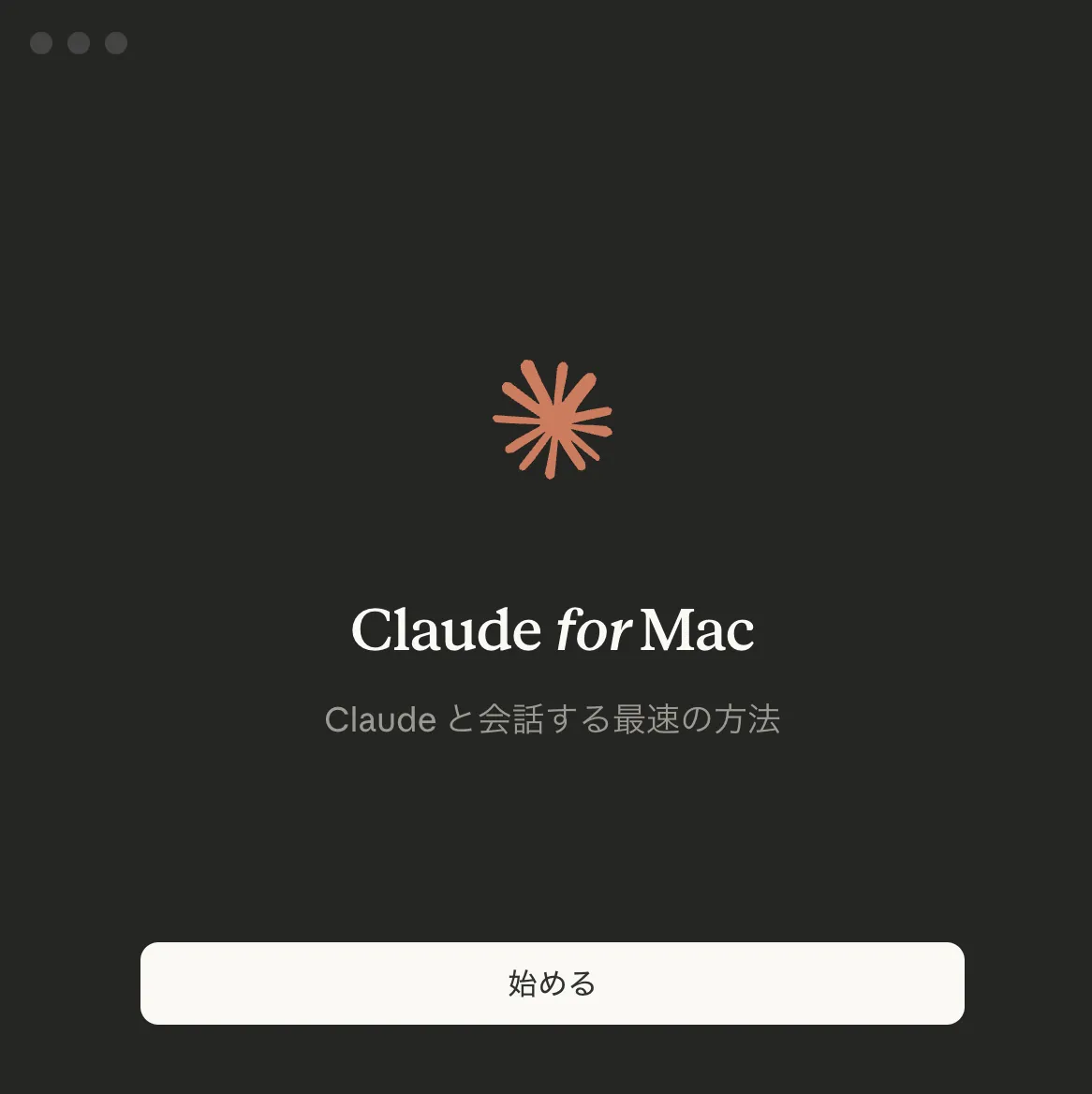
- アプリ起動直後の画面で「始める」を選択します。
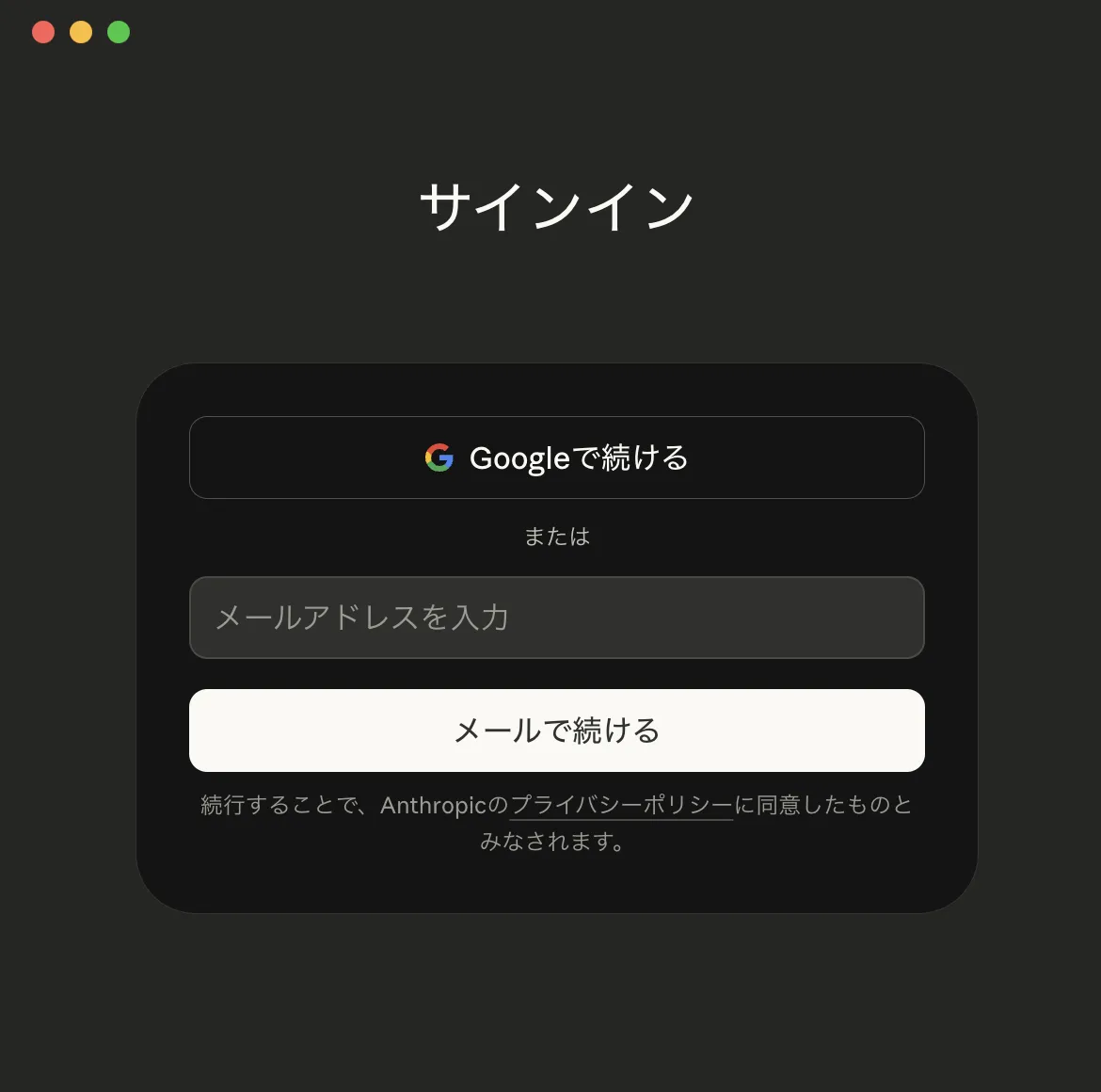
- メールアドレス、またはGoogleアカウントでログインします。Desktop通常利用ではClaudeアカウント(claude.aiにサインアップしたアカウント)でログインします。Anthropic Console(console.anthropic.com)はAPIキー発行・Workbench・課金管理用の別アカウントで、Claude APIやClaude Code(CLI)の直接利用時に使う導線のため、Claude Desktopのチャット利用とは混同しないでください。
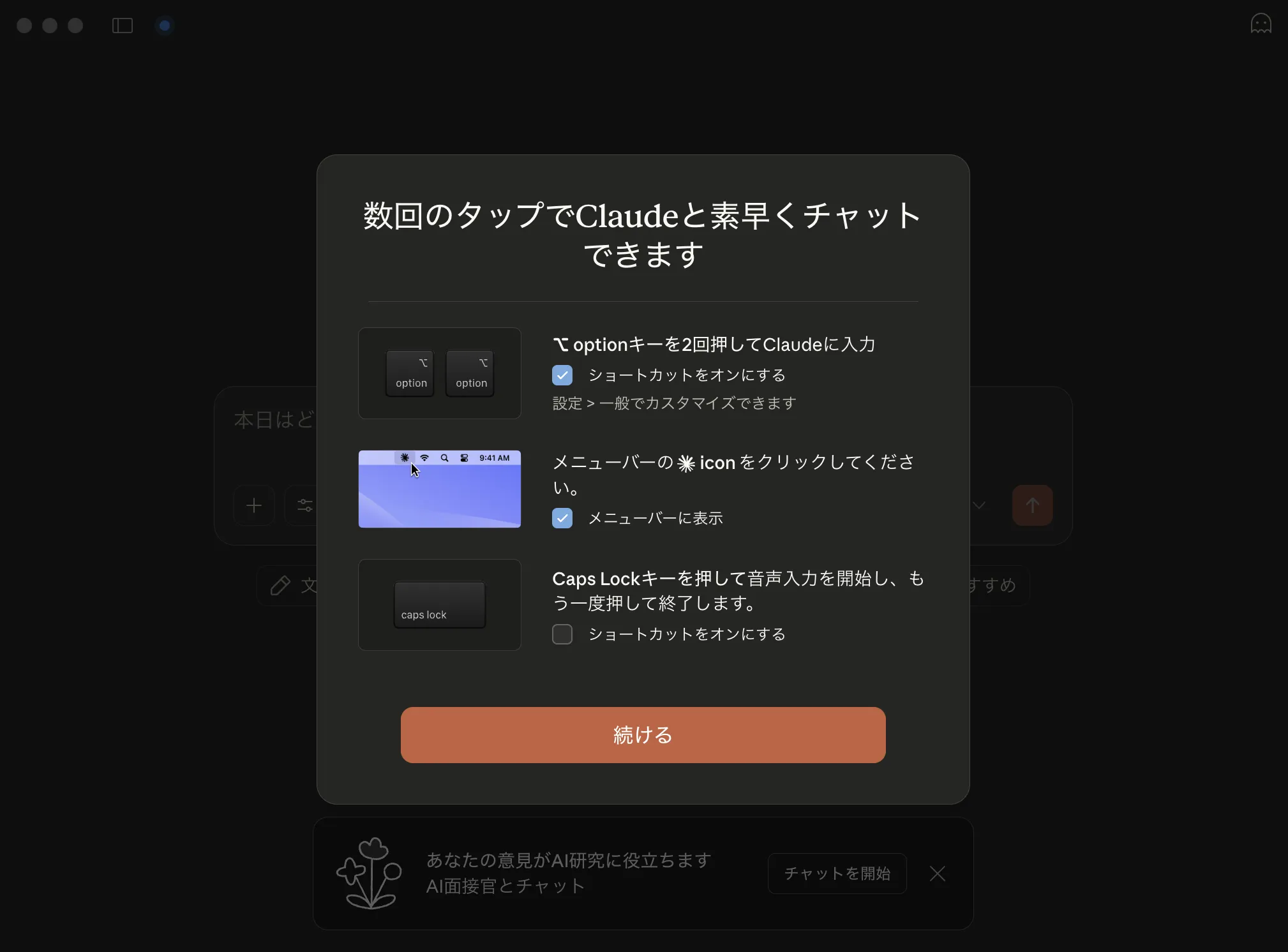
- サインイン後、Quick Entry用のショートカットキー設定が求められます。お好みの設定にチェックを入れて「続ける」を選びます。後から設定画面で変更可能です。
- 設定完了後はメイン画面に移動し、すぐにチャットを開始できます。慣れてきたら、自分の作業スタイルに合わせてショートカット・通知・テーマを調整するのが現実的です。
Step3:Connectors / Desktop Extensionsの初期セットアップ
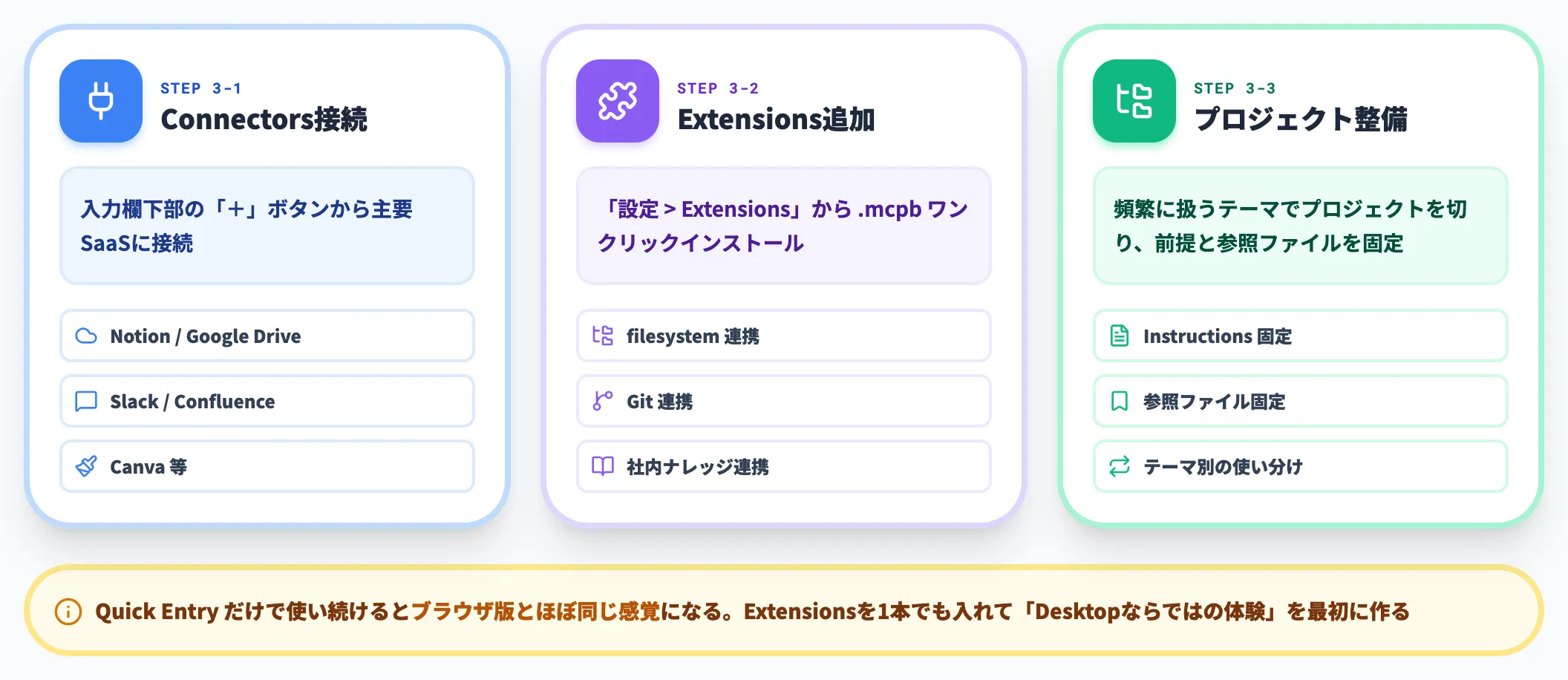
Desktopを業務で使い倒すなら、CoworkやExtensionsの初期設定を導入直後にやっておくのが効率的です。
-
Connectorsの接続
チャット入力欄下部の「+」ボタンから、Notion・Google Drive・Slack・Confluence等を接続する
-
Desktop Extensionsの追加
「設定 > Extensions」を開き、必要な拡張(filesystem連携・Git連携・社内ナレッジ連携など)を.mcpb形式のワンクリックインストールで追加する
-
プロジェクト機能の整備
頻繁に扱うテーマ単位でプロジェクトを切り、Instructions(前提条件)と参照ファイルを固定する
導入直後にこの3点を整えておくと、「Desktopにしてからの方が捗る」体験が早く訪れます。逆に、Quick Entryだけで使い続けるとブラウザ版とほぼ同じ感覚になりがちなので、Extensionsを1本でも入れて「DesktopならではのAI体験」を最初に作るのがおすすめです。
Claude DesktopとClaude Code・Coworkの連携
Claude Desktopの真価が出るのは、チャットだけでなくClaude CodeとClaude Coworkを統合的に使える点にあります。Desktopをハブにして2つのエージェントをどう使い分けるか、そして2026年5月のレート上限改定が現場運用に与える影響までを順に整理します。
開発者・非エンジニアの両方にとって、Desktopが「エージェントの入り口」として機能するという視点が重要です。
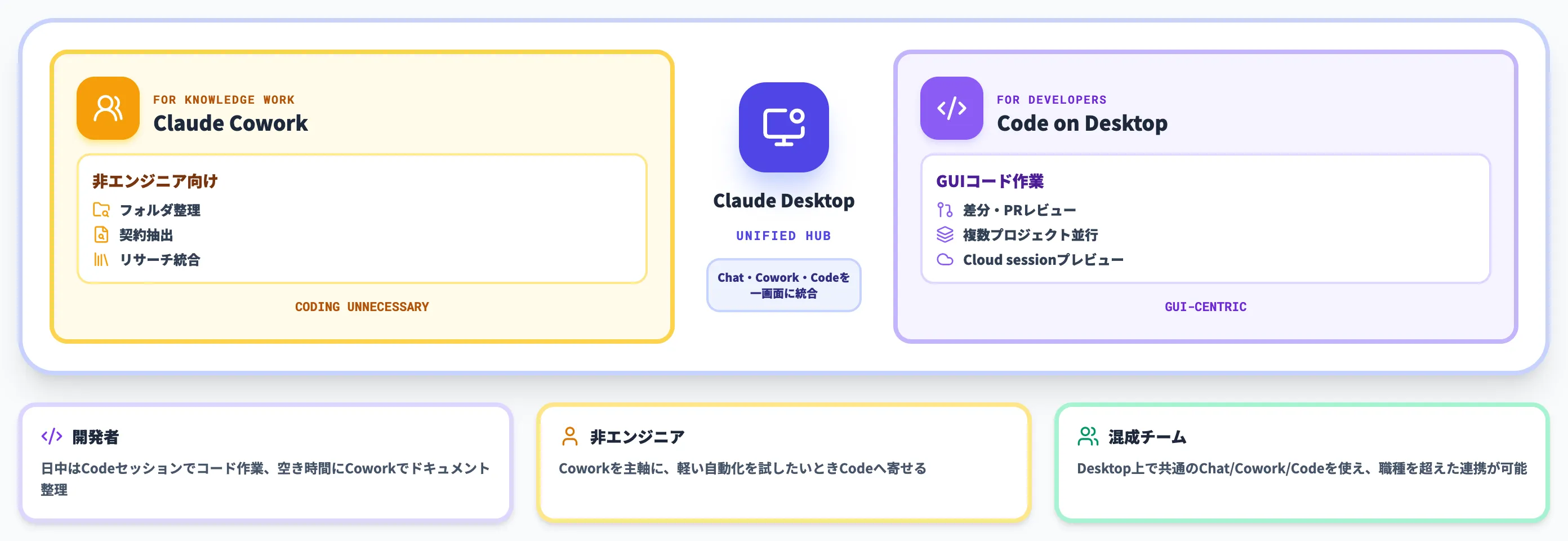
Claude Code on Desktop:GUIでコード作業を完結させる
Claude Codeは元々ターミナルベースのCLI(コマンドラインインターフェース)で提供されていましたが、Desktop内で動作するコード専用セッションが追加され、GUIベースで開発作業を進められるようになりました。
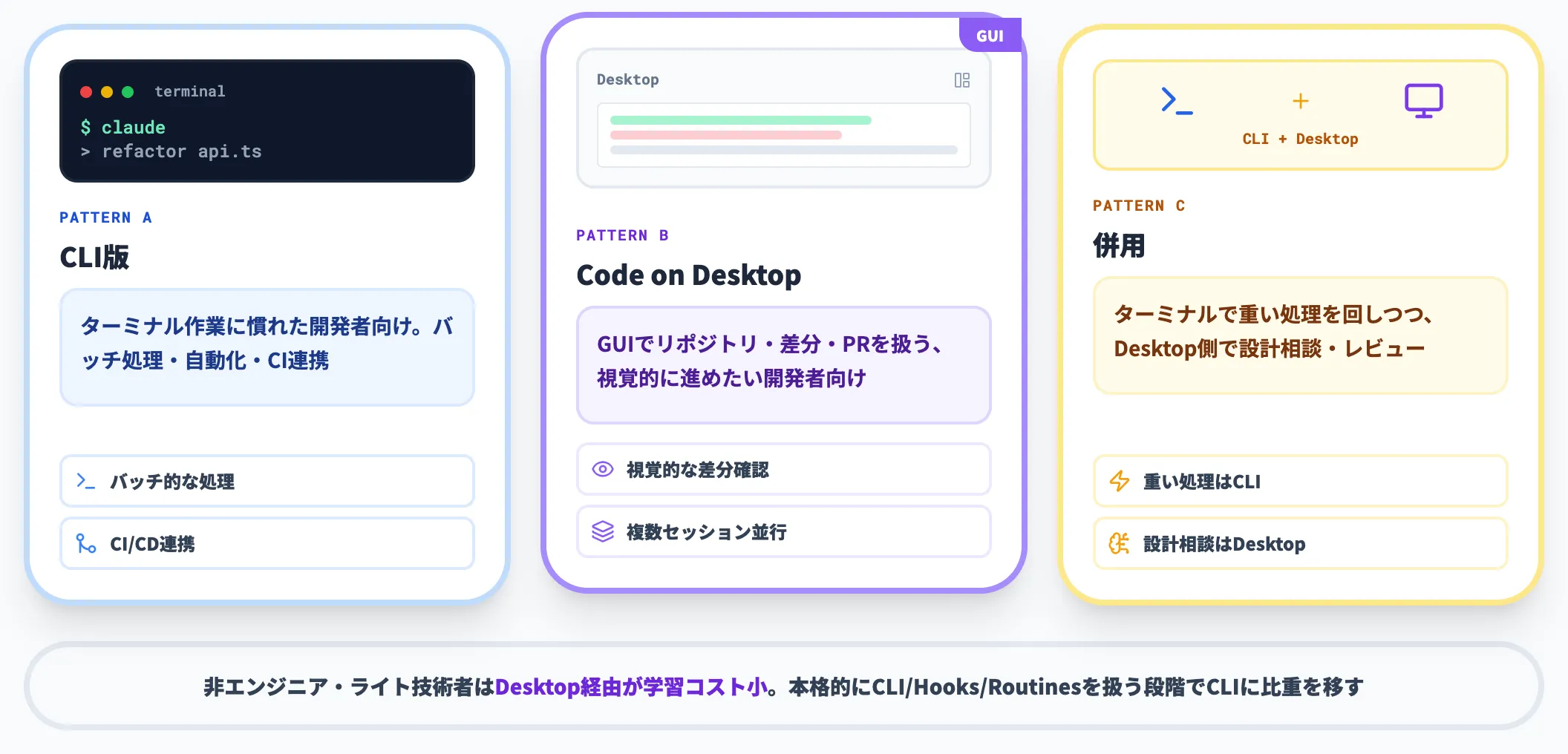
CLI版とClaude Code on Desktopの使い分けは、以下のとおりです。
-
CLI版
ターミナルでの作業に慣れた開発者向け。バッチ的な処理・自動化スクリプト・CI連携が中心になる
-
Claude Code on Desktop
GUIでリポジトリ・ファイル・差分・PRを扱いたい開発者向け。視覚的な差分確認、複数セッションの並行実行、ローカル変更とCloud sessionのプレビューがDesktop内で完結する
-
併用
ターミナルで重い処理を走らせつつ、Desktop側で設計相談や差分レビューを進める分担も成立する
非エンジニアやライト技術者にとっては、Desktopから入る方が学習コストが小さく、まずはDesktop内のコードセッションで体験するのが入り口になります。本格的にCLIやClaude Code Hooks・Routinesを扱う段階で、CLIに比重を移していく流れが現実的です。
Claude Cowork:エージェント型のドキュメント協業
Claude CoworkはClaude Codeの自律実行ロジックを、コード以外のナレッジワークに広げたエージェントです。チャットでの単発質問では扱いきれない、複数ステップにわたる業務を任せる用途で使います。
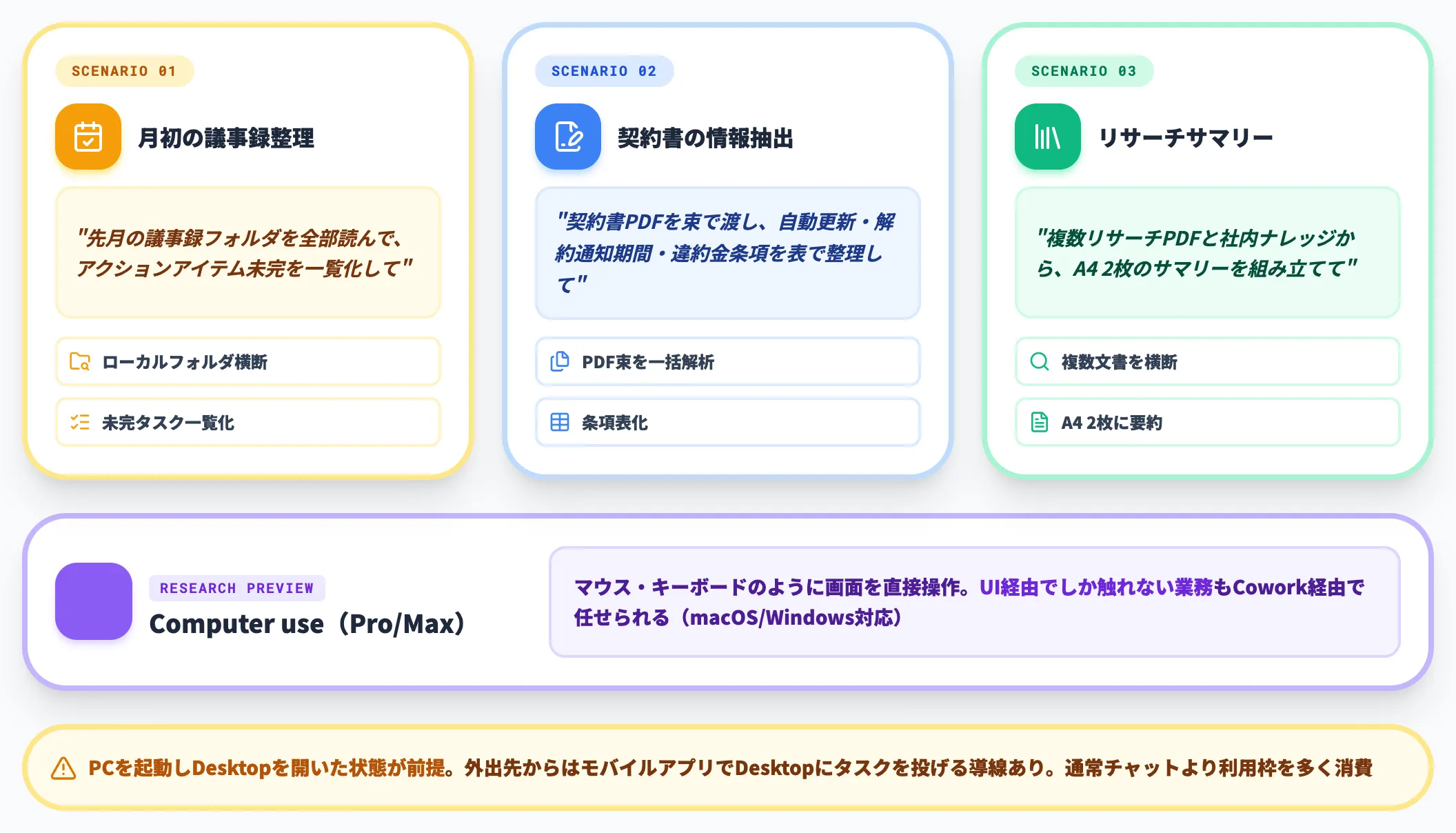
Coworkで成立する典型シナリオは次のとおりです。
- 月初に「先月の議事録フォルダを全部読んで、アクションアイテム未完を一覧化して」と一文で指示し、ローカルフォルダを横断してまとめる
- 契約書PDFを束で渡し、「自動更新条項・解約通知期間・違約金条項を表で整理して」と依頼する
- 複数のリサーチPDFと社内ナレッジから、A4 2枚のサマリーを組み立てる
Coworkはターミナルなし・コーディングなしで動くため、法務・経理・営業企画・リサーチ部門に展開しやすく、組織内でAIを使う層を広げる役割を担います。
Computer use(research preview)でDesktop上のClaudeが画面・ファイル・開発ツールを直接操作
CoworkとClaude Codeの自律実行を一歩進める要素として、Anthropicはcomputer use機能をresearch previewで提供しています。Claude DesktopアプリでPro/Maxユーザーが有効化すると、ClaudeがマウスやキーボードのようにPCを操作し、画面上のUI・ファイル・開発ツールに直接アクションをかけられるようになります。
具体的な活用としては、Coworkセッションで「フォルダのスクリーンショットを撮ってラベルを付けて整理する」「指定ツールを起動して一連の操作を実行する」など、APIではなくUI経由でしか触れない業務を任せる用途に向きます。Claude DesktopのmacOS版・Windows版の両方で利用可能ですが、Pro/Max向けのresearch previewであるため、現時点では検証用途と位置づけ、業務クリティカルな自動化として依存しすぎないのが安全です。
Cowork運用上の注意点
Coworkを業務に組み込む前に押さえておきたい運用上の制約があります。
-
PCを起動しDesktopを開いた状態が前提
Coworkはローカル環境でファイル操作を行う設計のため、Routinesのようにクラウドで動作するわけではない。PCをスリープ・シャットダウンするとタスクが中断する。一方で公式の入門ガイドが説明するとおり、外出先からはClaudeモバイルアプリでDesktop上のCoworkにタスクを投げる導線があり、「PCは起こしっぱなしで、指示はスマホから出す」運用も組める
-
Compliance APIには未対応、ただしAnalytics API・OpenTelemetryで監視可能
2026年5月時点でCoworkのアクティビティはEnterpriseのCompliance APIには含まれないが、2026年4月のリリースノート以降、Claude Analytics API・利用状況分析・OpenTelemetryエクスポート・Enterpriseのロールベース制御が整備されている。コンプライアンス監査でAI活動を可視化したい組織は、Compliance API単独ではなくAnalytics API/OTel経路と組み合わせて設計する
-
通常チャットより利用枠を消費
複数ステップを自律実行する都合上、同じ会話量でも通常チャットよりトークン・使用枠を多く消費する。Proで多用すると5時間枠・週次枠に当たりやすい
これらは「Coworkでなく通常チャットで済ませた方が良い場面」を判断する材料にもなります。短時間の単発質問はチャット、複数ステップの自動化が必要な業務だけCoworkに寄せる切り分けが、利用枠・統制の両面で歩留まりが良くなります。
Desktopをハブに使い分ける運用パターン
CodeとCoworkは別エージェントですが、Desktopが共通の入り口になるため、運用設計を1つに統合できます。
-
開発者
日中はDesktop内のCodeセッションでコード作業、空いた時間にCoworkでドキュメント整理・週次報告ドラフトを生成する
-
非エンジニア
Coworkを主軸にしつつ、開発相談や軽い自動化を試したいときにCodeセッションへ寄せる
-
混成チーム
Desktop上で共通のChat・Cowork・Codeを使えるため、エンジニアと非エンジニアが同じツール基盤で連携しやすい
1つのアプリ内でChat・Cowork・Code・Connectorsが切り替わる構造が、Desktopを「組織標準のAIクライアント」として配布する根拠になります。
2026年5月のレート上限改定とDesktop運用への影響
Anthropicは2026年5月6日、Claude Codeの5時間レート上限をPro・Max・Team・seat-based Enterprise向けに2倍化し、Pro・Maxのピーク時スロットリングを撤廃しました。これによりDesktopから使うCodeセッションでも、長時間タスクで枠切れに当たる頻度が下がっています。なおusage-based Enterprise(全利用がAPI rates従量課金)は本改定の対象外で、従来どおり従量課金で動作します。
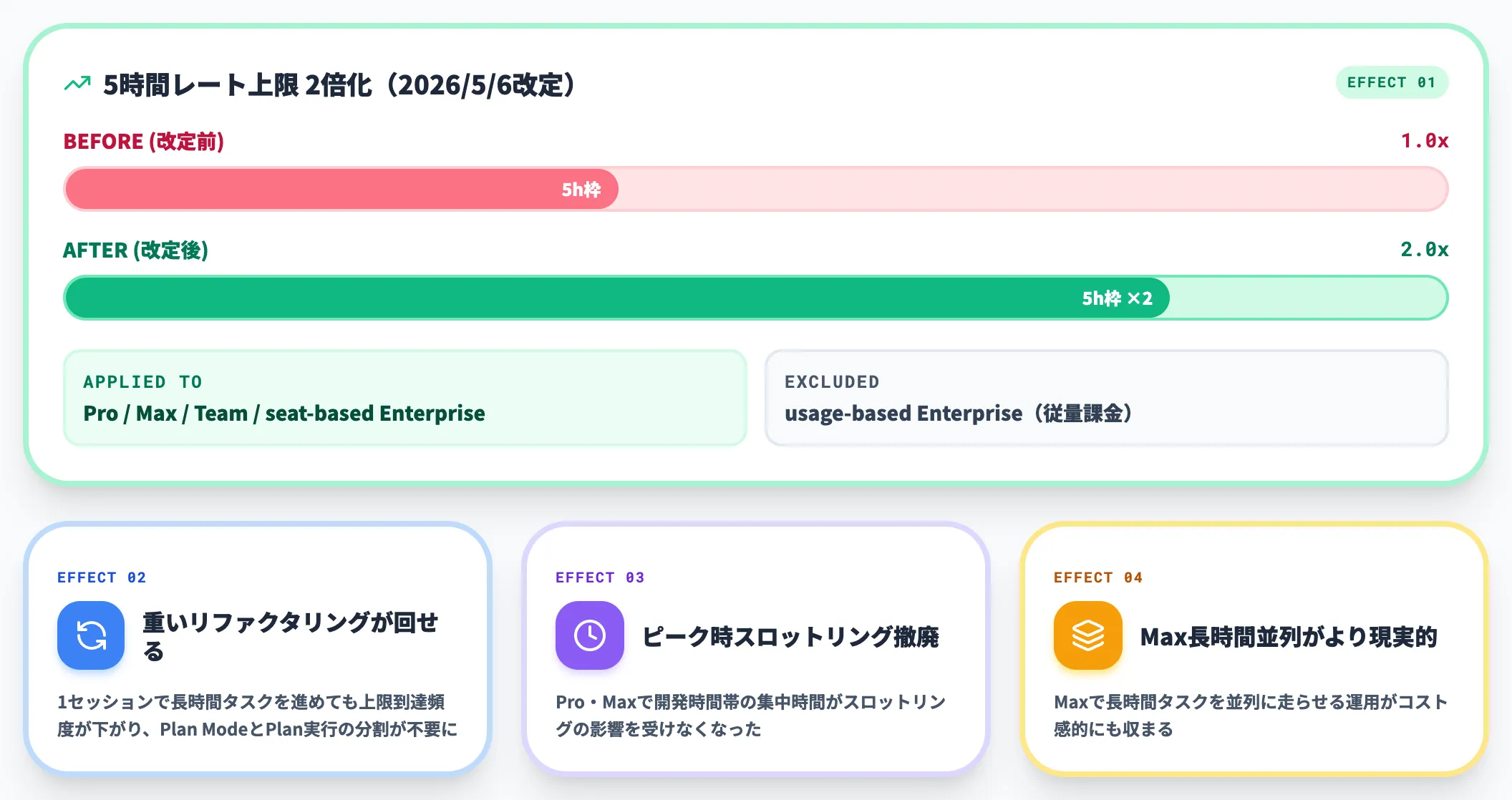
実務的なインパクトは次のとおりです。
- 1セッションで重いリファクタリングを進めても上限に達しにくくなり、Plan ModeとPlanの実行を分割する必要性が減った
- 開発時間帯の集中時間が、ピーク時スロットリングの影響を受けなくなった
- Maxで長時間タスクを並列に走らせる運用が、より現実的なコスト感に収まる
レート上限はAnthropic側で随時調整されるため、本記事の数値はあくまで2026年5月時点の状況です。導入計画を立てる際は公式リリースノートで最新値を確認するのが安全です。
Claude Desktopと他ツールの比較
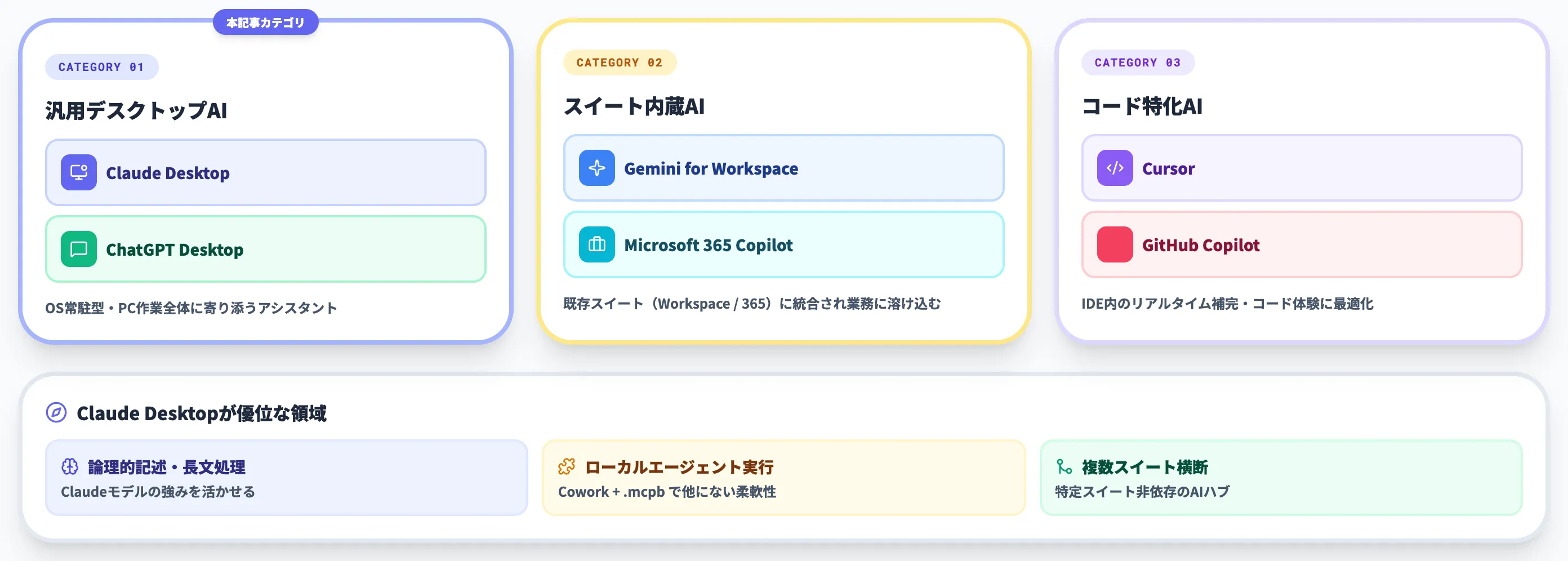
Claude Desktopは「PC作業に常駐する汎用AIアシスタント」というカテゴリで、ChatGPT Desktop・Gemini Desktop・Cursor・GitHub Copilotといった競合と比較対象になります。用途別の差分を整理して「どのケースでDesktopを選ぶべきか」の判断軸を示していきます。
機能面の優劣を競うよりも、業務スタイルや既存のツール資産との相性で選ぶのが現実的です。
Claude Desktop vs ChatGPT Desktop
ChatGPTもmacOS・Windows向けデスクトップアプリを提供しており、Claude Desktopと最も近い競合です。
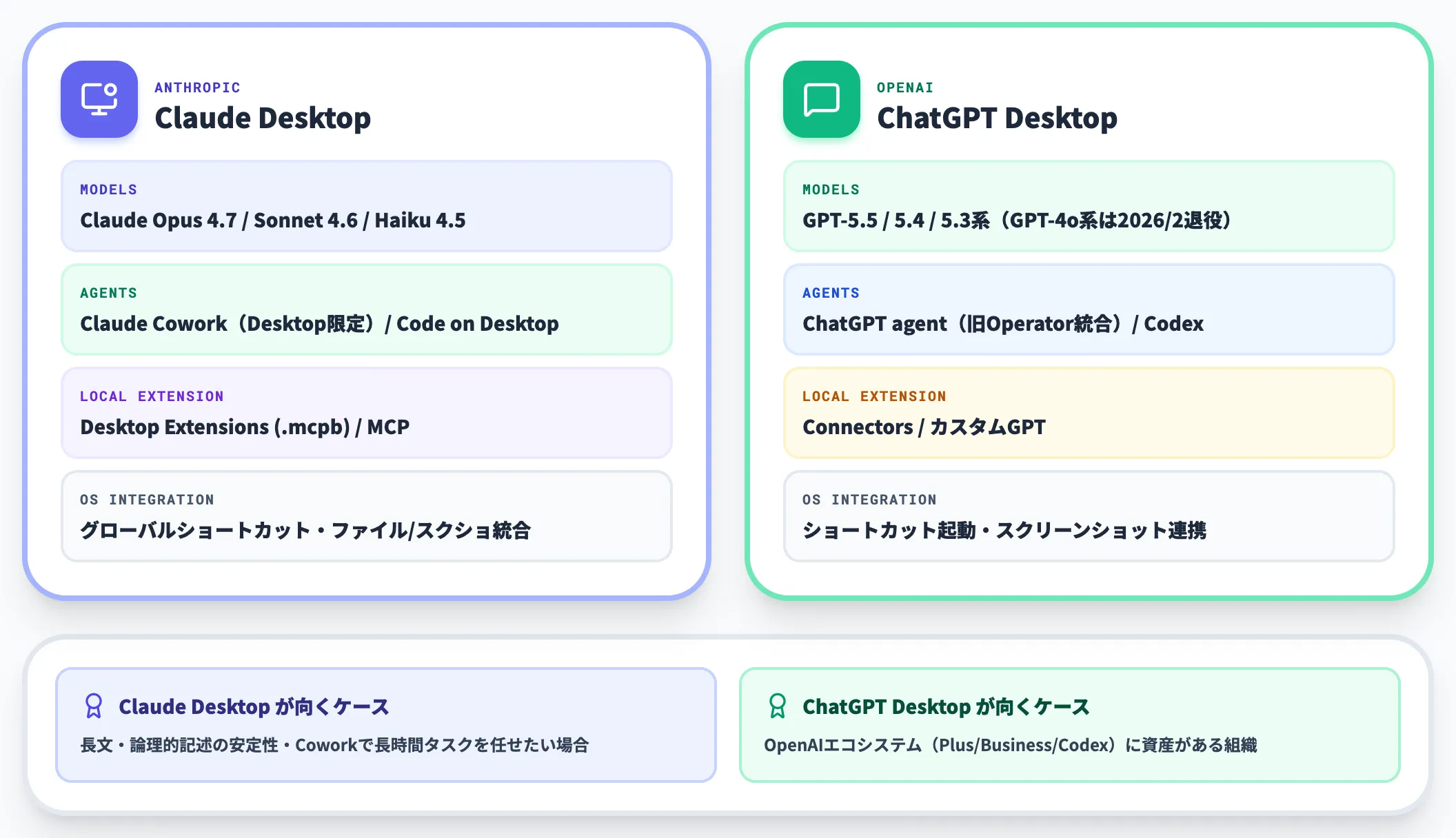
両者の差分を整理すると以下のとおりです。
| 軸 | Claude Desktop | ChatGPT Desktop |
|---|---|---|
| 提供モデル | Claude Opus 4.7 / Sonnet 4.6 / Haiku 4.5 | GPT-5.5 / GPT-5.4 / GPT-5.3系(GPT-4o・o4-mini等は2026-02-13退役済み) |
| エージェント | Claude Cowork(Desktop限定)/Claude Code on Desktop | ChatGPT agent(旧Operatorは2025年7月17日に統合)/Codex |
| ローカル拡張 | Desktop Extensions(.mcpb)/MCP | Connectors / カスタムGPT |
| OS連携 | グローバルショートカット、ファイル/スクショ統合 | 同等のショートカット起動・スクリーンショット連携 |
差分の核はCoworkの有無とExtensions(.mcpb)の柔軟性です。OS連携や常駐性は両者拮抗していますが、ローカル環境にエージェントを潜らせて長時間タスクを任せる用途は、Cowork搭載のClaude Desktopが優勢です。
Claudeの長文コンテキストや論理的記述の安定性を重視するならClaude Desktopが第一候補で、OpenAIエコシステム(ChatGPT Plus / Business / Codex)にすでに資産がある組織はChatGPT Desktopを選ぶ流れが自然です。
Claude Desktop vs Gemini Desktop / Copilot
Geminiは2026年に入ってPC向けのデスクトップ統合(Gemini for Workspace・Geminiパネル等)を強化しており、Microsoft 365 CopilotもデスクトップAIの一形態として競合します。
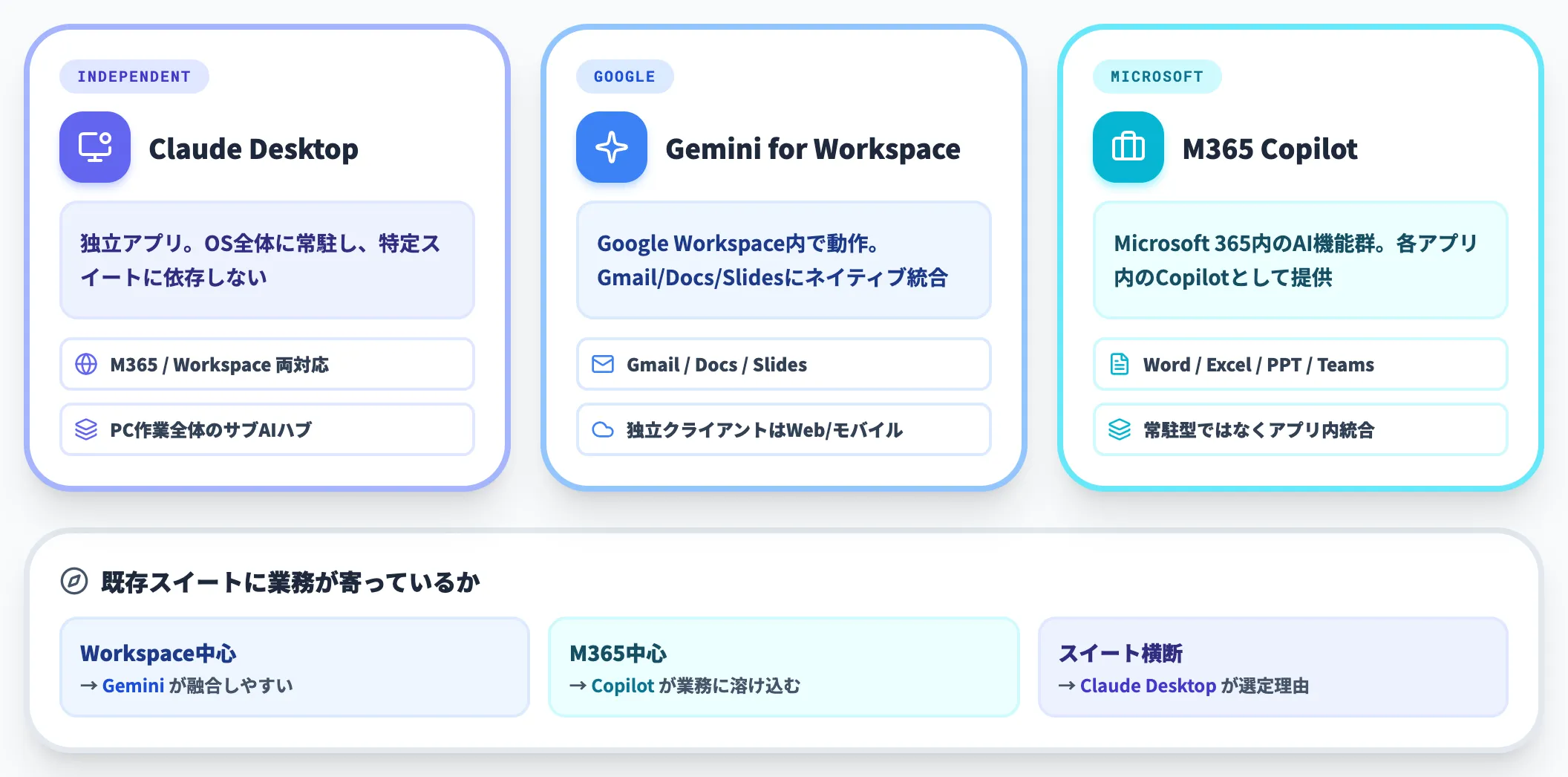
3者の差分は、ベースとなるエコシステムにあります。
-
Claude Desktop
独立アプリ。OS全体に常駐し、ChatGPT・GeminiといったAIサービスとは独立して動く。Microsoft 365・Google Workspaceの両方にConnectors経由で接続できる
-
Gemini Desktop(広義)
Google Workspace内で動くAI体験が中心。Gmail・Docs・Slidesにネイティブ統合される一方、独立クライアントとしてはGeminiアプリ・Web版が主導
-
Microsoft 365 Copilot
Microsoft 365(Word・Excel・PowerPoint・Teams)の中で動くAI機能群。デスクトップ常駐型ではなく、各アプリ内のCopilotとして提供される
Google Workspaceに業務が寄っているならGeminiが融合しやすく、Microsoft 365が中心ならCopilotが既存業務に溶け込みます。一方、Claude Desktopは特定スイートに依存せず**「PC作業全体のサブAIハブ」**として機能する点が選定理由になります。
Claude Desktop vs Cursor / GitHub Copilot
開発者向けAIツールとの比較も整理しておく必要があります。Claude Desktopは汎用クライアントなので、コード補完専用ツールとは設計思想がそもそも違います。
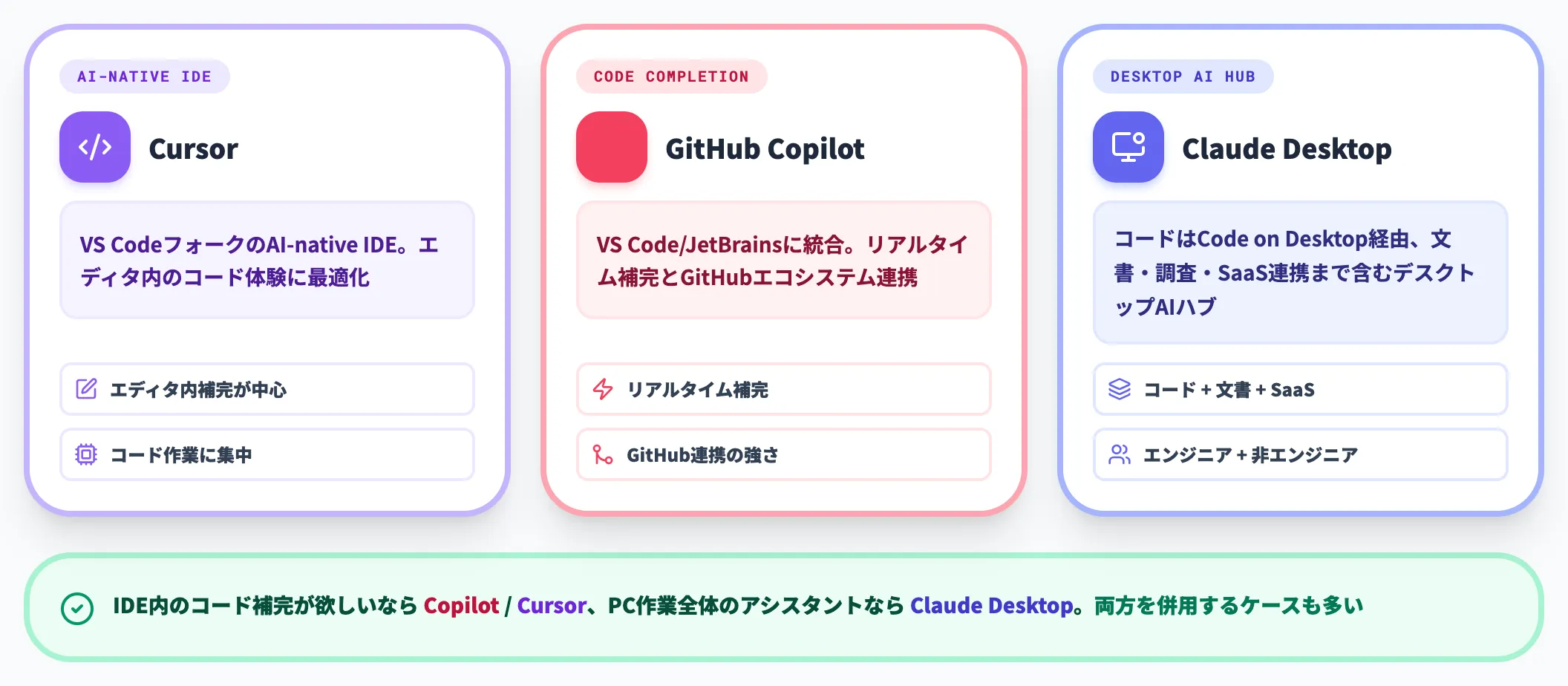
-
Cursor
VS CodeフォークのAI-native IDE。エディタ内のコード体験に最適化されている
-
GitHub Copilot
VS Code/JetBrainsに統合するコード補完ツール。リアルタイム補完とGitHubエコシステム連携が中心
-
Claude Desktop
コード作業はClaude Code on Desktop経由で行うが、それ以外の文書・調査・SaaS連携まで含むデスクトップAIハブ
IDE内のコード補完体験を強化したいならCopilot・Cursorが向き、PC作業全体に常駐するアシスタントが欲しいならClaude Desktopが向く、という棲み分けです。両方を併用するケースも多く見られます。
導入判断で詰まる論点
ツール選定で読者がよく詰まる論点を、簡潔に整理します。
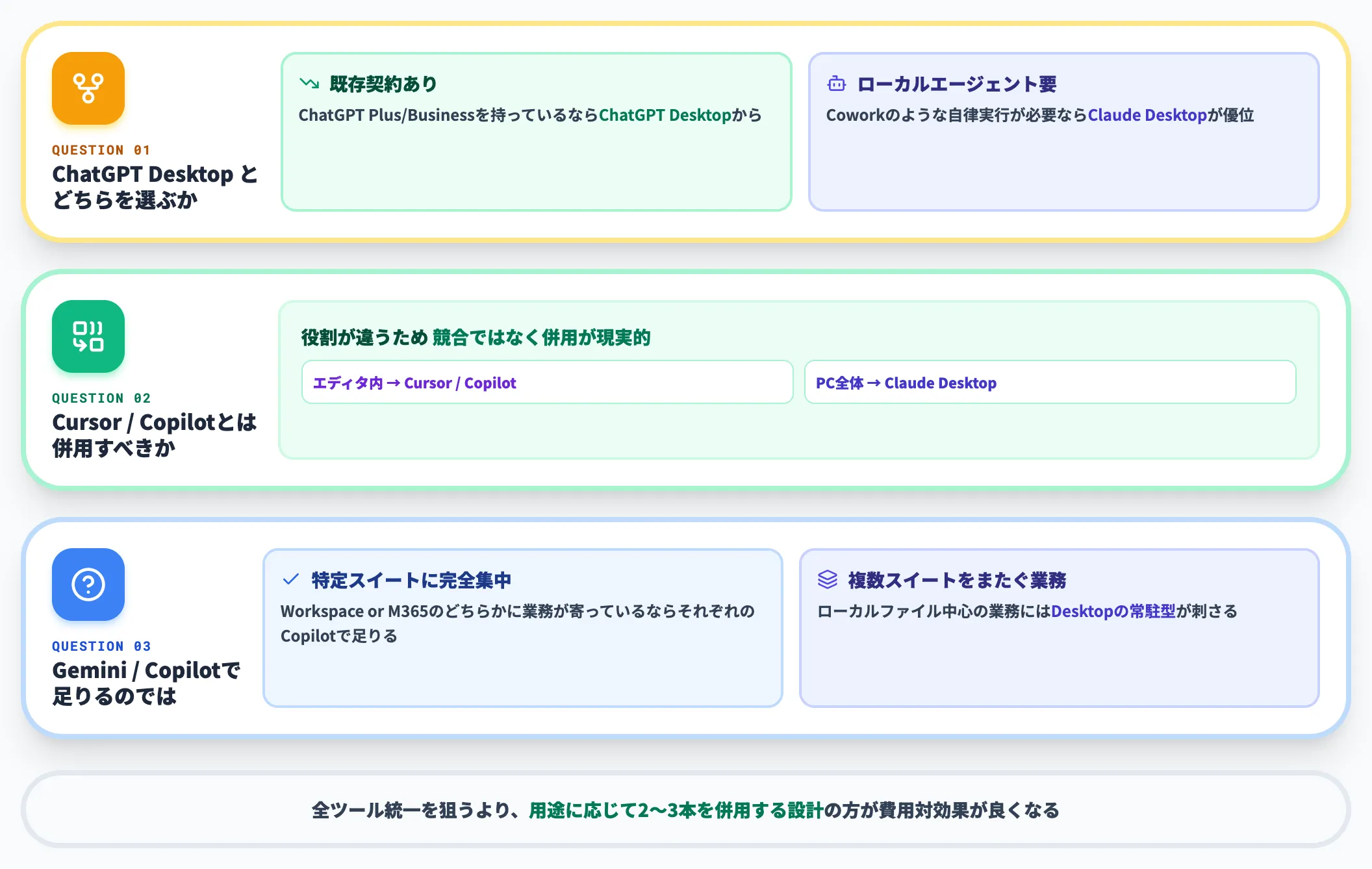
-
「ChatGPT Desktopとどちらを選ぶか」で迷うなら
すでにChatGPT Plus / Businessを契約しているならChatGPT Desktopを試す方が初期コストが下がる。Coworkのようなローカルエージェントが必要ならClaude Desktopが優位
-
「Cursor / Copilotとは併用すべきか」で迷うなら
コード補完と汎用デスクトップAIは役割が違うため、競合ではなく併用が現実的。エディタ内はCursor/Copilot、PC全体はClaude Desktop、という分担が無難
-
「Gemini / Copilotで足りるのでは」で迷うなら
WorkspaceかMicrosoft 365のどちらかに業務が完全に寄っているならそのツール内Copilotで足りる。複数スイートをまたぐ業務、ローカルファイル中心の業務にはClaude Desktopの常駐型が刺さる
「全ツール統一」を狙うより、用途に応じて2〜3本を併用する設計の方が、結果的に費用対効果が良くなるケースが多くなっています。

Claude Desktopの導入パターン別おすすめ構成
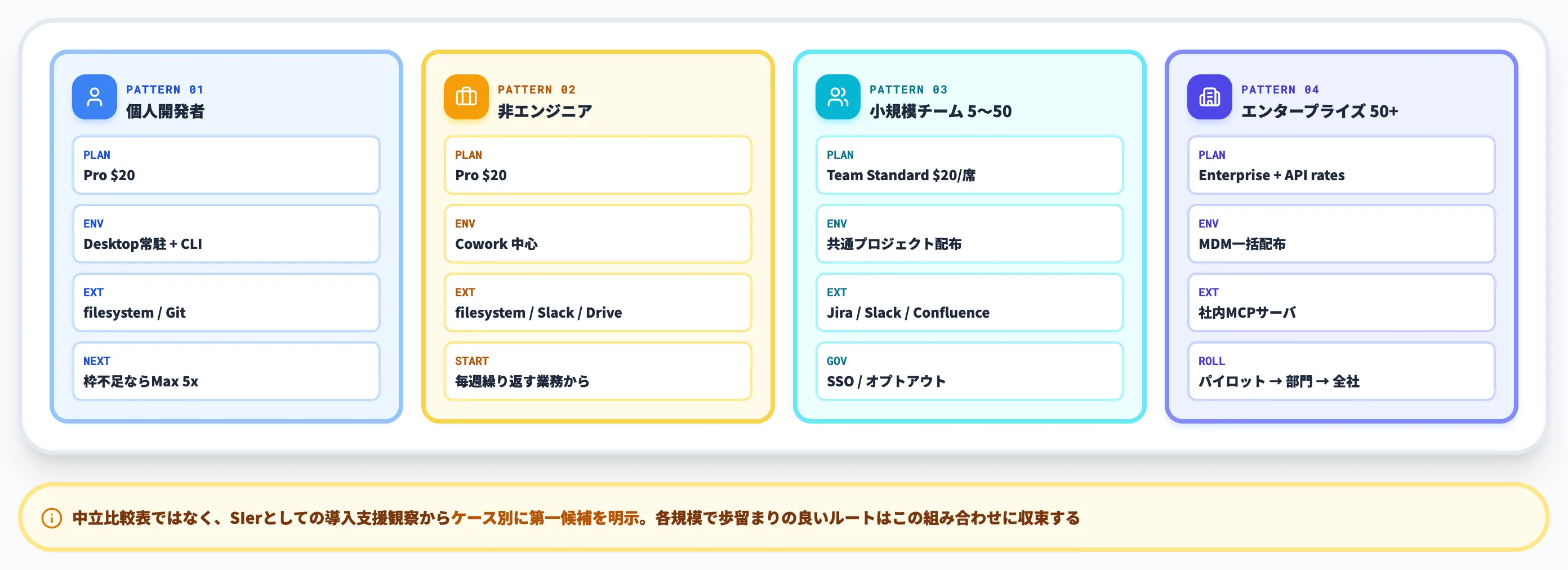
機能・料金・他ツール比較を踏まえ、「自社の場合に何を選ぶか」を利用フェーズ別に整理します。AI総合研究所のSIerとしての導入支援観察から、各規模で歩留まりの良いルートを示します。
中立的な比較表ではなく、ケース別に第一候補を明示するのが、判断を急ぐ読者にとって価値の高い情報になるためです。
個人開発者・フリーランスの導入
個人開発者がClaude Desktopを使い始める場合、最小コスト・最速ルートは「Pro+CLI+Desktop」の組み合わせです。
推奨セットアップは以下のとおりです。
-
プラン
Pro(月額$20)から開始。Desktop+Cowork+Codeをまとめて使える最小構成
-
環境
Desktopを常駐起動し、Quick Entryでチャット呼び出し。コード作業はCLI版Claude Codeを軸に、PRレビューや差分確認はDesktop内のCode on Desktopセッションで行う
-
拡張
Desktop ExtensionsからFilesystem連携・Git連携を最低限入れる。MCP経由で社内ナレッジに繋ぐ運用は後段で追加
-
次のステップ
Proの5時間枠・週次枠(公式: choose-a-claude-plan)に頻繁に達するならMax 5xへ。さらに5xでも枠不足を感じる場合のみMax 20xに引き上げる
個人ユースで重要なのは「最初から拡張機能を全部入れない」ことです。Pro+Desktopで2〜4週間使い、ボトルネックが見えてからExtensionsやMCPを足していく方が、設定の見直しコストを抑えられます。
非エンジニア(法務・財務・リサーチ)の導入
非エンジニアがClaude Desktopを業務に取り込む場合は、Cowork中心の運用が最短ルートになります。
推奨セットアップは以下のとおりです。
-
プラン
Pro(月額$20)から開始。Coworkにアクセスできる最小プランで、無理なく試せる
-
環境
Desktopを常駐起動し、Quick Entryでチャット。Cowork経由でローカルフォルダ整理・契約書抽出・リサーチ要約を順次試す
-
拡張
Filesystem連携・Slack連携・Google Drive連携をConnectors・Extensionsで導入。手元のフォルダとSaaSの両方を扱える状態を整える
-
着手アイデア
毎週繰り返している作業(議事録要約・案件サマリー作成等)を1件Coworkに任せて、品質を週次で見直すサイクルから始める
非エンジニアの導入は「最初の1件で成果を見せる」が肝です。月次レポート作成・契約書整理・複数PDFのサマリーなど、繰り返し負荷の高い業務をCoworkに任せると、最初のROIが見えやすくなります。
小規模チーム(5〜50名)の導入
5名以上のチーム規模になったら、Team Standard seat(年払い$20/席、月払い$25/席)への移行が現実的です。Standard seatにはClaude Desktop・Cowork・Codeがまとめて含まれ、Pro個人プランからの自然な拡張になります。
推奨セットアップは以下のとおりです。
-
プラン
Team Standard seatをチーム全員に配布。開発者・テックリードのうちヘビーユーザーだけTeam Premium seatに切り替える
-
環境
各メンバーがDesktopをインストール。共通プロジェクトをDesktop上で共有し、Cowork・Codeの利用ルールをチーム共通化する
-
拡張
MCPで社内Jira・Slack・Confluenceに接続。共通のDesktop Extensionsをチーム標準として配布する
-
権限
管理コンソールでモデル学習オプトアウト(既定で適用)・SSO設定・利用量モニタリングを整備
小規模チーム導入で起きやすい失敗は、個人プランの業務利用が継続することです。個人プランは入力データがモデル改善に使われる可能性があるため、業務利用が確定した時点でTeam Standard seatに切り替えるのが安全側の運用です。
エンタープライズ(50名以上)の導入
50名以上の組織や、SSO・SCIM・監査ログ・データ管理要件がある場合は、Enterpriseプランが第一候補になります。HIPAA/BAAが必要な場合は、self-serve版ではなくsales-assisted Enterprise側で対象機能・対象データの範囲を個別に確認する流れになります。
推奨セットアップは以下のとおりです。
-
プラン
Enterprise($20/seat〜 + Chat・Cowork・Claude Codeを含む全利用がAPI rates従量課金)。コンプライアンスAPI・HIPAA-ready offering(PHI利用範囲・対象機能はsales-assisted側で個別確認、Cowork・各種ベータ機能はBAA対象外の前提で設計)を要件側と擦り合わせる
-
環境
MDM経由でClaude Desktopを一括配布。SSO・SCIMで部署単位のアクセス権を自動制御する
-
拡張
社内専用MCPサーバを構築し、社内システム連携を集中管理する。承認済みのDesktop Extensionsだけを許可する運用に寄せる
-
段階展開
パイロット部門(数十名)で運用ルールとMDM設定を固め、段階的に対象部門を広げる
エンタープライズ展開では、技術選定よりも「契約・コンプライアンス・データ保護」の整備に時間がかかります。技術検証より法務・情報セキュリティ部門との合意形成が導入リードタイムを支配するという点は、規模を問わず共通する観察です。
段階移行のロードマップ
3つの導入パターンを統合した段階移行のロードマップは以下のとおりです。
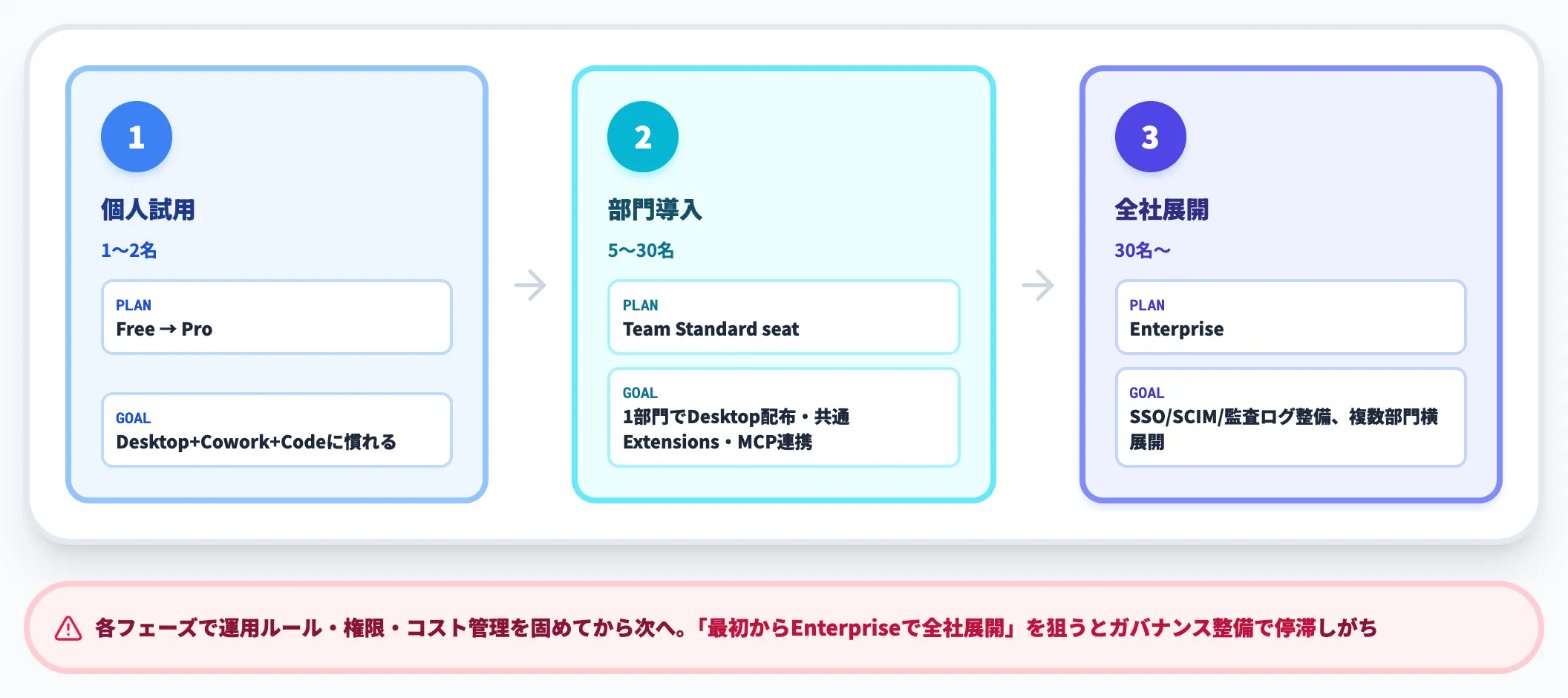
| フェーズ | 規模 | プラン | 主な達成目標 |
|---|---|---|---|
| 個人試用 | 1〜2名 | Free → Pro | Desktop + Cowork + Codeを慣れるまで個人で使う |
| 部門導入 | 5〜30名 | Team Standard seat | 1部門でDesktop配布・共通Extensions・MCP連携を構築 |
| 全社展開 | 30名〜 | Enterprise | SSO/SCIM/監査ログ整備、複数部門への横展開 |
各フェーズで運用ルール・権限設計・コスト管理を固めてから次に進むのが、結果的に最短ルートになります。「最初からEnterpriseで全社展開」を狙うとガバナンス整備で停滞しがちです。
Claude Desktopのセキュリティとデータ利用
Claude Desktopを業務で使う場合、データ利用ポリシーとセキュリティ設計の確認は必須です。個人向け・企業向けプランそれぞれのデータ取り扱い、SSO/SCIM/監査ログなどの組織向け機能、デスクトップ配布での留意点までを順に整理します。
機能面の確認とは別レイヤーの話なので、契約直前に追い込んで検討するのではなく、PoCの初期段階で要件部門と擦り合わせるのが安全です。
個人プラン(Free / Pro / Max)のデータ取り扱い
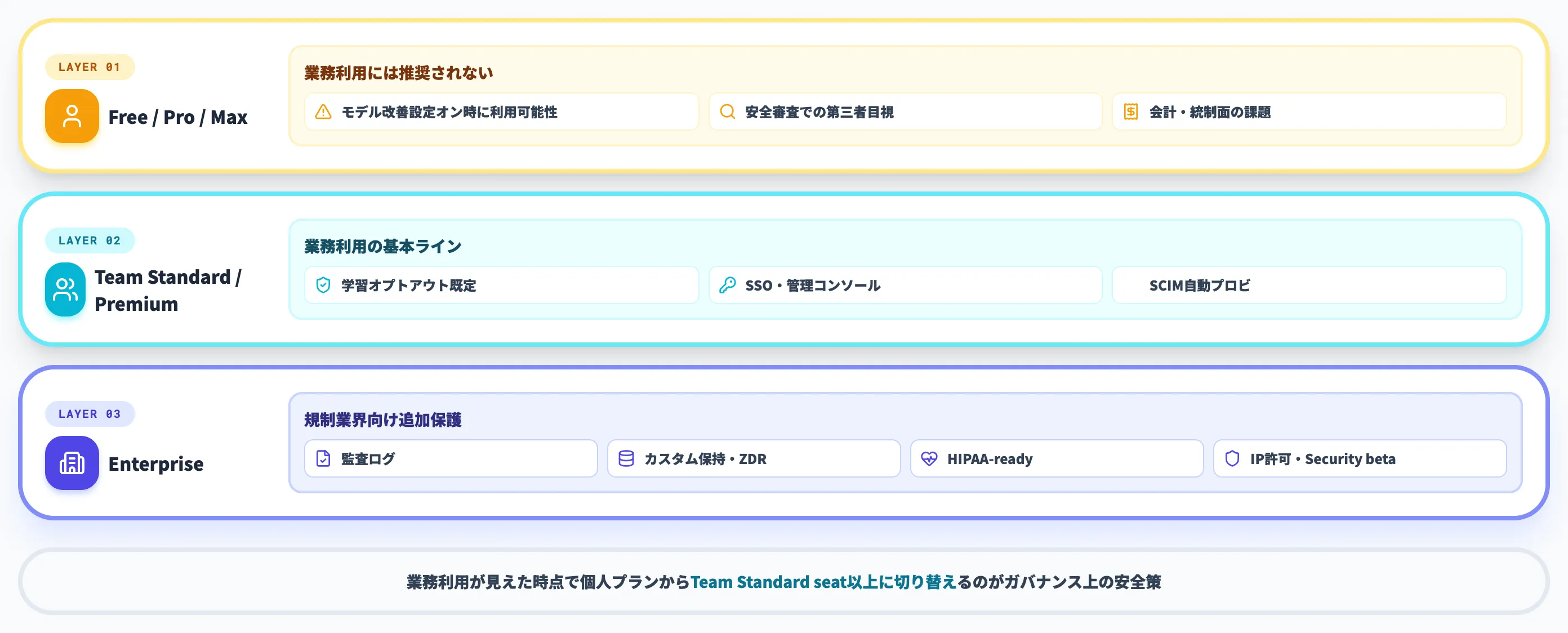
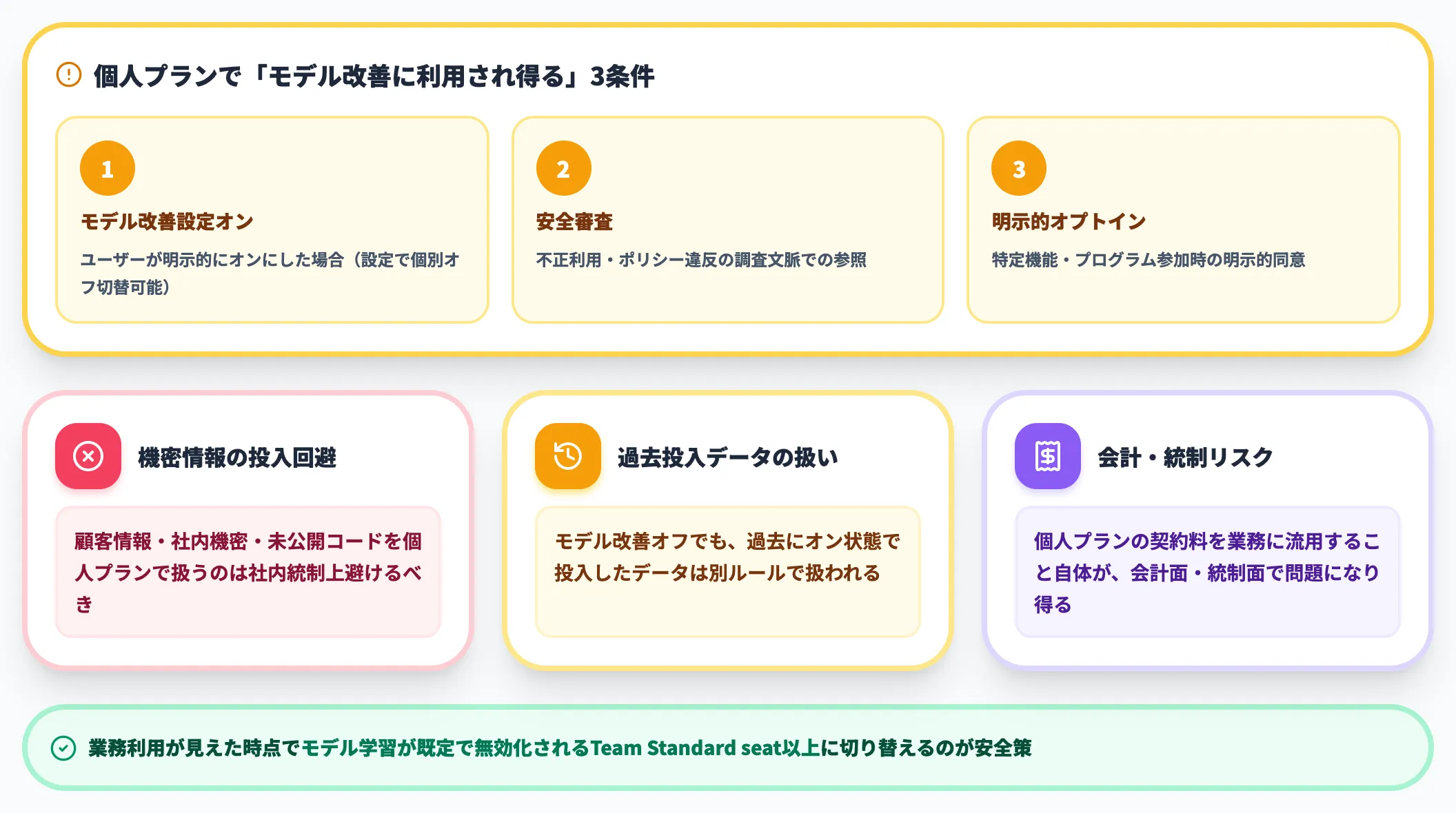
個人プラン(Free / Pro / Max)でClaude Desktopを使う場合、入力したテキスト・添付ファイルは、公式のプライバシー解説上、(1)ユーザーがモデル改善設定を明示的にオンにした場合、(2)安全審査(不正利用・ポリシー違反の調査)、(3)明示的なオプトイン、のいずれかの条件下でモデル改善や安全研究に利用される可能性があります。モデル改善設定のオン/オフは設定画面から個別に切り替えられます。
業務利用での社内統制上の注意点は以下のとおりです。
- 顧客情報・社内機密・未公開のコードを個人プランで扱うのは社内統制上避けるべき(モデル改善オン/オフに関わらず、安全審査の文脈で第三者の目に触れる余地がある)
- モデル改善オフでも、過去にオン状態で投入したデータの取り扱いは別ルール
- 個人プランの契約料を業務に流用すること自体が、会計面・統制面で問題になり得る
業務利用が見えた時点で、モデル学習が既定で無効化されるTeam Standard seat以上に切り替えるのがガバナンス上の安全策です。
企業向けプラン(Team / Enterprise)のデータポリシー
Team・Enterpriseでは、データ利用ポリシーが個人プランと異なります。
主要な差分は以下のとおりです。
-
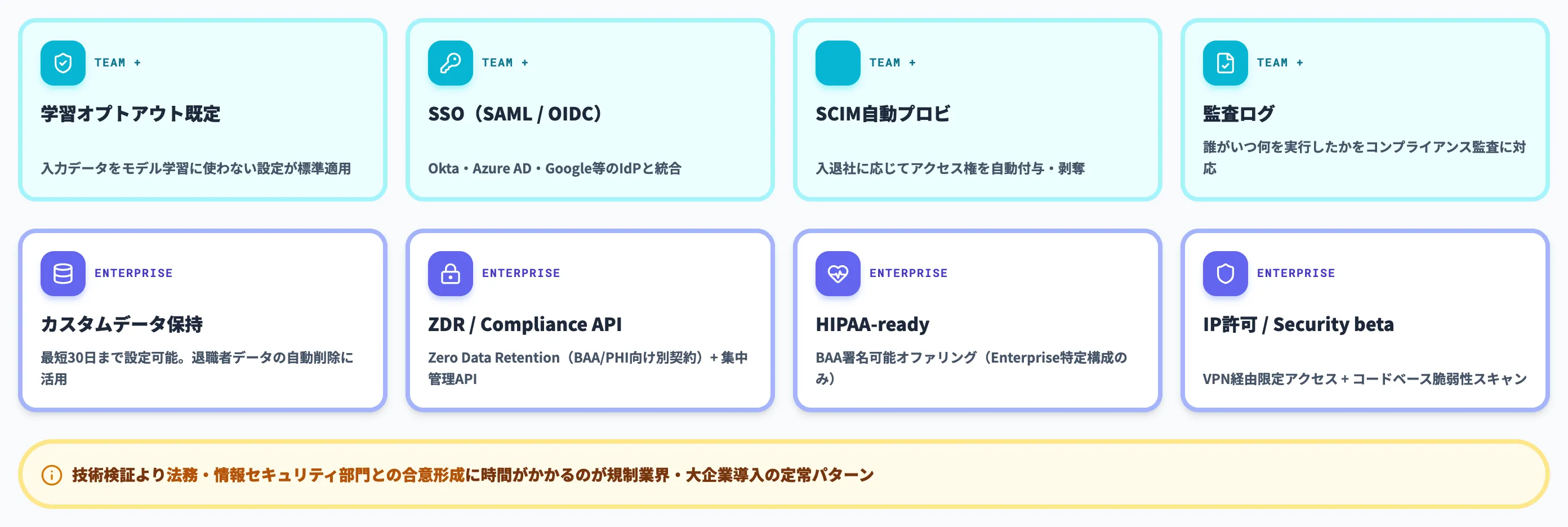
モデル学習オプトアウト既定
Team・Enterpriseでは「入力データをモデル学習に使わない」設定が既定で適用される
-
SSO(シングルサインオン)
SAML 2.0・OIDCに対応。Okta・Azure AD・Google等のIdP(Identity Provider)と統合
-
SCIM(自動プロビジョニング)
社員の入退社に応じて、Claude Desktopアクセス権を自動で付与・剥奪
-
監査ログ
誰がいつ何を実行したかを記録。コンプライアンス監査に対応可能
-
コンプライアンスAPI
Enterprise向けに、利用状況・データアクセスログを集中管理するためのAPIが提供される
-
カスタムデータ保持
Enterprise契約で、会話・プロジェクトデータの保持期間を組織方針に合わせて短縮できる設定。最短30日まで設定可能で、退職者データの自動削除や保持期間の社内規程への適合に使う
-
ZDR(Zero Data Retention)
BAA/PHIやqualified accounts向けの別契約条件で、入力データをモデル学習にも内部保管にも使わない設定を契約レベルで適用する。カスタムデータ保持とは別枠の条件で、適用範囲はsales-assisted Enterprise側で個別整理する
-
HIPAA-ready offering
ヘルスケア業界向けにBAA(Business Associate Agreement)に署名できるオファリングが用意される。ただしBAA対象はEnterpriseの特定構成のみで、Team・Pro・Max・Free、Claude Cowork、各種ベータ機能(Claude Security beta等)はBAA対象外。Claude Code in DesktopもZDR有効化等の条件付きで、PHI(保護対象保健情報)を扱う前に管理者がBAAを有効化・署名し、対象範囲を契約上確認する必要がある
-
IP許可リスト
社内ネットワーク・VPN経由のみアクセスを許可する構成が組める
-
Claude Security(Enterprise向けpublic beta)
Claude.ai上でコードベースをスキャンし、検出した脆弱性に対する修正案レビューをClaude Codeセッションへ引き継ぐワークフローを提供する。SOC・セキュリティチームの導入を想定したEnterprise限定機能で、PHIや本番データを扱う前にスコープと権限境界を契約上で確認する
規制業界・大企業ではこれらの企業向け要件が契約調整の主軸になります。導入支援の現場では、技術検証より法務・情報セキュリティ部門との合意形成に時間がかかるのが定常的な現象です。
Desktop配布とMDM運用
Team・Enterpriseでは、エンドユーザーのPCにインストールされるClaude Desktopを集中管理できます。代表的な管理ポイントは以下のとおりです。
-
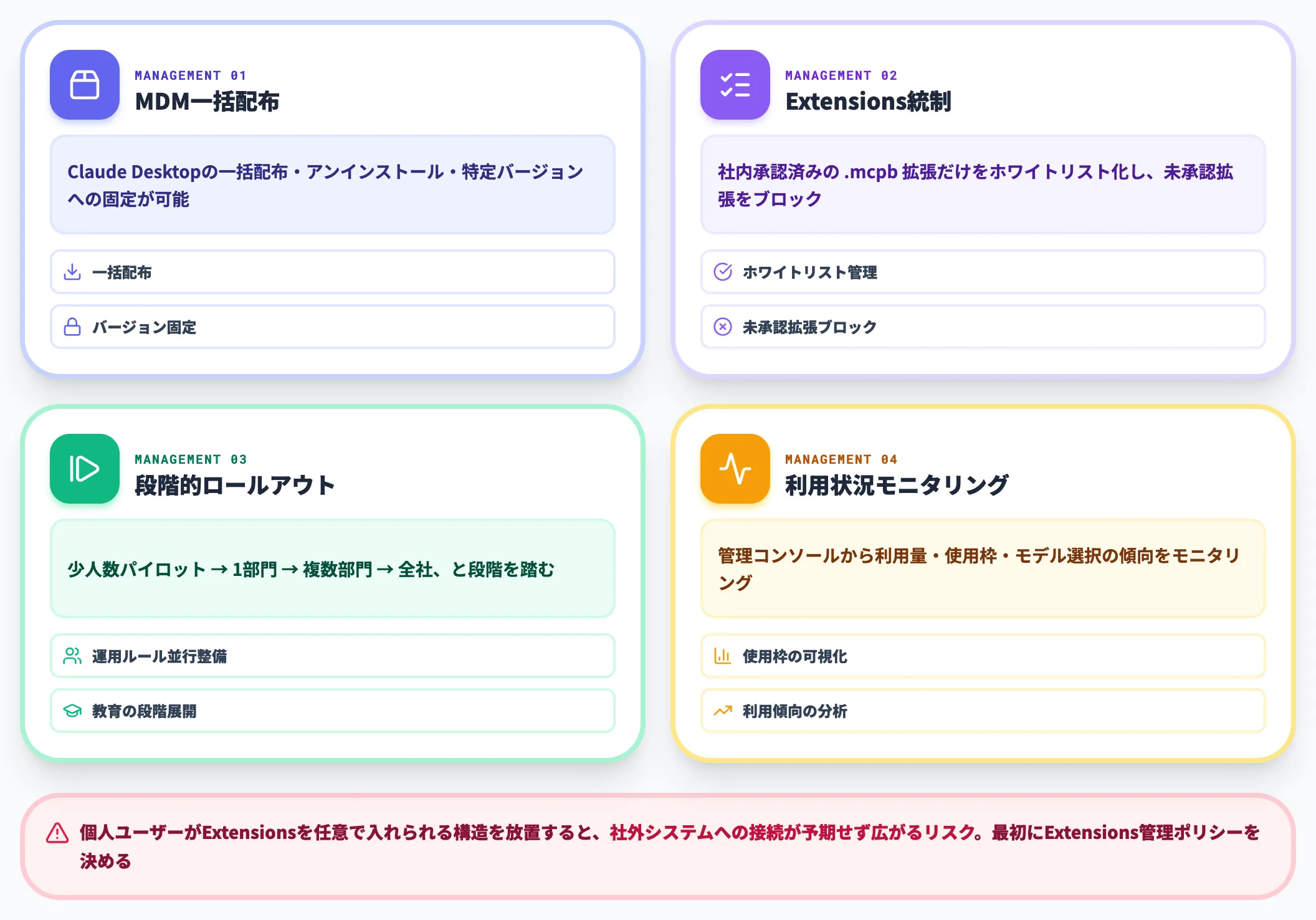
MDM(モバイルデバイス管理)でのアプリ配布
Claude Desktopの一括配布・アンインストール・特定バージョンへの固定が可能
-
Desktop Extensionsの統制
社内承認済みの.mcpb拡張だけをホワイトリスト化し、未承認の拡張を入れさせない運用が組める
-
段階的ロールアウト
少人数パイロット → 1部門 → 複数部門 → 全社、と段階を踏むことで運用ルールと教育を並行展開できる
-
利用状況モニタリング
管理コンソールから利用量・使用枠・モデル選択の傾向をモニタリング
個人ユーザーが任意でExtensionsを入れられる構造を放置すると、社外システムへの接続が予期せず広がるリスクがあります。エンタープライズではExtensionsの管理ポリシーを最初に決めておくのが、後段の事故防止につながります。
社内ポリシーの設計ポイント
Claude Desktopを社内で安全に運用するために、以下のような社内ルールを明文化しておくと運用が回りやすくなります。
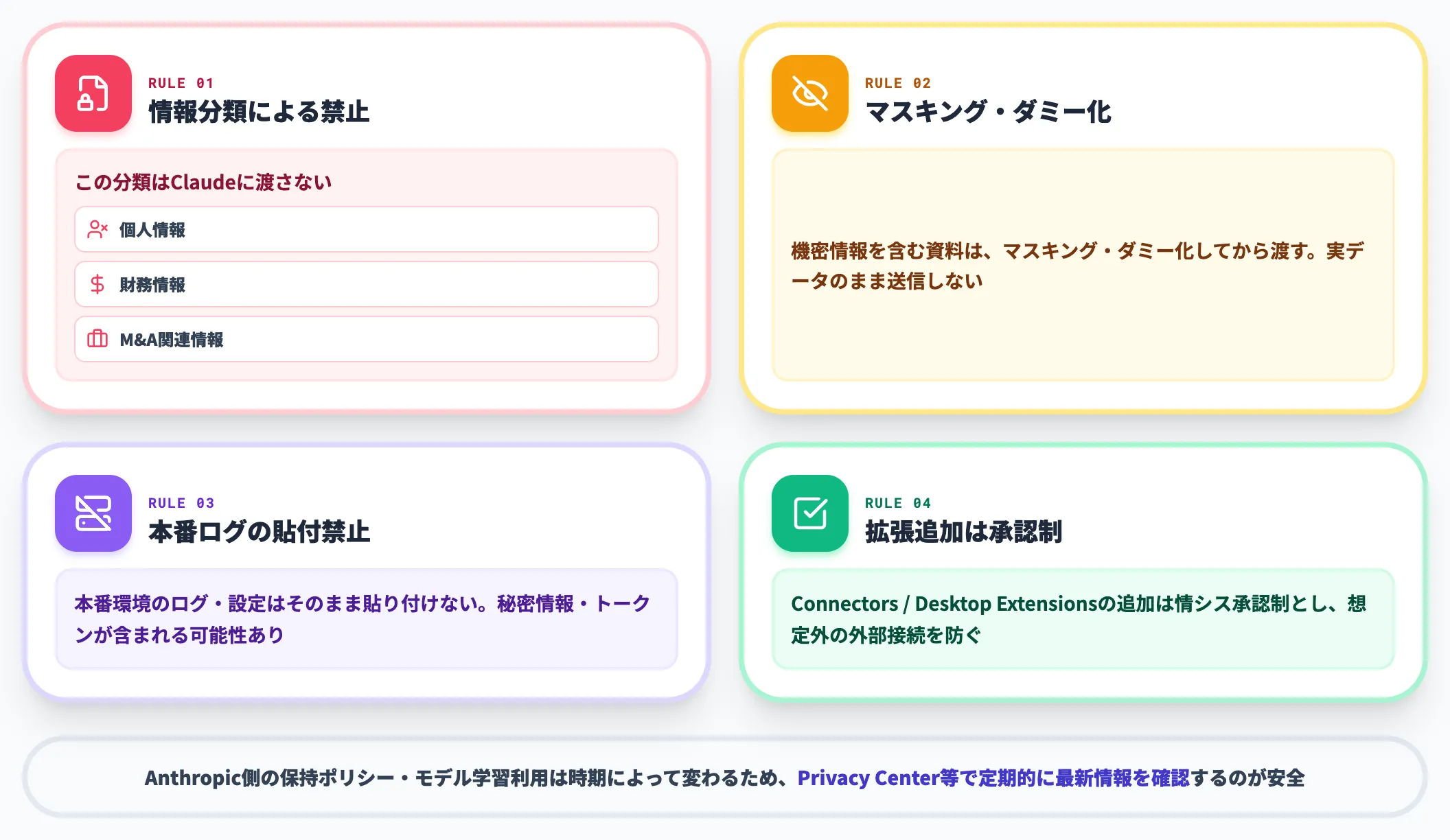
- 「この分類の情報はClaudeに渡さない」(個人情報・財務情報・M&A関連等)
- 「機密情報を含む資料は、マスキング・ダミー化してから渡す」
- 「本番環境のログ・設定はそのまま貼り付けない」
- 「Connectors / Desktop Extensions の追加は情シス承認制とする」
Anthropic側のデータ保持ポリシー・モデル学習利用の有無は時期によって変わるため、Privacy Center・Custom data retention設定ガイド・BAA案内で定期的に最新情報を確認するのが安全です。
Claude Desktopの制約と向いていないケース
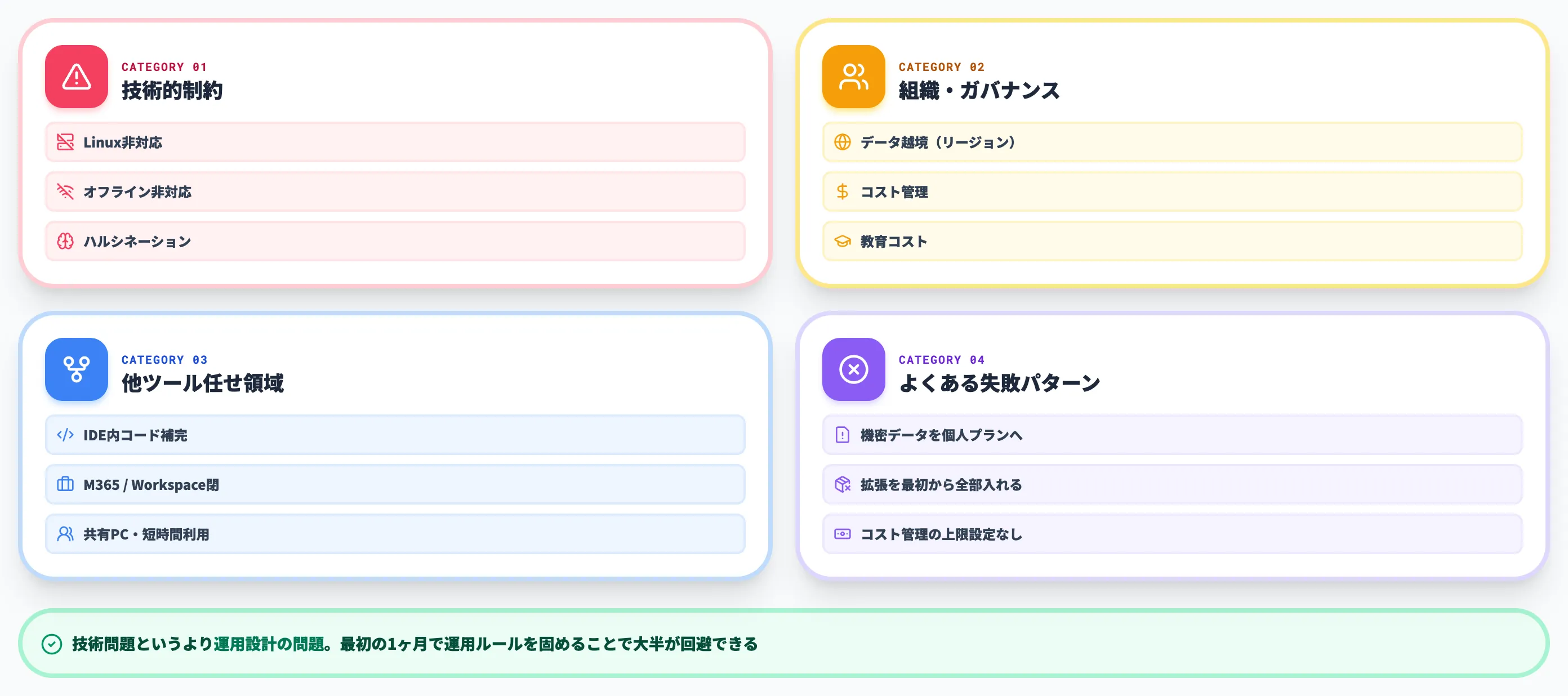
Claude Desktopは便利なツールですが、すべての業務で最適解になるわけではありません。技術的制約・組織的制約・他ツールに任せた方が良い領域・よくある失敗パターンの順で整理します。
導入前に制約を理解しておくことで、社内展開時の手戻りを防げます。
技術的制約
技術面での主要な制約は以下のとおりです。
-
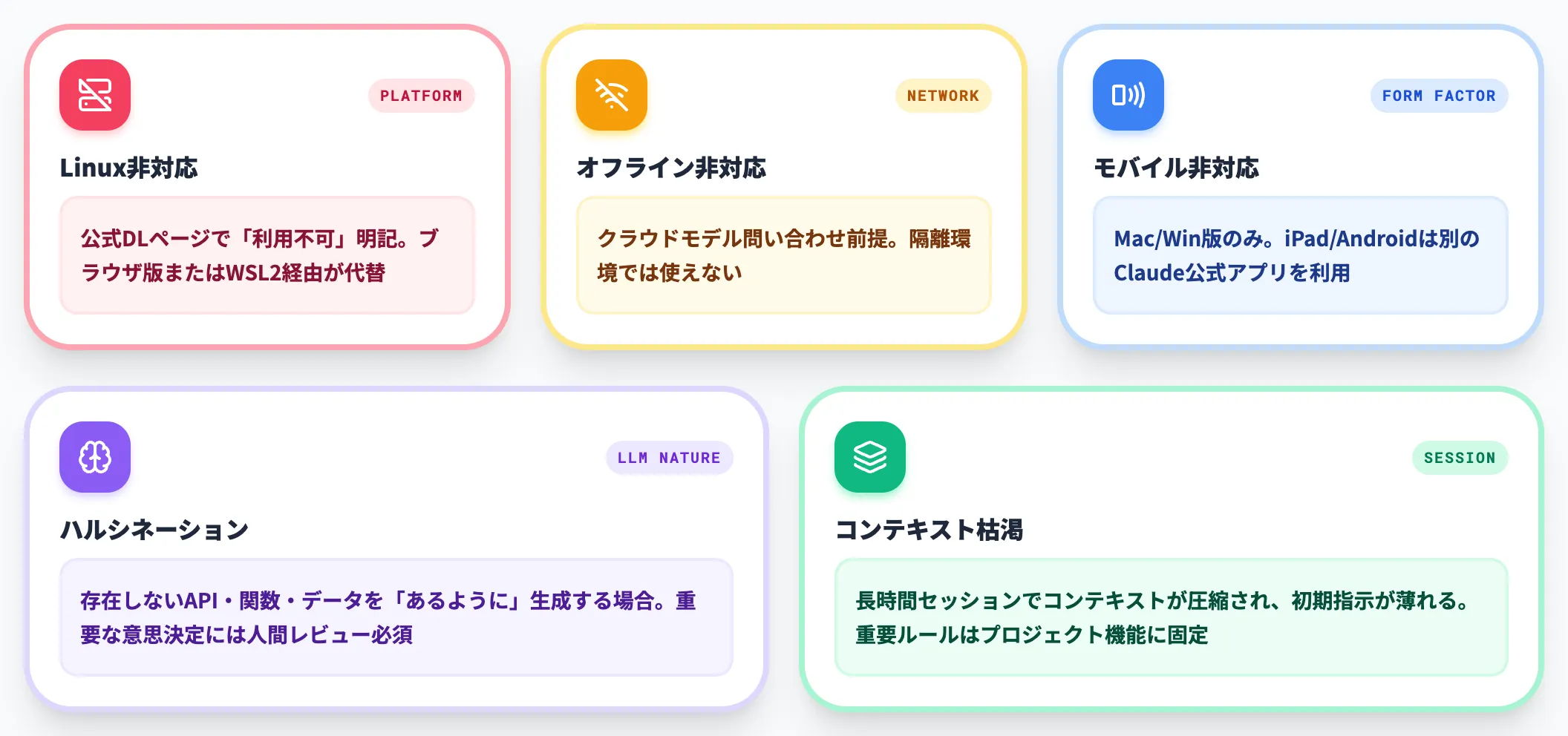
Linux非対応
公式ダウンロードページで「利用不可」と明記。Linux端末ではブラウザ版またはWSL2経由のWindowsクライアントが代替策
-
オフライン非対応
クラウドモデルに問い合わせる仕組みのため、インターネット接続が前提。隔離環境では使えない
-
モバイル非対応(DesktopアプリとしてのMac/Win版のみ)
iPad・Androidタブレット等では別のClaude公式アプリが提供される
-
ハルシネーション
LLMの性質上、存在しないAPI・関数・データを「あるように」生成する場合がある。重要な意思決定には人間のレビューが必要
-
コンテキスト枯渇
長時間セッションではコンテキストが圧縮され、初期の指示が薄れる場合がある。重要なルールはプロジェクト機能に固定する
これらは「AIだから完璧」という前提を捨て、人間レビューと自動チェックを組み合わせる設計で対処する領域です。
組織・ガバナンス制約
組織側の制約も無視できません。代表的なものは以下です。
-
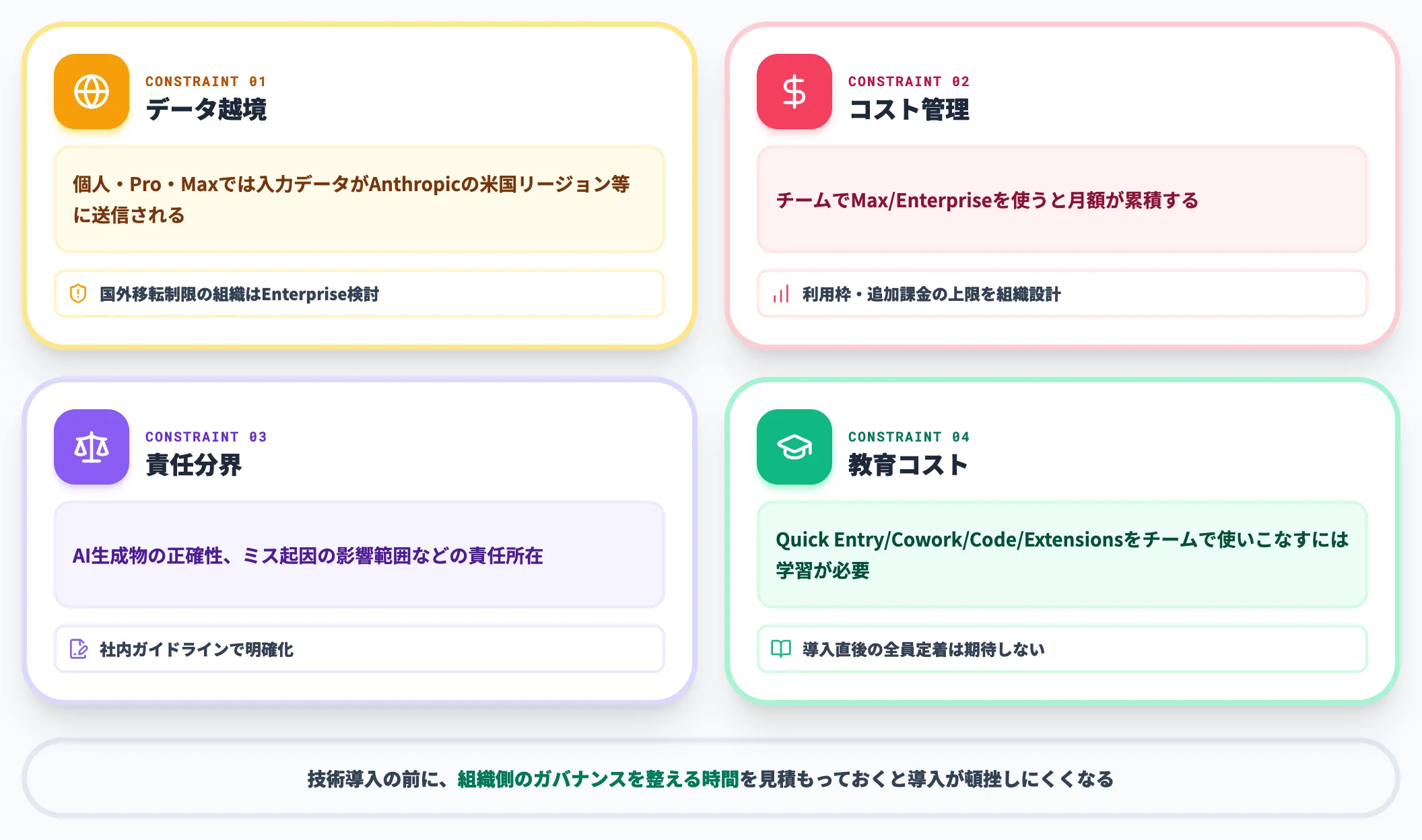
データ越境
個人プラン・Pro・Maxでは入力データがAnthropicのインフラ(米国リージョン等)に送信される。データの国外移転を制限する組織はEnterpriseとリージョン要件を確認する必要がある
-
コスト管理
チームでMax/Enterpriseを使うと月額が累積する。利用枠・追加課金の上限を組織として設計する必要がある
-
責任分界
AIが生成した文書・コードの正確性、ミス起因の影響範囲などの責任所在を、社内ガイドラインで明確にする必要がある
-
教育コスト
Quick Entry・Cowork・Code・Extensionsをチームで使いこなすには学習が必要。導入後すぐに全員が使いこなせるわけではない
技術導入の前に、組織側のガバナンスを整える時間を見積もっておくと導入が頓挫しにくくなります。
他ツールに任せた方がいい領域
Claude Desktopで無理に対応せず、他ツールに任せた方が効率の良い領域もあります。
-
シンプルなコード補完
IDE内で1行〜数行の補完を即時に欲しいなら、GitHub CopilotやCursorの方が軽量
-
Microsoft 365に閉じた業務
Word・Excel・PowerPoint内で完結する作業はMicrosoft 365 Copilotがネイティブ統合のぶん使いやすい
-
Google Workspaceに閉じた業務
Gmail・Docs・Slidesに統合するならGeminiの方が摩擦が小さい
-
共有PCでの短時間利用
インストール権限のない端末・複数人で共有する端末はブラウザ版で十分
ツール選定は「Desktopで全部やる」よりも、得意領域ごとに使い分ける方が現実的です。
よくある導入の失敗パターン
過去の導入支援で見られる失敗パターンを整理します。
-
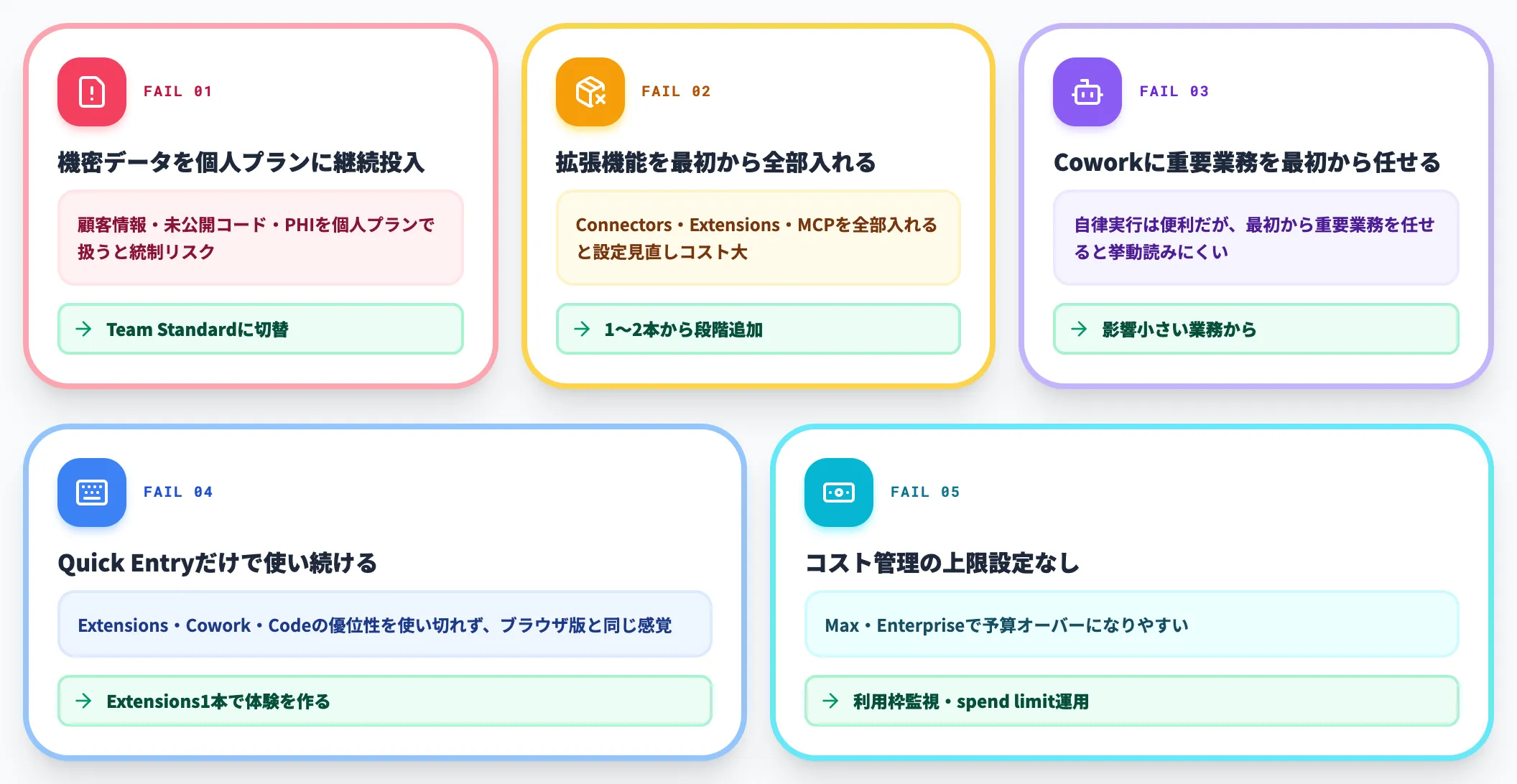
機密データを個人プランに投入し続ける
モデル改善オプションを有効にしたまま顧客情報・未公開コード・PHIを個人プランで扱うと、安全審査の文脈も含めて社内統制上のリスクが生じる。業務利用が見えた段階で、モデル学習が既定で無効化されるTeam Standard seatに切り替える
-
拡張機能を最初から全部入れる
Connectors・Extensions・MCPを最初から全部入れると設定の見直しコストが高い。1〜2本から段階的に追加する
-
Coworkに重要業務を最初から任せる
Coworkの自律実行は便利だが、最初は影響の小さい業務(フォルダ整理・サマリー作成)から始めて挙動を観察する
-
Quick Entryだけで使い続ける
Quick Entryのみで使うと、Desktopの優位性(Extensions・Cowork・Code)を使い切れない。導入直後にExtensionsを1本入れて「Desktopならではの体験」を作る
-
コスト管理の上限設定なし
Max・Enterpriseで予算オーバーになりやすい。利用枠監視・管理者のspend limitを経路別に運用に組み込む
これらは技術問題というより運用設計の問題で、最初の1ヶ月で運用ルールを固めておくことで大半が回避できます。

デスクトップAIの活用を、組織全体の業務改善に広げる
Claude Desktopは個人の生産性を大きく引き上げてくれるツールですが、組織全体の業務効率化を実現するには、個人ツールの延長ではなく部門横断でのAI導入設計が必要になります。どの業務から着手し、どのようにパイロットから全社展開へ進めるかという道筋を描くことが、投資対効果を高める鍵です。
社内のナレッジ検索に毎日30分以上かけているなら、それはCoworkで解決できる状態です。営業案件の議事録・社内資料の整理が属人化しているなら、Desktop+Cowork+Connectorsの組み合わせで標準化できます。まずは1部門で「個人がDesktopを使い倒した先にどんな業務改善が見えるか」を可視化するところから始めるのがおすすめです。
AI総合研究所では、組織のAI導入を段階的に設計するための220ページの実践ガイドを無料で提供しています。Copilot Chat → M365 Copilot → Copilot Studio → Microsoft Foundry/AI Agent Hubの段階設計から、経費精算・申請承認・請求書受領などの部門別ユースケース(Before/After/KPI付き)、AI推進体制・ROI算定・運用保守まで網羅した実装手順書です。
個人のAI活用力を組織の業務改善に展開する

デスクトップAIの次にある組織的AI導入
Claude Desktopで日常業務のAI活用を体験した方へ。AI業務自動化ガイドでは、個人レベルのAI活用を組織全体の業務効率化へ発展させるための段階的な導入設計を解説しています。
まとめ
Claude Desktopは、AnthropicがClaudeを「ブラウザタブの中のAI」から「PC作業に常駐するAIハブ」へと位置づけ直した公式アプリです。ブラウザ版との一番の差分は機能数ではなく、Cowork・Code on Desktop・Desktop Extensionsという3つのDesktop限定エコシステムが揃っている点にあり、ここから「個人の生産性ツール」と「組織の業務基盤」の両方向に拡張できる設計になっています。本記事の論点を、Desktopを評価するうえで外せない3点に絞って再整理します。
- Desktop限定の二大エージェント
非エンジニア向けのCoworkと開発者向けのCode on Desktopが、Desktopアプリの中で並走するのが最大の差分。ブラウザ版では出せない「ローカルファイル・スクリーンショット・社内システム」とつながったまま作業を任せられる。
- Connectors+Desktop Extensions(.mcpb)
公式SaaS連携のConnectorsで個人ワークフローを、.mcpb形式のDesktop Extensions+MCPで社内システム連携を、それぞれワンクリックに近い感覚で拡張できる。情シスがMDMで配布制御できる点も組織導入で効いてくる。
- 料金とレート上限の現実解
個人はFree→Pro($20/月)→Max 5x/20x、組織はTeam Standard seat(年払い$20/席)→Enterpriseの流れが基本線。2026年5月のレート上限改定でPro・Max・Team・seat-based EnterpriseのCode利用枠が拡張され、Desktop経由のヘビーユースが現実的になった。
これらは「ブラウザでも代替できる細かな便利機能」ではなく、Desktopを選ぶ理由そのものです。逆に言えば、Cowork・Code・Extensionsのいずれも使う予定がないなら、無理にDesktopへ移行せずブラウザ版のままでも実害はありません。Linux非対応・オフライン不可・ハルシネーションといった制約も含めて、自分やチームの業務のうち「常駐していてほしいAI」が必要な領域はどこかを最初に切り出すことが、導入失敗を避ける近道になります。
現実的な次の一歩は、まずFreeまたはProで1〜2週間Quick Entry・Connectors・Coworkを日常作業に組み込んでみて、Desktopが手放せなくなる業務が3つ以上出てきた段階で、チーム展開(Team Standard seat)やCode on Desktopの本格利用に進むことです。2026年はClaude側のレート改定とMCP/Desktop Extensions周辺の整備が同時に進んでいるタイミングで、AIをPC作業の常駐インフラとして組み直すには好機と言えます。