



この記事のポイント
 ブラウザ上の定型業務を自動化したい企業は、Claude for Chromeを第一候補にすべき。既存環境を変えずに導入できるため初期コストが最小
- SaaS管理画面の操作やマルチタブ横断の情報収集など、人手で繰り返しているWeb作業の自動化に有効。月数十時間の工数削減が見込める
- 「実行前に確認」モードとプロンプトインジェクション防御により、セキュリティを重視する企業でも段階的な導入が可能
- Proプラン(20ドル/月)から利用可能だが、業務品質を求めるならOpus 4.6が使えるMaxプラン以上が最適
- まずは個人のリサーチ補助からパイロット導入し、効果を検証してからチーム展開するステップが現実的


Microsoft MVP・AIパートナー。LinkX Japan株式会社 代表取締役。東京工業大学大学院にて自然言語処理・金融工学を研究。NHK放送技術研究所でAI・ブロックチェーンの研究開発に従事し、国際学会・ジャーナルでの発表多数。経営情報学会 優秀賞受賞。シンガポールでWeb3企業を創業後、現在は企業向けAI導入・DX推進を支援。
Anthropicは、Chromeブラウザ上でAIアシスタントClaudeを直接利用できる拡張機能「Claude for Chrome (Claude in Chrome)」の提供を開始しました。これは、単なる要約ツールではなく、Webページの読み取りからフォーム入力、クリック操作までを自律的に実行し、日常的なブラウザ作業を肩代わりする次世代のブラウザエージェントです。
本記事では、Claude for Chromeの基本機能から、プロンプトインジェクションへの対策を含めたセキュリティ設計、そして個人・チーム・企業ごとの具体的な導入シナリオまでを体系的に解説します。
✅2026年6月9日、AnthropicがMythos-class初の一般公開モデル「Claude Fable 5」を発表しました。Opus 4.8の上位に位置する新最上位モデルの詳細はこちら。
▶︎Claude Fable 5とは?Mythos 5との違いや料金、使い方を解説
目次
Claude for Chromeでできること:主な機能とユースケースの整理
カレンダー・メール・クラウドドライブ整理など「デジタル秘書」的タスク
他のAI拡張では難しい「マルチタブ・マルチステップ」の自動化例
【導入パターン別】Claude for Chromeの活用シナリオ
個人利用:リサーチ・メール整理・日程調整を「自分専用秘書」として使う
小規模チーム:特定ワークフロー(レポート作成、Web入力作業)の自動化
中堅〜大企業:許可ドメインを決めて「AIコーパイロット」として展開
導入時のベストプラクティス:安全に使い始めるためのチェックリスト
最初は「Ask before acting」で低リスクサイトから試す
社内ルールづくり:利用可否サイトリスト・禁止タスク・ログの扱い
エンドユーザー向けトレーニング(プロンプトインジェクションの簡易説明など)
Claude for Chromeと他のAIブラウザエージェントの比較
Claude for Chromeとは?
Claude for Chrome(Claude in Chrome)は、AnthropicのAIアシスタント「Claude」をChromeブラウザのサイドパネルに常駐させ、Webページの閲覧・クリック・入力まで代行させられるChrome拡張機能です。
これまで主流だった「URLを渡して要約してもらうチャットBot」とは異なり、Claudeが実際にブラウザを操作しながら、あなたの代わりにWeb上のタスクをこなしてくれるのが最大の特徴です。

Claude for Chromeでできること:主な機能とユースケースの整理
ここからは、Claude for Chromeで具体的に何ができるのかをユースケース別に整理します。
実際には「複数の機能を組み合わせる」ケースがほとんどですが、イメージしやすくするために分解して紹介します。
ページの読み取り・要約・比較(リサーチ作業の効率化)
最もベーシックかつ強力なのが、「ページを読ませて要約・比較させる」使い方です。
- 長いレポート記事を開いた状態で
- 「このページの要点を3つにまとめて」
- 「経営層向けに1分で読める要約を作って」
- 複数タブを開いた状態で
- 「タブ1と2を比較して、価格・主要機能・対象ユーザーを表にして」
通常のClaudeチャットでもURL要約はできますが、Claude for Chromeなら実際のDOM構造を見たうえで、表やリストなどの文脈も含めて解釈してくれます。
「表はそのままコピー」「本文は要約」といったハイブリッドな処理も頼みやすくなります。
フォーム入力・会員登録・アンケート回答などの定型操作
次に便利なのが、フォーム入力の自動化です。
- サインアップページを開き、「私のプロフィール情報でこのフォームを埋めて」
- 社内SaaSの申請フォームで、「このエクセルに入っている項目を順番に転記して」
- アンケートページで、「この条件に沿って回答を入力して送信して」
事前にClaudeに与えたプロフィール情報や、同一タブ内で開いている別ページの内容を参照しながら、フォームの各項目に適切な値を埋めていくことができます。
カレンダー・メール・クラウドドライブ整理など「デジタル秘書」的タスク
Claude for Chromeは、GmailやGoogleカレンダー、クラウドストレージのWeb画面とも連携できます(権限付与が必要です)。
これを活用すると、「デジタル秘書」としての使い方が見えてきます。
- 「今週の会議予定を一覧にして、準備が必要なものだけピックアップして」
- 「このメルマガの購読解除リンクを探して、退会処理を進めて」
- 「このフォルダのファイル名を、命名ルールに沿ってリネームして」
情報の整理・掃除に関するブラウザ作業の多くを、Claudeに任せられるようになります。
Claude Code連携や開発者向けワークフロー
エンジニアにとっては、Claude Codeとの連携も重要なポイントです。
Claude Codeの「Use Claude Code with Chrome (beta)」機能を有効化すると、ターミナルでの作業とブラウザの状態を結びつけながら、Webアプリのテストやデバッグ、コンソールログの確認を自動化できます。
-
GitHubやCIツールのWeb画面を開きながら
- 「このPRの差分をレビューして、問題点をコメントして」
- 「エラーログを読んで、原因候補を3つ挙げて」
-
Claude CodeのCLIや他の開発ツールと組み合わせて
- 「ブラウザでこのダッシュボードを開き、最新のテスト結果を取得して報告して」
といった形で、「コードレビュー+ブラウザ操作」をセットで自動化できます。デスクトップ環境との連携については、Claude Code on Desktopの解説記事もあわせてご覧ください。
他のAI拡張では難しい「マルチタブ・マルチステップ」の自動化例
Claude for Chromeの真価が出るのは、「複数タブ+複数ステップの仕事」をまるごと投げたときです。例えば:
- 「このニュースサイトで“生成AI”関連の記事を10本開いて、見出しと要約をNotionにまとめて」
- 「3社分の料金ページを開いて、プラン名・月額料金・主な制限を比較表にして」
- 「求人サイトで指定条件に合う求人を検索して、20件まで開き、条件をスプレッドシートに書き出して」
人間がやると30分〜1時間かかる作業でも、「Claudeに段取りを説明して任せる」ことで、大幅な時間短縮が期待できます。
ワークフロー記録とスケジュール実行
Claude for Chromeには、ブラウザ操作を記録して繰り返し実行する機能も備わっています。
サイドパネルで「/」を入力してワークフロー記録を開始すると、Claudeがブラウザ上の一連の操作手順を記録し、ショートカットとして保存します。記録したワークフローはスケジュール設定で定期実行することも可能です。
毎日・毎週のルーティン作業(競合サイトの定点チェック、レポート生成など)を自動化したい場合に便利な機能です。
Claude in Chromeの使い方
ここでは、「実際にどうやって使い始めるか」を手順ベースで整理します。
インストールと有効化の手順
-
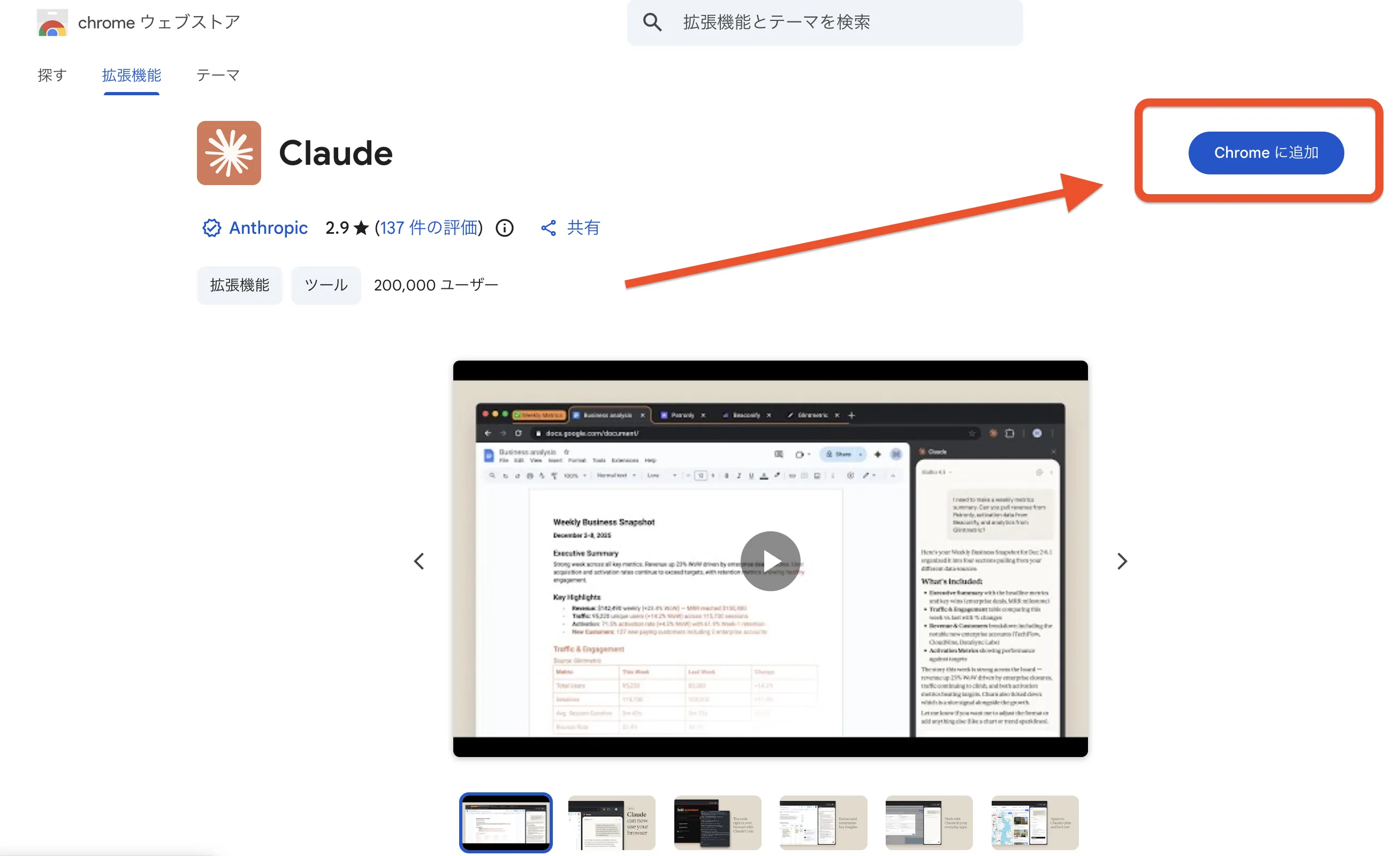
「Claude for Chromeのインストールページ(Chrome ウェブストア)を開き、「Chromeに追加」を選択します。
-
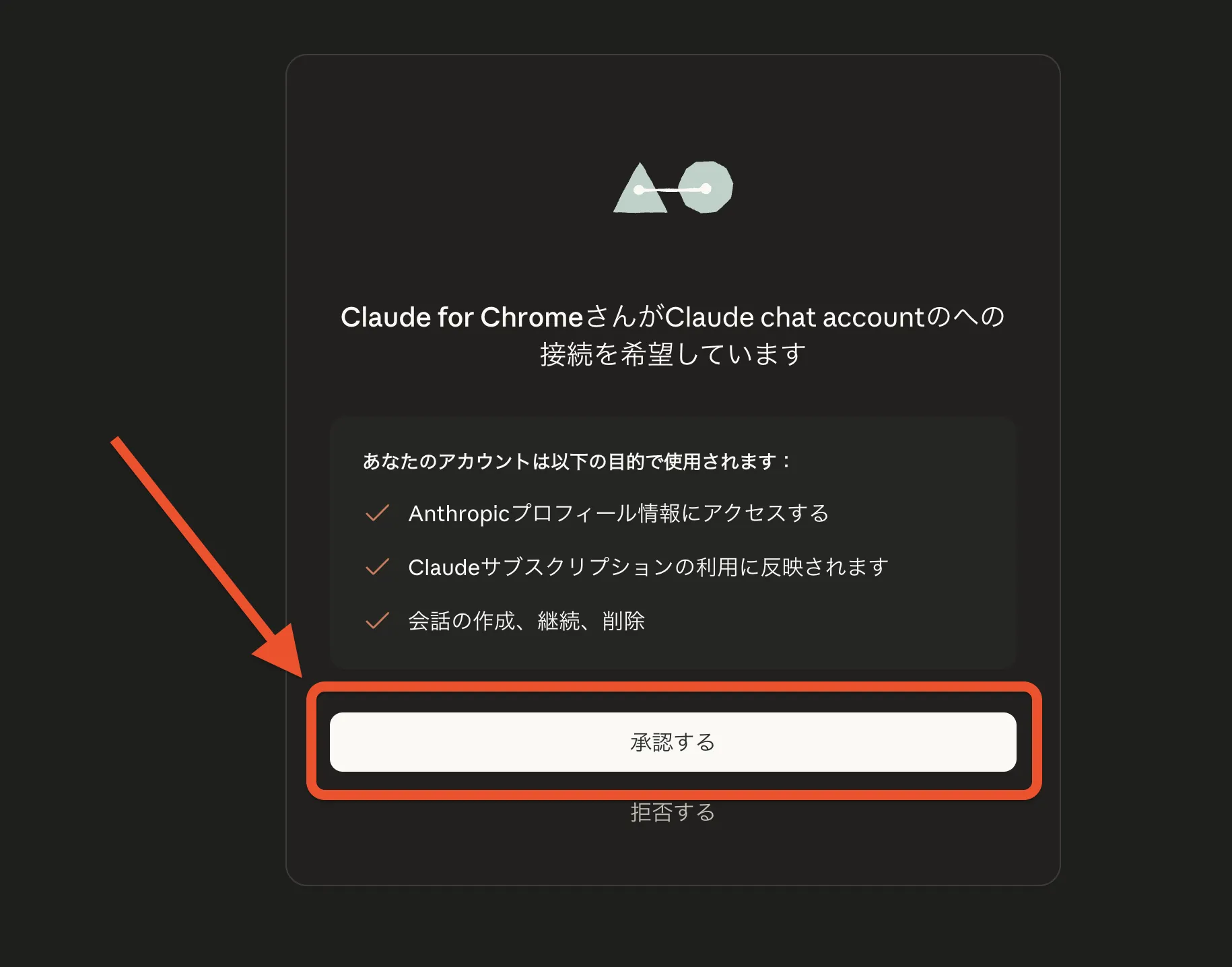
インストール後拡張機能をクリックすると、Claudeアカウントへの接続が求められるので「承認する」を選択します。
-
承認が成功すると、次のような画面が表示されます。
-
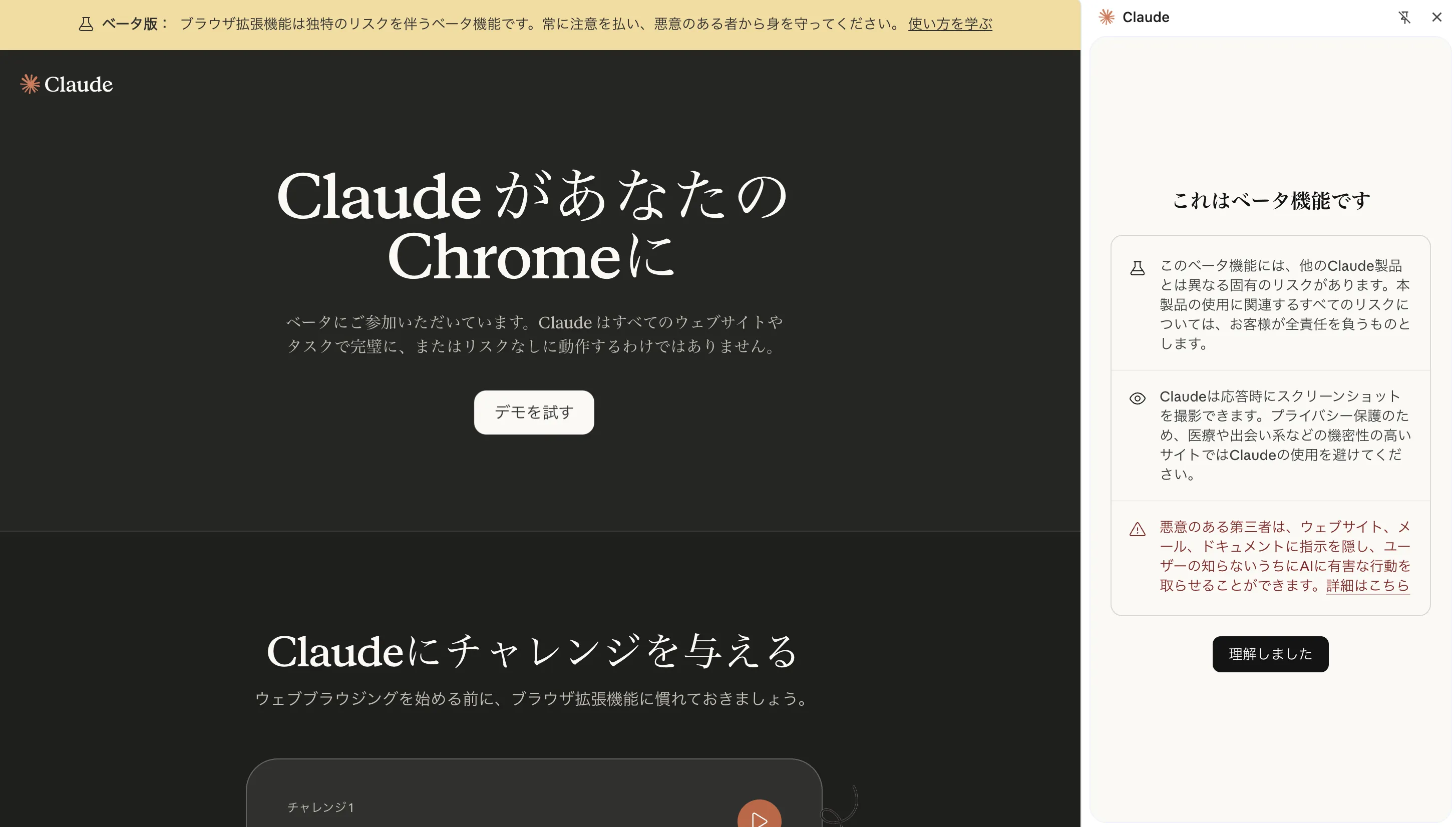
初回利用時には、次のような注意が表示されるので、「理解しました」を選択すれば、利用開始できます。
まず試したい基本操作の流れ
初回のハンズオンとしては、次の3ステップを一通り試してみると、Claude for Chromeの“感触”がつかめます。
単一ページの要約
任意の記事ページを開き、サイドパネルで
「このページの要点を3つにまとめてください」 と指示します。
複数タブの比較
類似テーマのページを2〜3タブ開いた状態で、「開いているタブ1〜3を比較して、価格・対象ユーザー・特徴を表にしてください」と依頼します。
簡単なフォーム入力
サンプルの問い合わせフォームやテスト用フォームを用意し、「このページのフォームに、次の情報で入力して送信せずに確認画面まで進めてください」と指示します。
この3つを試すだけでも、「読むだけのAI」から「読む+操作するAI」になったときの違いが体感できます。
典型的なプロンプト例(まず押さえておきたい3パターン)
Claude for Chromeでは、「何を」「どこまで」任せるかをプロンプトで明示すると、挙動が安定しやすくなります。
最初に押さえておきたいパターンは次の3つです。
-
調査・要約系
- 「このページの内容を、非エンジニア向けに3つのポイントで説明してください」
- 「タブ1と2の違いを、料金・機能・サポート体制の3軸で比較してください」
-
整理・整頓系
- 「このフォルダにあるファイル名と更新日を一覧にして、新しい順に並べてください」
- 「今開いているタブのうち、“Claude”に関するものだけ残して、残りは閉じるべきか提案してください」
-
操作・入力系
- 「このフォームに、次のテストデータを入力して送信直前まで進めてください。送信はせずに、入力内容を一覧で確認させてください」
- 「このページの表をコピーし、Markdown形式のテーブルに整形して出力してください」
プロンプトの中で
- やってほしいこと(要約・比較・入力など)
- スコープ(どのタブ・どのページか)
- ゴール(表にする/箇条書きにする/送信前で止める など)
をできるだけ具体的に指定すると、意図と挙動のギャップを減らしやすくなります。
Claude for Chromeの料金体系
2026年2月時点で、Claude in Chrome は有料プラン共通のベータ機能として提供されています。
以下の表で、各プランの料金とClaude in Chromeで利用できるモデルを整理しました。
| プラン | 料金(2026年2月時点) | Claude in Chromeでのモデル |
|---|---|---|
| Free | 無料 | インストールのみ(エージェント機能は利用不可) |
| Pro | 20ドル/月 | Haiku 4.5のみ |
| Max(5x / 20x) | 100ドル/月 / 200ドル/月 | Opus 4.6を含む全モデル |
| Team | 25ドル/席/月(年払い) | 全モデル + Admin Controls |
| Enterprise | カスタム | 全モデル + 高度な管理機能 |
ここで注意すべきは、ProプランではClaude in ChromeでHaiku 4.5モデルのみが利用可能という点です。高精度なOpus 4.6モデルを使いたい場合は、Max(月額100ドル〜)以上のプランが必要になります。Freeアカウントでも拡張のインストールやログインはできますが、ブラウザエージェントとしての利用にはPro以上の有料プランが前提です。
各プランの詳細な機能比較については、Claudeの料金プラン徹底比較で詳しく解説しています。
利用上限とコストの考え方
また、Claude for Chromeでの操作内容は、通常のClaude利用と同じようにトークン/リクエスト上限にカウントされます。
長いページを何度も読み込ませたり、複数タブをまたいで大量のコンテンツを解析させたりすると消費が増えるため、
- 1タスクあたりのスコープを小さめに切る
- 「調査」「要約」「フォーム入力」など、ステップごとに指示を分ける
といった使い方を意識しておくと、コストとパフォーマンスのバランスを取りやすくなります。

【導入パターン別】Claude for Chromeの活用シナリオ
ここからは、組織規模や用途に応じて、Claude for Chromeをどう導入していくかのパターンを整理します。
個人利用:リサーチ・メール整理・日程調整を「自分専用秘書」として使う
フリーランスや個人事業主、個人のナレッジワーカーであれば、まずは次のような使い方が現実的です。
- リサーチ作業:ニュースやレポートの要約、比較表づくり
- メール整理:メルマガの購読解除、特定クライアントからのメールの仕分け
- スケジュール調整:カレンダーから今週の予定を抜き出し、「準備が必要な予定だけ抽出」
この段階では、基本的に「実行前に確認」で運用し、危険なサイトや業務には触れさせないのが無難です。
「自分一人のブラウザ作業時間を、毎日30分〜1時間削る」くらいの期待値で使い始めるとよいでしょう。
小規模チーム:特定ワークフロー(レポート作成、Web入力作業)の自動化
数名〜十数名のチームでは、「特定のワークフローに絞ったPoC」から始めるのがおすすめです。
- マーケティング:競合サイトの定点観測レポートを毎週自動生成
- カスタマーサクセス:サポートツールとナレッジベースをまたいだ調査・回答案の生成
- 管理部門:各種申請システムへの入力や承認状況チェックの自動化
対象とするサイトだけを「常にアクションを許可する」に設定し、それ以外は「実行前に確認」にとどめる運用にすると、リスクを抑えつつ効果検証がしやすくなります。
中堅〜大企業:許可ドメインを決めて「AIコーパイロット」として展開
従業員数が多い企業では、いきなり「全社員+全サイト」で解禁するのはリスクが高すぎます。
現実的なパターンとしては、次のような段階的導入が考えられます。
- 社内でリスクを評価したうえで、「AI利用許可サイトリスト」を作成する
- Admin Controlsで、そのドメインだけClaude for Chromeを許可する
- 部門ごとにPoCチームを作り、具体的な利用シナリオとガイドラインを整備する
- 成功事例と失敗事例を共有しながら、対象部署・対象業務を徐々に拡大する
このアプローチを取ると、Claude for Chromeは「特定SaaSや社内ポータルのAIコーパイロット」として機能するようになります。Enterprise向けのより詳細な管理機能やセキュリティ設計については、Claude for Enterpriseの解説記事も参照してください。
既存のRPA・ワークフロー自動化ツールとの併用パターン
すでにRPAやiPaaSなどの自動化ツールを使っている組織では、Claude for Chromeを「すべての自動化の代替」ではなく、「RPAではカバーしきれないグレーゾーンを埋めるもの」と捉えるとバランスが良くなります。
-
RPA:
- ルールが固まっており、画面構造や業務フローが安定している部分を担当
- ルールが固まっており、画面構造や業務フローが安定している部分を担当
-
Claude for Chrome:
- ページ構造の変化が激しく、柔軟な読解・判断が必要な部分を担当
このように役割分担することで、「堅牢な定型自動化」と「柔軟なAI自動化」を両立できます。
導入時のベストプラクティス:安全に使い始めるためのチェックリスト
Claude for Chromeを導入する際に押さえておきたいベストプラクティスを、チェックリスト形式でまとめます。
最初は「Ask before acting」で低リスクサイトから試す
Claude for Chromeを試すときは、最初から「どのサイトでも自動で触ってよい」という状態にせず、対象サイトと権限レベルをかなり絞ったうえでPoCを始めるのが安全です。
とくに導入初期は、次のような方針をベースラインにしておくと、思わぬ誤操作やセキュリティ事故を避けやすくなります。
- PoC初期の段階では、高リスクサイト(金融・医療など)はそもそも対象外にする
- ニュースサイトや自社ブログなど、誤操作しても致命傷にならないサイトのみを対象にする
- 権限設定は、原則として「Ask before acting」を使い、Claudeの操作計画を人間が確認してから実行する
- 問題なく動くことが確認できた一部サイトのみ、段階的に「Act without asking」も検討する
こうしたステップを踏んでおくと、最初のPoCで「いきなりやらかしてしまう」リスクを抑えつつ、どこまで自律度を上げてよいかを落ち着いて評価できるようになります。
社内ルールづくり:利用可否サイトリスト・禁止タスク・ログの扱い
組織導入では、技術的な設定だけでなく、運用ルールもセットで整備する必要があります。
- Claude for Chromeを使ってよいサイト/使ってはいけないサイトの一覧
- 「この種のタスクには使わない」禁止タスクの例示(送金・人事情報・医療情報など)
- ログやスクリーンショットの扱い方(どこまで保存するか、誰が閲覧できるか)
ルールをドキュメント化し、オンボーディング時に必ず説明することで、個々人の“なんとなく”の判断に頼らない運用が可能になります。
エンドユーザー向けトレーニング(プロンプトインジェクションの簡易説明など)
エンドユーザーに対しても、最低限のセキュリティ教育が必要です。
- 「プロンプトインジェクションとは何か」を、図付きで簡単に説明する
- 怪しい挙動を見つけたときに、必ず人間が確認してから続行する習慣を徹底する
- Claudeが表示する警告メッセージや確認ダイアログを軽視しないよう注意喚起する
技術的な防御に加えて、ユーザーのリテラシー向上も重要な防波堤になります。
監査・ログ確認・フィードバックループの回し方
Team / Enterprise環境では、Admin Controlsを活用して次のようなサイクルを回すとよいでしょう。
- Claude for Chromeの利用ログを定期的に確認する
- 問題のありそうな操作パターンを洗い出す
- ポリシーや許可ドメインを見直す
- 利用者にフィードバックし、ガイドラインを更新する
この「監査→改善」のループを回すことで、時間が経つほど安全性と生産性のバランスが洗練されていきます。
Claude for Chromeと他のAIブラウザエージェントの比較
最後に、似た文脈のサービスである ChatGPT Atlas と Gemini in Chrome と比較しながら、Claude for Chromeの立ち位置を整理します。
共通するコンセプト:「ブラウザ+AIエージェント」で作業を肩代わり
3者に共通しているのは、次のコンセプトです。
- ブラウザ内でAIがページを“理解”する
- フォーム入力やリンククリックなど、人間の代わりに画面操作を行う
- 調査・情報整理・定型Web作業を自動化または半自動化する
ユーザー視点では、「ブラウザを開いた瞬間からAIが横にいる」という体験が、各社で似た方向に収束しつつあります。
アーキテクチャの違い:拡張機能/専用ブラウザ/ブラウザ統合
アーキテクチャの違いをまとめると、ざっくり次のようになります。
Claude for Chrome
- 既存のChromeに拡張機能として後付けするスタイル。
- すでにChrome中心で仕事をしているユーザーにとって、導入ハードルが低い。
ChatGPT Atlas
- ChatGPTを中核に据えた専用AIブラウザ。
- Chromiumベースのブラウザとして設計されており、タブ管理やUI全体が最初から「AI前提」で作られている。
Gemini in Chrome
- 2026年1月発表。Gemini 3ベースのAIアシスタントをChrome本体にネイティブ統合(拡張機能ではない)。
- サイドパネルに常駐し、Auto Browse(自動ブラウジング)で複数ステップのタスクを自動実行。Gmail・カレンダー・YouTube等のGoogleサービスと直接連携する。
権限モデルと安全設計の違い
セキュリティ・権限周りでは、各社それぞれ特徴があります。
Claude for Chrome
- 「Ask before acting」と「Act without asking」という2段階の権限モード。
- Team / EnterpriseでのAdmin Controlsにより、サイト単位の許可・ブロックや監査が可能。
ChatGPT Atlas
- ブラウザ全体がChatGPTと一体化しており、OSレベル・ブラウザレベル双方の権限設計が論点になる。
- Prompt injectionを含むAIブラウザ固有のリスクについて、OpenAI自身も「完全に解決するのは難しい」と明言している。
Gemini in Chrome
- Googleアカウント・Workspaceポリシーとの連動が前提。
- 企業側でのドメイン制御やデータアクセス制御とどのように整合するかがポイントになる。
ユースケース別のおすすめ使い分け
ざっくりとした使い分けの目安は次のとおりです。
個人ユーザー
- すでにChrome中心で仕事をしている → Claude for Chrome
- ブラウザ自体も一新して、新しいUIで仕事したい → ChatGPT Atlas
小規模チーム
- Claude Team + Claude for Chromeで、特定SaaSや社内ポータルの自動化から着手
Google Workspace中心の企業
- まずはGemini in Chromeで、既存のChrome+Workspaceに組み込まれた機能を活用
- そのうえで、Claude for ChromeやAtlasを“追加の選択肢”として検証

ブラウザの自動化から業務プロセス全体のAI化に踏み出すなら
Claude for Chromeが実現するWebページの読み取りやフォーム入力の自動化は、AIが日常業務を代行する時代の入口です。ブラウザ上の定型作業を自動化できるなら、同じ発想で社内の申請処理やレポート生成、データ集約といった業務フロー全体にAIを組み込むことも現実的になります。
AI総合研究所では、ブラウザの自動化レベルから業務プロセス全体のAI化まで段階的に進める方法を220ページのガイドにまとめています。AI活用の範囲を広げたい方はぜひご活用ください。
ブラウザAIの自動化体験を業務プロセスのAI化に発展させる

ブラウザ自動化から業務全体のAI化へ進む実践ガイド
Claude for Chromeが実現するブラウザ操作の自動化は、業務プロセス全体をAI化するための入口になります。AI総合研究所では、Webブラウザの自動化から社内業務フロー全体のAI化まで体系的に進める方法を220ページのガイドにまとめています。
まとめ:Claude for Chromeはどんなユーザー・企業に向いているか
最後に、この記事全体のポイントを整理します。
- Claude for Chrome(Claude in Chrome)は、Chromeのサイドパネルで動くブラウザエージェントであり、ページの読み取りからフォーム入力、マルチタブの自動操作までを自然言語で指示できる。
- 背景には、ChatGPT AtlasやGemini in Chromeなど、各社が進める「AI in Browser」トレンドがあり、ブラウザ自体がAIの作業現場になりつつある。
- Claudeは、プロンプトインジェクション防御や権限設計、Admin Controlsなど、安全性を重視した設計が特徴。攻撃成功率も、防御なしの約23.6%から約11.2%まで低減するなど一定の成果が報告されている。
- 導入の現実的なステップは、
- 個人利用:Pro/Max+Claude for Chromeで、自分のブラウザ作業を「自分専用秘書」に寄せていく
- 小規模チーム:限定ワークフローのPoCから始め、成功パターンを横展開
- 中堅〜大企業:許可ドメイン+Admin Controls前提で段階的に展開
いずれのケースでも、
- 「Ask before acting」を基本にする
- 高リスク業務には触れさせない
- ルールとトレーニング、ログ監査をセットで設計する
という3点が、安全に使いこなすための最低ラインになります。
総じて、Claude for Chromeは
「既存のChrome環境を大きく変えずに、“ブラウザ仕事”をAIに肩代わりさせたい個人・企業」にとって、投資対象として検討する価値の高い選択肢と言えるでしょう。









