

この記事のポイント
 Gemini CLIの後継ツール、個人プラン・無料Code AssistではGemini CLI処理が2026年6月18日停止で該当層は実質1か月での移行が前提
- Go実装で軽快に起動し、サブエージェントの並列実行をターミナルから直接指示できる設計(スケジュール実行はAntigravity 2.0と共通の仕組み)
- 導入はOS別ワンライナー1本、起動コマンドは「agy」、初回はGoogleアカウント連携のみで完了する低い導入ハードル
- CLI単体課金はなくAntigravity対象のGoogle AI Pro $20/Ultra $100・$200に付帯、枠超過後クレジットは対象国のみ
- Google Cloud・Gemini基盤ならAntigravityが第一候補、Claude Code・Codex CLI併用も含めたエコシステム基準の選定

Microsoft MVP・AIパートナー。LinkX Japan株式会社 代表取締役。東京工業大学大学院にて自然言語処理・金融工学を研究。NHK放送技術研究所でAI・ブロックチェーンの研究開発に従事し、国際学会・ジャーナルでの発表多数。経営情報学会 優秀賞受賞。シンガポールでWeb3企業を創業後、現在は企業向けAI導入・DX推進を支援。
Antigravity CLIは、Googleが2026年5月19日のGoogle I/O 2026で公開した、ターミナルから自然言語で操作するコマンドライン型のAIコーディングエージェントです。
2025年11月に登場した開発プラットフォーム「Antigravity」を刷新した「Antigravity 2.0」のサーフェスのひとつで、Go言語で書き直され、これまでGeminiモデルのターミナル利用を担ってきたGemini CLIを置き換える位置づけになります。
そのGemini CLIは、個人向けプラン(AI Pro・Ultra)と無料のGemini Code Assistでの提供が2026年6月18日に終わるため、これらで使っている開発者にとっては移行の判断が避けて通れません。
本記事では、Antigravity CLIの特徴・導入手順・基本操作から、Gemini CLIからの移行、料金プラン、Claude CodeやCodex CLIとの使い分けまでを、2026年5月時点の公式発表をもとに整理します。
Antigravity CLIとは
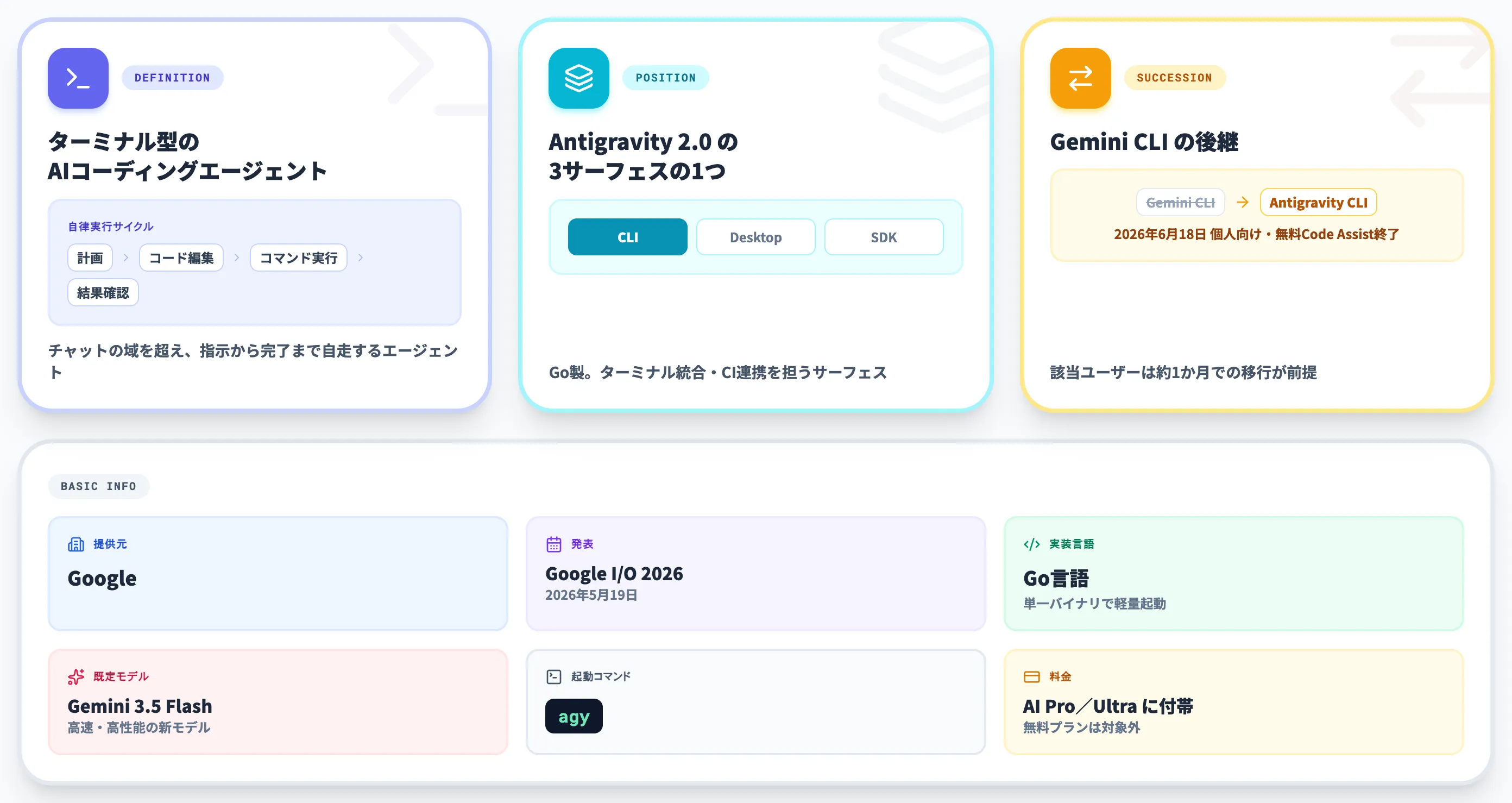
Antigravity CLIは、GoogleがGoogle I/O 2026(2026年5月19日)で発表した、ターミナルから動かすGo製のAIコーディングエージェントです。
CLI(Command Line Interface)とは、アイコンやボタンのある画面ではなく、ターミナル(文字でコマンドを打ち込む黒い画面)からツールを操作する方式を指します。
Antigravity CLIはチャットボットの域を超えて、自然言語の指示を受け取ると、作業計画の立案からコードの編集、コマンドの実行、結果の確認までを自分で進めるエージェントとして動きます。
そして実務でいちばん大きいのは、これまでGeminiモデルをターミナルで使うための入口だったGemini CLIが役目を終える点です。2026年6月18日に、個人向けプランと無料のGemini Code AssistでGemini CLIのリクエスト処理が停止します(Standard/Enterpriseなどは継続。詳細は後述の移行セクションで扱います)。Antigravity CLIは、その後継として用意されました。
主な基本情報を、次の表にまとめました。
| 項目 | 内容 |
|---|---|
| 提供元 | |
| 発表 | Google I/O 2026(2026年5月19日) |
| 実装言語 | Go言語 |
| 既定モデル | Gemini 3.5 Flash |
| 位置づけ | 開発プラットフォーム「Antigravity 2.0」のサーフェスのひとつ |
| 前身 | Gemini CLI(2026年6月18日に個人向け・無料Code Assistでの提供を終了) |
| 起動コマンド | agy |
| 料金 | Google AI Pro/AI Ultra のサブスクリプションに付帯(無料プランは対象外) |
表から分かるとおり、Antigravity CLIはGemini CLIをそのまま改名したものではなく、土台の実装言語から組み直された別物です。
既定モデルにはI/O 2026で同時に発表されたGemini 3.5 Flashが使われ、Googleはこのモデルを「Gemini 3.1 Proをほぼ全ベンチマークで上回りながら、より速く動く」と説明しています。
それでいて、Gemini CLI時代に作ったワークフローや設定はそのまま引き継げるよう配慮されており、これが移行のハードルを下げています。
Gemini CLIの後継として登場した背景
Antigravityというプラットフォーム自体は、2025年11月にVS Codeをベースにした開発環境として登場しました。
当時はIDE(コードの編集・実行・デバッグを1画面に統合した開発アプリ)の中にAIエージェントを組み込み、コードを書きながらエージェントとやり取りする形が中心でした。
ただ、開発の現場には「重い画面を立ち上げず、ターミナルから直接エージェントを呼びたい」という根強い需要があります。
リモートのサーバーにSSH(離れたマシンへ安全に接続する仕組み)でログインして作業するときや、CI(コードの自動テスト・ビルドを回す仕組み)の中にエージェントを差し込みたいときは、画面付きのアプリより軽いコマンドラインのほうが扱いやすいからです。
I/O 2026では、この需要に応える形でターミナル向けのAntigravity CLIが追加され、同時にGemini CLIをここへ一本化する方針が示されました。
Antigravity 2.0を構成する3つのサーフェス
Antigravity CLIは単体のツールではなく、I/O 2026で刷新されたAntigravity 2.0というプラットフォームの一部です。
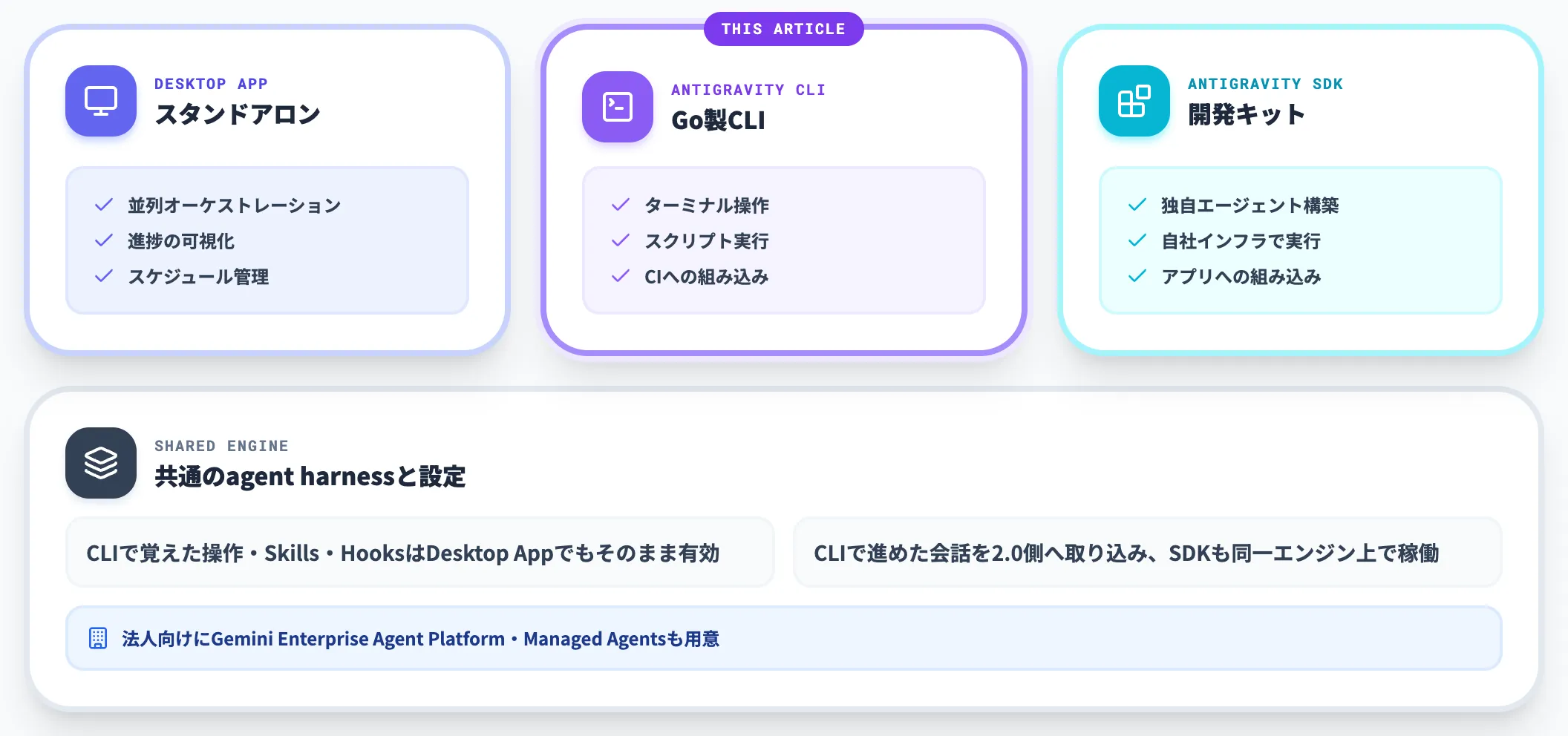
2025年11月版がIDEを中心に据えていたのに対し、2.0では複数のエージェントを同時に束ねて動かす「並列オーケストレーション」を主役にしたスタンドアロンのデスクトップアプリへと軸足を移しました。開発者が直接触れるサーフェスは、次の3つに整理できます。
| サーフェス | 形態 | 主な役割 |
|---|---|---|
| Desk | ||
| top App | スタンドアロンアプリ | 複数エージェントの並列オーケストレーション・進捗の可視化・スケジュール管理 |
| Antigravity CLI | コマンドラインツール(Go製) | ターミナル操作・スクリプト・CIへの組み込み |
| Antigravity SDK | 開発キット | 自社インフラ上での独自エージェント構築・アプリ組み込み |
このうちCLIとDesktop App(Antigravity 2.0)は同じエージェントエンジン(agent harness)と設定を共有しており、CLIで覚えた操作やSkills・Hooksの設定はDesktop App側でもそのまま活き、CLIで進めた会話を2.0側に取り込むこともできます。SDKも同じエンジン上に用意されており、独自エージェントを自社インフラで動かせます。
さらに法人向けには、Google Cloudと連携する「Gemini Enterprise Agent Platform」や、Gemini API経由でエージェントを組み込む「Managed Agents」も用意されており、個人の試用から全社運用、サービス組み込みまでが一本の線でつながる構成です。
本記事ではこのうちCLIに絞って掘り下げます。Desktop AppやSDKを含む全体像、2025年11月版からの変更点を押さえたい場合は、次の記事が詳しいです。
【関連記事】
Google Antigravity 2.0|変更点・新CLI/SDK・料金プランをI/O 2026発表内容で解説
Antigravity CLIの主な特徴
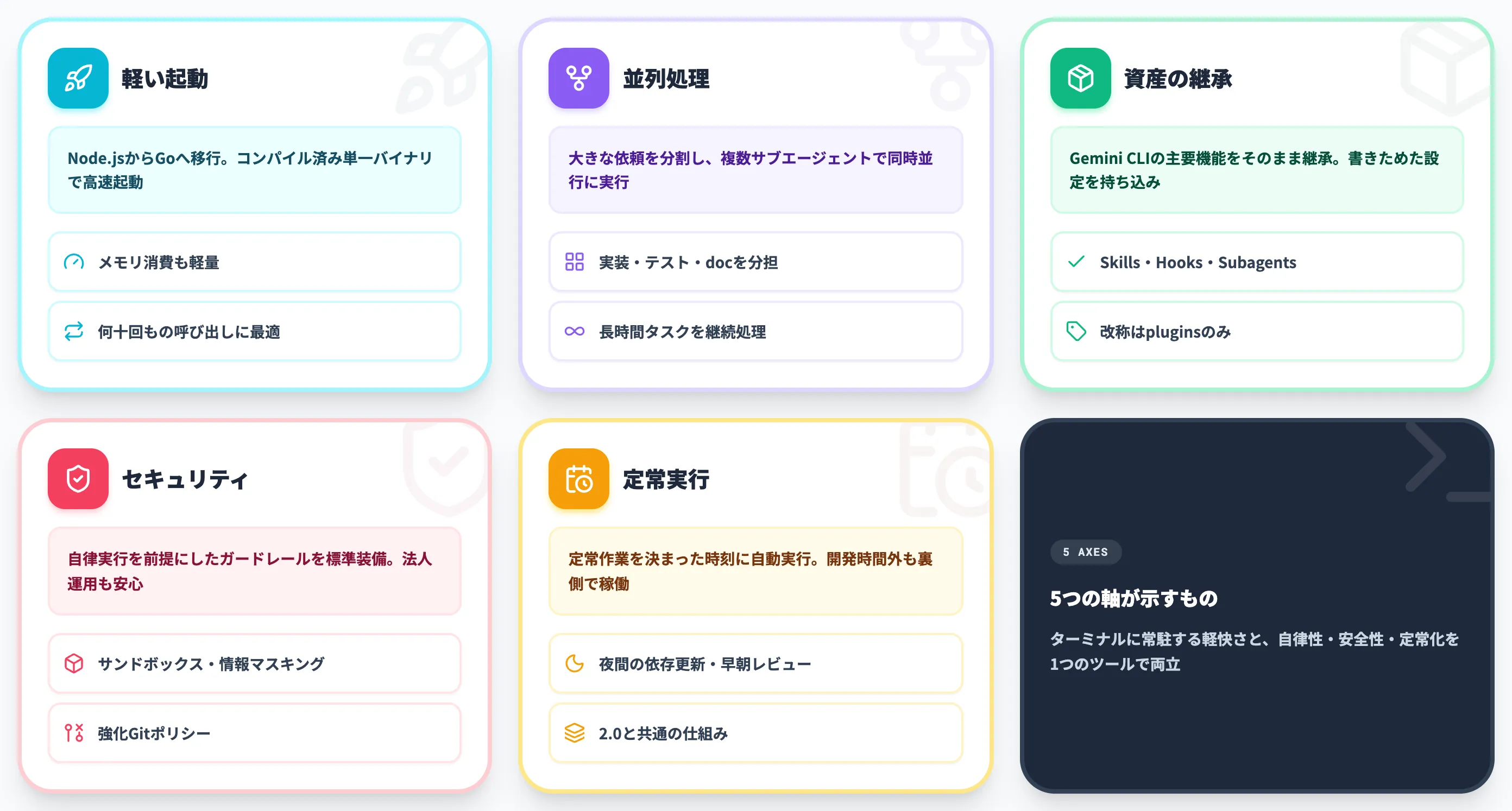
Antigravity CLIの個性は、起動の軽さ、サブエージェントによる並列処理、Gemini CLI資産の継承、自律実行を前提にしたセキュリティ、そして定常作業のスケジュール化という5つの軸に表れます。
ここでは、それぞれが実際の作業で何をもたらすのかを、機能の意味に絞って見ていきます。コマンドの打ち方は後半の使い方セクションで扱います。
Go言語による軽い起動
Antigravity CLIは、Node.jsで書かれていたGemini CLIから、Go言語へ実装を移しています。
Goはあらかじめコンパイルした単一のバイナリ(実行ファイル)として配られるため、立ち上がりが速く、メモリの消費も控えめに収まりやすい言語です。
ターミナル型のエージェントは、1日に何十回も呼び出して使うものです。1回ごとの起動が軽いことは、そのまま体感の速さに直結します。
「ターミナルに置いておき、小さな依頼を立て続けに投げる」という使い方とGo実装の相性がよいのは、この軽さがあるからです。
サブエージェントによる並列処理
Antigravity CLIは、受け取った大きな依頼をメインのエージェントが分解し、複数のサブエージェント(メインから呼び出される下位のエージェント)へ割り振って同時に走らせます。
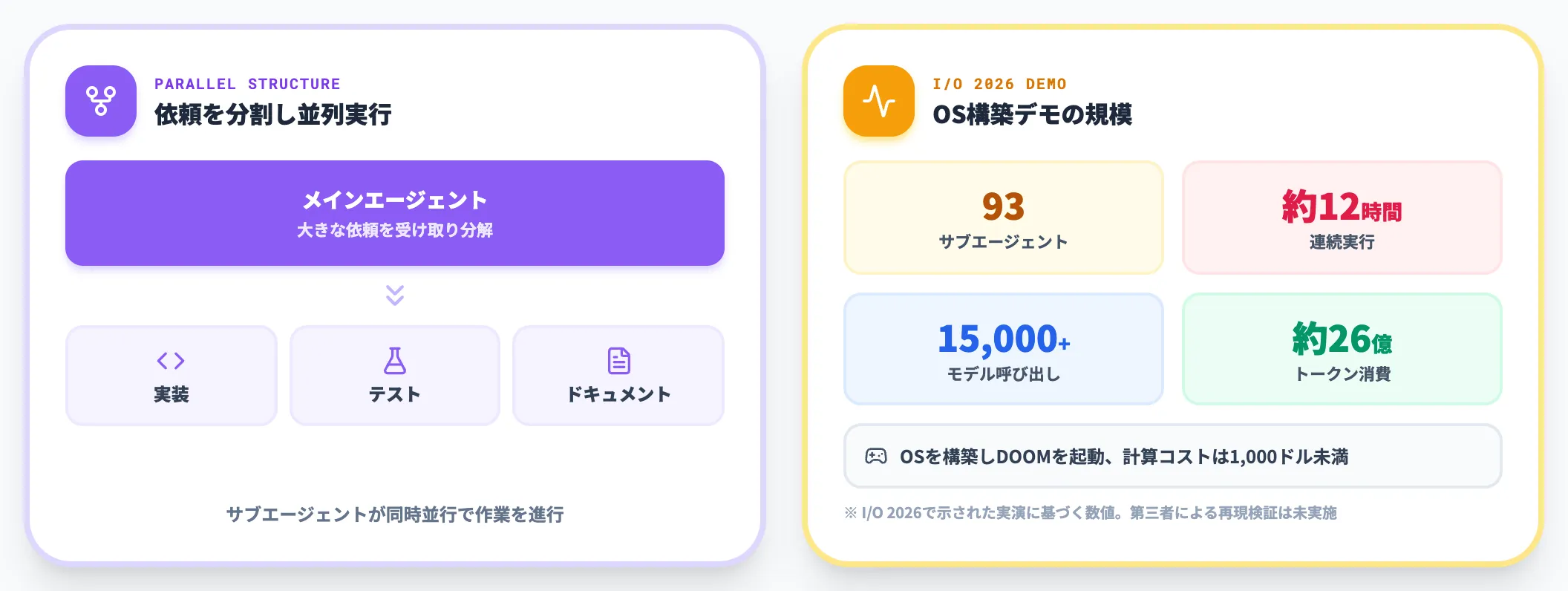
たとえば「機能を実装し、テストを書き、ドキュメントも直して」という一括の依頼に対し、実装・テスト・ドキュメントをそれぞれ別のサブエージェントが並行して進める、といった分担ができます。
この並列の規模感を象徴するのが、I/O 2026のステージで見せられたデモです。
Antigravity 2.0でOSを一から作らせた実演では、93個のサブエージェントが約12時間動き続け、1万5,000を超えるモデル呼び出しで合計およそ26億トークンを消費したと紹介されました。できあがったOS上では、不足していたドライバをその場で書かせてゲーム「DOOM」を起動してみせ、かかった計算コストは1,000ドル未満だったとされています。
もちろんこれはI/O 2026で示された極端な実演で、数値も上記の報道に基づくものです。第三者が同条件で再現検証したわけではありません。ただ、Antigravity CLIが単発の問い合わせではなく「長い作業を分割して回し続ける」ことを狙って設計されていることは、この規模感からよく伝わります。
Gemini CLIの資産を引き継ぐ4機能
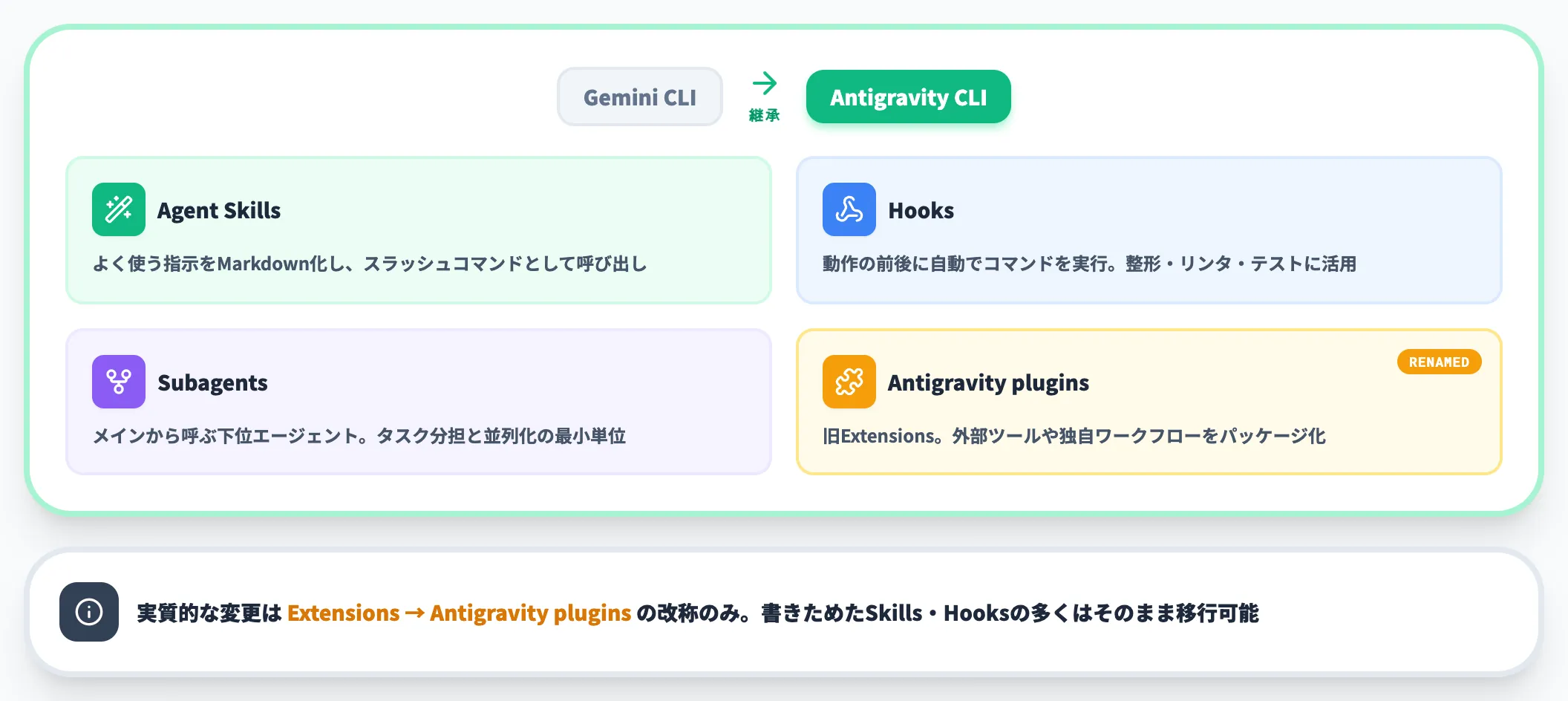
Googleの移行アナウンスによれば、Gemini CLIの主要機能はそのままAntigravity CLIへ持ち込まれます。中心になるのは次の4つです。
-
Agent Skills
よく使う一連の指示をMarkdownファイルにまとめ、「/review-pr」「/deploy-staging」のようなスラッシュコマンドとして呼び出せる仕組み
-
Hooks
エージェントの動作の前後に、自分で決めたコマンドを自動で挟む仕組み。コード整形やリンタ(書式チェックツール)の実行、コミット前のテストなどに使う
-
Subagents
メインから呼び出される下位エージェント。タスク分担と並列化の最小単位になる
-
Antigravity plugins
Gemini CLIの「Extensions(拡張機能)」を改称したもの。外部ツールや独自ワークフローをパッケージにして配れる
このなかで実質的に名前が変わったのは「Extensions → Antigravity plugins」だけで、機能そのものは引き継がれます。
つまりGemini CLIで書きためたSkillsやHooksの多くは、そのまま持ち込める想定です。ただしGoogle自身が「最初から1対1の機能対応にはならない」と断っており、一部の拡張機能の手直しや、Skills・MCP設定の配置調整が必要になる場合もあります。移行の際は主要なSkills・Hooksが期待どおり動くかを一度確かめておくのが無難です。
自律実行を前提にしたセキュリティ
ターミナル型のエージェントは、シェルコマンドの実行からGit(変更履歴の管理)操作まで、自分の判断で手を動かします。便利な一方で、誤った破壊的コマンドや認証情報の流出といったリスクがつきまといます。
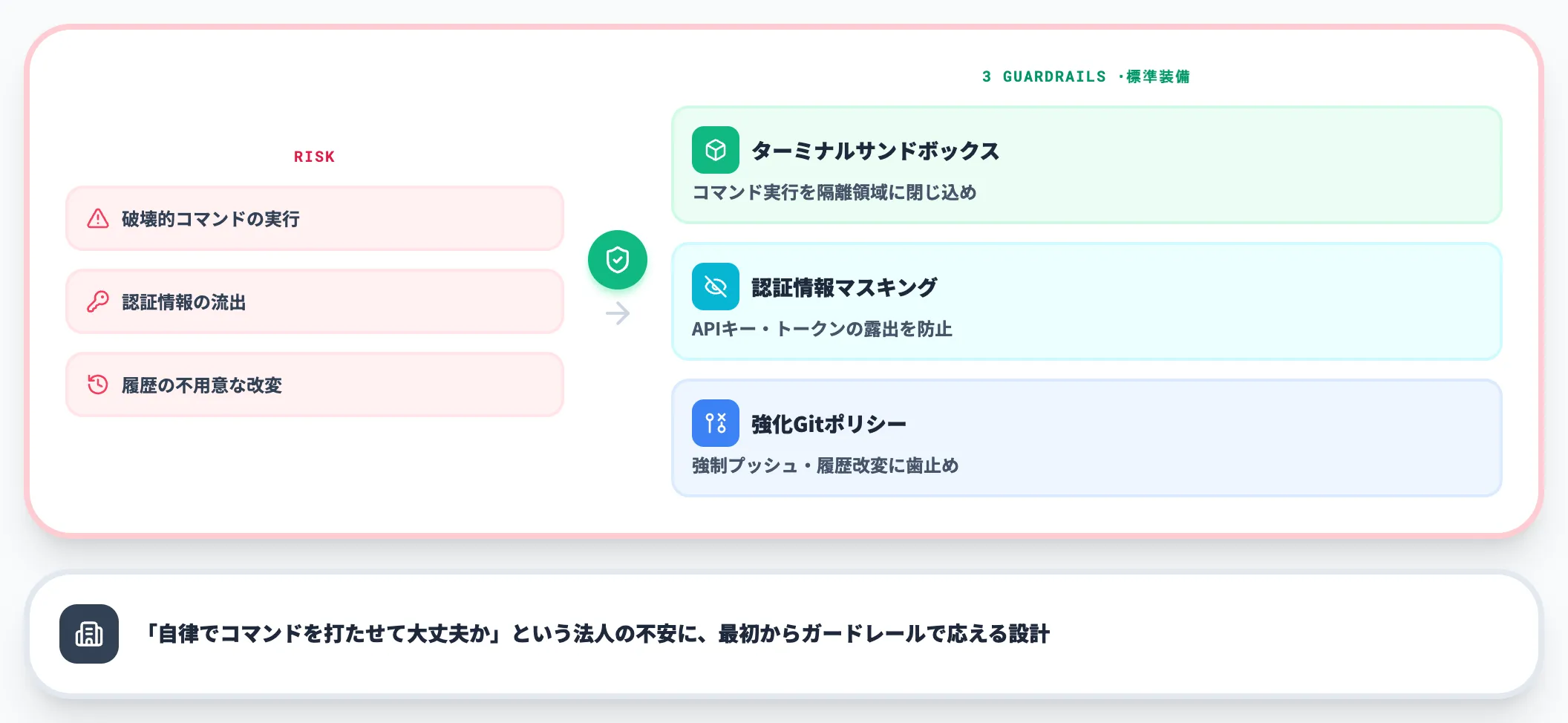
Antigravity 2.0は、この前提に対してターミナルのサンドボックス、認証情報のマスキング、強化したGitポリシーを標準で備えています。
サンドボックスはコマンドの実行を隔離された領域に閉じ込め、認証情報マスキングはAPIキーやトークンがログや画面に出てしまうのを防ぎます。Gitポリシーは、エージェントが履歴を不用意に書き換えたり強制プッシュしたりする操作に歯止めをかけます。
「エージェントに自律でコマンドを打たせて大丈夫か」という法人特有の不安に対し、ツール側に最初からガードレールが入っている点は、試用から本番運用へ進めるときの安心材料になります。
定常タスクのスケジュール実行
Antigravityには、エージェントを決まった時間に走らせるスケジュール実行(Scheduled Tasks)が、Antigravity 2.0とCLIで共通の仕組みとして用意されています。開発時間外の夜間や早朝に、繰り返しの作業を任せられるのが利点です。
想定される使い方としては、次のようなものがあります。
- 夜間に依存ライブラリの更新有無をチェックする
- 早朝にプルリクエスト(コード変更の取り込み依頼)をまとめてレビューする
- 週次でドキュメントの整合性を点検する
人が席にいない時間帯の定常作業を裏側に回せるため、CLIを開発フローの自動化基盤としても使えます。ただしスケジュール実行や並列実行はバックグラウンドでトークンを消費し続けるので、回しっぱなしにする設計には注意が必要です。
Antigravity CLIのインストールと初期設定
ここからは、実際に手を動かして使い始めるまでの流れを追います。
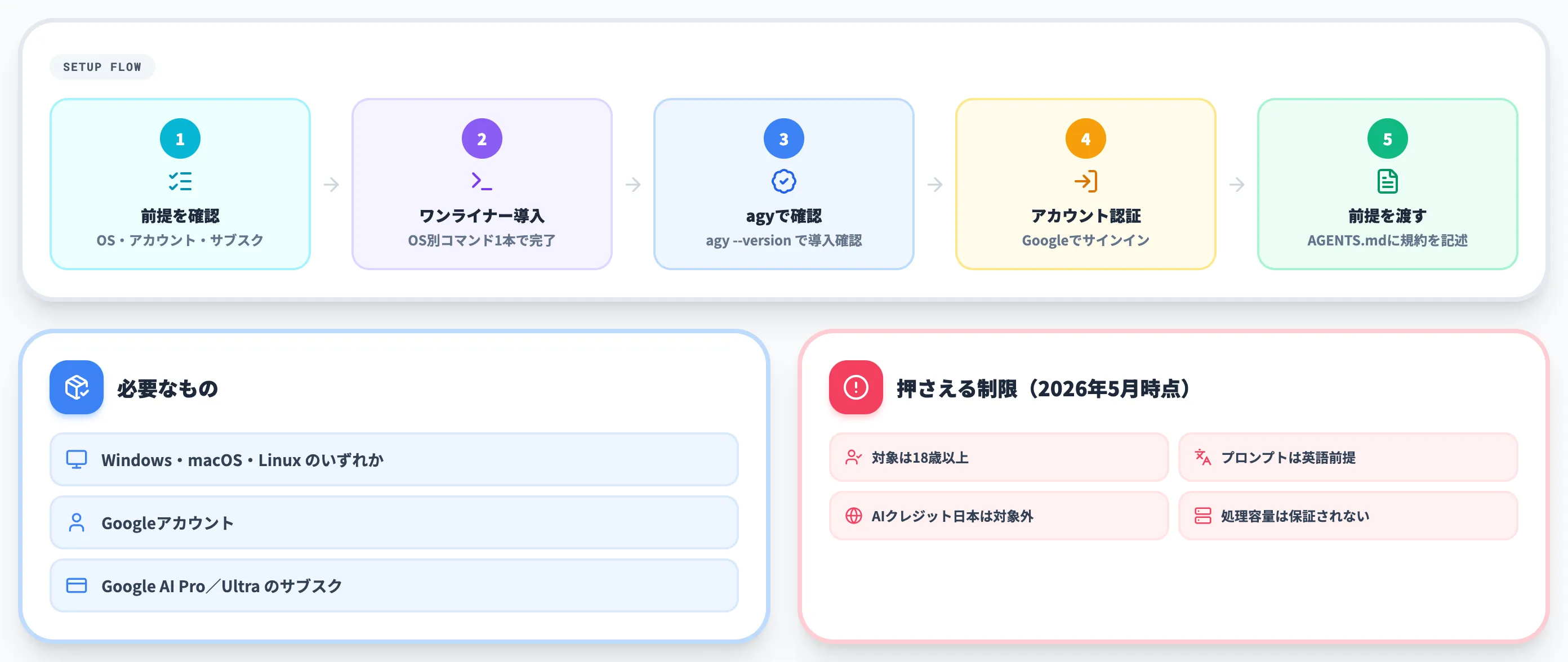
インストールは1行のコマンドで終わり、認証もGoogleアカウントでサインインするだけなので、最初の一歩は軽い部類です。
前提条件
利用にあたって必要なものは次のとおりです。
- Windows・macOS・Linuxのいずれかの環境
- Googleアカウント
- Google AIサブスクリプション(Antigravityは現在Google AI Pro・Ultra向けと案内されている。最新の対象プランは公式で確認)
あわせて、導入前に押さえておきたい制限が公式に示されています。
- 対象は18歳以上
- プロンプト・指示のサポート言語は英語(日本語が通る場合もあるが、業務では英語前提で検証する)
- AIクレジットは日本では対象外(2026年5月時点。日本ではベースライン枠の範囲で利用する)
- 処理容量は保証されない(提供状況に依存する)
これらは運用設計の前提になるため、契約前に公式の制限事項で最新の内容を確認しておくと安全です。
インストールコマンド
インストールは、OSに合わせて以下をターミナルで実行します。macOSとLinuxは、次のワンライナーです。
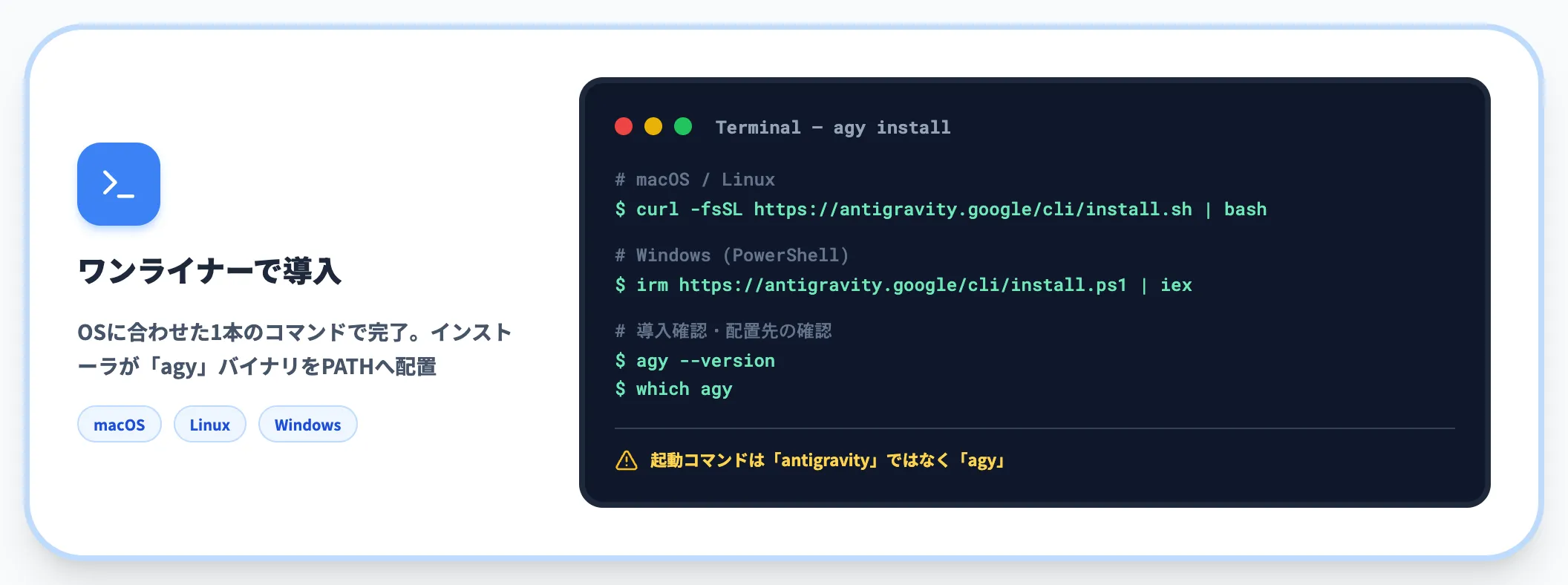
curl -fsSL https://antigravity.google/cli/install.sh | bash
Windows(PowerShell)の場合は、次を実行します。
irm https://antigravity.google/cli/install.ps1 | iex
インストーラが環境を見分けて、「agy」という名前のバイナリをPATHの通った場所に配置します。実際の配置先は、macOS・Linuxなら「which agy」、WindowsのPowerShellなら「Get-Command agy」で確認できます。
終わったらターミナルを開き直し、次のコマンドで導入を確認します。
agy --version
ここで取り違えやすいのが、起動コマンドは「antigravity」ではなく「agy」だという点です。エイリアスやスクリプトを組むときは、この短い名前を前提にします。
初回認証
最初に「agy」を起動すると、認証フローが始まります。やり方は環境によって分かれます。
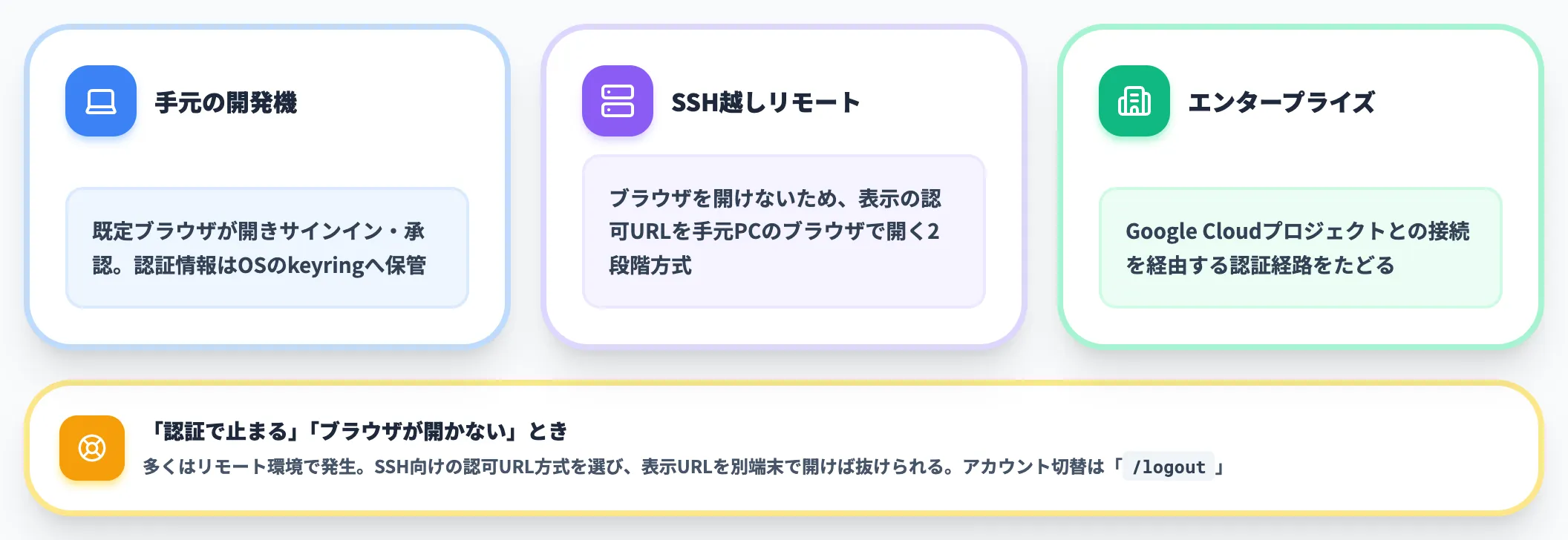
-
手元の開発機
既定のブラウザが開き、Google AI Pro・Ultra・Gemini Code Assist・エンタープライズのGCPプロジェクトに紐づくアカウントでサインインして承認する。認証情報はOSのkeyring(macOS KeychainやWindows Credential Managerなど、資格情報を安全に保管する仕組み)へ収まる
-
SSH越しのリモート環境
ブラウザを自動で開けないため、ターミナルに出る認可URLを手元のPCのブラウザで開いて承認する2段階方式になる
-
エンタープライズ利用
Google Cloudプロジェクトとの接続を経由する認証経路をたどる
「認証で止まる」「ブラウザが開かない」というつまずきは、ほとんどがリモート環境で起こります。その場合はSSH向けの認可URL方式を選び、表示されたURLを別の端末で開けば抜けられます。アカウントを切り替えたいときは「/logout」でサインアウトできます。
プロジェクトの前提を渡すAGENTS.md
Antigravity CLIは、プロジェクトのルートに置いたコンテキストファイルを読み込み、毎回の指示にあらかじめ前提を上乗せできます。
ファイル名は「AGENTS.md」が基本で、Gemini CLI時代の「GEMINI.md」とも互換性があります。全プロジェクト共通で効かせたい設定は「~/.gemini/GEMINI.md」に置きます。
ここにコーディング規約・使用フレームワーク・命名ルールなどを書いておけば、エージェントは毎回その前提を踏まえて動くため、依頼のたびに同じ説明を繰り返す手間が省けます。
プロジェクトの前提をMarkdown1枚にまとめるこの作法は、Claude CodeのCLAUDE.mdやCodexのAGENTS.mdとも共通で、ターミナル型エージェントの標準スタイルになりつつあります。
詰まったらヘルプとスラッシュコマンドで読み込み状態を見る
セットアップ直後にありがちなのが、「Skillsやコンテキストファイルを置いたのに反映されない」という状態です。
このときは、まず「?」でヘルプを開き、「/skills」で読み込まれているSkills、「/mcp」でMCPサーバーの接続状況、「/config」で現在の設定を確認します。
「置いたつもりのファイルが別の場所にあった」「グローバル設定とプロジェクト設定がぶつかっていた」といった原因を、勘ではなく実際の読み込み結果から切り分けられます。思いどおりに動かないときの最初のデバッグ手段として覚えておくと、初期設定の手戻りを減らせます。
Antigravity CLIの基本的な使い方
導入が済めば、あとはターミナルでエージェントに指示を書くだけです。なお、公式が案内するプロンプトのサポート言語は英語のため、業務導入では英語での指示を前提に検証するのが安全です。
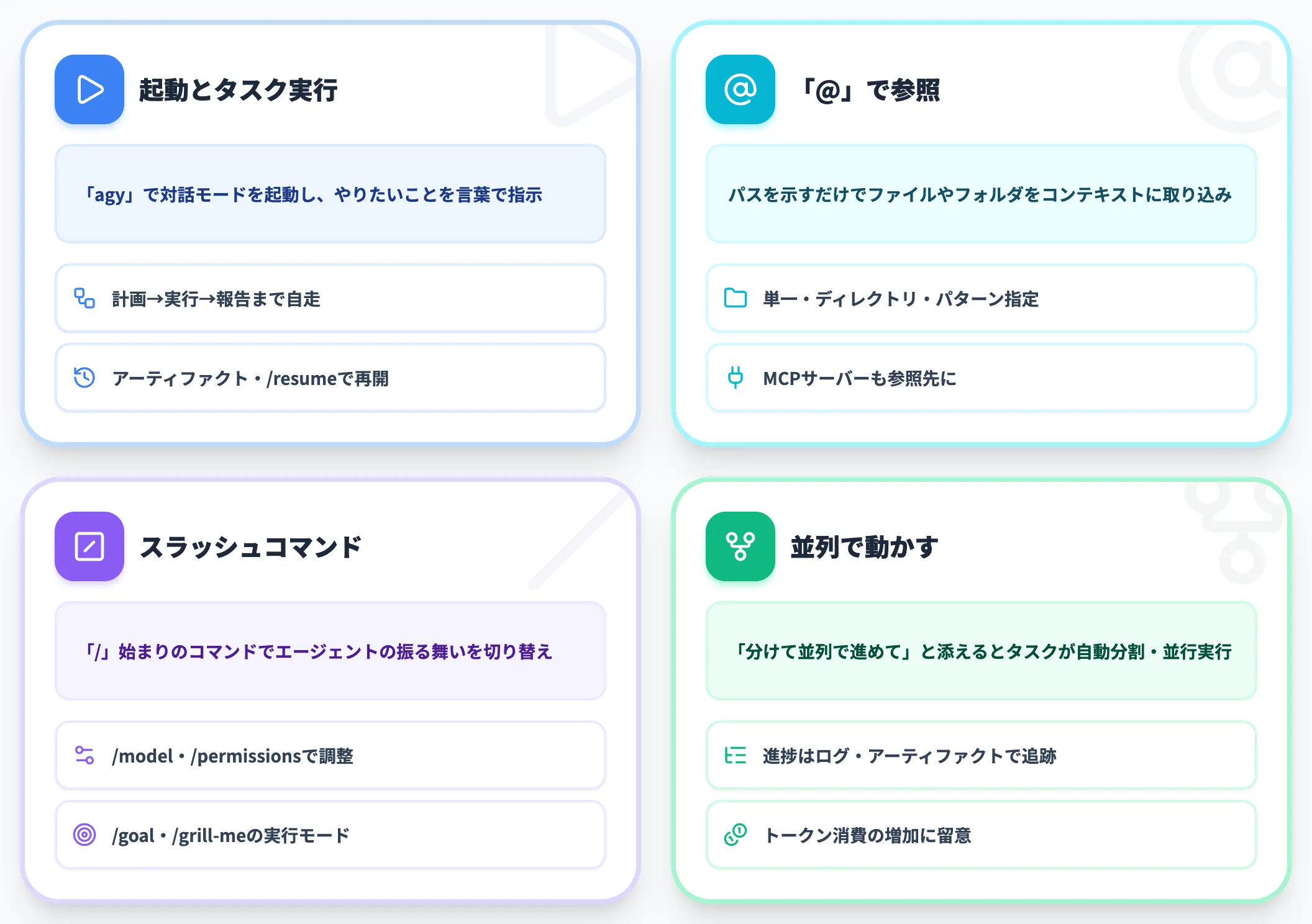
ここでは、起動からタスク実行までの基本に加え、作業を効率化する2つの仕組み(ファイル参照とスラッシュコマンド)を順に見ていきます。
起動からタスク実行までの流れ
基本は、作業対象のリポジトリ(コードを置くフォルダ)のルートでCLIを起動し、やりたいことを言葉で書くだけです。
「agy」と打つと対話モードが立ち上がり、入力待ちのプロンプトが出ます。そこへ「Summarize the file structure of this directory in Markdown.(このディレクトリのファイル構成をMarkdownで整理して)」のように英語で指示すれば、エージェントが計画を立て、実行し、結果を報告するところまでを続けて進めます。
作業の途中で生まれた計画・手順・変更サマリーは「アーティファクト」として残ります。
このアーティファクトはDesktop App(Antigravity 2.0)と共通の仕組みなので、CLIでこなした作業をDesktop App側で開き直して振り返れます。CLIのセッション自体も「/resume」で再開できます。
「@」でファイルやフォルダを参照させる
指示の中で特定のファイルやフォルダを見せたいときは、「@」記号を使います。中身を貼り付けなくても、パスを示すだけでエージェントのコンテキスト(参照範囲)に取り込めます。
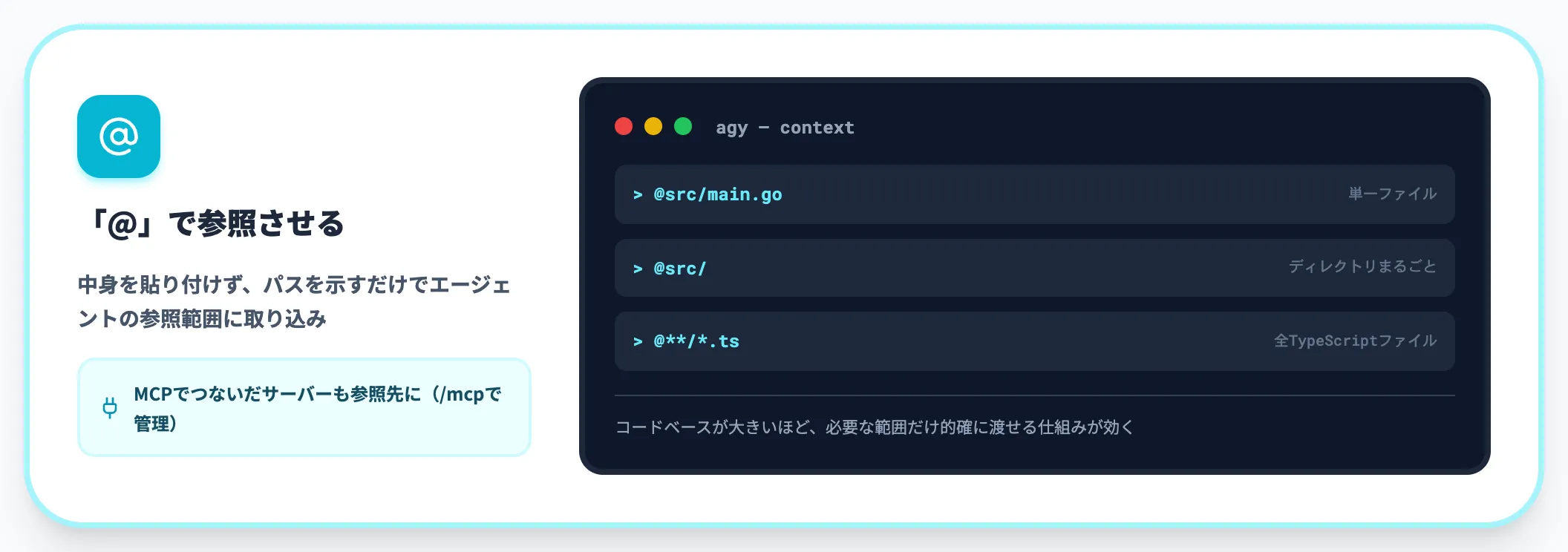
指定の仕方にはいくつかあります。
- 単一ファイル(例:@src/main.go)
- ディレクトリまるごと(例:@src/)
- パターン指定(例:@**/*.ts ですべてのTypeScriptファイル)
このほか、MCP(Model Context Protocol:AIに外部ツールやデータをつなぐ共通規格)でつないだサーバーも参照先にできます。接続中のMCPサーバーは「/mcp」で確認・管理します。
コードベースが大きいほど、必要な範囲だけを的確に渡せるこの仕組みが効いてきます。
スラッシュコマンドで動き方を切り替える
「/」で始まるスラッシュコマンドを使うと、エージェントの振る舞いを切り替えられます。代表的なものを次の表にまとめました。
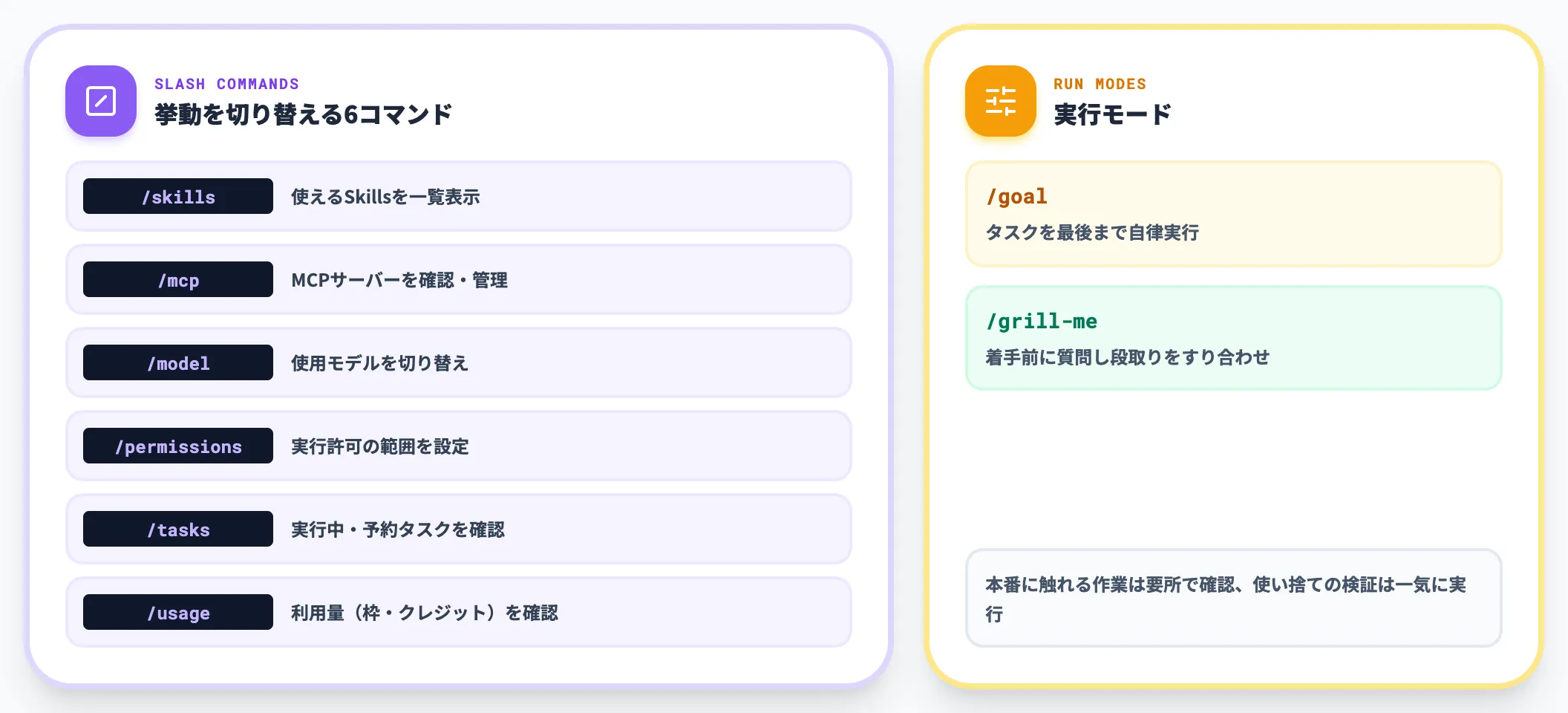
| コマンド | 役割 |
|---|---|
| /skills | 使えるSkills(保存済みワークフロー)を一覧表示する |
| /mcp | 接続中のMCPサーバーを確認・管理する |
| /model | 使用するモデルを切り替える |
| /permissions | コマンドやツール実行を許可する範囲を設定する |
| /tasks | 実行中・予約したタスクを確認する |
| /usage | 利用量(ベースライン枠やクレジットの消費)を確認する |
これらを使うと、作業の途中でモデルや権限を調整しながら進められます。たとえば「/model」で軽いモデルに切り替えてコストを抑えたり、「/permissions」で実行を許可する範囲を絞ったりできます。
なお、タスクを最後まで自律実行させる「/goal」や、着手前に質問させて段取りをすり合わせる「/grill-me」といった実行モードは、Antigravity 2.0と共通の仕組みとして用意されています。本番に触れる作業は要所で確認を挟み、使い捨ての検証は一気に走らせる、といった使い分けが現実的です。
サブエージェントを並列で動かす
大きめの依頼では、「複数のサブエージェントに分けて並列で進めて」と添えると、タスクが自動で分割され並行して走ります。各サブエージェントの進捗や完了は、実行ログやアーティファクトから時系列で追えます。
並列化すれば長時間タスクのスループット(単位時間あたりの処理量)は上がりますが、その分トークンの消費も積み上がります。並列度を上げて常用するなら、後述の料金プランの利用枠を見据えた運用が前提になる点だけ押さえておきましょう。

Gemini CLIからAntigravity CLIへの移行
既存ユーザーにとって最も差し迫った話題が、このGemini CLIからの移行です。
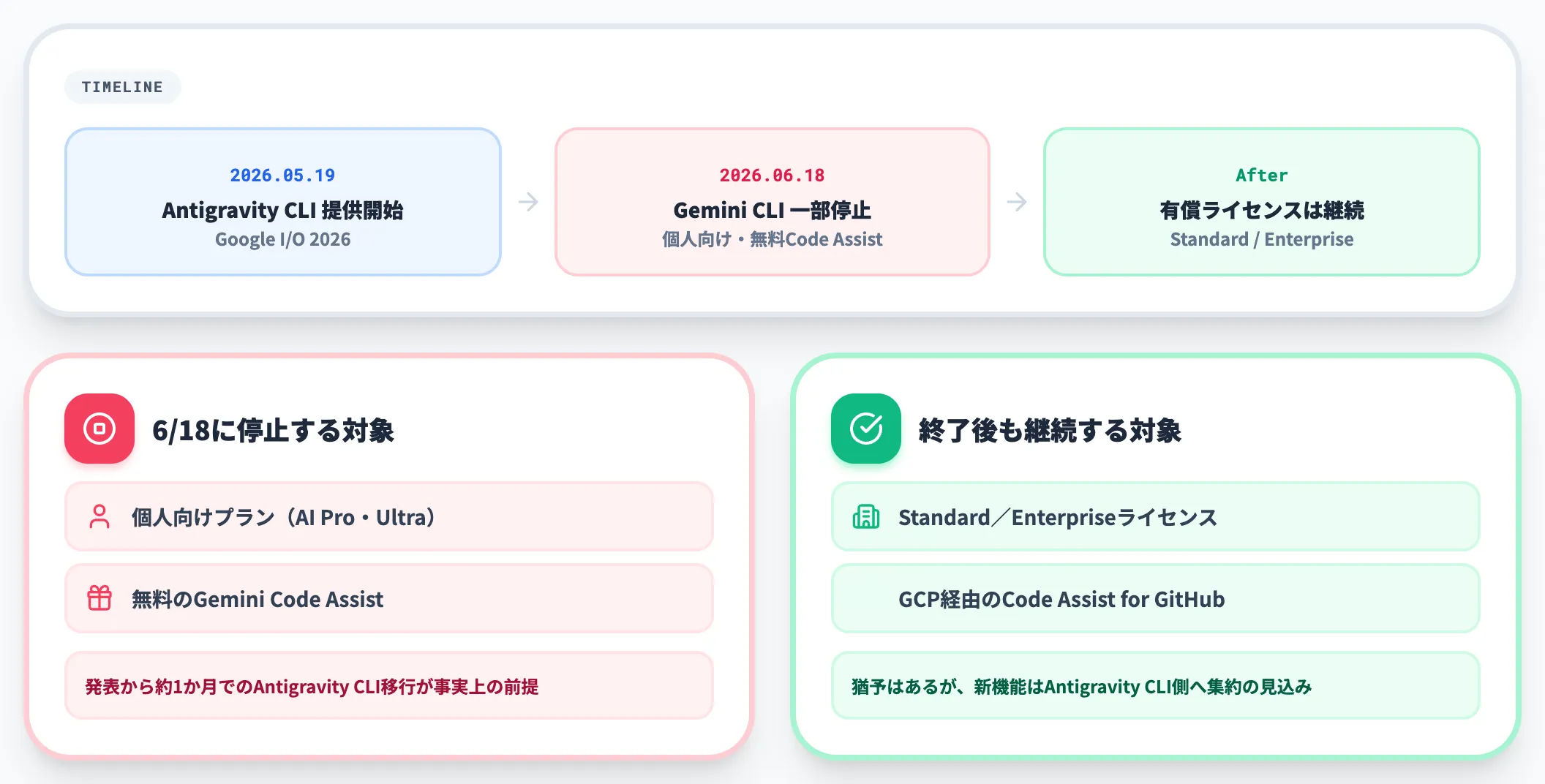
Gemini CLIは2026年6月18日に、個人向けプランと無料のGemini Code Assistでのリクエスト処理を停止します。ここでは終了スケジュール・具体的な手順・引き続きサポートされる対象を整理します。
終了スケジュールと2026年6月18日
Googleの移行アナウンスが示すスケジュールは、次のとおりです。
| 時期 | 内容 |
|---|---|
| 2026年5月19日(I/O 2026) | Antigravity CLIの一般提供を開始 |
| 2026年6月18日 | Gemini CLIおよびGemini Code Assist IDE拡張機能がリクエスト処理を停止。対象はGoogle AI Pro・Ultra、および無料の個人向けGemini Code Assist |
| 終了後も継続 | Gemini Code AssistのStandard/Enterpriseライセンス、Google Cloud経由のGemini Code Assist for GitHubは引き続き利用可能 |
表が示すのは、個人向けプラン(AI Pro・Ultra)や無料のCode Assistで使っている場合、発表(5月19日)から約1か月のうちにAntigravity CLIへ乗り換えるのが事実上の前提になる、ということです。
逆に、Standard/Enterpriseの有償ライセンスを持つ法人には猶予が残されており、移行を急ぐ度合いはプランによって大きく変わります。
移行の4ステップ
実際の移行は、おおむね4段階で進みます。
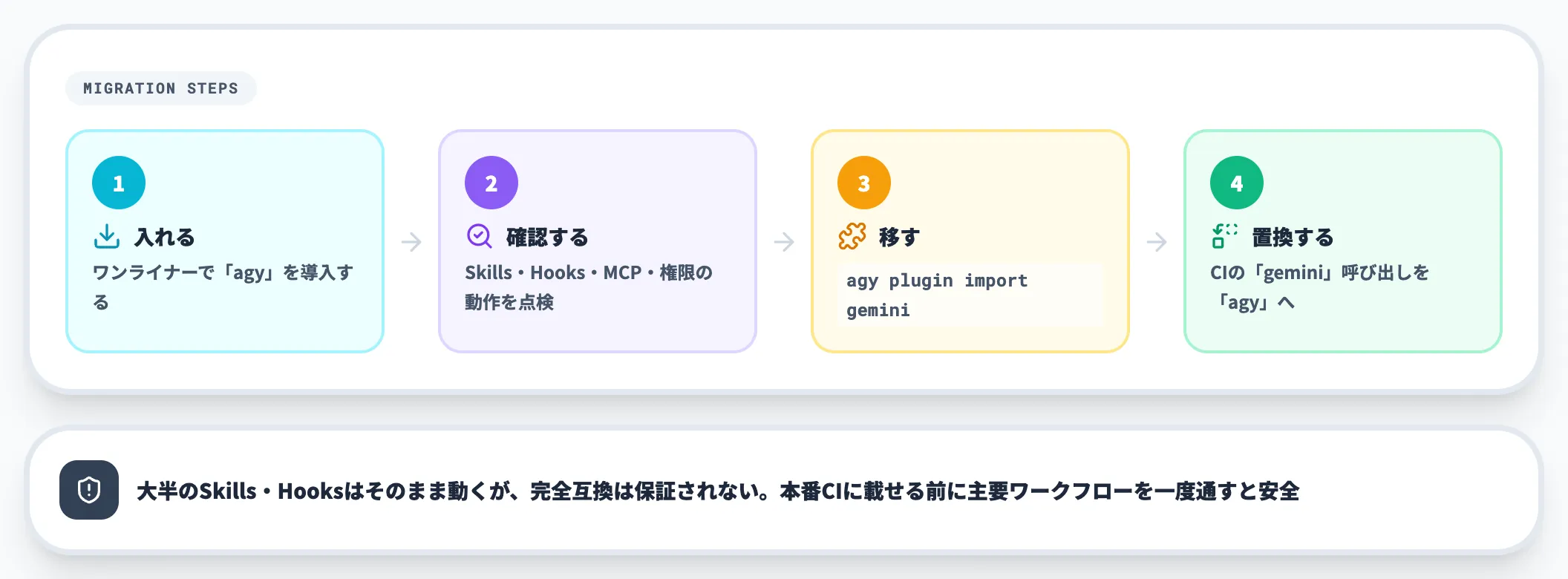
- Antigravity CLIを入れる:前述のワンライナーで「agy」を導入する
- Skills・Hooks・MCP設定・権限を確認する:Markdown定義のSkillsやシェルスクリプトのHooksが動くかを見る。workspace単位のSkillsは新しい配置(.agents/skills など)への移動が要る場合があり、MCP設定はリモート接続のフィールド指定などに差分がある。Hooksのパスや実行環境、ツール実行の権限設定も併せて確認する
- ExtensionsをAntigravity pluginsへ移す:「agy plugin import gemini」で旧来の拡張機能を取り込む。一部の拡張機能はそのままでは移らず、手直しが要ることがある
- スクリプト内のコマンド名を置き換える:CIなどに書かれた「gemini」呼び出しを新しい「agy」へ直す
大半のSkills・Hooksはそのまま動く想定ですが、Google自身が完全な互換は保証していないと明言しているため、本番のCIに載せる前に主要なワークフローを手元で一度通しておくと安全です。
有償ライセンス保有者の継続サポート
Gemini Code AssistのStandard/Enterpriseライセンスを持つ法人は、6月18日の個人向け停止後もGemini CLIを継続して利用できます。
これは、業務スクリプトにGemini CLIを組み込んでいる企業が、いきなりの移行を迫られないようにするための猶予措置です。
とはいえ、新機能はAntigravity CLI側へ集約されていく見込みです。
契約が残っているからとGemini CLIに留まる利点は薄く、有償ライセンスの法人も段階的にAntigravity CLIへ移すロードマップを早めに描いておくのが現実的です。
Gemini CLIそのものの仕様や終了の詳細は、次の記事で扱っています。
【関連記事】
Gemini CLIとは?6月18日終了・Antigravity移行と料金・使い方を解説
Antigravity CLIの料金
Antigravity CLIには、CLI単体としての料金は設定されていません。
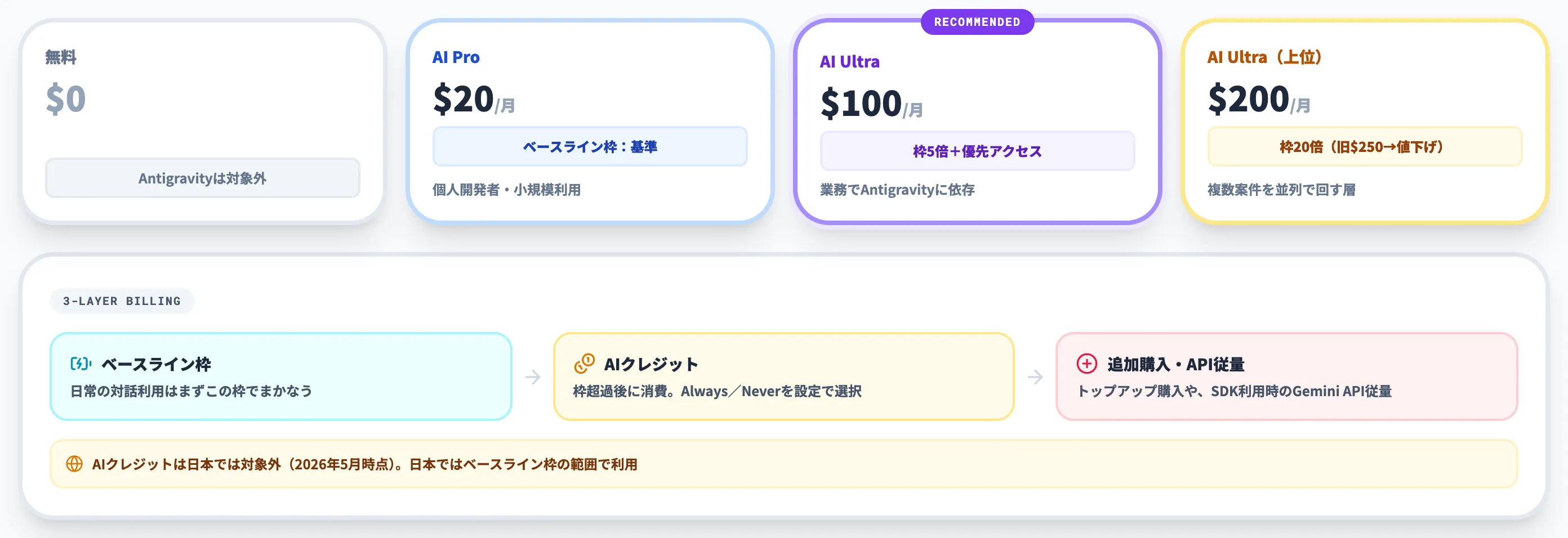
費用は、Antigravity 2.0全体が乗るGoogle AIサブスクリプションの利用枠として扱われます。ここでは、CLIを使ううえで押さえておきたい料金の考え方を整理します。
課金は3つの層で捉える
Antigravityの使用量は、「ベースライン利用枠 → AIクレジット → 追加購入」の順で消費される仕組みです。
-
ベースライン利用枠
サブスク階層ごとに割り当てられた、時間制限付きの利用枠。Antigravityなどのエージェント処理は、まずこの枠でまかなわれる。CLIをローカルで対話的に使う日常の範囲は、基本ここに収まる
-
AIクレジット
ベースライン利用枠を使い切ると、AIクレジットを消費して継続できる。クレジットはモデルと処理の複雑さに応じて、APIの標準価格に沿って減算される。枠を超えたら自動でクレジットを使うか(Always)、枠で止めるか(Never)は設定で選べる
-
追加クレジット・Gemini API従量
クレジットも尽きた場合は、使った分だけ支払うトップアップクレジットを買い足せる。SDKで自社サービスへ組み込む場合や大量バッチ処理は、これとは別にGemini APIの従量課金が関わる
本記事が主に扱うCLIの日常利用なら、まずはベースライン利用枠とAIクレジットの2段構えを押さえておけば十分です。
Google AIサブスクリプションのプランを、次の表にまとめました。価格はGoogleの公式発表に準拠します。
| プラン | 月額(米ドル) | Antigravityのベースライン枠(対Pro) | 主な対象 |
|---|---|---|---|
| 無料 | $0 | 対象外(AntigravityはPro・Ultra向け) | — |
| AI Pro | $20 | 基準 | 個人開発者・小規模利用 |
| AI Ultra | $100 | 5倍+Antigravityへの優先アクセス | 業務でAntigravityに依存する開発者 |
| AI Ultra(上位) | $200(旧$250から値下げ) | 20倍 | 複数案件を並列で回すヘビーユーザー |
※ 2026年5月時点。倍率はベースライン利用枠の対Pro比。ベースライン枠を超えるとAIクレジットを消費し、AI Ultraには月25,000のAIクレジットが付与される。価格・枠はGoogle公式ページ・Google One ヘルプに準拠
運用面で効いてくるのは、基本操作ならAI Proでも一通り試せる反面、サブエージェントを多数並列で走らせたりスケジュールを多用したりすると、ベースライン枠の上限に届きやすくなる(その先はAIクレジットの消費に移る)、という非対称さです。
「ターミナルから小さな依頼を単発で投げる」段階ならAI Proで足り、「業務の主力として長時間タスクを並列で回す」段階に入ると、Antigravityへの優先アクセスが付くAI Ultra $100が現実的な起点になります。
ここで挙げた金額は、いずれも米国での公式発表額です。日本から使う場合に見落とせないのが、ベースライン枠を超えたあとに使うAIクレジットが、2026年5月時点では日本は対象外とされている点です(Google One ヘルプ)。日本ではベースライン枠の範囲で動かす前提になり、クレジットの購入可否や課金表示は今後変わり得るため、契約前に公式で最新の対応状況を確認しておくと安全です。
他のターミナル型AIエージェントとの使い分け
ターミナル型のAIコーディングエージェントは、Antigravity CLIだけではありません。
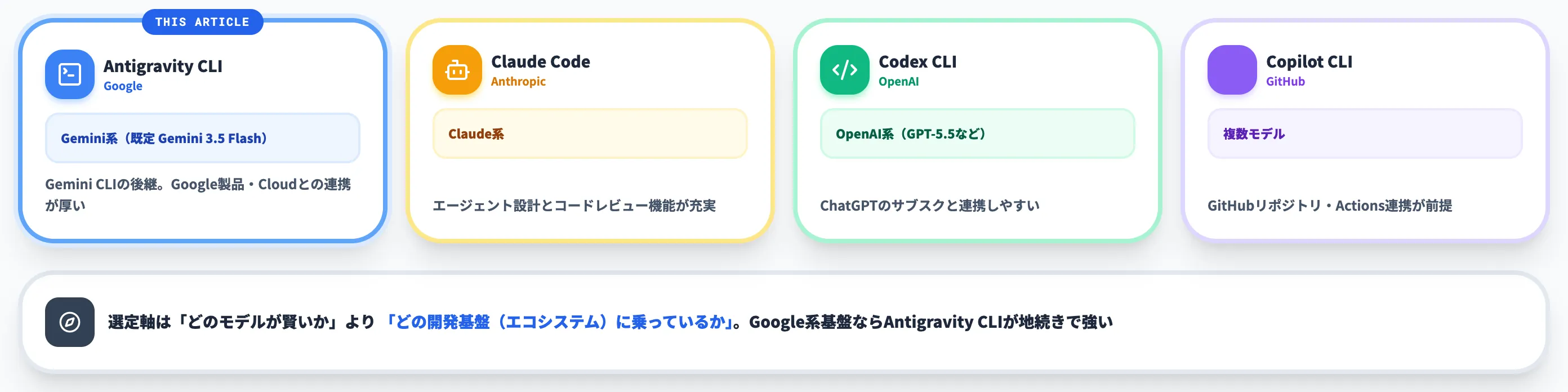
Claude Code・Codex CLI・GitHub Copilot CLIといった競合がそろっています。ここでは、Antigravity CLIをどう位置づけ、どんなときに選ぶかを整理します。
主要ツールの位置づけ
代表的なターミナル型エージェントの違いを、次の表にまとめました。
| ツール | 提供元 | 主なモデル | 特徴 |
|---|---|---|---|
| Antigravity CLI | Gemini系(既定はGemini 3.5 Flash) | Gemini CLIの後継。Google製品・Google Cloudとの連携が厚い | |
| Claude Code | Anthropic | Claude系 | エージェント設計とコードレビュー機能が充実 |
| Codex CLI | OpenAI | OpenAI系(GPT-5.5など) | ChatGPTのサブスクと連携しやすい |
| GitHub Copilot CLI | GitHub | 複数モデル | GitHubリポジトリ・Actions連携を前提とする |
表から浮かぶのは、ターミナル型は「どのモデルが賢いか」よりも「どの開発基盤(エコシステム)に乗っているか」で選ぶ場面が多い、という点です。
Antigravity CLIの強みは、まさにGemini・Vertex AI・Google CloudというGoogle系基盤との地続きの連携にあります。
ケース別の選び方
支援の現場での実務的な目安としては、次のように整理できます。
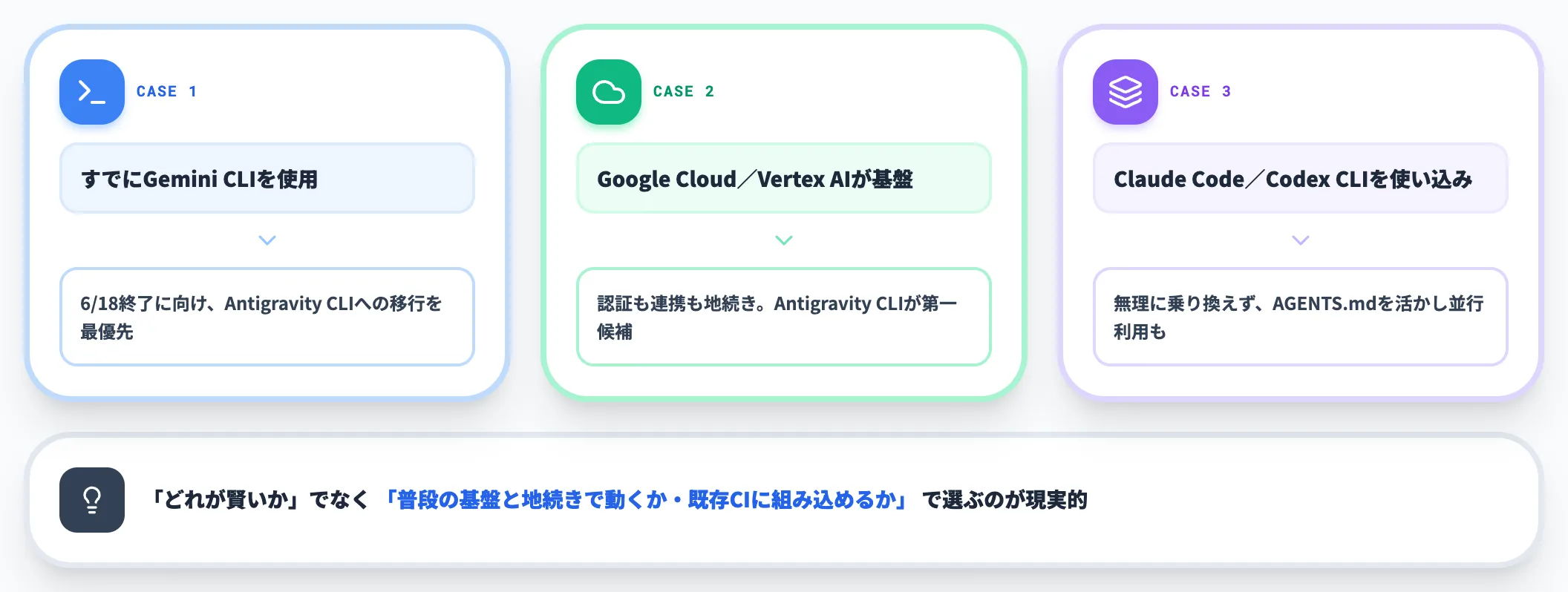
- すでにGemini CLIを使っている:6月18日の終了に向け、Antigravity CLIへの移行を最優先で進めるのが合理的です
- Google CloudやVertex AIを開発基盤にしている:認証も連携も地続きになるため、Antigravity CLIが第一候補になります
- Claude CodeやCodex CLIを業務で使い込んでいる:無理に乗り換えず、AGENTS.mdなど共通の作法を活かして並行利用する手もあります
選定で行き詰まりやすいのは、「どれがいちばん賢いか」だけで比べてしまうケースです。
モデルの優劣は短い周期で入れ替わります。長く効いてくるのはむしろ「普段使う基盤と地続きで動くか」「既存のCIやスクリプトに無理なく組み込めるか」のほうです。Google系の基盤を使っているなら、その地続きの強みを評価軸の中心に据えるのが現実的でしょう。
個人検証から全社展開への段階的な進め方
組織で導入する場合は、いきなり全社標準にせず、段階を踏むほうが安全です。
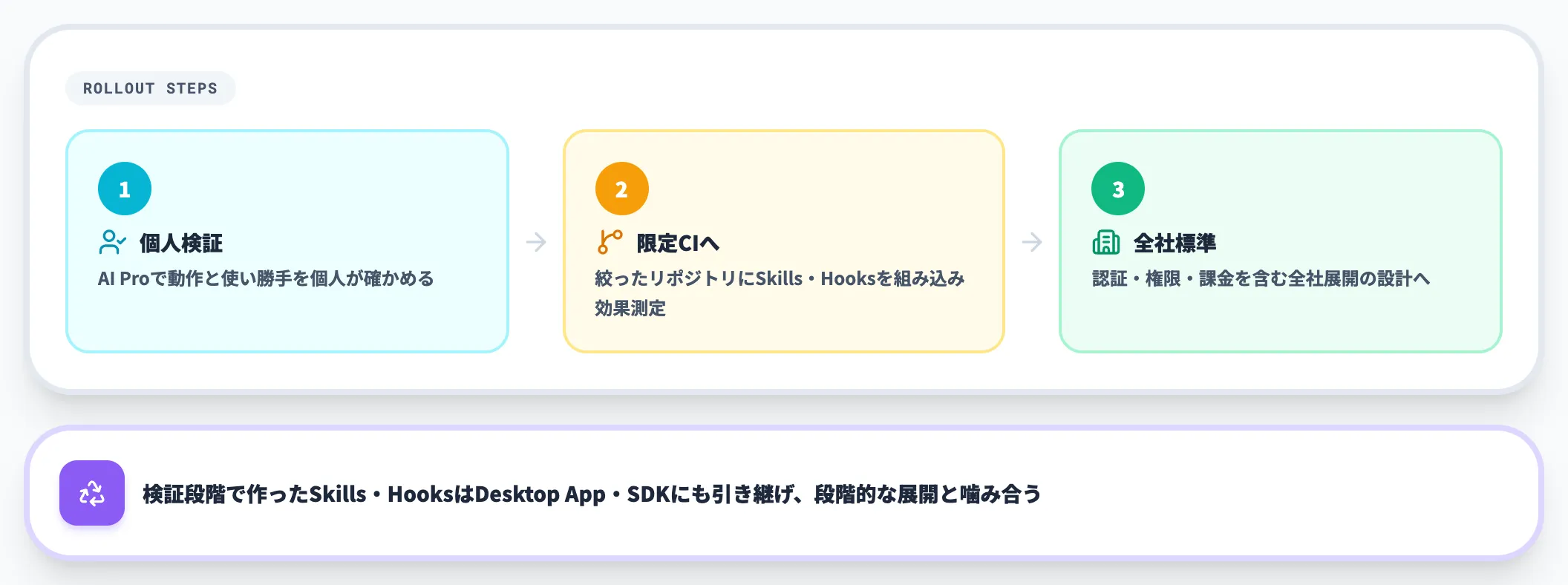
ターミナル型ツールの展開は、まず個人開発者が検証し、次に限定リポジトリのCIへ組み込み、最後に全社標準へという3段階が、リスクを抑えやすい型になります。
最初はAI Proで、動作と使い勝手を個人が確かめます。
続いて、絞ったリポジトリのCIにSkillsやHooksを組み込み、自動化の効果と安定性を測ります。ここで挙動が読めてから、認証・権限・課金を含む全社展開の設計に進めば、途中でつまずく箇所を先に潰せます。Antigravity CLIで作ったSkills・HooksはDesktop App(2.0)にも活かせ、SDKでも同じagent harness上で独自エージェントの設計に応用できるため、検証段階で作った資産を全社展開まで引き継ぎやすいのも、この進め方と噛み合う部分です。

開発支援から組織の業務自動化へ広げるなら
Antigravity CLIやClaude Code、Codex CLIといったコーディングエージェントは、開発者個人の生産性を大きく押し上げます。ただ、経理・申請・図面処理のようなバックオフィス業務までAIに任せ、しかも社内データを外へ出さずに実行ログや権限を統制しながら回すとなると、コーディング向けのCLIだけでは手が届きません。
この業務システム側を担うのが、自社のAzureテナント内で完結するエンタープライズ向けのAIエージェント基盤です。AI総合研究所のAI Agent Hubは、Teamsから呼び出せる業務特化のエージェント(経費申請・請求書受領・AI-OCR・設計製図など)を、SAP ConcurやSalesforce、freee会計といった既存システムとつなぎ、実行ログ・権限管理・セキュリティスキャンを1つのダッシュボードでまとめて管理します。データはすべて自社テナント内に残り、AIの学習対象からは除外されます。
AI総合研究所の専任チームが、開発現場でのAI活用から業務システムへの本番展開まで、設計段階から伴走します。まずは無料の資料で、自社の業務へどう組み込めるかをご確認ください。
開発支援AIを業務自動化まで広げる
自社テナント内で業務システムと連携
コーディングを加速するAIの次は、経費精算や請求書処理などのバックオフィス業務をAIエージェントに任せる段階です。AI Agent Hubのサービスページで、Teamsから呼び出せる業務エージェントを自社Azureテナント内で運用する全体像をご確認ください。
まとめ
本記事では、GoogleがGoogle I/O 2026で発表したAntigravity CLIについて、特徴・導入・使い方・Gemini CLIからの移行・料金・他ツールとの使い分けまでを、2026年5月時点の情報で整理しました。要点を振り返ります。
-
Antigravity CLIはGemini CLIの後継で、既定モデルにGemini 3.5 Flashを採用し、Go実装の軽い起動とサブエージェントの並列実行をターミナルから直接動かせる
-
導入はOS別のワンライナー1本、起動コマンドは「agy」で、初回はGoogleアカウントのサインインだけで使い始められる
-
操作の基本は自然言語の指示で、「@」によるファイル参照や各種スラッシュコマンド(/skills・/mcp・/model など)で挙動を制御できる。サンドボックスや認証情報マスキングといったガードレールも標準装備
-
Gemini CLIは2026年6月18日に、個人向けプラン・無料Code Assistでのリクエスト処理を停止。該当する利用者は約1か月以内の移行がほぼ必須で、Standard/Enterpriseライセンス保有者は引き続き利用できる
-
料金はCLI単体ではなくGoogle AI Pro/Ultra($20/$100・$200)に付帯(無料プランは対象外)。ただし枠超過後のAIクレジットは日本では対象外(2026年5月時点)のため、日本ではベースライン枠(Ultraで拡大)の範囲で使うのが前提
Antigravity CLIは、Google・Geminiを軸に開発しているチームにとって、Gemini CLIからの自然な移行先になります。まずはAI Proで個人検証から始め、CIへの組み込み、そして全社展開へと段階を踏んでいくのが、移行でつまずかないための堅実な第一歩です。