

この記事のポイント
 Box AI基本機能は2025年2月以降Businessプラン以上で利用でき、Box Web App UIでのDocuments/Notes標準利用はプラン内で回せる。API/MCP経由・Extract・Automate・Box AgentのExpanded ModeはAIユニット消費対象になる
- 高度なエージェント機能(AI Studio・Automate・新Box Agentの上位モード)はEnterprise Advanced専用で、正価は非公表・Box営業経由の見積扱いになる
- AIユニットはAPI・メタデータ抽出・Automate内エージェント実行で消費され、Enterprise Advanced枠は20,000ユニット/月
- モデルはGemini・ChatGPT・Claudeから選択でき、AI StudioでエージェントごとにLLMをスワップできるのが競合に対する明確な優位
- SharePoint+CopilotやGoogle Drive+Geminiと違い、Box AIは業界横断のマルチクラウド前提で権限モデル1本に集約できる


Microsoft MVP・AIパートナー。LinkX Japan株式会社 代表取締役。東京工業大学大学院にて自然言語処理・金融工学を研究。NHK放送技術研究所でAI・ブロックチェーンの研究開発に従事し、国際学会・ジャーナルでの発表多数。経営情報学会 優秀賞受賞。シンガポールでWeb3企業を創業後、現在は企業向けAI導入・DX推進を支援。
Box AI(ボックスAI)は、コンテンツクラウド「Box」にネイティブ統合されたAI機能群で、Box上に置かれたドキュメント・画像・議事録の要約・分析・生成・自動化を一つの権限モデルの中で実行できます。
2026年4月には、複数ファイルを横断して仕上げまで走らせる新「Box Agent」と、エージェントを組み合わせてワークフローを自律実行する「Box Automate」が発表され、Boxは単なるファイル置き場から業務プロセスの実行基盤へと軸足を移しつつあります。
本記事では、Box AIの位置づけと主要機能、2026年4月アップデートの中身、料金プランとAIユニットの仕組み、使い方と有効化手順、セキュリティ設計、Microsoft 365 CopilotやGoogle Workspace/Dropbox Dashとの比較、農林中金・NRI・住信SBI等の導入事例、そしてプラン選択・モデル選択で詰まる論点までを、2026年7月時点の最新情報で整理します。
目次
Box AIの主要機能一覧——Documents/Notes/Hubs/Extract/Studio/Agent/Automate
Box AI for Documents——単一ファイルの要約・Q&A
Box AI for Notes——議事録タスク化と文書生成
Box Extract——契約書・申請書からのメタデータ抽出
Box Automate——エージェントとワークフローをつなぐオーケストレーション
エージェント型ワークフローに舵を切ったBox AI——新Box AgentとBox Automate
新Box Agentの3モード——Standard/Pro/Expanded
Box Automate——エージェント型ワークフローのGA
BoxWorks Tokyo 2026——「Content + AI」の方向性が示された
AIユニットの仕組み——機能・モードによって消費対象が分かれる
Box AI for DocumentsとNotesの基本操作
Box AI Studioでカスタムエージェントを設計する流れ
データを学習に使わない——Box AI Trust Layer
Box Shield Proとの連携——機密ラベルの自動付与
Box AIと主要ベンダーの比較——Microsoft 365 Copilot/Google Workspace/Dropbox Dash
Microsoft 365 Copilot(SharePoint/OneDrive)との違い
農林中央金庫——3,000超の規程ファイルを月2,000〜3,000回検索
野村総合研究所——Box Shield ProとBox AIによるドキュメント分類の高度化
住信SBIネット銀行——Boxを「AI活用基盤」の中核に位置づけ
BIPROGY——全社利用の9割がOfficeドキュメント・PDFの分析用途
Box AI導入で詰まる論点——プラン選択・モデル選択・失敗回避
Box AIとは?Box内のコンテンツをAIで扱う統合機能
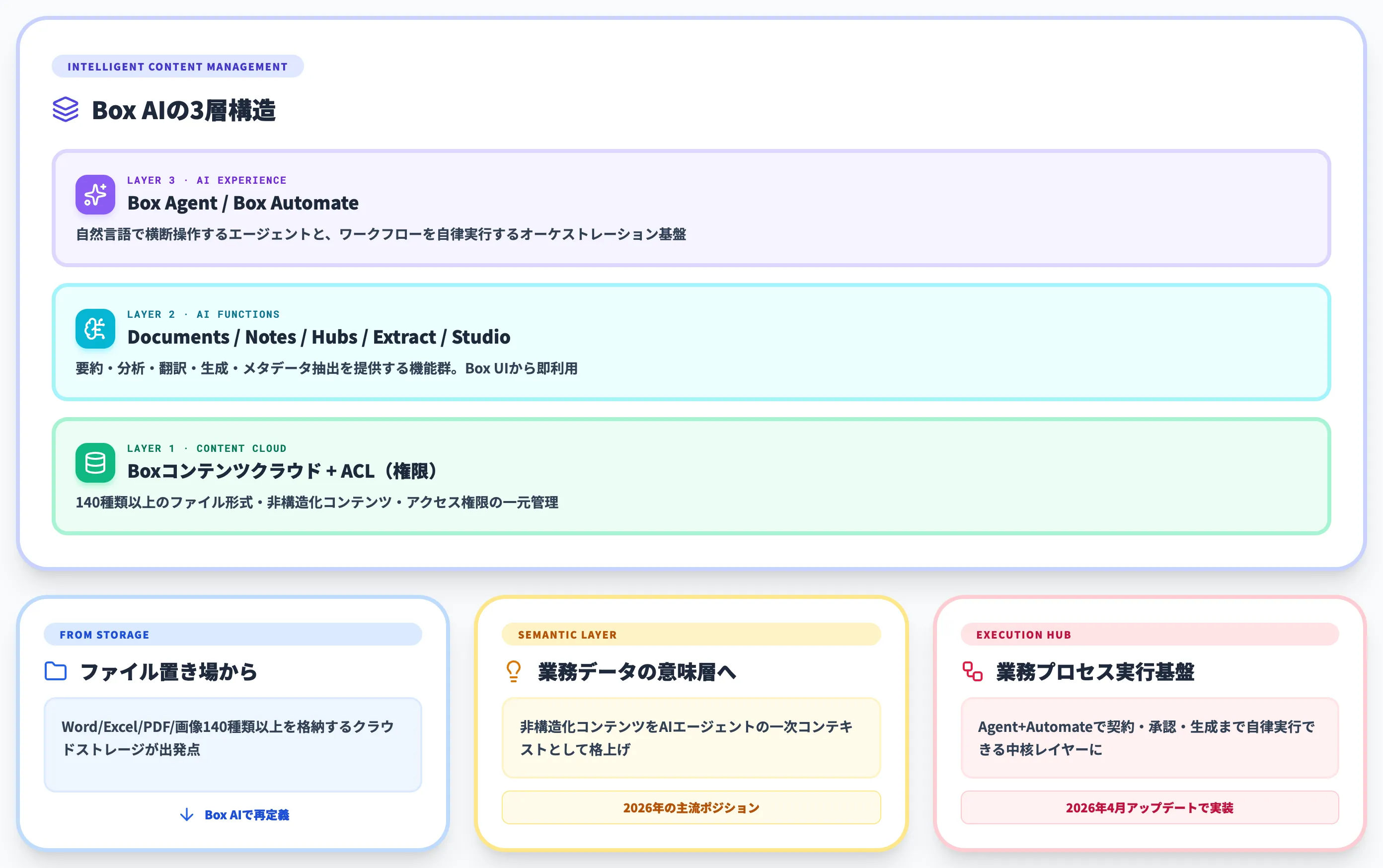
Box AI(ボックスAI)とは、コンテンツクラウド「Box」に組み込まれたネイティブなAI機能群で、Boxに保存されたドキュメント・画像・議事録・スプレッドシートを対象に、要約・分析・翻訳・生成・メタデータ抽出・ワークフロー自動化までを実行できる統合レイヤーです。
Box公式は「Intelligent Content Management」(インテリジェント・コンテンツ・マネジメント)というカテゴリでBox AIを打ち出しており、ファイル置き場としてのクラウドストレージから、業務プロセスの実行基盤へBoxそのものを再定義しようとしています。
2026年現在、Box AIは単発のドキュメント要約にとどまらず、**社内の非構造化コンテンツをAIエージェントの一次コンテキストにする「業務データの意味層」**として位置づけられつつあります。
2026年4月には後述する新「Box Agent」と「Box Automate」が発表され、6月のBoxWorks Tokyo 2026で「Content + AI」を旗印に日本市場でも展開が本格化しました。
Box AIを支えるマルチLLMアーキテクチャ
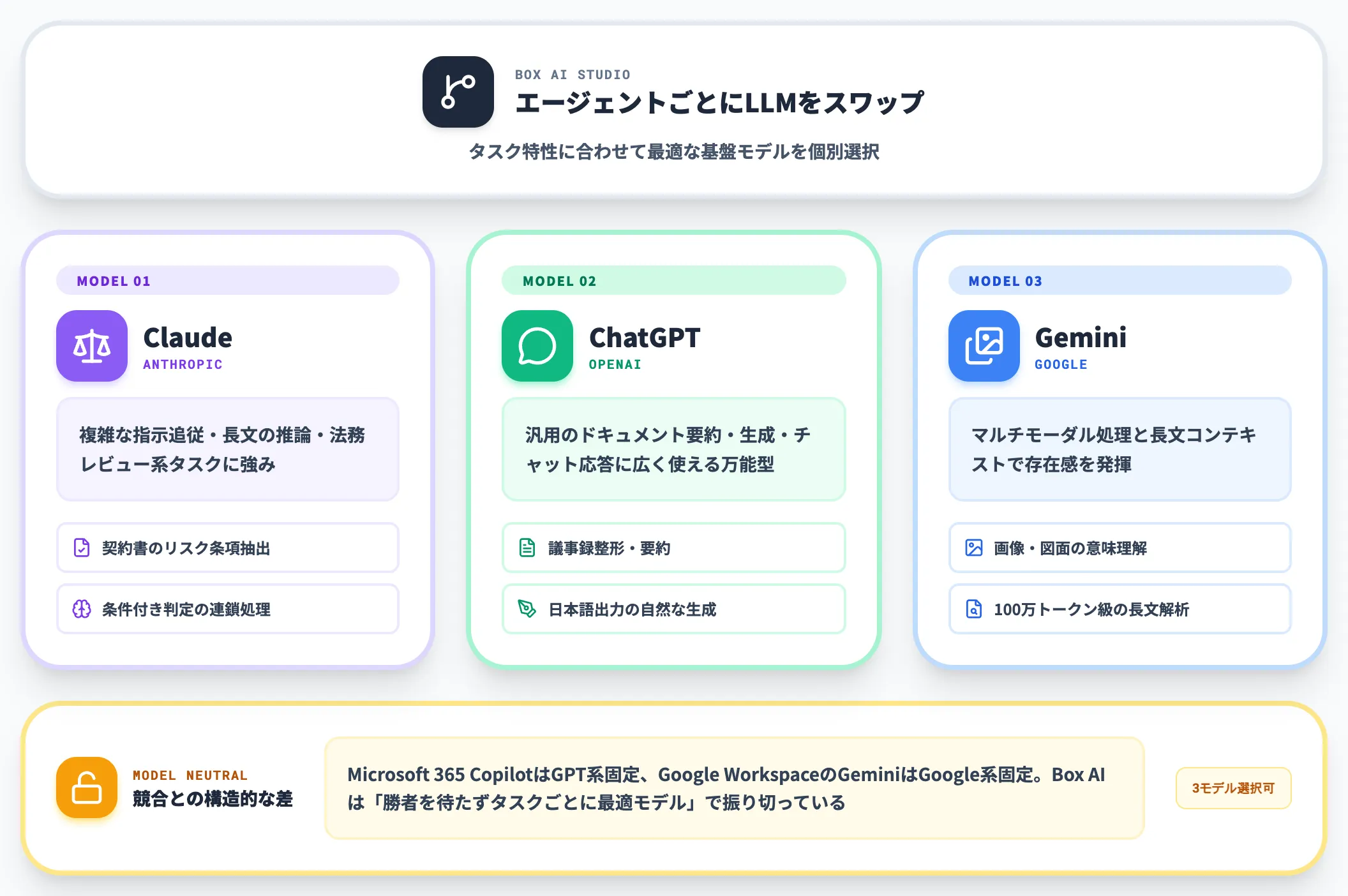
Box AIが他社ECM(エンタープライズコンテンツ管理)のAI機能と根本的に違うのは、基盤モデルを1社に固定しない設計にあります。
Box AIの背後では、OpenAIのChatGPT系、AnthropicのClaude系、GoogleのGemini系がタスクごとに選択され、後述するBox AI Studioではエージェントごとに基盤モデルをスワップできます。
-
Anthropic Claude
複雑な指示追従・長文の推論・法務レビュー系のタスクに強い
-
OpenAI ChatGPT
汎用のドキュメント要約・生成・チャット応答に広く使える
-
Google Gemini
マルチモーダル処理と長文コンテキストで存在感を発揮
ここでのポイントは、BoxがAI競争の勝者を待たずに、どのモデルが業務ごとに最適かをユーザー側で決められる設計にしていることです。
Microsoft 365 CopilotがOpenAI系に、Google Workspace の GeminiがGoogle系に固定されている構造と比べると、Box AIはより「モデル中立」に振り切っています。
Box AIの主要機能一覧——Documents/Notes/Hubs/Extract/Studio/Agent/Automate
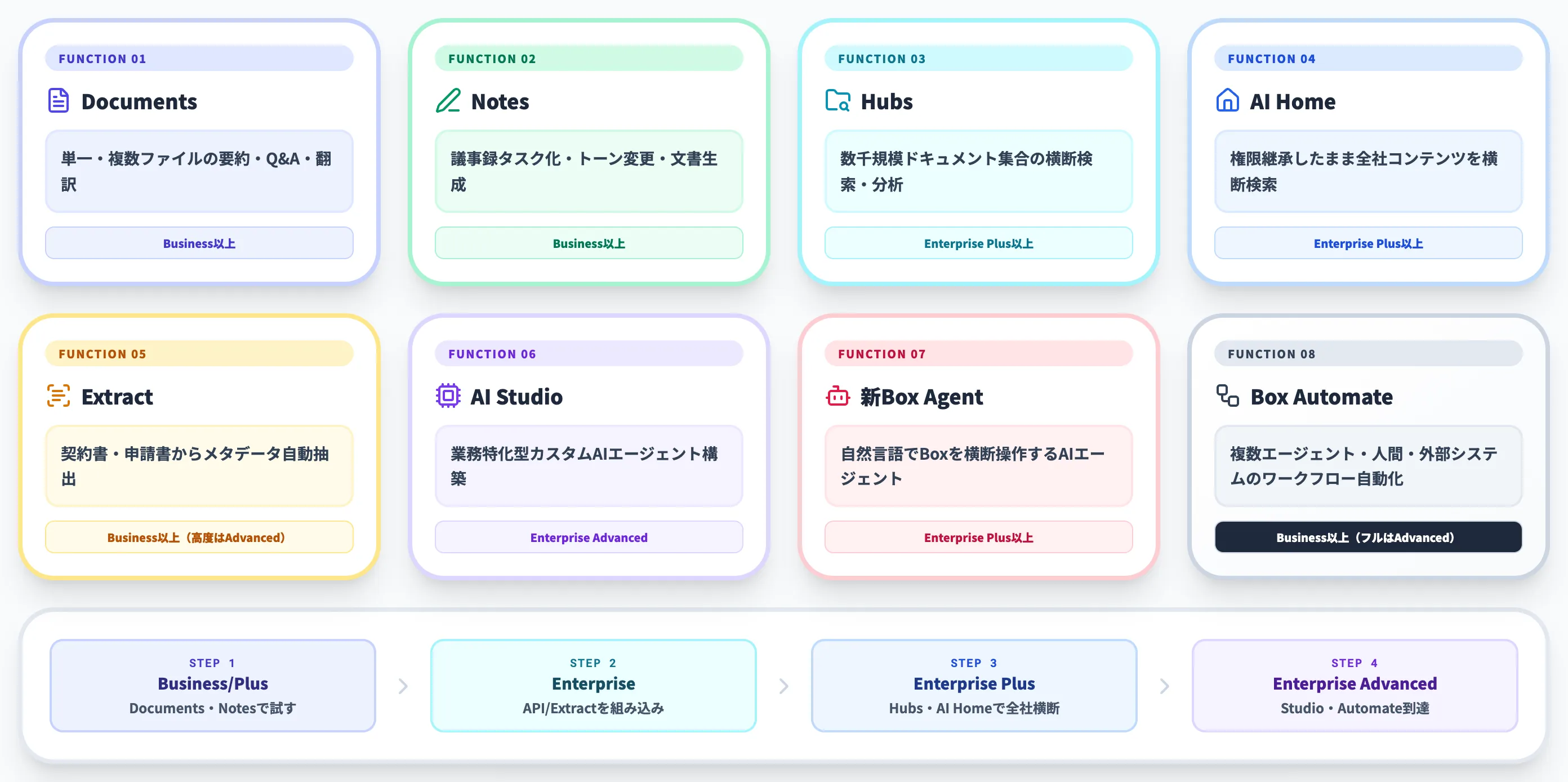
Box AIは単一のAI機能ではなく、用途別に分かれた複数機能の集合です。まずどの機能が何を担当しているかを整理しておくと、後段の料金・使い方・比較セクションが読み解きやすくなります。
以下の表で、Box AI 主要機能の役割と対応プランを整理しました。
| 機能 | 役割 | 主な対応プラン |
|---|---|---|
| Box AI for Documents | 単一・複数ドキュメントの要約・Q&A・翻訳 | Business以上(複数ファイルはEnterprise Plus以上) |
| Box AI for Notes | Box Notes上での文章生成・議事録タスク化・トーン変更 | Business以上 |
| Box AI for Hubs | 数千規模のドキュメント集合を横断した検索・分析 | Enterprise Plus / Enterprise Advanced |
| Box AI Home | 権限を継承したまま全社コンテンツを横断検索 | Enterprise Plus / Enterprise Advanced |
| Box Extract | 契約書・申請書からのメタデータ自動抽出 | API+AIユニットはBusiness以上/Web App UI・高度なExtractはEnterprise Advanced中心 |
| Box AI Studio | 業務特化型のカスタムAIエージェント構築 | Enterprise Advanced |
| Box Agent | 自然言語でBoxコンテンツを横断操作するAIエージェント | Enterprise Plus / Enterprise Advanced |
| Box Automate | 複数エージェント・人間・外部システムを結ぶワークフロー自動化 | Business以上(フル機能はEnterprise Advanced) |
この表が示すのは、Box AIは「軽く要約したい」ユーザーから「業務プロセスを丸ごとAIに任せたい」企業まで、段階別に必要な機能を積み増していける設計だという点です。
Business/Business PlusでBox AI for DocumentsやNotesで単発の要約を試し、EnterpriseでAPI経由のExtractやエージェント連携を組み込み、Enterprise Plusで Box AI for Hubs / AI Homeによる全社横断検索まで広げ、Enterprise Advancedでカスタムエージェント(AI Studio)+ワークフロー自動化(Box Automate)に到達する、というのが標準的な展開パターンになります。
Box AI for Documents——単一ファイルの要約・Q&A
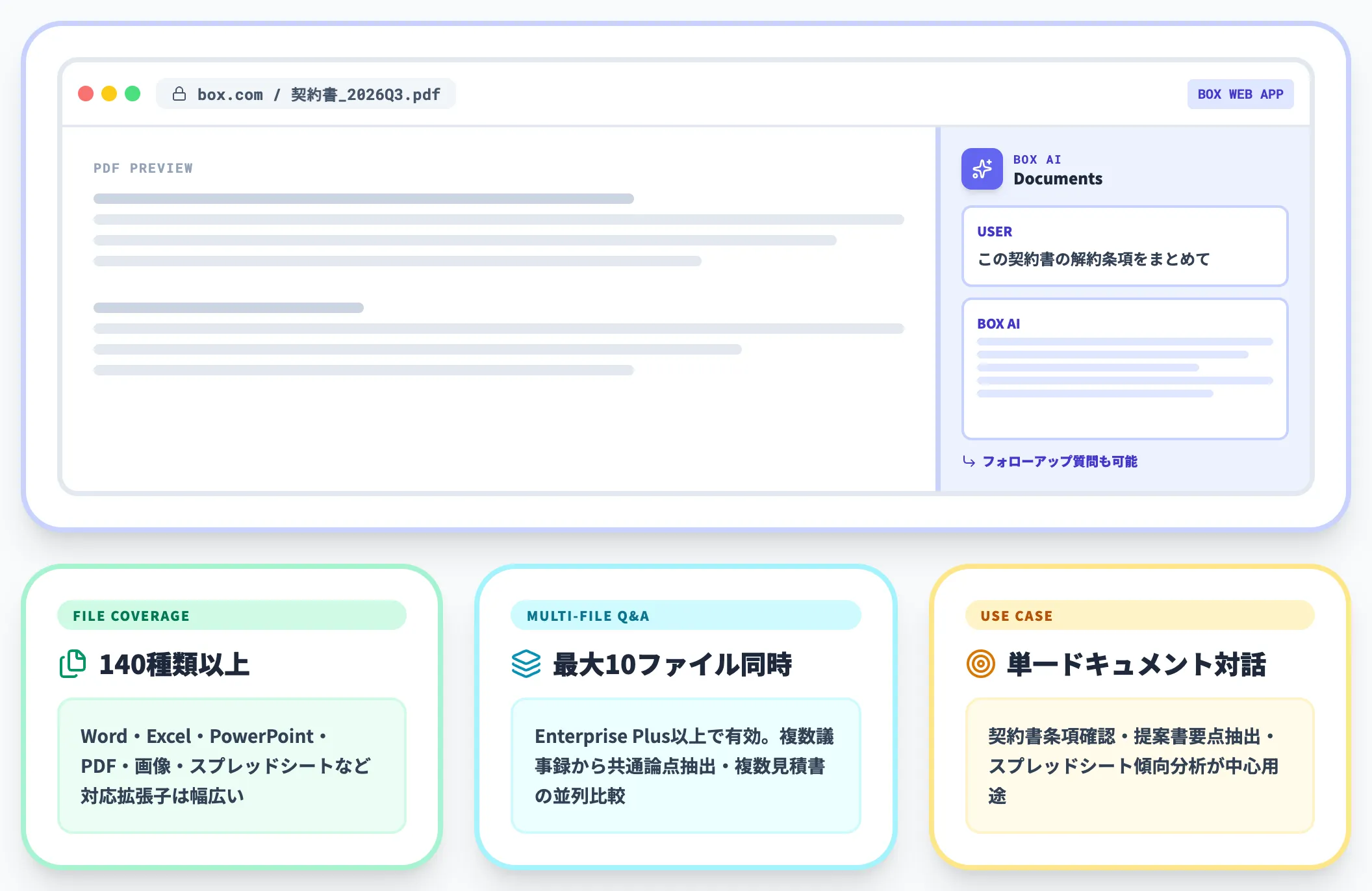
Box AI for Documentsは、Boxのファイルプレビュー画面から直接AIに質問できる基本機能です。
Word・Excel・PowerPoint・PDF・画像など140種類以上の拡張子に対応しており、契約書の条項確認・提案書の要点抽出・スプレッドシートの傾向分析まで、単一ドキュメントに閉じた対話が中心用途になります。
Enterprise Plus以上では最大10ファイルまで同時に指定した複数ドキュメント質問が可能になり、複数の議事録から共通論点を抜き出したり、複数の見積書を並べて比較したりできます。
Box AI for Notes——議事録タスク化と文書生成
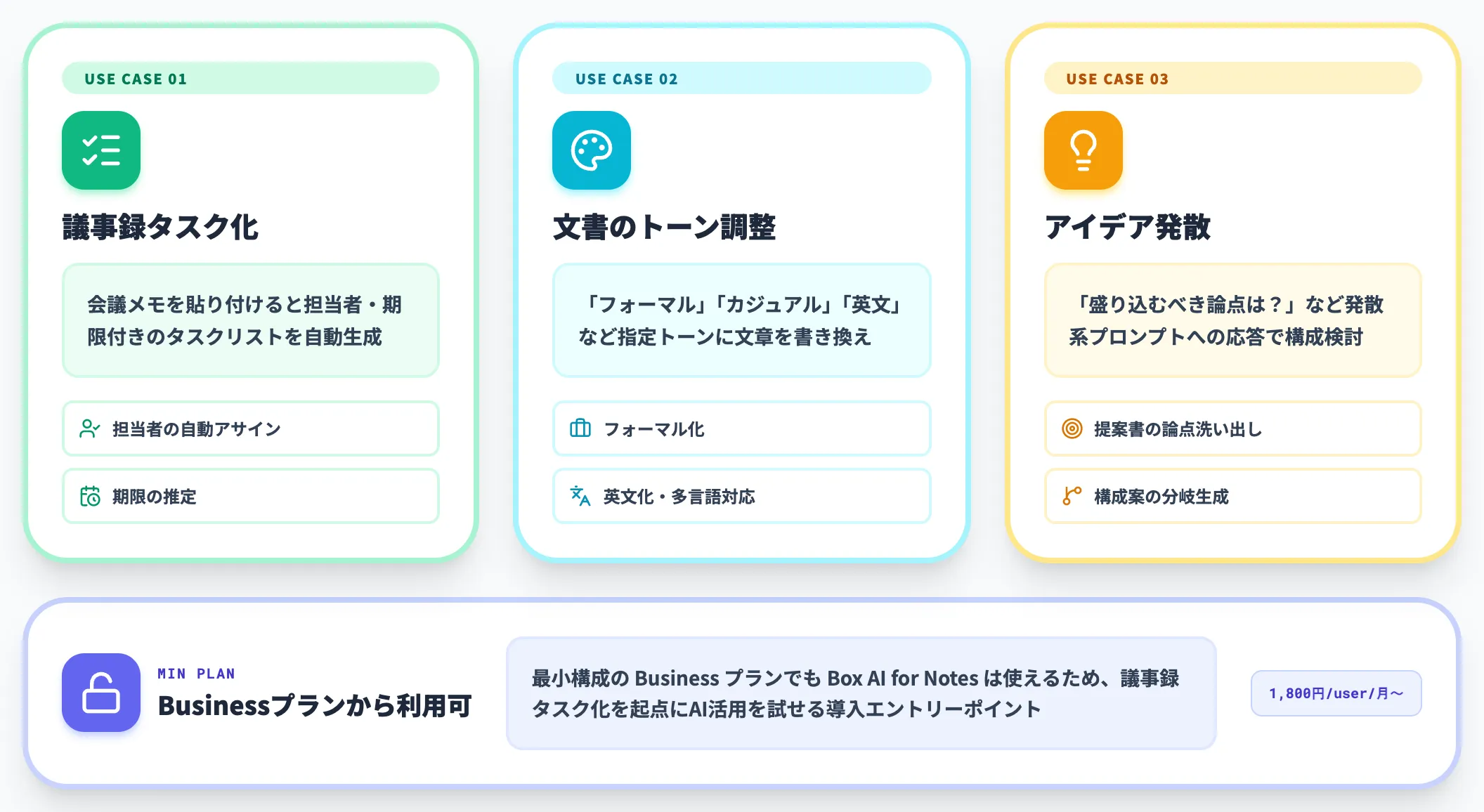
Box AI for Notesは、Boxが提供するドキュメント作成ツール「Box Notes」上で動くAI機能です。
-
議事録からのタスク抽出
会議メモを貼り付けると、AIが担当者・期限付きのタスクリストを自動生成する
-
文書のトーン調整
「フォーマル」「カジュアル」「英文」など、指定したトーンに文章を書き換える
-
アイデア発散
「この提案書に盛り込むべき論点は?」のような発散系プロンプトへの応答
Box AI for NotesはBusinessプラン以上で利用できるため、最小構成のBusinessプランで契約している企業でも、Box AI for Notesを起点にAI活用を試せる位置づけになっています。
Box AI for Hubs——組織ナレッジの横断検索
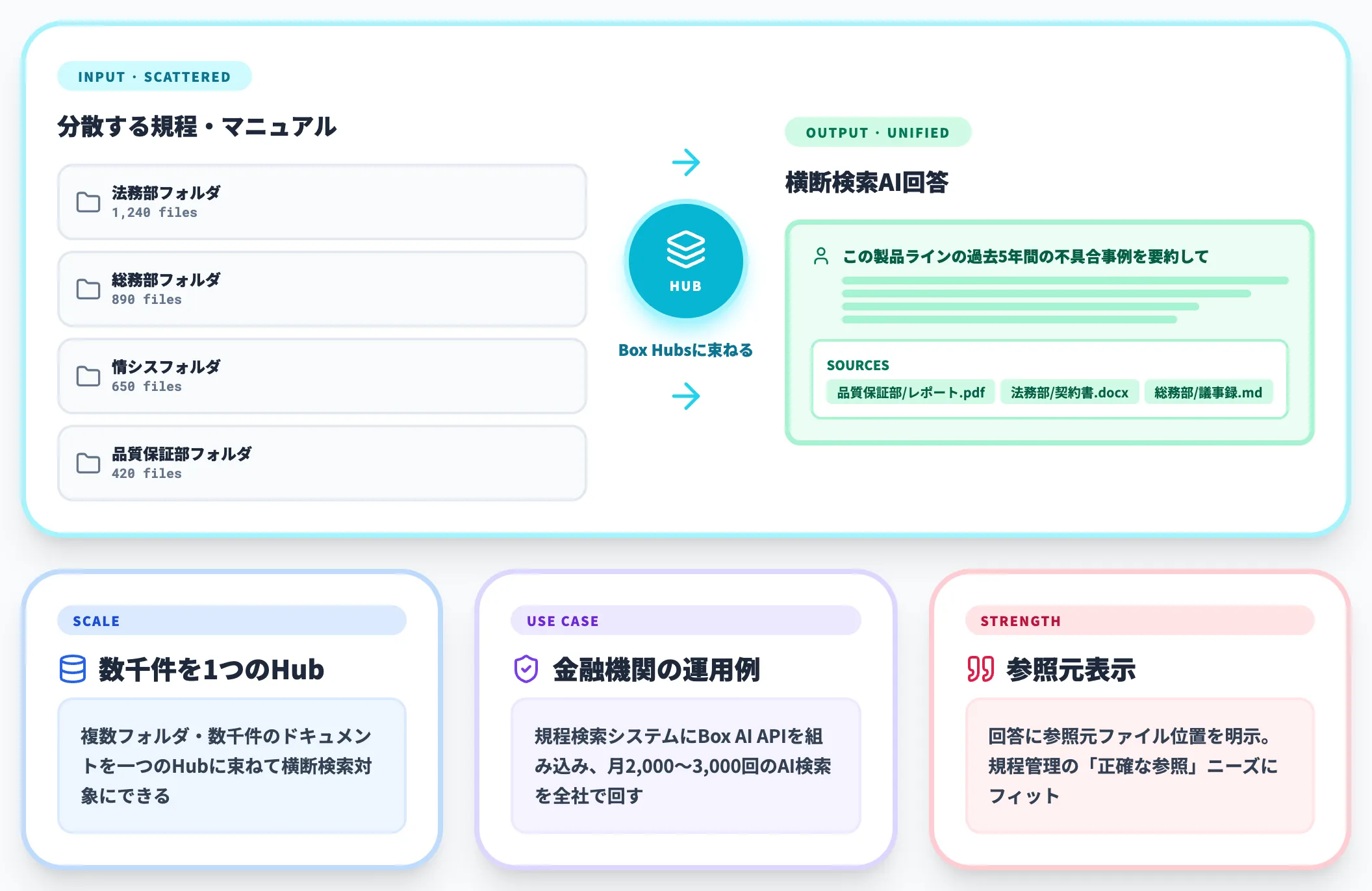
Box AI for Hubsは、社内ナレッジのポータルを作る「Box Hubs」の上に載る横断検索AIです。
複数のフォルダ・数千件のドキュメントを一つのHubに束ね、そこに対して「この製品ラインの過去5年間の不具合事例を要約して」といった横断的な質問を投げられます。
社内の規程・マニュアル・過去案件を数千件単位で統合的に扱う用途に強い機能で、金融機関では規程検索システムへBox AI APIを組み込んで月2,000〜3,000回のAI検索を全社で回している運用例も公開されています(詳細は本記事後段の導入事例セクションで扱います)。
Box AI Home——全社横断のコンテンツ検索
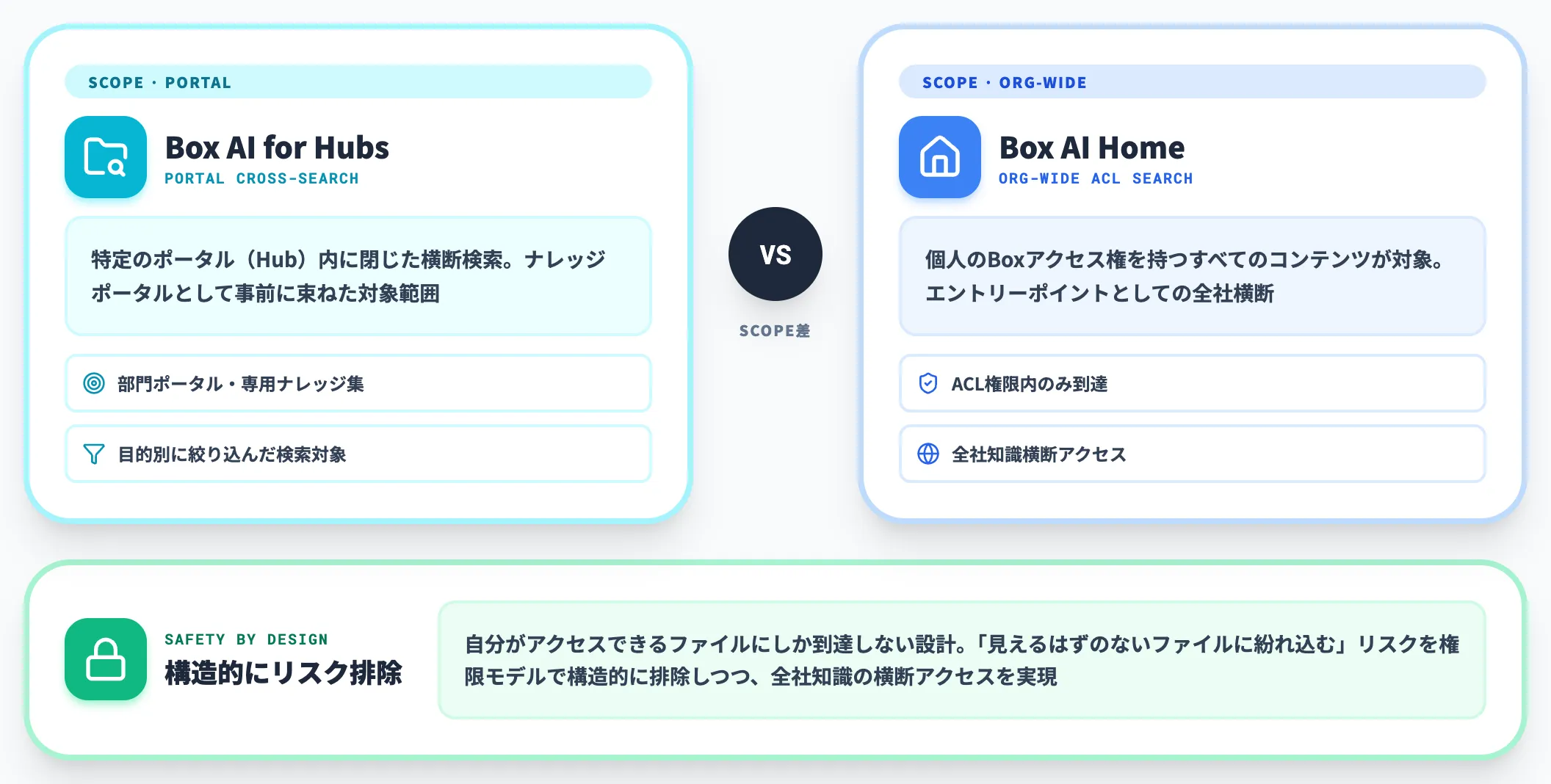
Box AI Homeは、Box全体のコンテンツを対象に、権限を継承したまま自然言語で検索・分析・要約できるエントリーポイントです。
Hubsが「特定のポータルに閉じた横断検索」なのに対し、AI Homeは個人のBoxアクセス権を持つすべてのコンテンツを対象にできます。
自分がアクセスできるファイルにしか到達しないため、「見えるはずのないファイルに紛れ込む」リスクを構造的に排除しつつ、全社知識の横断アクセスを実現している点が設計上の要です。
Box Extract——契約書・申請書からのメタデータ抽出
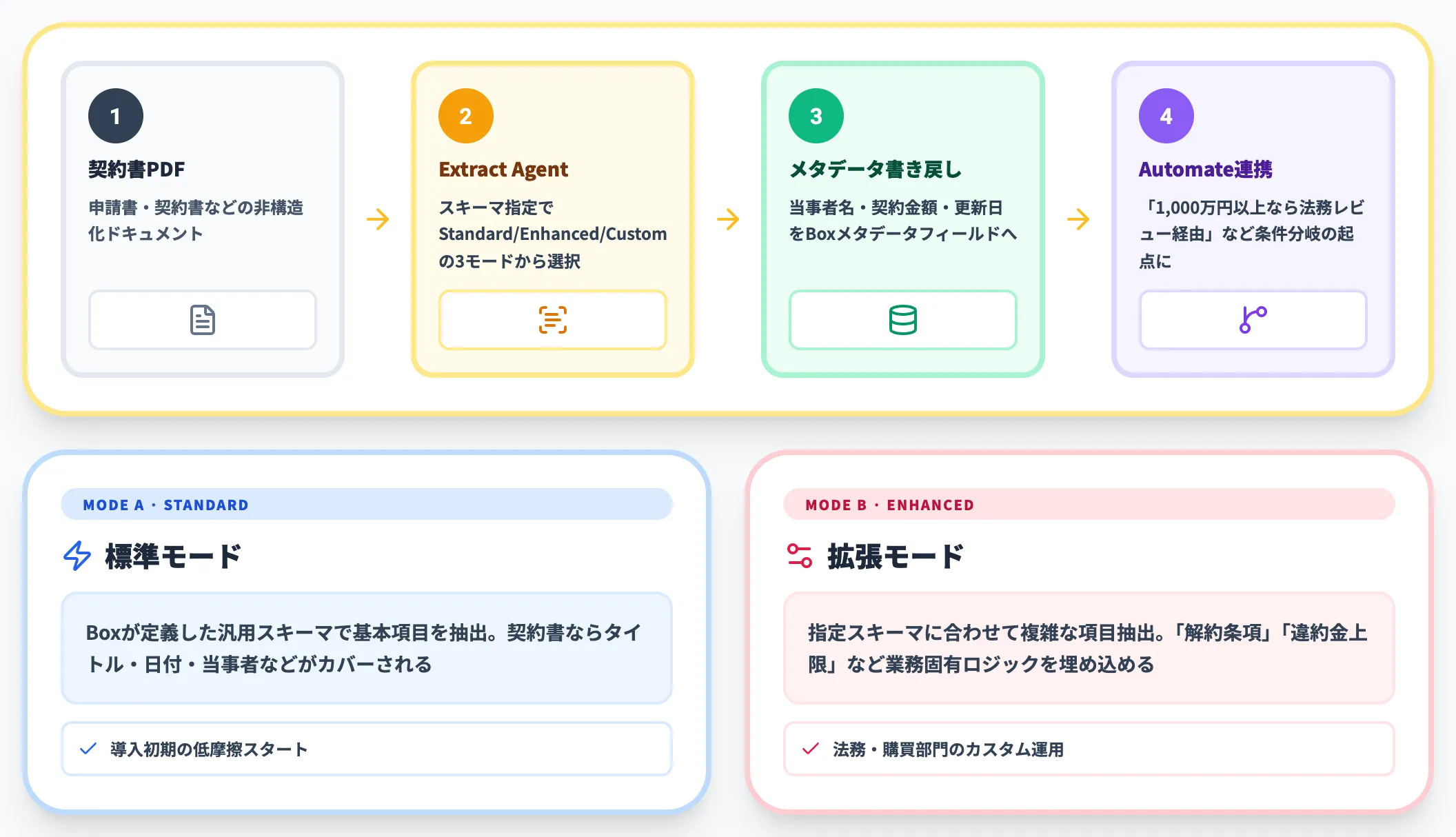
Box Extractは、非構造化のドキュメントから構造化データを取り出す抽出エージェントです。
契約書の当事者名・契約金額・更新日、申請書の申請者・種別・添付書類、といった項目をAIが自動で抽出し、Boxのメタデータフィールドに書き戻します。
標準モードと拡張モードがあり、拡張モードでは指定したスキーマに合わせて複雑な項目抽出が可能です。抽出したメタデータは後述するBox Automateのワークフローから参照でき、「契約金額が1,000万円以上なら法務レビュー経由で回す」といった条件分岐の起点になります。
Box AI Studio——カスタムエージェントの構築
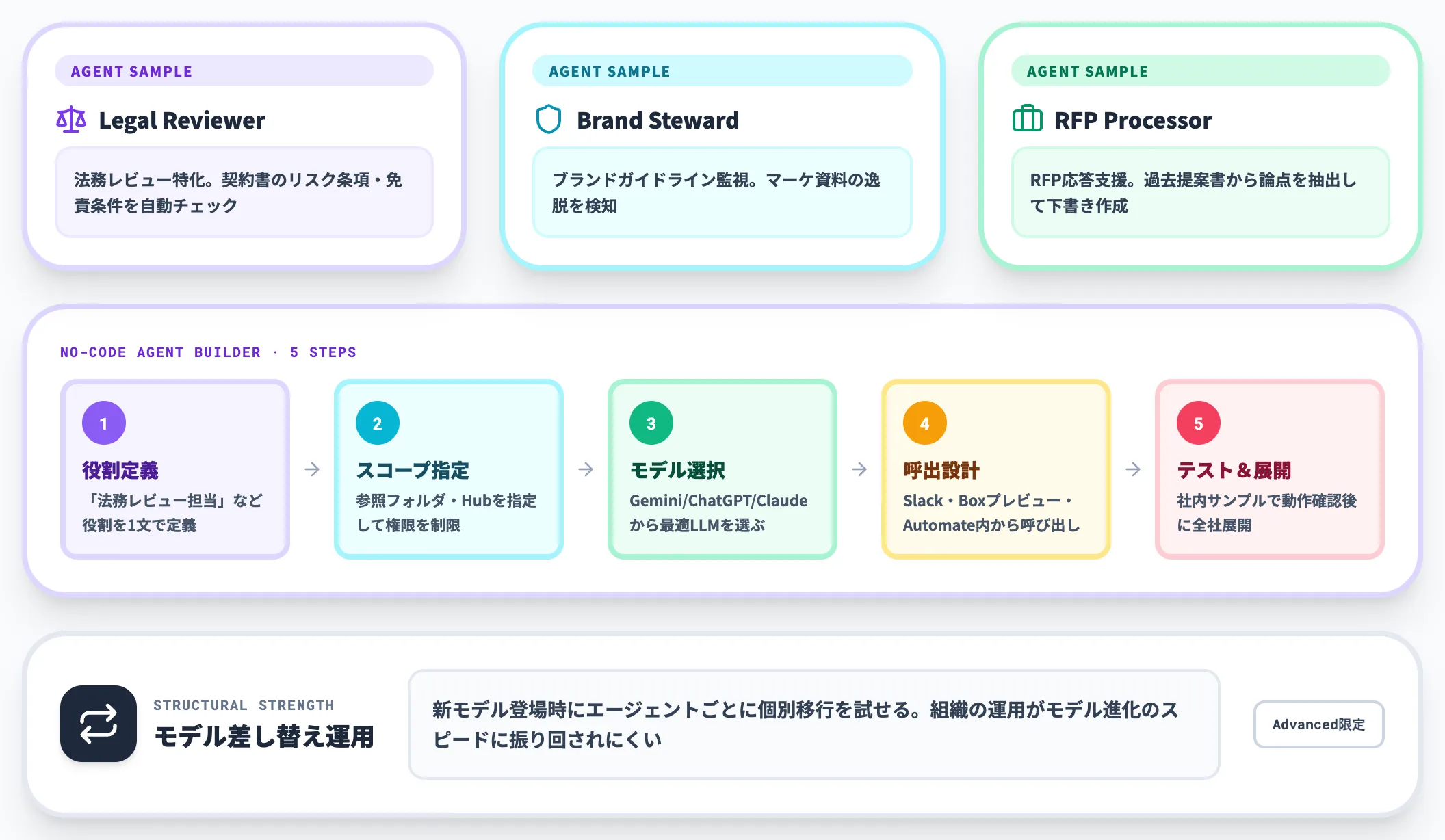
Box AI Studioは、ノーコードでカスタムAIエージェントを構築できる開発環境です。
「Legal Reviewer(法務レビュー特化)」「Brand Steward(ブランドガイドライン監視)」のような業務特化型エージェントを、指示文とスコープ(対象フォルダ・Hub)を指定するだけで作成できます。
Studioの重要な特徴は、エージェントごとに基盤モデルをGemini/ChatGPT/Claudeから選べる点です。
法務レビュー系は指示追従が強いClaude、要約系は汎用性の高いChatGPT、というモデル使い分けを組織内で実装できるのは、他社のECM AIにはない設計です。Enterprise Advancedプラン専用機能となっています。
新Box Agent——自然言語でBoxを横断操作する
2026年4月に発表された新Box Agentは、これまでのBox AI機能を束ねて自然言語一本でコンテンツを横断操作できるようにするAI駆動体験です。
「先週アップロードされた契約書の中で更新期限が90日以内のものを抜き出して要約して」といった複合的なリクエストに対し、Box AgentはBox内の検索・抽出・分析・生成を一連の流れで実行します。
3つの動作モード(Standard/Pro/Expanded)が用意されており、詳細は次のセクションで扱います。
Box Automate——エージェントとワークフローをつなぐオーケストレーション
Box Automateは、2026年4月に発表されたエージェント型ワークフロー自動化ソリューションです。
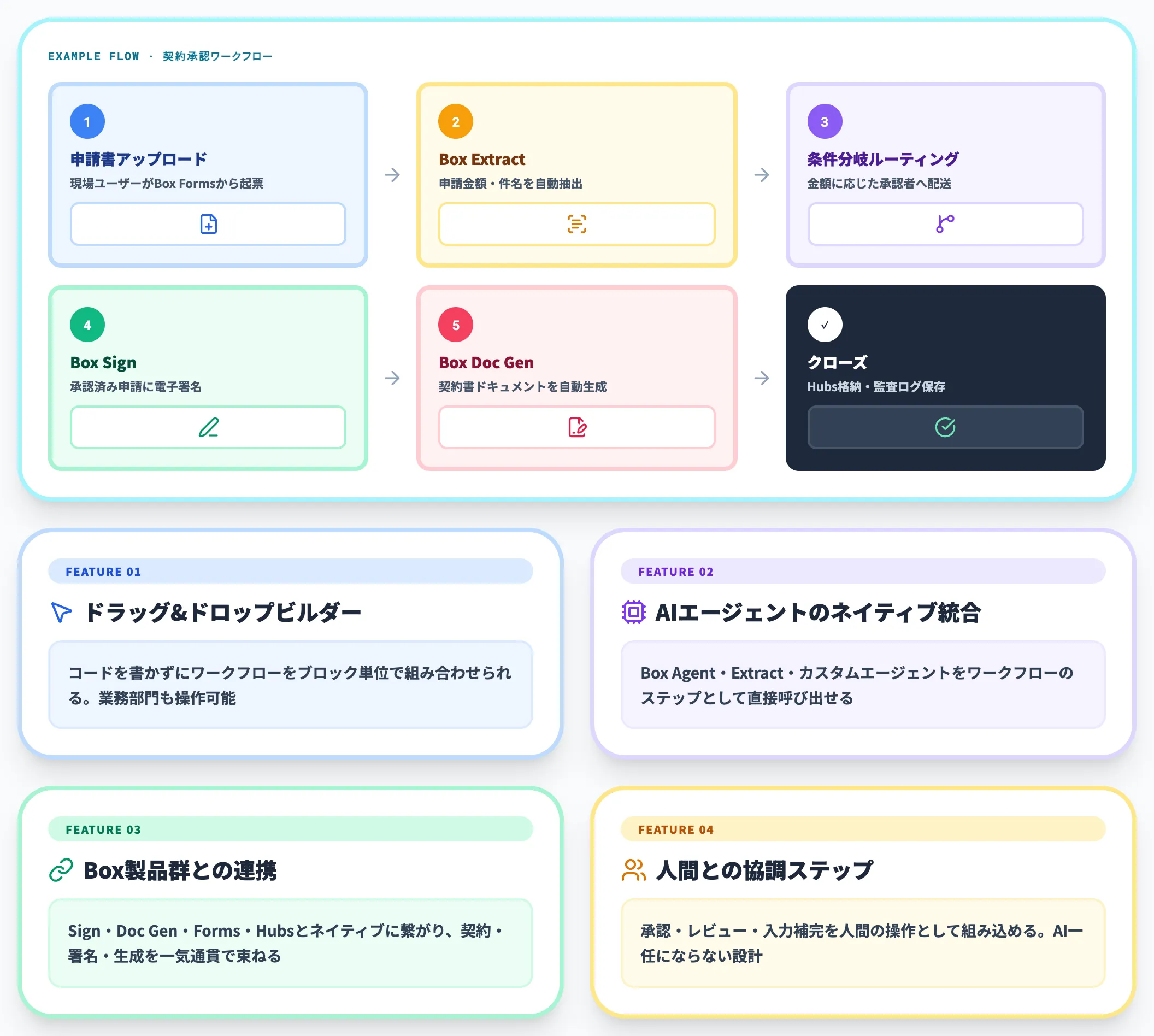
ドラッグ&ドロップのビルダーで、Box Agent・Box Extract・カスタムエージェント・Box Sign・Box Doc Gen・Box Formsを組み合わせたワークフローを設計できます。
「申請書アップロード → Box Extractでメタデータ抽出 → 金額に応じた承認者へルーティング → Box Signで電子署名 → Box Doc Genで契約書生成」のような業務プロセス全体を、複数エージェントと人間の間で自律的に流せる設計です。
エージェント型ワークフローに舵を切ったBox AI——新Box AgentとBox Automate
2025年から2026年前半にかけて、Boxは矢継ぎ早にAI関連機能を投入してきました。中でも2026年4月の発表は、Box AIの位置づけを「補助的なAI機能」から「業務プロセス実行の中核」へ引き上げる転換点になっています。
本セクションでは、新Box Agentの3モード、Box AutomateのGA、6月のBoxWorks Tokyo 2026で示された方向性を順に整理します。
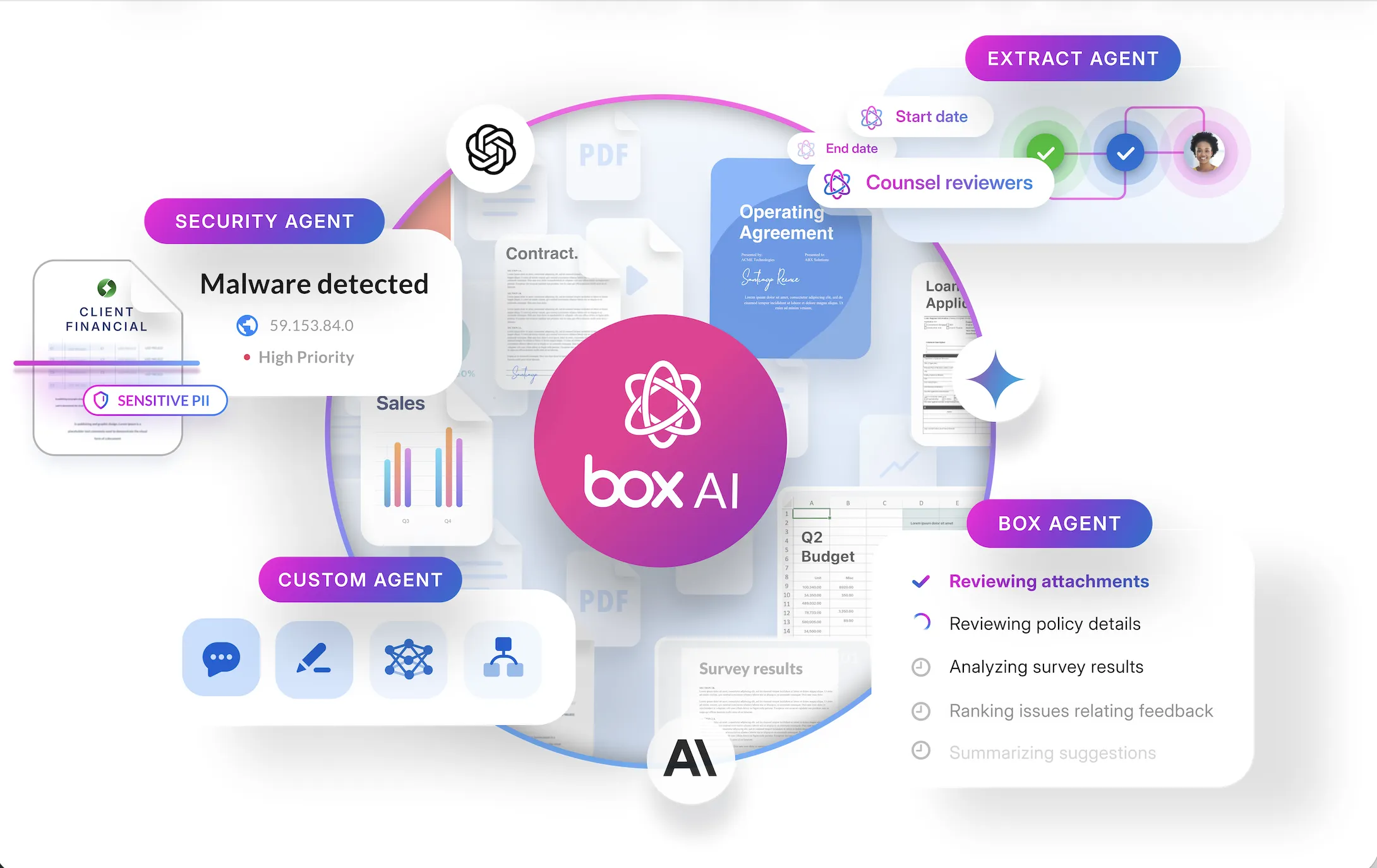
Box AIをハブとして、Custom Agent・Security Agent・Extract Agent・Box Agentが同じコンテンツ層の上に載る構成(出典:Box AI Agents 製品ページ)
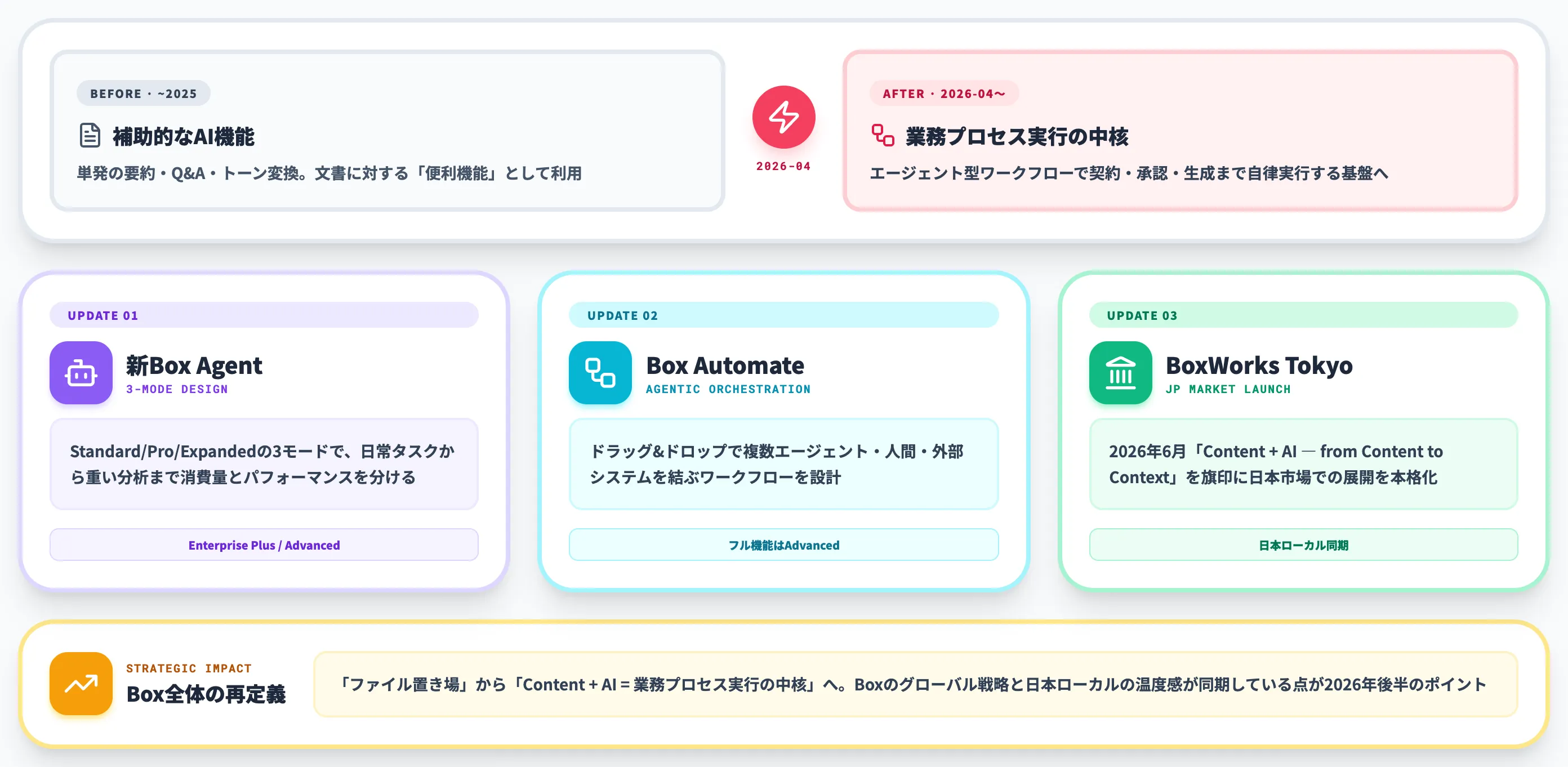
新Box Agentの3モード——Standard/Pro/Expanded
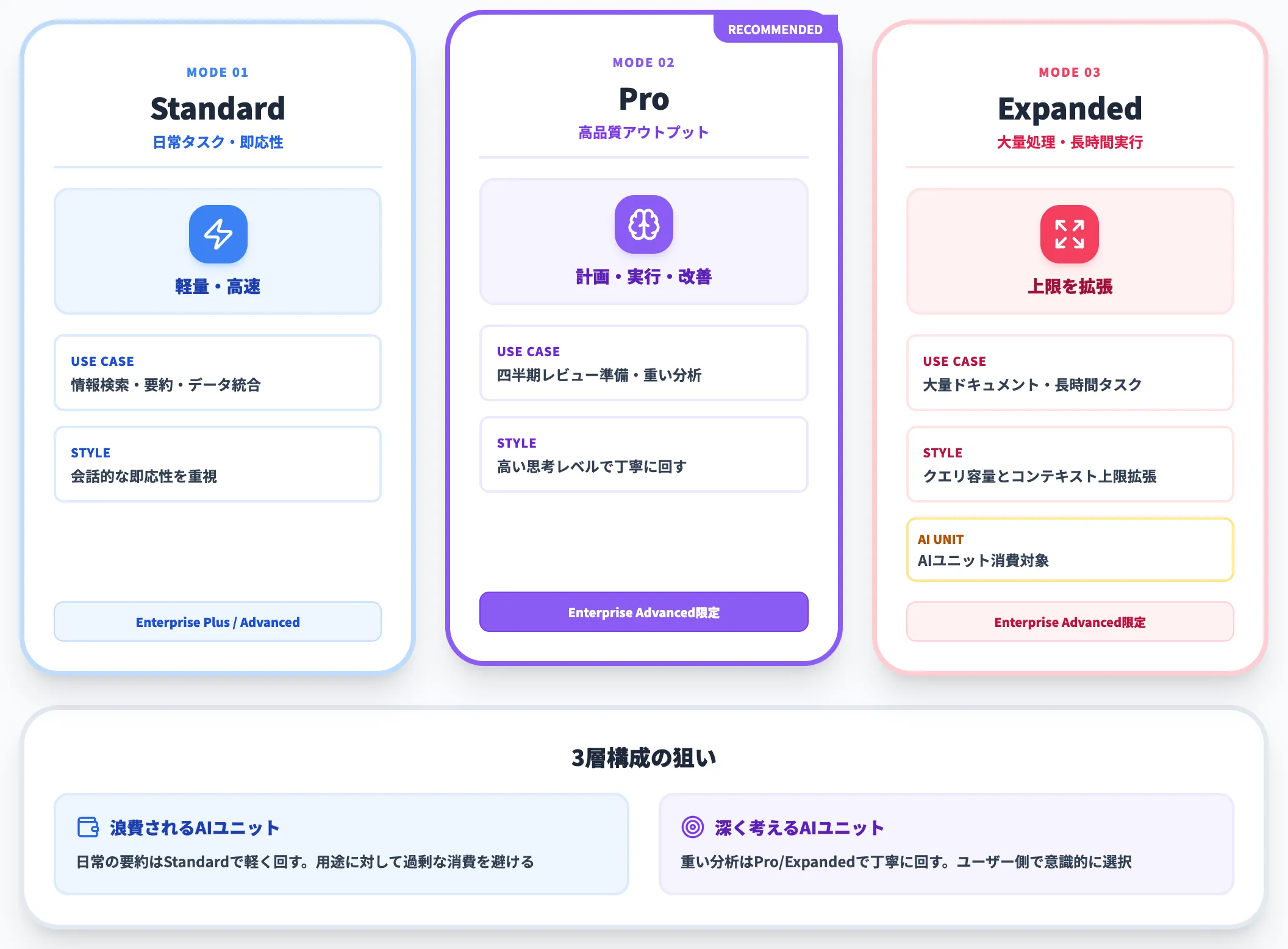
新Box Agentは、動作モードを3段階に分けています。プラン別のアクセス範囲は以下のとおりです。
| モード | 特徴 | 対応プラン |
|---|---|---|
| Standard Mode | 日常的な情報検索・要約・データ統合。会話的な即応性を重視 | Enterprise Plus / Enterprise Advanced |
| Pro Mode | より高い思考レベルで計画・実行・改善を実施。高品質アウトプット向け | Enterprise Advanced |
| Expanded Mode | クエリ容量とコンテキスト上限を拡張。大量処理・長時間実行に対応 | Enterprise Advanced |
この3層構成の狙いは、用途ごとに「浪費されるAIユニット」と「深く考えるAIユニット」を分けることにあります。
日常の要約はStandardモードで軽く回し、四半期レビュー準備のような重い分析はProモードで丁寧に回す——という使い分けを、ユーザー側で意識的に選択できる設計です。
Pro/ExpandedモードはEnterprise Advanced限定のため、社内でAIエージェントを重い用途で使い倒す前提なら、プラン設計の段階でEnterprise Advancedを織り込む必要があります。
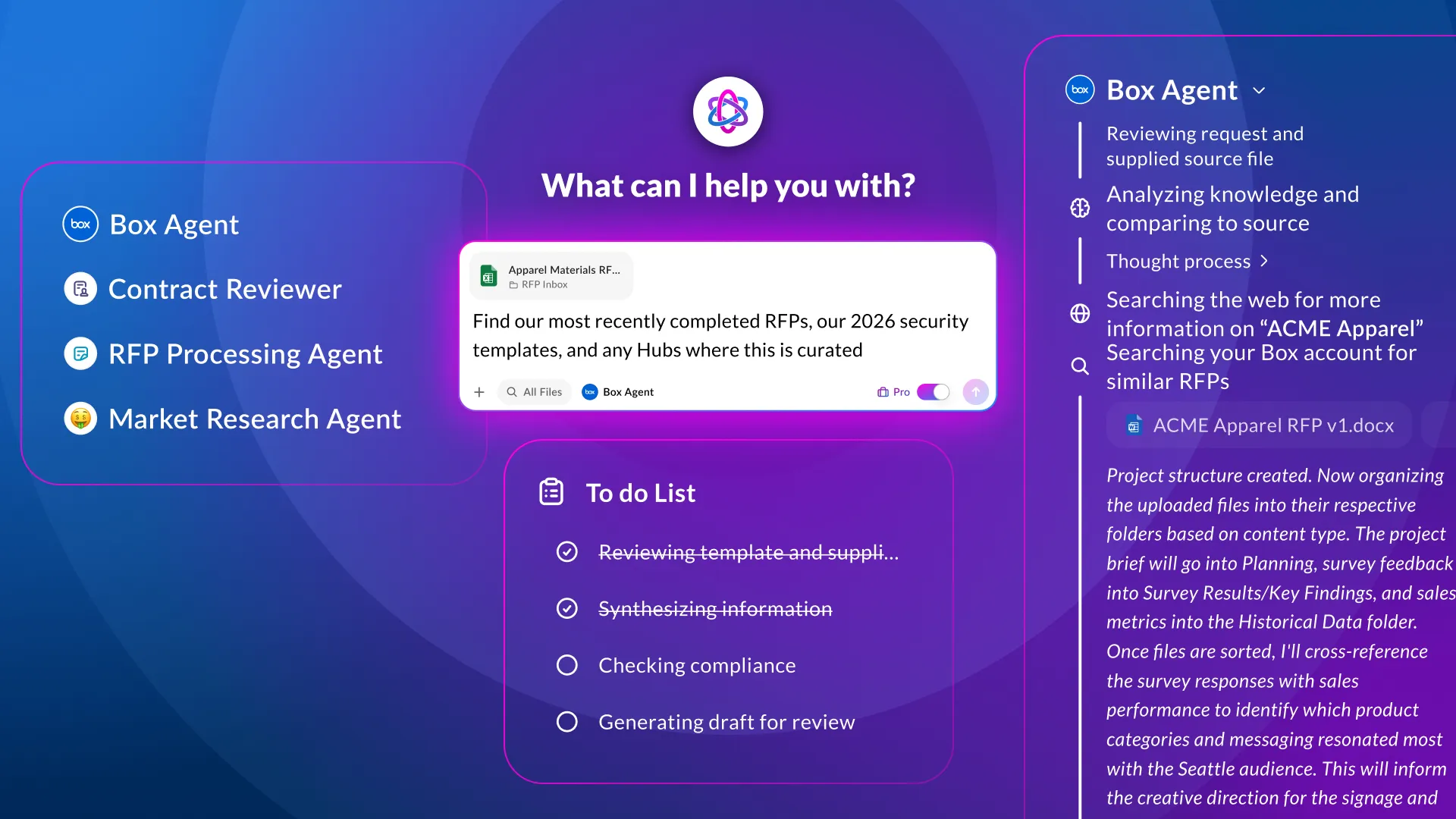
新Box Agentのセッション画面。左にエージェント一覧、中央にプロンプト入力、右に思考プロセスとソース参照が並ぶ(出典:Box Blog)
Box Automate——エージェント型ワークフローのGA
Box Automateは、2026年4月に一般提供が始まった新機能です。
従来のBox Relayがルールベースのワークフローエンジンだったのに対し、Box AutomateはAIエージェントを組み込んだエージェント型オーケストレーション基盤として設計されています。
以下がBox Automateの主な特徴です。
-
ドラッグ&ドロップのビジュアルビルダー
コードを書かずにワークフローをブロック単位で組み合わせられる。業務部門でも操作可能な設計
-
AIエージェントのネイティブ統合
Box Agent・Box Extract・カスタムエージェントをワークフローのステップとして直接呼び出せる
-
Box製品群との連携
Box Sign・Box Doc Gen・Box Forms・Box Hubsとネイティブに繋がり、契約・電子署名・文書生成を一つのフローに束ねられる
-
人間との協調ステップ
承認・レビュー・入力補完を人間の操作として組み込め、AI一任にならない設計になっている
フル機能(全AIエージェント統合・Box Extract統合・Box Doc Gen統合など)はEnterprise Advanced限定です。Business以上でもBox Automateの基本機能は利用できますが、AIエージェントとの深い統合を狙うならプランの見直しが前提になります。
Box Automate内で実行されるエージェントは後述するBox AIユニットを消費するため、ワークフロー本数と月間実行回数から必要ユニット数を試算しておくことが実務上のポイントです。
BoxWorks Tokyo 2026——「Content + AI」の方向性が示された
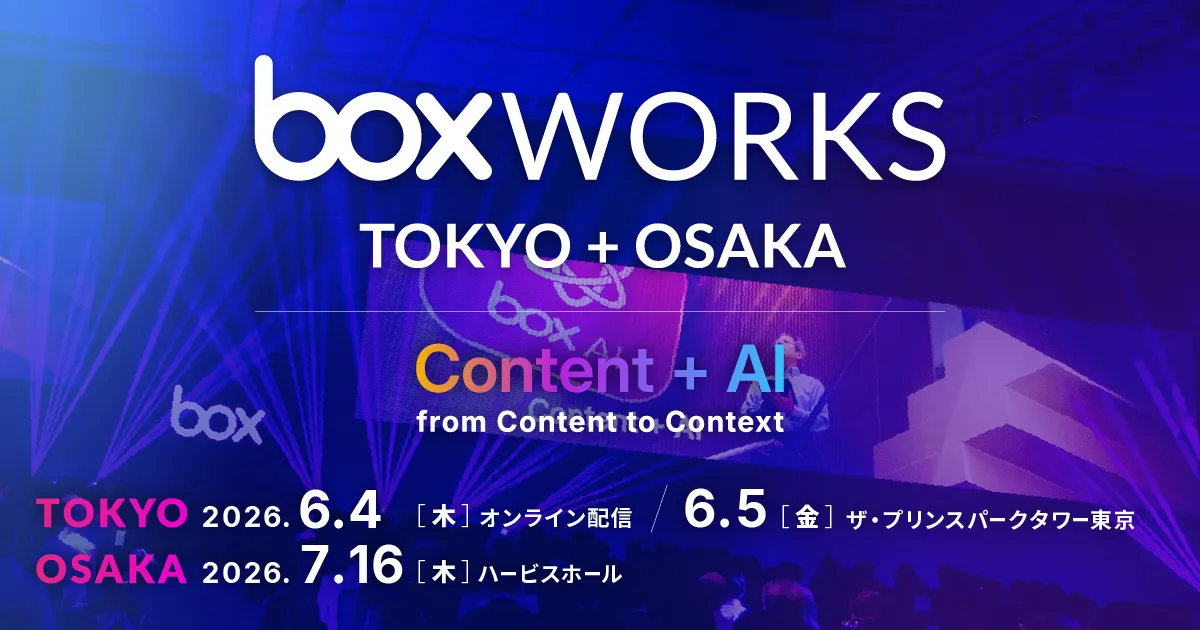
BoxWorks Tokyo + Osaka 2026 テーマ「Content + AI ― from Content to Context」(出典:Box Japan)
BoxWorks Tokyo 2026は、2026年6月5日にザ・プリンス パークタワー東京で開催されたBox Japan最大の年次イベントです。
テーマは「Content + AI ― from Content to Context ― 文脈理解のAIを企業変革の武器」とされ、非構造化コンテンツから業務文脈(コンテキスト)を引き出すAI体験を軸に、日本市場での本格展開が示されました。
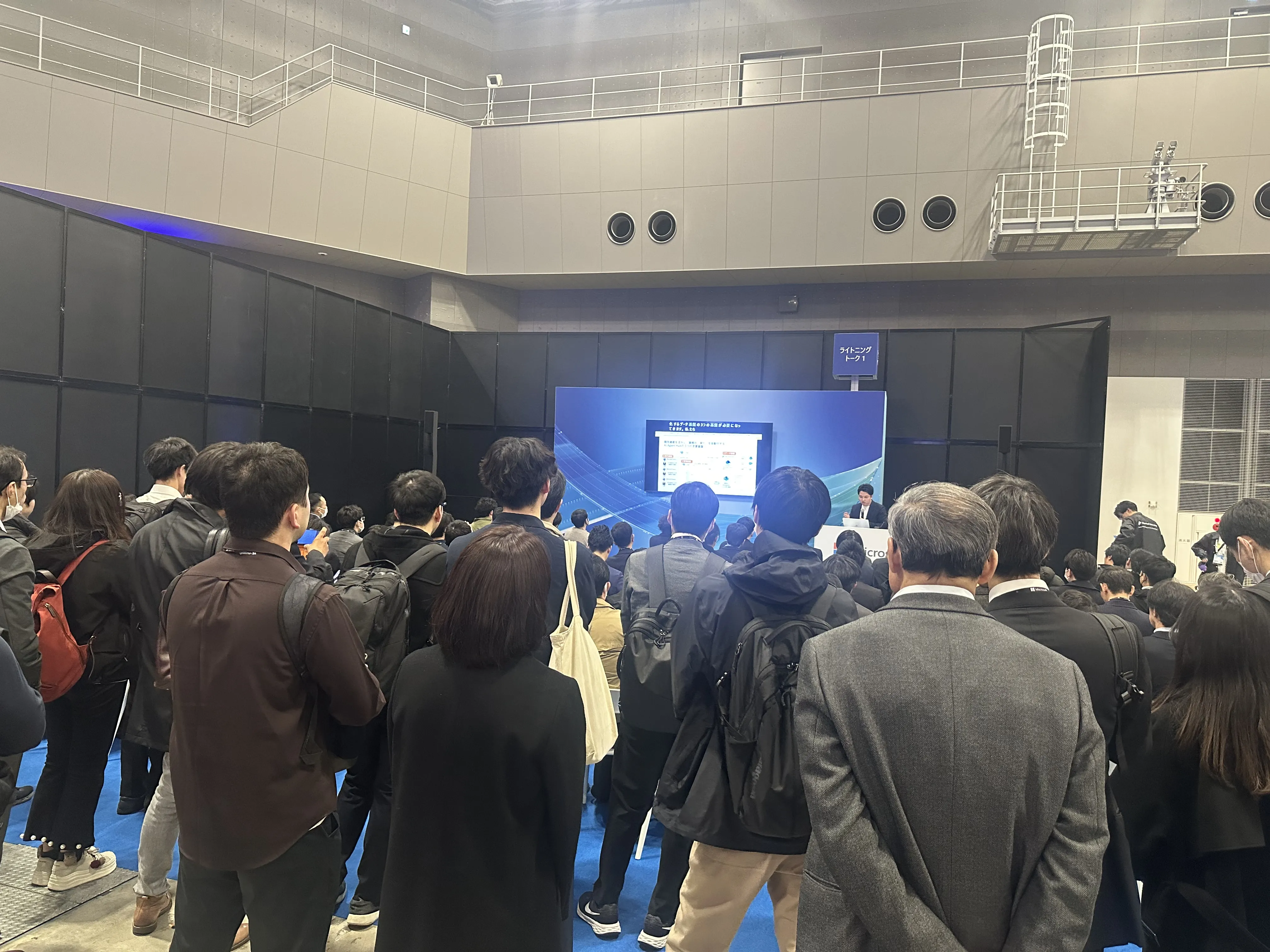
展示会場では、Box Extract、Box AI Home、Box Shield Proのハンズオンが提供されるなど、日本のユーザー企業が新機能を実機で触れる場が設けられています。
Box Automate・新Box Agentが日本市場でも同タイミングで展開ロードマップに乗っていることが、Boxのグローバル戦略と日本ローカルの温度感が同期していることを示すシグナルです。
Box AIの料金プランとAIユニット
Box AIは「機能単体の追加料金」ではなく、Boxのビジネスプラン契約にAIユニットという消費リソースが紐づく形で提供されます。
料金体系はやや複雑なので、プラン別月額 → AI機能対応表 → AIユニットの仕組み、の3段で整理します。
プラン別料金と機能対応の整理
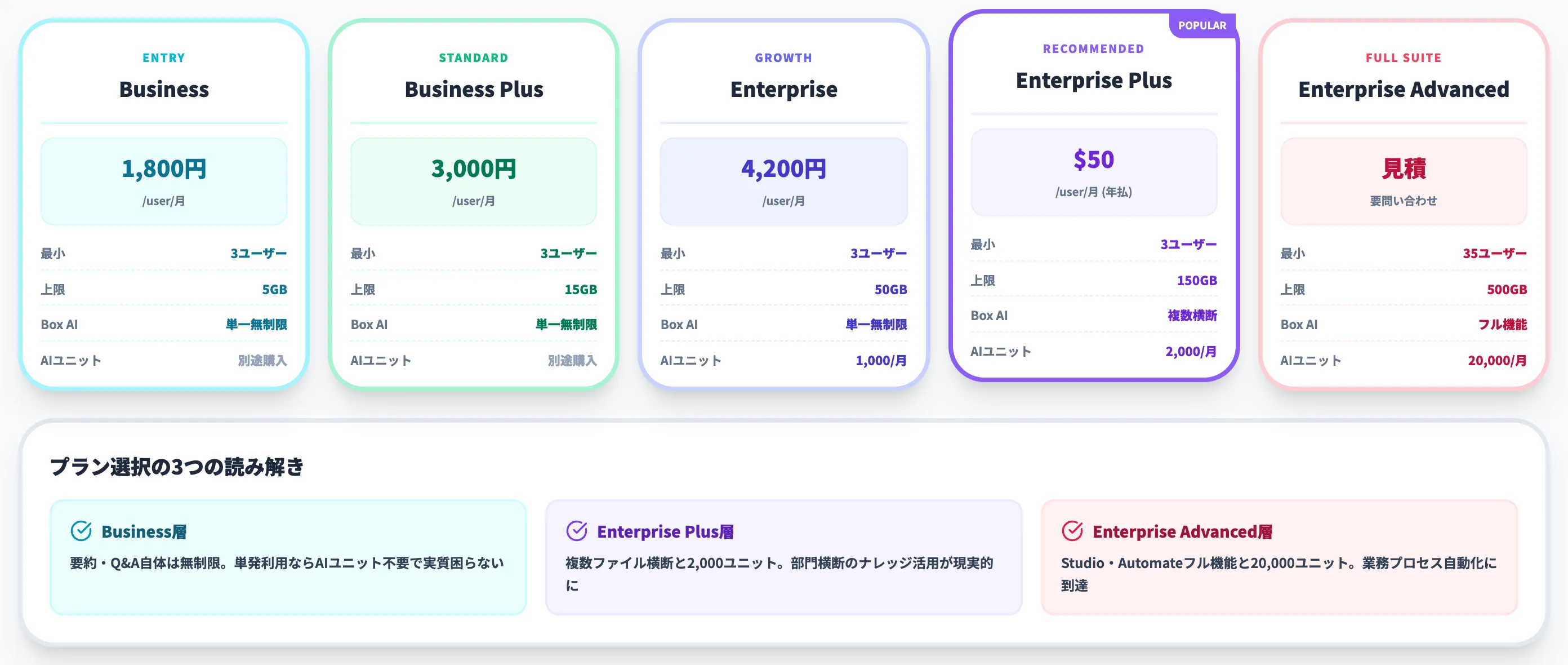
以下の表で、法人向け5プランの月額料金(税抜・日本市場)とBox AI機能の対応関係をまとめました。
| プラン | 月額(1ユーザーあたり) | 最小ユーザー数 | ファイル上限 | Box AI基本機能 | AIユニット月間割当 |
|---|---|---|---|---|---|
| Business | 1,800円 | 3 | 5GB | 単一ファイル対話(無制限) | 別途購入 |
| Business Plus | 3,000円 | 3 | 15GB | 単一ファイル対話(無制限) | 別途購入 |
| Enterprise | 4,200円 | 3 | 50GB | 単一ファイル対話(無制限) | 1,000 |
| Enterprise Plus | $50/user/月(年払・公式) | 3 | 150GB | 単一・複数ファイル対話(無制限) | 2,000 |
| Enterprise Advanced | 見積(要問い合わせ) | 35 | 500GB | フル機能(Studio・Automate・AI Home含む) | 20,000 |
この表から読み取れる要点は次の3点です。
- Businessプランでも要約・Q&A自体は無制限に使えるため、単発利用ならAIユニットを買わなくても実質困らない
- Enterprise Plusから複数ファイル横断と2,000ユニットが付き、部門横断のナレッジ活用が現実的になる
- Enterprise AdvancedからAI Studio・Automateフル機能と20,000ユニットが解禁され、業務プロセス自動化まで一気に到達する
なお、最小ユーザー数はBox公式pricingページでは Business〜Enterprise Plus が3ユーザー〜、Enterprise Advancedが35ユーザー〜と示されていますが、日本の代理店(三井情報など)の公開価格表では同じ円建て価格で5ユーザー〜が最小単位となっているケースがあります。
日本市場で契約する際は、契約窓口(Box直販/代理店)によって最小ユーザー数が変わる前提で見積を取ってください。
Enterprise PlusはBox公式pricingページで年払い $50/user/月 の目安が示されている一方、Enterprise Advancedは「お問い合わせ」表記の正価非公表プランです。
日本円での定価はいずれもBox Japanからは公表されておらず、代理店ごとに個別見積が提示されます。
第三者推定の参考値ではEnterprise AdvancedはEnterprise Plus比で相応にシート単価が上振れすると報じられており、Enterprise Advancedは2025年1月に日本市場へ正式導入されています。
AIユニットの仕組み——機能・モードによって消費対象が分かれる
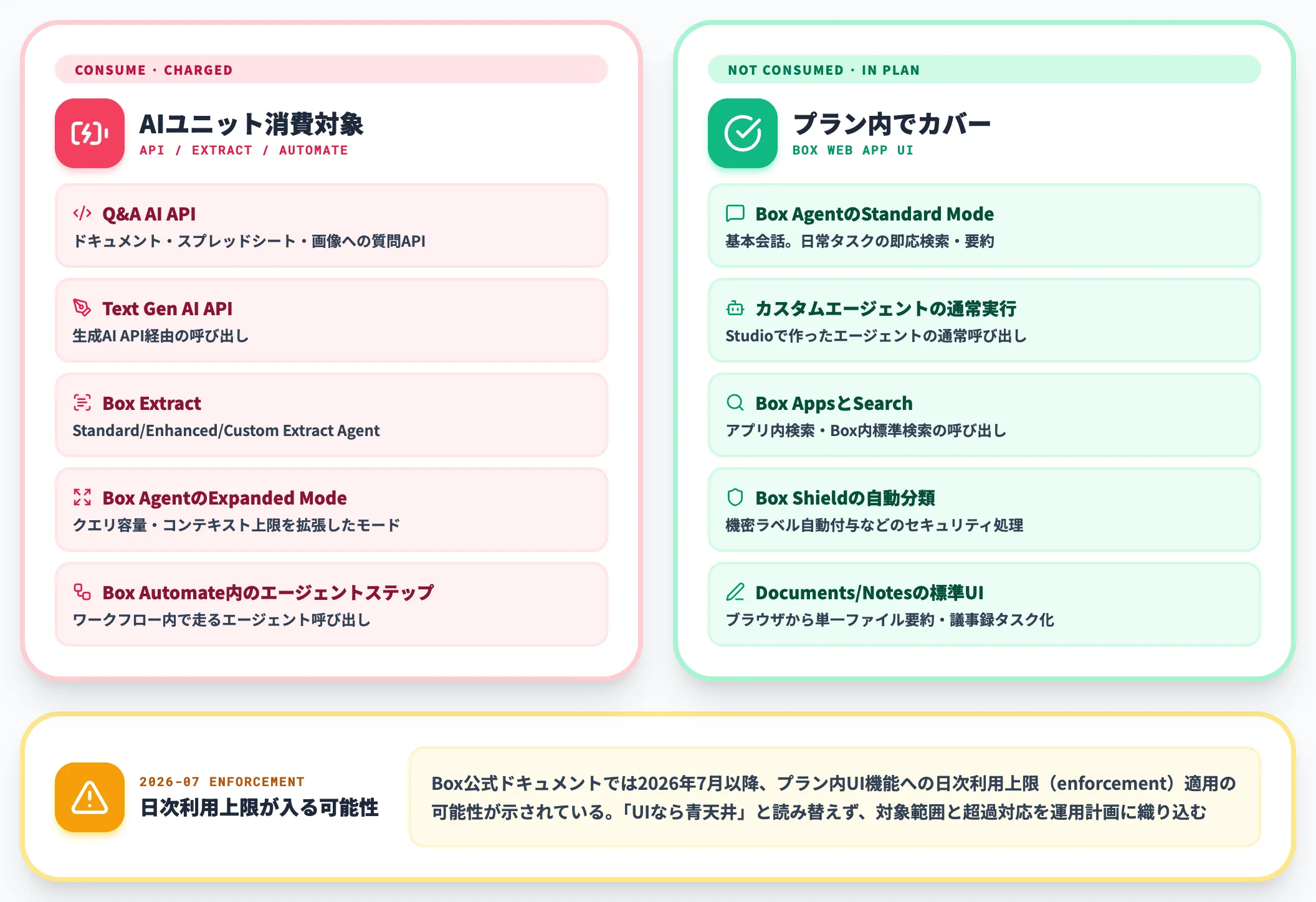
AIユニットは、Box AIのAPI利用と一部のエージェント処理を測る消費単位です。
具体的にAIユニットを消費する操作は以下です。
- Q&A AI API(ドキュメント・スプレッドシート・画像への質問API)
- Text Gen AI API(生成AI API)
- Box Extract(Standard/Enhanced/Custom Extract Agent)
- Box AgentのExpanded Mode
- Box Automate内のエージェントステップ
逆に、消費しない操作は以下です。
- Box AgentのStandard Mode(基本会話)
- カスタムエージェントの通常実行
- Box AppsとSearch
- Box Shieldの自動分類
ここでの実務ポイントは、Box Web App UIでのDocuments/Notesの標準利用はプラン内でカバーされ、API/MCP経由・Extract・Automate・Expanded ModeがAIユニット消費対象という切り分けです。
ブラウザからBox Notesで議事録を書いたり、Documentsプレビュー画面で単一ファイルに要約を投げたりする分には、追加費用は発生しません。
一方で、Box AI APIを外部システムに組み込む・Extract Agentで契約書からメタデータを自動抽出する・Box Automateのワークフロー内でエージェントステップを実行する・Box AgentをExpanded Modeで長時間タスクに使う、といった用途では明示的にAIユニットが消費されます。ここが実効コストの主戦場になります。
さらにBox公式ドキュメントでは、2026年7月以降にプラン内UI機能への日次利用上限(enforcement)が適用される可能性が示されています。「Documents/Notesの標準UIはプラン内」を「UIならいくら回しても青天井」と読み替えないようにし、運用計画では対象機能の範囲と日次上限が入った場合の想定超過対応もあわせて用意しておくと安全です。
追加購入と実効コストの読み解き
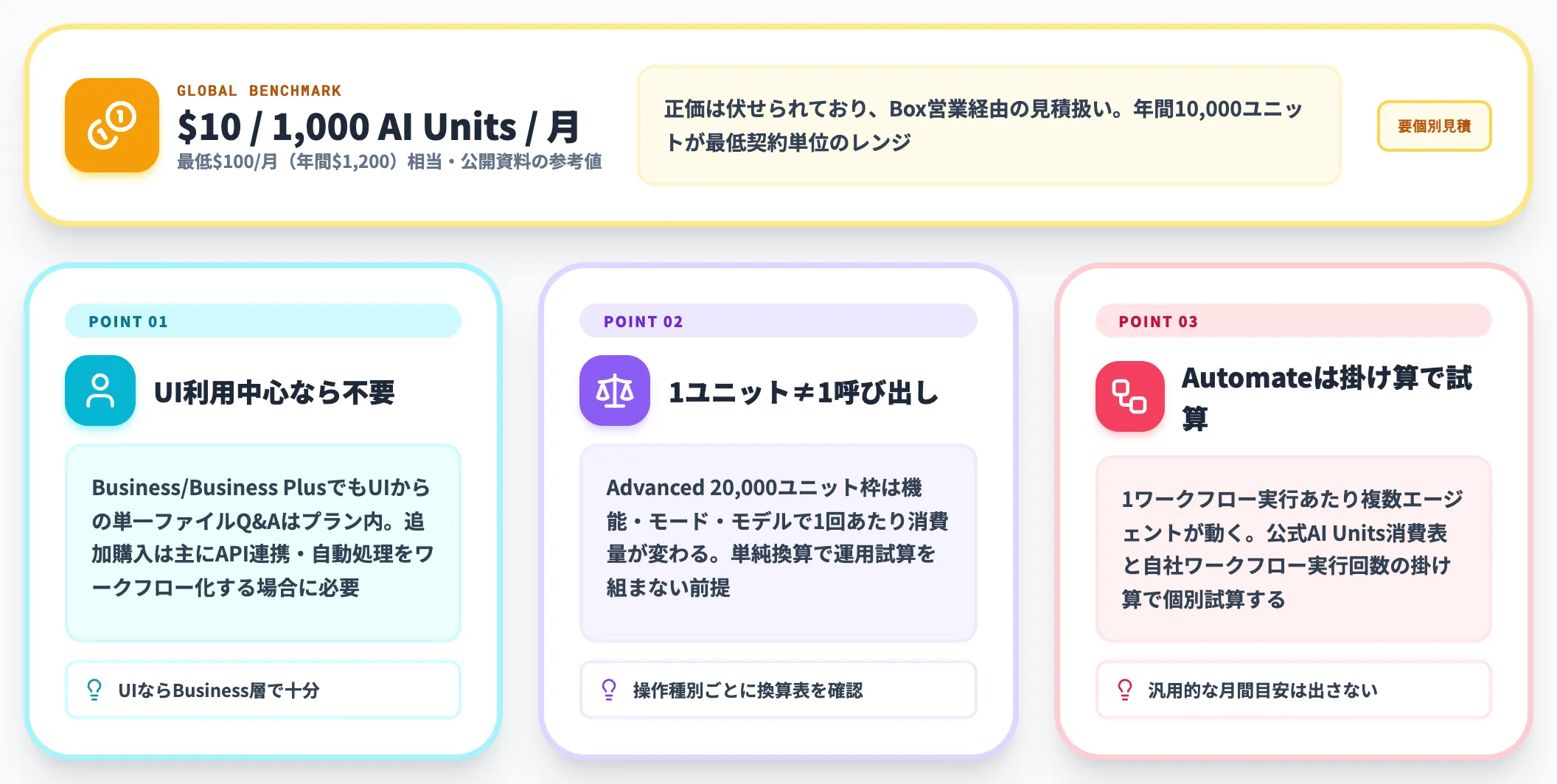
AIユニットは、プラン内枠を使い切った場合に追加購入できます。追加購入の単価と最低契約単位は、Box公式ドキュメントでは単価そのものが伏せられており、Box営業経由の見積扱いです。
グローバル相場は「$10 per 1,000 AI Units per month with a 10,000-unit annual minimum」というレンジが公開資料で示されており、参考値として最低$100/月(年間$1,200)相当と読み取れます。
実効コストを試算する際のポイントは次の3点です。
- Business/Business PlusでもUIからの単一ファイルQ&Aはプラン内で回せる。追加購入が必要になるのは、主にAPI経由の連携や自動処理をワークフローに組み込む場合
- Enterprise Advanced 20,000ユニット枠は、機能・モード・モデルによって1回あたりの消費量が変わるため、単純に「1ユニット=1 API呼び出し」に換算しない前提で運用試算を組む
- Box Automate本格運用では、1ワークフロー実行あたり複数エージェントが動くため、Box公式のAI Units消費表と自社ワークフロー実行回数の掛け算で個別試算する(操作種類・モデル・モードで消費量が変わるため、汎用的な月間目安を出さない前提で運用する)
ユニット単価の実額はBox営業か代理店から個別見積を取る前提で、そのうえで「UI利用中心か/API・自動化中心か」の運用像を先に決めておくと、追加購入の見通しが立ちやすくなります。

Box AIの使い方と有効化手順
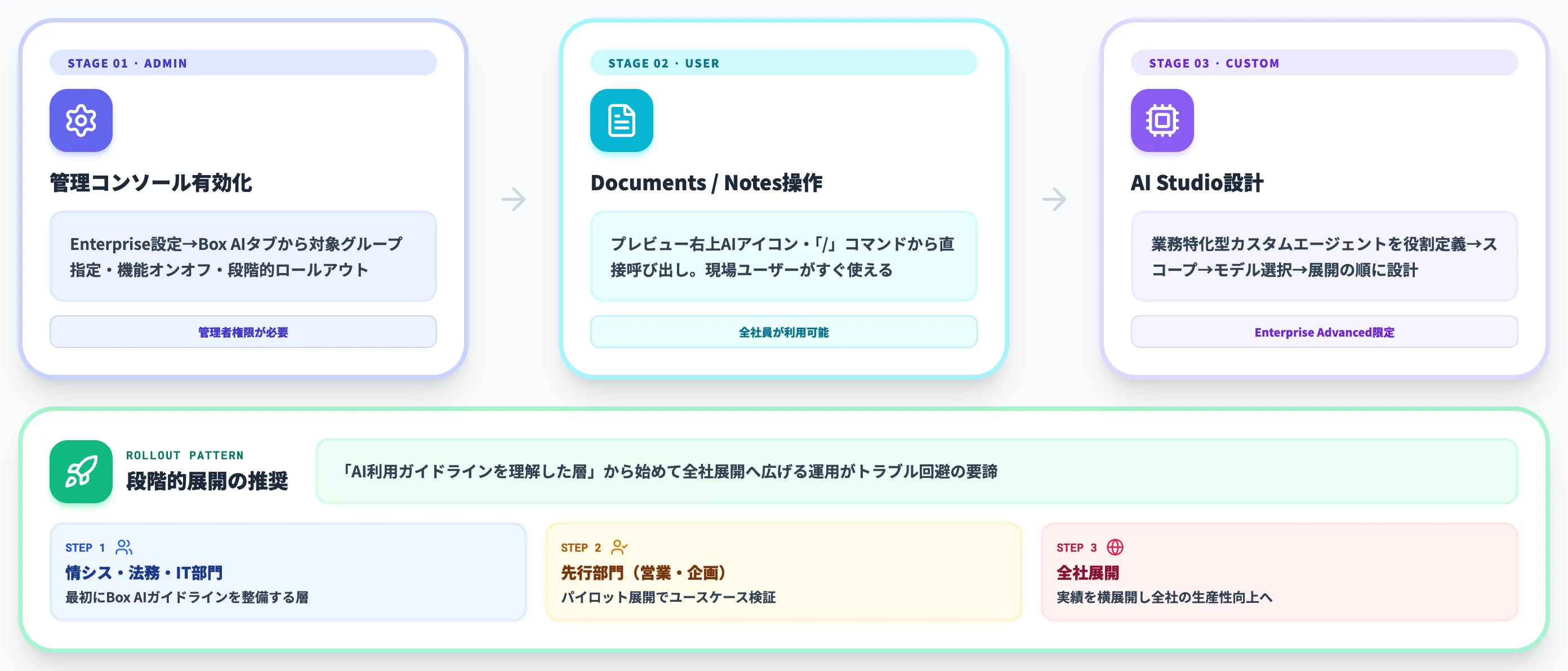
Box AIは、契約プランに含まれていても管理者による有効化操作を経て初めて利用可能になります。ここでは、管理コンソールでの初期設定、Documents/Notesの基本操作、Box AI Studioでのカスタムエージェント設計、の3段階で使い方を整理します。
管理コンソールでのBox AI有効化
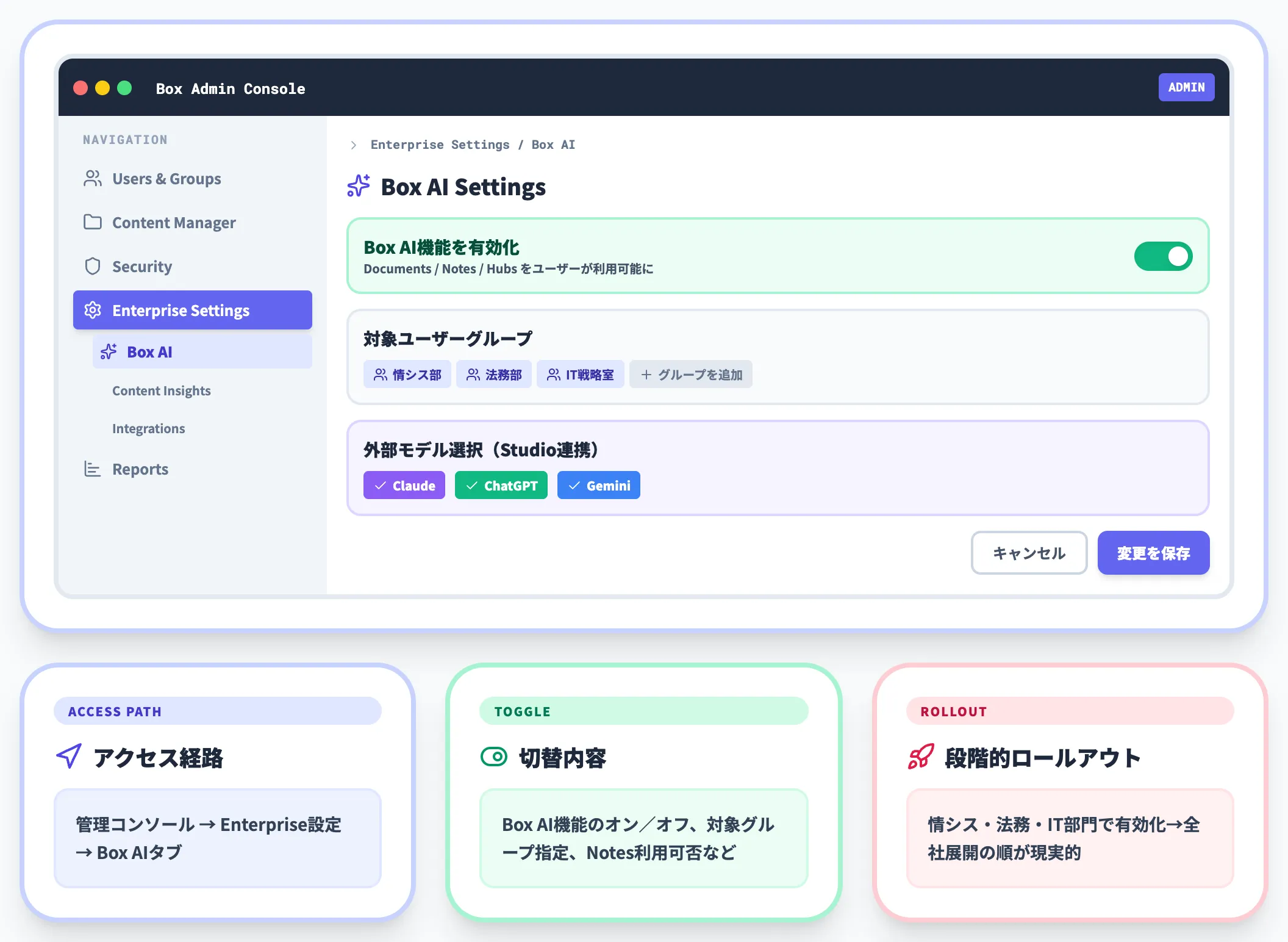
Box AIの有効化は、管理者権限を持つユーザーが管理コンソールから設定します。
-
アクセス経路
管理コンソール → Enterprise設定 → Box AIタブ
-
切替内容
Box AI機能のオン/オフ、対象ユーザーグループの指定、Box Notesでの利用可否など
-
段階的ロールアウトの推奨
初期は情報システム部・法務・IT部門など「AI利用ガイドラインを理解した層」に限定して有効化し、その後全社展開に広げる運用が現実的
Box AI Studio(Enterprise Advanced限定)や外部モデル選択(Claude/Gemini/GPT)も同じ管理コンソール配下から設定できます。
社内のAI利用ガイドラインと噛み合った権限設計を、有効化のタイミングで一度整理しておくことがトラブル回避の要諦です。
Box AI for DocumentsとNotesの基本操作
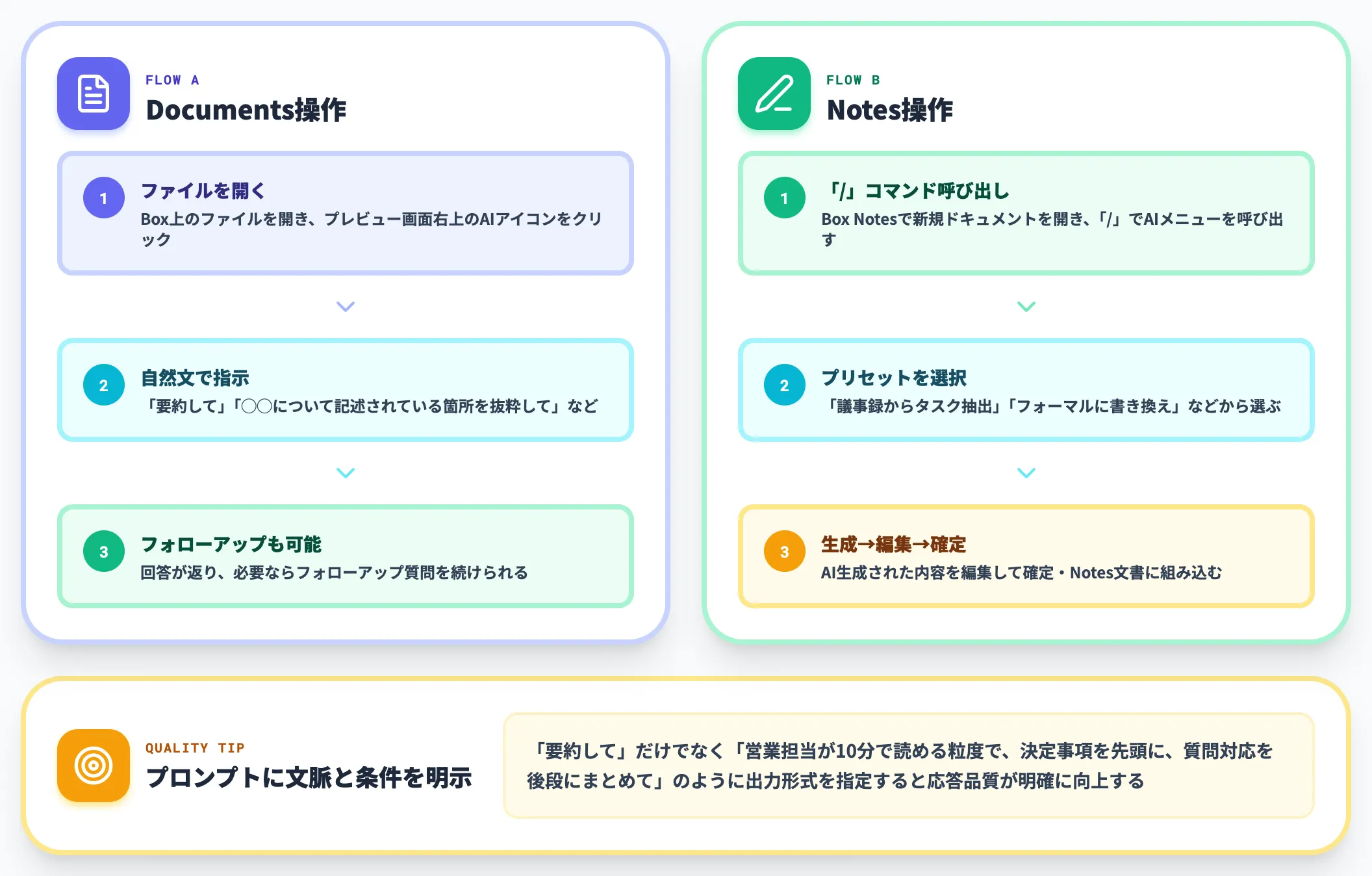
有効化後、現場ユーザーがすぐ使えるのがDocumentsとNotesの基本機能です。
Box AI for Documentsの操作フロー
- Box上のファイルを開き、プレビュー画面右上のAIアイコンをクリック
- 「要約して」「◯◯について記述されている箇所を抜粋して」など自然文で指示
- 回答が返り、必要ならフォローアップ質問を続けられる
Box AI for Notesの操作フロー
- Box Notes上で新規ドキュメントを開き、「/」(スラッシュ)コマンドでAIメニューを呼び出す
- 「議事録からタスクを抽出」「フォーマルなトーンに書き換え」などプリセットを選択
- 生成された内容を編集して確定
実務上のコツとしては、「プロンプトに文脈と条件を明示する」ことが精度に直結します。
「要約して」だけではなく「営業担当が10分で読める粒度で、決定事項を先頭に、質問対応を後段にまとめて」のように出力形式を指定すると、Box AIの応答品質は明確に向上します。
Box AI Studioでカスタムエージェントを設計する流れ
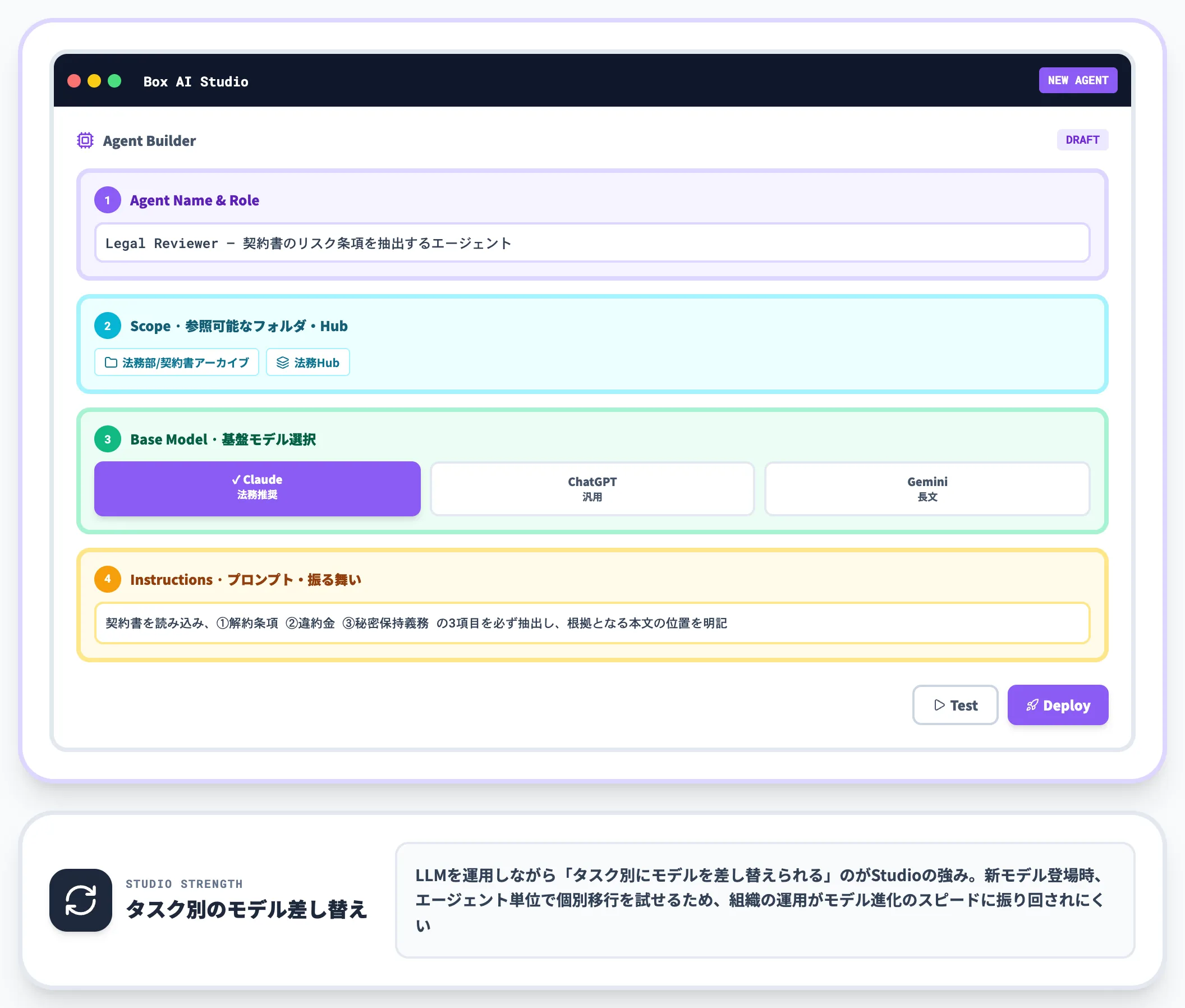
Enterprise Advanced契約企業なら、Box AI Studioで業務特化型のカスタムエージェントを組めます。
エージェント設計の基本ステップは以下です。
-
役割定義
「法務レビュー担当」「マーケコピー監査担当」「営業提案書のブランドチェック担当」のような役割を1文で定義
-
スコープ指定
参照するフォルダ/Hubを指定し、そのエージェントが「見て良いコンテンツ」の範囲を制限する
-
モデル選択
Gemini / ChatGPT / Claudeから、そのタスクに適したLLMを選ぶ
-
プロンプト・振る舞い設定
呼び出し方(Slackから/Boxプレビューから/Box Automate内から)と、応答形式のガイドラインを設定
-
テストとデプロイ
社内サンプルコンテンツに対して動作確認したうえで、全社展開する
Box AI Studioの強みは、**LLMを実際に運用しながら「タスク別にモデルを差し替えられる」**点にあります。
新モデルが登場したときに、エージェントごとに個別移行を試せるため、モデル進化のスピードに組織の運用が振り回されにくくなります。
Box AIのセキュリティとデータガバナンス
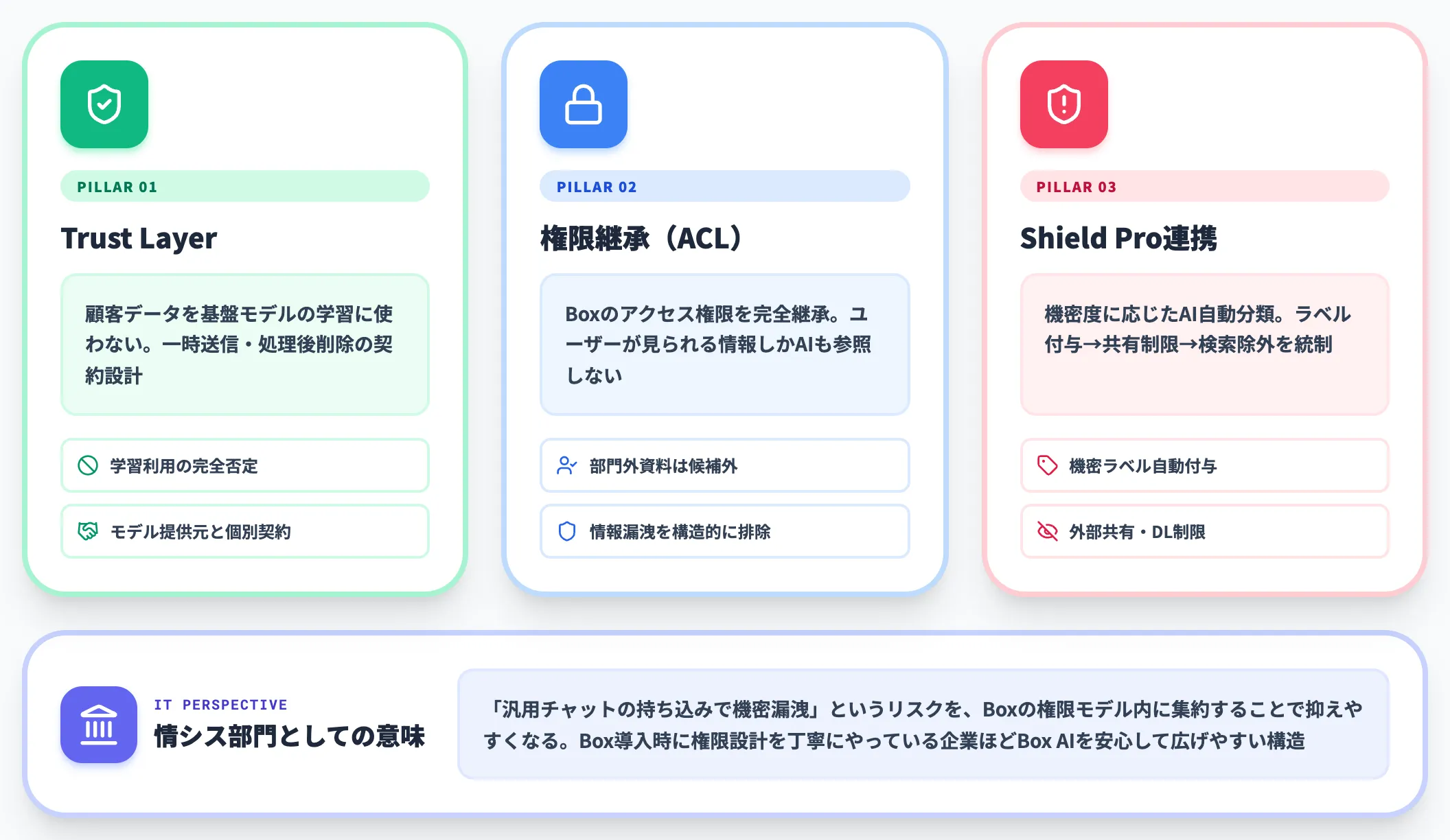
Box AIは、企業の機密文書を扱う前提で設計されており、他社の一般用AIチャットとは異なるガバナンスモデルを持っています。以下では、データ学習禁止・権限継承・Box Shield Pro連携の3点を整理します。
データを学習に使わない——Box AI Trust Layer
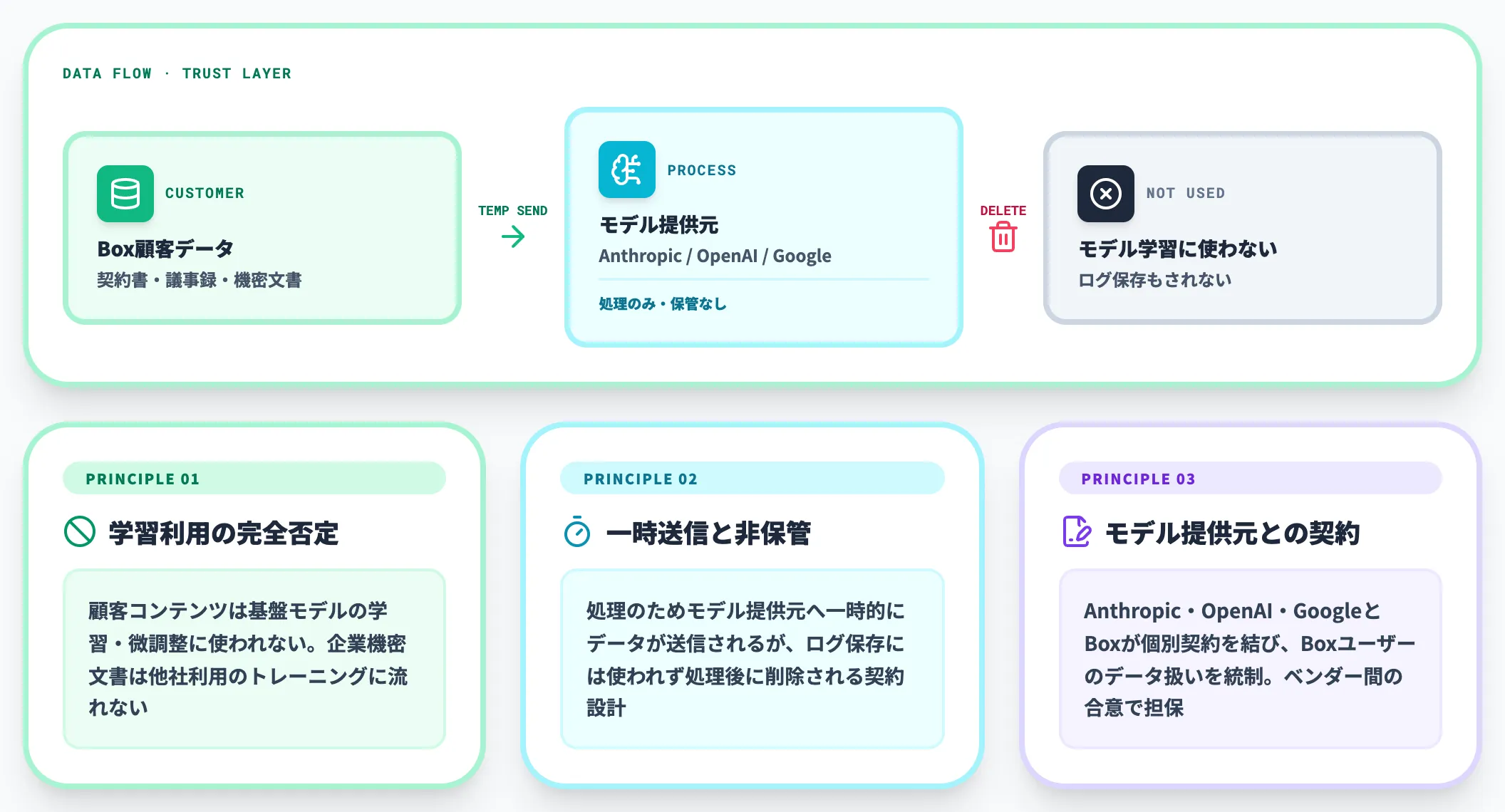
Box AIは、顧客がBox AIに投入したデータをAIモデルの学習に使わないという原則を明示しています。
- 学習利用の完全否定: 顧客コンテンツは基盤モデルの学習・微調整に使われない
- 一時送信と非保管: 処理のためモデル提供元へ一時的にデータが送信されるが、モデル学習・ログ保存には利用されず、処理後に削除される契約設計
- モデル提供元との契約: Anthropic・OpenAI・GoogleとBoxが個別契約を結び、Boxユーザーのデータ扱いを統制
この設計は、エンタープライズ水準のセキュリティの中でChatGPTを活用する仕組みとしてBox AIが位置づけられている根拠にもなっています。
情報システム部門としては、「汎用チャットの持ち込みで機密漏洩が起きる」というリスクを、Boxの権限モデル内に集約することで抑えやすくなります。
権限継承——ユーザーが見られる情報しかAIも参照しない
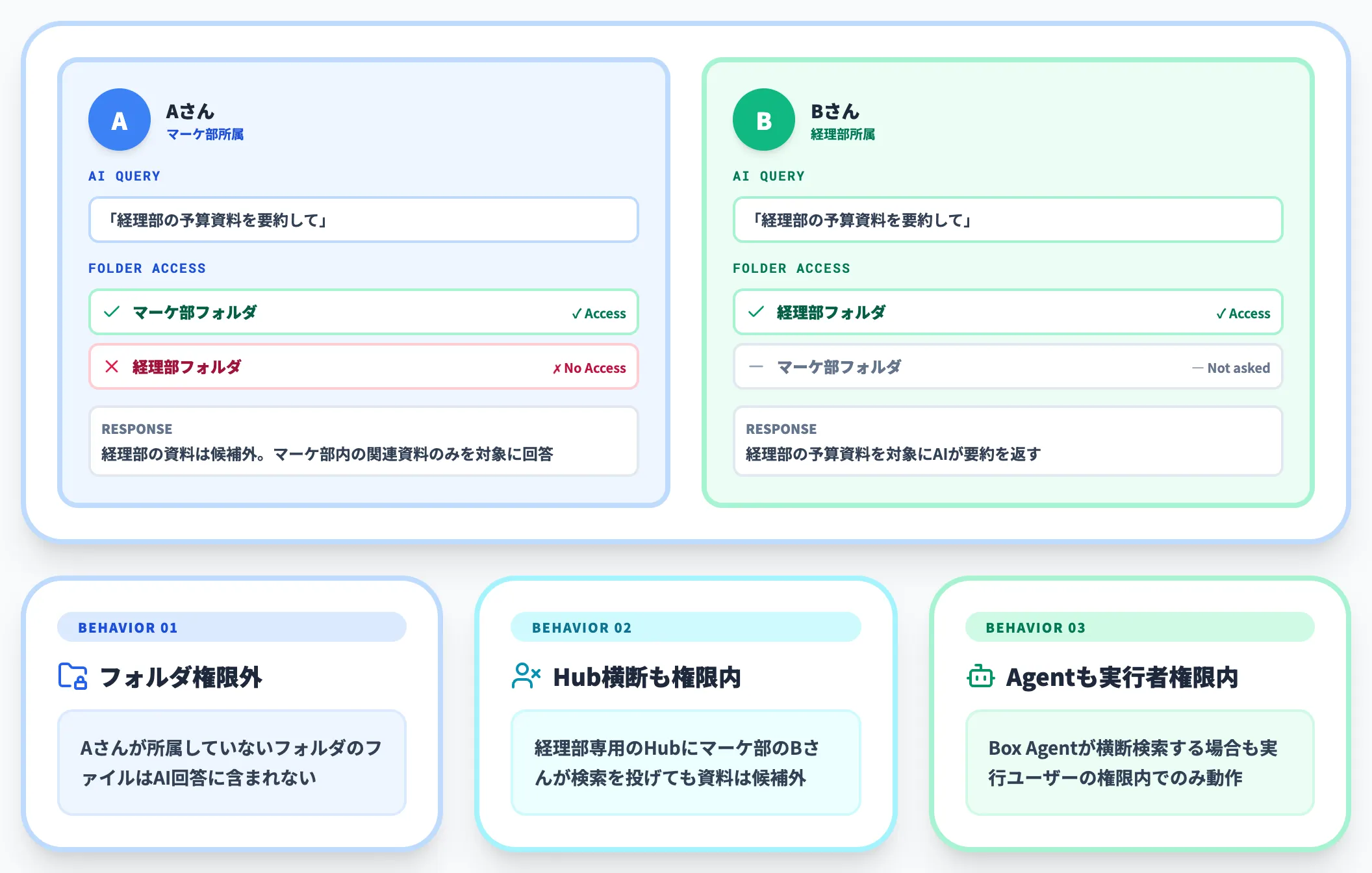
Box AIのもう一つの本質的な特徴は、Boxのアクセス権限(ACL)を完全に継承する点にあります。
具体的には以下の挙動になります。
- Aさんが所属していないフォルダのファイルは、AさんがBox AIに質問しても回答に含まれない
- 経理部専用のHubにマーケ部のBさんが検索を投げても、経理部の資料は候補に上がらない
- Box Agentが横断検索する場合も、実行ユーザーの権限内でのみ動作する
これにより、「本来見えないはずのファイルにAIが偶然到達する」というAIチャットで頻発するリスクを構造的に排除しています。
権限設計がそのままAIのアクセス範囲になるため、Box導入時に権限設計を丁寧にやっている企業ほど、Box AIを安心して広げやすい構造です。
Box Shield Proとの連携——機密ラベルの自動付与
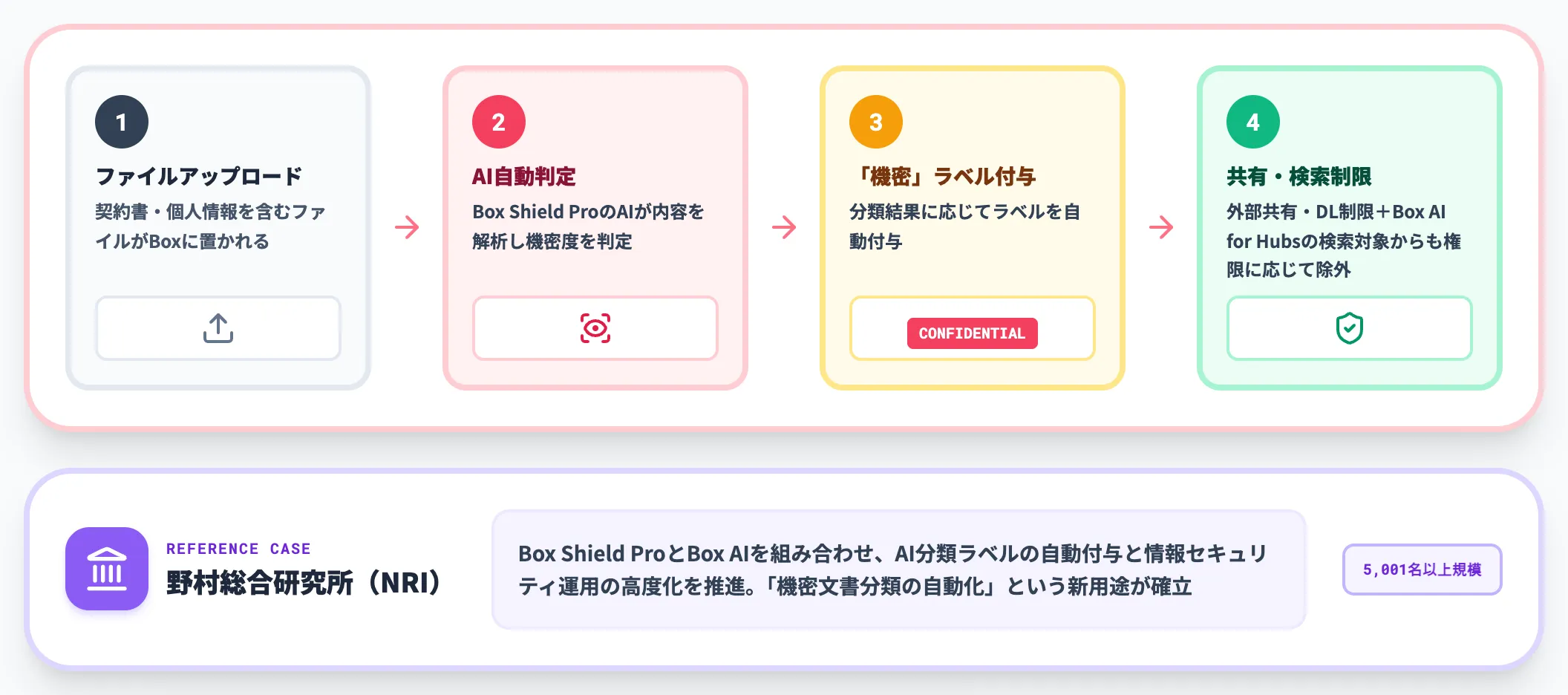
Box Shield Proは、機密度に応じてドキュメントを自動分類し、共有制限を適用するBoxのセキュリティ機能です。
Box AIとの連携により、以下のような運用が可能になります。
- 契約書・個人情報を含むファイルをAIが自動判定し「機密」ラベルを付与
- 「機密」ラベル付きファイルは外部共有・ダウンロードを自動制限
- Box AI for Hubsの検索対象からも権限に応じて除外
野村総合研究所は、Box Shield ProとBox AIを組み合わせ、AI分類ラベルの自動付与と情報セキュリティ運用の高度化を進めていると公表しており、Box AIを「機密文書分類の自動化」用途で使う実務パターンが確立しつつあります。
Box AIと主要ベンダーの比較——Microsoft 365 Copilot/Google Workspace/Dropbox Dash
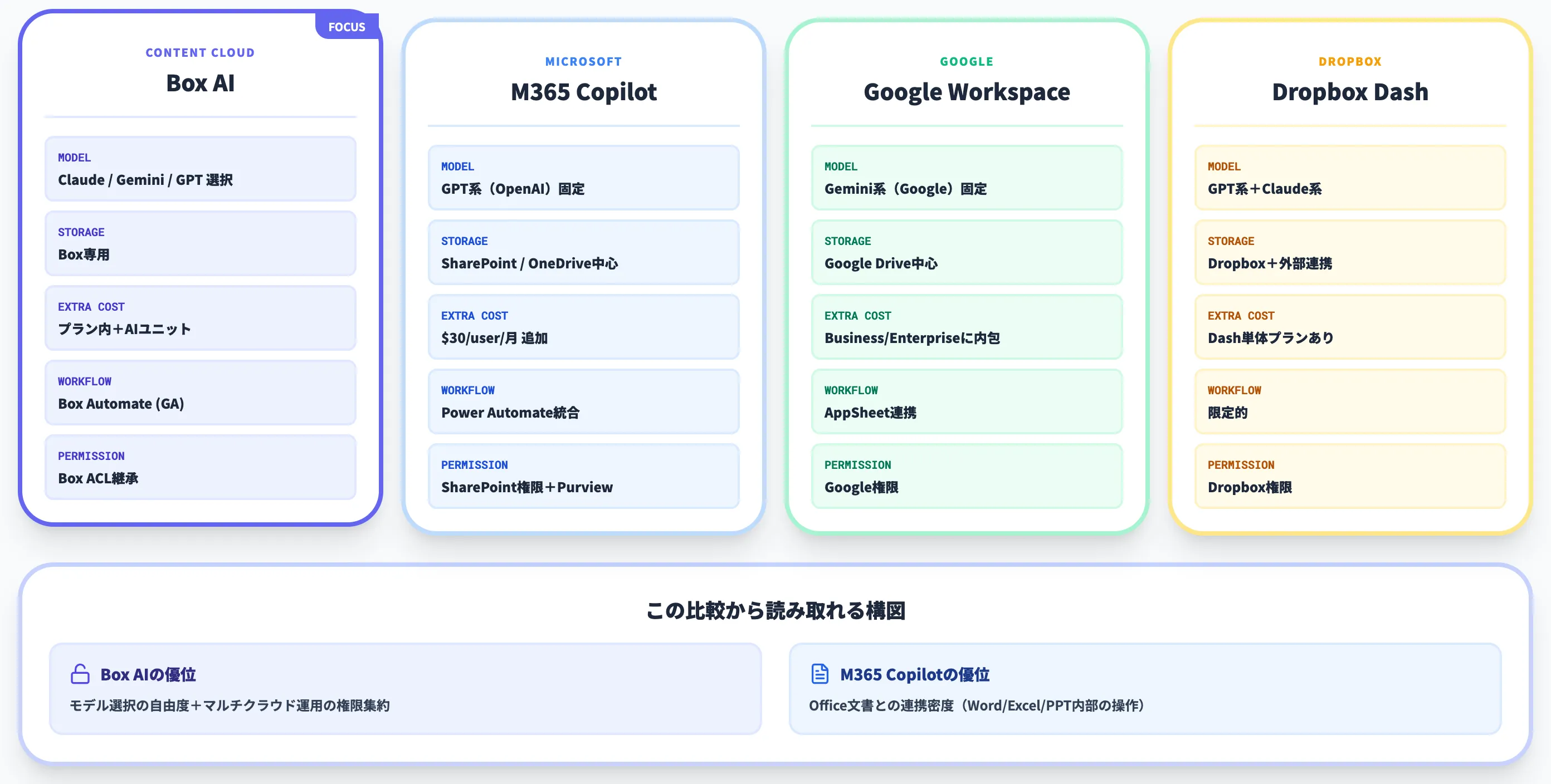
Box AIを検討する企業の多くは、既にMicrosoft 365やGoogle Workspaceを併用しており、「どこまでBoxに寄せ、どこをMS/Googleに残すか」という選定判断に直面します。ここでは主要3ベンダーとの違いを、機能・モデル選択・使い分けの観点で整理します。
以下の表で、Box AIと主要3ベンダーの位置づけを整理しました。
| 項目 | Box AI | Microsoft 365 Copilot | Google Workspace(Gemini) | Dropbox Dash |
|---|---|---|---|---|
| 基盤モデル | Claude / Gemini / GPTから選択可能 | GPT系(OpenAI)固定 | Gemini系(Google)固定 | GPT系+Claude系 |
| 対応ストレージ | Box専用 | SharePoint / OneDrive中心(Boxもコネクタ経由) | Google Drive中心 | Dropbox+外部連携 |
| 追加料金 | プラン内(Business以上・高度機能はEnterprise Plus/Advanced中心)+AIユニット | $30/user/月 の追加ライセンス | Business/Enterpriseに内包(Starterは限定) | Dash単体プランあり |
| ワークフロー自動化 | Box Automate(GA) | Power Automate統合 | AppSheet連携 | 限定的 |
| 権限モデル | Box ACL継承 | SharePoint権限+Purview | Google権限 | Dropbox権限 |
この比較から読み取れるのは、Box AIは「モデル選択の自由度」と「マルチクラウド運用の権限集約」で優位、一方でMicrosoft 365 CopilotはOffice文書との連携密度で優位、という構図です。
各ベンダーとの使い分けを、次のH3で個別に見ていきます。
Microsoft 365 Copilot(SharePoint/OneDrive)との違い
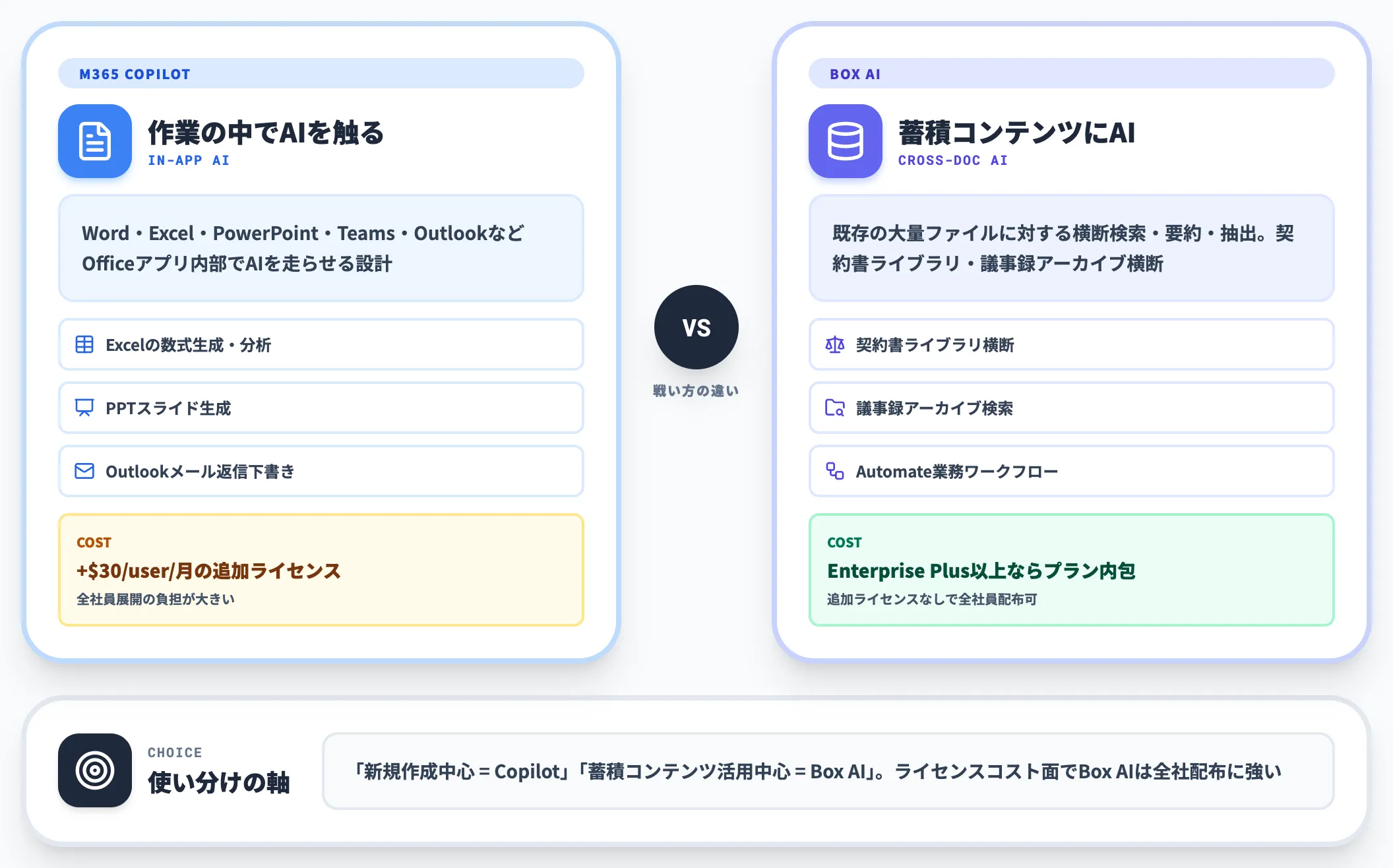
Microsoft 365 Copilotは、Word・Excel・PowerPoint・Teams・OutlookなどOfficeアプリ内部でAIを走らせる設計です。
-
Microsoft 365 Copilotが強い領域
Officeファイルの新規作成・編集の中でAIを呼び出す用途。Excelの数式生成、PowerPointのスライド生成など「作業の中でAIを触る」タイプの活用
-
Box AIが強い領域
既存の大量ファイルに対する横断検索・要約・抽出。契約書ライブラリ・議事録アーカイブなど「蓄積されたコンテンツを対象にAIを走らせる」タイプの活用
Microsoft 365 Copilotの追加ライセンス($30/user/月)は割高感が指摘されることが多く、全社員展開のコスト計算で二の足を踏む企業もあります。
Box AIは、Enterprise Plus以上ならBox AI基本機能がプラン内包で使えるため、**「ライセンス費を追加せずに全社員へAIを配れる」**点がSharePointよりも運用しやすいケースが目立ちます。
Google Workspace(Gemini)との違い
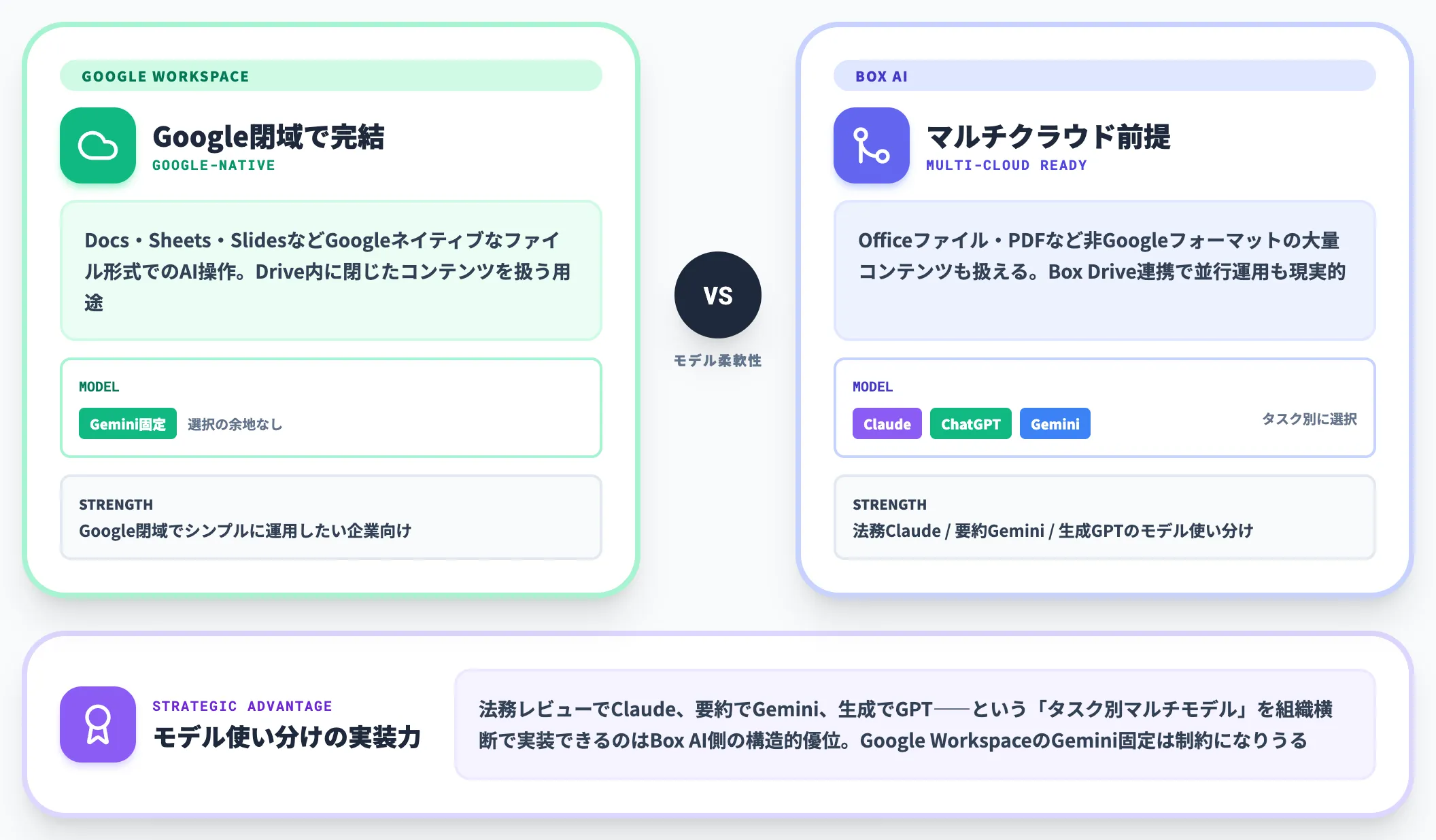
Google Workspaceは、GeminiをBusinessおよびEnterprise系プランに内包する形で提供しています。Business Starterは機能・上限が限定的ですが、Business Standard以上であれば主要なGemini機能を広く利用できます。
-
Google Workspaceが強い領域
Docs・Sheets・SlidesなどGoogleネイティブなファイル形式でのAI操作。Google Drive内に閉じたコンテンツを扱う用途
-
Box AIが強い領域
Officeファイル・PDFなど非Googleフォーマットの大量コンテンツと業務ワークフロー統合。Google DriveとBox Drive連携で並行運用する構成も現実的
基盤モデルはGoogle Workspaceが「Gemini固定」なのに対し、Box AIは「Claude/Gemini/GPTから選択」です。
法務レビューでClaudeを使いたい、要約でGeminiを使いたい、生成でGPTを使いたい、というモデル使い分けを組織横断で実装できるのはBox AI側の優位です。
Dropbox Dashとの違い
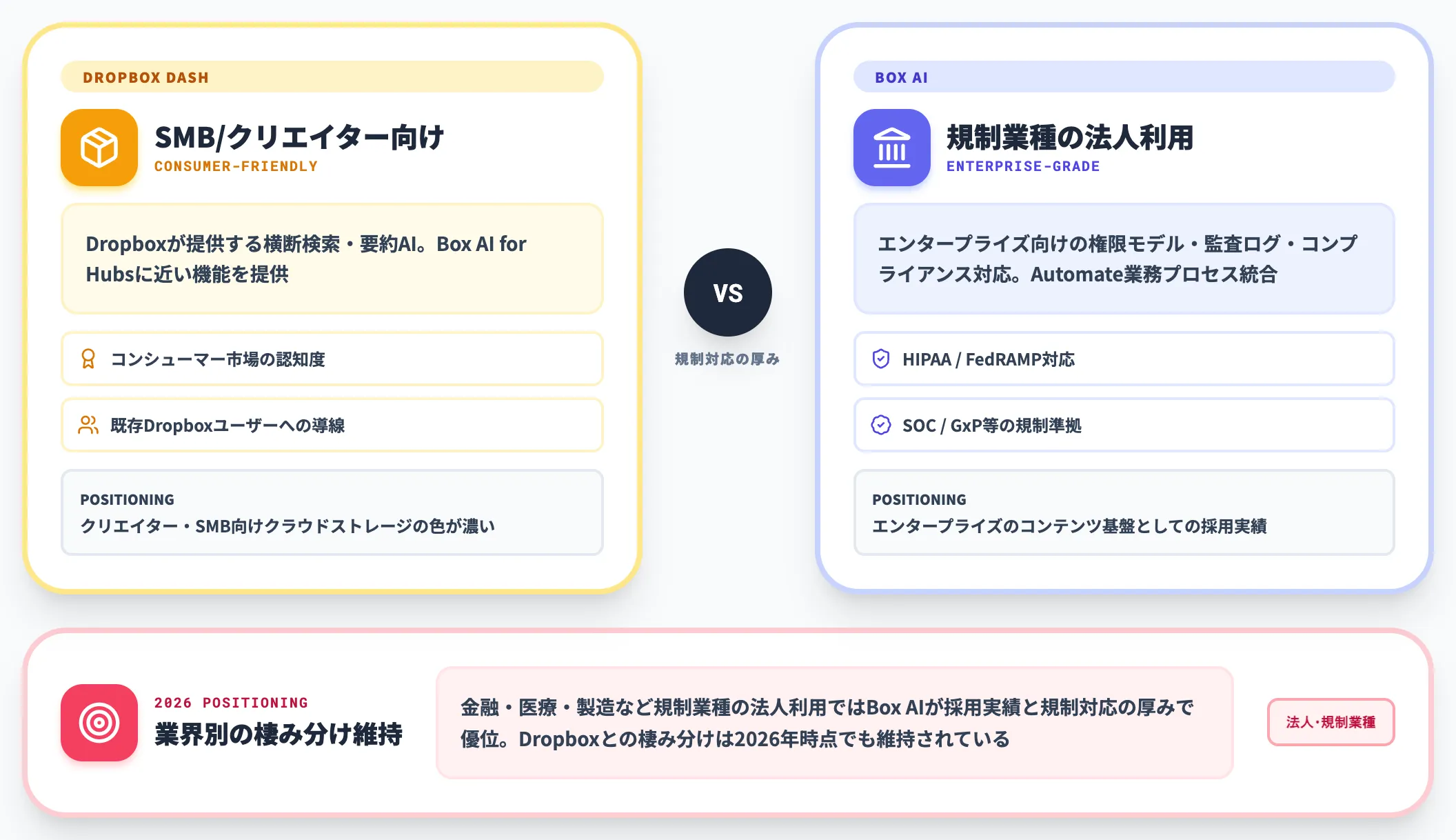
Dropbox Dashは、Dropboxが提供する横断検索・要約AIです。
DashはBox AI for Hubsに近い横断検索機能を提供しますが、以下の違いがあります。
-
Dashの強み
コンシューマー市場での認知度、Dropbox既存ユーザーへの導線
-
Box AIの強み
エンタープライズ向けの権限モデル・監査ログ・コンプライアンス対応(HIPAA・FedRAMP・SOC・GxP等)、Box Automateによる業務プロセス統合
Dropboxは「クリエイター・SMB向けクラウドストレージ」の性格が強く、Boxは「エンタープライズのコンテンツ基盤」という棲み分けが2026年時点でも維持されています。
金融・医療・製造など規制業種の法人利用では、Box AIの方が採用実績と規制対応の厚みで優位に立ちます。
Box AIの導入事例
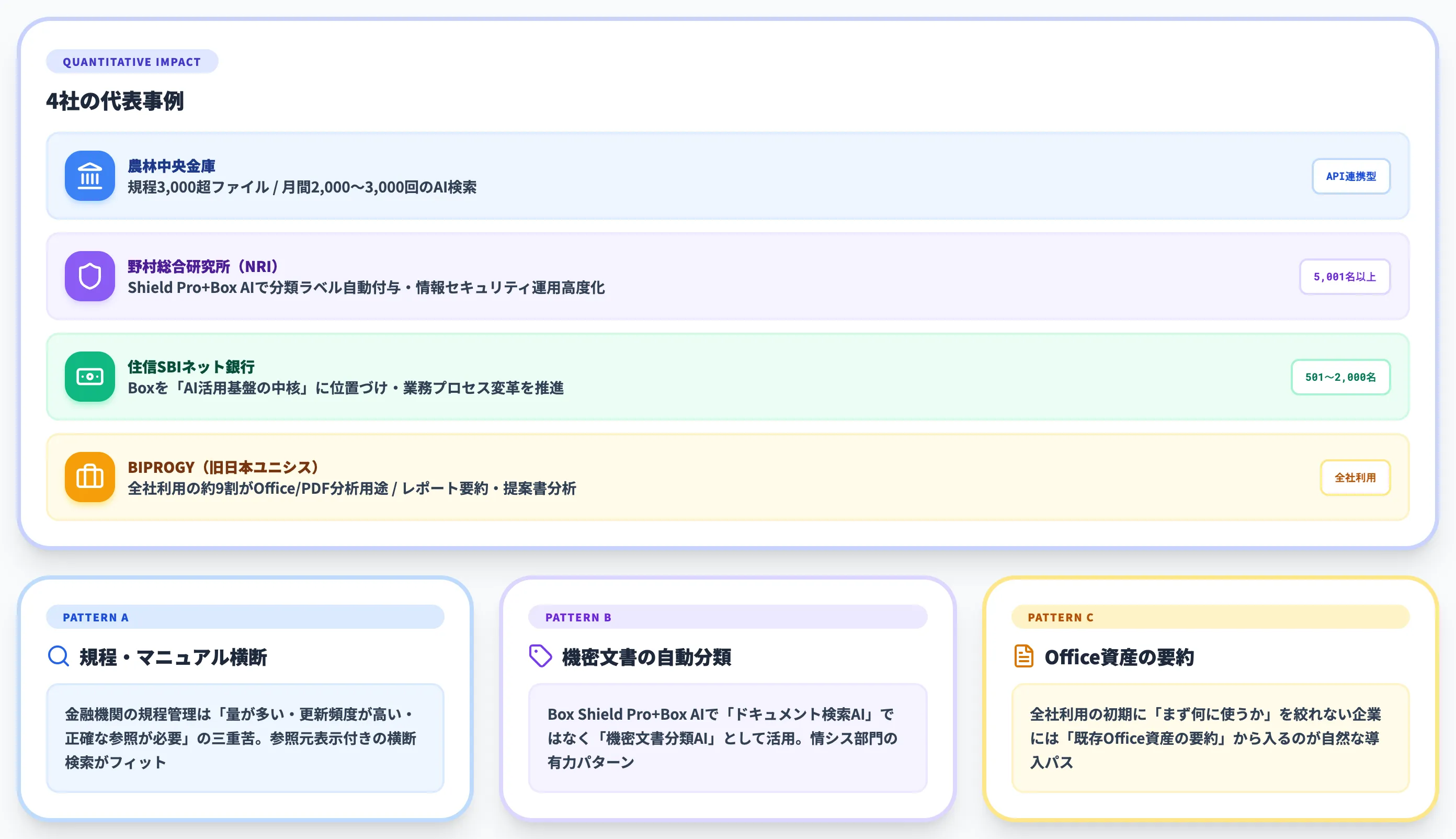
Box Japan公式の導入事例ページとコミュニティイベントで公表された情報から、Box AIを実運用に組み込んでいる代表事例を整理します。
各事例は業界・規模・活用パターンが異なるため、自社に近いケースを見つけて参考にしてください。
農林中央金庫——3,000超の規程ファイルを月2,000〜3,000回検索
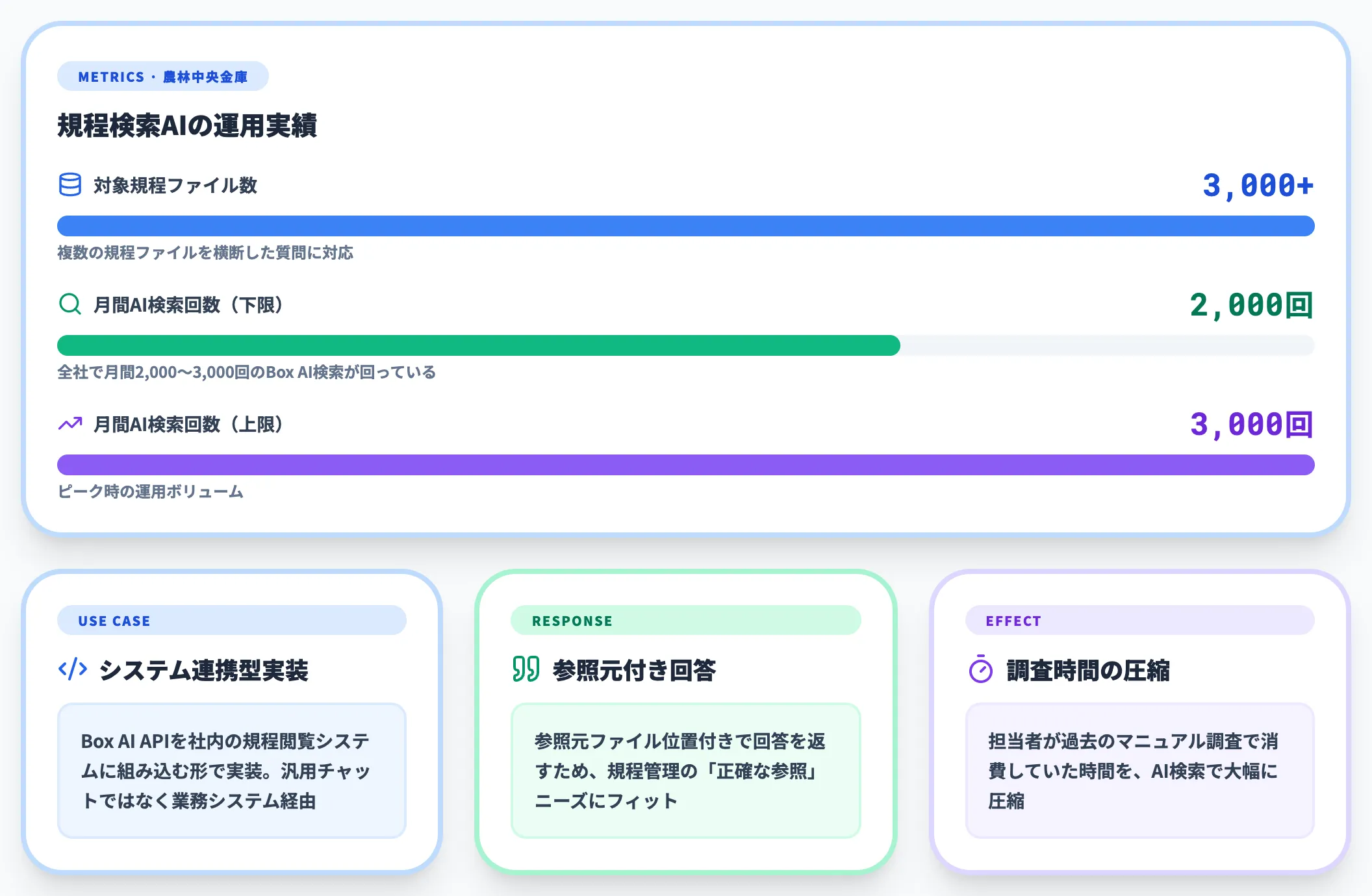
農林中央金庫は、Box AI APIを社内の規定閲覧システムに組み込み、3,000超の規定ファイルを対象にAI検索を実装しています。
- 活用パターン: 複数の規定ファイルを跨いだ質問に対し、参照元ファイル位置付きで回答を返すシステム連携型実装
- 利用頻度: 全社で月間2,000〜3,000回のBox AI検索
- 効果: 過去のマニュアル調査で担当者が消費していた時間を、AI検索で圧縮
金融機関の規程管理は「量が多い・更新頻度が高い・正確な参照が必要」という三重苦を抱えており、Box AIの横断検索と参照元表示が実務ニーズにフィットしています。
野村総合研究所——Box Shield ProとBox AIによるドキュメント分類の高度化
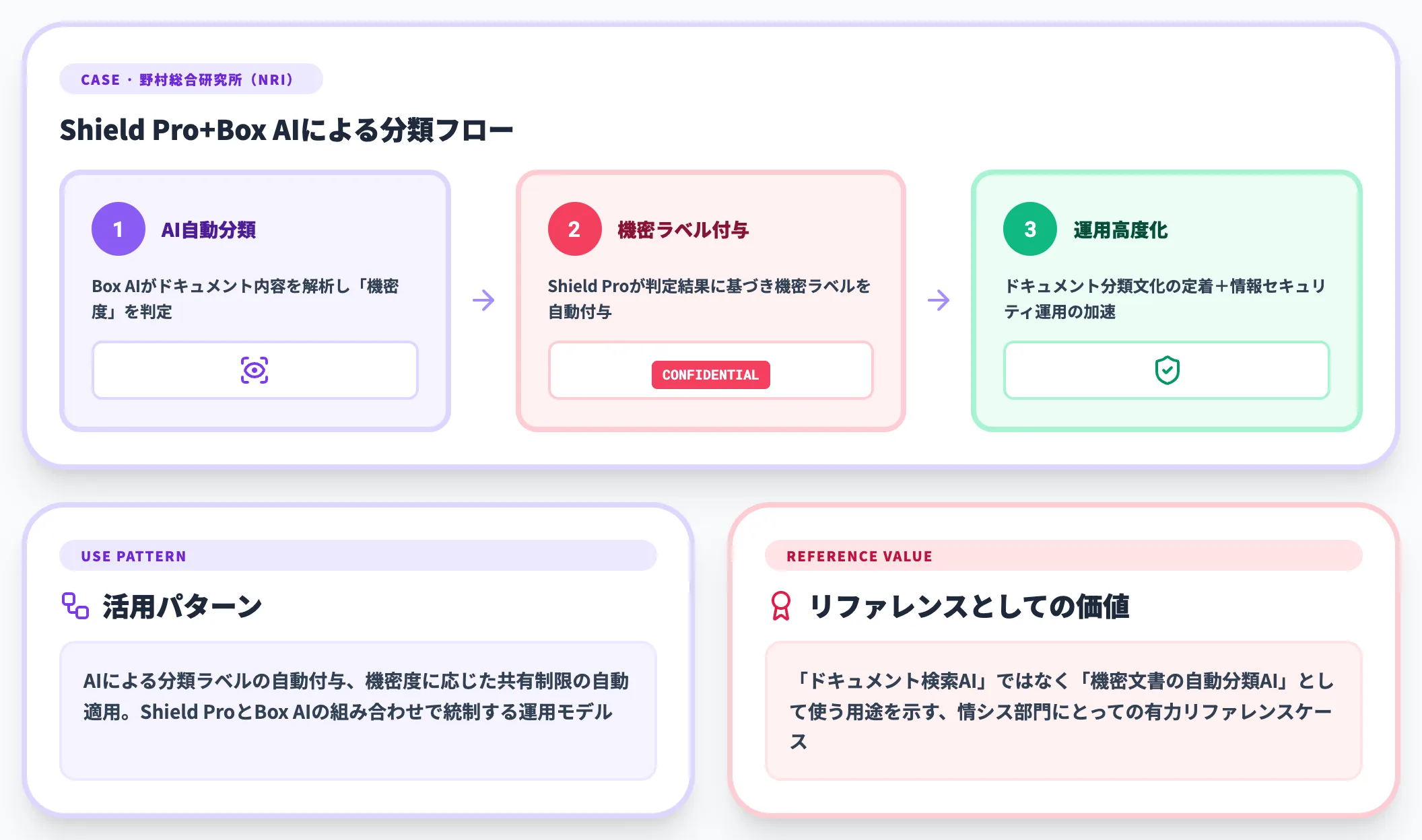
野村総合研究所(NRI)は、5,001名以上規模の情報通信企業で、Box Shield ProとBox AIを組み合わせた情報セキュリティ運用を進めています。
- 活用パターン: AIによる分類ラベルの自動付与、機密度に応じた共有制限の自動適用
- 効果: 「ドキュメント分類文化の定着と運用高度化を加速」(公式コメント)
NRIの事例は、Box AIを「ドキュメント検索AI」ではなく「機密文書の自動分類AI」として使う用途を示しており、情報セキュリティ部門にとって有力なリファレンスケースになります。
住信SBIネット銀行——Boxを「AI活用基盤」の中核に位置づけ
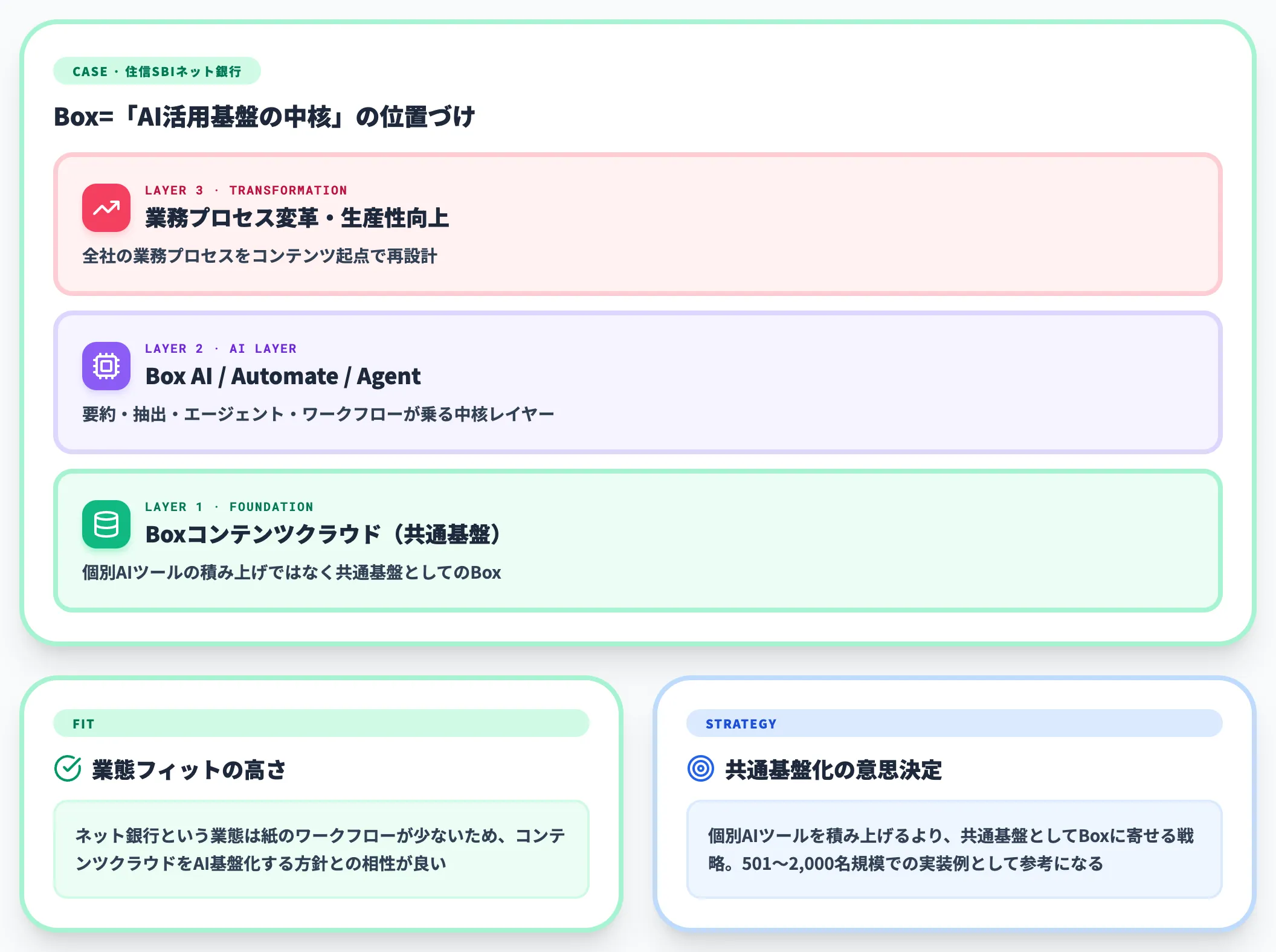
住信SBIネット銀行は、501〜2,000名規模の金融機関で、Boxを「AI活用基盤の中核」に据える方針を公表しています。
- 活用パターン: Box上のコンテンツを起点に、業務プロセス変革と生産性向上を推進
- 戦略: 個別AIツールの積み上げではなく、Boxのコンテンツクラウドを共通基盤にする方向
ネット銀行という業態上、紙のワークフローが少なく、コンテンツクラウドをAI基盤化する方針との相性が良い事例です。
BIPROGY——全社利用の9割がOfficeドキュメント・PDFの分析用途
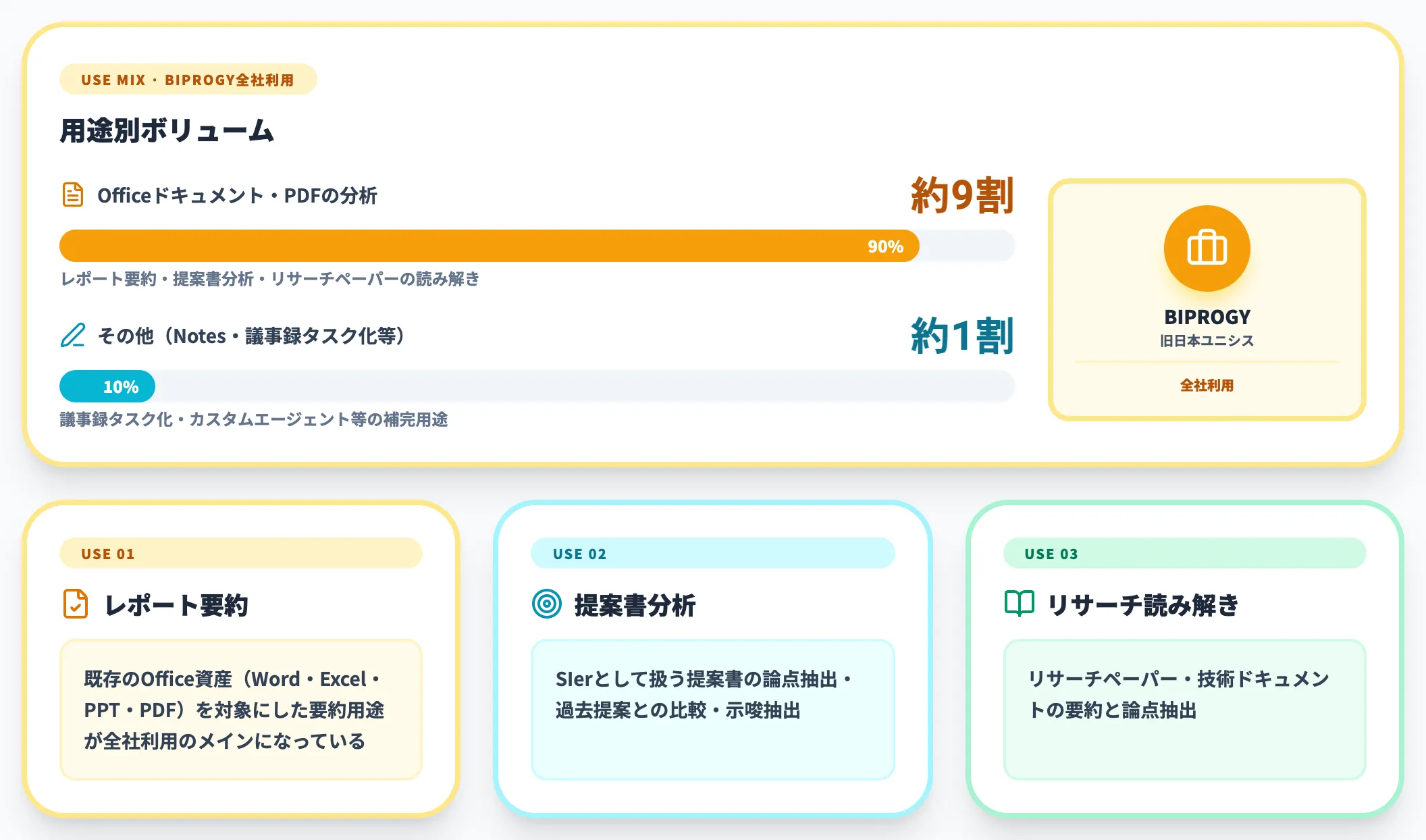
BIPROGY(旧日本ユニシス)は、全社でBox AIを利用しており、活用の約9割がOfficeドキュメントとPDFに対する要約・分析用途と公表しています。
- 活用パターン: レポート要約、提案書分析、リサーチペーパーの読み解き
- 示唆: 全社利用で「まず何に使うか」を絞りきれない企業に対し、「既存のOffice資産の要約から入る」ことが自然な導入パス
Box AI for Notesで議事録タスク化から入るケースもよく報告されていますが、BIPROGYのようにOffice資産の要約から入る運用パターンも、社内展開の初期にはハマりやすい入り口です。

Box AI導入で詰まる論点——プラン選択・モデル選択・失敗回避
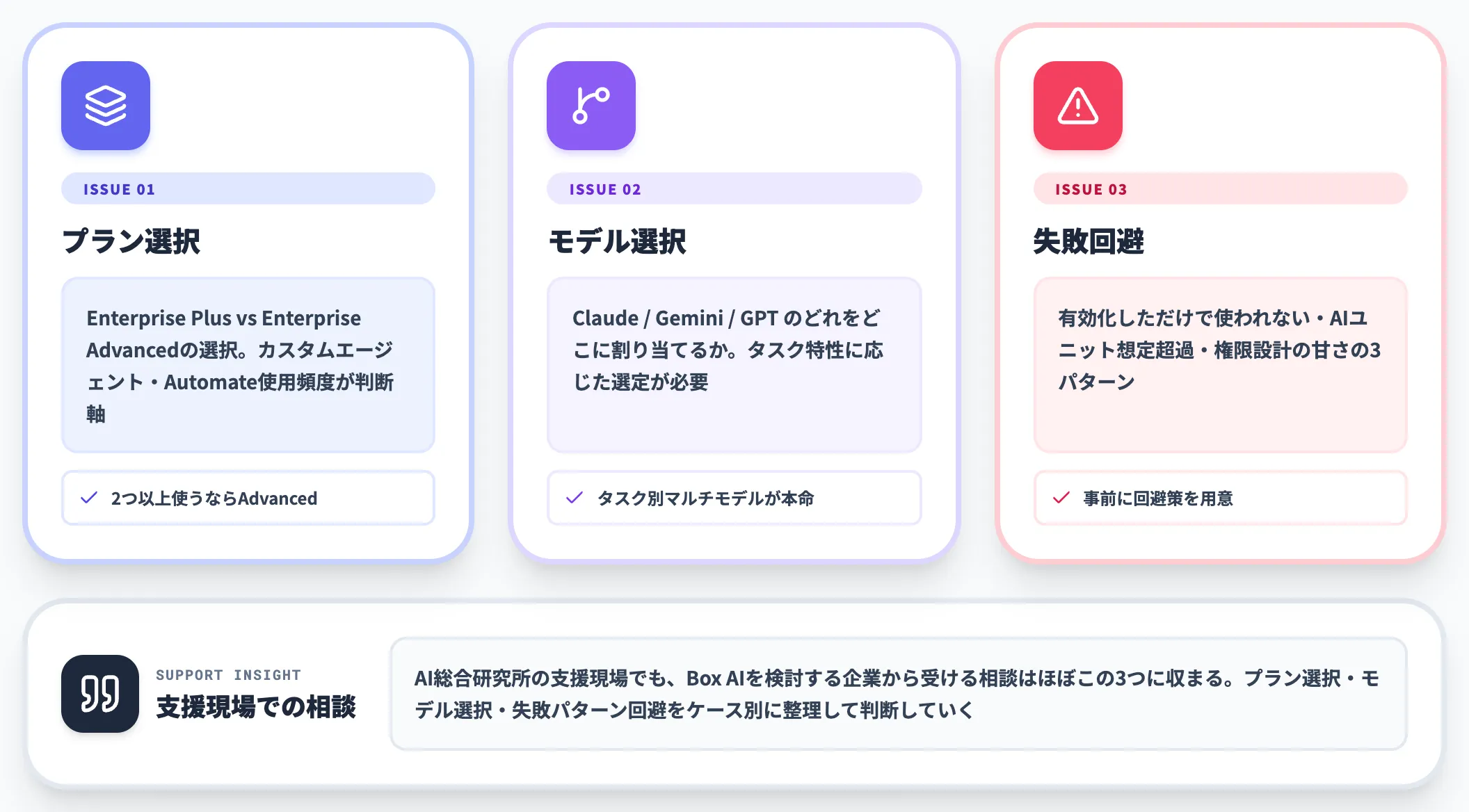
ここまで機能・料金・使い方・比較・事例を整理してきましたが、実際にBox AIを導入する段階で企業が詰まる論点は、大きく3つに集約されます。
AI総合研究所の支援現場でも、Box AIを検討する企業から相談を受ける論点はほぼこの3つに収まります。プラン選択・モデル選択・失敗パターンの回避、をケース別に整理します。
Enterprise PlusとEnterprise Advancedのどちらを選ぶか
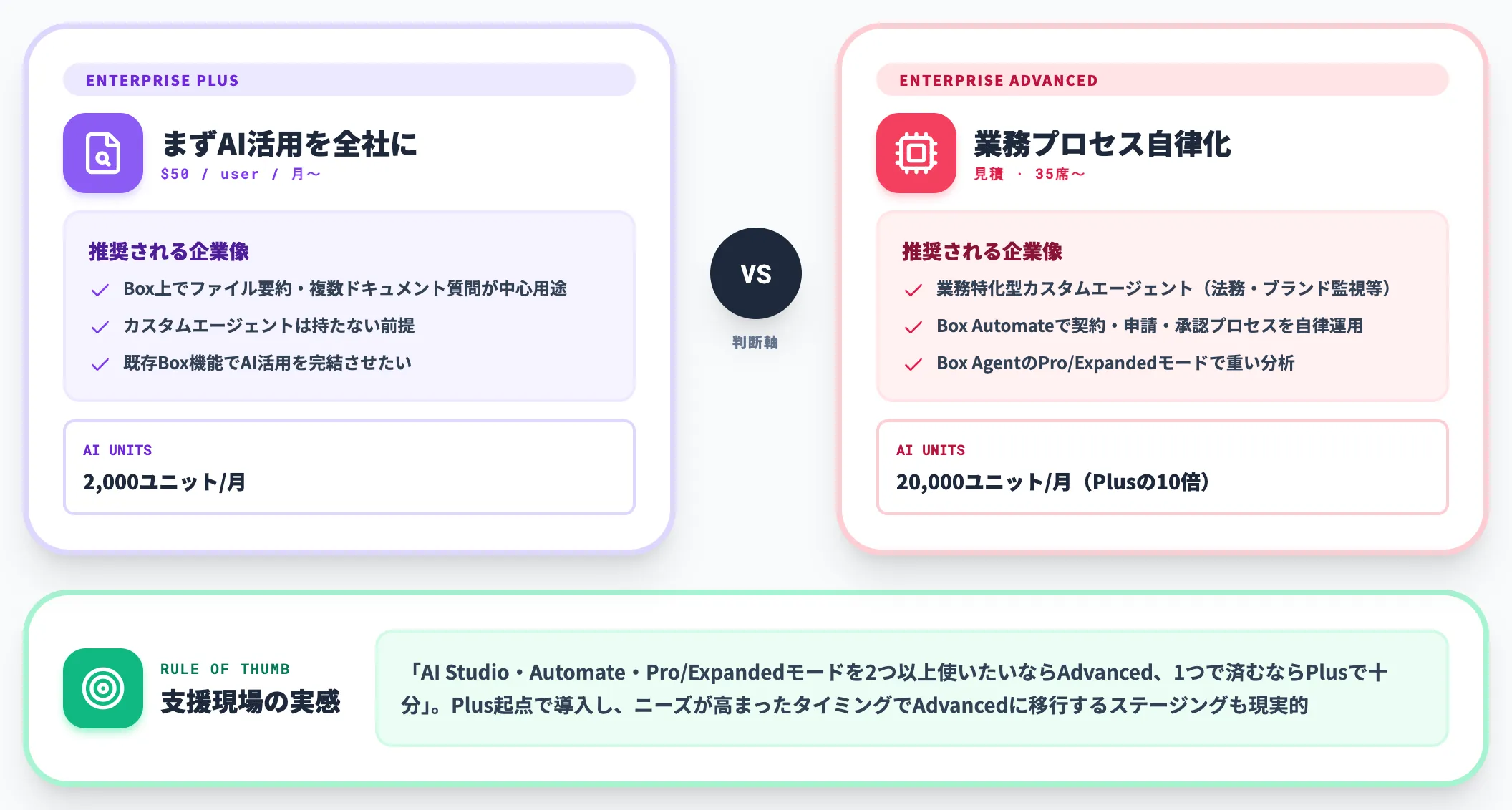
Box AIを本格活用したい企業が最も迷う論点が、Enterprise Plus vs Enterprise Advancedの選定です。
以下の判定軸で整理すると意思決定しやすくなります。
-
Enterprise Plusで十分なケース
社員がBox上でファイル要約・複数ドキュメント質問を回すのが中心用途。カスタムエージェントは持たず、既存のBox機能でAI活用を完結させたい
-
Enterprise Advancedを選ぶべきケース
業務特化型カスタムエージェント(法務レビュー・ブランド監視など)を作りたい/Box Automateで契約・申請・承認プロセスをAIで自律運用したい/Box AgentのPro/Expandedモードで重い分析を回したい
-
35席以上の最小要件
Enterprise Advancedは最小35ユーザーが契約要件のため、中小規模の企業は該当しない
目安として、AI Studio・Automate・Pro/Expandedモードを2つ以上使いたいならEnterprise Advanced、1つで済むならEnterprise Plusで十分というのがAI総合研究所の支援現場の実感です。
Enterprise Plus起点で導入し、業務プロセス自動化のニーズが高まったタイミングでEnterprise Advancedに移行する、というステージングも現実的なパスです。
Claude/Gemini/GPTのどのモデルを選ぶか
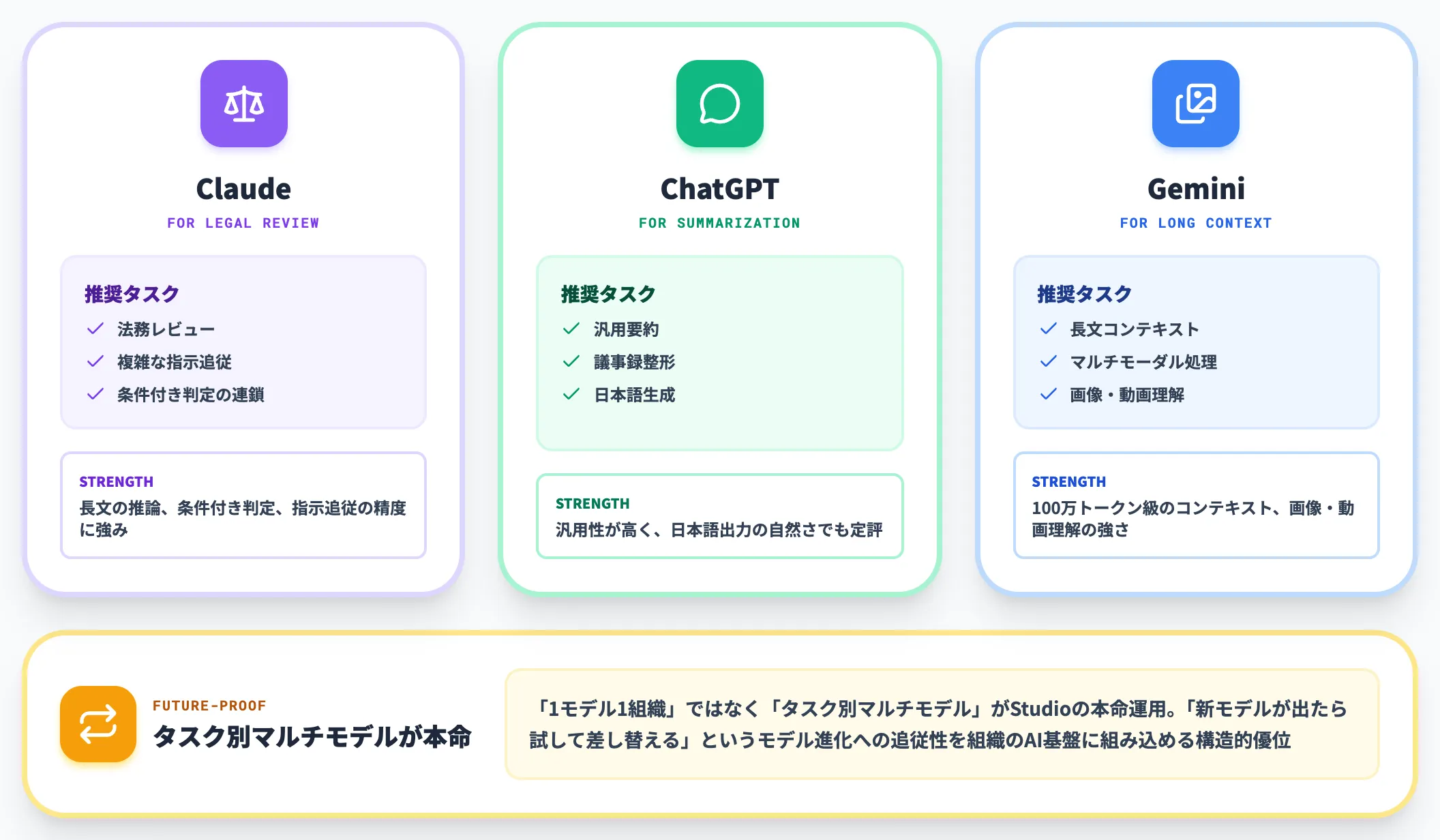
Box AI Studioで基盤モデルを選ぶ際の判定軸は、タスク特性に応じて分かれます。
以下の表で、Box AI Studioで採用する基盤モデルの選び方を整理しました。
| タスクタイプ | 推奨モデル | 理由 |
|---|---|---|
| 法務レビュー・複雑な指示追従 | Claude | 長文の推論、条件付き判定、指示追従の精度に強み |
| 汎用要約・議事録整形・生成 | ChatGPT | 汎用性が高く、日本語出力の自然さでも定評 |
| 長文コンテキスト・マルチモーダル | Gemini | 100万トークン級のコンテキスト、画像・動画理解の強さ |
この使い分けが示すのは、「1モデル1組織」ではなく「タスク別マルチモデル」がBox AI Studioの本命運用だという点です。
Microsoft 365 CopilotはGPT固定、Google Workspace はGemini固定という制約があるのに対し、Box AI Studioはこの制約から自由でいられるのが最大の強みです。
「新しいモデルが出たら試して差し替える」というモデル進化への追従性を、組織のAI基盤に組み込んでおけるのが構造上の優位です。
3つの失敗パターンと回避策
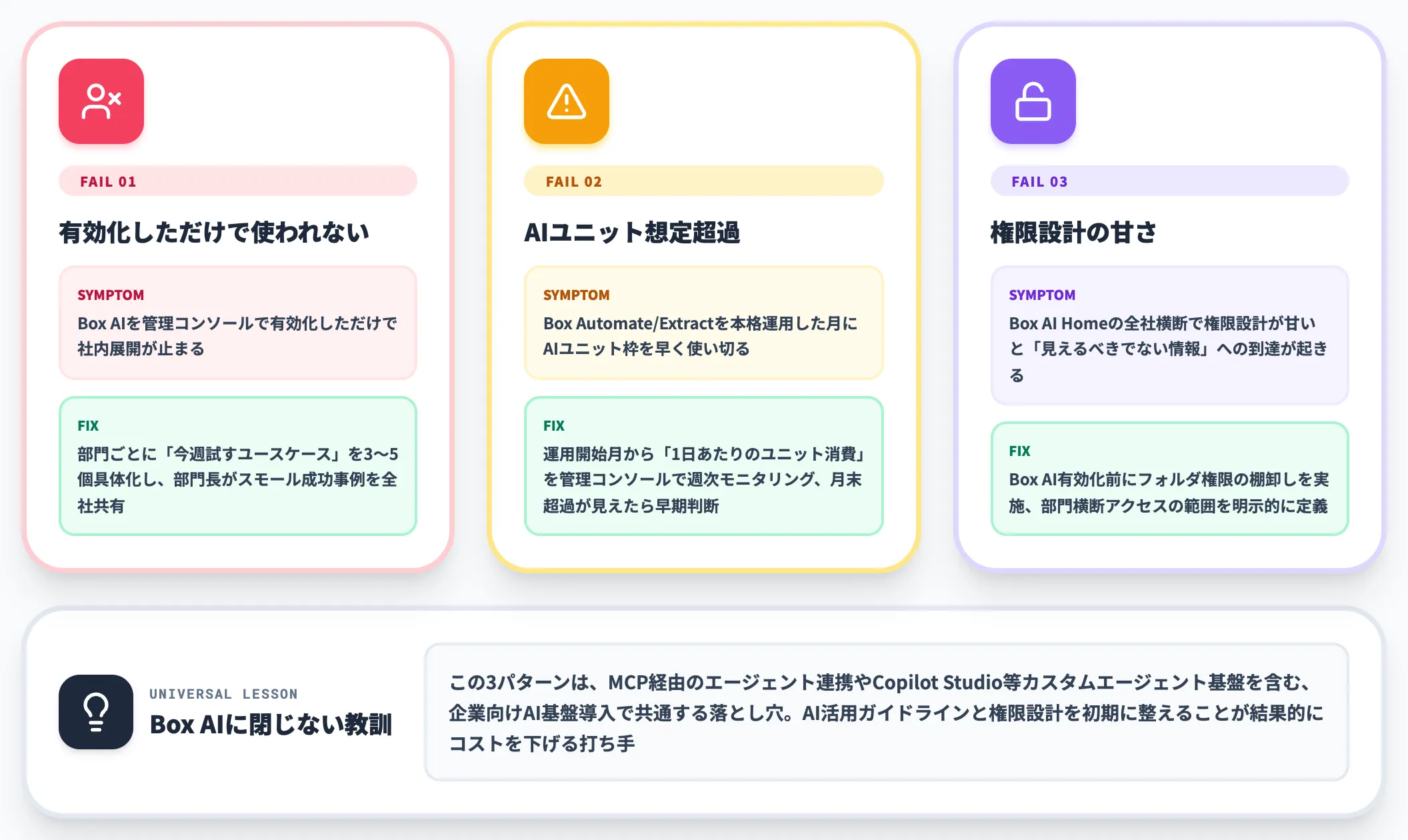
Box AI導入で頻出する失敗パターンを、事前に把握しておくことで手戻りを減らせます。
-
有効化しただけで使われないパターン
Box AIを管理コンソールで有効化しただけで社内展開が止まる。回避策は、部門ごとに「今週試すユースケース」を3〜5個具体化し、部門長がスモール成功事例を全社に共有する運動を組む
-
AIユニットの想定超過パターン
Box AutomateやBox Extractを本格運用し始めた月に、AIユニット枠を想定より早く使い切る。回避策は、運用開始月に「1日あたりのユニット消費」を管理コンソールで週次モニタリングし、月末超過が見えたら追加購入かワークフロー見直しの判断を早める
-
権限設計の甘さで意図せぬ横断検索を許すパターン
Box AI Homeが全社横断で走るため、権限設計が甘いと「見えるべきでない情報」への到達が起きる。回避策は、Box AI有効化前にフォルダ権限の棚卸しを実施し、部門横断アクセスの範囲を明示的に定義する
この3パターンは、MCP経由のエージェント連携やCopilot Studioのようなカスタムエージェント基盤を含めた、企業向けAI基盤導入で共通する落とし穴でもあります。
Box AIに閉じない普遍的な教訓として、AI活用ガイドラインと権限設計を初期に整えておくことが結果的にコストを下げる打ち手になります。
Box AIを社内エージェント基盤に組み込む次の一手
Box AIで社内コンテンツの検索・要約・抽出が動き始めたら、その次に見えてくるのは「AIを業務プロセスに埋め込んで自律運用させる」フェーズです。
Box AutomateやAI Studioは、Boxの中で完結する業務プロセスなら十分に強力ですが、実際の企業運用ではTeams・Slack・基幹系との連携やSharePoint/Google Drive側との併存が入ってきます。
AI総合研究所では、こうしたマルチクラウド・マルチサービス環境でのAIエージェント運用について、PoCから全社展開までの設計・部門別ユースケース・統制チェックポイントを220ページにまとめた「AI業務自動化ガイド」を無料で公開しています。Box AIを起点に社内AI基盤を組み立てる次の一手として、あわせて参考にしてください。
Box AIを社内エージェント基盤に組み込む次の一手
コンテンツクラウドの上にAI業務プロセスを設計する
Box AIで社内コンテンツの検索・要約・抽出が動き始めたら、次はTeams・Slack・基幹系と連携する業務エージェントの設計フェーズに入ります。AI業務自動化ガイド(220ページ)では、PoCから全社展開までのステップ、部門別ユースケース、統制・セキュリティのチェックポイントを整理しています。
まとめ
本記事では、Box AIの主要機能・2026年4月アップデート・料金プランとAIユニット・使い方・セキュリティ・主要ベンダー比較・導入事例・詰まる論点まで、2026年7月時点の最新情報で整理しました。要点を改めて整理します。
-
Box AIはコンテンツクラウドBoxにネイティブ統合されたAI機能群で、基盤モデルはClaude/Gemini/GPTから選択できるモデル中立設計。Microsoft 365 CopilotやGoogle Workspaceのモデル固定型とは根本的に思想が異なる
-
2026年4月に新Box Agent(3モード)とBox AutomateがGA。Enterprise Advanced契約企業は、カスタムAIエージェント(AI Studio)+ワークフロー自動化(Automate)+Pro/Expandedモードまでフル機能で利用可能
-
料金体系はプラン月額+AIユニットの2階建て。Box Web App UIでのDocuments/Notes標準利用はプラン内、API/MCP経由・Extract・Automate・Box AgentのExpanded ModeがAIユニット消費対象。Enterprise Advancedは月20,000ユニット枠と大きい
-
セキュリティは顧客データの学習利用禁止と権限継承(ACL)が原則。Box Shield Proと組み合わせることで、機密文書の自動分類まで自律運用できる
-
農林中金・NRI・住信SBI・BIPROGYなど金融・情報通信の大手企業が全社利用。特に規程集の横断検索、機密ラベル自動付与、Office資産の要約用途で実運用が回っている
Box AIは、社内コンテンツを「置き場」から「AIエージェントの一次コンテキスト」に格上げする実務ツールです。まずBusiness/Business PlusでBox AI for Notesの議事録タスク化から入り、部門展開が固まったところでEnterprise Plus→Enterprise Advancedへ段階移行する、というのがコストと成果のバランスを取りやすいパスになります。
Microsoft 365 CopilotやGoogle Workspaceを既に契約している企業にとっても、既存投資を全否定するのではなく、**「マルチクラウド運用の権限モデルをBoxに一元化しつつ、モデル選択の自由度を確保する」**という位置づけでBox AIを組み込む選択肢は、2026年後半の企業AI戦略で有力な打ち手となります。