



この記事のポイント
 VS Code拡張Copilotの延長ではなく、複数エージェントを並列に束ねる「エージェント司令塔」として設計された新形態
- Pro・Pro+は即利用可、Business・Enterpriseは組織側プレビュー機能とCopilot CLI有効化が前提、Freeはウェイトリスト登録段階
- Interactive・Plan・Autopilotの3モードを切り替えて、人間関与の濃淡をエージェント単位でコントロールできる
- AI Creditsを基本に、Cloud sandboxのリソースやcode reviewのActions minutesも含めて月次予算を設計
- Claude Code・Codex CLIで並列エージェント運用に慣れた読者にとって、GitHub純正でWorktree自動隔離が手に入る選択肢


Microsoft MVP・AIパートナー。LinkX Japan株式会社 代表取締役。東京工業大学大学院にて自然言語処理・金融工学を研究。NHK放送技術研究所でAI・ブロックチェーンの研究開発に従事し、国際学会・ジャーナルでの発表多数。経営情報学会 優秀賞受賞。シンガポールでWeb3企業を創業後、現在は企業向けAI導入・DX推進を支援。
GitHub Copilot app(GitHubコパイロットアプリ)は、GitHubが2026年5月14日にテクニカルプレビューを開始し、Microsoft Build 2026で正式発表したエージェントネイティブのデスクトップアプリケーションです。
VS Code拡張やCopilot Chatに代表される「IDEの中でAIに書かせる」体験ではなく、複数のエージェントセッションを並列に走らせ、IssueからPRマージまでを1つのデスクトップ画面で束ねる「司令塔」として設計されています。
本記事では、2026年6月時点の最新情報をもとに、GitHub Copilot appの位置づけ、My Work View・Worktree並列セッション・Canvas・Agent Merge・Cloud Sessions・Voiceなど主要機能、インストールから最初のセッションまでの手順、VS Code拡張・Claude Code・Codex CLIとの違い、AI Credits課金との関係、そしてSIerとして整理した導入判断軸までを体系的に解説します。
✅2026年6月9日、AnthropicがMythos-class初の一般公開モデル「Claude Fable 5」を発表しました。Opus 4.8の上位に位置する新最上位モデルの詳細はこちら。
▶︎Claude Fable 5とは?Mythos 5との違いや料金、使い方を解説
目次
登場の経緯——Build 2026での発表とテクニカルプレビュー開放
Claude Code・Codex CLIに対するGitHub純正の対抗
My Work View——複数リポジトリの作業を1画面で俯瞰
Parallel Agent Sessions——Worktreeを自動隔離した並列実行
Voice モードとCloud Sessions——マルチデバイス対応
Copilot SDKと拡張ポイント——MCPサーバー・Skills
GitHub Copilot app と VS Code拡張・Claude Code・Codex CLIの違い
GitHub Copilot appの料金とAI Credits課金
GitHub Copilot appを導入する際の注意点と判断軸
GitHub Copilot appが向くチーム・向かないチーム
Business・Enterpriseで詰まる組織側の前提条件
Claude Code・Codex CLI併用時の使い分け方
GitHub Copilot appとは?
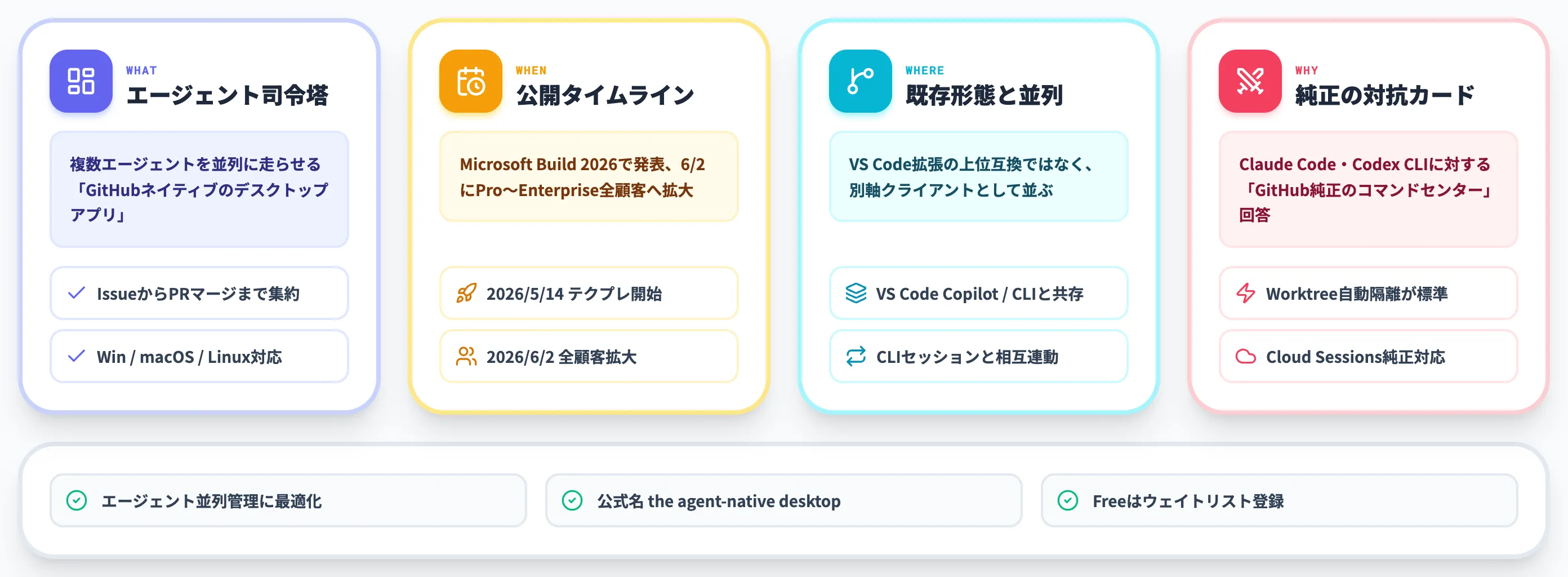
GitHub Copilot app(GitHubコパイロットアプリ)は、GitHubが2026年5月14日にテクニカルプレビューとして公開し、Microsoft Build 2026で正式発表した、エージェント駆動の開発をデスクトップ単独で完結させるためのアプリケーションです。
公式の表現を借りれば「the agent-native desktop experience built on GitHub」、つまりGitHubのうえに乗ったエージェント前提のデスクトップ体験という位置づけです。
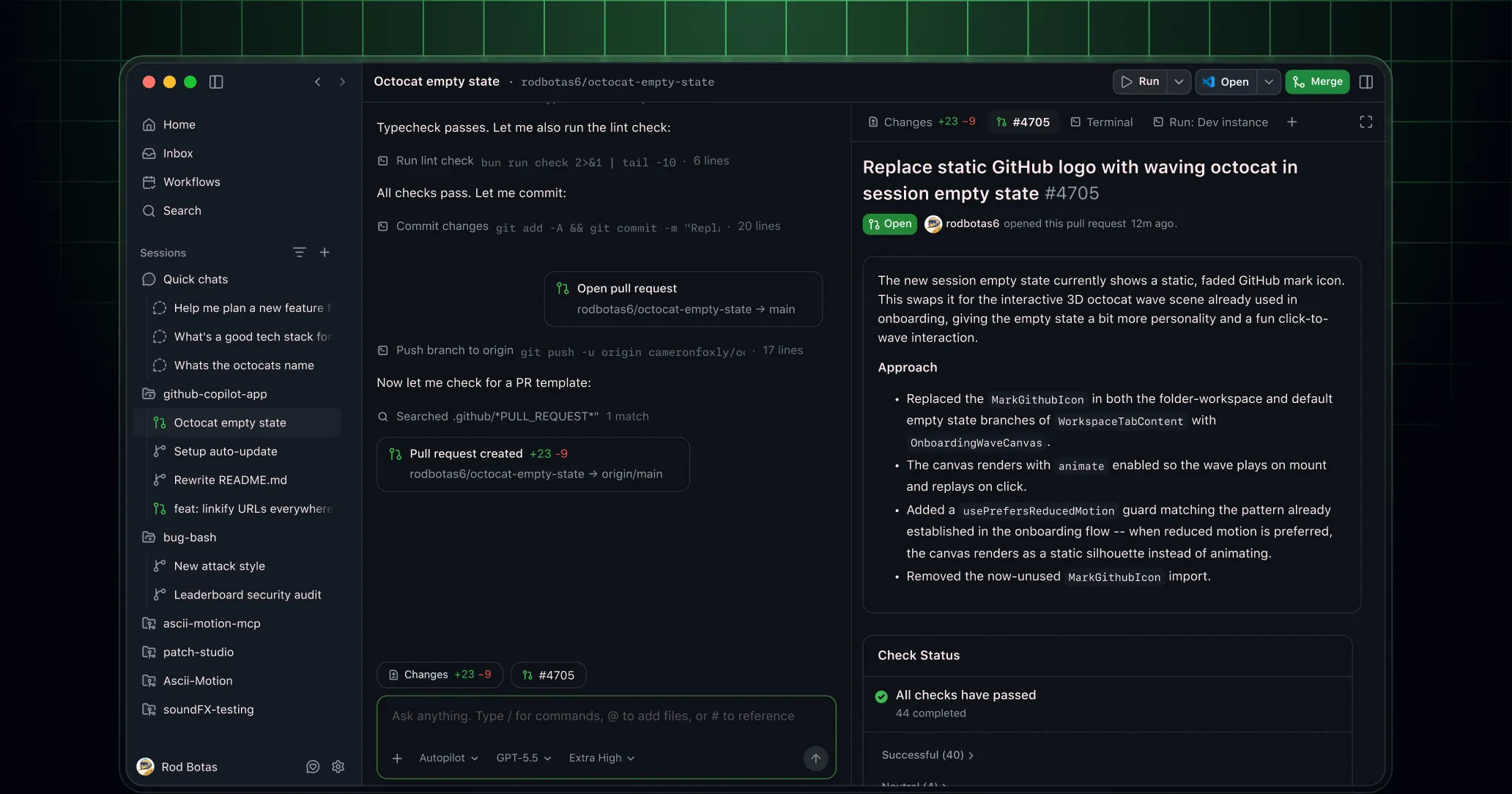
GitHub Copilot appのテクニカルプレビュー時点のUI。左サイドバーにSessions・Quick chats・複数リポジトリ、中央にエージェントの作業ログ、右にPR詳細パネル、下部にAutopilot・モデル・Effortの選択UIが並ぶ(出典:GitHub Changelog)
画面構成を見ると、GitHub Copilot appは3ペイン構造になっていることがわかります。左側はSessionsリスト(github-copilot-app/bug-bash/ascii-motion-mcpといった複数リポジトリの並列セッション)、中央はエージェントが進めているコマンド実行ログとPR作成までの一連の流れ、右側は対象PRの本文・ファイル変更件数・チェック状況です。
さらに画面下部には、Autopilot・GPT-5.5・Extra Highの3つのセレクタが並んでいます。左から「セッションモード(自律度)」「使用モデル」「Effort(思考量)」をエージェント単位で切り替える仕組みで、人間関与の濃淡と推論コストの掛け方を1つのバーで決められる設計です。
このアプリで重要なのは、「VS Code拡張Copilotの上位互換」ではなく、「VS Code拡張Copilotとは別軸のクライアント」として設計されている点です。
IDEに住むAIアシスタントから、複数エージェントを束ねる司令塔へ——同じ「Copilot」というブランドの中でも、提供されている体験はまったく違うものになっています。

登場の経緯——Build 2026での発表とテクニカルプレビュー開放
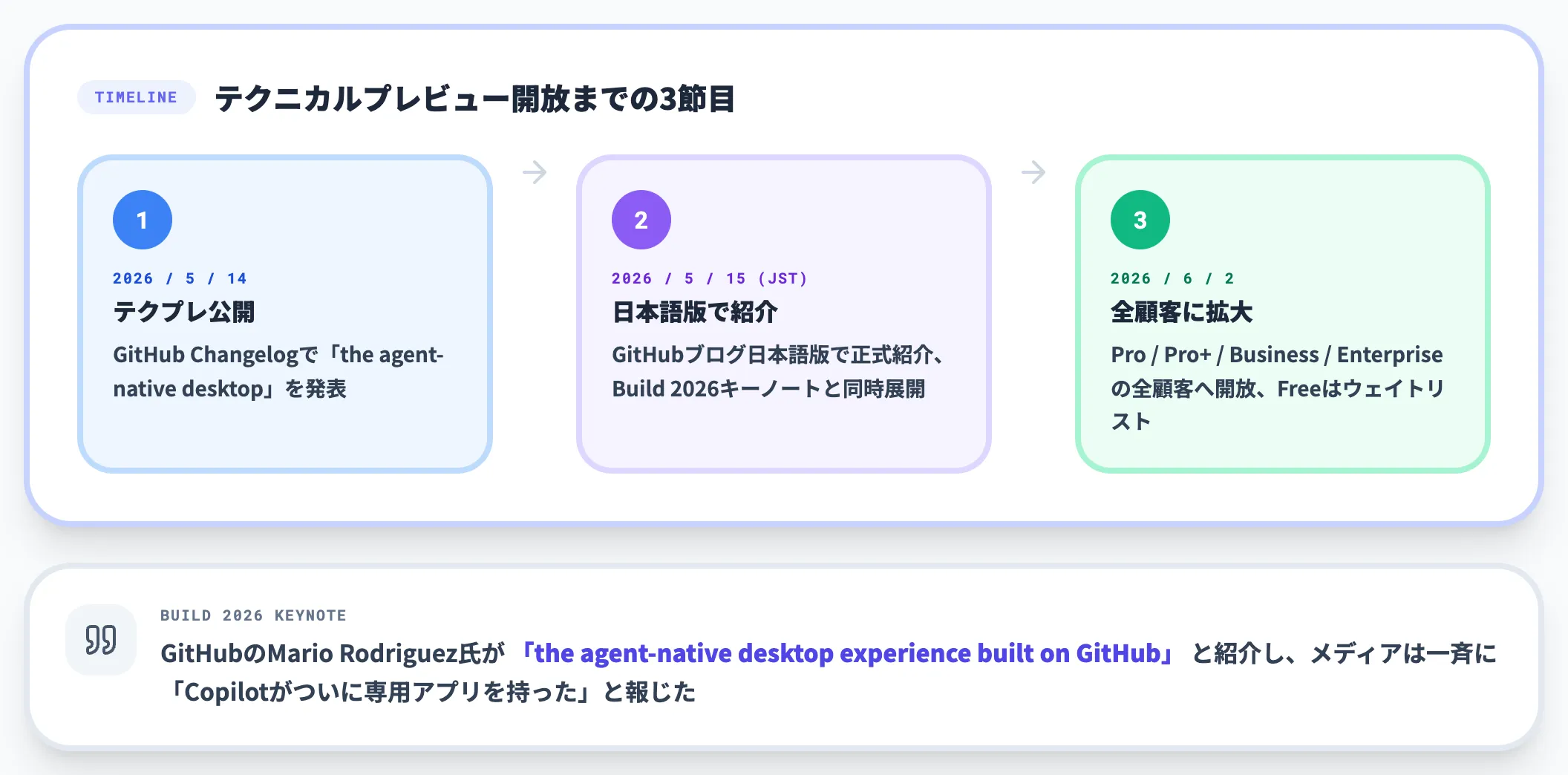
GitHub Copilot appの公開タイムラインは、以下の3つの節目で整理できます。
| 日付 | 出来事 |
|---|---|
| 2026年5月14日 | GitHub Copilot appをテクニカルプレビューとして公開(GitHub Changelog) |
| 2026年5月15日(日本時間) | GitHubブログ日本語版で正式紹介 |
| 2026年6月2日 | Pro・Pro+・Business・Enterprise顧客全員にテクニカルプレビューを開放、Freeはウェイトリスト |
Microsoft Buildのキーノートで、GitHubのMario Rodriguez氏が「the agent-native desktop experience built on GitHub」と紹介したことから、メディア各社は一斉に「Copilotがついに専用アプリを持った」と報じました。
開発側がここまで踏み込んだ理由は明確です。Issueをきっかけにエージェントが計画を立て、ブランチを切り、コードを書き換え、テストを走らせ、PRを作り、レビューを受け、マージするまでの開発ライフサイクル全体がエージェント前提で動く時代になったからです。
VS Code拡張で「補完を受ける」体験に最適化されたUIでは、この流れを一画面で束ねることはできません。
Copilotブランドの中での位置づけ
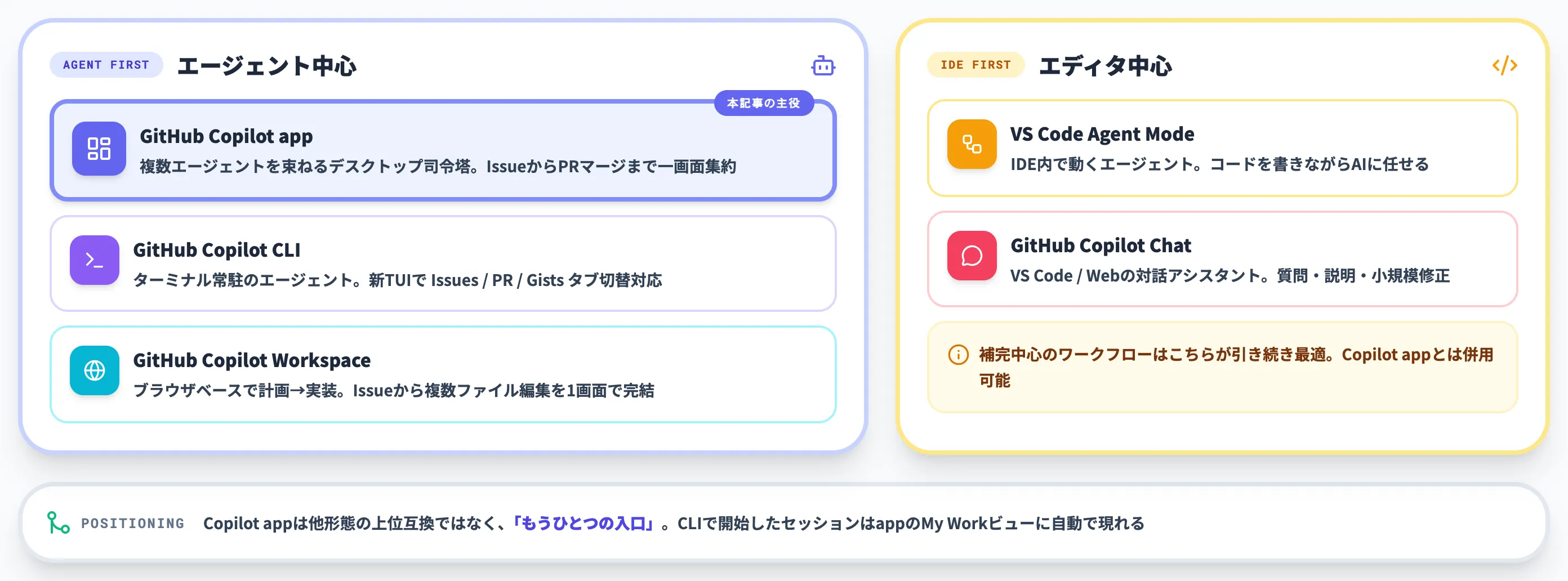
「GitHub Copilot」というブランドは、現在いくつかのクライアント形態に枝分かれしています。
整理しないと、どれを使えば自分のワークフローに合うのかが見えなくなります。
| クライアント形態 | 主な役割 | 最適な使い場面 |
|---|---|---|
| GitHub Copilot app | エージェントセッションの並列管理(デスクトップ) | 複数エージェントを束ねたい・IssueからPRマージまで一気通貫したい |
| GitHub Copilot Agent Mode(VS Code) | IDE内で動くエージェント | コードを書きながらAIに「やってもらう」 |
| GitHub Copilot CLI | ターミナル常駐のエージェント | ターミナル中心の作業フロー |
| GitHub Copilot Chat(VS Code/Web) | 対話型アシスタント | 質問・説明・小規模な修正提案 |
| GitHub Copilot Workspace | ブラウザベースの計画→実装環境 | Issueから計画立案・複数ファイル編集 |
この表で重要なのは、GitHub Copilot appが他形態の上位互換ではなく、並列に並ぶ「もうひとつの入口」だという点です。
VS Code拡張は引き続きIDE中心のワークフローに最適で、Copilot CLIはターミナル派の常駐ツールとして残ります。
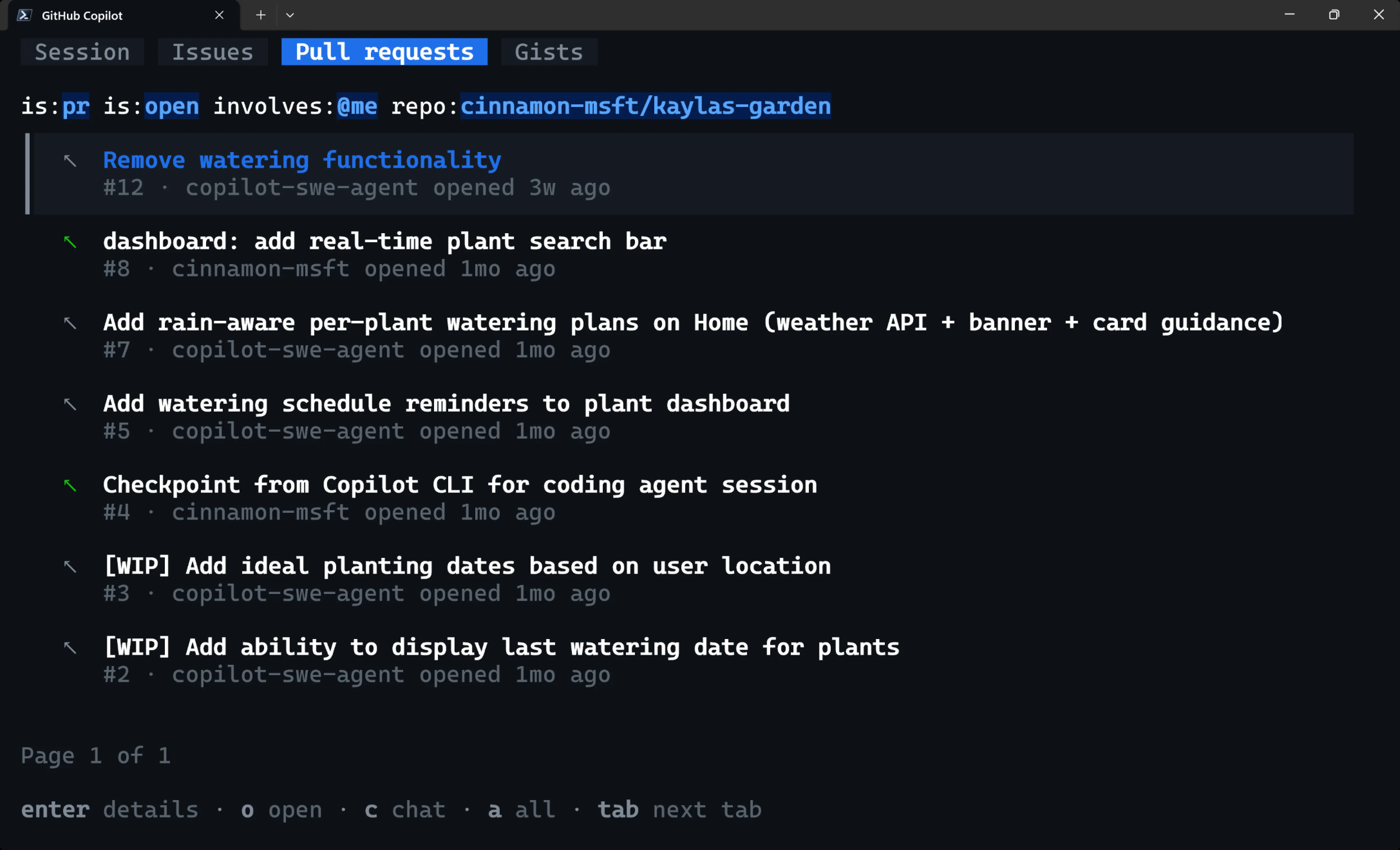
Copilot CLIの実験的な新ターミナルインターフェース。Session・Issues・Pull requests・Gistsのタブ切り替えでターミナル内からGitHubの状態を直接覗ける(出典:GitHub Changelog)
Copilot CLI側もBuild 2026に合わせてTUIが再設計され、/experimentalコマンドで有効化する実験的UIとして、Session・Issues・Pull requests・Gistsの4タブ切り替えでターミナル内からGitHub状態を直接覗けるようになりました。
コードを書くフローを切らずにIssue一覧やPRを確認できるため、ターミナル派は引き続きCLIで完結できます。
GitHub Copilot appは、それらの形態で個別に動いていたエージェントセッションを、1つの画面に集約して並列管理することを目的にしたクライアントです。
実際、Copilot CLIで開始したセッションは、GitHub Copilot appの「My Work」ビューにそのまま現れます。
Claude Code・Codex CLIに対するGitHub純正の対抗
GitHub Copilot appの登場を読み解くうえで欠かせない文脈が、Claude Code・Codex CLIなどコード生成エージェント領域の盛り上がりです。
2026年に入ってからの比較記事では、AnthropicのClaude CodeとOpenAIのCodex CLIが「コーディングエージェントの2大潮流」として並び立つ存在になり、ターミナル中心の開発フローを再定義してきました。
これに対してGitHub側は、当初VS Code拡張のAgent Modeで対応してきましたが、並列エージェントの本格運用までは1つのIDEウィンドウだけでは捌ききれないという限界が露呈していました。
GitHub Copilot appは、この潮流に対するGitHub純正の答えです。Codex CLI・Claude Codeに匹敵する「コマンドセンター型」のエージェント運用を、純正のデスクトップUI+自動Worktree隔離+Cloud Sessionsとして提供する戦略になっています。
GitHub Copilot appの主要機能
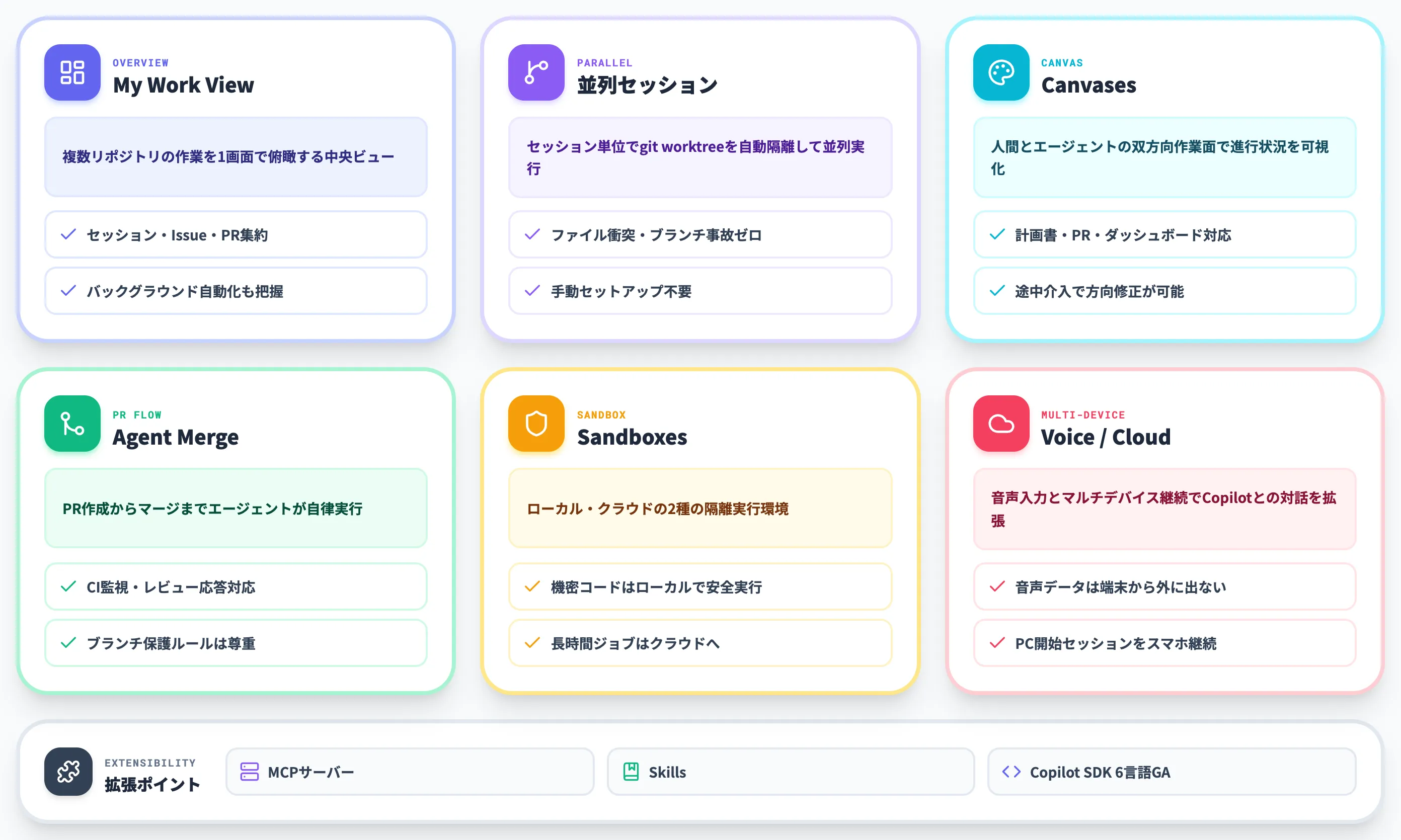
GitHub Copilot appに搭載された機能は、いずれも「複数エージェントを同時に走らせ、安全かつ追跡可能な形で結果を取り込む」という思想に貫かれています。
公式ブログ「The agent-native desktop experience」で公開されている機能を、利用フローに沿って整理します。
My Work View——複数リポジトリの作業を1画面で俯瞰
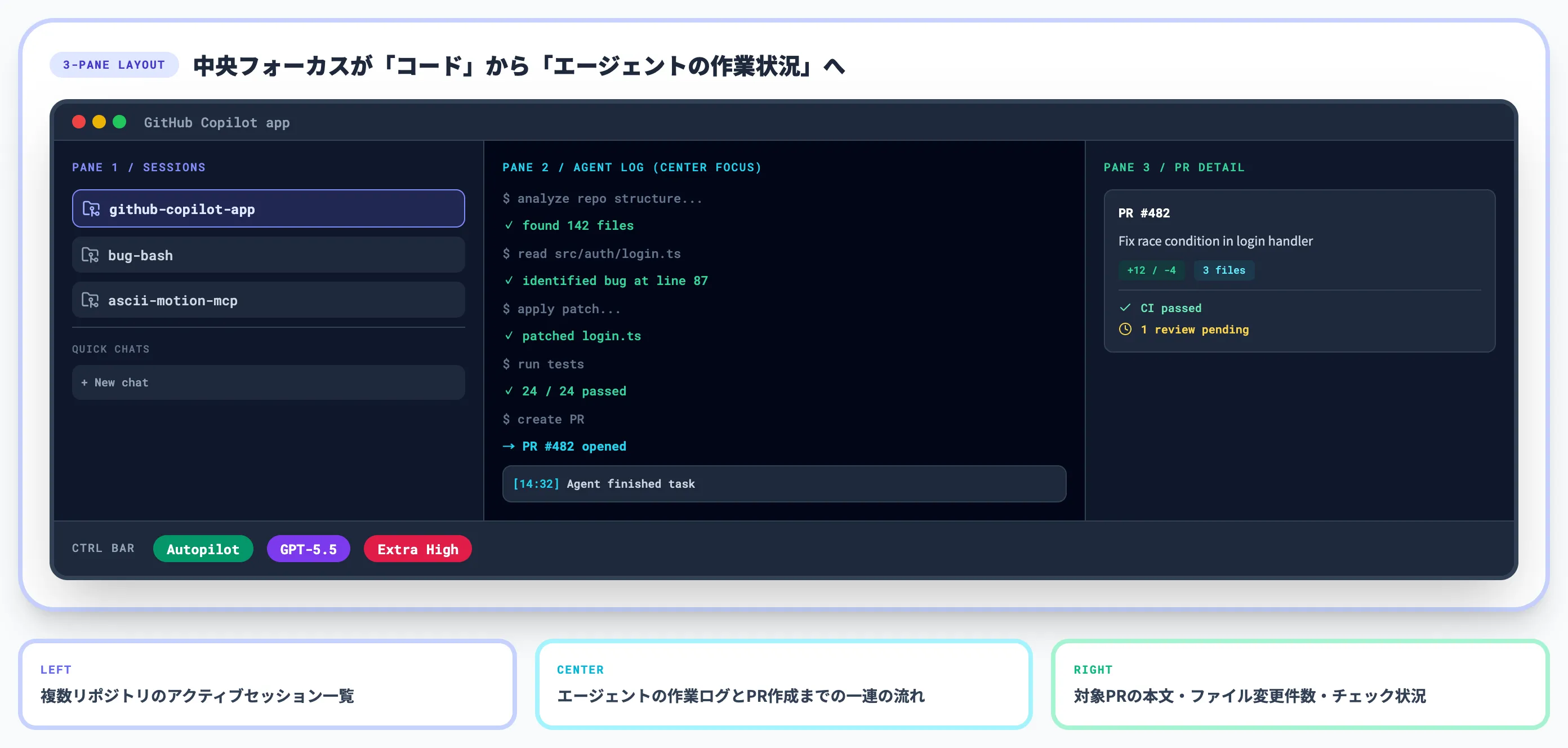
My Work Viewは、GitHub Copilot appの中央画面に表示される作業俯瞰ビューです。接続したリポジトリ全体にわたるアクティブセッション・Issue・プルリクエスト・バックグラウンド自動化を、1画面で連続的に把握できるように設計されています。
GitHub Copilot appの中核となる体験で、開発者から見ると「自分の作業のすべてがここに集まる」入口の役割を担います。
ここで重要な変化は、「コードを書く画面」から「エージェントの作業状況を見る画面」へと中央のフォーカスが移った点です。
VS Code拡張Copilotでは、エディタが画面の中心でAIが補助的に脇に居ました。GitHub Copilot appでは、エージェントが進めている仕事の俯瞰が中央で、コードはエージェントの成果物として現れます。
Parallel Agent Sessions——Worktreeを自動隔離した並列実行
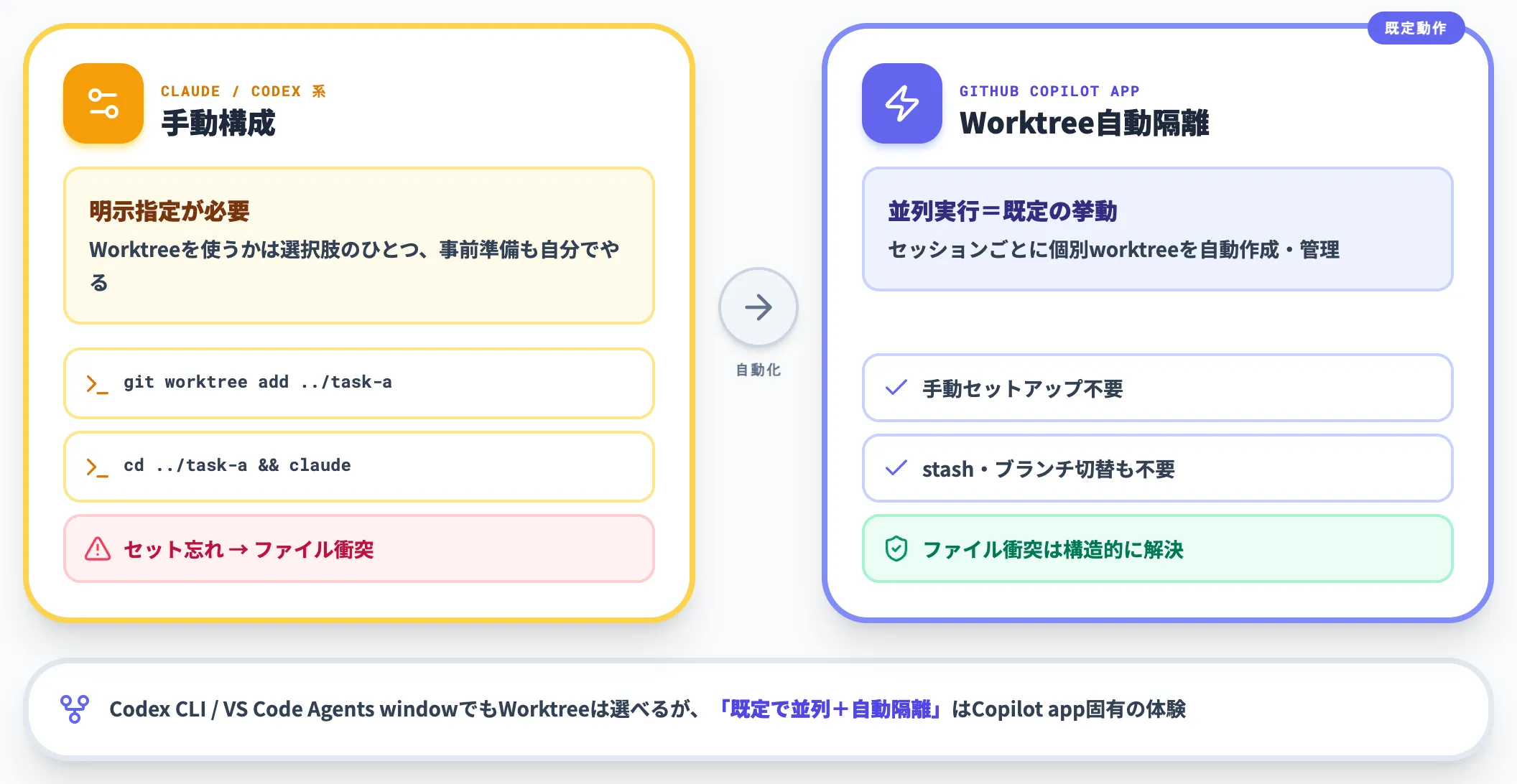
並列エージェント運用の最大の障害は、ファイルシステムとブランチの衝突でした。複数エージェントを同じリポジトリで同時に走らせると、ファイルの上書き、未コミット変更の混在、ブランチ切り替え時の事故が頻発します。
GitHub Copilot appは、エージェントセッションごとに個別のgit worktreeを自動で作成・管理することでこの問題を構造的に解決しました。
GitHub公式Docsによれば、各セッションは独立した作業環境で動作するため、同一リポジトリに対して複数セッションを並列に実行できます。手動セットアップも、後片付けも、stashもブランチ切り替えも不要です。
Codex CLIやVS Code Agents windowでもWorktree隔離は選択できますが、明示的な指定や事前のディレクトリ準備が必要でした。GitHub Copilot appは「並列実行=Worktree自動隔離」を既定の挙動として組み込んだ点で、Codex/Claude Codeで自前構築していた人にとっては大きな簡略化になります。
Canvases——人間とエージェントの双方向作業面
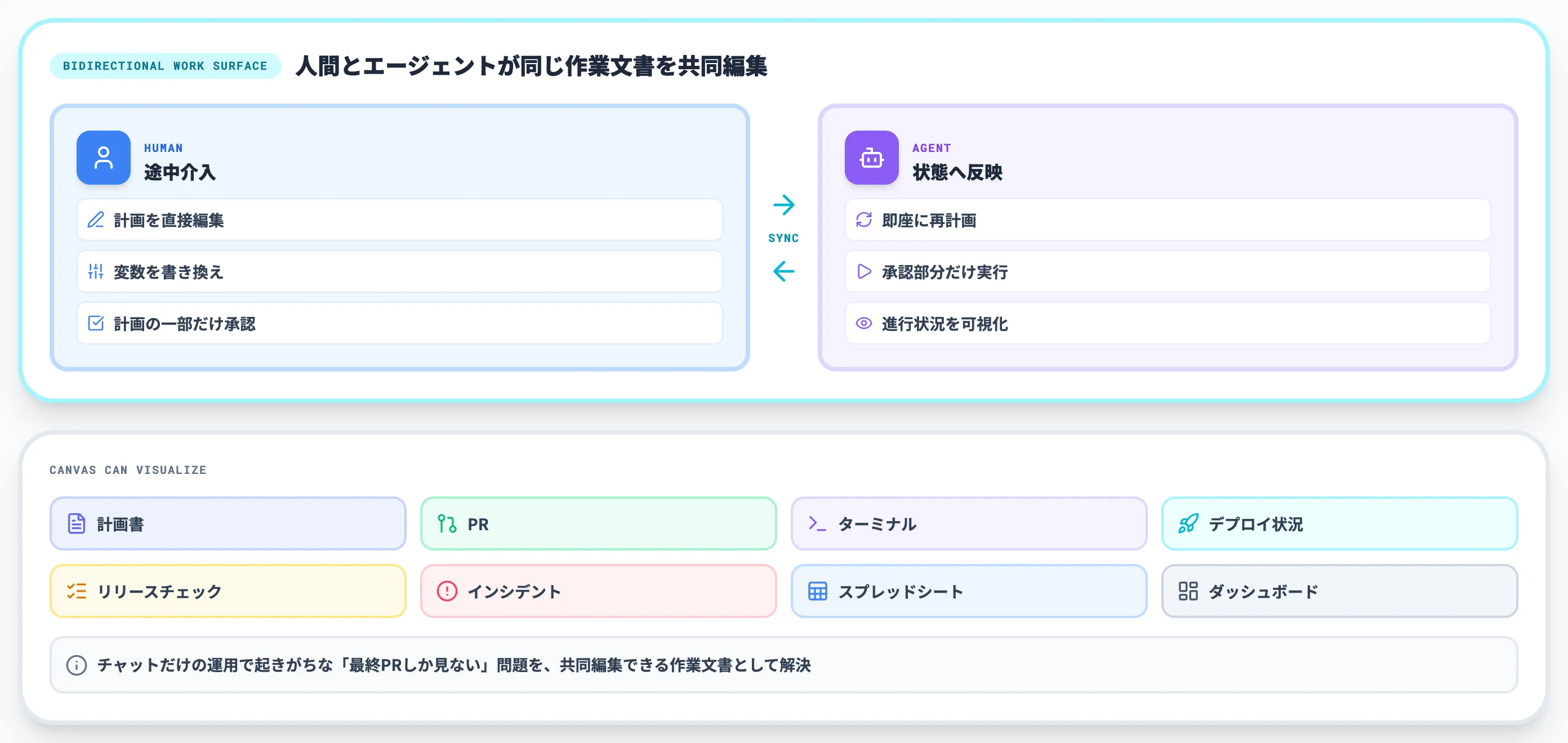
Canvasは、エージェントが進行中の作業を「目に見える形」に変える仕組みです。
公式は「bidirectional work surfaces for humans and agents(人間とエージェントの双方向作業面)」と表現しており、計画書・プルリクエスト・ターミナル・デプロイ状況・リリースチェックリスト・移行ボード・インシデント・スプレッドシート・ダッシュボード・クラウドコンソール・ワークフロー状態など、作業対象そのものをUI上で可視化・操作できるようになっています。
Canvasが解決しようとしているのは、エージェント開発の根深い課題、「AIが何をしているのか分からないまま結果だけが届く」状況です。チャット形式だけでエージェントを動かすと、計画は読まずに最終PRだけ見て承認する、という運用に陥りがちです。
Canvasに作業を載せると、人間が途中で割り込んで方向を修正したり、変数を書き換えたり、計画の一部だけ承認したりといった操作が、エージェント側の状態に即座に反映されます。コラボレーションログというより、共同編集できる作業文書に近い体験です。
Agent Merge——PR作成からマージまでの自律実行
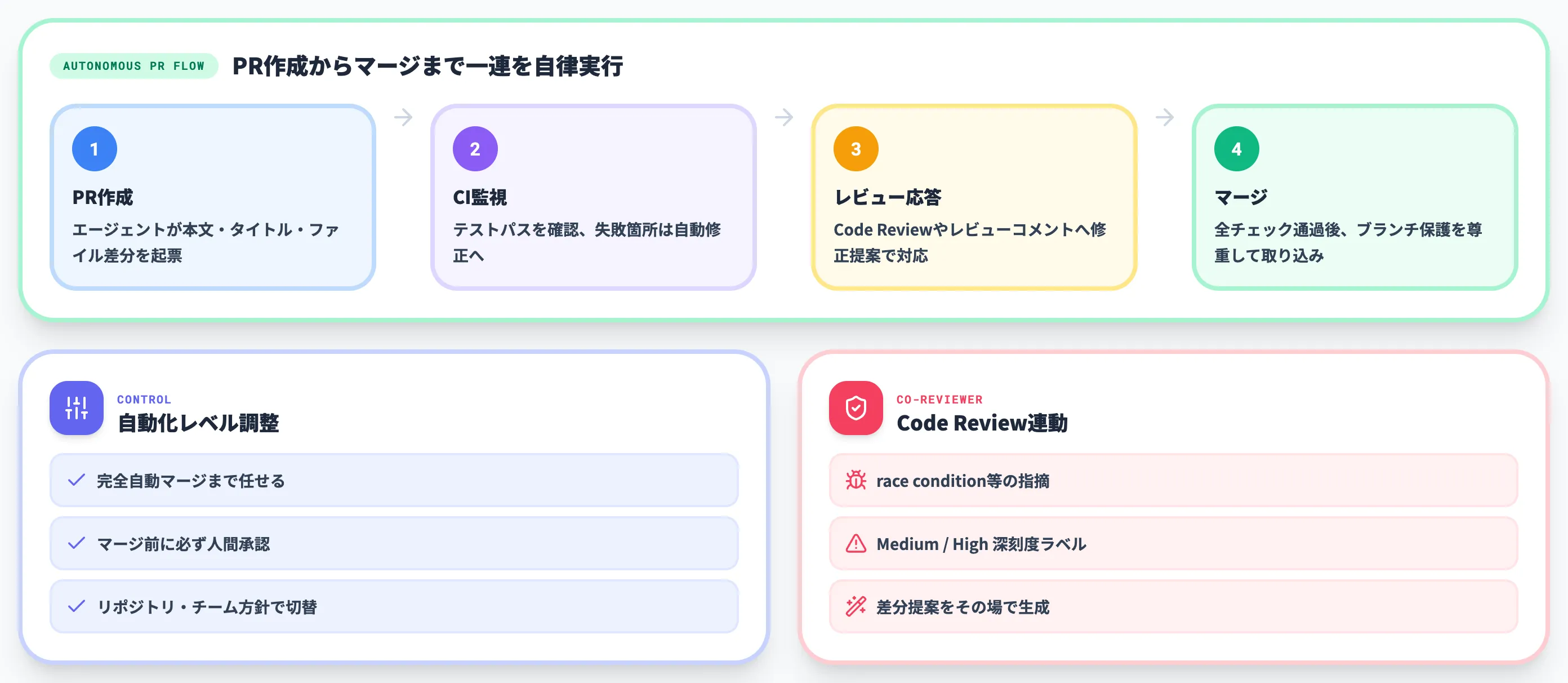
Agent Mergeは、エージェントがプルリクエスト作成からマージまでの一連のサイクルを自律的に進める機能です。
具体的には、CIの監視、レビューコメントへの応答、テスト失敗の修正、必要なチェックがすべて通った段階でのマージといった、PR運用フェーズの作業をエージェントに任せられます。
ブランチ保護ルールは引き続き尊重されるため、保護ルール上の人間レビュー必須条件などはそのまま動きます。
PRのレビュー段階では、強化されたCopilot Code Reviewが一次レビュアーとして連動します。
race conditionのような並行処理バグや、認可漏れ・例外処理の不足といった指摘をMedium・Highなどの深刻度ラベル付きで返し、必要に応じて差分提案までその場で出します。
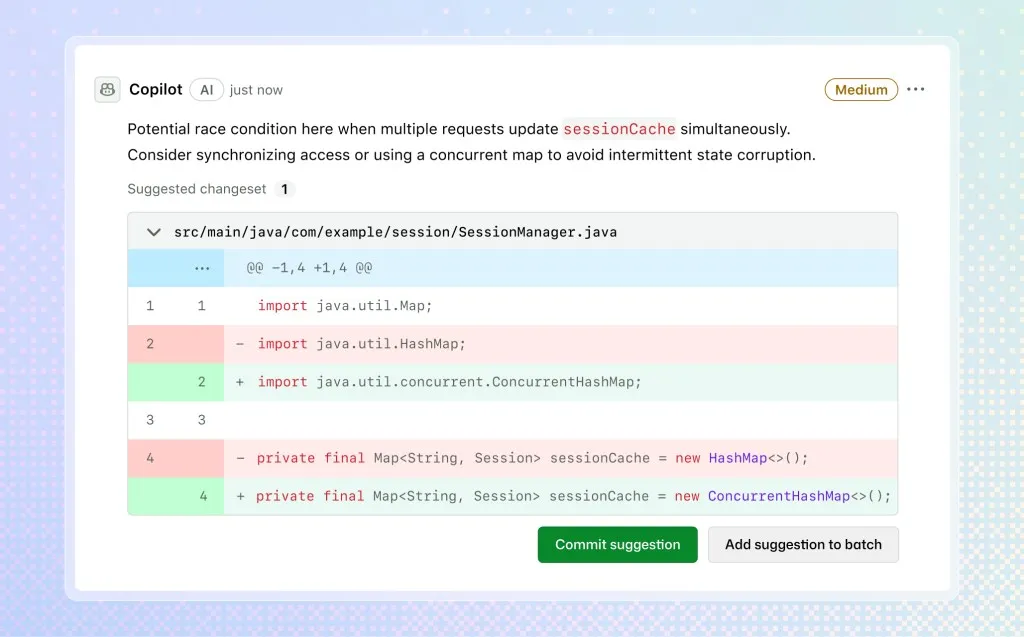
Copilot code reviewが「SessionManager.java」でrace conditionを検出し、HashMapをConcurrentHashMapに置き換える差分提案+Commit suggestion/Add suggestion to batchボタンを提示している様子。深刻度はMediumラベル(出典:GitHub Blog)
画像の例では、複数リクエストが同時にsessionCacheを更新する際の競合をAIが指摘し、スレッドセーフなコレクションへの置き換えをワンクリックで取り込めるUIになっています。
gent Mergeはこのcode reviewが出すレビューコメントやCIのチェック結果を入力として、必要な対応と最終マージまでをブランチ保護ルールの範囲内で支援します。
自動化レベルはユーザー側で調整可能で、「完全自動マージまで任せる」のか「マージ前に必ず人間承認」にするのかを、リポジトリやチームの方針に合わせて決められます。
Sandboxes——ローカルとクラウドの隔離実行環境
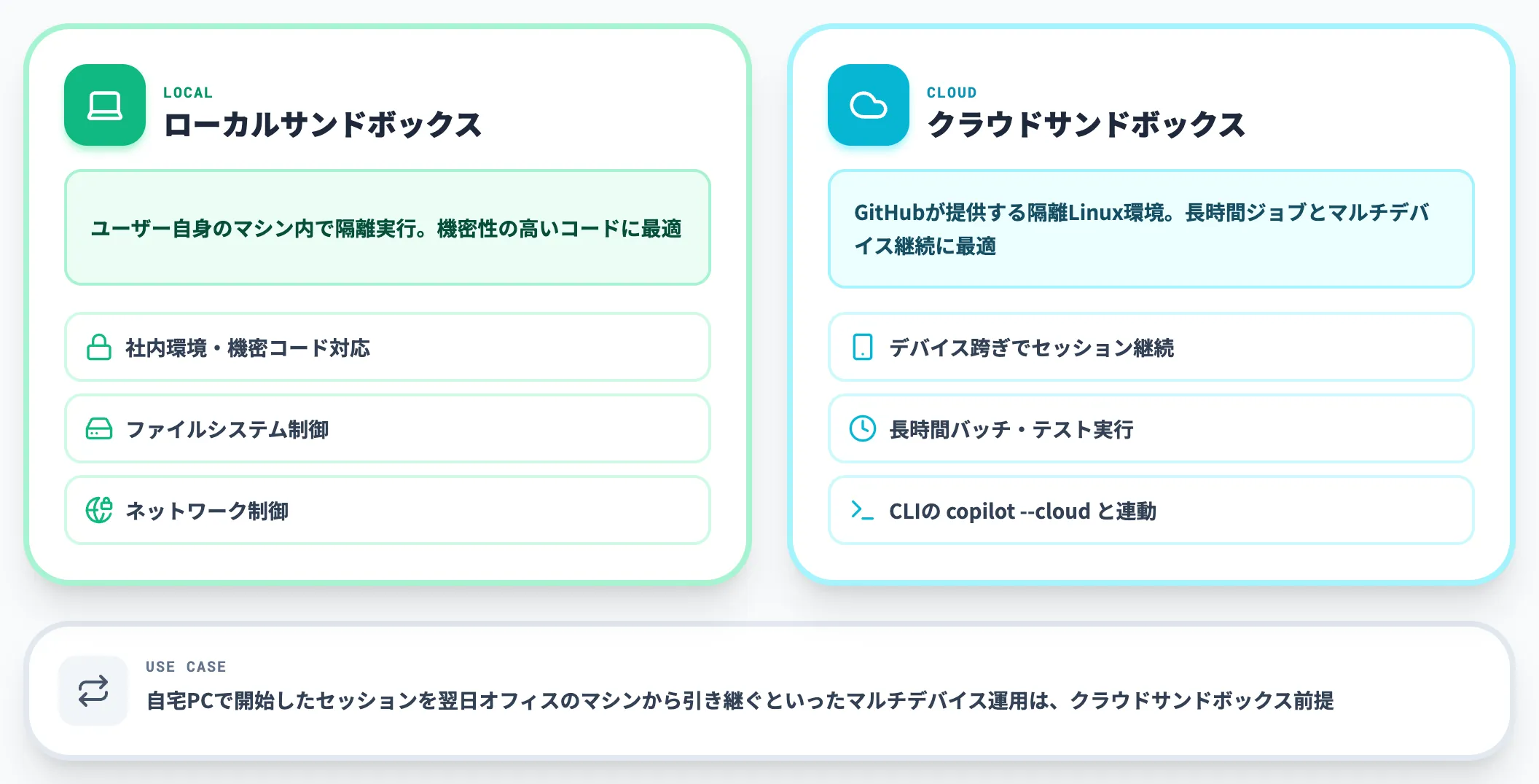
エージェントが大きな修正やテスト実行を行うとき、メイン環境を巻き込まずに作業を進めるための隔離環境がSandboxです。
| 種別 | 実行場所 | 主な用途 |
|---|---|---|
| ローカルサンドボックス | ユーザーのマシン内 | 機密性の高いコードや社内環境での実行・ファイルシステムとネットワーク制御 |
| クラウドサンドボックス | GitHubが提供する隔離Linux環境 | 複数デバイスを跨いだセッション継続・長時間ジョブ |
クラウドサンドボックスはCopilot CLIのcopilot --cloud相当の機能をGUIに統合したもので、自宅PCで開始したセッションを翌日オフィスのマシンから引き継ぐといった使い方が可能になります。
Voice モードとCloud Sessions——マルチデバイス対応
Voiceモードでは、オンデバイスの音声認識を使ってCopilotと会話できます。音声データは端末から外に出ない設計で、CLI側で先行投入されたものがアプリにも展開された形です。
Cloud Sessionsは前述のクラウドサンドボックスと連動し、デバイスを跨いだセッション継続を可能にします。
GitHub MobileやGitHub.com経由のリモート操作とも統合されており、出先のスマホからセッションの状態確認や簡単な操作ができるようになっています。
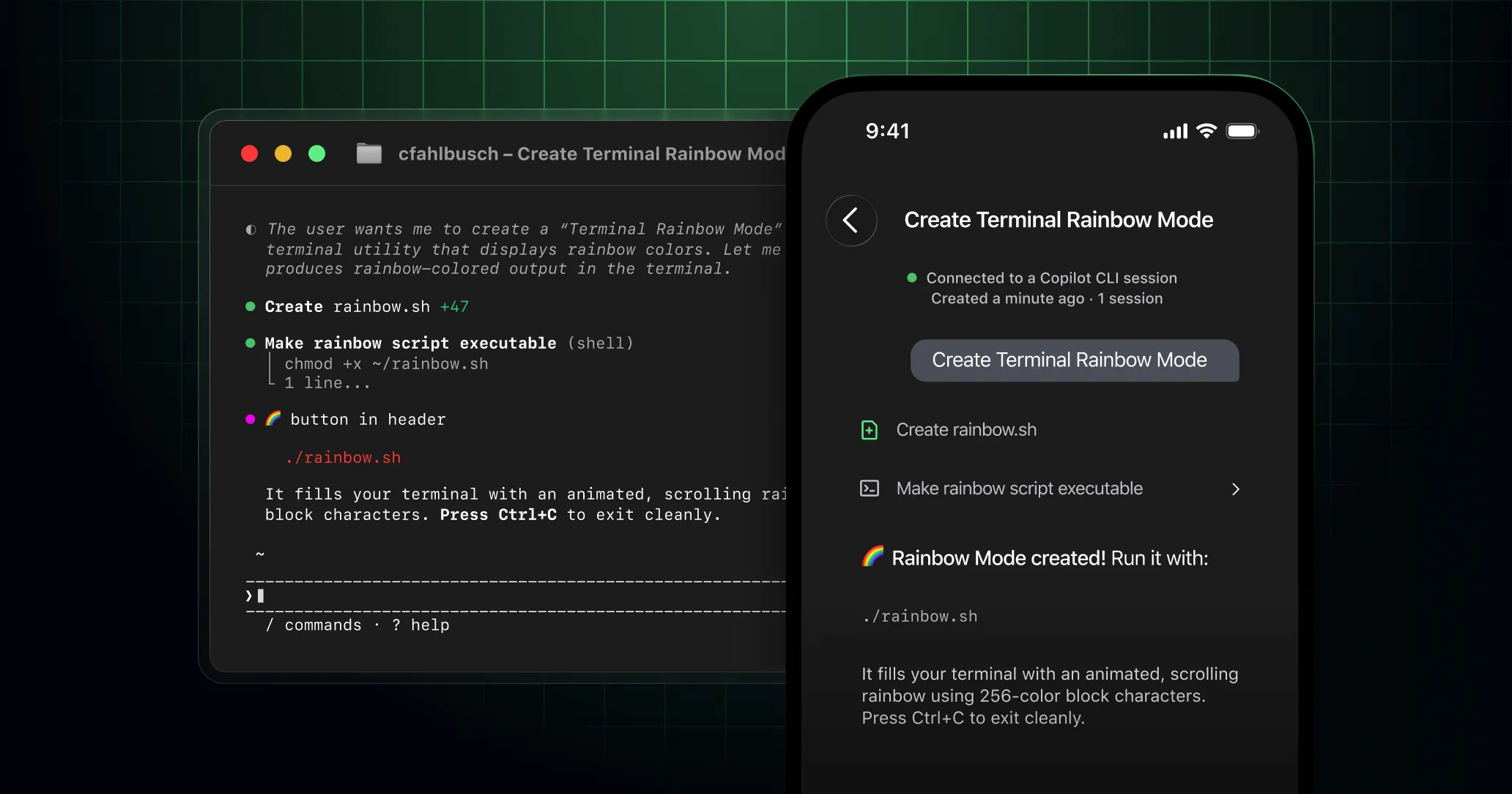
デスクトップのCopilot CLIセッションをGitHub Mobileから確認・操作している様子。リモート操作機能は2026年5月18日にmobile・web・VS Codeで一般提供開始(出典:GitHub Changelog)
Copilot SDKと拡張ポイント——MCPサーバー・Skills
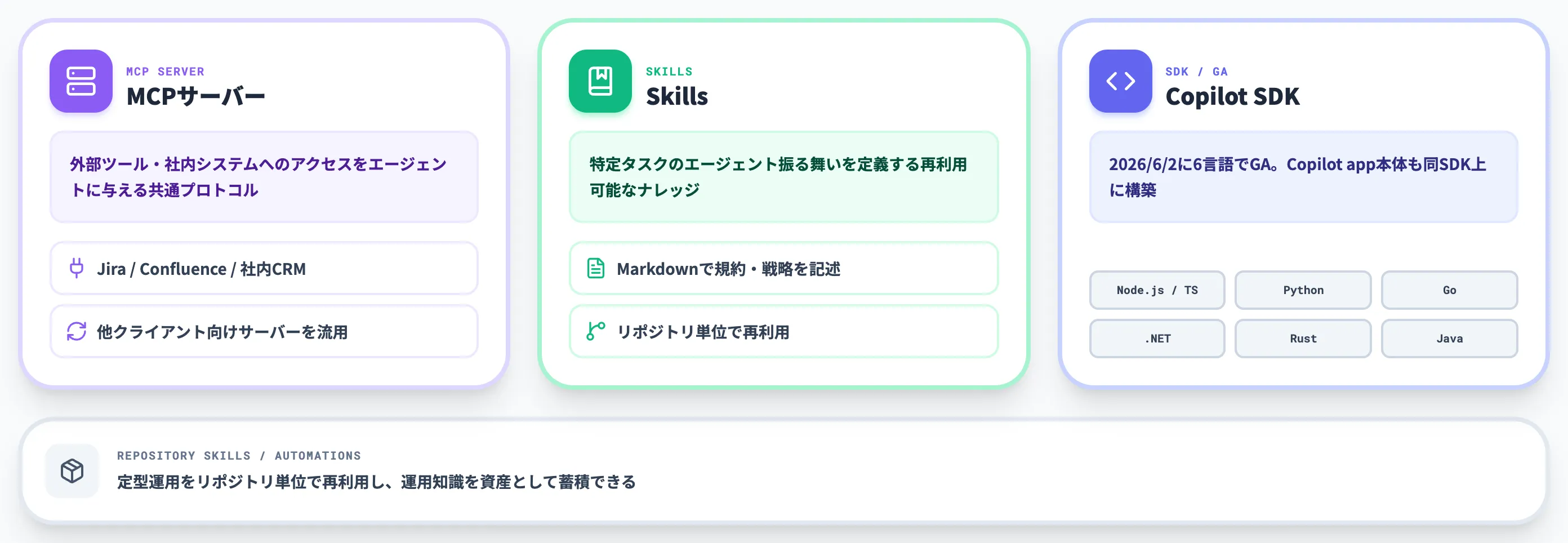
エージェントの挙動をカスタマイズするための拡張ポイントとして、MCPサーバーとSkillsがサポートされています。
| 拡張ポイント | 役割 |
|---|---|
| MCPサーバー | 外部ツール・社内システムへのアクセスをエージェントに与える共通プロトコル |
| Skills | 特定のタスクに対するエージェントの振る舞いを定義する再利用可能なナレッジ |
これらに加えて、Copilot SDKが6言語でGA(一般提供)しています。
対応言語はNode.js/TypeScript・Python・Go・.NET・Rust・Javaで、GitHub Copilot appの内部もこのSDK上に構築されており、自社内でカスタムエージェントクライアントを開発する際にも同じインターフェースを利用できます。
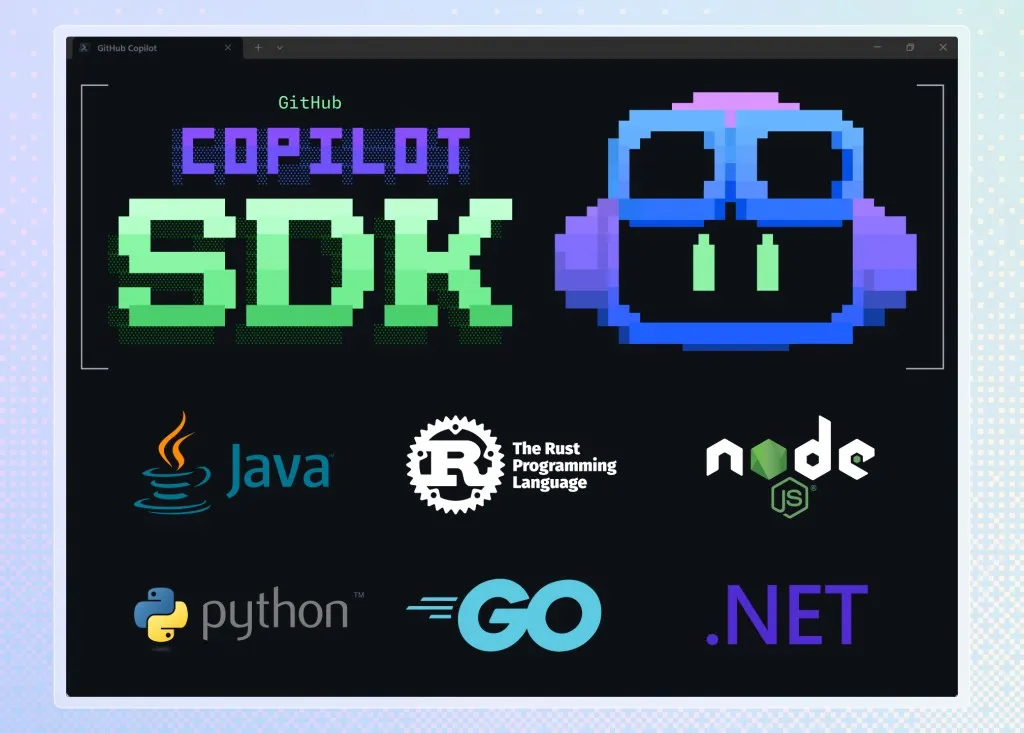
Copilot SDKがGAで対応する6言語のロゴ。Copilot app本体も同じSDK上に構築されているため、自社開発のエージェントクライアントも同じインターフェースで作れる(出典:GitHub Blog)
Copilot appではrepository skillsやAutomationsを通じて、定型的なエージェント運用をリポジトリ単位で再利用できる形に組み立てられます。
社内ナレッジや繰り返し走らせるタスクをこの枠組みに寄せることで、運用知識を資産として蓄積できます。
GitHub Copilot appの使い方
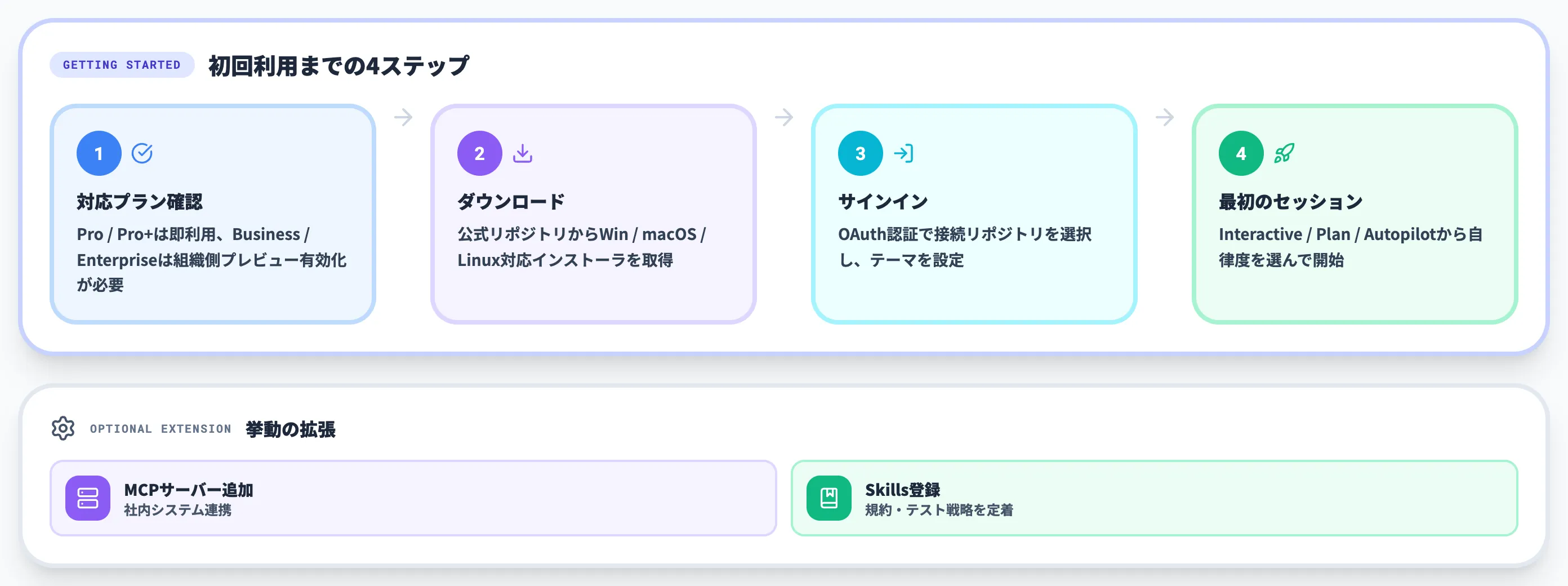
GitHub Copilot appを実際に動かすまでの流れは、対応プラン確認・ダウンロード・サインイン・最初のセッションの4ステップに整理できます。
GitHub公式ドキュメントを参考に、初回利用までの実務的な要点をまとめます。
前提条件と対応プラン
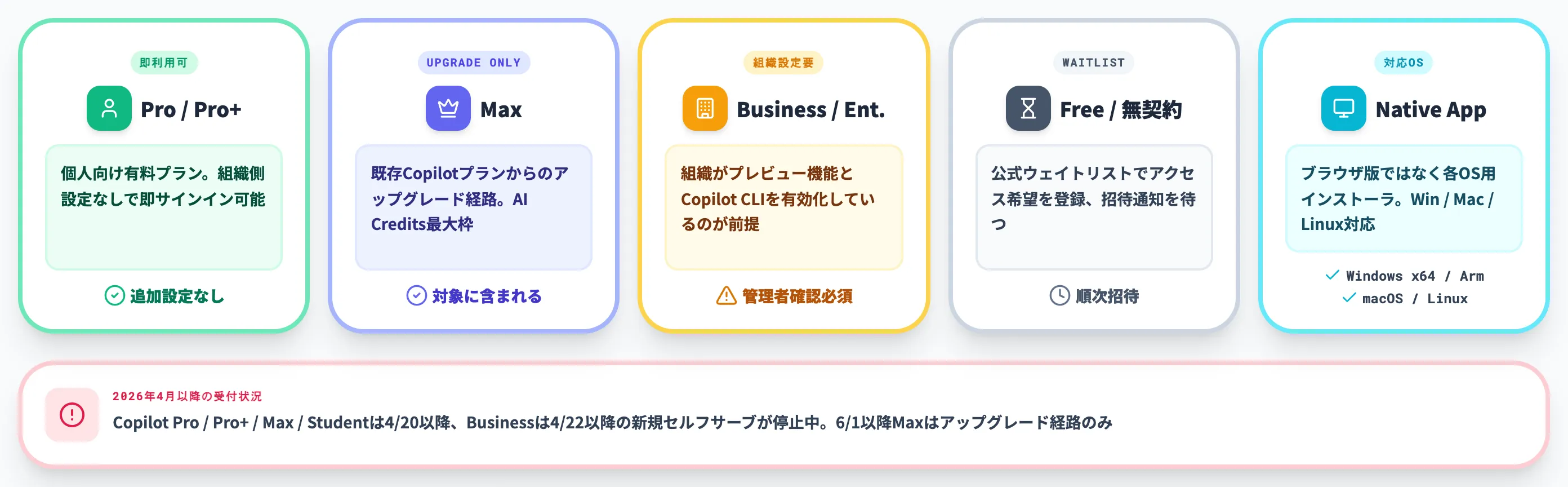
最初に確認すべきは、自分のCopilotプランがGitHub Copilot appの対象になっているかです。
-
Pro / Pro+
個人向け有料プラン。アカウント側で追加の組織設定なしで利用可能
-
Business / Enterprise
組織がプレビュー機能とCopilot CLIを有効化していることが前提。組織管理者側の設定確認が必要
-
Max
既存Copilotプランからのアップグレードプランで対象に含まれる
-
Free / 未契約
ウェイトリストでアクセス希望を登録し、招待通知を待つ
ただし、これから新規申込みする場合は受付状況に注意が必要です。2026年4月20日以降、Copilot Pro・Pro+・Max・Studentプランの新規サインアップが一時停止されており、4月22日以降はBusinessプランの新規セルフサーブも停止しています。6月1日以降、Copilot Maxは既存Copilotプランからのアップグレード経路のみになります。
最新の受付状況は公式のプラン一覧で確認してください。
対応OSはWindows(x64/Arm)、macOS、Linuxです。ブラウザベースではなくネイティブアプリケーションとして提供されるため、各OS用のインストーラーをダウンロードする必要があります。
ダウンロードとサインイン
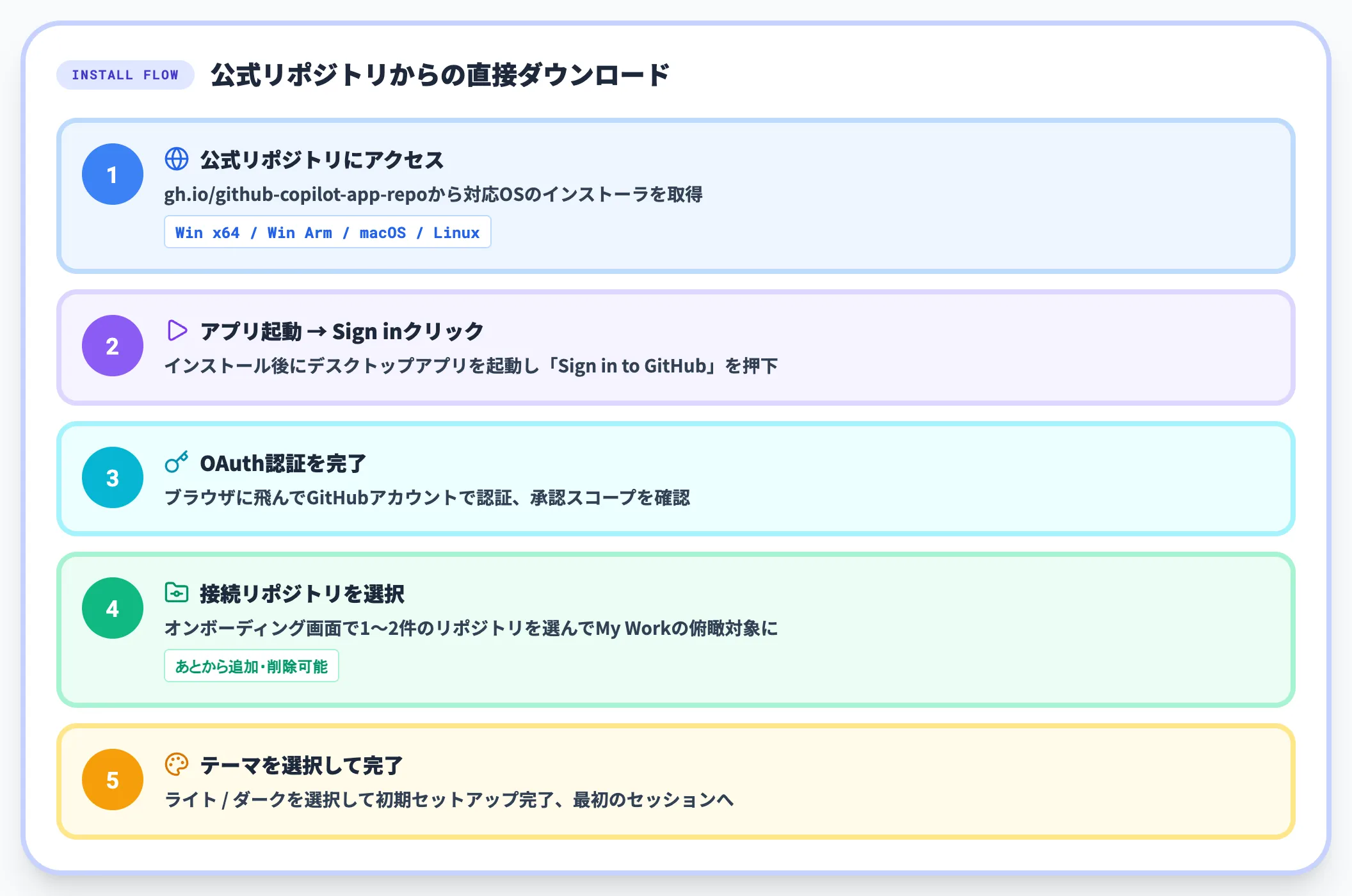
GitHub Copilot appのインストールは、公式のGitHub Copilot appリポジトリからの直接ダウンロードで進みます。
手順は次のとおりです。
- リポジトリにアクセスし、対応OS用のインストーラーをダウンロードする
- アプリを起動し「Sign in to GitHub」をクリック
- ブラウザでOAuth認証を完了する
- オンボーディング画面で接続する1つ以上のリポジトリを選択する
- テーマ(ライト/ダーク)を選択して初期セットアップを完了する
初回セットアップで接続したリポジトリは、My Work Viewの俯瞰対象として扱われます。あとから追加・削除も可能なため、最初は普段触っているリポジトリ1〜2件で始めるのが扱いやすい入り方です。

最初のセッション——3つのモードを使い分ける
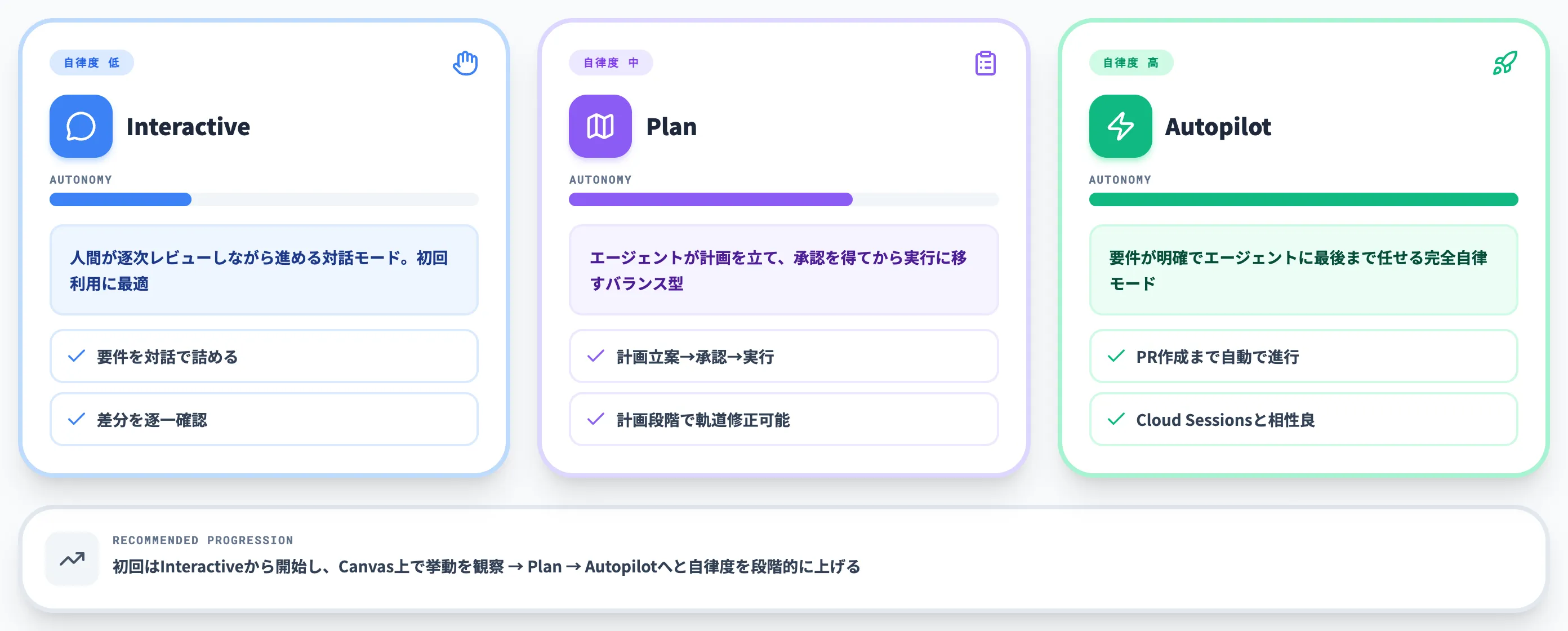
セッション開始画面では、エージェントの自律度を3段階から選ぶ「セッションモード」が用意されています。
| モード | 自律度 | 主な使い場面 |
|---|---|---|
| Interactive | 低 | 人間が逐次レビューしながら進めたい・対話で要件を詰めたい |
| Plan | 中 | エージェントに計画を立てさせて承認してから実行に移したい |
| Autopilot | 高 | 要件が明確でエージェントに最後まで任せたい |
初回はInteractiveから始めるのが安全です。エージェントが提案したコマンドや差分を逐一確認し、Copilot appのCanvas上で挙動を観察してから、徐々にPlan・Autopilotへ自律度を上げていく流れになります。
タスク内容を自然言語で入力すると、エージェントが新しいworktreeを切り、ブランチを作成し、コードの読み取りや書き換えを始めます。Interactiveモードでも、エージェントの一連の動作はCanvas上で時系列に並ぶため、後から見返して何をしたかを追跡できます。
MCPサーバーとSkillsで挙動を拡張する
組織独自のシステム連携や、繰り返し使うナレッジを定着させたい場合は、MCPサーバーとSkillsを追加します。
-
MCPサーバー
社内のJira・Confluence・社内CRM等への接続をエージェントに与える。GitHub Copilot appはMCPの標準仕様を実装しているため、すでに他のMCP対応クライアント用に作ったサーバーをそのまま流用できる
-
Skills
特定領域の振る舞い(コーディング規約・テスト戦略・PRテンプレート)をMarkdownで記述し、再利用可能なスキルとして登録する。社内の暗黙知を組織共通の資産にしやすい
これらをチームで共有することで、エージェントの挙動を組織標準に揃えやすくなります。個人ユースで使うときも、よく使うコマンドや確認手順をSkillsにしておくと、毎回プロンプトで指示する手間が減ります。
GitHub Copilot app と VS Code拡張・Claude Code・Codex CLIの違い
GitHub Copilot appの位置を理解するには、既存のクライアントとの比較軸を明確にしておく必要があります。同じ「コーディングエージェント」というカテゴリでも、設計思想と最適な使い場面はそれぞれ異なります。
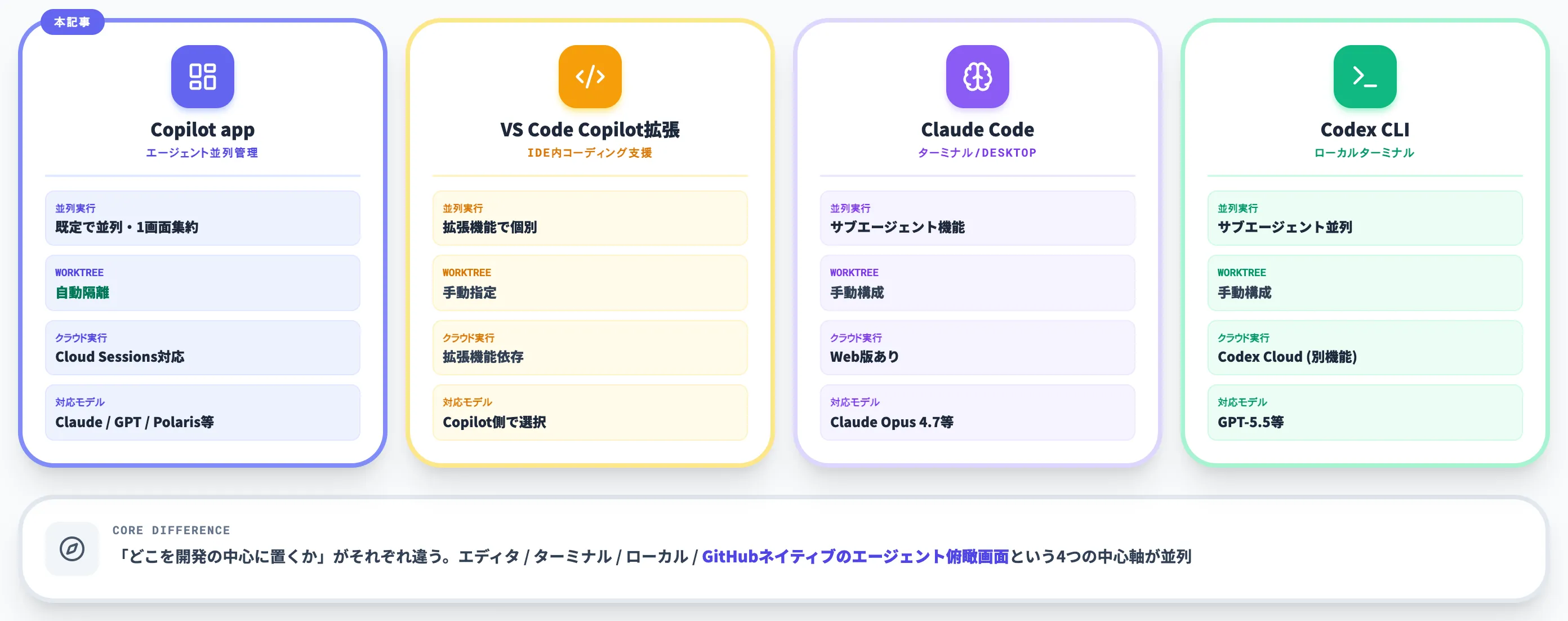
以下の表で、主要クライアント4種を「フォーカス」「並列実行」「Worktree隔離」「クラウド実行」「対応モデル」の観点で並べました。
| 観点 | GitHub Copilot app | VS Code Copilot拡張 | Claude Code | Codex CLI |
|---|---|---|---|---|
| フォーカス | エージェント並列管理 | IDE内コーディング支援 | ターミナル/Desktopエージェント | ターミナルでローカルプロジェクトを操作 |
| 並列実行 | 既定で並列・1画面集約 | 拡張機能で個別実行 | サブエージェント機能 | サブエージェントで並列実行 |
| Worktree隔離 | 自動 | 手動指定(Worktree/Workspace) | 手動構成 | 手動構成 |
| クラウド実行 | Cloud Sessions対応 | 拡張機能依存 | Web版あり | Codex Cloudが別機能として提供 |
| 対応モデル | Copilot側で選択(Claude/GPT/Polaris等) | Copilot側で選択 | Claude Opus 4.7等 | GPT-5.5等 |
この比較から見えてくる本質は、「どこを開発の中心に置くか」がそれぞれ違うという点です。
VS Code拡張はエディタ、Claude Codeはターミナル/Desktop、Codex CLIはローカルターミナルで現在のディレクトリを対象に動かす形態(クラウド実行は別途Codex Cloud)、GitHub Copilot appはGitHubネイティブのエージェント俯瞰画面という、4種類の異なる中心軸が並んでいます。
VS Code拡張Copilotとの違い
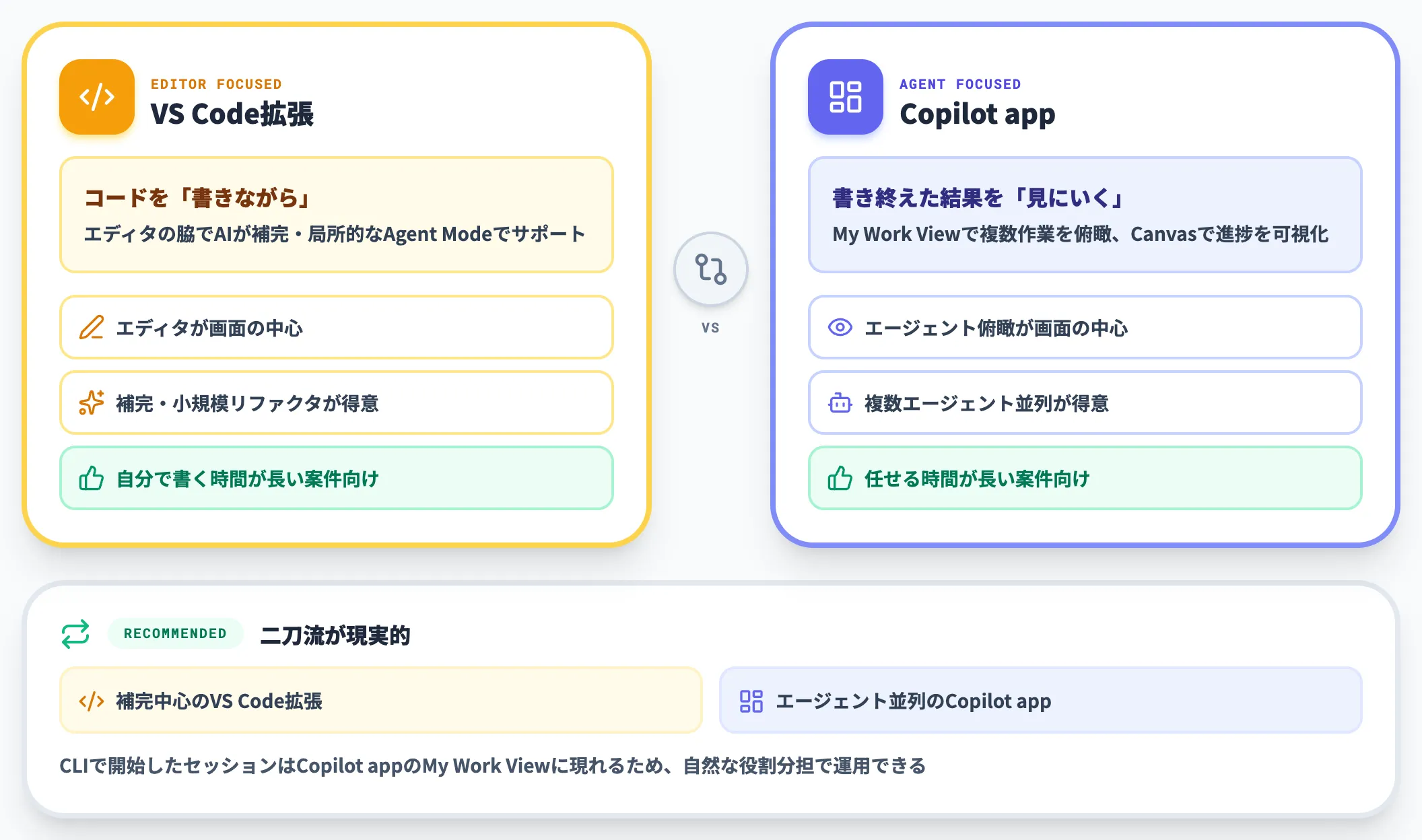
VS Code拡張は、エディタの脇でAIが補完を出したり、Agent Modeで局所的な変更を実行したりする設計です。コードを「書きながら」AIに助けてもらうワークフローに最適化されています。
これに対してGitHub Copilot appは、エージェントが書き終えた結果を「見にいく」ワークフロー寄りです。My Work Viewで複数の作業を同時に把握し、Canvas上でエージェントの進捗を可視化する形になります。
実務的には、コードを自分で書く時間が長いプロジェクトはVS Code拡張、エージェントに任せる時間が長いプロジェクトはCopilot appという棲み分けが現実的です。両方をインストールして併用するのも構いません。Copilot CLIで開始したセッションはCopilot appのMy Work Viewに現れるため、補完中心のVS Code、エージェント並列のCopilot appという二刀流ができます。
Claude Code・Codex CLIとの違い
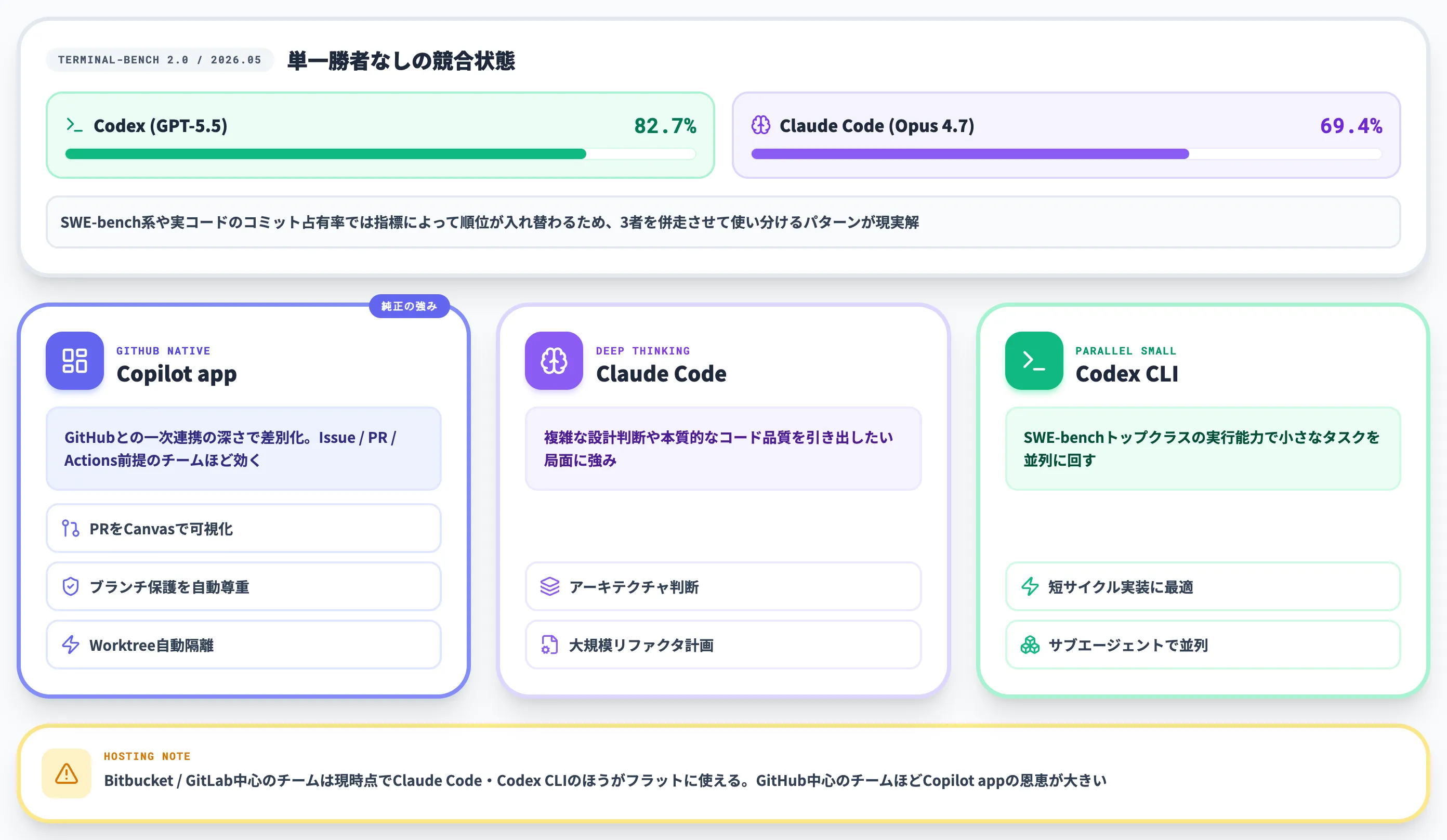
Claude Code・Codex CLIで並列エージェントを試している読者から見ると、GitHub Copilot appは「GitHub純正でWorktree自動隔離が手に入る選択肢」として映ります。
Terminal-Bench 2.0(2026年5月時点)では、GPT-5.5搭載のCodexが82.7%、Claude Opus 4.7搭載のClaude Codeが69.4%とCodex側がリードしていますが、SWE-bench系や実コードのコミット占有率では指標によって順位が入れ替わります。コーディングエージェントの世界は単一勝者がいない競合状態にあり、3者を併走させて使い分けるパターンが現実解になっています。
GitHub Copilot appが他2者と差別化できるのは、GitHubとの一次連携の深さです。Issueから直接セッションを起こす、PRをCanvas上で可視化する、ブランチ保護を自動で尊重する、PR本文をエージェントが書く、CIをエージェントが監視する——これらすべてが「GitHubのなかで完結する」前提で組み立てられています。
リポジトリホスティングがGitHub中心で、Issue・PR・Actionsを軸にしているチームほど、Copilot appの一次連携の恩恵が大きくなります。一方、Bitbucket・GitLab中心のチームは、現時点ではClaude Code・Codex CLIのほうがフラットに使えます。
GitHub Copilot appの料金とAI Credits課金
GitHub Copilot appの料金は、アプリ自体に追加料金が発生する形ではなく、ベースのCopilotプランに紐づく形で従量課金される仕組みになっています。
2026年6月1日からGitHub Copilot全体の課金体系がAI Creditsに切り替わったため、Copilot appを使うときも同じ前提で考える必要があります。
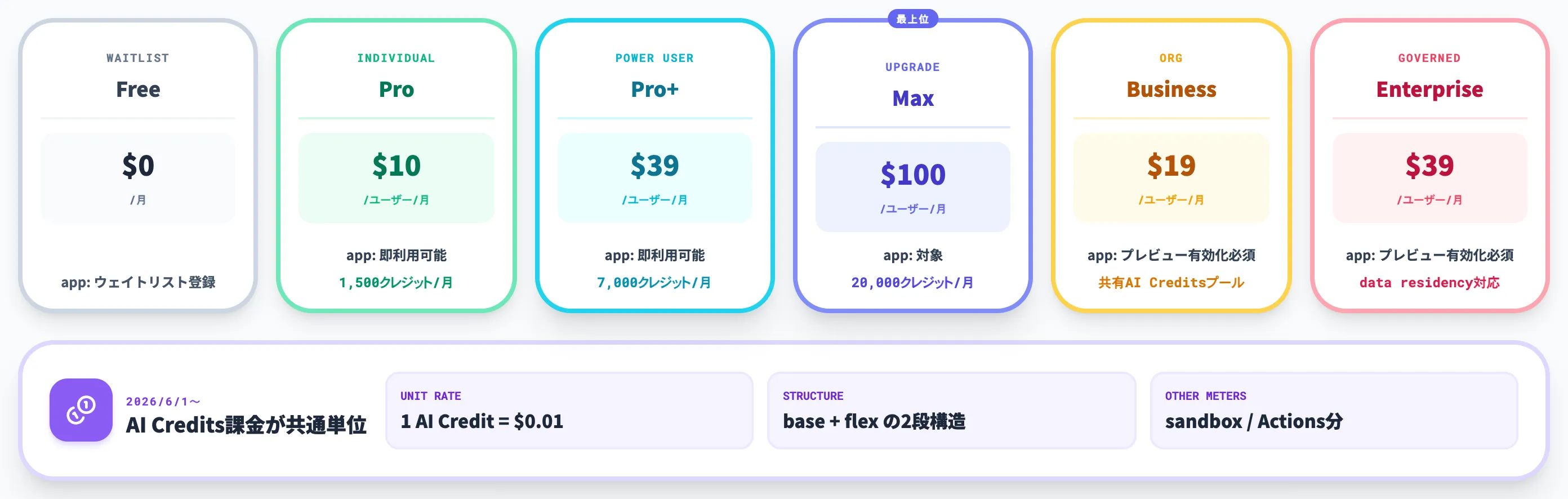
Copilotプラン別の月額と利用範囲
GitHub Copilotのプランは、2026年6月時点で次の主要プランが用意されています。
| プラン | 月額(ユーザーあたり) | GitHub Copilot appへのアクセス |
|---|---|---|
| Copilot Free | $0 | ウェイトリスト |
| Copilot Pro | $10 | 即利用可能 |
| Copilot Pro+ | $39 | 即利用可能 |
| Copilot Max | $100 | 即利用可能(既存Copilotプランからのアップグレード経路) |
| Copilot Business | $19 | 組織がプレビュー有効化していれば利用可能 |
| Copilot Enterprise | $39 | 組織がプレビュー有効化していれば利用可能 |
料金水準は2026年6月時点のもので、料金表自体は地域別単価を示していません。ただしEnterprise Cloudではdata residency(推論処理と関連データを指定地域に留めるポリシー)が用意されているため、Enterpriseのデータ所在地要件は別途確認が必要です。
Pro+とEnterpriseは同じ$39ですが、Pro+は個人プラン、Enterpriseは組織向けでガバナンス機能を含むため、用途が明確に異なります。Copilot Maxはエージェント運用を本格的に回す個人向けの最上位プランで、AI Credits枠が最も多く割り当てられます。
AI Credits課金の仕組み
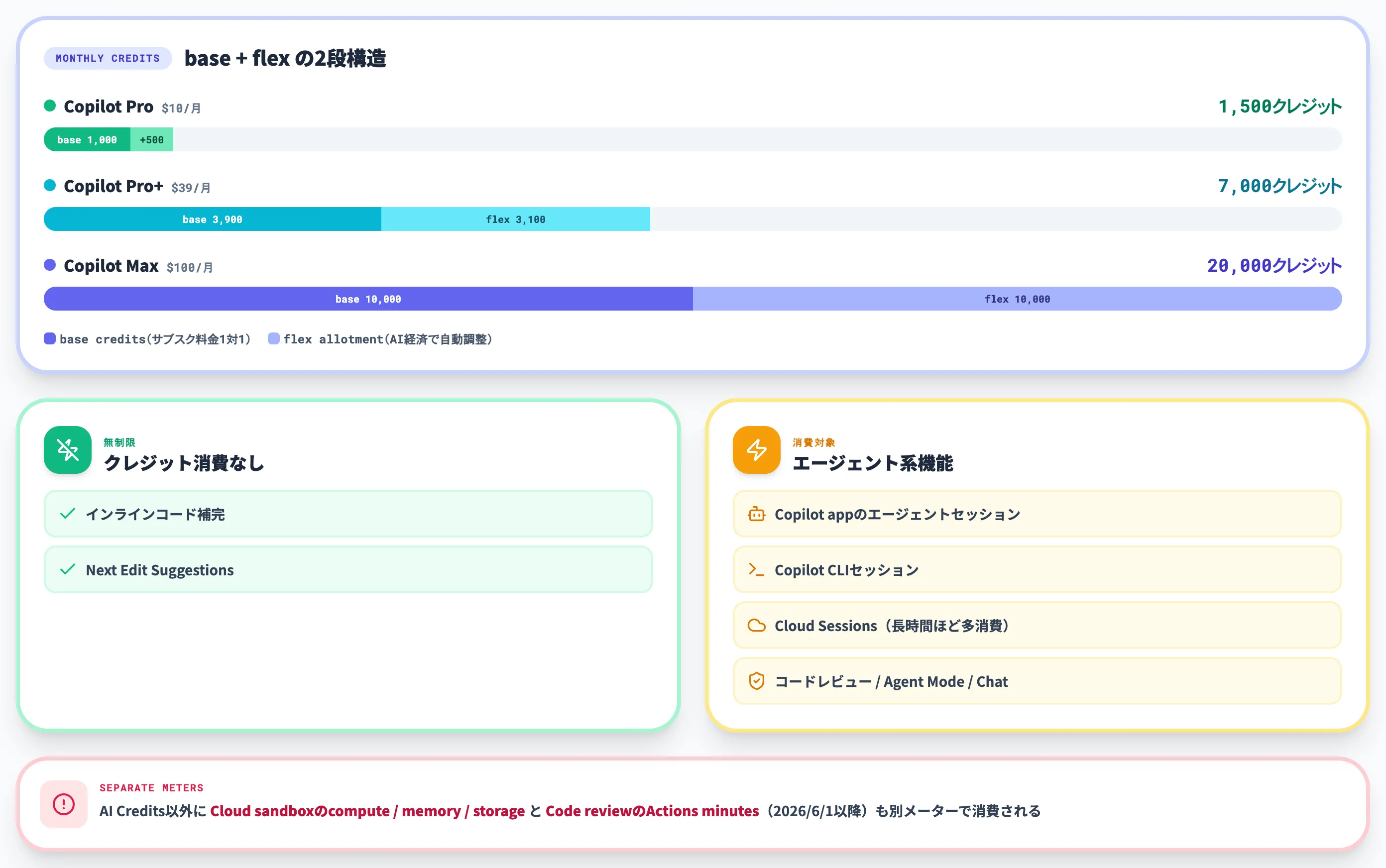
AI Creditsは、2026年6月1日から導入された新しい従量課金単位です。
1 AI Credit = $0.01 USDで、各プランには「base credits(固定枠)」と「flex allotment(変動枠)」の2段構造でクレジットが付与されます。
公式ドキュメントによれば、個人プランの月間利用枠は以下のとおりです。
| プラン | 月額 | base credits | flex allotment | 月間合計 |
|---|---|---|---|---|
| Copilot Pro | $10 | 1,000 | 500 | 1,500 |
| Copilot Pro+ | $39 | 3,900 | 3,100 | 7,000 |
| Copilot Max | $100 | 10,000 | 10,000 | 20,000 |
base creditsはサブスクリプション料金と1対1で対応する固定枠で、月額$10のProなら月1,000クレジット($10相当)が確実に付きます。
flex allotmentはAI経済の変化に合わせて自動調整される追加枠で、Proで500、Pro+で3,100、Maxで10,000が現時点では上乗せされます。
このうちCopilot Chat・Copilot CLIセッション・クラウドエージェント・コードレビュー・VS Code Agent Mode・GitHub Copilot appのエージェントセッションがクレジット消費対象で、インラインコード補完とNext Edit Suggestionsは消費なしです。
| 機能 | クレジット消費 |
|---|---|
| インラインコード補完 | 消費なし(無制限) |
| Next Edit Suggestions | 消費なし(無制限) |
| Copilot Chat | 消費あり |
| GitHub Copilot appのエージェントセッション | 消費あり |
| Copilot CLIセッション | 消費あり |
| Cloud Sessions(クラウド実行) | 消費あり |
| コードレビュー | 消費あり |
| VS Code Agent Mode | 消費あり |
GitHub Copilot appはエージェント機能の塊なので、補完中心の使い方や短いCopilot Chatのやり取りしかしていなかったときと比べて、クレジット消費スピードは速くなります。
AI Creditsの消費量は使うモデルとトークン量で決まるため、とくにCloud Sessionsで長時間ジョブを走らせると、複数回のモデル呼び出しや長いコンテキストの蓄積によって総消費量が増えやすくなります。
加えて、AI Credits以外のメーターにも注意が必要です。Cloud sandbox/Cloud SessionsはAIモデル利用とは別にcompute・memory・storageが利用量課金で計上され、Copilot code reviewは2026年6月1日以降GitHub Actions minutesも消費するようになります。
AI Credits枠だけでなく、Actions minutesとサンドボックス利用量も含めた月次予算で運用設計を組むのが現実的です。
料金の読み解きと運用判断
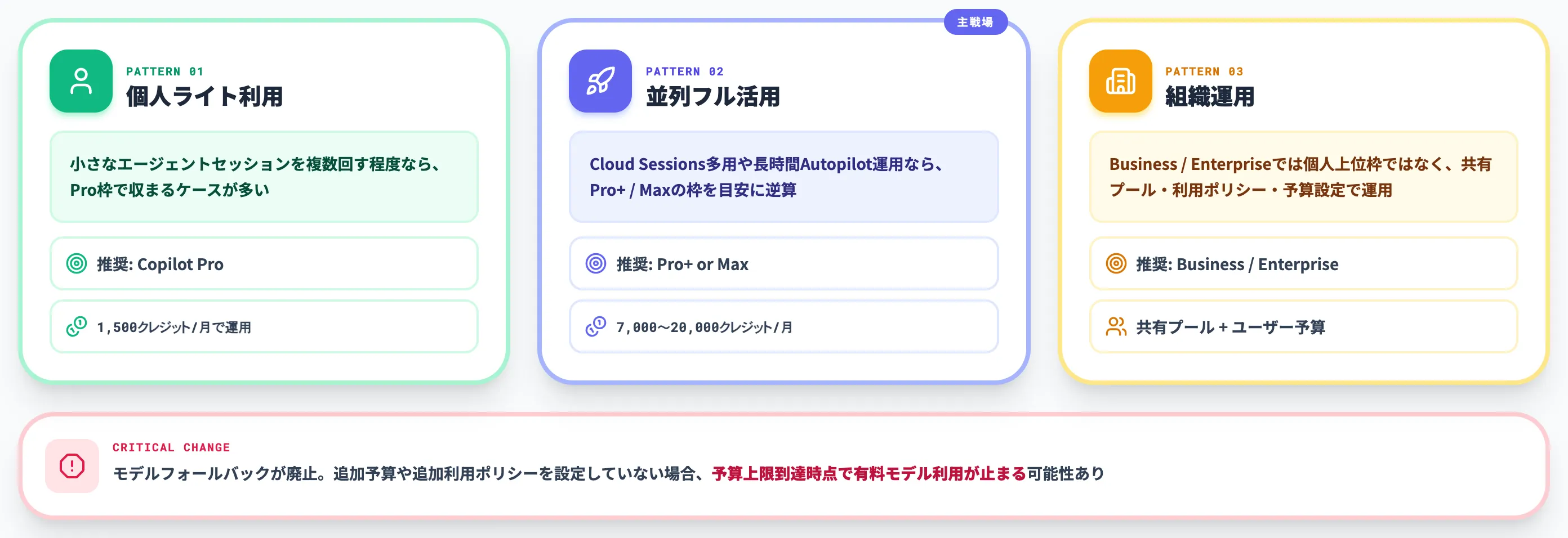
実務上の前提として、Copilot appを本格運用するなら月額プランの設計はAI Credits消費量を中心に、Cloud sandboxやActions minutesといった別メーターも含めて逆算するべきです。
-
個人で複数の小さなエージェントセッションを回す程度なら、Copilot Proの月間1,500クレジット(base 1,000+flex 500)の範囲内で収まるケースが多い
-
Cloud Sessionsを多用したり、長時間Autopilotを動かす個人ユースなら、Pro+の月間7,000クレジットやMaxの月間20,000クレジットを目安にする。組織で運用するBusiness/Enterpriseでは個人上位枠ではなく、共有AI Creditsプール・追加利用ポリシー・ユーザー単位の予算設定で運用する
-
旧プレミアムリクエスト時代の感覚で予算を組むと、エージェントの長時間実行で枠を一気に消費する可能性がある
従量課金移行と並行して、モデルフォールバックが廃止されたことも前提として押さえておきましょう。
追加予算や追加利用ポリシーを設定していない場合、予算上限に達した時点で有料モデルの利用が止まる可能性があります。
GitHub Copilot appを導入する際の注意点と判断軸
GitHub Copilot appは魅力的な新形態ですが、テクニカルプレビュー段階の制約と、組織導入時の前提条件をきちんと把握しないと、「触ってみたが活用しきれない」状態になります。
支援現場で見えてきた論点をベースに、ケース別の判断軸を整理します。
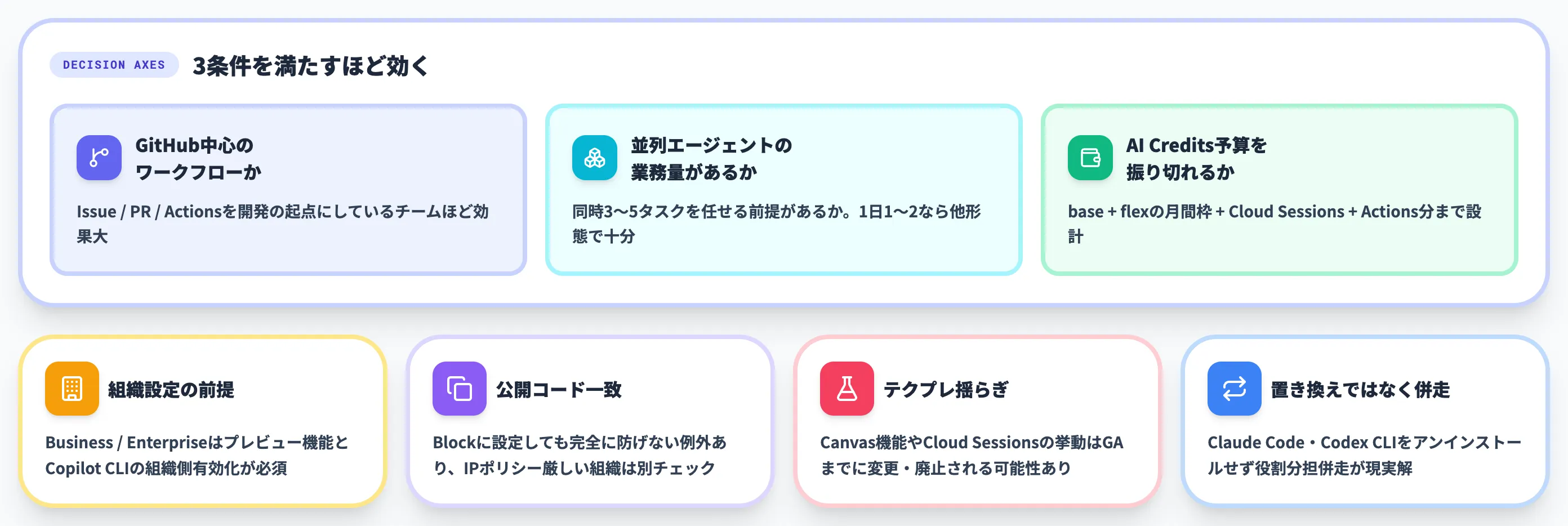
GitHub Copilot appが向くチーム・向かないチーム
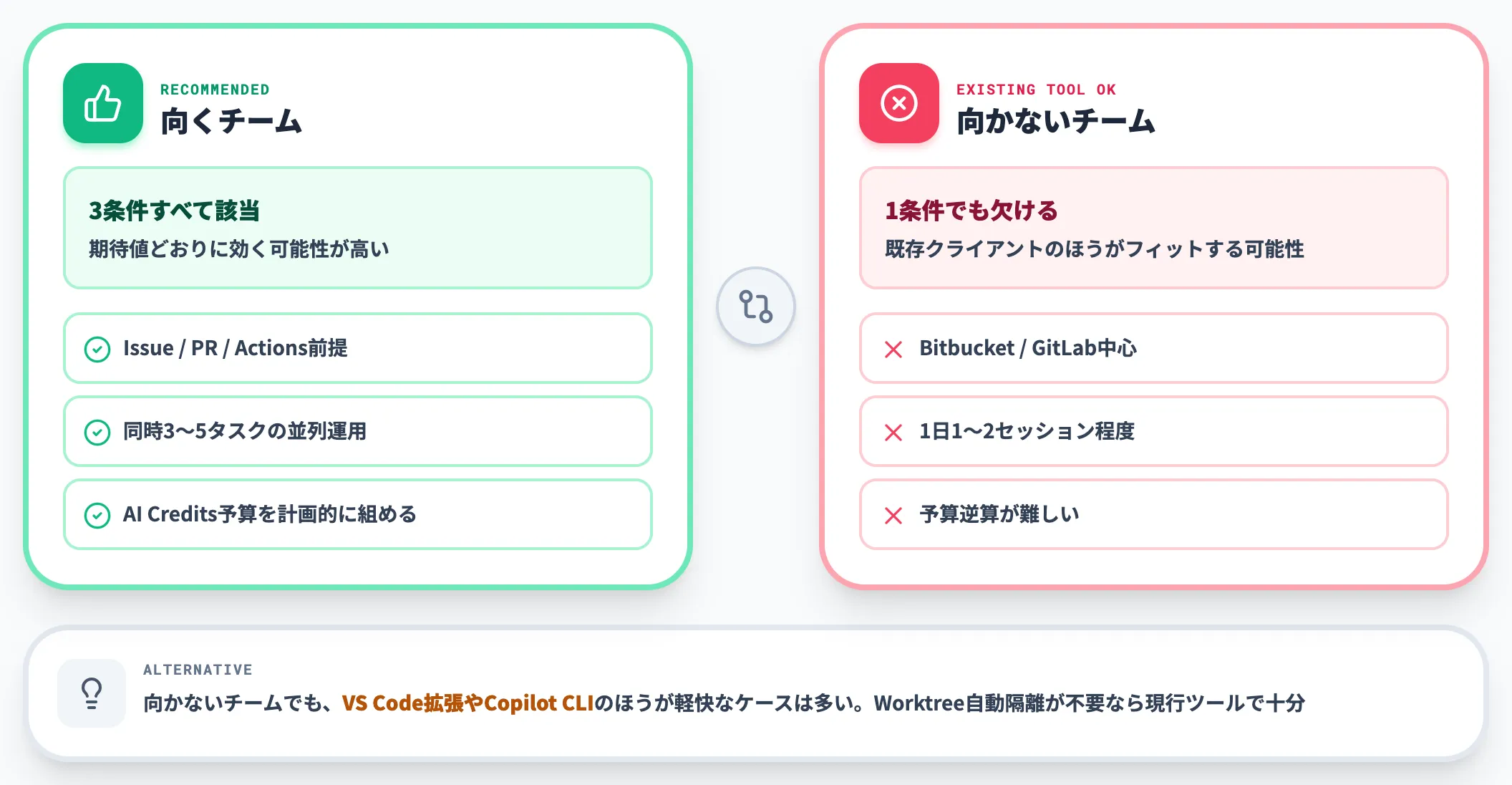
導入判断で詰まりやすい論点は、「自分の開発スタイルが並列エージェント運用に乗るのか」です。次の3つの観点で確認します。
-
GitHub中心のワークフローか
Issue・PR・Actionsを開発の起点にしているチームほど恩恵が大きい。Bitbucket・GitLab中心のチームは、現時点では他のクライアントが優先
-
並列エージェントを実際に回す業務量があるか
1日1〜2セッション程度なら、VS Code拡張やCopilot CLIのほうが軽快。Worktreeを自動隔離してまで並列を回すのは、同時に3〜5タスクをエージェントに任せる前提
-
AI Credits予算をエージェント運用に振り切れるか
月額料金分のbase creditsとflex allotmentの合計が月間利用枠だという2段構造を理解し、Cloud Sessionsの長時間実行で月の途中で枠を使い切らない運用設計ができるか
3つすべてが当てはまるチームは、GitHub Copilot appが期待値どおりに効く可能性が高くなります。1つでも欠けると、テクニカルプレビューの段階では既存クライアントのほうがフィットすることもあります。
Business・Enterpriseで詰まる組織側の前提条件
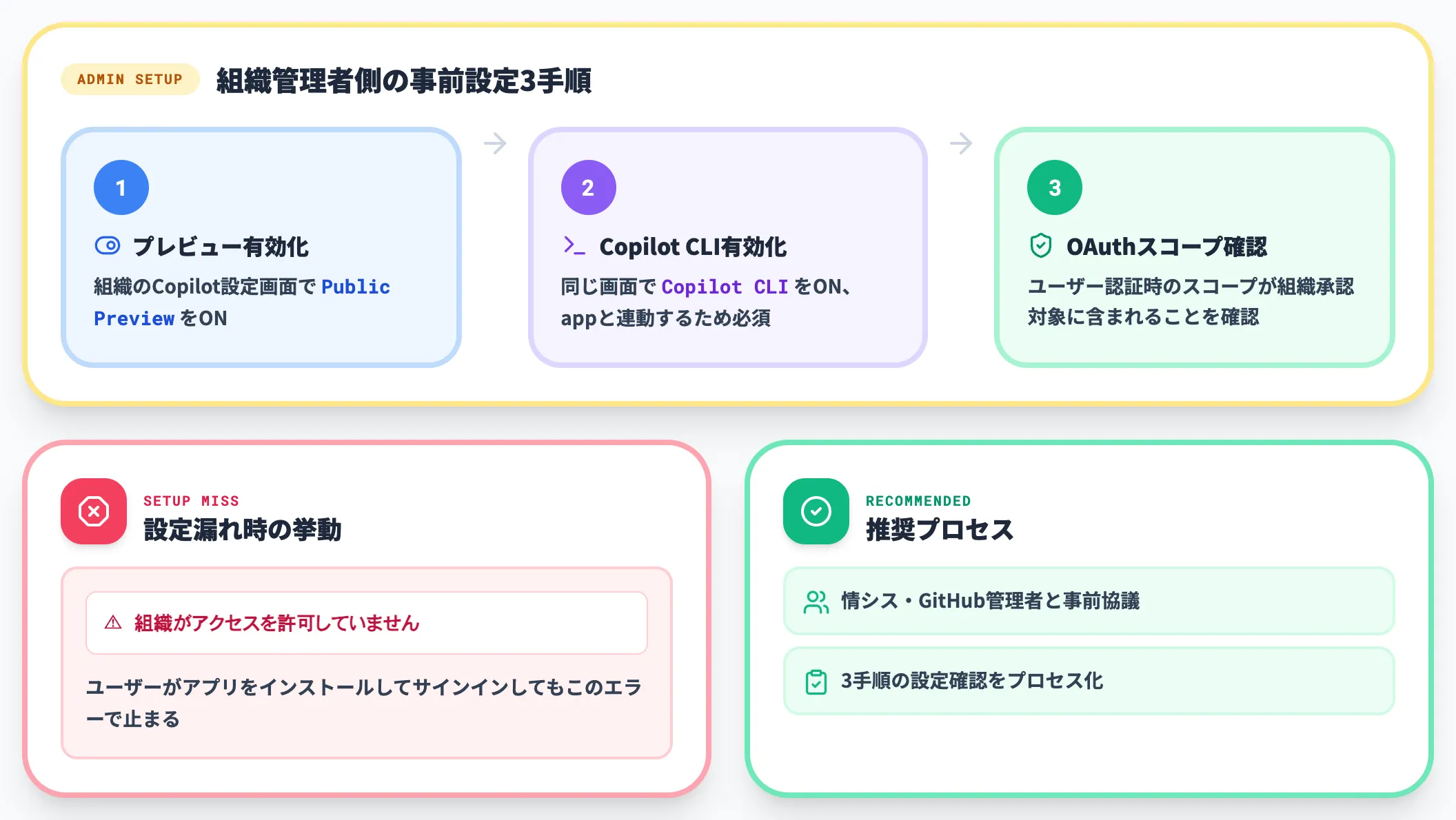
Business・Enterpriseプランで導入する場合、GitHub Copilot app単体をインストールするだけでは動きません。組織管理者側でプレビュー機能とCopilot CLIの有効化が前提として必要です。
- 組織のCopilot設定画面でプレビュー機能(Public Preview)を有効化する
- 同じ画面でCopilot CLIを有効化する
- ユーザーがOAuthで認証する際、組織が承認するスコープに含まれていることを確認する
これらの設定が抜けていると、ユーザーがアプリをインストールしてサインインしても「組織がアクセスを許可していません」とエラーで止まります。組織導入を計画するときは、情シス・GitHub管理者と事前に設定確認を済ませるプロセスを必ず組み込みましょう。
Claude Code・Codex CLI併用時の使い分け方
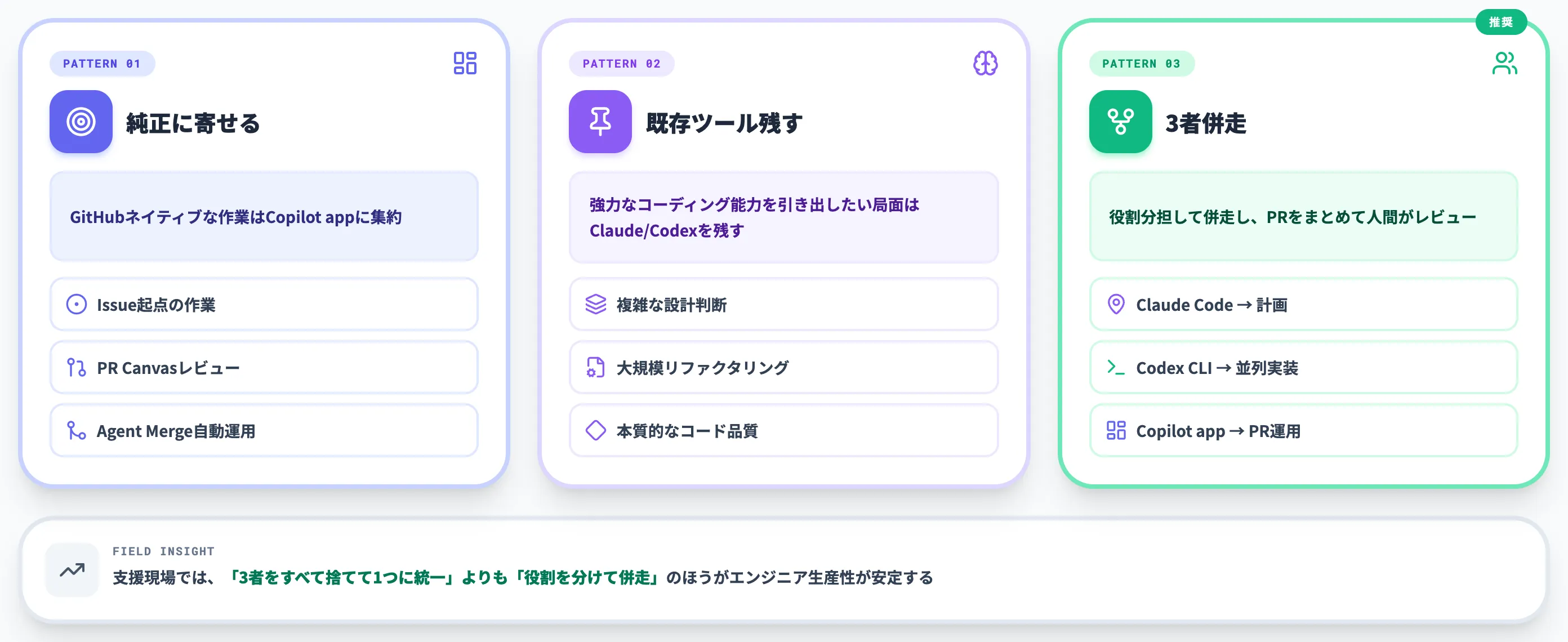
すでにClaude Code・Codex CLIを実務で使っている読者にとっては、GitHub Copilot appを追加するか、置き換えるかの判断が必要になります。
-
GitHubネイティブな作業はGitHub Copilot appに寄せる
Issueから始まる作業、PRをCanvasでレビューしたい作業、Agent Mergeで自動化したいPR運用
-
強力なコーディング能力を引き出したい局面はClaude Code・Codex CLIを残す
複雑な設計判断やリファクタリング、本質的なコード品質を要する作業
-
3者を併走させ、PRをまとめて人間がレビューする
2026年4月時点の比較記事で推奨されているClaude Code/Codex併用パターン(Claude Codeで計画、Codex CLIで小さなタスクの並列実行)を前提に、GitHub連携のPR運用としてCopilot appをそこに追加する併走パターン
支援現場で見ている範囲では、「3者をすべて捨てて1つに統一する」よりも「役割を分けて併走する」ほうが、結果としてエンジニアの生産性が安定します。Copilot appが登場したからといってClaude Code・Codex CLIを即座にアンインストールする必要はありません。
テクニカルプレビュー段階で気をつけるべき制約
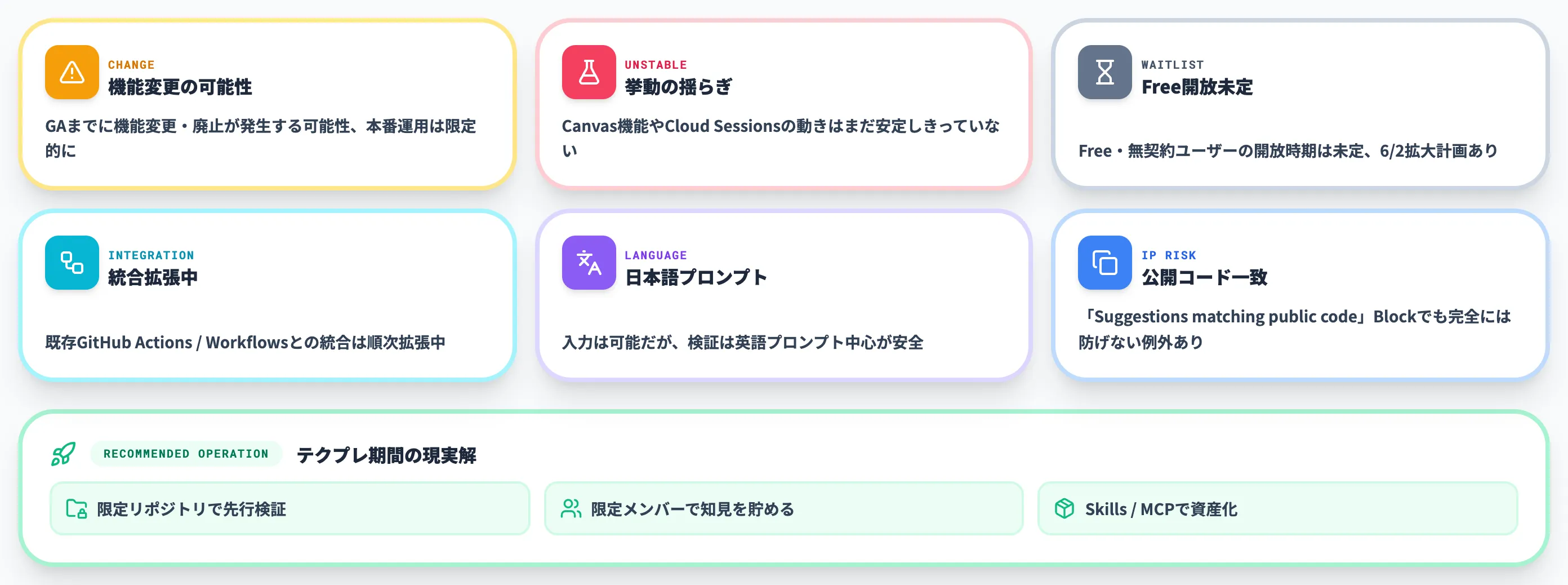
GitHub Copilot appはテクニカルプレビュー段階のため、以下の制約は前提として受け入れる必要があります。
- 機能変更・廃止がGAまでに発生する可能性がある
- 一部のCanvas機能やCloud Sessionsの挙動はまだ揺らぎがある
- Free・無契約ユーザーへの開放時期は未定(6月2日時点で拡大計画あり)
- 既存のGitHub Actions・Workflowsとの統合は順次拡張中
- 日本語での入力は可能でも、テクニカルプレビュー段階ではエージェントとの対話を英語プロンプト中心で検証するのが安全
もうひとつ知的財産の観点で押さえておくべきなのが、Copilot appが生成するコードに公開リポジトリと一致・近似する箇所が含まれる可能性です。
公式ドキュメントでも、組織側の「Suggestions matching public code」をBlockに設定していても完全に防げない例外的な振る舞いが言及されています。OSSライセンス遵守や社内のIPポリシーに厳しい組織では、生成物のコードレビュー時に公開コード一致のチェックフローを必ず挟んでください。
本番運用に乗せるなら、テクニカルプレビュー期間中は限定的なリポジトリ・限定的なメンバーで先行検証するフェーズを置くのが現実的です。
検証で得た知見をAgent Skills・MCPサーバー設定として蓄えておけば、GA以降の本格展開がスムーズになります。

GitHub Copilotの全体像を整理して導入を進めるなら
GitHub Copilot appのようなエージェントネイティブの新形態が登場するなか、組織導入を本格化するには、Copilotの基本的な使い方・料金体系・セキュリティ設計といった土台の整理が前提になります。
app単体の機能を追いかけるだけでは、AI Credits予算の設計や、Business・Enterpriseでの組織側設定、ガバナンス対応まで含めた全体像はつかみにくいのが実情です。
このレイヤーを整理するのに役立つのが、GitHub Copilotの導入・活用に関する実践資料です。AI総合研究所のGitHub Copilot利用ガイドでは、Copilotの基本的な使い方、料金プランの比較、セキュリティとプライバシーの考え方を1冊にまとめており、Copilot appを含むエージェント型クライアントの活用を組織として進める前段階を体系的に整理できます。
AI総合研究所の専任チームは、Copilot Pro・Pro+から始まる個人レベルの活用から、Business・Enterpriseでの組織導入、AI Agent Hub連携によるエンタープライズAI基盤構築まで、GitHub Copilotの活用ステージに応じた支援を行っています。まずは無料の資料で、自社の活用ステージに合うCopilotの始め方を確認してみてください。
GitHub Copilotの全体像を整理して導入を進める

使い方・料金・セキュリティを1冊で
GitHub Copilot appのようなエージェントネイティブの新形態が登場するなか、組織導入では使い方・料金体系・セキュリティの基礎理解が前提になります。GitHub Copilot利用ガイドでは、Copilotの基本的な使い方から料金プラン、セキュリティとプライバシーまで体系的に整理しています。
まとめ
本記事では、Microsoft Build 2026で発表されたGitHub Copilot appについて、2026年6月時点の最新情報をもとに、位置づけ・主要機能・使い方・競合比較・料金・導入判断軸まで解説しました。要点を改めて整理します。
-
GitHub Copilot appは、VS Code拡張Copilotの延長ではなく「複数エージェントを並列に束ねる司令塔」として設計された新形態で、5月14日のテクプレ開始から6月2日にPro・Pro+・Business・Enterprise顧客全員へ拡大された
-
My Work View・Worktree自動隔離による並列セッション・Canvas・Agent Merge・Cloud Sessions・Voiceなどの主要機能が、エージェント運用の「見える化」「並列化」「自動化」を1つのデスクトップ画面に集約している
-
使い方はダウンロード→サインイン→Interactive/Plan/Autopilotから選んで最初のセッションを開始する流れで、Business・Enterpriseは組織管理者側でプレビュー機能とCopilot CLIの有効化が前提になる
-
VS Code拡張・Claude Code・Codex CLIとは「中心軸」がそれぞれ異なるため、置き換えではなく役割分担した併走パターンが現実的で、GitHub中心のワークフローほどCopilot appの恩恵が大きくなる
-
料金はbase credits(月額料金分の固定枠)+flex allotment(変動枠)の合計が月間AI Credits予算という前提で運用設計し、加えてCloud sandboxのcompute/memory/storageとcode reviewのActions minutesも別メーターとして月次の枠管理を組み込む必要がある
GitHub Copilot appは、「IDEの中でAIに書かせる」体験から「複数エージェントを束ねて見守る」体験へと、Copilotブランドの提供価値が拡張された節目のリリースです。Claude Code・Codex CLIで並列エージェント運用に慣れた読者にとっては、GitHub純正でWorktree自動隔離が手に入る選択肢として、まず試す価値が十分にあるクライアントといえます。
テクニカルプレビュー段階のいまは、限定リポジトリ・限定メンバーで先行検証し、Agent Skills・MCPサーバーで自社の運用知識を貯めておくフェーズです。GA以降の本格展開を見据えて、現行のCopilotプランで何ができるかを確認するところから始めてみてください。







