



この記事のポイント
 VS Code 1.120でStable版プレビュー公開。複数エージェントを並行運用する開発者の統合UI
- メインエディタが「コード優先」なら、Agents windowは「エージェント優先」。設定・セッションは共有
- Copilot CLI/Cloud/Claudeの3種を切り替え可能。サブセッションはCLI/Cloudのみ対応
- Copilot CLIセッションはWorktree isolationが既定で有効。本流を汚さず並列タスクを実行できる
- VS Codeは無料、エージェントはCopilotプランに集約(Pro/Pro+は2026年4月20日から新規受付停止中)


Microsoft MVP・AIパートナー。LinkX Japan株式会社 代表取締役。東京工業大学大学院にて自然言語処理・金融工学を研究。NHK放送技術研究所でAI・ブロックチェーンの研究開発に従事し、国際学会・ジャーナルでの発表多数。経営情報学会 優秀賞受賞。シンガポールでWeb3企業を創業後、現在は企業向けAI導入・DX推進を支援。
VS Code Agents windowとは、2026年5月13日リリースのVisual Studio Code 1.120でStable版プレビューが公開された、AIエージェント駆動の開発に特化した専用ウィンドウです。
Copilot CLI/Copilot Cloud/Claudeエージェントの3種類を、複数プロジェクト横断で並列に走らせ、セッション・変更・カスタマイズを1画面で管理できる構成になっています。
本記事では、起動方法から4つの主要パネル、Worktree isolationによる作業隔離、リモート接続、料金体系、メインエディタウィンドウとの使い分けまでを一気に整理します。
あわせて、対応する3エージェントの違いと選び方、プレビュー段階で起きやすい詰まりポイントも具体的に解説します。
目次
VS Code Agents windowの起動方法と基本操作
VS Code Agents windowで使える3種類のエージェント
VS Code Agents windowとメインエディタウィンドウの使い分け
セッション・設定を共有しつつ、ウィンドウ単位でオーバーライド
VS Code Agents windowのWorktree isolationとサブセッション
VS Code Agents windowのリモート接続と統合ブラウザ
VS Code Agents windowの注意点と導入判断で詰まる論点
VS Code Agents windowとは?
VS Code Agents window(エージェンツ ウィンドウ)は、Visual Studio Codeに2026年5月のバージョン1.120からStable版プレビューとして搭載された、AIエージェント駆動の開発に特化した専用ウィンドウです。
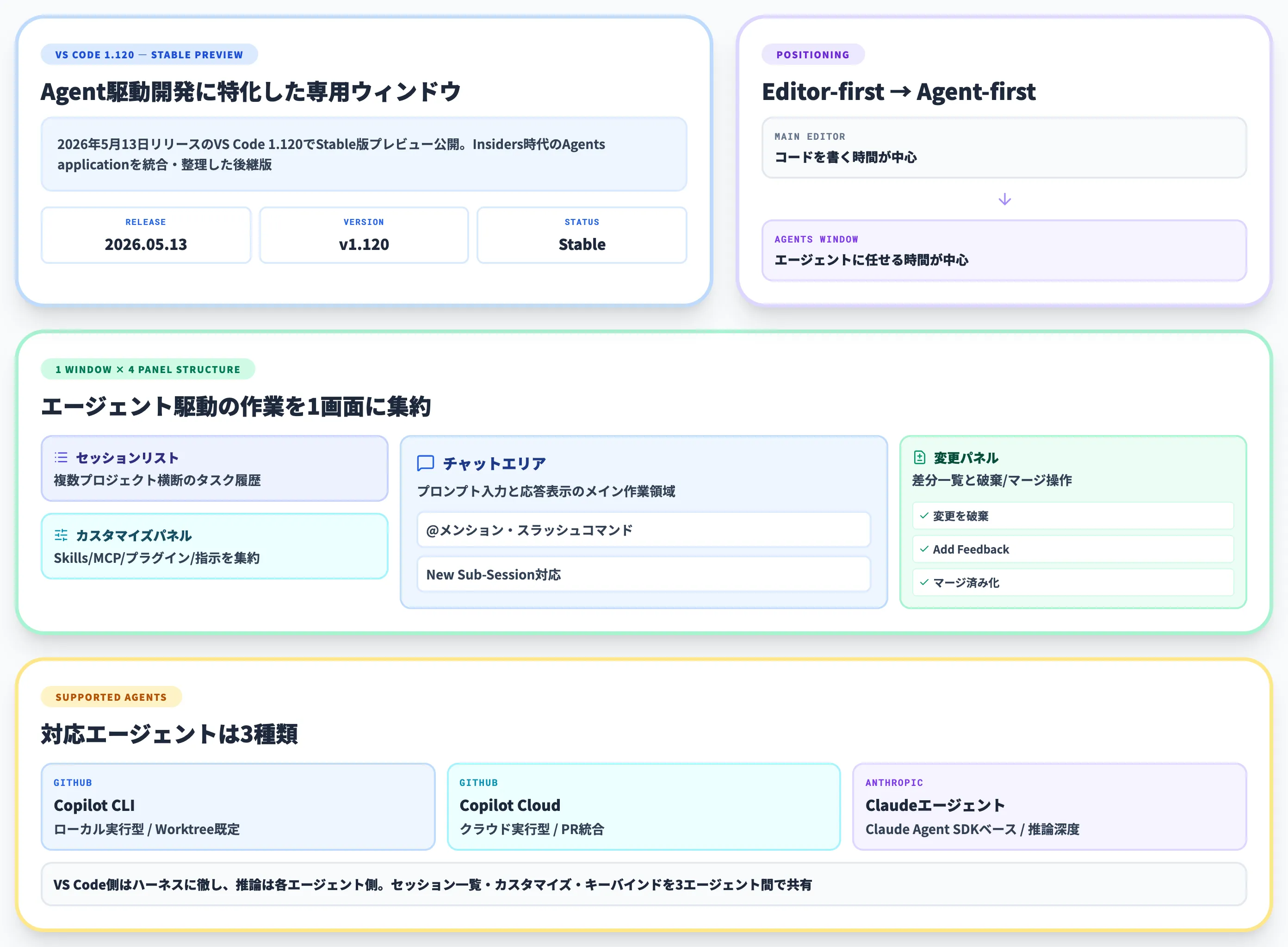
通常のVS Codeエディタとは別ウィンドウとして開き、左ペインのセッション一覧、中央のチャット、右ペインの変更パネルを軸に、複数のAIエージェントを1画面で管理できます。
これまでInsidersに限定提供されていた機能がVS Code 1.120のリリースノート(2026年5月13日公開)でStable版に上がり、セッション間の設定永続化、変更パネルからの変更破棄、上流ブランチ同期なども安定版で使えるようになりました。

前身「Agents application」との関係
Agents windowは、もともとVS Code Insiders向けに「Visual Studio Code Agents application」として提供されていた機能です。
Insiders時代に蓄積されたフィードバックを反映する形で、VS Code 1.120でStable版のAgents windowとして整理・統合されました。
旧Agents applicationのドキュメントは現在、本記事で扱うAgents window公式ページへリダイレクトされる構成です。
Insiders環境でAgents applicationを使っていた場合も、Stable版1.120以降にアップデートすればAgents windowに自動的に乗り換わるため、別アプリを追加導入する必要はありません。
VS Code Agents windowが注目される背景
Agents windowが2026年に登場した背景には、「単一のAIエージェントだけで開発を完結させない」というマルチエージェント開発のトレンドがあります。
Claude・GPT-5系Codex・Copilotがそれぞれ得意領域を持ち、用途ごとに使い分ける開発スタイルが現実解として広がってきたことが、専用UI誕生の前提です。
VS Code公式ブログ「Your Home for Multi-Agent Development」では、ローカル・バックグラウンド・クラウドの3層でエージェントを切り替えて使うビジョンが示されています。Agents windowは、このビジョンを実現するためのUIレイヤーに位置づけられます。
マルチエージェント開発を後押しする3つの変化
ここで、マルチエージェント開発が現実化した直接的な要因を整理します。
背景を押さえると、Agents windowを使うべき場面の見当もつけやすくなります。
-
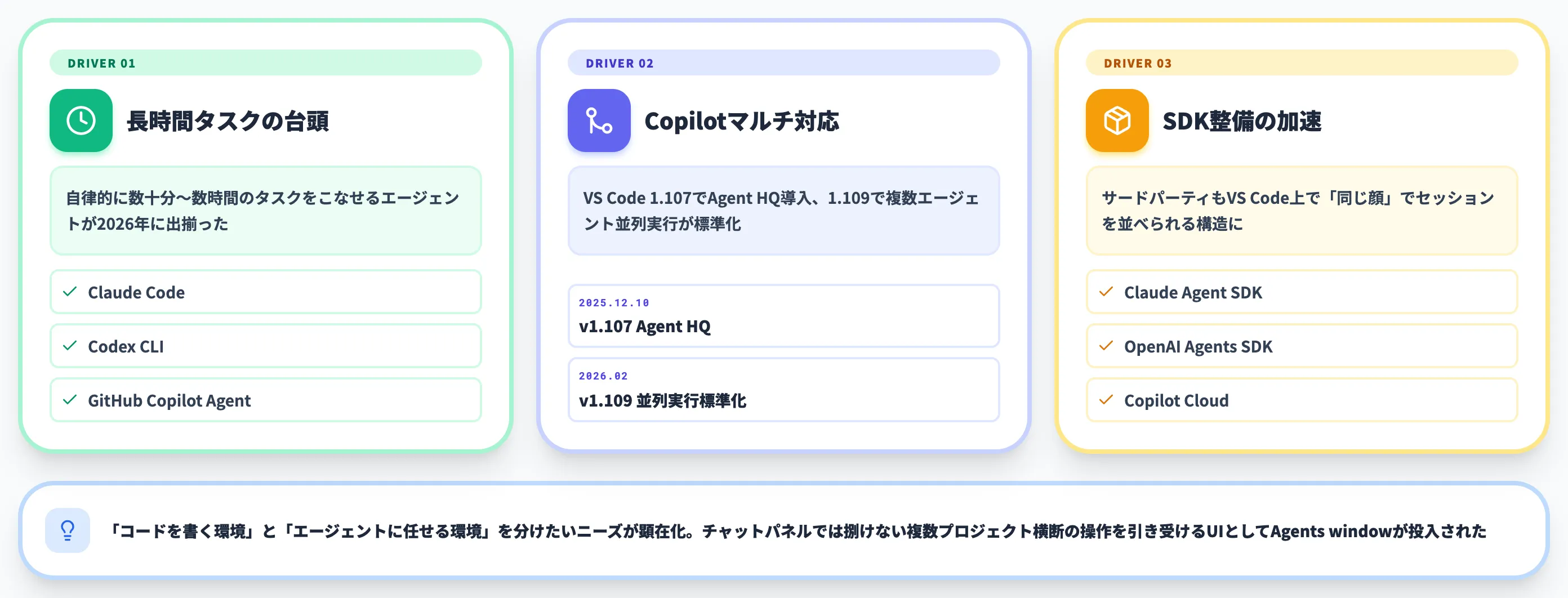
長時間タスクを任せられるエージェントの台頭
Claude CodeやCodex CLIなど、自律的に数十分〜数時間のタスクをこなせるエージェントが2026年に揃いました
-
GitHub Copilotのマルチエージェント対応
2025年12月10日公開のVS Code 1.107でCopilot Agent HQが導入され、続く2026年2月公開の1.109でClaude/Codexを含む複数エージェントの並列実行が標準機能になりました
-
Claude / OpenAI / GitHubのSDK整備
Claude Agent SDKやOpenAI Agents SDK、Copilot Cloudが整い、サードパーティエージェントがVS Code上で「同じ顔」をしてセッションを並べられるようになりました
こうして「コードを書く環境」と「エージェントに任せる環境」を分けたいニーズが顕在化し、チャットパネルでは捌けない複数プロジェクト横断の操作を引き受ける形で、Agents windowが投入されました。
エディタ優先からエージェント優先へ
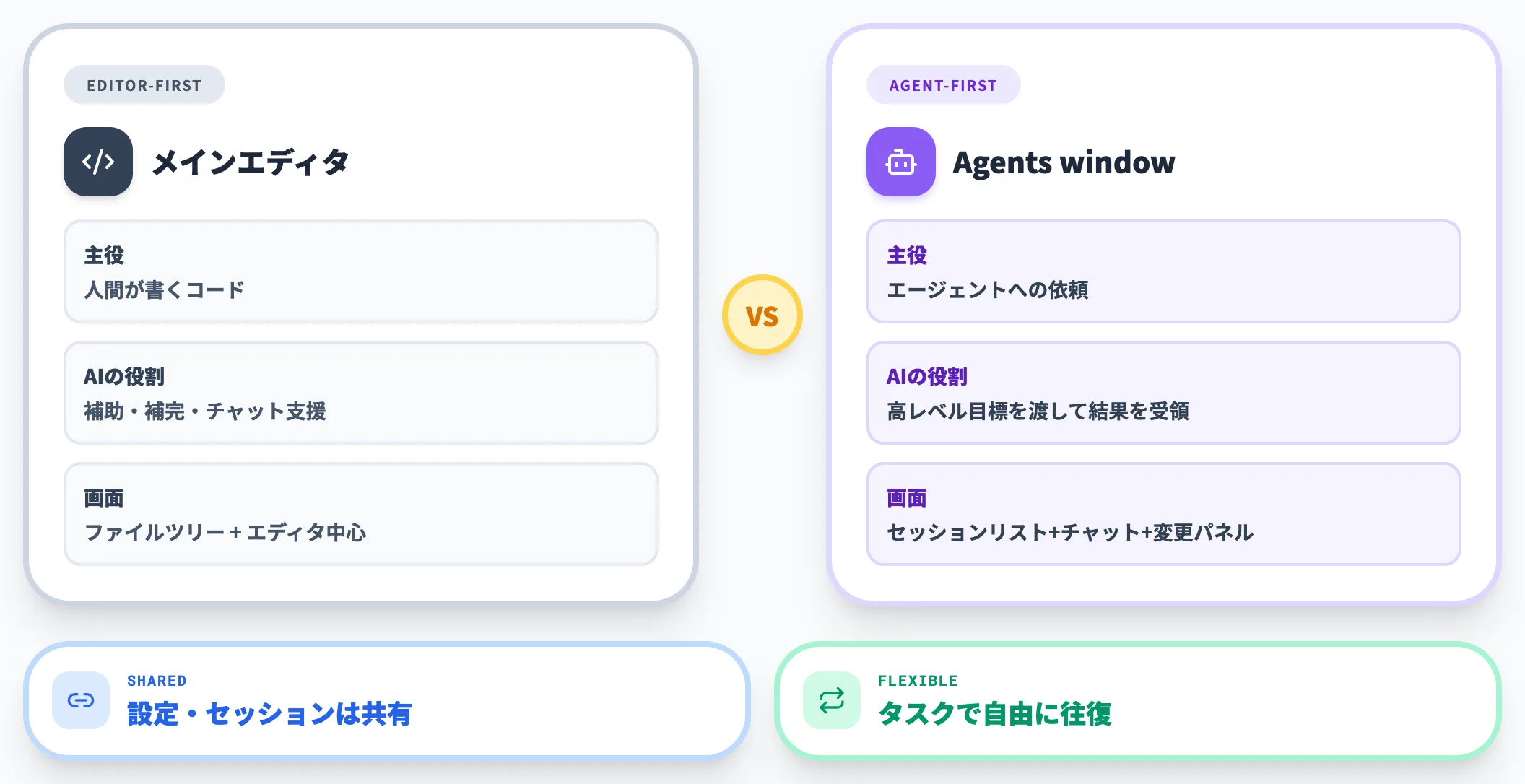
VS Code 1.120のドキュメントは、メインウィンドウを「editor-first(コード優先)」、Agents windowを「agent-first(エージェント優先)」と位置づけており、Agents windowはAIに高レベルの目標を渡して結果を受け取る運用を前提にした画面です。
どちらをいつ選ぶかの実務的な判断軸は、後段「VS Code Agents windowとメインエディタウィンドウの使い分け」ケース別ヒントを整理します。
VS Code Agents windowの画面構成
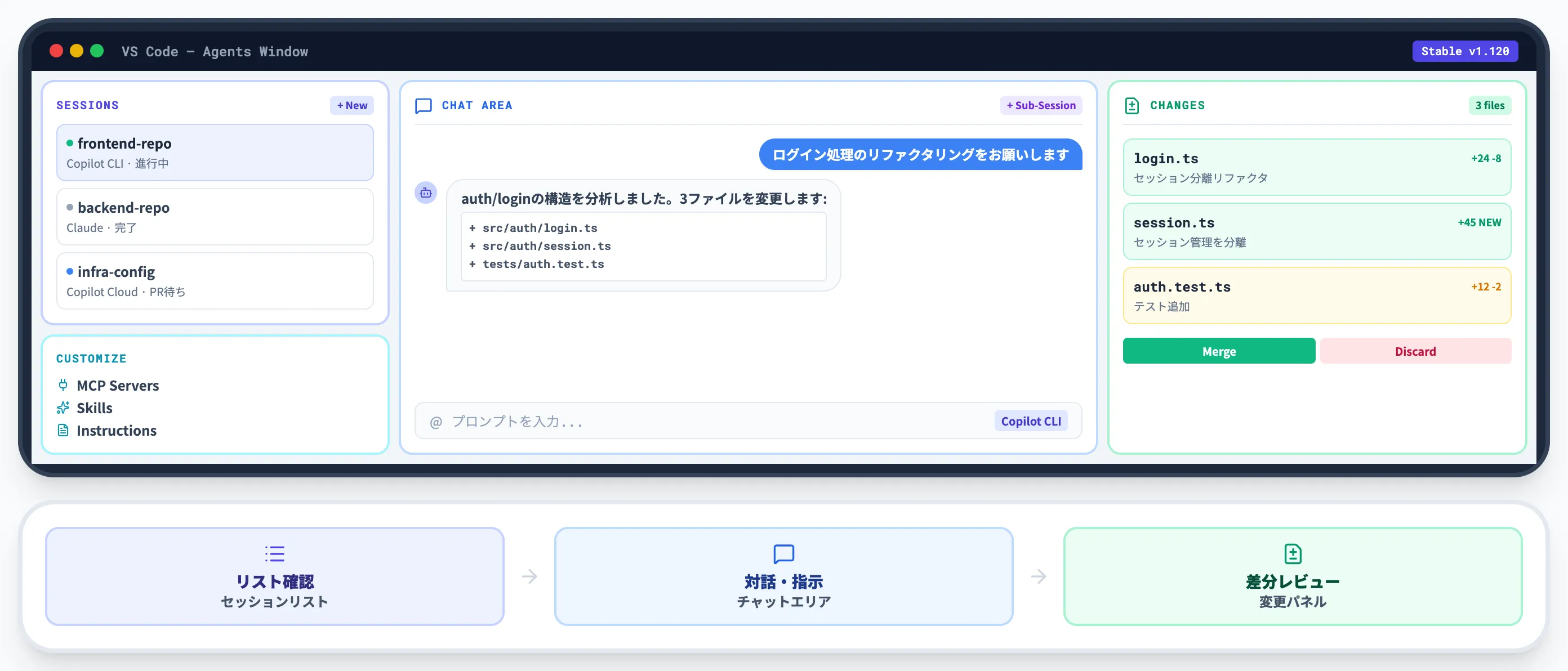
Agents windowは、メインエディタとは別のレイアウトを採用しています。
1ウィンドウに4つの専用パネルを並べ、エージェントとの対話・セッション管理・変更レビューを同時に進められる作りです。
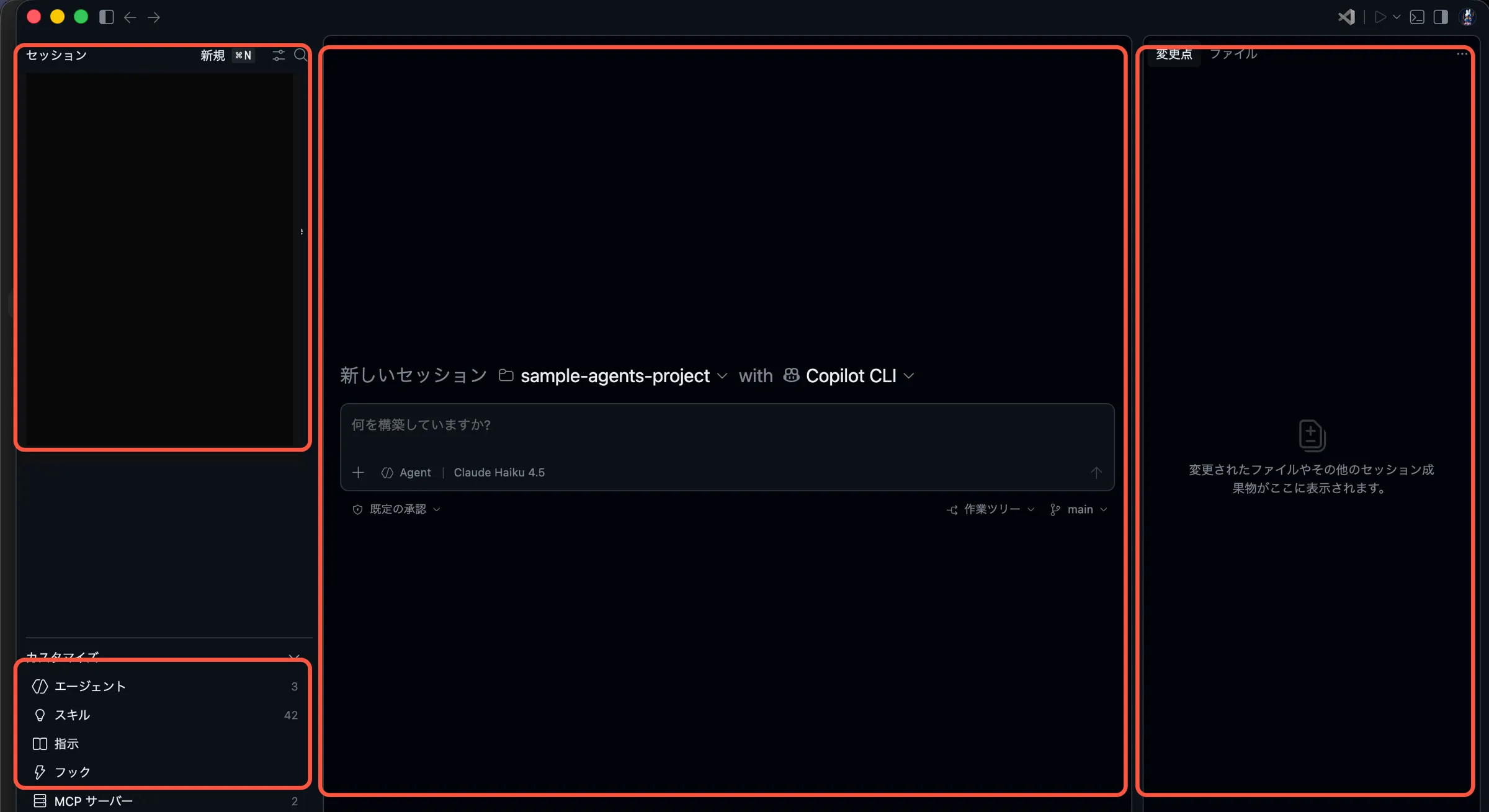
Agents windowの主要ペインを、セッション管理・入力欄・変更確認の流れで確認できます。
以下の表で、主要4パネルの役割を整理しました。各H3で、それぞれのパネルでできることを詳しく見ていきます。
| パネル | 配置 | 主な役割 |
|---|---|---|
| セッションリスト | 左ペイン上部 | 全プロジェクト横断のセッション一覧・新規作成・切り替え |
| カスタマイズパネル | 左ペイン下部 | スキル・MCP・プラグイン・指示の集中管理 |
| チャットエリア | 中央 | エージェントへのプロンプト入力と応答表示 |
| 変更パネル | 右ペイン | エージェントが加えたファイル変更の差分レビュー |
「リスト → 対話 → 結果レビュー」というエージェント駆動の作業フローが、左から右へ自然に流れる配置です。
エディタ中心のUIでは別ビュー・別タブに散らばっていた要素が、1ウィンドウで並列に見える点が最大の違いになります。
セッションリスト:複数プロジェクト横断のタスク履歴
左ペインのセッションリストは、AIに依頼したタスク(セッション)の履歴をプロジェクトごとにグルーピングして表示します。
フロントエンドのリポジトリAでCopilot CLIを動かしつつ、バックエンドのリポジトリBでClaudeエージェントに別のタスクを依頼している、といった構成でも、両者が同じリスト上に並びます。
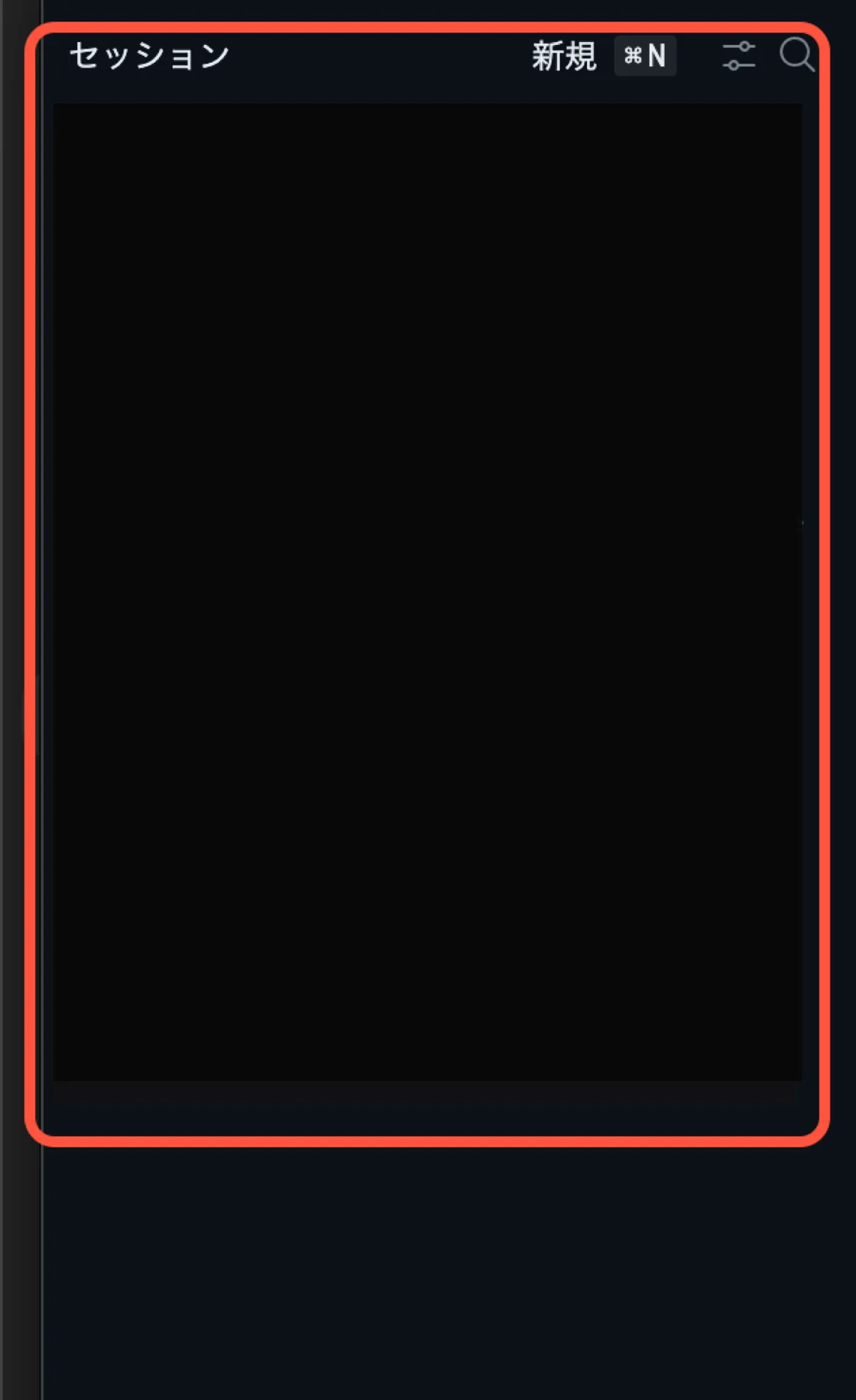
左ペイン上部から、新規セッション作成・検索・フィルターをすぐ呼び出せます。
セッションには「進行中」「完了」「失敗」のステータスが付き、タイトル横の矢印ボタンで履歴を時系列に遡れます。
カスタマイズパネル:スキル・MCP・指示の集約
左ペイン下部のカスタマイズパネルでは、エージェントの振る舞いを調整する設定を一画面で管理できます。
具体的には、MCP(Model Context Protocol)サーバの追加、Skillsの有効化、カスタム指示の編集、エージェントプラグインの設定などが含まれます。
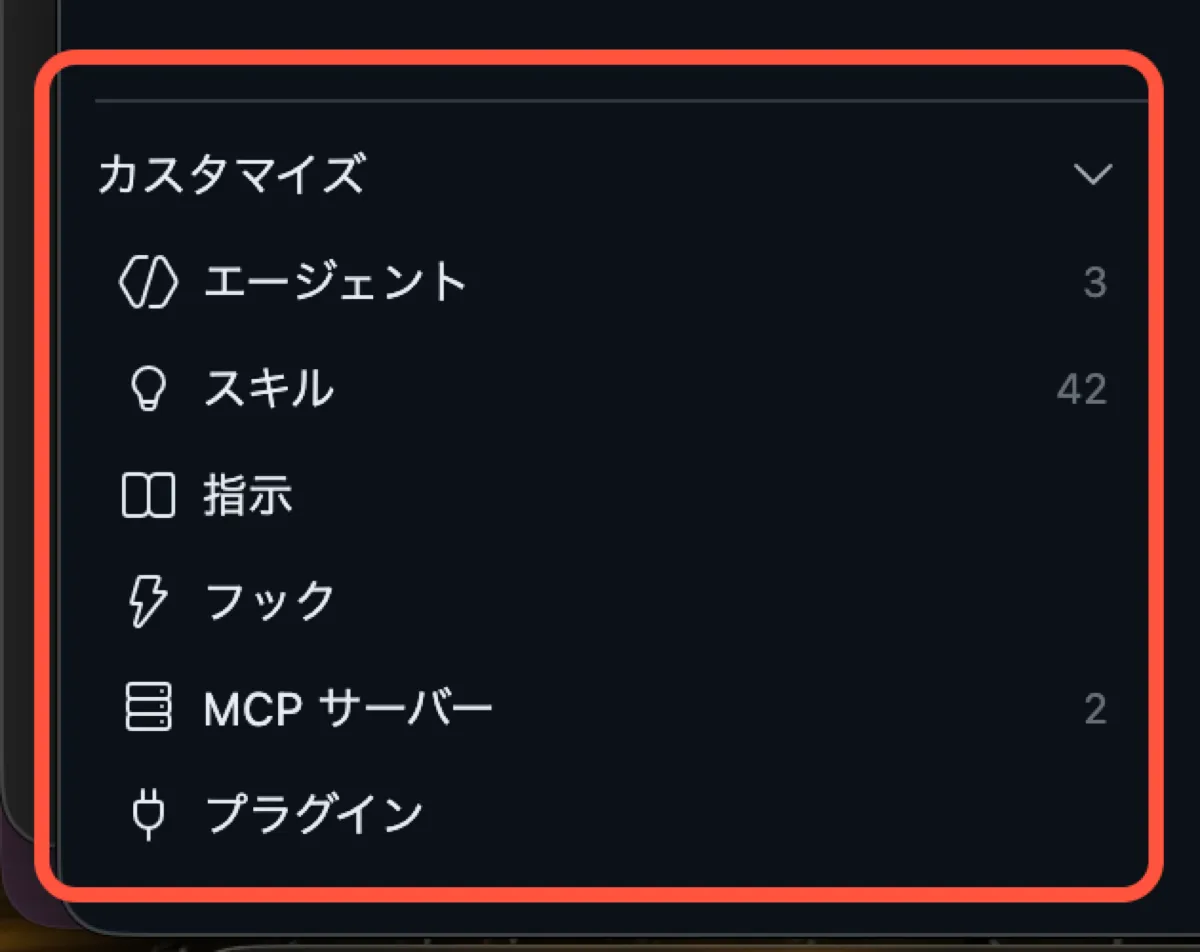
エージェント、スキル、指示、フック、MCPサーバー、プラグインを左ペイン下部から管理できます。
メインウィンドウの場合はSettings UIや「settings.json」、各拡張機能のビューに分散していた要素が、Agents windowでは「エージェントの動かし方を変える」用の専用ペインに集約されます。
エージェントの振る舞いを頻繁に調整する人ほど恩恵が大きい設計です。
チャットエリア:プロンプト入力と対話履歴
中央のチャットエリアは、エージェントとのやり取りを行うメインの作業領域です。プロンプト送信・モデル選択・スラッシュコマンド・@メンション(ファイル参照)はメインウィンドウと同じ操作系で利用できます。
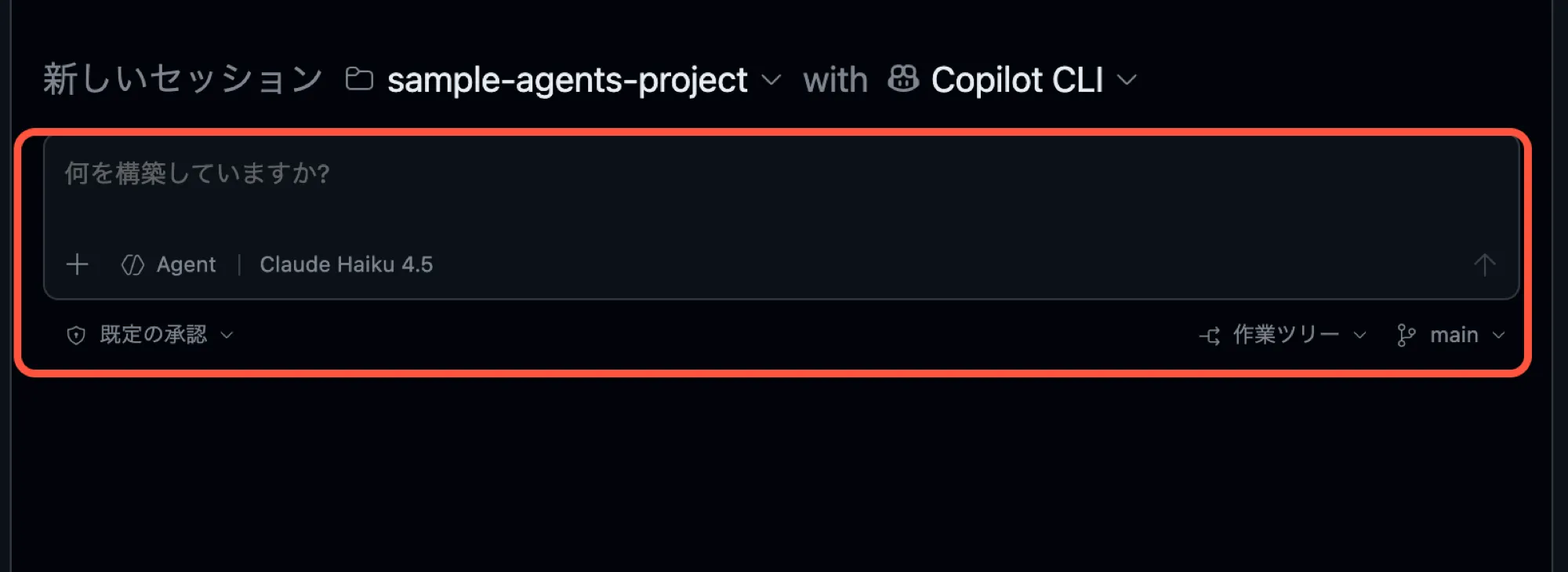
中央の入力欄で、対象ワークスペース・エージェント種別・分離モードを確認しながら依頼を入力します。
タイトルバーには「New Sub-Session」ボタンも配置されており、ここから親セッションと同じワークツリーで別のチャットを開けます(詳細は後段のH3)。
変更パネル:エージェントが加えた差分の確認
右ペインの変更パネルは、エージェントが触ったファイルの差分を一覧で表示します。
VS Code 1.120からは、ここから直接「変更を破棄」「フィードバックを追加して修正させる」「マージ済みにする」といった操作ができるようになりました。
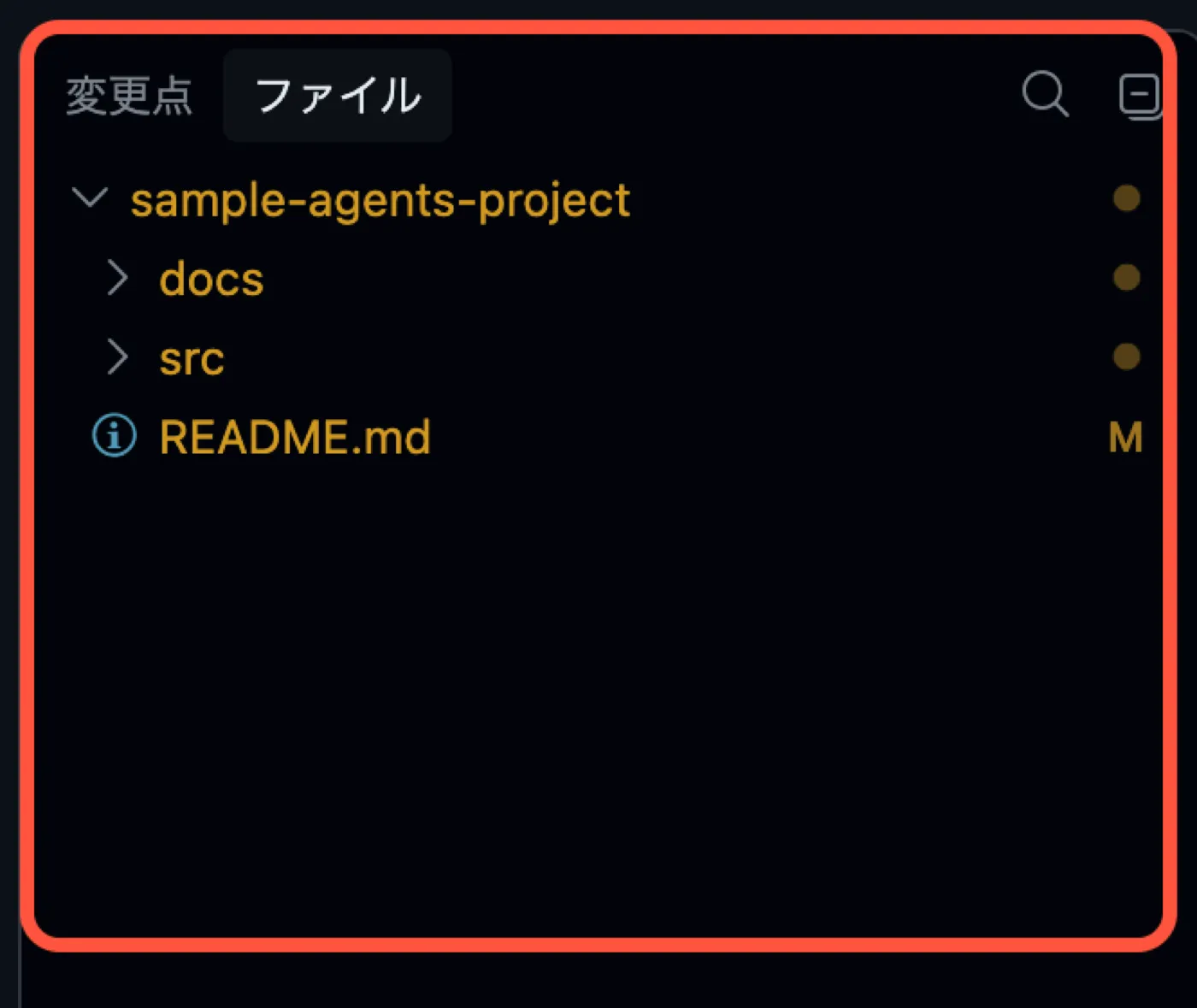
右ペインでは、変更点タブとファイルタブを切り替えながら、セッション成果物を確認できます。
完了セッションを開いた際に、エージェント編集全体が一目で確認できる挙動が安定版で標準化されたため、レビュー時の手戻りが減りました。
差分を見て気になった行にAdd Feedbackでコメントを書き残すと、エージェントが続けて修正を試みる、という対話的なレビュー運用も可能です。
VS Code Agents windowの起動方法と基本操作
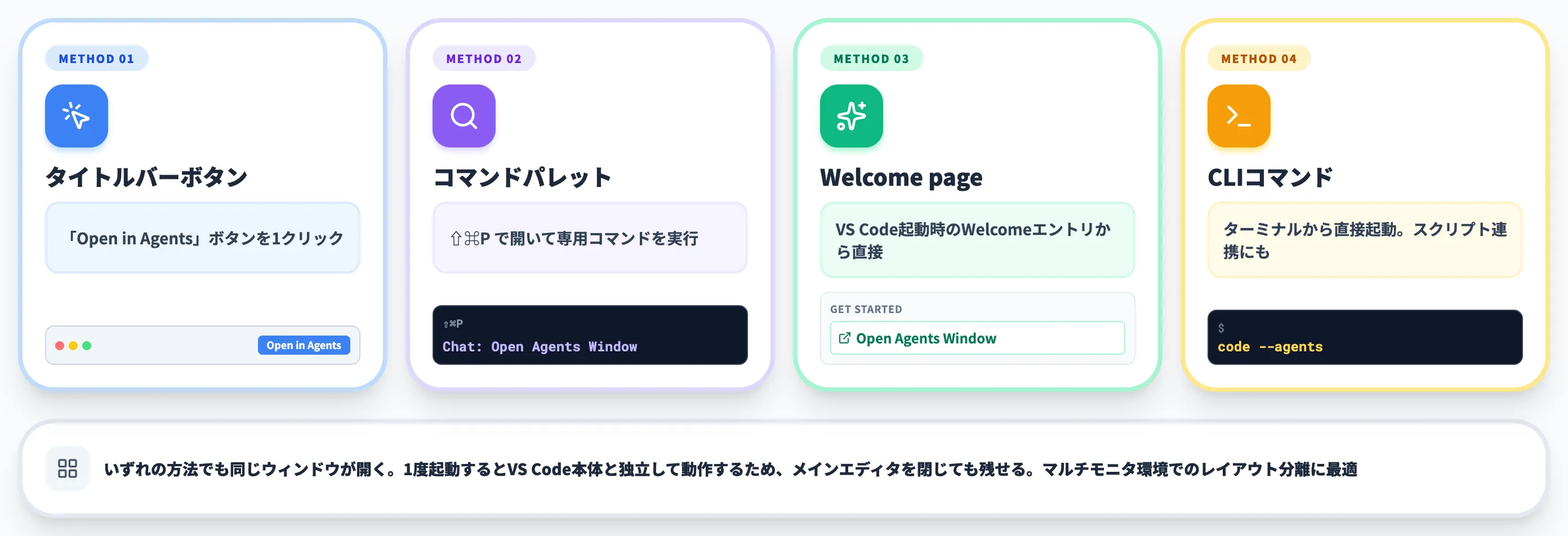
Agents windowを開く主な手段は4つ用意されており、いずれもStable版VS Code 1.120以降で利用できます。
エージェント運用に慣れてくると、コマンドパレットやCLI起動が手早く便利です。
公式ドキュメントで案内されている起動方法は、以下のとおりです。
-
タイトルバーボタン
VS Codeのタイトルバーに追加された「Open in Agents」ボタンをクリックする
-
コマンドパレット
「⇧⌘P」(Windows/Linuxは「Ctrl+Shift+P」)から「Chat: Open Agents Window」を実行する
-
Welcome page
VS Code起動時のWelcomeページに表示される「Open Agents Window」エントリから直接開く
-
CLIコマンド
ターミナルで「code --agents」を実行し、Agents windowを直接立ち上げる
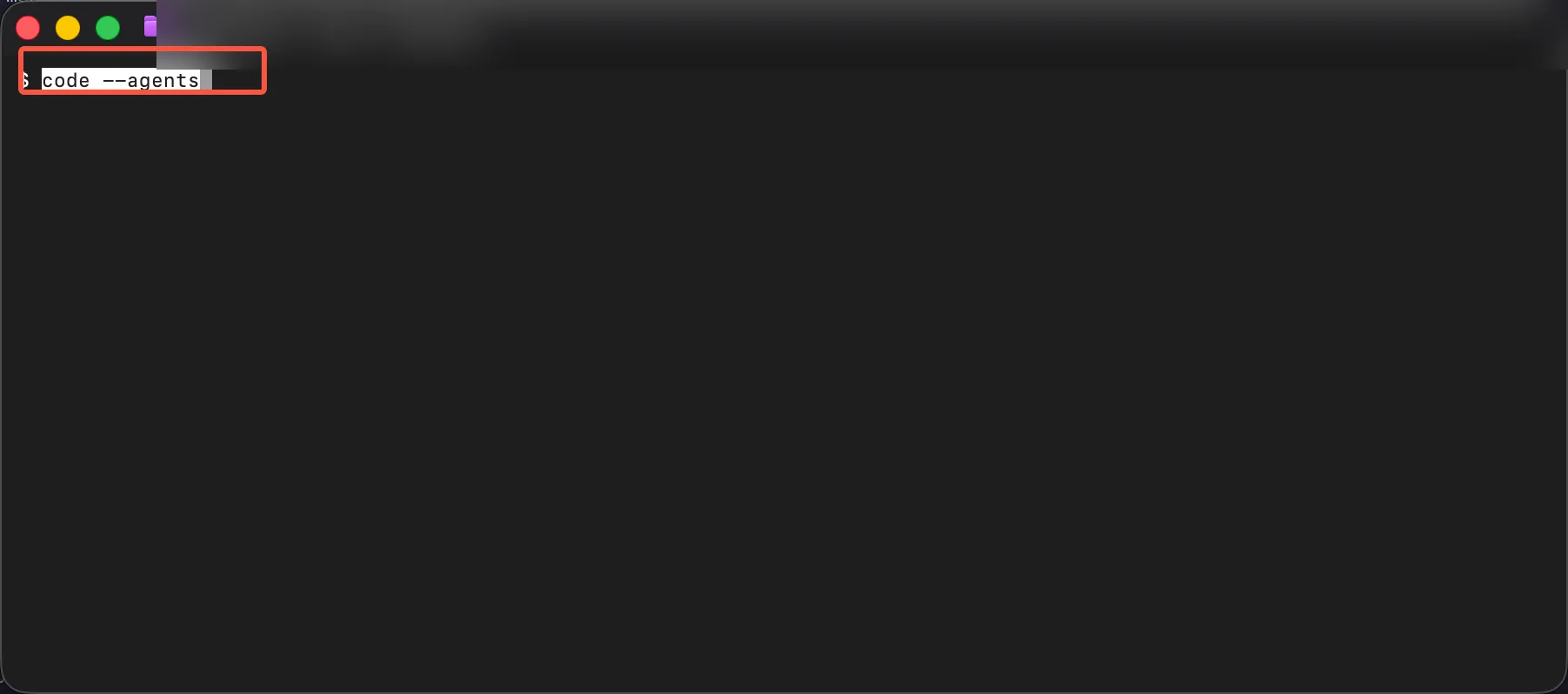
ターミナルで「code --agents」を実行するとAgents windowが直接立ち上がります。
いずれの方法でも最終的に同じウィンドウが開きます。Agents windowは1度起動するとVS Code本体と独立して動作するため、メインエディタを閉じても残せます。マルチモニタ環境で「片方の画面はエディタ、もう片方はAgents window」というレイアウトにする使い方が現実的です。
新規セッションの作り方
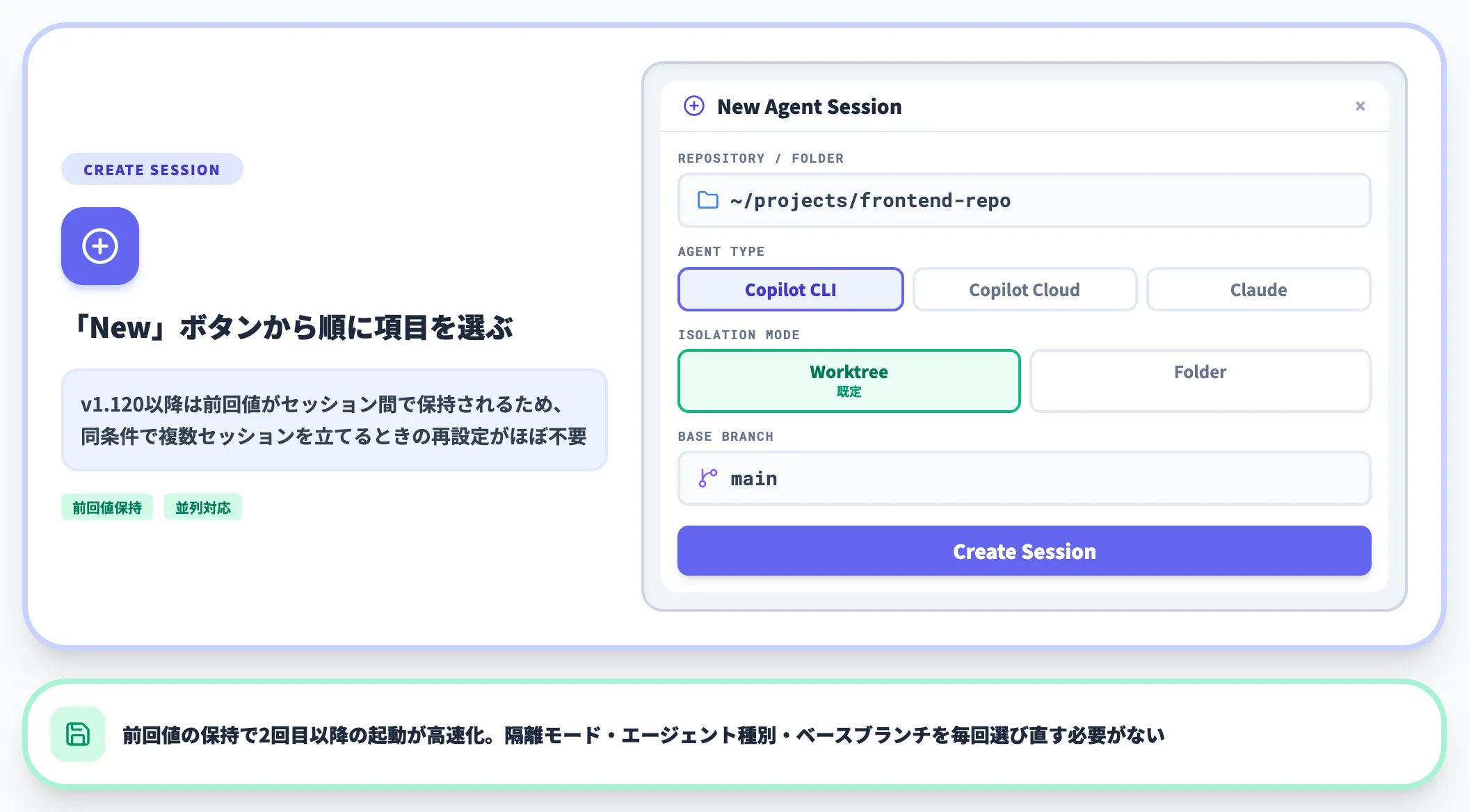
セッションリストの「新規」ボタンから、新しいエージェントセッションを作成できます。
作成画面では、対象ワークスペース、エージェント種別(Copilot CLI/クラウド/Claude)、分離モード(作業ツリーかフォルダー)、ベースブランチなどを確認してから依頼内容を入力します。

新規セッションでは、Local、GitHub、Remoteのタブから対象ワークスペースを選択します。
VS Code 1.120以降は、これらの選択肢の前回値がセッション間で保持されるようになりました。同じ条件で複数セッションを立てるときは、設定し直しの手間がほぼなくなります。
サブセッションでチャットを分けて走らせる
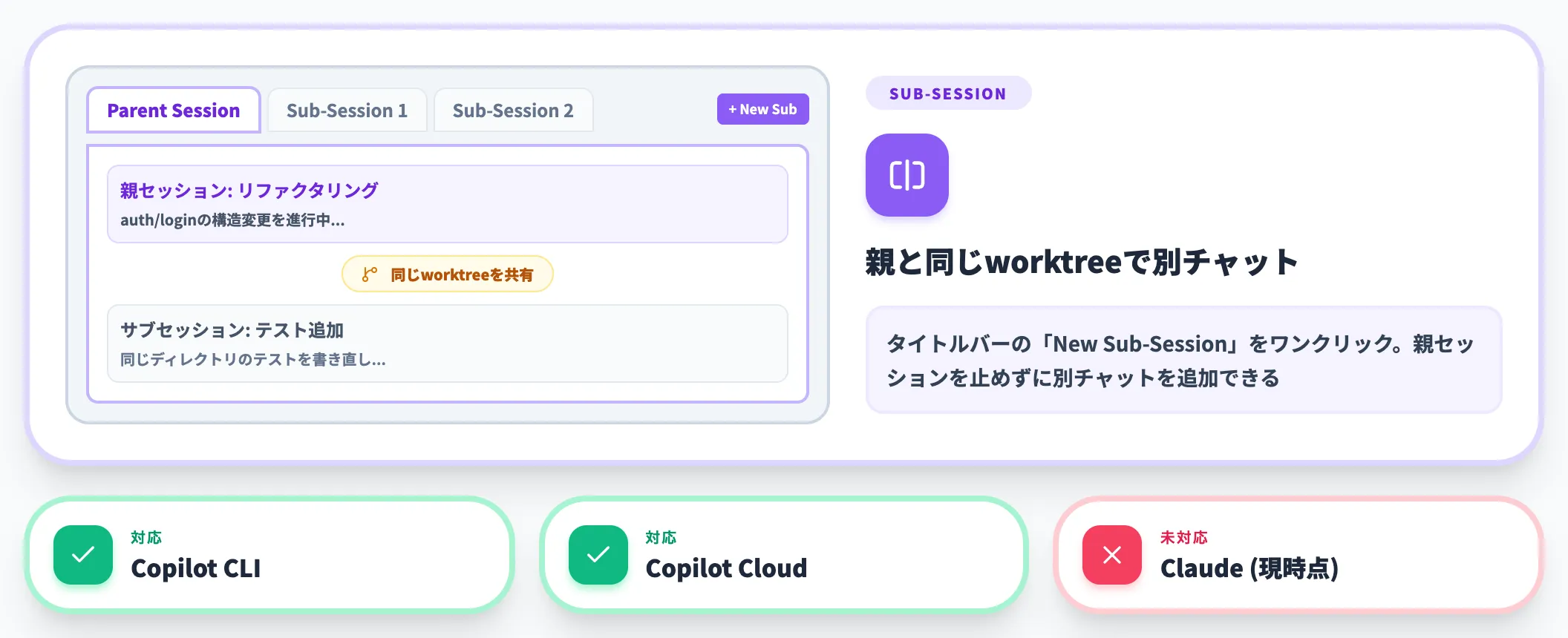
実行中のセッションのタイトルバーから「New Sub-Session」を選ぶと、親セッションと同じワークツリーを共有したまま、別のチャットがタブで追加されます。操作はワンクリックで完結し、Copilot CLI/Copilot Cloudのセッションで利用できます(Claudeエージェントのセッションは現時点で未対応)。
サブセッションを使った並列タスクの仕組みや、worktree isolationとの組み合わせによる安全性は、後段のWorktree isolationでまとめて整理します。ここではまず「親セッションを止めずに別チャットを追加できる操作」として押さえておけば十分です。
セッション間ナビゲーション
タイトルバーの左右矢印ボタンで、最近開いたセッション間を往復できます。
複数プロジェクトを跨いで一気に状況確認したいときに、セッションリストをクリックして回るより早く動けます。並列運用前提のUIならではの操作系です。
VS Code Agents windowで使える3種類のエージェント
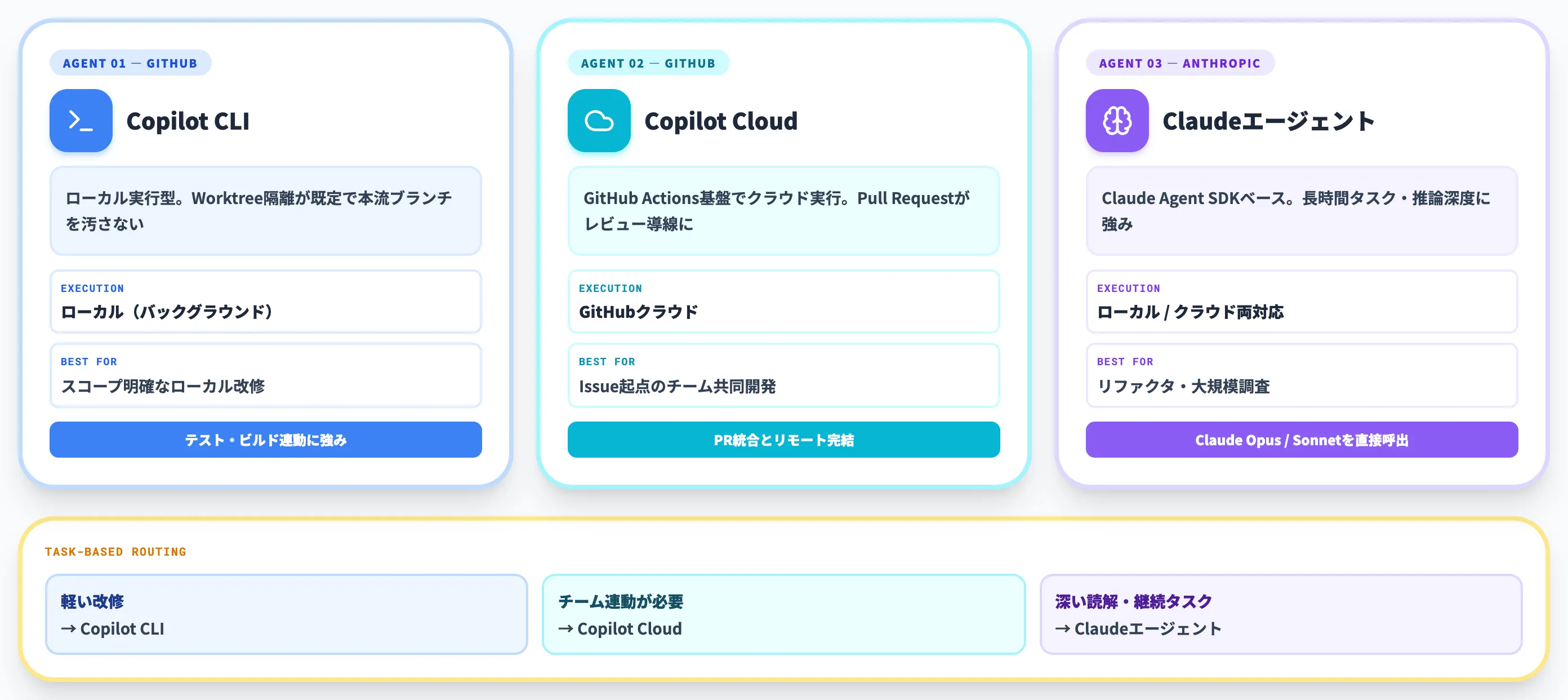
Agents windowで現在使えるエージェントは、Copilot CLI/Copilot Cloud/Claudeエージェントの3種類です。日本語UIの選択メニューでは、Copilot Cloudは「クラウド」と表示されます。
それぞれ得意領域と前提条件が異なるため、タスクに応じて使い分けるのが現実的な運用方針になります。
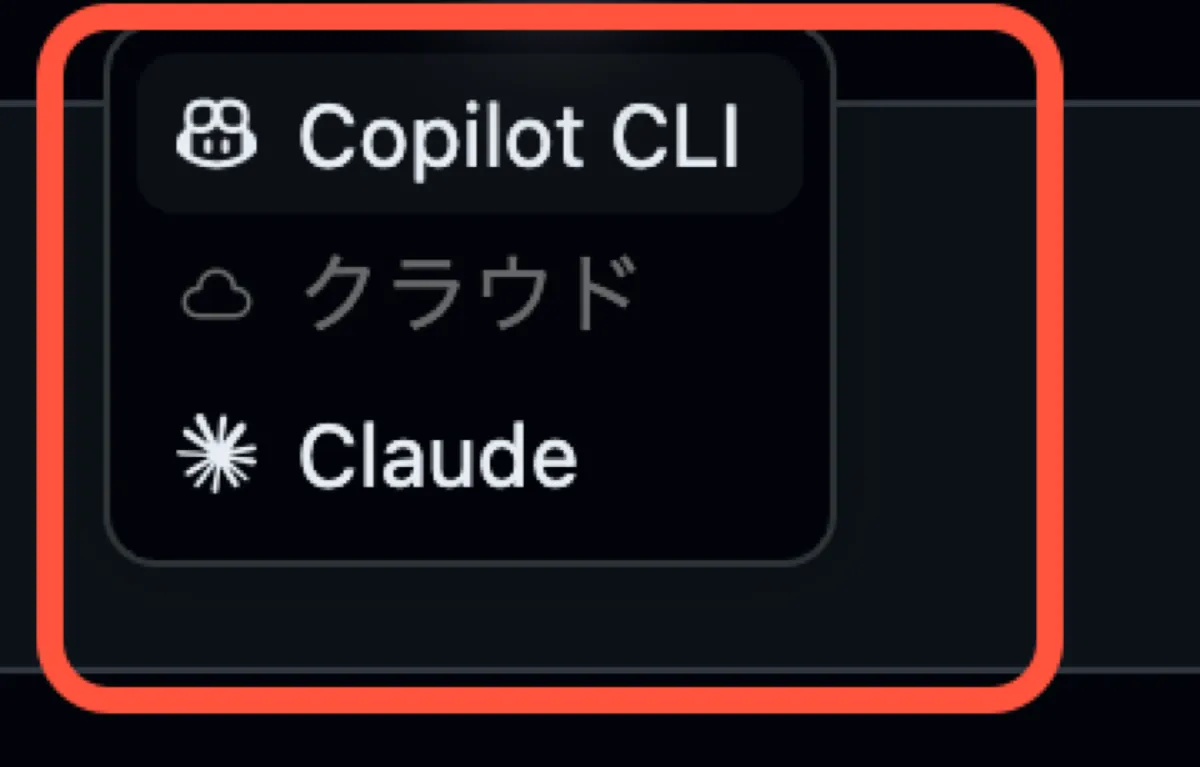
エージェント種別は、Copilot CLI、クラウド、Claudeから選択できます。
以下の表で、3エージェントの特徴を比較しました。料金や認証条件は後段で詳しく扱うため、ここでは「どのタスクにどのエージェントを使うか」を軸に整理しています。
| エージェント | 実行場所 | 主な強み | 向いているタスク |
|---|---|---|---|
| Copilot CLI | ローカル(バックグラウンド) | Worktree isolationが既定、テスト・ビルド連動 | スコープが明確なローカル改修・PoC |
| Copilot Cloud | GitHubクラウド | Pull Request統合、リモート完結 | Issue起点のチーム共同開発 |
| Claudeエージェント | ローカル/クラウド | 長時間・自律的なタスク、推論深度 | リファクタリング・大規模リポジトリ調査 |
3エージェント間の使い分けとしては、軽い改修はCopilot CLI、チーム連動が必要ならCopilot Cloud、深い読解と継続的なタスクならClaudeエージェントが落としどころになります。
Agents window自体をいつ開くか(メインエディタとの使い分け)は、別のH2「VS Code Agents windowとメインエディタウィンドウの使い分け」で表として整理します。
GitHub Copilot CLI
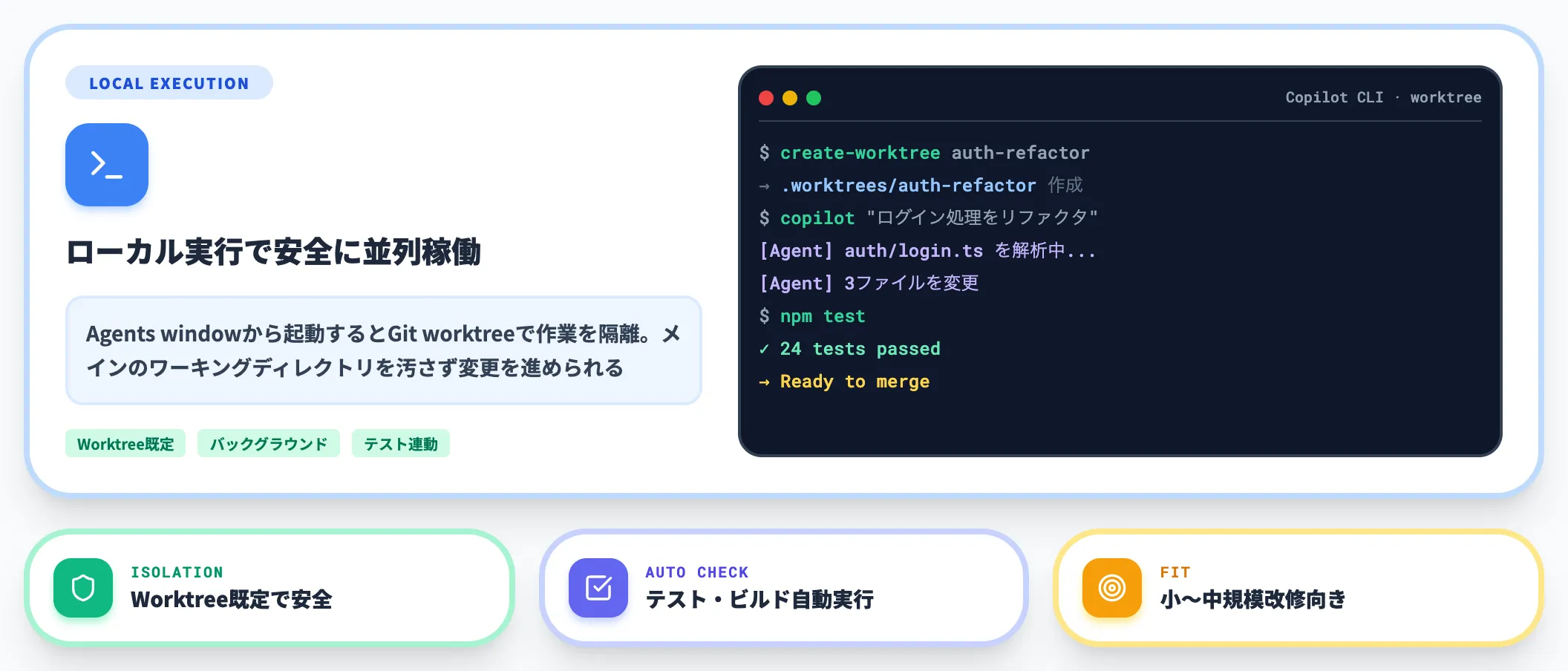
Copilot CLIは、GitHubが提供するローカル実行型のエージェントです。Agents windowからセッションを作成すると、既定でGit worktreeを使った作業隔離が有効になり、メインのワーキングディレクトリを汚さずに変更を進められます。
エディタ内で動くGitHub Copilot Agent Modeと同じCopilotプラットフォームを共有しつつ、CLI側ではバックグラウンド実行に最適化された挙動を取ります。
セッション内でテスト実行・ビルド・lintコマンドを登録すれば、変更後に自動でチェックさせる運用も可能です。
「タスクのスコープが明確で、ローカルで完結する小〜中規模の改修」と相性が良いエージェントだと考えてください。
GitHub Copilot Cloud
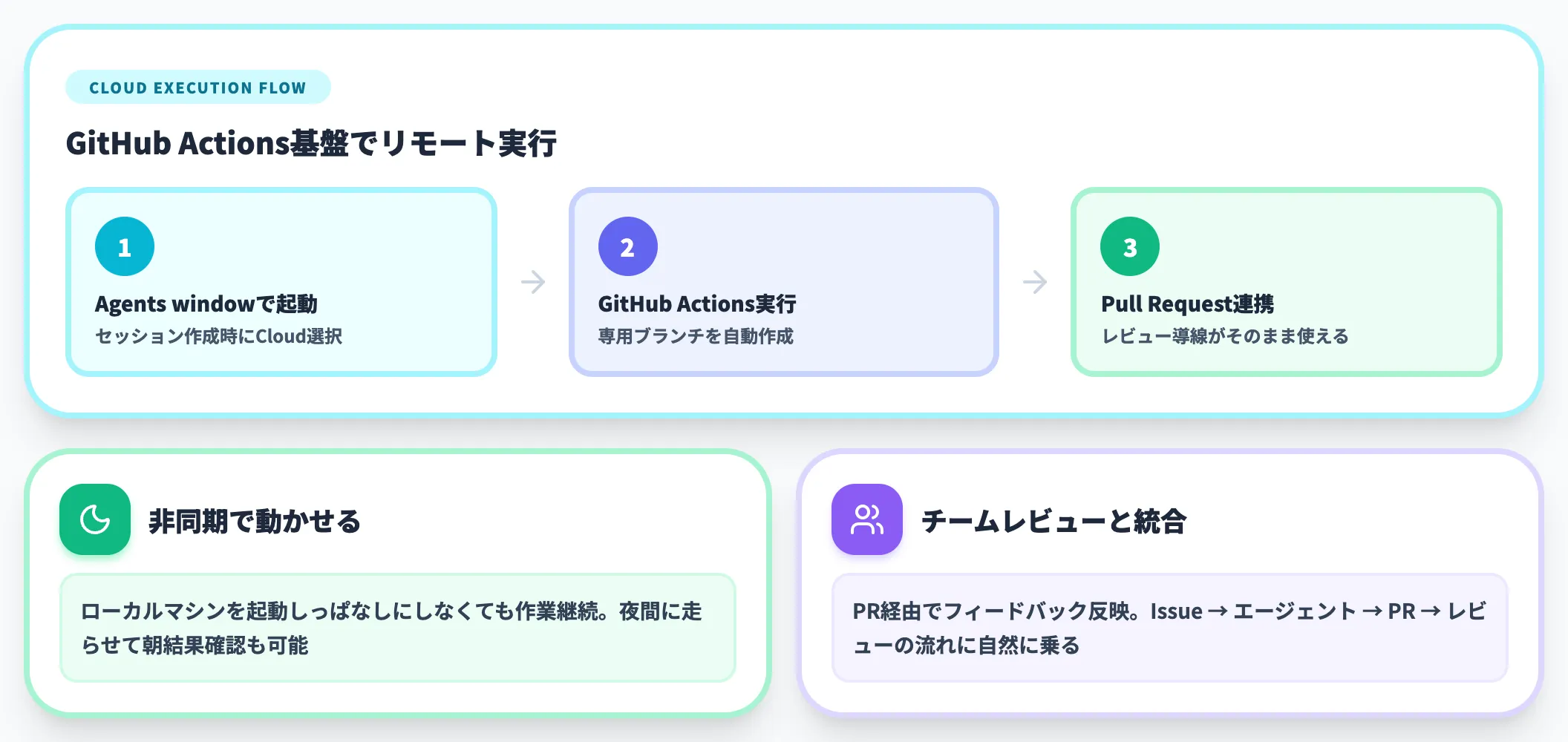
Copilot Cloudは、GitHub Actions基盤の上でリモート実行されるエージェントです。
Agents windowからセッションを立てると、リポジトリ上にエージェント用のブランチが作られ、Pull Requestを介して変更がフィードバックされます。
メリットは、ローカルマシンを起動しっぱなしにしなくても作業が続く点と、PRレビューがそのままチーム共有のレビュー導線になる点です。「Issueを起点にしたタスク」「夜間に走らせて朝結果を確認したいタスク」など、チーム連動と非同期性が必要な場面で力を発揮します。
Claudeエージェント
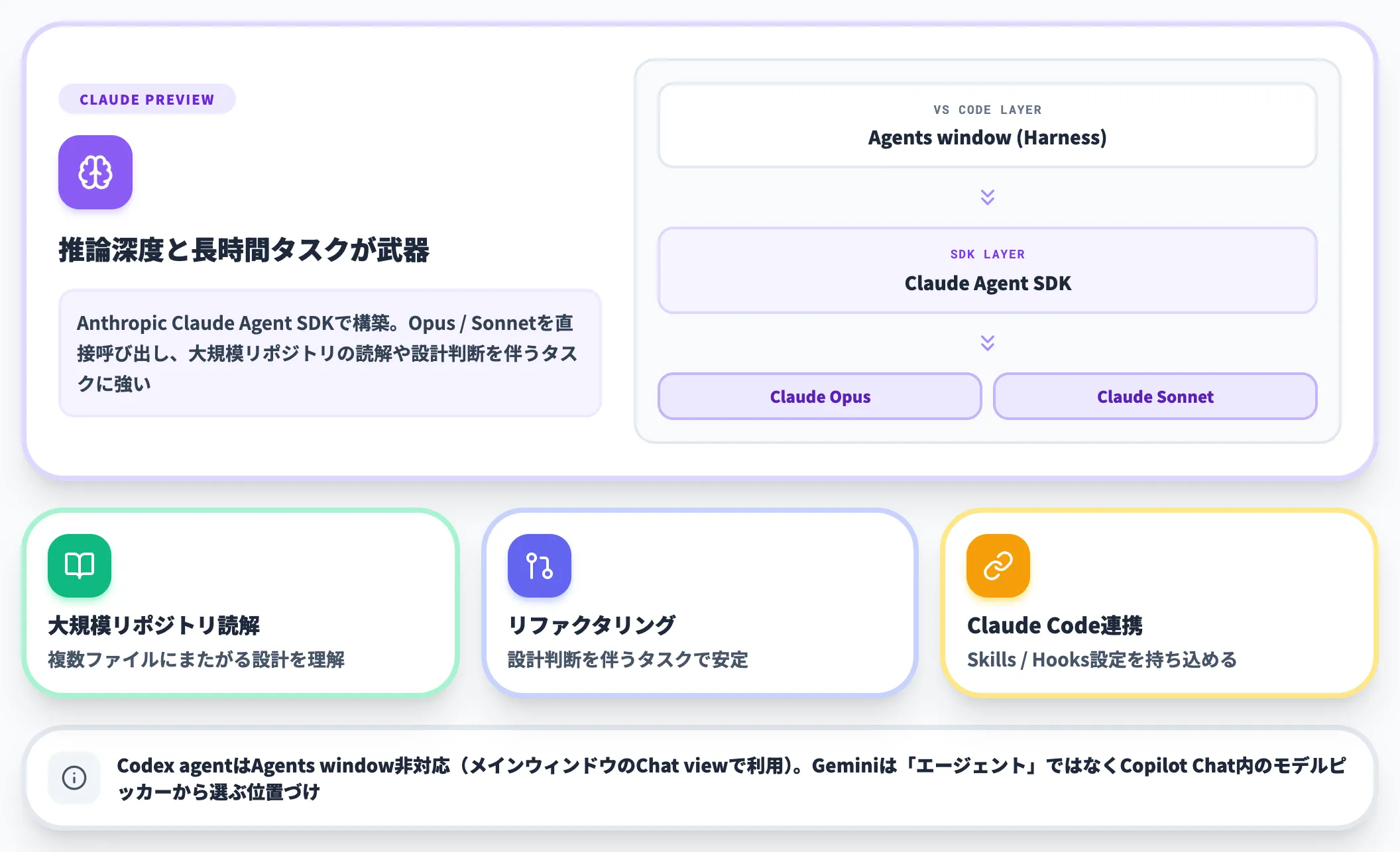
ClaudeエージェントはAnthropicのClaude Agent SDKで構築された統合で、VS Code内では「Claude(Preview)」として選択できます。ローカルセッションとクラウドセッションの両方を持ち、いずれもAnthropicのClaude Opus/Sonnetなどのモデルを直接呼び出します。
特徴は推論深度と長時間タスクの安定性で、大規模リポジトリの読解、複数ファイルにまたがるリファクタリング、設計判断を伴うタスクに強みがあります。
Claude Code本体やClaude CodeのVS Code拡張機能を使い慣れている開発者にとっては、CLIとAgents windowでセッションを行き来する運用が可能で、Claude Codeで使っているSkillsやHooksの一部設定をAgents window側にも持ち込めます。
VS Code Agents windowとメインエディタウィンドウの使い分け
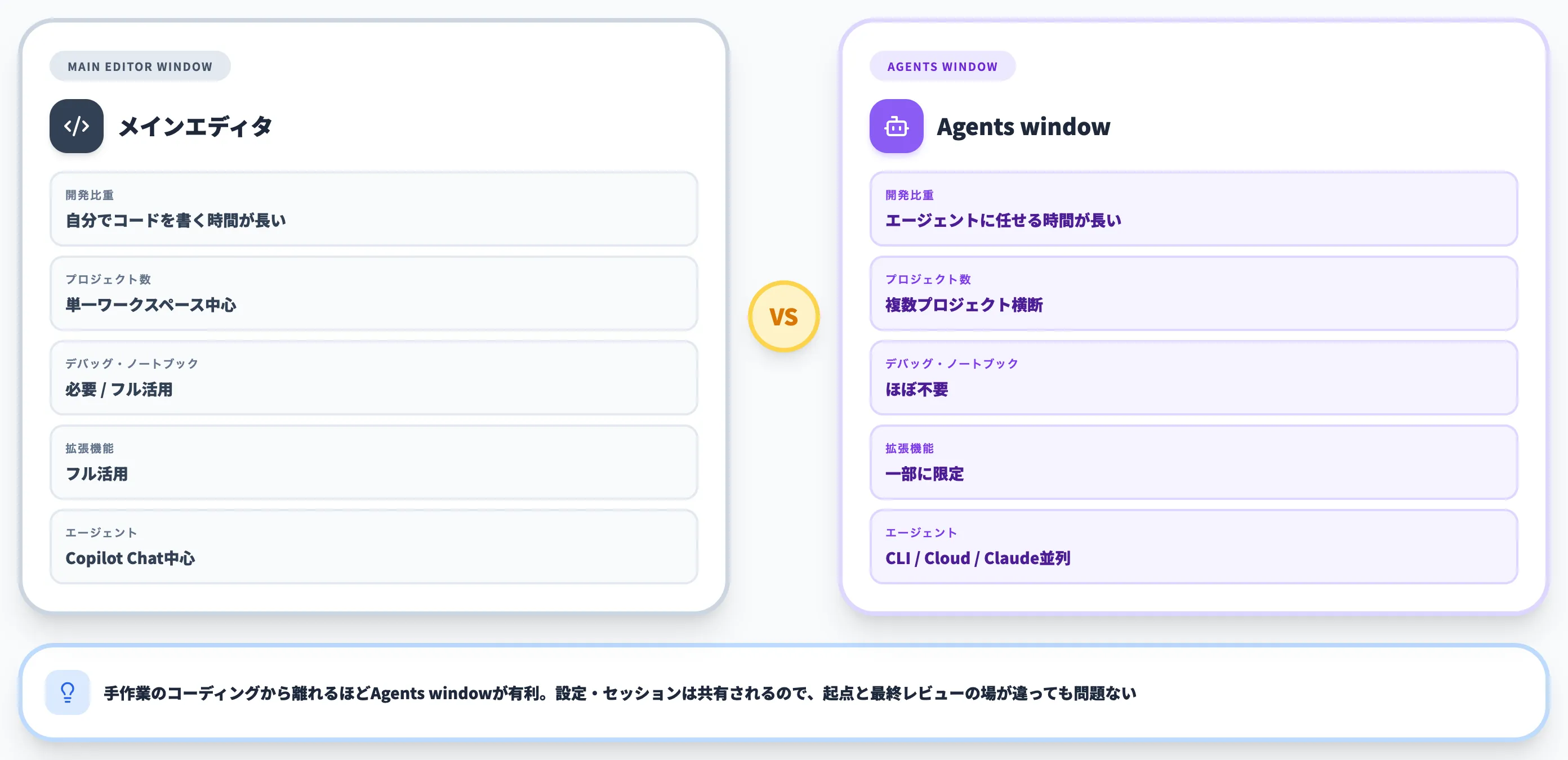
メインエディタウィンドウのチャットパネルはAgents windowが出ても廃止されません。両者をどう使い分けるかが、Agents windowを導入する際の実務的な論点になります。
公式の基本方針はシンプルで、コードを書く時間が中心ならメインエディタ、エージェントに任せる時間が中心ならAgents windowという切り分けです。
片方で始めたセッションは設定共有によりもう片方から開き直してもコンテキストが引き継がれるため、行き来のコストはほぼありません。
使い分けの判断軸
以下の表で、ケース別の使い分けを整理しました。実務上の判断軸として、まず参照すべきポイントです。
| 状況 | メインエディタウィンドウ | Agents window |
|---|---|---|
| 開発比重 | 自分でコードを書く時間が長い | エージェントに任せる時間が長い |
| プロジェクト数 | 単一ワークスペース中心 | 複数プロジェクト横断 |
| デバッグ・ノートブック利用 | 必要 | ほぼ不要 |
| 拡張機能エコシステム | フル活用 | 一部に限定 |
| リモート開発 | SSH・Dev Containersなど標準利用 | SSH/Dev Tunnel経由のAgents window専用接続 |
| エージェント種別 | Copilot Chat中心 | Copilot CLI/Cloud/Claudeを並列 |
大まかには、Agents windowは「手作業のコーディングから離れるほど有利」になります。
ノートブックや拡張機能をフル活用する分析作業はメインエディタが強く、複数エージェントへの依頼と結果レビューが主作業ならAgents windowに分があります。
セッション・設定を共有しつつ、ウィンドウ単位でオーバーライド
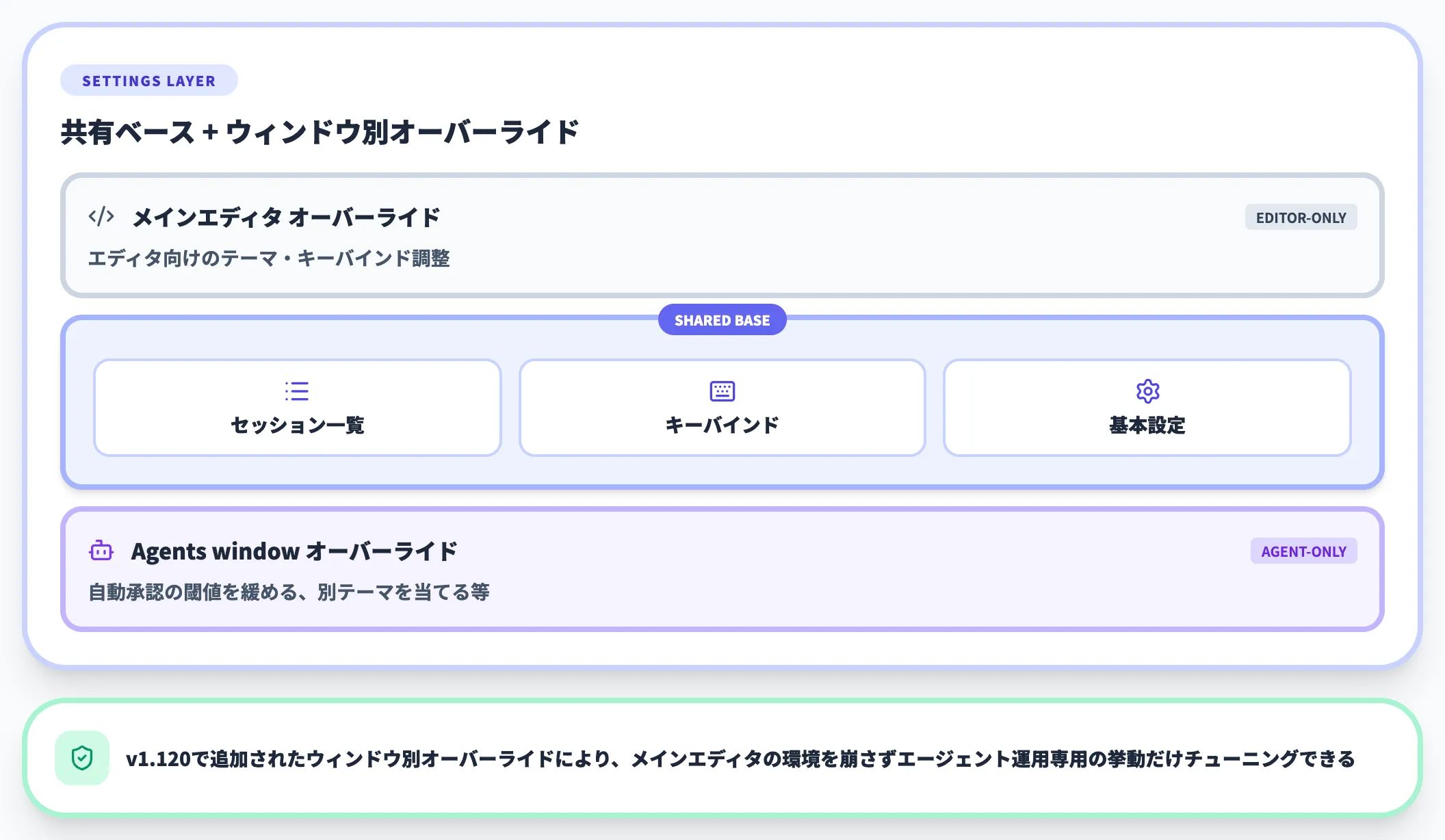
両ウィンドウは設定・キーバインドを共有しますが、VS Code 1.120からウィンドウ別オーバーライドが追加され、Agents windowだけ別挙動にできるようになりました。自動承認の閾値をAgents window側だけ緩める、テーマを変える、といった調整が可能です。
これにより、メインエディタの環境を崩さずにエージェント運用専用の挙動だけチューニングできます。エージェントを多用する開発者ほど恩恵が大きい改善です。
切り替えに迷ったときの実務的なヒント
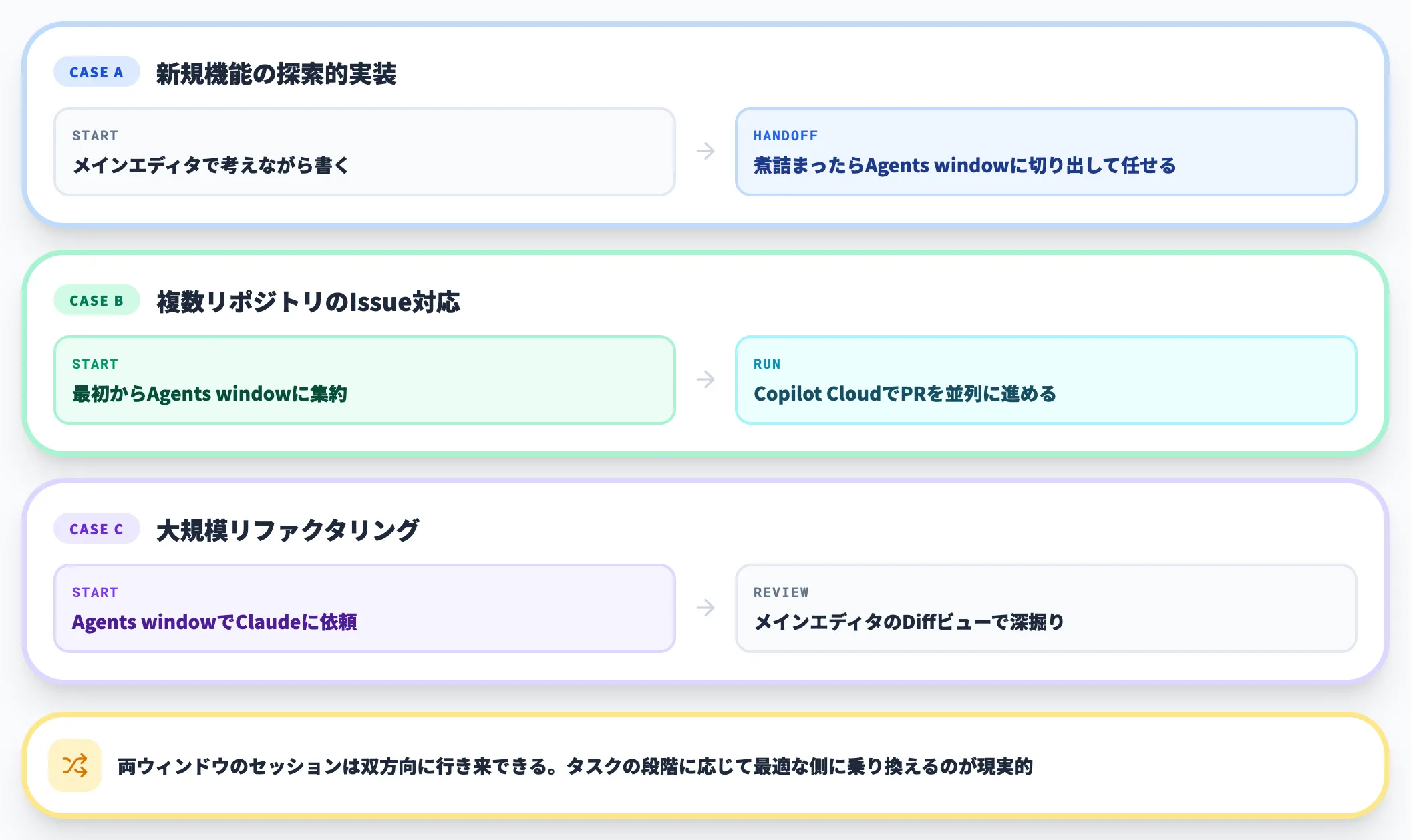
実務で2つを行き来していると、「これは今どっちのウィンドウでやるべきか」と判断に詰まる場面が出てきます。支援現場での運用からは、以下の使い分けが詰まりにくいと感じています。
-
新規機能の探索的実装
メインエディタで考えながら書き、煮詰まったらAgents windowにタスクを切り出して任せる
-
複数リポジトリのIssue対応
最初からAgents windowに集約し、Copilot Cloudで各リポジトリのPRを並列に進める
-
大規模リファクタリング
Agents windowでClaudeエージェントに依頼し、結果のレビューはメインエディタのDiffビューで深掘りする
両ウィンドウのセッションは双方向に行き来できるので、最初の起点と最終レビューの場が違っても問題ありません。
タスクの段階に応じて最適な側に乗り換える発想で運用するのが現実的です。
VS Code Agents windowのWorktree isolationとサブセッション
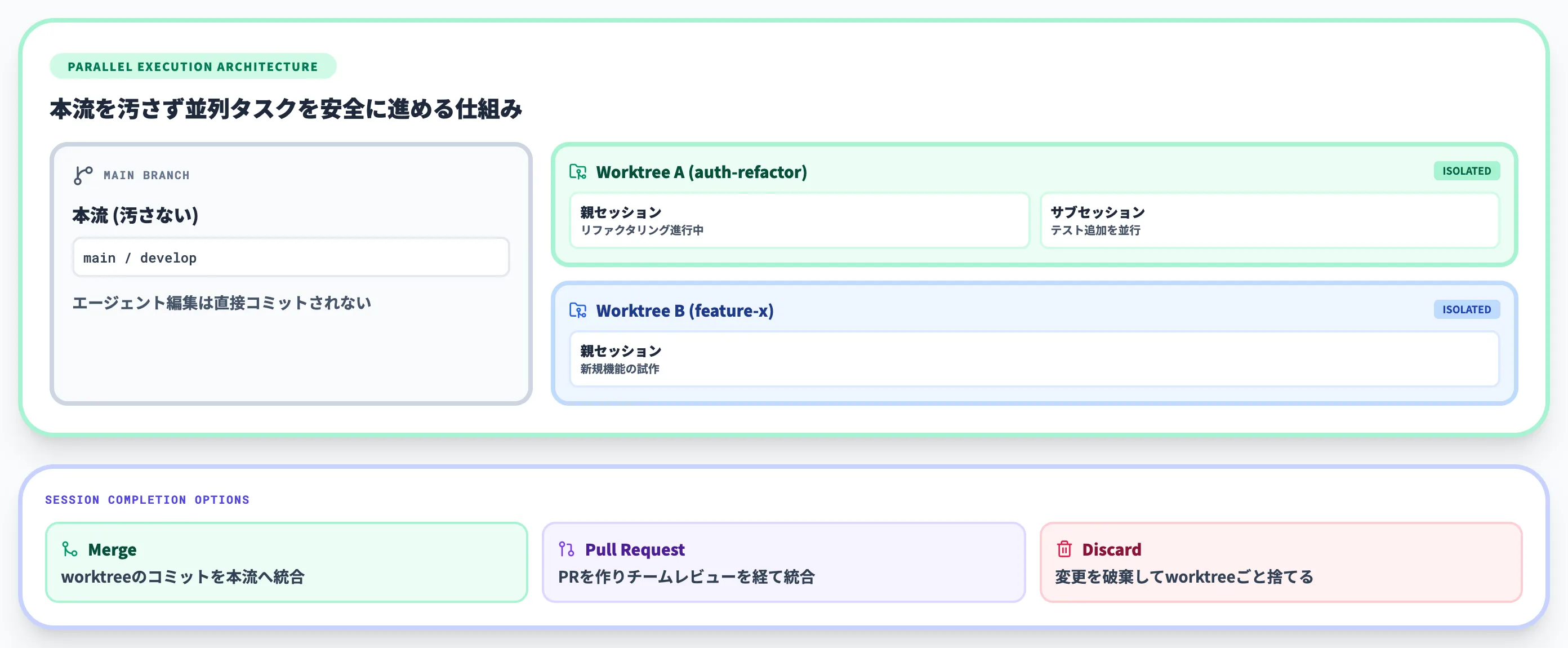
Agents windowで複数タスクを並列実行する際の安全装置が、Worktree isolationです。
Gitのworktree機能で専用作業フォルダを切り出し、本流ブランチを汚さずに変更を進める仕組みで、Copilot CLIセッションでは既定動作になっています。
メインエディタのチャットで「Copilot Chatに依頼したらワーキングディレクトリが書き換わった」と困った経験のある開発者には、デフォルトで分離される挙動は安心材料になります。
Worktree isolationの仕組み
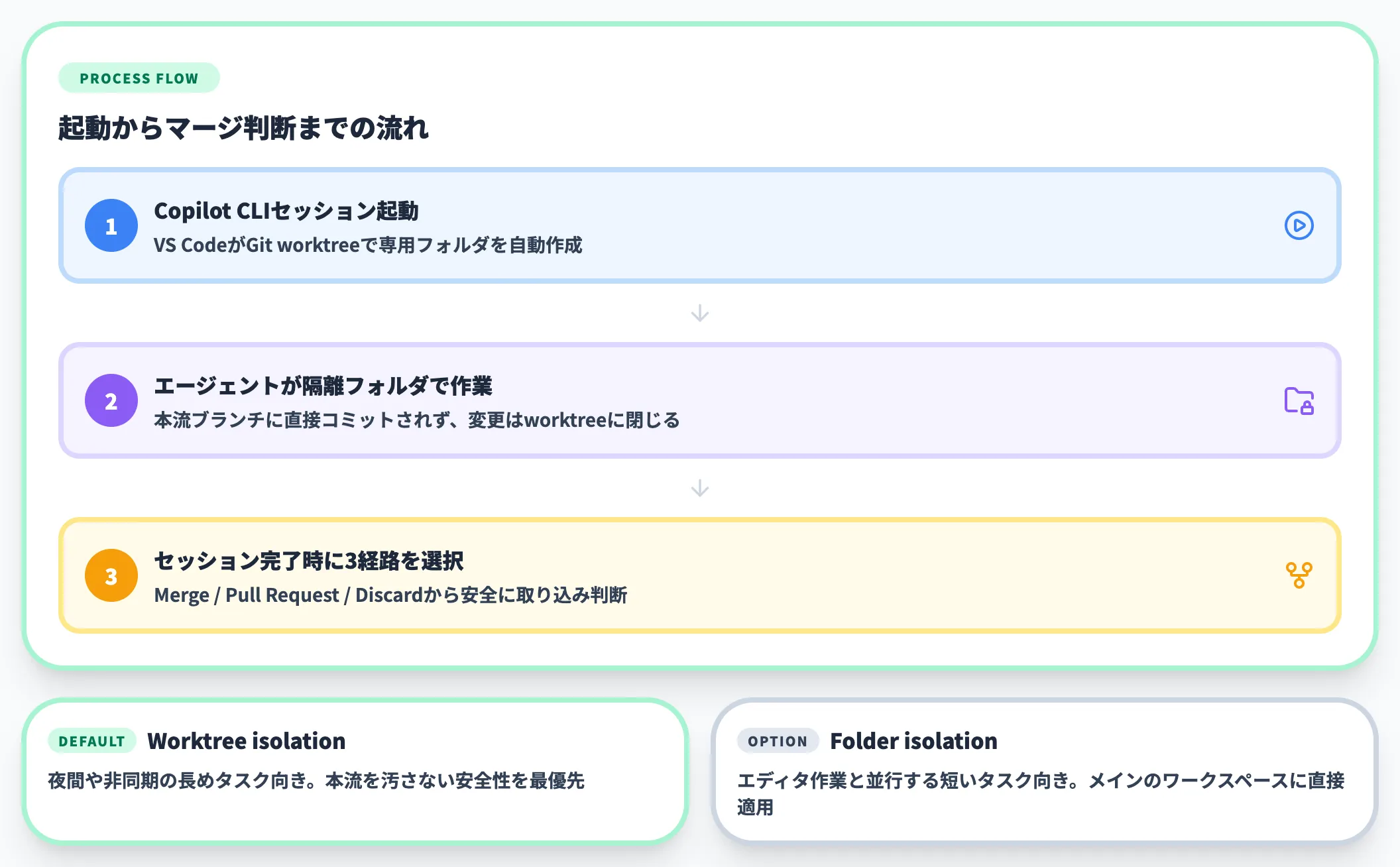
公式ドキュメントによれば、Copilot CLIセッションが起動すると、VS Codeは自動的にGit worktreeを使った専用フォルダを作成し、エージェントはそのフォルダ上で作業を行います。
本流ブランチには直接コミットされず、変更はworktreeに閉じます。
セッション完了時には、worktree上の変更を以下のいずれかの方法で本流に統合できます。
-
Merge
worktreeのコミットをそのまま本流ブランチへマージする
-
Pull Request作成
GitHub上にPRを作り、チームレビューを経て統合する
-
Discard
変更を破棄してworktreeごと捨てる
「エージェントの提案を見てから安全に取り込む」運用が、追加設定なしで成立します。
逆に隔離が不要なケース(例:1ファイルだけ即時に直したい、自分でもエディタから同時に編集を進めたい)では、セッション作成時にFolder isolationを選べば、worktreeを使わずメインのワークスペースに直接変更を適用できます。
Worktree既定の安全性を取るか、エディタ作業との並行のしやすさを取るかは、タスク単位で判断するのが現実解です。「ローカルで自分の手作業と並行する短いタスクはFolder isolation、夜間や非同期で走らせる長めのタスクはWorktree isolation」と使い分けると、隔離と作業効率の両立がしやすくなります。
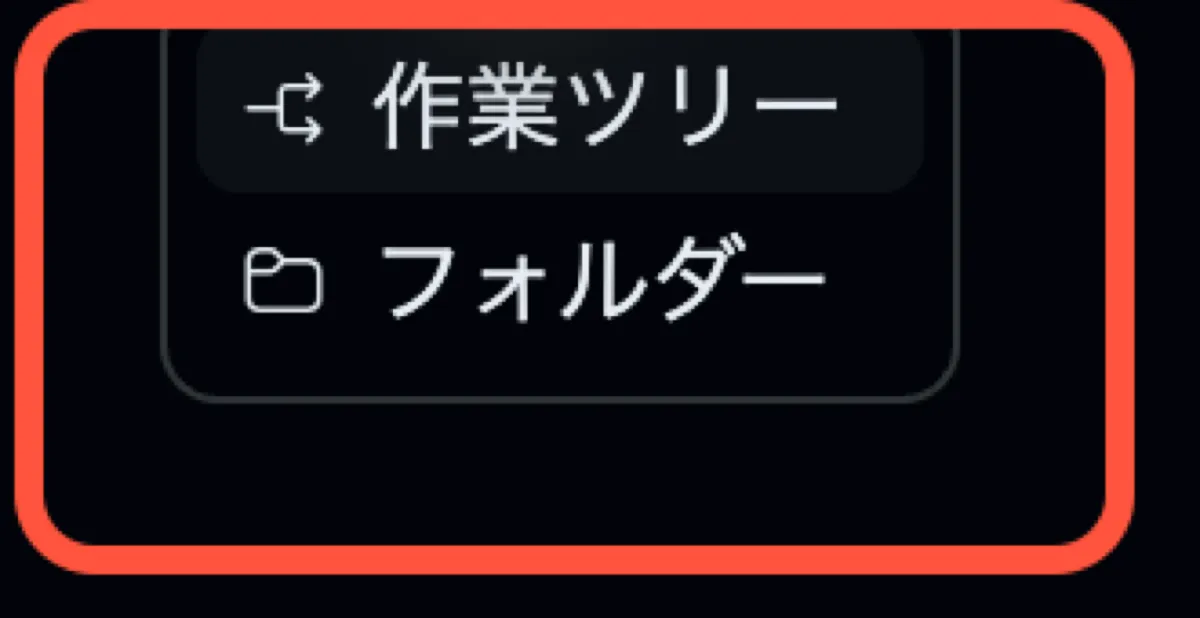
分離モードは、作業ツリーとフォルダーをセッション作成時に切り替えられます。
サブセッションで並列タスクを安全に進める
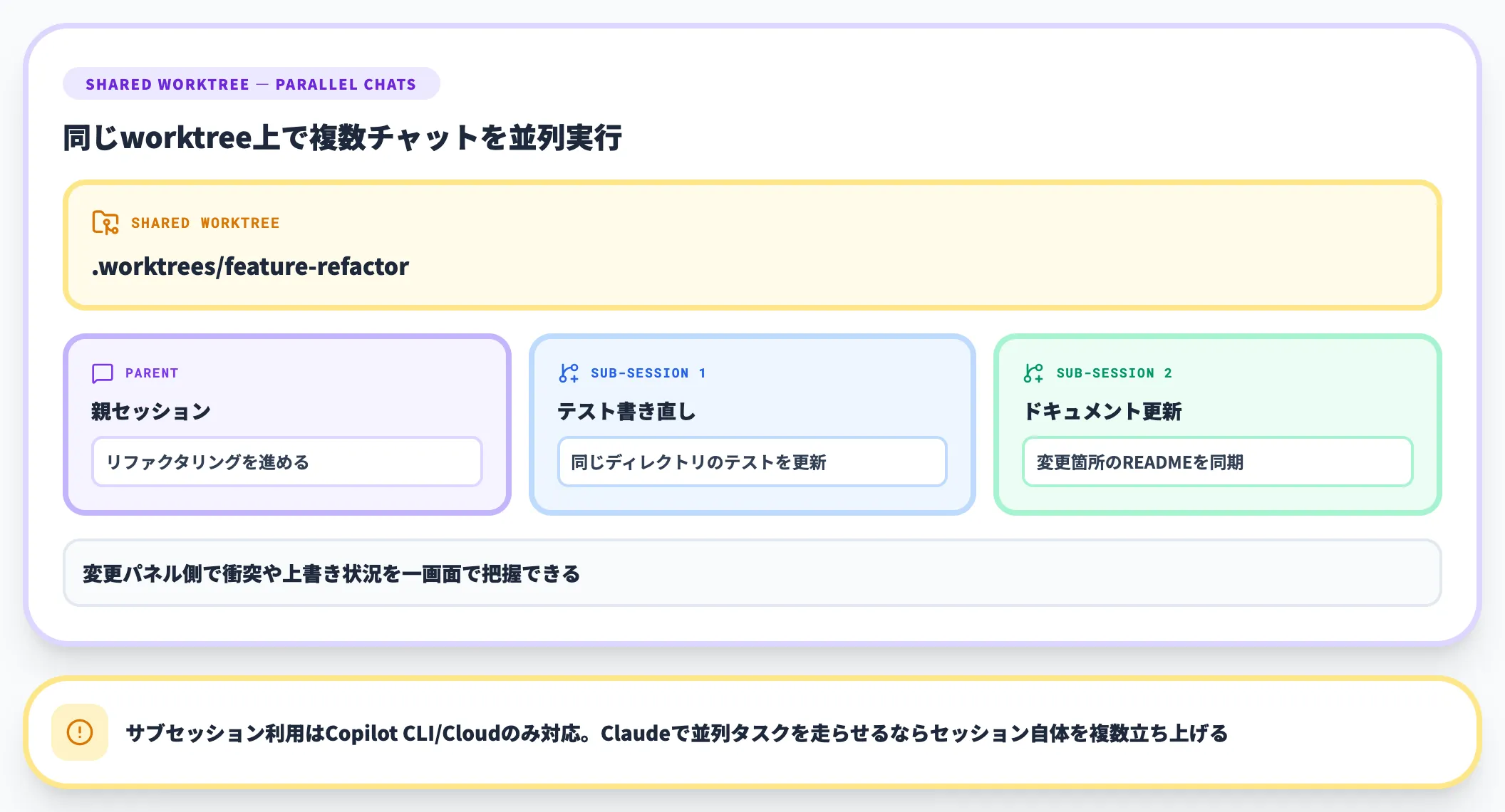
Worktree isolationと組み合わせて強力なのが、サブセッション機能です。
サブセッションは親セッションと同じworktreeを共有しつつ別のチャットを持つ仕組みで、1つの作業ブランチに対して複数のエージェント依頼を並列に走らせるのに向いています。
たとえば、リファクタリングを進める親セッションの隣で、サブセッションに「同じディレクトリのテストを書き直して」と依頼する、といった並列実行が可能です。
両者は同じworktree上のファイルを触るため、変更パネル側で衝突や上書きの状況を一画面で把握できます。
ただし、現時点(2026年5月時点)でサブセッションを利用できるのはCopilot CLI/Cloudのセッションのみで、Claudeエージェントのセッションは未対応です。Claudeで並列タスクを走らせたい場合は、サブセッションではなくセッション自体を複数立ち上げる運用になります。
従来はbranch分けやterminal別ペインで調整していた並列タスクを、Agents windowは「同じウィンドウ内の複数チャット」に折りたたんだ格好です。
完了セッションの差分を一括レビューする
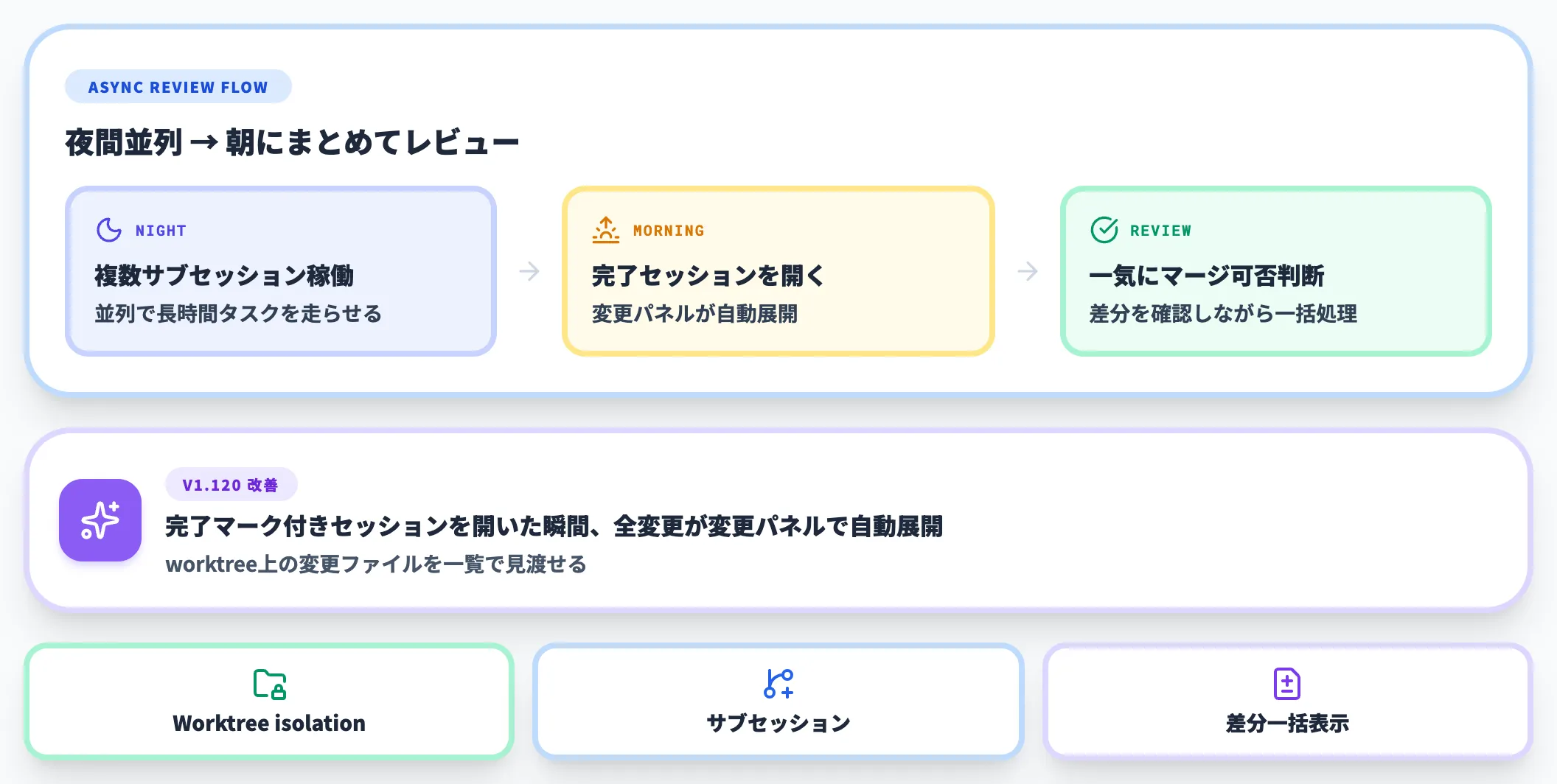
VS Code 1.120の改善で、完了マーク付きセッションを開いた瞬間に、エージェントが行った全変更が変更パネルで自動展開されるようになりました。
worktree上の変更ファイルを一覧で見渡し、差分を確認しながら一気にマージ可否を判断できます。
「夜間に複数のサブセッションを走らせ、朝にまとめてレビュー・マージする」非同期運用が、この改善で現実的なテンポになりました。
Worktree isolation、サブセッション、完了時の差分一括表示が、Agents windowの並列開発を支える土台です。
VS Code Agents windowのリモート接続と統合ブラウザ
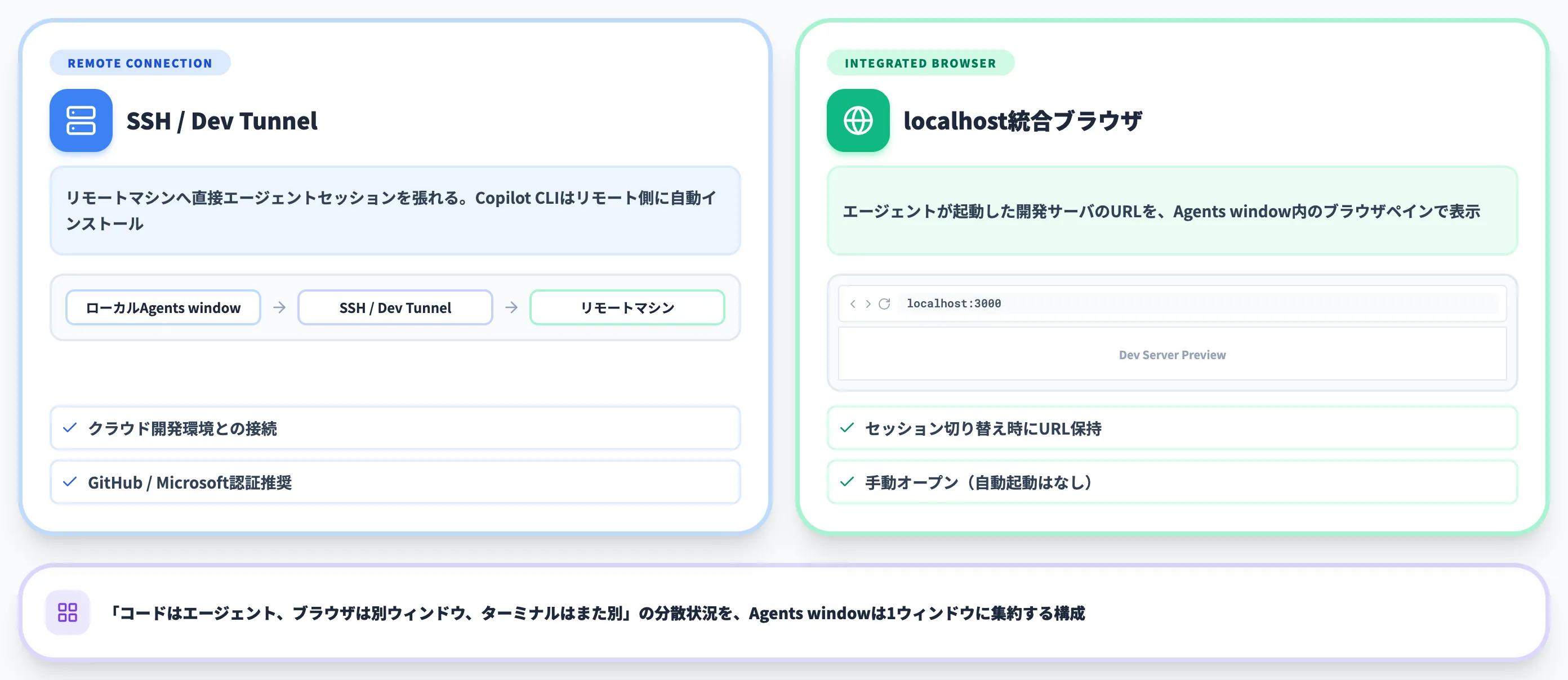
Agents windowは、ローカル開発だけでなくリモート開発・Web動作確認とも統合されています。
具体的には、SSH/Dev Tunnel経由のリモートマシン接続と、Webアプリの動作検証を行う統合ブラウザの2つが内蔵されています。
SSHとDev Tunnelでのリモート接続

Agents windowからは、SSH接続したリモートマシンに直接エージェントセッションを張れます。
「ssh user@host」形式で接続先を指定すると、リモート側にCopilot CLIが自動インストールされ、ローカルと同じ操作感で利用できます。Claudeエージェントのリモート利用可否はアップデートで対応状況が変わるため、最新の公式ドキュメントで確認してください。
Dev Tunnel経由の接続もサポートされ、社外のクラウド開発環境やファイアウォール越しの開発サーバにも安全に接続できます。
VS Codeの公式ドキュメントでは、Dev Tunnel利用時にGitHubまたはMicrosoftアカウントによる認証を必須にする設定が推奨されており、これによりトンネル作成元と利用者が認可された関係であることを担保できます。
リモート接続後にCopilot CLIでWorktree isolationを選んだ場合は、worktreeの作業フォルダもリモートマシン上に作られるため、ローカルマシンに変更が降ってきません。リモート開発の「ローカル汚染」を避けたい運用と相性が良い構成です(Folder isolationや他エージェントを使う場合の挙動は、セッション作成時の隔離モードに依存します)。
統合ブラウザでWeb動作を確認する
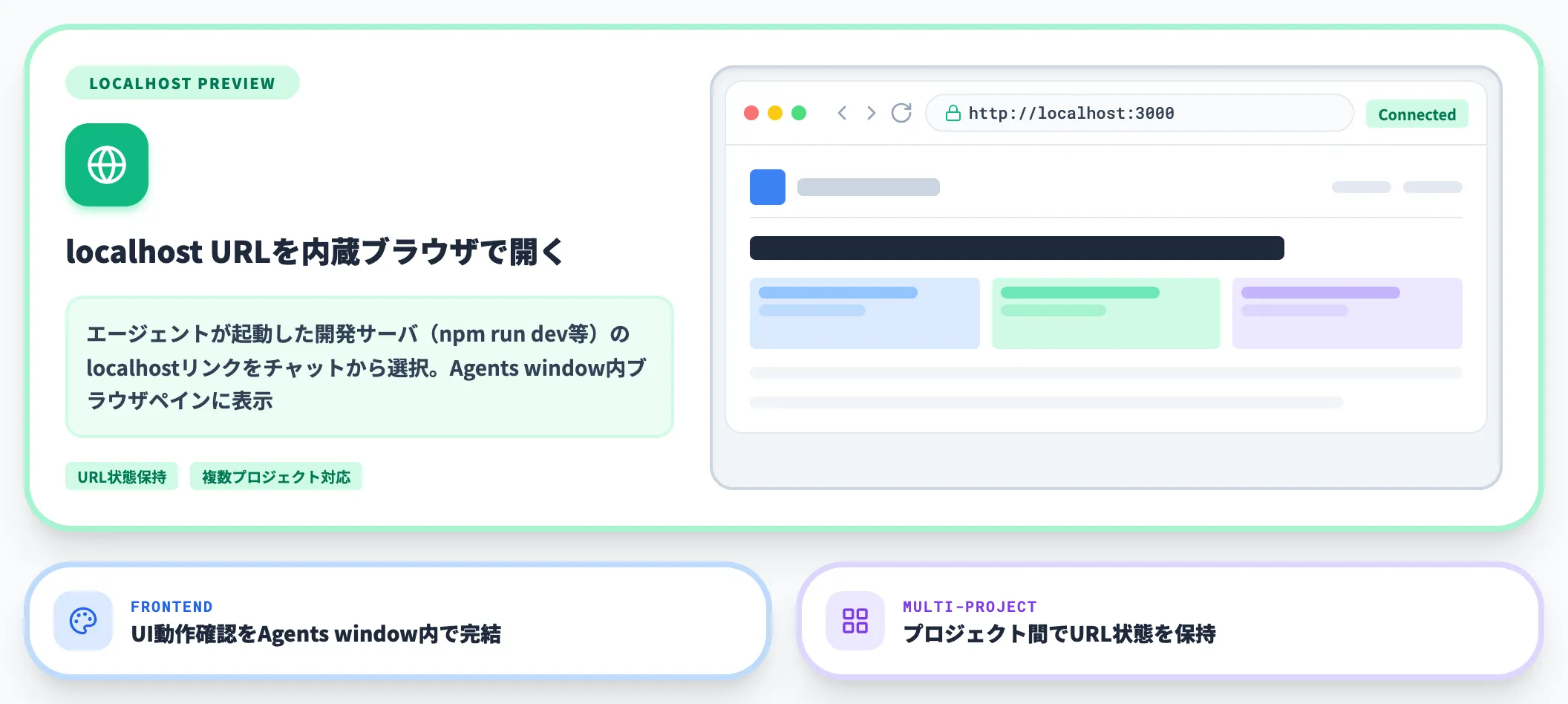
Agents windowには、「localhost」系のURLを開く統合ブラウザが内蔵されています。エージェントが起動した開発サーバ(npm run devなど)のlocalhostリンクをチャットから選択するか、コマンドパレットから開くと、Agents window内のブラウザペインで表示されます。
現時点ではエージェントが自動でブラウザを起動する仕様ではなく、開く操作はユーザー側で行う点だけ覚えておけば十分です。
統合ブラウザはセッション切り替え時にも開いていたURLや入力状態を保持するため、複数プロジェクトを行き来しながらUIを確認する作業に向きます。
フロントエンドで「コードはエージェント、ブラウザは別ウィンドウ、ターミナルはまた別」と分散していた状況を、1ウィンドウに集約できる構成です。

VS Code Agents windowの料金と利用条件
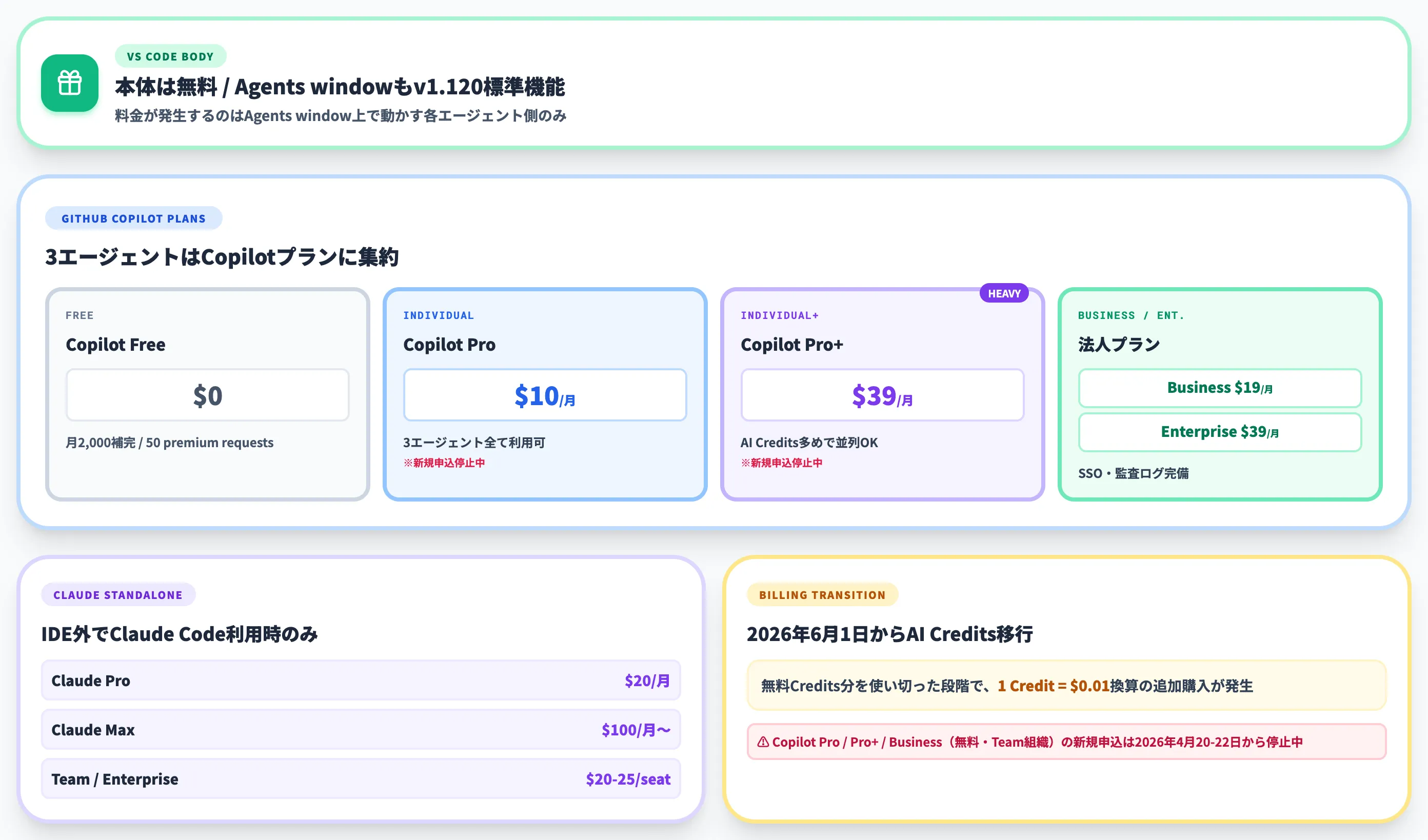
Agents window自体に追加料金は発生しません。VS Code本体は無料で、Agents windowは1.120以降の標準機能(Stableプレビュー)として提供されます。
料金が発生するのはAgents window上で動かす各エージェント側で、3エージェントはいずれもGitHub Copilotプランに集約されています。
以下の表で、2026年5月時点の主要プランを整理しました。
| 項目 | GitHub Copilot CLI/Cloud | Claudeエージェント(VS Code内) |
|---|---|---|
| 提供形態 | Copilotプランの標準機能 | Copilotプランの「サードパーティエージェント」として提供 |
| 無料枠 | Copilot Freeで月2,000補完/50 premium requests(Copilot cloud agentや第三者エージェントは対象プランを別途確認) | なし(Copilot Pro以上のプラン契約が必要) |
| 個人プラン | Copilot Pro 月10ドル/Pro+ 月39ドル | Copilot Pro/Pro+ の枠内で利用 |
| 法人プラン | Copilot Business 月19ドル/Enterprise 月39ドル(1ユーザーあたり) | Copilot Business/Enterprise の枠内で利用 |
| 課金体系 | 2026年6月から従量課金(AI Credits)へ移行 | 同上(Copilot AI Creditsを消費) |
| 認証 | GitHubアカウントで一元化 | GitHubアカウント(Copilotライセンス経由) |
Copilotは2026年6月1日からAI Credits方式の従量課金へ移行します。移行後は無料Credits分を使い切った段階で、1 Credit = 0.01ドル換算の追加購入が発生する形です。
なおCopilot Pro/Pro+の新規サインアップは2026年4月20日から一時停止、加えてCopilot Businessも、GitHub Free/Team組織向けの新規セルフサーブ申込が2026年4月22日から一時停止されています(GitHub公式Docs)。
既存契約者と新規契約者で利用可否が異なるため、契約前に最新の提供状況を確認してください。
VS Code内のClaude agentはCopilotプラン経由で動くため、Claude単体のAnthropic契約は不要です。
一方、Claude CodeをIDE外でCLIから動かしたり、Claude.aiを並行利用したりするケースでは、別途Anthropic側のプラン契約が要ります。
| 項目 | Claude単体プラン(Claude Code/Claude.ai向け) |
|---|---|
| 個人プラン | Claude Pro 月20ドル/Max 月100ドル〜 |
| 法人プラン | Claude Team Standard 月25ドル(年払いなら月20ドル相当)/Enterprise $20/seat〜(個別商談あり) |
| 課金体系 | プランごとの月次利用枠+API従量課金併用可 |
| 認証 | Anthropicアカウントでログイン |
Agents window内だけで完結する開発者ならCopilotプランで足り、IDE外でのClaude利用が日常的なチームだけが追加検討する位置づけです。
Claudeエージェントもサードパーティエージェント設定からCopilotライセンス経由で認証されるため、開発者ごとにアカウントを増やさず3エージェントを使い分けられます。
プラン選びの判断軸
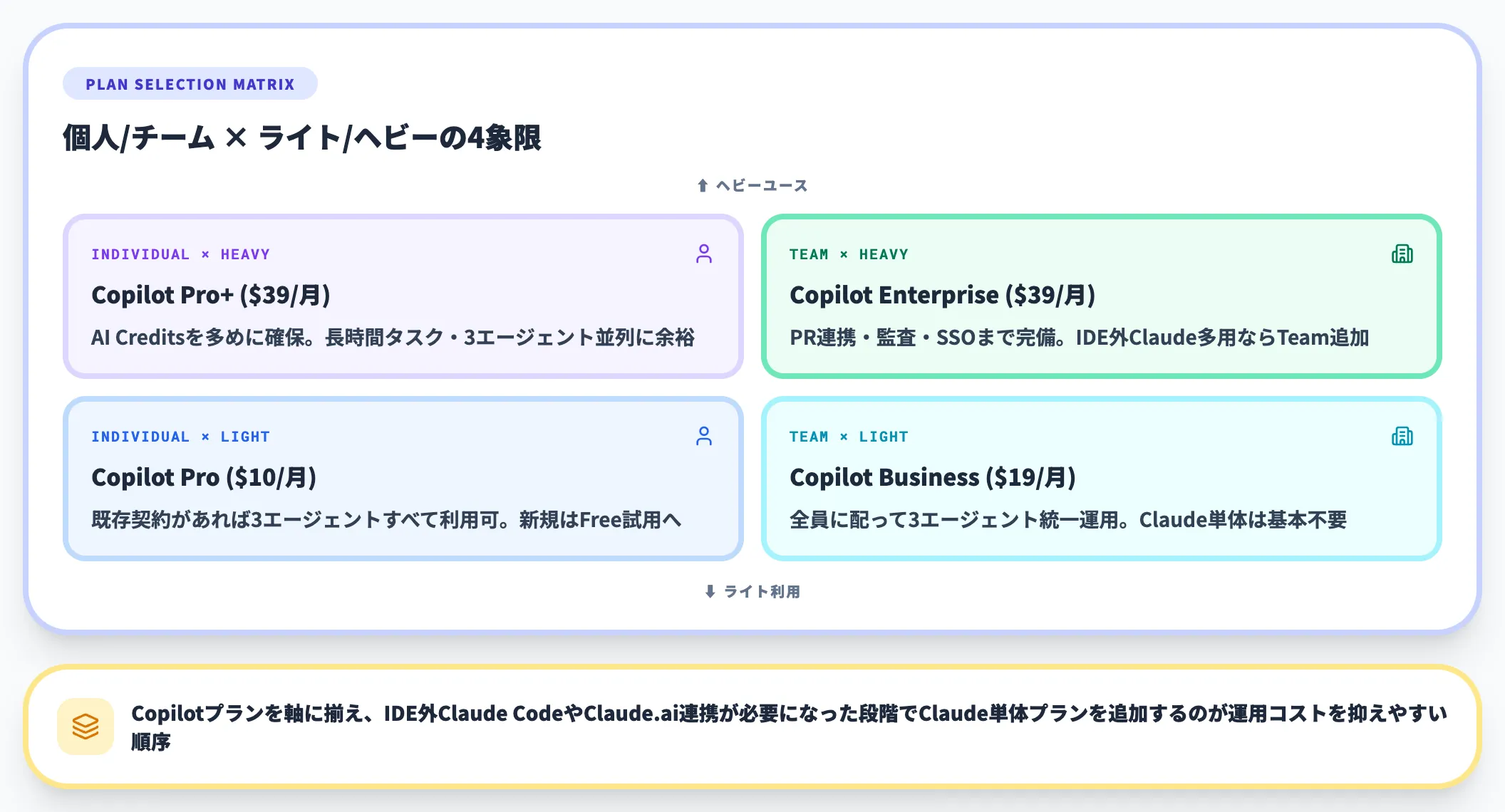
プラン選びは、Copilotプランを軸に「個人かチームか」「ヘビーかライトか」の2軸で考えると整理しやすくなります。
-
個人・ライト利用
既存のCopilot Pro契約(月10ドル)があれば、Copilot CLI/Cloud/Claudeエージェントの3種すべてがAgents window上で利用可能。
Pro/Pro+の新規サインアップは2026年4月20日以降一時停止中のため、これから個人で使い始める場合はCopilot Freeで試すか、所属組織にCopilot seatの付与を依頼するか、新規受付の再開を待つのいずれかになる
-
個人・ヘビーユース
既存のCopilot Pro+契約(月39ドル)があればAI Creditsを多めに確保でき、長時間タスクや3エージェントの並列運用にも余裕を持たせやすい。
新規受付停止下では、既存Pro契約者がPro+へ変更できるかをGitHub公式Docsで確認するか、組織経由のCopilot Business/Enterprise seatに乗せる選択肢を検討する
-
チーム・ライト利用
Copilot Business(1ユーザー月19ドル)を全員に配り、3エージェントを統一的に運用。Claude単体プランの追加契約は基本不要
-
チーム・ヘビーユース
Copilot Enterprise(月39ドル)に寄せ、PR連携・監査・SSOまで含めて整える。IDE外でClaude Codeを多用するチームのみClaude Team/Enterpriseを追加
Copilotプランを軸に揃え、IDE外でのClaude Code利用やClaude.ai連携などCopilotで賄えない用途が出てきた段階でClaude単体プランを追加する、という順序が運用コストを抑えやすい組み方です。
VS Code Agents windowの注意点と導入判断で詰まる論点
Agents windowはStable版のプレビュー機能として提供されているため、本格運用に踏み切る前に押さえておきたい注意点があります。
導入判断で詰まりやすい論点と合わせて整理します。
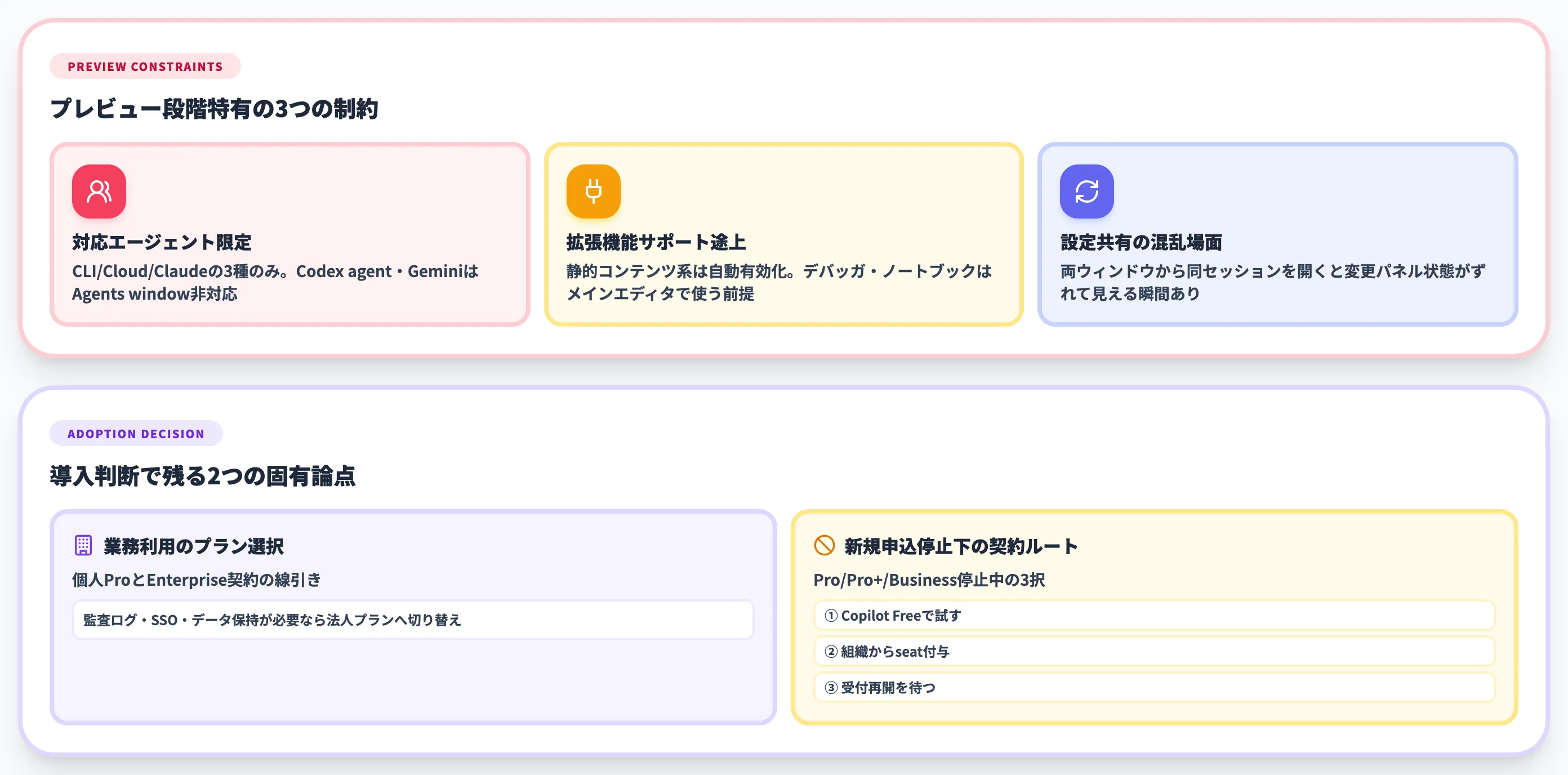
注意点:プレビュー段階特有の制約
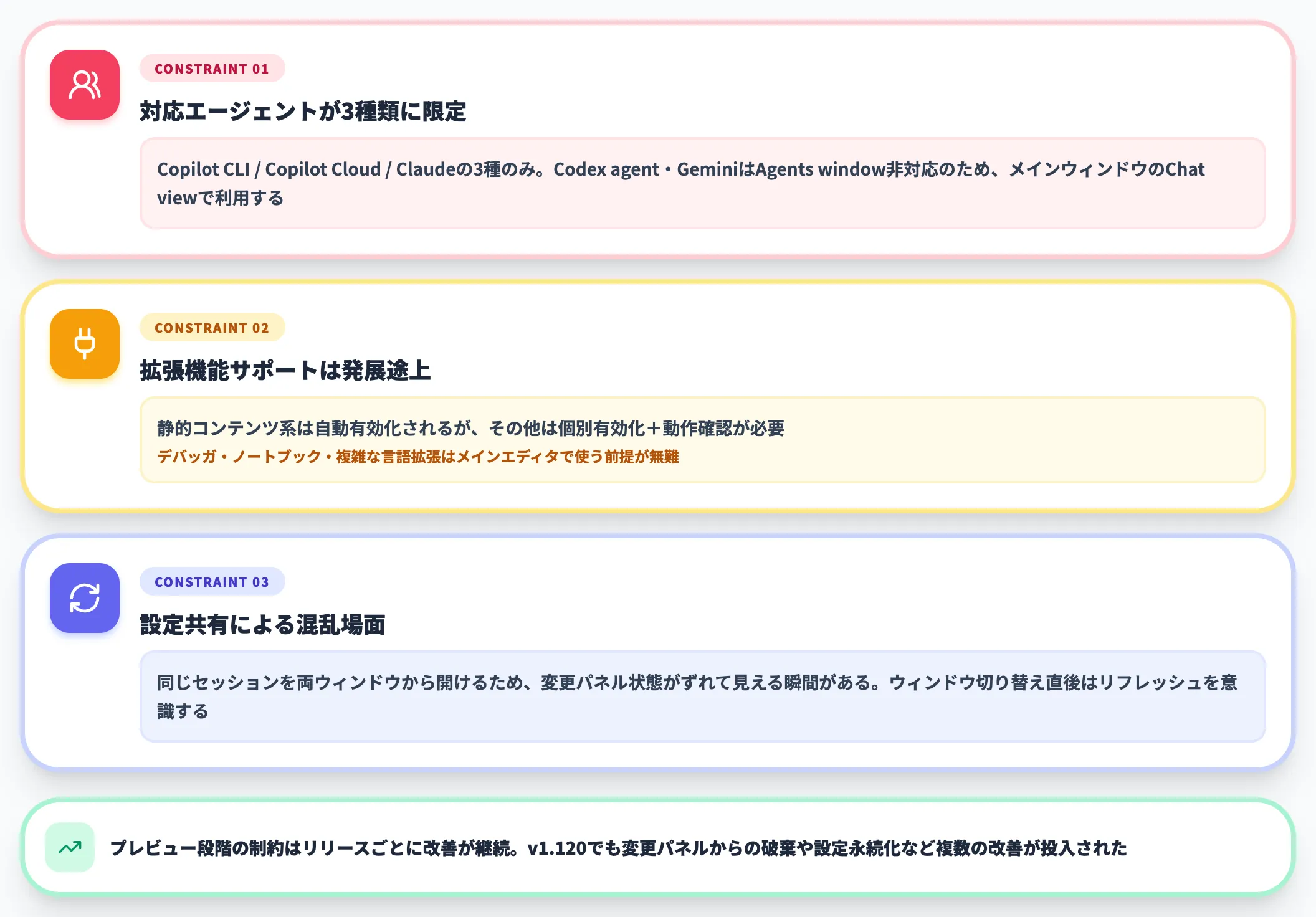
プレビュー機能であることに起因する制約は、本記事執筆時点で次のとおりです。
-
対応エージェントが3種類に限定
Copilot CLI/Copilot Cloud/Claudeの3種のみで、Codex agent・GeminiはAgents window非対応(詳細は前段「3種類のエージェント」H2を参照)
-
拡張機能サポートは発展途上
静的コンテンツ系の拡張機能は自動的に有効化される一方、その他の拡張機能は設定で個別に有効化したうえで動作確認が必要。デバッガ・ノートブック・複雑な言語拡張はメインエディタ側で使う前提で考えると詰まりにくい
-
設定が共有される一方で、混乱しやすい場面もある
同じセッションを両ウィンドウから開けるため、変更パネルの状態がずれて見える瞬間がある。ウィンドウを切り替えた直後はリフレッシュを意識する
これらはプレビュー段階の制約で、リリースごとに改善が続いています。1.120でも変更パネルからの破棄や設定永続化など複数の改善が投入されました。
自社で導入するときの最初の一歩
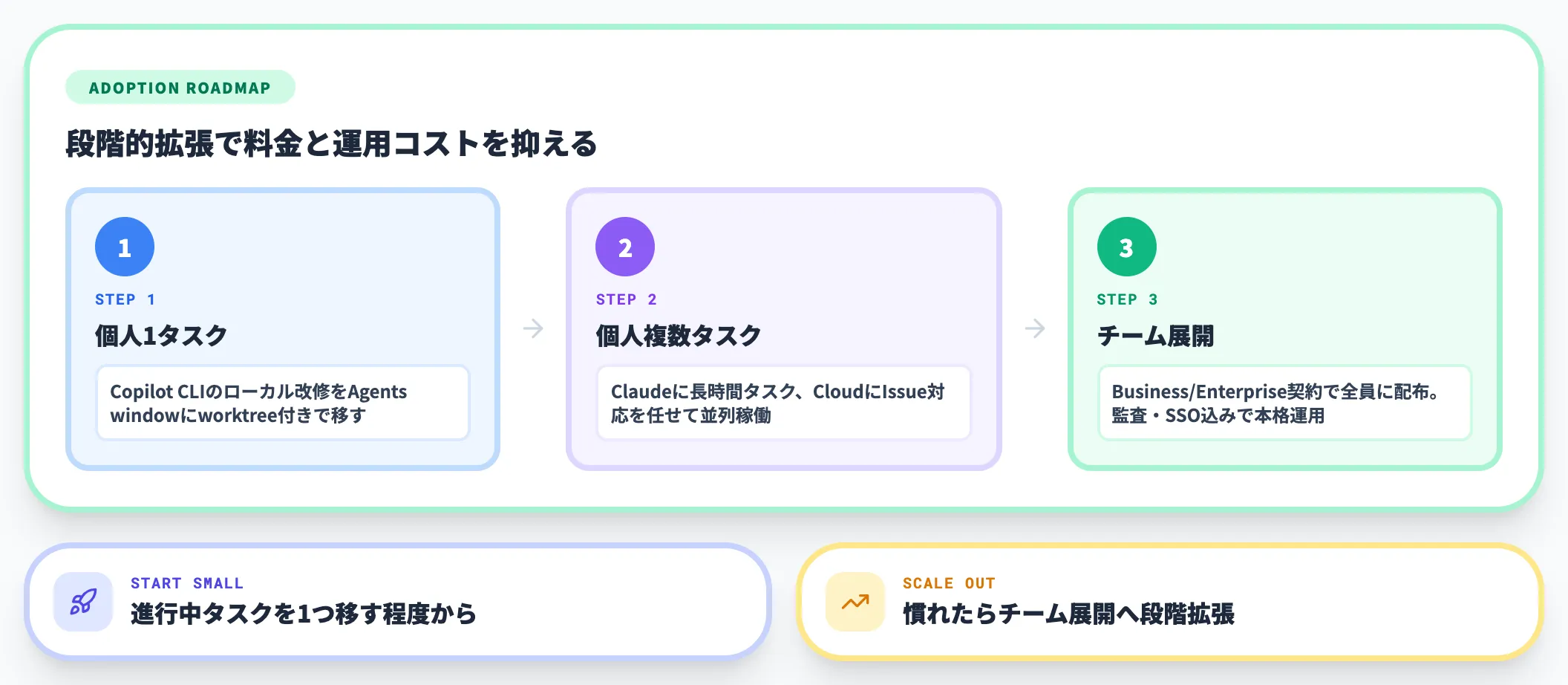
最初の一歩は小さく始められます。個人開発の進行中タスクを1つ、Agents windowに移してみるくらいの粒度から入ると、UIに慣れるコストも料金もコントロールできます。具体的には、Copilot CLIで進めていたローカル改修を、Agents windowからworktree isolationありで再走させるのが第一候補です。
慣れたらClaudeエージェントに長時間タスクを依頼する、Copilot Cloud経由で別リポジトリにIssue対応を任せる、と順に広げます。「個人1タスク→個人複数タスク→チーム展開」と段階的に拡張すれば、料金と運用コストを抑えながらAgents windowの効果を見極められます。

開発者向けマルチエージェント運用から、社内全体のエージェント運用へ
VS Code Agents windowは、開発者の手元で複数のAIエージェントを束ねる「開発向けマルチエージェント運用基盤」として優れた選択肢です。一方で、Agents windowが扱う領域はあくまでコード生成・修正に閉じており、営業・経理・カスタマーサポート・人事といった業務全体に同じ「マルチエージェント運用」の発想を広げるには、開発ウィンドウとは別レイヤーの統合基盤が必要になります。
ここで効いてくるのが、AI総合研究所のAI Agent Hubです。社内各部門が使うエージェント群を1つのハブから設計・運用し、Microsoft Teamsから社員が呼び出すエンタープライズAI基盤として提供しています。
ガバナンス、承認フロー、セキュリティスキャンを含む安全運用設計に対応しており、Agents windowで体得した「複数エージェントを横断する作業UX」を、組織全体の業務プロセスへそのまま拡張できる位置づけです。
AI総合研究所の専任チームが、開発者ツールの延長から業務全体への横断的なエージェント運用までを、設計段階から伴走支援します。下記資料で、業務横断エージェントの構成例と段階的な導入ステップをご確認ください。
マルチエージェント運用を業務全体へ拡張

開発者ツールの延長で組織AIを統合
VS Code Agents windowが開発者向けのマルチエージェント基盤だとすれば、AI Agent Hubは業務全体のマルチエージェント基盤です。Microsoft Teamsから社員が呼び出し、社内データや各種AIモデルを横断するエージェント群を1つのハブで設計・運用できます。
まとめ
本記事では、2026年5月のVS Code 1.120でStable版プレビュー公開された「Agents window」について、画面構成・起動方法・3種のエージェント・Worktree isolation・メインエディタとの使い分け・料金体系を解説しました。
要点をあらためて整理すると次のとおりです。
-
Agents windowとは: メインエディタの「コード優先」に対して「エージェント優先」に位置づけられる別ウィンドウ。設定・セッションは両ウィンドウで共有され、タスクの段階に応じて行き来できる
-
画面構成
セッションリスト・カスタマイズ・チャット・変更パネルの4ペイン構成で、複数プロジェクト横断の「リスト→対話→レビュー」フローを1ウィンドウに集約する
-
3種のエージェント: Copilot CLI/Cloud/Claudeに対応。軽い改修はCLI、チーム連動はCloud、深い読解と長時間タスクはClaudeが基本線(Codex agent・GeminiはAgents window非対応)
-
Worktree isolation: GitリポジトリでのCopilot CLIセッションは既定で有効。サブセッション(CLI/Cloud限定)と組み合わせれば、本流ブランチを汚さず複数タスクを並列で安全に進められる
-
料金体系
VS Code本体は無料で、3エージェントはCopilotプランに集約。既存Pro契約者は3種すべてを利用できるが、Pro/Pro+の新規サインアップは2026年4月20日から一時停止中のため、新規契約はBusiness/Enterpriseなど提供中のプランを確認する必要がある
Agents windowは、Copilot Chatの延長で1プロジェクトを動かす段階を超え、複数エージェント・複数プロジェクトを束ねる運用を前提にした開発者向けUIです。
まずローカル改修1件をWorktree isolationありのCopilot CLIセッションでAgents windowに移し替え、慣れたうえでClaudeエージェントの長時間タスク・Copilot Cloudの非同期PR運用へと広げていく流れが、UI習熟と料金コントロールの両立しやすい進め方になっています。









