

この記事のポイント
 Marketplace上のアドイン名は「ChatGPT」(提供元 OpenAI, LLC)、同名サードパーティ製と混同せずProvider欄を確認
- Free含む全ChatGPTプランが対象でアドイン本体に別売り料金はない。ただし利用可否・上限はプラン・地域・管理者設定により変動
- Gmail/Outlook/SharePointからライブデータを取り込みスライド化できる点がM365中心のCopilotとの最大の差別化軸
- ベータ版はネイティブグラフ編集・複雑なテンプレ・アニメーション等が未対応。出力後の手直しを前提に設計する
- ストーリーギャップ検出・想定質問予測など論理レビュー機能が標準搭載されており、提案書・経営報告のレビュー用途で強い


Microsoft MVP・AIパートナー。LinkX Japan株式会社 代表取締役。東京工業大学大学院にて自然言語処理・金融工学を研究。NHK放送技術研究所でAI・ブロックチェーンの研究開発に従事し、国際学会・ジャーナルでの発表多数。経営情報学会 優秀賞受賞。シンガポールでWeb3企業を創業後、現在は企業向けAI導入・DX推進を支援。
ChatGPT for PowerPointは、OpenAI, LLCがMicrosoft MarketplaceにPowerPoint向けベータとして提供しているChatGPTアドインです(2026年5月時点)。
Free含む全ChatGPTプランで利用でき、Gmail・Outlook・SharePoint連携を活かして編集可能な.pptxスライドを生成できる点が、Microsoft 365 Copilotとの大きな違いです。
本記事では機能・料金・対応プラン・Copilotとの違い・使い方・ベータ版の注意点を整理します。
目次
ChatGPT for PowerPointとは——OpenAIがMicrosoft Marketplaceに提供するPowerPoint向けChatGPTアドイン(ベータ)
スライド生成——説明文・ドキュメント・画像から編集可能な.pptxを作る
Gmail・Outlook・SharePointからのライブデータ取り込み
Microsoft 365側の必要要件——PowerPointのバージョンとライセンス
ChatGPT for PowerPoint vs Microsoft 365 Copilot
ChatGPT for PowerPoint自体の料金——アドイン本体に別売り料金はない
企業がChatGPT for PowerPointをどう取り入れるか
Microsoft 365 Copilotとの併用 or 切替判断
ChatGPT for PowerPointとは——OpenAIがMicrosoft Marketplaceに提供するPowerPoint向けChatGPTアドイン(ベータ)
ChatGPT for PowerPointは、2026年5月時点でMicrosoft Marketplace上にOpenAI, LLCが提供しているChatGPTアドインのうち、PowerPointのサイドバー内で直接動くベータ機能です。
Microsoft Marketplace上のアドインそのものの製品名は「ChatGPT」(提供元: OpenAI, LLC)で、対応製品はExcelとPowerPoint。本記事ではPowerPoint向けにベータ提供されている機能を便宜上「ChatGPT for PowerPoint」と呼びます。
OpenAIが進めているChatGPTのMicrosoft Office連携(Excel・PowerPoint・Outlook)のうち、PowerPointだけは現時点でベータ扱いになっており、Excelは一足先に一般提供(GA)に到達しています。
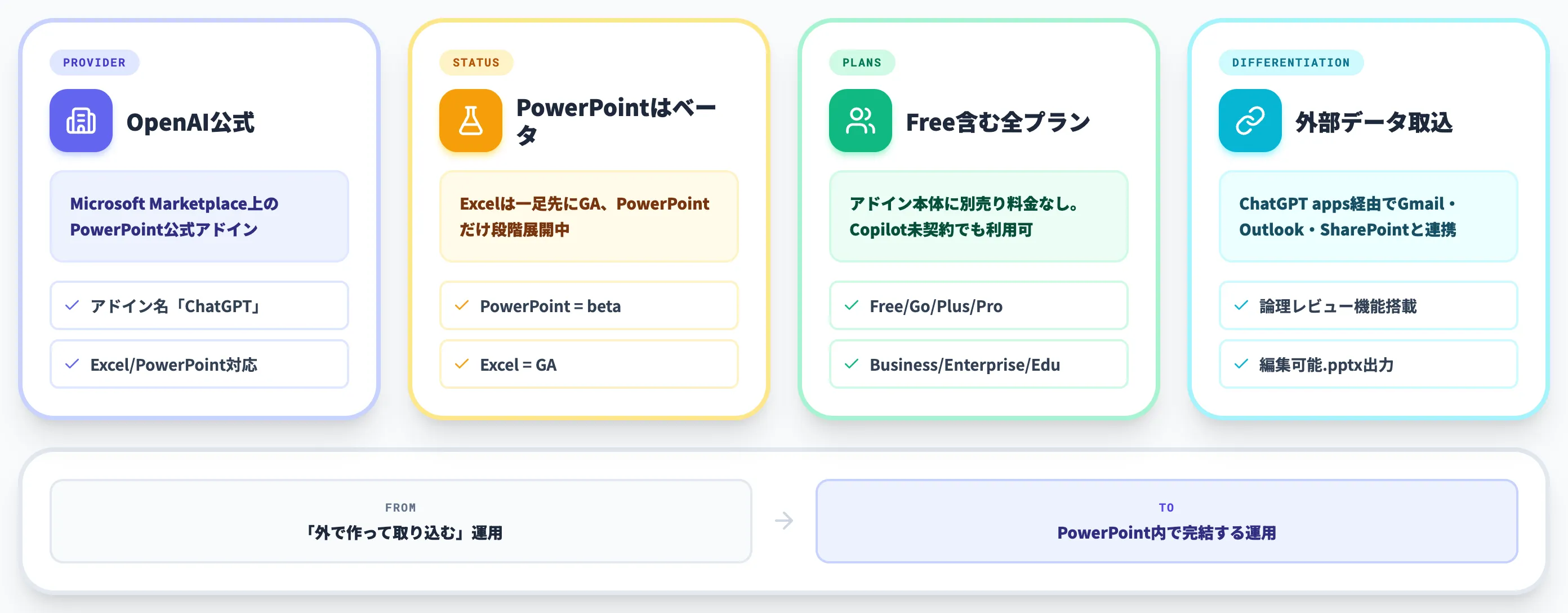
これまでChatGPTでスライドを作るには、ChatGPT側でアウトラインを作って手動で.pptxに転記する、またはAdvanced Data Analysisで.pptxを生成する、といった「外で作って取り込む」運用が一般的でした。
ChatGPT for PowerPointは、その流れを「PowerPointのファイルを開いた状態のままChatGPTに作らせる」側に寄せた製品です。出力はそのままPowerPointの編集可能なスライドとして残るため、最後の見直し・微調整はPowerPoint側のいつもの操作で完結します。
ChatGPT for PowerPointの特徴は、PowerPointの画面を離れずに、右側のサイドバーからChatGPTへ指示できる点です。スライドの作成、既存デッキの改善、構成の見直しといった作業を、PowerPointの編集画面と並べて進められます。
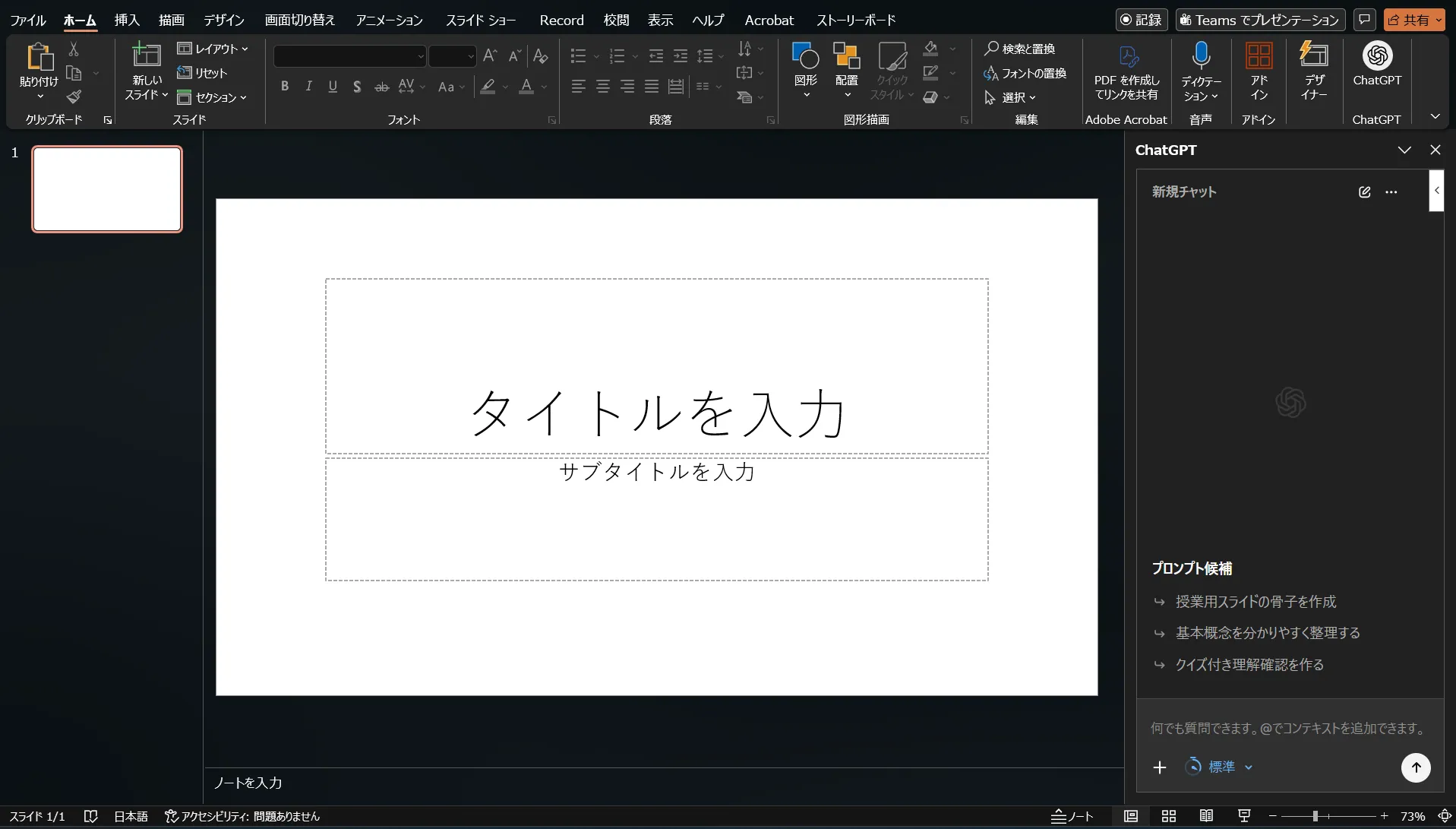
PowerPoint内でChatGPTサイドバーを開いている画面
ChatGPT for Office群の中での位置づけ
ChatGPTのOffice連携は2026年に入って段階的に拡張されており、Excel・PowerPoint・Outlookそれぞれにアドインまたはコネクタ経由のチャネルが整いつつあります(Wordについては、本文中で素材として読み込ませることは可能ですが、PowerPoint・Excelのような専用アドインは2026年5月時点でMicrosoft Marketplace上に確認できません)。
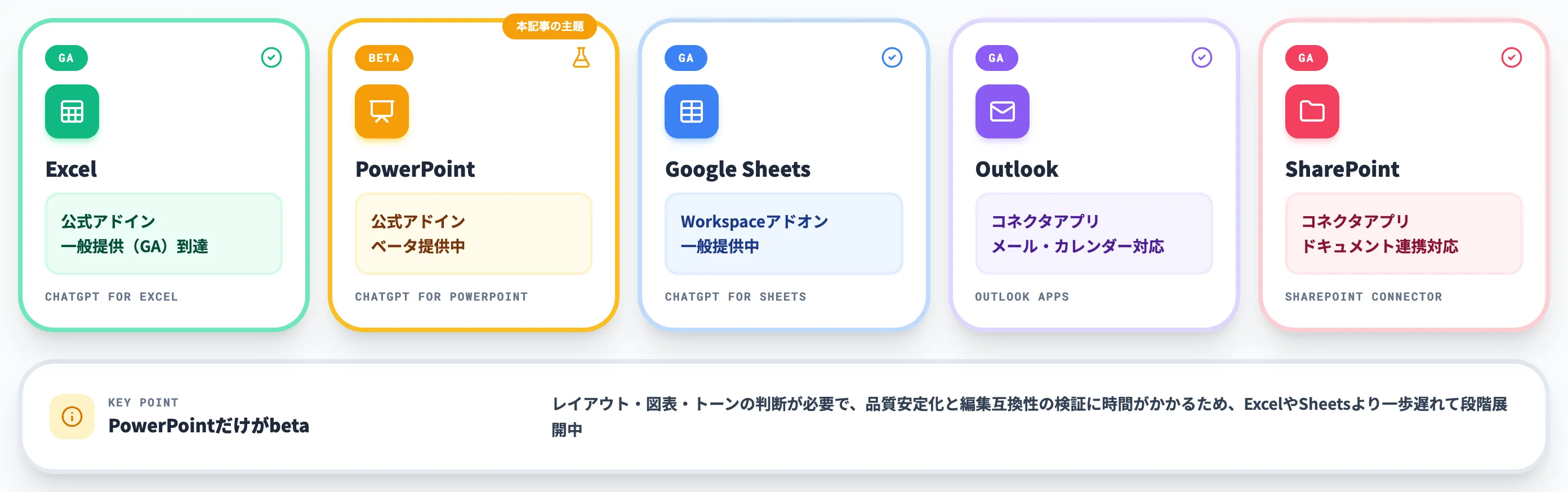
以下の表で、ChatGPT for Office群の主要構成要素を整理しました。
| アプリ | ChatGPT側の呼称 | 提供形態 | ステータス |
|---|---|---|---|
| Excel | ChatGPT for Excel | PowerPoint/Excel公式アドイン | 一般提供(GA) |
| PowerPoint | ChatGPT for PowerPoint | PowerPoint/Excel公式アドイン | ベータ |
| Google Sheets | ChatGPT for Google Sheets | Google Workspaceアドオン | 一般提供 |
| Outlook | Outlook Email and Calendar apps | ChatGPT側のコネクタアプリ | 一般提供 |
| SharePoint | SharePointコネクタ | ChatGPT側のコネクタ | 一般提供 |
表に並べると分かるとおり、PowerPointだけが現時点でベータ扱いです。
スライド生成は文字情報以上に「レイアウト・図表・トーン」の判断が必要になり、品質の安定化と編集互換性の検証に時間がかかるため、ExcelやSheetsよりも一歩遅れて段階展開されているという整理になります。
裏を返せば、PowerPointネイティブのAI支援はまだ業界全体で完成形に至っていない領域で、ChatGPT for PowerPointの登場は「Microsoft 365 Copilot一強だった土俵に、PowerPointネイティブの選択肢が増えた」というシグナルでもあります。
ChatGPT for PowerPointの主要機能
ここからは、ChatGPT for PowerPointがPowerPoint内で具体的に何をしてくれるのかを、機能カテゴリごとに整理します。
機能は大きく「生成」「編集・改善」「論理レビュー」「外部データ連携」の4つに分かれており、それぞれの組み合わせが他のスライド生成AIとの差別化要因になっています。
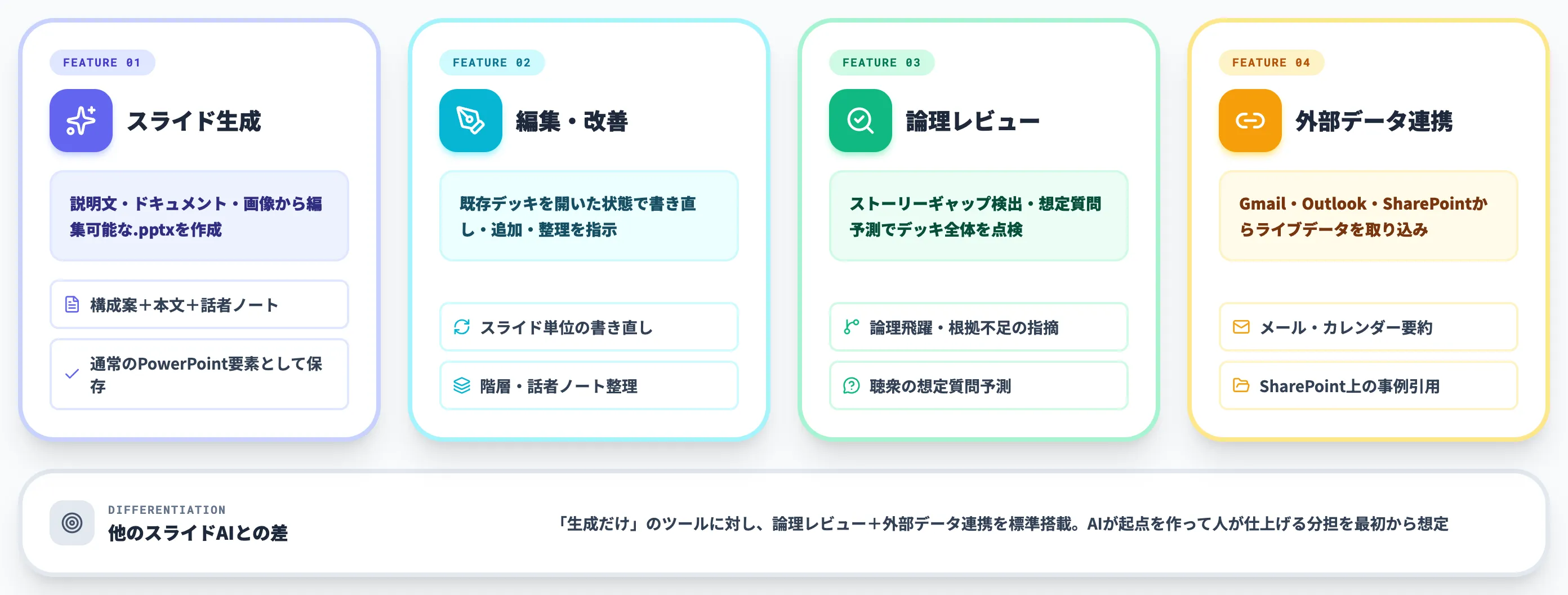
スライド生成——説明文・ドキュメント・画像から編集可能な.pptxを作る
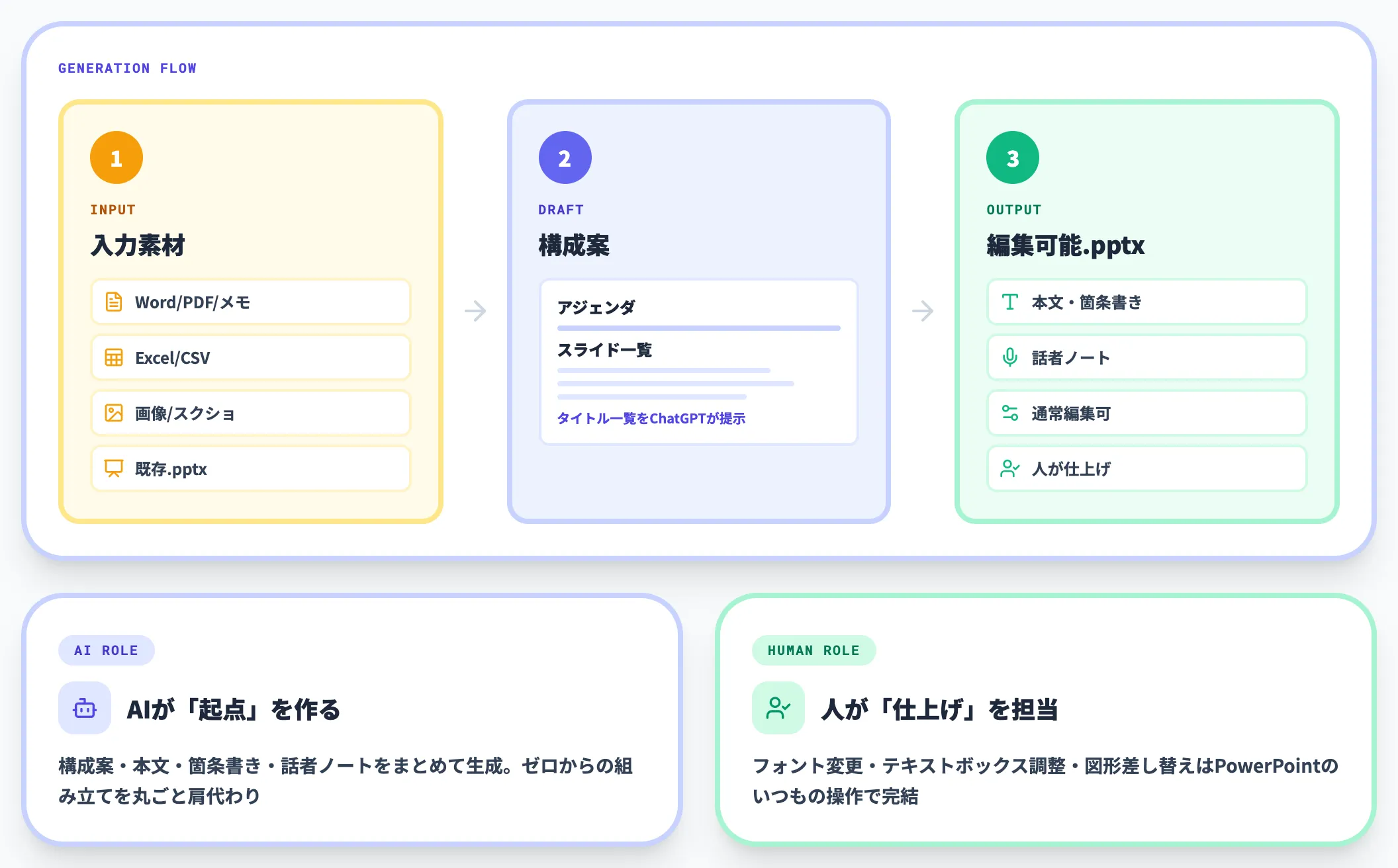
最も基本的な使い方は、説明文を渡してスライドをゼロから生成させる用途です。説明文だけでなく、以下のような素材を入力に使えます。
- 既存のWord/PDF/メモなどテキスト系のドキュメント
- Excelスプレッドシート・CSVなど表形式データ
- 画像・スクリーンショット・図版
- 既存のPowerPoint(リファレンスデッキとして読み込む)
これらをChatGPTに渡すと、ChatGPT for PowerPointはまずデッキの構成案(アジェンダ・スライドタイトル一覧)を返し、続いて各スライドの本文・箇条書き・話者ノートを編集可能なPowerPointオブジェクトとして書き出します。
出力は通常のスライド要素として保存されるため、フォント変更・テキストボックスのサイズ調整・図形の差し替えといった後工程はPowerPoint側のいつもの操作で対応できます。
「AIが作って終わり」ではなく「AIが起点を作って、人が仕上げる」という分担を最初から想定した設計です。
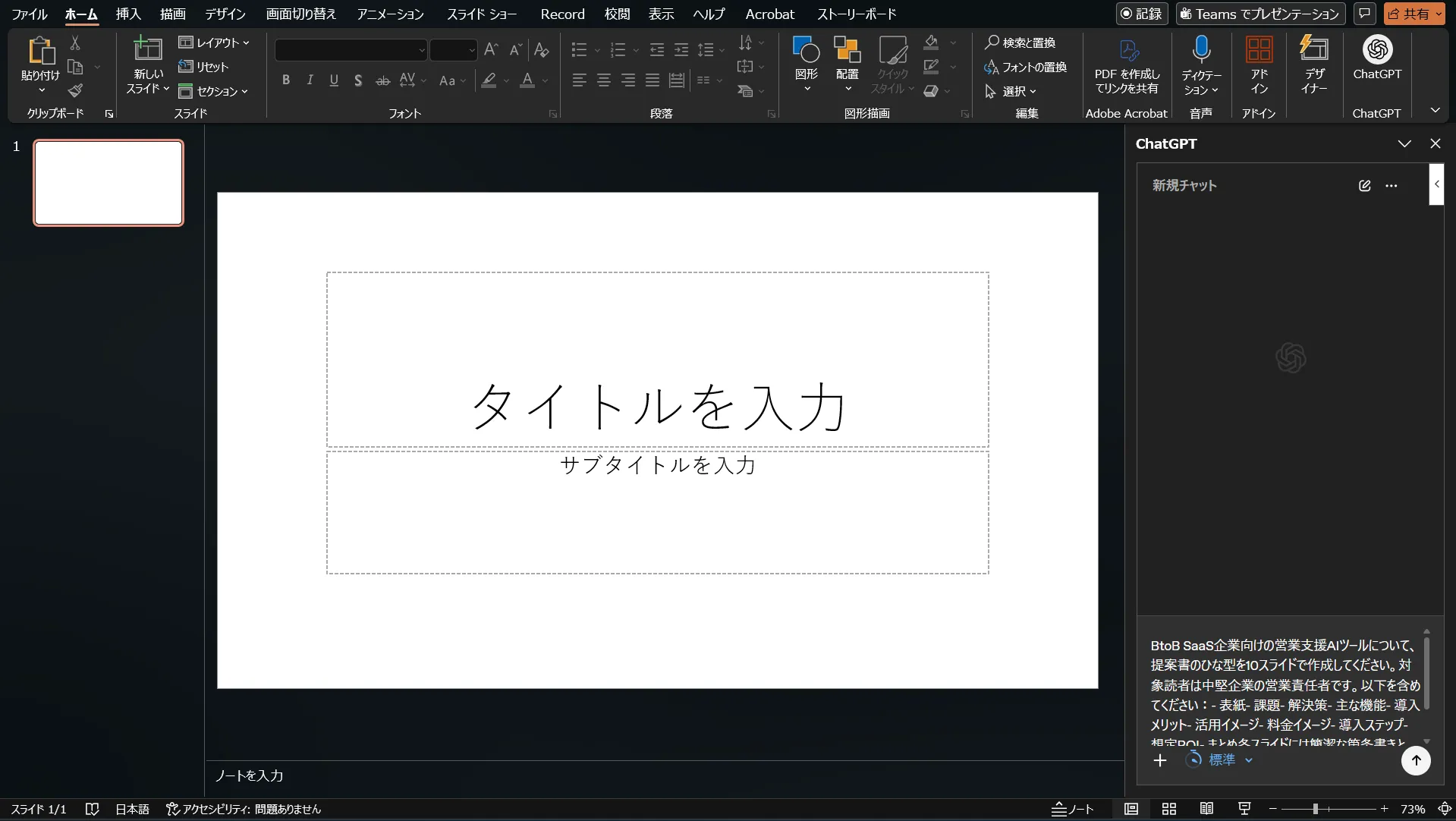
スライド生成用のプロンプトをChatGPTサイドバーに入力している画面
このように、テーマ、対象読者、枚数、含めたい章立てをまとめて指示すると、PowerPoint内でそのままデッキ案の作成を始められます。まずは構成のたたき台を作らせ、必要に応じて人が内容や表現を整える使い方が向いています。
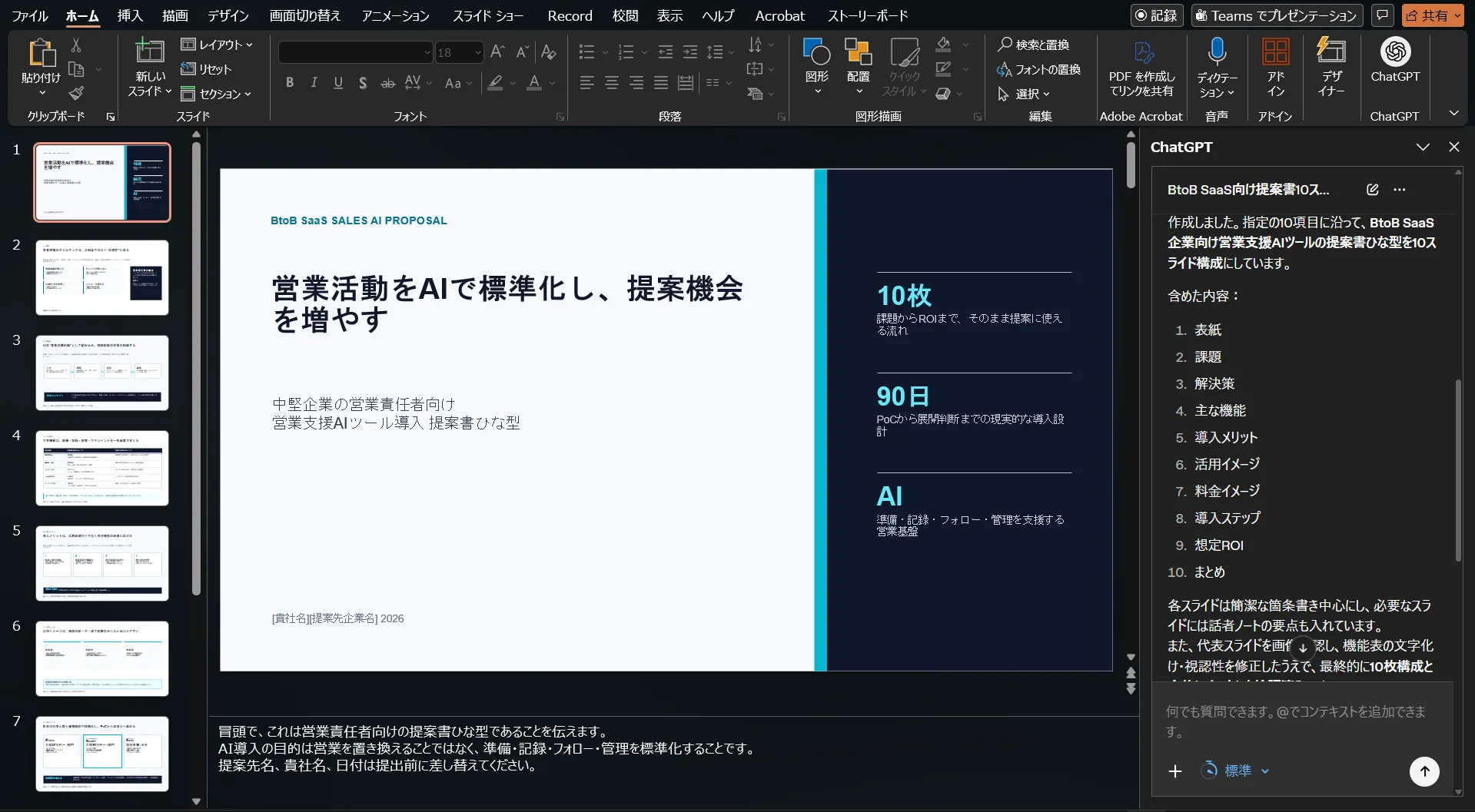
生成された編集可能なスライドがPowerPoint上に並んでいる画面
既存デッキの編集と改善
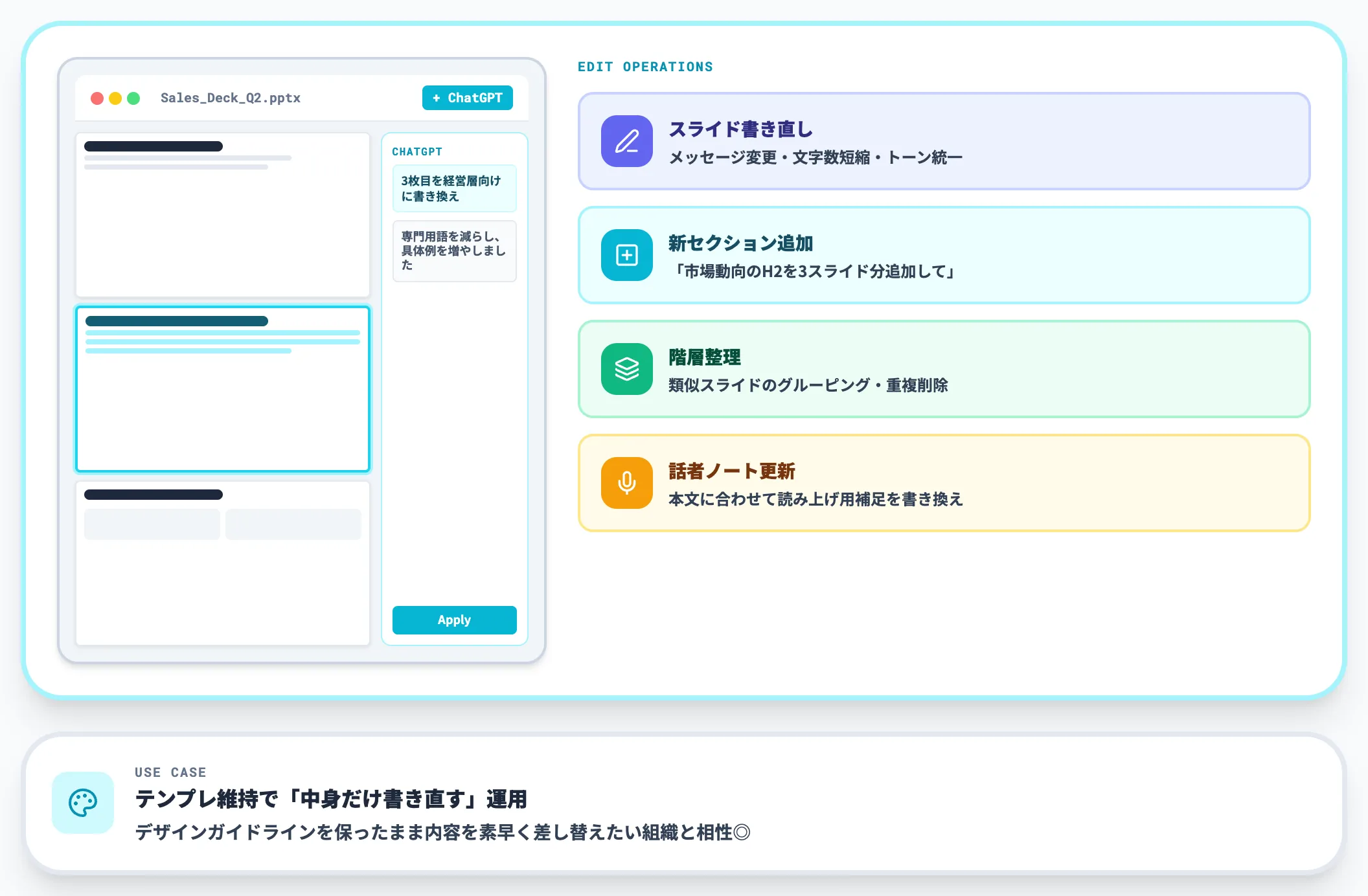
ChatGPT for PowerPointが面白いのは、ゼロから作るだけでなく、既存デッキを開いた状態で編集と改善を依頼できる点です。
具体的には次のような操作を指示できます。
- 特定のスライドを書き直す(メッセージを変える、文字数を短く整える、トーンを統一する)
- 新しいセクションを既存デッキに追加する(「市場動向のH2を3スライド分追加して」など)
- 階層を整理する(似たスライドをグルーピング、不要な重複を削除)
- 話者ノートを更新する(本文に合わせて読み上げ用の補足を書き換え)
過去にPowerPointで作りためたフォーマット・テンプレートの上で「中身だけ書き直す」運用が可能なので、デザインガイドラインを維持したまま内容を素早く差し替えたい組織との相性が良くなっています。
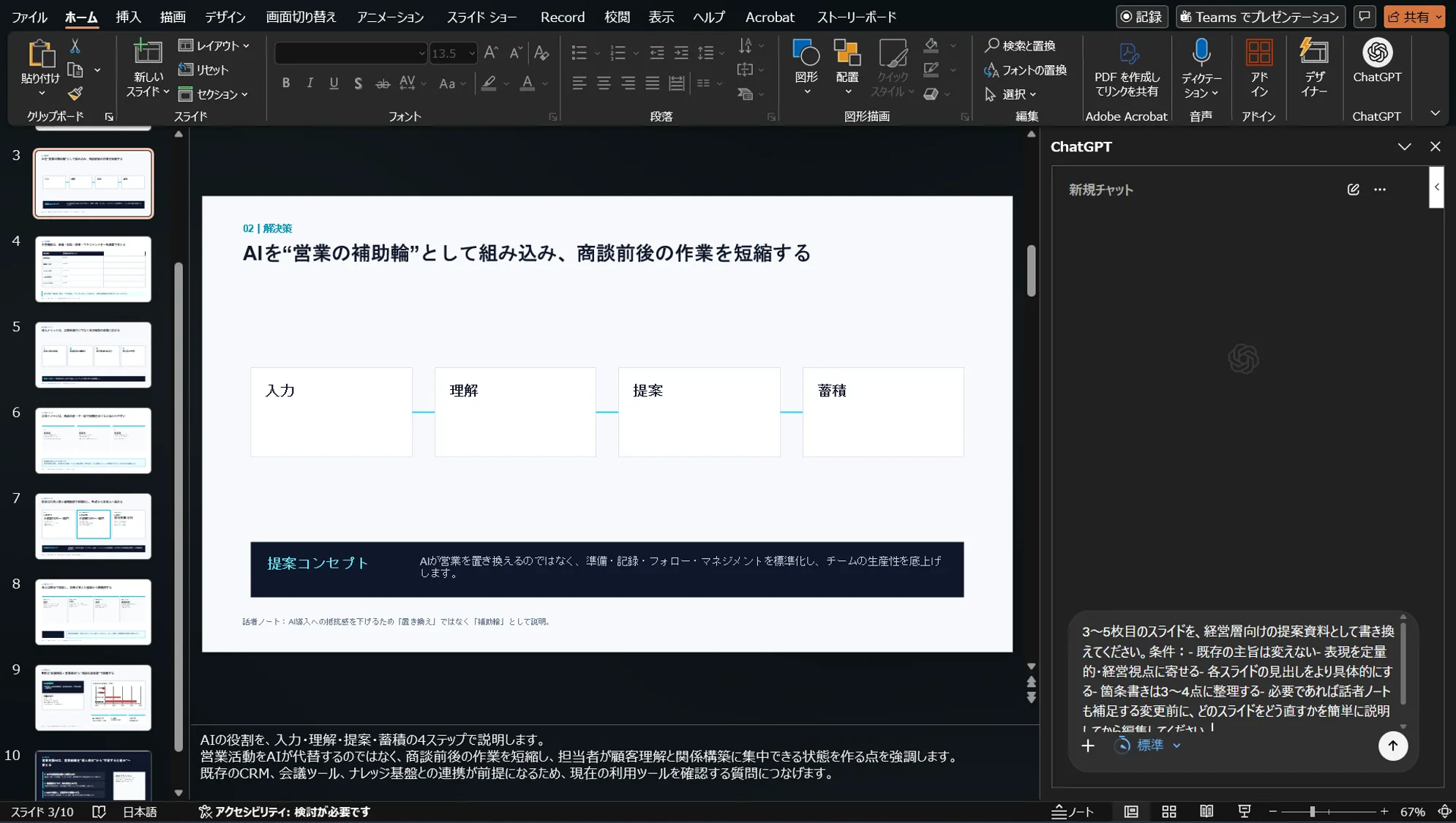
ChatGPTサイドバーから「3〜5枚目を経営層向けに書き換えて」「既存の主旨は変えず、定量的・経営視点の表現にして」といった形で指示します。編集後は、抽象的な箇条書きが、経営層が判断しやすい表現に整理されます。
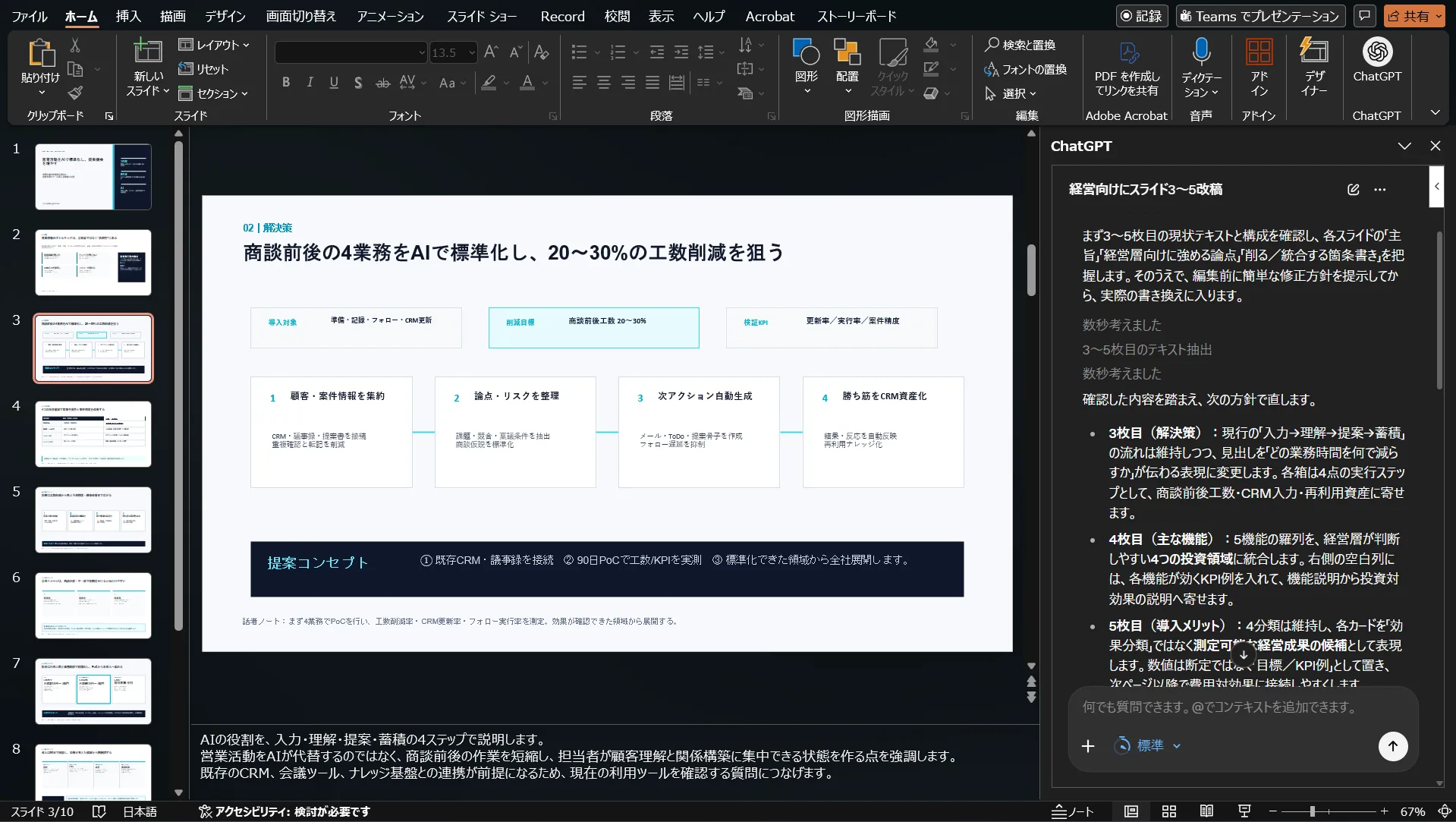
既存スライドの表現をChatGPTで改善している画面
ストーリーギャップ検出と想定質問予測——論理レビュー機能
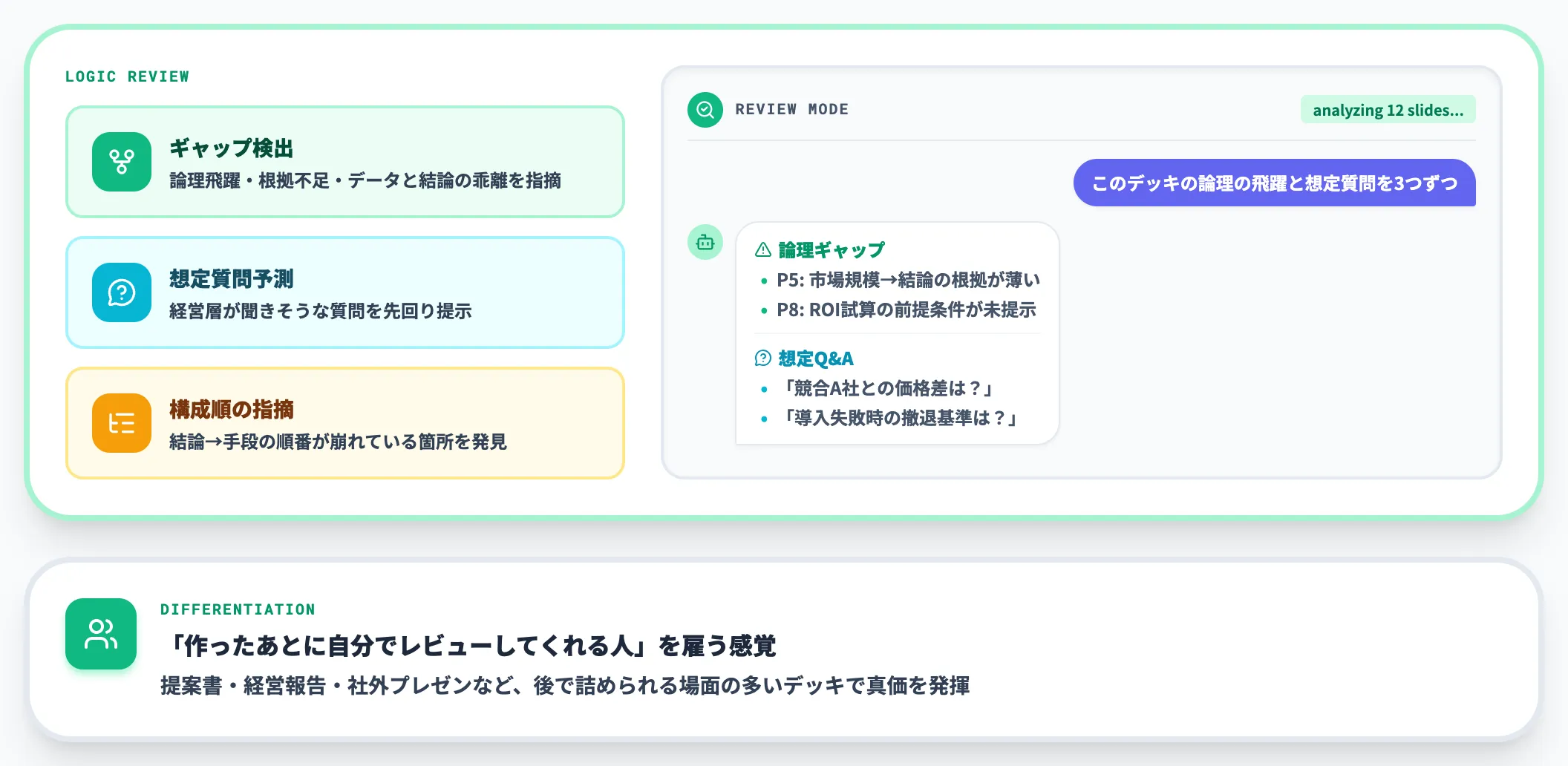
OpenAIが他のスライド生成ツールとの差別化として強調しているのが、完成したデッキ全体をレビューする論理機能です。
- ストーリーギャップの検出
スライド間で論理が飛んでいる箇所、根拠が不足している主張、データと結論が結びついていないページなどを指摘する。
- 聴衆からの想定質問予測
「経営層がこのデッキを見たら、おそらく『〇〇の数値根拠は?』『△△との比較は?』を聞いてくる」といった想定質問を提示する。
- 構成の論理破綻指摘
論証の順番が前後している箇所、結論を先に出すべきところで先に手段を語っているスライドなどを指摘する。
この機能は、単に文章を整える系のAIスライドツールには見られない設計で、「作ったあとに自分でレビューしてくれる人」を1人雇うのに近い使い方ができます。提案書・経営報告・社外プレゼンなど、後で詰められる場面の多いデッキに効くことが想定されます。
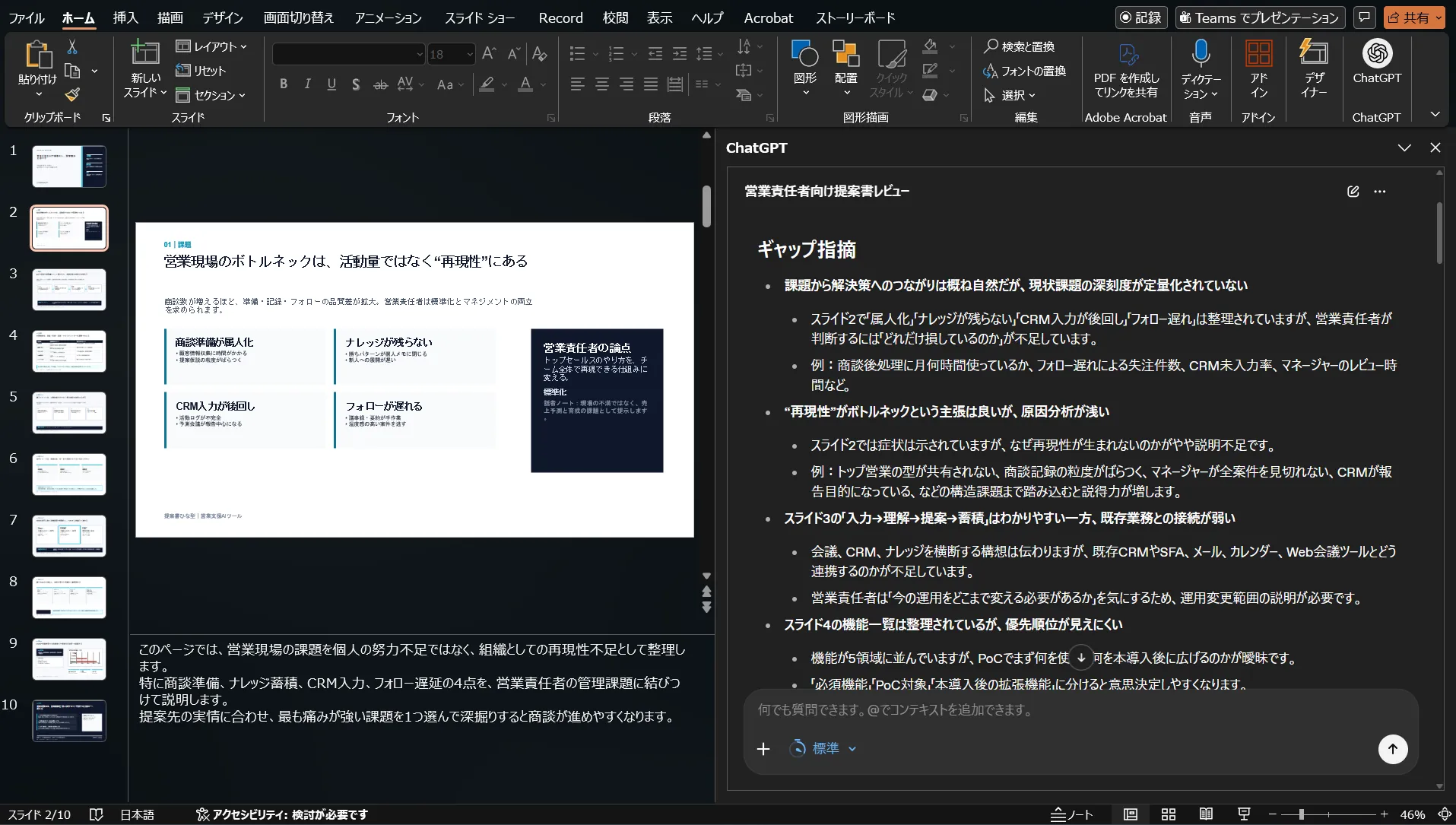
完成した提案書に対して論理の飛躍や想定質問をレビューしている画面
Gmail・Outlook・SharePointからのライブデータ取り込み
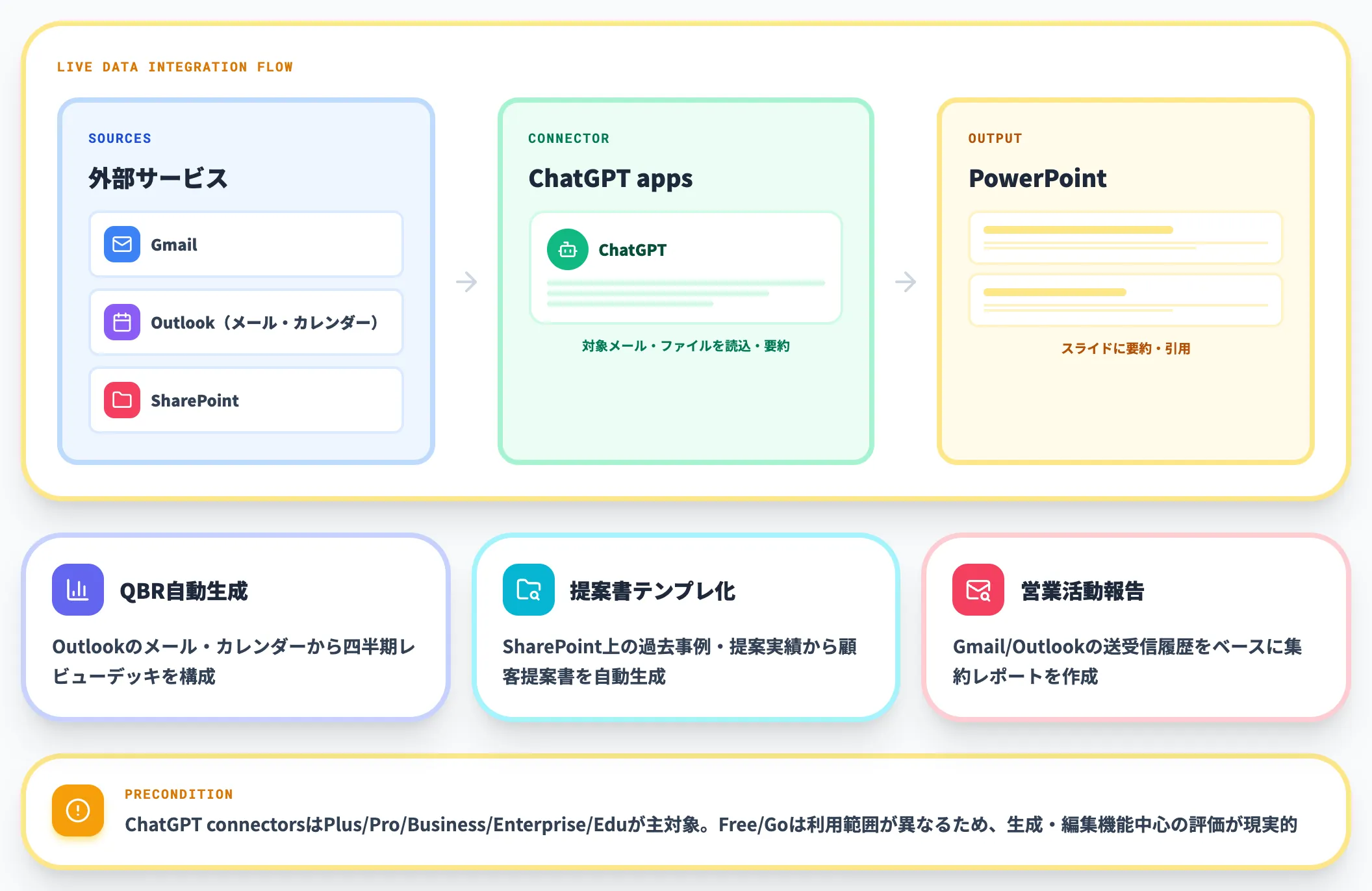
機能面での大きな差別化軸が、外部サービスからのライブデータ統合です。
ChatGPT本体側で接続したコネクタ・アプリを活かして、Gmailのメール、Outlookのメール・カレンダー、SharePoint上のドキュメントを、その場でスライドに取り込めます。
例えば「先週送信したクライアントへの提案メールから3社分の要望を抜き出してスライドにまとめて」といった指示を出すと、ChatGPT for PowerPointはOutlookコネクタ経由で対象メールを読み取り、内容を要約してスライドに転記します。
- 四半期レビュー(QBR)デッキを、Outlook上のメール・カレンダーから自動構成
- 顧客提案書を、SharePointに蓄積された過去事例・提案実績から自動生成
- 営業活動報告を、Gmail/Outlookの送受信履歴をベースに自動集約
「手元にあるバラバラの情報源をAIが横断的に拾ってきてスライド化する」という運用が初めて、PowerPointの中だけで完結するようになりました。
一方で、Microsoft 365 Copilotとの差別化軸でもあり、データガバナンス上の論点にもなります(詳細は後述)。
なおOutlook連携については2026年4月8日のリリースノートで、権限がある場合の共有メールボックス・共有カレンダー対応が追加されています。
Outlook側の権限とworkspace appの設定に依存するため、企業利用では事前にIT部門と権限設計を擦り合わせる運用が現実的です。
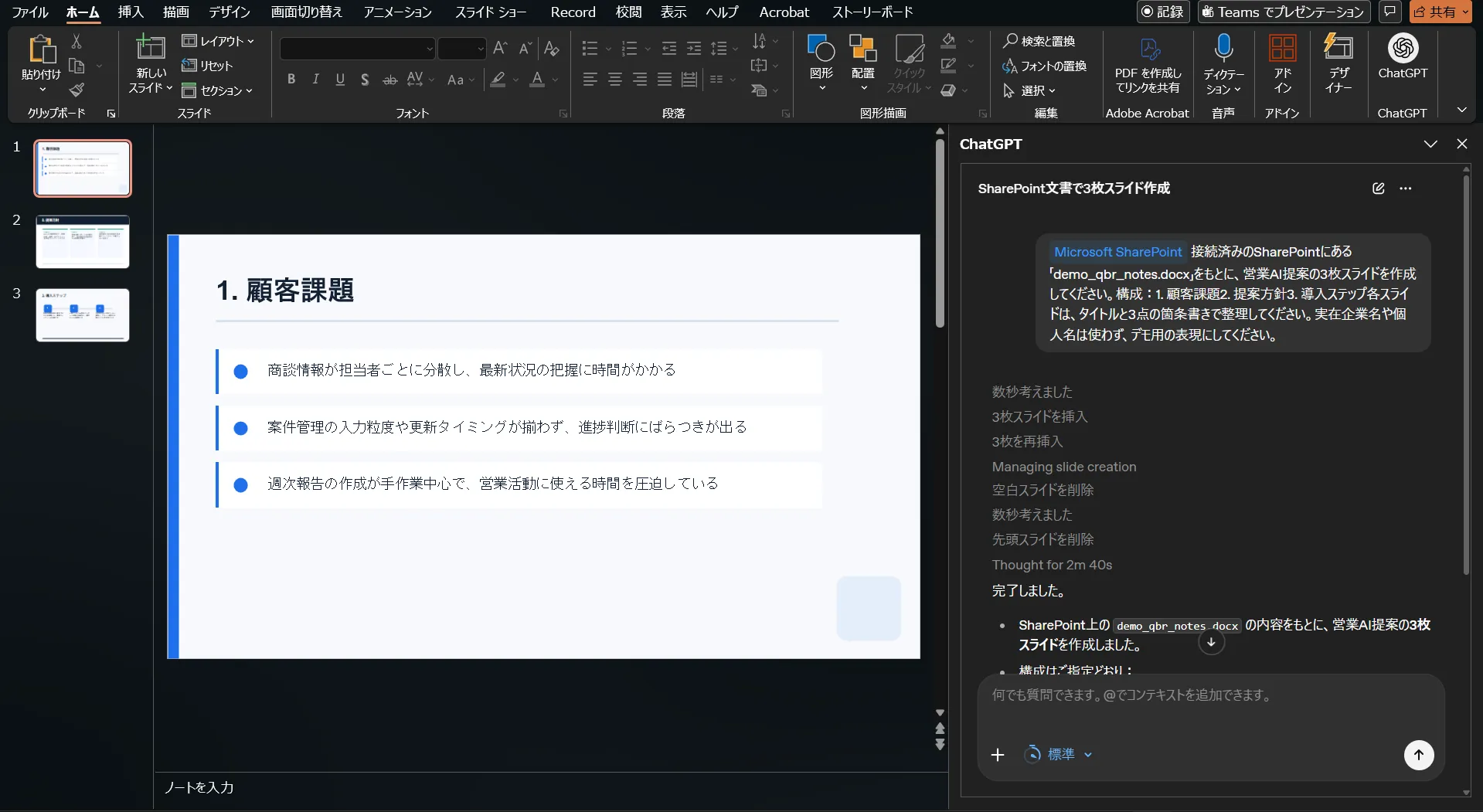
SharePoint上のデモ文書をもとにスライドを生成している画面
ChatGPT for PowerPointの対応プラン
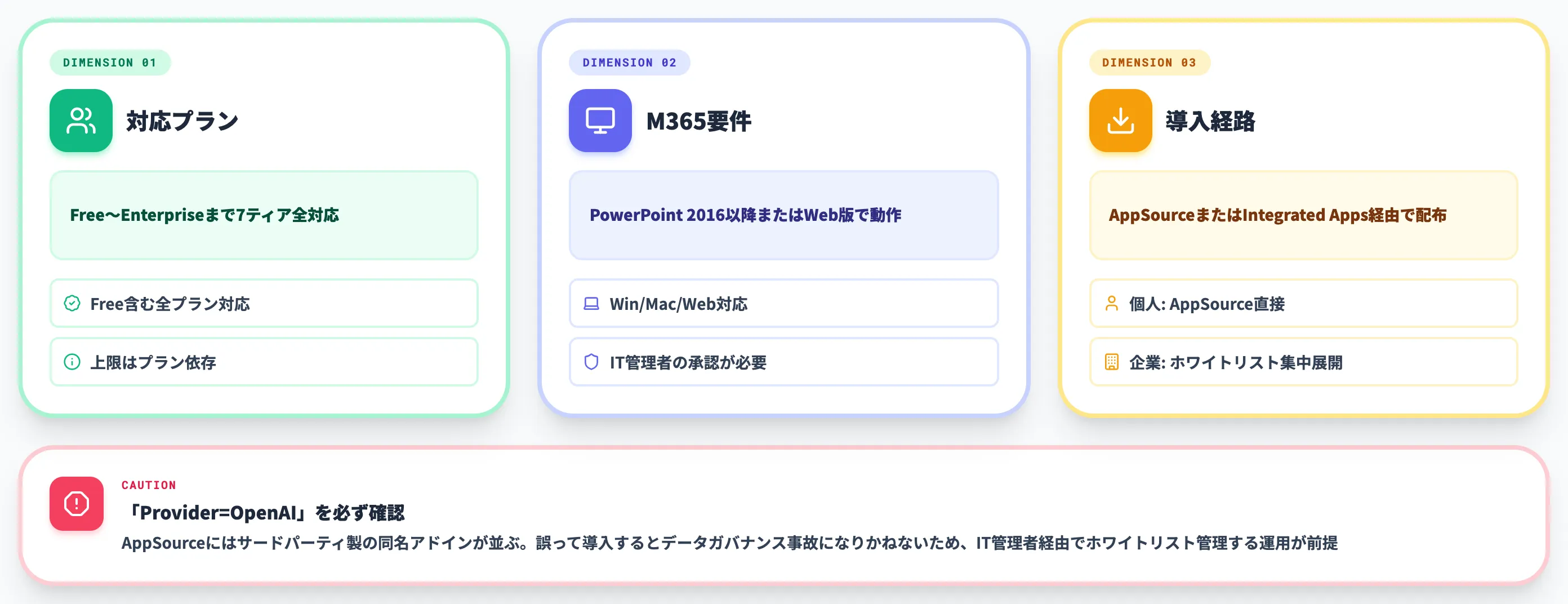
ChatGPT for PowerPointの大きな特徴は、ChatGPTの全プランが対象になっている点です。このセクションでは、対応プランの一覧、Microsoft 365側の動作要件、そしてAppSourceで公式アドインを見分けるためのポイントを整理します。実際のインストール手順は、後段の「ChatGPT for PowerPointの使い方とプロンプト例」で導入から基本操作までまとめて解説します。
対応プラン——Free含むChatGPT全ティアで利用可能
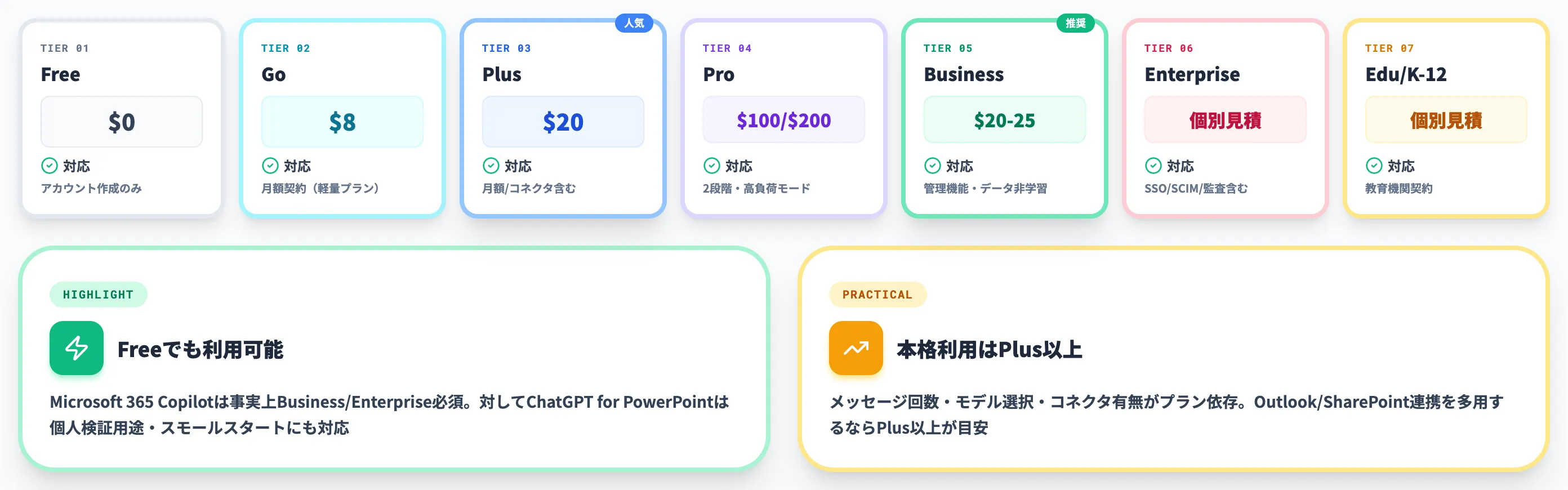
ChatGPT for PowerPointは、ChatGPTのFreeプランから企業向けEnterpriseプランまですべてのティアで利用可能です。
以下の表で、各プランの対応状況と前提条件を整理しました。
| プラン | ChatGPT for PowerPoint対応 | 前提条件 |
|---|---|---|
| ChatGPT Free | 対応 | アカウント作成のみ |
| ChatGPT Go | 対応 | 月額契約 |
| ChatGPT Plus | 対応 | 月額$20 |
| ChatGPT Pro | 対応 | 月額$100または$200(2段階) |
| ChatGPT Business | 対応 | ワークスペース契約 |
| ChatGPT Enterprise | 対応 | 企業契約 |
| ChatGPT Edu / K-12 | 対応 | 教育機関契約 |
注目すべきは、Freeプランでも利用できる点です。
Microsoft 365 Copilotが事実上Business/Enterprise契約必須であるのに対し、ChatGPT for PowerPointは個人の検証用途や、Copilot未契約企業のスモールスタート用途にもそのまま使えます。
ただし、メッセージ回数の上限・モデルの選択肢・コネクタの有無といったChatGPT本体側の制約はプランに応じて変わるため、業務本格利用ではBusiness以上のティアが現実的です。Outlook・SharePoint連携を多用するなら、メッセージ枠に余裕があるPlus以上が目安になります。
Microsoft 365側の必要要件——PowerPointのバージョンとライセンス
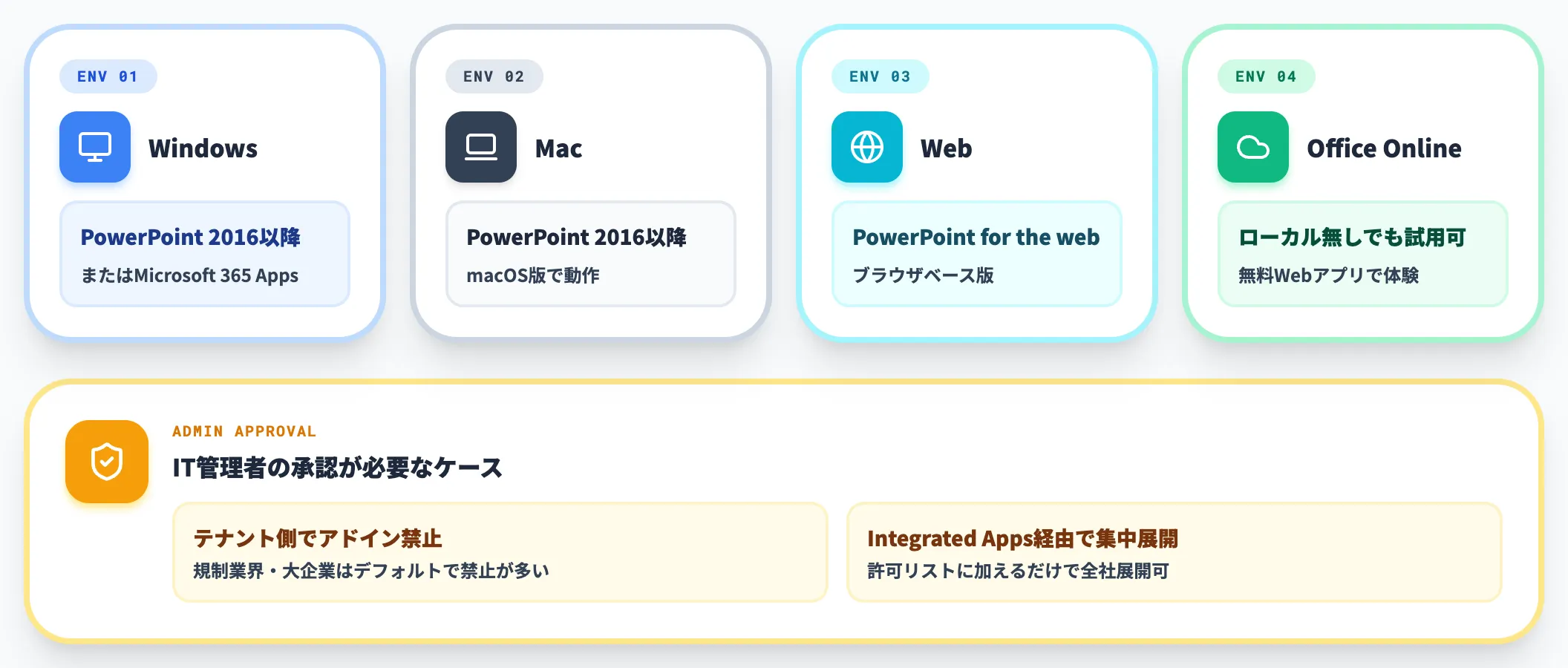
ChatGPT for PowerPointは、Microsoft AppSource経由で配信されるPowerPointアドインとして動作します。動作要件は次のとおりです。
- Windows: PowerPoint 2016以降(またはMicrosoft 365 Apps)
- Mac: PowerPoint 2016以降
- Web: PowerPoint for the web
- ローカルにPowerPointがない環境では、Office Onlineから試用可能
注意点として、Microsoft 365テナント側でユーザーによるアドインのインストールが許可されていない場合(多くの規制業界・大企業はデフォルトで禁止)、IT管理者がMicrosoft 365 Admin Center → Integrated Apps から集中展開する必要があります。
OpenAIアカウントと「ChatGPT for PowerPoint」のアドイン提供元(Provider)の組み合わせを許可リストに加えるだけで全社展開できる設計ですが、テナント全体への影響評価とユーザー周知をIT部門で済ませてから展開する流れが安全です。
サードパーティ製アドインとの見分け方
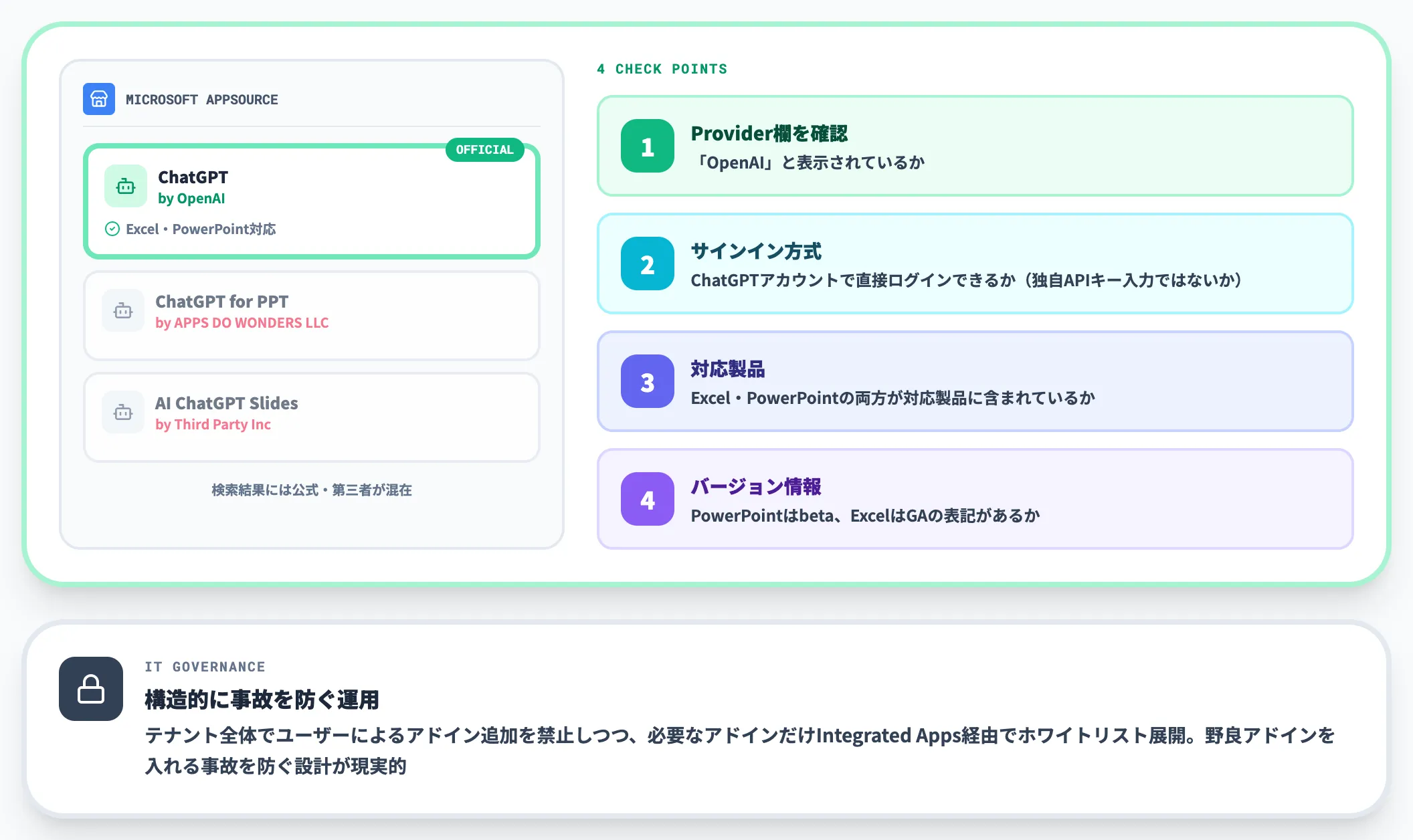
「主要機能」セクションの最後でも触れたとおり、AppSourceには紛らわしい同名・類似名のサードパーティ製アドインが複数存在します。
以下の表で、識別ポイントを整理しました。
| 識別項目 | OpenAI公式 | サードパーティ製 |
|---|---|---|
| Provider | OpenAI | APPS DO WONDERS LLC など第三者企業名 |
| サインイン方式 | ChatGPTアカウントで直接ログイン | 独自のAPIキー入力 or 独自アカウント |
| データ送信先 | OpenAIのChatGPT基盤 | サードパーティのバックエンド経由 |
| 提供開始時期 | 2026年(PowerPointはベータ) | 2023年〜(ChatGPT API公開直後) |
業務利用するならProvider欄が「OpenAI」のものを選ぶことが前提です。サードパーティ製はChatGPT APIを内部で呼んでいるだけのことが多く、自社の機密情報がどこを経由してOpenAIに届くのかが不透明になります。
IT部門としては、テナント全体でユーザーによるアドイン追加を禁止しつつ、必要なアドインだけIntegrated Apps経由でホワイトリスト展開する運用が望ましく、誤って野良アドインを入れる事故を構造的に防ぐ設計が現実的です。
Microsoft Marketplaceの2026年5月21日更新版(バージョン2.0.0.0)では、対応製品はExcelとPowerPoint、PowerPointはbeta、ExcelはGA、Pricing欄に「Additional purchase may be required」と明記されています。導入前にこの欄を確認し、追加購入要否を判断する運用が安全です。

ChatGPT for PowerPoint vs Microsoft 365 Copilot
スライド生成AIの選択肢として、ChatGPT for PowerPointとMicrosoft 365 Copilotはもっとも直接的に比較されます。本セクションでは、4つの軸でこの2つを比較し、ケース別の使い分けを整理します。
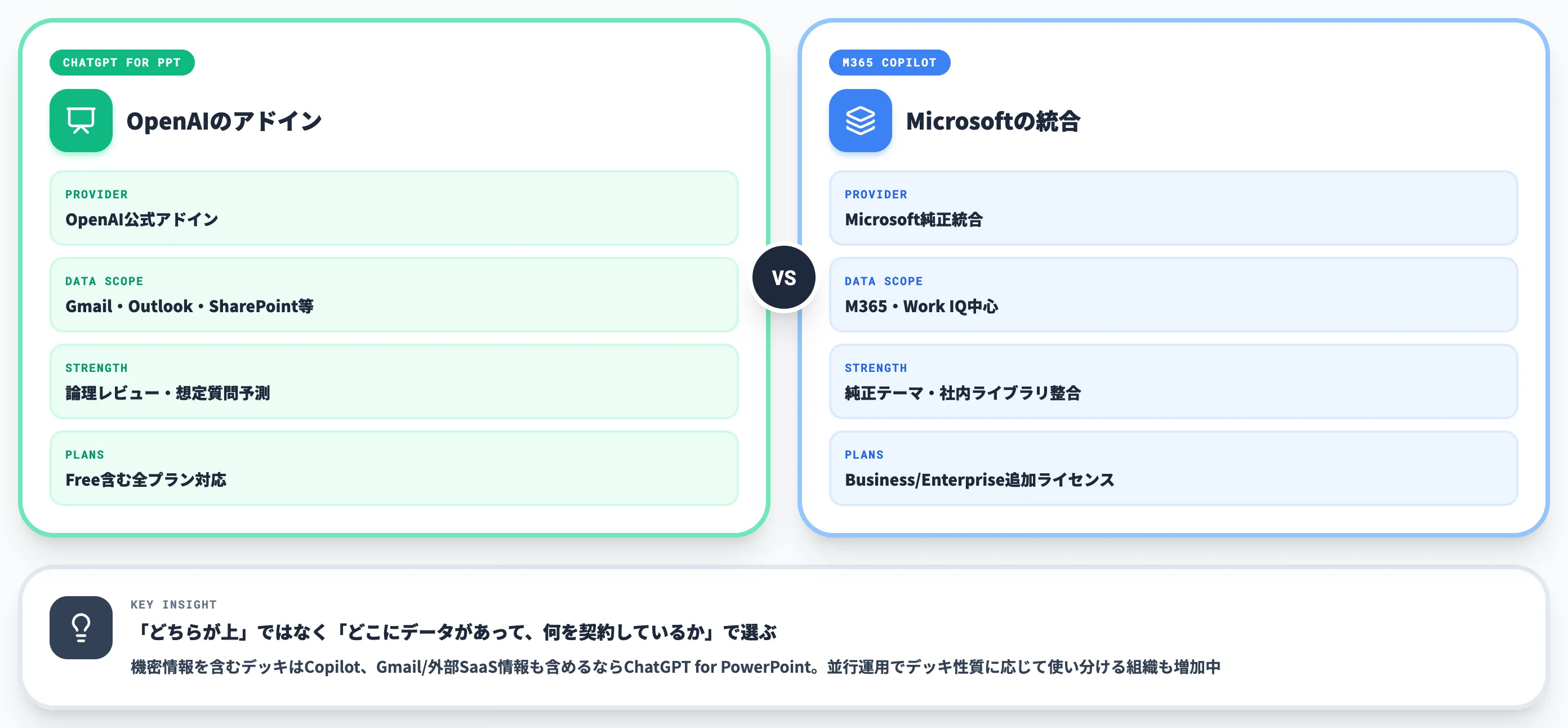
提供元・統合形態の違い
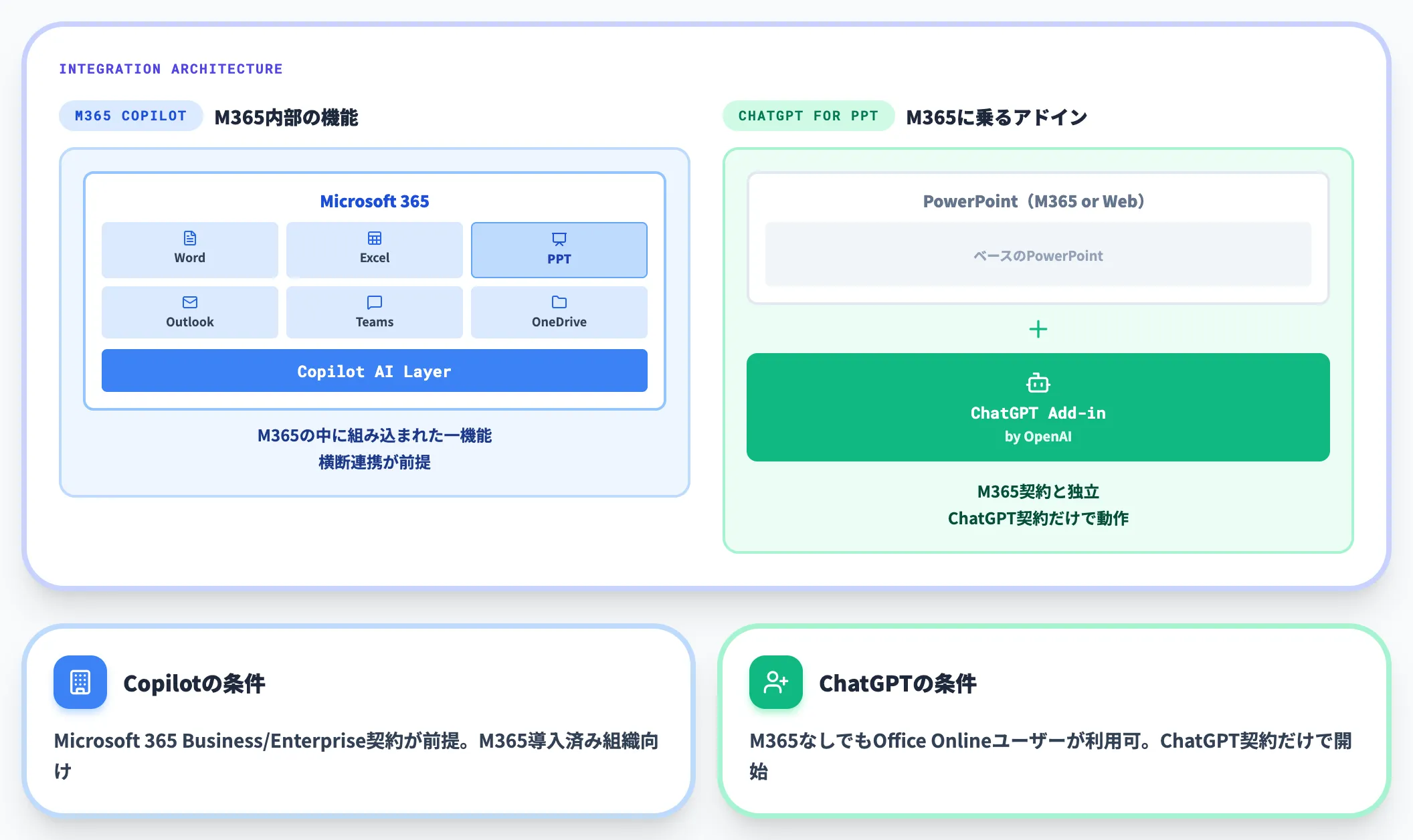
最も根本的な違いは、「誰がアドインを提供しているか」にあります。
- Microsoft 365 Copilot
Microsoftが提供する、PowerPointネイティブ統合のAIアシスタント。M365の一部として組み込まれ、PowerPoint・Word・Excel・Outlook・Teams等を横断する設計。
- ChatGPT for PowerPoint
OpenAIが提供するPowerPoint公式アドイン。Microsoft 365契約とは独立してChatGPT契約だけで動作。
Copilotは「Microsoft 365の中の機能」、ChatGPT for PowerPointは「Microsoft 365に乗せるOpenAI製のアドイン」という位置づけです。Microsoft 365を導入していない個人ユーザー・Office Onlineユーザーでも後者は使えるという違いがあります。
データ境界の違い——最大の差別化軸
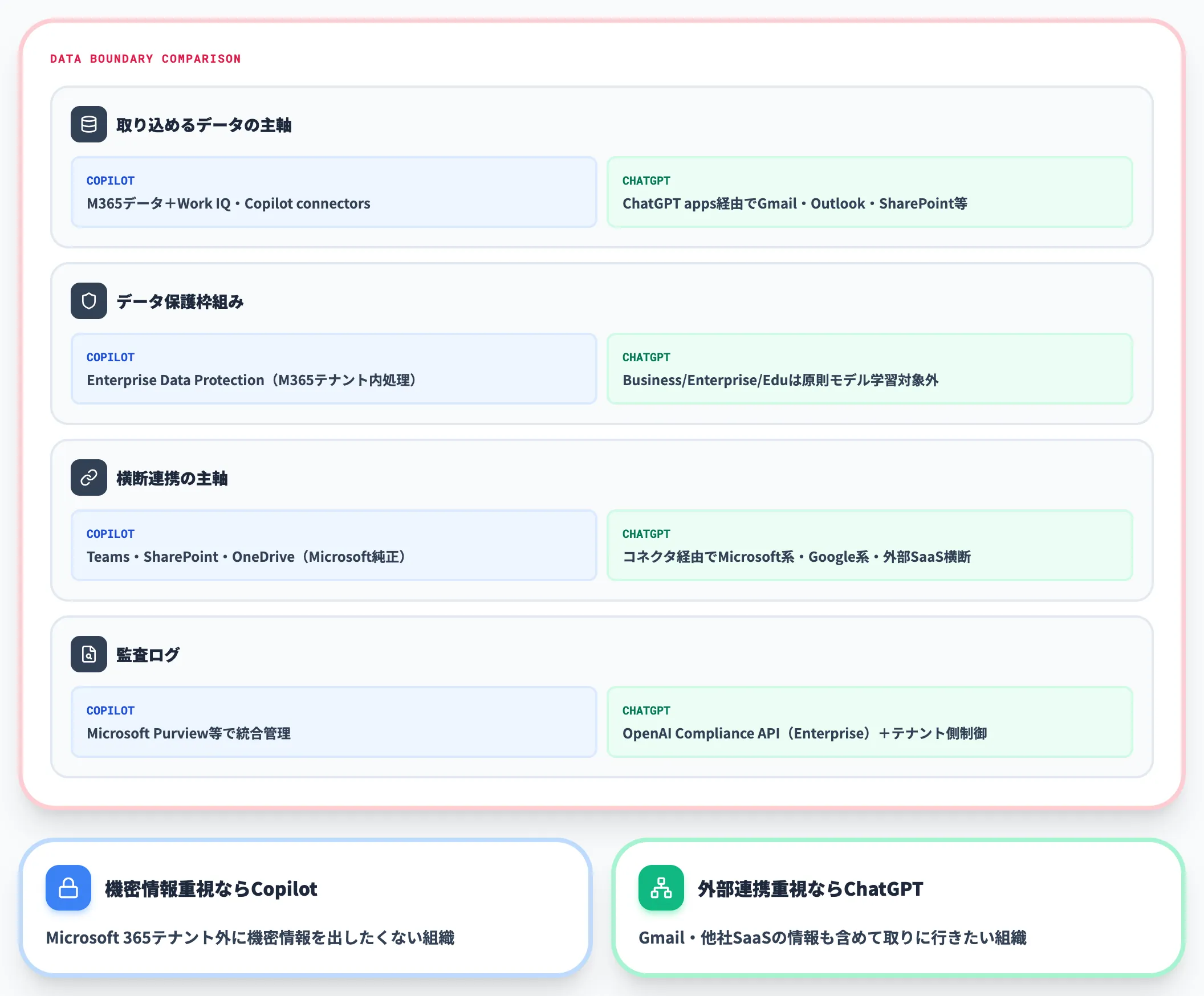
セキュリティ・データガバナンス上の最重要論点がデータ境界です。
以下の表で、両者のデータ取り扱いを比較しました。
| 項目 | Microsoft 365 Copilot | ChatGPT for PowerPoint |
|---|---|---|
| 取り込めるデータの主軸 | Microsoft 365データに加え、Work IQ・Copilot connectors経由で外部業務データも統合可 | ChatGPT apps経由でGmail・Outlook・SharePoint等を統合 |
| データ保護枠組み | Enterprise Data Protection(M365テナント内処理) | Business/Enterprise/Eduは原則モデル学習対象外。Zero Data Retention・データ保持期間・BAA等の追加保護は契約形態により別途確認 |
| 横断連携の主軸 | Teams・SharePoint・OneDrive(Microsoft純正) | コネクタ経由でMicrosoft系・Google系・外部SaaS横断 |
| 監査ログ | Microsoft Purview等で統合 | OpenAI Compliance API(Enterprise)・テナント側アドイン制御 |
Microsoft 365 CopilotはMicrosoft 365を中心に、Work IQ・Copilot connectorsで対応サービスを拡張する設計です。一方ChatGPT for PowerPointは、ChatGPT apps(Gmail・Outlook・SharePoint等)経由で接続する設計で、「どちらが多くの外部データを取りに行けるか」よりも、対応サービス・管理範囲・権限設計の違いで評価するのが妥当です。
機密情報を含むスライドをMicrosoft 365テナント外に出したくない組織はCopilot、ChatGPT apps側で接続したGmail・他社SaaSの情報も含めて取りに行きたい組織はChatGPT for PowerPoint、というのが基本の使い分けになります。
出力品質と編集互換性の違い
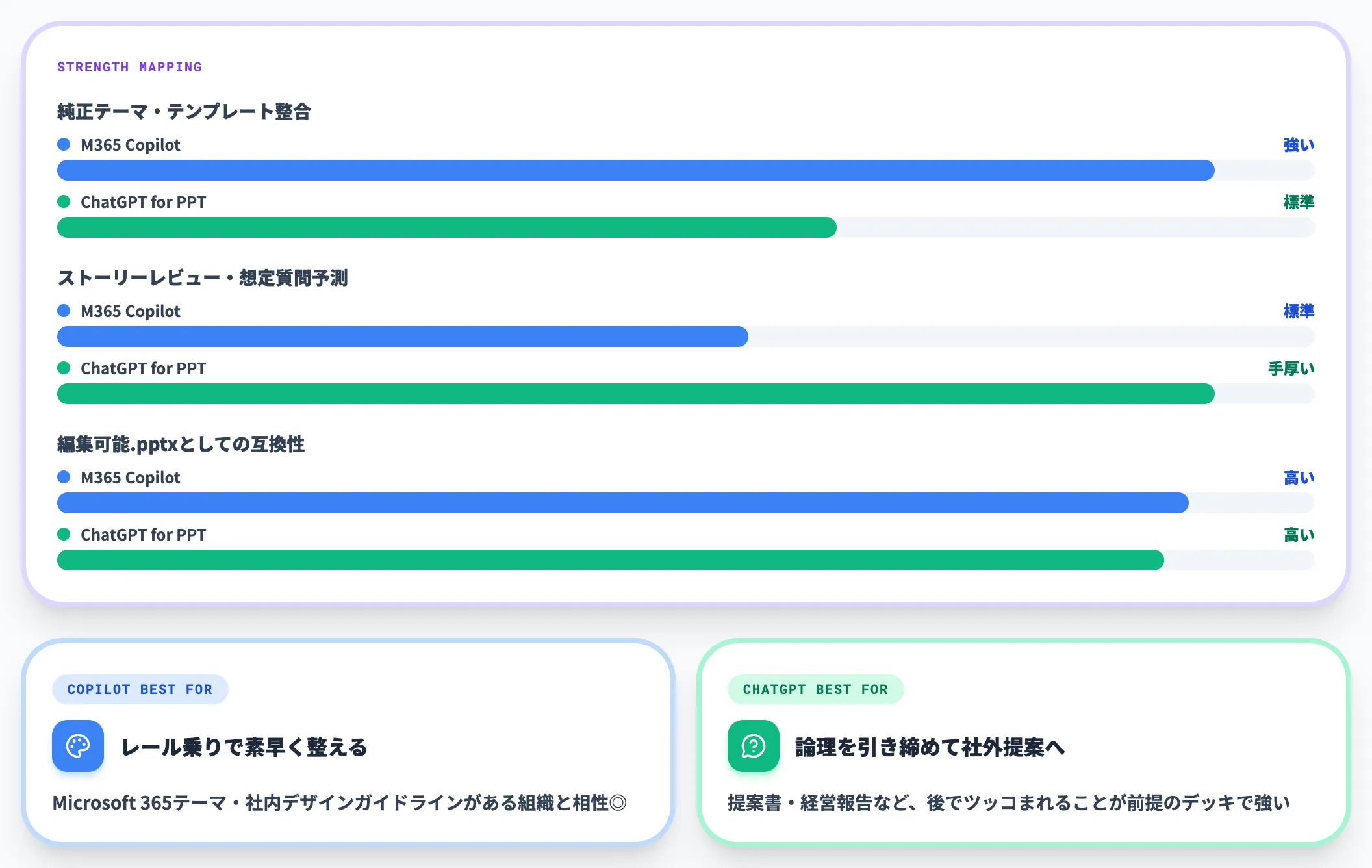
両者ともPowerPointの編集可能なスライドとして出力する点は共通していますが、得意領域が異なります。
- Microsoft 365 Copilotは、Microsoft純正テーマ・テンプレート・社内ライブラリと整合性の取れたデッキを作りやすい。レイアウトが崩れにくく、社内デザインガイドラインがある組織との相性が良い。
- ChatGPT for PowerPointは、ストーリーレビュー・想定質問予測など論理レビュー寄りの機能が手厚い。提案書・経営報告など、後でツッコまれることが前提のデッキで強い。
「Microsoft 365のレールに乗ったまま素早く整える」用途ならCopilot、「資料の論理を引き締めて、社外向け提案の質を上げる」用途ならChatGPT for PowerPoint、という棲み分けが見えてきます。
契約形態と価格構造の違い
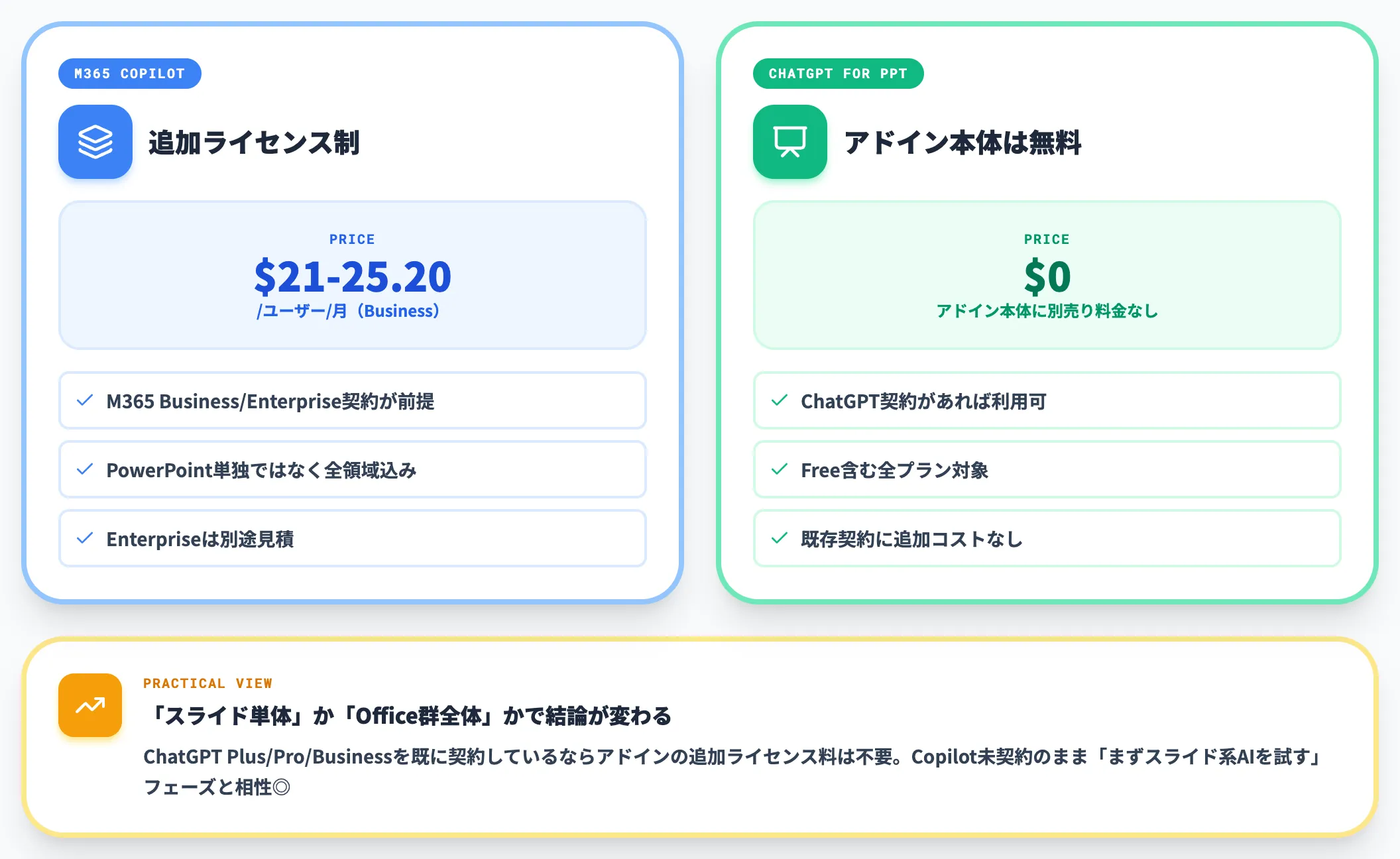
両者は契約の枠組みが本質的に異なります。
- Microsoft 365 Copilotは、Microsoft 365 Business/Enterpriseの追加ライセンスとして購入する。1ユーザーあたり月額固定(後段の料金セクションで詳述)。
- ChatGPT for PowerPointは、アドイン自体に別売りライセンス料がなく、ChatGPT本体のサブスクリプションがあれば利用できる設計。Free含む全プランが対象。
すでにChatGPT Plus・Pro・Businessを契約しているならChatGPT for PowerPointはアドイン本体の追加ライセンス料なしで増設できる選択肢で、Microsoft 365 Copilotの追加投資を保留したまま「まずスライド系AIを試したい」というフェーズに合います。ただし利用可否・上限・追加購入要否はプラン・地域・管理者設定・Microsoft 365環境により変わるため、実際の導入時に確認が必要です。
ケース別の使い分け(実務観点)
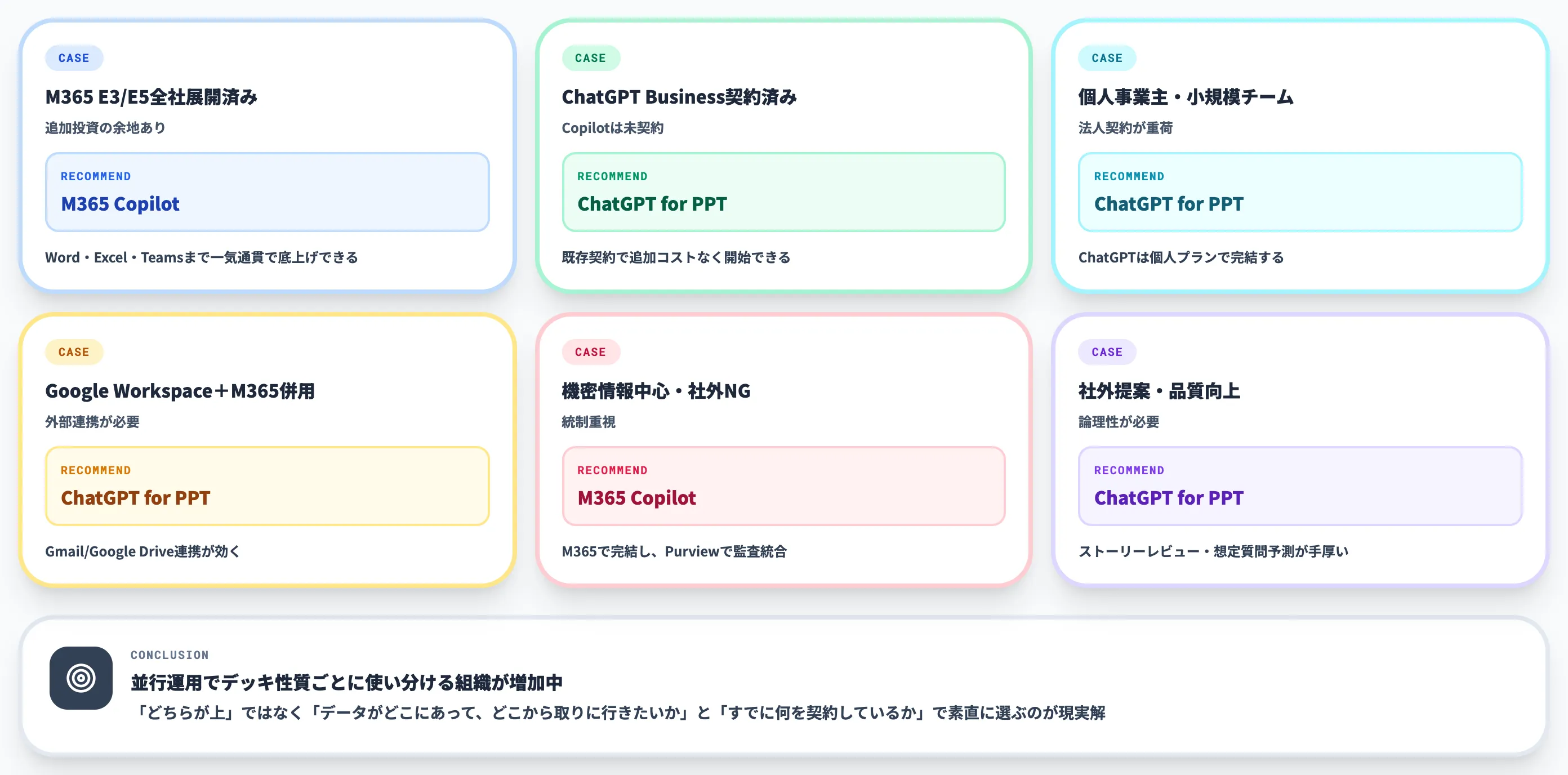
支援現場で受ける質問が一番多いのが「どちらを選べばよいか」です。ケース別の整理は次のとおりです。
| ケース | 推奨 | 理由 |
|---|---|---|
| Microsoft 365 E3/E5を全社展開済み・追加投資の余地あり | M365 Copilot | Microsoft 365・Work IQ中心の運用に合い、Word・Excel・Teamsも一気通貫で底上げできる |
| ChatGPTのBusiness/Enterpriseは契約済み、Copilotは未契約 | ChatGPT for PowerPoint | 既存契約で追加コストなく開始できる。Copilotとの優劣はその後比較すれば良い |
| 個人事業主・小規模チーム | ChatGPT for PowerPoint | 本記事で比較しているMicrosoft 365 Copilot Business/Enterpriseは法人契約が前提。ChatGPTは個人プランで完結する |
| Google WorkspaceとMicrosoft 365を併用している | ChatGPT for PowerPoint | ChatGPT apps経由でGmail/Google Drive連携が効く。CopilotはWork IQ・connectors側で外部接続を個別構成する必要がある |
| 機密情報を含むデッキが中心、社外送信NG | M365 Copilot | データ統制をMicrosoft 365側で完結させやすく、Purview等の統合監査が効く |
| 提案書・社外プレゼンの品質向上が目的 | ChatGPT for PowerPoint | ストーリーレビュー・想定質問予測がCopilotより手厚い |
両者は「どちらが上」ではなく、「データがどこにあって、どこから取りに行きたいか」と「すでに何を契約しているか」で素直に選ぶのが現実解です。CopilotとChatGPT for PowerPointを並行運用し、デッキの性質に応じて使い分ける組織も2026年5月時点で増えています。
ChatGPT for PowerPointの使い方
このセクションでは、利用前の前提条件の確認から、AppSourceでの導入手順、サイドバーでの基本操作、そして業務シーン別のプロンプト例までを順に整理します。
前提条件の確認
ChatGPT for PowerPointを使い始める前に、自分の契約プランと動作環境が条件を満たしているかを確認します。対応プランはFreeを含む全ティアが対象で、利用開始のハードルは高くありません。
プラン別の対応状況とMicrosoft 365側の動作要件(PowerPointのバージョン、テナント側でのアドイン許可など)は前述の「ChatGPT for PowerPointの対応プラン」で整理したとおりなので、自社環境が条件を満たしていることを確認してから、次の導入手順に進んでください。
導入手順——AppSourceから入れる場合
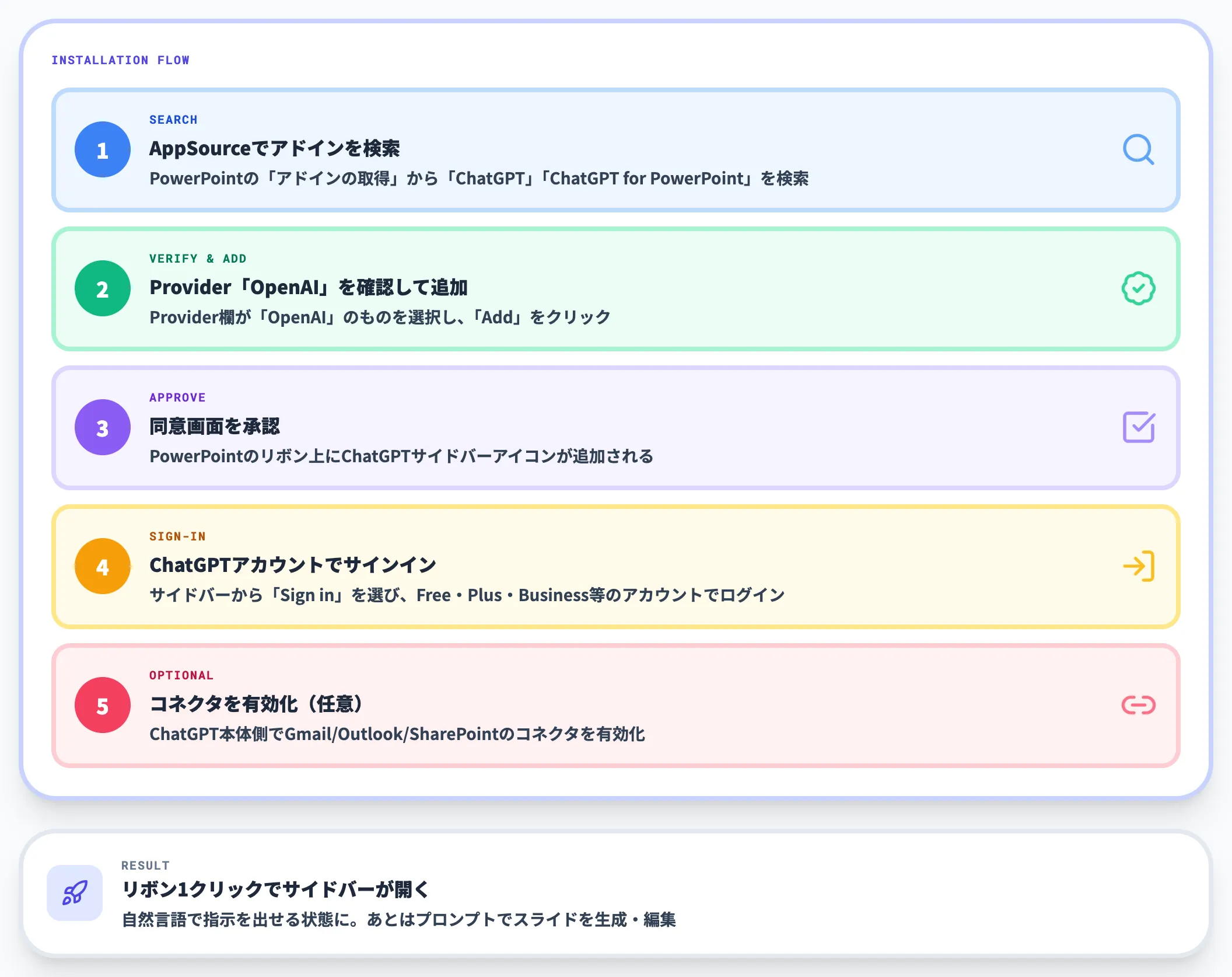
個人または小規模チームでアドインを入れる手順は、以下のとおりです。
- Microsoft AppSourceまたはPowerPointの「アドインの取得」から「ChatGPT」「ChatGPT for PowerPoint」を検索
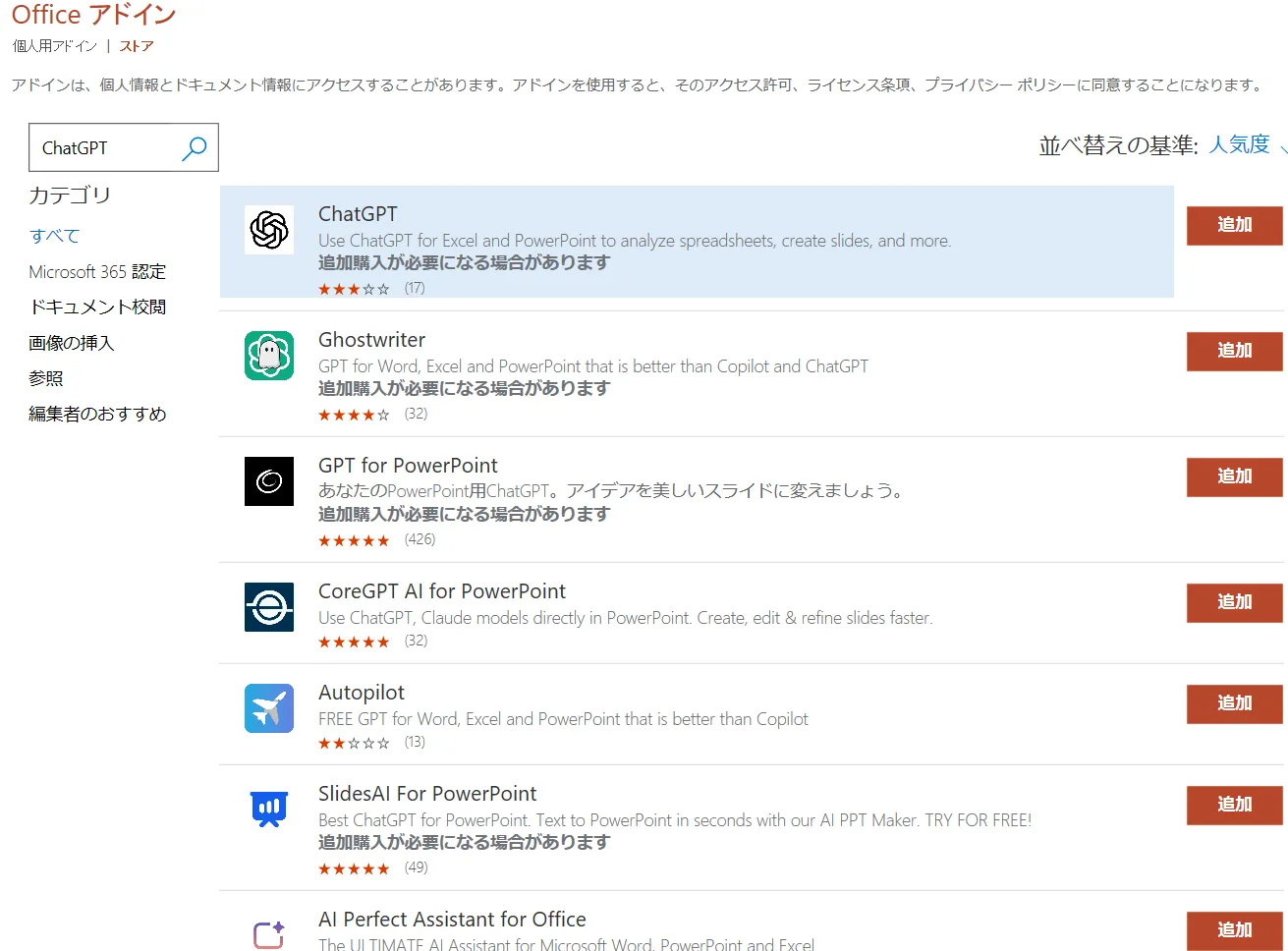
AppSourceでOpenAI提供のChatGPTアドインを確認している画面
-
Providerが「OpenAI」になっているものを選択し、「Add(追加)」をクリック
-
同意画面を承認後、PowerPointのリボン上にChatGPTサイドバーアイコンが追加される
-
サイドバーから「Sign in」を選び、ChatGPTアカウント(Free・Plus・Business等)でログイン
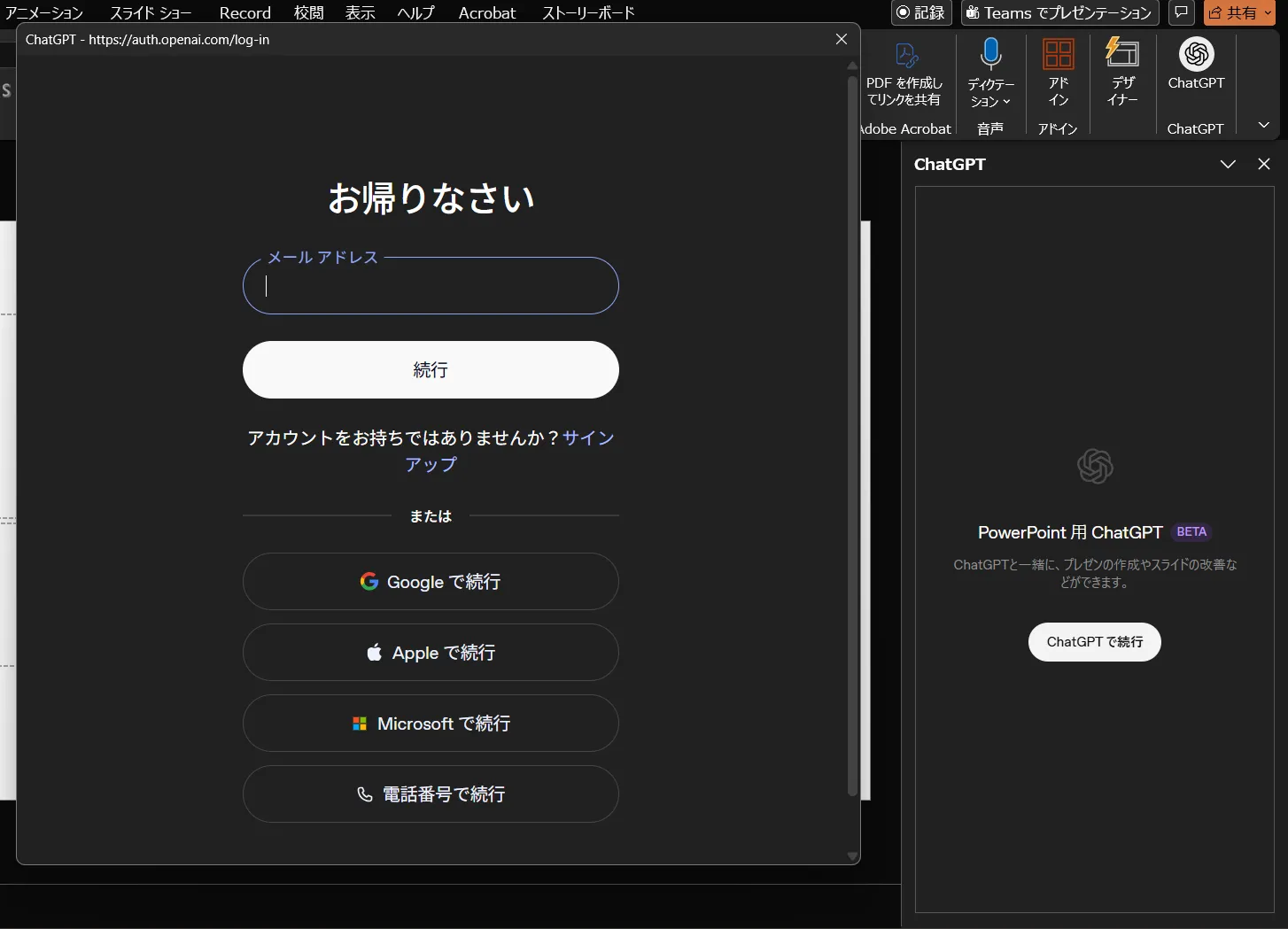
PowerPointのリボンからChatGPTを開き、サインインしている画面
- 必要に応じてChatGPT本体側でGmail/Outlook/SharePointのコネクタを有効化
ログイン後はPowerPointのリボン1クリックでサイドバーが開き、自然言語で指示を出せる状態になります。
基本操作の流れ
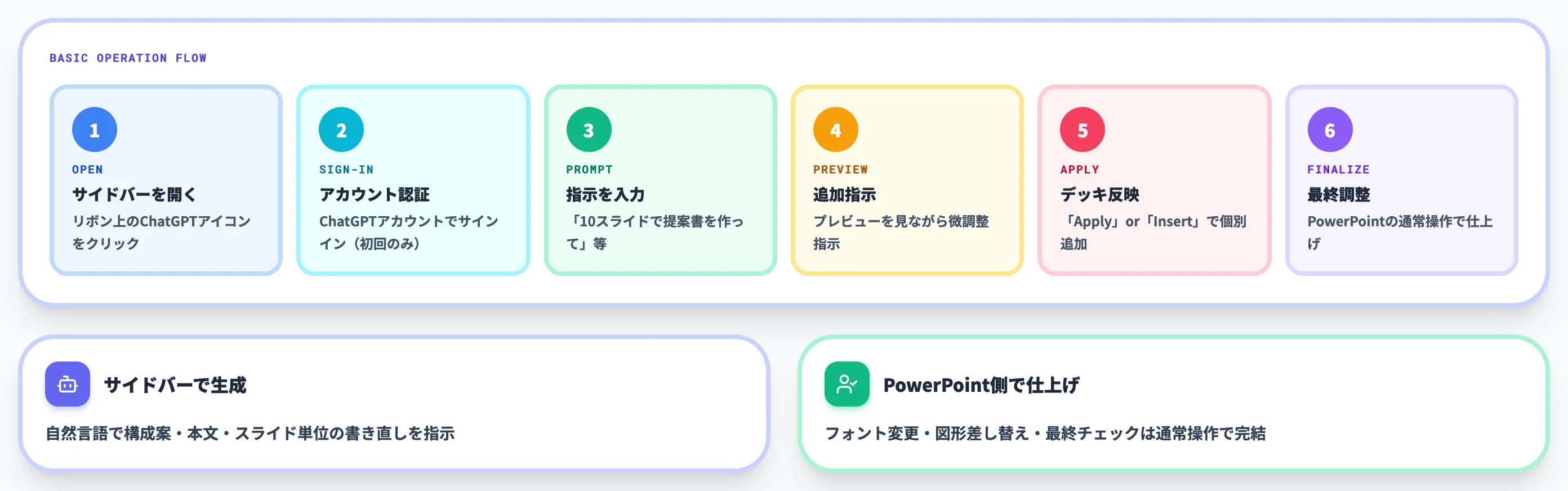
導入とサインインが済んだら、ChatGPT for PowerPointはMicrosoft 365 Copilotと同じく「PowerPointのサイドバーに自然言語で指示を入れる」形で使います。基本的な操作の流れは次のとおりです。
- PowerPointを開き、リボン上の「ChatGPT」アイコンからサイドバーを開く(初回はここでChatGPTアカウントにサインイン)
- サイドバー上部のチャット欄に指示を入力(例:「BtoB SaaSの提案書のひな型を10スライドで作って」)
- 生成されたスライドのプレビューを確認し、必要に応じて追加指示を出す(例:「3スライド目に料金比較表を入れて」)
- ChatGPTが提案するスライドを「Apply」でデッキに反映、または「Insert」で個別追加
- 出力された.pptxスライドをPowerPointの通常操作で微調整・保存
サイドバー側で生成→PowerPoint側で仕上げ、という分担が初めから設計されているため、AIに頼り切ることもPowerPointだけで頑張ることもなく、両者を行き来する運用が自然に成立します。
想定ユースケース——OpenAIが提示する業務シナリオ
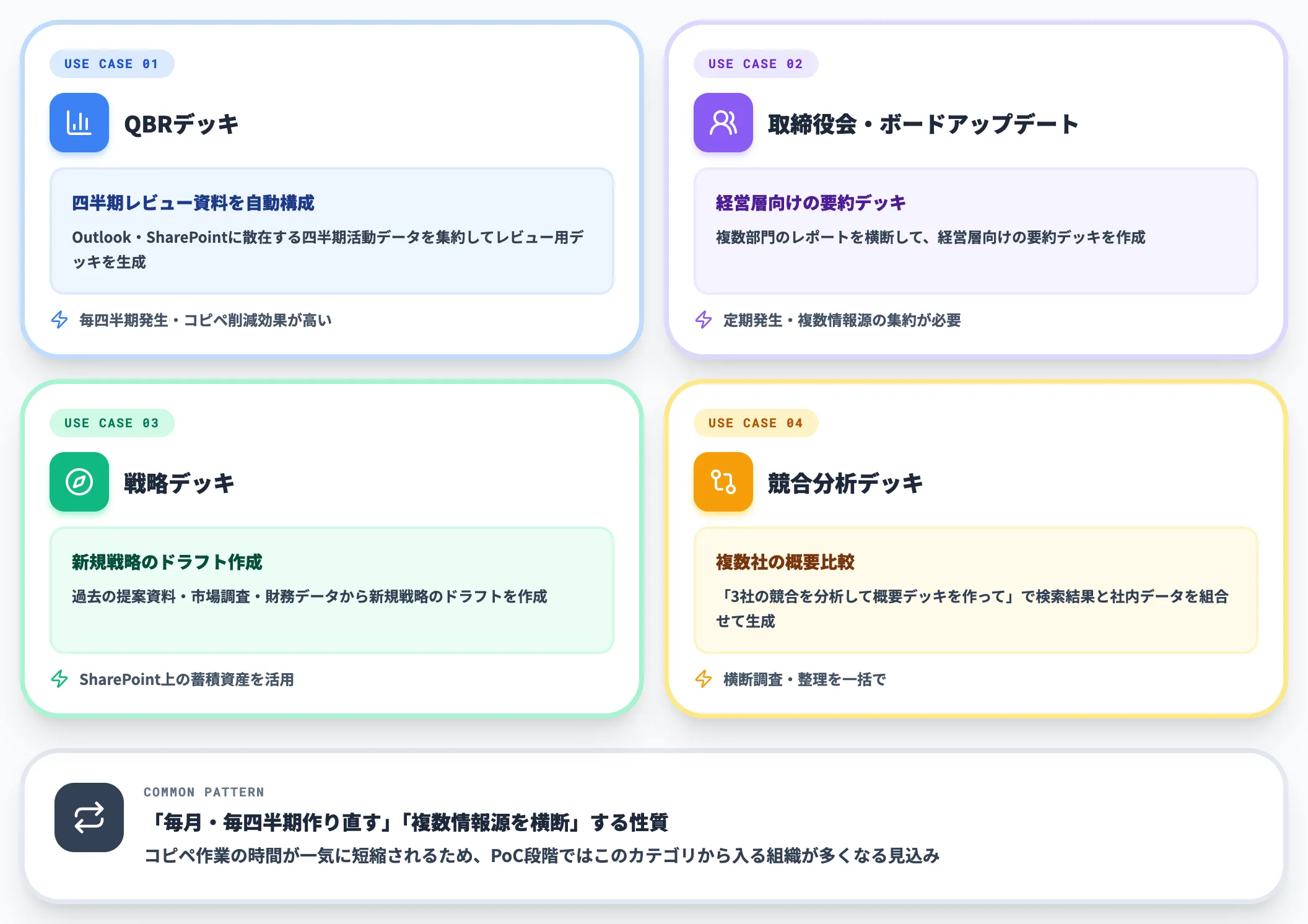
OpenAIがChatGPT for PowerPointの想定用途として挙げているのが、以下のような「定期的に発生する社内デッキ」の領域です。
- 四半期レビュー(QBR)デッキ
Outlook・SharePointに散在する四半期の活動データを集約し、レビュー用デッキを自動生成
- 取締役会・ボードアップデート
複数部門のレポートを横断して、経営層向けの要約デッキを作成
- 戦略デッキ
過去の提案資料・市場調査・財務データから、新規戦略のドラフトを作成
- 競合分析デッキ
「3社の競合を分析して概要デッキを作って」という指示で、検索結果と社内データを組み合わせた比較デッキを生成
これらに共通するのは、「同じフォーマットを毎月・毎四半期作り直す」「複数の情報源を横断して集める必要がある」という性質です。コピペ作業の時間が一気に短縮されるため、PoC段階ではこのカテゴリから入る組織が多くなる見込みです。
実務で効くプロンプト例
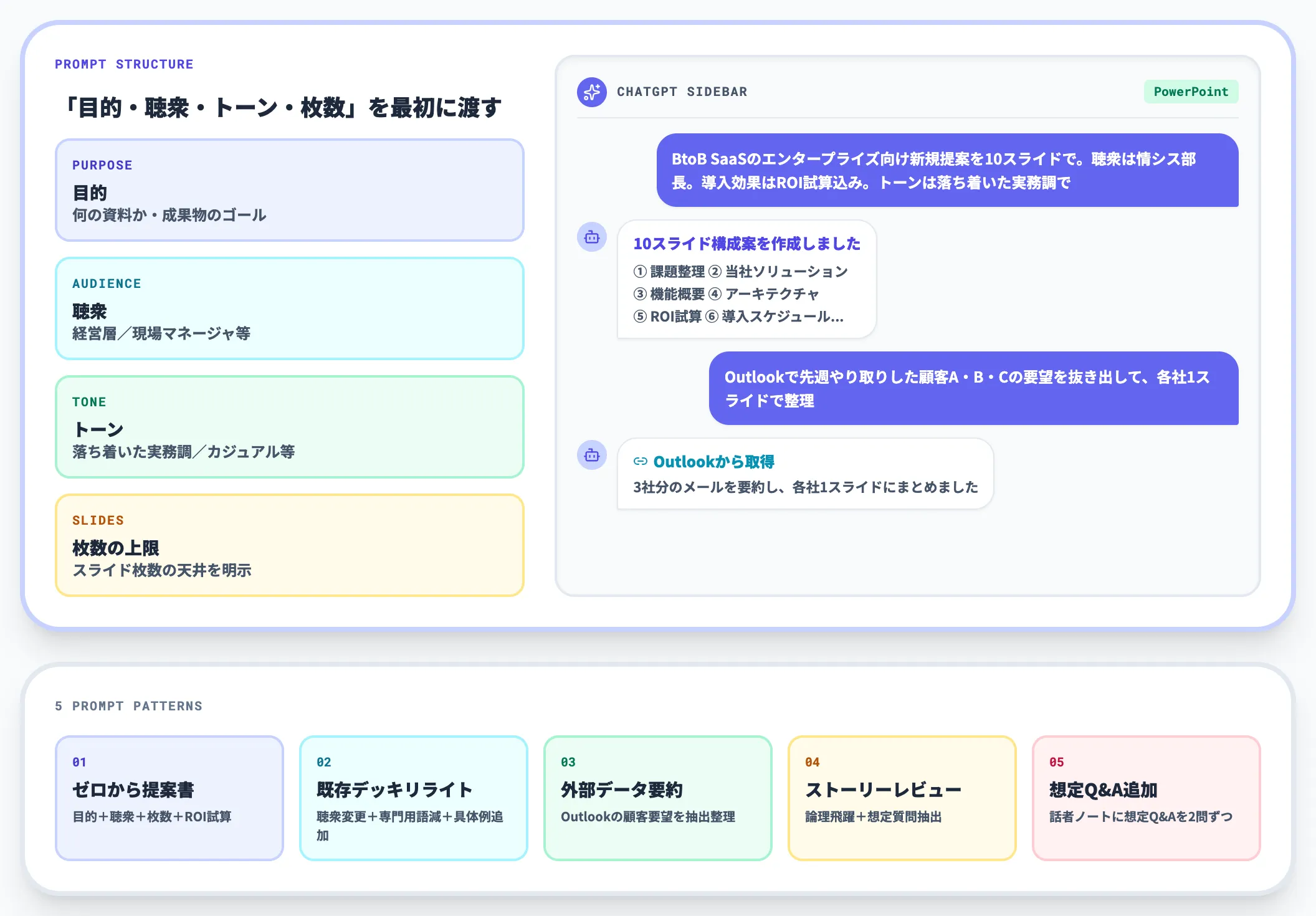
ChatGPT for PowerPointで効果が出やすいプロンプトは、「目的・聴衆・トーン・スライド枚数の上限」を最初に渡す型です。以下の表で、シーン別のプロンプト雛形を整理しました。
| シーン | プロンプト例 |
|---|---|
| ゼロから提案書作成 | 「BtoB SaaSのエンタープライズ向け新規提案を10スライドで。聴衆は情シス部長。導入効果はROI試算込みで。トーンは落ち着いた実務調」 |
| 既存デッキのリライト | 「このデッキの3〜5枚目を、聴衆を経営層から現場マネージャに変えた前提で書き換えて。専門用語は減らして、具体例を増やして」 |
| 外部データを使った要約 | 「Outlookで先週やり取りした顧客A・B・Cからの要望を抜き出して、各社1スライドで整理して」 |
| ストーリーレビュー依頼 | 「このデッキ全体を読んで、論理が飛んでいる箇所と、聴衆から想定される質問を3つずつ挙げて」 |
| 想定質問の追加 | 「経営層向けに、各スライドの末尾に想定Q&Aを2問ずつ話者ノートとして追加して」 |
表に整理した5パターンを覚えておくだけで、QBR・提案・社内報告の大半の領域をカバーできます。プロンプトは英語でも日本語でも動作しますが、社内資料が日本語ベースなら日本語で書いた方が出力のトーンが揃いやすくなります。
詰まりやすい論点——導入判断で迷うポイント
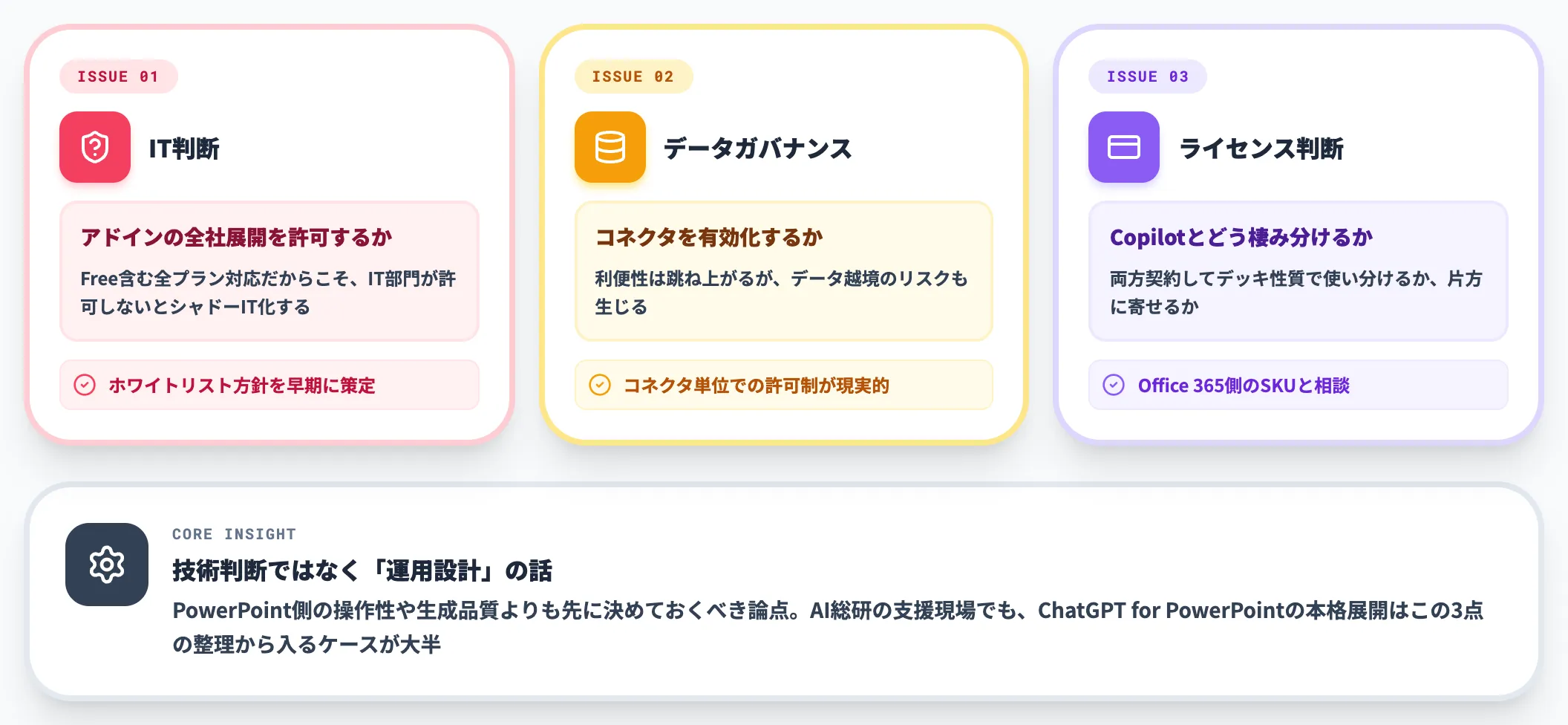
実際に導入を検討する組織と話していて、判断で詰まりやすいのが次の3点です。
- 「アドインの全社展開を許可するかどうか」のIT判断
Free含む全プランで使えるからこそ、IT部門が許可しないとシャドーIT化する。早めにアドインホワイトリストの方針を決める。
- 「Outlook/SharePointコネクタを有効化するかどうか」のデータガバナンス判断
コネクタ有効化により利便性は跳ね上がるが、データ越境のリスクも生じる。コネクタ単位での許可制が現実的。
- 「Microsoft 365 Copilotとどう棲み分けるか」のライセンス判断
両方契約してデッキの性質で使い分けるか、片方に寄せるか。Office 365側のSKUと相談する。
これらは技術判断というより運用設計の話で、PowerPoint側の操作性や生成品質よりも先に決めておくべき論点です。AI総研の支援現場でも、ChatGPT for PowerPointの本格展開はこの3点の整理から入るケースが大半になっています。
ChatGPT for PowerPoint利用時の注意点
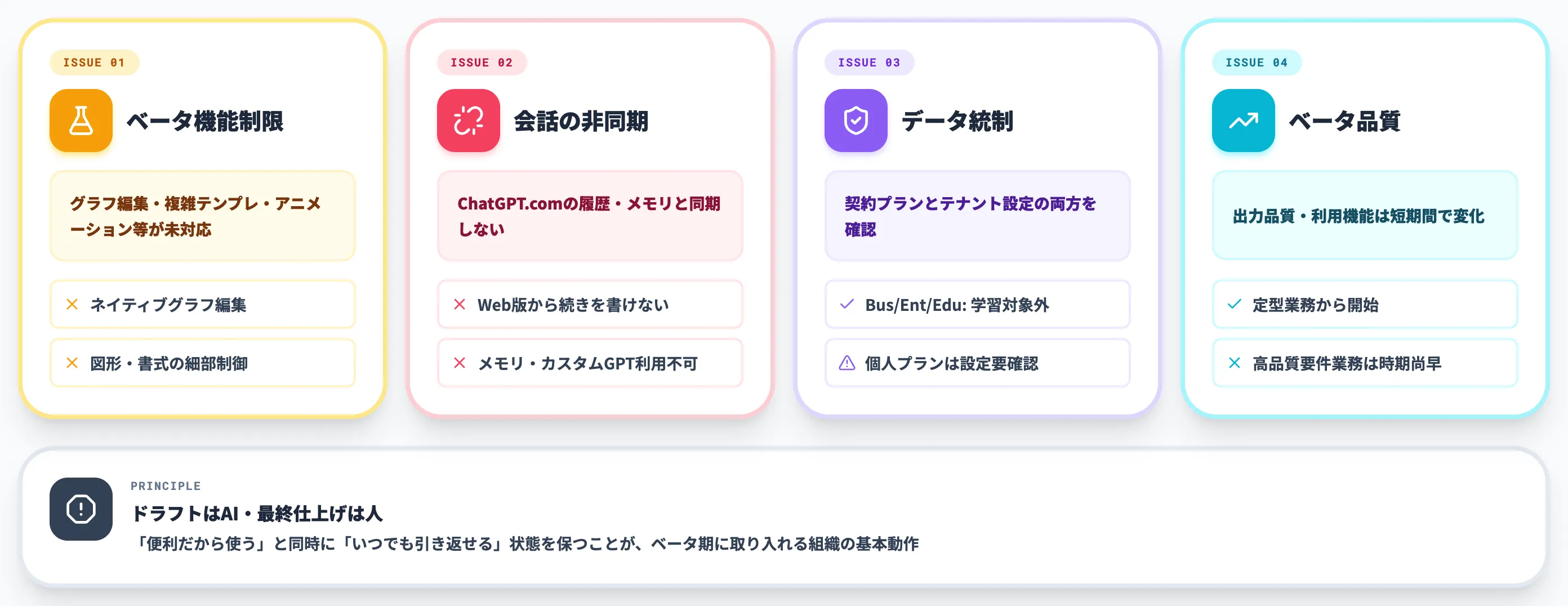
ChatGPT for PowerPointはベータ提供であり、機能・品質・パフォーマンスは今後も変更される前提で扱う必要があります。本セクションでは、現時点で確認できている制限と、セキュリティ上の留意点を整理します。
ベータ版で未対応・限定的な機能
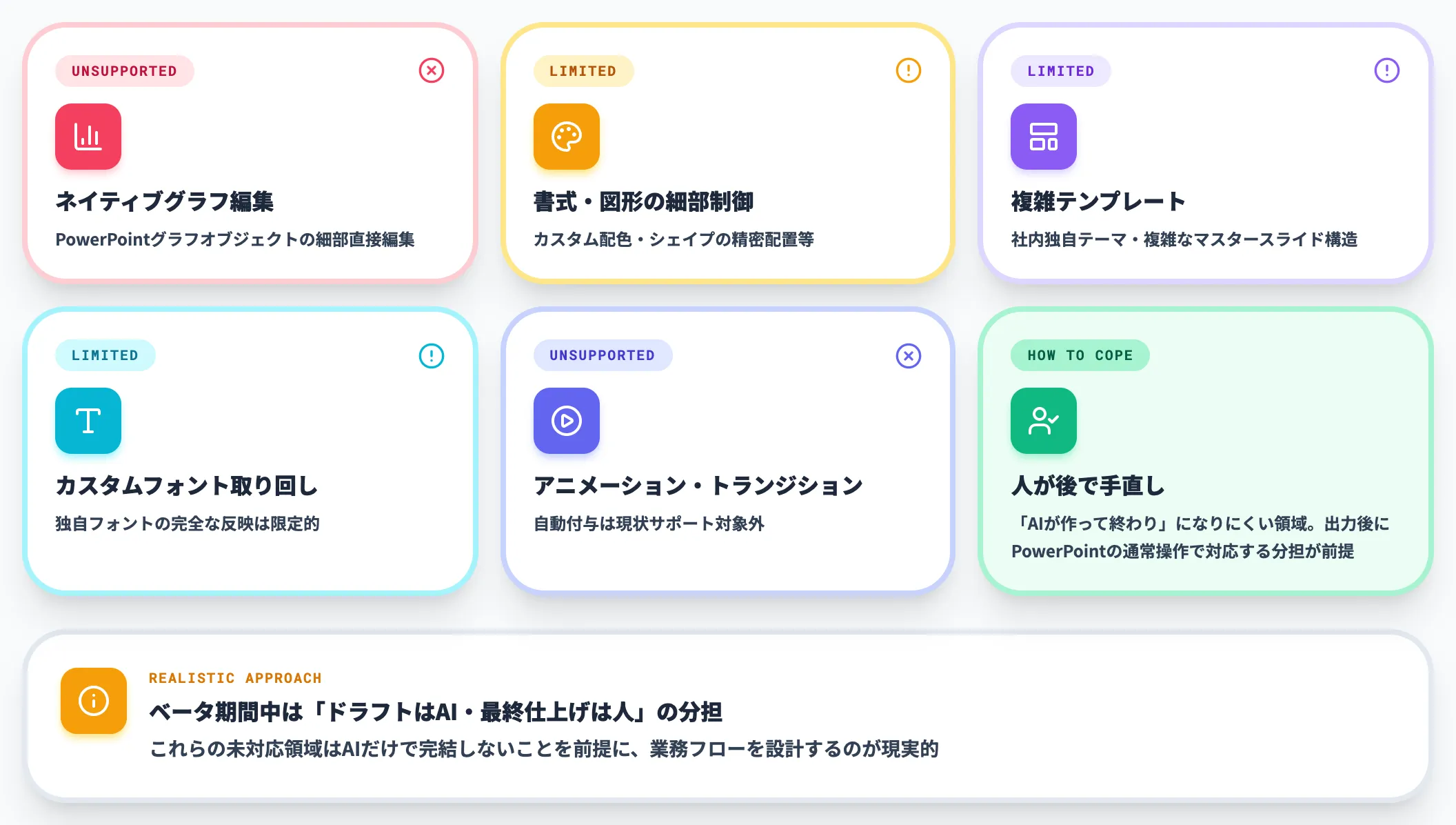
OpenAI, LLC名義のMicrosoft Marketplace記載によると、現時点で以下の領域はベータ版では未対応または限定的なサポートにとどまります。
- ネイティブグラフ編集(PowerPointのグラフオブジェクトを細かく直接編集)
- 図形・書式の細部コントロール(カスタム配色、アニメーション、シェイプの精密配置)
- 複雑なテンプレート(社内独自テーマや複雑なマスタースライド構造)
- カスタムフォントの完全な取り回し
- アニメーション・トランジションの自動付与
これらは「AIが作って終わり」になりにくい領域で、出力後にPowerPointの通常操作で手直しが必要になります。ベータ期間中は「ドラフトはAI・最終仕上げは人」の分担が前提と考えるのが現実的です。
ChatGPT.comとの会話・メモリは同期しない
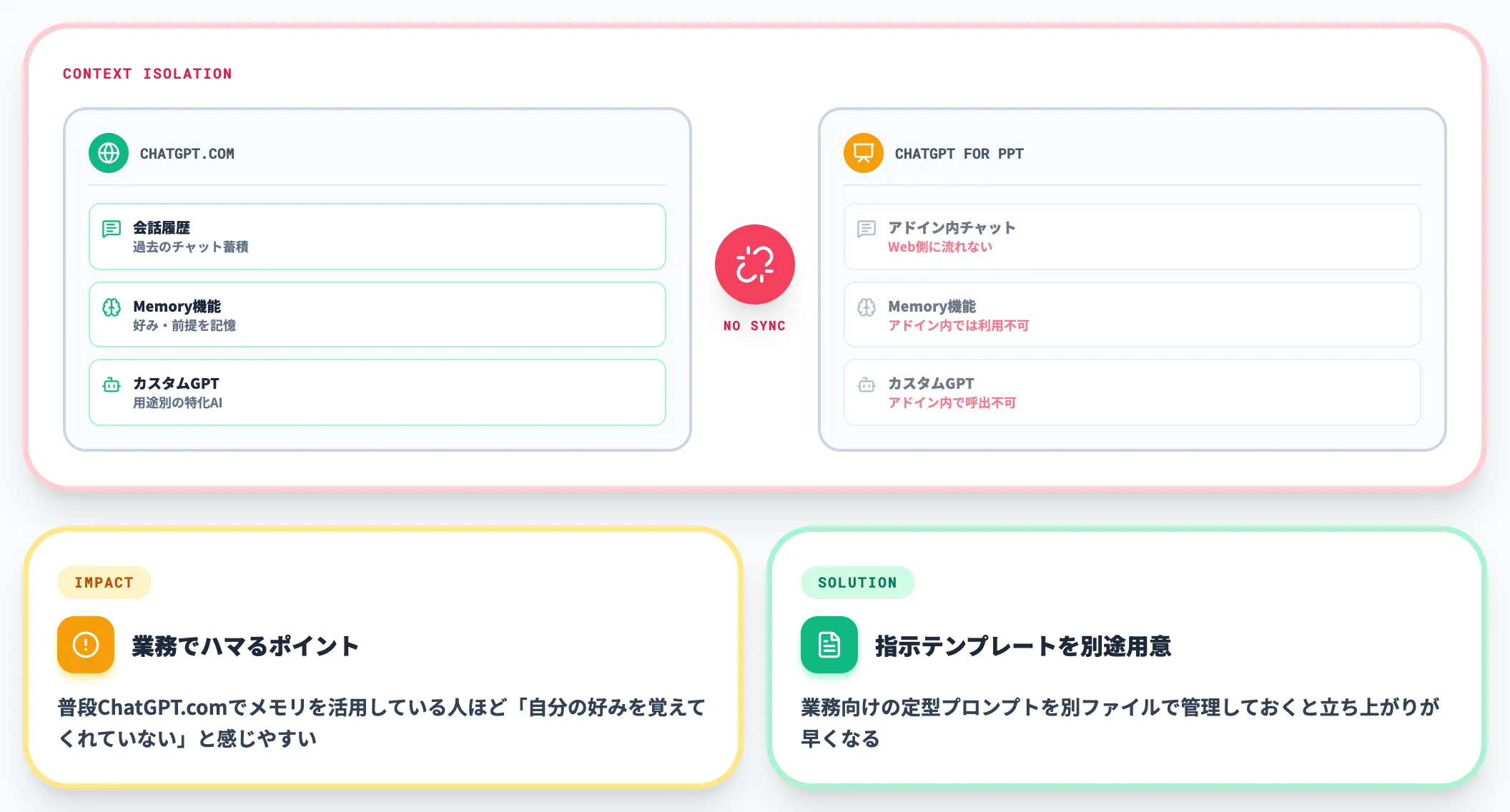
業務運用でハマりがちなポイントが、ChatGPT for PowerPoint内の会話はChatGPT.comの会話履歴と同期しないという挙動です。具体的には次の制約があります。
- アドイン内のチャット履歴はChatGPT.com側に流れず、Web版から続きを書くことはできない
- ChatGPT本体の「メモリ(Memory)」機能はアドイン内では利用できない
- カスタムGPTもアドイン内では呼び出せない
普段ChatGPT.comでメモリを活用している人ほど「あれ、自分の好みを覚えてくれていない」と感じやすいので、業務向けの指示テンプレートを別途用意しておくと立ち上がりが早くなります。
データ統制——テナント設定とOpenAI側の取り扱い
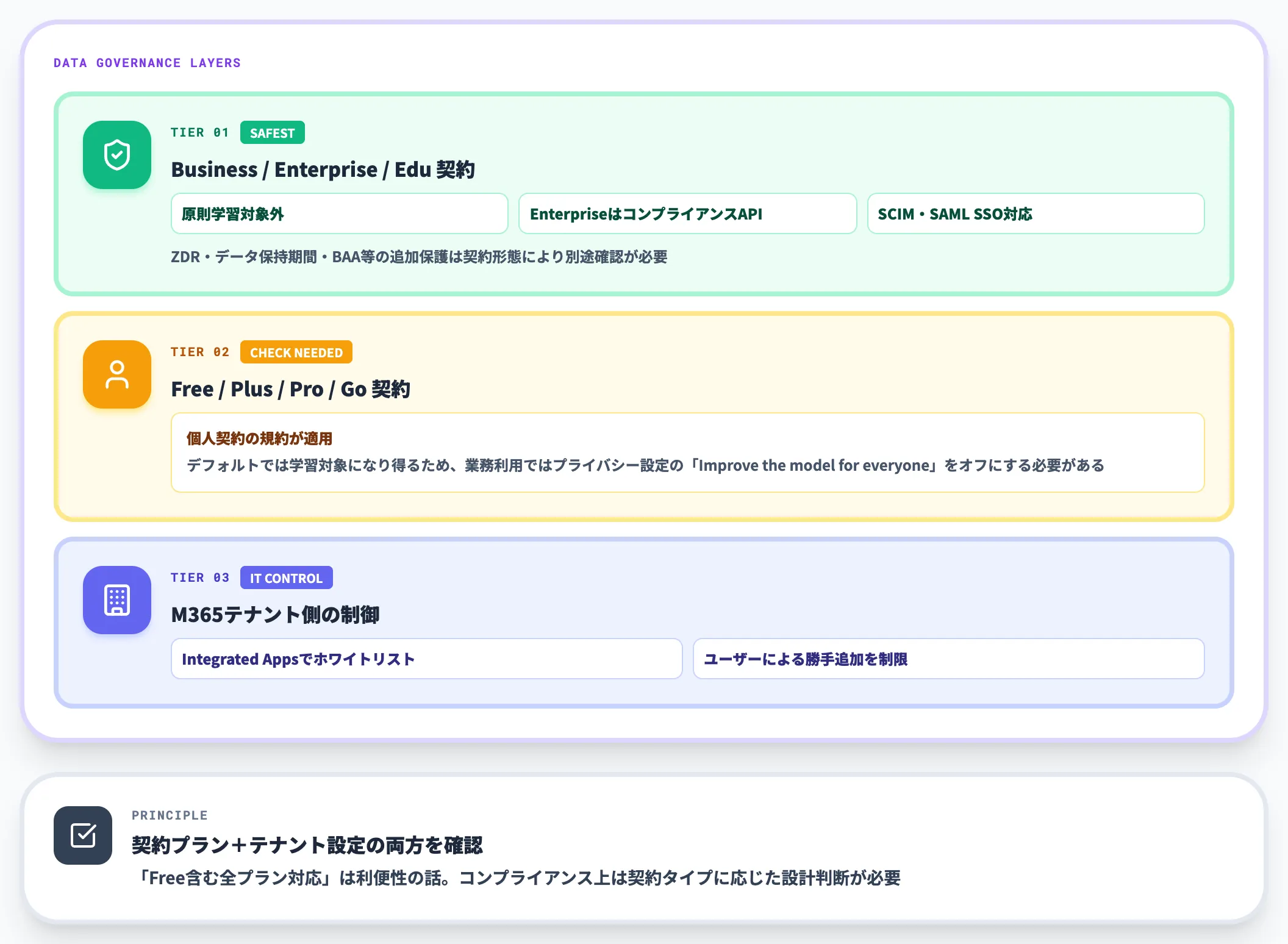
セキュリティ・コンプライアンス上の論点は、「アドイン経由でやり取りされるデータが、どこを通り、どこに保持されるか」に集約されます。
- ChatGPT Business / Enterprise / Edu 契約の場合
入力データは原則モデル学習に使われない(既存のBusiness/Enterprise/Edu契約の規約がアドインにも適用される)。ただしZero Data Retention・データ保持期間・BAA等の追加保護は契約形態により別途確認が必要で、ChatGPT for Microsoft appsは動作のためMicrosoft/OpenAIに必要なデータが共有される旨もMicrosoft Marketplaceの記載に明記されている。Enterpriseでは追加でCompliance API・SCIM・SAML SSO等の統制が効く。
- ChatGPT Free / Plus / Pro / Go の場合
個人契約の規約がそのまま適用される。デフォルトでは学習対象になり得るため、業務利用ではプライバシー設定の「Improve the model for everyone」をオフにする必要がある。
- アドインインストール時のM365テナント側の制御
Integrated Apps経由でホワイトリスト管理する。ユーザーが勝手にAppSourceから入れられないように制限する設定が望ましい。
業務でChatGPT for PowerPointを使うなら、契約プランとテナント設定の両方を確認することが前提です。「Free含む全プラン対応」というメッセージは利便性の話であって、コンプライアンス上は契約タイプに応じた設計判断が必要になります。
ベータ品質との付き合い方
ベータ提供である以上、出力品質・レスポンス速度・利用可能機能は短期間で変化します。OpenAI側のロードマップ次第では、ベータ期間中にAPIの仕様や挙動が変わる可能性もあります。
業務組み込みの第一歩としては、「壊れても困らない・やり直しがきく定型業務」から始めるのが現実的です。経営報告・契約書類・顧客向け最終アウトプットなど、品質要件が高い業務にいきなり投入するのは時期尚早と考えた方が安全です。
ChatGPT for PowerPointの料金
ChatGPT for PowerPointは、アドイン自体に別売りライセンス料が設定されておらず、ChatGPT本体のサブスクリプションで利用できる設計です。本セクションでは、各プランの料金感と、Microsoft 365 Copilotとの実効単価比較を整理します。
ChatGPT for PowerPoint自体の料金——アドイン本体に別売り料金はない
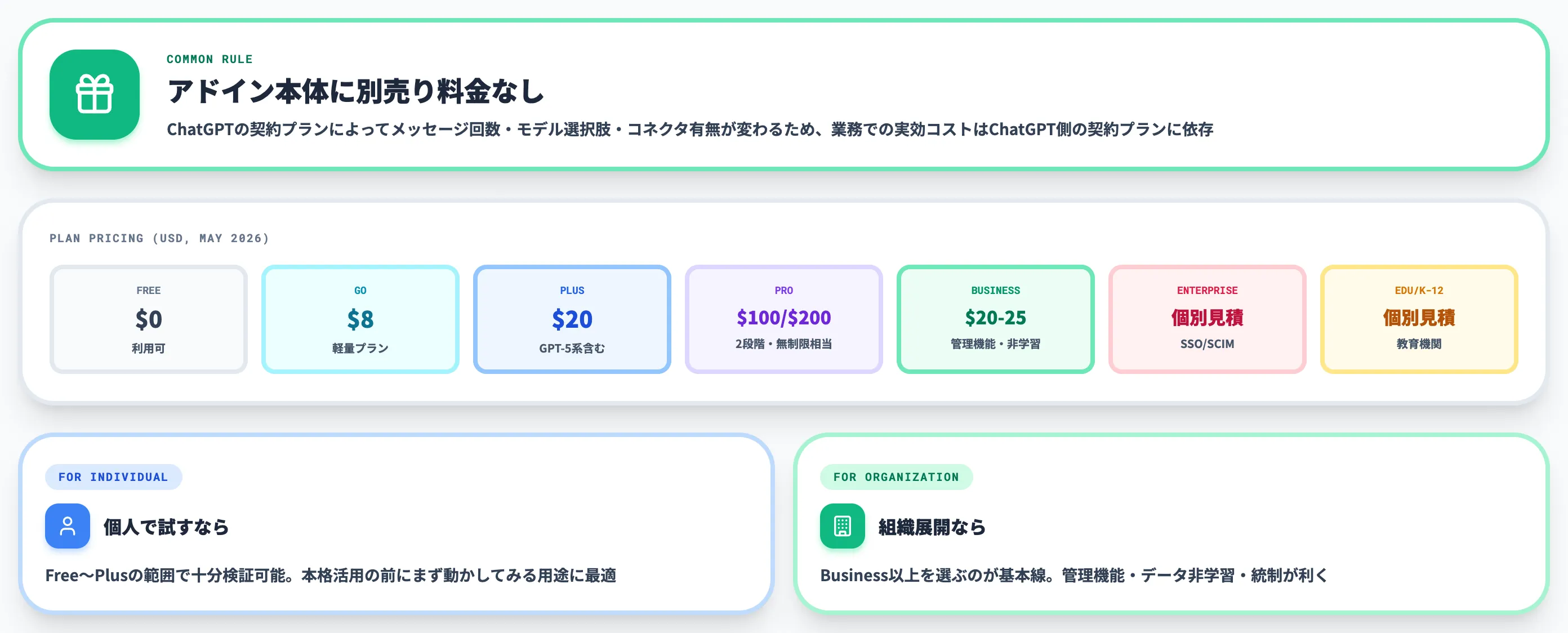
ChatGPT for PowerPointは、PowerPoint上で動くアドインに過ぎず、アドイン本体に別売りのライセンス料はかかりません。ChatGPTの契約プランによってメッセージ回数・モデル選択肢・コネクタ有無が変わるため、業務での実効コストはChatGPT側の契約プランに依存します。
利用可否・上限・追加購入要否はプラン・地域・管理者設定・Microsoft 365環境により変わるため、Microsoft Marketplaceの記載と契約条件を必ず確認してください。
以下の表で、業務利用で関係する各プランの料金感を整理しました(米国・2026年5月時点。日本円・他通貨は地域により変動)。
| プラン | 月額料金(米国・2026年5月時点) | ChatGPT for PowerPoint |
|---|---|---|
| ChatGPT Free | $0 | 利用可(メッセージ回数・モデルは制限あり) |
| ChatGPT Go | $8 | 利用可(軽量プラン) |
| ChatGPT Plus | $20 | 利用可(GPT-5系・コネクタ含む) |
| ChatGPT Pro | $100 または $200(2段階) | 利用可(高負荷モード・無制限相当) |
| ChatGPT Business | 月払い$25/年払い$20(1ユーザー/月) | 利用可(管理機能・データ非学習) |
| ChatGPT Enterprise | 個別見積 | 利用可(SSO/SCIM/監査含む) |
表の数値は米国ドル建てで、地域通貨・税込み価格・キャンペーン適用後の金額は契約タイミングで変わります。
個人で試すならFree〜Plusの範囲で十分検証でき、組織展開するならBusiness以上を選ぶのが基本線です。料金詳細はChatGPT Plusの料金記事・ChatGPT Enterpriseの記事も参考にしてください。
Microsoft 365 Copilotとの実効単価比較
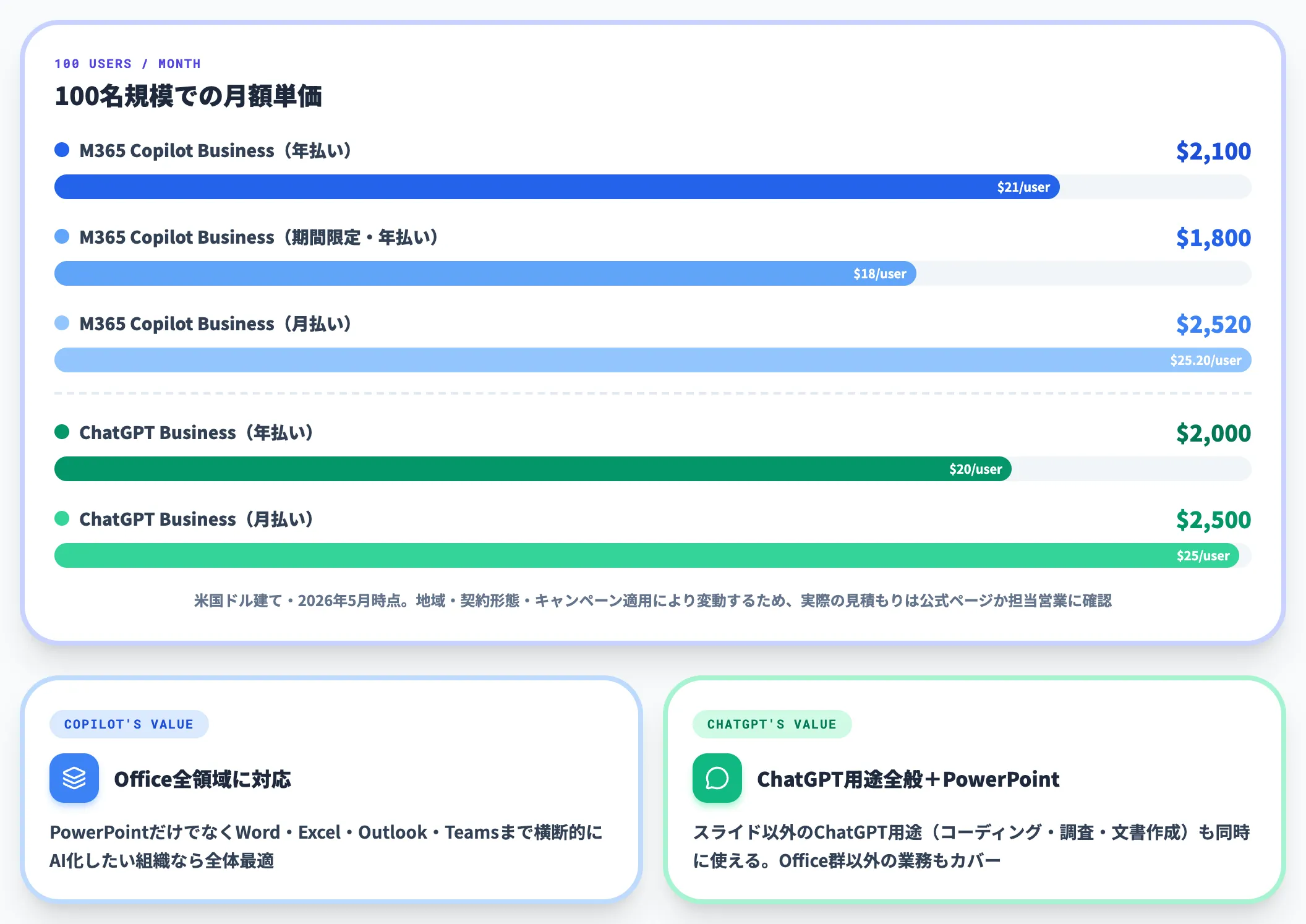
Microsoft 365 Copilotは、Microsoft 365 Business/Enterpriseライセンスに加えて、1ユーザーあたり月額単位の追加ライセンスとして購入する形が一般的です。2026年5月時点のMicrosoft 365 Copilot公式料金ページでは、Business向けは年払い$21/ユーザー(期間限定$18/ユーザー)・月払い$25.20/ユーザーの3水準が提示されており、Enterprise向けは別途見積もりが基本です。
100名規模で導入する場合の単価感は次のとおりです。価格は米国ドル建てで、地域・契約形態・キャンペーン適用により変動するため、実際の見積もりは公式ページか担当営業に確認してください。
| 製品 | 単価/月(米国・2026年5月時点) | 100名換算/月 |
|---|---|---|
| Microsoft 365 Copilot for Business(年払い) | $21/ユーザー | 約$2,100 |
| Microsoft 365 Copilot for Business(期間限定価格・年払い) | $18/ユーザー | 約$1,800 |
| Microsoft 365 Copilot for Business(月払い) | $25.20/ユーザー | 約$2,520 |
| Microsoft 365 Copilot for Enterprise | 個別見積 | 個別見積 |
| ChatGPT Business(年払い) | $20/ユーザー | 約$2,000 |
| ChatGPT Business(月払い) | $25/ユーザー | 約$2,500 |
| ChatGPT Enterprise | 個別見積 | 個別見積 |
表の単価だけ見るとMicrosoft 365 Copilot Businessの年払いとChatGPT Businessの年払いは近い水準ですが、Copilotには対応機能としてPowerPointだけでなくWord・Excel・Outlook・Teamsの全領域が含まれている点に注意が必要です。
「PowerPointの効率化単独で投資を正当化するか、Office群全体でAI活用を進めるか」で、どちらが合うかは大きく変わります。
逆に、Word・Excel・Outlook・Teamsまで横断的にAI化したいなら、Copilotの方が全体最適にはなります。スライド単体で見るのか、Office群全体で見るのかで結論が変わるのがこの比較の本質です。
想定外コストへの注意
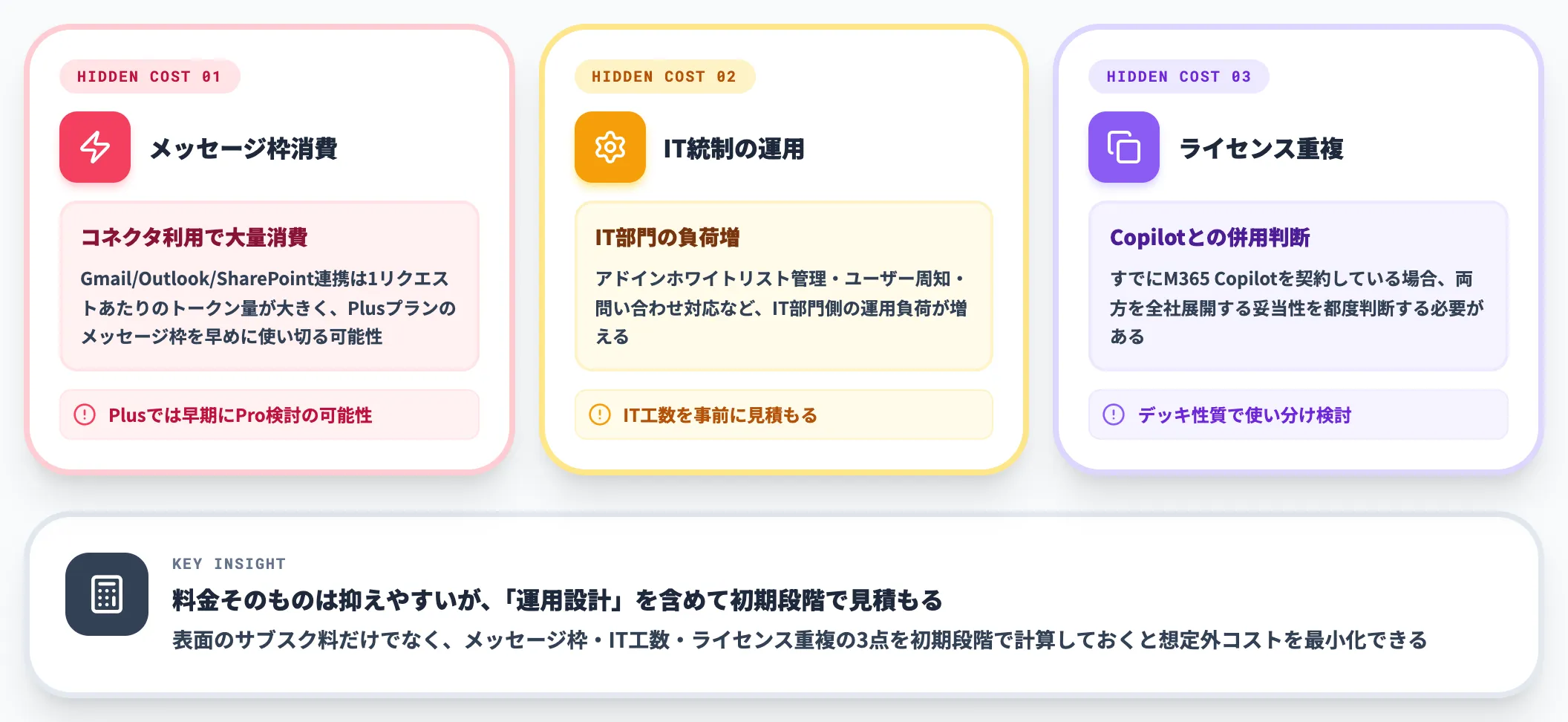
ChatGPT for PowerPoint導入時に見落としやすい想定外コストとして、以下があります。
- コネクタ利用に伴うメッセージ枠の消費
Gmail/Outlook/SharePoint連携は1リクエストあたりのトークン量が大きく、Plusプランのメッセージ枠を早めに使い切る可能性がある。
- IT統制関連の運用コスト
アドインホワイトリスト管理・ユーザー周知・問い合わせ対応など、IT部門側の運用負荷が増える。
- 既存ライセンスとの重複
すでにMicrosoft 365 Copilotを契約している場合、両方を全社展開する妥当性を都度判断する必要がある。
料金そのものは抑えやすい製品ですが、「全社展開時の運用設計」を含めて初期段階で見積もることで、想定外コストを最小化できます。
なおOpenAIの2026年5月5日リリースノートでは、ChatGPT for Excel/Google SheetsがGA化された際にFree/Goは限定的な利用範囲、Plus/ProはCodexと同じagentic usage limitsが適用され、追加クレジットの購入も可能と説明されています。
これらはExcel/Sheets向けの記載でPowerPointベータに同条件が適用されると公式に明記されているわけではないため、PowerPointの利用枠についてはMicrosoft Marketplaceの「Access may vary」「Additional purchase may be required」の記載と各契約条件で確認するのが安全です。

企業がChatGPT for PowerPointをどう取り入れるか
最後に、企業がChatGPT for PowerPointを業務へ取り入れる際の実務指針を、組織タイプ別に整理します。
AI総合研究所が支援する企業の傾向も踏まえ、現実的なステップを示します。
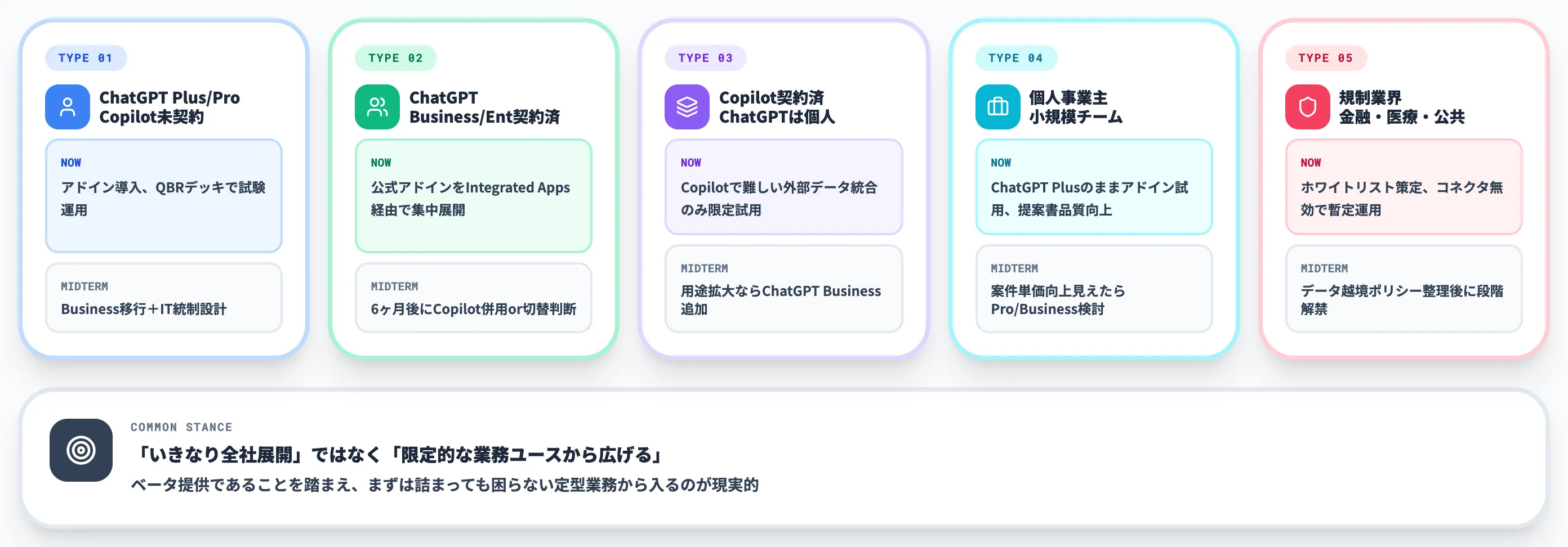
タイプ別の取り入れ方
ChatGPT for PowerPointの導入アプローチは、現状のAI活用フェーズと既存のMicrosoft 365契約状況で大きく分かれます。以下の表で、5タイプ別の優先アクションを整理しました。
| 組織タイプ | いますぐやること | 中期の判断軸 |
|---|---|---|
| ChatGPT Plus/Pro契約済み・Microsoft 365 Copilot未契約 | アドイン導入、四半期報告・QBRデッキで試験運用 | ROIが見えたらBusinessプランへ移行、IT統制設計 |
| ChatGPT Business/Enterprise契約済み | Integrated Apps経由で公式アドインを集中展開、部門単位でユースケース蓄積 | Microsoft 365 Copilotとの併用 or 切り替えを6ヶ月後に判断 |
| Microsoft 365 Copilot契約済み・ChatGPTは個人利用のみ | Copilotで難しい外部データ統合用途のみ、ChatGPT for PowerPointを限定試用 | 用途が広がるならChatGPT Businessの追加契約を検討 |
| 個人事業主・小規模チーム | ChatGPT Plus契約のままアドインを試用、提案書品質向上の用途で本格活用 | 案件単価向上が見えたらPro/Business検討 |
| 規制業界(金融・医療・公共) | アドインホワイトリスト方針をIT部門で策定、コネクタ無効化の暫定運用から開始 | データ越境ポリシーを整理してから段階解禁 |
共通するのは、「いきなり全社展開」ではなく「限定的な業務ユースから始めて広げる」というスタンスです。ベータ提供であることを踏まえても、まずは詰まっても困らない定型業務から入るのが現実的です。
ベータ期間中の安全な使い方
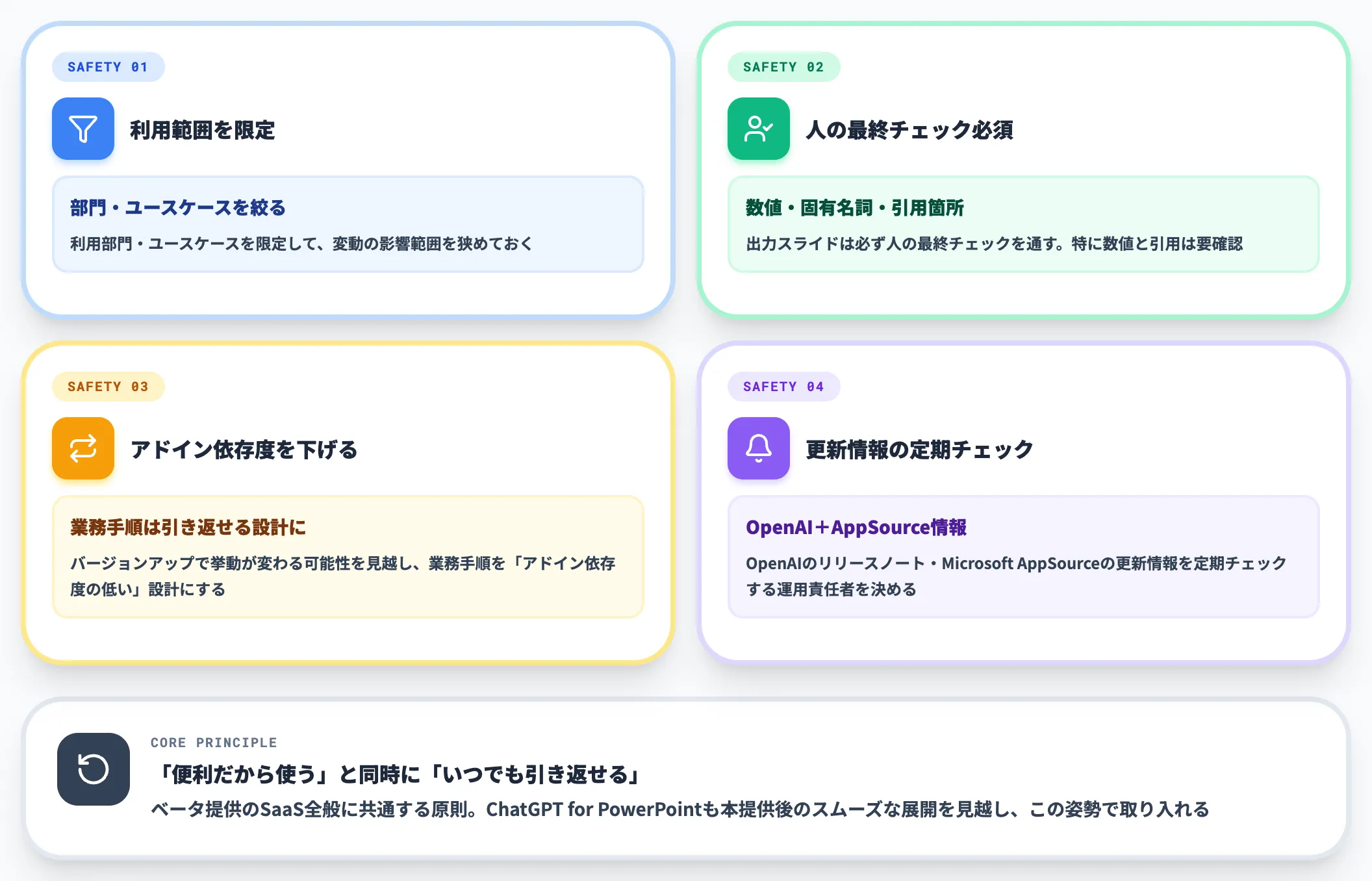
ベータ版である以上、いつ仕様や提供範囲が変わるかは予測しきれません。以下のような安全策を取っておくと、本提供後にスムーズに展開できます。
- 利用部門・ユースケースを限定して、変動の影響範囲を狭めておく
- 出力スライドは必ず人の最終チェックを通す(特に数値・固有名詞・引用箇所)
- アドインのバージョンアップで挙動が変わる可能性を見越し、業務手順を「アドイン依存度の低い」設計にしておく
- OpenAIのリリースノート・Microsoft AppSourceの更新情報を定期チェックする運用責任者を決めておく
これらは、ChatGPT for PowerPointだけでなくベータ提供のSaaS全般に共通する原則です。「便利だから使う」と同時に「いつでも引き返せる」状態を保つことが、ベータ期に取り入れる組織の基本動作になります。
Microsoft 365 Copilotとの併用 or 切替判断
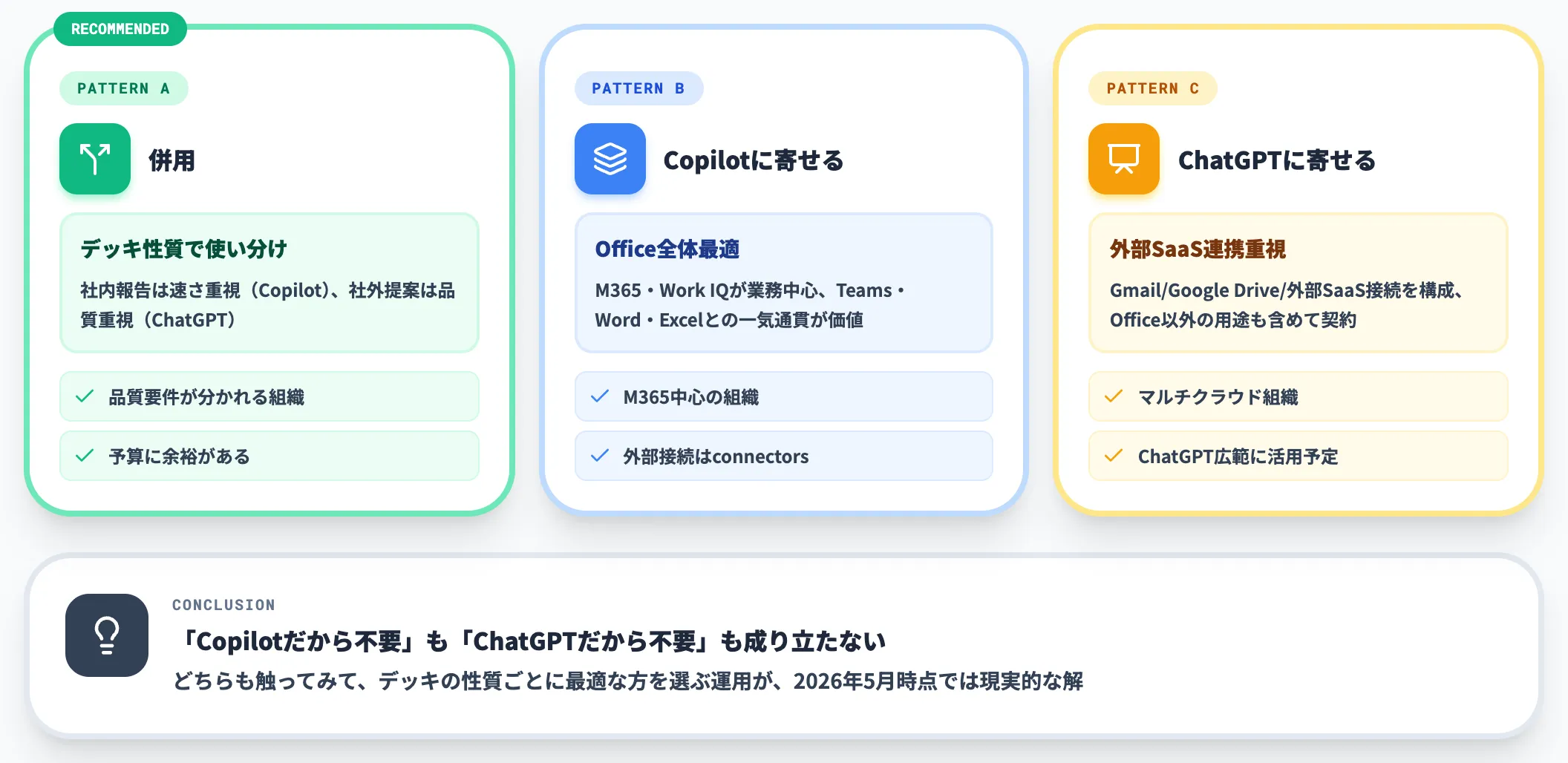
最も多くの企業が悩む論点が、「Microsoft 365 CopilotとChatGPT for PowerPoint、どちらに寄せるか/併用するか」です。判断材料は次のとおりです。
- 併用が合うケース
スライドの性質によって品質要件が大きく分かれる組織(社内報告は速さ重視、社外提案は品質重視)。Copilotで前者、ChatGPT for PowerPointで後者を担う使い分けが成立する。
- Copilotに寄せるべきケース
Microsoft 365・Work IQが業務の中心で、Teams・Word・Excelとの一気通貫が価値を生む組織。外部接続はCopilot connectors等で構成する想定。スライド単体ではなくOffice全体のAI化が目的。
- ChatGPT for PowerPointに寄せるべきケース
ChatGPT apps/connectors経由でGmail/Google Drive/外部SaaSへの接続を構成したい組織。ChatGPT BusinessでOffice以外の用途も含めて契約済み・契約予定。
「Copilot契約済みだからChatGPT for PowerPointは不要」とは限らず、「ChatGPT Business契約済みだからCopilot不要」とも限りません。どちらも触ってみて、デッキの性質ごとに最適な方を選ぶ運用が、2026年5月時点では現実的な解になっています。
ChatGPTのOffice統合を、組織のAI業務自動化に発展させる
ChatGPT for PowerPointの登場で、PowerPointネイティブにスライド作成を効率化する選択肢は一気に広がりました。Free含む全プラン対応・Gmail/Outlook/SharePoint連携といった特徴により、個人や小規模チームでも本格的な活用に踏み込みやすくなった点が大きな変化です(コネクタ連携はプラン・管理者設定・接続先権限により利用可否が変わります)。
一方で、組織として「スライド作成だけでなく、経費精算・申請承認・部門横断のレポート生成まで」AI活用を広げようとすると、どこから手を付けるか・どのモデルとどう組み合わせるか・セキュリティと統制をどう設計するかという、別レイヤーの設計判断が必要になります。AI総合研究所では、Copilot ChatからM365 Copilot、Copilot Studio、Microsoft Foundryまでを段階的に積み上げ、部門別ユースケース(経費・申請・請求書・人事・総務・情シス・経営企画)のBefore/After/KPIと合わせて整理した「AI業務自動化ガイド」(220ページ)を無料で公開しています。
AI総合研究所の支援チームが、PoCから全社展開までの段階設計・部門別ユースケース・運用上の統制ポイントを実務目線でまとめました。ChatGPT for PowerPointを起点にMicrosoft環境のAI活用を組織として定着させたい方の第一歩として、ぜひ活用ください。
ChatGPTのOffice統合を組織のAI自動化につなげる
PoCから全社展開までの段階設計を1冊で
ChatGPT for PowerPointで個人の資料作成を効率化したら、次は組織全体のAI業務自動化が論点になります。AI業務自動化ガイド(220ページ)では、Copilot Chat → M365 Copilot → Copilot Studio → Microsoft Foundry/AI Agent Hubの段階設計、部門別ユースケース、統制・セキュリティのチェックポイントを実務目線で整理しました。
まとめ
本記事では、2026年5月時点でOpenAIがMicrosoft MarketplaceにPowerPointベータとして提供しているChatGPT for PowerPointについて、機能・対応プラン・導入方法・Microsoft 365 Copilotとの違い・使い方とプロンプト例・ベータ版の制限・料金・企業導入の実務指針までを2026年5月時点の情報で解説しました。要点を改めて整理します。
-
Microsoft Marketplace上のアドイン名は「ChatGPT」(提供元: OpenAI, LLC)で、対応製品はExcelとPowerPoint。本記事ではPowerPoint向けにベータ提供されている機能を便宜上「ChatGPT for PowerPoint」と呼ぶ。AppSourceには紛らわしいサードパーティ製の同名アドインも並ぶため、Provider欄が「OpenAI」であることを必ず確認して導入する
-
Free含むChatGPT全プランが対象、アドイン自体に別売りライセンス料なしで利用可能。Microsoft 365 Copilot未契約の組織でもPowerPointネイティブにAI活用を始められる(利用可否・上限は契約プラン・地域・管理者設定により変動)
-
デッキ生成・既存編集・ストーリーギャップ検出・想定質問予測に加え、Gmail/Outlook/SharePointと連携したライブデータ取り込みが大きな差別化軸(コネクタ連携はプラン・管理者設定・接続先権限により利用可否が変動)
-
ベータ版はネイティブグラフ編集・複雑なテンプレ・アニメーション等が未対応。ChatGPT.comの会話履歴・メモリとも非同期なので、出力後の手直しを前提に設計する
-
Microsoft 365 Copilotとの使い分けは「データがどこにあって、どこから取りに行きたいか」と「すでに何を契約しているか」で素直に選ぶのが現実解。両者の併用が落ち着きどころになる組織も増えている
ChatGPT for PowerPointは、PowerPointネイティブAIの選択肢が「Microsoft 365 Copilot一強」から「Copilot vs ChatGPT for PowerPoint」へと広がる転換点です。まずはChatGPTを既に契約しているプランで公式アドインを入れ、四半期報告・QBRなどの定型デッキで小さく試してみることが、最も実用的な第一歩になります。
組織としてのAI活用は、スライド作成の効率化を入口にしつつ、Office群全体・業務プロセス全体へと段階的に広げていく時期に入りました。ベータ提供という現状を踏まえつつ、ChatGPT for PowerPointを「組織のAI活用を広げる起点」として位置づけられるかが、2026年下半期の競争力を左右する論点になります。