この記事のポイント
 大規模な財務モデリングや月次決算の効率化を狙うなら、GPT-5.5搭載のChatGPT for Excelは有力な候補
- Microsoft 365 Copilotを既に契約している企業でも、FP&A・財務分析業務はChatGPT for Excelで補完する選択肢が有力
- 既存ChatGPT全プラン(Free/Go/Plus/Pro/Biz/Ent/Edu/K-12)から利用可、上限・条件は運用前に確認
- 金融データはChatGPT内Apps(Moody's・Factiva・MSCI等)、社内データはMCP連携と用途別に組合せ前処理を圧縮
- 全社展開時は、テナント管理者によるアドイン承認、データ取り扱いポリシー、ZDR等の高い機密要件がある場合の契約形態をOpenAIに確認しておくのが安全


Microsoft MVP・AIパートナー。LinkX Japan株式会社 代表取締役。東京工業大学大学院にて自然言語処理・金融工学を研究。NHK放送技術研究所でAI・ブロックチェーンの研究開発に従事し、国際学会・ジャーナルでの発表多数。経営情報学会 優秀賞受賞。シンガポールでWeb3企業を創業後、現在は企業向けAI導入・DX推進を支援。
ChatGPT for Excelは、Excelのワークブック内に直接組み込んで使えるOpenAI公式のAIアドインです。
2026年5月にGPT-5.5搭載で一般提供(GA)が始まり、ChatGPTのFree/Go/Plus/Pro/Business/Enterprise/Edu/K-12といった既存プランから利用できる体制が整いました(プランごとに利用上限・プラン条件が異なります)。
自然言語で財務モデルの構築・更新・エラー追跡・複数シート横断の整合確認までを依頼できるほか、ChatGPT内のApps連携でムーディーズやダウ・ジョーンズなどの金融データソースを呼び出したり、MCPで自社・社内データ連携を組み合わせたりできます。
本記事では、ChatGPT for Excelの基本機能、Microsoft 365 Copilot(Excel)との違い、導入手順、業務での活用パターン、料金、注意点までを2026年5月時点の最新情報をもとに整理します(Google Sheets版は別記事で解説します)。
ChatGPT for Excelとは?
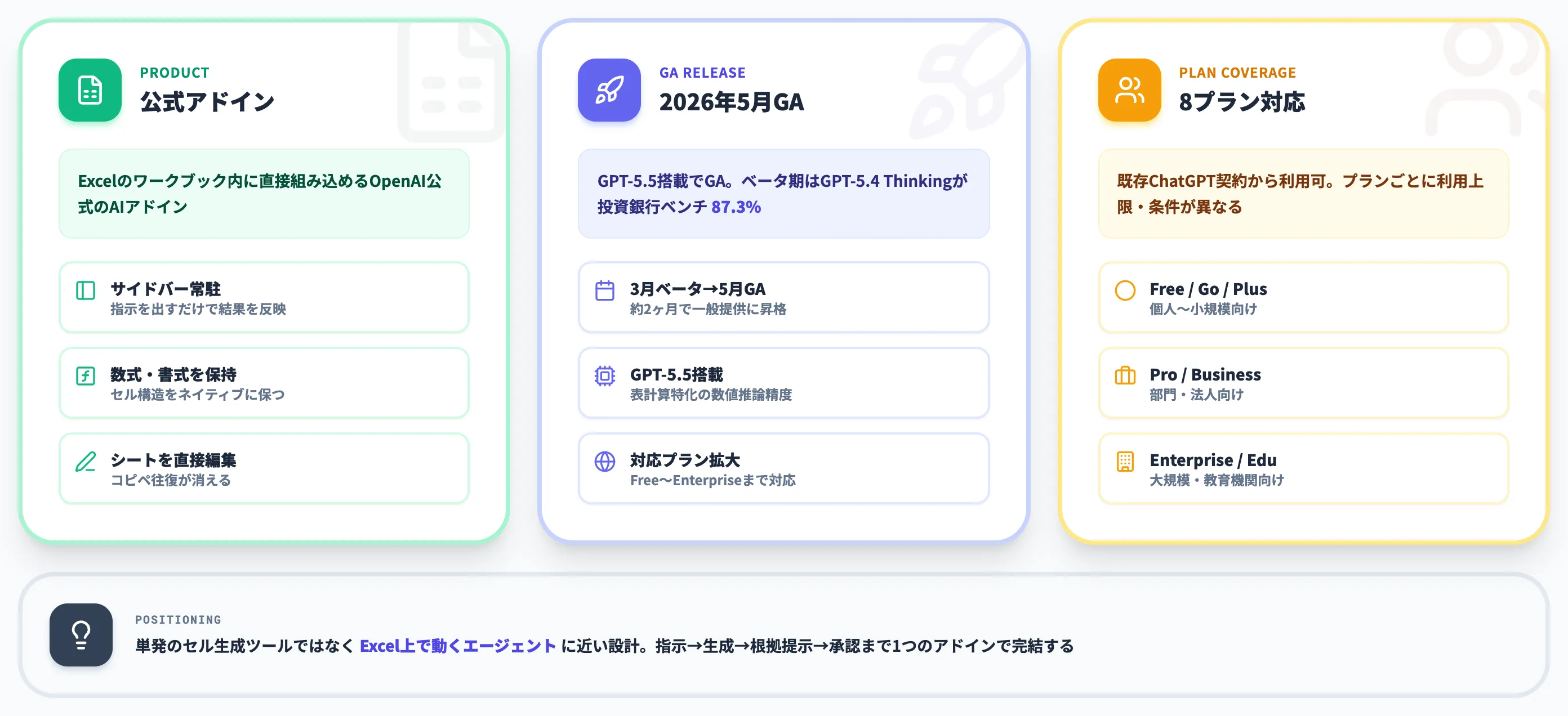
ChatGPT for Excelは、OpenAIが提供するExcel向けの公式AIアドインです。ワークブック内のサイドバーに常駐し、自然言語で指示するだけでシートのモデル構築・更新・エラー追跡・複数シート横断の整合確認までを実行できます。
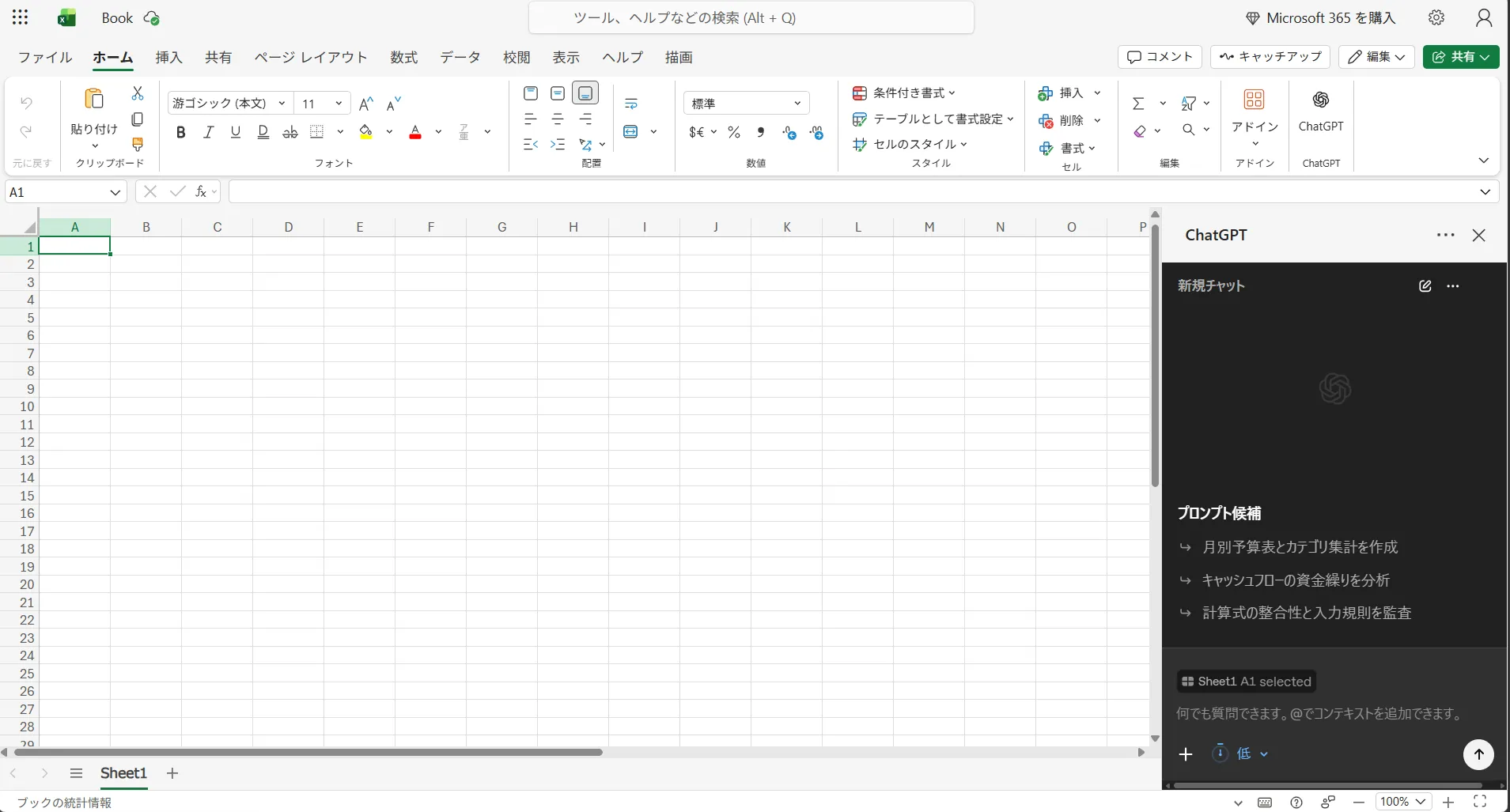
ExcelでChatGPTサイドバーを開いた画面
ChatGPTのFree / Go / Plus / Pro / Business / Enterprise / Edu / K-12から利用可能で、プランごとに利用上限・プラン条件が設定されています(料金章で後述)。
なお、Google Sheets向けには別アドイン(ChatGPT for Google Sheets)が同時に提供されています。
【関連記事】
ChatGPT for Google Sheetsとは|機能・料金・使い方を解説

従来のChatGPTでExcelを扱う方法との違い
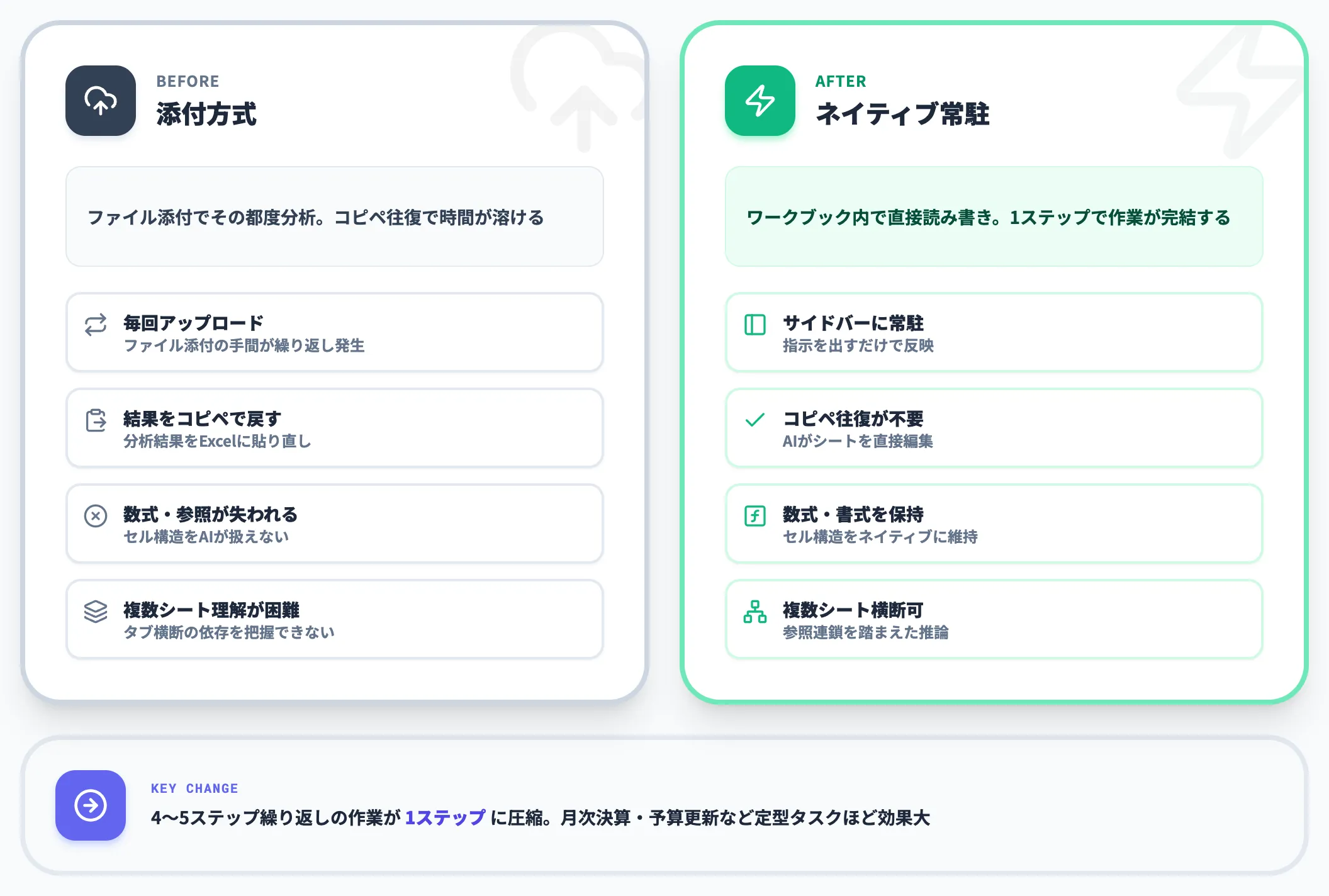
これまでもChatGPTにExcelファイルを「添付」してデータ分析させる使い方(Advanced Data Analysis)はありましたが、いくつかの実務上の制約がありました。
- ファイルを毎回アップロード→分析結果をコピペで戻す手間がある
- 元のセル構造・数式・参照関係が失われた状態で出力される
- 複数シートにまたがる依存関係を理解させにくい
ChatGPT for Excelは、ワークブックの中に常駐してネイティブにシートを読み書きすることでこれらの制約を取り払いました。出力は数式・書式・シート構造を保ったまま反映され、コピペ往復が発生しません。
搭載モデル:GPT-5.4からGPT-5.5へ
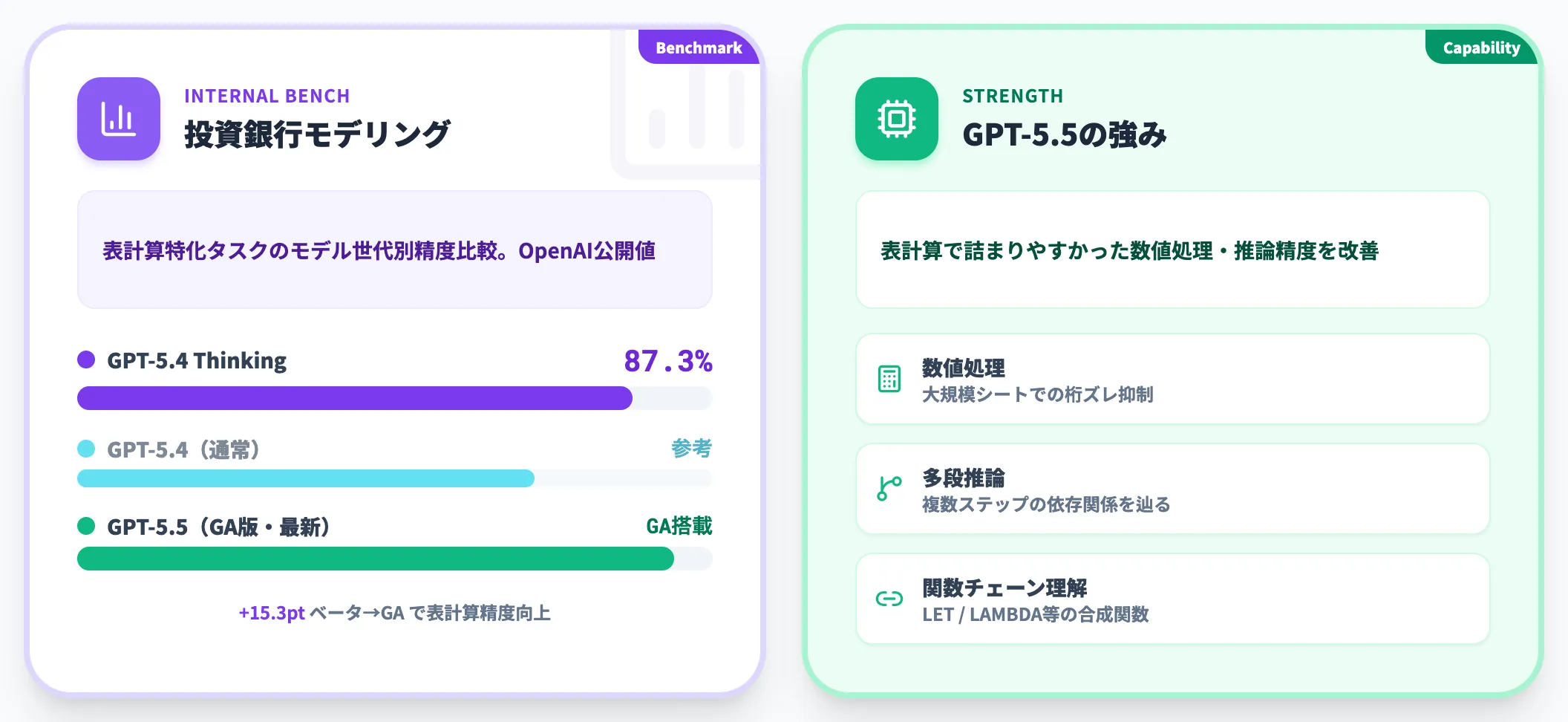
ベータ期はGPT-5.4および GPT-5.4 Thinkingが搭載され、GA時にGPT-5.5へ更新されました。
発表時点では、OpenAI内部の投資銀行モデリングベンチマークでGPT-5.4 Thinkingが**87.3%**を記録したことが公開されており、表計算系タスクへのモデル適合度の高さを示す指標として言及されています。
数値処理・複数ステップの推論・関数チェーンの理解といった、表計算で詰まりやすいタスクで精度向上が報告されており、GA版のGPT-5.5はこの流れをさらに進めたモデルとして位置付けられています。
ChatGPT for Excelで何が変わるのか
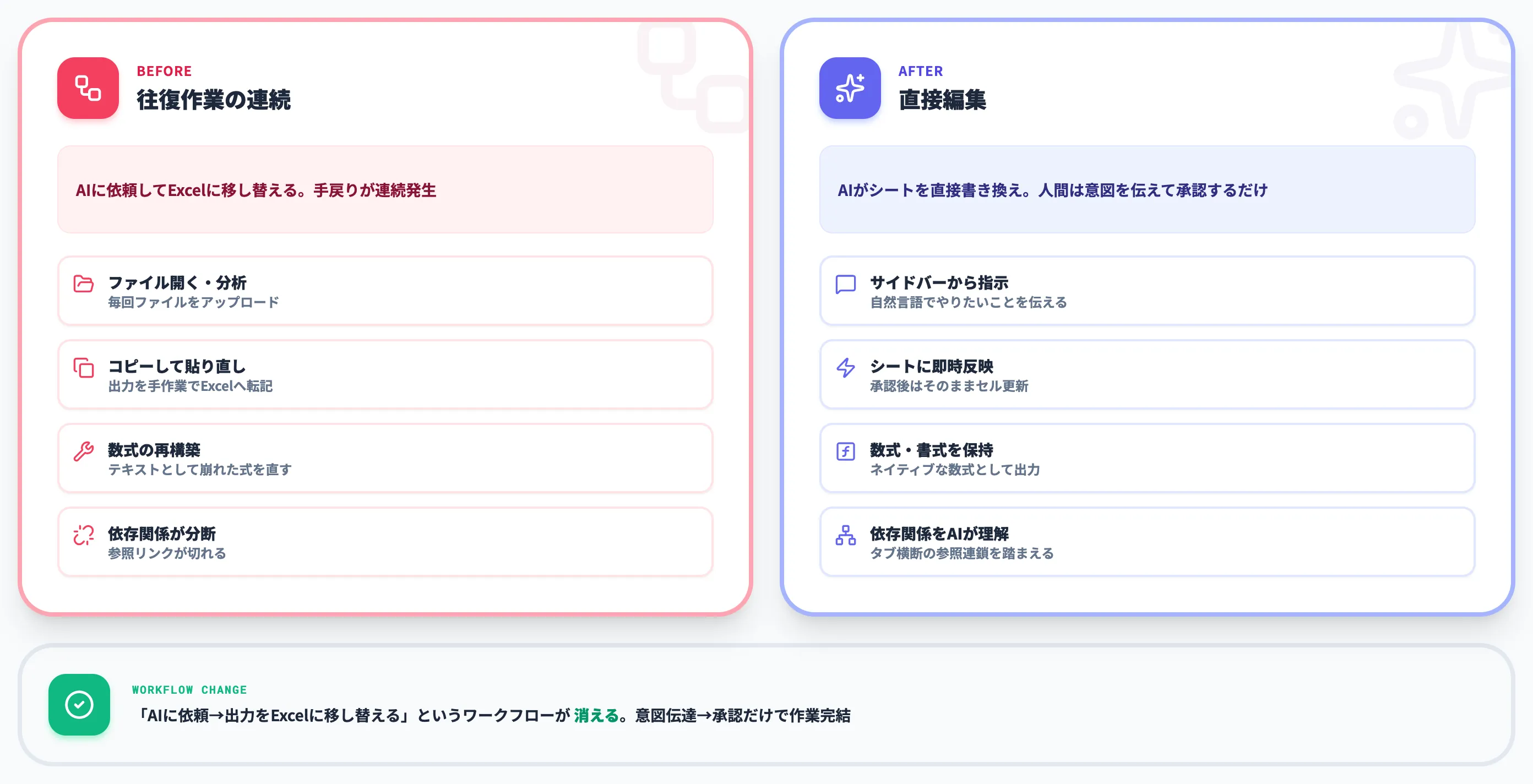
ChatGPT for Excelの最大の変化は、「AIに依頼→出力をExcelに移し替える」というワークフローが消える点です。AIがシートを直接編集するため、人間は意図を伝えて承認するだけで済みます。
ここではこれまでの「Excel × AI」体験との具体的な差を整理します。
操作の往復が消える
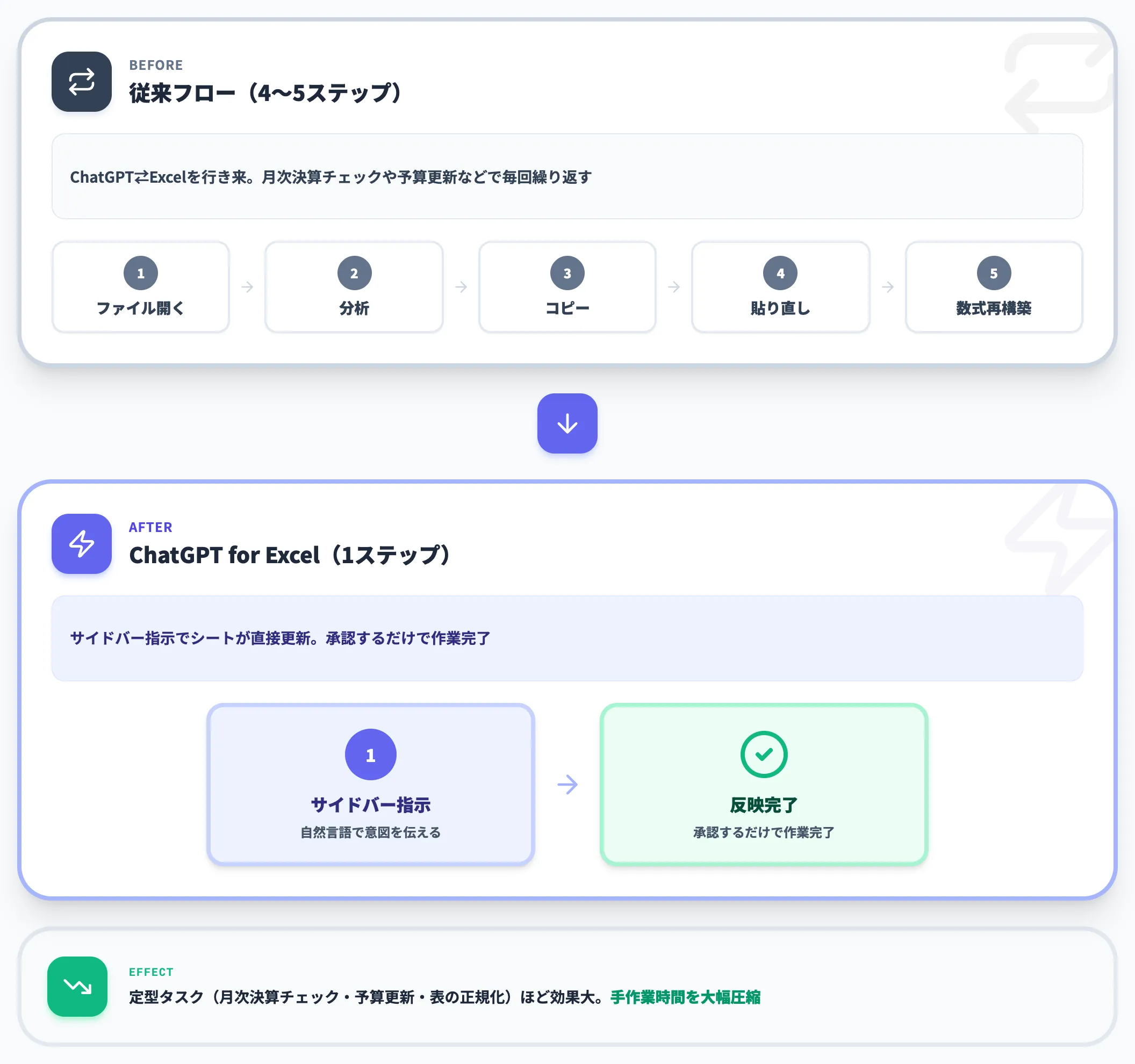
従来のフローは「ChatGPTでファイルを開く→分析→結果をコピー→Excelに貼り直す→数式を再構築」という4〜5ステップを毎回繰り返していました。ChatGPT for Excelでは、サイドバーで指示した内容がそのままワークブックに反映されるため、1ステップで作業が完結します。
繰り返しの定型タスク(月次決算チェック、予算更新、表の正規化など)ほど効果が出やすく、手作業時間の大幅な圧縮が見込めます。
複数シート横断の依存関係をAIが理解する
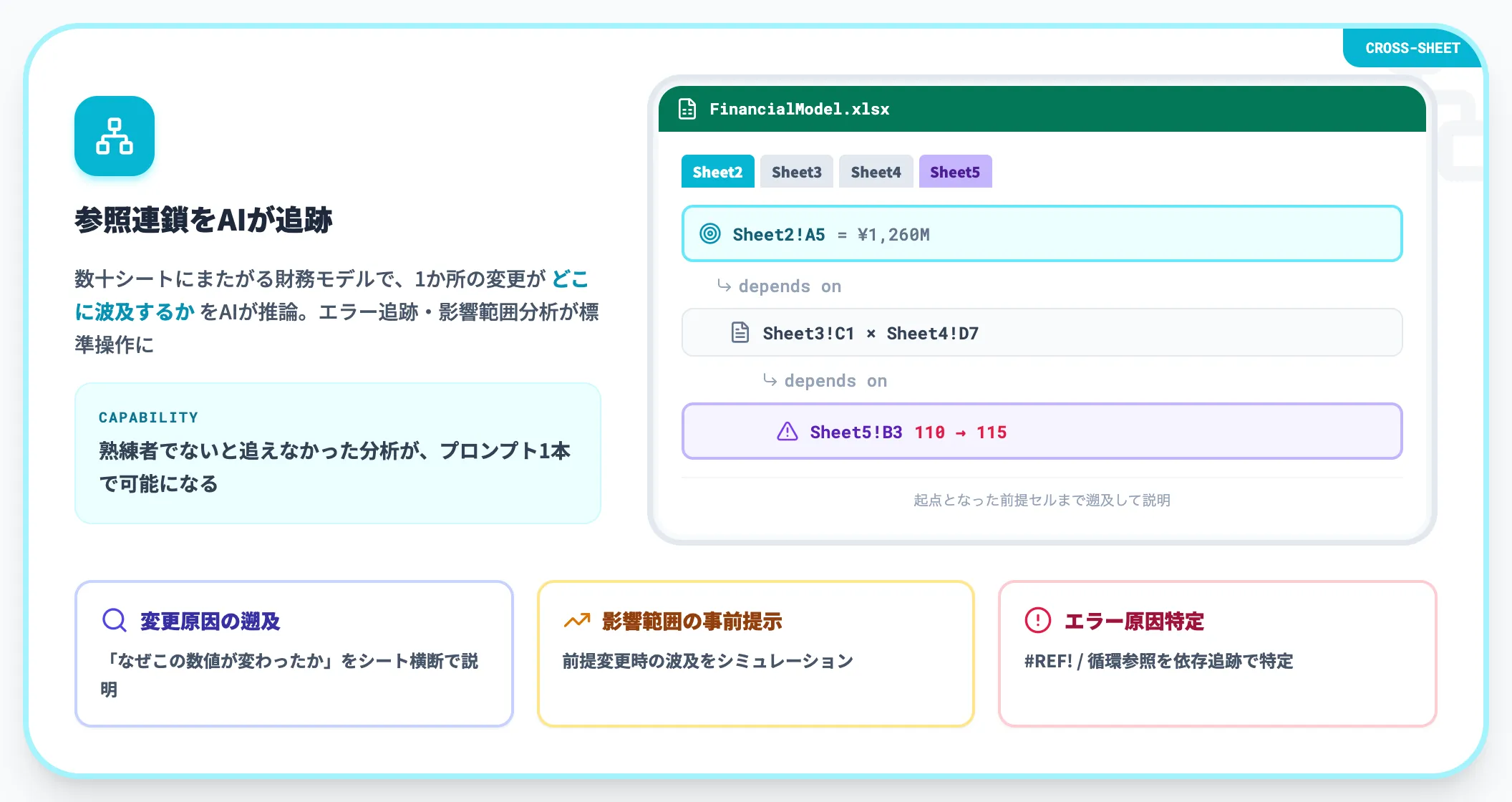
数十シートにまたがる財務モデルでは、1か所の数値を変えると別シートの計算が連鎖的に動きます。ChatGPT for Excelは複数タブにわたる数式・参照関係を踏まえて推論できるため、
- 「なぜこの数値が変わったのか」を遡って説明できる
- 「この前提を変えた場合、どこに影響が出るか」を事前に提示できる
- エラーが出たセルの原因セル(数式の参照元)を自動で特定できる
といった、従来は熟練者でないと追えなかった分析が標準操作になります。承認制ワークフローや監査ログなど、企業利用で求められる安全機構については後述します。
ChatGPT for Excelの主な機能
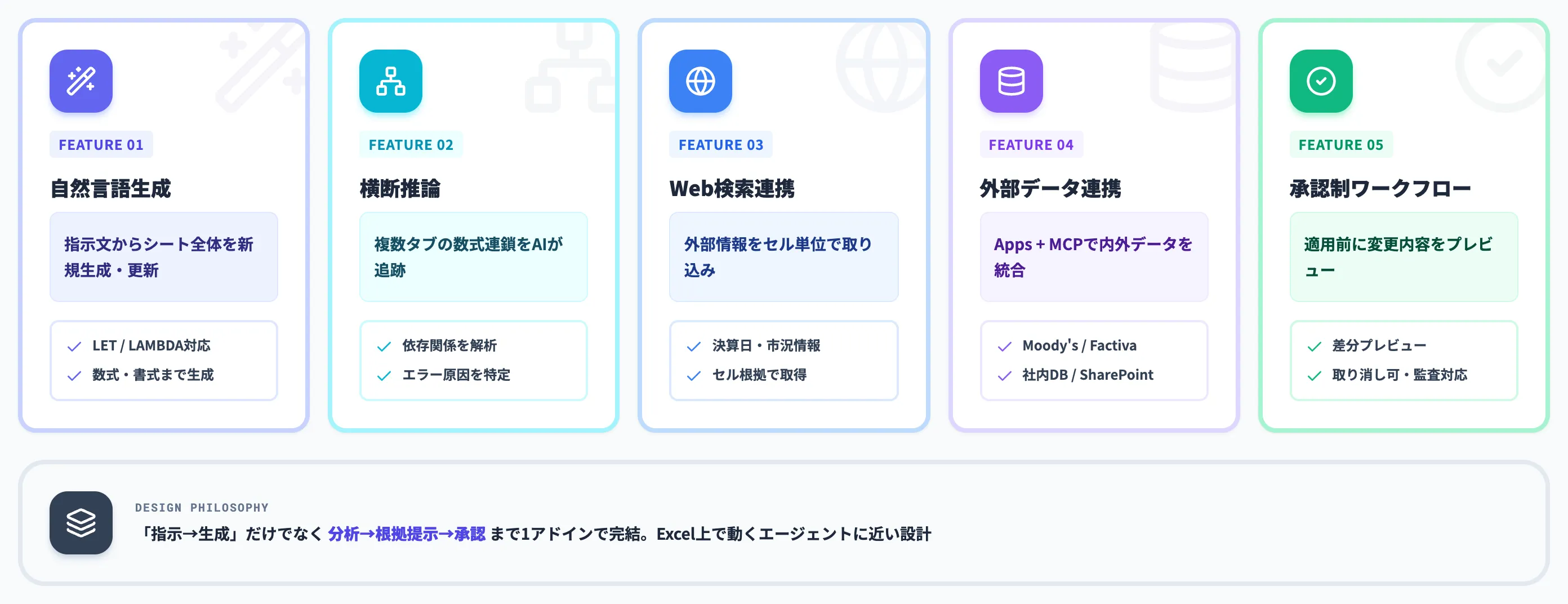
GA時点でChatGPT for Excelに搭載されている主要機能を整理します。以下の表で全体像を示し、次のH3で各機能の詳細と実務での効きどころを説明します。
| 機能 | 役割 | 実務での効きどころ |
|---|---|---|
| 自然言語によるモデル構築・更新 | 指示文からシート全体を生成・修正 | 月次レポート、予算モデル、在庫管理シートの新規構築 |
| 複数シート横断の推論 | 数式・参照の連鎖をAIが追跡 | 大規模財務モデルのエラー追跡・影響範囲分析 |
| Web検索連携 | 外部情報をシートに直接取り込み | 競合価格調査、最新の為替・市況のシート反映 |
| 外部データ連携(Apps+MCP) | Apps:金融データソース(Moody's等)/MCP:自社・社内データソース | 投資分析・信用評価(Apps軸)、独自データ参照・社内ナレッジ統合(MCP軸) |
| 承認制ワークフロー | 編集前に変更内容を提示・承認 | 監査要件のあるシート、共有ワークブックの安全運用 |
この表から見えるのは、ChatGPT for Excelは「指示→生成」だけでなく「分析→根拠提示→承認」までを1つのアドインで完結させているという点です。単発のセル生成ツールというより、Excel上で動くエージェントに近い設計です。
自然言語によるモデル構築・更新
「過去3年の売上データから来期の予算モデルを作って、季節変動を考慮した月次予測も付けて」のような指示で、シート全体を新規生成または既存シートを更新できます。
生成されるのはHTMLや画像ではなくExcelネイティブなセル・数式・書式です。SUMやVLOOKUPはもちろん、LET・LAMBDA・XLOOKUPなどの新世代関数も適切に組み合わせて出力されます。
複数シート横断の推論
ChatGPT for Excelは、ワークブック内の複数タブにわたる数式・参照関係を踏まえて推論できます。これにより、
- 「Sheet2のA5の数値が変わった理由は?」と聞くと、参照元のSheet5まで遡って説明できる
- 「為替レートを110円から115円に変えたら、最終利益はどう動く?」のシミュレーションを提示できる
- 循環参照や#REF!エラーの原因を、依存関係を辿って特定できる
といった作業を、プロンプト1本で進めやすくなります。
Web検索連携
シート内のセルを根拠に、外部Webから情報を取得してそのまま流し込めます。たとえば「A列の企業名に対応する直近の決算公表日をB列に入れて」のような指示で、Web検索結果をAIが整形して挿入します。
外部データ連携(Apps+MCP)
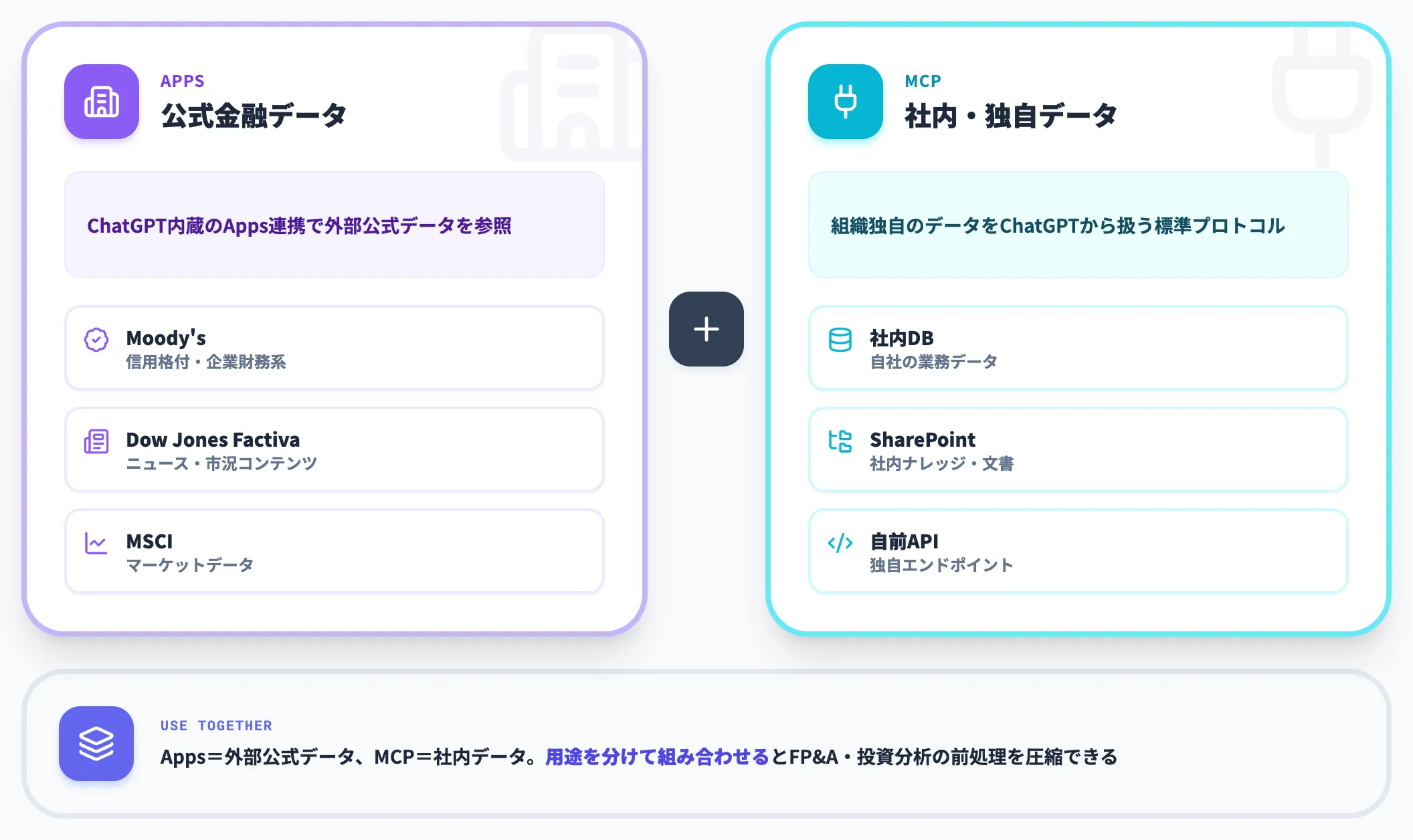
ChatGPT for Excelの差別化ポイントとなるのが、ChatGPT側のApps連携で金融データソースを呼び出せることと、Model Context Protocol (MCP)で独自・社内データを接続できることの2点です。両者は役割が異なるため、組み合わせて使うイメージで整理しておくと混乱しません。
OpenAI公式の発表時点で、Apps連携の金融データソースとして以下が紹介されています。
- Moody's:信用格付け・企業財務系データの参照
- Dow Jones Factiva:ニュース・市況系コンテンツの参照
- MSCI:マーケット系データの参照
これらはChatGPT内蔵の「Apps」として呼び出す形が中心で、Excel側のシートに参照内容を取り込んで作業を進められます。
一方、MCPは外部の公開アプリ・自社が用意した社内データソース(社内DB・SharePoint・自前のAPI等)をChatGPTから扱うための仕組みで、組織独自のデータをエージェントに渡したいときに使う設計です。
実際に利用できるデータ種類・更新頻度・連携手順は、ChatGPTのプラン、テナント管理者の設定、データ提供者側の契約条件に依存します。利用前にOpenAI公式の発表ページとデータ提供者の利用規約を確認しておくのが安全です。FP&A・投資銀行・アセットマネジメント業界では、外部データの取得とExcelへの貼り付けを行き来する作業を圧縮できる可能性があります。
承認制ワークフロー
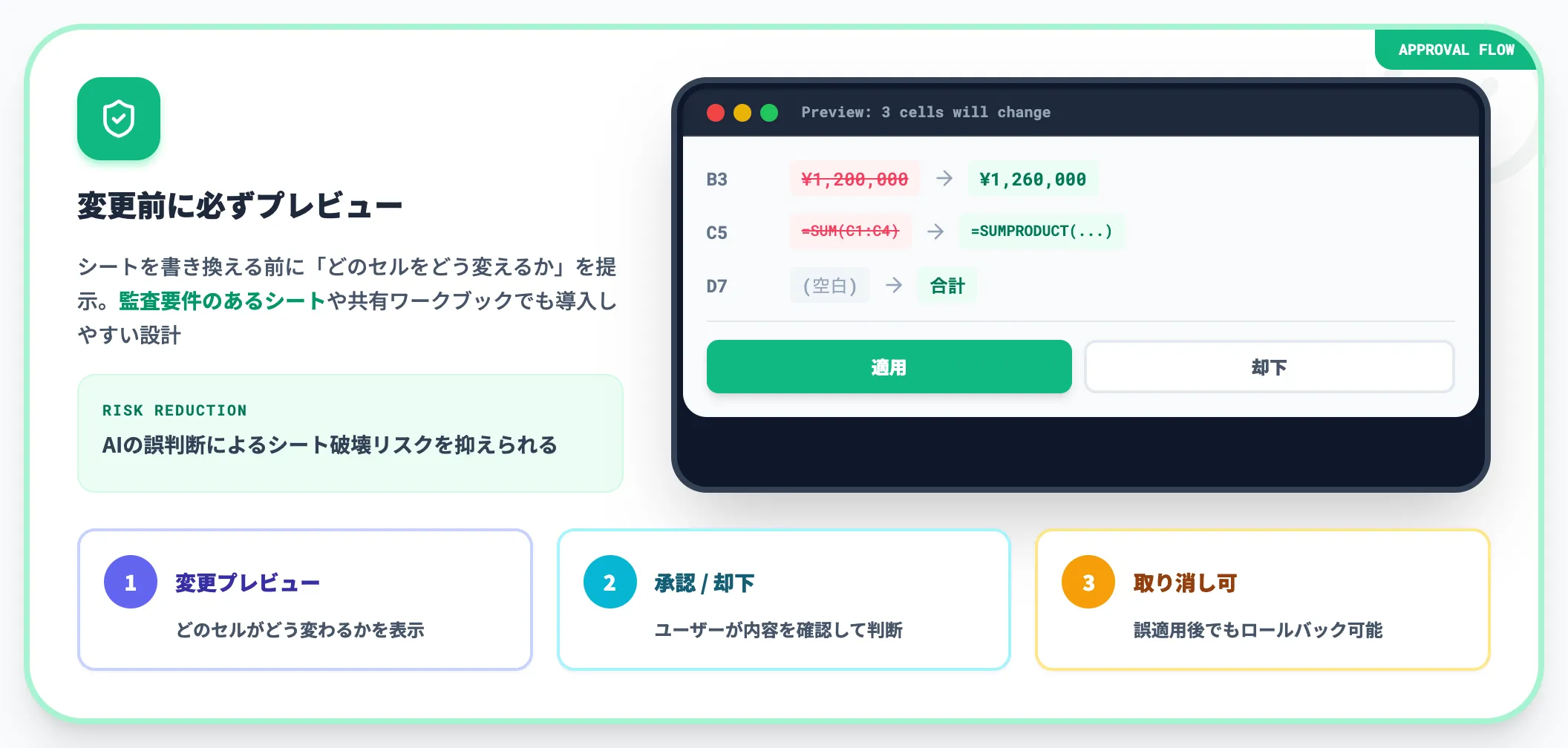
ChatGPT for Excelは、シートを書き換える前に必ず「どのセルを、どう変えるか」のプレビューを出します。ユーザーは内容を確認したうえで適用するかどうかを判断でき、各ステップを確認しながら進められる設計になっています。必要に応じて取り消せるため、AIの誤判断によるシート破壊リスクを抑えられます。
監査要件のあるシートや、複数人で共有しているワークブックでも導入しやすい設計です。
Microsoft 365 Copilot(Excel)との比較
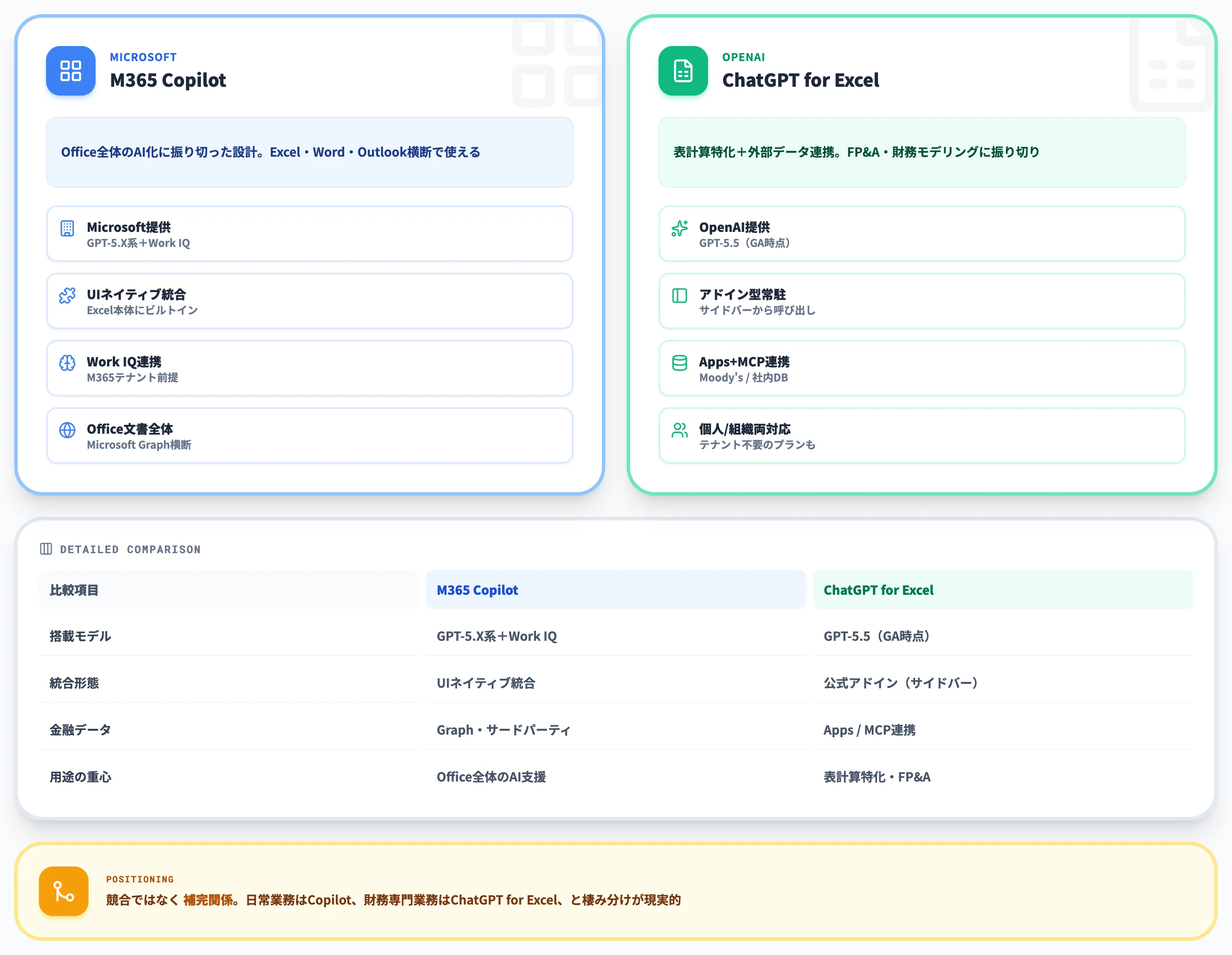
ChatGPT for Excelを検討する読者の多くが気にするのが、「Microsoft 365 Copilotとどう違うのか」という点です。両者は重なる領域もありますが、設計思想と得意領域が異なります。
以下の表で主要な違いを整理します。
| 比較項目 | ChatGPT for Excel | Microsoft 365 Copilot(Excel) |
|---|---|---|
| 提供元 | OpenAI | Microsoft |
| 搭載モデル | GPT-5.5(GA時点) | 最新のOpenAIモデル(GPT-5.X系)+Work IQ |
| Excel本体との統合 | 公式アドイン(サイドバー)として拡張 | Excel UIにネイティブ統合 |
| 金融データ連携 | Apps / MCPで外部データソースと組み合わせ可(プラン依存) | Microsoft Graph・サードパーティコネクタ |
| 料金 | 既存ChatGPTプラン内で利用(利用上限・プラン条件あり) | Copilot Businessほか、プラン・契約形態で複数の価格 |
| テナント統合 | 個人アカウント/組織アカウントの両方に対応 | Microsoft 365テナント前提 |
| 用途の重心 | 表計算特化・FP&A・外部データとの組み合わせ | Office文書全体のAI支援・Microsoft 365データ横断 |
この比較から見えるのは、「OfficeスイートのAI化」を狙うCopilotと、「Excel上で動く高精度モデリングAI」を狙うChatGPT for Excelで目的が異なるという点です。両者は競合というより補完関係に近い設計です。
ケース別の使い分け
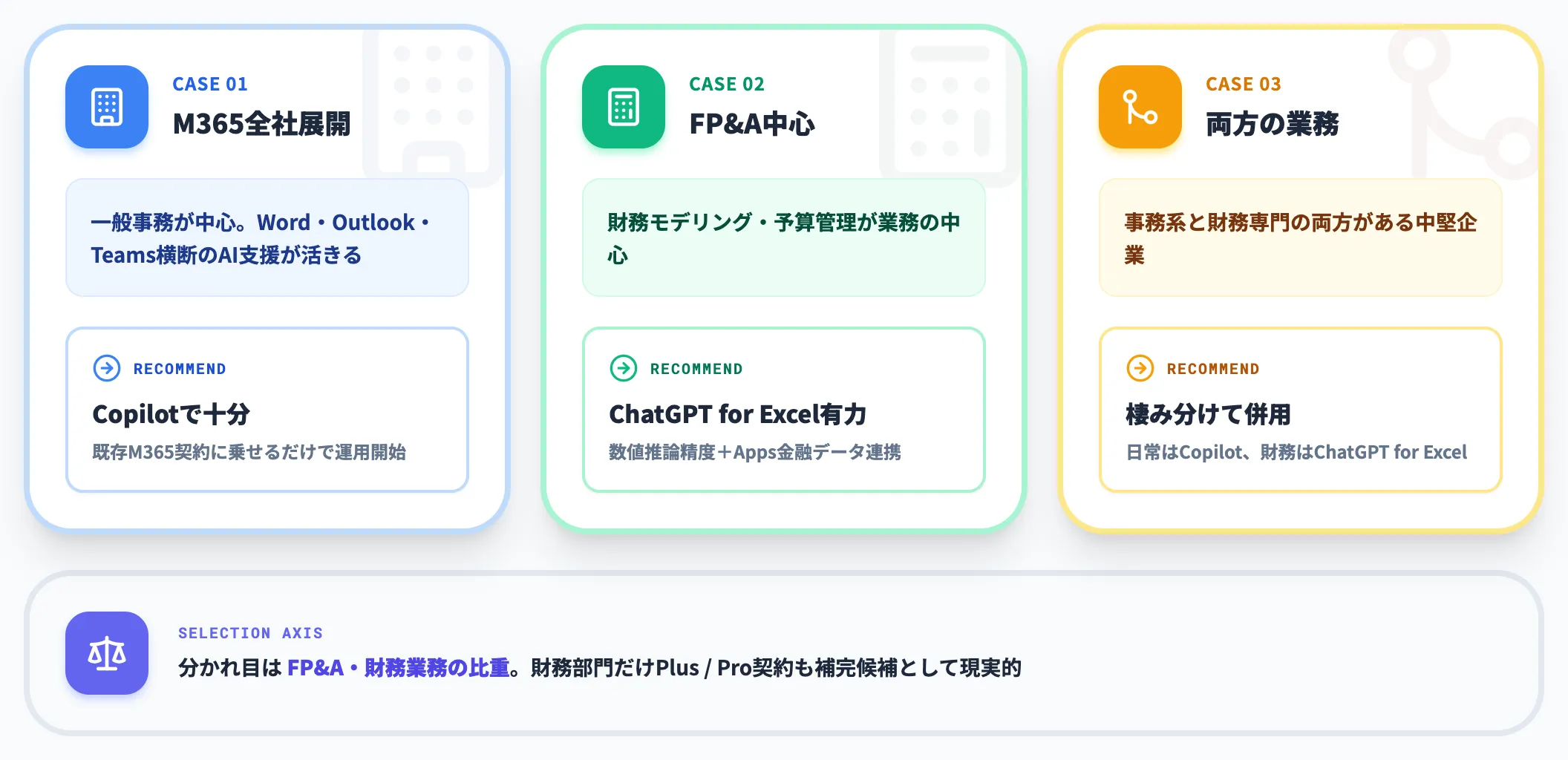
実務的な選定軸は、Microsoft 365を全社展開しているか、財務・FP&A業務の比重がどれくらいかで分かれます。
- Microsoft 365を全社展開済み・一般事務が中心:Copilotで十分。Word・Outlook・Teams等を横断するAI支援が活きる
- FP&A・財務モデリングが業務の中心:ChatGPT for Excelが有力な選択肢。GPT-5.5の数値推論精度と、Apps経由の金融データ連携が判断材料になる
- 両方の業務がある中堅企業:Copilotで日常業務、ChatGPT for Excelで財務専門業務、と棲み分けるのが現実的
支援経験からは、Copilotを契約済みでも財務部門だけはChatGPT for Excel側のプラン(Plus / Pro / Business のいずれか)を別途契約する構成が補完候補になり得ます。FP&A業務での作業時間圧縮が見込めるため、人数の限られた財務部門であれば投資判断がしやすい領域として検討する価値があります。
両方契約する場合の運用
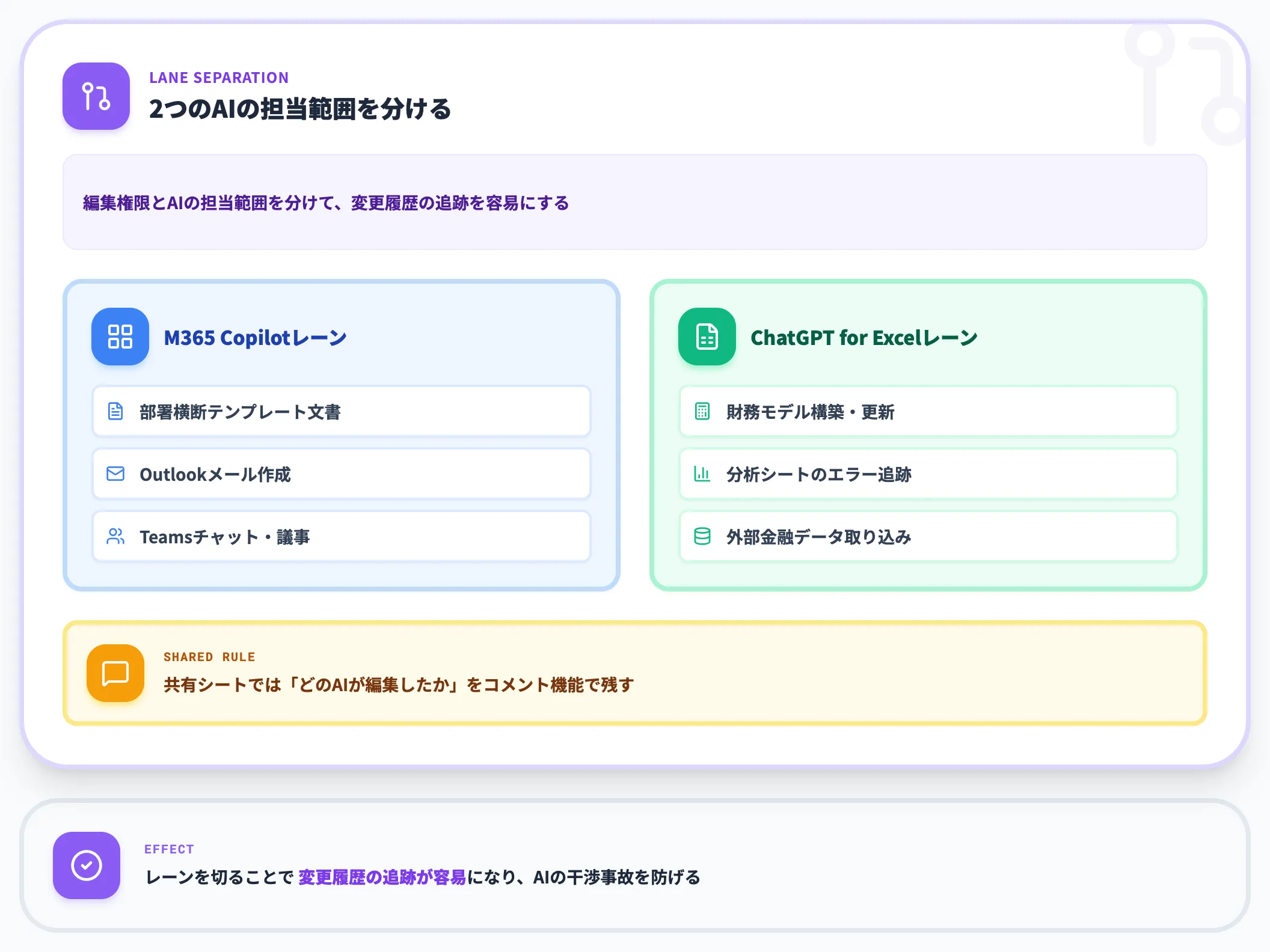
両方を併用する場合、シートの編集権限とAIの担当範囲を分けるのが事故を防ぐコツです。
- Copilotは部署横断のテンプレート文書・Outlook・Teamsを担当
- ChatGPT for Excelは財務モデル・分析シート・外部データ取り込みを担当
- 共有シートでは「どのAIが編集したか」をコメント機能で残す
このようにレーンを切ることで、変更履歴の追跡が容易になります。

ChatGPT for Excelの導入手順
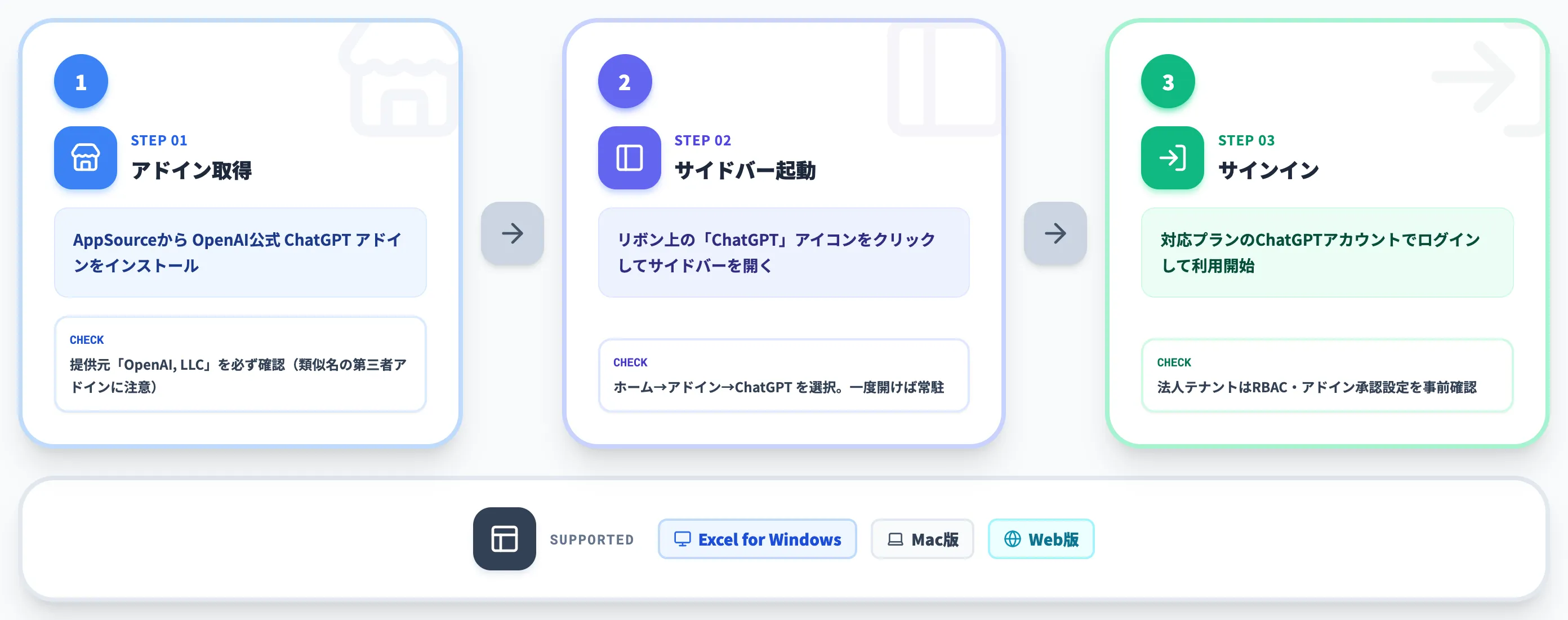
ChatGPT for Excelの導入は、アドイン取得・サイドバー起動・サインインの3ステップで数分で完了します。
Excel向けの導入手順
Microsoft版Excelでの導入は3ステップで完了します。
- アドインを取得:Excelの「ホーム」タブ→「アドイン」→「アドインを取得」を開き、Microsoft AppSourceのOpenAI公式アドイン「ChatGPT」(提供元:OpenAI, LLC)からインストール。検索結果には類似名の第三者アドインも表示されるため、提供元名で必ずOpenAI公式かを確認する
- サイドバー起動:インストール後、Excelリボン上の「ChatGPT」アイコンをクリックしてサイドバーを開く
- ChatGPTアカウントでサインイン:対応プランのChatGPTアカウントでログインし、組織側でアドイン・RBACが有効になっていれば利用を開始できる
対応プラットフォームはExcel for Windows / Mac / Web版の3つです。法人テナントの場合は、組織のテナント管理者がAppSourceからのアドイン取得を許可している必要があります。組織のRBAC、管理者設定、アプリ権限、データソース権限によっては別途有効化が必要な場合があるため、利用開始前にIT部門と確認しておくと安全です。
サインインで詰まりやすいポイント
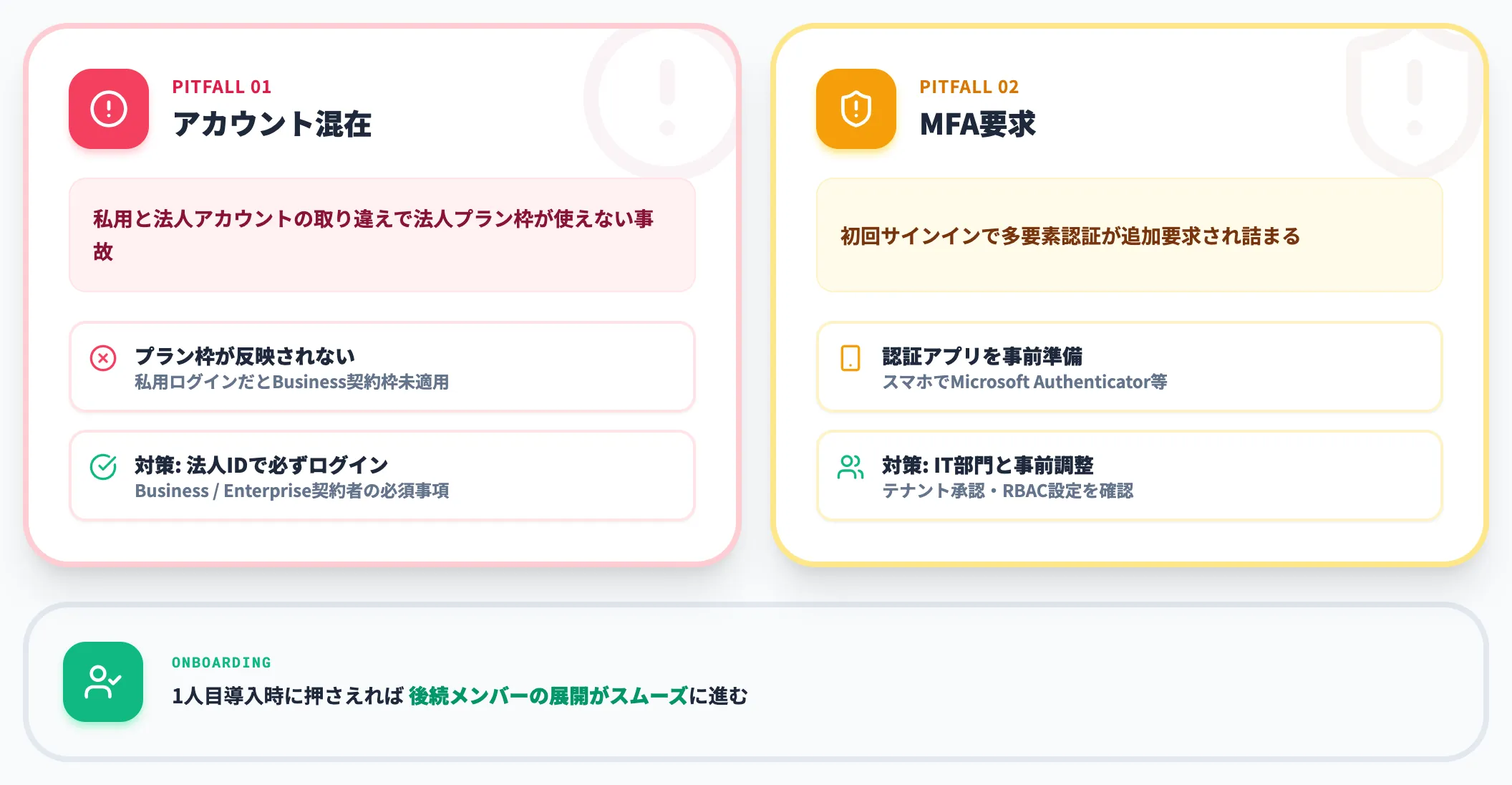
導入時の詰まりポイントを2つ挙げます。
- 個人アカウントと法人アカウントの混在:私用ChatGPTアカウントでサインインすると、法人プランの利用枠が使えないことがある。Business/Enterprise契約者は必ず法人アカウントでログインする
- MFA(多要素認証)の追加要求:法人テナントでMFAが有効な場合、初回サインイン時に別途承認が必要。スマホの認証アプリを準備しておく
このあたりは1人目の導入時に押さえておくと、後続メンバーがスムーズに展開できます。
ChatGPT for Excelの業務での活用パターン
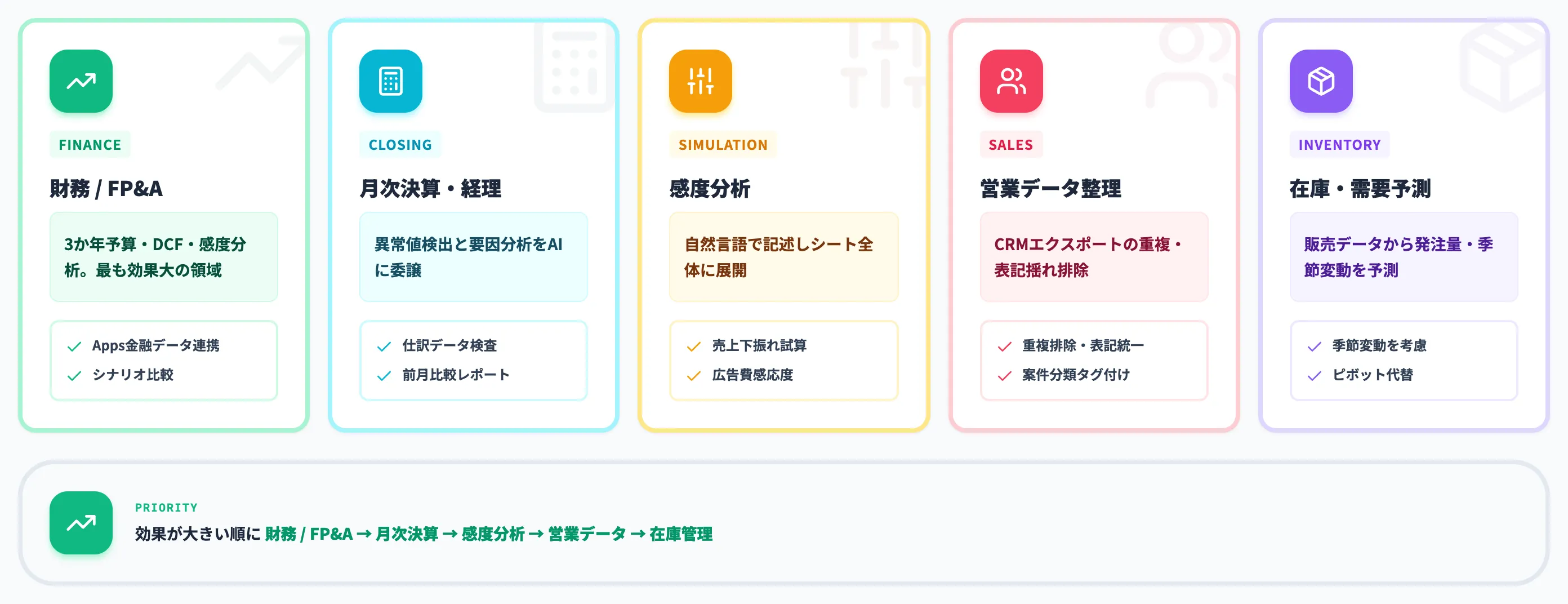
ChatGPT for Excelで効果が出やすい業務領域を5パターンで整理します。「うちの業務にも使えそうか」を判断する目安として読んでください。
財務モデリング・FP&A
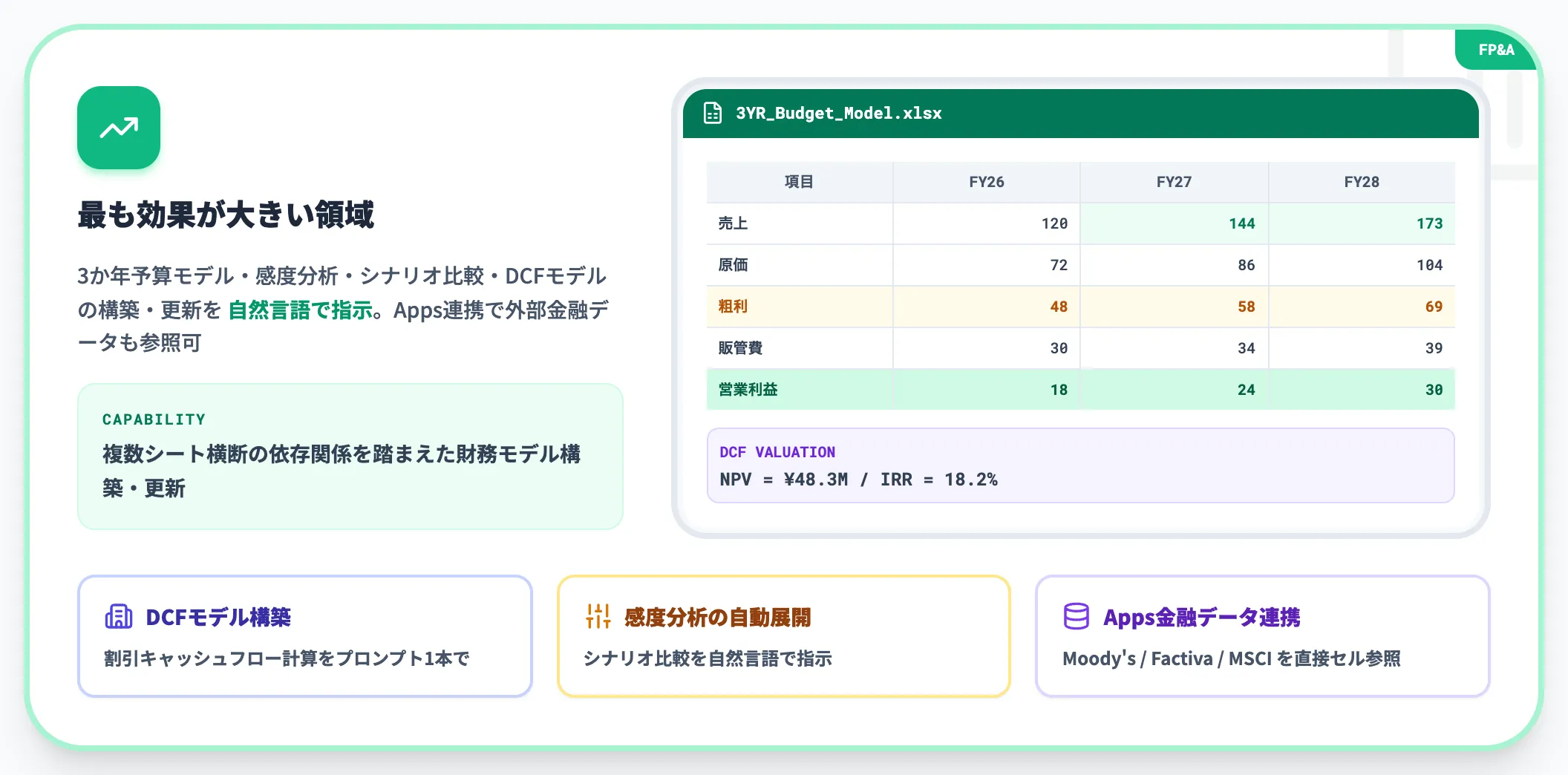
最も効果が大きい領域です。3か年予算モデル、感度分析、シナリオ比較、DCF(割引キャッシュフロー)モデルの構築・更新が自然言語で指示できます。
ChatGPT側のApps連携を使えばMoody'sやDow Jones Factivaなどの外部金融データソースを参照しながらExcel作業を進められる可能性があります。社内の独自データ(自社DB・SharePoint・自前API等)が必要な場合はMCP連携でChatGPTから扱う形になります。実際に利用できるデータ種類・更新頻度・参照粒度はプランやデータ提供者側の契約条件に依存するため、業務適用前に対象データの可否を確認しておくと安全です。
月次決算・経理処理
仕訳データの検査、勘定科目別の集計、前月比較レポートの生成といった経理処理に向きます。
月次決算ではチェック作業のAI委譲で効果が出やすく、AIが先に異常値検出と要因分析を済ませ、人間は判断と承認だけを行う構造に再設計できます。
「うちでも月次決算に毎月数営業日かけている」「経理メンバーが月初に残業漬けになっている」——そんな状況に心当たりがあれば、ChatGPT for Excelで効果が出やすい典型例です。
予算シミュレーションと感度分析
「売上が10%下振れした場合の営業利益」「広告費を20%増やした場合のCAC変化」のような感度分析を、シート全体に展開できます。
従来はマクロやデータテーブル機能で実装していたシミュレーションを、自然言語で記述できるのが利点です。
営業データの整理・分析
CRMからエクスポートした営業データの重複排除、表記揺れ統一、案件分類タグ付け、パイプラインヘルスチェックといった整理作業に向きます。
ChatGPTとExcelを連携させる従来の方法と比べ、データ量が多い場合に特に差が出ます。
在庫管理・需要予測
過去の販売データからの在庫管理・発注量計算・季節変動を考慮した需要予測などにも対応します。
小売・EC事業者で「Excelで在庫管理しているがピボットテーブルの限界が見えている」という状況には、移行コストの低い改善策になります。
ChatGPT for Excelの実践デモ
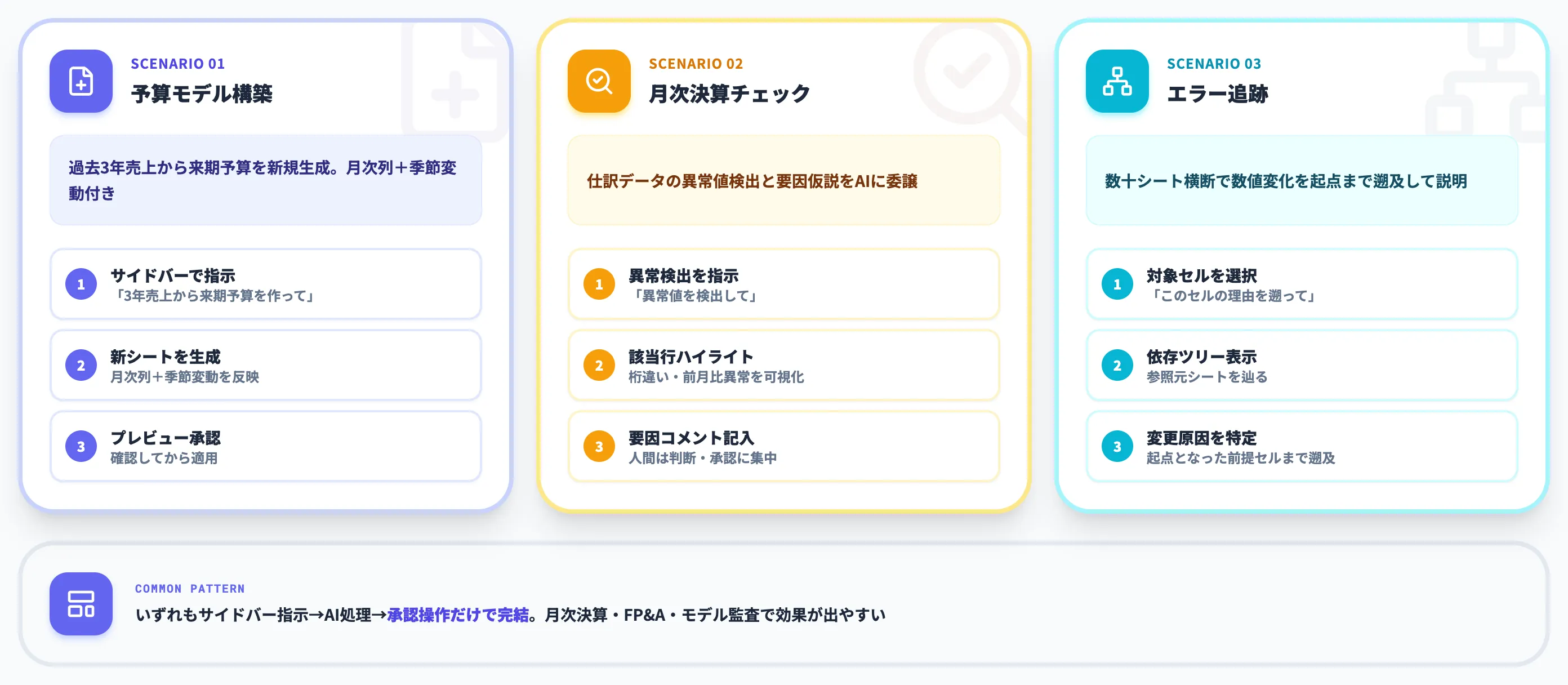
前節で挙げた活用領域のうち、業務での効きどころが分かりやすい3つのシナリオについて、サイドバーへの指示から結果の反映までの想定シナリオとして整理します。いずれもChatGPT for ExcelのGA版(GPT-5.5)を前提とし、実際の出力はワークブックの構成や指示文の与え方で変わります。
シナリオ①:予算モデルの自動構築
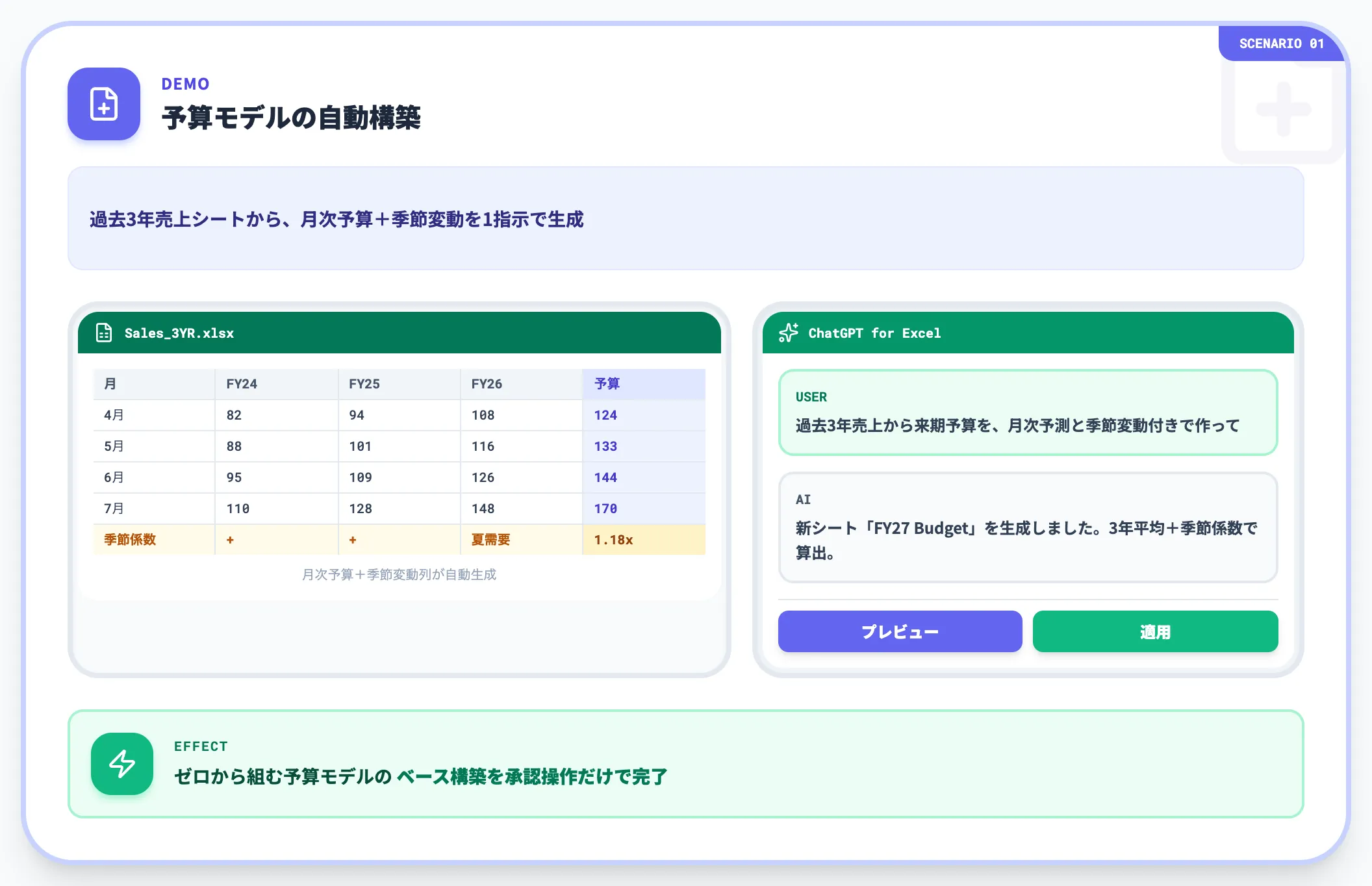
最初は、過去の売上データから来期の予算モデルを新規生成するパターンです。「過去3年の売上シートを開いた状態で、月次予算と季節変動の予測列を作って」のように指示すれば、シートのドラフトを生成するよう依頼できます。出力例としては、月次の予算シートに季節変動を反映した予測列が並ぶ形が典型ですが、実際の構造はプロンプトとデータに依存します。
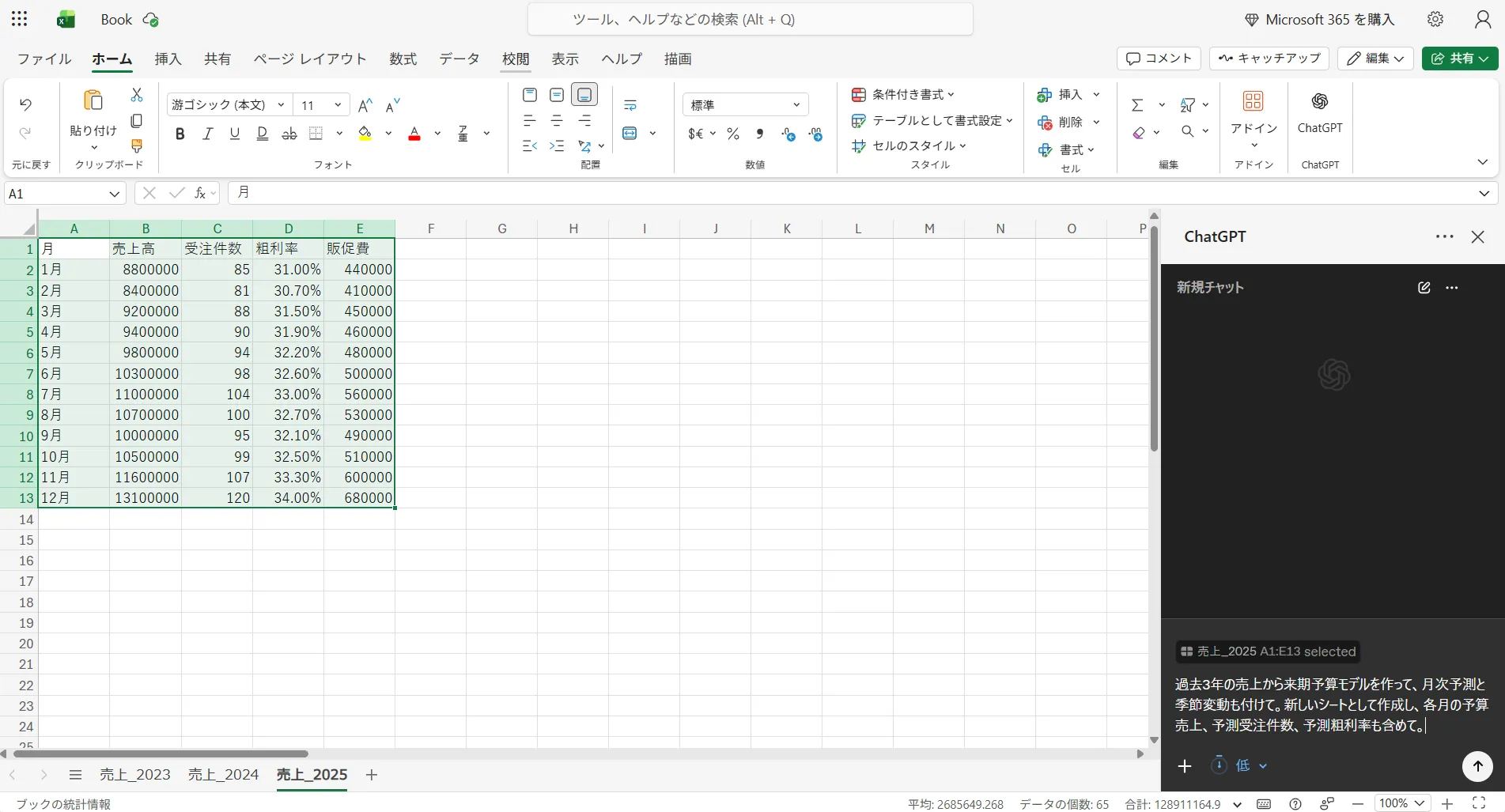
過去3年売上データを開いた状態でプロンプトを入力した画面
生成結果は、たとえば新シートとして追加するよう指示できます。ChatGPT for Excelは変更を加える前にプレビューで内容を確認させる挙動になっているため、利用者は内容を見て適用するか判断する流れになります。
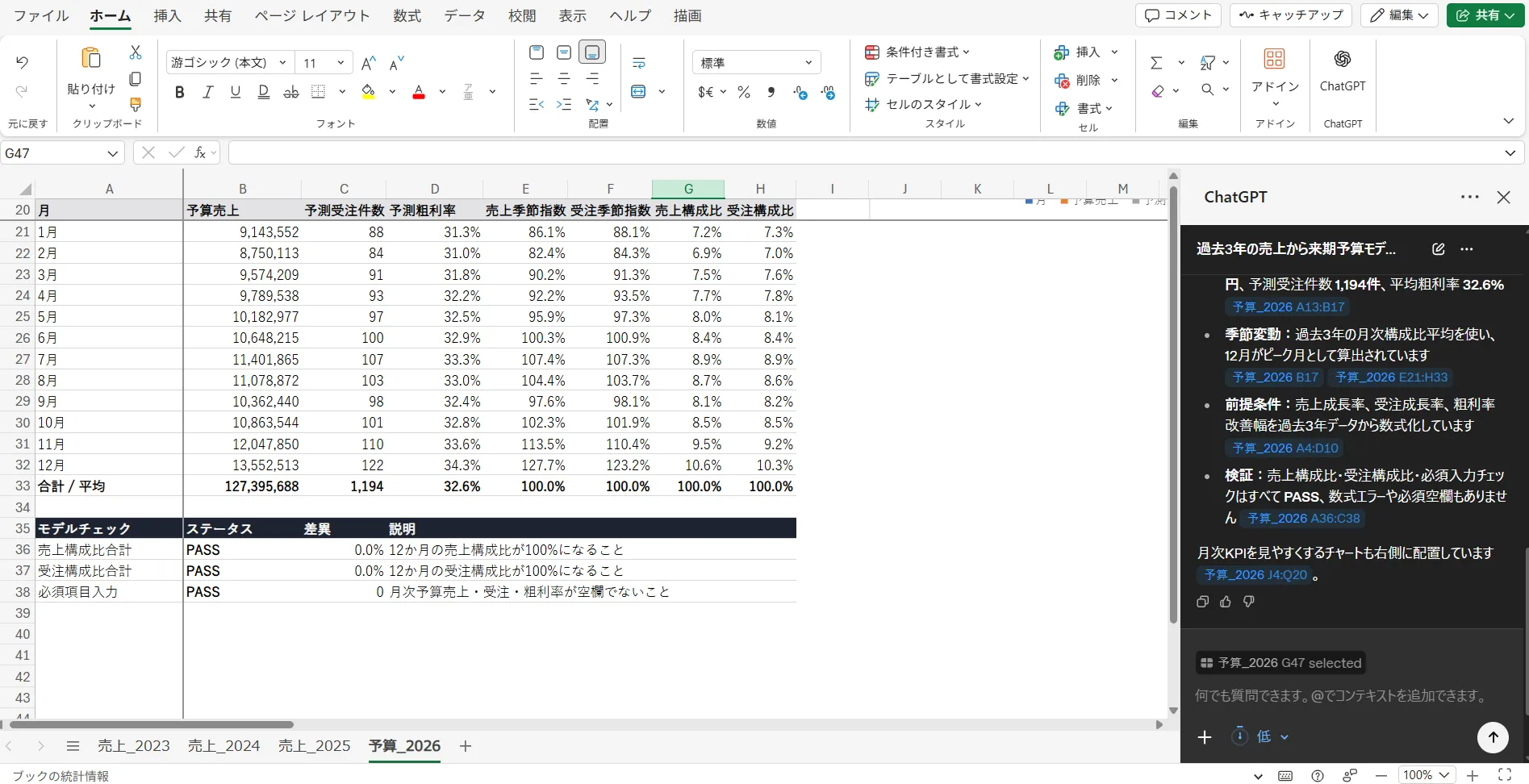
生成された来期予算シートの画面
ゼロから組むと時間がかかる予算モデルのベース構築を、プロンプトと承認操作で短縮できる流れです。
シナリオ②:月次決算のチェック作業
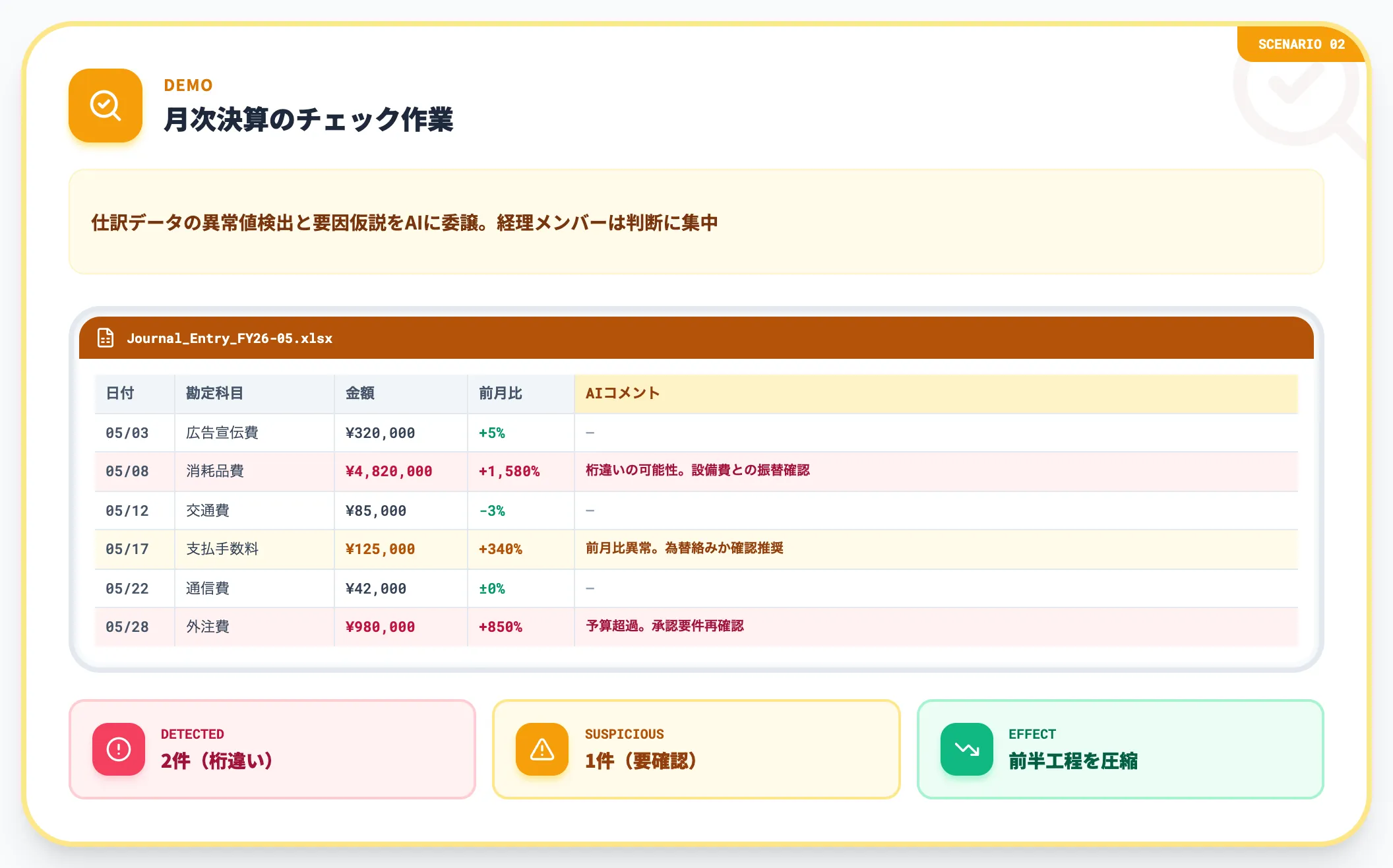
次は、仕訳データの異常値検出を任せるパターンです。経理担当が目視で当たっていた「桁違い」「想定外の勘定科目」「前月比較で異常な振れ幅」を、AIに先に拾わせてコメント列に要因の仮説を書き込ませるよう指示できます。
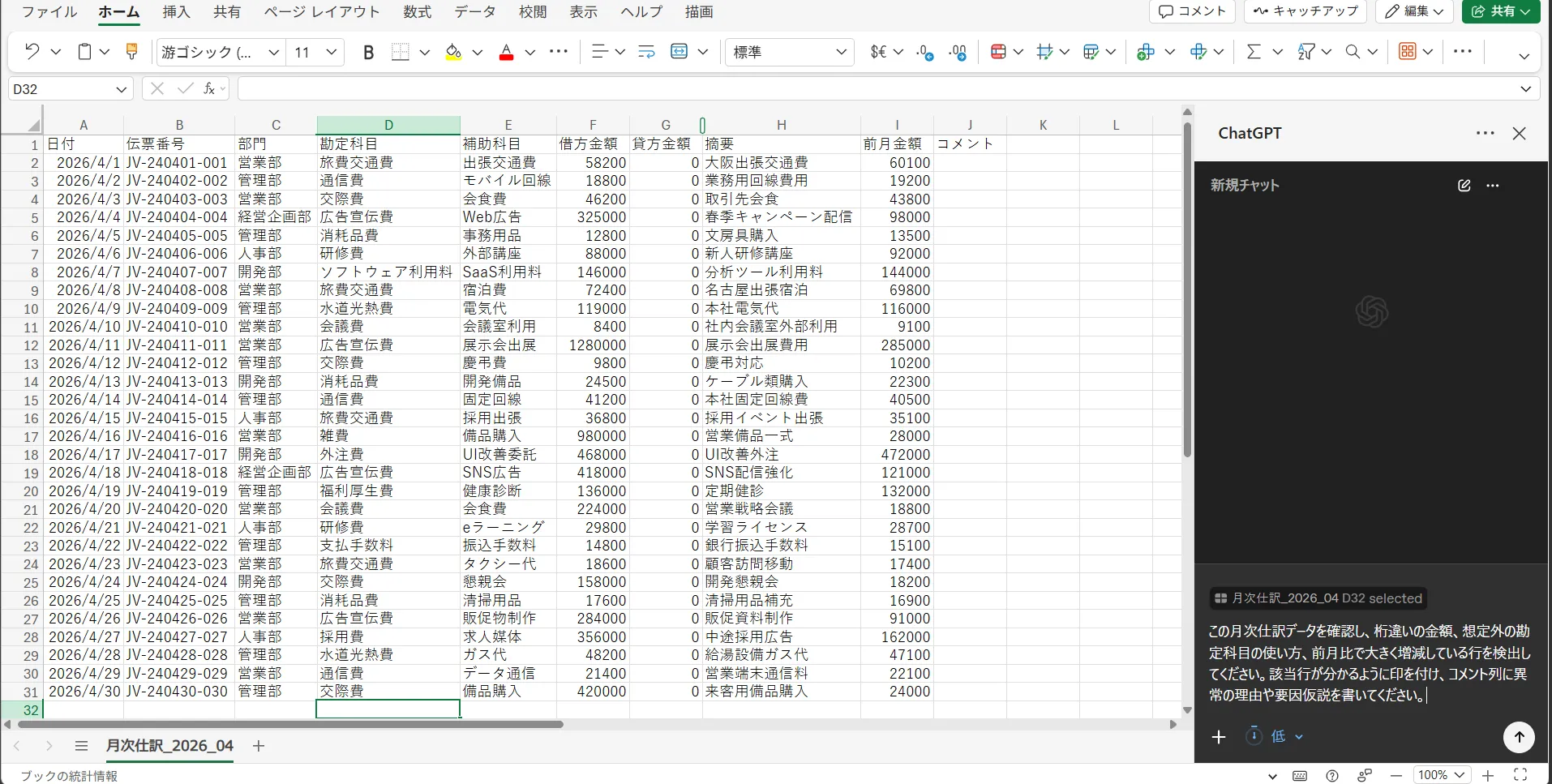
月次仕訳データを開いた状態で異常値検出の指示を入力した画面
出力例としては、検出対象の行に印を付けてコメント列に「どの観点で異常か」「過去の月との差分」を書き込む形が考えられます。実際の見せ方はプロンプトの指定次第で、ハイライト・別シートへの抽出・要因コメントなど指示を変えて再生成できます。人間は判断と承認に集中する構造に切り替えやすくなります。
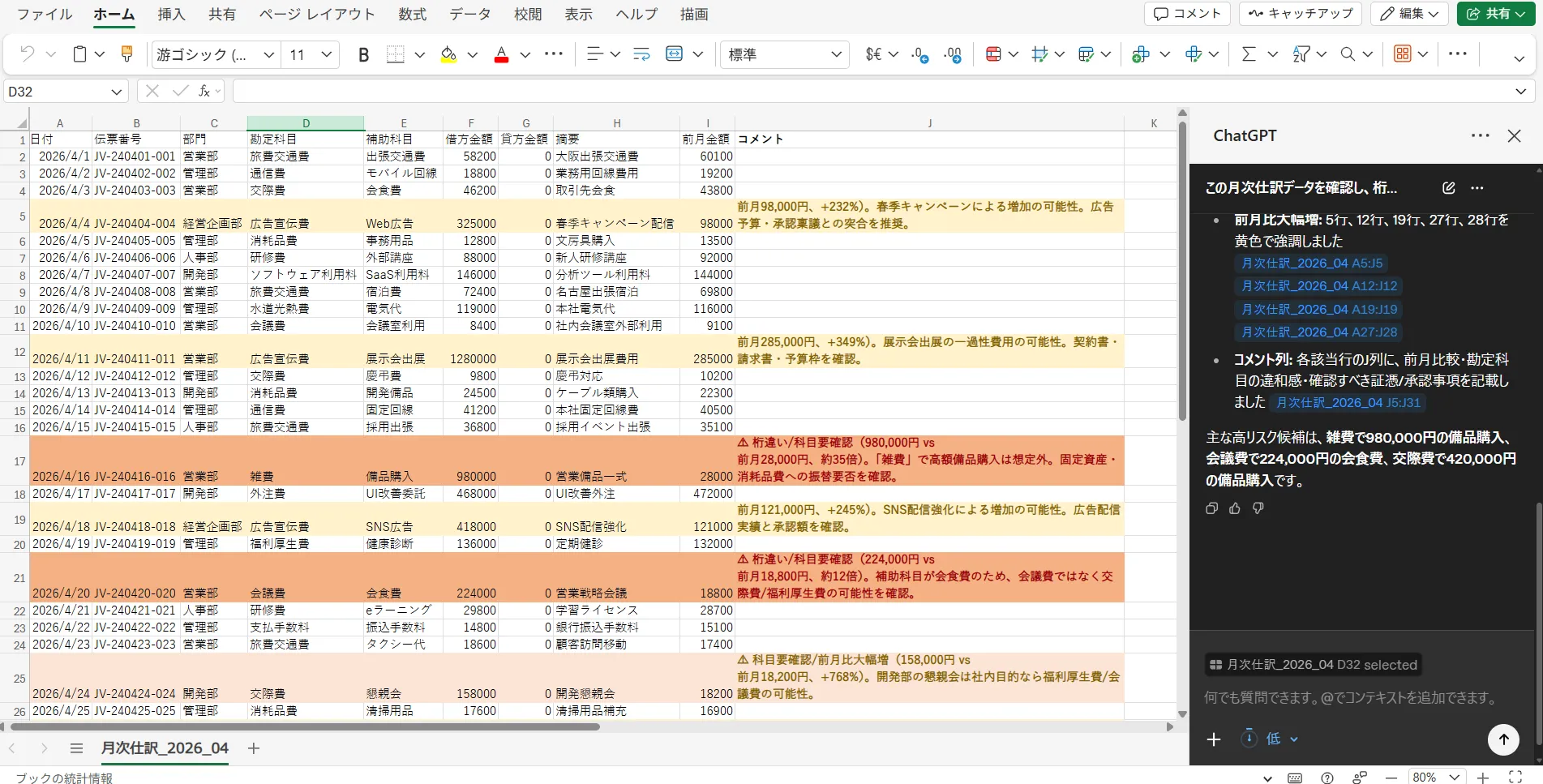
異常候補の行にコメント列で要因仮説が書き込まれた画面
異常値ピックアップを人手から外せるため、月次決算の前半工程がそのまま圧縮されます。
シナリオ③:複数シート横断のエラー追跡
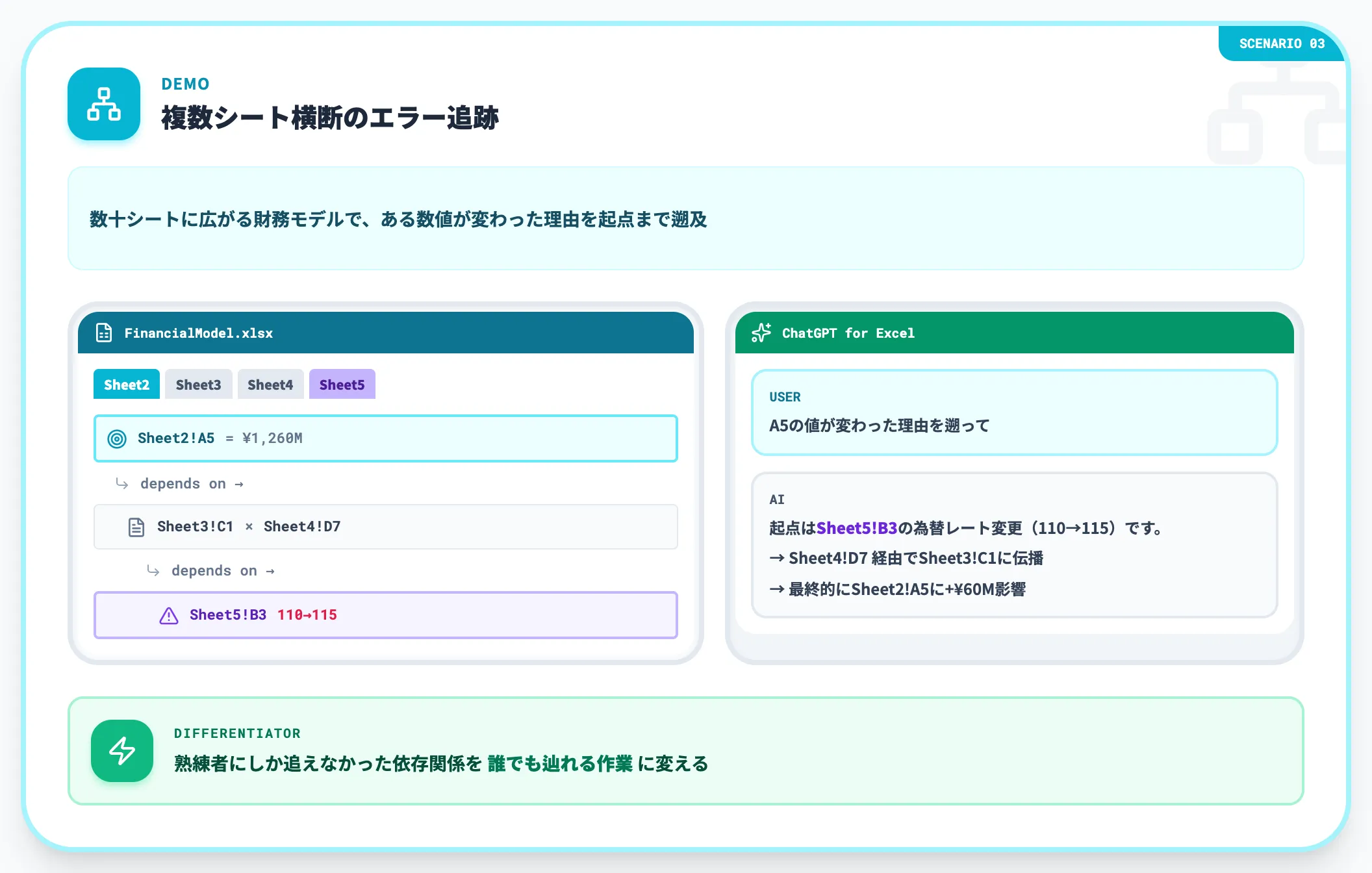
最後は、数十シートに広がる財務モデルで「ある数値がなぜ変わったか」を遡って説明させるパターンです。Sheet2の営業利益セルを選択した状態で「このセルの値が変わった理由を遡って説明して」と指示します。
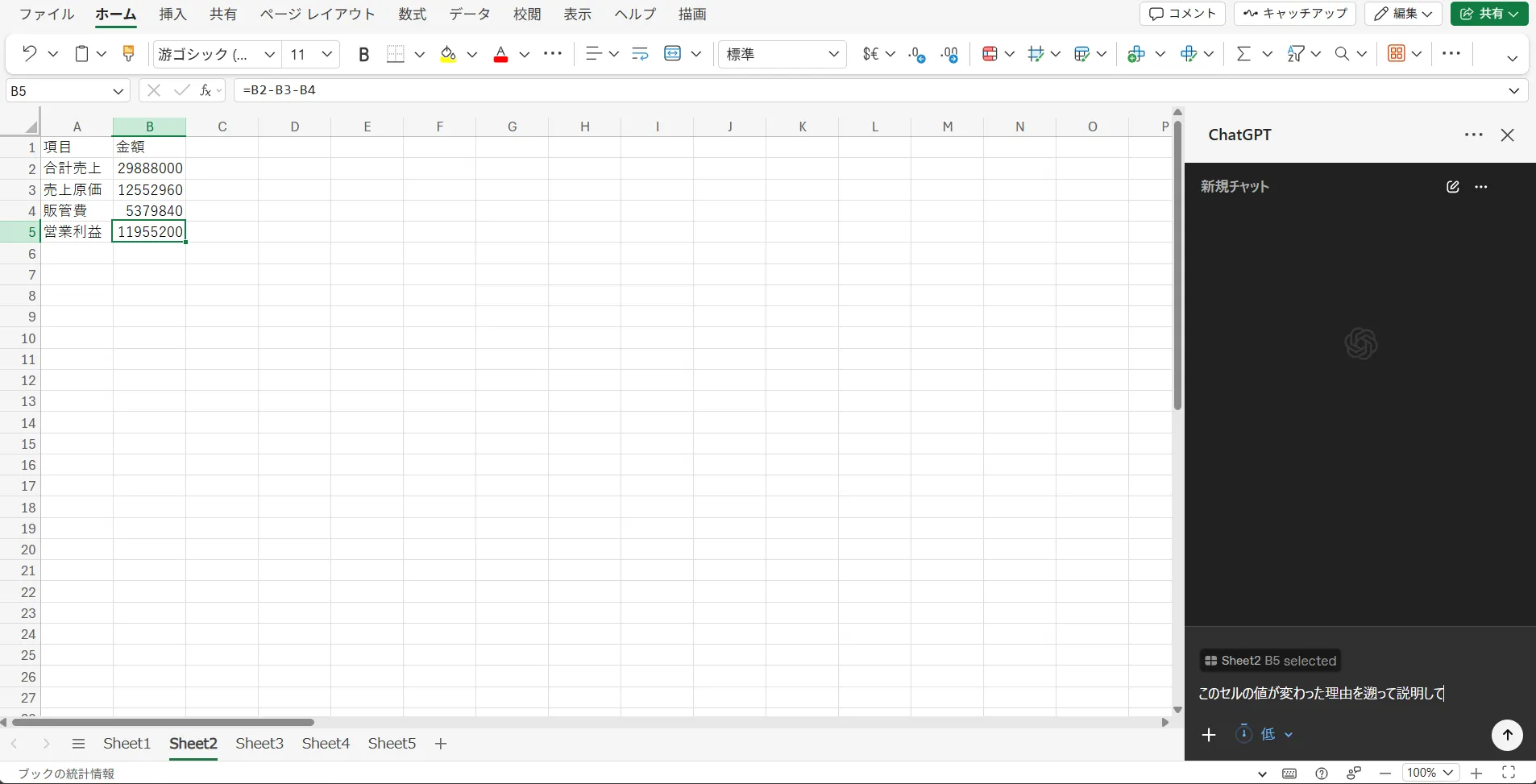
財務サマリーのセルを選択して変更理由の追跡を指示した画面
ChatGPT for Excelはワークブック全体の参照関係を踏まえて、起点となった前提セル(例:Sheet5の為替レート変更)まで遡って依存関係を説明できます。サイドバー上で参照元シート・セルを辿った説明が返ってくる形が典型的な出力イメージです。
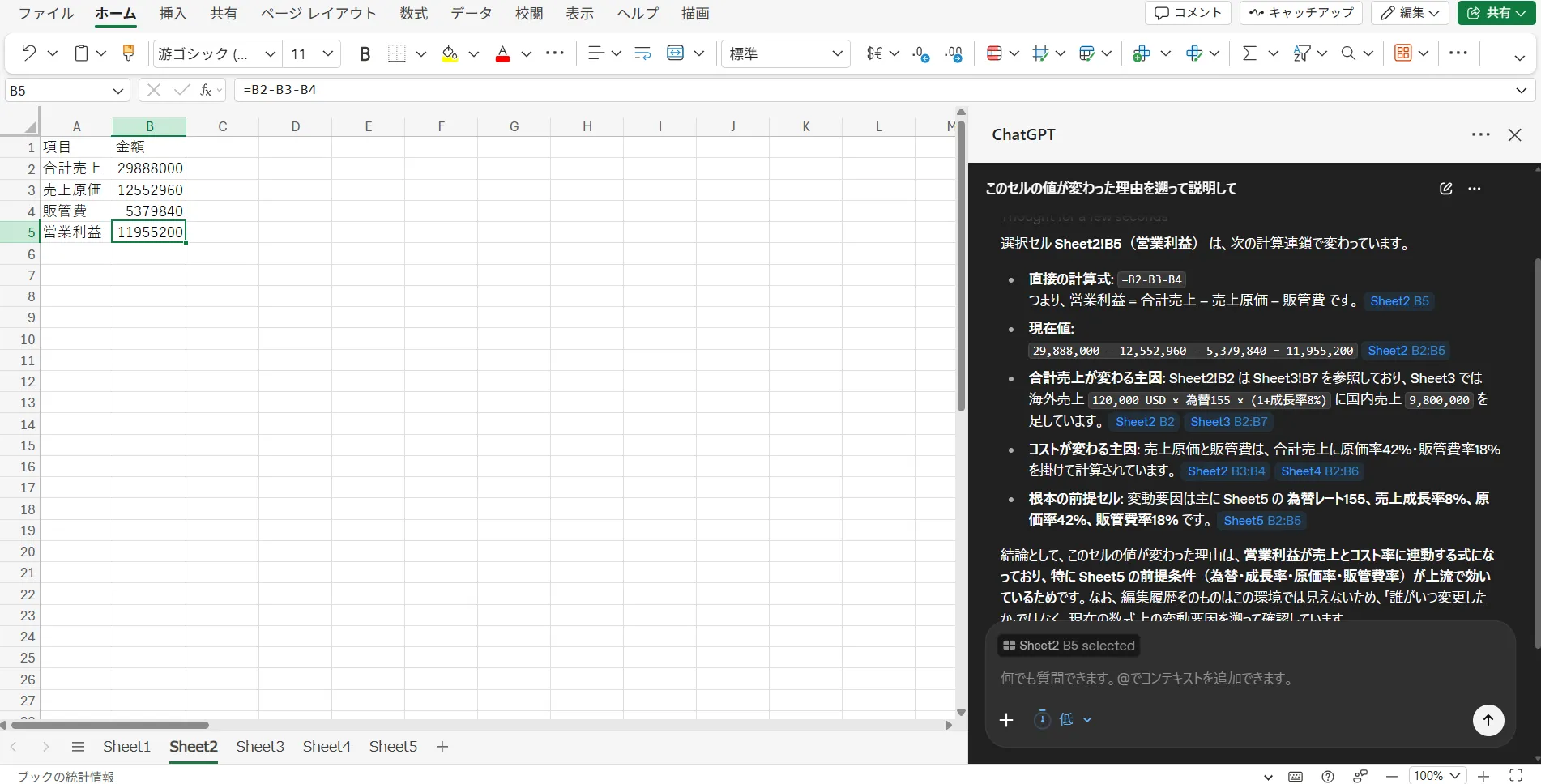
参照元シートとセル番地を辿った説明が表示された画面
熟練者でないと追えなかった「なぜこの数値?」を、誰でも辿れる作業に変えられるのがChatGPT for Excelの大きな差別化ポイントです。
ChatGPT for Excel導入時の注意点
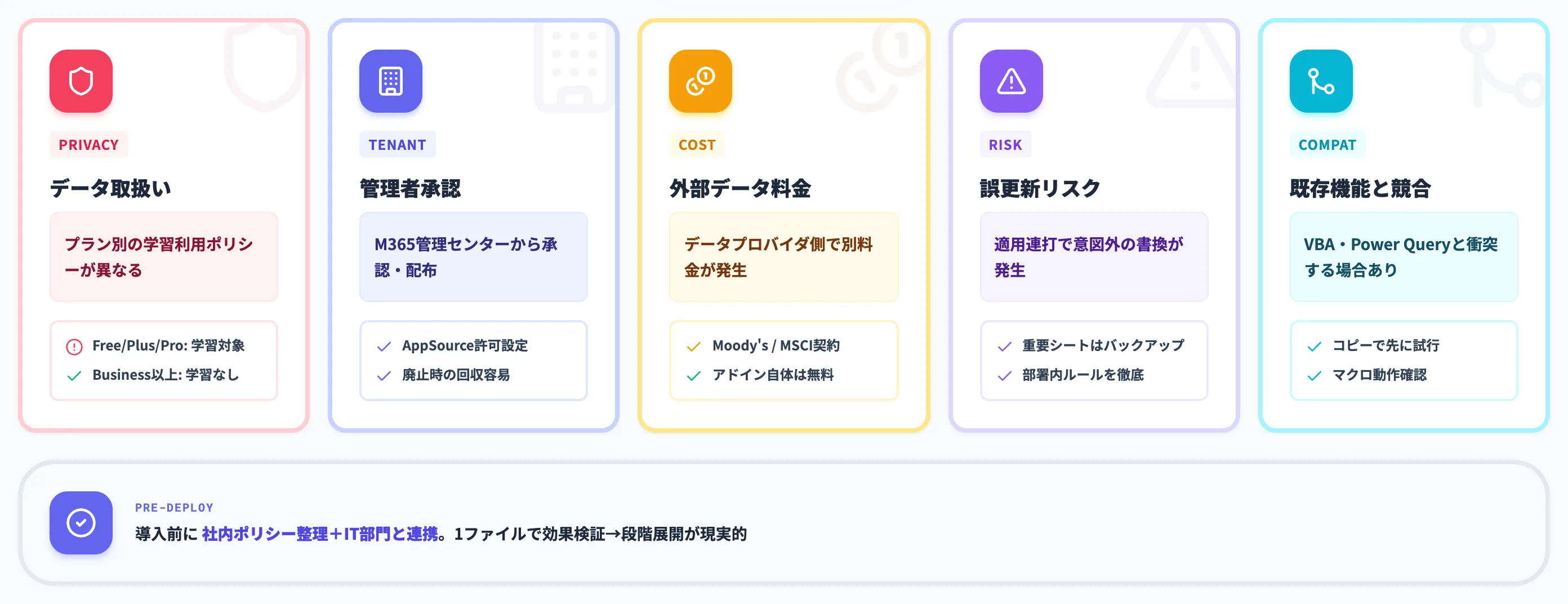
業務に組み込む前に押さえておくべき注意点を整理します。
データの取り扱いとプライバシー
ChatGPT for Excelで処理されるシートのデータは、OpenAIのサーバーを経由します。プランごとに学習利用のポリシーが異なるため、機密データを扱う場合は事前に確認が必要です。
- Free / Plus / Pro:デフォルトでチャット履歴がモデル学習に使われる場合がある(設定で無効化可能)
- Business / Enterprise / Edu:デフォルトで学習利用なし。データ保持期間を管理者側で制御できる対象はEnterprise / Eduなど契約形態によって異なる
- 個人情報・顧客データを扱うシート:Business以上の契約か、データを匿名化してから処理するのが原則
ZDR(Zero Data Retention:API送信データをモデル学習にも内部保管にも使わない契約オプション)など、より高い機密要件が必要な場合は、Self-serveのBusinessプランで標準提供される機能ではないため、契約形態やAPI利用の可否も含めてOpenAI公式の案内で確認するのが安全です。情報漏洩リスクの整理は、導入前に必ず社内で済ませておくべき項目です。
また、ChatGPT for ExcelはMicrosoftのアドイン(Office Add-in)として動作するため、OpenAI側のポリシーだけでなくMicrosoft Marketplace/Excel側の規約・データ取り扱いも併せて確認しておく必要があります。ブック内のセル内容・添付・プロンプトがアドイン経由でMicrosoft側にも参照される可能性、一部ログがOpenAI側で一定期間(公式案内では最長30日)保管され得る点など、両社のデータ関与を整理した上で社内ポリシーを決めるのが安全です。
テナント管理者によるアドイン展開
法人で全社展開する場合、Microsoft 365管理センターからアドインを承認・配布するのが標準フローです。
ユーザーが個別にAppSourceからインストールする運用も可能ですが、管理者経由の配布の方がガバナンス・トラブル対応・廃止時の回収が容易です。
MCP金融データの利用料金
OpenAI公式が提携している金融データソース(Moody's / Dow Jones / MSCI等)は、別途データプロバイダ側の契約が必要なケースがあります。
ChatGPT for Excelのアドイン自体は無料でも、外部データ接続の料金はデータプロバイダ側で発生する可能性がある点に注意が必要です。詳細はOpenAI公式の発表ページを参照してください。
承認制でも誤更新リスクは残る
承認制ワークフローを備えていても、ユーザーが内容を確認せず「適用」を連打すると意図しない箇所まで書き換わるリスクがあります。
導入初期は、重要シートのバックアップを取ってから操作するルールを部署内で徹底するのが安全です。
Excelネイティブ機能との競合
VBAマクロや既存のExcelアドイン(Power Query、Solverなど)と組み合わせる場合、AIによる書き換えが既存マクロを壊すケースがあります。
業務クリティカルなマクロを含むシートでは、まずコピーを作ってChatGPT for Excelで試す運用が現実的です。
ChatGPT for Excelの料金
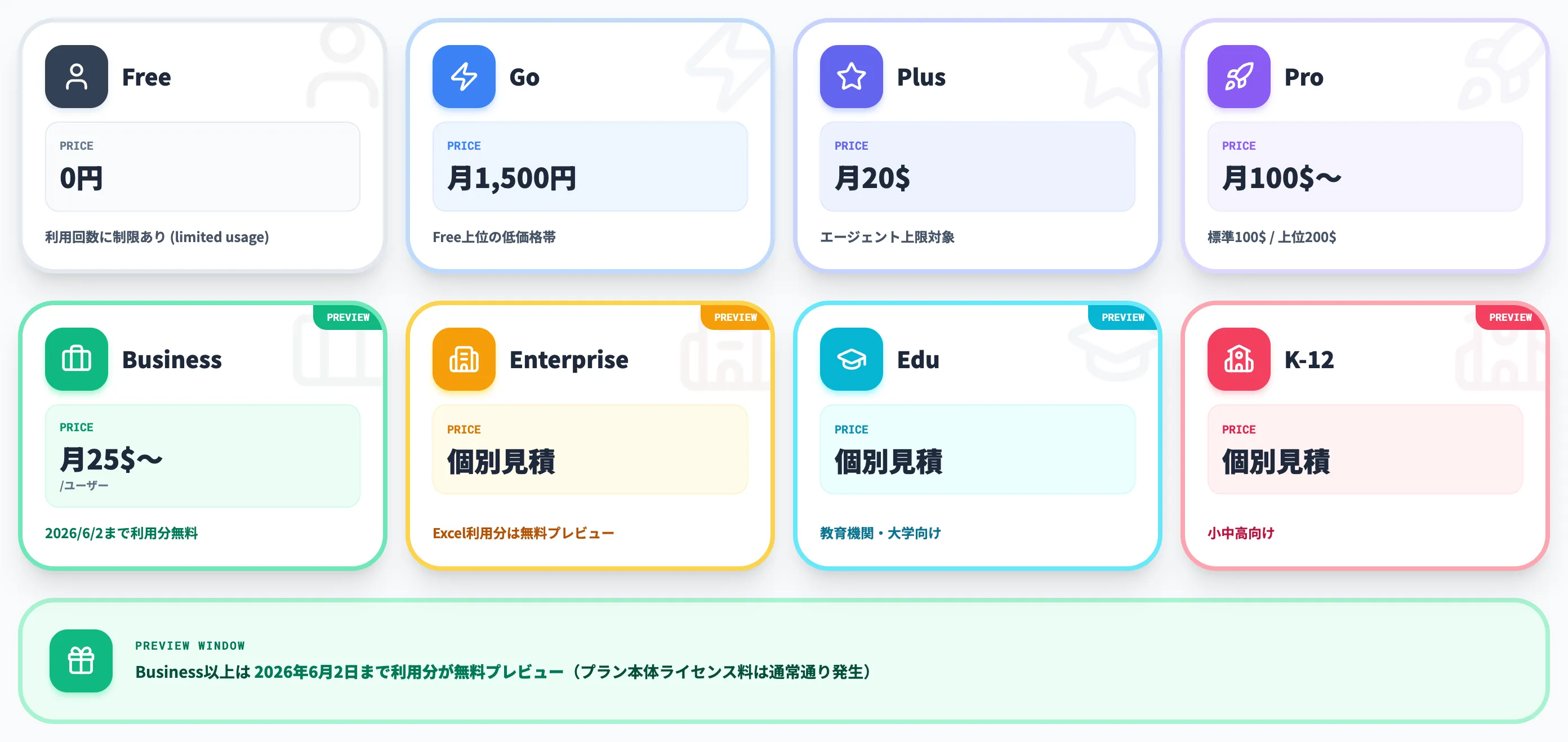
ChatGPT for Excelは既存のChatGPTプランの一機能として提供されますが、プランごとに利用上限・プラン条件が異なります(Free / Goは利用回数制限、Plus / Proはエージェント機能の利用上限、Business以上はクレジット・利用条件)。以下にプランの参考価格と利用条件を整理します。
プラン別の対応状況
ChatGPT for Excelは、GA時点で以下のプランから利用可能です。プランごとの主な特徴を整理します。
| プラン | 月額(参考) | ChatGPT for Excelの利用条件 |
|---|---|---|
| Free | 0円 | 利用可。利用回数に制限あり(limited usage access) |
| Go | 月額1,500円(日本) | 利用可。Free上位、低価格帯プラン |
| Plus | 月額20米ドル | 利用可。エージェント機能の利用上限(agentic usage limit)対象 |
| Pro(標準) | 月額100米ドル | 利用可。エージェント機能の利用上限対象 |
| Pro(上位) | 月額200米ドル | 利用可。高頻度利用・上位モデル枠 |
| Business | 1ユーザー月額25米ドル〜 | プラン契約は通常通り課金。ChatGPT for Excelの利用分は2026年6月2日まで無料プレビュー、以降はクレジット・利用条件(credits and usage terms)に従う |
| Enterprise | 個別見積もり | 同上(Excel利用分のみ2026年6月2日まで無料プレビュー) |
| Edu / K-12 | 個別見積もり | 同上(Excel利用分のみ2026年6月2日まで無料プレビュー) |
価格・利用条件は2026年5月時点でOpenAI公式・Proプラン解説に基づきます。提供対象はグローバルですが、価格・請求通貨・データレジデンシー(データの所在地)はプラン・地域・契約形態によって異なる場合があります。
この表から見えるのは、Freeプランからアドイン自体は試せる点と、Business以上のプランではChatGPT for Excelの利用分が2026年6月2日まで無料プレビュー扱いになっている点です(プラン本体のライセンス料は通常通り発生)。本格利用前に1ファイルで効果を測りやすい設計になっています。
Microsoft 365 Copilotと比べた費用感
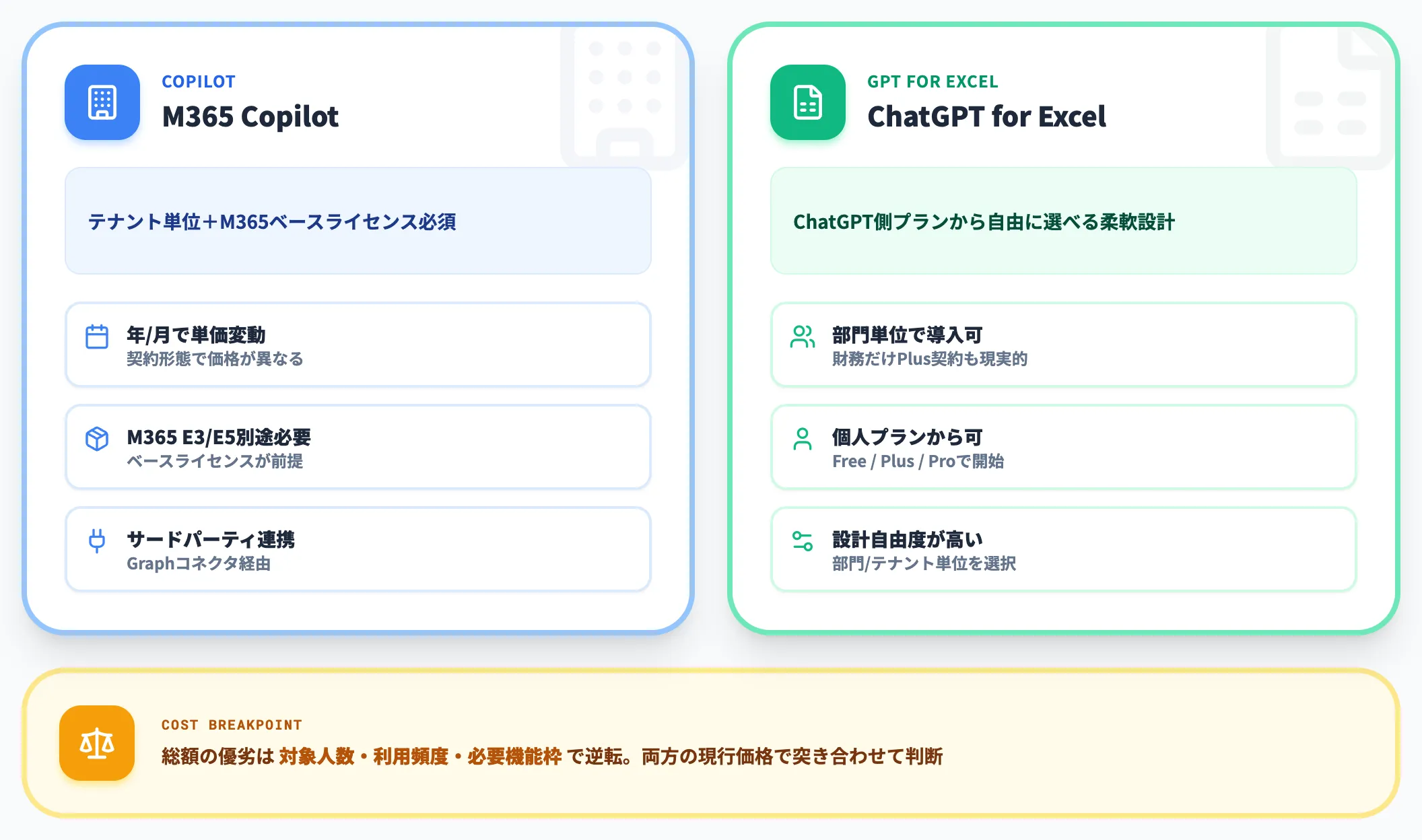
Microsoft 365 CopilotはCopilot Businessなど複数の価格プランが提供されており(年払い・月払いで単価が異なる)、M365 E3/E5などのベースライセンスとは別に必要です。一方、ChatGPT for ExcelはChatGPT側のプラン(PlusやPro)から利用できるため、Excelに用途を絞るなら選択肢の幅が広く、ライセンスを部門単位で持つかテナント単位で持つかの設計自由度が高いのが特徴です。
総額の優劣は、対象人数・利用頻度・必要なエージェント機能の枠で逆転するため、現行価格を双方の公式ページで突き合わせてから判断するのが安全です。
法人で試すときの推奨パス
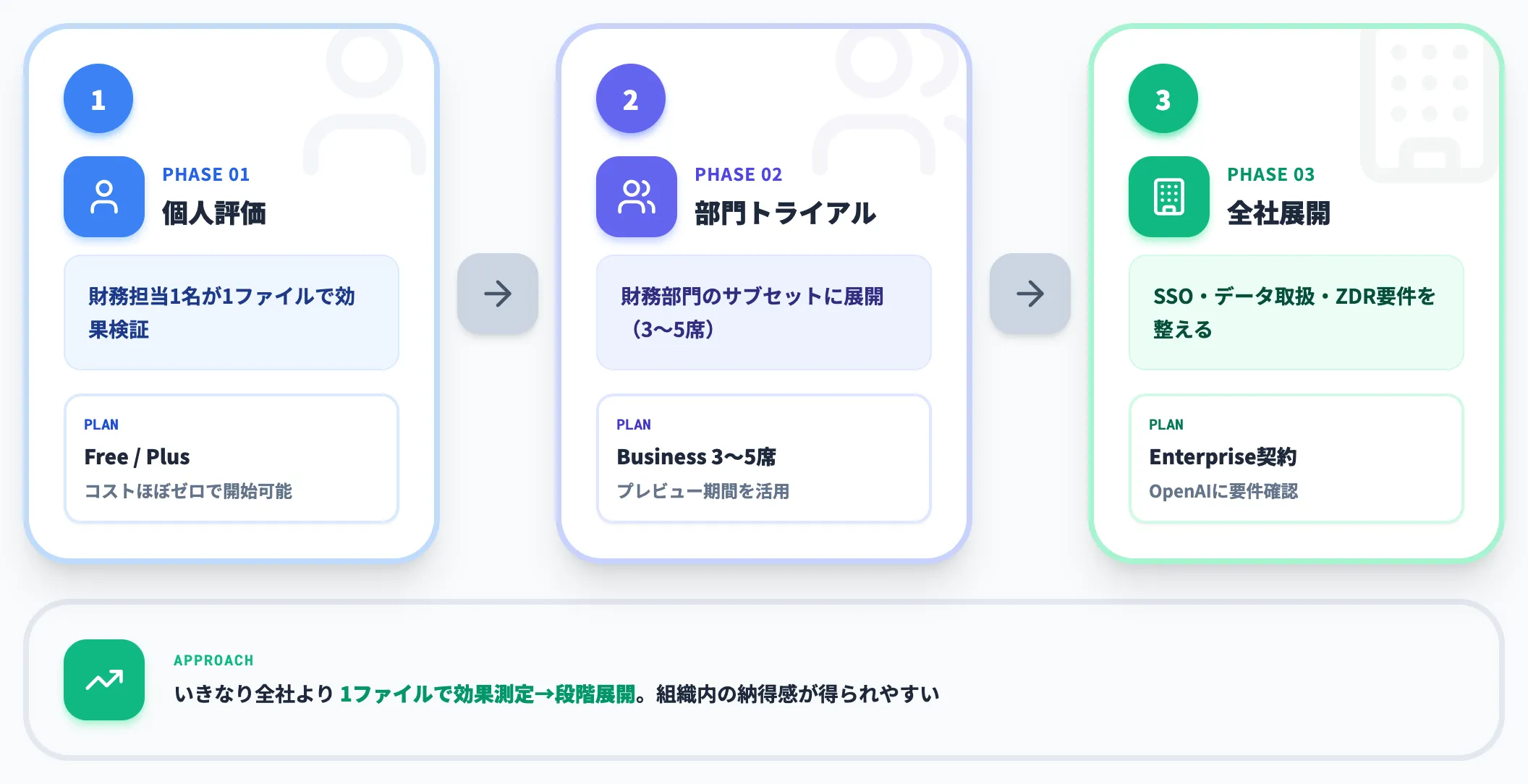
法人で評価する場合、いきなりEnterprise契約に行かず、段階的に試すのが現実的です。
- 個人評価フェーズ:FreeまたはPlus契約で、財務担当1名が1ファイルで試す(コストほぼゼロ)
- 部門トライアル:Businessプラン3〜5席で、財務部門のサブセットに展開(Excel利用分のプレビュー期間は料金表参照)
- 全社展開:Enterprise契約に切り替え、SSO・データ取扱いポリシー・ZDR等の要件をOpenAIに確認しながら整える
「いきなり全社」より、まず1ファイルで効果を測ってから広げる方が、組織内の納得感が得られやすくなります。

ChatGPT for Excelの先で業務全体をAI化するなら
ChatGPT for ExcelはExcel単体のAI化には強力ですが、Excelデータが基幹システム(ERP・CRM・人事DB)と連動する業務全体まで自動化するには、Excelの外側まで含めたAIエージェント基盤の設計が鍵になります。
ここで効いてくるのが、Microsoft Teamsから呼び出せるAIエージェント内製化プラットフォーム AI Agent Hub です。業務特化Agentを組み合わせて、Excelデータの取り扱いから基幹システム連携までを一気通貫で設計できる構成になっています。
- Excel処理から基幹システム連携まで自動化
ChatGPT for ExcelがExcel上で扱った数値を、業務特化Agentが受け取って基幹システム(SAP等のERP・CRM・会計システム)への連携まで進められる設計です。Excel単体では完結しない業務フロー全体をAIに任せやすくなります。
- 業務特化Agentで月次タスクを段階的にAI化
経費・請求書・申請承認などのバックオフィス業務をAgentが代行できる構成のため、月次決算・FP&A業務でExcel作業と連動するタスクを1業務ずつAI化していけます。
- 使い慣れたMicrosoft環境をそのまま活用
Microsoft Fabric・Copilot Studio・Teamsなど既存のMicrosoft統合基盤の延長でAIエージェントを呼び出せます。新しいツールの学習コストを抑えやすい構成です。
- 自社環境内での運用を想定した設計
顧客のAzure環境を前提とした統合基盤上で動作する設計で、財務データ・顧客データを社内で扱える方針を確保しやすい構成です。
AI総合研究所の専任チームが、Excel単体のAI化から基幹システム連携を含む全社AIエージェント基盤まで、要件に合わせて段階設計を支援します。まずは無料の資料で、ChatGPT for Excelの先にある業務全体の自動化像をご確認ください。
Excel処理から業務全体のAI化へ

基幹システム連携まで含めて設計
ChatGPT for ExcelはExcel単体のAI化には強力ですが、ExcelデータをERP・CRM・人事DBと連動させる業務全体の自動化には別レイヤーの設計が必要です。AI Agent Hubのサービスページで、Excel処理から基幹システム連携までを一気通貫で自動化する構成をご確認ください。
まとめ
ChatGPT for Excelは、Excelのワークブック内に直接組み込んで使えるOpenAI公式のAIアドインです。GA版ではGPT-5.5を搭載し、Excelネイティブな数式・書式を保ったままシートの構築・更新・分析を任せられます。ベータ期にはGPT-5.4 ThinkingがOpenAI内部の投資銀行モデリングベンチマークで87.3%を記録したという評価値も公表されています。
Microsoft 365 Copilotとの違いは、Office全体のAI化を狙うCopilotに対し、ChatGPT for Excelは表計算特化+外部データ連携に振り切っている点です。両者は補完関係に近く、Copilot契約済みでもFP&A・財務業務だけはChatGPT for Excel側のプランで補完する構成が選択肢として検討できます。
次の一歩として現実的なのは、まずFreeまたはPlusで1ファイル試すことです。月次決算・予算モデル・経費精算のうち、毎月手作業でやっているシートを1つ選んで、ChatGPT for Excelに作業を移し替えてみてください。法人で本格評価する場合は、Excel利用分のプレビュー条件と各プランの利用上限を料金表で確認してから進めるのが安全です。