この記事のポイント
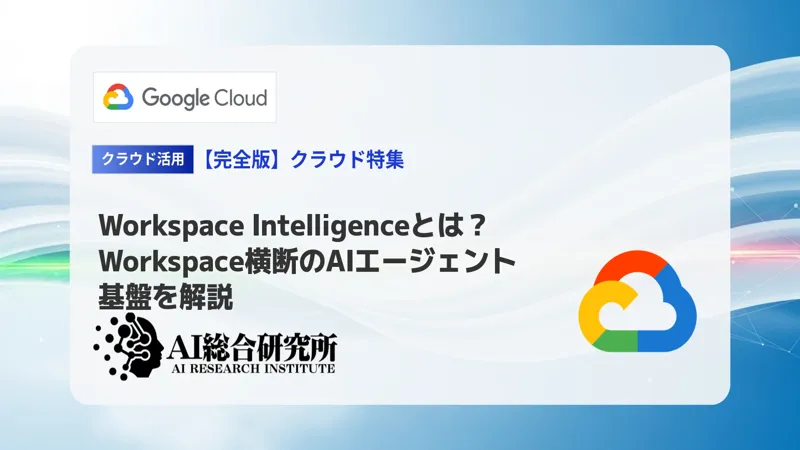
 Google Workspace全社展開企業でも、営業整理・財務モデリング・GOOGLEFINANCE連携などSheets特化用途は本サービスが有力
- Gemini for Workspace契約済みでも、大量データ処理・複数タブ横断依存解析は本サービスで補完する選択肢が現実
- 既存ChatGPT全プラン(Free/Go/Plus/Pro/Biz/Ent/Edu/K-12)から利用可、Biz以上は6月2日まで無料プレビュー
- Apps Scriptで書いたChatGPT統合スクリプトと併存可、エージェント型は新規ロジック開発、Apps Scriptは既存自動化の維持で役割分担
- 法人展開時は、Workspace管理者のアドイン承認・データ取り扱いポリシー・共有シートでのAI編集ガバナンスを事前にIT部門と確認しておくと安全


Microsoft MVP・AIパートナー。LinkX Japan株式会社 代表取締役。東京工業大学大学院にて自然言語処理・金融工学を研究。NHK放送技術研究所でAI・ブロックチェーンの研究開発に従事し、国際学会・ジャーナルでの発表多数。経営情報学会 優秀賞受賞。シンガポールでWeb3企業を創業後、現在は企業向けAI導入・DX推進を支援。
ChatGPT for Google Sheetsは、Google Sheets内に直接組み込んで使えるOpenAI公式のAIアドインです。
2026年4月22日にSheets版ベータが提供開始され、5月にグローバル提供へ拡大しました。ChatGPT側ではGPT-5.5 Instantが既定モデルとして展開されており、Free/Go/Plus/Pro/Business/Enterprise/Edu/K-12といった既存プランから利用できる体制が整っています(プランごとに利用上限・プラン条件が異なります)。
「拡張機能」メニューから呼び出すサイドバーに自然言語で指示するだけで、複数タブにまたがるシート構築・QUERYやARRAYFORMULAなどSheets関数の自動生成・データクリーンアップまでをワークブック上で完結できます。Workspace環境で長年使われてきたApps Scriptや、Workspaceに統合されているGemini for Workspaceとの使い分けが、Sheets版を選ぶ際の主な検討軸になります。
本記事では、ChatGPT for Google Sheetsの基本機能、Gemini for Workspaceとの違い、Apps Scriptとの棲み分け、導入手順、業務での活用パターン、料金、注意点までを2026年5月時点の最新情報をもとに整理します(Excel版は別記事で解説しています)。
目次
従来のChatGPT × Google Sheets連携との違い
ChatGPT for Google Sheetsで何が変わるのか
ChatGPT for Google Sheetsの主な機能
Sheets関数の自動生成(QUERY・ARRAYFORMULA・GOOGLEFINANCE)
Gemini for Google Workspaceとの比較
サードパーティ拡張(GPT for Work・SheetGPT等)との見分け方
ChatGPT for Google Sheetsの導入手順
ChatGPT for Google Sheetsの業務での活用パターン
ChatGPT for Google Sheetsとは?
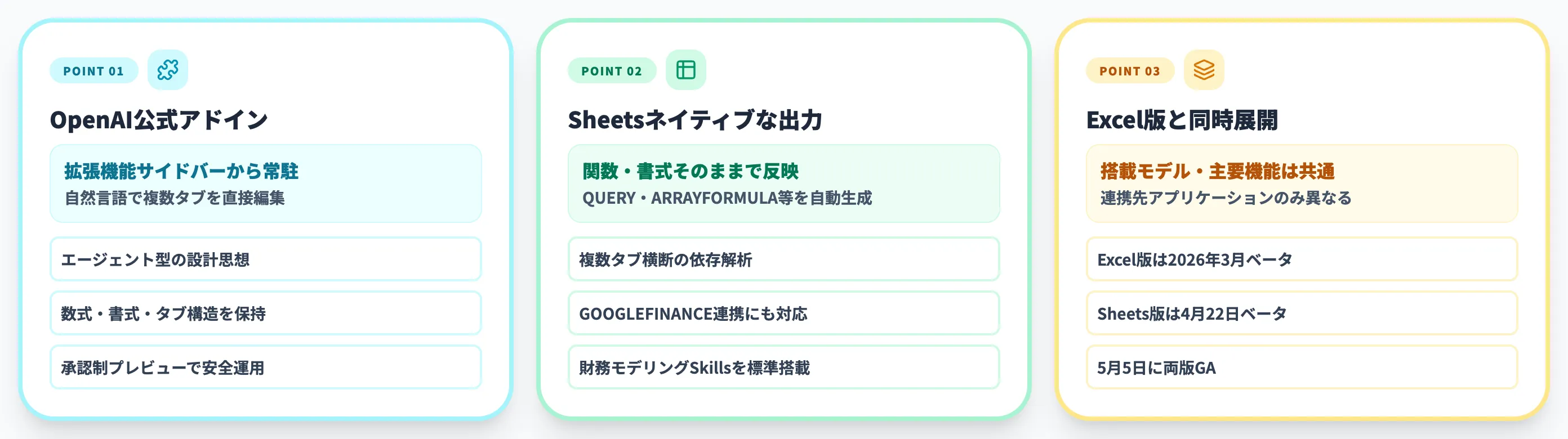
ChatGPT for Google Sheetsは、OpenAIが提供するGoogle Sheets向けの公式AIアドインです。Sheetsの「拡張機能」メニューからサイドバーとして起動し、自然言語で指示するだけでシートの構築・更新・複数タブ横断の整合確認までを実行できます。
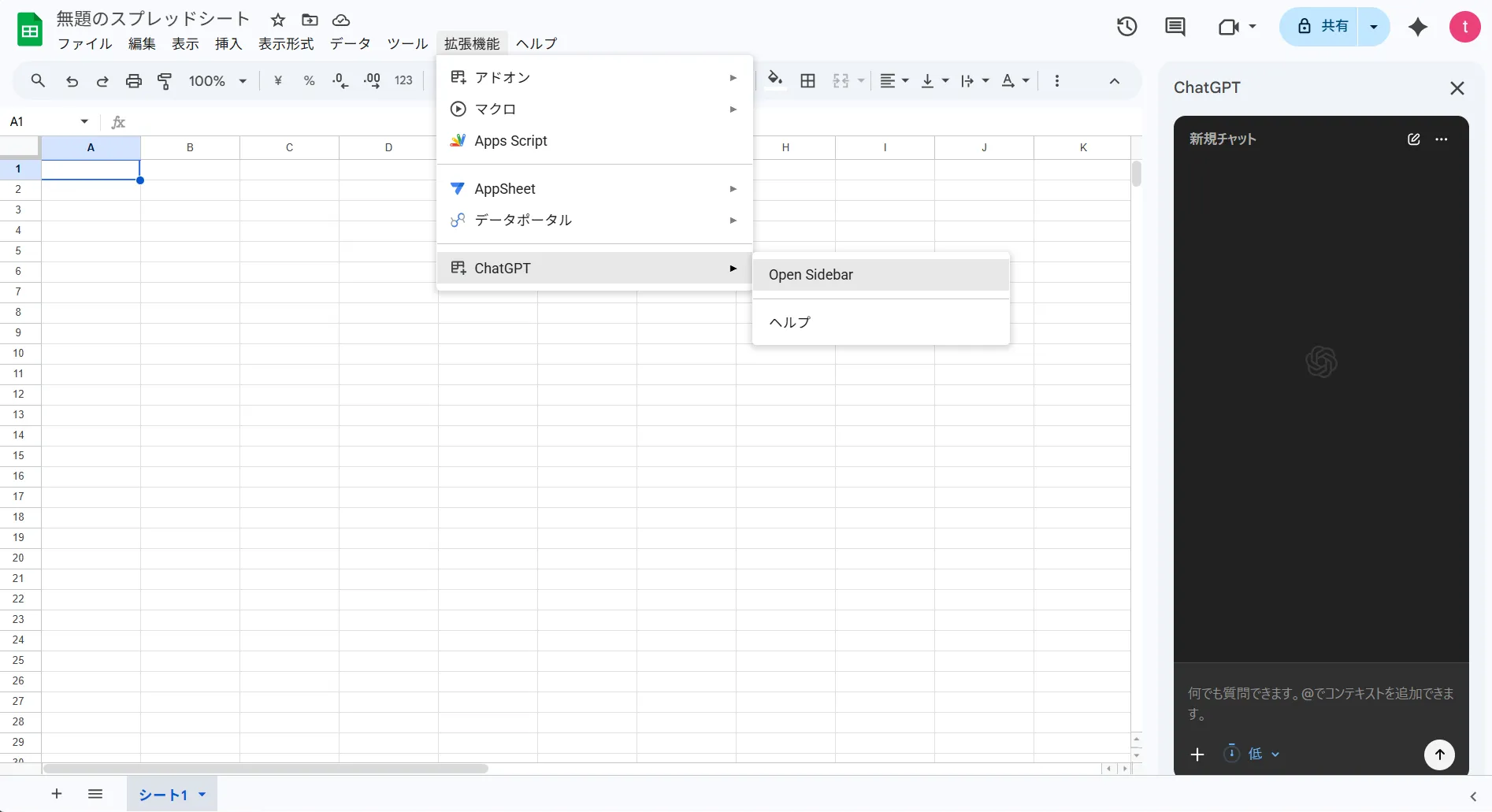
ChatGPT for Google Sheetsサイドバー全体の画像
ChatGPTのFree / Go / Plus / Pro / Business / Enterprise / Edu / K-12から利用可能で、プランごとに利用上限・プラン条件が設定されています(料金章で後述)。
なお、Microsoft Excel向けには別アドイン(ChatGPT for Excel)が同時に提供されています。両者は搭載モデル・主要機能の設計が共通で、シート連携先のアプリケーションが異なるかたちで提供されます。
【関連記事】
ChatGPT for Excelとは|機能・料金・使い方を解説

従来のChatGPT × Google Sheets連携との違い
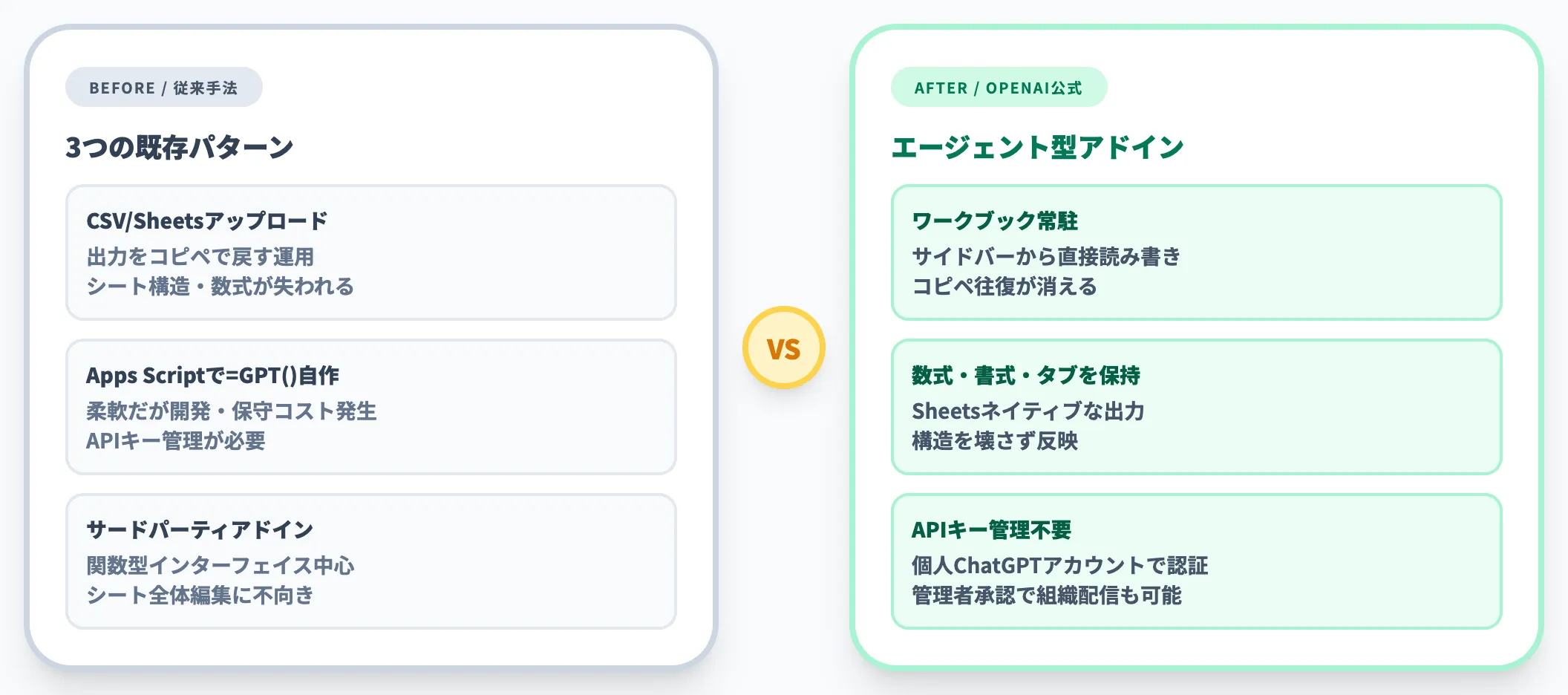
ChatGPTをGoogle Sheetsで使う方法はこれまでもいくつか存在していましたが、いずれも本記事で解説する公式アドインとは設計思想が異なります。
-
ChatGPT本体にCSV/Sheetsをアップロード
ファイル添付して分析→結果をシートにコピペで戻す運用。シート構造・数式が失われ、毎回ファイルを往復させる必要があった
-
Apps Scriptで=GPT()のような関数を自作
ChatGPT APIをApps Scriptから叩いて独自関数を作る方式。柔軟だが開発・保守コストが発生し、APIキー管理も必要になる
-
GPT for WorkやSheetGPTなどのサードパーティアドイン
ChatGPT APIをラップした関数型アドイン。=GPT() や =GPT_TRANSLATE() のようなセル関数で使う設計が中心で、エージェント的にシート全体を編集する用途には向かなかった
これらに対しChatGPT for Google Sheetsは、OpenAI公式が提供するエージェント型のアドインとして、ワークブック内に常駐しネイティブにシートを読み書きする設計です。出力は数式・書式・タブ構造を保ったまま反映され、コピペ往復や独自のAPIキー管理が発生しません。
搭載モデルとリリースタイムライン
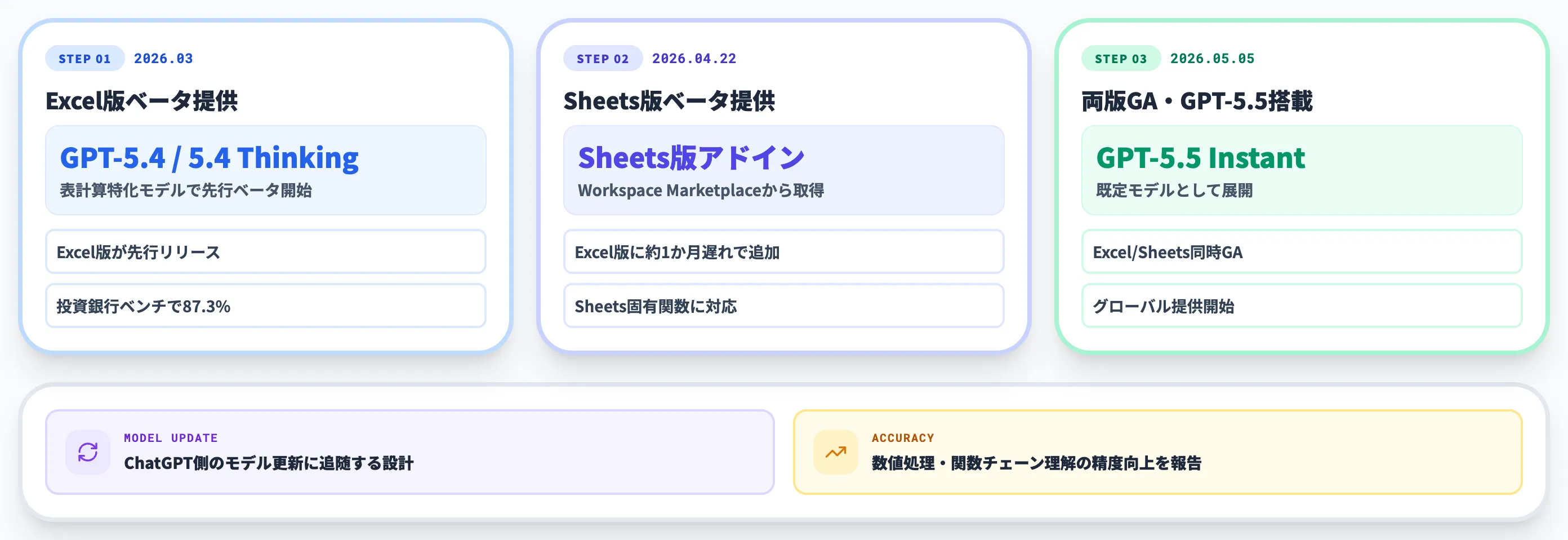
OpenAI公式発表時点の流れは次のとおりです。まず2026年3月にExcel版がベータ提供を開始し、GPT-5.4およびGPT-5.4 Thinkingを搭載しました。続いてGoogle Sheets版アドインは2026年4月22日にベータ提供を開始し、5月5日にExcel版とSheets版がそろってGPT-5.5搭載で一般提供(GA)に拡大しています。
Excel版ベータ発表時点では、OpenAI内部の投資銀行モデリングベンチマークでGPT-5.4 Thinkingが87.3%(GPT-5は43.7%)を記録したことが公開されており、表計算系タスクへのモデル適合度の高さを示す指標として言及されています。
GA以降、ChatGPT側ではGPT-5.5 Instantが既定モデルとして展開されており、Sheets版アドインから呼び出せるモデルはChatGPT側のモデル更新に追随する設計です。数値処理・複数ステップの推論・関数チェーンの理解といった表計算で詰まりやすいタスクで精度向上が報告されており、Sheets上でも最新モデルの精度をそのまま受けやすい構成になっています。
ChatGPT for Google Sheetsで何が変わるのか
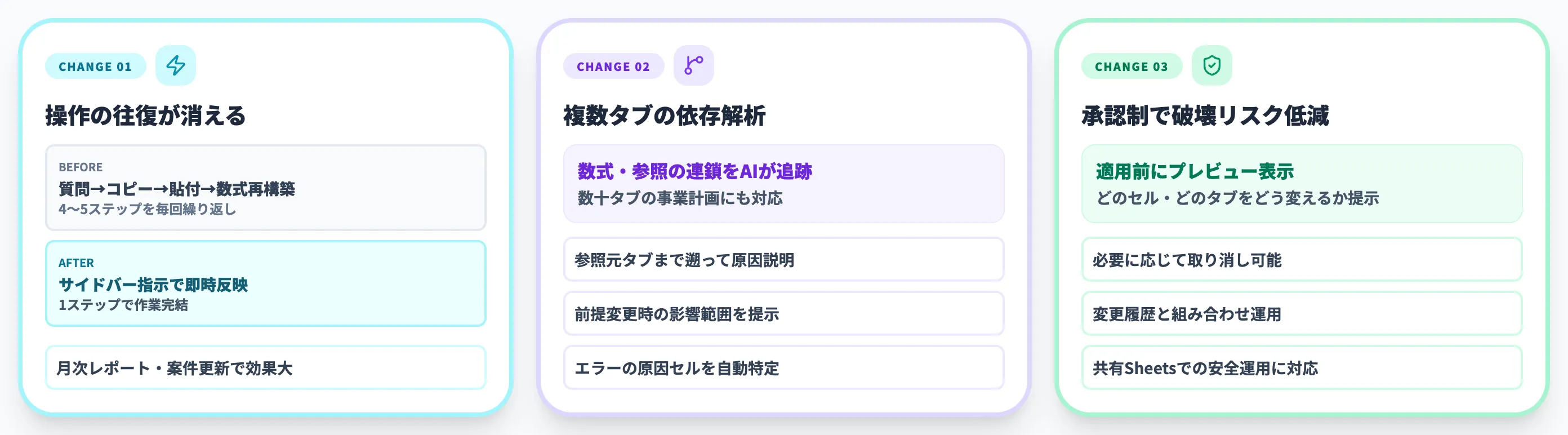
ChatGPT for Google Sheetsの最大の変化は、「AIに依頼→出力をSheetsに移し替える」というワークフローが消える点です。AIが拡張機能サイドバーからシートを直接編集するため、人間は意図を伝えて承認するだけで済みます。
ここではこれまでの「Sheets × AI」体験との具体的な差を整理します。
操作の往復が消える
従来のフローは「ChatGPTに質問→出力をコピー→Sheetsに貼り直す→数式を再構築」という4〜5ステップを毎回繰り返していました。ChatGPT for Google Sheetsでは、サイドバーで指示した内容がそのままワークブックに反映されるため、1ステップで作業が完結します。
繰り返しの定型タスク(月次レポート、案件管理シートの更新、データクリーンアップ等)ほど効果が出やすく、手作業時間の大幅な圧縮が見込めます。
複数タブ横断の依存関係をAIが理解する
数十タブにまたがる事業計画シートでは、1か所の数値を変えると別タブの計算が連鎖的に動きます。ChatGPT for Google Sheetsは複数タブにわたる数式・参照関係を踏まえて推論できるため、
- 「なぜこの数値が変わったのか」を参照元タブまで遡って説明できる
- 「この前提を変えた場合、どこに影響が出るか」を事前に提示できる
- エラーが出たセルの原因セル(数式の参照元)を自動で特定できる
といった、従来は熟練者でないと追えなかった分析が標準操作になります。
承認制でシート破壊リスクを抑える
ChatGPT for Google Sheetsは、シートを書き換える前に「どのセル・どのタブを、どう変えるか」のプレビューを出します。ユーザーは内容を確認したうえで適用するかどうかを判断でき、必要に応じて取り消せるため、AIの誤判断によるシート破壊リスクを抑えられます。
複数人で共有しているSheetsワークブックでも、変更履歴と組み合わせて運用しやすい設計になっています。
ChatGPT for Google Sheetsの主な機能
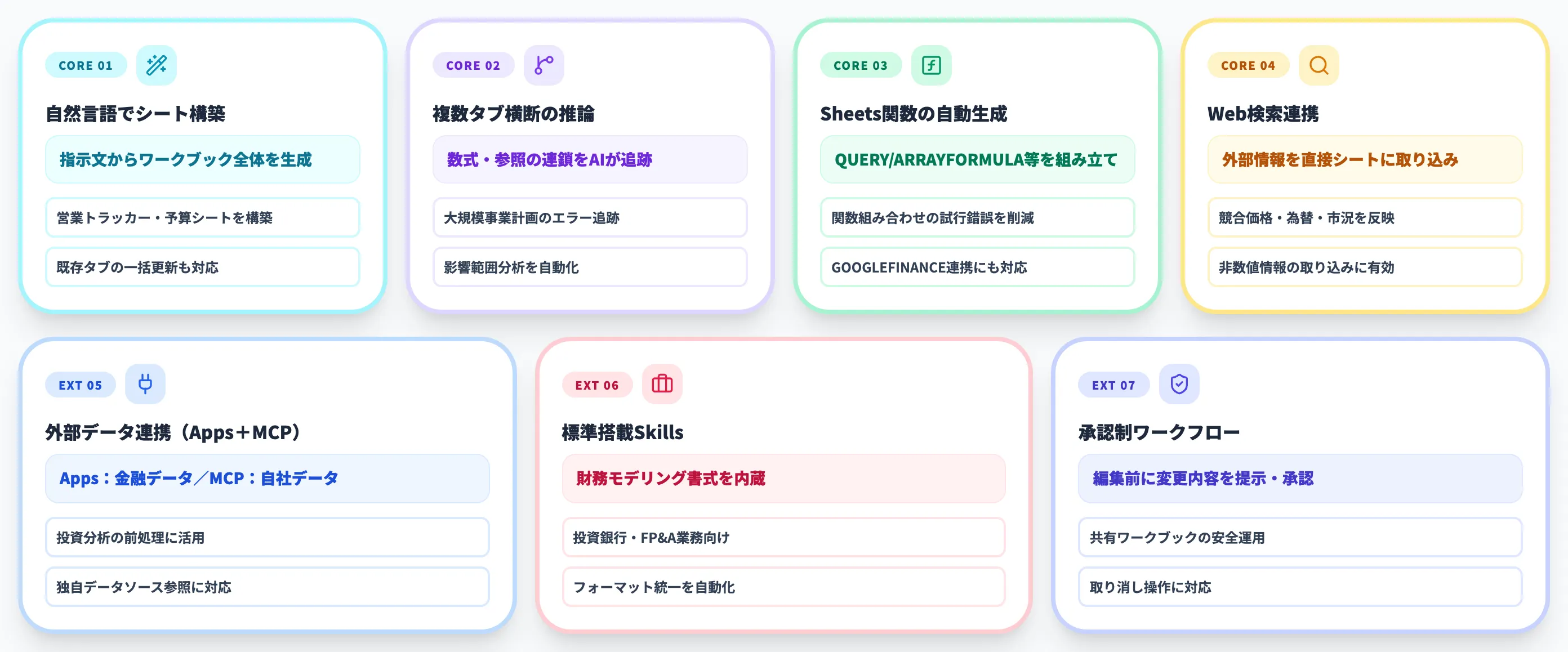
GA時点でChatGPT for Google Sheetsに搭載されている主要機能を整理します。以下の表で全体像を示し、続くH3で各機能の実務での効きどころを説明します。
| 機能 | 役割 | 実務での効きどころ |
|---|---|---|
| 自然言語によるシート構築・更新 | 指示文からワークブック全体を生成・修正 | 営業トラッカー、予算シート、案件管理シートの新規構築 |
| 複数タブ横断の推論 | 数式・参照の連鎖をAIが追跡 | 大規模事業計画のエラー追跡・影響範囲分析 |
| Web検索連携 | 外部情報をシートに直接取り込み | 競合価格調査、最新の為替・市況のシート反映 |
| Sheets関数の自動生成 | QUERY・ARRAYFORMULA・GOOGLEFINANCE等を指示から組み立て | 関数の組み合わせで詰まりやすい集計・分析の自動化 |
| 外部データ連携(Apps+MCP) | Apps:金融データソース/MCP:自社・社内データソース | 投資分析の前処理(Apps軸)、独自データ参照(MCP軸) |
| 標準搭載Skills | 財務モデリング・コーポレートファイナンス書式 | 投資銀行・FP&A業務でのフォーマット統一 |
| 承認制ワークフロー | 編集前に変更内容を提示・承認 | 共有ワークブックの安全運用 |
この表から見えるのは、ChatGPT for Google Sheetsは「指示→生成」だけでなく「分析→根拠提示→承認」までを1つのアドインで完結させているという点です。単発のセル生成ツールというより、Sheets上で動くエージェントに近い設計です。
自然言語によるシート構築・更新
「過去2年の案件データから来期のパイプライン管理シートを作って、ヘルススコア列と確度別の予測列も付けて」のような指示で、ワークブック全体を新規生成または既存タブを更新できます。
生成されるのはHTMLや画像ではなくSheetsネイティブなセル・数式・書式です。SUMIF・FILTER・VLOOKUPはもちろん、QUERY・ARRAYFORMULA・LAMBDAなどSheets固有の関数も適切に組み合わせて出力されます。
複数タブ横断の推論
ChatGPT for Google Sheetsは、ワークブック内の複数タブにわたる数式・参照関係を踏まえて推論できます。これにより、
- 「シート2のA5の数値が変わった理由は?」と聞くと、参照元のシート5まで遡って説明できる
- 「為替レートを変えたら、最終利益にどう影響する?」のシミュレーションを提示できる
- 循環参照や#REF!エラーの原因を、依存関係を辿って特定できる
といった作業を、プロンプト1本で進めやすくなります。
Web検索連携
シート内のセルを根拠に、外部Webから情報を取得してそのまま流し込めます。「A列の企業名に対応する直近の決算公表日をB列に入れて」のような指示で、Web検索結果をAIが整形して挿入します。
GOOGLEFINANCEで取得しきれない非数値情報(IR・プレスリリース・ニュース見出し)の取り込みに向く設計です。
Sheets関数の自動生成(QUERY・ARRAYFORMULA・GOOGLEFINANCE)
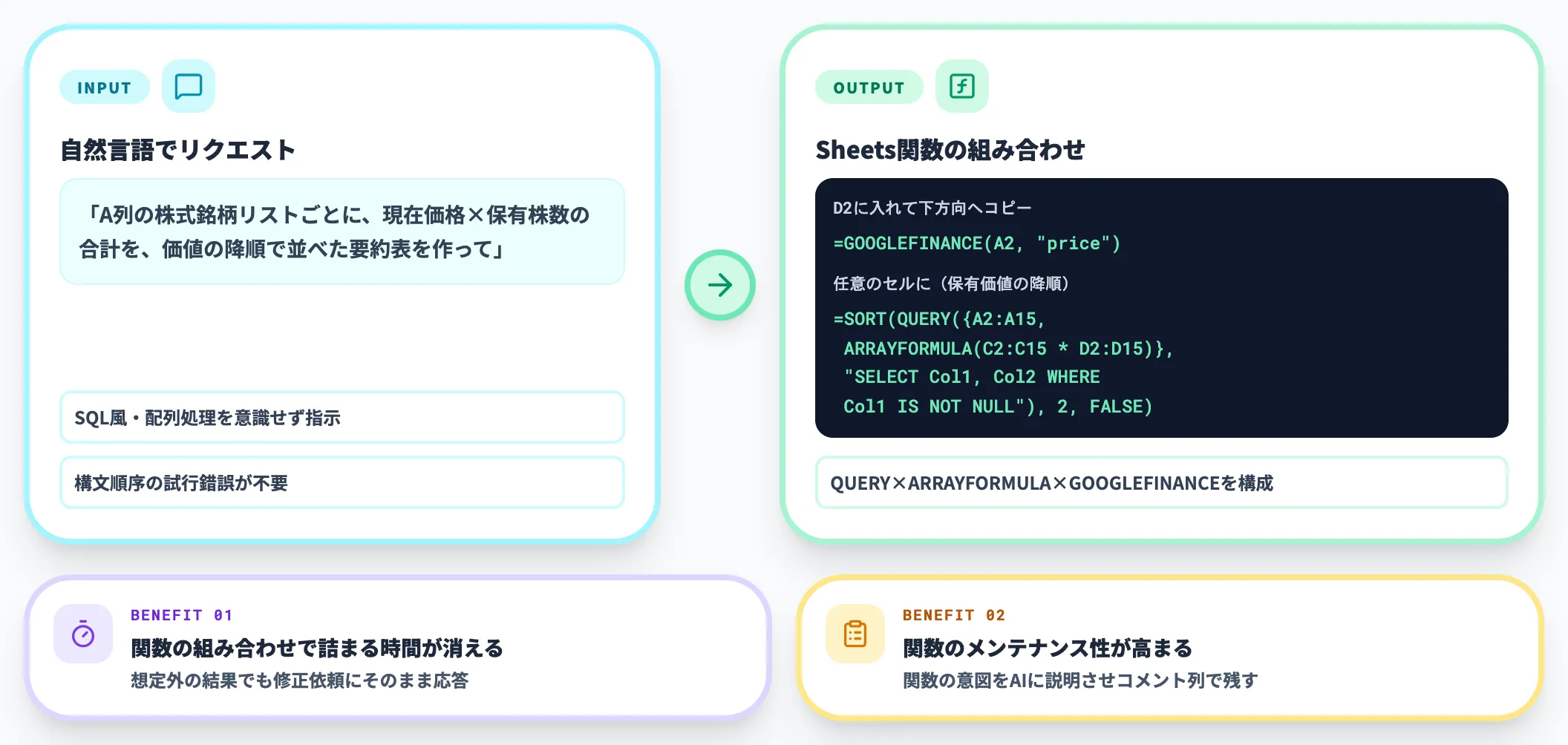
銘柄リストの入ったシートを開き、サイドバーに関数生成の指示を入力します。ここでは、単に価格を取得するだけでなく、保有株数との積を計算し、要約表まで自動で作るように依頼することで、Sheets固有関数の組み合わせを一度に生成させる流れを見せます。
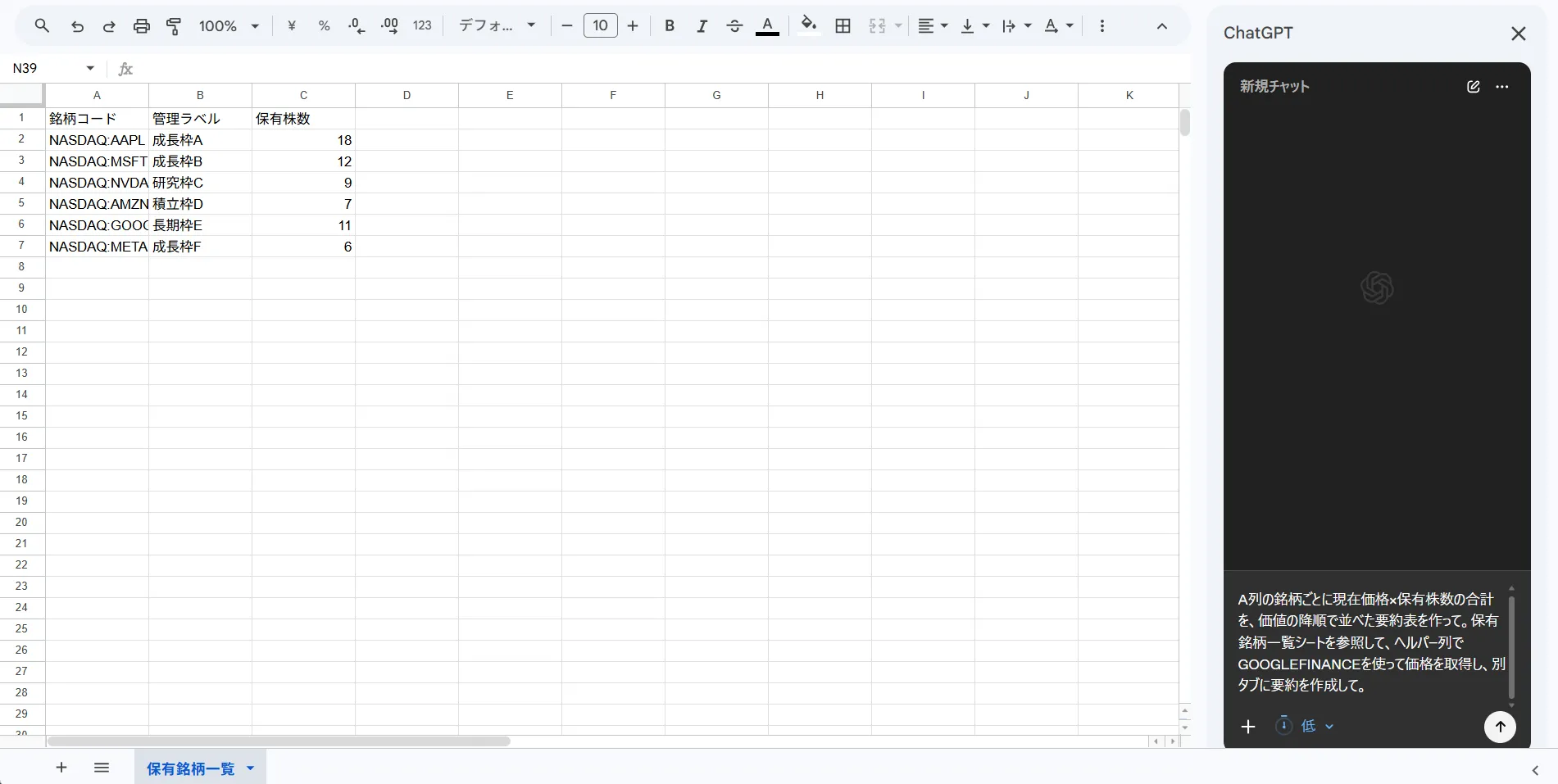
銘柄リストを開いた状態で関数生成プロンプトを入力した画面
Sheets版で特に効果が出やすいのが、Sheets固有関数の自動生成です。QUERY・ARRAYFORMULA・GOOGLEFINANCE・IMPORTRANGEといった、SQL風・配列処理・外部参照系の関数は強力な反面、構文が独特で初学者には扱いにくい関数群です。
「A列の株式銘柄リストごとに、現在価格×保有株数の合計を、価値の降順で並べた要約表を作って」のような指示で、たとえば以下のような構成を提示できます。GOOGLEFINANCEは単一銘柄文字列・単一セル参照を受け取る仕様のため、ヘルパー列で価格を取得してから集計する形になります。
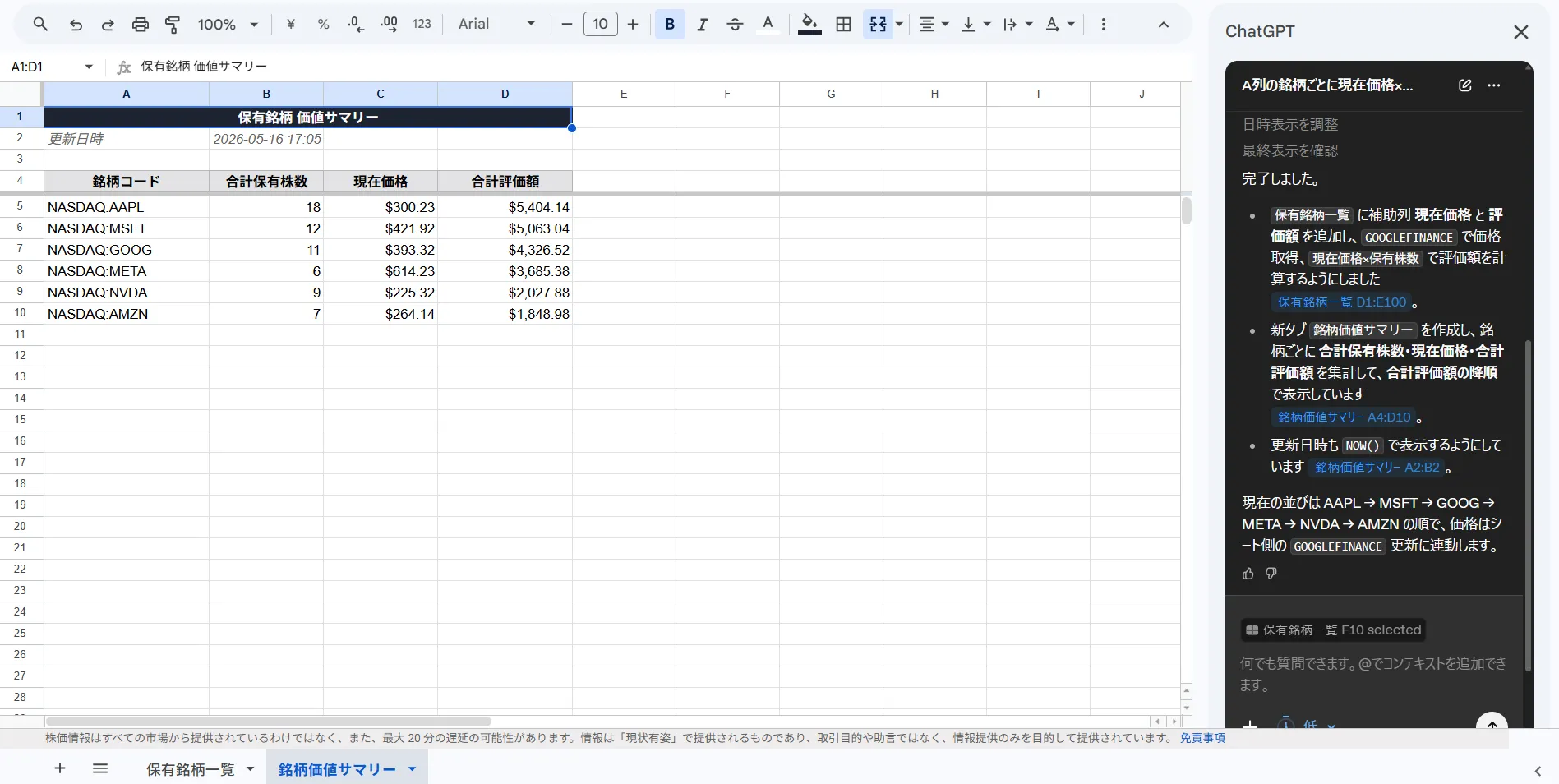
生成された要約タブを確認している画面
D2に入れて下方向へコピー(現在価格を取得)
=GOOGLEFINANCE(A2, "price")

任意のセルに(保有価値の降順で銘柄・評価額を並べる)
=SORT(QUERY({A2:A15, ARRAYFORMULA(C2:C15 * D2:D15)},
  "SELECT Col1, Col2 WHERE Col1 IS NOT NULL"), 2, FALSE)
このアプローチの利点は複数あります。
-
関数の組み合わせで詰まる時間が消える
QUERY × ARRAYFORMULA × GOOGLEFINANCEのように、複数の上級関数を組み合わせるパターンは、構文順序の試行錯誤で時間を浪費しやすい領域でした。ChatGPT for Google Sheetsはモデル側で関数仕様を把握しているため、想定どおりの結果が得られない場合の修正依頼にもそのまま応答できます
-
関数のメンテナンス性が高まる
生成された関数の意図をAIに説明させ、コメント列として残すこともできます。「3か月後に他のメンバーが見たときに何の関数か分からない」状態を回避しやすくなります
ただし生成結果は常に検証が必要で、特にGOOGLEFINANCEのデータ遅延・銘柄コード仕様・Google公式のGOOGLEFINANCE仕様ページに書かれている制約は、AIが取り違える余地があります。重要な数値を扱う場合は本番反映前にスポットチェックを入れる運用が安全です。
外部データ連携(Apps+MCP)
ChatGPT for Google Sheetsの差別化ポイントとなるのが、ChatGPT側のApps連携で金融データソースを呼び出せることと、Model Context Protocol (MCP)で独自・社内データを接続できることの2点です。両者は役割が異なるため、組み合わせて使うイメージで整理しておくと混乱しません。
OpenAI公式の発表時点で、Apps連携の金融データソースとして以下が紹介されています。
-
Moody's
信用格付け・企業財務系データの参照
-
Dow Jones Factiva
ニュース・市況系コンテンツの参照
-
MSCI
マーケット系データの参照
-
Third Bridge
専門家インタビュー・業界リサーチ系コンテンツの参照
-
MT Newswires
マルチアセットの市場ニュース・コーポレートアクション系データの参照
加えて、FactSet(バイサイド・セルサイド向け統合金融データ)は近日追加予定としてアナウンスされています。これらはChatGPT内蔵の「Apps」として呼び出す形が中心で、Sheets側のワークブックに参照内容を取り込んで作業を進められます。
一方、MCPは外部の公開アプリ・自社が用意した社内データソース(社内DB・Google Drive上の独自ファイル・自前のAPI等)をChatGPTから扱うための仕組みで、組織独自のデータをエージェントに渡したいときに使う設計です。
実際に利用できるデータ種類・更新頻度・連携手順は、ChatGPTのプラン、Workspace管理者の設定、データ提供者側の契約条件に依存します。利用前にOpenAI公式の発表ページとデータ提供者の利用規約を確認しておくのが安全です。
標準搭載Skills(財務モデリング・書式)
OpenAI発表時点で、ChatGPT for Google Sheetsには財務モデリングとコーポレートファイナンスの書式に関する標準Skillsが組み込まれています。3表モデル(PL・BS・CF)の整合や、投資銀行・FP&A業務で使われる書式(フォントカラー・括弧表記・列幅)に沿った出力を、明示的に指定しなくてもある程度自動で揃えてくれる挙動です。
業界標準フォーマットを職場で揃える運用をしている場合、Skillsを使うことで「個人差で書式がバラつく」問題を抑えやすくなります。
Gemini for Google Workspaceとの比較
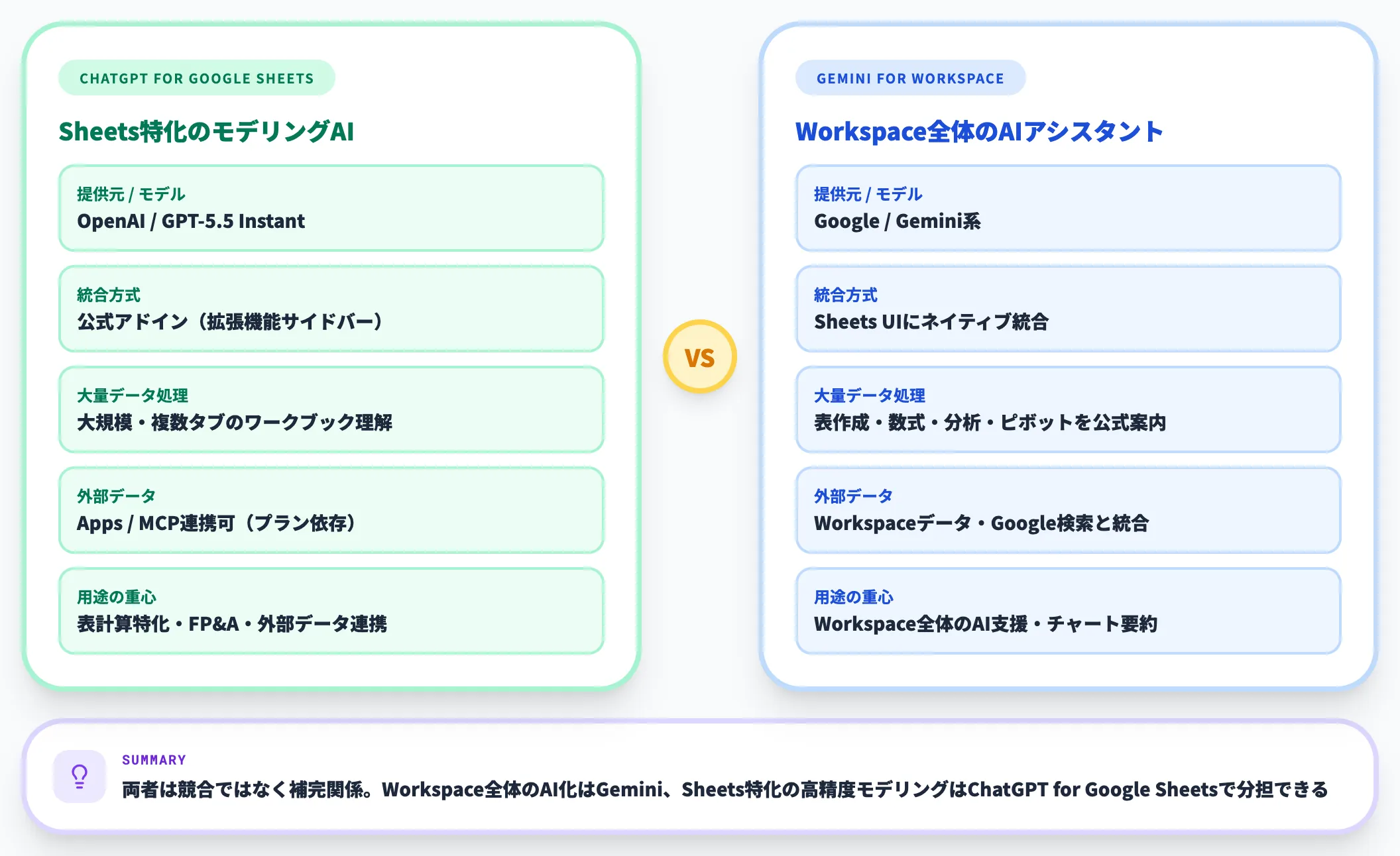
ChatGPT for Google Sheetsを検討する読者の多くが気にするのが、「Gemini for Google Workspace(Sheets内蔵のGemini)とどう違うのか」という点です。両者は重なる領域もありますが、設計思想と得意領域が異なります。
以下の表で主要な違いを整理します。
| 比較項目 | ChatGPT for Google Sheets | Gemini for Google Workspace(Sheets内蔵) |
|---|---|---|
| 提供元 | OpenAI | |
| 搭載モデル | ChatGPT側の既定モデル(執筆時点はGPT-5.5 Instant中心) | Gemini系(プラン・地域で更新) |
| Sheets本体との統合 | 公式アドイン(拡張機能サイドバー)として拡張 | Sheets UIにネイティブ統合 |
| 大量データ処理 | 大規模・複数タブのワークブック理解を公式に訴求 | 表作成・数式・データ分析・ピボット等を公式に案内 |
| 外部データ連携 | Apps / MCPで外部データソースと組み合わせ可(プラン依存) | Workspaceデータ・Google検索との統合 |
| 料金 | 既存ChatGPTプラン内で利用(利用上限・プラン条件あり) | Workspaceプランに含む or アドオン |
| テナント統合 | 個人アカウント/組織アカウントの両方に対応 | Google Workspaceテナント前提 |
| 用途の重心 | 表計算特化・FP&A・外部データとの組み合わせ | Workspace全体のAI支援・チャート要約 |
この比較から見えるのは、「Workspace全体のAI化」を狙うGeminiと、「Sheets上で動く高精度モデリングAI」を狙うChatGPT for Google Sheetsで目的が異なるという点です。両者は競合というより補完関係に近い設計です。
ケース別の使い分け
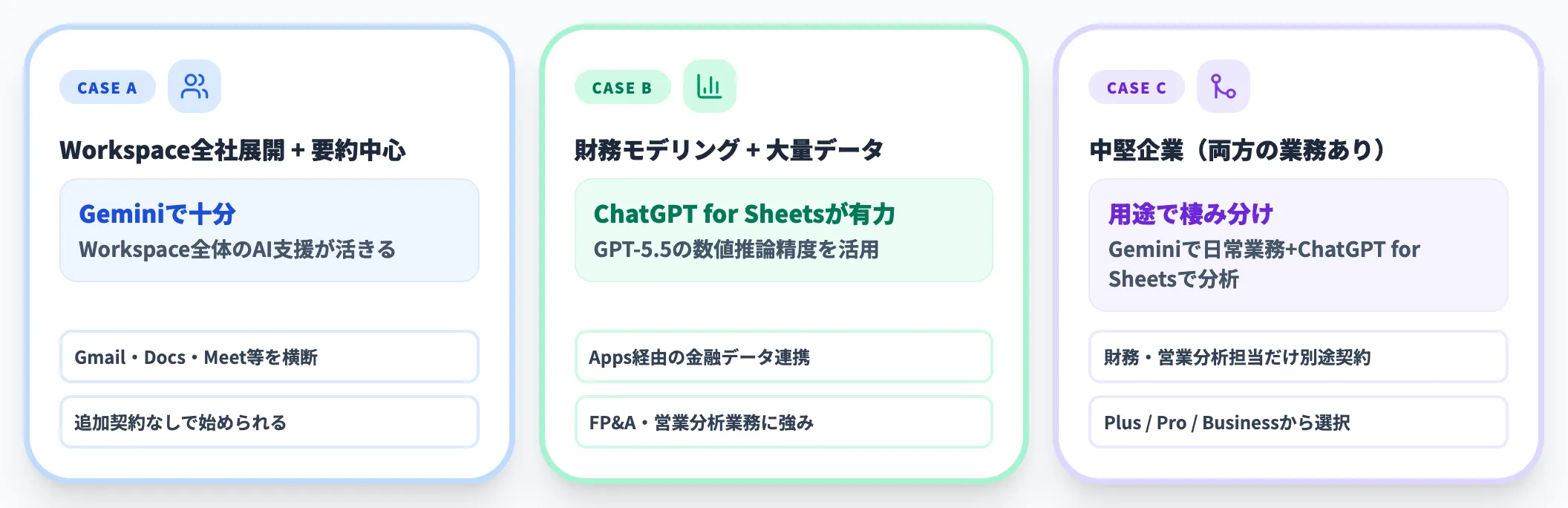
実務的な選定軸は、Workspaceを全社展開しているか、データ処理量・複数タブ依存の重さがどれくらいかで分かれます。
-
Workspaceを全社展開済み・要約やチャート生成が中心
Gemini for Workspaceで十分。Gmail・Docs・Meet等を横断するAI支援が活きる
-
営業データ整理・財務モデリング・大量データ処理が中心
ChatGPT for Google Sheetsが有力な選択肢。GPT-5.5の数値推論精度と、Apps経由の金融データ連携が判断材料になる
-
両方の業務がある中堅企業
Geminiで日常Workspace業務、ChatGPT for Google Sheetsで分析・モデリング業務、と棲み分けるのが現実的
支援経験からは、Workspaceを契約済みでも財務・営業分析の担当者だけはChatGPT for Google Sheets側のプラン(Plus / Pro / Business のいずれか)を別途契約する構成が補完候補になり得ます。Google公式はGemini in Sheetsにも数式・データ分析・ピボット作成等を案内している一方、ChatGPT for Google Sheets側は大規模・複数タブのワークブック理解と表計算特化の業界標準書式Skillsを公式の差別化軸として打ち出しており、財務モデリング・大量行クリーンアップのような重量級用途では後者の補完価値が出やすいためです。
両方使う場合の運用
両方を併用する場合、ワークブックの編集権限とAIの担当範囲を分けるのが事故を防ぐコツです。
- Geminiは要約・チャート生成・Gmail/Docs等のWorkspace横断作業を担当
- ChatGPT for Google Sheetsは大規模ワークブックの構築・モデリング・外部データ取り込みを担当
- 共有シートでは「どのAIが編集したか」をコメントや変更履歴で残す
このようにレーンを切ることで、変更履歴の追跡が容易になります。Workspaceは「いつ・誰が・どこを編集したか」が標準で残るため、Excel共有シート以上にレーン分けの効果が出やすい環境です。

Apps Script・サードパーティ拡張との違い
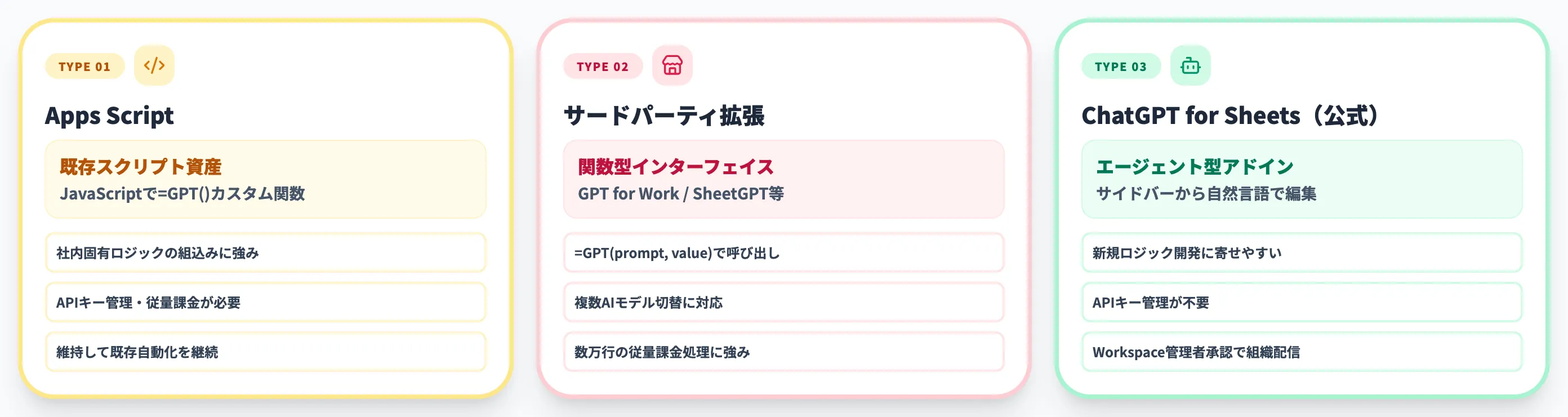
Google Sheetsでは、ChatGPT登場以降「ChatGPTをSheetsに繋ぐ方法」が複数開発されてきました。検索すると同じ"ChatGPT for Sheets"の名前で複数のツールが見つかるため、整理しておきます。
Apps Scriptとの棲み分け
Apps Scriptは、Sheetsを含むGoogle Workspace製品をJavaScriptで拡張するスクリプト基盤です。ChatGPT APIをApps Scriptから叩いて=GPT()のようなカスタム関数を自作する運用が、社内ツールとして広く使われてきました。
ChatGPT for Google Sheetsが登場した今、Apps Script実装の意義は次のように整理できます。
-
既存のApps Script資産は維持する価値がある
社内固有のロジック(顧客IDから契約状況を引っ張る、社内DBにクエリする等)を組み込んだ=GPT()は、ChatGPT for Google Sheetsからは置き換えにくい
-
新規ロジック開発はChatGPT for Google Sheetsに寄せやすい
「来期予算のドラフトを作る」「データクリーンアップする」のような一回性のタスクは、Apps Scriptを書くより自然言語で指示する方が早い
-
APIキー管理の手間が消える
Apps Script経由でChatGPT APIを叩く場合は、APIキーをScript Propertiesに保存し、漏洩リスクと従量課金を管理する必要があった。アドイン経由なら個人のChatGPTアカウント認証で済み、組織配信時もWorkspace管理者がアドイン承認で一括統制できる
つまり、Apps Scriptで構築した社内固有ロジックは温存しつつ、汎用的なSheets操作はChatGPT for Google Sheetsに寄せる、という併用パスが現実的です。
サードパーティ拡張(GPT for Work・SheetGPT等)との見分け方
Workspace Marketplaceで「ChatGPT」「GPT」を検索すると、OpenAI公式アドイン以外にも多数のサードパーティ拡張が並びます。代表的なものにはGPT for Work(旧GPT for Sheets™ and Docs™)・SheetGPT・GPT Workspaceなどがあり、=GPT()のような関数型インターフェイスや、複数AIモデル(ChatGPT / Claude / Gemini等)の切り替えに対応しているのが特徴です。
両者の見分け方は次のとおりです。
-
OpenAI公式版
提供元がOpenAIで、サイドバーから自然言語でシート全体を編集できるエージェント型。本記事で解説しているのはこちら
-
サードパーティ版
提供元がOpenAI以外で、=GPT(prompt, value)のような関数型インターフェイスが中心。複数AIの切り替えや、自社のOpenAI APIキー持ち込み運用に強み
サードパーティ版は、自社のOpenAI APIキーを持ち込んで従量課金で大量処理を回す、複数のAIモデルを比較する、といった用途で引き続き選ばれます。「個人のChatGPTサブスクリプションを使って汎用編集を任せたい」ならOpenAI公式版、「APIキーで従量課金して数万行を一括処理したい」ならサードパーティ版、といった使い分けが基本軸です。
関数型からエージェント型への移行判断
=GPT()のような関数型でSheets運用が回っているチームが、ChatGPT for Google Sheetsに切り替えるべきかの判断軸を整理します。
-
切り替えやすいケース
非エンジニアが多い/担当者が変わるたびにスクリプト保守で揉める/APIキー管理を簡素化したい
-
切り替えが慎重なケース
既存スクリプトに固有ロジックが多く埋め込まれている/大量行(数万〜数十万)を機械的に処理する必要がある/複数AIプロバイダの比較継続が必要
実務的には、既存のApps Script・サードパーティ拡張は維持しつつ、新規業務からChatGPT for Google Sheetsに寄せる段階移行が安全です。
ChatGPT for Google Sheetsの導入手順
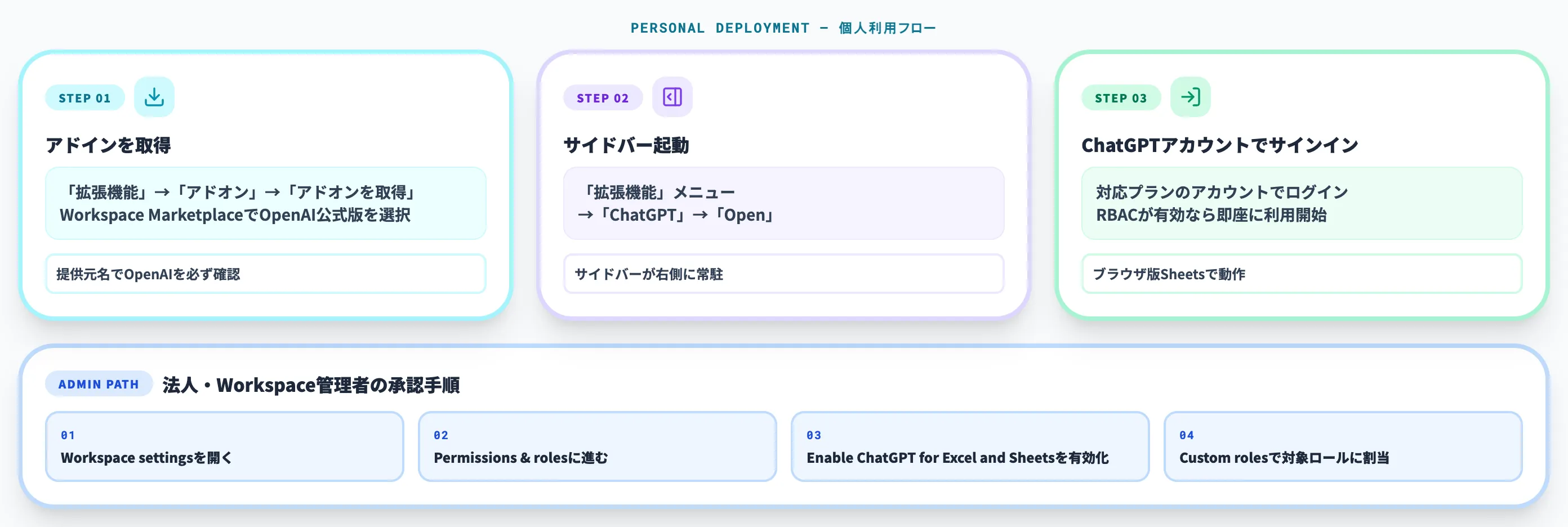
ChatGPT for Google Sheetsの導入は、アドイン取得・サイドバー起動・サインインの3ステップで数分で完了します。法人で全社配布する場合は、ここに管理者承認のフローが加わります。
個人での導入手順
Google Sheets版での導入は3ステップです。
- アドインを取得
Sheetsの「拡張機能」タブ→「アドオン」→「アドオンを取得」を開き、Google Workspace MarketplaceのOpenAI公式アドイン「ChatGPT」(提供元:OpenAI)からインストール。検索結果には類似名のサードパーティ拡張も表示されるため、提供元名で必ずOpenAIかを確認する - サイドバー起動
インストール後、「拡張機能」メニュー→「ChatGPT」→「Open」でサイドバーを開く - ChatGPTアカウントでサインイン
対応プランのChatGPTアカウントでログインし、組織側でアドイン・RBACが有効になっていれば利用を開始できる
対応プラットフォームはブラウザ版Google Sheetsです。ChromeOS・Windows・Mac・LinuxいずれもGoogle Sheets Web版に統合される形で動作します。
法人・Workspace管理者の承認手順
法人テナント(Google Workspace Business / Enterprise)で全社展開する場合、Workspace管理者によるアドイン承認が必要なケースがあります。OpenAI公式が案内している有効化フローは以下の通りです。
- Workspace管理者がWorkspace settingsを開く
- Permissions & roles に進む
- ChatGPT for Excel and Google Sheets の項目で Enable ChatGPT for Excel and Sheets を有効化
- 必要に応じて、Custom roles で「Allow members to use apps」をオンにし、対象ロールに本アドインを割り当てる
ユーザーが個別にWorkspace Marketplaceからインストールする運用も技術的には可能ですが、管理者経由の配布の方がガバナンス・トラブル対応・廃止時の回収が容易です。Workspaceでは「ドメイン全体にアドインを承認」する設定もあるため、検証→限定公開→ドメイン全体公開と段階展開するのが安全です。
サインインで詰まりやすいポイント
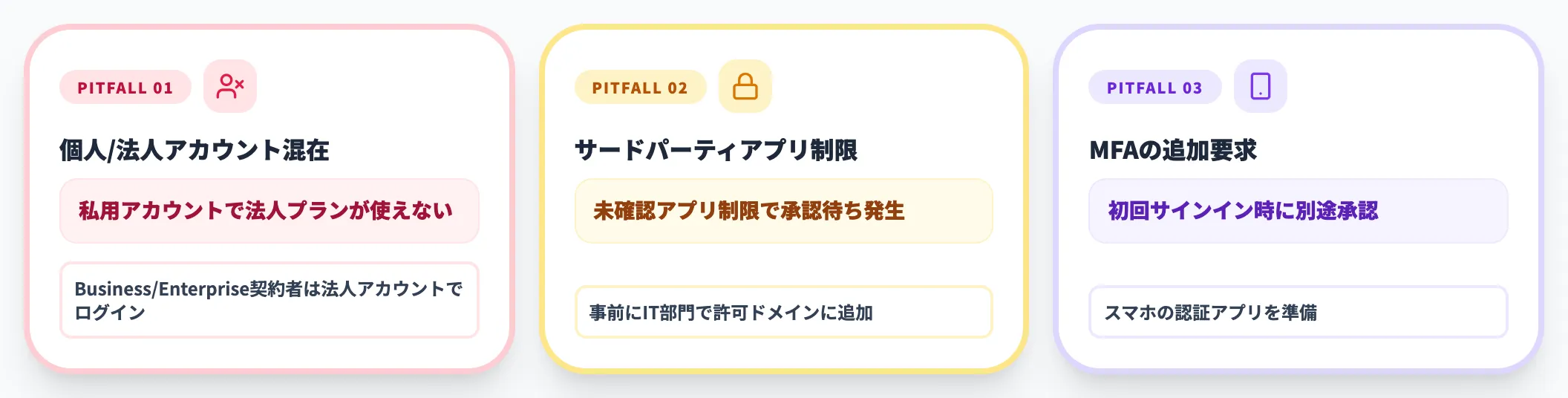
導入時の詰まりポイントを3つ挙げます。
-
個人アカウントと法人アカウントの混在
私用ChatGPTアカウントでサインインすると、法人プランの利用枠が使えないことがある。Business/Enterprise契約者は必ず法人アカウントでログインする
-
Google側のサードパーティアプリ制限
Workspace管理者が「未確認アプリのインストール」を制限している場合、OpenAI公式アドインでもインストール時に管理者承認待ちになることがある。事前にIT部門で許可ドメインに含めてもらう
-
MFA(多要素認証)の追加要求
法人テナントでMFAが有効な場合、初回サインイン時に別途承認が必要。スマホの認証アプリを準備しておく
このあたりは1人目の導入時に押さえておくと、後続メンバーがスムーズに展開できます。
ChatGPT for Google Sheetsの業務での活用パターン
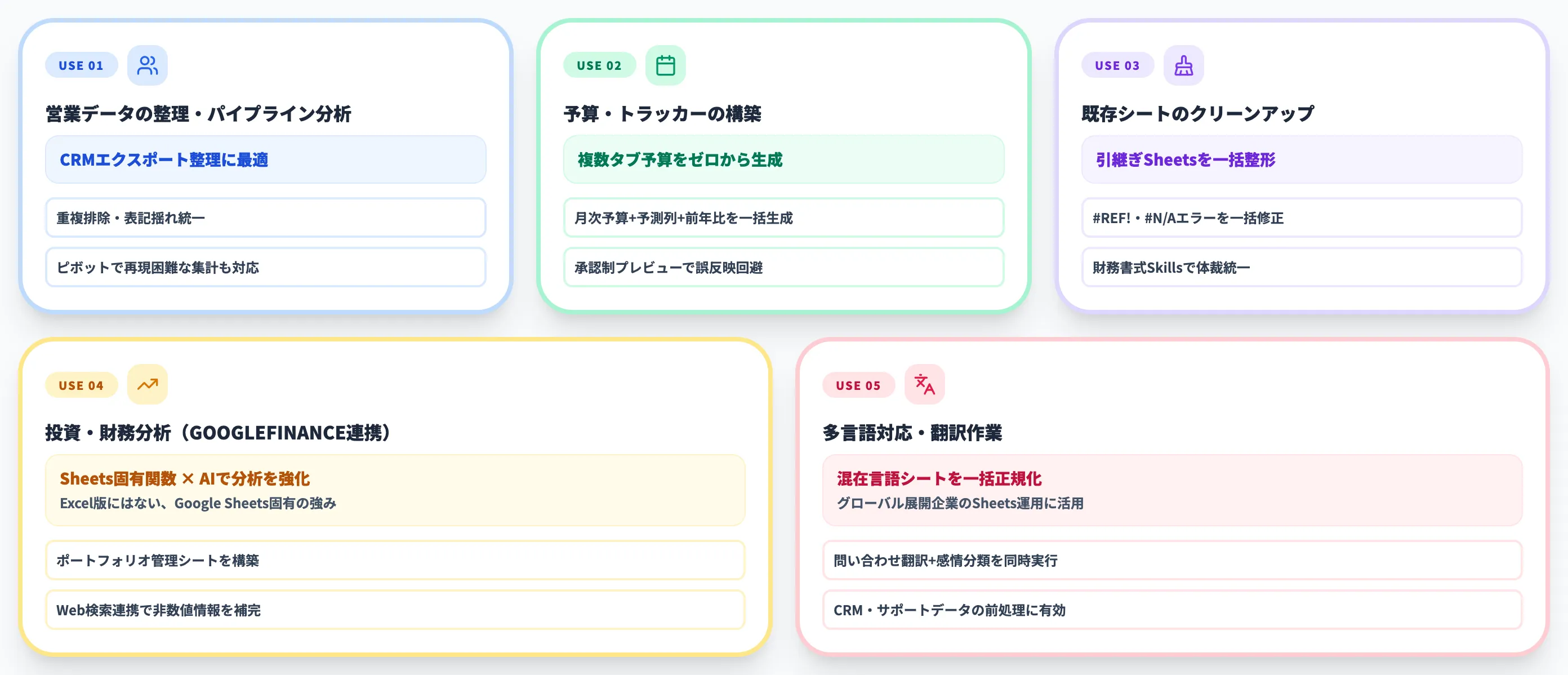
ChatGPT for Google Sheetsで効果が出やすい業務領域を5パターンで整理します。「うちの業務にも使えそうか」を判断する目安として読んでください。
営業データの整理・パイプライン分析
最も効果が出やすい領域の1つが、CRMからエクスポートした営業データの整理・分析です。重複排除、表記揺れ統一、案件分類タグ付け、パイプラインヘルスチェックといった整理作業に向きます。
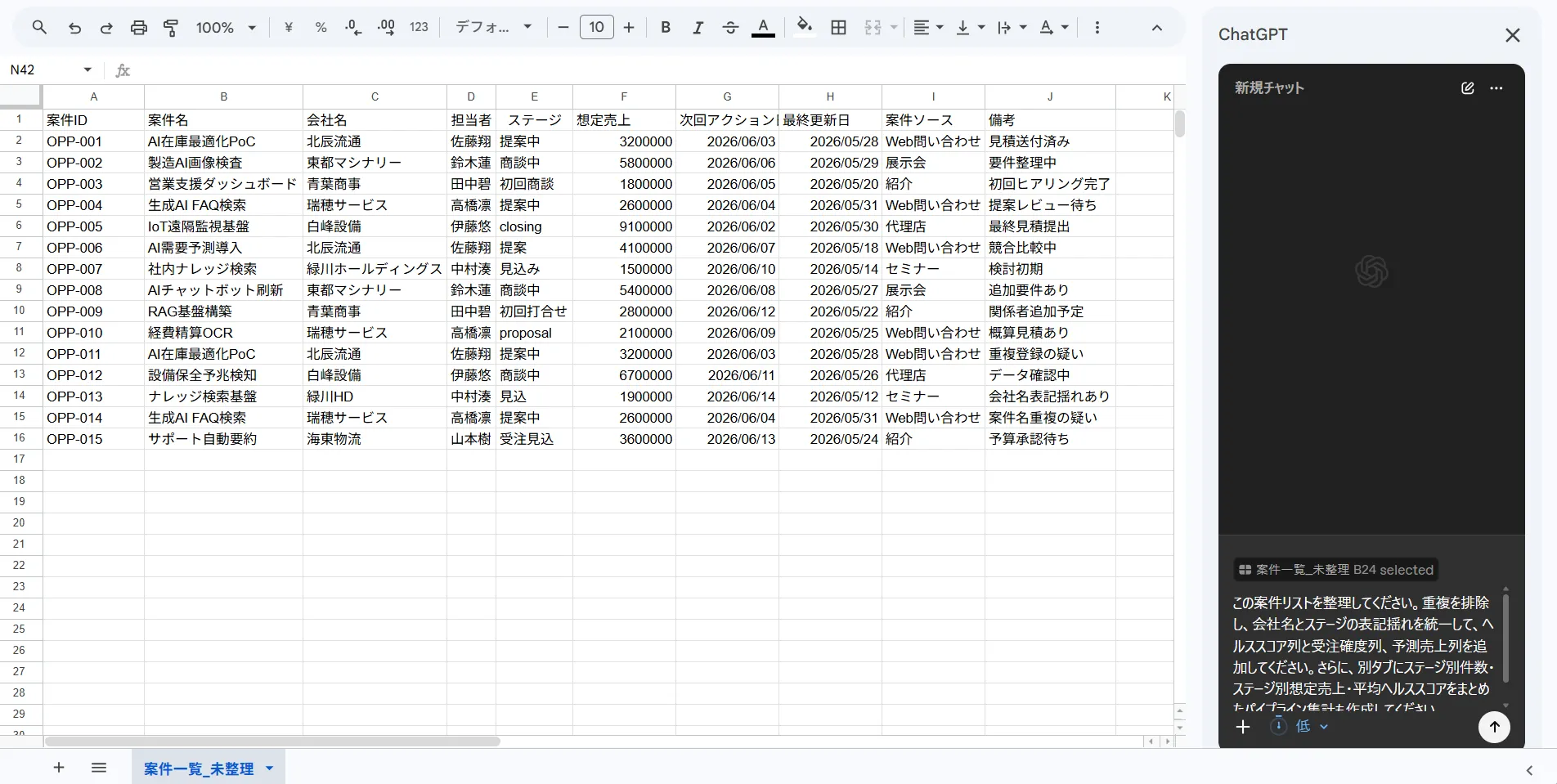
未整理の案件リストを開いた状態で整理プロンプトを入力した画面
「営業チームが10名を超えたあたりから案件の進捗が見えなくなった——そんな経験はないでしょうか」。Sheets上に案件リストはあるが、ステージ別の集計が手作業で回らない、というケースは、ChatGPT for Google Sheetsで効果が出やすい典型例です。QUERY関数の組み合わせを自然言語で指示できるため、ピボットテーブルで再現しにくい複雑な集計も短時間で組み立てられます。
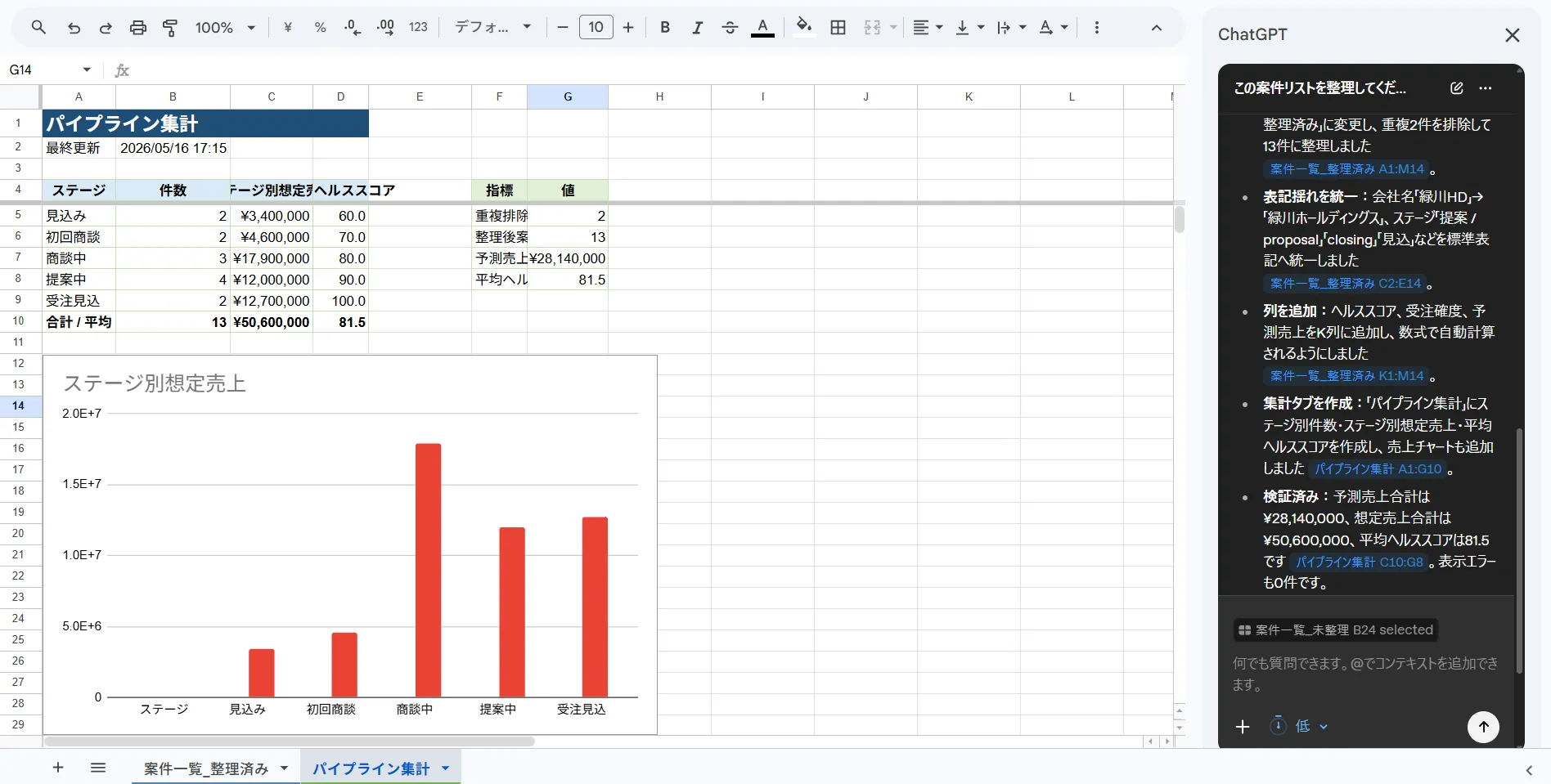
整理後の案件リストと集計サマリを確認している画面
予算・トラッカーの構築
OpenAI公式でも代表的なユースケースとして挙げられているのが、予算シートやトラッカーをゼロから構築するパターンです。「来期の月次予算モデルを作って、3か月先までの予測列と前年同月比の差分列も付けて」のような指示で、複数タブ構成のドラフトを生成できます。
ChatGPT for Google Sheetsは変更を加える前にプレビューで内容を確認させる挙動になっているため、利用者は内容を見て適用するか判断する流れになります。ゼロから組むと時間がかかる予算モデルのベース構築を、プロンプトと承認操作で短縮できる流れです。
既存シートのクリーンアップ
「他部署から引き継いだSheetsが汚すぎて触れない」「過去案件のシートが書式バラバラで集計できない」というケースに向きます。
- 列ヘッダーの表記揺れを統一する
- 数式が壊れたセル(#REF!・#N/A)を一括で検出・修正する
- 不要な空行・重複行を除去する
- 書式(フォントカラー・括弧表記)を業界標準に揃える
これらをサイドバーから自然言語で指示できるため、人手で1セルずつ直す作業から解放されます。財務モデリングの標準書式Skillsが組み込まれているため、コーポレートファイナンス系シートの書式統一は特にスムーズです。
複数タブ横断のエラー追跡
複数タブにまたがる事業計画シートや財務モデルでは、最終的な利益・売上・予算差異の数値だけを見ても、どの前提が影響しているのか分かりにくいことがあります。特に、売上計画、費用計画、為替前提、採用計画などが別タブに分かれている場合、1つのセルの変化を人手で追うには時間がかかります。
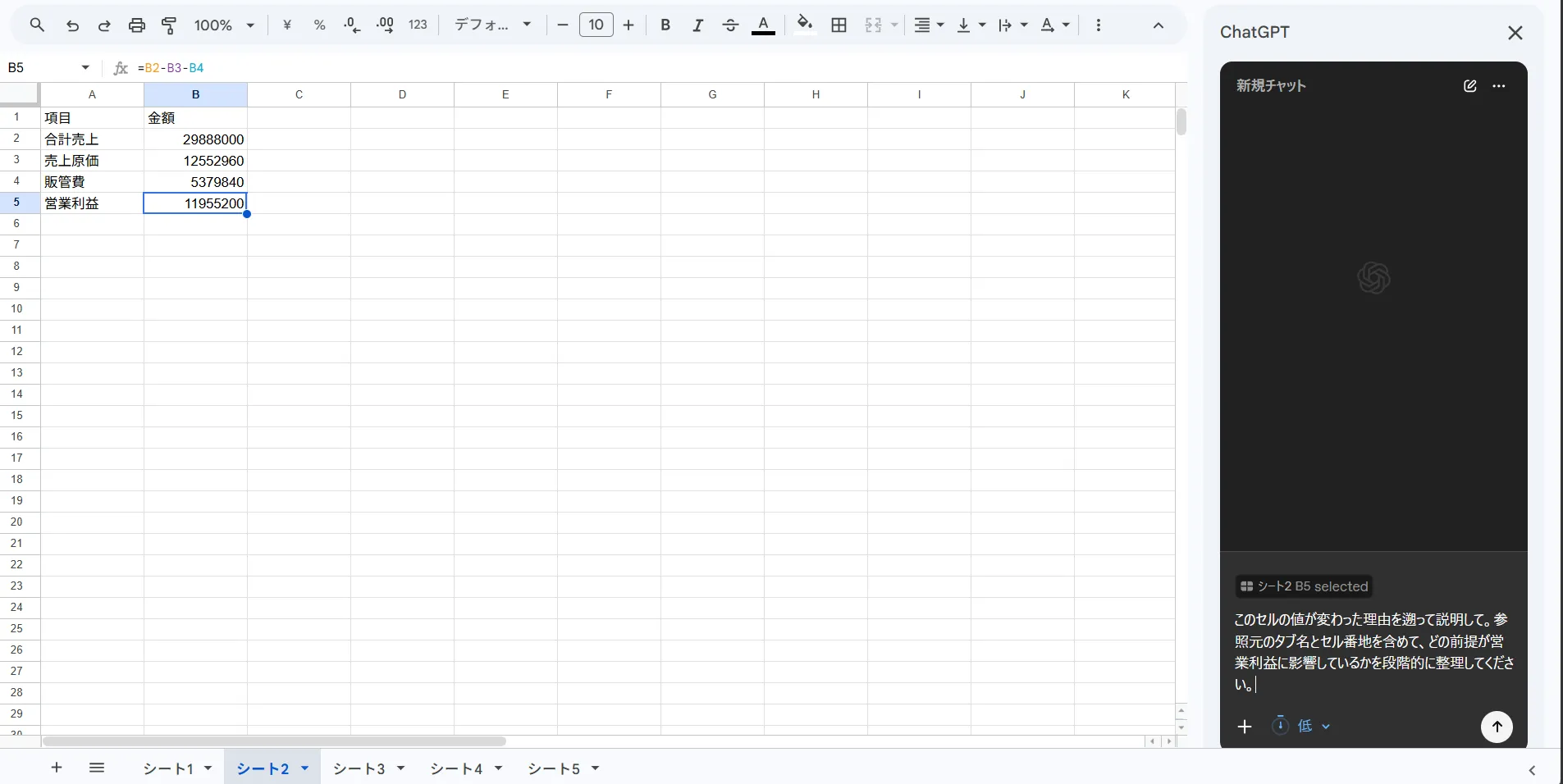
財務サマリーのセルを選択して変更理由の追跡を指示した画面
ChatGPT for Google Sheetsを使えば、対象セルを選択した状態で「このセルの値が変わった理由を遡って説明して」と指示し、参照元のタブやセルをたどった説明をサイドバー上で確認できます。たとえば、Sheet2の営業利益セルが変動している場合、Sheet3の売上計画、Sheet4のコスト計画、Sheet5の為替レートや成長率の変更まで遡って、どの前提が結果に影響したのかを整理できます。
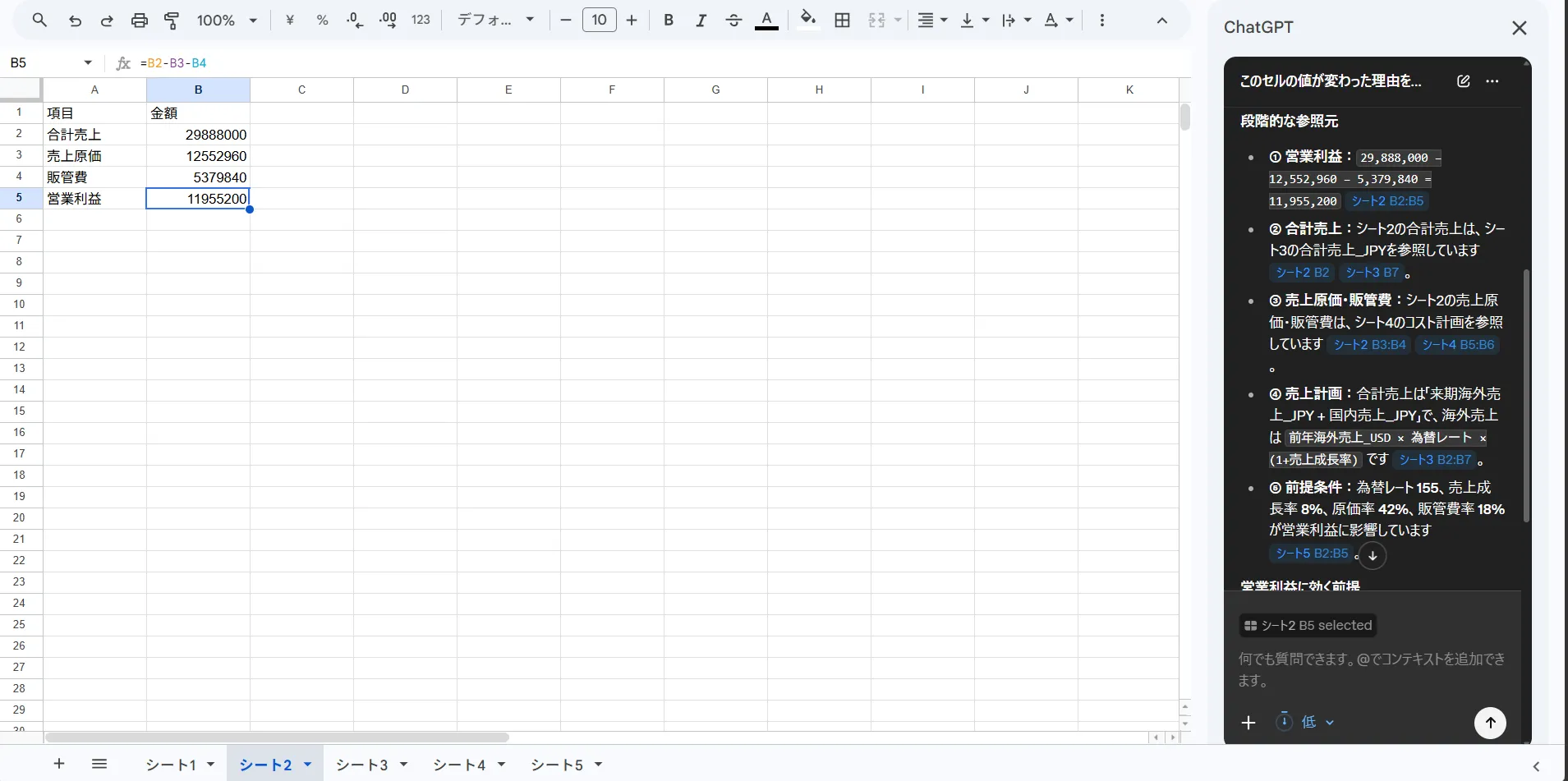
参照元タブとセル番地を辿った説明が表示された画面
投資・財務分析(GOOGLEFINANCE連携)
Sheets版で固有の強みが効くのが、GOOGLEFINANCE関数との組み合わせによる投資・財務分析です。Excel版にはない、Google Sheetsだけが持つ強みです。
「ポートフォリオ管理シートで、A列の銘柄ごとに現在価格・前日比・直近1年のリターンを取得して、リターン順に並べた要約タブを作って」のような指示で、GOOGLEFINANCE × QUERY × ARRAYFORMULA の組み合わせ数式を含むシートを構築できます。
GOOGLEFINANCEで取得できない情報(IR資料の要約、決算日程、ニュース見出し等)はChatGPT for Google SheetsのWeb検索連携で補完するという、Sheets固有関数とAIの併用パターンが組みやすい設計です。詳細は後述の料金セクションに記載のとおり、大量実行時はプラン上限に注意が必要です。
多言語対応・翻訳作業
グローバル展開している企業のSheetsでは、日本語・英語・中国語が混在するセルや、多言語の問い合わせデータが扱われます。ChatGPT for Google Sheetsは、複数言語混在のシートを一括で正規化したり、翻訳列を一括で追加したりする作業に向きます。
「B列の問い合わせ内容を英語に翻訳してC列に入れ、感情極性をD列にPositive/Neutral/Negativeで入れて」のような指示で、翻訳と分類を同時に進められます。CRM・サポートツールから出力した多言語データの前処理に効果が出やすい領域です。

ChatGPT for Google Sheets導入時の注意点
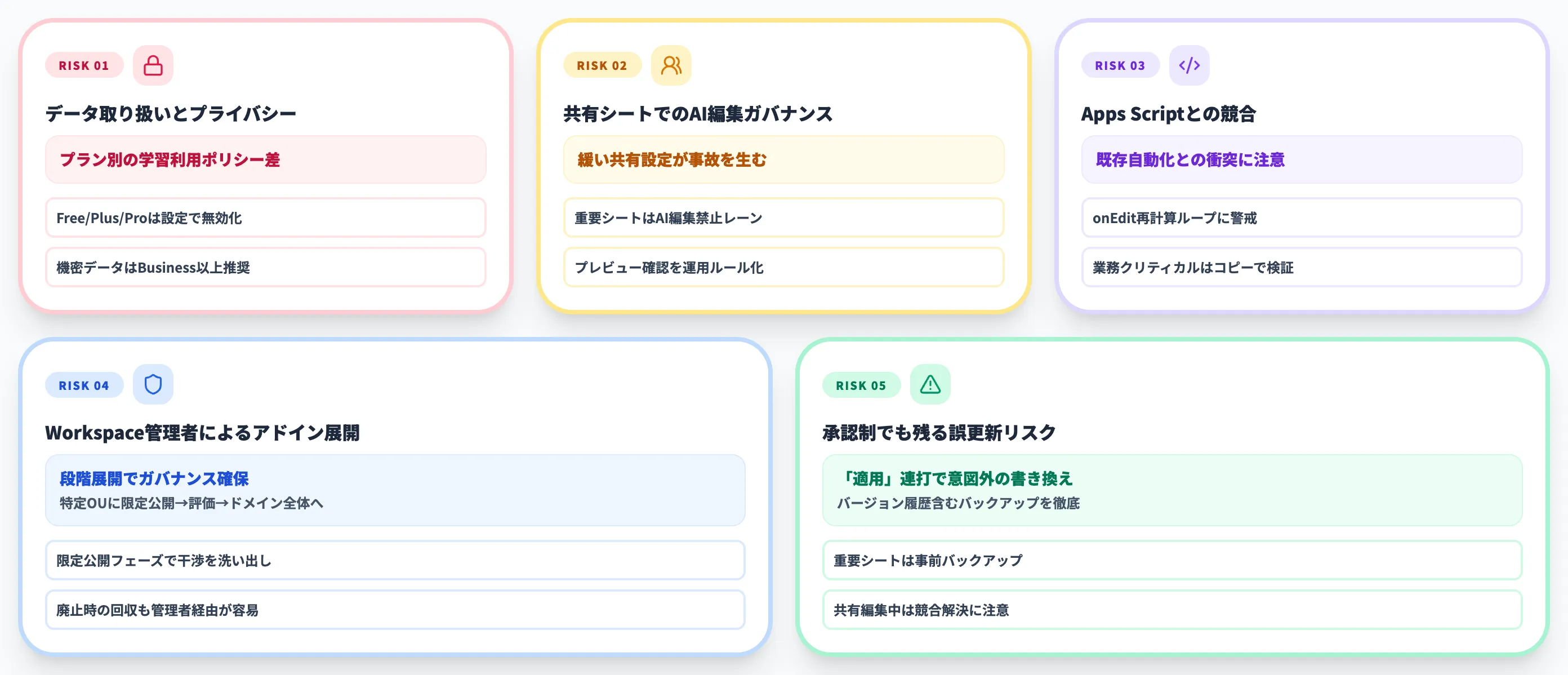
業務に組み込む前に押さえておくべき注意点を整理します。
データの取り扱いとプライバシー
ChatGPT for Google Sheetsで処理されるシートのデータは、OpenAIのサーバーを経由します。プランごとに学習利用のポリシーが異なるため、機密データを扱う場合は事前に確認が必要です。一次情報はOpenAIのデータコントロール(Data Controls FAQ)とモデル改善のためのデータ利用ポリシーに整理されています。
-
Free / Plus / Pro
デフォルトでチャット履歴がモデル学習に使われる場合がある(設定で無効化可能、上記Data Controlsに手順あり)
-
Business / Enterprise / Edu
OpenAI公式のデータ利用ポリシーおよびChatGPT for Excel and Google Sheets公式ヘルプに明記のとおり、これらのプランはデフォルトで学習利用なし。データ保持期間を管理者側で制御できる対象はEnterprise / Eduなど契約形態によって異なる
-
個人情報・顧客データを扱うシート
Business以上の契約か、データを匿名化してから処理するのが原則
加えて、ChatGPT for Google SheetsはGoogle Workspaceのアドオンとして動作するため、OpenAI側のポリシーだけでなくGoogle Workspace側の規約・データ取り扱いも併せて確認しておく必要があります。シート内容・添付・プロンプトがアドオン経由でGoogle側でも処理される点、OpenAI側で一部ログが一定期間保管され得る点など、両社のデータ関与を整理したうえで社内ポリシーを決めるのが安全です。具体的なアクセス範囲・要求権限はGoogle Workspace Marketplace掲載ページの権限欄で確認でき、社内提出資料の根拠として使えます。ChatGPTの情報漏洩リスクの整理は、導入前に必ず社内で済ませておくべき項目です。
共有シートでのAI編集ガバナンス
Google Sheetsは「リンクを知っている全員が編集可能」のような緩い共有設定が使えるため、共有シートでChatGPT for Google Sheetsを使う際は、誰がAIに何を指示できるかのルールを明確にしておく必要があります。
- 重要なシートはAI編集禁止のレーンに分ける、または閲覧専用のコピーをAI操作用に用意する
- 「適用前にプレビュー画面を必ず確認」を運用ルールに入れる
- 変更履歴を確認するチェックポイントを月次決算サイクル等に組み込む
共有シートに直接AIを当てて連続適用すると、別メンバーの作業中に書き換わるリスクが残ります。導入初期は「自分のコピーで試す→検証OKなら本番に反映」というステップを徹底するのが現実的です。
Apps Script・既存自動化との競合
Sheetsに既存のApps Script(タイマートリガー、onEdit関数、=GPT()カスタム関数等)が仕込まれている場合、ChatGPT for Google Sheetsの編集と競合するケースがあります。
- onEditで自動再計算するシートに対しAIが大量編集すると、再計算ループが走って動作が重くなる
- AIが=GPT()を含む既存数式を別の式に書き換えてしまうケースがある
- タイマートリガーで動くスクリプトの想定範囲をAIが書き換えてしまう
業務クリティカルなApps Scriptを含むシートでは、まずコピーを作ってChatGPT for Google Sheetsで試す運用が現実的です。Apps Scriptを残すのか、ChatGPT for Google Sheets側に寄せるのかの判断は、本記事の「Apps Scriptとの棲み分け」セクションを参照してください。
Workspace管理者によるアドイン展開と承認
Workspace管理者が個別ユーザーのアドインインストールを禁止している組織では、まず管理者承認が必要です。具体的な有効化手順は前述の導入手順に記載のとおりで、承認運用上の論点に絞ると、ドメイン全体公開ではなく特定の組織単位(OU)に限定公開→評価→ドメイン全体公開と段階展開するのがガバナンス上の標準です。Apps Scriptや既存アドインとの干渉は、この限定公開フェーズで洗い出しておくと事故が減ります。
承認制でも誤更新リスクは残る
承認制ワークフローを備えていても、ユーザーが内容を確認せず「適用」を連打すると意図しない箇所まで書き換わるリスクがあります。
導入初期は、重要シートのバックアップ(Workspaceのバージョン履歴を含む)を取ってから操作するルールを部署内で徹底するのが安全です。Google Sheetsは標準でバージョン履歴を持つため、Excelよりも復元しやすい環境ですが、共有編集が同時並行している場合は競合解決が複雑になる点に注意が必要です。
ChatGPT for Google Sheetsの料金
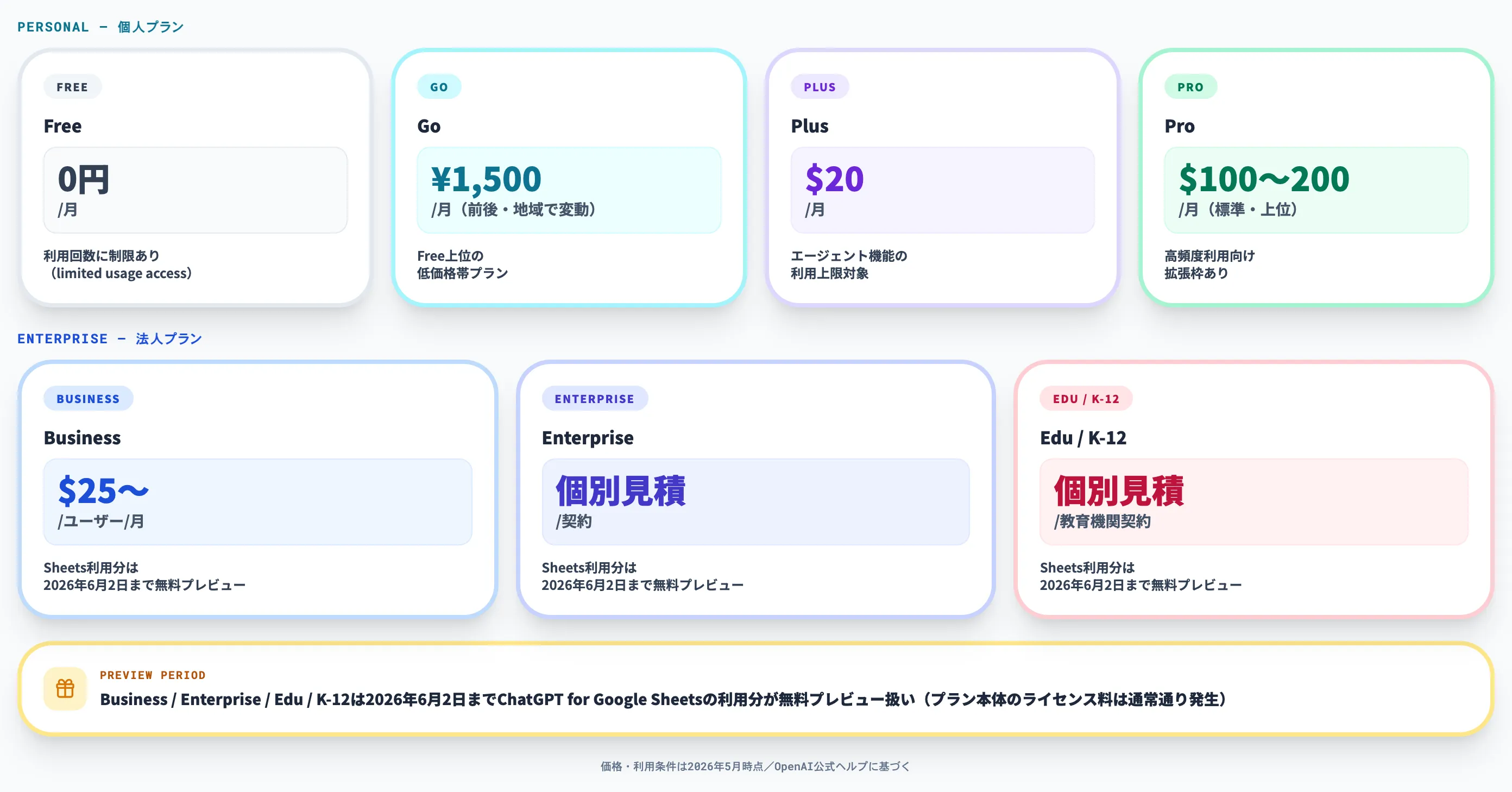
ChatGPT for Google Sheetsは既存のChatGPTプランの一機能として提供されますが、プランごとに利用上限・プラン条件が異なります(Free / Goは利用回数制限、Plus / Proはエージェント機能の利用上限、Business以上はクレジット・利用条件)。以下にプランの参考価格と利用条件を整理します。
プラン別の対応状況
ChatGPT for Google Sheetsは、GA時点で以下のプランから利用可能です。プランごとの主な特徴を整理します。
| プラン | 月額(参考) | ChatGPT for Google Sheetsの利用条件 |
|---|---|---|
| Free | 0円 | 利用可。利用回数に制限あり(limited usage access) |
| Go | 月額1,500円前後(日本表示・地域や請求通貨で変動) | 利用可。Free上位、低価格帯プラン |
| Plus | 月額20米ドル | 利用可。エージェント機能の利用上限(agentic usage limit)対象 |
| Pro(標準) | 月額100米ドル | 利用可。エージェント機能の利用上限対象 |
| Pro(上位) | 月額200米ドル | 利用可。高頻度利用向けの拡張枠(コア機能はProと同等、利用量上限が拡大) |
| Business | 1ユーザー月額25米ドル〜 | プラン契約は通常通り課金。ChatGPT for Google Sheetsの利用分は2026年6月2日まで無料プレビュー、以降はクレジット・利用条件に従う |
| Enterprise | 個別見積もり | 同上(Google Sheets利用分のみ2026年6月2日まで無料プレビュー) |
| Edu / K-12 | 個別見積もり | 同上(Google Sheets利用分のみ2026年6月2日まで無料プレビュー) |
価格・利用条件は2026年5月時点でOpenAI公式・Proプラン解説に基づきます。提供対象はグローバルですが、価格・請求通貨・データレジデンシー(データの所在地)はプラン・地域・契約形態によって異なる場合があります。
この表から見えるのは、Freeプランからアドイン自体は試せる点と、Business以上のプランではChatGPT for Google Sheetsの利用分が2026年6月2日まで無料プレビュー扱いになっている点です(プラン本体のライセンス料は通常通り発生)。本格利用前に1ファイルで効果を測りやすい設計になっています。
Gemini for Workspaceと比べた費用感
Gemini for Workspaceは、Google WorkspaceのBusiness / Enterprise各エディションに順次組み込まれる形で提供されており、Business StarterにもGemini app with data protections(職場アカウントでのチャット利用とデータ保護)が含まれる構成です。Business/Enterprise向けの旧Geminiアドオンは現在は購入不可となっており、教育機関向け(Education系)など一部のエディションでアドオン扱いが残ります(最新の同梱可否はGoogle公式の比較ページで確認するのが安全です)。一方、ChatGPT for Google SheetsはChatGPT側のプラン(PlusやPro)から利用できるため、Sheetsに用途を絞るなら選択肢の幅が広く、ライセンスを部門単位で持つかテナント単位で持つかの設計自由度が高いのが特徴です。
総額の優劣は、対象人数・利用頻度・必要なエージェント機能の枠で逆転するため、現行価格を双方の公式ページで突き合わせてから判断するのが安全です。Workspaceを既に契約済みでGeminiも含まれている企業なら、追加費用ゼロでまずGeminiを試し、Sheetsで大量データ処理や複数タブ解析が中心ならChatGPT for Google Sheets側のプランを部門単位で追加する、という選び方が現実的です。
法人で試すときの推奨パス
法人で評価する場合、いきなりEnterprise契約に行かず、段階的に試すのが現実的です。
-
個人評価フェーズ
FreeまたはPlus契約で、営業企画や財務担当1名が1ファイルで試す(コストほぼゼロ)
-
部門トライアル
Businessプラン3〜5席で、対象部門のサブセットに展開(Google Sheets利用分のプレビュー期間は料金表参照)
-
全社展開
Enterprise契約に切り替え、Workspace管理者承認・SSO・データ取扱いポリシー・ZDR等の要件をOpenAIに確認しながら整える
「いきなり全社」より、まず1ファイルで効果を測ってから広げる方が、組織内の納得感が得られやすくなります。
Sheets作業の先で基幹システム連携まで自動化するなら
ChatGPT for Google SheetsはSheets単体のAI化には強力ですが、Sheetsで整えた数値を基幹システム(ERP・CRM・会計)に流し込み、申請・承認・実行まで含めて自動化する段階では、Sheetsの外側に業務側のAIエージェント基盤が必要になります。
ここで効いてくるのが、Microsoft Teamsから呼び出せるAIエージェント内製化プラットフォーム AI Agent Hub です。経費申請Agent・請求書受領Agent・自動入力Agentなどの業務特化Agentを組み合わせて、Sheetsで整えた数値を起点に基幹システム側まで業務フローをつなげる構成を取れます。
-
Sheetsの数値を基幹システムへ流し込む経路を設計
ChatGPT for Google Sheetsで整えた数値を業務特化Agentが受け取り、SAP Concur・Dynamics 365等などの基幹システムへ反映する経路を設計できます。Sheetsで止まっていた集計→申請→承認の流れを、ワークブックの外まで延長しやすくなります。
-
月次決算・FP&A業務を1業務ずつAgentに置き換え
経費申請Agent・請求書受領Agent・規定チェックAgentなどがバックオフィス業務を代行する設計のため、Sheetsで運用してきた月次決算・FP&Aタスクを、業務単位で段階的にAgentに移管できます。
-
Microsoft環境を主軸に置きつつWorkspaceデータも扱う設計
TeamsをAgent呼び出しの入口にしながら、Workspace側のデータ取り扱いは要件に応じて接続設計を支援します。Microsoft環境とGoogle Workspaceが混在する組織でも、Agent運用の入口は1つにそろえやすい構成です。
-
自社のAzureテナント内に基盤を構築
Azure Managed Applicationsとして顧客のAzureテナント内に展開する設計のため、Sheetsで扱った財務データ・顧客データを社内に閉じた状態で業務フローまで流せます。
AI総合研究所の専任チームが、Sheets作業のAI化を起点に、基幹システム連携を含む全社AIエージェント基盤の設計を支援します。まずは無料の資料で、ChatGPT for Google Sheetsの先にある業務フロー自動化の全体像をご確認ください。
Google Sheets単体のAI化から業務全体の自動化へ

Workspaceを起点にした基幹システム連携まで設計
ChatGPT for Google SheetsはSheets単体のAI化に強力ですが、Sheetsデータを基幹システム(ERP・CRM・会計)と連動させる業務全体の自動化には別レイヤーの設計が必要です。AI Agent Hubのサービスページで、Sheets処理から基幹システム連携までを一気通貫で自動化する構成をご確認ください。
まとめ
ChatGPT for Google Sheetsは、Google Sheets内に直接組み込んで使えるOpenAI公式のAIアドインです。Sheets版は2026年4月22日にベータが提供開始され、5月にグローバル提供へ拡大。ChatGPT側ではGPT-5.5 Instantが既定モデルとして展開されており、Sheetsネイティブな数式・書式を保ったままワークブックの構築・更新・分析を任せられます。Excel版ベータ発表時点(2026年3月5日)では、GPT-5.4 ThinkingがOpenAI内部の投資銀行モデリングベンチマークで87.3%を記録したという評価値も公表されていました。
Gemini for Workspaceとの違いは、Workspace全体のAI化を狙うGeminiに対し、ChatGPT for Google SheetsはSheets特化+外部データ連携+大量データ処理に振り切っている点です。両者は補完関係に近く、Workspace契約済みでも営業分析・財務モデリング業務だけはChatGPT for Google Sheets側のプランで補完する構成が選択肢として検討できます。Apps Scriptで作った既存資産は維持しつつ、新規業務からChatGPT for Google Sheetsに寄せる併用パスが現実的です。
次の一歩として現実的なのは、まずFreeまたはPlusで1ファイル試すことです。営業案件管理・予算モデル・GOOGLEFINANCEを使ったポートフォリオシートのうち、毎月手作業でやっているシートを1つ選んで、ChatGPT for Google Sheetsに作業を移し替えてみてください。法人で本格評価する場合は、Workspace管理者によるアドイン承認、Google Sheets利用分のプレビュー条件、各プランの利用上限を料金表で確認してから進めるのが安全です。