



この記事のポイント
 いまGemini CLIで開発フローを完結させるより、Antigravity CLIへの移行と並行運用を前提に設計し直す時期
- 個人向け(Free・AI Pro・Ultra)は2026年6月18日提供終了、Code Assist Standard/Enterprise契約は継続サポート
- 強みは1Mトークン超のコンテキストとGoogle検索連携・無料枠1,000リクエスト/日。Claude Codeとは「自動化軸」と「対話軸」で住み分け
- 2026年4月公開のCVSS 10.0脆弱性(GHSA-wpqr-6v78-jr5g)はv0.39.1以降で修正済み。CI/CDで使う場合は必ず最新版に更新
- Antigravity CLIはGo実装で高速・複数エージェント並列対応、Skills・Hooks・Subagents・Extensionsは引き継がれる


Microsoft MVP・AIパートナー。LinkX Japan株式会社 代表取締役。東京工業大学大学院にて自然言語処理・金融工学を研究。NHK放送技術研究所でAI・ブロックチェーンの研究開発に従事し、国際学会・ジャーナルでの発表多数。経営情報学会 優秀賞受賞。シンガポールでWeb3企業を創業後、現在は企業向けAI導入・DX推進を支援。
Gemini CLI(ジェミニ・シーエルアイ)は、Googleが2025年6月25日に公開した、ターミナルで直接動かせるオープンソースのAIコーディングエージェントです。
無料枠の手厚さとGoogle検索連携の標準搭載により、公開から1年弱で数百万人規模の開発者が利用するツールに成長しました。
一方で、Google I/O 2026(2026年5月19日)で、2026年6月18日以降の個人向け(Google AI Pro・Ultra・Gemini Code Assist for individuals)でのサービス提供終了と、後継ツール「Antigravity CLI」への移行が公式に発表されました。
本記事では、2026年5月時点のGemini CLIの主要機能・料金・Extensions・Claude CodeやCodex CLIとの違い、2026年4月公開のCVSS 10.0脆弱性、そして6月18日終了とAntigravity CLIへの移行手順までを、企業がいま何をすべきかという視点で体系的に解説します。
目次
Gemini CLIとは?2026年6月18日終了を踏まえた現在地
Gemini CLIの位置づけと既存Geminiシリーズとの関係
Apache 2.0ライセンスとオープンソース・コミュニティの存在感
Gemini CLIでできること(2026年5月時点の主要機能)
1Mトークン超のコンテキストで大規模リポジトリを丸ごと読み込める
前提環境とインストール経路(npm / npx / Docker)
認証方法は3パターン——OAuth / APIキー / Vertex AI
Gemini CLI Extensionsの活用——拡張機能エコシステム
Extensionsとは——MCPサーバー・スキル・コマンドのバンドル
2026年6月18日のサービス終了とAntigravity CLIへの移行
Antigravity CLIの新機能——Go実装・複数エージェント並列・統一アーキテクチャ
Gemini CLIとは?2026年6月18日終了を踏まえた現在地
Gemini CLI(ジェミニ・シーエルアイ)は、Googleが2025年6月25日に公開した、ターミナルからGeminiモデルを直接操作できるオープンソースのAIコーディングエージェントです。
Apache 2.0ライセンスで公開されており、GitHub上のスター数は2026年5月時点で10万を超え、開発者向けAIツールとしては最大級のコミュニティを形成しています。Google公式の移行アナウンスでも「数百万人規模のユーザー」「10万超のGitHubスター」「数百名のコントリビューター」と紹介されている規模感です。
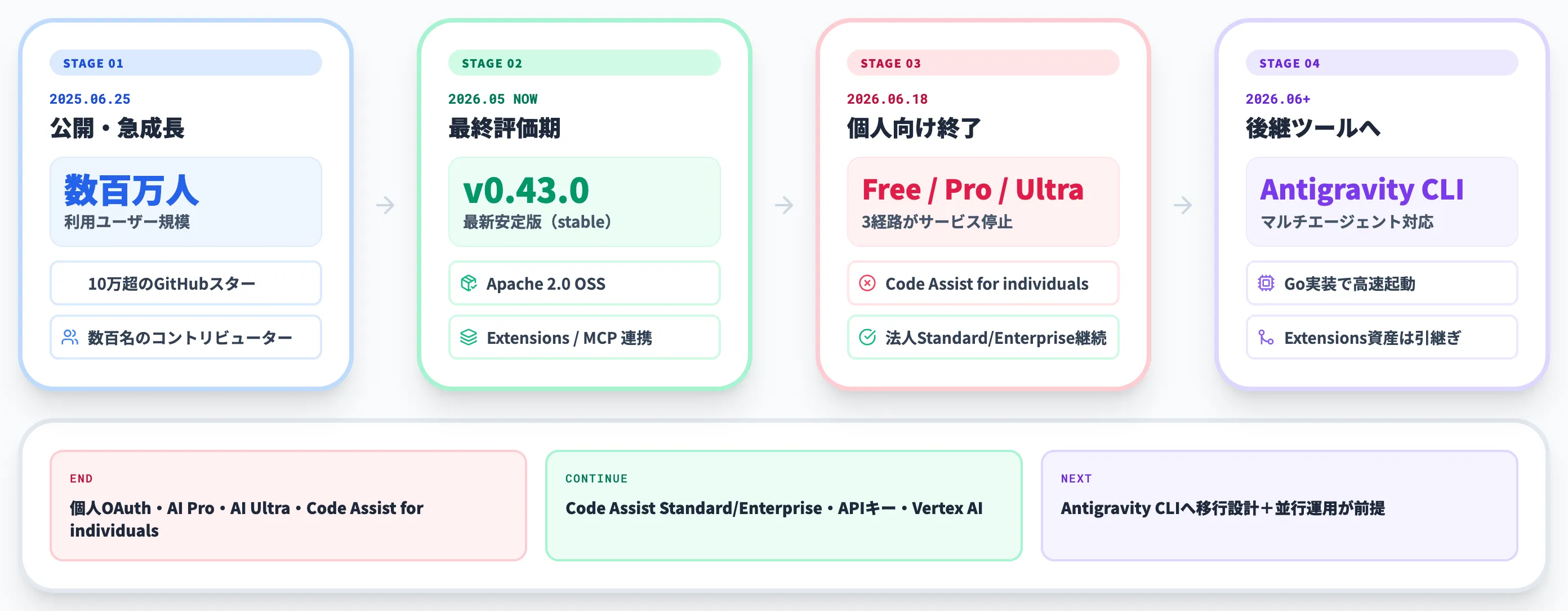
ただし2026年5月時点で押さえておくべき最大の事実は、**Google I/O 2026で発表された2026年6月18日以降の個人向けサービス終了**です。
Google AI Pro・Ultra・Gemini Code Assist for individualsの3つのプラン経由でCLIを使っているユーザーは、6月18日以降リクエストが処理されなくなり、後継ツール「Antigravity CLI」への移行が必要になります。Gemini Code Assist Standard / Enterprise契約者と、Google Cloud経由でGemini Code Assist for GitHubを使う組織はそのまま継続利用が可能です。
このタイミングでGemini CLIを語る意味は、「いまから個人開発に組み込む」よりも、**「6月18日までに何を整理し、Antigravity CLIへどう橋渡しするか」**という移行設計のための前提を揃えることにあります。

Gemini CLIの位置づけと既存Geminiシリーズとの関係
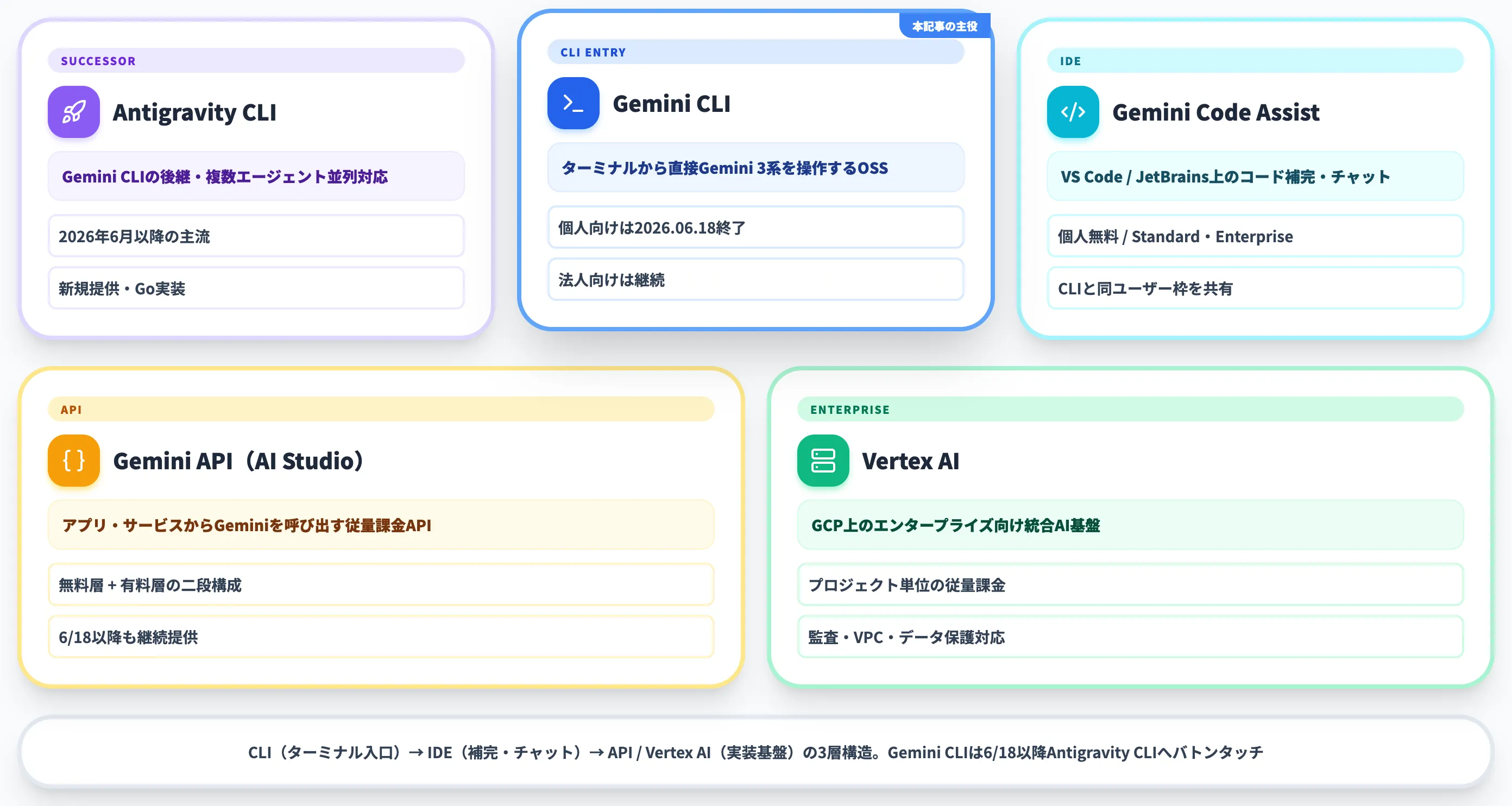
GoogleのGeminiファミリーは、汎用LLMとしての「Gemini 3」や「Gemini 3.1 Pro」、IDE内補完を提供する「Gemini Code Assist」、Google Cloud上の統合AIプラットフォーム「Vertex AI」など、複数のレイヤーから構成されています。
以下の表で、Gemini CLIと関連プロダクトの位置づけを整理しました。
| プロダクト | 主な用途 | 提供形態 |
|---|---|---|
| Gemini CLI | ターミナルから直接Geminiを操作 | OSS(個人向けは2026年6月18日終了) |
| Antigravity CLI | Gemini CLIの後継。マルチエージェント対応 | 新規提供(2026年6月以降の主流) |
| Gemini Code Assist | IDE(VS Code・JetBrains等)内のコード補完・チャット | 個人無料/Standard・Enterprise有料 |
| Gemini API(AI Studio経由) | アプリ・サービスからGeminiを呼び出す | 従量課金 |
| Vertex AI | エンタープライズ向けGCP統合AI基盤 | 従量課金 |
Gemini CLIは「Gemini 3シリーズなどのモデル能力を、エディタを切り替えずにターミナルから直接呼び出す」入口として位置づけられてきました。
Antigravity CLIはこのコンセプトを引き継ぎつつ、「単一エージェントから複数エージェントの並列実行へ」と一段アーキテクチャを進化させた後継ツールです。
Apache 2.0ライセンスとオープンソース・コミュニティの存在感
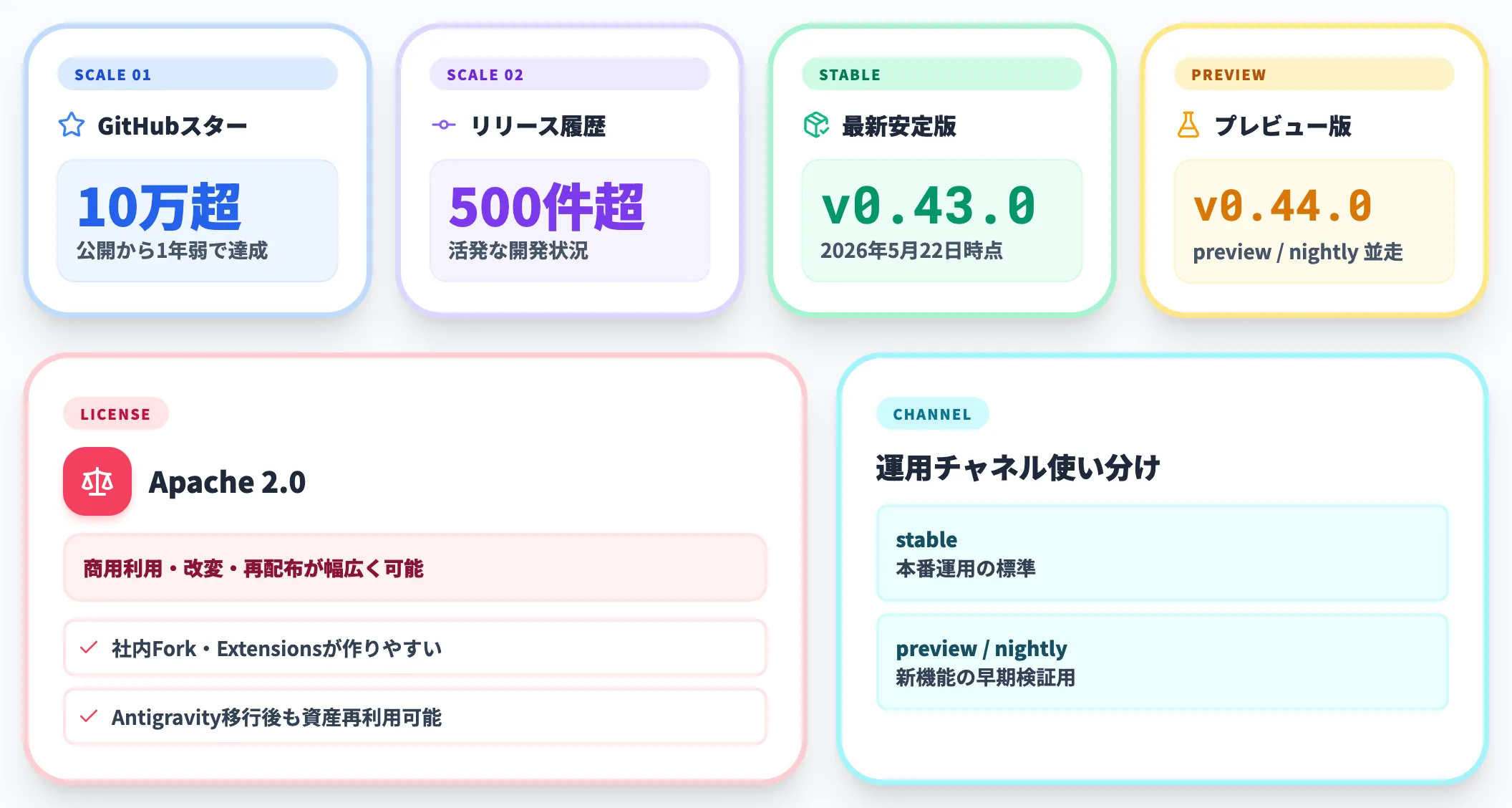
Gemini CLIはApache 2.0ライセンスで配布されており、コードはGitHub上で完全公開されています。
2026年5月22日時点で「Latest」ラベルが付く最新安定版はv0.43.0、Pre-releaseマーク付きのv0.44.0-preview.0(プレビュー)とv0.44.0-nightly系(ナイトリー)が並行提供されており、リリース履歴は500件を超える活発な開発状況です。実運用ではstableチャネルを基本に据え、preview/nightlyは新機能の早期検証に使い分けるのが安全です。バージョンは公開直前にGitHub Releasesで再確認することをおすすめします。
このオープンさは、Antigravity CLIへの移行後も「Gemini CLIで作ったExtensions・スキル・自動化スクリプトをどこまで再利用できるか」を読み解くうえで重要な前提になります。Antigravity CLI側もExtensionsを引き続きサポートする方針が示されており、6月18日以降の移行で資産が完全に消えるわけではありません。
Gemini CLIでできること(2026年5月時点の主要機能)
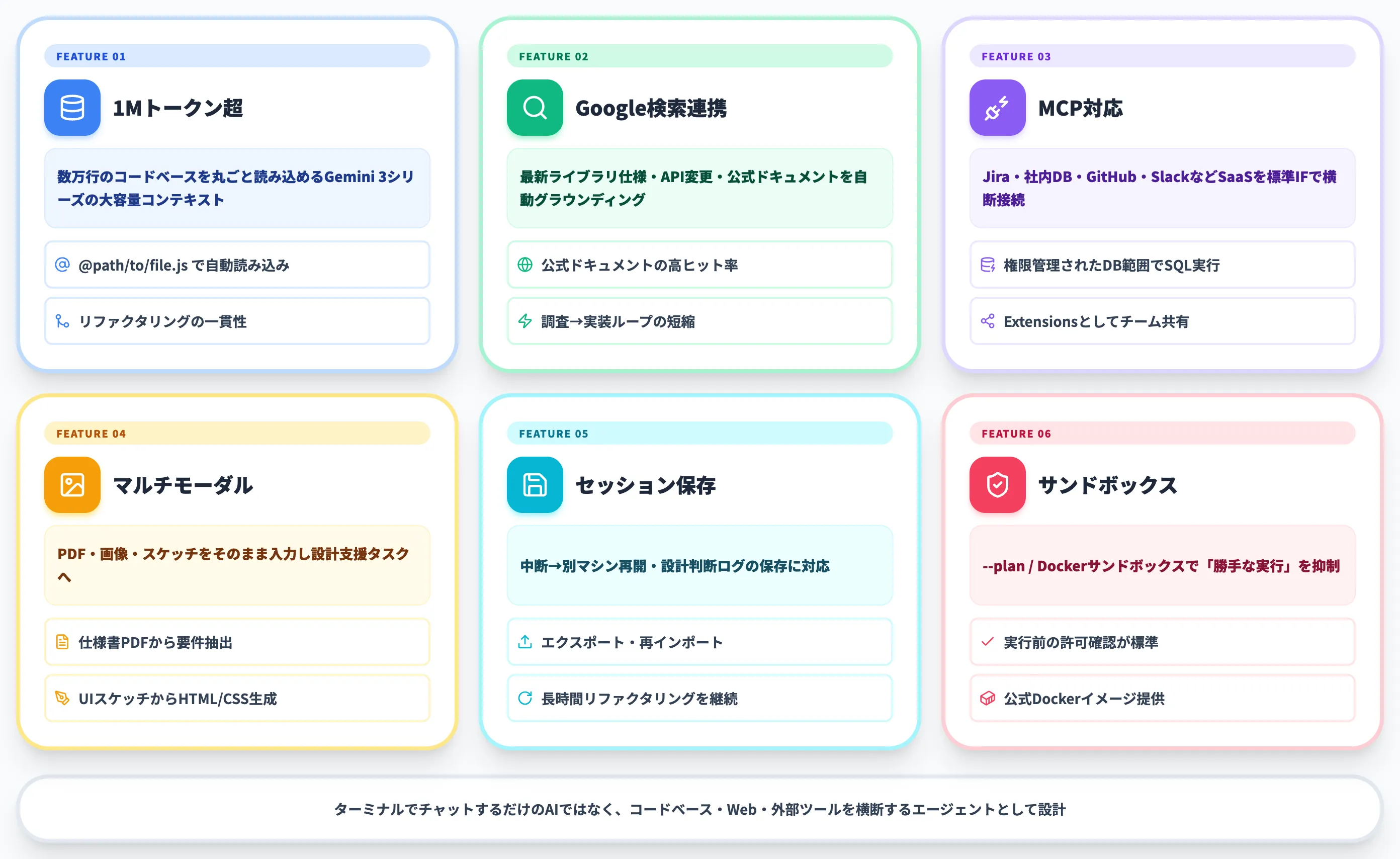
Gemini CLIは「ターミナルでチャットできるAI」ではなく、コードベース・Webブラウザ・外部ツールを横断して動作するエージェントとして設計されています。
ここからは2026年5月時点で実装されている主要機能を6つに分けて整理します。
1Mトークン超のコンテキストで大規模リポジトリを丸ごと読み込める
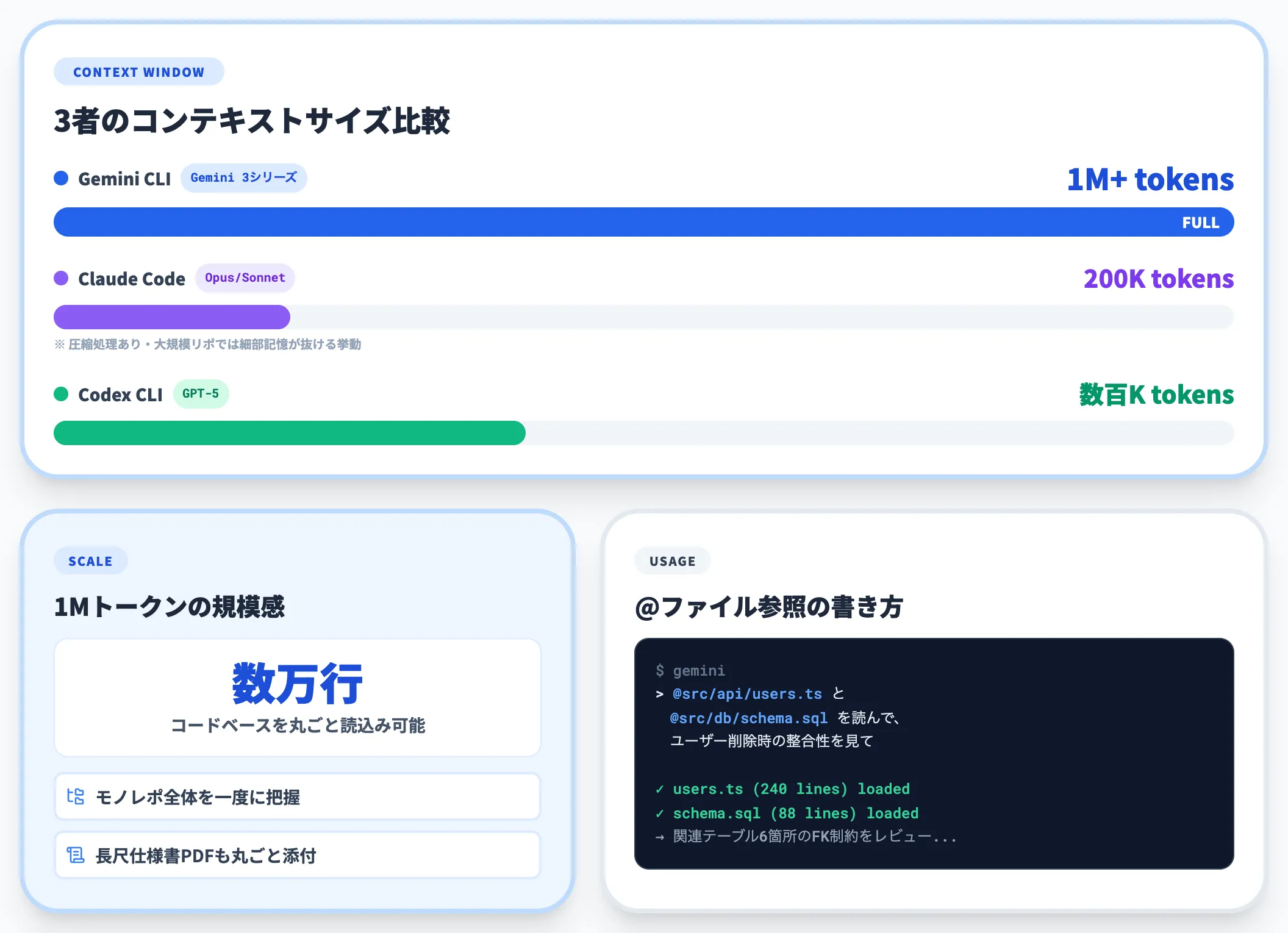
Gemini CLIは内部でGemini 3シリーズ(無料枠ではGemini 2.5 Pro / Flashなど)を呼び出すため、1Mトークン超のコンテキストウィンドウを活用できます。
ファイル参照は対話中に @path/to/file.js のように指定するだけで、CLIが該当ファイルを自動で読み込んで会話に組み込みます。
大規模リポジトリでも数万行のコードベースをまとめて読み込ませることが可能で、競合と比較したとき読み込み可能なコンテキストサイズの差はそのままレビュー精度の差として表れます。
Google検索のグラウンディングがデフォルトで使える
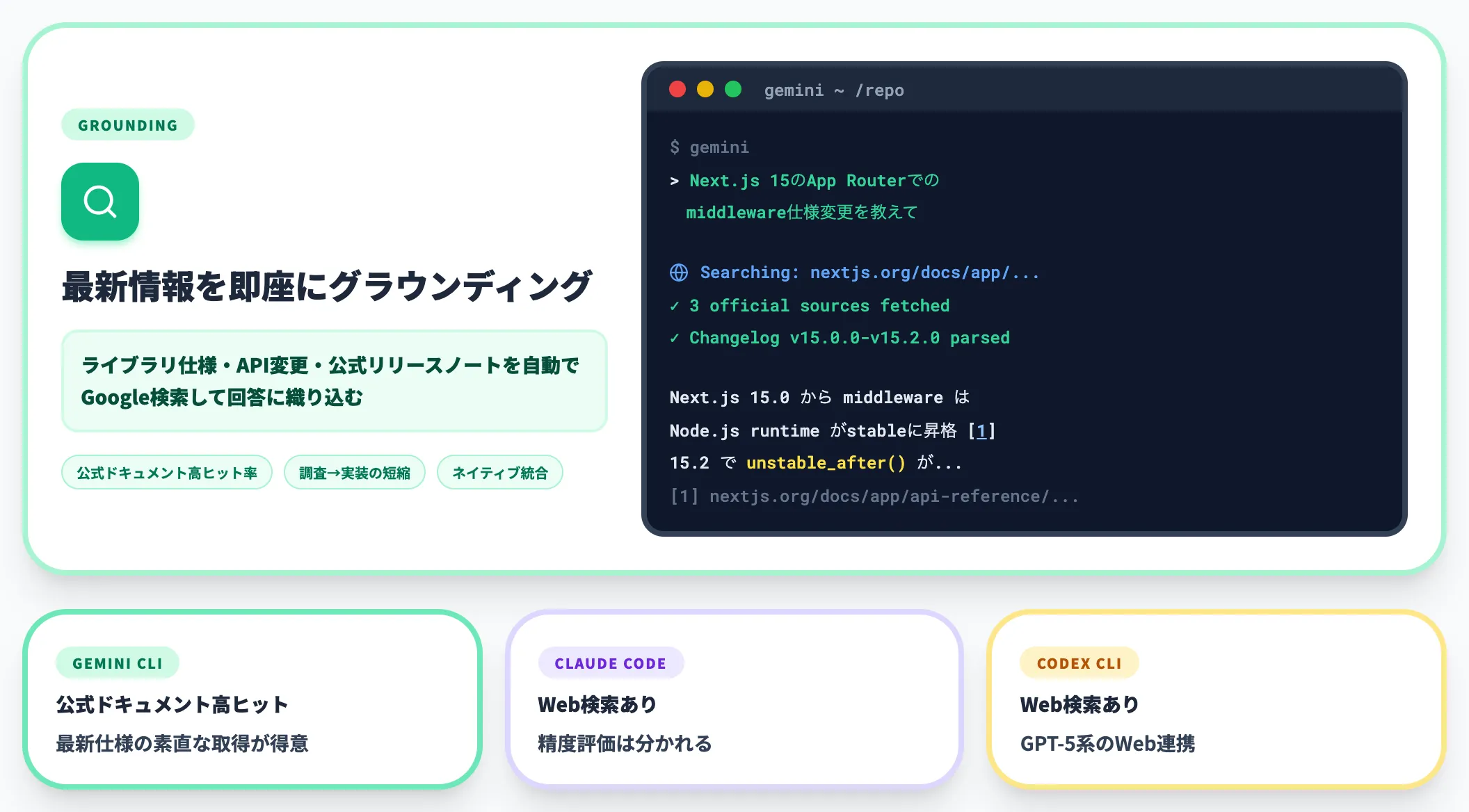
Gemini CLIの最大の差別化要素のひとつが、Google検索とのネイティブ統合です。
会話中に最新のライブラリ仕様・API変更・公式リリースノートなどを尋ねれば、CLIが自動でGoogle検索を実行し、結果を要約しながら回答に織り込みます。ブラウザを開いて公式ドキュメントを探す手間が省けるため、調査と実装のループが短くなります。
Anthropic Claude CodeにもWeb検索機能はありますが、Gemini CLI側の方が「公式ドキュメントへの素直なヒット率」が高いという評価が多く、Web検索品質の差は明確に出ます。
MCP対応でJira・社内DB・SaaSと直接連携できる
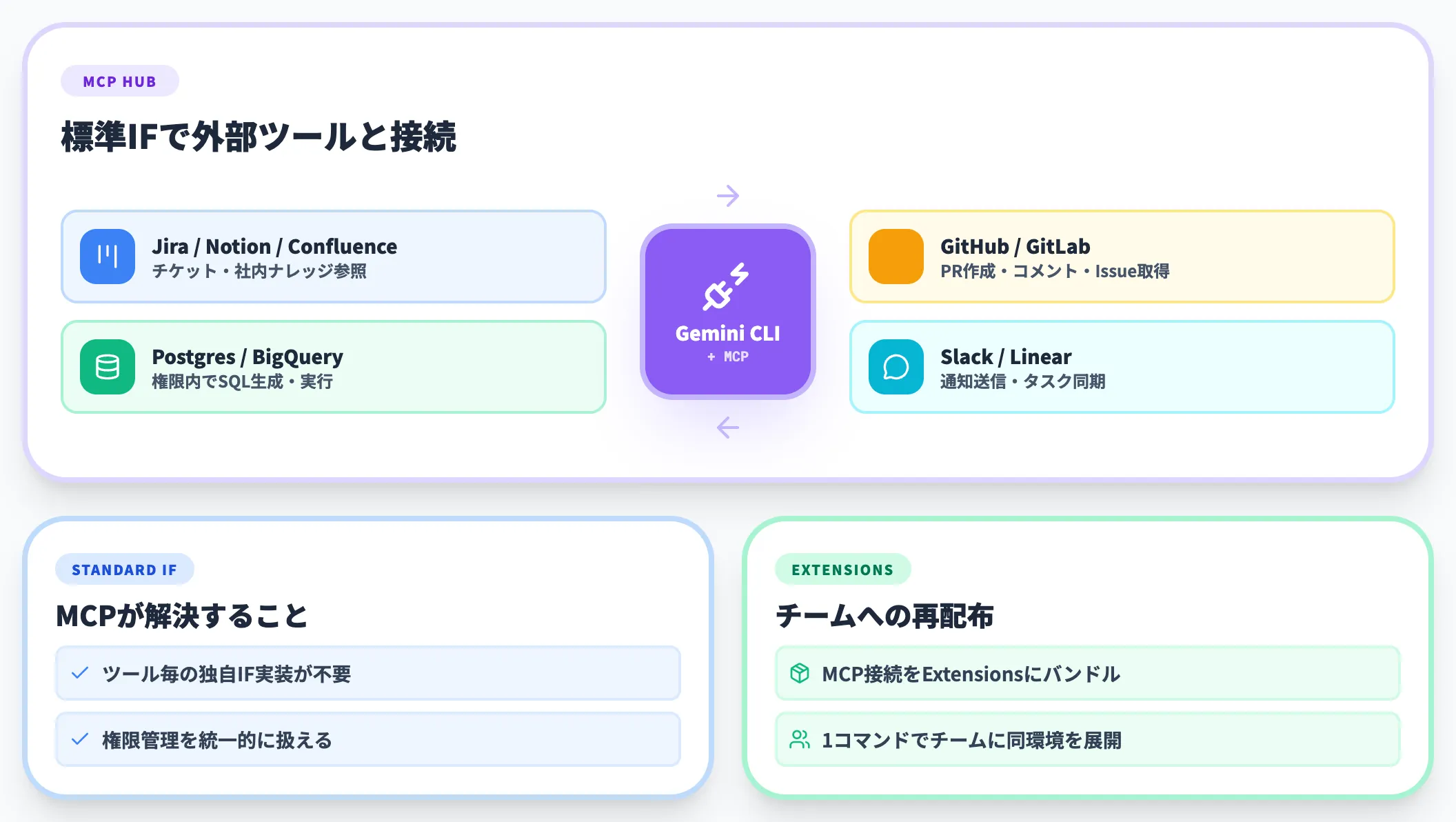
Gemini CLIはModel Context Protocol(MCP)に対応しています。MCPサーバーを設定すれば、外部ツールとGemini CLIを標準化されたインターフェースで接続できます。
接続できる代表例は以下のとおりです。
-
Jira / Notion / Confluence
チケット情報や社内ナレッジを参照しながら設計判断ができる
-
社内データベース(Postgres / BigQuery 等)
権限管理されたデータ範囲でSQLを生成・実行できる
-
GitHub / GitLab
PR作成・コメント記入・Issueの一覧取得などをCLIから操作
-
SaaS連携(Slack / Linear 等)
通知の送信、タスク同期などを自然言語で指示できる
MCPで接続したツール群はExtensions(後述)として配布可能になっており、社内固有の連携を一度作れば、チームメンバーが同じ環境を1コマンドで再現できます。
マルチモーダル入力——PDF・画像・スケッチからの実装支援
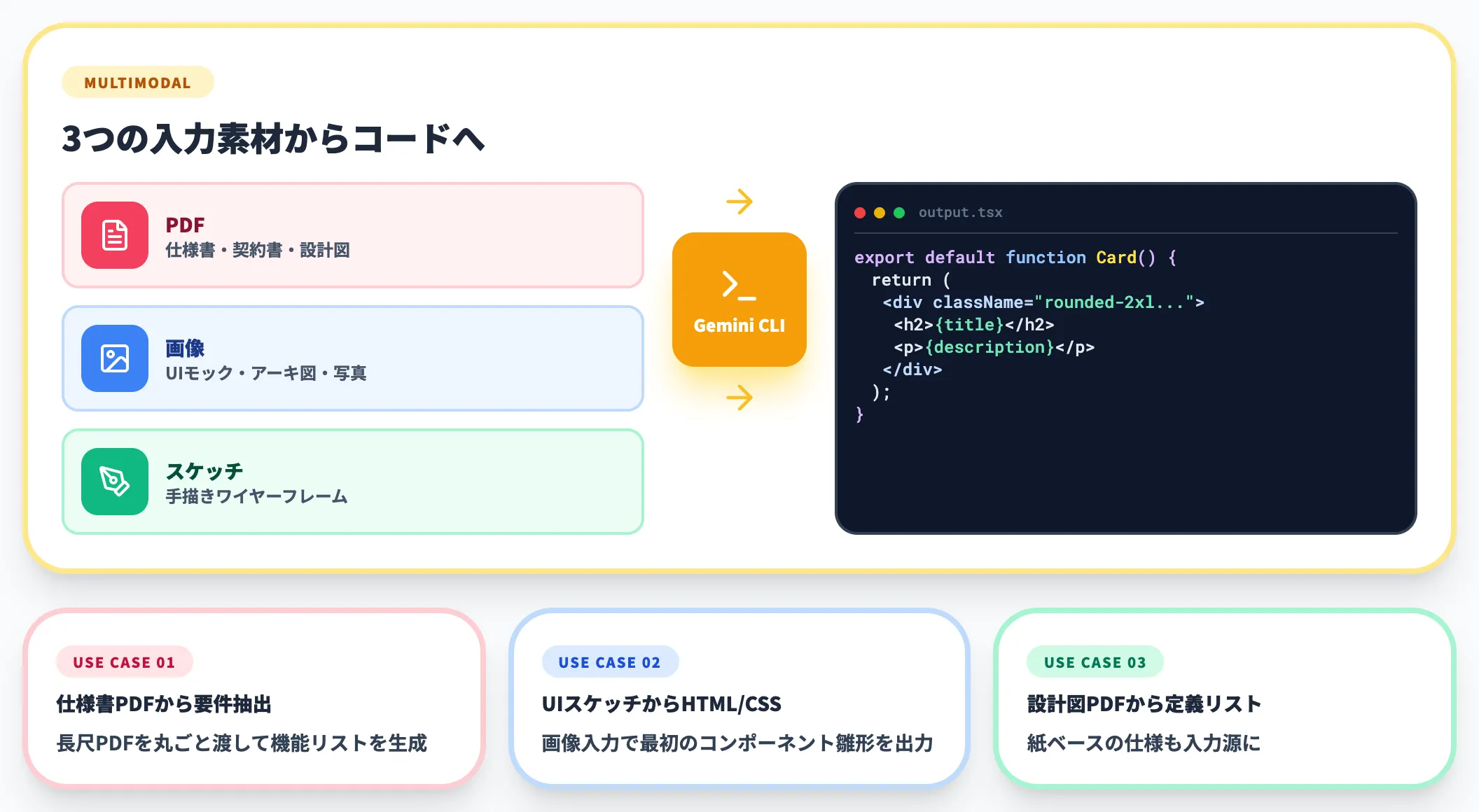
Gemini CLIはマルチモーダル入力をネイティブにサポートしており、PDFや画像をそのまま渡せます。
「仕様書PDFを読み込ませて要件を抽出する」「UIスケッチ画像から最初のHTML/CSSを生成する」「設計図PDFから定義リストを書き起こす」といった、テキスト以外の素材を出発点にしたタスクが現実的にこなせる点はClaude Code・Codexとの大きな違いです。
セッションチェックポイントと会話履歴の保存・再開
2026年5月時点の安定版では、セッションの保存・エクスポート・再インポートが標準で利用できます。
長時間にわたるリファクタリング作業を一度CLI上で中断し、別のマシンで続きから再開する、といった使い方が現実的に行えます。プロジェクトごとに「設計判断ログ」を保存しておき、後でレビューに使う運用も可能です。
サンドボックスとプランモードで「勝手な実行」を抑制
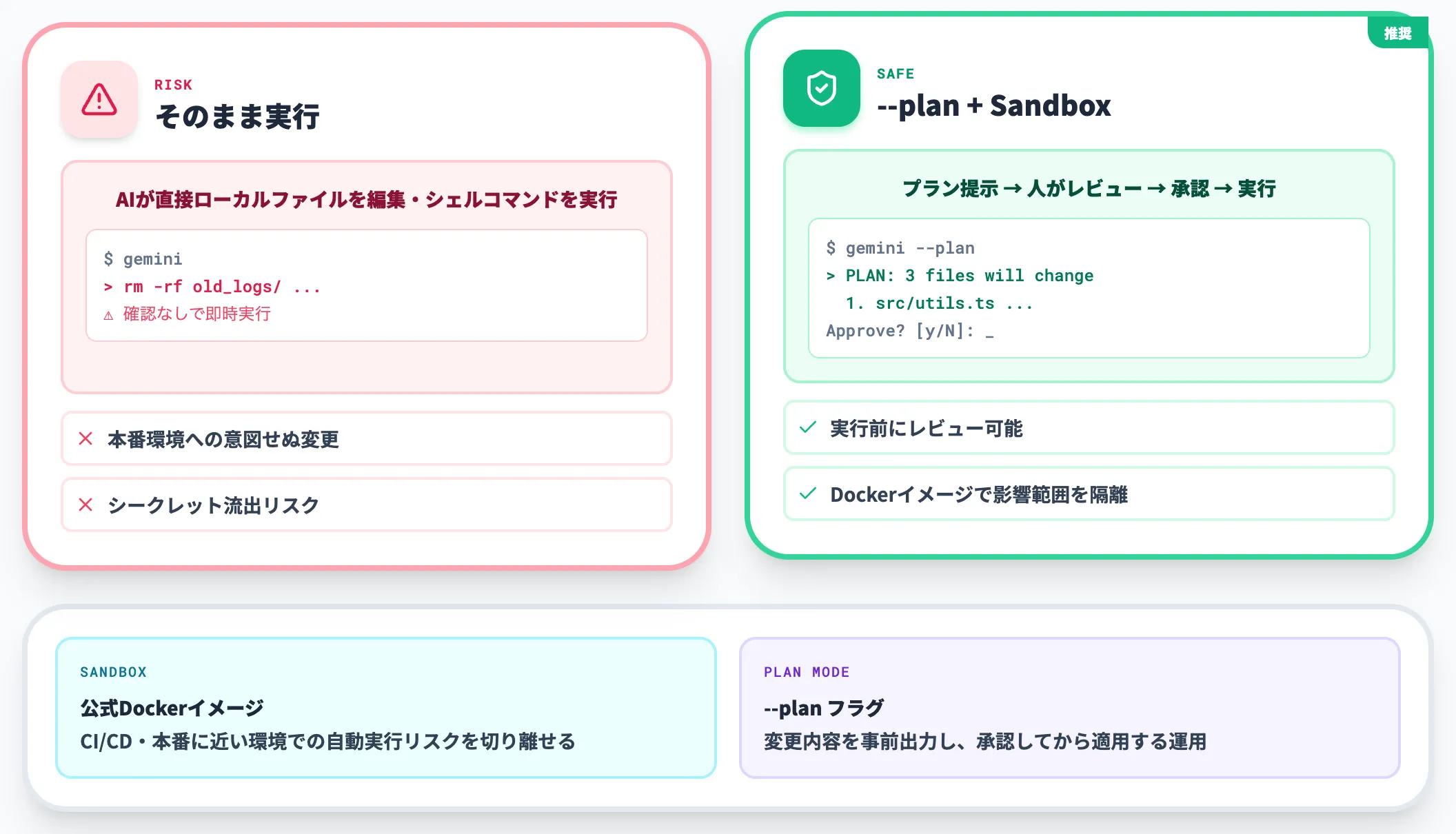
Gemini CLIはローカルファイルの編集・シェルコマンドの実行も行うエージェントなので、実行前の許可確認が標準で組み込まれています。
公式のDockerサンドボックスイメージを使えば、影響範囲を一段切り離した状態でCLIを動かせるため、CI/CD・本番に近い環境での自動実行リスクを抑えられます。プランモード(--plan)を使えば、実際の変更を加える前に「何をどう変更するつもりか」のプランをCLIに出力させ、人がレビューしてから実行する運用も可能です。
Gemini CLIのインストールと認証方法
ここからは、Gemini CLIを実際に動かすためのインストール手順と認証方法を整理します。
ただし冒頭で述べたとおり、2026年6月18日以降は個人向け認証経路が利用できなくなるため、**「いま試して6月18日までに評価を済ませる」か、「最初からAntigravity CLIを試す」**かの判断が前提になります。
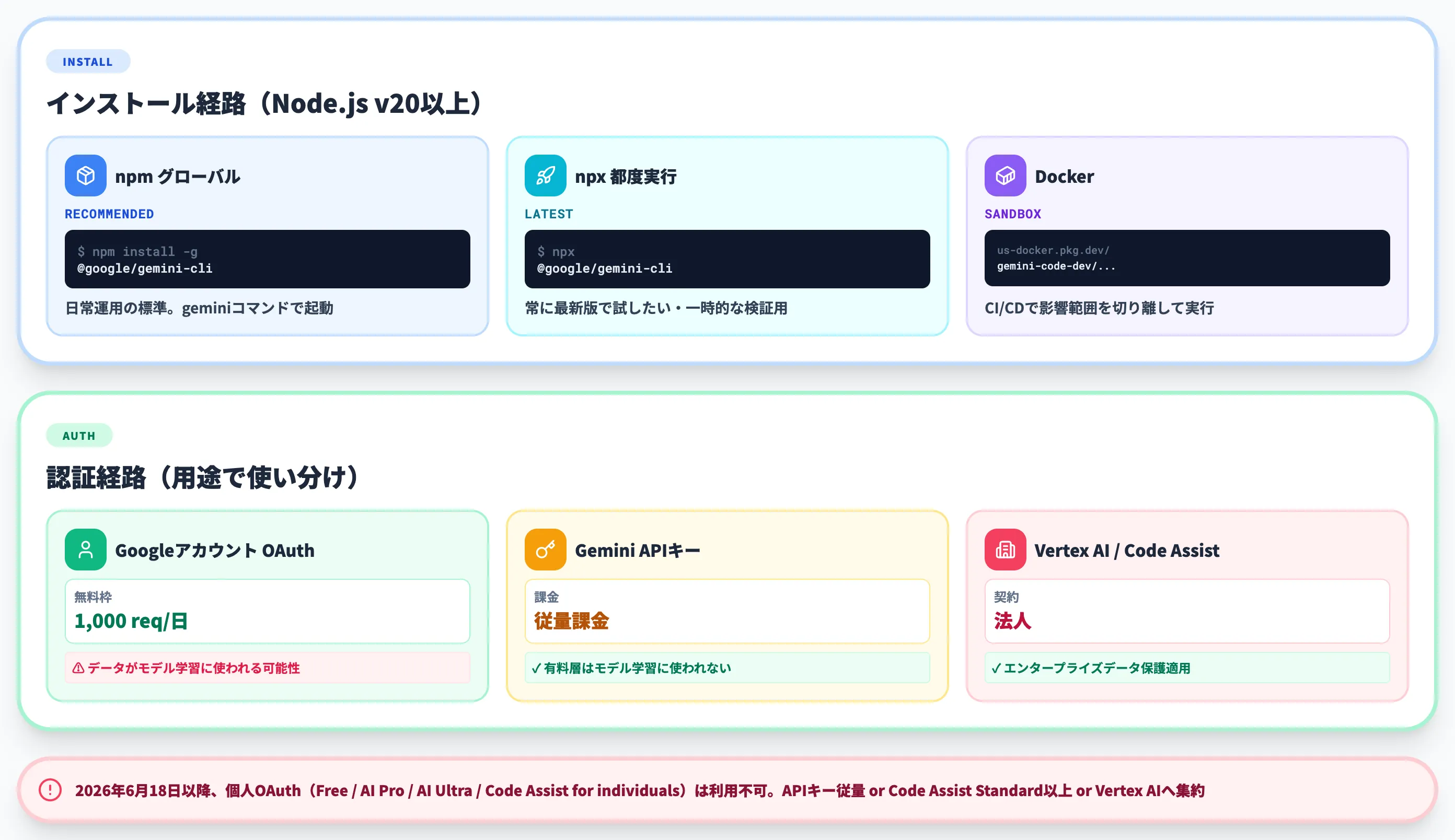
前提環境とインストール経路(npm / npx / Docker)
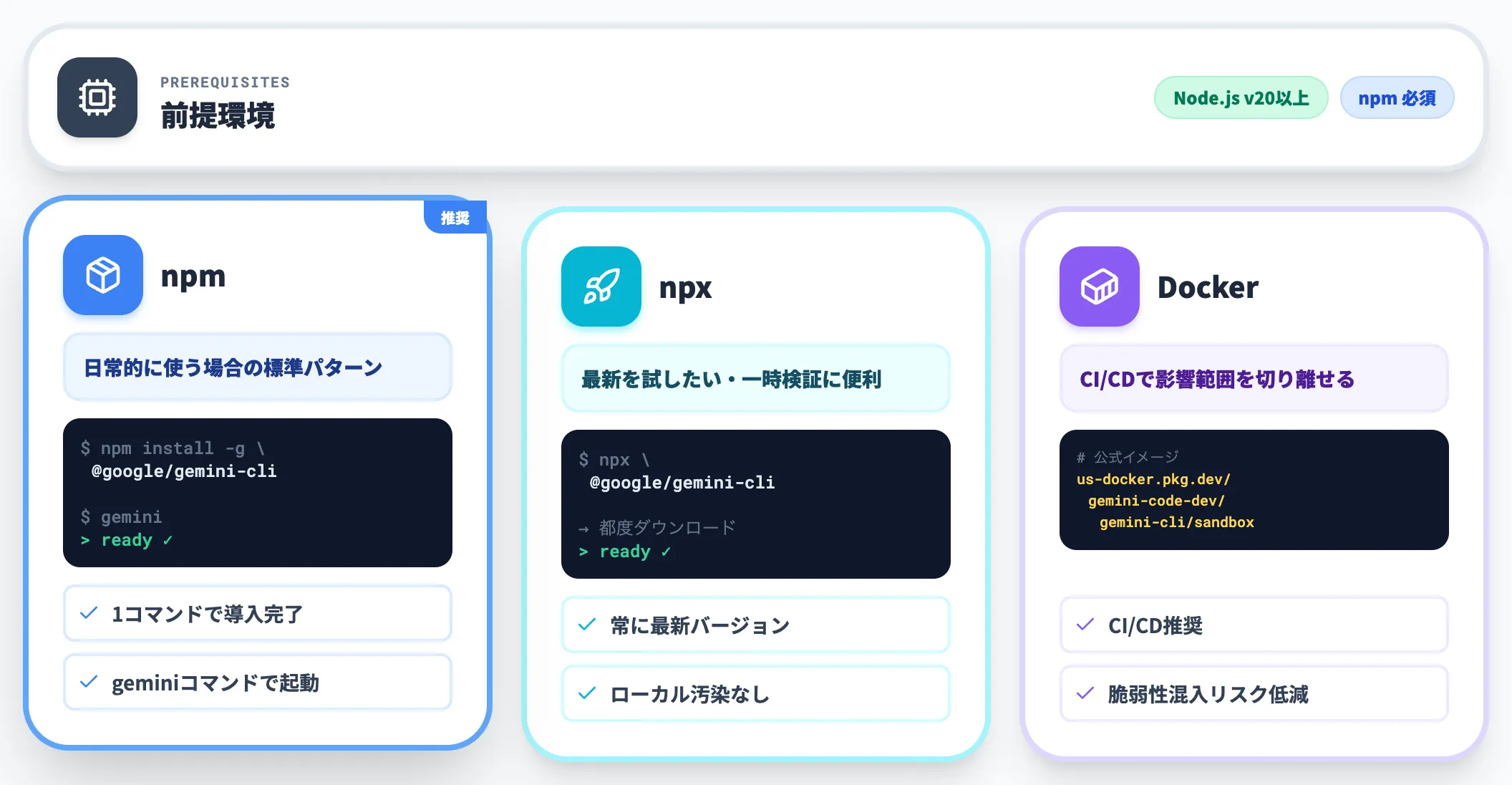
Gemini CLIを動かすには、Node.js v20以上とnpmが必要です。インストール経路は主に以下の3つです。
- グローバルインストール(推奨)
npm install -g @google/gemini-cli
日常的に使う場合の標準パターン。インストール後は gemini コマンドで起動できる
- npx経由で都度実行
npx @google/gemini-cli
常に最新バージョンを試したい場合や、一時的な検証に便利
- Dockerサンドボックス
公式のus-docker.pkg.dev/gemini-code-dev/gemini-cli/sandboxイメージを利用。CI/CDで影響範囲を切り離して実行したい場合に有効
3つの選択肢はそれぞれ「日常運用」「最新追随」「サンドボックス分離」と用途が分かれるので、企業利用ではDocker経由を標準にすると、CI/CDでの脆弱性混入リスクを抑えやすくなります。
認証方法は3パターン——OAuth / APIキー / Vertex AI
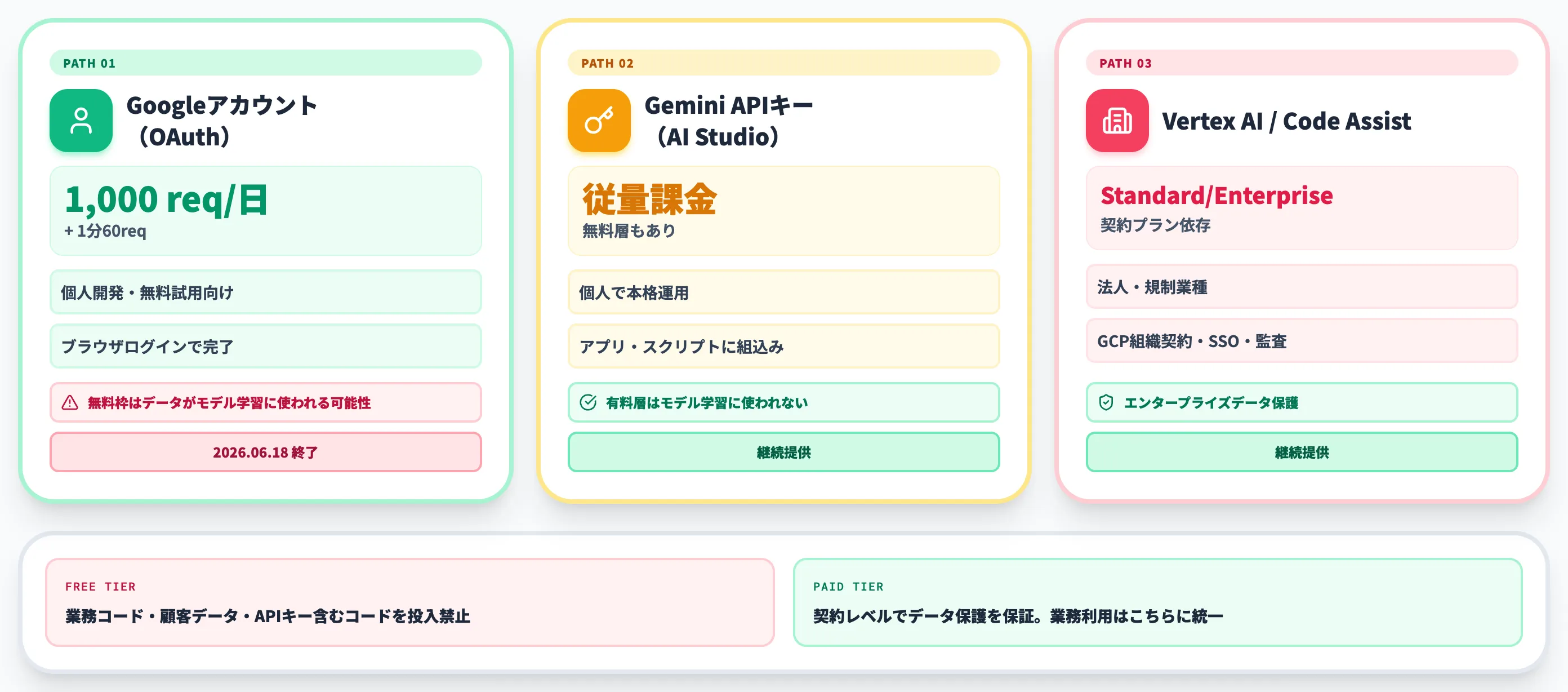
Gemini CLIには認証経路が3つあり、それぞれ無料枠・データ利用ポリシー・適切な利用シーンが異なります。以下の表で全体像を整理しました。
| 認証方法 | 無料枠 | データ利用 | 主な用途 |
|---|---|---|---|
| Googleアカウント(OAuth) | 1分60リクエスト・1日1,000リクエスト | 無料枠ではモデル学習に利用される可能性あり | 個人開発・無料で試したい場合 |
| Gemini APIキー(AI Studio) | 従量課金・無料層あり | 有料層はモデル学習に利用されない | 個人で本格的に運用する場合 |
| Vertex AI / Code Assist Standard / Enterprise | 契約プラン依存 | エンタープライズデータ保護ポリシー適用 | 法人で利用する場合 |
個人開発者がまず試すならGoogleアカウントのOAuth認証が最も手軽です。
ブラウザでGoogleにログインするだけで認証が完了し、1分60リクエスト・1日1,000リクエストという潤沢な無料枠を利用できます。ただし無料枠の入力データはモデルの改善に利用される可能性があるため、業務コードや機密情報を含むコードは投入しない運用が前提になります。
業務利用では、Gemini Code Assist Standard / EnterpriseまたはVertex AI経由で接続するのが現実的な選択です。これらの契約ではエンタープライズ向けデータ保護ポリシーが適用され、入力データがモデル学習に使われないことが契約レベルで保証されます。6月18日以降もStandard / Enterpriseは継続提供されるため、法人として既にこの経路を採用しているなら、移行を急ぐ必要はありません。
GEMINI.mdでプロジェクト固有のルールを覚えさせる
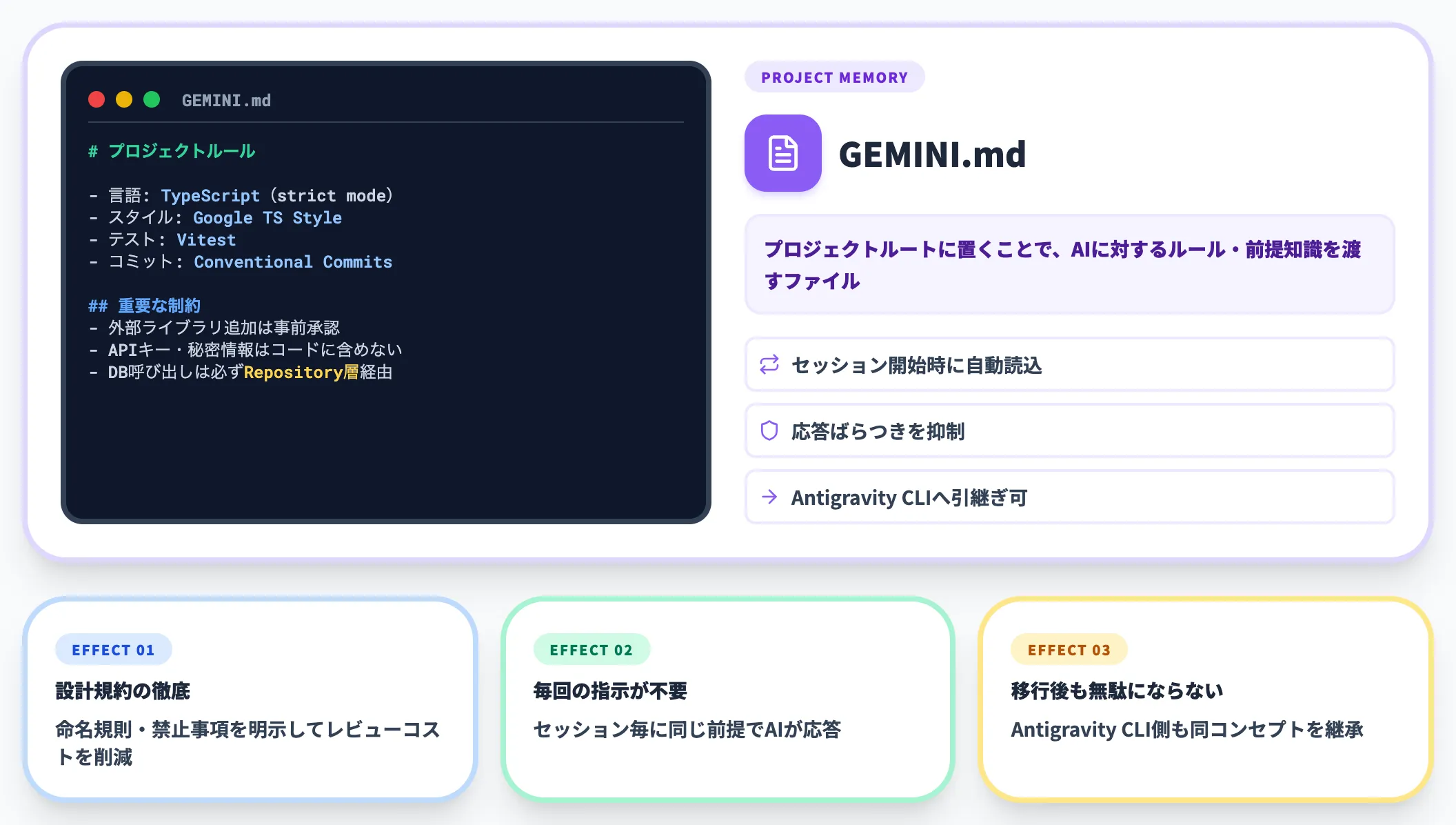
Gemini CLIは、プロジェクトルートに GEMINI.md というファイルを置くことで、AIに対するプロジェクト固有のルールや前提知識を渡せます。
# プロジェクトルール

- 言語: TypeScript(strict mode)
- スタイルガイド: Google TypeScript Style
- テストフレームワーク: Vitest
- コミットメッセージ: Conventional Commits

## 重要な制約
- 外部ライブラリの追加は事前承認が必要
- APIキーや秘密情報はコードに含めない
このファイルはセッション開始時に自動で読み込まれ、毎回同じ前提でAIが応答します。
設計規約・命名規則・禁止事項を明示しておくことで、応答のばらつきを抑え、レビューコストの削減につながります。Antigravity CLIへ移行する際もGEMINI.mdのコンセプト(プロジェクトメモリ)は引き継がれる方針が示されており、いまGEMINI.mdを整備しておくことは移行後も無駄になりません。
Gemini CLIの料金体系とレート制限
Gemini CLIの料金は、認証方法と契約プランによって複数の経路に分かれます。本セクションではまず利用経路ごとの日次クォータを整理し、契約条件と6月18日以降の影響を読み解きます。
認証経路別の日次クォータ(公式quota)
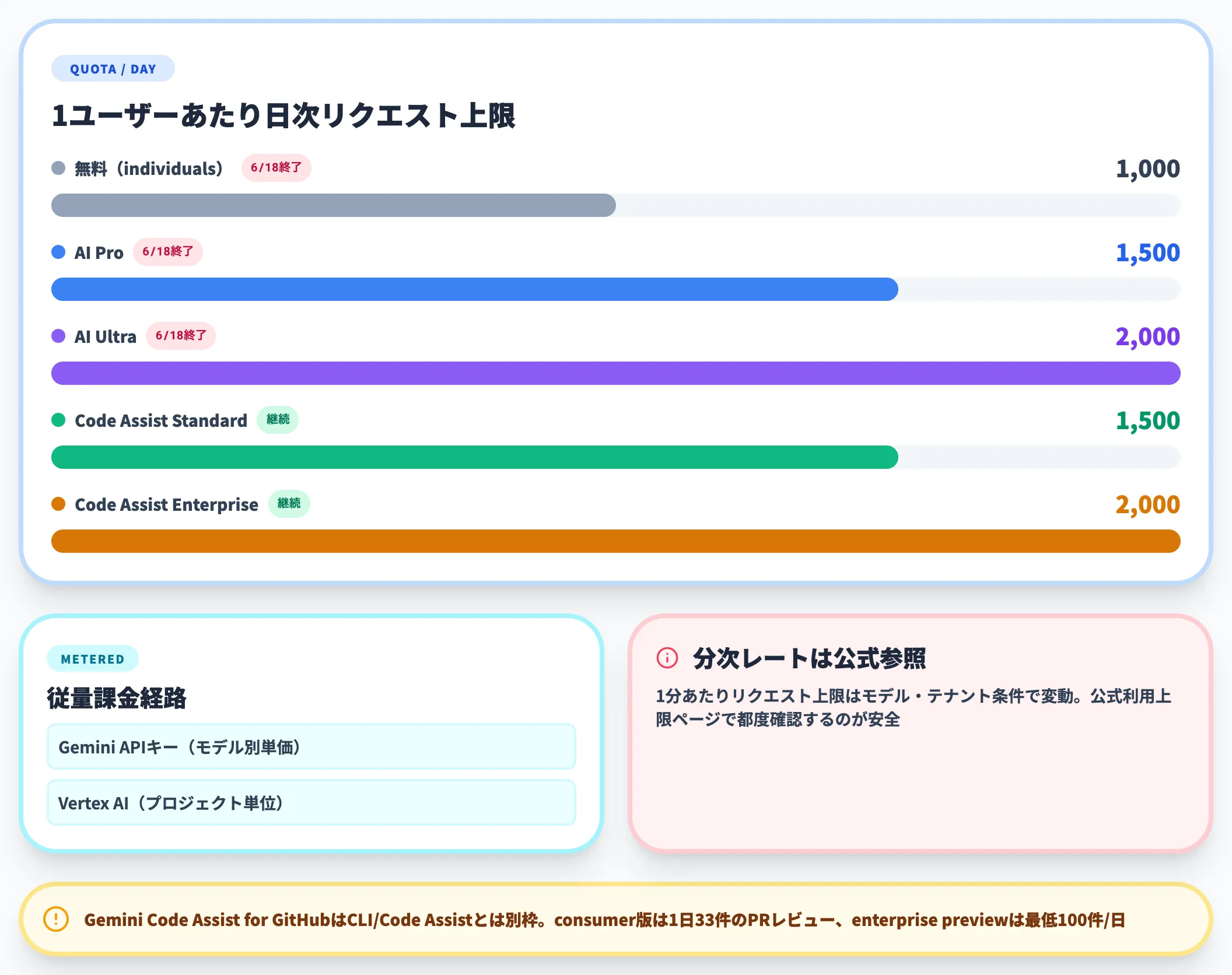
Gemini Code Assist公式の利用上限で示されているユーザー単位の日次リクエスト上限は以下のとおりです。Gemini CLIとCode Assistのagent modeは同じユーザー枠を共有します。
| プラン | 認証方法 | 1ユーザーあたり日次上限 | 6/18以降 |
|---|---|---|---|
| 無料(individuals) | Googleアカウント(OAuth) | 1,000 req/day | 終了 |
| Google AI Pro | OAuth + 有料サブスク | 1,500 req/day | 終了 |
| Google AI Ultra | OAuth + 有料サブスク | 2,000 req/day | 終了 |
| Code Assist Standard | Google Developer Program Premium または Google Cloud Console | 1,500 req/day | 継続 |
| Code Assist Enterprise | Google Cloud契約 | 2,000 req/day | 継続 |
| Gemini APIキー(AI Studio) | AI Studio生成キー | 従量課金(モデル別の別建てレート) | 継続 |
| Vertex AI | GCP経由 | プロジェクト単位の従量課金 | 継続 |
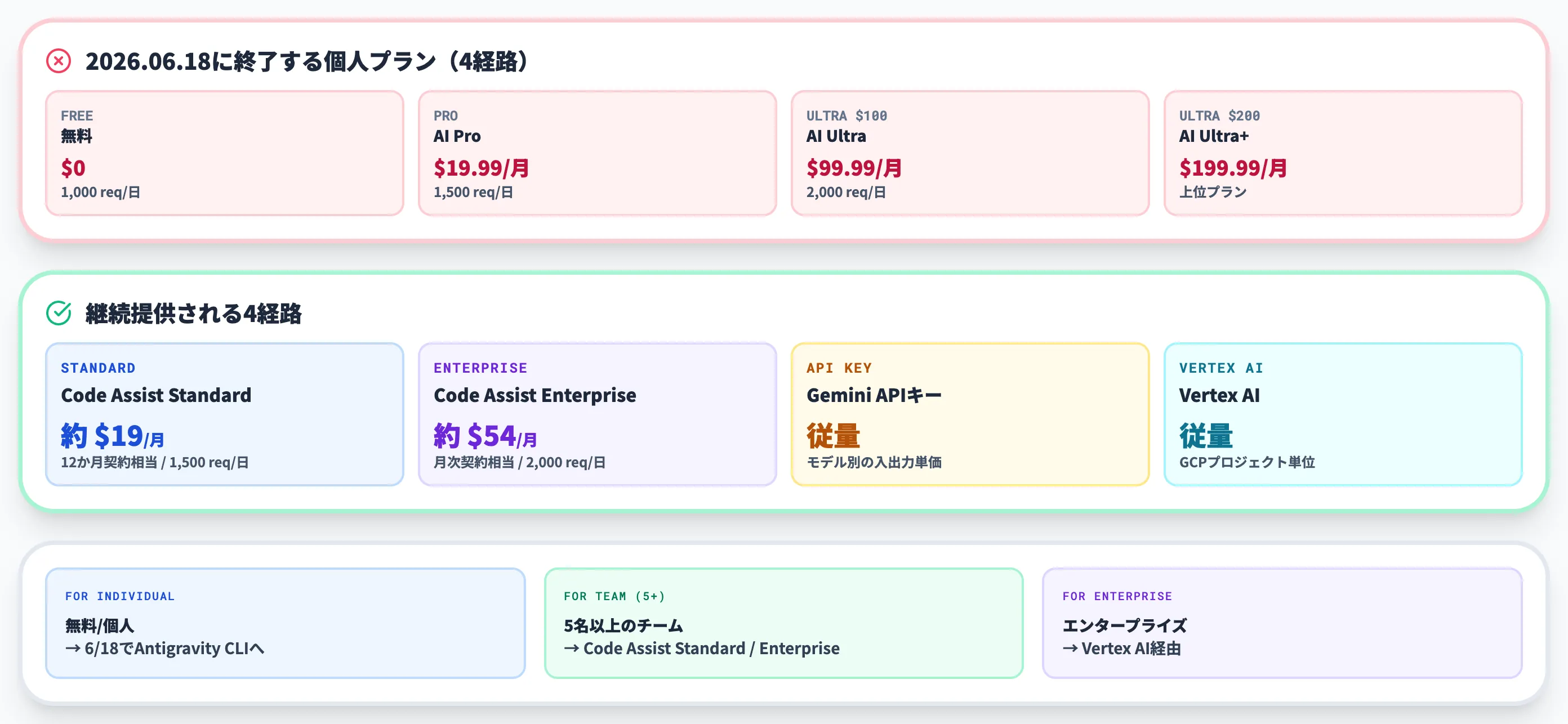
この一覧から分かるのは、6月18日に「individuals/AI Pro/AI Ultra」の3経路が終了し、Code Assist Standard以上・Gemini APIキー・Vertex AIの3経路だけが残るという構造です。
分次のレート(1分あたりリクエスト上限)も別途設けられていますが、具体値はモデル・テナント条件で変動するため、公式の利用上限ページで都度確認するのが安全です。
なお、Gemini Code Assist for GitHubはCLI/Code Assistとは別枠のquotaで運用されます。consumer版は1日33件のPRレビュー、enterprise previewは最低100件/日(コードベースによってはそれ以上)と公式に示されており、GitHub連携を本格運用する場合はCLIの日次上限とは別に枠を確保する必要があります。
月額料金と契約条件(経路ごとに前提が異なる)
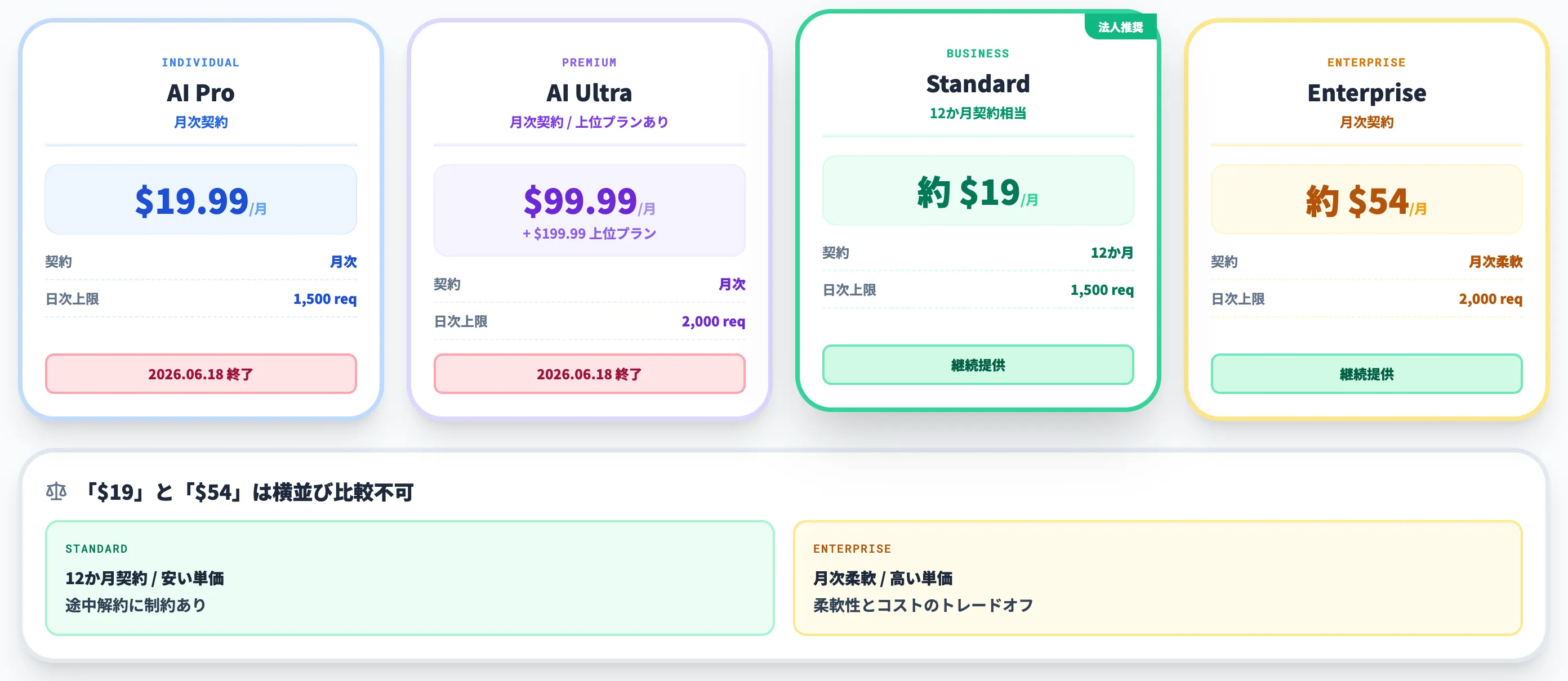
サブスクリプション系プランの月額料金は、契約条件が経路ごとに異なる点に注意が必要です。
- Google AI Pro: 月額$19.99(個人サブスク。月次契約)
- Google AI Ultra: 公式呼称で「$100プラン」(月額$99.99)に加え、Google I/O 2026で発表された「$200プラン」(月額$199.99の上位プラン)が存在(公式アナウンス)。いずれも月次契約
- Gemini Code Assist Standard: 1ユーザーあたり12か月契約相当で約$19/月(Google Cloud公式の料金ページでは時間単価で記載)
- Gemini Code Assist Enterprise: 1ユーザーあたり月次契約相当で約$54/月(同じく時間単価ベース)
- Gemini APIキー(AI Studio): モデル別の従量課金(入力/出力トークンの単位は別建て)
- Vertex AI: GCPプロジェクト単位の従量課金
Code Assistの「$19/月」と「$54/月」は契約条件(12か月vs月次)が違うため横並びで比較しないことが重要です。Standardの12か月契約は途中解約に制約があり、Enterpriseは月次でフレキシブルだが単価が高い、というトレードオフを認識した上で選びます。
個人開発者がGemini CLIを無料で試せるOAuth入口は6月18日に終了し、無料で試す導線はAntigravity CLI側(個人向け$0プラン/ベースラインquota)に引き継がれます。Gemini CLIを継続して使う場合は、有料のAPIキー従量課金か、Google Cloud契約またはDeveloper Program経由のCode Assistに集約されます。
無料枠の「データがモデル学習に使われる」という条件
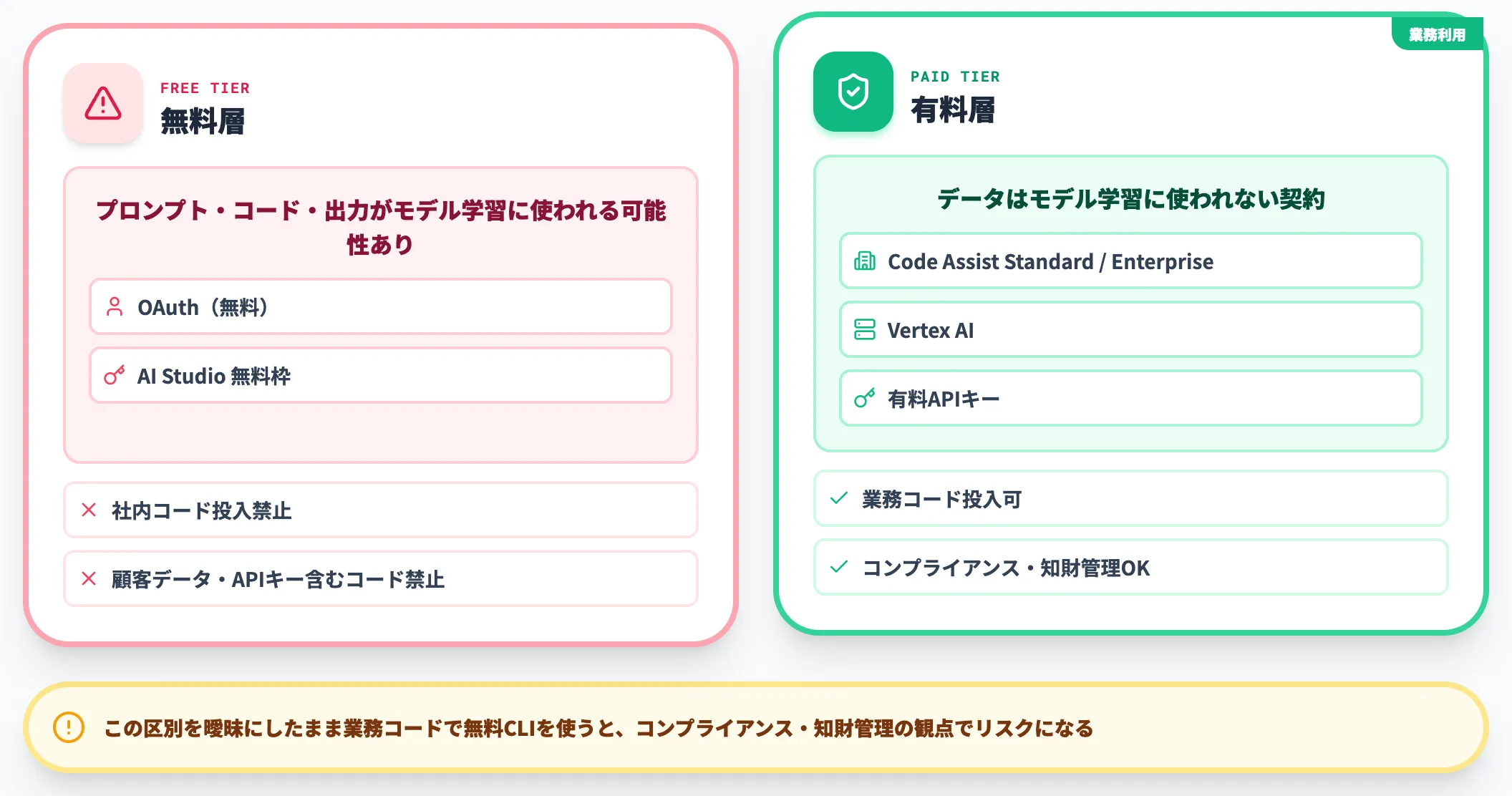
ここまであえて触れていませんが、無料枠を使う上での実務的な最大の論点は、入力データがGoogleのAIモデル改善に利用される可能性があるという点です。
公式FAQでは、無料層と有料層でデータの扱いが明確に区別されています。
- 無料層(OAuth・AI Studio無料枠):プロンプト・コード・出力がモデル学習に使われる可能性あり
- 有料層(Code Assist Standard / Enterprise・Vertex AI・有料APIキー):データはモデル学習に使われない契約
無料層でGemini CLIを試す場合、社内コード・顧客データ・APIキーを含むコードを投入してはいけません。この区別を曖昧にしたまま業務コードでCLIを使ってしまうと、コンプライアンス・知財管理の観点でリスクになります。
「コストが正当化される使い方」と単価感
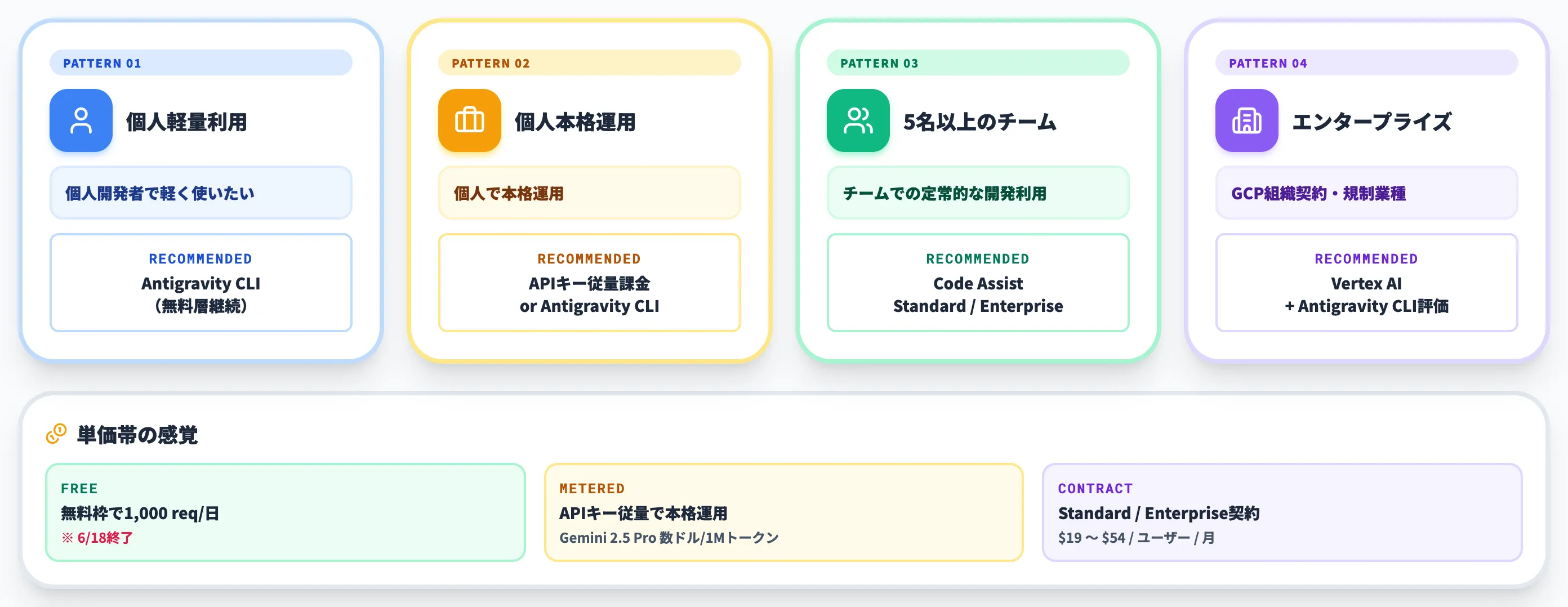
Gemini CLIのAPIキー従量課金は、Gemini 2.5 Pro系で入力1Mトークンあたり数ドル、Gemini 3シリーズで一段高い単価になります。
Claude CodeのClaude Opus 4.6(入力$5・出力$25)や、Codexの利用単価と比べたとき、Gemini CLIは「無料枠で個人開発」「APIキー従量で本格運用」「Code Assist Standard以上でチーム運用」と3段階の単価帯を持つ点が特徴です。
実務的には、6月18日以降の選択肢として以下の判断が現実的です。
- 個人開発者で軽く使いたい:Antigravity CLI(無料層継続)へ移行
- 個人で本格運用:APIキー従量課金へ切り替え or Antigravity CLI
- 5名以上のチーム:Code Assist StandardまたはEnterprise契約
- エンタープライズ:Vertex AI経由 or Google Cloud projects経由でAntigravity CLIを評価(paid Gemini / Gemini Enterprise Agent Platform APIキーが前提)
料金面で「無料で気軽に使える」というGemini CLIの強みは、6月18日以降にほぼ消える形になります。
Gemini CLI Extensionsの活用——拡張機能エコシステム
2025年10月8日にリリースされた**Extensions(拡張機能)**は、Gemini CLIの能力を一段引き上げた最大の追加機能です。
公開から1年弱で数百万人規模の開発者が利用するツールに成長する中、「普段使っているツールと直接連携したい」という声に応える形で公式に整備されました。

Extensionsとは——MCPサーバー・スキル・コマンドのバンドル
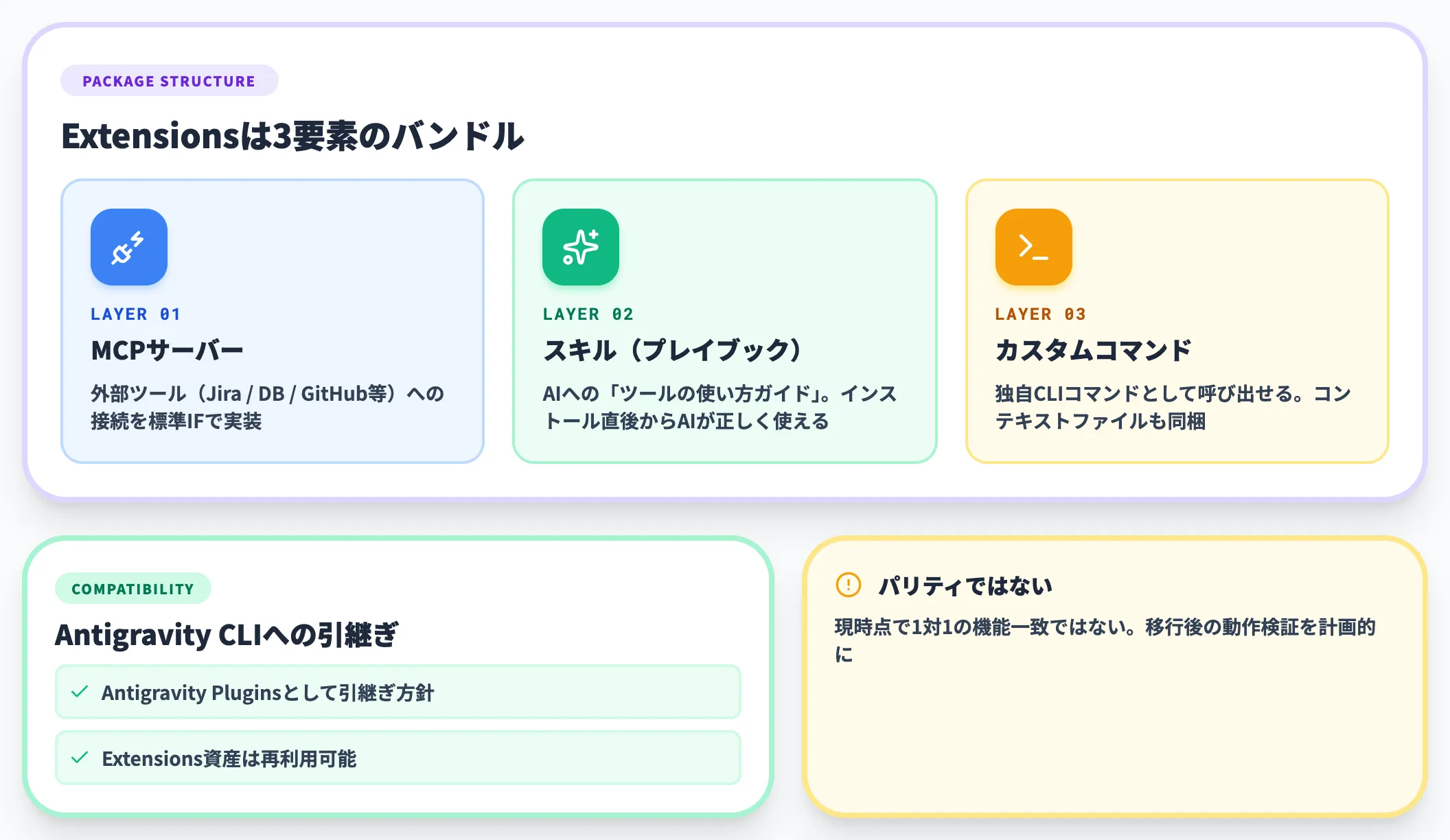
Extensionsは、MCPサーバー・カスタムコマンド・コンテキストファイルを1つの再利用可能なパッケージとして配布する仕組みです。
各拡張機能には「プレイブック」という、AIに対するツールの使い方ガイドが組み込まれており、インストール直後からAIが新しいツールを正しく使えます。インストールは以下のコマンドで完結します。
gemini extensions install https://github.com/<org>/<extension>
このコマンド一つで、MCPサーバーの起動・認証情報の設定・コマンドの登録までがまとめて行われます。Antigravity CLIにもExtensions相当の仕組み(Antigravity Pluginsなど)が引き継がれる方針が公式の移行ガイドで示されていますが、現時点で1対1の機能パリティではないことが明記されているため、Extensions資産を再利用する場合は移行後の動作検証を計画的に行うことが前提になります。
主要なExtensions(2026年5月時点)
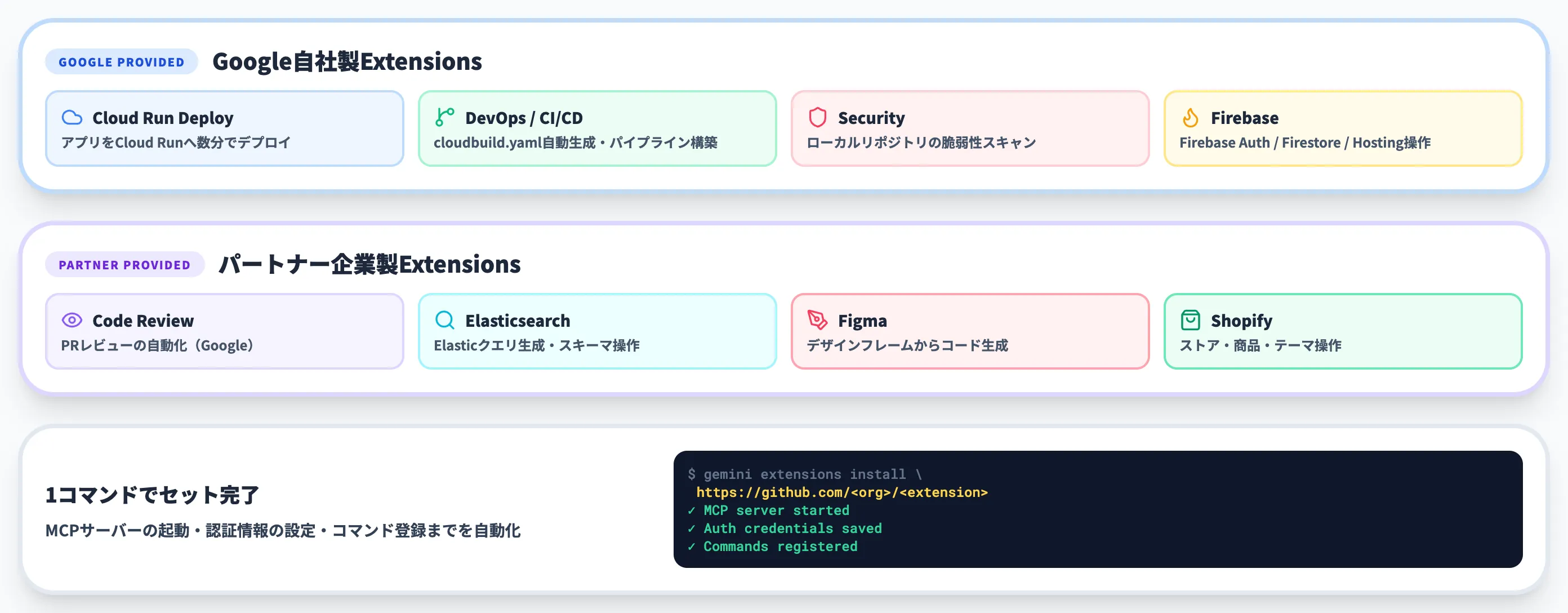
Google公式が紹介する代表的な拡張機能(Google製・パートナー企業製・コミュニティ製を含む)を以下の表に整理しました。Extension Galleryは公開リポジトリ由来の拡張も多数掲載されており、Googleが個別の機能・安全性を保証するものではない旨が明記されているため、業務環境への導入時はExtensionごとの責任主体を必ず確認します。
| Extension | 提供元 | 主な機能 |
|---|---|---|
| Cloud Run Deploy | アプリをCloud Runへ数分でデプロイ | |
| DevOps / CI/CD | cloudbuild.yaml自動生成・パイプライン構築 | |
| Security | ローカルリポジトリの脆弱性スキャン | |
| Firebase | Firebase Auth / Firestore / Hostingの操作 | |
| Code Review | PRレビューの自動化 | |
| Elasticsearch | Elastic | Elasticsearchクエリ生成・スキーマ操作 |
| Figma | Figma | デザインフレームからコード生成 |
| Shopify | Shopify | ストア・商品・テーマ操作 |
注目すべき点は、Googleが自社サービス(Cloud Run・Firebase・GKE)に加えて、外部SaaS(Figma・Shopify・Elasticsearch)の拡張機能までExtension Gallery経由で紹介する範囲を広げていることです。
これにより、Gemini CLI/Antigravity CLIは単なる開発ツールではなく、業務SaaSとの接続点としての性質を強めつつあります。
Google公式のDevOps Extensionが示す方向性
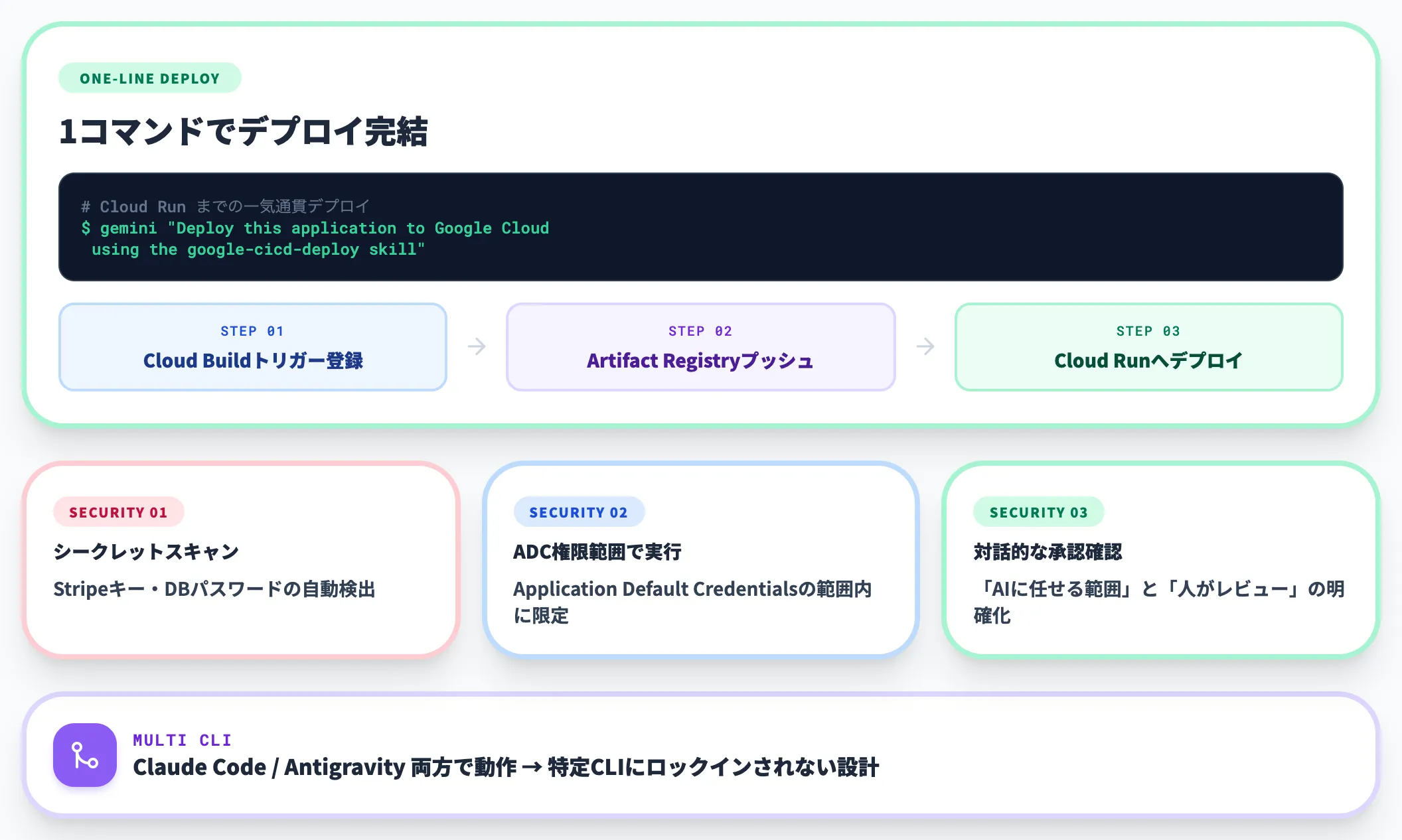
Google公式のCloud BlogでDevOps拡張機能の紹介が公開されており、ここからExtensionsが目指す方向性が明確に読み取れます。
gemini "Deploy this application to Google Cloud using the google-cicd-deploy skill"
このコマンド1つで、Cloud Buildへのトリガー登録・Artifact Registryへのプッシュ・Cloud Runへのデプロイまでが一気通貫で実行されます。
DevOps Extensionは、シークレットスキャン(Stripeキー・DBパスワードの自動検出)、Application Default Credentialsの権限範囲内での実行、対話的な承認確認といったセキュリティ機能を標準で備えており、「AIに任せられる範囲」と「人がレビューすべき範囲」が明確に分離されています。
このDevOps ExtensionはClaude CodeとAntigravity両方でも動くマルチエージェント対応設計になっており、特定CLIにロックインされない設計になっている点も特筆すべきです。
Claude Code・Codex CLIとの違い
CLI型AIコーディングツールの「三強」と呼ばれるのが、Gemini CLI・Claude Code・Codexです。
本セクションでは、選定軸ごとに3者の特徴を整理します。
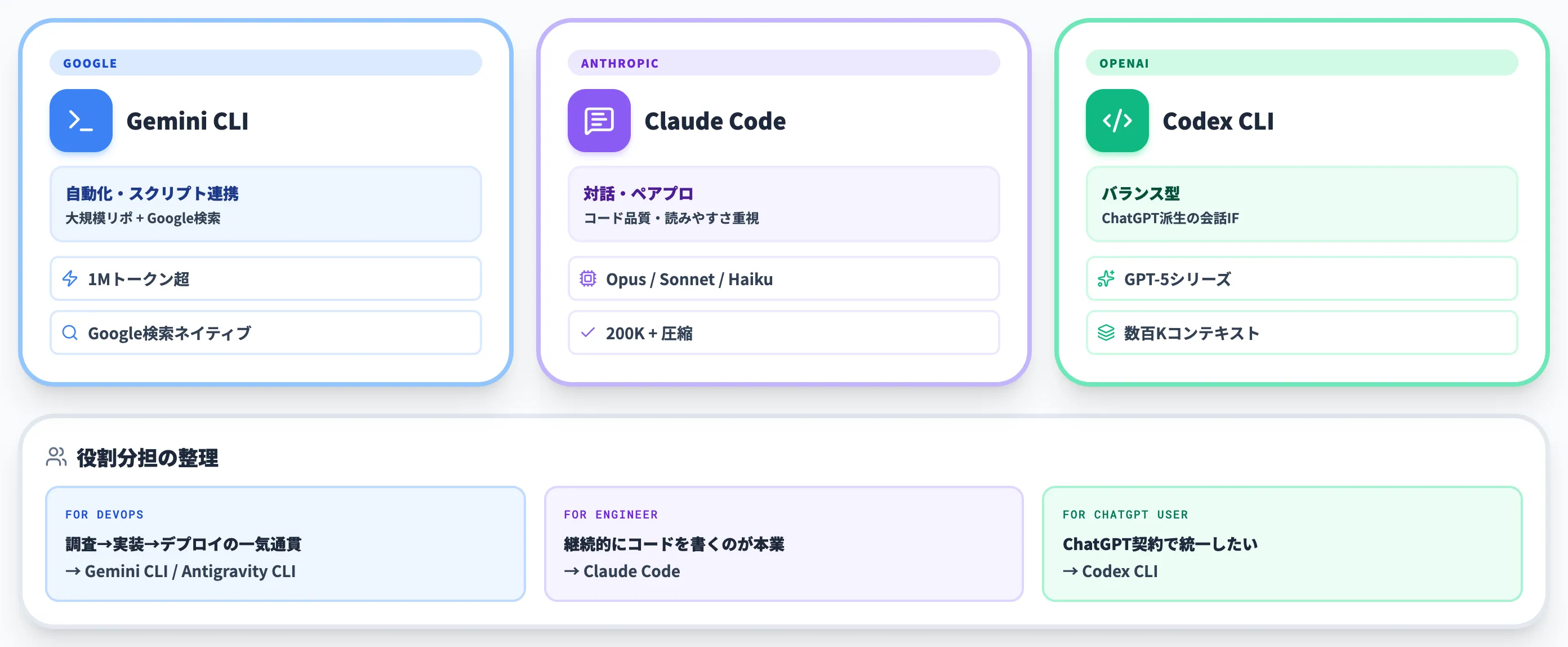
3者比較表
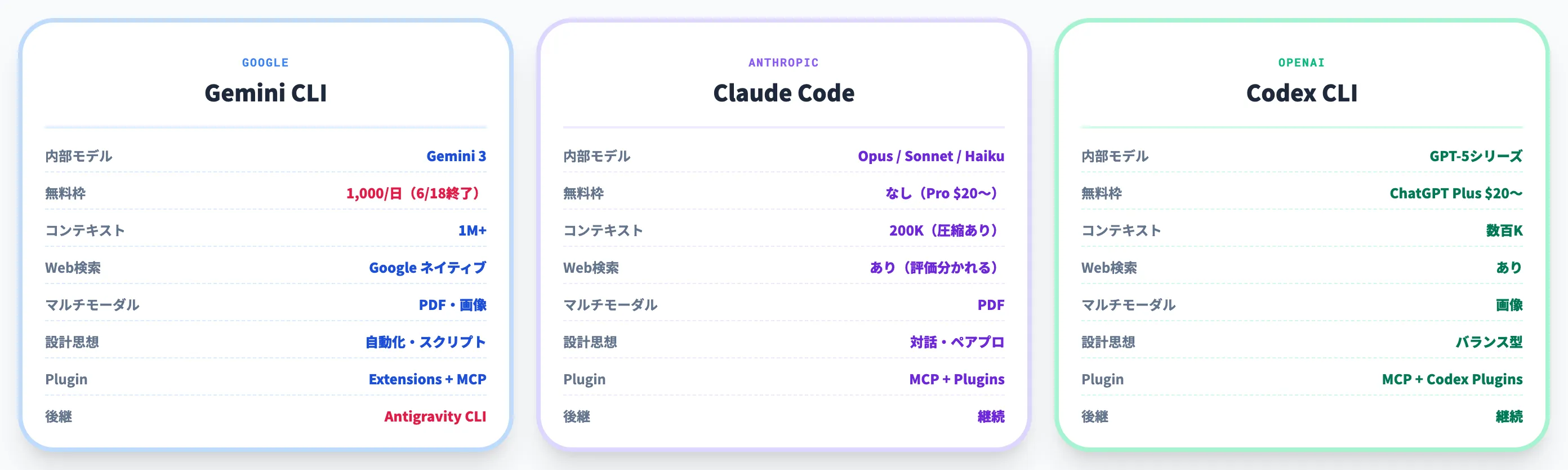
以下の表で、主な選定軸ごとの違いをまとめました。
| 軸 | Gemini CLI | Claude Code | Codex CLI |
|---|---|---|---|
| 提供元 | Anthropic | OpenAI | |
| 内部モデル | Gemini 3シリーズ等 | Claude Opus / Sonnet / Haiku | GPT-5シリーズ等 |
| 無料枠 | 1日1,000req(6/18終了) | なし(Pro $20〜) | ChatGPT Plus $20〜 |
| コンテキスト | 1Mトークン超 | 200K(圧縮あり) | 数百K |
| Web検索 | Google検索ネイティブ | あり(精度評価分かれる) | あり |
| マルチモーダル | PDF・画像対応 | PDF対応 | 画像対応 |
| 設計思想 | 自動化・スクリプト連携 | 対話・ペアプロ | バランス型 |
| Extensions/MCP | Extensions + MCP | MCP + Plugins | MCP + Codex Plugins |
| 後継 | Antigravity CLI(6/18〜) | 継続 | 継続 |
この比較で見えるのは、3者が**「同じCLI型エージェント」というカテゴリ内で明確に役割分担している**点です。
「無料で大規模リポジトリを丸ごと読み込み、Google検索で調べながらコードを書く」用途ならGemini CLIが現状では最強で、「コード品質と対話の自然さ」を重視するならClaude Code、「ChatGPT契約で統一したい」「Codex関連のエコシステム」を求めるならCodexが第一候補になります。
設計思想の違い——「自動化軸」と「対話軸」
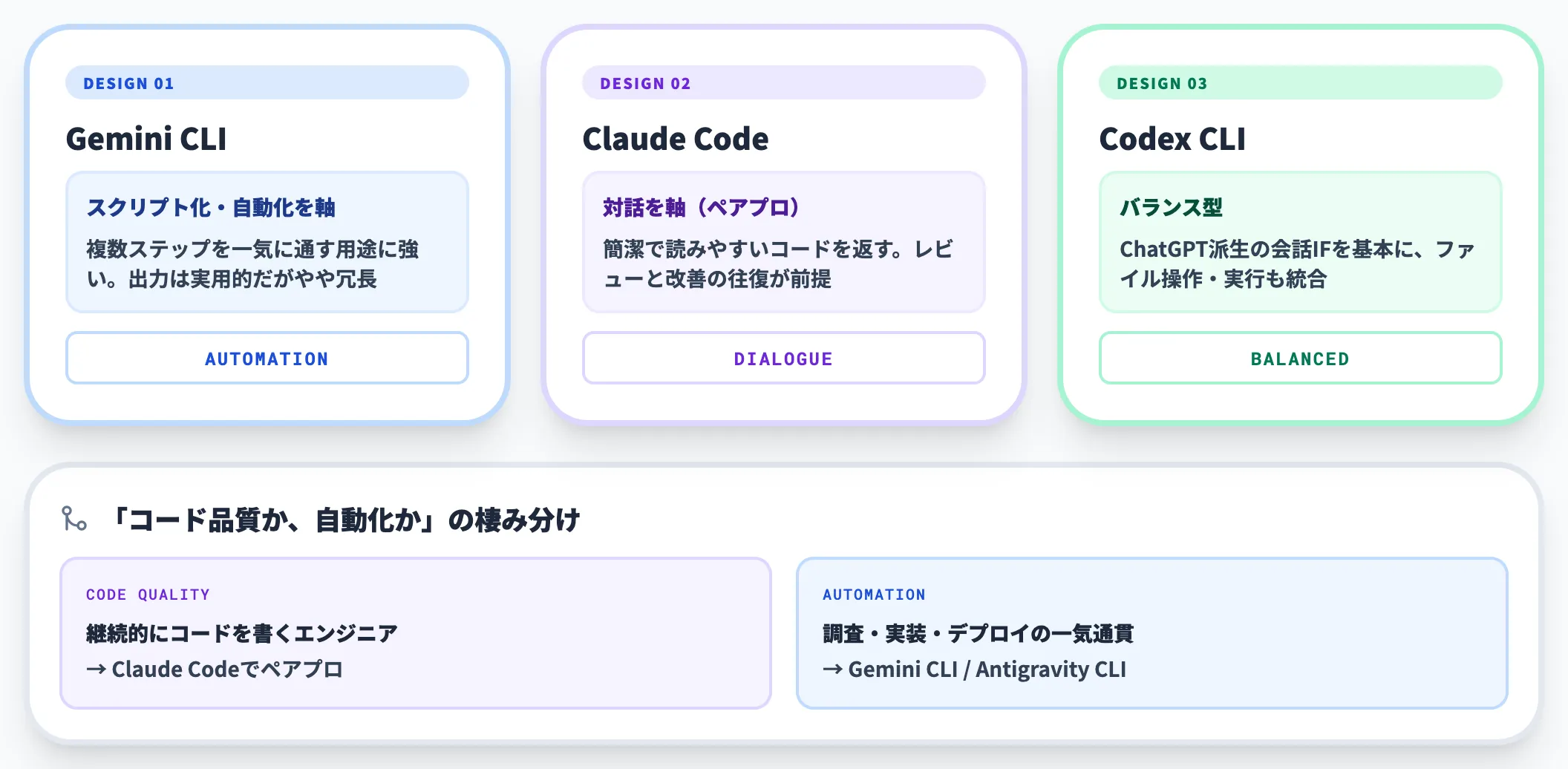
3者の設計思想の違いは、コードを書かせたときのアウトプットに最も顕著に表れます。
-
Gemini CLI
スクリプト化・自動化を軸に設計。出力は実用的だがやや冗長で、複数ステップを一気に通す用途に強い
-
Claude Code
対話を軸に設計。ペアプロのパートナーとして振る舞い、簡潔で読みやすいコードを返す傾向。レビューと改善の往復が前提
-
Codex CLI
バランス型。ChatGPTから派生した会話インターフェースを基本に、ファイル操作・実行も統合
導入判断で詰まりやすいのは、「コード品質か、自動化か」のどちらを優先するかという軸です。継続的にコードを書くのが本業のエンジニアにはClaude Code、調査・実装・デプロイまでを一気通貫で回したいDevOps寄りのエンジニアにはGemini CLI/Antigravity CLI、という棲み分けが現実的です。
コンテキストウィンドウと料金の差
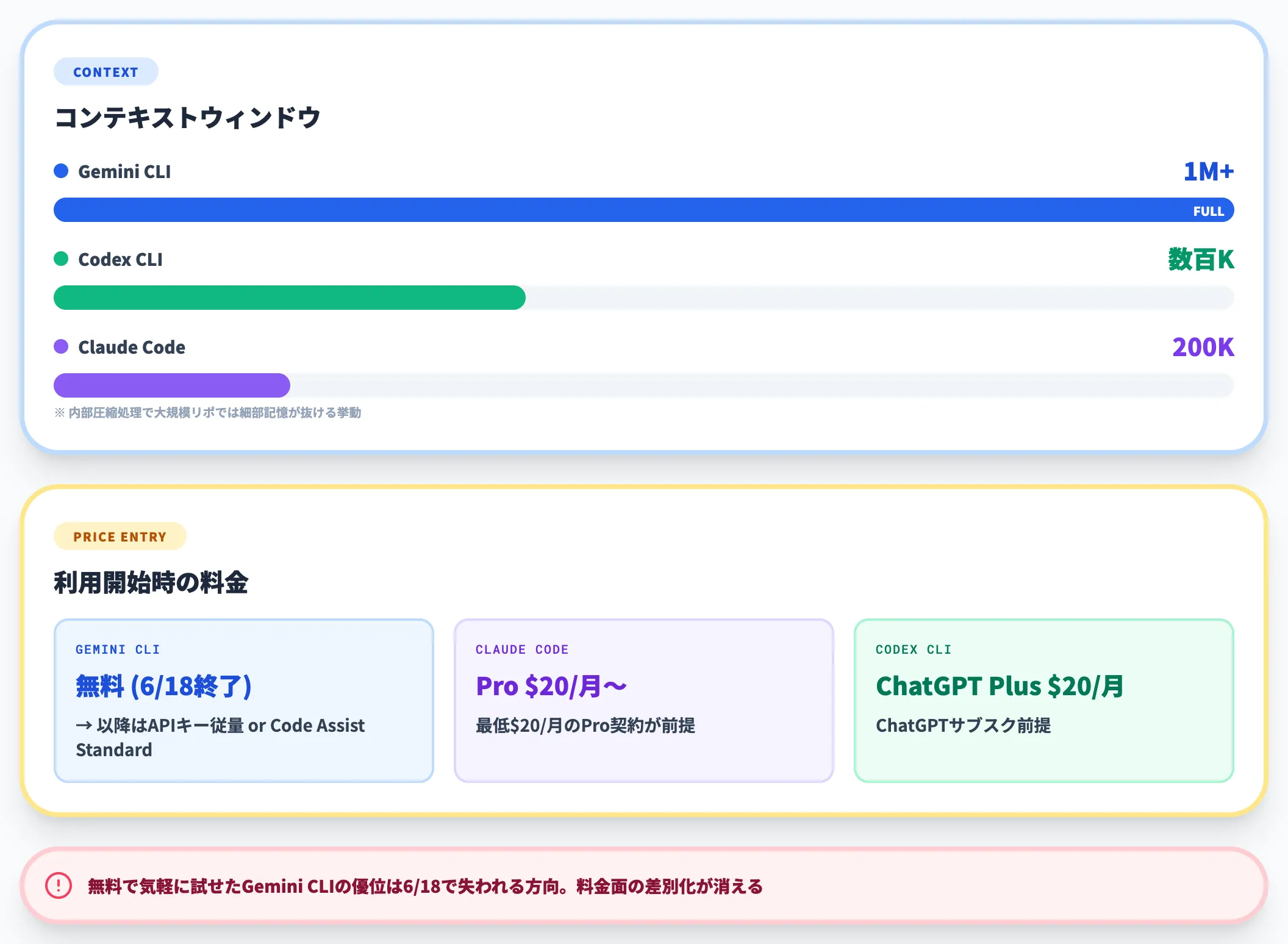
Gemini CLIの1Mトークン超のコンテキストは、数万行のコードベースを丸ごと読ませても破綻しない実質的なアドバンテージです。
Claude Codeも200Kトークンと十分大きいですが、大規模リポジトリでは内部の圧縮処理によって細部の記憶が抜け落ちる挙動があり、リファクタリングの一貫性で差が出ます。Codex CLIは数百Kクラスで、Gemini CLIには一歩及びません。
料金面では、無料で1日1,000リクエストを試せるGemini CLIが圧倒的に有利でしたが、これも6月18日で終了します。Claude Codeは最低$20/月のPro契約、CodexもChatGPT Plus $20/月が前提なので、「無料で気軽に試せる」というGemini CLIの優位は失われる方向です。
Claude Code vs Codex比較記事では、Claude CodeとCodexの選択軸も詳細に整理しています。
2026年4月のCVSS 10.0脆弱性とセキュリティ運用
2026年4月24日、Gemini CLIにおいて**CVSS 3.1スコア10.0(Critical)の脆弱性「GHSA-wpqr-6v78-jr5g」**が公開されました。
CI/CD環境でGemini CLIを利用している組織は必ず対応状況を確認すべき内容なので、本セクションで個別に整理します。
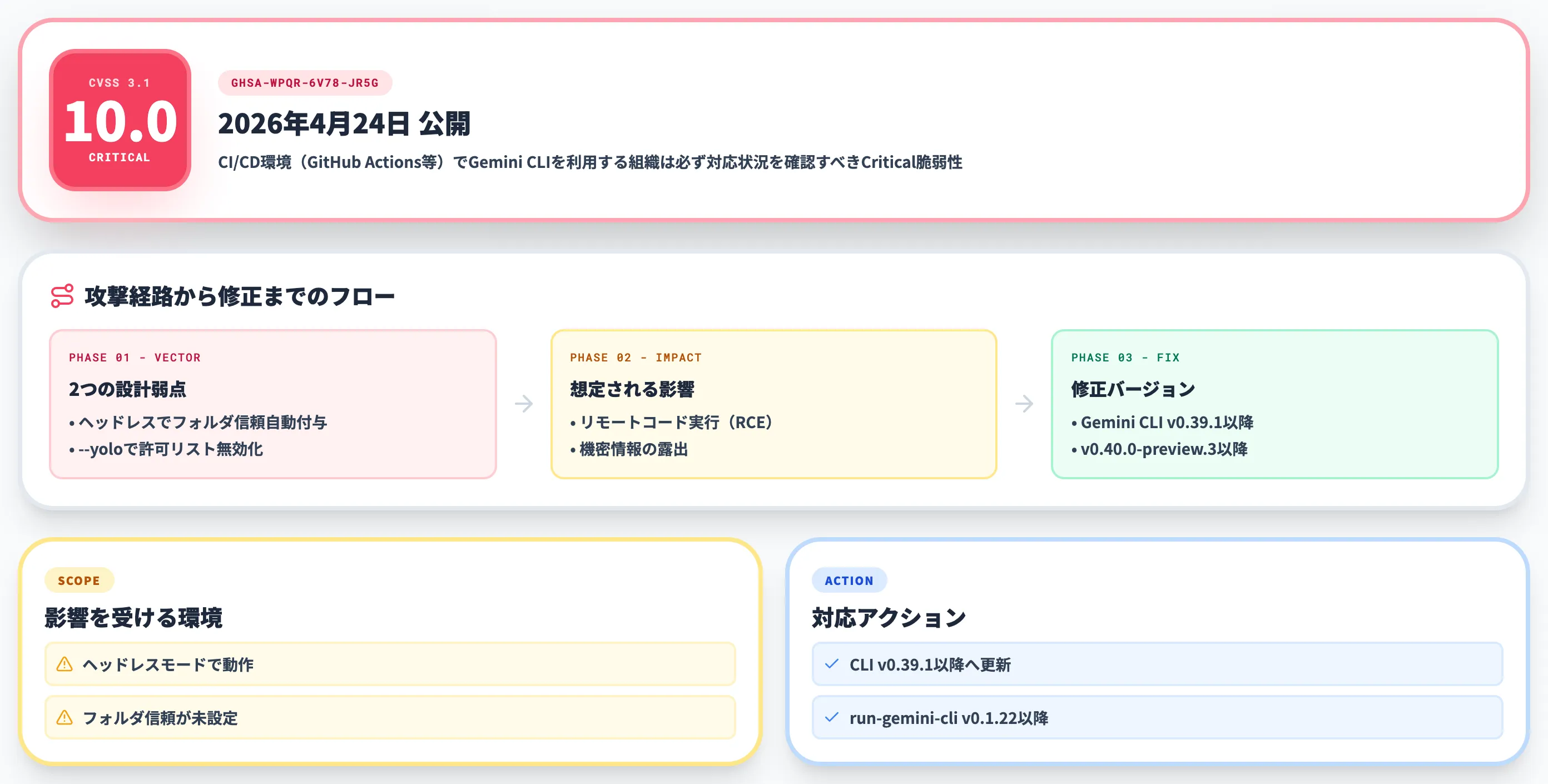
脆弱性の概要と影響範囲
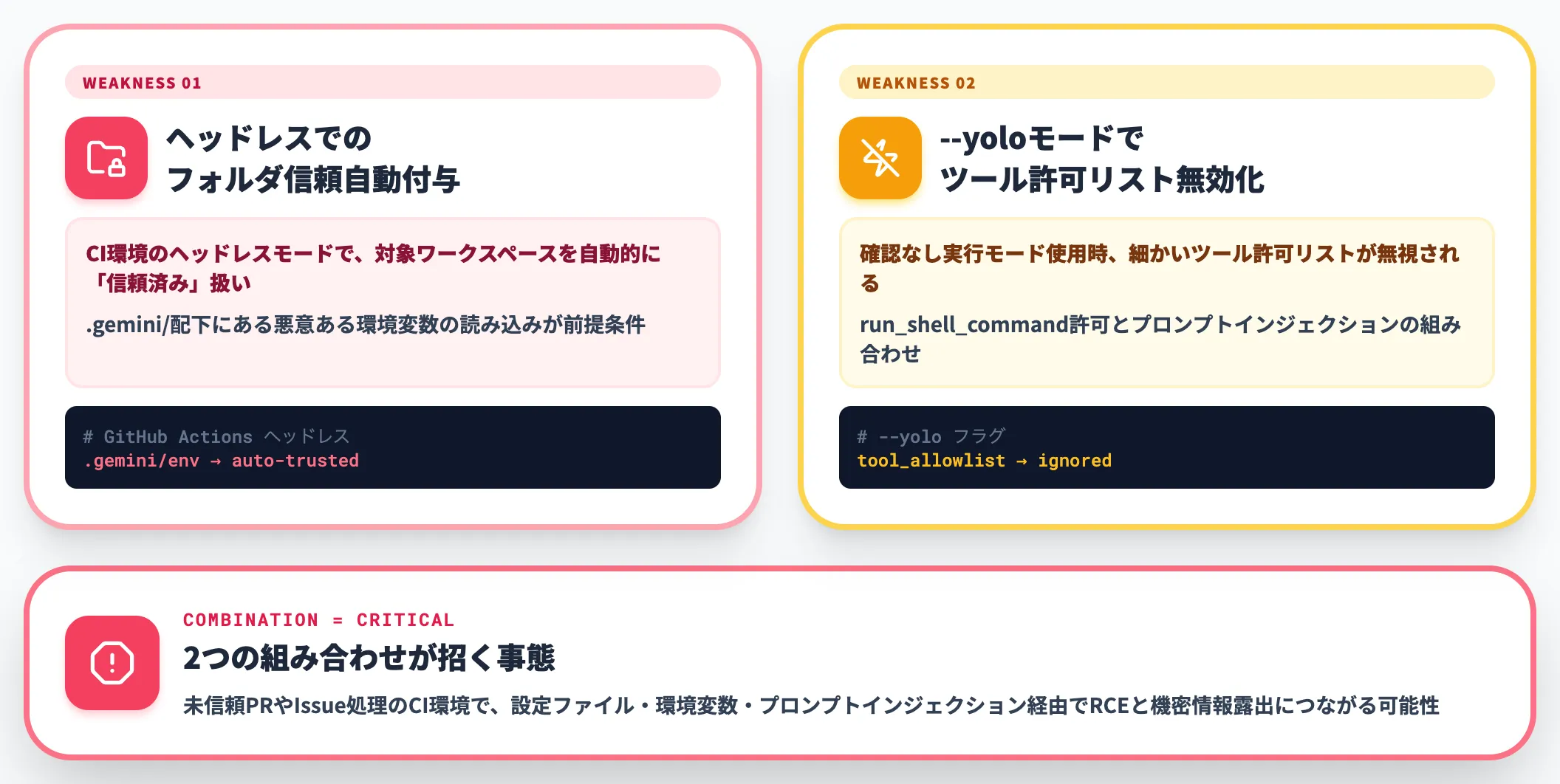
公式GitHub Security AdvisoryおよびThe Hacker News/SecurityWeekの報道によれば、本脆弱性の本質は2つの設計上の弱点が組み合わさったことにあります。
-
ヘッドレスモードでのフォルダ信頼自動付与
GitHub ActionsなどのCI環境で使われるヘッドレスモードで、処理対象のワークスペースフォルダを自動的に「信頼済み」扱いにする設計だった。.gemini/配下にある悪意ある環境変数の読み込みが前提条件
-
--yoloモードでのツール許可リスト無効化
--yoloフラグ(確認なしで実行を進めるモード)使用時、細かいツール許可リストが無視され、run_shell_command等の許可とプロンプトインジェクションが組み合わさることでコード実行に至る経路が成立
この2つが組み合わさった結果、未信頼のPull RequestやIssueを処理するCI環境において、設定ファイルや環境変数、プロンプトインジェクション経由でリモートコード実行(RCE)や機密情報露出につながる可能性が指摘されました。
公式アドバイザリは「すべてのGemini CLI GitHub Actionsが影響を受ける」としつつ、対象を「ヘッドレスモードで動作し、フォルダ信頼が明示的に設定されていないもの」に限定して整理しています。CI/CD環境でGemini CLIを動かしている場合、ワークフローが触れる範囲のシークレット・認証情報・ソースコードが攻撃ベクトル上に乗り得る点で、影響度が高い脆弱性でした。
修正バージョンと対応アクション
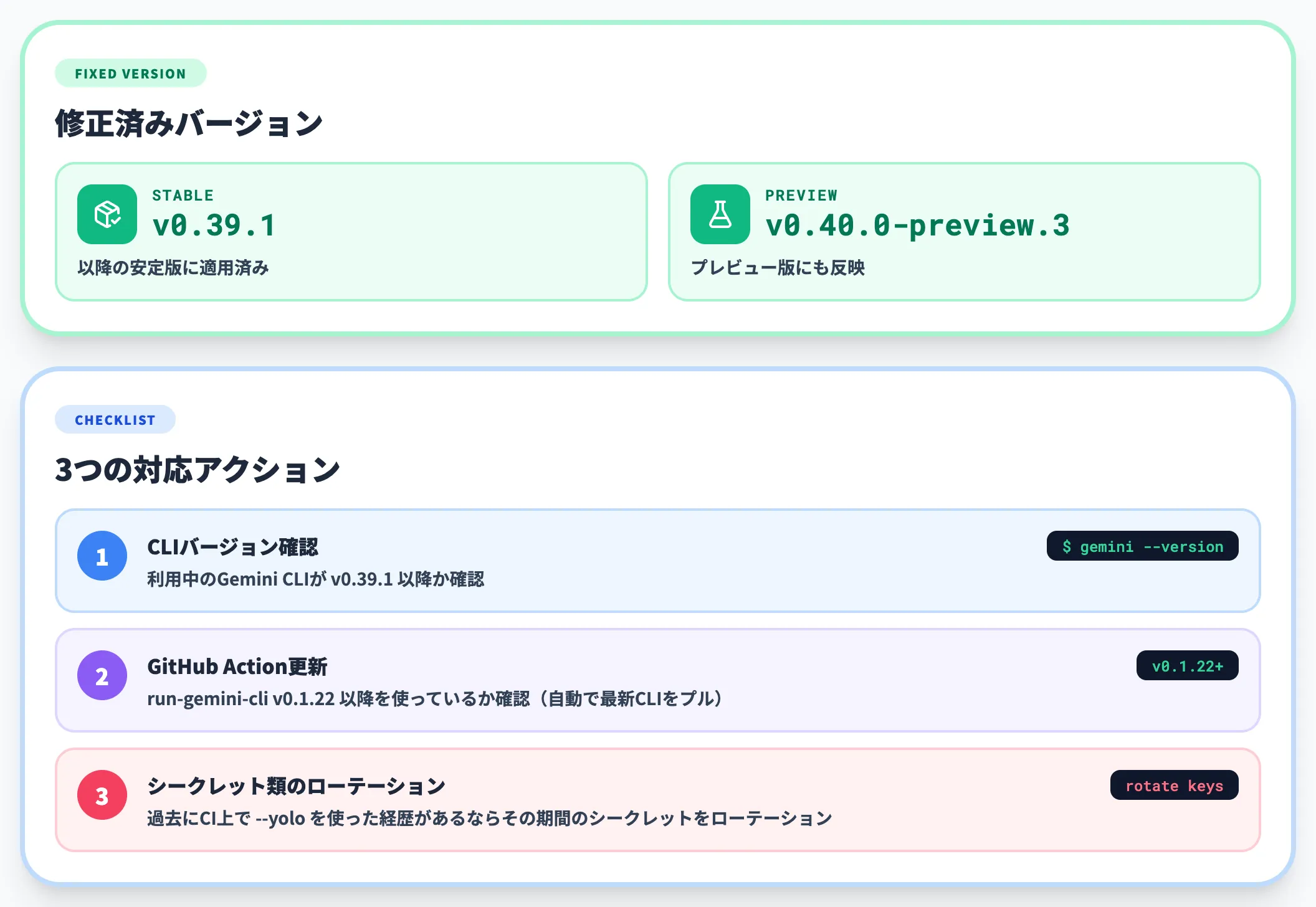
修正はGemini CLI v0.39.1および v0.40.0-preview.3で適用されました。
run-gemini-cli GitHub Action(v0.1.22以降)は、自動で最新版CLIをプルして実行する設計に変更されています。CI/CDでGemini CLIを使う組織は以下を確認してください。
- 利用中のGemini CLIバージョンが v0.39.1 以降か
- GitHub Actionsで
run-gemini-cliv0.1.22 以降を使っているか - 過去にCI上で
--yoloを使った経歴があるなら、その期間のシークレット類をローテーション
本脆弱性は単なるバグではなく、「信頼境界の設計をAIエージェントツールでどう引くか」という業界共通の論点を浮き彫りにしました。Antigravity CLIへの移行を検討する際も、同じ視点で「自動化と信頼境界の両立」を確認することが必要になります。
「AIエージェントCLIにおける信頼境界」という共通論点
このインシデントは、Gemini CLI固有の問題というより、AIエージェントCLI全般が抱える「外部入力をどこまで信頼するか」という設計問題として捉えるべきです。
Claude CodeもClaude Code Security機能でこの論点に対応していますが、CI/CDで自動化を進めるほど信頼境界を明確に設計しないと事故が起きるという構造は3者に共通します。
導入判断で詰まる論点としては、「便利だからと --yolo のようなフラグをCI内で常用してしまう」「AIに認証情報を含む環境変数全部を見せてしまう」のような運用上の油断が脆弱性の温床になります。社内ガイドラインで「AIエージェントCLIにおいて自動承認を許す範囲」を明文化することは、6月18日以降のAntigravity CLI運用でもそのまま流用できる資産になります。
2026年6月18日のサービス終了とAntigravity CLIへの移行
ここからは記事冒頭で予告した「移行ガイド」部分です。
2026年6月18日に何が終了し、何が継続するのか、そしてAntigravity CLIに移行する場合に何が変わるのかを、移行計画として使える粒度で整理します。
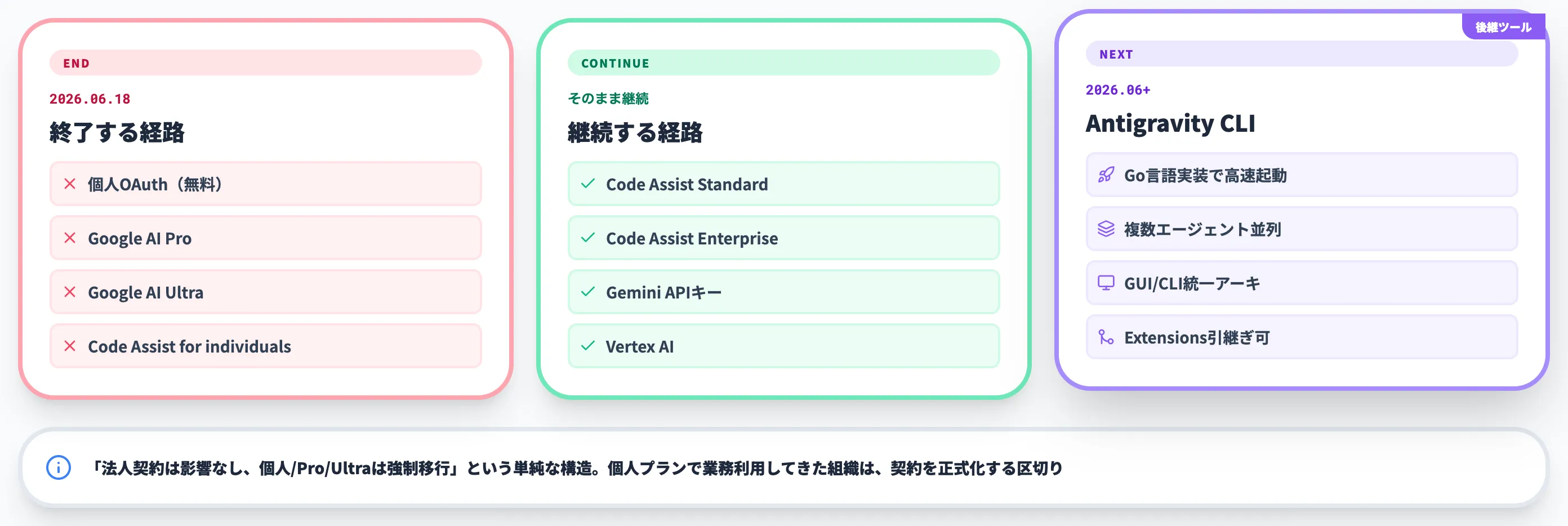
6月18日に終了するものと継続するもの
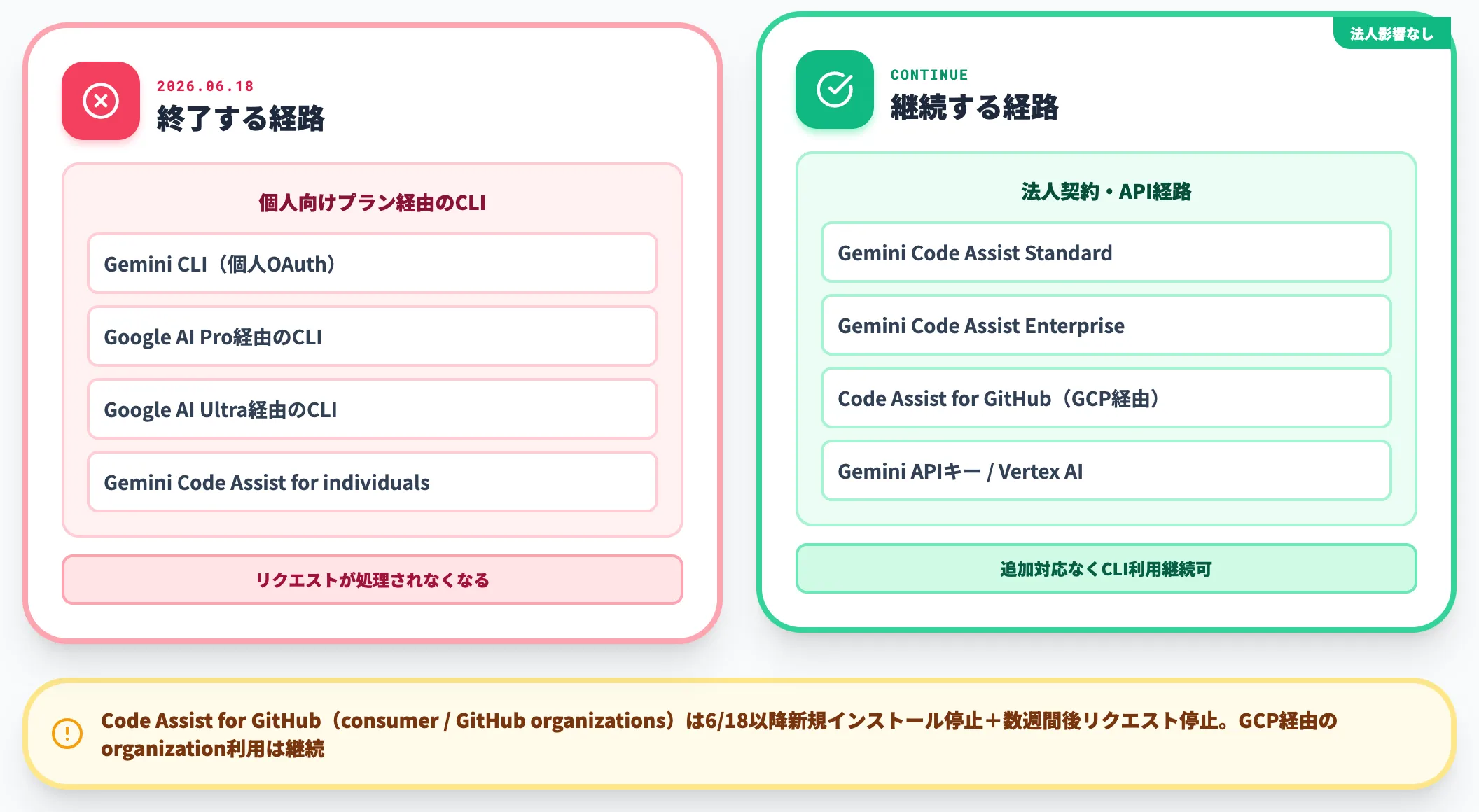
Google公式の移行アナウンスに基づき、6月18日時点の状況を表に整理しました。
| 対象 | 6月18日以降 | 補足 |
|---|---|---|
| Gemini CLI(個人OAuth経由) | 終了 | リクエストが処理されなくなる |
| Google AI Pro経由のCLI | 終了 | Antigravity CLIへ自動的に高い利用上限が適用 |
| Google AI Ultra経由のCLI | 終了 | 同上 |
| Gemini Code Assist for individuals | 終了 | 個人向け無料Code Assistも対象 |
| Gemini Code Assist Standard | 継続 | 法人契約は影響なし |
| Gemini Code Assist Enterprise | 継続 | 法人契約は影響なし |
| Gemini Code Assist for GitHub(GCP経由) | 継続 | 組織GCP契約は影響なし |
| Gemini APIキー(AI Studio) | 継続 | 直接API呼び出し経路は維持 |
| Vertex AI経由 | 継続 | エンタープライズ経路は維持 |
| Gemini Code Assist for GitHub(consumer / GitHub organizations) | 6月18日以降新規インストール停止+数週間後リクエスト停止 | Google Cloud経由のorganization利用は継続 |
この一覧から読み取れるのは、**「法人契約は影響なし、個人/Pro/Ultraは強制移行」**という単純な構造です。
法人として既にCode Assist StandardやEnterpriseを契約している組織は、6月18日以降も追加対応なくGemini CLIを使い続けられます。個人開発者と「個人プランで業務利用していた」開発者は、Antigravity CLIへの移行が事実上必須です。
Antigravity CLIの新機能——Go実装・複数エージェント並列・統一アーキテクチャ
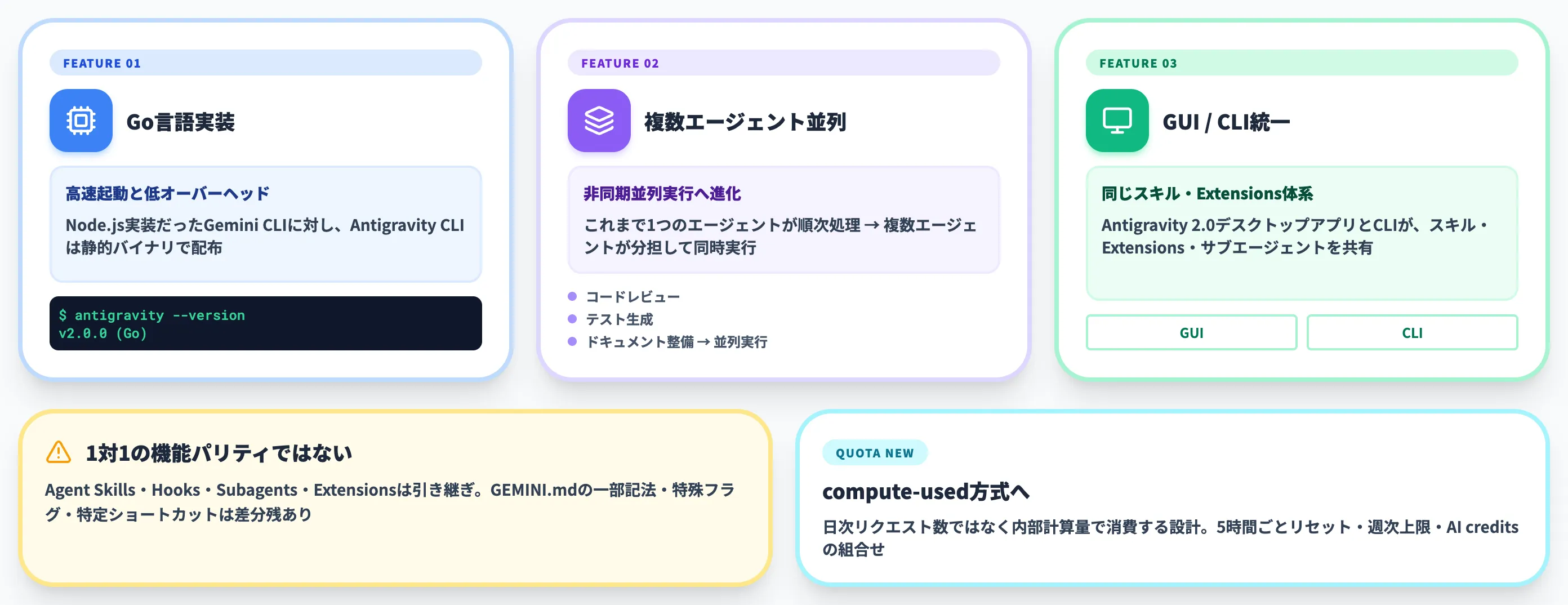
Google I/O 2026の発表で示されたAntigravity CLIの主な特徴は以下の3点です。
-
Go言語実装による高速起動と低オーバーヘッド
Node.js実装だったGemini CLIに対し、Antigravity CLIは静的バイナリで配布。コマンド起動時間が大きく短縮
-
複数エージェントの非同期並列実行
これまで1つのエージェントが順次タスクを処理していた構造から、複数エージェントが分担して同時実行する設計に変更。コードレビュー・テスト生成・ドキュメント整備を並列に走らせられる
-
GUI(Antigravity 2.0デスクトップアプリ)とCLIの統一アーキテクチャ
Antigravity 2.0のデスクトップアプリと、CLIが同じスキル・Extensions・サブエージェント体系を共有。GUI/CLIのどちらで作っても他方で動く
一方で、6月時点では「1対1の機能パリティ」ではないと公式が明言しています。Agent Skills・Hooks・Subagents・Extensionsは引き継がれる方針ですが、GEMINI.mdの一部記法、特殊なフラグ動作、特定のショートカット機能など、移行直後には差分が残ります。
実務的には、6月18日までにGemini CLIで完成させたい自動化があるなら一度Antigravity CLI側で同じ動作になるか検証してから本番投入する流れが安全です。
また、Antigravity側の利用上限は、Gemini CLI時代のような**「単純な日次リクエスト数」ではなく、compute-used方式**(リクエストではなく内部計算量で消費する設計)に移っています。Antigravity公式のPlansページおよび料金ページでは、5時間ごとに利用量がリセットされる単位や週次上限、不足時に追加で購入できるAI creditsといった仕組みが組み合わさる構造が示されています。日次◯件という固定上限の感覚で運用設計をすると、ピーク時間の制約や追加クレジットの見積もりを誤りやすいため、移行前にプラン別の最新条件を確認しておくことをおすすめします。
移行のアクションプラン
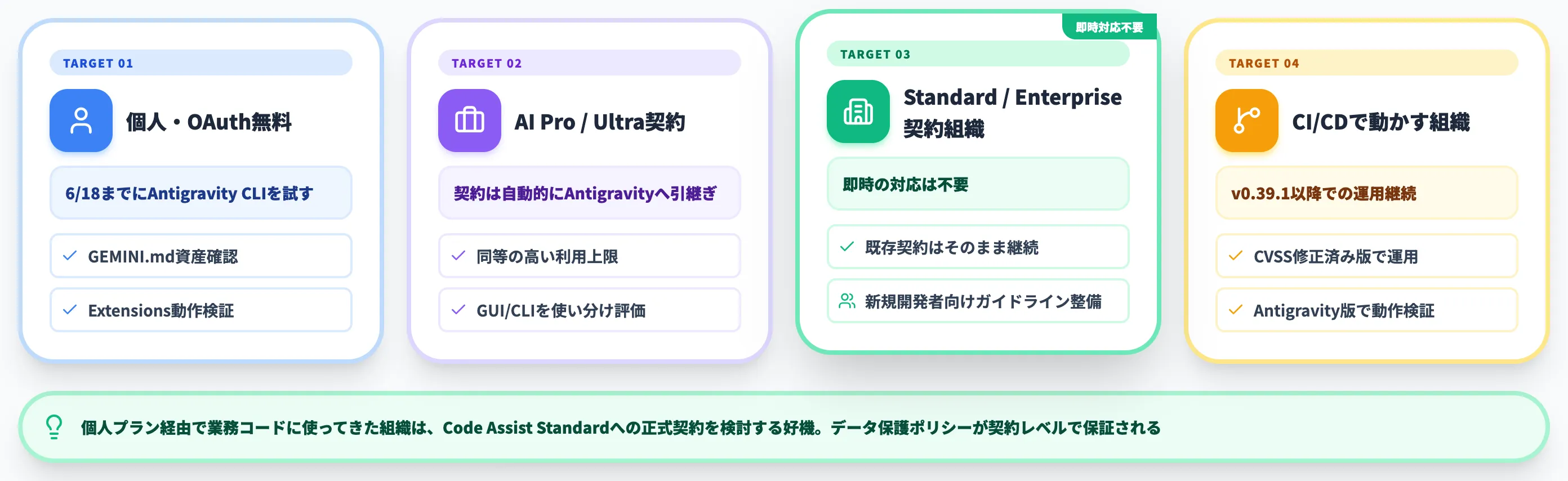
法人組織と個人開発者で取るべき行動が異なります。それぞれの基本パターンを以下に整理しました。
-
個人開発者・OAuth無料ユーザー
6月18日までにAntigravity CLIを試し、GEMINI.mdやExtensions資産が動くかを確認する。Antigravityの無料層と有料層(AI Pro / Ultra)の利用感を見極める
-
Google AI Pro / Ultra契約者
契約はそのままAntigravityに引き継がれる(同等の高い利用上限が自動適用)。自分の使い方がGUI(Antigravity 2.0アプリ)に向くかCLIに向くかを評価
-
Code Assist Standard / Enterprise契約組織
即時の対応は不要。ただし新規開発者の入社時に「Gemini CLIを使うかAntigravity CLIを使うか」のガイドラインを定めておく
-
CI/CDでGemini CLIを動かしている組織
6月18日まではGemini CLI v0.39.1以降(CVSS 10.0修正済み)で運用継続可能。並行してAntigravity CLI版の移行ガイドで動作検証を進める
個人プラン経由で業務コードに対してGemini CLIを使ってきた組織は、これを機にCode Assist Standardへの正式契約を検討する好機です。データ保護ポリシーが契約レベルで保証されるため、無料枠で曖昧にしていたコンプライアンス論点を一気に整理できます。
企業がいまGemini CLIをどう扱うか——ケース別判断
ここまでの情報を踏まえ、企業がいまGemini CLIをどう扱うべきかを、組織パターン別に整理します。
「いまから本格導入すべきか」「移行を待つべきか」「別ツールを選ぶべきか」という判断は、組織の規模・現在の契約状況・開発体制によって答えが大きく異なります。
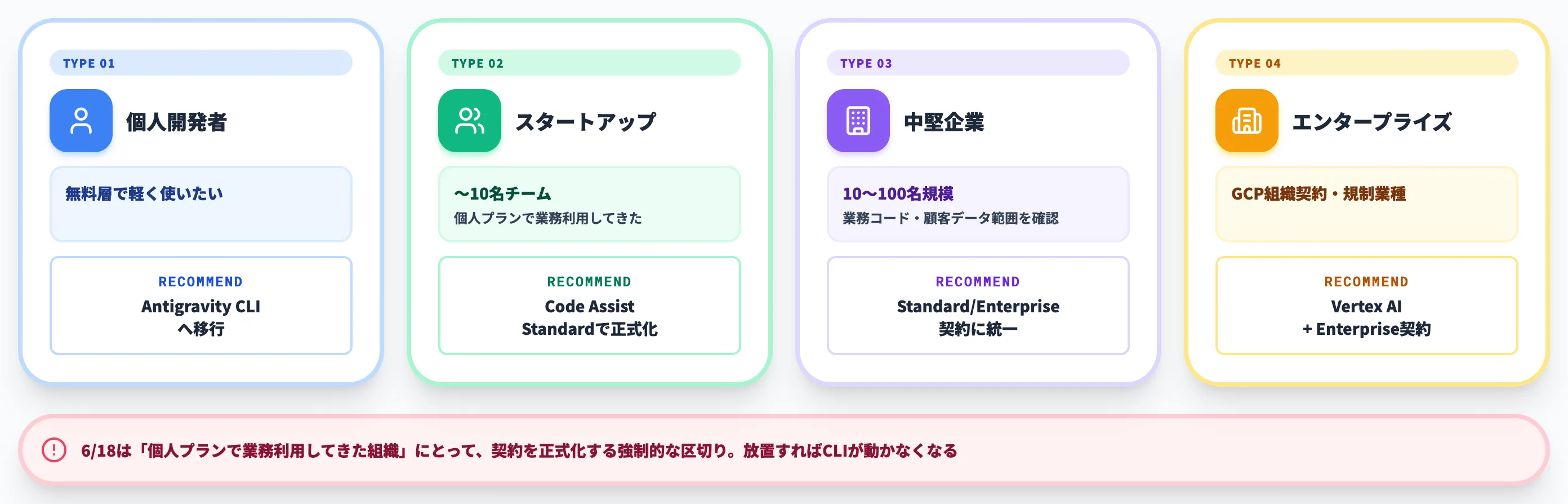
組織タイプ別の判断早見表
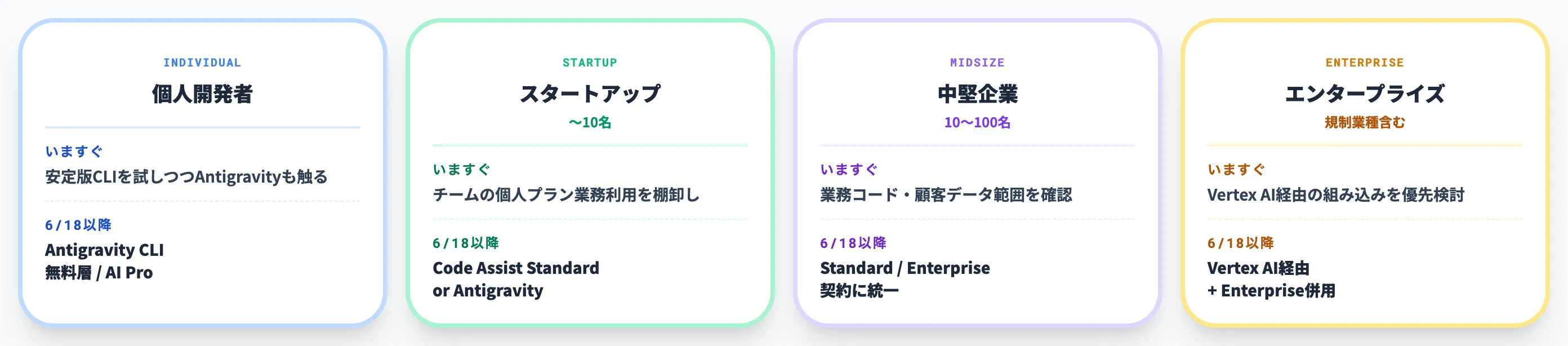
以下の表で、4タイプ別の「いますぐやること」と「6月18日以降のスタンス」を整理しました。
| 組織タイプ | いますぐやること | 6月18日以降の現実的スタンス |
|---|---|---|
| 個人開発者 | 2026年5月時点の安定版Gemini CLIを試しつつ、Antigravity CLIも触っておく | Antigravity CLIへ移行、無料層/AI Proで使い分け |
| スタートアップ(〜10名) | チームの「個人プラン業務利用」を棚卸し | Code Assist Standard契約で正式化 or Antigravity CLI |
| 中堅企業(10〜100名) | 全社の業務コード/顧客データに触れる範囲を確認 | Code Assist Standard / Enterprise契約に統一 |
| エンタープライズ | Vertex AI経由の組み込みを優先検討 | Vertex AI経由 + Code Assist Enterpriseの併用 |
この表から見えるのは、**「6月18日は個人プランで業務利用してきた組織にとって、契約を正式化する強制的な区切り」**になるという点です。
放置すれば6月18日以降にCLIが動かなくなるため、いずれにせよ何らかのアクションを取らざるを得ません。
個人開発者・小規模チームのケース
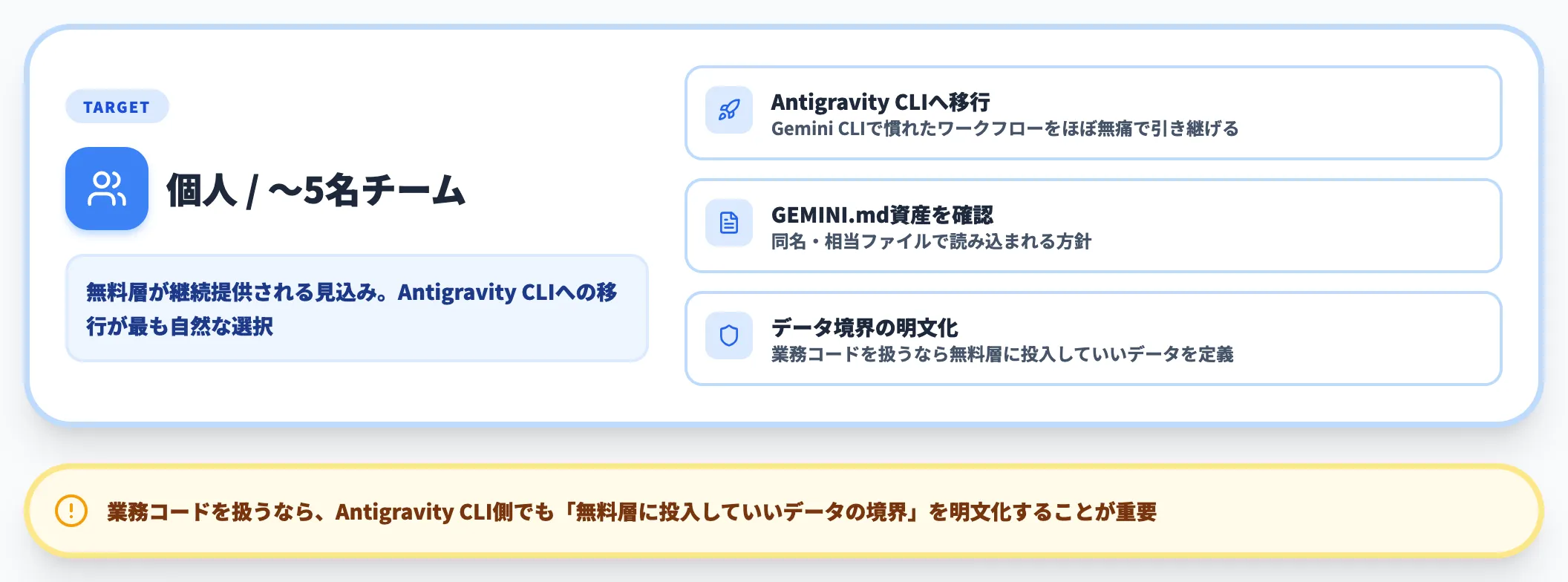
個人開発者と、5名程度までの小規模チームの場合、Antigravity CLIへの移行が最も自然な選択になります。
無料層が継続提供される見込みなので、Gemini CLIで慣れたワークフローをほぼ無痛で引き継げます。業務コードを扱うなら、Antigravity CLI側でも「無料層に投入していいデータの境界」を明文化しておくことが重要です。
GEMINI.mdで定義していたプロジェクトルールは、Antigravity CLI側でも同名(または相当)のファイルで読み込まれる方針が示されているため、いま整備しておけばそのまま使えます。
スタートアップ・中堅企業のケース
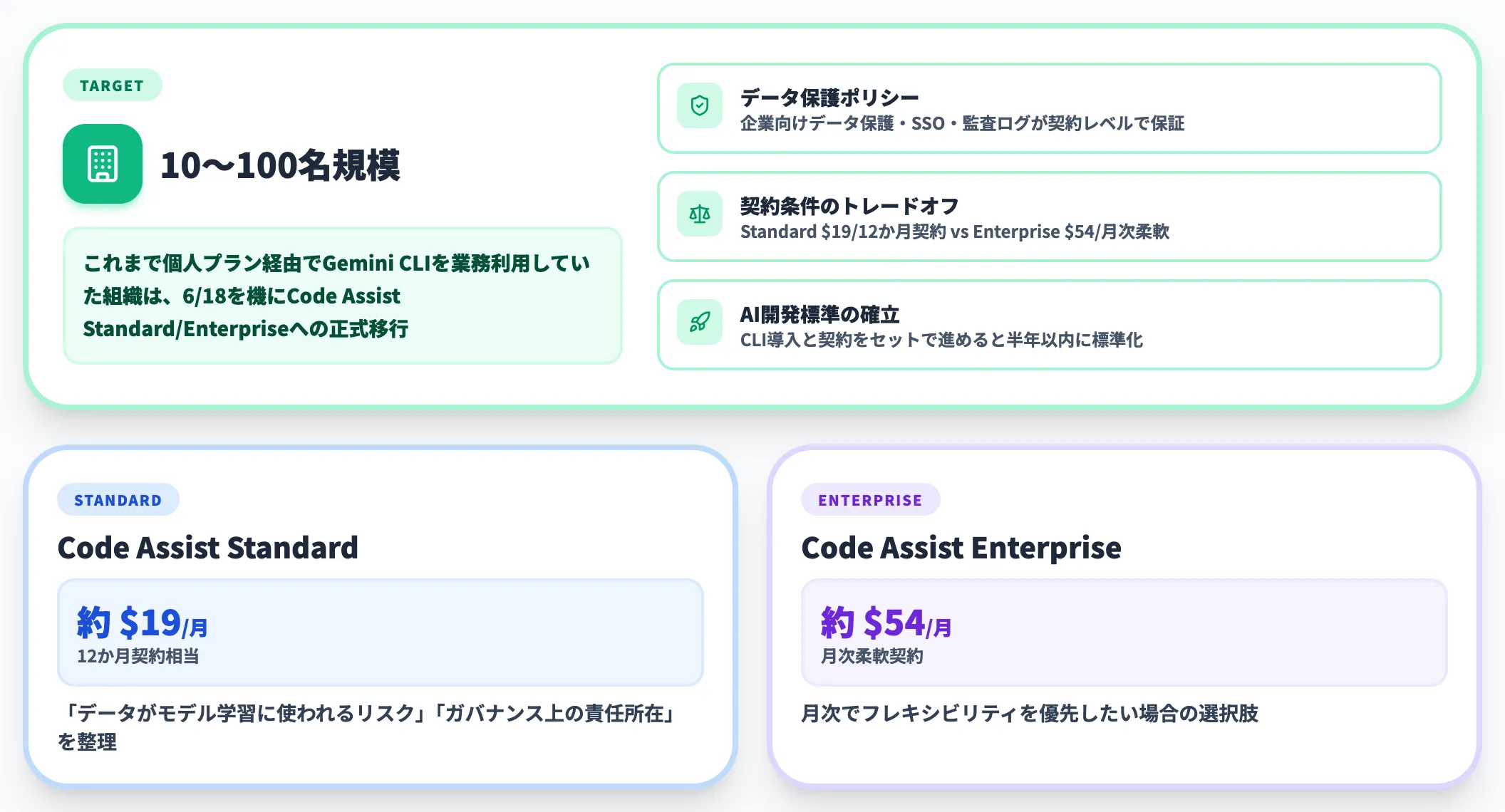
10〜100名規模で、これまで個人プラン経由でGemini CLIを業務利用していた組織は、6月18日を機にCode Assist StandardまたはEnterprise契約への正式移行を検討するのが現実的です。
Standard契約(12か月契約相当で約$19/ユーザー/月)は、企業向けデータ保護ポリシー・SSO・監査ログがセットになっており、個人プラン業務利用で曖昧だった「データがモデル学習に使われるリスク」「ガバナンス上の責任所在」を一気に整理できます。月次契約でフレキシビリティを優先するならEnterprise(同・約$54/ユーザー/月)を選び、契約条件と単価のトレードオフを踏まえた判断を取ります。
Gemini Code Assist記事も合わせて参照すると、Standard/Enterprise契約の判断材料が整理しやすくなります。AI総研の支援現場でも、CLI導入とCode Assist契約をセットで進めた組織は、半年以内に「個人判断に依存しないAI開発標準」を作れているケースが目立ちます。
エンタープライズ・規制業種のケース
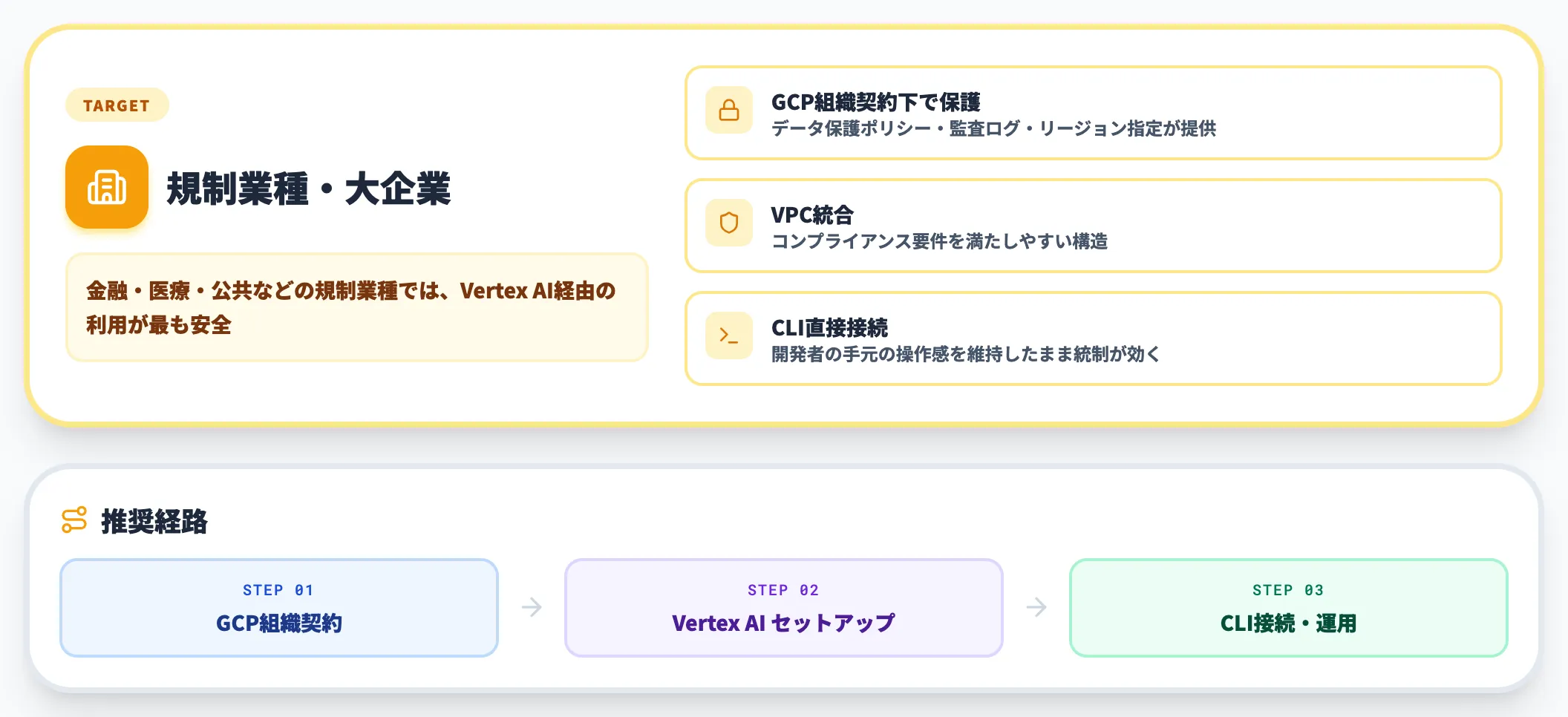
金融・医療・公共などの規制業種では、Vertex AI経由の利用が最も安全です。
Vertex AIはGCP組織契約のもとでデータ保護ポリシー・監査ログ・リージョン指定・VPC統合がすべて提供されるため、コンプライアンス要件を満たしやすい構造になっています。CLIから直接Vertex AIに接続する経路も用意されているので、開発者の手元の操作感を維持したまま、エンタープライズ統制を効かせられます。
【関連記事】
Vertex AIとは?主要機能・料金体系・他Googleサービスとの違いを徹底解説
「Antigravity CLI移行を待つべきか、いま使うべきか」の判断軸
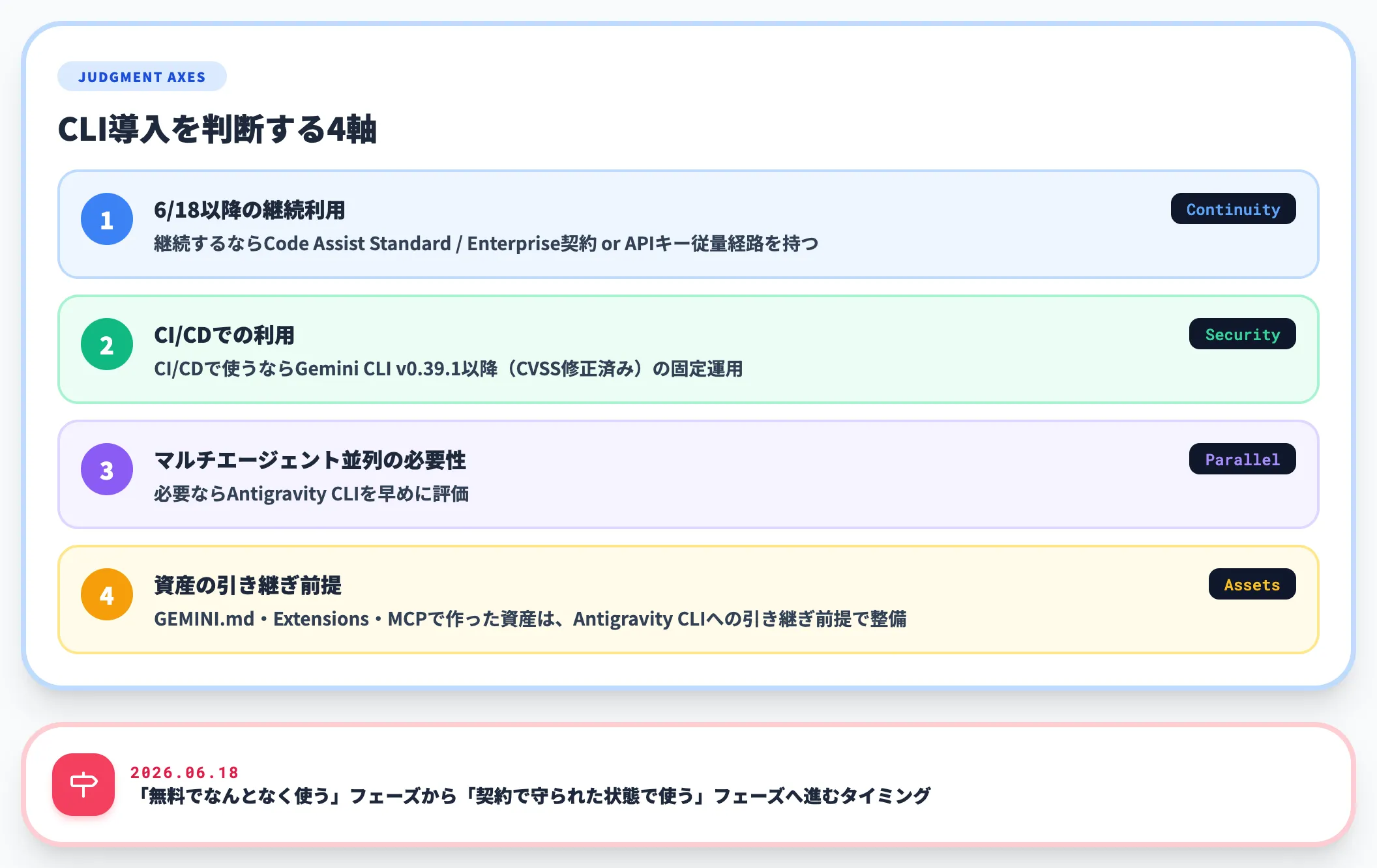
最後に、CLI系AI開発ツールをいま導入すべきかを判断するための軸を整理します。
- 6月18日以降も使い続けるなら、Code Assist Standard / Enterprise契約 or APIキー従量経路を持つ
- CI/CDで使うなら、Gemini CLI v0.39.1以降(CVSS修正済み)の固定運用
- マルチエージェント並列実行が必要なら、Antigravity CLIを早めに評価
- GEMINI.md・Extensions・MCPで作った資産は、Antigravity CLIへの引き継ぎを前提に整備し、移行直後は1対1のパリティではない部分の動作検証を計画に入れる
個人プラン経由でずるずる業務利用してきた組織にとって、6月18日は契約を正式化する区切りです。Antigravity CLIへ移るにせよCode Assist契約に移るにせよ、「無料でなんとなく使う」フェーズから「契約で守られた状態で使う」フェーズへ進むタイミングとして位置づけられます。

CLIでAI開発を体感したら、次は業務エージェントを整える
Gemini CLIやClaude Code・Antigravity CLIに触れた開発者がよく口にするのは、「ターミナル作業の半分以上はAIに任せられる」という実感です。調査からコーディング、デプロイ、PRレビューまでをエージェントが順序立てて進めてくれる体験は、これまでのIDE中心の開発フローを大きく変えつつあります。
一方で、社内に目を向けると、経費精算・請求書受領・承認フロー判定・基幹システムへの入力といったバックオフィス業務は、依然として人手の繰り返し作業として残っています。開発者がCLIで体感したエージェント体験を、開発以外の業務に水平展開できるかどうかが、いま組織のAI活用度合いを大きく左右する論点になっています。
このレイヤーを担うのが、自社のAzureテナント内で動くエンタープライズAIエージェント基盤です。AI総合研究所のAI Agent Hubは、AI-OCR Agent・フロー判定Agent・規定チェックAgent・自動入力Agentといった業務特化Agentを組み合わせて、SAP Concur・freee会計・Dynamics 365などの既存基幹システムと連携させながら、社員がTeamsチャットから呼び出して業務を完結できる構成を取れます。
-
CLI型エージェントと業務エージェントを別レイヤーで整理
Gemini CLI/Antigravity CLI/Claude Codeは「開発作業」を、AI Agent Hubは「業務作業」を担う棲み分け。両方を組み合わせると、開発組織と業務組織のAI化を同じ思想で進められる
-
業務システム連携を「個別構築」ではなく「基盤」として持つ
SAP Concur・Dynamics 365等・kintoneなどへの接続をAgent単位で再利用。一度作った連携設計は、新しいAgentに付け替えるだけで再利用可能
-
使い慣れたMicrosoft環境をそのまま活用
Teams・Excel・Outlookなど既存ツールの延長でAIエージェントが動作。社員が新しいツールの学習をしなくても、いつものTeamsチャットから業務を依頼できる
-
データは100%自社テナント内に保持
Azure Managed Applicationsとして顧客テナント内で動作。コードや業務データが外部に出ない設計で、AI学習対象からも完全除外できる
AI総合研究所の専任チームが、CLI型AI開発の体験を業務AIに展開するための設計・PoC・本番運用までを一貫して伴走します。まずは無料の資料で、AI Agent Hubの全体像と導入プロセスをご確認ください。
CLI開発のAI化を業務エージェントに広げる

開発と業務の自動化を1つの基盤に
Gemini CLIで開発ワークフローのAI化を体感したなら、その先に残るのは経費・申請・請求書受領といったバックオフィス業務の手作業です。AI総合研究所のAI Agent Hubは、自社のAzureテナント内で動くエンタープライズAIエージェント基盤として、開発体験を業務全体に広げる道筋を整理できます。
まとめ
本記事では、2026年5月時点のGemini CLI(安定版)について、主要機能・インストール・料金・Extensions・Claude Code等との違い・2026年4月のCVSS 10.0脆弱性・6月18日終了とAntigravity CLI移行・企業のケース別判断までを体系的に解説しました。要点を改めて整理します。
-
Gemini CLIはGoogle製のオープンソースAIコーディングCLIで、1Mトークン超のコンテキストとGoogle検索ネイティブ連携が強みだったが、2026年6月18日に個人向け(Free / AI Pro / Ultra / Code Assist for individuals)でのサービス提供が終了し、後継のAntigravity CLIへ移行する
-
Gemini Code Assist Standard / Enterprise契約者・GCP経由のGemini Code Assist for GitHub・Gemini APIキー・Vertex AI経由は6月18日以降も継続。法人として正式契約している組織は影響なし
-
2026年4月公開のCVSS 10.0脆弱性(GHSA-wpqr-6v78-jr5g)はv0.39.1で修正済み。CI/CDで使うなら必ず最新版を確認。「AIエージェントCLIにおける信頼境界」は業界共通の論点
-
Claude Code / Codex CLIとは「自動化軸」「対話軸」「ChatGPT接続軸」で住み分け。Gemini CLIは大規模リポジトリ+Web検索が必要な調査・デプロイ用途に強い
-
個人プラン経由で業務コードに使ってきた組織は、6月18日を機にCode Assist Standard以上の正式契約 or Antigravity CLIへの移行を判断するタイミング。GEMINI.md・Extensions・MCP資産はAntigravity CLIへ引き継げる前提で整備するのが合理的
2026年6月18日は、CLI型AIコーディング環境が「Gemini CLI+無料で気軽に試す」フェーズから、「Antigravity CLIによる複数エージェント並列実行」「Code Assist/Vertex AIによる法人契約での正式運用」へと一段移行する区切りになります。
いまGemini CLIで動いているワークフローを棚卸しし、6月18日以降にどの経路で継続するかを決めるこのタイミングが、自社のAI開発標準を一段引き上げる好機です。手元のGEMINI.md・Extensions・自動化スクリプトを資産として持ち越せるよう、移行検証を計画的に進めることをおすすめします。







