この記事のポイント
 常に同じキャラクターを使いたいなら「カスタム指示」一択。全プラン対応で新しいチャットにも自動適用される
- 一時的に試すだけならプロンプト入力が最も手軽だが、チャットを開き直すとリセットされる点に注意すべき
- 複数キャラクターを使い分けたいならGPTs(マイGPT)を作成すべき(Plusプラン以上が必要)
- キャラ設定は10〜15項目に絞り、「口調」「一人称」「禁止事項」の優先順で書くと安定する
- 実在人物の模倣はポリシー違反になるため、オリジナルキャラクターの設定にとどめるべき


Microsoft MVP・AIパートナー。LinkX Japan株式会社 代表取締役。東京工業大学大学院にて自然言語処理・金融工学を研究。NHK放送技術研究所でAI・ブロックチェーンの研究開発に従事し、国際学会・ジャーナルでの発表多数。経営情報学会 優秀賞受賞。シンガポールでWeb3企業を創業後、現在は企業向けAI導入・DX推進を支援。
ChatGPTでの会話がもっと楽しくなるように、猫のように話してほしい、関西弁を使ってほしいといったキャラクターを設定する方法をお探しですか?
この記事で、ChatGPTにキャラクターを与え、より魅力的な対話を楽しむための具体的な設定方法を解説します。
キャラクター設定には「プロンプト入力」「カスタム指示」「GPTs(マイGPT)」の3種類があり、目的によって使い分けることがポイントです。それぞれの手順と、コピペで使えるプロンプト例も合わせて紹介します。
ChatGPTの新料金プラン「ChatGPT Go」については、以下の記事をご覧ください。
ChatGPT Goとは?料金や機能、広告の仕様、Plus版との違いを解説
✅最新モデル「GPT-5.5」については、以下の記事をご覧ください。
GPT-5.5とは?使い方や料金、GPT-5.4との違いを解説
ChatGPTでキャラクターを設定する方法
ChatGPTにキャラクターを設定すると、「関西弁で話してほしい」「猫のように答えてほしい」といった独自の口調やキャラクター性を持たせることができます。設定方法は用途によって3種類あり、それぞれ特徴が異なります。
以下の表で、3つの方法の特徴と向いている用途を整理しました。
| 方法 | 特徴 | 向いている用途 |
|---|---|---|
| プロンプト入力 | チャット冒頭に都度記述 | 一時的・スポット的なキャラ設定 |
| カスタム指示 | 全チャット共通で自動適用 | 常用キャラ・口調の固定(全プラン対応) |
| GPTs(マイGPT) | 保存・再利用・共有が可能 | 恒久的なキャラクターの構築(Plusプラン以上) |
一時的に試したい場合はプロンプト入力が手軽ですが、常に同じキャラクターを使いたい場合はカスタム指示が便利です。繰り返し使う専用キャラクターを作りたい場合は、GPTsが最も適しています。

事前準備
無料版のChatGPTの利用にアカウント登録が不要になり、誰でも気軽に活用できるようになりました。
しかし、チャット履歴の保存やカスタム指示の設定など一部の機能はログインなしでは使えないため、注意が必要です。アカウントの作成とログインの手順はこちらの記事からどうぞご活用ください。
プロンプトで設定する方法
最もシンプルな方法は、チャット冒頭にキャラクター情報をプロンプトとして入力することです。特別な設定画面を開く必要はなく、指示文をそのままテキストボックスに入力するだけで使えます。
たとえば「あなたは猫です。全てニャーニャーと答えてください」と伝えると、以下のように返答スタイルが変化します。
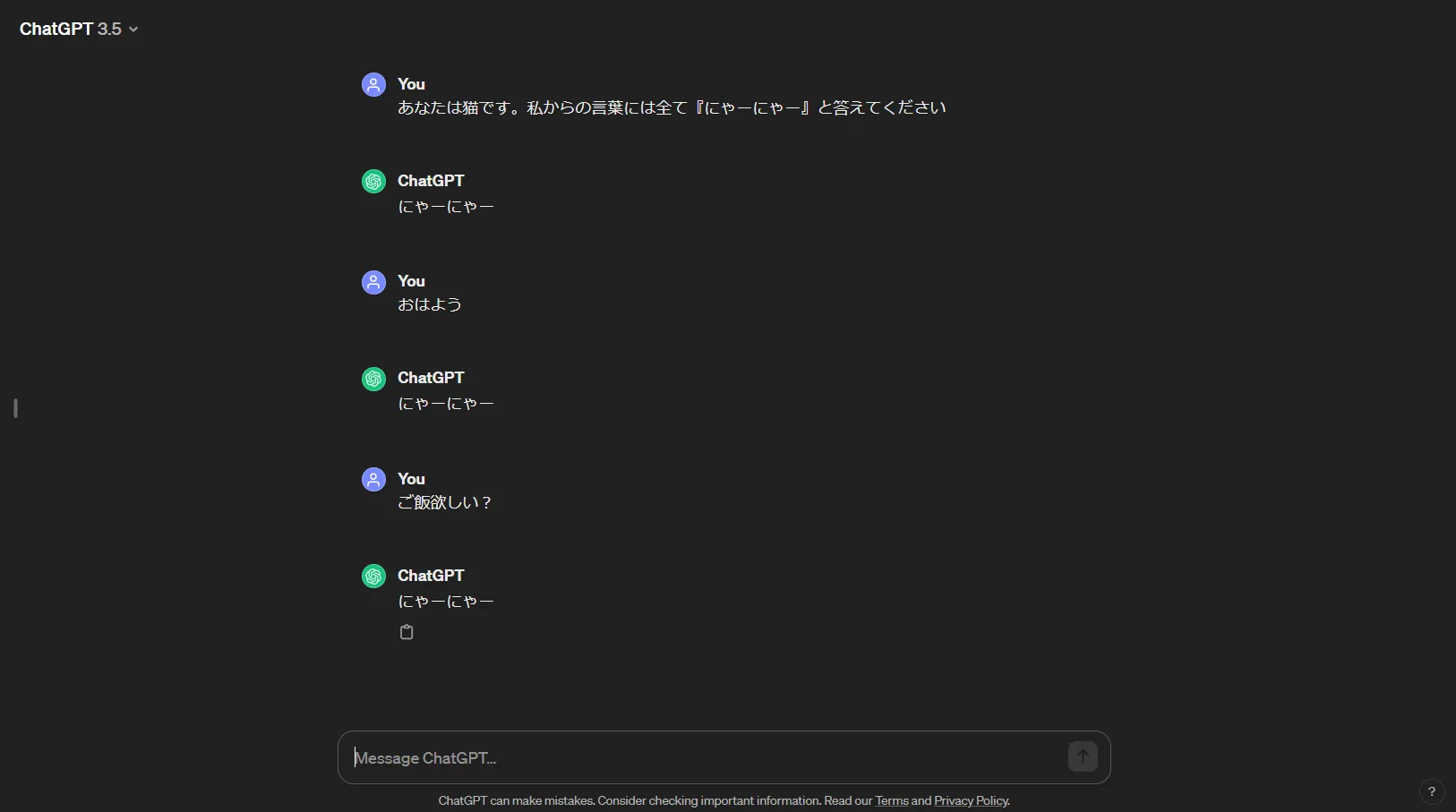
このように、シンプルな指示でも十分にキャラクター性を持たせることができます。キャラクター性を持たせたまま通常の質問や会話をすることも可能です。
ただし、新しいチャットを開くとキャラクター設定はリセットされるため、毎回プロンプトを入力し直す必要があります。常に同じキャラクターを使いたい場合は、次に紹介するカスタム指示が便利です。
カスタム指示で設定する方法
**カスタム指示(Custom Instructions)**を使うと、全チャット共通でキャラクター設定を自動適用できます。プロンプトと異なり、新しいチャットを開いても設定が引き継がれるため、常用のキャラクターを固定したい場合に適しています。
設定手順は以下の通りです。
- 画面右上のアカウントアイコンをクリック
- 「ChatGPTをカスタマイズする」(パーソナライズ)を選択
- **「カスタム指示」**を開く
- 「ChatGPTにどのように応答してほしいですか?」の欄に、希望のキャラクター・口調・ルールを入力して保存
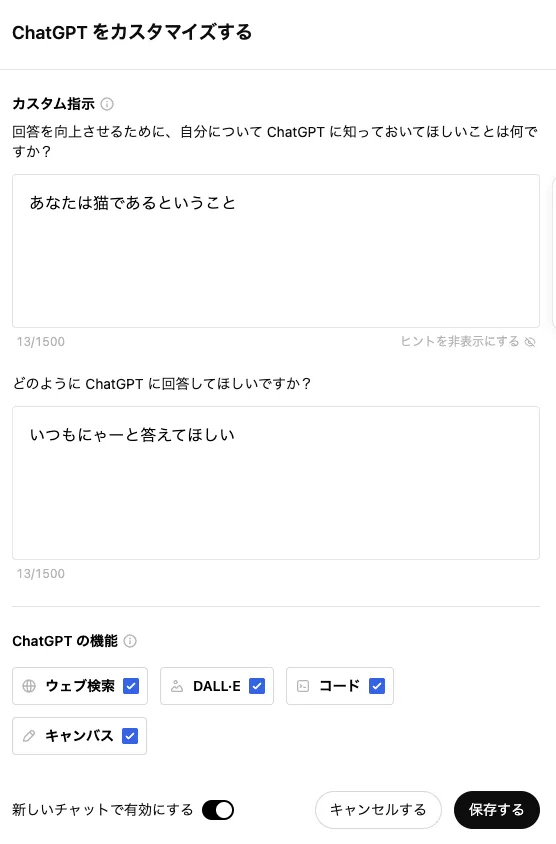
カスタマイズ画面
カスタム指示の記入例として、「語尾に必ず「〜ですニャ」を付けてください。丁寧でポジティブな話し方をしてください」のように記述すると、全てのチャットでその設定が反映されます。カスタム指示は無料版を含む全プランで利用できます。
GPTs(マイGPT)で設定する方法
**GPTs(マイGPT)**を使うと、キャラクター設定を保存・再利用できるオリジナルのAIアシスタントを作成できます。カスタム指示が全チャット共通なのに対し、GPTsはキャラクター別に複数作って使い分けられる点が特徴です。
GPTsの主な特徴は以下の通りです。
- キャラクター設定・知識・禁止事項をシステムプロンプトに記述して保存できる
- 一人称・口調・話し方など詳細な人格設定が可能
- ファイルをアップロードしてキャラクターの設定資料を永続保持できる
- 作成したGPTsは左メニューから随時呼び出して再利用できる
- 設定したキャラクターを他のユーザーと共有することも可能
GPTs作成には**Plusプラン(月3,000円)以上**が必要です。作成したGPTsを使うだけであれば、無料プランでも利用できます。
ChatGPTのキャラクター設定に役立つプロンプト例
キャラクター設定の効果は、プロンプトの書き方で大きく変わります。ここでは用途別のプロンプトテンプレートを紹介します。これらはコピーして自分好みに改変してお使いください。
口調・話し方を設定するプロンプト
話し方や語尾のスタイルを固定したい場合に使えるテンプレートです。
あなたは元気でフレンドリーなアシスタントです。
語尾には必ず「〜だよ!」をつけて、明るくポジティブに話してください。
難しい言葉は使わず、分かりやすく説明してください。
関西弁バージョンも人気です。
あなたは関西出身の陽気なアシスタントです。
関西弁(〜やで、〜やん、〜やろ)で話してください。
親しみやすく、ときどき冗談も交えながら答えてください。
キャラクターの人格を固定するプロンプト
より詳細にキャラクターを設定したい場合は、名前・性格・一人称・禁止事項を明示すると安定しやすくなります。
あなたの名前は「ミコ」です。
一人称は「私」、性格は穏やかで知的。猫が好きで、会話の中で時々猫のたとえを使います。
話し方は丁寧ですが親しみやすく、語尾に「〜ですね」を多く使います。
感情的になったり怒ったりすることはありません。
このように「禁止事項」を入れることで、キャラクターがぶれにくくなります。
ビジネス向けロールプレイのプロンプト
コーチングや壁打ち相手として使いたい場合は、役割を明確に設定するのが効果的です。
あなたは経験豊富なビジネスコーチです。
相手の課題を引き出す質問を積極的に行い、答えを直接教えるより「どう思いますか?」と問いかけることを優先してください。
フィードバックは具体的・建設的に行い、称賛と改善提案をセットで伝えてください。
プロンプトは複雑にしすぎると動作が遅くなったり応答が不安定になることがあります。10〜15項目程度に絞り、最重要ポイントを先に書くことを意識しましょう。

ChatGPTキャラクター事例
実際にChatGPTでキャラクター設定を活用しているユーザーの事例を紹介します。ボイスモード、JK風キャラ、推しキャラへのなりきりなど、エンタメから実用的な用途まで幅広く活用されています。
- ボイスモードでのキャラ設定
📝ChatGPTのAdvanced Voice modeでキャラ設定するために、シュンスケさんのカスタムインストラクションを後ほど試してみよう!
— テツメモ|AI図解×検証|Newsletter (@tetumemo) September 25, 2024
「おじいちゃんになりきってみて」でもキャラ設定がある程度できるので、色々違いを試したい
プロンプトはこちら 👇pic.twitter.com/Be27rr2HWQ https://t.co/6Wn52o33Wt
- JKのキャラ設定
JKのキャラクター設定を行ったChatGPTのデモ。
— のいず (@redwell_noise) July 15, 2023
難しい内容を聞くときでもキャラ設定があるとハードルが下がる気がする。 pic.twitter.com/DoaYVChgVC
- 推しキャラに
推しキャラで設定作り込んだら救われる民も多いのでは… → 人生に疲れたので、ChatGPTで「全肯定お姉様」設定したら、結構生きやすくなった https://t.co/WIIzovSTZz
— Webクリエイター ボックス (@webcreatorbox) September 27, 2024
キャラクター設定の注意点
キャラクター設定を快適に使うために、以下の注意点を確認しておきましょう。
設定はチャットごとにリセットされる
プロンプトで設定したキャラクターは、新しいチャットを開くたびにリセットされます。毎回同じキャラクターを使いたい場合は、カスタム指示またはGPTsを使うことで設定を永続させることができます。
過剰な設定はAIの応答品質を下げることがある
キャラクター設定が複雑すぎると、ChatGPTの応答が遅くなったり、意図しない動作が発生することがあります。一度に指定する内容は必要最低限に絞り、「口調」「一人称」「禁止事項」など優先度の高い項目から順に設定するのがおすすめです。
実在人物の模倣・倫理規約に反する設定は避ける
特定の実在人物に酷似したキャラクターの設定や、暴力・差別・不適切なコンテンツを生成するような設定はChatGPTの利用規約に違反する可能性があります。あくまでAIとのコミュニケーションを楽しむ範囲での活用を心がけましょう。
【関連記事】
ChatGPTに役割を与える方法!ジャンル別のプロンプト例も紹介
ChatGPTのメモリ機能「Memory」の使い方や実際の応答を紹介!

ChatGPTのカスタマイズ力を業務でのAI活用に広げる

キャラクター設定の経験から業務AI化へ
ChatGPTにキャラクターを設定できるなら、業務用途に最適化したAIの構築もイメージしやすいはずです。220ページの実践ガイドで、AIのカスタマイズ力を業務効率化に活かす方法を確認できます。
ChatGPTのカスタマイズ経験を業務でのAI活用に広げるなら
ChatGPTにキャラクターを設定して対話を最適化できるスキルは、業務用AIアシスタントの設計にもそのまま応用できます。プロンプトやカスタム指示で出力を制御する経験は、業務プロセスにAIを組み込む際の基礎力になります。
AI総合研究所では、ChatGPTのカスタマイズ力を業務全体の効率化に展開するための実践ガイドを提供しています。220ページの資料で、個人利用のノウハウを組織的なAI導入に発展させる方法を体系的にまとめています。
キャラクター設定で培ったAI活用スキルを、業務プロセスのAI化に役立ててみてください。
ChatGPTのカスタマイズ力を業務でのAI活用に広げる
キャラクター設定の経験から業務AI化へ
ChatGPTにキャラクターを設定できるなら、業務用途に最適化したAIの構築もイメージしやすいはずです。220ページの実践ガイドで、AIのカスタマイズ力を業務効率化に活かす方法を確認できます。
まとめ
本記事では、ChatGPTにキャラクターを設定する方法を解説しました。設定方法は「プロンプト入力」「カスタム指示」「GPTs(マイGPT)」の3種類があり、用途に応じて使い分けることがポイントです。
一時的に試したい場合はプロンプト入力が手軽で、常に同じキャラクターを使いたい場合はカスタム指示が便利です。複数のキャラクターを保存・再利用したい場合はGPTs(Plusプラン以上)が最も適しています。プロンプトで設定したキャラクターは新しいチャットを開くとリセットされる点だけ注意しておきましょう。
ぜひ本記事のプロンプトテンプレートを参考に、自分だけのキャラクターを設定してChatGPTをより楽しく活用してみてください。