この記事のポイント
 長時間タスクの進捗監視やモバイル承認操作にRemote Controlが有効、ローカル環境のファイル・MCP・設定を外出先からそのまま操作
- ローカルマシンで実行し続ける仕組みのため、セキュリティポリシーでクラウド実行が制限される環境でもリモート操作が可能。社内規定との整合を取りやすい
- Claude Code on the webとは実行場所が異なる、ローカルアクセス必須はRemote Control・クラウド完結はon the webが最適
- Team・Enterpriseプランでは利用不可という制約があるため、法人での全社展開を前提にする場合は導入計画に注意すべき
- Pro(月額20ドル)またはMax(月額100ドル〜)で利用可能。個人開発者やスモールチームにとってはコスト対効果の高い生産性向上策


Microsoft MVP・AIパートナー。LinkX Japan株式会社 代表取締役。東京工業大学大学院にて自然言語処理・金融工学を研究。NHK放送技術研究所でAI・ブロックチェーンの研究開発に従事し、国際学会・ジャーナルでの発表多数。経営情報学会 優秀賞受賞。シンガポールでWeb3企業を創業後、現在は企業向けAI導入・DX推進を支援。
「デスクで作業していたClaude Codeのセッションを、移動中にスマホから続けたい」「長時間かかるタスクをClaude Codeに任せて、進捗をソファからチェックしたい」
こうしたニーズに応えるのが、AnthropicがResearch Previewとして提供しているClaude Code Remote Controlです。ローカルマシン上のClaude Codeセッションを、別のデバイスのブラウザやモバイルアプリからリモート操作できる機能で、作業場所を選ばない開発ワークフローを実現します。
本記事では、Remote Controlの仕組みや使い方、Claude Code on the webとの違い、セキュリティ、制限事項、そして利用に必要な料金プランまで、2026年2月時点の公式情報に基づいて体系的に解説します。
✅2026年6月9日、AnthropicがMythos-class初の一般公開モデル「Claude Fable 5」を発表しました。Opus 4.8の上位に位置する新最上位モデルの詳細はこちら。
▶︎Claude Fable 5とは?Mythos 5との違いや料金、使い方を解説
目次
Claude Code Remote Controlの主な特徴
Claude Code Remote Controlの使い方
全セッションで自動的にRemote Controlを有効にする
Claude Code Remote Controlと「OpenClaw」との比較
Claude Code Remote Controlのセキュリティ
Claude Code Remote Controlの制限事項と注意点
Claude Code Remote Controlとは?
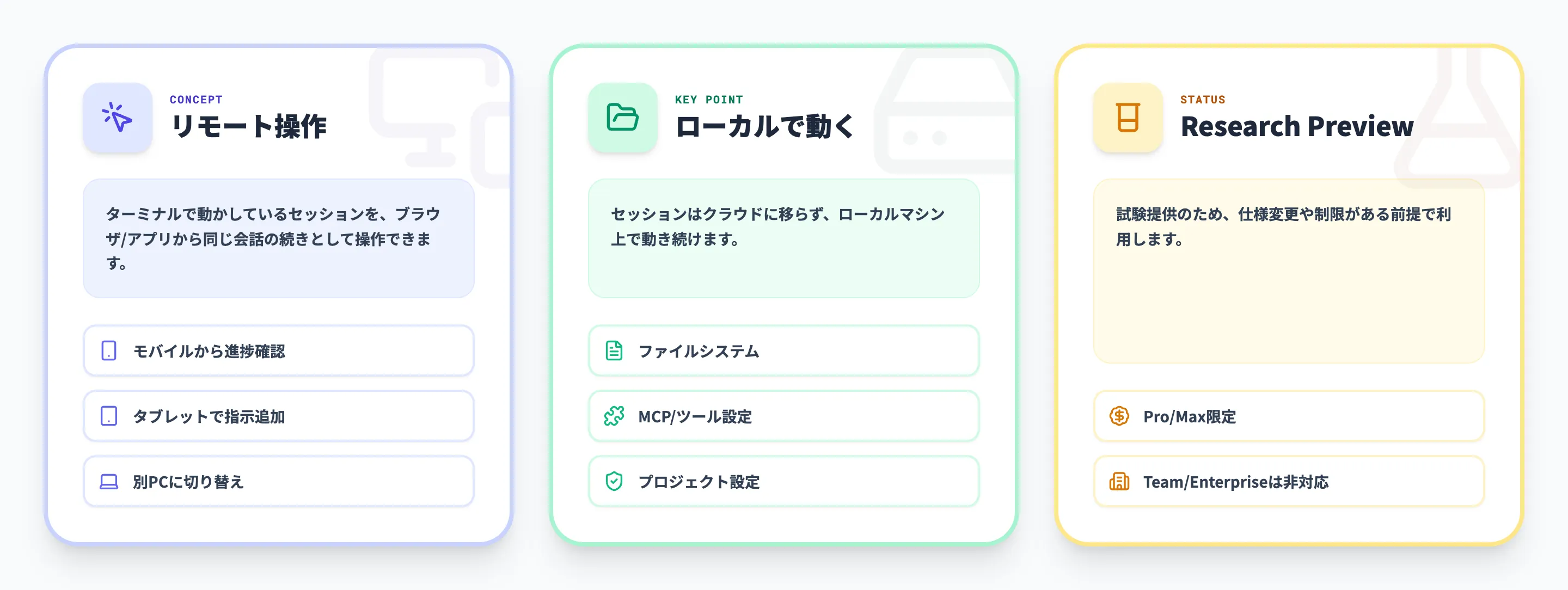
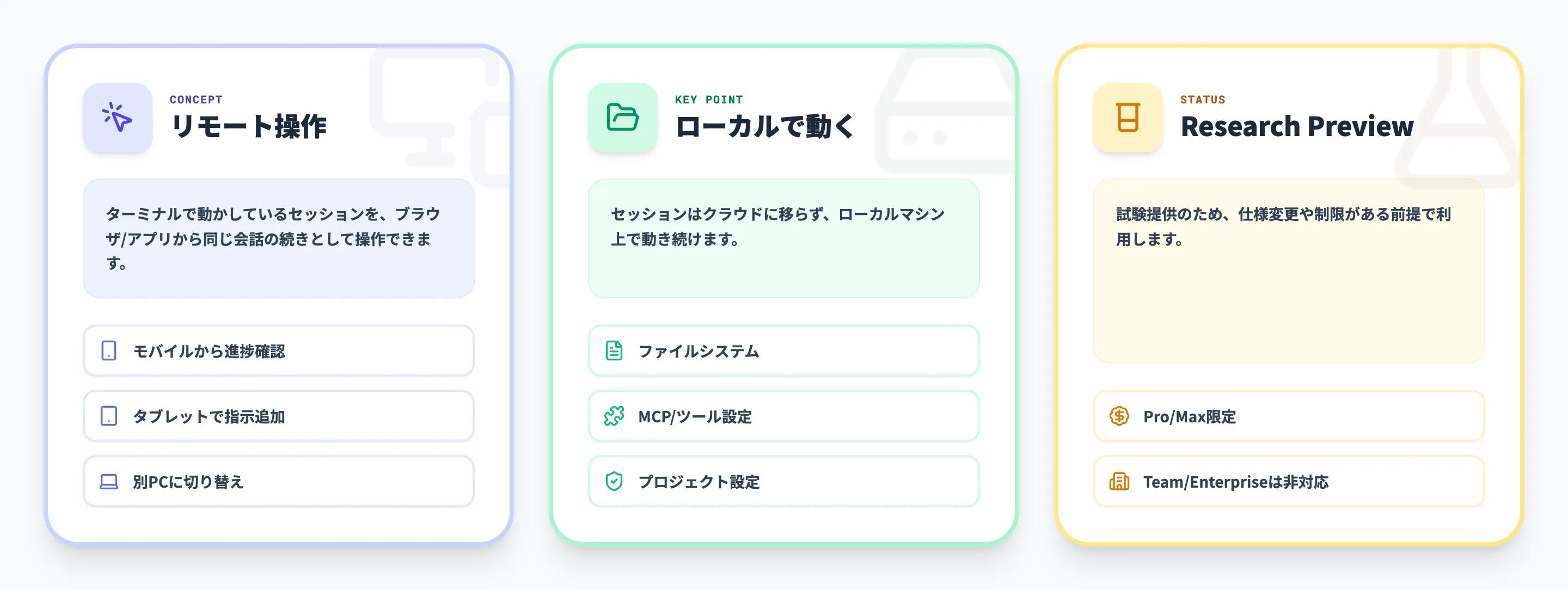
Claude Code Remote Controlとは、ローカルマシン上で動いているClaude Codeのセッションを、スマートフォン・タブレット・別のPCなど、手元以外のデバイスからリモート操作できる機能です。
New in Claude Code: Remote Control.
— Claude (@claudeai) February 24, 2026
Kick off a task in your terminal and pick it up from your phone while you take a walk or join a meeting.
Claude keeps running on your machine, and you can control the session from the Claude app or https://t.co/er6Blrr63e pic.twitter.com/FxUVDecyVJ
Anthropicが2026年2月時点でResearch Preview(試験的な機能提供)として公開しており、claude.ai/codeのWebインターフェースや、iOS/Android向けのClaudeモバイルアプリから接続して利用します。
ここで重要なのは、セッション自体はあくまでローカルマシン上で動き続けるという点です。クラウドに移行するのではなく、普段使っているファイルシステム、MCPサーバー、ツール、プロジェクト設定がそのまま維持されます。つまり、デスクでの作業環境を丸ごと「持ち歩ける」イメージです。

なぜRemote Controlが必要なのか
従来のClaude Codeは、ターミナルを開いているマシンの前に座っていないと操作できませんでした。しかし、開発の現場では次のような場面が日常的に発生します。
- 長時間のコード生成やリファクタリングをClaude Codeに任せた後、別の場所で進捗を確認したい
- 通勤中やミーティングの合間に、走っているタスクの状況をスマホから見たい
- 自宅のデスクトップで始めた作業を、ノートPCやタブレットに切り替えて続けたい
Remote Controlは、こうした「場所に縛られない開発ワークフロー」を実現するための仕組みです。ターミナルでの操作とブラウザ/アプリでの操作を交互に使い分けられるため、作業の中断と再開がスムーズになります。
Claude Code Remote Controlの主な特徴
ここでは、Remote Controlが備えている主要な機能と仕組みを整理します。単に「別のデバイスから見られる」だけではなく、開発効率を維持するためのいくつかの工夫が施されています。
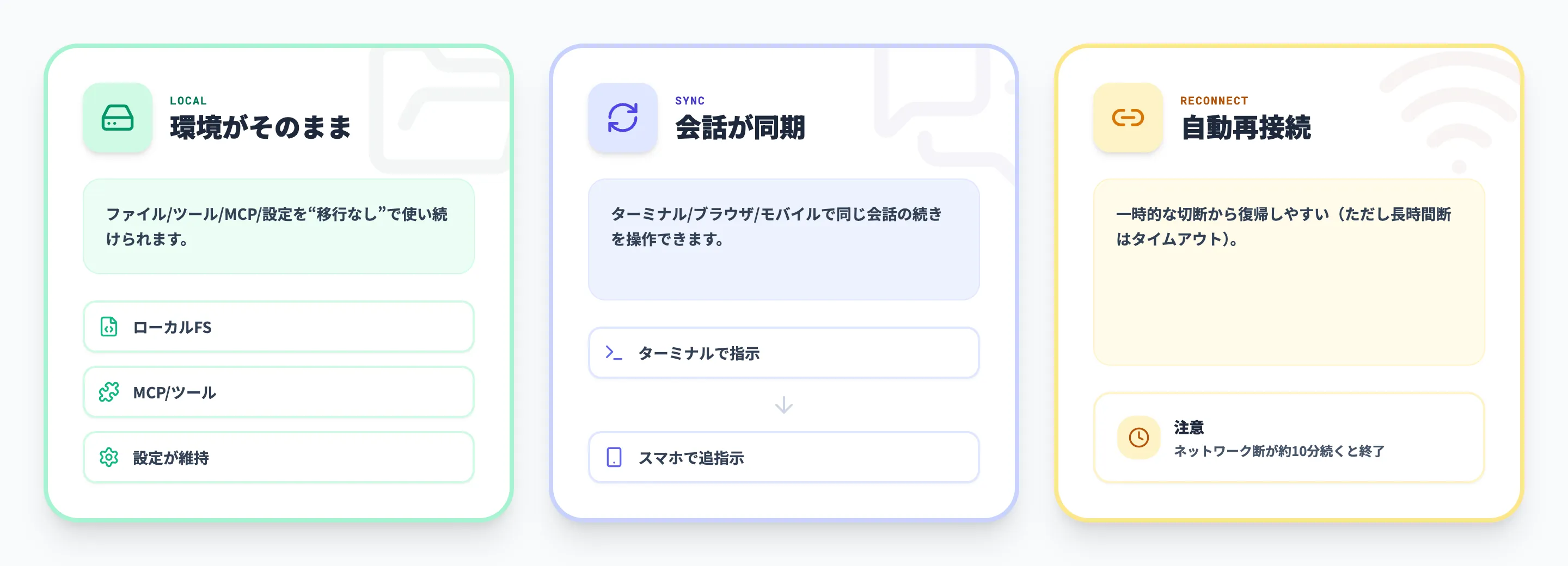
ローカル環境がそのまま使える
Remote Controlの最大の利点は、セッションがローカルマシン上で動作し続けることです。
これにより、次の環境がリモート接続時にもそのまま利用可能です。
-
ローカルファイルシステム
プロジェクトのソースコード、設定ファイル、データファイルへのアクセスがそのまま維持される
-
MCPサーバーとツール
ローカルに設定済みのMCPサーバーやカスタムツールが引き続き利用できる
-
プロジェクト設定
CLAUDE.mdやワークスペースの信頼設定など、プロジェクト固有の構成がそのまま反映される
クラウド上に新しい環境を構築する必要がないため、「いつものClaude Code」をそのまま遠隔操作できる点が、この機能の大きなメリットです。
会話のリアルタイム同期
Remote Controlで接続すると、すべてのデバイス間で会話がリアルタイムに同期されます。
たとえば、デスクのターミナルでClaude Codeにリファクタリングを指示した後、スマホのClaudeアプリからその進捗を確認し、追加の指示を出すといった使い方が可能です。ターミナル、ブラウザ、スマホのどの画面からでも、同じ会話の続きを操作できます。
自動再接続
ノートPCをスリープさせたり、Wi-Fiが一時的に切れたりしても、ネットワークが復帰した時点でセッションが自動的に再接続されます。
ただし、ネットワーク断が約10分間続くとタイムアウトとなり、セッションのプロセスが終了する点には注意が必要です。
この仕様については、後述の「制限事項と注意点」セクションで詳しく説明します。
Claude Code Remote Controlの使い方
ここからは、実際にRemote Controlを開始し、別のデバイスから接続するまでの具体的な手順を解説します。
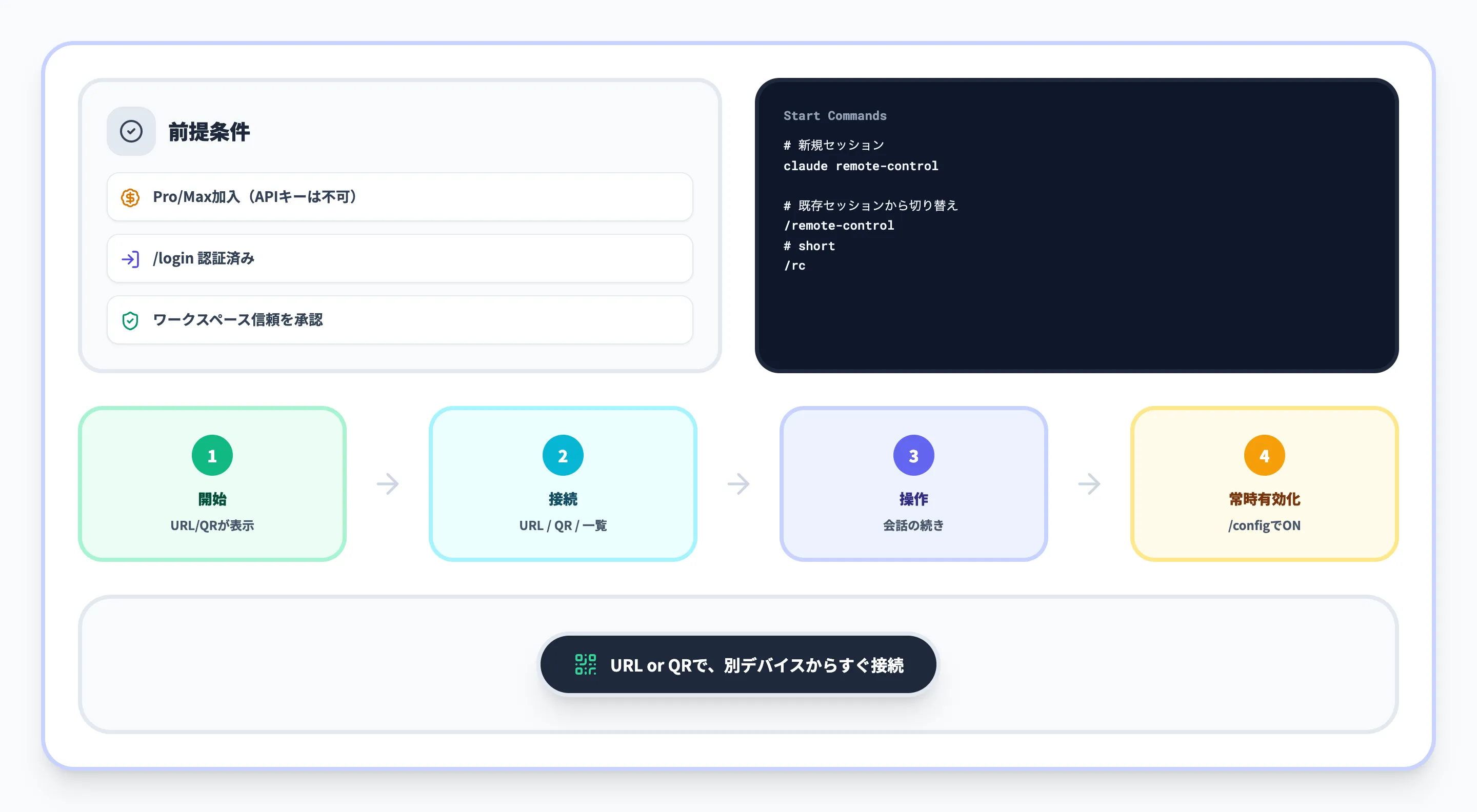
利用にあたっては、以下の前提条件を満たしている必要があります。
-
Claude ProまたはClaude Maxプランに加入していること(APIキーは不可)
-
claudeコマンドで /login による認証が完了していること
-
作業対象のプロジェクトディレクトリでワークスペース信頼ダイアログを受諾済みであること
これらを満たしていれば、以下の2つの方法でRemote Controlセッションを開始できます。
方法1:新規セッションとして開始する
新たにRemote Control専用のセッションを立ち上げるには、ターミナルで以下のコマンドを実行します。
claude remote-control
実行すると、ターミナルにセッションURLが表示されます。このURLをブラウザで開くか、スペースバーを押してQRコードを表示し、スマホのカメラでスキャンして接続します。
コマンドには、次のオプションフラグを追加できます。
以下の表で、利用可能なフラグとその役割を整理しました。
| フラグ | 説明 |
|---|---|
| --verbose | 詳細なログを表示する。接続トラブルの原因調査に有用 |
| --sandbox | サンドボックスモードを有効にする |
| --no-sandbox | サンドボックスモードを無効にする |
通常の利用では、フラグなしの基本コマンドだけで問題ありません。接続がうまくいかない場合に --verbose を試す、という使い方が実用的です。
実際に実行すると、以下のように「Remote Control connecting...」の後、セッションURLが表示され、ステータスバーに「Remote Control active」と表示されます。
Remote Controlの実行画面(/remote-controlコマンド実行後)
方法2:既存のセッションから切り替える
すでにClaude Codeで作業中のセッションがある場合は、スラッシュコマンドを使ってRemote Controlに切り替えられます。
/remote-control
省略形として /rc も使用可能です。セッション内で /rc と入力すると、以下のようにコマンド候補が表示されます。
/rcスラッシュコマンドの入力画面
この方法では、現在の会話履歴をそのまま引き継いでRemote Controlセッションが開始されます。途中まで進めていたタスクを、移動先のデバイスでそのまま続けたい場合に便利です。
別のデバイスから接続する
Remote Controlセッションへの接続方法は、主に3つあります。
- セッションURLを直接開く
ターミナルに表示されたURLを、接続先デバイスのブラウザで開く
- QRコードをスキャンする
ターミナルでスペースバーを押してQRコードを表示し、スマホのカメラで読み取る
- セッション一覧から選択する
claude.ai/codeまたはClaudeモバイルアプリを開き、セッション一覧からコンピュータアイコンと緑のドットが表示されているセッションを選択する
どの方法でも同じセッションに接続でき、接続後はターミナルと同じように指示の送信や結果の確認が行えます。
以下は、claude.ai/codeからRemote Controlセッションに接続した画面です。
左側のセッション一覧に「Interactive session」として表示されており、右側にはリポジトリのクローンやテスト実行といったタスクの進行状況がリアルタイムで確認できます。
claude.ai/codeのWeb UIからRemote Controlセッションに接続した画面
Claudeモバイルアプリからも同様に接続できます。サイドメニューから「コード」タブを開くと、Remote Control中のセッションが一覧に表示されます。
Claudeモバイルアプリのサイドメニューから「コード」を選択
「Interactive session」をタップすると、そのままスマホからRemote Controlセッションに接続できます。
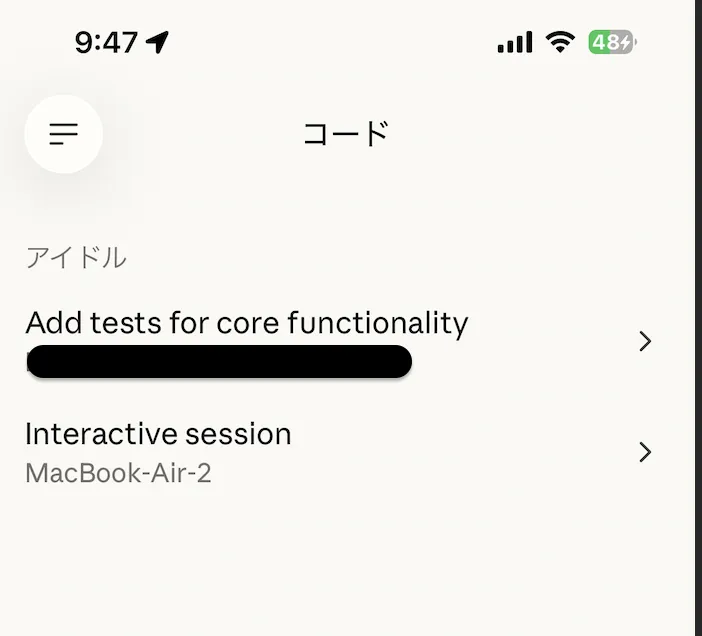
セッション一覧に表示されたRemote Controlセッション(MacBook-Air-2で実行中)
全セッションで自動的にRemote Controlを有効にする
毎回コマンドを入力するのが手間に感じる場合は、設定を変更して全セッションで自動的にRemote Controlを有効にできます。
Claude Codeで /config を実行し、Enable Remote Control for all sessions の項目を true に設定してください。
この設定を有効にすると、新しく開始するすべてのセッションが自動的にRemote Control対応となります。
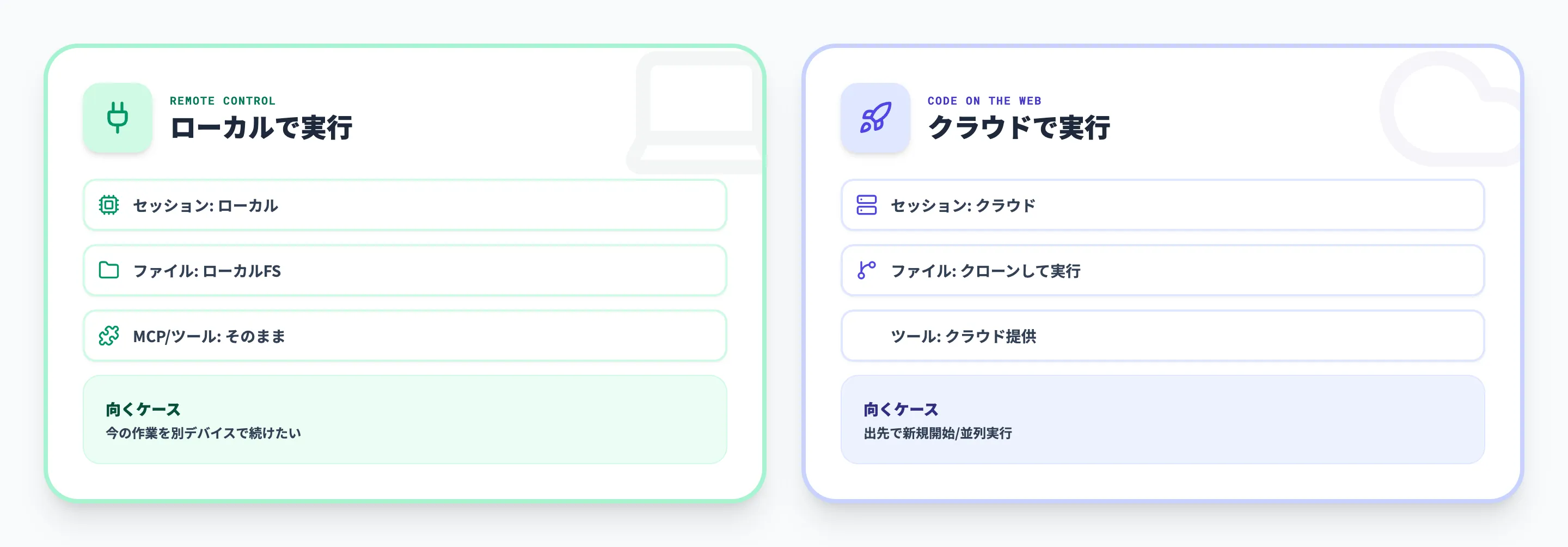
Claude Code on the webとの違い
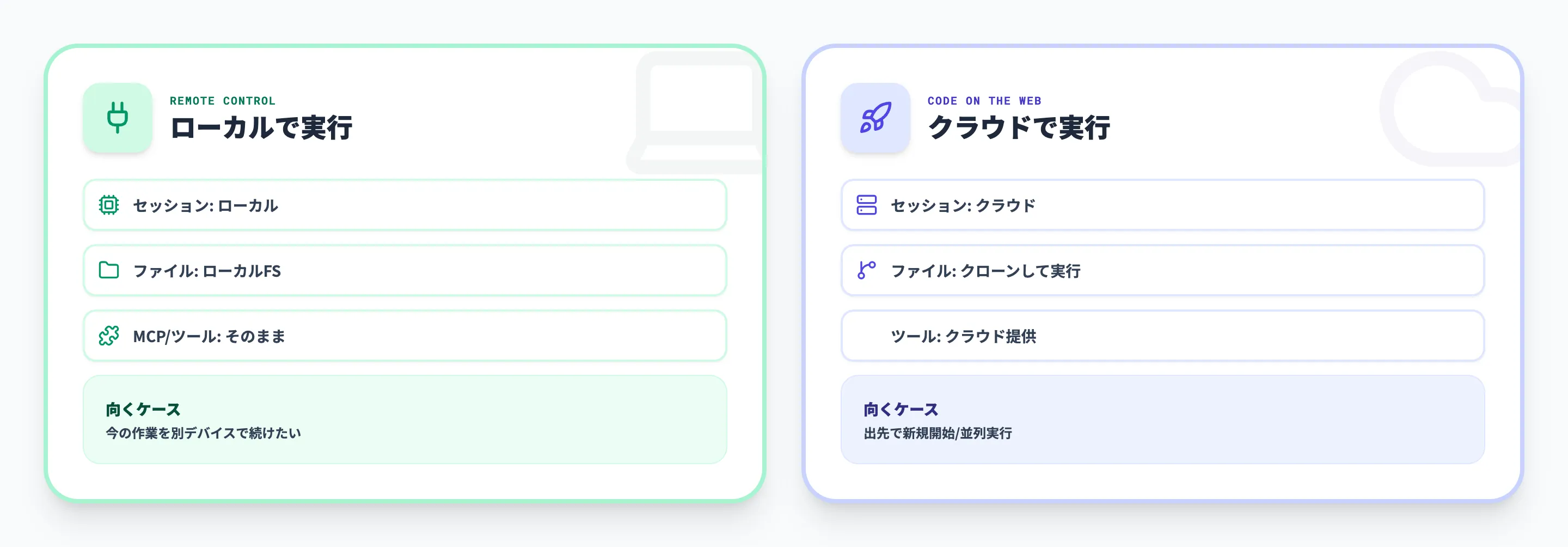
Claude Code on the webとRemote Controlは、どちらもブラウザからClaude Codeを使える点では共通しますが、その仕組みと用途は大きく異なります。ここでは、両者の違いを整理し、使い分けの判断基準を示します。
以下の表で、主要な比較ポイントをまとめました。
| 比較項目 | Remote Control | Claude Code on the web |
|---|---|---|
| セッションの実行場所 | ローカルマシン上 | Anthropic管理のクラウド上 |
| ファイルアクセス | ローカルのファイルシステム | クラウド上にクローンしたリポジトリ |
| MCPサーバー・ツール | ローカルに設定済みの構成がそのまま使える | クラウド環境で提供されるツール |
| 主な用途 | 作業中のセッションを別デバイスで続行 | ローカル環境なしで新規タスクを開始、並列実行 |
| ネットワーク要件 | ローカルマシンがオンラインであること | 不要(クラウドで完結) |
ここで注目すべきは、セッションの実行場所の違いです。Remote Controlはあくまで「今ローカルで動いているセッションのリモート操作」であり、ローカルマシンの電源が入っていてネットワークに接続されていることが前提です。
一方のClaude Code on the webは、Anthropicのクラウドインフラ上でセッションが動くため、手元にマシンがなくても利用できます。出先でGitHubリポジトリに対して新しいタスクを開始する場合や、複数のタスクを並列で実行したい場合には、こちらのほうが適しています。
つまり、次のような使い分けが効果的です。
-
今のローカル環境で進めている作業を別デバイスから続けたい → Remote Control
-
ローカルマシンなしで、クラウド上でゼロからタスクを始めたい → Claude Code on the web
どちらか一方だけを使うのではなく、場面に応じて両方を組み合わせるのが、Claude Codeを最大限に活用するアプローチです。

Claude Code Remote Controlと「OpenClaw」との比較
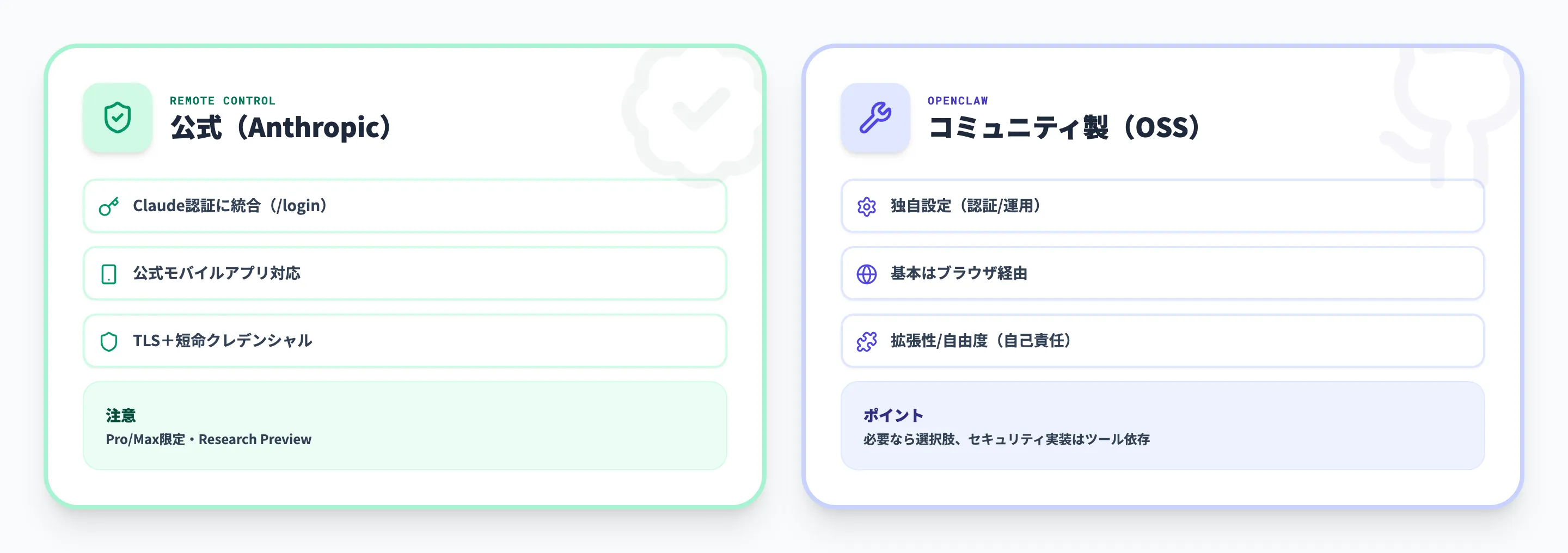
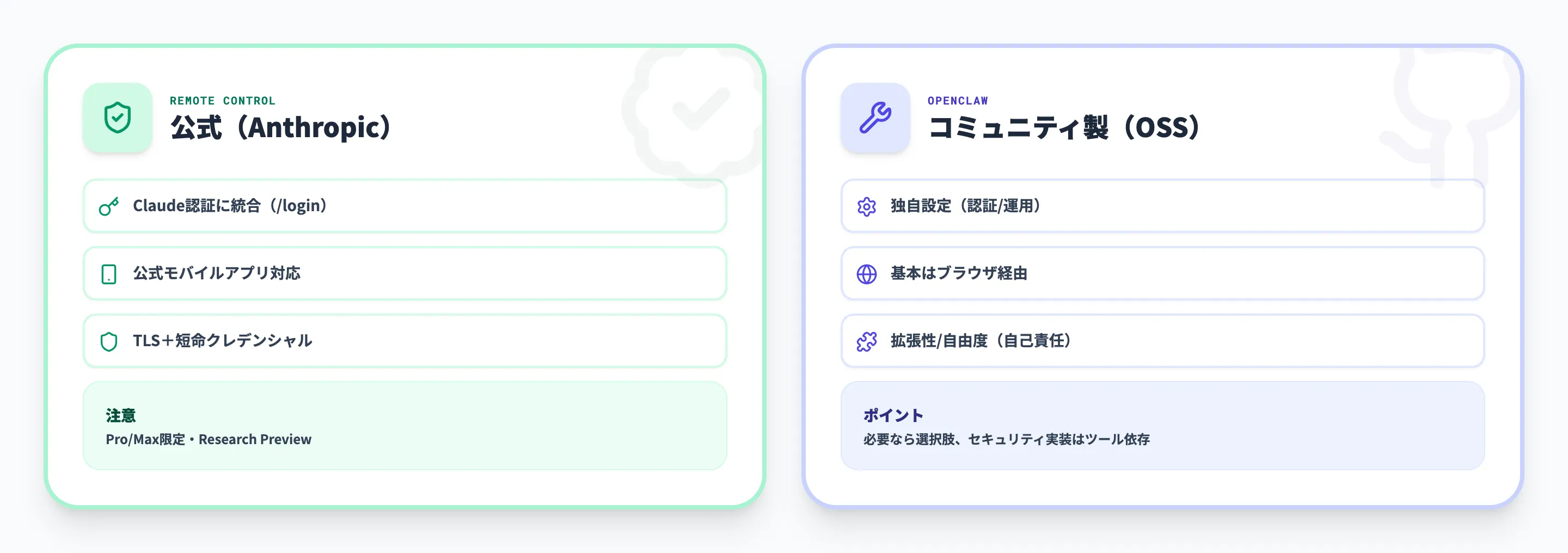
Remote Controlの登場以前から、コミュニティではClaude Codeをブラウザ経由で操作するサードパーティツールが開発・利用されていました。
その代表例が、オープンソースで公開されている「OpenClaw」です。Remote Controlはこうした需要に対するAnthropicの公式回答といえます。
※以下の比較は、コミュニティで公開されている情報に基づいています。最新の状況はOpenClawのGitHubリポジトリを参照してください。
以下の表で、両者の違いを整理しました。
| 項目 | Remote Control(公式) | OpenClaw(コミュニティ製) |
|---|---|---|
| 提供元 | Anthropic公式機能 | コミュニティ開発のOSSツール |
| 認証 | Claudeアカウント認証と統合(/login) | 独自の認証設定が必要 |
| モバイルアプリ対応 | Claude公式アプリ(iOS/Android)と統合 | ブラウザのみ |
| セットアップ | claude remote-control コマンド1つ | 別途インストール・設定が必要 |
| セキュリティ | Anthropic APIのTLS暗号化、短命クレデンシャル | ツール側のセキュリティ実装に依存 |
| サポート・更新 | Anthropicが継続的にメンテナンス | コミュニティのボランティアベース |
Remote Controlの最大の利点は、Claudeの認証基盤やモバイルアプリとネイティブに統合されている点です。追加のツールをインストールする必要がなく、セキュリティもAnthropic側で担保されます。
一方で、Pro/Maxプラン限定かつResearch Preview段階という制約があるため、Team/Enterpriseプランのユーザーや、より高度なカスタマイズが必要な場合には、引き続きコミュニティツールが選択肢になり得ます。
Claude Code Remote Controlのセキュリティ
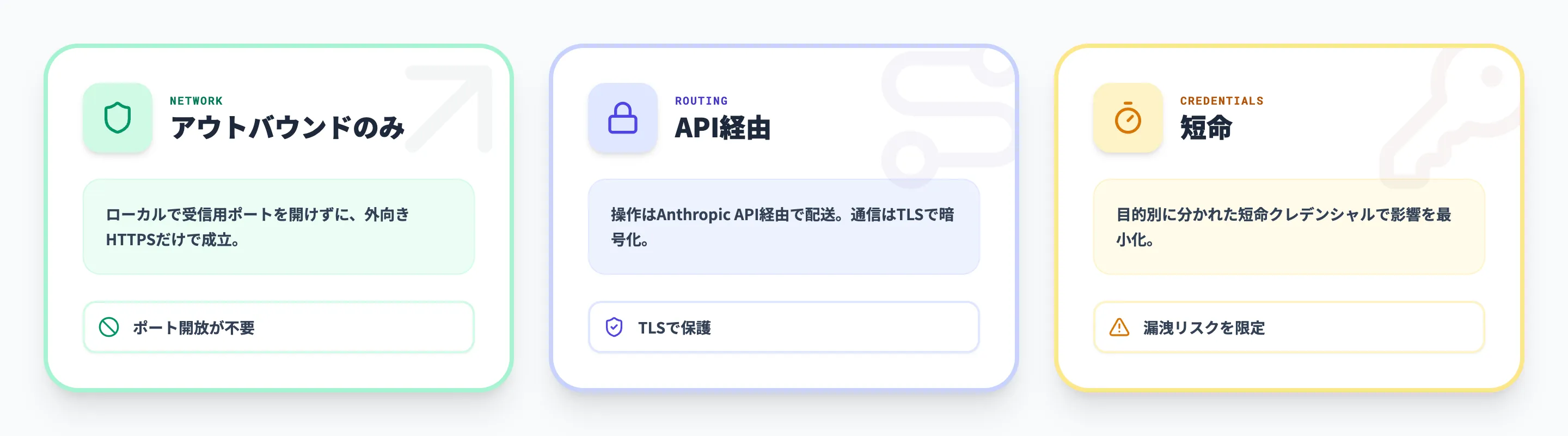
リモートからローカルマシンを操作するとなると、セキュリティが気になるのは当然です。
ここでは、Remote Controlがどのような仕組みでセキュリティを確保しているかを説明します。
アウトバウンドHTTPS接続のみ
Remote Controlでは、ローカルセッションから外向き(アウトバウンド)のHTTPSリクエストのみが使われます。
つまり、ローカルマシン側で受信用のポートを開ける必要がありません。従来のSSHアクセスのように、ファイアウォール設定を変更したり、ポートフォワーディングを構成したりする手間が不要です。
Anthropic API経由のメッセージルーティング
リモートデバイスからの操作は、Anthropic APIを経由してローカルセッションに届けられます。すべての通信はTLSで暗号化されており、第三者による傍受や改ざんのリスクが低減されています。
短命のクレデンシャル
Remote Controlのセッションでは、短い有効期限を持つ複数のクレデンシャルが使用されます。各クレデンシャルは特定の目的にスコープされ、それぞれ独立して期限切れになる設計です。
これにより、万が一クレデンシャルが漏洩しても、影響範囲と有効時間が限定されるようになっています。
以上の3つの仕組みにより、Remote Controlは「ポートを開けない・通信は暗号化・認証は短命」という多層的なセキュリティ設計を採用しています。企業の開発環境でも、ネットワーク管理者の承認を得やすい構成です。
Claude Code Remote Controlの制限事項と注意点
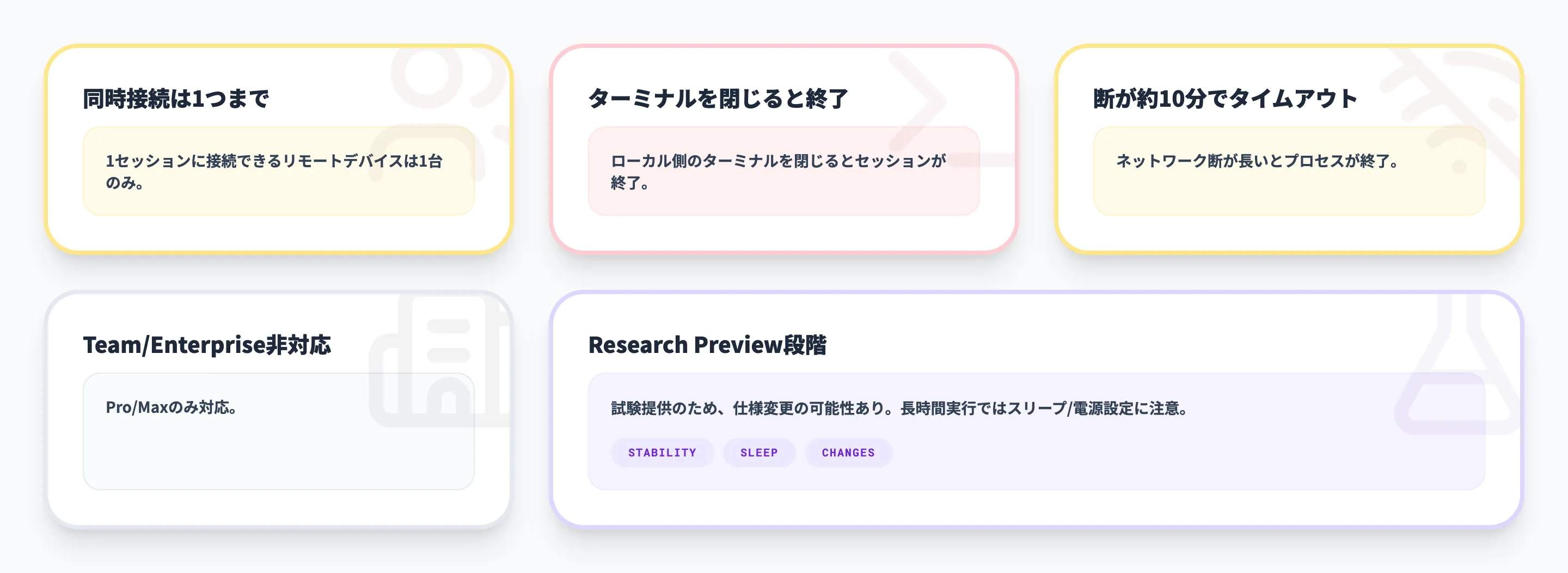
Remote Controlは便利な機能ですが、現時点ではいくつかの制限があります。利用前に把握しておくべきポイントを整理します。
以下の表で、主な制限事項とその影響をまとめました。
| 制限事項 | 詳細 |
|---|---|
| 同時接続は1つまで | 1つのセッションに接続できるリモートデバイスは1台のみ。複数デバイスからの同時操作はできない |
| ターミナルを閉じるとセッション終了 | ローカル側のターミナルウィンドウを閉じると、セッション自体が終了する |
| ネットワーク断のタイムアウト | ネットワーク断が約10分続くとタイムアウトし、プロセスが終了する |
| Team/Enterpriseプランでは利用不可 | Pro/Maxプランのみ対応。組織向けプランでは現時点で提供されていない |
| Research Preview段階 | 正式リリース前の試験的機能であり、仕様変更の可能性がある |
ここで特に注意が必要なのは、ターミナルを閉じるとセッションが終了するという点です。Remote Controlで別のデバイスから操作していても、ローカル側のターミナルが閉じられればセッションは即座に終了します。
長時間のタスクをRemote Controlで監視する場合は、ローカルマシンのスリープ設定やスクリーンセーバーの影響でターミナルが閉じないよう注意してください。macOSであれば、システム設定でスリープまでの時間を延ばしておくと安心です。
また、Team/Enterpriseプランで利用できない点は、組織で導入を検討する際の大きなハードルです。2026年2月時点ではResearch Preview段階のため、今後の対応プラン拡大については公式のアナウンスを確認する必要があります。

Claude Code Remote Controlの料金体系
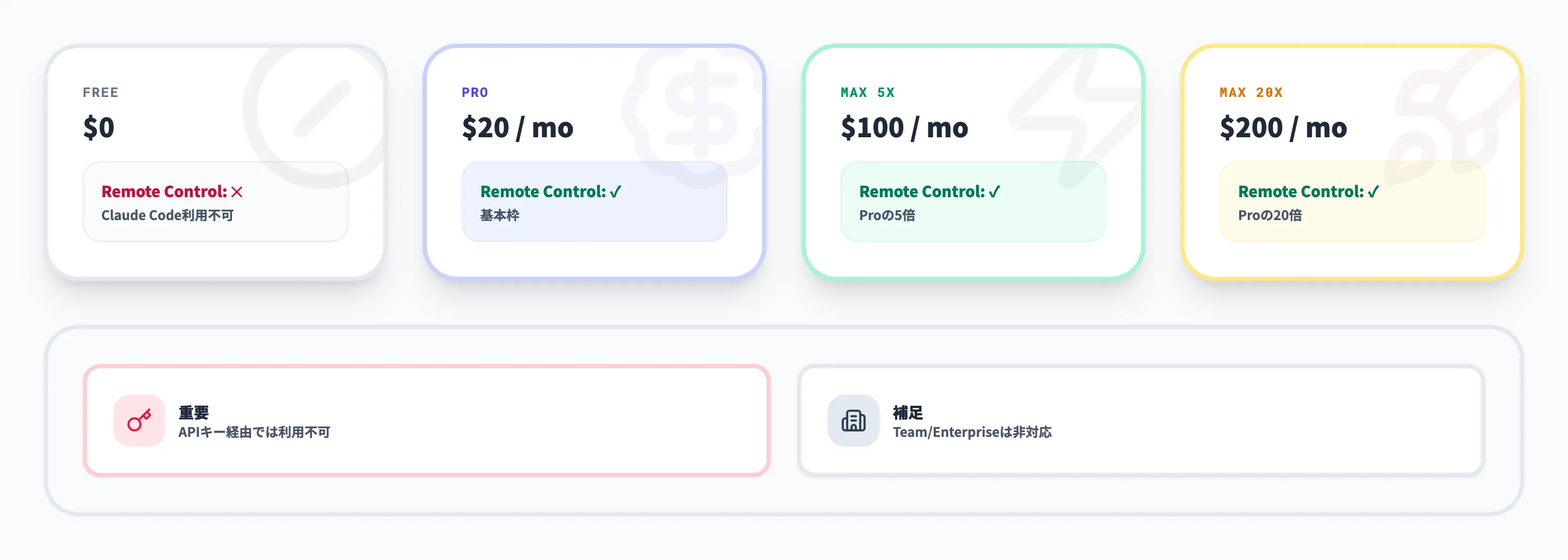
Remote ControlはPro/Maxプランで利用でき、利用分は通常のClaude/Claude Codeの利用枠内で消費されます。ここでは、Remote Controlが使えるプランと、それぞれの料金を整理します。
対応プランと料金
2026年2月時点で、Remote Controlに対応しているプランは次の通りです。
| プラン | 月額料金 | Remote Control | Claude Codeの利用枠 |
|---|---|---|---|
| Free | 無料 | 非対応 | 利用不可 |
| Pro | 月額20ドル | 対応 | 基本枠 |
| Max 5x | 月額100ドル | 対応 | Proの5倍 |
| Max 20x | 月額200ドル | 対応 | Proの20倍 |
| Team(Standard seat) | 月額25ドル/ユーザー〜 | 非対応 | Claude Code利用不可 |
| Team(Premium seat) | 月額125ドル/ユーザー〜 | 非対応 | Claude Code利用可 |
| Enterprise | self-serveまたは営業経由 | 非対応 | プランにより異なる |
ここで注目すべきは、APIキーによるClaude Code利用ではRemote Controlが使えないという点です。Remote Controlを利用するには、必ずPro/Maxプランのサブスクリプションアカウントでログインしている必要があります。
Claude Codeの利用量は通常のプラン枠を消費します。特にMaxプランの5倍・20倍の利用枠は、Remote Controlで長時間のタスクを走らせる際にも余裕を持って使えるため、頻繁にリモート操作を行う開発者にはMaxプランが適しています。
【関連記事】
Claude Codeの料金体系ガイド!利用制限や確認・可視化方法を解説【2026年版】
AIコーディング環境のリモート化を業務全体のAI化に広げる

AI業務自動化ガイドで組織的なAI導入を設計
Claude Code Remote Controlで開発環境のAI活用が場所を問わなくなった今、次のステップは開発プロセス以外の業務にもAIを展開することです。AI総合研究所のガイドでは、Microsoft環境で業務全体をAI化するための段階的な導入手順を220ページで紹介しています。
開発環境のAI化を業務プロセス全体のAI導入に広げるなら
Claude Code Remote Controlによって開発セッションを場所を問わず継続できるようになった今、AIの活用範囲は開発業務だけにとどまりません。コーディング支援で得たAI活用のノウハウを、ドキュメント作成・データ分析・業務フローの自動化にも展開することで、組織全体の生産性を引き上げられます。
AI総合研究所では、開発チームのAI導入を起点に業務全体のAI化を段階的に進める支援を行っています。AIコーディング環境の効率化から一歩進んで、組織的なAI導入を計画されたい方は、AI業務自動化ガイドで具体的なステップをご確認ください。
AIコーディング環境のリモート化を業務全体のAI化に広げる
AI業務自動化ガイドで組織的なAI導入を設計
Claude Code Remote Controlで開発環境のAI活用が場所を問わなくなった今、次のステップは開発プロセス以外の業務にもAIを展開することです。AI総合研究所のガイドでは、Microsoft環境で業務全体をAI化するための段階的な導入手順を220ページで紹介しています。
まとめ
本記事では、Claude Code Remote Controlの概要から使い方、セキュリティ、制限事項、料金体系まで解説しました。
Remote Controlは、ローカルマシンで動いているClaude Codeセッションを別のデバイスからシームレスに操作できる機能です。セッションがローカルで動き続けるため、普段の開発環境(ファイルシステム、MCPサーバー、プロジェクト設定)をそのまま活用できる点が最大の特徴です。
利用にはPro(月額20ドル)またはMaxプラン(月額100ドル〜)への加入が必要で、Team/Enterpriseプランでは現時点で対応していません。また、Research Preview段階のため、仕様変更の可能性がある点にも留意してください。
場所を選ばずにClaude Codeの作業を継続したい開発者にとって、Remote Controlは日々の開発効率を大きく向上させる機能です。まずはPro/Maxプランで /rc コマンドを試し、自分のワークフローに合うかどうかを確認してみてはいかがでしょうか。
なお、AI総研では日本語の業務文書生成や日次運用に対応したAgent Skillsやワークフローを整備し、GitHubで公開しています。日本語環境でClaude Codeを活用する際の参考としてご利用ください。
AI総研 Claude Code日本語ワークフロー集