

この記事のポイント
 ChatGPT SpaceはLibraryを置き換える新しい協働拠点で、Living Pagesを軸にdotsやチームメンバーと共同編集ができる
- 対応はPro/Business/Enterpriseに限定、SlidesとSheets、自動更新のKeep updatedはlaunch時点では未提供
- Pro 500(月$500)とBusiness Premium(月$125)はDevDay前後で刷新された最新価格体系で、Ultrafast対応も棲み分けの軸
- 相手側のMemory/Training設定でページ内容の扱いが変わる点は、企業導入前に最も押さえるべき運用論点
- M365 Copilot Pages・Notion AIと機能が重なるため、既存コラボ基盤との併存戦略を先に決めるべき


Microsoft MVP・AIパートナー。LinkX Japan株式会社 代表取締役。東京工業大学大学院にて自然言語処理・金融工学を研究。NHK放送技術研究所でAI・ブロックチェーンの研究開発に従事し、国際学会・ジャーナルでの発表多数。経営情報学会 優秀賞受賞。シンガポールでWeb3企業を創業後、現在は企業向けAI導入・DX推進を支援。
ChatGPT Spaceは、OpenAIが2026年9月29日のDevDay 2026で発表した、チームとAIが同じ文書を共有しながら仕事を進めるための新しい協働拠点です。
これまで個人利用中心だったChatGPTに、Library置き換えの共有ハブ・Living Pages・常時稼働エージェントdotsが同時に持ち込まれ、法人コラボレーション領域に正面から並びました。
本記事では、Spaceの位置づけ・Pages/Canvas/Projectsとの関係・料金プランの棲み分け・企業導入の落とし穴・競合との使い分けを、2026年9月時点で体系的に整理します。
目次
ChatGPT Spaceとは?人とAIが同じ文書を書き続ける新しい協働拠点
ChatGPT Space・Pages・Canvas・Projects——4層の関係
ChatGPT SpaceのLiving Pagesでできること——dots・コメント・チーム編集
ChatGPT Space外からもAIを動かす——Team tasks・Slack/Teams・Meetings
ChatGPT Spaceの料金と対応プラン——Plus/Pro/Business/Business Premium/Enterpriseの棲み分け
ChatGPT Spaceと競合の使い分け——M365 Copilot Pages / Notion AI / Gemini for Workspace
ChatGPT Spaceとは?人とAIが同じ文書を書き続ける新しい協働拠点
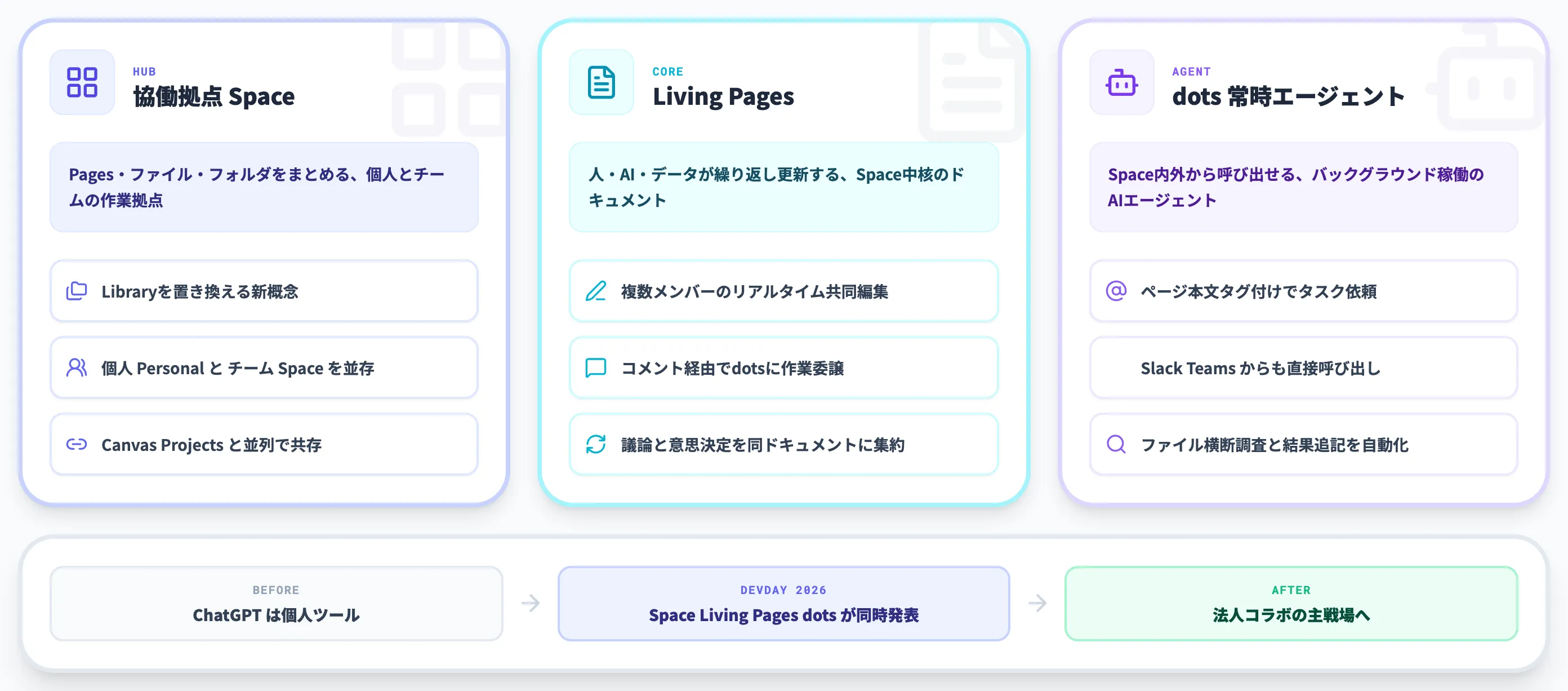
ChatGPT Spaceは、OpenAIが2026年9月29日のDevDay 2026で発表した、チームとAIが同じ文書を共有しながら仕事を進めるための新しい拠点です。
Space内では「Pages」と呼ばれる編集可能なドキュメントを作り、ChatGPT本体や常時稼働エージェント dots にタグ付けで作業を依頼したり、招待したメンバーと同時に編集したりできます。
OpenAIの公式ヘルプでは、SpaceはこれまでのLibraryを置き換える位置づけと明記されており、単なる新機能追加ではなくページ・ファイル・フォルダをまとめた「作業拠点」への構造転換として扱われています。
Projects(チャット・ファイル・カスタム指示のフォルダ)は Space と並存する別機能として残り、Space はチャット履歴そのものを置き換える機能ではありません。
これまで個人ユースの色が強かったChatGPTが、ここで初めてMicrosoft 365やNotionが押さえてきた「チームでドキュメントを回す領域」に正面から入ってきた、という文脈で読むのがわかりやすいです。
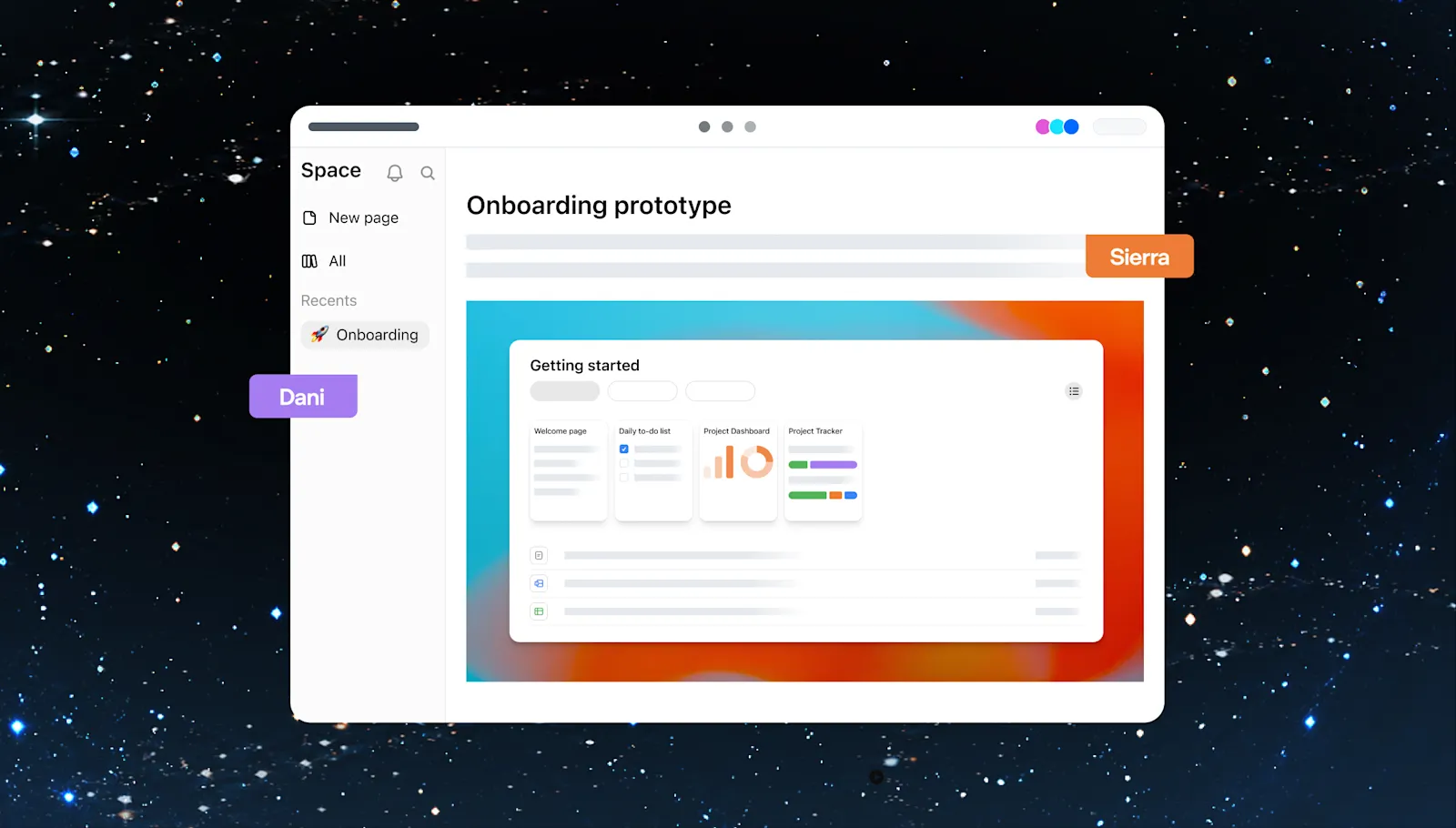
Space内で開いた「Onboarding prototype」ページを、Sierra・Daniといった複数メンバーが同時に編集している様子(出典:ChatGPT Space)
ChatGPT Space・Pages・Canvas・Projects——4層の関係
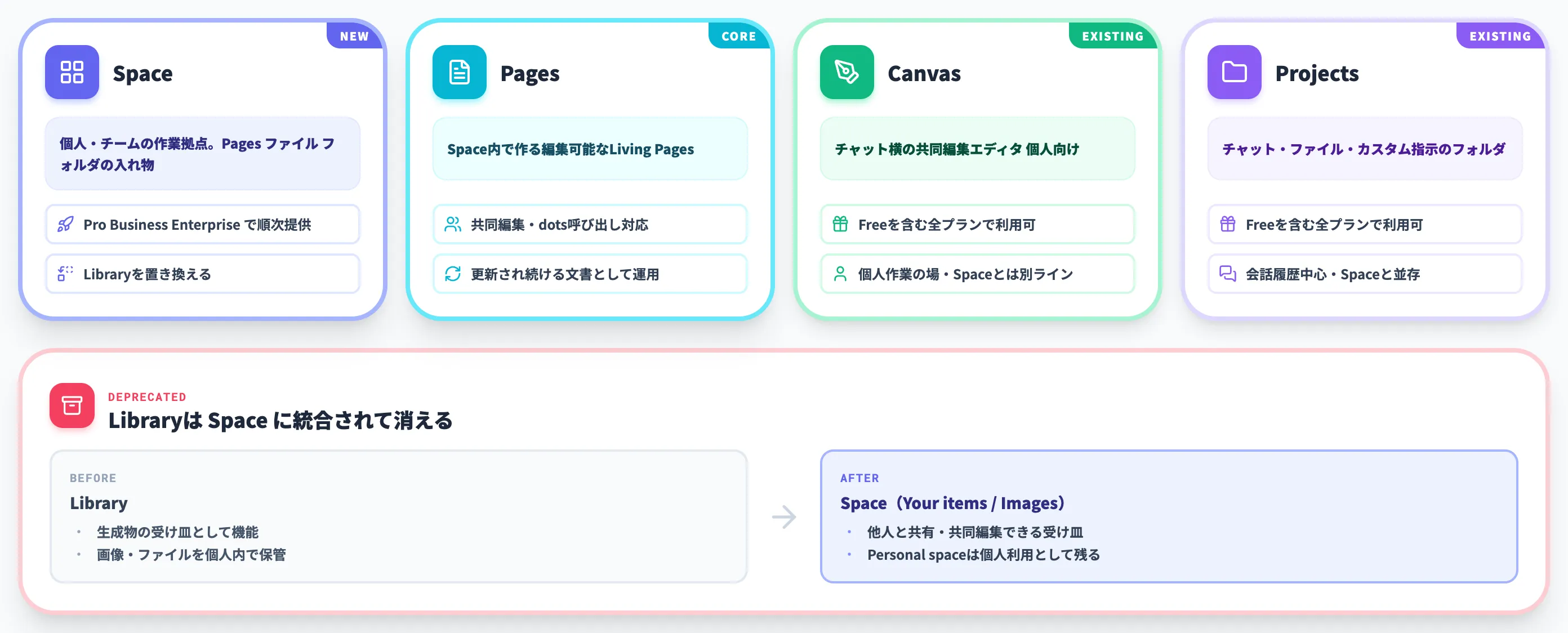
ChatGPTには以前から「Canvas」「Projects」「Library」といった作業単位が存在していました。Spaceが加わることで、これらの役割が入れ替わったのか・並列で残るのかがわかりにくいため、まずここで整理します。
4つの機能のポジション
以下の表で、Space・Pages・Canvas・Projectsそれぞれの役割と提供状況を並べました。
| 機能 | 役割 | 提供状況 | 位置づけ |
|---|---|---|---|
| Space | 個人・チームの作業拠点。Pages・ファイル・フォルダの入れ物 | Pro/Business/Enterpriseで順次提供中 | Libraryを置き換える新概念 |
| Pages(Living Pages) | Space内で作る編集可能ドキュメント。dots呼び出し・自動更新・共同編集に対応 | 同上 | Spaceの中核コンテンツ |
| Canvas | チャット横の共同編集エディタ。長文執筆・コード編集をリアルタイムで直す | Freeを含む全プラン | 個人作業の場、Spaceとは別ライン |
| Projects | チャット・ファイル・カスタム指示をまとめるフォルダ | Freeを含む全プラン、Spaceと並存 | 会話履歴中心の作業空間 |
この整理から分かるのは、Spaceは「ChatGPTを個人ツールから協働環境に転換する層」であり、Canvas/Projectsを置き換えるものではない、という点です。
CanvasとProjectsは従来どおり残り、Spaceは共同編集・共有・チームアクセスが必要な用途を担う——という3ライン構成になります。
Libraryが消えた意味
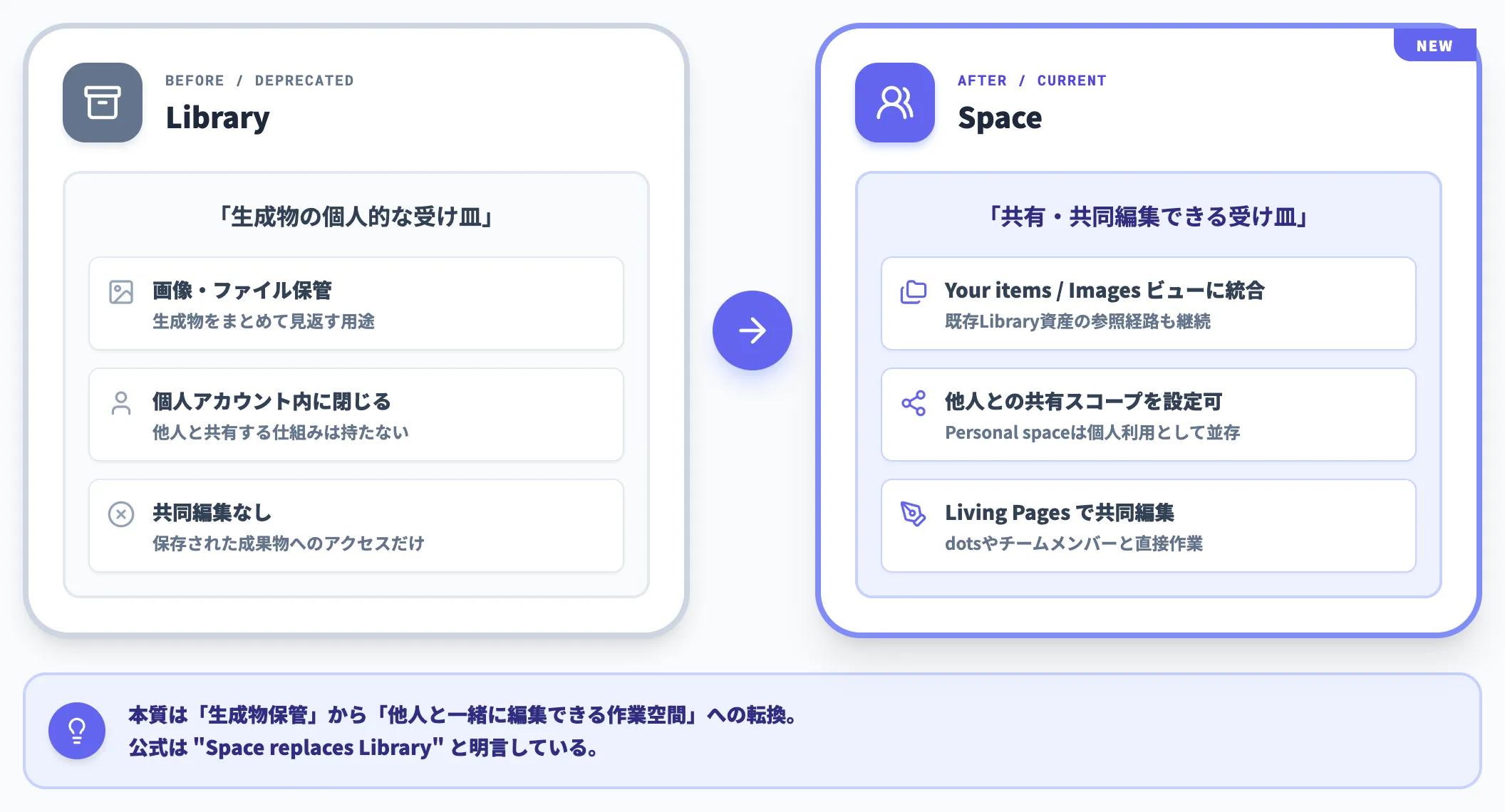
一方でLibraryは、Spaceにアクセスできるアカウントでは表示自体が消え、Spaceに統合されます。OpenAI公式ヘルプはこれを「Space replaces Library」と明言しており、既存Libraryにあった画像・ファイルはSpaceの「Your items」「Images」ビューから参照する形に変わります。
Library時代は「生成物の受け皿」でしたが、Spaceは「必要に応じて他人と共有・共同編集できる受け皿」になっている点が本質的な違いです(個人利用のPersonal spaceも引き続き存在)。
Living Pagesは更新され続ける文書
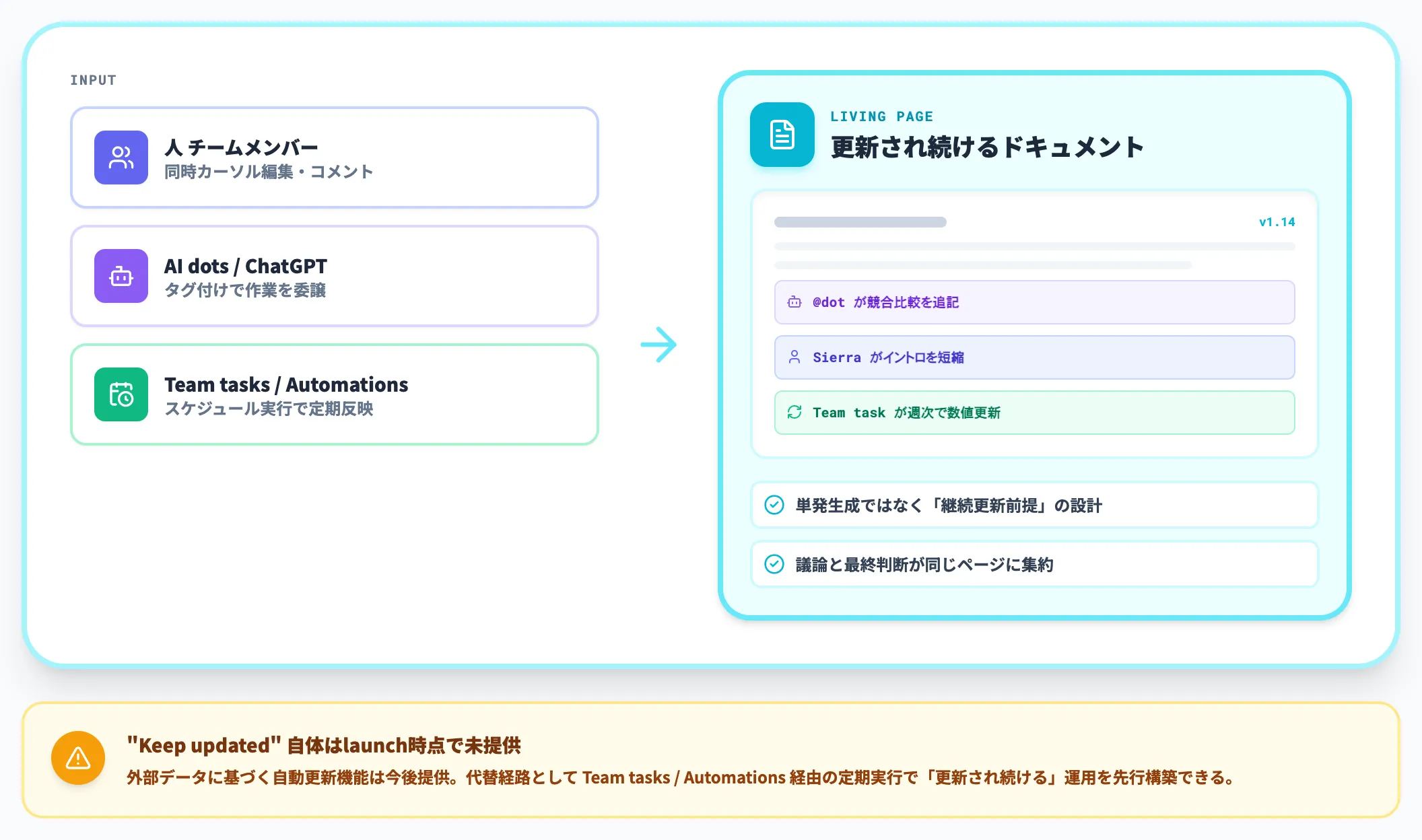
Space上のPagesは、OpenAI公式ページで「living documents」(更新され続ける文書)と表現されている通り、単発の生成物ではなく人・AI・接続先データが繰り返し更新していく前提のドキュメントです(本記事では以降、記事内呼称としてこれを「Living Pages」と呼びます)。
ただし、外部データに基づく自動更新機能「Keep updated」自体はlaunch時点では未提供です。代替経路として、Team tasks(毎週などのスケジュール実行)や Automations(保存されたタスクの定期実行)でPagesの内容を継続的に書き換える運用も launch時点から順次提供されており、利用可能なアカウントでは dots に定期更新を任せる形も設計できます。DevDay発表機能は段階的ロールアウトで、アカウントによっては Team tasks / Automations がまだ有効化されていない場合があります。
「発表イコール完成品」ではないため、導入検討時は機能マップと提供時期を分けて追いかける必要があります。
ChatGPT SpaceのLiving Pagesでできること——dots・コメント・チーム編集
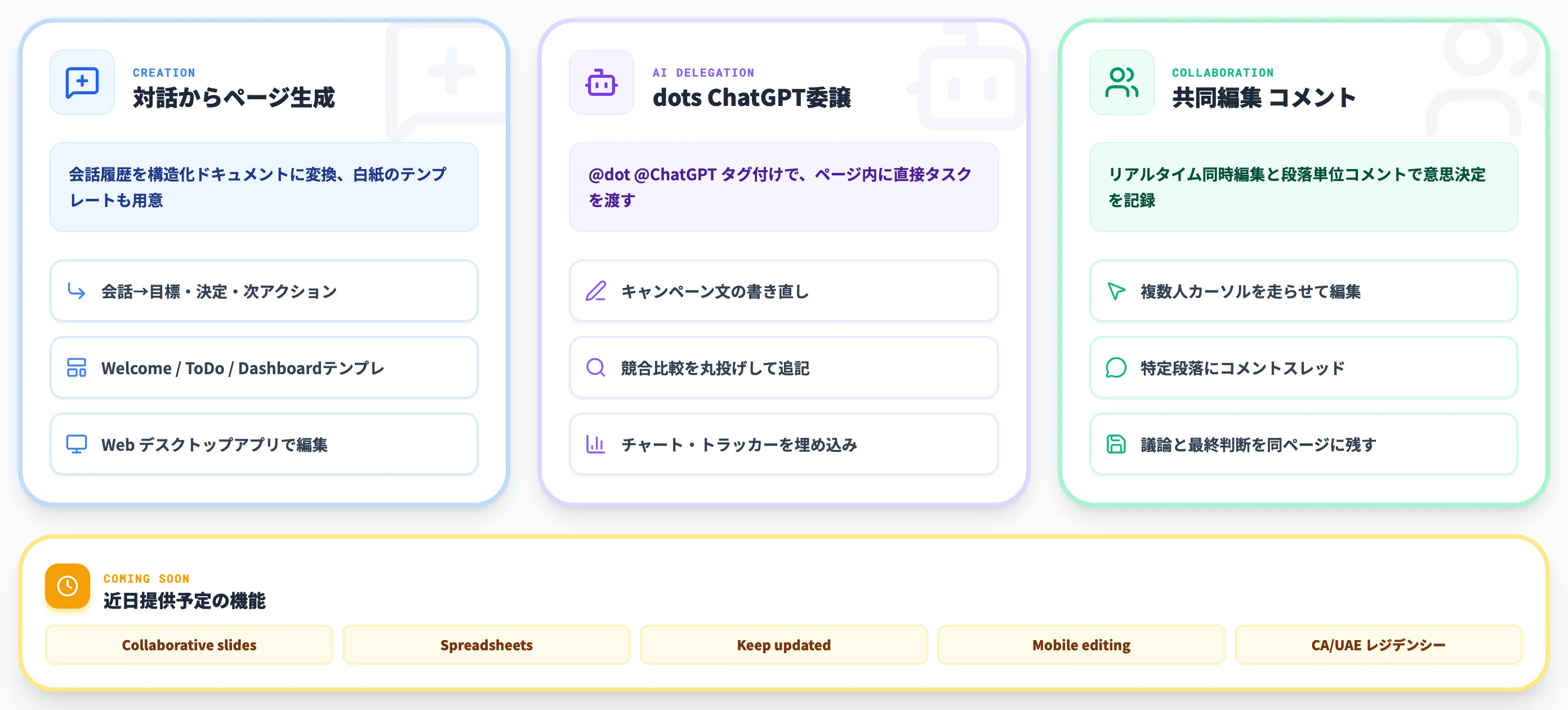
ここからは、Spaceの中核であるPages(Living Pages)が具体的に何をできるかを整理します。
Space全体の価値は、この「Pagesの上で何が起きるか」に集約されるため、機能を把握しないままプラン選定に進むと後で使いこなせない結果になります。
対話からページを起こす基本フロー
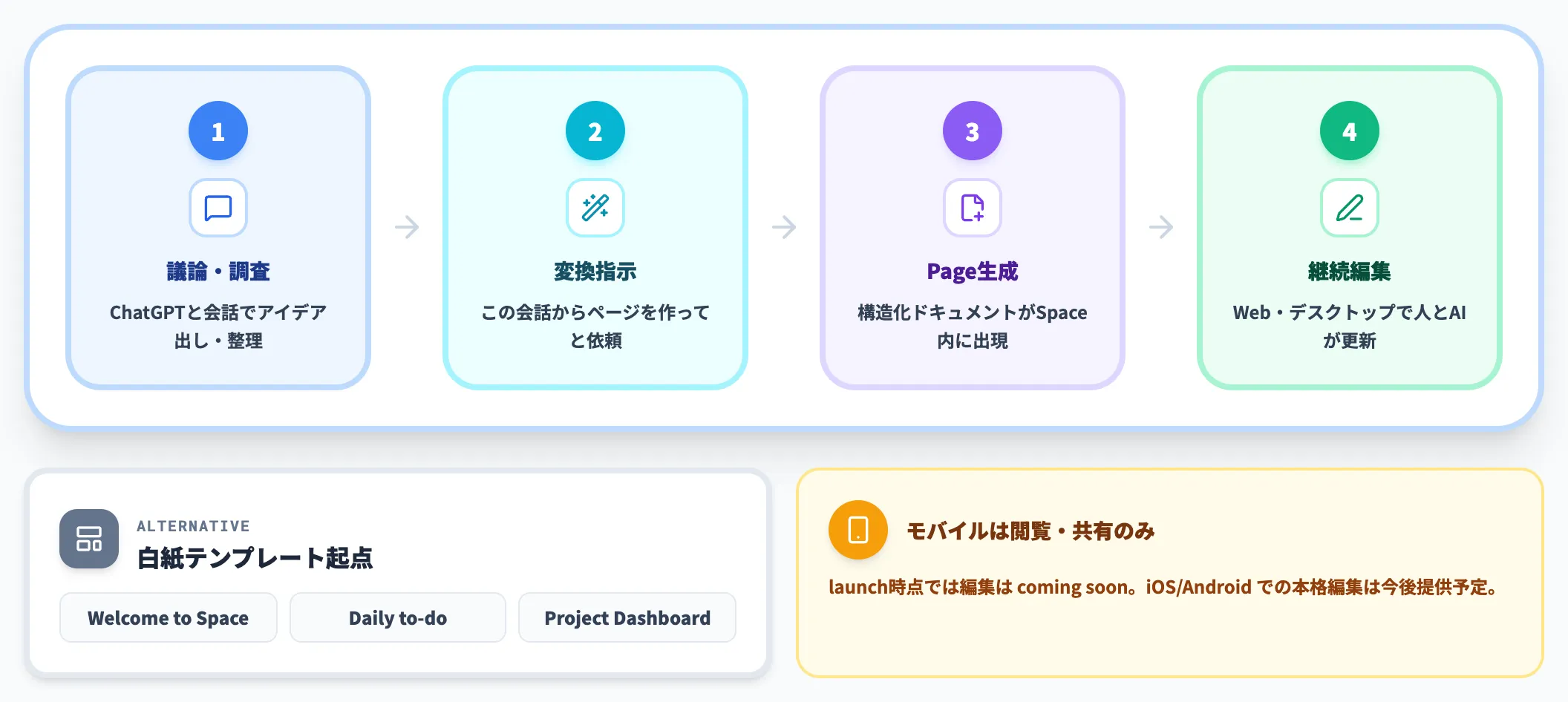
Pagesを作る最短経路は、既存のChatGPT会話をそのままページ化することです。
例えば「この会話からプロジェクト目標・決定事項・次のステップを含むページを作って」と指示すると、Space内に構造化されたドキュメントが生成されます。テンプレート(Welcome to Space、日次ToDo、プロジェクトダッシュボード等)から白紙で始める経路も用意されています。
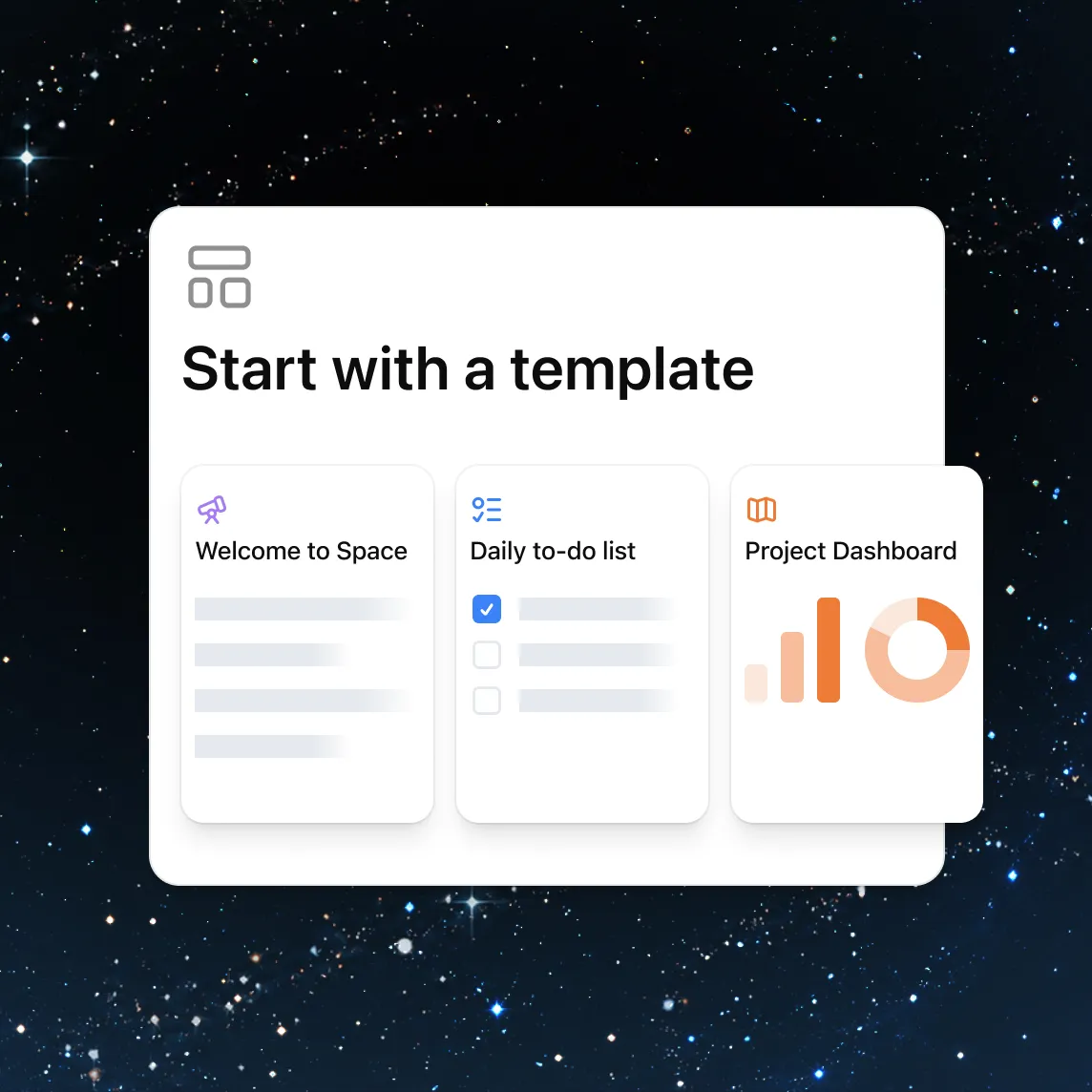
Space画面の「Start with a template」から選べる3種のテンプレート——Welcome to Space・Daily to-do list・Project Dashboard(出典:ChatGPT Space)
一度作ったページはWebとデスクトップアプリで直接編集でき、モバイルは閲覧・共有のみ対応(編集は coming soon)です。
dots・ChatGPTに直接タスクを渡す
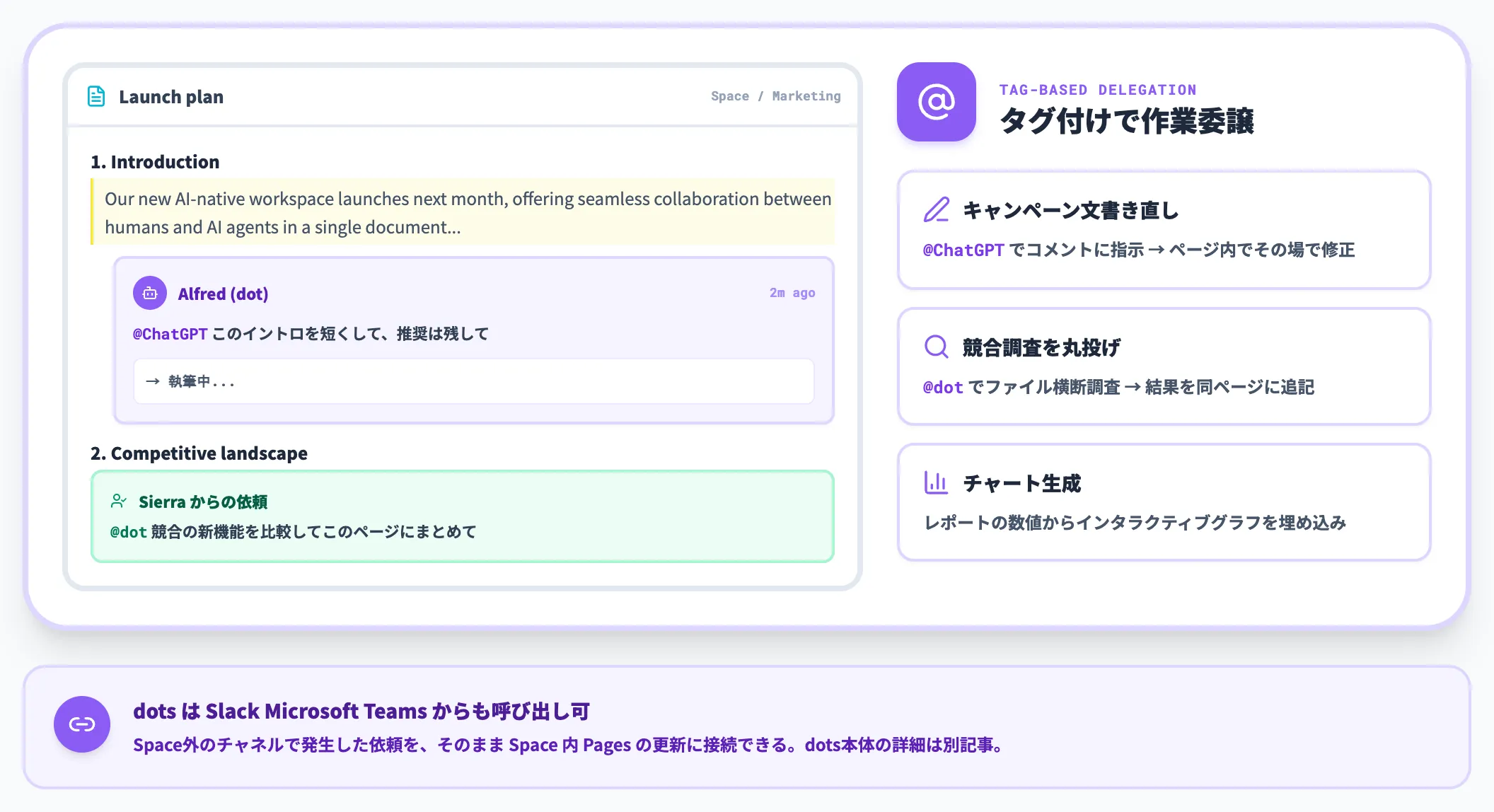
Living Pagesの独自性は、ページ本文にdotsやChatGPTを直接タグ付けして作業を頼める点にあります。
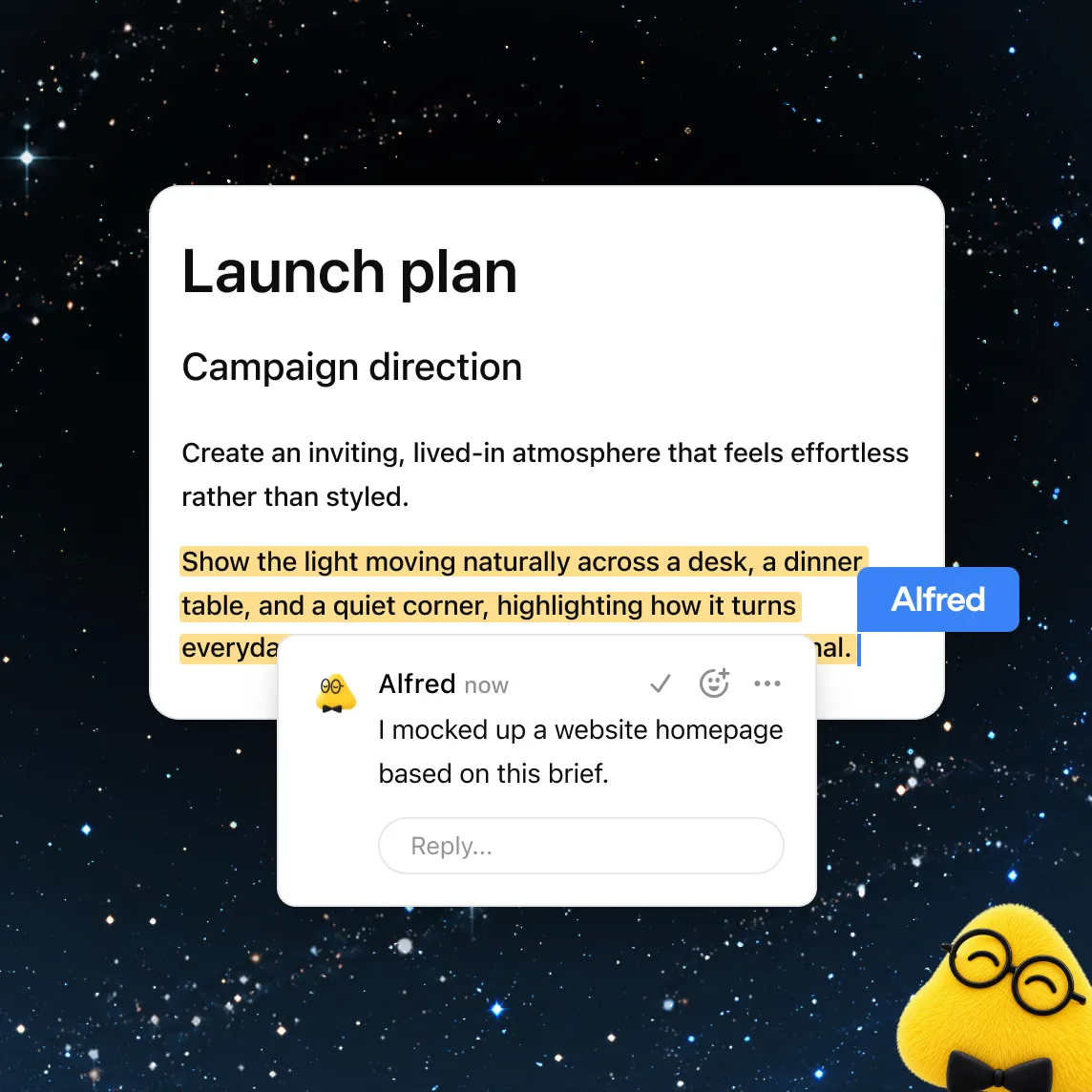
「Launch plan」ページの本文にAlfred(dot)がハイライト+コメントを付け、依頼された内容をそのままページ内で処理する動き(出典:ChatGPT Space)
-
キャンペーン文の書き直し
「@ChatGPT このイントロを短くして、推奨は残して」といった指示をコメント上に書けば、そのままページ内で修正が実行される
-
調査タスクを dots に丸投げ
「@dot 競合の新機能を比較してこのページにまとめて」のように依頼すると、dotsがバックグラウンドでファイル横断調査を行い、結果を同じページに追記する
-
チャートや簡易ダッシュボードの生成
「このレポートの数値を比較するチャートを追加して」と頼めば、ページ内にインタラクティブなグラフやトラッカーが埋め込まれる
dotsは Slack・Microsoft Teams からも呼び出せるため、Space外のチャネルで発生した依頼を、そのままSpace内のページ更新に接続できます。
コメントと共同編集で意思決定を残す
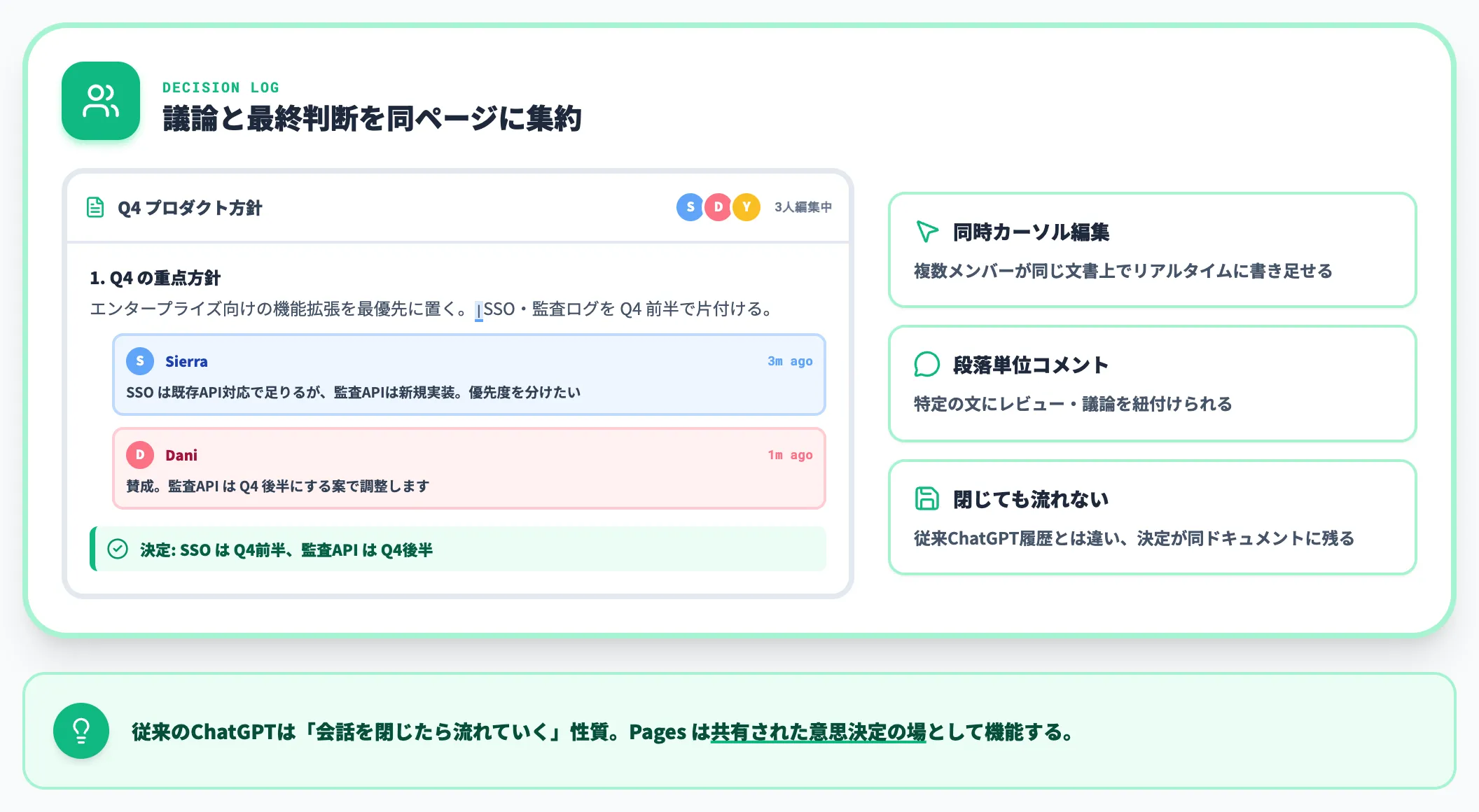
Living Pagesはリアルタイム共同編集に対応しており、複数人が同時にカーソルを走らせながら編集できます。
特定の段落や文にはコメントを付けられ、レビュー中のやり取りが同じページ上に集まります。従来のChatGPT出力は「会話を閉じたら流れていく」性質でしたが、Pagesは議論と最終判断が同じドキュメントに残る「共有された意思決定の場」として機能する点が新しさです。
スライド・シート・自動更新は近日提供
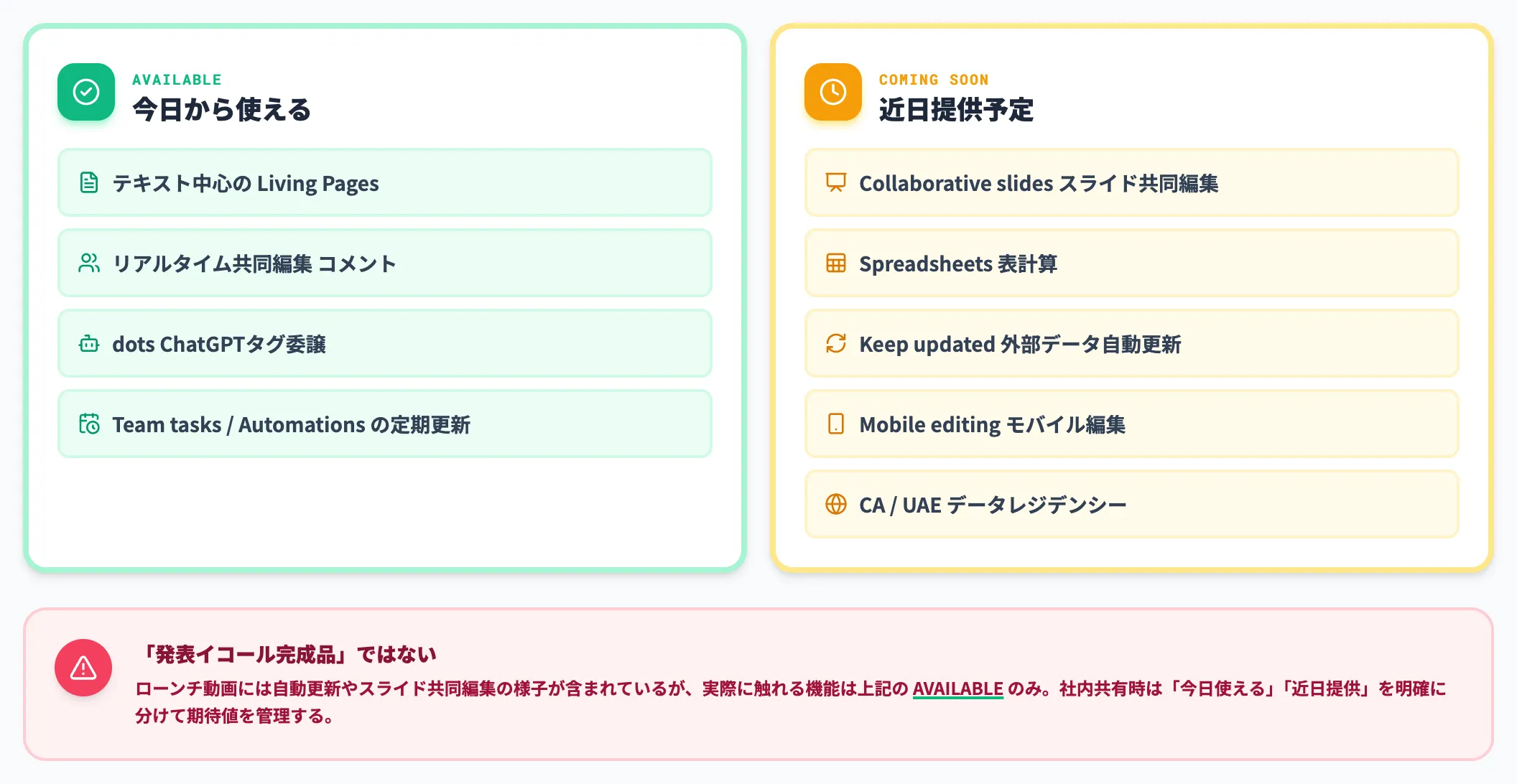
現時点で提供されている中核機能はテキスト中心のPagesまでで、以下は「coming soon」または launch時点未提供です。
- Collaborative slides(スライド共同編集): 提供時期未公表
- Spreadsheets(表計算): 提供時期未公表
- Keep updated(外部データに基づく自動更新): launch時点未提供(Team tasks / Automations経由の定期更新は launch時点から順次提供・利用可能なアカウントで先行運用可)
- Mobile editing(モバイル編集): coming soon
- Enterprise / Business のカナダ・UAEデータレジデンシー: coming soon
ローンチ発表のスライド映像には自動更新やスライド編集の様子が含まれているため、機能マップと提供時期を混同しないよう注意が必要です。「今日から使える機能」と「近日提供予定の機能」を分けて社内共有するのが、期待値管理としては安全です。
ChatGPT Space外からもAIを動かす——Team tasks・Slack/Teams・Meetings
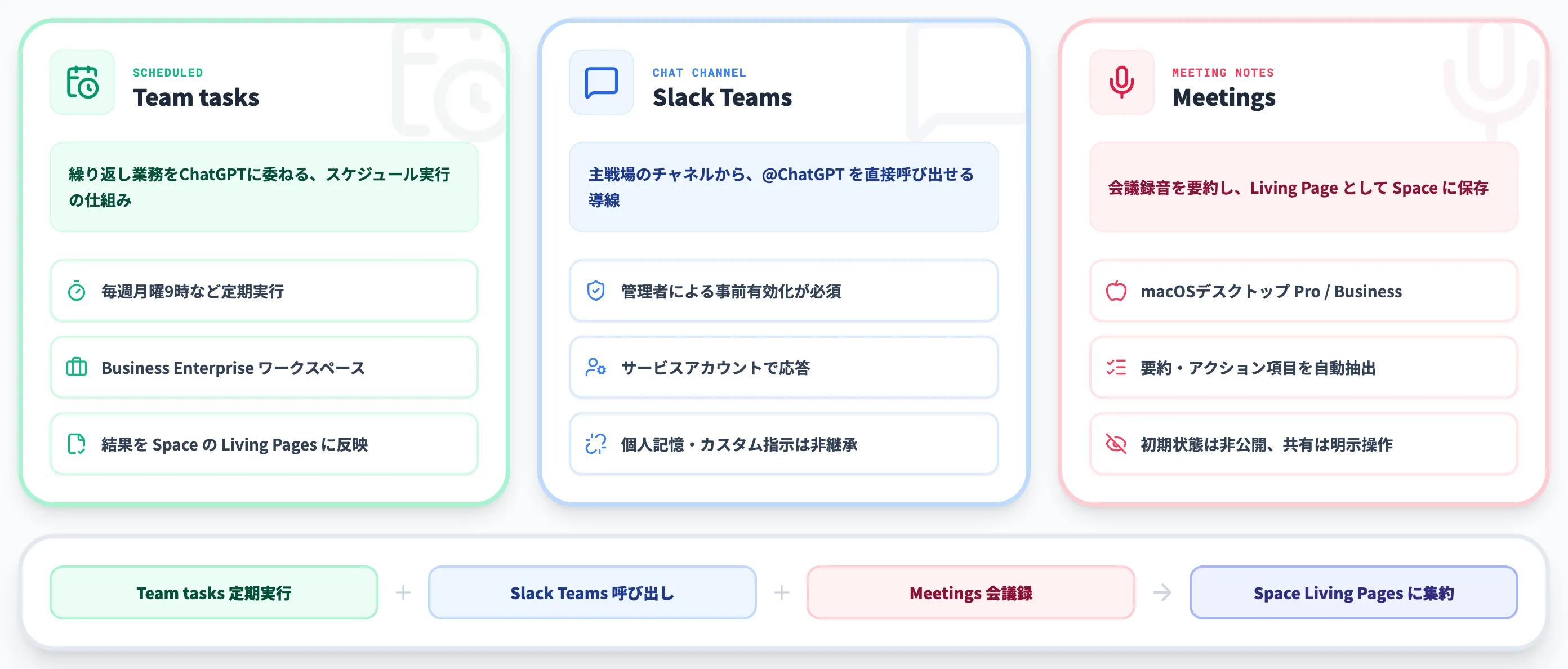
Spaceの発表と同時に、Space内に閉じない「AIが仕事を担う外部接点」も強化されました。この層を押さえておかないと、Spaceが「単なる新しいドキュメント置き場」に見えてしまい、価値の半分を取り逃します。
Team tasksで定例業務をAIに委ねる
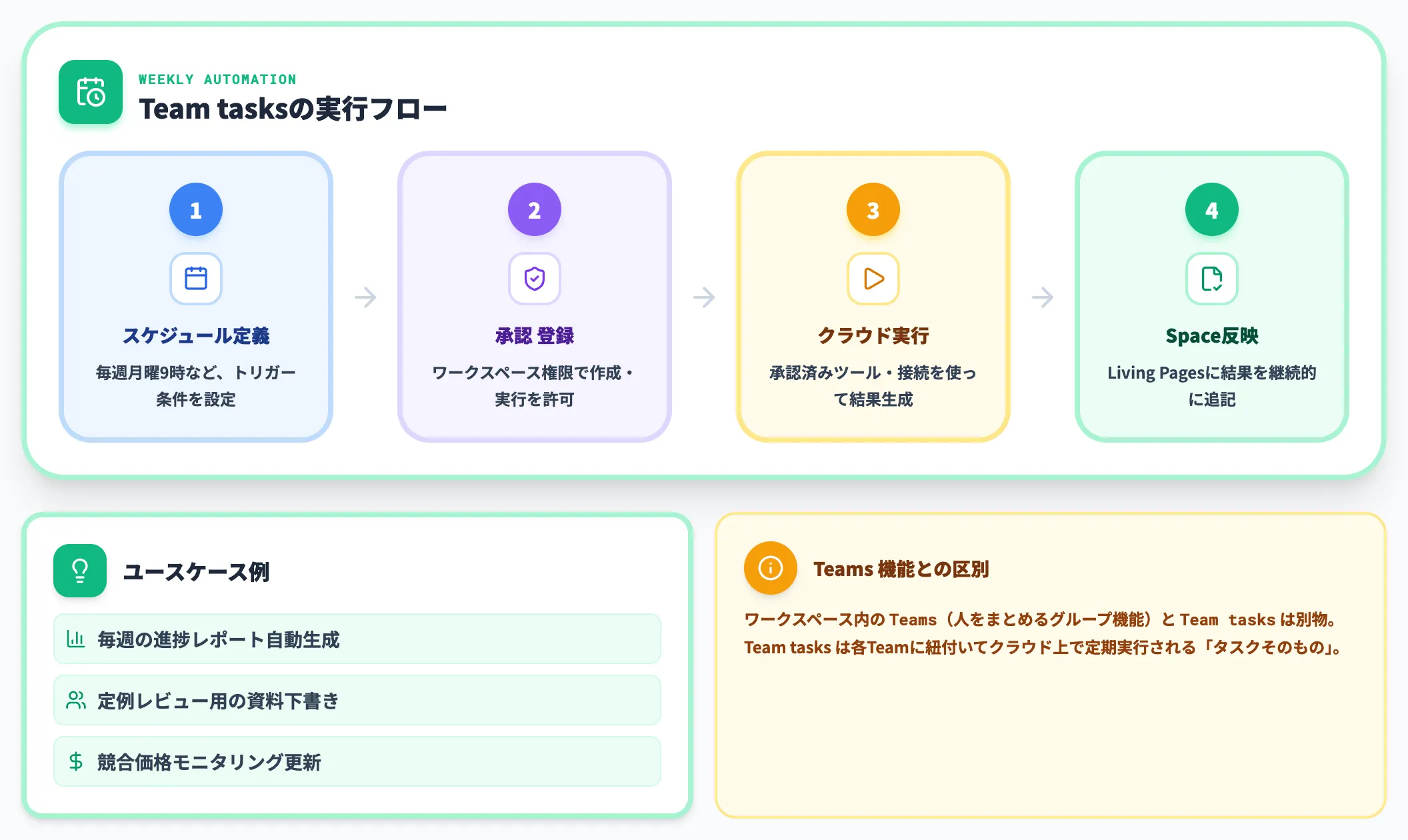
「Team tasks」は、毎週のプロジェクト進捗報告や定例レビューなど繰り返し発生する業務をChatGPTに任せる仕組みです。ChatGPTワークスペース内の「Teams」(人をまとめるグループ機能)とは別物で、Team tasks は各Teamに紐付いてクラウド上で定期実行されるタスクを指します。
指定スケジュール(毎週月曜9時など)や、承認済みのサポートされたトリガーをきっかけに、承認済みツール・ワークスペース接続を使って結果を生成します。Business / Enterpriseワークスペースで利用可能で、ワークスペースの権限で作成・編集・実行の許可が管理されます。
従来は人が毎週手動で集めていた情報が、Team tasks 経由で Space内のページに継続的に反映されていく——これがLiving Pages+Team tasksの組み合わせで作りたい世界観です。
Slack・Teamsからの直接呼び出し
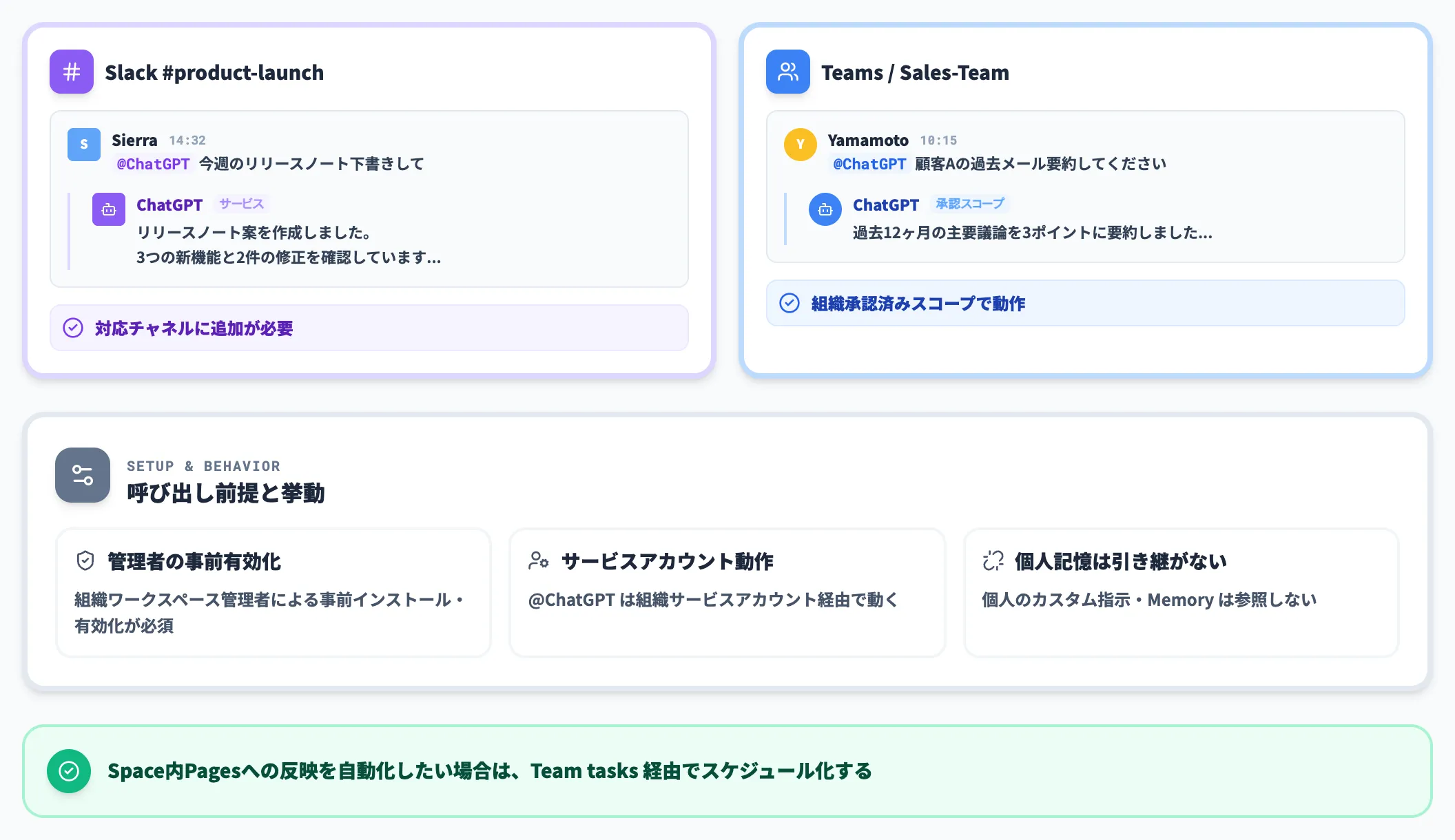
Slack と Microsoft Teams のチャンネルから、組織の @ChatGPT アシスタントを呼び出す経路が用意されています。ただし利用には組織のワークスペース管理者による事前インストール・有効化が必須で、DevDay発表機能として段階的にロールアウト中です。
- Slack
対応チャンネルに @ChatGPT を追加した上で、@ChatGPT メンションで回答を得る(管理者がチャンネル制限を設定する場合あり)
- Microsoft Teams
組織が承認したスコープ内で @ChatGPT を呼び出せる
- 応答内容の扱い
@ChatGPT はサービスアカウントで動作し、個人のChatGPTアカウントの記憶・カスタム指示を引き継がない。Space内Pagesへの反映を自動化したい場合は、Team tasks 経由でスケジュール化する
チームがすでに Slack/Teams を主戦場にしている場合、ChatGPTの利用画面に切り替えずに済むため、「使うたびに別タブを開く」摩擦を減らせます。dotsも同じチャネルから呼び出せるため、常時稼働エージェントとの併用がしやすい設計です。
Meetingsで会議メモをSpaceに保存
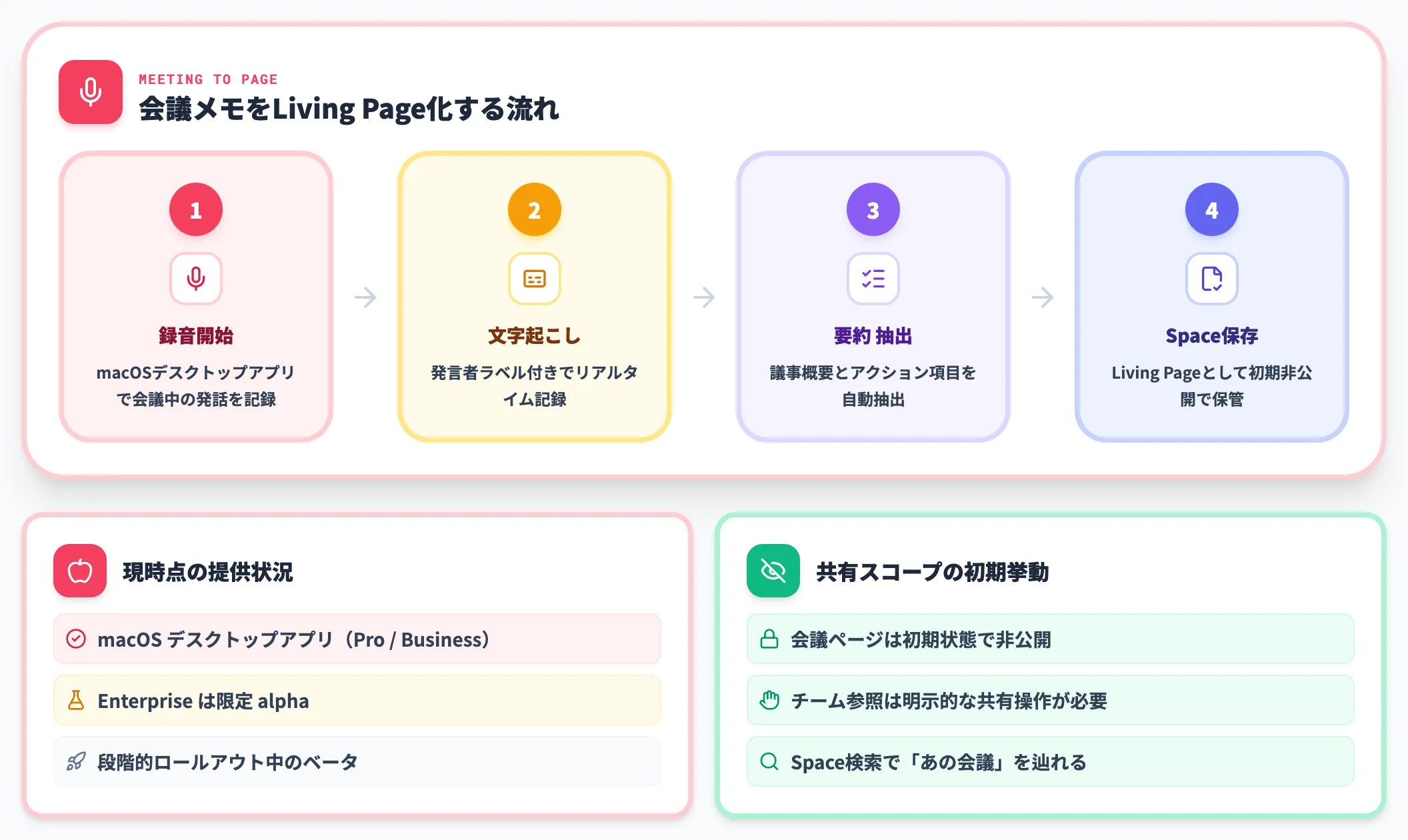
「Meetings」プラグインは、会議中の発話をリアルタイム記録し、要約・アクション項目を抽出したうえでSpace内のページとして保存する機能です。Meetingsは段階的ロールアウト中のベータ機能で、現時点ではmacOS版デスクトップアプリのPro/Business向けです(Enterpriseは限定alpha)。
会議の議事録が個人PCのメモではなく、チームで参照できる Living Page として蓄積されるため、「あの会議で何が決まったか」を Space 検索で辿れるようになります。
ただし会議ページは初期状態では非公開で、チームで参照するには明示的な共有操作が必要です。会議とドキュメント整備が同じ場所で完結する点が、既存の議事録ツールとの差別化ポイントです。

ChatGPT Spaceの料金と対応プラン——Plus/Pro/Business/Business Premium/Enterpriseの棲み分け
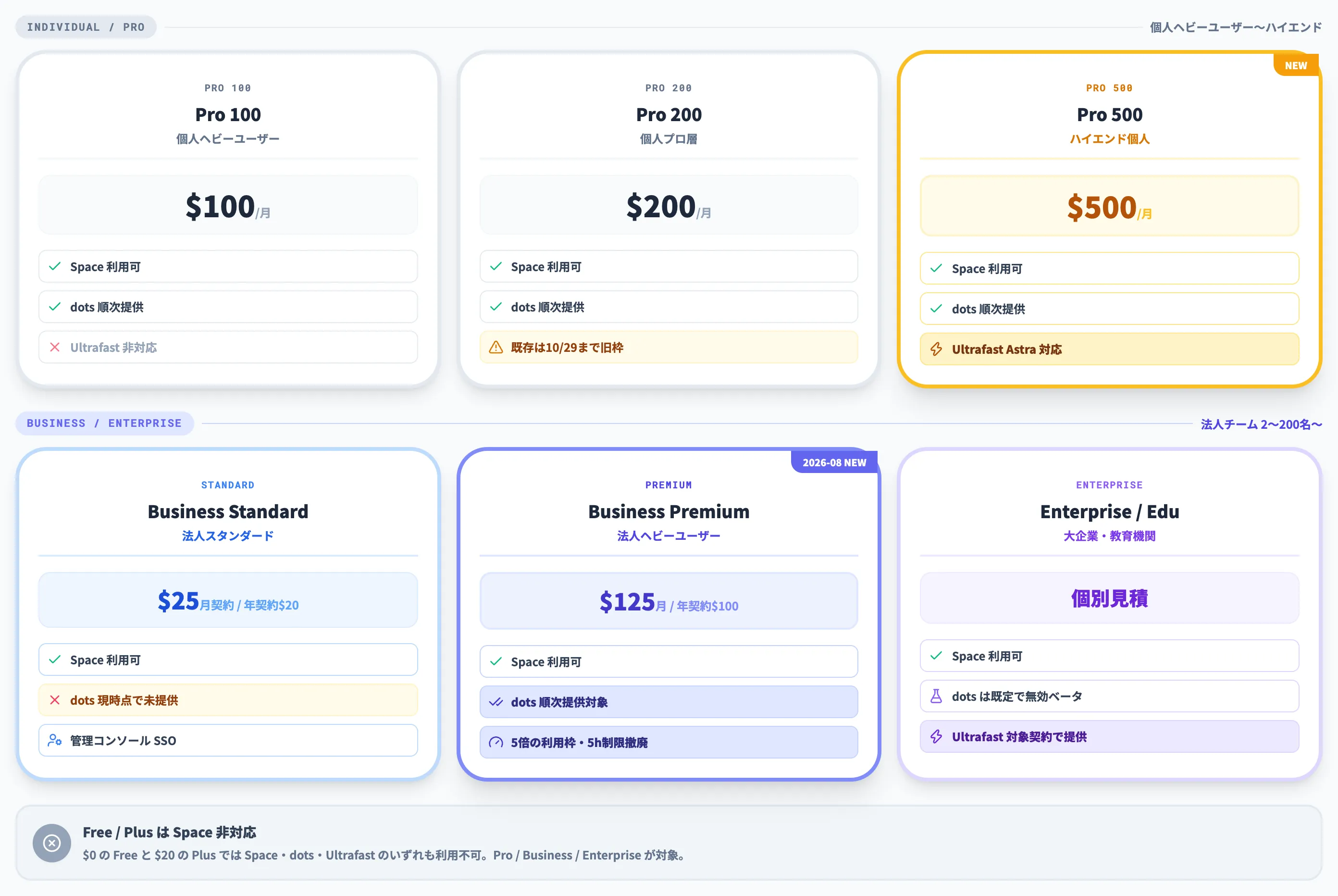
Spaceは Pro・Business・Enterprise プランで提供されますが、2026年8月〜9月にかけてOpenAIの料金体系全体が大きく刷新されており、単純な「Plusで足りるか、Businessに上げるか」の判断では済まなくなっています。
本セクションでは、Space利用可否とプラン別の単価・利用枠を並べて、どのケースにどのプランが妥当かを整理します。
Space対応プランの一覧
以下の表で、DevDay 2026以降の主要プランとSpace/dots/Ultrafast対応をまとめました。dotsはlaunch時点でDevDay発表機能として段階的ロールアウト中のため、対応欄は「順次提供」「ベータ(既定で無効)」等の実態に沿って記載しています。
| プラン | 月額(税別) | 対象 | Space | dots | Ultrafast |
|---|---|---|---|---|---|
| Free / Plus | $0 / $20 | 個人・スタンダード | ✕ | ✕ | ✕ |
| Pro 100 | $100 | 個人ヘビーユーザー | ✓ | ✓(対象Proへ順次提供) | ✕ |
| Pro 200 | $200 | 個人プロ層。経過措置対象外は利用枠縮小。対象の既存契約は2026年10月29日まで旧枠 | ✓ | ✓(対象Proへ順次提供) | ✕ |
| Pro 500(新設) | $500 | ハイエンド個人 | ✓ | ✓(対象Proへ順次提供) | ✓ |
| Business Standard | $25(monthly)/ $20(annual) | 法人(2〜200名) | ✓ | ✕(Business Premium以上で提供) | ✕ |
| Business Premium(2026-08新設) | $125(monthly)/ $100(annual) | 法人ヘビーユーザー | ✓ | ✓(順次提供) | ✕ |
| Enterprise | 個別見積 | 大企業 | ✓ | 既定で無効のベータ(管理者が有効化) | 対象Enterpriseで利用可 |
この比較で最も注意すべきなのは、個人契約の Pro(Pro 100 / Pro 200 / Pro 500)と法人契約の Business(Standard / Premium)は別ラインで、Business Standard には現時点で dots が来ていないという点です。
Pro 500 は個人向けプランでは唯一 Ultrafast(Codex用途で最大8倍高速なAstra応答枠)を利用できる一方、Business Premium は Business ワークスペース内で 5倍の利用枠と5時間制限撤廃を得られる代わりに Ultrafast は付きません。法人側で Ultrafast を求める場合は、対象 Enterprise / Edu 契約で提供対象になります。
Pro 500とBusiness Premiumの選び方
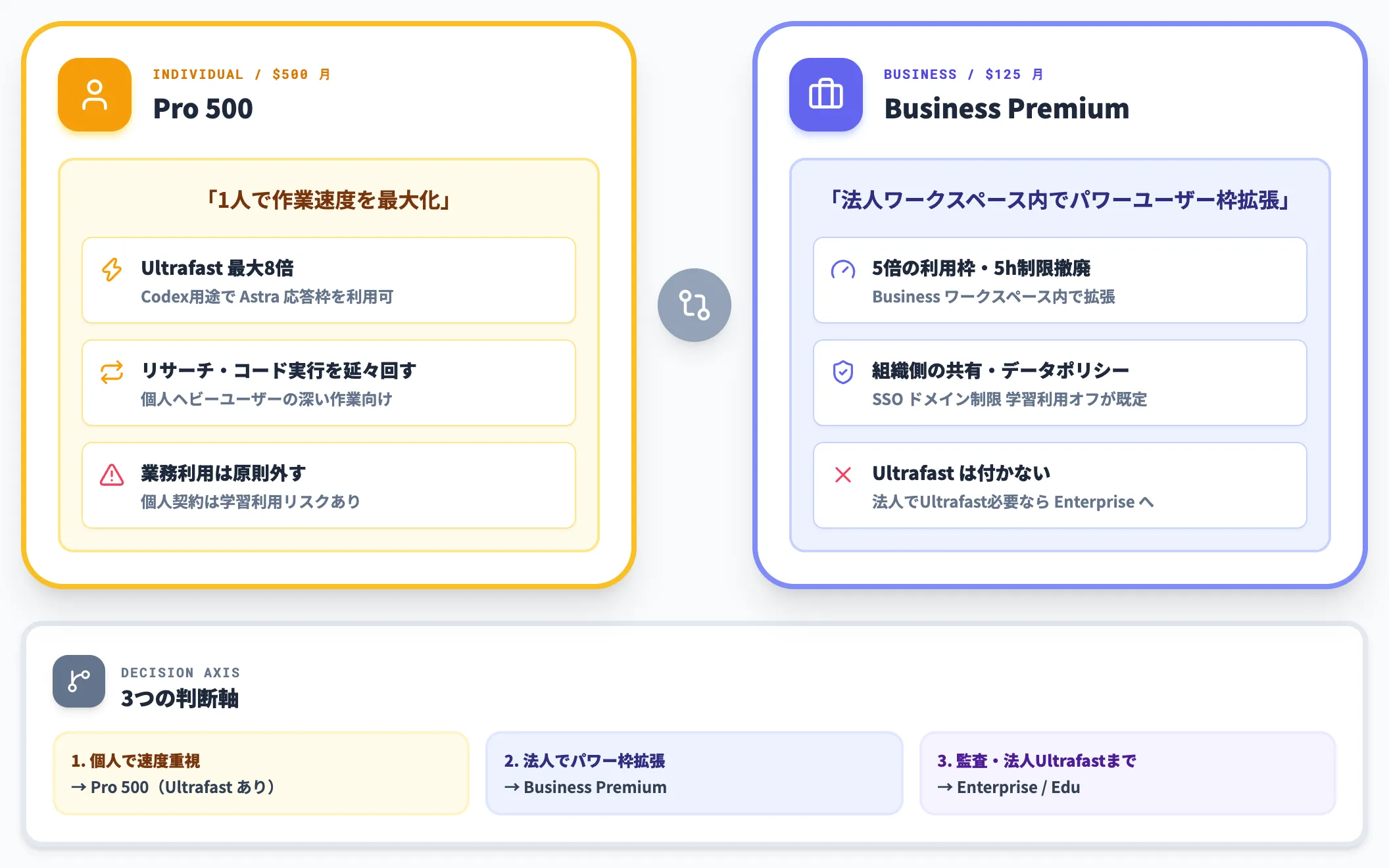
判断軸はシンプルに整理できます。
- 1人で作業速度を最大化したい(自分専用のリサーチ・コード実行を延々回す)→ Pro 500
- 法人のセキュアなワークスペース内で、少数のパワーユーザーだけ枠を拡張したい → Business Premium
- チーム全体で管理コンソール・SSO・共有ポリシーを揃えたい → Business Standard を起点に、ヘビーユーザーだけ Premium にアップグレード
- 不変・追記専用のコンプライアンスログや監査APIまで求める → 単一契約で完結するのは Enterprise / Edu プランのみ(Business Standard / Premium ではこの層は提供されない)
Business の管理下では組織側の共有ポリシー・ドメイン制限が適用されるため、業務データを扱う前提なら 個人 Pro/Pro 500 を業務利用に流用しない運用が原則になります。
既存のChatGPT Teamユーザーへの影響
2025年8月に発表された ChatGPT Business はTeamプランからの移行版で、Space の到来にあわせて Business が「法人コラボの主戦場」に位置づけ直されています。
Business Premium は 2026年8月10日にOpenAI公式ブログで発表され、8月25日から Business ワークスペース内で提供が始まりました。既存のTeam/Business ユーザーは追加課金なしで Space の Standard 機能(Living Pagesの共同編集)にアクセスでき、Premium/Enterprise へのアップグレードは「利用枠のボトルネック解消」「dotsや不変ログなど上位機能の必要性」を判断材料にする形になります。
Enterprise の詳細はChatGPT Enterpriseの解説記事で扱っています。
ChatGPT Space導入前に押さえる3つの落とし穴
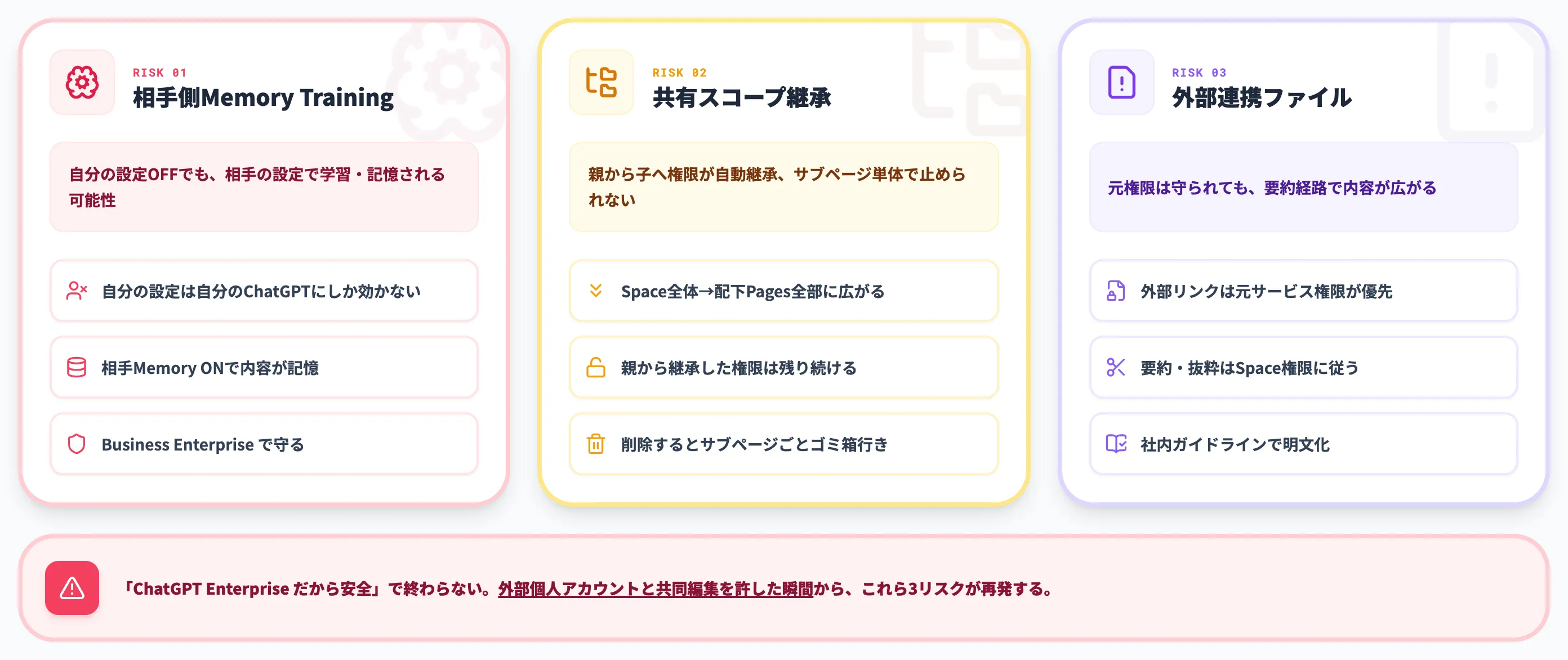
Spaceは「同じ文書をみんなで直せる」ことが価値の中核ですが、その裏返しとして共有・データ扱いのリスクが従来の個人利用とは別次元で発生します。ここを整理せずに社内展開すると、意図しない情報の流出・学習・権限漏れが起きます。
OpenAI公式の Space: sharing, data, and controls を踏まえ、企業導入時に必ず押さえるべき3つの論点を並べます。
相手側Memory/Trainingが自分のデータに効く
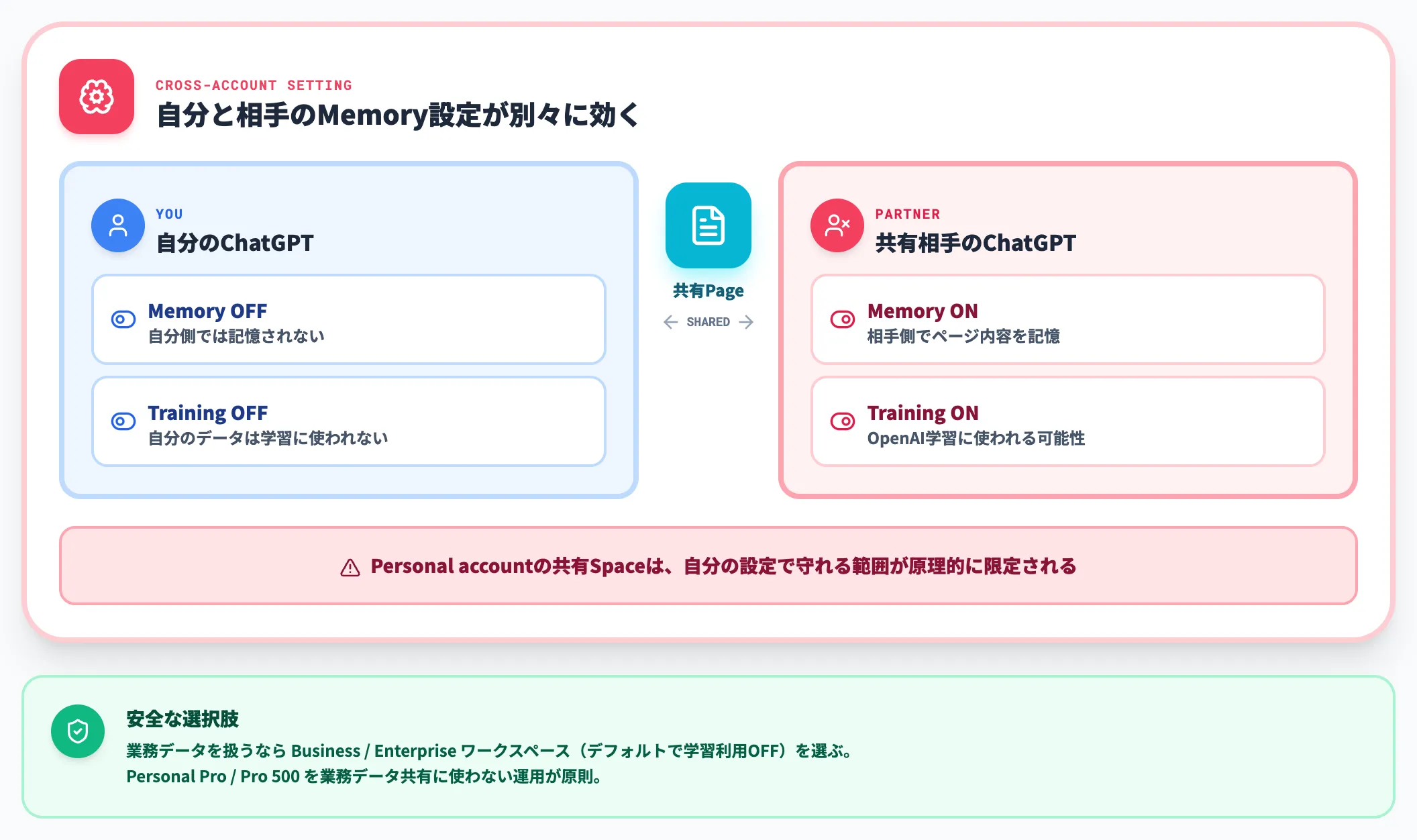
これがPersonal accountで Space を使う際の最大の盲点です。
- 自分のMemoryをオフにしていても、共有相手のMemoryがオンならば、その相手のChatGPTがページを読んだ内容を記憶する
- 自分がモデル学習利用をオフにしていても、共有相手が学習利用オンならば、相手側のChatGPTがページに書いた・読んだ内容を通じてOpenAIの学習に使われる可能性がある
- 自分の設定は自分のChatGPTにしか効かない
言い換えると、Personal accountの共有Spaceは「自分の設定で守れる範囲」が原理的に限定されるということです。業務データを扱うのであれば、Business/Enterpriseワークスペース(デフォルトで学習利用オフ)を選ぶのが安全な選択になります。
サブページと共有スコープは親から権限を継承する
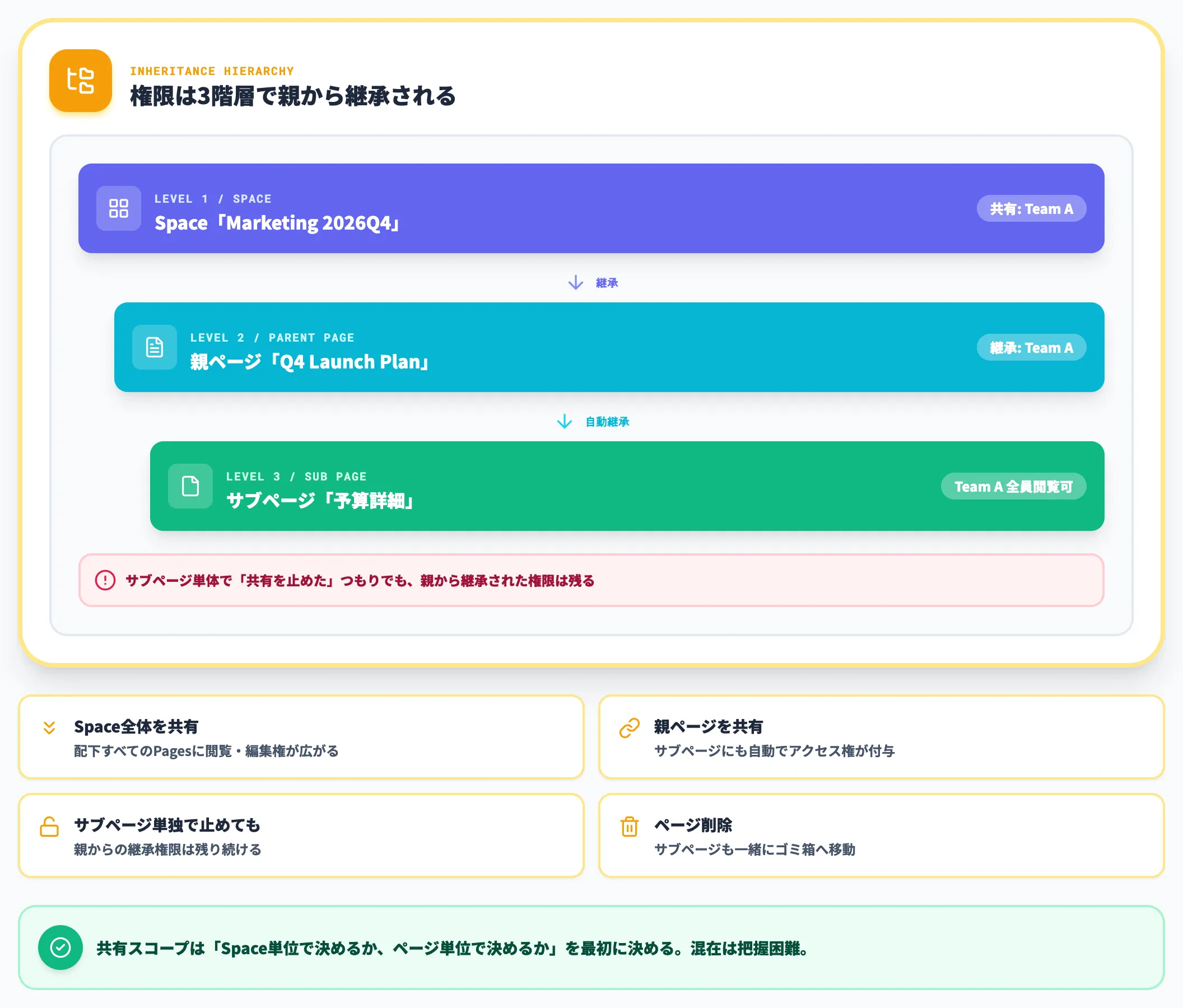
Pages は親ページ・サブページ・Space自体の3階層で権限が継承されます。
- Space全体を共有すると、その配下のすべてのPagesに閲覧・編集権が広がる
- 親ページを共有すると、そのサブページにも自動でアクセス権が付与される
- サブページ単体で「共有を止めた」つもりでも、親から継承された権限は残る
- ページを削除するとサブページごとゴミ箱に移動する
複雑なSpaceを設計するときは、共有スコープを「Space単位で決めるか、ページ単位で決めるか」を最初に決める必要があります。混在させると「誰が何を見られるか」の把握が急速に難しくなります。
外部連携ファイルは要約経路で漏れる
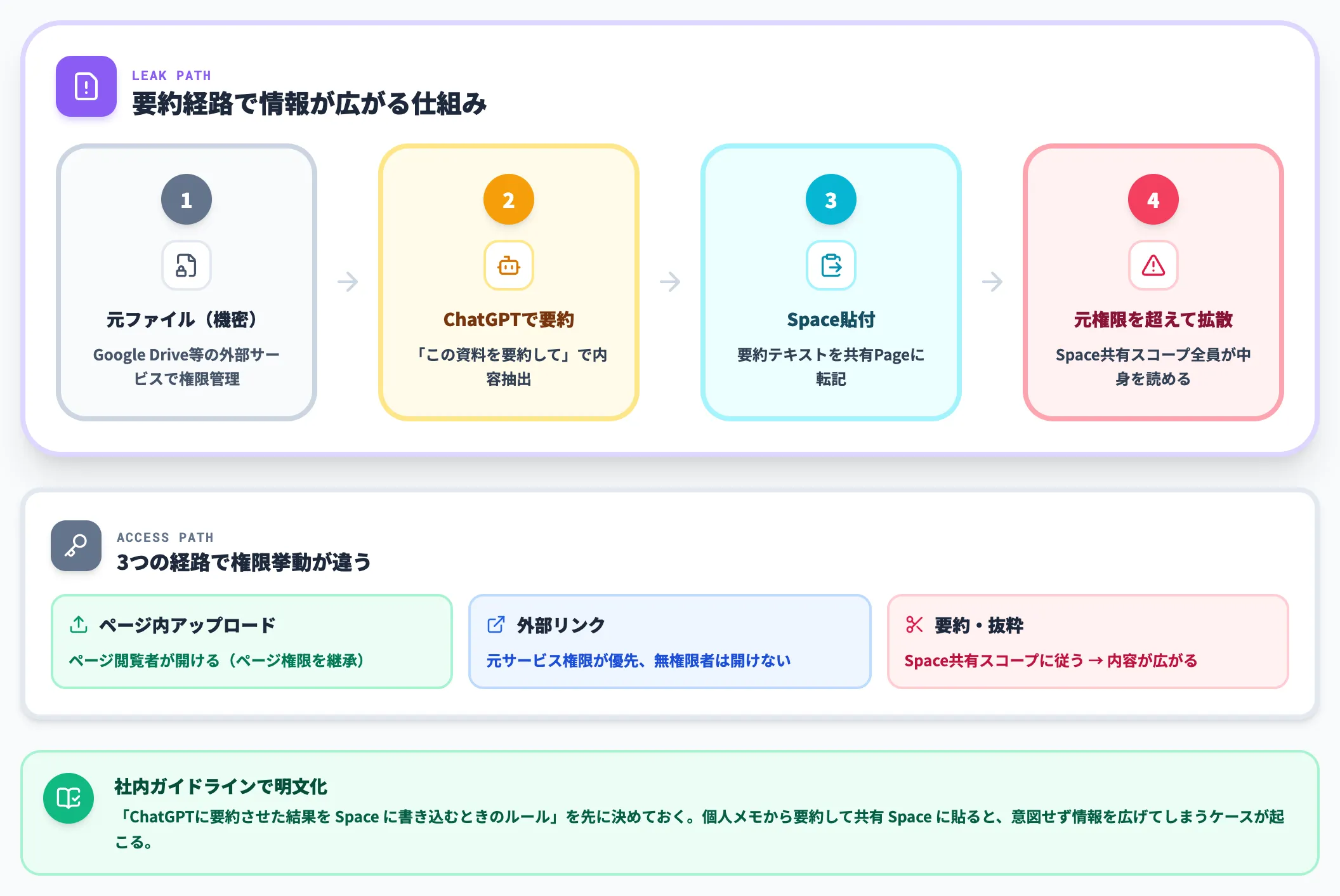
Spaceにアップロードしたファイルはページ権限を継承しますが、Google Drive等の外部サービスへリンクを貼った場合は元サービスの権限が優先されます。
- ページ内アップロードファイル: ページを閲覧できる人は開ける
- 外部リンク: 元サービスの権限を持たないメンバーは開けない
- 要約・抜粋: 元ファイルを開けない人でも、ページに書かれた要約・抜粋の内容は読める
つまり、元ファイルへのアクセス制御をしていても、要約されてページに転記された時点でその内容はSpaceの共有スコープに従うということです。個人メモから要約を作らせて共有Spaceに貼ると、意図せず情報を広げてしまうケースが起こりえます。
企業導入時は「ChatGPTに要約させた結果をSpaceに書き込むときのガイドライン」を明文化しておくのが、実務的な予防策になります。
ChatGPT Spaceと競合の使い分け——M365 Copilot Pages / Notion AI / Gemini for Workspace
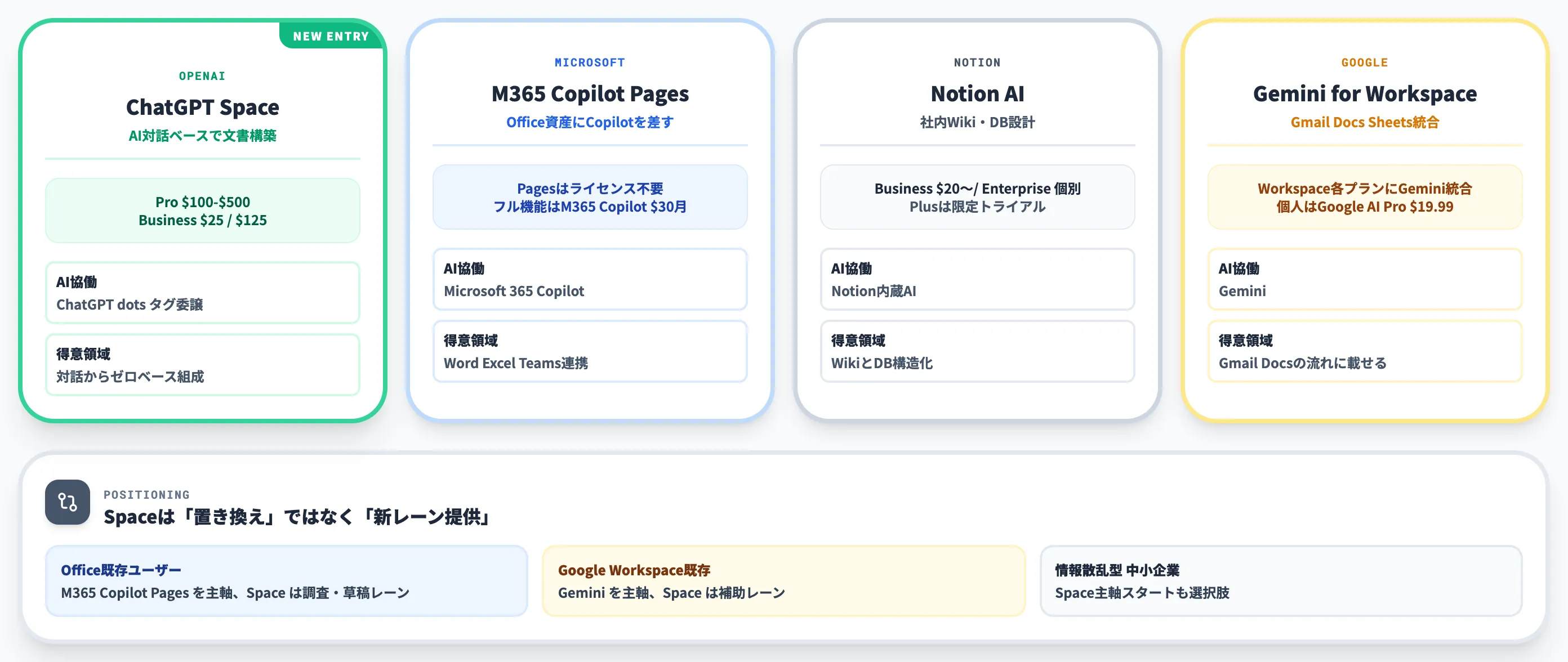
Spaceが正面から入ってきた「AI付き共同編集ドキュメント」の領域には、すでに主要プレイヤーが陣取っています。
既存のコラボレーション基盤を持つ企業ほど、Spaceを「置き換え」ではなく「併存 or 用途別採用」で考える必要があります。
主要3サービスとの比較
以下の表で、Space・M365 Copilot Pages・Notion AI・Gemini for Workspaceの位置づけを整理しました。
| サービス | ベース | AI協働 | 料金(1ユーザー月額・目安) | 得意領域 |
|---|---|---|---|---|
| ChatGPT Space | ChatGPT | ChatGPT・dots | Pro $100/$200/$500、Business Standard $25・Premium $125、Enterprise個別 | AIとの対話ベースでゼロから文書を組む |
| M365 Copilot Pages | Microsoft 365 | Microsoft 365 Copilot | Pages自体はM365 Copilotライセンス不要(フル機能はMicrosoft 365 Copilot $30/月・別途M365契約要) | Word/Excel/Teamsの既存資産にCopilotを差す |
| Notion AI | Notion | Notion内蔵AI | Business $20〜/Enterprise 個別(Plusは限定トライアル) | 社内Wiki・データベース設計に強い |
| Gemini for Workspace | Google Workspace | Gemini | Business/Enterprise WorkspaceプランにGemini統合(個人向けは別途 Google AI Pro $19.99) | Gmail/Docs/Sheetsの流れに載せる |
この整理から見えるのは、Spaceは「ChatGPTの延長で共同編集に入る」戦い方であり、既存のOffice/Google Workspace/Notionを使い続けている企業に対して"置き換え"を迫るのではなく、"ChatGPT側で完結する新しい作業レーン"を提供しているという点です。
併用戦略の考え方
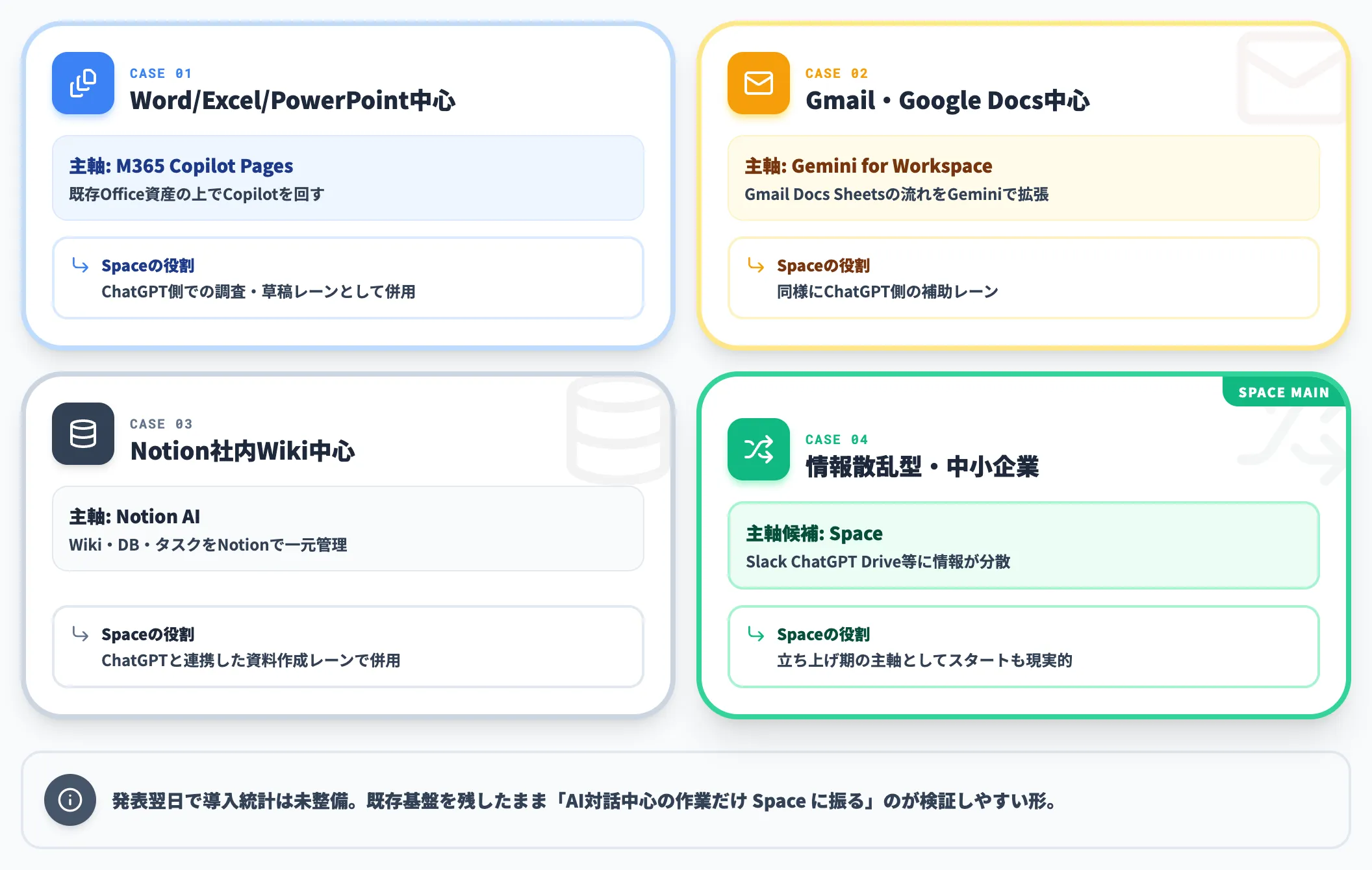
Spaceは発表翌日で導入統計は未整備のため、現時点で「主軸か補助か」を市場側から決めるのは難しい段階です。現行のコラボ基盤を残したまま Space を「AIとの対話中心の作業だけ」に振り分ける方法は、既存資産を活かしつつSpaceの実運用感を検証できる現実的な選択肢のひとつになります。
- Word/Excel/PowerPointを社内標準にしているなら → M365 Copilot Pages を主軸に据えたまま、Space は ChatGPT側での調査・草稿レーンとして併用
- Gmail・Google Docsを主戦場にしているなら → Gemini for Workspace を主軸に据えたまま、Space は同様に補助レーン
- 社内WikiがNotionなら → Notion AI で日常運用、Space はChatGPTと連携した資料作成レーンとして併用
逆に、SaaS製品の情報が Slack・ChatGPT・Google Drive など複数チャネルに散らばっている中小企業や、まだ社内標準が固まっていない立ち上げ期の組織なら、Spaceを主軸に据えてスタートする選択肢も現実的になります。
ChatGPT Space導入判断で詰まる3つの論点
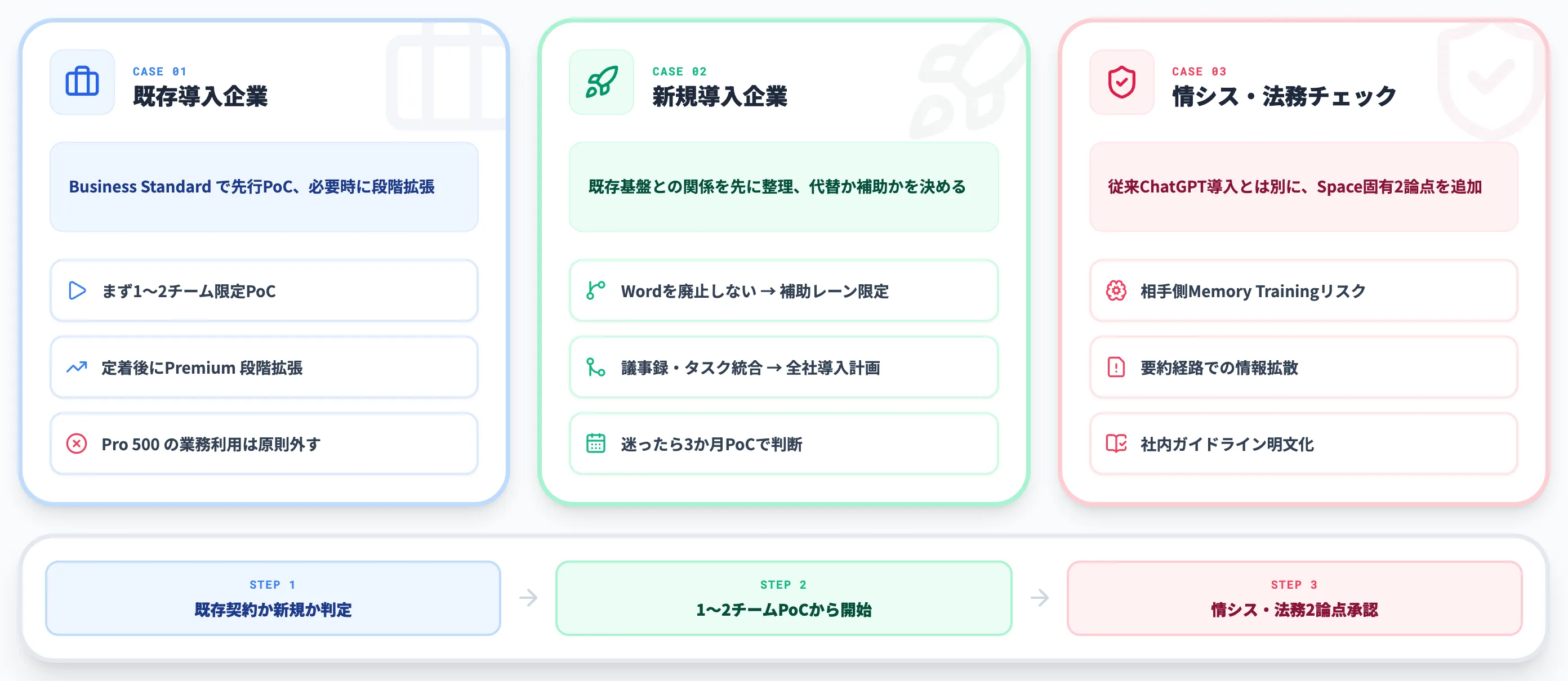
ここまで整理した機能・料金・注意点を踏まえて、実際に社内提案・PoC計画に落とすときに詰まりやすいポイントを3つに絞って整理します。
AI総合研究所の支援現場でも、Spaceのような「機能はわかるが、既存基盤との棲み分けで意思決定が止まる」ケースも見られ、以下の観点で切り分けると議論が前に進みます。
既存導入企業はStandardで先行PoC
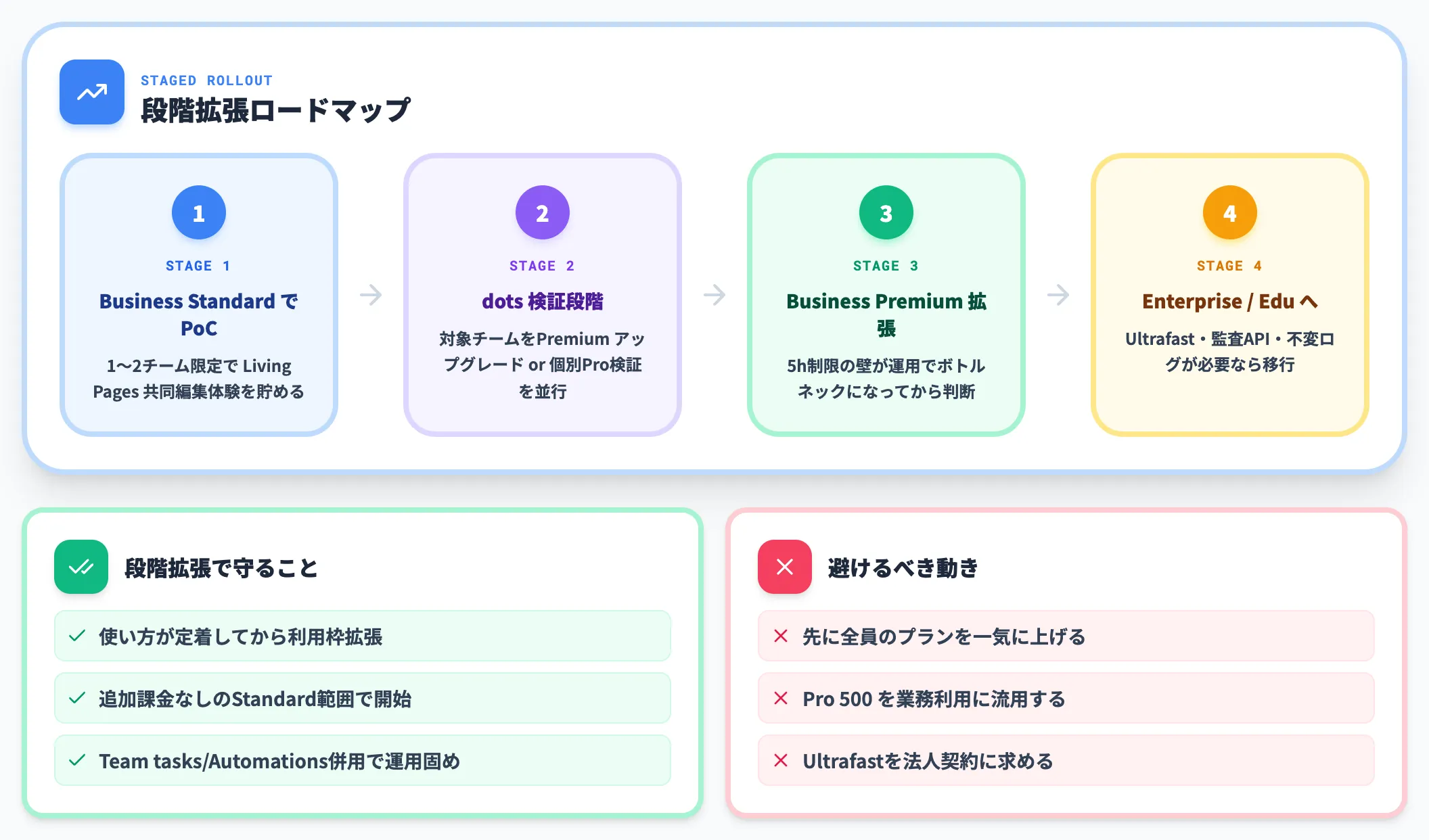
すでに ChatGPT Business/Enterprise を導入済みの企業は、追加課金なしでSpaceのStandard機能にアクセスできます。
- まずは Business Standard の範囲で 1〜2チーム限定で Space を使ってみて、Living Pagesの共同編集体験を貯める(Team tasks / Automations は自ワークスペースで提供済みの場合に併用)
- dots を検証したい段階では、対象チームを Business Premium にアップグレードするか、対象 Pro(Pro 100 / Pro 200 / Pro 500)での個別検証を並行する(dotsはBusiness Standardには順次提供対象外)
- Ultrafast を検証したい段階では、個人契約なら Pro 500、法人契約なら対象 Enterprise / Edu に絞って評価する
- ヘビーユーザーだけを Business Premium にアップグレードするのは、5時間制限の壁が実際に運用でボトルネックになってから判断する
- Pro 500 は業務利用では原則外す(個人契約の学習利用リスクがある)
「先に全員のプランを上げる」判断はコストの跳ね上がりが激しいため、必ず「使い方が定着してから利用枠を拡張する」順序で進めるのが安全です。
新規企業は既存基盤の代替か補助か
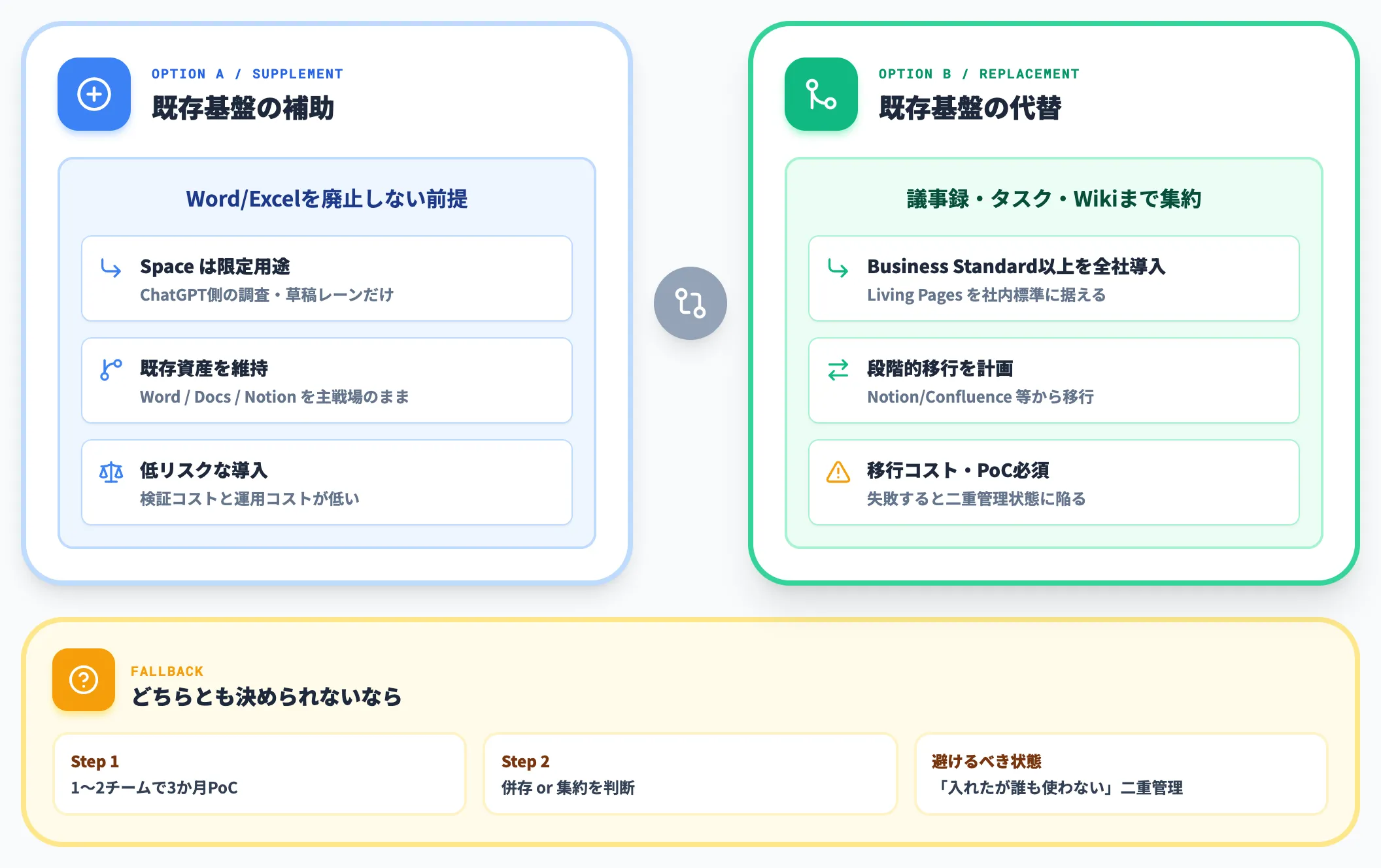
まだChatGPTの法人契約を持っていない企業がSpaceを目的に導入する場合、既存のコラボ基盤との関係を先に整理しておく必要があります。
- Word/Excelを廃止する気がないなら → SpaceはあくまでChatGPTでの調査・草稿レーンとして限定運用
- 議事録・タスク管理まで Space に集約したいなら → Business Standard 以上を全社導入し、Notion・Confluenceからの段階的移行を計画
- どちらとも決められないなら → 「1〜2チームで3か月PoC → 併存 or 集約を判断」の設計にする
この判断を後回しにすると、「Spaceを入れたが誰も使わない」「Copilotと同じ資料が両方にある」といった典型的な二重管理状態に陥りがちです。
情シス・法務が承認前に確認する2論点
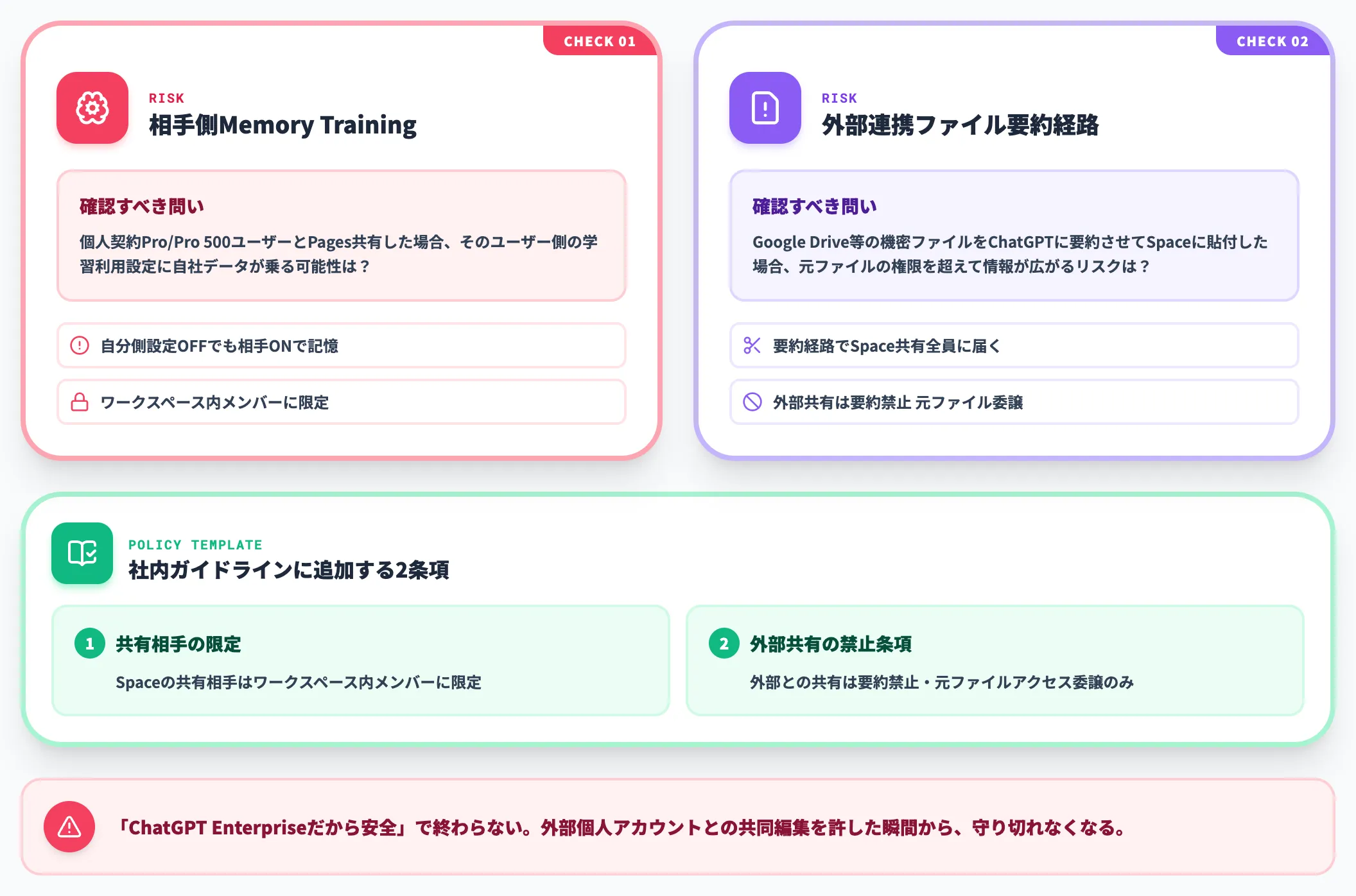
Spaceの導入承認を通す際、情シス・法務のチェック論点は従来のChatGPT導入とは別に、Space固有の以下2点を必ず加えるべきです。
- 相手側Memory/Trainingの影響
個人契約のPro/Pro 500ユーザーとPages共有した場合、そのユーザー側の学習利用設定に自社データが乗る可能性
- 外部連携ファイルの要約経路
Google Drive等にある機密ファイルを ChatGPT に要約させて Space に貼り付けた場合、元ファイルの権限を超えて情報が広がる
これらは「ChatGPT Enterpriseだから安全」で終わらない論点です。ワークスペースの内側で完結する分にはBusiness/Enterpriseのデフォルト設定で守られますが、外部の個人アカウントと共同編集する運用を許すと、その瞬間から守り切れなくなります。
社内ガイドラインに「Spaceの共有相手はワークスペース内メンバーに限定」「外部との共有は要約禁止・元ファイルアクセス委譲のみ」といったルールを追加するのが実務的な落とし所になります。

ChatGPT Space導入で詰まる論点を、実装事例から逆算して整理する
ChatGPT Spaceを検討する現場では、公式ドキュメントだけでは決めきれない論点が並びます。
- 個人Pro(Pro 500含む)とBusiness Premium・Enterpriseを、Ultrafast・5時間制限撤廃・不変ログ要件のどれを軸に自社で切り分けるか
- M365 Copilot Pages・Notion AI・Gemini for Workspaceと並存する前提で、Spaceをどの業務レーン(調査・草稿・議事録・資料集約)に差し込むか
- 相手側Memory/Training設定・サブページ権限継承・外部連携ファイル要約経路のリスクを、社内ガイドラインとワークスペース制限でどう塞ぐか
- 1〜2チームPoCでBusiness Standard運用の手触りを掴んだ後、どの業務ボトルネックが見えたらBusiness Premium・Enterpriseへ段階拡張するか
Pro/Premium/Enterprise選定・既存コラボ基盤棲み分け・共有リスク塞ぎ・段階拡張PoCまで含めてChatGPT Space導入の実装可能性を棚卸ししたいなら、単体機能の解説記事ではなく、実装事例と組み合わせて話せる相手と一度整理するのが早道です。
AI Agent Hubは、ChatGPT SpaceやdotsをMicrosoft 365 Copilot・Slack/Teamsと束ねて業務Agent単位で統合管理するエンタープライズAI基盤で、Pro/Premium/Enterprise選定・既存コラボ基盤棲み分け・共有リスク塞ぎ・段階拡張PoCのいずれの入口からでも、実装から逆算した論点整理をご相談いただけます。
ChatGPT Space導入の論点を実装から逆算

Pro/Premium/Enterprise選定・既存コラボ基盤棲み分け・共有リスク塞ぎ・段階拡張PoC
ChatGPT Space導入は、Pro/Premium/Enterprise選定・既存コラボ基盤棲み分け・共有リスク塞ぎ・段階拡張PoCが絡み合います。AI Agent Hubのサービスページで、ChatGPT SpaceとM365 Copilot・Slack/Teams経由dotsを業務Agent基盤に載せる実装例をご確認ください。
まとめ
本記事では、ChatGPT Spaceについて、位置づけ・Pages/Canvas/Projectsとの4層関係・Living Pagesの機能・料金プラン・企業導入時の落とし穴・競合との棲み分け・SIer視点のケース別推奨まで、2026年9月時点の最新情報で解説しました。
2026年9月時点で押さえておくべきポイントは次の3つです。
- Libraryを置き換える新しい協働拠点でLiving Pagesを軸にチーム編集を回す設計、Slides/Sheets/Keep updatedは未提供だがTeam tasks/Automations経由の定期更新は先行運用可
- 料金は個人Pro $100/$200/$500・法人Business Standard $25/Business Premium $125/Enterprise個別見積の階層構成、dotsはPro/Business Premium/Enterpriseベータへ順次提供でBusiness Standardは未提供
- 企業導入では相手側Memory・外部連携ファイルの要約経路の2点が最重要チェック論点、Business/Enterprise内運用が原則で不変ログ・監査API必須ならEnterprise/Eduを選ぶ
Spaceは「使えるかどうか」よりも「M365 Copilot・Notion AI・Gemini for Workspaceといった既存コラボ基盤との棲み分けを、どう社内標準として整えるか」を問う動きです。まずは Business Standard の範囲で1〜2チームに絞って Living Pages・Team tasks の体験を貯め、dots やより厚い利用枠が必要になった段階で Business Premium・Enterprise へのアップグレードを判断するのが、最も実用的な第一歩になります。
DevDay 2026で同時発表された dots・GPT-6.1 Sol・Decisions API と組み合わせて設計することで、SpaceはChatGPTの単発利用を超えた「AIが業務プロセスに常駐する基盤」に育っていきます。「今日から使える機能」と「近日提供予定の機能」を分けて期待値を管理し、社内展開を進める姿勢が、2026年後半の生成AI活用の分かれ目になります。