



この記事のポイント
 クラウドネイティブ業務基盤の一本化ならGoogle Workspaceが第一候補、Gmail・Drive・Meet・カレンダー・管理コンソールが1サブスクで完結
- 全ビジネスプランでGemini標準搭載が最大差別化、M365のCopilotは$21〜$30の追加課金が必要でAI活用コストで明確差
- セキュリティはゼロトラスト+Vault・DLPのプラン別拡張、Business Plusで監査・端末管理が実用水準でEnterprise不要でもコンプラ対応可
- ANA(49,000アカウント)やノーリツ(5,000名)の大規模実績あり、Forrester調査で3年336%ROI、移行コストで留まるのは機会損失
- まずBusiness Starter(年契約 月800円/ユーザー)で14日無料試用、Gemini業務効果を定量評価しStandard以上への拡張を判断


Microsoft MVP・AIパートナー。LinkX Japan株式会社 代表取締役。東京工業大学大学院にて自然言語処理・金融工学を研究。NHK放送技術研究所でAI・ブロックチェーンの研究開発に従事し、国際学会・ジャーナルでの発表多数。経営情報学会 優秀賞受賞。シンガポールでWeb3企業を創業後、現在は企業向けAI導入・DX推進を支援。
何百万もの企業がGmail・カレンダー・ドライブ・Meetなどのクラウドツールを日々の業務に活用しています。
それらをビジネス向けに統合し、管理機能やセキュリティ、サポートをセットで提供しているのがGoogle Workspace(グーグル ワークスペース)です。
2026年4月時点、全ビジネスプランでGoogleの生成AI「Gemini」が追加費用なしで標準搭載されています。
メール要約・ドキュメント下書き・会議議事録などをAIが支援する一方、競合のMicrosoft 365ではCopilotが月額21〜30ドルの有料アドオンとなっており、AI活用コストに明確な差があります。
本記事では、Google Workspaceの概要から主要機能、Microsoft 365との比較、セキュリティ、2026年最新の料金プラン、導入事例、移行手順、導入判断のポイントまで公式情報にもとづいて体系的に解説します。
✅Googleの最新動画生成AIモデル「Gemini Omni」については、以下の記事をご覧ください。
Gemini Omniとは?その性能や使い方、料金体系を徹底解説!
目次
コミュニケーション基盤 — Gmail / Meet / Chat
リアルタイム共同編集 — Docs / Sheets / Slides
Google Vids / NotebookLM — 新世代のAIツール
Google Workspace vs Microsoft 365
AI機能の違い — Gemini標準搭載 vs Copilot有料アドオン
Google Workspaceとは?
Google Workspace(グーグル ワークスペース)は、ビジネスの成長に必要なツール群を1つのサブスクリプションに統合した、クラウドネイティブな業務プラットフォームです。
かつて「G Suite」と呼ばれていたこのサービスは、2020年のリブランドを経て、単なるグループウェアを超えた「働き方の土台」として位置付けられています。2026年4月時点で500万社以上が利用しており、主に以下の機能を1つの契約で提供します。
- 独自ドメインのビジネスメール(Gmail)
- オンライン会議・チャット・ファイル共有
- ドキュメント・スプレッドシート・スライドのリアルタイム共同編集
- 生成AI(Gemini)による要約・下書き・翻訳・分析
- ゼロトラストに基づくセキュリティ・コンプライアンス管理
- ノーコード業務アプリ開発(AppSheet)
組織のデータ保護と生産性向上を両立させるクラウド時代のビジネス基盤——そう捉えるとイメージしやすいでしょう。
以下の表は、Google Workspaceに含まれるアプリケーションをカテゴリ別に整理したものです。
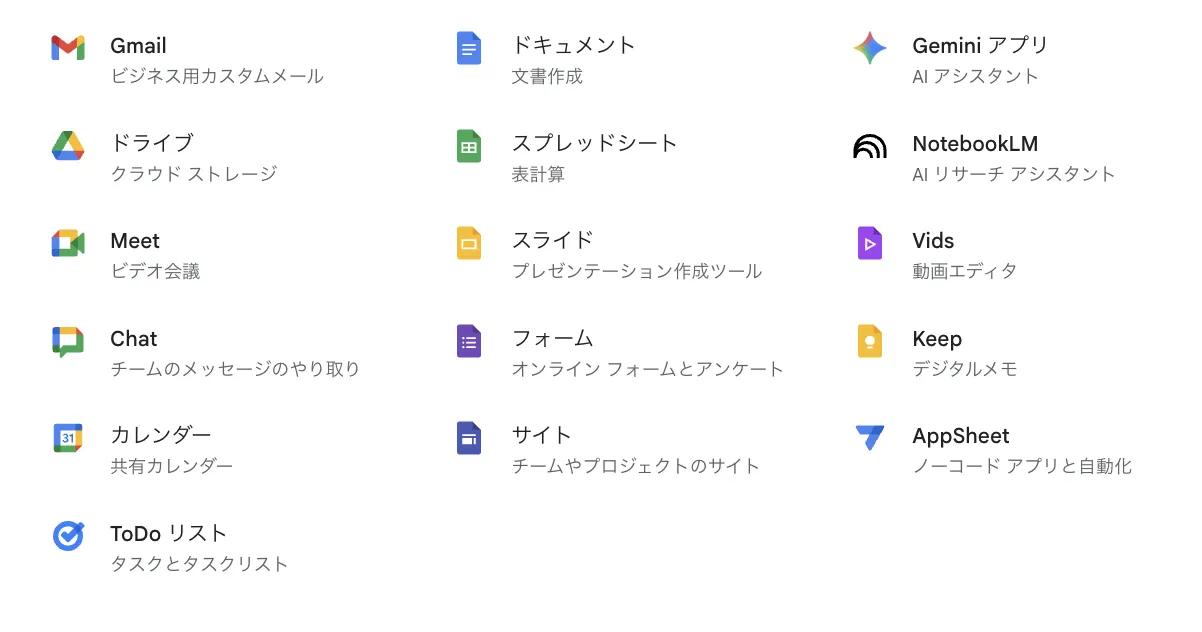
| カテゴリ | ツール |
|---|---|
| コミュニケーション | Gmail(独自ドメインのビジネスメール) |
| ― | Google Meet(オンライン会議) |
| ― | Google Chat(チームチャット・スペース) |
| コラボレーション | Google ドキュメント(文書作成・共同編集) |
| ― | Google スプレッドシート(表計算・データ分析) |
| ― | Google スライド(プレゼンテーション) |
| ― | Google フォーム(アンケート・申請フォーム) |
| ― | Google サイト(社内ポータル・簡易Webサイト) |
| 管理・ストレージ | Google ドライブ(クラウドストレージ) |
| ― | Google カレンダー(スケジュール・会議調整) |
| ― | Google Keep(メモ) |
| ― | Google ToDo リスト(タスク管理) |
| ― | 管理コンソール(ユーザー・端末・セキュリティポリシー管理) |
| AI・新機能 | Gemini(生成AIアシスタント) |
| ― | Google Vids(AI動画作成) |
| ― | NotebookLM(ソース指定型リサーチAI) |
| ― | AppSheet(ノーコード業務アプリ開発) |
これらのツールはすべてクラウド上でネイティブに連携しており、インストールやバージョン管理は不要です。どのデバイスからでも同じ環境にアクセスでき、ブラウザだけでリアルタイム共同編集やオンライン会議が行えます。
メールからカレンダー、会議、ドキュメント編集、ファイル共有まで、アプリをまたぐ業務が1つのプラットフォーム上で完結するため、ツールの切り替えコストを最小限に抑えられる点が特徴です。
G Suiteからの進化とGemini標準搭載
Google Workspaceの前身は「G Suite」で、2020年10月にリブランドされました。名称変更にとどまらず、アプリ間の連携強化やスマートキャンバスの導入など、「統合プラットフォーム」としての方向性が明確になった転機でした。
2025年1月からは、全ビジネスプランおよびエンタープライズプランに生成AI「Gemini」が追加費用なしで標準搭載されています。これはGoogleの公式発表で明示されたもので、従来Gemini Business/Enterprise add-onとして月額20ドル前後で販売されていた機能が本体に統合された形です。
さらに2026年3月にはDocs・Sheets・Slides・DriveのGemini機能が強化され、ユーザーの既存ファイルを参照したカスタムドラフトの生成や、Drive横断での複雑な質問応答が可能になりました。

Google Workspaceの主要機能
Google Workspaceの最大の特長は、従来のコラボレーションツール群にAI(Gemini)が統合されている点です。ここでは、カテゴリ別に各ツールの具体的な機能と活用方法を整理します。
Geminiによる業務効率化
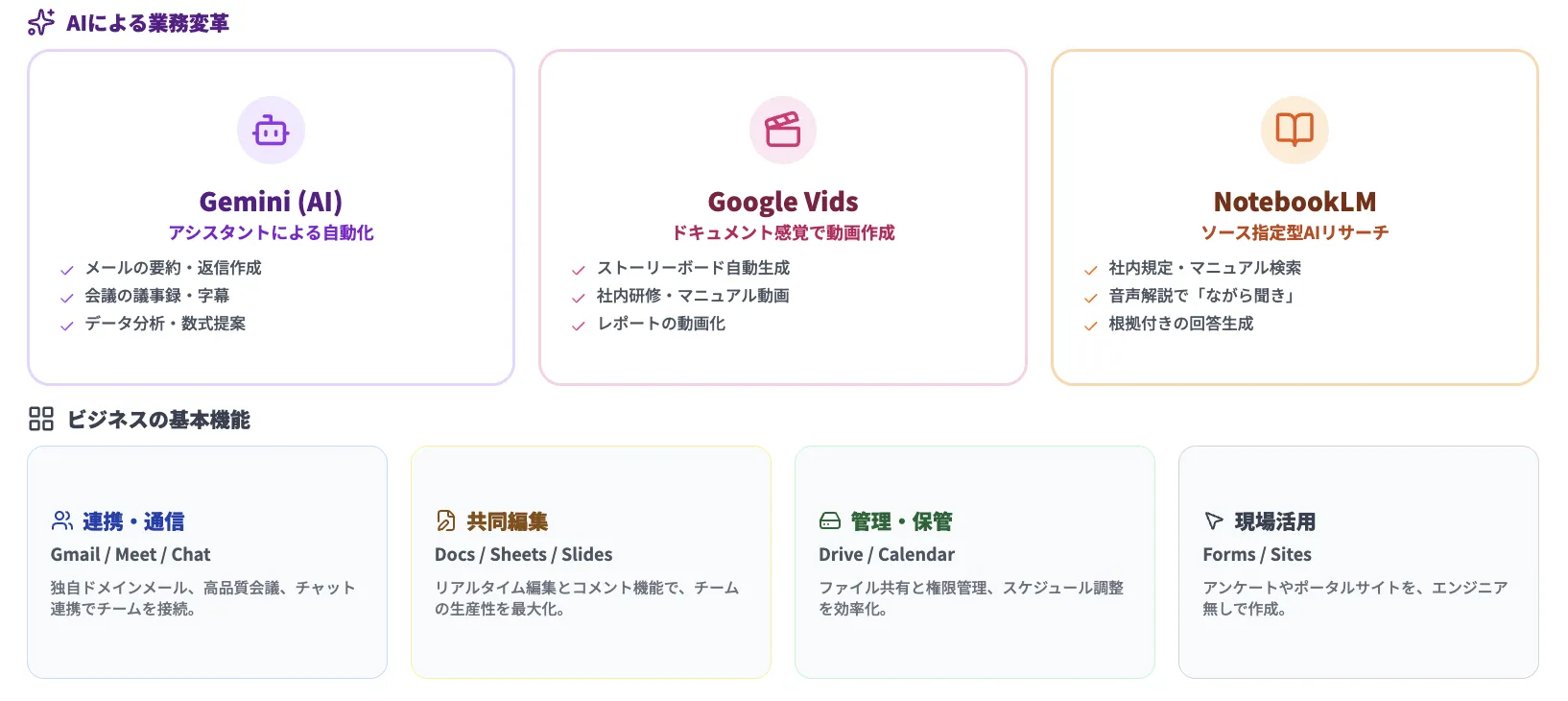
Googleの生成AI「Gemini(ジェミニ)」は、Workspaceアプリのサイドバーや専用アプリから呼び出せるAIアシスタントです。日々の細かな作業を肩代わりさせることで、担当者は意思決定や企画など付加価値の高い業務に集中できます。
Gmail
- 長いスレッドの内容を数行に要約
- 過去のやり取りを踏まえた返信案の自動生成
- 「次アクション」「期限」「担当者」など、タスク情報の抽出
Google Meet
- 会議中のメモ・アクションアイテムの自動抽出(Standard以上)
- リアルタイム字幕と翻訳機能
- 音声ノイズの軽減や映像の自動補正
スプレッドシート・ドキュメント
- データのパターンや異常値の指摘
- 特定の集計・分析を行う数式の提案
- 売上・アクセスログからの要約コメント自動生成
- ドキュメントでは、ユーザーの既存ファイルを参照したカスタムドラフトの作成が2026年3月から可能に
Geminiは「入力や調査に時間がかかる作業」を短縮し、総合的な業務時間の削減に寄与します。Gemini単体の機能やプランについてはGeminiの料金プランを比較で詳しく解説しています。Google Workspaceユーザーの82%が日常業務でGeminiから実質的な価値を得ているという調査結果も出ており、AIがツール内に組み込まれていることの効果は数字にも表れています。
コミュニケーション基盤 — Gmail / Meet / Chat
コミュニケーション系のツールは、単なるメール・会議ツールを超え、AI+セキュリティ+管理機能を備えた企業向けコミュニケーション基盤として提供されています。
Gmail
- 独自ドメインによるビジネスメールを提供
- スパム・フィッシング・マルウェアを99.9%以上ブロックするAIフィルタリング
- ラベル・フィルタ・検索演算子による高速検索
Google Meet
- 高画質(最大1080p)のオンライン会議(Starterで100名、Standardで150名まで)
- ノイズキャンセリング・背景ぼかし・ライト補正
- 会議の録画、出欠確認、ブレイクアウトルーム、Q&A、アンケート(Standard以上)
Google Chat
- 1対1のチャットから大規模スペースまで対応
- メンバー全員に通知できるスレッド型の議論
- チャットからDocs・Sheets・Slidesを直接起動して共同編集に移行
メール・チャット・会議が同じプラットフォーム上で連携しているため、「メールで議題を共有 → Meetで議論 → Docsで議事録作成 → Driveで共有」という一連の流れをシームレスに実現できます。
リアルタイム共同編集 — Docs / Sheets / Slides
コラボレーションツール群は、リアルタイム共同編集とAI支援により、チームの生産性を引き上げます。
Google ドキュメント
- 複数人で同時編集しながらコメントや提案モードでフィードバック可能
- ページレス表示で、仕様書やマニュアルなど長文コンテンツも扱いやすい
- 電子署名機能により、契約書や申請書の承認フローもオンラインで完結
Google スプレッドシート
- BigQueryと連携し、数十億行規模のデータにもアクセス可能(Connected Sheets)。Google CloudのVertex AIと組み合わせれば、より高度なデータ分析・機械学習パイプラインの構築も可能
- Geminiによるサマリー生成や数式の提案で、分析作業の敷居を下げられる
- アクティビティログにより、誰がいつどこを変更したかを追跡可能
Google スライド
- PowerPointファイルとのインポート・エクスポートに対応
- 発表者の映像をスライド内に埋め込む「スピーカースポットライト」
- テンプレートギャラリーにより、社内でデザインを統一しやすい
Microsoft Officeからの移行を検討している場合、Word・Excel・PowerPointファイルをドライブ上でそのまま編集できる互換性は実務上の大きな安心材料です。
ファイル管理とスケジューリング
日々のタスク管理やファイル管理に関わるツール群も、Workspace上で一体的に動作します。
-
Google ドライブ
個人ドライブと共有ドライブを使い分け、部署・プロジェクト単位でのファイル管理が可能です。ファイル名だけでなく内容やコメントも横断的に検索でき、共有リンクの権限(閲覧・コメント・編集)を細かく制御できます。
-
Google カレンダー
会議室や設備の予約を含めたスケジューリングに加え、外部向けに空き時間を公開できる「予約スケジュール」機能で日程調整を自動化できます。
-
ToDo / Keep
GmailやカレンダーからToDoタスクを直接登録できるほか、Keepのメモをドキュメントに変換したり、会議メモとして活用したりできます。
-
Google フォーム / Google サイト
フォームはドラッグ&ドロップでアンケートや申請書を作成し、回答をスプレッドシートに自動集計できます。サイトはコーディング不要で社内ポータルを構築でき、ドライブやドキュメントの内容をそのまま埋め込めます。エンジニアに依頼せず、現場主導で業務ツールを構築できる点もWorkspaceの強みです。
これらを組み合わせることで、スケジュール調整・ファイル探し・メモの転記といった「仕事のための仕事」を削減し、本来の業務に集中できる環境を作れます。
Google Vids / NotebookLM — 新世代のAIツール
Google Workspaceには、従来のオフィスツールの枠を超えた新しいAIアプリケーションも含まれています。
Google Vids
AIを活用してビジネス向け動画を手軽に作成できるアプリケーションです。プロンプトとドライブ内の資料(Docs・Slides・PDFなど)を指定すると、AIが動画の構成案(ストーリーボード)と仮のナレーション文を自動作成します。
2026年にはVeo 3.1を搭載したカスタムアバター機能が追加され、企業ブランディングに合わせた服装・外見・背景を指定できるようになっています。新入社員向けオンボーディング動画、社内制度の説明動画、プロジェクト進捗の報告動画などに活用できます。
NotebookLM
指定したソース(ドキュメント・PDF・Webページ・YouTubeなど)を元に回答を返す、ソース指定型のAIリサーチアシスタントです。自社マニュアルや仕様書を登録し、その範囲の情報だけを参照して回答を生成するため、根拠を確認しながら使える点が特徴です。
2026年の新機能として、没入感のあるアニメーション付き動画解説(Cinematic Video Overviews)や10種類のインフォグラフィック方式が追加されています。音声解説(オーディオオーバービュー)も健在で、ドキュメント内容を会話形式の音声に変換し「ながら聞き」でキャッチアップできます。
「読む資料」だけでなく「見る資料」「聞く資料」を組み合わせることで、情報の定着率と理解度を高めることができます。
【関連記事】
NotebookLM完全ガイド | 最新機能・Deep Research・料金・使い方を徹底解説
Google Workspace vs Microsoft 365
Google Workspaceの導入を検討する際、最も頻繁に比較されるのがMicrosoft 365です。2026年中盤時点で両者のベース料金は接近していますが、AI機能の提供方式とストレージモデルに決定的な違いがあります。
AI機能の違い — Gemini標準搭載 vs Copilot有料アドオン
AI活用における最大の差は「追加費用の有無」です。以下の表で両者のAI提供方式を比較します。
| 項目 | Google Workspace | Microsoft 365 |
|---|---|---|
| AI機能名 | Gemini | Copilot |
| 料金 | 全ビジネスプランに標準搭載(追加費用なし) | Business: 月額21ドル / Enterprise: 月額30ドル(追加アドオン) |
| 利用率 | ユーザーの82%が日常業務で価値を実感 | ユーザーの66%が日常的に活用 |
| 対応アプリ | Gmail・Docs・Sheets・Slides・Meet・Chat・Drive | Word・Excel・PowerPoint・Outlook・Teams |
10人のチームでAIを全員に展開する場合、Google Workspaceなら追加費用ゼロですが、Microsoft 365では月額210〜300ドル(年間約2,520〜3,600ドル)のCopilot費用が発生します。50人規模なら年間1万〜1.8万ドルの差です。特に中小企業にとって、この差額は無視できません。
ストレージと料金構造の違い
ストレージの考え方にも根本的な違いがあります。
-
Google Workspace(プール型)
組織全体でストレージを共有する方式です。たとえばBusiness Standardで50ユーザーの場合、2TB × 50 = 100TBの共有プールになります。大量のファイルを扱う部門と少ない部門があっても、全体で柔軟にやりくりできます。
-
Microsoft 365(サイロ型)
1ユーザーあたり1TBのOneDriveが割り当てられる方式です。個人の容量は明確ですが、部門間での再配分にはSharePoint Onlineの設定変更とガバナンス設計が必要です。
料金面では、2026年中盤時点でGoogle Workspace Business Standardが月額14ドル(年契)、Microsoft 365 Business Standardも2026年7月の値上げ後に月額14ドルとなり、ベース料金は同水準に収束しています。ただし、Microsoft 365側はCopilotを加えると実質月額35ドル以上になる点が大きな差です。
選定基準 — どちらを選ぶべきか
導入支援の現場では、以下のようなケース別の判断が有効です。
-
Google Workspaceが有利なケース
すでにGmailやGoogleドライブを個人利用しているメンバーが多い組織、AI活用コストを最小化したい企業、クラウドネイティブな新規組織づくりを目指す場合に適しています。
-
Microsoft 365が有利なケース
ExcelのVBAマクロやAccessデータベースなど、Microsoft固有の資産に強く依存している場合、またはActive Directoryとのシームレスな統合が不可欠な場合はMicrosoft 365が現実的です。
-
ハイブリッド運用という選択肢
実際には、Google WorkspaceとMicrosoft 365を部門や用途で使い分けている企業も少なくありません。経営判断で重要なのは「どちらか一方に統一すること」ではなく、自社の業務フローとデータ資産に合った選択をすることです。
GeminiとCopilotの機能面での違いをさらに詳しく知りたい方は、以下の記事も参考にしてください。
【関連記事】
CopilotとGeminiを徹底比較!特徴や機能面の違いを解説!
Google Workspaceのセキュリティ機能
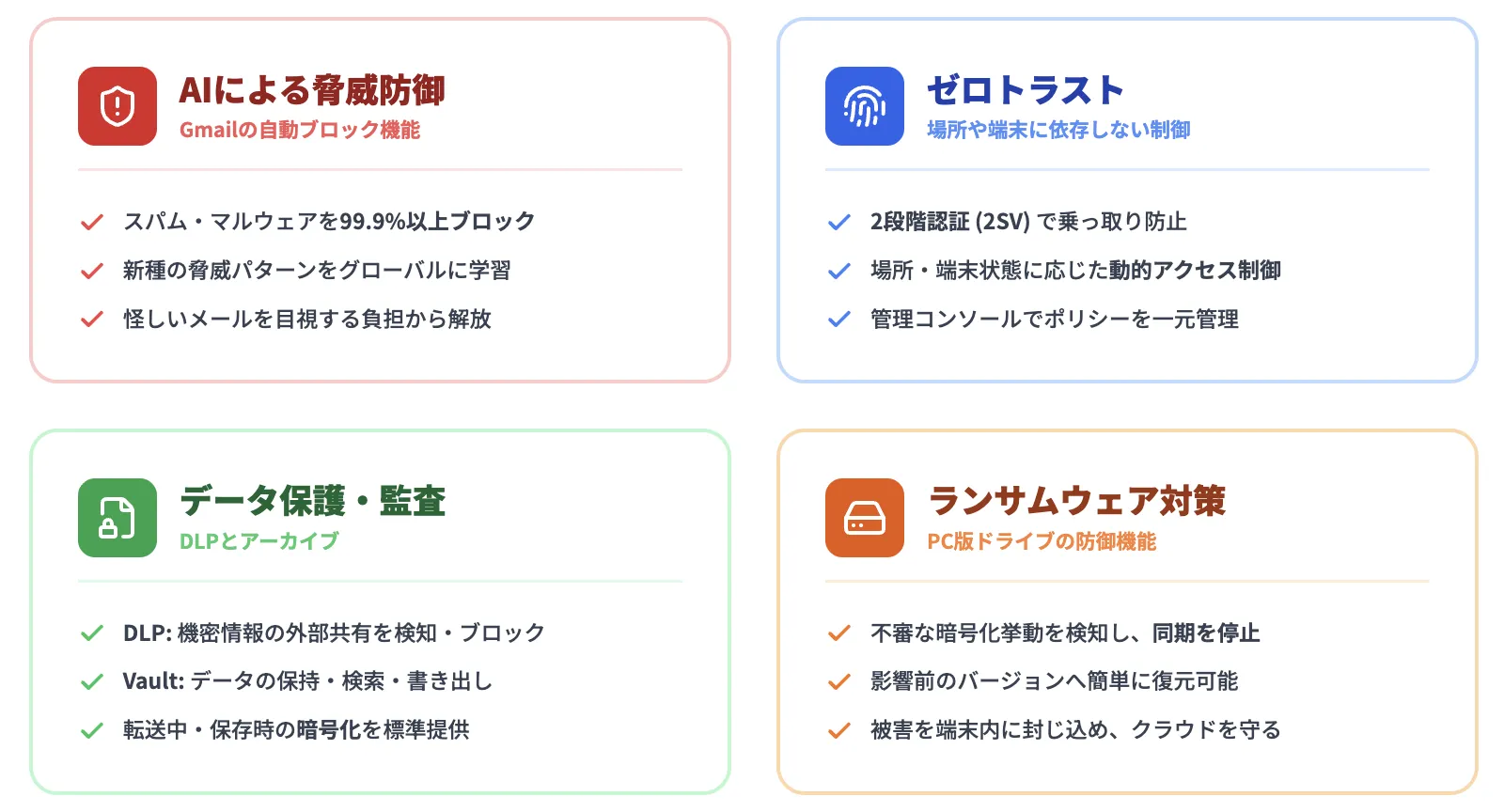
Google Workspaceは、場所やネットワークに依存せず安全に業務が行えるゼロトラストモデルを採用しています。テレワークやモバイルワークが前提の環境でも統一されたセキュリティポリシーを適用できる点が、企業に支持されている理由です。
ゼロトラストセキュリティとアクセス管理
「社内ネットワークだから安全」という前提に頼らず、ユーザー・デバイス・コンテキストを都度検証するのがゼロトラストの基本思想です。Google WorkspaceではGoogleが自社開発した「BeyondCorp」フレームワークに基づき、以下の制御を実現しています。
-
2段階認証プロセス(2SV)
パスワードに加え、スマートフォンの確認やセキュリティキーを要求することで、アカウント乗っ取りのリスクを低減します。
-
コンテキストアウェアアクセス
ユーザーの所属組織・場所・端末のセキュリティ状態・IPアドレスなどの条件に基づいて、「この条件ならアクセス許可・ブロック」といったポリシーを柔軟に設定できます。
-
管理コンソールによる一元管理
組織単位(OU)やグループ単位で、アプリの利用可否・外部共有の可否・端末制御などをポリシーベースで管理できます。
Gmailでは、AIを活用した脅威検知エンジンがスパム・フィッシング・マルウェアの99.9%以上を自動でブロックしています。管理者向けにはセキュリティダッシュボードで脅威状況や検出統計が可視化されており、最大180日間のデータを時系列で確認できます。
データ保護とコンプライアンス
組織の重要データを守るため、エンタープライズ向けの保護機能が用意されています。
-
データ損失防止(DLP)
メールやドライブのファイルに含まれる機密情報(クレジットカード番号など)をAIが検出し、外部共有時に警告・ブロックを行います。2026年には、機密保持AIモデルによるファイルの自動分類・ラベル付け機能も追加されています。
-
Google Vault
メール・チャット・ドライブ内ファイルの保持ポリシーを設定し、訴訟や監査で必要になったデータを検索・書き出す「eDiscovery」機能を提供します。
-
暗号化
データは転送中・保存時ともに暗号化されており、さらにクライアント側暗号化(CSE)を利用すれば暗号鍵を自社で管理することも可能です。
-
パソコン版ドライブによるランサムウェア対策
端末上で大量のファイル暗号化など不審なパターンを検知すると、クラウドとの同期を一時停止し、影響を受ける前の状態への復元を案内します。クラウド側のデータは定期的にバージョン管理されているため、万一の感染でもクラウド上のデータまで巻き込まれにくい構成です。
金融・公共・製造など、厳しいコンプライアンス要件を持つ業界でも採用されているのは、これらのデータ保護機能が標準で提供されているためです。
プラン別セキュリティ機能の比較
セキュリティ機能はプランによって利用可能な範囲が異なります。以下の表で主要な違いを整理します。
| 機能 | Standard | Plus | Enterprise |
|---|---|---|---|
| 2段階認証 | ○ | ○ | ○ |
| エンドポイント管理 | 基本 | 高度(リモートワイプ対応) | 高度 |
| Vault(eDiscovery) | ― | ○ | ○ |
| DLP | 基本ルール | 基本ルール | 高度(カスタムルール) |
| コンテキストアウェアアクセス | ― | ― | ○ |
| データリージョン指定 | ― | ― | ○ |
| S/MIME暗号化 | ― | ― | ○ |
金融・公共・製造など、監査対応や端末管理が不可欠な業界ではBusiness Plus以上が前提です。コンテキストアウェアアクセスやデータリージョン指定が必要な場合はEnterprise一択になるため、自社のコンプライアンス要件を事前に整理してからプランを選定することが重要です。

Google Workspaceの料金プラン
Google Workspaceには、ビジネスの規模や要件に応じた複数のプランが用意されています。ここでは2026年4月時点の料金を中心に、プラン選びの判断材料を整理します。
プラン別料金と機能比較
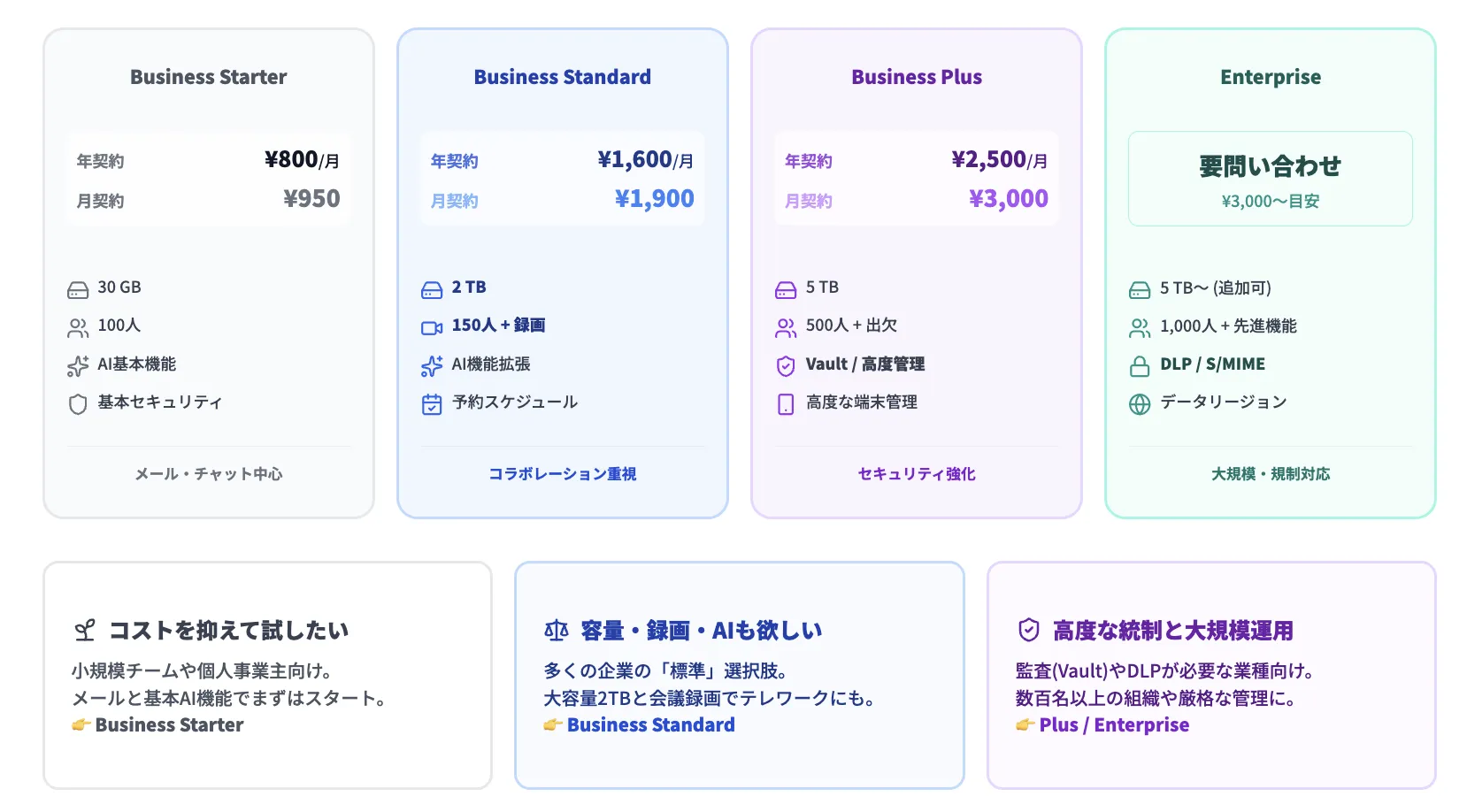
以下は主要プランの料金と機能をまとめた表です。料金はすべて税抜・1ユーザーあたりの月額で、2026年4月時点の情報です。
| Business Starter | Business Standard | Business Plus | Enterprise | |
|---|---|---|---|---|
| 年間契約 | 800円 | 1,600円 | 2,500円 | 要問合せ |
| フレキシブル(月額契約) | 950円 | 1,900円 | 3,000円 | 要問合せ |
| ストレージ | 30GB/ユーザー(プール型) | 2TB/ユーザー(プール型) | 5TB/ユーザー(プール型) | 5TB/ユーザー(プール型) |
| Meet参加上限 | 100名 | 150名 | 500名 | 1,000名 |
| Meet録画 | ― | ○ | ○ | ○ |
| Vault | ― | ― | ○ | ○ |
| DLP | ― | 基本 | 基本 | 高度 |
| Gemini | 基本モデル | 高性能モデル | 高性能モデル | 高性能モデル |
| ユーザー上限 | 300名 | 300名 | 300名 | 無制限 |
2025年3月17日にGemini標準搭載に伴う料金改定が行われ、各プラン約120〜460円の値上げが反映されています。年間契約はフレキシブルプランと比較して約16%割安です。
上位プランに上がるほど、ストレージ容量・会議機能・コンプライアンス機能・管理コンソールの制御粒度が強化される構成になっています。各プランの料金と支払い方法の詳細についてはGoogle Workspaceの料金体系を徹底比較もあわせて参照してください。また、すべてのビジネスプランに14日間の無料試用期間が設けられており、実際の使い勝手を確認してから本契約に進むことができます。
無料版(Googleアカウント)との違い
個人向けの無料Googleアカウント(@gmail.com)でもGmail・ドライブ・Meetは使えますが、ビジネス利用では以下の点が制約になります。
-
独自ドメイン
無料版では@gmail.comのみです。Google Workspaceなら自社ドメインのメールアドレスを全社員に発行できます。
-
管理者機能
無料版には管理コンソールがなく、退職者のアカウント停止やデバイス管理、セキュリティポリシーの統一適用ができません。
-
ストレージ
無料版は1ユーザー15GBで、Gmail・ドライブ・Googleフォトを合算します。ビジネス利用ではすぐに不足します。
-
セキュリティ・コンプライアンス
Vault・DLP・2段階認証の強制適用などはGoogle Workspace限定です。
個人事業主であっても、取引先とのやり取りに@gmail.comを使うのは信頼性の面で不利です。最低でもBusiness Starterで独自ドメインを確保することを推奨します。
コスト最適化のポイント
Google Workspaceの費用を適切に管理するための判断基準を示します。
-
年間契約を基本にする
フレキシブルプランは柔軟ですが約16%割高です。3か月以上の利用が見込めるなら年間契約が有利です。
-
プランの過剰選択を避ける
Vault・DLPが不要な部門までBusiness Plusにする必要はありません。管理コンソールでは組織単位でプランを分けられるため、セキュリティ部門はPlus、一般部門はStandardという混在構成も可能です。
-
ユーザー数の定期見直し
退職者や休職者のライセンスを放置すると無駄なコストが発生します。四半期ごとにライセンス棚卸しを行うことで、年間数万〜数十万円の削減が見込めます。
Google Workspaceの導入事例
Google Workspaceは世界で500万社以上に導入されています。ここでは日本国内の公式事例から、導入前の課題と導入後の効果がとくに明確な2社を紹介します。
ANA(全日本空輸)— 49,000アカウントの大規模導入
ANAの公式事例ページによると、ANAグループは2013年3月に49,000アカウント(グループ約40社・従業員約33,000人)を一斉に導入しました。当時の国内最大規模の展開です。
導入前の課題
メールボックスの容量が1人50MBしかなく、1週間程度の不在でメールが満杯になり古いメールから消失していました。社員の多くがメールをローカル端末にダウンロード保存しており、デスクから離れられないワークスタイルが常態化していました。
導入後の効果
最も顕著な成果は、従来2週間程度を要していた社内アンケート調査がGoogleドキュメントの活用により最短2日で完結するようになった点です。データ集約・分析業務でも、メール添付のExcelファイルをやり取りする作業から、全員が同時にスプレッドシートを共有して作業する形に移行し、生産性が大幅に向上しています。
ノーリツ — メール容量不足からクラウド移行
ノーリツの公式事例ページによると、同社は2011年5月に全社約5,000名に対して5,000アカウントを導入しました。
導入前の課題
1ユーザーあたりのメール容量が20MBで、ビジネスの電子化に対応できない状況でした。年間計470分のシステム停止トラブルが発生し、全社アンケートでは社員の70%が「メールで困っている」と回答していました。
導入後の効果
30人のテスト利用者による先行導入では、「今後も使い続けたい」という回答率が**100%**でした。朝の「メール削除作業」が不要になり、メールに関するストレスが一掃されたことが最大の効果として報告されています。
2社の事例に共通するのは、「メール環境の制約が日常業務のボトルネックになっていた」という点です。もし現在、メールサーバーの容量不足や老朽化、リモートワーク環境の未整備に悩んでいるなら、Google Workspaceへの移行で同様の改善が見込める可能性があります。
Google Workspaceの導入手順と移行
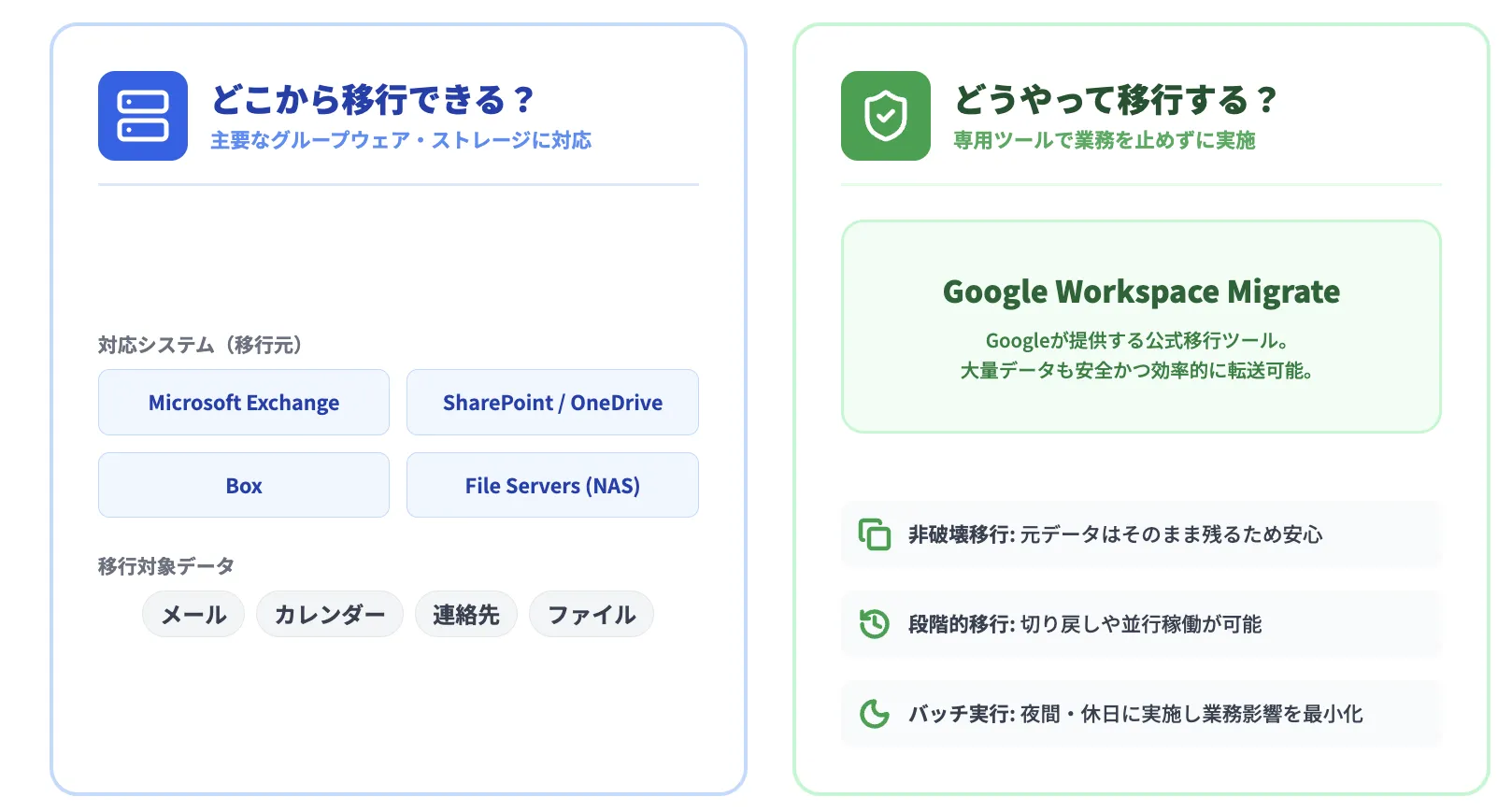
Google Workspaceは、Microsoft ExchangeやSharePoint、Boxなど既存システムからの移行を前提としたツールとベストプラクティスが整備されています。
導入・定着までの4ステップ
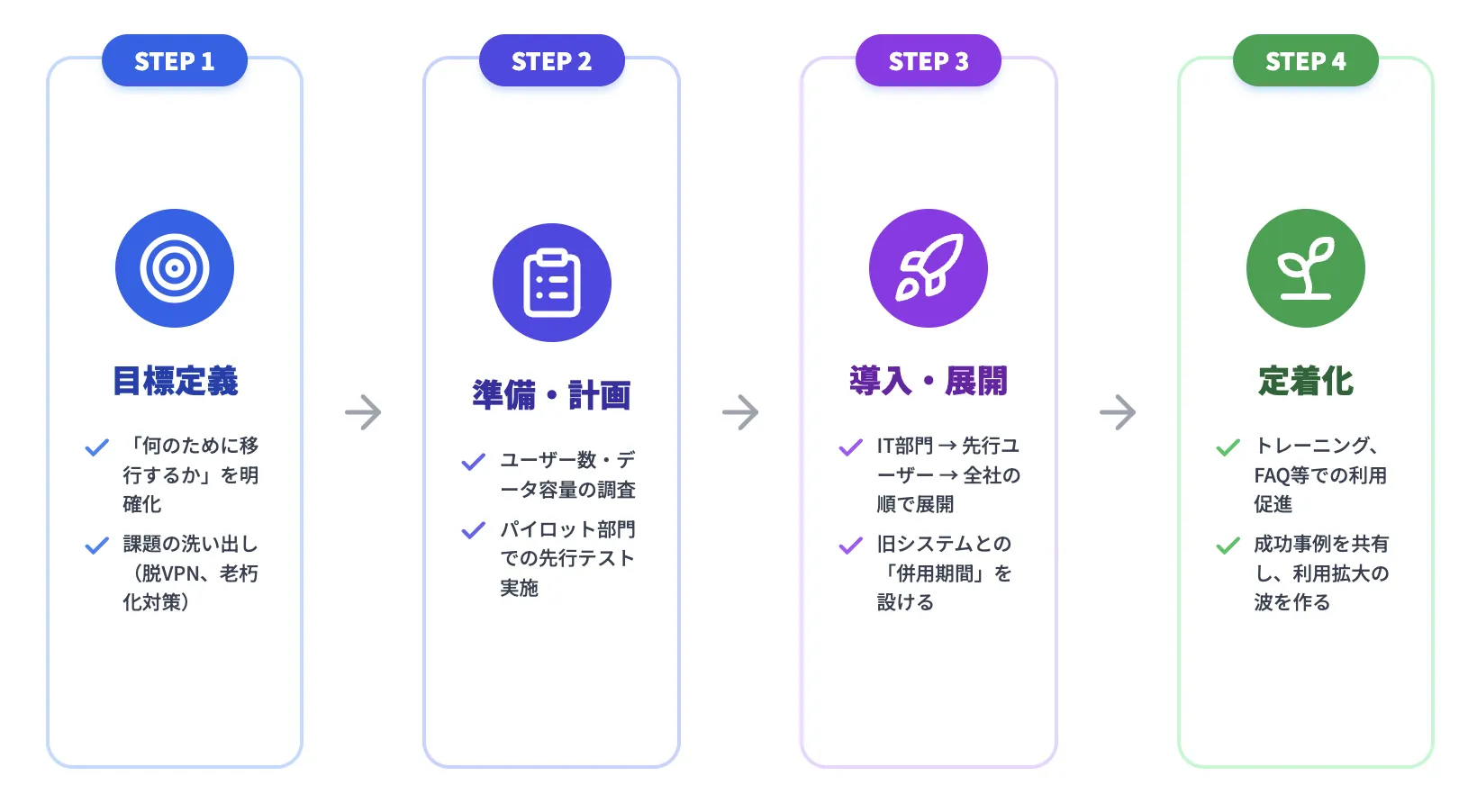
Googleは、Workspace導入プロジェクトを成功させるために次の4ステップを推奨しています。
-
目標定義
「何のためにWorkspaceに移行するのか」を明確にします。メールサーバーの老朽化対策、VPN依存の解消、テレワーク前提の環境づくりなど、移行の目的を経営層と合意するのが出発点です。
-
準備
ユーザー数・データ容量・ネットワーク構成を洗い出し、移行スケジュールを作成します。パイロット部門を決め、先行導入で課題を洗い出すのが定石です。
-
導入
コアITユーザー → 先行ユーザー → 全社展開の順に段階的に導入します。旧システムとの併用期間(共存期間)を設け、ユーザーが慣れる時間を確保します。
-
定着(チェンジマネジメント)
オンライン・対面トレーニング、マニュアル動画、FAQなどを用意し利用を促進します。早期に「現場での成功事例」を作り社内で共有することで、利用拡大のモメンタムを生み出します。
システムを「入れるだけ」で終わらせず、新しい働き方を組織に根付かせるチェンジマネジメントまで含めて設計することが成功の鍵です。導入支援の現場でも、ステップ4の定着フェーズを軽視したプロジェクトほど「導入したのに使われていない」という結果に陥りやすい傾向があります。
Microsoft Exchangeからの移行
Googleは、既存のメールシステムからの移行ツール「Google Workspace Migration for Microsoft Exchange(GWMME)」を提供しています。移行対象となるデータは以下のとおりです。
- メール
- カレンダー
- 連絡先
- チャット履歴
- ファイル・フォルダ(SharePoint・OneDrive・Box・NASからも対応)
移行中も元のデータはそのまま残るため、切り戻しや段階的移行がしやすい点が特徴です。事前にデータ量とネットワーク帯域を見積もり、夜間や休日に移行バッチを実行することで業務影響を最小限に抑えられます。
投資対効果の面では、Forrester Consulting調査においてGoogle Workspace導入企業が3年間で336%のROIを達成したという試算が報告されています。移行コストを懸念して現行システムに留まるよりも、クラウド移行による長期的な運用コスト削減と生産性向上のメリットの方が大きいケースがほとんどです。
よくある質問
導入検討時によく寄せられる質問に回答します。
Q. 既存のOffice(Word・Excel・PowerPoint)との互換性はありますか?
A. あります。Googleドライブ上でOfficeファイルをそのまま編集・保存できますし、Docs・Sheets・Slides形式との相互変換も可能です。Microsoft 365と並行利用しながら段階的に切り替えていくケースも一般的です。
Q. 移行計画はいつから始めるべきですか?
A. 既存のメール・グループウェアのリース・保守契約終了の1〜2年前から検討開始するのが理想です。要件定義・検証・移行・教育まで含めると6〜12か月程度を見込む企業もあります。
Q. 14日間の無料試用では何ができますか?
A. 有料プランと同等の機能をほぼフルに試すことができます。実際に独自ドメインを設定し、メール・カレンダー・ドライブ・Meet・Geminiなどを少人数のパイロットチームで試してから本契約に進められます。

Google Workspace導入時の注意点と判断ポイント
ここまで機能・料金・事例を整理してきましたが、実際の導入判断では「結局どうすればいいのか」で迷うポイントがいくつかあります。導入支援の現場でよくある判断の詰まりを先回りで整理します。
導入判断で詰まる3つの論点
1. Microsoft 365と併用すべきか、全面移行すべきか
ExcelマクロやAccessデータベースなどMicrosoft固有の資産が少ない組織は全面移行が合理的です。一方、基幹業務にVBAマクロが深く組み込まれている場合は、マクロ移行のコストが想定以上に膨らむことがあります。
まずはメール・カレンダー・ファイル共有をGoogle Workspaceに移行し、マクロ依存の業務は段階的にAppSheetやGAS(Google Apps Script)で置き換える——というハイブリッドアプローチが現実的です。
2. Business StarterとStandard、どこで区切るか
「Meetの録画が必要か」「ストレージ30GBで足りるか」が最初の分岐点です。録画不要でファイル容量が多くない10名以下のチームならStarterで十分ですが、録画が必要な場合や、画像・動画を頻繁に扱う部門があるならStandardが基本になります。
年契で1ユーザーあたり月額800円の差なので、迷うならStandardから始めるのがコスト面でも安全です。
3. Enterpriseは本当に必要か
Enterpriseを選ぶべき明確な条件は、「Vault・DLPを全社適用する必要がある」「コンテキストアウェアアクセスが必須」「300名を超える組織」のいずれかに該当する場合です。
金融・公共分野では監査対応の観点からEnterprise以外の選択肢がないケースもあります。逆に、これらの要件がなければBusiness Plusで十分です。
向いている企業と向かない企業
Google Workspaceの導入が効果を発揮しやすいケースと、そうでないケースを整理します。
| 向いている企業 | 向かない企業 | |
|---|---|---|
| IT環境 | クラウドファースト、BYOD推進中 | オンプレミスサーバーの維持が必須 |
| 既存ツール | Gmailを個人利用しているメンバーが多い | VBAマクロ・Accessに強く依存 |
| AI活用 | 追加費用なしでAIを全社展開したい | Copilotに投資済み・Office統合が前提 |
| 組織規模 | 10名〜300名(Businessプラン) | 300名超でEnterprise予算が確保できない |
| セキュリティ | ゼロトラスト・クラウドネイティブ前提 | データの国内保存義務がありEnterprise契約は困難 |
「向かない」に該当する項目があっても、すべてが移行の障壁になるわけではありません。VBAマクロは段階的に置き換えが可能ですし、Active Directory統合もGoogle Cloud Directory Syncで対応できるケースがあります。重要なのは、自社の制約条件を事前に洗い出し、段階的な移行計画を立てることです。
クラウド業務基盤の選定から、AI業務自動化の設計へ
Google Workspaceの機能と料金を詳しく比較されたということは、業務のクラウド化を本格的に検討されている段階でしょう。クラウド基盤を整えた次のステップとして重要なのは、AIをどの業務にどう組み込み、段階的に自動化を進めるかという全体設計です。DXとクラウド化の流れの中で、Google Workspaceは業務基盤の出発点として機能します。ツール導入は業務改革の出発点であり、そこからAIを活用した効率化へ発展させることで真の成果が生まれます。AI総合研究所では、AI業務自動化の導入設計をまとめた実践ガイドを無料で提供しています。
クラウド業務基盤の構築からAI活用へ

Workspace導入の先にある業務自動化の設計
Google Workspaceの導入を検討されている方へ。AI業務自動化ガイドでは、クラウド基盤の選定後にAIを業務プロセスに組み込むための段階的な設計手順を紹介しています。
まとめ
Google Workspaceは、Gmailやカレンダーといったおなじみのツールに生成AI「Gemini」やゼロトラストセキュリティを組み合わせた、クラウド時代の業務プラットフォームです。
本記事の要点を3つに集約します。
-
AI標準搭載で実務が変わる
全ビジネスプランでGeminiが利用でき、メール要約・資料作成・会議議事録・データ分析まで日常業務のあらゆる場面でAI支援を受けられます。Microsoft 365のCopilotが有料アドオンである点を踏まえると、AI活用コストの面でGoogle Workspaceに明確なアドバンテージがあります。
-
セキュリティと管理機能がエンタープライズ水準
ゼロトラストモデル・DLP・Vault・CSEといった統制機能により、金融・公共・製造などの規制産業でも採用されています。プラン別に機能が段階的に拡張されるため、過剰投資を避けながら必要な水準を確保できます。
-
移行の仕組みが整っている
GWMMEによるExchange移行ツール、4ステップの導入フレームワーク、14日間の無料試用により、リスクを最小化しながら導入を進められます。Forrester調査では3年間336%のROIが報告されており、移行コストを理由に判断を先延ばしにするのは機会損失です。
まずは14日間の無料試用で、自社ドメインのメール・カレンダー・ドライブ・Meet・Geminiを実際に試してみてください。小規模チームでの検証から始め、Geminiの効果を数値で確認してから拡張を判断する——このステップが「クラウドとAIを前提にした働き方」への最も確実な一歩です。












