



この記事のポイント
 文章・コードの部分編集とバージョン管理を統合したAIリアルタイム共同編集ツール
- 無料プランを含む全ユーザーへの開放によるCanvas機能の導入ハードルの低さ
- ライティング・コーディング両対応のショートカット機能による作業効率化
- Claude Artifacts・Google Docs Gemini・Word Copilotとの使い分けの判断基準
- o1モデル対応・HTML/Reactレンダリング・GPTs連携による機能拡張


Microsoft MVP・AIパートナー。LinkX Japan株式会社 代表取締役。東京工業大学大学院にて自然言語処理・金融工学を研究。NHK放送技術研究所でAI・ブロックチェーンの研究開発に従事し、国際学会・ジャーナルでの発表多数。経営情報学会 優秀賞受賞。シンガポールでWeb3企業を創業後、現在は企業向けAI導入・DX推進を支援。
ChatGPT Canvasは、文章やコードをAIとリアルタイムで共同編集できるOpenAIの機能です。従来のチャット型インターフェースとは異なり、コンテンツの一部分だけをインライン編集でき、AIレビューやバージョン管理も統合されています。
本記事では、Canvas機能の使い方、主要機能(リアルタイム編集・ショートカット・Python実行)、競合ツールとの比較、料金体系、安全性・プライバシーへの配慮まで解説します。
OpenAIが発表した「OpenAI Deep Research」については以下の記事で解説しています。
【ChatGPT】OpenAI Deep Researchとは?使い方、料金体系を徹底解説!
最新モデル「GPT-5.5」については、以下の記事で解説しています。
GPT-5.5とは?使い方や料金、GPT-5.4との違いを解説
ChatGPT Canvasとは
「Canvas」は、対話中にリアルタイムで文章やコードを直接編集できます。さらに、必要に応じてAIに改善案やコードレビューを求めることもできます。
やばい、ChatGPT 4o with canvas強すぎる pic.twitter.com/gGP0VWBimy
— きしだൠ(K1S) (@kis) October 6, 2024
その便利さから、X上でも注目が集まっていることが伺えます。
従来のChatGPTでは、生成されたコンテンツの一部分だけを修正しようとすると、全体が書き換えられてしまう事に悩まされていた方も多いはずです。
Canvasは、より柔軟な編集を実現し、この課題を解決しています。
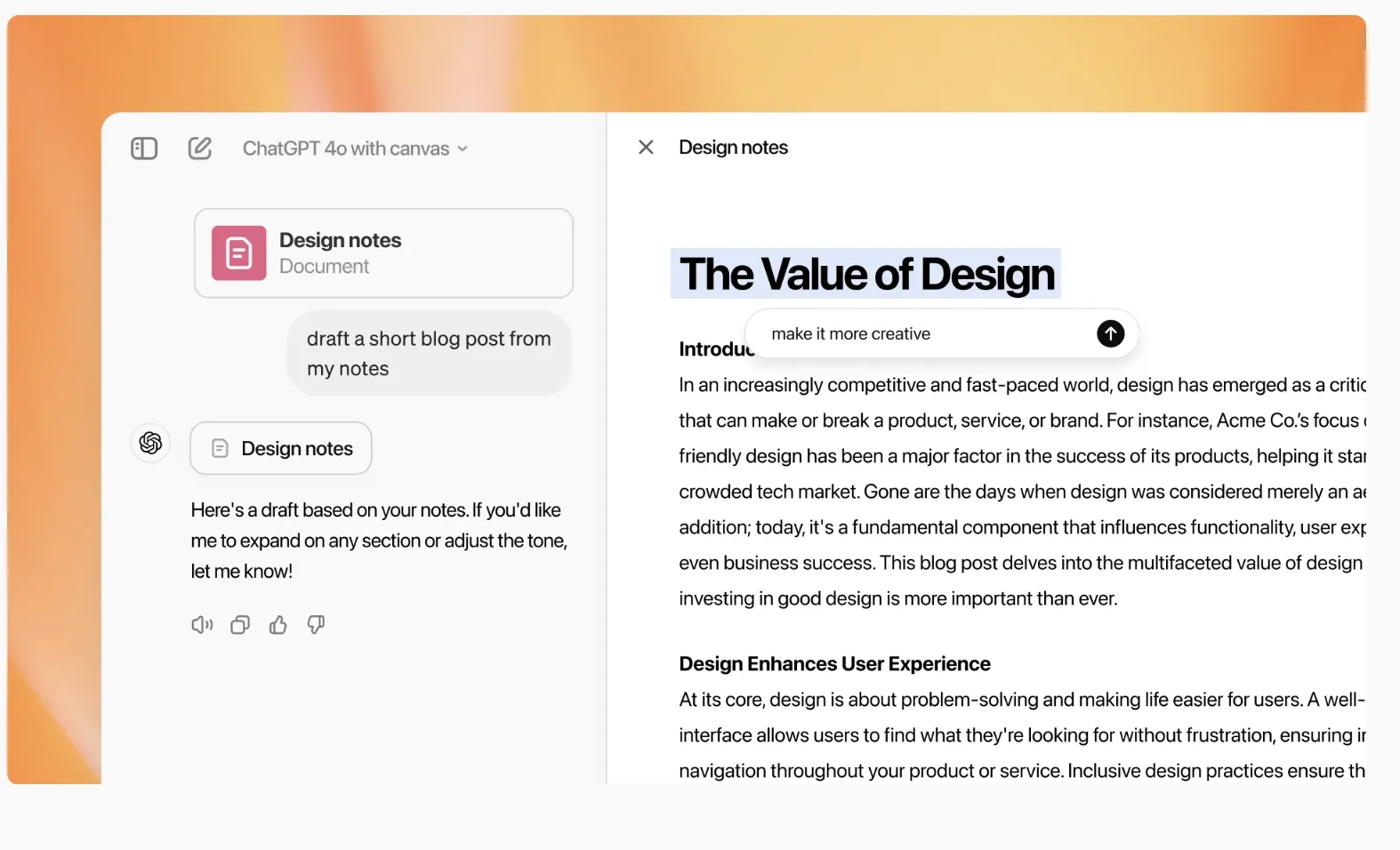
出典:OpenAI

【2024年12月】Canvas機能のアップデート内容
2024年12月にOpenAI からCanvasの最新機能が発表されました。
最新情報は以下3つです。
- 無料ユーザーもCanvasが利用できるようになりました。
- Canvasでのコード生成のみでなく実行できます。デバッグまでできるようになりました。
- GPTsでもCanvasに接続ができるようになりました。

【2025年1月】Canvasがo1モデルに対応、HTMLとReactのレンダリングに対応
ChatGPT with CanvasはOpenAI o1で動作するようになり、HTMLとReactをレンダリングできるようになりました。
Claudeの「Artifacts」やv0のように、編集とプレビューを同時並行で行えます。
ChatGPT with canvas now works with OpenAI o1—and can render HTML and React. pic.twitter.com/d3T6HLyd0h
— OpenAI Developers (@OpenAIDevs) January 24, 2025
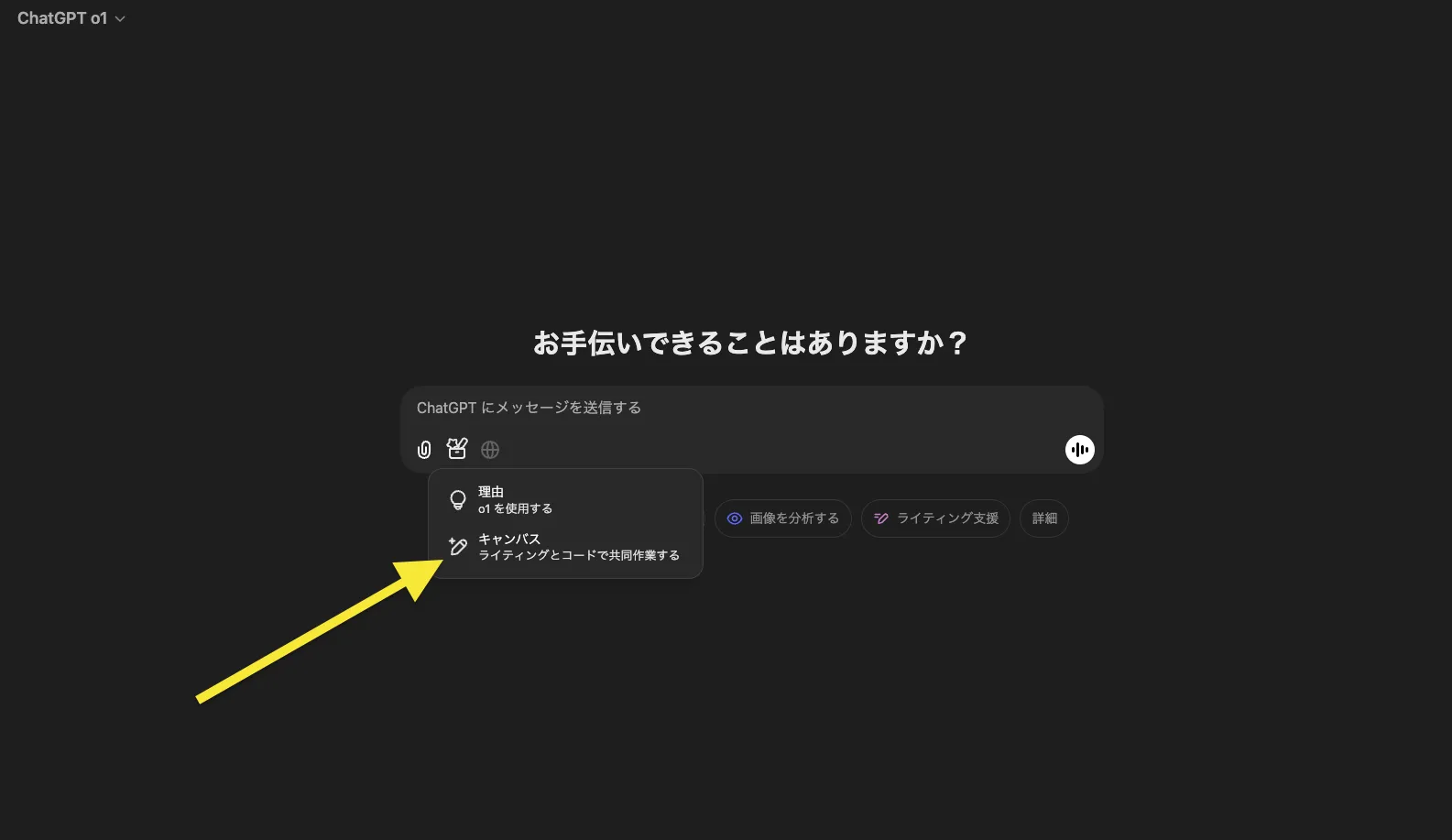
モデル選択画面から「o1」を選択し、「/canvas」と入力するか、ツールボックスからCanvasを選択することで利用できます。
ChatGPT Canvasの料金【無料で使える】
「Canvas」機能は、現在無料で利用できるようになりました。
この使いやすいエディターが無料で使えるのは導入ハードルが低い点が特徴です。
ChatGPT Canvasの使い方
ここでは、ChatGPT「Canvas」の基本的な使い方をステップバイステップで紹介します。実際の操作を通じて、どのように文章やコードの編集ができるのかを詳しく解説します。
【STEP1】「Canvas」を選択
-
ChatGPTを開き、画面上部にあるツールを表示をクリックします。
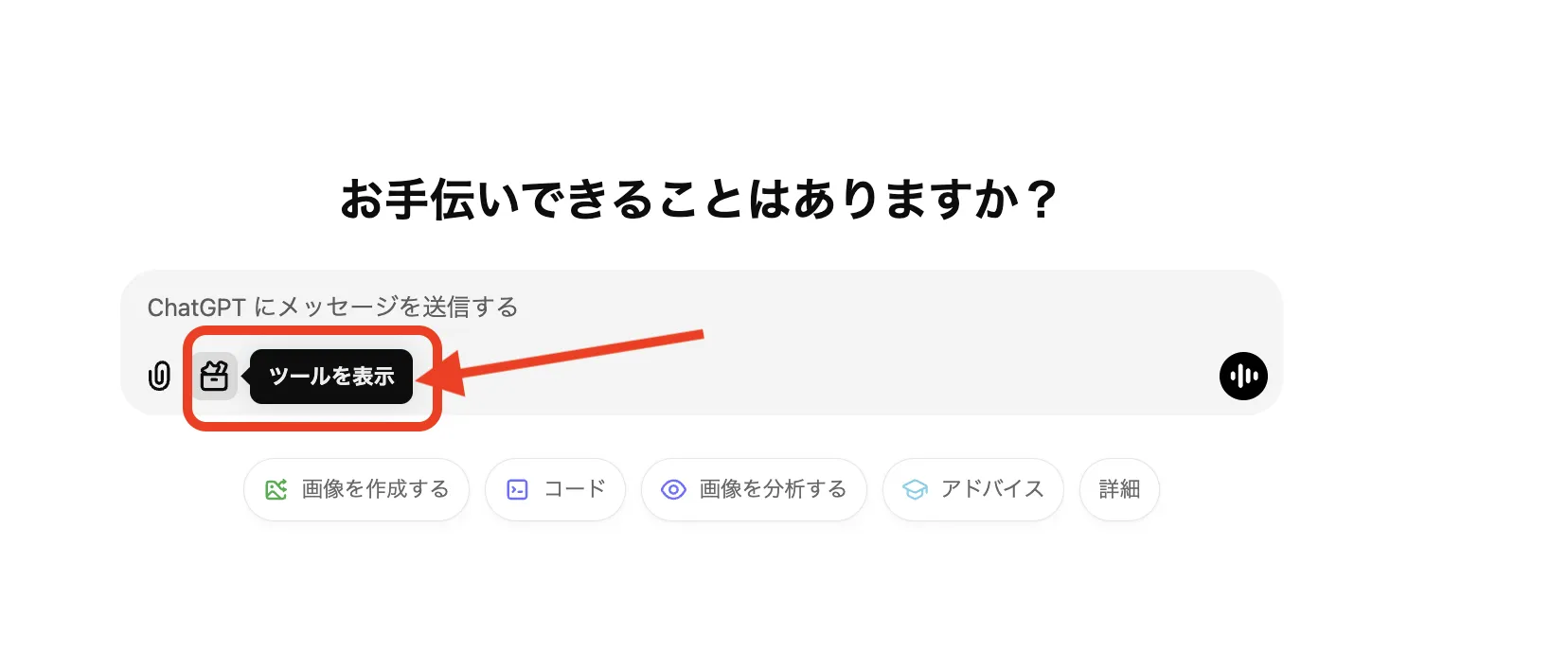
ツールを表示をクリック -
「キャンバス」を選択して、Canvas機能を有効にします。
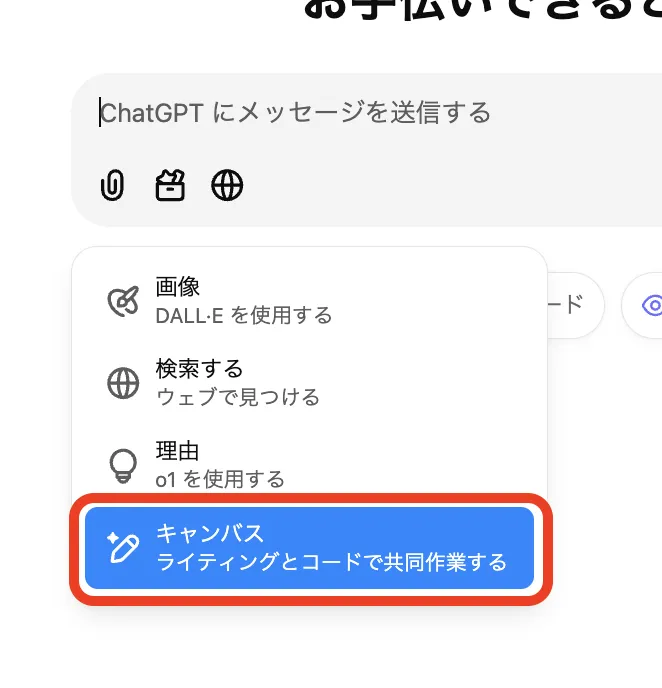
Canvasを選択
-
選択後、エディターのCanvasが表示されます。
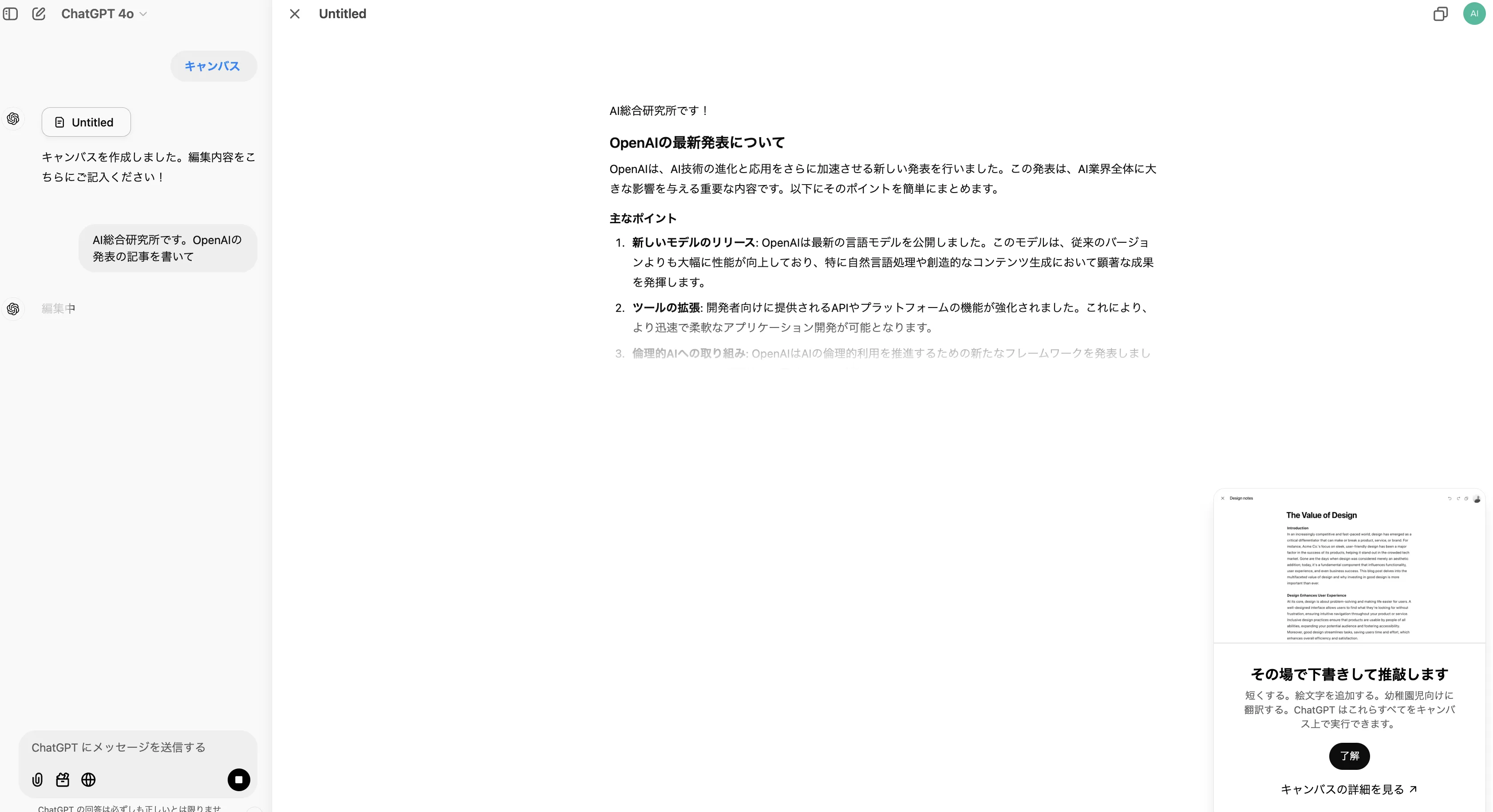
Canvas起動画面
【STEP2】プロンプトの入力
- 通常のチャット欄に文章やコードの編集依頼を入力します。
【例】
- ブログ記事の草案を書いて下さい
- XXをテーマにした物語を描いてください
- Pythonのコードを修正してログを追加してください
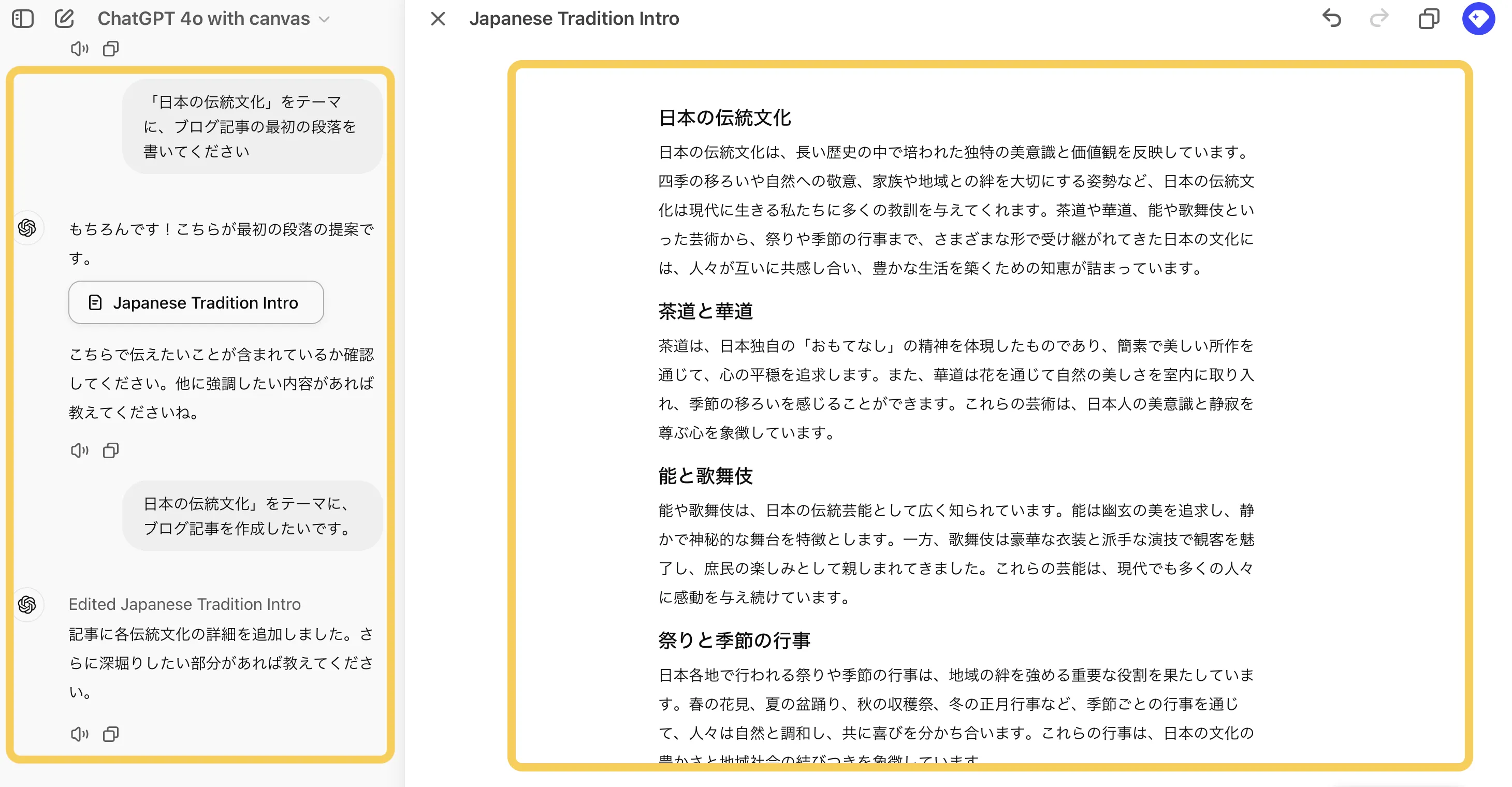
プロンプトの入力
- プロンプトを送信すると、ChatGPTが応答を生成し、キャンバスが右側に自動的に起動します。
【STEP3】 文章やコードの直接編集
キャンバス内のテキストやコードをクリックして、直接編集を開始します。
- 文章なら単語やフレーズを削除・追加したり、修正したい部分をハイライトして変更します。
- コードなら変数名や関数の修正、バグ修正を行います。
- 必要に応じて、コメントやフィードバックを追加することもできます。
STEP 4: AIに編集リクエストを送る
-
キャンバス内で修正が必要な部分をハイライトし、リクエストを入力します。
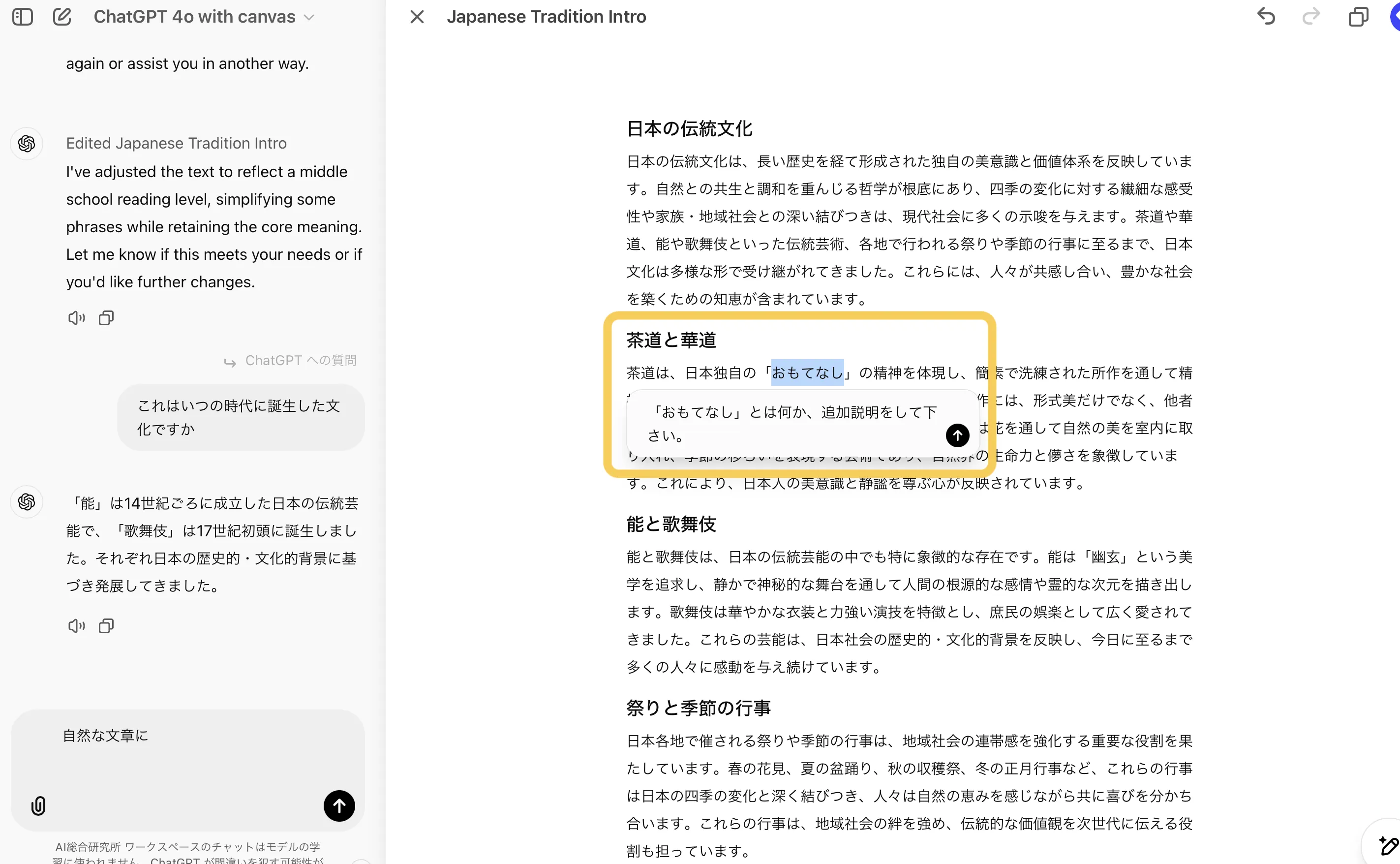
AIに編集リクエストを送る
-
ChatGPTがその指示に従って、部分修正や全体修正を行います。
【例】
- この段落を短くしてください
- Pythonのコードのエラーを修正してください
- 短く簡潔に書き換えて下さい
- もっとフォーマルに書いて下さい
STEP 5: ショートカット機能の活用
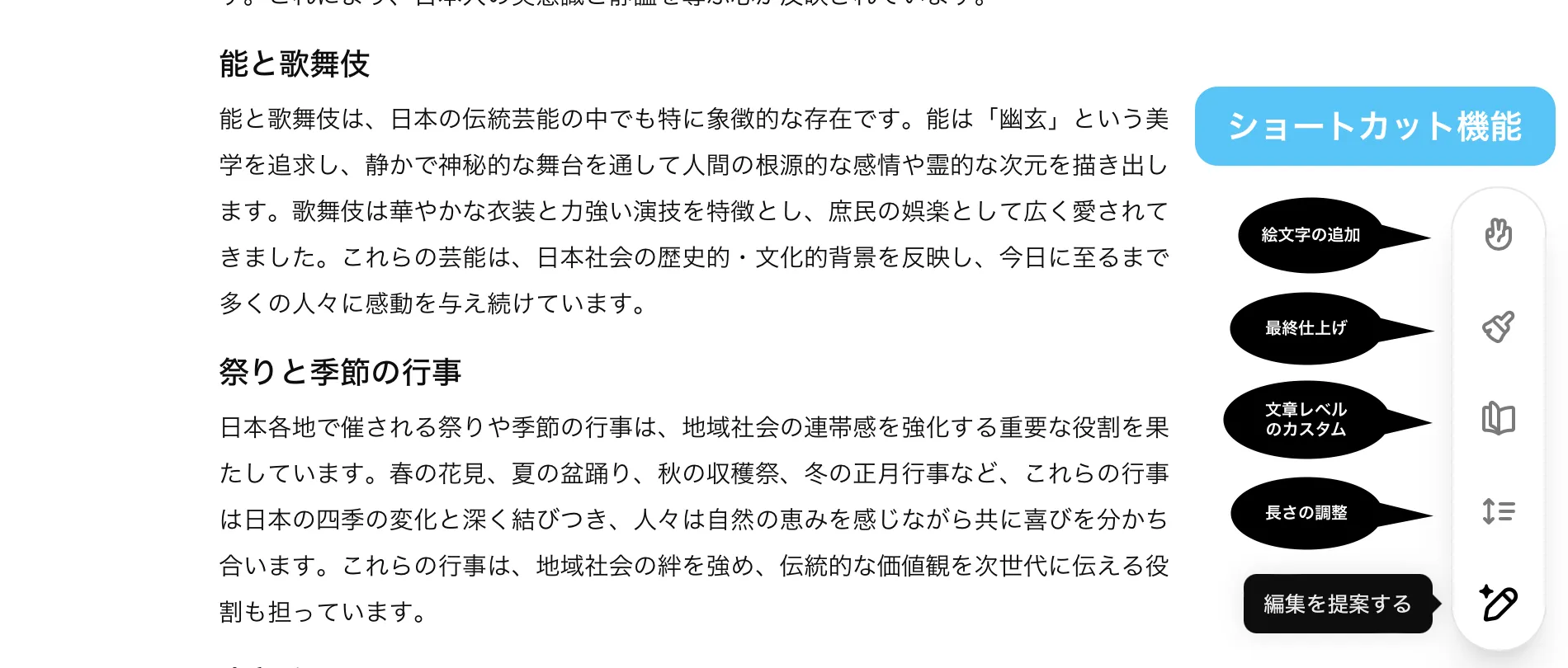
ショートカット機能の活用
- 画面右下にある鉛筆アイコン✏️をクリックすると、便利なショートカットメニューが表示されます。
- ライティング向け: 「絵文字を追加」「文章の長さを調整」「読解レベルを変更」など。
- コーディング向け: 「バグ修正」「コードレビュー」「言語変換」など。
- 必要なショートカットを選択し、作業を効率化します。
STEP 6: バージョン管理と復元
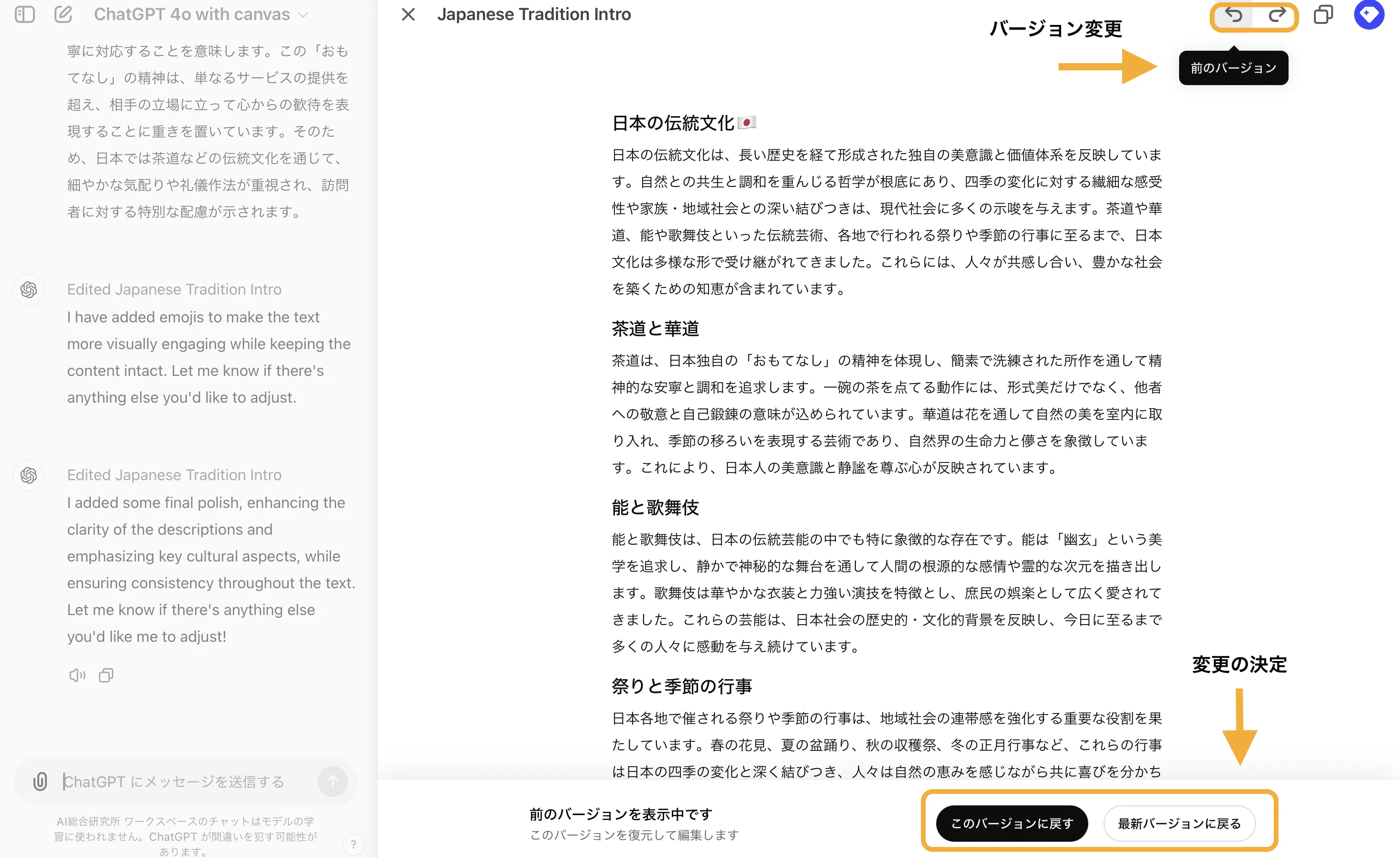
バージョン管理と復元
Canvasでは、編集履歴が自動的に保存されます。過去のバージョンに戻りたい場合は、キャンバス上部にあるバージョン管理機能を使って、任意の状態に戻せます。
「前のバージョンに戻す」や「最新バージョンに戻る」を選択して、編集をやり直せます。
STEP 7: 完成した内容を保存・終了
編集が完了したら、結果を確認して、必要に応じてドキュメントを保存します。キャンバスでの編集内容は自動的に保存されるため、特に手動で保存する必要はありません。
キャンバスを終了したい場合は、右上の「閉じる」ボタンをクリックします。
ChatGPT Canvasの主要機能
Canvasが提供する主要な機能について、それぞれの特徴と具体的な使用方法を解説します。
リアルタイム編集、フィードバック機能、ショートカットなど、生産性を向上させる機能群を詳しく紹介します。
リアルタイム編集機能
直接編集
「Canvas」の最大の強みは、文章やコードをChatGPTと共同でリアルタイムに編集できる点です。ユーザーはテキストやコードを即座に修正したり、追加できます。
今回は、ブログの草案について、追加説明を加えてみました。
編集履歴・バージョン管理
「Canvas」では、編集した内容の履歴を自動的に保存し、バージョン管理ができます。過去の編集バージョンに簡単に戻れるため、
誤った変更を恐れずに、自由に試行錯誤できます。これにより、編集を進めながらも、安心して修正を加えられる環境が整備されています。
編集リクエストとフィードバック
部分修正依頼
「Canvas」は、特定箇所をAIに修正依頼する機能も備えています。たとえば上の動画では、架空の昔話の追加設定を行っています。
コメント機能
さらに、「Canvas」にはコメント機能があり、特定の箇所についてAIにアドバイスや提案を依頼できます。
AIが指摘した改善点を確認した上で、その提案を適用するかどうかを選択できるため、文章やコードの品質向上に役立ちます。
こうした機能により、ユーザーは修正箇所に対する理解を深めながら、効率的な編集が行えます。
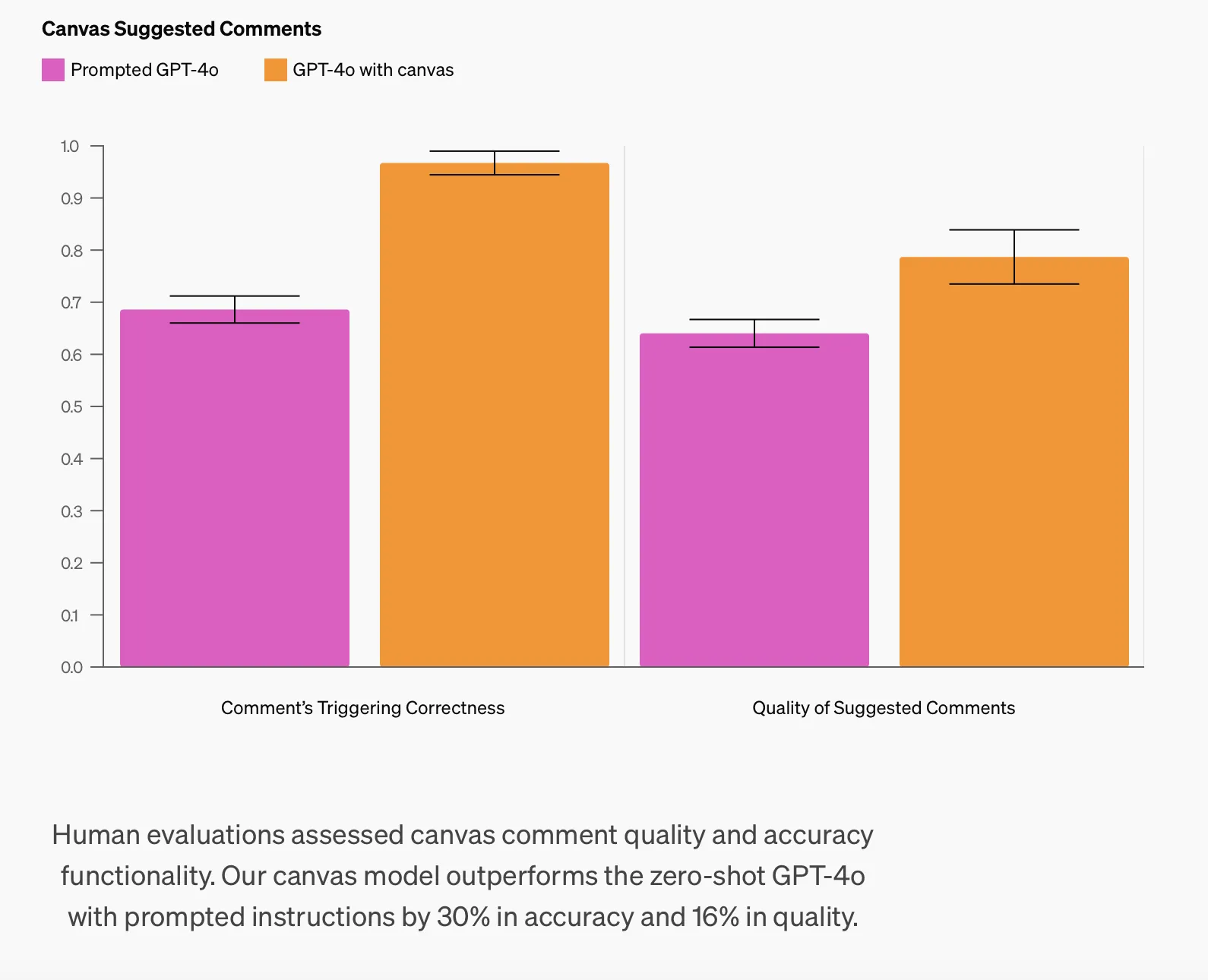
Canvas搭載のGPT-4oでは素のモデルよりも、コメントの正確性が30%UP・質が16%向上
Python実行機能
Canvasで起動しながらPythonでコードを生成することでCanvas上でコードを実行できます。
上記は、Pythonコードで相関関係のグラフを模擬的に生成しました。
コード生成後は、再生ボタンを押すことですぐに実行、デバッグまでできます。
実行手順としては、以下のとおりです。
- Canvasを起動しpythonコードを作成します。
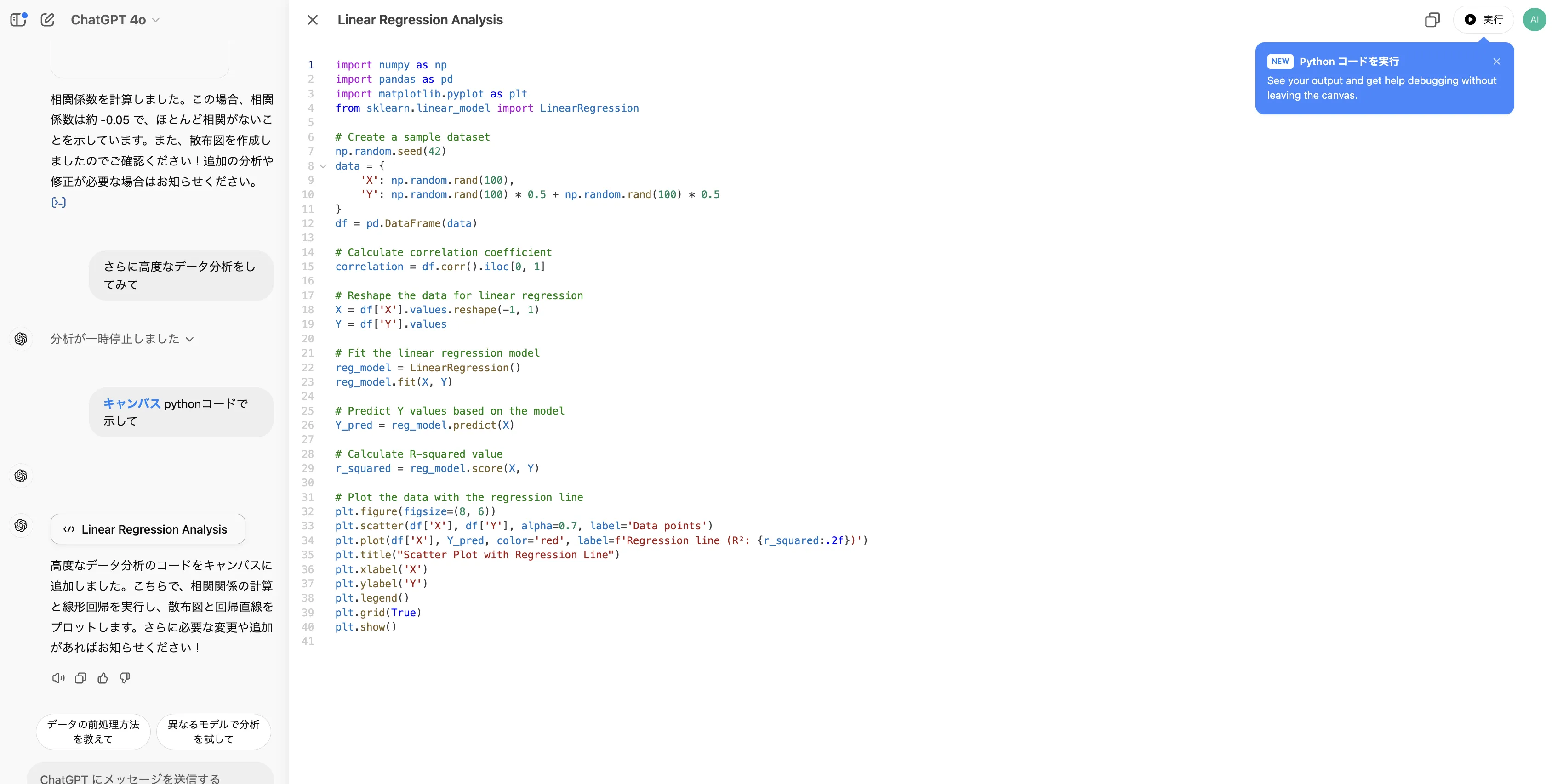
pythonの実行画面
右上の実行ボタンをクリックします。
2.実行結果の表示がされます。
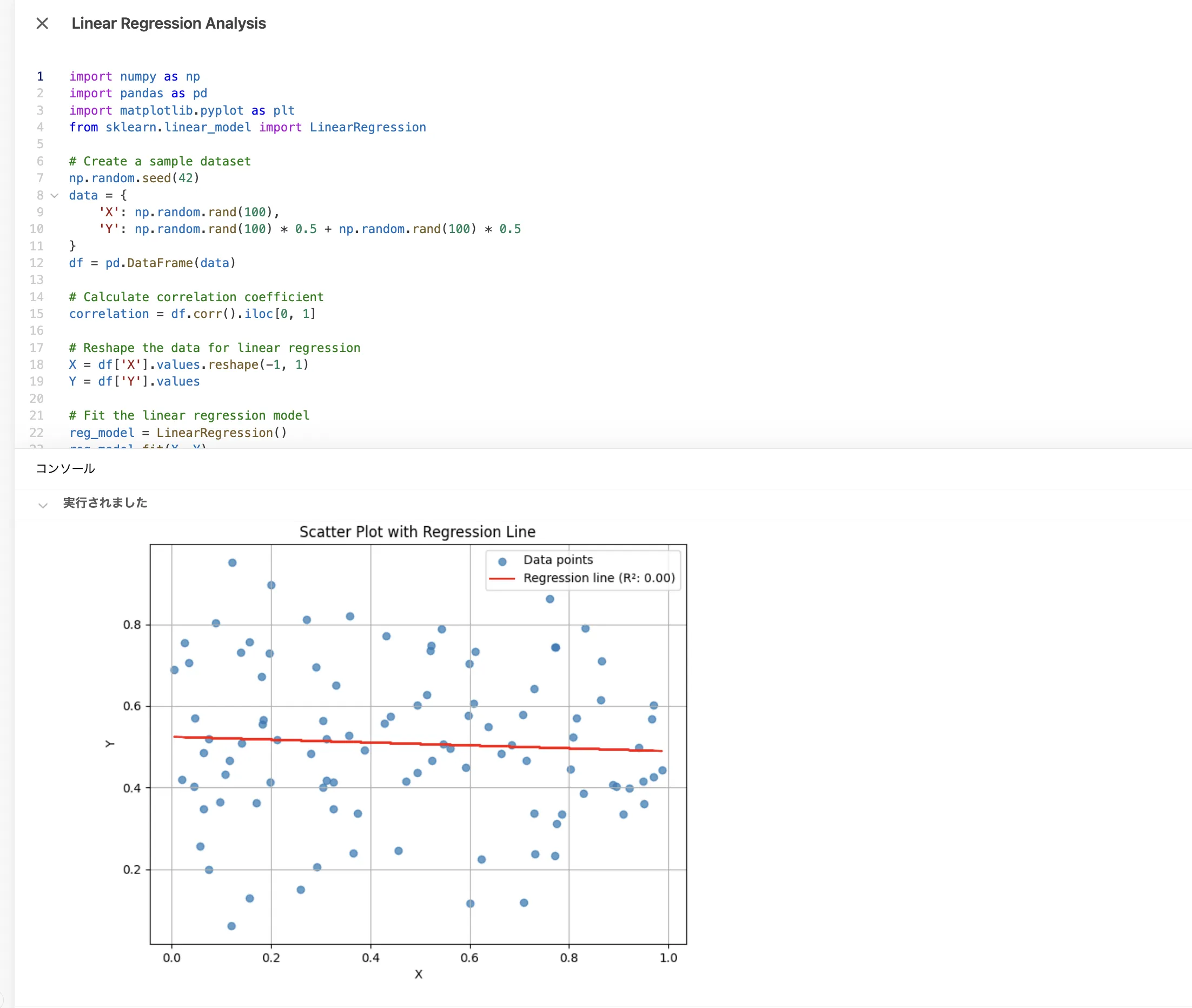
実行結果
コーディング向けショートカット
開発者向けにも、「Canvas」は便利です。コードレビュー、バグ修正、ログの追加、言語変換など、開発者にとって日々必要となるタスクをショートカット機能で簡単に実行できます。
このようにコードレビューを行い、改善例を適用できます。
【関連記事】
ChatGPTをプログラミングに活用!プロンプトや活用事例を紹介
GPTsへの連携
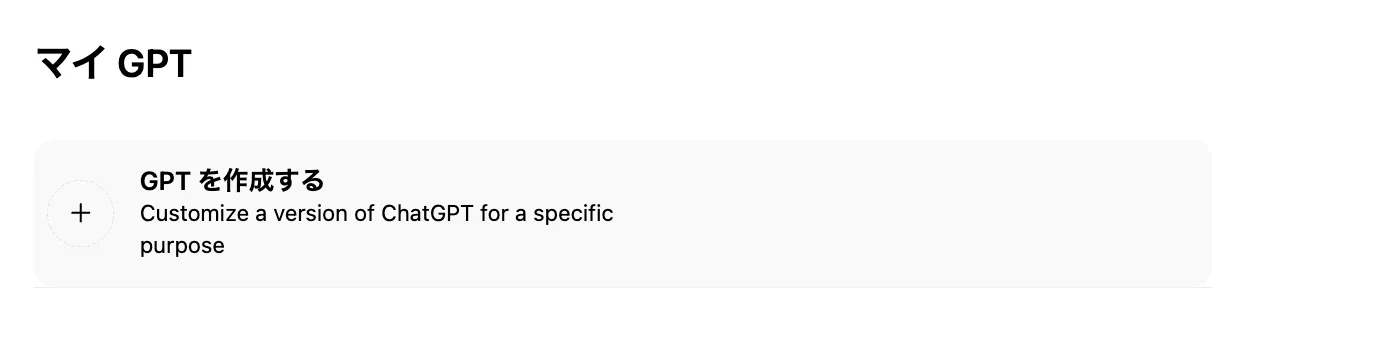
GPTs作成画面
GPTsの作成やすでに作成しているGPTsにCanvasを接続できます。
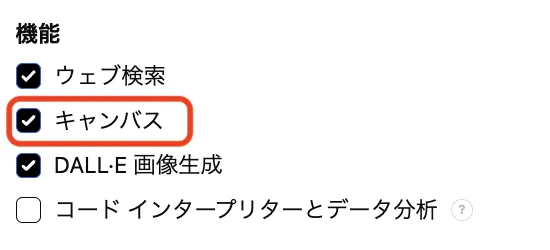
Canvas選択ボックス
この機能の追加によりチャットUIだけでなくちょっとリッチな文書作成や高度なデータ分析の実行環境が接続できることとなりGPTsの幅がさらに広がります。
ショートカット機能
ライティング向けショートカット
ライティング作業を効率化するために、「Canvas」には多くのショートカット機能が用意されています。
たとえば、「読解レベルの変更」、「文章量の調整」、「絵文字の追加」などがワンクリックで行えるため、作業スピードが格段に向上します。
ここでは絵文字Verに書き換えた例を紹介します。
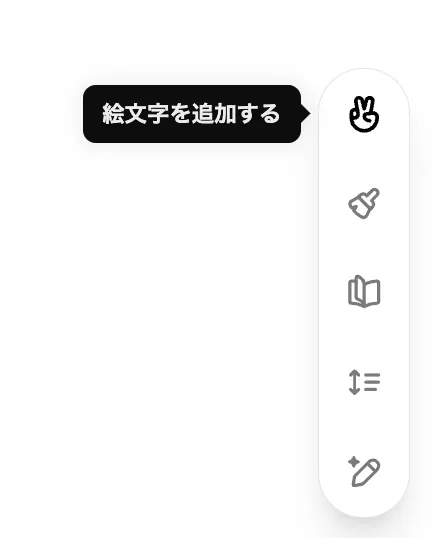
編集のオプション機能
編集のオプション機能として、用意されている機能は以下5つです。
-
絵文字を追加する
-
最終仕上げを追加する
-
読解レベルの調整
スクロールで調整ができます。
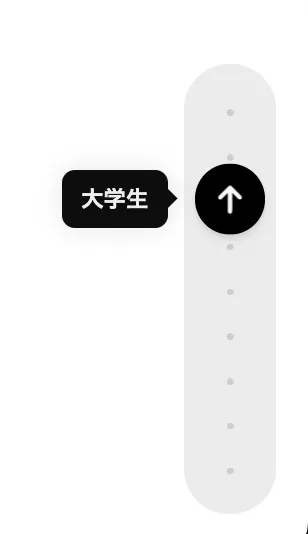
読解レベルの調整 -
長さを調整する
-
編集を提案する
ChatGPT Canvasの活用例
ChatGPT 4o with Canvasは、様々なビジネスシーンで効果的に活用できます。以下に具体的な例をいくつか紹介します。
プロジェクト提案書の作成
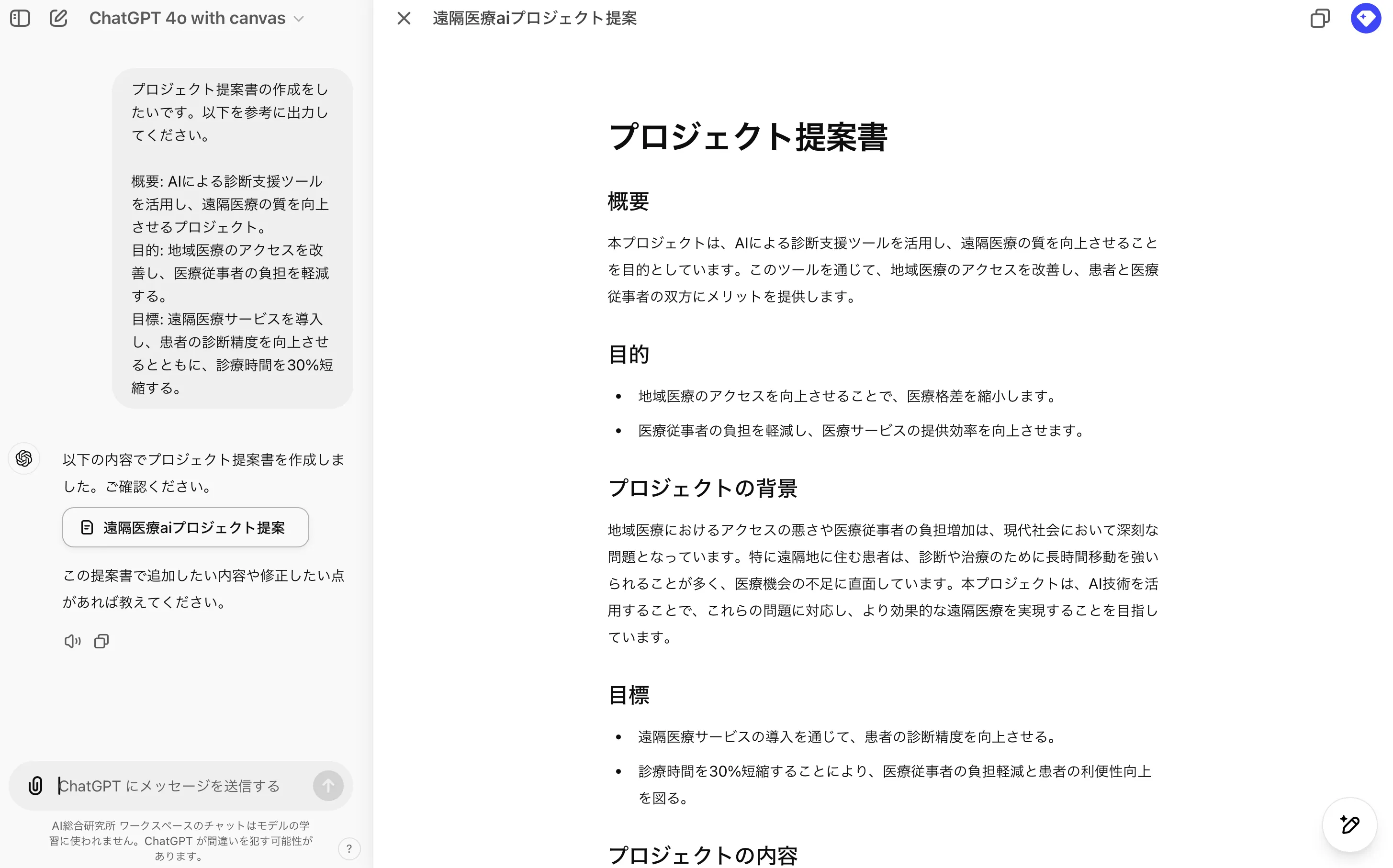
プロジェクト提案書の作成例
【活用アイデア】
- AIからリアルタイムでフィードバックを得ながら作成できる
- プロジェクトの目的やゴールをより明確に表現
- 説得力を高めるための文言改善
- リアルタイムでの修正により、効率的な準備ができる
マーケティングキャンペーンの最適化
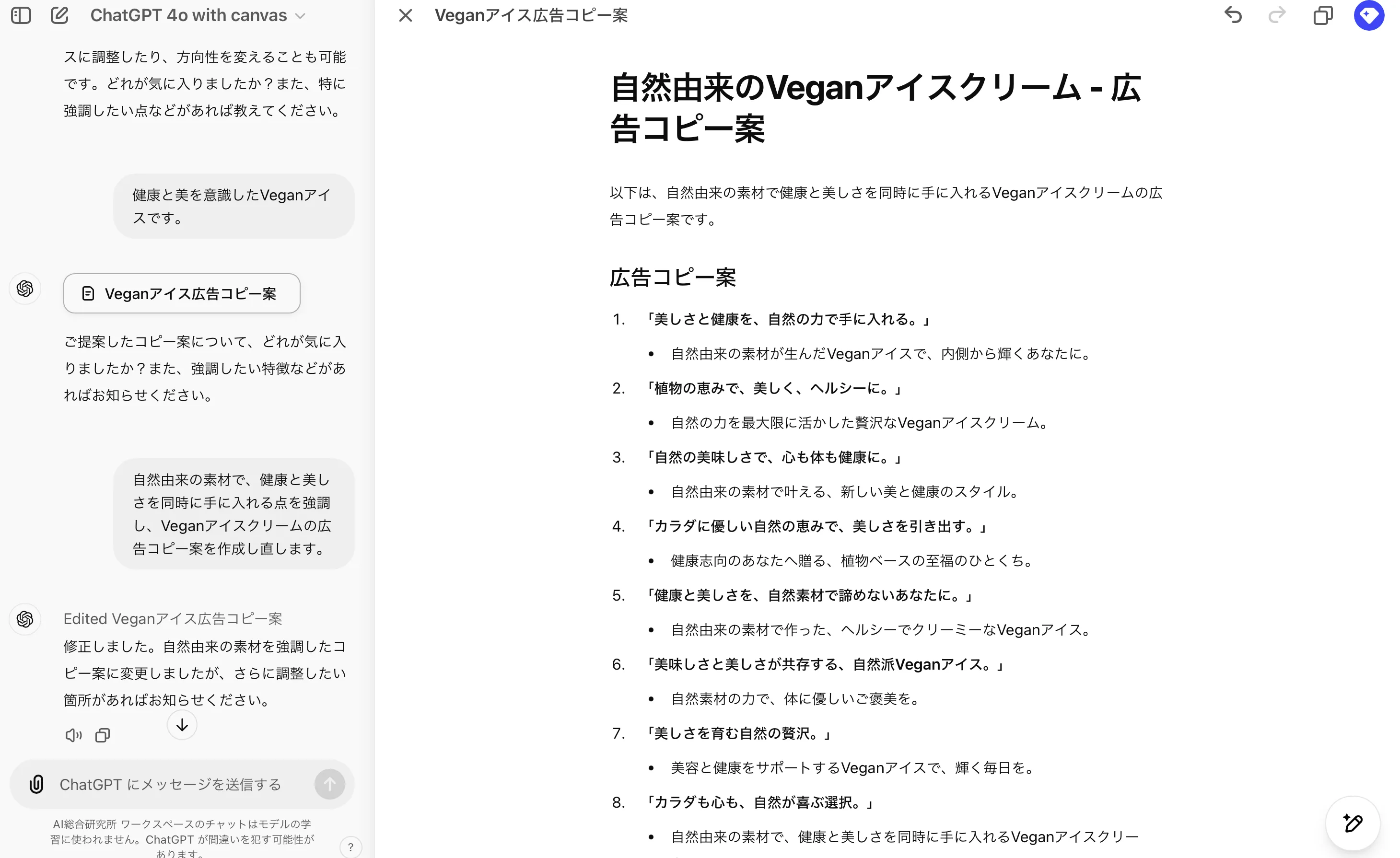
広告コピー案の作成
【活用アイデア】
- 複数バージョンの広告コピーやキャッチフレーズを素早く作成
- AIの提案を基に最適な文章を選択
- コピーライティングの効率向上
- 迅速なフィードバックによるキャンペーンの最適化
ソフトウェア開発
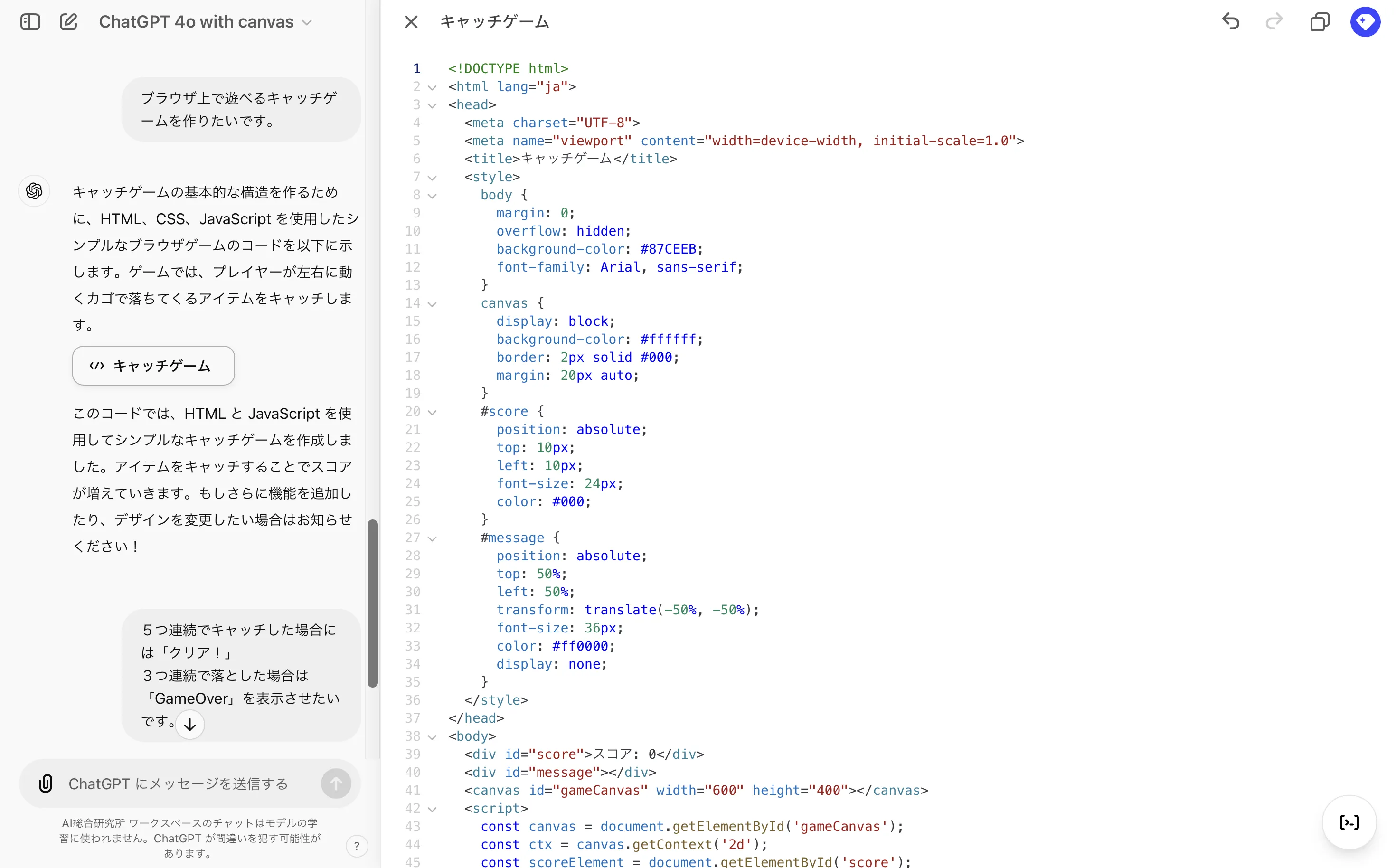
キャッチゲームの開発
ちなみに、作成したゲームはこのようになりました。「クリア」「GameOver」を表示するように指示したのが反映されています。
【活用アイデア】
- コードレビュー機能によるプログラム品質の向上
- スピーディなデバッグ
- AIによるリアルタイムのコード改善提案
- バグ修正やコード最適化による開発サイクルの短縮
- Canvas上でのコード編集で複数言語の開発も効率化
カスタマーサポート
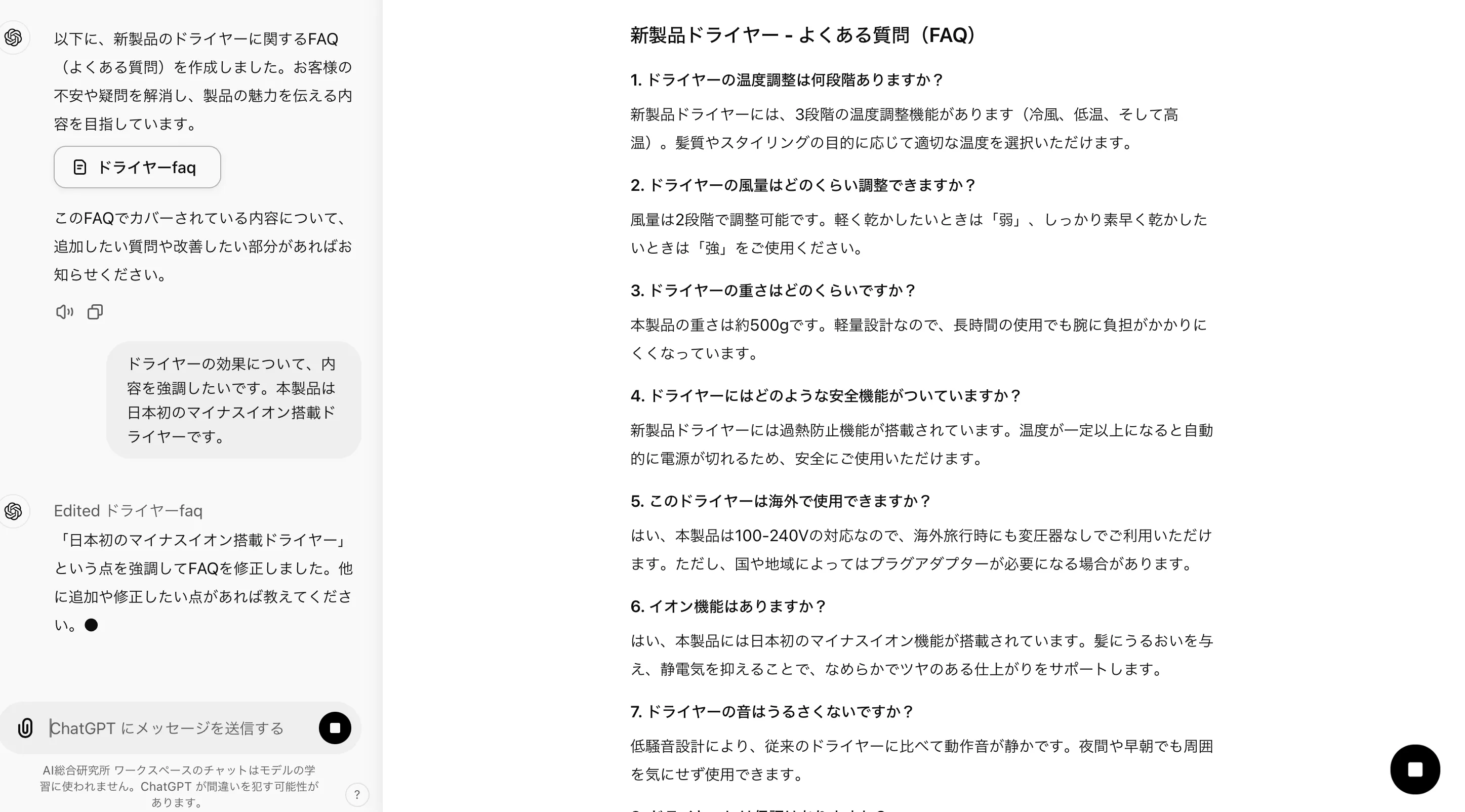
FAQの作成例
【活用アイデア】
- FAQの生成やマニュアルの作成・更新作業のAIサポート
- 新製品やサービスに応じた迅速なコンテンツアップデート
- AIによる自動提案やコメント機能の活用
- サポートドキュメントの短時間修正
- 最新情報の迅速な顧客提供によるスムーズなサポート実現
これらの活用例は、ChatGPT 4o with Canvasがビジネスの効率化と生産性向上に大きく貢献できることを示しています。各企業の特性やニーズに合わせて、さらに多様な活用方法が考えられます。
【関連記事】
ChatGPTの活用事例50選!業界別の事例や活用時のポイントを徹底解説
ChatGPT Canvasを活用するメリット
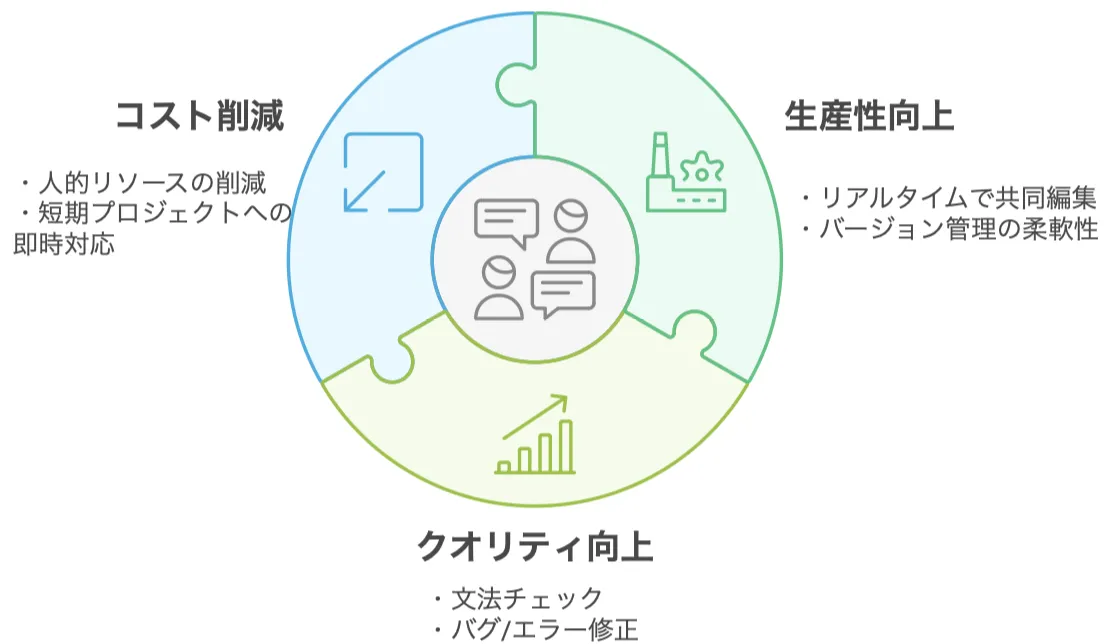
ChatGPT「Canvas」をビジネスで活用するメリット
1.生産性向上
文章・コード作成の効率化
「Canvas」は、文章やコードをリアルタイムで共同編集できるため、プロジェクトの進行が大幅に迅速化します。たとえば複数のメンバーが同時に作業し、意見をリアルタイムで反映させることもできます。
また、コードレビューや修正を即座に行うことで、プログラミングプロジェクトの開発速度も向上します。
バージョン管理による柔軟性
「Canvas」のバージョン管理機能を活用することで、誤りや変更を気にせず何度でも編集できるようになります。過去のバージョンに戻ることも簡単なため、安心して編集作業を進められるのも大きなメリットです。
2. コスト削減
人的リソースの削減
「Canvas」は、AIによる提案や修正機能を提供するため、外部のエディターやプログラマーへの依存度を下げられます。
たとえば、文章の校正やコードのデバッグなどの作業をAIが自動で行うため、人的リソースを削減しながら、高品質な成果物を生み出せます。
短期プロジェクトへの即時対応
AIの即座に提案や修正を活用できるため、プロジェクトの初期段階から最終仕上げまでスムーズな進行が期待されます。
3.クオリティの向上
AIによる正確な提案と修正
「Canvas」では、AIが文法チェックやバグ修正などの作業を自動でサポートします。文章の一貫性や正確性が保たれ、プログラムのエラーを最小限に抑えられます。
さらに、AIによるフィードバックを活用することで、より良い成果物を安定的に提供できるようになります。
【徹底比較】ChatGPT Canvasと他ツールの違い
CanvasとClaudeのArtifacts、Google Docs Gemini、Microsoft Word Copilotなど、類似のAIツールとの詳細な比較を行います。
各ツールの特徴や使い分けのポイントを明確にし、最適なツール選択の判断材料を提供します。
Claude Artifacts
インターフェースと機能の違い
「ClaudeのArtifacts」は、Anthropicが提供するAIツールで、専用ウィンドウでのインライン編集ができる点が共通しています。
両者とも、ユーザーが文章やコードを編集できる機能を持ちながら、Artifactsは特にAIが提案するフィードバックの精度に重点を置いています。
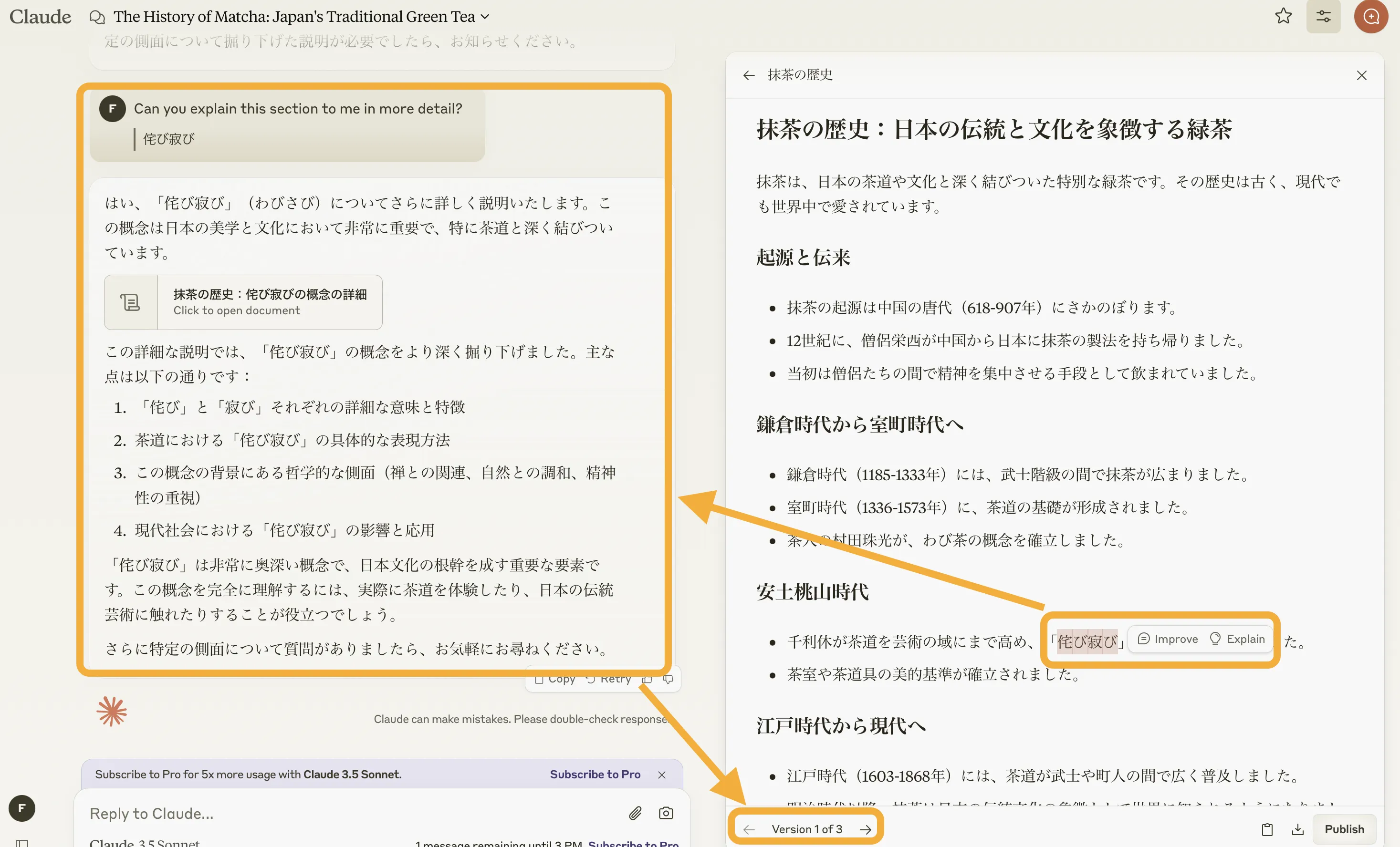
ClaudeのArtifactsとの比較
使い分け✍️
「ClaudeのArtifacts」は、特にドキュメント作成におけるフィードバック精度を重視するユーザーに向いています。
一方で、Canvasは、バージョン管理を含めたプロジェクト全体の進行管理や、リアルタイムの編集作業を求めるシチュエーションに適しており、ビジネスでの多用途に使用できます。
Google Docs Gemini
「Google Docs Gemini」は、GoogleのAI文書作成をサポートするツールで、Google Docsに統合されているのが強みです。
Geminiは、特に既存のGoogleドキュメントユーザーにとって、馴染みやすいインターフェースと、Googleのエコシステム内での作業効率向上が期待できます。
一方、「Canvas」はより高度な共同編集機能を備えており、プロジェクト管理や複雑なコード編集作業に強みがあります。
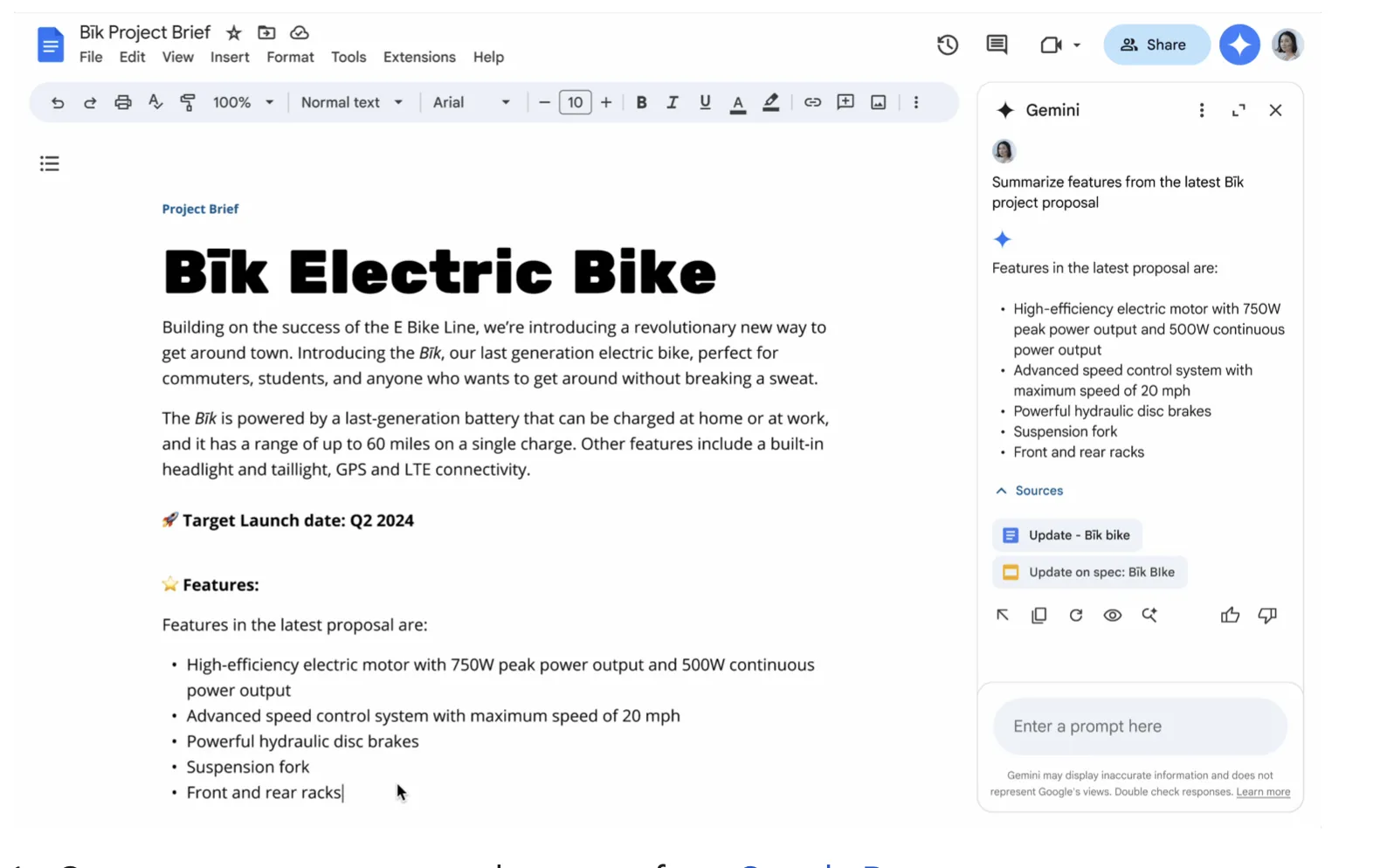
Google Docs Geminiとの違い 参考:Collaborate with Gemini in Google Docs (Workspace Labs)
使い分け✍️
「Gemini」はシンプルな文章作成やスプレッドシートの作業には最適ですが、Canvasは複雑なドキュメントやコードを扱うビジネスユーザーにとって利便性が高く、より複雑なタスクをサポートする機能が揃っています。
Microsoft Word Copilot
「Microsoft Word Copilot」は、Microsoftのエコシステムに統合されたAIツールで、文書作成・編集機能が強力です。特に、Wordの既存機能を活かしながら、AIが編集や改善提案を行う点では、既存のビジネスユーザーにとって魅力的です。
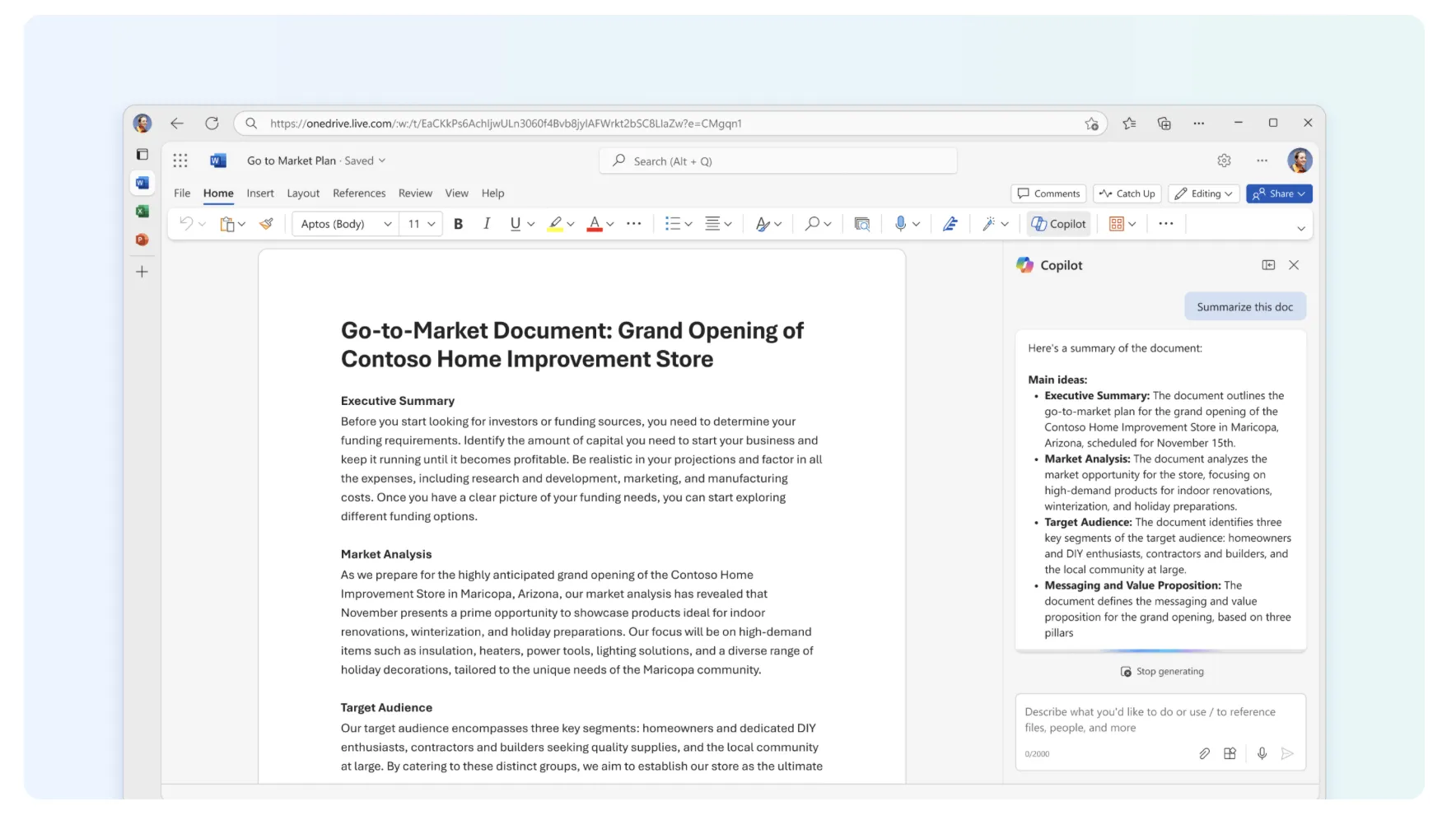
Microsoft Word Copilotとの比較 参考:Copilot in Word Explore how you can use the power of AI in Word
使い分け✍️
「Microsoft Word Copilot」は、主に既存のWordユーザーや、既にMicrosoft 365の環境を活用している組織に適しており、ドキュメント作成における生産性向上が見込まれます。
一方、「Canvas」は、特に複数人が同時に編集作業を行う場面や、コードと文章を並行して扱うプロジェクトにおいて、その機能を最大限に活かせます。
ChatGPT Canvas利用時のよくある質問
ユーザーからよく寄せられる質問とその回答をまとめました。技術的なトラブルシューティングから運用面での疑問まで、幅広い質問に対する解決策を提供します。

トラブルシューティング
- Canvas機能が使用できない
無料で利用できるようになりました。ただしアカウントの作成は必要ですのでログインして利用してみてください。
- リアルタイム編集が反映されない
| 💡 | 説明 |
|---|---|
| 原因 | ネットワーク接続の問題やブラウザの互換性の問題 |
| 対策 | インターネット接続状況を確認するか、互換性のあるブラウザ(最新のChrome、Firefoxなど)を使用してください。 また、ブラウザのキャッシュをクリアしてから再試行することも有効です。 |
- 編集内容が保存されない
| 💡 | 内容 |
|---|---|
| 原因 | 自動保存機能が正常に動作していない、またはサーバーの一時的なエラー |
| 対策 | 編集後、手動でドキュメントを保存するか、ネットワークの接続を確認したうえでページを再読み込みし、保存の成功を確認してください。 必要であれば、進行状況を他の場所にバックアップすることを検討してください。 |
Canvasの安全性・プライバシーについて
ChatGPTの「Canvas」機能の利用に関する安全性およびプライバシーの方針は、OpenAIの利用規約に準拠しています。
この規約は、ユーザーのデータ保護と、サービス利用時の透明性を確保するためのものです。
1.データの取り扱いとプライバシー保護
OpenAIは、ユーザーの入力(Input)および生成物(Output)を「コンテンツ」として扱います。これらのコンテンツの所有権はユーザーに帰属しますが、OpenAIはサービスの提供・維持・改善のためにデータを使用することがあります。
また、ユーザーが望む場合、モデルの訓練データとして使用されないようにオプトアウトすることもできます
このオプトアウトにより、特定の機能やサービスの質が低下する可能性もあります。
2.セキュリティ対策
OpenAIはサービスの安全性を保つため、データの管理やアクセスに関して厳格な基準を設けています。例えば、ユーザーアカウントは登録情報に基づいて管理され、第三者によるアクセスは禁止されています。
また、Canvas機能の利用に際しては、利用者自身が提供した入力内容に責任を持ち、他者の権利を侵害しないようにする必要があります。
3.使用時の注意点
生成された出力は必ずしも正確であるとは限らないため、重要な決定(医療、法律、教育など)に利用する際には、必ず人間による確認を行うことが推奨されます。
また、出力を第三者に対して人間が生成したものであるかのように誤解を招く形で利用することは禁止されています。OpenAIは、サービス利用が第三者に不利益をもたらすようなケースを避けるため、利用者に対して慎重な判断を求めています。
このように、Canvasは強力なツールである一方、適切な利用とプライバシーの意識が重要になってきます。
OpenAIの利用規約を守り、安全で効果的に利用することで、安心して活用してください。
今後の展望
OpenAIは、Canvasのリリース後、ユーザーフィードバックを積極的に収集しており、今後の機能拡張に反映させることを計画しています。
特に注目されているのはユーザーインターフェースのさらなる改善や、リアルタイム共同編集の精度向上です。たとえば、コメント機能やショートカット機能の精度向上、編集履歴管理の強化が考えられます。

今後の展望

ChatGPT Canvasの協働体験を業務でのAI活用に広げる

AIとの共同編集から業務プロセスのAI化へ
ChatGPT CanvasでAIとの共同作業を体験した方なら、業務でもAIと協働する未来が見えてきたはずです。220ページの実践ガイドで、AI協働の感覚を業務フロー全体に展開する方法を確認できます。
AIとの共同編集体験を業務でのAI活用に広げるなら
ChatGPT Canvasで体験したAIとのリアルタイム共同編集は、業務でのAI活用の新しい形を示しています。部分的なインライン編集ができるCanvasの発想は、ドキュメント作成やコードレビューなど多くの業務に応用できます。
AI総合研究所では、AIとの協働をより幅広い業務に展開するための実践ガイドを提供しています。220ページの資料で、文書作成から業務プロセス全体をAIで効率化する方法を段階的にまとめています。
Canvasで感じたAI協働の可能性を、業務プロセス全体の効率化に展開してみてください。
ChatGPT Canvasの協働体験を業務でのAI活用に広げる
AIとの共同編集から業務プロセスのAI化へ
ChatGPT CanvasでAIとの共同作業を体験した方なら、業務でもAIと協働する未来が見えてきたはずです。220ページの実践ガイドで、AI協働の感覚を業務フロー全体に展開する方法を確認できます。
まとめ
ChatGPT Canvasは、文章やコードをAIとリアルタイムで共同編集できる機能です。従来のチャット型インターフェースでは全体が書き換えられてしまう課題を解決し、部分的なインライン編集を実現しています。
Canvasの価値は、以下の3点に集約されます。
-
部分編集とバージョン管理による柔軟な作業環境
文章やコードの特定箇所だけを修正でき、編集履歴が自動保存されるため、過去のバージョンへの復元も容易です。試行錯誤を恐れずに編集を進められる環境が整っています。 -
AIレビューとショートカット機能による生産性向上
コメント機能でAIに改善提案を依頼し、適用の可否をユーザーが選択できます。ライティング向け(読解レベル調整・文章量調整)とコーディング向け(バグ修正・コードレビュー・言語変換)のショートカットにより、作業スピードが向上します。 -
無料プランを含む全ユーザーへの開放
2024年12月のアップデートにより、無料ユーザーもCanvas機能を利用できるようになりました。コード実行やGPTs連携にも対応しており、導入コストを抑えながらAI共同編集の効果を検証できます。
まずは提案書やFAQなど、修正頻度の高い文書でCanvas機能を試してみてください。ショートカット機能とバージョン管理を活用することで、AIとの共同編集による生産性向上を段階的に実感できます。












