



この記事のポイント
 すでにNotionをナレッジ基盤にしている組織なら、Notion AIの導入が文章作成・情報検索の効率化に最も有効
- Enterprise SearchやResearch Modeを活用すべきで、社内ナレッジとWeb情報を横断的に調査できる点が他ツールにない強み
- 本格運用にはBusinessプラン以上が推奨で、Free/Plusの無料トライアル枠では実務レベルの活用は難しい
- 議事録自動作成やNotion Mail連携を含めた統合AI体験を得るには、Notion内に業務情報を集約する設計が前提条件
- Notion以外のツール(Confluence等)がメイン基盤の組織では、移行コストとの兼ね合いで導入判断すべき


Microsoft MVP・AIパートナー。LinkX Japan株式会社 代表取締役。東京工業大学大学院にて自然言語処理・金融工学を研究。NHK放送技術研究所でAI・ブロックチェーンの研究開発に従事し、国際学会・ジャーナルでの発表多数。経営情報学会 優秀賞受賞。シンガポールでWeb3企業を創業後、現在は企業向けAI導入・DX推進を支援。
ビジネス効率化を実現したい、文章作成や情報整理をスムーズに行いたい方へおすすめなのが、Notion上で使用できる「Notion AI」です。
Notion AIは、文章作成や要約などの“ライティング支援”にとどまらず、ワークスペース内の情報や連携アプリ、さらにWebまで対象にした検索・調査(Enterprise Search / Research Mode)にも広がっています。
本記事では、Notion上で利用できるAIアシスタント「Notion AI」について、主要機能・使い方・料金(どのプランで使えるか)・最新アップデートまで、2026年時点の情報で整理します。
この記事を読むことで、Notion AIを活用した効率的なワークフローの構築方法が理解でき、日々の業務における生産性を大幅に向上させることができるでしょう。
目次
2024年10月サンフランシスコ「Make with Notion」発表の新機能7選🇺🇸
【2025〜2026年版】Notion AIの進化(Enterprise Search / Research Mode / Meeting Notes / Agent)
Enterprise Search:ワークスペース+連携アプリ+Webを横断検索
Research Mode:複雑な調査・分析を“Notion内で”完結
AI Meeting Notes(beta):議事録が“作られる”前提へ
Notion Agent:ワークスペース内の“相棒”を育てる発想
セキュリティとプライバシー(2026年に必ず押さえるポイント)
Notion AIとは
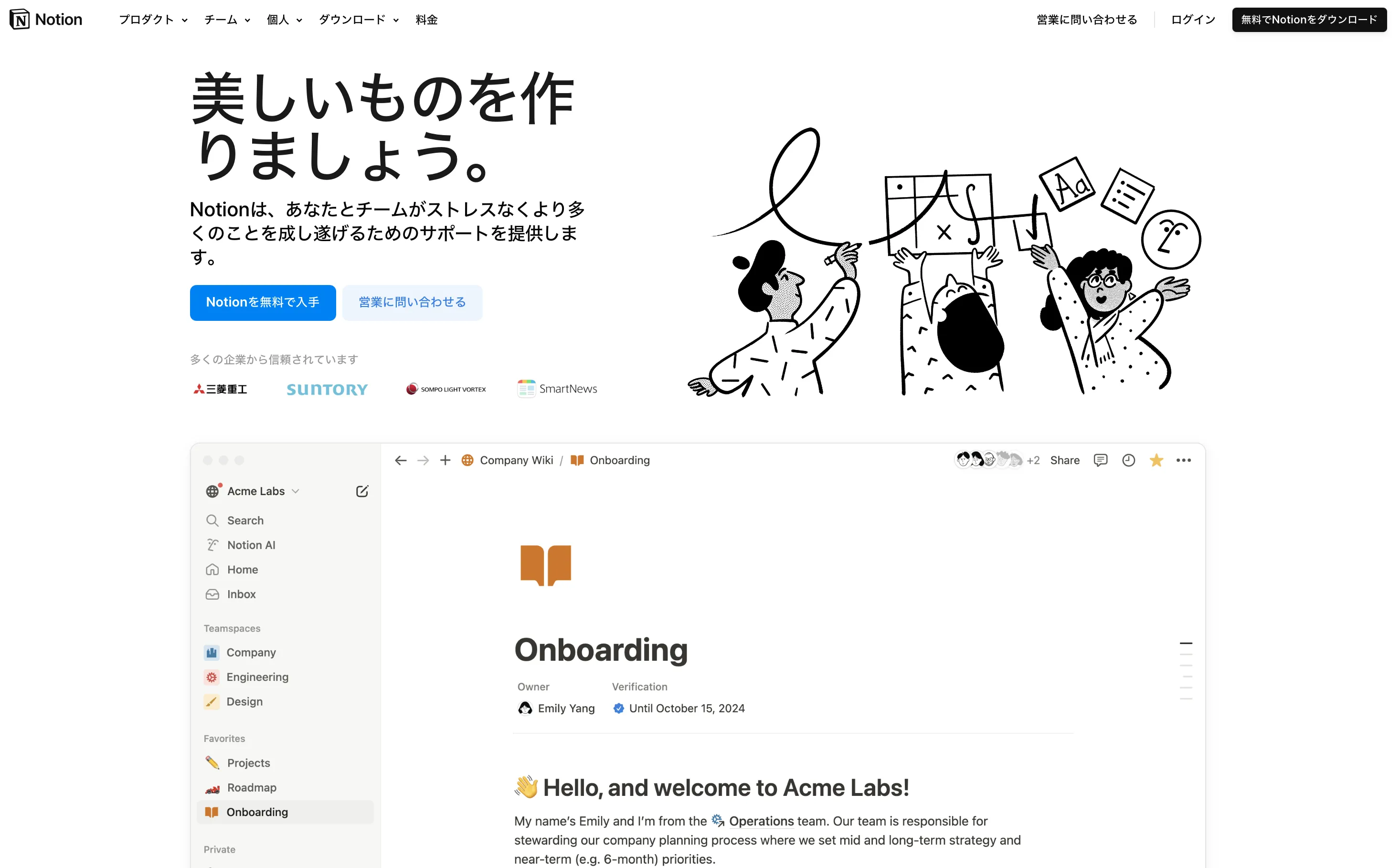
NotionAIは、オールインワンワークスペース「Notion」上で使用できるAIアシスタント機能です。テキスト作成・校正・要約・翻訳・アイデア出し・表作成など、様々な業務をサポートします。
近年は、ページ内の編集支援に加えて、**ワークスペース横断の検索(Enterprise Search)**や、より深い調査・分析(Research Mode)、**会議の自動文字起こし(AI Meeting Notes)**など、用途が大きく拡張しています。
「Notionで作る・探す・まとめる」を一気通貫で支えるのが、2026年時点のNotion AIの位置づけです。
Notion

NotionAIを利用するメリット
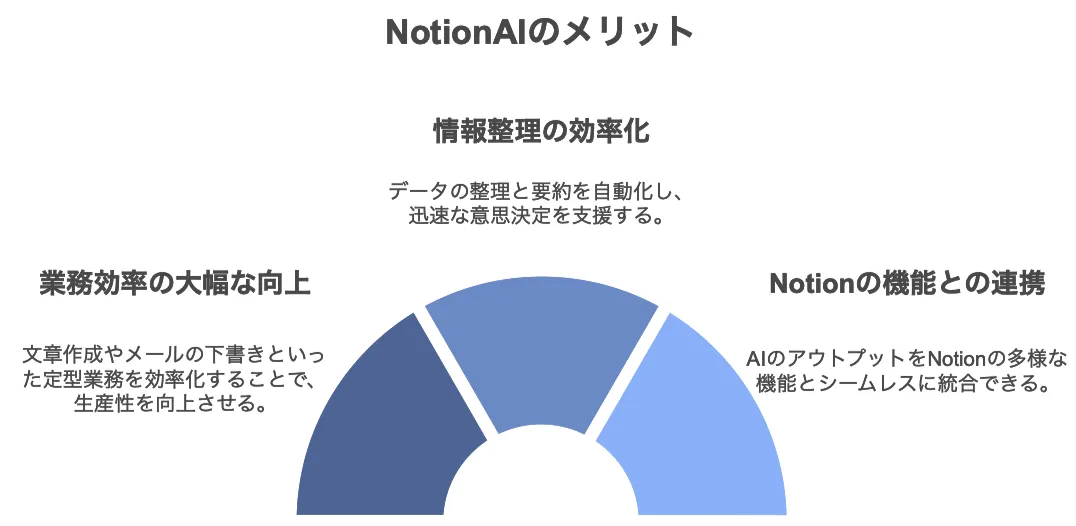
NotionAIを使用することで得られる主要なメリットを、業務効率化、情報整理、機能連携の3つの観点から解説します。
それぞれの特徴と実際のビジネスでの活用例を見ていきましょう。
NotionAIのメリット
業務効率の大幅な向上
NotionAIを活用することで、文章作成や要約、タスク管理などの日常業務を効率的に進めることができます。
特に会議の議事録作成やビジネスメールの下書きといった定型業務を素早くこなせるため、より創造的な仕事に時間を使えるようになります。
情報整理の効率化
NotionAIには、膨大な情報を整理し、必要な情報を自動で集めて要約する機能が備わっています。
そのため、調査やデータ分析の手間が大幅に削減され、的確な判断を素早く下せるようになります。
さらに、多言語の翻訳や文体調整にも対応するため、海外とのやり取りや社内ドキュメントの整備もスムーズです。
Notion機能とのシームレスな連携
NotionAIはNotion上で動作するため、AIが生成したアウトプットをNotionの様々な機能と連携させることができます。
【例】
* NotionAIが生成した表をNotionのデータベースに直接追加💹
* AIが提案したアイデアをNotionのページにまとめて整理✍️
* NotionAIが作成したToDoリストをNotionのカレンダーに登録📅
【実際例付き】Notion AIでできること
NotionAIの多彩な機能を、文章作成・編集、アイデア生成、情報整理の3つの観点から詳しく解説します。
実際の使用例を交えながら、それぞれの機能の特徴と活用方法を紹介していきます。
1.文章作成と編集
NotionAIの文章作成・編集機能の詳細を、実際の使用例を交えながら解説します。
翻訳、文法修正、要約など、ドキュメント作成の効率を大幅に向上させる機能を紹介します。
外国語への翻訳
Notion AIでは、ページ内のテキストをそのまま翻訳できます。
他の翻訳ツールのように、テキストをコピーして別のアプリケーションに貼り付ける手間がなく、スムーズに作業を進めることができます。
たとえば、日本のお正月についての文章を英語や他言語に翻訳する際も、シームレスに作業ができて効率的です。
スペル・文法修正
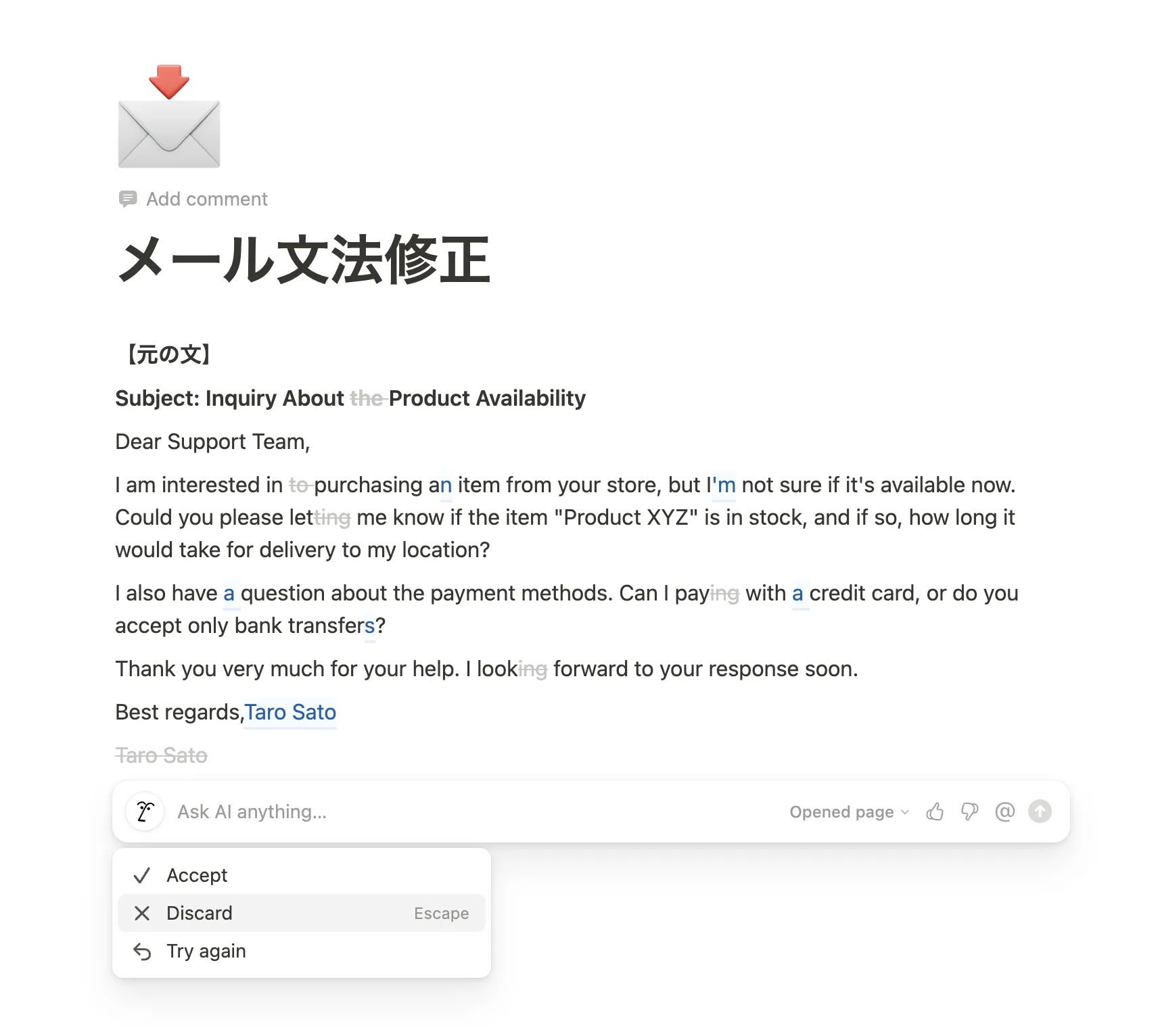
以下の画像のように、英文メールのスペル・文法修正を行うことも可能です。
スペル・文法修正
この場合、自分のメールの流れや使用する単語を変更せずに作成出来るので、元のトーンを維持したい場合におすすめです。
文章の要約
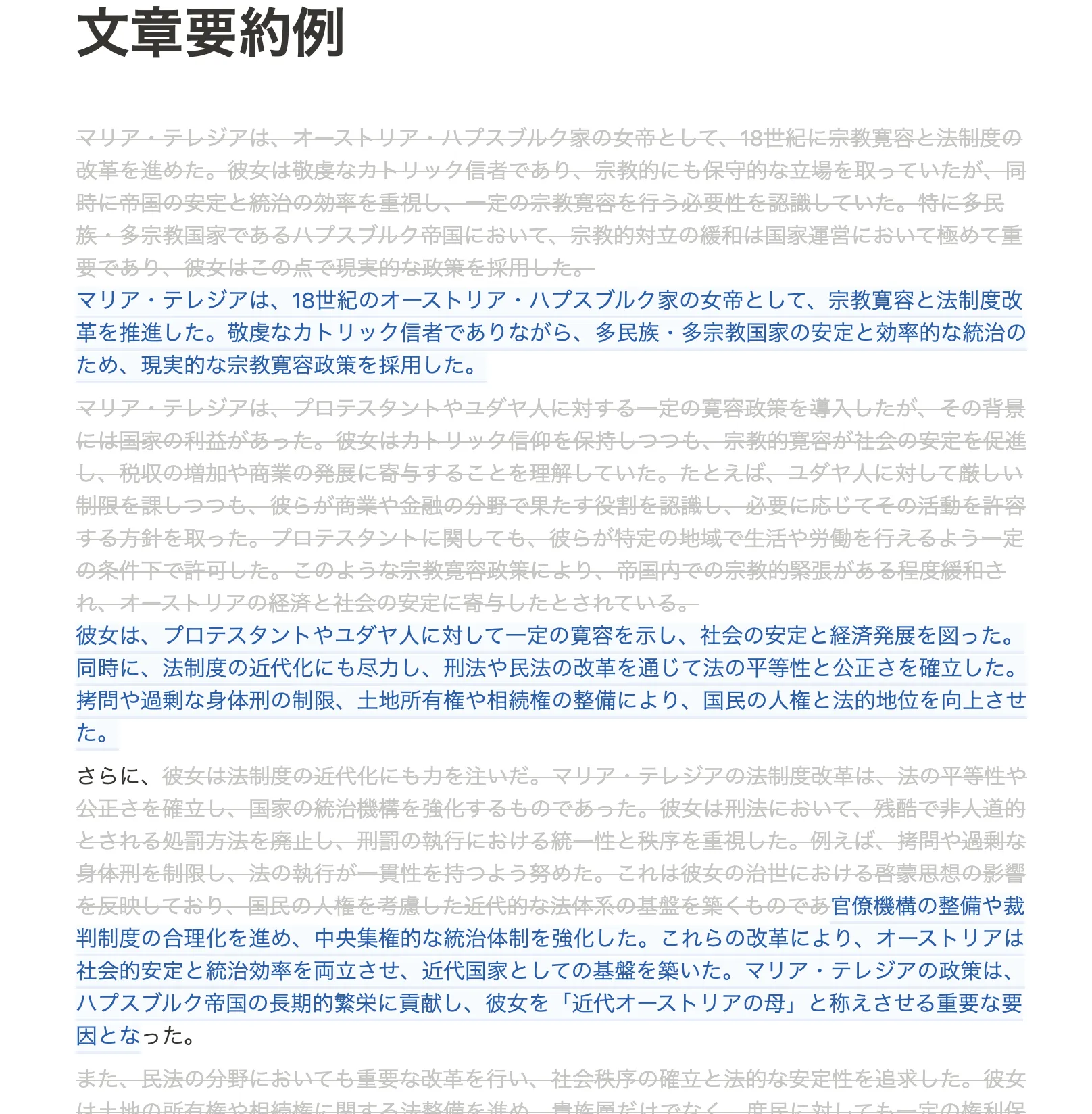
1000字程度の文章を短く要約することも、NotionAIを使えばワンクリックで可能です。
内容が複雑な講義やページを手軽に理解したい際に便利です。
文章の要約
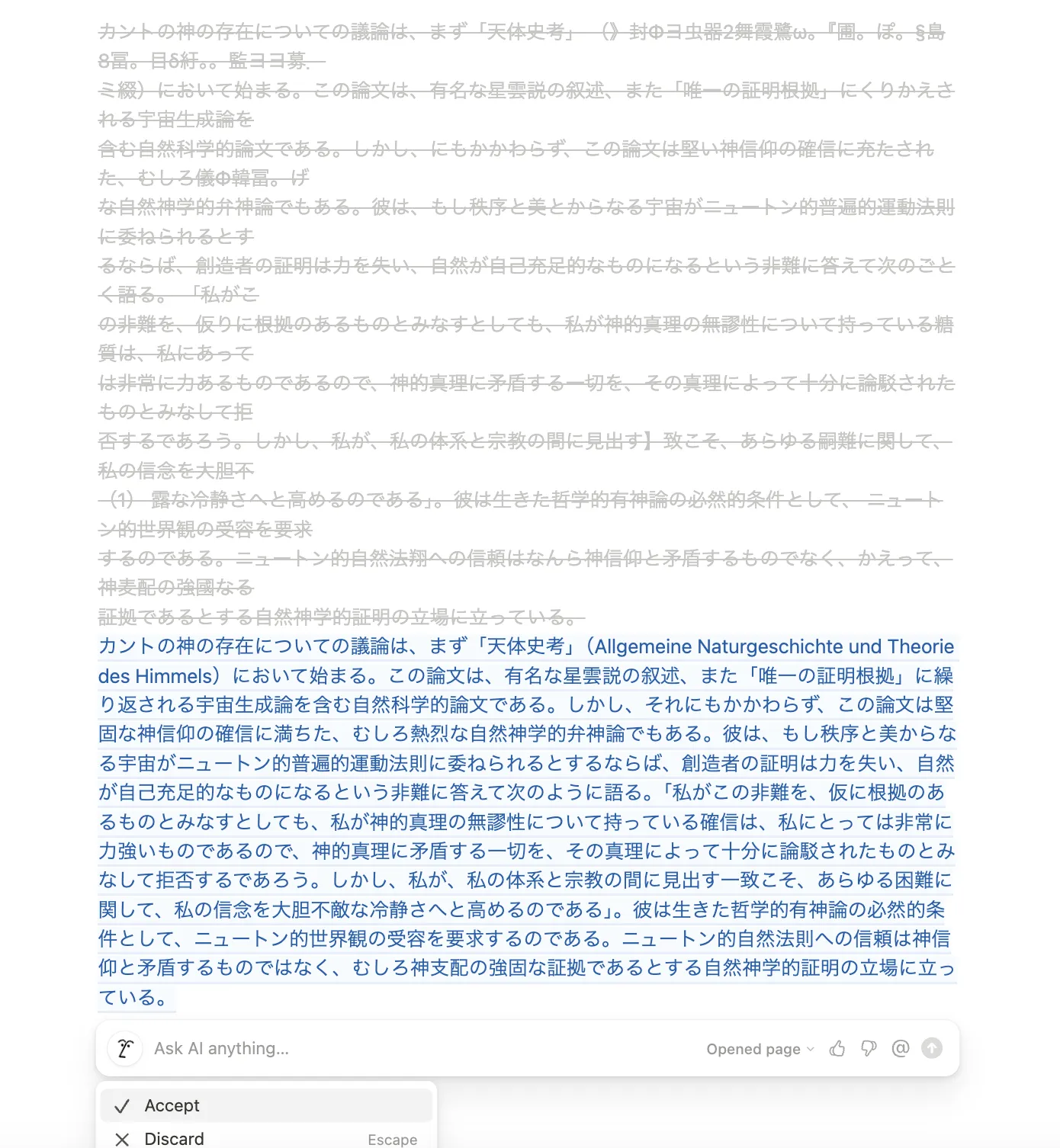
PDFの修正
PDFをコピー&ペーストした場合に、余計なスペースや文体が崩れてしまった際にもNotionAIを使用する事ができます。
勿論、ChatGPTやその他のAIチャットサービスで同様の機能はあります。しかし、NotionAI上で行えば、再度コピーペーストを行う手間を省略できるので、実用的です。
PDFの修正
文体の調整・参照
他のファイルを参照し、文体を書き換えることもできます。
見本となる文章がある場合、効率的に執筆が可能です。
2.アイデア生成とタスク支援
画像分析からSNS投稿文作成まで、NotionAIのクリエイティブ支援機能について詳しく説明します。
実践的な活用例を通じて、業務効率化の可能性を探ります。
画像の分析
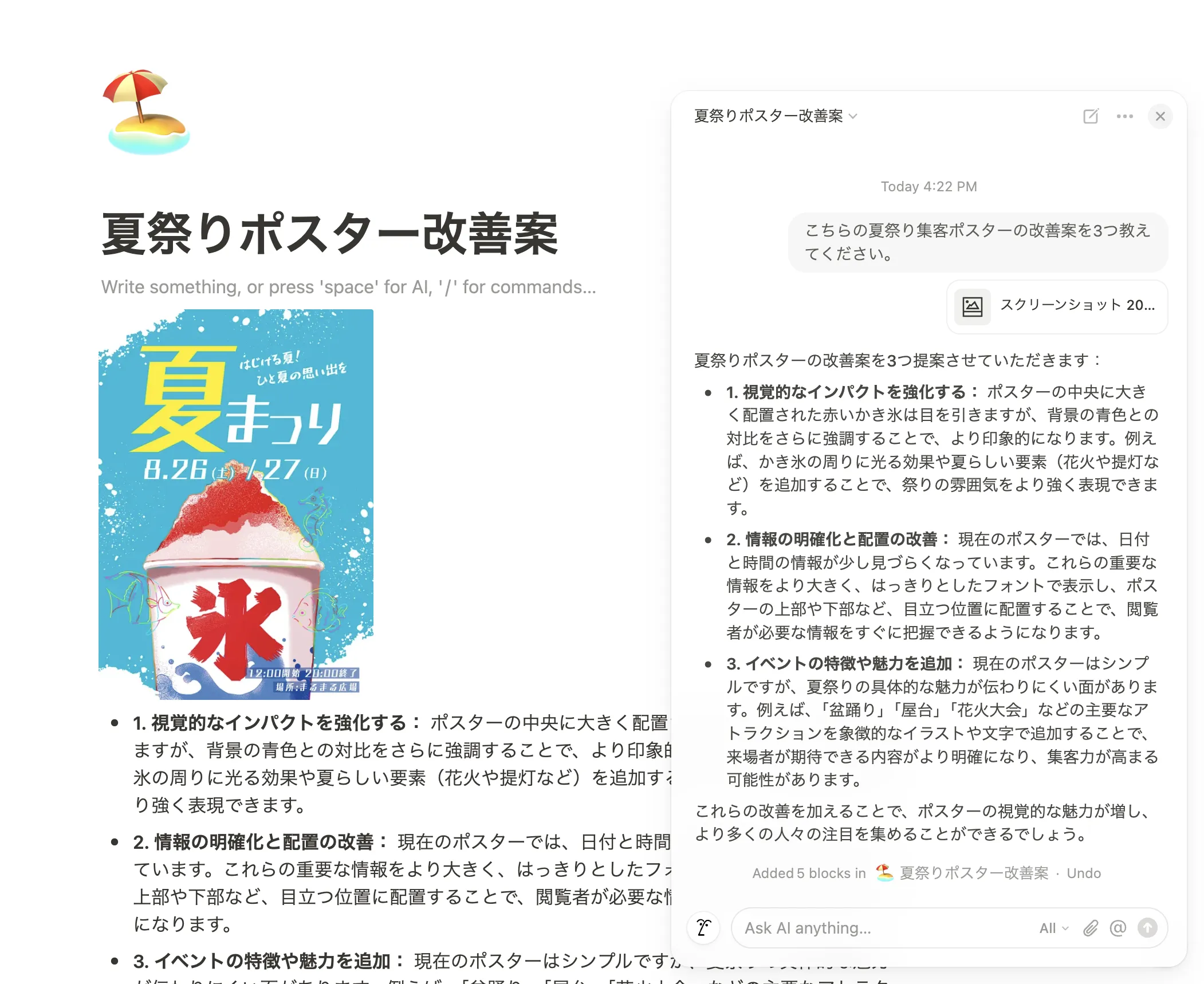
NotionAIでは画像の分析もする事が可能です。
以下の例は、デザイン改善のために「夏祭り集客ポスターの改善案を3つ教えてください。」と入力した結果です。
画像の分析
SNS投稿文の作成
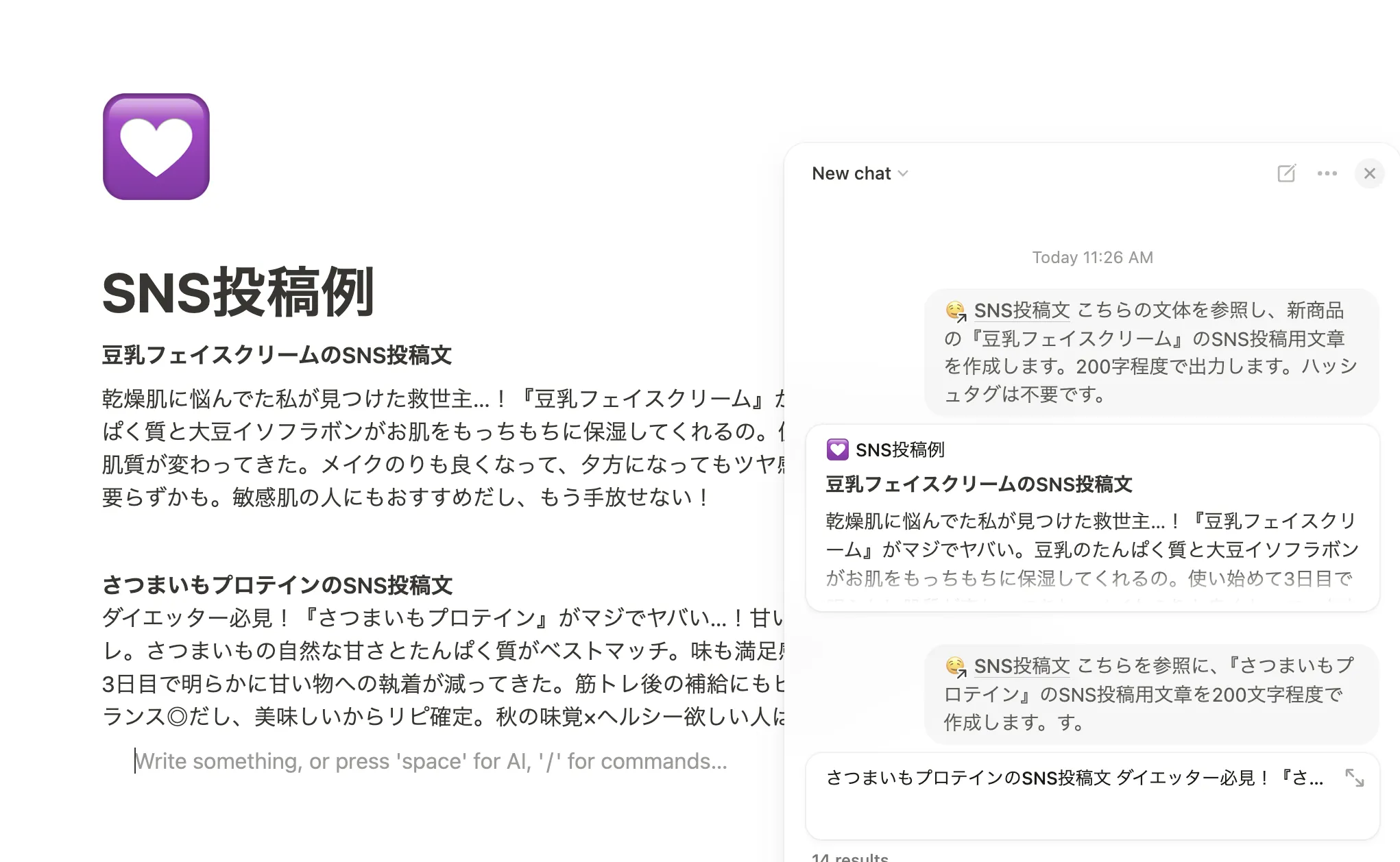
別ページに保存しておいたSNS投稿文を参照し、NotionAIに新しい投稿アイデアを作成してもらいました。
SNS投稿文
紹介したい商品・サービス等の詳細についてはご自身で修正を行っていただく必要がありますが、基本文を作成するには十分に便利かと思われます🙌
PDFファイルの分析
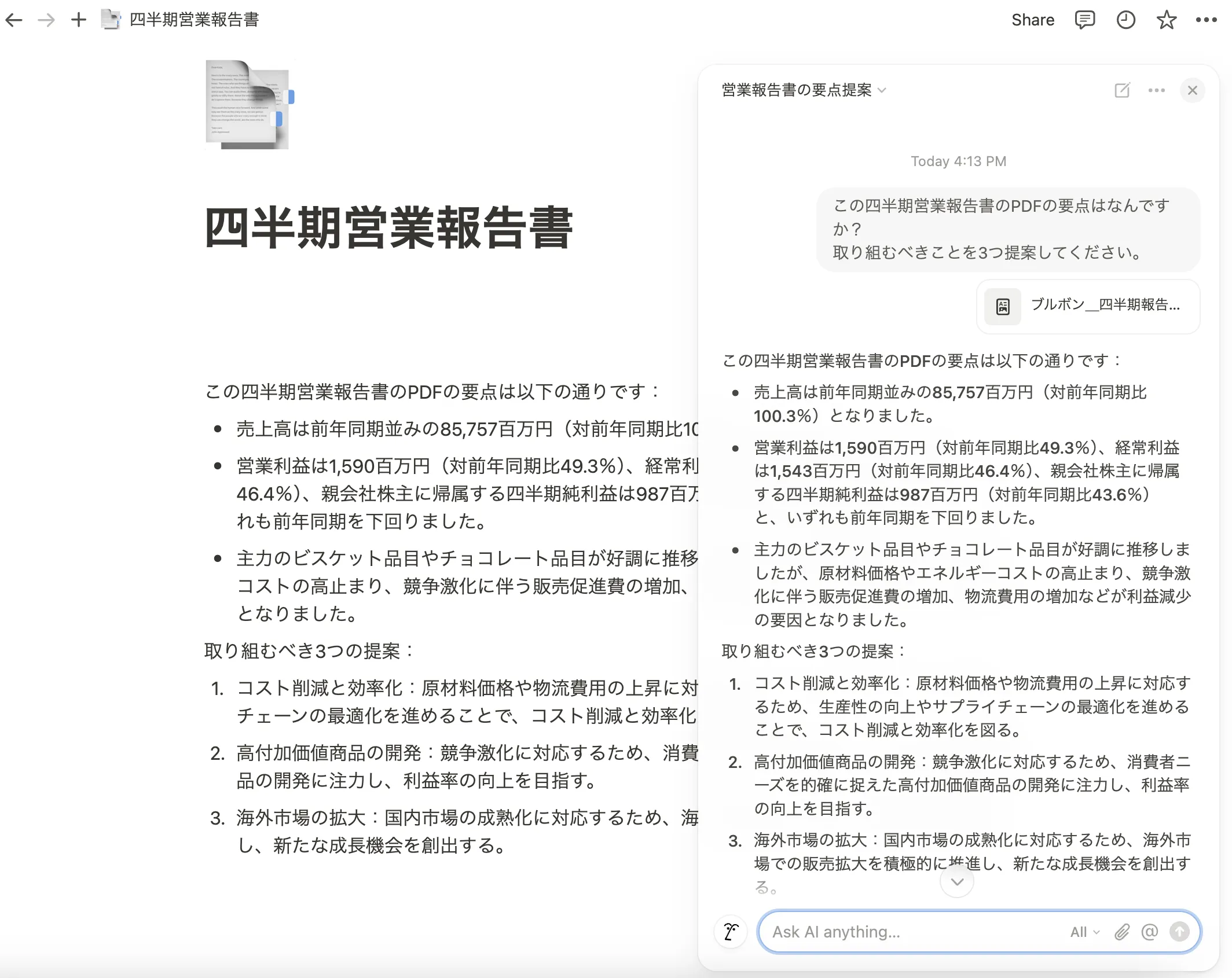
例として、「この四半期営業報告書のPDFの要点は?取り組むべきことを3つ提案してください。」と依頼してみました。
PDFファイルはアップロード/ドラッグ&ドロップでチャットに投げる事ができます。
ファイルの分析
コードの書き換え
こちらの例ではNotion上でHaskellからJavaScriptに書き換えを行っています。
最終的には人間の目で確認することを推奨しますが、やはりワンクリックで実行できるのは便利です。
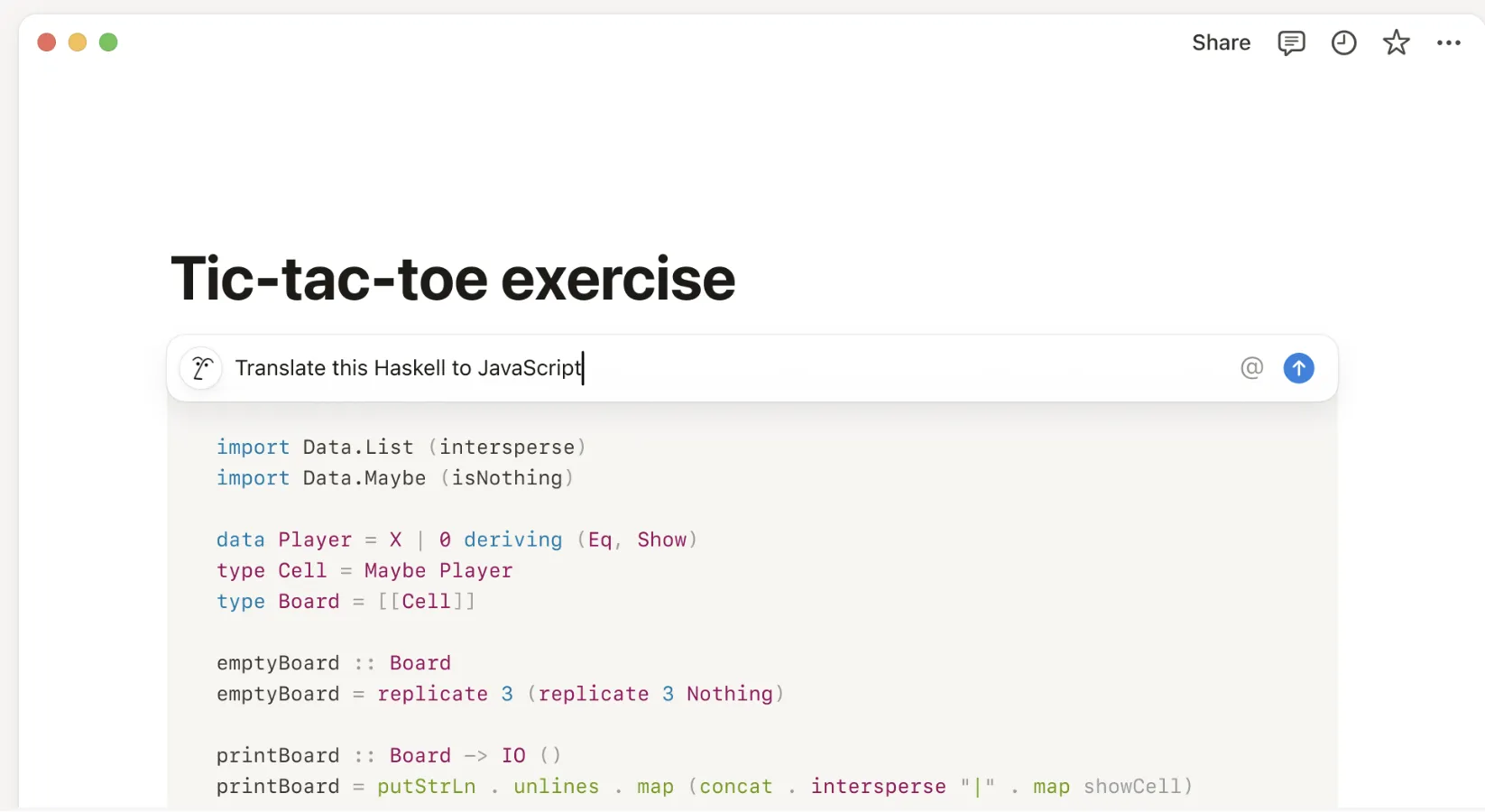
コードの書き換え例
3. 情報収集と整理
NotionAIの情報管理機能について、Q&A機能からアプリ連携まで幅広く解説します。
効率的な情報収集と整理のための具体的な活用方法を紹介します。
Q&Aの作成
Notion AI Q&Aは、ワークスペース内にある全ての情報を検索し的確な答えを教えてくれる機能です。
これにより、Notion内のどこに情報があるか分からなくても、質問を投げかけるだけでAIが正しい情報に導いてくれます。
社内チャットボットとして、使用ができるので非常に便利です。
SlackやGoogleドライブなどのアプリ連携
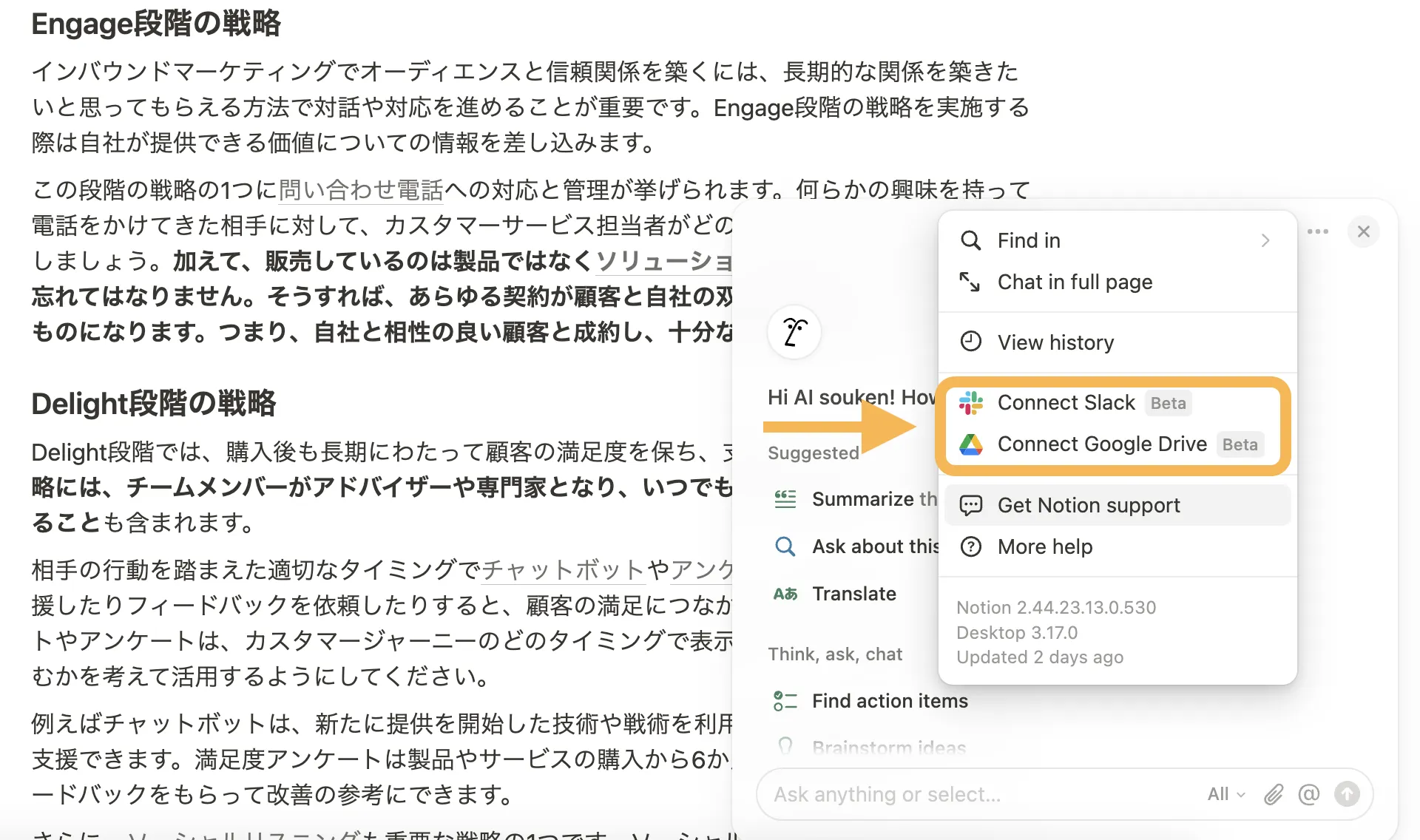
SlackやGoogleドライブなどの統合済みアプリ全体の情報にアクセス
この機能では事前に紐づけておいたSlackやGoogleDriveも同様に、Notion AIの検索範囲に含める事ができます。
一般的なAIと異なり、自分のリソースを元にしたAI機能を使用できるので、よりニーズに合った回答が期待できます。
検索対象リソースを限定する
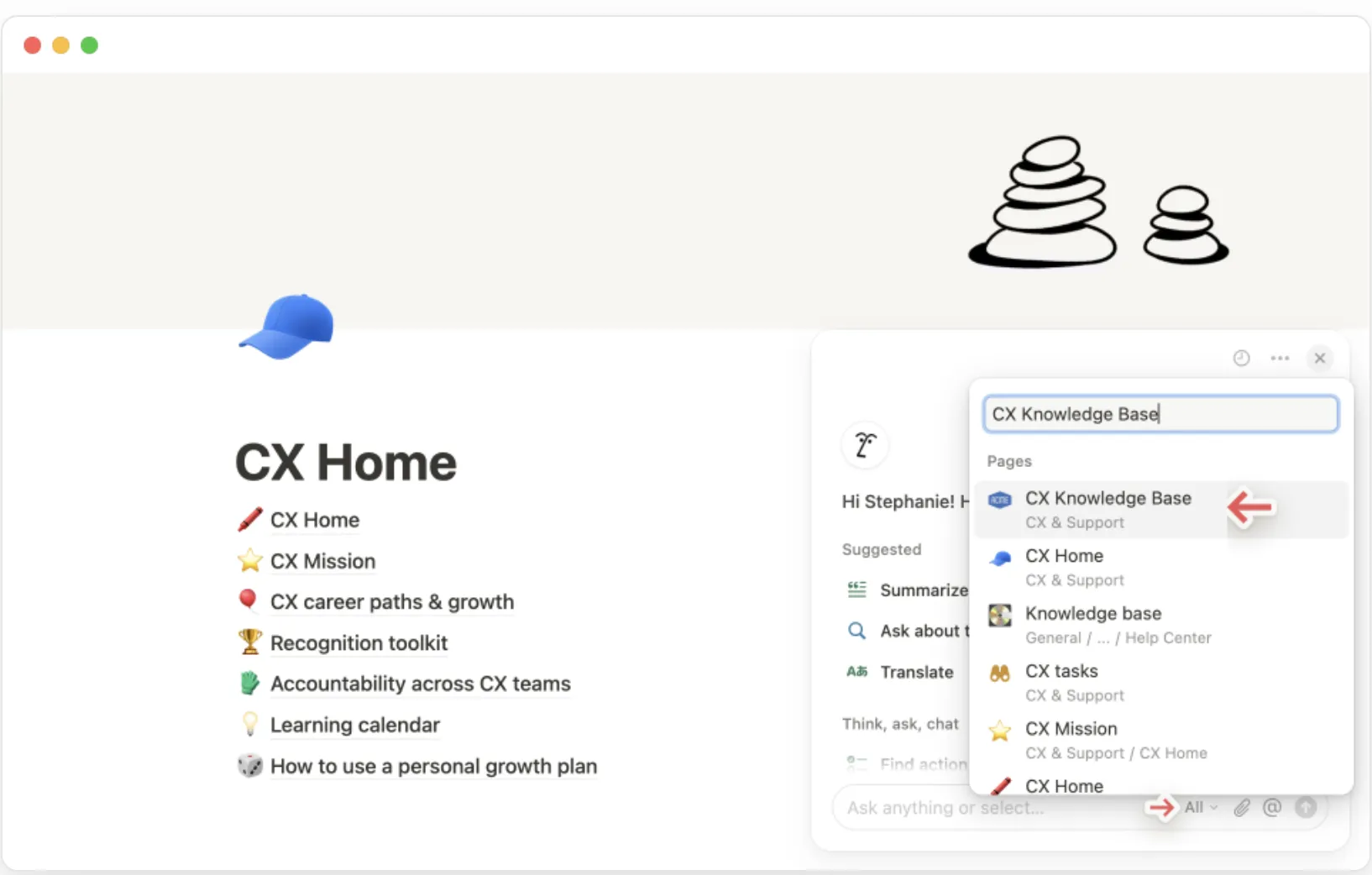
検索対象リソースを限定する
NotionAIに検索して欲しいデータベースやページを選択することも可能です。
この場合、さらに具体的で詳細な答えを得る事ができます。
カスタマーサービスのナレッジハブを用意してる場合に便利です。
チャート作成
NotionAIではMermaidを使用し、フローチャートやダイアグラムを描くことも可能です。
例えば、このようになフローチャートを作成することができます。
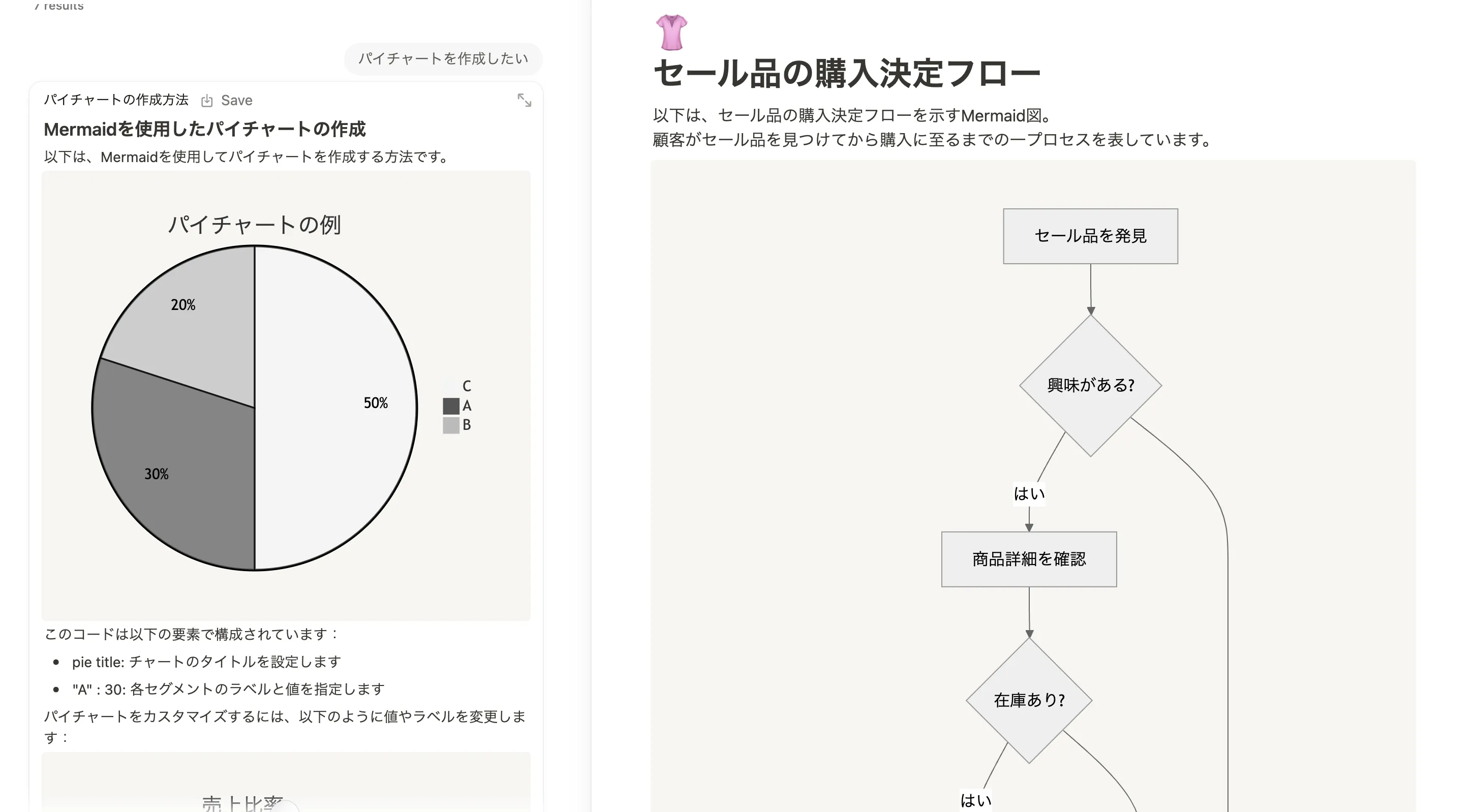
フローチャートやダイアグラムの作成
利用できる図は以下のものがあります。
- flowchart(フローチャート)
- sequenceDiagram(シーケンス図)
- classDiagram(クラス図)
- stateDiagram-v2(状態遷移図)
- erDiagram(ER図)
- journey(ジャーニーマップ)
- gantt(ガントチャート)
- pie(パイチャート)
- requirementDiagram(要件図)
これらのカテゴリに分けることで、NotionAIの幅広い活用方法を目的別に整理できます。
2024年10月サンフランシスコ「Make with Notion」発表の新機能7選🇺🇸
ここでは、2024年10月の「Make with Notion」で発表された代表的な新機能を整理します。
当時の発表は「Notion AIの周辺機能(フォーム、メール、収益化、オートメーション)」が一気に揃い始めたタイミングとして重要です。
フォーム機能の導入
Notionはフォーム機能を追加し、ユーザーがリクエストやフィードバックを簡単に収集できるようになりました。収集した回答は自動的にNotionのデータベースに反映されます。
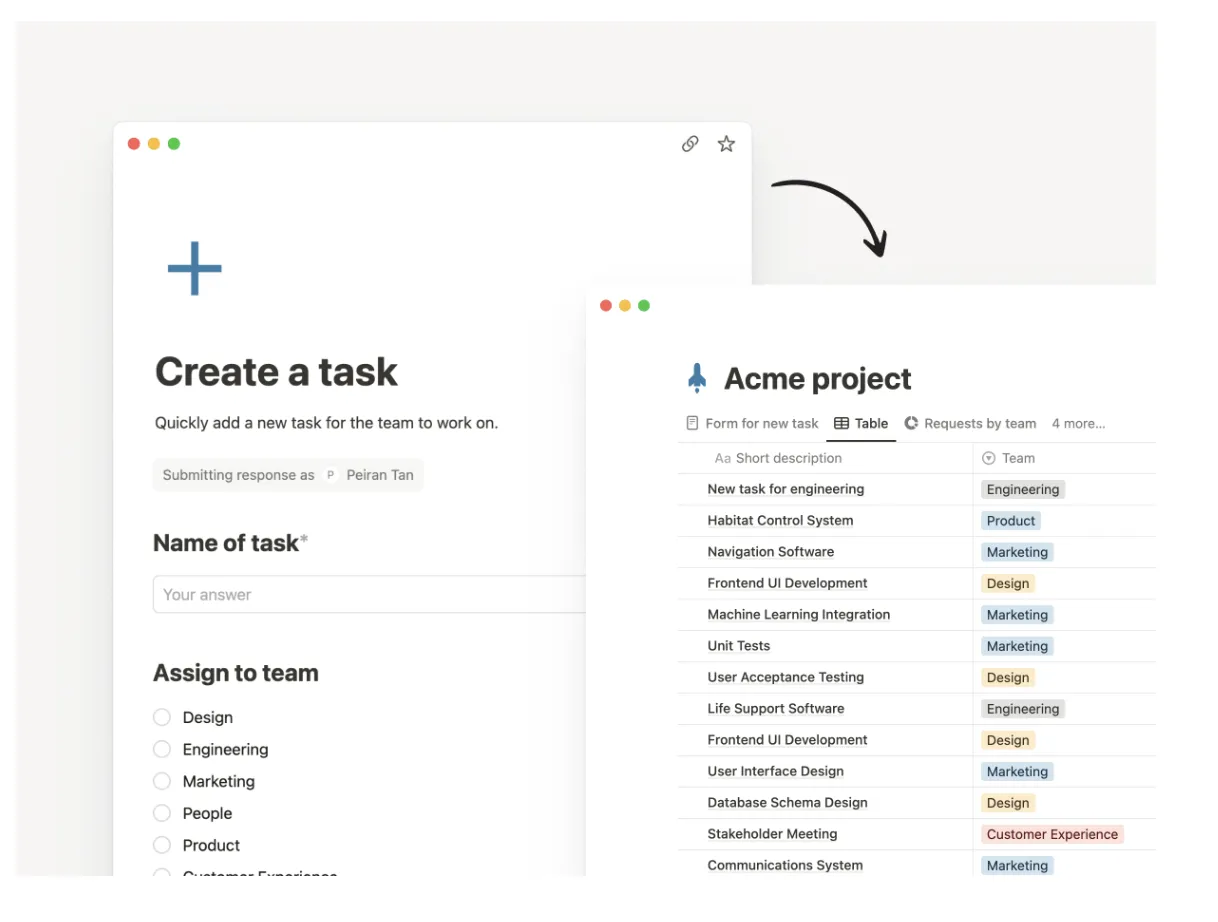
フォーム機能の導入
レイアウトのカスタマイズ
データベース内のページの外観を自由にカスタマイズできるレイアウト機能が追加され、タスクや目標の整理が容易になりました。
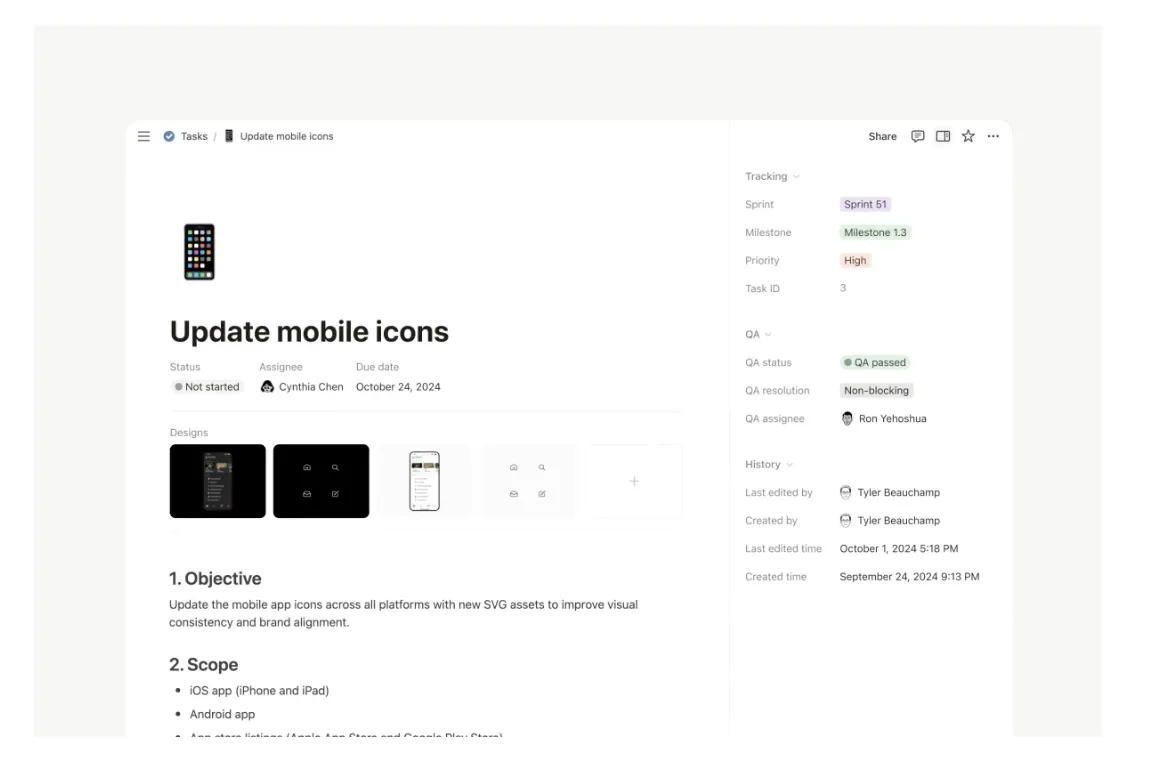
レイアウトのカスタマイズ
オートメーション機能の強化
フォーム送信やプロジェクトステータスの変更などを起点にしたオートメーションが強化されました。Gmailを含む通知・連携など、実務で「地味に面倒」な作業を自動化できる方向性が明確になっています。
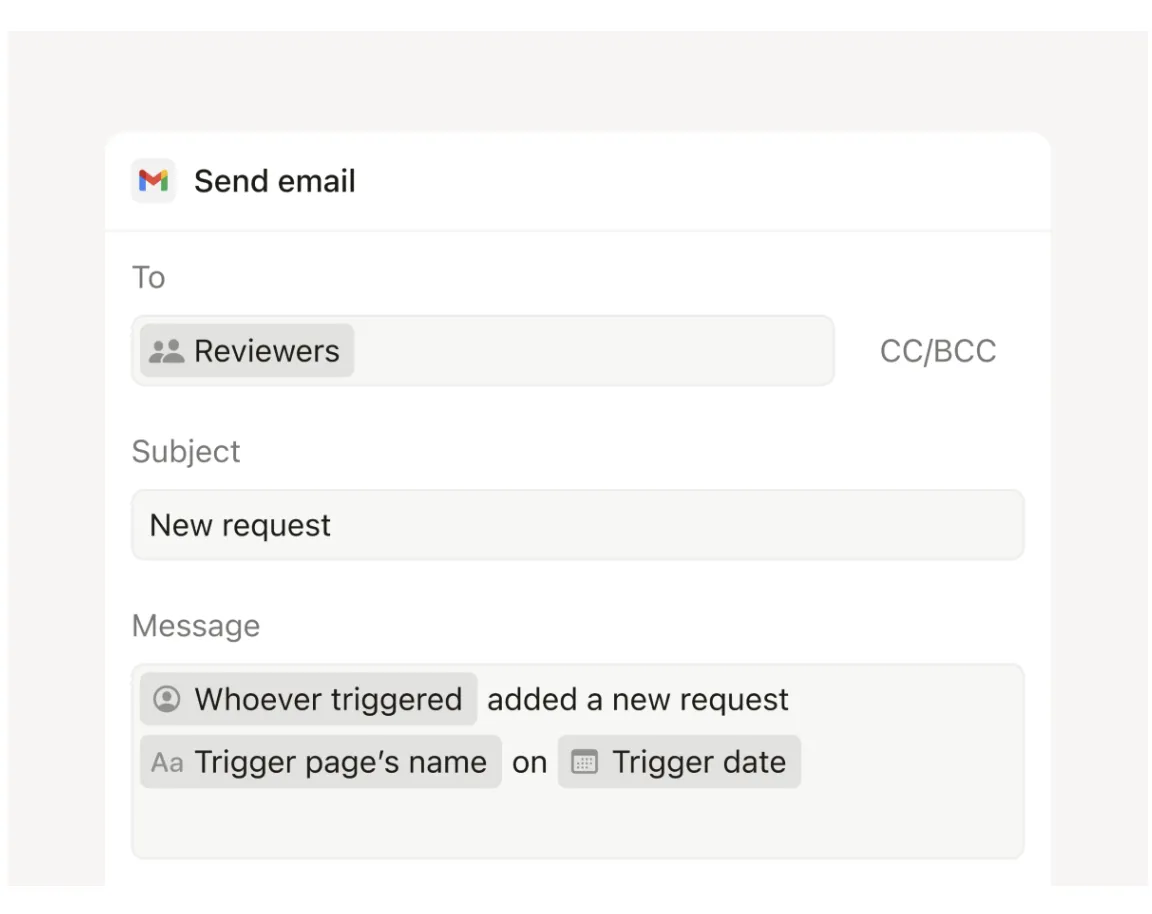
オートメーション機能の強化
マーケットプレイスの開設
Notion上でテンプレートを販売し、収益化することが可能になりました。
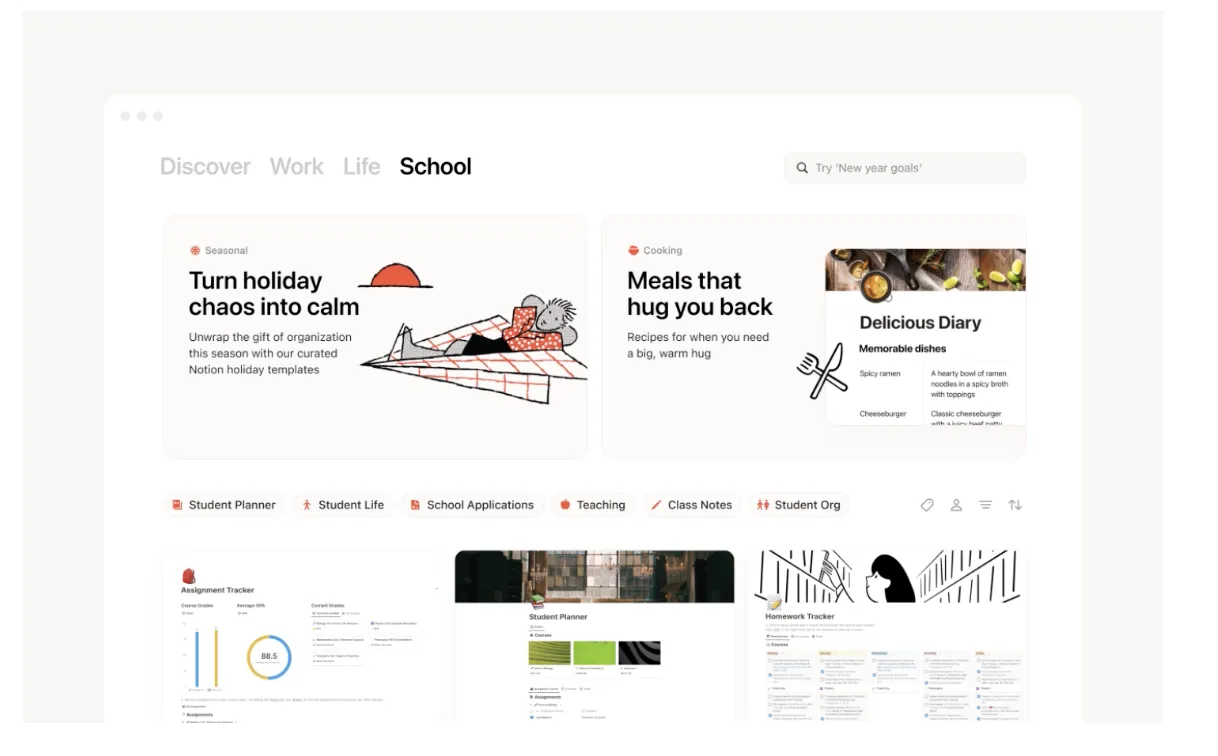
マーケットプレイスの開設
カスタム絵文字
自分で作成した絵文字をアップロードできます。
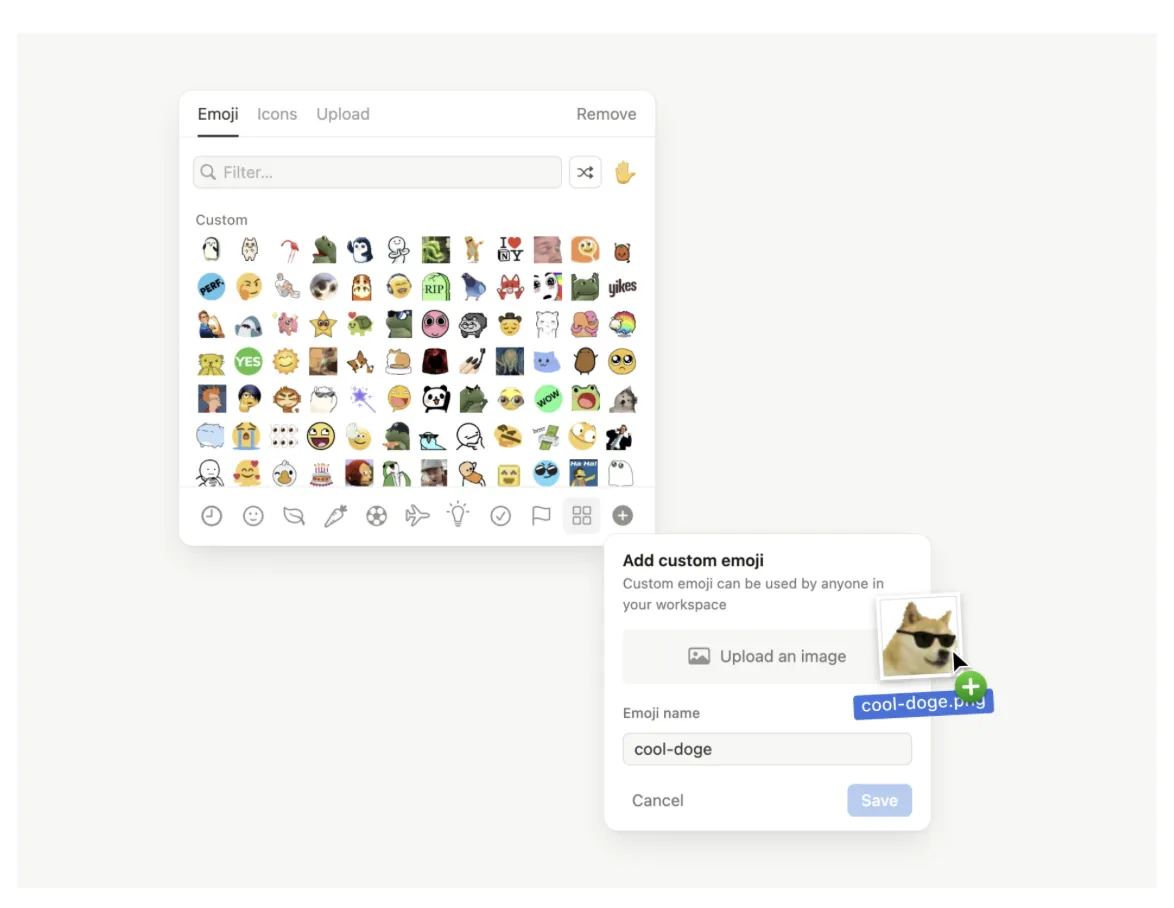
カスタム絵文字
URLパーソナライズ
NotionサイトのURLもカスタマイズ可能になりました。
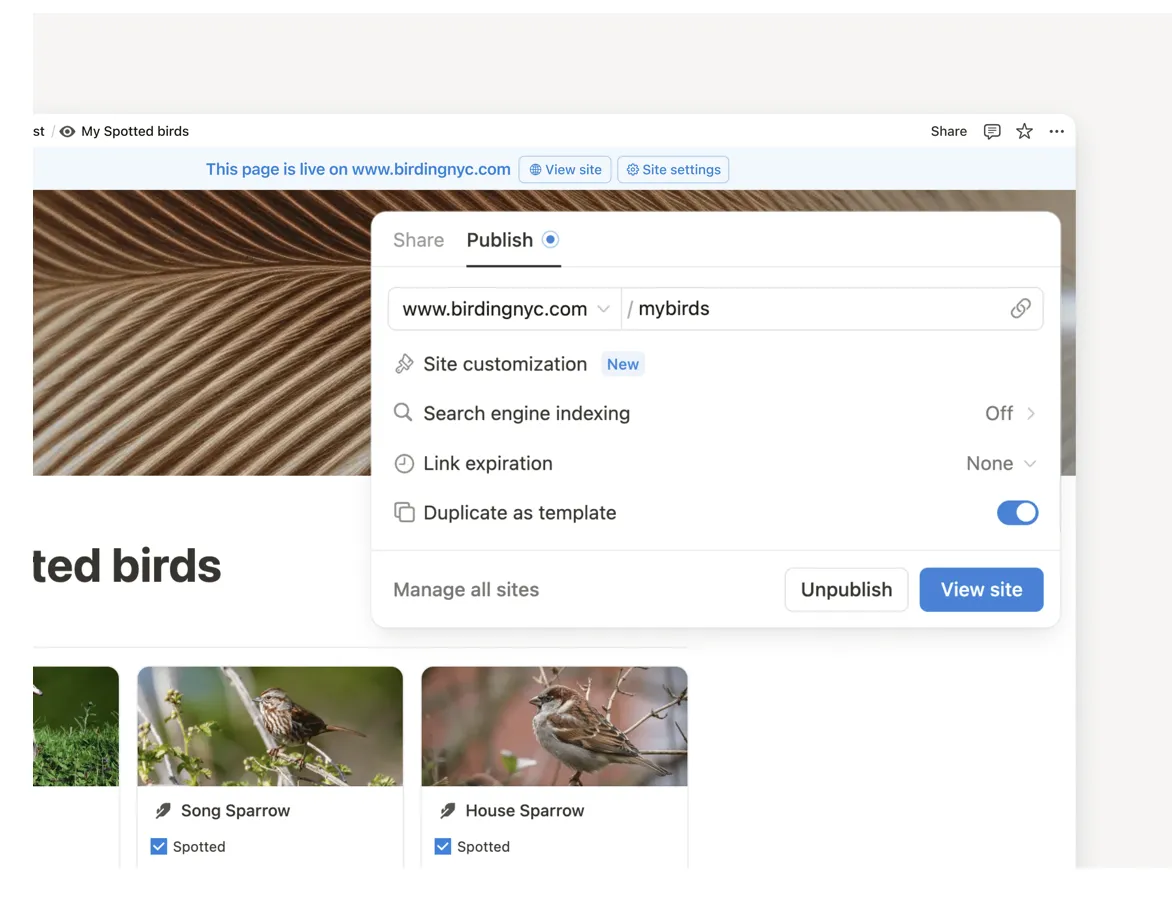
URLパーソナラライズ
Notion Mail
当時は「独立したメール体験」として発表されましたが、その後Notion Mailは提供が進み、Gmail同期やAI支援を含む“Notion内の情報整理”の延長として位置づけられています。
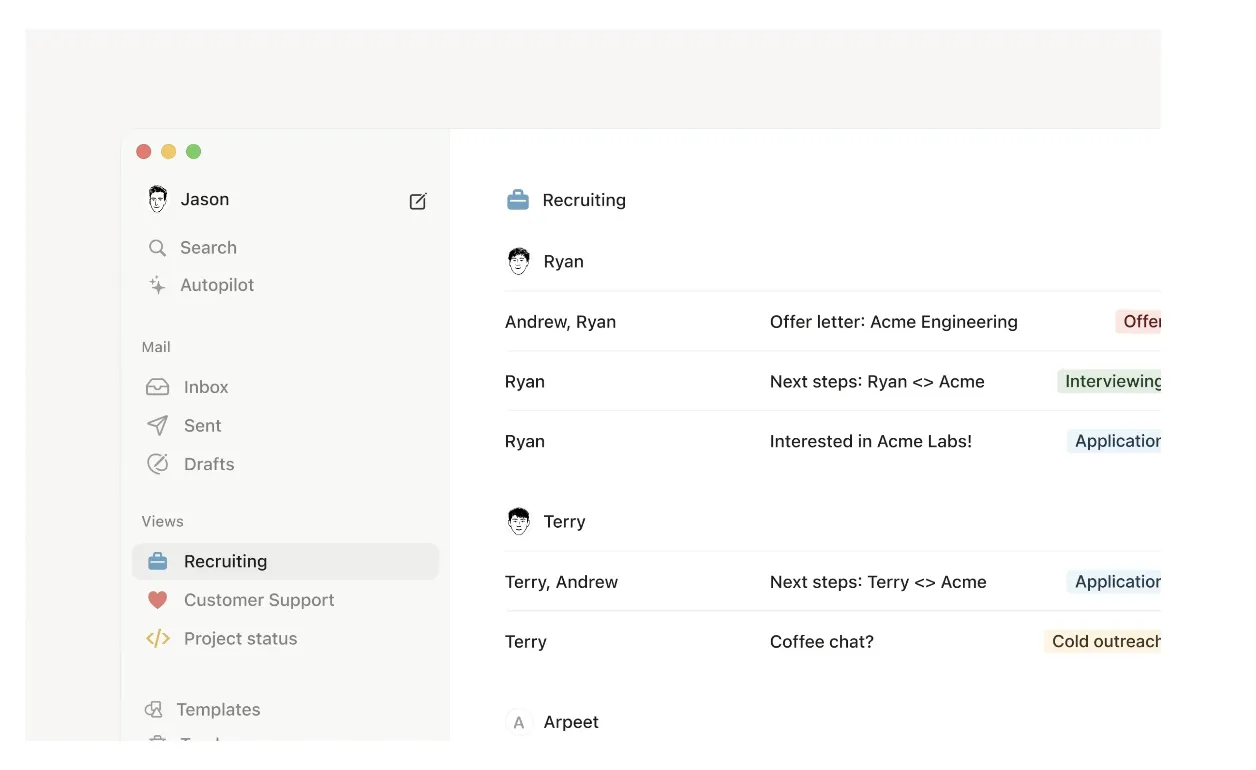
Notion Mail
【2025〜2026年版】Notion AIの進化(Enterprise Search / Research Mode / Meeting Notes / Agent)
2026年のNotion AIを理解するうえで重要なのは、「ページ内の文章生成」だけでなく、探す・調べる・まとめるにAIが深く入っている点です。
ここでは、実務で差が出やすい4つの要素に分けて整理します。
Enterprise Search:ワークスペース+連携アプリ+Webを横断検索
Enterprise Searchは、Notion内のページに加えて、SlackやGoogle Driveなどの連携先、さらにWebも含めて検索対象にできます。
検索対象(Web / アプリ / Notion)を切り替えられるため、「社内の事実を引く」か「一般情報を調べる」かを意識的に分けられるのがポイントです。
Research Mode:複雑な調査・分析を“Notion内で”完結
Research Modeは、より複雑でオープンエンドな問い(仮説検証、比較検討、調査レポート作成など)に向けたモードです。
「Notionに溜めた一次情報+必要に応じてWeb」を同じ導線で扱えるため、リサーチの手戻りが減ります。
AI Meeting Notes(beta):議事録が“作られる”前提へ
AI Meeting Notesは、会議の文字起こし・要約・アクション抽出を支援します。
実務では「同意(コンセント)」「録音/音声の取り扱い」「保持期間」など、運用ルールまで決めて初めて安心して回ります。
Notion Agent:ワークスペース内の“相棒”を育てる発想
Notion Agentは、ワークスペース内の文脈に沿って“仕事の進め方”を学習させ、チームメイト的に使う考え方です。
「テンプレ返し」ではなく、業務のやり方に寄せていくことで、作業の再現性が上がります。
Notion AIとChatGPTとの比較
NotionAIとChatGPTは、どちらも強力なAIツールですが、それぞれ異なる強みと弱みを持っています。
結論から言うと、Notionユーザーで“社内の情報”まで含めてAIに扱わせたい場合はNotion AIが有利です。
一方で、汎用的な会話・発想・コーディング相談を単体で回したい場合はChatGPTが使いやすい場面があります。
| 比較項目 | NotionAI | ChatGPT |
|---|---|---|
| 強み | Notion内のページ、連携アプリ、Webを横断し、仕事の文脈で答えを出しやすい。 | 単体AIとしての汎用性が高く、会話ベースで幅広いタスクをこなせる。 |
| 情報の根拠 | Enterprise Searchは参照元(ソース)を示せる設計で、検証しやすい。 | 会話の中で根拠を提示できるが、運用設計次第(使い方に依存)。 |
| ワークフロー統合 | Notion上で作成→整理→共有まで一体化しやすい。 | 外部ツール連携は可能だが、情報の居場所は別になりやすい。 |
| 料金の考え方 | NotionのBusiness/Enterpriseに含まれる(Free/PlusはTrial)。 | Freeに加え、Go/Plus/Pro/Business/Enterpriseなどのプラン体系。 |
【参照】
- Notion 公式:Notion AI / Enterprise Search / Research Mode関連
- ChatGPT 公式:料金体系

Notion AIの料金
Notion AIの料金は、2026年時点では「AIアドオンを買う」よりも、どのNotionプランでAIが提供されるかで理解する方が安全です。
大枠は次の通りです。
- Free / Plus:Notion AIは **Trial(無料で試せる枠)**として提供される。
- Business / Enterprise:Notion AIが プランに含まれる(Enterprise Search / Research Mode / AI Meeting Notesなども対象になりやすい)。
無料枠は「complimentary AI responses(無料で試せるAI応答)」として案内されており、回数や条件は変更される可能性があるため、必ず公式の最新表記を確認してください。
Notion AIの使い方
NotionAIを効率的に活用するための基本的な使い方とポイントを解説します。
アクセス方法からショートカットの考え方まで、実践的なテクニックを紹介します。
-
NotionのHome(またはNotion AI)から質問・検索を開始
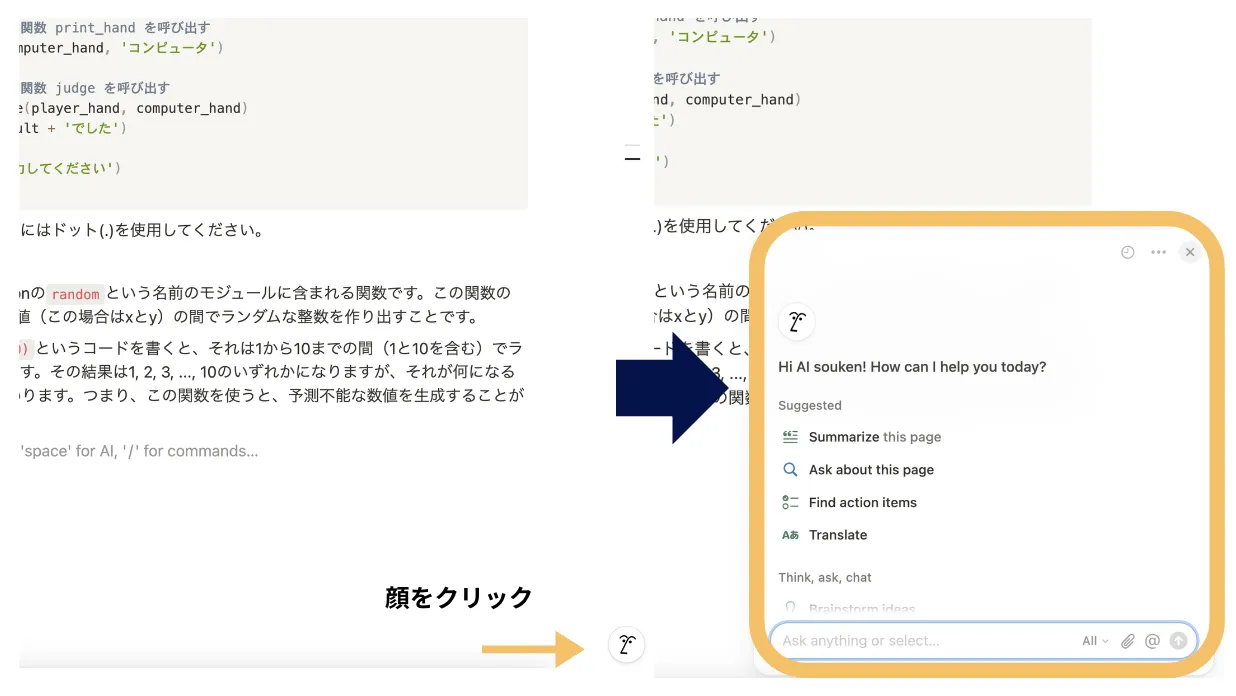
Notionページの右下で顔の絵がある丸いアイコンを探してクリック
-
サイドバーからNotion AIにアクセス(フルページビュー)
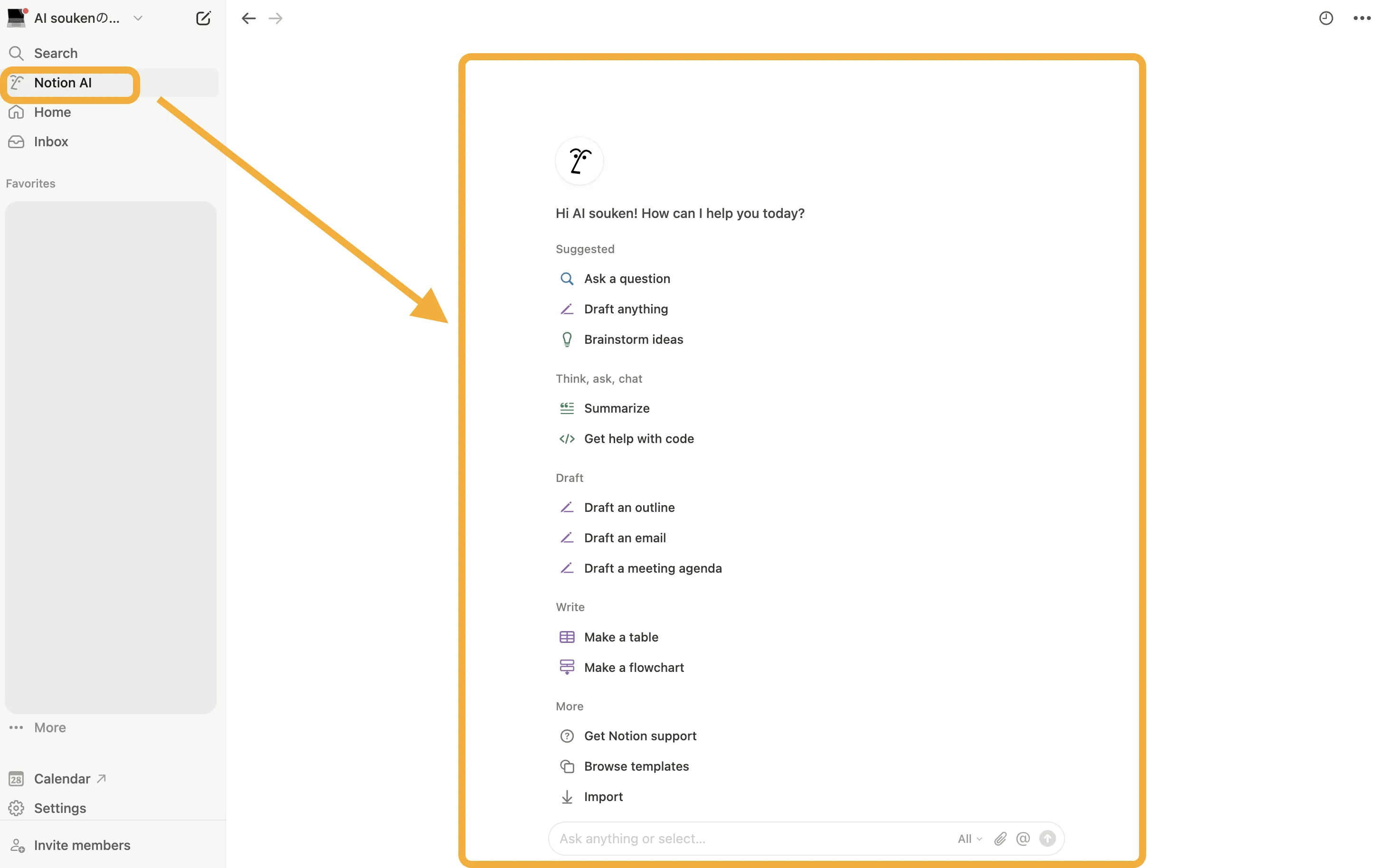
左側のサイドバーからNotion AIにアクセス
ショートカットはアプリやOS、アップデートで変わる場合があるため、最新の操作は公式ヘルプの案内に合わせるのがおすすめです。
連携可能ツール5選
Notion AIは、さまざまなツールと連携することで、業務効率をさらに向上させることができます。
「情報検索に含めたい連携」と「作業を自動化する連携」は性質が異なるため、目的に応じて使い分けると失敗しにくいです。
Slack
Notion AI(Enterprise Search)において、Slackは代表的な連携先の1つです。
チームのやり取りや意思決定がSlackに寄っている場合、検索の価値が出やすい領域です。
Googleドライブ
ドキュメントやスプレッドシートがGoogle Driveに集約されている組織では、Notion側で「探す」コストを下げる狙いが立ちます。
運用上は、接続範囲(どのドライブ/どの権限まで)を先に決めるのがポイントです。
Trello
タスク管理ツールであるTrelloと連携することで、プロジェクトの進捗状況をNotion内で確認・管理できます。
特にチームで共同作業・編集を行う時に便利です。
Asana
Asanaはプロジェクト管理ツールで、Notionと繋ぐ事でタスクやプロジェクトの情報を統合管理できます。
AIの“指示”だけでなく、実データの参照や整理ができるようにすると効果が出ます。
Zapier
Zapierを活用することで、Notionを多様なアプリと連携させて作業を自動化できます。
顧客情報の整理やタスク生成など、ルール化できる作業の自動化に向いています。
使いこなすポイントと注意点
- 具体的なプロンプトの送信
明確で具体的な指示を送信することで、期待通りの結果を得やすくなります。
例:「Notion AIを使いこなす方法を150字以内で説明してください」
-
“どこを探すか”を意識する(Notion / 連携アプリ / Web)
Enterprise Searchは検索対象を切り替えられるため、「社内の事実」と「一般情報」を混ぜない運用が現実的です。
-
権限設計を先に固める
Notion AIはアクセス権限に従いますが、連携先アプリ側の権限設計が曖昧だと“見えてほしくない情報”が混ざるリスクが上がります。
-
AI Meeting Notesは“同意”と“保存方針”がセット
議事録系は便利な反面、法務/コンプラに引っかかりやすいので、同意取得の導線と保存期間を決めてから本格運用がおすすめです。
-
ハルシネーションリスクの考慮
AIが生成した情報は正確ではない場合があります。重要な決定を行う際にはファクトチェックを推奨します。
セキュリティとプライバシー(2026年に必ず押さえるポイント)
Notion AIを業務で使う場合は、「便利」より先に“安心して使える条件”を確認するのが安全です。
最低限、次の観点は押さえておきましょう。
- 権限準拠(permission-aware):ユーザーが見える情報だけを扱う前提で設計されている。
- 学習への不使用:AIサブプロセッサに対して、顧客データをモデル学習に使わない契約を置く、といった方針が明記されている。
- 保持期間:Enterpriseではゼロデータ保持(ZDR)等、より強いオプションが示されている(条件は公式に依存)。
Notion AIの今後の展望
Notion AIは、単なる“文章生成”ではなく、検索・会議・メール・ワークフローまで統合する方向に進んでいます。
また、管理者向けにAI利用状況の可視化なども進んでおり、全社展開をしやすい条件が整いつつあります。
よくある質問
Q1: NotionAIを使う際、無料プランでも十分ですか?
- A1: 無料でも試せますが、継続的に使う前提なら「どのプランでAIが提供されるか」を先に確認するのがおすすめです。
Q2: NotionAIは他のAIツール(例えばChatGPT)とどう違うのですか?
- A2: Notion AIはNotion内の情報整理・検索・業務フローに寄せて強く、ChatGPTは単体AIとしての汎用性が高い、という違いがあります。
Q3: NotionAIを使うにはNotionの有料プランが必要ですか?
- A3: まずはTrialとして試せますが、本格的に使う場合はBusiness/Enterpriseでの提供が中心です。
Q4: NotionAIの使用で注意すべき点はありますか?
- A4: 重要な判断はファクトチェックが必要です。Enterprise Search/Research Modeは便利ですが、検索対象(Notion/アプリ/Web)を混ぜない設計が安全です。

Notion AIの活用を業務プロセス全体のAI化に発展させる

ナレッジ管理のAI化から業務全体へ
Notion AIのAI機能を理解した方なら、ナレッジ管理にとどまらず業務全体をAI化する計画も立てやすくなります。220ページの実践ガイドで、AIを段階的に業務へ導入する手順を確認できます。
Notion AIの活用を業務プロセス全体のAI化に発展させるなら
Notion AIの文章生成や検索機能を活用している方は、AIがナレッジ管理をどれだけ効率化できるかを体験済みです。このAI活用の感覚は、ドキュメント作業以外の業務プロセスにAIを組み込む際にも、導入のハードルを下げてくれます。
AI総合研究所では、ナレッジ管理のAI化を起点に業務プロセス全体をAI化するための実践ガイドを公開しています。220ページの資料で、AI導入を段階的に進める手順を確認できます。
Notion AIでAI活用のメリットを実感した方に、AI総合研究所のガイドが業務全体のAI化を加速させます。
Notion AIの活用を業務プロセス全体のAI化に発展させる
ナレッジ管理のAI化から業務全体へ
Notion AIのAI機能を理解した方なら、ナレッジ管理にとどまらず業務全体をAI化する計画も立てやすくなります。220ページの実践ガイドで、AIを段階的に業務へ導入する手順を確認できます。
まとめ
NotionAIは、Notionユーザーにとって非常に強力なツールであり、業務効率化や生産性向上に大きな可能性を秘めています。
2026年時点では、文章生成だけでなく、ワークスペースや連携アプリ、Webを横断した検索・調査(Enterprise Search / Research Mode)、会議の自動記録(AI Meeting Notes)、メール整理(Notion Mail)といった周辺領域まで統合が進んでいます。
まずはTrial(無料で試せる枠)で体感しつつ、チームで使うなら権限設計や同意/保存方針まで含めて運用を整えることで、Notion AIの価値を最大化できるでしょう。
---












