この記事のポイント
 業務でChatGPTを使うなら、オプトアウト設定は導入初日に全社員分を完了すべき最優先タスク
- 個人プラン(Free・Go・Plus・Pro)では「すべての人のためにモデルを改善する」をOFFにするだけで即座に有効になるため、設定しない理由がない
- 企業が本格導入するならBusiness・Enterpriseプランが第一候補。デフォルトで学習対象外のため、オプトアウト設定漏れのリスクを回避できる
- 過去の会話データまで遡って除外したい場合はプライバシーポータルからの申請が必要で、設定画面のOFFだけでは不十分な点に注意すべき
- 機密性の高いデータはAzure OpenAI Serviceが最適、データがMicrosoft管理下に置かれOpenAIへの送信自体が発生しない


Microsoft MVP・AIパートナー。LinkX Japan株式会社 代表取締役。東京工業大学大学院にて自然言語処理・金融工学を研究。NHK放送技術研究所でAI・ブロックチェーンの研究開発に従事し、国際学会・ジャーナルでの発表多数。経営情報学会 優秀賞受賞。シンガポールでWeb3企業を創業後、現在は企業向けAI導入・DX推進を支援。
ChatGPTに入力した内容がAIの学習に使われているかもしれない、と気になったことはありませんか?OpenAIはユーザーが自分のデータをChatGPTの学習から除外できる「オプトアウト」機能を提供しています。
この記事では、2026年時点の最新UIに基づいたオプトアウトの設定手順を、設定画面からの即時設定・プライバシーポータルからの申請・一時チャットの3つの方法に分けてわかりやすく解説します。Free・Go・Plus・Proのプラン別仕様や、Business・Enterpriseプランの標準対応、Azure OpenAI Serviceの活用まで、企業での安全な運用方法も合わせて紹介します。
✅最新モデル「GPT-5.5」については、以下の記事をご覧ください。
GPT-5.5とは?使い方や料金、GPT-5.4との違いを解説
ChatGPTのオプトアウトとは?
ChatGPTのオプトアウトとは、ユーザーが自らの入力データをAIの学習用データとして提供しないことを選択できる機能です。通常、ChatGPT(無料・Plusプラン)に入力した会話内容はOpenAIのモデル改善に利用されますが、オプトアウトを設定することでこれを拒否できます。
設定方法は主に2つあります。1つ目はChatGPTの設定画面から即座に有効化する方法、2つ目はOpenAIのプライバシーポータルから申請する方法です。それぞれ対象範囲や反映のタイミングが異なるため、目的に応じて使い分けることが重要です。

オプトアウトが必要な理由
入力したデータがどのように収集・使用されるかは、ユーザーにとって重要な問題です。オプトアウト設定を行わないまま、個人情報や社内の機密情報を誤って入力してしまった場合、そのデータがモデルの学習に利用され、他者への回答として出力されてしまう恐れがあります。
オプトアウトを申請することで、自身の入力データの使われ方について透明性と制御を得られます。特に企業利用においては、顧客情報や機密データの漏洩リスクを抑える観点から、オプトアウトの設定・運用ルールの整備が強く推奨されます。
オプトアウトのメリット
オプトアウトを設定することで得られる主なメリットは以下の通りです。
- 情報漏洩リスクの軽減
入力データがモデルの学習に使用されなくなるため、機密情報や個人情報が他者への回答に反映されるリスクを大幅に低減できる
- 回答品質の安定性維持
誤った情報や不正確なデータが学習されることを防ぎ、モデル全体の回答品質が低下する原因を減らせる
- 法的・コンプライアンス要件への対応
GDPR(EU一般データ保護規則)や個人情報保護法への対応として、データの利用範囲を明確にコントロールできる
オプトアウトはプライバシー保護だけでなく、企業のリスク管理やコンプライアンス対応の観点からも重要な設定です。
2つのオプトアウト方法の違い
2026年時点では、オプトアウトには以下2種類の手段があります。
| 方法 | 対象範囲 | 反映タイミング | 備考 |
|---|---|---|---|
| 設定画面からOFF | 設定以降の会話 | 即座 | 過去データは対象外 |
| プライバシーポータル申請 | 過去データを含む全データ | 数日〜1週間程度 | 申請フォームへのアクセスが必要 |
| 一時チャット | その会話のみ | 即座 | 設定変更不要。1回の会話単位で学習を回避 |
まず設定画面とプライバシーポータルの使い分けですが、今後の会話だけ学習から外したい場合は設定画面、過去のデータも含めて除外したい場合はプライバシーポータル、特定の会話だけ学習対象外にしたい場合は一時チャットと覚えておくとよいでしょう。以下では、それぞれの設定手順を詳しく説明します。
オプトアウト申請のデメリットと注意点
ChatGPTのオプトアウトはプライバシー保護に有効な手段ですが、いくつかの注意点も存在します。設定前に把握しておくことで、予期せぬ不便を避けられます。
会話履歴が参照できなくなる
設定画面からオプトアウトを有効にすると、チャット履歴の保存もOFFになります。これにより、過去の会話を後から参照したり、続きから会話を再開したりすることができなくなります。
一時的に学習対象から外したいだけであれば、次に説明する「一時チャット(Temporary Chat)」機能の利用も選択肢の一つです。
一時チャット(Temporary Chat)の活用
一時チャットは、会話内容がチャット履歴に保存されず、モデルの学習にも使用されない一時的な会話モードです。オプトアウト設定を変更することなく、1回の会話単位で学習を回避できます。
2026年1月のアップデートにより、一時チャットでもパーソナライゼーションメタデータ(コミュニケーションスタイルの好みやトーンの調整情報)を保持できるようになりました。会話内容自体は削除されますが、応答スタイルのカスタマイズは維持されるため、利便性が向上しています。この機能はオプションで、設定から無効化することも可能です。
一時チャットはオプトアウトとは独立した機能のため、「常時オプトアウトは不要だが、特定の会話だけ学習に使わせたくない」という場面で有効です。
情報漏洩リスクが完全にゼロになるわけではない
入力データの学習を防ぐことは可能ですが、OpenAIのシステム自体に脆弱性があった場合は、設定に関わらず情報漏洩のリスクが残ります。
また、オプトアウト設定後も、不正利用防止の観点から会話履歴は30日間はシステム上に保存されます。この期間中はモデルの学習には利用されませんが、完全に削除されるわけではない点を理解しておきましょう。
【関連記事】
ChatGPTの情報漏洩事例はなぜ起きた?実際の事例を交えてその対策を紹介
AI応答品質への影響
多くのユーザーがオプトアウトを選択すると、言語モデルが学習するためのデータが減少し、AIの応答品質や精度が低下する可能性があります。これはオプトアウトに伴う間接的なデメリットです。個人の利用においてはオプトアウトが推奨される一方、この点も念頭に置いておくとよいでしょう。
【関連記事】
ChatGPTの問題点とは?その危険性や社会に与える影響を解説
ChatGPTのオプトアウト設定手順
ここでは設定画面からの即時設定方法と、OpenAIプライバシーポータルからの申請方法の2つを解説します。また、API利用時の扱いについても説明します。
設定画面からオプトアウトする(推奨・即時反映)
設定画面からのオプトアウトは最も手軽で、設定後すぐに反映されます。ただし、設定以前の過去データは対象外となるため、過去データも含めて除外したい場合はプライバシーポータルからの申請が別途必要です。
PC(ブラウザ版)での設定方法
PCおよびWebブラウザ版でのオプトアウト設定手順は以下の通りです。
-
ChatGPTのウェブサイトにアクセスし、左下のアカウントメニューから「設定」をクリック
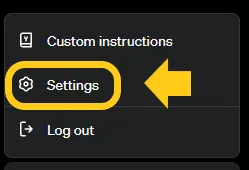
ChatGPTの設定
-
次の画面が表示されるので、左側の「データ制御」をクリックします。
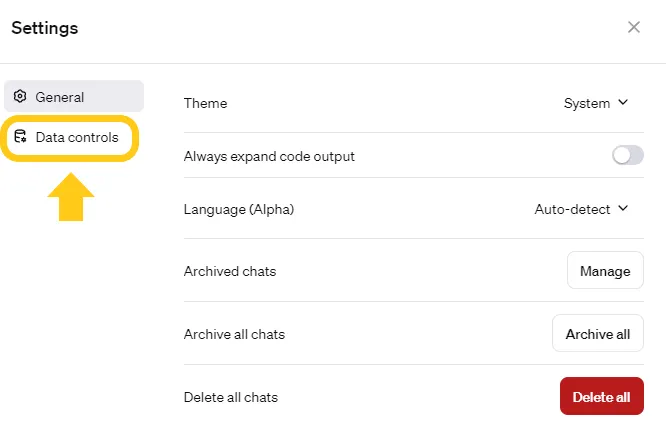
「データ制御」
-
「すべての人のためにモデルを改善する」のトグルをオフにします。
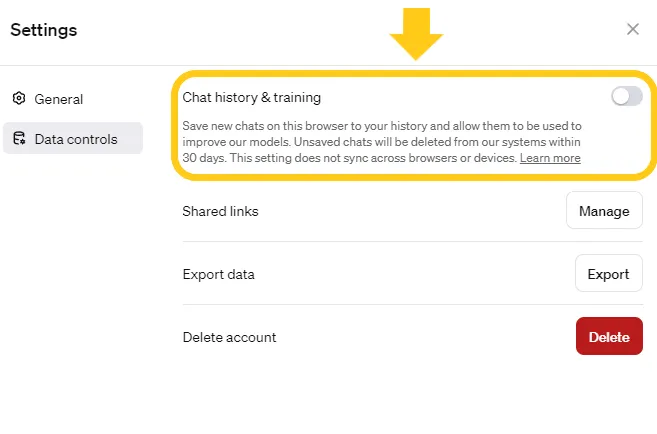
「すべての人のためにモデルを改善する」トグル
設定が完了すると、画面左側の会話履歴が暗転し、オプトアウトが有効になったことを示すポップアップが表示されます。
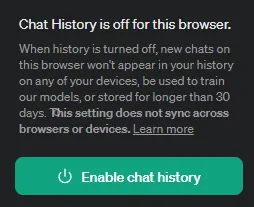
オプトアウト有効時の表示
オプトアウトを解除したい場合は、同じ設定画面から「チャット履歴を有効にする」を選択することで元の状態に戻せます。
【関連記事】
ChatGPTの履歴をオフにする方法をわかりやすく解説!【PC・スマホ対応】
スマホアプリでの設定方法
スマホでChatGPTアプリを利用している場合は、以下の手順でオプトアウト設定ができます。PC版とは独立した設定のため、両方使う方はそれぞれで設定が必要です。
-
ChatGPTアプリを開き、左上の二本線をクリックします。
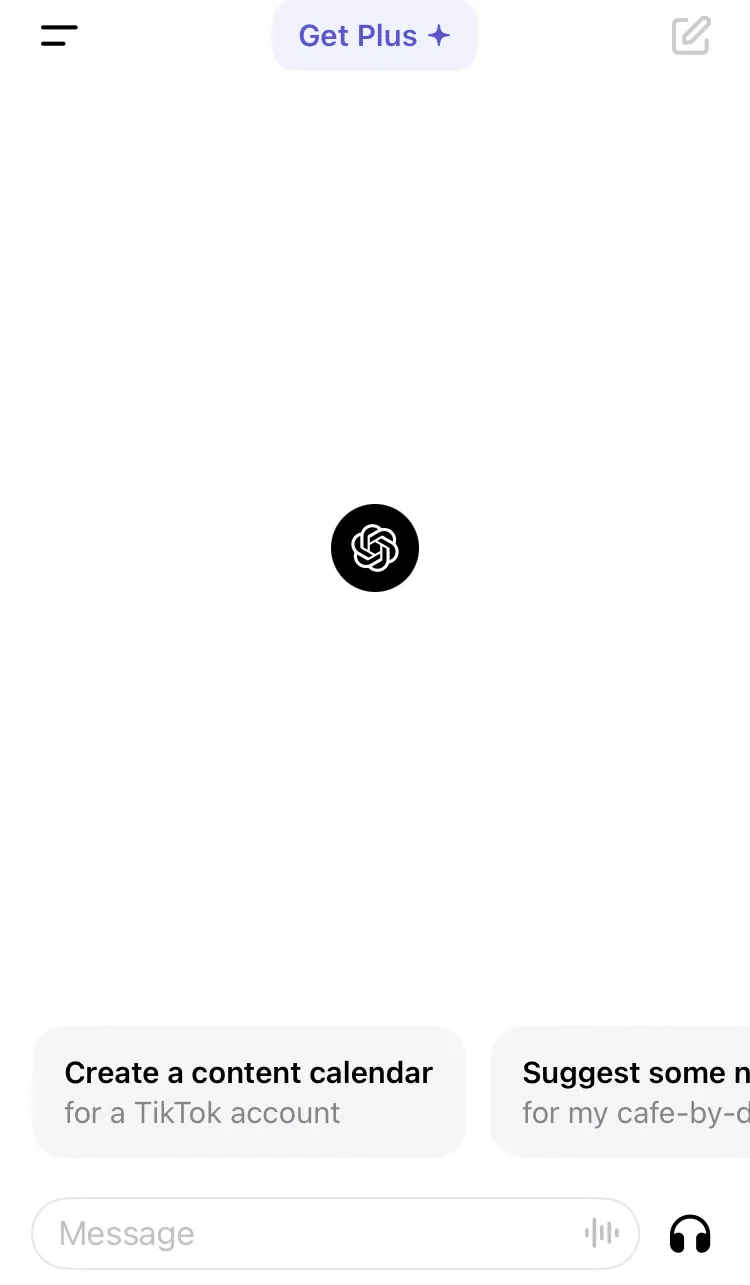
ChatGPTアプリの初期画面
-
会話履歴の一覧が表示されるので、画面下部の**ユーザーネームもしくは「...」(3つの点)**をクリックします。
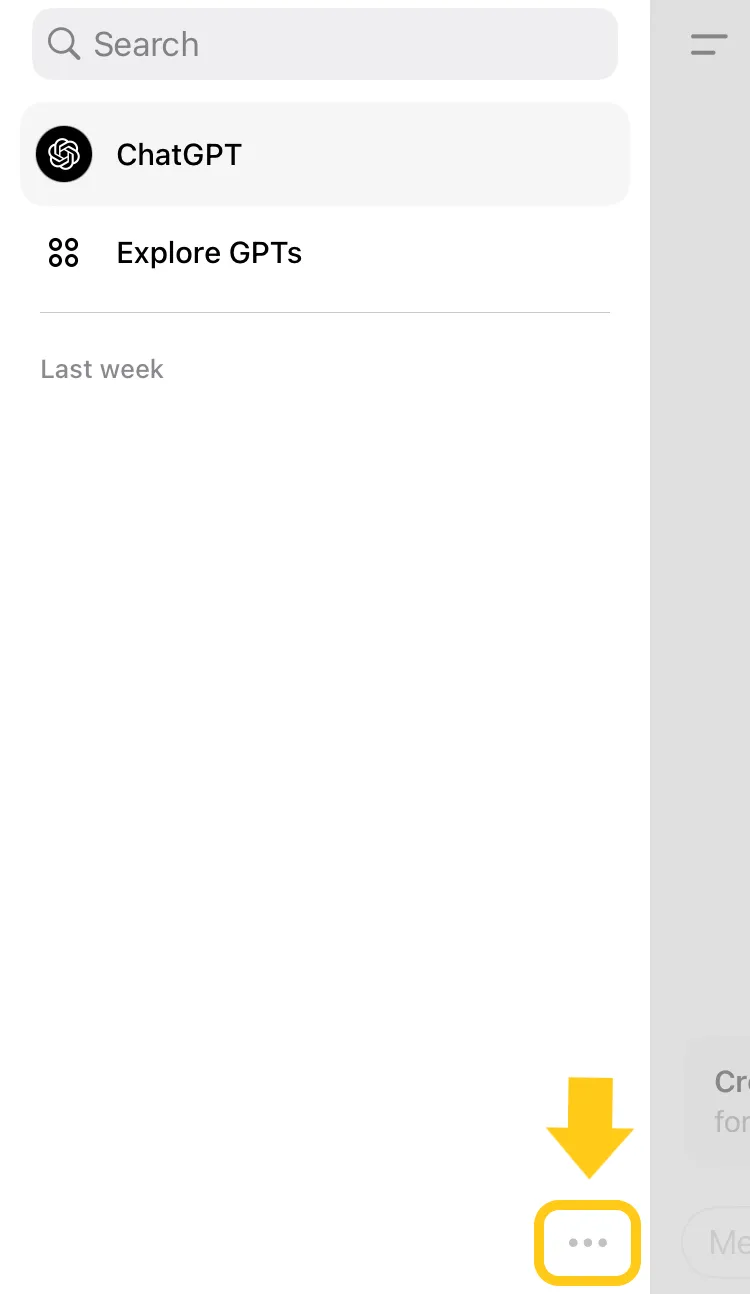
ユーザー設定
-
「Data Controls」をクリックし、「Improve the model for everyone」をオフにすれば設定完了です。
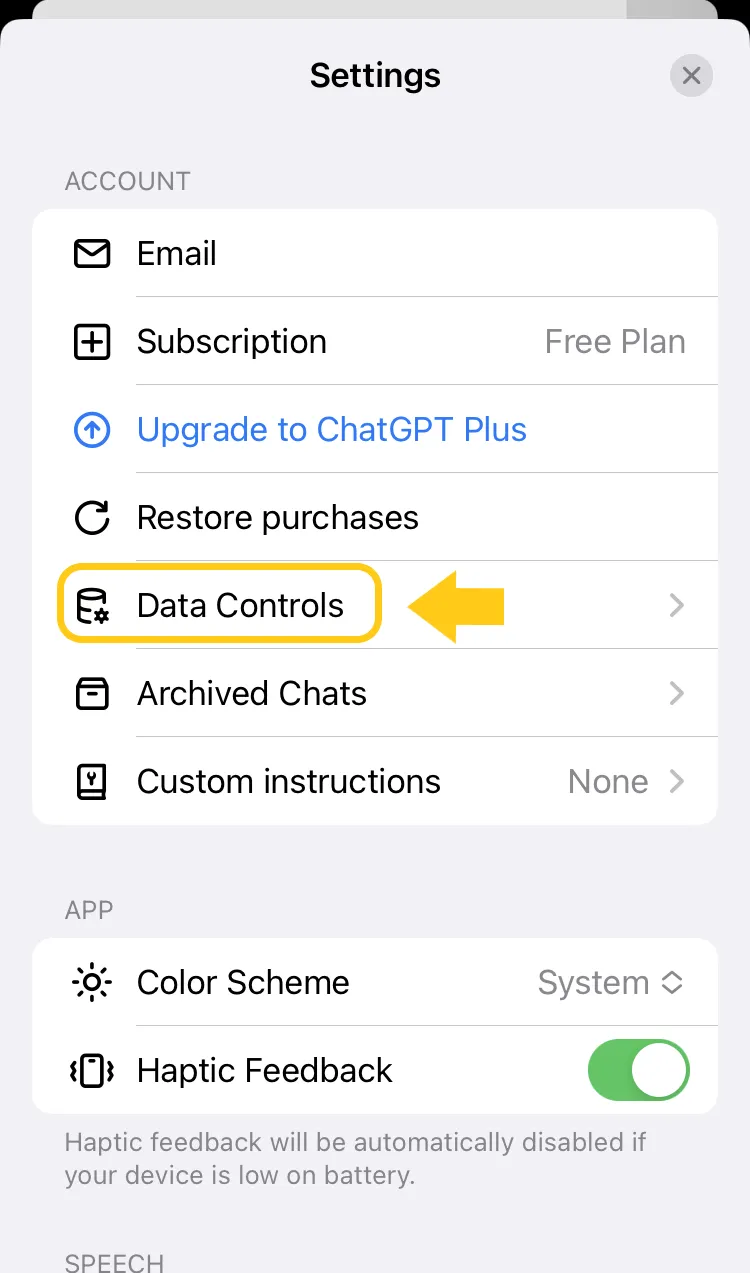
Data Controls画面
【関連記事】
ChatGPTをスマホで使う方法は?始め方や注意点について解説
注意点:設定はデバイスごとに独立している
ブラウザ版とスマホアプリ版の両方を利用しているユーザーは、それぞれのデバイスごとに設定する必要があります。PC側でオプトアウトを有効にしても、スマホアプリには自動反映されません。
また、設定をオフにした場合でも、不正利用防止の観点から会話履歴は30日間システム上に保存されます。この間はモデル学習には使用されませんが、完全削除ではない点に注意が必要です。
OpenAIプライバシーポータルから申請する(過去データも対象)
過去の会話データも含めてオプトアウトしたい場合は、OpenAIのプライバシーポータルからの申請が必要です。申請手順は以下の通りです。
-
OpenAI Privacy Center にアクセスします。
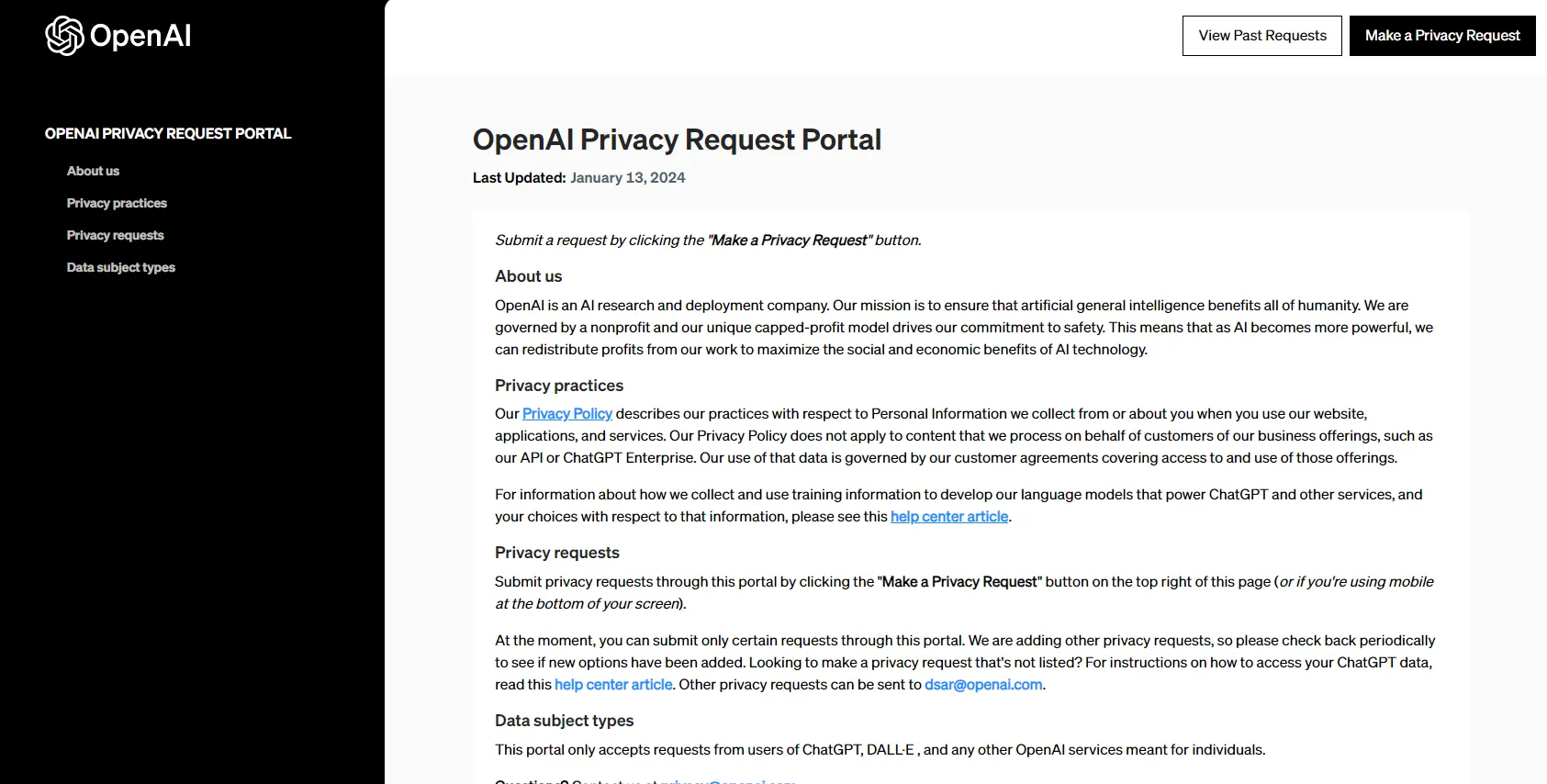
オプトアウト申請のページ
-
ページ右上の「Make a Privacy Request」をクリックし、「Consumer」を選択します。
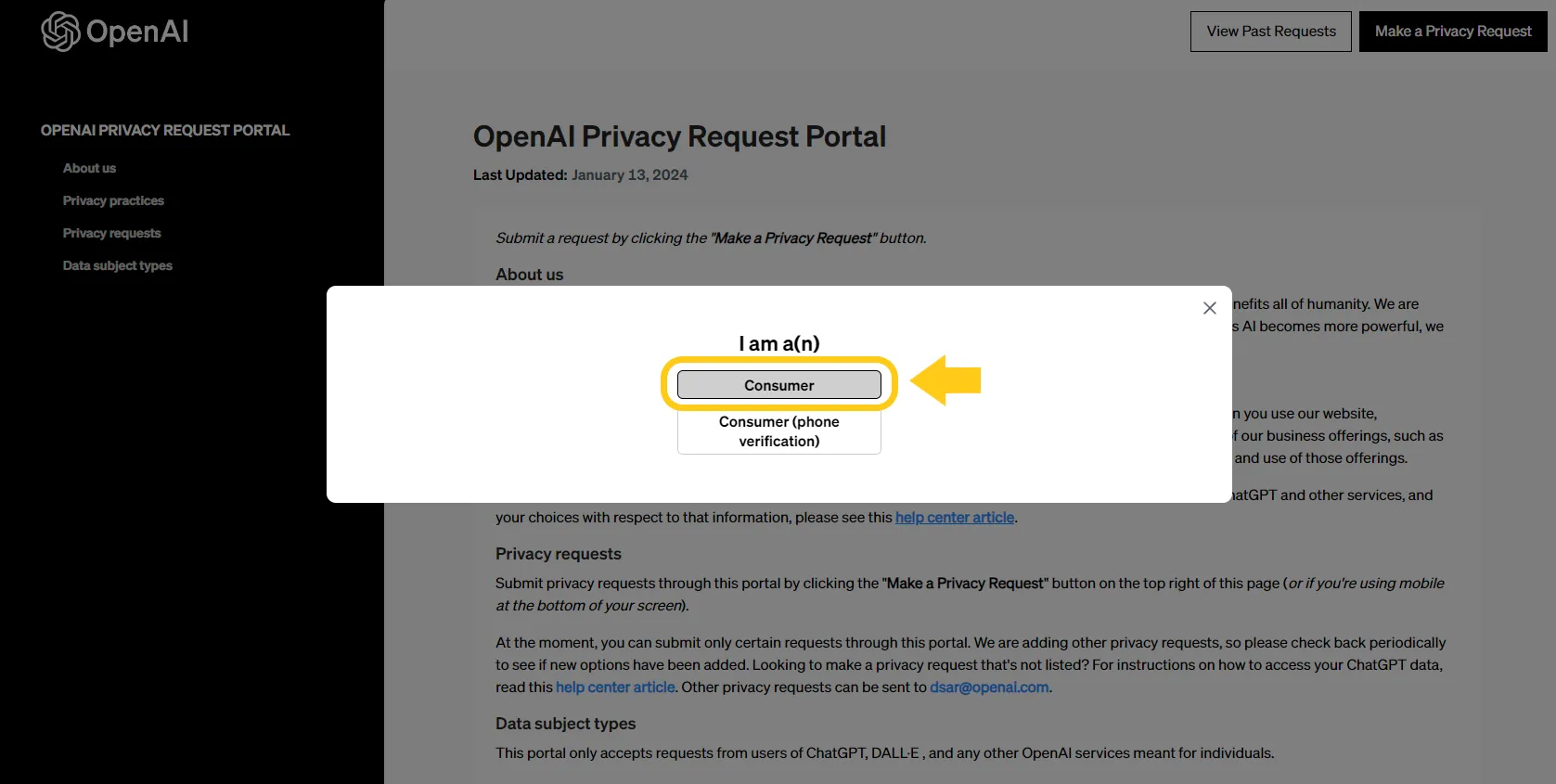
「Make a Privacy Request」
-
「Do not train on my content」を選択します。

「Do not train on my content」
オプトアウト申請を行いたいアカウントのメールアドレスを入力します。GoogleアカウントやApple IDで登録している場合は、それらに紐づくメールアドレスを入力してください。
-
入力したメールアドレス宛にOpenAIからメールが届くので、「Log in」ボタンを押します。
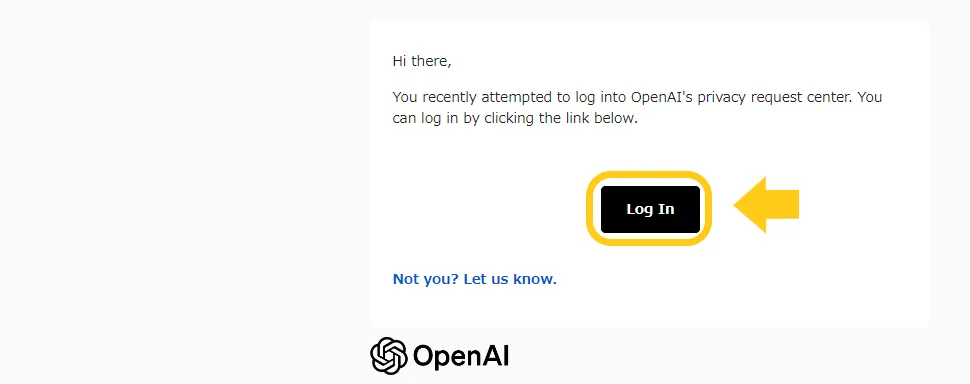
OpenAIからのメール
-
規約への同意と居住国(Japan)の選択を行います。
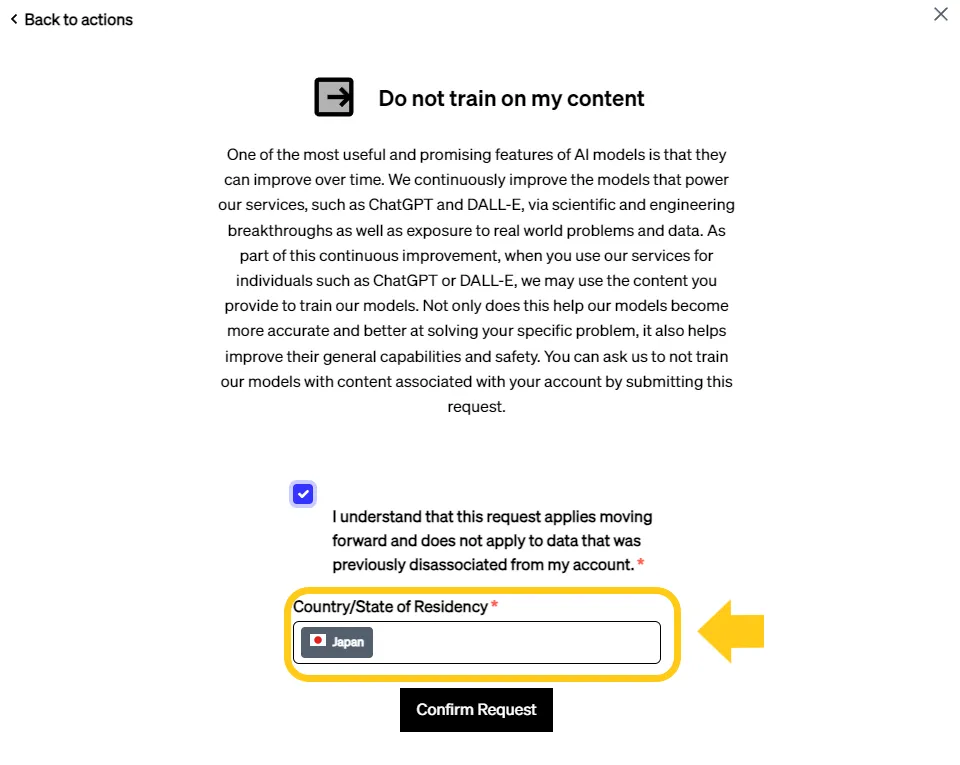
規約同意画面
-
「Confirm Request」をクリックして申請を完了します。
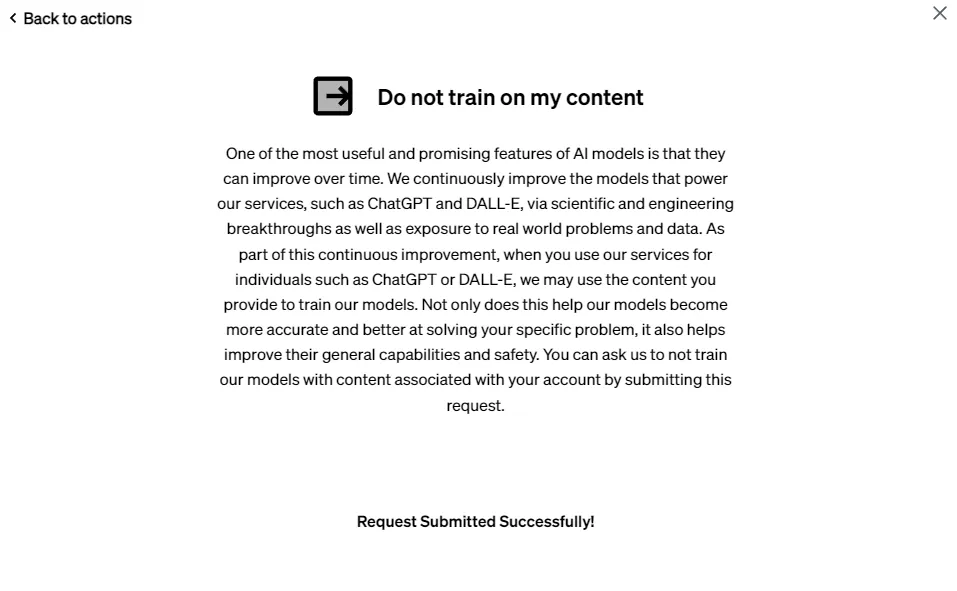
「Confirm Request」
-
申請受付メール「Your do not train on my content request」が届いたことを確認します。この時点ではまだ処理中です。
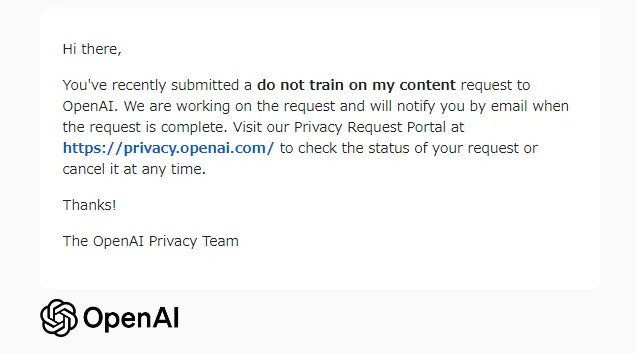
申請受付メール
-
処理完了後に「Your do not train on my content request is complete」というメールが届けば申請完了です。
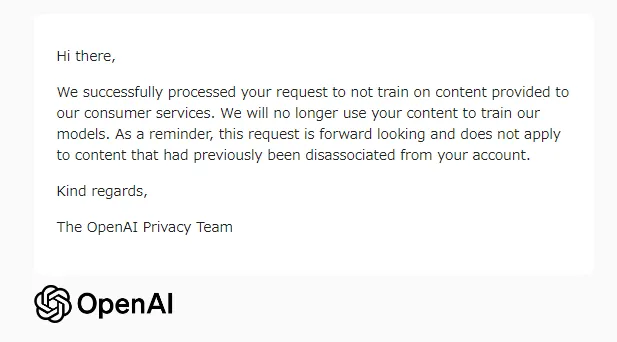
オプトアウト申請の完了通知
注意点:申請からの処理にタイムラグがある
プライバシーポータルから申請した場合、処理完了まで数日〜1週間程度かかる場合があります。オプトアウトの設定が反映されるのは処理完了メールが届いてからとなりますので、急いでいる場合は設定画面からの即時設定を先に行っておくことを推奨します。
そういえばオプトアウト申請先週ぐらいに試しにしてみたけど返信かえってきてた!
— 逆瀬川 (@gyakuse) April 3, 2023
ChatGPT、申請するとちゃんとオプトアウトしてくれるみたいです:https://t.co/wlMcjWDRfW https://t.co/frb92pwbcD pic.twitter.com/8w6iKlseWV
API経由でChatGPTを利用する場合
ChatGPT APIを利用する場合、ユーザーの入出力データはデフォルトでモデルの学習に使用されません。そのため、API利用時にオプトアウト設定は基本的に不要です。
ただし、Web・アプリ版と同様に、不正利用防止の観点から30日間はシステム上にデータが保存されます。また、外部サービスがOpenAIのAPIを利用している場合、そのサービスの利用規約によってはオプトインされているケースもあるため、利用前に規約の確認を推奨します。

企業がChatGPTを利用する場合の対策
ChatGPTは幅広いビジネスシーンでの活用が期待できますが、企業利用においては機密情報・顧客情報の保護という観点から慎重な対応が求められます。ここでは、企業での利用における注意点と法人向けプランの活用について解説します。
社内ガイドラインの制定
ChatGPTを企業で活用する場合、知識不足や誤った認識によるトラブルを防ぐために、社内ガイドラインの整備が重要です。具体的には以下のような項目を含めることが推奨されます。
- 入力禁止情報の明示 顧客情報・個人情報・未公開の財務情報など、ChatGPTに入力してはいけない情報を明確にリスト化する
- オプトアウト設定の義務化 業務でChatGPTを利用する社員は全員オプトアウトを設定するよう社内ルール化する
- 定期的な教育の実施 AIリテラシーに関する社内研修を定期的に行い、安全な利用習慣を定着させる
プランごとのオプトアウト仕様(2026年時点)
ChatGPTの法人向けプランでは、オプトアウトがデフォルトで有効化されています。個人向けプランとの仕様の違いを以下の表で整理します。
| プラン | デフォルトのオプトアウト | 手動設定の要否 | 備考 |
|---|---|---|---|
| Free | 無効(学習に使用) | 必要 | 設定画面からOFF |
| Go | 無効(学習に使用) | 必要 | 設定画面からOFF |
| Plus | 無効(学習に使用) | 必要 | 設定画面からOFF |
| Pro | 無効(学習に使用) | 必要 | 設定画面からOFF |
| Business(旧Team) | 有効 | 不要 | プラン標準で学習対象外 |
| Enterprise | 有効 | 不要 | プラン標準で学習対象外 |
| Edu | 有効 | 不要 | プラン標準で学習対象外 |
| API | 有効 | 不要 | 2023年3月以降デフォルトで非学習 |
Free・Go・Plus・Proの個人向けプランでは、「すべての人のためにモデルを改善する」がデフォルトでON(学習に使用される状態)になっているため、手動でオプトアウト設定が必要です。
一方、Business・Enterprise・Eduのワークスペースプランでは、ユーザーのデータは標準でモデル学習に使用されません。Enterpriseプランではさらにデータレジデンシー(日本を含む10地域で保管先を指定可能)やEnterprise Key Management(独自暗号化キー)など、企業利用に最適化されたセキュリティ機能が備わっています。
個人でChatGPT Freeや Plusを業務に利用している場合は、必ず手動でオプトアウト設定を行うよう徹底してください。
【関連記事】
ChatGPT Enterpriseの料金を解説!Teamプランとの違いについても紹介
Azure OpenAI Serviceの活用
より高いデータ分離が必要な企業には、Azure OpenAI Serviceの利用が有効な選択肢です。
Azure OpenAI Serviceでは、送信されたデータはすべてMicrosoft Azureのインフラ内で処理され、OpenAI社のシステムには一切送信されません。プロンプトや生成結果がモデルの学習に使用されることもなく、ChatGPT Enterpriseよりもさらに強固なデータ分離が実現されています。
Enterprise AgreementまたはMicrosoft Customer Agreement契約のもとでは、**Zero Data Retention(ZDR)**を適用でき、プロンプトや応答がメモリ上の処理を超えて保持されなくなります。金融・医療・官公庁など、データの越境移転やリテンションに対して厳格な基準を持つ組織にとって、Azure OpenAI Serviceはオプトアウトの設定以上の保護を提供する選択肢です。

データ保護の理解を業務でのAI活用戦略に発展させるなら
オプトアウト設定やプラン別のデータ取り扱いの違いを把握した上でAIを業務に導入すれば、情報セキュリティとコンプライアンスを確保しながら業務効率化を実現できます。特に企業利用では、データ保護のルールを組織全体で共有し、AI活用ガイドラインとして運用することが安全な導入の鍵になります。
AI総合研究所では、セキュリティを確保しながらAIを業務に組み込むための「AI業務自動化ガイド」を無料で公開しています。データ保護の知識を活かした安全な業務AI化の進め方を、220ページの実践ガイドで具体的に解説しています。
AIのプライバシー管理の知識を業務AI導入の設計に活かす

データ保護の理解から安全な業務AI活用へ
オプトアウトやデータ保護の仕組みを理解した上でAIを導入することで、セキュリティとコンプライアンスを両立した業務効率化が実現します。220ページの実践ガイドで、安全性を確保しながらAIを業務に組み込む具体的なアプローチを紹介しています。
まとめ
この記事では、ChatGPTのオプトアウト機能の概要から、設定画面・プライバシーポータル・一時チャットの3つの方法、メリット・デメリット、プラン別の仕様、企業での対策までを解説しました。
オプトアウトを設定することで情報漏洩リスクの軽減やコンプライアンス対応が可能になりますが、システムの脆弱性によるデータ流出のリスクや、30日間の保存期間の存在など、完全な保護にはならない点は常に意識しておく必要があります。
Free・Go・Plus・Proプランでは手動設定が必要ですが、Business・Enterprise・Eduプランではデフォルトで学習対象外です。特に企業での利用では、法人向けプランへの移行や、Azure OpenAI Serviceの活用、社内ガイドラインの整備を通じて、ChatGPTを安全かつ効果的に活用する体制を整えましょう。