この記事のポイント
 Ray-Ban MetaはMeta AIだけでなくMWDAT経由で自前アプリにカメラ画像を渡せる前提のデバイス
- 2025年12月開始の公式SDK「MWDAT」は2026年5月時点で0.7.0、Display対応など機能が大幅拡張
- 実機検証ではMeta AIの位置・写真・地名解釈で精度が安定せず、業務利用には現状ハードルがある
- MWDAT 0.7.0ではInfo.plistのbluetooth-central・NSLocalNetworkUsageDescriptionの不足で、registration後のデバイス検出が不安定になる事例が報告されている
- 自前アプリ実装で詰まったら公式サンプル『CameraAccess』との差分確認とSDKログ読み取りが最短ルート


Microsoft MVP・AIパートナー。LinkX Japan株式会社 代表取締役。東京工業大学大学院にて自然言語処理・金融工学を研究。NHK放送技術研究所でAI・ブロックチェーンの研究開発に従事し、国際学会・ジャーナルでの発表多数。経営情報学会 優秀賞受賞。シンガポールでWeb3企業を創業後、現在は企業向けAI導入・DX推進を支援。
Ray-Ban Meta(レイバン・メタ)はMetaとEssilorLuxotticaが共同開発するAIメガネで、カメラ・マイク・スピーカーを内蔵し、装着したまま音声でMeta AIに話しかけられるウェアラブルです。
本記事では、Ray-Ban Metaの基本構成・主要機能・モデルラインアップと料金を整理したうえで、AI総研が実機4ケースで検証したMeta AIの応答精度、そして公式SDK「Meta Wearables Device Access Toolkit(MWDAT)」を使って自前のiOSアプリからカメラを直接叩く最短セットアップ、実装で見落とされやすい注意点、調べ方までを2026年6月時点の最新情報で解説します。
「メガネ=カメラ付き入力装置、頭脳は自前のAI基盤側」という構成を狙う開発者・企業AI担当者にとって、どこで詰まりやすいかを先回りで把握できる内容です。
目次
Ray-Ban Metaとは——AIメガネの基本構成と対応モデル
Ray-Ban Metaの主要機能——カメラ・マイク・スピーカー・ディスプレイ
Oakley Meta/Ray-Ban Meta Displayの位置づけ
Ray-Ban Metaを使ってみた——Meta AIの実用度を実機検証
【ケース②】目の前の自販機を聞くと4.6km先の自販機を案内する
【ケース③】写真で確認を頼んでも撮らずLEDの挙動を説明する
Ray-Ban Metaの公式SDK「MWDAT」でできること
前提環境(iOS / Xcode / Developer Mode)
requestPermissionはsession.startの後に呼ぶ
createSessionの前にactiveDeviceStreamを待つ
registration後にデバイスが現れない(Issue #207)
Ray-Ban Metaとは——AIメガネの基本構成と対応モデル
Ray-Ban Meta(レイバン・メタ)は、MetaとEssilorLuxotticaが共同開発するカメラ・マイク・スピーカー内蔵のAIメガネです。
スマートフォンを取り出さずに「見ているものをそのままAIに聞ける・撮れる」体験を狙ったデバイスで、装着者がAIエージェントを「視界の延長」として呼び出す前提に立っています。
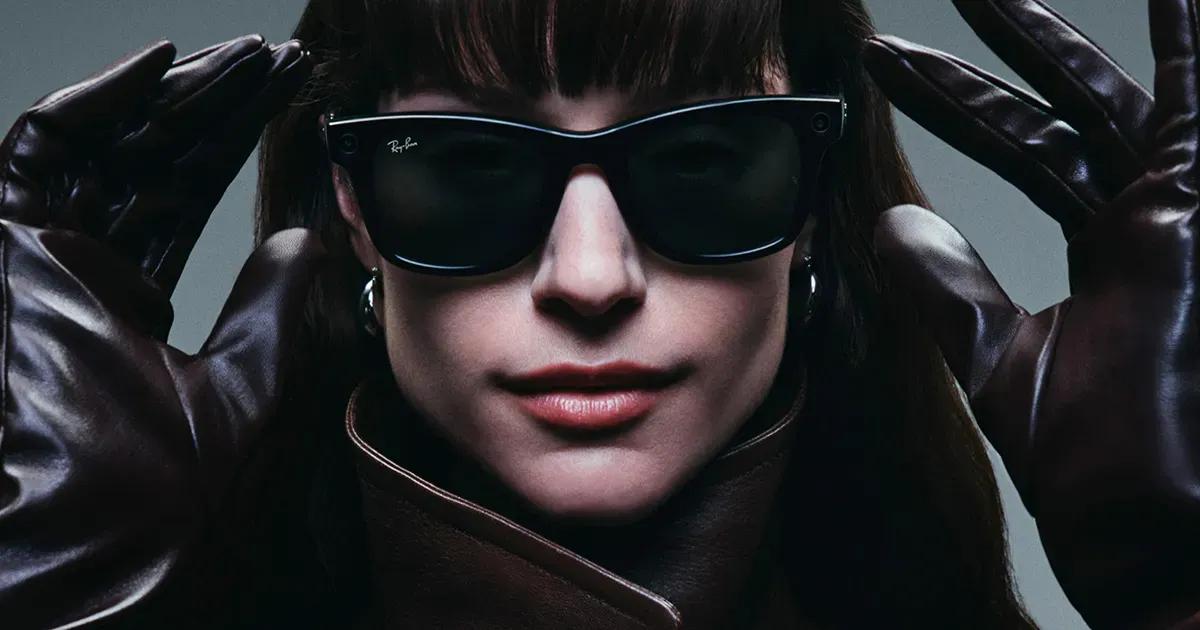
Ray-Ban Metaの公式キービジュアル。サングラスとしての見た目を保ちつつカメラ・マイク・スピーカーを内蔵している(出典:Meta)
2026年時点でMeta公式は累計数百万台規模を販売しており、「No.1 selling AI glasses」と説明しています。
スマートフォン側はiOS/Android両対応で、装着者は「Meta AI」アプリ(旧Meta View)にBluetoothペアリングして使います。Meta AIの応答生成はペアリング先のMeta AIアプリ経由で行われ、メガネ単体ではAIは動きません。
つまりRay-Ban Metaは「メガネ単体の独立AIデバイス」ではなく、スマートフォン側のMeta AIアプリ・クラウド処理と一体で動作する入力デバイスとして理解する必要があります。

Ray-Ban Metaの主要機能——カメラ・マイク・スピーカー・ディスプレイ
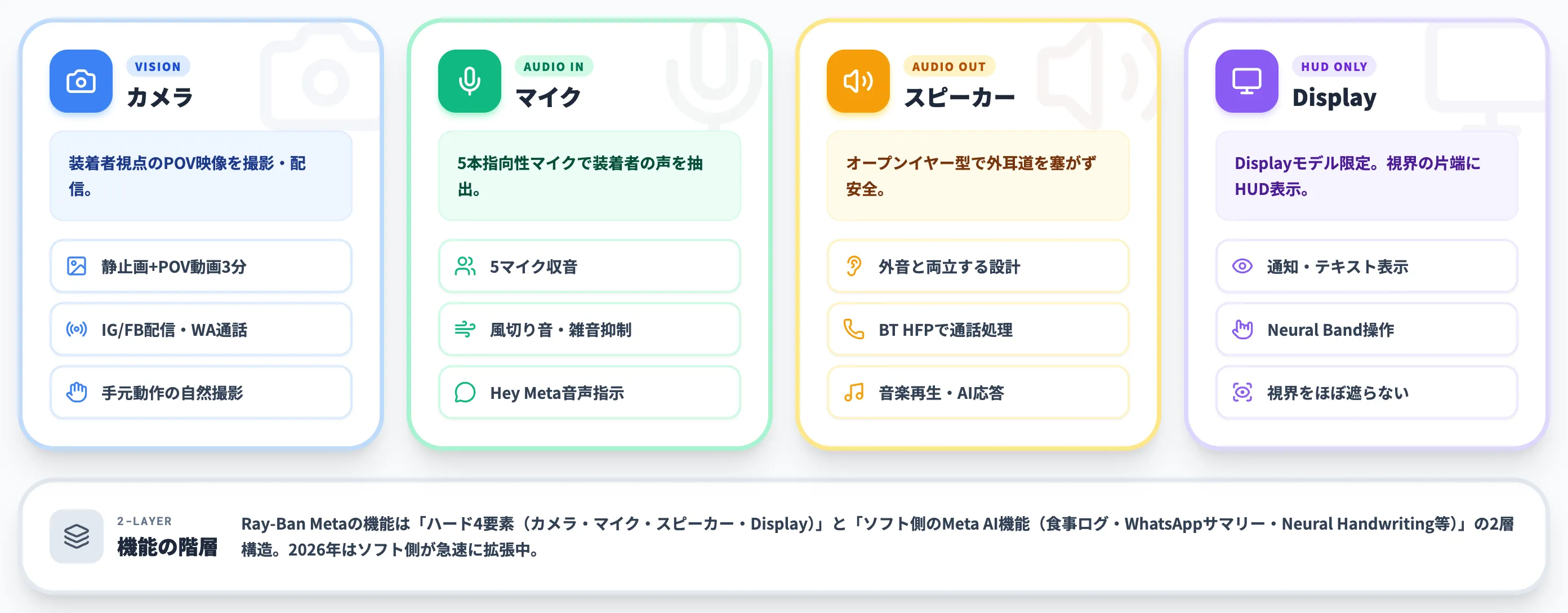
Ray-Ban Metaの機能は、ハード側の入出力(カメラ・マイク・スピーカー・Display)と、ソフト側のMeta AI機能の2層に分かれます。
本セクションでは、ハード4要素の機能を整理したうえで、2026年に追加された主要なAI機能を見ていきます。
カメラ機能——POV静止画とストリーミング
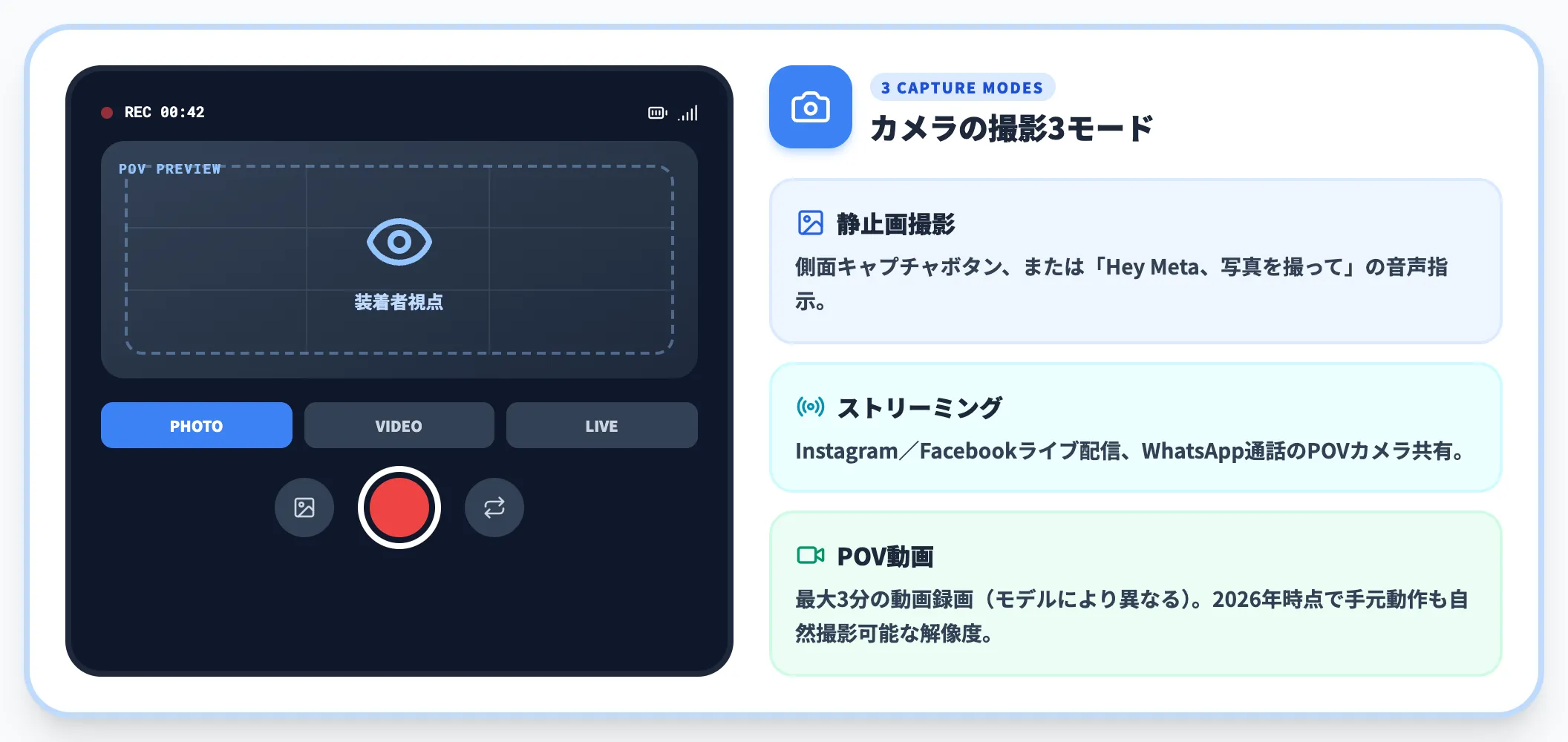
カメラは装着者の視点から、目の前の風景をスマートフォンを取り出さずに撮影できます。
-
静止画撮影
側面のキャプチャボタンで撮影、または「Hey Meta、写真を撮って」と音声指示。
-
ストリーミング
Instagram/Facebookへのライブ配信や、WhatsAppのグループビデオ通話でのPOVカメラ共有に対応。
-
POV動画
最大3分の動画録画が可能(モデルにより異なる)。
POV映像はMeta公式が継続的に機能拡張しており、2026年時点では装着者の手元動作も自然に撮れる解像度に到達しています。
音声機能——5マイク収音とオープンイヤースピーカー
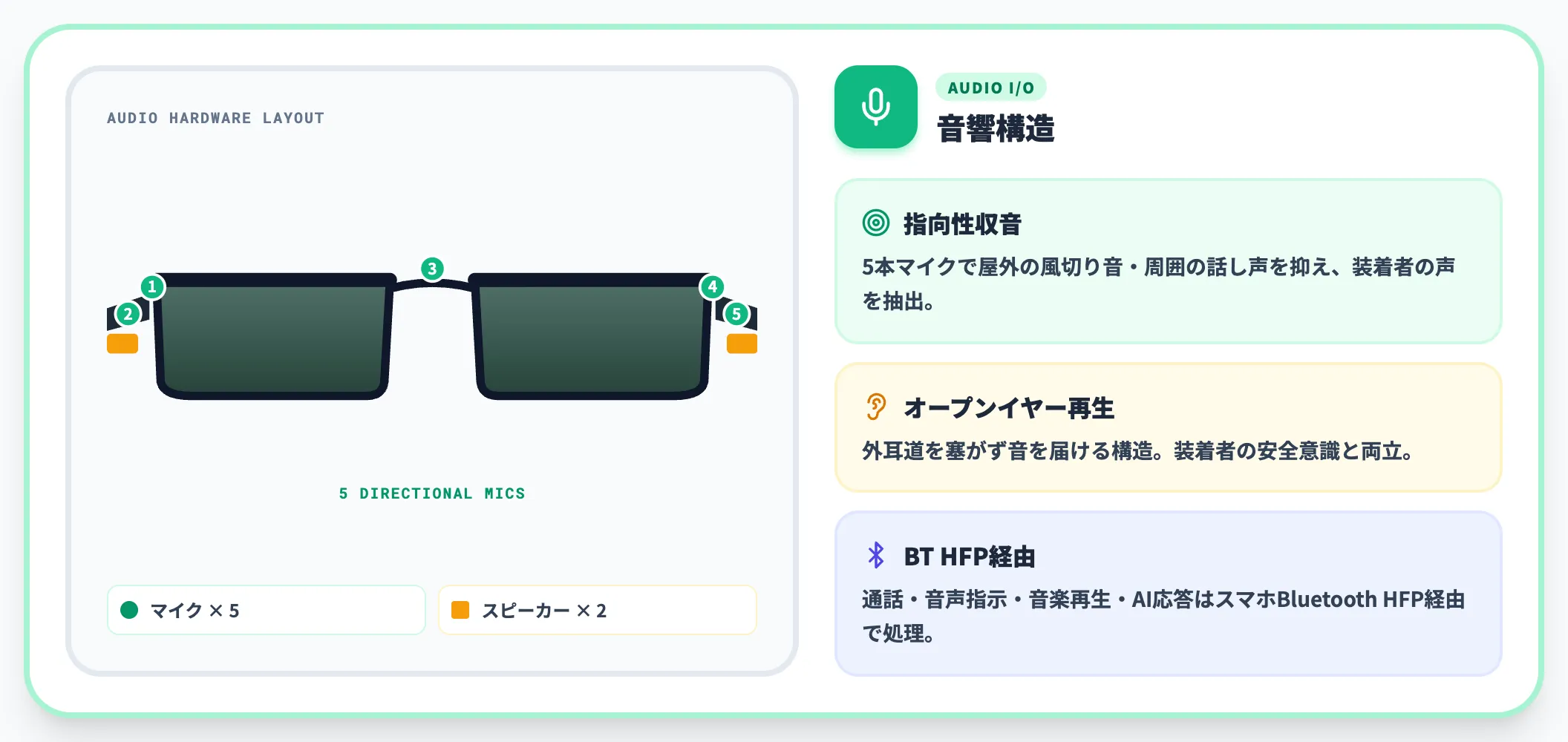
5本のマイクは指向性収音で、屋外の風切り音・周囲の話し声を抑えながら装着者の声を拾います。
なお、Ray-Ban Meta Displayは接触マイク1本を加えた6マイク構成で、HUD表示と音声入力の併用精度を高めています。
オープンイヤースピーカーは外耳道を塞がず音を届けるため、装着者の安全意識と両立できる構造です。
通話・音声指示・音楽再生・AI応答の聞き取りは、ペアリングされたスマートフォンのBluetooth HFP経由で処理されます。
Display機能——HUD搭載モデル限定
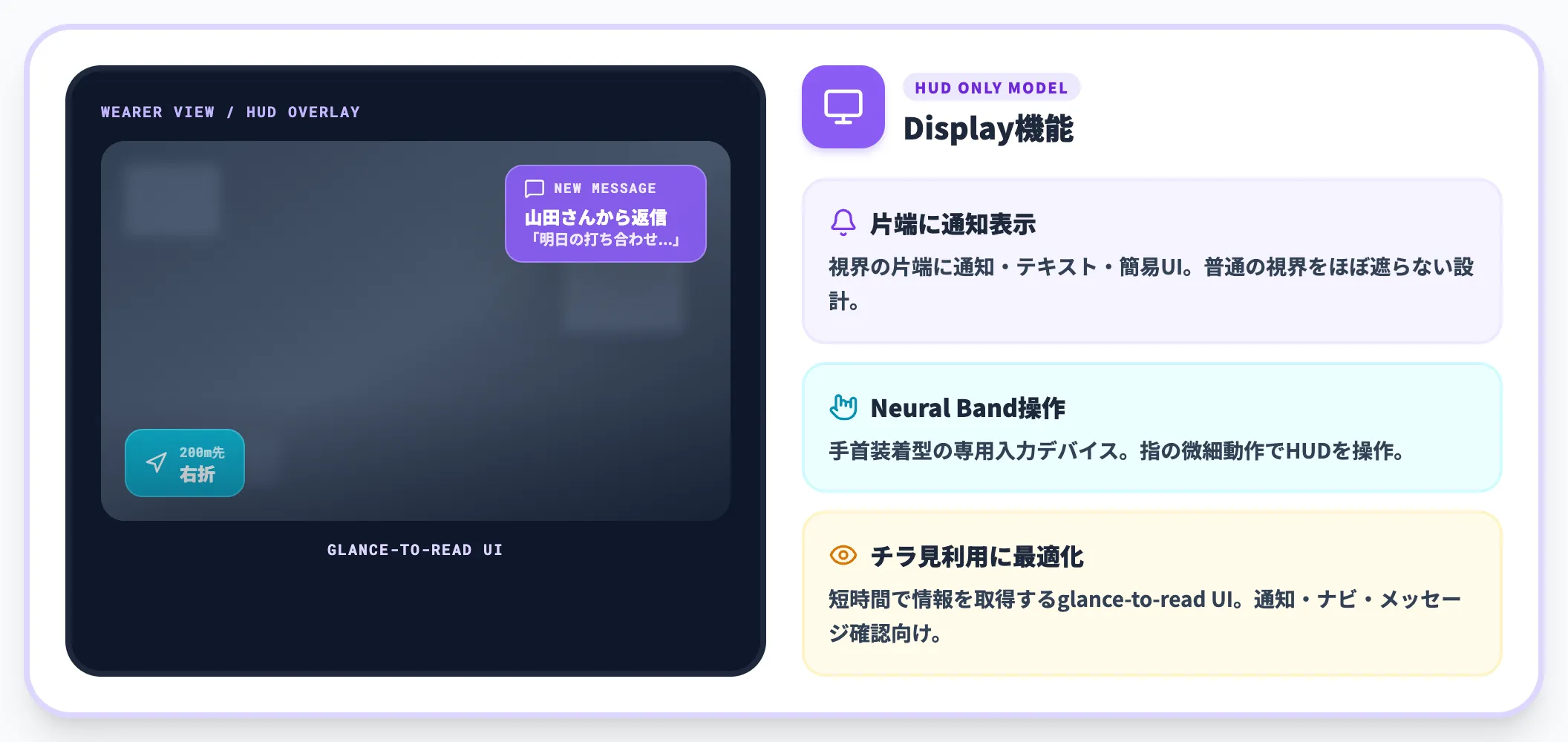
Meta Ray-Ban Displayなど一部モデルに搭載される小型HUDは、視界の片端に通知・テキスト・簡易UIを表示します。
Meta公式は「装着者は普通の視界をほぼ遮られない」と説明しており、HUDはチラ見で情報を取りに行く用途に最適化されています。
専用入力デバイスとして手首装着型の「Neural Band」も提供されており、指の微細な動きでHUDを操作する設計です。
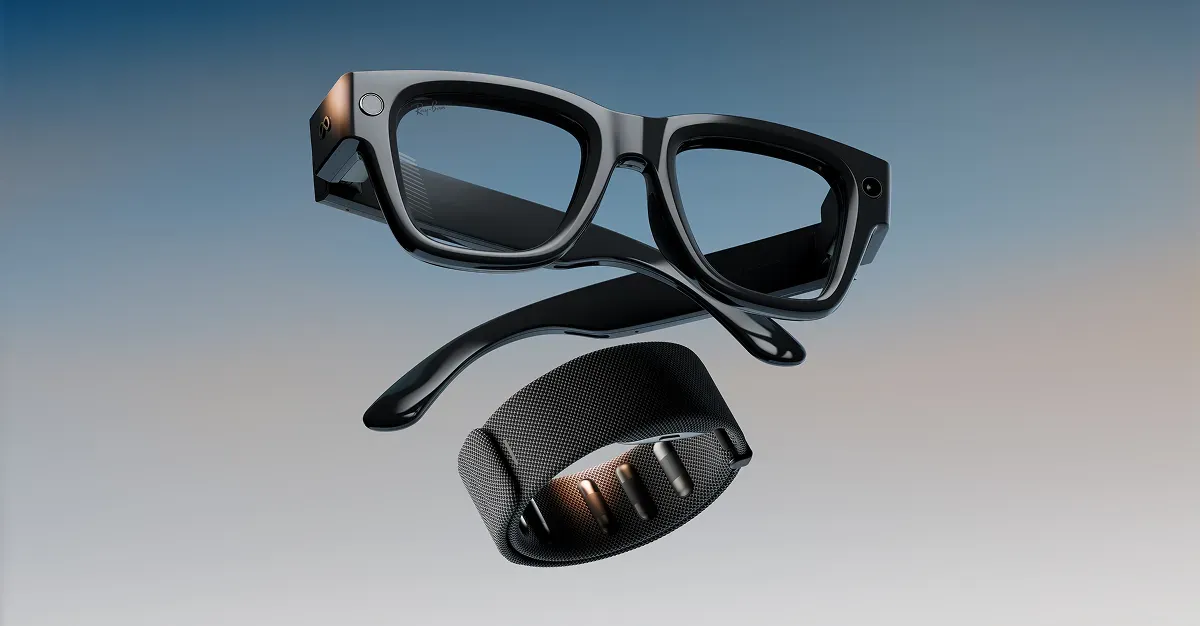
Meta Ray-Ban Display(メガネ本体)と専用入力デバイスのNeural Band(リストバンド)。HUDの操作はNeural Bandの指動作で行う設計(出典:Meta)
2026年に追加された主要AI機能
2026年に入ってからMeta AI側のソフト機能が大きく拡張されました。代表的な追加機能を以下の表にまとめます。
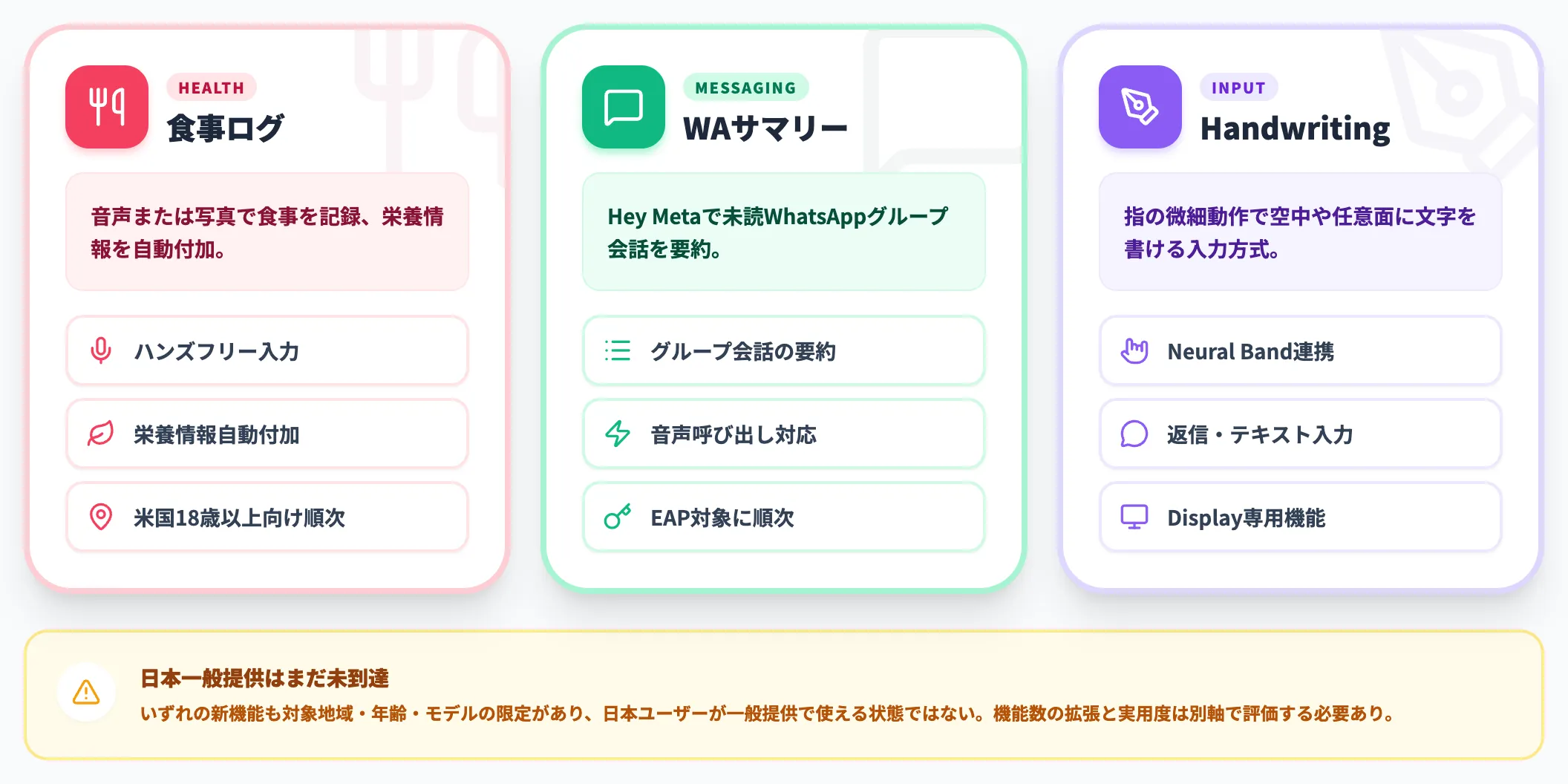
| 機能名 | 概要 | 提供条件 |
|---|---|---|
| ハンズフリー食事ログ | 音声または写真で食事を記録、栄養情報を自動付加 | 米国18歳以上向けに順次展開 |
| WhatsAppサマリー | 「Hey Meta、メッセージをまとめて」でグループ会話を要約 | Early Access Program(EAP)向けに順次展開 |
| Neural Handwriting | 指で空中・任意の面に文字を書き、返信や入力をハンズフリーで実行 | Meta Ray-Ban Display専用機能として順次展開 |
これらはMeta公式の発表で順次案内されている機能で、対象地域・年齢・モデルの限定があるため、日本のユーザーが一般提供で使える状態にはまだ届いていません。デバイス単体のスペックよりもソフト側で何ができるかが急速に増えている点は確認できます。
ただし機能が増えても、後述する実機検証では位置情報や写真連動の精度に課題が残っており、機能数と実用度は別軸で評価する必要があります。
Ray-Ban Metaのモデルラインアップと料金
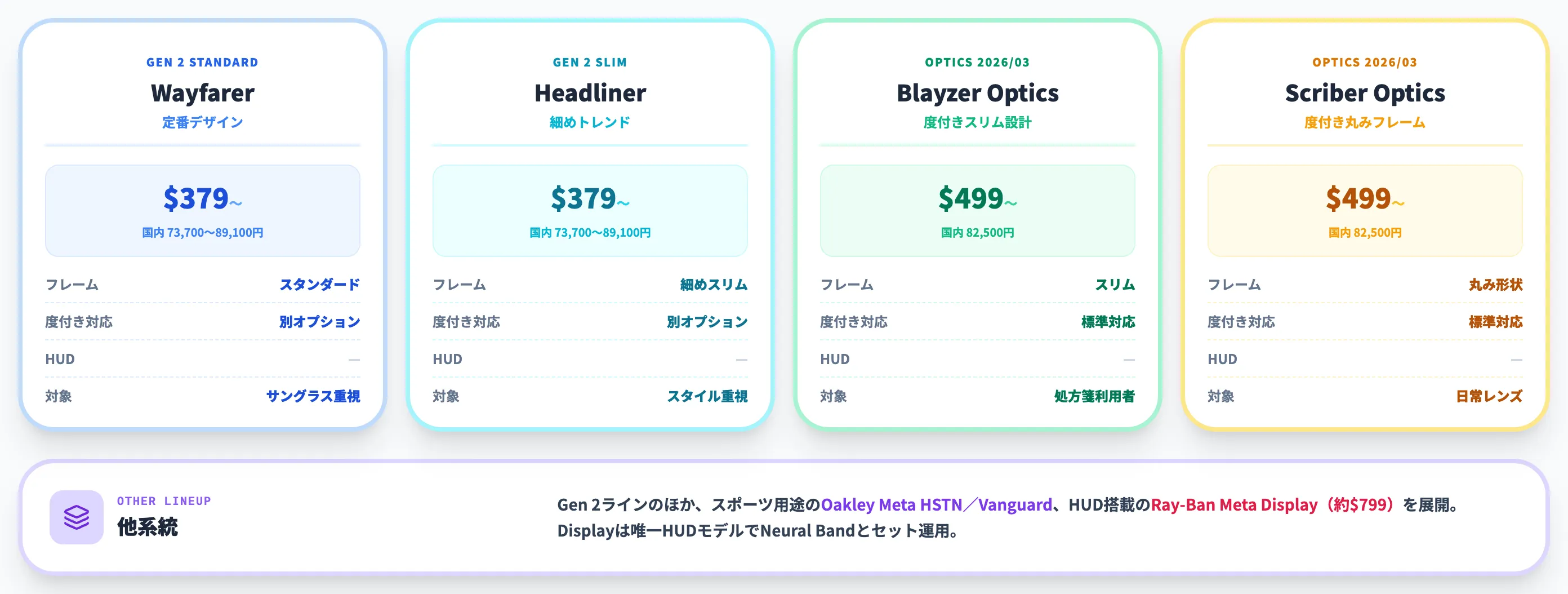
Ray-Ban Metaは2026年6月時点で複数のモデル展開があり、フレームデザイン・度付き対応・HUDの有無によって価格帯が分かれます。
本セクションでは、現行のGen 2ラインを中心にモデル別の位置づけと価格、日本での販売状況を整理します。
Gen 2ラインの構成
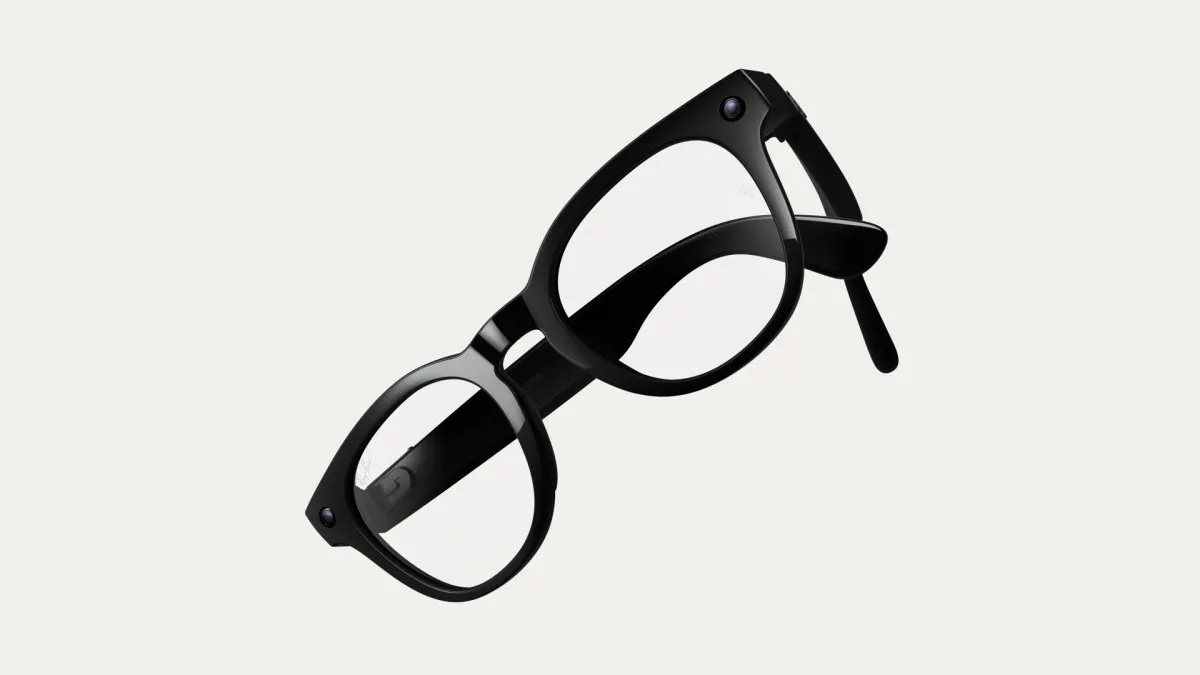
2026年3月発表の処方箋対応モデル「Ray-Ban Meta Blayzer Optics/Scriber Optics(Gen 2)」。度付きレンズ前提のスリム設計(出典:Meta)
Ray-Ban Meta Gen 2ラインの主要モデルを以下の表で比較しました。米国価格はWayfarer/HeadlinerがMeta公式の2025年9月発表、Blayzer Optics/Scriber Opticsが2026年3月の処方箋対応モデル発表で確認できます。
| モデル | フレーム特徴 | 度付き対応 | 価格帯(米国) |
|---|---|---|---|
| Ray-Ban Meta Wayfarer(Gen 2) | スタンダードな定番デザイン | 別途オプション | $379〜 |
| Ray-Ban Meta Headliner(Gen 2) | やや細めのトレンドデザイン | 別途オプション | $379〜 |
| Ray-Ban Meta Blayzer Optics(Gen 2) | 度付きレンズ前提のスリム設計 | 標準対応 | $499〜 |
| Ray-Ban Meta Scriber Optics(Gen 2) | 度付き対応・丸みのあるフレーム | 標準対応 | $499〜 |
WayfarerとHeadlinerはサングラスとしての見た目を優先したベースモデルで、Blayzer Optics/Scriber Opticsは2026年3月発表の処方箋対応モデルです。
度付きレンズを日常で使う層向けに、ノーズパッドやテンプルチップを調整できる設計が追加されています。
Oakley Meta/Ray-Ban Meta Displayの位置づけ
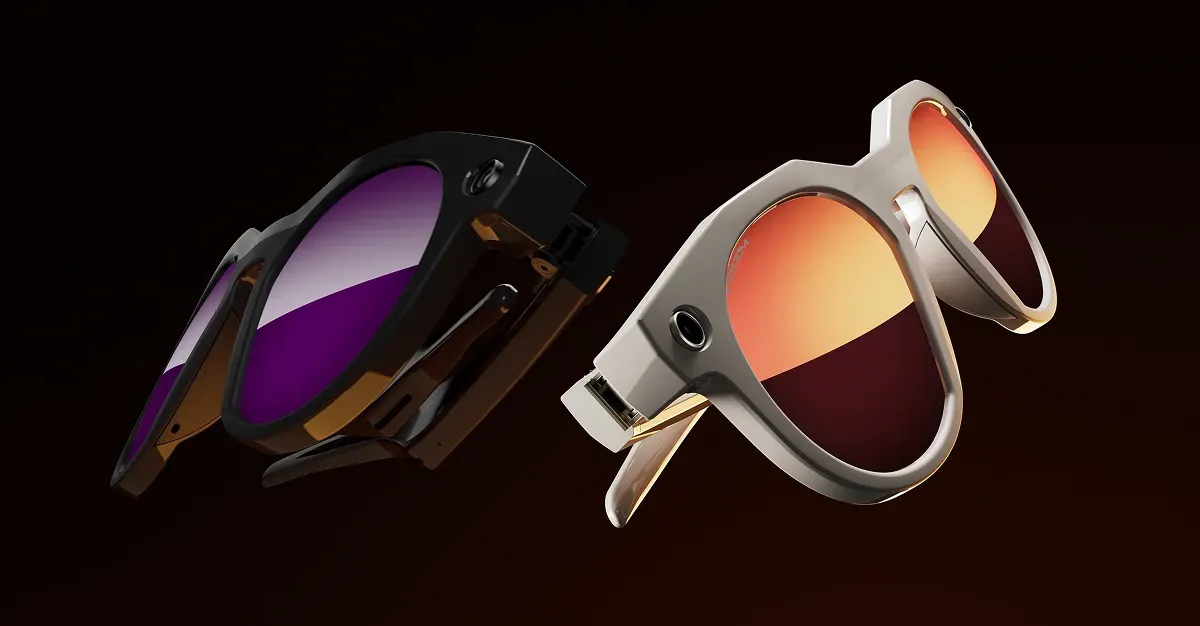
スポーツブランドOakley版のAIメガネ「Oakley Meta HSTN」。屋外スポーツ用途を想定したフィット感とレンズ性能を持つ(出典:Meta)
Gen 2ラインとは別系統のモデルとして、現行で3モデルが展開されています。
-
Oakley Meta HSTN
スポーツブランドOakley版のAIメガネ第1弾。屋外スポーツ用途を想定したフィット感とレンズ性能を持つ。
-
Oakley Meta Vanguard
Oakley Metaの第2弾モデル。アクションスポーツ向けの設計でHSTNと並列展開される。
-
Ray-Ban Meta Display
2026年時点で唯一HUDを搭載したモデル。約$799と他モデルより高価で、Neural Bandとセットで運用する。
HUDが必要かどうかが、Ray-Ban Meta Displayとそれ以外のモデルを分ける最大の判断軸です。HUDなしでカメラ・音声主体に使うなら、Wayfarer/Headlinerが第一候補になります。
価格帯と日本での販売状況
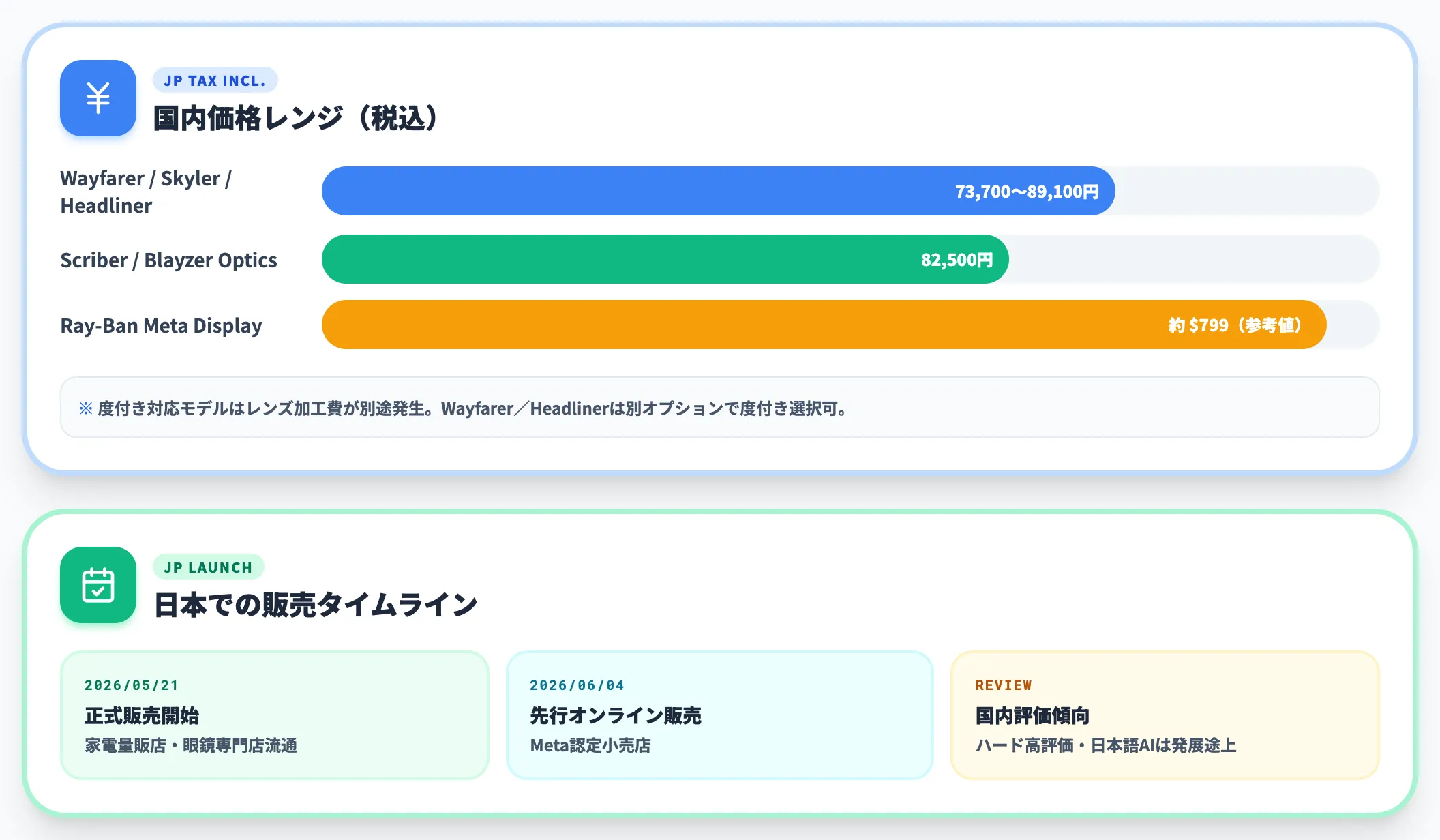
日本市場では2026年5月21日に正式販売が開始され、続いて2026年6月4日からMeta認定小売店でのオンライン先行販売も実施されました。家電量販店や眼鏡専門店経由でWayfarer・Headlinerを中心に流通しています。
国内価格は税込で、Wayfarer/Skyler/Headlinerが73,700〜89,100円、Scriber/Blayzer Opticsが82,500円のレンジです。度付き対応モデルはレンズ加工費が別途発生します。
ITmediaのレビューなど国内媒体でも複数のレビューが出ており、「ハードとしての完成度は高い」「日本語AIの精度は発展途上」という評価が多く見られます。
【関連記事】
【2026年版】AIの身近な活用事例|スマホからスマートグラス・ヘルスケアまでジャンル別に紹介
Ray-Ban Metaを使ってみた——Meta AIの実用度を実機検証
ハードと機能の整理が済んだので、ここからは装着して標準のMeta AIに話しかけたときに、実際にどこまで使えるのかを、AI総研の実機検証ベースで見ていきます。
AI総研では2026年6月時点のRay-Ban MetaとMeta AIアプリ(version 275系)を使い、生活シーン4ケースでMeta AIの応答精度を確認しました。
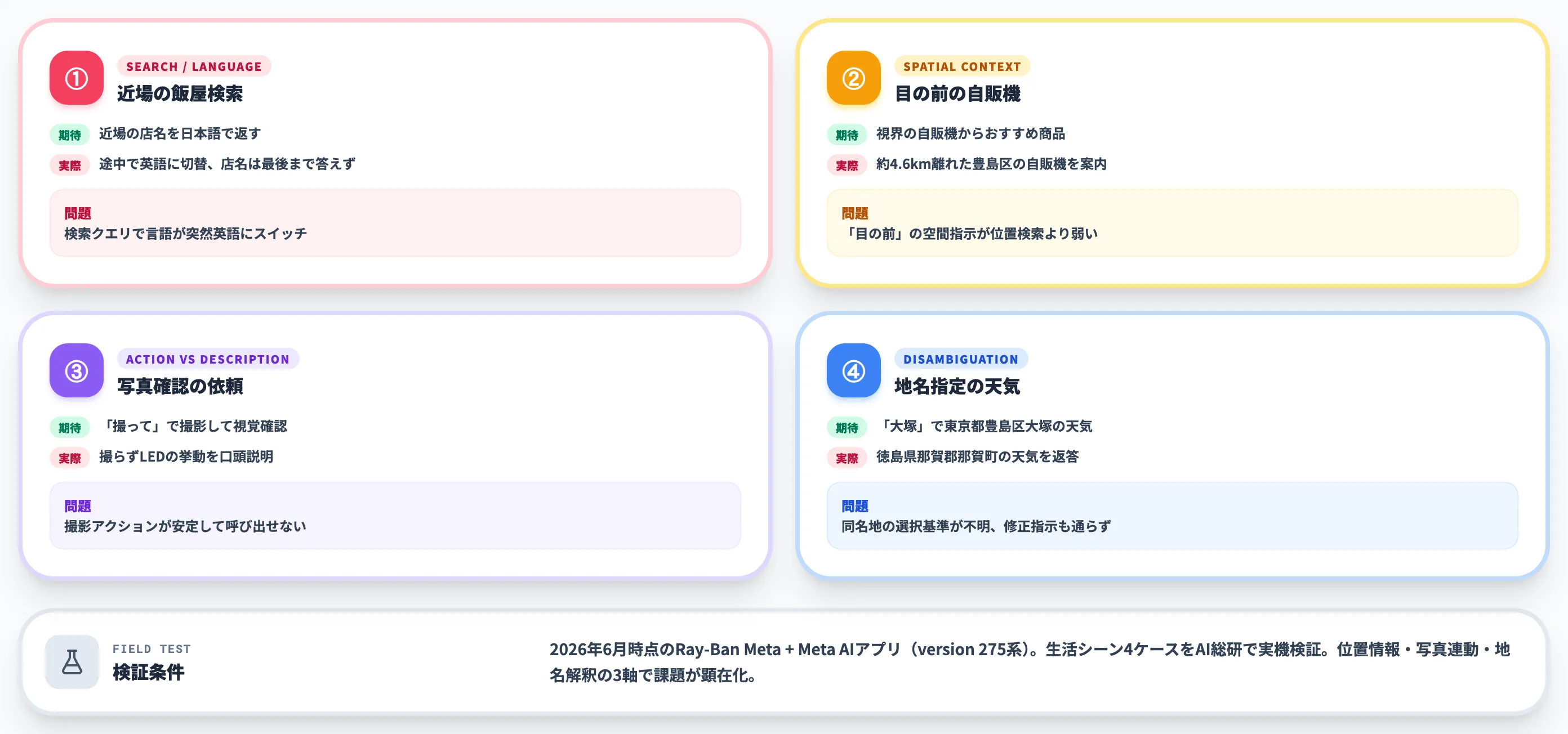
【ケース①】近場の飯屋検索で店名を答えず英語に切り替わる
最初のケースは「近場でおすすめのご飯屋さんを教えて」という基本的な検索です。
位置情報を許可した状態で問いかけたところ、Meta AIは「お近くの板橋区には、現在営業中の『Soba Noodle Shop』が2店舗あります」と答えました。
ところがその店名を聞き返すと、突然英語で「You want me to look, right?」と返してきて、肝心の店名は最後まで答えませんでした。
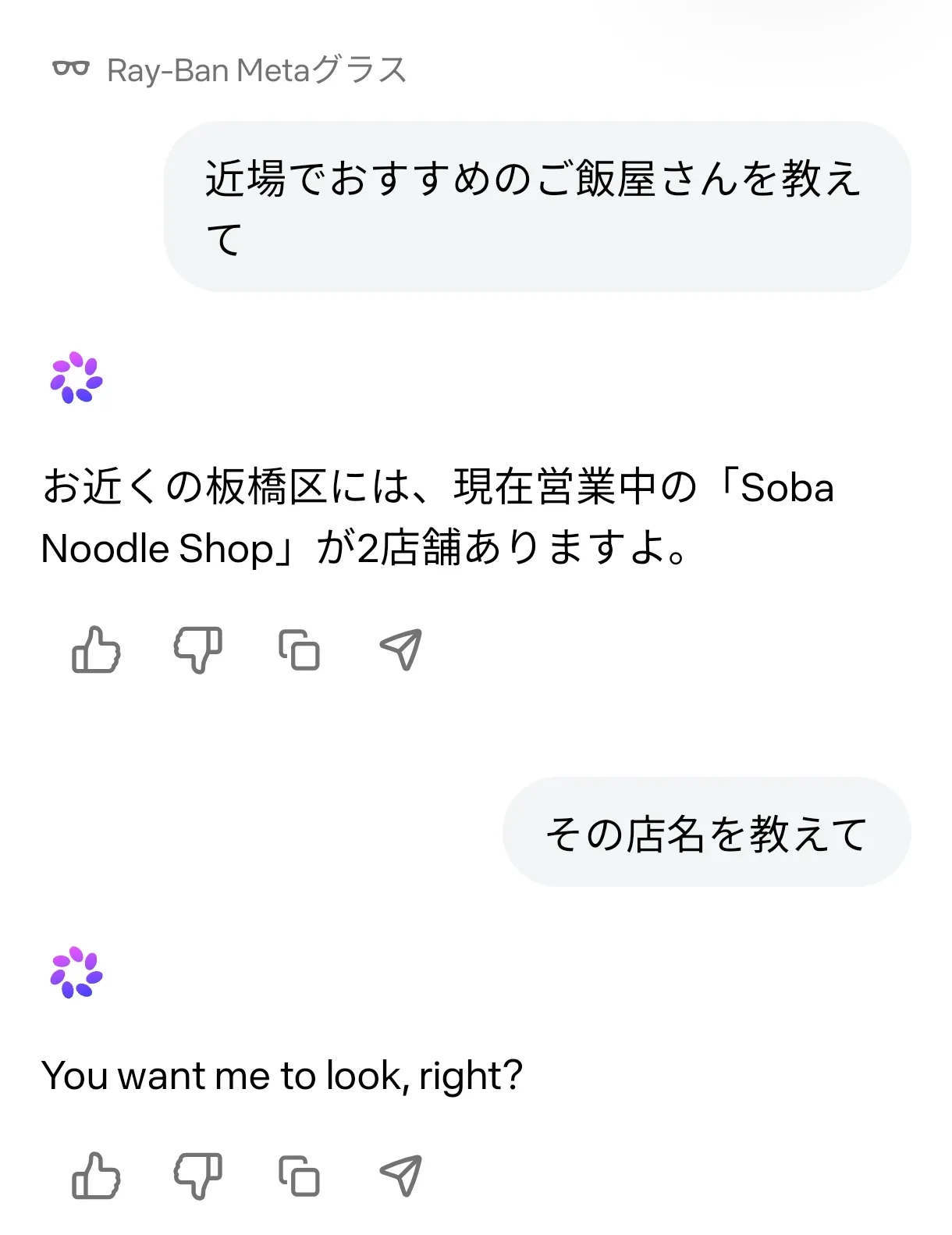
Ray-Ban MetaのMeta AIに近場の飯屋を聞いた際の応答(AI総研による実機検証)
日本語で会話を続けていても、検索性のあるクエリで言語が突然切り替わる挙動はかなり頻繁に起こります。
【ケース②】目の前の自販機を聞くと4.6km先の自販機を案内する
次のケースは「目の前の自販機のおすすめの今も教えて」という、視界に映っているものを前提にした問いかけです。
期待する応答は「メガネのカメラで自販機を見て、商品ラインアップから候補を返す」流れですが、実際にはユーザーの所在地から約4.6km離れた豊島区の自販機を紹介してきました。
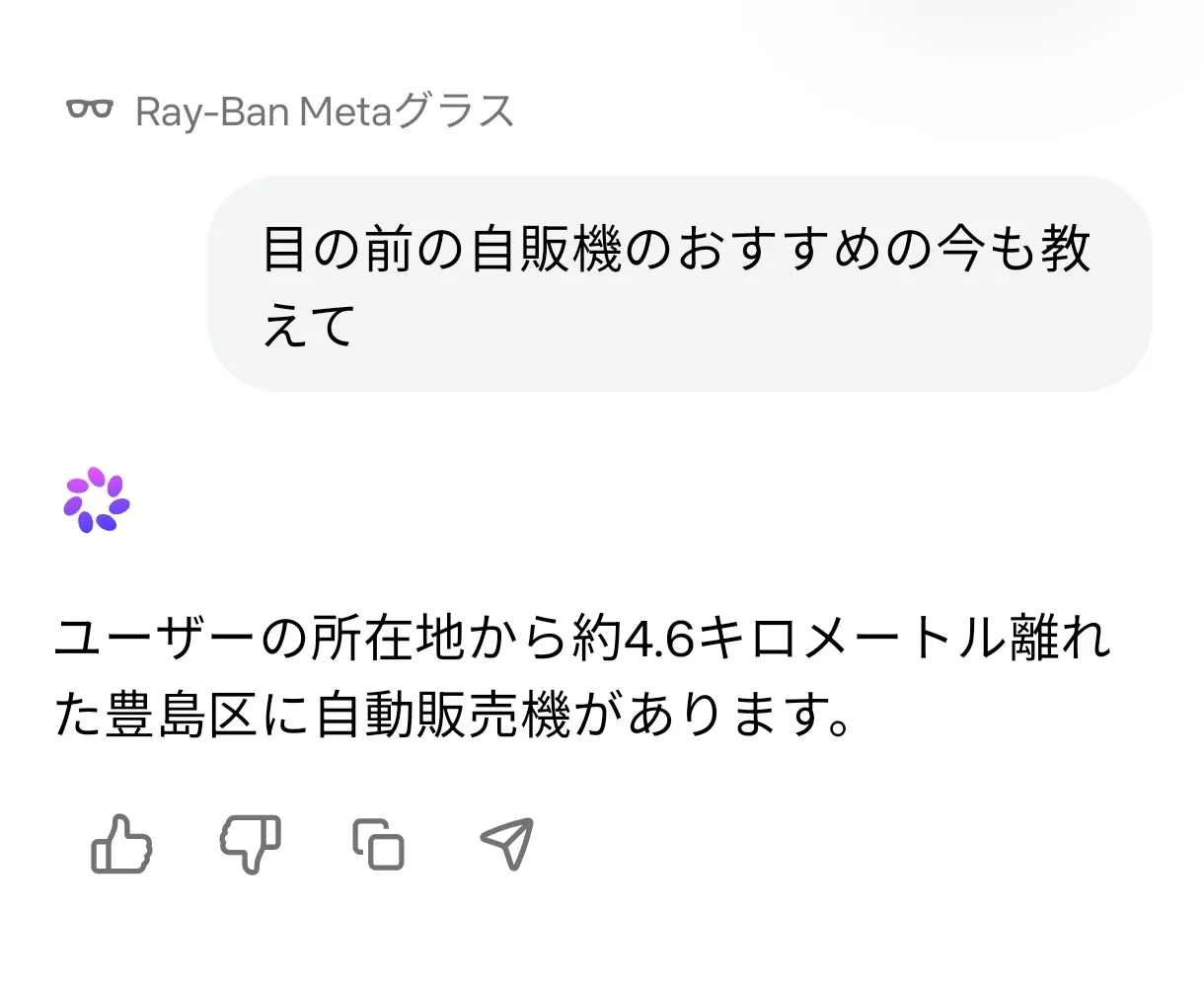
「目の前」という指示が効かず、約4.6km離れた場所の自販機を案内する応答(AI総研による実機検証)
「目の前」というキーワードが空間的な制約として効いておらず、位置情報の検索クエリにそのまま流れてしまっている状態です。
【ケース③】写真で確認を頼んでも撮らずLEDの挙動を説明する
ケース②に続けて、別のセッションで「目の前の自販機でおすすめのもの飲み物どれ」と聞いたところ、「残念ながら、目の前の自販機に何が売られているかまでは分かりません」と返されました。
カメラ付きメガネの本来の使い方として、ここで「写真撮ったらわかると思うんだけどどう」と促してみました。
結果は撮影を行わず、「写真を撮ると、外側のLEDが白く点滅し、右側の内側のLEDも白く点灯します」とデバイス側の挙動説明を返してきました。
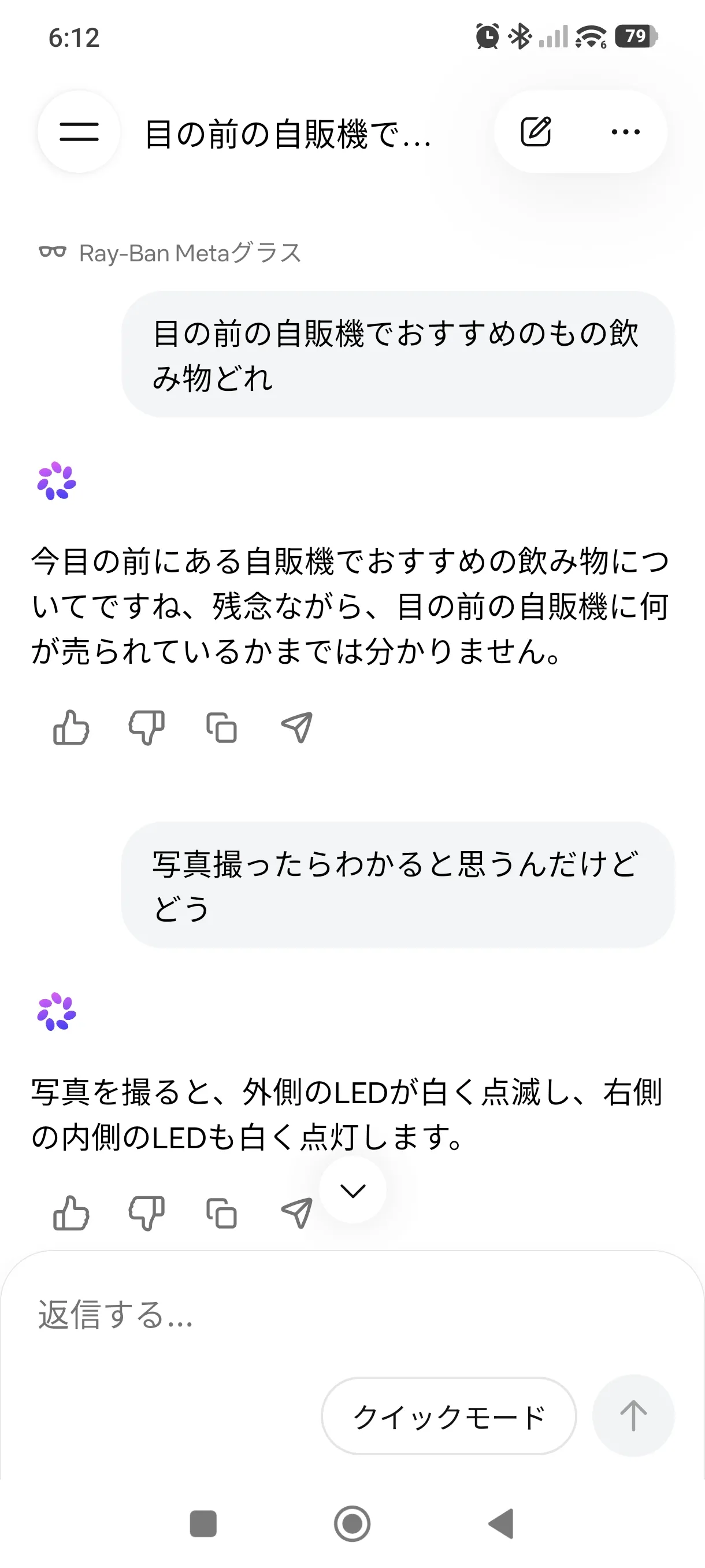
撮影依頼が「撮影してほしい」ではなく「撮影機能の説明をしてほしい」と解釈された応答(AI総研による実機検証)
カメラ付きデバイスとして最も自然な使い方が、現状のMeta AIでは安定して動かない場面が確認できます。
【ケース④】地名指定の天気で徳島県那賀町の天気を返す
4ケース目は「大塚の天気って」という地名指定の問いかけです。
Meta AIは「大塚の天気に関する情報はありません」と前置きしたうえで、徳島県那賀郡那賀町の天気を回答しました。
「東京都の大塚の天気が欲しい」と言い直しても、今度は「東京都の大塚の天気に関する情報は見つかりませんでした」と返ってきます。
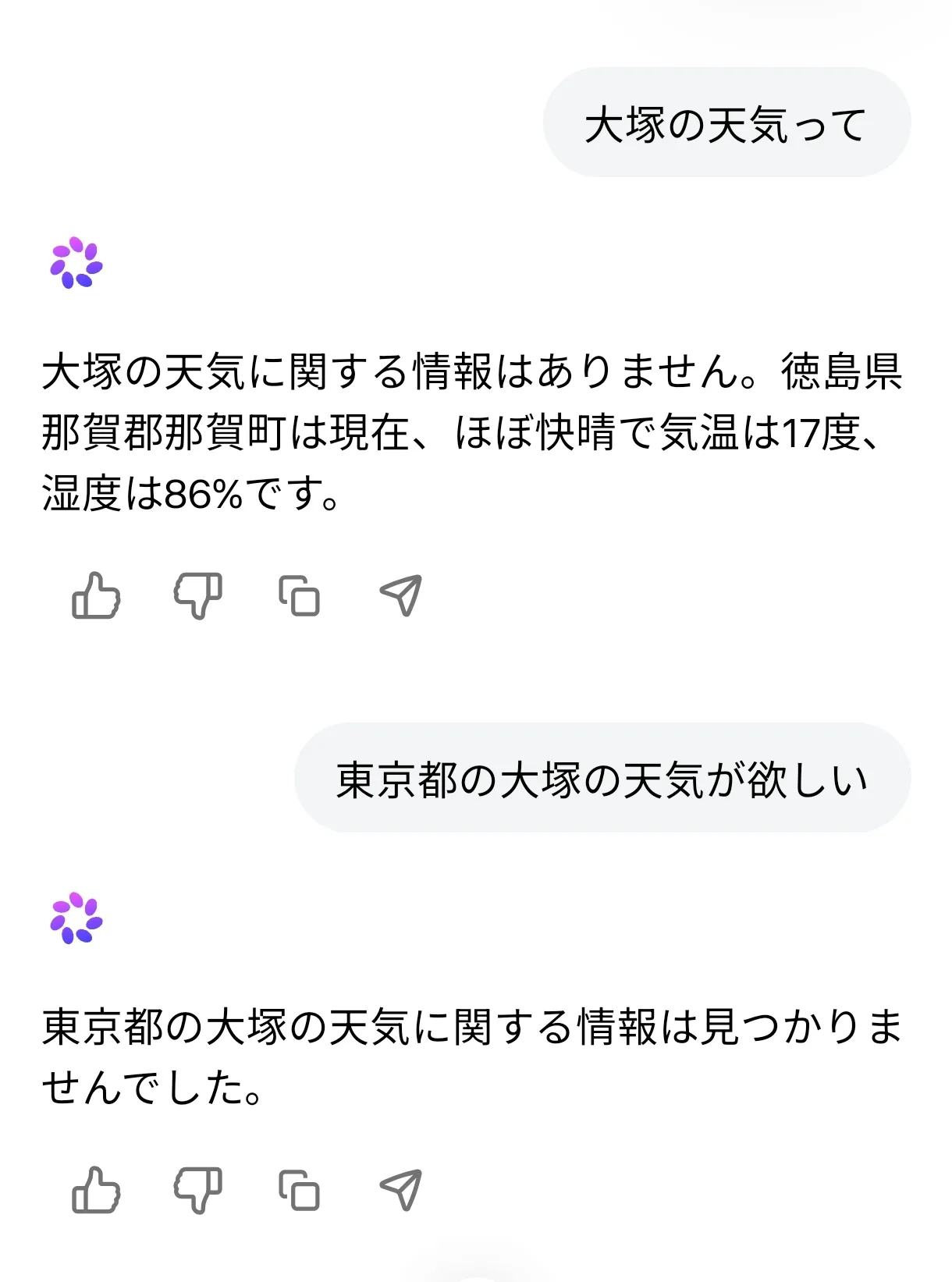
「大塚」という地名で徳島県那賀郡那賀町の天気を返し、東京都大塚は見つからないとする応答(AI総研による実機検証)
現在地の天気は問題なく取れる一方、地名指定の精度は低く、何を境にどちらの大塚が選ばれるかの基準も外からは不明です。
4ケースから見えるMeta AI標準利用の限界
4ケースを総合すると、現時点(2026年6月)のMeta AI標準利用には、業務に持ち込むには厳しい以下の傾向が見られます。
- 日本語で会話していても、検索クエリで言語が英語にスイッチする
- 「目の前」「ここ」のような空間的指示が、位置情報検索より優先されない
- カメラ付きデバイスにもかかわらず、撮影による視覚確認を能動的に行わない
- 地名指定で同名地の取り違えが起き、修正指示も通りにくい
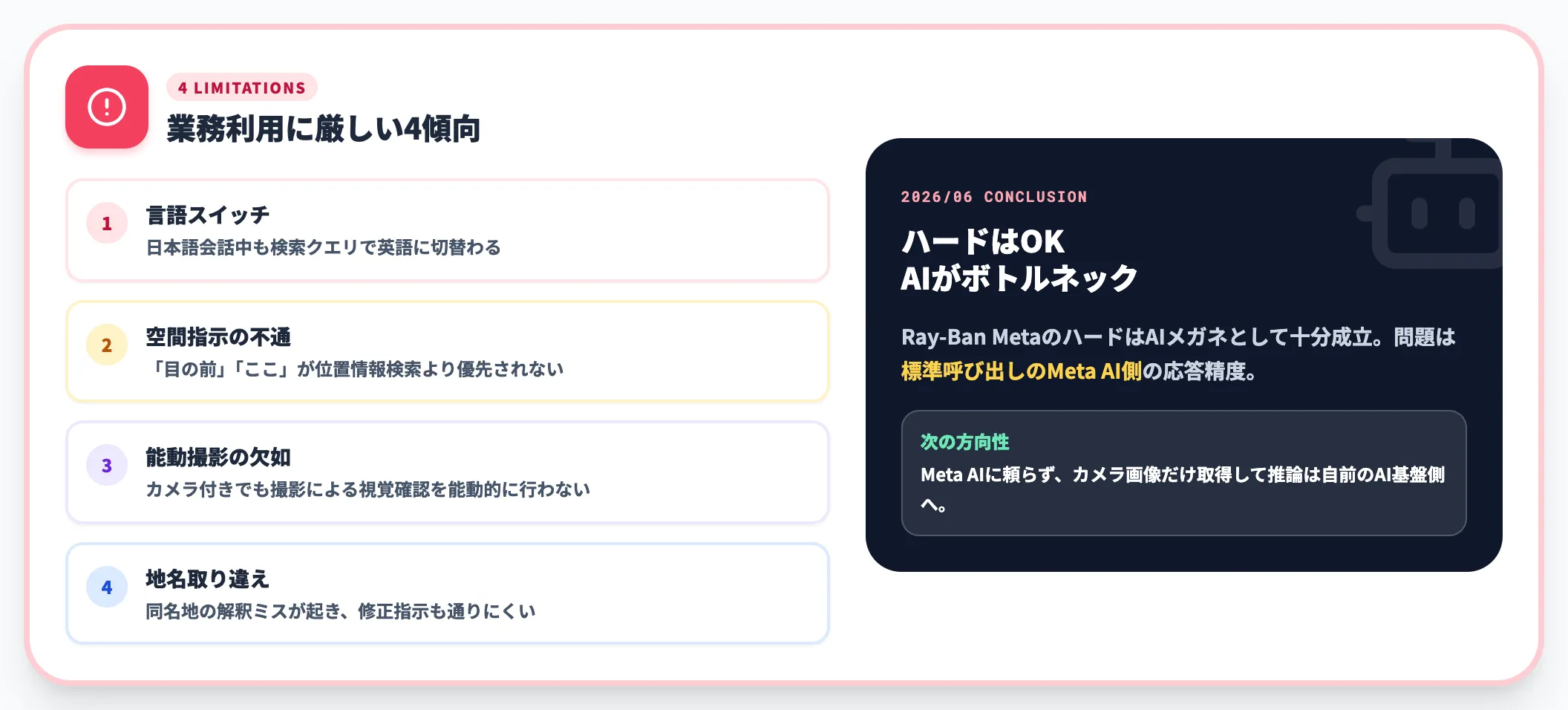
つまりRay-Ban MetaのハードはAIメガネとして十分成立しているものの、メガネからデフォルトで呼び出せるAI(=Meta AI)の応答精度がボトルネックになっているのが2026年6月時点の実態です。
ここから自然に浮かぶ問いが、「Meta AIに頼らず、カメラ画像だけメガネから取得して、推論は自前の自律型AIエージェント基盤に投げられないか」という方向性です。
次のセクションでは、それを可能にする公式SDK「MWDAT」を見ていきます。

Ray-Ban Metaの公式SDK「MWDAT」でできること
Metaは、Ray-Ban Meta用に公式SDK「Meta Wearables Device Access Toolkit(以下MWDAT)」を配布しています。
本セクションでは、MWDATの位置づけと提供時期、アクセスできるハード機能の範囲、対応プラットフォーム、そして早期パートナーの想定ユースケースを整理します。
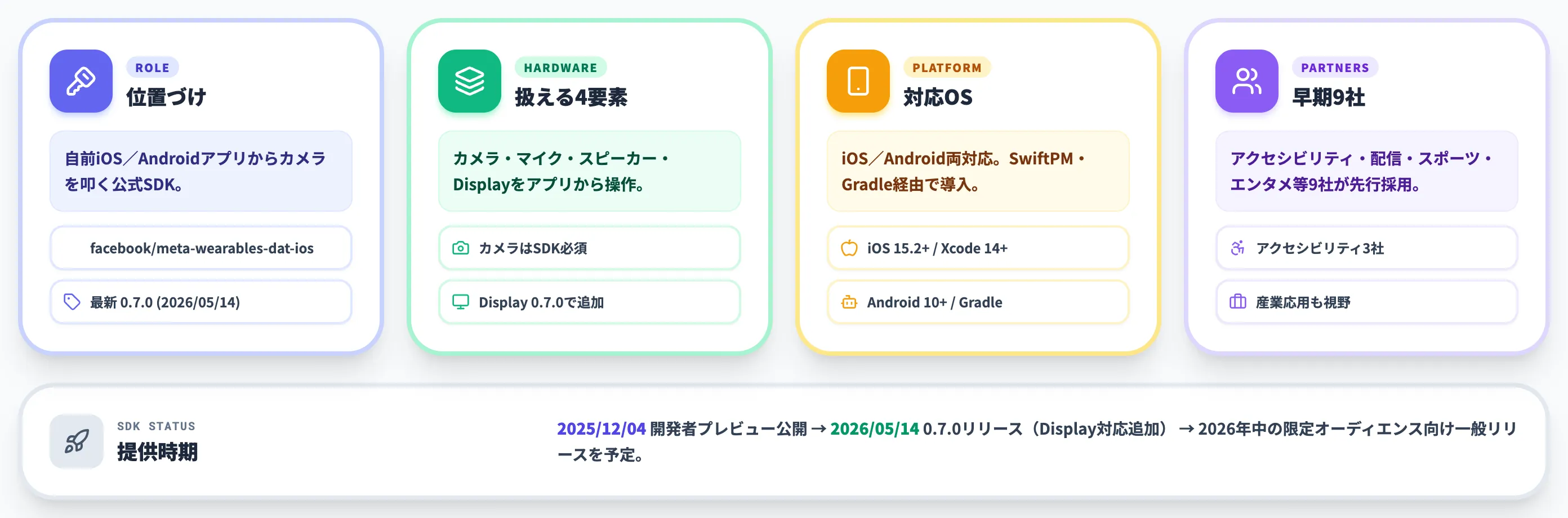
MWDATの位置づけと提供時期
MWDATは、自前のiOS/AndroidアプリからRay-Ban Metaのカメラとマイクに直接アクセスするための公式SDKです。
Metaは2025年12月4日に開発者プレビューを公開し、2026年中の限定オーディエンス向け一般リリースを予定すると公表しています。
iOS版はGitHubのfacebook/meta-wearables-dat-iosで配布されており、本記事執筆時点の最新バージョンは2026年5月14日リリースの0.7.0です。
アクセスできるハード機能の範囲
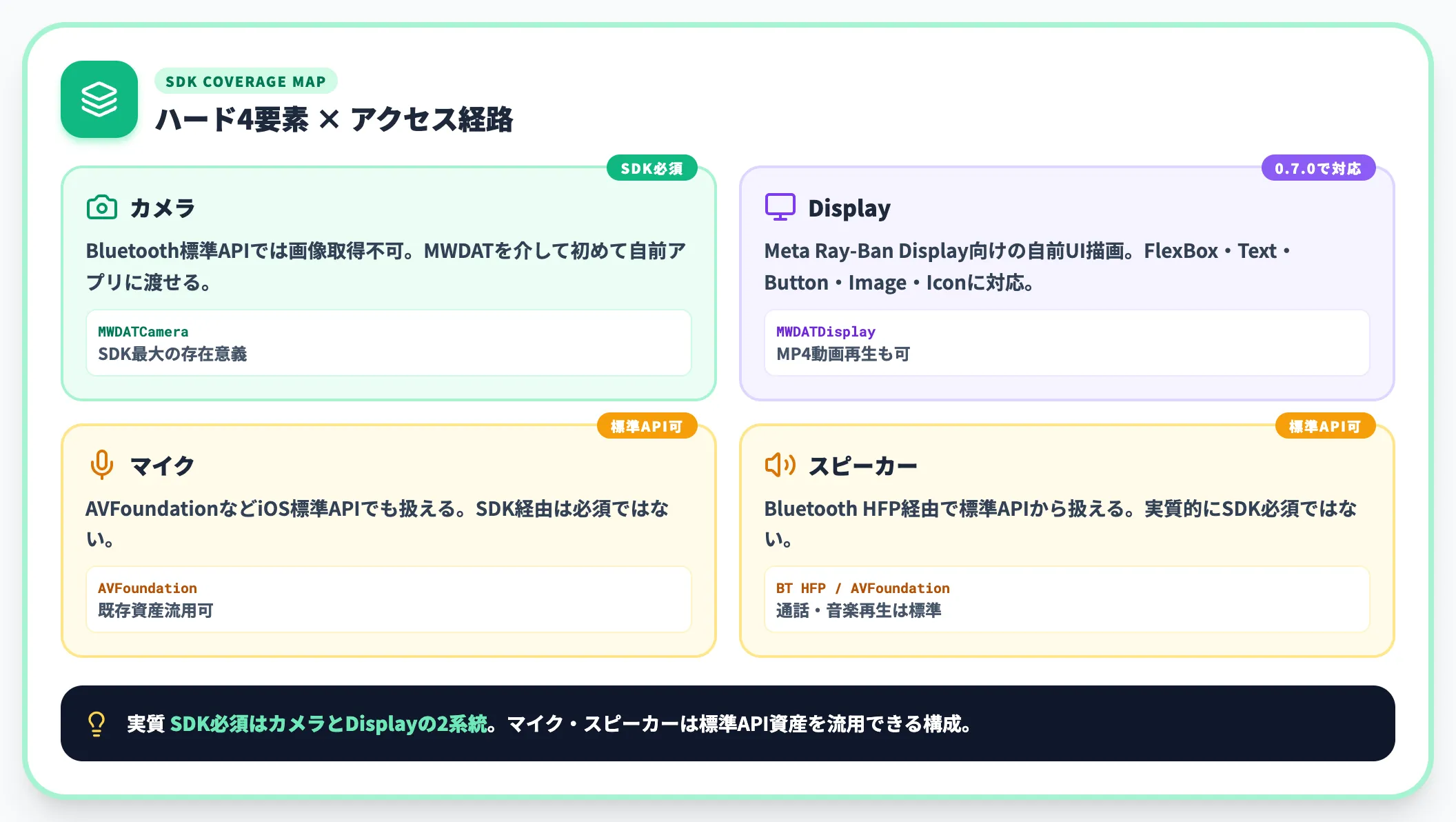
MWDATは、Ray-Ban Metaに搭載されたカメラ・マイク・スピーカー・Displayの4要素を自前アプリから直接扱えるようにするSDKです(各ハードのスペックは「主要機能」セクションで先述)。
このうちカメラ画像だけはBluetoothの標準APIでは取得できず、MWDATを介して初めて自前アプリに渡せる点が、このSDKの最大の存在意義です。マイクとスピーカーはAVFoundationなどの標準APIでも扱えるため、SDKが必須なのは実質的にカメラとDisplayの2系統です。
0.7.0で新たに加わったのがDisplay対応の「MWDATDisplay」で、FlexBox・Text・Button・Image・Iconのコンテンツレンダリングと、MP4動画再生に対応します。Meta Ray-Ban Display向けの自前UIを書ける足場が揃ったことを意味します。
対応プラットフォーム
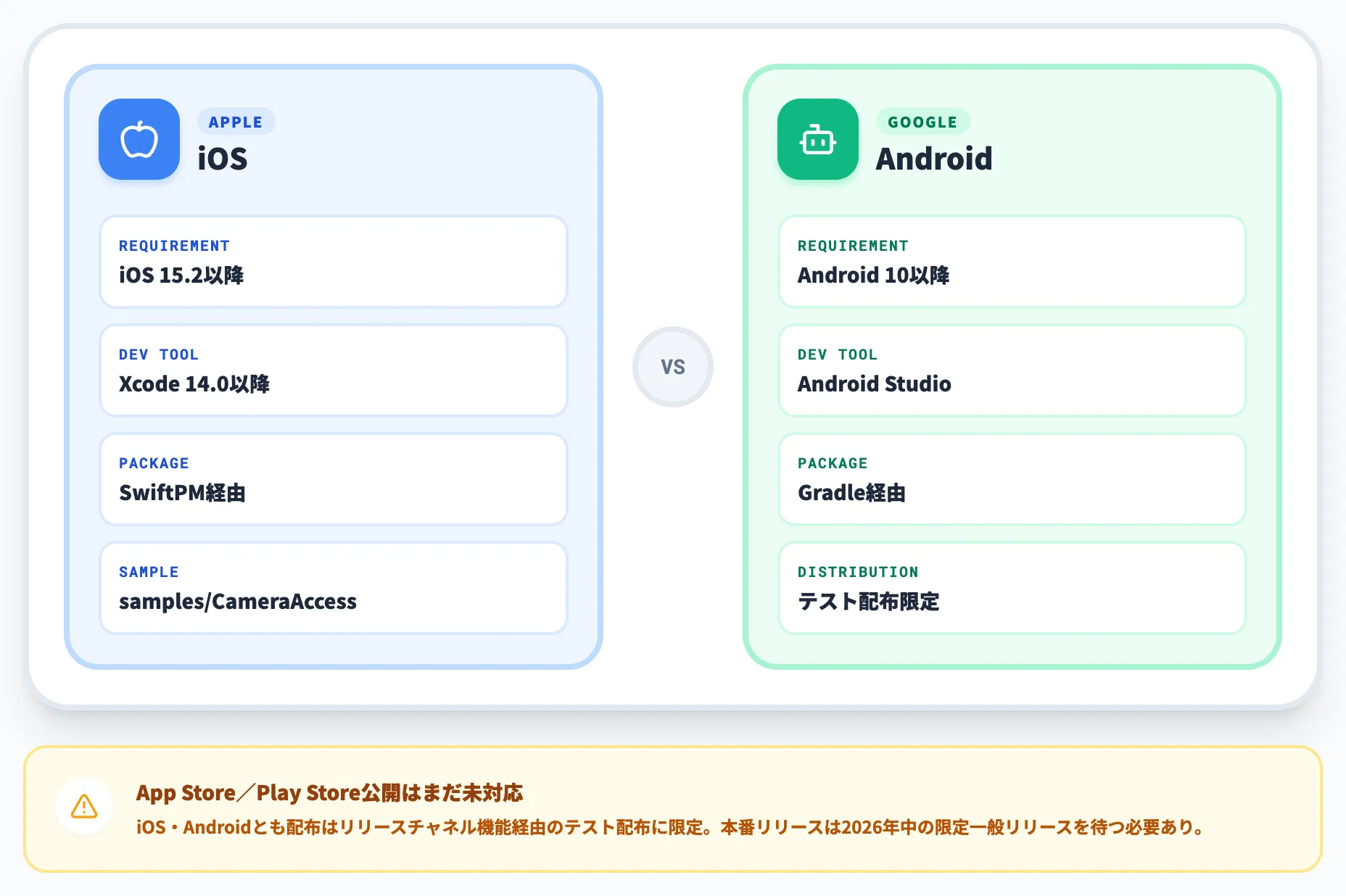
MWDATはiOSとAndroidの両方に対応します。
- iOS: iOS 15.2以降、Xcode 14.0以降。SwiftPM経由でインストール
- Android: Android 10以降、Gradle経由でインストール
iOS統合ドキュメントが公式で公開されており、SDKに含まれるサンプル「samples/CameraAccess」で動作確認できます。
App Store公開はまだ未対応で、配布はリリースチャネル機能経由のテスト配布に限定されます。
早期パートナーと想定ユースケース
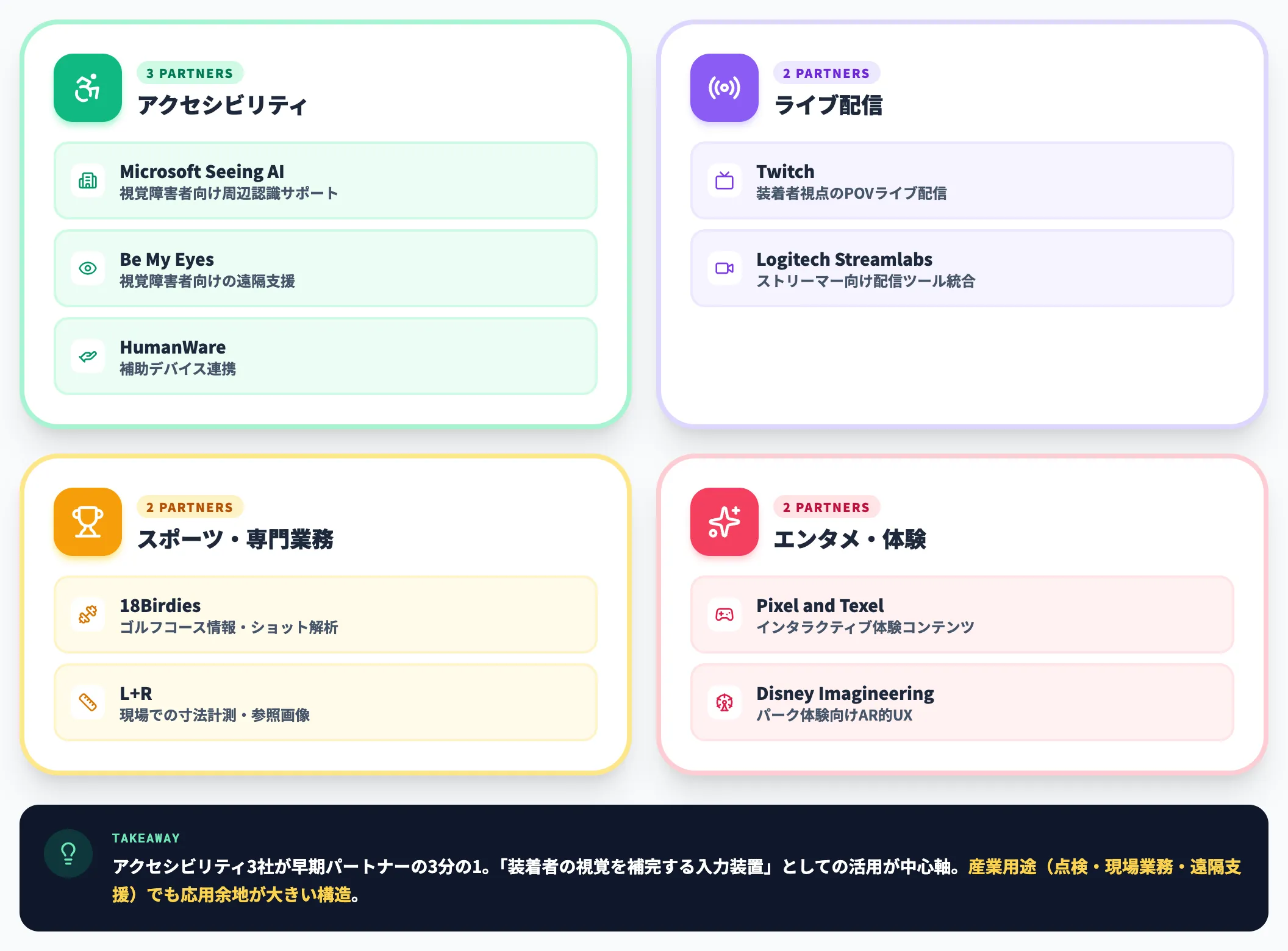
Metaは公開当初に9つの早期パートナーを発表しています。それぞれが想定するユースケースを以下にまとめます。
| パートナー | カテゴリ | 想定ユースケース |
|---|---|---|
| Twitch | ライブ配信 | 装着者視点のPOVライブ配信 |
| Microsoft Seeing AI | アクセシビリティ | 視覚障害者向けの周辺認識サポート |
| Be My Eyes | アクセシビリティ | 視覚障害者向けの遠隔支援 |
| HumanWare | アクセシビリティ | 視覚障害者向け補助デバイス連携 |
| Logitech Streamlabs | ライブ配信 | ストリーマー向け配信ツール統合 |
| 18Birdies | スポーツ | ゴルフプレイ中のコース情報・ショット解析 |
| L+R | デザイン・建築 | 現場での寸法計測・参照画像 |
| Pixel and Texel | エンタメ | インタラクティブ体験コンテンツ |
| Disney Imagineering | エンタメ | パーク体験向けのAR的UX |
視覚障害者支援(Microsoft Seeing AI/Be My Eyes/HumanWare)が3パートナーを占めており、Ray-Ban Metaを「装着者の視覚を補完する入力装置」として位置づけているケースが多いことが分かります。
「装着者の視覚そのものを業務に取り込む」という発想は、産業用途(点検・現場業務・遠隔支援)でも応用余地が大きい構造です。
MWDAT 0.7.0の最短セットアップ手順
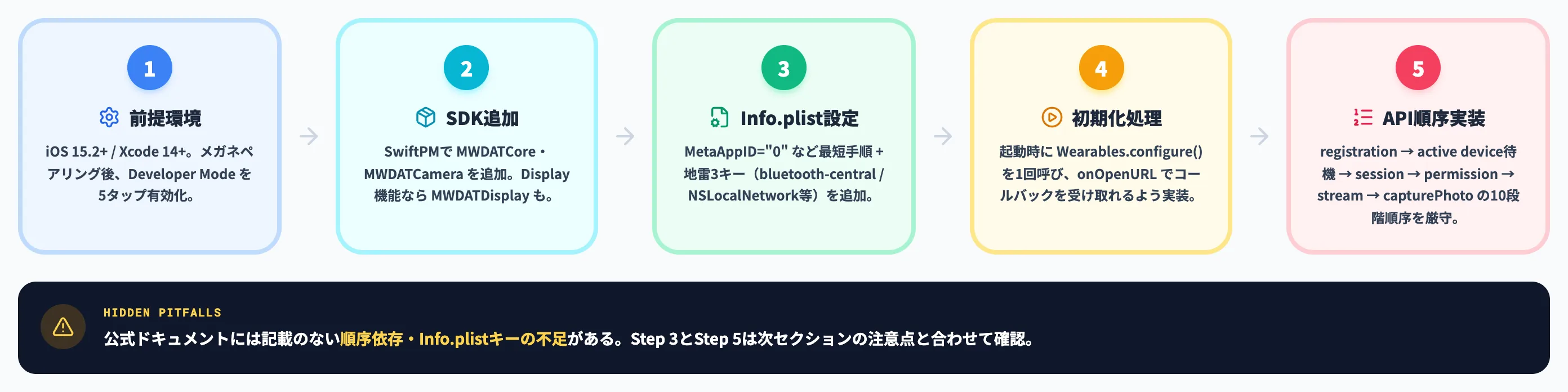
ここからはMWDAT 0.7.0をiOSアプリに組み込み、Ray-Ban Metaのカメラから静止画を取得するまでの最短手順を見ていきます。
公式ドキュメントには記載のない順序依存や設定の地雷も含まれるため、本セクションで前提環境からAPI呼び出し順序までを順に整理します。
前提環境(iOS / Xcode / Developer Mode)
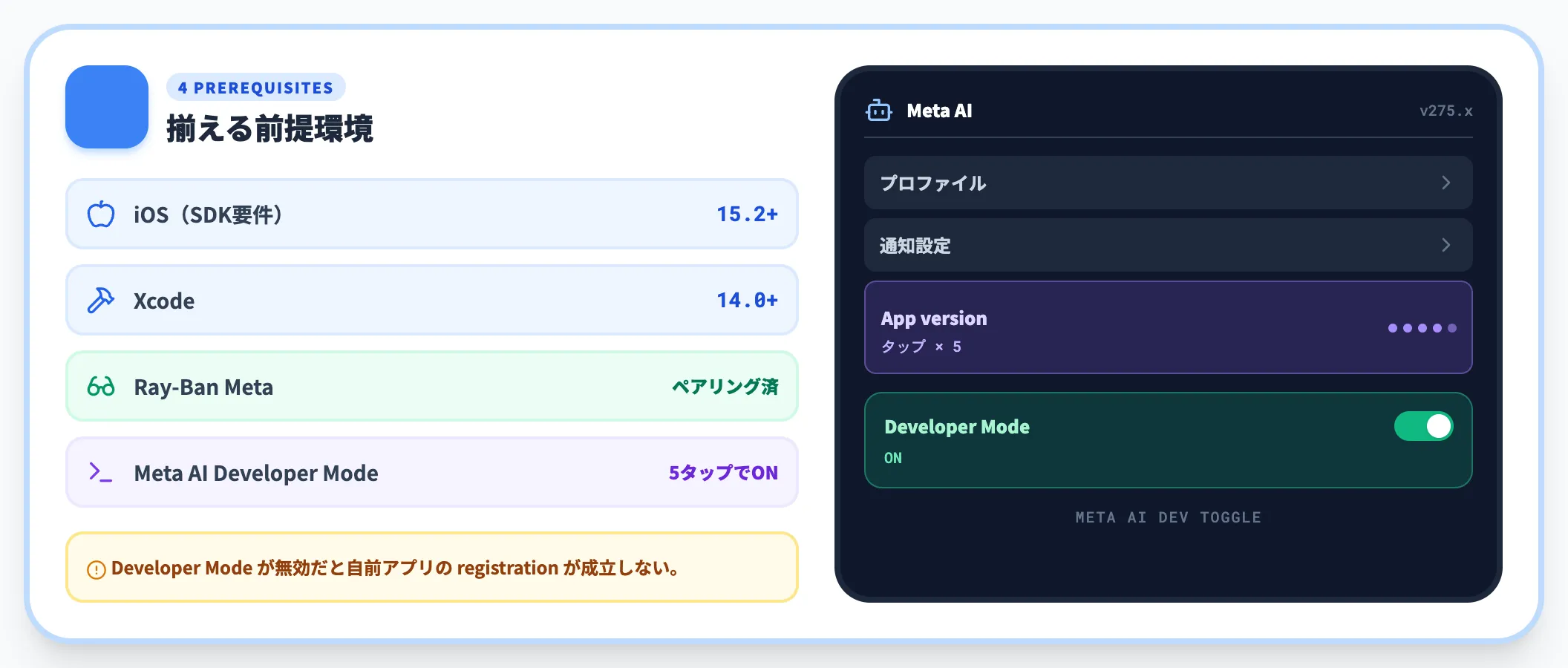
セットアップ前に揃えておく前提環境は以下のとおりです。
| 項目 | 値 |
|---|---|
| iOS(SDK要件) | 15.2以降(本記事の実検証はiOS 17系) |
| Xcode | 14.0以降(実検証は26.x) |
| Ray-Ban Meta | Meta AIアプリにペアリング済み・装着済み |
| Meta AI | Developer Mode有効(アプリ情報→version を5回タップ→トグルON) |
Developer Modeを有効にしないと自前アプリの登録(registration)が成立しないため、ペアリング後にこの設定を必ず行います。
SwiftPMでのSDK追加
XcodeでFile → Add Package Dependencies からSwiftPM経由で追加します。
# XcodeGen の project.yml 例
packages:
  MetaWearablesDAT:
    url: https://github.com/facebook/meta-wearables-dat-ios
    exactVersion: 0.7.0

targets:
  YourApp:
    dependencies:
      - package: MetaWearablesDAT
        product: MWDATCore
      - package: MetaWearablesDAT
        product: MWDATCamera
カメラを使う場合は最低限 MWDATCore と MWDATCamera を依存に追加します。Display機能を使うなら MWDATDisplay も追加します。
Info.plistに必要なキー
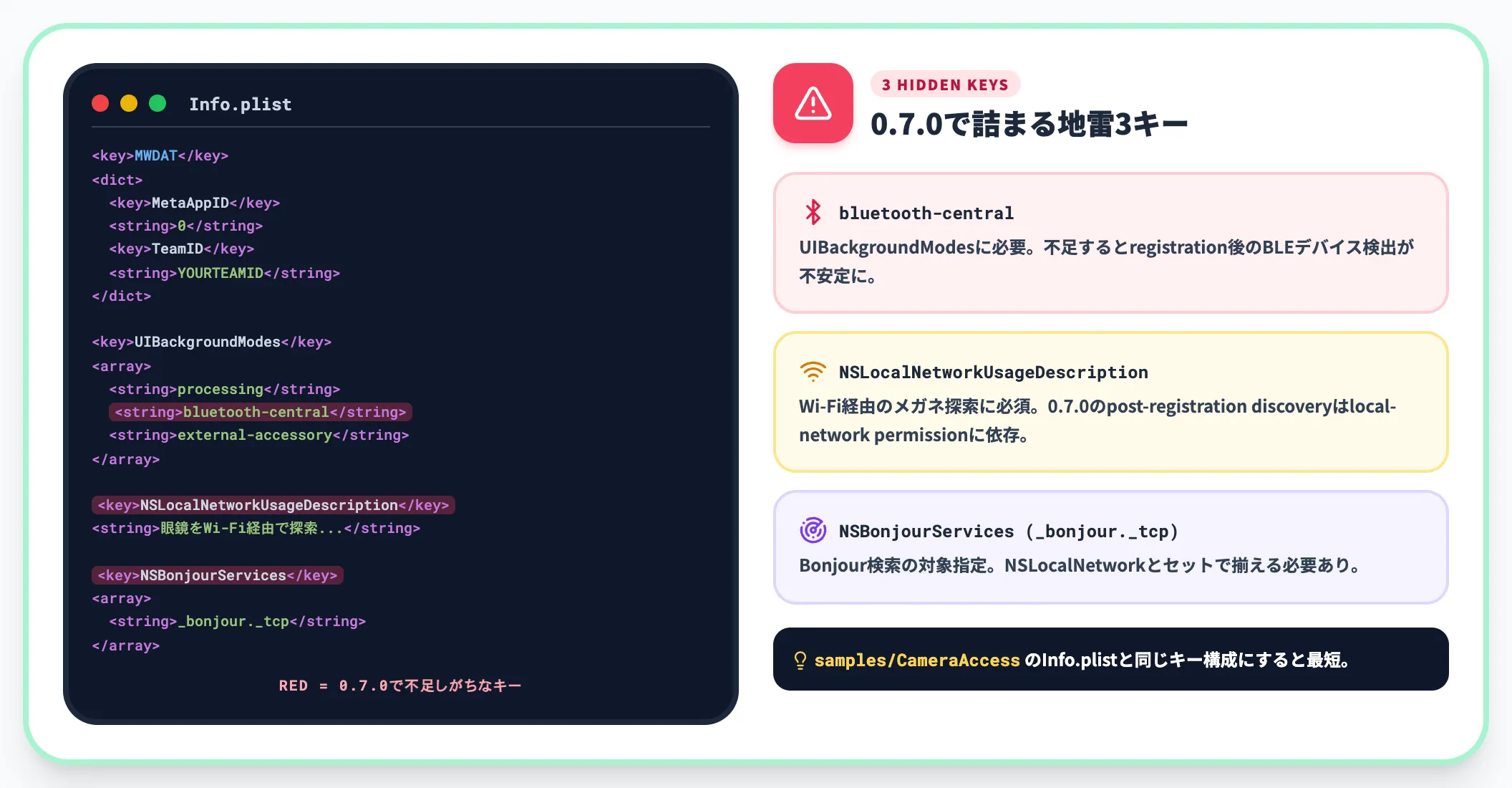
Info.plistに以下のキーをすべて入れます。公式の「最短手順」に書かれているキーだけでは不十分な点が0.7.0の地雷になっています(次のH2で詳述)。
<key>MWDAT</key>
<dict>
    <key>AppLinkURLScheme</key>
    <string>yourappscheme://</string>
    <key>MetaAppID</key>
    <string>0</string>           <!-- Developer Modeは "0"。空文字NG -->
    <key>ClientToken</key>
    <string></string>            <!-- Developer Modeは空 -->
    <key>TeamID</key>
    <string>YOURTEAMID</string>  <!-- Xcode署名Teamと同一 -->
</dict>

<key>CFBundleURLTypes</key>
<array>
  <dict>
    <key>CFBundleTypeRole</key><string>Editor</string>
    <key>CFBundleURLSchemes</key>
    <array><string>yourappscheme</string></array>
  </dict>
</array>

<key>UISupportedExternalAccessoryProtocols</key>
<array><string>com.meta.ar.wearable</string></array>

<key>UIBackgroundModes</key>
<array>
    <string>processing</string>
    <string>bluetooth-central</string>
    <string>bluetooth-peripheral</string>
    <string>external-accessory</string>
</array>

<key>NSBluetoothAlwaysUsageDescription</key>
<string>眼鏡と接続するため使用します</string>

<!-- 0.7.0でユーザー報告が多いキー。不足するとregistration後の挙動が不安定になりやすい(後述 Issue #207) -->
<key>NSLocalNetworkUsageDescription</key>
<string>眼鏡をWi-Fi経由で探索・接続するため使用します</string>
<key>NSBonjourServices</key>
<array>
    <string>_bonjour._tcp</string>
</array>
このうち bluetooth-central バックグラウンドモード、NSLocalNetworkUsageDescription、NSBonjourServices の3点は、公式の最短手順では強調されていないものの、ユーザー報告では0.7.0で実装側に不足するとregistration後の挙動が不安定になりやすい箇所として頻繁に指摘されています。
Wearables.configure()と初期化
アプリ起動時に1回だけ Wearables.configure() を呼び、onOpenURL でMeta AIアプリからのコールバックを受け取れるようにします。
@main
struct YourApp: App {
    init() {
        try? Wearables.configure()
    }
    var body: some Scene {
        WindowGroup {
            ContentView().onOpenURL { url in
                Task { _ = try? await Wearables.shared.handleUrl(url) }
            }
        }
    }
}
onOpenURL で受けたURLを Wearables.shared.handleUrl(url) に渡すのが、Meta AIアプリからアプリに戻ってきた直後の処理です。
API呼び出し順序の全体像
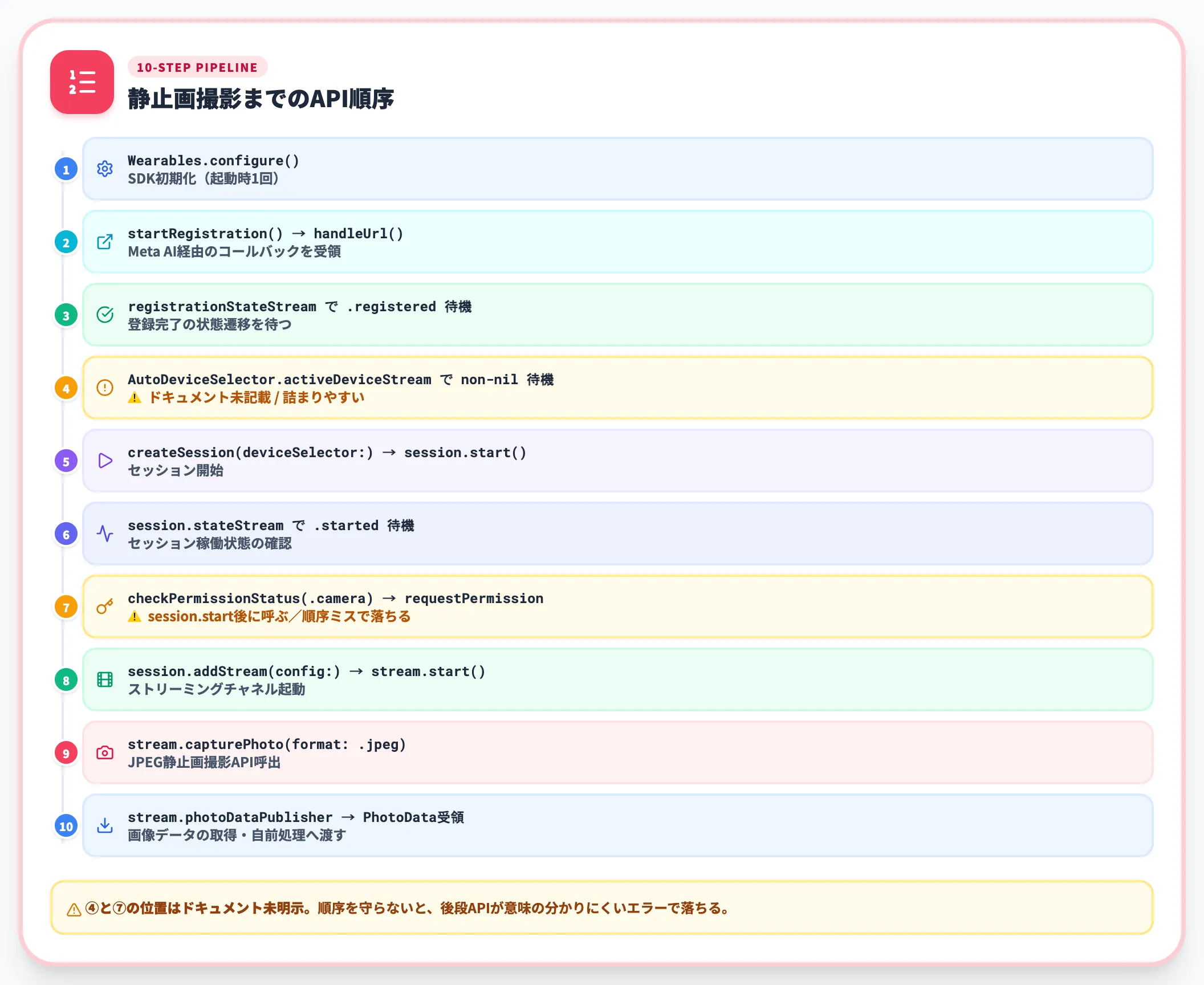
カメラから静止画を撮影するまでの一連のAPI呼び出し順序は以下のとおりです。
① Wearables.configure()
       ↓
② startRegistration() → handleUrl(url)  ← Meta AI経由のコールバック
       ↓
③ registrationStateStreamで .registered を待つ
       ↓
④ AutoDeviceSelector.activeDeviceStream で non-nil を待つ
       ↓
⑤ createSession(deviceSelector:) → session.start()
       ↓
⑥ session.stateStream で .started を待つ
       ↓
⑦ checkPermissionStatus(.camera) → requestPermission
       ↓
⑧ session.addStream(config:) → await stream.start()
       ↓
⑨ stream.capturePhoto(format: .jpeg)
       ↓
⑩ stream.photoDataPublisher で PhotoData を受け取る
この順序を守らないと、後段のAPIが意味の分かりにくいエラーで落ちます。特に④と⑦の位置はドキュメントに明示されておらず、自前で組むと最も詰まりやすい箇所になります。
MWDAT 0.7.0の実装で見落とされやすい注意点
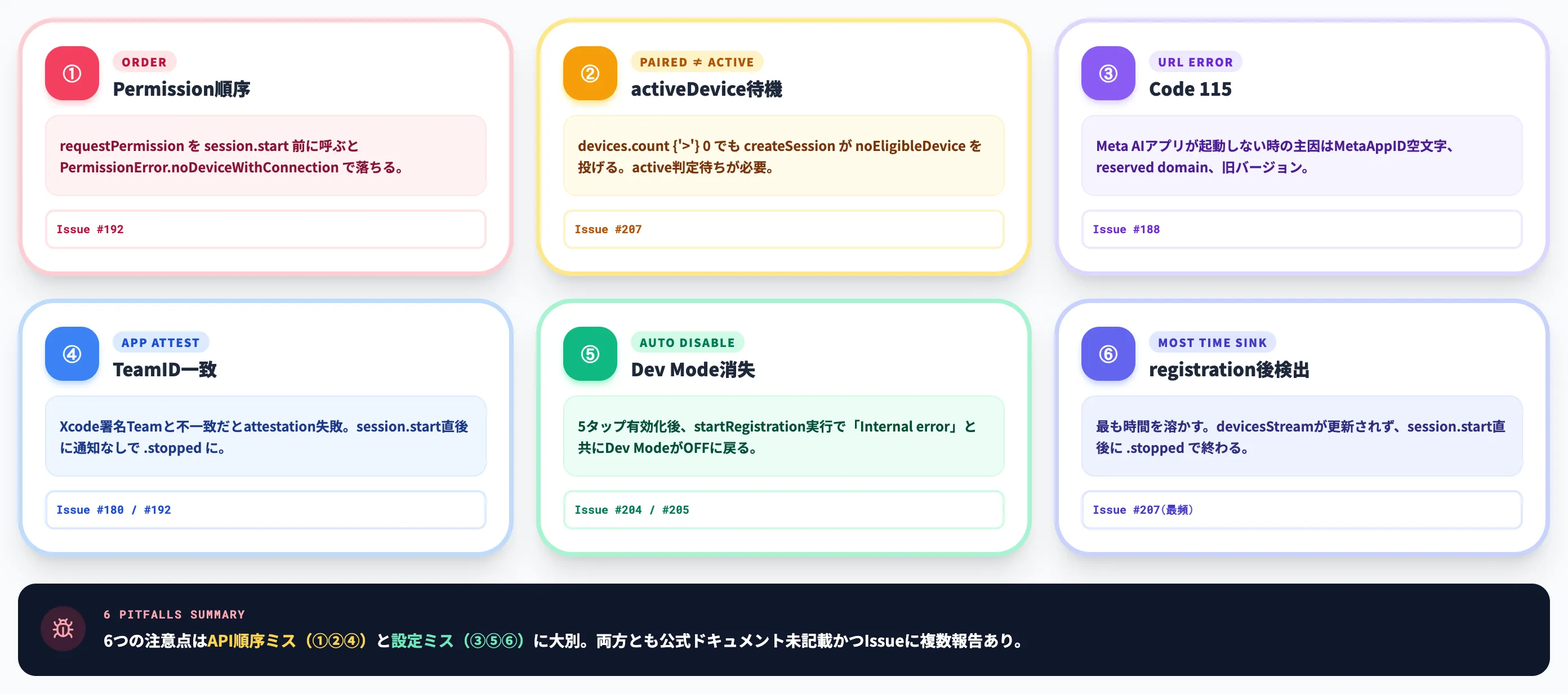
最短セットアップを終えても、API呼び出し順序の取り違えやInfo.plistキーの不足で動作しないケースが頻発します。
本セクションでは、AI総研の実機検証と公式GitHubのIssueを突き合わせて、特に詰まりやすい6点を整理します。
requestPermissionはsession.startの後に呼ぶ
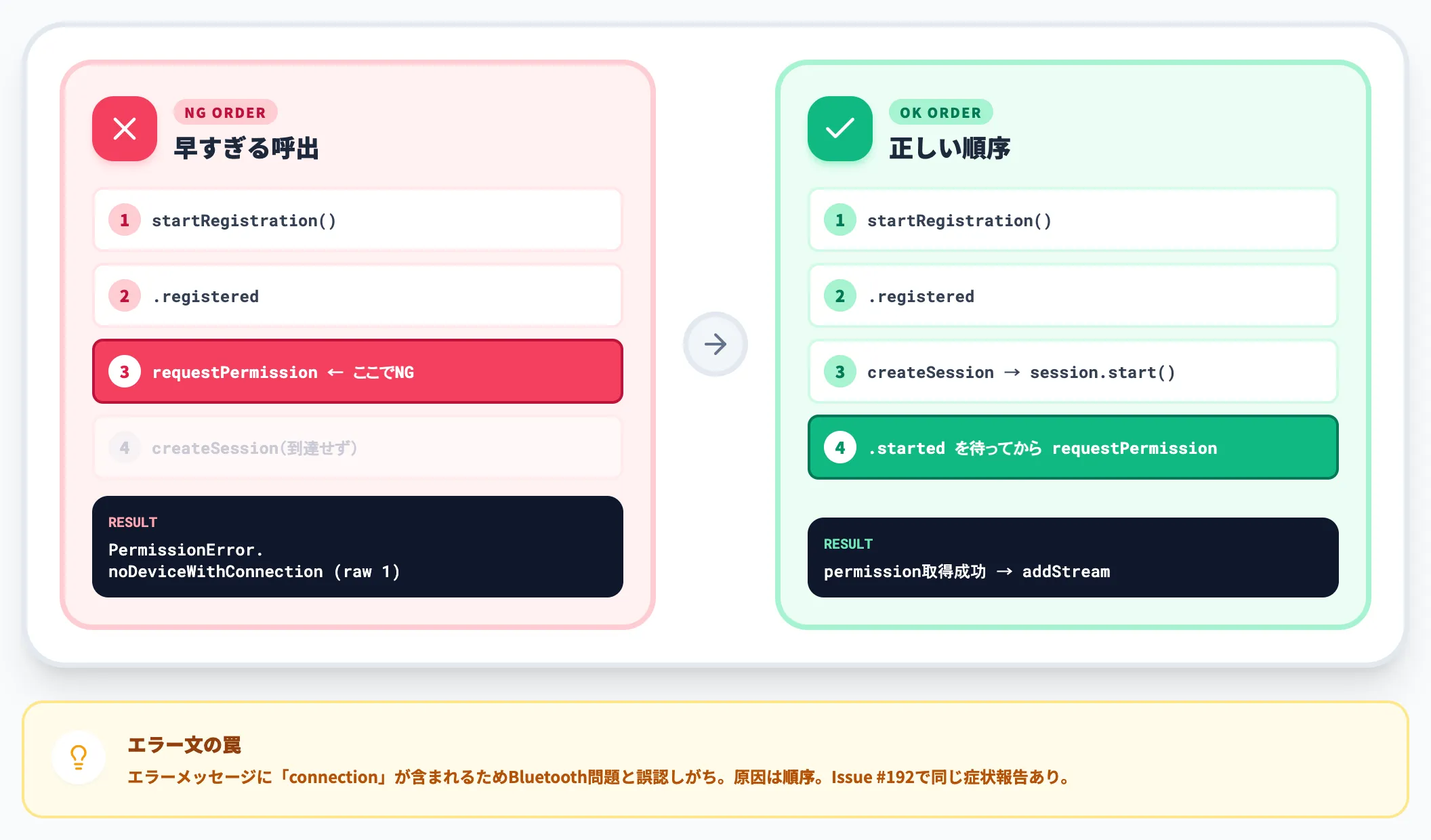
wearables.requestPermission(.camera) を registration 直後・createSession 前に呼ぶと、PermissionError.noDeviceWithConnection (raw 1) で落ちます。
エラーメッセージに「connection」が含まれるためBluetooth周りを疑いがちですが、原因は順序です。
session.start() で .started 状態に到達するまでpermission要求を遅らせるのが正しい順序で、Issue #192でも同じ症状が報告されています。
createSessionの前にactiveDeviceStreamを待つ
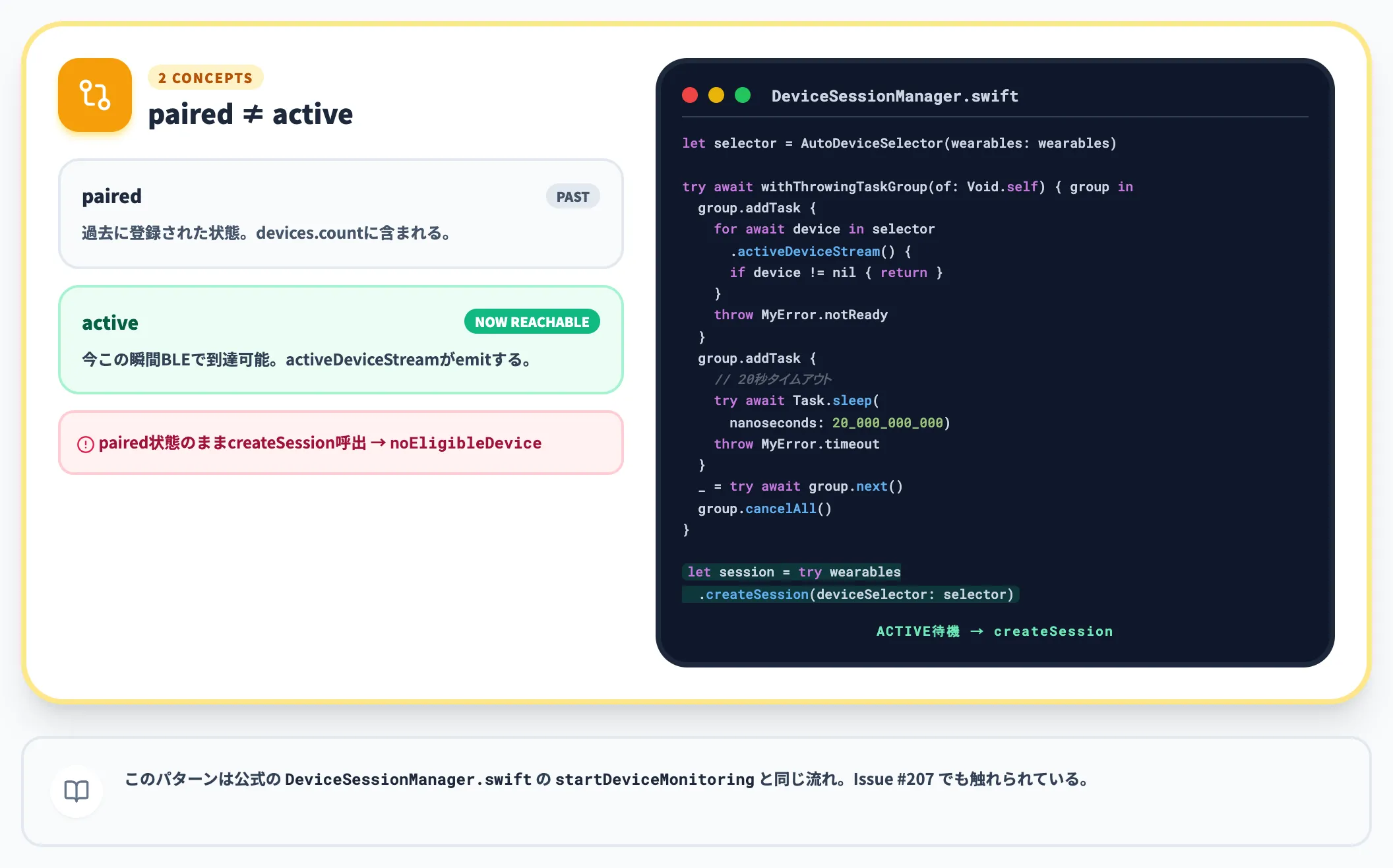
wearables.devices.count > 0 なのに createSession が DeviceSessionError.noEligibleDevice を投げるケースがあります。
これは「paired(過去に登録された)」と「active(今この瞬間BLEでreachable)」が別概念だからです。AutoDeviceSelector.activeDeviceStream() がnon-nilをemitするまで待つ必要があります。
let selector = AutoDeviceSelector(wearables: wearables)

try await withThrowingTaskGroup(of: Void.self) { group in
    group.addTask {
        for await device in selector.activeDeviceStream() {
            if device != nil { return }
        }
        throw MyError.notReady
    }
    group.addTask {
        try await Task.sleep(nanoseconds: 20_000_000_000) // 20s
        throw MyError.timeout
    }
    _ = try await group.next()
    group.cancelAll()
}

let session = try wearables.createSession(deviceSelector: selector)
このパターンは公式の DeviceSessionManager.swift にある startDeviceMonitoring と同じ流れで、Issue #207でも触れられています。
Universal Link Code 115が出るとき
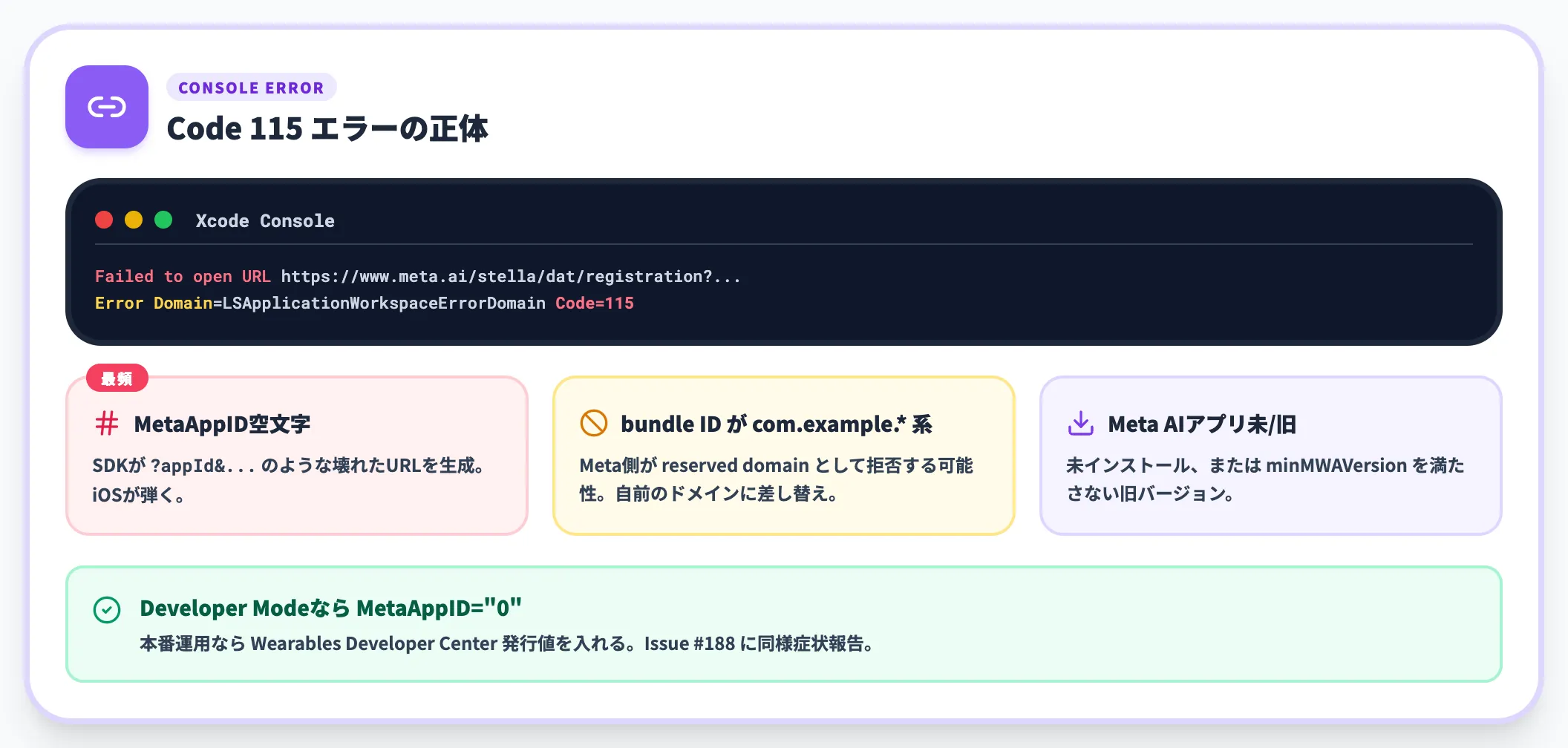
startRegistration() 直後にコンソールへ以下のログが出てMeta AIアプリが起動しない場合があります。
Failed to open URL https://www.meta.ai/stella/dat/registration?...
Error Domain=LSApplicationWorkspaceErrorDomain Code=115
主な原因は3つです。
-
MetaAppIDが空文字
SDKが ?appId&... のような壊れたURLを生成してiOSが弾く(最頻)。
-
bundle IDがcom.example.* 系
Meta側がreserved domainとして拒否する可能性がある。
-
Meta AIアプリ未インストールまたは旧バージョン
minMWAVersion を満たさないとregistration開始時に弾かれる。
Developer Modeで進める場合は MetaAppID="0"、本番運用ならWearables Developer Center発行値を入れます。Issue #188に同様の症状が報告されています。
TeamIDをXcode署名と一致させる
Info.plist > MWDAT > TeamID はApp Attest(アプリ正当性検証)で使われます。Xcodeの署名Teamと不一致だと、サーバ側のattestationが失敗し、登録は通ってもsession.start() の数百μs後にエラー通知なしで .stopped になる症状が出ます。
Xcode → Settings → Accountsで自分のTeam IDを確認し、Info.plistの値に貼り直します。コマンドで確認するなら以下です。
grep -E "DEVELOPMENT_TEAM" YourApp.xcodeproj/project.pbxproj
Issue #180・Issue #192でも同じ症状が複数の開発者から報告されています。
Developer Modeが勝手に消える原因
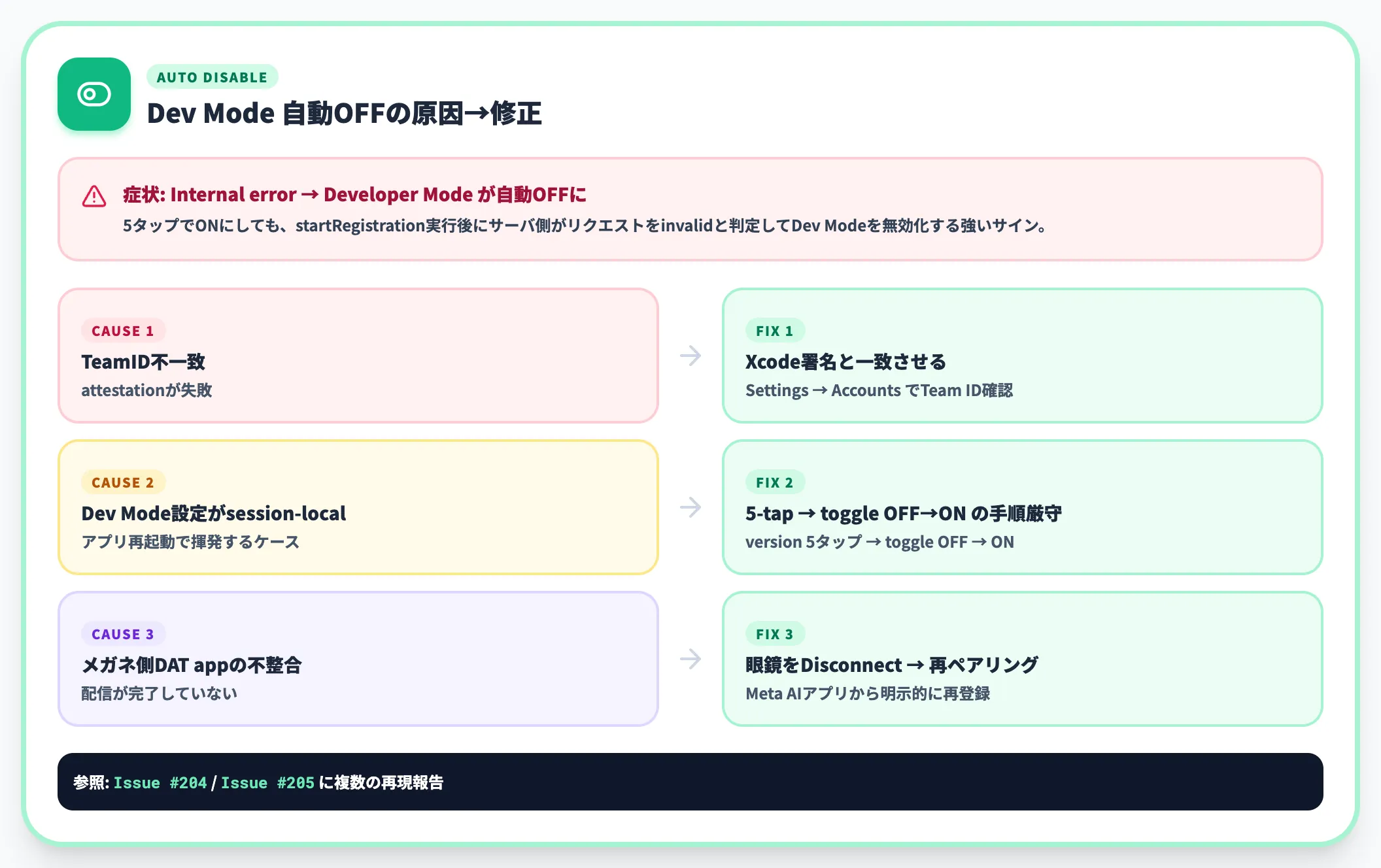
Meta AIアプリで5-tapしてDeveloper ModeをONにしても、startRegistration 実行後に「Internal error」と表示され、Developer Modeが自動的にOFFに戻るケースがあります。
これはサーバ側がリクエストをinvalidと判定して、Developer Modeをremediationとして無効化している強いサインです。
主な原因と修正は以下のとおりです。
| 原因 | 修正 |
|---|---|
| TeamID不一致 | Xcode署名と一致させる |
| Developer Mode設定がsession-local | アプリ情報→version 5-tap → toggle OFF→ON の手順を厳密に踏む |
| メガネ側DAT appの不整合 | Meta AIアプリで眼鏡をDisconnect → 再ペアリング |
Issue #204・Issue #205に複数の再現報告があります。
registration後にデバイスが現れない(Issue #207)
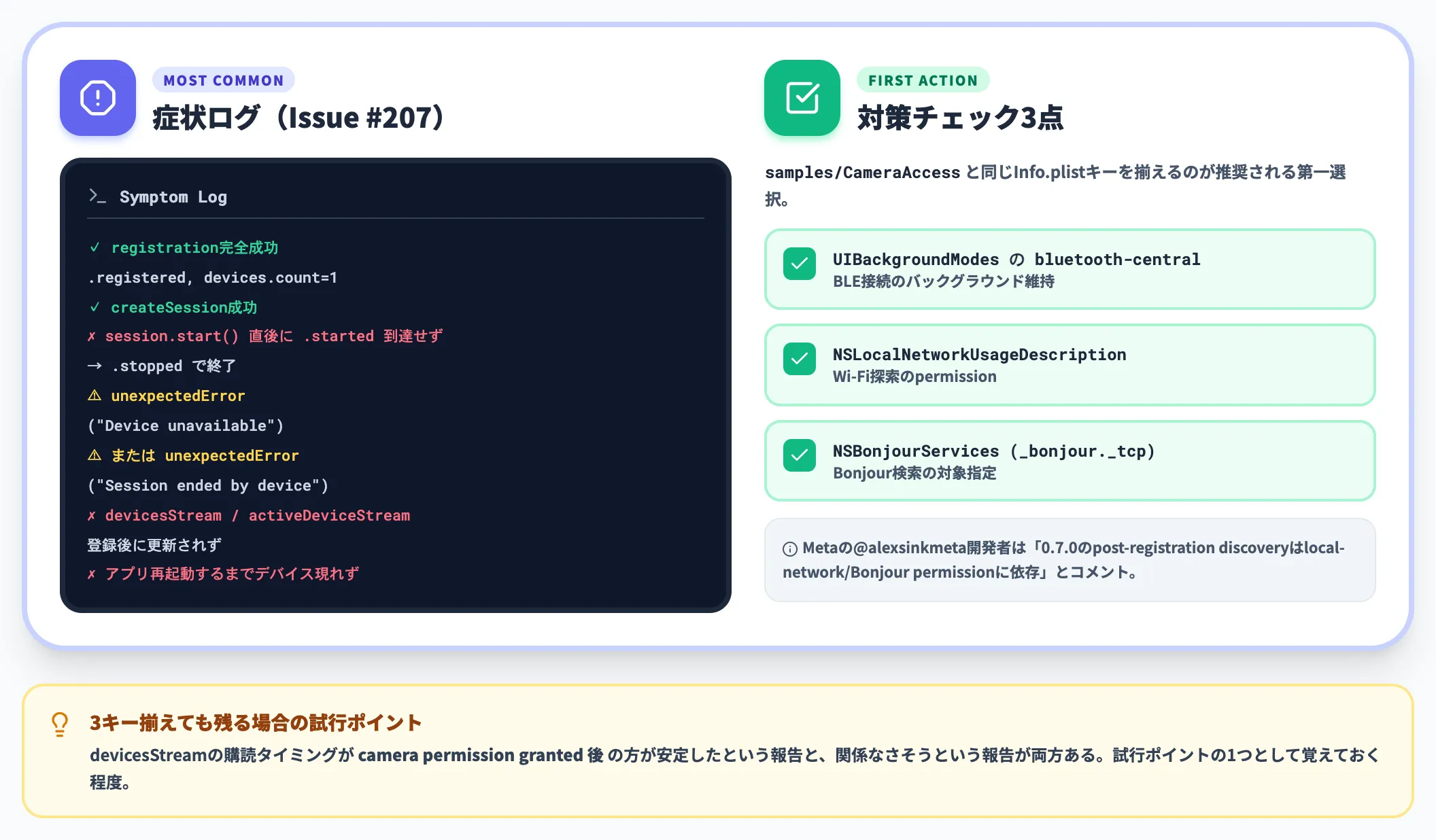
最も時間を溶かしやすいのが、registrationまで成功するのに devicesStream / activeDeviceStream が更新されず、session.start() 直後に .stopped で終わる症状です。
- registration完全成功(.registered、devices.count=1)
- createSession成功
- session.start()直後に.startedに到達せず.stoppedで終わる
- 発生エラー: unexpectedError("Device unavailable") または unexpectedError("Session ended by device")
- devicesStream/activeDeviceStreamが登録後に更新されない
- アプリを再起動するまでデバイスが現れない
この症状についてIssue #207のスレッドでは、まず公式の samples/CameraAccess と同じInfo.plistキーを揃えることが推奨されています。
具体的には、以下3点が揃っているかを確認します。
- UIBackgroundModes の bluetooth-central
- NSLocalNetworkUsageDescription
- NSBonjourServices(_bonjour._tcp)
公式の samples/CameraAccess のInfo.plistにはこれらが含まれているものの、自前アプリではコピー漏れしやすい部分です。
Metaの開発者(@alexsinkmeta)は「0.7.0のpost-registration discoveryはlocal-network/Bonjour permissionに依存している」とコメントしており、SDK側の修正も予定されています。
報告者の中には bluetooth-central を追加しただけで改善したケースもあれば、3点を揃えても症状が残るケースもあるため、まずキーを揃えてから、それでも残る場合は Issue スレッドの他の報告と突き合わせるのが現実的な進め方です。
合わせて、devicesStream の購読タイミングにも依存がある可能性が指摘されています。
一部のユーザー報告ではcamera permissionがgrantedされた後に購読を開始するほうが安定したとされる一方、購読タイミングは関係なさそうという別ユーザーの報告もあり、症状が残る場合の試行ポイントの1つとして覚えておくとよい程度です。

実装で詰まったときの調べ方
MWDAT 0.7.0は公式ドキュメントに書かれていない順序依存と設定の地雷が多く、自前で組むと前述の注意点を踏んでもなお動かない場面があります。
そんなときに役立つ調べ方を、公式サンプル・SDKログ・GitHub Issueの3つに分けて整理します。
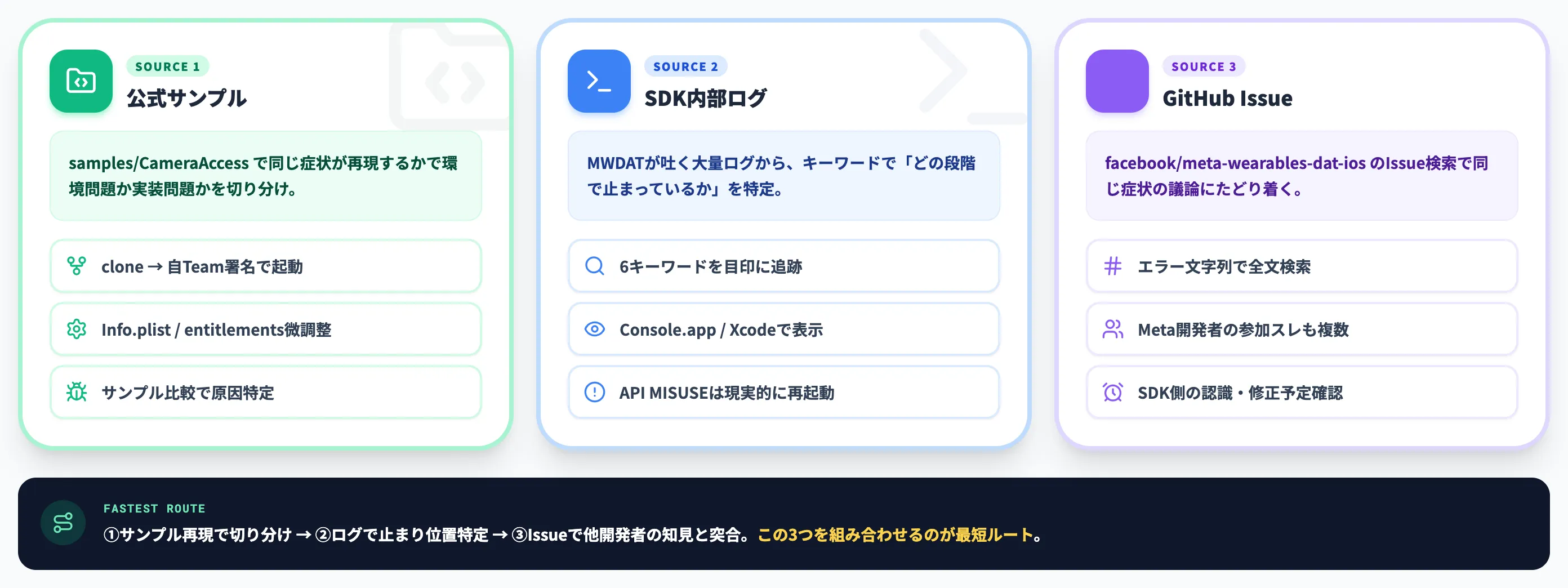
公式サンプル samples/CameraAccess で再現確認
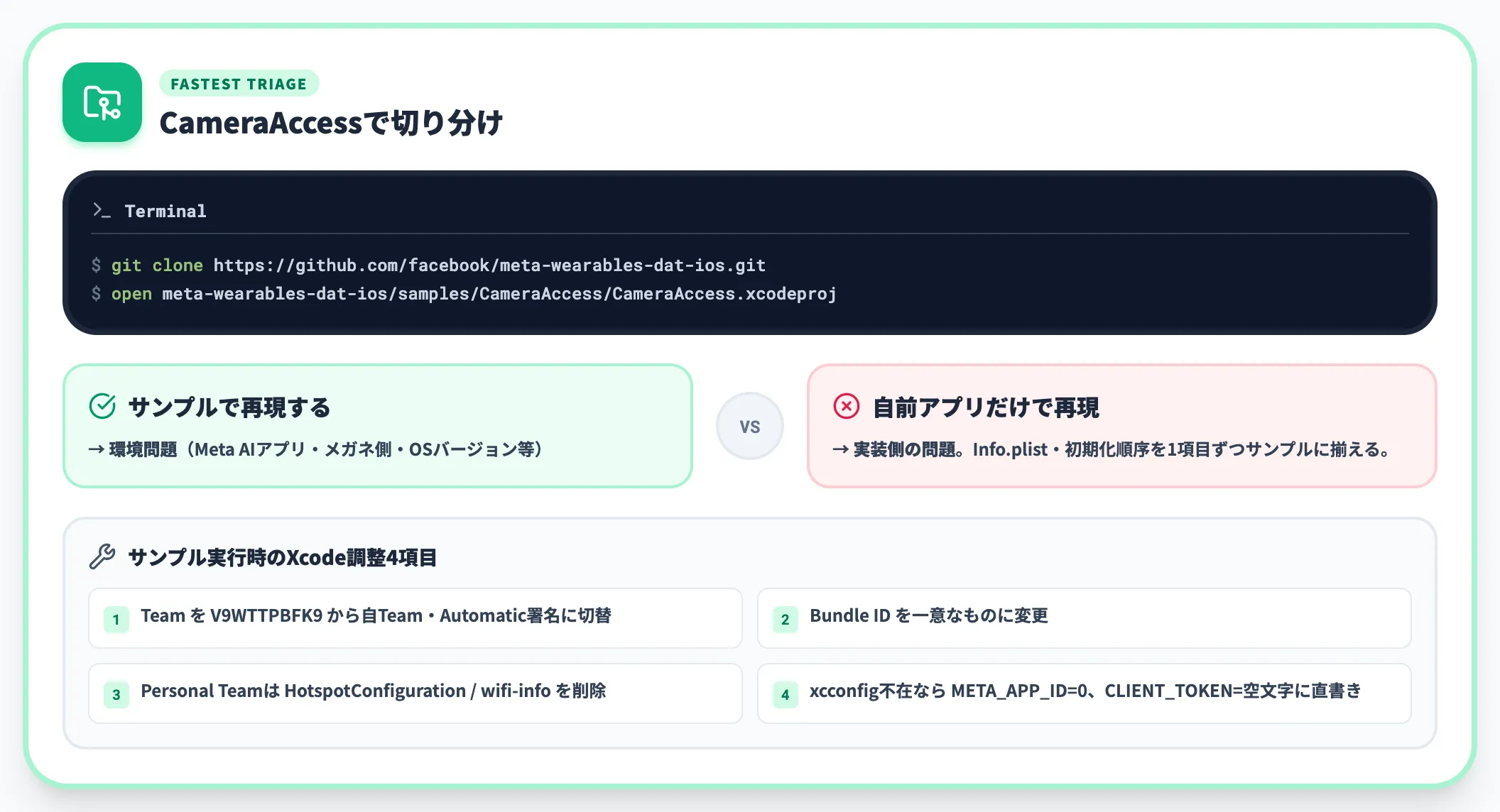
自前アプリで原因が見えないときは、公式のsamples/CameraAccessで同じ症状が再現するかを確認するのが最速の切り分けです。
サンプル側で再現すれば環境問題、自前アプリだけで再現すれば実装側の問題と判断できます。
git clone https://github.com/facebook/meta-wearables-dat-ios.git
open meta-wearables-dat-ios/samples/CameraAccess/CameraAccess.xcodeproj
サンプルを実行する際は、Xcode側で以下を調整します。
- TeamをMeta公式の V9WTTPBFK9 から自分のチームに切り替える(Manual → Automatic署名)
- Bundle IDを一意なものに変える(例: com.yourname.cameraaccess.dev)
- Personal Team使用時は CameraAccess.entitlements から HotspotConfiguration と wifi-info を削除(有料Apple Developer Programでないと使えない)
- xcconfig不在時はInfo.plistの
(META_APP_ID) を 0、
サンプルで動くなら自前アプリのInfo.plist・初期化順序を1項目ずつサンプルに揃えていく流れになります。
MWDAT内部ログの読み方とキーワード一覧
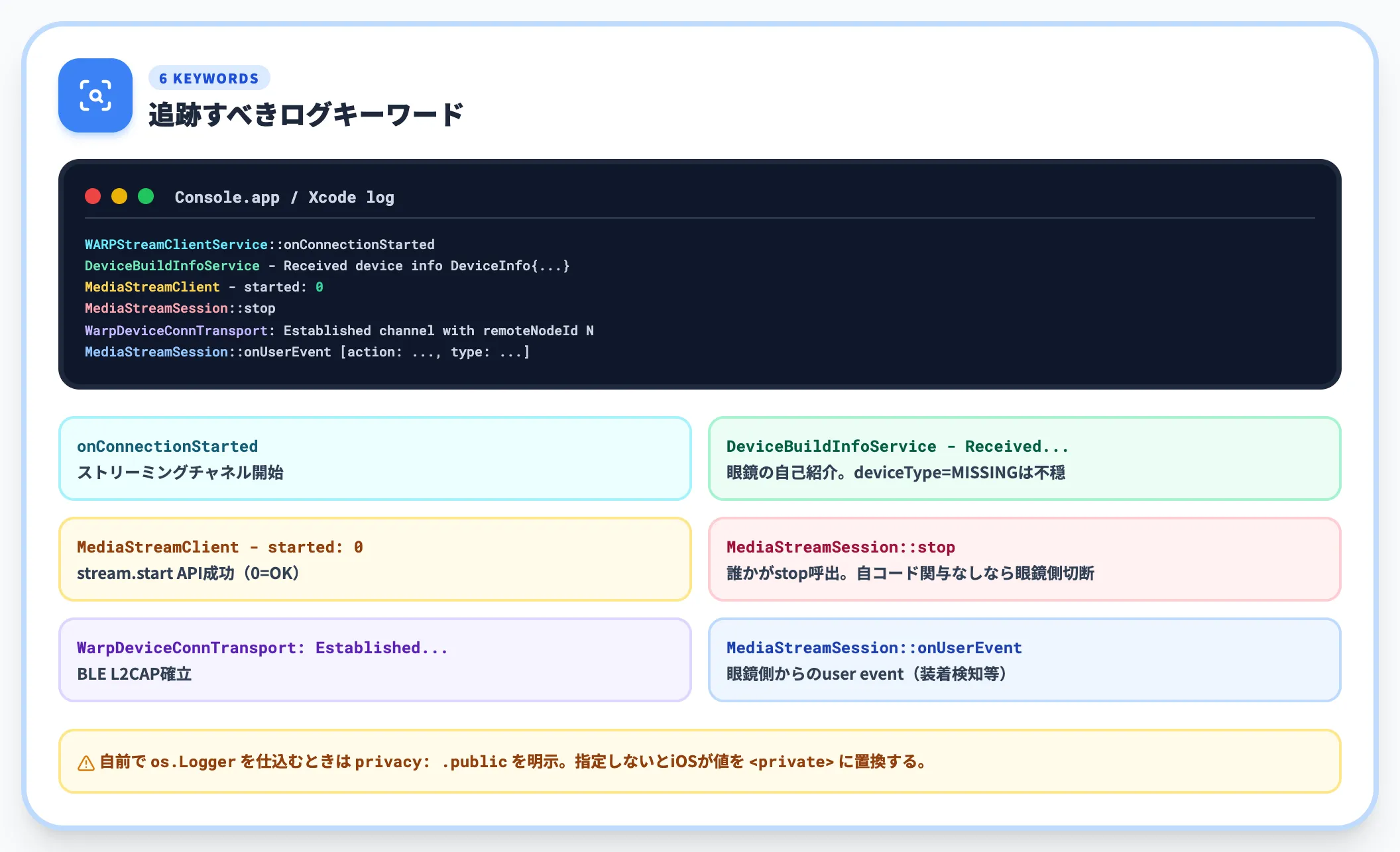
MWDATは大量の内部ログを吐きます。代表的なキーワードと意味を以下にまとめます。
| キーワード | 意味 |
|---|---|
| WARPStreamClientService::onConnectionStarted | ストリーミングチャネル開始 |
| DeviceBuildInfoService - Received device info DeviceInfo{...} | 眼鏡の自己紹介。deviceType=MISSING は不穏 |
| MediaStreamClient - started: 0 | stream.start API成功(0=OK) |
| MediaStreamSession::stop | 誰かがstopを呼んだ。自コード未関与なら眼鏡側からの片務切断 |
| WarpDeviceConnTransport: Established channel with remoteNodeId N | BLE L2CAP確立 |
| MediaStreamSession::onUserEvent [action: ..., type: ...] | 眼鏡側からのuser event(装着検知等) |
これらのキーワードを Console.app や Xcode のログビューで追うと、どの段階で止まっているかが特定できます。
自前で必ず仕込みたいログは以下です。
import os

enum AppLog {
    static let glasses = Logger(subsystem: "com.example.yourapp", category: "glasses")
    static let mwdat   = Logger(subsystem: "com.example.yourapp", category: "mwdat")
}

AppLog.glasses.info("registrationState=\(String(describing: wearables.registrationState), privacy: .public)")
AppLog.mwdat.info("onOpenURL: \(url.absoluteString, privacy: .public)")
let handled = (try? await Wearables.shared.handleUrl(url)) ?? false
AppLog.mwdat.info("handleUrl returned: \(handled, privacy: .public)")
privacy: .public を明示しないとiOSは値を <private> に置き換えるため、デバッグ中はpublic指定にしておきます。
iOS側のAPI MISUSEログの読み方
iOSのCoreBluetooth周りで以下のようなAPI MISUSEログが出ることがあります。
API MISUSE: <CBCentralManager> can only accept this command while in the powered on state
API MISUSE: Cancelling connection for unused peripheral
            <CBPeripheral ... mtu = 23, state = connecting>,
            Did you forget to keep a reference to it?
これはMWDAT内部のrace condition由来で、mtu = 23 はBLE未確立のデフォルト値です。要は眼鏡との接続が不安定な状態を示しています。
アプリ側で根本対応する類のログではなく、出ていたら眼鏡の再装着またはアプリ再起動で凌ぐ、というのが現実的な扱いです。
関連GitHub Issue一覧
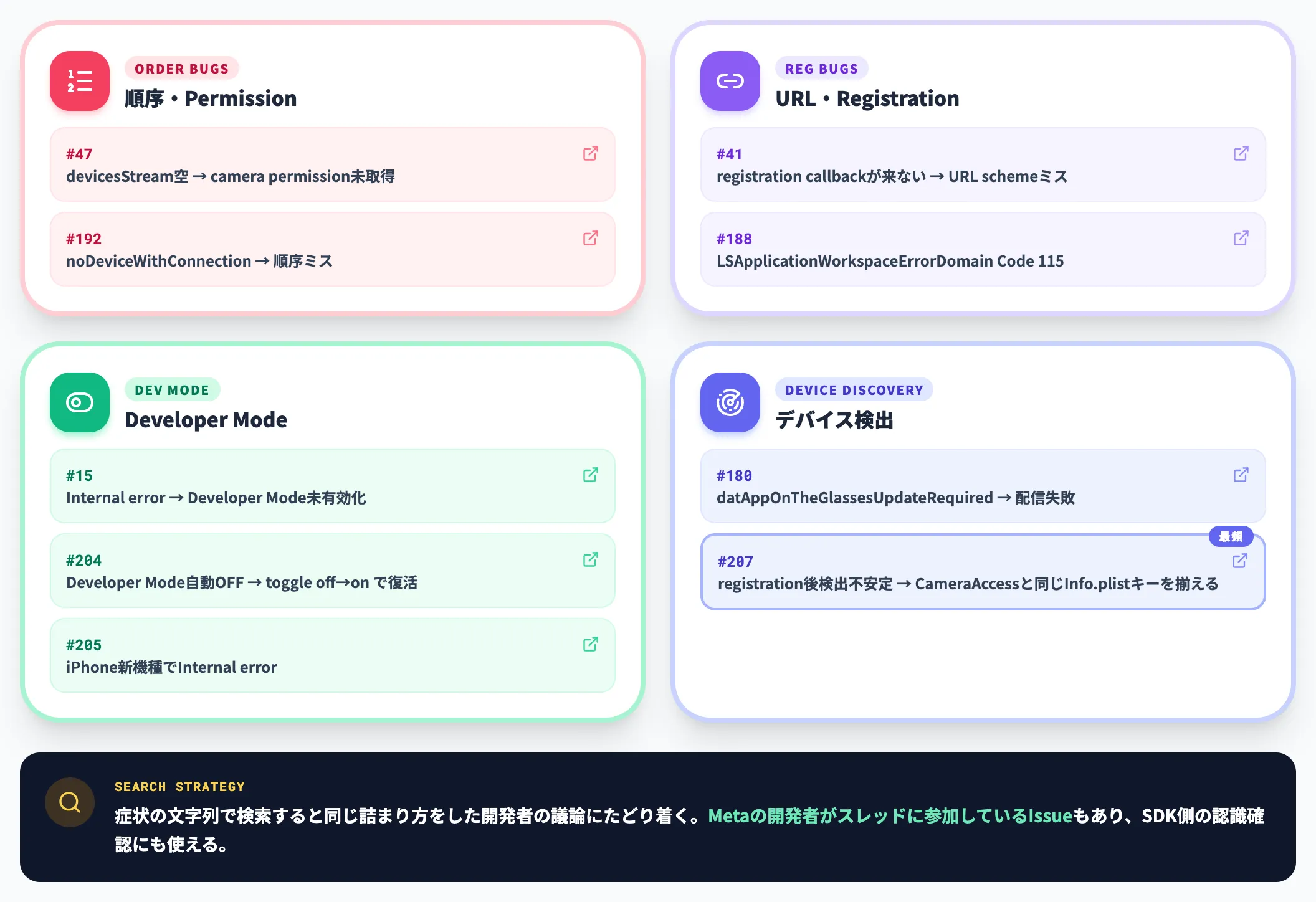
最後に、MWDAT 0.7.0で詰まったときに当たるべきGitHub Issueを以下にまとめます。
| Issue | 症状 |
|---|---|
| #15 | Internal error → Developer Mode未有効化 |
| #41 | registration callbackが来ない → URL schemeミス |
| #47 | devicesStream空 → camera permission未取得 |
| #180 | datAppOnTheGlassesUpdateRequired → 眼鏡側DAT app配信失敗 |
| #188 | LSApplicationWorkspaceErrorDomain Code 115 |
| #192 | PermissionError.noDeviceWithConnection → 順序ミス |
| #204 | Developer Modeが自動OFF → toggle off→onで復活 |
| #205 | iPhone新機種でInternal error |
| #207 | registration後のデバイス検出が不安定 → CameraAccessサンプルと同じInfo.plistキー(bluetooth-central / NSLocalNetworkUsageDescription / NSBonjourServices)を揃えるのが第一選択 |
症状の文字列で検索すると同じ詰まり方をした開発者の議論にたどり着きやすく、Metaの開発者がスレッドに参加しているIssueも複数あるため、SDK側の認識を確認する用途にも使えます。
ハードウェアを自社のAIエージェント基盤に繋ぐなら
Ray-Ban MetaのようなAIメガネに限らず、カメラ・センサー・産業用デバイスから取得したデータを、自社の業務AIに直接流したい——というニーズが増えています。
一方で、デバイス側のSDK実装・自社テナント内へのデータ取り込み・業務システム連携の3点を同時に設計できる体制を社内に持つのは難しく、PoC止まりで終わるケースが多いのも実態です。
このレイヤーを担うのが、Azure Managed Applicationsとして自社テナント内で動くエンタープライズAIエージェント基盤です。
AI総合研究所のAI Agent Hubは、ハードデバイスから取得したデータを自社の業務AIに接続し、Teamsから呼び出せるAIエージェントとして業務フローに組み込む基盤を提供します。
-
デバイスから業務AIへの接続設計を伴走支援
Ray-Ban MetaのようなSDK経由のカメラ・センサー連携、産業用デバイスからのデータ取得、外部システムへの自動入力までを、要件に合わせて設計・構築します。
-
データは100%自社テナント内に保持
カメラ画像・音声・センサーデータなどの機微情報は外部に出ず、Azure Managed Applicationsとして自社テナント内で処理が完結します。
-
600社以上の相談実績とMicrosoft MVP / Solution Partner認定
エンタープライズの導入支援実績をもとに、PoCから本番運用まで一貫して伴走します。
AI総合研究所の専任チームが、自社デバイス × 業務AIの接続設計から実装まで伴走支援します。AI Agent Hubのサービスページで、自社の業務にどう活用できるか具体例とあわせてご確認ください。
ハードを自社の業務AIに直結する

AIメガネ・カメラ・センサーから業務AIまで一気通貫で設計
Ray-Ban MetaのようなAIメガネや産業用カメラ・センサーから取得したデータを、自社のAIエージェント基盤に直接流す設計・開発を支援します。デバイスSDK連携から自社テナント内処理、業務システム接続までを要件に合わせて伴走します。
まとめ
本記事では、Ray-Ban Metaの基本構成・主要機能・モデルラインアップと料金を整理したうえで、AI総研の実機検証によるMeta AI標準利用の実用度、公式SDK「MWDAT 0.7.0」での最短セットアップ、実装で見落とされやすい注意点、調べ方までを2026年6月時点の最新情報で解説しました。要点を改めて整理します。
-
Ray-Ban Metaは、カメラ・マイク・スピーカー(一部HUD)を内蔵し、Meta AIアプリ・クラウドと一体で動く入力デバイスとして設計されており、メガネ単体ではAIは動かない
-
2026年に入って食事ログ・WhatsAppサマリー・Neural Handwritingなど機能拡張が続いている一方、AI総研の実機4ケース検証では位置情報・写真連動・地名解釈の精度に課題が残る
-
公式SDK「MWDAT」は2025年12月にDeveloper Preview開始、2026年5月に0.7.0をリリースし、カメラ・マイク・スピーカーに加えDisplay対応も拡充。iOS/Android両対応で自前アプリからカメラを直接叩ける
-
MWDAT 0.7.0でユーザー報告が多いのはInfo.plistのキー不足で、bluetooth-central / NSLocalNetworkUsageDescription / NSBonjourServices を CameraAccess サンプルと揃えるのが第一選択になる
-
実装で詰まったら公式の samples/CameraAccess で再現確認、SDKログのキーワード読み取り、関連Issueの参照を組み合わせるのが最短ルートで、特にIssue #207は registration後の挙動不安定に関する報告ケースをひと通り追える
標準のMeta AI任せで日常使いの精度を求める段階にはまだ届いていないのが2026年6月時点の率直な評価です。一方で、メガネ=カメラ付き入力装置、頭脳は自前のAI基盤側、という構成を取れば、MWDAT経由で十分に現実的な実装路線が見えてきた段階でもあります。
自社の業務に「装着者の視界」を取り込む発想は、製造業のAIエージェントのように点検・現場業務・遠隔支援など多くの場面で応用余地があり、まずは公式サンプルで動作確認するところから始めるのが、最初の現実的な一歩になります。