この記事のポイント
 Copilotを完全に消したいなら「タスクバー非表示→グループポリシー無効化→レジストリ編集」の3段階で対応すべき
- まずタスクバーの設定変更だけ試すのが安全。それで十分ならレジストリ操作は不要
- 企業のIT管理者はAppLockerまたはグループポリシーで一括無効化するのが最も確実
- Windows 11 24H2以降はCopilotがスタンドアロンアプリ化され、設定→アプリから通常のアンインストールが可能に
- Windows Updateで復活する場合がある。AppLockerでの恒久対策を推奨


Microsoft MVP・AIパートナー。LinkX Japan株式会社 代表取締役。東京工業大学大学院にて自然言語処理・金融工学を研究。NHK放送技術研究所でAI・ブロックチェーンの研究開発に従事し、国際学会・ジャーナルでの発表多数。経営情報学会 優秀賞受賞。シンガポールでWeb3企業を創業後、現在は企業向けAI導入・DX推進を支援。
Microsoft Copilotは便利なAIアシスタントですが、「勝手にインストールされた」「企業ポリシーでAI機能の利用が制限されている」「そもそも使わない機能が邪魔」といった理由で、アンインストールや無効化を検討するケースは少なくありません。
本記事では、Windows Copilot・Edge・Microsoft 365・GitHub Copilotの4つの環境別に、アンインストール・無効化・非表示の具体的な手順を解説します。2026年4月時点の最新仕様(24H2でのアプリ化、AppLockerポリシーへの移行、M365アプリ内のオフ設定)に対応しています。
タスクバーの非表示だけで十分なケースから、グループポリシーやレジストリで恒久的に無効化するケースまで、段階別に整理しました。
✅Microsoft 365 Copilotの最新エージェント機能「Copilot Cowork」については、以下の記事をご覧ください。
Copilot Coworkとは?機能や料金、Claude Coworkとの違いを解説
目次
グループポリシーで無効化する(Pro/Enterprise版)
Microsoft EdgeのCopilotを非表示にする方法
AppLockerでCopilotのインストールを恒久的に阻止する
Copilotのアンインストール・無効化とは
Microsoft Copilotは、Windowsのタスクバー、Microsoft Edgeブラウザ、Word・Excel等のMicrosoft 365アプリ、そして開発エディタのGitHub Copilotと、複数の製品ラインにまたがるAIアシスタント機能の総称です。
「Copilotを消したい」と一口に言っても、対象となる製品や対応方法は異なります。本記事では、各環境ごとの具体的な手順を段階別に解説します。
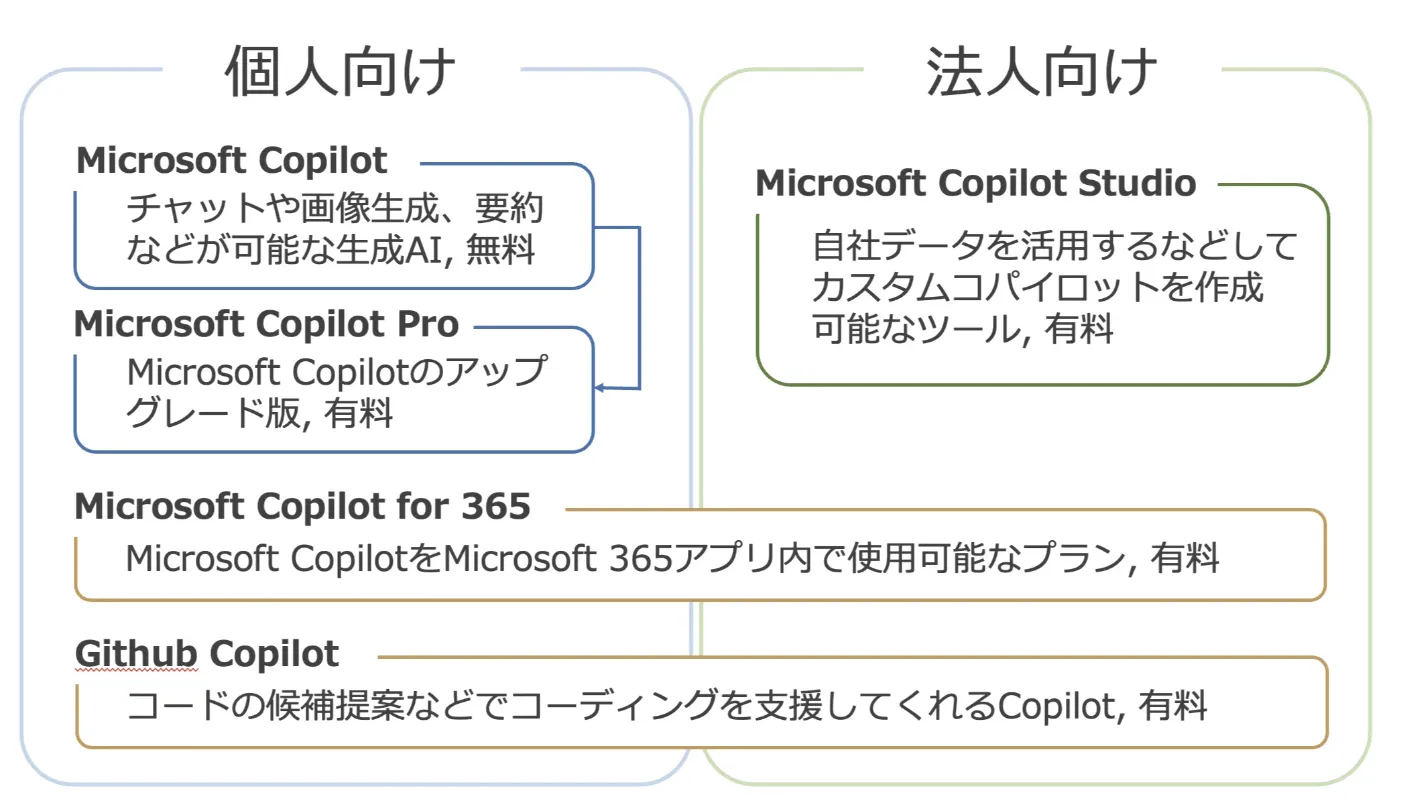
Microsoft Copilot概要図
「削除」「無効化」「非表示」の違い
Copilotへの対応は、大きく3つのレベルに分かれます。どのレベルの対応が必要かを最初に判断することで、不要な作業を避けられます。
| 対応レベル | 内容 | 具体例 | 復活リスク |
|---|---|---|---|
| 非表示 | アイコンやボタンを画面から消す | タスクバーのCopilotアイコンをオフ、EdgeツールバーのCopilotボタンを非表示 | Windows Updateで復活する場合がある |
| 無効化 | 機能自体を停止する | グループポリシーで無効化、レジストリ編集で停止 | ポリシー設定が優先されるため復活しにくい |
| 削除(アンインストール) | アプリやプラグインを完全に除去する | 設定アプリからアンインストール(24H2以降)、VS Code拡張機能の削除 | Windows Updateでの再インストールに要注意 |
多くのユーザーにとって、「非表示」で十分です。タスクバーにアイコンが出なくなれば業務の邪魔にはなりません。セキュリティポリシーや企業管理の理由で完全に止める必要がある場合のみ、「無効化」や「削除」に進むのが合理的です。
どのCopilotを消したいか確認する
「Copilot」と名前がつく機能は複数の製品にまたがっており、それぞれ対処方法が異なります。以下の表で自分の状況に該当する行を確認してください。
| 対象 | どこに出てくるか | 本記事の対応セクション |
|---|---|---|
| Windows Copilot | タスクバーのCopilotアイコン、Win+Cキー | Windows Copilotを無効化・削除する方法 |
| Edge Copilot | Edgeブラウザのサイドバー・ツールバー | Microsoft EdgeのCopilotを非表示にする方法 |
| Microsoft 365 Copilot | Word・Excel・PowerPoint・Outlookのリボン | Microsoft 365 Copilotを無効化する方法 |
| GitHub Copilot | VS Code・JetBrains IDEのコード補完 | GitHub Copilotをアンインストールする方法 |
Microsoft 365 Copilotのライセンスを持っている場合と、Windows標準のCopilotだけが入っている場合とでは対処が異なります。自分の環境がどちらに該当するか、IT部門に確認してから作業を始めるのが安全です。

Copilotをアンインストールする前に確認すべきこと
Copilotの無効化やアンインストールは基本的に安全な操作ですが、方法によってはシステムに影響を与える可能性があります。作業前に以下の3点を確認してください。
-
復元ポイントの作成
グループポリシーやレジストリを編集する場合は、必ず事前にシステムの復元ポイントを作成してください。「設定→システム→バージョン情報→システムの保護→作成」で復元ポイントを作れます。万一設定を誤った場合でも、復元ポイントがあれば元の状態に戻せます。
-
Windows Updateで復活する可能性
Copilotをアンインストールしても、Windows Updateで再びインストールされる場合があります。2025年3月のWindows Update(KB5053598等)では逆にCopilotが自動的にアンインストールされる問題も報告されています。恒久的な対策が必要な場合は、グループポリシーやAppLockerによる制御を推奨します。
-
企業環境ではIT管理者に確認
企業の管理端末では、個人でレジストリやポリシーを変更するとIT部門の管理ポリシーと衝突する可能性があります。企業環境でCopilotを無効化したい場合はまずIT管理者に相談してください。管理者側でIntuneやAppLockerを使って一括制御するのが最も安全で確実な方法です。
特に、社内で「Copilotを使っていいのか判断がつかない」状態が続いているなら、それは個人の操作で解決する問題ではなく、組織としてのAI利用方針を明確にするタイミングです。
Windows Copilotを無効化・削除する方法
Copilot in Windowsは、Windows 11のタスクバーに常駐するAIアシスタント機能です。Windows 11 24H2以降、Copilotはスタンドアロンアプリとして提供されるようになり、通常のアプリと同じ方法でアンインストールできるようになりました。
ここでは、簡単な対応から順に5つの方法を紹介します。状況に応じて最小限の対応から始め、必要があれば段階的に進めてください。
| 方法 | 対象OS | 難易度 | 恒久性 |
|---|---|---|---|
| タスクバーから非表示 | Windows 11全般 | 低 | △ Updateで復活の可能性あり |
| 設定アプリからアンインストール | Windows 11 24H2以降 | 低 | △ Updateで再インストールの可能性あり |
| グループポリシーで無効化 | Windows 11 Pro/Enterprise | 中 | ○ Update後も維持 |
| レジストリ編集で無効化 | Windows 11 Home含む全エディション | 中 | ○ Update後も維持 |
| PowerShellで削除 | 全エディション(管理者権限) | 高 | △ 再インストールの可能性あり |
IT管理者が全社で統一的にCopilotを制御する場合は、グループポリシーまたはAppLocker(後述)が最も確実です。個人ユーザーはまず「タスクバーから非表示」を試し、それで不十分な場合のみ以下の方法に進んでください。
タスクバーのCopilotアイコンを非表示にする
最も手軽な方法です。タスクバーからアイコンを消すだけなので機能自体は停止しませんが、日常的に目に入らなくなります。
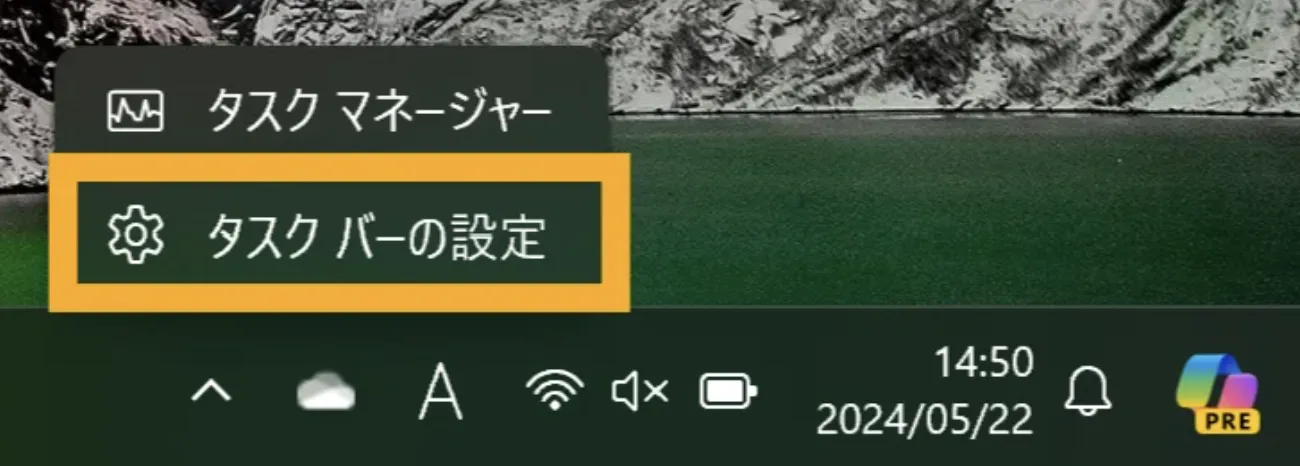
タスクバーから削除
- タスクバーの何もないところを右クリックし、「タスクバーの設定」を選択する
- 「タスクバー項目」セクションで「Copilot」のトグルをオフにする
これだけでタスクバーからCopilotアイコンが消えます。機能を完全に停止したいわけではなく、単にアイコンが邪魔な場合はこの方法で十分です。
【関連記事】
Copilot in Windowsをタスクバーから非表示にする方法を解説
設定アプリからアンインストールする(24H2以降)
Windows 11 24H2以降、CopilotはOSに統合された機能からスタンドアロンアプリに変わりました。これにより、通常のアプリと同じ方法でアンインストールが可能です。
- 「設定」→「アプリ」→「インストール済みアプリ」を開く
- 検索バーに「Copilot」と入力する
- 表示されたCopilotアプリの右側にある「...」をクリックし、「アンインストール」を選択する
この方法はWindows 11 23H2以前では利用できません。23H2以前のバージョンではCopilotがシステムに統合されており、アプリ一覧に表示されません。その場合は以下のグループポリシーまたはレジストリ編集で対応してください。
グループポリシーで無効化する(Pro/Enterprise版)
Windows 11 Pro以上のエディションでは、グループポリシーエディタからCopilotを恒久的に無効化できます。Windows Updateの後も設定が維持されるため、企業環境ではこの方法が推奨です。
- Win + Rキーを押し、gpedit.mscと入力して「OK」を選択する
- 「ユーザーの構成」→「管理用テンプレート」→「Windowsコンポーネント」→「Windows Copilot」を開く
- 「Windows Copilotをオフにする」をダブルクリックし、「有効」を選択して「OK」を押す
- PCを再起動する
なお、Microsoftの公式ドキュメントでは、この「Turn Off Windows Copilot」ポリシーは近い将来に非推奨となる予定であり、代わりにAppLockerポリシーの使用が推奨されています。新規で設定する場合はAppLocker(後述)の検討も合わせて行ってください。
レジストリ編集で無効化する(Home版)
Windows 11 Home版にはグループポリシーエディタが搭載されていないため、レジストリを直接編集して無効化します。レジストリの誤操作はシステムの動作に影響するため、必ず事前にバックアップを取ってから作業してください。
- Win + Rキーを押し、regeditと入力して「OK」を選択する
- HKEY_CURRENT_USER\Software\Policies\Microsoft\Windows に移動する
- 「Windows」を右クリックし、「新規」→「キー」を選択、名前をWindowsCopilotにする
- 作成したWindowsCopilotキーの右側で右クリックし、「新規」→「DWORD(32ビット)値」を選択する
- 名前をTurnOffWindowsCopilotにし、値のデータを1に設定する
- PCを再起動する
レジストリのバックアップは、レジストリエディタのメニューから「ファイル→エクスポート」で保存できます。万一の復旧時は「ファイル→インポート」で元に戻せます。
PowerShellで削除する(IT管理者向け)
IT管理者がスクリプトで一括処理する場合は、PowerShellでCopilotアプリを直接削除できます。PowerShellを管理者権限で起動し、以下のコマンドを実行します。
$packageFullName = Get-AppxPackage -Name "Microsoft.Copilot" | Select-Object -ExpandProperty PackageFullName
Remove-AppxPackage -Package $packageFullName
この方法はアプリの削除のみで、Windows Updateで再インストールされる可能性があります。恒久的な対策にはAppLockerとの併用が必要です。
Microsoft EdgeのCopilotを非表示にする方法
Microsoft EdgeにもCopilotのサイドバーが統合されています。Windows本体のCopilotとは別に管理されるため、Windowsの設定を変更しただけではEdge側のCopilotは残ります。
ツールバーのCopilotボタンを非表示にする
Edgeのツールバーに表示されるCopilotアイコンを消す方法です。
- Edgeの右上に表示されるCopilotアイコンを右クリックする
- 「Copilotを非表示にする」を選択する
または、Edgeの「設定→外観→ツールバーのカスタマイズ」から「Copilotボタン」のトグルをオフにしても同じ結果になります。
サイドバー自体をオフにする
Copilotボタンだけでなく、サイドバー全体を非表示にしたい場合は以下の手順で設定します。
- Edgeの「設定」を開く
- 左メニューから「Copilotとサイドバー」(バージョンによっては「サイドバー」)を選択する
- 「サイドバーの表示」を「オフ」に切り替える
企業向け:EdgeポリシーでCopilotを一括制御する
企業のIT管理者がEdgeのCopilot機能を一括で無効化する場合は、Edgeブラウザポリシー(HubsSidebarEnabled)を使用します。IntuneのSettings Catalogからも設定可能です。
このポリシーを「無効」に設定すると、管理対象の全端末でEdgeのサイドバー(Copilot含む)が非表示になります。ユーザーが個別に設定を変更することもできなくなるため、企業のセキュリティポリシーに準拠した状態を維持できます。

Microsoft 365 Copilotを無効化する方法
Microsoft 365 Copilotは、Word・Excel・PowerPoint・Outlookなどのアプリケーション内で動作するAIアシスタントです。Windows CopilotやEdge Copilotとは異なり、有料ライセンス(月額30ドル/ユーザー)が必要な機能であるため、無効化の方法もライセンス管理と連動します。
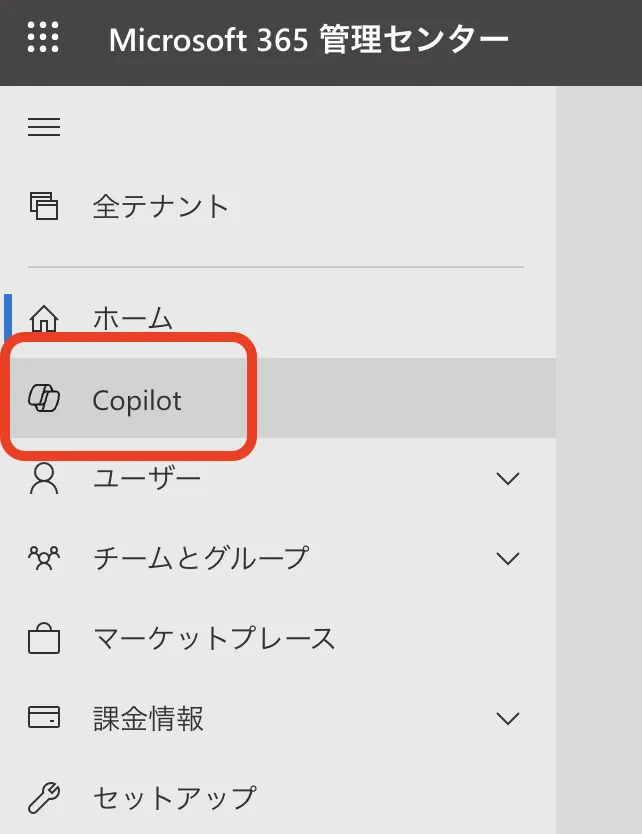
管理センター
アプリ内設定でCopilotをオフにする
個人ユーザーレベルで、特定のM365アプリからCopilot機能を非表示にする方法です。Microsoft Supportの公式手順に基づいています。
Windowsの場合の手順は以下のとおりです。
- 対象のアプリ(Word・Excel・PowerPoint等)を開く
- 「ファイル」→「オプション」→「Copilot」を選択する
- 「Enable Copilot」のチェックボックスを外す
- 「OK」を押してアプリを再起動する
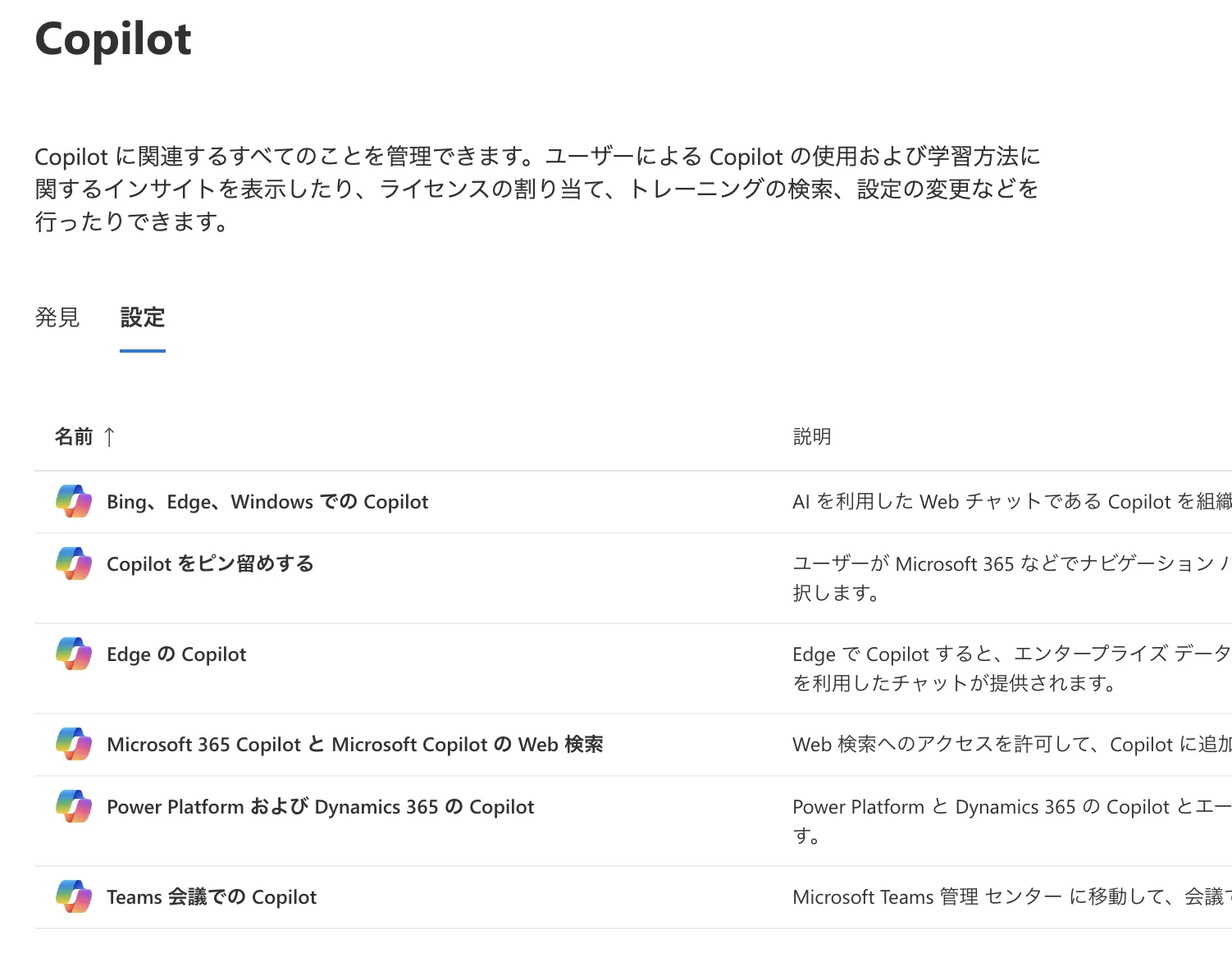
設定画面
macOSの場合は、対象アプリのメニューバーから「環境設定」→「文章作成および校正ツール」→「Copilot」と進み、同様に「Enable Copilot」のチェックを外します。
この設定はアプリごと・デバイスごとに個別に行う必要があります。Outlook・iOS・Android・Web版のM365アプリは2026年4月時点でこの設定に対応していないため、組織全体で統一的にCopilotを無効化する場合は管理センターからのライセンス管理が必要です。
管理者:管理センターでライセンスを解除する
組織のIT管理者がMicrosoft 365 Copilotを無効化する場合は、管理センターからライセンスを解除するのが最も確実です。
- Microsoft 365管理センターに管理者アカウントでサインインする
- 「ユーザー」→「アクティブなユーザー」を開く
- 対象ユーザーを選択し、「ライセンスとアプリ」タブを開く
- 「Copilot for Microsoft 365」のチェックを外す
- 「変更の保存」を選択する
変更は数分から数時間で各アプリに反映されます。グループベースのライセンス割り当てを使用している場合は、セキュリティグループの設定を変更することで複数ユーザーを一括で制御できます。
ライセンスを解除すると月額30ドル/ユーザーの課金が停止します。10名分のライセンスを解除すれば年間で約3,600ドル(約54万円)のコスト削減になります。ライセンスが不要になった場合は速やかに解除することで、不要な支出を抑えられます。
また、管理者がMicrosoft 365 Copilot Chatのピン止めを制御したい場合は、管理センターの「ピン止めオプション」設定で対応できます。ピン止めを「オフ」にし、ユーザーへの確認も「不要」に設定すると、Copilot Chatがアプリ内で非表示になります。
GitHub Copilotをアンインストールする方法
GitHub Copilotは、VS Code・JetBrains IDE等のコードエディタに拡張機能として組み込まれるAIコード補完ツールです。無効化する場合は、拡張機能の削除とサブスクリプションのキャンセルの両方を行う必要があります。機能の詳細はGitHub Copilot完全ガイドで解説しています。
VS Codeから拡張機能を削除する
- VS Codeを起動し、左サイドバーの拡張機能アイコンをクリックする
- 検索バーに「GitHub Copilot」と入力する
- 「GitHub Copilot」と「GitHub Copilot Chat」の2つの拡張機能が表示されるので、それぞれ「アンインストール」をクリックする
- VS Codeを再起動する
- settings.json内にCopilot関連のオプションが残っていないか確認し、あれば削除する
JetBrains IDEから削除する
- JetBrains IDE(IntelliJ IDEA・PyCharm等)を起動する
- 「File→Settings(macOSではPreferences)→Plugins」を開く
- 「Installed」タブからGitHub Copilotを選択し、「Uninstall」をクリックする
- IDEを再起動する
サブスクリプションをキャンセルする
拡張機能を削除しただけではGitHub Copilotのサブスクリプションは継続しています。課金を停止するにはサブスクリプションのキャンセルが必要です。
- GitHubにログインし、プロフィールアイコンから「Settings」を選択する
- 左メニューの「Billing & licensing」→「Licensing」を開く
- 「GitHub Copilot」セクションの「Manage subscription」から「Cancel subscription」を選択する
- 確認画面で「Cancel Copilot Pro」または「Cancel Copilot Pro+」を選択する
キャンセル後は現在の課金サイクルの終了時まで利用でき、その後は自動的にCopilot Free(無料プラン)にダウングレードされます。
2026年4月時点のGitHub Copilotのプラン構成は以下のとおりです。
| プラン | 月額料金 | 対象 |
|---|---|---|
| Free | 無料 | 個人(機能制限あり) |
| Pro | 10ドル | 個人開発者 |
| Pro+ | 39ドル | 個人(高機能モデル利用可) |
| Business | 19ドル/ユーザー | 法人チーム |
| Enterprise | 39ドル/ユーザー | 大企業 |
有料プランをキャンセルしてもFreeプランで基本的なコード補完は引き続き利用できます。Copilot機能を完全に停止したい場合は、Freeプランの無効化設定も合わせて行ってください。
Copilotが勝手にインストール・復活する場合の対処法
Copilotのアンインストールで最も多い相談が「消したはずなのにまた出てきた」という問題です。Windows Updateを通じてCopilotが再インストールされるケースは実際に報告されています。
Windows Updateによる自動復活への対処
Copilotをアンインストールした後も、Windows Updateで自動的にインストールし直されることがあります。これはMicrosoftがCopilotをWindows体験の一部として配布しているためです。
自動復活を防ぐための対策は以下の2つです。
-
グループポリシーで無効化済みの場合
グループポリシーの設定はWindows Updateの後も維持されるため、アプリが再インストールされても自動的に無効状態が適用されます。Pro/Enterprise版を利用している環境ではグループポリシーが最も安定した対策です。
-
Home版でレジストリを編集済みの場合
レジストリの設定も通常のWindows Updateで上書きされることはありませんが、大型アップデート(24H2→次期バージョンへのアップグレード等)では設定がリセットされる可能性があります。大型アップデートの後はレジストリ値を再確認してください。
AppLockerでCopilotのインストールを恒久的に阻止する
企業環境で最も確実な方法は、AppLockerポリシーを使ってCopilotアプリのインストール自体をブロックすることです。
AppLockerに以下のルールを追加します。
-
発行元
CN=MICROSOFT CORPORATION, O=MICROSOFT CORPORATION, L=REDMOND, S=WASHINGTON, C=US
-
パッケージ名
MICROSOFT.COPILOT
-
パッケージバージョン
*(すべてのバージョンを対象)
このポリシーを有効にすると、Copilotアプリがまだインストールされていない端末では新規インストールが阻止され、既にインストール済みの端末ではアプリの起動がブロックされます。Windows Updateで再配布されても起動できないため、恒久的な対策として機能します。
詰まりポイント
Copilotの無効化作業で最もハマりやすいのは以下の3つです。
-
「消したのにまた出てきた」
グループポリシーやAppLockerを設定していない状態でアンインストールしただけだと、次のWindows Updateで復活します。アンインストールとポリシー設定をセットで行ってください。
-
「グループポリシーエディタが見つからない」
Windows 11 Home版にはgpedit.mscが搭載されていません。Home版ではレジストリ編集で対応するか、PowerShellでの削除を検討してください。
-
「EdgeのCopilotだけ消えない」
Windows側のCopilotを無効化しても、EdgeのCopilotは別管理です。Edgeの「設定→Copilotとサイドバー」から個別にオフにする必要があります。企業環境ではEdgeポリシー(HubsSidebarEnabled)で一括制御してください。
IT管理者として全社展開する場合は、Windows Copilot(AppLocker)・Edge(Edgeポリシー)・Microsoft 365(ライセンス管理)の3つを同時に制御する必要があります。どれか1つだけ対応しても、別の経路でCopilot機能が残る点に注意してください。
Copilotのアンインストールに関するよくある質問
Q1. Copilotをアンインストールするとパソコンに影響はありますか?
Copilotの無効化やアンインストールでWindowsの基本機能に影響が出ることはありません。CopilotはOSの補助機能であり、中核的なシステムコンポーネントではないため安心して削除できます。ただしレジストリ編集を伴う場合は、操作を誤るとシステムが不安定になる可能性があるため、事前のバックアップを推奨します。
Q2. Windows 10でもCopilotを無効化できますか?
Windows 10にもCopilot機能が追加されていますが、無効化方法はWindows 11と同様です。レジストリ編集(TurnOffWindowsCopilotの値を1に設定)で無効化できます。Windows 10 Proの場合はグループポリシーも利用可能です。なお、24H2のスタンドアロンアプリ化はWindows 11のみの変更であり、Windows 10では設定アプリからのアンインストールは利用できません。
Q3. Copilotを無効化した後、もう一度使いたくなった場合は?
タスクバーの非表示を戻す場合は、タスクバー設定でCopilotをオンに切り替えるだけです。グループポリシーで無効化した場合は同じポリシーを「未構成」に戻し、レジストリで無効化した場合はTurnOffWindowsCopilotの値を0に変更してPCを再起動してください。アンインストールした場合は、Microsoft StoreからCopilotアプリを再インストールできます。
Q4. 企業で全社的にCopilotを無効化する最善の方法は?
IntuneまたはActive Directoryのグループポリシーで一括制御するのが最も確実です。AppLockerでCopilotアプリのインストール自体をブロックし、Edgeポリシーでサイドバーをオフにし、M365管理センターでライセンスを管理する——この3層での対応が推奨されます。個別の端末設定に依存する方法はスケーラブルではなく、管理漏れのリスクが高くなります。
Q5. ChatGPTとCopilotは別のものですか?Copilotを消してもChatGPTは使えますか?
はい、CopilotとChatGPTは完全に別のサービスです。Copilotを無効化してもChatGPTの利用には一切影響しません。CopilotはMicrosoftのAIアシスタント、ChatGPTはOpenAIが提供するチャットサービスです。
Q6. Copilotキー(ハードウェアキー)を無効化するにはどうすればいいですか?
一部のPCキーボードに搭載されている物理的なCopilotキーは、Windowsの「設定→個人用設定→テキスト入力→Copilotキーのカスタマイズ」から、検索や別のアプリに割り当て直すことができます。IT管理者はグループポリシーまたはCSP設定(SetCopilotHardwareKey)で一括制御が可能です。

自社ポリシーに合ったAI環境を構築

セキュリティを妥協せずにAIを導入する
データを100%自社テナント内に保持し、AI学習対象からも完全除外。自社のセキュリティポリシーに準拠したAIエージェント環境を構築できます。
AI機能のオン・オフではなく「自社仕様で構築する」という選択肢
Copilotを無効化する理由の多くは、データの取り扱いへの不安や、自社の業務フローに合わないという点に集約されます。しかし、AI活用そのものを諦める必要はありません。
AI Agent Hubでは、データを100%自社テナント内に保持したまま、AIの学習対象からも完全除外した環境でAIエージェントを運用できます。標準Copilotのように「全社一律で有効化」するのではなく、自社のセキュリティポリシーと業務ルールに準拠した形で、必要な業務だけをAIで自動化するアプローチです。承認フロー自動化やFAQ対応など、明確にROIが見える業務から段階的に始められます。
AI総合研究所が、Microsoft MVP / Solution Partner認定の実績をもとに、設計から運用まで専任チームが伴走支援します。まずは無料の資料で、自社の業務にどう活用できるかご確認ください。
自社ポリシーに合ったAI環境を構築
セキュリティを妥協せずにAIを導入する
データを100%自社テナント内に保持し、AI学習対象からも完全除外。自社のセキュリティポリシーに準拠したAIエージェント環境を構築できます。
まとめ
Copilotのアンインストール・無効化は、対象の製品(Windows / Edge / Microsoft 365 / GitHub)と対応レベル(非表示 / 無効化 / 削除)の組み合わせで方法が異なります。
まず試すべきはタスクバーの非表示です。これだけで日常の業務に支障がなくなるケースは多く、レジストリ操作のリスクを取る必要はありません。企業環境でCopilot機能を全社的に制御する場合は、AppLocker・グループポリシー・M365管理センターの3層で統一的に管理するのが最も確実です。
AI総研の支援先でも「まずは非表示で運用し、セキュリティ評価が完了した段階でCopilotを段階的に有効化する」というアプローチを取る企業が増えています。Copilotを無効化すること自体は難しくありませんが、将来的に活用する選択肢を閉じないためにも、恒久的な削除よりも「必要なときにオンに切り替えられる無効化」を選ぶのが合理的です。