この記事のポイント
 Copilotを手軽に消したいだけなら、タスクバーのアイコンを右クリック→「ピン留めを外す」が最短手順。10秒で完了する
- アプリごと削除は「設定」→「アプリ」→「インストール済みアプリ」からアンインストール可、Windows Updateで再インストールされる場合あり
- 企業PCで完全無効化するならグループポリシーまたはレジストリで制御する。ただし2026年時点ではレガシー扱いであり、今後はAppLockerが推奨方式になる
- 2024年10月のアップデートでCopilotはサイドバーから独立アプリに変更された。非表示の手順が以前より簡単になっている
- 再度有効化したい場合はMicrosoft Storeから再インストールできるため、まず非表示にして様子を見るのが合理的


Microsoft MVP・AIパートナー。LinkX Japan株式会社 代表取締役。東京工業大学大学院にて自然言語処理・金融工学を研究。NHK放送技術研究所でAI・ブロックチェーンの研究開発に従事し、国際学会・ジャーナルでの発表多数。経営情報学会 優秀賞受賞。シンガポールでWeb3企業を創業後、現在は企業向けAI導入・DX推進を支援。
Windows 11に搭載されたAIアシスタント「Copilot」は、2024年10月のアップデートでサイドバー形式から独立アプリに変更されました。タスクバーにデフォルトでピン留めされるため、不要なユーザーにとっては非表示にしたいケースが少なくありません。
この記事では、2026年4月時点の最新手順で、Copilotをタスクバーから非表示にする方法を解説します。ピン留め解除やアンインストールといった簡単な方法から、グループポリシー・レジストリ・AppLockerによる完全無効化まで、目的に合った方法を選べるように整理しました。
個人ユーザーの「見た目だけ消したい」から、IT管理者の「社内PCで完全に無効化したい」まで幅広く対応しています。
目次
Copilotをグループポリシーやレジストリで完全に無効化する方法
グループポリシーで無効化する(Pro/Enterprise版)
Windows Copilotとは
Windows 11に標準搭載されているCopilotは、MicrosoftのAIアシスタント機能です。文書作成の支援、Web検索の要約、設定変更の操作代行など、日常的なPC作業を効率化する目的で提供されています。
Copilotに質問を入力すると、Bingの検索結果とAIモデルを組み合わせた回答が返されます。たとえば「今月の売上データをまとめて」と入力すれば、関連する情報を要約して提示します。また、「ダークモードに切り替えて」のようなWindows設定の変更も、Copilotを通じて実行できます。
Copilot in Windowsとは?無料で使える?できることや使い方を徹底解説! | AI総合研究所
Windows 11の作業を効率化するAIアシスタント、Copilot in Windowsの概要と使い方を説明します。快適なPC体験のためにぜひご覧ください。
https://www.ai-souken.com/article/copilot-in-windows-overview
2024年のアプリ化とサイドバー廃止
Copilot in Windowsは当初、タスクバー右端に固定表示されるサイドバー形式で提供されていました。しかし2024年10月のWindows Updateを境に、このサイドバー形式は廃止され、Copilotは独立したアプリケーションとして再設計されています。
この変更により、Copilotは他のアプリと同じようにタスクバーにピン留めする方式に変わりました。ウィンドウサイズの変更・移動・スナップといった標準的なウィンドウ操作も可能になり、同時に従来のCopilot専用ショートカットキーWin+Cは一度廃止されています。なお、2025年5月以降の更新では、商用ユーザー向けにWin+CがMicrosoft 365 Copilotの軽量プロンプトボックスを開くキーとして復活しました。
さらに2026年3月には、MicrosoftがWindows 11へのCopilotアプリ自動インストールを一時停止したことが報じられています。MicrosoftはAI機能の過剰な統合を見直す方針を打ち出しており、スニッピングツール・フォト・メモ帳などからのCopilotエントリーポイント削除やオプション化が進んでいます。
つまり、Copilotは「OS組み込みのサイドバー」から「通常のWindowsアプリ」へと位置づけが変わったことで、非表示やアンインストールの手順も以前より簡単になっています。

Copilotを非表示にしたい主な理由
Copilotは便利なAIアシスタントですが、すべてのユーザーに必要な機能とは限りません。以下に、非表示や無効化を検討する主な理由を整理します。
タスクバーに常時表示されている
Copilotアプリはデフォルトでタスクバーにピン留めされており、使わないユーザーにとってはデスクトップの限られたスペースを占有する存在です。特に作業フローが確立されているユーザーや、タスクバーによく使うアプリだけを配置したいユーザーにとっては、Copilotアイコンが不要な障害物になりえます。
また、Windows Update後に自動的にCopilotが再インストールされてタスクバーに復活するケースも報告されています。「消したはずなのにまた出てきた」という不満の声は少なくありません。
プライバシーの懸念
CopilotはAI機能を提供するためにユーザーの入力データをクラウドに送信します。個人のPC利用ではこの点が気になるユーザーも多く、企業のセキュリティポリシーが厳しい環境では、AIアシスタント機能そのものを制限するケースもあります。
Microsoftは商用ユーザー向けにエンタープライズデータ保護(EDP)を提供しており、Microsoft Entraアカウントでサインインしたユーザーのプロンプトと応答は保護対象となります。一方、コンシューマー向けCopilotではこのレベルの保護は適用されないため、プライバシーを重視するユーザーは無効化を検討する価値があります。
業務PCでは不要な機能を排除したい
企業のIT管理者にとっては、社員のPCにインストールされる機能を最小限に保つことがセキュリティの基本です。Copilotを業務で使用しない方針の企業では、タスクバーからの非表示だけでなく、グループポリシーやAppLockerによる完全無効化が求められます。なお、Microsoft 365 Copilotのライセンスを持つ組織では、IT管理者がMicrosoft 365管理センターからCopilotのピン留め設定を一括制御することも可能です。
特に、Copilotアプリが社員のPCに自動インストールされる動作は管理上の課題でした。2026年3月にMicrosoftが自動インストールを一時停止した背景にも、企業からの強い要望があったとされています。

Copilotをタスクバーから非表示にする方法
Copilotのアプリ化により、非表示の方法は以前よりシンプルになりました。ここでは、個人ユーザーが手軽に実行できる方法を紹介します。
以下の表で、3つの方法の特徴を比較しました。作業の手軽さとCopilotがどの程度残るかが主な違いです。
| 方法 | 難易度 | 所要時間 | Copilotの状態 |
|---|---|---|---|
| ピン留め解除 | 簡単 | 10秒 | アプリは残る(スタートメニューから起動可能) |
| 設定からアンインストール | 簡単 | 1分 | 完全削除(Updateで再インストールの可能性あり) |
| PowerShellでアンインストール | 中級 | 2分 | 完全削除(スクリプト化で一括対応可能) |
この表のとおり、「とりあえず見えなくすればよい」ならピン留め解除、「アプリごと消したい」ならアンインストールが適しています。それぞれの手順を見ていきましょう。
タスクバーのピン留めを外す
最も簡単な方法です。以下の手順で完了します。
- タスクバーに表示されているCopilotアイコンを右クリックする
- 表示されるメニューから**「タスクバーからピン留めを外す」**を選択する
これだけで、タスクバーからCopilotアイコンが消えます。Copilotアプリ自体は削除されないため、スタートメニューからいつでも再起動できるという点がこの方法の特徴です。「見た目だけ消したいが、必要なときは使いたい」というユーザーに最適な方法です。
設定アプリからアンインストールする
Copilotをアプリごと削除したい場合は、Windowsの設定からアンインストールできます。
- Win+Iで「設定」を開く
- **「アプリ」→「インストール済みアプリ」**を選択する
- 一覧から**「Microsoft Copilot」**を探す
- 右側の3点メニューをクリックし、**「アンインストール」**を選択する
アンインストール後もWindows Updateで再インストールされる場合があります。確実に再インストールを防ぎたい場合は、後述のグループポリシーやAppLockerと組み合わせることを推奨します。
なお、Copilotのアンインストール手順の詳細(Microsoft 365版を含む)については、以下の記事でも解説しています。
Copilotアンインストールガイド:Microsoft 365・Windowsの削除方法を解説
PowerShellでアンインストールする
コマンド操作に慣れているユーザーや、複数PCへの一括適用を行いたいIT管理者向けの方法です。Microsoft公式ドキュメントでも紹介されている正規の手順です。
- スタートメニューを開き、**「PowerShell」**と入力する
- **「Windows PowerShell」を右クリックし、「管理者として実行」**を選択する
- 以下の2行を順番に入力し、それぞれEnterキーで実行する
1行目は、Copilotアプリのパッケージ名を取得するコマンドです。
$packageFullName = Get-AppxPackage -Name "Microsoft.Copilot" | Select-Object -ExpandProperty PackageFullName
2行目で、取得したパッケージ名を指定してアンインストールを実行します。
Remove-AppxPackage -Package $packageFullName
実行後、特にエラーメッセージが表示されなければアンインストールは完了です。この方法はスクリプトに組み込めるため、Intuneやリモート管理ツールを通じた大規模展開にも対応できます。
Copilotをグループポリシーやレジストリで完全に無効化する方法
タスクバーからの非表示やアンインストールでは、Windows Updateのたびに再インストールされるリスクがあります。組織全体で確実にCopilotを無効化したい場合は、グループポリシーやレジストリでの制御が有効です。
ただし、2026年4月時点ではMicrosoft公式がこれらの方法をレガシー(旧方式)扱いとしている点に注意が必要です。Microsoftは今後、AppLockerポリシーによる制御を推奨方式としています。
グループポリシーで無効化する(Pro/Enterprise版)
Windows 11 Pro/Enterprise版を使用している場合は、グループポリシーエディターからCopilotを無効化できます。
- Win+Rを押して「ファイル名を指定して実行」を開く
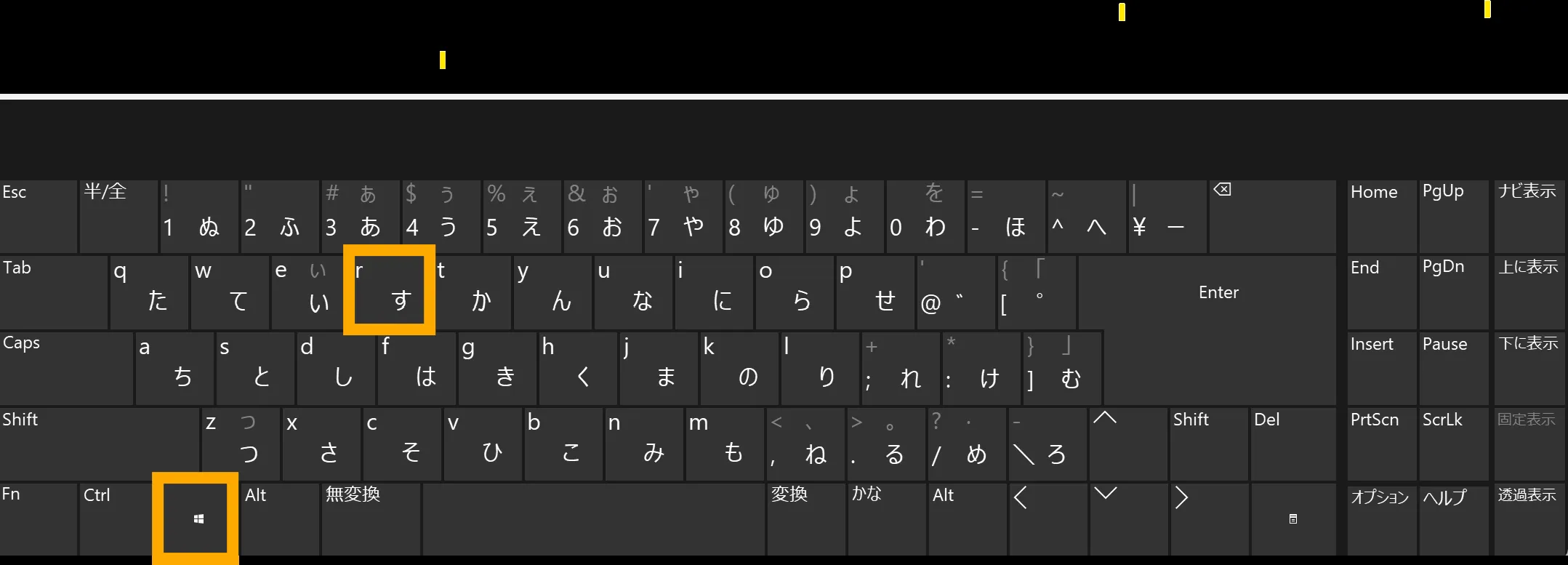
「Windows」+「R」キー
- gpedit.mscと入力して**「OK」**をクリックする
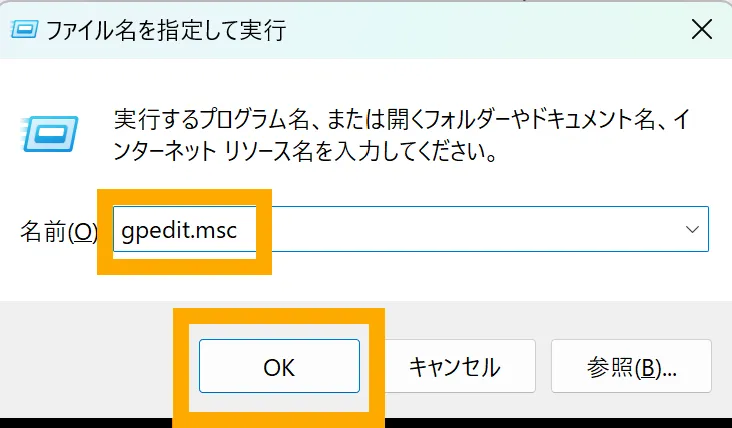
「gpedit.msc」と入力して「OK」
- ローカルグループポリシーエディターが表示されたら、以下の順にツリーを展開する
「ユーザーの構成」→「管理用テンプレート」→「Windows コンポーネント」→「Windows Copilot」
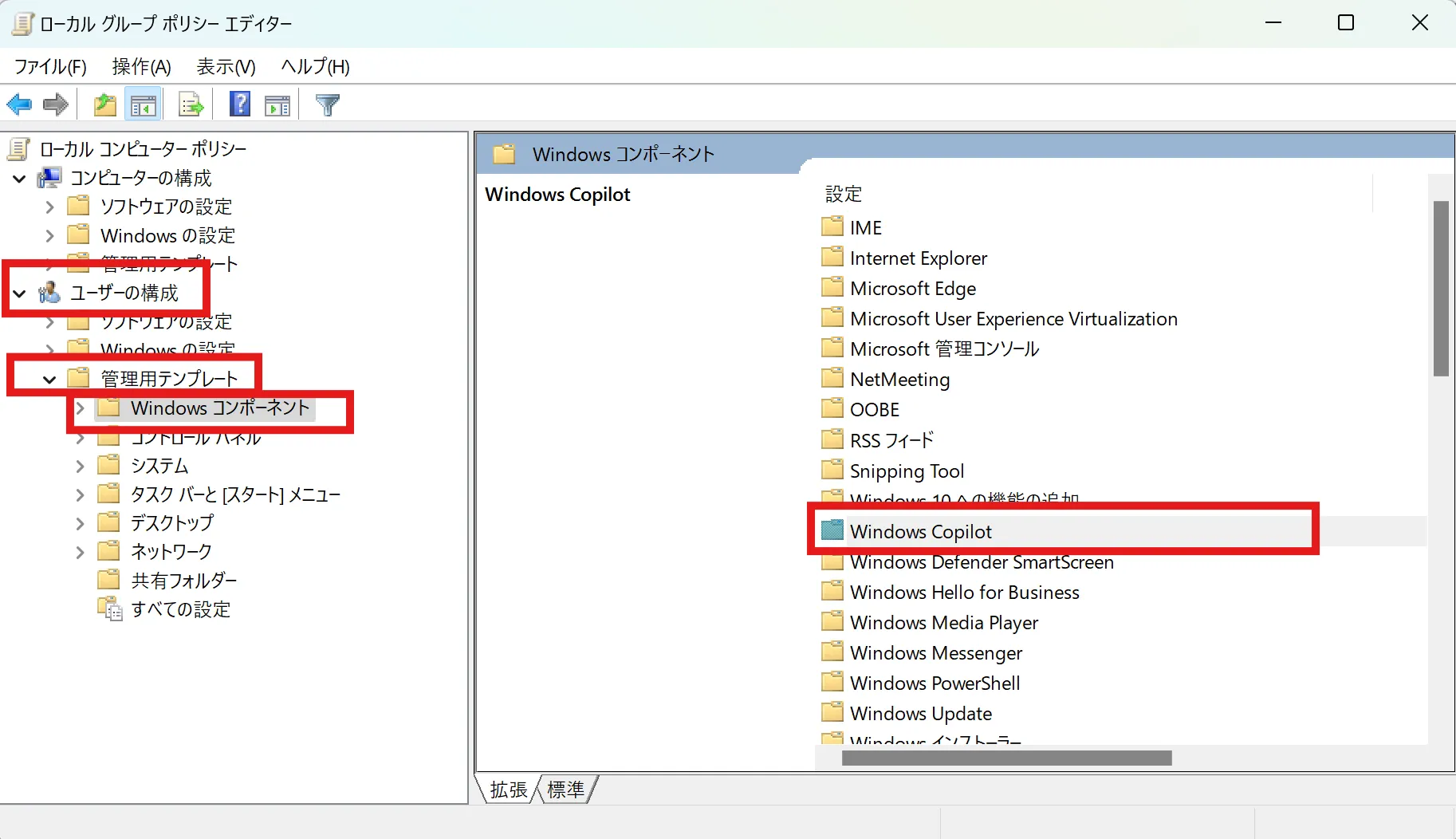
Windows Copilotを選択
- **「Windows Copilotをオフにする」**をダブルクリックする
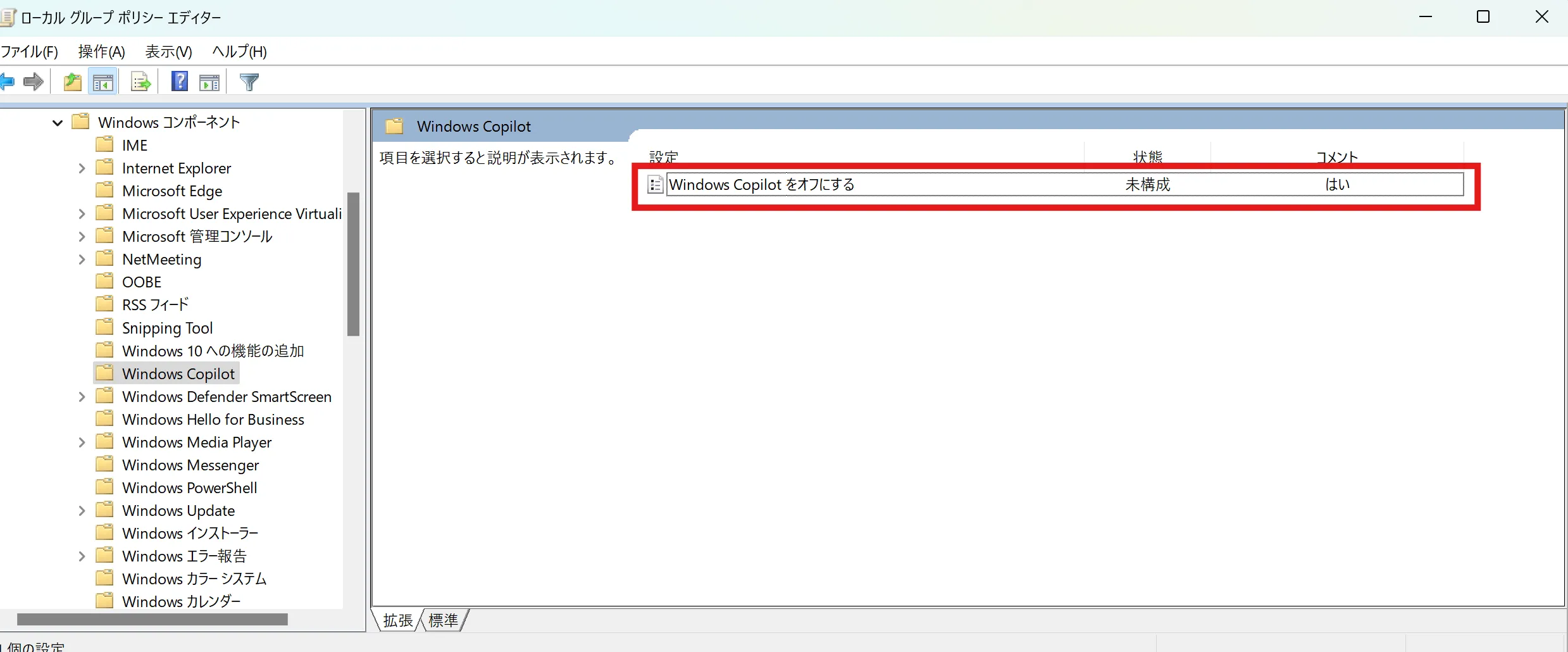
「Windows Copilotをオフにする」をクリック
- 左側の**「有効」にチェックを入れて「OK」**をクリックする
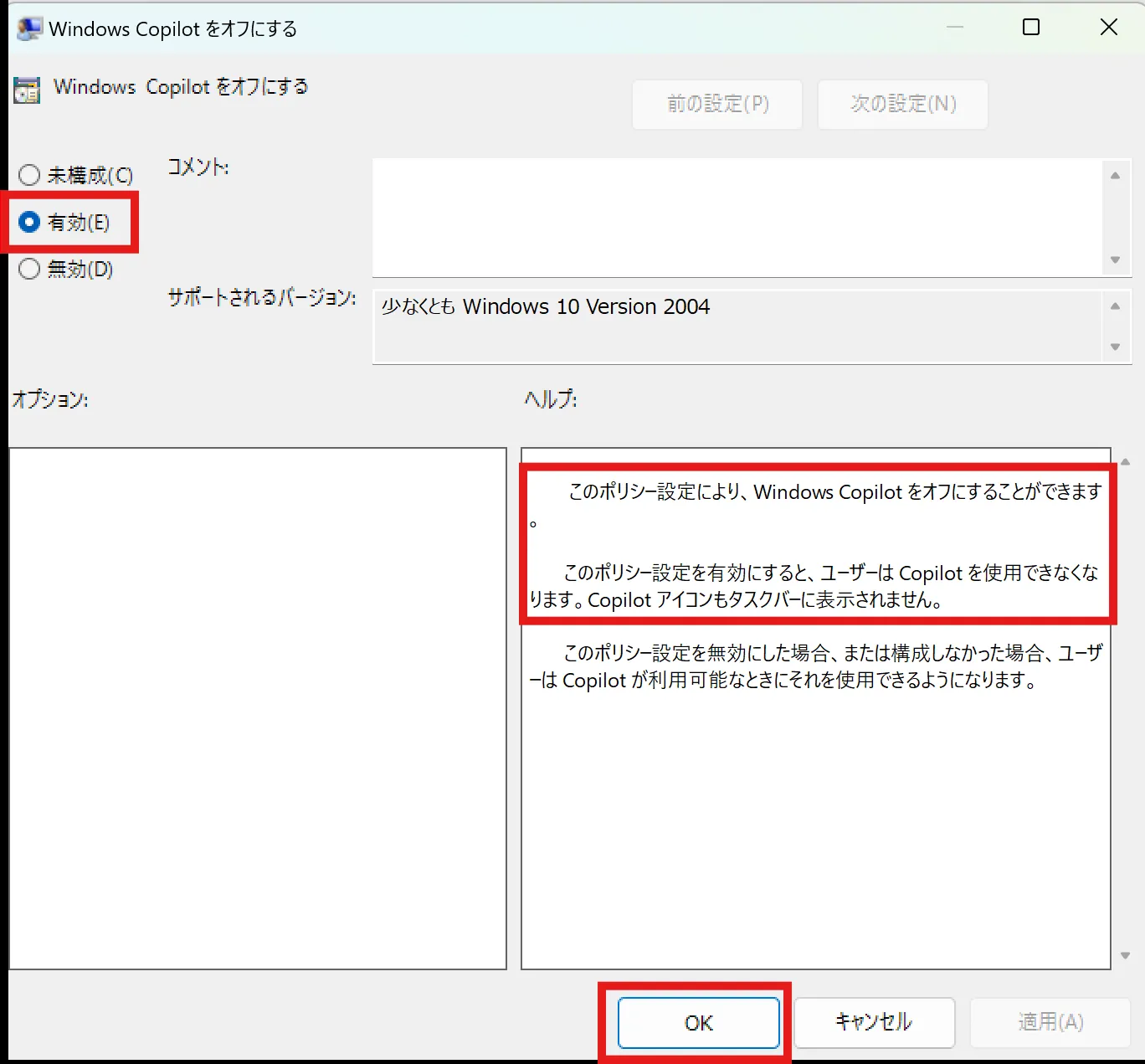
有効を選択
設定後、「Windows Copilotをオフにする」の状態が**「有効」**に変わります。
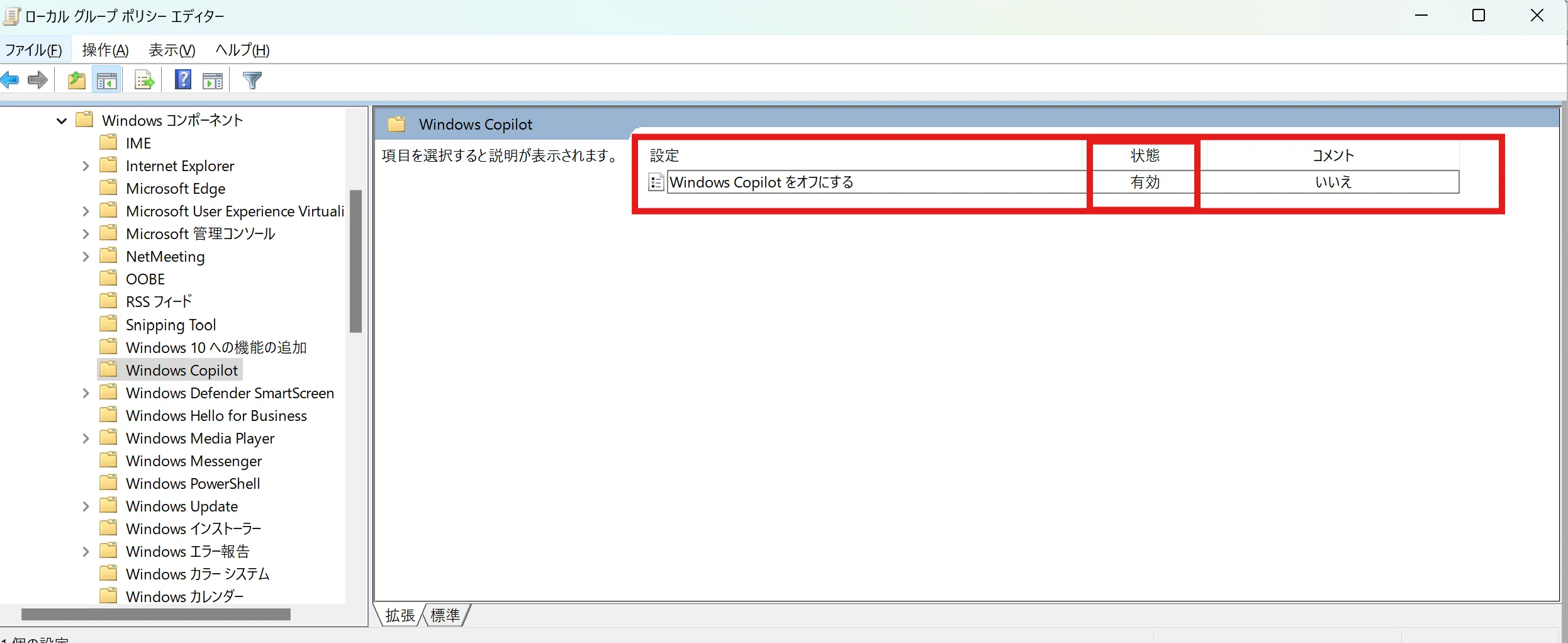
状態が有効に変更
6. 最後にPCを再起動して設定を反映させる
この方法でCopilotのインストール自体を防止できますが、前述のとおりMicrosoftはこのポリシーをレガシー扱いとしています。将来のWindows Updateで無視される可能性があるため、後述のAppLockerとの併用を推奨します。
レジストリで無効化する(Home版向け)
Windows 11 Home版にはグループポリシーエディターが搭載されていないため、レジストリを直接編集してCopilotを無効化します。
レジストリの編集はシステムに影響を与える操作です。誤った変更はWindowsの動作に問題を引き起こす可能性があるため、編集前にシステムの復元ポイントを作成しておくことを強く推奨します。
- Win+Rを押して「ファイル名を指定して実行」を開く
- regeditと入力して**「OK」**をクリックする
- 以下のパスに移動する
HKEY_CURRENT_USER\Software\Policies\Microsoft\Windows - Windowsキーを右クリック→**「新規」→「キー」を選択し、名前をWindowsCopilot**にする
- 作成したWindowsCopilotキーを選択した状態で、右側の空白部分を右クリック→**「新規」→「DWORD(32ビット)値」**を選択する
- 値の名前をTurnOffWindowsCopilotにする
- 作成した値をダブルクリックし、値のデータを1に設定して**「OK」**をクリックする
- PCを再起動して設定を反映させる
再度有効化したい場合は、作成したTurnOffWindowsCopilotの値を0に変更するか、WindowsCopilotキーごと削除します。
AppLockerポリシーで制御する(IT管理者向け)
2026年4月時点でMicrosoftが推奨している方法は、AppLockerポリシーによるCopilotアプリの制御です。グループポリシーやレジストリとは異なり、アプリケーション単位でインストールと起動の両方を制御できるため、より確実な無効化が可能です。
AppLockerポリシーでは、以下の情報を指定してCopilotアプリをブロックします。
- 発行元 CN=MICROSOFT CORPORATION, O=MICROSOFT CORPORATION, L=REDMOND, S=WASHINGTON, C=US
- パッケージ名 Microsoft.Copilot
- バージョン すべて(ワイルドカード指定)
このポリシーが有効な場合、Copilotアプリがまだインストールされていなければインストールを防止し、すでにインストール済みであれば起動をブロックします。
AppLockerポリシーの具体的な構成方法は、Microsoft公式のAppLockerドキュメントを参照してください。Intune経由での配布も可能なため、大規模な企業環境でも管理しやすい手法です。
各方法の比較と選び方
ここまで紹介した5つの方法を、対象ユーザー・効果の範囲・注意点の観点で比較します。
| 方法 | 対象 | 効果の範囲 | Windows Updateでの復活 | 難易度 |
|---|---|---|---|---|
| ピン留め解除 | 全ユーザー | タスクバーから非表示のみ | アプリは残るため影響なし | 簡単 |
| 設定からアンインストール | 全ユーザー | アプリ削除 | 再インストールの可能性あり | 簡単 |
| PowerShellアンインストール | 中級者・IT管理者 | アプリ削除(スクリプト化可能) | 再インストールの可能性あり | 中級 |
| グループポリシー | Pro/Enterprise | インストール防止+無効化 | レガシー扱い、将来無効化の可能性 | 中級 |
| レジストリ編集 | Home含む全版 | 無効化 | レガシー扱い、将来無効化の可能性 | 上級 |
| AppLocker | Enterprise・IT管理者 | インストール防止+起動ブロック | Microsoft推奨、最も確実 | 上級 |
この表を踏まえると、個人ユーザーはピン留め解除かアンインストールで十分です。企業のIT管理者は、AppLockerポリシーとPowerShellアンインストールの組み合わせが2026年時点では最も確実な方法といえます。
無効化で迷ったときのチェックポイント
「結局どの方法を選べばよいのか分からない」という声は少なくありません。以下の3つの問いで判断できます。
1. 目的は「見た目を整えたい」か「セキュリティ対策」か
タスクバーをすっきりさせたいだけであれば、ピン留め解除で十分です。一方、業務PCでCopilotへのアクセス自体を制限する必要がある場合は、グループポリシーかAppLockerによる制御が必要になります。この判断を最初に行うことで、無駄な手順を省けます。
2. Windows Home版かPro/Enterprise版か
グループポリシーエディターはWindows Pro/Enterprise版にのみ搭載されています。Home版を使用している場合は、レジストリ編集がグループポリシーの代替手段になります。ただし、レジストリ編集はシステムリスクを伴うため、Home版で完全無効化が必要な場合はIT部門に相談することを推奨します。
3. Windows Updateでの再インストールを許容できるか
アンインストールだけでは、次のWindows Updateで再インストールされる可能性があります。これを許容できない場合は、AppLockerやグループポリシーでインストール自体を防止する必要があります。この「再インストール問題」が、単純なアンインストールと完全無効化を分ける最大のポイントです。

自社ポリシーに合ったAI環境を構築

データは100%自社テナント内
標準Copilotの機能ON/OFFではなく、自社のセキュリティポリシーに準拠したAIエージェント環境を構築。必要な機能だけを社員に提供できます。
標準Copilotが合わないなら、自社仕様のAI環境を構築する選択肢も
Copilotのプライバシー懸念やUIの押しつけ感に不満があるなら、無効化だけが解決策ではありません。自社のセキュリティポリシーに完全準拠し、使う機能だけを社員に提供する「自社仕様のAI環境」を構築するアプローチがあります。
AI Agent Hubは、Azure Managed Applicationsとして自社テナント内に構築されるため、データが外部に出ることはなく、AIの学習対象からも完全除外されます。標準Copilotの「全機能ON/OFF」ではなく、業務に必要なAIエージェントだけをTeamsから呼び出す設計で、プライバシーと業務効率の両立を実現します。
AI総合研究所が、Microsoft MVP / Solution Partner認定の実績をもとに、設計から運用まで専任チームが伴走支援します。まずは無料の資料で、自社の業務にどう活用できるかご確認ください。
自社ポリシーに合ったAI環境を構築
データは100%自社テナント内
標準Copilotの機能ON/OFFではなく、自社のセキュリティポリシーに準拠したAIエージェント環境を構築。必要な機能だけを社員に提供できます。
まとめ
この記事では、Windows 11のCopilotをタスクバーから非表示にする方法を、2026年4月時点の最新手順で解説しました。
2024年10月のアップデートでCopilotはサイドバーから独立アプリに変更され、非表示の手順は以前より簡単になっています。個人ユーザーならピン留め解除かアンインストール、企業のIT管理者ならAppLockerポリシーによる制御が、それぞれの状況に最適な方法です。
ただし、グループポリシーやレジストリによる無効化は2026年時点でレガシー扱いとなっており、将来のWindows Updateで無効化される可能性がある点には注意が必要です。Microsoftの方針変更に合わせて、定期的に設定の確認を行うことを推奨します。
まずは以下のステップで対応を始めてみてください。
- タスクバーのピン留めを解除して、Copilotが表示されない状態で1週間業務を行う
- 問題がなければ設定からアンインストールし、Windows Update後に再インストールされないか確認する
- 企業PCの場合はIT管理者と連携してAppLockerポリシーを検討し、組織全体での統一的な管理体制を構築する