



この記事のポイント
 ChatGPTでドット絵を生成するにはGPT-4oネイティブ画像生成が最適であり、日本語の指示だけで専門ツール不要で作成できる
- プロンプトには「8-bit」「16-bit」「32x32ピクセル」などの具体的なキーワードを含めるべきであり、スタイルと解像度感の制御に有効
- SNSアイコン用途では正方形・透過背景を指定し、シンプルな構図にするのが最適で、複雑な構図は避けるべき
- 人物写真のドット絵変換は自分の写真に限定すべきであり、他人の写真や既存キャラクターの無断使用は肖像権・著作権侵害のリスクがある
- 商用利用を検討する場合はChatGPTの利用規約を事前に確認すべきであり、生成画像の権利関係を把握した上で活用するのが有効


Microsoft MVP・AIパートナー。LinkX Japan株式会社 代表取締役。東京工業大学大学院にて自然言語処理・金融工学を研究。NHK放送技術研究所でAI・ブロックチェーンの研究開発に従事し、国際学会・ジャーナルでの発表多数。経営情報学会 優秀賞受賞。シンガポールでWeb3企業を創業後、現在は企業向けAI導入・DX推進を支援。
子どもの頃、夢中になったビデオゲームのドット絵キャラクター。あの独特のカクカクした温かいデザインを、今話題のChatGPTで再現できたら面白いと思いませんか?
実は、ドット絵ツールや専門知識がなくても、あなたのアイデアや写真から、驚くほど簡単に「レトロゲーム風」のオリジナルドット絵を生成できるんです。
本記事では、AI初心者の方でもすぐに試せるよう、ChatGPTの画像生成機能を使ったドット絵の作り方を、ステップバイステップで詳しく解説します。
具体的なプロンプトの例から、生成した画像をSNSアイコン用に加工する手順、そして失敗しないために必ず知っておきたい著作権などの注意点まで、網羅的にご紹介します。
✅最新モデル「GPT-5.5」については、以下の記事をご覧ください。
GPT-5.5とは?使い方や料金、GPT-5.4との違いを解説
ChatGPTでドット絵が作れる仕組みとは?
まずは、「なぜチャットするだけでドット絵が作れるの?」という疑問にお答えします。その秘密は、ChatGPTの驚くべき進化にあります。ChatGPTの基本的な仕組みや始め方については「ChatGPT(チャットGPT)とは?日本語での始め方や料金、使い方を徹底解説!」をご覧ください。
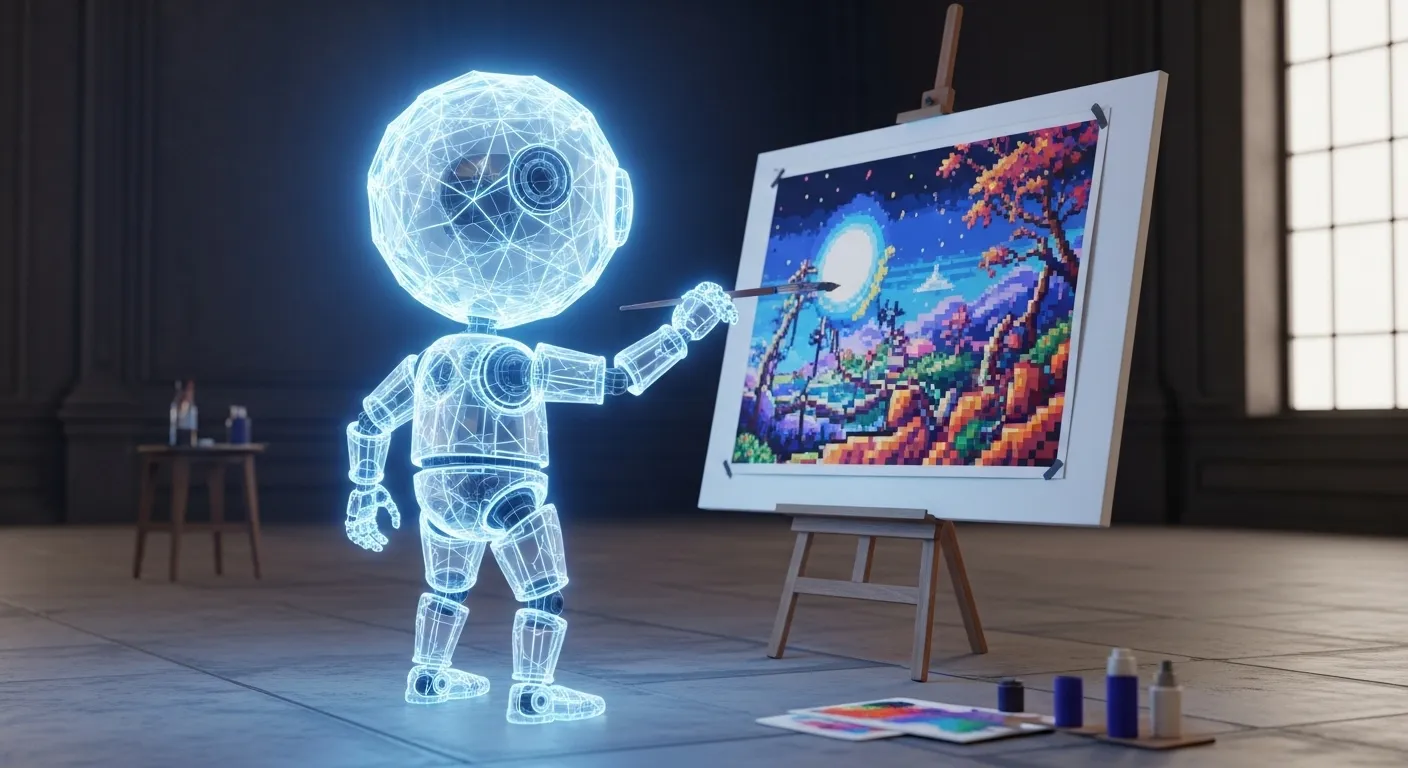

ChatGPTに搭載されている2つの画像生成機能の概要
ChatGPTの画像生成機能は、もはやただの「お絵描きツール」ではありません。2026年現在、ChatGPTで画像を生成する際には裏側では2つの異なる画像生成モデル(エンジン)が活躍しています。
-
GPT-4oのネイティブ画像生成機能
最新モデル「GPT-4o」に直接組み込まれた、非常に高性能なエンジン。特に、テキストの指示を正確に理解し、画像内に文字を書き込んだり、複雑な構図を再現したりするのが得意です。
【関連記事】ChatGPT4o(GPT-4o)の画像生成とは?使い方や料金、プロンプトを解説!
-
DALL-E 3
以前からChatGPTの画像生成を支えてきた、もう一つの強力なエンジン。独特のアーティスティックな画風や、創造性豊かな表現に定評があります。
【関連記事】DALL-E3とは?使い方や料金、無料で使う方法を紹介!商用利用も解説
重要なのは、私たちがこれらのエンジンを自分で選ぶ必要がないという点です。
「頭脳」であるChatGPT(GPT-4oの対話モデル)が、私たちが入力したプロンプト(指示)の内容を解釈し、「この指示なら、GPT-4oネイティブの高精細な機能を使おう」「この内容はDALL-E 3の創造性に任せた方が面白そうだ」というように、最適なエンジンを自動で判断して呼び出してくれます。
つまり、私たちはただ「ドット絵を作って」と話しかけるだけで、ChatGPTが賢いアートディレクターのように振る舞い、最高の「腕(エンジン)」を使って絵を完成させてくれるのです。
【関連記事】
ChatGPT画像生成のやり方・コツ・料金を紹介|コマンド詳細やできない原因も解説
ChatGPTでドット絵(ピクセルアート)を作る方法
特別なスキルは本当に不要です!簡単な日本語で指示を出すだけで、オリジナルのドット絵を生成する基本的な手順を解説します。
1.【アイデア出し】何を描くか決める
まずはテーマを決めましょう。どんなものでもドット絵にできます。
まずは、あなたがドット絵にしたい「元ネタ」となる写真を用意しましょう。スマホに入っているお気に入りの一枚でOKです。どんな写真でも、面白いドット絵に生まれ変わります。
- 人物: 自分のプロフィール写真や、友達とのスナップショット。
- 好きな動物: 飼っている犬や猫の写真、動物園で見たパンダなど。
- お気に入りのアイテム: いつも使っているマグカップ、お気に入りのスニーカー、好きな食べ物など。
- 思い出の風景: 旅行先で撮った一枚や、近所の好きな景色。
もちろん、写真を使わずに「剣を持った騎士」のように、言葉だけでゼロから作ることもできますが、この記事ではお手持ちの写真をアップロードして変換する方法を中心に解説していきます。
2.【プロンプト入力】簡単な日本語で「ドット絵」を生成
今回は、以下の全身写真を利用してみます(Imagen4で生成)。
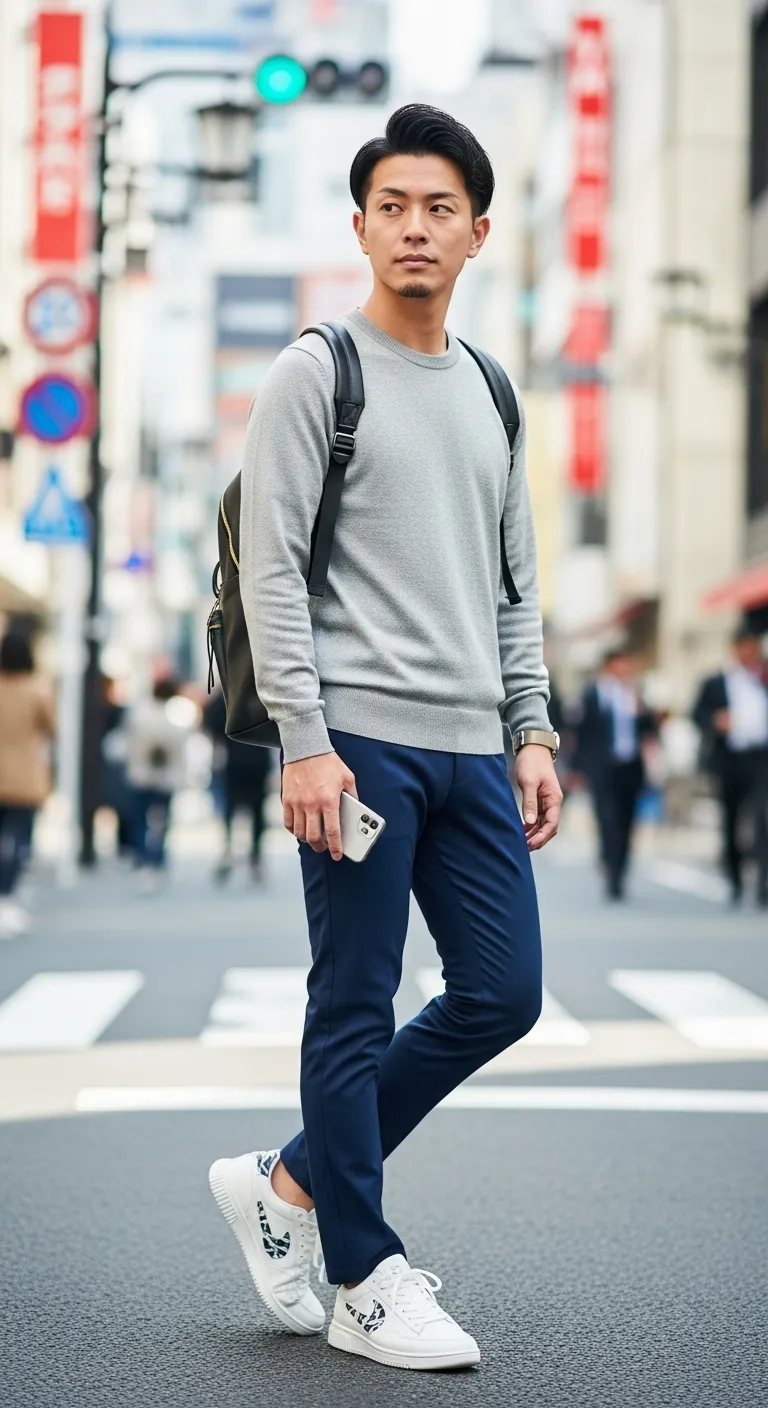
画像をアップロードし、以下のプロンプトを入力します。
添付画像を参考にして、以下の条件でイラストを作成してください。
# 条件
## 【スタイル】
- ピクセルアート風(16〜64px程度の低解像度感を意識)
- 現代ファッション要素を取り入れたアバター風キャラクター
- 細身で脚の長い体型、スタイリッシュなポージング
- 顔は大きな目、整ったパーツ、微笑みや無表情などの静かな表情
- 鮮やかすぎない中間色(くすみ系カラー)を基調に
## 【人物】
- 添付画像の人物の髪型、服装、アクセサリーを参考に再現
- 全身が映るように構図を調整
- ポーズは直立または自然な立ち姿(ややモデル風)
## 【背景】
- 背景は完全な白地(装飾なし)
[](https://www.ai-souken.com/business/training)
## 【その他】
- ドットの輪郭が崩れないよう、コントラストは弱めに
- 可読性の高いドット表現を意識(アイコン用途も想定)
「この写真をピクセル画風にして」と指示するだけで、以下のような画像が出力されました。
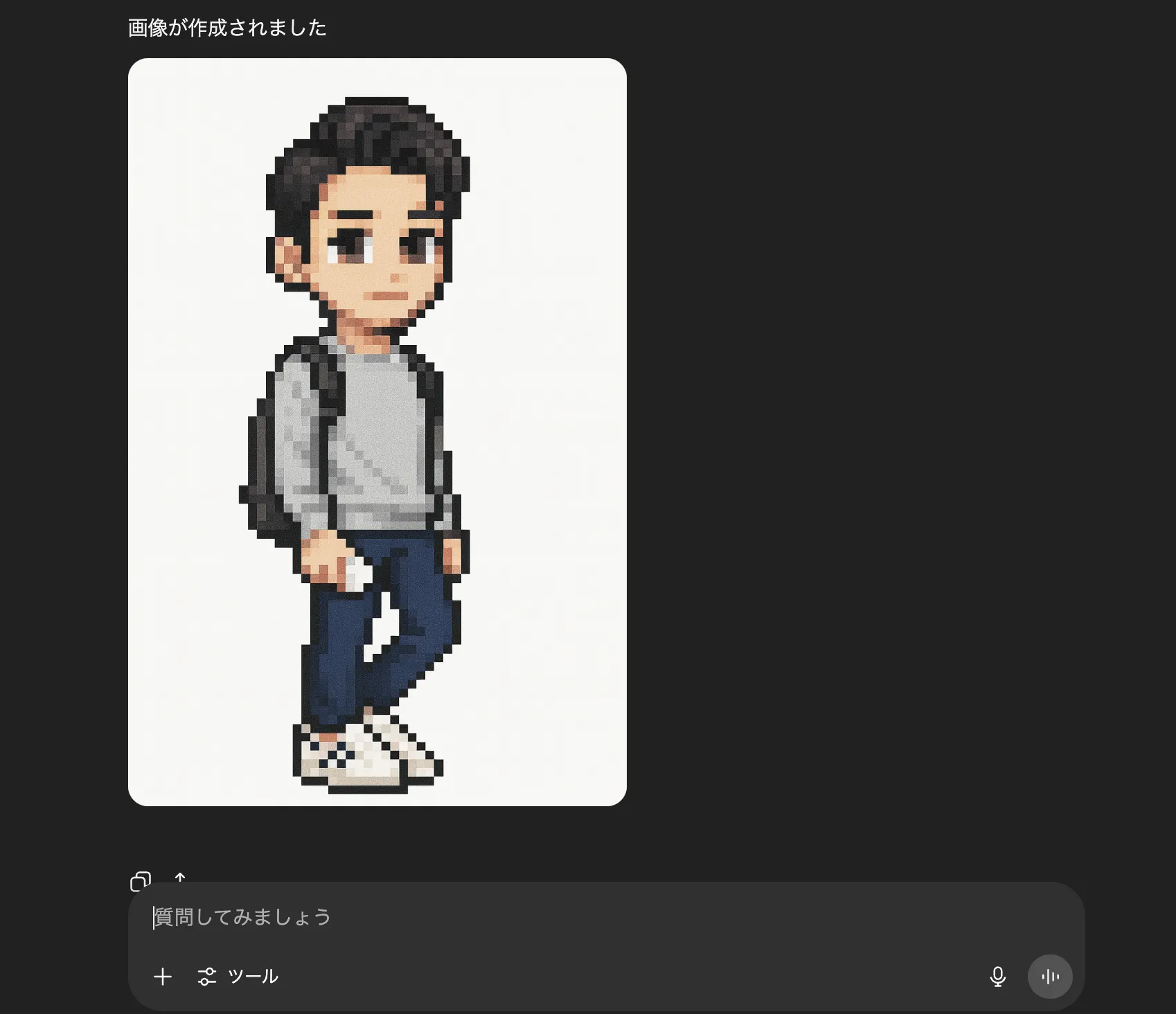
1から生成したい場合は、ChatGPTの入力欄に、作りたいもののイメージをそのまま書き込みます。
例えば、「りんごのドット絵」と入力するだけで、基本的なドット絵がすぐに生成されます。
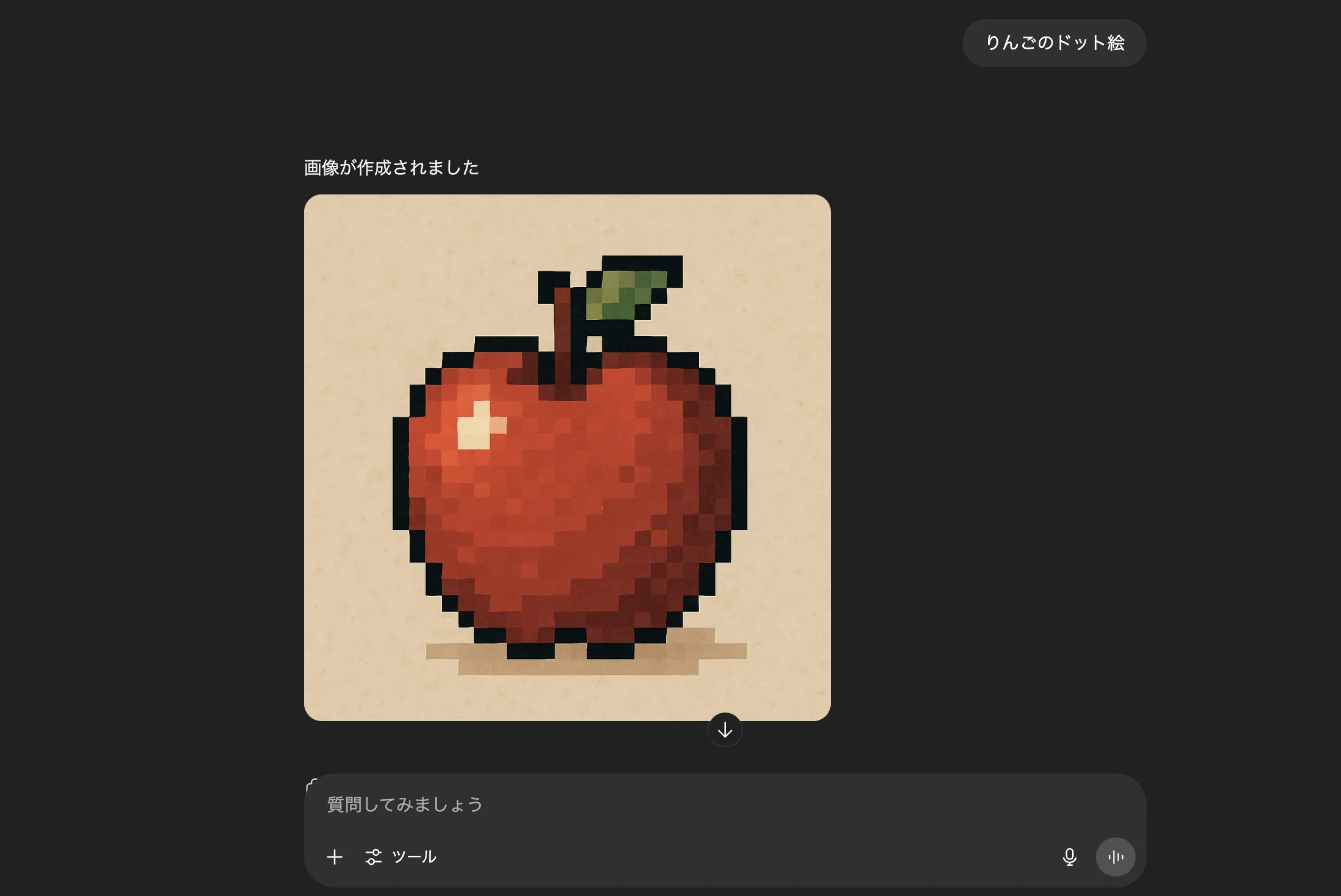
3.【対話で修正】生成された絵を理想に近づける
生成された画像を見ながら、チャットで追加の指示を出して修正することも可能です。
「レトロゲーム風に修正して」と入力すると以下のように修正してくれました。
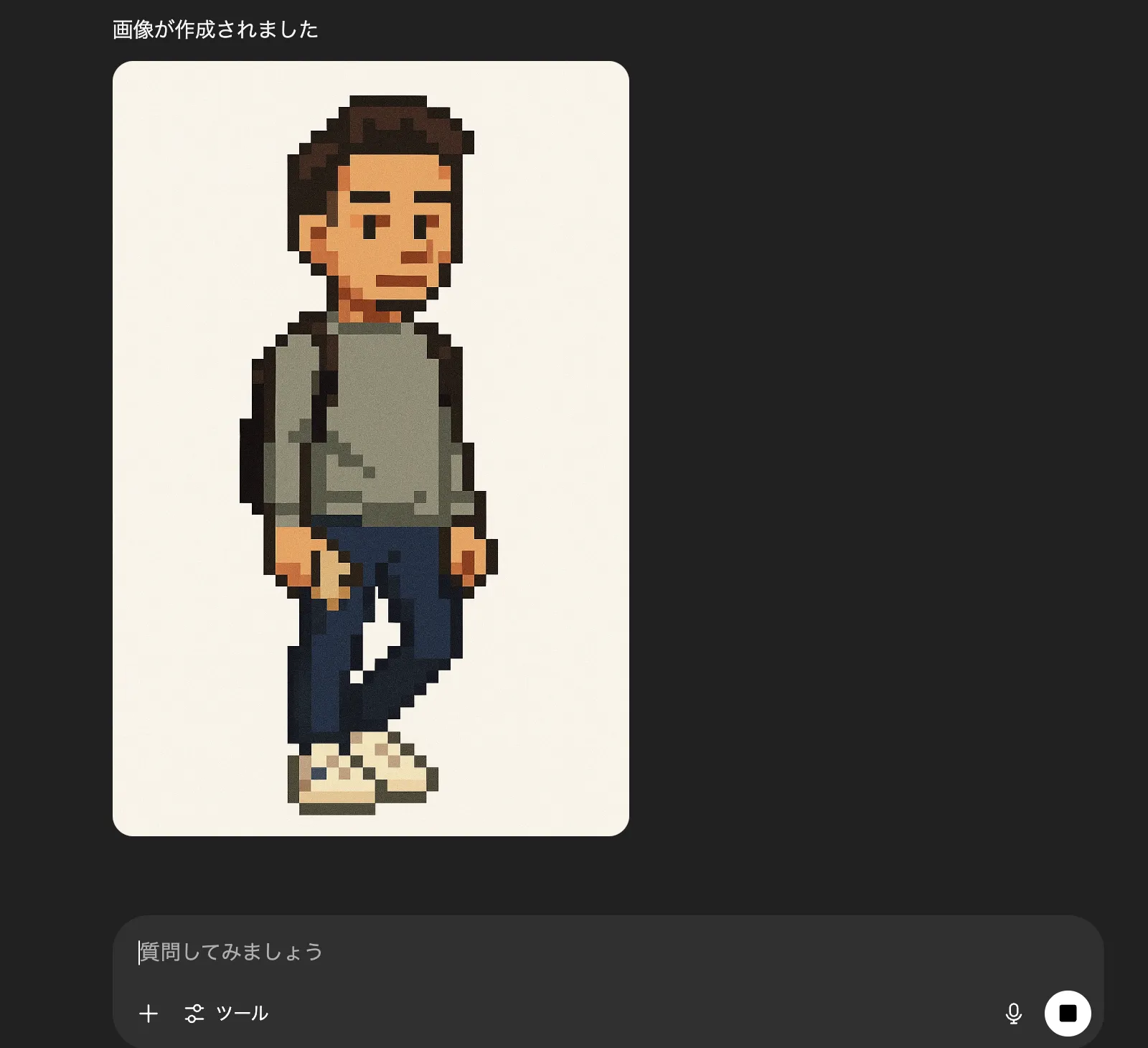
このように、AIと対話しながら理想のイメージに近づけていけるのが、ChatGPTの最大の魅力です。
ChatGPTで高品質なドット絵を生成するプロンプト術
基本がわかったところで、お手持ちの写真をよりイメージに近いドット絵に変換するための、具体的なキーワードを目的別に整理しました。プロンプトの基本的な書き方については「ChatGPTのプロンプトとは?効果的な書き方やコツ、活用例を紹介」も参考にしてください。
基本の構文
ChatGPTにドット絵を作ってもらう時、プロンプト(指示文)には基本的な「型」があります。以下のテンプレートを意識すると、AIに意図が伝わりやすくなります。
💡 プロンプトの基本テンプレート
【被写体の変換指示】 + 【画風・スタイル】 + 【追加エフェクト】 + 【演出・仕上げ】
- 元画像の要素:
  写真に写っている主な被写体(例:人、ペット、風景、アイテム)

- 変換したいスタイル:*
  8-bit/16-bit、RPG風、横スクロール風、見下ろしマップ風など

- **補足エフェクト:
  魔法の光、キラキラ、ネオン、炎や煙などの装飾効果

- **解像度や演出:**
  32x32ピクセル風、UI付き、背景透過、ゲーム風フレームなど
これだけだと分かりにくいので、具体例を見てみましょう。
| 目的 | プロンプト例 |
|---|---|
| 猫の写真をファンタジーRPG風に | 魔法使いのように変換、16-bitドット絵、青いオーラをまとって、32x32サイズで |
| クリームソーダをゲームアイテムに | HPが回復しそうなアイテムとして変換、8-bitスタイル、キラキラと輝かせて、背景透過アイコンに |
| 夕暮れの風景を冒険マップに | 夕暮れ時の街並みを見下ろしマップ風に、スーファミRPG風のドット絵で、地名を画面端に表示して |
このように、これから紹介するキーワードをパズルのように組み合わせることで、あなただけのオリジナルドット絵を作ることができます。
【基本編】写真の「被写体」をドット絵に変換する
まずは、写真に写っているモノ(被写体)そのものを、ドット絵のキャラクターやアイテムに変えるためのキーワードです。
人物・ペット
| キーワードの種類 | プロンプト例 |
|---|---|
| デフォルメ・構図 | - 顔をシンプルにデフォルメして - 2頭身キャラクターにして - バストアップ(上半身)で - 横顔のポートレート |
| 役割・設定 | - RPGの頼もしい仲間キャラクターのように - 魔法使いの使い魔のように - 素早い忍者にして - のんびりした商人風に |
| 表情・ポーズ | - 満面の笑みで - キリッとした表情に - 喜んで尻尾を振っている動きに - のんびり昼寝している姿に |
| 服装・装備 | - ファンタジー風の鎧を着せて - 探偵の帽子をかぶせて - 小さな騎士のような鎧を着せて - メガネをかけさせて |
モノ・食べ物・ファッション
| キーワードの種類 | プロンプト例 |
|---|---|
| アイテムの種類 | - 伝説の剣のように - 魔法の力が宿るポーション - HPが回復しそうな食べ物 - 素早さが上がりそうな靴 - スキル付きの指輪のように |
| 質感の表現 | - 金属の光沢感を表現して - 液体の透明感を出して - 革の質感を出して - 布の質感を出して |
| エフェクト | - キラキラと輝かせて - 炎のオーラをまとわせて - 冷気をまとわせて - 電撃が走っているように |
風景・建物・乗り物
| キーワードの種類 | プロンプト例 |
|---|---|
| スタイル・画風 | - 16-bit スーファミRPG風 - 見下ろし型の街のマップ風 - 横スクロールアクションのステージ背景 - 2Dレーシングゲームのマシン風に |
| 雰囲気・時間帯 | - 日の出の明るい光 - サイバーパンクな夜景 - 雨上がりの夜 - 霧のかかった神秘的な森 |
| 構図・視点 | - トップビューで上から見たように - 斜め見下ろしのアイソメトリック視点で - お店の看板を強調してRPGのショップ風に |
「ゲーム画面風」の演出を加える
ドット絵が完成したら、次はUI(ユーザーインターフェース)を追加して、より「ゲームの一画面」らしく仕上げてみましょう。
| キーワードの種類 | プロンプト例 |
|---|---|
| 画面の構成 | - 会話ウィンドウ付きのRPG風画面に - アイテム選択画面のUI風に - 体力・MPゲージを表示して - ミニマップ付きの探索画面に |
| テキスト・選択肢 | - 「仲間になった!」というメッセージを表示して - モンスター図鑑風の枠と説明文を追加して - 「YES / NO」選択肢を追加して - ペットの名前を入れるフキダシを付けて |
| ゲーム機風の枠 | - 画面枠をゲームボーイ風にして - 古い携帯ゲーム風の解像度で - アナログテレビ風の走査線を入れて - モノクロのLCD風に |
| 仕上げ | - キャラクター以外を背景透過 - 格闘ゲームのキャラクター選択画面風に - 名前とレベルを表示するステータスを追加して - アイテム名と説明文を入れるフレームを付けて |
「画風のテクニック」でクオリティを極める
より専門的なアートの技法を指示することで、ドット絵のクオリティをさらに引き上げることができます。
| キーワードの種類 | プロンプト例 |
|---|---|
| 輪郭線のテクニック | - アウトラインを強調してくっきりと - 輪郭線をなくして色面だけで表現 - アンチエイリアシングをかけないで(ジャギーを残して) |
| 色のテクニック | - ディザリングで色の階調を表現 - あえて色数を4色に制限して - セピア調のカラーパレットで - 補色を使ってインパクトを強く |
| 解像度・質感 | - 32x32ピクセルのアイコン風に - ドットを粗くしてローファイな雰囲気に - 影をはっきりさせて立体的に |
画像ベースでも、キーワードと構成の工夫次第で大きく精度が変わります。まずは小さく試しながら、調整してみてください。
3つのテーマで挑戦!ドット絵・ピクセルアートを実際に作成
基本がわかったところで、より具体的な「風景」「モノ」「人物」の3つのテーマで、お手持ちの写真をドット絵に変換する過程をレポートします。
【風景編】見慣れた景色が冒険の舞台に!
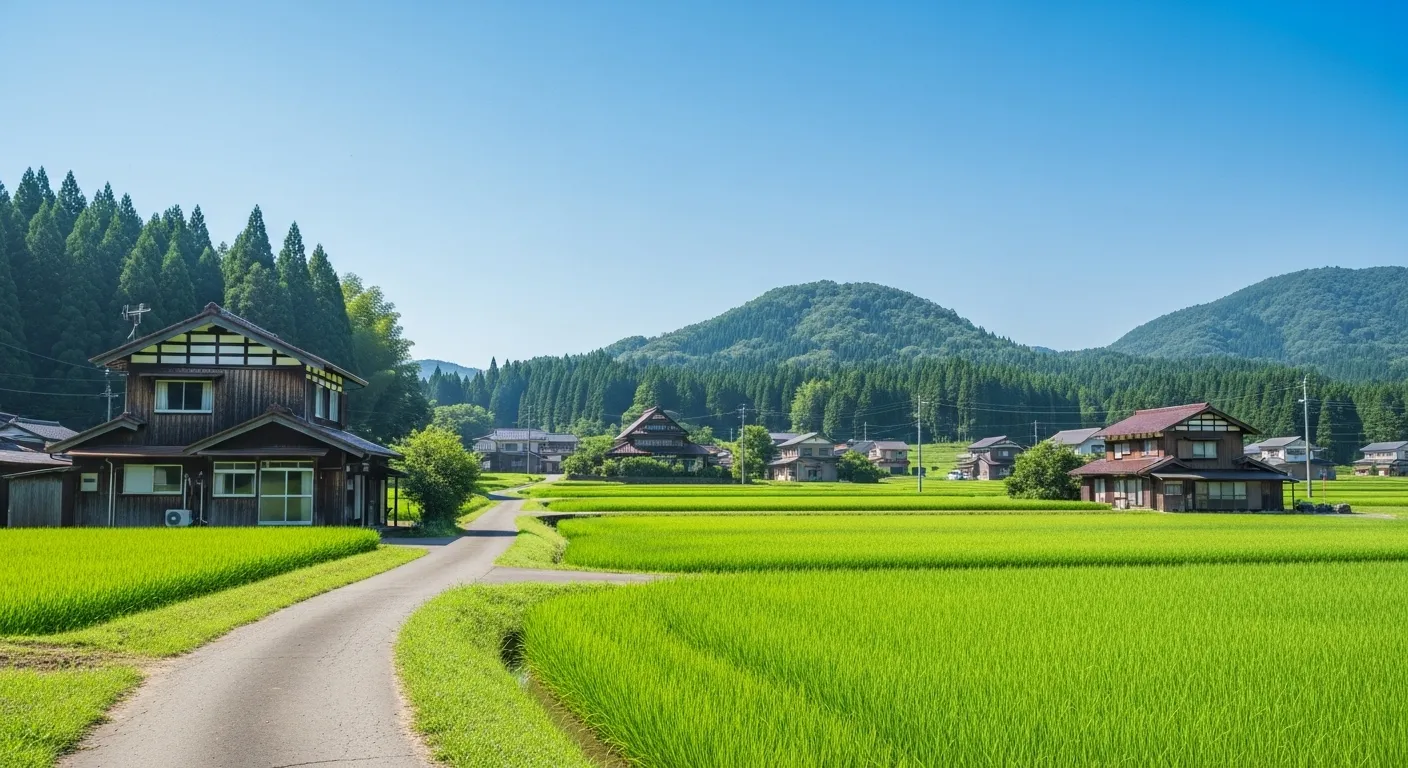
- まずは、風景写真をドット・ピクセルアート風に変換してみます。
今回はのどかな田舎の風景写真を使用します。
-
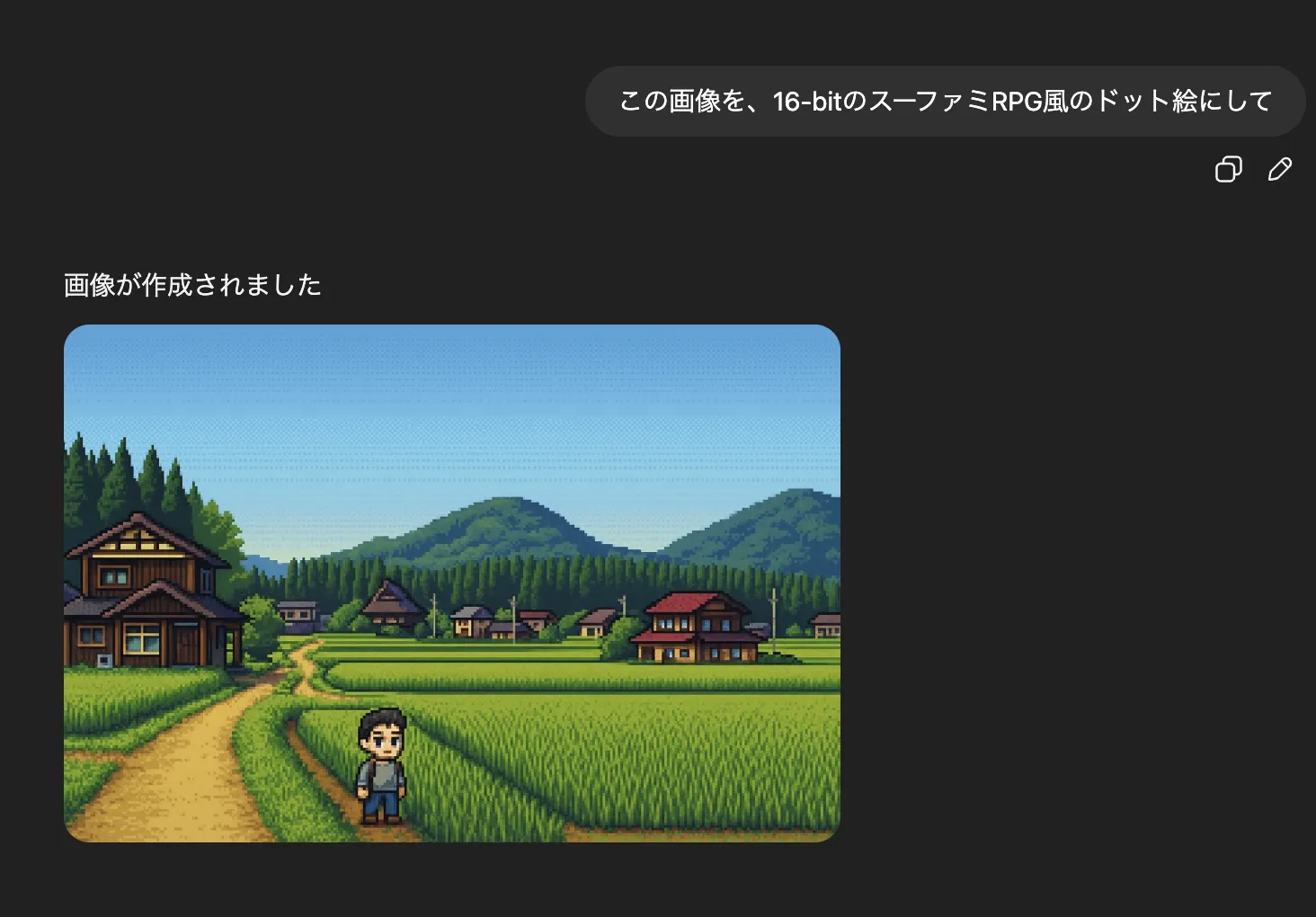
この写真をChatGPTにアップロードし、「この画像を、16-bitのスーファミRPG風のドット絵にして」と依頼してみました。
すると、風景写真が、どこか懐かしい冒険の始まりを予感させるフィールドマップに生まれ変わりました。
-
同じ写真を、ピクセルアート風にして、人物を除くようにも指示してみました。
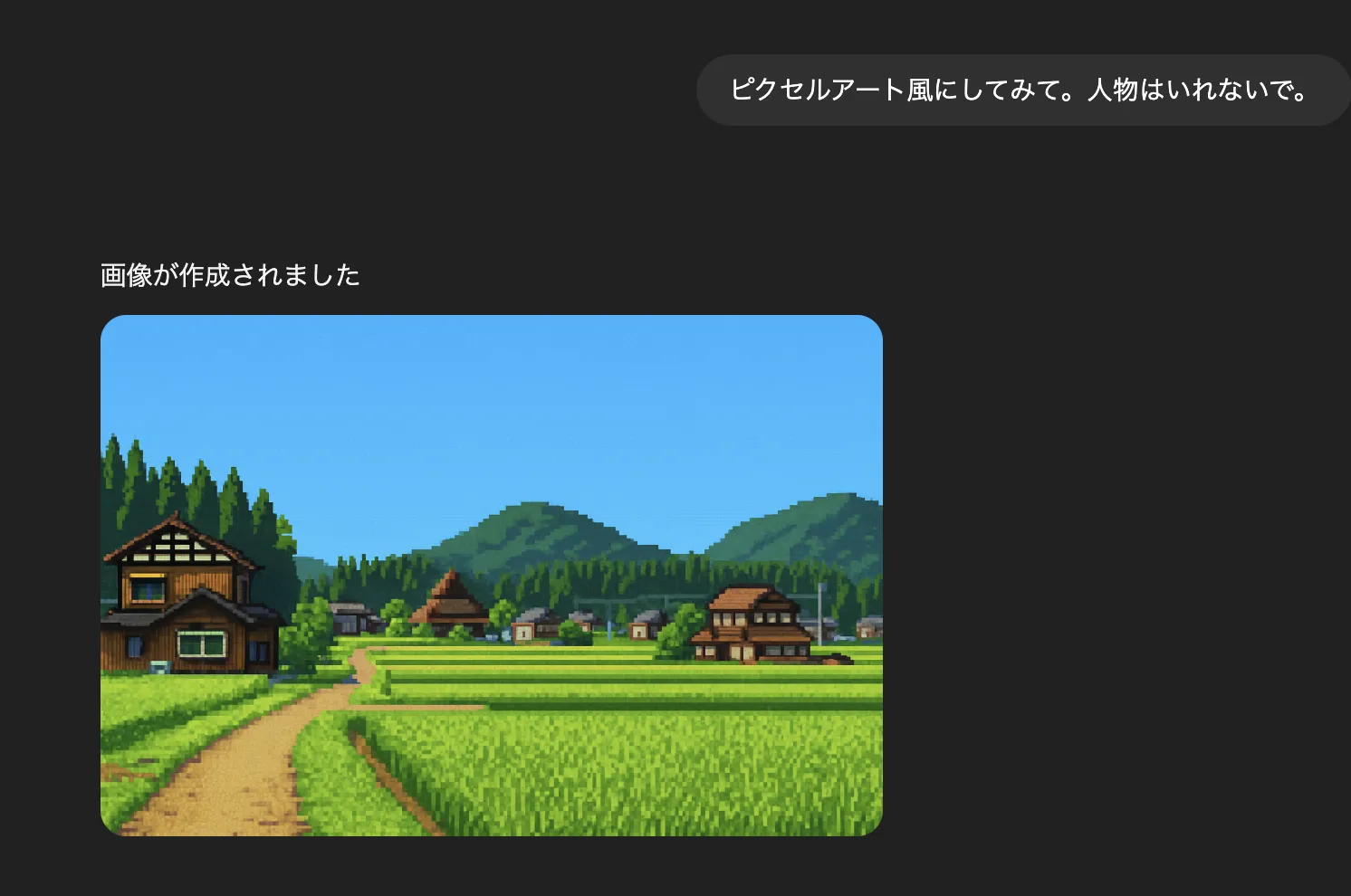
複雑なプロンプトなしで微調整できるので、色々試せそうですね。
【モノ編】ただの飲み物が貴重なアイテムに!
-
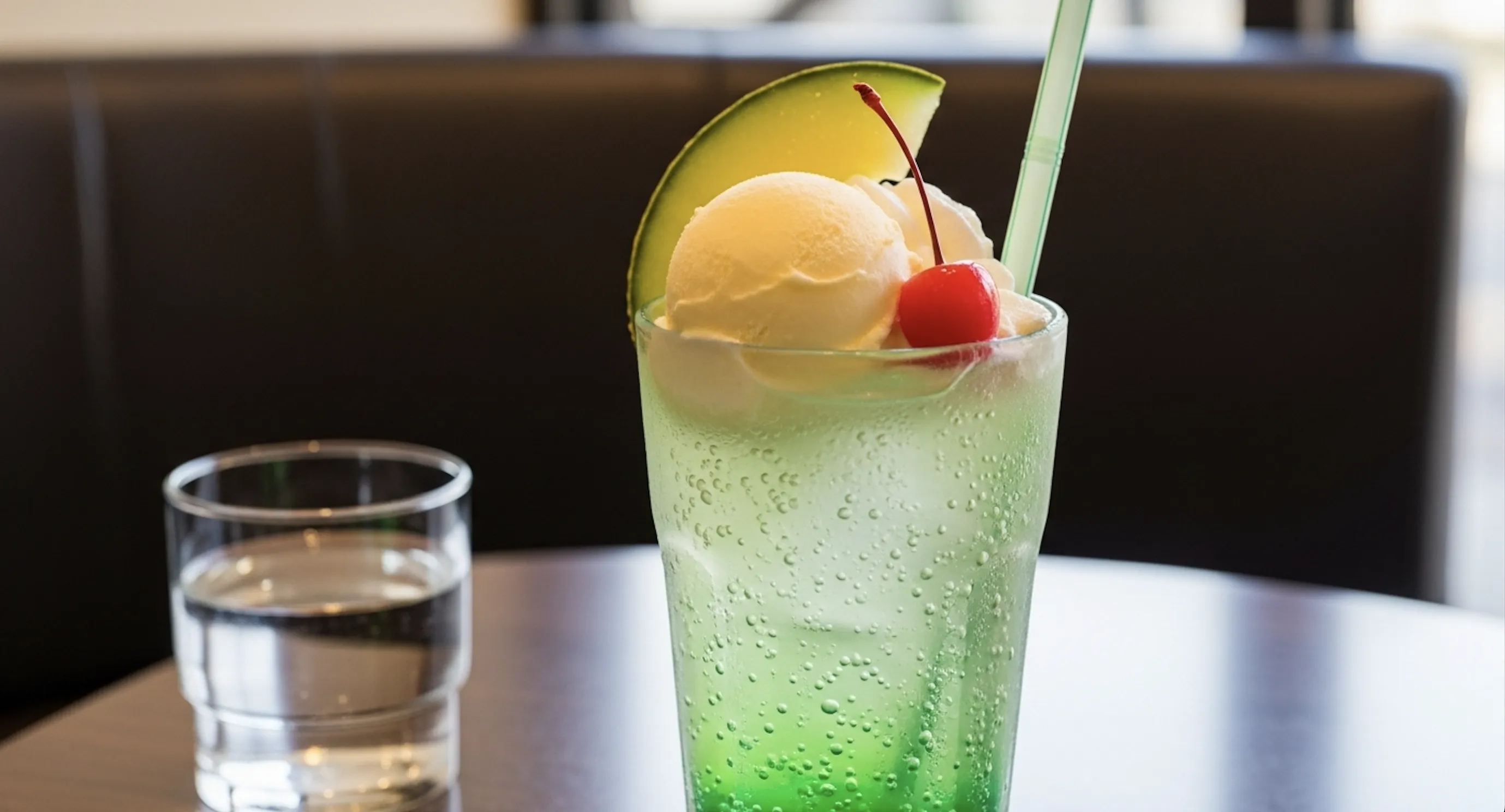
次に、クリームソーダの写真を使ってみます。
-
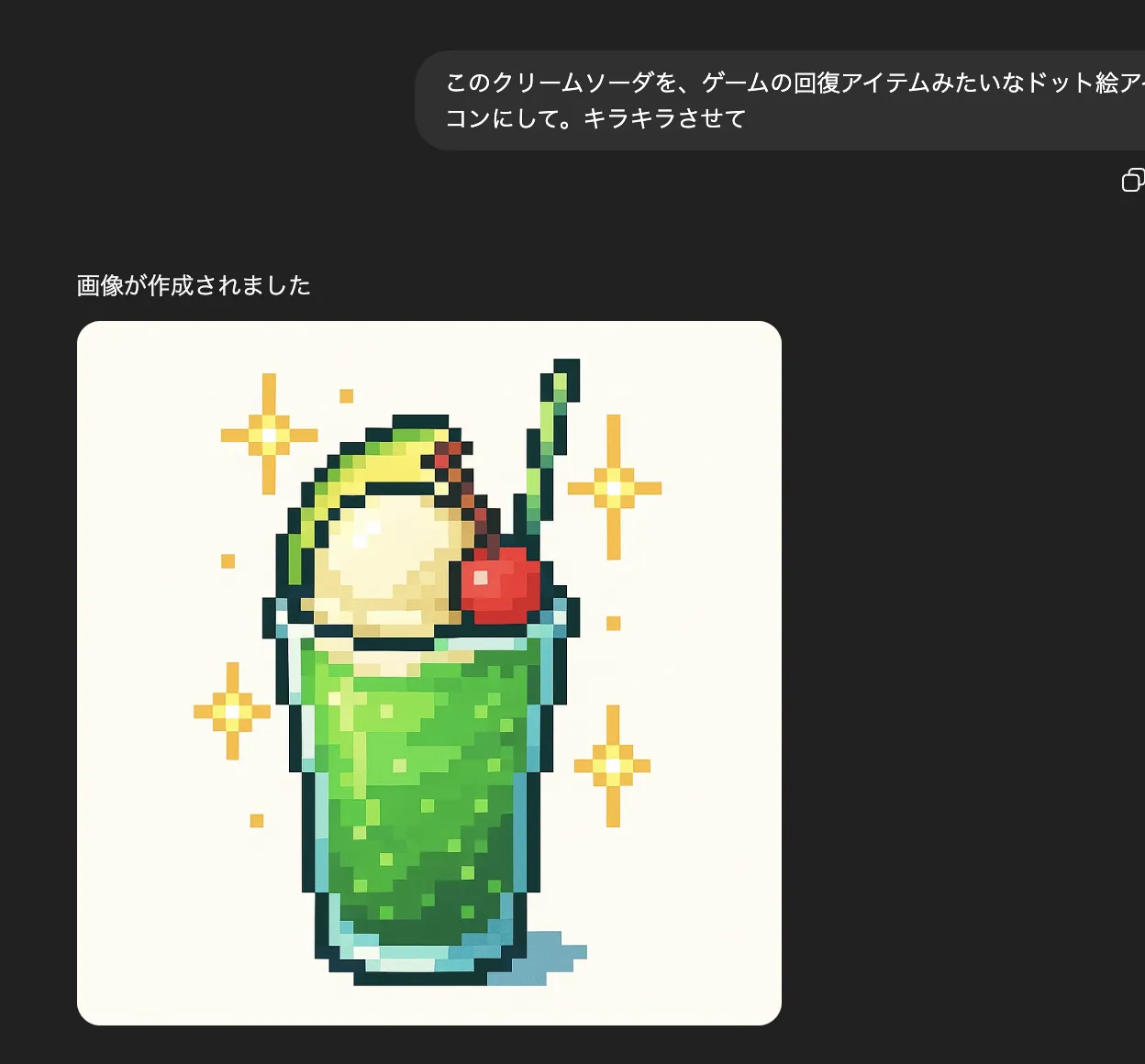
写真をアップロードし、「このクリームソーダを、ゲームの回復アイテムみたいなドット絵アイコンにして。キラキラさせて」と指示すると、以下のような画像が生成されました。
-
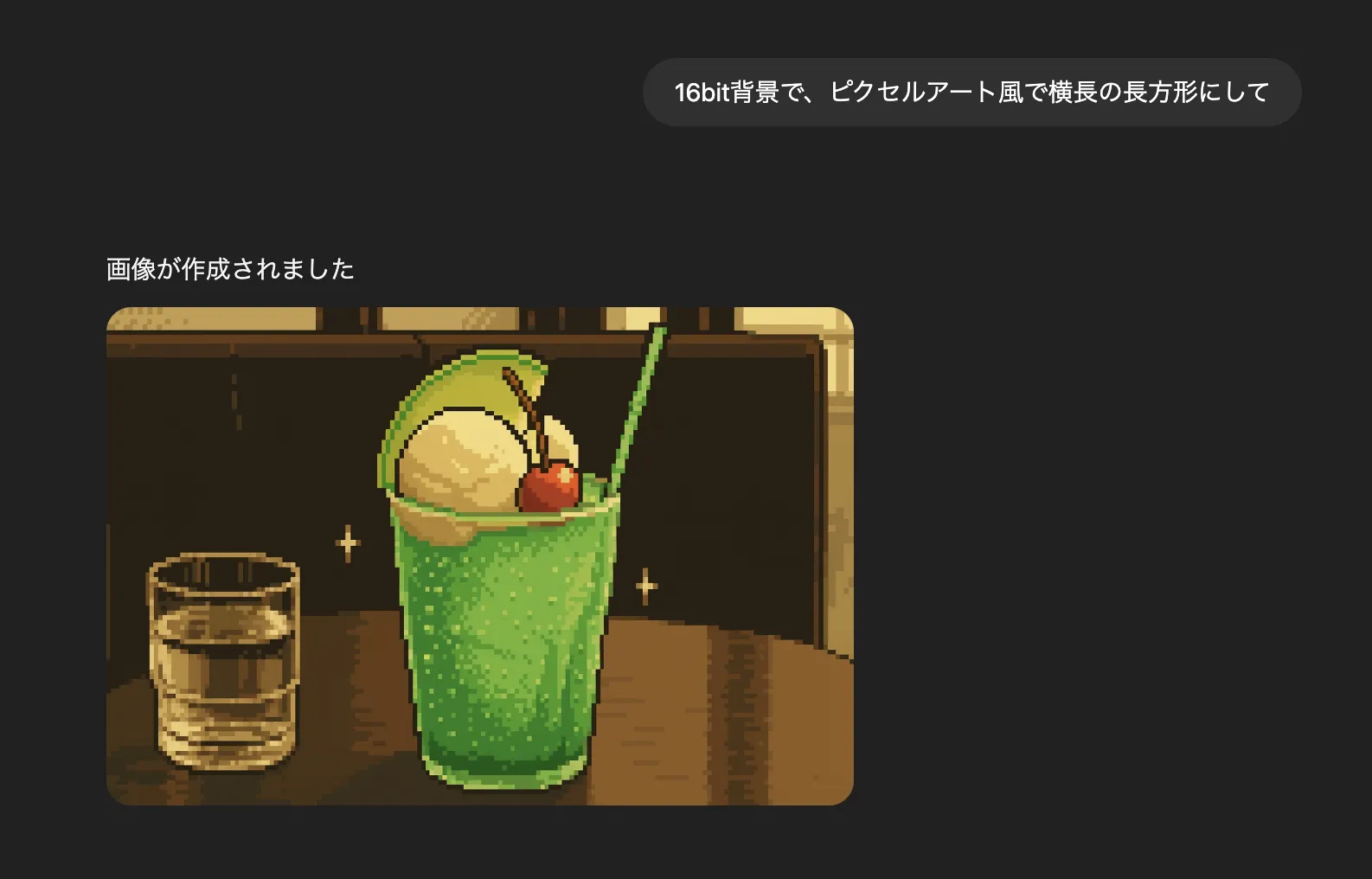
続けて、同じ画像を、16bit背景で、ピクセルアート風で横長の長方形にしてもらいました。
【ペット編】愛するペットがゲームの仲間に!
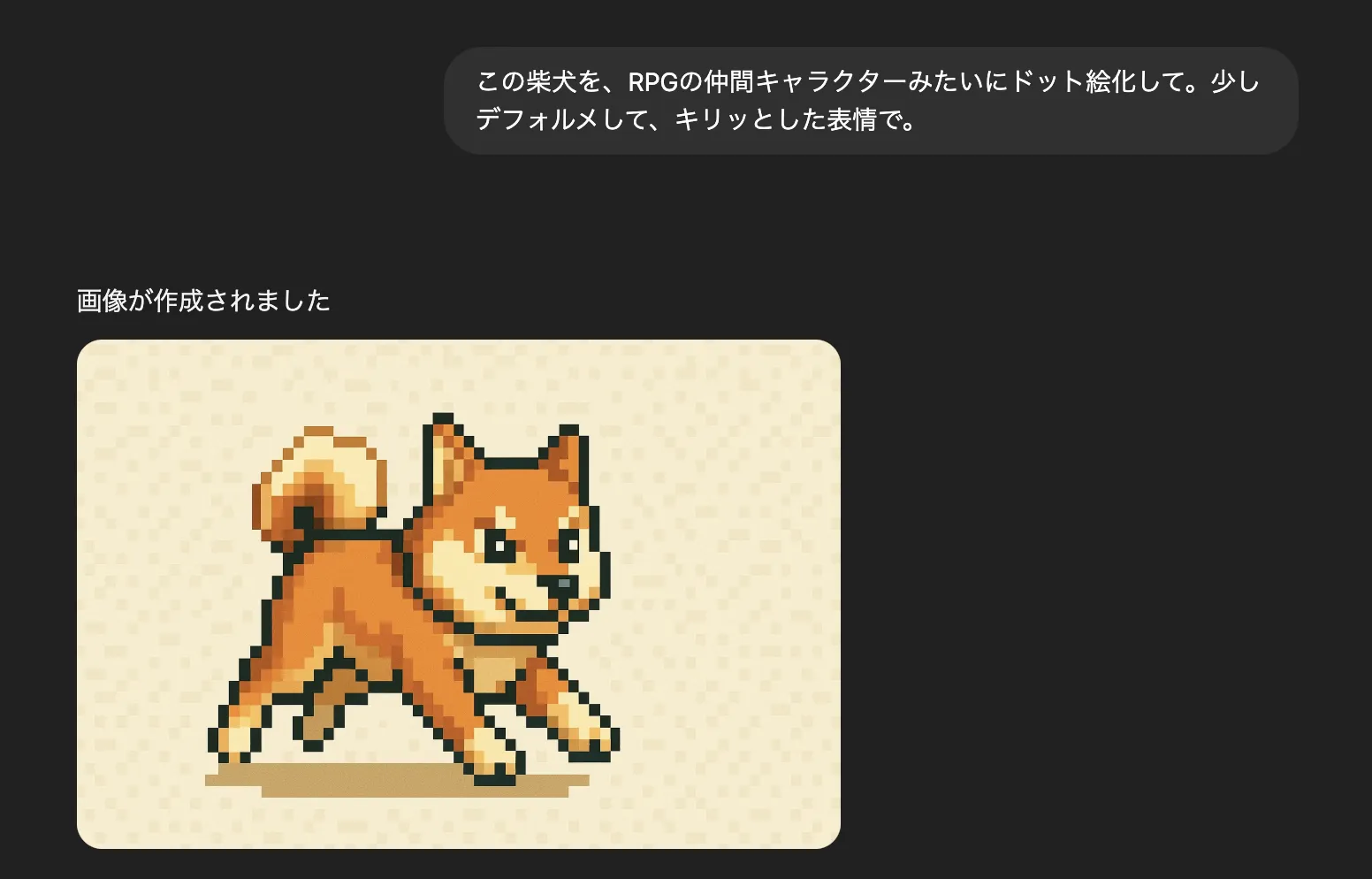
- 多くの人が試したいであろう、ペットの写真。今回は、元気な柴犬の写真を使います。
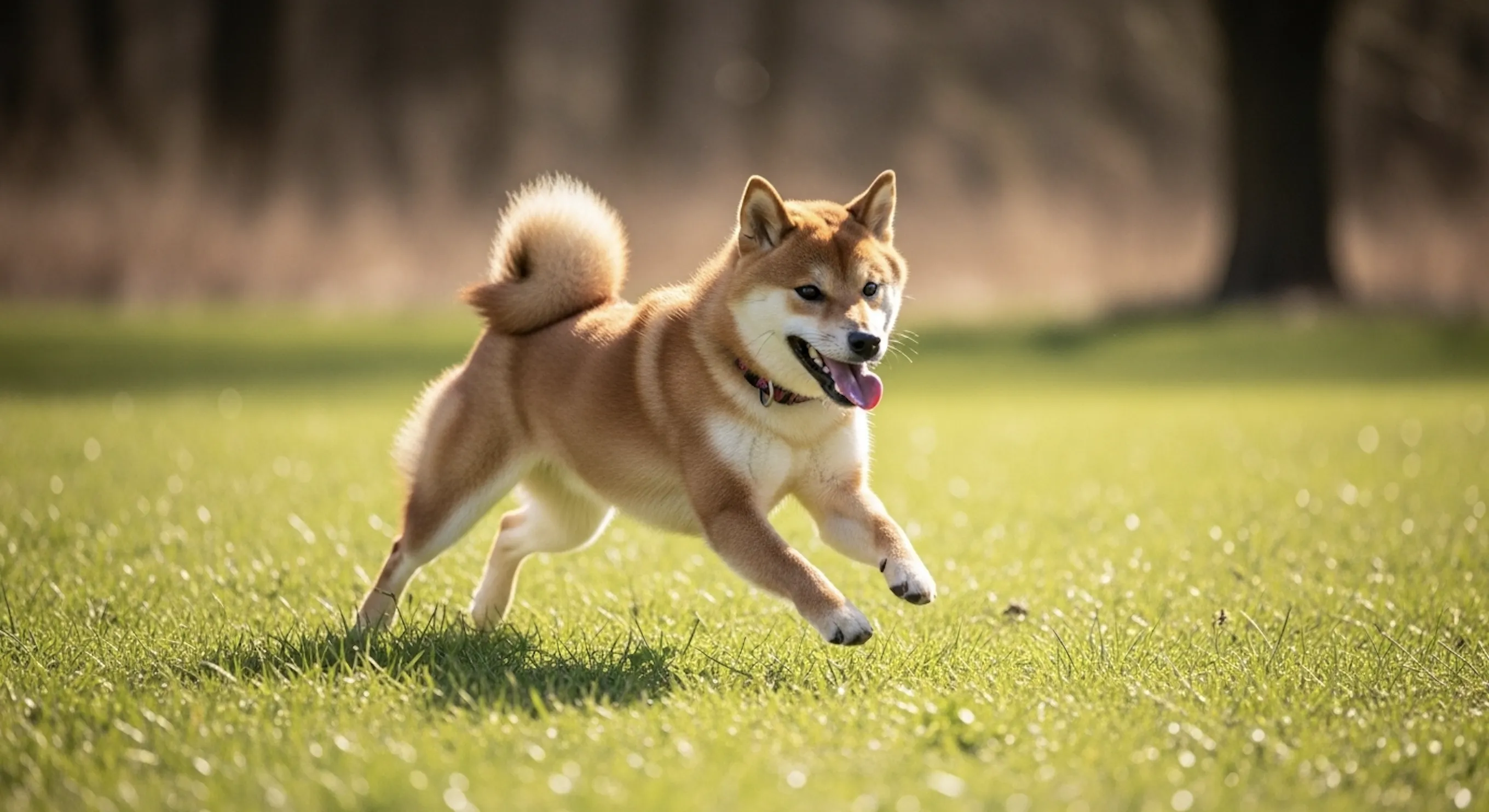
- 「この柴犬を、RPGの仲間キャラクターみたいにドット絵化して。少しデフォルメして、キリッとした表情で。」と頼むと、写真の可愛らしさはそのままに、冒険を共にする頼もしい仲間キャラクターのようになりました。ペットをテーマにすると、様々な「うちの子」グッズが作れそうですね。
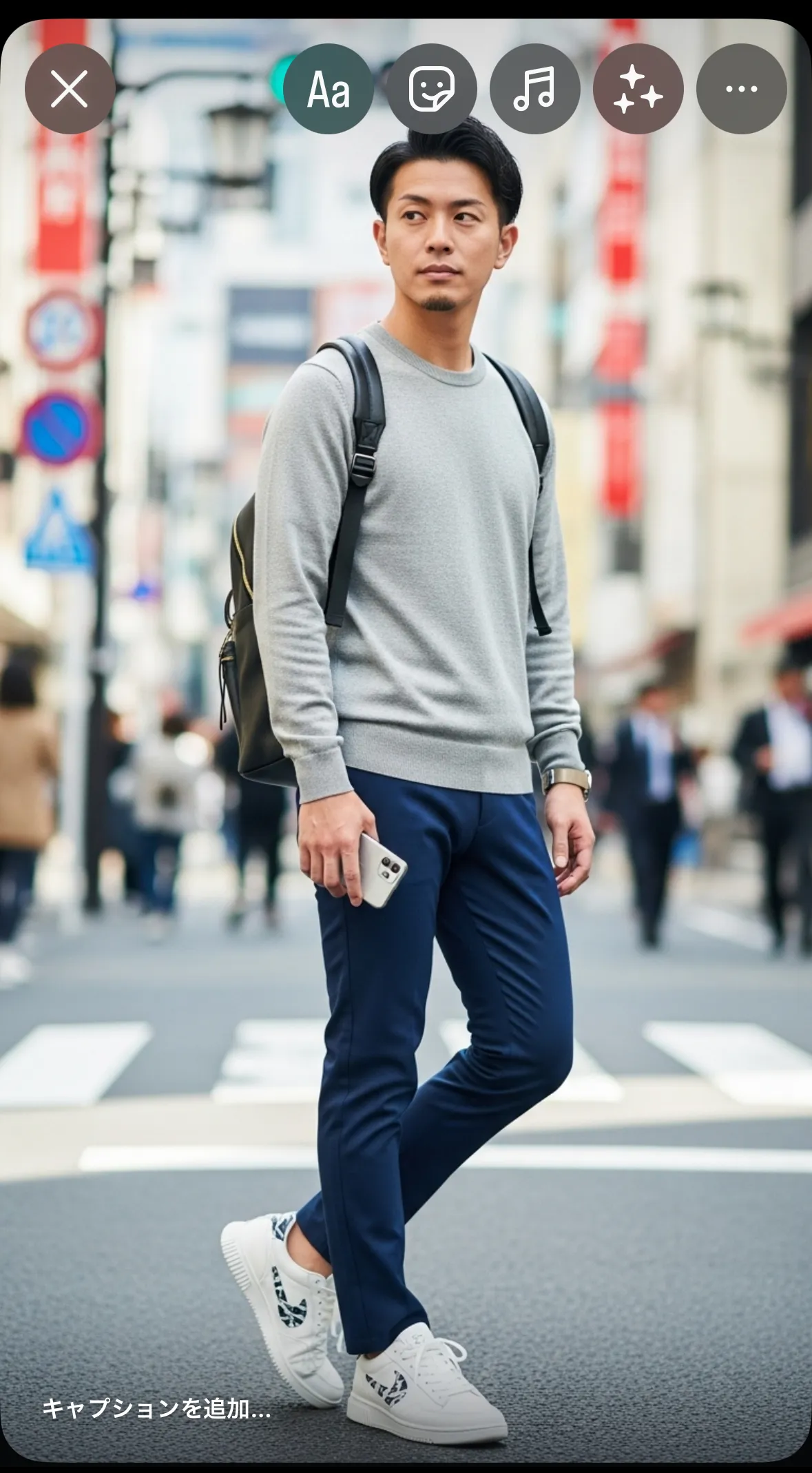
ChatGPTで生成したドット絵を活用しよう!インスタグラムのストーリー用に画像を加工
せっかく作ったドット絵、データとして持っているだけではもったいないですよね。簡単な活用方法をご紹介します。
-
インスタグラムのストーリー画面を開きます。
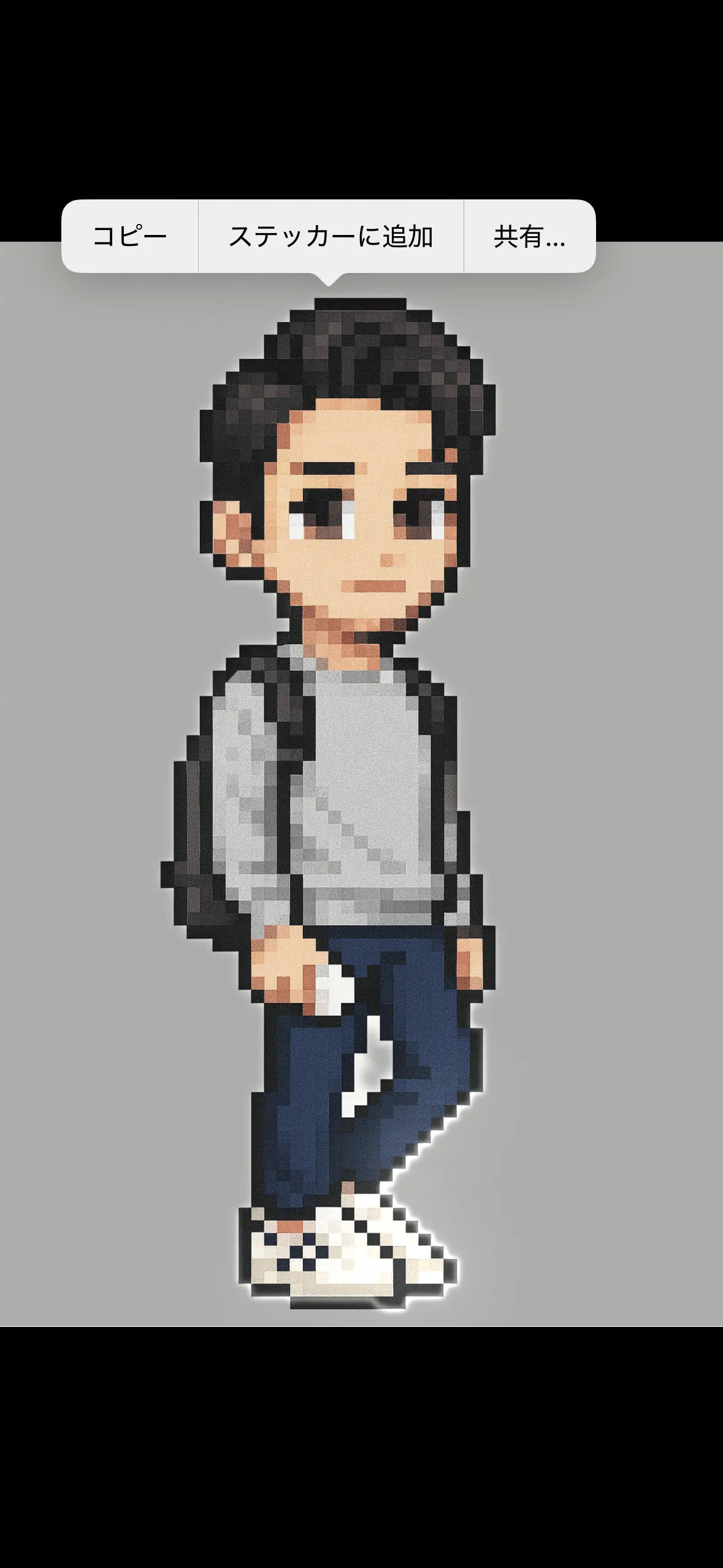
-
iPhoneの写真アプリで作成した画像を開き、ピクセル部分を長押しします。
すると、「コピー」という項目が表示されるのでそちらをクリックします。
-
インスタグラムに戻り、「ペースト」を選択します。
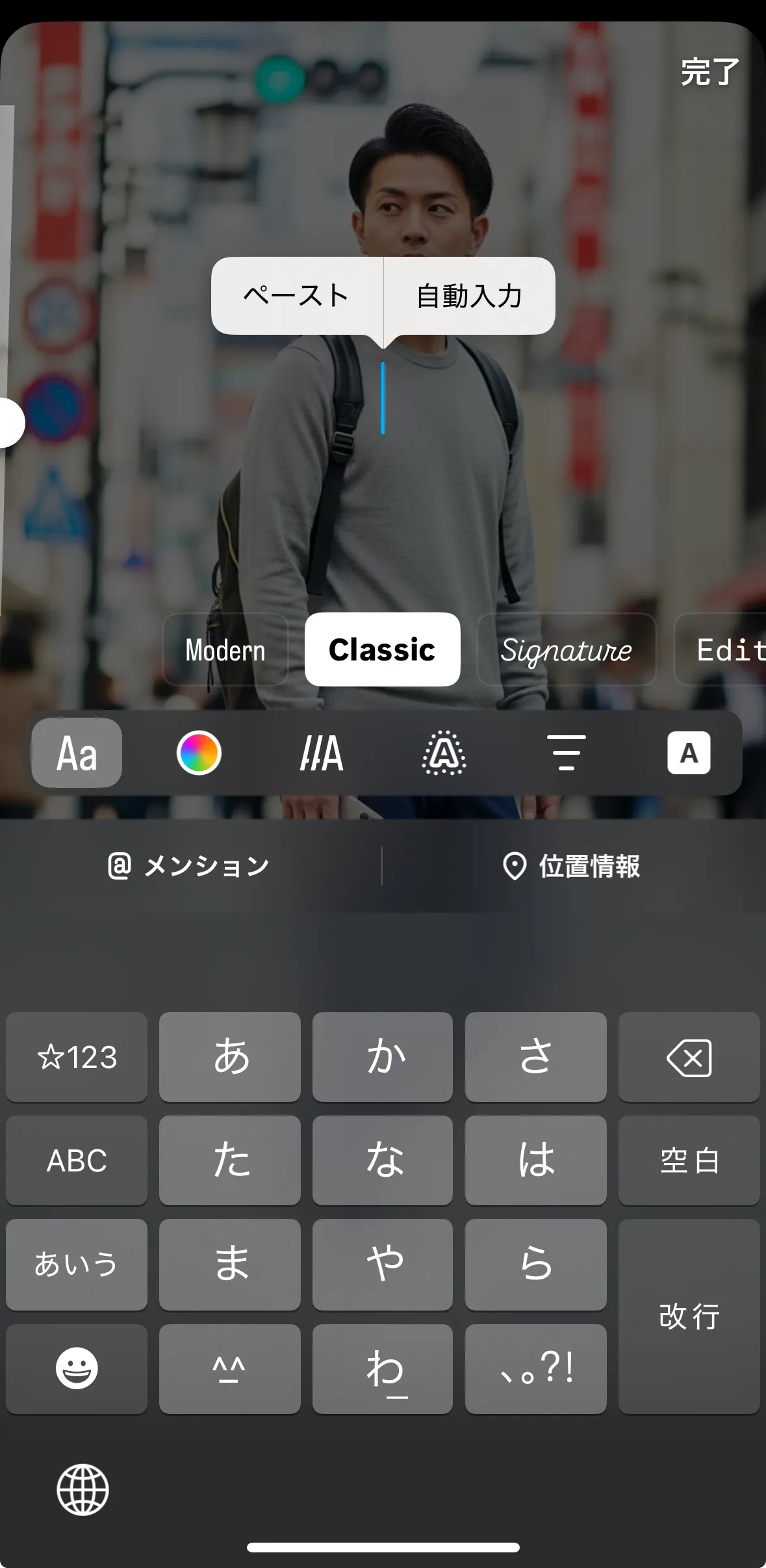
-
これで設定は完了です!iPhoneの標準機能を使うことで、簡単に背景透過画像を利用できます。
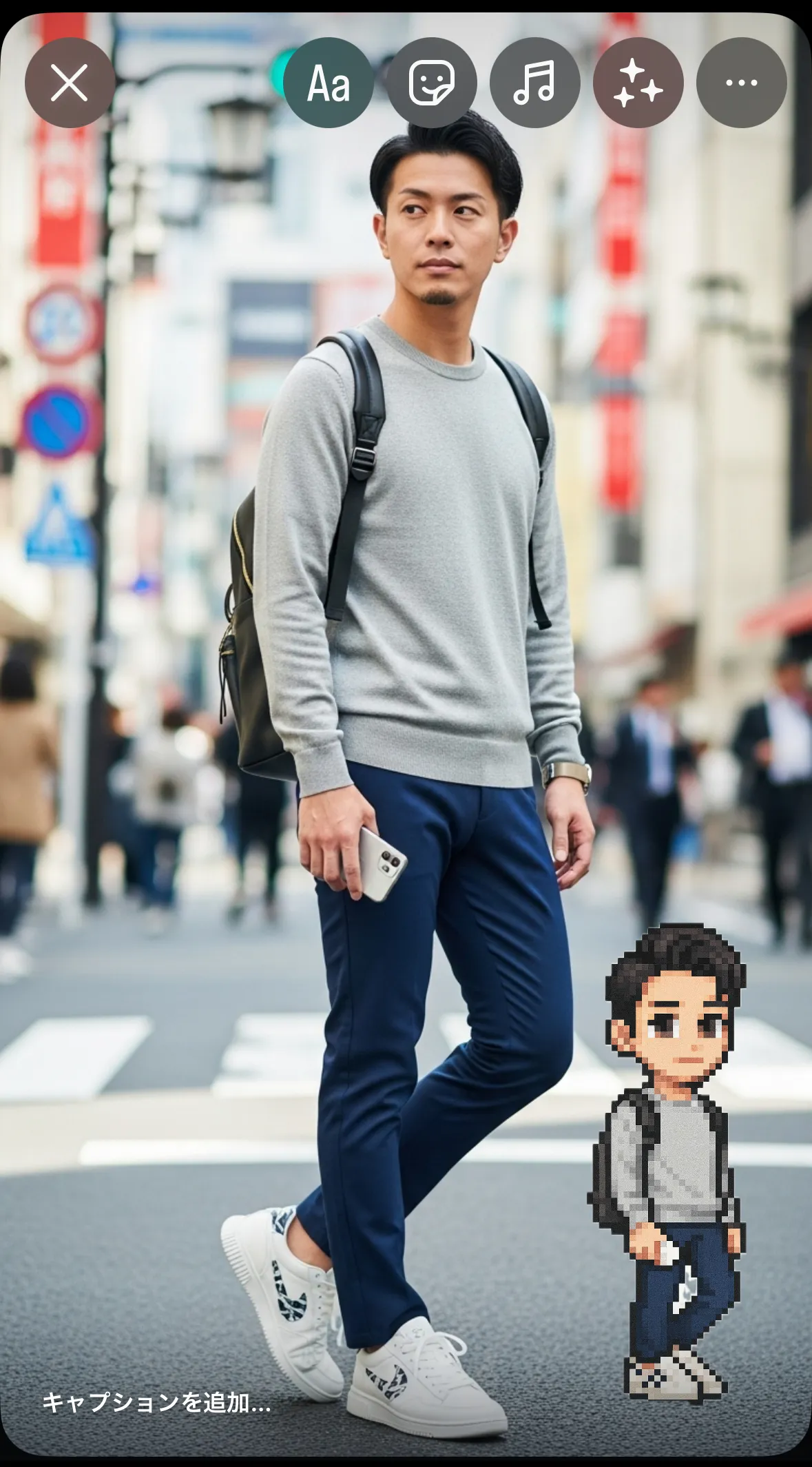
生成した画像をSNSアイコンにするのもおすすめです。ChatGPTに「背景を透過してください」と頼めば、背景のない切り抜き画像も簡単に作れます。
ChatGPTでドット絵を作る際の注意点
AI生成を楽しむ上で、権利の問題は非常に重要です。トラブルを避け、安全に楽しむためのポイントを解説します。
-
「〇〇風」はあくまでパロディの範囲
有名なゲームタイトルをそのまま使って「〇〇のキャラクターを作って」と指示するのは避けましょう。「〇〇風」として、あくまで個人の趣味の範囲で楽しむのが安全です。
-
既存キャラクターやロゴの扱いに注意(著作権)
生成された画像が、既存のキャラクターに偶然似てしまった場合でも、商用利用や無断での広範囲な公開はトラブルの原因になります。
-
写真から生成する場合の肖像権
自分以外の人物が写っている写真を無断で使用するのは厳禁です。必ず本人の許可を得てから使いましょう。
AI生成画像の著作権や商用利用については「AIで生成した作品の著作権はどうなる?注意点や実際の事例を徹底解説」、ChatGPTの商用利用ルールは「ChatGPTの商用利用は可能!著作権や規約上の注意点を解説」で詳しく解説しています。

AI画像生成の創作体験を業務でのAI活用に発展させるなら
ChatGPTでドット絵を生成する体験を通じて、AIがプロンプト一つでクリエイティブなアウトプットを生み出す力を実感された方も多いのではないでしょうか。この「指示を出せばAIが形にしてくれる」という仕組みは、画像生成に限らず、日常業務の報告書作成やデータ整理、顧客対応の下書き作成など、幅広い業務領域で同じように機能します。
AI総合研究所では、AIの活用領域を創作から業務プロセス全体へ広げるための実践的なノウハウを220ページにわたって整理した「AI業務自動化ガイド」を無料で公開しています。画像生成で得たAI活用の感覚を、業務の効率化や自動化に結びつけるための具体的なステップが詰まった一冊です。
AI画像生成の創作体験を業務でのAI活用に発展させる

220ページ超のAI業務自動化ガイドを無料配布中
ChatGPTでドット絵を生成する体験は、AIの画像生成能力を実感する絶好の機会です。その創作体験を業務でのAI活用に広げる方法を、AI業務自動化ガイドが220ページ超で体系的にまとめています。
まとめ
本記事では、ChatGPTを使ってオリジナルのドット絵を誰でも簡単に作成する方法を、最新のAIの仕組みから具体的なテクニック、活用法まで網羅的に解説しました。
AI技術は、私たちの創造性を刺激し、かつて夢中になったカルチャーを新しい形で楽しむ可能性を広げてくれます。専門知識はもう必要ありません。ぜひ、この記事を参考に、あなたの言葉で、あなただけのキャラクターや世界観をドット絵で表現してみてください。ChatGPT以外の画像生成ツールも試してみたい方は「おすすめのAI画像生成サービス・サイトを紹介!」もご覧ください。
ただし、繰り返しになりますが、他者の権利への配慮を忘れず、ルールを守って安全に楽しむことが何よりも大切です。その上で、あなただけの創作活動をお楽しみください!












