



この記事のポイント
 ビジネス用途で画像生成を本格運用するなら、Plusプラン以上を選ぶべきで、無料プランの1日2枚では実務に不足
- Inpainting/Outpaintingを活用すれば、外部画像編集ソフトなしで修正が完結するため、デザイナー不在のチームに最適
- 狙った画風を出すにはスタイル・構図・照明を具体的に指定するプロンプト設計が不可欠で、曖昧な指示は避けるべき
- 商用利用時は実在人物・ブランドの権利侵害リスクを回避するため、社内ガイドラインの策定を先行させるべき
- 生成エラーが頻発する場合はプロンプトの分割やポリシー抵触表現の除去が有効な対処法


Microsoft MVP・AIパートナー。LinkX Japan株式会社 代表取締役。東京工業大学大学院にて自然言語処理・金融工学を研究。NHK放送技術研究所でAI・ブロックチェーンの研究開発に従事し、国際学会・ジャーナルでの発表多数。経営情報学会 優秀賞受賞。シンガポールでWeb3企業を創業後、現在は企業向けAI導入・DX推進を支援。
2025年現在、ChatGPTの画像生成機能はGPT-5との連携により飛躍的な進化を遂げ、テキストからの生成だけでなく、高度な編集やスタイル調整も可能になりました。ビジネス資料の図解作成からクリエイティブな表現まで、その活用範囲は広がり続けています。
本記事では、ChatGPTでの画像生成の基本的な使い方から、思った通りの画像を生成するためのプロンプトのコツ、Inpaintingなどの編集機能、そして料金プランごとの制限や商用利用の注意点まで、網羅的に解説します。
✅最新モデル「GPT-5.5」については、以下の記事をご覧ください。
GPT-5.5とは?使い方や料金、GPT-5.4との違いを解説
目次
2025年時点のChatGPT画像生成でできること・できないこと
ChatGPTの画像生成プロンプトの基本ルール(言語・長さ・禁止事項)
ChatGPT画像生成と動画生成(Sora 2)の違いと連携方法
ChatGPT画像生成における実在人物・ブランド・版権作品利用の注意点
ChatGPTの画像生成機能の概要
ChatGPTの画像生成機能とは、テキストで入力した指示(プロンプト)から、イラストや写真風の静止画を自動生成できる機能です。
ユーザーは通常のチャットと同じ画面で指示を送るだけですが、その裏側ではチャットモデルと画像モデルが連携し、プロンプトの理解から画像生成までを段階的に処理しています。
ここでは、この仕組みと主に使われる画像モデルの役割を整理し、後続の「できること・できないこと」の理解につなげていきます。

ChatGPTの画像生成機能の仕組み
まずは、ChatGPT画像生成がどのようなモデル構成で動いているのかを整理します。テキストでのやり取りの裏側では、「チャットモデル」と「画像モデル」が連携しながら、プロンプトの理解から実際の画像生成までを担当しています。
ChatGPTの画像生成は、概念的には次のような流れで動作しています。
- ユーザーがテキストでプロンプト(指示文)を入力する
- チャットモデルが内容を解釈し、「どんな構図・スタイルの画像にするか」をテキストとして設計する
- 設計された指示が画像モデル(gpt-image-1 や DALL·E 3 など)に渡される
- 生成された画像が、ChatGPTの画面に結果として返ってくる
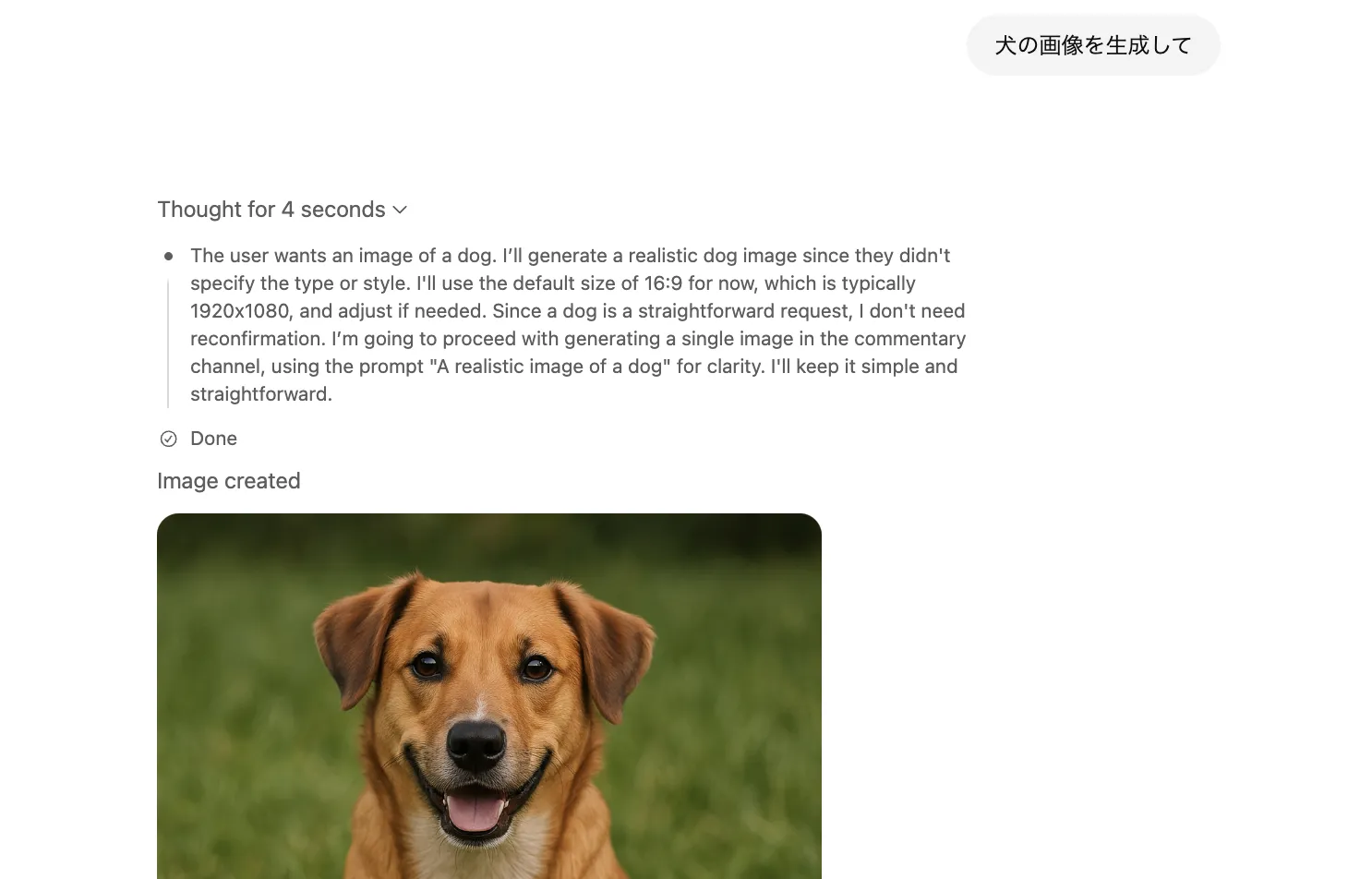
実際の思考からの画像生成イメージ
ユーザーが見ているのは「1回のプロンプト → 画像が返ってくる」というシンプルな画面ですが、
内部的には 「プロンプトの理解 → 画像の設計 → ピクセル生成」 という複数ステップが走っています。
ChatGPT画像生成で使われる画像モデル
ChatGPT画像生成で主に使われる画像モデルは次の2つです。
- gpt-image-1
- ChatGPTに統合されている最新世代の画像モデル
- テキスト表現の描画や、細かいスタイル指定・構図指定に強い
- API経由でも利用され、外部サービス(デザインツール等)にも組み込まれています
- DALL·E 3
- ChatGPT画像生成で長く使われてきたモデル
- イラスト・アート系の表現に強く、キャラクター寄りのスタイルが得意
ChatGPTのUI上では、どちらの画像モデルを明示的に選ぶことは少なく、 選択したチャットモデル(GPT-5/GPT-4o など)とプロンプト内容に応じて、裏側で最適な画像モデルが自動的に呼び出される イメージで理解しておくとよいでしょう。
2025年時点のChatGPT画像生成でできること・できないこと
ここでは、「ChatGPT画像生成で何ができて、どこから先は別ツールが必要になるのか」を整理します。
できること/できないことをあらかじめ把握しておくことで、「自分の用途に向いているかどうか」を判断しやすくなります。
ChatGPT画像生成で「できること」の主な例は次の通りです。
- テキストからの静止画生成(プロンプトベースのイラスト・写真風画像など)
- 既存画像をアップロードしてのスタイル変更(色味やタッチの変更など)
- Inpainting(画像の一部だけの差し替え・修正)
- Outpainting(画像の外側にキャンバスを広げて描き足す)
- 背景透過や縦横比の指定など、基本的な出力パラメータの調整
一方で、ChatGPT画像生成だけでは難しい、またはポリシー上できないこともあります。
- 長尺の動画や高度なアニメーション制作(これはSoraなど動画専用モデルの領域)
- 有名キャラクターやブランドロゴなど、権利的に問題のあるコンテンツの再現
- 過度にリアルな実在人物の再現や、顔写真からのそっくり画像生成
- 暴力的・性的表現など、ポリシーで禁止されているカテゴリの画像生成
とくに 著作権・パブリシティ権(肖像権に近い権利) に触れる可能性が高いテーマは、ChatGPT側で自動ブロックされたり、抽象化された画像に置き換えられたりします。
ビジネス用途では、最初から「オリジナルの世界観」「抽象度の高い表現」を前提に設計するのが安全です。
ChatGPT画像生成のやり方
ここでは、はじめてChatGPTで画像を作る人でも迷わないように、ブラウザ版の画面操作をベースに「1枚目を生成するまで」の流れを整理します。
あわせて、プロンプトの基本ルールや、スタイル・Inpainting・Outpaintingなどの応用操作もまとめて解説します。
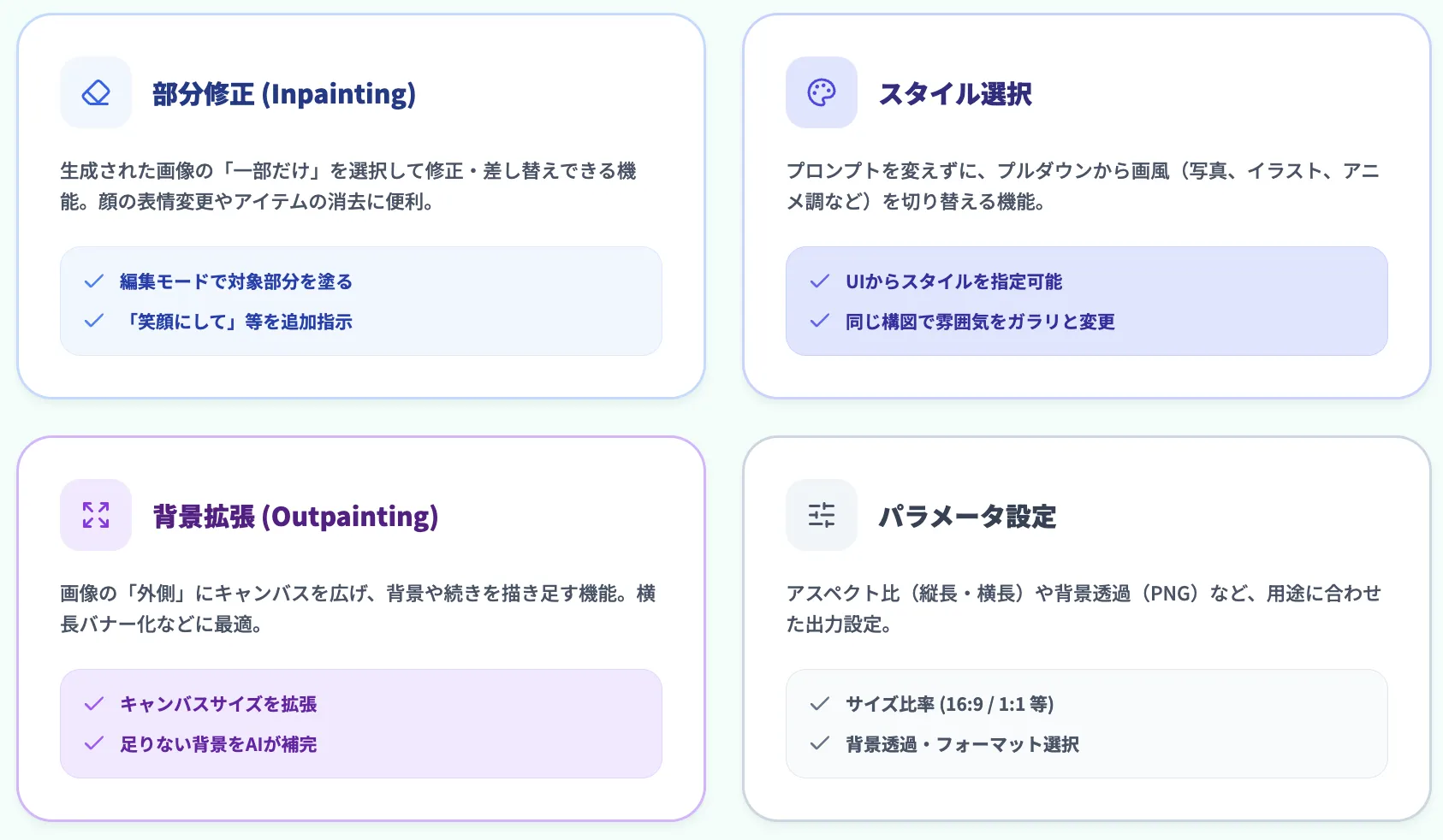
基本ステップ(プロンプト入力〜画像表示)
まずは、もっともシンプルな「テキストから画像を1枚作る」手順です。
-
ブラウザでChatGPTを開き、ログインします。
-
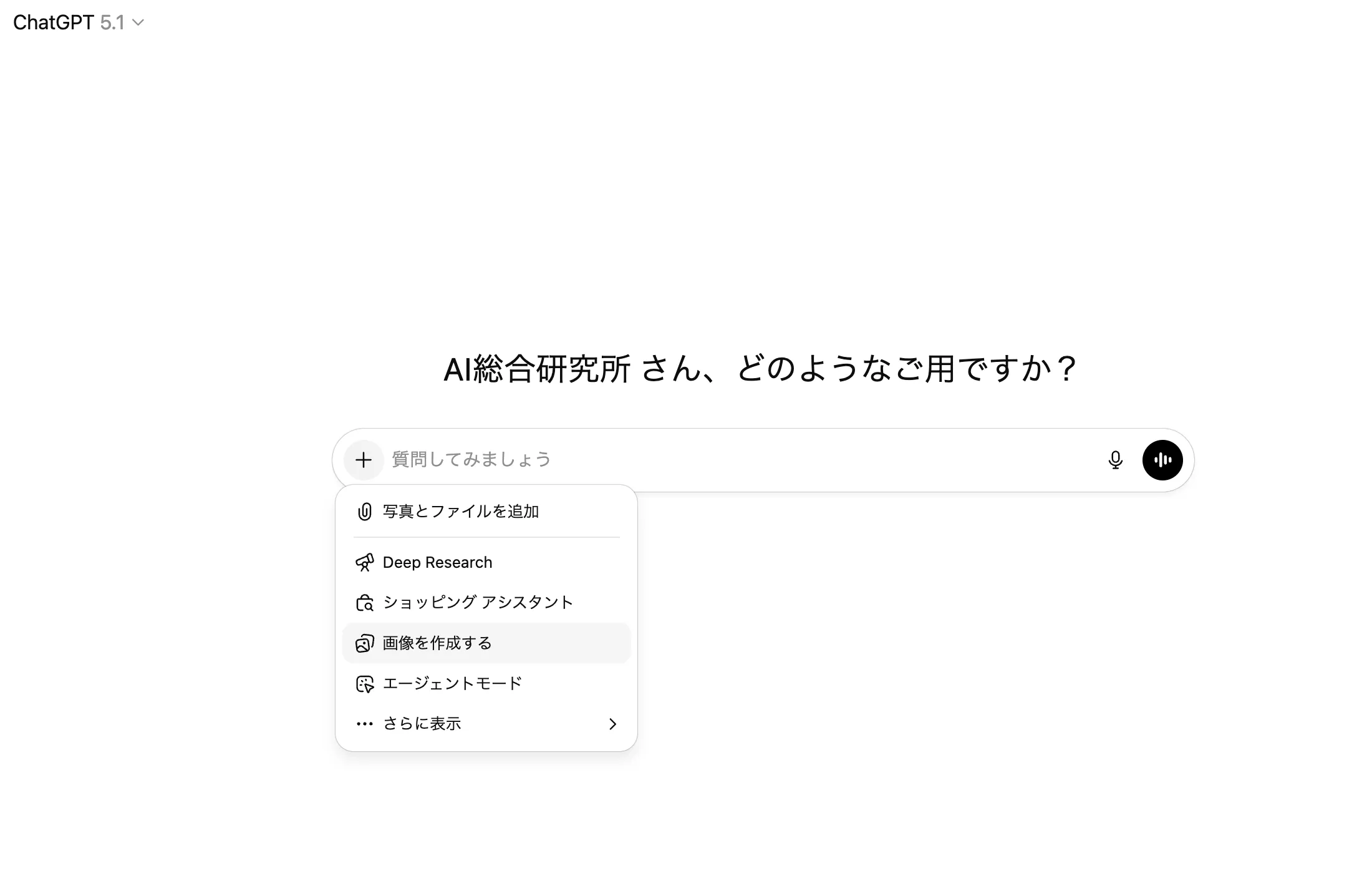
チャット欄の左側にある、「+」ボタンをクリックし、「画像を作成する」を選択します。
-
画像生成に利用したい言語モデルを選びます。
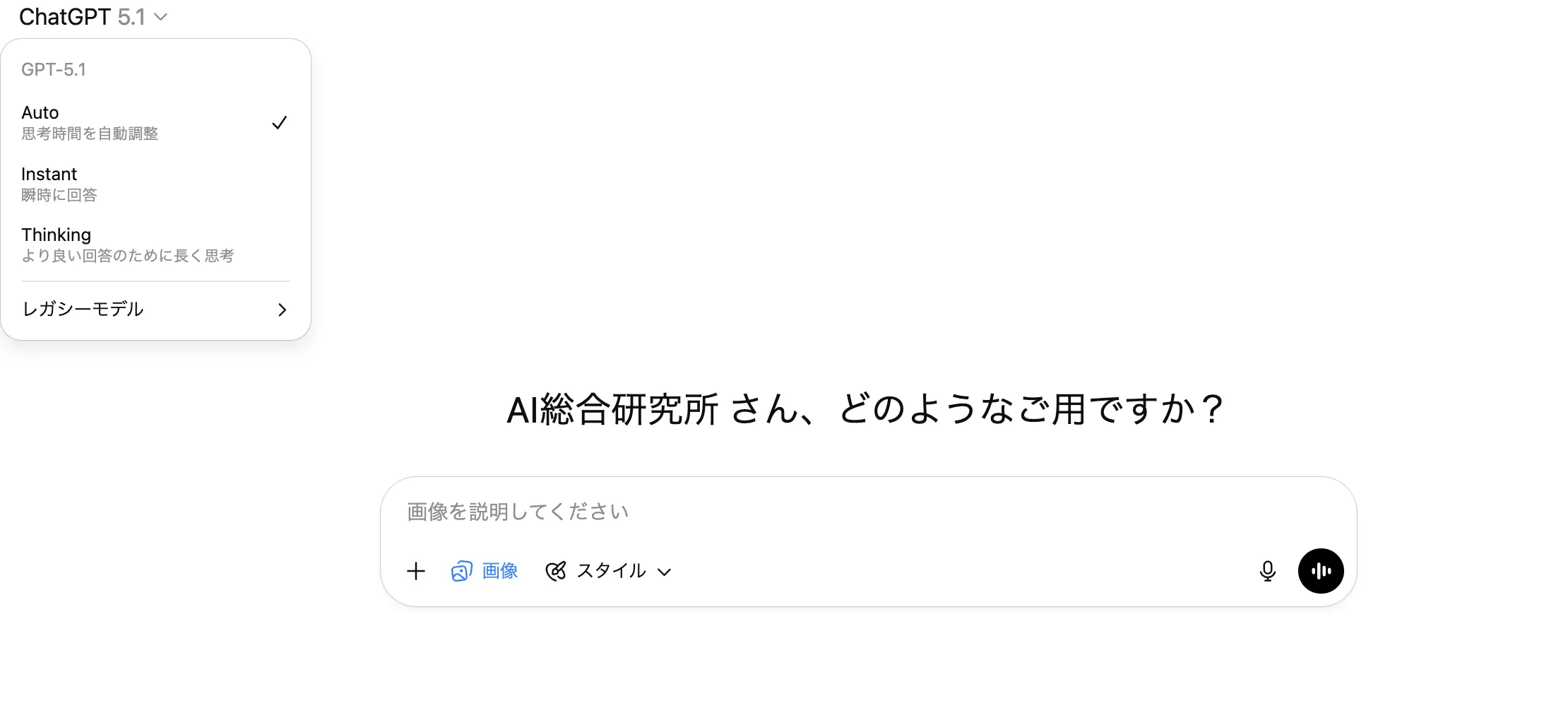
-
プロンプト欄に、作りたい画像のイメージをテキストで入力します。
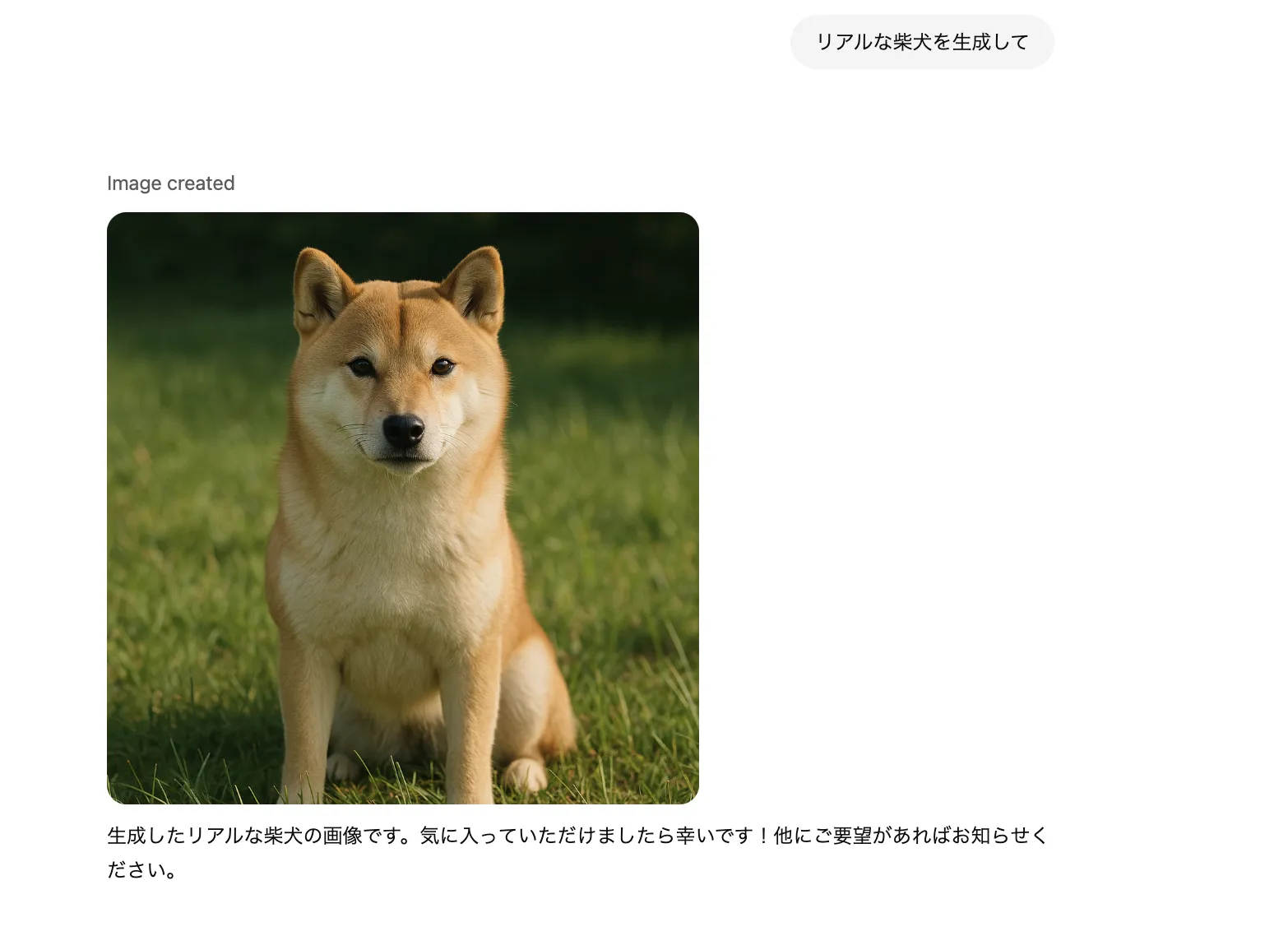
例:「夕暮れの公園で走っている柴犬の写真風イラスト」
-
送信すると、数秒〜十数秒ほどで候補画像が複数枚表示されます。
-
さらに、動きのある構図を指定することで、より具体的なシーンを作り込むこともできます。
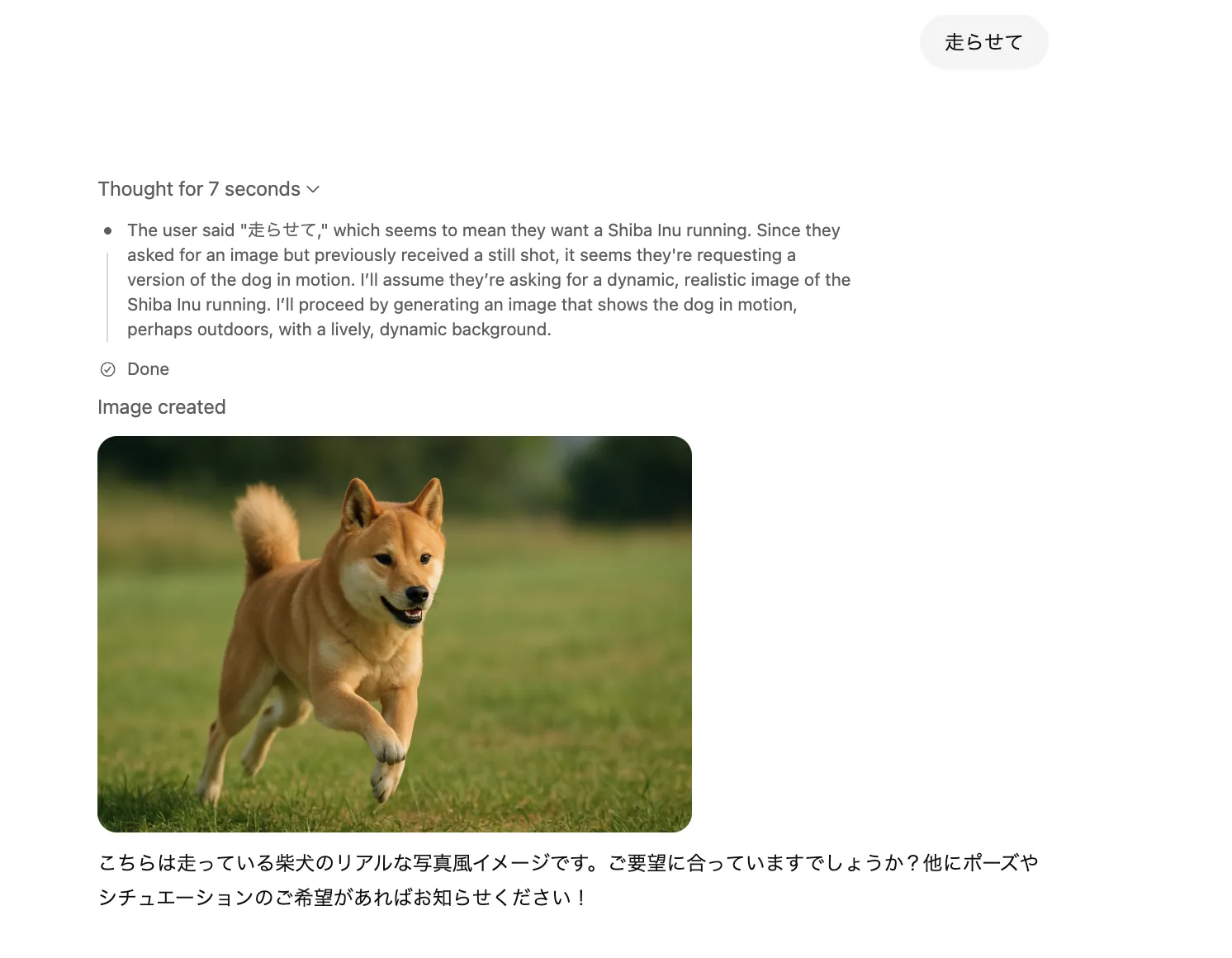
テキストだけでここまで具体的なシーンが作れるため、「まずはラフイメージを出してみて、気に入った方向性を深掘りする」という使い方がしやすくなっています。
ChatGPTの画像生成プロンプトの基本ルール(言語・長さ・禁止事項)
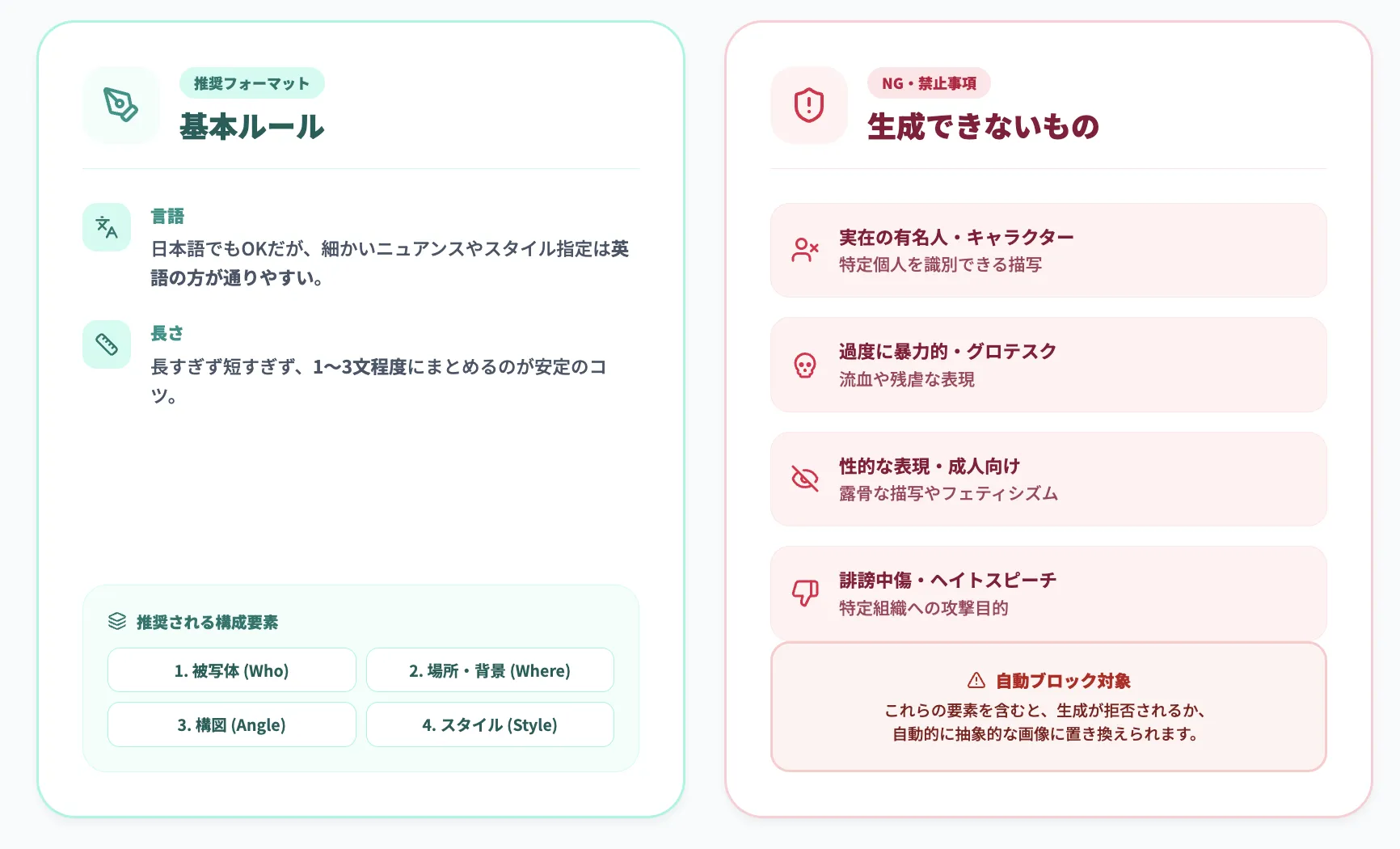
ChatGPTで画像生成プロンプトを書くときは、次のポイントを意識すると安定して出力しやすくなります。
- 言語:日本語でも英語でも利用可能ですが、細かいスタイル指定は英語の方が通りやすいケースがあります。
- 長さ:1〜3文程度で、「誰・どこで・何を・どんな雰囲気で」の4点を明記すると安定しやすくなります。
- 構造:
- メインの被写体(例:柴犬、人物、製品)
- 場所・背景(例:オフィス、工場、教室)
- 構図・アングル(例:トップビュー、バストアップ、ワイドショット)
- スタイル(例:photo-realistic、anime style、flat illustration)
また、禁止事項として代表的なものは次の通りです。
- 過度に暴力的・性的な表現
- 実在の有名人・キャラクターを特定できる描写
- 特定の個人や組織を誹謗中傷する目的での利用
これらの内容を含むと、ChatGPT側で自動的に生成が拒否される、もしくは抽象化された画像に置き換えられるため注意が必要です。
スタイル選択
ChatGPTでは、プロンプトに加えて「スタイル」をプルダウンから指定することもできます。
スタイルを指定すると、同じ内容のプロンプトでも、写真寄り・イラスト寄りなど、雰囲気が大きく変わります。
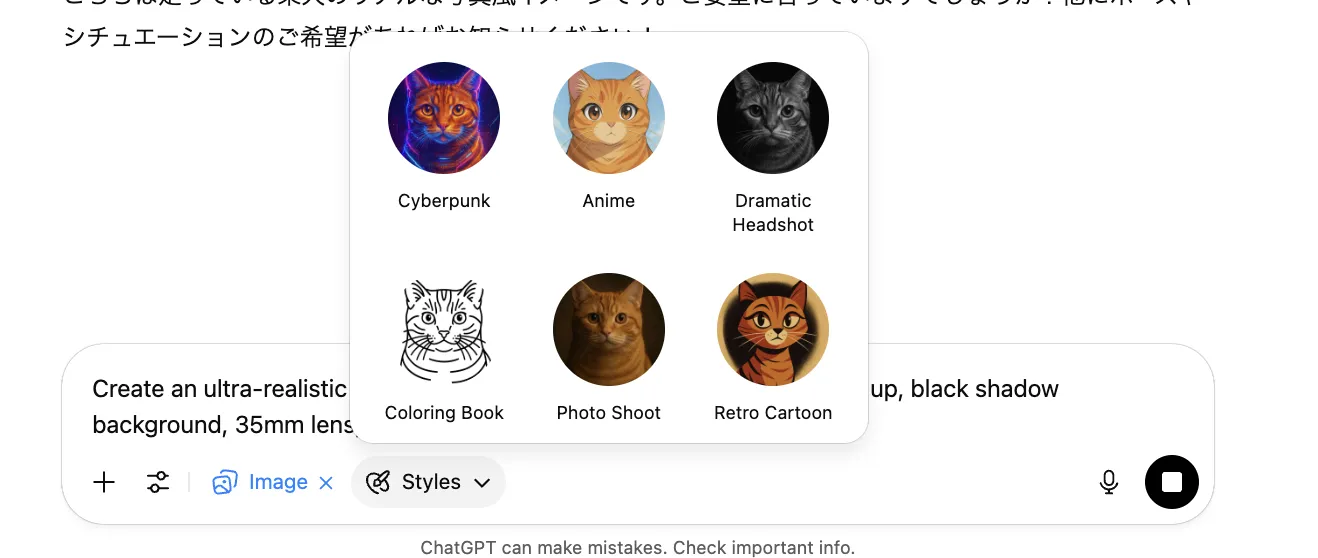
スタイルを変えた例が次の画像です。色使いや線のタッチが大きく変わることが分かります。
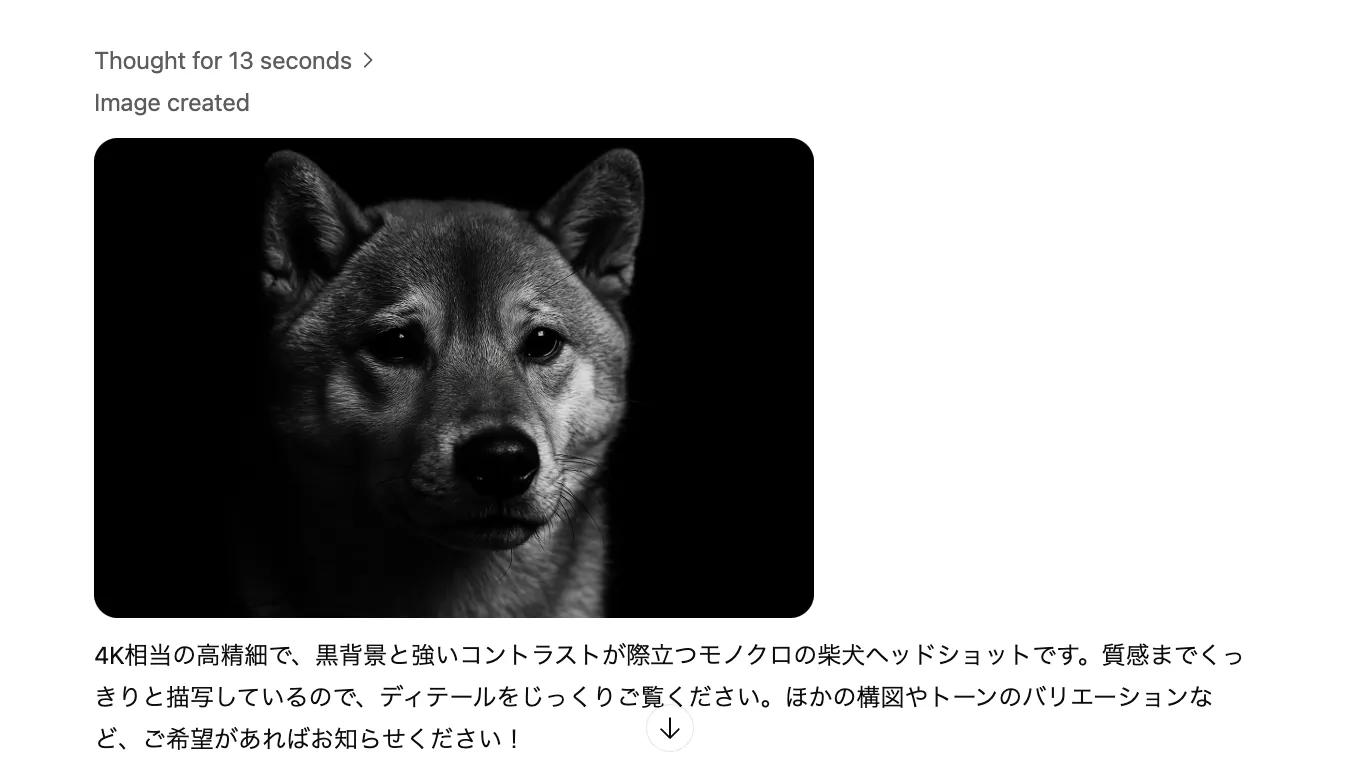
ジブリ風・アニメ風など、より細かいスタイルは次のセクションで詳しく解説しますが、 まずはUIで提供されているスタイル選択を試して、方向性の違いを掴むとよいでしょう。
Inpainting:画像の一部を選んで差し替える方法
Inpainting(インペインティング)は、画像の一部だけを選択して修正・差し替えする機能です。
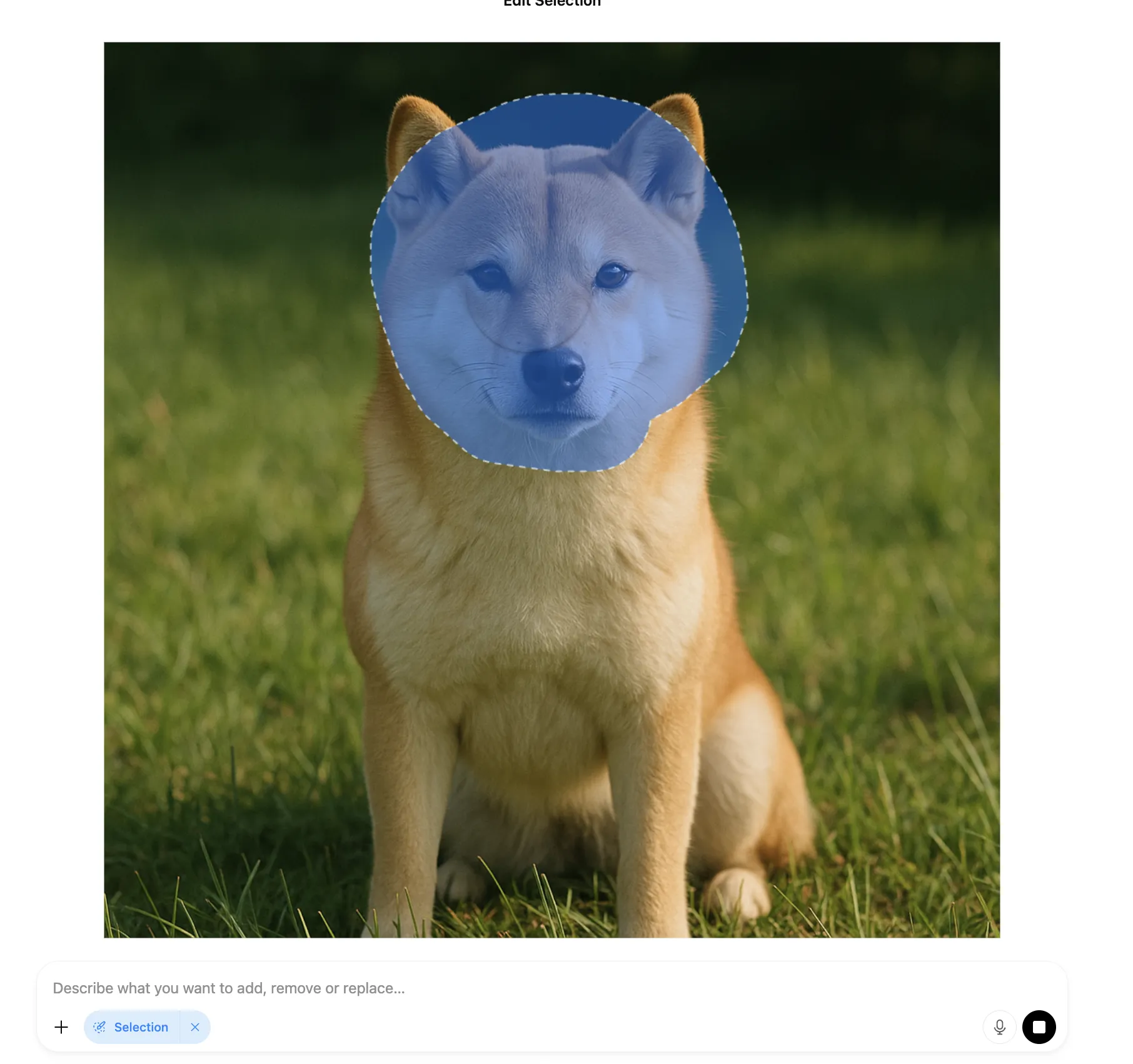
例えば、柴犬の顔の部分を選択し、修正したい場合は以下の手順で行います。
-
画像生成後、修正したい画像を選んで「編集」モードに入ります。
-
変更したい部分(例:柴犬の顔)だけを塗りつぶします。
-
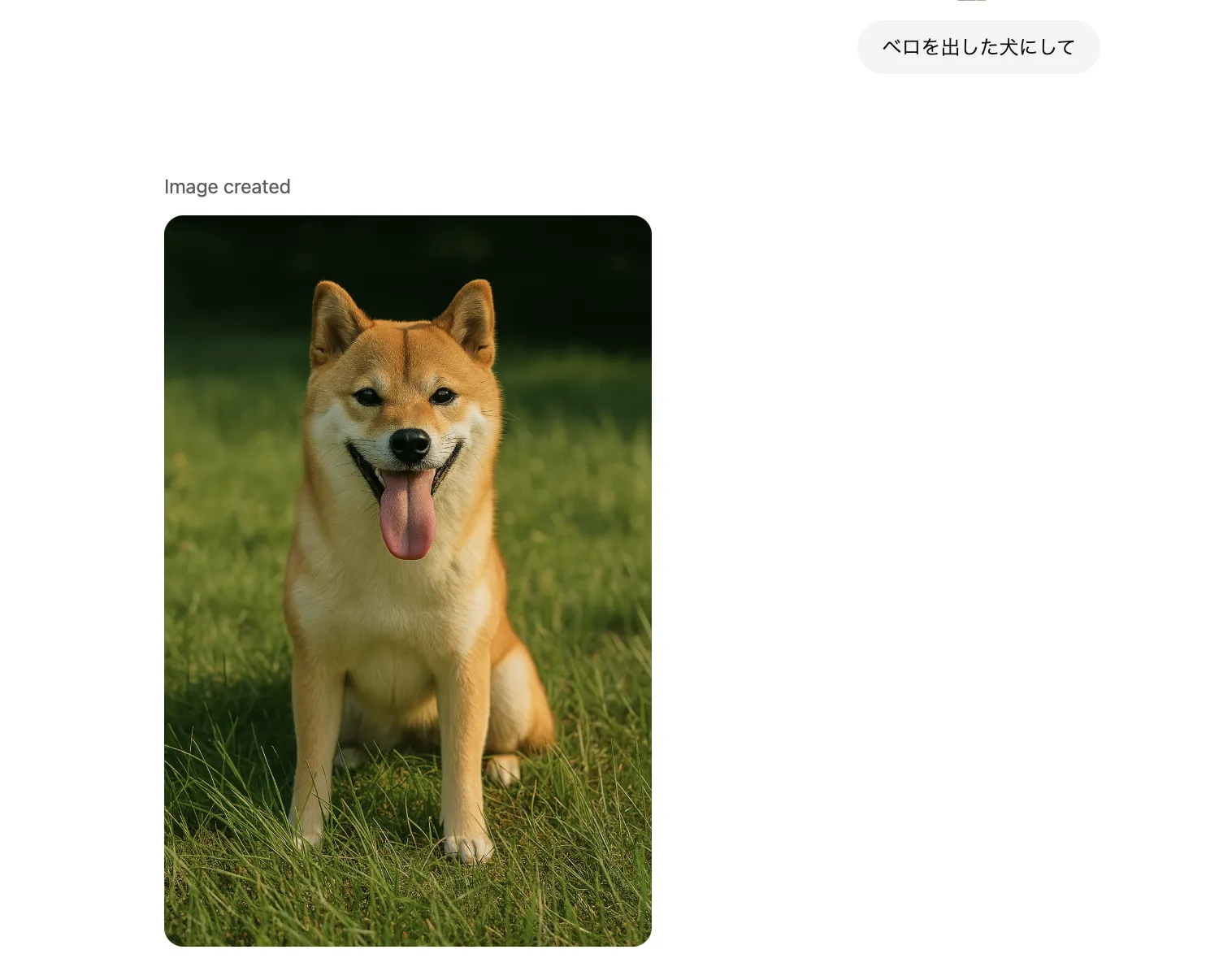
追加のプロンプトで「笑顔にして」「サングラスをかけて」など、変更内容を指定します。
-
選択した部分だけが差し替わった新しい画像が生成されます。
「ほぼ理想の画像だが、細部だけ気になる」というときに非常に便利で、図版や広告クリエイティブの微調整など、実務シーンでも活用できる機能です。
Outpainting:画像の外側を拡張する方法
Outpainting(アウトペインティング)は、既存画像の外側にキャンバスを広げ、背景や周辺の要素を描き足す機能です。
- 横長バナー用に左右を広げる
- サムネイル用に上部に余白を追加してテキストを入れたい
- 1枚のイラストをキーアートにしつつ、周辺に追加要素を足したい
といったケースで活用できます。
基本的な操作の流れはInpaintingと似ており、「キャンバス拡張 → 追加したい構図・要素をプロンプトで指定 → 新しい画像を生成」という順番で使います。
背景透過・サイズ指定などのパラメータ設定
ChatGPTの画像生成では、UIやプランによって次のようなパラメータ設定が可能です。
- 出力サイズ(例:正方形・縦長・横長)
- 背景透過(PNG形式で背景を透明にする)
- 画像枚数(1プロンプトあたりの候補枚数)
Webサイトのサムネイルや広告バナーでは「横長(16:9)」、 SNSアイコンやプロフィール用では「正方形」など、用途ごとに比率を分けておくと後の編集が楽になります。
ジブリ風・アニメ風など、スタイル別プロンプトのコツ
ChatGPTの画像生成では、プロンプトの書き方次第で生成される画像の雰囲気やテイストが大きく変わります。特に人気なのが「ジブリ風」「アニメ風」「レトロ」「絵本調」といった特定のスタイル指定です。
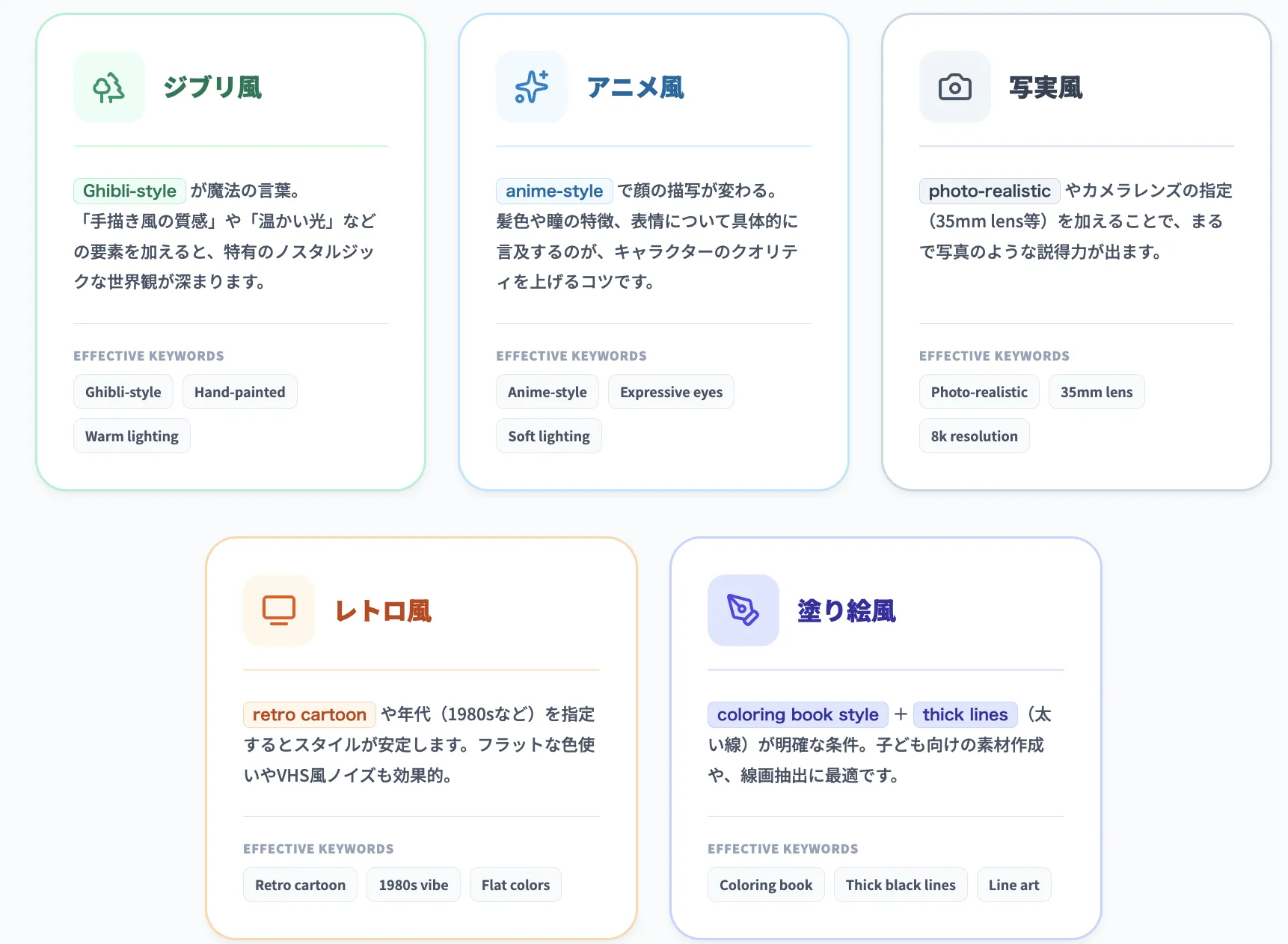
この章では、スタイル別にプロンプトの書き方や工夫のポイントを紹介します。
スタイル別のプロンプト設計例
以下に代表的なスタイルと、それに適したプロンプト例を示します。
| スタイル | プロンプト例 | 解説 |
|---|---|---|
| ジブリ風 | A peaceful rural landscape in Ghibli-style, warm lighting, hand-painted look |
「Ghibli-style」が決め手。絵本調の質感や構図も補足すると精度が上がる。 |
| アニメ風 | An anime-style portrait of a girl with blue hair, soft lighting, expressive eyes |
「anime-style」で顔の描写や色使いが変わる。人物の表情にも言及するのがコツ。 |
| 写実風 | A photo-realistic image of a shiba inu in a grassy field, natural lighting |
「photo-realistic」や「35mm lens」などでカメラ的視点を加えると説得力が出る。 |
| レトロ風 | A retro cartoon-style illustration of a cat, flat colors, 1980s vibe |
「retro cartoon」や年代の記述でスタイルが安定する。 |
| 塗り絵風 | A line art illustration of a dog in coloring book style, thick black lines |
「coloring book style」+「thick lines」が明確な条件。子ども向けにも活用可能。 |
上記は英語でプロンプトを記述する例ですが、ChatGPTは日本語のプロンプトにも対応しています。
日本語でのプロンプト例は以下の通りです。
| スタイル | プロンプト例 | 解説 |
|---|---|---|
| ジブリ風 | ジブリ風の穏やかな田舎の風景、温かい光、手描き風の質感 |
「ジブリ風」が決め手。絵本調の質感や構図も補足すると精度が上がる。 |
| アニメ風 | 青い髪、柔らかな照明、表情豊かな瞳を持つ少女のアニメ風ポートレート |
「アニメ風」で顔の描写や色使いが変わる。人物の表情にも言及するのがコツ。 |
| 写実風 | 芝生の中のリアルな柴犬の写真、自然な光 |
「リアルな写真」や「35mmレンズ」などでカメラ的視点を加えると説得力が出る。 |
| レトロ風 | レトロなカートゥーンスタイルの猫のイラスト、フラットな色使い、1980年代の雰囲気 |
「レトロカートゥーン」や年代の記述でスタイルが安定する。 |
| 塗り絵風 | 塗り絵風の犬の線画イラスト、太い黒い線 |
「塗り絵風」+「太い線」が明確な条件。子ども向けにも活用可能。 |
生成の具体例やその詳細は以下の記事をご覧ください。
【関連記事】
・【AIで画像生成】ChatGPTでビックリマンチョコ風シールの作り方・印刷方法
・【AIでジブリ風画像】ChatGPTで無料の画像生成のやり方と著作権を紹介
・【無料でAI】ChatGPT(チャットGPT)でペットや動物を擬人化する方法とは?解説

ChatGPTで画像ができない原因と対処法
ChatGPTで画像生成を試みても、「何も表示されない」「テキストしか返ってこない」といった状況に直面することがあります。これはユーザーの入力ミスだけでなく、モデルの制限や仕様によるケースも多く、原因を理解すればスムーズに解決できます。
ここでは、画像がうまく生成されない代表的な原因と、その対処法を整理して解説します。
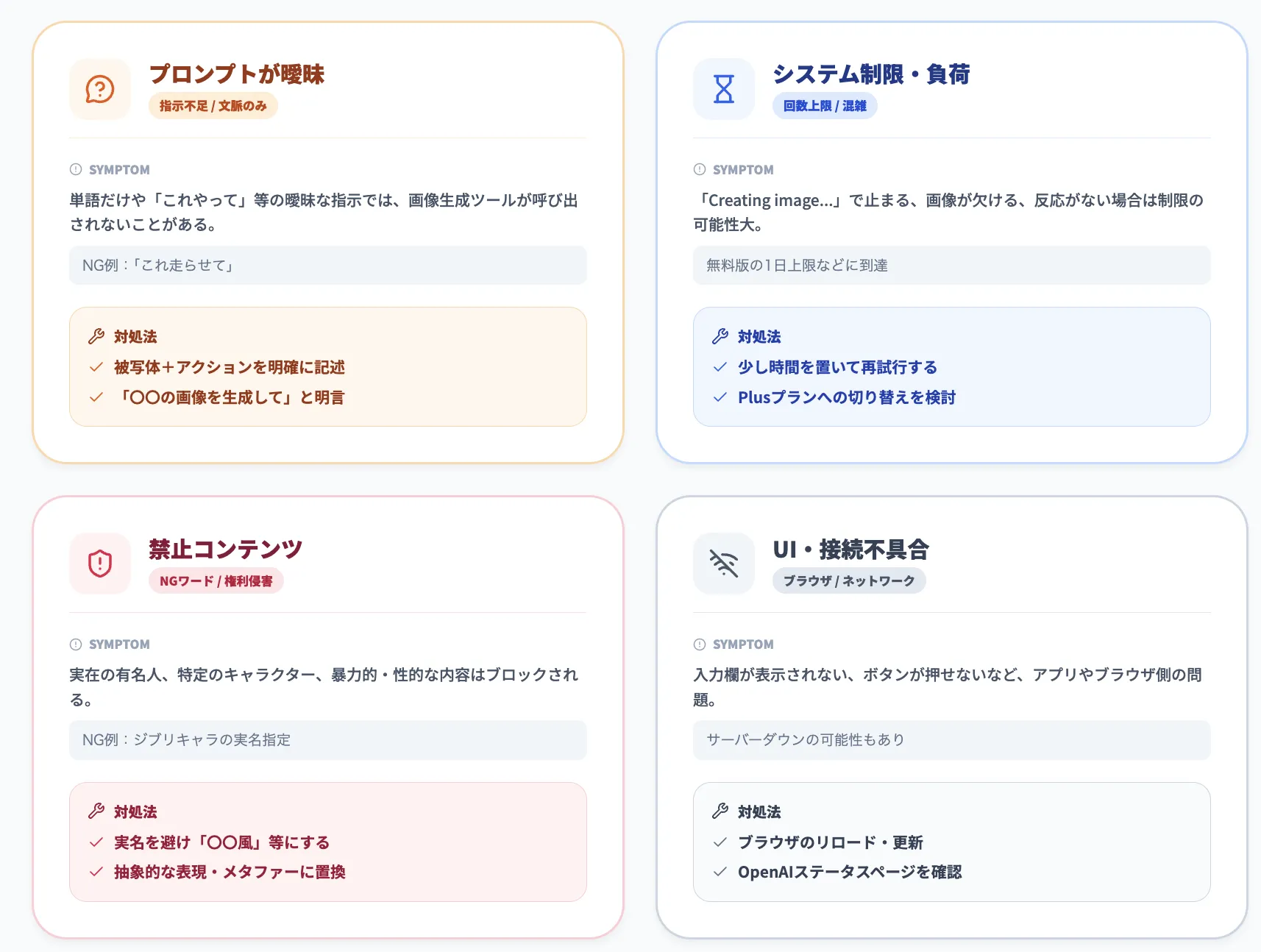
プロンプトが曖昧、またはツール呼び出しに失敗している
曖昧な単語や文脈だけの指示(例:「これ走らせて」)では、画像生成の判断に至らないことがあります。
対処法:
-
被写体とアクションを明確に記述する
- 例:
野原を走る柴犬の画像を生成して
- 例:
すでに表示された画像を編集したい場合は、「顔を笑顔にして画像を生成して」「背景に夕日を加えて画像を生成して」など、対象と目的をセットで伝える
システムの一時的な負荷や制限に達している
無料プランや低レート設定では、1日あたりの画像生成回数や生成速度に制限があります。以下のような挙動が見られる場合は、システム側の制約によるものです。
- 「Creating image...」のまま進まない
- 画像が一部だけ表示されて止まる
- 翌日になると問題が解消する
対処法:
- 少し時間をおいて再試行する
- Plusプランに切り替えて生成枠を拡張する
禁止された内容(NGワードや人物)が含まれている
OpenAIのポリシーにより、以下のようなプロンプトは画像生成がブロックされることがあります。
- 実在の有名人、キャラクター(ジブリ作品の実名など)
- 暴力的・性的な表現
- 特定の政治的・宗教的主張を含む内容
対処法:
- 実名の使用を避け、「〇〇風」などスタイルで表現する
- 抽象化・メタファー的表現に置き換える
UIや接続の不具合
まれに、使用しているブラウザやネットワークの不具合によって画像が表示されないこともあります。
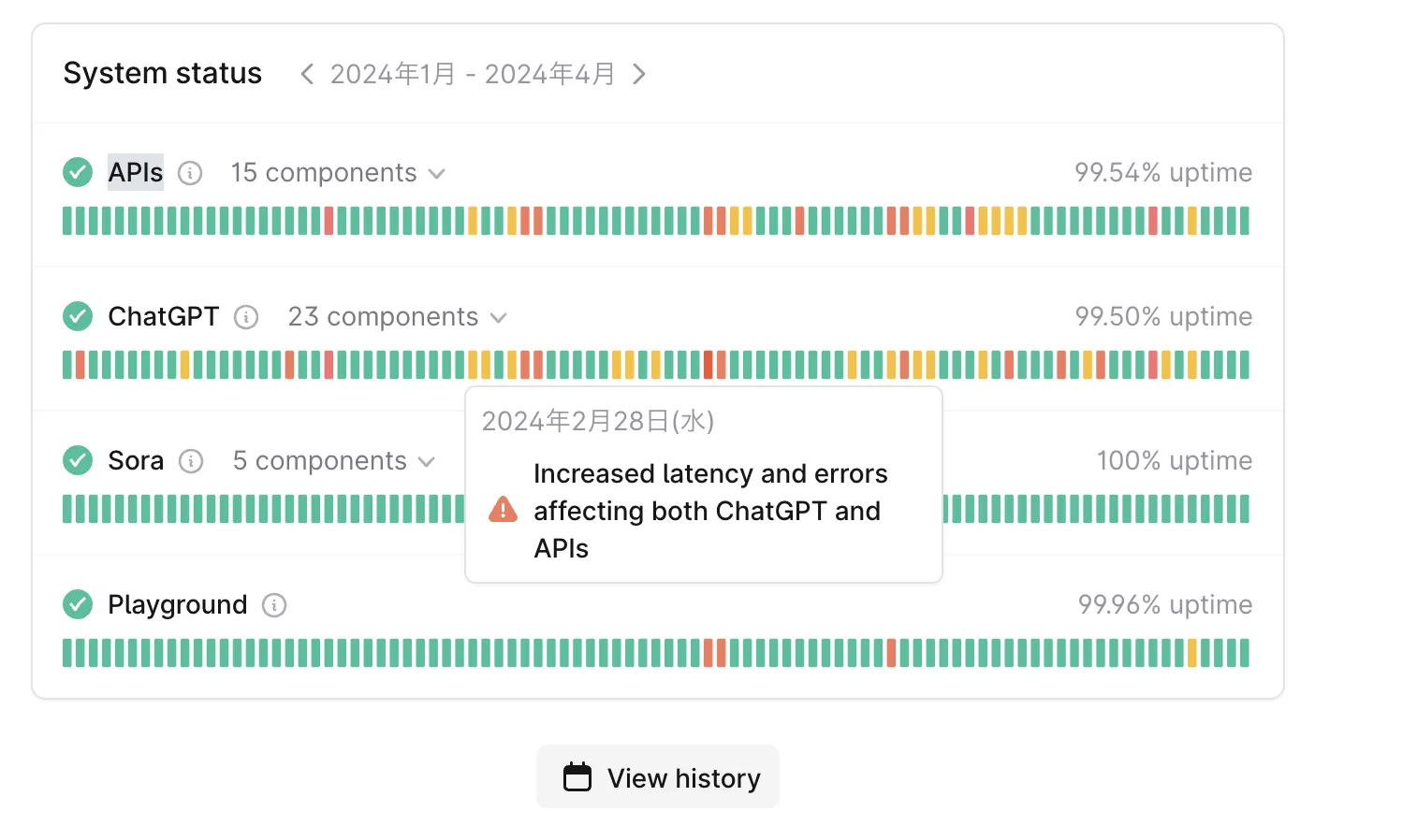
ステータスの確認
対処法:
- ブラウザをリロードする
- 別のブラウザやデバイスで試す
- アプリ版を使用している場合は最新にアップデートする
- 時間を置いて試す(ChatGPTのサーバーが原因なこともありますその場合はOpenAIのステータスがエラーになっていないかご確認ください)
【関連記事】
ChatGPTが重いのは時間帯のせい?原因別の対処法をわかりやすく解説
ChatGPTで画像生成する場合の料金
ChatGPTで画像生成機能を本格的に活用する際、重要となるのが「利用プラン」と「料金体系」です。無料プランでも簡易的に試すことは可能ですが、本格的な活用を考える場合、ChatGPT Plusなどの有料プランが推奨されます。
| プラン名 | 月額料金 | 使用可能なモデル | 画像生成制限 | おすすめ用途 |
|---|---|---|---|---|
| 無料プラン(Free) | $0 | GPT-5(制限付)、GPT-4o、DALL-E 3 | 1日2枚まで | お試し・個人的な軽い利用 |
| ChatGPT Plus | $20/月(約3,000円) | GPT-5、GPT-5 Thinking、GPT-4o | 80枚/3時間 | 個人クリエイター、趣味利用 |
| ChatGPT Pro | $200/月(約30,000円) | GPT-5、GPT-5 Thinking(無制限) | 無制限 | プロデザイナー、ビジネス利用 |
料金の詳細や法人プランについては、以下の関連記事をご覧ください。
ChatGPT料金プラン徹底比較!無料・有料版の違いと選び方【2025年最新】
無料プラン(Free)- $0/月
- 画像生成:1日2枚まで(DALL-E 3使用)
- GPT-5アクセス:1メッセージ/日のみ
- おすすめ用途:画像生成AIの体験、軽い個人利用
- 制限:継続的な利用には不向き
ChatGPT Plus($20/月・約3,000円)
- 画像生成:80枚/3時間(GPT-5、GPT-4o使用)
- GPT-5フル活用:高品質な画像生成が可能
- Image Editing:Inpainting/Outpainting対応
- おすすめ用途:個人クリエイター、SNS投稿、趣味の創作活動
ChatGPT Pro($200/月・約30,000円)
- 画像生成:無制限(高速生成)
- GPT-5 Thinking:無制限で複雑な画像も高精度生成
- 優先アクセス:混雑時も高速レスポンス
- おすすめ用途:プロデザイナー、ビジネス資料作成、大量生成
ChatGPT画像生成と動画生成(Sora 2)の違いと連携方法
静止画生成だけでなく、OpenAIの動画生成モデル「Sora」「Sora 2」も利用できるようになりつつあります。本
セクションでは、ChatGPT画像生成とSora 2の役割分担を整理し、どのように組み合わせると業務で使いやすいワークフローになるのかを解説します。
ChatGPT画像生成単体でできること
ChatGPT画像生成単体では、基本的に静止画が中心です。
- ストーリーボード用のコマ画像
- 動画のサムネイル・キービジュアル
- 短いシーンを切り取ったイメージボード
といった用途には十分対応できますが、「長尺の動画」や「フルアニメーション」を作るには限界があります。
動画としての時間軸やカメラワークを設計したい場合は、後述のSoraなど、動画専用モデルと組み合わせる必要があります。
SoraとChatGPT画像生成プランとの関係
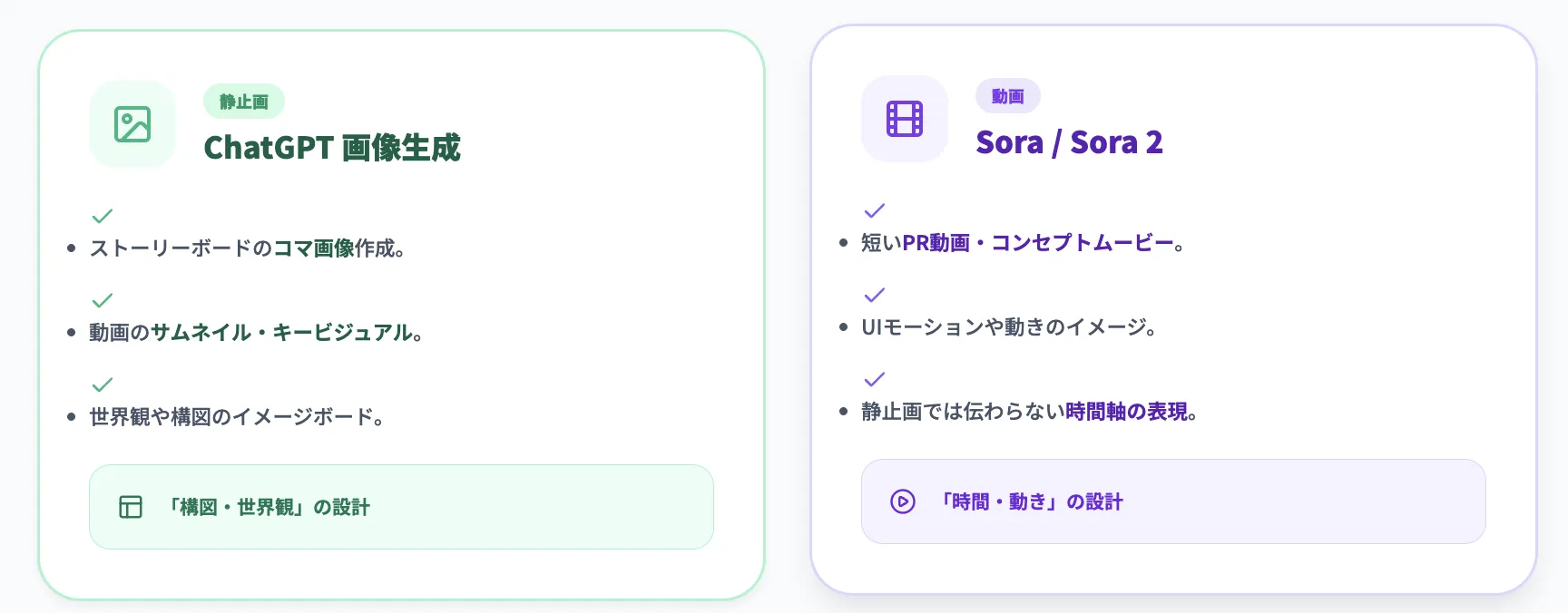
OpenAIの動画生成モデル「Sora」シリーズは、短い動画クリップを生成できる動画生成AIモデルです。
得にSora 2では、画質や動きの自然さが強化され、「短いPR動画」「コンセプトムービー」「UIモーションのイメージ」など、ビジネス寄りの動画試作にも活用しやすくなっています。
- 静止画:ChatGPT画像生成(gpt-image-1/DALL·E 3)
- 短尺動画:Sora/Sora 2
という住み分けを意識すると、用途ごとの判断がしやすくなります。
Soraの詳細については、以下の記事で詳しく解説しています。
ChatGPT画像生成+外部ツールで動画化するワークフロー
現時点の実務では、次のようなワークフローが現実的です。
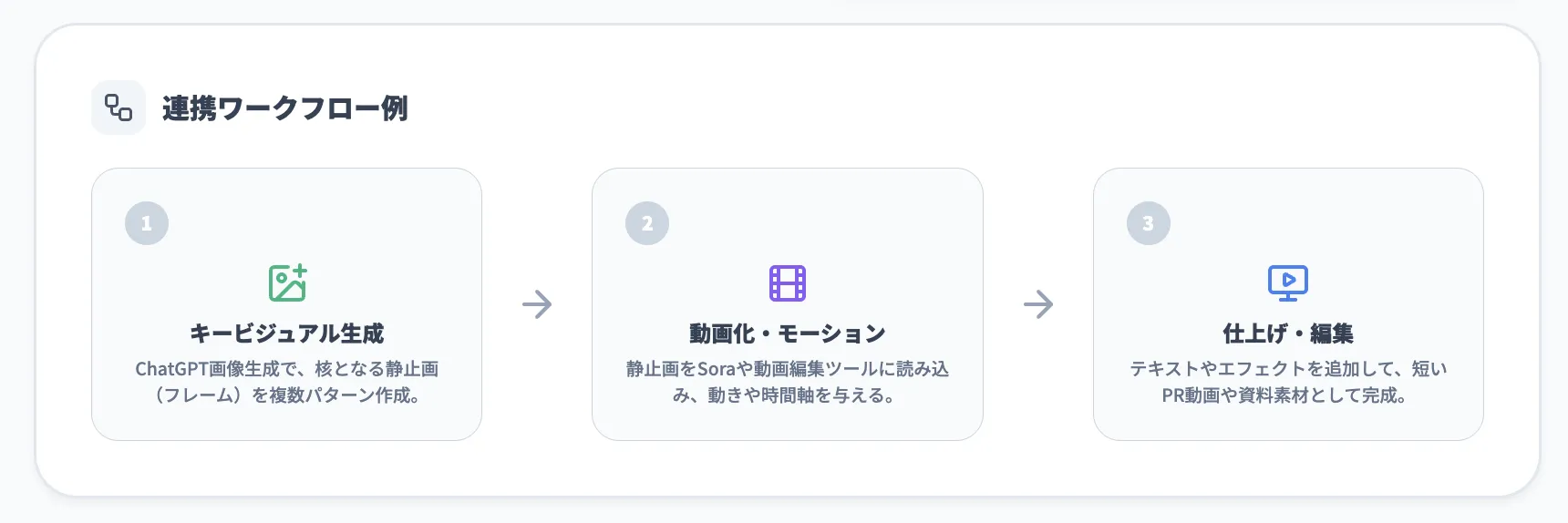
このように、
- 「構図や世界観の設計」 → ChatGPT画像生成
- 「時間軸・モーションの設計」 → Sora/動画編集ツール
という役割分担で考えると、既存のデザイン・動画制作フローにも組み込みやすくなります。

ChatGPT画像生成の商用利用・著作権の注意点
生成AI画像は、商用利用や権利処理の観点からも慎重な判断が求められます。
本セクションでは、ChatGPT画像生成で作った画像をビジネスに使う際の一般的な考え方と、実在人物・ブランド・版権作品に関する注意点、社内ルール整備のポイントを整理します。
ChatGPT画像生成の商用利用はどこまで可能か
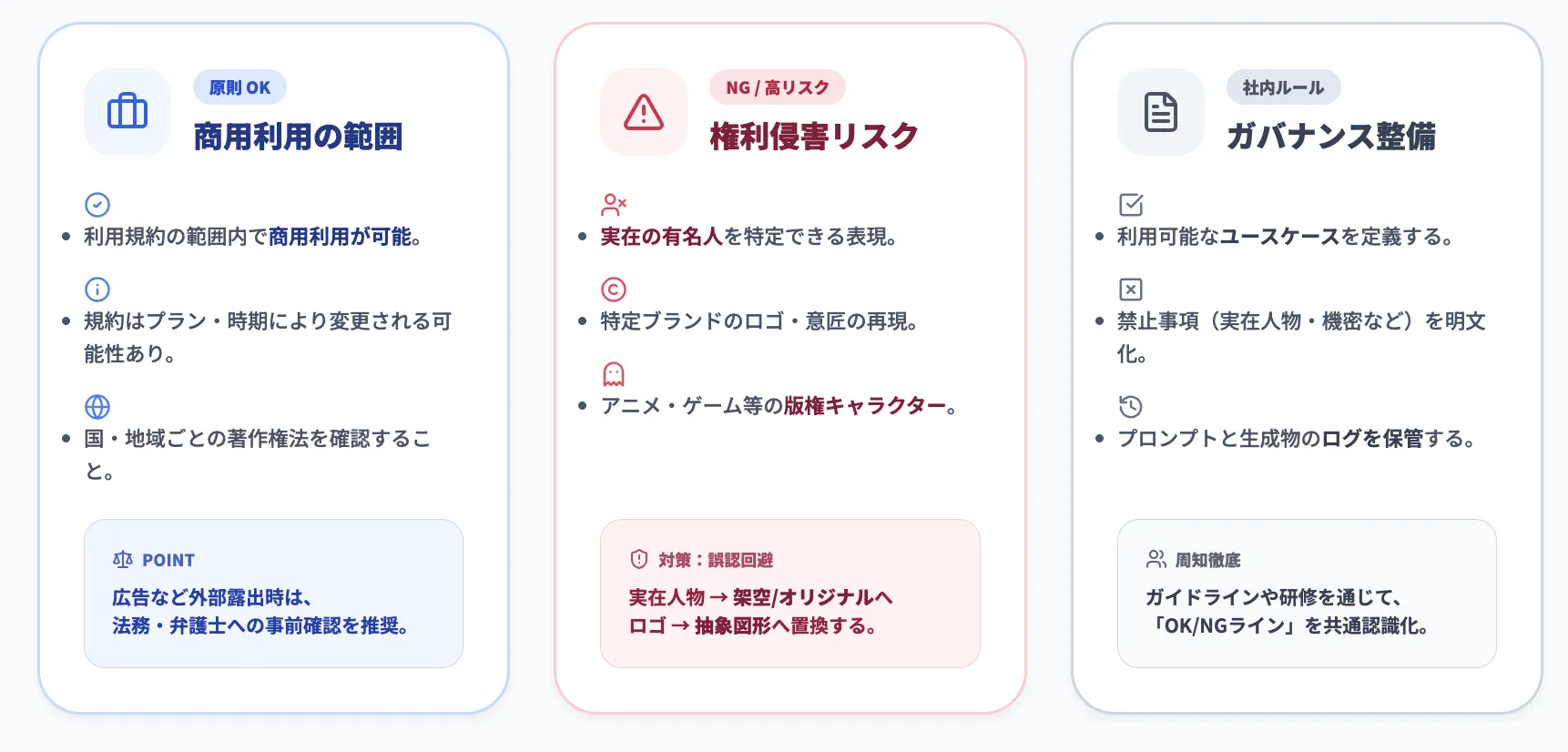
一般的に、ChatGPTで生成した画像は、利用規約の範囲内で商用利用が認められています。ただし、次の点に留意する必要があります。
- 利用規約はプランや時期によって変更される可能性がある
- 国・地域ごとに著作権法や関連する法律が異なる
- 他社の権利(商標権・意匠権など)を侵害する形で使うことはできない
特に、広告・キャンペーン・製品パッケージなど「外部に広く露出する用途」では、 事前に法務部門や顧問弁護士と確認しながら運用ルールを整えることが重要です。
ChatGPT画像生成における実在人物・ブランド・版権作品利用の注意点
次のような使い方は、ポリシー上も法的にもリスクが高い領域です。
- 実在の有名人を特定できる形での再現
- 特定ブランドのロゴ・意匠をほぼそのまま再現する行為
- 人気アニメ・ゲームのキャラクターを明示的に再現する行為
ビジネス利用では、
- 実在人物 → オリジナルキャラクターや抽象的な人物表現に置き換える
- ブランドロゴ → 架空のロゴやシンプルな図形に置き換える
など、「誤認されない・混同されない」範囲で使うことが重要です。
ChatGPT画像生成を企業で使うときの社内ルール・ガバナンスの考え方
企業でChatGPT画像生成を導入する場合、次のようなルールを文書化しておくとトラブルを防ぎやすくなります。
- 利用可能なユースケース(社内資料のみ/Web公開まで含める、など)
- 禁止するユースケース(実在人物の利用、センシティブなテーマなど)
- 画像生成プロンプトと生成物のログの保管方針
- 法務・コンプライアンスへの事前相談が必要な条件
社内研修やガイドラインを通じて、「何がOKで何がNGか」を共通認識にしておくことが、 生成AI活用のスピードとリスクコントロールを両立させるポイントです。
AI画像生成の経験を業務プロセス全体のAI化に広げる

ChatGPTの画像生成から一歩先のAI業務活用へ
テキストからの画像生成は、AIが持つ業務変革力の一端にすぎません。220ページの実践ガイドで、画像生成以外の業務領域でもAIを活用する具体的な方法を確認できます。
AI画像生成の活用を業務プロセスのAI化に広げるなら
ChatGPTの画像生成機能は、AIが業務にもたらす変革の一側面です。テキストから画像を生成する体験を通じて、AIの可能性を実感された方も多いのではないでしょうか。
AI総合研究所では、画像生成にとどまらず、業務プロセス全体をAIで効率化するための実践ガイドを公開しています。220ページにわたる資料では、各業務領域でのAI導入手順やプロンプト設計のノウハウを体系的にまとめています。
画像生成で感じたAIの力を、日常業務の自動化に広げてみてはいかがでしょうか。
AI画像生成の経験を業務プロセス全体のAI化に広げる
ChatGPTの画像生成から一歩先のAI業務活用へ
テキストからの画像生成は、AIが持つ業務変革力の一端にすぎません。220ページの実践ガイドで、画像生成以外の業務領域でもAIを活用する具体的な方法を確認できます。
まとめ
本記事では、ChatGPT画像生成の仕組みやできること・できないこと、基本的な使い方、料金プランごとの違い、トラブル発生時のチェックポイント、ビジネスでの活用アイデア、商用利用や権利面の注意点について解説しました。
自社のユースケースとリスク許容度を整理しながら、小さな範囲で試行し、その結果を踏まえてガイドラインや運用ルールを整備していくことで、ChatGPT画像生成を安全かつ効果的に業務へ組み込むことができます。
ぜひ実際に試しながら、目的に合った高品質な画像・動画生成を体験してみてください。
AI総合研究所は企業のAI活用を支援しています。お気軽にご相談ください。












