この記事のポイント
 ChatGPTやGeminiからClaudeへの移行を検討しているなら、メモリインポート機能を使って蓄積済みの文脈を引き継ぐべき。2ステップで完了する
- 無料プランでもメモリ機能が使えるため、まずは無料枠でインポートを試し、精度を確認してからPro移行を判断するのが最適
- プライバシー面ではメモリの暗号化保存とモデル改善オプトアウトに対応しており、機密性の高い業務情報を扱う企業でも採用しやすい
- 個人の作業習慣はメモリサマリー、プロジェクト固有の知識はプロジェクトメモリと分離管理すべき。混在させると精度が落ちる
- 実験的機能のため業務クリティカルな情報はメモリに依存せず、プロジェクトメモリやシステムプロンプトで明示的に渡す設計が安全


Microsoft MVP・AIパートナー。LinkX Japan株式会社 代表取締役。東京工業大学大学院にて自然言語処理・金融工学を研究。NHK放送技術研究所でAI・ブロックチェーンの研究開発に従事し、国際学会・ジャーナルでの発表多数。経営情報学会 優秀賞受賞。シンガポールでWeb3企業を創業後、現在は企業向けAI導入・DX推進を支援。
「ChatGPTで積み上げた記憶を、Claudeでもそのまま使えたら…」そんな声に応える新機能が登場しました。
2026年3月2日、Anthropicはメモリ機能を無料プランを含む全ユーザーに拡大し、他社AIからの移行を簡単にする専用導線(import-memoryページ/インポートフロー)を整備しました。なお、メモリのインポート/エクスポート自体は2025年秋ごろから有料ユーザー向けに段階的に提供されています。
本記事では、Claudeメモリインポートの使い方から、ChatGPT・Gemini・Copilotとのメモリ機能の違い、メモリサマリーとプロジェクトメモリの仕組み、そして料金プランごとの対応状況まで、2026年3月時点の公式情報をもとに体系的に解説します。
✅2026年6月9日、AnthropicがMythos-class初の一般公開モデル「Claude Fable 5」を発表しました。Opus 4.8の上位に位置する新最上位モデルの詳細はこちら。
▶︎Claude Fable 5とは?Mythos 5との違いや料金、使い方を解説
Claudeメモリインポートとは?
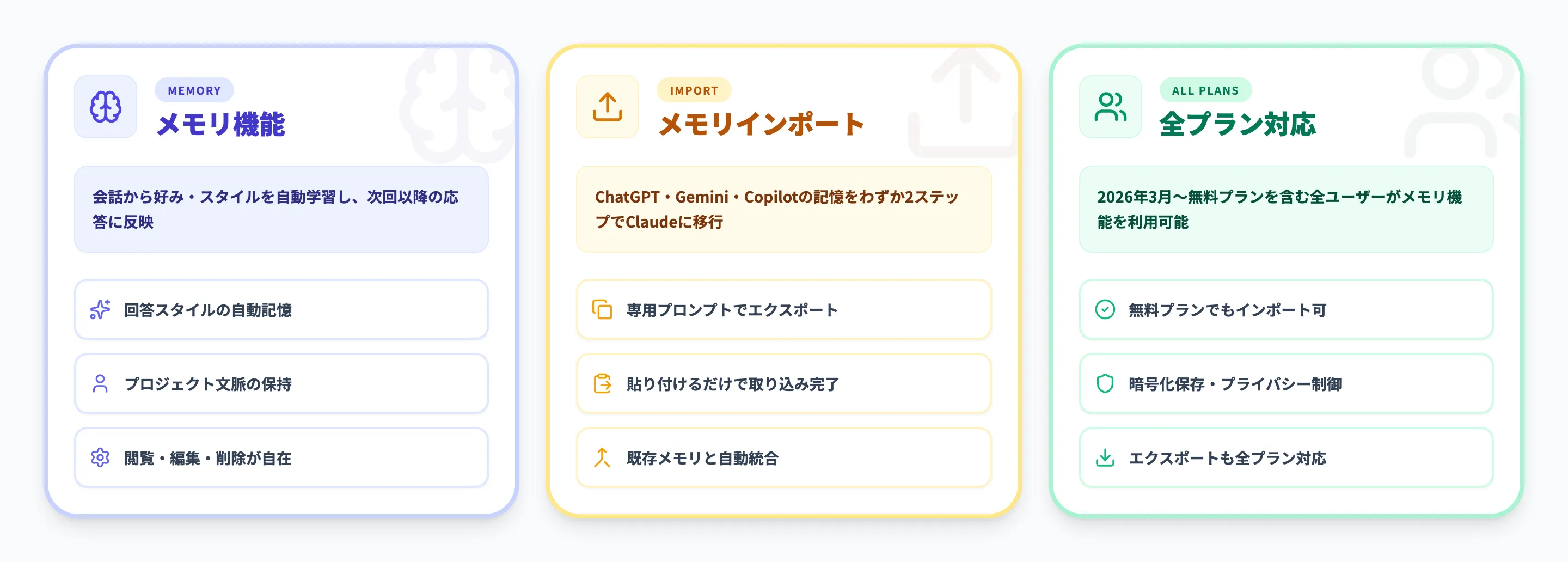
Claudeメモリインポートとは、Anthropicが提供するメモリ移行の仕組みで、ChatGPTやGemini、Copilotといった他のAIサービスで蓄積したメモリ(記憶情報)を、Claudeに引き継ぐことができます。
2026年3月2日のアップデートで専用のインポート導線が整備され、同時に無料プランへのメモリ機能開放が行われました。
これまでAIチャットボットを乗り換える際には、新しいサービス側に自分の好みや仕事の文脈をゼロから伝え直す必要がありました。メモリインポート機能はこの「記憶の壁」を取り払い、わずか2ステップで移行元のAIに蓄積された情報をClaudeに引き継げるようにしたものです。
同時に、それまで有料プラン限定だったClaudeのメモリ機能そのものが、無料プランのユーザーにも開放されました。これにより、すべてのClaudeユーザーがメモリの記憶・インポート・エクスポートを利用できるようになっています。

メモリインポート機能でできること
メモリインポート機能では、以下のような情報を他のAIサービスからClaudeに移行できます。
-
回答スタイルの指示
トーン、フォーマット、文体の好み(「常に箇条書きで」「カジュアルな口調で」など)
-
個人情報とプロフィール
名前、居住地、職業、関心分野など
-
プロジェクトと目標
進行中のプロジェクト、繰り返し登場するトピック
-
ツールと技術スタック
使用する言語、フレームワーク、開発環境
-
過去の修正履歴
「この表現は使わないで」「この形式に統一して」といった訂正の記録
ただし、Claudeのメモリは業務関連の情報を優先して保持する設計になっています。そのため、純粋に個人的な情報(趣味や家族の話題など)はインポートしても保持されない場合があります。
Claudeメモリインポートの使い方【2ステップで完了】
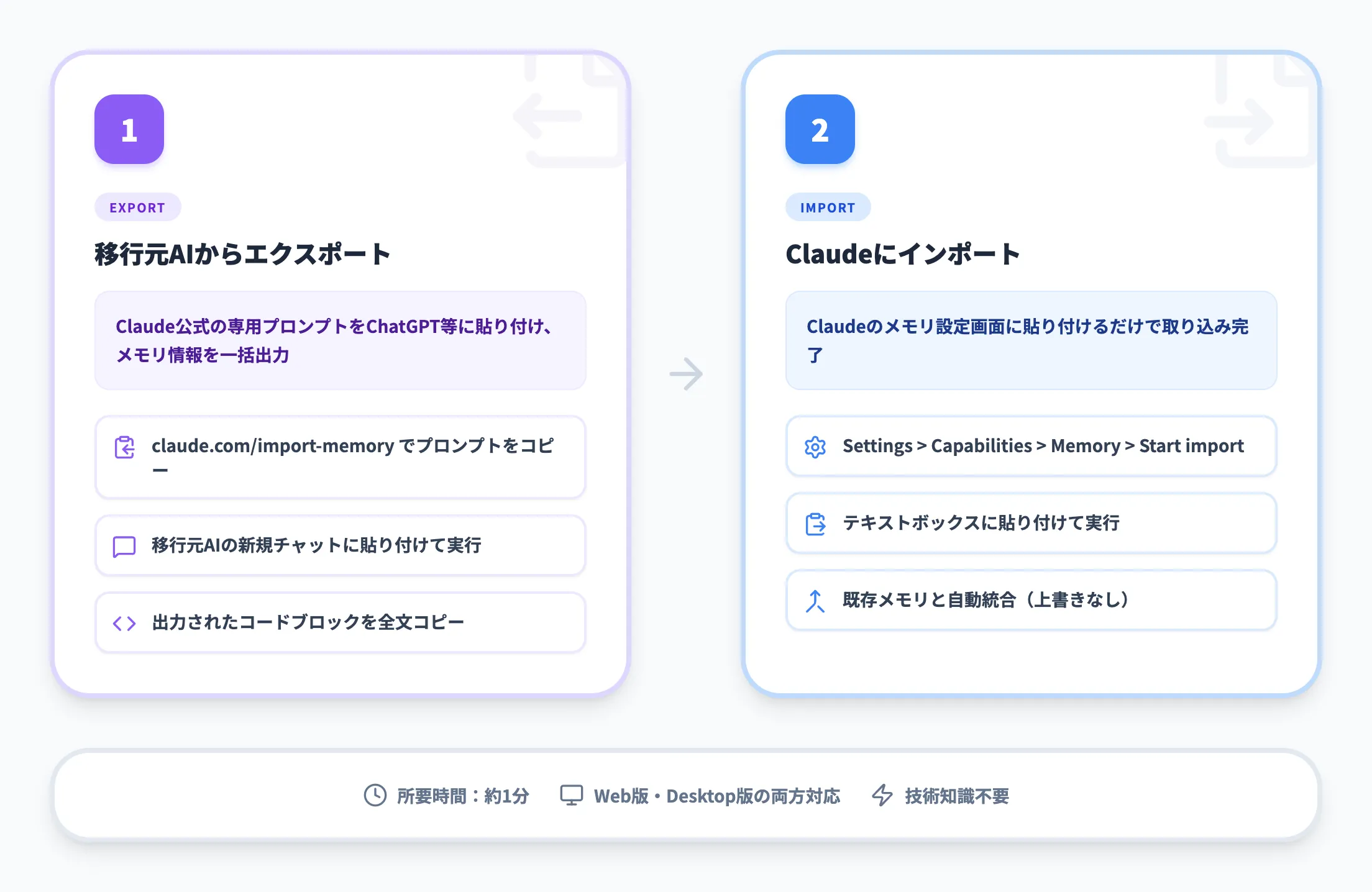
Claudeメモリインポートは、公式ページ(claude.com/import-memory)から開始できます。所要時間は1分程度で、特別な技術知識は不要です。ここでは、具体的な手順をステップごとに解説します。
ステップ1:移行元AIからメモリをエクスポート
-
Claudeの設定画面にアクセスし、「機能」→「インポートを開始」を選択します。
-
次のような画面が表示されるので、「コピー」をクリックし、現在使用しているAI(ChatGPT、Gemini、Copilotなど)の新しいチャットに貼り付けます。
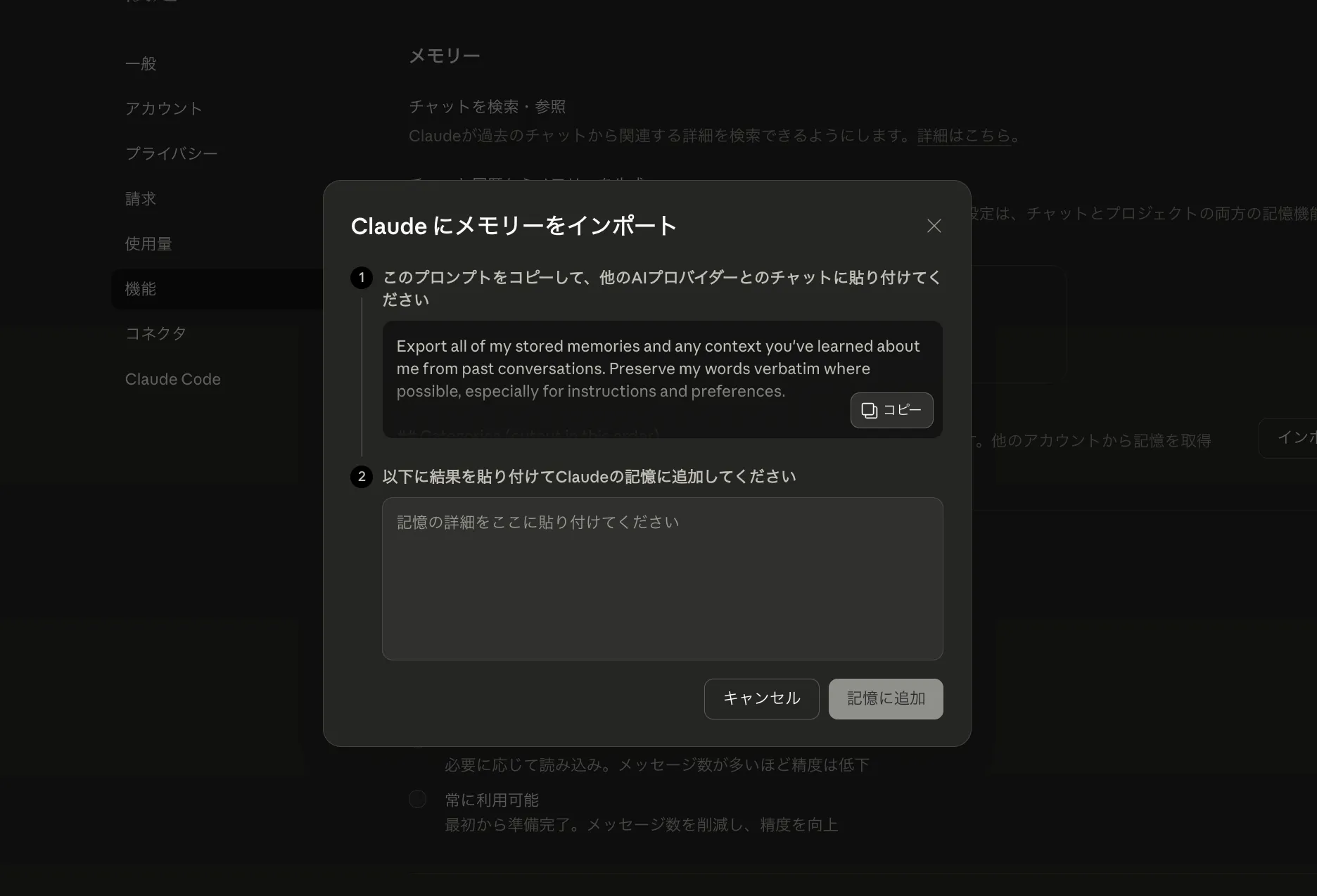
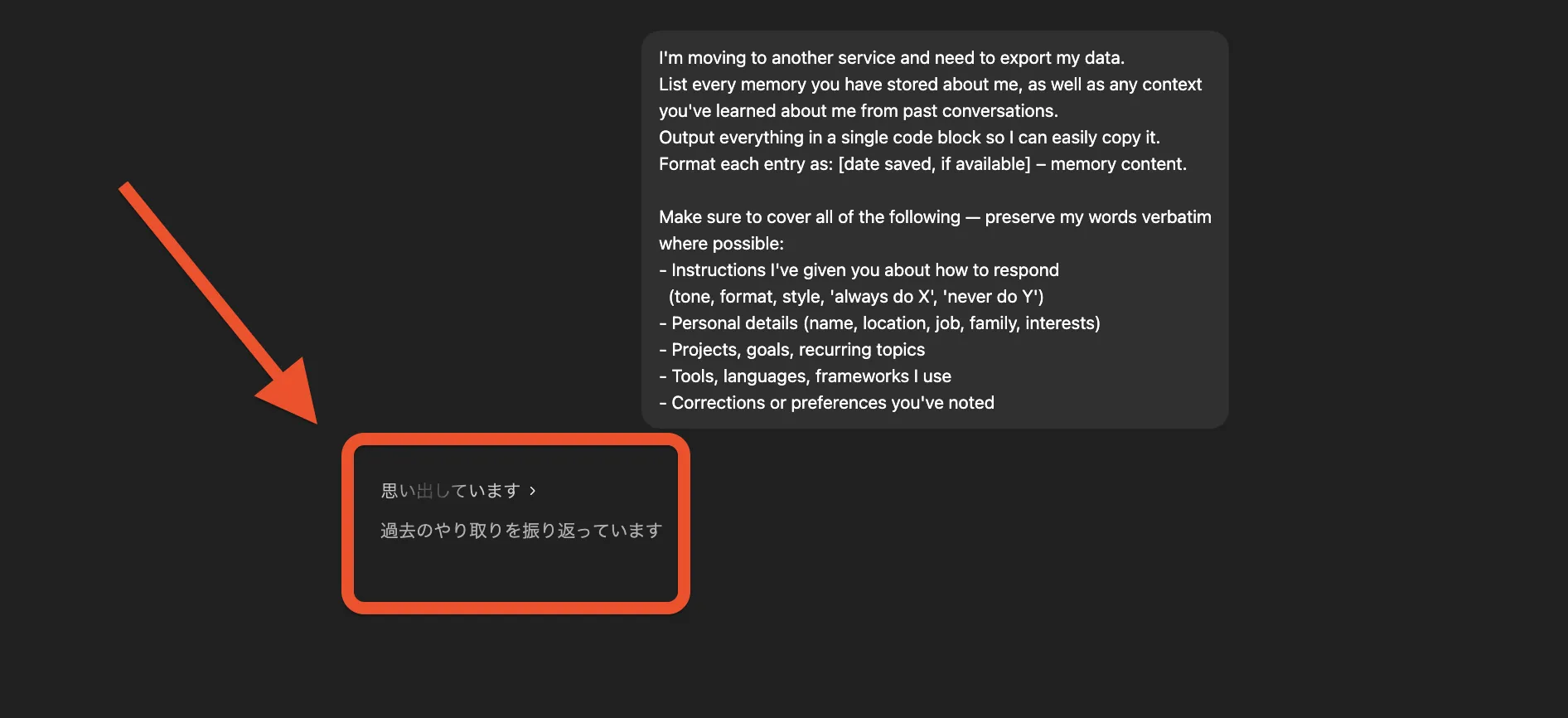
エクスポートプロンプトは内容は以下のような指示となっています。
I'm moving to another service and need to export my data.
List every memory you have stored about me, as well as any context
you've learned about me from past conversations.
Output everything in a single code block so I can easily copy it.
Format each entry as: [date saved, if available] – memory content.

Make sure to cover all of the following — preserve my words verbatim
where possible:
- Instructions I've given you about how to respond
  (tone, format, style, 'always do X', 'never do Y')
- Personal details (name, location, job, family, interests)
- Projects, goals, recurring topics
- Tools, languages, frameworks I use
- Corrections or preferences you've noted
このプロンプトを貼り付けると、移行元のAIが保存しているメモリ情報をひとつのコードブロックにまとめて出力します。
出力結果をすべてコピーしてください。
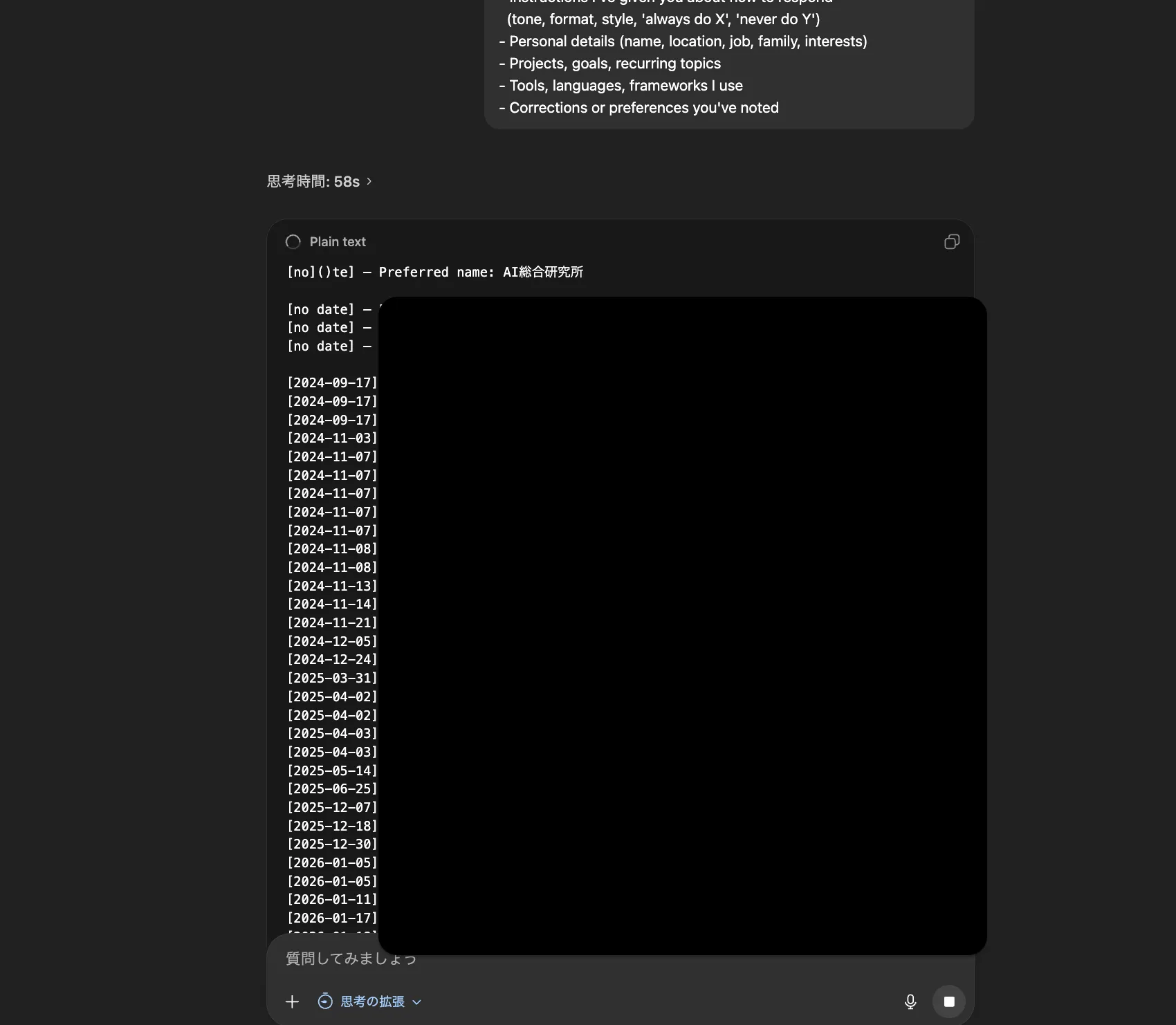
メモリの出力(ChatGPTの場合)
ステップ2:Claudeにメモリをインポート
コピーした内容を、先ほどのメモリ設定画面に貼り付けます。
テキストボックスにステップ1でコピーした内容を貼り付け、インポートを実行します。
インポート後、Claudeが内容を解析・整理してメモリに統合します。
削除・変更したい内容がある場合は、この画面から編集可能です。
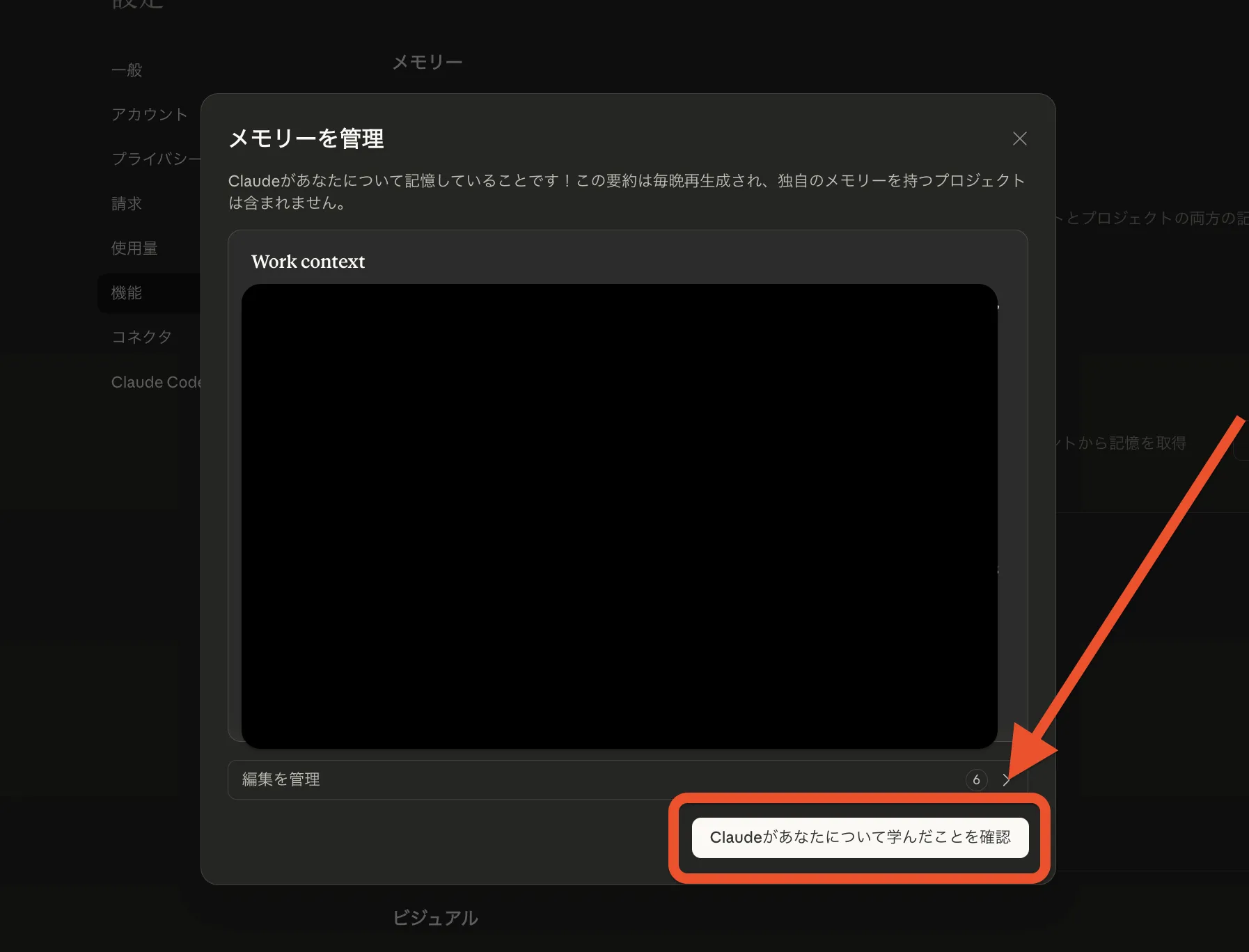
「Claudeあなたについて学んだことを確認」を選択すると、Claudeが記憶しているメモリの内容が表示されます。
追加・削除して欲しい内容がある場合、このチャット経由で更新することも可能です。
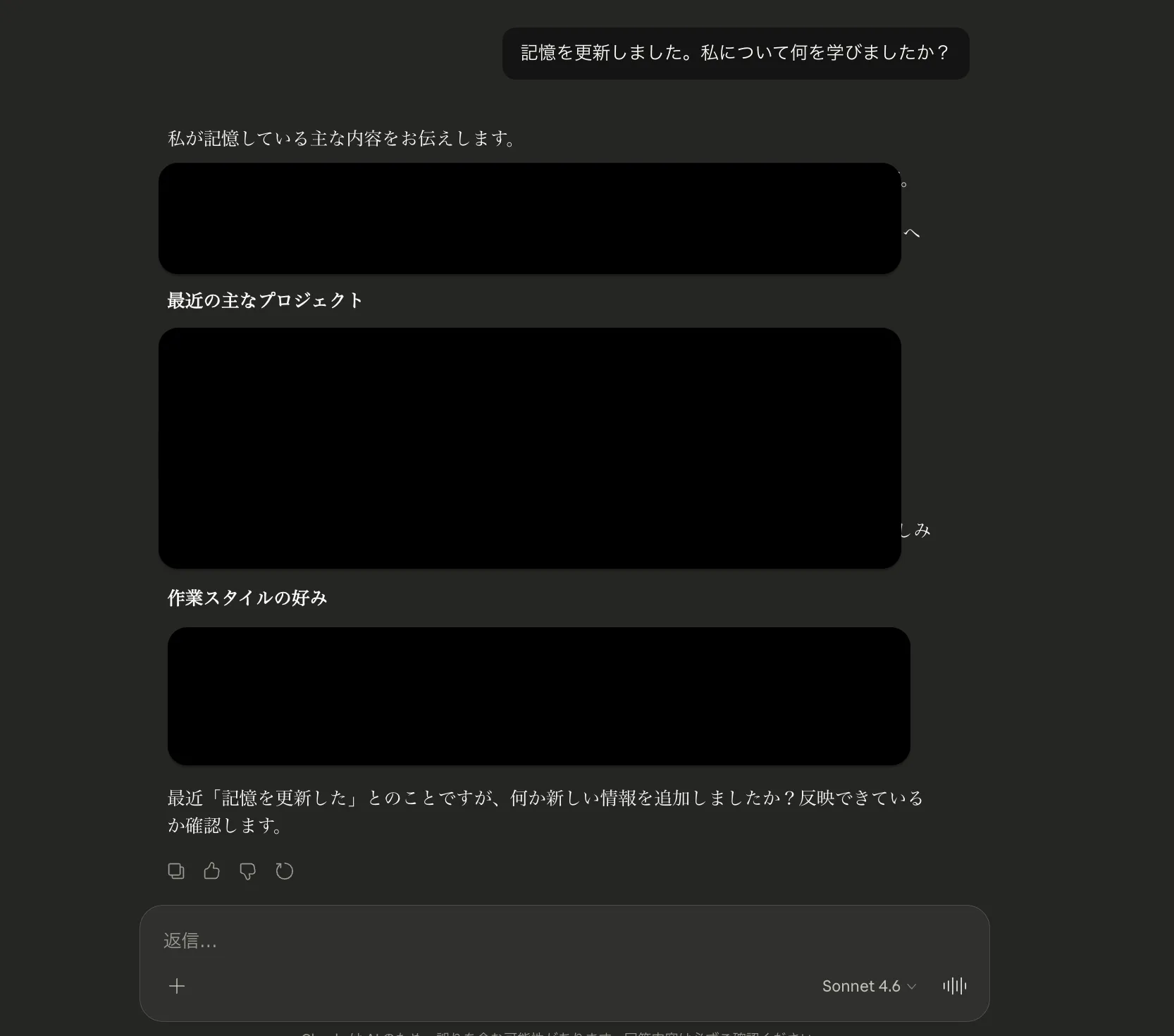
また、Web版だけでなくClaude Desktopアプリからも同じ操作が可能です。
設定画面のメモリセクションからインポートフローにアクセスできます。
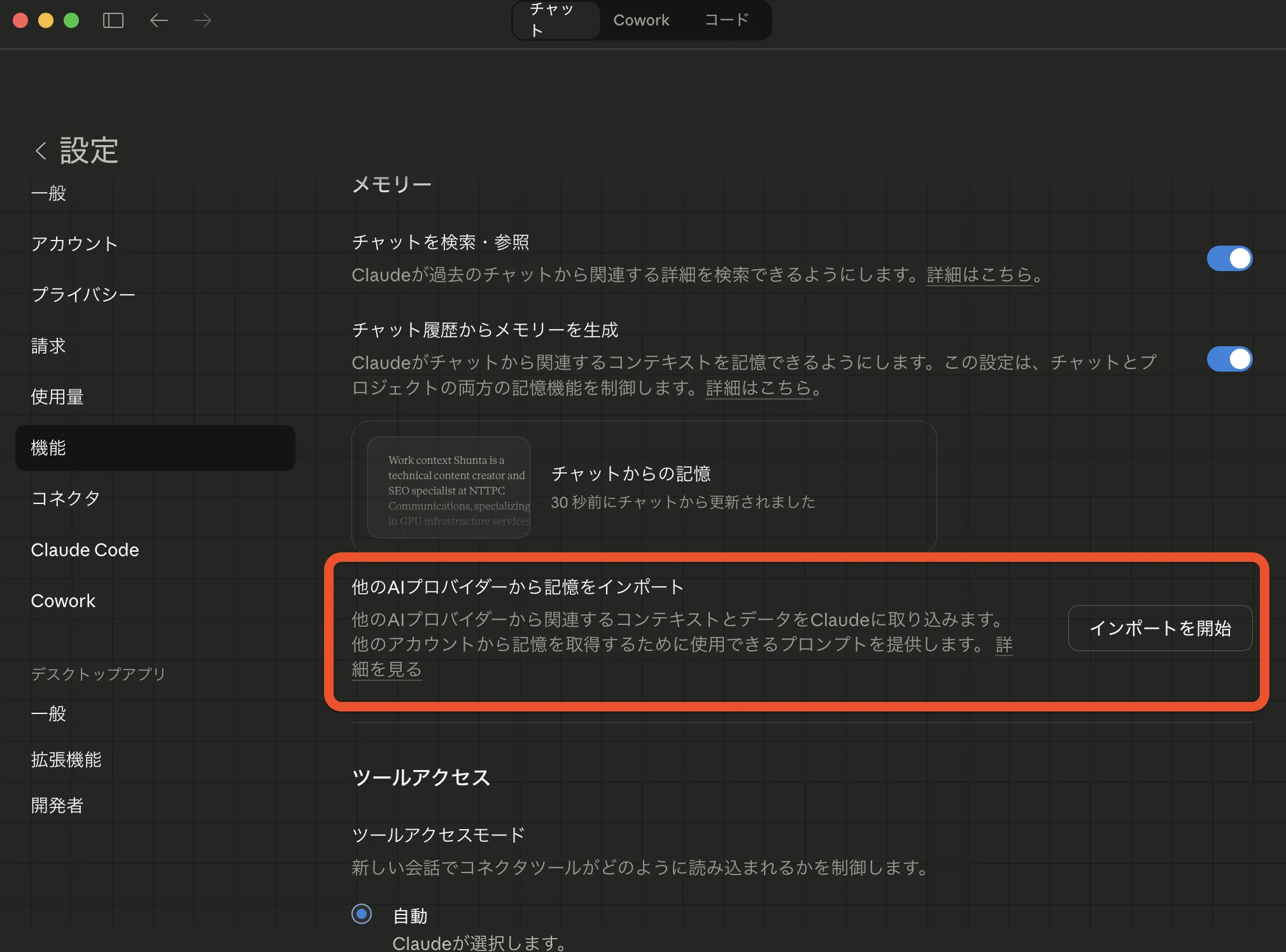
Claude Desktopのインポート画面
ChatGPT・Gemini・Copilotごとの注意点
エクスポートプロンプトは共通ですが、移行元のサービスによって出力内容に差が出る場合があります。移行元のサービスごとに、エクスポートの特徴と注意点をまとめました。
| 移行元 | メモリ出力の特徴 | 注意点 |
|---|---|---|
| ChatGPT | メモリ機能で保存された項目を網羅的に出力 | 標準のデータエクスポート(設定→データコントロール)ではメモリの取得が確実ではないため、Claude推奨のプロンプト経由での取得が安全 |
| Gemini | 会話履歴から推測されるコンテキストを出力 | メモリ機能の実装がChatGPTと異なるため、出力形式がやや不安定な場合がある |
| Copilot | 保存された好みと会話履歴を出力 | Microsoft 365連携の情報は含まれない場合がある |
ここで注意すべきは、ChatGPTの標準データエクスポート機能(設定画面のデータコントロールから利用できるもの)でメモリ情報が確実に取得できるかは明確でないという点です。
Claudeへのメモリ移行には、Claudeが提供する専用のエクスポートプロンプトを使うのが確実です。
Claudeメモリ機能の仕組みと種類
Claudeのメモリ機能を最大限に活用するには、2種類のメモリの違いを理解しておくことが重要です。
ここでは、メモリサマリーとプロジェクトメモリの仕組み、保存される情報の種類、そして管理方法を解説します。
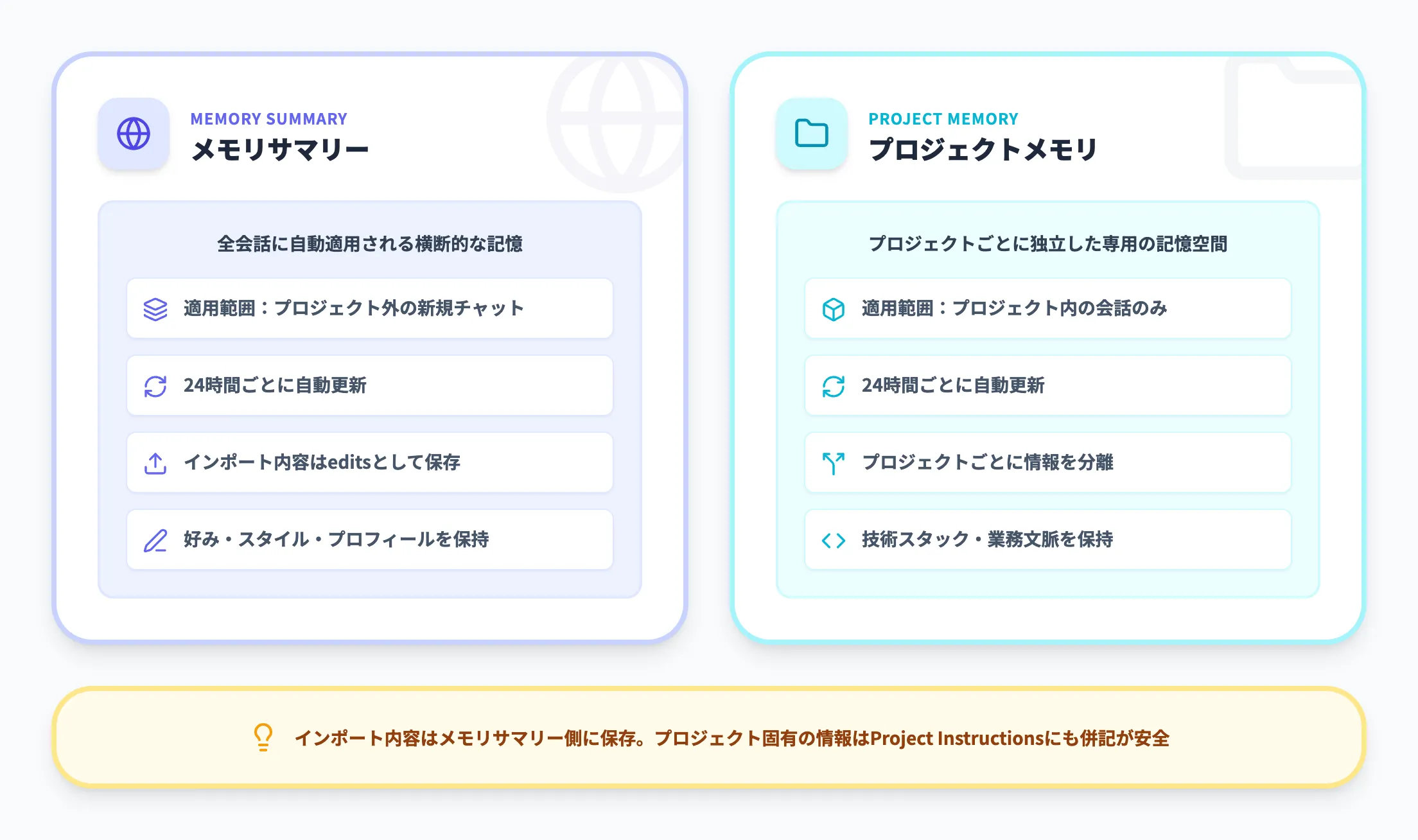
メモリサマリーとプロジェクトメモリの違い
Claudeにはメモリサマリー(公式名称:Memory summary)とプロジェクトメモリ(公式名称:Project memory and summary)の2種類のメモリ空間があります。それぞれの特徴を以下の表にまとめました。
| 項目 | メモリサマリー | プロジェクトメモリ |
|---|---|---|
| 適用範囲 | プロジェクト外の新規チャット(standalone) | プロジェクト内の会話のみ |
| メモリインポート | 対応(memory editsとして保存) | 公式に明記なし |
| 更新タイミング | 24時間ごとに自動更新 | 24時間ごとに自動更新 |
| 情報の分離 | なし(横断的に適用) | プロジェクトごとに独立 |
| UI操作 | 設定画面から閲覧・編集 | プロジェクト設定から閲覧・編集 |
重要なのは、インポートした内容はメモリサマリー側に「individual memory edits」として保存され、直接編集できるという点です。
プロジェクトメモリへの反映については公式に明記がないため、プロジェクト固有の情報を確実に反映させたい場合は、プロジェクトの指示欄(Project Instructions)にも併記しておくのが安全です。
メモリサマリーはユーザーの全般的な好み(文体、回答形式、使用言語など)を保持し、プロジェクトメモリは特定の業務やテーマに紐づく文脈を保持します。
たとえば「常にですます調で回答する」というのはメモリサマリーに、「このプロジェクトではPythonとFastAPIを使う」というのはプロジェクトメモリに保存されるイメージです。
メモリに保存される情報
Claudeのメモリには、会話の中から自動的に以下のような情報が抽出・保存されます。
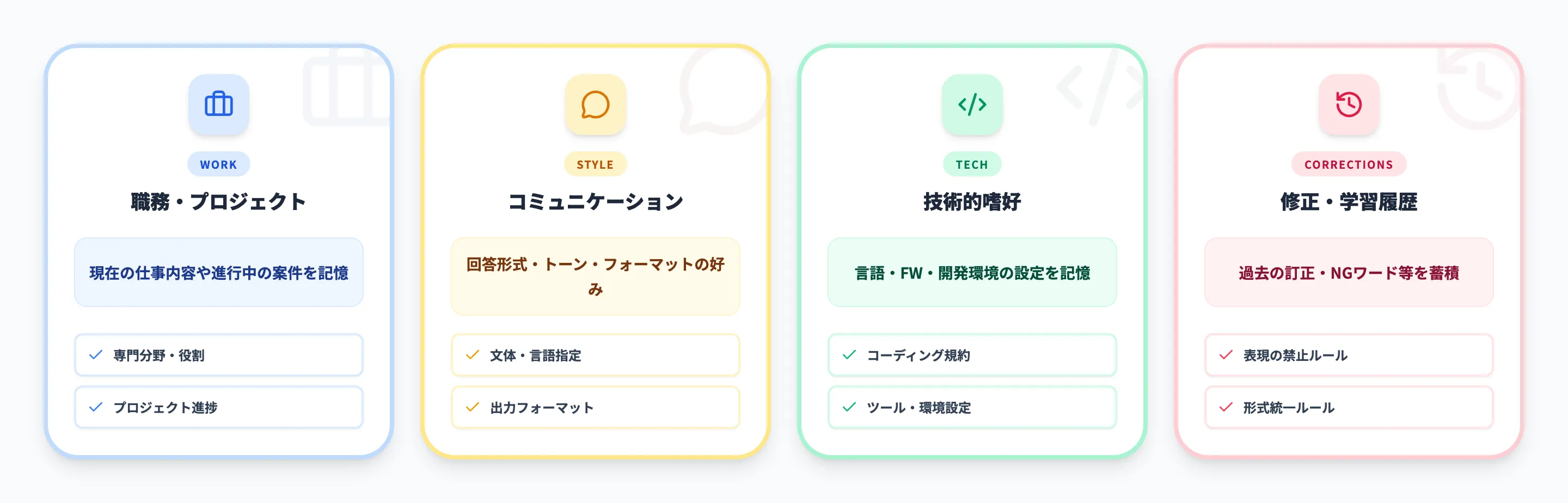
-
職務経歴とプロジェクト情報
現在の仕事内容、進行中のプロジェクト、専門分野
-
コミュニケーション方針と作業スタイル
好みの回答形式、トーン、フォーマットの指定
-
技術的な嗜好とコーディングスタイル
使用するプログラミング言語、フレームワーク、開発環境の設定
-
過去の修正と学習内容
「この表現は避けて」「この形式で統一して」といった訂正の履歴
一方で、Claudeのメモリは業務に関連する情報を優先して保持する設計になっています。そのため、純粋に個人的な話題(好きな映画、休日の過ごし方など)は、メモリに残らない場合があります。
また、シークレットチャット(プライベートモード)での会話内容はメモリに記録されません。機密性の高い相談をする際はシークレットチャットを活用することで、メモリへの記録を防ぐことができます。
メモリの編集・一時停止・削除方法
Claudeのメモリは、ユーザーが完全にコントロールできる設計になっています。
メモリの管理は、設定画面の「機能」→「メモリ」セクションから行います。主な操作は以下のとおりです。
-
閲覧と編集
保存されたメモリの内容をテキスト形式で確認でき、不要な項目の削除や内容の修正が可能
-
一時停止
メモリ機能を一時的にオフにする。それまでに蓄積されたメモリは保持されるが、新たな学習は行われない
-
完全リセット
すべてのメモリをAnthropicのサーバーから削除する。削除されたメモリは復元できない
-
エクスポート
Claudeにメモリの内容を出力させ、テキストとしてコピー・保存できる。バックアップや他サービスへの移行に活用可能
Enterprise向けプランでは、管理者が組織レベルでメモリ機能の有効・無効を制御できます。チームメンバーのメモリ機能を一括で管理したい場合は、Claude for Enterpriseの管理コンソールから設定が可能です。
【徹底比較】Claude vs ChatGPT vs Gemini メモリ機能の違い
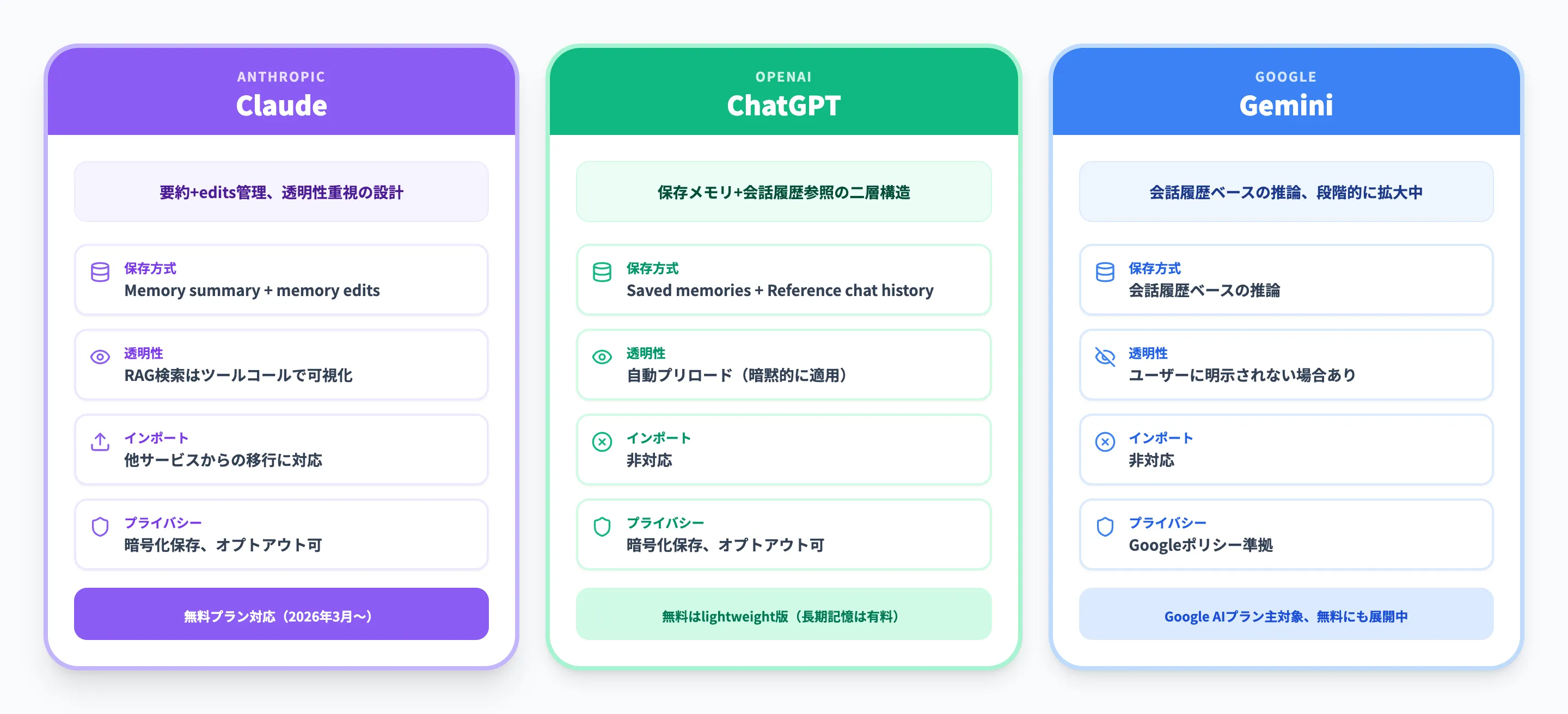
Claudeだけでなく、ChatGPTやGeminiにもメモリ機能は搭載されています。しかし、その設計思想やプライバシーへのアプローチは大きく異なります。ここでは3サービスのメモリ機能を横断的に比較します。
3サービスの主要な違いを項目別に整理すると、次のようになります。
| 比較項目 | Claude | ChatGPT | Gemini |
|---|---|---|---|
| メモリ保存方式 | 要約(Memory summary)+個別のメモリ編集(memory edits)として保存・管理 | 保存メモリ(Saved memories)+過去会話の参照(Reference chat history) | 会話履歴ベースの推論 |
| メモリの可視性 | メモリサマリーは自動提供、過去チャット検索はツールコールとして可視化 | 自動的にプリロード | ユーザーに明示されない場合あり |
| 編集・削除 | ユーザーが自由に編集可能 | 個別のメモリ項目を削除可能 | 会話履歴の削除で間接的に管理 |
| モデル学習への使用 | プライバシー設定に依存(オプトアウト可) | プライバシー設定に依存(オプトアウト可) | Googleのプライバシーポリシーに準拠 |
| 暗号化 | 暗号化保存 | 暗号化保存 | Googleのセキュリティ基準に準拠 |
| エクスポート | テキスト形式でコピー・保存可能 | 標準エクスポートではメモリの取得が不明確 | 直接エクスポート機能なし |
| メモリインポート | 他サービスからのインポート対応 | 非対応 | 非対応 |
| 無料プラン対応 | 対応(2026年3月〜) | 対応(lightweight版、長期記憶は有料プラン) | Google AIプランが主対象、無料にも段階的に展開中(欧州除く) |
プライバシーとデータ管理
3サービスの中で、プライバシーの設計思想に最も明確な違いが表れるのがデータの取り扱い方針です。
Claude
メモリデータは暗号化された状態で保存されます。Free/Pro/Maxプランでは、プライバシー設定の「モデル改善」がオンの場合、チャットやコーディングセッションがモデル改善目的で利用され得ます(シークレットチャットは対象外)。
ユーザーはいつでもメモリの内容を確認・編集でき、不要なデータはサーバーから完全に削除できます。詳細はAnthropicのプライバシーセンターを参照してください。
ChatGPT
メモリデータをモデル学習に使用しないオプション(オプトアウト)を提供しています。ただし、ChatGPTのパーソナライズ設定では、メモリのオン・オフは切り替えられるものの、エクスポート機能は限定的です。
Gemini
については、Googleのプライバシーポリシーに基づいてデータが管理されます。
メモリ機能の透明性という点では、Claude・ChatGPTと比較するとユーザーが直接コントロールできる範囲がやや狭い傾向にあります。

Claudeメモリインポートの活用シーン
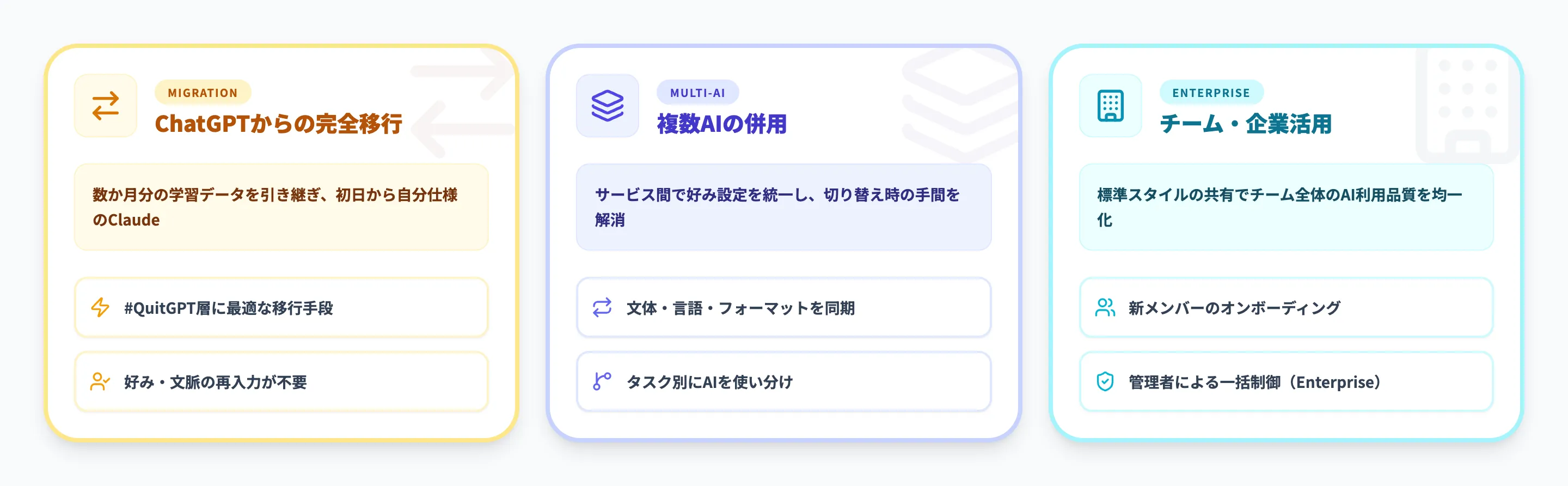
メモリインポート機能は、単なるサービス移行だけでなく、さまざまな場面で活用できます。ここでは、代表的な3つのユースケースを紹介します。
ChatGPTからの完全移行
最も想定されるユースケースが、ChatGPTからClaudeへの全面的な切り替えです。
#QuitGPT運動の流れで初めてClaudeを試すユーザーにとって、これまでの使い方の好みやプロジェクト文脈を引き継げることは大きなメリットです。特に、ChatGPTを業務で長期間使い込んでいた場合、回答スタイルの指定やプロジェクト情報の蓄積は相当な量になっています。
メモリインポートを使えば、こうした情報を一括でClaudeに移行できるため、「初日から自分仕様のClaude」として使い始められます。
複数AIの併用・使い分け
もうひとつの活用パターンが、複数のAIサービスを併用しているユーザーのケースです。
たとえば、日常的な質問にはChatGPTを使い、コーディング作業にはClaude Codeを使うといった使い分けをしている場合、両方のサービスで同じ好みの設定(回答の文体、使用言語、フォーマットの指定など)を維持したいと考えるのは自然です。
メモリインポートでChatGPT側の設定をClaudeにも反映させておけば、サービスを切り替えるたびに好みを伝え直す手間がなくなります。
チーム・企業での活用
TeamやEnterpriseプランを利用している組織では、新メンバーのオンボーディングにメモリインポートを活用できる可能性があります。
たとえば、チーム内で標準化された回答スタイルやプロジェクト用語をメモリとして整理し、新しいメンバーのClaudeアカウントにインポートすることで、チーム全体のAI利用品質を均一化するといった運用が考えられます。
ただし、2026年3月時点ではメモリインポート機能は個人アカウント単位での操作が前提です。チーム全体での一括インポートやメモリテンプレートの配布といった機能は、今後のアップデートに期待される領域です。
Claudeメモリインポートの注意点と制限事項
メモリインポートは非常に便利な機能ですが、現時点ではいくつかの制限があります。利用前に把握しておくべきポイントを整理します。
インポートされない情報
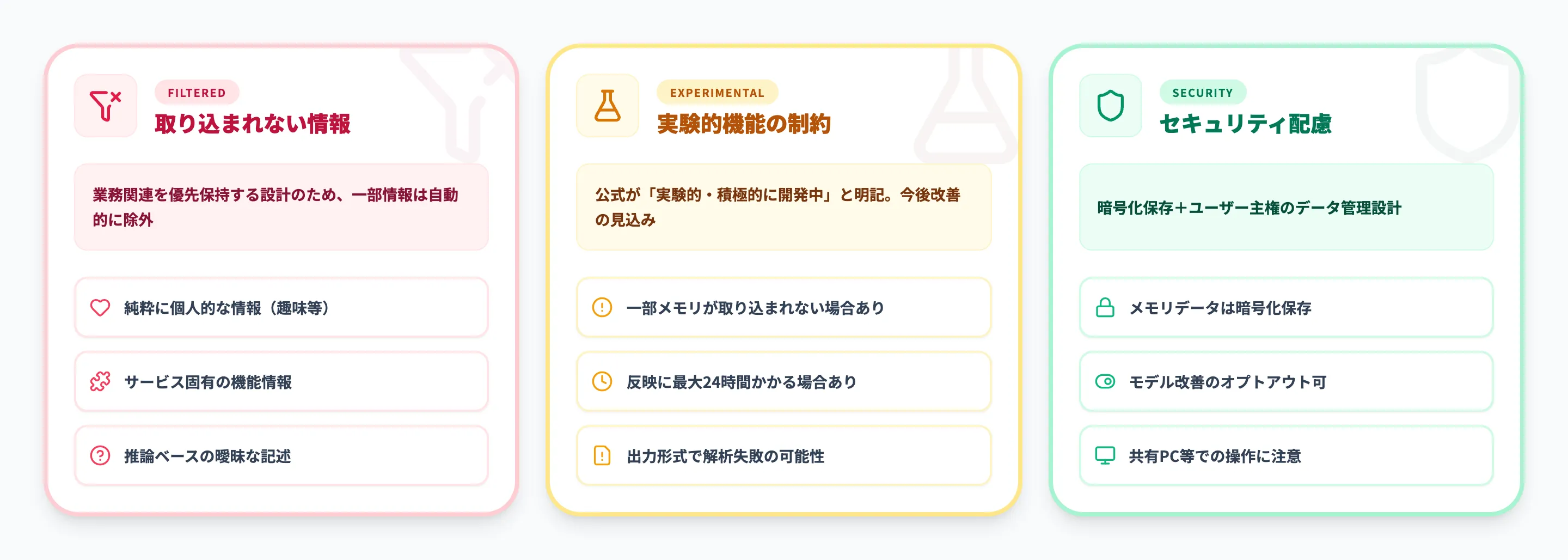
Claudeのメモリは、業務に関連する情報を優先的に保持する設計です。そのため、以下のような情報はインポートしても保持されない場合があります。
-
純粋に個人的な情報
趣味、好きな食べ物、家族の誕生日など、業務と直接関連しない個人情報
-
移行元AIの独自機能に紐づく情報
ChatGPTのカスタムGPTs設定、Geminiのエクステンション連携など、サービス固有の機能情報
-
曖昧な記述
移行元AIが「おそらくこう推測した」という推論ベースの情報は、Claudeが取り込まない場合がある
インポート後は、設定画面のメモリセクションで実際にどの情報が取り込まれたかを確認し、必要に応じて手動で補完するのが確実です。
実験的機能としての制約
Anthropicは公式ヘルプページで、メモリインポートを「実験的(experimental)な機能であり、積極的に開発中」と明記しています。
そのため、現時点では以下のような制約が存在します。
- すべてのメモリが正常に取り込まれるとは限らない
- インポート後、メモリへの反映に最大24時間かかる場合がある
- 移行元AIの出力フォーマットによっては、一部の情報が正しく解析されないことがある
機能の安定性は今後のアップデートで改善されていく見込みですが、重要な業務情報については、インポート後に手動で確認・修正を行うことを推奨します。
セキュリティ上の配慮
メモリインポートを利用する際は、セキュリティ面でも注意が必要です。
エクスポートプロンプトを移行元AIに貼り付ける際、AIが出力するメモリ情報には個人情報やプロジェクトの機密情報が含まれる可能性があります。この出力結果をコピーしてClaudeに貼り付けるという操作は、テキストデータとしての移動になるため、共有PCやパブリックな環境での操作には注意が必要です。
Claudeに取り込まれたメモリデータは暗号化保存されます。モデル改善(学習利用)の可否はプライバシー設定に依存するため、業務利用の場合は設定を確認しておくことが重要です。
ユーザーはいつでもメモリの内容を確認・編集・削除でき、エクスポートも可能です。つまり、データの主権はユーザー側にあるという設計方針です。
企業利用の場合は、生成AIのセキュリティリスクを踏まえたうえで、社内のAI利用ポリシーとメモリ機能の運用ルールを整合させることが重要です。

AI活用のセキュリティ設計を組織の業務改善の基盤として築く
AIツールの活用とセキュリティの両立が見えてきたら、次は組織としてAI業務自動化の全体設計に取り組む段階です。
AI総合研究所では、Microsoft環境でのAI業務自動化を段階的に進めるための実践ガイド(220ページ)を無料で提供しています。セキュリティとガバナンスを前提とした導入ロードマップと、部門別のユースケースを収録しています。
AI総合研究所が、AI活用のセキュリティ設計から業務改善の実現までを一貫して支援いたします。
AIツール乗り換えの次は組織導入設計へ

Microsoft環境でのAI業務自動化ガイド
Claude・ChatGPT・Geminiの機能比較を終えたら、次は組織としてどのAIをどの業務に組み込むかの導入設計が鍵です。段階的なプロセスを220ページで解説します。
まとめ
Claudeメモリインポートは、ChatGPT・Gemini・Copilotなど他のAIサービスで蓄積したメモリをClaudeに移行できる仕組みです。2026年3月のアップデートで専用のインポート導線が整備され、無料プランを含む全ユーザーが利用可能になりました。
本記事のポイントを振り返ると、以下の3点が特に重要です。
-
乗り換えの障壁が大幅に低下
専用プロンプトを使った2ステップの操作で、数か月分のAI学習データを約1分でClaudeに移行できる。同時にメモリ機能が無料プランにも開放され、誰でもすぐに試せる環境が整った
-
プライバシーと透明性の高い設計
Claudeのメモリは暗号化保存され、プライバシー設定でモデル改善のオン/オフを制御できる。過去チャットの検索はツールコールとして可視化され、ユーザーはいつでもメモリの内容を確認・編集・削除できる
-
2種類のメモリで柔軟に管理
メモリサマリーとプロジェクトメモリを使い分けることで、全般的な好みとプロジェクト固有の文脈を分離して管理できる。インポート内容はメモリサマリー側にeditsとして保存されるため、プロジェクト固有の情報はProject Instructionsにも併記しておくと確実
メモリインポート機能はまだ実験段階であり、すべてのメモリが完全に取り込まれるわけではありません。しかし、「AIの記憶を持ち運べる」という考え方は、今後のAIサービス全体のポータビリティの方向性を示すものといえます。
まずはclaude.com/import-memoryにアクセスして、現在お使いのAIサービスからメモリをインポートしてみてください。